

HP DeskJet 3630 All-in-One series

Содержание
|
1 СправкаHP DeskJet 3630 series ……………………………………………………………………………………………………… |
1 |
|
2 Началоработы………………………………………………………………………………………………………………………….. |
3 |
|
Компонентыпринтера……………………………………………………………………………………………………………………….. |
4 |
|
Функциипанелиуправления……………………………………………………………………………………………………………… |
5 |
|
Индикаторыпанелиуправленияисостояниезначковнаэкране………………………………………………………… |
8 |
|
Загрузкабумаги……………………………………………………………………………………………………………………………….. |
17 |
|
Изменитеразмербумагипоумолчанию, которыйбылопределенпринтером…………………………………… |
21 |
|
Размещениеоригинальногодокументанастеклесканера……………………………………………………………….. |
22 |
|
Основныесведенияобумаге……………………………………………………………………………………………………………. |
23 |
|
ОткройтепрограммноеобеспечениепринтераHP (Windows) ……………………………………………………………. |
26 |
|
Спящийрежим…………………………………………………………………………………………………………………………………. |
27 |
|
Бесшумныйрежим…………………………………………………………………………………………………………………………… |
28 |
|
Автоотключение……………………………………………………………………………………………………………………………… |
29 |
|
3 Печать……………………………………………………………………………………………………………………………………. |
31 |
|
Печатьскомпьютера………………………………………………………………………………………………………………………. |
32 |
|
Печатьсмобильногоустройства……………………………………………………………………………………………………… |
38 |
|
ПечатьспомощьюAirPrint ……………………………………………………………………………………………………………….. |
39 |
|
Советыпоуспешнойпечати…………………………………………………………………………………………………………….. |
40 |
|
4 Использованиевеб-служб………………………………………………………………………………………………………….. |
43 |
|
Чтотакоевеб-службы? ……………………………………………………………………………………………………………………. |
44 |
|
Настройкавеб-служб………………………………………………………………………………………………………………………. |
45 |
|
ПечатьспомощьюслужбыHP ePrint ……………………………………………………………………………………………….. |
46 |
|
ИспользованиеВеб-печатьHP …………………………………………………………………………………………………………. |
47 |
|
Использованиевеб-сайтаHP Connected …………………………………………………………………………………………… |
48 |
|
Удалениевеб-служб………………………………………………………………………………………………………………………… |
49 |
|
Советыпоиспользованиювеб-служб………………………………………………………………………………………………. |
50 |
|
5 Копированиеисканирование……………………………………………………………………………………………………… |
51 |
|
Копированиедокументов………………………………………………………………………………………………………………… |
52 |
|
СканированиеспомощьюHP программноеобеспечениепринтера…………………………………………………… |
53 |
|
Сканированиеспомощьюфункциивеб-сканирования…………………………………………………………………….. |
56 |
|
Советыпоуспешномукопированиюисканированию………………………………………………………………………. |
57 |
|
6 Управлениеструйнымикартриджами………………………………………………………………………………………….. |
59 |
|
Проверкаприблизительногоуровнячернил…………………………………………………………………………………….. |
60 |
|
Заказрасходныхматериалов…………………………………………………………………………………………………………… |
61 |
|
Заменакартриджей…………………………………………………………………………………………………………………………. |
62 |
|
Режимработысоднимкартриджем………………………………………………………………………………………………… |
65 |
|
Информацияогарантиинакартридж………………………………………………………………………………………………. |
66 |
|
Советыпоработескартриджами…………………………………………………………………………………………………….. |
67 |
|
7 Подключитепринтер………………………………………………………………………………………………………………… |
69 |
|
Подключитепринтеркбеспроводнойсетичерезмаршрутизатор……………………………………………………. |
70 |
|
Беспроводноеподключениекпринтерубезиспользованиямаршрутизатора………………………………….. |
73 |
|
Параметрыбеспроводнойсвязи………………………………………………………………………………………………………. |
77 |
|
ПодключитепринтерккомпьютеруспомощьюUSB-кабеля(подключениенепосети) …………………… |
78 |
|
ПереходсUSB-соединениянаподключениепобеспроводнойсети…………………………………………………. |
79 |
|
Дополнительныесредствауправленияпринтером(длясетевыхпринтеров) …………………………………… |
80 |
|
Советыпонастройкеииспользованиюсетевогопринтера……………………………………………………………….. |
82 |
|
8 Решениепроблемы…………………………………………………………………………………………………………………… |
83 |
|
Замятиеиошибкиподачибумаги…………………………………………………………………………………………………….. |
84 |
|
Проблемыскартриджем…………………………………………………………………………………………………………………. |
89 |
|
Проблемыпечати…………………………………………………………………………………………………………………………….. |
92 |
|
Проблемыкопирования…………………………………………………………………………………………………………………. |
100 |
|
Проблемысканирования……………………………………………………………………………………………………………….. |
101 |
|
Проблемыссетьюиподключением………………………………………………………………………………………………. |
102 |
|
Аппаратныепроблемыпринтера……………………………………………………………………………………………………. |
104 |
|
Кодыошибокнапанелиуправления……………………………………………………………………………………………… |
105 |
|
СлужбаподдержкиHP …………………………………………………………………………………………………………………… |
106 |
|
ПриложениеА Техническаяинформация………………………………………………………………………………………. |
109 |
|
УведомлениякомпанииHewlett-Packard ………………………………………………………………………………………… |
110 |
|
Техническиехарактеристики…………………………………………………………………………………………………………. |
111 |
|
Программаохраныокружающейсреды…………………………………………………………………………………………. |
113 |
|
Соответствиенормам…………………………………………………………………………………………………………………….. |
118 |
|
Указатель…………………………………………………………………………………………………………………………………. |
127 |

1 СправкаHP DeskJet 3630 series
ПолучитеподробнуюинформациюобиспользованииHP DeskJet 3630 series.
●Началоработынастр. 3
●Печатьнастр. 31
●Использованиевеб-службнастр. 43
●Копированиеисканированиенастр. 51
●Управлениеструйнымикартриджаминастр. 59
●Подключитепринтернастр. 69
●Техническаяинформациянастр. 109
●Решениепроблемынастр. 83
|
2 Глава1 СправкаHP DeskJet 3630 series |
RUWW |

2 Началоработы
●Компонентыпринтера
●Функциипанелиуправления
●Индикаторыпанелиуправленияисостояниезначковнаэкране
●Загрузкабумаги
●Изменитеразмербумагипоумолчанию, которыйбылопределенпринтером
●Размещениеоригинальногодокументанастеклесканера
●Основныесведенияобумаге
●ОткройтепрограммноеобеспечениепринтераHP (Windows)
●Спящийрежим
●Бесшумныйрежим
●Автоотключение
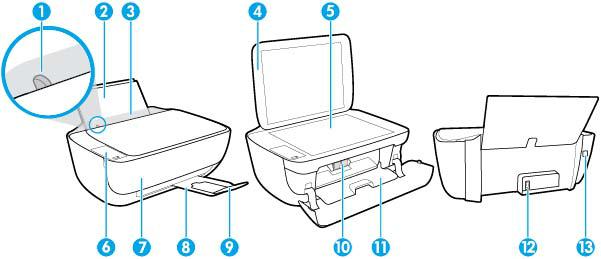
Компонентыпринтера
|
1 |
Направляющаяшириныбумаги |
|
2 |
Входнойлоток |
|
3 |
Крышкавходноголотка |
|
4 |
Крышкасканера |
|
5 |
Стеклосканера |
|
6 |
Панельуправления |
|
7 |
Передняядверца |
|
8 |
Выходнойлоток |
|
9 |
Удлинительвыходноголотка(такженазываетсяудлинителемлотка) |
|
10 |
Картриджи |
|
11 |
Крышкадоступаккартриджам |
|
12 |
Разъемпитания |
|
13 |
ПортUSB |
|
4 Глава2 Началоработы |
RUWW |
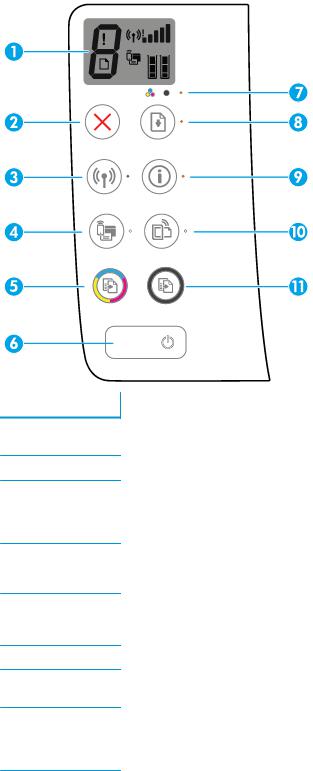
Функциипанелиуправления
Обзоркнопокииндикаторов
Функция Описание
1Дисплейпанелиуправления: обозначаетчислокопий, ошибкисносителями, ошибки беспроводногоподключенияиуровеньсигнала, состояниеWi-Fi Direct иуровеньчернил.
|
2 |
КнопкаОтмена. Останавливаеттекущуюоперацию. |
3КнопкаБеспроводноесоединение: используетсядлявключенияиотключенияфункции беспроводнойсвязипринтера.
ИндикаторБеспроводноесоединение: показывает, чтопринтерподключенкбеспроводнойсети.
4КнопкаWi-Fi Direct: включениеивыключениефункцииWi-Fi Direct.
ИндикаторWi-Fi Direct: показывает, чтофункцияWi-Fi Direct включена.
5КнопкаЗапускцветногокопирования: используетсядлязапускацветногокопирования. Чтобы увеличитьколичествоцветныхкопий, нажмитеэтукнопкунесколькораз. Копированиеначнется черездвесекундыпосленажатияпоследнейкнопки.
|
6 |
КнопкаХарактеристики: используетсядлявключенияивыключенияпринтера. |
7ИндикаторПредупреждениеочернилах: сигнализируетонизкомуровнечернилилипроблемес картриджем.
8КнопкаВозобновить: используетсядлявозобновлениязаданияпечати(например, послезагрузки бумагиилиустранениязамятия).
ИндикаторВозобновить: оповещаетоналичиипроблемывработепринтераилиошибки.
|
RUWW |
Функциипанелиуправления 5 |

Функция Описание
9КнопкаИнформация: используетсядляпечатистраницысосведениямиопринтере. Нажмитеэту кнопкуодновременноскнопкойБеспроводноесоединение, Wi-Fi Direct илиHP ePrint, чтобы распечататьстраницысподробнойинформациейобихфункциях.
ИндикаторИнформация: указываетнато, чтоможнонажатькнопкуИнформациядляполучения справки.
10КнопкаHP ePrint: используетсядлявключенияивыключенияфункцииHP ePrint.
ИндикаторHP ePrint: показывает, чтофункцияHP ePrint включена. Мигающийиндикаторуказывает наналичиепроблемыподключенияквеб-службам.
11КнопкаЗапускчерно-белогокопирования: используетсядлязапускачерно-белогокопирования. Чтобыувеличитьколичествокопий, нажмитеэтукнопкунесколькораз. Копированиеначнетсячерез двесекундыпосленажатияпоследнейкнопки.
Значкинадисплеепанелиуправления
Значок Описание
ЗначокКоличествокопий: обозначаетчислокопийприкопированиидокументов. Егозначение попеременноменяетсясбуквы«Е» насоответствующуюцифруприналичииошибкивработе принтера.
ЗначокОшибка: указываетнаошибку.
ЗначокПроблемасбумагой: указываетнаналичиеошибки, связаннойсбумагой.
ЗначкисостоянияБеспроводноесоединение: указываютнасостояниебеспроводного соединенияпринтера.
Дляотображениесостояниябеспроводнойсвязииспользуютсятризначка: Беспроводное соединение( ), Проблемасбеспроводнымсоединением(
 ) иУровеньсигнала(
 ).
).
|
6 Глава2 Началоработы |
RUWW |
Значок Описание
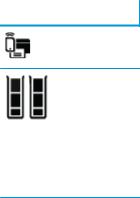
ЗначокWi-Fi Direct: указывает, чтофункцияWi-Fi Direct включеналибовыполняется подключение.
ЗначкиУровеньчернил: левыйзначокобозначаетприблизительныйуровеньчернилв трехцветномкартридже, аправыйзначокобозначаетприблизительныйуровеньчернилв черномкартридже.
ПРИМЕЧАНИЕ. Предупрежденияииндикаторыуровнейчернилпредоставляют приблизительныезначения, предназначенныетолькодляпланирования. Приполучении сообщенияонизкомуровнечернилподготовьтедлязаменыновыйкартридж, чтобыизбежать возможныхзадержекприпечати. Картриджможнозаменить, когдакачествопечатистанет неприемлемым.
|
RUWW |
Функциипанелиуправления 7 |
Индикаторыпанелиуправленияисостояниезначковна экране
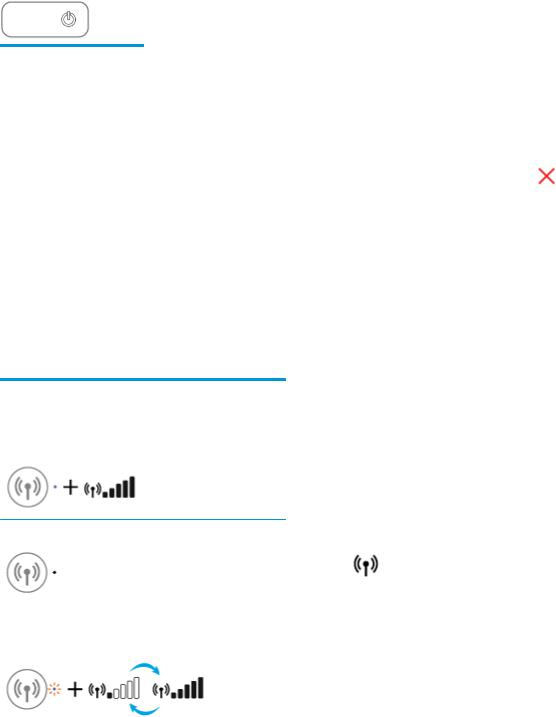
ИндикаторкнопкиХарактеристики
●
|
Состояние |
Описание |
|
|
Светится |
Принтервключен. |
|
|
Выкл |
Питаниепринтеравыключено. |
|
|
Светитсятусклымсветом |
Принтернаходитсявспящемрежиме. Принтеравтоматическипереходитвспящийрежим |
|
|
после5 минутбездействия. |
||
|
Мигает |
Принтеробрабатываетзадание. Чтобыотменитьзадание, нажмитекнопкуОтмена( |
). |
|
Быстромигает |
Есликрышкадоступаккартриджамоткрыта, закройтеее. Есликрышкадоступак |
|
|
картриджузакрыта, аиндикаторчастомигает, вработепринтерапроизошлаошибка, |
||
|
которуюможноустранить, следуяинструкциямнаэкране. Еслинаэкраненетсообщений, |
||
|
попробуйтенапечататьдокумент, чтобыпоявилосьсообщение. |
||
ИндикаторизначкиБеспроводноесоединение
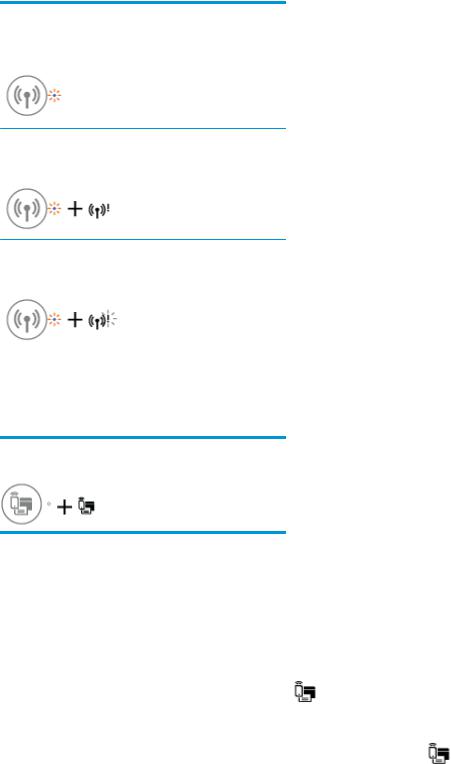
●ИндикаторБеспроводноесоединениерядомскнопкойБеспроводноесоединение( ) и
) и
значкисостояниябеспроводногоподключениянаэкранепанелиуправленияуказываютна состояниебеспроводногоподключения.
|
Состояние |
Описание |
|
ИндикаторБеспроводноесоединение, значок |
Принтерподключенкбеспроводнойсети. |
|
БеспроводноесоединениеизначокУровеньсигнала |
|
|
горят. |
|
ИндикаторБеспроводноесоединениенегорит. |
Беспроводнаясвязьотключена. Чтобывключить |
|
|
беспроводнуюсвязь, нажмитекнопкуБеспроводное |
||
|
соединение( |
). |
|
|
ИндикаторБеспроводноесоединениемигает, значок |
Принтерподключаетсякбеспроводнойсетилибо |
|
|
Беспроводноесоединениегорит, значокУровеньсигнала |
находитсяврежимеWi-Fi Protected Setup (WPS). |
|
|
отображается. |
||
|
8 Глава2 Началоработы |
RUWW |
|
Состояние |
Описание |
|
ИндикаторБеспроводноесоединениемигаетвтечение |
Беспроводнаясвязьотключена. |
|
трехсекундигаснет. |
Изменитепараметрыбеспроводногоподключения. |
|
Дополнительнуюинформациюсм. вразделеПараметры |
|
|
беспроводнойсвязинастр. 77. |
ИндикаторБеспроводноесоединениемигает, значки БеспроводноесоединениеиПроблемасбеспроводным соединениемгорят.
Беспроводнойсигналотсутствует.
●Убедитесь, чтобеспроводноймаршрутизаторили точкадоступавключены.
●Разместитепринтерближекбеспроводному маршрутизатору.
ИндикаторБеспроводноесоединениемигает, значок Беспроводноесоединениегорит, значокПроблемас беспроводнымсоединениеммигает.
Моглопроизойтиодноизуказанныхнижесобытий.
●Принтерунеудалосьподключитьсякбеспроводной сети.
●ПрииспользованииWPS возникаетошибкаили регистрируетсяналожениесеансов.
ОдновременнонажмитекнопкиБеспроводное соединение( ) иИнформация(
 ), чтобы
запуститьпроверкусостояниябеспроводного подключения, азатемознакомьтесьсполученным отчетом, чтобыустранитьпроблему.
ИндикаторизначокWi-Fi Direct.
●
|
Состояние |
Описание |
||
|
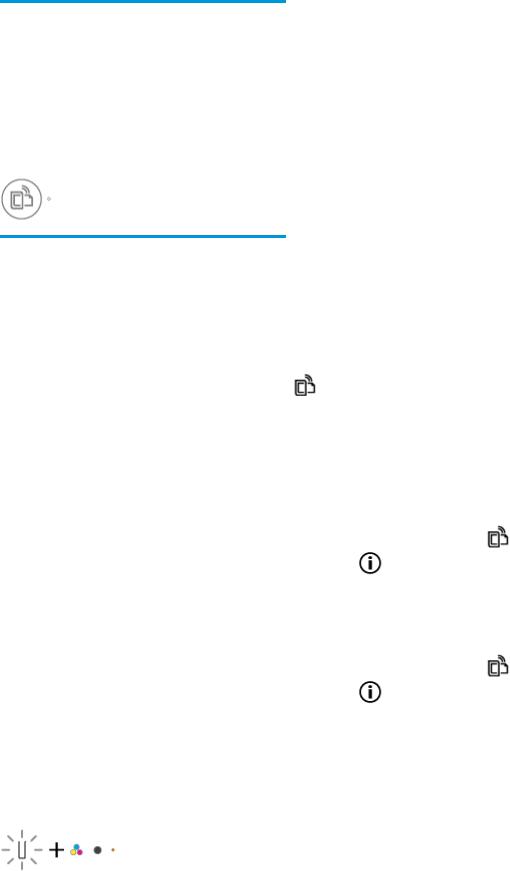
ИндикаторизначокWi-Fi Direct горят. |
ФункцияWi-Fi Direct включенаиготовакиспользованию. |
||
|
Информациюотом, какподключитьпринтерспомощью |
|||
|
Wi-Fi Direct, см. вразделеБеспроводноеподключениек |
|||
|
принтерубезиспользованиямаршрутизаторанастр. 73. |
|||
|
ИндикаторизначокWi-Fi Direct негорят. |
ФункцияWi-Fi Direct отключена. |
||
|
ЧтобывключитьWi-Fi Direct, нажмитекнопкуWi-Fi Direct |
|||
|
( |
). |
||
|
ИндикаторWi-Fi Direct мигает. |
Принтерустанавливаетсоединениесмобильным |
||
|
устройствомврежимеWi-Fi Protected Setup (WPS). |
|||
|
НажмитекнопкуWi-Fi Direct ( |
), чтобызавершить |
||
|
процессподключения. |
|||
|
RUWW |
Индикаторыпанелиуправленияисостояниезначковнаэкране |
9 |
|
Состояние |
Описание |
|
ИндикаторWi-Fi Direct мигаетвтечениетрехсекунд, а |
УстановленомаксимальноечислоподключенийWi-Fi |
|
затемгоритпостоянно. |
Direct. Другоеустройствопытаетсяподключитьсяк |
|
принтерупосредствомWi-Fi Direct. |
|
|
ИндикаторWi-Fi Direct мигаетчастовтечениетрехсекунд |
ФункцияWi-Fi Direct отключена. Задополнительной |
|
игаснет. |
информациейобращайтеськспециалисту, выполнившему |
|
настройкупринтера. |
|
ИндикаторHP ePrint
●
|
Состояние |
Описание |
|||
|
ИндикаторHP ePrint горит. |
ФункцияHP ePrint включенаиготовакиспользованию. |
|||
|
Информациюотом, каквыполнятьпечатьспомощьюHP |
||||
|
ePrint, см. вразделеПечатьспомощьюслужбыHP ePrint |
||||
|
настр. 46. |
||||
|
ИндикаторHP ePrint негорит. |
ФункцияHP ePrint отключена. |
|||
|
ЧтобывключитьHP ePrint, нажмитекнопкуHP ePrint |
||||
|
( |
). |
|||
|
ИндикаторHP ePrint мигаетвтечениетрехсекунди |
Моглопроизойтиодноизуказанныхнижесобытий. |
|||
|
гаснет. |
● Веб-службыненастроены. |
|||
|
● Неустановленообязательноеобновление |
||||
|
программногообеспеченияпринтера. |
||||
|
● ФункцияHP ePrint отключена. |
||||
|
ОдновременнонажмитекнопкуHP ePrint ( |
) и |
|||
|
Информация( |
), чтобыраспечататьстраницу |
|||
|
диагностики, азатемвыполнитеприведенныевней |
||||
|
инструкции. |
||||
|
ИндикаторHP ePrint мигаетпостоянно. |
ФункцияHP ePrint включена, нопринтернеподключенк |
|||
|
серверувеб-служб. |
||||
|
ОдновременнонажмитекнопкуHP ePrint ( |
) и |
|||
|
Информация( |
), чтобыраспечататьстраницу |
|||
|
диагностики, азатемвыполнитеприведенныевней |
||||
|
инструкции. |
||||
ЗначкиУровеньчернилииндикаторыПредупреждениеочернилах
●ОдиниззначковУровеньчернилмигает(сегментынегорят), индикаторПредупреждениео чернилахгорит.
|
10 Глава2 Началоработы |
RUWW |

|
Причина |
Решение |
|
Моглопроизойтиодноизуказанныхнижесобытий. |
● Еслиодинизструйныхкартриджейотсутствует, |
|
● Отсутствуеткартриджссоответствующими |
принтерперейдетврежимработысодним |
|
картриджем. Длявыходаизрежимаработысодним |
|
|
чернилами. |
картриджем, установитесоответствующий |
|
● Картриджссоответствующимичерниламне |
картридж. Дополнительнуюинформациюорежиме |
|
работысоднимкартриджемсм. вразделеРежим |
|
|
установленилиснегонеснятапластиковаялента. |
работысоднимкартриджемнастр. 65. |
|
● Есливпринтереустановленыобаструйных |
|
|
картриджа, извлекитесоответствующийструйный |
|
|
картридж, убедитесь, чтонанемнетпластиковой |
|
|
ленты, азатемустановитеегонаместо. |
|
|
Дополнительнуюинформациюсм. вразделеЗамена |
|
|
картриджейнастр. 62. |
|
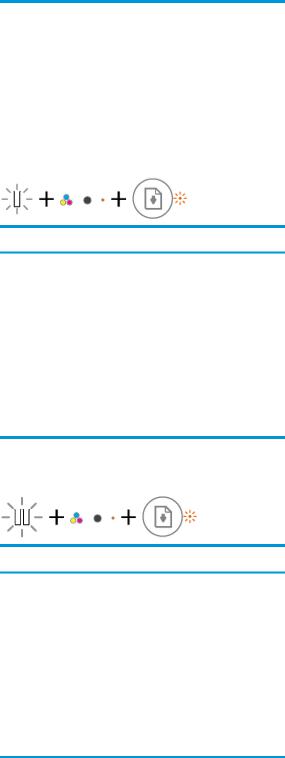
●ОбазначкаУровеньчернилмигают(сегментынегорят), индикаторПредупреждениеочернилах мигает.
Моглопроизойтиодноизуказанныхнижесобытий.
●Обакартриджаотсутствуют.
●Обакартриджаустановленынеправильнолибосних неснятапластиковаялента.
●Обакартриджанесовместимыилиповреждены.
●Есливпринтеренеустановленкартридж, вставьте его.
●Есливпринтереустановленыобаструйных картриджа, извлекитеих, убедитесь, чтонанихнет пластиковойленты, азатемустановитекартриджина место.
●Убедитесь, чтоиспользуютсяструйныекартриджи HP, подходящиедляданногопринтера.
●Есливамнеудалосьустранитьпроблему, замените струйныекартриджи. Информациюозамене струйныхкартриджейсм. вразделеЗамена картриджейнастр. 62.
●ГориттолькоодинсегментодногоиззначковУровеньчернил.
|
Причина |
Решение |
|
Низкийуровеньчернилвсоответствующемкартридже, |
● Продолжайтепечать, используяоставшиесячернила. |
|
скороможетпотребоватьсяегозамена. |
Этоможетповлиятьнакачествопечатидокументов. |
|
● Есликачествопечатинизкое, замените |
|
|
соответствующийкартридж. Дополнительная |
|
|
информация: Заменакартриджейнастр. 62. |
|
●ГориттолькоодинсегментобоихзначковУровеньчернил.
|
RUWW |
Индикаторыпанелиуправленияисостояниезначковнаэкране 11 |
|
Причина |
Решение |
|
Низкийуровеньчернилвкартриджах, скороможет |
● Продолжайтепечать, используяоставшиесячернила. |
|
потребоватьсяихзамена. |
Этоможетповлиятьнакачествопечатидокументов. |
|
● Есликачествопечатиплохое, заменитекартриджи. |
|
|
Дополнительнуюинформациюсм. вразделеЗамена |
|
|
картриджейнастр. 62. |
|
●ОдиниззначковУровеньчернилмигает(сегментынегорят), индикаторПредупреждениео чернилахгорит, индикаторВозобновитьмигает.
Моглопроизойтиодноизуказанныхнижесобытий.
●Установленподдельныйилибывшийвупотреблении картридж.
●Всоответствующемкартриджезаканчиваются чернила.
●Еслиустановленновыйкартридж, онможетбыть поддельнымилибывшимвупотреблении. См. справочноесообщениевпрограммномобеспечении принтераHP дляполученияподробныхсведений.
●Еслииспользуетсяранееустановленныйкартридж, в немможетбытьмалочернил. Нажмитекнопку
Возобновить( ), чтобыпродолжитьпечать. Заменитекартридж, когдакачествопечатистанет неприемлемым. Информациюозаменеструйных картриджейсм. вразделеЗаменакартриджей настр. 62.
●ОбазначкаУровеньчернилмигают(сегментынегорят), индикаторПредупреждениеочернилах горит, индикаторВозобновитьмигает.
Моглопроизойтиодноизуказанныхнижесобытий.
●Установленыподдельныеилибывшиев употреблениикартриджи.
●Вобоихкартриджахзаканчиваютсячернила.
●Еслиустановленыновыекартриджи, онимогутбыть поддельнымиилибывшимивупотреблении. См. справочноесообщениевпрограммномобеспечении принтераHP дляполученияподробныхсведений.
●Еслииспользуютсяранееустановленныекартриджи, внихмалочернил. НажмитекнопкуВозобновить
( ), чтобыпродолжитьпечать. Замените
картриджи, когдакачествопечатистанет неприемлемым. Информациюозаменеструйных картриджейсм. вразделеЗаменакартриджей настр. 62.
ЗначокОшибка, значокПроблемасбумагойииндикаторВозобновить
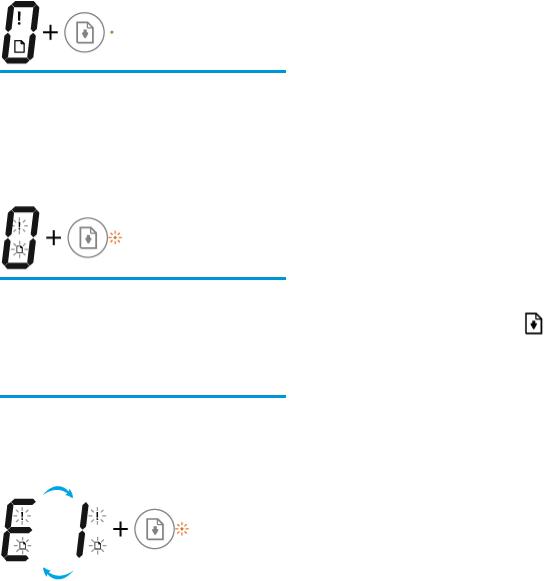
●ЗначокОшибка, значокПроблемасбумагойииндикаторВозобновитьгорят.
|
12 Глава2 Началоработы |
RUWW |
|
Причина |
Решение |
|
Вовходномлоткеотсутствуетбумага. |
Загрузитебумагувовходнойлоток. |
|
Информациюотом, какзагружатьбумагу, см. вразделе |
|
|
Загрузкабумагинастр. 17. |
|
●ЗначокОшибка, значокПроблемасбумагойииндикаторВозобновитьмигают.
|
Причина |
Решение |
|
|
Принтерполучаетзаданиенапечать, однакововходном |
ЗагрузитебумагуинажмитекнопкуВозобновить( |
) |
лоткеотсутствуетбумага.
дляпродолженияпечати.
Информациюотом, какзагружатьбумагу, см. вразделе Загрузкабумагинастр. 17.
ЗначокКоличествокопий
●ЗначениезначкаКоличествокопийпопеременноменяетсясбуквы«Е» нацифру«1». Втоже времязначокОшибка, значокПроблемасбумагойииндикаторВозобновитьмигают.
|
RUWW |
Индикаторыпанелиуправленияисостояниезначковнаэкране 13 |
|
Причина |
Решение |
|||
|
Принтерполучаетзаданиенапечать, начинаетподавать |
НажмитекнопкуВозобновить( |
) илиОтмена( |
), |
|
|
бумагуиобнаруживает, чтозаданнаяширинабумаги |
||||
|
чтобыотменитьзаданиепечатииизвлечьбумагу. |
||||
|
большеширинызагруженныхлистов. |
Чтобыизбежатьпроблемснесоответствиемразмера бумаги, передпечатьювыполнитеодноизследующих действий.
● Изменитеразмербумагивсоответствиис загруженнымносителем.
● Извлекитевсюбумагуизвходноголотка, азатем загрузитебумагу, размеркоторойсоответствует значению, установленномудлязаданиянапечать.
СОВЕТ: Можнотакжеизменитьразмербумагипо умолчанию, которыйопределяетсяпринтером автоматически. Дополнительнуюинформациюсм. в разделеИзменитеразмербумагипоумолчанию, который былопределенпринтеромнастр. 21.
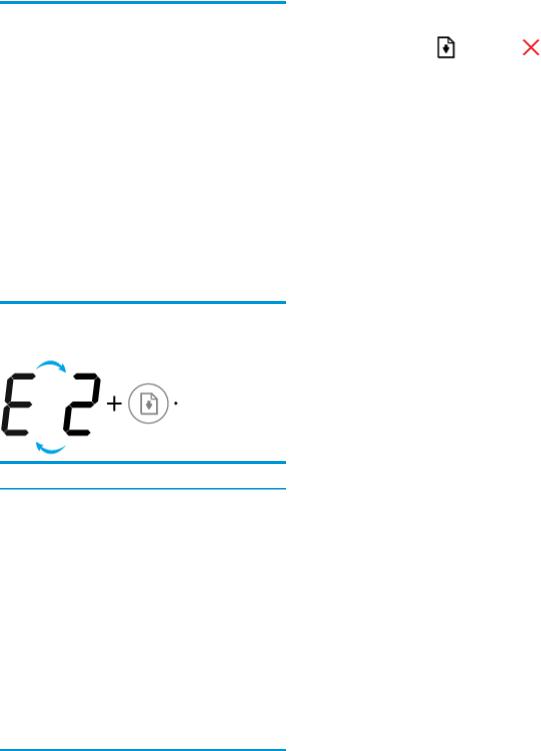
●ЗначениезначкаКоличествокопийпопеременноменяетсясбуквы«Е» нацифру«2». Индикатор
Возобновитьнегорит.
Принтерполучаетзаданиенапечатьоднойстраницы, обнаруживает, чтодлиназагруженныхлистовне соответствуетдлинебумаги, указаннойдлязадания печати, ивыполняетпечатьстраницысошибками.
Чтобыисправитьошибку, нажмителюбуюкнопкуна панелиуправленияилиподождитедвеминуты.
Чтобыизбежатьпроблемыснесоответствиемдлины бумаги, передпечатьювыполнитеодноизследующих действий.
●Изменитеразмербумагивсоответствиис загруженнымносителем.
●Извлекитевсюбумагуизвходноголотка, азатем загрузитебумагу, размеркоторойсоответствует значению, установленномудлязаданиянапечать.
СОВЕТ: Можнотакжеизменитьразмербумагипо умолчанию, которыйопределяетсяпринтером автоматически. Дополнительнуюинформациюсм. в разделеИзменитеразмербумагипоумолчанию, который былопределенпринтеромнастр. 21.
●ЗначениезначкаКоличествокопийпопеременноменяетсясбуквы«Е» нацифру«2». Втоже времязначокОшибка, значокПроблемасбумагойииндикаторВозобновитьмигают.
|
14 Глава2 Началоработы |
RUWW |
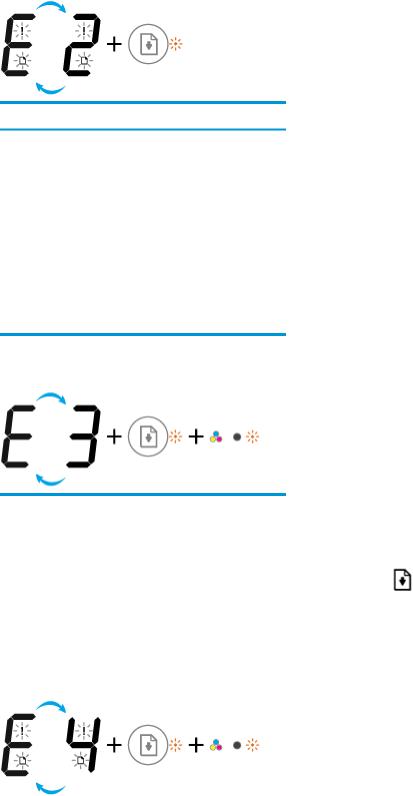
Принтерполучаетзаданиенапечатьнесколькихстраниц, обнаруживает, чтодлиназагруженныхлистовне соответствуетдлинебумаги, указаннойдлязадания печати, ивыполняетпечатьпервойстраницысошибками.
●Чтобыотменитьзаданиепечати, нажмитекнопку
Отмена( ).
).
●Чтобыпродолжитьпечатьоставшихсястраниц,
нажмитекнопкуВозобновить( ). Надругих страницахбудутприсутствоватьтежеошибки, чтои напервойстранице.
СОВЕТ: Можнотакжеизменитьразмербумагипо умолчанию, которыйопределяетсяпринтером автоматически. Дополнительнаяинформация: Измените размербумагипоумолчанию, которыйбылопределен принтеромнастр. 21.
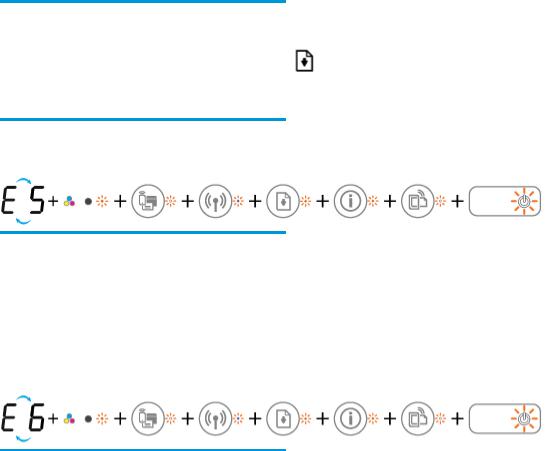
●ЗначениезначкаКоличествокопийпопеременноменяетсясбуквы«Е» нацифру«3». Втоже времяиндикаторВозобновитьиПредупреждениеочернилахмигают.
|
Причина |
Решение |
|
|
Кареткавпринтереостановилась. |
Откройтекрышкудоступаккартриджамиубедитесь, что |
|
|
напутикареткинетпрепятствий. Переместитекаретку |
||
|
вправо, закройтекрышкудоступаккартриджуинажмите |
||
|
кнопкуВозобновить( |
), чтобывозобновитьпечать. |
|
|
Дополнительнуюинформациюсм. вразделеЗамятиеи |
||
|
ошибкиподачибумагинастр. 84. |
||
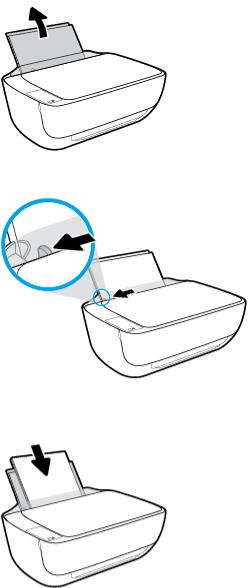
●ЗначениезначкаКоличествокопийпопеременноменяетсясбуквы«Е» нацифру«4». Втоже времязначокОшибка, значокПроблемасбумагой, индикаторВозобновитьииндикатор
Предупреждениеочернилахмигают.
|
RUWW |
Индикаторыпанелиуправленияисостояниезначковнаэкране 15 |
|
Причина |
Решение |
|
|
Замятиебумаги. |
УстранитезамятиебумагиинажмитекнопкуВозобновить |
|
|
( |
) дляпродолженияпечати. |
Дополнительнаяинформация: Замятиеиошибкиподачи бумагинастр. 84.
●ЗначениезначкаКоличествокопийпопеременноменяетсясбуквы«Е» нацифру«5». Втоже времявсеиндикаторынапанелиуправлениямигают.
|
Причина |
Решение |
|
Сканернеработает. |
Выключитеиповторновключитеустройство. |
|
Еслипроблемаостается, обратитесьвкомпаниюHP. |
|
|
Принтербудетвыполнятьпечать, дажееслисканерне |
|
|
работает. |
|
●ЗначениезначкаКоличествокопийпопеременноменяетсясбуквы«Е» нацифру«6». Втоже времявсеиндикаторынапанелиуправлениямигают.
|
Причина |
Решение |
|
|
Принтернаходитсявсостоянииошибки. |
Выполнитесброспараметровпринтера. |
|
|
1. |
Выключитепринтер. |
|
|
2. |
Отсоединитешнурпитания. |
|
|
3. |
Подождитеминуту, азатемсноваподключитекабель |
|
|
питаниякрозетке. |
||
|
4. |
Включитепринтер. |
|
|
Еслипроблемаостается, обратитесьвкомпаниюHP. |
||
|
16 Глава2 Началоработы |
RUWW |
Загрузкабумаги
Дляпродолжениявыберитеразмербумаги.
Загрузкаполноразмернойбумаги
1.Поднимитевходнойлоток.
2.Сдвиньтенаправляющуюшириныбумагивлево.
3.Поместитестопкубумагивовходнойлотоккороткимкраемвнизисторонойдляпечативверх. Сдвиньтестопкубумагивпереддоупора.
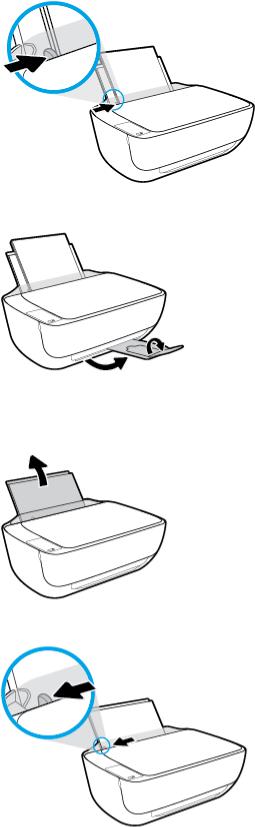
4.Сдвиньтенаправляющуюшириныбумагивправотак, чтобыонаплотноприлегалаккраюбумаги.
5.Вытянитевыходнойлотокиудлинительлотка.
Загрузкабумагинебольшогоразмера
1.Поднимитевходнойлоток.
2.Сдвиньтенаправляющуюшириныбумагивлево.
|
18 Глава2 Началоработы |
RUWW |
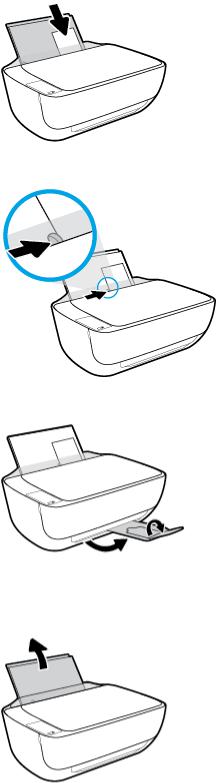
3.Поместитестопкуфотобумагивкрайнийправыйуголвходноголоткакороткимкраемвнизи сторонойдляпечативверх. Сдвиньтестопкуфотобумагивниздоупора.
4.Сдвиньтенаправляющуюшириныбумагивправотак, чтобыонаплотноприлегалаккраюбумаги.
5.Вытянитевыходнойлотокиудлинительлотка.
Загрузкаконвертов
1.Поднимитевходнойлоток.
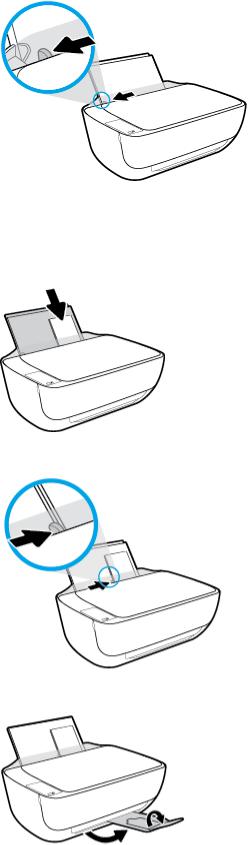
2.Сдвиньтенаправляющуюшириныбумагивлево.
3.Поместитеодинилинесколькоконвертоввправыйдальнийуголвходноголоткаисдвиньте стопкуконвертоввниздоупора.
Сторонадляпечатидолжнабытьрасположенасверху. Клапандолженнаходитьсяснижней стороныслева.
4.Переместитенаправляющуюшириныбумагивплотнуюкстопкеконвертов.
5.Вытянитевыходнойлотокиудлинительлотка.
|
20 Глава2 Началоработы |
RUWW |
Изменитеразмербумагипоумолчанию, которыйбыл определенпринтером
Принтерможетавтоматическиопределять, загруженалибумагавовходнойлотокикаковееразмер (большой, средний, маленький). Размербумагипоумолчанию(большой, среднийилималенький), определяемыйпринтером, можноизменить.
Изменениеразмерабумагипоумолчанию, определяемогопринтером
1.Откройтевстроенныйвеб-сервер(EWS). Дополнительнаяинформация: Откройтевстроенныйвебсервернастр. 80.
2.ПерейдитенавкладкуПараметры.
3.ВразделеПараметрыщелкнитеУправлениелоткомибумагой, азатемвыберитенеобходимый параметр.
4.НажмитекнопкуПрименить.
|
RUWW |
Изменитеразмербумагипоумолчанию, которыйбылопределенпринтером 21 |
Размещениеоригинальногодокументанастеклесканера
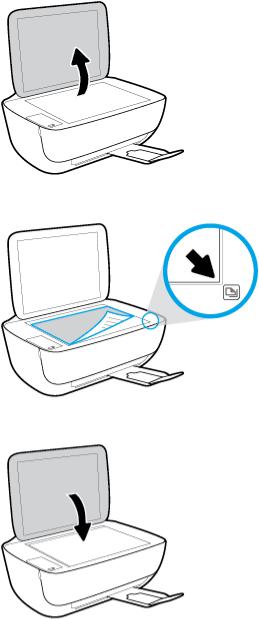
Размещениеоригинальногодокументанастеклесканера
1.Поднимитекрышкусканера.
2.Загрузитеоригиналнастеклосканеравправыйуголотпечатаннойсторонойвниз.
3.Закройтекрышкусканера.
|
22 Глава2 Началоработы |
RUWW |

Основныесведенияобумаге
Принтерхорошоработаетпрактическислюбымвидомофиснойбумаги. Передзакупкойбольших партийбумагипопробуйтеразличныетипыносителей. Оптимальноекачествопечатидостигаетсяпри использованиибумагикомпанииHP. ПодробнееобумагеHP см. навеб-сайтекомпанииHP поадресу www.hp.com.
КомпанияHP рекомендуетиспользоватьдляповседневнойпечатидокументов обычнуюбумагуслоготипомColorLok. ВсябумагаслоготипомColorLok проходит независимуюпроверкунасоответствиевысокимстандартамкачествапечатии надежности, позволяетполучатьдокументысчеткимиияркимицветами, более насыщеннымчернымивысыхаетбыстреестандартнойобычнойбумаги. Бумагас логотипомColorLok поставляетсякрупнейшимипроизводителямибумагис различнымипоказателямиплотностииразмера.
Этотразделсодержитуказанныенижетемы.
●Типыбумаги, рекомендуемыедляпечати
●ЗаказбумагиидругихрасходныхматериаловHP
Типыбумаги, рекомендуемыедляпечати
ДляобеспечениянаилучшегокачествапечатикомпанияHP рекомендуетиспользоватьбумагуHP, котораясозданаспециальнодляразличныхзаданийпечати.
Взависимостиотстраны(региона) некоторыетипыбумагимогутбытьнедоступны.
Фотопечать
●ФотобумагаHP высшегокачества
ФотобумагаHP высшегокачестваобеспечитнаилучшеекачествофотографий. Используя фотобумагуHP высшегокачества, высможетепечататькачественныебыстросохнущие фотографии, которымиможноподелитьсясразупослепечати. Доступныразличныеразмеры бумаги, втомчислеA4, 8,5 x 11 дюймов, 10 x 15 см(4 x 6 дюймов), 13 x 18 см(5 x 7 дюймов), а такжеразличныепокрытия— глянцевоеиполуглянцевое(полуматовое). Этабумагаидеально подходитдлятого, чтобывставлятьвашифотографиииспециальныефотопроектыврамки, демонстрироватьидаритьих. ФотобумагаHP высшегокачества— этоотличныйрезультат, профессиональноекачествоидолговечность.
●УлучшеннаяфотобумагаHP
Этаглянцеваяфотобумагаимеетспециальноепокрытие, обеспечивающеемгновенное высыханиечернилиисключающеесмазываниеизображений. Этабумагаустойчивак воздействиюводы, загрязнений, отпечатковпальцевивлажности. Напечатанныенаэтойбумаге изображениявыглядяткакпрофессиональноотпечатанныефотографии. Доступнонесколько форматовэтойбумаги, включаяформатыA4, 8,5 x 11 дюймов, 10 x 15 см(4 x 6 дюймов), 13 x 18 см (5 x 7 дюймов). Бумаганесодержиткислот, чтопозволяетполучатьболеедолговечные фотографии.
●ФотобумагаHP дляповседневногоиспользования
Этабумагапредназначенадляэкономичнойповседневнойпечатиполноцветныхфотографийна обычнойфотобумаге. Крометого, этадоступнаяфотобумагабыстровысыхает, чтооблегчает работусней. Прииспользованииэтойбумагиналюбомструйномпринтеребудутполучаться
|
RUWW |
Основныесведенияобумаге 23 |
четкиеирезкиеизображения. Доступныразличныеразмерыбумагисглянцевымпокрытием, включаяA4, 8,5 x 11 дюймов, 5 x 7 дюймови4 x 6 дюймов(10 х15 см). Бумаганесодержит кислот, чтопозволяетполучатьболеедолговечныефотографии.
●ЭкономичныепакетыфотоматериаловHP
ВэкономичныхпакетахфотоматериаловHP содержатсяоригинальныекартриджиHP и улучшеннаяфотобумагаHP. Этопозволяетсэкономитьвремяигарантированнополучатьпри печатидоступныепрофессиональныефотографииспомощьюпринтераHP. Оригинальные чернилаHP иулучшеннаяфотобумагаHP специальноразработаныдлясовместного использования, чтопозволяетполучатьдолговечныеияркиефотографии. Такойнаборидеально подходитдляпечативсехотпускныхфотографийилибольшогоколичествакопийфотографий.
Деловыедокументы
●БумагаHP повышенногокачествадляпрезентаций, мат. 120 гилиПрофессиональнаябумага
HP, мат. 120 г
Этоттипбумагипредставляетсобойплотнуюдвустороннююбумагу, идеальноподходящуюдля печатипрезентаций, предложений, отчетовиинформационныхбюллетеней. Большаяплотность придаетимвыразительныйвнешнийвид.
●БумагаHP дляброшюр, глянц. 180 гилиПрофессиональнаябумагаHP, глянц. 180 г
Этитипыбумагиимеютглянцевоепокрытиесобеихсторон, чтоделаетихподходящимидля двустороннейпечати. Этоттипбумагиобеспечиваеткачество, близкоекфотографическому, и наиболееподходитдлявоспроизведенияизображенийиделовойграфикидляобложекотчетов, специальныхпрезентаций, брошюр, почтовойкорреспонденцииикалендарей.
●БумагаHP дляброшюр, мат. 180 гилиПрофессиональнаябумагаHP, мат. 180 г
Этитипыбумагиимеютматовоепокрытиесобеихсторон, чтоделаетихподходящимидля двустороннейпечати. Этоттипбумагиобеспечиваеткачество, близкоекфотографическому, и наиболееподходитдлявоспроизведенияизображенийиделовойграфикидляобложекотчетов, специальныхпрезентаций, брошюр, почтовойкорреспонденцииикалендарей.
Повседневнаяпечать
Всетипыбумагипредназначеныдляежедневнойпечати, дляихпроизводстваиспользуется технологияColorLok, котораяснижаетвероятностьпоявленияпятениобеспечиваетнасыщенный черныйцветияркиедругиецвета.
●Ярко-белаябумагаHP дляструйнойпечати
Ярко-белаябумагаHP дляструйнойпечатиобеспечиваетвысокуюконтрастностьцветови четкостьтекста. Онадостаточнонепрозрачная, подходитдлядвустороннейцветнойпечатиине просвечивает, чтоделаетеенаиболееподходящейдлясозданиягазет, отчетовирекламных листков.
●БумагаHP дляпечати
БумагаHP дляпечати— бумагавысокогокачествадляширокогокругазадач. Припечатинаэтой бумагедокументыимеютболеекачественныйвидпосравнениюсобычнойиликопировальной бумагой. Бумаганесодержиткислот, чтопозволяетполучатьболеедолговечныефотографии.
●ОфиснаябумагаHP
|
24 Глава2 Началоработы |
RUWW |
ОфиснаябумагаHP — бумагавысокогокачествадляширокогокругазадач. Онаподходитдля копий, черновиков, служебныхзаписокидругихповседневныхдокументов. Бумаганесодержит кислот, чтопозволяетполучатьболеедолговечныефотографии.
●ОфиснаябумагаHP измакулатуры
ОфиснаябумагаHP измакулатурыпредставляетсобойвысококачественнуюбумагудля широкогонаборазадач, содержащую30 % вторичноговолокна.
ЗаказбумагиидругихрасходныхматериаловHP
Принтерхорошоработаетпрактическислюбымвидомофиснойбумаги. Оптимальноекачествопечати достигаетсяприиспользованиибумагикомпанииHP.
БумагуирасходныематериалыHP можнозаказатьпоадресу: www.hp.com. Внастоящеевремя некоторыеразделывеб-сайтаHP доступнытольконаанглийскомязыке.
КомпанияHP рекомендуетиспользоватьдляповседневнойпечатиикопированиядокументов обычнуюбумагуслоготипомColorLok. ВсетипыбумагислоготипомColorLok проходятнезависимые испытаниянасоответствиевысокимстандартамнадежностиикачествапечати. Отпечаткинаэтой бумагеотличаютсявысокойконтрастностью, яркостьюцветовинасыщеннымиоттенкамичерного. Крометого, онивысыхаютбыстрее, чемдокументы, напечатанныенастандартныхтипахобычной бумаги. БумагаслоготипомColorLok поставляетсякрупнейшимипроизводителямибумагис различнымипоказателямиплотностииразмера.
|
RUWW |
Основныесведенияобумаге 25 |
ОткройтепрограммноеобеспечениепринтераHP (Windows)
ПослеустановкипрограммногообеспечениядляпринтераHP дваждыщелкнитезначокпринтерана рабочемстолеиливыполнитеодноизследующихдействий, чтобыоткрытьпрограммноеобеспечение принтера.
●Windows 8.1. Щелкнитестрелкувнизвлевомнижнемуглуначальногоэкранаивыберите названиепринтера.
●Windows 8. Наначальномэкранещелкнитеправойкнопкоймышипустоепространство, напанели приложенийщелкнитеВсеприложенияивыберитеназваниепринтера.
●Windows XP, Windows Vista иWindows 7. НарабочемстолекомпьютеращелкнитеПуск, Все программы, HP. Выберитепапкудляпринтераизначоксименемпринтера.
|
26 Глава2 Началоработы |
RUWW |
Спящийрежим
●Вспящемрежимерасходэлектроэнергииснижается.
●Посленачальнойнастройкипринтеравтоматическипереходитвспящийрежимпосле5 минут бездействия.
●ПодсветкакнопкиХарактеристикизатухаетиэкранпанелиуправленияпринтераотключается, когдапринтернаходитсявспящемрежиме.
Изменениевременипереходавспящийрежим
1.Откройтевстроенныйвеб-сервер(EWS). Дополнительнаяинформация: Откройтевстроенныйвебсервернастр. 80.
2.ПерейдитенавкладкуПараметры.
3.ВразделеУправлениепитаниемнажмитеЭнергосберегающийрежимивыберитенеобходимый параметр.
4.НажмитекнопкуПрименить.

Бесшумныйрежим
Вбесшумномрежимескоростьпечатизамедляется, чтобыснизитьобщийуровеньшумабез ухудшениякачествапечати. Печатьвбесшумномрежимевозможнатолькоприиспользовании Обычногокачествапечатиипростойбумаги. Чтобыснизитьшумприпечати, включитебесшумный режим. Чтобывыполнитьпечатьнаобычнойскорости, выключитебесшумныйрежим. Поумолчанию бесшумныйрежимвыключен.
 ПРИМЕЧАНИЕ. Привыполнениипечатинапростойбумагевбесшумномрежимескачествомпечати ЧерноваяпечатьилиВысокоелибоприпечатифотографийиликонвертовпринтерработаеттак, как еслибыбесшумныйрежимбылвыключен.
Включениеивыключениебесшумногорежимаспомощьюпрограммногообеспеченияпринтера(Windows)
1.ОткройтепрограммноеобеспечениепринтераHP. Дополнительнуюинформациюсм. вразделе ОткройтепрограммноеобеспечениепринтераHP (Windows) настр. 26.
2.ПерейдитенавкладкуБесшумныйрежим
3.НажмитеВкл. илиВыкл.
4.ЩелкнитеСохранитьнастройки.
Включениеивыключениебесшумногорежимаспомощьювстроенноговеб-сервера(EWS)
1.Откройтевстроенныйвеб-сервер. Дополнительнуюинформациюсм. вразделеОткройте встроенныйвеб-сервернастр. 80.
2.ПерейдитенавкладкуПараметры.
3.ВразделеПараметрывыберитепунктБесшумныйрежим, азатемнажмитеВкл. илиВыкл.
4.НажмитекнопкуПрименить.
|
28 Глава2 Началоработы |
RUWW |
Автоотключение
Этафункцияиспользуетсядляотключенияпринтерапосле2 часовбездействиядляуменьшения расходаэлектроэнергии. ФункцияАвтоотключениеполностьювыключаетпринтер. Чтобыснова включитьего, необходимонажатькнопкупитания. Еслииспользуемыйпринтерподдерживает функциюэкономиирасходаэнергии, Автоотключениеавтоматическивключаетсяиливыключаетсяв зависимостиотвозможностейпринтераипараметровподключения. ДажееслифункцияWi-Fi Direct не работает, принтерпереходитвспящийрежимавтоматическипосле5 минутбездействиядля уменьшениярасходаэлектроэнергии.
●ФункцияАвтоотключениеактивируетсяпривключениипринтера, еслионнеоснащенсетевыми функциямиилисредствамиработысфаксомлибонеиспользуетэтивозможности.
●Автоотключениеотключается, когдавключенафункциябеспроводнойсвязипринтераили функцияWi-Fi Direct. Либо, когдапринтер, поддерживающийработусфаксом, черезUSBсоединениеилиподключениепосетиEthernet, устанавливаетподключениесфаксом, USBсоединениеилиподключениепосетиEthernet.
|
30 Глава2 Началоработы |
RUWW |

3 Печать
●Печатьскомпьютера
●Печатьсмобильногоустройства
●ПечатьспомощьюAirPrint
●Советыпоуспешнойпечати

Печатьскомпьютера
●Печатьдокументов
●Печатьфотографий
●Печатьнаконвертах
●ПечатьврежимеМаксимумdpi
Печатьдокументов
Передпечатьюдокументовубедитесь, чтововходномлоткеестьбумага, авыходнойлотокоткрыт. Дополнительнуюинформациюозагрузкебумагисм. вразделеЗагрузкабумагинастр. 17.
Печатьдокумента(Windows)
1.ВиспользуемойпрограммевыберитеПечать.
2.Убедитесь, чтовыбранпринтернужноймодели.
3.Щелкнитекнопку, спомощьюкоторойоткрываетсядиалоговоеокноСвойства.
ВзависимостиотиспользуемойпрограммыэтакнопкаможетназыватьсяСвойства, Параметры,
Настройкапринтера, Свойствапринтера, ПринтерилиПредпочтения.
4.Выберитесоответствующиепараметры.
● НавкладкеМакетвыберитеориентациюстраницы: КнижнаяилиАльбомная.
● НавкладкеБумага/КачествовразделеВыборлоткавыберитесоответствующийтипбумаги
враскрывающемсяспискеНоситель. Послеэтогоукажитекачествопечативразделе
ПараметрыкачестваицветвразделеЦвет.
●НажмитекнопкуДополнительноивыберитенеобходимыйразмербумагив раскрывающемсяспискеРазмербумаги.
5.ЩелкнитеОК, чтобызакрытьдиалоговоеокноСвойства.
6.ЩелкнитеПечатьилиОК, чтобыначатьпечать.
Печатьдокументовв(OS X)
1.ВменюФайлпрограммногообеспечениявыберитеПечать.
2.Убедитесь, чтовыбранпринтернужноймодели.
3.Укажитеатрибутыстраницы.
Еслинадиалоговомокнепечатинеотображаютсяпараметры, щелкнитеПоказатьсведения.
 ПРИМЕЧАНИЕ. Дляпринтера, подключенногочерезUSB, доступныследующиепараметры. Местоположениепараметровможетотличатьсявразличныхприложениях.
●Выберитеразмербумаги.

 ПРИМЕЧАНИЕ. ПриизмененииРазмерабумагиубедитесь, чтозагруженабумага соответствующегоразмера.
●Выберитеориентацию.
●Введитепроцентноезначениемасштаба.
4.ЩелкнитеПечать.
Печатьнаобеихсторонахлиста(Windows)
1.ВиспользуемойпрограммевыберитеПечать.
2.Убедитесь, чтовыбранэтотпринтер.
3.Щелкнитекнопку, спомощьюкоторойоткрываетсядиалоговоеокноСвойства.
ВзависимостиотиспользуемойпрограммыэтакнопкаможетназыватьсяСвойства, Параметры,
Настройкапринтера, Свойствапринтера, ПринтерилиПредпочтения.
4.Выберитесоответствующиепараметры.
● НавкладкеМакетвыберитеориентациюстраницы: КнижнаяилиАльбомная.
●НавкладкеБумага/КачествовразделеВыборлоткавыберитесоответствующийтипбумаги враскрывающемсяспискеНоситель. Послеэтогоукажитекачествопечативразделе
ПараметрыкачестваицветвразделеЦвет.
●НажмитекнопкуДополнительноивыберитенеобходимыйразмербумагив раскрывающемсяспискеРазмербумаги.
5.НавкладкеМакетвыберитенеобходимыйпараметрвраскрывающемсяспискеПечатьнаобеих сторонахлиставручную.
6.Позавершениипечатипервойстороныследуйтеинструкциямнаэкране. Повторнозагрузите бумагучистойсторонойвверхиверхнимкраемстраницыпонаправлениювниз, затемщелкните
Продолжить.
7.ДляпечатищелкнитеОК.
Печатьнаобеихсторонахлиста(OS X)
1.ВменюФайлпрограммногообеспечениявыберитеПечать.
2.ВдиалоговомокнепечатинапанелиРаботасбумагойдляпараметраПорядокстраниц выберитезначениеОбычный.
3.ДляпараметраСтраницыдляпечативыберитезначениеТольконечетные.
4.ЩелкнитеПечать.
5.Послепечативсехнечетныхстраницдокументаизвлекитедокументизвыходноголотка.
6.Сновазагрузитедокументвпринтерстороной, котораявышлапервойизпринтера, ичистой сторонойвсторонупереднейчастипринтера.
7.ВдиалоговомокнепечативернитеськпанелиРаботасбумагой, выберитезначениеОбычный дляпараметраПорядокстраницизначениеТолькочетныедляпараметраСтраницыдляпечати.
8.ЩелкнитеПечать.
|
RUWW |
Печатьскомпьютера 33 |

Печатьфотографий
Передпечатьюфотографийубедитесь, чтововходномлоткеестьфотобумага, авыходнойлоток открыт. Дополнительнуюинформациюозагрузкебумагисм. вразделеЗагрузкабумагинастр. 17.
Печатьфотографийнафотобумаге(Windows)
1.ВиспользуемойпрограммевыберитеПечать.
2.Убедитесь, чтовыбранпринтернужноймодели.
3.Щелкнитекнопку, спомощьюкоторойоткрываетсядиалоговоеокноСвойства.
ВзависимостиотиспользуемойпрограммыэтакнопкаможетназыватьсяСвойства, Параметры,
Настройкапринтера, Свойствапринтера, ПринтерилиПредпочтения.
4.Выберитесоответствующиепараметры.
●НавкладкеМакетвыберитеориентациюстраницы: КнижнаяилиАльбомная.
●НавкладкеБумага/КачествовразделеВыборлоткавыберитесоответствующийтипбумаги враскрывающемсяспискеНоситель. Послеэтогоукажитекачествопечативразделе
ПараметрыкачестваицветвразделеЦвет.
●НажмитеДополнительноивраскрывающемсяспискеРазмербумагивыберите необходимыйразмерфотографии.
5.ЩелкнитеОК, чтобывернутьсявдиалоговоеокноСвойства.
6.ЩелкнитеОК, азатемвыберитеПечатьилиОКвдиалоговомокнеПечать.
 ПРИМЕЧАНИЕ. Послезавершенияпечатиудалитенеиспользованнуюфотобумагуизвходноголотка. Хранитебумагутакимобразом, чтобыисключитьеескручивание, иначеэтоприведеткснижению качествапечати.
Печатьфотографиискомпьютера(OS X)
1.ВменюФайлпрограммногообеспечениявыберитеПечать.
2.Убедитесь, чтовыбранпринтернужноймодели.
3.Задайтепараметрыпечати.
Еслинадиалоговомокнепечатинеотображаютсяпараметры, щелкнитеПоказатьсведения.
 ПРИМЕЧАНИЕ. Дляпринтера, подключенногочерезUSB, доступныследующиепараметры. Местоположениепараметровможетотличатьсявразличныхприложениях.
а. ВменюРазмербумагивыберитесоответствующийразмербумаги.
 ПРИМЕЧАНИЕ. ПриизмененииРазмерабумагиубедитесь, чтозагруженабумага соответствующегоразмера.
б. ВыберитенеобходимоезначениепараметраОриентация.
в. ВменюпрограммывыберитеТипбумаги/Качество, затемвыберитеследующиепараметры.

●Типбумаги. Соответствующийтипфотобумаги.
●Качество. НаилучшееилиМаксимальноеразрешение.
●ЩелкнитетреугольникраскрытияПараметрыцветаивыберитеподходящие параметрыфункцииИсправитьфото.
◦Выкл.: изменениякизображениюнеприменяются.
◦Основные: выполняетсяавтоматическаяфокусировкаизображения. Средняя настройкарезкостиизображения.
4.ВыберитетребуемыезначениядругихпараметровпечатиищелкнитеОК.
Печатьнаконвертах
Передпечатьюконвертовубедитесь, чтововходномлоткеестьконверты, авыходнойлотокоткрыт. Вовходнойлотокпринтераможнозагрузитьодинилинесколькоконвертов. Неиспользуйте глянцевыеилитисненыеконверты, атакжеконвертысзастежкамиилиокнами. Дополнительную информациюозагрузкеконвертовсм. вразделеЗагрузкабумагинастр. 17.
 ПРИМЕЧАНИЕ. Подробныесведенияоформатированиитекстадляпечатинаконвертахсм. в справочнойсистеметекстовогопроцессора.
Печатьнаконверте(Windows)
1.ВиспользуемойпрограммевыберитеПечать.
2.Убедитесь, чтовыбранпринтернужноймодели.
3.Щелкнитекнопку, спомощьюкоторойоткрываетсядиалоговоеокноСвойства.
ВзависимостиотиспользуемойпрограммыэтакнопкаможетназыватьсяСвойства, Параметры,
Настройкапринтера, Свойствапринтера, ПринтерилиПредпочтения.
4.Выберитесоответствующиепараметры.
●НавкладкеМакетвыберитеориентациюстраницы: КнижнаяилиАльбомная.
●НавкладкеБумага/КачествовразделеВыборлоткавыберитесоответствующийтипбумаги враскрывающемсяспискеНоситель. Послеэтогоукажитекачествопечативразделе
ПараметрыкачестваицветвразделеЦвет.
●НажмитеДополнительноивраскрывающемсяспискеРазмербумагивыберите необходимыйразмерконвертов.
5.ЩелкнитеОК, азатемвыберитеПечатьилиОКвдиалоговомокнеПечать.
Печатьнаконвертах(OS X)
1.ВменюФайлпрограммногообеспечениявыберитеПечать.
2.Убедитесь, чтовыбранпринтернужноймодели.
3.Задайтепараметрыпечати.
Еслинадиалоговомокнепечатинеотображаютсяпараметры, щелкнитеПоказатьсведения.
|
RUWW |
Печатьскомпьютера 35 |
 Loading…
|
Код: 111006 Извините, товара сейчас нет в наличии
Бесплатная доставка
Извините, товара сейчас нет в наличии Сравнить Новости интернет-магазина «Лаукар»:28.03.2023 22.02.2023 13.02.2023 Дополнительная информация в категории МФУ:Принтеры и МФУ — особенности и термины Таблица Авторизованных сервисных центров по брендам. Описание Инструкция Отзывы (0) В интернет-магазине бытовой техники «Лаукар» Вы можете скачать инструкцию к товару МФУ струйный HP DeskJet 3639 совершенно бесплатно. Все инструкции, представленные на сайте интернет-магазина бытовой техники «Лаукар», предоставляются производителем товара. Для того чтобы скачать инструкцию, Вам необходимо нажать на ссылку «скачать инструкцию», расположенную ниже, а в случае, если ссылки нет, Скачать инструкцию Смотреть инструкцию
Фирма-производитель оставляет за собой право на внесение изменений в конструкцию, дизайн и комплектацию товара: МФУ струйный HP DeskJet 3639. Пожалуйста, сверяйте информацию о товаре с информацией на |





-
Инструкции по эксплуатации
1

HP DeskJet 3639 All-in-One (F5S43C) инструкция по эксплуатации
(134 страницы)
- Языки:Русский
-
Тип:
PDF -
Размер:
3.39 MB -
Описание:
Многфункциональное устройство (мфу)
Просмотр
На NoDevice можно скачать инструкцию по эксплуатации для HP DeskJet 3639 All-in-One (F5S43C). Руководство пользователя необходимо для ознакомления с правилами установки и эксплуатации HP DeskJet 3639 All-in-One (F5S43C). Инструкции по использованию помогут правильно настроить HP DeskJet 3639 All-in-One (F5S43C), исправить ошибки и выявить неполадки.
Перейти к контенту
МФУ (многофункциональные устройства) HP

- Размер инструкции: 2.81 Мб
- Формат файла: pdf
Если вы потеряли инструкцию от МФУ (многофункционального устройства) HP DeskJet 3639, можете скачать файл для просмотра на компьютере или печати.
Инструкция для МФУ (многофункционального устройства) HP DeskJet 3639 на русском языке. В руководстве описаны возможности и полезные функции, а также правила эксплуатации. Перед использованием внимательно ознакомьтесь с инструкцией.
Чтобы не читать всю инструкцию вы можете выполнить поиск по содержимому внутри инструкции и быстро найти необходимую информацию. Рекомендации по использованию помогут увеличить срок службы МФУ (многофункционального устройства) HP DeskJet 3639. Если у вас появилась проблема, то найдите раздел с описанием неисправностей и способами их решения. В нем указаны типичные поломки и способы их решения.

Our site provides you with the Hp deskjet 3639 Guide is a printer designed for home use. It can print, scan, and copy documents on the go.
How to install Hp deskjet 3639 manual
- Select the desired Hp deskjet 3639 manual from the table and download it;
- Open the download folder on your computer;
- Double-click the downloaded file to run;
The HP DeskJet 3639 All-in-one is a device that can function as a printer, scanner, and copier. The copier can be controlled from the control panel (without having an active connection to a personal computer).
This multifunction device is most often used for home black and white and color printing, since the maximum load is only 1000 pages/month. This figure is too low for office printing (but small offices can still use this MFP).
With the DeskJet 3639, you can print any text materials as well as images (including photos). The print quality meets high standards. In this case, the resolution of the print created is 4800×1200 dpi (when scanning – 1200 DPI, when copying – 600×300 DPI).
DeskJet 3639 MFP has a built-in wireless module that allows you to connect various devices to it via Wi-Fi. In addition, support for HP ePrint, Apple AirPrint and other applications allows you to set printing directly from any mobile device (smartphone, tablet and other gadgets). However, many consumers often have problems at the stage of synchronizing the MFP with another device. That’s why below we’ll talk more about how to connect the HP DeskJet 3639 printer.
The HP Deskjet 3639 All-in-One Printer prints, scans, and copies reliably. It is so compact that you can put it almost anywhere. You can send them print jobs from anywhere using your smartphone or tablet – without the hassle of setting up. Save space with a compact all-in-one that can be placed on your desk, shelf, or elsewhere. Print in any room without interruptions. This All-in-One fulfills all of your printing needs because it combines three devices in one. With the HP DeskJet, you print, scan and copy – very easily and straightforwardly. The HP printer supports you in your everyday tasks. It’s as simple as that: The display and the easy-to-understand symbols provide easy access to the various functions of the HP Deskjet 3639 printer. With up to 1000 pages per month, you can put your tasks into practice. You can print both important documents and borderless photos with no problems at up to 8.5 pages per minute in black and 6 pages per minute in color. Print up to twice as many pages with Original HP high-yield ink cartridges. The display offers simple symbols for controlling the print, scan, and copy functions. Ensure optimal printouts. Easily print borderless photos, flyers, and other documents at home. Get started right away without the hassle of setting up and automatically connect the device to your wireless network. Print, scan and copy immediately without the hassle of setting up and keep your workspace tidy thanks to the small footprint. Easy to install via your smartphone, tablet, or PC, you can quickly connect and start printing. Connect your smartphone or tablet PC directly to the HP Deskjet 3639 printer and simply print without access to a network. Manage print jobs and scan on the go with the free HP All-in-One Printer Remote mobile app. Easily print from a wide variety of smartphones and tablets. The pages are printed perfectly even when you are not there.

HP DeskJet 3639 Manual PDF
Download HP DeskJet 3639 Manual for Windows and macOS
Before downloading the manual, refer to the following operating systems to make sure the HP DeskJet 3639 printer is compatible with your PC or Mac to avoid when installation, installing the driver, or using the printer.
Related Manual: HP DeskJet 2320 Manual
Download HP DeskJet 3639 User Guide, Getting Started Guide, and Setup Poster
The manual below includes all tutorials from beginning to advanced guide to using your printer.
Download HP DeskJet 3630 Series Manual
All HP DeskJet 3639 Manuals available for download through the website owned and operated by HP Manual are copyrighted by HP Official or one of the third-party of HP official vendors. customer agrees to the applicable license or other agreement between HP or a third party vendor and the customer.