
У вас уже есть продукция Canon? Зарегистрируйте свои продукты для доступа к программному обеспечению и обновлениям встроенного ПО, а также подпишитесь на рассылку, чтобы получать персонализированные советы и эксклюзивные предложения
Поддержка
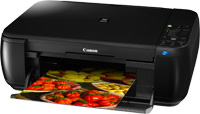
Canon PIXMA MP495
Загружайте драйверы, ПО, встроенное ПО и руководства, а также получите доступ к материалам поддержки для вашего продукта серии PIXMA.
Драйверы
Для выполнения подключения некоторых устройств к компьютеру может потребоваться драйвер. На этой вкладке вы найдете соответствующие драйверы для своего устройства или, в случае отсутствия драйверов, описание совместимости устройства с каждой операционной системой.
Полезная информация. Доступ к программному обеспечению, руководствам и другим материалам можно получить с помощью вкладок, расположенных выше.
Операционная система Обнаруженная операционная система
Программное обеспечение
Программное обеспечение загружать необязательно, но оно обеспечивает дополнительные функции и позволяет максимально эффективно пользоваться возможностями устройства. На этой вкладке можно просмотреть и загрузить доступное программное обеспечение для вашего устройства.
Операционная система Обнаруженная операционная система
Программное обеспечение
Программное обеспечение загружать необязательно, но оно обеспечивает дополнительные функции и позволяет максимально эффективно пользоваться возможностями устройства. На этой вкладке можно просмотреть и загрузить доступное программное обеспечение для вашего устройства.
Операционная система Обнаруженная операционная система
Руководства пользователя
Руководства для вашего устройства или программного обеспечения перечислены ниже.
Приложения и функции
На этой вкладке можно посмотреть доступные приложения и функции, совместимые с вашим устройством.
Встроенное ПО
Встроенное ПО — это постоянное программное обеспечение, установленное на устройстве и обеспечивающее его корректную работу. Canon может периодически выпускать обновления для этого встроенного ПО, и если обновление доступно, его можно загрузить ниже.
FAQs
На этой вкладке вы найдете ответы на часто задаваемые вопросы и другую полезную информацию, которая поможет вам в решении вопросов и проблем.
Важная информация
На этой вкладке вы найдете подборку часто задаваемых вопросов, которые, на наш взгляд, будут вам интересны.
Коды ошибок
Код ошибки или сообщение об ошибке может появиться на устройстве по различным причинам. С помощью поля поиска можно найти полезную информацию о конкретном коде ошибки, где будут указаны причина ошибки и необходимые действия по ее устранению.
Технические характеристики
Ниже приведены все технические характеристики данного продукта.
Полезные ссылки
-
-
Ремонт
Поиск центров по ремонту оборудования, полезная информация по процессу ремонта
-
Переработка
Узнайте больше о программе утилизации картриджей Canon
-
Canon ID
Регистрация продукта и управление аккаунтом Canon ID
-
Драйверы
5
-
Инструкции по эксплуатации
17
Языки:

Canon PIXMA MP495 инструкция по эксплуатации
(804 страницы)
- Языки:Русский
-
Тип:
PDF -
Размер:
13.26 MB -
Описание:
Please use Acrobat Reader v5.0 or less to view these files.
Просмотр

Canon PIXMA MP495 инструкция по эксплуатации
(759 страниц)
- Языки:Английский, Эстонский
-
Тип:
PDF -
Размер:
13.06 MB -
Описание:
Please use Acrobat Reader v5.0 or less to view these files.
Просмотр

Canon PIXMA MP495 инструкция по эксплуатации
(767 страниц)
- Языки:Украинский
-
Тип:
PDF -
Размер:
13.12 MB -
Описание:
Please use Acrobat Reader v5.0 or less to view these files.
Просмотр

Canon PIXMA MP495 инструкция по эксплуатации
(772 страницы)
- Языки:Шведский
-
Тип:
PDF -
Размер:
13.24 MB -
Описание:
Please use Acrobat Reader v5.0 or less to view these files.
Просмотр

Canon PIXMA MP495 инструкция по эксплуатации
(776 страниц)
- Языки:Финский
-
Тип:
PDF -
Размер:
13.32 MB -
Описание:
Please use Acrobat Reader v5.0 or less to view these files.
Просмотр

Canon PIXMA MP495 инструкция по эксплуатации
(762 страницы)
- Языки:Словацкий
-
Тип:
PDF -
Размер:
13.22 MB -
Описание:
Please use Acrobat Reader v5.0 or less to view these files.
Просмотр

Canon PIXMA MP495 инструкция по эксплуатации
(790 страниц)
- Языки:Португальский
-
Тип:
PDF -
Размер:
13.44 MB -
Описание:
Please use Acrobat Reader v5.0 or less to view these files.
Просмотр

Canon PIXMA MP495 инструкция по эксплуатации
(789 страниц)
- Языки:Нидерландский
-
Тип:
PDF -
Размер:
13.34 MB -
Описание:
Please use Acrobat Reader v5.0 or less to view these files.
Просмотр

Canon PIXMA MP495 инструкция по эксплуатации
(784 страницы)
- Языки:Венгерский
-
Тип:
PDF -
Размер:
13.55 MB -
Описание:
Please use Acrobat Reader v5.0 or less to view these files.
Просмотр

Canon PIXMA MP495 инструкция по эксплуатации
(760 страниц)
- Языки:Литовский
-
Тип:
PDF -
Размер:
13.22 MB -
Описание:
Please use Acrobat Reader v5.0 or less to view these files.
Просмотр

Canon PIXMA MP495 инструкция по эксплуатации
(795 страниц)
- Языки:Итальянский
-
Тип:
PDF -
Размер:
13.53 MB -
Описание:
Please use Acrobat Reader v5.0 or less to view these files.
Просмотр

Canon PIXMA MP495 инструкция по эксплуатации
(783 страницы)
- Языки:Французский
-
Тип:
PDF -
Размер:
13.76 MB -
Описание:
Please use Acrobat Reader v5.0 or less to view these files.
Просмотр

Canon PIXMA MP495 инструкция по эксплуатации
(796 страниц)
- Языки:Испанский
-
Тип:
PDF -
Размер:
13.45 MB -
Описание:
Please use Acrobat Reader v5.0 or less to view these files.
Просмотр

Canon PIXMA MP495 инструкция по эксплуатации
(804 страницы)
- Языки:Греческий
-
Тип:
PDF -
Размер:
13.49 MB -
Описание:
Please use Acrobat Reader v5.0 or less to view these files.
Просмотр

Canon PIXMA MP495 инструкция по эксплуатации
(800 страниц)
- Языки:Немецкий
-
Тип:
PDF -
Размер:
13.56 MB -
Описание:
Please use Acrobat Reader v5.0 or less to view these files.
Просмотр

Canon PIXMA MP495 инструкция по эксплуатации
(774 страницы)
- Языки:Датский
-
Тип:
PDF -
Размер:
13.33 MB -
Описание:
Please use Acrobat Reader v5.0 or less to view these files.
Просмотр

Canon PIXMA MP495 инструкция по эксплуатации
(774 страницы)
- Языки:Чешский
-
Тип:
PDF -
Размер:
13.57 MB -
Описание:
Please use Acrobat Reader v5.0 or less to view these files.
Просмотр
На NoDevice можно скачать инструкцию по эксплуатации для Canon PIXMA MP495. Руководство пользователя необходимо для ознакомления с правилами установки и эксплуатации Canon PIXMA MP495. Инструкции по использованию помогут правильно настроить Canon PIXMA MP495, исправить ошибки и выявить неполадки.
Table of Contents: Canon PIXMA MP495 All in One Printer Owner’s Manual
-
Canon PIXMA MP495 12 Installing the Drivers & Software Step Ten 10-B If the Confirm Connection Access Point screen appears. Make sure that the target access point is displayed, then click Yes. If a screen asking for permission to access the keychain appears, click Allow or Allow Once. Note: If the target access point is not displayed in the Confirm Connection Access Point screen, click No, then perform 10-A. << Previous Next >>
-
Software Installation To use the machine by connecting it to a computer, software including the drivers needs to be copied (installed) to the computer’s hard disk. The installation process takes about 20 minutes. (The installation time varies depending on the computer environment or the number of application software to be installed.) Installing the Drivers & Software 5 IMPORTANT • Log on as the administrator (or a member of the Administrators group). • Quit all running applications before installation. • Do not switch users during the installation process. • Internet
-
Step Six When the Printer Detection screen appears, click Next. IMPORTANT If the Printer Connection screen appears instead of the screen above, the connection method is not correctly selected in 5. Follow on-screen instructions and proceed with the installation. Click Exit on the installation complete screen, then start again from 2 and be sure to select Use the printer on network in 5. Step Five Select Use the printer on network, then click Next. Follow any on-screen instructions to proceed with the software installation. 8 Installing the D
-
13 Installing the Drivers & Software Step Eleven When the Disconnect Cable screen appears, remove the wireless LAN setup cable, then click Next. Step Twelve Click Complete or OK on the Setup Completion screen. << Previous Next >>
-
Canon PIXMA MP495 Step Five Click Next on the Register Printer and Scanner screen. Wireless setup is now complete. Step Four Select Canon MXxxx series on the Scan-from-PC Settings screen, then click OK.. *xxx refers to the model number. 19 Registering the Printer & Scanner << Previous Next >>
-
Canon PIXMA MP495 Step Four Click Easy Install. Click Install. The drivers, application software, and on-screen manuals are installed. Note: If you want to select particular items to install, click Custom Install. Step Three Enter your administrator name and password. Click OK. If the CD-ROM folder does not open automatically, double-click the CD-ROM icon on the desktop. If you do not know your administrator name or password, click Help , then follow the on-screen instructions. 7 Installing the Drivers & Software << Previous Next >>
-
Canon PIXMA MP495 Network Requirements Before connecting the machine to the network, make sure that configuration of the computer and access point or router is complete, and that the computer is connected to the network. Wireless Connection Before connecting the machine to the network, the computer needs to be connected to the network. Make sure that configuration of the computer and access point or router is complete. 3 Preparing to Connect My Multifunction To My Network << Previous Next >>
-
Canon PIXMA MP495 Step Eight When the Set Up New Printer screen appears, click Next. Note: If the Detected Printers List screen appears, click Set Up New Printer. Step Seven Make sure the machine is turned on, then click OK. 9 Installing the Drivers & Software << Previous Next >>
-
Registering the Printer & Scanner 15 Proceed to the section that relates to your operating system for further installation instructions Mac OS X v. 10.5.x / 10.6.x: Go to Step 2-A Mac OS X v. 10.4.11: Go to Step 2-B Step One When the Register Printer and Scanner screen appears, click Register Printer. << Previous Next >>
-
Canon PIXMA MP495 Preparing to Connect My Multifunction To My Network Notes on Network Connection The configuration, router functions, setup procedures and security settings of the network device vary depending on your system environment. For details, refer to your device’s instruction manual or contact its manufacturer. The machine cannot be used over a wireless and wired connection at the same time. An «Ad-hoc connection,» which establishes a direct connection to the computer over a wireless connection without using an access point, is not supported. 4 << Previous Next >>
-
Canon PIXMA MP495 Step Nine Click Exit. Setup is complete *It is necessary to restart the computer before scanning using the Operation Panel on the machine for the first time. 22 Registering the Printer & Scanner << Previous
-
Canon PIXMA MP495 Registering the Printer & Scanner This section describes how to register the machine on a Macintosh computer. Note: The alphanumeric characters after Canon MP495 series is the machine’s Bonjour service name or MAC address. If the machine has not been detected, make sure of the following. — The machine is turned on. — The firewall function of any security software is turned off. — The computer is connected to the access point. Registering the Printer & Scanner 14 << Previous Next >>
-
Canon PIXMA MP495 10 Installing the Drivers & Software Step Nine When the Connect Cable screen appears, connect the machine to the computer with the wireless LAN setup cable. Follow the on-screen instructions and click Next. << Previous Next >>
-
Canon PIXMA MP495 Installing Your Multifunction to Your Network for the First Time PIXMA MP495 Mac OS Preparing to Connect My Multifunction to My Network 3 Network Requirements 3 Notes on Wireless Connection 4 Installing the Drivers & Software 5 Registering the Printer & Scanner 14 2 << Previous Next >>
-
Software Installation Do not connect the wireless LAN setup cable yet. Software installation requires temporary use of the wireless LAN setup cable. Installing the Drivers & Software 6 Step One Turn on the computer, then insert the Setup CD- ROM into the CD-ROM drive. Step Two Double-click the Setup icon of the CD-ROM folder to proceed to the following screen. << Previous Next >>
-
Installing Your Multifunction to Your Network for the First Time PIXMA MP495 Mac OS 1 << Previous Next >>
-
Canon PIXMA MP495 11 Installing the Drivers & Software Step Ten 10-A If the Detected Access Points List screen appears: If the screen below does not appear, perform 10-B. 1. Select the target access point name/network name (SSID). 2. Enter the network key. Enter upper and lower case letters of the alphabet correctly. Letters are case sensitive. To use WEP key number 2, 3 or 4, click WEP Key Number, then specify the WEP key number. 3. Click Connect Go to Step Eleven. Note: If the target access point is not displayed on the Detected Access P
-
Canon PIXMA MP495 Step Seven Click Next on the Register Printer and Scanner screen. Step Six Click Next on the Print Head Alignment Recommended screen. 20 Registering the Printer & Scanner << Previous Next >>
-
Step Two 2-A Select Canon MP495 series canonijnetwork and click Add. Step Two 2-B 1. When the Printer List window appears, click Add. Note: When the You have no printers available. screen appears, click Add. 16 Registering the Printer & Scanner << Previous Next >>
-
Canon PIXMA MP495 If the Extended Survey Program screen appears: If you can agree to Extended Survey Program, click Agree. If you click Do not agree, the Extended Survey Program will not be installed. (This has no effect on the machine’s functionality.). Step Eight If the User Registration screen appears, read the information and click Next or Cancel. 21 Registering the Printer & Scanner << Previous Next >>
-
Step Two 2-B 3. Select Canon IJ Network in the pop-up menu, select Canon MP495 series in the list of printers, then click Add. Step Two 2-B 2. Click More Printers in the Printer Browser window. 17 Registering the Printer & Scanner << Previous Next >>
Questions, Opinions and Exploitation Impressions:
You can ask a question, express your opinion or share our experience of Canon PIXMA MP495 device using right now.
Просмотр
Доступно к просмотру 35 страниц. Рекомендуем вам скачать файл инструкции, поскольку онлайн просмотр документа может сильно отличаться от оригинала.
-
Онлайн-руководство
Руководство по Quick Menu
Русский (Russian)
-
Содержание
Прочтите это. . . . . . . . . . . . . . . . . . . . . . . . . . . . . . . . . . . . . . . . . . . . . . . . . . . .   3
Как использовать Онлайн-руководство. . . . . . . . . . . . . . . . . . . . . . . . . . . . . . .   5
Товарные знаки и лицензии. . . . . . . . . . . . . . . . . . . . . . . . . . . . . . . . . . . . . . . .   6
Рекомендации по поиску. . . . . . . . . . . . . . . . . . . . . . . . . . . . . . . . . . . . . . . . . . .  7
Общие замечания (Quick Menu). . . . . . . . . . . . . . . . . . . . . . . . . . . . . . . . . . . . .   9
Что такое Quick Menu?. . . . . . . . . . . . . . . . . . . . . . . . . . . . . . . . . . . . . . . . . . .   10
Возможности Quick Menu. . . . . . . . . . . . . . . . . . . . . . . . . . . . . . . . . . . . . . . . . . . . . . . . .   11
Запуск приложений из Quick Menu. . . . . . . . . . . . . . . . . . . . . . . . . . . . . . . . . . . . . . . . .   13
Операции меню «Быстрый доступ». . . . . . . . . . . . . . . . . . . . . . . . . . . . . . . . . . . . . . . .   16
Экраны Quick Menu. . . . . . . . . . . . . . . . . . . . . . . . . . . . . . . . . . . . . . . . . . . . . .   20
Меню «Быстрый доступ». . . . . . . . . . . . . . . . . . . . . . . . . . . . . . . . . . . . . . . . . . . . . . . . .   21
Основное меню. . . . . . . . . . . . . . . . . . . . . . . . . . . . . . . . . . . . . . . . . . . . . . . . . . . . . . . . .   23
Image Display. . . . . . . . . . . . . . . . . . . . . . . . . . . . . . . . . . . . . . . . . . . . . . . . . . . . . . . . . . .  25
Список вариантов рекомендаций. . . . . . . . . . . . . . . . . . . . . . . . . . . . . . . . . . . . . . . . . . . . . . . . . . . . .   28
Значок области уведомлений. . . . . . . . . . . . . . . . . . . . . . . . . . . . . . . . . . . . . . . . . . . . .   30
Диалоговое окно «Настройка». . . . . . . . . . . . . . . . . . . . . . . . . . . . . . . . . . . . . . . . . . . . . . . . . . . . . . .   31
Устранение неполадок. . . . . . . . . . . . . . . . . . . . . . . . . . . . . . . . . . . . . . . . . . .   34
Порядок проверки версии — Quick Menu —. . . . . . . . . . . . . . . . . . . . . . . . . .   35
-
Прочтите это
Примечания по использованию Онлайн-руководства
Порядок печати
Примечания по использованию Онлайн-руководства
• Частичное или полное воспроизведение, изменение или копирование текста, фотографий или
изображений, приведенных в Онлайн-руководство (далее "руководство"), запрещены.
• В принципе, компания Canon может изменять или удалять содержимое этого руководства без
предварительного уведомления клиентов. Кроме того, компания Canon может приостановить
или остановить публикацию этого руководства по неизбежным причинам. Компания Canon не
несет ответственности за любой ущерб, нанесенный клиентам в результате изменения или
удаления информации в этом руководстве или приостановки/остановки публикации этого
руководства.
• Хотя содержимое этого руководство было подготовлено очень тщательно, обратитесь в
сервисный центр при обнаружении неправильной или недостаточной информации.
• В основном описания в этом руководстве основаны на продуктах, используемых при
первоначальных продажах.
• В этом руководстве не приводятся данные всех руководств по продуктам, выпускаемым
компанией Canon. См. руководство, поставляемое вместе с продуктом, при использовании
продукта, не описанного в этом руководстве.
Порядок печати
Используйте функцию печати веб-браузера для печати этого руководства.
Чтобы установить печать фоновых цветов и изображений, выполните указанные ниже шаги.
Примечание.
• В Windows 8, выполните печать в версии для настольного компьютера.
• В Internet Explorer 9 или 10
1. Выберите       (Инструменты) > Печать (Print) > Параметры страницы... (Page setup...).
2. Установите флажок Печатать цвета и рисунки фона (Print Background Colors and
Images).
• В Internet Explorer 8
1. Нажмите клавишу Alt, чтобы отобразить меню.
Другой способ отобразить меню: выберите в пункте Сервис (Tools) Панели инструментов
(Toolbars) > Строка меню (Menu Bar).
2. Выберите Параметры страницы... (Page Setup...) в меню Файл (File).
3. Установите флажок Печатать цвета и рисунки фона (Print Background Colors and
Images).
• В Mozilla Firefox
1. Нажмите клавишу Alt, чтобы отобразить меню.
Другой способ отобразить меню: щелкните Firefox, затем выберите Строка меню (Menu
Bar), щелкнув стрелку вправо в пункте Настройки (Options).
2. Выберите Параметры страницы... (Page Setup...) в меню Файл (File).
3
- 1
- 2
- 3
- 4
- 35
Если у вас отсутствует техническая возможность для скачивания Руководство по эксплуатации для Canon PIXMA MP495
вы можете прочесть документ прямо на нашем сайте или
Скачать Canon PIXMA MP495 Руководство по эксплуатации

- 1
- 2
- 3
- 4
- 5
- 6
- 7
- 8
- 9
- 10
- 11
- 12
- 13
- 14
- 15
- 16
- 17
- 18
- 19
- 20
- 21
- 22
- 23
- 24
- 25
- 26
- 27
- 28
- 29
- 30
- 31
- 32
- 33
- 34
- 35
- 36
- 37
- 38
- 39
- 40
- 41
- 42
- 43
- 44
- 45
- 46
- 47
- 48
- 49
- 50
- 51
- 52
- 53
- 54
- 55
- 56
- 57
- 58
- 59
- 60
- 61
- 62
- 63
- 64
- 65
- 66
- 67
- 68
- 69
Инструкции для прочих Canon Принтеры
Инструкции для прочих Canon

Использование
руководства
Печать
руководства
MC-4792-V1.00
Основное
руководство
Содержит
общие сведения
о
продукте.
Расширенное
руководство
Описывает
конкретные
функции
продукта.
Устранение
неполадок
Стр. 1 из 804 стр.
Canon MP495 series Электронное руководство