
В данной статье четко и просто прописан каждый шаг, который потребуется выполнить при установке INPA для диагностического оборудования BMW INPA K Dcanего можно купить и на алиэкспресс
INPA
SP DATEN-есть у меня в журнале
драйвер DCAN
Распаковываем драйверы. Втыкаем шнурок, видим диалог, что драйверы не найдены и не были установлены.
Идем в диспетчер устройств и видим неопознанное устройство. Жмем на нем правой клавишей мыши — обновить драйверы. В появившемся диалоге жмем, что выбираем файлы с компьютера и указываем папку, в которую распаковали скачанный архив.
скрин
Драйверы устанавливаются, закрываем окошко. И снова выскакивает сообщение, что для нового устройства драйверы установлены не были! Дело в том, что появляется второе устройство. Для него тоже обновляем драйвера, указывая ту же папку.
скрин
Теперь настраиваем порт. В том же диспетчере устройств вызываем свойства порта.
скрин
Идем во вкладку настройка порта, жмем на кнопку дополнительных настроек и выставляем значения, как на картинке.
скрин
настройки порта
Вообще, можно выбирать любой номер порта. Главное, чтобы здесь в настройках и при установке Standard Tools были указаны одинаковые значения. У меня при установке программы был выбран COM1, он не был занят, поэтому в настройках я выбрал тоже COM1.
Теперь идем в C:\EDIABAS\BIN, находим файлик obd.ini и копируем его в C:\Windows.
Установка драйверов и настройка порта завершена
Скачиваем основной архив, распаковываем в любое удобное место на диске, заходим в эту папку.
1. Для начала установки запустите файл Standard_Tools_Setup_2.12.exe.
Выберите язык и нажмите ОК:
скрин
Если после нажатия ОК, у вас появляется следующее окно:
скрин
То необходимо изменить настройки совместимости для установочного файла. Для этого нажимаем правой кнопкой мыши на файле Standard_Tools_Setup_2.12.exe и выбираем Свойства:
скрин
Внимание! Те, если ставите на Win8/8.1 или Win10, установку нужно запускать в режиме совместимости с Win7 или WinXPSP3. Иначеполучитеошибку «Only Windows NT4.0 and Windows XP are supported».
Переходим на вкладку Совместимость, ставим галочку в разделе Режим совместимости, выбираем Windows 7 и нажимаем ОК:
скрин
После этого, файл Standard_Tools_Setup_2.12.exe, будет запускаться без ошибок – снова запускаем его, выбираем язык и переходим к следующему пункту.
Нажимаем Next:
скрин
Принимаем условия лицензионного соглашения и нажимаем Next:
скрин
Снова Next:
скрин
Оставляем все пункты без изменений, Next:
скрин
Все пути для установки компонентов программы оставляем без изменений:
скрин
скрин
скрин
скрин
скрин
Жмём ОК:
скрин
Оставляем STD:OBD, нажимаем Next:
скрин
ВАЖНО! Выбираем COM1 и обязательно ставим галочку на пункте USB to serial adapter:
скрин
Нажимаем Install и начнётся установка:
По завершении — перезагружаем компьютер:
скрин
2. После перезагрузки запускаем файл Update.exe от имени Администратора (для этого необходимо нажать правой кнопкой мыши на Update.exe):
скрин
Начнётся процесс распаковки файлов, дополнительных действий не требуется:
3. Далее нам необходимо импортировать файлы данных (SP-Daten) для работы с программами INPA, NCS-Expert Tool и WinKFP. Распаковываем файл архива SP-Daten.zip(который скачали у меня в борт журнале), запускаем программу BMW Coding Tools (ярлыка нет на рабочем столе, он находится в: Пуск – BMW Standard Tools).
Если BMW Coding Tools не запускается – откройте папку Coding Tool и запустите файл MSCOMCTL.exe от имени Администратора.
После запуска BMW Coding Tools, нажимаем кнопку Select SP-Source, указываем путь до ранее распакованного архива, выбираем папку с нужным кузовом и нажимаем ОК:
скрин
Нажимаем Update SP-daten, отказываемся от создания резерва:
скрин
Соглашаемся с созданием папки для файлов:
скрин
Начнётся процесс импорта файлов. По завершении которого, данную операцию можно повторить для добавления поддержки всех требуемых моделей.
4. Для программирования блоков с помощью программы WinKFP, аналогичным (п.3)
образом необходимо импортировать данные по кузовам через BMW Coding Tools.
Запускаем BMW Coding Tools нажимаем Select SP-source, выбираем папку с нужной моделью и нажимаем ОК:
скрин
Нажимаем Update WinKFP, отказываемся от создания резервной копии:
скрин
При необходимости, повторяем процедуру для каждого кузова, которому собираетесь программировать блоки.
После этого мы получим полностью работоспособную систему диагностики INPA, а также программирование блоков с помощью NCS Expert и WinKFP с теми моделями/кузовами, которые мы импортировали через BMW Coding Tools.
Можно для обновлении авто делать наполнения файлов прошивок и в ручную через winkfp
03.05.2017
BMW INPA 5.0.2 — профессиональная программа для диагностики, кодирования и программирования автомобилей марок BMW, Mini, Rolls Royce. База BMW EdiaBas Inpa включает в себя такие подпрограммы как INPA, NCS-Expert tool, Tool32, WinKFP. Сборка полностью проверенная и рабочая. Поддерживается прибором BMW Inpa.
BMW INPA скачать
1) устанавливаем «dotNetFx40_Full_x86_x64» из папки «net framework 4.0»

2) устанавливаем галочку «Я прочитал и принимаю условия лицензионного соглашения» и нажимаем кнопку «Установить»

3) нажимаем «Готово»

4) Заходим в папку «Programminstallation» и находим файл «setup»

5) если установлен Windows 7 нажимаем на файл правой кнопкой и выбираем «Свойства», идем в раздел «Совместимость» и ставим галочку «Запустить программу в режиме совместимости с:» и нажимаем «Ок»

6) запускаем файл «setup» выбираем язык и нажимаем «Ок»

7) нажимаем «Next»

 ставим точку «i accept the agreement» и нажимаем «Next»

9) нажимаем «Next»

10) нажимаем «Next»

11) нажимаем «Next»

12) нажимаем «Next»

13) нажимаем «Next»

14) нажимаем «Next»

15) нажимаем «Next»

16) нажимаем «Next»

17) нажимаем «Next»

18) нажимаем «Next»

19) нажимаем «Install»

20) нажимаем «Skip» в следующих окнах


21) выбираем «Yes, restart the computer now» жмем «Finish» и ждем перезагрузки компьютера

22) заходим в папку «Referenz.2005\INSTALL» и запускаем файл «Instprog»

23) нажимаем «Ок»

24) выбираем язык и нажимаем «Continue»

25) нажимаем «Continue»

26) нажимаем «Continue»

27) выбираем «BMW Group Rectification programs UK» и жмем «Continue» (на этом шаге может выбивать ошибку, нам помогло убрать пробел в названии папки с программой, было «Inpa 5.02» переименовали на «Inpa502»)

28) установить галочки напротив EDIABAS, INPA, NCS expert и нажимаем «Continue»

29) нажимаем «Continue»

30) нажимаем «Continue»

31) нажимаем «End»

32) запускаем «Referenz_Apr_2006» из папки «Referenz.2006»

33) ждем конец распаковки

34) повторяем все действия с 23 по 30 пункты и нажимаем «End»

Установка драйверов для BMW INPA:
35) отключить Windows Update, если он будет выключен, то установятся не те драйвера

36) подключаем BMW INPA, видим драйвера не были установлены

37) заходим в диспетчер устройств

38) нажимаем правой кнопкой и «Обновить драйверы…»

39) нажимаем «Выполнить поиск драйверов на этом компьютере»

40) Выбираем папку с драйверами «CDM v2.10.00 WHQL Certified» и нажимаем «Далее»

41) после установки в диспетчере появится новое устройство, с не установленными драйверами

42) выполняем с этим же устройством пункты 38-40. После установки появилось новое устройство USB Serial Port (COM3)

43) Заходим с «Свойства» порта через правую кнопку

44) заходим в раздел «Параметры порта» и нажимаем кнопку «Дополнительно…»

45) выставляем в настройках порт который был выбран в 18 пункте (это не обязательно должен быть COM1, главное что бы они совпадали в 18 и 45 пункте), так же выставляем «Время ожидания (мсек)» значение «1»

Теперь программа полностью готова к работе!
Если нету каких-то моделей, можно изменить главное меню программы (взято на форуме bmwpost.ru)
Вопрос:
«где скачать? дайте линку, чтобы e46 был…. плиз. Какая версия инпы должна быть? 5.0.1 или 5.0.2? от чего зависит есть или нет e46 в инпе? можно в 5.0.2 где нет e46, как-то дописать копированием файлов, чтобы e46 был?»
Ответ:
Откройте файл C:\EC-APPS\INPA\CFGDAT\inpa.ini, и там пишите, что вам надо…
Пример:
//************************************************** ********************
//*
//* Nacharbeitsauswahl INPA
//*
//* Datei INPA.INI
//*
//************************************************** ********************
//* Gall TI-430
//************************************************** ********************
[INFO]
VERSION = 5.01
DATUM = 28.03.2006
VARIANTE = ENGLISH.MET
[ENVIRON]
DRUCKER = WIN
PEM = JA
LANGUAGE = ENGLISCH
[SCRIPT]
EDITOR = WIN
SCRIPTSELECT = LIST
DEFINI =
[CONFIG]
TITEL = BMW Group Rectification programs UK
F2 = E46
F2_Text = E46
F2_ARCHIV = SGBD_E46
F3 = E53
F3_Text = E53
F3_ARCHIV = SGBD_E53
F4 = E60
F4_Text = E60 (E63, E64) / 5er, 6er
F4_ARCHIV = SGBD_E60
F5 = E65
F5_Text = E65 (E66, E67) / 7er
F5_ARCHIV = SGBD_E65
F6 = E70
F6_Text = E70 (E71, E72) / X5
F6_ARCHIV = SGBD_E70
F7 = E83
F7_Text = E83 / X3
F7_ARCHIV = SGBD_E83
F8 = E85
F8_Text = E85 (E86) / Z4
F8_ARCHIV = SGBD_E85
F9 = Sonder
F9_KNOPF = Special
F9_TEXT = Special tests
F12 = R50
F12_Text = Mini R50 (R52, R53)
F12_ARCHIV = SGBD_R50
F13 = R56
F13_Text = Mini R56 (R55, R57)
F13_ARCHIV = SGBD_R56
F15 = RR1
F15_Text = Rolls Royce RR1 (RR2)
F15_ARCHIV = SGBD_RR1
F17 = E87
F17_Text = E87 (E81, E82, E88) / 1er
F17_ARCHIV = SGBD_E87
F18 = E90
F18_Text = E90 (E91, E92, E93) / 3er
F18_ARCHIV = SGBD_E90
F19 = BMW_ALT
F19_KNOPF = Old F19_TEXT = Old modells
F19_ARCHIV = SGBD_BMW
[EXTRA]
SCRIPTS = *
Пример добавления кузова e46 под клавишу F3:


27.03.2020
Важно! Программное обеспечение является бесплатным только для покупателей данного интернет-магазина!
В данной статье четко и просто прописан каждый шаг, который потребуется выполнить при установке INPA для диагностического оборудования BMW INPA K Dcan. Также практически все действия по установке Inpa 5.0.6 подкреплены иллюстрациями. Что бы выполнить данные шаги Вам понадобиться начальный уровень знания персонального компьютера и пользования Windows.
Важно! Так же в статье будет ссылка, по которой возможно INPA K Dcan скачать бесплатно, но скачанный архив будет под паролем (INPA K Dcan Скачать). Важно! Вы можете приобрести пароль за символическую плату если подпишетесь на аккаунт одной из социальных сетей и напишите в ней просьбу с указанием наименования программного обеспечения, в том числе указывайте версию ПО:
— Instagram: xdiag.by — https://instagram.com/xdiag.by?igshid=tumuxztpoxxw
— VK: Автодиагностика XDIAG.by — https://vk.com/xdiagby
— Facebook: Автосканеры — XDiag.by
Так же Вы сможете попасть в социальные сети нажав соответствующую кнопку внизу страницы с права.
Важно! Если Вы незарегистрированы в социальных сетях, то напишите нам в чат и Вам сообщат стоимость услуги предоставления пароля.
Устанавливать INPA лучше на чистую Windows, которая имеет все сопутствующие компоненты. Иначе у Вас могут возникнуть трудности и решение придётся «Гуглить». Консультация оказывается нашими специалистами на платной основе.
В данном случае установка INPA производилась на операционную систему Windows 10.
1. Откройте папку под названием BMW Inpa с диска или скачанную по ссылке.
2. Вставьте прибор в разъем USB (подключать автосканер BMW Inpa K Dcan к диагностическому разъему автомобиля не требуется).
3. Для начала установим драйверы для BMW Inpa. Запустите приложение DRIVER из папки BMW Inpa.
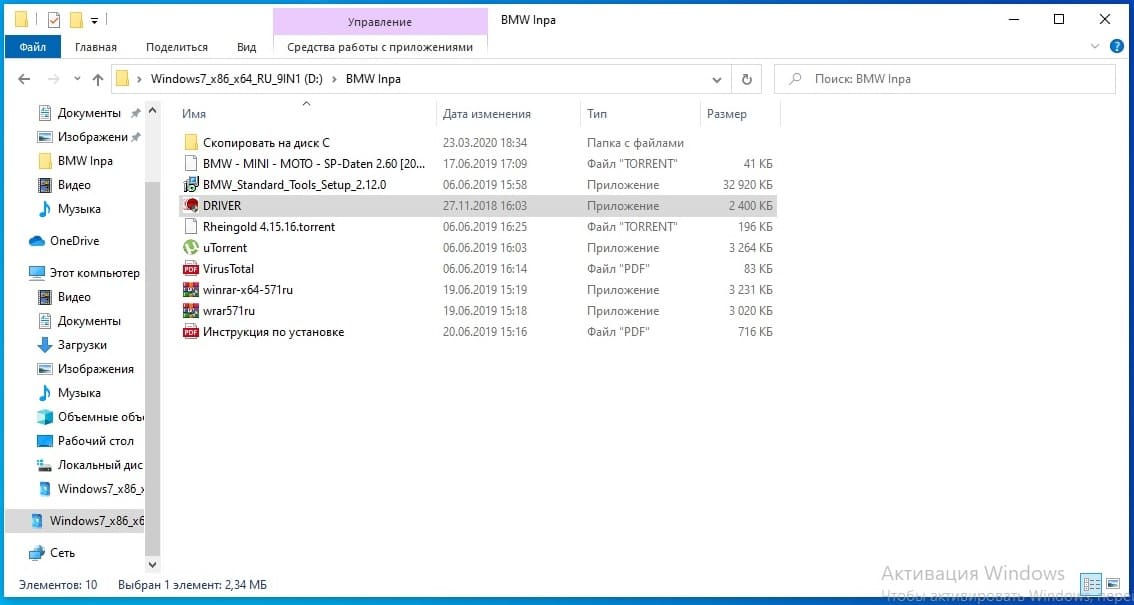
4. Нажмите кнопку Extract.

5. Произойдет установка и за тем нажмите кнопку Далее.

6. Поставьте точку в строке «Я принимаю это соглашение» и нажмите Далее

7. Выполняется установка драйверов к BMW Inpa и после вы увидите, что два драйвера обновлены (напротив строк с названием должны стоять зеленые птички). Нажмите Готово. Установка Завершена.

8. Открыть диспетчер устройств (в меню поиска ввести диспетчер устройств и открыть его или использовать любой другой метод известный Вам).
9. Во вкладке Порты (COM и LTP) выбрать USB Serial Port (COM3) и нажать правую кнопку мыши или тачпада далее в открывшемся списке выбрать Свойства (нумерация COM port может иметь любую цифру).
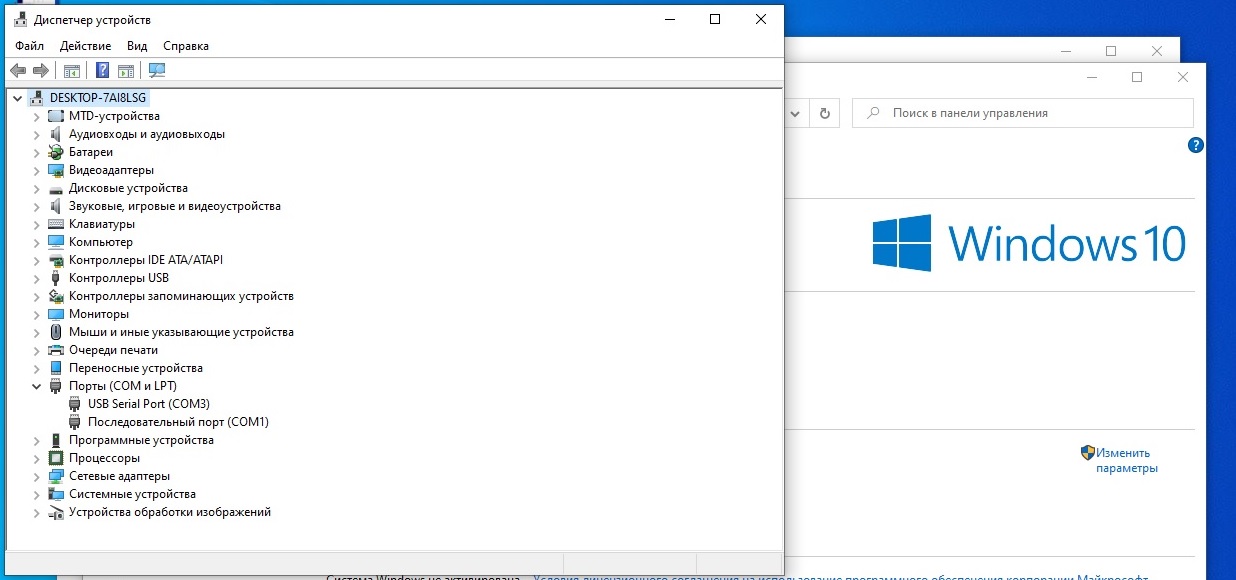
10. В открывшемся окне открыть вкладку «Параметры порта» и нажать на кнопку «Дополнительно».
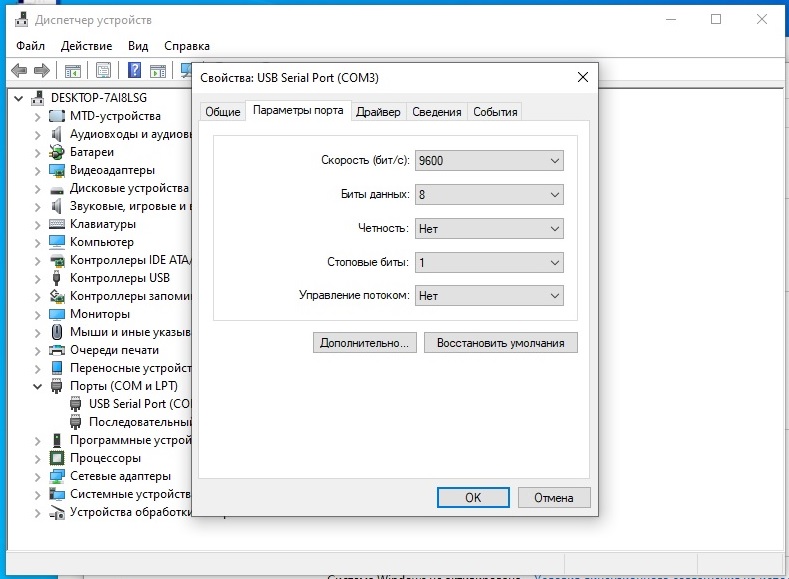
11. Установите номер Com port от 1 до 9. Я рекомендую Вам выбрать номер 9

12. Время ожидания установите 2 мсек и нажмите кнопку «ОК», расположенную в правом верхнем углу окна. Установка драйвера и настройка COM-port для BMW Inpa K Dcan завершена. Закройте все лишние окна.

Далее переходим непосредственно к установке программного обеспечения BMW Inpa.
13. В папке с диска или скачанную по ссылке (далее – рабочая папка) под названием BMW Inpa дважды нажмите левой кнопкой мыши по приложению BMW_Standard_Tools_Setup_2.12.0
Примечание! Если производиться установка на операционную систему Windows 8 или 10, то потребуется включить режим совместимости с Windows 7 (правой кнопкой по ярлыку и выбираем свойства. Далее переходим во вкладку «Совместимость» и ставим птичку в строке «Запустить программу в режиме совместимости с:» Windows 7 и жмем «ОК» внизу окна).

14. Выбираем язык: English и жмем «OK». В последующем жмем кнопку «Next>».
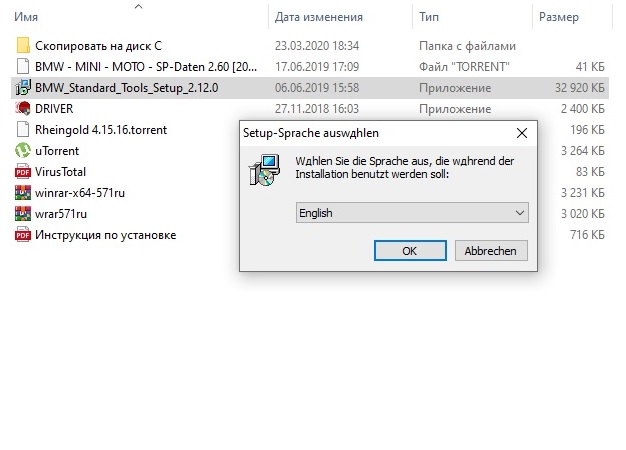
15. В новом окне установки ставим точку в строке «I accept the agreement» и жмем «Next>» в каждом новом окне жмем кнопку «Next>» до окна с выбором COM port. В данном окне выбираем Com 9. И жмем кнопку «Next>» и далее «Install».

16. В появившихся окнах нажмите «Skip» несколько раз до начала установки.

17. Нажать кнопку «Finish» и произвести перезагрузку компьютера.

18. С рабочей папки BMW Inpa все содержимое папки «Скопировать на диск С» копируем на диск С:. Программным обеспечением BMW Inpa можно пользоваться.
19. Завершающий штрих – вынесите ярлыки программ-помощников при кодировании, которые называются BMW Coding Tool.exe и NcsDummy.exe и находятся в одноимённых папка на Вашем диске С: (по ярлыку программы кликните правой кнопкой мыши и выберите пункт «Отправить» и далее выбрать пункт «Рабочий стол (создать ярлык)).
NCS Expert наполнен наиболее популярными моделями. WinKFP не наполнен.
Для наполнения нужно скачать SP Daten для интересующей модели. Скачать SP Daten можно по ссылке на диске «BMW — MINI — MOTO — SP-Daten 2.60 [2015].torrent». Скачивание производится через uTorrent (установочный файл на диске). Наиболее простой способ наполнения Standard Tool – это утилита BMW Coding Tool.
Важно! Также Вы можете приобрести флешку с виртуальной машиной и Вам не понадобиться устанавливать программное обеспечение BMW Inpa на Ваш компьютер. Если Вас заинтересовало наше предложение, то свяжитесь с менеджером сайта.
Inpa — дилерское программное обеспечение BMW с практически неограниченными возможностями: считывание, удаление кодов неисправности; считывание параметров реального времени; считывание содержимого памяти ЭБУ; контроль соответствия кодов VIN и пробега автомобиля в памяти различных ЭБУ; кодирование ЭБУ; активация исполнительных механизмов; эмуляция работы различных ЭБУ и многое другое.
BMW Inpa скачать или здесь
Установка Inpa
1. Запускаем Setup из папки «Programminstallation»
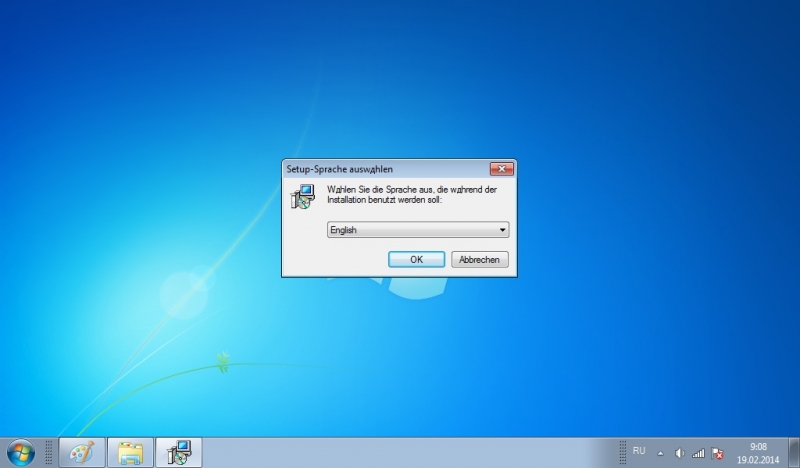
2. Выбираем язык English, нажимаем Ok
Показать
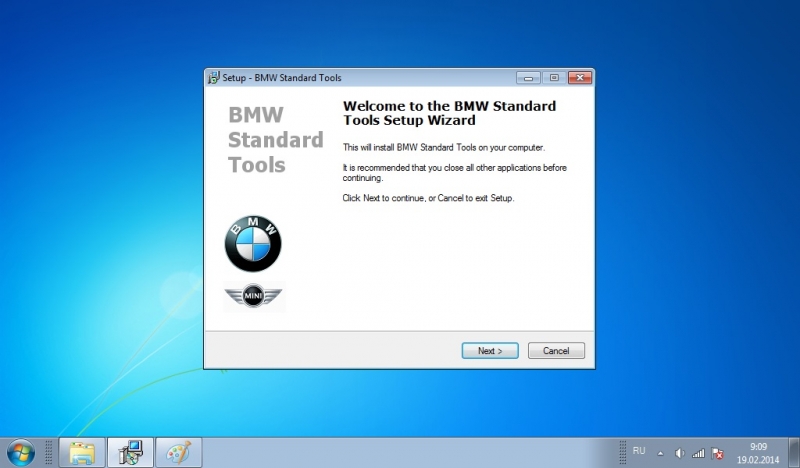
3. Next
Показать
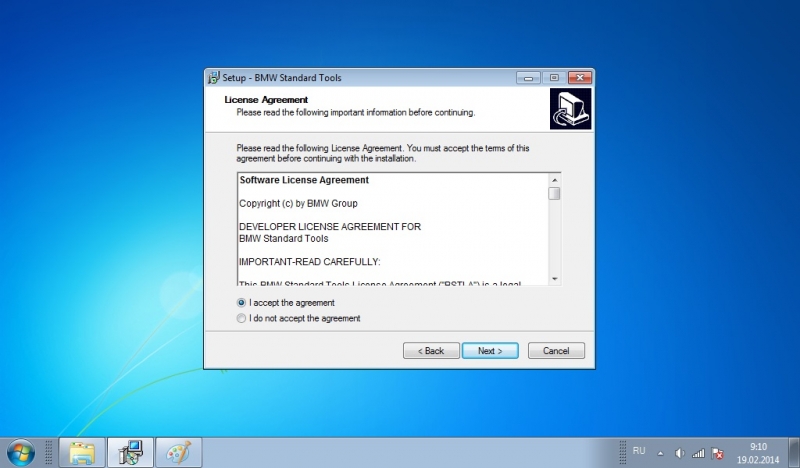
4. I accept the agreement… Next
Показать
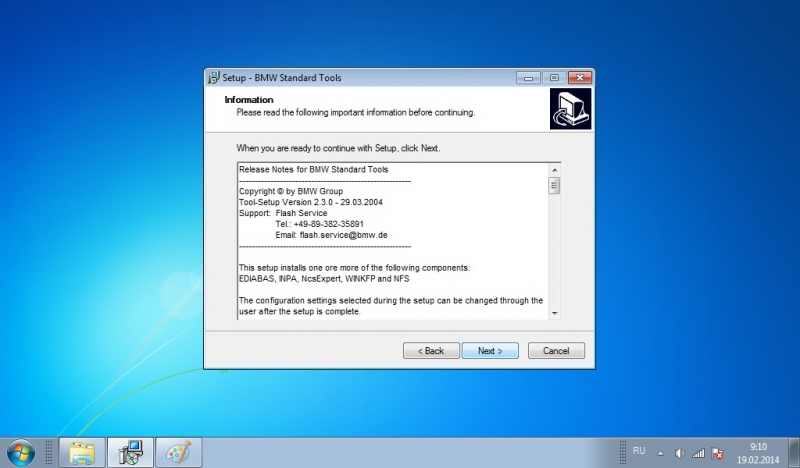
5. Next
Показать
6. Оставляем галочки как есть. Next
Показать
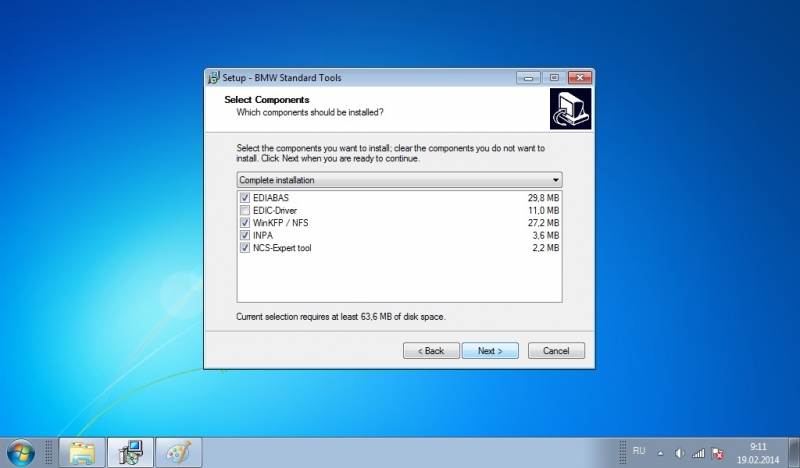
7. Next… next… next… next… next… next
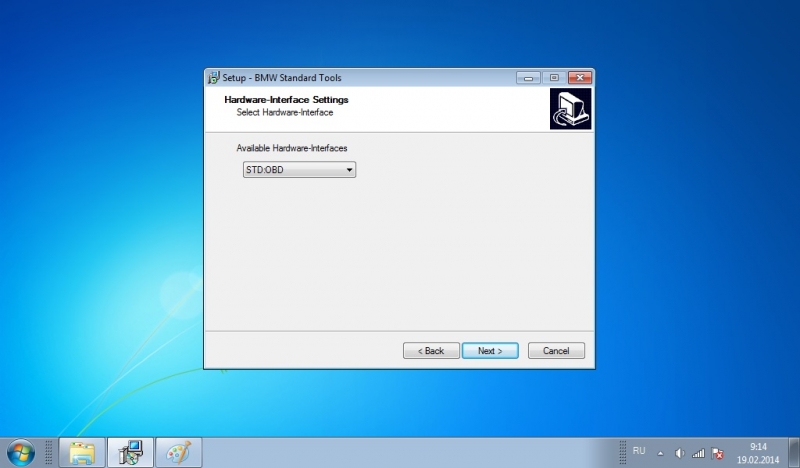
8. Выбираем диагностический интерфейс: STD:OBD
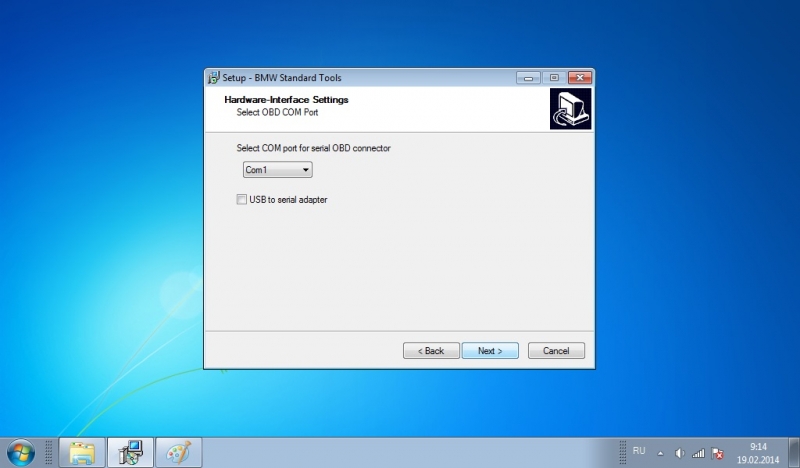
9. Выбираем COM port: Com1
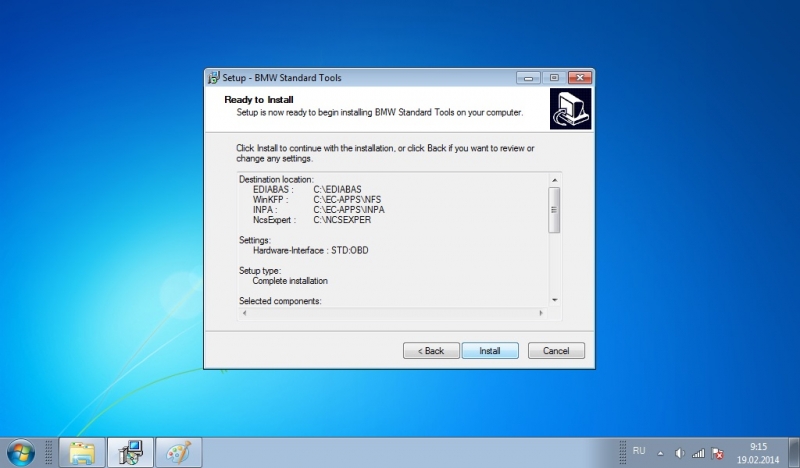
10. Install
Показать
11. Skip… skip… skip… skip
12. Пошел процесс установки
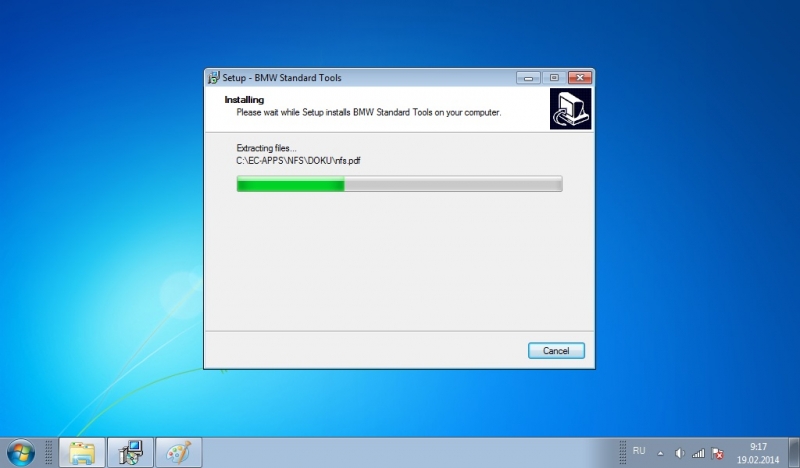
13. Yes, restart the computer… Finish
Показать
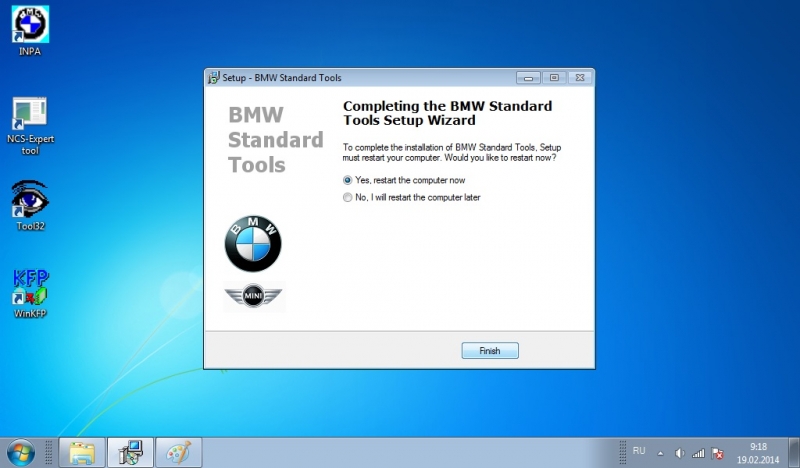
Далее необходим установить базы данных из папки «Referenz.2005» или «Referenz.2006». В базы «Referenz.2006» добавлена возможность работы с более новыми моделями. Отличия можете посмотреть на фото ниже.
Установка Базы данных из папки «Referenz.2006» (для Referenz.2005 все аналогично)
1. Запускаем Referenz_Apr_2006 из соответствующей папки
2. Ok
Показать
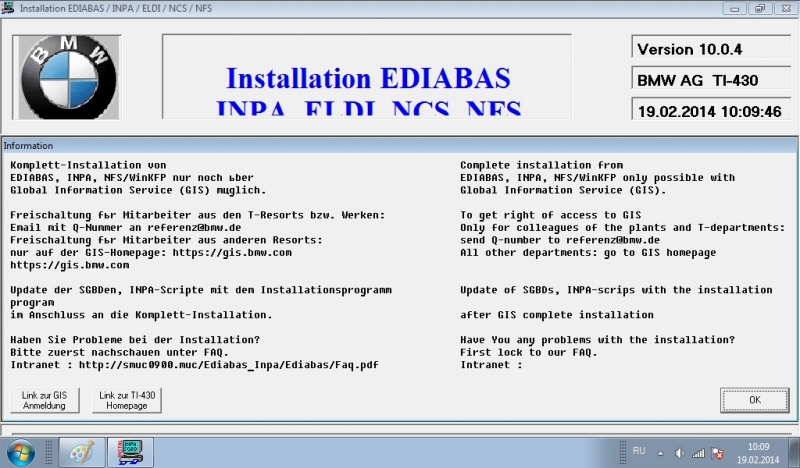
3. Выбираем язык English… Continue
Показать
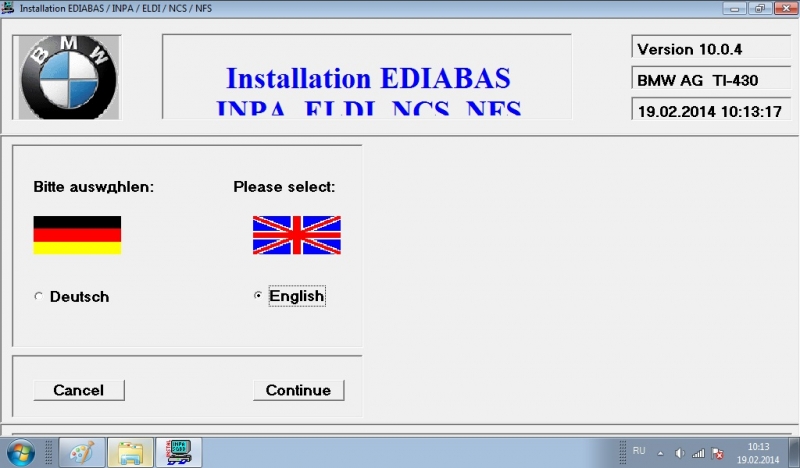
4. Continue
Показать
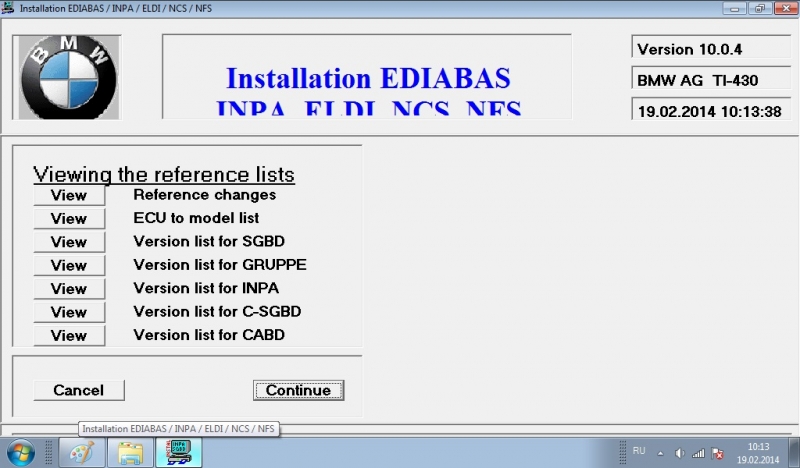
5. Continue
Показать
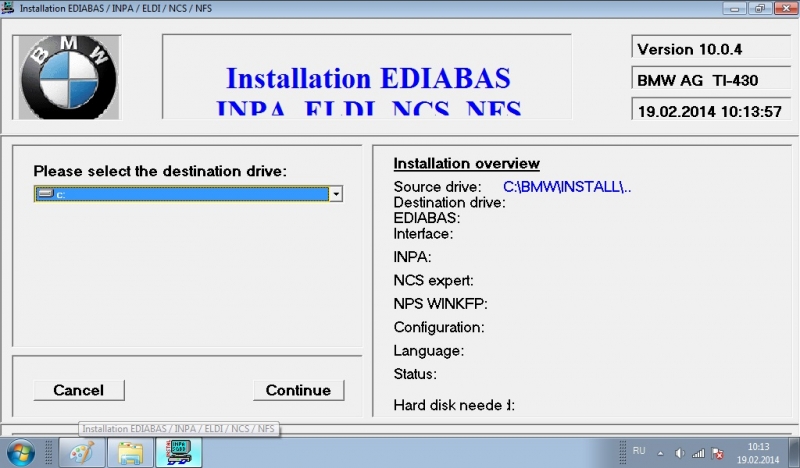
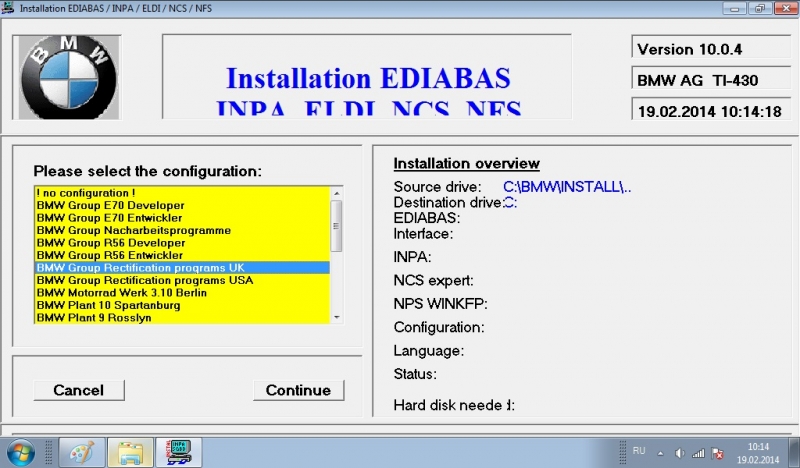
6. Выбираем BMW Group Rectification programs UK… Continue
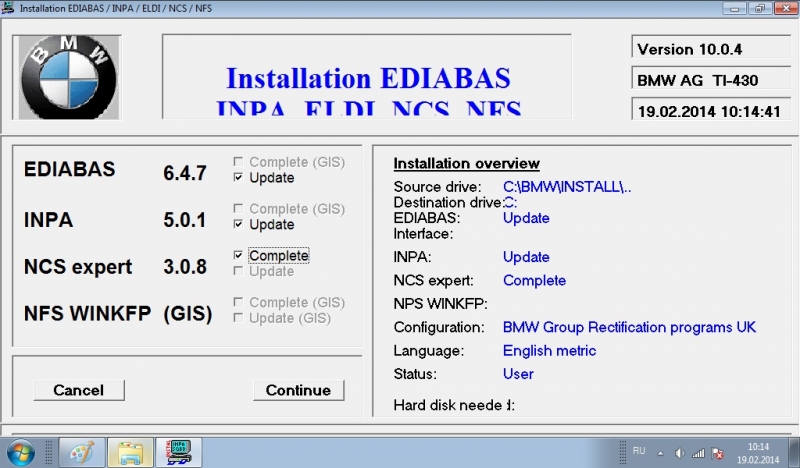
7. Проставляем галочки как на фото… Continue
8. Continue… continue
Показать
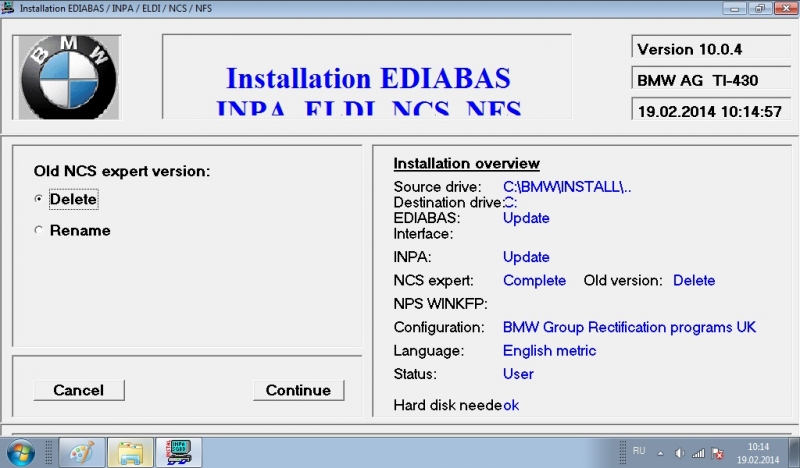
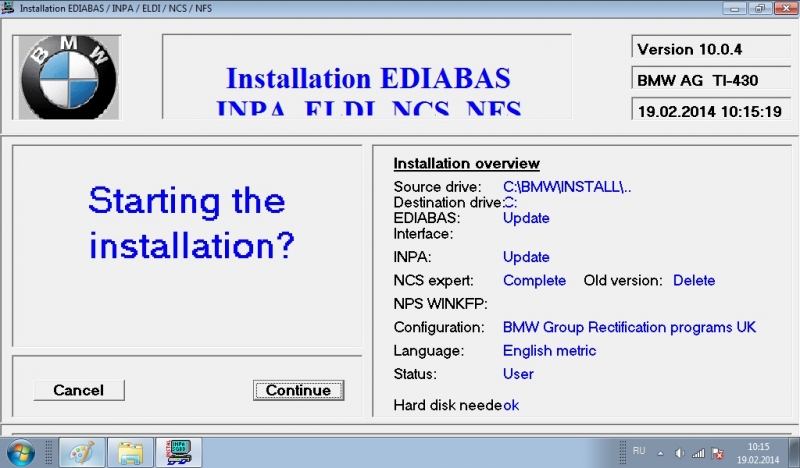
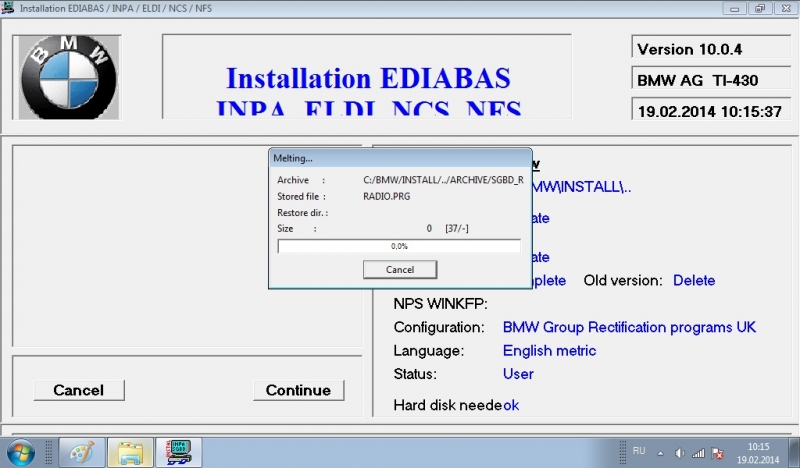
9. Пошел процесс установки
Показать
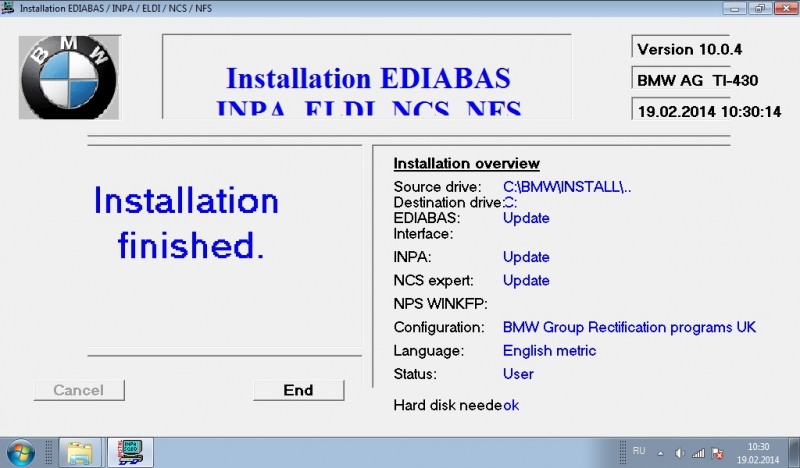
10. End
Показать
Далее переходим к настройке адаптера.
Если есть проблемы с выбором адаптера — читаем.
Цена вопроса:0 Руб.
Чтобы оставить комментарий войдите или зарегистрируйтесь
Сперва подключаем адаптер в компьютер и устанавливаем драйвера.
Чтобы установить ПО для адаптера INPA BMW на компьютер или ноутбук, нужно сначала разархивировать архив,
затем войти в папку «Programminstallation» и запустить setup.exe
Затем приступить к установке.
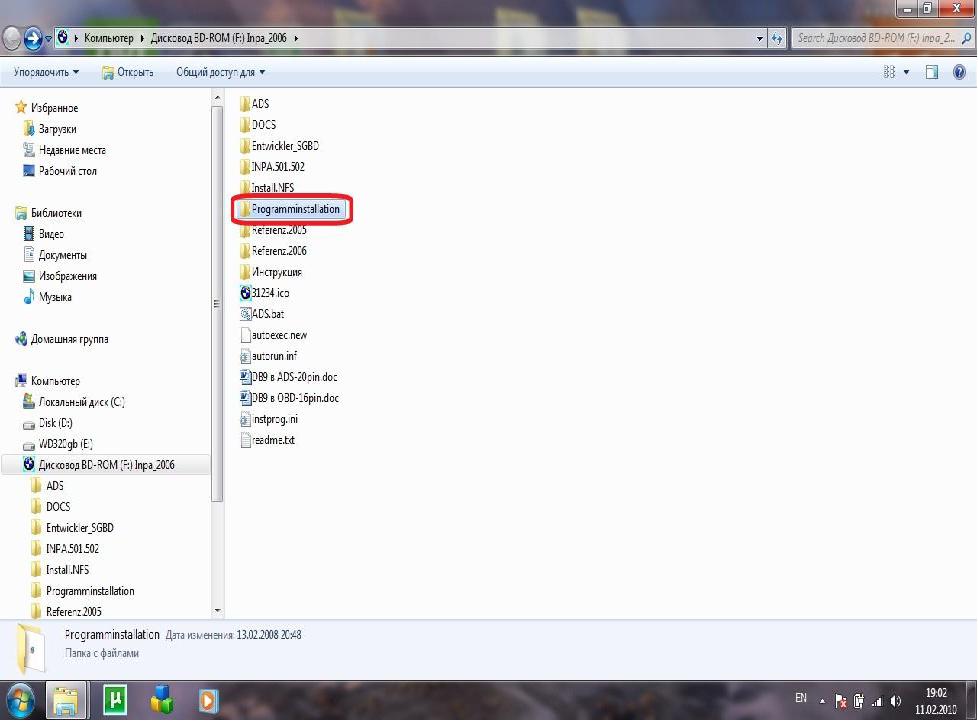

Порядок установки программы.
Вставить CD в привод – сработает Auto run.
Выбрать язык.
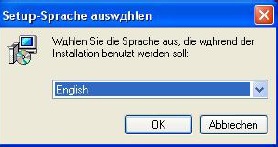
Следующее окно.

Следующее окно.


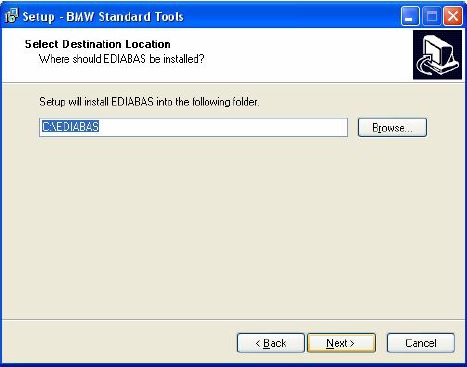
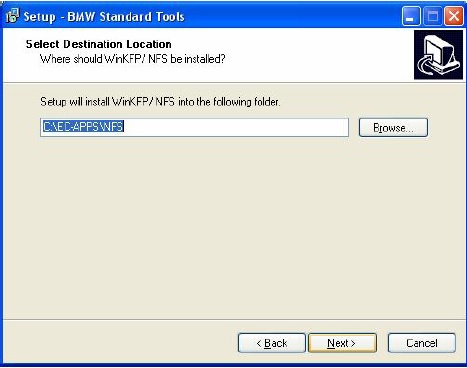
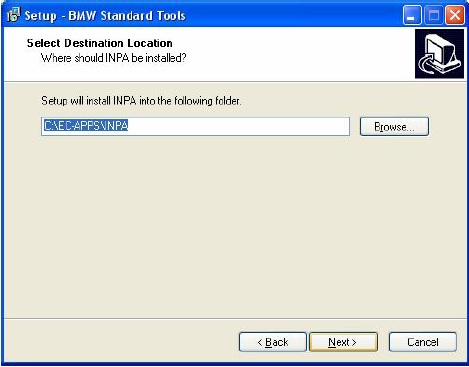
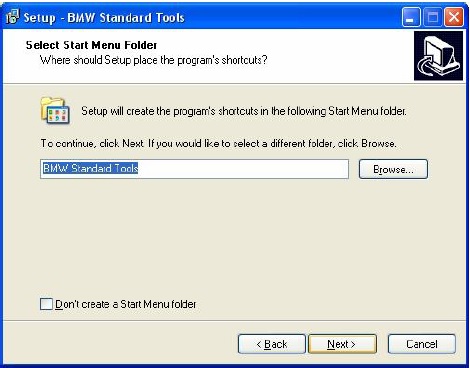
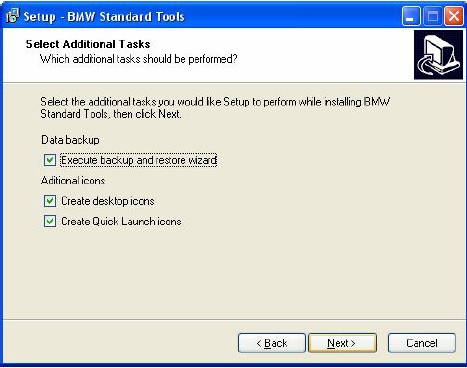
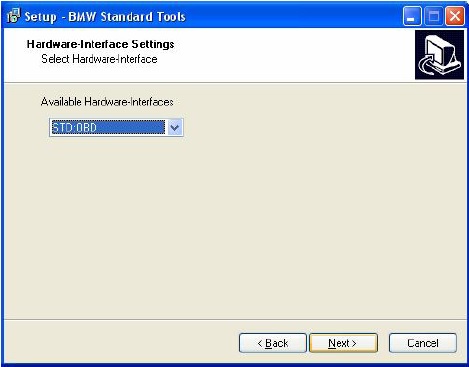
Установите нужный порт.
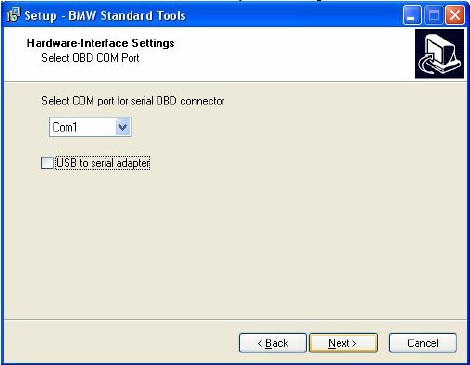
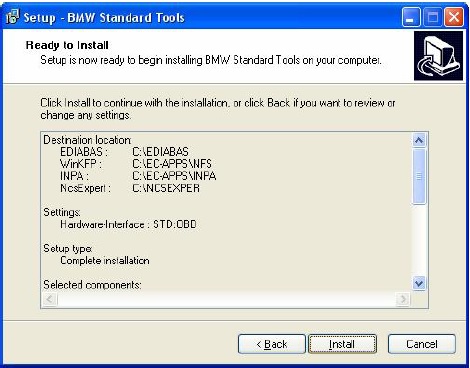
Следующие три окна — Skip

После этого окна сделать перезагрузку.
ПОЛНАЯ ИНСТРУКЦИЯ ПО УСТАНОВКЕ ediabas — СКАЧАТЬ СКАЧАТЬ-ЧАСТЬ-2
Навигация
- Возможности BMW INPA EdiaBas
- Установка BMW INPA EdiaBas
- Скачать BMW INPA EdiaBas (+ .torrent)
- Версия 5.0.2
- Версия 5.0
BMW INPA EdiaBas — программный комплекс для профессиональной программирования ЭБУ, кодирования и диагностики BMW, Rolls Royce и Mini.
Данный сканер может получить доступ к любому ЭБУ. Использование в BMW INPA EdiaBas чтения параметров в реальном времени позволяют проконтролировать любой исполняющий механизм.
Перечень автомобилей, поддерживаемых интерфейсом OBD BMW INPA: E36 (некоторые), E38, E39, E46, E52, E53, E60, E65, E83, E85, E87, E90, Mini R50, Rolls Royce RR1.
Модели, поддерживаемые интерфейсом BMW INPA ADS: E31, E32, E34, E36.
Модели, поддерживаемые интерфейсом BMW INPA D-Can: E60, E61 с 03/2007; E83 с 09/2006; E81, E87 с 03/2007; E90, E91, E92, E93 с 03/2007; E70; R56.
Поддерживаемые BMW INPA ЭБУ: все модели BMW, кроме F-серии. Начиная с F-серии можно использовать Rheingold.
Минимальные системные требования настолько незначительны, что программу можно запустить на самых слабых ноутбуках:
- Операционная система Windows® 98 / 2000 / XP / VISTA (в режиме совместимости с XP) / Windows 7 (в режиме совместимости с XP)
- Процессор не ниже Intel Pentium-II® 300МГц
- Оперативная память от 64Мб
- Свободное место на диске 400Мб
- COM-порт или USB-порт
Если вы ставите BMW INPA EdiaBas на виртуальную машину, то всё равно, какая у вас система, хоть Windows 10: главное иметь WMware определённой версии, способной работать с образом виртуальной машины.
Возможности BMW INPA EdiaBas
- Чтение и удаление кодов неисправностей
- Кодирование ЭБУ
- Считывание параметров в реальном времени
- Эмуляция работы различных ЭБУ
- Считывание содержимого памяти ЭБУ
- Активация исполнительных механизмов
- Активация/деактивация инженерных функций
Установка BMW INPA EdiaBas
Установка зависит от выбранной версии. Ниже есть как чистые установщики (самостоятельная настройка), либо же VMware-версия с уже настроенными параметрами. В целом, выбор той или иной версии зависит от вашего мастерства. Так же стоит учесть, что эмулятор работает медленнее и потребляет больше ресурсов ноутбука, поэтому на медленных или старых устройствах рекомендуем ставить обычную версию (не VMware).
Скачать BMW INPA EdiaBas ( .torrent)
Версия 5.0.2
В VMware-версии присутствует WDS (Wiring Diagram System) и TIS (Technical Information System). В раздаче так же присутствует SP-DATEN.iso весом 18Гб (качаете по необходимости, зачем нужен — читаем тут).
Установка WMware-версии:
- Устанавливаете VMware Workstation v10
- Зайдите в папку, куда скачивали раздачу, нажимаете Свойства (правой кнопкой мыши на папку), нажимаете на папку правой кнопкой, и в открытом окне снимаете галочку «Только для чтения»
- Запускаете VMware Workstation v10
- Выбираете пункт «Открыть виртуальную машину»
- Указываете путь до скачанной папки
- Запускаете образ
- Ждёте полной загрузки системы
- Подключаете DCAN к автомобилю и к устройству
- Запускаете Inpa с рабочего стола
- Обратите внимание на статус зажигания: должен появиться значок батареи
Если текущий статус «Отключено» — значит виртуальная машина не видит DCAN или в автомобиле отсутствует питание на разъеме (не включено зажигание).
Установка обычной версии подробно описана тут в двух PDF-файлах.
Версия 5.0
Подробная установка WMware-версии показана на видео ниже:
Спасибо, что прочитали статью. Надеюсь, вы нашли то, что искали.
Если нет — напишите нам, и мы подготовим материал.Понравился проект? Поддержите любой суммой.
100% собранных денег пойдет на обслуживание сервера и мотивацию писать новые статьи
