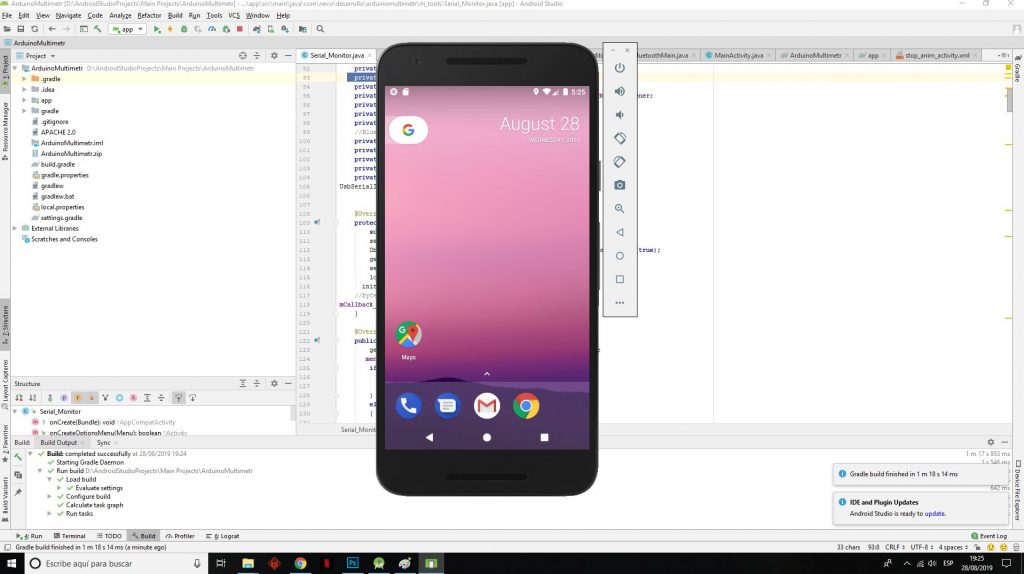
Чтобы стать успешным Android-разработчиком нужно хорошее понимание языка Java, API Android и архитектуры приложений Android.
Также важно использовать эффективную среду разработки. В течение многих лет Eclipse IDE с плагином ADT была наиболее популярной платформой для разработки под Android. Но сегодня лидерство принадлежит Android Studio:
В этой статье я кратко расскажу об этой платформе и покажу, как загрузить, установить и запустить ее. После этого мы создадим с помощью Android Studio анимированное мобильное приложение.
- Начало работы с Android Studio
- Загрузите Android Studio
- Windows
- Android Studio Mac OS
- Linux
- Пакетная установка и Android Studio SDK
- Установка Android Studio на 64-разрядную Windows 8.1
- Запуск Android Studio
- Ваше первое мобильное приложение в Android Studio
- Создание нового проекта
- Окна проекта и редактора
- Заключение

Android Studio является официально поддерживаемой Google IDE для разработки Android-приложений. Основанная на IntelliJ IDEA, Android Studio доступна под лицензией Apache 2.0. Актуальная стабильная версия 2.1.1 включает в себя следующие функции:
- Единая среда, в которой можно разрабатывать приложения для всех Android-устройств;
- Возможность создания приложений под Android TV и Android Wear;
- «Мастера» для создания общих макетов и компонентов Android, работающие на основе шаблонов;
- Функциональный редактор макетов, который позволяет перетаскивать компоненты пользовательского интерфейса и включает в себя возможность предварительного просмотра макетов на нескольких экранах;
- Рефакторинг для Android и быстрые исправления;
- Поддержка разработки на основе Gradle;
- Инструменты Lint для повышения производительности, юзабилити, устранения проблем связанных с совместимостью версий и другие;
- Интеграция с ProGuard и возможность подписки на приложения;
- Быстрый и многофункциональный эмулятор;
- Instant Run для внесения изменений в запущенное приложение без создания нового файла APK (Application PacKage Zip);
- Встроенная поддержка облачной платформы Google для интеграции с Google Cloud Messaging и App Engine;
- C++ и NDK;
- Расширение возможностей Android Studio с помощью плагинов.
Google предоставляет Android Studio для Windows, Mac OS X и Linux. Загрузить это программное обеспечение можно с официальной страницы приложения. Перед установкой Android Studio убедитесь, что операционная система и ваш компьютер соответствует следующим требованиям:
- Microsoft Windows 7/8/10 (32-разрядная или 64-разрядная версия);
- 2 ГБ оперативной памяти, рекомендуется 8 ГБ оперативной памяти;
- 2 ГБ свободного места на диске, рекомендуется 4 ГБ (500 МБ для IDE + 1,5 ГБ для SDK Android и образа эмулятора);
- Минимальное разрешение экрана 1280 на 800 пикселей;
- JDK 8;
- Для ускоренного эмулятора: 64-разрядная операционная система и процессор Intel с поддержкой функций Intel VT-x, Intel EM64T (Intel 64) и Execute Disable (XD).
- Mac OS X 10.8.5 или выше, вплоть до 10.11.4 (El Capitan);
- 2 ГБ оперативной памяти, рекомендуется 8 ГБ оперативной памяти;
- 2 ГБ свободного места на диске, рекомендуется 4 ГБ (500 МБ для IDE + 1,5 ГБ для Android SDK и образа эмулятора);
- Для Android Studio минимальное разрешение экрана должно составлять 1280 на 800 пикселей;
- JDK 6.
- Стационарный компьютер с GNOME или KDE: протестированный на Ubuntu 12.04, Precise Pangolin (64-разрядное распределение, поддерживающее 32-разрядные приложения);
- 64-разрядное распределение, позволяющее запускать 32-разрядные приложения;
- Библиотека GNU C (glibc) версии 2.11 или новее;
- 2 ГБ оперативной памяти, рекомендуется 8 ГБ оперативной памяти;
- 2 ГБ свободного места на диске, рекомендуется 4 ГБ (500 МБ для IDE + 1,5 ГБ для Android SDK и образа эмулятора);
- Минимальное разрешение экрана 1280 на 800 пикселей;
- JDK 8;
- Для ускоренного эмулятора: процессор Intel с поддержкой функций Intel VT-x, Intel EM64T (Intel 64) и Execute Disable (XD) или процессор AMD с поддержкой технологии виртуализации AMD (AMD-V).
Когда вы убедитесь, что операционная система совместима и подходит для установки и настройки Android Studio, загрузите соответствующий дистрибутив.
android-studio-bundle-143.2821654-windows.exe включает в себя установщик и Android Studio SDK. В качестве альтернативы можно загрузить файл дистрибутива без установщика и SDK.
Я запустил android-studio-bundle-143.2821654-windows.exe, чтобы началась установка Android Studio. Установщик выводит диалоговое окно установки Android Studio, показанное на рисунке 1:

Рисунок 1. Настройка Android Studio
Нажав кнопку «Далее», я перехожу к следующему диалоговому окну, в котором можно отказаться от установки Android SDK (входит в комплект установки) и Android Virtual Device (AVD):

Рисунок 2. Вы хотите установить Android SDK и AVD?
Я решил сохранить настройки по умолчанию. После нажатия кнопки «Далее» вы попадете в диалоговое окно лицензионного соглашения. Примите его условия, чтобы продолжить установку:

Рисунок 3. Примите условия лицензионного соглашения для продолжения установки
В следующем диалоговом окне предлагается изменить папку в которую осуществляется установка Android Studio и Android Studio SDK:

Рисунок 4. Укажите место, в которое будет осуществлена установка Android Studio и Android Studio SDK
Измените место установки или используйте настройки по умолчанию и нажмите кнопку «Далее».
По умолчанию установщик создает ярлык для запуска программы. Затем нажмите кнопку «Установить», чтобы начать установку:

Рисунок 5. Создайте ярлык для Android Studio
В появившемся диалоговом окне отображается ход установки Android Studio и Android Studio SDK. Нажав кнопку «Показать детали», можно просмотреть подробную информацию о ходе установки.
В диалоговом окне отобразится сообщение о завершении установки:

Установите флажок «Запустить Android Studio»
Чтобы завершить установку и приступить к Android Studio уроку, нажмите кнопку «Готово».
Android Studio при своем запуске выводит следующую заставку:

Рисунок 7. Экран приветствия Android Studio
При первом запуске вам будет предложено установить в диалоговых окнах несколько параметров конфигурации. В первом диалоговом окне основное внимание уделяется импорту настроек из ранее установленной версии Android Studio:

Рисунок 8. Параметры импорта
Можно принять настройки по умолчанию и нажать на кнопку «ОК». После этого Android Studio выведет диалоговое окно «Мастера установки»:

Рисунок 9. Проверка настроек Android SDK и среды разработки
После нажатия кнопки «Далее», «Мастер установки» предложит выбрать тип установки компонентов SDK. На данный момент я рекомендую использовать стандартную конфигурацию:

Рисунок 10. Выберите тип установки
Нажмите кнопку «Далее» и подтвердите выбранные настройки. Затем нажмите кнопку «Готово», чтобы продолжить:

Рисунок 11. Просмотрите настройки
«Мастер установки» загрузит и распакует необходимые компоненты. Нажмите кнопку «Показать детали», если хотите увидеть подробную информацию о загружаемых архивах и их содержимом:

Рисунок 12. «Мастер установки» загружает и распаковывает компоненты Android Studio
Перед тем, как установить Android Studio, еще раз проверьте параметры своей системы. Если ваш компьютер собран не на базе процессора Intel, может возникнуть неприятный сюрприз после того, как компоненты будут полностью загружены и распакованы:

Рисунок 13. Аппаратное ускорение на базе Intel недоступно
Возможные варианты решения проблемы – использовать медленный эмулятор или Android-устройство для ускорения разработки.
Нажмите кнопку «Готово», чтобы завершить работу «Мастера установки». После этого вы увидите диалоговое окно «Добро пожаловать в Android Studio»:

Рисунок 14. Добро пожаловать в Android Studio
Оно используется для запуска нового проекта Android Studio, работы с существующим проектом и т. д.
Самый быстрый способ познакомиться с Android Studio — использовать его для разработки приложения. Мы начнем с приложения «Привет, мир», которое выводит сообщение «Добро пожаловать в Android».
На данный момент у вас уже должна быть установлена, запущена и настроена Android Studio. Нажмите кнопку «Начать новый проект Android Studio». После этого на экране появится диалоговое окно «Создать новый проект», показанное на рисунке 15:

Рисунок 15. Диалоговое окно «Создать новый проект»
Введите название приложения — W2A (Welcome to Android) и доменное имя компании. Затем вы должны увидеть, что в качестве местоположения проекта задан путь C:UsersjeffreyAndroidStudioProjectsW2A. Нажмите кнопку «Далее», чтобы выбрать целевые устройства:

Рисунок 16. Выберите категории целевых устройств
Android Studio позволяет выбирать форм-факторы или категории целевых устройств для каждого приложения. Я использую минимальные параметры SDK API 15: Android 4.0.3 (IceCreamSandwich) (в разделе «Смартфоны и планшетные ПК»), которые поддерживается моим планшетом Amazon Kindle Fire HD. Поскольку Android Studio в настоящее время не поддерживает этот уровень API (даже при добавлении образа системы 4.0.3 через SDK Manager), я изменил этот параметр на API 14: Android 4.0 (IceCreamSandwich), который также поддерживается моим планшетом.
Нажмите кнопку «Далее», и вам будет предоставлена возможность выбрать шаблон для основного направления приложения. Пока мы остановимся на «Empty Activity». Выберите этот шаблон и нажмите кнопку «Далее»:

Рисунок 17. Укажите шаблон направления
Затем настройте направление:

Рисунок 18. Настройте направление
Введите W2A в качестве названия направления и main в качестве названия шаблона и нажмите кнопку «Готово», чтобы завершить этот этап. На экране появится сообщение о том, что идет создание проекта, а затем будет загружено рабочее пространство.
Сначала вы увидите приветственное диалоговое окно «Совет дня», которое при желании можно отключить в Android Studio:

Рисунок 19. Рабочее пространство Android Studio
Рабочее пространство проекта состоит из панели меню, панели инструментов, рабочей области, дополнительных компонентов, с помощью которых можно открыть другие окна (например, окно консоли Gradle), и строки состояния.
Чтобы получить доступ к стандартному диспетчеру AVD или диспетчеру SDK, выберите из меню «Сервис» пункт «Android», а затем в появившемся всплывающем меню — пункт «Менеджер AVD» или пункт «Менеджер SDK».
Когда вы попадаете в рабочую область проекта, W2A идентифицируется как текущий проект. Через несколько минут данные о нем появятся в двух новых окнах:

Рисунок 20. Окна проекта и редактора
Окно проекта представляет собой дерево, основными ветвями которого являются «Приложения» и «Скрипты Gradle». Приложения разбиты на разделы manifests, java и res:
- В manifests хранится файл AndroidManifest.xml, который представляет собой XML-файл, описывающий структуру Android -приложения. В этот файл также записываются настройки разрешений (когда это применимо) и другие сведения о приложении;
- В java хранятся исходные Java-файлы приложения в соответствии с иерархией пакетов — в нашем случае ca.javajeff.w2a;
- В разделе res хранятся файлы ресурсов приложения, которые разбиты на поддиректории drawable, layout, mipmap и values:
- drawable: первоначально пустой подраздел, в котором можно хранить графические ресурсы приложения;
- layout: содержит файлы макета приложения; изначально здесь хранится файл макета основного направления main.xml;
- mipmap: содержит файлы ic_launcher.png, в которых хранятся иконки для запуска приложения с экрана в различных разрешениях.
- values: содержит файлы colors.xml, dimens.xml, strings.xml и styles.xml.
В разделе настроек Android Studio «Gradle Scripts» определены различные файлы .gradle и .properties, которые используются системой сборки на основе Gradle.
Каждое ответвление / раздел соответствует имени каталога или имени файла. Например, res соответствует каталогу res, а strings.xml соответствует файлу strings.xml.
Мы установили, настроили Android Studio и создали проект своего первого мобильного приложения. Теперь вы готовы создать свое Android –приложение. В Android Studio это означает заполнение нового проекта Java-кодом и файлами ресурсов.
Содержание:
- Установка Android Studio на компьютер
- Шаг 1: Java Development Kit (JDK)
- Шаг 2: Установка Android Studio
- Шаг 3: Настройка для работы
- Заключение
- Вопросы и ответы: 2
Программное обеспечение Android Studio нацелено специально на создание приложений для платформы Андроид, предоставляя соответствующий набор функций и удобный интерфейс. Для его использования на компьютере прежде всего потребуется произвести скачивание файлов и установку софта. В ходе данной статьи мы детально опишем процедуру инсталляции и подготовки Android Studio к последующему использованию.
Рассматриваемый процесс можно поделить на три основных шага, выполнять которые следует в представленном нами порядке. Это позволит избежать ошибок, связанных с нехваткой компонентов и в целом сэкономит большое количество времени. Кроме того, заранее убедитесь в соответствии ПК минимальным системным требованиям Андроид Студио.
Шаг 1: Java Development Kit (JDK)
Для начала нужно загрузить и установить программное обеспечение JDK, доступное совершенно бесплатно на официальном сайте Java. Оно совместимо с любой версией Windows, будь то 32- или 64-разрядная система. Однако для успешного завершения инсталляции и последующего запуска лучше также заранее позаботиться об инсталляции JRE в полностью автоматическом режиме.
Скачать Java Runtime Environment
Скачивание
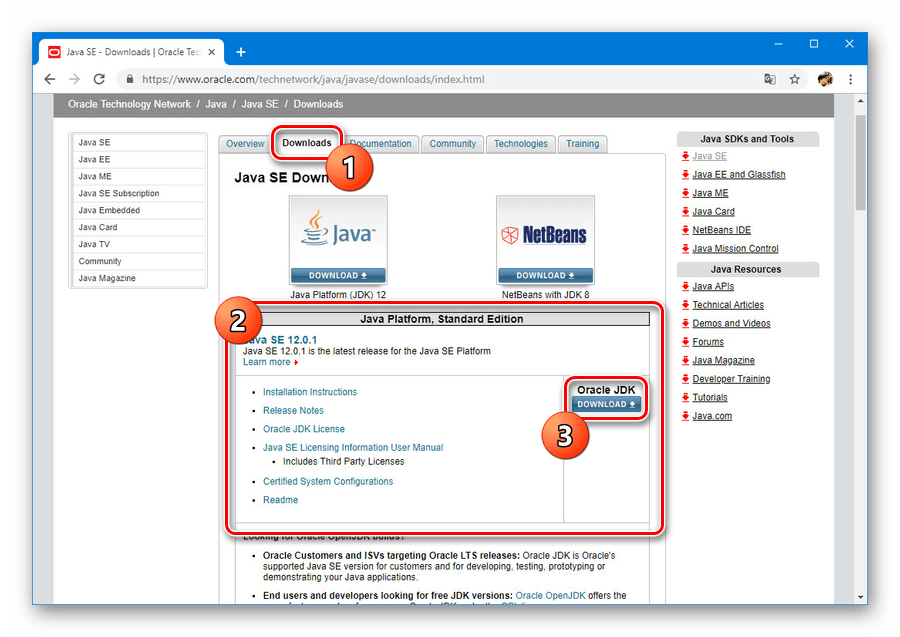
- Откройте страницу с актуальными версиями JDK на официальном сайте по указанной ниже ссылке и, находясь на вкладке «Downloads» в блоке «Java Platform», рядом с последней версией нажмите кнопку «Download».
Перейти на страницу загрузки JDK
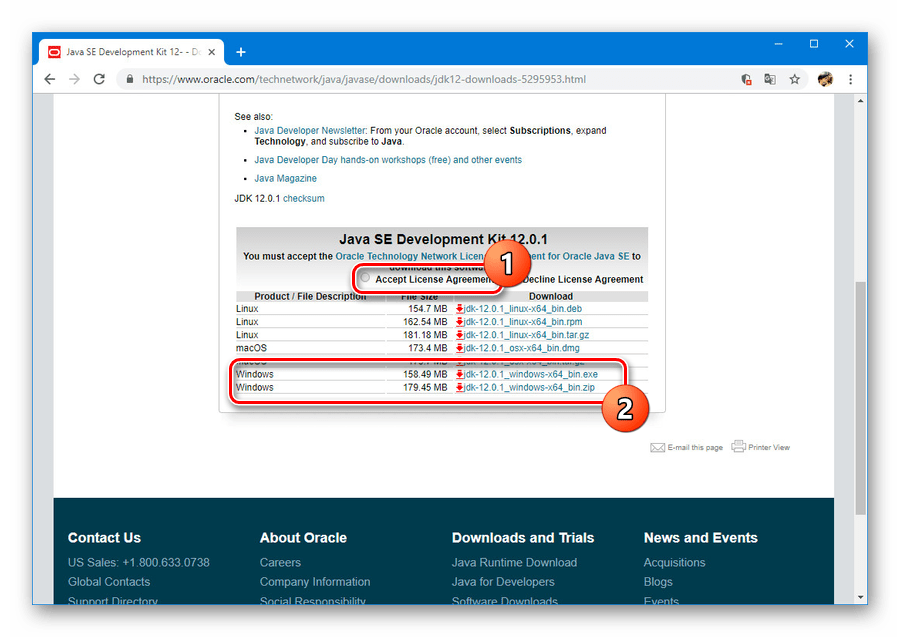
- Дальше в нижней ее части установите маркер «Accept License Agreement» для принятия условий лицензионного соглашения и выберите одну из представленных версий в соответствии с используемой на компьютере операционной системой. В нашем случае также необходимо скачать файл, только с расширением EXE.

Статус загрузки вы сможете отслеживать в соответствующем разделе в зависимости от браузера. По завершении переходите к следующему этапу.
Установка
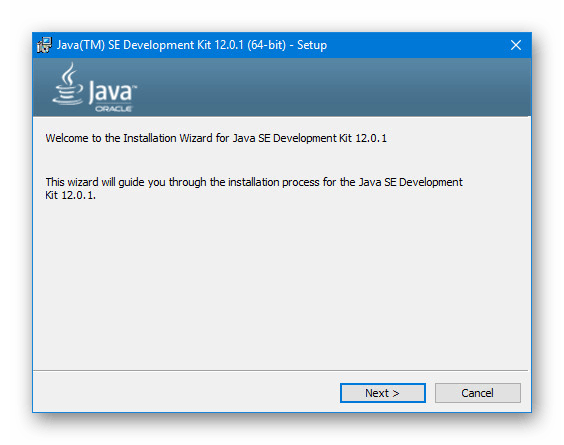
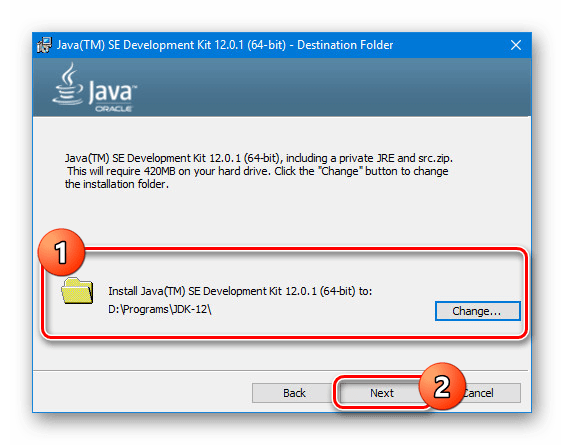
- Откройте ранее загруженный файл в формате EXE и кликните «Next». Повторите процедуру до появления страницы «Destination Folder».
- На указанном этапе необходимо кликнуть по «Change» и выбрать на компьютере место для установки. По желанию оставьте путь по умолчанию, однако помните о защите файлов от изменения в системных разделах.
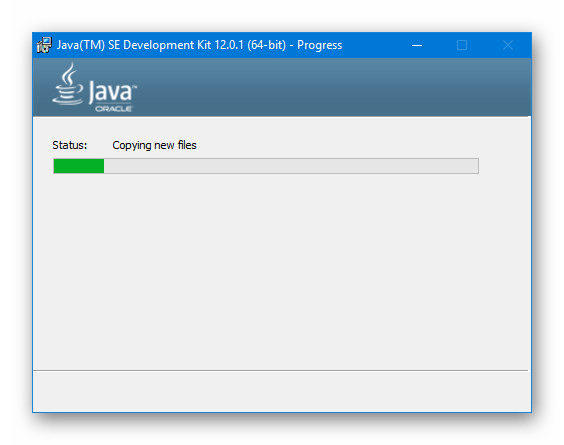
- Определившись с местом, снова щелкните на «Next». После этого начнется установка, как правило, не требующая много времени.
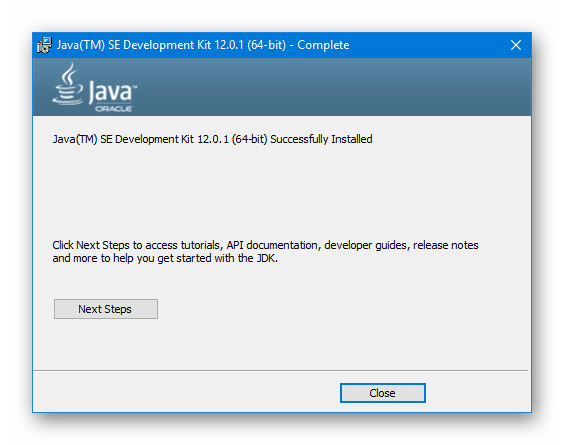
- При успешном завершении вы увидите соответствующее сообщение. Нажмите «Close», чтобы закрыть инсталлятор.

Примечание: При отсутствии на компьютере JRE средство установки предложит загрузить и инсталлировать нужные компоненты в автоматическом режиме.
Настройка JDK
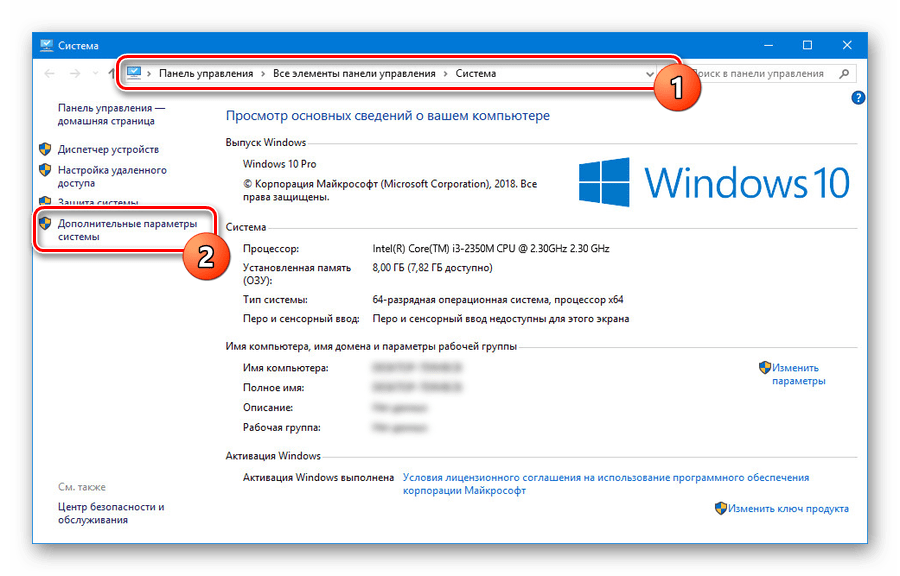
- Через меню «Пуск» или с помощью универсальной комбинации клавиш «Win + Pause/Break» откройте «Свойства системы». Здесь необходимо выбрать пункт «Дополнительные параметры».
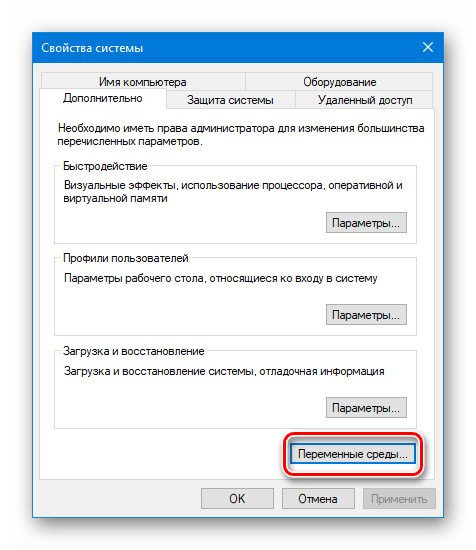
- В открывшемся разделе кликните по «Переменные среды».
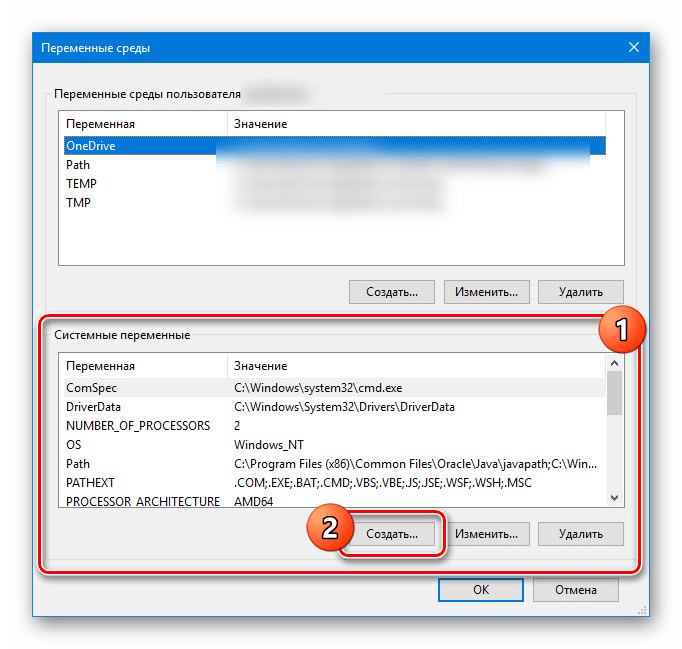
- Теперь в нижнем блоке найдите и воспользуйтесь кнопкой «Создать».
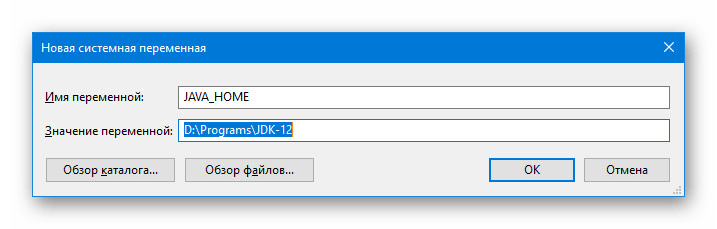
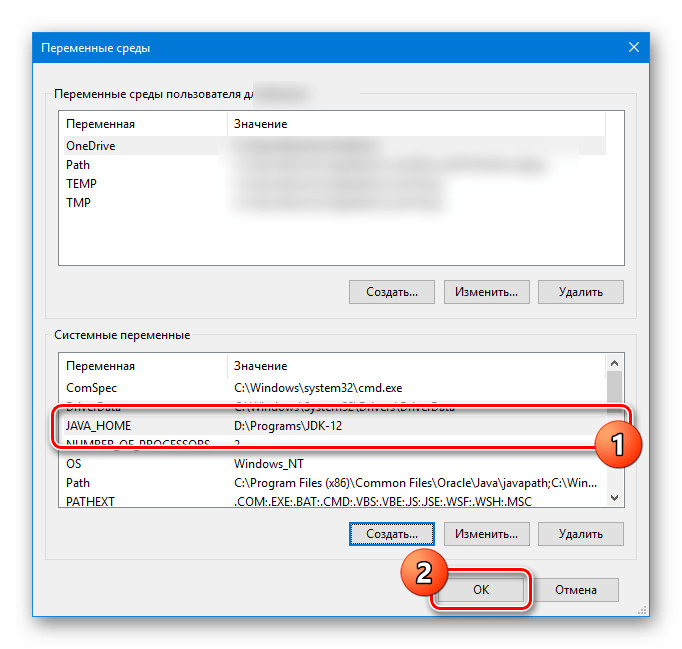
- Представленные поля следует заполнить следующим образом:
- «Имя» — JAVA_HOME;
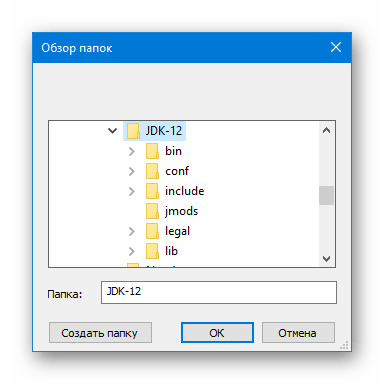
- «Значение» — путь к папке с установленным JDK.

Во втором случае вы можете использовать кнопки «Обзор» для нахождения и автоматического добавления нужной директории.
- После сохранения добавленная строка появится в списке «Системные переменные». Нажмите «ОК» и выполните перезагрузку системы.
Мы не стали рассматривать особенности сборок JDK и в частности вопросы, связанные с коммерческим и некоммерческим использованием программного обеспечения. Однако если вы планируете заниматься разработкой не только «для себя», с данным аспектом следует разобраться в первую очередь.
Шаг 2: Установка Android Studio
Разобравшись с инсталляцией и настройкой JDK, можно приступать к работе непосредственно с Андроид Студио. Данная программа была нами рассмотрена в отдельной статье со всеми необходимыми для скачивания ссылками. При этом процедуре следует уделить наибольшее внимание, заранее подготовив удобную рабочую среду на компьютере.
Скачать Android Studio
Загрузка
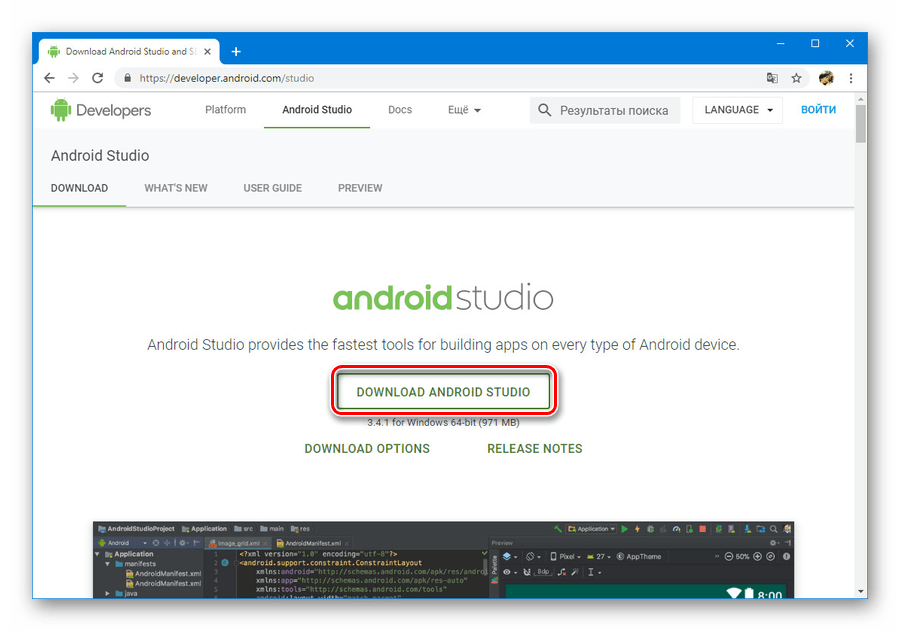
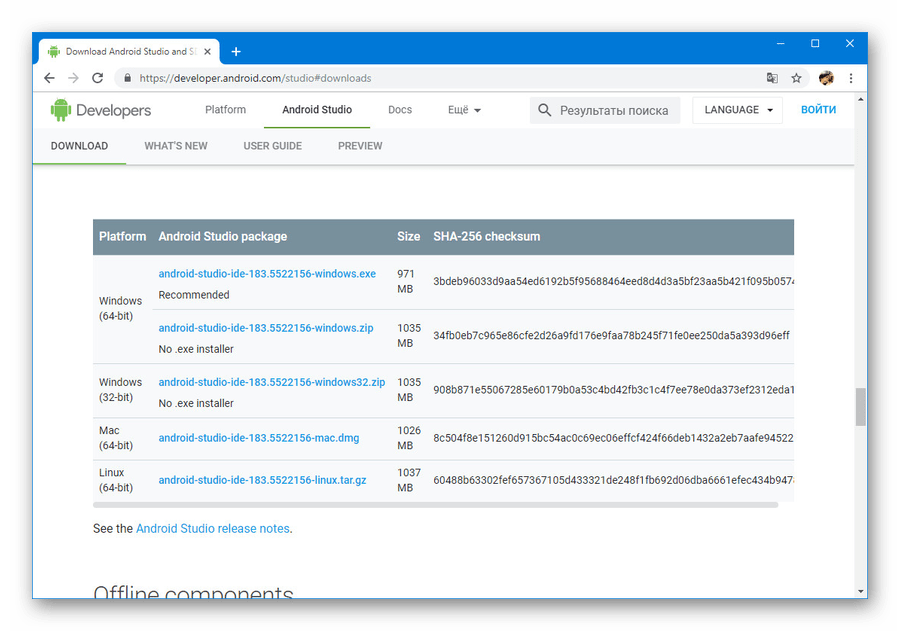
- Перейдите на официальный сайт программы и на вкладке «Download» воспользуйтесь кнопкой «Download Android Studio». В таком случае будет загружена версия, полностью совместимая с установленной ОС.
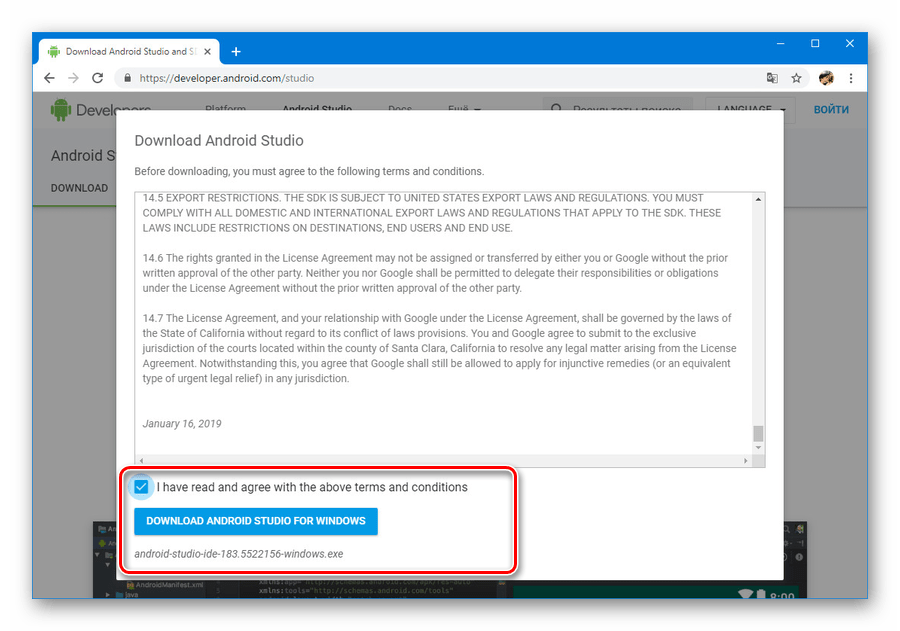
- В появившемся окне добавьте галочку для принятия лицензионного соглашения и нажмите «Download Android Studio for Windows». Дальше начнется загрузка установочного файла со всеми компонентами.
- По необходимости на странице загрузки воспользуйтесь ссылкой «Download Option» и перейдите к полному списку версий. Это будет полезно, например, если вам необходима портативная версия или софт для системы с другой разрядностью.
Установка
- Откройте скачанный ранее EXE-файл и щелкните «Next». В окне «Choose Components» необходимо установить галочку рядом со всеми вариантами и снова нажать «Next».
- На следующем этапе вы можете изменить месторасположение программы на ПК. Лучше всего воспользоваться этой возможностью, выбрав более удобный путь.
- После нажатия «Next» и перехода на следующую страницу по желанию измените название папки в меню «Пуск» и нажмите «Install».

Данная процедура займет некоторое время, однако по завершении можно будет приступить к работе с программой.
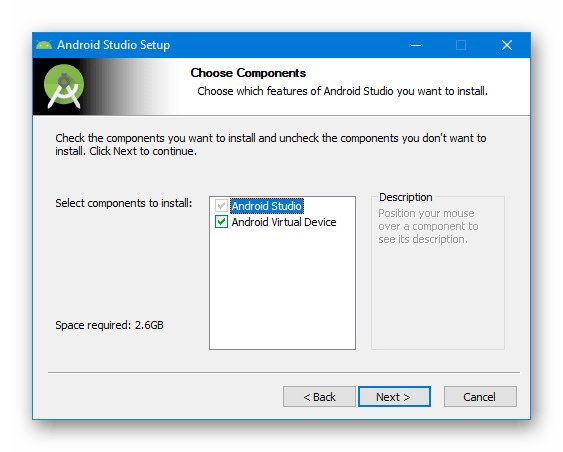
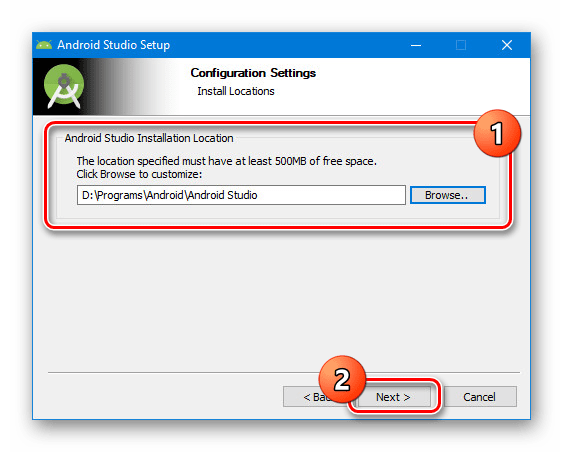
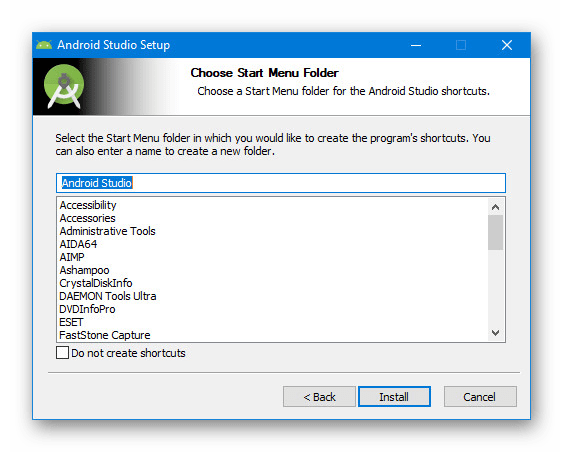
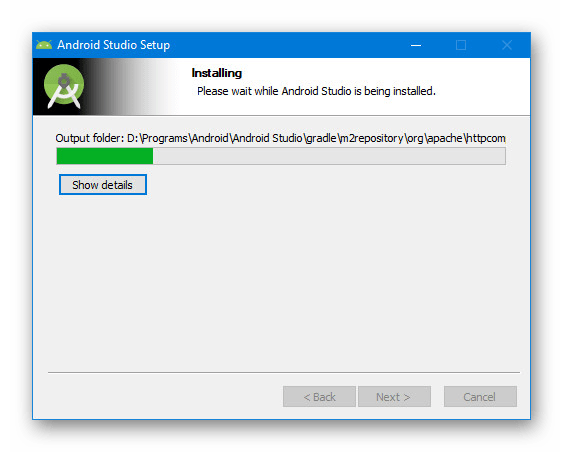
Процесс скачивания и установки Android Studio, как видно, не занимает много времени, если своевременно подготовить компоненты на ПК. Это делает программу максимально удобной для всех пользователей вне зависимости от опыта работы с инструментами разработчика.
Шаг 3: Настройка для работы
Оставшийся этап, напрямую относящийся к процедуре инсталляции Андроид Студио, сводится к выставлению параметров на личное усмотрение и загрузке вспомогательных компонентов. Большую часть настроек вы без проблем сможете поменять в будущем. При этом для успешного завершения вам так или иначе потребует активное подключение к интернету.
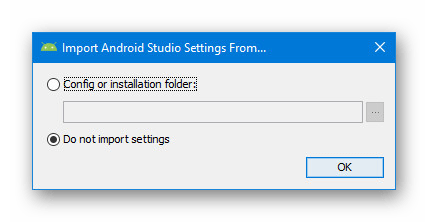
- Кликните левой кнопкой мыши по значку Android Studio и в окне «Import» выберите один из вариантов. Например, чтобы применить настройки, сохраненные при использовании программы в прошлом или на другом ПК.

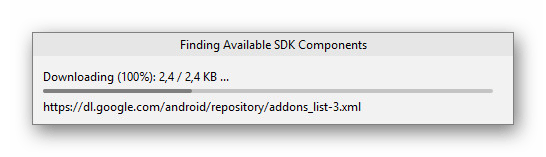
После этого начнется загрузка программы и проверка компонентов, требующие некоторое время.

При нехватке тех или иных файлов Android Studio автоматически загрузит недостающее из официального репозитория Google.
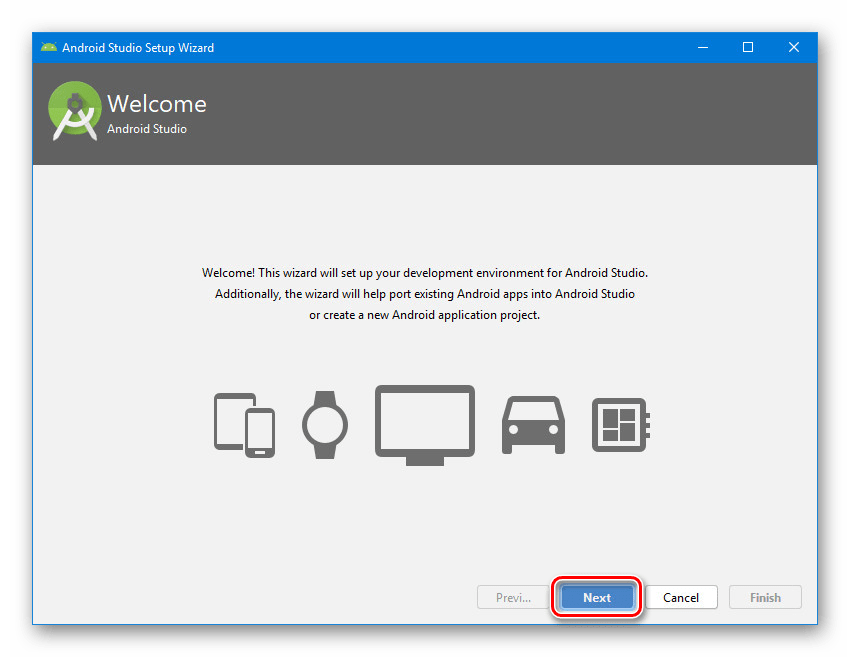
- Разобравшись с первым запуском, вы увидите стартовую страницу средства быстрой настройки. Нажмите «Next» на нижней панели, чтобы продолжить.
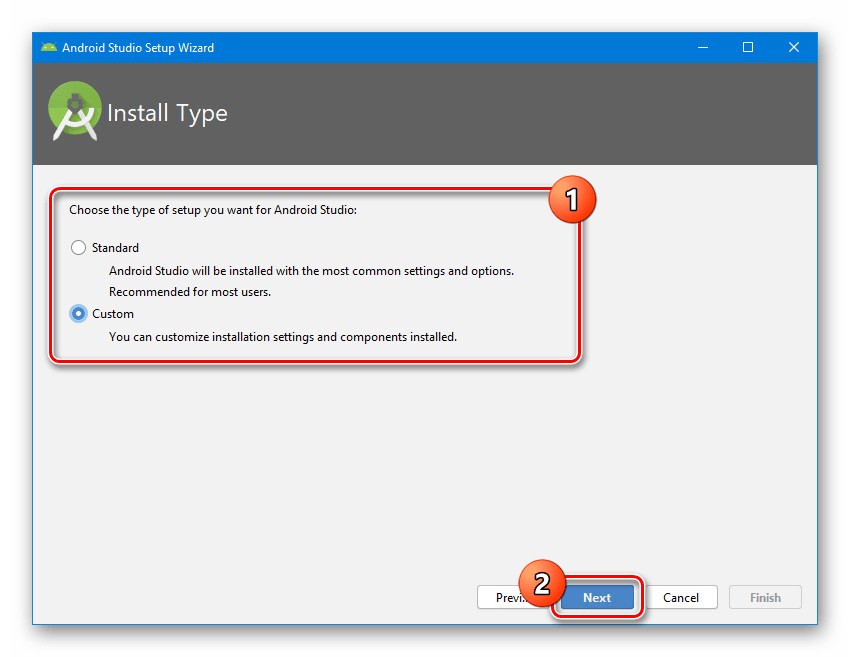
- На странице «Install Type» будет представлено сразу два варианта установки: «Standard» или «Custom». Лучше всего выбрать «Custom», однако для пробного использования можно ограничиться первым пунктом.
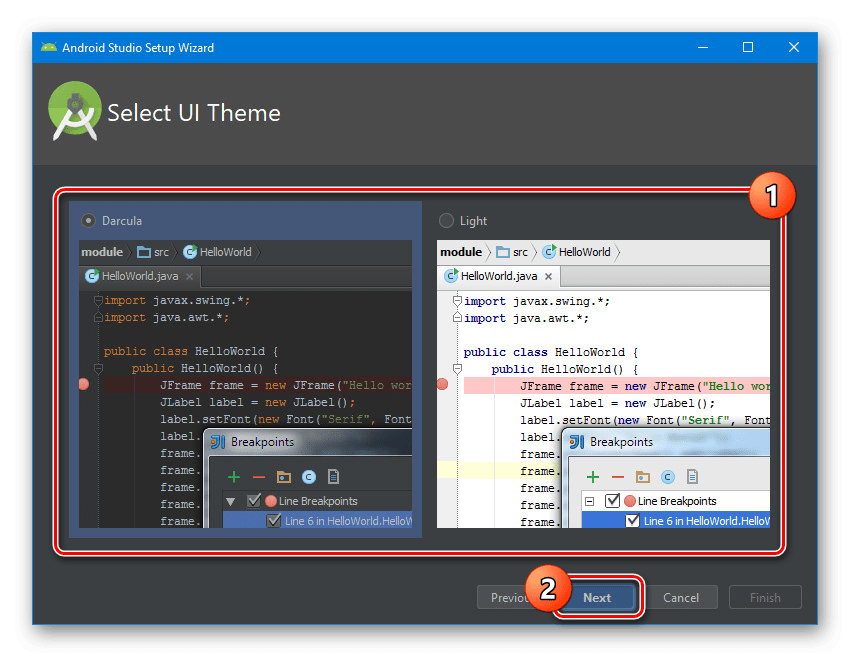
- Следующий раздел позволяет выбрать один из вариантов темы: светлый или темный. Ни один из стилей не влияет на функции программы и потому данная настройка зависит полностью от личных предпочтений.
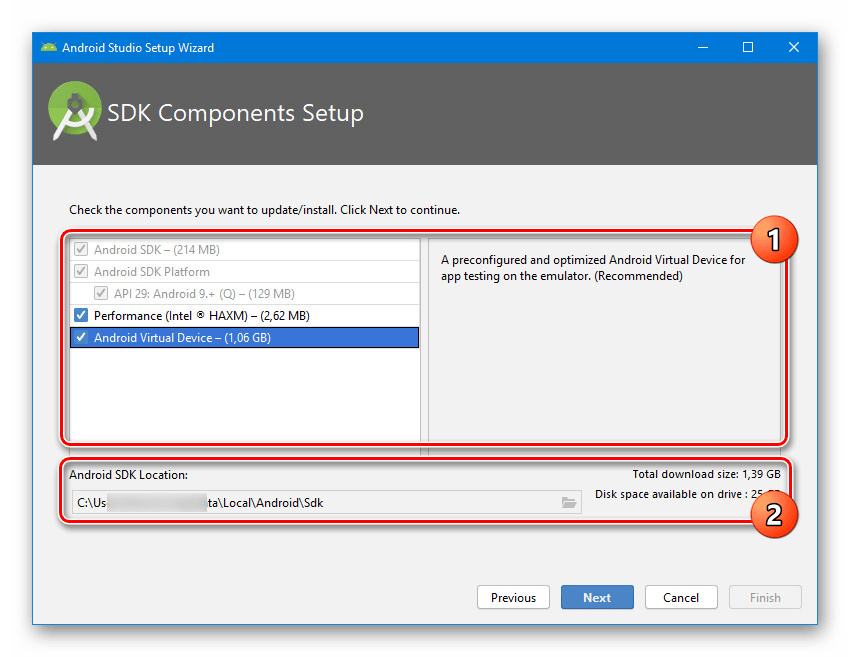
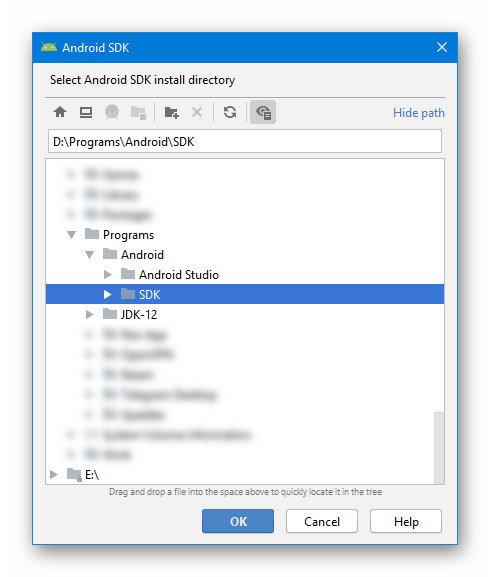
- В разделе «SDK Components Setup» стоит уделить особое внимание настройкам. Установите галочки рядом с нужными компонентами и обязательно измените стандартное расположение папки «SDK».

Упомянутую папку «SDK» следует перенести в любое удобное место из пользовательской директории. Это связано в первую очередь с внушительными размерами папки после активной работы с Android Studio.
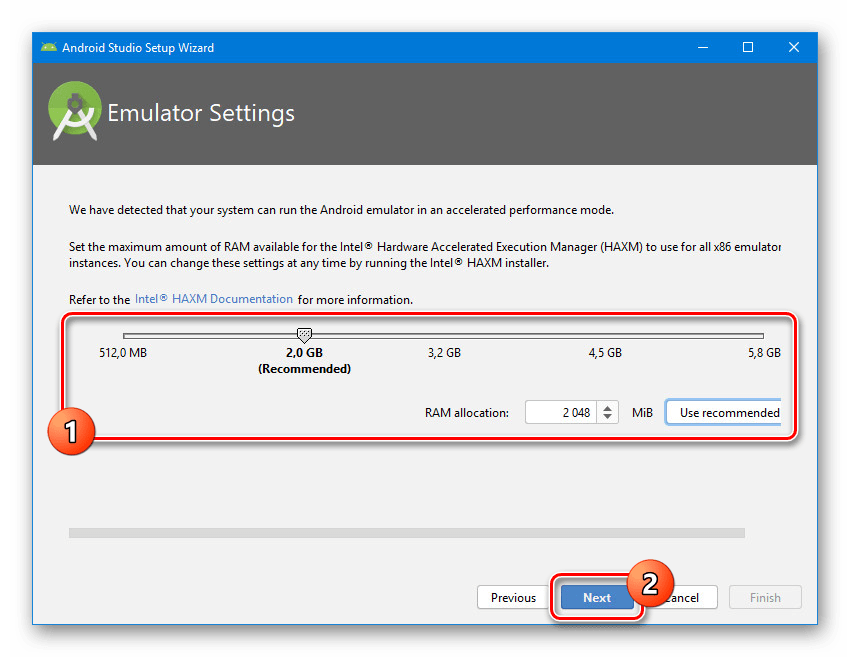
- Последний раздел с настройками позволяет изменить количество зарезервированной оперативной памяти под нужды программного обеспечения. Позволяется установить любое значение, в том числе и рекомендованное.
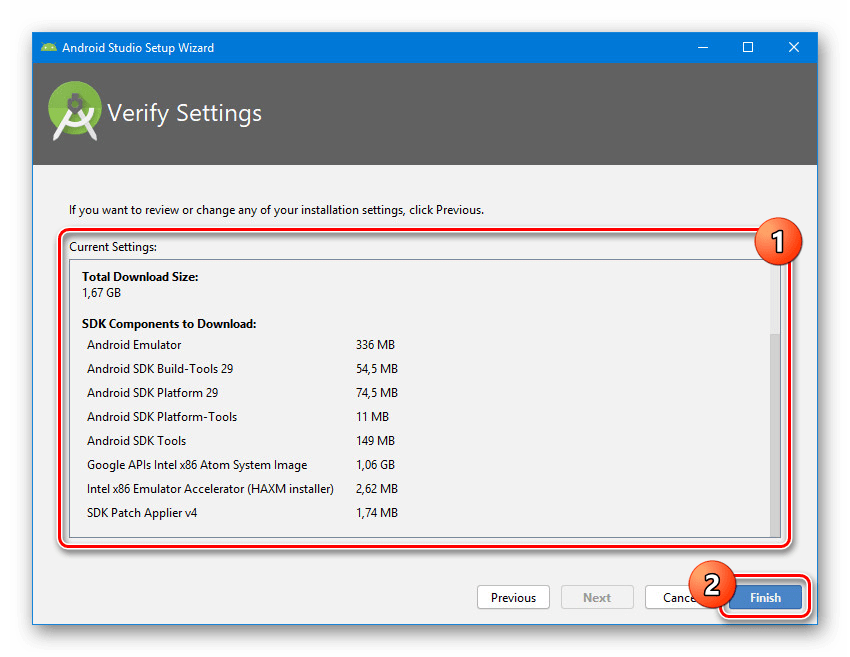
- Дальше внимательно ознакомьтесь со списком настроек и нажмите на «Finish». В результате из репозитория будут скачаны вспомогательные компоненты, а инсталляцию будет считаться законченной.
За счет правильной настройки программы вы можете сразу приступать к работе с приложениями для Android. В этом вам поможет одна из статей на нашем сайте.
Подробнее: Инструкция по созданию приложений в Android Studio на ПК
Заключение
Каждый этап, включая добавление и настройку JDK, выполнен на интуитивно понятном уровне, позволяя избежать каких-либо ошибок. Более того, некоторые настройки можно применить автоматически, значительно сократив время на установку. Нами же были рассмотрены все аспекты инсталляции Android Studio на ПК, поэтому данная статья подходит к завершению.
Поделиться статьей:
Помогла ли Вам статья?
Android Studio is the official IDE (Integrated Development Environment) for Android app development and it is based on JetBrains’ IntelliJ IDEA software. Android Studio provides many excellent features that enhance productivity when building Android apps, such as:
- A blended environment where one can develop for all Android devices
- Apply Changes to push code and resource changes to the running app without restarting the app
- A flexible Gradle-based build system
- A fast and feature-rich emulator
- GitHub and Code template integration to assist you to develop common app features and import sample code
- Extensive testing tools and frameworks
- C++ and NDK support
- Built-in support for Google Cloud Platform, making it easy to integrate Google Cloud Messaging and App Engine, and many more.
- Provides GUI tools that simplify the less interesting parts of app development.
- Easy integration with real time database ‘firebase’.
System Requirements
- Microsoft Windows 7/8/10 (32-bit or 64-bit)
- 4 GB RAM minimum, 8 GB RAM recommended (plus 1 GB for the Android Emulator)
- 2 GB of available disk space minimum, 4 GB recommended (500 MB for IDE plus 1.5 GB for Android SDK and emulator system image)
- 1280 x 800 minimum screen resolution
Installation Guide
Step 1: Head over to this link to get the Android Studio executable or zip file.
Step 2: Click on the Download Android Studio Button.
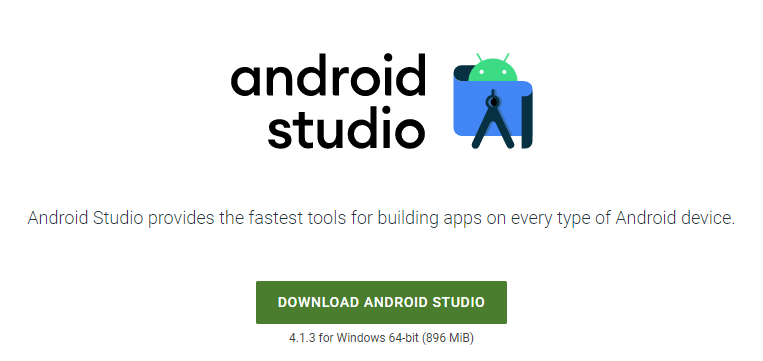
Click on the “I have read and agree with the above terms and conditions” checkbox followed by the download button.
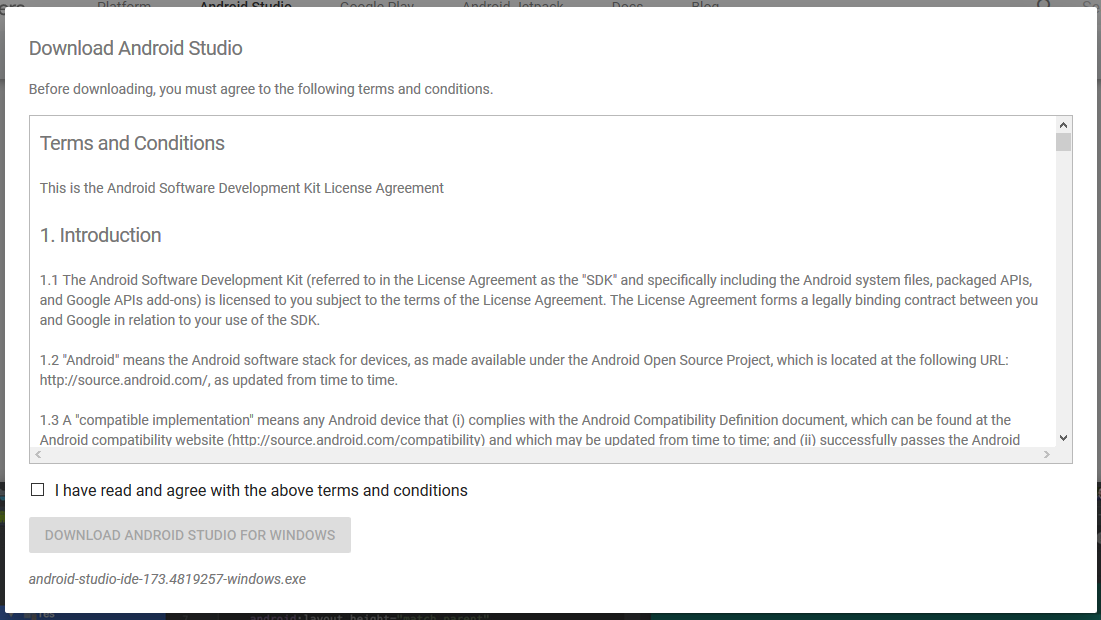
Click on the Save file button in the appeared prompt box and the file will start downloading.
Step 3: After the downloading has finished, open the file from downloads and run it. It will prompt the following dialog box.
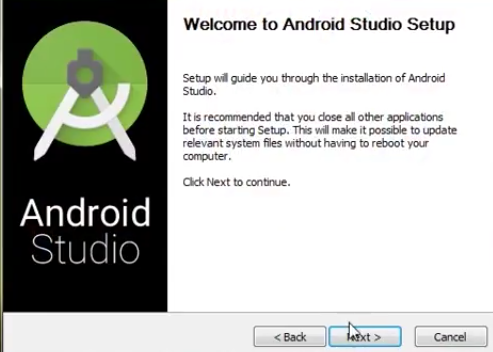
Click on next. In the next prompt, it’ll ask for a path for installation. Choose a path and hit next.
Step 4: It will start the installation, and once it is completed, it will be like the image shown below.
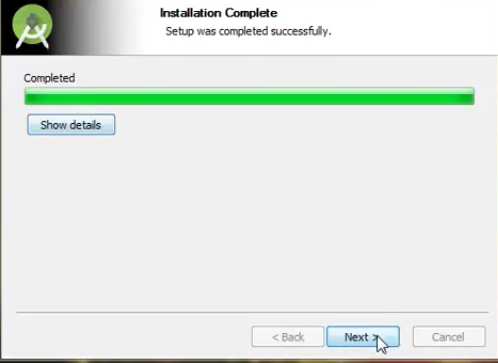
Click on next.
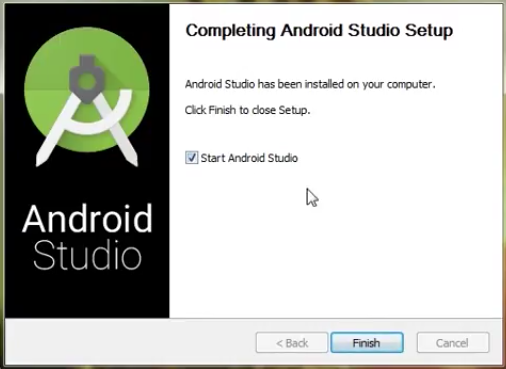
Step 5: Once “Finish” is clicked, it will ask whether the previous settings need to be imported [if the android studio had been installed earlier], or not. It is better to choose the ‘Don’t import Settings option’.
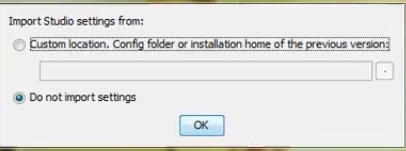
Click the OK button.
Step 6: This will start the Android Studio.
Meanwhile, it will be finding the available SDK components.

Step 7: After it has found the SDK components, it will redirect to the Welcome dialog box.
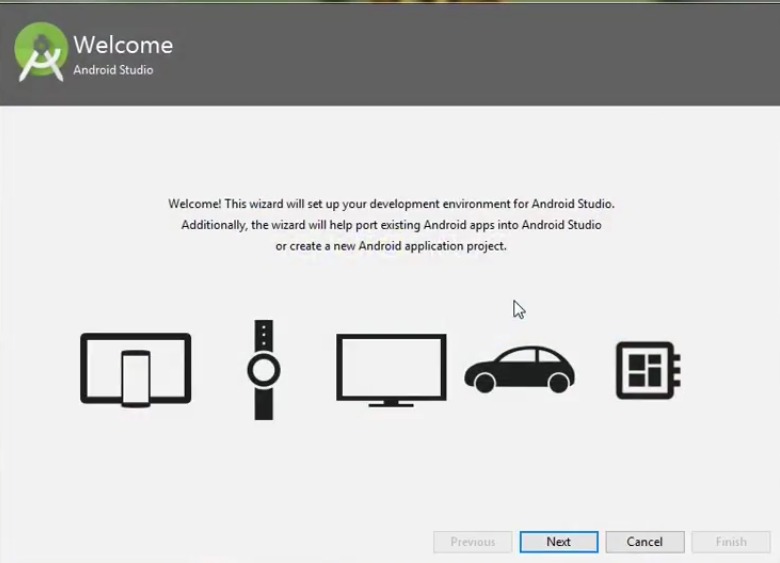
Click on Next.
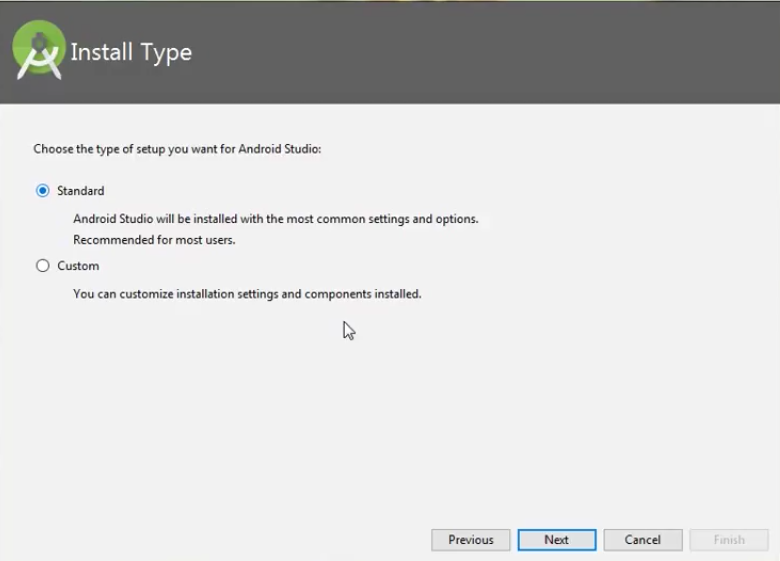
Choose Standard and click on Next. Now choose the theme, whether the Light theme or the Dark one. The light one is called the IntelliJ theme whereas the dark theme is called Dracula. Choose as required.
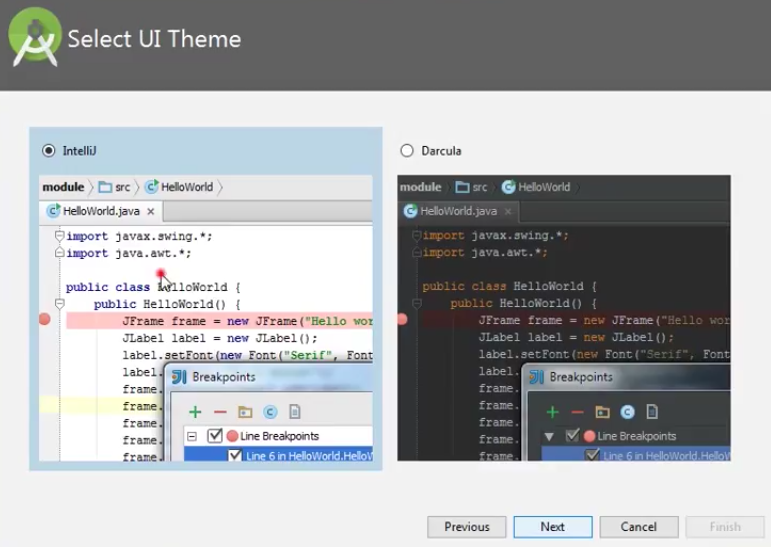
Click on the Next button.
Step 8: Now it is time to download the SDK components.
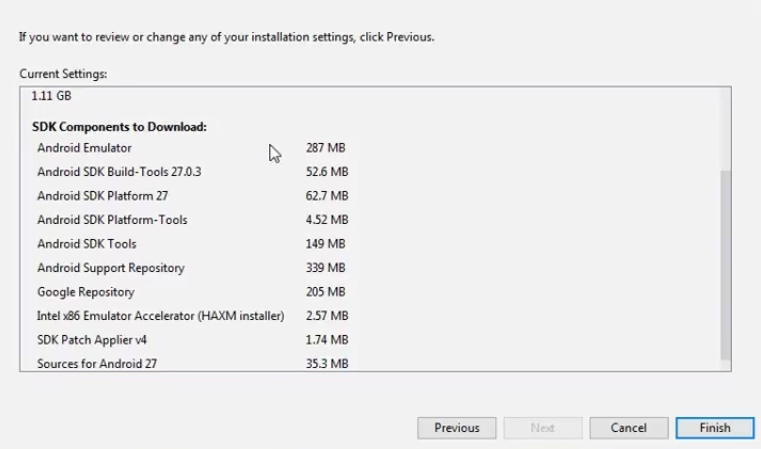
Click on Finish. Components begin to download let it complete.
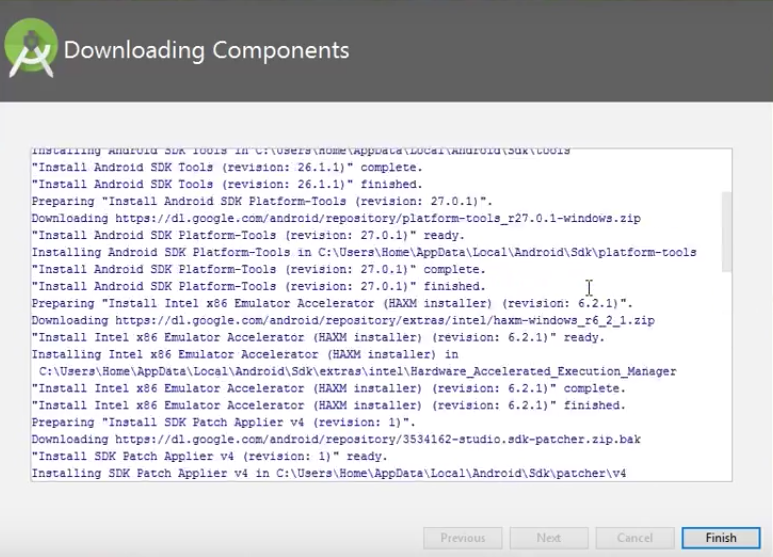
The Android Studio has been successfully configured. Now it’s time to launch and build apps. Click on the Finish button to launch it.
Step 9: Click on Start a new Android Studio project to build a new app.
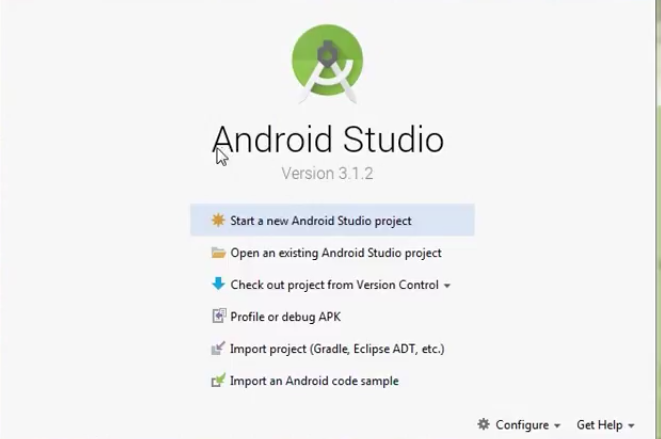
To run your first android app in Android Studio you may refer to Running your first Android app.
Whether you’re preparing for your first job interview or aiming to upskill in this ever-evolving tech landscape, GeeksforGeeks Courses are your key to success. We provide top-quality content at affordable prices, all geared towards accelerating your growth in a time-bound manner. Join the millions we’ve already empowered, and we’re here to do the same for you. Don’t miss out — check it out now!
Last Updated :
16 Nov, 2022
Like Article
Save Article
Search code, repositories, users, issues, pull requests…
Provide feedback
Saved searches
Use saved searches to filter your results more quickly
Sign up
Вступление
Всем привет! Начинаем первый урок по созданию приложений для оперативной системы Андроид. На этом уроке мы установим программу для создания приложений “Android Studio”. Это бесплатная программа и скачать ее вы сможете по ссылки ниже. А также мы создадим эмулятор для тестирования приложений на компьютере. Для тех кто не знает что такое эмулятор: эмулятор это виртуальный смартфон который в точности работает как и реальный смартфон, эмулятор нам помогает тестировать приложения без необходимости устанавливать приложения на наш смартфон. Еще достоинство данного эмулятора в том что мы можем создать виртуальный смартфон с нужными нам характеристиками, такими как: память, разрешение экрана и.т.д
Скачиваем «Android Studio»
Если у вас оперативная система на вашем компьютере Windows 10 то вам скорее всего не придется устанавливать Java JDK, лично мне не пришлось устанавливать не на одном из моих компьютеров с Windows 10. А вот на компьютере с Windows 7 пришлось установить. Java JDK. Java JDK нам нужно так как мы будем писать приложения на языке программирования Java. Ниже находиться ссылка на скачивание. После установки рекомендую перезагрузить компьютер, если ссылка не работает то гуглим “java sdk download“. Если уже установлено то переходим к скачиванию программы “Android Studio“, не забываем что нам понадобится место на жостком диске около 1Гб для скачивания “Android Studio“.
Установка «Android Studio»
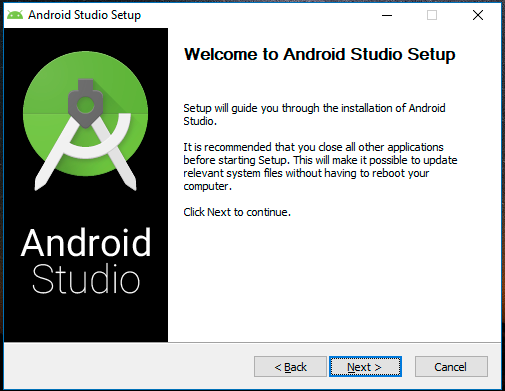
Скачали exe-файл, жмем на него и начинается установка. В первом появившемся окне жмем “Next“.
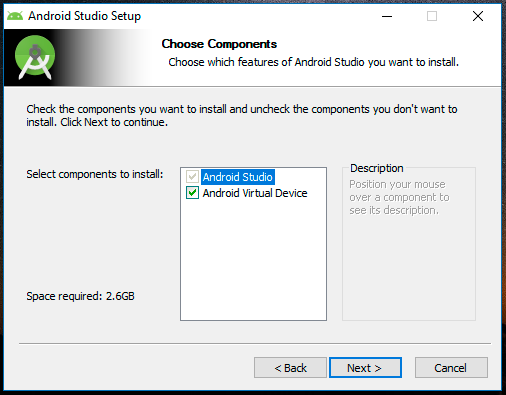
В следующем окне убедитесь что “Android Virtual Device” отмечен и жмем “Next”.
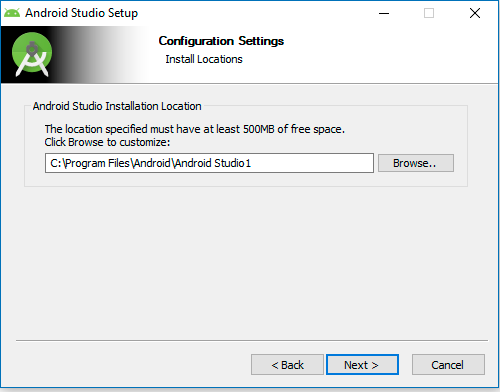
В следующем окне можно выбрать где установится программа. Можно оставить все как есть и жмем “Next“.
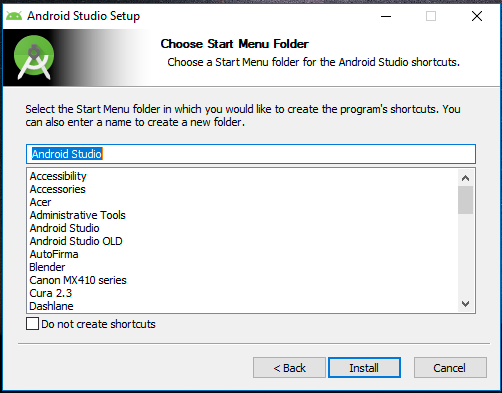
В следующем окне можно оставить все как есть и жмем “Install“.
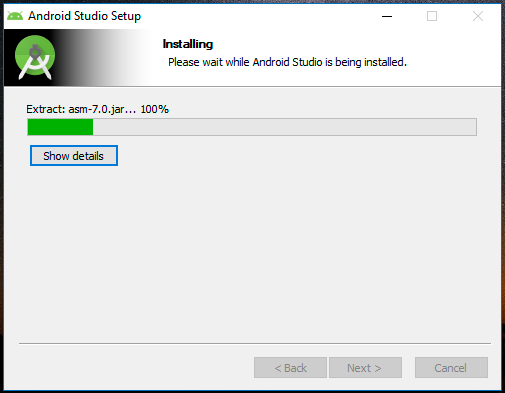
Начинается установка, ждем завершения установки и жмем “Next“.
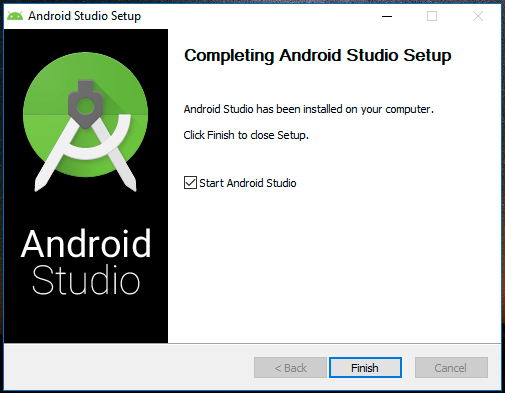
Установка завершена, жмем “Finish“.
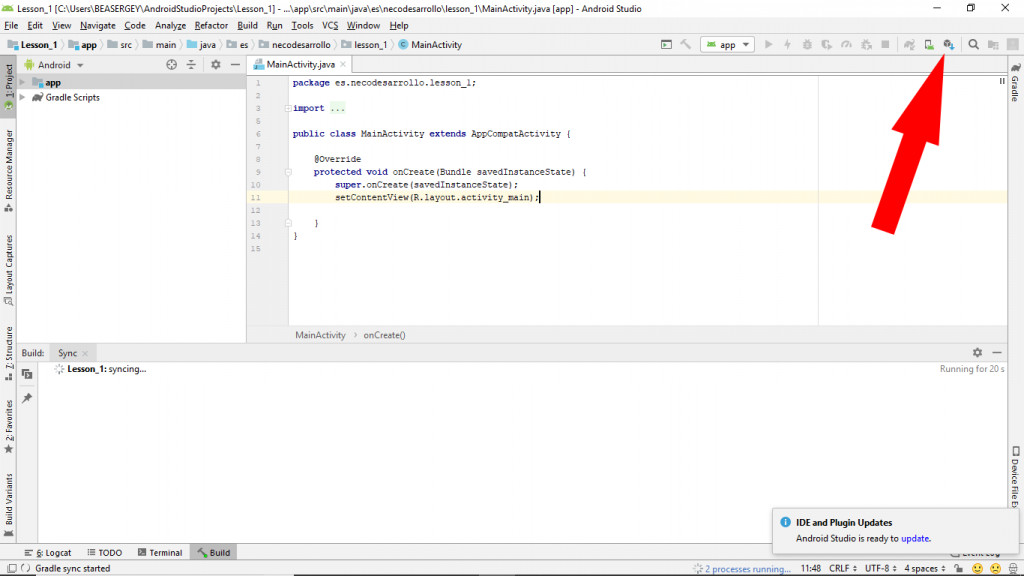
Теперь нам нужно установить все что нам понадобится для работы. Идем в SDK manager.
В SDK manager устанавливаем пакеты которых не хватает. Сначала в SDK platform устанавливаем пакеты с версиями андроид устройств для которых будем писать приложения, можете установить как у меня, выбираем нужные пакеты и жмем “OK” и начнется скачивание и установка пакетов.
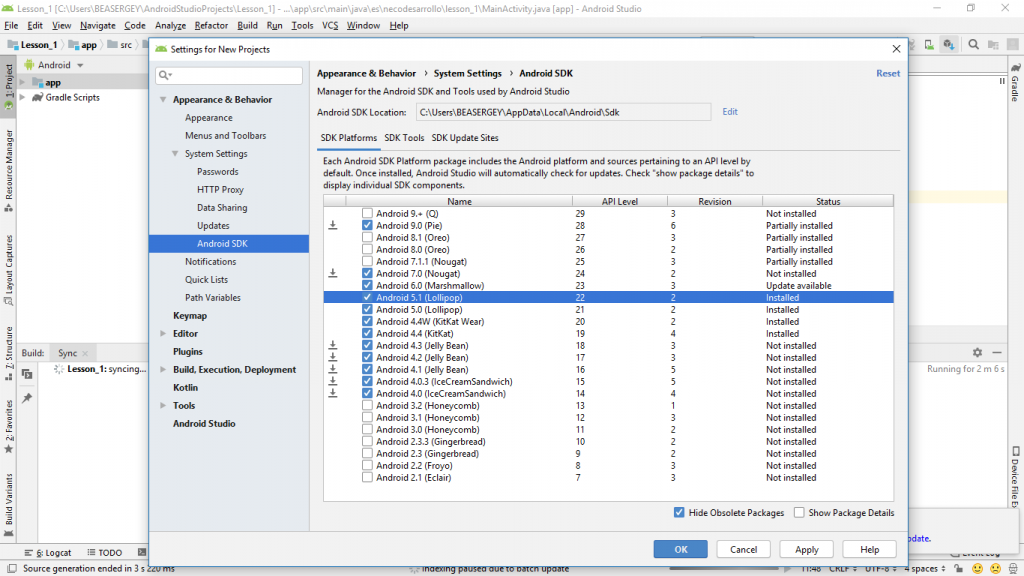
В SDK manager устанавливаем пакеты которых не хватает.Переходим в SDK tools и устанавливаем пакеты как у меня выбираем нужные пакеты и жмем “OK” и начнется скачивание и установка пакетов.

Все, теперь Android Studio готово к работе, давайте теперь создадим виртуальный смартфон “эмулятор” и запустим его. Жмем на кнопку AVD manager
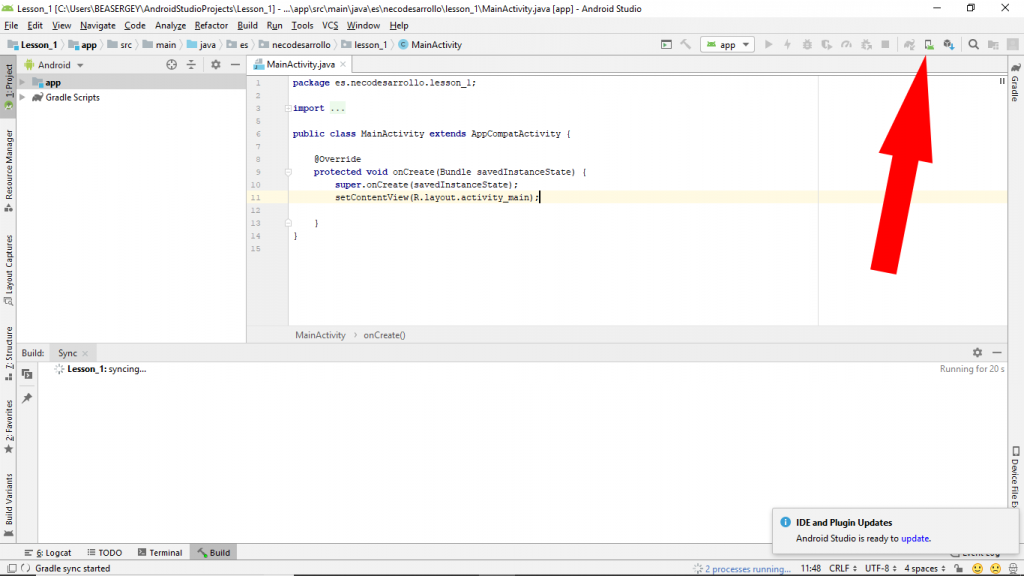
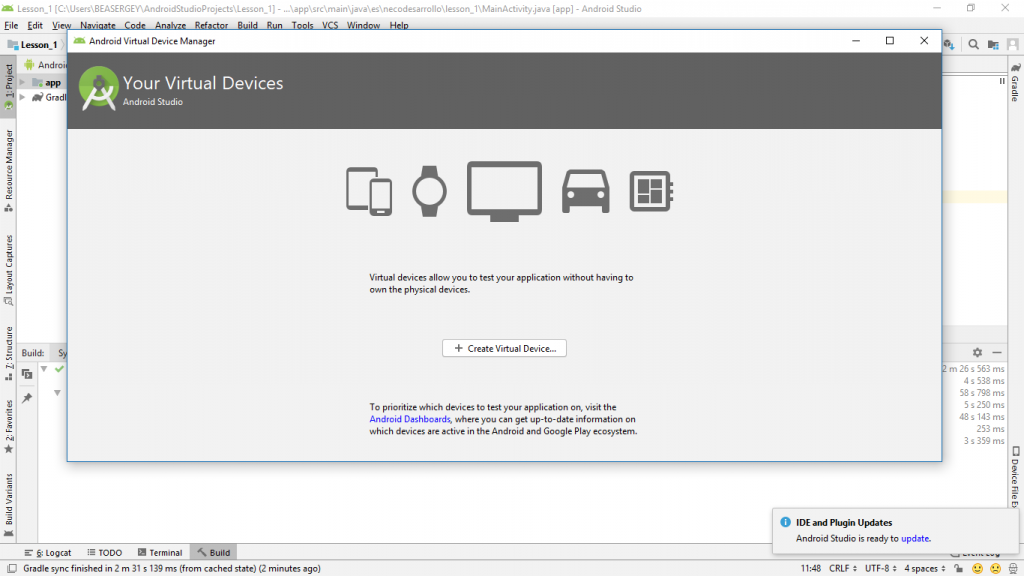
В открывшемся окне жмем Create virtual device
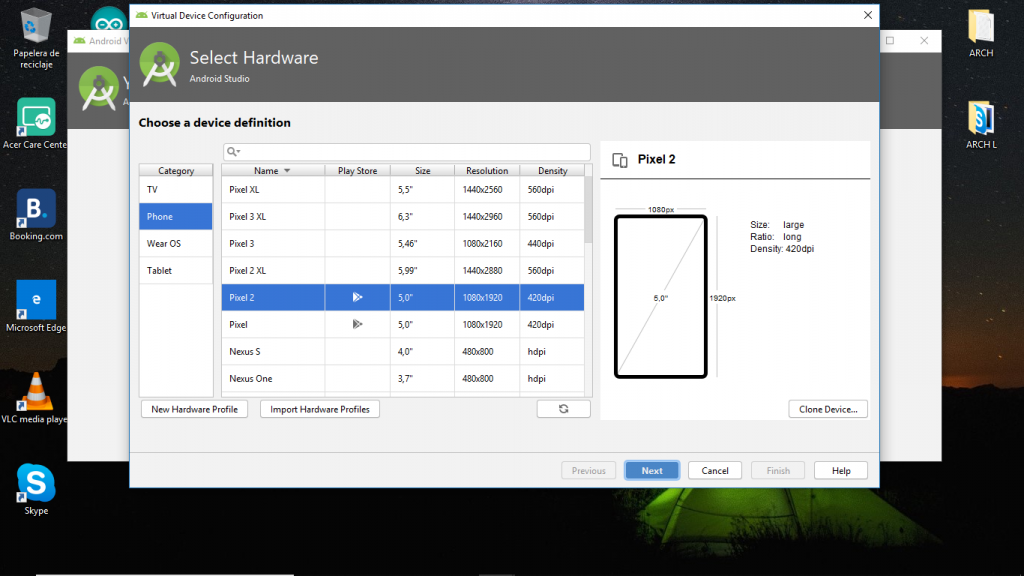
Выбираем устройство с нужными нам характеристиками (разрешение экрана и.т.д) и жмем “Next“
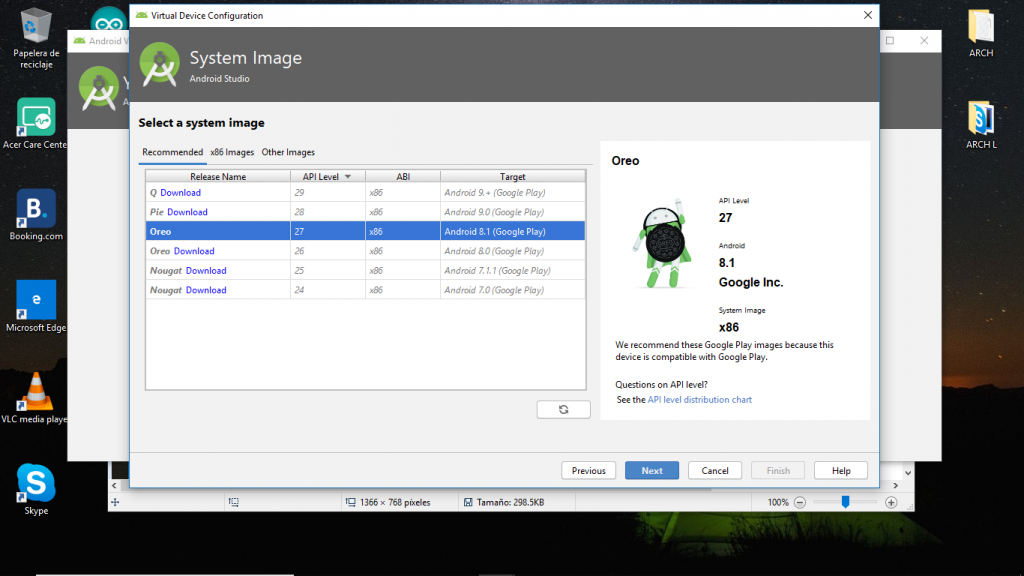
Выбираем устройство с версией андроид которая нам интересна и жмем “Next“
На следующем открывшемся окне мы можем дать свое имя данному устройству, на случай если у нас их будет несколько, будет легче распознать и жмем “Finish“
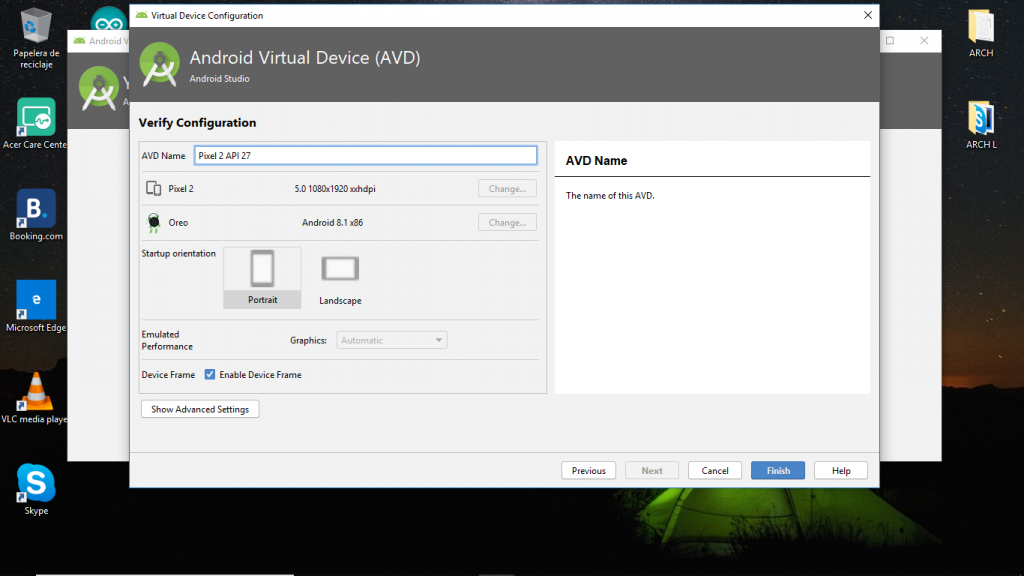
Теперь при открытии AVD manager появится наш эмулятор, жмем на кнопку запуска и эмулятор запустится на вашем компьютере
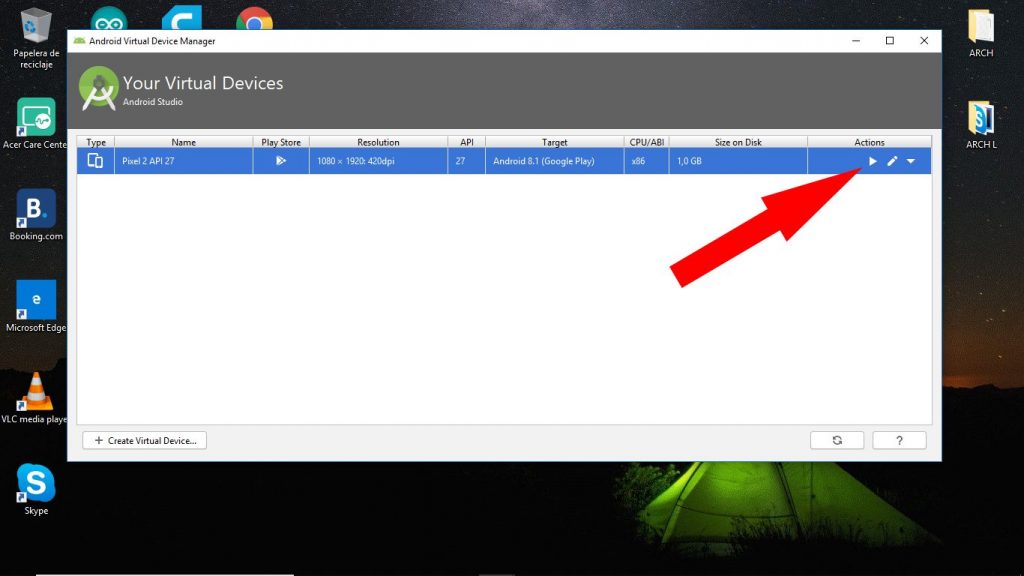
Ну вот и наш эмулятор! Теперь можем пользоваться им для тестирования наших приложений. Надеюсь что вам все понятно, если что не понятно оставляйте комментарий внизу. На следующем уроке начнем изучать создание приложений для оперативной системы андройд! Всего доброго и до встречи на следующем уроке!