
AutoCAD 2015 — программное обеспечение, используемое для проектирования и создания 2D и 3D моделей. Это очень популярная программа, которая широко применяется в инженерных, архитектурных и графических областях. В этой статье мы расскажем, как установить AutoCAD 2015 на компьютер с операционной системой Windows 10.
Перед установкой AutoCAD 2015 на Windows 10, вам необходимо убедиться, что ваш компьютер соответствует системным требованиям программы. AutoCAD 2015 поддерживает только 64-разрядные версии Windows, поэтому убедитесь, что ваша операционная система также является 64-разрядной. Вам также потребуется свободное место на жестком диске для установки программы.
Шаги установки AutoCAD 2015 на Windows 10 довольно просты:
- Сначала вам необходимо получить установочный файл AutoCAD 2015. Можно скачать его с официального сайта Autodesk или использовать диск с программой, если вы его приобрели.
- Запустите установочный файл AutoCAD 2015. Вы должны увидеть экран приветствия, где вам будет предложено выбрать язык установки. Выберите нужный язык и нажмите «Далее».
- На следующем экране вам будет предложено прочитать и принять лицензионное соглашение. После того, как вы ознакомитесь с ним, поставьте галочку рядом с «Принимаю условия лицензионного соглашения» и нажмите «Далее».
- Далее вам будет предложено выбрать путь установки AutoCAD 2015. Вы можете оставить предложенный путь или выбрать другую папку для установки. Нажмите «Далее», чтобы перейти к следующему шагу.
- На следующем экране вам будет предложено выбрать компоненты AutoCAD 2015, которые вы хотите установить. Вы можете оставить выбранными все компоненты или выбрать только необходимые. Нажмите «Далее», чтобы продолжить.
- После этого начнется процесс установки AutoCAD 2015. Дождитесь, пока он завершится.
- По окончании установки вам может быть предложено перезагрузить компьютер. Установка AutoCAD 2015 на Windows 10 завершена, и вы можете начинать использовать программу.
Установка AutoCAD 2015 на Windows 10 не является сложной задачей, если вы следуете этой пошаговой инструкции. Если у вас возникнут проблемы или вопросы, вы всегда можете обратиться в службу поддержки Autodesk, где вам помогут решить любые возникшие проблемы.
Теперь у вас есть все необходимые знания, чтобы установить AutoCAD 2015 на ваш компьютер с операционной системой Windows 10. Удачи в использовании этой мощной программы для создания своих проектов!
Содержание
- Как установить AutoCAD 2015 на Windows 10
- Проверка системных требований
- Загрузка и установка AutoCAD 2015
- Активация AutoCAD 2015 после установки
Как установить AutoCAD 2015 на Windows 10
Шаг 1: Проверьте совместимость. Убедитесь, что ваш компьютер соответствует требованиям системы для установки AutoCAD 2015 на Windows 10. Компьютер должен иметь процессор с тактовой частотой не менее 2 ГГц, оперативную память объемом не менее 4 ГБ и свободное место на жестком диске не менее 6 ГБ.
Шаг 2: Загрузите программу. Перейдите на официальный сайт Autodesk и найдите страницу загрузки AutoCAD 2015. Щелкните по ссылке «Загрузить», чтобы начать скачивание установщика программы.
Шаг 3: Запустите установку. По завершении загрузки найдите файл установщика AutoCAD 2015 на вашем компьютере и запустите его. Установщик автоматически начнет процесс установки программы на вашем компьютере.
Шаг 4: Следуйте инструкциям. В процессе установки вам могут быть предложены различные опции и настройки. Внимательно прочитайте инструкции и выберите настройки, соответствующие вашим потребностям.
Шаг 5: Активируйте программу. После завершения установки, запустите AutoCAD 2015 на вашем компьютере. Вам может потребоваться активировать программу, введя лицензионный ключ или войдя в учетную запись Autodesk.
Шаг 6: Начните работать. После активации вы можете начать работу с AutoCAD 2015. Ознакомьтесь с интерфейсом программы и получите доступ к различным инструментам для создания чертежей и 3D-моделей.
Вот и все! Теперь вы знаете, как установить AutoCAD 2015 на Windows 10. Удачи в работе с программой!
Проверка системных требований
Перед установкой AutoCAD 2015 на Windows 10 необходимо проверить, соответствует ли ваш компьютер минимальным системным требованиям для работы с программой. Это гарантирует, что AutoCAD будет правильно функционировать и обеспечит максимальную производительность.
Вот список минимальных системных требований для установки AutoCAD 2015 на Windows 10:
Операционная система: Windows 10 (32- или 64-разрядная версия)
Процессор: 2,5 ГГц (3+ ГГц рекомендуется)
Память: 4 ГБ оперативной памяти (8 ГБ рекомендуется)
Дисковое пространство: не менее 6 ГБ
Видеокарта: поддержка разрешения экрана 1360 x 768 (1920 x 1080 с True Color рекомендуется)
DirectX: 9 или более новая версия совместимого графического адаптера
Браузер: Internet Explorer 9.0 или более поздняя версия
Интернет: для активации, обновления и доступа к онлайн-службам
Рекомендуется убедиться, что ваш компьютер соответствует этим требованиям, чтобы гарантировать успешную установку и использование AutoCAD 2015 на операционной системе Windows 10.
Загрузка и установка AutoCAD 2015
Чтобы установить AutoCAD 2015, следуйте этим шагам:
- Посетите официальный сайт AutoCAD, чтобы загрузить установочный файл. Выберите версию для Windows 10.
- Когда загрузка будет завершена, найдите установочный файл и запустите его.
- Появится окно установки AutoCAD. Чтобы продолжить, нажмите кнопку «Согласен» с условиями лицензионного соглашения.
- Выберите путь для установки AutoCAD. По умолчанию, программа устанавливается в папку «Program Files». Вы можете выбрать другую папку, если желаете.
- Выберите компоненты, которые вы хотите установить. Оставьте все компоненты выбранными, чтобы получить полный функционал программы.
- Нажмите кнопку «Установить», чтобы начать установку. Подождите, пока процесс установки не будет завершен.
- После завершения установки, вы можете запустить AutoCAD 2015 и активировать его с помощью вашего лицензионного ключа.
Теперь вы можете использовать AutoCAD 2015 на вашем компьютере с Windows 10.
Активация AutoCAD 2015 после установки
После установки AutoCAD 2015 необходимо активировать программу, чтобы использовать все ее функции и возможности. Для активации вам понадобится лицензионный ключ, который вы получили при покупке программы.
Чтобы активировать AutoCAD 2015, следуйте этим шагам:
- Запустите AutoCAD 2015.
- На экране появится окно «Активация продукта».
- Выберите опцию «Активация» и нажмите кнопку «Далее».
- Введите лицензионный ключ в соответствующее поле. Убедитесь, что вы вводите ключ без ошибок и с учетом регистра.
- Нажмите кнопку «Далее».
- Выберите тип активации: через Интернет или по телефону.
- Если вы выбрали активацию через Интернет, AutoCAD 2015 автоматически подключится к серверу активации и выполнит активацию.
- Если вы выбрали активацию по телефону, AutoCAD 2015 покажет вам уникальный идентификатор продукта (Product Key), который вы должны сообщить сотруднику технической поддержки Autodesk для активации.
- После завершения активации AutoCAD 2015 будет полностью готов к использованию.
Обратите внимание, что активация AutoCAD 2015 требуется только один раз. После активации вы сможете использовать программу без ограничений.
AutoCAD 2015 x64 — это программное обеспечение, предназначенное для проектирования и создания 2D и 3D моделей. С его помощью вы можете разработать сложные чертежи, моделировать объекты и выполнить множество других задач, связанных с дизайном и инженерией.
В этой статье мы рассмотрим инструкцию по установке и использованию AutoCAD 2015 x64 на операционной системе Windows 10.
Примечание: перед установкой AutoCAD 2015 x64 убедитесь, что у вас есть лицензионный ключ или доступ к лицензированному варианту программы. Пиратские копии могут не работать корректно и содержать вредоносные программы.
Шаги по установке AutoCAD 2015 x64 на Windows 10 довольно просты. Следуйте инструкциям ниже, чтобы без проблем настроить программу на вашем компьютере:
Содержание
- Автокад 2015 x64 для Windows 10: инструкция по установке и использованию
- Подготовка к установке
- Загрузка Autocad 2015 x64 для Windows 10
- Установка Autocad 2015 x64 для Windows 10
- Активация Autocad 2015 x64 для Windows 10
- Основные функции Autocad 2015 x64 для Windows 10
- Практические советы по использованию Autocad 2015 x64 для Windows 10
- 1. Установка Autocad 2015 x64 на Windows 10
- 2. Активация Autocad 2015 x64
- 3. Основные инструменты Autocad 2015 x64
- 4. Использование клавиатурных горячих клавиш
- 5. Использование меню и панелей инструментов
- 6. Использование командной строки
- 7. Использование координатной системы
- 8. Использование блоков и шаблонов
- 9. Сохранение и экспорт файлов
- 10. Обучение и использование ресурсов
Автокад 2015 x64 для Windows 10: инструкция по установке и использованию
Шаг 1: Загрузка Autocad 2015 x64.
Перейдите на официальный сайт Autodesk и найдите страницу загрузки Autocad 2015 x64. Нажмите на кнопку «Скачать» и сохраните файл установщика на жестком диске вашего компьютера.
Шаг 2: Запуск установщика.
Найдите скачанный файл установщика и запустите его. Возможно, вам потребуется разрешить программе внести изменения на вашем компьютере. После этого откроется окно установщика Autocad 2015 x64.
Шаг 3: Установка Autocad 2015 x64.
Следуйте инструкциям на экране, чтобы установить Autocad 2015 x64. Выберите язык установки, путь для установки и другие параметры установки, если это необходимо. Нажмите кнопку «Установить» и дождитесь завершения процесса установки.
Шаг 4: Активация Autocad 2015 x64.
После установки вам потребуется активировать Autocad 2015 x64. Запустите программу и следуйте инструкциям на экране, чтобы ввести лицензионный ключ или использовать пробную версию. После активации вы сможете начать использовать Autocad 2015 x64.
Шаг 5: Использование Autocad 2015 x64.
После успешной установки и активации вы можете начать использовать Autocad 2015 x64 для создания 2D и 3D чертежей. Изучите интерфейс программы, ознакомьтесь с основными инструментами и функциями, чтобы использовать их на практике.
Теперь у вас есть инструкция по установке и использованию Autocad 2015 x64 на компьютере с операционной системой Windows 10. Пользуйтесь программой для создания профессиональных чертежей и наслаждайтесь ее функциональностью!
Подготовка к установке
Перед установкой AutoCAD 2015 x64 для Windows 10 необходимо выполнить несколько подготовительных шагов:
- Убедитесь, что ваш компьютер соответствует системным требованиям. AutoCAD 2015 x64 требует 64-разрядной версии операционной системы Windows 10, процессора с частотой не менее 1 ГГц, 4 ГБ оперативной памяти (рекомендуется 8 ГБ), свободного места на жестком диске не менее 6 ГБ.
- Перед установкой рекомендуется сделать резервную копию всех важных данных. Установка AutoCAD может внести изменения в системные файлы, поэтому резервное копирование поможет восстановить систему в случае возникновения проблем.
- Убедитесь, что вы имеете административные права на компьютере. Установка AutoCAD требует прав администратора для доступа к системным файлам и реестру.
- Если у вас уже установлена предыдущая версия AutoCAD, рекомендуется удалить ее перед установкой новой версии AutoCAD 2015 x64. Для удаления программы можно воспользоваться стандартными инструментами управления программами в операционной системе.
При соблюдении этих шагов вы готовы к установке AutoCAD 2015 x64 для Windows 10. Продолжайте чтение для получения инструкций по установке и использованию программы.
Загрузка Autocad 2015 x64 для Windows 10
- Сначала перейдите на официальный сайт Autodesk, разработчика программы Autocad. Вы можете найти сайт, выполнив поиск в любом поисковике.
- На сайте Autodesk найдите страницу с загрузкой Autocad 2015 x64 для Windows 10.
- Если у вас нет учетной записи, зарегистрируйтесь на сайте Autodesk, чтобы получить доступ к загрузке.
- После регистрации войдите в свою учетную запись и перейдите на страницу загрузки Autocad 2015 x64 для Windows 10.
- Выберите версию программы, которую вы хотите загрузить (например, полная версия или пробная версия) и нажмите на кнопку «Загрузить».
- Следуйте инструкциям на экране, чтобы загрузить установочный файл программы на свой компьютер.
- Когда загрузка завершится, найдите установочный файл на вашем компьютере и запустите его.
- Согласитесь с условиями лицензионного соглашения и выберите путь для установки программы.
- Начните процесс установки, следуя инструкциям на экране.
- После завершения установки Autocad 2015 x64 для Windows 10 вы можете запустить программу и начать использовать ее.
Теперь вы готовы использовать Autocad 2015 x64 на своем компьютере с операционной системой Windows 10. Удачной работы!
Установка Autocad 2015 x64 для Windows 10
Шаг 1: Подготовка к установке
Перед установкой Autocad 2015 x64 убедитесь в наличии у Вас актуальной версии операционной системы Windows 10, а также в наличии соответствующих системных требований для работы программы.
Также важно отключить любое антивирусное программное обеспечение на время установки, так как оно может препятствовать корректной установке и работы Autocad.
Шаг 2: Загрузка Autocad 2015 x64
Для начала загрузите установочный файл программы с официального сайта разработчика или с другого проверенного источника. Рекомендуется использовать официальный сайт, чтобы исключить возможность инсталляции поддельного или зараженного файла.
Шаг 3: Запуск установки
После загрузки установочного файла откройте его и следуйте пошаговым инструкциям мастера установки. Убедитесь, что вы выбрали нужный язык программы и правильно указали путь для установки. Ждите, пока процесс установки завершится. Вам может потребоваться вводить различные данные, такие как серийный номер и учетную запись Autodesk.
Шаг 4: Завершение установки
После завершения установки Autocad 2015 x64 у вас появится ярлык на рабочем столе. Запустите программу и произведите активацию. Если вам потребуется серийный номер или аккаунт Autodesk, введите их в соответствующие поля. После активации вы сможете начать использовать Autocad 2015 x64 на Windows 10.
Заключение
Установка Autocad 2015 x64 для Windows 10 — простой процесс, требующий лишь нескольких шагов. Пользуясь Autocad 2015 x64, вы сможете воплотить свои идеи и проекты в реальность, создавая точные и профессиональные чертежи.
Активация Autocad 2015 x64 для Windows 10
При установке Autocad 2015 x64 на компьютер с операционной системой Windows 10 требуется активация программного обеспечения. Для этого следуйте инструкциям ниже:
- Запустите программу Autocad 2015 x64 после успешной установки.
- На экране появится окно с предложением активировать программу. Нажмите кнопку «Enter a Serial Number».
- Введите серийный номер, который был предоставлен вам при покупке программы. Убедитесь, что вы ввели номер без ошибок, и нажмите кнопку «Next».
- На следующем экране вам будет предложено выбрать способ активации программы. Выберите опцию «I have an activation code from Autodesk» и нажмите кнопку «Next».
- Вам будет предоставлен код запроса активации. Скопируйте его или запишите на бумаге.
- Далее перейдите на сайт активации Autodesk по адресу activation.autodesk.com.
- На сайте введите свою учетную запись Autodesk или создайте новую, если у вас еще нет такой записи.
- После входа в учетную запись вы увидите форму для ввода запроса активации (Request Code) и кода активации (Activation Code).
- Введите запрос активации, который вы скопировали ранее, в соответствующее поле на сайте.
- После этого вам будет предоставлен сгенерированный код активации. Скопируйте его или запишите на бумаге.
- Вернитесь в окно программы Autocad 2015 x64 и введите код активации в соответствующее поле.
- Нажмите кнопку «Next» и дождитесь завершения процесса активации.
- После успешной активации программы вы сможете начать использовать Autocad 2015 x64 на компьютере с операционной системой Windows 10.
Теперь вы можете наслаждаться всеми возможностями и функциями программы Autocad 2015 x64 на вашем компьютере!
Основные функции Autocad 2015 x64 для Windows 10
Ниже приведены основные функции, которые доступны в Autocad 2015 x64:
| Функция | Описание |
|---|---|
| Создание чертежей | С помощью Autocad 2015 x64 можно создавать двухмерные чертежи, включая планы зданий, эскизы, схемы и диаграммы. Пользователь может использовать различные инструменты, такие как линии, окружности, прямоугольники и многое другое, чтобы создать точные и качественные чертежи. |
| Редактирование чертежей | В Autocad 2015 x64 доступны различные инструменты редактирования, которые позволяют пользователю изменять и улучшать созданные чертежи. Это включает в себя возможность перемещать, изменять размеры и копировать объекты, а также применять различные эффекты и стили к элементам чертежа. |
| Создание трехмерных моделей | Autocad 2015 x64 позволяет создавать трехмерные модели, которые могут быть использованы для визуализации и анализа объектов. Пользователь может создавать объемные модели с использованием различных форм, добавлять текстуры и материалы, а также применять освещение и тени для придания реалистичности моделям. |
| Работа с блоками и символами | Autocad 2015 x64 предоставляет возможность создания и использования блоков и символов, что значительно упрощает процесс создания чертежей и повторного использования элементов. Пользователь может создавать собственные блоки, а также использовать библиотеку предопределенных блоков и символов. |
| Расчеты и аннотации | В Autocad 2015 x64 предусмотрены функции для выполнения расчетов и добавления аннотаций к чертежам. Пользователь может добавлять размеры, текст и другие элементы, которые помогут более полно представить информацию на чертеже и сделать его понятным для других пользователей. |
| Экспорт и импорт данных | Autocad 2015 x64 поддерживает экспорт и импорт данных в различные форматы, что позволяет легко обмениваться информацией с другими программами и устройствами. Пользователь может экспортировать чертежи в форматы DWG, PDF, JPEG, а также импортировать данные из других программных сред. |
Это лишь небольшой обзор основных функций Autocad 2015 x64 для Windows 10. Это программное обеспечение предоставляет множество возможностей, которые позволяют пользователю создавать качественные и профессиональные чертежи. Установка и использование Autocad 2015 x64 на Windows 10 просты и интуитивны, и это делает его доступным для пользователей разного уровня навыков.
Практические советы по использованию Autocad 2015 x64 для Windows 10
1. Установка Autocad 2015 x64 на Windows 10
Перед установкой Autocad 2015 x64 на Windows 10, важно убедиться, что системные требования программы соответствуют характеристикам вашего компьютера. Установка происходит при помощи установочного файла, который можно скачать с официального сайта Autodesk. После загрузки файла, следуйте инструкциям установщика и дождитесь завершения процесса.
2. Активация Autocad 2015 x64
После установки программы, вам потребуется активировать Autocad 2015 x64. Для активации вам понадобится серийный номер и код продукта, которые вы получите при покупке лицензии. Для активации следуйте инструкциям, предоставленным Autodesk.
3. Основные инструменты Autocad 2015 x64
Autocad 2015 x64 имеет множество инструментов и функций для работы с 2D- и 3D-моделями. Некоторые из основных инструментов включают в себя выбор объектов, создание линий, окружностей и прямоугольников, работу с текстом и многое другое. Изучите возможности программы и практикуйтесь в их использовании.
4. Использование клавиатурных горячих клавиш
Для повышения эффективности работы, рекомендуется изучить и использовать клавиатурные горячие клавиши в Autocad 2015 x64. Они позволяют быстро выполнять различные команды без необходимости использования мыши. Некоторые из наиболее часто используемых горячих клавиш включают в себя «C» для команды копирования, «E» для команды редактирования и «L» для команды создания линии.
5. Использование меню и панелей инструментов
Autocad 2015 x64 предоставляет широкие возможности для настройки пользовательского интерфейса. Вы можете настроить меню, панели инструментов и ленту инструментов таким образом, чтобы удовлетворить свои потребности. Изучите различные панели инструментов и настройки, чтобы сделать работу с программой более удобной и эффективной.
6. Использование командной строки
Командная строка Autocad 2015 x64 является очень мощным инструментом, который позволяет выполнять различные команды и операции. При использовании командной строки, введите название команды или ее сочетание клавиш и нажмите Enter, чтобы выполнить команду. Изучите различные команды и их сокращения для более быстрой и удобной работы.
7. Использование координатной системы
Autocad 2015 x64 использует координатную систему для определения положения объектов. Для удобства работы, вы можете использовать команду «GRID» для отображения сетки и команды «ORTHO» для ограничения движения курсора только по горизонтали или вертикали. Это позволит вам создавать точные и симметричные объекты.
8. Использование блоков и шаблонов
Autocad 2015 x64 поддерживает использование блоков и шаблонов, которые позволяют вам создавать повторяющиеся элементы и экономить время. Создайте блоки из часто используемых элементов, чтобы легко добавлять их в проекты. Также можно создать и использовать шаблоны, чтобы сохранить настройки проекта и быстро создавать новые файлы.
9. Сохранение и экспорт файлов
Не забывайте регулярно сохранять свои проекты во избежание потери данных. Autocad 2015 x64 позволяет сохранять файлы в различных форматах, включая DWG, DXF и PDF. Выберите подходящий формат сохранения в зависимости от ваших потребностей и требований.
10. Обучение и использование ресурсов
Для более глубокого понимания и использования Autocad 2015 x64, рекомендуется изучить обучающие материалы, книги и онлайн-курсы. Autodesk также предоставляет большое количество документации и руководств, которые помогут вам освоить программу. Используйте эти ресурсы для расширения своих навыков и достижения большей производительности.
Следуя этим практическим советам, вы сможете успешно использовать Autocad 2015 x64 на операционной системе Windows 10 и достичь высоких результатов в своих проектах.
AutoCAD 2015 – это программное обеспечение для проектирования и создания 2D и 3D моделей, часто используемое инженерами и архитекторами. Установка AutoCAD 2015 на Windows 10 может быть сложной задачей, но с помощью этой пошаговой инструкции вы сможете успешно установить программу на ваш компьютер.
Шаг 1: Первым делом, убедитесь в том, что ваш компьютер соответствует требованиям системы AutoCAD 2015. Проверьте, что у вас установлена Windows 10 и что у вас есть достаточно свободного пространства на жестком диске для установки программы.
Шаг 2: Перейдите на официальный сайт AutoCAD и скачайте установочный файл AutoCAD 2015 для Windows 10. Обратите внимание на правильность выбора версии программы.
Шаг 3: Запустите установочный файл AutoCAD 2015 и следуйте инструкциям на экране. Выберите язык, введите ваш серийный номер и активируйте программу при необходимости. Дождитесь завершения процесса установки.
Шаг 4: После завершения установки, перезапустите ваш компьютер. После перезагрузки вы можете запустить AutoCAD 2015 на Windows 10 и начать использовать программу для своих проектов.
Обратите внимание, что эта инструкция предназначена для установки AutoCAD 2015 на операционную систему Windows 10. Если у вас возникли проблемы с установкой или использованием программы, рекомендуется обратиться в службу поддержки AutoCAD или искать решение проблемы в официальной документации.
Содержание
- Проверка совместимости системы
- Проверка версии Windows 10
- Проверка аппаратных требований
Проверка совместимости системы
Перед установкой AutoCAD 2015 на Windows 10 необходимо убедиться в совместимости вашей системы с программой. Это поможет избежать возможных проблем и сбоев в работе AutoCAD.
Для проверки совместимости системы выполните следующие шаги:
1. Убедитесь, что ваш компьютер соответствует минимальным системным требованиям AutoCAD 2015.
2. Проверьте, что операционная система Windows 10 установлена и активирована.
3. Обновите все драйверы на вашем компьютере до последних версий. Это поможет избежать конфликтов и обеспечит стабильную работу AutoCAD.
4. Убедитесь, что на вашем компьютере достаточно свободного места на жестком диске для установки программы. Рекомендуется иметь не менее 10 ГБ свободного места.
5. Проверьте наличие установленного на вашем компьютере Microsoft .NET Framework версии 4.5 и выше. Этот компонент необходим для корректной работы AutoCAD.
6. Проверьте наличие установленного на вашем компьютере Microsoft Visual C++ Redistributable Package версии 2013 и выше. Этот компонент также необходим для работы AutoCAD.
7. Установите все последние обновления операционной системы Windows 10. Обновления могут содержать исправления и улучшения, которые помогут оптимизировать работу AutoCAD.
Если ваша система успешно прошла все проверки совместимости, вы можете приступить к установке AutoCAD 2015 на Windows 10.
Проверка версии Windows 10
Перед установкой AutoCAD 2015 на Windows 10 важно убедиться, что ваша версия операционной системы совместима с программой. Чтобы проверить версию Windows 10, выполните следующие шаги:
| Шаг 1: | Откройте меню «Пуск» и выберите «Настройки». |
| Шаг 2: | В открывшемся окне выберите раздел «Система». |
| Шаг 3: | В левой панели выберите «О системе». |
| Шаг 4: | Под заголовком «Сведения о Windows» найдите информацию о вашей версии операционной системы. |
| Найдите сравнительную таблицу ниже, чтобы узнать, подходит ли ваша версия Windows 10 для установки AutoCAD 2015. |
| Версия Windows 10 | Совместимость с AutoCAD 2015 |
|---|---|
| Windows 10 Home | Да |
| Windows 10 Pro | Да |
| Windows 10 Enterprise | Да |
| Windows 10 Education | Да |
| Windows 10 S | Нет |
Если ваша версия Windows 10 не совместима с AutoCAD 2015, рекомендуется обновить операционную систему до подходящей версии или выбрать другую программу.
Проверка аппаратных требований
Перед установкой AutoCAD 2015 на компьютер с операционной системой Windows 10 необходимо убедиться, что ваш компьютер соответствует минимальным аппаратным требованиям программы. В противном случае, AutoCAD может работать медленно или вообще не запускаться.
Минимальные системные требования для AutoCAD 2015 на Windows 10:
- Процессор: 1 гигагерц (ГГц) или более с поддержкой SSE2
- Оперативная память: 2 гигабайта (ГБ) (32-разрядная ОС) или 4 гигабайта (ГБ) (64-разрядная ОС)
- Место на жестком диске: 6 гигабайт (ГБ)
- Графический адаптер: 1024 x 768 пикселей с True Color
- DirectX® 9 или более поздняя версия
- Операционная система: Windows 10, Windows 8.1, Windows 8, Windows 7 (SP1) или Windows Vista (SP2)
- Браузер: Internet Explorer® 9.0 или более поздняя версия
- Сеть: для подключения к сети и доступа к сервисам в Интернете необходимо соединение с Интернетом (необходимо для активации, обновлений и доступа к некоторым онлайн-сервисам)
Несоблюдение минимальных требований может привести к непредсказуемым результатам или некорректной работе программы. Поэтому перед установкой AutoCAD 2015 рекомендуется проверить требования вашего компьютера и в случае необходимости обновить аппаратное обеспечение или операционную систему.
Hi-Tech » Компьютеры » Как установить и активировать Автокад 2012, 2013, 2014, 2015, 2016?
f
Оглавление:
- Как установить Автокад 2012?
- Как активировать Автокад 2012?
- Видео о том, как установить и активировать Автокад 2013
- Как установить Автокад 2014?
- Как установить Автокад 2015?
- Видео о том, как установить и активировать Автокад 2016
Процесс установки Автокад на локальный компьютер необходимо
выполнять под администраторской учетной записью, поэтому требуется убедиться,
что вы входите в Windows
как администратор. С ограниченной учетной записью процесс установки Autocad невозможен.
Как установить Автокад 2012?
- Для инсталляции Автокада требуется вставить установочный
диск в дисковод, открыть его и двойным щелчком кликнуть на файле setup.exe. Если же вы скачали программу, то сразу
войдите в папку его хранения и запустите setup.exe. - Через некоторое время
после запуска инсталлятора откроется диалоговое окно. - Следует нажать на большую
кнопку «Установка», и установочная программа запустит процесс проверки на
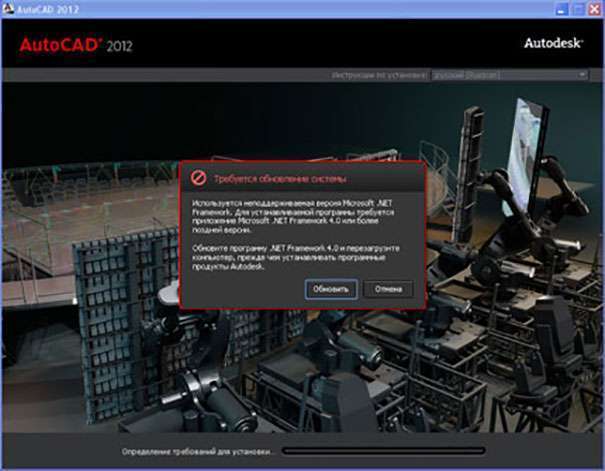
наличие необходимой версии Microsoft Net Framework. В случае отсутствия
необходимой версии откроется соответствующее сообщение.
- Далее следует нажать
«Обновить» для запуска процесса обновления Frameworkа:
- В появившемся окошке
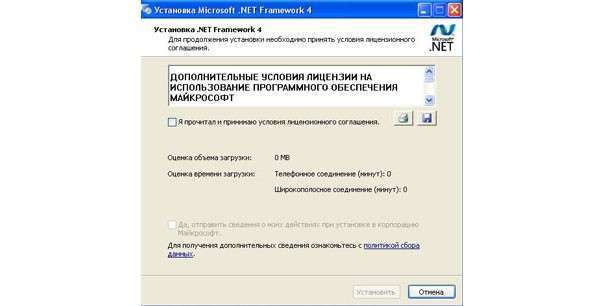
согласитесь с условиями лицензионного соглашения, поставьте галочку и нажмите
«Установить». Последует процесс обновления Frameworka.
- После появления сообщения нужно нажать кнопку «Готово».
- После того как Framework
обновится, перезагрузите компьютер, после чего необходимо повторно запустить
файл setup.exe и нажать клавишу «Установить». Далее появится экран, в котором
требуется дать согласие на соглашение о предоставлении лицензии. Для этого
переведите точку в пункт I Accept и нажмите кнопку «Далее». В тех системах,
которые не нуждаются в обновлении Microsoft Net Framework, следующее окно
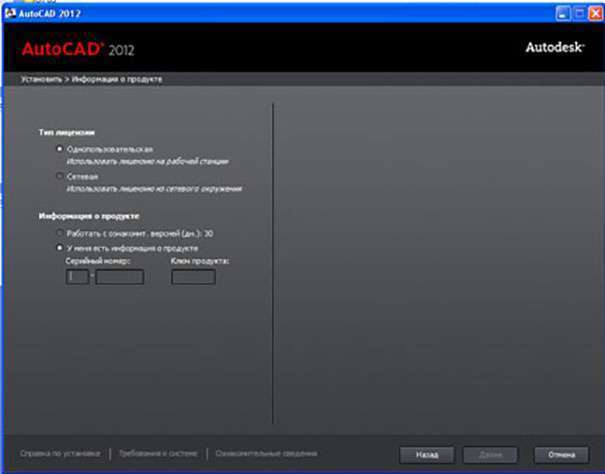
появится сразу без предыдущих действий. - В открывшемся окне введите
Ключ продукта и Серийный номер, которые можно найти на коробке с диском Autocad
2012 (если вы скачиваете этот продукт, убедитесь, что ключ также прилагается).
- В случае корректного ввода
данных в следующем окне напротив каждой строки будет появляться зеленая
галочка. После ввода данных следует нажать «Далее».
- В открывшемся окне
выберите необходимые программы для установки, проставив в нужных пунктах
галочки. Выберите Autocad 2012, и, в случае необходимости, дополнительное ПО.
Кроме этого, требуется проверить путь установки программы.

- Программа начнет
устанавливаться на компьютер. - Перед тем как приступить к
установке любого ПО, рекомендуется закрыть все ненужные программы, поскольку
они могут блокировать процесс установки. Например, инсталлятор Автокад может
потребовать закрытия приложения Adobe Photoshop. После закрытия указанного
приложения нажмите кнопку «Повторить», после чего Autocad продолжит установку
программы. - После того как установка
завершится, нажмите «Готово». Затем необходимо запустить Autocad 2012 с ярлыка,
который появился на рабочем столе.
Как активировать Автокад 2012?
- Установленную программу
можно использовать в течение 30 дней, не активируя её, а только нажав «Попробовать».
Для активации требуется нажать кнопку «Активировать». - В открывшемся окне
необходимо ознакомиться со всеми положениями, согласиться и нажать кнопку
«Продолжить» - На появившемся экране
появятся данные, среди которых будет и Код запроса.

- Сообщите его поставщикам Автокад
2012, используя электронную почту или любой другой способ, после чего введите
его через буфер обмена Windows.
После проделанных действий откроется следующее окно:

- Активация завершена. После того, как вы нажмете клавишу
«Готово», откроется рабочий интерфейс программы.
Видео о том, как установить и активировать Автокад 2013
Как установить Автокад 2014?
Программа Автокад 2014 может работать со следующими
операционными системами:
- Windows
7. - Windows
XP SP3. - Apple®OS®Xv10.6.8.
- OSXv10.7.2.
- OSXv10.8.
Операционную систему WindowsVistaАвтокад
2014 не поддерживает.
Если возник вопрос как установить программу Автокад 2014,
необходимо ознакомиться со следующим материалом:
Программу установить достаточно просто. Инсталлировать её
возможно, как загрузив из Интернета, так и с DVD-диска. Если загружать из Интернета, дистрибутив программы
сохранится в виде одного файла, представляющего собой образ диска. Устанавливая
Автокад 2014 с iso-файла,
необходим виртуальный DVD-привод.
Как правило, данная программа инсталлируется с DVD-диска с уже записанными установочными
файлами. После того как диск будет установлен в DVD-привод, начнется автоматический
запуск установки.
Если автоматический запуск установки не начинается, необходимо
открыть содержимое диска и запустить файл Setup.exe.
После этого программа начнет устанавливаться и появится первое окно.
После того как будут скопированы необходимые для
установки файлы, откроется диалоговое окно для выбора типа установки. Для того
чтобы установить программу, необходимо следовать всем инструкциям по установке.
Видео о том, как установить Автокад 2014 на Windows 7 и Windows8, а
также как активировать Автокад 2014:
Как установить Автокад 2015?
Установка Autocad 2015 на Windows 10, если возникает ошибка
Как установить Автокад 2015 на Windows 10, когда, зачастую, при её
инсталляции, появляется следующее окно:
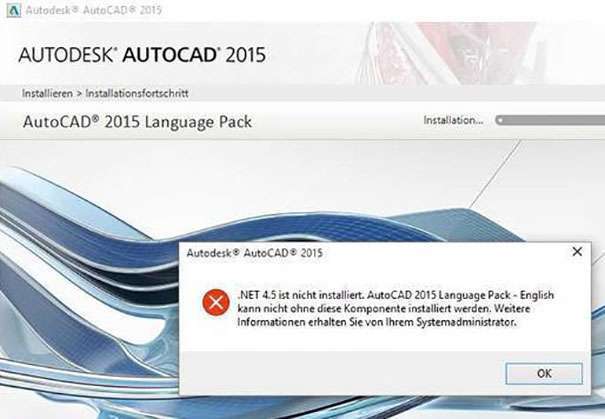
Такая проблема возникает при установке немецкой версии Autocad
в результате ошибки установки языкового пакета на английском языке. Чтобы
обойти эту проблему, следует попытаться отредактировать реестр Windows, однако нужно
отметить, что такая операция довольно опасна, и в результате допущенных ошибок
будет невозможно загрузить программу повторно.
- Откройте редактор реестра, выбрав Regedit в поле поиска в
левом нижнем углу экрана и нажмите «Ввод». - Здесь вы увидите запись с ключом «Версия». Приведем пример
со значением «4.6.00076», однако в каждом случае значения будут
отличаться. Необходимо записать этот ключ, поскольку он пригодится для
дальнейших действий. - Далее, при попытке изменить это значение на
«4.5.0», всплывает окно с сообщением об отсутствии права доступа. Теперь
следует правым щелчком мыши на элементе клиента в левой стороне выбрать
«Разрешения». - Здесь выберите «Дополнительно».
- Теперь нажмите на ссылку «Изменить», которая находится
рядом с TrustedInstaller. В открывшемся диалоговом окне необходимо выбрать
пользователя или группу, которая изменит запись. В данном случае выберите группу
Adminstrators. - Закройте диалоговые окна и измените значение параметра
Version 4.5.0. - Редактор реестра закрывать пока не нужно, поскольку он
понадобится позже для того, чтобы отменить изменения. Теперь Автокад 2015
должен установиться без проблем. - И на последнем этапе, после того как программа успешно
установилась, необходимо отменить изменения в реестре. Для этого следует вернуться
к HKEY_LOCAL_MACHINE\SOFTWARE\Microsoft\NETFrameworkSetup\НПР\v4\Client и изменить значение на прежнее. Теперь можно закрыть
редактор и начинать работать в программе Автокад 2015, установленную на Windows 10.
Как установить Автокад на Windows 10, вы уже знаете, но как установить
Автокад 2015 на другие платформы Windows?
Обычная установка Автокад
2015
Если возникают проблемы с установкой, проверьте
установку/активацию данной программы, использовав другой компьютер, поскольку
может быть, что проблемы ОС связаны с потребностью переустановить ваш компьютер.
- Выполните монтирование образа ISO/ISZ и виртуального привода.
- Запустите установку программы, использовав для этого setup.exe.
- После процесса инициализации настройки (копирования
установочных файлов во временную папку компьютера), появится следующее окно:
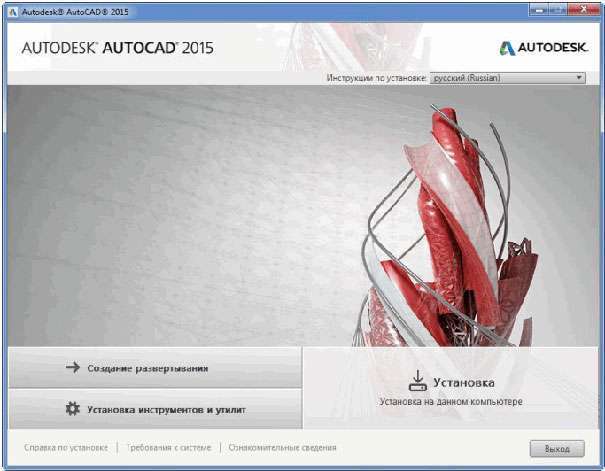
- На данном этапе следует выбрать «Установка».
- Далее необходимо принять «Лицензионный договор» и нажать
клавишу «Далее». - В появившемся окне требуется ввести необходимую
информацию:
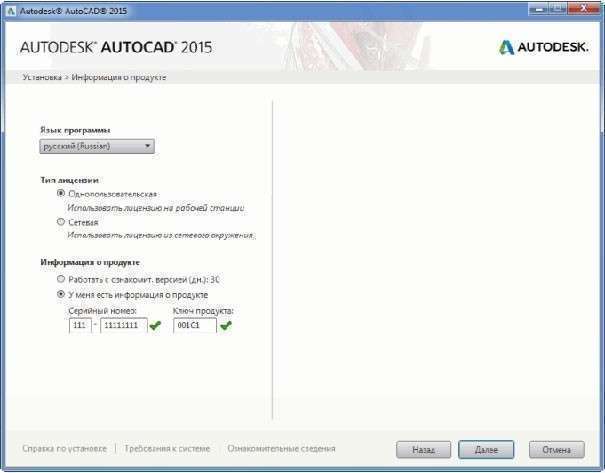
- Здесь выполните выбор языка программы, типа лицензии,
ввода серийного номера и ключа продукта. Рекомендуется выбирать такой язык
программы, который будет совпадать с языком инсталлятора. Следует знать, что
ключи продукта зависят от той программы, которая устанавливается, поэтому
серийные номера могут иметь разный вид. - После нажатия кнопки «Далее» появится окно, и, развернув
спойлеры, настраивайте установки.
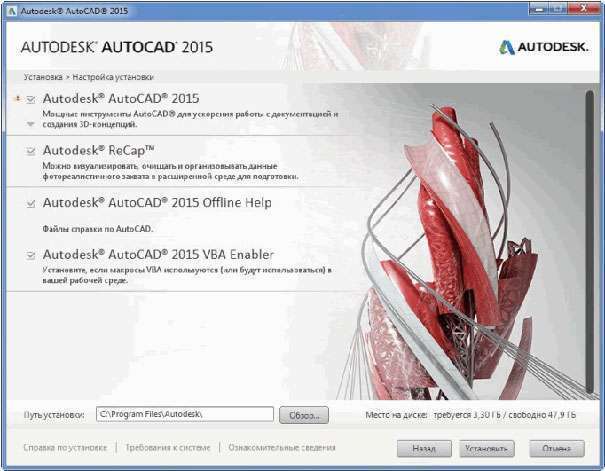
- Если имеются доступные обновления, инсталлятор может
предложить вариант включения их в общую установку, чего делать не рекомендуется
во избежание возникновения возможных проблем с активацией. - После выполнения необходимых настроек следует выбрать
«Установить». - Программа может инсталлироваться достаточно долго,
поскольку, кроме неё самой, системе требуется время для установки и необходимых
для её корректной работы компонентов. - После того как установка программы будет завершена,
появится окно:

- Также возможно появления окна, предлагающего
перезагрузить компьютер. Обязательной эта процедура не является, поэтому можно
сразу приступать к активации. - Для того чтобы запустить фоновую службу Autodesk Application Manager, примите
соглашение.
Видео о том, как установить и активировать Автокад 2016
Какую версию Автокада Вы устанавливаете себе, и почему? Расскажите об этом в комментариях.
Понравилось? Поделись с друзьями:
Не нашли то, что искали? Воспользуйтесь поиском:
Реклама
Топ самых обсуждаемых
28.07.2017
История

Как найти по фамилии участника ВОВ в современных архивах
Список современных баз данных участников Великой Отечественной войны, а также подробная инструкция по поиску участников Великой отечественной войны 1941-1945 по фамилии в ахивах пропавших без вести ветеранов и на сайте министерства обороны.
20.07.2017
Еда и кулинария

Кляр для рыбы: пошаговые и простые рецепты
Ищите как сделать кляр для рыбы? Подборка из 25 простых пошаговых рецептов с фото для приготовления филе. Базовые варианты рыбки в кляре и рецепты с майонезом, молоком, на минералке , на пиве, с сыром и другие. Эти рецепты позволят сделать лезьон
12.04.2016
Свадьба

В каких странах разрешены однополые браки?
Люди с нетрадиционной сексуальной ориентацией все чаще заявляют о себе, как о равноправных гражданах, и хотят, чтобы их браки были официально признаны в каждой стране. На сегодня не так много стран решилось на это, но каждый год список пополняется.
12.04.2016
Деньги

Как стать богатым?
Стать богатым — мечта миллионов. Но вот как им стать? Способов разбогатеть, применимо к российской действительности, немного. Но они — есть…
26.04.2016
Топы

ТОП 10 самых смешных комедий 2016 года
Дедпул, Кунг-фу панда 3, Зверополис и еще много-много комедий, которые вышли в 2016 году, никого не оставят равнодушными. Одни можно смотреть только взрослым, другие с удовольствием посмотрят и детки, но все они – ну очень уж смешные.
AutoCAD 2015 русская версия 64 bit с кодом активации

Лицензионный ключ активации (2023)
- 666-69696969
- 667-98989898
- 356-72378422
- 066-66666666
- 400-45454545
Важно! Перед началом скачивания и установки необходимо ОТКЛЮЧИТЬ АНТИВИРУС, иначе кейген может быть удалён.
Скачать Автокад 2015 бесплатно русская версия 64 bit с кодом активации [5.3 GB]
Если видео не работает, обновите страницу или сообщите об этом в комментариях, поправлю.
Ссылка на видео: https://disk.yandex.ru/i/sm4iYggIWP1VBA
Обзор AutoCAD 2015
AutoCAD является программным обеспечением с многочисленными возможностями моделирования в трехмерном пространстве на компьютере от Autodesk. Разработчики создали его с целью проектирования изделий, зданий, производственных процессов, а также инфраструктуры гражданского типа и строительных объектов.
Данный программный продукт входит в коллекцию 3D CAD разработок Autodesk. Она используется компьютерщиками, предприятиями производственной сферы и не только. Нашла свое применение в работе СМИ и развлекательной индустрии. Практическая польза оценена предпринимателями, медицинскими специалистами, управленцами.
В настоящее время аналоги, которые можно отнести к функциональным клонам, практически отсутствуют.
Широта программных возможностей AutoCAD позволяет с его помощью создавать 2D-чертежи, документы, 3D-модели и визуализацию. К примеру, его инструменты необходимы для 2D-рисования, черчения и оформлений инструкций за счет наличия функций изменения внешнего вида текстов, автоматического настраивания стилей и размеров. Востребованной считается опция обработки и обновления данных, получаемых из электронных таблиц и Microsoft Excel в процессе оформления чертежей и управления динамическими составляющими.
Помогла статья? Сделай репост!

Тем, кто выбирает, какую версию AutoCAD скачать для компьютера, мы рекомендуем скачать AutoCAD 2015. Эта версия не самая последняя, но она самая удобная, оптимально подходит для Windows 10 и может без ключа быть активирована на 3 года. Автокад с ключом или без ключа – это не так важно, ведь компания разработчик предоставляет официальную возможность активировать этот продукт через AutoDesk. На все уйдет около 30 минут, что несравнимо мало. Главный плюс – это официальная активация, а не кряк или черный ключ.
Как активировать продукт
- Скачать с официального сайта компании;
- Зарегистрировать профиль, как студент;
- Пройти все шаги, что предлагает официальный сайт;
Скачать AutoCAD 2015 для Windows 10 стоит тем, кто хочет проектировать в 3D. Эта программа является признанным мировым эталоном в области проектирования различной сложности. Также вы можете проектировать в 2D. Утилиту используют не только студенты, но и в рабочих целях. Официальная позиция компании по отношению к студентам проста – после того, как студенты пройдут обучение, они будут работать на AutoCAD, но уже платно. Вариант бесплатной активации программы лишь использует официальную возможность. А если у вас нет ни одного знакомого студента, на которого можно зарегистрировать аккаунт на официальном сайте, то возможно вам придется взяться за перо в
Ищете свежую русскую версию программы Автокад? Это один из лучших продуктов для работы с чертежами и схемами, позволяющий создавать двух- и трехмерные модели объектов, план-схемы, а также разрабатывать рабочую документацию. Он выпущен компанией Autodesk и пользуется огромной популярностью у проектировщиков, инженеров, строителей и дизайнеров. Широко применяется студентами технических специальностей как в лабораторных и курсовых учебных работах, так и при создании сложных профессиональных проектов.
На нашем сайте вы можете Автокад скачать бесплатно в русской версии без регистрации и SMS.
Возможности и особенности AutoCAD
Изначально продукт работал только с элементарными объектами: дугами, линиями, кругами. Из них формировались более сложные структуры, а сами чертежи были двухмерными. Последняя версия Автокад 2019 — полноценная система автоматизированного проектирования, обладающая мощным инструментом трехмерного моделирования. Она взаимодействует практически с любыми объектами, позволяя проектировать их форму и задавать поверхности.
- Изменения на чертеже происходят с помощью простого перетаскивания плоскостей, граней и вершин.
- Можно создавать физические модели с помощью 3D-печати.
- Доступно масштабирование объектов в пространстве.
- С помощью диспетчера подшивок происходит организация чертежей и надписей.
- Видовой куб позволяет переключаться между стандартным и изометрическим видом.
- Поддерживается работа макросов, в том числе на языках AutoLISP и Diesel.
Программное обеспечение использует собственный закрытый тип данных dwg, для обмена информаций с другими САПР предназначен формат dxf. Сегодня они признаны стандартами в области проектирования и поддерживаются большинством продуктов в этой сфере. Практически все конкурентные пакеты (NanoCAD , ZWCAD, Briscad и ProgeCAD) своим интерфейсом и функционалом напоминают ставший классикой.
Но в этих решениях отсутствуют десятки удобных функций и инструментов. Например, присвоенные объектам материалы в аналогичных продуктах не будут отображаться, что повлияет на фотореалистичность модели. Мало кто может сравниться с этим продуктом в возможностях создания 2D-чертежа. Возможность переноса созданных объектов в 3Ds Max у продукта Autodesk куда лучше, чем у ArchiCad . Программа универсальна, она позволяет решать большую часть задач узкоспециализированных аналогов.
Какую версию AutoCAD скачать?
Программное обеспечение — кроссплатформенное. Может устанавливаться под ОС Windows, MacOS, а также выпускается для мобильных iOS, Android и Windows Phone. Начиная с 2008 года, пакет может работать в 64-х битном режиме. Для Windows 10 лучше всего скачать Автокад 2017 или 2018, требующие HD-разрешение экрана. Необходим процессор с поддержкой SSE2 не слабее Pentium IV или Athlon 64 с частотой от 2 ГГц, а также не менее 2 Гб оперативной памяти. Для 64-битного режима — не менее 4 ГБ ОЗУ. Если на вашем компьютере установлен Windows XP, рекомендуем скачать Автокад 2016 или более ранней версии. Поддержка Windows 7 появилась лишь в 2010, а Windows 8 – в 2015.
AutoCAD 2016
 Обновление вышло с улучшенными, чем в релизах 2012 и 2014 годов возможностями работы с динамическими массивами.
Автокад скачать торрент-ом можно на нашем сайте, в нем вы найдете:
- обновленный движок и интерфейс рендера;
- также появились изометрические линии сетки;
- ускорилась обработка кривых и весов линий;
- улучшились параметры безопасности, появилась возможность подписи dwg;
- новый диспетчер облака точек с функциями сечения и обрезки.
AutoCAD 2017
 Эта версия не получила значительных обновлений, но стала логическим продолжением. Скачав Автокад 2017, вы получите такие новшества:
- приложение Autodesk Application Manager для отслеживания обновлений;
- улучшенная утилита переноса пользовательских настроек;
- новый вид диалоговых окон и возможность менять их размер;
- изменения в графической системе для повышения производительности;
- импорт из pdf прямо в чертеж.
AutoCAD 2018
 Релиз вышел в марте 2017 года. AutoCad скачать торрент-ом можно на сайте. В нем были представлены следующие улучшения:
- обновленный формат dwg, обеспечивающий быстрое сохранение и открытие данных;
- поддержка 4K мониторов;
- выбор объектов за пределами рабочего окна;
- распознавание текста в pdf.
 Очередной релиз представлен в марте 2018 года. В состав программного пакета AutoCad 2019, скачать торрент которого можно с сайта, входят специализированные инструментарии, настольные, веб- и мобильные приложения для непрерывной работы над проектами, а также новые функции САПР:
- Сравнение с использованием DWG . Сравнивайте и документируйте различия между 2 версиями одного и того же чертежа;
- 2D-графика . Работайте с масштабом, создавайте панорамы, изменяйте порядок прорисовки и свойства слоев;
- Общие виды . Публикуйте виды чертежей в веб-браузере, чтобы другие пользователи могли изучать их и добавлять комментарии;
- Веб-приложение . Создавайте, редактируйте и просматривайте чертежи через браузер;
- Мобильное приложение . Просматривайте, создавайте и редактируйте чертежи на мобильном устройстве;
- Пользовательский интерфейс . Значительное улучшение дизайна интерфейса за счет новых плоских значков и поддержки разрешения 4K.
Где можно скачать AutoCAD?
На нашем сайте вы сможете AutoCAD скачать торрент, без регистрации и отправления SMS. Мы предлагаем инсталляцию с мануалом по установке, а также уже собранные portable-версии, готовые к работе сразу после загрузки. Все релизы проверены на вирусы.
Нужна версия меньше размером и которую можно запустить с любого носителя?
Портативная версия Автокад — не требует установки, Вы можете использовать ее на любом устройстве, запустить проект сразу с flash-накопителя или другого внешнего накопителя информации.
Для редактора существует множество дополнений и инструментов, которые позволют расширить функционал базовой версии программы:
- AutoCAD Architecture — версия, ориентированная на архитекторов и содержащая специальные дополнительные инструменты для архитектурного проектирования и черчения, а также средства выпуска строительной документации;
- AutoCAD Electrical разработан для проектировщиков электрических систем управления и отличается высоким уровнем автоматизации стандартных задач и наличием обширных библиотек условных обозначений;
- AutoCAD MEP ориентирован на проектирование инженерных систем объектов гражданского строительства: систем сантехники и канализации, отопления и вентиляции, электрики и пожарной безопасности. Реализовано построение трехмерной параметрической модели, получение чертежей и спецификаций на её основе;
- AutoCAD Map 3D создан для специалистов, выполняющих проекты в сфере транспортного строительства, энергоснабжения, земле- и водопользования и позволяет создавать, обрабатывать и анализировать проектную и ГИС-информацию;
- AutoCAD Mechanical предназначен для проектирования в машиностроении и отличается наличием библиотек стандартных компонентов, генераторов компонентов и расчётных модулей, средств автоматизации задач проектирования и составления документации, возможностью совместной работы;
- AutoCAD Plant 3D — инструмент для проектирования технологических объектов;
- AutoCAD P&ID — программа для создания и редактирования схем трубопроводов и КИП, а также для управления ими;
- AutoCAD Structural Detailing — средство для проектирования и расчёта стальных и железобетонных конструкций, поддерживающее технологию информационного моделирования зданий.
Программный комплекс AutoCAD компании Autodesk (Калифорния, США) хорошо знаком среди специалистов, занятых в строительной, машиностроительной, а также во многих других отраслях промышленности. Именно этот продукт стал де-факто общепринятым стандартом для большинства архитекторов и инженеров-проектировщиков. Поэтому далее пользователи могут бесплатно скачать АвтоКад 2010 русская версия для Windows 7 / 8 / 10 через торрент и установить программное обеспечение на свой ПК.
Собственно, благодаря простоте и наглядности интерфейса программного комплекса, значительно снижается порог вхождения как для профессионалов, так и для начинающих специалистов. Так же, приятным шагом в распространении является свободный AutoCAD (демоверсия), доступный для создания 2D- и 3D-проектов как индивидуально, так и в коллективной работе. Но это важно, когда вас интересует последняя версия. Здесь же доступно просто без регистрации загрузить более ранее издание, которое потом можно активировать для 32 и 64 bit.

Отличительной особенностью данного комплекса является использование запатентованных алгоритмов, позволяющих вести разработку крупных проектов без замедления в производительности. Так же приятным моментом АвтоКада является предусмотренная возможность вывода на твердую печать крупноформатных проектов, что очень облегчает решение задач составления крупных разрабатываемых планов.
Возможности AutoCAD
Как отмечалось выше, удобный интерфейс в некоторых моментах схож с программным пакетом MS Office и позволяет разработчику держать требуемые в настоящее время инструменты всегда под рукой. Именно благодаря эффективному инструментарию, пользователь может создавать самые разнообразные проекты, используя возможности вставки текстовых и табличных блоков.

Как раз такие простые моменты делают данный комплекс незаменимым в разработке 2D- и 3D-проектов. Если вы заинтересовались, программа на русском языке для Виндовс 7, 8, 10 доступна в конце данной статьи в формате файла.torrent (торрент).
Можно заметить, что последние версии данной программы поддерживают работу и проектирование трехмерных (3D) проектов, которые предоставят возможность увидеть модель в объеме под разными углами и, в том числе, даже осуществлять экспорт этих проектов в целях создания анимации, либо извлечения сведений для технических анализов. Также следует отметить, что AutoCAD имеет ряд форматов, расширения файлов которых оканчиваются на:
- DWG — родное проприетарный расширение данного продукта является закрытым для сторонних приложений;
- DXF — формат файла, служащий для упрощения экспорта проекта в другие САПР проекты, является открытым с целью обеспечения совместимости;
- DWF — расширение трехмерных проектов, предназначенный для дальнейшей обработки 3D-проектов.
Использование «слоев» в проектах дает возможность проектировщикам разделять некоторые элементы от других, при этом работая одновременно над цельным объектом. Именно слои дают удобную возможность скрывать какие-либо части проекта отключая их отображение.
Как можно убедиться, наиболее последние версии продукта компании Autodesk делают комплекс AutoCAD схожим эффектом, как в свое время произвело изменение интерфейса в новых продуктах программ Office от MS. Программа выглядит современно и удобно, а процесс установки и настройки не должен вызвать проблем у пользователя любого уровня подготовки.

Юзеры, которые решили установить и AutoCAD, должны предварительно проверить системные требования к компьютеру, на котором будет вестись работа.
Если вы поступили в инженерный ВУЗ, или вам просто необходимо создать план или чертеж, то рекомендуем скачать AutoCAD для Windows 10. Эта программа является настоящим эталоном в мире чертежного софта, десятки аналогов не смогли повторить того же успеха, которым не обделен Автокад.
Особенности
Работа с AutoCAD требует мощного устройства. И хотя скачать AutoCAD можно в том числе и для планшета, и программа даже установится, но работать вам будет не очень удобно. Минимальные системные требования позволяют использовать весь функционал, но для обработки больших проектов и чертежей, что с Автокадом случается очень часто, мощностей обычного планшета или слабенького ноутбука, не хватит.
AutoCAD доступен на русском языке. Рекомендуем использовать английскую версию, так делают профессионалы, но выкладываем на русском, так как русский все же проще, вам даже не придется искать . Файл весит всего 11 Мегабайт, но сама программа займет на диске намного больше места. Малый вес AutoCAD обусловлен тем, что это лишь загрузчик, все дополнительные файлы загрузятся в процессе. Версия вашей ОС – Windows 10 32 bit, или же 64 bit, не имеет значения, установочный файл универсален.
Конечно, в Автокаде можно даже рисовать, но если вам нужен софт для обработки графики, то рекомендуем скачать .
Одним из самых распространенных продуктов компании САПР является специальная программа, предназначенная для черчения и проектирования. И сейчас каждый желающий может AutoCad скачать русскую версию на компьютер.
Появилась первая версия этого софта тридцать лет назад. Причем трудилась над ним компания Autodesk. Но с того времени многое изменилось, и до сих пор программа продолжает свой путь усовершенствования.
В этом программном продукте имеется около 5 тысяч различных приложений, которые переведены на более 18 языков. И, конечно, есть среди них и русский.
С помощью приложения можно создавать техническую документацию в строительной сфере, машиностроении. Даже режим трехмерного моделирования она поддерживает. Поэтому если вам нужно создать графическое воплощение своей идеи (будь это архитектурное сооружение или даже раскрой модной одежды), утилита вам в этом поможет. Таким образом, один софт позволяет сделать работу людей разных профессий более эффективной.
В программе можно рисовать в двухмерной системе координат или в 3D формате. Единственное, стоит предупредить, что для новичков данный софт может быть несколько сложен. Хотя чем шире становятся функции — тем более понятной становится программой. Тем более существует множество различной обучающей документации и видеоматериалов.
Разработчики обрадовали пользователей ОС Mac и Windows тем, что теперь утилита работает и на этих платформах. Кроме того, если вы решили скачать AutoCad бесплатно русскую версию, то должны учесть высокие требования программы к системным ресурсам устройства.
Функционал
AutoCAD оказалась в числе тех программных продуктов, которые смогли выдержать испытание временем. Так что, наверное, уже сейчас многие инженеры не могут представить, как чертежи и эскизы делать с помощью карандаша. Ведь достаточно открыть эту утилиту, чтобы даже сложные проекты получили свое графическое воплощение.
Правда, есть одно препятствие для тех, кто хочет скачать Автокад бесплатно. Дело в том, что утилита обладает высокой ценой на лицензированную версию. Однако специалисты считают, что она — оправдана.
Софт обладает понятным интерфейсом, в ней вы можете выбрать один из 18 языков, чтобы начать работать с программой.
Благодаря утилите вы можете:
- работать над проектами и моделированием объектов,
- проверять готовые образцы,
- делать конвертацию созданного файла в формат PDF, а также в другие форматы, не боясь, что при этом потеряется качество,
- при проектировании обращаться к различным формам и примитивам,
- создавать работу фактическим с нуля.
Программа существует как в варианте для 64, так и для 32-битных систем.
Среди инструментов, которые имеются в софте, стоит отметить:
- макрокоманды,
- блоки, которые позволят сократить время на подготовку за счет использования шаблонов при создании однотипных объектов,
- ObjectARX с целым перечнем библиотек,
- Visual LISP — одно из дополнений, которое позволяет создавать приложение, основываясь на нескольких программах,
- AutoCAD VBA — среда для программирования, позволяющая загружать DLL-библиотеки,
- СОМ, позволяющая программировать на языке Delphi.
Данная утилита обладает широкими возможностями. Кроме того, к ней можно обратиться почти что с любого устройства, в том числе с планшета или смартфона. И при этом каждый год выпускаются более усовершенствованные версии утилиты.
Установка
Несмотря на то, что утилита имеет лишь пробный период, который позволяет пользоваться софтом бесплатно, однако есть способ, как можно получить программу, не платя за нее деньги. Например, достаточно выбрать версию для студента.
Начните с регистрации и получения ключа. Для этого перейдите на официальную страницу AUTODESK.RU. Сверху справа будет Меню. Там найдите раздел Студенты и Преподаватели. Так вы окажетесь на странице Образование, где внизу сможете найти иконку AutoCAD. Кликните по ней. Далее ищите слово Create Account.
Вам предложат заполнить поля анкеты. Делаете это, выбрав вариант Student и указав дату рождения. Подтверждаете действия, кликая на Next. И вновь надо будет заполнить поля. Для этого введите ФИО, адрес электронной почты, придумайте пароль и поставьте галочку там, где вас спрашивают, согласны ли вы. Завершаем этот этап, нажав на Create Account.
Таким образом вам на почту придет подтверждение. После того, как вы на почте пройдете по ссылке, нажав на Verify Email, вы окажитесь на сайте Autodesk. Здесь вновь надо кликнуть на Done. В открывшемся окне заполняем данные учебного заведения. И жмем на Next. Иногда в базе программы вашего учреждения может не оказаться. В этом случае вам надо будет выбрать Add it to our records, заполнить от руки и нажать на ADD. Заканчиваем этот этап кликаньем на Continue.
Далее у вас появится возможность скачать программу. Здесь надо будет выбрать версию утилиты, разрядность своей ОС и русский язык. Таким образом, вы получите серийный номер и ключ. Уже с ними можно будет легко установить программу. Правда, не забудьте по завершению всех процессов перезагрузить компьютер.
Какой автокад подходит для windows 10: AutoCAD какого года можно установить на Windows 10 – AutoCAD скачать бесплатно для Windows 10
Какой автокад подходит для windows 10. Программы для Windows. Установка Автокад(AutoCAD) поэтапно
Ищете свежую русскую версию программы Автокад? Это один из лучших продуктов для работы с чертежами и схемами, позволяющий создавать двух- и трехмерные модели объектов, план-схемы, а также разрабатывать рабочую документацию. Он выпущен компанией Autodesk и пользуется огромной популярностью у проектировщиков, инженеров, строителей и дизайнеров. Широко применяется студентами технических специальностей как в лабораторных и курсовых учебных работах, так и при создании сложных профессиональных проектов.
На нашем сайте вы можете Автокад скачать бесплатно в русской версии без регистрации и SMS.
Возможности и особенности AutoCAD
Изначально продукт работал только с элементарными объектами: дугами, линиями, кругами. Из них формировались более сложные структуры, а сами чертежи были двухмерными. Последняя версия Автокад 2019 — полноценная система автоматизированного проектирования, обладающая мощным инструментом трехмерного моделирования. Она взаимодействует практически с любыми объектами, позволяя проектировать их форму и задавать поверхности.
- Изменения на чертеже происходят с помощью простого перетаскивания плоскостей, граней и вершин.
- Можно создавать физические модели с помощью 3D-печати.
- Доступно масштабирование объектов в пространстве.
- С помощью диспетчера подшивок происходит организация чертежей и надписей.
- Видовой куб позволяет переключаться между стандартным и изометрическим видом.
- Поддерживается работа макросов, в том числе на языках AutoLISP и Diesel.
Программное обеспечение использует собственный закрытый тип данных dwg, для обмена информаций с другими САПР предназначен формат dxf. Сегодня они признаны стандартами в области проектирования и поддерживаются большинством продуктов в этой сфере. Практически все конкурентные пакеты (NanoCAD , ZWCAD, Briscad и ProgeCAD) своим интерфейсом и функционалом напоминают ставший классикой.
Но в этих решениях отсутствуют десятки удобных функций и инструментов. Например, присвоенные объектам материалы в аналогичных продуктах не будут отображаться, что повлияет на фотореалистичность модели. Мало кто может сравниться с этим продуктом в возможностях создания 2D-чертежа. Возможность переноса созданных объектов в 3Ds Max у продукта Autodesk куда лучше, чем у ArchiCad . Программа универсальна, она позволяет решать большую часть задач узкоспециализированных аналогов.
Какую версию AutoCAD скачать?
Программное обеспечение — кроссплатформенное. Может устанавливаться под ОС Windows, MacOS, а также выпускается для мобильных iOS, Android и Windows Phone. Начиная с 2008 года, пакет может работать в 64-х битном режиме. Для Windows 10 лучше всего скачать Автокад 2017 или 2018, требующие HD-разрешение экрана. Необходим процессор с поддержкой SSE2 не слабее Pentium IV или Athlon 64 с частотой от 2 ГГц, а также не менее 2 Гб оперативной памяти. Для 64-битного режима — не менее 4 ГБ ОЗУ. Если на вашем компьютере установлен Windows XP, рекомендуем скачать Автокад 2016 или более ранней версии. Поддержка Windows 7 появилась лишь в 2010, а Windows 8 – в 2015.
AutoCAD 2016
 Обновление вышло с улучшенными, чем в релизах 2012 и 2014 годов возможностями работы с динамическими массивами.
Автокад скачать торрент-ом можно на нашем сайте, в нем вы найдете:
- обновленный движок и интерфейс рендера;
- также появились изометрические линии сетки;
- ускорилась обработка кривых и весов линий;
- улучшились параметры безопасности, появилась возможность подписи dwg;
- новый диспетчер облака точек с функциями сечения и обрезки.
AutoCAD 2017
 Эта версия не получила значительных обновлений, но стала логическим продолжением. Скачав Автокад 2017, вы получите такие новшества:
- приложение Autodesk Application Manager для отслеживания обновлений;
AutoCAD 2018
 Релиз вышел в марте 2017 года. AutoCad скачать торрент-ом можно на сайте. В нем были представлены следующие улучшения:
- обновленный формат dwg, обеспечивающий быстрое сохранение и открытие данных;
- поддержка 4K мониторов;
- выбор объектов за пределами рабочего окна;
- распознавание текста в pdf.
 Очередной релиз представлен в марте 2018 года. В состав программного пакета AutoCad 2019, скачать торрент которого можно с сайта, входят специализированные инструментарии, настольные, веб- и мобильные приложения для непрерывной работы над проектами, а также новые функции САПР:
- Сравнение с использованием DWG . Сравнивайте и документи
Какой автокад установить на виндовс 10. Как установить Автокад? Какие ошибки возникают при установке? Пошаговая установка
Программный комплекс AutoCAD компании Autodesk (Калифорния, США) хорошо знаком среди специалистов, занятых в строительной, машиностроительной, а также во многих других отраслях промышленности. Именно этот продукт стал де-факто общепринятым стандартом для большинства архитекторов и инженеров-проектировщиков. Поэтому далее пользователи могут бесплатно скачать АвтоКад 2010 русская версия для Windows 7 / 8 / 10 через торрент и установить программное обеспечение на свой ПК.
Собственно, благодаря простоте и наглядности интерфейса программного комплекса, значительно снижается порог вхождения как для профессионалов, так и для начинающих специалистов. Так же, приятным шагом в распространении является свободный AutoCAD (демоверсия), доступный для создания 2D- и 3D-проектов как индивидуально, так и в коллективной работе. Но это важно, когда вас интересует последняя версия. Здесь же доступно просто без регистрации загрузить более ранее издание, которое потом можно активировать для 32 и 64 bit.

Отличительной особенностью данного комплекса является использование запатентованных алгоритмов, позволяющих вести разработку крупных проектов без замедления в производительности. Так же приятным моментом АвтоКада является предусмотренная возможность вывода на твердую печать крупноформатных проектов, что очень облегчает решение задач составления крупных разрабатываемых планов.
Возможности AutoCAD
Как отмечалось выше, удобный интерфейс в некоторых моментах схож с программным пакетом MS Office и позволяет разработчику держать требуемые в настоящее время инструменты всегда под рукой. Именно благодаря эффективному инструментарию, пользователь может создавать самые разнообразные проекты, используя возможности вставки текстовых и табличных блоков.

Как раз такие простые моменты делают данный комплекс незаменимым в разработке 2D- и 3D-проектов. Если вы заинтересовались, программа на русском языке для Виндовс 7, 8, 10 доступна в конце данной статьи в формате файла.torrent (торрент).
Можно заметить, что последние версии данной программы поддерживают работу и проектирование трехмерных (3D) проектов, которые предоставят возможность увидеть модель в объеме под разными углами и, в том числе, даже осуществлять экспорт этих проектов в целях создания анимации, либо извлечения сведений для технических анализов. Также следует отметить, что AutoCAD имеет ряд форматов, расширения файлов которых оканчиваются на:
- DWG — родное проприетарный расширение данного продукта является закрытым для сторонних приложений;
Использование «слоев» в проектах дает возможность проектировщикам разделять некоторые элементы от других, при этом работая одновременно над цельным объектом. Именно слои дают удобную возможность скрывать какие-либо части проекта
AutoCad не работает в Windows 10
Автор Белов Олег На чтение 10 мин. Просмотров 268 Опубликовано 03.09.2019
Если вы планируете выполнить обновление с Windows 7 или Windows 8 до Windows 10, некоторые из ваших приложений могут работать неправильно, и это относится к AutoCAD.
По словам пользователей, кажется, что AutoCAD не работает с Windows 10, поэтому давайте посмотрим, сможем ли мы решить эту проблему.
С AutoCAD возникают различные проблемы, и мы составили список наиболее распространенных проблем:
- AutoCAD не работает после обновления Windows 10 . Во многих случаях AutoCAD может перестать работать после серьезного обновления Windows. Это может быть большой проблемой, и для ее устранения может потребоваться удалить проблемное обновление.
- AutoCAD 2010, 2012, 2013, 2014, 2015, 2016 не работает в Windows 10 . Следует отметить, что проблемы с AutoCAD могут возникать практически в любой версии AutoCAD. По словам пользователей, все версии AutoCAD имеют проблемы с Windows 10.
- AutoCAD не работает в Windows 10 Приложение остановлено . Это разновидность этой ошибки, и иногда вы получите сообщение «Приложение остановлено» при сбое AutoCAD. Это распространенная проблема, и ее можно решить одним из наших решений.
- AutoCAD не устанавливается в Windows 10
Что делать, если AutoCAD не работает в Windows 10
- Переустановите AutoCAD
- Изменить настройки реестра
- Сброс настроек AutoCAD по умолчанию
- Отключить контроль учетных записей
- Отключите или удалите антивирусное программное обеспечение
- Попробуйте установить AutoCAD от имени администратора
- Запустите AutoCAD в режиме совместимости
- Установите необходимые распространяемые файлы VisualC ++
- Установите пакет обновления 1 для AutoCAD 2016
- Используйте последнюю версию AutoCAD
Решение 1 — Переустановите AutoCAD
Если вы только что обновились с Windows 8 или Windows 7, и у вас уже установлен AutoCAD, он может не работать в Windows 10. Лучшее решение, в этом случае, это удалить AutoCAD и установить его снова.
Многие пользователи сообщают, что переустановка AutoCAD устранила эту проблему, поэтому обязательно попробуйте переустановить AutoCAD.
Решение 2 — Изменить настройки реестра
Многие пользователи сообщают, что не могут установить AutoCAD, поскольку программа установки не может найти установленную .NET Framework 4.5.
Странная часть этой проблемы заключается в том, что Windows 10 поставляется с установленным .NET 4.6 Framework и должна работать со всеми приложениями, для которых требуется более старая версия .NET Framework.
Хотя это необычная проблема, мы можем исправить ее, отредактировав реестр. Мы должны предупредить вас, что изменение реестра может вызвать проблемы, поэтому обязательно внимательно следуйте инструкциям.
- Откройте Редактор реестра , введя regedit в строке поиска.

- Когда Редактор реестра откроется слева, перейдите к
- Найдите ключ с именем Версия. Найдите его значение и запомните его или запишите, потому что он понадобится вам позже.
- Теперь щелкните правой кнопкой мыши запись Клиент слева и выберите Разрешения.
- Нажмите кнопку Дополнительно .
- Найдите раздел Владелец вверху и рядом со ссылкой TrustedInstaller , нажав Изменить .
- В поле Введите имена объектов для выбора введите Администраторы . Нажмите кнопку Проверить имена . Если все в порядке, нажмите ОК .
- Нажмите Применить и ОК , чтобы сохранить настройки.
- Теперь вы можете изменить значение параметра Версия в редакторе реестра на 4.5.0 . Нажмите ОК , чтобы сохранить изменения.
- Не закрывая Редактор реестра , запустите программу установки AutoCAD и установите ее.
- После завершения установки в редакторе реестра снова перейдите по этому пути:
- HKEY_LOCAL_MACHINESOFTWAREMicrosoftNET Framework SetupNDPv4Client
- Найдите ключ Версия и установите для него значение от 4.5.0 до значения из Шаг 3 .


Не можете получить доступ к редактору реестра? Все не так страшно, как кажется. Ознакомьтесь с этим руководством и быстро решите проблему.
Решение 3. Сброс настроек AutoCAD по умолчанию
Если AutoCAD не работает должным образом в Windows 10, вы можете решить эту проблему, просто сбросив его настройки по умолчанию.
Для этого просто перейдите в каталог Autodesk на своем ПК и запустите AutoCAD LT 2013 — английский . Кроме того, вы можете запустить это приложение, просто набрав его имя в меню «Пуск».
После восстановления настроек по умолчанию проблема должна быть решена, и AutoCAD снова начнет работать.
Решение 4 — Отключить контроль учетных записей пользователей
Иногда вы можете вообще не установить AutoCAD на Windows 10. По словам пользователей, это может быть вызвано контролем учетных записей, и для решения этой проблемы необходимо отключить его.
Контроль учетных записей — это функция безопасности, которая будет информировать вас о выполнении задач, требующих прав администратора.
Если AutoCAD не работает должным образом или не устанавливается, вы можете попробовать отключить контроль учетных записей.
Для этого выполните следующие действия:
- Нажмите Windows Key + S и введите пользовательский элемент управления . Выберите Изменить настройки контроля учетных записей .
- Когда откроется окно Настройки контроля учетных записей , переместите ползунок полностью вниз до Никогда не уведомлять . Теперь нажмите ОК , чтобы сохранить изменения.


После этого большинство уведомлений контроля учетных записей будет отключено. Теперь вам просто нужно попробовать установить AutoCAD снова.
Решение 5. Отключите или удалите антивирусное программное обеспечение
Ваше антивирусное программное обеспечение довольно важно, но иногда антивирус может мешать работе Windows и препятствовать запуску или установке определенных приложений. Если AutoCAD не работает, вы можете попробовать отключить антивирусное программное обеспечение.
После его отключения попробуйте снова запустить или установить AutoCAD. Если проблема не устранена, возможно, вам придется полностью удалить антивирус.
Чтобы удалить все файлы, связанные с вашим антивирусным программным обеспечением, пользователи предлагают использовать специальный инструмент для удаления.
Многие антивирусные компании предлагают специальные инструменты для своего программного обеспечения, поэтому обязательно загрузите один для своего антивируса.
Иногда средство удаления антивируса может не удалять записи реестра или оставшиеся файлы, и именно поэтому обычно лучше использовать сторонние программы удаления, такие как Ashampoo Uninstaller , Advanced Iinit (бесплатно) ) или Revo Uninstaller .
После удаления антивируса попробуйте запустить или установить AutoCAD.
Решение 6. Попробуйте установить AutoCAD от имени администратора
Если AutoCAD не работает на вашем ПК с Windows 10, вы можете попробовать установить его как администратор.
По словам пользователей, они вообще не могут установить AutoCAD, и для решения этой проблемы рекомендуется запустить установку как администратор.
По умолчанию файлы установки обычно извлекаются в каталог C: Autodesk , поэтому обязательно перейдите в этот каталог. Найдя установочный файл, щелкните его правой кнопкой мыши и выберите в меню Запуск от имени администратора . 
После этого начнется установка, и вы сможете без проблем установить AutoCAD.
По мнению пользователей, это решение лучше всего работает после отключения контроля учетных записей и вашего антивируса, поэтому обязательно попробуйте это.
Ничего не происходит, когда вы выбираете Запуск от имени администратора? Не паникуйте! Вот исправление!
Решение 7. Запустите AutoCAD в режиме совместимости
По словам пользователей, если AutoCAD не работает, возможно, вам придется запустить его в режиме совместимости. Это полезная функция Windows, которая позволяет запускать устаревшее программное обеспечение, которое может быть не полностью оптимизировано для Windows 10.
Чтобы запустить AutoCAD в режиме совместимости, выполните следующие действия:
- Щелкните правой кнопкой мыши ярлык AutoCAD и выберите в меню Свойства .
- Когда откроется окно свойств, перейдите на вкладку Совместимость и установите флажок Запустить эту программу в режиме совместимости для . Теперь выберите нужную версию Windows из списка. Наконец, нажмите ОК и Применить , чтобы сохранить изменения.


После этого приложение должно снова начать работать без проблем. Другой способ исправить проблемы с совместимостью — использовать средство устранения неполадок совместимости.
Для этого выполните следующие действия:
- Щелкните правой кнопкой мыши ярлык AutoCAD и выберите в меню Устранение неполадок совместимости .
- По завершении процесса устранения неполадок нажмите Попробуйте рекомендуемые настройки .


После выполнения устранения неполадок, проверьте, появляется ли проблема по-прежнему.
Решение 8. Установите необходимые распространяемые файлы VisualC ++
Для работы многих приложений требуются распространяемые файлы Visual C ++, и AutoCAD является одним из таких приложений.
По словам пользователей, AutoCAD не работает на их ПК, и для решения этой проблемы вам необходимо скачать и установить необходимые распространяемые файлы.
Распространяемые Visual C ++ доступны для загрузки с веб-сайта Microsoft, поэтому обязательно загрузите их.
Имейте в виду, что вам, возможно, придется установить более старые версии распространяемых файлов, чтобы старые версии AutoCAD работали правильно.
Немногие пользователи утверждают, что вам необходимо отключить текущую платформу .NET, прежде чем вы сможете установить более старую версию. Для AutoCAD требуется .NET Framework 4.5, но вы не сможете установить его, пока включена версия 4.7.
Чтобы решить эту проблему, вам необходимо отключить версию 4.7 .NET Framework, выполнив следующие действия:
- Нажмите Windows Key + S и введите функции Windows . Теперь выберите Включить или выключить функции Windows в списке результатов.
- Появится окно Функции Windows . Найдите DotNet Framework 4.7 в списке и снимите флажок. Теперь нажмите ОК , чтобы сохранить изменения.


После отключения DotNet Framework 4.7 вы сможете установить старую версию без проблем. После этого попробуйте установить AutoCAD снова.
Многие пользователи сталкивались с ошибками среды выполнения Visual C ++? Избегайте их, ознакомившись с этим руководством!
Решение 9. Установите пакет обновления 1 для AutoCAD 2016
Если у вас возникли проблемы с AutoCAD 2016, вы можете исправить их, просто установив пакет обновления для AutoCAD 2016.
Пользователи сообщили, что AutoCAD не работает должным образом в Windows 10, и для устранения проблем совместимости рекомендуется установить последний пакет обновления для AutoCAD.
Если вы используете AutoCAD 2016, вы можете загрузить пакет обновления 1 с веб-сайта Autodesk. После установки пакета обновления 1 большинство проблем с AutoCAD и Windows 10 будут решены.
Решение 10 — Используйте последнюю версию AutoCAD
Windows 10 является относительно новой операционной системой, и некоторые старые приложения могут быть несовместимы с ней. Согласно Autodesk, AutoCAD 2013 и AutoCAD 2014 не полностью совместимы с Windows 10.
Если вы используете эти более старые версии, вы можете попробовать запустить их в режиме совместимости и проверить, решает ли это проблему. Если это не поможет, возможно, вам придется перейти на более новую версию AutoCAD.
Вот и все, я надеюсь, что по крайней мере одно из этих решений помогло вам решить проблему с AutoCAD в Windows 10. Если у вас есть какие-либо вопросы, комментарии или предложения, просто обратитесь к разделу комментариев ниже.
Примечание редактора . Этот пост был первоначально опубликован в ноябре 2015 года и с тех пор был полностью переработан и обновлен для обеспечения свежести, точности и полноты.
Как установить автокад 2015 на windows 10
Как установить Автокад 2015
Многие сталкиваются с проблемой установки Автокад 2015. И вот, я решил помочь исправить эту проблему.
Следуйте Инструкции по установки Автокад 2015 и у вас не возникнет проблем установки.
Но прежде, чем приступить к установке Автокад 2015, необходимо знать, какие ошибки могут возникнуть:
1. НЕ РЕКОМЕНДУЕТСЯ заниматься «самодиагностикой» и «самолечением» без достаточных навыков;
2. НЕ РЕКОМЕНДУЕТСЯ пользоваться приложениями по очистке реестра и жестких дисков (и уж тем более – ручной очисткой), а также сторонними деинсталляторами без понимания сути выполняемых действий и оценки возможных последствий;
3. РЕКОМЕНДУЕТСЯ использовать штатный деинсталлятор Autodesk.
4. РЕКОМЕНДУЕТСЯ проверить установку/активацию/работу программы на другом компьютере – возможно, проблемная ОС давно требует переустановки.
Инструкция по установке Автокад 2015
1. Для начала нужно смонтировать образ ISO/ISZ в виртуальный привод.
2. Запустить установку программы через setup.exe.
Происходит инициализация настройки (копируются установочные файлы во временную папку на компьютере).
После того, как программа выполнит настройку, появится окно
Примечание: в зависимости от программы Autodesk, в правой верхней области окна может быть представлен выбор языка инсталлятора, язык устанавливаемой программы выбирается дальше.
3. В следующем окне принимаем «Лицензионный договор«
4. В следующем окне вводим необходимую информацию:
Здесь выбираем язык программы, тип лицензии, ввод серийный номер и ключ продукта.
Примечание: желательно, чтобы язык программы совпадал с выбранным в предыдущем окне языком инсталлятора.
Серийные номера могут быть, например, такими: 666-69696969 или 667-98989898 или 400-45454545 или 111-11111111. Ключ продукта зависит от устанавливаемой программы.
5. В следующем окне производим настройку установки, разворачивая спойлеры
При наличии доступных обновлений инсталлятор предложит включить их в общую установку. Этого делать не следует — возможны проблемы с активацией.
После настройки нажимаем «Установить«
6. Устанавливаем программу
В зависимости от конфигурации установка может занять достаточно длительное время, так как помимо самой программы устанавливаются необходимые для ее корректной работы компоненты.
7. По завершении установки появляется следующее окно
8. В конце установки может появиться окно о необходимости перезагрузки.
Перезагрузку проводить не обязательно, можно сразу перейти к активации.
9. Для запуска фоновой службы Autodesk Application Manager (следит за выходом обновлений) необходимо принять соглашение
Поддержите сайт любой суммой, для быстрого развития и наполнения бесплатной и полезной информацией
AutoCAD 2015 скачать бесплатно русская версия + ключ активации Автокад
Скачать AutoCAD 2015 года бесплатно через официальный сайт Autodesk с лицензией на 3 года. Пожалуйста, внимательно прочтите все описываемые способы ниже.
Чертежи в Автокаде, решение задач, расчеты строительных конструкций.
Друзья, вышел Автокад 2016 и для него я также составил подробную инструкцию по установке и активации с получением официального лицензионного ключа. Если вам нужна именно 2015 версия переходим ниже.
| Версия | 2015 |
| Оценили | 48 раз(а) |
| Лайки | |
| Категория | Редакторы |
| Язык | Русский, Английский |
| Система | Windows 10, 8, 7, XP |
| Лицензия | Бесплатно |
| Разработчик | Autodesk |
| Загрузок | 385664 |
| Размер | 800 мб |
Загрузка Автокада с официального сайта и активация по инструкции ниже за 10 простых шагов с лицензионным ключом!
На сайте skachat-autocad.ru рассказано и показано, как просто и быстро установить и активировать полную версию AutoCAD 2015 на русском языке. Процесс займет всего лишь 25-40 минут, уже с учетом установки такой объемной программы. Вы не будете скачивать непонятные и подозрительные файлы, проходить по ненужным ссылкам, искать кряки и ключи к активации и, тем более, отсылать смс и тому подобное, в итоге пользуясь неполной версией программы. Все это в прошлом.
Мы поможем установить и активировать AutoCad с официального сайта — это законно! Вы установите на компьютер полную версию этой замечательной программы с полным комплектом возможностей.
Поехали! За лицензионным ключом активации и полной версии Автокада 2015 года. ВНИМАТЕЛЬНО читаем инструкцию:
1. Самостоятельно зайдите на официальный сайт AutoCad или перейдите тут http://www.autodesk.com/. Заходим в МЕНЮ (правый верхний угол).
Нажимаем на кнопку Downloads, выбираем free student software.
2. Вы попадаете на страницу загрузок популярных программ разработчика. Выбираем AutoCad 2015.
3. Нам предлагают зайти или создать учетную запись. Следующим действием нажимаем кнопку Create account (создать учетную запись).
4. Переходим в раздел регистрации, который необходимо заполнить, как показано на скриншотах ниже. Пусть вас не смущает, что мы будем устанавливать студенческую версию программы. На данный момент она обладает тем же функционалом, что и любая другая версия. Действует она в течении 3 лет бесплатно. Итак, заполняем форму.
Заполняем строки: пишем свой e-mail, придумываем пароль, ставим галочки (две последние — обязательные). В первой сообщается, что вы даете согласие на получение писем на почту от компании, вторая информирует о согласии на обработку персональных данных. Установкой третьей галочки вы подтверждаете правильность заполнения данных при регистрации.
5. Заполнив форму, вы увидите окошко, как на скриншоте ниже, а на почту придет письмо с подтверждением регистрации (следующий скриншот ниже). Перейдите по ссылке от разработчика. Третий скриншот подтверждает успешное завершение регистрации.
Это письмо от разработчика Autodesk. Подтверждаем свою почту, переходя по ссылке.
Сообщение об успешном подтверждении почтового ящика.
6. Теперь заходим в свою учетную запись, нажав на кнопку Sing In (Вход в учетную запись).
Заполняем поля, как при регистрации. В первом поле пишем свой ник или ID, во втором — пароль.
7. Вы вошли в свой аккаунт. Если Вы делали все последовательно, то откроется окно с параметрами загрузки программы. Если вы прерывали загрузку в Автокаде на каком-то из пунктов до этого момента, то выполните пункты 1, 2, 6. Заполняем строки, как на скриншоте. Указываем необходимый год издания AutoCad, язык, разрядность системы — x64 или 32-bit. Как определить битность? Смотрите в конце статьи — «Частые вопросы».
Скачать АвтоКАД 2015
Теперь перейдем непосредственно к скачиванию Автокада. Нажимаем кнопку INSTALL NOW (установить сейчас).
8. Соглашаемся с лицензионным соглашением (I Accept). Нажимаем INSTALL (установка). Указываем папку для загрузки.
Указываем папку на компьютере для загрузки установочного файла.
9. Запускаем загруженный файл. Нажимаем «установка на данном компьютере». Производим настройки и выбираем папку, куда будет производиться установка.
Выбираем, что вам необходимо для полноценной работы в Автокаде 2015 на русском языке официальной бесплатной сборки. Указываем путь. Последний раз нажимаем кнопку установить.
10. Дожидаемся окончания установки, перезагружаем компьютер и запускаем лицензионный AutoCad 2015 полностью на русском языке с кл
Windows 10 и установка AutoCad
На Win10 удалось поставить только Acad 2008, т. к. в старых версиях можно запустить установку без проверки фраймфорка. Работает нормально, не вылетает. А остальные так <a rel=»nofollow» href=»https://mikhailov-andrey-s.blogspot.ru/2016/08/autodesk-windows-10-net-46.html» target=»_blank»>https://mikhailov-andrey-s.blogspot.ru/2016/08/autodesk-windows-10-net-46.html</a> <a rel=»nofollow» href=»https://knowledge.autodesk.com/support/autocad/troubleshooting/caas/sfdcarticles/sfdcarticles/Windows-10-support-for-Autodesk-products.html» target=»_blank»>https://knowledge.autodesk.com/support/autocad/troubleshooting/caas/sfdcarticles/sfdcarticles/Windows-10-support-for-Autodesk-products.html</a> «Продукты Autodesk версий 2013-2015 Большинство программных продуктов Autodesk версий 2016 НЕ ПОДДЕРЖИВАЮТ Windows 10, если обратное не указано в системных требованиях. Однако, следует обратить внимание на некоторые особенности: AutoCAD 2013, AutoCAD 2014 и все вертикальные продукты НЕ РАБОТАЮТ на Windows 10 Английская версия AutoCAD 2015 и вертикальные продукты на его базе могут быть установлены на Windows 10 с предварительно установленным обновлением KB3081448 или более поздним Другие языковые версии AutoCAD 2015 и вертикальные продукты на его базе могут быть установлены на Windows 10 с предварительно установленным обновлением KB3105210 Просмотрщик DWG TrueView 2015 может быть установлен на Windows 10 с предварительно установленным обновлением KB3105210 В конце хочу добавить, что даже если я явно написал, что продукт не работает на Windows 10, он по факту может установиться и даже запуститься. Однако, корректной работы такой программы никто не гарантирует»
такого монстра ставить на сырую ось, откати назад на прежнюю систему
попробовать установить с контекстного меню -исправление проблем с совместимостью. может прокатит
Пуск — параметры — обновление и безопасность — восстановление (до предыдущей ОС)
Вам шашечки или ехать? Требуется автокад — ставим ХР и не мучимся.
Уже обсуждали тут, используй microsoftfix.ru
Имелась такая же проблема, используй mwfix <img src=»//otvet.imgsmail.ru/download/u_2c13cf0b8811be3b6ae265176d3a6be3_800.png» data-lsrc=»//otvet.imgsmail.ru/download/u_2c13cf0b8811be3b6ae265176d3a6be3_120x120.png»>
Как решили проблему? На win 10 x64 все вылетает с ошибкой даже autocad 2008.
АВТОКАД. Пошаговая инструкция установки. Как установить самому
Как установить Автокад
Доброго времени суток, дорогие друзья! Продолжаем нашу серию статей, посвященных самой распространённой в мире системе автоматизированного проектирования чертежей на компьютере – программе Автокад (AutoCAD)!
Мы надеемся, что Вы уже прочитали нашу предыдущую статью, о том, как скачать и получить бесплатную лицензию на AutoCAD.
И не только прочитали, а прошли регистрацию и перед Вами примерно вот такое окно интернет-браузера:

Если да, то это значит, что все необходимое для установки лицензионного «автокада» — у Вас есть. (Если нет – внимательно читаем нашу статью: «Где скачать AutoCAD? Бесплатная лицензия и регистрация на сайте»).
Установка AutoCAD поэтапно:
Ну что же? Приступим к установке AutoCAD.
Всем известно, что для того, чтобы установить какую-любо программу на компьютер – её нужно вначале скачать из интернета, или приобрести установочный диск, а может даже и установочную флэшку.
До недавнего времени, точно также было и с автокадом, но на сегодняшний день в рассматриваемом нами способе получения лицензионной студенческой версии AutoCAD мы выделим два способа установки: «Установи прямо сейчас!» и «Сперва скачай, потом ставь!»
Начнем с первого способа «Установи прямо сейчас!»
При этом способе вы и скачиваете, и устанавливаете программу одновременно, но обо всем по порядку.
Получив Serial Number и Product key – Вы получаете лицензию на автокад. И самое время его установить. Ищем красную кнопку и жмем её! Причем щелкаем мышкой именно по фразе «INSTALL NOW».
Это будет самый легкий способ установить автокад, когда вы зарегистрируетесь и запросите лицензию. НО! Тут важно, чтобы у Вас был хороший компьютер/ноутбук и очень хороший доступ в интернет.
Если у Вас доступ в интернет 3G или ADSL с маленькими скоростями, то вам лучше ко второму способу переходить, а то что будет написано ниже лучше просто мельком ознакомится.
После того, как Вы нажмете Install now будет скачан небольшой файлик установщик, запустив который, Вы приступите к установке AutoCAD 2018. И, в идеале, после этого вы просто жмете «Далее» и «Далее»…
Будет происходить процесс параллельного скачивания установочных файлов программы и последующая их установка на компьютер/ноутбук.
Поэтому, важно, чтобы была хорошая скорость и хорошее аппаратное обеспечение (ну, хороший комп чтобы был, не глючил).
Окно установки, которое вы будете видеть, в процессе установки отражает ход выполненных операций и объем скачанных файлов.
Будут устанавливаться не только программные файлы AutoCAD, но и вспомогательные программы:


Если у Вас хороший доступ в Интернет со скоростью не менее 50 Мбит/с, то весь процесс может занят около получаса. Но может быть и больше, так как загруженность серверов компании AUTODESK тоже оказывает влияние на скорость загрузки.
Когда установка завершится, Вы увидите окно, схожее с этим:


После нажатия на кнопку «Готово» и запуска AutoCAD, первое с чем придется Вам столкнутся – это вопрос лицензирования. И именно в «первом случае» установки он решается очень просто!
Но обязательно наличие интернета. Вы увидите окно, где можно прочесть информацию о конфиденциальности Autodesk.
А после нажатия кнопки «Принимаю», произойдет автоматическая проверка лицензии, причем Вам ничего делать не нужно. То есть ваши учетные данные, программа установки определит сама!

Ну и после успешного прохождения проверки лицензии (причем это делается Один раз! Потом интернет не нужен) Вы можете смело работать в лицензионной программе Автокад(AutoCAD).
Еще раз повторюсь, это самый простой и быстрый способ скачать и установить программу.
Если по какой-то причине у Вас не получается сделать это – то переходим ко второму способу. Он немногим более трудоемкий, но не сложный.
А очень полные и информативные скриншоты помогут Вам разобраться, даже просто «по картинкам» ?.
И так, способ номер два «Сперва скачать Автокад, потом установить!».
Возвращаемся к началу нашего процесса, и вместо кнопки «INSTALL NOW» жмем маленькую кнопку рядом с ней:
Получаем раскрывающееся меню, в котором выбираем пункт «DOWNLOAD NOW».

Будет скачан небольшой файлик Download Manager (По русски говоря, скачивальщик автокада ? ).

Мы его устанавливаем, соглашаясь с предоставлением лицензии и оказанием услуг.

Затем, устанавливается программка Autodesk Download Manager.

После установки, Вы вновь щелкаете мышкой по кнопке «DOWNLOAD NOW» и компьютер уже предложит Вам открыть ссылка в установленном приложении.

Потом, Вы указываете, куда будут сохранены установочные файлы AutoCAD и начнется процесс скачивания. Время скачивания напрямую зависит от скорости подключения к Инетернет.

В моем случае, показатели скорости были разными. От 0 б/с до 30 Мб/с и выше. Как видите, изначально он показывает 25 минут до окончания, потом (через 15 сек.) 14 минут. И даже 8 минут.


Но потом, скорость скачивания снизилась, падая до нуля или минимальных значений. Но спустя время, скорость вновь нормализовалась и весь процесс занял порядка 20 минут.
То есть, второй способ подходит тем, у кого неустойчивое подключение к Интернет. При помощи Autodesk Download Manager вы можете потихоньку скачивать автокад хоть сутками. Но хотя я бы этого Вам не советовал… А советовал бы дочитать статью до конца и узнать маленькую хитрость, для тех, у кого плохой доступ в интернет ?.
После того, как все файлы будут скачаны, Вы увидите окно, похожее на ниже представленное.
Возможно потребуется перезагрузка, после которой будет проходить установка программы.

Процесс установки начался!

После инициализации программы установки, Вам будет предложено установить программу. Жмем кнопку «Установка»!

Откроется окно, с информацией о лицензировании программного продукта, в котором Вам нужно будет согласится с информацией о предоставлении лицензии и оказании услуг. Ставим переключатель на пункт «Я принимаю» и жмем «Далее».

Выбираем папку установки, или (мы бы советовали) оставляем все без изменений и кликаем по кнопке «Установить»!

Начнётся процесс установки, схожий с предыдущим, но будет происходить уже просто установка, без скачивания установочных файлов.


После установки всех необходимых программных модулей и дополнительных приложений процесс будет завершен и, скорее всего, Вам будет предложено, перезагрузить компьютер.


Перезагрузившись, находим на Рабочем столе ярлык для запуска AutoCAD и вперед!

Стоп, стоп, стоп… По крайней мере, Вам так скажет автокад. Ну вернее, он попросит сведения о лицензии, на что вы смело нажимаете «центральную кнопку» «Ввести серийный номер».


Произойдет переход к окну активации программы.
Не все любят этот процесс, всем хочется скорее чертить/моделировать/проектировать, но умная программа сперва хочет познакомится с хозяевами.

Поэтому, жмем кнопку «Активировать»!
После этого, Вам как раз и пригодятся Serial Number и Product key, что Вам были даны при регистрации. Не записали? Забыли? Фантастически пропали? ?.
Идем еще раз в личный кабинет на сайт образовательного сообщества Autodesk и уточняем информацию.
После этого, указываем ее в окне, по аналогии с нижним:

Произойдет проверка лицензии, сколько раз ее использовали, что она позволяет делать, ну и прочее.

Когда процесс активации будет завершен, Вы увидите радостное сообщение: «Поздравляем! Активация выполнена успешно!».
После нажатия на кнопку «Готово», мы счастливо наблюдаем окно программы Автокад и начинаем читать статью: Интерфейс программы. Как начать работать в AutoCAD.

Ну, и на последок, Вас могут спросить о сборе и использовании Ваших данных. Тут каждый выбирает сам, но мы бы не рекомендовали делится информацией о сбоях. Ведь и без этого есть куча других дел.

Первый способ самый быстрый, можно сделать даже не выпуская из рук чашку кофе.
Второй способ менее быстр, но возможно скачать установочный комплект на одну флэшку, чтобы в последствии можно было поделится и упростить скачивание автокада, для тех, у кого нет устойчивого доступа в интернет.
Но зарегистрироваться на сайте нужно! Как и получить свои Serial Number и Product key. Тогда все будет проще!
Это тоже интересно:
Как работать в Autodesk Inventor.
Fusion360 Инструмент 3D-САПР/АСУП/автоматизированного конструирования.
Скачивание и установка AutoCAD. Какую версию выбрать?
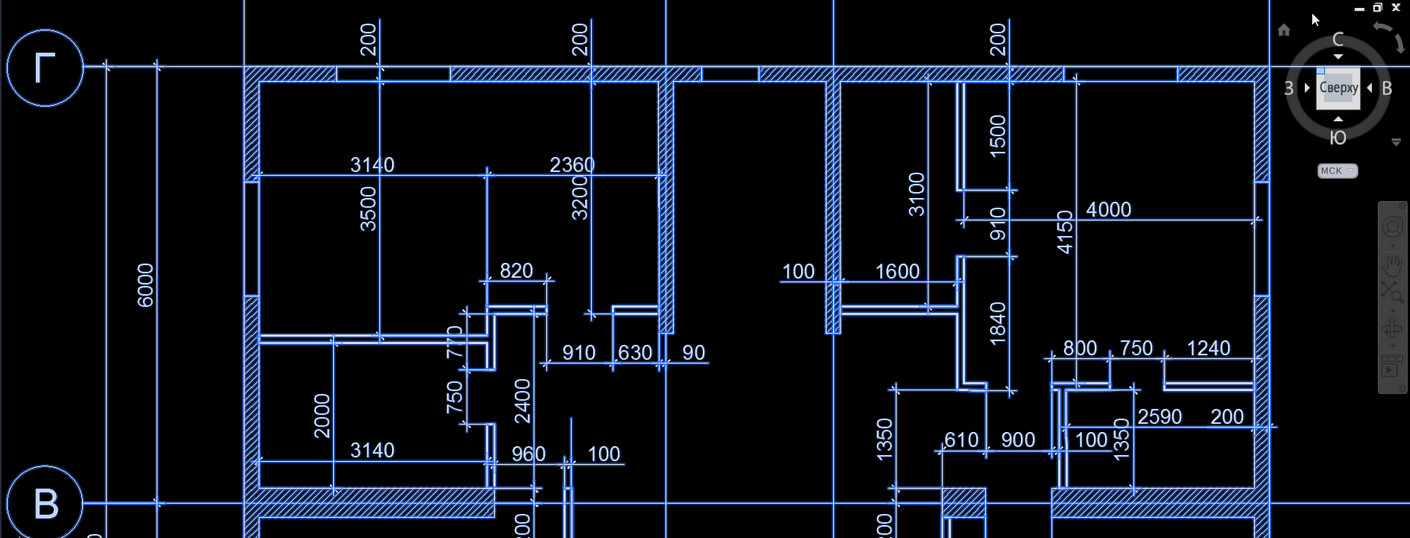
Где можно скачать бесплатную версию Автокад? Рассмотрим процесс скачивания и пошаговой установки мощнейшего программного продукта AutoCAD, предназначенного для создания и оформления чертежей и проектной документации любой сложности.
Здесь вы найдете ответы на часто задаваемые вопросы:
1) Где можно скачать студенческую версию AutoCAD?
2) Как скачать бесплатный Автокад?
3) Что такое студенческая лицензия AutoCAD?
4) Стоит ли устанавливать Автокад 2012 русский (скачать бесплатно или лучше выбрать более новую версию).
5) Где найти студенческое сообщество AutoCAD. Официальный сайт
6) Какие преимущества вам дает студенческое сообщество Автокад. Регистрация
7) AutoCAD скачать бесплатно: русская версия или английская?
Что выбрать: AutoCAD 2013 (скачать бесплатно) или AutoCAD 2014 (скачать бесплатно), а может все-таки последнюю версию?
9) Имеет ли бесплатная программа Автокад какие-либо ограничения?
10) Потянет ли компьютер AutoCAD 2014 (студенческая версия) или лучше установить более раннюю версию, например, Автокад 2013 (бесплатно)
11) Автокад версии: какие бывают и чем различаются
Автокад бесплатная версия. Какую выбрать?
Если вы привыкли к старому интерфейсу, необязательно устанавливать более раннюю версию. Вам предоставляется возможность работать в современной программе, лишенной предыдущих недостатков, и с привычным для вас внешним «классическим» видом.
AutoCAD версии и их особенности
Начиная с AutoCAD версии 2009, появился ленточный интерфейс. Поэтому существенных различий между AutoCAD 2009-2016 нет. Разработчики программы постоянно ее модернизируют и совершенствуют, добавляют новые инструменты и команды.
В ответ на вопрос о целесообразности установки английской версии. Если вы тяжело преодолеваете языковой барьер, то русская бесплатная версия AutoCAD – отличный вариант! Русифицированная версия работает абсолютно корректно.
АвтоКад для Windows 10


 AutoCAD — мощная графическая программа для решения инженерных и конструкторских задач. Большинство проектных и конструкторских организаций используют этот популярный графический продукт для разработки новых решений. В области инженерного программного обеспечения компании AutoDesk является лидером на которого равняются остальные. Скачать Автокад и проверить все его функции вы можете с этого сайта.
О программном продукте
Эта программа имеет богатую историю, первая версия, выпущенная в 1982 году, сразу стала прорывом в области компьютерного проектирования. Хотя многие считают данную программу как замена бумажному черчению, так называемым «электронным кульманом». Но это зависит от того, как пользоваться данной программой. Имеется полностью локализованная русская версия, позволяющая быстро освоить данную программу.

Программа позволяет использовать типовые графические элементы двухмерного черчения:
- круг;
- прямая;
- отрезок;
- эллипс;
- и т.п.
Но разнообразные надстройки и самодельные программы позволяют значительно автоматизировать работу с базой данных чертежа, таблицами и взаимосвязями с другими чертежами.

Что может данная программа
Использование программы зависит от Ваших знаний и требований, которые предъявляете к ней. Программа позволяет выполнять огромное количество операций и имеет множество функций. Поддерживается операционной системой Windows 10.
Главные возможности программы:
- двухмерное черчение, в том числе и параметрическое;
- трехмерное моделирование (твердотельное, полигональное и поверхностное);
- оформление чертежа согласно требованиям ГОСТ;
- работа с внешними базами данных;
- работа с ссылочными чертежами;
- использование динамических блоков;
- и многое другое.

Использование параметрического черчения позволяет изменять любые геометрические параметры объекта просто потянув мышкой за соответствующий элемент. Удобство и скорость работы при использовании этих опций значительно увеличиваются.
Большой выбор оформлений чертежа от размерных стилей, до стилей печати разных типов линий. Всё это позволяет настроить выводимый на печать документ полностью удовлетворяющий Российским требованиям к оформлению.
Корректная работа с базами данных позволяет использовать программу как основу для последующей автоматической генерации спецификаций, бланков заказов и многого другого.
Работа с внедренными чертежами позволяет использовать многопользовательскую работу над большим проектом. Это позволяет отслеживать вносимые изменения, оперативно выдавать изменения и полностью контролировать процесс проектирования.
Последние версии программы, особенно расширенные пакеты, очень требовательны к графическому ускорителю и вспомогательному программному обеспечению. Так что перед установкой заранее скачайте яву, наборы динамических библиотек и прочие компоненты, так как без них приложение не сможет работать с трехмерной графикой, а в некоторых случаях и вовсе не запустится.

Применение в разнообразных сферах деятельности
Начав работать в этой программе Вы сможете значительно повысить свой профессиональный уровень. Программа позволяет работать в неё как мастеру по шитью одежды, для разработки заготовок, так и дизайнеру, выполняющему сложные трехмерные модели с последующим фотореалистичным рендерингом.
Использование ей при разработке конструкторской документации дает возможность разработки полной 3Д модели с последующим преобразованием в обычный чертеж. Любые изменения в модели будут мгновенно отражены на чертежи позволяя избавится от невнимательности при оформлении чертежа.
Для того, чтобы программа поддерживала все последние функции, желательно её установить на операционную систему Виндовс 10. Это даст возможность полностью реализовать графические возможности приложения.
Для того, чтобы установить программу Вам только надо скачать бесплатно Автокад с этого сайта. Хорошая локализованная версия и система подсказок позволит Вам быстро разобраться с программой.
АвтоКад скачать бесплатно для Windows 10
Скачали файл AutoCAD для Виндовс 10?! Оставьте свое мнение в комментариях.