
- Главная
- Установка и настройка Renault CAN CLIP
Как установить Рено Кан Клип
УСТАНОВКА RENAULT CAN CLIP (прибор RLT2002)
Устанавливаем на Windows XP / 7 обязательно 32 бита (драйвера для прибора RLT2002 на 64 битную не установятся).
В win7 все файлы запускаем от имени Администратора (правой кнопкой на файле – запускать от имени администратора)
СКАЧАТЬ ПРОГРАММУ CAN CLIP v200
СКАЧАТЬ ДРАЙВЕРА ДЛЯ CAN CLIP
СКАЧАТЬ ФАЙЛЫ ПАТЧА ДЛЯ RLT2002
СКАЧАТЬ Renault Clip Tool
1.Запускаем файл: Crack RenaultCLIP.reg (если не запустите, система не признает компьютер правильным для Clip)
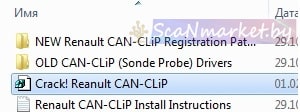
Далее жмем «Да»:
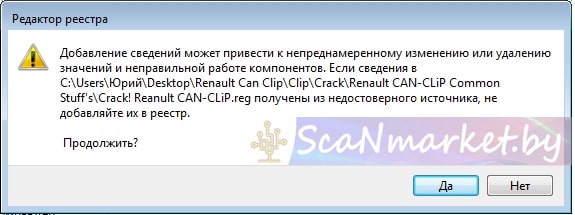
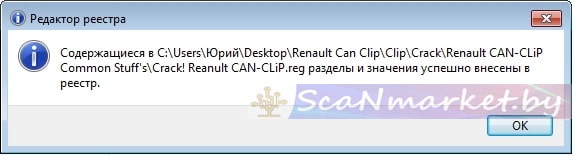
2. Появится окно, подтверждающее, что данные в реестр внесены:
3. Запускаем Setup.exe в папке с программой
4. Запустится окно установки: жмем «Первая установка»
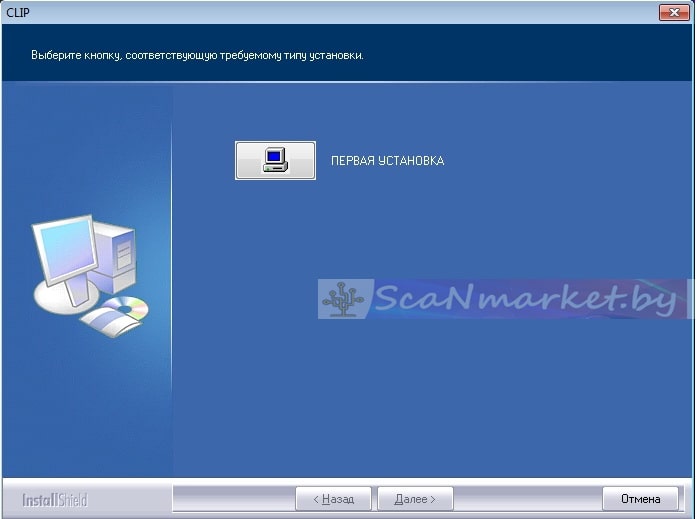
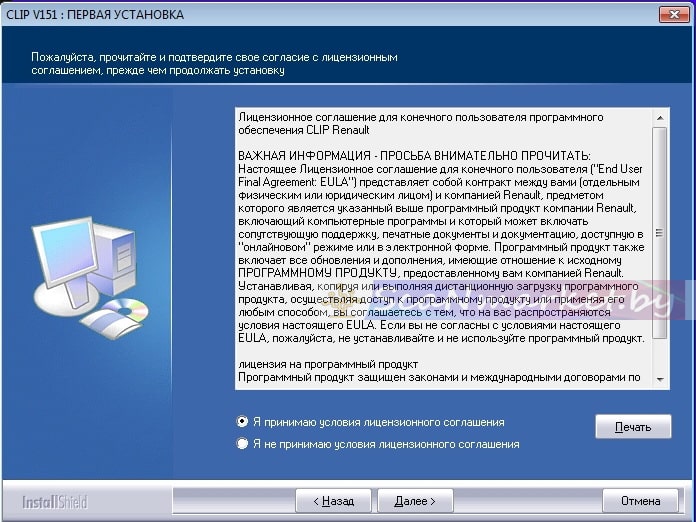
5. Соглашаемся с условиями лицензионного соглашения и жмем далее:
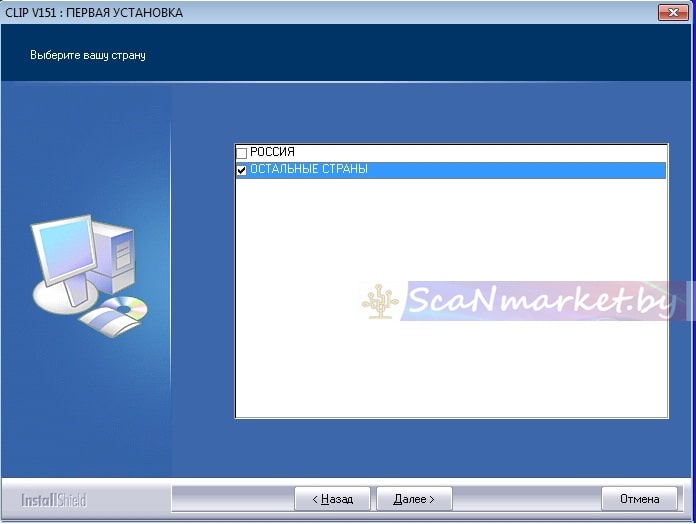
6. Тут выбираем «Остальные страны» и жмем далее:
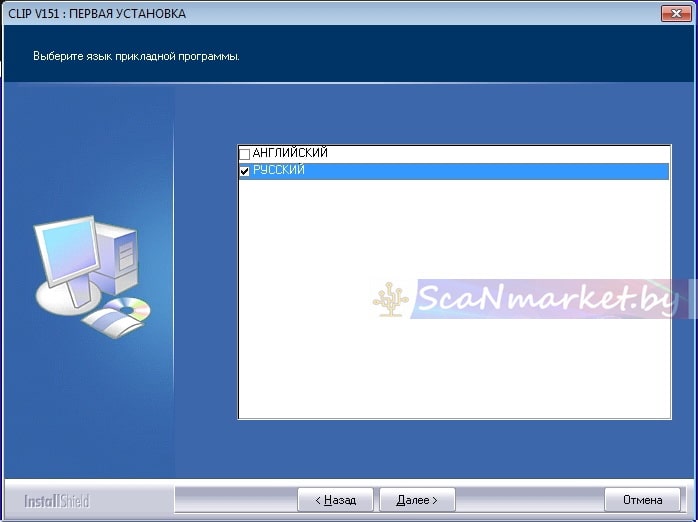
7. Нам нужен Русский язык, поэтому «Русский» и жмем далее:
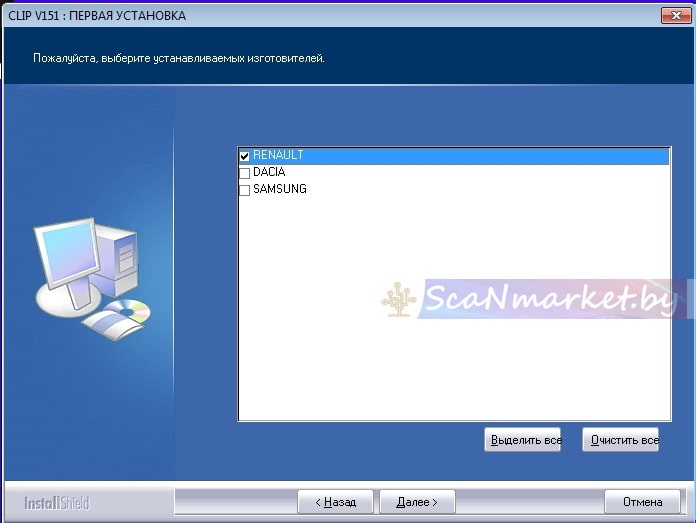
8. Выбираем «Renault» и жмем далее:
9. Тут просто жмем далее:
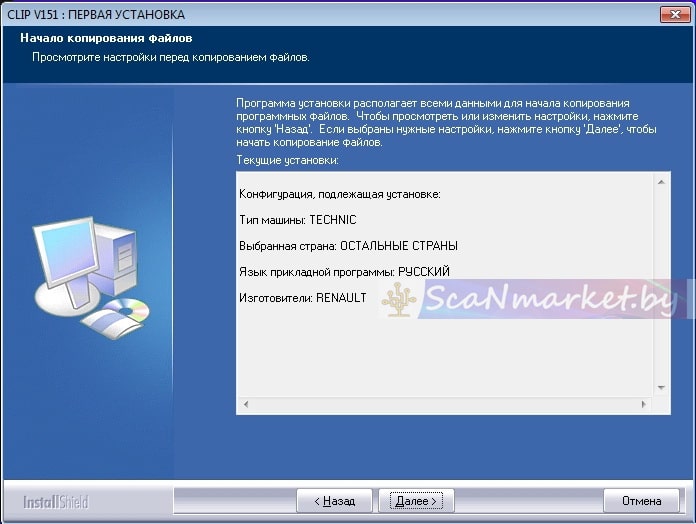
Наблюдаем за процессом установки программы:
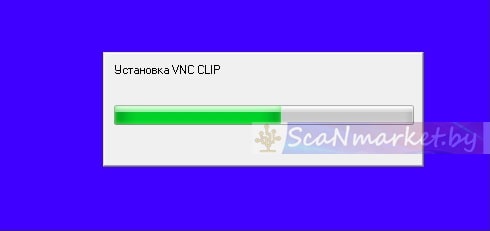
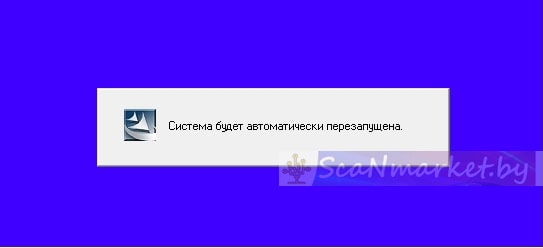
10. После установки компьютер будет автоматически перезапущен:
11. После перезагрузки скопировать файлы из папки «RLT2002 patch files» в папку «C:\CLIP\Config\» с заменой.
Если этого не сделать RLT2002 не будет определяться в последних версиях CAN CLIP.
РЕГИСТРАЦИЯ ПРОГРАММЫ
1.Меняем формат отображения даты в компьютере. Чтобы дата отображалась через косую черту:

Для этого нажимаем на часы в углу экрана
2. Нажимаем «Изменение настроек даты и времени»
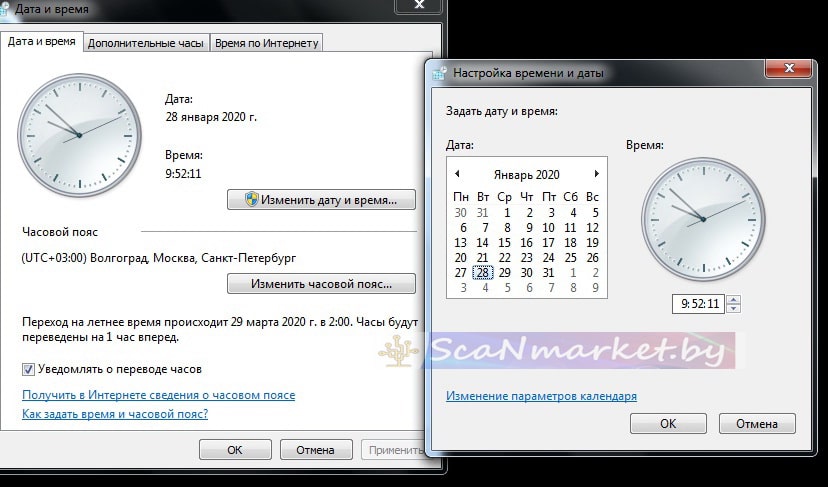
3. Нажимаем Изменить дату и время и Изменение параметров календаря
4. Во вкладке Дата выбираем нужный формат даты
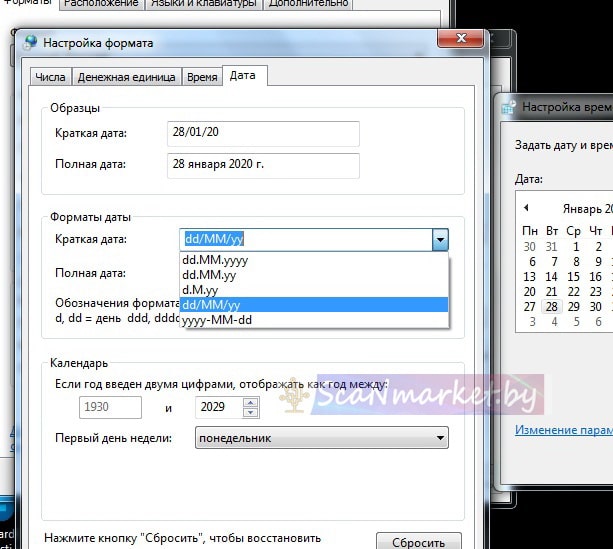
5. Сохраняем настройки.
6. Запускаем генератор «Renault Clip Tool.exe»
Если выскочит ошибка о необходимости установки Net framework – устанавливаем NET Framework.exe
7. После запуска Renault Clip Tool нажимаем Generate Clip (Manual) и получаем ключ.
8. Не закрывая Renault Clip Tool, запускаем программу Clip с рабочего стола
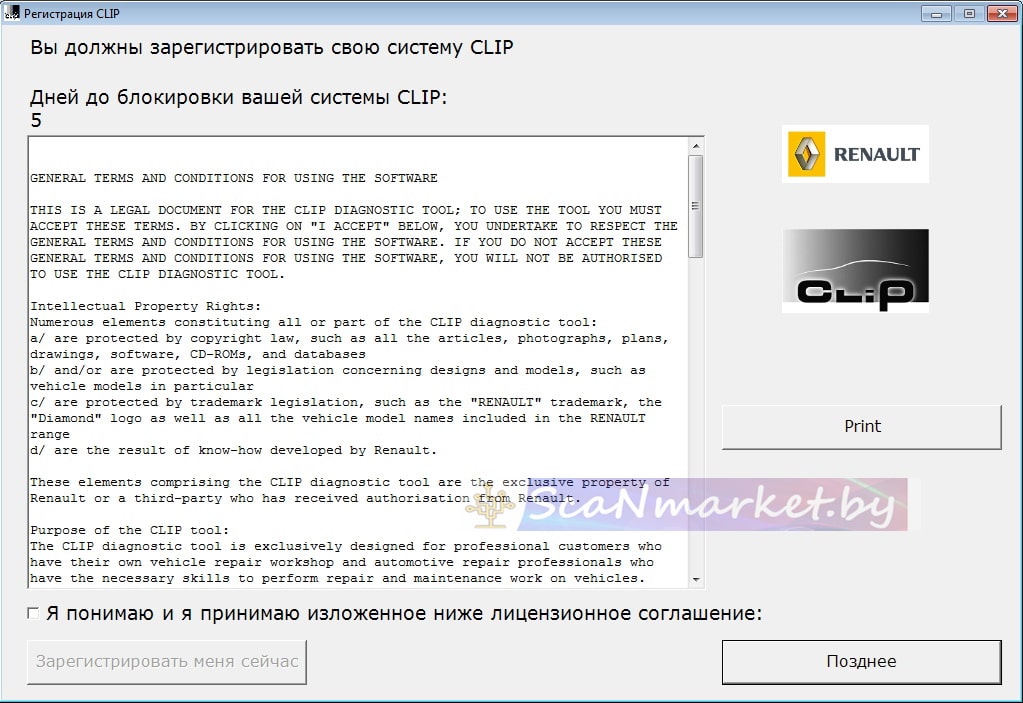
9. В окне регистрации ставим галочку напротив «Я понимаю и я принимаю изложенное ниже лицензионное соглашение» и жмем «Register me» или «Зарегистрировать меня сейчас»:
10. В окне «Являетесь ли вы участником сети Renault» отвечаем «Нет»:
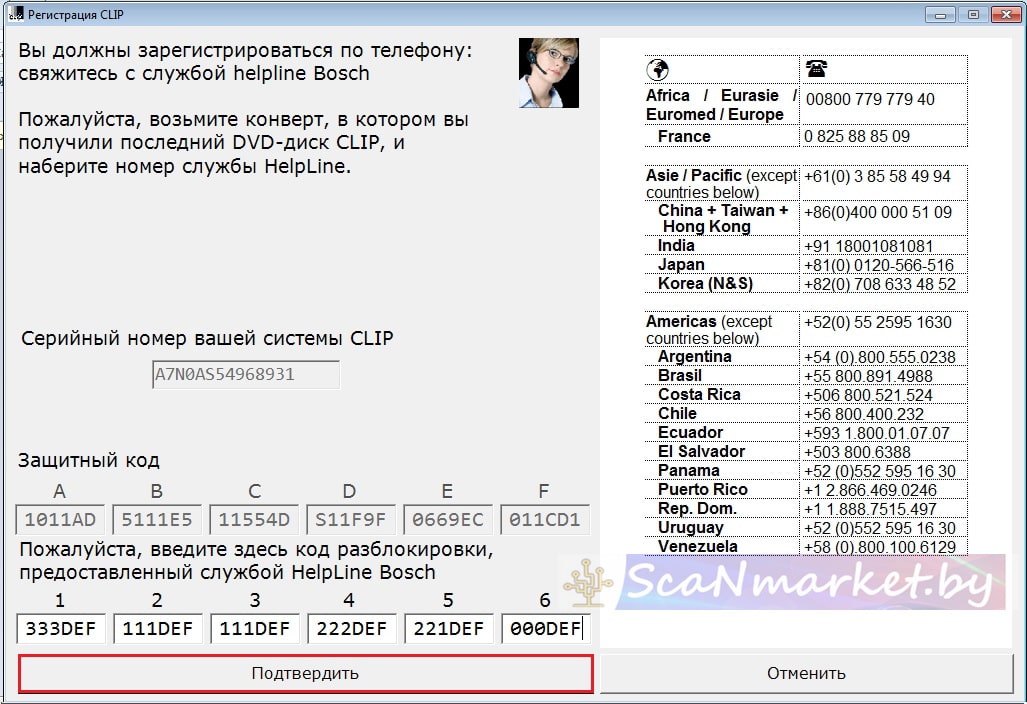
11. В окне регистрации пишем код полученный ранее и жмём «Подтвердить».
20. Появится сообщение, что программа зарегистрирована. далее «Ok».
Установка драйверов Renault CAN CLIP
1.Подключаем прибор к компьютеру и к разъему автомобиля.
Если загорятся все четыре светодиода, значит драйвера установились автоматически.
2. Если горят только красные, ставим драйвера вручную:
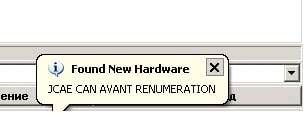
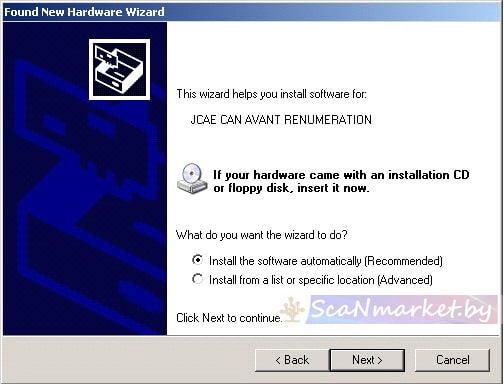
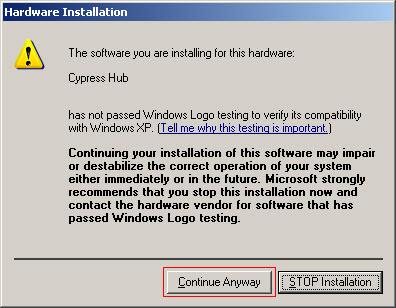
3. Подключаем Clip к компьютеру, появится окно или заходим в Диспетчер Устройств и ищем, не установленные драйвера:
4. Жмем «далее»:
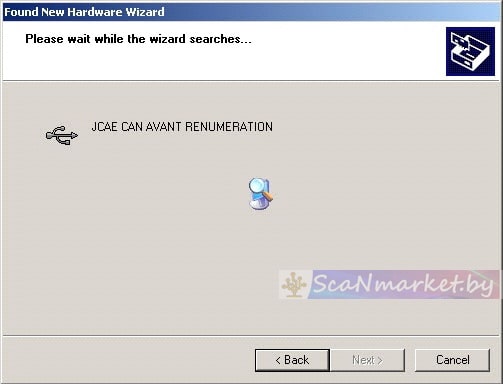
5. Идет поиск драйвера:
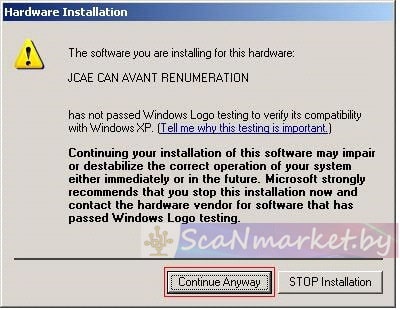
6. Появится окно, жмем «далее»:
7. Жмем «ОК»:
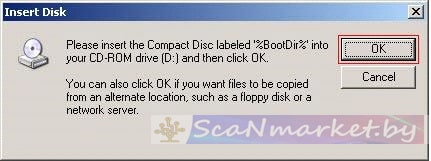
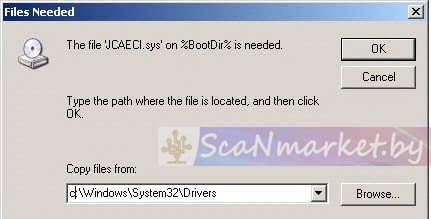
8. Указываем путь в папку с нужным драйвером. JCAE CAN AVANT RENUMERATION
9. Драйвер JCAE CAN AVANT RENUMERATION установится.
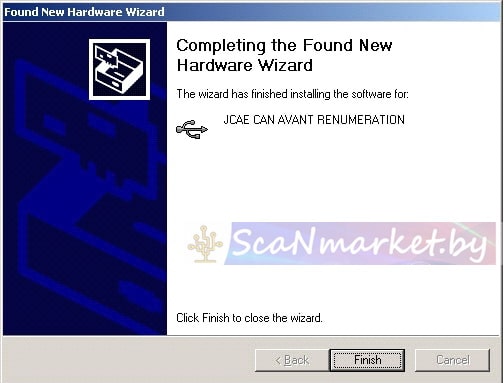
10. Аналогично устанавливаем 3 оставшихся драйвера: JCAE ISO AVANT RENUMERATION, JCAE CAN APRES RENUMERATION, JCAE ISO APRES RENUMERATION.
11. После установки на приборе загорятся зеленые светодиоды ISO и CAN.
На этом процесс настройки Renault CAN CLIP закончен.

Подробная инструкция по установке Renault Can Clip. Все нюансы установки + секреты.
СИСТЕМНЫЕ ТРЕБОВАНИЯ
Операционная
система
§
Windows XP — до версии 172 (включительно).
§
Windows 7,8,10 — любая
версия.
Мультиплексоры
— 926573 (Alliance-не рекомендуем ) — работает с любой (32bit или 64bit)
операционной системой и любой версией ПО.
— RLT2002 (рекомендуем) —
Работает только с 32-битной операционной системой. Для работы с новыми
версиями ПО необходимо заменить два файла. (читайте ниже)
Обнаружение RLT2002 отключено комментариями в этих двух файлах. Для
«включения» необходимо просто раскомментировать эти строки, но проще
заменить сами файлы.
ПРОГРАММНОЕ ОБЕСПЕЧЕНИЕ
скачать clip v202
Нет никакого
«взломанного» или «плохого» ПО. Всё что выложено в
интернете — официальное программное обеспечение Renault Can Clip.
Из своего опыта скажу, что у меня никогда
не возникало проблем именно с установкой программы на компьютер и её
регистрацией. Исходя из этого — если возникли какие то проблемы, то они скорей
всего или в Windows, или в приборе, или Вы
делаете что то не так.
УСТАНОВКА
На примере Windows 10 64bit и CLIP v199
Если ПО устанавливается
впервые, то перед установкой необходимо запустить файл Crack Renault CLIP.reg из архива и согласится на внесение изменений в реестр

Иначе получите сообщение

Дальше вопросов обычно не
возникает:

По окончании установки
компьютер автоматически (это надо учитывать) перезагрузится. И если после
перезагрузки инсталятор не запустился автоматически, то необходимо его
запустить, это важно.
На этом этапе устанавливаются значки на
рабочий стол и в новых версиях дополнительно VCI Manager (общее представление о
том, что это и для чего, можно получить в окне «Новинки в обновлении»
после запуска самой программы).
При запуске появляются три
всплывающих окна.

Первое — окно VCI Manager‘а
При подключенном датчике (RLT2002 или 926573)
это окно появляться не будет.

Можно удалить через Windows.

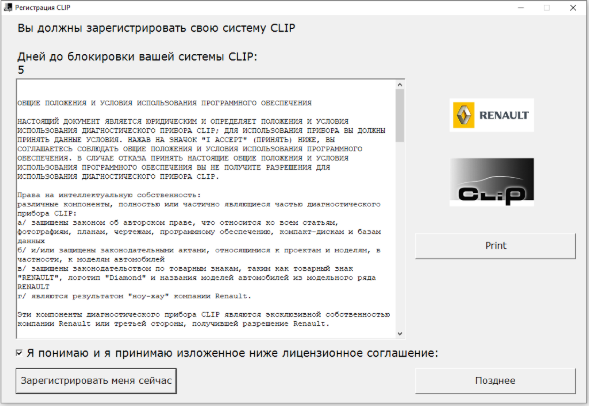
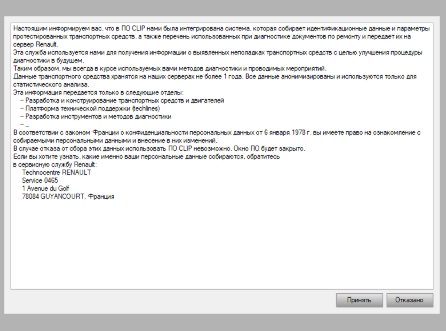
Второе — соглашение
«о сборе идентификационных данных и параметров»
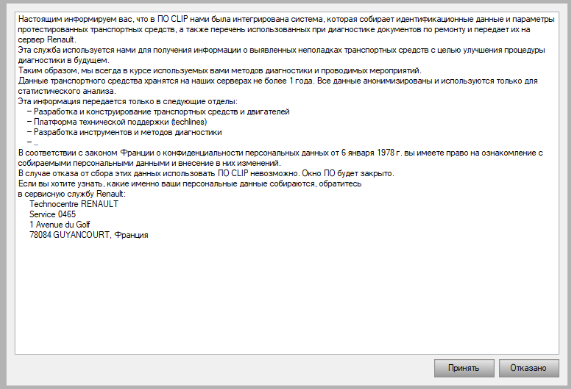
Как от него избавиться (и
можно ли в принципе) пока не знаю. Но можно написать любой свой текст. (читайте ниже как)

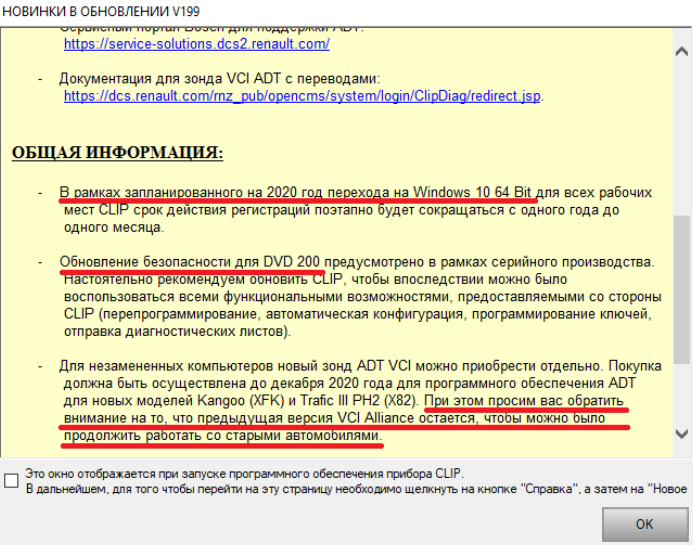
Третье — «Новинки в
обновлении»
Убираем галочку, что бы не надоедало.
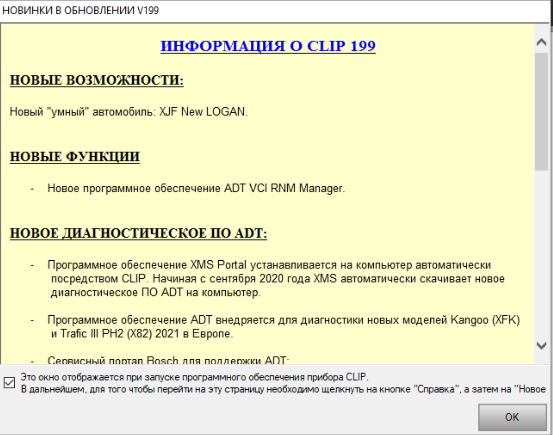
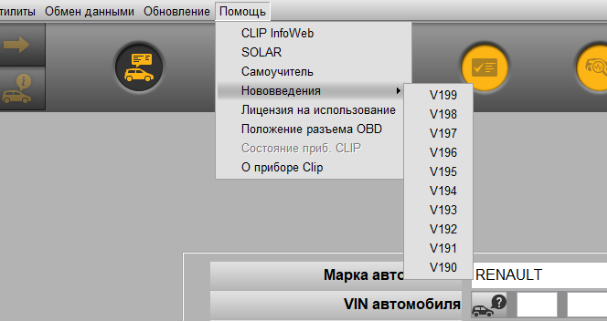
Всё это можно почитать
через меню «Помощь»
По прошествии 50 дней,
при запуске, будет появляться окно с напоминанием о необходимости обновить
текущую версию CLIP.
Если нет необходимости обновлять, то можно отключить напоминание. (читайте ниже как)
ДРАЙВЕРЫ
При условии исправного
оборудования и корректной установки программного обеспечения, драйверы
установятся автоматически при первом подключении сканера к компьютеру (ЮСБ) и
внешнему питанию (ОБД).
Никаких ручных установок драйверов не
требуется.
Если зонд не определяется компьютером, не
нужно пытаться устанавливать какие либо другие драйверы. Следует проверить
исправность оборудования.
РЕГИСТРАЦИЯ
Первый способ — воспользоваться готовым ключом:
1. После завершения
установки не запускайте CLiP. Замените оригинальный
файл C:CLIP_X91LibApplicationRSWin.exe (сохранив
его резервную копию в любом удобном месте) файлом RSWin.exe из архива.
2. Запустите файл C:CLIP_X91LibApplicationRSWin.exe (важно
запустить именно сам файл, а не ярлык на рабочем столе).
Выберите «Зарегистрировать меня сейчас» и в
следующем окне выберите «НЕТ»
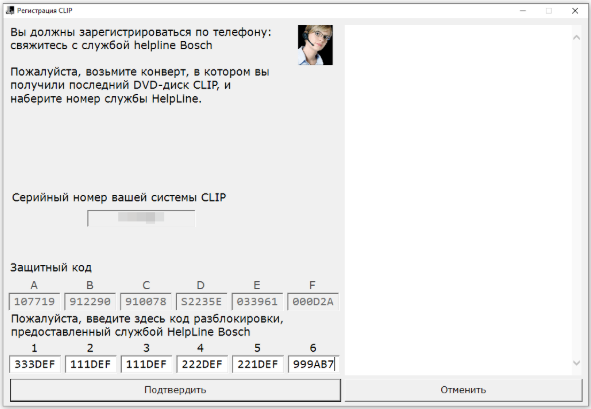
3. Введите ключ для регистрации (работает
до 31.12.2029):
333DEF-111DEF-111DEF-222DEF-221DEF-999АВ7
4. ВОССТАНОВИТЕ оригинальный RSWin.exe (просто верните
сохранённый файл в папку C:CLIP_X91LibApplication)
5. Теперь можно запускать приложение с
ярлыка на рабочем столе.


Второй способ — сгенерировать ключ самостоятельно
С помощью одной из
программ из папки «key» в архиве
При этом способе могут возникнуть нюансы:
§
в
поле «Серийный номер Вашей системы CLIP» пусто (особенно это касается десктопов).
В этом случае следует воспользоваться
готовым ключом.
§
сгенерированный ключ не подходит.
В региональных настройках Windows поменять разделитель с запятой на точку (или наоборот,
уже не помню) или сгенерировать ключ на другом компьютере.
RLT2002 — СОВМЕСТИМОСТЬ ПРОГРАММНОГО ОБЕСПЕЧЕНИЯ
v.179 и 180
В папке C:CLIP_X91LibApplication заменить
файл AA_VIMISelection.dll (например
со 178-й версии)
v.183 и 184
работают с RLT без «доработок»
v.185 и последующие
в папке С:CLIPConfig
заменить два файла probesConfiguration.xml и probesConfiguration_logs.xml
можно от 184 версии, можно взять здесь
ОБНОВЛЕНИЕ ПРОГРАММНОГО ОБЕСПЕЧЕНИЯ

При
обновлении версии ПО ни запуска REG-файла, ни регистрации программы не требуется.
В случае с RLT2002 — только заменить файлы.
REPROG
Скачать reprog 191
Тут всё просто —
скачиваете образ Reprog‘а, монтируете с помощью
любого удобного для Вас софта и выбираете «компакт диск» при запросе.
Монтирование образа я считаю более надёжным
способом, чем запись на диск. И однозначно более удобным. Я пользуюсь
бесплатной версией DAEMON Tools Lite.
Иногда имеет смысл попробовать более старую
версию Reprog (но это не точно).
Для тех, кому необходима
всегда актуальная версия CLIP, думаю будет любопытна данная информация.
ТЕКСТ В ОКНЕ СОГЛАШЕНИЯ
«о сборе
идентификационных данных и параметров»
C:ASDETextesGPDR_Russie.txt —
меняем текст на любой свой.
Бесполезно в плане использования ПО, но
можно написать и что нибудь полезное.
ОТКЛЮЧЕНИЕ НАПОМИНАНИЯ ОБ
ОБНОВЛЕНИИ ПО «CLIP«

Файл C:CLIP_X91ConfigconfigClip.xml
Параметр «VersionDurationMaxDays«
меняем его значение value=»50″ например на value=»360″… и год никаких напоминаний.
<Conf_Param
dmtype=»int» name=»VersionDurationMaxDays»
value=»360″/>
Если интересно какое максимальное число
можно записать, погуглите максимальное значение для переменной типа «integer«.
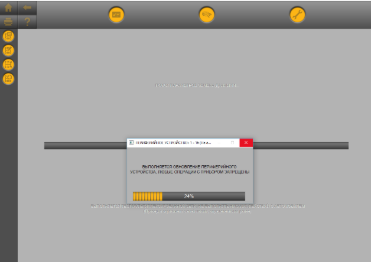
ПРИНУДИТЕЛЬНОЕ ОБНОВЛЕНИЕ
МИКРОПРОГРАММЫ ДАТЧИКА
(ИЛИ ОТКЛЮЧЕНИЕ ОБНОВЛЕНИЯ)
файл c:CLIPConfigprobesConfiguration.xml
параметр «FwUpdateBehavior«
меняем его значение value=»3″ на
значение от 1 до 4
из
пояснений там же,
§
UpdateAlways=1 (всегда)
§
UpdateIfDifferent=2 (если версии отличаются)
§
UpdateIfLower=3 (если версия ниже)
§
UpdateNever=4 (никогда)
Рекомендованное
значение — 3
<Conf_Param
name=»FwUpdateBehavior» dmtype=»int» value=»3″
type=»integer» min=»1″ max=»4″
doc=»{UpdateAlways=1;UpdateIfDifferent=2;UpdateIfLower=3;UpdateNever=4}.
UpdateIfLower recommanded.»/>
После принудительного
включения обновления, должно дважды появится такое окошко, сначала для
ИСО-платы «Периферийное устройство 1-17» затем для КАН «Периферийное
устройство 1-16«.
В старых версиях ПО немного по другому.
(кстати, по этому можно судить об
исправности флеш памяти соответствующих плат)

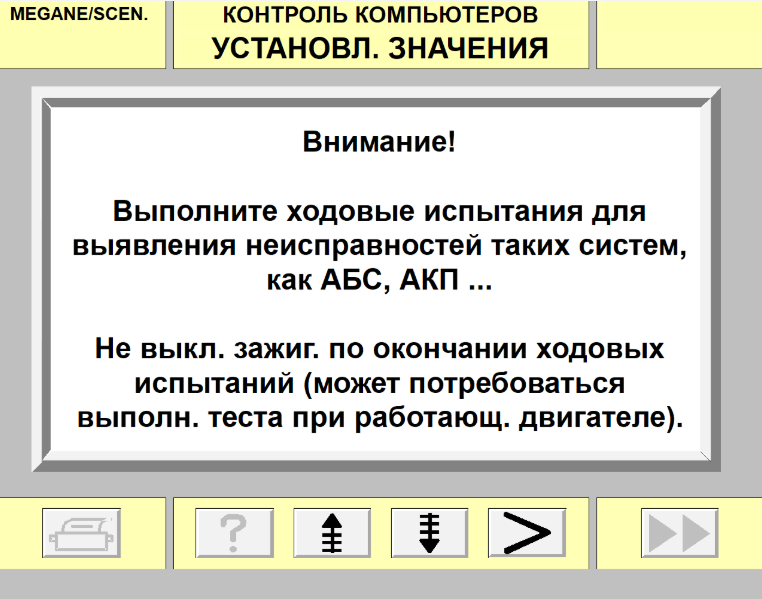
«КРАКОЗЯБЛЫ» В СТАРОМ
ИНТЕРФЕЙСЕ
Проблема и её решение
далеко не новые, но периодически возникают вопросы по этому поводу.
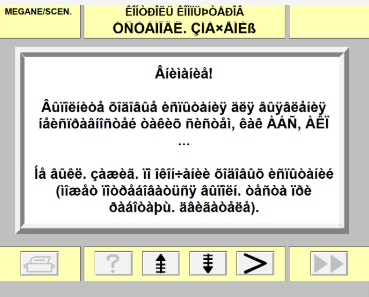

Нужно запустить этот REG-файл и перезагрузить компьютер.
06.05.2020
Важно! Программное обеспечение является бесплатным только для покупателей данного интернет-магазина!
После установки Can Clip 195 версии Вы сможете диагностировать Рено, выпускаемые вплоть до 2020 года. Автосканер Renault Can Clip купить возможно в нашем интернет-магазине перейдя по ССЫЛКЕ и оформив заказ через корзину или позвонив по телефону нашим менеджерам.
Также Вы можете при приобретении нашего прибора Renault Can Clip получить виртуальную машину. Это означает что Вам не придется самому устанавливать Clip 195, а запускать уже установленную программу с помощью специальной программы. Подробности вы сможете узнать у наших менеджеров.
Важно! Программное обеспечение устанавливается только на операционную систему Windows 7 x86. Window должна быть обновлена и иметь все необходимые компоненты.
Скачать Renault Can Clip 195 версии Вы сможете по ССЫЛКЕ! Вы можете приобрести пароль за символическую плату если подпишетесь на аккаунт одной из социальных сетей и напишите в ней просьбу с указанием наименования программного обеспечения, в том числе указывайте версию ПО:
— Instagram: xdiag.by — https://instagram.com/xdiag.by?igshid=tumuxztpoxxw
— VK: Автодиагностика XDIAG.by — https://vk.com/xdiagby
— Facebook: Автосканеры — XDiag.by — https://www.facebook.com/XDiag.by/?_rdc=2&_rdr
Важно! Если Вы незарегистрированы в социальных сетях, то напишите нам в чат и Вам сообщат стоимость услуги предоставления пароля.
И так начнем установку Can Clip 195. Внимательно выполняйте каждый пункт!
1. Распаковываем файл 195_0_4_0 из папки Can Clip 195
2. Из папки Can Clip 195 заходим в папку Activation и запускаем файл Crack Renault CLIP.
3. Жмем в появившемся окне кнопку «Да».

4. И далее кнопку «ОК».

5. Открываем разархивированную папку 195_0_4_0 и запускаем файл setup.
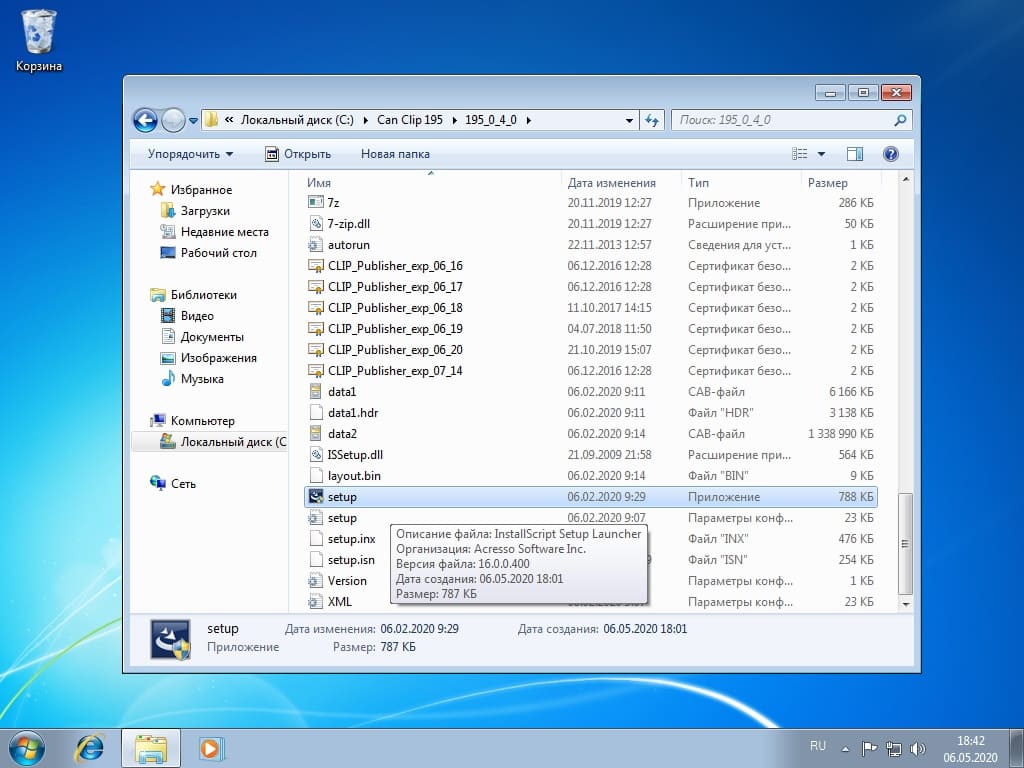
6. В новом окне жмем на изображение компьютера с подписью «ПЕРВАЯ УСТАНОВКА».

7. В следующем окне ставим точку в строке «Я принимаю условия лицензионного соглашения» и жмем кнопку «Далее>».

8. Далее ставим галочку в пункте «Россия» и нажимаем «Далее».

9. Ставим «птички» в требуемых пунктах (при установке я оставил марки Renault и Dacia, но Вы можете выбрать все) и жмем кнопку «Далее».

10. В следующем окне жмем «Далее». И начинается процесс установки.

Внимание! Если в момент установки у Вас появиться черное окно и долго ничего не изменяется, то просто закройте его.
11. Далее у Вас появиться окно «Безопасность Windows» в котором Вы нажимаете кнопку «Установить». И ждем окончания установки. Процесс установки достаточно долгий.

Важно! Компьютер может перезагрузиться и продолжить установку. Возможно он у Вас спросит о перезагрузке. Разрешите ему это сделать.
12. После установки жмем кнопку «Готово».

13. Появившееся окно «XMS Proxy Information» я просто закрыл.

14. Важно! Не спешите запускать программу! Переходим на локальный диск (С:) в папку CLIP_X91, далее в папку Lib, далее в папку Application и копируем файл RSRWin например, на рабочий стол (в любое удобное для Вас место).

15. Далее переходим в папку Can Clip 195, открываем папку Activation и копируем из данной папки файл RSRWin. Вставляем скопированный файл по пути указанному в пункте 14. (C:\CLIP_X91\Lib\Application).
16. Запускаем только что вставленный файл RSRWin.
17. Ставим галочку в строке «Я понимаю и я принимаю изложенное ниже лицензионное соглашение:» и жмем кнопку «Зарегистрировать меня сейчас».

18. В окне под названием «Регистрация CLIP» жмем кнопку «Нет».

19. И снизу вводим код 333DEF-111DEF-111DEF-222DEF-221DEF-999АВ7 и жмем кнопку «Подтвердить».
Просьба попробовать еще один ключ 333DEF-111DEF-111DEF-222DEF-221DEF-999DEF. Отпишите пожалуйста работает ли.

Внимание! Ключ действителен до 31.12.2029. После этой даты потребуется перевод времени на Вашем компьютере или возможно к этому времени появиться свежий ключ.
20. После ввода ключа Вас оповестят, что регистрация прошла успешно. Жмем «ОК».

21. Находим ранее скопированный файл RSRWin (у меня он был на рабочем столе) и вставляем его на старое место (Локальному Диску (С:), переходим в папку CLIP_X91, далее в папку Lib, далее в папку Application). Важно! Вставляем обязательно с заменой. Или перед этим вырежьте или удалите активированный RSRWin.
Установка драйверов Can Clip 195.
22. Подключите Ваш прибор Renault Can Clip в диагностический разъем автомобиля и в USB порт персонального компьютера. Установка драйверов выполниться автоматически.
23. Идем в папку Can Clip 195, заходим в папку Patch и копируем файлы probesConfiguration и probesConfiguration_logs. Вставляем их перейдя по следующему пути: Локальный диск C:\CLIP\Config. Важно! Копируем заменяя старые одноименные файлы.
24. Из рабочего стола запустите ярлык CLIP.
25. Если будут выскакивать окна «Оповещение системы безопасности Windows», то разрешайте доступ.

25. Далее программа задаст Вам кучу вопросов. Со всем соглашайтесь и все разрешайте.
Поздравляю с нашей помощью Вы установили программное обеспечение Can Clip 195 версии.
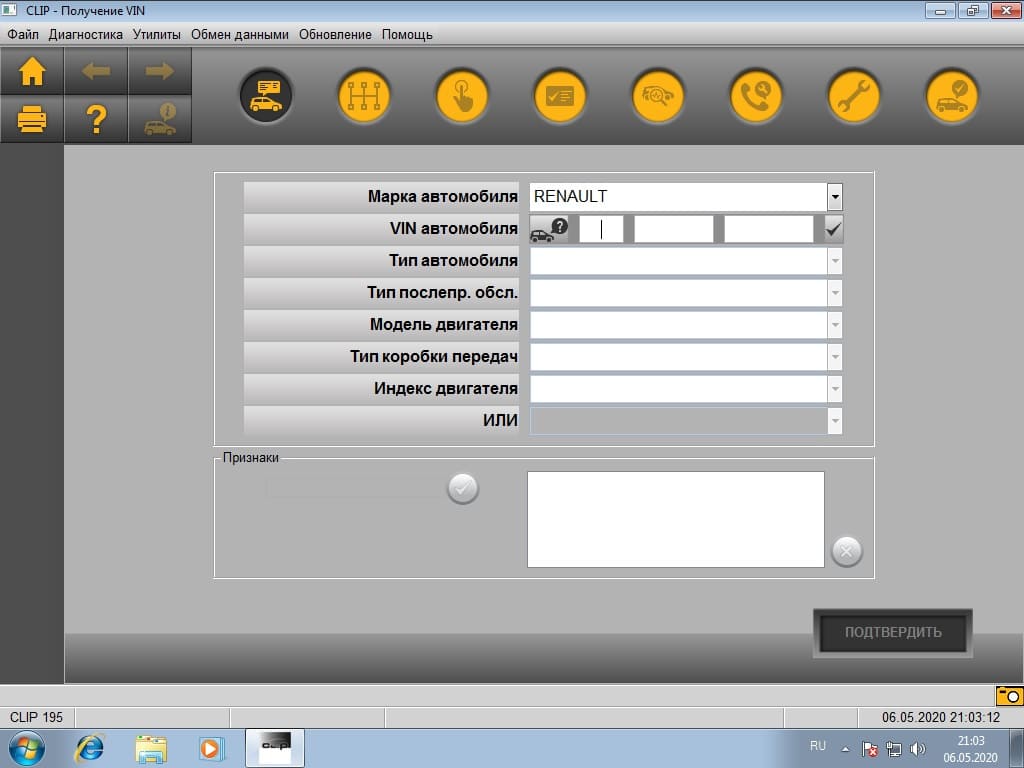
1. Что такое Can Clip — это дилерский заточенный под Renault прибор для диагностики автомобилей.
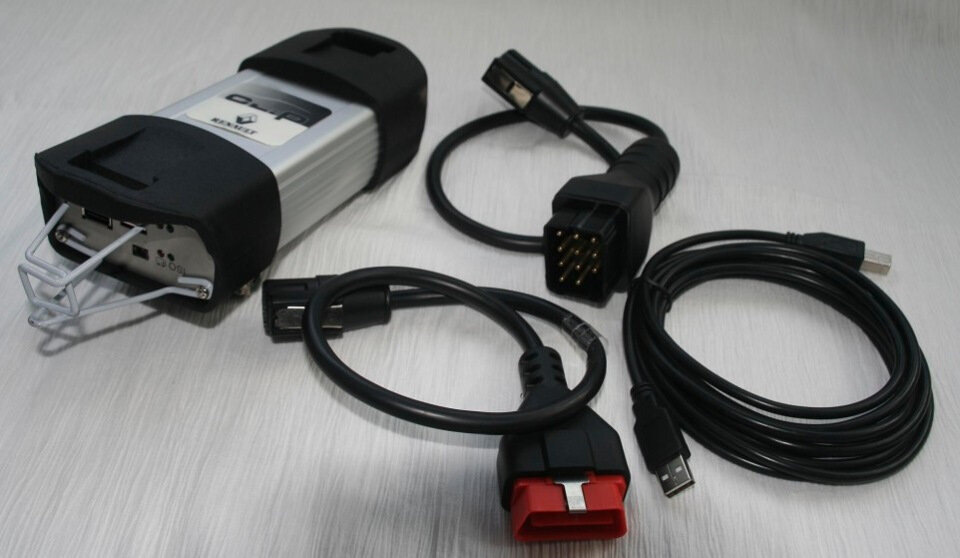
2. Что нужно для диагностики: а. Сам прибор б. Ноутбук с установленной программой Renault CAN Clip
3. Где найти программу Renault CAN Clip и какие у нее требования: ссылка на rutracker

4. Что делать, если есть ноутбук только 64 бит: Установить виртуальную машину, поставить на нее Win7 32bit и в нее установить Renault CAN Clip. Все прекрасно работает.
5. Порядок установки программы Renault CAN Clip:
5.1. Запустите файл изменения данных в реестре «Crack Renault CLIP.reg» из каталога «X:\…\Renault.CAN.Clip.v182\Activation (Patch V3)», согласитесь на изменения. Далее запустите установку программы.
5.2. После завершения установки НЕ запускайте CLiP!, сначала замените оригинальный файл RSWin.exe (сделайте резервную копию оригинального файла) файлом Cracked .exe в C: \ CLIP_X91 \ Lib \ Application \
5.3. Далее из этого же каталога (C: \ CLIP_X91 \ Lib \ Application \), запустите RSWin.exe, выберите «Зарегистрировать меня сейчас» и в следующем окне выберите «НЕТ»!
5.4. Используйте этот ключ для регистрации: 333DEF-111DEF-111DEF-222DEF-221DEF-000DEF. Работает до 31.12.2020
5.5. Теперь ВОССТАНОВИТЕ свой оригинальный RSWin.exe и УДАЛИТЕ исправленный!
5.6. На рабочем столе больше запустите CLiP, примите условия и CLiP, который он загрузит.
6. Что из самого популярного можно делать клипом: активировать функции из других комплектаций (противотуманки, парктроники, индикацию круиза и т.д.), производить настройки и адаптации (например, адаптацию ЭУРа), включать бортовой компьютер (где он выключен программно из-за комплектации), менять язык приборки (русского в мегане нет, но часто она на французком или немецком — удобнее на английском!), удалять ошибки, смотреть различные параметры (например, работу фазика, расход топлива на холостых и т.д.) и много чего ещё!
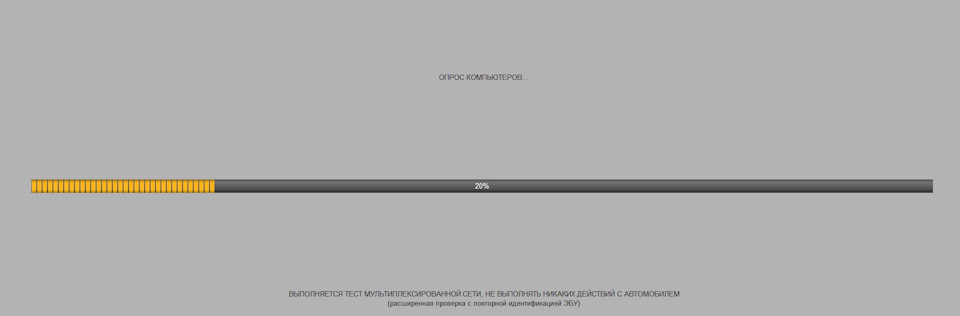
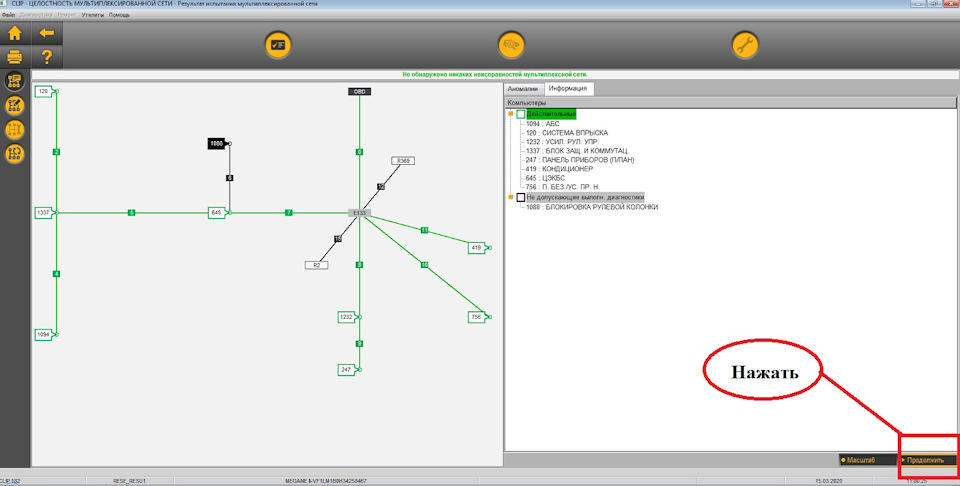
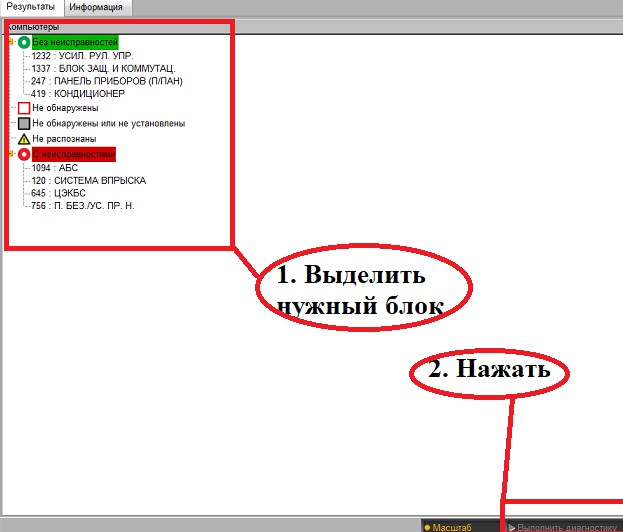
Процесс диагностики:


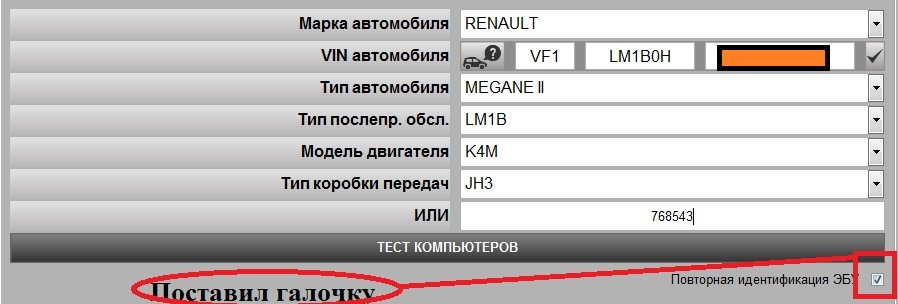
Если не поставить галочку, выделенную на скрине, то прибор не будет опрашивать заново многие блоки, а будет подтягивать старую информацию от предыдущей диагностики.
Запчасти на фото: PR105, PR106
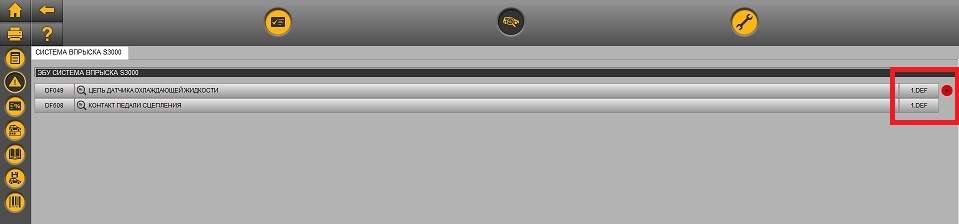
Запчасти на фото: DF049
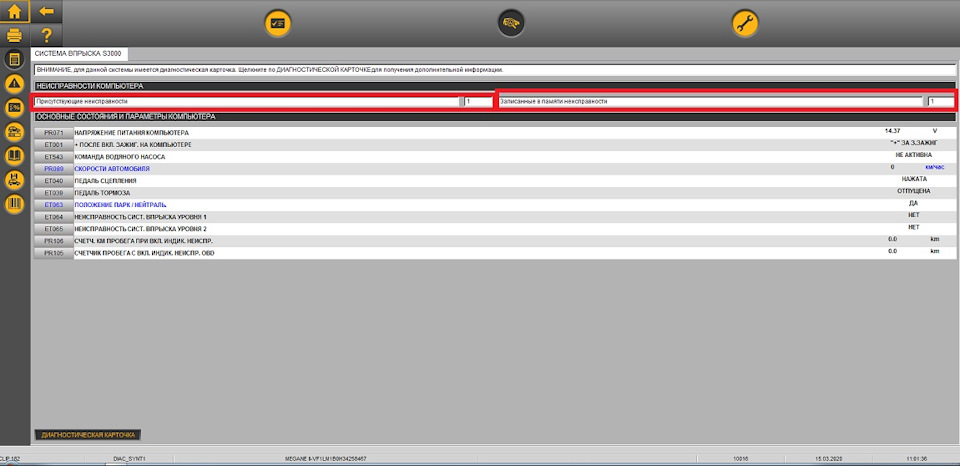
Ошибки могут быть активные (выделяются красным кружком) и запомненные (выделяются желтым мигающим кружком) (на скрине во время принтскрина он как раз моргнул (). Что бы удалить активные надо сначала устранить причину, а запомненные можно просто стереть (когда-то она была активная, затем причину устранили (например, был разрыв цепи и его починили, и ошибка перешла в разряд запомненных).
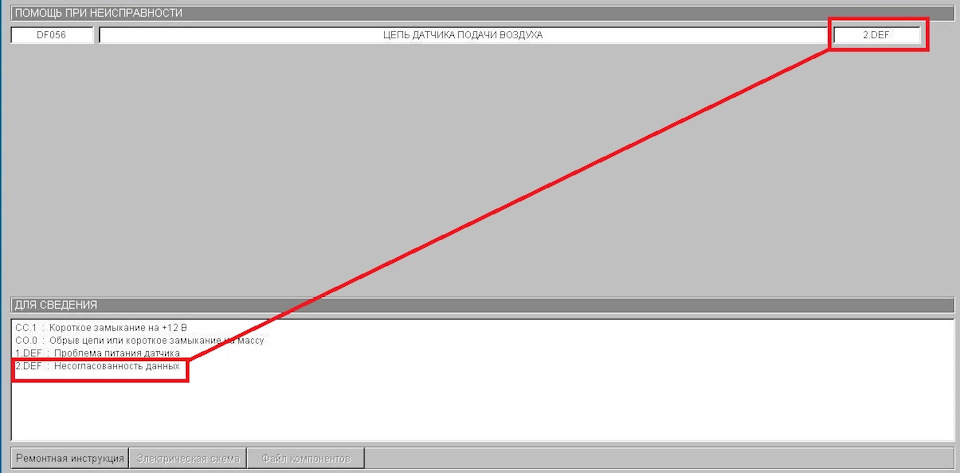
Так же у каждой ошибки может быть под ошибка. На скриншоте номер под ошибки выделен красным. В частности — 1.DEF. Нажимаем на название под ошибки, нас перекидывает на новую страницу, где описание всех под ошибок для данной ошибки. Это необходимо для более точного понимания причины неисправности.
Как это выглядит на примере другой ошибки:
Для того, что бы удалить ошибки нужно вернуться назад в список ошибок и выполнить действия со скринов ниже:
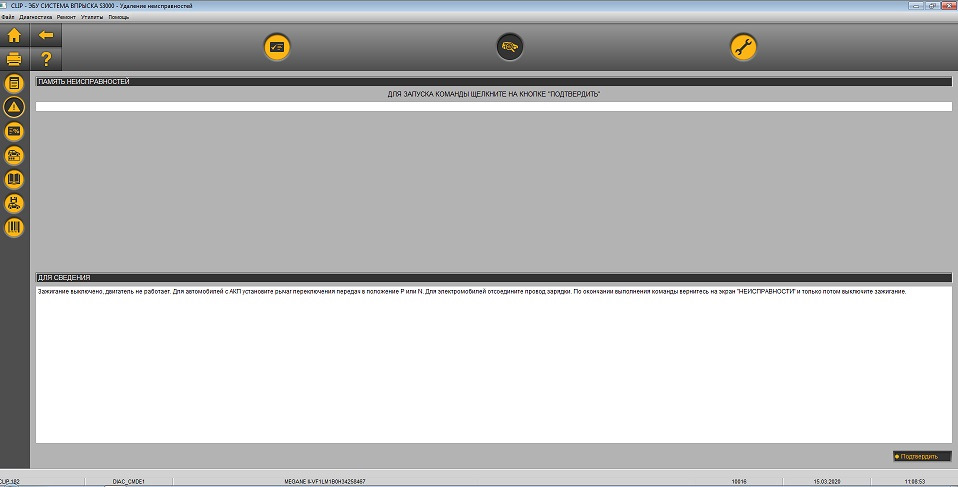


После процесса удаления осталась только активная ошибка в блоке.
7. Статья про построение графика для заданных параметров
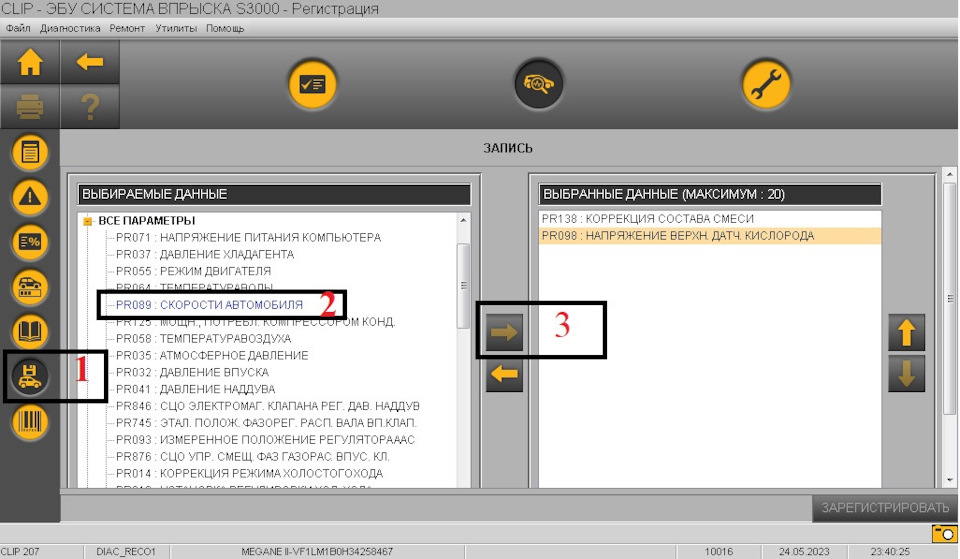
1. Выбираем соответствующий пункт меню в клипе в трее слева (на скриншоте под цифрой 1)
2. Выбираем нужные параметры, которые хотим контролировать (на скриншоте меню под цифрой 2)
3. После того как выбрали параметр, стрелкой (на скриншоте цифра 3) переносим его в правое поле. Повторяем с каждым из нужных параметров. В результате в правом окне образуется список из нужных параметров.
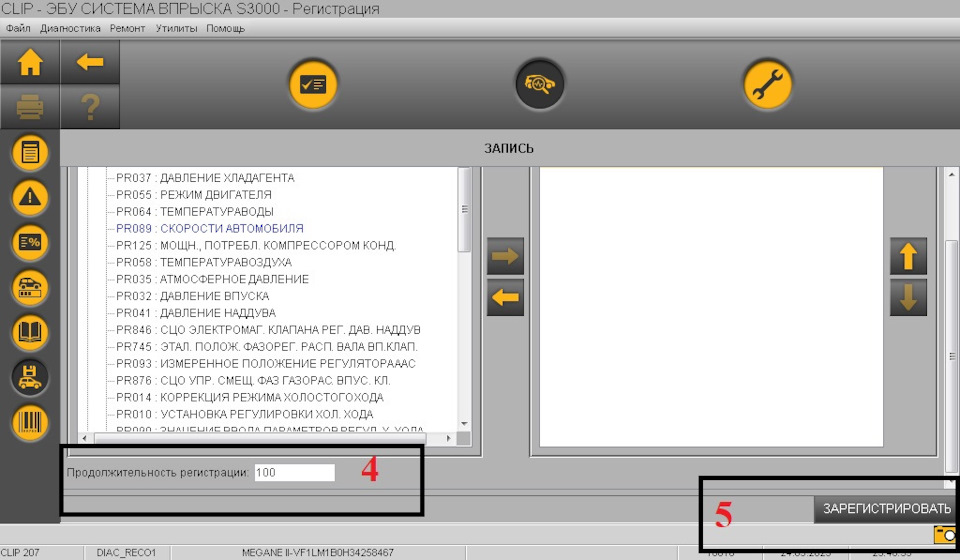
4. Пролистываем вниз и в поле слева внизу указываем время контроля в секундах (на скриншоте цифра 4).
5. Нажимаем кнопку стар и начинается строить график.
6. По окончанию заданного времени контроля выводится построенный график и предлагает его сохранить.
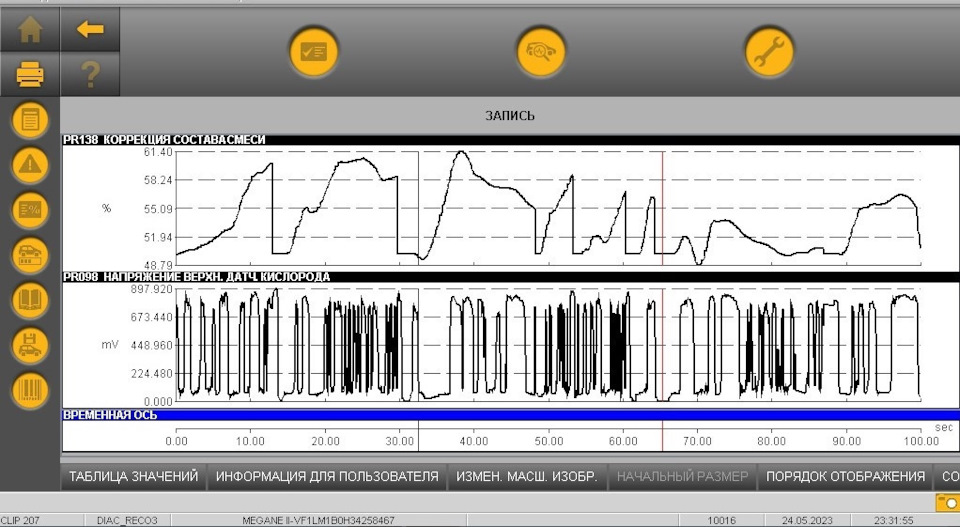
У кого какие есть вопросы — спрашивайте, имею достаточный опыт в данной тематике — попробую и вам помочь!
1. Если уже установлена более ранняя версия, ОБЯЗАТЕЛЬНО деинсталлируете предыдущую версию !
2. Перезагружаем компьютер, при этом адаптер отключен.
3. Запускаем из папки Crack: файл crack.reg.( запускать crack.reg, файл необходимо,чтобы установщик Клип признал компьютер «правильным»,то есть систему для Клипа.)
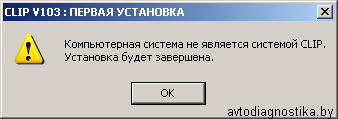
4. Устанавливаем программу. Выбираем: другие страны,язык русский. Установили, перезагрузите компьютер.
5. После перезагрузки появится окно регистрации (возможно появится потом).Нужно его удалить.
6. Сначала Alt + Ctrl + Del и в процессах отключаем RSRWin.exe.
Переходим в папку Windows и удаляем файл RSRWin.exe
7. Через regedit стираем все строки в реестре с файлом RSRWin.exe (лучше почистить).
8. Перезагружаем компьютер.
9. Подключаем Clip к USB порту. Загорится красный светодиод «CAN».
Обнаружится новое устройство — ставим драйвер автоматически.

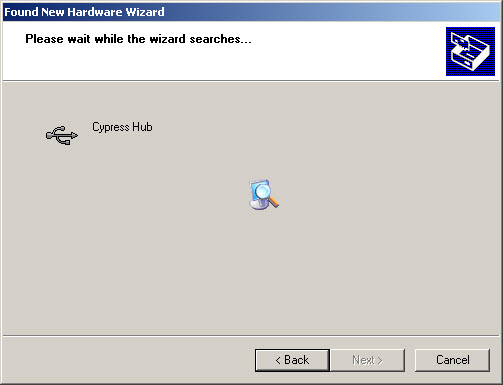

10. Отключаем прибор от USB и подключаем к автомобилю. Загорается светодиод «ISO». Подключаем к USB порту. Загорятся 2 красных светодиода «CAN» и «ISO»
11. Внимание. Скорее всего, Windows не установит автоматически 4 драйвера от прибора Clip. Драйвера нужно прописать вручную.
— проверить есть ли они в C:\WINDOWS\system32\drivers\ это файлы: Jcae04_USBw32.sys , JcaeCan.sys , JCAECI.sys , JcaeIso.sys программа установки их туда копирует, а потом Windows не может их там найти самостоятельно. Придется самим показывать путь к драйверу:
— JCAE CAN AVANT RENUMERATION
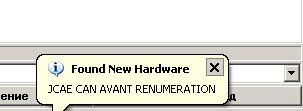

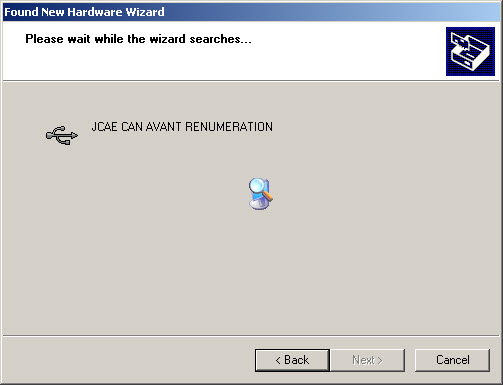
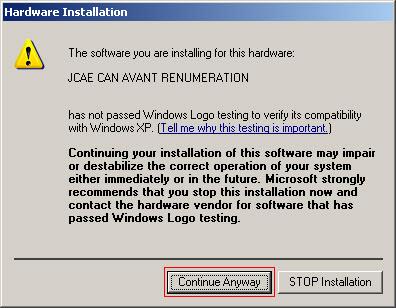

возможно Вам будет предложен путь к диску D:
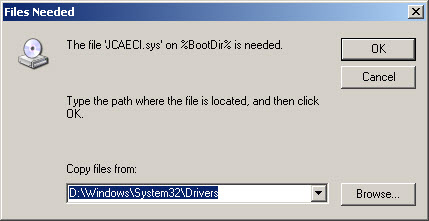
указываем C:\WINDOWS\system32\drivers\

если файл на месте и все прошло хорошо, то драйвер для JCAE CAN AVANT RENUMERATION установлен.

Далее 2-й драйвер:
— JCAE ISO AVANT RENUMERATION


если файл на месте и все прошло хорошо, то драйвер для ISO CAN AVANT RENUMERATION установлен.
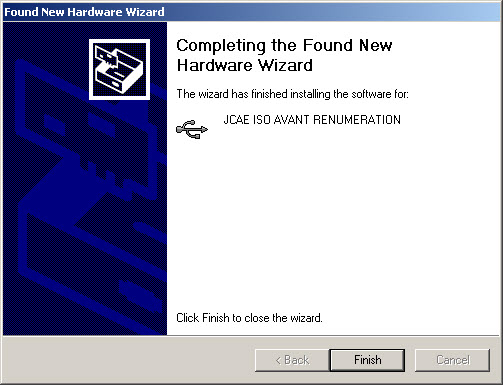
3-й драйвер:
— JCAE CAN APRES RENUMERATION
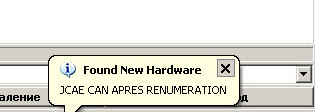

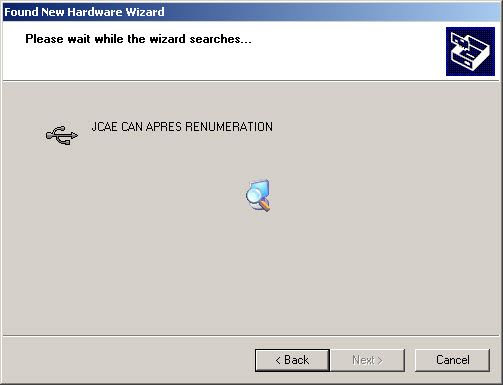
И 4-й драйвер:
— JCAE ISO APRES RENUMERATION

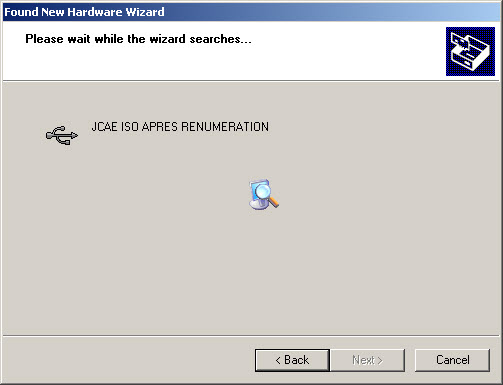

После этого на приборе должны загореться зеленые светодиоды ISO и CAN.
Установка Renault CAN CLIP V165
1. После завершения установки не запускайте программу Can CLiP!
Сначала переместите исходный файл RSWin.exe из папки C:\CLIP_X91\Lib\Application\ на рабочий стол. И скопируйте туда файл RSWin.exe, который в папке Activation.
2. В той же папке (C:\CLIP_X91\Lib\Application \) запустите файл RSWin.exe,
Выберите «Зарегистрировать меня сейчас» и в следующем окне выберите «НЕТ»
3. Ключ для регистрации: 333DEF-111DEF-111DEF-222DEF-221DEF-000DEF
Он будет работать до 31/12/2020
4. Замените ваш оригинальный файл RSWin.exe с рабочего стола на пропатченный!
5. Запускайте Can CLiP.
Скачать Renault CAN CLIP V165