
Клавиатура Redragon — это клавиатура для геймеров, которая отличается своей яркой и настраиваемой подсветкой. Управление подсветкой клавиатуры Redragon — это важная функция, которая позволяет пользователю создавать уникальную атмосферу во время игры или работы. В данной статье мы рассмотрим основные возможности и инструкцию по управлению подсветкой клавиатуры Redragon.
Перед началом использования клавиатуры Redragon необходимо ознакомиться с инструкцией по управлению подсветкой, чтобы оптимально настроить ее под индивидуальные предпочтения. Клавиатура Redragon предлагает различные варианты настройки подсветки, такие как регулировка яркости, выбор цветов и эффектов подсветки.
Для начала управления подсветкой необходимо нажать специальный кнопку, которая обозначена символом с изображением подсветки. После этого пользователь попадает в меню управления подсветкой, где может выбрать режим подсветки, а также отдельно настроить каждую клавишу.
Клавиатура Redragon имеет несколько основных режимов подсветки, включая статическую подсветку, мигание, циклическое изменение цвета и многие другие. Кроме того, пользователь может создавать собственные профили подсветки и сохранять их для последующего использования.
Содержание
- Инструкция по управлению подсветкой клавиатуры Redragon
- Включение и выключение подсветки
- Регулировка яркости подсветки
Инструкция по управлению подсветкой клавиатуры Redragon
Шаг 1: Подключите клавиатуру к компьютеру с помощью USB-кабеля.
Шаг 2: Для начала управления подсветкой нажмите клавишу «FN» и клавишу «INS».
Шаг 3: Используйте клавиши со стрелками вверх и вниз для выбора режима подсветки.
Шаг 4: Для выбора цвета подсветки используйте клавиши со стрелками влево и вправо.
Шаг 5: Чтобы изменить яркость подсветки, нажмите клавишу «FN» и клавишу «Page Up» или «Page Down».
Шаг 6: Если вам нужно включить или выключить подсветку, просто нажмите клавишу «FN» и клавишу «Home».
Шаг 7: Если вы хотите создать собственный световой эффект, используйте сочетание клавиш «FN» и «1-9».
Шаг 8: После завершения настроек подсветки нажмите клавишу «FN» и клавишу «INS» снова для сохранения всех изменений.
При следовании этим простым шагам, вы сможете полностью настроить подсветку клавиатуры Redragon и наслаждаться уникальным внешним видом вашей клавиатуры.
Включение и выключение подсветки
Для включения подсветки необходимо нажать комбинацию клавиш «Fn» и «Insert». После этого подсветка начнет работать и вы сможете наслаждаться яркими и насыщенными цветами на клавишах.
Чтобы выключить подсветку, просто снова нажмите комбинацию «Fn» и «Insert». Обратите внимание, что при выключении подсветки освещение клавиш полностью исчезнет.
Используя данную функцию, вы сможете легко и быстро управлять подсветкой клавиатуры Redragon и создать нужную атмосферу во время работы или игры.
Регулировка яркости подсветки
Для регулировки яркости подсветки клавиатуры Redragon воспользуйтесь следующими шагами:
- Нажмите и удерживайте клавишу «FN» на клавиатуре.
- Найдите клавиши со стрелками «Вверх» и «Вниз» на клавиатуре и используйте их для настройки яркости подсветки.
- Нажмите клавишу «FN» снова, чтобы сохранить настройку яркости.
Повторите эти шаги, пока не достигнете желаемой яркости подсветки. Обратите внимание, что некоторые модели клавиатур могут иметь дополнительные функции, такие как режимы подсветки или возможность настроить цвет.
После установки определенной яркости подсветки, она будет сохранена и будет использоваться до тех пор, пока вы не решите изменить настройки.

Decleration of Conformity Test Report
Microsoft Word TW2201007 FCC test report doc DELL DXX TEST REPORT Eastern Times Technology Co Ltd ET 8516 TUVET TUVET8516 et
Report No.: TW2201007E File reference No.: 2022-01-17 Applicant: Eastern Times Technology Co.,Ltd Product: MECHANICAL GAMING KEYBOARD Model No.: K603P-KBS, ET-8516, K603P-KBS-IT, K603P-KBS-RF, K603P-KBS-ES, K603P-KBS-DE, K603P-KBS-UK, K603P-KBS-EU, K603P-WBS-IT, K603P-WBS-RF, K603P-WBS-ES, K…
lang:en score:52 filesize: 1.94 M page_count: 41 document date: 2022-03-02
Клавиатуры Red Dragon – популярный выбор среди геймеров благодаря своей надежности, функциональности и стильному дизайну. Однако многие пользователи сталкиваются с вопросом настройки софта для этой клавиатуры. Ответы на эти вопросы и решения многих проблем вы найдете в нашем подробном руководстве.
Программное обеспечение для клавиатур Red Dragon предоставляет широкий спектр функций, которые позволяют пользователю настроить клавиатуру под свои предпочтения. С помощью софта можно переопределить клавиши, создать макросы, установить подсветку клавиатуры и многое другое.
Первым шагом в настройке софта для клавиатуры Red Dragon является его установка. Вы можете загрузить последнюю версию программы с официального сайта производителя и следовать инструкциям по установке.
После установки софта откройте программу и подключите клавиатуру Red Dragon к компьютеру. Настройка начнется с выбора режима освещения клавиатуры и установки подходящих настроек. Оттенки света, режимы подсветки и скорость переливания могут быть настроены в соответствии с вашим вкусом.
Содержание
- Подготовка к настройке софта
- Установка драйверов
- Основные настройки
- Расширенные функции клавиш
- Дополнительные возможности
Подготовка к настройке софта
Перед началом настройки софта для клавиатуры Red Dragon необходимо выполнить несколько шагов подготовки.
1. Установите драйвера
Первым делом убедитесь, что на вашем компьютере установлены последние драйвера для клавиатуры Red Dragon. Для этого посетите официальный сайт производителя и скачайте актуальные драйвера для вашей модели клавиатуры.
2. Подготовьте необходимое программное обеспечение
Перед настройкой софта убедитесь, что у вас уже установлено программное обеспечение, предоставляемое производителем клавиатуры Red Dragon. Это может быть официальное программное обеспечение или специальный драйвер с настройками клавиатуры.
3. Подготовьте дополнительное оборудование
Помимо самой клавиатуры Red Dragon, вам может потребоваться дополнительное оборудование для настройки софта, такое как мышь или геймпад. Убедитесь, что все необходимое оборудование подключено к компьютеру и работает корректно.
4. Ознакомьтесь с руководством пользователя
Прежде чем приступить к настройке софта для клавиатуры Red Dragon, рекомендуется ознакомиться с руководством пользователя, предоставленным производителем. В нем вы найдете подробную информацию о функциональных возможностях клавиатуры и спецификации софта.
5. Подготовьтесь к настройке
Убедитесь, что вы находитесь в комфортной для работы с клавиатурой Red Dragon обстановке. Расположите клавиатуру на столе или другой ровной поверхности, установите ее в удобное для вас положение, настройте подсветку и другие параметры, если требуется.
После выполнения всех этих подготовительных шагов вы будете готовы к настройке софта для клавиатуры Red Dragon и сможете в полной мере насладиться комфортом и функциональностью вашего игрового устройства.
Установка драйверов
Для полноценной работы клавиатуры Red Dragon необходимо установить соответствующие драйверы. В этом разделе мы подробно расскажем о том, как выполнить эту процедуру.
Драйверы для клавиатуры Red Dragon можно загрузить с официального сайта производителя. Достаточно перейти на страницу поддержки, выбрать модель клавиатуры и скачать соответствующий драйвер.
После того, как вы загрузили драйверы, необходимо установить их на ваш компьютер. Для этого выполните следующие шаги:
|
Шаг 1: Откройте загруженный файл драйвера. Обычно он находится в формате .exe или .msi. |
Шаг 2: Запустите установочную программу, следуя инструкциям на экране. |
|
Шаг 3: Дождитесь окончания установки драйверов. |
Шаг 4: Перезагрузите компьютер, чтобы изменения вступили в силу. |
После перезагрузки компьютера драйверы для клавиатуры Red Dragon будут полностью установлены. Вы можете настроить клавиатуру, используя программное обеспечение, которое поставляется вместе с драйверами.
Установка драйверов позволит вам получить доступ ко всем возможностям клавиатуры Red Dragon и настроить ее в соответствии с вашими предпочтениями. Следуйте инструкциям производителя для настройки дополнительных функций и подсветки клавиатуры.
В случае возникновения проблем с установкой драйверов для клавиатуры Red Dragon, обратитесь в службу поддержки производителя. Они предоставят вам необходимую помощь и решат любые возникшие трудности.
Основные настройки
Прежде чем приступить к настройке софта для клавиатуры Red Dragon, рекомендуется выполнить несколько основных шагов:
1. Установите драйверы: перед началом работы убедитесь, что на вашем компьютере установлены последние драйверы для клавиатуры Red Dragon. Для этого можно посетить официальный сайт производителя и скачать драйверы соответствующей модели.
2. Подключите клавиатуру: подключите клавиатуру Red Dragon к своему компьютеру с помощью кабеля USB. Убедитесь, что клавиатура включена и правильно подключена к компьютеру.
3. Запустите программу: откройте программу управления клавиатурой Red Dragon на вашем компьютере. Обычно эта программа поставляется вместе с драйверами или может быть загружена с официального сайта производителя.
4. Изучите интерфейс программы: после запуска программы управления вы увидите основной интерфейс, в котором представлены различные настройки клавиатуры. Ознакомьтесь с ними перед проведением конкретных настроек.
5. Настройте основные функции: в меню программы вы сможете настроить основные функции клавиатуры Red Dragon, такие как подсветка клавиш, назначение макросов, режимы игры и другие. Пройдитесь по каждому разделу и сделайте необходимые настройки в соответствии с вашими предпочтениями.
6. Сохраните настройки: после того, как вы выполните необходимые настройки клавиатуры, не забудьте сохранить их, чтобы изменения вступили в силу. Обычно для сохранения настроек используется кнопка «Сохранить» или аналогичная функция в программе управления.
После выполнения этих основных настроек вы сможете более детально настроить клавиатуру Red Dragon в соответствии с вашими потребностями и предпочтениями. Помните, что каждая модель клавиатуры может иметь свои особенности, поэтому при необходимости обращайтесь к инструкции пользователя или поддержке производителя для получения дополнительной информации по настройке.
Расширенные функции клавиш
Клавиатура Red Dragon предлагает ряд расширенных функций, которые помогут вам оптимизировать свою работу и игровой опыт. Ниже приведены некоторые из этих функций и то, как их настроить:
- Макросы: Вы можете настроить макросы для выполнения последовательности действий одним нажатием клавиши. Например, вы можете создать макрос для быстрой стрельбы в игре или для автоматической вставки текста в документе.
- Пользовательские профили: Вы можете создавать пользовательские профили с различными настройками клавиш для конкретных приложений или игр. Это позволяет вам быстро переключаться между разными настройками в зависимости от вашей потребности.
- Переназначение клавиш: Вы можете переназначить клавиши на клавиатуре Red Dragon под свои предпочтения. Например, вы можете настроить клавишу «Delete» для выполнения функции «Backspace» или настроить любую клавишу для выполнения определенной команды.
Для настройки этих расширенных функций на клавиатуре Red Dragon вам понадобится использовать специальное программное обеспечение, предоставляемое производителем. Установите и запустите программное обеспечение на своем компьютере, чтобы получить доступ к расширенным настройкам клавиатуры.
Освоив этот раздел и изучив основные функции клавиатуры Red Dragon, вы сможете максимально использовать ее возможности и настроить ее под свои потребности, как в рабочих задачах, так и в играх.
Дополнительные возможности
С клавиатурой Red Dragon вы получаете не только удобство в работе и игре, но и дополнительные функции, которые позволят вам настроить ее под ваши потребности.
1. Назначение макросов
Клавиатура Red Dragon позволяет настраивать макросы, то есть задавать последовательность нажатий клавиш для автоматического выполнения определенных действий. Например, вы можете создать макрос для выполнения сложной комбинации клавиш в игре или автоматической набора текста в программе. Это позволит вам сэкономить время и сделать работу с клавиатурой более эффективной.
2. Индивидуальная подсветка клавиш
Red Dragon имеет подсветку клавиш, которую вы можете настраивать по своему вкусу. Вы можете выбрать цвет каждой отдельной клавиши или создать свои собственные цветовые схемы. Это поможет вам создать уникальный стиль и настроение при работе на компьютере.
3. Регулировка скорости нажатия клавиш
Если вам неудобно работать с клавишами, вы можете настроить скорость их нажатия. Благодаря этой возможности вы сможете установить оптимальную скорость, которая позволит вам более точно контролировать набор текста или действия в игре.
4. Перенастройка функциональных клавиш
Red Dragon предоставляет возможность переназначить функции некоторых клавиш на другие. Например, вы можете изменить функцию клавиши Caps Lock на клавишу Shift или добавить горячие клавиши для запуска программ или команд.
5. Режим игры
Для улучшения игрового опыта Red Dragon имеет специальный режим игры, который блокирует возможность случайного переключения на рабочий стол или выхода из игры. Это позволяет вам сосредоточиться на игре и избежать нежелательных прерываний.
С настройками и функциями клавиатуры Red Dragon вы сможете достичь максимального комфорта и эффективности в работе и игре!
Клавиатура проводная Redragon Lakshmi [78119]
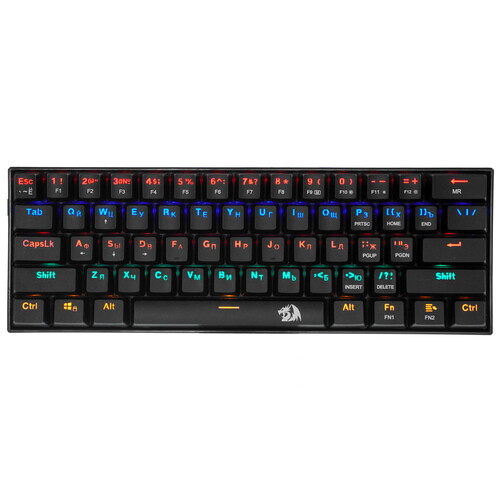
механическая Outemu Red, клавиш — 61, USB, черная
подробнее

77
Код товара: 5005591
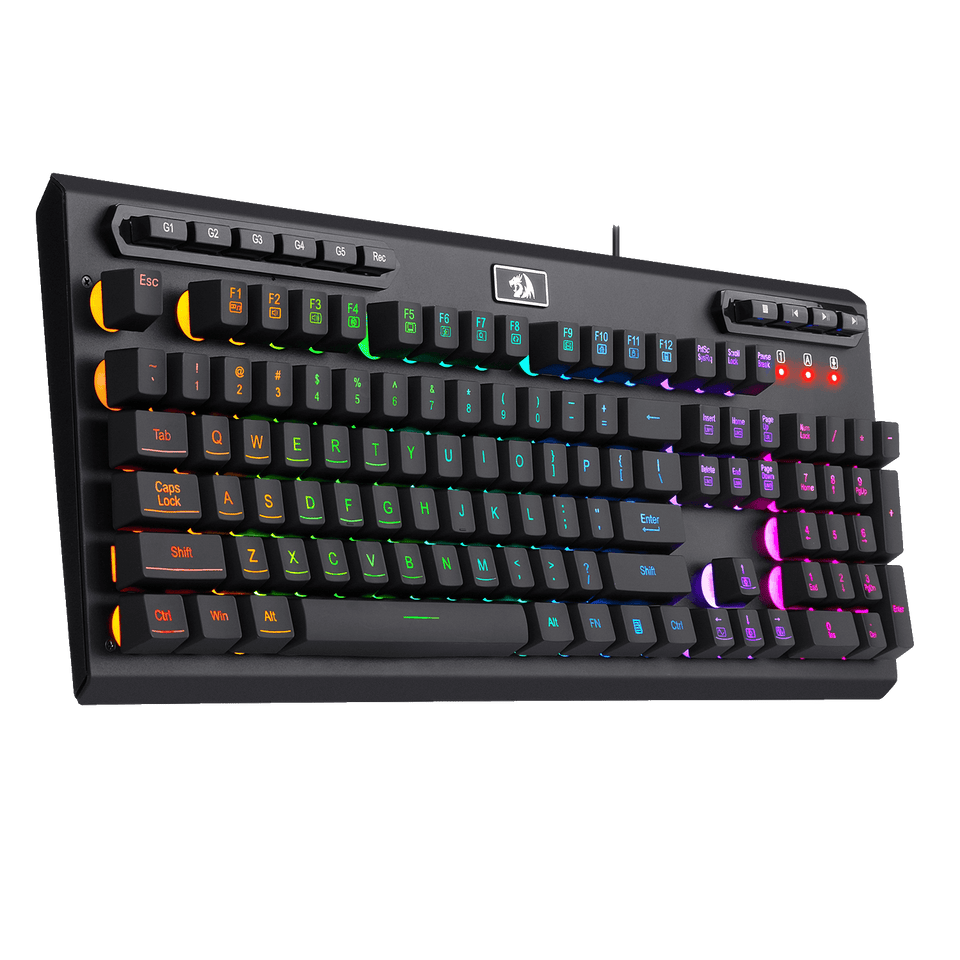
Redragon K513 RGB Membrane Gaming Keyboard
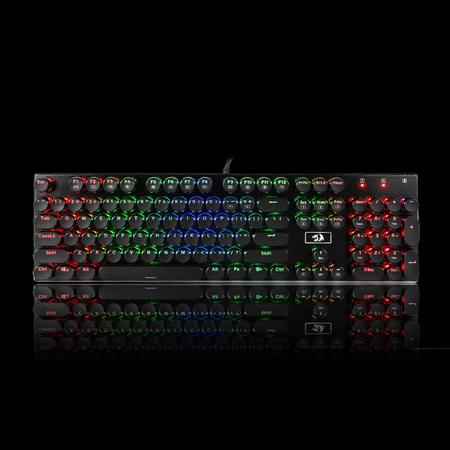
K556 RGB Mechanical Gaming Keyboard 104 Keys
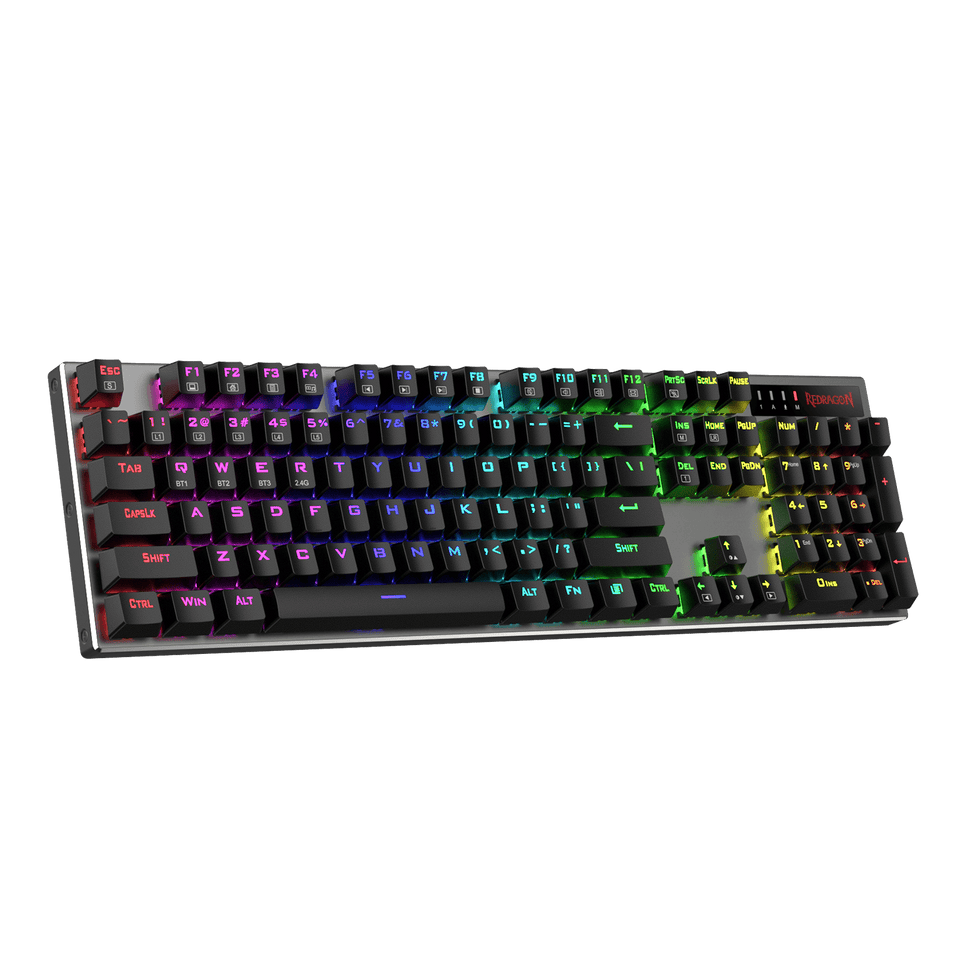
Redragon K556 PRO Upgraded Wireless RGB Gaming Keyboard
Redragon K556-RK RGB Mechanical Gaming Keyboard Brown Switches
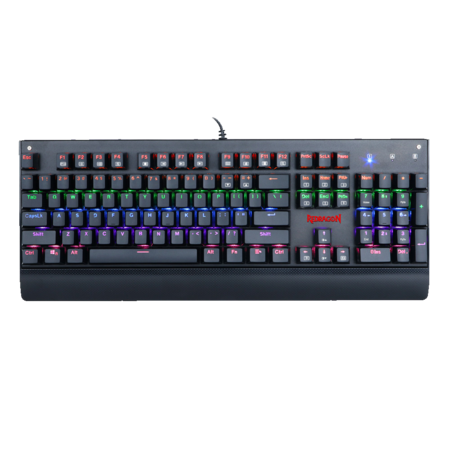
K557 KAlA RGB Mechanical Gaming Keyboard Blue Switches
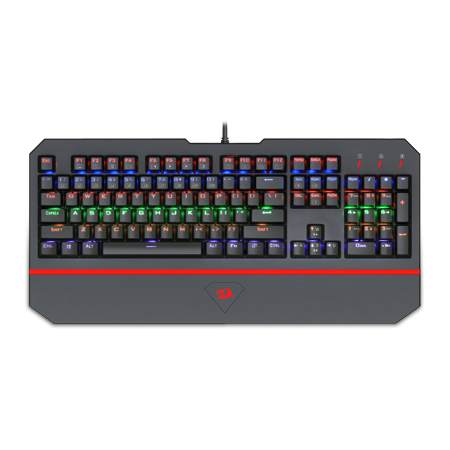
K558 Andromeda LED Backlit Mechanical Gaming Keyboard
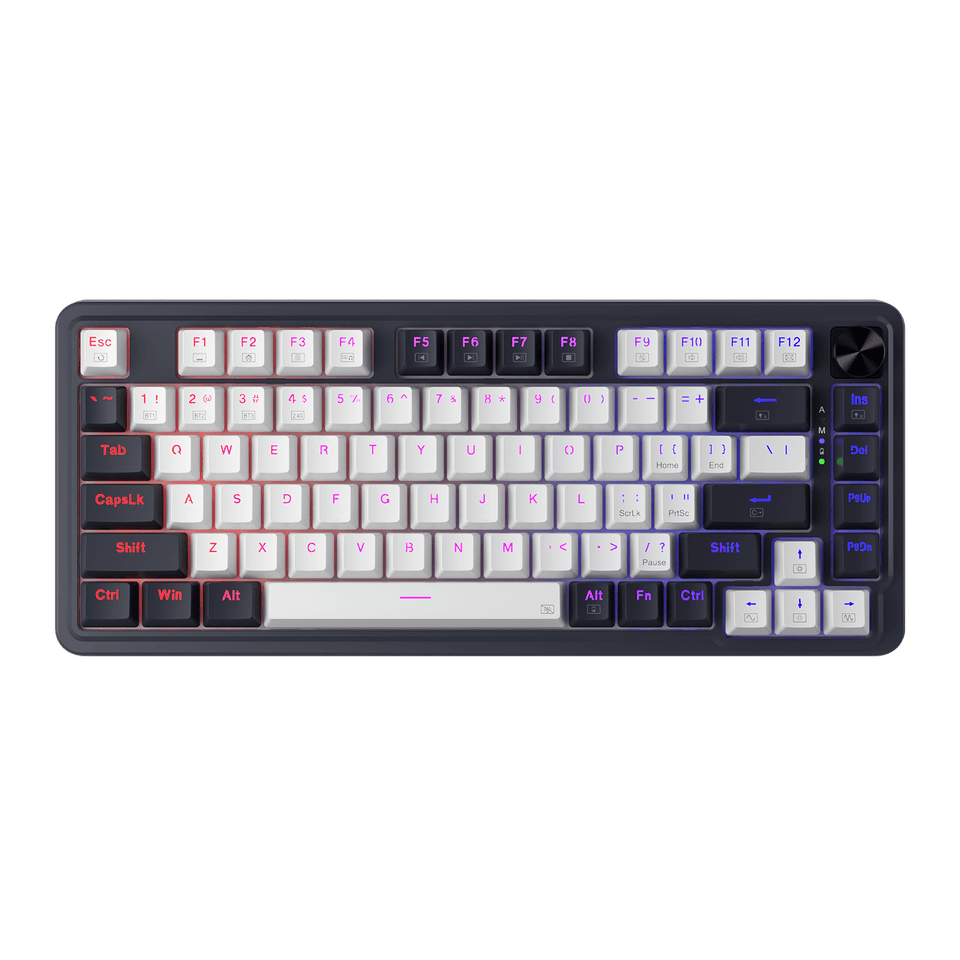
Redragon K673 PRO 75% Wireless Gasket RGB Gaming Keyboard
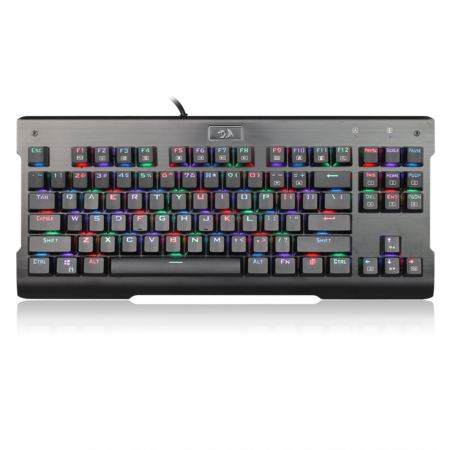
Redragon K561 RGB Mechanical Gaming Keyboard 87 Keys
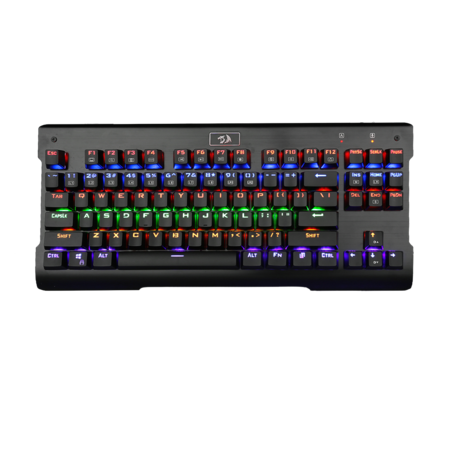
Redragon K561-R Mechanical Keyboard LED Backlit 87 Keys
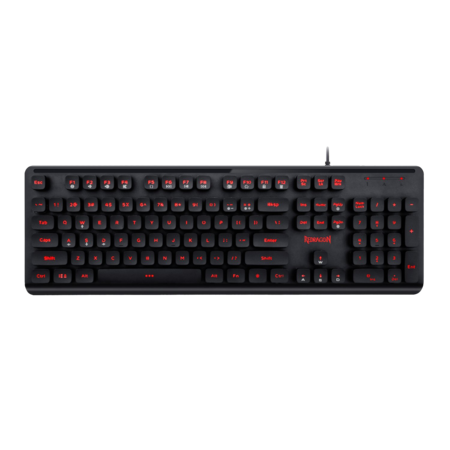
Redragon K507 7 Colors LED Backlit Mechanical Feeling Gaming Keyboard
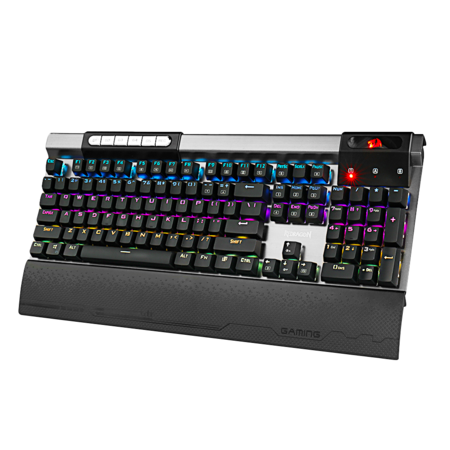
Redragon K563 SURYA RGB LED Backlit Mechanical Gaming Keyboard 104 Keys
Redragon K551RGB MITRA RGB Backlit Mechanical Keyboard with Blue Switches
Redragon K570 PARTRYUSA RGB Backlit Mechanical Gaming Keyboard
Redragon K571 SIVA Mechanical Gaming Keyboard
Redragon K580 VATA RGB LED Backlit Mechanical Gaming Keyboard
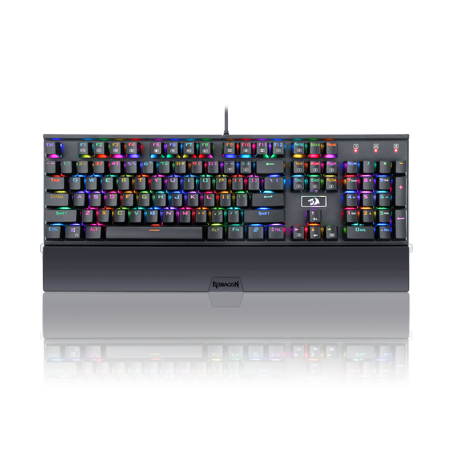
Redragon K567-RGB Mechanical Keyboard
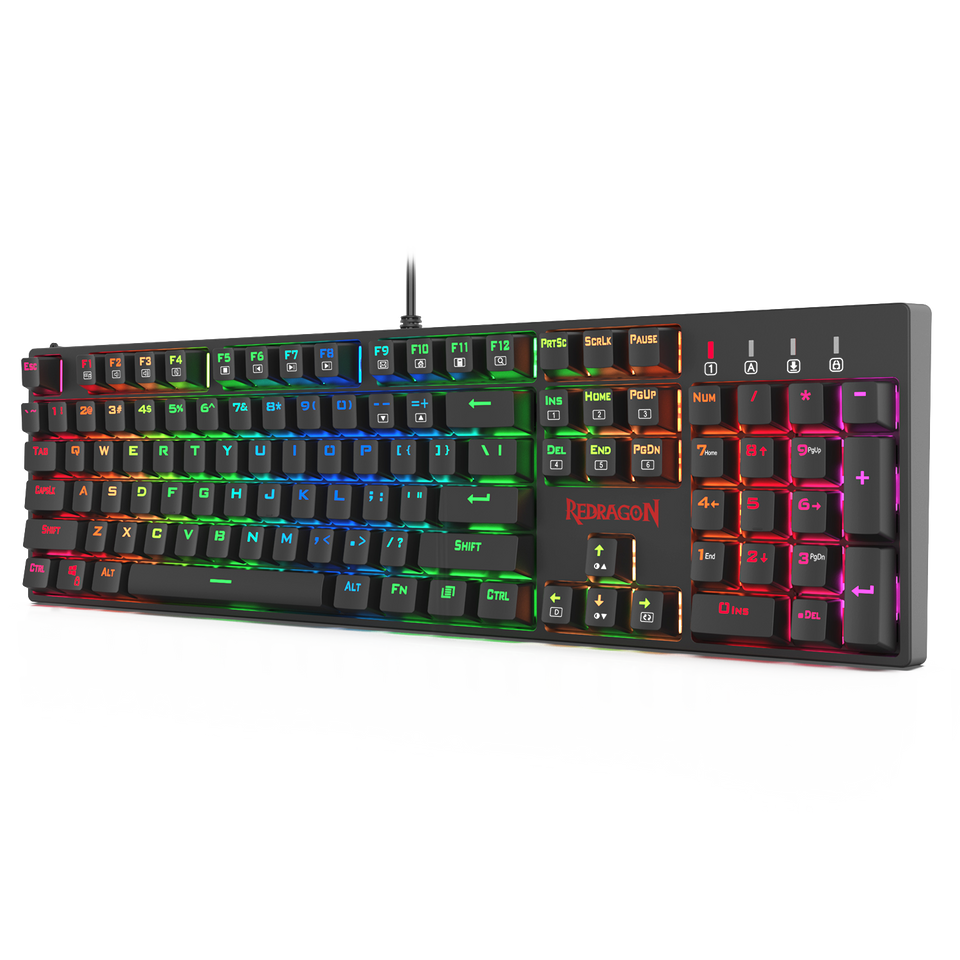
Redragon K582 SURARA RGB LED Backlit Mechanical Gaming Keyboard
Redragon K553RGB Mechanical Gaming Keyboard
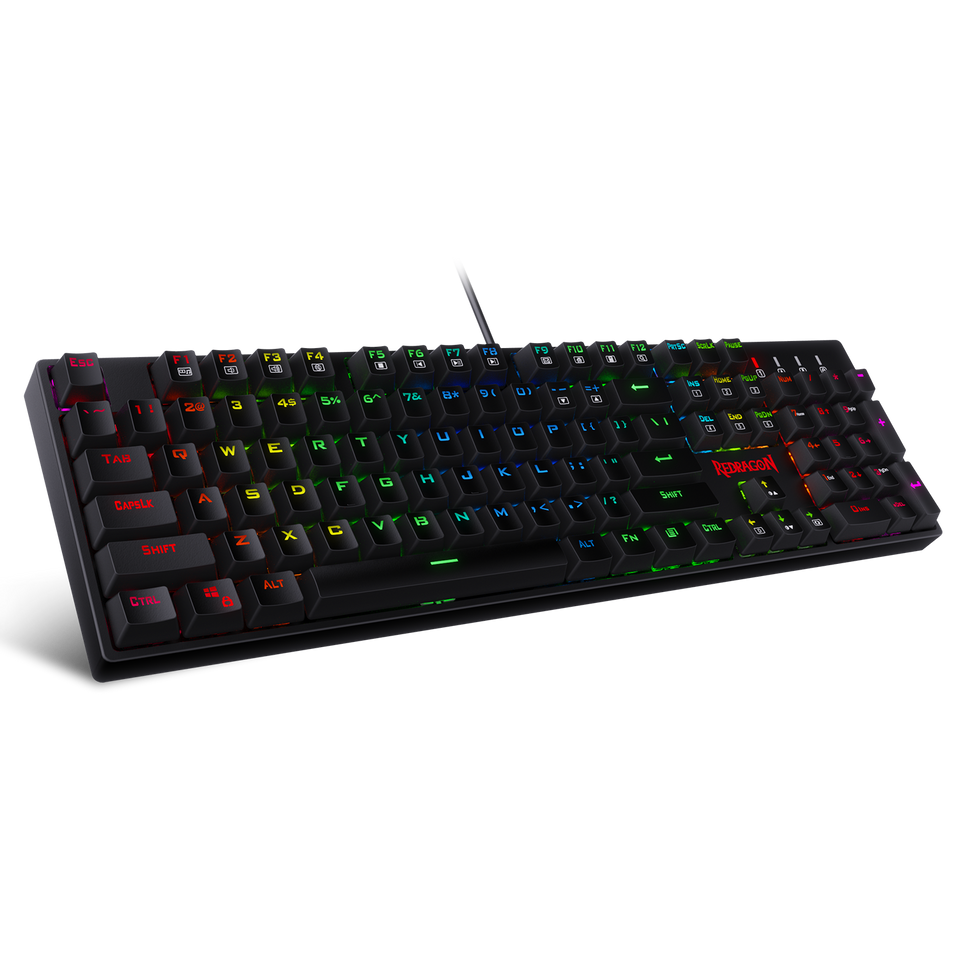
Redragon K582 PRO Mechanical Keyboard
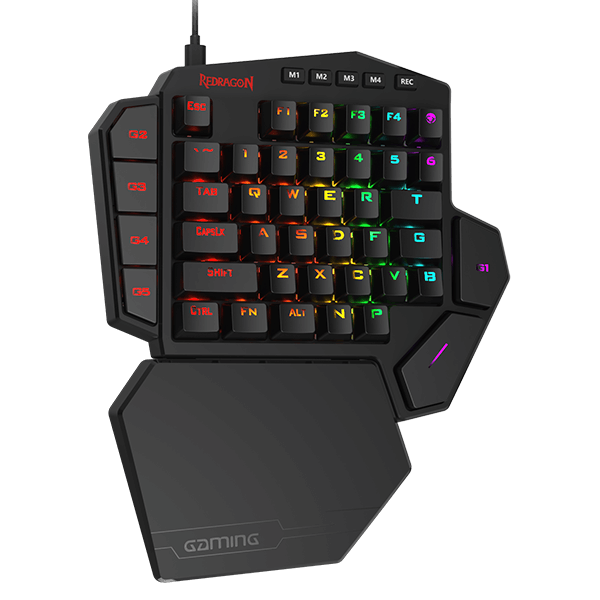
K585 One-handed Wired Gaming Keyboard
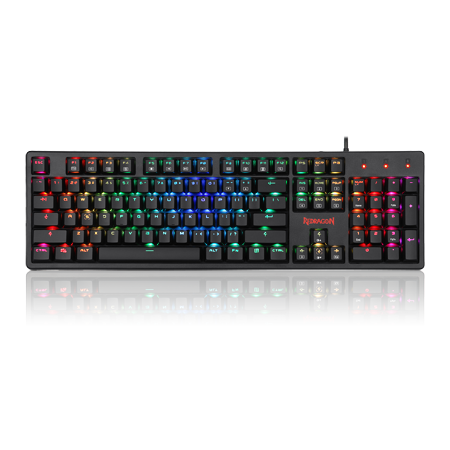
Redragon K578 RGB Mechanical Keyboard
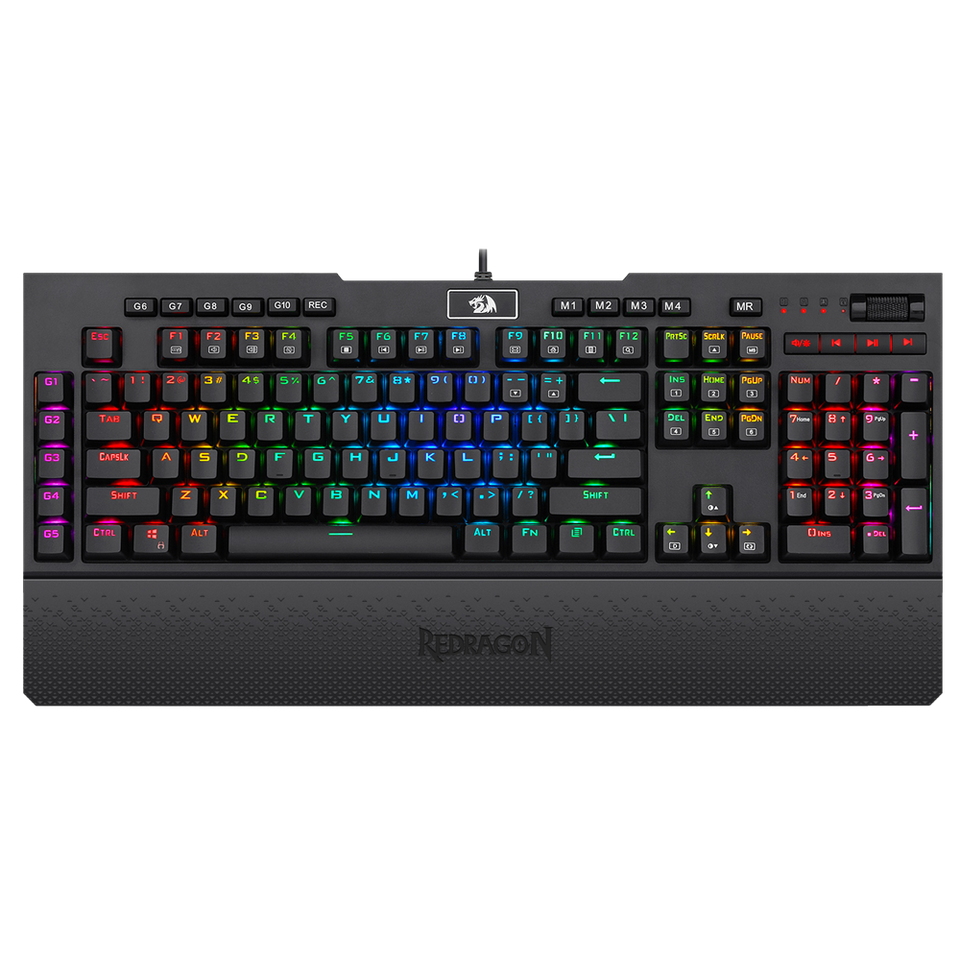
Redragon K586 PRO Mechanical Keyboard
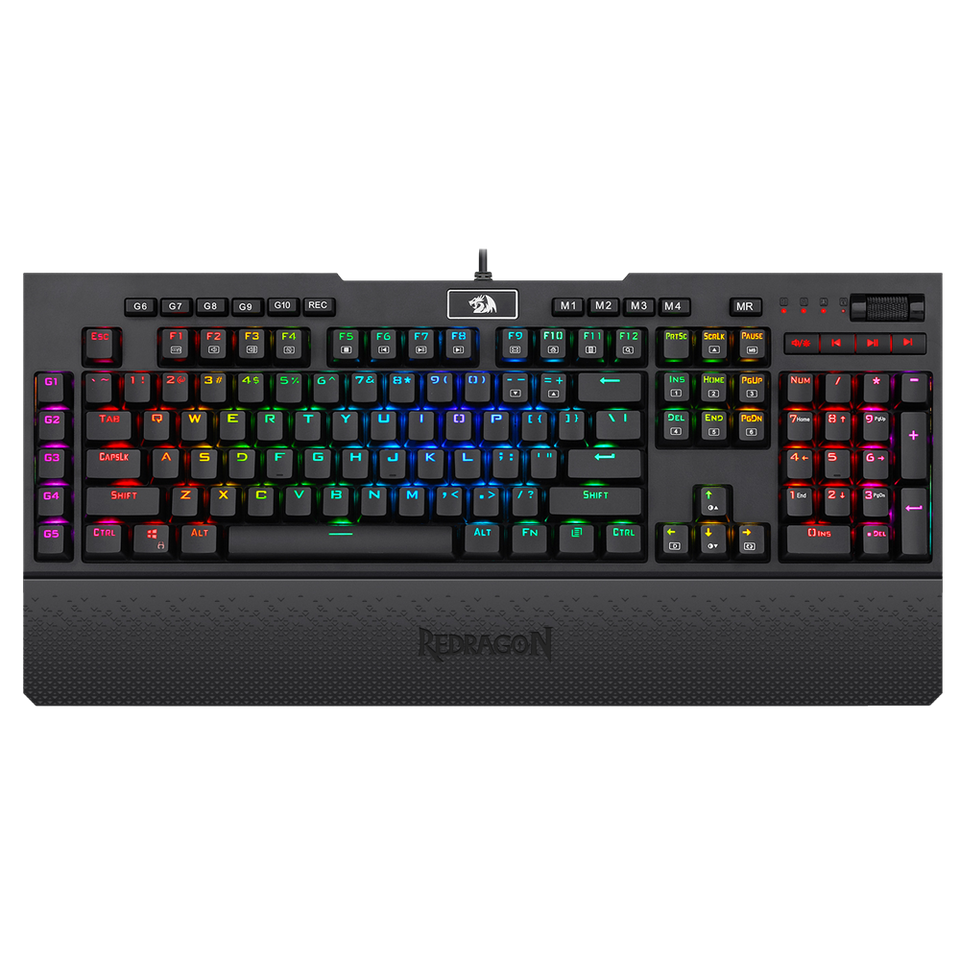
Redragon K586 Gaming Keyboard
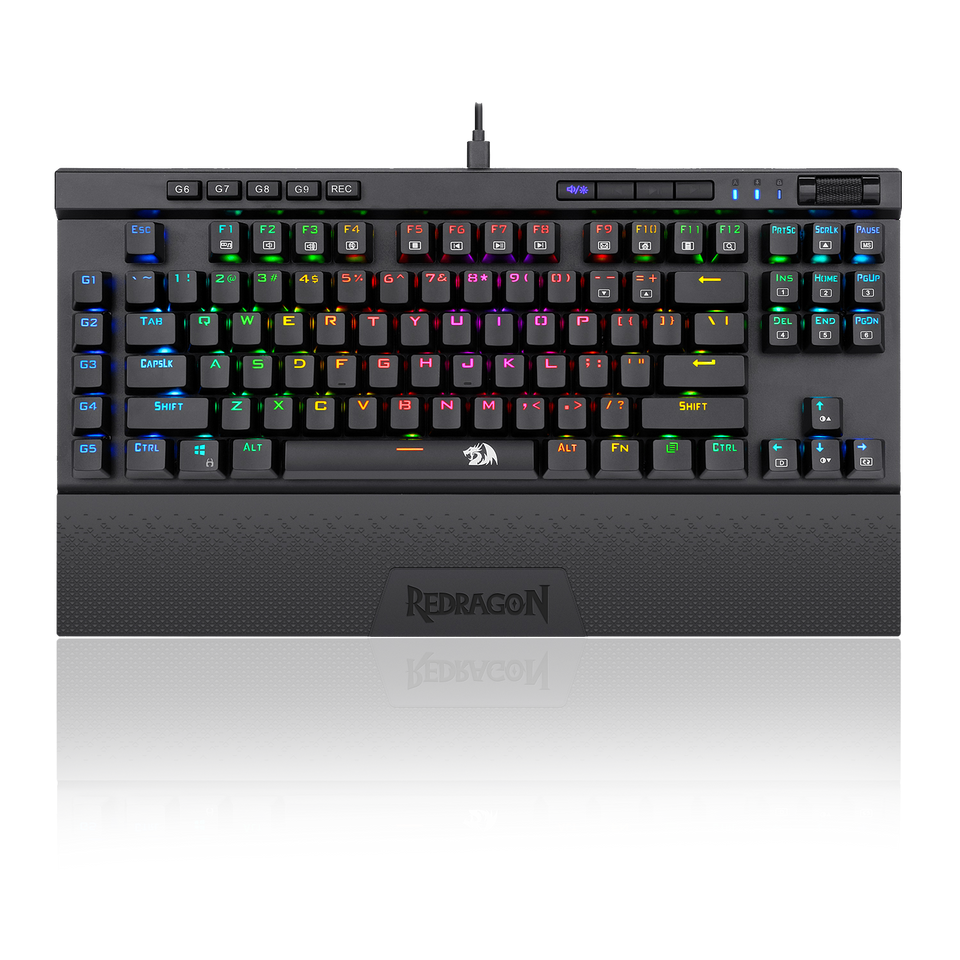
Redragon K587 Tenkeyless RGB Mechanical Gaming Keyboard
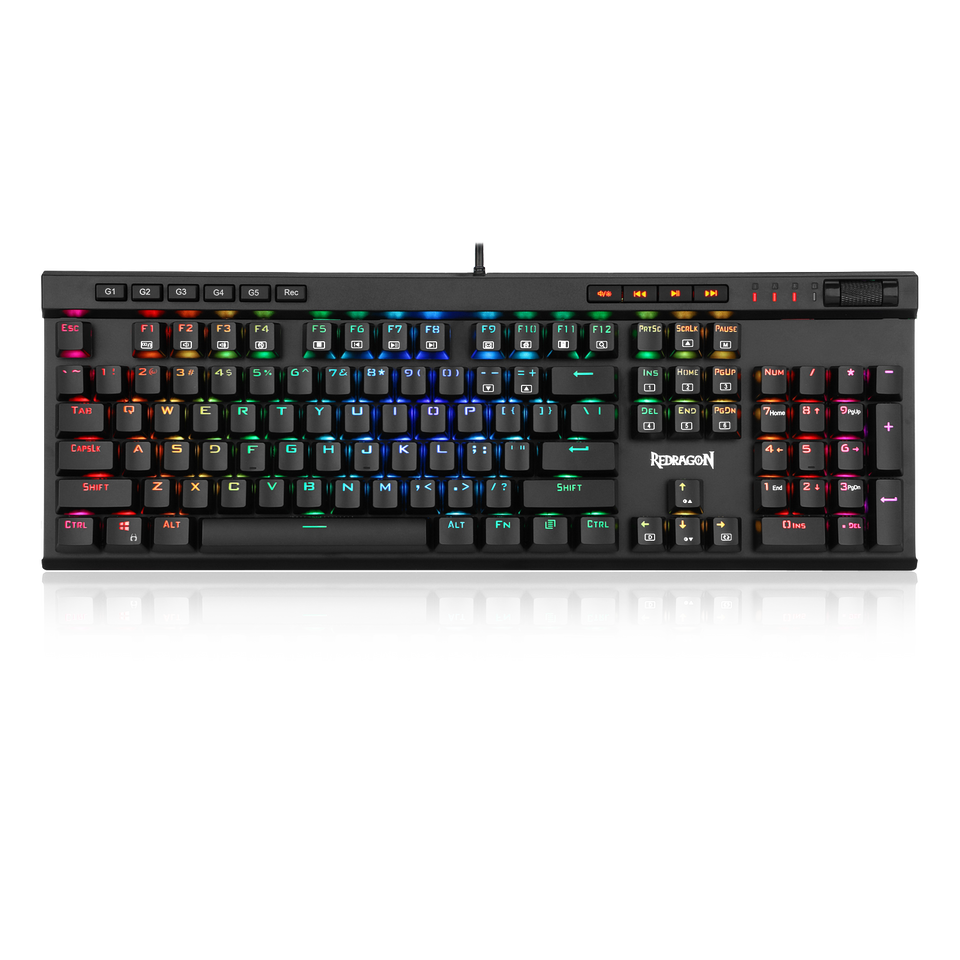
Redragon K580-PRO RGB Backlit Mechanical Gaming Keyboard (Optical Blue & Brown Swithces)
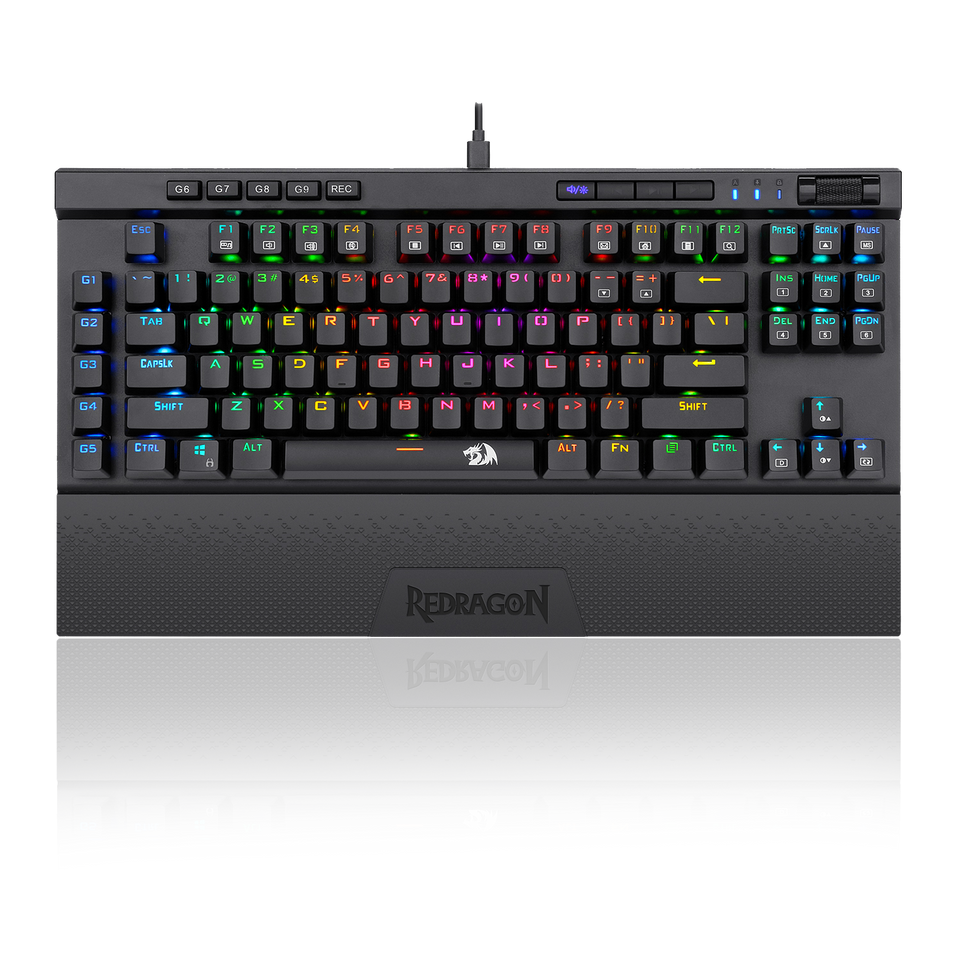
Redragon K587 PRO RGB Mechanical Gaming Keyboard
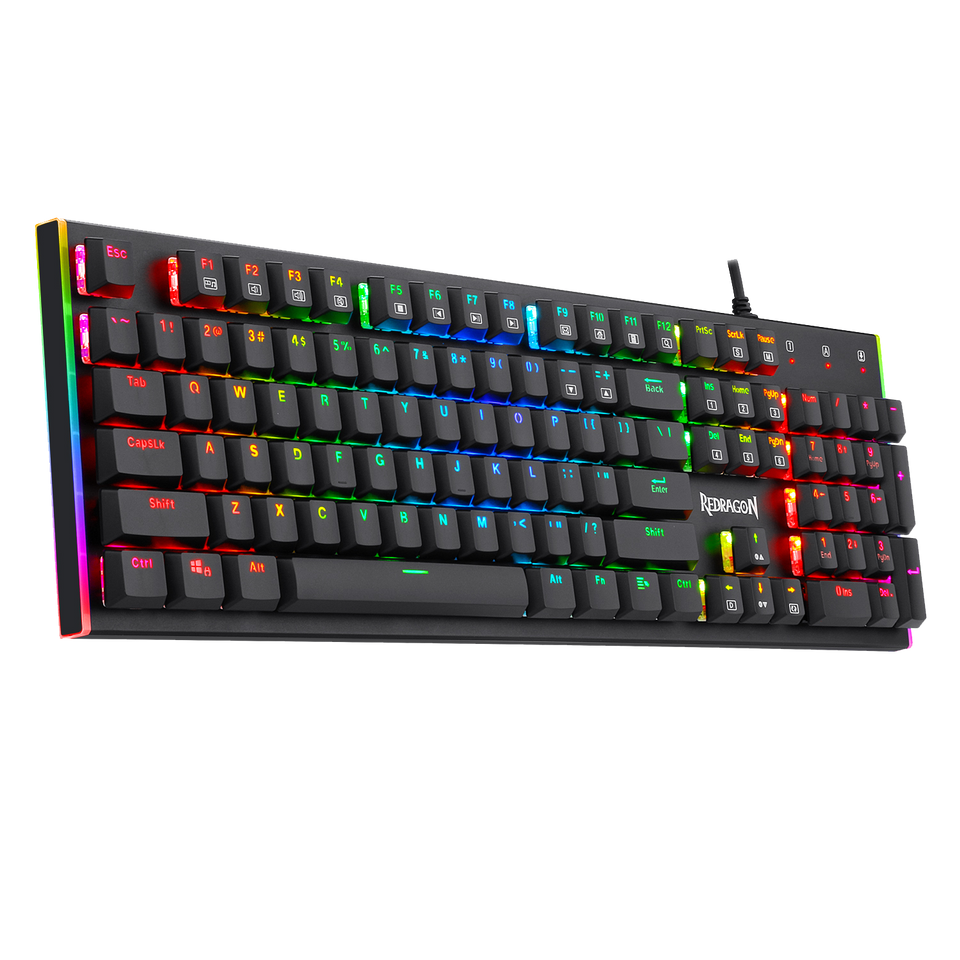
Redragon K591 Gaming Keyboard
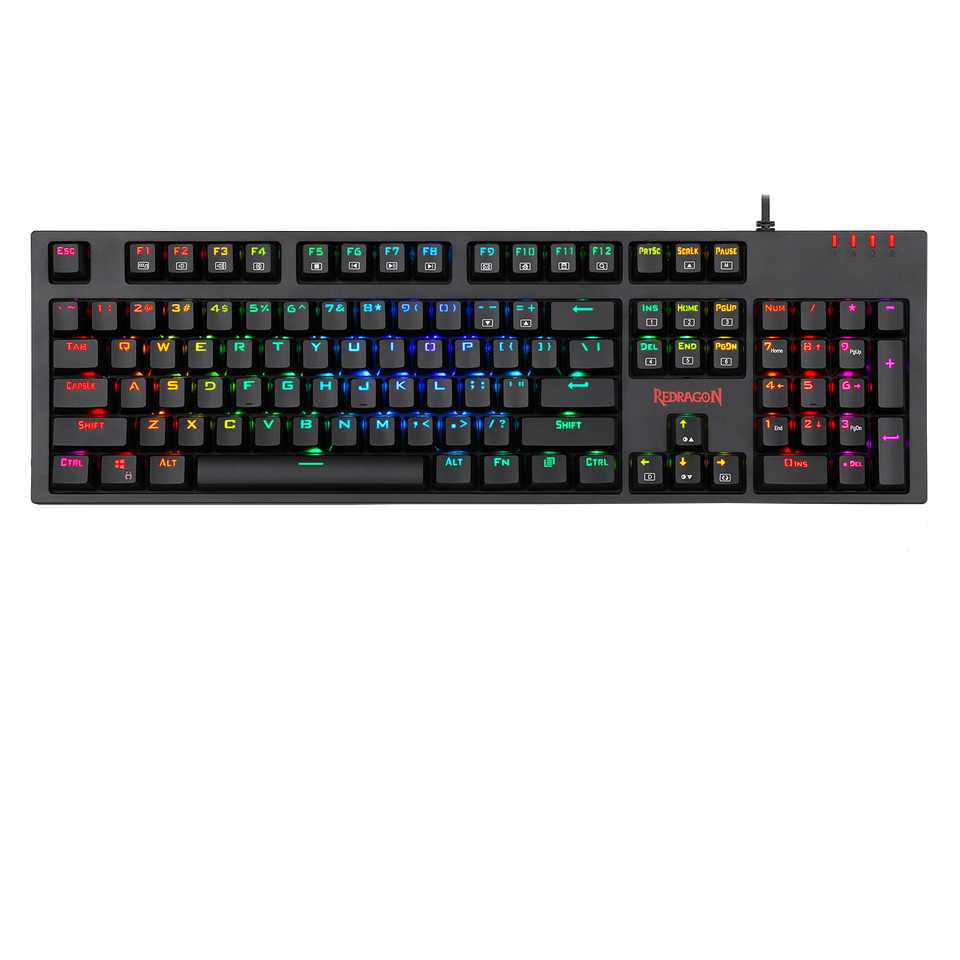
Redragon K592-PRO Gaming Keyboard
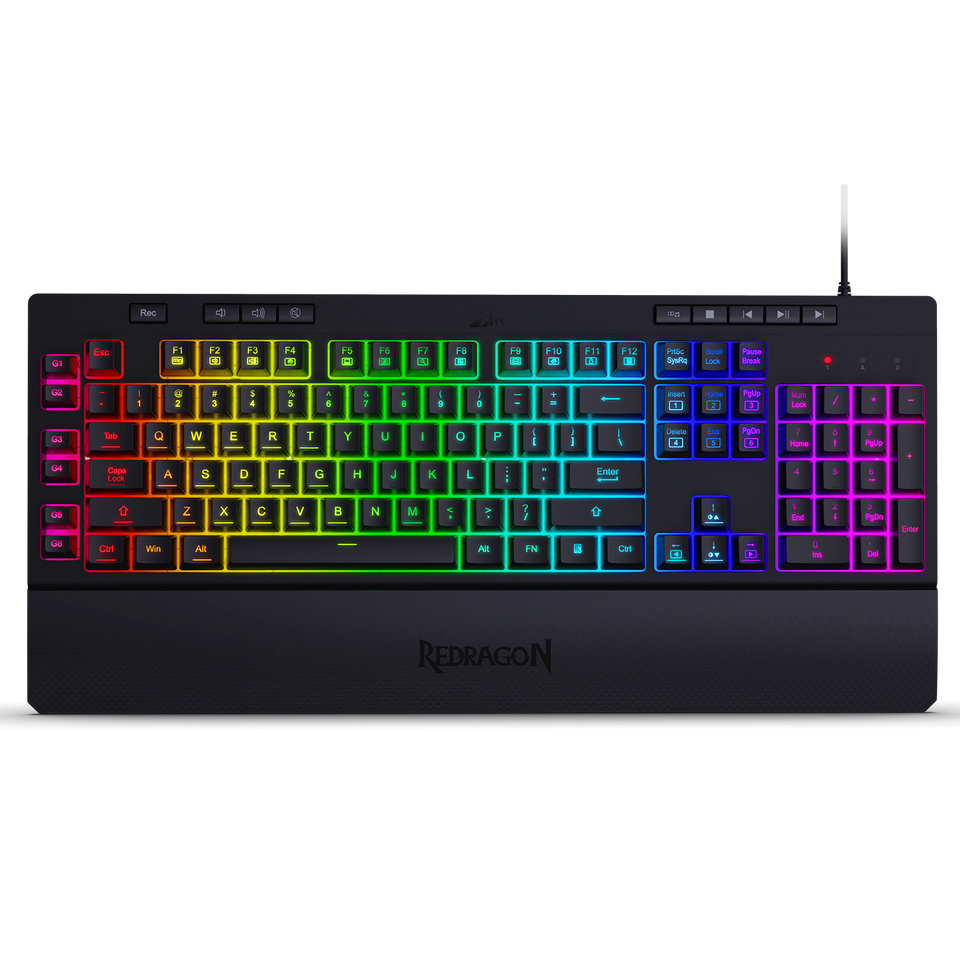
Redragon K512 Shiva RGB Backlit Membrane Gaming Keyboard with Multimedia Keys

Redragon K530 Draconic 60% Compact RGB Wireless Mechanical Keyboard

Redragon K530 Pro Draconic 60% Wireless RGB Mechanical Keyboard
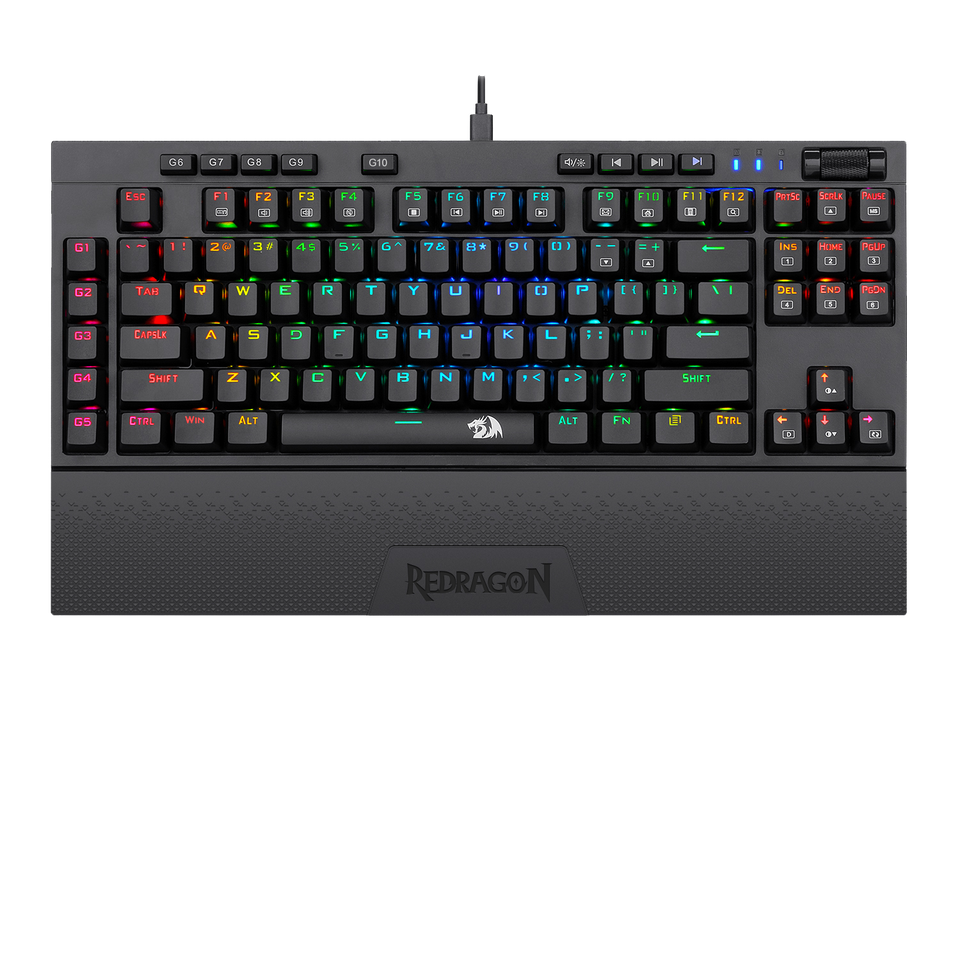
Redragon K596 Wireless Gaming Keyboard
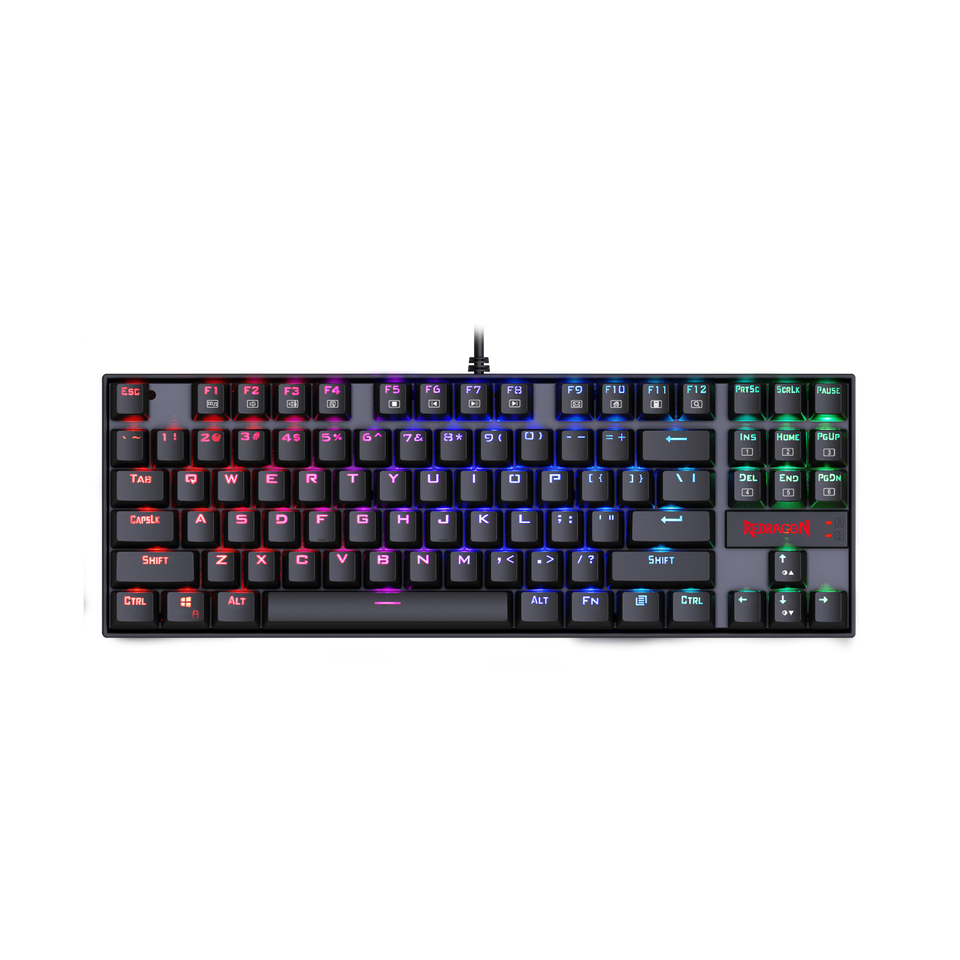
Redragon K552RGB KUMARA Gaming keyboard
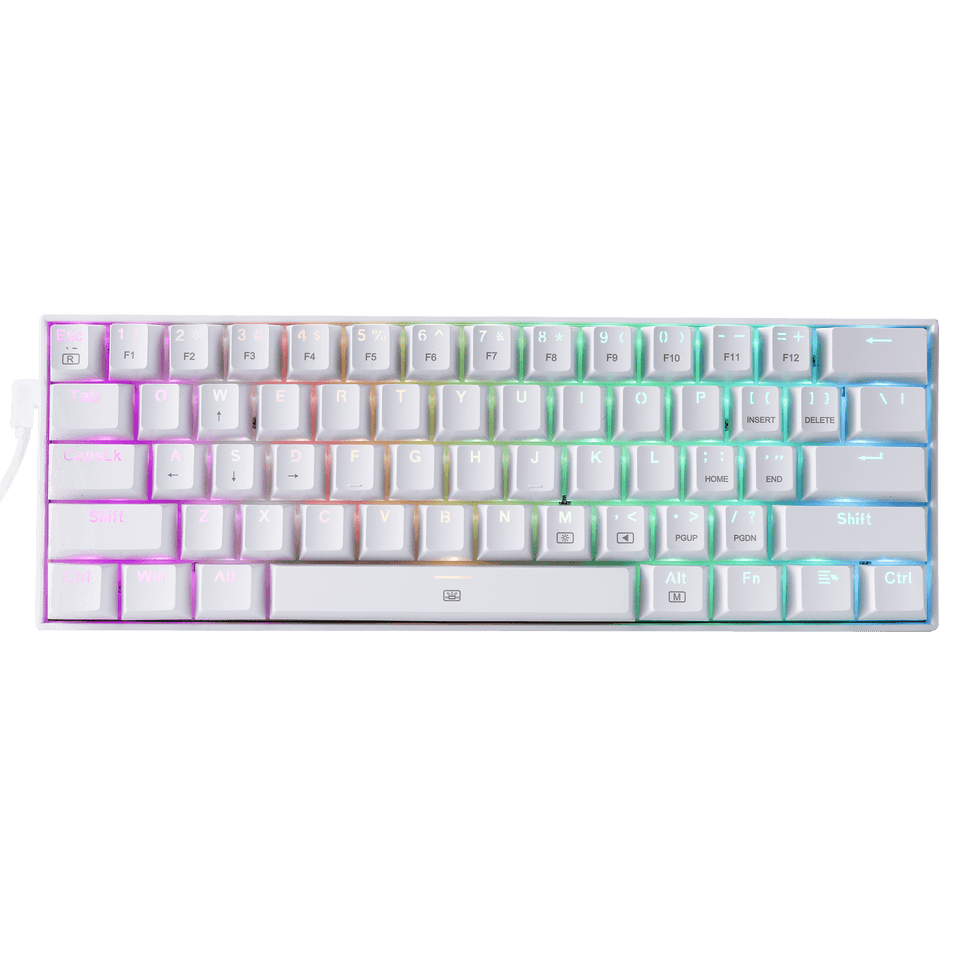
Redragon K630 Dragonborn 60% RGB Gaming Keyboard, 61 Keys Compact Mechanical Keyboard
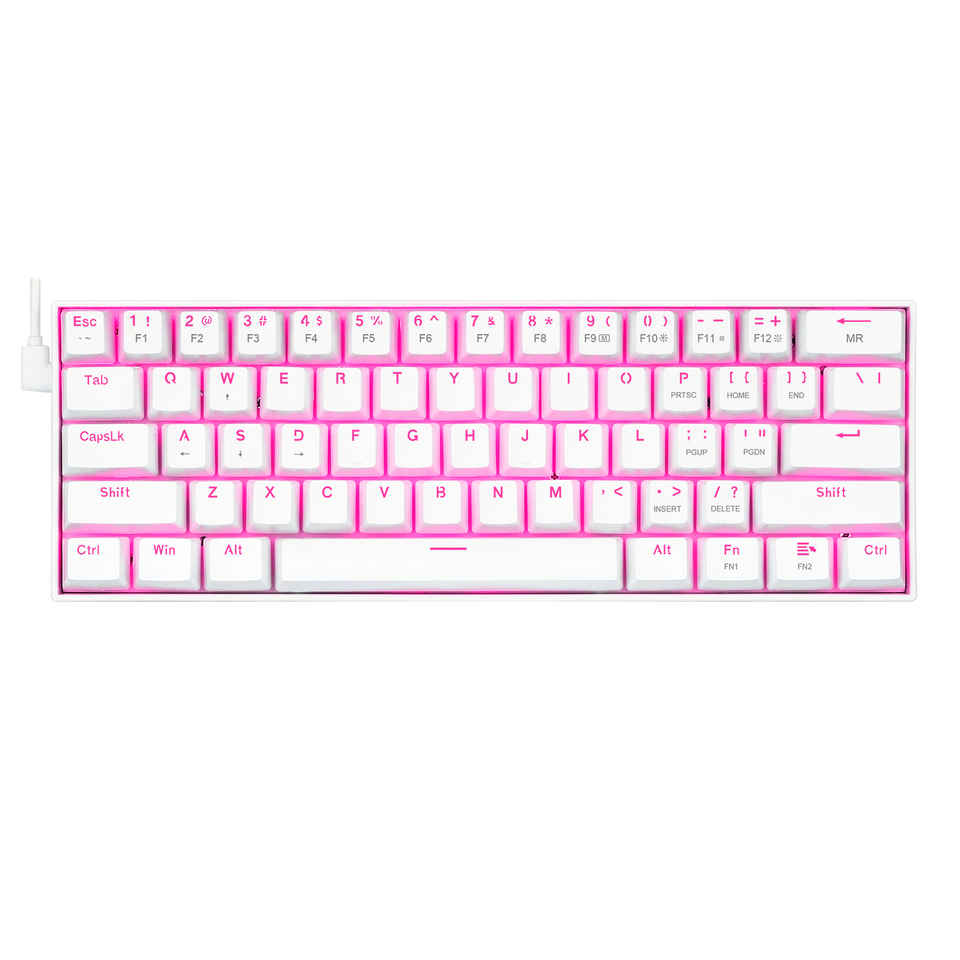
Redragon K630 Dragonborn Pink LED Backlit Gaming keyboard
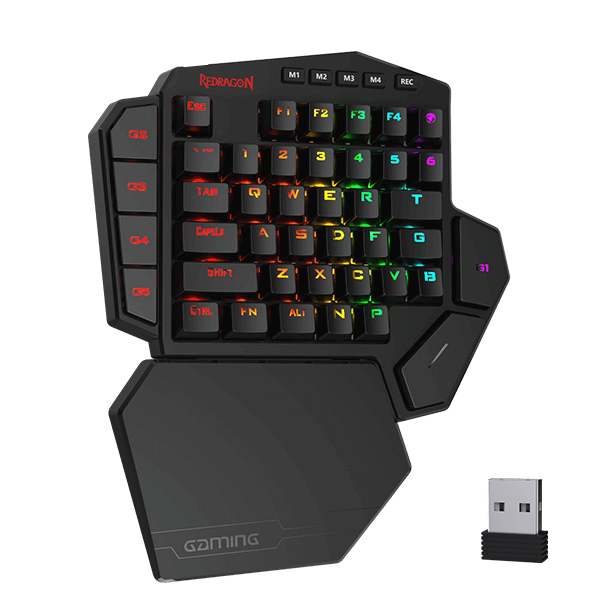
Redragon K585 DITI Wireless One-Handed Mechanical Keyboard
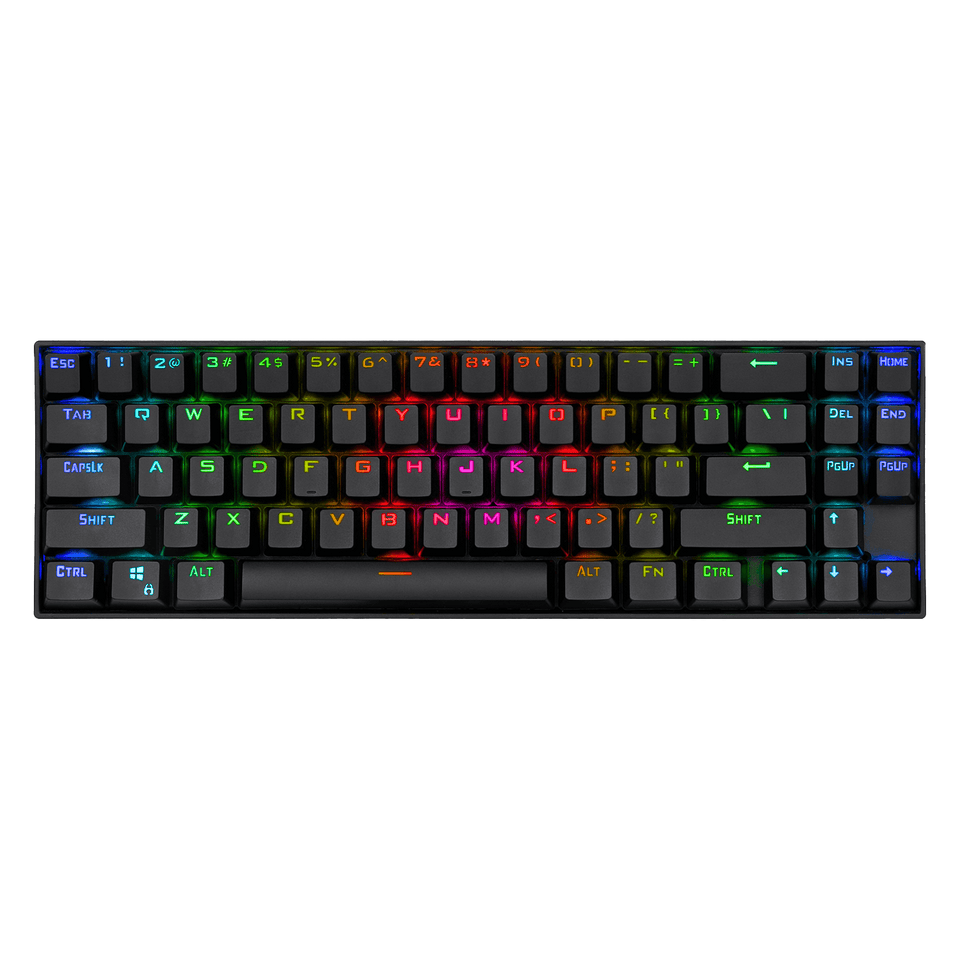
Redragon K599 Wireless Mechanical Gaming Keyboard 60% Compact 70 Key Tenkeyless RGB Backlit Computer Keyboard with Red Switches for Windows PC Gamers
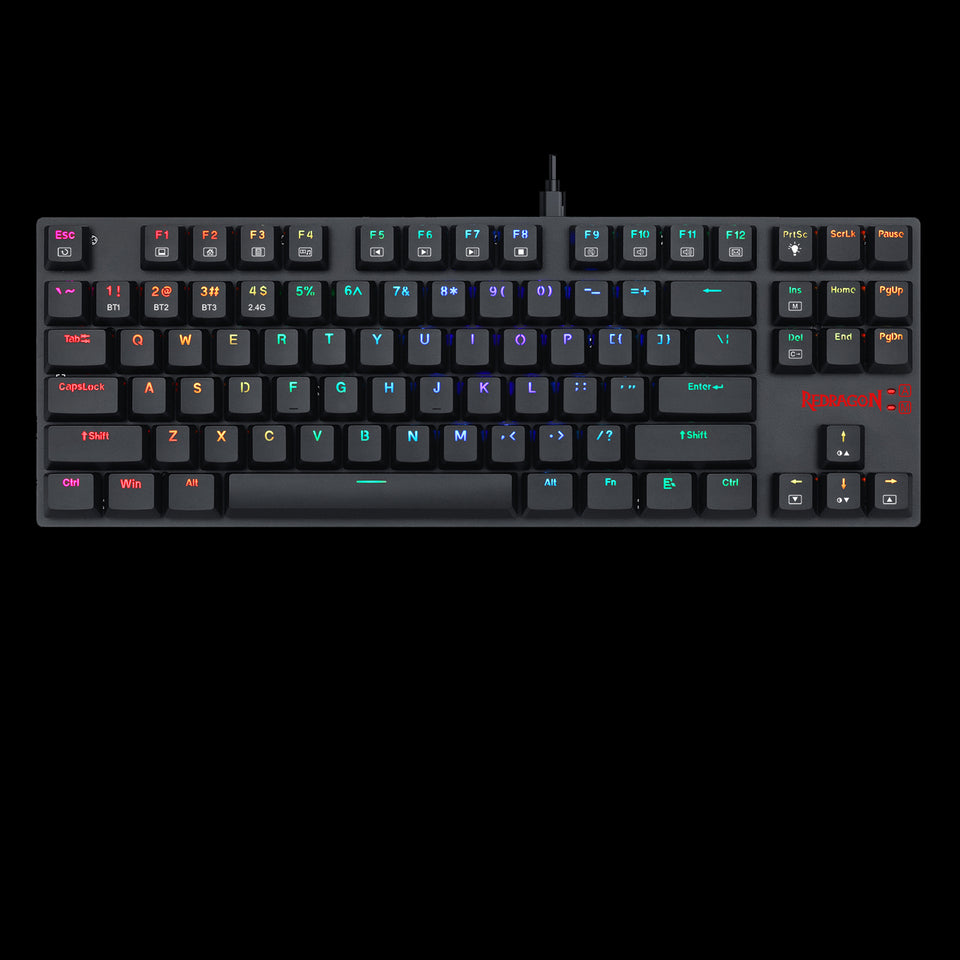
Redragon K607P-RGB Gaming Keyboard
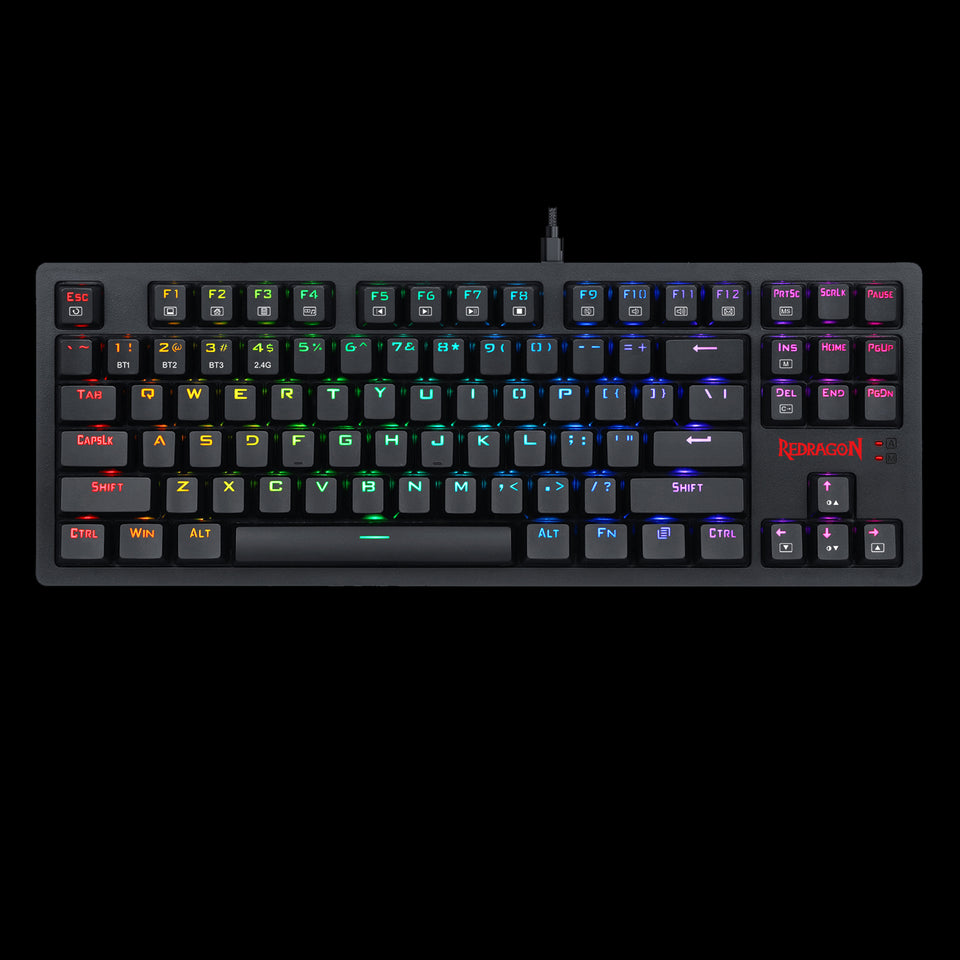
Redragon K598-KNS Gaming Keyboard
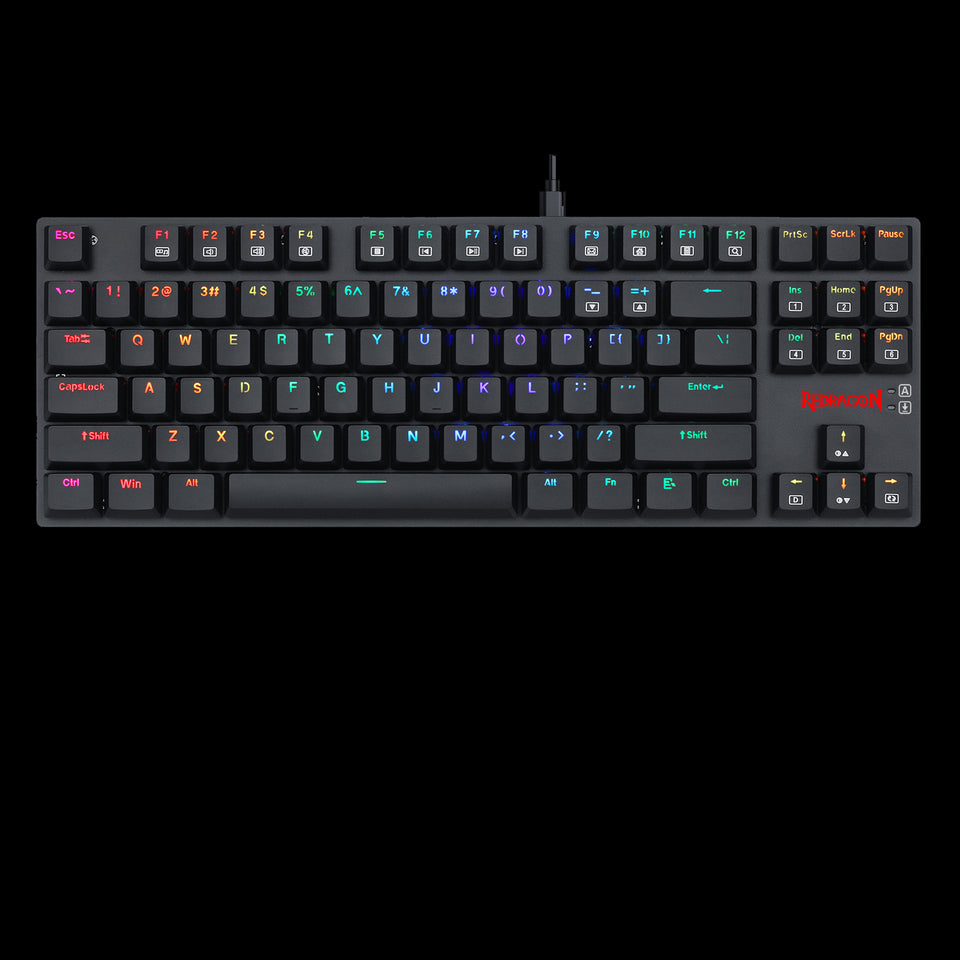
Redragon K607-RGB Gaming Keyboard
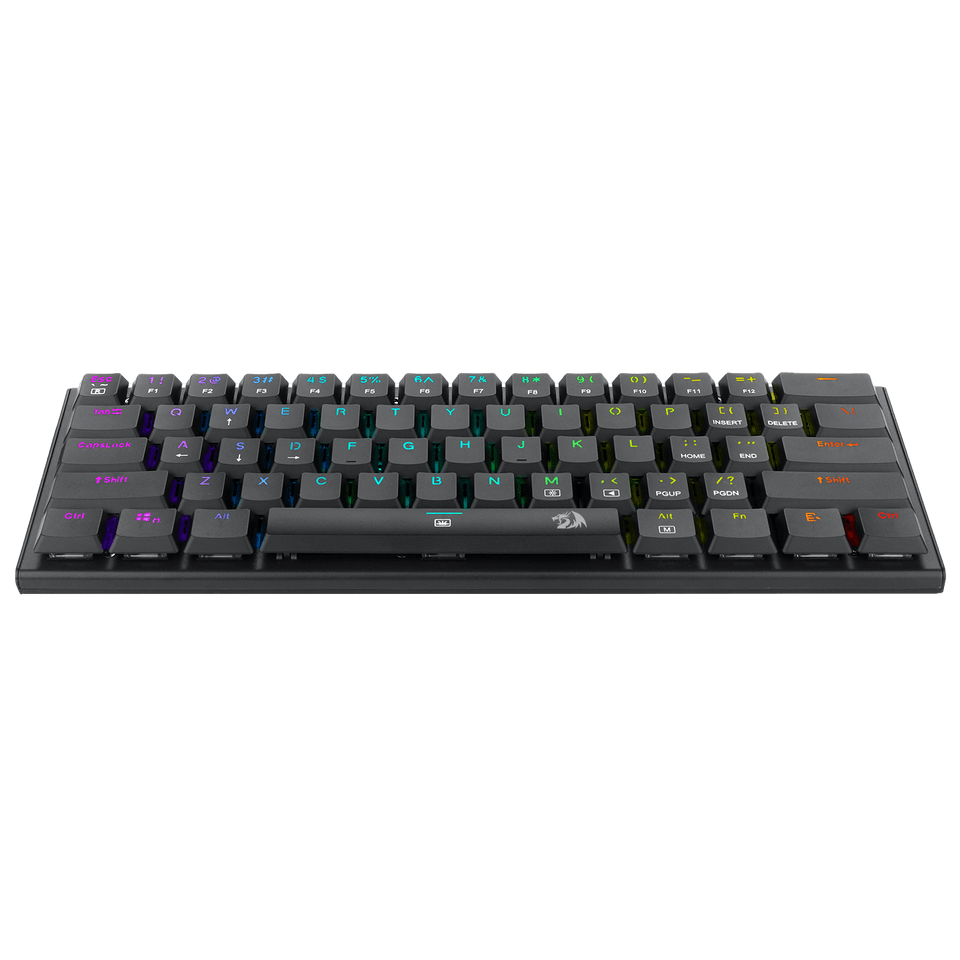
Redragon K614 Anivia 60% Ultra Thin Wired Mechanical Keyboard
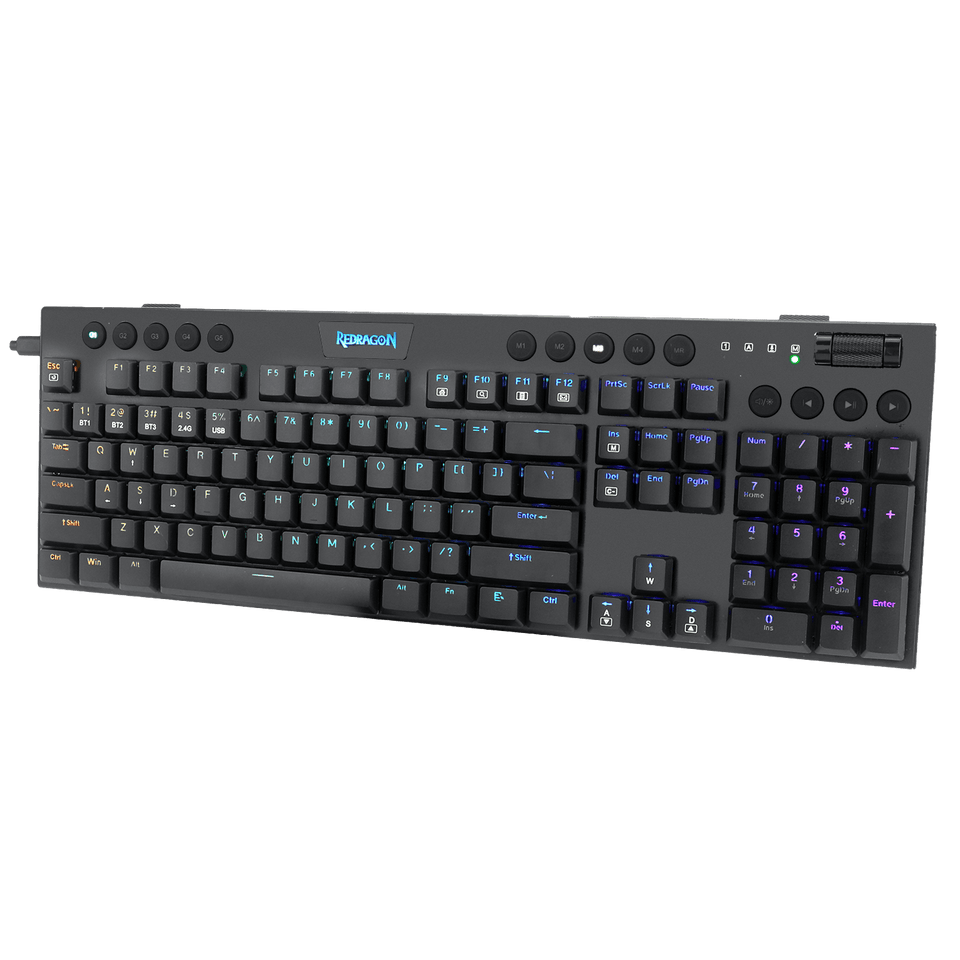
Redragon K618 Horus Wireless RGB Mechanical Keyboard
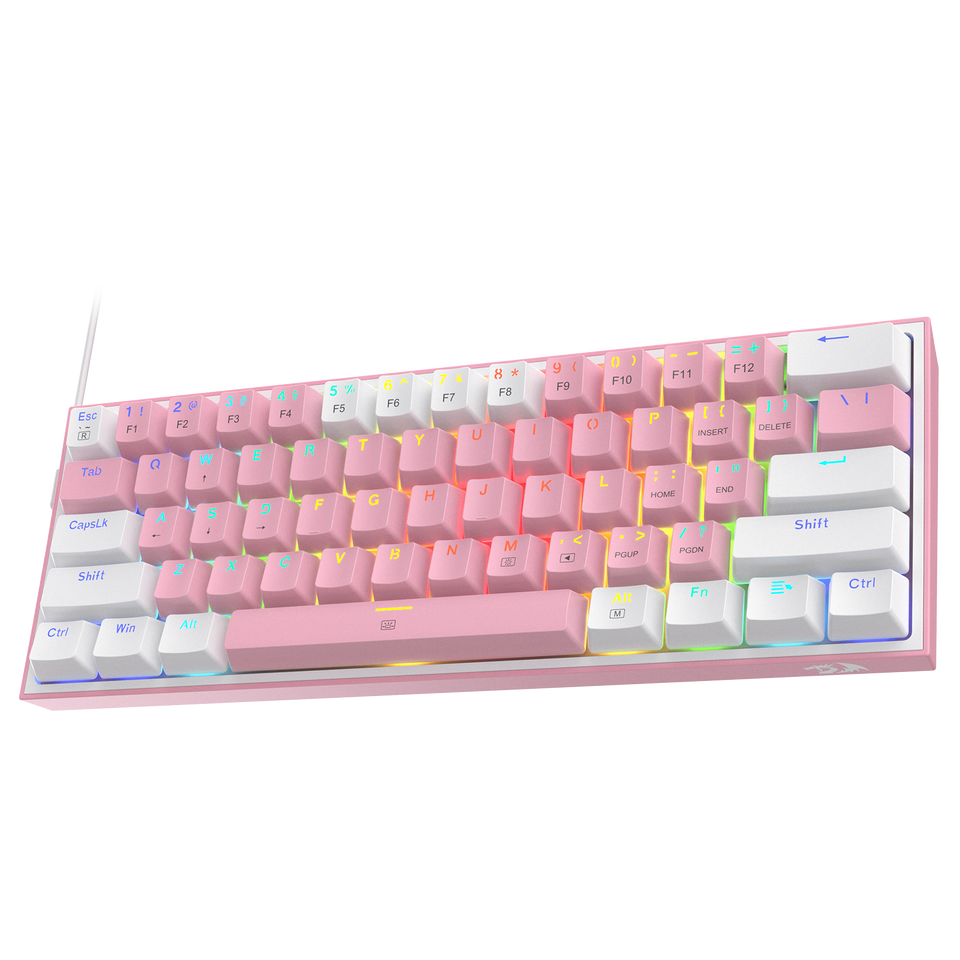
Redragon K617 FIZZ RGB Mechanical Keyboard
FIZZ K617 SE Full-Transparent Mechanical Keyboard
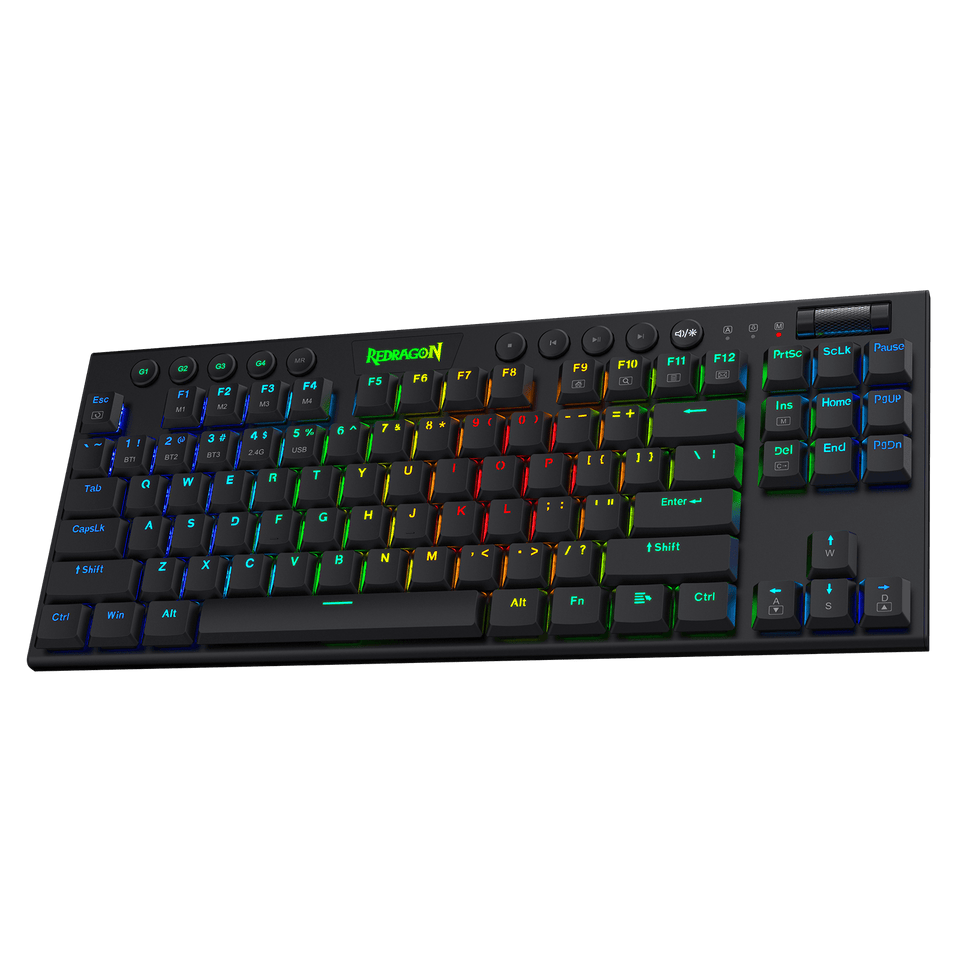
Redragon K621 Horus TKL Wireless RGB Mechanical Keyboard
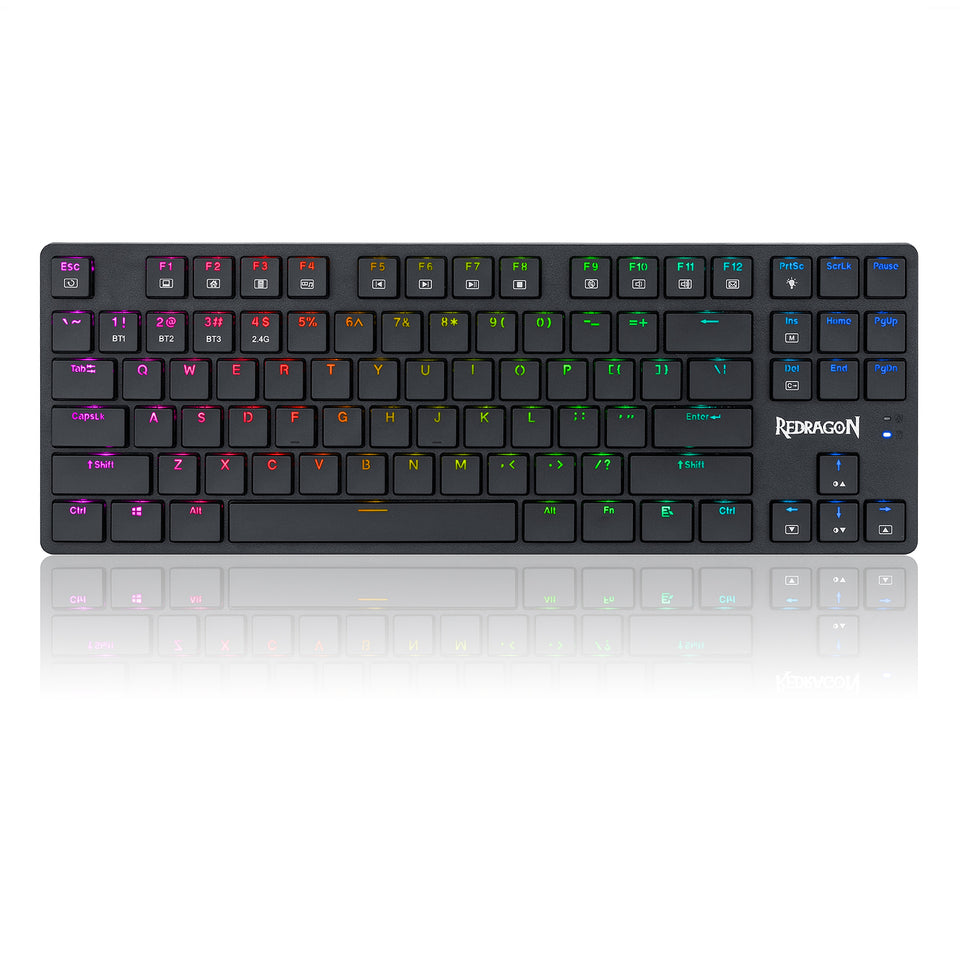
Redragon K539 Anubis 80% Wireless RGB Mechanical Keyboard
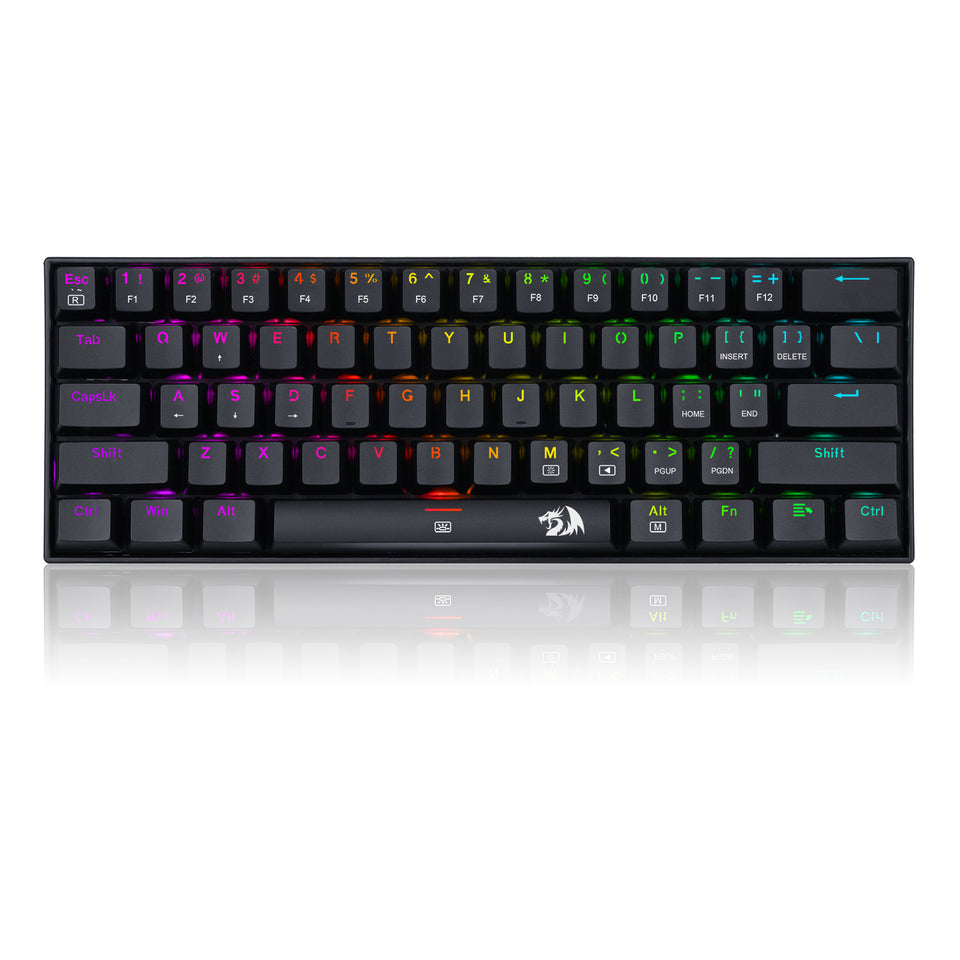
Redragon K630RGB Gaming Mechanical Keyboard 61 Keys Compact Mechanical Keyboard, Pro Driver Support
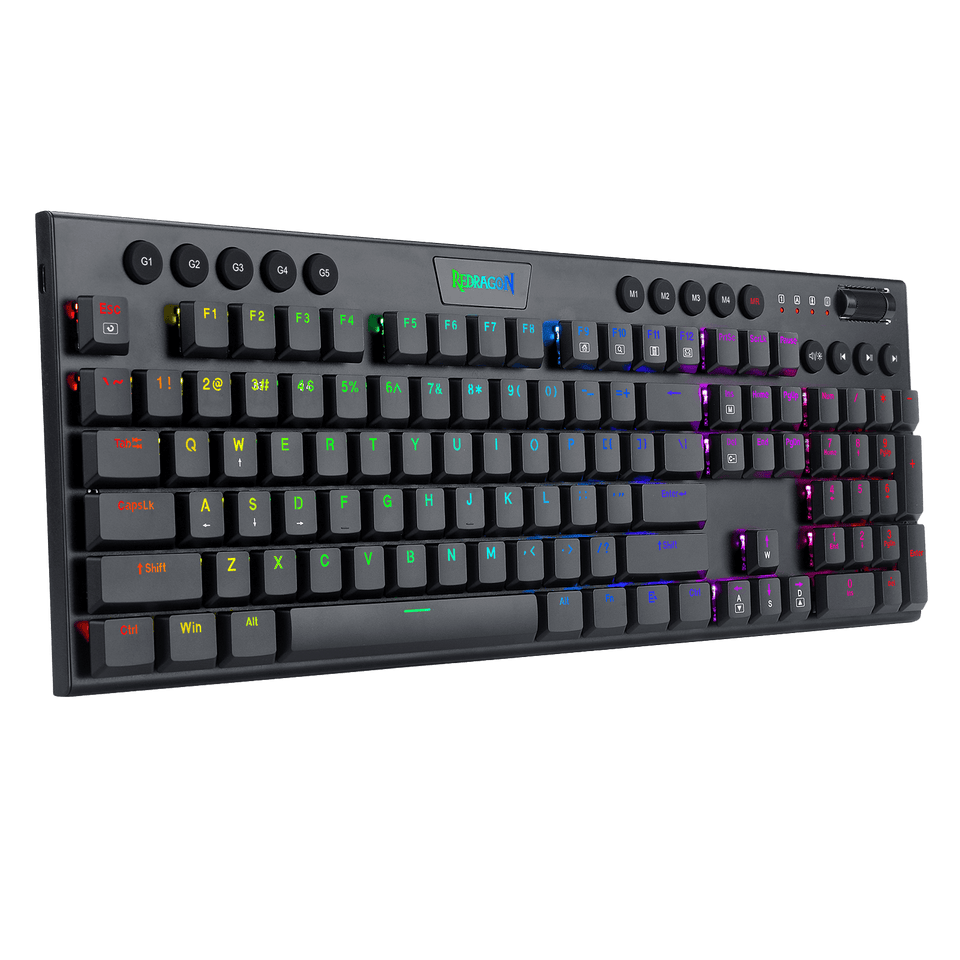
Redragon K619 Horus RGB Mechanical Keyboard
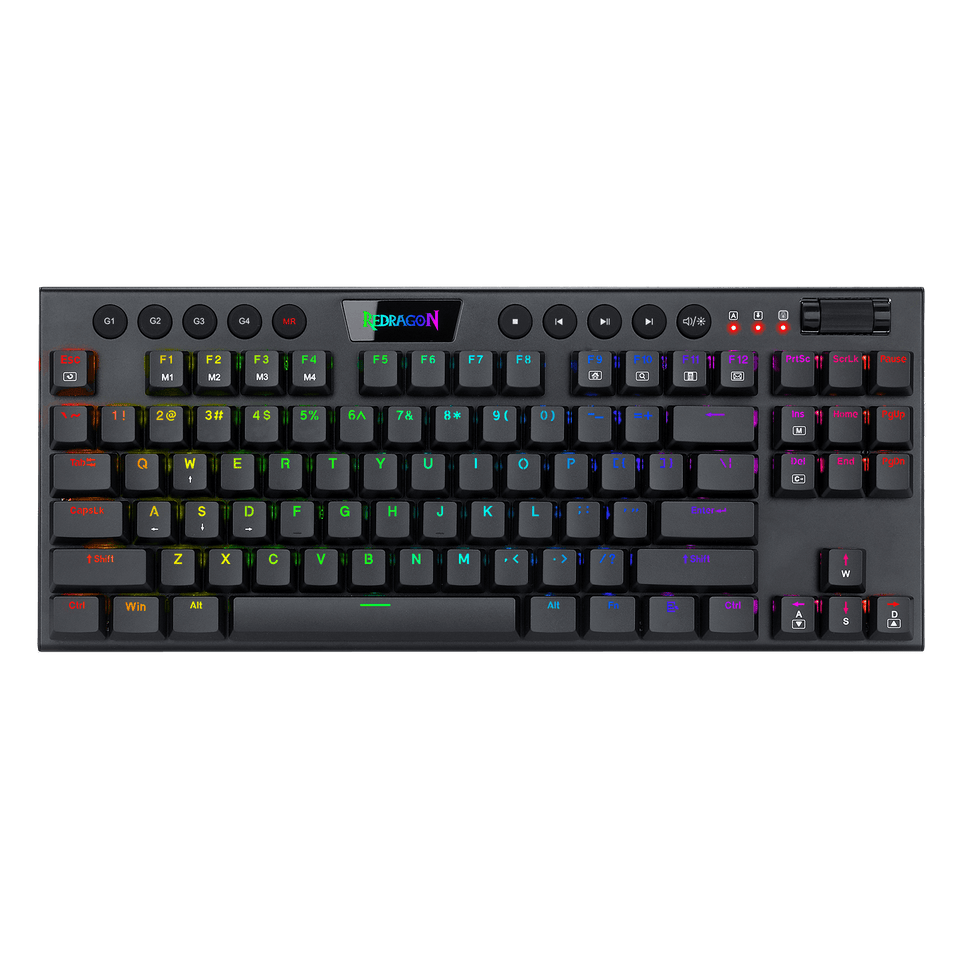
Redragon K622 Horus TKL RGB Mechanical Keyboard
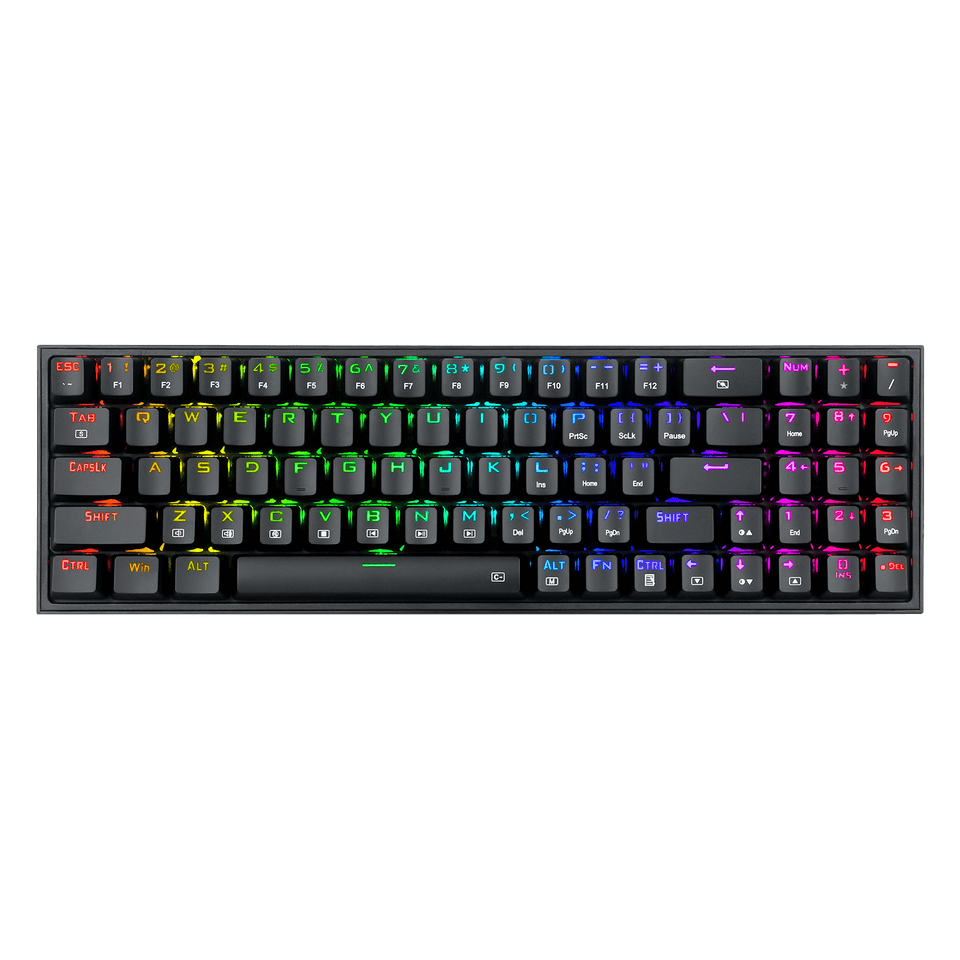
Redragon K628 Pollux 75% Wired RGB Gaming Keyboard
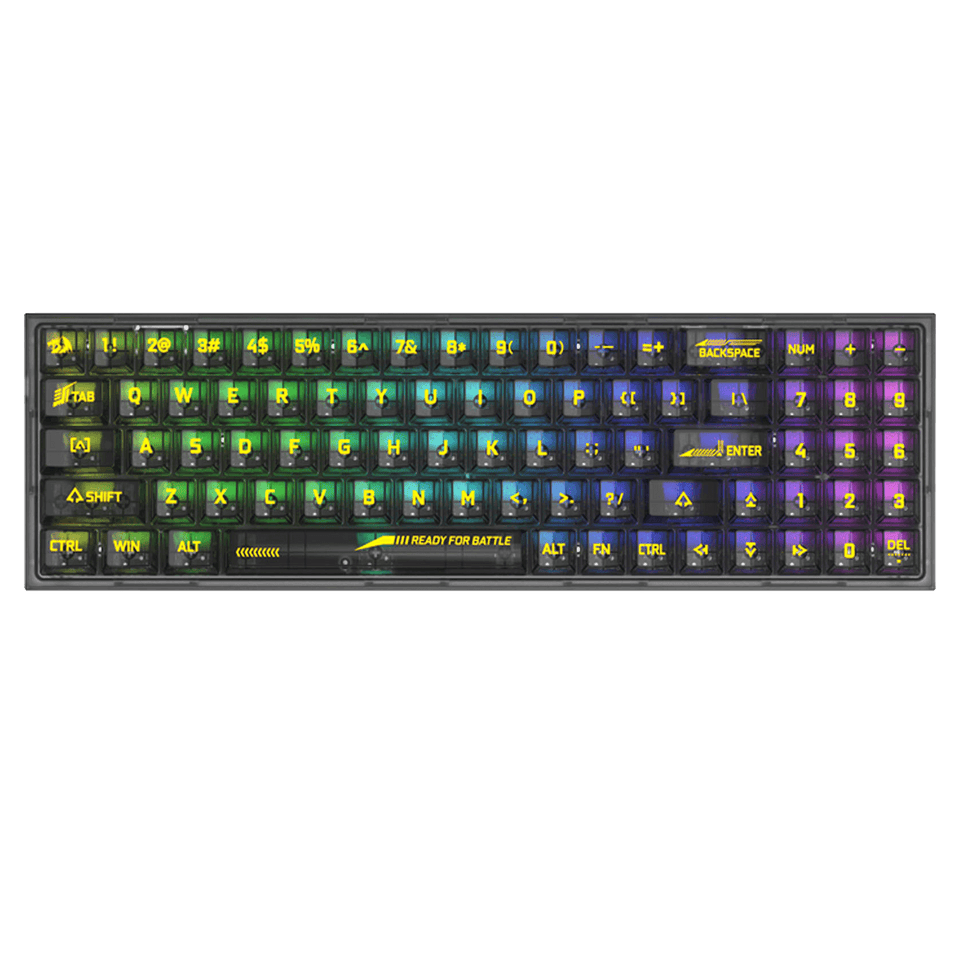
Redragon K628 PRO SE 75% 3-Mode Wireless RGB Gaming Keyboard
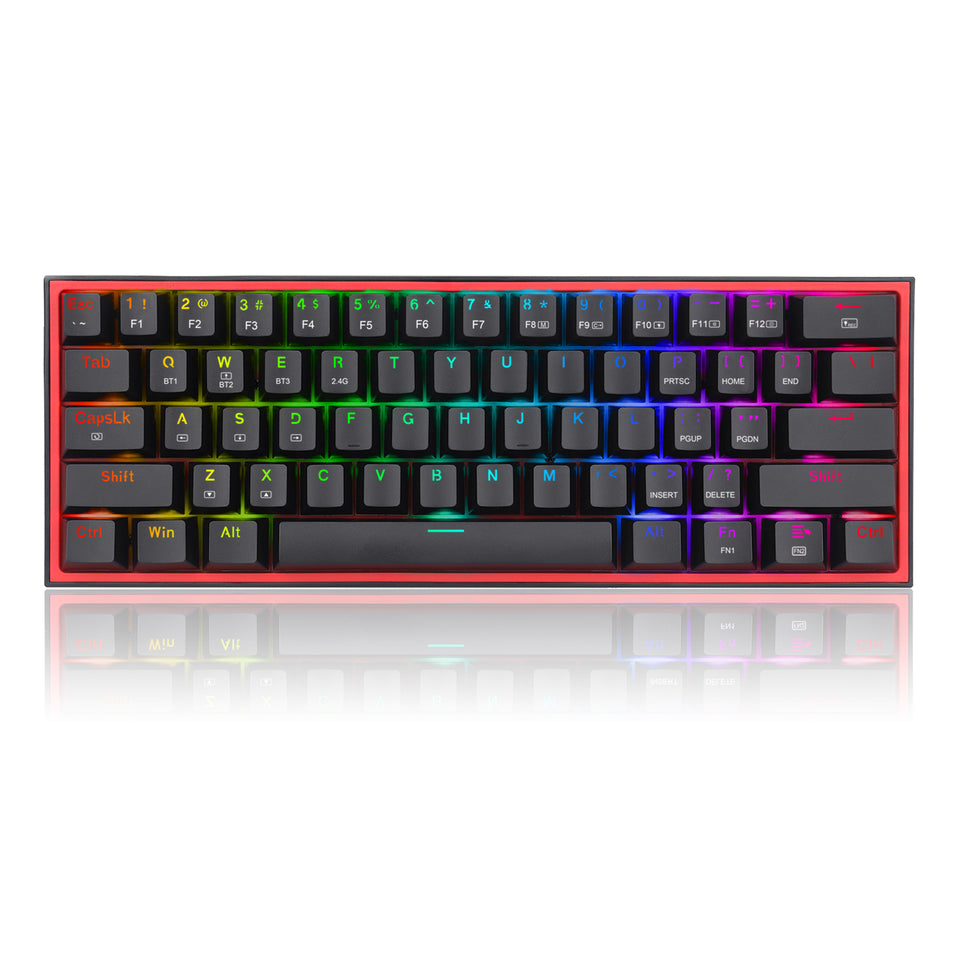
Redragon K616RGB-B 61 key mechanical keyboard
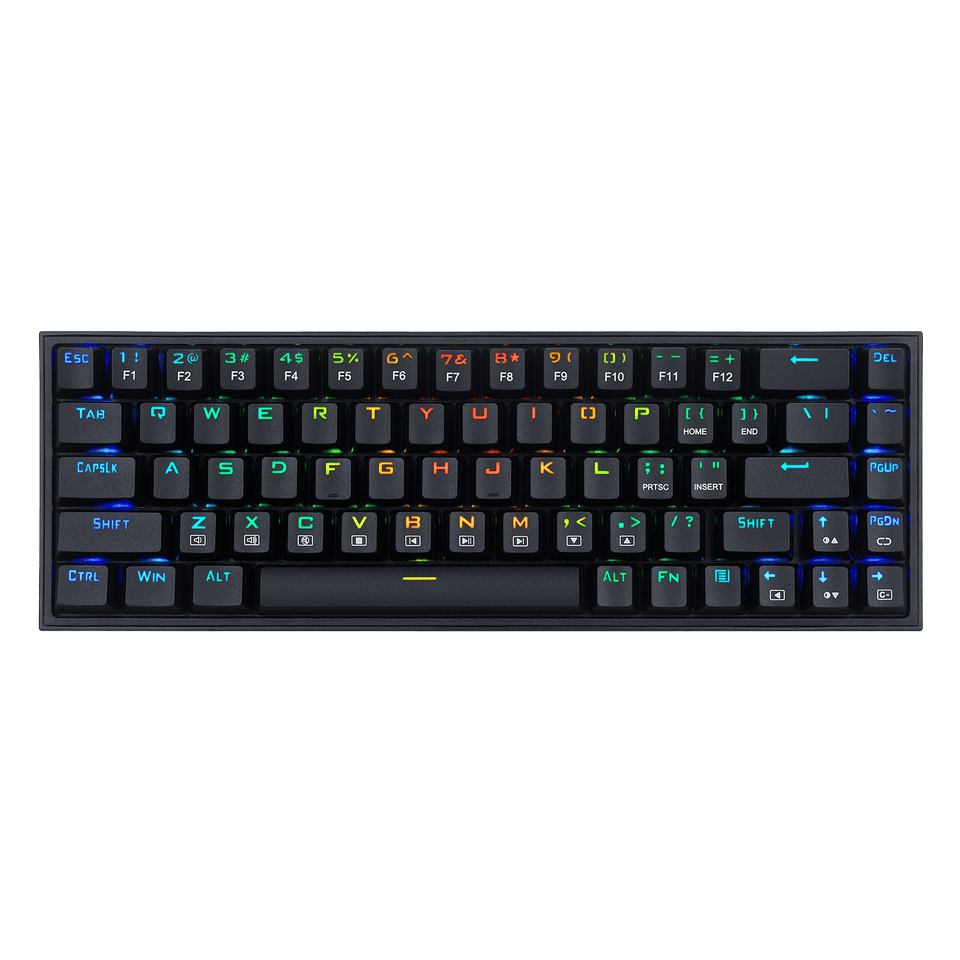
Redragon K631 Castor 65% Wired RGB Gaming Keyboard, 68 Keys Hot-Swappable Compact Mechanical Keyboard w/100% Hot-Swap Socket, Free-Mod Plate Mounted PCB & Dedicated Arrow Keys
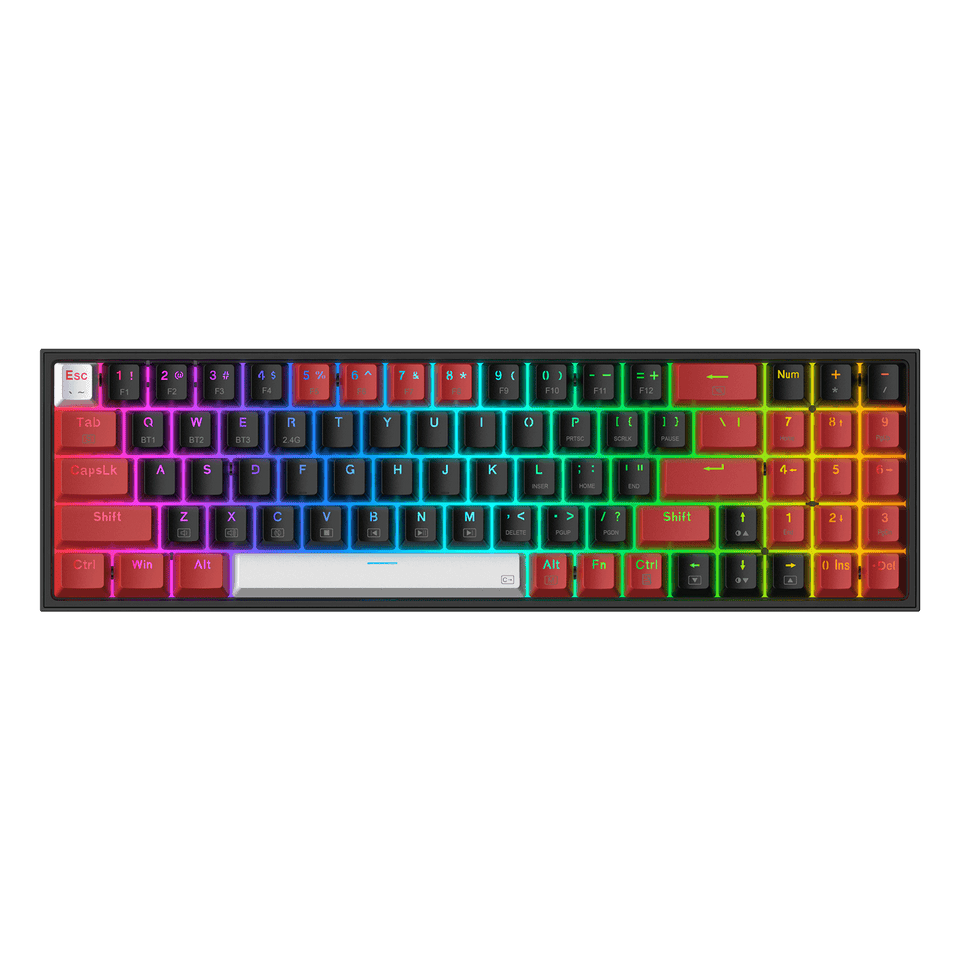
Redragon K628 PRO 75% 3-Mode Wireless RGB Gaming Keyboard
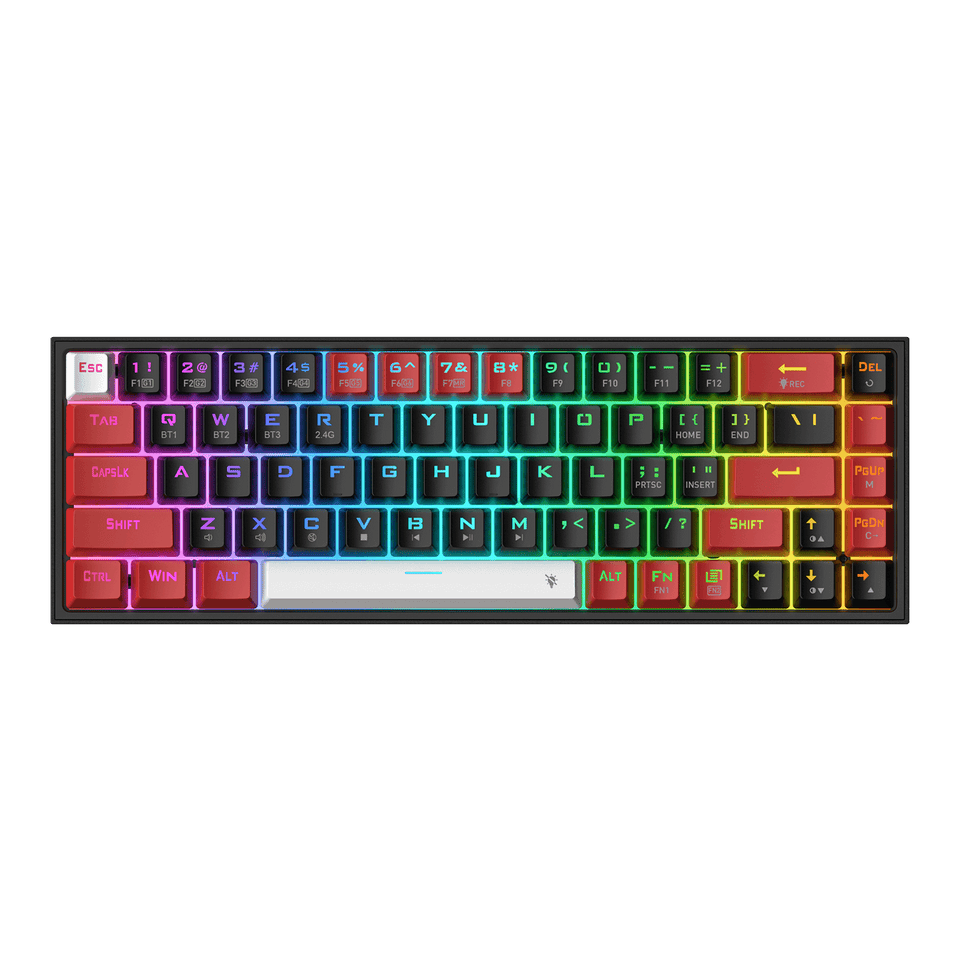
Redragon K631 Pro Castor Pro 65% 3-Mode Wireless RGB Gaming Keyboard
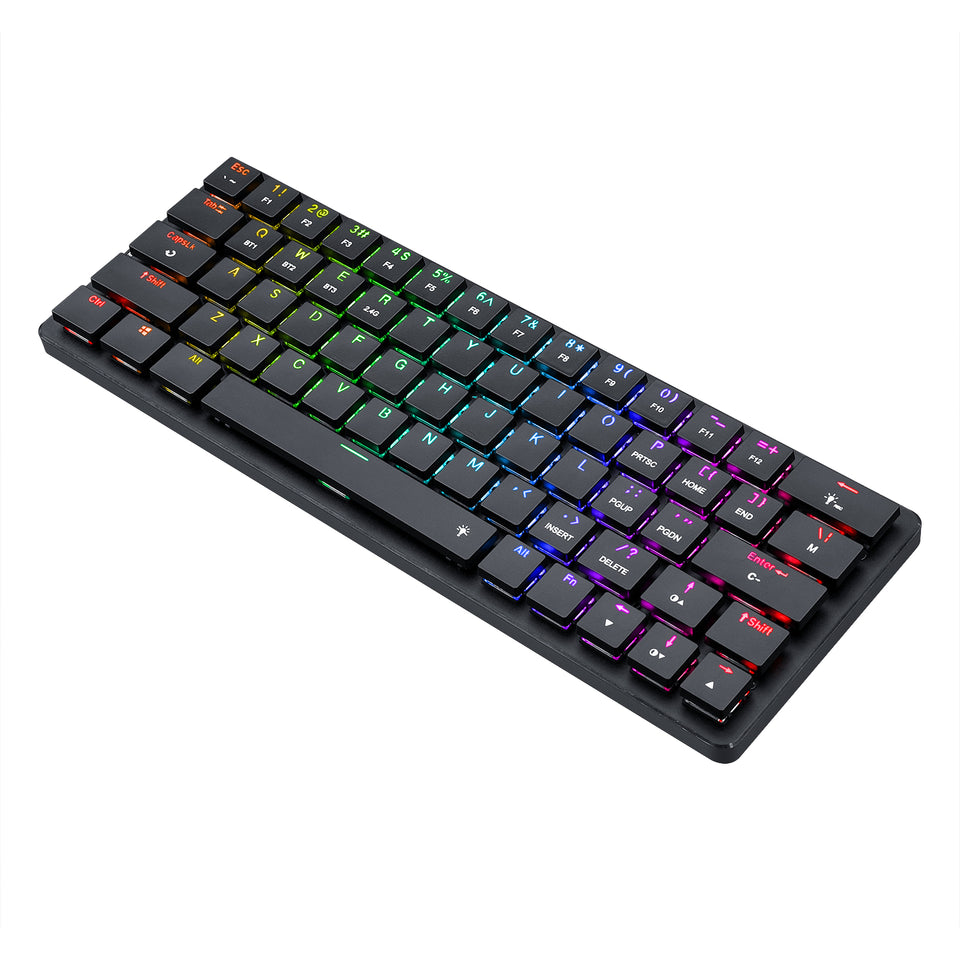
Redragon K624P-KBS 2.4G/Bluetooth/Wired 63 key Low-profile mechanical keyboard
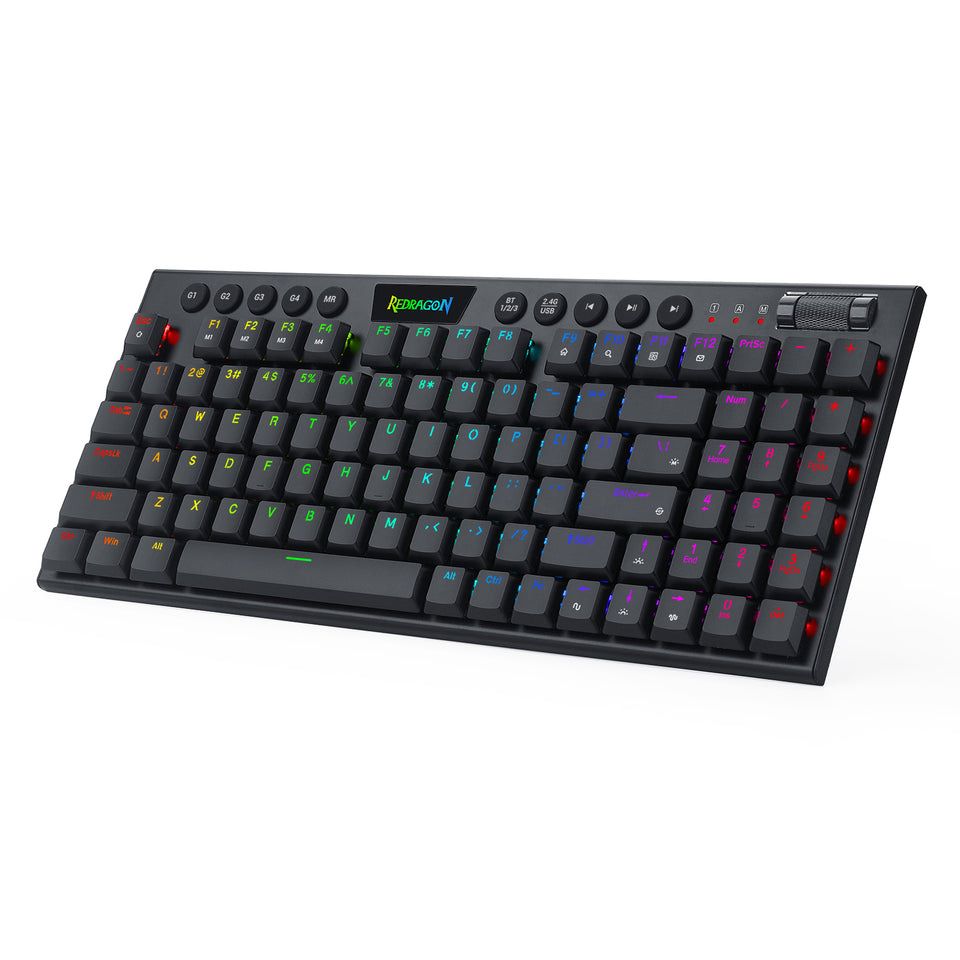
Redragon K625-KB Wired 94 key Low-profile mechanical keyboard
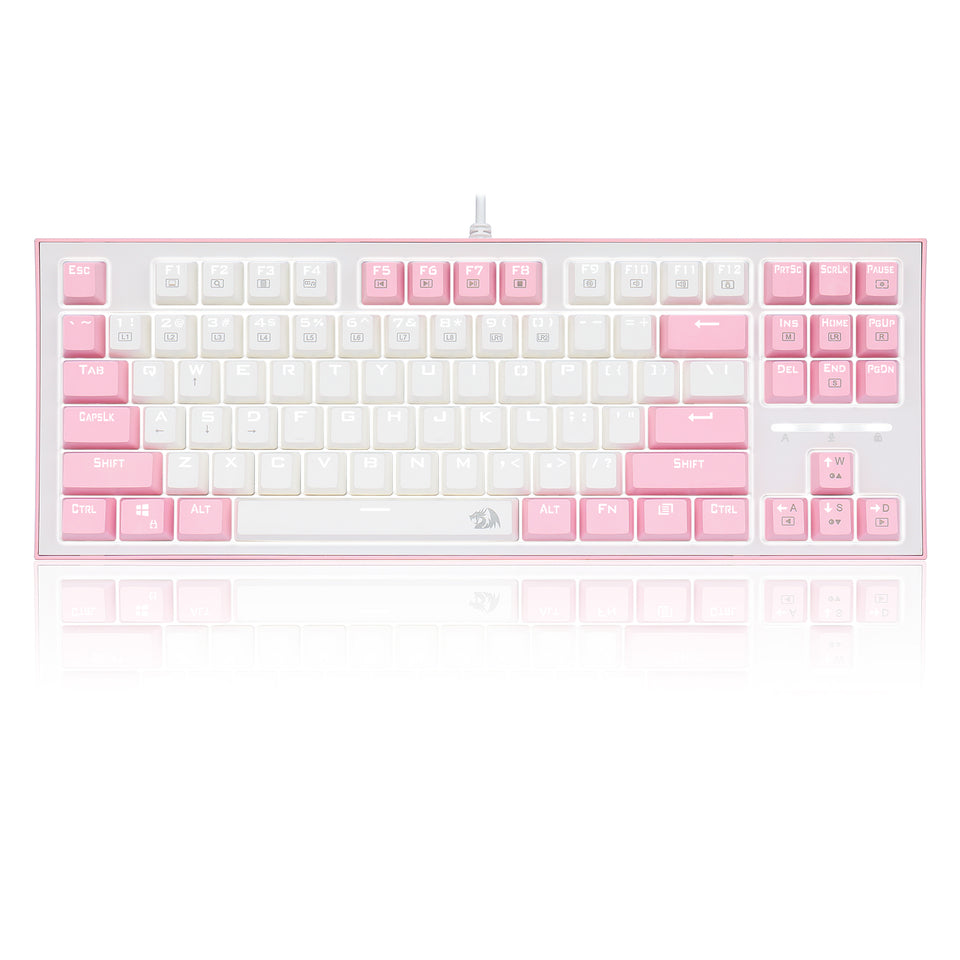
Redragon K611-WIB BES WHITE LED Backlight Mechanical Gaming Keyboard
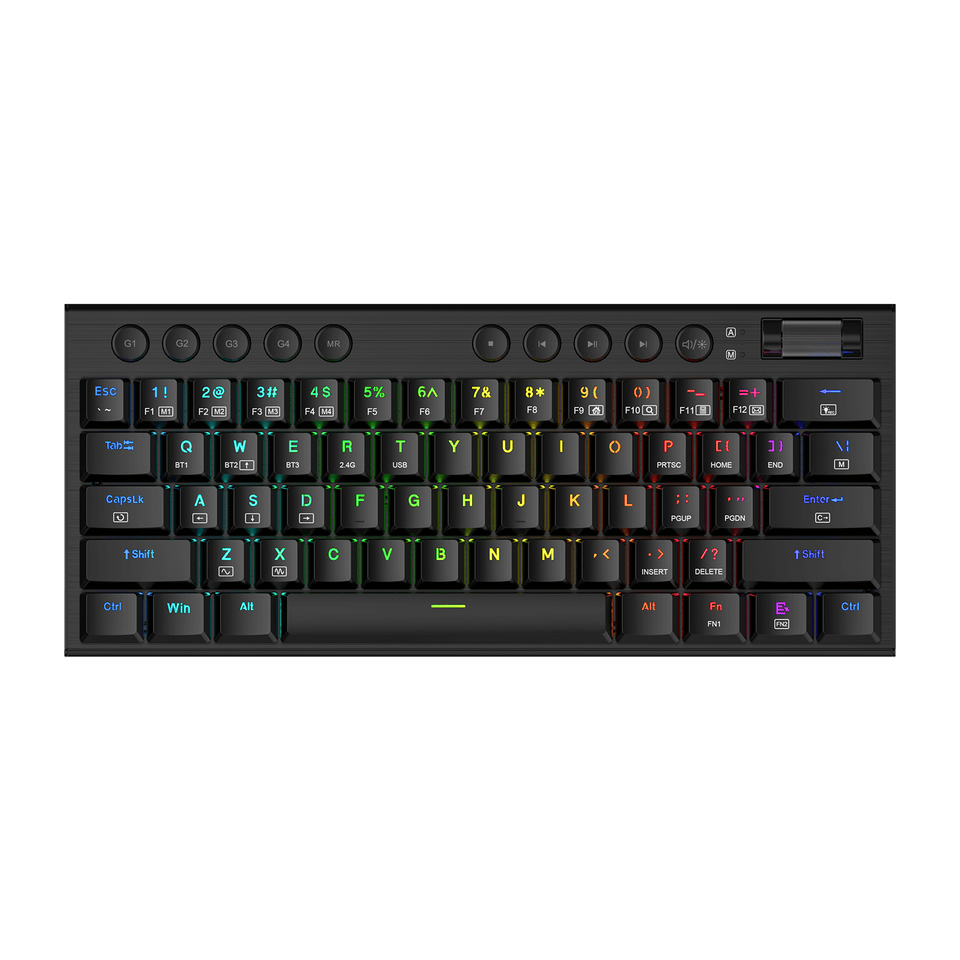
Redragon K632 PRO Noctis 60% Wireless RGB Mechanical Keyboard
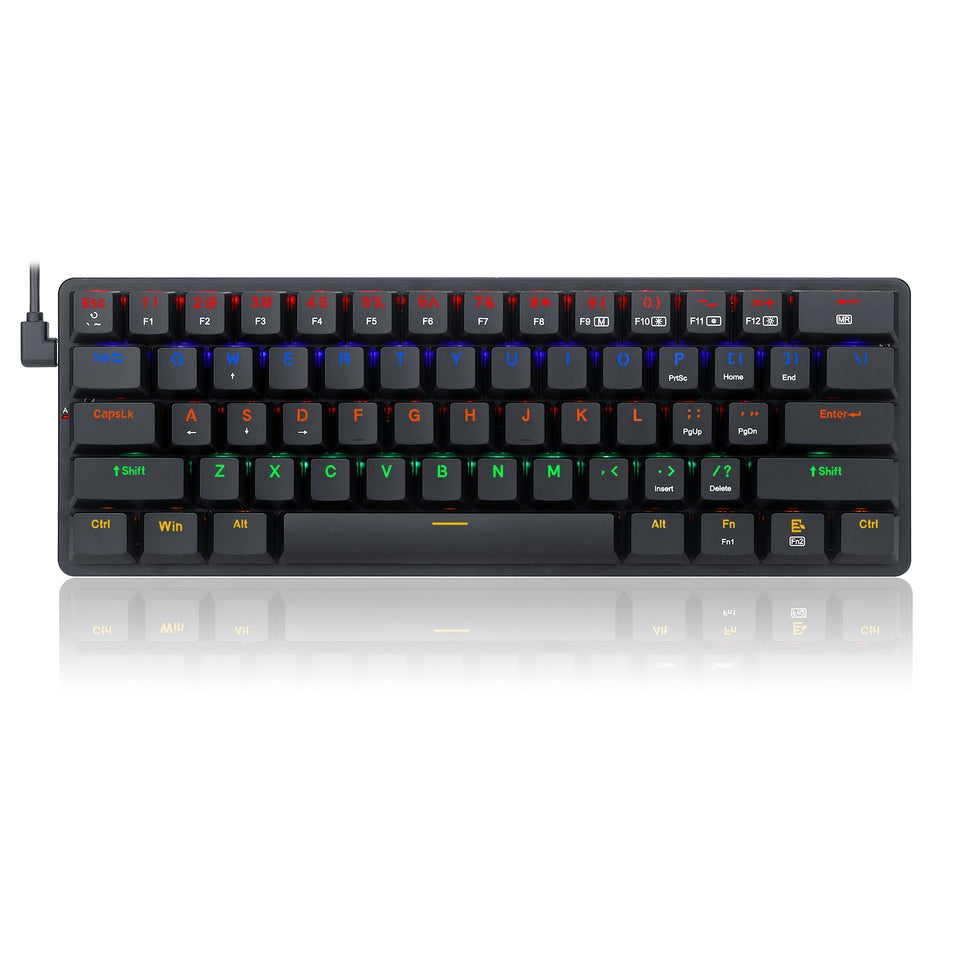
Redragon K615 Elise 60% Thin Wired Mechanical Keyboard, Slim Compact 61 Keys Rainbow LED Backlit Wired Computer Keyboard with Low Profile Tactile Blue Switches for Windows PC
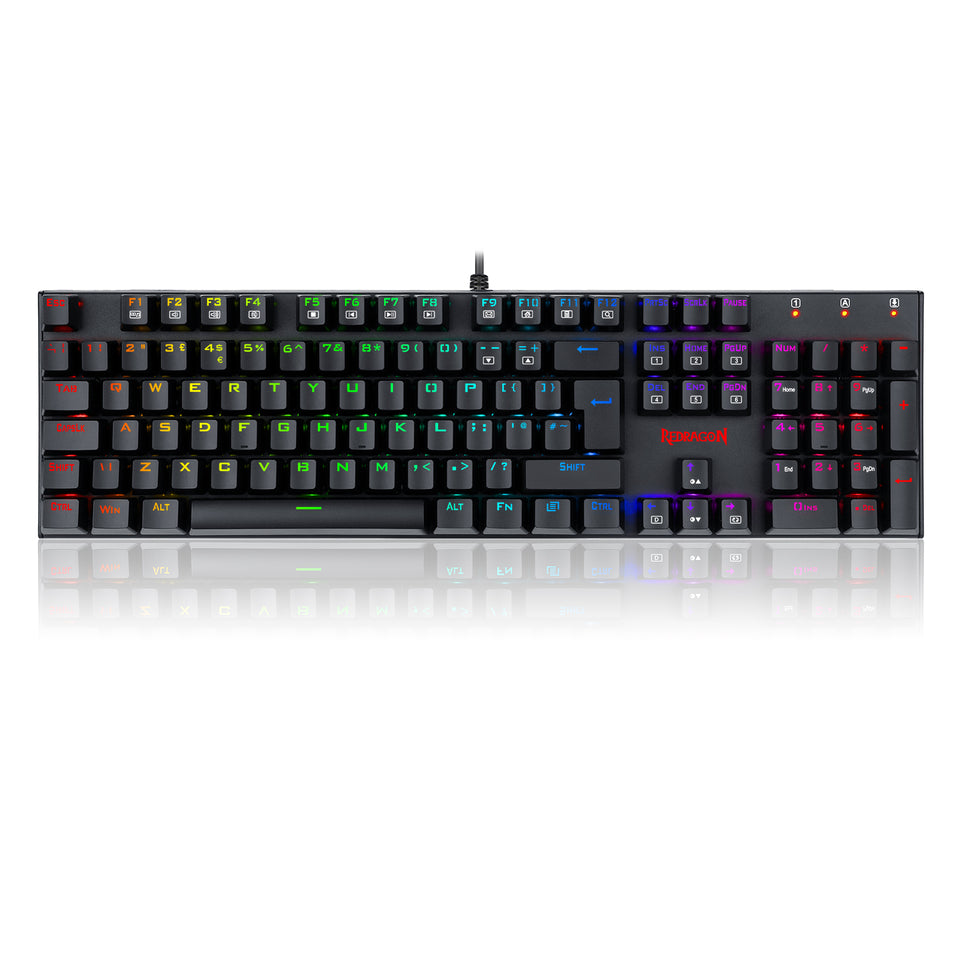
Redragon K565 RUDRA RGB LED Backlit Mechanical Gaming Keyboard with 104 Professional Keys-Linear Red Switches
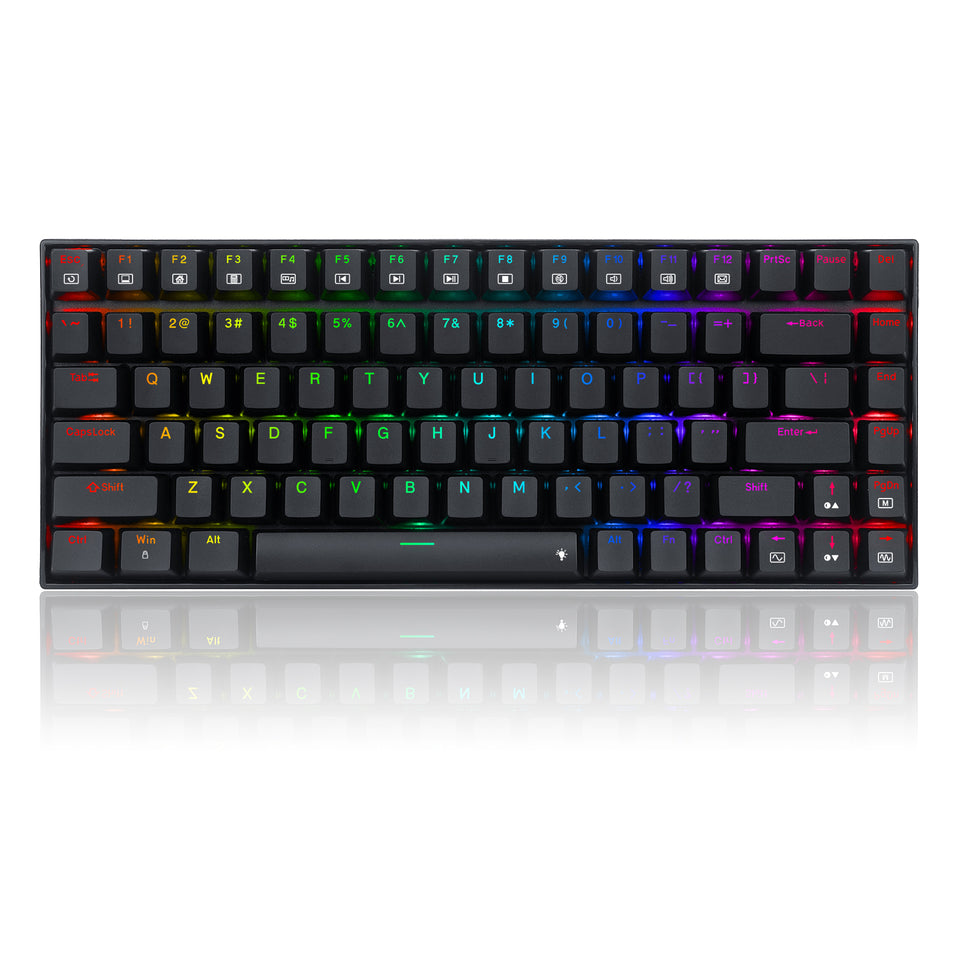
K629-RGB
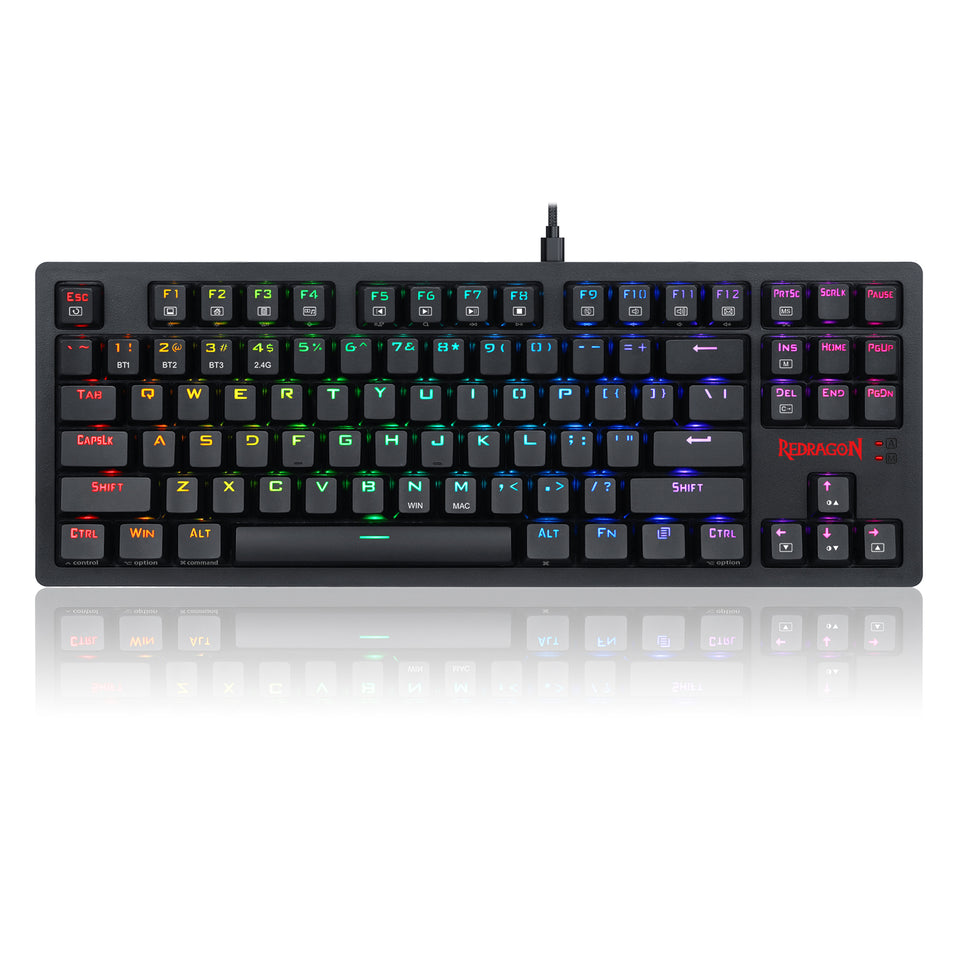
Redragon K598P-KBS-M Gaming keyboard
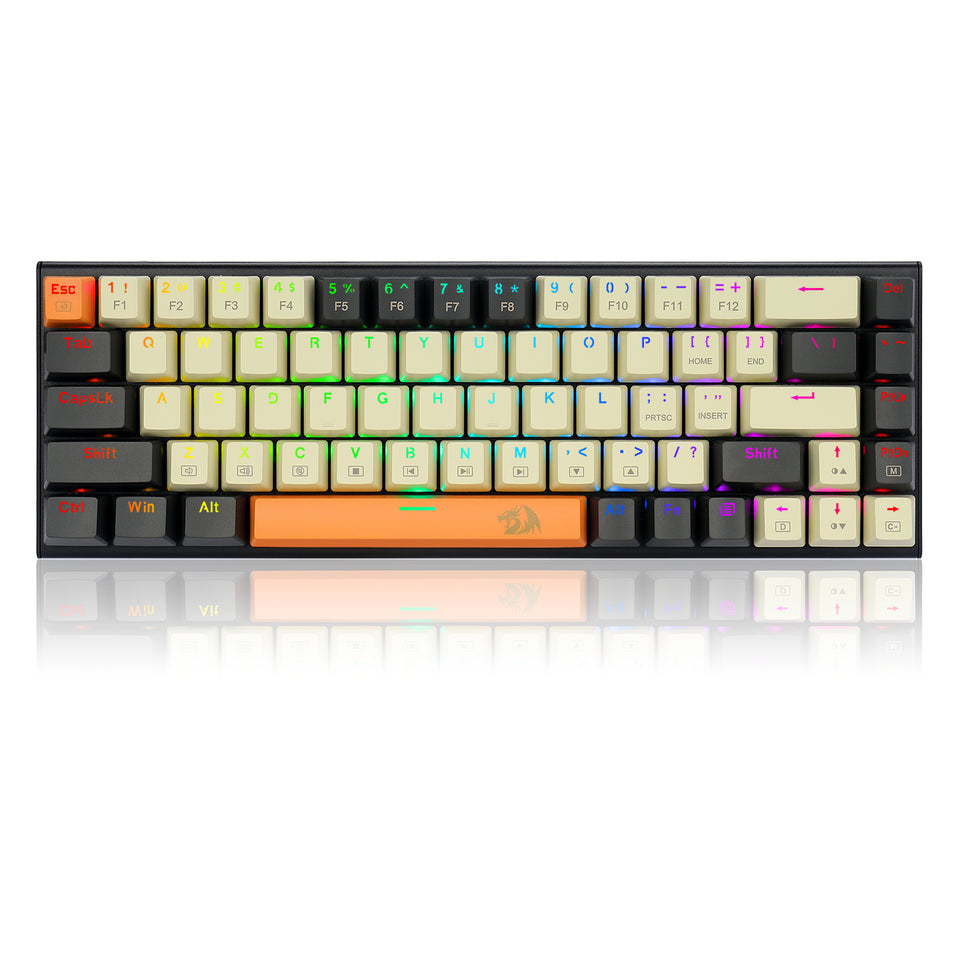
Redragon K633CGO-RGB Ryze Gaming Keyboard
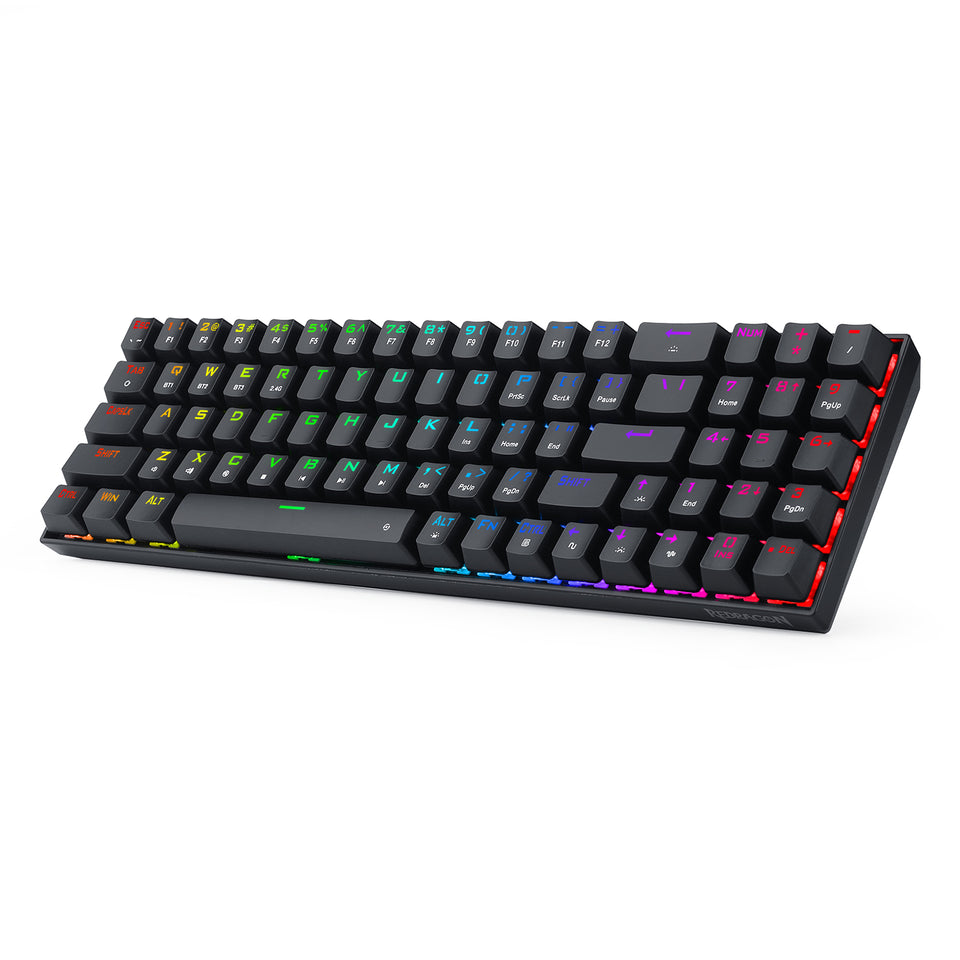
K627P-KNS 75% wireless mechanical gaming keyboard

Redragon K636WGC-RGB/K636CLO-RGB Gaming Mechnaical Keyboard
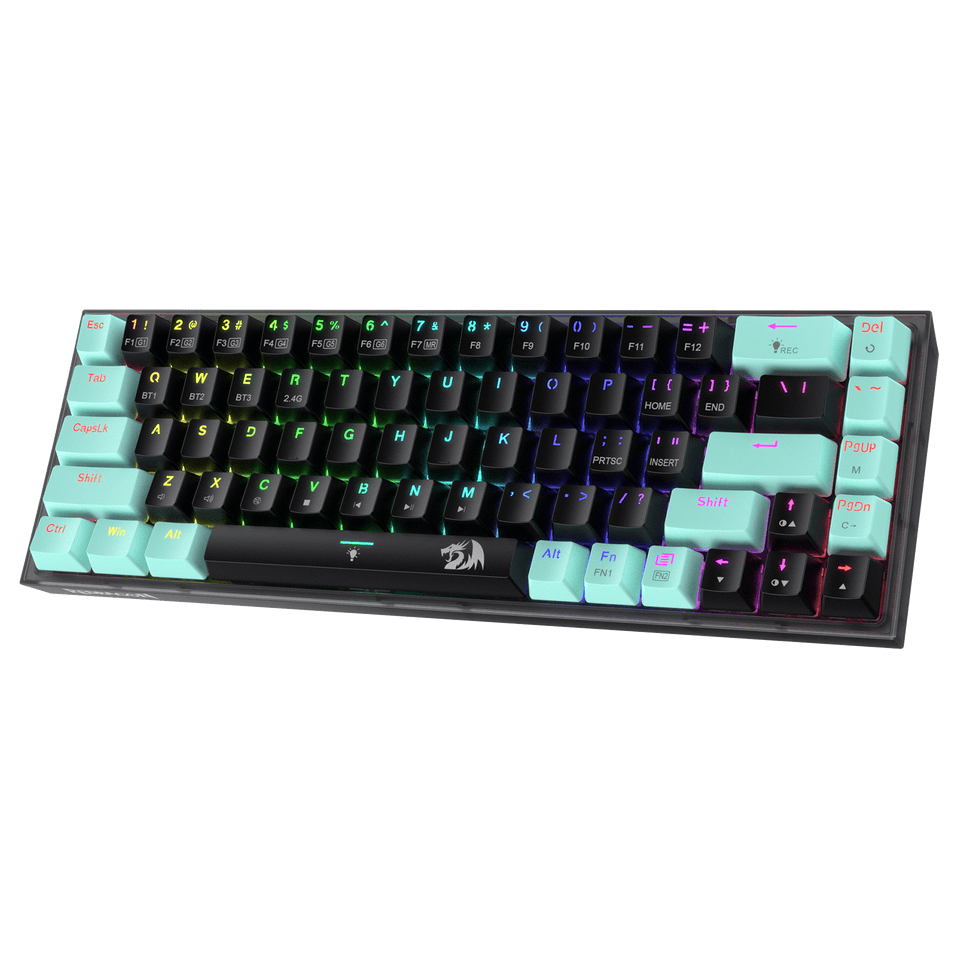
Redragon K631 PRO SE 65% 3-Mode Wireless RGB Gaming Keyboard
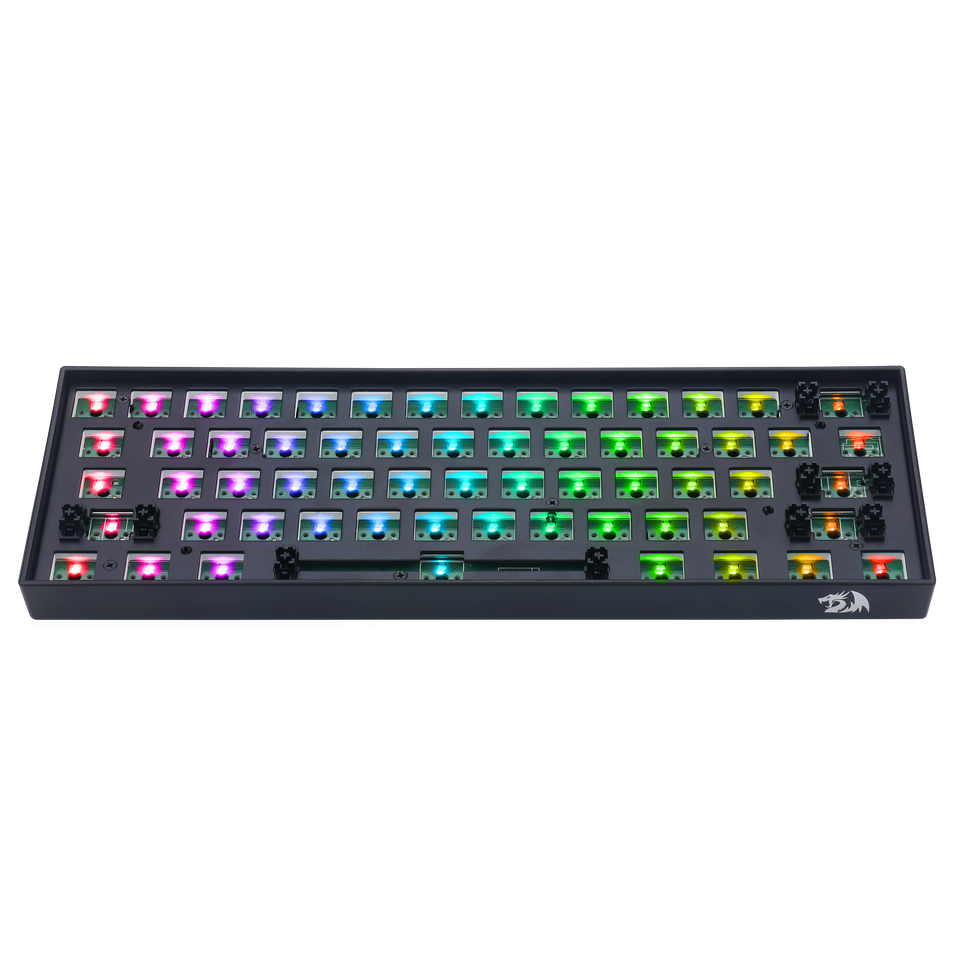
Redragon BBK530 Barebone DIY RGB Mechanical Keyboard, Bluetooth/2.4Ghz/Wired Tri-Mode Gaming Keyboard
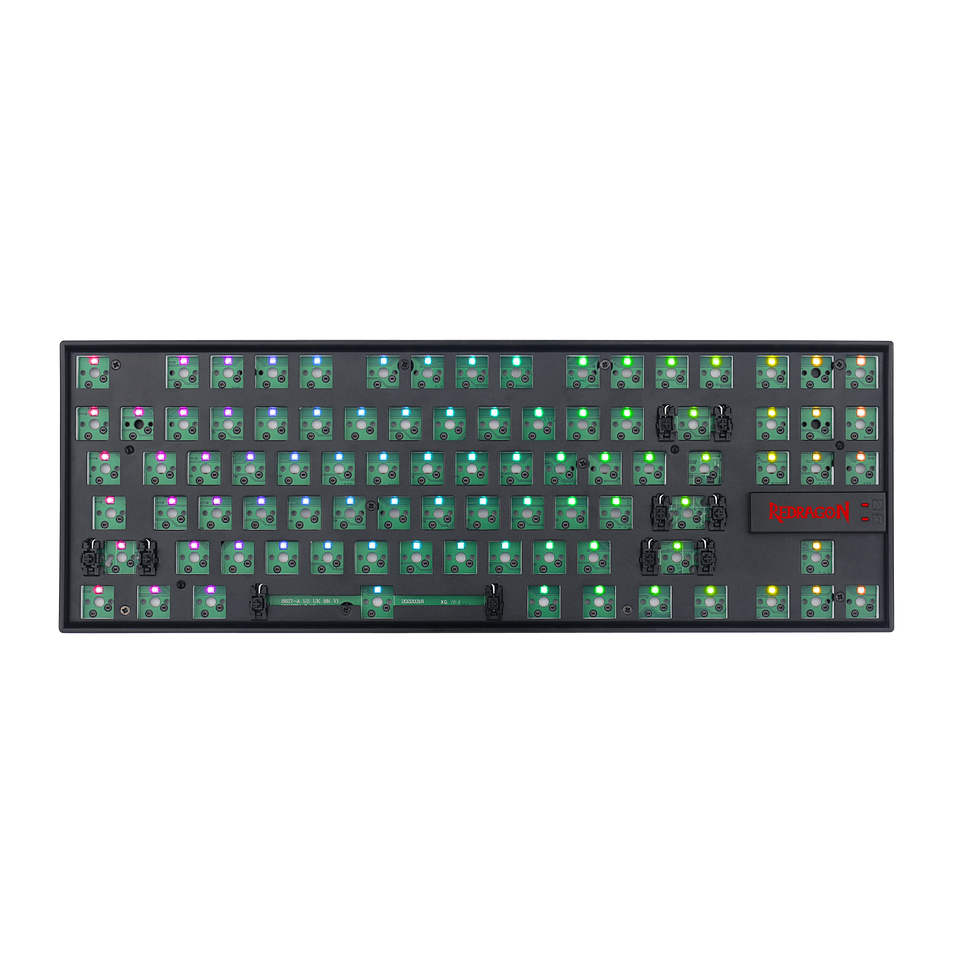
Redragon BBK552 Barebone DIY RGB Backlit Mechanical Gaming Keyboard
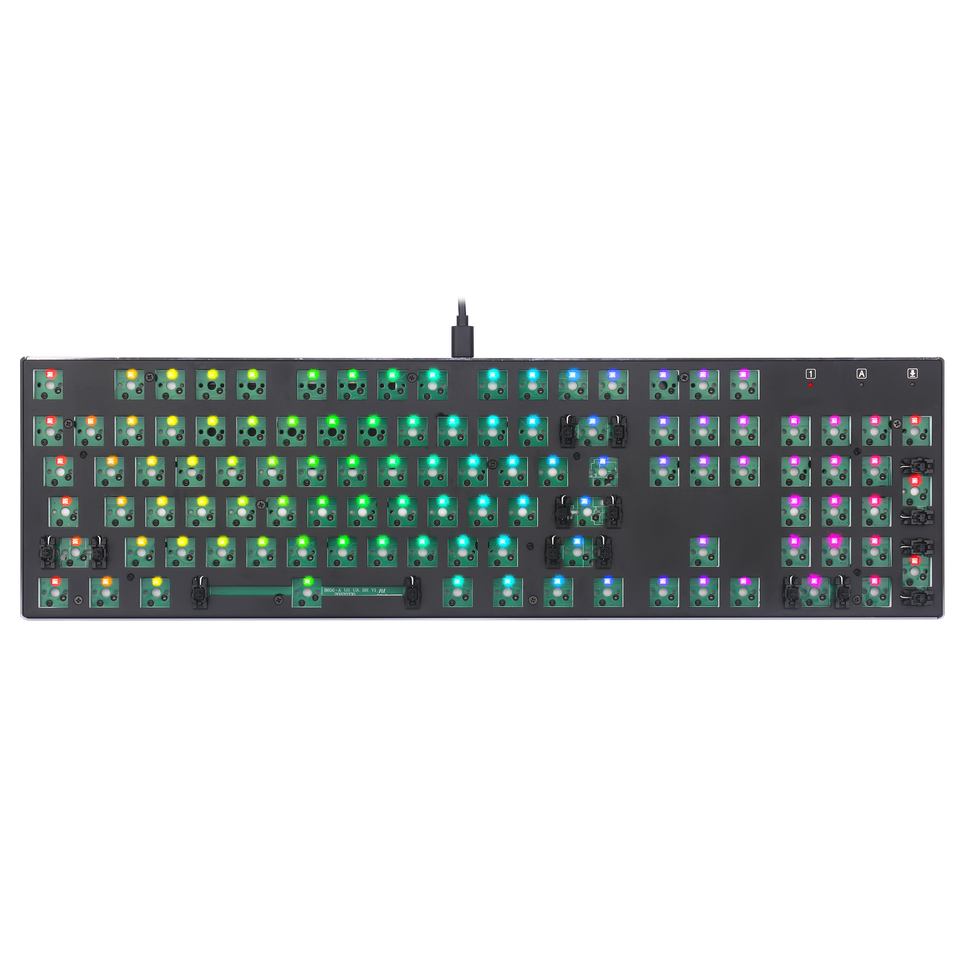
Redragon BBK556 Barebone DIY RGB Backlit Mechanical Gaming Keyboard
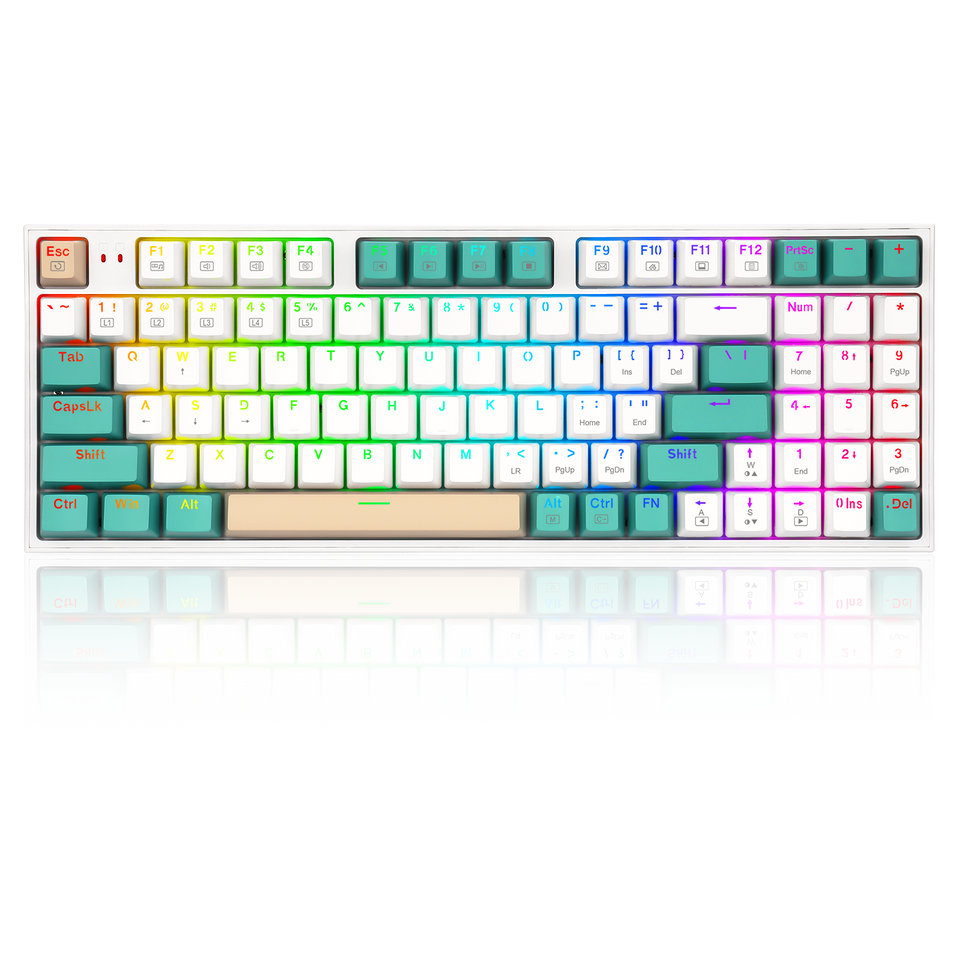
Redragon K643WGC-RGB-PRO 94keys Bluetooth+2.4G+wired Tri-modes Mechanical Gaming Keyboard
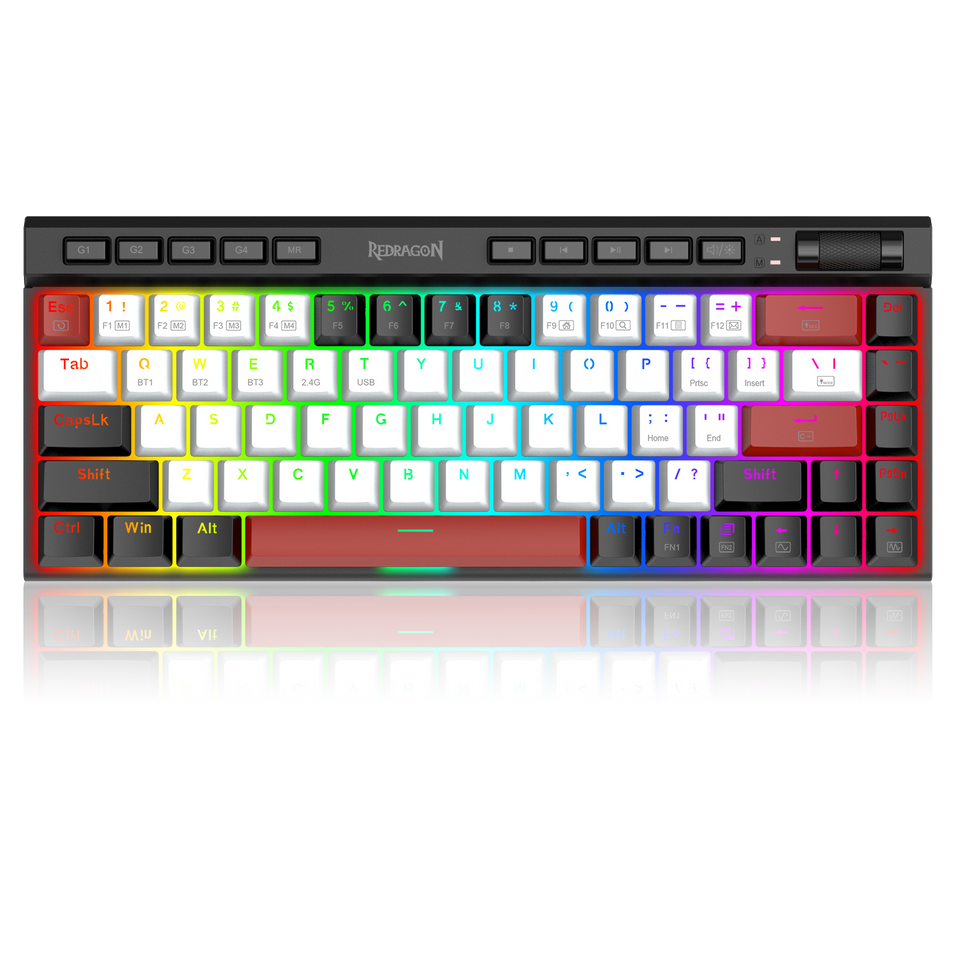
Redragon Magic-wand Mini K635WBR-RGB-PRO BT5.0/3.0/2.4G/Type C wired 3 modes Mechanical Gaming Keyboard
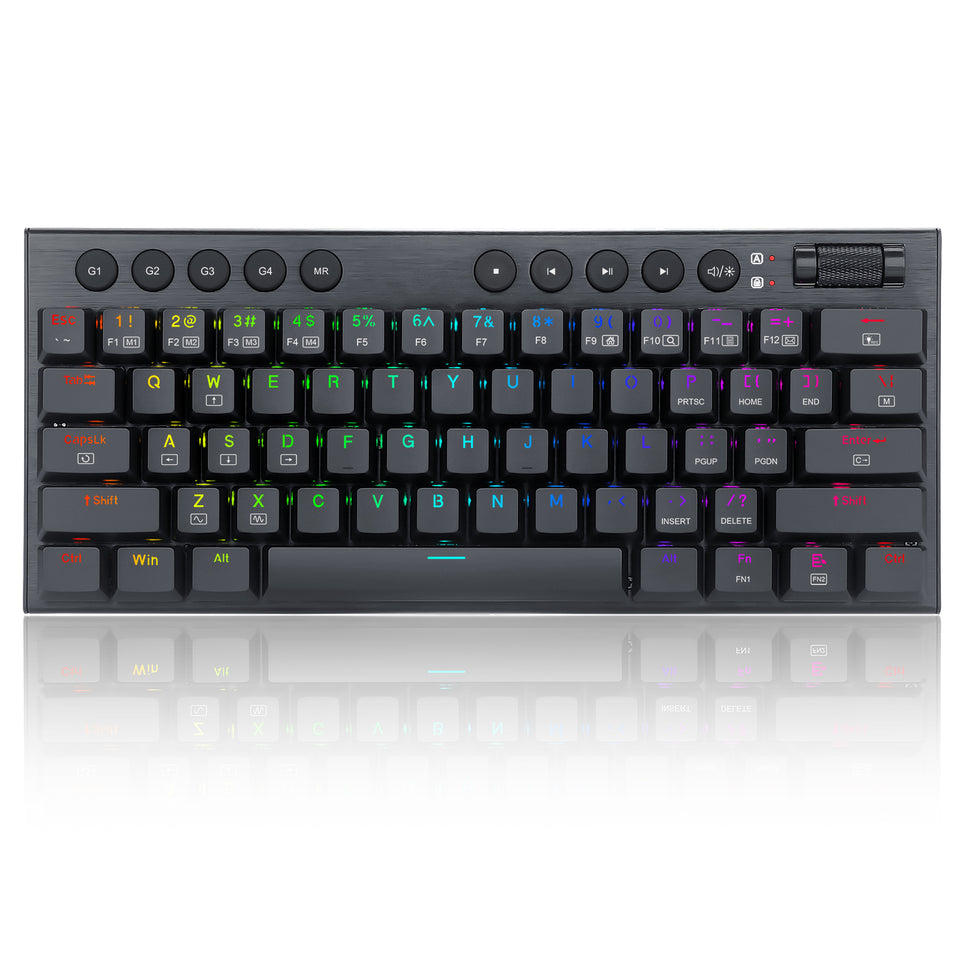
Redragon K632-RGB 60% Wired Mechanical Gaming Keyboard
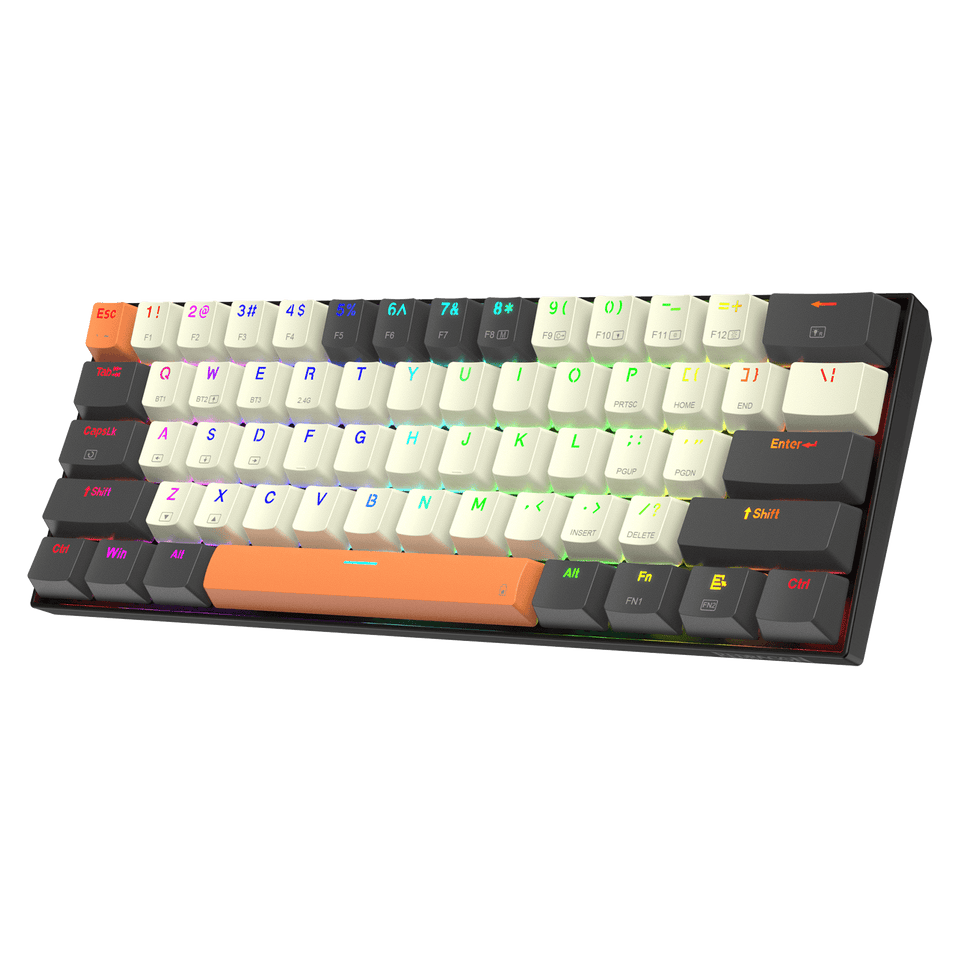
Redragon K644 SE 65% 3-Mode Wireless RGB Gaming Keyboard
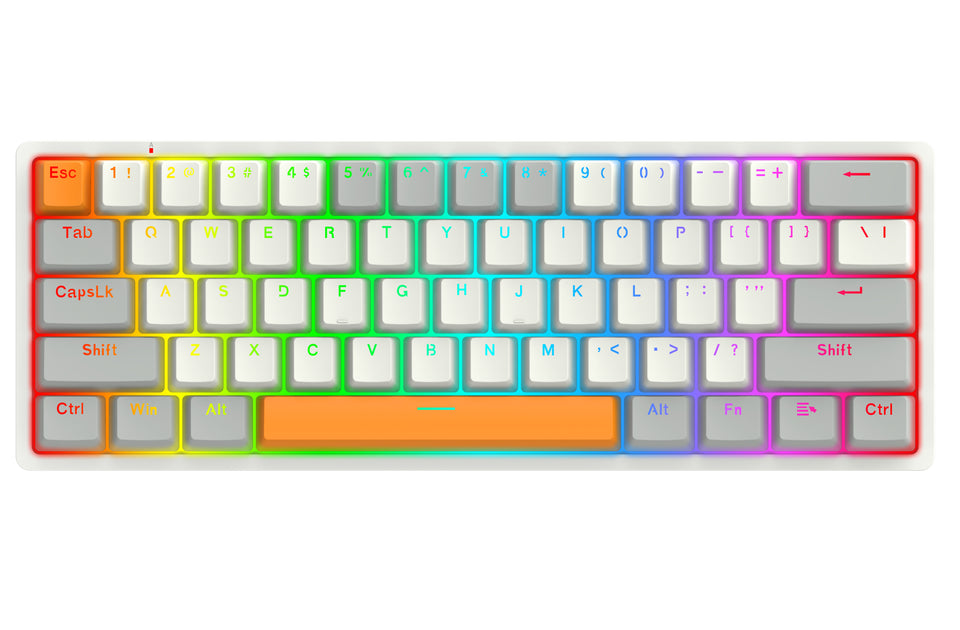
Redragon K642WGO-RGB Mechanical Gaming Keyboard
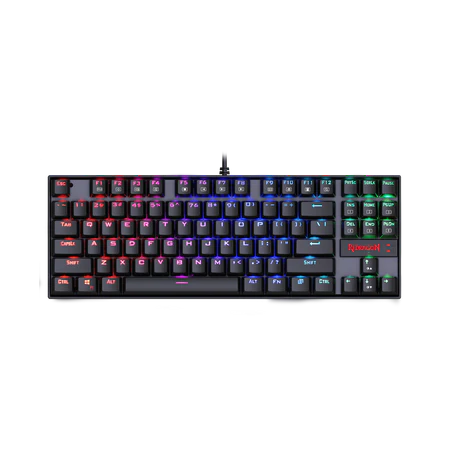
Redragon Kumara K552W-RGB-JPTI Gaming Mechnical Keyboard
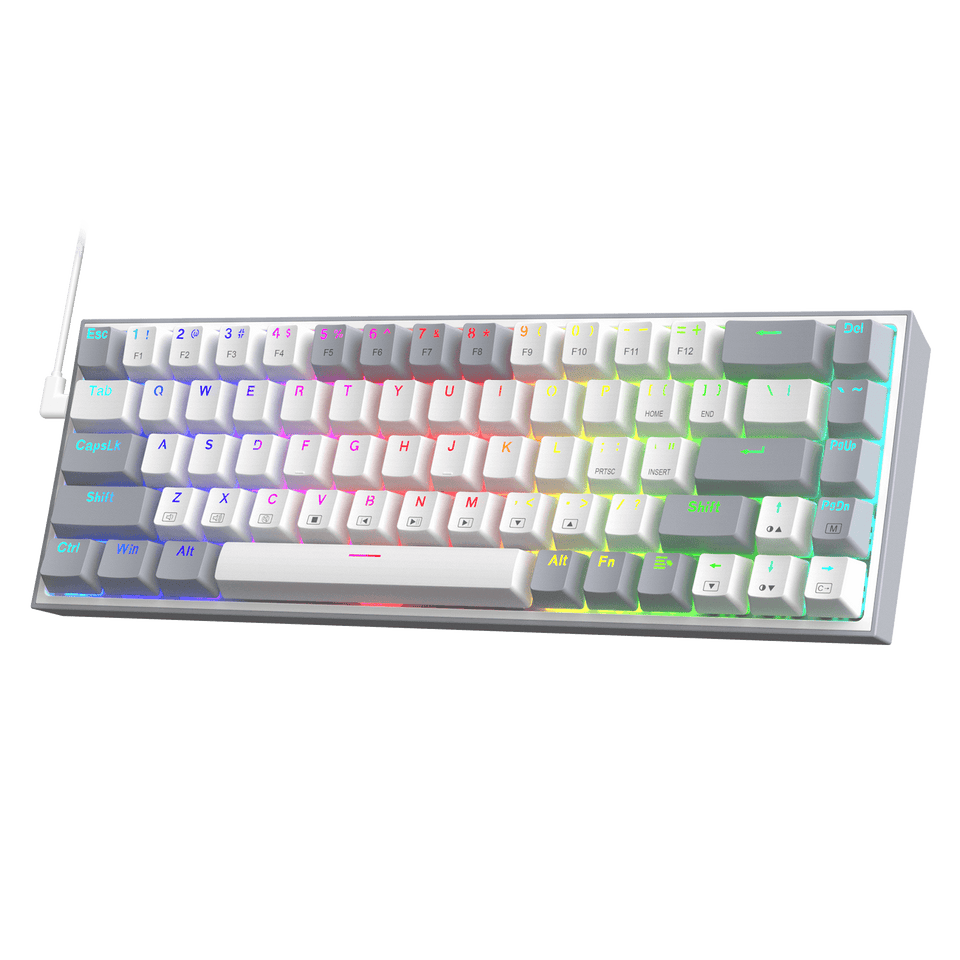
Redragon K631 Castor Gery 65% Wired RGB Gaming Keyboard
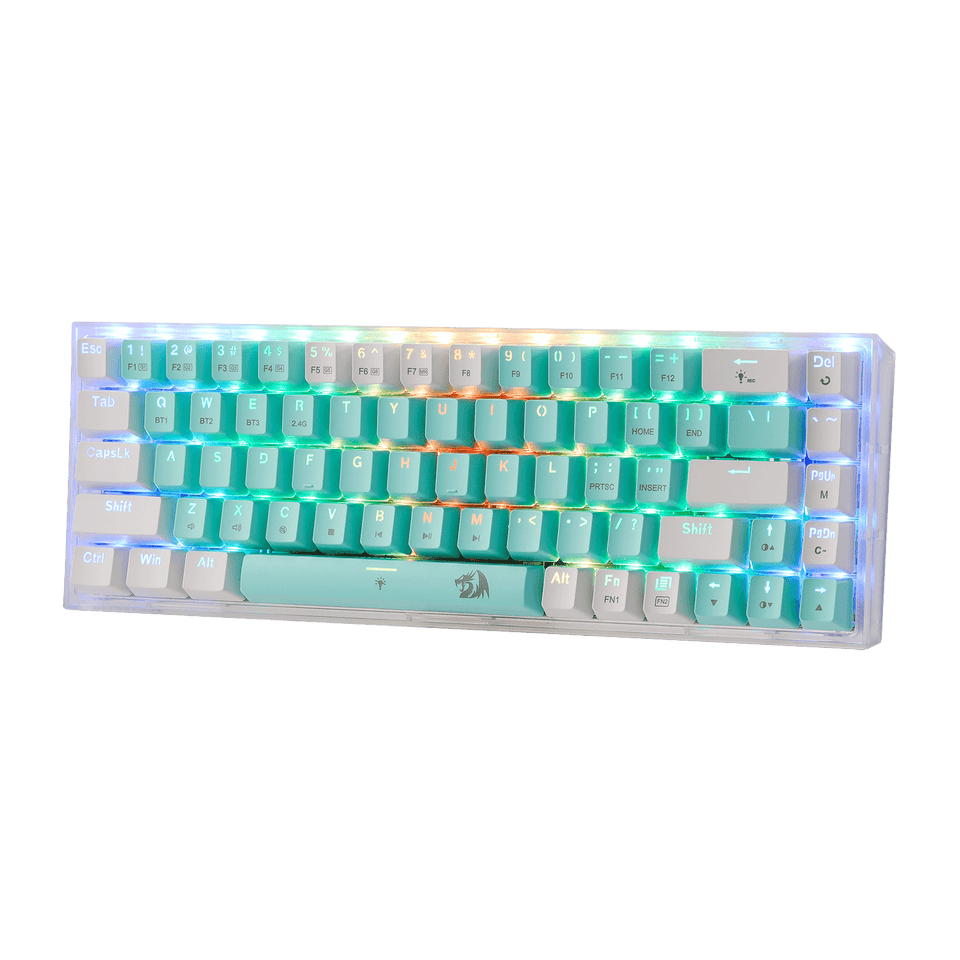
Redragon K631 PRO WT 65% 3-Mode Wireless RGB Gaming Keyboard
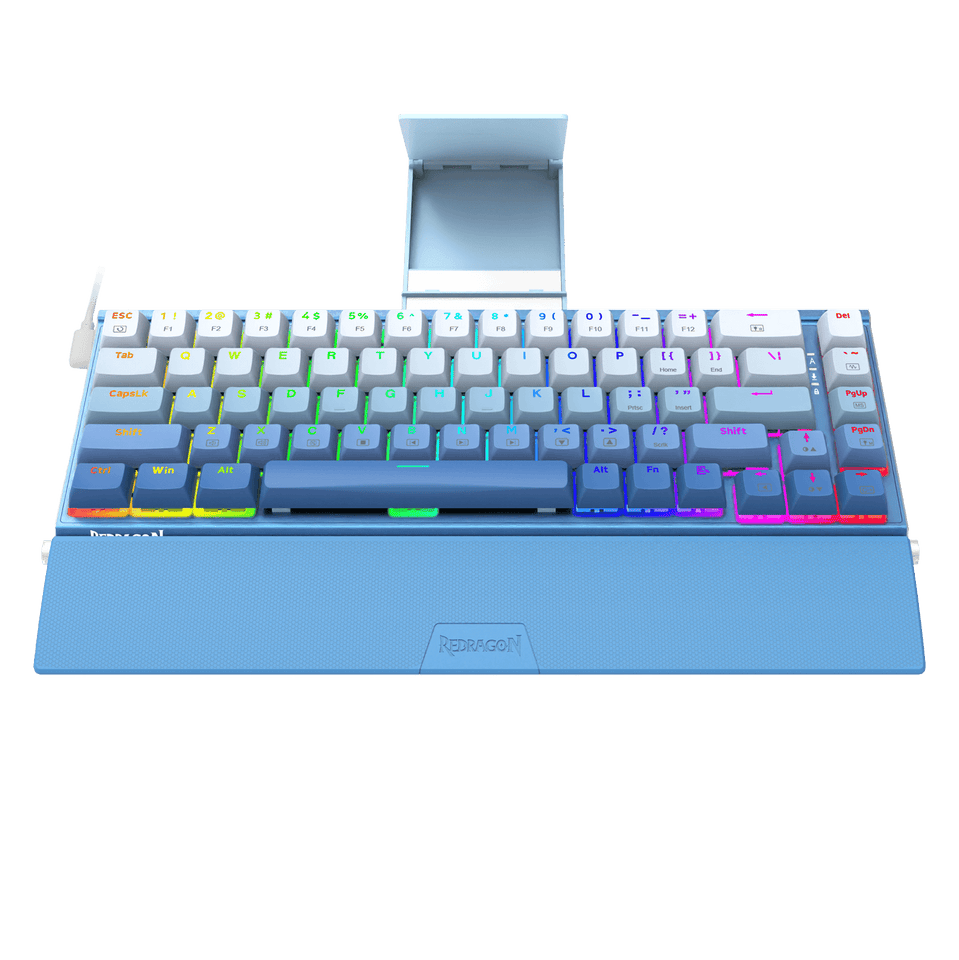
Redragon K641 SHACO PRO 65% Aluminum RGB Mechanical Keyboard
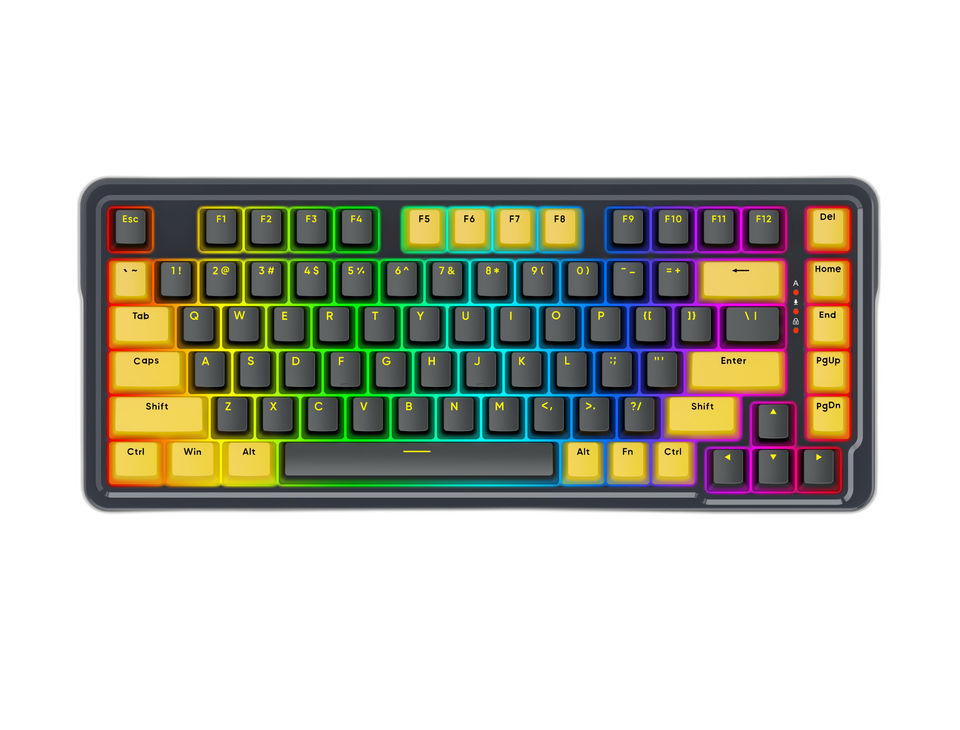
Redragon K649 78% Wired Gasket RGB Gaming Keyboard
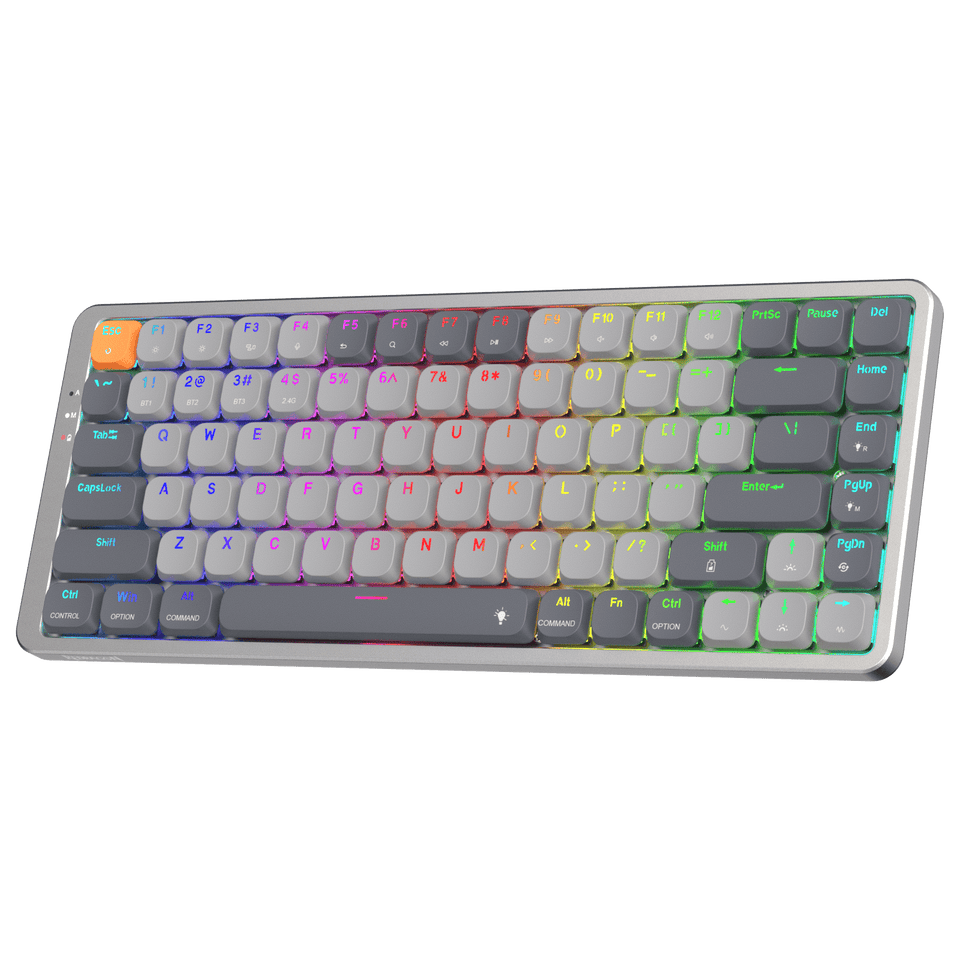
Redragon K652 75% Wireless RGB Mechanical Keyboard
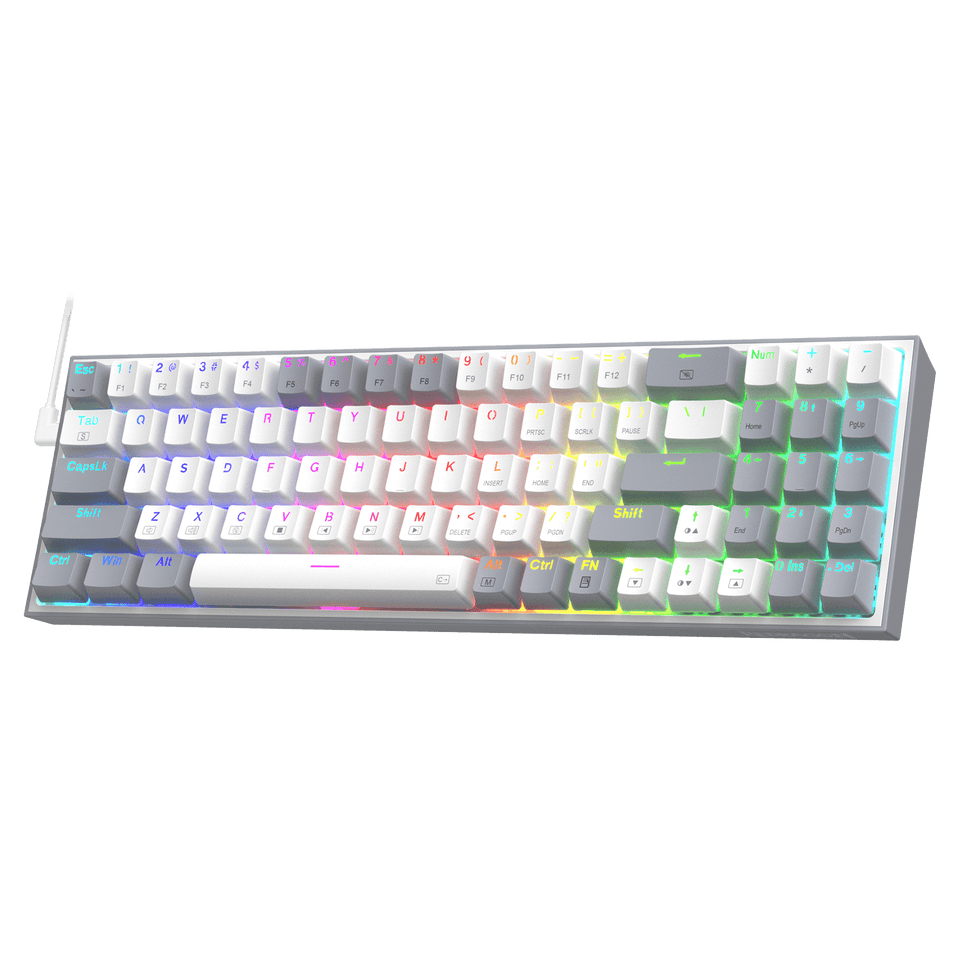
Redragon K628 Pollux 75% Wired RGB Gaming Keyboard
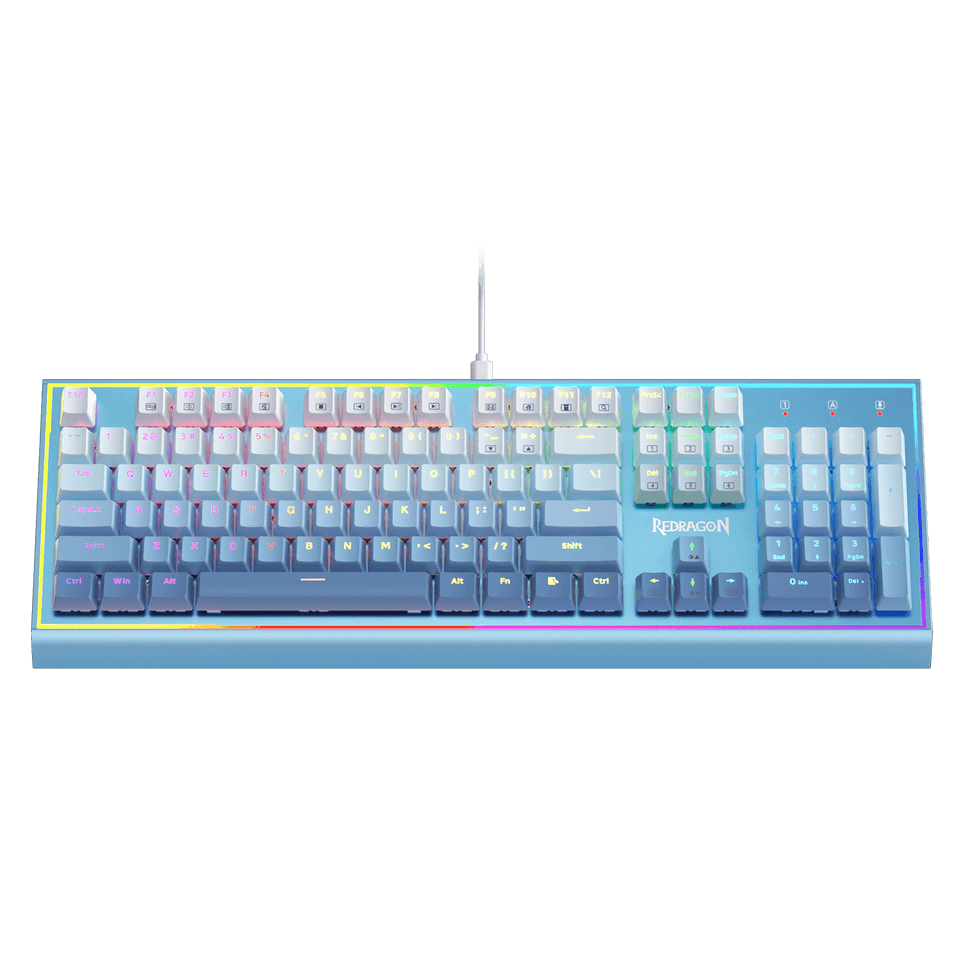
Redragon K654 RGB Gaming Keyboard
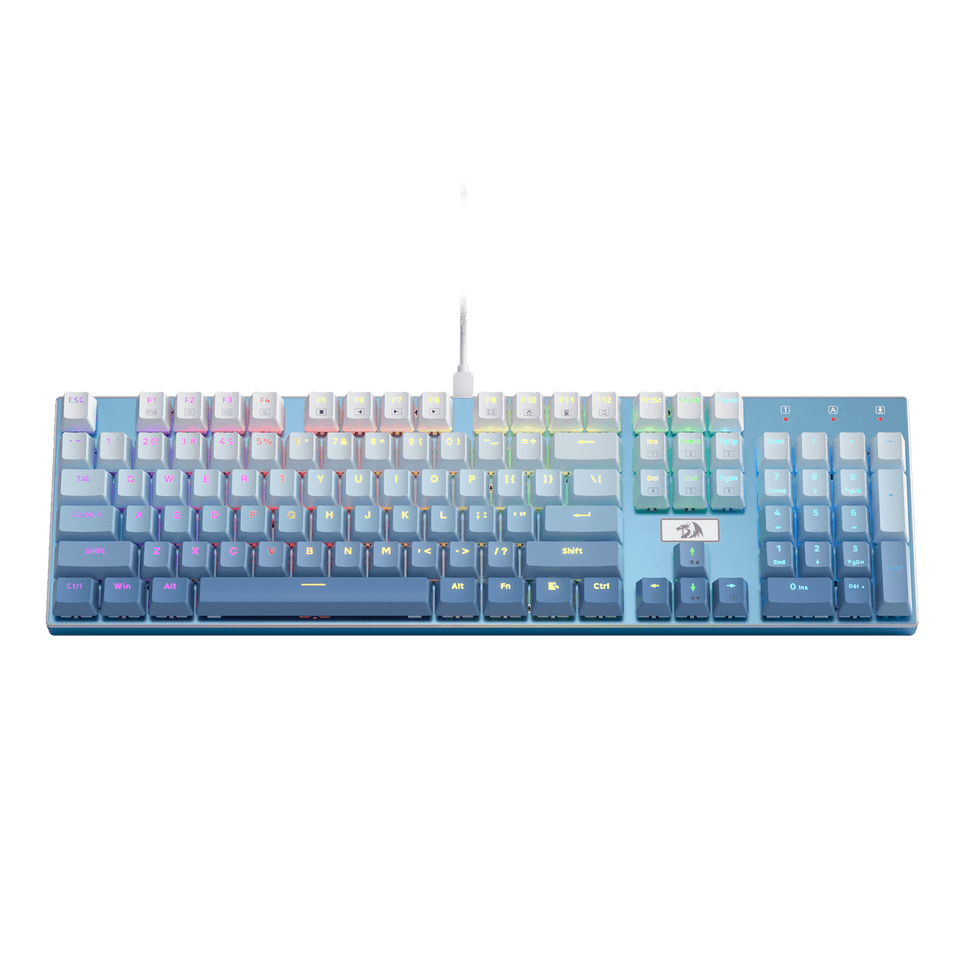
REDRAGON K556 SE KEYBOARD
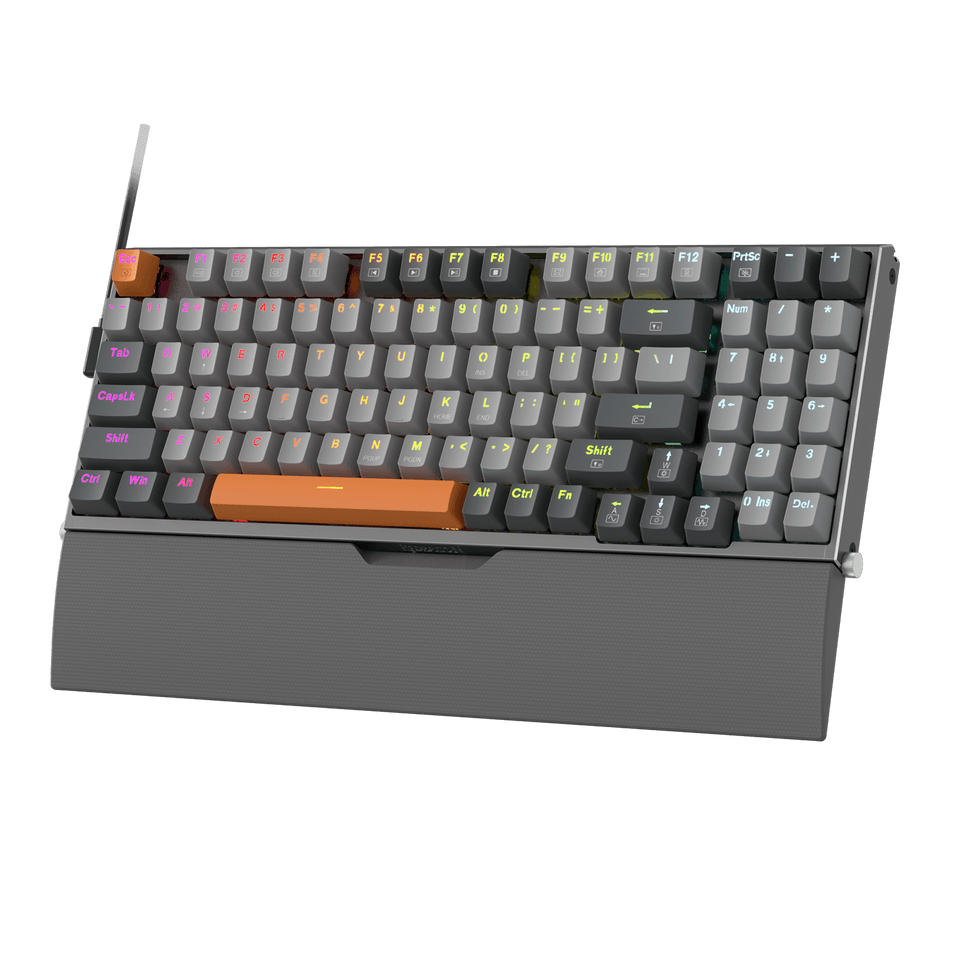
Redragon K648 90% Wired Aluminum RGB Gaming Keyboard
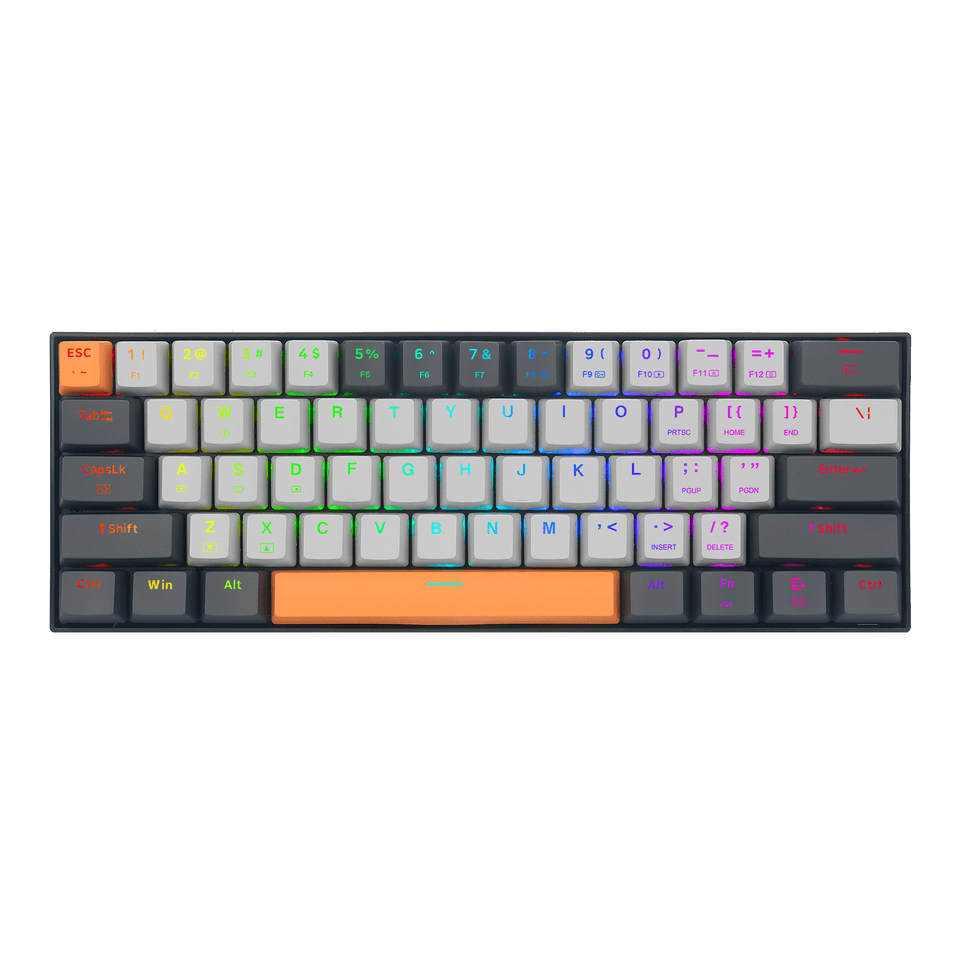
Redragon K644 SE 65% Wired RGB Gaming Keyboard
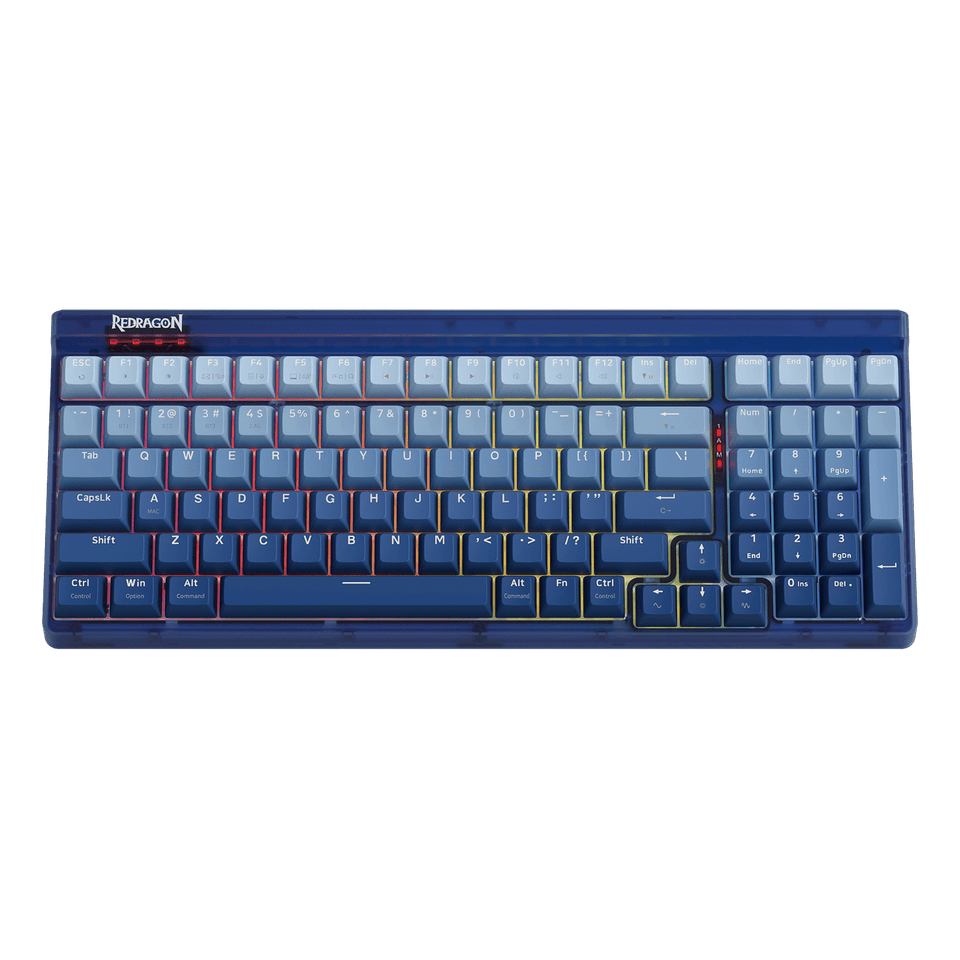
Redragon K656 PRO 3-Mode Wireless RGB Gaming Keyboard
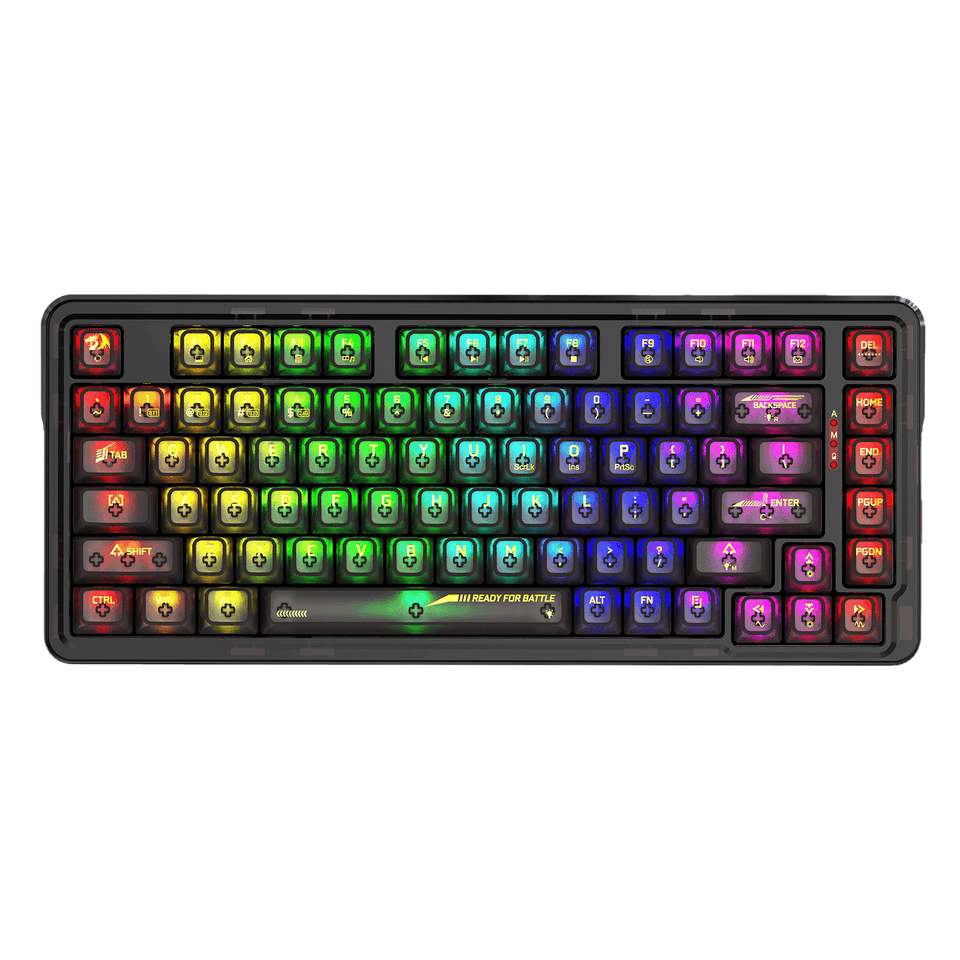
Redragon K649 PRO 78% Wireless Gasket RGB Gaming Keyboard
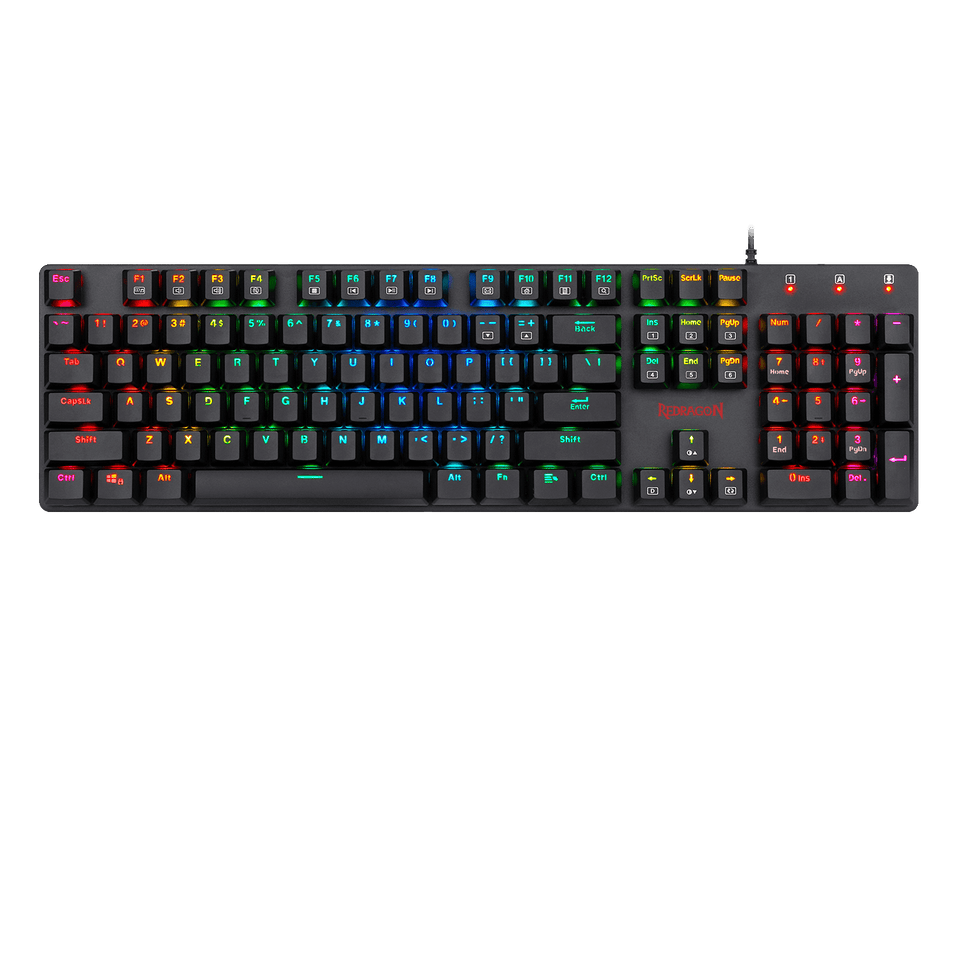
Redragon K589 Mechanical Gaming Keyboard
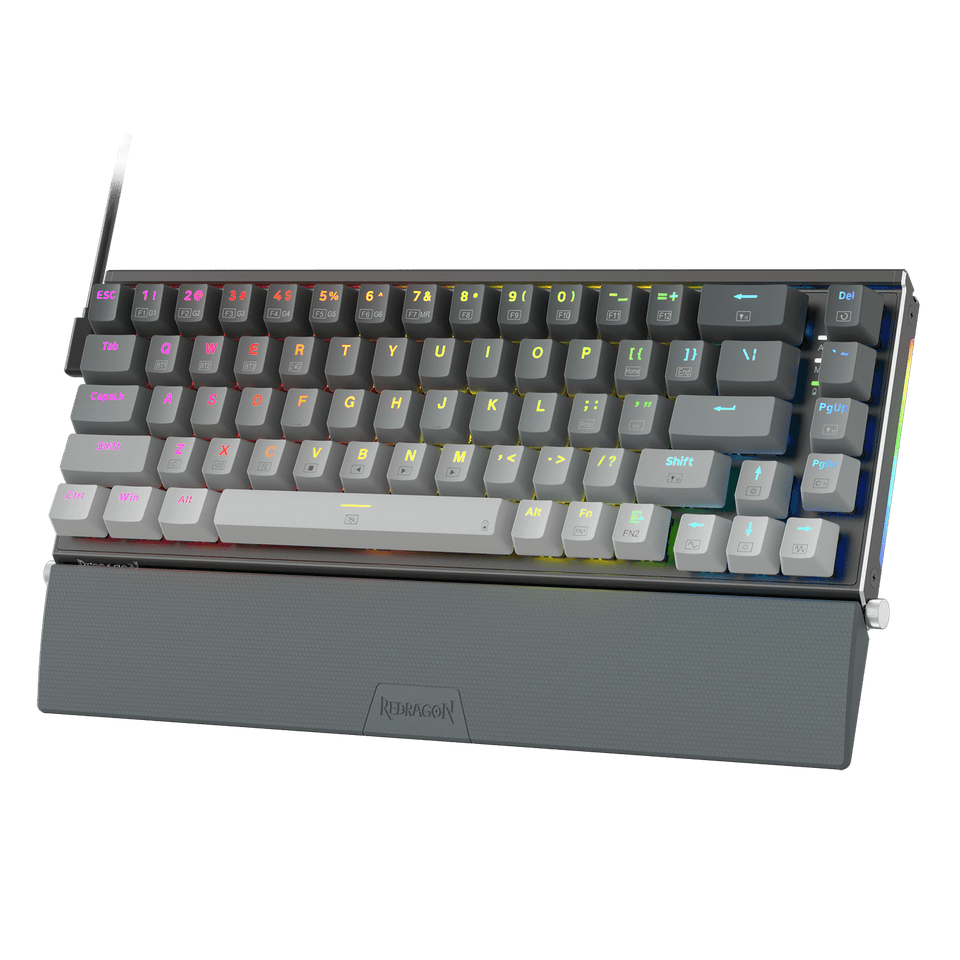
Redragon K641 PRO 65% Aluminum RGB Mechanical Keyboard
Redragon K631 PRO 65% 3-Mode Wireless RGB Gaming Keyboard
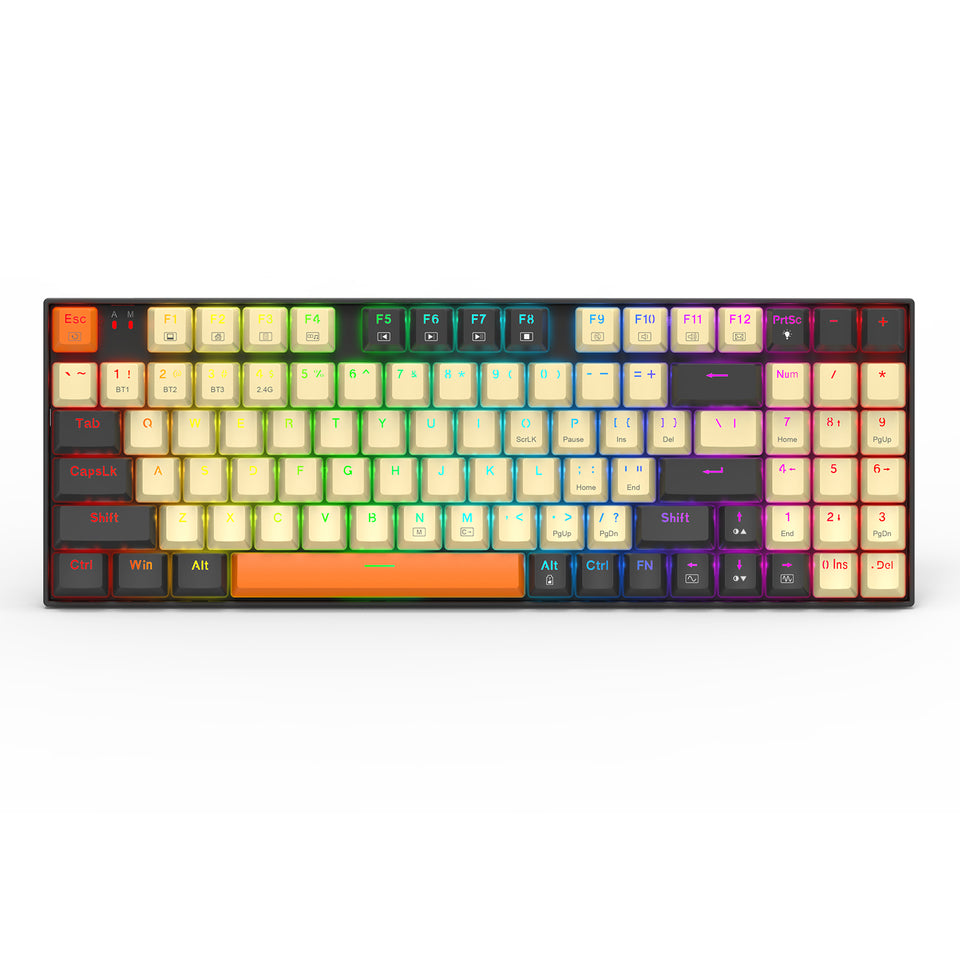
Redragon ZIGGS K669CLO-RGB-PRO Mechanical Keyboard
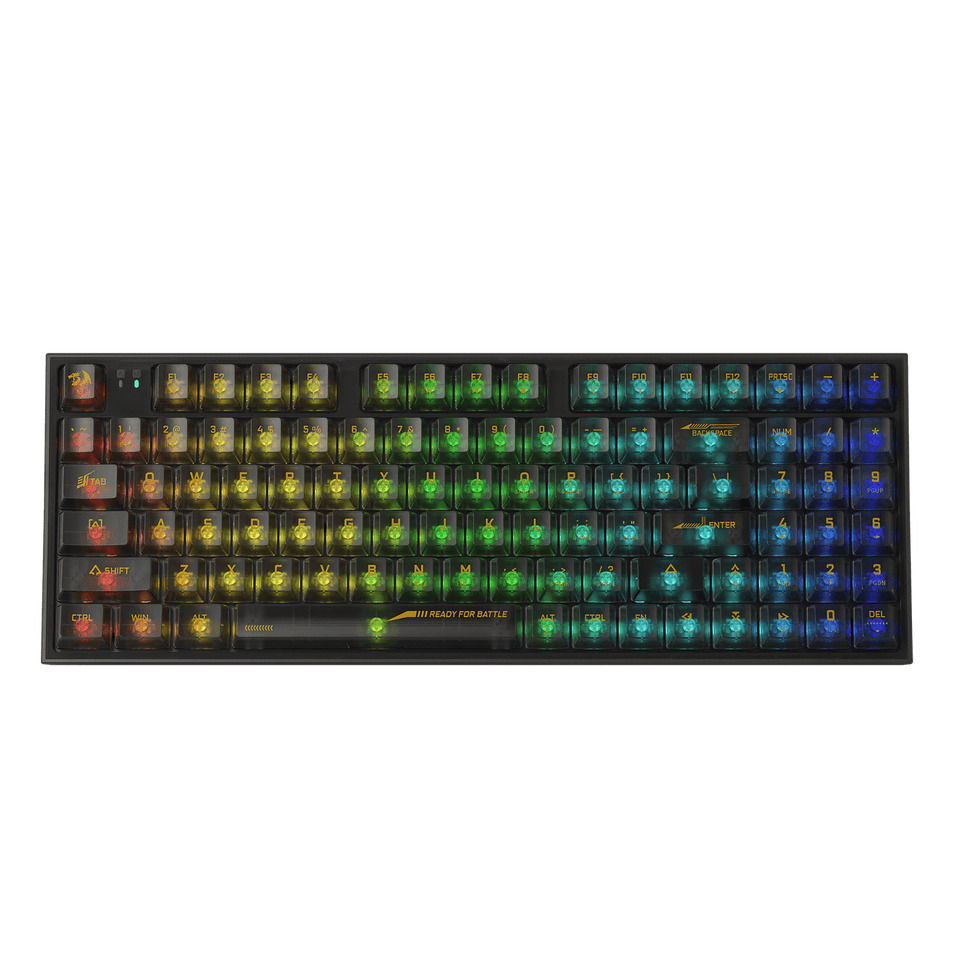
Redragon K658 PRO SE 90% 3-Mode Wireless RGB Gaming Keyboard
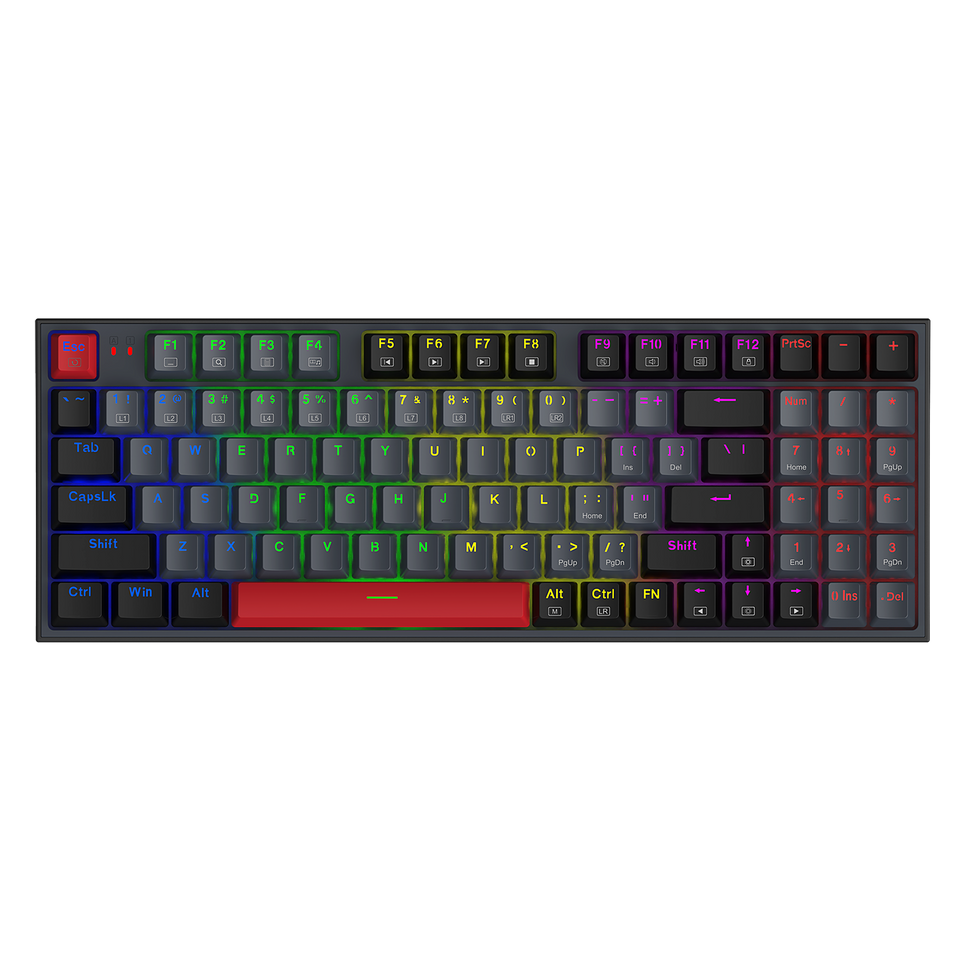
Redragon KITAVA LITE K636GLR-R/ K636LGR-R Wired gaming mechanical keyaboard
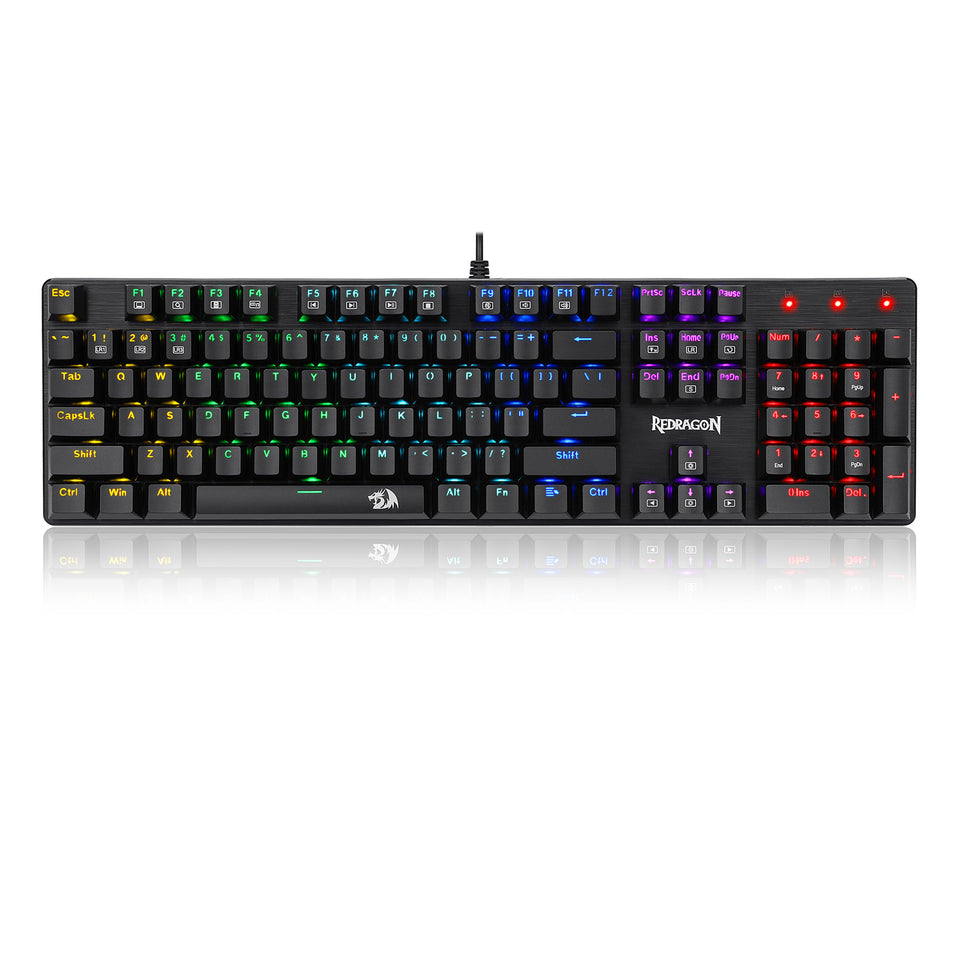
Redragon SINDRI K671 Wired gaming mechanical keyboard
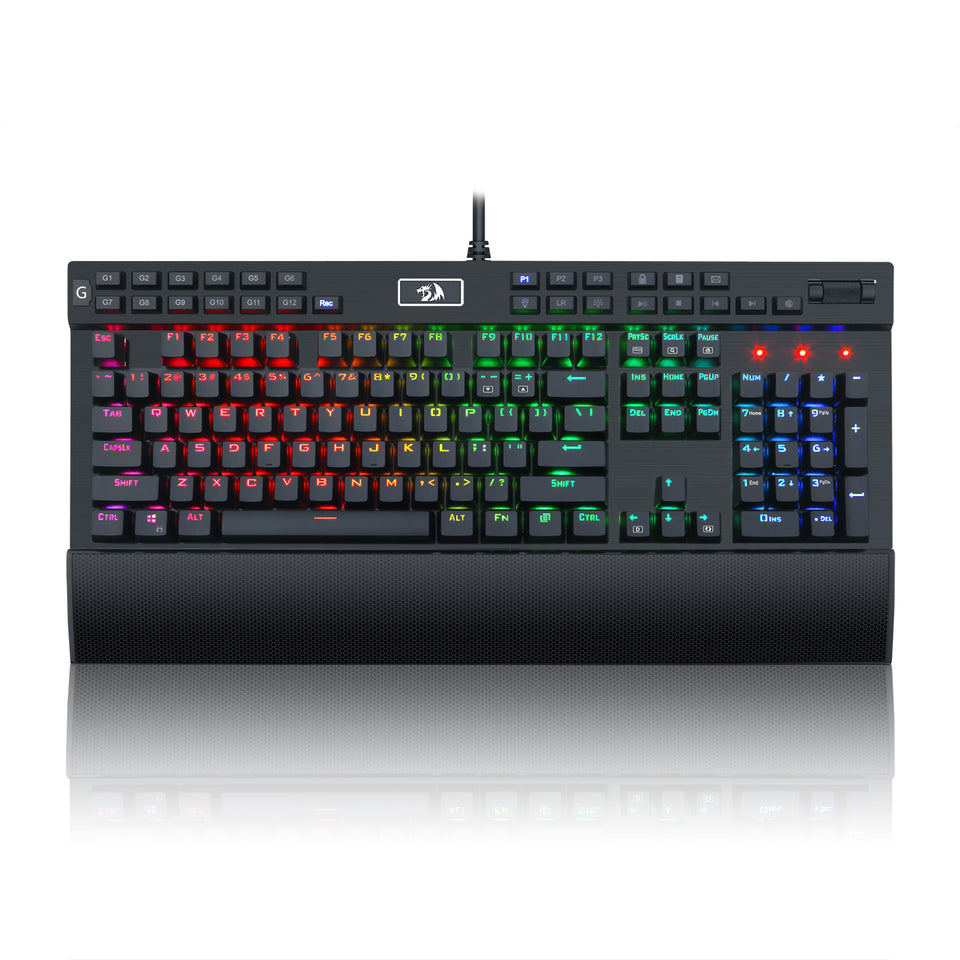
Redragon K550 RGB Yama 131 Key RGB LED Illuminated Backlit Mechanical Keyboard
Вы только что приобрели новую клавиатуру от Redragon и хотите настроить ее так, чтобы она работала максимально эффективно? В этой подробной инструкции мы расскажем вам, как настроить вашу клавиатуру и предоставим полезные советы и рекомендации.
Первый шаг — установка драйверов. Перед началом настройки рекомендуется установить соответствующий драйвер для вашей клавиатуры. Драйверы обеспечивают стабильную работу клавиатуры и позволяют вам настроить различные параметры, такие как подсветка, присовокупленность клавиш и т.д. Проверьте официальный сайт Redragon для получения последних версий драйверов и утилит.
Завершив установку драйверов, вы можете приступить к настройке параметров клавиатуры. Откройте утилиту настройки и изучите доступные опции. Настройка подсветки является одним из самых популярных параметров. Вы можете выбрать цвет, яркость и режим подсветки клавиатуры в зависимости от своих предпочтений.
Кроме того, вы можете настроить различные макросы и программировать клавиши для выполнения определенных команд или сочетаний клавиш. Подумайте о том, какие функции вам часто приходится использовать, и настройте соответствующие клавиши для удобства работы.
Важно помнить, что настройка клавиатуры требует некоторого времени и практики, поэтому не беспокойтесь, если вам потребуется некоторое время, чтобы полностью освоить все возможности вашей новой клавиатуры. Не стесняйтесь экспериментировать и настраивать различные параметры в соответствии с вашими потребностями. Перед вами — мощный инструмент, который поможет вам максимально улучшить ваш опыт работы с компьютером.
Содержание
- Почему важно правильно настроить клавиатуру Redragon?
- Оптимизация для комфортной работы
- Расширение функционала клавиатуры
- Настройка макросов для повышения производительности
- Персонализация внешнего вида клавиатуры
- Раскрытие возможностей игровой клавиатуры
Почему важно правильно настроить клавиатуру Redragon?
Настраивая свою клавиатуру Redragon, вы можете получить ряд преимуществ, которые помогут вам максимально использовать потенциал этого устройства:
- Комфортное пользование клавиатурой: правильная настройка клавиатуры Redragon позволяет сделать ее использование более комфортным и эргономичным. Вы сможете подстроить все параметры, чтобы клавиши были расположены так, чтобы вам было удобно набирать текст и выполнять команды.
- Увеличение производительности: правильная настройка клавиатуры позволяет увеличить вашу производительность, так как вы сможете быстрее и точнее набирать текст, выполнять команды и переключаться между приложениями. Ключевые макросы и горячие клавиши позволят вам выполнять множество задач одним движением.
- Индивидуальная настройка: клавиатура Redragon предлагает множество возможностей для индивидуальной настройки. Вы сможете изменить подсветку, настроить макросы и программировать горячие клавиши в соответствии с вашими потребностями и предпочтениями.
- Предотвращение ошибок и ускорение работы: правильная настройка клавиатуры Redragon позволяет предотвращать ошибки при вводе текста и ускоряет работу. Вы сможете установить определенные параметры, которые позволят вам избежать случайного нажатия клавиш и ошибок при выполнении команд.
- Повышение игровой эффективности: для геймеров настройка клавиатуры Redragon играет ключевую роль. Вы сможете настроить макросы, горячие клавиши и другие параметры для оптимизации игрового опыта. Благодаря этому вы сможете быстро выполнять игровые команды и мгновенно реагировать на изменения в игровой среде.
В итоге, правильная настройка клавиатуры Redragon дает вам больше возможностей и контроля над вашим устройством, а также улучшает вашу производительность и комфорт при работе или игре.
Оптимизация для комфортной работы
Настройка клавиатуры от Redragon не только помогает улучшить производительность, но и может существенно повысить комфорт во время работы. Вот несколько полезных рекомендаций, которые помогут вам оптимизировать клавиатуру для максимального удобства:
- Регулируйте освещение: Redragon предлагает разные варианты настройки подсветки клавиш, позволяя вам выбрать оптимальную яркость и цветовую гамму. Подстройте подсветку так, чтобы она не вызывала усталости глаз и не отвлекала вас от работы.
- Настройте макросы: Клавиатуры от Redragon позволяют создавать макросы для автоматизации рутинных задач. Настройте свои команды, сокращайте время на выполнение повторяющихся действий и упрощайте работу.
- Изучите горячие клавиши: Redragon предоставляет широкие возможности по привязке функций к горячим клавишам на клавиатуре. Изучите доступные комбинации клавиш и привяжите переключение между приложениями или другие полезные функции к удобным комбинациям.
- Настройте скорость нажатия клавиш: Если вам необходимо печатать быстро и эффективно, настройте скорость нажатия клавиш на своей клавиатуре. Играя с этой настройкой, вы сможете найти оптимальное сочетание между скоростью и точностью набора текста.
- Подберите подходящую силу нажатия: У Redragon клавиатур есть возможность настройки чувствительности клавиш. Если вы предпочитаете мягкий набор, уменьшите силу нажатия на клавиши. Если же вам нравится более твердый и ощутимый отклик, увеличьте силу нажатия.
Следуя этим рекомендациям, вы сможете настроить клавиатуру от Redragon по своим предпочтениям и сделать работу за компьютером еще более удобной и продуктивной.
Расширение функционала клавиатуры
Клавиатуры от Redragon имеют множество дополнительных функций и возможностей, которые помогут вам эффективно работать и повысить вашу производительность. В этом разделе мы рассмотрим некоторые из них.
- Макросы: с помощью программного обеспечения Redragon вы можете настроить макросы на клавишах клавиатуры. Макросы позволяют вам записать последовательность команд или действий и назначить их на отдельную клавишу. Это особенно полезно для игроков, которые могут записать сложные комбинации клавиш и выполнить их одним нажатием.
- Подсветка клавиатуры: большинство клавиатур от Redragon имеют множество настраиваемых режимов подсветки, которые помогают создать уникальную атмосферу вокруг вашего рабочего места или игровой зоны. Вы можете выбрать из множества цветов и эффектов подсветки, а также настроить яркость и скорость эффектов.
- Мультимедийные клавиши: некоторые клавиатуры Redragon имеют дополнительные клавиши для управления мультимедийными функциями, такими как громкость, воспроизведение, пауза и пропуск треков. Это позволяет вам быстро и легко управлять вашими музыкальными или видеофайлами, даже не отвлекаясь от работы или игры.
- Anti-ghosting и N-key Rollover: клавиатуры от Redragon обычно поддерживают функцию anti-ghosting и N-key rollover, что позволяет каждому нажатию клавиши быть зарегистрированным независимо от других клавиш, которые могут быть нажаты одновременно. Это особенно полезно для игроков, которые часто используют комбинации клавиш или нажимают несколько клавиш одновременно.
- Настройка программного обеспечения: клавиатуры от Redragon обычно поставляются с программным обеспечением, которое позволяет настраивать клавиши, макросы, подсветку и другие функции. Вы можете настроить клавиши так, чтобы они выполняли определенные команды или действия, создавать свои собственные профили для разных игр или приложений, а также настраивать эффекты подсветки и другие параметры.
Это лишь некоторые из возможностей, которые предлагает клавиатура от Redragon. Используйте эти функции, чтобы настроить свою клавиатуру под свои нужды и наслаждаться удобством и производительностью, которые они могут предложить.
Настройка макросов для повышения производительности
Шаг 1: Откройте программное обеспечение Redragon
Прежде чем начать настройку макросов, вам нужно открыть программное обеспечение Redragon, которое поставляется вместе с клавиатурой. Убедитесь, что ваша клавиатура подключена к компьютеру и запустите программу.
Шаг 2: Создайте новый профиль
В программном обеспечении Redragon вы можете создавать несколько профилей, чтобы настраивать разные макросы для различных задач. Щелкните по кнопке «Создать новый профиль» и введите название профиля. Например, «Профиль для игр».
Шаг 3: Настройка клавиш и макросов
Выберите клавишу, которой вы хотите назначить макрос, и щелкните по ней. Затем нажмите кнопку «Добавить макрос» и введите последовательность действий, которую вы хотите автоматизировать. Например, если вы часто нажимаете комбинацию клавиш Ctrl + C, чтобы скопировать текст, вы можете записать эту комбинацию в макрос.
Помимо записи комбинаций клавиш, можно настроить макросы для ввода текста, запуска приложений и других функций. Программное обеспечение Redragon предлагает много возможностей для настройки макросов, так что вы можете адаптировать их к вашим конкретным потребностям.
Шаг 4: Сохраните настройки
После того, как вы завершили настройку макросов, не забудьте сохранить настройки, чтобы они применялись каждый раз, когда вы используете клавиатуру от Redragon. Щелкните по кнопке «Сохранить» или «Применить» в программе.
Теперь вы знаете, как настроить макросы на клавиатуре от Redragon. Используйте эту функцию, чтобы повысить свою производительность и сделать работу или игры более эффективными!
Персонализация внешнего вида клавиатуры
1. Съемные клавиши
Некоторые модели клавиатур от Redragon оснащены съемными клавишами. Это дает вам возможность заменить стандартные клавиши на клавиши с другими символами или цветами. Вы можете приобрести дополнительные наборы клавиш, чтобы изменить внешний вид клавиатуры под свои предпочтения.
2. Многоцветная подсветка
Большинство клавиатур от Redragon имеют многоцветную подсветку. Вы можете выбрать один цвет, комбинацию цветов или режим смены цветов для создания особого эффекта. Подсветка может быть настроена для всех клавиш или отдельных групп клавиш, позволяя вам выделить важные или часто используемые клавиши.
3. Загружаемые профили
Некоторые клавиатуры от Redragon поддерживают загрузку и сохранение профилей. Вы можете создать несколько профилей с разными настройками под разные приложения или игры, и легко переключаться между ними без необходимости повторной настройки. Кроме того, вы можете скачать профили от других пользователей и использовать их для быстрой настройки клавиатуры в соответствии с вашими потребностями.
Персонализация внешнего вида клавиатуры от Redragon позволяет вам добавить индивидуальности и комфорта в использовании этого устройства. Не бойтесь экспериментировать и настраивать клавиатуру под свой уникальный стиль.
Раскрытие возможностей игровой клавиатуры
1. Макросы. Одной из главных особенностей игровой клавиатуры является возможность создания и настройки макросов. Макросы – это запрограммированные последовательности действий, которые можно выполнить одним нажатием клавиши. Например, вы можете настроить макрос для быстрой стрельбы в шутере, что даст вам преимущество в игре. Клавиатура от Redragon позволяет легко создавать и настраивать макросы, что значительно облегчает выполнение сложных комбинаций действий.
2. Мультимедийные функции. Клавиатура от Redragon также оснащена мультимедийными функциями, которые позволяют вам управлять воспроизведением музыки и видео, регулировать громкость, переключаться между треками и многое другое. Это очень удобно, особенно если вы любите слушать музыку или смотреть видео во время игры.
3. Подсветка клавиш. Большинство игровых клавиатур от Redragon оснащены подсветкой, которая не только делает клавиши видимыми в темноте, но также позволяет настраивать цвет и яркость подсветки. Вы можете выбрать цвет, который вам нравится, или настроить подсветку в соответствии с цветами вашего игрового никнейма или команды. Подсветка клавиш также может быть полезной в случае использования макросов, так как вы можете настроить подсветку для определенных комбинаций клавиш, чтобы было легче их запомнить.
4. Программируемые клавиши. Большинство игровых клавиатур от Redragon имеют программируемые клавиши, которые можно настроить под свои нужды. Вы можете присвоить клавишам специальные функции, команды или даже запрограммировать их для выполнения сложных манипуляций. Например, вы можете присвоить одной из клавиш команду «выстрелить» или «выполнить способность». Это очень удобно, особенно в играх, где каждая секунда может быть важной и решающей.
Игровая клавиатура от Redragon – это мощный инструмент, который может повысить вашу эффективность и комфортность во время игры. Она дает возможность настроить клавиши и функции под свои нужды, что поможет вам стать успешным игроком и достичь новых высот в мире игр.