
Если вы уже успели приобрести Яндекс Станцию Лайт, то до полного счастья осталось совсем немного — подключить ее. А как это сделать, читайте в нашей инструкции.
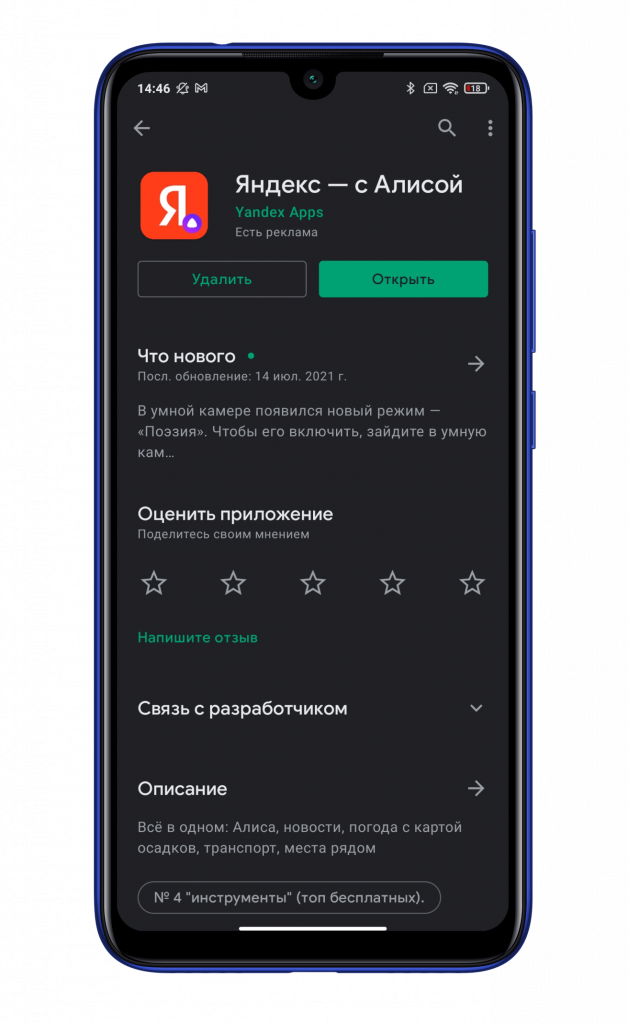
Вам понадобится приложение «Яндекс — с Алисой», доступное в «Play Маркете» и AppStore.
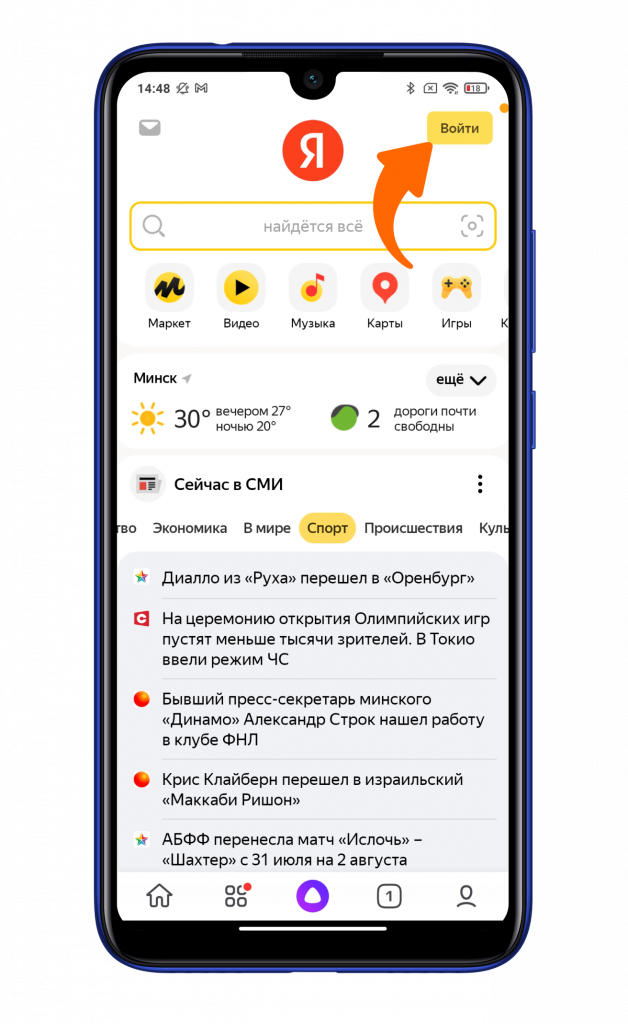
После установки и первого запуска приложение запросит несколько разрешений, а затем вы попадете в главное меню. Первым делом необходимо войти в свой аккаунт или создать новый. Если вы уже используете сервисы от Яндекса, то смартфон предложит автоматически синхронизировать аккаунт.
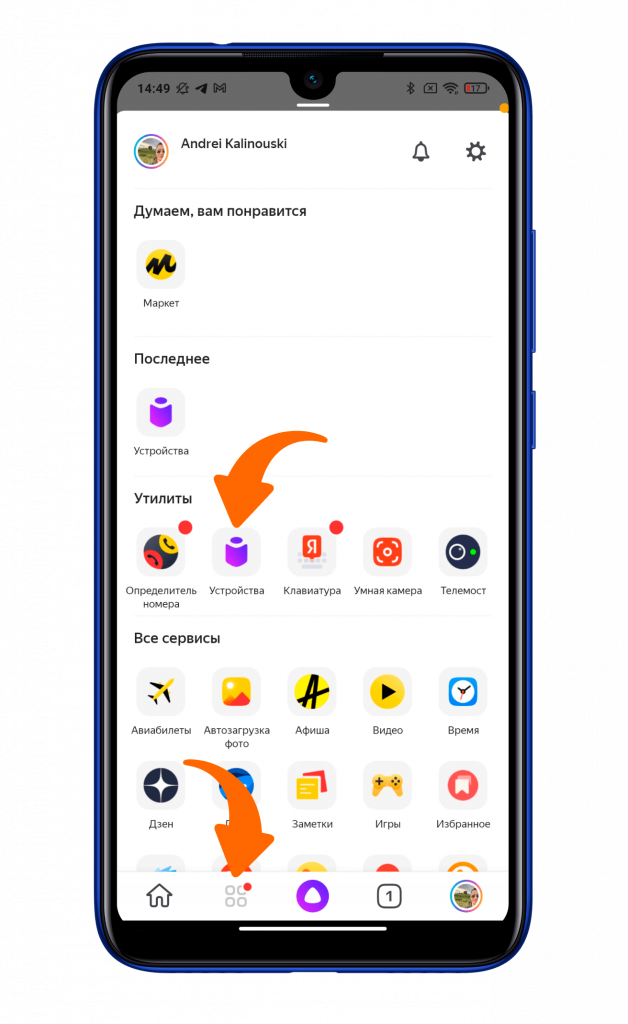
После успешной авторизации необходимо нажать на иконку с 4 квадратиками в нижней части экрана, а затем найти пункт «Устройства».
Нажимаете «+» в правом нижнем углу для добавления нового устройства.
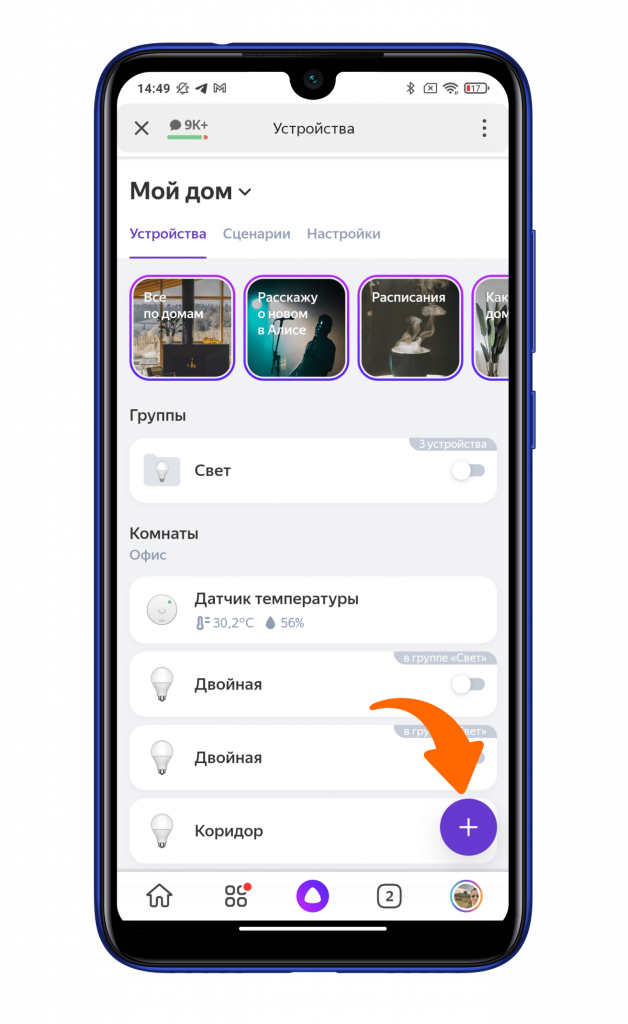
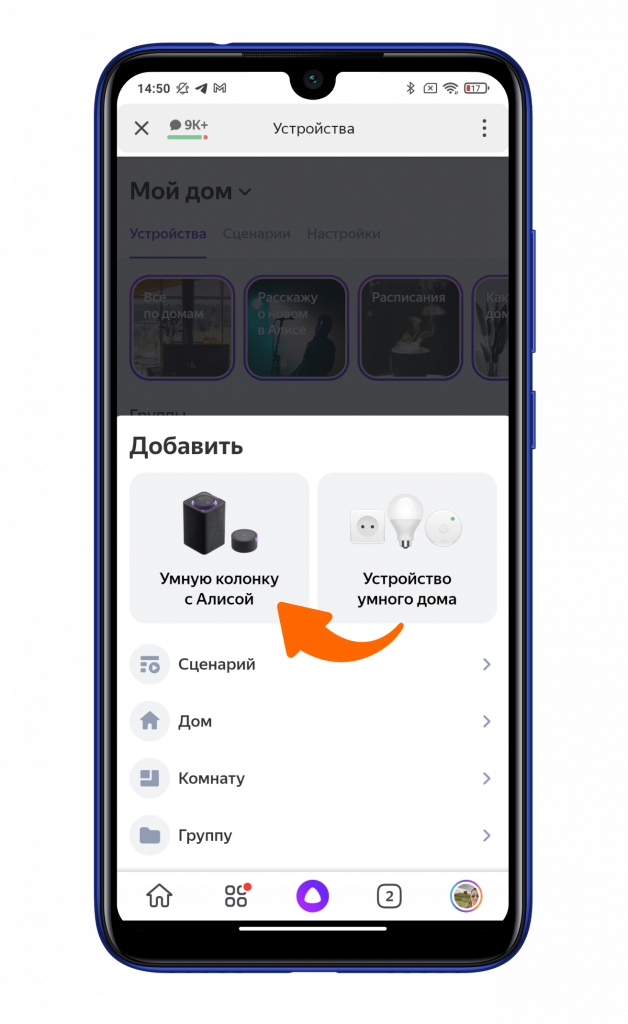
Выбирает пункт «Умную колонку с Алисой».
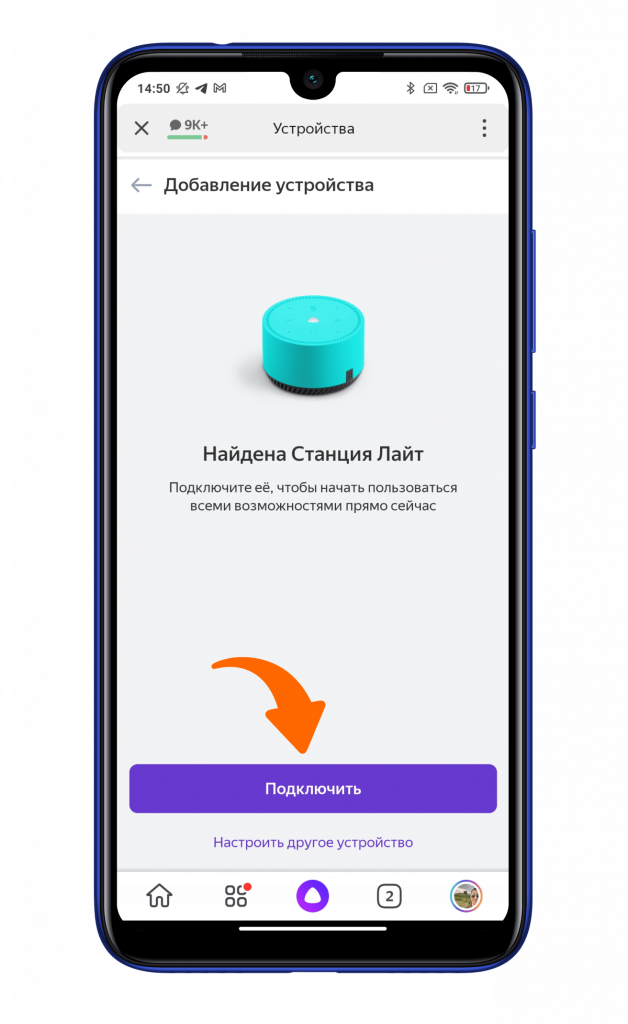
Активируете Bluetooth и геолокацию на смартфоне и ожидаете автоматического поиска новых устройств. Пару секунд, и смартфон сообщает о найденной станции. Необходимо нажать клавишу «Подключить».
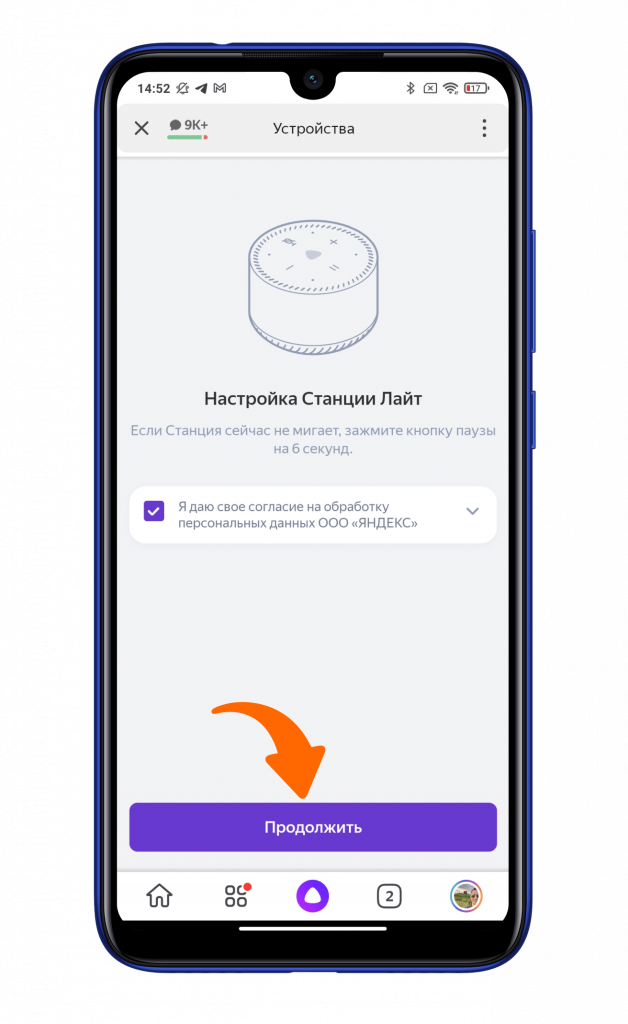
Даете согласие на обработку персональных данных.
Выбираете «Дом», а затем точку доступа Wi-Fi 2,4 ГГц или 5 ГГц.
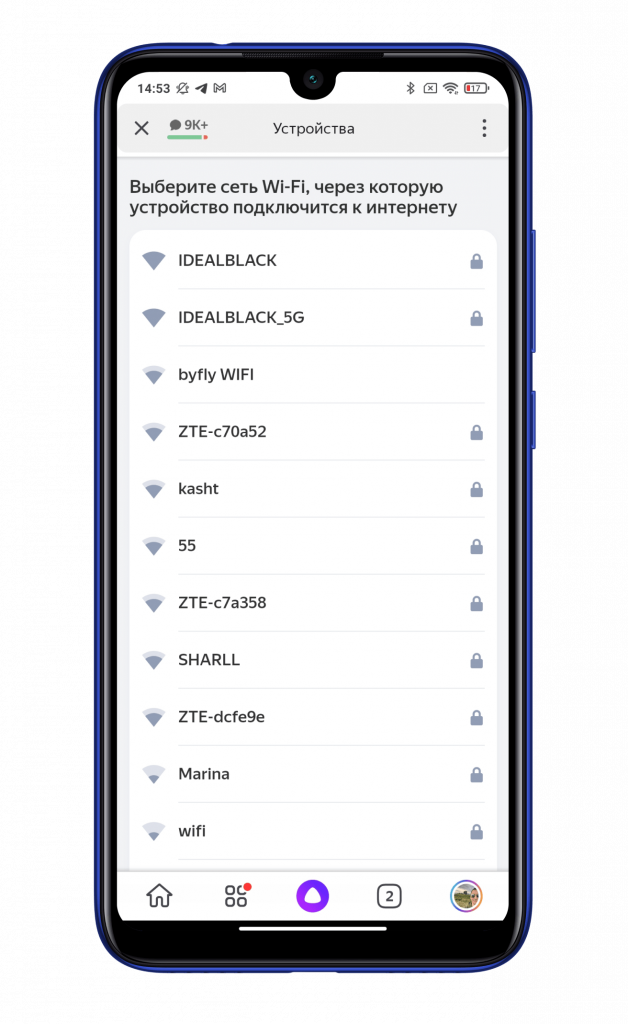
Ожидаете некоторое время. После подключения вы услышите голосовое подтверждение от самой колонки Яндекс и соответствующее уведомление на смартфоне.
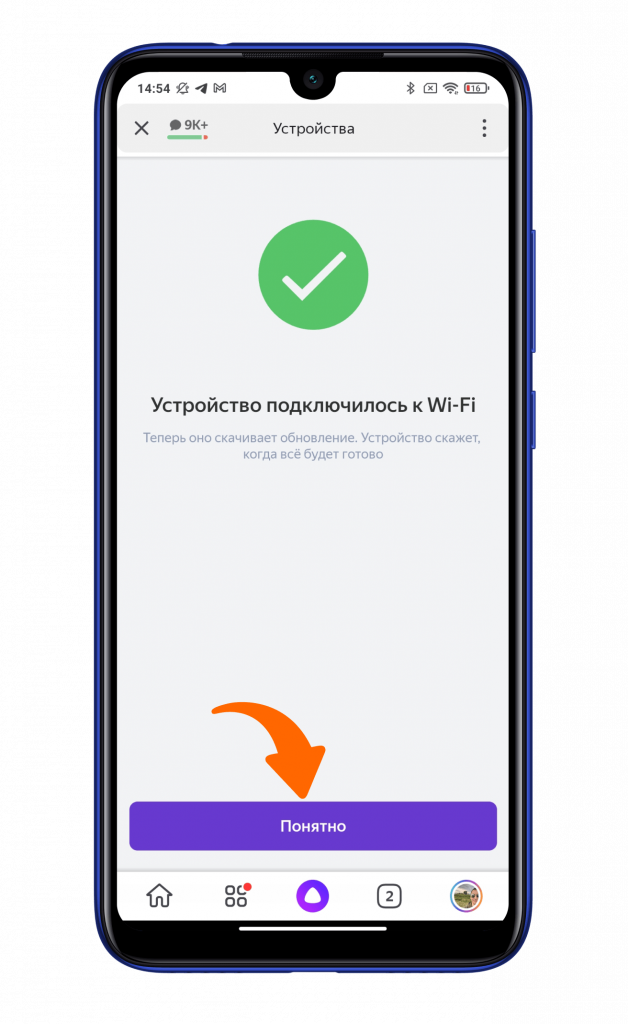
Осталось обновить прошивку, и Яндекс Станция Лайт Алиса готова к дальнейшей работе. Время обновления может достигать 5 минут.
Не забудьте подписаться на нас в Instagram, «ВКонтакте», Telegram, Viber, «Яндекс.Дзен» и на Youtube.
Смартфоны Xiaomi и Redmi в каталоге Xistore.
Автор: Андрей Калиновский
Настройка «Яндекс. Станции – Лайт»
Правильно настроенная умная колонка Яндекс Станция Лайт позволит быстро находить важные сведения в интернете, озвучивать их, и управлять фирменной экосистемой умного дома. Все возможности гаджета становятся доступными после подключения к интернету.
Кратко об устройстве Яндекс Станция Лайт
Яндекс Станция Лайт – это самая доступная умная колонка от «Яндекса», представленная 6 июля 2021 года. Устройство оборудовано фирменным голосовым помощником «Алиса», который распознает естественную человеческую речь на русском языке. Ассистент способен находить информацию в сети, общаться с пользователем и управлять своими функциями.
Основная особенность устройства – разное поведение встроенного голосового помощника в части ответов и подбора музыки в зависимости от цвета корпуса. Так, красный вариант подойдёт для смелых пользователей, а розовый – для мечтателей.
«Станция – Лайт» обладает такими техническими характеристиками, как:
- количество динамиков (громкоговорителей) – 1;
- номинальная выходная мощность звука – 5 Вт;
- наличие микрофонов – 4;
- модули беспроводной связи – Wi-Fi 4/5 и Bluetooth 5.0;
- разъём питания – USB Type-C;
- входное напряжение – 5 В;
- источник питания – адаптер с выходным током не менее 1.5 А или портативный аккумулятор;
- сенсорных кнопок – 4;
- назначение клавиш – управление громкостью, отключение микрофона, приостановка воспроизведения;
- световой индикатор – присутствует, многоцветный;
- аппаратная платформа – ARM (4-ядерный процессор).

Яндекс Станция Лайт доступна в фиолетовом, красном, бирюзовом, розовом, желтом и бежевом цветах. Последний вариант наиболее универсален, так как в этом случае, умная колонка включает музыку, подходящую под пользователей всех возрастов.

Обзор устройства
Колонка изготавливается в Китае по заказу Intertech Services AG (одно из подразделений «Яндекса»). Устройство помещается в коробку, соответствующую цвету колонки, находящейся внутри нее. В комплект поставки «Станция – Лайт» входят такие принадлежности, как:

- адаптер питания (5 В, 1.5 А) с USB Type-C кабелем (длина – 1 метр);
- буклеты с описанием и инструкцией;
- декоративные наклейки.

Колонка представляет собой цилиндрик, в верхней части которого расположены 4 микрофона и столько же сенсорных кнопок. По центру находится многоцветный индикатор из светодиодов, который может не только мигать, но ещё и «вращаться», информируя потребителя о различных состояниях и ошибках.

Нижняя часть колонки выполнена в черном цвете из слегка шероховатого пластика. На дне нанесены данные о производителе устройства. Перфорация для вывода звука от широкополосного динамика расположена по всему диаметру нижней кромки.

Первоначальная активация
Перед тем как настроить «Станцию», и активировать голосового помощника «Алиса», потребуется приготовить и обеспечить:
- стабильное подключение к интернету через Wi-Fi роутер на скорости не менее 10 Мбит в секунду;
- аккаунт в «Яндексе»;
- смартфон с Android 7.0 (и новее) либо iPhone 12 (и новее).
Активация колонки Яндекс Станция Лайт
При желании можно оформить подписку «Яндекс. Плюс», что бы слушать музыку в фирменном сервисе. Для того, что бы активировать колонку, следует:
- Установить на смартфон приложение «Дом с Алисой». Задать программе все необходимые разрешения, что бы настройка прошла корректно.
- Включить Wi-Fi, Bluetooth и геолокацию.
- Войти в аккаунт «Яндекса».
- Распаковать колонку.
- Вставить комплектный кабель в адаптер и гнездо на колонке.
- Включить блок питания в сеть (220…240 В, 50…60 Гц).
- Коснуться и удерживать кнопку паузы не менее 6 секунд, что бы перевести «Станцию» в режим настройки.
- Индикатор на верхней стенке плавно замигает голубым цветом, а «Алиса» поприветствует пользователя.
- Сказать привычным голосом: «Алиса, настрой колонку».
- В приложении «Дом с Алисой» появится баннер, сообщающий об обнаружении новой «Станции. Лайт».
- Нажать на кнопку подключения. Согласиться с условиями использования и нажать на «Продолжить».
- Выбрать домашний почтовый адрес, привязанный к аккаунту, или ввести новое местоположение.
- Появится список доступных Wi-Fi сетей. Подобрать ту, к которой подключён смартфон и ввести пароль. Также поставить галочку запоминания сети.
- Дождаться, пока сведения о подключении передадутся на «Станцию» по Bluetooth. В это время подсветка на девайсе будет «вращаться». Этот этап может занимать от 1 до 2 минут.
- После завершения настройки может потребоваться обновление прошивки, для чего надо коснуться кнопки «Понятно» в приложении «Дом…». В этот момент индикатор на «Станции» погаснет. Важно: Колонку не следует ни в коем случае выключать из розетки во избежание выхода из строя.
- Обновление займёт около 5–7 минут, после чего «Станция» перезапустится и будет готова к работе. Индикатор засветится фиолетовым цветом.
Для выключения устройства достаточно вынуть блок питания.
Как пользоваться колонкой Яндекс Станция Лайт
После завершения настройки можно обращаться к колонке с помощью голосовых команд, которые начинаются с обращения «Алиса…». При необходимости, можно принудительно включить распознавание голоса, коснувшись и удерживая кнопку паузы, пока не засветится фиолетовый индикатор.
Без подписки «Яндекс. Плюс» можно пользоваться теми же преимуществами «Алисы», что и в браузере или мобильных приложениях «Яндекса»:
- узнать погоду, курсы валют, оперативную информацию и другое;
- быстро найти сведения в интернете;
- сыграть в игры, функционирующие на основе навыков;
- поставить напоминание или будильник.
Все команды можно произносить естественным языком. Благодаря 4 микрофонам, «Станция» способна корректно распознавать речь даже в шумной комнате или во время прослушивания музыки.
Прослушивание музыки через Bluetooth
Без подписки «Плюс» можно для прослушивать музыку из памяти смартфона или другого стримингового сервиса активировав Bluetooth-модуль.
Для этого надо:
- Сказать: «Алиса, включи Bluetooth» или четырежды нажать кнопку отключения микрофонов.
- Колонка произнесёт: «Включаю Bluetooth», а индикатор загорится голубым цветом.
- Включить Bluetooth на смартфоне и выбрать устройство «Станция Лайт».
- Запустить аудиоплеер или открыть сайт, где хранится музыка.
- При этом можно регулировать громкость голосом, а так же переключать треки двойным и тройным касанием кнопки «Пауза».
Этот способ хорош тем, что позволяет слушать музыку на Яндекс Станции Лайт вдали от дома, когда нет интернета.
Прослушивание «Яндекс. Музыки»
Если к аккаунту, который был использован при настройке колонки, привязана подписка Яндекс Плюс, то можно слушать композиции из обширной библиотеки фирменного музыкального сервиса. Достаточно сказать: «Алиса, включи музыку», и устройство запустит проигрывание плейлиста «Моя волна».
Кроме этого, можно назвать конкретного исполнителя или заголовок песни, либо нажать на кнопку «||». Последняя также позволяет менять треки по двойному и тройному тапам. Что бы остановить прослушивание, надо сказать «Хватит» или «Стоп».
Индивидуальные обращения
Можно настроить колонку так, что бы она различала голос конкретного пользователя и обращалась к человеку по имени. Для этого надо:
- Открыть приложение «Дом с Алисой».
- Выбрать в разделе «Мой дом» активную «Станцию».
- Нажать на кнопку «Мой голос», а затем – «Запомнить мой голос».
- Когда колонка попросит, сказать: «Меня зовут…» и назвать своё имя.
- После этого надо произнести обычным тоном 5 предложенных помощником фраз.
Теперь «Алиса» будет обращаться к этому пользователю по имени, а также запоминать его музыкальные предпочтения.
Видеообзор
Заключение
Таким образом, настроить умную колонку «Станция – Лайт» может каждый пользователь, у которого есть аккаунт в «Яндексе». Благодаря встроенному голосовому помощнику, качественным микрофонам и подключению к Wi-Fi и Bluetooth устройство становится полностью независимым от смартфона и поможет проще решать некоторые повседневные задачи.
Колонка отличается хорошим качеством звука, что позволит получать удовольствие от любимой музыки.
Мы знаем, как настроить Яндекс Станцию Лайт после покупки правильно – чтобы получить доступ ко всем возможностям умного девайса!
Особенности устройства
Если вас интересуют тонкости подключения Яндекс Станции Лайт, значит, вы уже приобрели себе умную колонку! Если же вы пока только раздумываете над приобретением, скажем пару слов об этом девайсе. Уверены, вам захочется купить себе такой! Подключиться к Яндекс Станции по Bluetooth очень просто! Убедись сам, прочитав эту статью.
Это небольшая колонка (всего 90х55 мм и 230 грамм) яркого цвета, которой можно управлять голосом или сенсорными кнопками – они есть на корпусе устройства. Внутри живет любимый голосовой помощник Алиса, который и реагирует на команды.
Главная особенность настройки Яндекс Станции Лайт – Алиса будет по-разному реагировать на вопросы (в зависимости от выбранного вами цвета).
Пользователям доступно шесть цветовых решений:
- Фиолетовая – для ярких вечеринок
- Красная – готовая к новым свершениям
- Розовая – которая верит в волшебство
- Желтая – не такая как все
- Бирюзовая – для важных вечеров
- Бежевая – спокойная и заботливая

У каждой колонки есть свой особенный плейлист, который можно прослушать, если сказать: «Алиса, включи свою любимую музыку».
Для подключения Яндекс Станции Лайт и дальнейшего использования необходимо лишь убедиться в наличии стабильного соединения Wi-Fi и установить мобильное приложение Яндекс. Приложение можно бесплатно скачать через Эп Стор или Гугл Плей.
Первое включение
Начинаем говорить о том, как подключить Яндекс Станцию Лайт – это легко! Сначала выберите место, где будет стоять устройство. Поэкспериментируйте, ведь акустика в разных местах квартиры/комнаты может отличаться. Помните, что нагромождение предметов влияет на прохождение сигнала (соответственно, на качество работы устройства). Ставить колонку рекомендуется не ближе, чем 20-30 см от стены.
Нашли подходящее местечко? Теперь включаем устройство в розетку и приступаем к тому, как настроить колонку Лайт с Алисой правильно.
- Откройте мобильное приложение Яндекс;

- Скажите: «Алиса, настрой колонку»;
- На экране смартфона появится кнопка «Подключить», на которую нужно нажать;

- Дальнейшие инструкции появятся на экране.
Это вариант, как подключить колонку Лайт с Алисой автоматически. Если по каким-то причинам у вас не получилось запустить процесс в автоматическом режиме, можно заняться подключением вручную:
- Войдите в мобильное приложение и найдите иконку с квадратиками на нижней панели;

- Через открывшееся меню перейдите к пункту «Устройства»;

- Если это ваш первый девайс, ищите на баннере «Умные устройства» кнопку «Подключить» и выбирайте свою модель из списка;

- Если ранее вы уже подключали технику, жмите на значок «+», выбирайте «Добавить умную колонку с Алисой» и ищите свою модель;
- Выберите из списка доступную сеть Wi-Fi, введите логин и пароль;

- Поднесите смартфон поближе к девайсу и следуйте подсказкам, которые появятся на экране.
Когда процесс завершится, вы получите соответствующее уведомление – вот как подключить Яндекс Станцию Лайт! Помощник предложит запомнить ваш голос и представит полный каталог доступных команд.
Промопериод и подписка
До конца года при покупке устройства вы получаете в подарок 90 дней подписки на Плюс, что дает доступ к таким привилегиям:
- Неограниченный доступ к Я.Музыке
- Скидки и кешбэк в приложении Я.Такси
- Дополнительные 10 Гб на Я.Диске
И многое другое! Промопериод нужно активировать отдельно – как включить Яндекс Станцию Лайт, чтобы получить бесплатные девяносто дней?
- Через приложение найдите иконку меню (четыре квадратика) и выберите пункт «Устройства»;
- Далее найдите кнопку «Настройки» и затем – «Покупки и подписки»;


- Нажмите на «Получить промопериод…», введите в открывшиеся поля данные банковской карты (нужна для последующего продления);
- Кликните по кнопке «Получить Плюс».
Продление подписки происходит автоматически – три месяца вы не будете платить, затем с вашего счета будет списываться по 199 рублей ежемесячно. Если вы не хотите продлять подписку, отмените ее после окончания промопериода.
Важно:
- Если у вас уже есть активная базовая подписка Плюс, платеж автоматически отложится на 90 дней (а затем также автоматически возобновится).
- Если у вас расширенная подписка Плюс, нужно сначала вручную отключить ее – тогда вы сможете бесплатно пользоваться промопериодом 90 дней.
Алису отключить можно, но как это сделать знают не все. Поэтому мы написали для вас эту статью.
А как настроить колонку Лайт с Алисой, если вы купили ее по подписке? Есть и такая возможность – вы платите не сразу (3990 рублей), а разбиваете платежи на определенный срок. Доступно несколько вариантов, вы можете выбрать один из них в момент оформления заявки:
- Два года – по 429 рублей в месяц
- Три года – по 369 рублей в месяц
Не нужно переживать о том, как настроить Станцию Алиса Лайт, купленную по подписке. Плюс Мульти будет подключен автоматически, доплачивать за него не придется, активация устройства проводится в обычном режиме.
Когда сумма будет полностью выплачена, подписка Плюс Мульти будет автоматически продлена за 299 рублей в месяц.
Настройки устройства
Вы уже получили пошаговую инструкцию как настроить Алису Лайт для повседневного использования. Но у Станции есть и другие параметры, с которыми можно поработать при необходимости – например, настроить фильтрацию контента для взрослых, попросить Алису запомнить голос или поработать над доступными командами.
Чтобы управлять параметрами, нужно воспользоваться мобильным приложением – там вы и увидите полный список доступных настроек.
- Откройте Яндекс на смартфоне;
- Скажите: «Алиса, настрой колонку»;
- Выберите в списке свой девайс и нажмите на кнопку настроек.

Как настроить Алису Лайт – разобрались. Напоследок несколько слов о самых распространенных трудностях, с которыми сталкиваются пользователи.
Возможные проблемы
Мы выделили несколько главных ошибок, которые могут появиться при настройке Яндекс Станции Лайт. Более подробно о возникающих проблемах мы писали в других обзорах.
1. Обязательно проверьте доступ в интернет. При необходимости выберите другую сеть, перезагрузите роутер или обратитесь в службу поддержки своего провайдера.
2. Убедитесь, что вы вошли в нужный аккаунт в приложении Яндекс.
3. Проверьте, нет ли физических препятствий на пути звука (возможно, стоит переставить устройство). Удостоверьтесь, что говорите четко, а в комнате достаточно тихо.
Уверены, теперь вы сможете настроить Яндекс Станцию Лайт и пользоваться всеми доступными функциями – а их много! Включайте и переключайте музыку, голосом управляйте устройствами умного дома, вызывайте такси, ставьте будильники, слушайте новости и многое другое.
Компания Яндекс активно развивает свою экосистему «умного дома», постоянно дорабатывает голосового ассистента и явно заинтересована в максимальном их распространении. А потому делает все возможное для того, чтобы заинтересовать как можно более широкую аудиторию. Для тех, кому нужно сразу все и побольше, в конце прошлого года была выпущена «Яндекс.Станция Макс». Ну а теперь настало время максимально бюджетного решения.
Вообще-то, если быть совсем точными, героиня этого обзора стоит столько же, сколько на старте стоила ее предшественница «Яндекс.Станция Мини» — просто теперь последняя стала немного дороже… Но так или иначе, а «Яндекс.Станция Лайт» — четвертая по счету и самая бюджетная на сегодня из колонок Яндекса. При этом в каждую новую модель разработчики стараются добавить некую «фишку», способную привлечь внимание покупателя.
Первая «Станция» была просто первой, этого достаточно. У «Станции Мини» появилось управление жестами и пара специально ориентированных на него навыков. «Станцию Макс» снабдили экраном с весьма занимательной анимацией. Ну а к «Станции Лайт» разработчики подошли еще более креативно: она поставляется в шести разных цветовых вариантах, причем отличаются они не только внешне. Голосовой ассистент Алиса внутри каждой из модификаций обладает собственным «характером»: по-разному отвечает на ряд вопросов, ставит разную музыку и так далее. Получилось как минимум интересно.
Технические характеристики
| Динамик | ∅40 мм |
|---|---|
| Мощность | 5 Вт |
| Питание | USB Type-C (1,5 А; 5 В) |
| Wi-Fi | 802.11ac |
| Bluetooth | Bluetooth 5.0 |
| Количество микрофонов | 4 |
| Размеры (диаметр и высота) | ∅90×55 мм |
| Управление | Сенсорные клавиши, голосовой ассистент |
| Вес | 200 г |
| Рекомендованная цена | 3990 ₽ |
| Розничные предложения |
узнать цену |
Упаковка и комплектация
Поставляются «Яндекс.Станции Лайт» в картонных коробках с изображением устройства и его кратким описанием. Цвет упаковки соответствует цвету колонки, а на одной из боковых граней вкратце описан «характер» голосового ассистента: «Не буду стесняться», «Запрягу розовых пони», «Помогу расслабиться» и так далее.
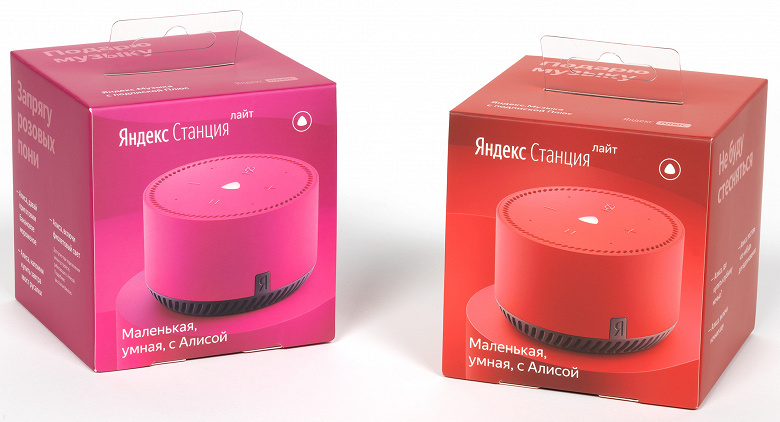
В комплект поставки входят сама «Станция», блок питания для нее, кабель для зарядки, документация и комплект наклеек. А также «нематериальная часть» — три месяца подписки Яндекс.Плюс.
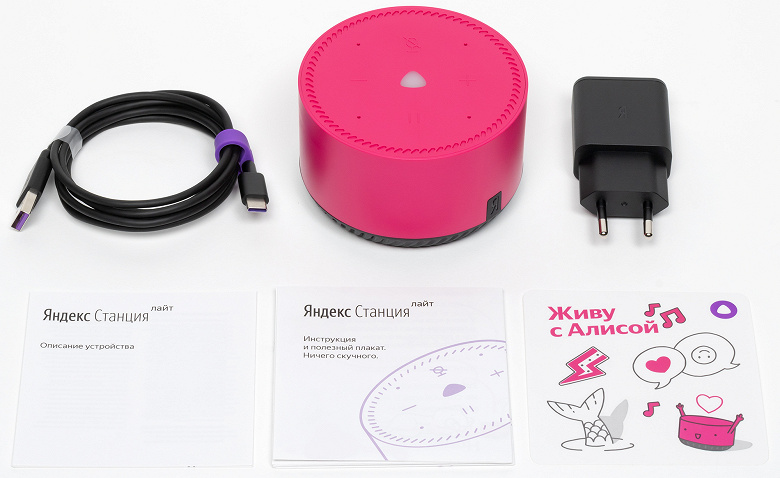
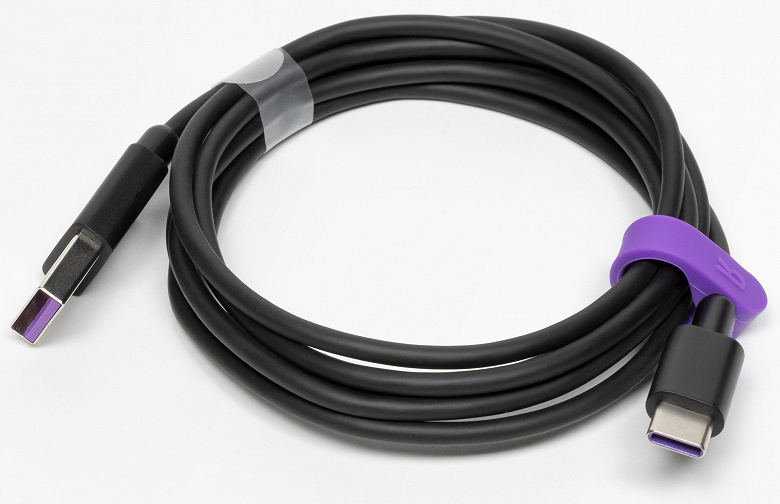
Кабель USB Type A — USB Type C длиной 1,5 метра выглядит очень надежным и вполне приятен в использовании, добавляет удобства небольшая силиконовая стяжка с логотипом Яндекса.
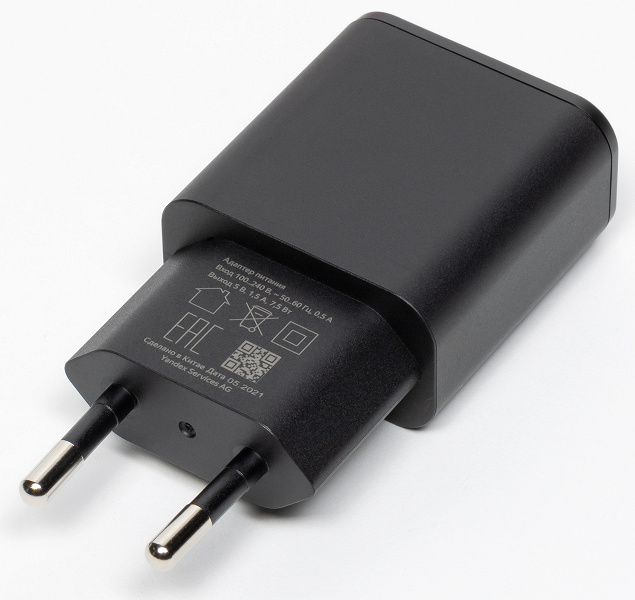
В блоке питания нет ничего оригинального — ни внешне, ни внутренне: на выходе он выдает 5 В и 1,5 А. Соответственно, его можно использовать и с другими устройствами, а также легко будет заменить.
Дизайн колонки и «характер» Алисы
По форме «Станция Лайт» очень напоминает «Станцию Мини». Однако, новая колонка увеличилась в размерах — ∅90×55 мм против ∅90×45 мм. Масса тоже немного выросла: 230 г против 173 г у «Мини». Зато и мощность повыше — 5 Вт, а у «Мини» было всего 3 Вт.
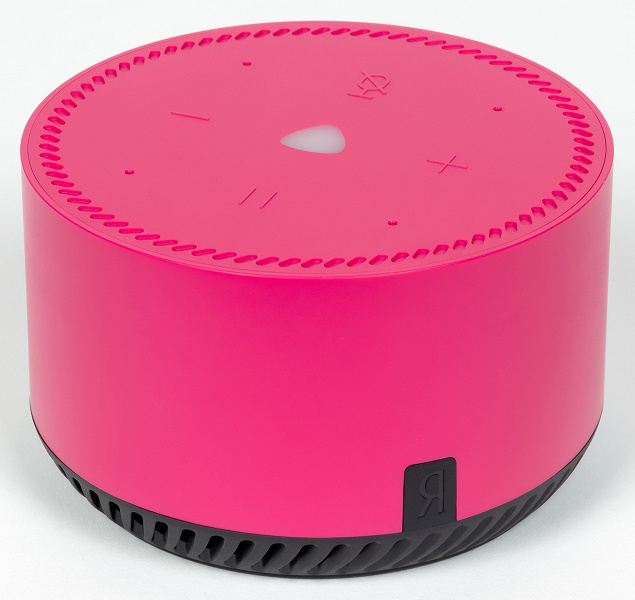
При этом выглядит новинка поскромнее: ее корпус полностью выполнен из пластика, тогда как предшественница обтянута тканью. Не так симпатично, зато с очисткой никаких проблем — при использовании где-нибудь на кухне это может оказаться важно. Тактильные ощущения от колонки неоднозначные: неплохо, но некоторая экономия на материалах в целях снижения себестоимости все же ощущается.
Со связью все тоже стало поинтереснее: новая «Станция» получила модуль Wi-Fi 802.11ac с поддержкой диапазонов 2,4 и 5 ГГц, плюс поддержку Bluetooth 5.0. В версии «Мини» использовались Wi-Fi 802.11n и Bluetooth 4.2. Изменились и органы управления: в прошлой мини-колонке был датчик приближения, позволявший движением рук изменять громкость и управлять рядом навыков. В версии «Лайт» его нет, все управление осуществляется с помощью голосового ассистента и четырех сенсорных кнопок на верхней панели: две управляют громкостью, одна воспроизведением и еще одна отключает микрофон.
Кнопки рельефные и вполне заметны при хорошем освещении, а вот в полутьме различить их уже становится сложно — было бы здорово, если бы разработчики догадались выделить их цветом. Наверное, это могло сделать дизайн колонки менее цельным и привлекательным, но на комфорте использования сказалось бы лучшим образом. Рядом с клавишами видны отверстия четырех микрофонов, служащих для «общения» с голосовым ассистентом.
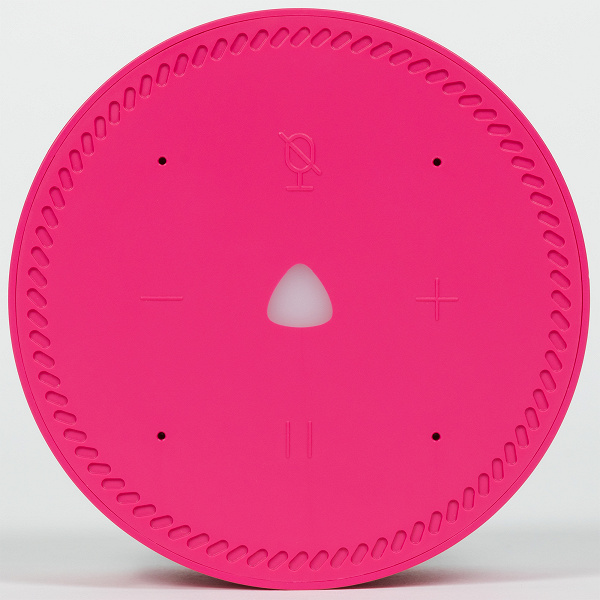
По центру верхней панели находится разноцветный светодиодный индикатор, демонстрирующий уровень громкости при ее изменении, а также режимы работы колонки.
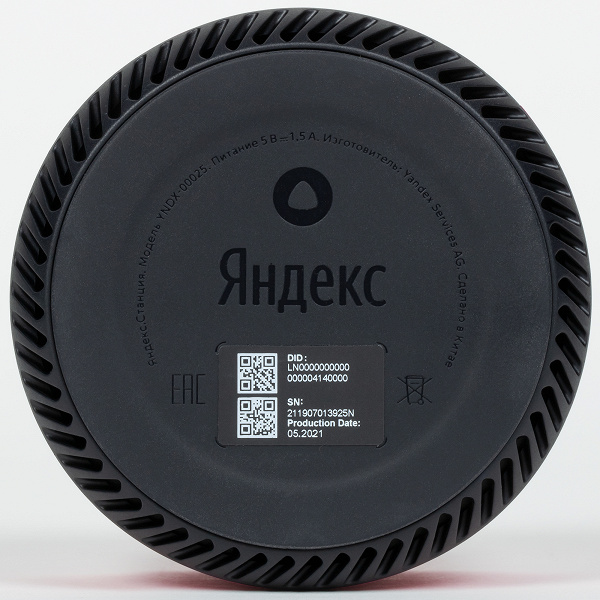
На дне колонки закреплена силиконовая накладка, предотвращающая скольжение «Станции» по поверхности, на которую она установлена. На нее нанесена базовая информация об устройстве, а также наклейка с серийным номером.
Цветовых решений, как уже говорилось выше, Яндекс предлагает целых шесть, при этом «живущая» в разных колонках Алиса обладает собственным «типажом»: по-разному отвечает на некоторые вопросы, ставит разную музыку. Подробнее мы покажем это в видеообзоре, который можно найти в конце статьи, пока же просто перечислим цвета «Станций Лайт» вместе с описанием «характера» и любимой музыки.
- Фиолетовая (Ультрафиолет). Аудитория: «Для тех, кто любит веселиться с друзьями». Музыка: танцевальная и ритмичная.
- Бирюзовая (Мята). Аудитория: «Для тех, кто готов признаться в любви». Музыка: романтическая.
- Красная (Чили). Аудитория: «Для тех, кто не стесняется своих желаний». Музыка: активная и энергичная.
- Желтая (Лимон). Аудитория: «Для тех, кого не удержать в рамках». Музыка: максимально далекая от мейнстрима.
- Бежевая (Капучино): Аудитория: «Для тех, кто ценит покой и уют». Музыка: безмятежная и расслабляющая.
- Розовая (Фламинго): Аудитория: «Для тех, кто верит в волшебство». Музыка: легкая и немного «магическая».
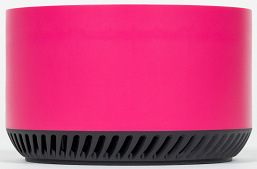
Мы для тестирования выбрали две максимально отличающиеся по «характеру» колонки — розовую любительницу волшебства, а также максимально дерзкую и активную красную (она же «Чили»), которая на фото при ярком освещении отчетливо отливает оранжевым.
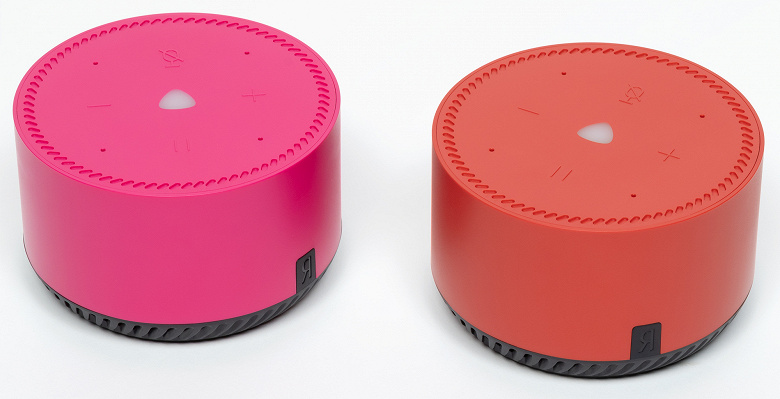
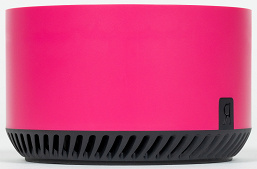
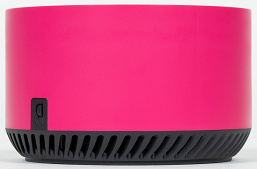
На боковой грани колонок размещен небольшой черный шильдик с логотипом Яндекса, внизу расположена сетка направленного вниз динамика.
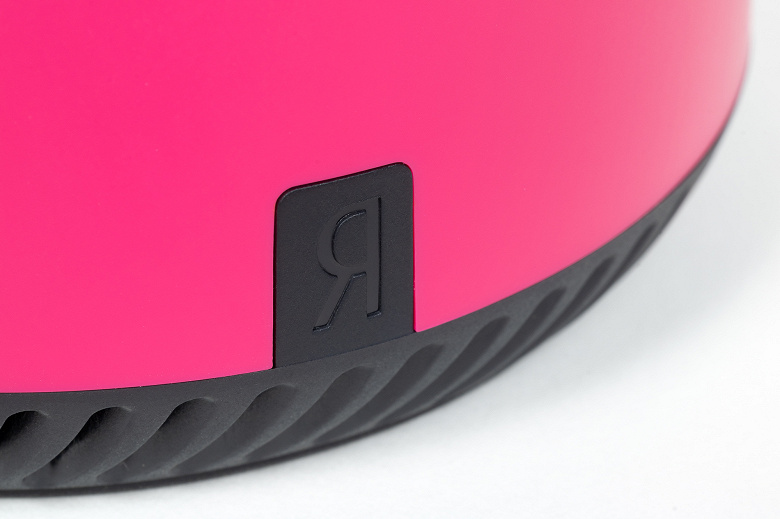
Сзади над решеткой виден порт USB Type C, служащий для питания устройства, о котором мы еще немного поговорим чуть ниже.
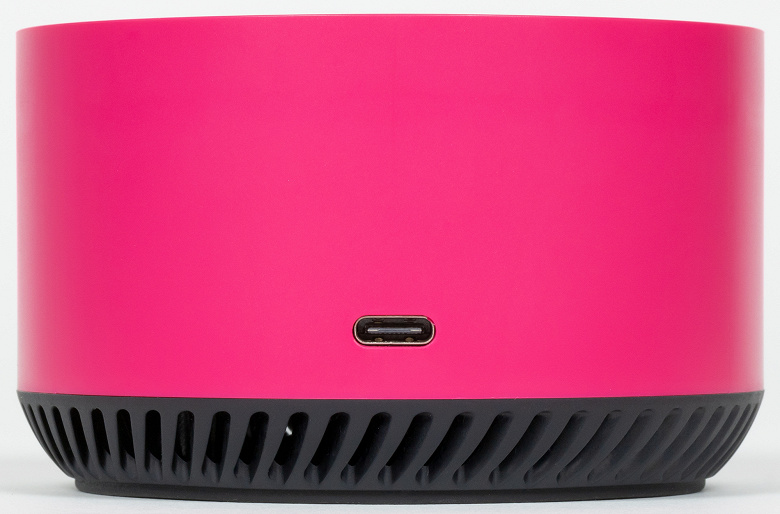
Более на боковой поверхности ничего особо интересного нет. Выполнена она из матового пластика, к появлению пятен от прикосновений устойчива, да и очищается очень легко.
Подключение и управление
Перед выходом «Станции Лайт» ходили слухи о том, что уж следующая-то маленькая колонка Яндекса точно будет оснащена аккумулятором. Но ожидания не оправдались, питается устройство только от сети. Чисто теоретически, автономность смарт-колонкам особо и не нужна: все равно они полностью зависят от сети Wi-Fi, поскольку без доступа в интернет не работает голосовой ассистент, а практически весь смысл именно в нем. Ну а раз используются они дома, то и розетка всегда будет под рукой.
Но это в теории. На практике же компактные колонки удобно периодически переставлять с места на место: послушали на кухне, потом перенесли в детскую — включили детям сказку, например. И вот в таких случая пара-тройка часов автономности была бы очень кстати. Не говоря уже о том, что вполне можно взять устройство куда-нибудь в кемпинг, например, а интернет «раздать» ей с помощью смартфона. Но и решение производителя в данном случае понять вполне можно: аккумуляторы сделают колонку не только тяжелее, но и ощутимо дороже.
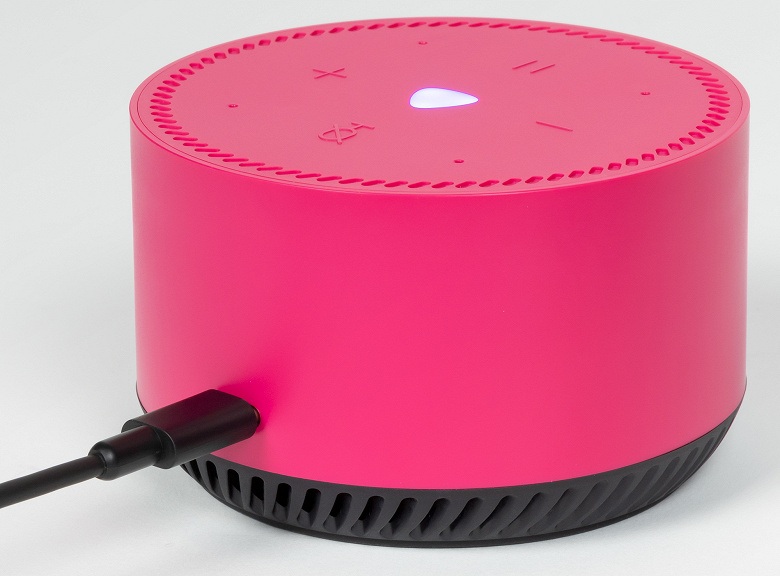
К счастью, как мы уже упоминали выше, для подключения используется порт USB Type C, а комплектный блок питания выдает вполне стандартные 5 В и 1,5 А — соответственно, его легко можно заменить пауэрбанком, превратив «Яндекс.Станцию Лайт» в мобильное устройство. Ну, или обеспечить питание от прикуривателя в автомобиле, как вариант. В общем, если вы хотите взять Алису с собой в дорогу — в этом нет ничего невозможного.
Подключение и настройка «Станции.Лайт» при этом реализованы максимально просто — весь процесс занимает пару минут. Для начала следует поставить универсальное приложение Яндекса, совмещающее функции браузера с массой других возможностей. Далее идем в раздел «Устройства», жмем на добавление нового и сразу видим в списке новую колонку. Кликаем по ней, запуская тем самым процесс добавления. Соглашаемся с условиями использования, выбираем дом для установки, которых в одном аккаунте может быть несколько.
Выбираем сеть, вводим пароль — все как обычно. А вот дальше нас ждет нововведение: раньше колонки передавали данные о сети с помощью не самого приятного звука из динамика смартфона, который считывался микрофонами. В новой колонке для этого используется Bluetooth, что куда удобнее, быстрее и приятнее.
После подключения устройство может найти себе обновления и начать устанавливать их в автоматическом режиме, но пауза в работе настолько минимальна, что пользователь может ее и не заметить. На странице устройства в приложении можно найти массу информации о нем, которая с успехом заменяет многостраничную инструкцию. Настроек при этом очень немного, большинство из них касается положения колонки — при организации «умного дома» они очень пригождаются. Возле названия колонки в списке видна кнопка звонка — о ней мы поговорим чуть ниже.
Подключение к источникам звука посредством Bluetooth активируется голосовой командой, специальной кнопки для этого нет. Первым делом «Станция» пытается подключиться к знакомым устройствам, если не получается — активирует сопряжение, тут все как всегда. Ну а далее находим колонку в соответствующем меню гаджета, да подключаем. Кодек всего один — базовый SBC, для столь компактного устройства его возможностей совершенно точно хватит с избытком.
В отличие от «Станции Мини» у «Станции Лайт» голосовой ассистент остается активным даже при установке Bluetooth-подключения. Но, честно говоря, поводов для его использования мы так и не смогли придумать. Музыка и подкасты есть в «Яндекс.Музыке», а голосовые звонки с телефона через колонку осуществлять возможности нет. Хотя, казалось бы — динамик есть, микрофоны есть… Но подключается «Станция» только как устройство для воспроизведения. А еще очень жаль, что в отличие от «Станции Мини» в новинке нет выхода для подключения внешней акустики, который позволил бы и с Алисой общаться, и звук получить более-менее приличный. С точки зрения маркетинга решение вполне понятное, устройство-то самое бюджетное. Но все равно жаль.
Управление колонкой осуществляется с помощью голосового ассистента и четырех сенсорных кнопок на верхней панели. Иконки на них выпуклые, найти их на ощупь несложно, вот только в случае с сенсорными клавишами это не так-то и актуально. А вот выделить их цветом было бы неплохо — об этом мы уже упоминали выше. Датчика приближения, как в «Станции Мини» тут, конечно, нет. Но это не то, чтобы совсем плохая новость — многим пользователям приходилось ее отключать — например тем, у которых домашние животные любили проходить мимо колонки, параллельно меняя громкость.
Эксплуатация и умный дом
Как мы уже успели увидеть выше, колонка «Лайт» — действительно «лайт», в ней есть только базовые функции, что неудивительно, учитывая ее статус бюджетного решения. При этом голосовой ассистент в ней полнофункционален и работает практически так же, как и в топовой «Станции Макс». В чем, собственно, и весь смысл — приобретая сравнительно недорогое устройство, пользователь может в полной мере оценить все возможности Алисы, в том числе — и в сфере управления умным домом. О них мы уже неоднократно говорили, не будем повторяться.
Отметим лишь, что навыки голосовой помощницы постоянно развиваются — в частности, теперь она может вызывать такси, например. После добавления устройства в аккаунт с его помощью мы сразу смогли полностью управлять всеми устройствами умного дома, которые настроили до этого. Отдельно среди нововведений стоит отметить возможность позвонить на «Станцию» с вашего смартфона или другой колонки Яндекса. Нажимаем на иконку, которую мы видели выше — колонка проговаривает ваше имя и предлагает принять звонок. На первый взгляд, пользы от такой функции немного. Но это до той поры, пока вы не захотите сказать что-нибудь сидящим на кухне домочадцам, не покидая гостиную или какое-нибудь другое помещение.
А еще колонки теперь могут работать в режиме мультирума, стоит сказать: «Алиса, включи музыку везде», как текущий трек начинает воспроизводиться на всех устройствах в доме. Соответственно, можно «перекидывать» воспроизведение с колонки на колонку, что бывает весьма удобно. Теперь ждем возможности работы двух устройств в стереопаре.
Четырех микрофонов «Яндекс.Станции Лайт» вполне хватает для того, чтобы слышать пользователя даже в сложных условиях — в заполненной людьми гостиной или на кухне, где постоянно что-то кипит, льется вода и работает вытяжка. Повышать голос приходится только в случаях, когда сама колонка или расположенная неподалеку другая акустика громко воспроизводят музыку — но даже в этом случае «докричаться» до колонки вполне возможно.
Ну и, конечно, надо сказать хоть пару слов про «характеры» колонок. Например, на вопрос «Что ты любишь?» романтичная розовая может ответить «Все сладкое. Мороженое, вату, сны». А более активная красная — что-нибудь типа «Пересматривать старые фильмы для роботов. Смеюсь до упаду». Рассказывать об этом сложно — лучше покажем в видеообзоре, который можно найти в конце этой статьи.
Звук и замеры АЧХ
Ожидать впечатляющего звука от колонки с одним динамиком диаметром 40 мм явно не стоит. Звучит героиня сегодняшнего тестирования примерно так же, как уже давно знакомая нам «Яндекс.Станция Мини», да и прочая ультрапортативная акустика: никакого «глубокого баса», качество звука в целом ниже среднего. Но это вполне ожидаемо и не очень-то плохо, вряд ли кто-то будет ожидать от «Станции Лайт» высокого качества звучания музыки. Зато новинка основательно погромче предшественницы — разница в пару ватт мощности в данном случае оказывается весьма заметно.
Совершенно очевидно, что главная задача «Яндекс.Станции Лайт» — это «общение» с Алисой, управление «умным домом», ну и максимум — прослушивание подкастов и сказок на ночь. Музыку в фоновом режиме тоже можно включить, если не предъявлять к качеству воспроизведения хоть сколько-нибудь высоких требований. Но лучше все же предпочесть акустику посолиднее. В общем, звук вполне удобоваримый с учетом специфики использования устройства. Что прекрасно видно по графикам АЧХ.
По традиции, для компактных колонок мы проводим две серии измерений. Первую — расположив микрофон по нормали к колонке на расстоянии около 60 см. А вторую — сместив микрофон вверх на угол 45°, так как часто во время работы устройство находится примерно на уровне пояса слушателя.
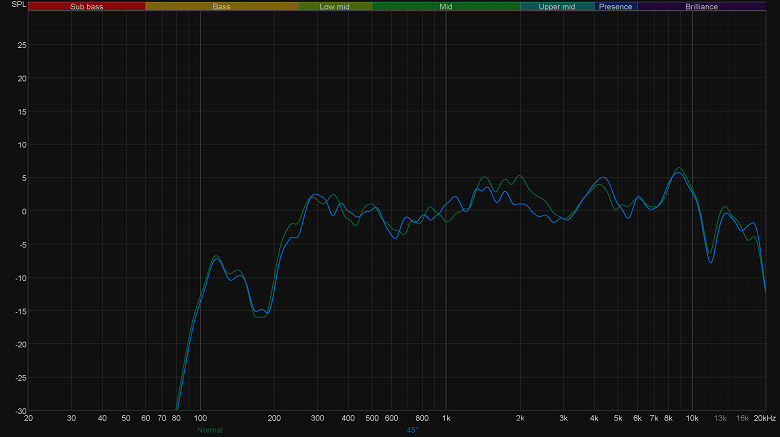
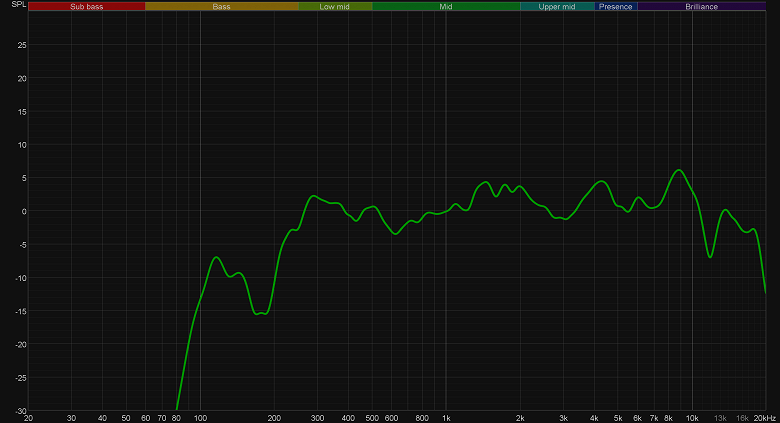
Далее результаты усредняются, чтобы получить общую картину. В данном случае разница оказалась невелика, но раз уж мы каждый раз это делаем — сделаем и сейчас.
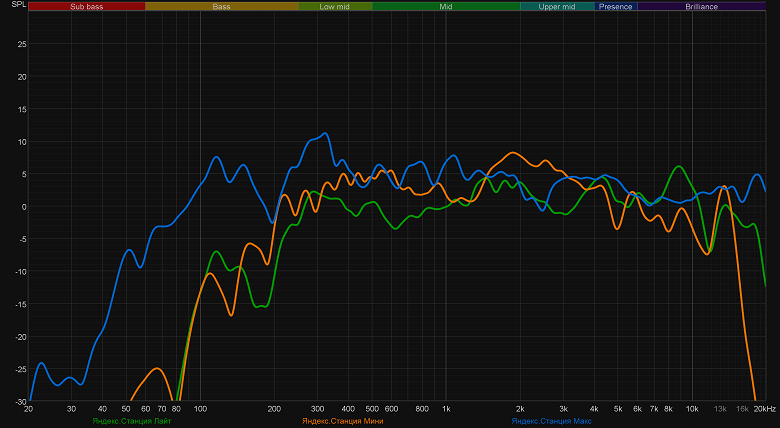
Как и было сказано выше, звучание у «Станции Лайт» очень похоже на ее предшественницу. Сравним графики АЧХ двух компактных колонок Яндекса, ну и ради интереса добавим еще один — от флагманской «Станции Макс». Просто чтобы воочию увидеть разницу.
А теперь сравним с рядом других компактных колонок, которые в разное время попадали к нам в руки. Хорошо заметно, что звучат они все более-менее одинаково. Только Prestigio SmartVoice отличилась, причем совсем уж в негативном ключе. Но даже она в целом вполне подходит для тех целей, на которые ориентирована (англ. Smart Voice — «умный голос»).
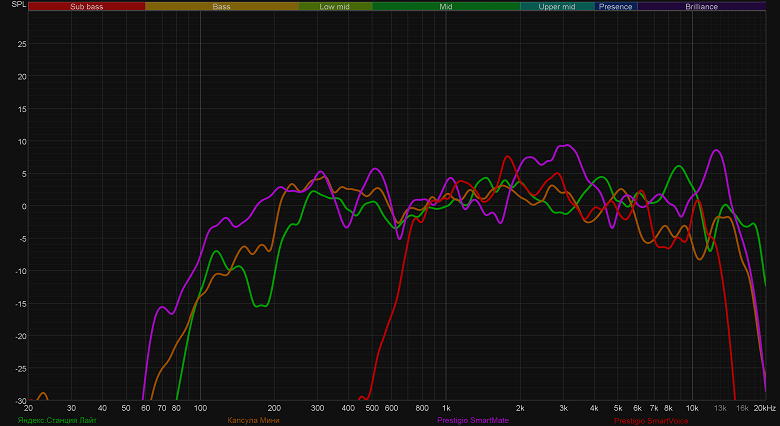
В общем, много говорить о звуке тут смысла нет — звучит «Яндекс.Станция Лайт», довольно громко, покрывает частоты от 80 Гц — уже вполне достаточно.
Итоги
Главный плюс «Станции Лайт» — это возможность получить смарт-колонку с полноценно функционирующим голосовым ассистентом по сравнительно невысокой цене. Причем речь тут идет не только о программной части, но и о «железе» — в частности, четыре микрофона «Станции» позволяют Алисе отлично «слышать» пользователя даже в сложных условиях. Ну а звук соответствует размерам, тут уж ничего не поделаешь. Зато громкость даже повыше, чем у предшественницы.
Соответственно, «Станция Лайт» отлично подойдет в качестве «пробы пера» при создании умного дома на базе решений Яндекса. А также в качестве дополнительного устройства, подарка детям и так далее… В отличие от предшественниц, «Станция Лайт» не обтянута тканью и выглядит не так стильно, но зато и очищать от загрязнений ее намного проще. Что же касается разных «характеров» Алисы в колонках разных цветов — особой пользы от этого нет, но получилось интересно и забавно. Было бы отлично, если бы все «маркетинговые уловки» производителей техники были столь же креативны.
В заключение предлагаем посмотреть наш видеообзор умной колонки Яндекс.Станция Лайт:
Наш видеообзор умной колонки Яндекс.Станция Лайт можно также посмотреть на iXBT.video
Мы знаем, как настроить Яндекс Станцию Лайт после покупки правильно – чтобы получить доступ ко всем возможностям умного девайса!
Особенности устройства
Если вас интересуют тонкости подключения Яндекс Станции Лайт, значит, вы уже приобрели себе умную колонку! Если же вы пока только раздумываете над приобретением, скажем пару слов об этом девайсе. Уверены, вам захочется купить себе такой! Подключиться к Яндекс Станции по Bluetooth очень просто! Убедись сам, прочитав эту статью.
Это небольшая колонка (всего 90х55 мм и 230 грамм) яркого цвета, которой можно управлять голосом или сенсорными кнопками – они есть на корпусе устройства. Внутри живет любимый голосовой помощник Алиса, который и реагирует на команды.
Главная особенность настройки Яндекс Станции Лайт – Алиса будет по-разному реагировать на вопросы (в зависимости от выбранного вами цвета).
Пользователям доступно шесть цветовых решений:
- Фиолетовая – для ярких вечеринок
- Красная – готовая к новым свершениям
- Розовая – которая верит в волшебство
- Желтая – не такая как все
- Бирюзовая – для важных вечеров
- Бежевая – спокойная и заботливая
У каждой колонки есть свой особенный плейлист, который можно прослушать, если сказать: «Алиса, включи свою любимую музыку».
Для подключения Яндекс Станции Лайт и дальнейшего использования необходимо лишь убедиться в наличии стабильного соединения Wi-Fi и установить мобильное приложение Яндекс. Приложение можно бесплатно скачать через Эп Стор или Гугл Плей.
Первое включение
Начинаем говорить о том, как подключить Яндекс Станцию Лайт – это легко! Сначала выберите место, где будет стоять устройство. Поэкспериментируйте, ведь акустика в разных местах квартиры/комнаты может отличаться. Помните, что нагромождение предметов влияет на прохождение сигнала (соответственно, на качество работы устройства). Ставить колонку рекомендуется не ближе, чем 20-30 см от стены.
Нашли подходящее местечко? Теперь включаем устройство в розетку и приступаем к тому, как настроить колонку Лайт с Алисой правильно.
- Откройте мобильное приложение Яндекс;
- Скажите: «Алиса, настрой колонку»;
- На экране смартфона появится кнопка «Подключить», на которую нужно нажать;
- Дальнейшие инструкции появятся на экране.
Это вариант, как подключить колонку Лайт с Алисой автоматически. Если по каким-то причинам у вас не получилось запустить процесс в автоматическом режиме, можно заняться подключением вручную:
- Войдите в мобильное приложение и найдите иконку с квадратиками на нижней панели;
- Через открывшееся меню перейдите к пункту «Устройства»;
- Если это ваш первый девайс, ищите на баннере «Умные устройства» кнопку «Подключить» и выбирайте свою модель из списка;
- Если ранее вы уже подключали технику, жмите на значок «+», выбирайте «Добавить умную колонку с Алисой» и ищите свою модель;
- Выберите из списка доступную сеть Wi-Fi, введите логин и пароль;
- Поднесите смартфон поближе к девайсу и следуйте подсказкам, которые появятся на экране.
Когда процесс завершится, вы получите соответствующее уведомление – вот как подключить Яндекс Станцию Лайт! Помощник предложит запомнить ваш голос и представит полный каталог доступных команд.
Промопериод и подписка
До конца года при покупке устройства вы получаете в подарок 90 дней подписки на Плюс, что дает доступ к таким привилегиям:
- Неограниченный доступ к Я.Музыке
- Скидки и кешбэк в приложении Я.Такси
- Дополнительные 10 Гб на Я.Диске
И многое другое! Промопериод нужно активировать отдельно – как включить Яндекс Станцию Лайт, чтобы получить бесплатные девяносто дней?
- Через приложение найдите иконку меню (четыре квадратика) и выберите пункт «Устройства»;
- Далее найдите кнопку «Настройки» и затем – «Покупки и подписки»;
- Нажмите на «Получить промопериод…», введите в открывшиеся поля данные банковской карты (нужна для последующего продления);
- Кликните по кнопке «Получить Плюс».
Продление подписки происходит автоматически – три месяца вы не будете платить, затем с вашего счета будет списываться по 199 рублей ежемесячно. Если вы не хотите продлять подписку, отмените ее после окончания промопериода.
Важно:
- Если у вас уже есть активная базовая подписка Плюс, платеж автоматически отложится на 90 дней (а затем также автоматически возобновится).
- Если у вас расширенная подписка Плюс, нужно сначала вручную отключить ее – тогда вы сможете бесплатно пользоваться промопериодом 90 дней.
Алису отключить можно, но как это сделать знают не все. Поэтому мы написали для вас эту статью.
А как настроить колонку Лайт с Алисой, если вы купили ее по подписке? Есть и такая возможность – вы платите не сразу (3990 рублей), а разбиваете платежи на определенный срок. Доступно несколько вариантов, вы можете выбрать один из них в момент оформления заявки:
- Два года – по 429 рублей в месяц
- Три года – по 369 рублей в месяц
Не нужно переживать о том, как настроить Станцию Алиса Лайт, купленную по подписке. Плюс Мульти будет подключен автоматически, доплачивать за него не придется, активация устройства проводится в обычном режиме.
Когда сумма будет полностью выплачена, подписка Плюс Мульти будет автоматически продлена за 299 рублей в месяц.
Настройки устройства
Вы уже получили пошаговую инструкцию как настроить Алису Лайт для повседневного использования. Но у Станции есть и другие параметры, с которыми можно поработать при необходимости – например, настроить фильтрацию контента для взрослых, попросить Алису запомнить голос или поработать над доступными командами.
Чтобы управлять параметрами, нужно воспользоваться мобильным приложением – там вы и увидите полный список доступных настроек.
- Откройте Яндекс на смартфоне;
- Скажите: «Алиса, настрой колонку»;
- Выберите в списке свой девайс и нажмите на кнопку настроек.
Как настроить Алису Лайт – разобрались. Напоследок несколько слов о самых распространенных трудностях, с которыми сталкиваются пользователи.
Возможные проблемы
Мы выделили несколько главных ошибок, которые могут появиться при настройке Яндекс Станции Лайт. Более подробно о возникающих проблемах мы писали в других обзорах.
1. Обязательно проверьте доступ в интернет. При необходимости выберите другую сеть, перезагрузите роутер или обратитесь в службу поддержки своего провайдера.
2. Убедитесь, что вы вошли в нужный аккаунт в приложении Яндекс.
3. Проверьте, нет ли физических препятствий на пути звука (возможно, стоит переставить устройство). Удостоверьтесь, что говорите четко, а в комнате достаточно тихо.
Уверены, теперь вы сможете настроить Яндекс Станцию Лайт и пользоваться всеми доступными функциями – а их много! Включайте и переключайте музыку, голосом управляйте устройствами умного дома, вызывайте такси, ставьте будильники, слушайте новости и многое другое.
Как настроить яндекс станция лайт
Яндекс станция Лайт — это умная колонка с Алисой, которая сможет вам помочь поиском нужной музыки, нахождением справочной информации об актуальных новостях и многим другим.
В этой статье мы рассмотрим детальную инструкцию, которая поможет вам подключиться к интернету, настроить Wi-Fi, а также подключить колонку по Bluetooth.
- Как подключить станцию Алисы к Интернету
- Как подключить Алису к другому Wi-Fi
- Что делать, если Яндекс станция Лайт не подключается
- Как использовать Яндекс станцию Лайт как колонку
- Как подключить станцию Лайт к Wi-Fi через приложение Дом с Алисой
- Полезные советы и выводы
Как подключить станцию Алисы к Интернету
Чтобы подключить Яндекс станцию Лайт к интернету, нужно выполнить некоторые действия:
- Откройте приложение Яндекс и перейдите в раздел «Сервисы».
- Затем выберите «Устройства» и нажмите на кнопку «+» для добавления нового устройства.
- Выберите «Умную колонку с Алисой» и следуйте дальнейшим инструкциям, которые появятся на экране.
- Введите название и пароль для Wi-Fi сети, к которой вы хотите подключить станцию Лайт.
- Подождите, пока устройство подключится к интернету.
Иногда возникает необходимость подключения Алисы к другому Wi-Fi. Выполните следующие шаги:
- Зайдите в приложение Яндекс и выберите колонку Алисы в списке устройств.
- Перейдите в раздел «Настройки устройства» и выберите «Wi-Fi».
- Введите новое имя и пароль Wi-Fi сети, к которой нужно подключить колонку.
- Ожидайте, пока Алиса подключится к новой Wi-Fi сети.
Что делать, если Яндекс станция Лайт не подключается
Если вы столкнулись с проблемой и Яндекс станция Лайт не подключается к интернету, необходимо выполнить следующие действия:
- Перезагрузите роутер. Для этого нужно отключить его от сети на 5-10 секунд.
- Откройте веб-интерфейс роутера и проверьте настройки.
- Попробуйте сменить имя сети Wi-Fi (SSID), если оно содержит недопустимые символы.
- Отключите автовыбор канала Wi-Fi.
- Настройте Яндекс DNS для роутера.
Как использовать Яндекс станцию Лайт как колонку
Чтобы использовать Яндекс станцию Лайт как колонку, нужно выполнить следующие действия:
- Нажмите на кнопку отключения микрофонов на колонке четыре раза, пока она не загорится синей индикацией.
- Найдите на своем устройстве раздел Bluetooth и запустите поиск доступных устройств.
- Выберите Яндекс станцию Лайт в списке доступных устройств и нажмите кнопку «Подключить».
- Запустите музыку на своем устройстве, и она пройдет через Яндекс станцию Лайт.
Как подключить станцию Лайт к Wi-Fi через приложение Дом с Алисой
Чтобы подключить станцию Лайт к Wi-Fi через приложение Дом с Алисой, нужно выполнить следующие действия:
- На главной странице приложения нажмите на кнопку «+» для добавления нового устройства.
- Выберите «Умную колонку с Алисой» и выберите «Станция Лайт».
- Выберите дом для устройства.
- Введите название и пароль для Wi-Fi сети, к которой нужно подключить станцию Лайт.
Полезные советы и выводы
- Если вы хотите использовать функцию голосового помощника на Яндекс станции Лайт, не забудьте включить микрофон, который по умолчанию выключен.
- Если вы пытаетесь подключить Алису к другому Wi-Fi, убедитесь, что у вас есть правильный пароль и правильное имя сети.
- Если вы столкнулись с проблемами при подключении к интернету, попробуйте перезагрузить роутер перед тем, как обращаться к технической поддержке.
- Если вы пользуетесь Яндекс станцией Лайт как колонкой, подключая к ней другие устройства, старайтесь не перегружать ее слишком громкой и длительной музыкой, чтобы не перегревать устройство.
Используя вышеуказанные инструкции, вы сможете легко и быстро подключить и настроить Яндекс станцию Лайт. В случае возникновения проблем, не стесняйтесь обращаться к технической поддержке.
Почему Яндекс станция теряет интернет
Яндекс Станция может терять соединение с интернетом по разным причинам. Это может быть связано с неисправностью в колонке, перегруженным соединением роутера или неправильными настройками. Также возможно, что канал Wi-Fi зашумлен. Если соединение с интернетом теряется, то в таком случае колонка будет работать только как обычный динамик, без возможности использования голосовой активации. Чтобы решить эту проблему, нужно обратиться к настройкам колонки или проверить соединение с роутером. Если ни один из этих вариантов не помогает, то возможно требуется обратиться к специалисту для диагностики и устранения проблемы. В любом случае, своевременное решение проблемы позволит использовать колонку в полном объеме и получать удовольствие от использования голосового помощника Яндекса.
Почему станция мини горит красным
Станция мини имеет цветовую индикацию, которая помогает понимать её состояние. Голубой цвет обычно горит, когда станция воспроизводит музыку, переданную ей через Bluetooth-устройство. Если мигает зелёный цвет, значит, включен будильник. Однако, если лампочка горит красным цветом, это означает, что устройство не подключено к интернету. В таком случае, нужно проверить настройки Wi-Fi и убедиться, что все пароли введены корректно. Красная лампочка также может гореть, если в настройках станции указано, что она не может подключиться к Интернету. Чтобы исправить эту проблему, необходимо изменить настройки станции или устранить проблему с доступом в Интернет.
Что означают цвета Яндекс станции лайт
Яндекс Станция Лайт имеет подсветку на верхней панели, которая отображает состояние устройства и действие, которым занята Алиса. При изменении громкости звука кнопками на устройстве, цвет индикатора будет изменяться от зеленого (тихо) до красного (громко). Также, цвета подсветки имеют другие значения: желтый цвет означает, что устройство находится в режиме ожидания и готово принимать команды, а зеленый цвет показывает, что устройство активно использовано Алисой и находится в работе. Красный цвет появляется, когда устройство не может выполнить команду из-за технических проблем или ограничений. Цветная индикация помогает пользователю быстро понять, что происходит с устройством и как активировать функцию, которая ему нужна.
Что делать если Яндекс станция Лайт горит красным
Если вы обладатель Яндекс станции Лайт и заметили, что подсветка на ней загорелась красным цветом, не стоит паниковать. В первую очередь необходимо нажать кнопку отключения микрофонов и убедиться в том, что все подключено правильно и слышимость в порядке. Стоит также помнить, что голосовой помощник Алиса не услышит вас, если вы не назовете ее по имени. Если после всех необходимых действий ситуация не изменится, рекомендуется обратиться за помощью к специалистам или в службу поддержки. Главное — не пытаться решать проблему самостоятельно, если вы не уверены в своих знаниях и навыках работы с техникой. Ведь любые неправильные действия могут привести к необратимым последствиям и повреждению оборудования.