
Клавиатуры с механическими переключателями, конечно, хороши и дают возможность получить максимальный контроль и быстродействие, но стоят они дорого, да и вопрос шума никто не отменял. Для вас мы подготовили серию материалов по мембранным клавиатурам, начнем с новинки Qumo Dragon War Spirit. Напомню, что в рамках этой игровой серии у нас уже было несколько бюджетных игровых мышек. Рассмотренные ранее манипуляторы понравились уровнем исполнения и предлагаемым функционалом, чем смогут похвастаться клавиатуры, разберемся в ходе детального тестирования.
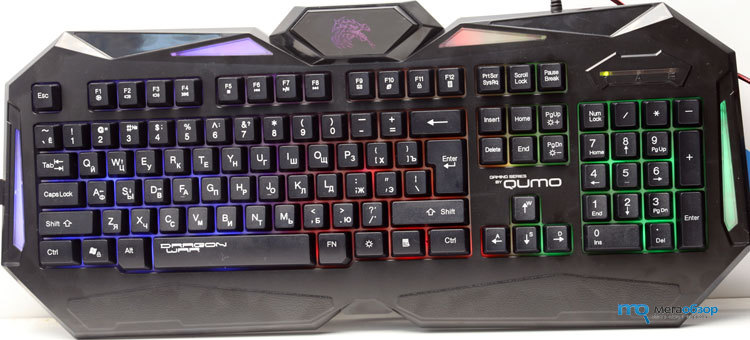
На момент публикации средняя стоимость Qumo Dragon War Spirit, по данным сервиса Яндекс.Маркет, составляет 1820 рублей.
Qumo Dragon War Spirit будет разыграна среди подписчиков и читателей, для участия нужно:
- Быть подписчиком нашего канала YouTube (дата подписки будет проверяться и не должна быть позже конкурсного комментария).
- Быть подписчиком нашей группы Вконтакте.
- Поделиться записью о конкурсе.
- Отписать свое мнение по Qumo Dragon War Spirit или в целом по продуктам Qumo ниже в комментариях. Перед текстом указав порядковый номер (1, 2, 3, 4). Если авторизация для отправки комментария проводится не с аккаунта ВК, просим указать в скобках имя для проверки во время стрима условия по репосту. Приз отправляется за счет редакции только в пределах России.
- Если участников будет больше 100, дополнительно разыграем мышку Qumo Dragon War Interceptor
Этот номер будет использоваться в рандомной выборке в прямом эфире 8 июля 2016 года в 20:00.
Qumo Dragon War Spirit обзор
Комплектация
Поставляется Qumo Dragon War Spirit в ярко оформленной упаковке с перечислением основных преимуществ.
Внешний вид
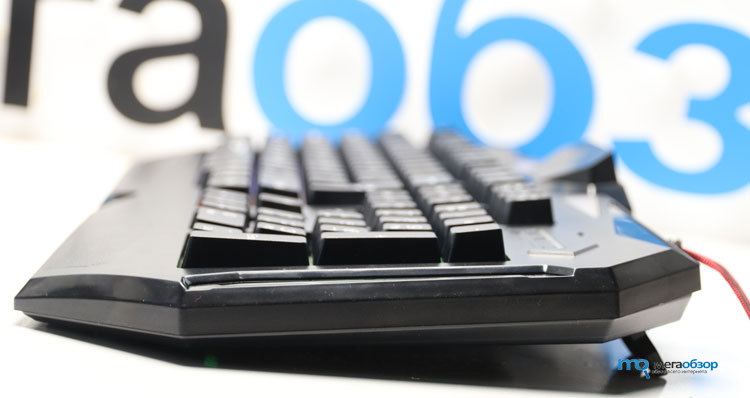
Qumo Dragon War Spirit выполнена в корпусе из темного матового пластика. Внешние поверхности немаркие.
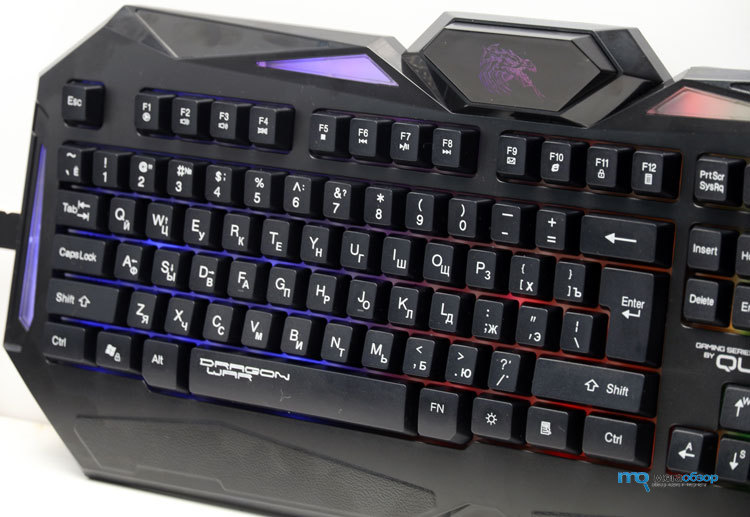
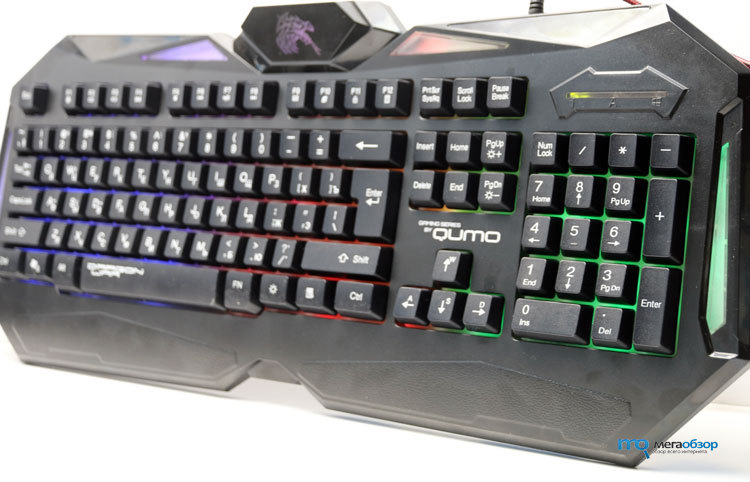
Форма нестандартная. Выступы, острые углы, вставки из прозрачного пластика. Смотрится интересно.
src=»//coub.com/embed/dbowr?muted=true&autostart=false&originalSize=false&startWithHD=false» allowfullscreen=»true» frameborder=»0″ width=»750″ height=»421″>
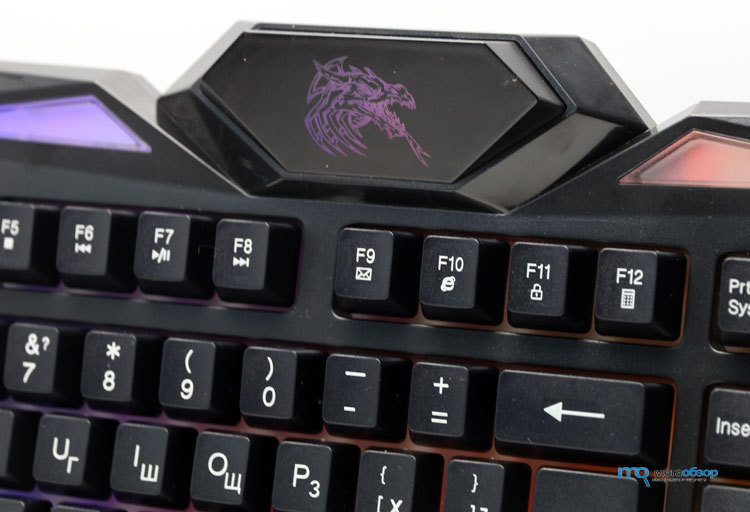
На верхней рамке клавиатуры есть выступающий блок с изображением дракона. Рядом еще две вставки с подсветкой.
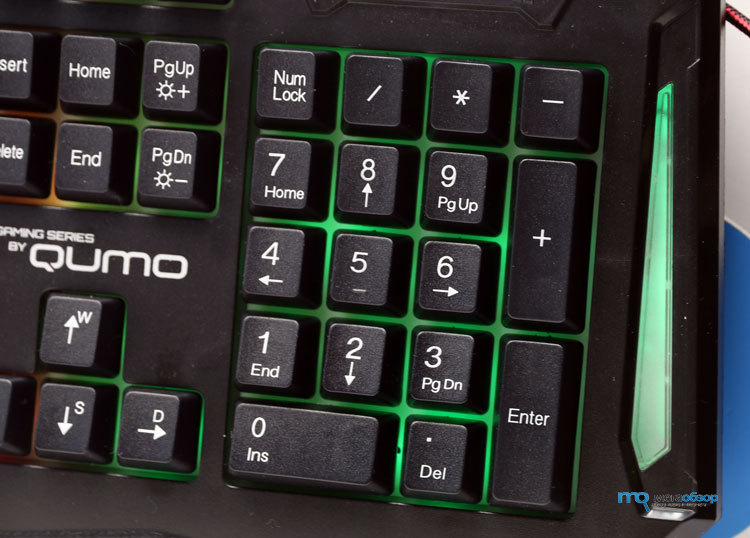
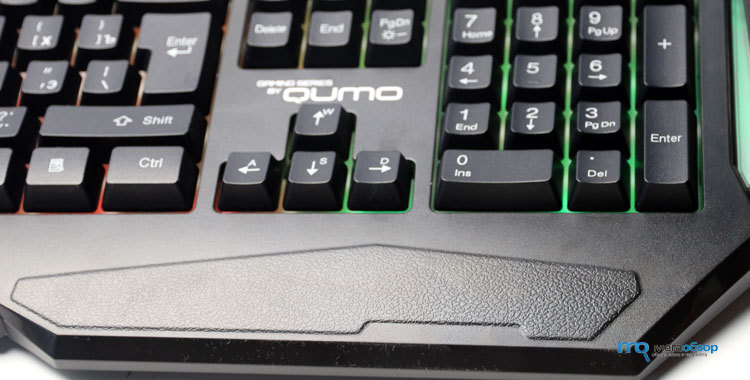
Есть подставка под запястья со стилизацией под вставки из резины. Выступы с подсветкой по бокам корпуса клавиатуры.
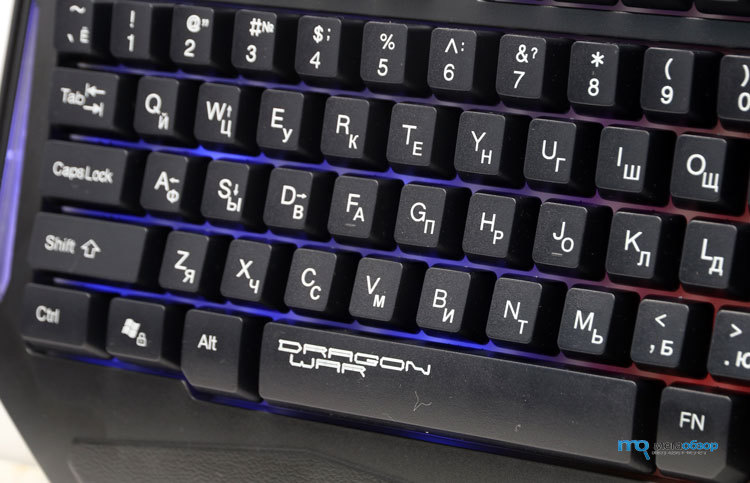
Установлен традиционный набор кнопок без дополнительных макро-клавиш. Часть кнопок (F1-F12 и Page UP/Page Down) совмещают действия при зажатии «FN».
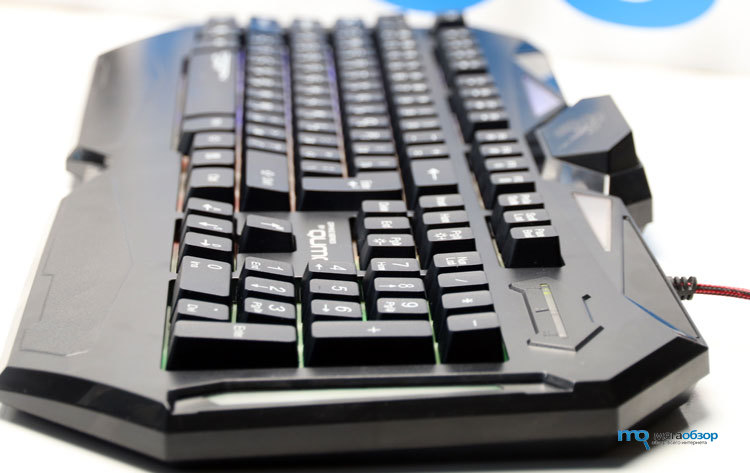
Верхним рядом можно управлять плеером, запускать браузер, калькулятор. Боковой парой изменять уровень яркости.
src=»//coub.com/embed/dbp3t?muted=true&autostart=false&originalSize=false&startWithHD=false» allowfullscreen=»true» frameborder=»0″ width=»750″ height=»421″>
Правая кнопка «WIN» заменена на кнопку управления режимом работы подсветки. С помощью неё она включается/выключается и активируется режим пульсации.
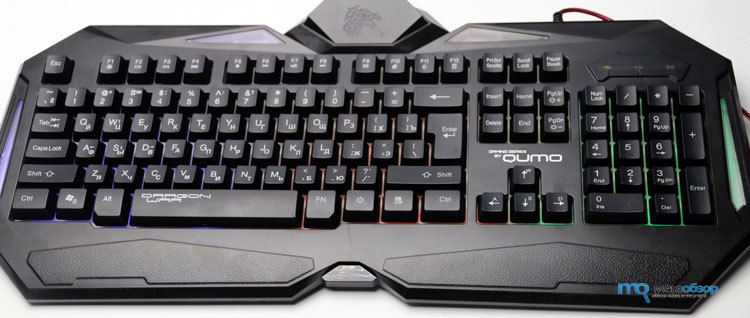
Левую кнопку «WIN» есть возможность заблокировать, аналог игрового режима. Длинные «SHIFT» и полноразмерный «ENTER».
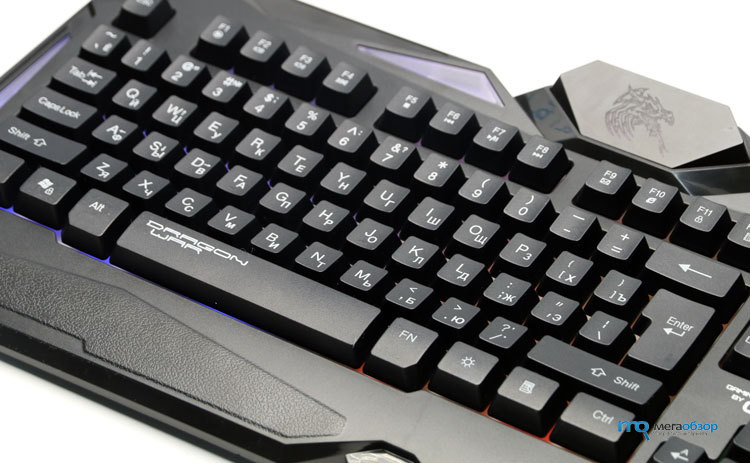
Символы нанесены краской, предполагаю, что при активном использовании со временем они будут стираться.
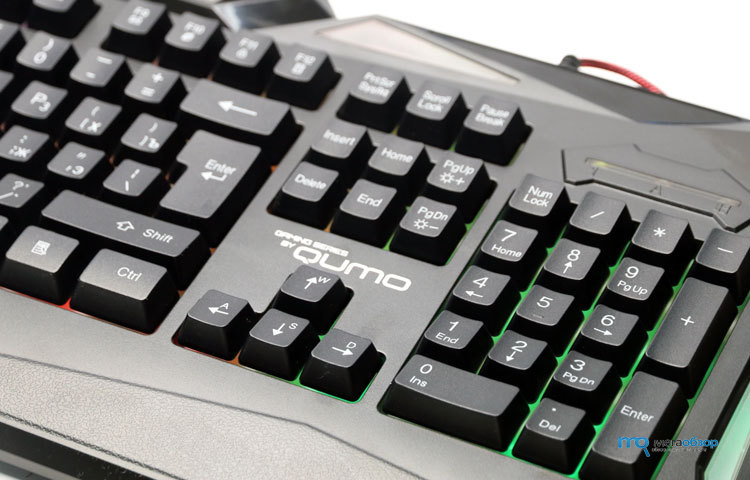
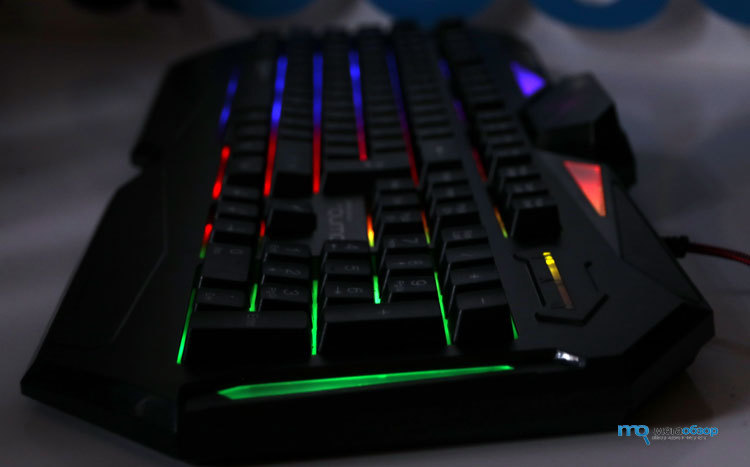
Пространство между кнопками подсвечивается. Градиент с синим-красным-желтым-зеленым. Выбрать самостоятельно цвет нельзя, но с учетом цены и такой вариант вполне радует.
На обратной стороне Qumo Dragon War Spirit есть пара резиновых вставок для устойчивого положения на ровной поверхности.
Два положения наклона регулируются с помощью откидных ножек. Здесь же обращают на себя внимание три отверстия для отвода случайно пролитой жидкости.
Сборка клавиатуры хорошая. Есть небольшое поскрипывание при сдавливании по углам.
Подключается с помощью кабеля в тканевой оплетке с магнитной защитой. На конце фигурный коннектор.
Тестирование
Qumo Dragon War Spirit не поддерживает возможностей настройки и макросы с помощью фирменного ПО, компенсировать этот недостаток можно с помощью сторонних утилит. В ходе тестирования клавиатура использовалась в играх и при наборе текста.
В обычных сценариях она справляется с поставленными задачами. Точность передачи и быстродействие высокие. Усталости в руках не чувствуется. Метод нанесения символов краской, в итоге оборачивается ощущением наличия шершавости на кнопках. Уровень шума при быстром наборе умеренный. Клавиатура располагается на ровной поверхности устойчиво.
Итоги по Qumo Dragon War Spirit
Qumo Dragon War Spirit при своей скромной стоимости предлагает подсветку, игровой дизайн корпуса, кабель в тканевой оплетке, игровой режим работы. Нарекания есть к методу нанесения символов и отсутствию фирменного ПО, но опять же, с учетом стоимости эти минусы условны. Сбоев и проблем зафиксировано не было.
Qumo Dragon War Spirit — это неприхотливая, надежная и легкая в использовании игровая клавиатура. Устройство ввода оснащено интерфейсом USB. Установка осуществляется автоматически после подключения к USB-порту ПК. Эргономичный дизайн удобен для запястий, поскольку позволяет им естественно расположиться на клавиатуре. Помимо стандартных клавиш эта модель оснащена 12-ю дополнительными мультимедийными клавишами. Инструкция на русском языке (руководство пользователя) в комплекте.
Характеристики и инструкция
Категория Игровая клавиатура
Интерфейс USB
Количество кнопок104
Подсветка кнопок Есть
Порты и разъемы Нет
Радиус действия Длина кабеля 1.5 м
Дополнительно Блокировка клавиши Windows, Дополнительные функции на клавишах с модификатором Fn, Кабель с оплеткой, Мультимедийные клавиши, Настраиваемая подсветка, Подставка для рук, Регулируемая высота клавиатуры, Регулируемая яркость подсветки
Особенности Агрессивная и уникальная форма, элегантный и стильный внешний вид. Широкая и комфортная подставка для рук, простая и стильная. Утяжеленная конструкция и чувствительные клавиши которые выдерживают до 10 миллионов нажатий.
Размеры495 x 32 x 213 мм
Вес, грамм795
Размер упаковки (ДхШхВ), см50 x 26 x 4 см, вес 1.06 кг
Ссылка на сайт производителяwww.qumo.ru
Производитель QUMO
Страна производства КИТАЙ
- Главная
- Клавиатуры
- Qumo
- Комплектацияклавиатура
- Интерфейс подключенияUSB
- Назначениенастольный компьютер
- Цветчерный
- Количество клавиш104
- Размеры (ШxВxГ)495x32x213 мм
- Конструкцияклассическая
- Типмембранная
- Показать все
Перед приобретением Qumo Dragon War Spirit Black USB по самой низкой цене, изучите характеристики, видео обзоры, плюсы и минусы модели, отзывы покупателей.
Цена от 990 ₽
(на ноябрь 2022)
Характеристики Qumo Dragon War Spirit Black USB
*
| Комплектация | клавиатура |
| Интерфейс подключения | USB |
| Назначение | настольный компьютер |
| Цвет | черный |
| Трекбол | нет |
Клавиатура*
| Количество клавиш | 104 |
| Размеры (ШxВxГ) | 495x32x213 мм |
| Цифровой блок | есть |
| Регулятор уровня громкости | есть |
| Конструкция | классическая |
| Тип | мембранная |
| Подсветка клавиш | есть |
* Точные параметры уточняйте на сайте продавца.
Отзывы пользователей о Qumo Dragon War Spirit Black USB
3 года назад
яндекс маркет
за эту цену 1500 руб это как купить солярис по цене ферари. т.е если бы стоила 300 руб , претензий не было бы. а так качество просто на нуле (за эту цену)
постараюсь сдать эту клавиатуру назад в магазин.
это 2е устройство этой марки . и снова разочарование. значит все больше с Qumo лучше не связываться
Достоинства: переключаемая подсветка по цветам.
более менее комфортное нажатие клавиш
красивый кабель в оплетке.
Недостатки: 1. не видно буквы в темноте. что бы подсветка активировалась нужно что то нажать.
2. за 2 недели слезла краска ! с клавиш (на фото S/Ы и D/В)
3. неравномерная подсветка символов (где то ярче где то тускло)
4. внешне не выглядит на эту цену
Иван5 лет назад
яндекс маркет
Как разовый вариант не для частого использования
Достоинства: Цена
Недостатки: Слезла краска(стерлись буквы)
Сильно шумит пробел
Владимир Горин5 лет назад
яндекс маркет
А так на ней удобно писать,лишнее нажатие из-за большого расстояния между кнопок, почти невозможно. Да и как гирлянда,сойдёт
Достоинства: Клавиатура за свои деньги достаточна хороша.Подсветка прекрасна имеет два режим в обычным свете,и затуханиями,либо полностью её выключить.Так же есть дополнительные функции кнопок,FN присутствует.
Недостатки: Люфты,пластик конечно не самый лучший,но опять же за свои деньги сойдёт.Нет подсвета букв.
Светлана В.5 лет назад
яндекс маркет
Достоинства: Мне понравилась подсветка — горит и буквы и под буквами . Все цвета приятные .
Недостатки: Западает одна клавиша -D и это реально раздражает — ведь это игровая клавиша влево .Вот не заметишь что она запала и прёшся влево и не понятно сразу чё такое . Ещё у меня отваливается подсветка — вечером была а утром нет её . И приходиться перезагружаться — тоже не айс .
Гость5 лет назад
яндекс маркет
Достоинства: Tолько хорошая подсветка
Недостатки: корпус весь скрипит.
нажатия полное г.
через 3 месяца стала выпадать из ПК.
стала отключаться каждые 5 минут. толком в игры на ней не поиграть.
OLEG STADNIK5 лет назад
яндекс маркет
Ранее брал тоже Qumo — была получше и с подсветкой букв.
Достоинства: Стильная, красивая подсветка.
Недостатки: Буквы без подсветки — только под ними.
ЛИ ВАДИМ5 лет назад
яндекс маркет
Цена данной клавиатуры на момент покупки 1599 рублей, не дорого и не дешево! средняя модель. Самый большой минус это подсветка и стирающие символы.
Достоинства: Большая клавиатура по габаритам, удобные клавиши расположены на достаточном расстоянии друг от друга минимизируя случайное нажатие на 2 клавиши, Подсветка красивая есть возможность ее выключить вообще, кабель USB обернут тканью визуально надежен. Есть мультимедийные клавиши. Есть клавиша FN
Недостатки: Не смотря что подсветка красивая она в принципе без полезна, клавиши не подсвечиваются это приятно глазу но не более.
Клавиши шумные, кому нравятся шум клавиш при работе но по мне можно было сделать и по тише, особенно «громки» пробел. Клавиши начинают стираться что является огромным минусом уже через неделю. Сборка не самая качественная, конкретно у моей клавиатуры плохо нажимается цифра «0» что порой не понятно на жалась или нет.
Егор Морев5 лет назад
яндекс маркет
В принципе хорошая клавиатура для игр, но ночью на ней не поиграть так как сильно громкая и шумная. Пользуюсь ей 3 месяца и пока всё устраивает.
Достоинства: Хорошая, яркая подсветка. Мягкий ход клавиш.
Недостатки: Символы не подсвечиваются и стираются со временем, шумный пробел и неудобная подставка под ладонь.
Гость5 лет назад
яндекс маркет
нормально работает но 1 минус бесит
Достоинства: красивый стиль
Недостатки: В любой момент может перестать работать на 5-6 часов
Дима С.6 лет назад
яндекс маркет
я собираюсь купить где то в конце апреля это
Достоинства: выглядят круто
Недостатки: никаких
Похожие товары

Qumo Alfa К26 Black USB
-
Qumo Dragon War HeadShot Black USB
-
Qumo Hit K08
-
Qumo Office Wave K47 Black USB
-
Qumo Dragon War Fallen 2 K56
949 ₽


Клавиатура QUMO Dragon War предлагает широкий спектр настроек и возможностей для оптимального использования. В данном руководстве мы расскажем о каждом элементе клавиатуры и как настроить их функции под свои нужды.
Первым делом, необходимо обратить внимание на подсветку клавиатуры. QUMO Dragon War предлагает несколько вариантов подсветки, которые можно настроить в соответствии с вашими предпочтениями. Для этого используйте сочетание клавиш Fn + F1-F4.
Далее, перейдем к программированию функциональных клавиш. QUMO Dragon War позволяет привязывать различные команды и действия к кнопкам F1-F12. Чтобы настроить это, воспользуйтесь следующей последовательностью действий: нажмите на клавишу Fn+Esc, затем на желаемую F-клавишу, после чего нажмите на нужную клавишу на клавиатуре или введите команду.
Кроме того, клавиатура QUMO Dragon War имеет возможность установки макросов — последовательности команд, которые можно запустить одной кнопкой. Для создания и настройки макроса воспользуйтесь программным обеспечением, поставляемым в комплекте с клавиатурой. Здесь вы сможете записать и редактировать свои макросы, а также привязывать их к определенным клавишам.
В заключение, настройка клавиатуры QUMO Dragon War предоставляет пользователю широкие возможности для индивидуальной настройки и удобства использования. Благодаря подсветке, программированию функциональных клавиш и созданию макросов, вы сможете полностью адаптировать клавиатуру под свои потребности и стиль работы.
Содержание
- Установка ПО и драйверов
- Подключение клавиатуры к компьютеру
- Настройки подсветки клавиш
- Настройка макросов
- Создание профилей для разных игр
- Вопрос-ответ
- Как настроить макросы на клавиатуре QUMO Dragon War?
- Как настроить подсветку клавиатуры QUMO Dragon War?
- Можно ли использовать клавиши с макросами на других устройствах?
Установка ПО и драйверов
Для полноценной работы клавиатуры QUMO Dragon War необходимо установить соответствующее программное обеспечение (ПО) и драйверы. В этом разделе мы рассмотрим процесс установки на примере операционной системы Windows.
Шаг 1: Подготовка
Перед установкой ПО и драйверов необходимо убедиться, что у вас есть доступ к интернету и установленная операционная система Windows. Также убедитесь, что клавиатура QUMO Dragon War подключена к компьютеру.
Шаг 2: Поиск ПО и драйверов
Откройте веб-браузер и перейдите на официальный сайт производителя клавиатуры QUMO Dragon War. На сайте найдите раздел «Поддержка» или «Скачать» и выберите модель вашей клавиатуры. Затем найдите раздел с загрузками и выберите последнюю версию ПО и драйверов для вашей операционной системы.
Шаг 3: Скачивание и установка
После выбора версии ПО и драйверов, нажмите на кнопку «Скачать» или подобную надпись. Сохраните загруженные файлы на ваш компьютер.
Затем запустите установочный файл ПО и драйверов, следуя инструкциям на экране. В процессе установки могут потребоваться права администратора. Убедитесь, что клавиатура QUMO Dragon War все еще подключена к компьютеру.
После успешной установки ПО и драйверов, перезагрузите компьютер, чтобы изменения вступили в силу.
Шаг 4: Проверка работы
После перезагрузки компьютера у вас должна быть возможность использовать клавиатуру QUMO Dragon War. Убедитесь, что все клавиши реагируют и выполняют предназначенные функции. Если кто-то из клавиш не работает, попробуйте перезапустить компьютер или проверить настройки ПО.
Это было подробное руководство по установке ПО и драйверов для клавиатуры QUMO Dragon War. Следуя этим шагам, вы сможете настроить вашу клавиатуру и начать пользоваться всеми ее функциями.
Подключение клавиатуры к компьютеру
Для начала использования клавиатуры QUMO Dragon War необходимо ее подключить к компьютеру. Это можно сделать следующими способами:
- Выключите компьютер и найдите свободный USB-порт на задней панели системного блока.
- Вставьте USB-кабель клавиатуры в свободный USB-порт компьютера.
- Дождитесь системы, чтобы она распознала клавиатуру и установила необходимые драйверы.
- Клавиатура готова к использованию.
Также возможно подключение клавиатуры к ноутбуку. Для этого нужно сделать следующее:
- Выключите ноутбук и поищите свободный USB-порт на боковой или задней панели.
- Вставьте USB-кабель клавиатуры в свободный USB-порт ноутбука.
- Дождитесь системы, чтобы она распознала клавиатуру и установила необходимые драйверы.
- Клавиатура готова к использованию.
Обратите внимание, что в некоторых случаях компьютер или ноутбук может требовать перезагрузки после подключения клавиатуры для полноценной работы.
Настройки подсветки клавиш
Клавиатура QUMO Dragon War имеет возможность настройки подсветки клавиш, что делает ее не только стильным аксессуаром, но и позволяет легко ориентироваться при работе или игре в условиях низкой освещенности.
Для настройки подсветки клавиш следуйте простым инструкциям:
- Подключите клавиатуру к компьютеру.
- Откройте программу управления настройками клавиатуры.
- Выберите вкладку «Подсветка клавиш».
- Настройте цвет и яркость подсветки, используя доступные опции.
- Сохраните настройки.
Для более детальной настройки подсветки клавиш вы можете использовать таблицу настроек:
| Клавиша | Опция |
|---|---|
| Fn | Используется для активации дополнительных функций основных клавиш. |
| Esc | Настройка подсветки фона. |
| Backspace | Настройка подсветки клавишей стрелок. |
| Enter | Настройка подсветки цифровой панели. |
| Shift | Настройка подсветки клавишей функций F1-F12. |
Обратите внимание, что доступные опции могут зависеть от модели клавиатуры, поэтому рекомендуется обратиться к руководству пользователя для получения точных инструкций.
Поздравляем, теперь у вас есть все необходимые знания и инструменты для настройки подсветки клавиш на клавиатуре QUMO Dragon War. Наслаждайтесь комфортной работой и игрой!
Настройка макросов
Клавиатура QUMO Dragon War обладает функцией настройки макросов, что позволяет пользователю присваивать определенные действия (набор текста, нажатие клавиш) определенным клавишам.
Для настройки макросов следуйте следующим шагам:
- Установите программное обеспечение, поставляемое вместе с клавиатурой. Обычно оно идет на компакт-диске (CD) или доступно для загрузки с официального сайта производителя. Установите программное обеспечение и запустите его.
- Откройте программное обеспечение и найдите раздел «Настройки клавиш» или «Макросы».
- Выберите клавишу, для которой вы хотите настроить макрос, и нажмите на нее.
- В открывшемся окне введите текст, который хотите использовать в макросе. Он может быть как обычным текстом, так и командами для нажатия клавиш (например, «Ctrl+C» для копирования).
- После ввода текста нажмите кнопку «Сохранить» или «Применить», чтобы применить настройки макроса.
- Повторите шаги 3-5 для всех клавиш, для которых вы хотите настроить макросы.
- После завершения настройки макросов закройте программное обеспечение и перезагрузите компьютер, чтобы изменения вступили в силу.
| Клавиша | Макрос |
|---|---|
| 1 | Открыть браузер |
| 2 | Ctrl+C |
| 3 | Ctrl+V |
| 4 | Напечатать «Привет!» |
В таблице приведен пример настроенных макросов для клавиш 1, 2, 3 и 4. При нажатии на клавишу 1 будет открыт браузер, при нажатии на клавишу 2 будет выполнено сочетание клавиш Ctrl+C, при нажатии на клавишу 3 будет выполнено сочетание клавиш Ctrl+V, а при нажатии на клавишу 4 будет набран текст «Привет!».
Настройка макросов на клавиатуре QUMO Dragon War позволит вам значительно упростить выполнение различных задач и сэкономить время при работе с компьютером.
Создание профилей для разных игр
Клавиатура QUMO Dragon War позволяет создавать профили, которые можно настроить по своему усмотрению для разных игр. Создание профиля позволяет сохранить настройки клавиатуры для определенной игры и использовать их в дальнейшем без необходимости повторной настройки.
Для создания нового профиля следуйте инструкциям ниже:
- Откройте программное обеспечение для настройки клавиатуры QUMO Dragon War.
- В меню выберите «Профиль» и нажмите на «Создать новый профиль».
- Введите имя профиля и нажмите «ОК».
- Теперь вы можете настроить клавиши и сочетания клавиш по своему усмотрению для данного профиля.
- По окончании настройки сохраните профиль, чтобы использовать его в будущем.
Для использования профиля в определенной игре выполните следующие шаги:
- Откройте программное обеспечение для настройки клавиатуры QUMO Dragon War.
- В меню выберите «Профиль» и выберите нужный профиль из списка сохраненных профилей.
- Настройте клавиши и сочетания клавиш для данного профиля специально под данную игру.
- Сохраните изменения и закройте программное обеспечение.
Теперь ваш профиль будет автоматически загружаться при запуске указанной игры, и вы сможете использовать настроенные клавиши и сочетания клавиш для более комфортной игры.
Вопрос-ответ
Как настроить макросы на клавиатуре QUMO Dragon War?
Для настройки макросов на клавиатуре QUMO Dragon War вам необходимо запустить программное обеспечение, которое идет в комплекте с клавиатурой, выбрать клавишу, на которую хотите назначить макрос, указать последовательность действий и сохранить настройки.
Как настроить подсветку клавиатуры QUMO Dragon War?
Для настройки подсветки клавиатуры QUMO Dragon War необходимо запустить программное обеспечение, выбрать необходимую цветовую схему или установить собственные настройки цвета.
Можно ли использовать клавиши с макросами на других устройствах?
Нет, клавиши с макросами на клавиатуре QUMO Dragon War могут быть использованы только на самой клавиатуре и не могут быть перенесены на другие устройства.
перейти к содержанию
Механическая клавиатура Dragonwar GK-017 MAGNETO RGB

Настройка светового эффекта (функция комбинированной клавиши FN)
ФУНКЦИИ И ОСОБЕННОСТИ
- Поддержка полной защиты от фантомных ключей
- 18 видов световых эффектов
- При включении питания загорается светодиод, и состояние освещения запоминается.
 Переключить режим светового эффекта
 - Фн + Переключатель 7 одиночных светодиодов
- Нажмите FN + ~, чтобы открыть режим макросъемки, некоторые клавиши подсветятся, и нажмите FN + ~, светодиодный индикатор замигает, нажмите и выберите цвет клавиш, который вы хотите, нажмите Fn + ~, чтобы закончить запись.
- Мультимедийные клавиши (FN+F1-F12)
– ФН + F1= Игрок
– ФН + F2= Объем —
– ФН + F3= Объем +
– ФН + F4= сурдинка
– ФН + F5= Stop
– ФН + F6= Предыдущий трек
– ФН + F7= Воспроизведение / Пауза
– ФН + F8= Следующий трек
– ФН + F9= Эл. адрес
– FN + F10= Домашняя страница/Webсайт
– FN + F11= Заблокировать все ключи
– FN + F12= Калькулятор
– FN+ВИН = заблокировать/разблокировать ВЫИГРЫШ
– ФН+«↑»= Увеличить яркость
– ФН+”↓”= Уменьшить яркость
– ФН+« ←»= Уменьшить скорость светового эффекта
– ФН+”→”= Увеличить скорость светового эффекта
– ФН+ПРТСЦ = Переключить направление
– ФН+ESC= Длительное нажатие в течение 3 секунд возвращает к заводским настройкам по умолчанию, и подсветка включена.
 Переключить режим светового эффекта
Как использовать программное обеспечение для макросов
1) Загрузите программу ГК-017 на webсайт, затем установите программное обеспечение и откройте программное обеспечение, войдите в интерфейс ниже.
Он примерно делится на проfile, управление освещением, настройка кнопок, управление макросами, другие настройки, графический интерфейс устройства и некоторые основные кнопки, и все настройки можно восстановить до состояния по умолчанию с помощью значка «сброс».
НАСТРОЙКА ОСВЕЩЕНИЯ
Пульсация: яркость, скорость, направление можно регулировать, можно настроить один цвет или смешивание цветов


НАСТРОЙКА КНОПКИ
Определите общую клавишу на клавиатуре как другие функциональные клавиши.

- Функция по умолчанию: восстановить функцию по умолчанию для текущей кнопки
- Основная кнопка мыши: установите текущую кнопку в качестве основной кнопки мыши (например,ample, установите «F» на «левая кнопка»)
- Кнопка огня: установите текущую кнопку для воспроизведения несколько раз в течение соответствующего интервала времени.
- Стандартные клавиши клавиатуры: определите общую клавишу на клавиатуре как другую клавишу. (Для эксample, установите «F» означает «Alt»)
- Мультимедийная кнопка: определите мультимедийную функцию для одной кнопки. (Для эксample, определите «медиаплеер» на «F»)
- Системная функция: определите «питание, сон, пробуждение» для одной клавиши. (Для эксample, установите «Power» на «D»)
- Функция макроса: привязать определенный макрос к клавише. (Для эксample, определить «QWER» на «A»)
- Кнопка «Офис»: привяжите некоторые основные операции, необходимые для повседневного офиса, к одной кнопке. (Для эксample, функция «копировать» определена как «D»)
(Обратите внимание, после установки соответствующих кнопок нажмите значок «Сохранить»  справа сохранить)

УПРАВЛЕНИЕ МАКРО
определение макрофункций

- Нажмите «+», чтобы добавить макрос
- Нажмите «-», чтобы удалить макрос
- Нажмите «Переименовать», чтобы изменить имя макроса.
- Нажмите «REC», чтобы начать запись действия
- Нажмите «Вверх, вверх, вниз, вниз вверх», чтобы установить порядок воспроизведения макрокоманд.
- Нажмите «Удалить», чтобы удалить текущее выбранное действие макроса.
ДРУГИЕ НАСТРОЙКИ
Настройка специальных клавиш и версия обновления программного обеспечения


Документы / Ресурсы
Рекомендации
- Руководство пользователя
Клавиатура QUMO Dragon War является популярной моделью среди геймеров благодаря своим продвинутым функциям и удобству использования. Но прежде чем начать настраивать клавиатуру, вам необходимо ознакомиться с деталями и основными функциями данной модели.
Перед началом настройки клавиатуры QUMO Dragon War вам необходимо установить драйверы и программное обеспечение, предоставляемые производителем. После установки программного обеспечения откройте его и перейдите на вкладку «Настройки». Здесь вы сможете настроить основные параметры клавиатуры, такие как подсветка и раскладка клавиш.
Одна из главных особенностей клавиатуры QUMO Dragon War — наличие дополнительных макросов и программных клавиш. Вы можете настраивать эти клавиши под себя, добавлять собственные макросы и команды. Для этого откройте вкладку «Программируемые клавиши» и выберите клавишу, которую хотите настроить. Затем введите нужную комбинацию клавиш или добавьте свой макрос.
Клавиатура QUMO Dragon War также имеет режимы игры, которые позволяют вам настраивать клавиатуру под нужные команды и игровые профили. Вы можете создать отдельный профиль для каждой игры и настроить клавиши и макросы их специально для нее. Переключение между профилями осуществляется с помощью специальных кнопок на клавиатуре.
Содержание
- Как настроить клавиатуру QUMO Dragon War
- Шаг 1: Подключение и установка ПО
- Шаг 2: Изменение основных настроек
- Шаг 3: Настройка подсветки клавиш
- Шаг 4: Программирование макросов
- Шаг 5: Создание и сохранение профилей
- Шаг 6: Тестирование и отладка
- Вопрос-ответ
- Какие функции предлагает клавиатура QUMO Dragon War?
- Как настроить подсветку клавиш на клавиатуре QUMO Dragon War?
- Как записать макрос на клавиатуре QUMO Dragon War?
Как настроить клавиатуру QUMO Dragon War
Шаг 1: Подключите клавиатуру QUMO Dragon War к компьютеру при помощи USB-кабеля. Клавиатура должна быть включена.
Шаг 2: Клавиатура автоматически определится компьютером и будет готова к использованию.
Шаг 3: Вы можете начать пользоваться клавиатурой QUMO Dragon War. Она поддерживает стандартную раскладку клавиатуры и использует стандартные клавиши.
Шаг 4: Опционально, вы можете настроить дополнительные функции клавиатуры с помощью специального программного обеспечения.
Шаг 5: Скачайте программное обеспечение для настройки клавиатуры с официального сайта производителя.
Шаг 6: Установите программное обеспечение на свой компьютер и запустите его.
Шаг 7: Следуйте инструкциям программы для настройки клавиатуры. Вы сможете настроить клавиши, макросы, подсветку и другие параметры.
Шаг 8: После завершения настройки сохраните настройки и закройте программу.
Шаг 9: Теперь вы можете пользоваться клавиатурой QUMO Dragon War с настроенными параметрами.
Примечание: Если у вас возникли проблемы с настройкой клавиатуры QUMO Dragon War или вы не можете найти программное обеспечение для настройки, обратитесь в службу поддержки производителя.
Шаг 1: Подключение и установка ПО
Для начала настройки клавиатуры QUMO Dragon War необходимо выполнить следующие шаги:
- Соедините клавиатуру с компьютером с помощью USB-кабеля.
- Дождитесь автоматической установки драйвера клавиатуры. В большинстве случаев операционная система сама найдет необходимые драйвера и установит их.
- После успешной установки драйвера у вас должно появиться уведомление об успешном подключении клавиатуры.
- Если уведомление не появилось или драйвер не установлен, вы можете загрузить драйверы с сайта производителя клавиатуры и установить их вручную.
После завершения установки драйвера клавиатуры необходимо установить дополнительное программное обеспечение (ПО) для настройки клавиатуры QUMO Dragon War. Для этого выполните следующие действия:
- Откройте браузер и перейдите на официальный сайт производителя клавиатуры QUMO Dragon War.
- В разделе «Поддержка» или «Драйверы» найдите и скачайте программу для настройки клавиатуры.
- После загрузки программы запустите ее и следуйте инструкциям мастера установки.
- После успешной установки ПО для настройки клавиатуры вы сможете открыть программу и начать настраивать функциональные клавиши, подсветку и другие параметры вашей клавиатуры.
После выполнения всех указанных шагов ваша клавиатура QUMO Dragon War будет полностью подключена и установлена, а вы сможете приступить к настройке ее параметров с помощью установленного программного обеспечения.
Шаг 2: Изменение основных настроек
После успешного подключения клавиатуры QUMO Dragon War к компьютеру можно приступить к настройке ее основных параметров. В данном разделе мы рассмотрим основные настройки, доступные для изменения, и способы их настройки.
- Размещение клавиш
- Изменение подсветки
- Настройка макросов
- Настройка дополнительных клавиш
Вы можете настроить размещение клавиш на клавиатуре с помощью специального программного обеспечения (драйверов) или с помощью функций, доступных на клавиатуре непосредственно. Для настройки размещения клавиш с помощью программного обеспечения вам потребуется установить драйвер, который обычно поставляется в комплекте с клавиатурой или доступен для скачивания на официальном сайте производителя.
Многие современные игровые клавиатуры обладают функцией подсветки клавиш. Вы можете изменить цвет, яркость и режим подсветки согласно вашим предпочтениям. Настройка осуществляется либо непосредственно на клавиатуре, либо с помощью специального программного обеспечения, в зависимости от модели клавиатуры.
Макросы позволяют выполнять определенные последовательности действий одним нажатием клавиши. Вы можете настроить макросы на клавиатуре QUMO Dragon War, чтобы упростить выполнение сложных команд в играх или других приложениях. Для настройки макросов вам потребуется специальное программное обеспечение или функции, доступные на клавиатуре.
Клавиатуры QUMO Dragon War могут иметь дополнительные программируемые клавиши, которые могут быть настроены под ваши нужды. Вы можете привязать определенные функции или команды к этим клавишам для быстрого доступа к ним. Настройка дополнительных клавиш осуществляется с помощью программного обеспечения или функций, доступных на клавиатуре.
После изменения основных настроек сохраните их, чтобы они применились. Если вы не знаете, как сохранить настройки, обратитесь к руководству пользователя, предоставленному с клавиатурой или программным обеспечением.
Шаг 3: Настройка подсветки клавиш
QUMO Dragon War имеет подсветку клавиш, которую можно настроить по своему усмотрению. В этом разделе мы расскажем вам, как это сделать.
Чтобы настроить подсветку клавиш, выполните следующие действия:
- Откройте программное обеспечение для настройки клавиатуры QUMO Dragon War.
- Выберите вкладку «Подсветка клавиш».
- Вам будет предоставлен набор опций для настройки подсветки клавиш:
| Опция | Описание |
|---|---|
| Режим подсветки | Выберите режим подсветки, который наиболее соответствует вашим предпочтениям. Некоторые режимы могут иметь возможность настройки цветовой гаммы и яркости. |
| Цветовая гамма | Если выбран режим подсветки с настраиваемыми цветами, вы можете выбрать цветовую гамму для клавиатуры. |
| Яркость | Настройте яркость подсветки клавиш. |
После того как вы выполните необходимые настройки, нажмите кнопку «Сохранить» или «Применить», чтобы применить изменения.
Поздравляю! Теперь вы знаете, как настроить подсветку клавиш на клавиатуре QUMO Dragon War. Наслаждайтесь вашей настроенной клавиатурой!
Шаг 4: Программирование макросов
Макросы позволяют настроить клавиши клавиатуры QUMO Dragon War для выполнения последовательности действий с помощью одного нажатия. Например, вы можете настроить макрос, чтобы при нажатии определенной клавиши выполнялась последовательность нажатий других клавиш или команд.
Для программирования макросов на клавиатуре QUMO Dragon War выполните следующие шаги:
- Нажмите и удерживайте клавишу «M» на клавиатуре, пока не загорится зеленый индикатор.
- Выберите желаемую клавишу, на которую вы хотите назначить макрос.
- Нажмите выбранную клавишу дважды, чтобы запустить процесс записи макроса.
- Выполните нужную последовательность действий на клавиатуре (например, нажатие клавиш или команд), которую вы хотите записать в макрос.
- Нажмите клавишу «M» на клавиатуре еще раз, чтобы закончить запись макроса.
После завершения записи макроса программируемая клавиша будет выполнять указанную последовательность действий при нажатии. Вы также можете настроить другие макросы на остальные клавиши клавиатуры, следуя тому же процессу.
Клавиатура QUMO Dragon War позволяет настроить до 10 макросов, которые могут иметь длину до 200 символов или команд. Вы можете сохранить настроенные макросы и использовать их в своей игровой сессии или других приложениях.
Однако помните, что использование макросов в онлайн-играх может считаться недобросовестной игрой и привести к блокировке аккаунта. Поэтому перед использованием макросов вам следует ознакомиться с правилами и политиками конкретной игры.
Шаг 5: Создание и сохранение профилей
Настройка клавиатуры QUMO Dragon War включает возможность создания и сохранения нескольких профилей, каждый из которых может быть настроен индивидуально. Это позволяет переключаться между разными настройками клавиатуры в зависимости от конкретных потребностей пользователя.
Для создания нового профиля следуйте инструкциям ниже:
- Откройте программу управления клавиатурой QUMO Dragon War.
- Выберите раздел «Профили» в главном меню программы.
- Нажмите кнопку «Создать» для создания нового профиля.
- Введите имя профиля в соответствующее поле.
- Настройте клавиши и функциональные кнопки клавиатуры в соответствии с вашими предпочтениями.
- Сохраните профиль, нажав кнопку «Сохранить».
После сохранения профиля вы сможете выбрать его из списка профилей и активировать настройки, которые были заданы ранее.
Создание и сохранение нескольких профилей может быть полезным в различных ситуациях. Например, вы можете создать профиль для игры, в котором настроены определенные клавиши для быстрого доступа к командам игры, и профиль для работы, в котором активированы функциональные кнопки для удобного использования программного обеспечения.
Теперь вы знаете, как создать и сохранить профили на клавиатуре QUMO Dragon War и легко переключаться между ними в зависимости от ваших потребностей.
Шаг 6: Тестирование и отладка
После того, как вы настроили клавиатуру QUMO Dragon War с помощью ПО, необходимо выполнить тестирование и отладку, чтобы убедиться, что все функции работают правильно.
Вот несколько рекомендаций для тестирования и отладки настроенной клавиатуры:
- Проверьте каждую клавишу на работоспособность. Нажмите каждую клавишу и убедитесь, что она реагирует и генерирует правильный символ или команду.
- Проверьте работу сочетаний клавиш. Например, проверьте, что сочетание клавиш Ctrl + C работает как команда копирования, а сочетание клавиш Ctrl + V работает как команда вставки.
- Проверьте настройки подсветки клавиатуры. Если ваша клавиатура имеет LED-подсветку, убедитесь, что она правильно настроена и работает.
- Проверьте работу макросов клавиш. Если вы настроили макросы на клавиатуре, проверьте их работоспособность.
В случае возникновения проблем или неработающих функций, вы можете проверить следующее:
- Убедитесь, что ПО для настройки клавиатуры установлено и работает правильно.
- Проверьте соединение клавиатуры с компьютером. Убедитесь, что кабель подключен к порту USB и хорошо фиксируется.
- Перезагрузите компьютер и проверьте клавиатуру снова.
- Если проблема не устраняется, свяжитесь с технической поддержкой производителя клавиатуры или обратитесь в сервисный центр.
После тестирования и отладки настроенной клавиатуры вы можете быть уверены, что она готова к использованию и будет работать правильно.
Вопрос-ответ
Какие функции предлагает клавиатура QUMO Dragon War?
Клавиатура QUMO Dragon War предлагает широкий спектр функций, включая подсветку клавиш, макро-запись, назначение сочетаний клавиш для быстрого доступа к определенным функциям и многое другое.
Как настроить подсветку клавиш на клавиатуре QUMO Dragon War?
Для настройки подсветки клавиш на клавиатуре QUMO Dragon War необходимо воспользоваться специальным программным обеспечением, которое поставляется в комплекте с клавиатурой. В программе можно выбрать цвет подсветки для каждой клавиши отдельно или воспользоваться предустановленными эффектами.
Как записать макрос на клавиатуре QUMO Dragon War?
Для записи макроса на клавиатуре QUMO Dragon War нужно открыть программу управления клавиатурой, выбрать клавишу, на которую вы хотите записать макрос, нажать на нее и ввести желаемую последовательность действий. После записи макроса можно назначить его на другую клавишу для быстрого доступа к этой последовательности действий.
В наше время клавиатуры стали неотъемлемой частью нашей повседневной работы и развлечений. Они помогают нам быстро и удобно вводить тексты, осуществлять навигацию и выполнять множество других задач. Одной из популярных моделей клавиатур является QUMO Dragon War. Эта клавиатура имеет ряд уникальных возможностей и настроек, которые помогут вам максимально комфортно работать с ней. В этой статье мы рассмотрим пошаговую инструкцию по настройке клавиатуры QUMO Dragon War.
Первым шагом при настройке клавиатуры QUMO Dragon War является подключение ее к компьютеру. Для этого необходимо вставить кабель клавиатуры в USB-порт компьютера. После подключения компьютер автоматически определит клавиатуру и она будет готова к использованию. Однако, для полноценной работы с QUMO Dragon War рекомендуется установить дополнительное программное обеспечение.
Обычно в комплекте с клавиатурой поставляется диск с необходимыми драйверами и программами. Если у вас нет диска или вы предпочитаете загрузить последнюю версию ПО из интернета, то можно найти и скачать драйверы QUMO Dragon War на официальном сайте производителя. После скачивания и установки драйверов вам будут доступны все возможности клавиатуры и настроек ее работы.
Содержание
- Шаг 1: Подключение клавиатуры к компьютеру
- Шаг 2: Установка драйверов и программного обеспечения
- Шаг 3: Настройка макросов на клавиатуре
- Шаг 4: Назначение горячих клавиш для быстрого доступа
- Шаг 5: Изменение подсветки и настройка специальных эффектов
- Шаг 6: Проверка и тестирование настроек клавиатуры
- Вопрос-ответ
Шаг 1: Подключение клавиатуры к компьютеру
Перед началом настройки клавиатуры QUMO Dragon War необходимо ее подключить к компьютеру. Для этого выполните следующие действия:
- Найдите USB-порт на вашем компьютере. Обычно USB-порты расположены на задней или передней панели системного блока или по бокам ноутбука.
- Возьмите кабель, поставляемый в комплекте с клавиатурой QUMO Dragon War. Один конец кабеля имеет USB-разъем, а другой — соответствующий разъем для подключения к клавиатуре.
- Вставьте USB-разъем кабеля в один из свободных USB-портов на компьютере. Убедитесь, что разъем входит плотно, чтобы обеспечить хороший контакт.
- Подключите другой конец кабеля к разъему на задней или боковой стороне клавиатуры QUMO Dragon War. Удостоверьтесь, что разъем входит в клавиатуру без усилий и защелкивает.
- После подключения клавиатуры вы должны увидеть уведомление о том, что устройство было успешно распознано вашим компьютером и готово к работе.
Теперь ваша клавиатура QUMO Dragon War готова к настройке и использованию. Продолжайте следующим шагом для дальнейшей конфигурации.
Шаг 2: Установка драйверов и программного обеспечения
После подключения клавиатуры QUMO Dragon War к компьютеру, необходимо установить драйверы и программное обеспечение, чтобы обеспечить правильное функционирование клавиатуры и использовать все ее возможности.
- Откройте веб-браузер и перейдите на официальный сайт производителя QUMO Dragon War.
- Найдите раздел «Поддержка» или «Драйверы» на сайте.
- Выберите модель клавиатуры QUMO Dragon War и операционную систему вашего компьютера.
- Скачайте и сохраните драйверы и программное обеспечение на ваш компьютер.
- Запустите загруженный файл с драйверами и следуйте инструкциям на экране для установки.
- Подключите клавиатуру QUMO Dragon War к компьютеру, если она не была подключена.
- После завершения установки драйверов и программного обеспечения перезагрузите компьютер, чтобы изменения вступили в силу.
После перезагрузки компьютера вы сможете использовать клавиатуру QUMO Dragon War со всеми ее функциями и настроить ее под свои потребности.
Шаг 3: Настройка макросов на клавиатуре
Клавиатура QUMO Dragon War имеет возможность программирования макросов, что позволяет пользователю автоматизировать повторяющиеся действия и упростить рабочий процесс. В этом разделе мы рассмотрим, как настроить макросы на клавиатуре.
- Включите режим программирования макросов на клавиатуре. Для этого нажмите кнопку «Macro Mode» на клавиатуре.
- Выберите клавишу, которую вы хотите настроить для записи макроса.
- Нажмите кнопку «Record» на клавиатуре. Теперь все ваши действия будут записываться.
- Выполните необходимые действия, которые вы хотите записать в макросе. Например, если вы хотите записать последовательность нажатий клавиш, просто нажимайте эти клавиши в нужном порядке.
- Когда вы закончите запись макроса, нажмите кнопку «Stop» на клавиатуре. Запись будет остановлена, и макрос будет сохранен.
- Повторите шаги 2-5 для настройки других макросов.
- Когда все макросы настроены, выключите режим программирования макросов на клавиатуре, нажав кнопку «Macro Mode» еще раз.
Теперь ваши настроенные макросы готовы к использованию. Вы можете привязать их к клавишам на клавиатуре, чтобы вызывать макросы одним касанием. Для этого вам понадобится дополнительное программное обеспечение, поставляемое в комплекте с клавиатурой. С помощью этого программного обеспечения вы сможете настроить связи клавиш с макросами и управлять другими параметрами клавиатуры.
Настройка макросов на клавиатуре QUMO Dragon War позволит вам значительно упростить вашу работу и повысить эффективность. Пользуйтесь этой функцией с пользой!
Шаг 4: Назначение горячих клавиш для быстрого доступа
Помимо основных функциональных клавиш, клавиатура QUMO Dragon War позволяет назначить горячие клавиши для более быстрого доступа к определенным функциям или программам.
Для назначения горячих клавиш выполните следующие действия:
- Откройте программу управления клавиатурой QUMO Dragon War на компьютере.
- Выберите вкладку «Настройки горячих клавиш».
- Нажмите на кнопку «Добавить новую горячую клавишу».
- Выберите желаемую клавишу на клавиатуре.
- Выберите функцию или программу, которой хотите назначить данную клавишу, из предложенного списка.
- Подтвердите выбор, нажав кнопку «Применить».
После выполнения указанных действий выбранная клавиша будет назначена на выбранную функцию или программу. Теперь вы сможете быстро активировать нужные вам функции без необходимости искать их в меню или на рабочем столе.
Шаг 5: Изменение подсветки и настройка специальных эффектов
После того, как вы настроили клавиши и макросы на клавиатуре QUMO Dragon War, вы можете изменить подсветку клавиш и настроить специальные эффекты.
Для изменения подсветки клавиш вам понадобится использовать сочетание клавиш Fn + PrtSc или Fn + F12, в зависимости от модели клавиатуры.
Когда подсветка активна, вы можете настроить ее цвет, яркость и специальный эффект. Для этого используйте следующие комбинации клавиш:
- Fn + вверх/вниз — изменение яркости подсветки;
- Fn + лево/право — изменение цвета подсветки;
- Fn + Home/End — включение/выключение режима «дыхание» (плавное мерцание подсветки);
- Fn + PgUp/PgDn — включение/выключение режима «смена цвета» (плавная смена цветов подсветки);
- Fn + Ins/Del — включение/выключение режима «смена цвета с эффектом» (плавная смена цветов подсветки с добавлением эффекта);
- Fn + ]/[ — увеличение/уменьшение скорости эффекта (для режимов «дыхание», «смена цвета» и «смена цвета с эффектом»).
Вы можете экспериментировать с различными комбинациями цветов и эффектов, чтобы найти наиболее подходящий вам вариант.
После того, как вы настроили подсветку и специальные эффекты, вы можете сохранить настройки, нажав сочетание клавиш Fn + Esc. Теперь ваша клавиатура QUMO Dragon War полностью готова к использованию.
Шаг 6: Проверка и тестирование настроек клавиатуры
После того, как вы выполните все предыдущие шаги, настало время проверить и протестировать настройки клавиатуры QUMO Dragon War. В этом разделе будет описано, как исследовать работу клавиш, проверить правильность назначений и убедиться в функциональности клавиатуры.
-
Нажмите каждую клавишу на клавиатуре и убедитесь, что она работает должным образом. Обратите внимание на то, что все клавиши должны отзываться и иметь надежный щелчок при нажатии.
-
Проверьте, что все функциональные клавиши (например, клавиши F-серии, Print Screen, Scroll Lock, etc.) работают должным образом. Нажмите каждую из них и удостоверьтесь, что соответствующие функции активируются: открытие меню, регулировка звука, переход в режим ожидания и т. д.
-
Проверьте работу светодиодных индикаторов на клавиатуре. Обычно на клавиатуре имеются индикаторы Caps Lock, Num Lock и Scroll Lock. Убедитесь, что они включаются и выключаются при нажатии соответствующих клавиш.
-
Проверьте работу мультимедийных клавиш (если таковые имеются на вашей модели клавиатуры). Нажимайте различные мультимедийные клавиши и убедитесь, что функции, такие как регулировка громкости, воспроизведение и остановка музыки, работают правильно.
-
Если у вас есть возможность, протестируйте клавишу Windows. Нажмите эту клавишу и удостоверьтесь, что меню «Пуск» открывается. Также проверьте, что сочетания клавиш с клавишей Windows, такие как Win + D (отображение рабочего стола) и Win + L (блокировка компьютера), выполняются корректно.
После завершения тестирования всех клавиш и функциональности клавиатуры вы можете быть уверены в том, что настройки клавиатуры QUMO Dragon War настроены правильно и готовы к использованию.
Вопрос-ответ
В представленном списке руководства для конкретной модели Клавиатуры, мышки — Qumo G4 Phantom Dragon War Black USB. Вы можете скачать инструкции к себе на компьютер или просмотреть онлайн на страницах сайта бесплатно или распечатать.
В случае если инструкция на русском не полная или нужна дополнительная информация по этому устройству, если вам нужны
дополнительные файлы: драйвера, дополнительное руководство пользователя (производители зачастую для каждого
продукта делают несколько различных документов технической помощи и руководств), свежая версия прошивки, то
вы можете задать вопрос администраторам или всем пользователям сайта, все постараются оперативно отреагировать
на ваш запрос и как можно быстрее помочь. Ваше устройство имеет характеристики:Комплектация: мышь, Назначение: настольный компьютер, Интерфейс подключения: USB, Цвет: несколько цветов, Трекбол: нет, Тип: оптическая лазерная, полные характеристики смотрите в следующей вкладке.
Для многих товаров, для работы с Qumo G4 Phantom Dragon War Black USB могут понадобиться различные дополнительные файлы: драйвера, патчи, обновления, программы установки. Вы можете скачать онлайн эти файлы для конкретнй модели Qumo G4 Phantom Dragon War Black USB или добавить свои для бесплатного скачивания другим посетителями.
Если вы не нашли файлов и документов для этой модели то можете посмотреть интсрукции для похожих товаров и моделей, так как они зачастую отличаются небольшим изменениями и взаимодополняемы.
Обязательно напишите несколько слов о преобретенном вами товаре, чтобы каждый мог ознакомиться с вашим отзывом или вопросом. Проявляйте активность что как можно бльше людей смогли узнать мнение настоящих людей которые уже пользовались Qumo G4 Phantom Dragon War Black USB.
Александр
2018-09-17 15:54:53
Первое впечатление приятное.
На первый взгляд неплохо
На первый взгляд неплохо
На первый взгляд неплохо
Основные и самые важные характеристики модели собраны из надежных источников и по характеристикам можно найти похожие модели.
| Общие характеристики | |
| Комплектация | мышь |
| Назначение | настольный компьютер |
| Интерфейс подключения | USB |
| Цвет | несколько цветов |
| Трекбол | нет |
| Мышь | |
| Тип | оптическая лазерная |
| Дизайн | для правой и левой руки |
| Колесо прокрутки | есть |
| Количество клавиш | 10 |
| Частота опроса | 1000 Гц |
| Разрешение оптического сенсора | 5600 dpi |
| Длина провода | 1.8 м |
| Размеры | 110x100x36 мм |
| Дополнительно | |
| Особенности | 800 dpi, 1600 dpi, 3200 dpi, 5600 dpi |
Здесь представлен список самых частых и распространенных поломок и неисправностей у Клавиатур, мышек, комплектов. Если у вас такая поломка то вам повезло, это типовая неисправность для Qumo G4 Phantom Dragon War Black USB и вы можете задать вопрос о том как ее устранить и вам быстро ответят или же прочитайте в вопросах и ответах ниже.
| Название поломки | Описание поломки | Действие |
|---|---|---|
| Залипание Клавиш | ||
| Слетели Клавиши | ||
| Левая Кнопка Мыши | Левая Кнопка Мыши Стала Жить Своей Жизнью. Замена Батарейки Проблему Не Решила. | |
| Потеря Ориентации | Несоответствие Стрелочки На Рабочем Столе К Движением Мышки | |
| Работа Колесика Мыши | При Движении Колесиком Мыши На Экране Все Дергается И Плохо Перемещаются Например Документы | |
| Мышь Не Работает | Светиться Диод Красный Больше Ничего Не Реагирует, Батарею Менял Ничего Не Меняется | |
| Клавиатура Gembird Модель Kbs-7001-Ru | Не Печатает Клавиатура На Компьютере Что Делать. Все Подключено,Мышь Работает,Залипаний Клавишь Нет,Ничего Не Проливали | |
| Oklick 840S Wireless Keyboard Black Bluetooth | Не Заряжаеться | |
| Как То Заблокировал Мыншь Работает А Кнопки Не Одна Не Раблтает | ||
| Нужен Pid Код Для Сопряжения |
В нашей базе сейчас зарегестрированно 18 353 сервиса в 513 города России, Беларусии, Казахстана и Украины.