
На чтение 3 мин Опубликовано Обновлено
HDD Raw Copy Tool является одним из самых эффективных инструментов для копирования содержимого жесткого диска без изменения или форматирования данных. Это особенно полезно в случаях, когда необходимо создать резервную копию информации или клонировать диск для последующего восстановления.
Основная цель HDD Raw Copy Tool — обеспечить точное копирование всего содержимого жесткого диска, включая операционную систему, программное обеспечение и все файлы. При этом не происходит записи данных на диск при их копировании, что гарантирует сохранность информации. Это делает инструмент незаменимым для профессионалов, занимающихся восстановлением данных, и для обычных пользователей, которые хотят сохранить свою информацию в безопасности.
Главная особенность HDD Raw Copy Tool заключается в его простоте использования. Пользователю доступны все необходимые инструкции, чтобы выполнить процесс копирования диска всего лишь за несколько кликов. Интуитивно понятный интерфейс позволяет выбрать исходный диск, указать место назначения и запустить процесс копирования. Это делает программу доступной даже для новичков, которые не обладают опытом в области компьютерных технологий.
Что такое HDD Raw Copy Tool и зачем он нужен?
Зачем нужен HDD Raw Copy Tool?
1. Восстановление данных: HDD Raw Copy Tool позволяет восстанавливать данные с поврежденных или испорченных дисков. Он делает полную копию содержимого диска, включая операционную систему, программное обеспечение и пользовательские файлы, что позволяет сохранить и восстановить все данные, даже в случае серьезных проблем с диском.
2. Клонирование дисков: Программа позволяет создавать точные копии жестких дисков с сохранением всех разделов и файловой структуры. Это может быть полезно, когда необходимо скопировать операционную систему и программы на другой компьютер или заменить жесткий диск без потери данных.
3. Тестирование дисков: HDD Raw Copy Tool позволяет проводить тестирование дисков на наличие ошибок, битых секторов и других проблем. Это может помочь выявить неисправности диска и принять меры по его ремонту или замене, прежде чем возникнут серьезные проблемы с данными.
4. Создание резервной копии: Программа позволяет создавать полные резервные копии жестких дисков, включая операционную систему, программное обеспечение и все пользовательские файлы. Это может быть полезно, когда необходимо сохранить всю информацию для восстановления системы в случае сбоя или потери данных.
В целом, HDD Raw Copy Tool является мощным и удобным инструментом для работы с жесткими дисками. Он позволяет сохранить и восстановить данные, скопировать систему на другой диск и провести диагностику диска для предотвращения потери информации. Это особенно полезно для системных администраторов, специалистов по восстановлению данных и обычных пользователей, желающих защитить свои данные.
Инструменты клонирования дисков предназначены для передачи огромного объема данных с одного диска на другой. Однако вы можете вручную скопировать данные с диска на другой диск, но инструменты клонирования диска гарантируют, что данные не будут потеряны в процессе передачи. HDD Raw Copy Tool в отличие от других инструментов, использующих технологию теневого копирования томов Windows для клонирования дисков, реализуется низкоуровневое дублирование диска между секторами, чтобы гарантировать, что все данные на диске будут перенесены в определенное место. Помимо применения надежного механизма копирования, он поддерживает широкий спектр локальных и сменных носителей, в том числе SATA, SCSI, SAS, USB, FIREWIRE, LBA-48, флэш-карты, SD / MMC, перьевые накопители, SmartMedia и т. Д. Имея возможность клонировать твердотельные накопители производства Intel, IBM, Quantum, Western Digital, Maxtor, Hitachi и Kingston.
Помимо создания сырой копии диска, он может также записывать сжатый образ всего носителя, включая служебные данные (MBR вместе с другими загрузочными записями). HDD Raw Copy Tool можно использовать там, где вы пытаетесь восстановить потерянные данные с диска; создание точной копии через нее, а затем восстановление данных из скопированной версии может помочь вам восстановить больше данных, пока исходный диск останется нетронутым. На главном экране выберите исходный диск, который вы хотите клонировать, а затем целевой диск.


Скачать HDD Raw Copy Tool
Копирование данных с одного жесткого диска на другой может быть важным и неотъемлемым действием в современном мире информационных технологий. HDD Raw Copy Tool — это удобный и мощный инструмент, который позволяет копировать информацию с жесткого диска непосредственно на другой диск без полной установки операционной системы. Данное руководство поможет вам разобраться в использовании программы и выполнить успешное копирование вашего HDD.
Основная функция HDD Raw Copy Tool заключается в создании битовой копии исходного диска и записи ее на целевой диск. Это позволяет точно сохранить все данные, включая разделы, файловую систему и операционную систему. Однако, перед использованием программы, рекомендуется сделать резервные копии важных файлов, чтобы в случае возникновения проблем можно было восстановить данные.
Процесс копирования с помощью HDD Raw Copy Tool включает несколько этапов. Во-первых, необходимо выбрать исходный и целевой диски. Затем программа проверит состояние дисков и предоставит вам подробную информацию о каждом из них. После этого вы сможете выбрать опции, такие как запись разделов, копирование секторов, использование маскировки и другие.
Однако, следует быть осторожными при выполнении процесса копирования HDD, так как неправильные настройки могут привести к потере данных. Поэтому, перед использованием программы, рекомендуется внимательно ознакомиться с инструкцией и следовать рекомендациям производителя. В итоге, правильное использование HDD Raw Copy Tool поможет вам безопасно выполнить копирование данных и сохранить важную информацию с вашего жесткого диска.
Содержание
- HDD Raw Copy Tool: инструкция по копированию жесткого диска
- Узнайте о HDD Raw Copy Tool и его возможностях
- Как подготовиться к копированию жесткого диска?
- Пошаговая инструкция по использованию HDD Raw Copy Tool
- Завершение операции и важные моменты
Шаг 1: Запуск программы
Сначала вам необходимо скачать и установить HDD Raw Copy Tool на свой компьютер. После установки запустите программу, чтобы начать процесс копирования.
Шаг 2: Выбор источника данных
В следующем окне вам будет предложено выбрать источник данных, то есть жесткий диск, который вы хотите скопировать. Выберите нужный диск из списка и нажмите кнопку «Далее».
Шаг 3: Выбор пункта назначения
После выбора источника данных вам нужно выбрать пункт назначения для копии. Это может быть другой внутренний или внешний жесткий диск, USB-накопитель или сетевое хранилище. Выберите нужный пункт назначения и нажмите кнопку «Далее».
Шаг 4: Начало процесса копирования
На следующем экране вы увидите подробную информацию о выбранных источнике данных и пункте назначения. Проверьте, чтобы все данные были указаны верно, и нажмите кнопку «Начать», чтобы начать процесс копирования.
Шаг 5: Ожидание завершения
После того, как вы нажали кнопку «Начать», программа начнет копирование данных с выбранного источника на выбранный пункт назначения. Вам потребуется некоторое время для ожидания завершения этого процесса, в зависимости от объема данных.
Шаг 6: Завершение процесса
Когда копирование завершится, вы увидите сообщение о успешном завершении процесса. Теперь ваш жесткий диск полностью скопирован, и вы можете использовать его вместе с копией данных.
Теперь вы знаете, как использовать HDD Raw Copy Tool для копирования жесткого диска. Следуя приведенной инструкции, вы сможете создать точную копию вашего диска без каких-либо изменений структуры данных.
Копирование жесткого диска может быть полезно в различных ситуациях, например, при замене старого диска на новый или при создании резервной копии важной информации. HDD Raw Copy Tool облегчает этот процесс, предоставляя простой и интуитивно понятный пользовательский интерфейс.
Для начала использования программы необходимо установить ее на компьютер. После установки, откройте HDD Raw Copy Tool и выберите источник и целевой диск. Источником может быть как внутренний, так и внешний жесткий диск, а также образ диска. Целевой диск должен иметь достаточно свободного места для создания полной копии.
Важно помнить, что при копировании диска все данные на целевом диске будут удалены, поэтому перед выполнением этой операции рекомендуется создать резервную копию всех важных данных.
После выбора источника и целевого диска, нажмите кнопку «Start» или «Начать» и программа начнет процесс копирования. Во время выполнения операции вы можете видеть прогресс и оценочное время завершения. После завершения процесса вы получите точную копию исходного диска на целевом диске.
HDD Raw Copy Tool также предоставляет дополнительные функции, такие как просмотр информации о диске, создание MD5 и SHA-1 контрольных сумм, а также возможность создания образа диска.
Использование HDD Raw Copy Tool дает вам возможность быстро и безопасно копировать жесткие диски, сохраняя все данные и структуру файла. Этот инструмент станет полезным для всех, кто требует создания точных копий своих дисков.
Как подготовиться к копированию жесткого диска?
Перед тем, как начать копирование жесткого диска с помощью программы HDD Raw Copy Tool, следует выполнить несколько подготовительных шагов:
1. Убедитесь, что у вас есть достаточное количество свободного места на втором жестком диске или другом носителе, на который вы собираетесь скопировать данные.
2. Проверьте, что оба жестких диска подключены к компьютеру и правильно распознаны системой. При необходимости, устраните неполадки и убедитесь в стабильной работе обоих дисков.
3. Важно также учитывать, что весь процесс копирования может занять продолжительное время в зависимости от размера и состояния исходного жесткого диска. Поэтому убедитесь, что ваш компьютер источник источник электропитания имеет достаточный заряд и не будет отключен во время операции.
4. Рекомендуется создать резервные копии всех важных данных на исходном жестком диске перед началом копирования. Это предостережет вас от потери данных в случае ошибок или сбоев в процессе копирования.
5. Не забудьте закрыть все запущенные программы и сохранить все незавершенные документы перед тем, как начать копирование. Это поможет избежать потери данных и корректно завершить процесс.
Следуя этим простым рекомендациям, вы готовы приступить к использованию программы HDD Raw Copy Tool для успешного копирования жесткого диска.
Пошаговая инструкция по использованию HDD Raw Copy Tool
Шаг 1: Скачайте и установите HDD Raw Copy Tool на ваш компьютер.
Шаг 2: Подключите целевой жесткий диск (на который вы хотите скопировать данные) и источник (источник, с которого нужно скопировать данные) к компьютеру.
Шаг 3: Запустите программу HDD Raw Copy Tool с правами администратора.
Шаг 4: В разделе «Source» выберите источник, с которого нужно скопировать данные. Это может быть внешний жесткий диск, сетевое устройство или образ диска.
Шаг 5: В разделе «Target» выберите целевой жесткий диск, на который нужно скопировать данные.
Шаг 6: Убедитесь, что выбраны правильные диски и что целевой диск не содержит важные данные, так как они будут перезаписаны.
Шаг 7: Нажмите кнопку «Start» для начала процесса копирования.
Шаг 8: Дождитесь завершения процесса копирования. Время копирования может варьироваться в зависимости от объема данных и скорости дисков.
Шаг 9: После завершения процесса копирования вы получите уведомление о его успешном завершении.
Шаг 10: Проверьте целевой жесткий диск, чтобы убедиться, что данные успешно скопированы. Если возникнут проблемы, повторите процесс копирования.
Шаг 11: После проверки данных на целевом жестком диске вы можете отключить источник и использовать свежие данные на новом жестком диске.
Пользуясь этой пошаговой инструкцией, вы сможете легко использовать программу HDD Raw Copy Tool для копирования данных с одного жесткого диска на другой. Будьте внимательны и осторожны при выборе дисков, чтобы избежать нежелательных потерь данных. Удачного копирования!
Завершение операции и важные моменты
По завершении процесса копирования жесткого диска с помощью HDD Raw Copy Tool, необходимо обратить внимание на несколько важных моментов:
- Убедитесь, что копия диска успешно завершена и не содержит ошибок или повреждений. Для этого проверьте целостность и доступность данных на скопированном диске;
- Будьте осторожны при использовании созданной копии диска, поскольку при неправильных действиях можно потерять данные или повредить файловую систему;
- Рекомендуется создать резервные копии всех важных данных перед выполнением копирования, чтобы избежать непредвиденных ситуаций;
- Не забывайте, что HDD Raw Copy Tool является мощным инструментом и может быть опасным, если использован неправильно. Пользуйтесь программой с осторожностью и следуйте инструкциям.
При соблюдении этих рекомендаций и правил использования HDD Raw Copy Tool вы сможете успешно выполнить копирование жесткого диска и сохранить ваши данные в безопасности.
Содержание
- 1 Что такое RAW
- 1.1 Источники появления проблемы
- 2 Варианты лечения диска или раздела
- 2.1 Проверка тома на поврежденные секторы и ошибки
- 2.2 Проверка целостности файлов самой ОС
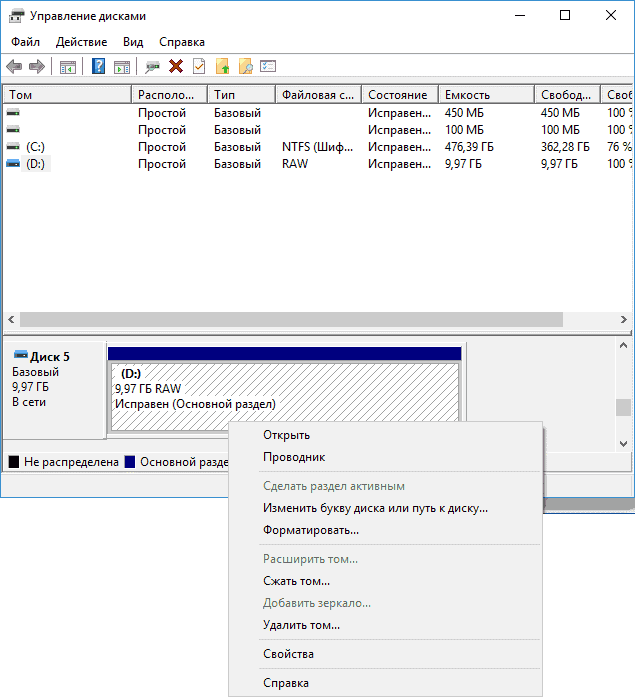
- 2.3 Форматируем раздел в случае отсутствия на нем важной информации
- 3 HDD RAW Copy Tool
- 4 DMDE
- 5 TestDisk
- 6 Создание образа через HDDRawCopy
- 7 Создание чистого образа «как из магазина» через HDDRawCopy
- 8 Прошивка с помощью HDDRawCopy
 Файловая система raw и как вернуть ntfs
Сегодня рассмотрим, как появляется raw формат hdd дисков, что такое файловая система RAW, зачем она нужна и что делать, если один из ваших дисков определился, как недопустимый, не размеченный, не отформатированный, поврежденный. Также рассмотрим, как поступить в случае, если пишется, что «chkdsk недопустим для дисков RAW» при попытке исправить ситуацию средствами операционной системы.
Что такое RAW
Файловая система RAW в неявном виде присутствует в операционных системах NT от корпорации Windows. Она создана с единой целью – предоставлять приложениям и операционным системам данные об объеме текущего тома и названии используемой на нем файловой системы (ФС). Если получили RAW раздел на жестком или твердотельном накопителе (флешке, SSD), это значит, что файловая система этого тома или накопителя не была распознана ни одним драйвером файловых систем, инсталлированным в среде, используемой Windows. То есть, структура размещения файлов явно отличается от НТФС и FAT/FAT32. Следствием этого являются такие ошибки, как:
- сообщение, что накопитель/раздел не отформатирован в известной файловой системе;
- отсутствует возможность осуществить нормальный доступ к устройству/разделу;
- файловая система диска была повреждена.
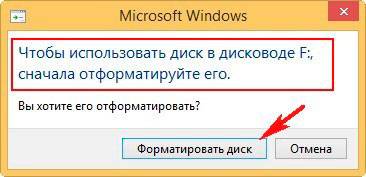
При появлении одного из вышеописанных оповещений дальнейшая работа с томом невозможна ни в режиме чтения, ни, тем более, в режиме записи.
Источники появления проблемы
Чаще всего подобная ошибка появляется на флешке в виду неправильного обращения или износа устройства, но и для жестких дисков, особенно съёмных, проблема очень актуальна. Ее источниками в большинстве случаев становятся:
- вредоносные приложения, вмешивающиеся в файловую таблицу или структуру тома;
- частичные повреждения загрузочного сектора или файловой таблицы тома;
- повреждения файловой таблицы, которая содержит информацию обо всех хранимых данных;
- физические повреждения секторов тома способствуют тому, что появляется тип файловой системы, называемый RAW;
- неправильное извлечение флешки или нештатные режимы работы устройства (скачки напряжения, исчезновение электроэнергии или неправильное выключение ПК).
Варианты лечения диска или раздела
В зависимости от причин по которым вместо FAT/NTFS появился формат RAW, существует масса методов получить доступ к хранимой на устройстве информации.
Проверка тома на поврежденные секторы и ошибки
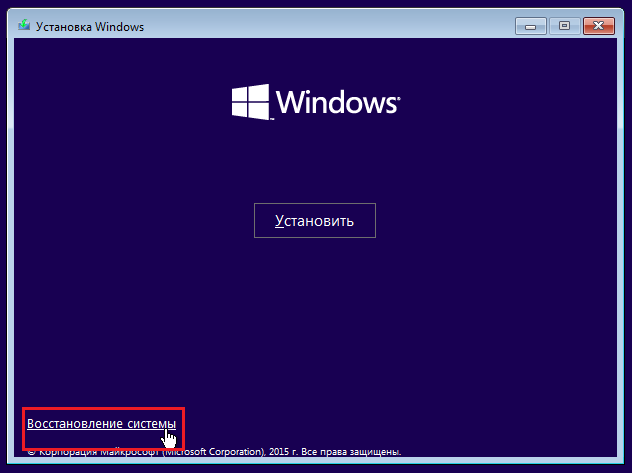
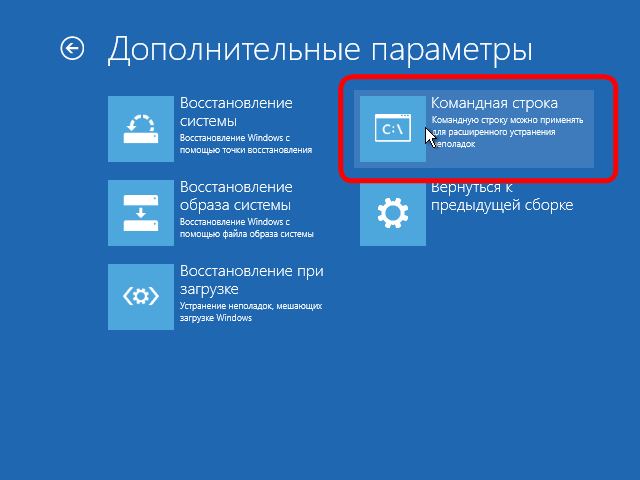
Далее жмем по ссылке «Восстановление системы».
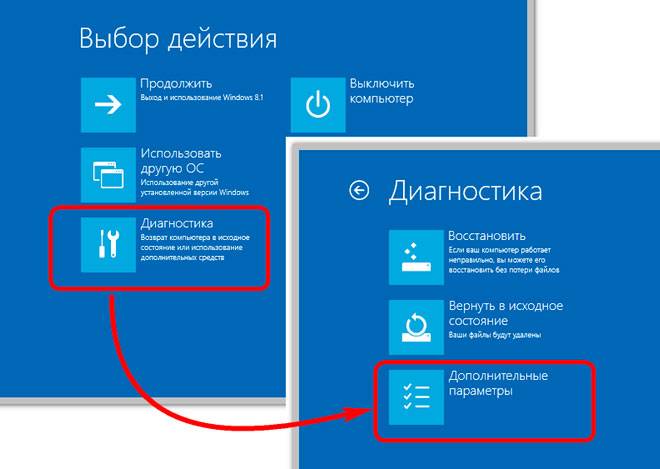
Переходим в раздел диагностики и открываем список расширенных параметров.
Запускаем командную строку.
Таким образом, можно вернуть контроль над диском без потери каких-либо данных.
В этом случае надпись «chkdsk недопустим для дисков RAW» появиться не должна, если такое опять случилось – переходим к следующему подразделу статьи.
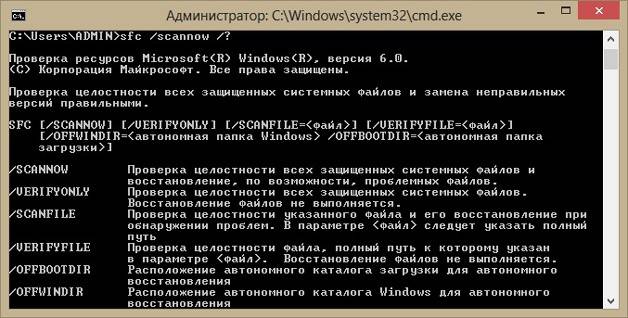
Проверка целостности файлов самой ОС
Форматируем раздел в случае отсутствия на нем важной информации
HDD RAW Copy Tool
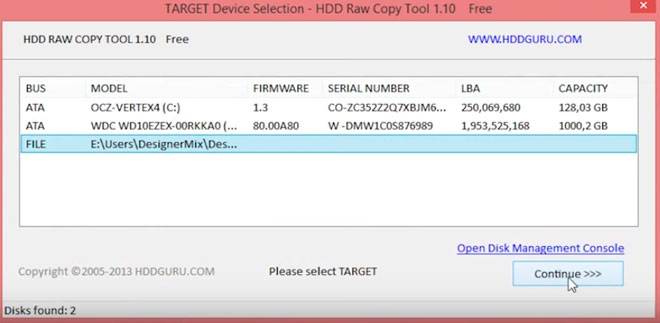
Утилита HDD RAW Copy Tool предназначена для посекторного копирования носителей и позволяет извлечь все данные из проблемного устройства без потери данных.Скачиваем утилиту с официального ресурса поддержки приложения. Устанавливаем и запускаем HDD RAW Copy Tool и ждем, пока в главном фрейме появятся обнаруженные на ПК разделы. Выбираем проблемное устройство, из которого впоследствии будем восстанавливать информацию (на нем появилась файловая система, определяемая как RAW).
Возвращаемся к интерфейсу HDD RAW Copy Tool, где снова жмем «Continue».
DMDE
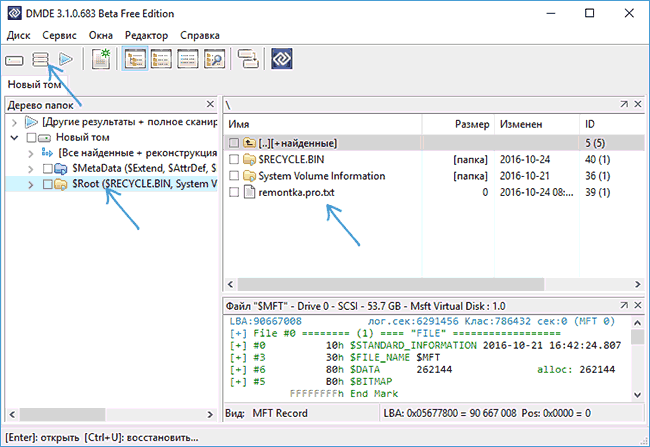
Открываем том и смотрим по его содержимому — те ли файлы на нем находятся.
Если все верно, кликаем «Восстановить» и подтверждаем восстановление загрузочного сектора.
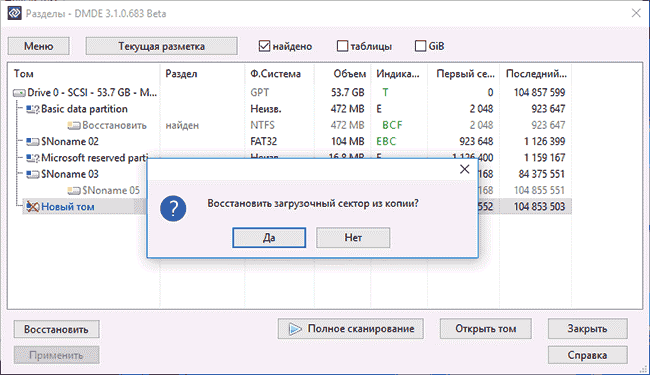
Если все произойдет должным образом, через короткое время программа DMDE восстановит потерянный раздел, не привнося изменение, и вернет ему прежнюю файловую систему.
Внимание! Если проблемным был системный том и восстановление производилось путем загрузки с другого диска или после установки носителя на иной компьютер, дополнительно придется выполнить реанимацию загрузчика.
TestDisk
Программа TestDisk наиболее сложная в эксплуатации, но и проводит наилучшее восстановление томов с ФС RAW. Запустив установленное приложение, выполняем следующие действия:
Жмем «Create», затем выбираем целевой раздел.
Изменение вступит в силу после перезапуска Windows.
Иногда требуется возможность копирования информации с одного жесткого диска на другой один в один, побитово, без изменений, именно в том виде, в каком она была записана изначально. Такое побитовое копирование применяется для создания точной копии информации, для создания резервной копии, и обеспечить его может утилита HDD Raw Copy Tool.
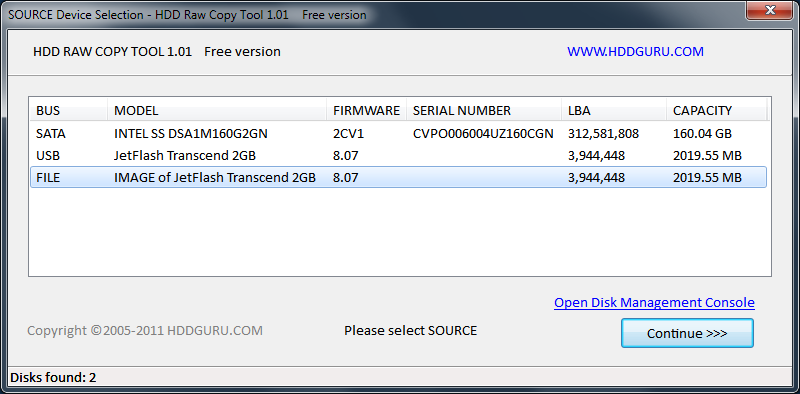
HDD Raw Copy Tool поддерживает копирование с дисков с любым интерфейсом — S-ATA (SATA), IDE (E-IDE), SCSI, SAS, USB, FIREWIRE, HDD/SSD. Поддерживаются жесткие диски и интерфейсы практически всех известных производителей — Intel, OCZ, Samsung, Kingston, Maxtor, Hitachi, Seagate, Samsung, Toshiba, Fujitsu, IBM, Quantum, Western Digital, и многие другие.
Но самое полезное в этой утилите — это возможность побайтового копирования с любых флеш-накопителей — SD/MMC, MemoryStick, CompactFlash, SmartMedia, XD. Копируются абсолютно все данные, включая загрузочные разделы и записи, шифрованные разделы, вне зависимоти от того, в какой операционной системе они были записаны. HDD Raw Copy может сразу копировать информацию на аналогичный жесткий диск, либо создавать образ (в сжатом или несжатом виде), из которого можно восстановить информацию. В принципе, утилита является неплохим инсрументом для создания резервной копии информации, работающим в 32/64-битных Windows 7/Server/Vista/XP.
 Статьи
 admin
admin Просмотров: 16234
 Подписаться
HDDRawCopy — бесплатная программка для создания и восстановления образов жестких дисков и других носителей информации. Пригодится эта программа и для некоторых андроид устройств. Она позволяет сделать полный образ флеш памяти телефона, и восстановить в любой момент. Также предназначена для восстановления телефона в случае краха системы, или даже восстановления «кирпича» в большинстве случаях. Программа использует побитовое копирование, что дает возможность воссоздать точную копию системы. Для копирования 4гб нашего смартфона тратится примерно около 20 минут времени.
Администрация сайта не несет ответственности за то, что вы делаете со своим телефоном. Перед тем как, что-нибудь сделать, подумайте зачем вам это нужно и внимательно изучите инструкцию.DFU Mode — Режим прошивки (внутренней флеш памяти в том числе и служебных областей) телефона утилитами производителя или утилитой QPST. Позволяет перепрошивать телефон любыми прошивками, восстанавливать его из режима «кирпич», изменять IMEI и т.п. низкоуровневые действия с ПО телефона.
Создание образа через HDDRawCopy
1. Необходимо установить драйвера.
2. Перезагрузить компьютер.
3. Выключить телефон.
4. Нажать и удерживать кнопки Громкость + и Громкость —
5. Подключить к компьютеру.
6. Отказаться от форматирования флешки. (Признак того, что компьютер увидел телефон в режиме DFU)
7. Отпустить кнопки телефона.
8. Запустить HDDRawCopy1.02Portable.exe от администратора, жмем Agree.
Скачать HDDRawCopy1.02Portable.exe 3602
9. Выбираем устройство Qualcomm MMC Storage и нажимаем Continue.
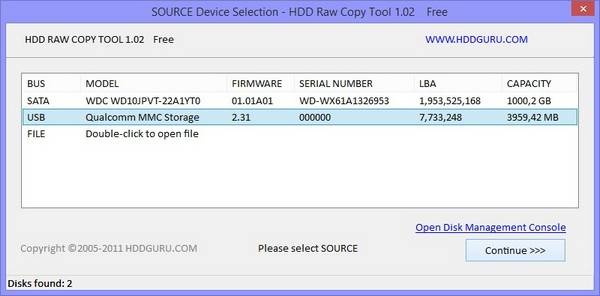
10. Выбираем двойным кликом FILE и указываем куда сохранить наш образ.
11. Нажимаем Continue.
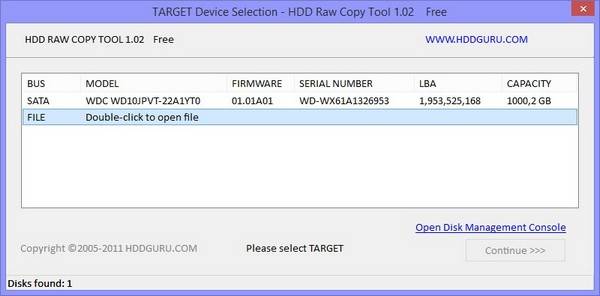
12. Нажать Start и ждать окончания процесса создания образа .imgc.
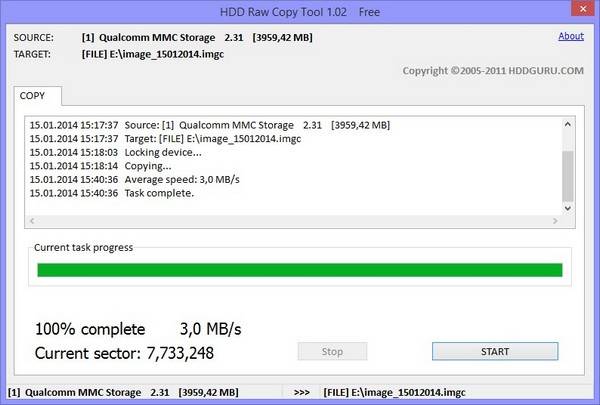
13. Закрываем программу.
14. Вытащить и вставить батарею.
15. Включить телефон.
Создание чистого образа «как из магазина» через HDDRawCopy
Если у вас в телефоне уже есть какие-то важные данные, то сначало сделайте бекап. Иначе все данные будут потеряны!
1. Идем в настройки, выбираем «Восстановление и сброс» и делаем «Копирование данных«.
2. Идем в настройки, выбираем «Память» и «Очистить память телефона» (Внутреннюю, а не SD-карту!)
3. Необходимо установить драйвера.
4. Перезагрузить компьютер.
5. Скачать HDDRawCopy1.02Portable.exe.
Скачать HDDRawCopy1.02Portable.exe 3602
6. Снять заднюю крышку телефона.
7. Идем в настройки, выбираем «Восстановление и сброс» и делаем «Сброс настроек«. SD-карту очищать не нужно!
8. Телефон перезагрузится в режим Рекавери, и автоматически начнется очистка система. Когда появится надпись reboot, телефон выключится с виброй. В этот момент вынимаем батарею, чтобы не произошел перезапуск системы.
Мы получили телефон «как из магазина«.
9. Вставить аккумулятор.
10. Делаем полный бекап по инструкции «Создание образа через HDDRawCopy«
Прошивка с помощью HDDRawCopy
1. Необходимо установить драйвера.
2. Перезагрузить компьютер.
3. Выключить телефон.
4. Нажать и удерживать кнопки Громкость + и Громкость —
5. Подключить к компьютеру.
6. Отказать от форматирования флешки. (Признак того, что компьютер увидел телефон в режиме DFU)
7. Отпустить кнопки телефона.
8. Запустить HDDRawCopy1.02Portable.exe от администратора, жмем Agree.
Скачать HDDRawCopy1.02Portable.exe 3602
9. Выбираем двойным кликом FILE и указываем куда сохранить наш образ *.imgc.
10. Нажимаем Continue.
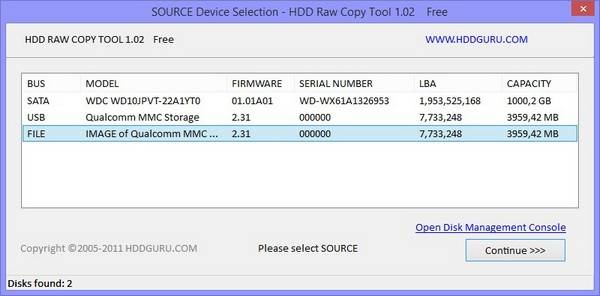
11. Выбираем устройство Qualcomm MMC Storage и нажимаем Continue.
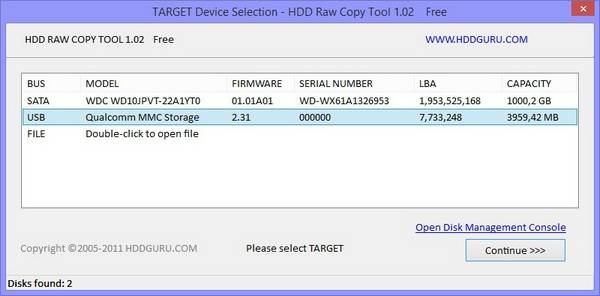
12. Нажать Start и подтвердить согласие на перезапись данных.
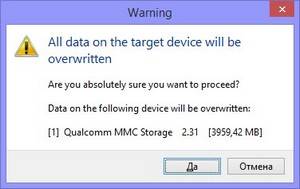
13. Дождаться окончания прошивки и закрыть программу.
14. Вытащить и вставить батарею.
15. Включить телефон.
Используемые источники:
- https://hddiq.ru/obshhee-po-teme/chto-takoe-fajlovaya-sistema-raw
- https://progbox.ru/3670
- http://hsboost.ru/page/hddrawcopy-sozdanie-i-proshivka-obrazov/
Для пользователей, которые сталкиваются с проблемами в работе с жестким диском, существует множество утилит, предназначенных для решения этих проблем. Одной из самых популярных и эффективных является программа HDD Raw Copy Tool.
HDD Raw Copy Tool предоставляет возможность копировать данные с поврежденного или неисправного жесткого диска на другой носитель, сохраняя все структуры и файлы в их первоначальном состоянии. Такая функциональность делает эту утилиту незаменимой для восстановления данных после сбоев в системе, вирусных атак или неправильной работы оборудования.
Использование HDD Raw Copy Tool не требует особых навыков и знаний. В этой статье мы рассмотрим подробную инструкцию по работе с данной программой, шаг за шагом объясним все основные функции и возможности, а также дадим несколько полезных советов для достижения лучших результатов.
Главной особенностью HDD Raw Copy Tool является его способность работать непосредственно с содержимым жесткого диска, минуя операционную систему. Это позволяет программе производить копирование данных даже в случаях, когда система не способна распознать жесткий диск или устройство не отображается в списке доступных дисков. Благодаря этому, HDD Raw Copy Tool является идеальным инструментом для восстановления данных с поврежденных или отформатированных дисков, а также для выполнения резервного копирования перед модификацией системы или обновлением оборудования.
Содержание
- Зачем нужен HDD Raw Copy Tool
- Как скачать и установить HDD Raw Copy Tool
- Подготовка к использованию HDD Raw Copy Tool
- 1. Загрузка и установка программы
- 2. Подготовка целевого и исходного дисков
- 3. Запуск HDD Raw Copy Tool
- 4. Выбор исходного и целевого дисков
- 5. Настройка параметров копирования
- 6. Начало процесса копирования
- Как использовать HDD Raw Copy Tool
- Преимущества и недостатки HDD Raw Copy Tool
HDD Raw Copy Tool — это программное обеспечение, которое призвано помочь пользователям создавать точные копии содержимого жесткого диска (HDD) или других устройств хранения данных.
Если у вас возникла потребность восстановить данные с поврежденного жесткого диска, или же вы хотите загрузить данные с одного жесткого диска на другой, HDD Raw Copy Tool может стать незаменимым инструментом для этих целей.
HDD Raw Copy Tool позволяет выполнять полное копирование секторов диска без учета файловой системы. Это означает, что программа копирует все данные, включая операционную систему, программное обеспечение и файлы пользователя, на новый носитель без изменения структуры данных. Благодаря этому, вы можете восстановить поврежденные данные или перенести их на другой жесткий диск без потери информации.
Программа поддерживает различные типы жестких дисков, включая IDE, SATA, SCSI, USB и FireWire. Также есть возможность работать с внешними носителями данных, такими как флэш-диски или карты памяти.
Важно отметить, что использование HDD Raw Copy Tool требует определенных навыков и знаний, поэтому перед его использованием рекомендуется ознакомиться с документацией и инструкциями для более эффективного и безопасного использования программы.
Выводы:
- HDD Raw Copy Tool позволяет создавать точные копии содержимого жесткого диска или других устройств хранения данных;
- Программа полностью копирует секторы диска без учета файловой системы;
- Поддерживается множество типов жестких дисков и внешних носителей данных;
- HDD Raw Copy Tool требует определенных навыков и знаний для безопасного использования.
Чтобы начать использовать программу HDD Raw Copy Tool, вам необходимо скачать и установить ее на свой компьютер. В этом разделе мы расскажем вам, как выполнить эти шаги.
- Откройте веб-браузер и перейдите на официальный сайт HDD Raw Copy Tool.
- На главной странице сайта найдите раздел «Downloads» или «Скачать» и перейдите в него.
- В разделе загрузок найдите версию программы, которая соответствует операционной системе вашего компьютера (например, Windows, Linux).
- Нажмите на ссылку для скачивания программы. Обычно это будет файл с расширением .exe или .zip. Возможно, вам потребуется выбрать место для сохранения файла на вашем компьютере.
- Когда загрузка завершится, перейдите в папку, в которую вы сохранили файл установки.
- Дважды щелкните по файлу установки HDD Raw Copy Tool, чтобы начать процесс установки.
- Следуйте инструкциям на экране, чтобы установить программу на ваш компьютер. Обычно вам потребуется принять лицензионное соглашение, выбрать папку для установки и нажать кнопку «Установить».
- Дождитесь окончания процесса установки. Когда установка завершится, вы увидите сообщение об успешном завершении установки.
Теперь у вас есть установленная программа HDD Raw Copy Tool на вашем компьютере. Вы можете переходить к следующему шагу — использованию программы для копирования данных с жесткого диска.
Прежде чем приступить к использованию программы HDD Raw Copy Tool, необходимо выполнить несколько этапов подготовки. Следуя этим шагам, вы убедитесь в правильности и эффективности работы с инструментом.
1. Загрузка и установка программы
Первым шагом является загрузка и установка программы HDD Raw Copy Tool на ваш компьютер. Для этого необходимо найти официальный сайт разработчика программы и скачать установочный файл с последней версией инструмента. После загрузки запустите файл и следуйте инструкциям установщика, чтобы успешно завершить процесс установки программы.
2. Подготовка целевого и исходного дисков
Прежде чем начать копирование данных с одного диска на другой, убедитесь, что оба диска находятся в исправном состоянии. Проверьте их физическое состояние, отсутствие повреждений и исправность разъемов.
Также убедитесь, что оба диска подключены к вашему компьютеру. Целевой диск, на который будут копироваться данные, должен быть подключен и распознан системой. Исходный диск, с которого будут копироваться данные, должен быть подключен и не содержать активных процессов или программ, которые могут прервать или повлиять на копирование.
3. Запуск HDD Raw Copy Tool
После успешной установки программы HDD Raw Copy Tool на ваш компьютер, запустите ее, дважды кликнув на ярлык на рабочем столе или в меню «Пуск».
4. Выбор исходного и целевого дисков
После запуска программы откроется главное окно, в котором вы увидите все доступные диски на вашем компьютере. Выберите исходный диск (диск, с которого вы будете копировать данные) и целевой диск (диск, на который будут копироваться данные).
5. Настройка параметров копирования
Перед началом копирования, вам может потребоваться настроить дополнительные параметры. HDD Raw Copy Tool предлагает различные опции, такие как создание образа диска, проверка на ошибки и т. д. Вы можете выбрать необходимые настройки в соответствии со своими потребностями.
6. Начало процесса копирования
После настройки всех параметров, вы можете нажать на кнопку «Начать» или «Старт», чтобы начать процесс копирования. Пожалуйста, обратите внимание, что процесс может занять некоторое время, в зависимости от объема данных и скорости вашего компьютера.
По завершении процесса копирования, HDD Raw Copy Tool сообщит вам о результате операции. Убедитесь, что данные были успешно скопированы на целевой диск и что нет каких-либо ошибок или проблем в процессе.
Теперь вы готовы использовать программу HDD Raw Copy Tool для копирования данных с одного диска на другой. Обязательно следуйте указанным выше шагам, чтобы обеспечить правильную и эффективную работу с программой.
В данной статье мы рассмотрим подробную инструкцию по использованию программы HDD Raw Copy Tool.
- Скачайте и установите программу HDD Raw Copy Tool на ваш компьютер.
- Откройте программу, запустив ее через ярлык на рабочем столе или из меню «Пуск».
- Выберите источник и целевой диск:
- В поле «Source» выберите источник — это может быть физический жесткий диск или образ жесткого диска.
- В поле «Destination» выберите целевой диск, на который будет скопировано содержимое источника.
- Выберите параметры копирования:
- В поле «Read retries» указывается количество попыток чтения данных.
- В поле «Chunk size» указывается размер блока данных, считываемых за один раз.
- В поле «Verify after copy» можно выбрать опцию для проверки целостности данных после копирования.
- Нажмите кнопку «Start» для начала процесса копирования.
- После завершения процесса копирования вы увидите соответствующее сообщение о успешном завершении или об ошибке.
Важно помнить, что при использовании HDD Raw Copy Tool все данные на целевом диске будут безвозвратно удалены, поэтому перед началом копирования убедитесь, что вы выбрали правильные источник и целевой диск.
Также рекомендуется регулярно создавать резервные копии важных данных на случай возможных ошибок или сбоев в процессе копирования.
Преимущества и недостатки HDD Raw Copy Tool
Преимущества :
- Простота использования. HDD Raw Copy Tool имеет интуитивно понятный интерфейс, благодаря которому даже начинающий пользователь сможет легко разобраться в программе.
- Возможность создания полного дискового образа. С помощью HDD Raw Copy Tool можно создавать точные копии жестких дисков, включая все разделы, файловую систему и даже неиспользуемые области диска.
- Высокая скорость копирования. Программа работает быстро и эффективно, позволяя скопировать большие объемы данных за минимальное время.
- Поддержка различных файловых систем. HDD Raw Copy Tool поддерживает большинство существующих файловых систем, включая FAT16, FAT32, NTFS, exFAT и другие.
- Поддержка разных интерфейсов подключения. Программа может работать с жесткими дисками, подключенными через различные интерфейсы, в том числе IDE, SATA, USB, FireWire и другие.
Недостатки :
- Отсутствие возможности работы с зашифрованными дисками. HDD Raw Copy Tool не поддерживает работу с зашифрованными дисками, что может быть ограничением для некоторых пользователей.
- Отсутствие функций восстановления поврежденных данных. При использовании HDD Raw Copy Tool нет возможности восстановить поврежденные файлы или исправить ошибки на диске.
- Ограниченные возможности настройки. Программа предлагает только базовые функции копирования диска, без расширенных опций и настроек.
- Неподдерживаемая разработчиком. HDD Raw Copy Tool не обновляется уже давно, что может привести к неполадкам в работе с новыми жесткими дисками.
В целом, HDD Raw Copy Tool предоставляет простой и удобный способ копирования жестких дисков, но имеет некоторые ограничения и отсутствие поддержки со стороны разработчика.
HDD Raw Copy Tool — это мощное приложение, которое позволяет копировать данные с жесткого диска на другой носитель без использования операционной системы. Оно может быть очень полезным инструментом в случае, когда требуется создать точную копию данных, включая файловую систему, разделы и служебную информацию, с поврежденного или неисправного диска.
Использование HDD Raw Copy Tool — это простой и интуитивно понятный процесс, который позволяет даже непрофессионалам справиться с задачей без особых усилий. Для начала необходимо загрузить и установить программу на компьютер. Затем следует подключить исходный и целевой носители к компьютеру.
После запуска программы необходимо выбрать исходный диск, с которого требуется скопировать данные, и целевой диск, на который необходимо записать данные. При необходимости можно выбрать опцию «Перезапись мастер загрузки», чтобы скопировать информацию о системе и сделать целевой диск загрузочным.
После выбора и настройки дисков следует нажать кнопку «Start» для начала процесса копирования. Будьте внимательны, весь процесс может занять некоторое время в зависимости от объема и скорости работы дисков. По завершении копирования программа выведет сообщение о завершении процесса.
Содержание
- Инструкция по использованию HDD Raw Copy Tool
- Шаг 1: Запуск программы
- Шаг 2: Выбор источника и назначения
- Шаг 3: Настройка параметров копирования
- Шаг 4: Запуск и ожидание завершения
- Как пользоваться программой
- Установка и настройка
- Шаги по установке HDD Raw Copy Tool
- Копирование данных с жесткого диска
Инструкция по использованию HDD Raw Copy Tool
HDD Raw Copy Tool — это бесплатная программа, разработанная для копирования данных на жесткий диск в бинарном режиме. Она позволяет создавать точные копии жестких дисков или создавать образы для последующего восстановления данных.
В данной инструкции будет рассмотрено, как пользоваться HDD Raw Copy Tool для копирования данных с одного жесткого диска на другой.
Шаг 1: Запуск программы
1. Скачайте и установите HDD Raw Copy Tool с официального сайта программы.
2. Запустите программу, дважды кликнув на ярлык на рабочем столе или в меню «Пуск».
Шаг 2: Выбор источника и назначения
1. Внизу окна программы выберите источник, который вы хотите скопировать с помощью комбо-бокса «Source». Это может быть физический жесткий диск или образ диска.
2. В комбо-боксе «Destination» выберите место, куда вы хотите скопировать выбранный источник. Это также может быть физический диск или образ диска.
Шаг 3: Настройка параметров копирования
1. В разделе «Copier options» выберите режим копирования данных.
- Для создания точной копии выберите «Fast copy».
- Для создания образа диска выберите «Image mode».
2. Выберите размер сектора в соответствии с исходным и целевым диском.
- Если исходный и целевой диск имеют разные размеры секторов, выберите «Auto» в разделе «Target sectors».
- Если исходный и целевой диск имеют одинаковые размеры секторов, выберите «Clone» в разделе «Target sectors».
Шаг 4: Запуск и ожидание завершения
1. Нажмите кнопку «Start» для начала процесса копирования.
2. Подождите, пока программа скопирует данные. Время завершения процесса зависит от объема данных и скорости дисков.
3. По окончании процесса вы увидите сообщение о завершении копирования. Теперь вы можете использовать данные на целевом диске или образе.
С помощью HDD Raw Copy Tool вы можете создавать точные копии жестких дисков и образы для резервного копирования или восстановления данных. Важно помнить, что при использовании этой программы все данные на целевом диске будут удалены, поэтому перед началом процесса убедитесь, что у вас есть резервная копия необходимых данных.
Как пользоваться программой
Для использования программы HDD Raw Copy Tool необходимо выполнить следующие шаги:
- Скачайте программу с официального сайта и установите ее на компьютер.
- Запустите программу, используя ярлык на рабочем столе или из меню «Пуск».
- Выберите источник, откуда будет копироваться информация. Нажмите на кнопку «Обзор» и укажите путь к жесткому диску или образу диска, который вы хотите скопировать.
- Выберите целевое устройство, на которое будет производиться копирование информации. Нажмите на кнопку «Обзор» и укажите путь к жесткому диску или образу диска, куда вы хотите скопировать информацию.
- Выберите опцию «Режим сектор-в-секторе» или «Режим копирования». Режим сектор-в-секторе копирует все секторы и позволяет создать точную копию диска, включая все ошибки и ошибки чтения. Режим копирования копирует только данные, игнорируя ошибки и ошибки чтения.
- Нажмите кнопку «Старт» для начала копирования информации.
- Дождитесь завершения процесса копирования. Время копирования может зависеть от размера и скорости диска, а также от производительности компьютера.
После завершения копирования вы можете проверить скопированные данные, сравнив их с исходными файлами или образом диска. Также вы можете использовать скопированные данные на другом компьютере или жестком диске.
Обратите внимание, что HDD Raw Copy Tool может изменять или удалять данные на целевом устройстве, поэтому будьте осторожны при использовании программы и убедитесь, что выбрали правильные источник и целевое устройство перед началом копирования.
Установка и настройка
Программа HDD Raw Copy Tool предоставляет возможность создания точной копии жесткого диска. Чтобы начать использовать программу, необходимо сначала установить ее и выполнить некоторые настройки.
- Скачайте файл установки с официального сайта разработчика.
- Запустите установочный файл и следуйте инструкциям мастера установки.
- После завершения установки запустите программу.
- Настройте параметры программы, если это необходимо.
Во время установки вам может быть предложено выбрать язык интерфейса и директорию для установки программы. Выберите соответствующие параметры и продолжайте установку.
После установки запустите программу, нажав на ярлык на рабочем столе или в меню «Пуск». Откроется главное окно программы и вы сможете начать работу с ней. Если вы планируете копировать содержимое жесткого диска, подключенного к компьютеру, убедитесь, что он правильно распознан программой.
При необходимости вы сможете настроить различные параметры программы. Для этого откройте меню «Настройки», которое обычно находится в верхней части окна программы. В нем вы найдете различные вкладки, позволяющие настроить параметры работы программы, такие как параметры записи, параметры отображения и другие.
После завершения настройки вы можете начать использовать программу для создания копий жестких дисков. Следуйте инструкциям на экране и используйте предоставленные функции и инструменты для выполнения требуемых операций.
Для установки программы HDD Raw Copy Tool на ваш компьютер, следуйте указанным ниже шагам:
- Посетите официальный веб-сайт HDD Raw Copy Tool.
- На главной странице найдите ссылку для загрузки программы и нажмите на нее.
- Сохраните загруженный файл установщика на вашем компьютере.
- Откройте сохраненный файл установщика HDD Raw Copy Tool.
- Следуйте инструкциям мастера установки, принимая все предоставленные по умолчанию настройки.
- После успешной установки запустите программу, щелкнув на ярлык программы на рабочем столе или в меню «Пуск».
После завершения этих шагов, HDD Raw Copy Tool готов к использованию на вашем компьютере. Откройте программу и следуйте дальнейшим инструкциям для выполнения копирования жесткого диска или создания образа диска.
Копирование данных с жесткого диска
Жесткий диск является одним из основных устройств хранения информации на компьютере. В процессе работы может возникнуть необходимость скопировать данные с одного жесткого диска на другой. Для выполнения этой задачи можно использовать программу HDD Raw Copy Tool.
Шаг 1: Запустите программу HDD Raw Copy Tool.
Шаг 2: Выберите исходный жесткий диск, с которого нужно скопировать данные. Для этого нажмите на кнопку «Source» и выберите диск из списка.
Шаг 3: Выберите целевой жесткий диск, на который нужно скопировать данные. Для этого нажмите на кнопку «Target» и выберите диск из списка.
Шаг 4: Проверьте правильность выбранных дисков и убедитесь, что диск назначения достаточно большой для хранения данных. Если все правильно, нажмите кнопку «Continue».
Шаг 5: Укажите параметры копирования. Вы можете выбрать способ копирования (блочный, по одному сектору) и задать число попыток чтения ошибочных секторов.
Шаг 6: Нажмите кнопку «Start» для начала копирования данных.
Шаг 7: Дождитесь завершения процесса копирования. Время копирования зависит от объема данных и скорости жестких дисков.
Шаг 8: После завершения копирования программа выведет сообщение о том, что процесс был успешно выполнен. Теперь данные скопированы на целевой жесткий диск.
Шаг 9: Закройте программу HDD Raw Copy Tool и проверьте данные на целевом жестком диске.
Теперь вы знаете, как использовать программу HDD Raw Copy Tool для копирования данных с жесткого диска. Следуйте указанным шагам и успешно выполняйте данную задачу.