
HD IR Waterproof Fixed Network Camera
User’s Manual
Version 1.0.1
Welcome
Thank you for purchasing our network camera!
This user’s manual is designed to be a reference tool for your system.
Please read the following safeguard and warnings carefully before you use this series product!
Please keep this user’s manual well for future reference! i
Important Safeguards and Warnings
1
.Electrical safety
All installation and operation here should conform to your local electrical safety codes.
The power shall conform to the requirement in the SELV (Safety Extra Low Voltage) and the Limited power source is rated 12V DC or 24V AC in the IEC60950-1. (Refer to general introduction) Please
note: Do not connect two power supplying sources to the device at the same time; it may result in device damage!
We assume no liability or responsibility for all the fires or electrical shock caused by improper handling or installation.
We are not liable for any problems caused by unauthorized modification or attempted repair.
2
.Transportation security
Heavy stress, violent vibration or water splash are not allowed during transportation, storage and installation.
3
.Installation
Do not apply power to the camera before completing installation.
Please install the proper power cut-off device during the installation connection.
Always follow the instruction guide the manufacturer recommended.
4
.Qualified engineers needed
All the examination and repair work should be done by the qualified service engineers.
We are not liable for any problems caused by unauthorized modifications or attempted repair.
5
.Environment
This series network camera should be installed in a cool, dry place away from direct sunlight, inflammable, explosive substances and etc.
Please keep it away from the electromagnetic radiation object and environment.
Please make sure the CCD (CMOS) component is out of the radiation of the laser beam device.
Otherwise it may result in CCD (CMOS) optical component damage.
Please keep the sound ventilation.
Do not allow the water and other liquid falling into the camera.
Thunder-proof device is recommended to be adopted to better prevent thunder.
The grounding studs of the product are recommended to be grounded to further enhance the reliability of the camera.
6. Daily Maintenance
Please shut down the device and then unplug the power cable before you begin daily maintenance work. ii
Do not touch the CCD (CMOS) optic component. You can use the blower to clean the dust on the lens surface.
Always use the dry soft cloth to clean the device. If there is too much dust, please use the water to dilute the mild detergent first and then use it to clean the device. Finally use the dry cloth to clean the device.
Please put the dustproof cap to protect the CCD (CMOS) component when you do not use the camera.
Dome enclosure is the optical component, do not touch the enclosure when you are installing the device or clean the enclosure when you are doing maintenance work. Please use professional optical clean method to clean the enclosure. Improper enclosure clean method (such as use cloth) may result in poor IR effect of camera with IR function.
7. Accessories
Be sure to use all the accessories recommended by manufacturer.
Before installation, please open the package and check all the components are included.
Contact your local retailer ASAP if something is broken in your package.
Accessory Name Amount
Network Camera Unit
Quick Start Guide
CD
1
1
1 iii
Table of Contents
1 General Introduction ……………………………………………………………………………………………….. 1
1.1
Overview ……………………………………………………………………………………………………. 1
1.2
Features …………………………………………………………………………………………………….. 1
1.3
Specifications …………………………………………………………………………………………….. 2
1.3.1
Performance …………………………………………………………………………………………… 2
2 Structure ………………………………………………………………………………………………………………… 4
2.1
Multiple-function Combination Cable …………………………………………………………… 4
2.2
Framework and Dimension …………………………………………………………………………. 5
2.3
Bidirectional talk …………………………………………………………………………………………. 6
2.3.1
Device-end to PC-end ……………………………………………………………………………… 6
2.3.2
PC-end to the Device-end …………………………………………………………………………. 6
2.4
Alarm Setup ……………………………………………………………………………………………….. 7
2.4.1
Alarm IN/OUT Connection ………………………………………………………………………. 7
3 Device Installation ………………………………………………………………………………………………….. 9
4 Quick Configuration Tool ………………………………………………………………………………………. 10
4.1
Overview ………………………………………………………………………………………………….. 10
4.2
Operation …………………………………………………………………………………………………. 10
5 Web Operation ……………………………………………………………………………………………………… 12
5.1
Network Connection………………………………………………………………………………….. 12
5.2
Login and Main Interface …………………………………………………………………………… 12
6 FAQ ……………………………………………………………………………………………………………………… 14
Appendix Toxic or Hazardous Materials or Elements ……………………………………………………. 15
iv
1 General Introduction
1.1 Overview
This series network camera integrates the traditional camera and network video technology. It adopts audio and video data collection, transmission together. It can connect to the network directly without any auxiliary device.
This series network camera uses standard H.264 video compression technology and PCM, G.711a audio compression technology, which maximally guarantee the audio and video quality.
This series network camera enclosure has the strong resistance capacity, which can guarantee the proper work performance under heavy strike. It supports real-time monitor and listening at the same time. It supports analog video output and dual-way bidirectional talk.
It can be used alone or used in a network area. When it is used lonely, you can connect it to the network and then use a network client-end. Due to its multiple functions and various uses, this series network camera is widely used in many environments such office, bank, road monitor and etc.
1.2 Features
User
Management
Different user rights for each group, one user belongs to one group.
The user right shall not exceed the group right.
Data
Transmission
Support wired network data transmission via Ethernet.
Storage
Function
Alarm
Function
Network
Monitor
Network
Management
External
Control
Power
Support central server backup function in accordance with your configuration and setup in alarm or schedule setting
Support record via Web and the recorded file are storage in the client-end
PC.
Support local SD card hot swap storage function. Support short-time storage when encounter disconnection.
Support network storage function such as FTP.
Real-time respond to external on-off alarm input, and video detect as user pre-defined activation setup and generate corresponding message in screen and audio prompt(allow user to pre-record audio file)
Real-time video detect: motion detect, camera masking.
Network camera supports one-channel audio/video data transmit to network terminal and then decode. Delay is within 300ms (network bandwidth support needed)
Max supports 20 connections if band width is capable.
Adopt the following audio and video transmission protocol: HTTP, TCP, UDP,
MULTICAST, RTP/RTCP, RTSP and etc.
Support web access.
Realize network camera configuration and management via Ethernet.
Support device management via web.
Support abundant protocols.
Connect to external device via RS232, can customize corresponding control protocols.
Support sound and light on/off alarm device.
External power adapter DC12V/AC 24V.
1
PoE
Assistant
Function
Support Power over Ethernet to meet IEEE802.3af standard.
Device is connected to switch or router with PoE function, support real-time power supply.
To guarantee normal operation, require PSE (Power Sourcing Equipment) to provide at least 10W.
Warning!
Do not connect these two power supplying sources to the device at the
same time; it may result in device damage!
Support system resource information and running status real-time display.
Day/Night mode auto switch.(with ICR switch)
Support picture parameter setup such as electronic shutter and gain setup.
Backlight compensation: screen auto split to realize backlight compensation to adjust the bright.
Support digital WDR.
Support video watermark function to avoid vicious video modification.
Support double bit streams, ACF.
Support 3D NR.
1.3 Specifications
1.3.1 Performance
Please refer to the following sheet for network camera performance specification.
Model
Parameter
IPC-HFW5200-IRA Series
Main Processor
High performance DSP
IPC-HFW5100-IRA Series
OS
System
Resources
User Interface
System Status
Embedded LINUX
Support real-time network, local record, and remote operation at the same time.
Remote operation interface such as WEB, DSS, PSS
SD card status, bit stream statistics, log, and software version.
Image Sensor
White Balance
BLC
Electronic
Shutter
Video
Compression
Standard
1/2.8-inch CMOS
Manual/Auto (adjustable, 1/3~1/100000)
H.264/ H.264H/MJPEG
1/3-inch CMOS
Pixel
1920(H)*1080(V) 1280(H)*960(V)
Day/Night Mode
Support day/night mode switch and IR-CUT at the same time.
Gain Control
Fixed/Auto
Manual/Auto
On/Off
Video Frame
Rate
Video Bit Rate
PAL:
Main stream (1080P@25fps),
extra stream (D1@25fps, CIF@25fps)
NTSC:
Main stream (1080P @30fps) extra stream (D1@30fps, CIF@30fps)
H.264: 32Kbps-8192Kbps adjustable
MJPEG: 32Kbps-16384 Kbps
PAL:
Main stream (1.3M@25fps,
720P@25fps), extra stream (D1@25fps,
CIF@25fps)
NTSC:
Main stream (1.3M@30fps,
720P@30fps) extra stream (D1@30fps,
CIF@30fps)
H.264: 32~8192Kb/s adjustable;
2
Video Flip
Snapshot
Privacy Mask
Video Setup
Video
Information
Lens adjustable bit rate is adjustable. Support customized setup.
MJPEG: 32~12288Kb/s adjustable and bit rate is adjustable.
Support customized setup.
Support mirror and flip function.
Max 1f/s snapshot. File extension name is JPEG.
Each channel supports max 4 privacy mask zones
Support parameter setup such as bright, contrast.
Channel title, time title, motion detect, camera masking.
Lens Interface
Audio Input
3.3~12mm/F1.4 or 7~22mm/F1.4
φ14 , standard
1-channel, RCA LINE IN
1-channel, RCA LINE OUT
Audio Output
Bidirectional
Talk Input
Audio Bit Rate
Audio
Compression
Standard
Reuse the first audio input channel
8kbps 16bit
G.711a/G.711
μ /PCM
Motion Detect
Privacy Mask
Alarm Input
396 (18*22) detection zones; sensitivity level ranges from 0 to 100; area threshold ranges from 0 to 100.
Activation event, alarm device, audio/video storage, image snapshot, log, email function and etc.
Sensitivity level 1-6, each sensitivity corresponds to the masked area percentage in video.
Activation event, alarm device, audio/video storage, image snapshot, log, email SMTP function and etc.
2-channel input,1-channel output
Record Priority
Manual>External alarm >Video detect>Schedule
Local Storage
Support SD card hot swap
Storage
Management
Wire Network
Support display local storage status
Network Protocol
Remote
Operation
Power
1-channel wire Ethernet port, 10/100 Base-T Ethernet
Standard HTTP, TCP/IP, ARP, IGMP, ICMP, RTSP, RTP,UDP, RTCP,
SMTP, FTP, DHCP, DNS, DDNS, PPPOE, UPNP, NTP, Bonjour,
SNMP, Qos, IEEE802, Syslog
Monitor, system setup, file download, log information, maintenance , upgrade and etc
Support AC24V/DC12V power and PoE.
Power
Consumption
Working
Temperature
Working
Humidify
<16W
-20℃~+60℃
≤95%
Dimensions(mm) 288*118*101mm
Weight
Installation
2500g
Support various installation modes(Bracket is optional)
3
2 Structure
2.1 Multiple-function Combination Cable
You can refer to the following figure for multiple-function combination cable information. See Figure 2-
1.
5
6
Figure 2-1 Multiple-function combination cable
Please refer to the following sheet for detailed information.
No. Port Name Function Connection Note
1
2
3
4
VIDEO OUT
AUDIO IN
AUDIO OUT
LAN
I/O
Video output port
BNC
Audio input port
RCA
Audio output port
RCA
Network port
I/O port
Ethernet port
/
Output analog video signal. It can connect to the TV monitor to view the video.
Input audio signal. It can receive the analog audio signal from the pickup.
Output audio signal to the devices such as the sound box.
Connect to standard Ethernet cable.
Support PoE.
Includes alarm input and output.
RESET
Reset button
/
The reset button is to restore device factory default setup.
7
POWER
Power input port
/
Please refer to the follow sheet for detailed pin information.
Power port. Input DC 12V or AC 24V power.
Please connect the DC5.5 round port to
2-pin converter cable when you are using AC 24V power.
For a standard DC 12V device, DC5.5 round port is not included.
4
Port Name SN Name Note
1
I/O Port
2
3
4
ALARM_COM Alarm output public port.
ALARM_NO
ALARM_IN1
ALARM_IN2
Alarm output port. It is to output the alarm signal to the alarm device.
NO: normal open alarm output port.
Alarm input port 1. It is to receive the on-off signal from the external alarm source.
Alarm input port 2. It is to receive the on-off signal from the external alarm source.
5 GND Ground port
2.2 Framework and Dimension
Please refer to the following two figures for dimension information. The unit is mm. See Figure 2-2 and
Figure 2-3.
Figure 2-2 Dimension illustration 1
5
Figure 2-3 Dimension illustration 2
2.3 Bidirectional talk
2.3.1 Device-end to PC-end
Device Connection
Step 1: Please connect the speaker or the MIC to the audio input port of the device.
Step 2: Then connect the earphone to the audio output port of the PC.
Step 3: Login the Web and then click the Talk button to enable the bidirectional talk function. You can see the button becomes orange after you enabled the bidirectional talk function. Click Talk button again to stop the bidirectional talk function.
Listening Operation
At the device end, speak via the speaker or MIC, and then you can get the audio from the earphone or sound box at the pc-end.
2.3.2 PC-end to the Device-end
Device Connection
Step 1: Connect the speaker or the MIC to the audio input port of the PC.
Step 2: Then connect the earphone to the audio output port of the device.
Step 3: Login the Web and then click the Talk button to enable the bidirectional talk function. You can see the button becomes orange after you enabled the audio talk function. Click Talk button again to stop the bidirectional talk function.
Please note the on-site listening operation is null during the bidirectional talk process.
Listening Operation
6
At the PC-end, speak via the speaker or MIC, and then you can get the audio from the earphone or sound box at the device-end.
2.4 Alarm Setup
The alarm interface is shown as in Figure 2-4.
Figure 2-4 Alarm
Please follow the steps listed below for local alarm input and output connection.
1) Connect the alarm input device to the alarm input port (No.3 pin or No.4 pin) of the I/O cable.
2) Connect the alarm output device to the alarm output port (No.2 pin) and alarm output public port
(No.1 pin). The alarm output port supports NO (normal open) alarm device only.
3) Open the Web, go to the Figure 2-4. Please set the alarm input 01 port for the first channel of the
I/O cable (No.3 pin). Then you can select the corresponding type (NO/NC.)
4) Set the WEB alarm output. The alarm output 01 is for the alarm output port of the device. It is the
No.2 pin of the I/O cable.
2.4.1 Alarm IN/OUT Connection
Please refer to the following figure for alarm input information. See Figure 2-5.
Alarm input: When the input signal is idle or grounded, the device can collect the different statuses of the alarm input port. When the input signal is connected to the 5V or is idle, the device collects the logic
“1”. When the input signal is grounded, the device collects the logic “0”.
7
Figure 2-5 Alarm input
Please refer to the following figure for alarm output information. See Figure 2-6.
Port ALARM_COM and Port ALARM_NO composes an on-off button to provide the alarm output.
If the type is NO, this button is normal open. The button becomes off when there is an alarm output.
Figure 2-6 Alarm output
8
3 Device Installation
Important
Please make sure the installation surface can min support the 3X weight of the camera and the bracket.
Please follow the steps listed below to install the device. Please refer to Figure 3-1 for reference.
Please line up the installation holes of the bottom of the device to the installation holes in the front part of the bracket. Then insert the screws to the holes to fasten the device on the bracket.
Dig four holes in the wall or the surface, and then input the expansion bolts to the holes and secure.
Put the four fixed holes of the bottom of the bracket to the four holes you just dug in the wall or surface. Put the four fixed screws to the four holes of the bracket and then secure firmly.
Finally you can fix the bracket on installation surface.
Figure 3-1 Device installation illustration
9
4 Quick Configuration Tool
4.1 Overview
Quick configuration tool can search current IP address, modify IP address. At the same time, you can use it to upgrade the device.
Please note the tool only applies to the IP addresses in the same segment.
4.2 Operation
Double click the “ConfigTools.exe” icon, you can see an interface is shown as in Figure 4-1.
In the device list interface, you can view device IP address, port number, subnet mask, default gateway, MAC address and etc.
Figure 4-1 Search interface
Select one IP address and then right click mouse, you can see an interface is shown as in Figure 4-2.
Select the “Open Device Web” item; you can go to the corresponding web login interface.
Figure 4-2 Search interface 2
If you want to modify the device IP address without logging in the device web interface, you can go to the configuration tool main interface to set.
10
In the configuration tool search interface (Figure 4-1), please select a device IP address and then
double click it to open the login interface. Or you can select an IP address and then click the Login button to go to the login interface. See Figure 4-3.
In Figure 4-3, you can view device IP address, user name, password and port. Please modify the corresponding information to login.
Please note the port information here shall be identical with the port value you set in TCP port in Web
Network interface. Otherwise, you cannot login the device.
If you are using device background upgrade port 3800 to login, other setups are all invalid.
Figure 4-3 Login prompt
After you logged in, the configuration tool main interface is shown as below. See Figure 4-4.
Figure 4-4 Main interface
For detailed information and operation instruction of the quick configuration tool, please refer to the
Quick Configuration Tool User’s Manual included in the resources CD.
11
5 Web Operation
This series network camera products support the Web access and management via PC.
Web includes several modules: Monitor channel preview, system configuration, alarm and etc.
5.1 Network Connection
Please follow the steps listed below for network connection.
Make sure the network camera has connected to the network properly.
Please set the IP address, subnet mask and gateway of the PC and the network camera respectively. Network camera default IP address is 192.168.1.108. Subnet mask is 255.255.255.0.
Gateway is 192.168.1.1
Use order ping ***.***.***.***(* network camera address) to check connection is OK or not.
5.2 Login and Main Interface
Open IE and input network camera address in the address bar. See Figure 5- 1.
Input your IP address here
Figure 5- 1 IP address
The login interface is shown as below. See Figure 5- 2.
Please input your user name and password.
Default factory name is admin and password is admin.
Note: For security reasons, please modify your password after you first login.
12
Figure 5- 2 Web login
After you successfully logged in, please install WEB plug-in unit. Please refer to the Web Operation
Manual included in the resource CD for detailed operation instruction.
See Figure 5- 3.
Figure 5- 3 Web monitoring window
13
6 FAQ
Bug
I can not boot up the device.
Please click RESET button for at least five seconds to restore factory default setup.
SD card hot swap Before unplug SD card, please stop recording and snap and wait
15s to secure data on SD card.
SD card write times
Do not set the SD card as the storage media to storage the schedule record file. It may damage the SD card duration.
I can not use the disk as the storage media.
When disk information is shown as hibernation or capacity is 0, please format it first (Via Web).
I can not upgrade the device via network.
When network upgrade operation failed, you can use port 3800 to continue upgrade.
Recommended SD card brand
Kingston 4GB, Kingston 16GB, Kingston 32GB, Transcend 16GB,
SanDisk 4GB, SanDisk 32GB
Usually we recommend the 4GB (or higher) high speed card in case the slow speed results in data loss.
Audio function Please use active device for the audio monitor input, otherwise there is no audio in the client-end.
14
Appendix Toxic or Hazardous Materials or Elements
Toxic or Hazardous Materials or Elements
Component
Name
Pb Hg Cd Cr VI PBB PBDE
Circuit Board
Component
Device
Construction
Material
○
○
○
○
○
○
○
○
○
○
○
○
Wire and Cable
○ ○ ○ ○ ○ ○
Packing
Components
Accessories
○
○
○
○
○
○
○
○
○
○
○
○
O: Indicates that the concentration of the hazardous substance in all homogeneous materials in the parts is below the relevant threshold of the SJ/T11363-2006 standard.
X: Indicates that the concentration of the hazardous substance of at least one of all homogeneous materials in the parts is above the relevant threshold of the SJ/T11363-2006 standard. During the environmental-friendly use period (EFUP) period, the toxic or hazardous substance or elements contained in products will not leak or mutate so that the use of these (substances or elements) will not result in any severe environmental pollution, any bodily injury or damage to any assets. The consumer is not authorized to process such kind of substances or elements, please return to the corresponding local authorities to process according to your local government statutes。
Note
This user’s manual is for reference only. Slight difference may be found in user interface.
All the designs and software here are subject to change without prior written notice.
If there is any uncertainty or controversy, please refer to the final explanation of us.
Please visit our website for more information.
All trademarks and registered trademarks are the properties of their respective owners.
15
Поворотная камера проста в установке и настройке. Ее можно поставить в любое удобное для Вас место: стол, шкаф, подоконник и т. д. Также при помощи кронштейна ее можно установить на потолок. Настроить камеру Вы можете самостоятельно, прочитав данное руководство.
В данном руководстве представлена настройка yoosee камеры на телефоне. Для настройки yoosee камеры на компьютере читайте настройку yoosee камеры на ПК
Поворотная камера видеонаблюдения позволяет использовать проводное (по витой паре) и беспроводное (Wi-Fi) подключение.
Далее будет рассмотрено более простое беспроводное подключение.
Для использования беспроводного подключения умной камеры видеонаблюдения у Вас должен быть включен Wi-Fi роутер.
1. Распакуйте камеру
2. Скачайте и установите на Ваш смартфон бесплатное приложение Yoosee (с PlayMarket или App Store)
3. Запустите приложение и выберите «быстрая регистрация». Выполните регистрацию. Если не удается зарегистрироваться по номеру телефона, выполните регистрацию по email, кликнув ссылку внизу экрана «зарегистрироваться с помощью email»
После регистрации выполните вход в приложение с указанием Вашей электронной почты (или номера телефона) и пароля (после регистрации вход выполнится автоматически)
6. После входа в приложение Вы попадете на страницу со списком устройств. Для добавления устройства нажмите «+» в правом верхнем углу или в центре экрана
7. Выберите «добавить новое устройство», затем нажмите «Smartlink», после этого введите пароль от сети Wi-Fi и нажмите «следующий шаг»
Комментарий: Если необходимо выполнить проводное подключение (без использования Wi-Fi), то включите камеру и подключите ее к роутеру с помощью витой пары и затем нажмите в приложении «проводное подключение». В этом случае приложение выполнит поиск камер, подключенных к Вашей локальной сети. Для добавления камеры необходимо будет ввести ее пароль (по умолчанию пароль: 123)
Перед Вами откроется страница с сообщением о необходимости подключения камеры видеонаблюдения к Питанию.
8. Подключите блок питания к камере видеонаблюдения и включите его в розетку.
9. После подключения питания выполнится загрузка камеры видеонаблюдения (40-50 секунд). Дождитесь ее окончания. По окончанию загрузки камера начнет издавать периодические короткие звуковые сигналы, означающие готовность камеры к ее настройке.
Если камера загрузилась, но звуковые сигналы отсутствуют, это означает, что камера ранее была настроена на подключение к другому роутеру. В этом случае необходимо выполнить сброс настроек. Для этого возьмите специальное приспособление из пакетика. Нажмите этим приспособлением на белую кнопочку через отверстие внизу камеры. Удерживайте несколько секунд до появления одиночного звукового сигнала. После этого камера перезагрузится и начнет издавать периодические короткие звуковые сигналы, означающие готовность камеры к ее настройке.
10. После загрузки камеры видеонаблюдения нажмите «Услышать гудок дуду» на Вашем телефоне (при этом Ваш телефон должен быть подключен к интернету по Wi-Fi).
11. Далее перед Вами откроется окно с сообщением о необходимости прибавить громкость телефона. Увеличьте громкость телефона на максимум и расположите телефон вблизи настраиваемой камеры. Нажмите кнопку «отправить звуковые волны»
12. Ваш телефон начнет издавать звуковые сигналы, благодаря которым выполнится автоматическая настройка камеры видеонаблюдения и ее подключение к Wi-Fi роутеру. Эта настройка может заниматься от 20 до 100 секунд.
13. Дождитесь окончания автоматической настройки. Если после автоматической настройки телефон у Вас запросит пароль от камеры, введите стандартный пароль 123 (новая версия ПО пароль не запрашивает). Также необходимо будет ввести какое-нибудь название камеры и нажать кнопку «проверить устройство».
14. Теперь во время просмотра трансляции с Yoosee камеры Вы можете поворачивать камеру вверх, вниз, влево, вправо. Для этого необходимо провести пальцем по экрану в нужном направлении.
Запись видео — нажмите, чтобы выполнить запись видео Yoosee камеры. Запись будет сохранена в памяти мобильного телефона.
Микрофон — нажмите и удерживайте, чтобы отправить звуковое сообщение с мобильного телефона на Yoosee камеру.
Снимок — нажмите, чтобы сделать снимок изображения. Снимок будет сохранен в памяти мобильного телефона.
15. Для просмотра во весь экран расположите Ваш телефон горизонтально и изображение само растянется на весь экран
Качество изображения можно выбрать в левом нижнем углу: HD-высокое, SD-среднее, LD-низкое
16. Для записи архива в камеру необходимо установить карту памяти microSD
17. Вернитесь назад в список устройств. В правом верхнем углу окошка Вашей камеры кликните значок «поделиться». С помощью этой функции Вы сможете открыть доступ к Вашей камере другим лицам. Для этого необходимо ввести их email или телефон, который они указывали при регистрации в приложении Yoosee.
18. В приложении на телефоне вернитесь в список устройств и нажмите кнопку «настройки»
Здесь Вы сможете изменить настройки камеры: указать дату и время на камере, настроить запись архива и т. д. Для правильной настройки времени необходимо указать верный часовой пояс.
19. Зайдите в «настройки записи»
Запись вручную — ручное управление записью. На этой же строке с помощью переключателя можно включить и выключить запись камеры.
Запись по тревоге — запись включается при обнаружении движения или при срабатывании одного из подключенных датчиков (открытия двери, задымления, движения и др.)
Запись по расписанию — установка временных диапазонов для записи архива.
20. Нажмите форматировать SD карту, если карта памяти установлена впервые или если необходимо стереть архив.
21. Для круглосуточной записи необходимо выбрать «запись вручную» и включить «переключатель видеозаписи»
В этом случае продолжительность записи архива будет составлять около 5-6 суток при использовании карты памяти емкостью 64 Гб.
Количество дней архивной записи можно увеличить, указав временной диапазон записи. Для этого выберите «запись по расписанию» и укажите время записи
22. Для просмотра архива вернитесь в список устройств и нажмите кнопку просмотра архива
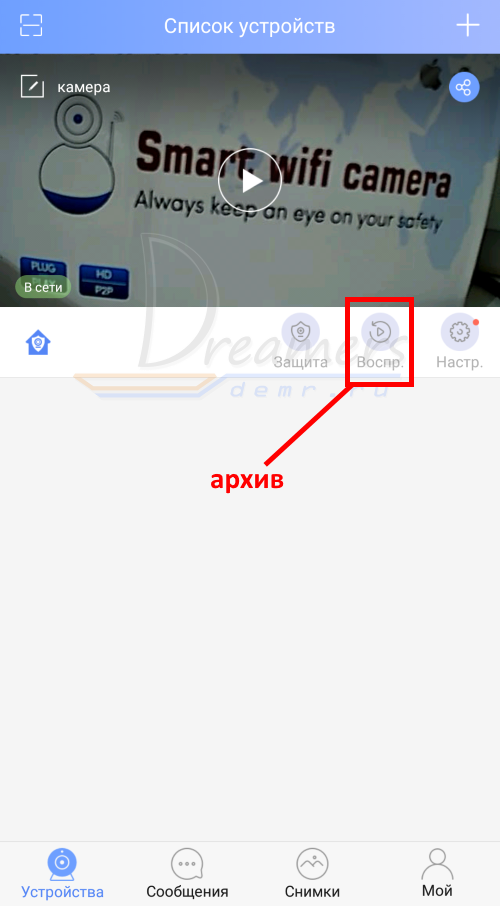
Перед Вами откроется список последних записей. Вы можете кликнуть любой файл для того, чтобы его посмотреть.
23. Для поиска архива кликните значок фильтра в правом верхнем углу и укажите дату и время начала и окончания архивной записи, которую Вы желаете посмотреть. Далее нажмите кнопку «поиск».
Вы увидите список файлов, найденных по указанному временному диапазону.
Для просмотра архива кликните интересующий Вас файл.
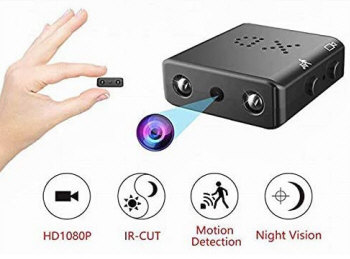
XD IR-CUT Mini Camera Самая маленькая 1080P Full HD видеокамера Инфракрасная камера ночного видения Micro Cam Обнаружение движения DV камера безопасности
Наблюдение в реальном времени: когда вы находитесь вдали от камеры, вы можете смотреть видеозаписи в реальном времени онлайн.
Тревога: при обнаружении движущегося объекта в пределах диапазона записи камеры камера начинает запись и отправляет предупреждение в приложение на мобильном устройстве.
Хранение карты microSD: когда карта microSD вставлена, камера автоматически сохраняет видео наблюдения. На карте microSD объемом 8 ГБ можно хранить до 2 дней записи, на карте microSD объемом 128 ГБ можно хранить до одного месяца записи.
Циклическая запись: когда память заполнена, последняя видеозапись перезаписывает самые ранние видеозаписи.
Облачное хранилище: если вы беспокоитесь о том, что ваша камера украдена или файлы на карте microSD повреждены, доступно дополнительное платное облачное хранилище (услуга облачного хранилища предоставляется и оплачивается третьей стороной).
Al Обнаружение человека: тревога только тогда, когда есть человеческая активность, что делает ее более точной! (Уменьшите количество ложных тревог, вызванных ветром, стеклом или животными, услуга Al Human Detection предоставляется и оплачивается третьей стороной).
Как воспроизводить видео: записи, сохраненные на карте microSD, можно просматривать на компьютере с помощью устройства чтения карт или непосредственно на мобильном телефоне. Записи, сохраненные в облачном хранилище, можно загружать и просматривать прямо на мобильном телефоне.
Прочтите перед использованием
1. Устройство необходимо инициализировать при первом использовании камеры (инициализированный метод обозначается как X. Сброс камеры).
2. Видео в реальном времени можно смотреть, не вставляя TF-карту, но если вам нужно сохранить или воспроизвести видео, необходимо вставить TF-карту. Перед использованием TF-карту необходимо отформатировать. При форматировании карты TF все данные будут удалены с карты, поэтому перед форматированием сделайте резервную копию всех данных. Камера поддерживает только TF-карту класса 10 емкостью не менее 8 ГБ. Карта TF поддерживает 8-128 ГБ.
3. Нет встроенной батареи, просто подключается к источнику питания для обеспечения долгой работы, и для активации требуется напряжение 5 В / 1 А.
4. Камера поддерживает соединение Wi-Fi 2,4 ГГц и не поддерживает соединение в полосе частот Wi-Fi 5G.
5. Не оборачивайте ничего вокруг камеры, так как это повлияет на нормальное охлаждение камеры. Камера должна постоянно передавать сигналы для подключения к Интернету, поэтому повышение температуры камеры является нормальным явлением. Перед отправкой с завода было проведено испытание на долговременное старение камеры, чтобы убедиться, что это не повлияет на производительность.
6. Пожалуйста, не используйте это устройство в незаконных целях.
Руководство пользователя.
1. Загрузите приложение для наблюдения.
Найдите «V380 Pro» в магазине приложений с мобильного устройства или отсканируйте QR-код, чтобы загрузить и установить.


2. Режим ближнего действия (камера, мобильное P2P-соединение)
1. Вставьте отформатированную карту памяти в слот для карты, если необходимо сохранить видео.
2. Подключите источник питания, подождите около минуты, пока светодиод камеры не станет красным. Если светодиодный индикатор горит красным и синим вместе в течение 3 минут, сначала выполните сброс настроек камеры.
3. Войдите в «Настройки» на мобильном телефоне, затем в настройках Wi-Fi, найдите сигнал Wi-Fi, который начинается с MV, и нажмите «Подключиться». Подождите, пока на верхней части телефона не появится логотип WIFI, что означает успешное соединение, затем переходите к следующему шагу.
4. Откройте приложение наблюдения V380 Pro, прокрутите экран вниз, чтобы обновить его, после чего вы сможете увидеть новую подключенную камеру, нажмите на экран, чтобы установить имя пользователя и пароль, если не установите пароль и имя пользователя (если необходимо), настройки ближнего и дальнего действия работать не будут. После успешной настройки вы можете смотреть видео со своего телефона.
Примечание:
• Если во время P2P-подключения горит красный свет, если вы не можете найти Wi-Fi с камеры, перезагрузите камеру и повторите попытку.
• Расстояние между камерой и мобильным телефоном должно быть в пределах 30 футов (10 метров), также избегайте любых препятствий, таких как стена, деревянная доска, гардероб должен быть между ними.
• Если изображение не появилось, просто прокрутите экран вниз, чтобы обновить его еще несколько раз.
• Обязательно сделайте резервную копию имени пользователя и пароля. Если вы забыли имя пользователя и пароль, вам нужно будет сбросить настройки камеры и настроек.
3. Режим дальнего действия (через подключение маршрутизатора Wi-Fi для обеспечения наблюдения на большом расстоянии)
Примечание.
Для обеспечения стабильного соединения расстояние между камерой и маршрутизатором не должно превышать 30 футов (10 метров).
Настройка:
(1) Щелкните значок «Setting» в правом углу.
(2) Щелкните «Network».
(3) Нажмите «Change to WiFi station mode»
(4) Нажмите на маршрутизатор Wi-Fi, который вы хотите подключить, введите пароль Wi-Fi, затем нажмите «Подтвердить».
Примечание. Учетная запись Wi-Fi должна состоять из цифр и букв, в ней не должно быть пробелов и специальных символов «т.е. & =
Никаких дополнительных действий не требуется, дождитесь, пока камера подключится к Wi-Fi. Когда камера будет успешно подключена к Интернету, светодиод загорится синим, затем камера будет отображаться онлайн, вы можете вести наблюдение на большом расстоянии в любое время и в любом месте.
Примечание: если после успешного подключения сетевое соединение отображается как отключенное, выйдите из приложения, введите еще раз, затем прокрутите вниз и обновите еще несколько раз.
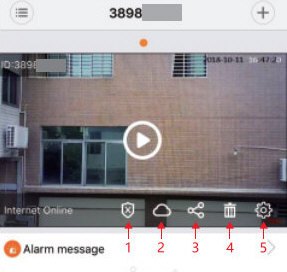
1: постановка / снятие с охраны
2: облачное хранилище
3: общий доступ
4: удаление устройства
5: настройка
Нажмите  на интерфейс приложения, войдите в «Settings», затем «Alarm», в этом интерфейсе вы можете настроить тревогу устройства, также вы можете выбрать конкретное расписание и зону тревог, чтобы обеспечить защиту нужной вам области.
Нажмите на интерфейс приложения, войдите в «Settings», затем нажмите «Alarm», убедитесь, что Тревога включена.
Al Human Detection: тревога только тогда, когда есть человеческая активность, что делает ее более точной!
● Видеозаписи.
Вы можете выбрать непрерывную запись и запись по событию.
● Совместное использование устройства
После настройки наблюдения на большом расстоянии вы можете поделиться этой камерой с друзьями.
1. Щелкните значок «+» в правом верхнем углу и выберите «Add Cameras».
2. Нажмите «Device share from friends».
3. На последнем этапе введите идентификатор устройства, имя пользователя и пароль.
● Удалить устройство
Удалите камеру из приложения, дальнейшая запись наблюдения невозможна.
● Настройки.
Особые настройки для устройства, это изменение паролей, записи, языка, IP.
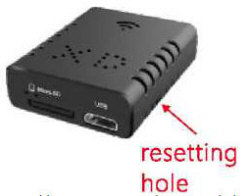
Подключите к источнику питания и используйте зубочистку, чтобы проткнуть отверстие для сброса в течение 5 секунд (с картой памяти или без нее можно и то, и другое). Во время процесса сброса будут гореть красный и синий свет. Когда красный индикатор продолжает гореть, процесс сброса завершен.
Может ли приложение добавить несколько камер одновременно?
Вы можете добавить бесчисленное количество наборов.
Как я могу одновременно просматривать две камеры на одном экране?
Мобильный терминал: после добавления 2 устройств проведите по экрану мобильного телефона влево.
Компьютерный конец: он может одновременно добавлять множество устройств и одновременно смотреть до 16 камер.
Как долго эта камера сможет продержаться в горячей машине?
Пока есть источник питания, камера может записывать все время.
В каком формате видео будет отображаться на моем iPhone: avi, MOV?
Видео будет отображаться в формате MP4.
Могу ли я просматривать эту камеру онлайн и удаленно вне сети Wi-Fi?
Да, если камера настроила удаленное соединение.
При использовании динамического обнаружения для съемки, сообщите нам рабочее расстояние?
В пределах 5 метров.
Как хранить видео?
Вы можете сохранить видеоконтент, только вставив карту памяти. Если облачное хранилище включено, видео можно сохранять непосредственно в облаке.
Учетная запись V380 Pro и облачное хранилище
Каждая учетная запись v380 Pro может подключаться к бесчисленным камерам, но для одной камеры поддерживается только одно облачное хранилище. Учетная запись V380 Pro может входить в другие мобильные телефоны по желанию.
Установлен удаленный мониторинг, но после выхода приложение отображается в автономном режиме.
Когда телефон переключает сеть или отключается и снова подключается к сети, приложение отключит камеру и отобразит ее в автономном режиме. Прокрутите вниз, чтобы обновить устройство в приложении, или перезапустите приложение.
Как вставить или удалить карту TF?
Вставьте карту TF в правильном направлении и протолкните ее в слот ногтем. Если вы слышите щелчок, это означает, что вставка прошла успешно. Извлеките карту TFCard, нажмите на нее ногтями внутрь и выньте ее, когда она выскочит.
Источник
Adblock
detector
Прежде чем узнать о том, как подключить и настроить IP-камеру через роутер, необходимо поближе познакомиться с самим понятием IP-камеры, её назначением и областями применения. Стоит сказать, что вы можете подключить камеру напрямую к компьютеру или ноутбуку. Но тогда можно ограничиться веб-камерой (если нужна одна). Беспроводные IP-камеры целесообразны в том случае, если у вас несколько устройств видеонаблюдения.
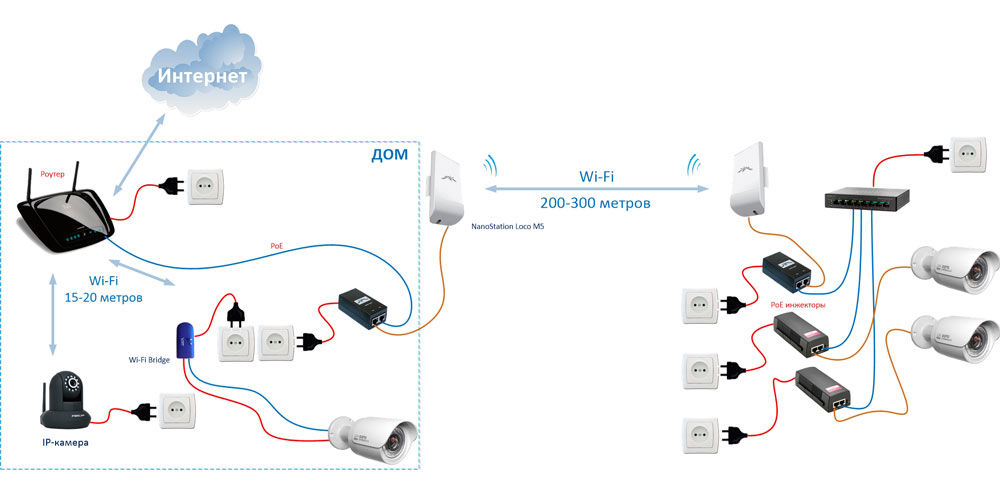
С каждым днем IT-технологии продвигаются вперёд, и уже не нужно прокладывать множество проводов для всех устройств
IP-камеры используются для организации системы видеонаблюдения. Их применяют, в основном, в магазинах, торговых центрах. Конечно, их можно установить и в собственном доме или на улице. Обычно их устанавливают в процессе ремонта (если это новое помещение), поскольку в противном случае вам придётся прятать шнуры и провода под специальными конструкциями. Многие устройства и девайсы переходят на беспроводное соединение. Здесь IP-камеры не стали исключением.
Конечно, такая система имеет свои недостатки. Наверняка у всех дома есть Wi-Fi-роутер. Это наиболее простой пример использования такой системы. Вы нажимаете лишь кнопку включения, и во всём доме есть доступ к интернету. Но вы также должны были заметить, что чем дальше от роутера находится девайс, через который вы к нему подключились, тем ниже скорость интернета. А в некоторых местах он вообще отсутствует. Получается, что силы роутера не безграничны. Это объясняется качеством принимаемого сигнала.
Значит, чем дальше от Wi-Fi-роутера будет ваша IP-камера, тем хуже будет качество сигнала. В связи с этим могут возникнуть неполадки с передачей изображения, скоростью аудиопотока, записи звука и так далее. Современные роутеры не могут раздавать сеть на дальние расстояния. Поэтому стоит позаботиться о том, чтобы камера располагалась недалеко от аппарата, раздающего интернет. Тогда напрашивается мысль, что беспроводное соединение камер с роутером и компьютером будет актуально для небольших помещений. В противном случае вам не обойтись без проводной связи.
Итак, если вы разобрались с расположением всех устройств, можно перейти собственно к подключению и настройке IP-камеры через роутер. Отнеситесь достаточно серьёзно к этому моменту, чтобы в дальнейшем не было проблем. Стоит отметить, что использование же сети Wi-Fi, например, другими пользователями, может добавить проблем с передачей сигнала камере. Вам нужно учесть и этот момент. Но при проводном способе соединения таких проблем возникнуть не должно.
Для начала выберите способ соединения: проводной или беспроводной. Для первого варианта вам понадобится дополнительный шнур UTP. Он нужен для подключения камеры к роутеру. Если здесь вы тоже разобрались, переходим к следующему ряду действий.
Настройка IP-камеры
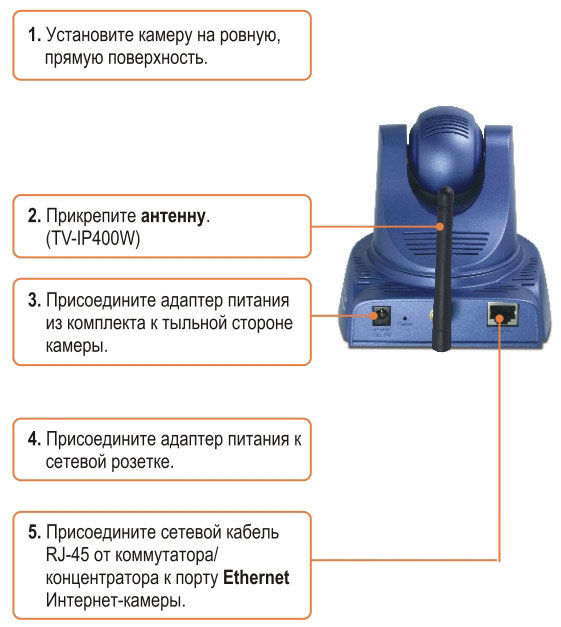
- Соединяем камеру и компьютер соответствующим проводом.
- Теперь вам нужно войти в панель управления камеры. Для этого нужно найти установленный IP-адрес камеры и установить ту же подсеть вашему компьютеру (обычно IP можно найти на наклейке на самом устройстве или в коробке девайса). К примеру, адрес 192.168.0.20. Запускаем «Центр управления сетями» меню панели управления. Там находим «Подключение по локальной сети» и одну из его вкладок — «Свойства». Настраиваем «Протокол Интернета версии 4» согласно скриншоту.
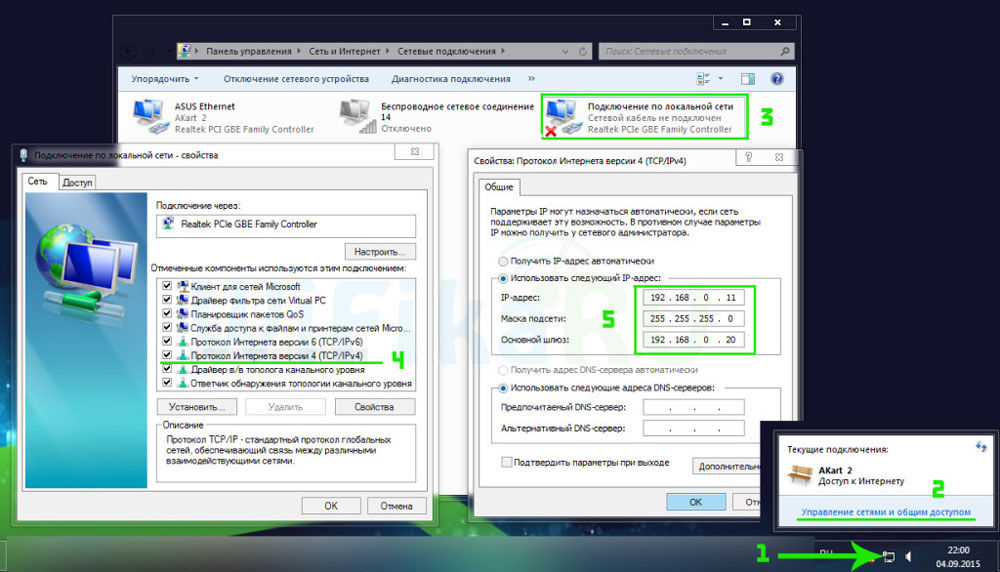
- Вы успешно настроили подсеть. Далее запускаем браузер и прописываем в поле адрес камеры http://192.168.0.20 и вводим данные для входа. Они также могут быть на коробке. Если у вас всё же будет одна камера, то больше ничего делать не надо. Если несколько — переходим к следующим действиям.
- Меняем IP-адрес в зависимости от диапазона локальной сети (вам нужно будет знать адрес роутера). Нужно будет поставить такой же для камеры, но изменить последнюю цифру. Например, у роутера адрес 192.168.1.2, тогда для камеры можно поставить 192.168.1.11. Для этого необходимо установить галочку напротив поля «Fixed IP» и ввести соответствующие данные.
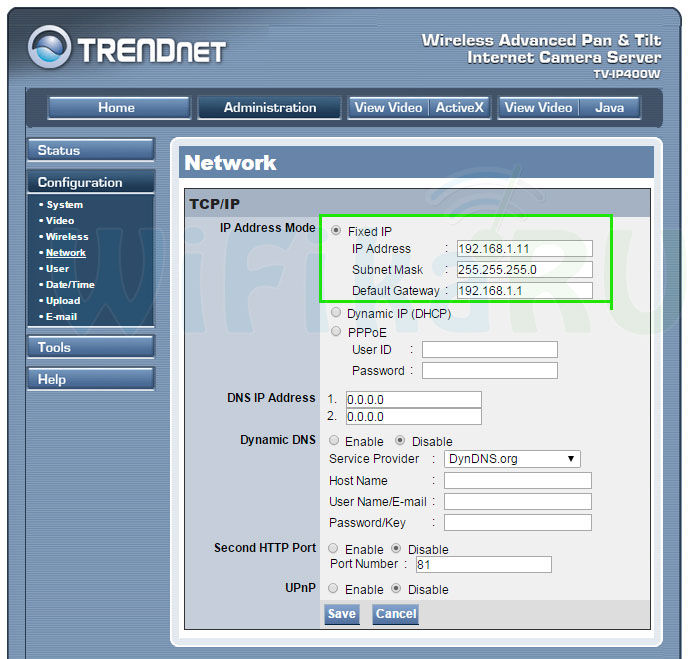
- После сохранения параметров можно отсоединить камеру от компьютера. Подключаем её в порт LAN роутера. Переходим в настройки подключения по локальной сети (в случае проводного соединения роутера и ПК). Там убираем предшествующие настройки (см. пункт 2) и ставим автоматическое получение IP и DNS.
- Вернув в сетевую карту патч-корд, заходим в браузере по новому адресу камеру, как в пункте 3. Находим меню Wireless, чтобы обеспечить беспроводную сеть для соединения в автоматическом порядке. Здесь нужны будут SSID и пароль. Сохраняемся и перезапускаем камеру.
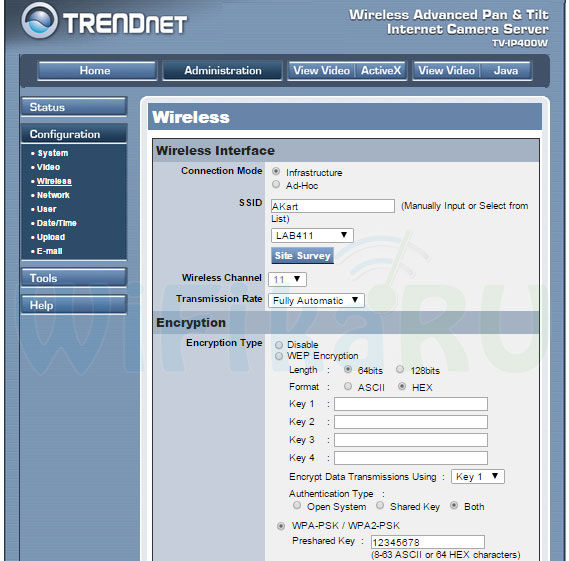
- Отсоединяем её от устройства и подключаем другие по очереди. Их параметризация такая же, с одной лишь оговоркой: у них должны быть разные IP-адреса и порты. После окончания можно перейти к настройке роутера.
Настройка роутера
- Так как у всех производителей меню настроек разное, пойдём по следующему примеру. Нам нужен пункт меню Port Forwarding (или что-то похожее). Но для начала нужно включить виртуальный сервер, затем ввести данные согласно скриншоту. Провести такие манипуляции нужно для каждой камеры (если их несколько).
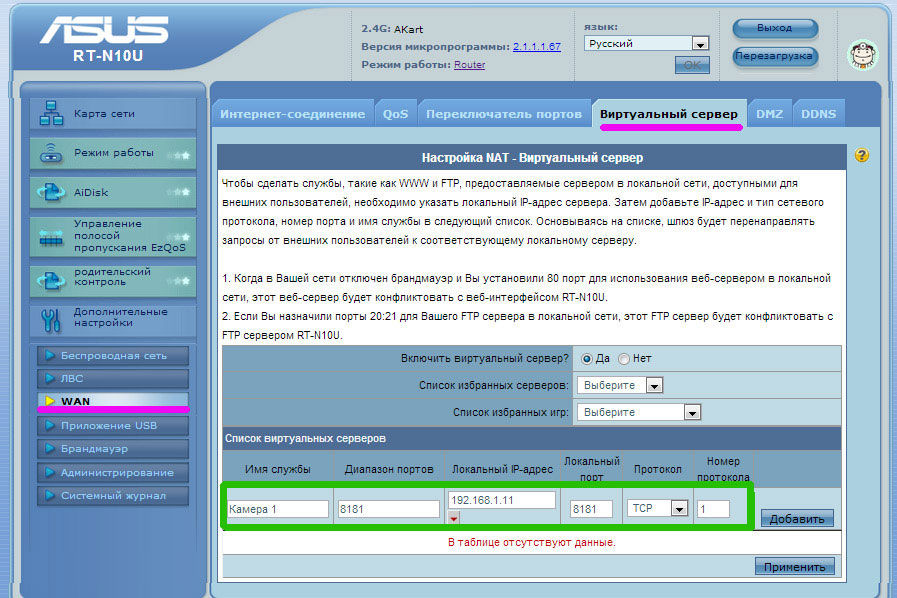
- Если у вас статический IP-адрес, просто пишете в браузере: http://ваш адрес:8181. Так вы попадёте на страницу с просмотром с первой камеры. Но чаще всего установлен динамический адрес. В таком случае переходим к шагу 3.
- В меню WAN нужно включить DNS-клиент. Например, Asus даёт возможность пользоваться их сервером бесплатно. В противном случае можно прибегнуть к помощи сторонних услуг (NO-IP и прочее).
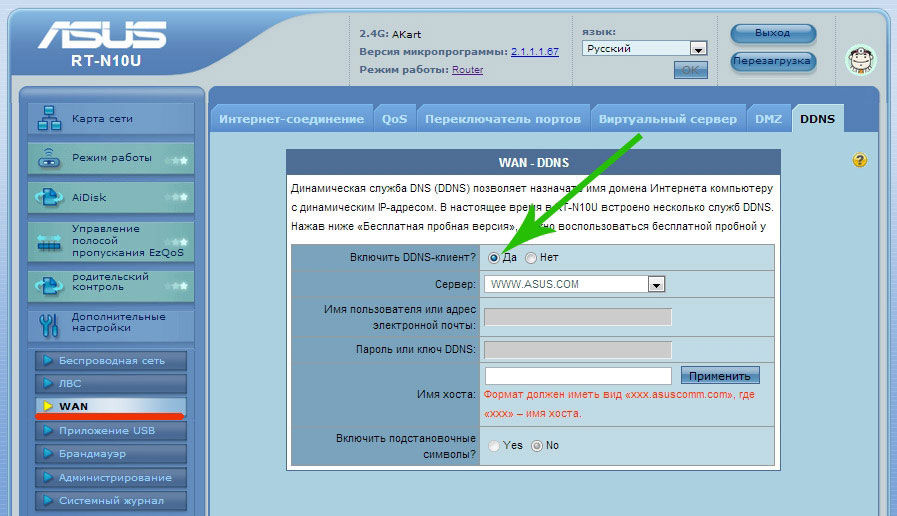
- Сохранив все установленные параметры, можно перейти по адресу, который у вас получился после регистрации в сервисах. Готово!
Теперь вы знаете, как подключить и настроить IP-камеру через роутер. Отныне вы сами сможете установить собственную систему видеонаблюдения и даже сделать её беспроводной. Приятного пользования!
Инструкция на русском для Wi-Fi Видео камеры
Зарядка: Перед первым использованием полностью зарядите аккумулятор. Подключите Wi-Fi камеру к ПК при помощи USB-провода, входящего в комплект. Для полного заряда нужно 60-85 мин. Модель способна транслировать /записывать видео во время зарядки, что позволяет использовать её в круглосуточном режиме.
Бесплатные приложения: Для просмотра трансляции с мини камеры необходимо скачать и установить бесплатное приложение на свой смартфон/планшет или программу на свой ПК/ноутбук. Найти программное обеспечение можно на сайте www.scc21.net
Режим P2P (Трансляция «напрямую») : Все настройки выполняйте без карты памяти. (После подключения и настройки камеры можете вставлять карту) WIFI (P2P) ― подключение «напрямую». В данном режиме камера генерирует беспроводную сеть Wi-Fi с названием «MD81S», подключившись к которой возможно просматривать онлайн-видео с камеры, записывать трансляцию и делать фото. Расстояние между камерой и устройством может быть 10-15м.
- Если камера заряжена, включаем ее. НО рекомендуем все настройки выполнять при подключении к источнику питания. Подключаем камеру к сети или портативному аккумулятору.
- Переключатель Mode в положение P2P. Затем включаем камеру, переключатель Power в положение ON.
- Ждем 20-30 сек для появления сети «MD81S» в списке беспроводных сетей и подключаемся к ней, пароль для подключения: 12345678.
- Заходим в программу для просмотра трансляции, выбераем раздел LAN и нажимаем на трансляцию.
Трансляцию можно просматривать в полноэкранном режиме. При желании можно подключить до 4-ёх камер для одновременного просмотра видеопотока со всех камер.
В нижней части экрана находятся кнопки «фото» и «видео», при нажатии на которые возможно делать фотоснимки и записывать трансляции. Помимо этого имеется настройка датчика движения, E-mail-оповещения при срабатывании датчиков, яркость/контрастность изображения и многое другое.
Подключение камеры для удаленного доступа (трансляция через интернет):
- Выберите режим P2P и включите камеру, после появления сети подключаемся к ней (пароль для подключения: 12345678).
- Зайдите в приложение, в режиме LAN перейдите в настройки камеры.
- Выберите пункт «Wi-Fi» и нажмите на кнопку «Use wifi». В открывшемся окне необходимо ввести название Вашей беспроводной сети, а так же пароль от неё.
- Нажмите «Ok» и подождите 10 секунд.
- Выключите мини камеру, переведя переключатель Power в положение OFF, если подключена к сети, отключите ее. Переведите переключатель Mode в положение AP. Включите мини камеру, переведя переключатель Power в положение ON.
- Подождите 20-30 секунд и подключитесь к Вашей беспроводной сети.
- Зайдите в приложение на Вашем устройстве для просмотра трансляции. Выберите раздел WAN и нажмите кнопку «Register». В появившемся окне необходимо ввести ID камеры и пароль с оборота Вашей wi-fi мини камеры, а так же Ваш E-mail.
- После этого авторизуйтесь, введите ID камеры и пароль который указали при регистрации, после этого нажимаем кнопку «Login».
Теперь у Вас есть возможность просматривать трансляцию с камеры в любой точке мира, просто зайдя в соответствующее приложение на любом устройстве. А так же возможно удалённо записывать трансляцию, делать фото, активировать функцию датчика движения с настройкой E-mail оповещения, настраивать яркость/контрастность изображения и многое другое.
- Формат видео: AVI
- Видео выход: 1280X960, 30frm/с
- Встроенный литий-ионный аккумулятор 260 мАч
- Время работы: Более 2 часов
- Карта памяти: НЕ входит (до8 Гб)
- Угол обзора: 62 градуса
- Минимум освещенность: 1LUX
- Потребляемая мощность: 130mA/3.7 В
- Температура хранения:-20°C
80°C
Рабочая Температура:-10°C
50°C
Рабочая Влажность: 15
85% RH

Поворотная камера проста в установке и настройке. Ее можно поставить в любое удобное для Вас место: стол, шкаф, подоконник и т. д. Также при помощи кронштейна ее можно установить на потолок. Настроить камеру Вы можете самостоятельно, прочитав данное руководство.
В данном руководстве представлена настройка yoosee камеры на телефоне. Для настройки yoosee камеры на компьютере читайте настройку yoosee камеры на ПК
Поворотная камера видеонаблюдения позволяет использовать проводное (по витой паре) и беспроводное (Wi-Fi) подключение.
Далее будет рассмотрено более простое беспроводное подключение.
Для использования беспроводного подключения умной камеры видеонаблюдения у Вас должен быть включен Wi-Fi роутер.
1. Распакуйте камеру
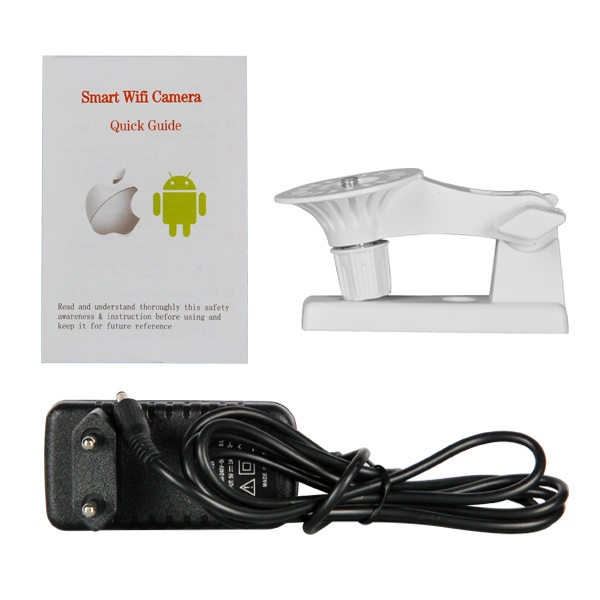
5) пакетик с саморезами и приспособлением для сброса настроек
2. Скачайте и установите на Ваш смартфон бесплатное приложение Yoosee (с PlayMarket или App Store)
3. Запустите приложение и выберите «быстрая регистрация». Выполните регистрацию. Если не удается зарегистрироваться по номеру телефона, выполните регистрацию по email, кликнув ссылку внизу экрана «зарегистрироваться с помощью email»
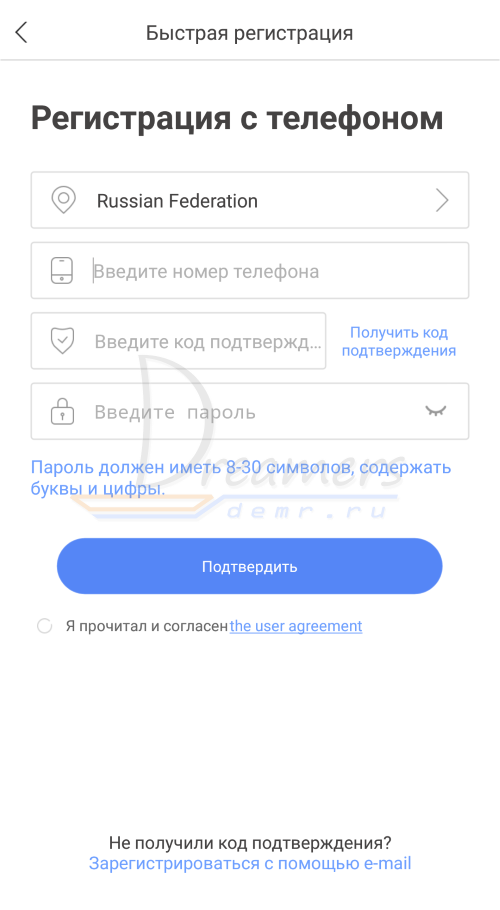
После регистрации выполните вход в приложение с указанием Вашей электронной почты (или номера телефона) и пароля (после регистрации вход выполнится автоматически)

Для дальнейшей настройки Ваш телефон должен быть подключен к интернету по Wi-Fi.
6. После входа в приложение Вы попадете на страницу со списком устройств. Для добавления устройства нажмите «+» в правом верхнем углу или в центре экрана
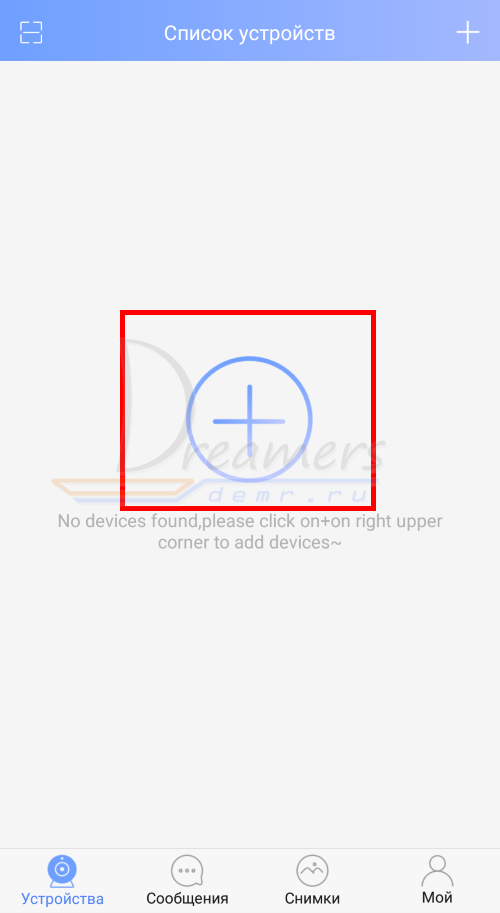
7. Выберите «добавить новое устройство», затем нажмите «Smartlink», после этого введите пароль от сети Wi-Fi и нажмите «следующий шаг»
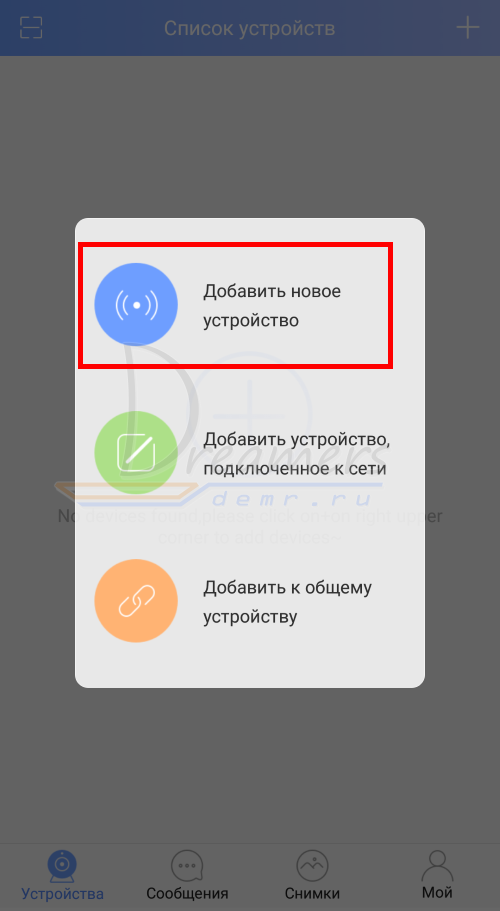

Комментарий: Если необходимо выполнить проводное подключение (без использования Wi-Fi), то включите камеру и подключите ее к роутеру с помощью витой пары и затем нажмите в приложении «проводное подключение». В этом случае приложение выполнит поиск камер, подключенных к Вашей локальной сети. Для добавления камеры необходимо будет ввести ее пароль (по умолчанию пароль: 123)
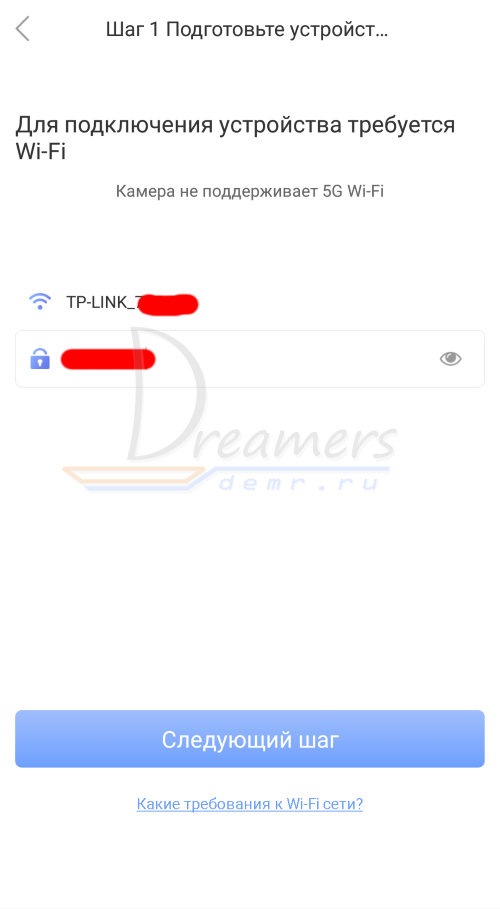
Перед Вами откроется страница с сообщением о необходимости подключения камеры видеонаблюдения к Питанию.
8. Подключите блок питания к камере видеонаблюдения и включите его в розетку.
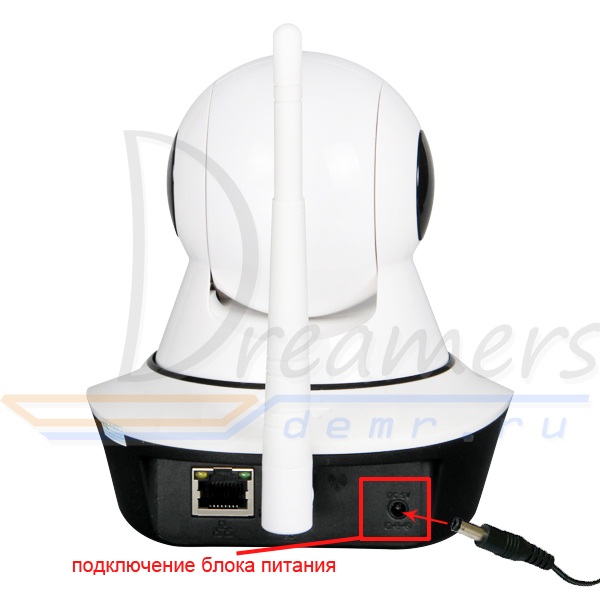
9. После подключения питания выполнится загрузка камеры видеонаблюдения (40-50 секунд). Дождитесь ее окончания. По окончанию загрузки камера начнет издавать периодические короткие звуковые сигналы, означающие готовность камеры к ее настройке.
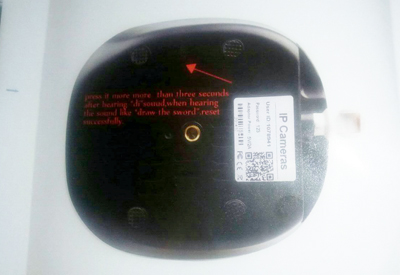
Если камера загрузилась, но звуковые сигналы отсутствуют, это означает, что камера ранее была настроена на подключение к другому роутеру. В этом случае необходимо выполнить сброс настроек. Для этого возьмите специальное приспособление из пакетика. Нажмите этим приспособлением на белую кнопочку через отверстие внизу камеры. Удерживайте несколько секунд до появления одиночного звукового сигнала. После этого камера перезагрузится и начнет издавать периодические короткие звуковые сигналы, означающие готовность камеры к ее настройке.
Расположение отверстия для сброса настроек указано в прилагаемой инструкции
10. После загрузки камеры видеонаблюдения нажмите «Услышать гудок дуду» на Вашем телефоне (при этом Ваш телефон должен быть подключен к интернету по Wi-Fi).

11. Далее перед Вами откроется окно с сообщением о необходимости прибавить громкость телефона. Увеличьте громкость телефона на максимум и расположите телефон вблизи настраиваемой камеры. Нажмите кнопку «отправить звуковые волны»
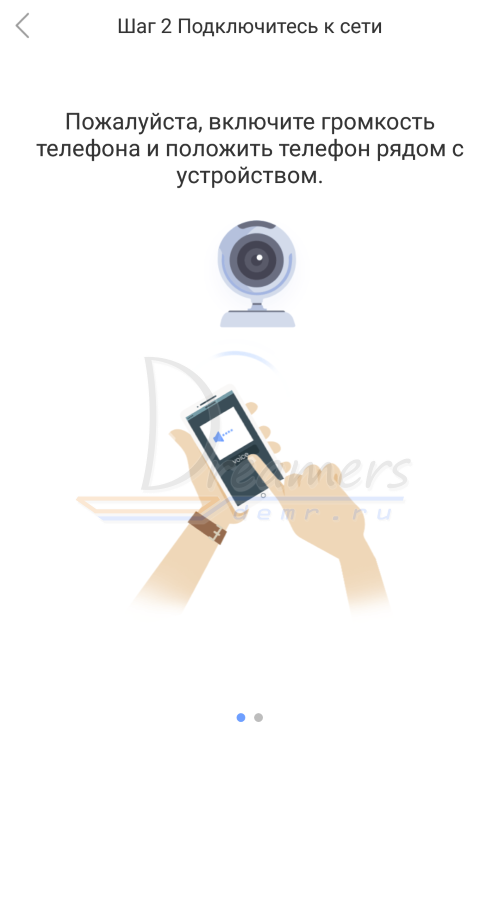
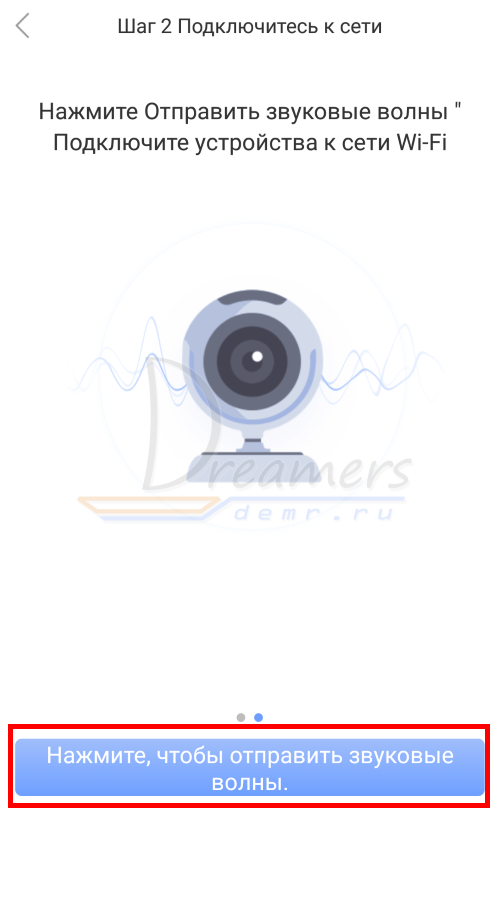
12. Ваш телефон начнет издавать звуковые сигналы, благодаря которым выполнится автоматическая настройка камеры видеонаблюдения и ее подключение к Wi-Fi роутеру. Эта настройка может заниматься от 20 до 100 секунд.
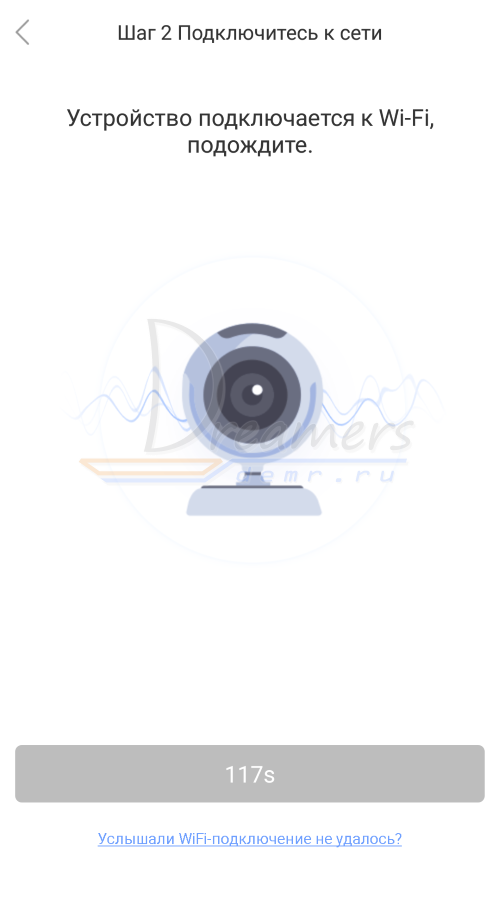
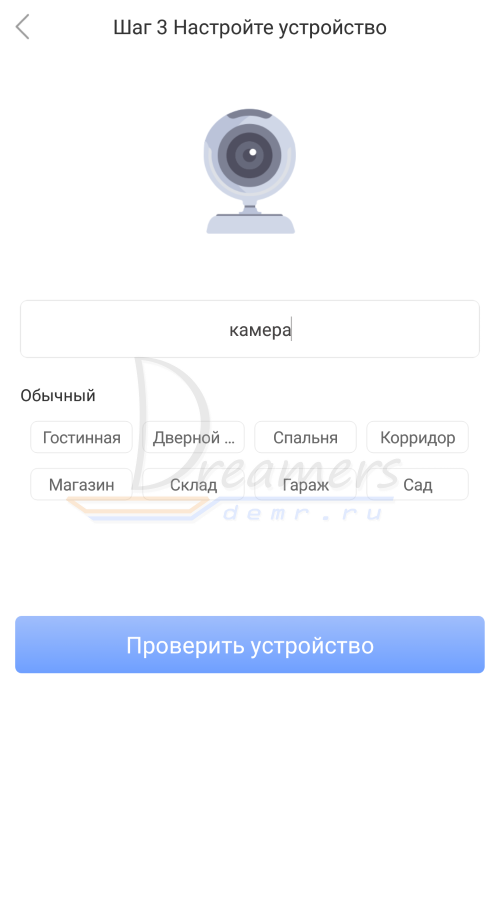
13. Дождитесь окончания автоматической настройки. Если после автоматической настройки телефон у Вас запросит пароль от камеры, введите стандартный пароль 123 (новая версия ПО пароль не запрашивает). Также необходимо будет ввести какое-нибудь название камеры и нажать кнопку «проверить устройство».
14. Теперь во время просмотра трансляции с Yoosee камеры Вы можете поворачивать камеру вверх, вниз, влево, вправо. Для этого необходимо провести пальцем по экрану в нужном направлении.
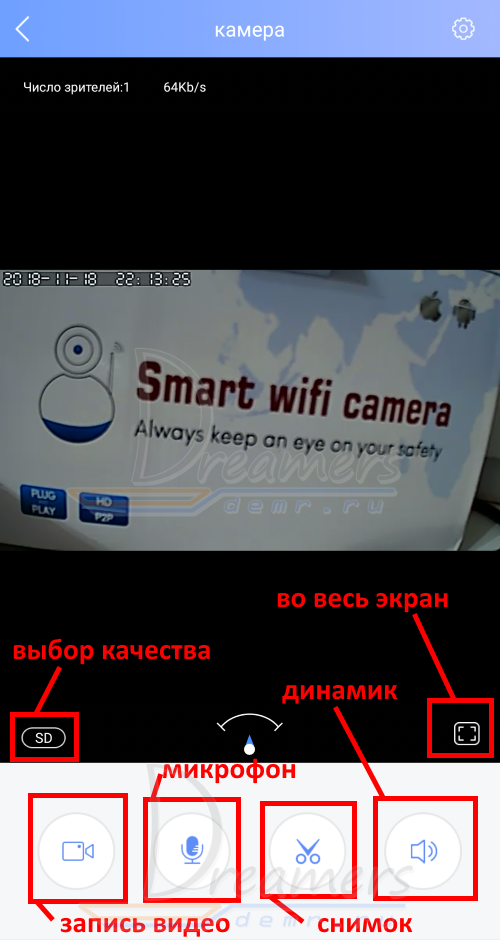
Запись видео — нажмите, чтобы выполнить запись видео Yoosee камеры. Запись будет сохранена в памяти мобильного телефона.
Микрофон — нажмите и удерживайте, чтобы отправить звуковое сообщение с мобильного телефона на Yoosee камеру.
Снимок — нажмите, чтобы сделать снимок изображения. Снимок будет сохранен в памяти мобильного телефона.
Динамик — включение/выключение звука камеры
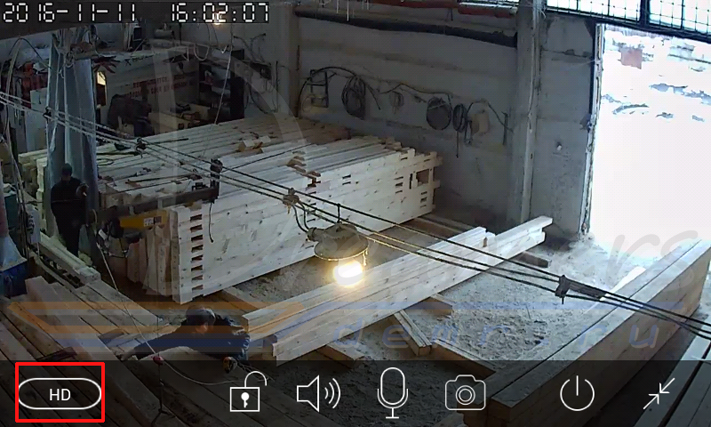
15. Для просмотра во весь экран расположите Ваш телефон горизонтально и изображение само растянется на весь экран
Качество изображения можно выбрать в левом нижнем углу: HD-высокое, SD-среднее, LD-низкое
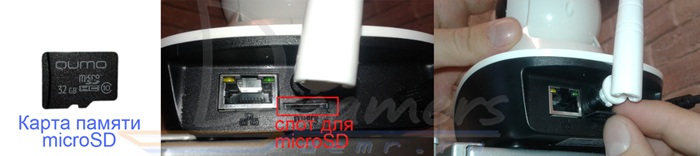
16. Для записи архива в камеру необходимо установить карту памяти microSD
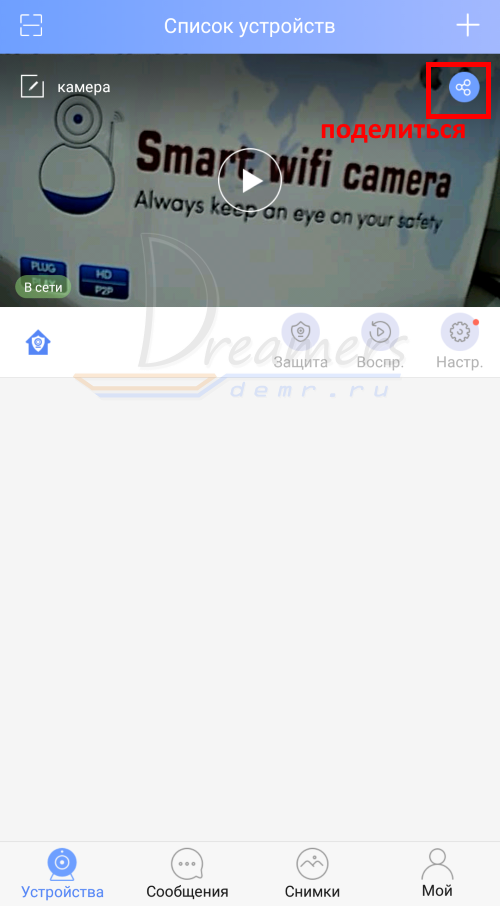
17. Вернитесь назад в список устройств. В правом верхнем углу окошка Вашей камеры кликните значок «поделиться». С помощью этой функции Вы сможете открыть доступ к Вашей камере другим лицам. Для этого необходимо ввести их email или телефон, который они указывали при регистрации в приложении Yoosee.
18. В приложении на телефоне вернитесь в список устройств и нажмите кнопку «настройки»
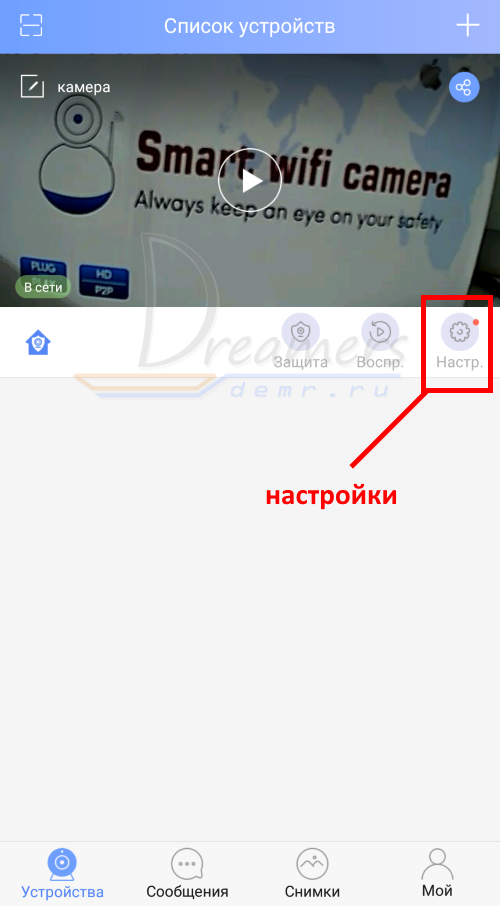
Здесь Вы сможете изменить настройки камеры: указать дату и время на камере, настроить запись архива и т. д. Для правильной настройки времени необходимо указать верный часовой пояс.

19. Зайдите в «настройки записи»
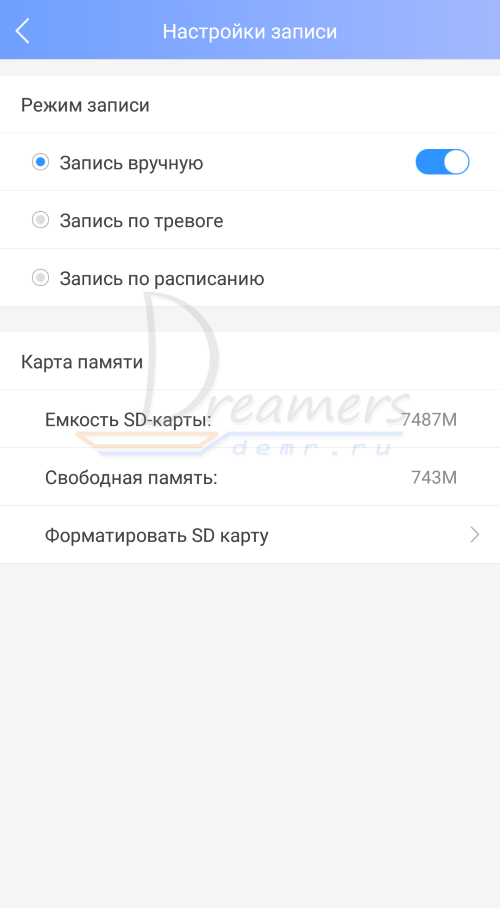
Запись вручную — ручное управление записью. На этой же строке с помощью переключателя можно включить и выключить запись камеры.
Запись по тревоге — запись включается при обнаружении движения или при срабатывании одного из подключенных датчиков (открытия двери, задымления, движения и др.)
Запись по расписанию — установка временных диапазонов для записи архива.
20. Нажмите форматировать SD карту, если карта памяти установлена впервые или если необходимо стереть архив.
21. Для круглосуточной записи необходимо выбрать «запись вручную» и включить «переключатель видеозаписи»
В этом случае продолжительность записи архива будет составлять около 5-6 суток при использовании карты памяти емкостью 64 Гб.
Количество дней архивной записи можно увеличить, указав временной диапазон записи. Для этого выберите «запись по расписанию» и укажите время записи
22. Для просмотра архива вернитесь в список устройств и нажмите кнопку просмотра архива
Перед Вами откроется список последних записей. Вы можете кликнуть любой файл для того, чтобы его посмотреть.
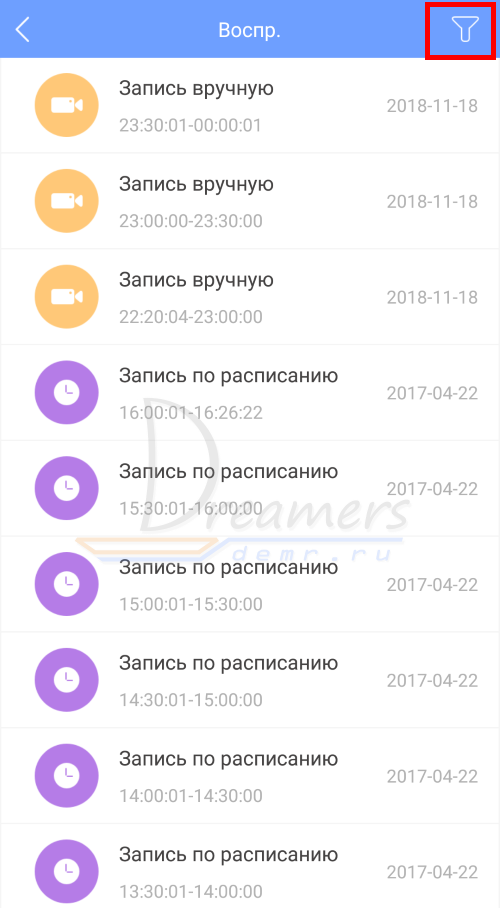
23. Для поиска архива кликните значок фильтра в правом верхнем углу и укажите дату и время начала и окончания архивной записи, которую Вы желаете посмотреть. Далее нажмите кнопку «поиск».
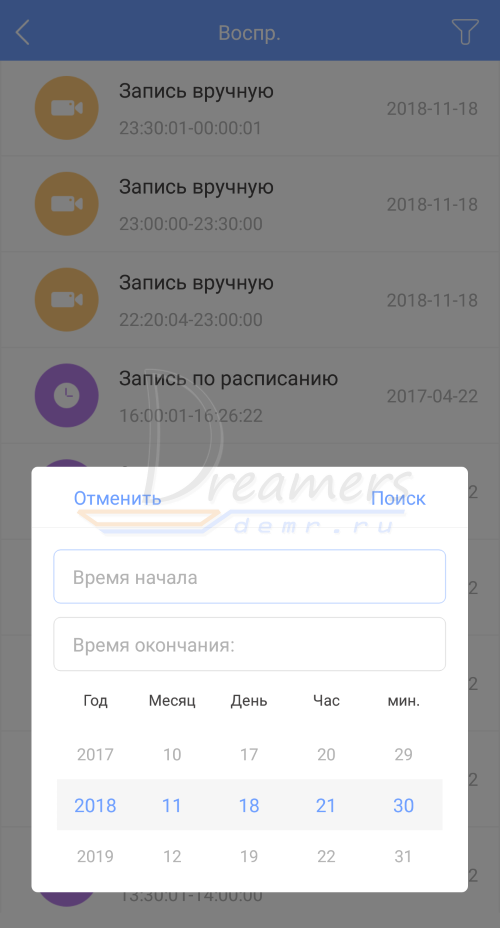
Вы увидите список файлов, найденных по указанному временному диапазону.
Для просмотра архива кликните интересующий Вас файл.
Поворотная камера проста в установке и настройке. Ее можно поставить в любое удобное для Вас место: стол, шкаф, подоконник и т. д. Также при помощи кронштейна ее можно установить на потолок. Настроить камеру Вы можете самостоятельно, прочитав данное руководство.
В данном руководстве представлена настройка yoosee камеры на телефоне. Для настройки yoosee камеры на компьютере читайте настройку yoosee камеры на ПК
Поворотная камера видеонаблюдения позволяет использовать проводное (по витой паре) и беспроводное (Wi-Fi) подключение.
Далее будет рассмотрено более простое беспроводное подключение.
Для использования беспроводного подключения умной камеры видеонаблюдения у Вас должен быть включен Wi-Fi роутер.
1. Распакуйте камеру
2. Скачайте и установите на Ваш смартфон бесплатное приложение Yoosee (с PlayMarket или App Store)
3. Запустите приложение и выберите «быстрая регистрация». Выполните регистрацию. Если не удается зарегистрироваться по номеру телефона, выполните регистрацию по email, кликнув ссылку внизу экрана «зарегистрироваться с помощью email»
После регистрации выполните вход в приложение с указанием Вашей электронной почты (или номера телефона) и пароля (после регистрации вход выполнится автоматически)
6. После входа в приложение Вы попадете на страницу со списком устройств. Для добавления устройства нажмите «+» в правом верхнем углу или в центре экрана
7. Выберите «добавить новое устройство», затем нажмите «Smartlink», после этого введите пароль от сети Wi-Fi и нажмите «следующий шаг»
Комментарий: Если необходимо выполнить проводное подключение (без использования Wi-Fi), то включите камеру и подключите ее к роутеру с помощью витой пары и затем нажмите в приложении «проводное подключение». В этом случае приложение выполнит поиск камер, подключенных к Вашей локальной сети. Для добавления камеры необходимо будет ввести ее пароль (по умолчанию пароль: 123)
Перед Вами откроется страница с сообщением о необходимости подключения камеры видеонаблюдения к Питанию.
8. Подключите блок питания к камере видеонаблюдения и включите его в розетку.
9. После подключения питания выполнится загрузка камеры видеонаблюдения (40-50 секунд). Дождитесь ее окончания. По окончанию загрузки камера начнет издавать периодические короткие звуковые сигналы, означающие готовность камеры к ее настройке.
Если камера загрузилась, но звуковые сигналы отсутствуют, это означает, что камера ранее была настроена на подключение к другому роутеру. В этом случае необходимо выполнить сброс настроек. Для этого возьмите специальное приспособление из пакетика. Нажмите этим приспособлением на белую кнопочку через отверстие внизу камеры. Удерживайте несколько секунд до появления одиночного звукового сигнала. После этого камера перезагрузится и начнет издавать периодические короткие звуковые сигналы, означающие готовность камеры к ее настройке.
10. После загрузки камеры видеонаблюдения нажмите «Услышать гудок дуду» на Вашем телефоне (при этом Ваш телефон должен быть подключен к интернету по Wi-Fi).
11. Далее перед Вами откроется окно с сообщением о необходимости прибавить громкость телефона. Увеличьте громкость телефона на максимум и расположите телефон вблизи настраиваемой камеры. Нажмите кнопку «отправить звуковые волны»
12. Ваш телефон начнет издавать звуковые сигналы, благодаря которым выполнится автоматическая настройка камеры видеонаблюдения и ее подключение к Wi-Fi роутеру. Эта настройка может заниматься от 20 до 100 секунд.
13. Дождитесь окончания автоматической настройки. Если после автоматической настройки телефон у Вас запросит пароль от камеры, введите стандартный пароль 123 (новая версия ПО пароль не запрашивает). Также необходимо будет ввести какое-нибудь название камеры и нажать кнопку «проверить устройство».
14. Теперь во время просмотра трансляции с Yoosee камеры Вы можете поворачивать камеру вверх, вниз, влево, вправо. Для этого необходимо провести пальцем по экрану в нужном направлении.
Запись видео — нажмите, чтобы выполнить запись видео Yoosee камеры. Запись будет сохранена в памяти мобильного телефона.
Микрофон — нажмите и удерживайте, чтобы отправить звуковое сообщение с мобильного телефона на Yoosee камеру.
Снимок — нажмите, чтобы сделать снимок изображения. Снимок будет сохранен в памяти мобильного телефона.
15. Для просмотра во весь экран расположите Ваш телефон горизонтально и изображение само растянется на весь экран
Качество изображения можно выбрать в левом нижнем углу: HD-высокое, SD-среднее, LD-низкое
16. Для записи архива в камеру необходимо установить карту памяти microSD
17. Вернитесь назад в список устройств. В правом верхнем углу окошка Вашей камеры кликните значок «поделиться». С помощью этой функции Вы сможете открыть доступ к Вашей камере другим лицам. Для этого необходимо ввести их email или телефон, который они указывали при регистрации в приложении Yoosee.
18. В приложении на телефоне вернитесь в список устройств и нажмите кнопку «настройки»
Здесь Вы сможете изменить настройки камеры: указать дату и время на камере, настроить запись архива и т. д. Для правильной настройки времени необходимо указать верный часовой пояс.
19. Зайдите в «настройки записи»
Запись вручную — ручное управление записью. На этой же строке с помощью переключателя можно включить и выключить запись камеры.
Запись по тревоге — запись включается при обнаружении движения или при срабатывании одного из подключенных датчиков (открытия двери, задымления, движения и др.)
Запись по расписанию — установка временных диапазонов для записи архива.
20. Нажмите форматировать SD карту, если карта памяти установлена впервые или если необходимо стереть архив.
21. Для круглосуточной записи необходимо выбрать «запись вручную» и включить «переключатель видеозаписи»
В этом случае продолжительность записи архива будет составлять около 5-6 суток при использовании карты памяти емкостью 64 Гб.
Количество дней архивной записи можно увеличить, указав временной диапазон записи. Для этого выберите «запись по расписанию» и укажите время записи
22. Для просмотра архива вернитесь в список устройств и нажмите кнопку просмотра архива
Перед Вами откроется список последних записей. Вы можете кликнуть любой файл для того, чтобы его посмотреть.
23. Для поиска архива кликните значок фильтра в правом верхнем углу и укажите дату и время начала и окончания архивной записи, которую Вы желаете посмотреть. Далее нажмите кнопку «поиск».
Вы увидите список файлов, найденных по указанному временному диапазону.
Для просмотра архива кликните интересующий Вас файл.
XD IR-CUT Mini Camera Самая маленькая 1080P Full HD видеокамера Инфракрасная камера ночного видения Micro Cam Обнаружение движения DV камера безопасности
Наблюдение в реальном времени: когда вы находитесь вдали от камеры, вы можете смотреть видеозаписи в реальном времени онлайн.
Тревога: при обнаружении движущегося объекта в пределах диапазона записи камеры камера начинает запись и отправляет предупреждение в приложение на мобильном устройстве.
Хранение карты microSD: когда карта microSD вставлена, камера автоматически сохраняет видео наблюдения. На карте microSD объемом 8 ГБ можно хранить до 2 дней записи, на карте microSD объемом 128 ГБ можно хранить до одного месяца записи.
Циклическая запись: когда память заполнена, последняя видеозапись перезаписывает самые ранние видеозаписи.
Облачное хранилище: если вы беспокоитесь о том, что ваша камера украдена или файлы на карте microSD повреждены, доступно дополнительное платное облачное хранилище (услуга облачного хранилища предоставляется и оплачивается третьей стороной).
Al Обнаружение человека: тревога только тогда, когда есть человеческая активность, что делает ее более точной! (Уменьшите количество ложных тревог, вызванных ветром, стеклом или животными, услуга Al Human Detection предоставляется и оплачивается третьей стороной).
Как воспроизводить видео: записи, сохраненные на карте microSD, можно просматривать на компьютере с помощью устройства чтения карт или непосредственно на мобильном телефоне. Записи, сохраненные в облачном хранилище, можно загружать и просматривать прямо на мобильном телефоне.
Прочтите перед использованием
1. Устройство необходимо инициализировать при первом использовании камеры (инициализированный метод обозначается как X. Сброс камеры).
2. Видео в реальном времени можно смотреть, не вставляя TF-карту, но если вам нужно сохранить или воспроизвести видео, необходимо вставить TF-карту. Перед использованием TF-карту необходимо отформатировать. При форматировании карты TF все данные будут удалены с карты, поэтому перед форматированием сделайте резервную копию всех данных. Камера поддерживает только TF-карту класса 10 емкостью не менее 8 ГБ. Карта TF поддерживает 8-128 ГБ.
3. Нет встроенной батареи, просто подключается к источнику питания для обеспечения долгой работы, и для активации требуется напряжение 5 В / 1 А.
4. Камера поддерживает соединение Wi-Fi 2,4 ГГц и не поддерживает соединение в полосе частот Wi-Fi 5G.
5. Не оборачивайте ничего вокруг камеры, так как это повлияет на нормальное охлаждение камеры. Камера должна постоянно передавать сигналы для подключения к Интернету, поэтому повышение температуры камеры является нормальным явлением. Перед отправкой с завода было проведено испытание на долговременное старение камеры, чтобы убедиться, что это не повлияет на производительность.
6. Пожалуйста, не используйте это устройство в незаконных целях.
Руководство пользователя.
1. Загрузите приложение для наблюдения.
Найдите «V380 Pro» в магазине приложений с мобильного устройства или отсканируйте QR-код, чтобы загрузить и установить.
2. Режим ближнего действия (камера, мобильное P2P-соединение)
1. Вставьте отформатированную карту памяти в слот для карты, если необходимо сохранить видео.
2. Подключите источник питания, подождите около минуты, пока светодиод камеры не станет красным. Если светодиодный индикатор горит красным и синим вместе в течение 3 минут, сначала выполните сброс настроек камеры.
3. Войдите в «Настройки» на мобильном телефоне, затем в настройках Wi-Fi, найдите сигнал Wi-Fi, который начинается с MV, и нажмите «Подключиться». Подождите, пока на верхней части телефона не появится логотип WIFI, что означает успешное соединение, затем переходите к следующему шагу.
4. Откройте приложение наблюдения V380 Pro, прокрутите экран вниз, чтобы обновить его, после чего вы сможете увидеть новую подключенную камеру, нажмите на экран, чтобы установить имя пользователя и пароль, если не установите пароль и имя пользователя (если необходимо), настройки ближнего и дальнего действия работать не будут. После успешной настройки вы можете смотреть видео со своего телефона.
Примечание:
• Если во время P2P-подключения горит красный свет, если вы не можете найти Wi-Fi с камеры, перезагрузите камеру и повторите попытку.
• Расстояние между камерой и мобильным телефоном должно быть в пределах 30 футов (10 метров), также избегайте любых препятствий, таких как стена, деревянная доска, гардероб должен быть между ними.
• Если изображение не появилось, просто прокрутите экран вниз, чтобы обновить его еще несколько раз.
• Обязательно сделайте резервную копию имени пользователя и пароля. Если вы забыли имя пользователя и пароль, вам нужно будет сбросить настройки камеры и настроек.
3. Режим дальнего действия (через подключение маршрутизатора Wi-Fi для обеспечения наблюдения на большом расстоянии)
Примечание.
Для обеспечения стабильного соединения расстояние между камерой и маршрутизатором не должно превышать 30 футов (10 метров).
Настройка:
(1) Щелкните значок «Setting» в правом углу.
(2) Щелкните «Network».
(3) Нажмите «Change to WiFi station mode»
(4) Нажмите на маршрутизатор Wi-Fi, который вы хотите подключить, введите пароль Wi-Fi, затем нажмите «Подтвердить».
Примечание. Учетная запись Wi-Fi должна состоять из цифр и букв, в ней не должно быть пробелов и специальных символов «т.е. & =
Никаких дополнительных действий не требуется, дождитесь, пока камера подключится к Wi-Fi. Когда камера будет успешно подключена к Интернету, светодиод загорится синим, затем камера будет отображаться онлайн, вы можете вести наблюдение на большом расстоянии в любое время и в любом месте.
Примечание: если после успешного подключения сетевое соединение отображается как отключенное, выйдите из приложения, введите еще раз, затем прокрутите вниз и обновите еще несколько раз.
1: постановка / снятие с охраны
2: облачное хранилище
3: общий доступ
4: удаление устройства
5: настройка
Нажмите на интерфейс приложения, войдите в «Settings», затем «Alarm», в этом интерфейсе вы можете настроить тревогу устройства, также вы можете выбрать конкретное расписание и зону тревог, чтобы обеспечить защиту нужной вам области.
Нажмите на интерфейс приложения, войдите в «Settings», затем нажмите «Alarm», убедитесь, что Тревога включена.
Al Human Detection: тревога только тогда, когда есть человеческая активность, что делает ее более точной!
● Видеозаписи.
Вы можете выбрать непрерывную запись и запись по событию.
● Совместное использование устройства
После настройки наблюдения на большом расстоянии вы можете поделиться этой камерой с друзьями.
1. Щелкните значок «+» в правом верхнем углу и выберите «Add Cameras».
2. Нажмите «Device share from friends».
3. На последнем этапе введите идентификатор устройства, имя пользователя и пароль.
● Удалить устройство
Удалите камеру из приложения, дальнейшая запись наблюдения невозможна.
● Настройки.
Особые настройки для устройства, это изменение паролей, записи, языка, IP.
Подключите к источнику питания и используйте зубочистку, чтобы проткнуть отверстие для сброса в течение 5 секунд (с картой памяти или без нее можно и то, и другое). Во время процесса сброса будут гореть красный и синий свет. Когда красный индикатор продолжает гореть, процесс сброса завершен.
Может ли приложение добавить несколько камер одновременно?
Вы можете добавить бесчисленное количество наборов.
Как я могу одновременно просматривать две камеры на одном экране?
Мобильный терминал: после добавления 2 устройств проведите по экрану мобильного телефона влево.
Компьютерный конец: он может одновременно добавлять множество устройств и одновременно смотреть до 16 камер.
Как долго эта камера сможет продержаться в горячей машине?
Пока есть источник питания, камера может записывать все время.
В каком формате видео будет отображаться на моем iPhone: avi, MOV?
Видео будет отображаться в формате MP4.
Могу ли я просматривать эту камеру онлайн и удаленно вне сети Wi-Fi?
Да, если камера настроила удаленное соединение.
При использовании динамического обнаружения для съемки, сообщите нам рабочее расстояние?
В пределах 5 метров.
Как хранить видео?
Вы можете сохранить видеоконтент, только вставив карту памяти. Если облачное хранилище включено, видео можно сохранять непосредственно в облаке.
Учетная запись V380 Pro и облачное хранилище
Каждая учетная запись v380 Pro может подключаться к бесчисленным камерам, но для одной камеры поддерживается только одно облачное хранилище. Учетная запись V380 Pro может входить в другие мобильные телефоны по желанию.
Установлен удаленный мониторинг, но после выхода приложение отображается в автономном режиме.
Когда телефон переключает сеть или отключается и снова подключается к сети, приложение отключит камеру и отобразит ее в автономном режиме. Прокрутите вниз, чтобы обновить устройство в приложении, или перезапустите приложение.
Как вставить или удалить карту TF?
Вставьте карту TF в правильном направлении и протолкните ее в слот ногтем. Если вы слышите щелчок, это означает, что вставка прошла успешно. Извлеките карту TFCard, нажмите на нее ногтями внутрь и выньте ее, когда она выскочит.
Источник
Adblock
detector
N***k
Страна: RU Color: F008G-15M-IR Ships From: Russian Federation Доставка: Russian Post 17.12.2021
Камера пришла очень быстро доставили к дверям. На суше работает, немного позже сходим на рыбалку протестируем.


A***v
Страна: RU Color: F008G-15M-IR Ships From: Russian Federation Доставка: CN_OVERSEA_GD 11.11.2021
Камера пришла за неделю, хорошо упакована,работает отлично,полностью заряжена,инфракрасные датчики работают (проверил в темноте),в плане герметичности проверю как встанет первый лёд,в общем камерой доволен,однозначно 5 звёзд )


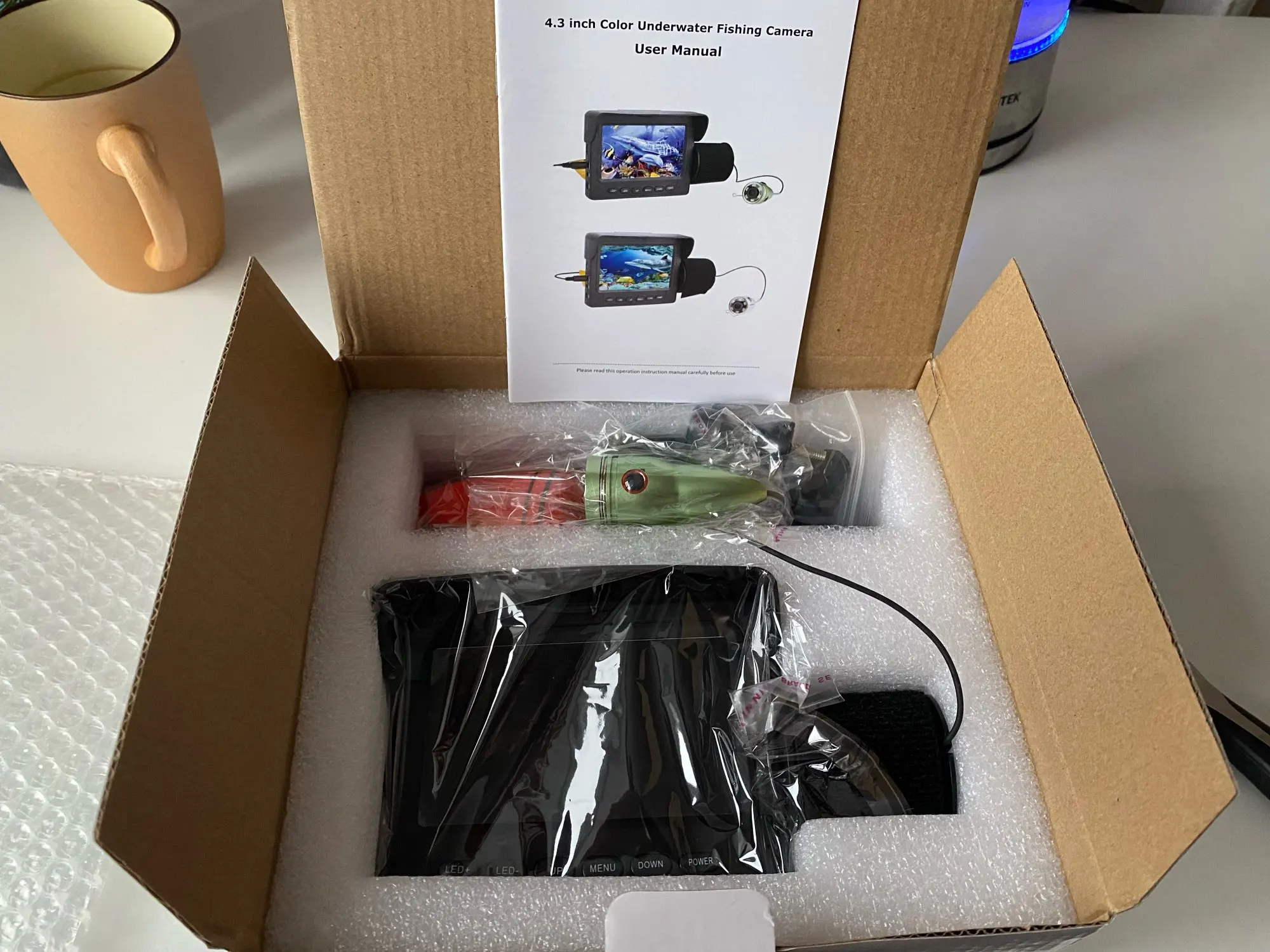

В***н
Страна: RU Color: F008G-15M-W Ships From: China Доставка: Standard Shipping 01.12.2021
пришло быстро,упаковкане поареждена.Всё работает на суше,под водой не пробывал.Хороший товар,спасибо продавцу,рекомендую.


I***n
Страна: RU Color: F008G-15M-IR Ships From: Russian Federation Доставка: Russian Post 17.11.2021
коробка мятая, поплавок треснутый, а в целом всё в норме) пришла на 5 дней, много всяких креплений, пришла разряженная.


D***o
Страна: RU Color: F008G-15M-IR Ships From: Russian Federation Доставка: CN_OVERSEA_GD 13.12.2021
работает! камеру протестил пока только в аквариуме, качество нормальное, (с освещением и в полной темноте с ИК) послезавтра пойду на лед.


I***v
Страна: RU Color: F008G-15M-IR Ships From: China Доставка: Standard Shipping 24.12.2021
Ставлю 5 звёзд продавцу за быстро отправленный качественный товар. Проверил дома все работает, на днях проверю на рыбалке. Жаль нету графы для оценки почты России. Я бы 1 звезду поставил. Сейчас покажу скрины отслеживания. Это семь кругов ада. Таможня и помоему 5 сортировок! Ну на хера столько? В каждой из которых посылка находилась от 1 суток до 7! +дорога… Беспредел… А продавцу респект!
I***v
Страна: RU Color: F008G-30M-W Ships From: Russian Federation Доставка: CN_OVERSEA_GD 02.12.2021
Прекрасная камера, яркая и красочная. Присутствует LED подсветка для видео в тёмное время суток.
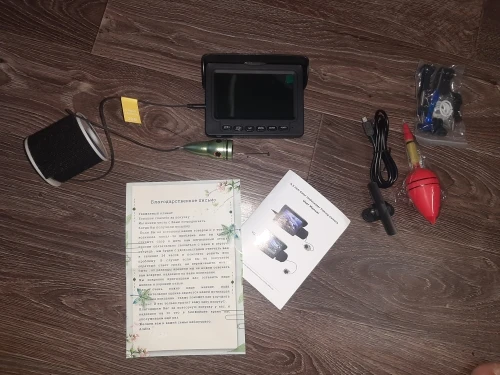
F***v
Страна: RU Color: F008G-15M-IR Ships From: China Доставка: Standard Shipping 13.10.2021
камера очень крутая! рекомендую! и товар и продавца!

R***r
Страна: RU Color: F008G-15M-W Ships From: Russian Federation Доставка: CN_OVERSEA_GD 04.10.2021
Спасибо. Все отлично работает.


R***r
Страна: RU Color: F008G-15M-W Ships From: China Доставка: Standard Shipping 30.11.2021
спасибо большое, удачных продаж вашему магазину.

M***v
Страна: RU Color: F008G-15M-IR Ships From: Russian Federation Доставка: CN_OVERSEA_GD 20.12.2021
всё нормально работает доставка до двери быстрая
M***m
Страна: RU Color: F008G-15M-W Ships From: China Доставка: Standard Shipping 20.12.2021
работает свет только белый в 4 режимах
M***m
Страна: RU Color: F008G-30M-W Ships From: China Доставка: Standard Shipping 10.12.2021
спасибо все работает. пришло быстро!

Покупатель
Страна: RU Color: F008G-15M-W Ships From: Russian Federation Доставка: CN_OVERSEA_GD 22.12.2021
Все отлично работает спасибо
O***r
Страна: RU Color: F008G-30M-W Ships From: Russian Federation Доставка: Russian Post 16.11.2021
Покупкой доволен. Доставка СДЭК 4 дня до Самары. По качеству и цене соответствует.
5***r
Страна: RU Color: F008G-15M-IR Ships From: Russian Federation Доставка: CN_OVERSEA_GD 21.12.2021
Всё отлично.
A***r
Страна: RU Color: F008G-15M-W Ships From: Russian Federation Доставка: CN_OVERSEA_GD 17.10.2021
товаром доволен

6***r
Страна: RU Color: F008G-15M-IR Ships From: Russian Federation Доставка: CN_OVERSEA_GD 13.12.2021
Камеру получил, комплект полный, камера работает,на водоеме не проверял,проверю дополню ,пока 4 звезды!



D***S
Страна: RU Color: F008G-15M-W Ships From: China Доставка: Standard Shipping 17.12.2021
Посылка пришла за 2 недели, описанию соответствует. Камера рабочая, аккумулятор полностью заряжен.
Покупатель
Страна: RU Color: F008G-15M-IR Ships From: Russian Federation Доставка: CN_OVERSEA_GD 18.12.2021
5 метров , глубже по моему нет смысла , только путатся в темноте
A***n
Страна: RU Color: F008G-15M-IR Ships From: Russian Federation Доставка: CN_OVERSEA_GD 09.12.2021
Классная камера, беру уже вторую у этого продавца. Качество на высоте, в полной темноте видит
S***a
Страна: RU Color: F008G-15M-IR Ships From: Russian Federation Доставка: CN_OVERSEA_GD 17.12.2021
Камера качественная, за свои деньги работает адекватно. Упаковка надёжная. Рекомендую.
A***n
Страна: RU Color: F008G-15M-IR Ships From: Russian Federation Доставка: CN_OVERSEA_GD 15.12.2021
Один аппарат пришел с не работающим экраном. Продавец оперативно заменил экран. Рекомендую данного продавца.
S***n
Страна: RU Color: F008G-15M-IR Ships From: China Доставка: Standard Shipping 01.12.2021
быстрая доставка, адекватная цена. В воде не проверял, а так работает, станет лед проверим в деле
4***r
Страна: RU Color: F008G-15M-IR Ships From: Russian Federation Доставка: CN_OVERSEA_GD 14.12.2021
Камеру ожидал 18.12.2021, пришла 14.12.2021 что очень обрадовало. Всё работает как и ожидал, завтра на рыбалку!!! Спасибо продавцу!!!
V***v
Страна: RU Color: F008G-15M-IR Ships From: Russian Federation Доставка: CN_OVERSEA_GD 14.10.2021
молодцы так держать большие молодцы скоро зимняя рыбалка 5 5 5
U***h
Страна: RU Color: F008G-15M-W Ships From: Russian Federation Доставка: CN_OVERSEA_GD 26.10.2021
доставка до Пензы за 5 ! дней , всё работает, на воде пока не испытывал, попробую дополню отзыв.
Покупатель
Страна: RU Color: F008G-30M-IR Ships From: Russian Federation Доставка: CN_OVERSEA_GD 27.09.2021
супер, сын доволен! доставка на ракете — за 3 дня до Москвы!!
Покупатель
Страна: RU Color: F008G-15M-W Ships From: Russian Federation Доставка: CN_OVERSEA_GD 20.10.2021
всё дошло целым,видимых повреждений нет, экран светится, камера тоже. Посмотрим как покажет себя в действии. Позже дополню.
V***n
Страна: RU Color: F008G-30M-W Ships From: China Доставка: Standard Shipping 22.09.2021
пришел весь комлект, все работает, из-за того что кабель туго входит в разъем вставил его не до самого конца и экран не работал, продавец молодец все объяснил на споре
R***i
Страна: RU Color: F008G-15M-IR Ships From: Russian Federation Доставка: CN_OVERSEA_GD 15.10.2021
шла пять дней до Курска все в целостности так картинка хорошая в воде ещё не пробовал спасибо продавцу за быстрою доставку
V***v
Страна: RU Color: F008G-15M-IR Ships From: China Доставка: Standard Shipping 02.12.2021
Всё отлично работает.

Н***в
Страна: RU Color: F008G-15M-IR Ships From: Russian Federation Доставка: CN_OVERSEA_GD 23.11.2021
всё норм работает в воде не проверял
R***r
Страна: RU Color: F008G-15M-IR Ships From: Russian Federation Доставка: CN_OVERSEA_GD 27.10.2021
Прочитал в отзывах что штекер камеры нужно туго вогнать в гнездо…и все заработало..спор отменил
E***a
Страна: RU Color: F008G-15M-IR Ships From: Russian Federation Доставка: Seller’s Shipping Method — RU 06.11.2021
все работает !! пришел очень быстро продавца рекомендую
F***f
Страна: RU Color: F008G-30M-IR Ships From: Russian Federation Доставка: CN_OVERSEA_GD 02.11.2021
Камера супер качество продовца рекомендую
R***r
Страна: RU Color: F008G-15M-IR Ships From: Russian Federation Доставка: CN_OVERSEA_GD 16.11.2021
доставка быстрая, камера соответствует описанию. качество нормальное. под водой ещё проверял
4***r
Страна: RU Color: F008G-15M-IR Ships From: Russian Federation Доставка: CN_OVERSEA_GD 18.10.2021
Товар получил, все пришло на удивление очень быстро продавцу огромное спасибо за такую скорость, все в целостности коробочка целая упаковка отличная, все работает товар как в описании, продавца рекомендую, проверю на воде дополню отзыв.
R***r
Страна: RU Color: F008G-15M-IR Ships From: China Доставка: Standard Shipping 22.09.2021
Все работает!!! Камера огонь! Всем советую. Взял инфракрасную камеру мне нравиться
G***R
Страна: RU Color: F008G-15M-IR Ships From: Russian Federation Доставка: CN_OVERSEA_GD 17.11.2021
описанию соответствует, пришло за 8 дней. испытал пока только на глубине 2,5 м при -14 градусах. картинка отличная, меня устраивает полностью.
1***r
Страна: RU Color: F008G-15M-IR Ships From: China Доставка: Standard Shipping 06.11.2021
Рекомендую этого продавца. Всё пришло быстро и в рабочем состоянии. Продавец отвечает на все вопросы. Спасибо. Буду заказывать ещё.
I***n
Страна: RU Color: F008G-15M-IR Ships From: China Доставка: Standard Shipping 02.12.2021
Очень быстро. Несмотря что и почтой России
U***r
Страна: RU Color: F008G-15M-IR Ships From: China Доставка: Standard Shipping 22.12.2021
Салют всем, по описанию было нихрена не прнятно, но решил рискнуть, в итоге пришла до Н.Г. раньше заявленного срока на неделю, и даже работает, купал в аквариуме, включал в темноте в туалете, нууу не 4к но за эти деньги потешная игрушка, нет записи видио, нет кейса, пришла заряженная…да шнурок тонковат
S***o
Страна: RU Color: F008G-15M-IR Ships From: Russian Federation Доставка: Russian Post 30.11.2021
Круть
V***v
Страна: RU Color: F008G-15M-IR Ships From: Russian Federation Доставка: CN_OVERSEA_GD 13.12.2021
Как в описании. Брать можно.
R***r
Страна: RU Color: F008G-15M-IR Ships From: Russian Federation Доставка: Russian Post 07.12.2021
-35 сидел 2 часа работает
R***r
Страна: RU Color: F008G-15M-IR Ships From: Russian Federation Доставка: CN_OVERSEA_GD 29.10.2021
проверил все устраивает за эту цену ХХХ
R***r
Страна: RU Color: F008G-15M-IR Ships From: China Доставка: Standard Shipping 15.12.2021
продавец нормальный рекомендую
Покупатель
Страна: RU Color: F008G-15M-IR Ships From: Russian Federation Доставка: CN_OVERSEA_GD 03.11.2021
очень быстро
Покупатель
Страна: RU Color: F008G-15M-IR Ships From: Russian Federation Доставка: CN_OVERSEA_GD 02.11.2021
в спб на 3й день.
E***v
Страна: RU Color: F008G-15M-IR Ships From: Russian Federation Доставка: CN_OVERSEA_GD 04.11.2021
спасибо. камера супер
G***r
Страна: RU Color: F008G-15M-IR Ships From: China Доставка: Standard Shipping 28.10.2021
Все работает , буду пробовать.
V***v
Страна: RU Color: F008G-30M-W Ships From: Russian Federation Доставка: Seller’s Shipping Method — RU 17.11.2021
Камера норм, все работает!
M***v
Страна: RU Color: F008G-15M-IR Ships From: Russian Federation Доставка: CN_OVERSEA_GD 15.10.2021
Все как в описании
Покупатель
Страна: RU Color: F008G-30M-IR Ships From: Russian Federation Доставка: CN_OVERSEA_GD 24.09.2021
все супер доставка быстрая
С***в
Страна: RU Color: F008G-15M-IR Ships From: Russian Federation Доставка: CN_OVERSEA_GD 15.11.2021
всё хорошо доставили
A***v
Страна: RU Color: F008G-15M-W Ships From: China Доставка: Standard Shipping 20.12.2021
получил работает дополню позже
P***l
Страна: RU Color: F008G-15M-W Ships From: Russian Federation Доставка: CN_OVERSEA_GD 22.09.2021
пришла очень быстро На 7ой день после заказа
N***m
Страна: IL Color: F008G-30M-W Ships From: China Доставка: Seller’s Shipping Method 07.12.2021
Excellent . Tested in a jug of water.
B***s
Страна: BY Color: F008G-15M-IR Ships From: Russian Federation Доставка: CDEK_RU 03.11.2021
комплект полный всё в порядке батарея заряжена полностью товарном даволен.
М***r
Страна: RU Color: F008G-15M-IR Ships From: Russian Federation Доставка: CN_OVERSEA_GD 14.12.2021
Товар упакован отлично, дошёл без повреждений. Спасибо продавцу. Проверил, работает нормально. Испытания на рыбалке.
7***r
Страна: RU Color: F008G-15M-IR Ships From: China Доставка: Standard Shipping 02.12.2021
Упаковка немного помятая, но всё целое и работает, есть кабель зарядки но нету блока питания
R***r
Страна: RU Color: F008G-15M-IR Ships From: Russian Federation Доставка: Russian Post 13.12.2021
Товар по своей цене. На рыбалке зимой отроботол на 4. При минус22 сам экран начинпет моргать после часа работы в платке.
Покупатель
Страна: CA Color: F008G-30M-W Ships From: China Доставка: Seller’s Shipping Method 03.12.2021
Хорошие вещи и быстрая доставка
Р***в
Страна: RU Color: F008G-15M-IR Ships From: China Доставка: Standard Shipping 26.11.2021
Упаковка и товар повреждены, в ночного режима нет
D***e
Страна: NZ Color: F008G-15M-W Ships From: China Доставка: Singapore Post 13.11.2021
Хороший
Y***v
Страна: IL Color: F008G-15M-IR Ships From: China Доставка: Seller’s Shipping Method 27.10.2021
Спасибо
A***a
Страна: RU Color: F008G-30M-W Ships From: China Доставка: Standard Shipping 18.12.2021
Изображение камеры не очень хорошее. Сильно отличается от рекламы.
R***r
Страна: RU Color: F008G-15M-IR Ships From: China Доставка: Standard Shipping 28.10.2021
Все пришло все работает, только долго шло.
A***v
Страна: RU Color: F008G-15M-W Ships From: Russian Federation Доставка: CN_OVERSEA_GD 21.12.2021
Камера пришла розряжена, кабель на камеру очень тонкий, подсветка очень слабая.
5***r
Страна: RU Color: F008G-15M-W Ships From: China Доставка: Standard Shipping 10.03.2022
Товар пришел быстро чем ожидал , всё работает качество хорошее, продавец молодец рекомендую.
S***v
Страна: RU Color: F008G-15M-IR Ships From: China Доставка: Standard Shipping 09.03.2022
камера просто улёт. картинка четкая, красочная. в режиме ИК видно чётко все в полной темноте с расстояния до метра. качество товара и продавца рекомендую. удачи в бизнесе.
O***v
Страна: RU Color: F008G-15M-W Ships From: Russian Federation Доставка: Цайняо доставка 09.03.2022
пришёл товар за неделю, упаковка челая, подводная съёмка отличная за такую сумму
6***r
Страна: RU Color: F008G-15M-IR Ships From: China Доставка: Standard Shipping 11.03.2022
товар пришел довольно быстро, в сохранности, очень доволен, спасибо.
A***V
Страна: RU Color: F008G-15M-W Ships From: Russian Federation Доставка: Цайняо доставка 11.03.2022
продавец лучший на али!!!!! заказал камеру пришла довольно быстро но увы разочарование, не показывает. написал продавцу и отправил видео, он быстро ответил мол я не до конца вставил штекер от камеры. снял видео где штекер вставлен до конца. продавец проконсультировался со своим специалистам и ответил что дело в камере и отправит другую. попросил оплатить стмвалическую сумму для оформления заказа. после оплаты все честно отправил, ждал недели две пришла новая камера с проводом подключил к монитору все работает!! продавец отличный отвечает оперативно работает честно рекомендую. обычно при обращении начинается развод и демогогия. тут все хорошо. обмана нет.

O***k
Страна: RU Color: F008G-15M-W Ships From: Russian Federation Доставка: CN_OVERSEA_GD 21.09.2021
Пришло быстро, всё целое, но при включения изображение синий


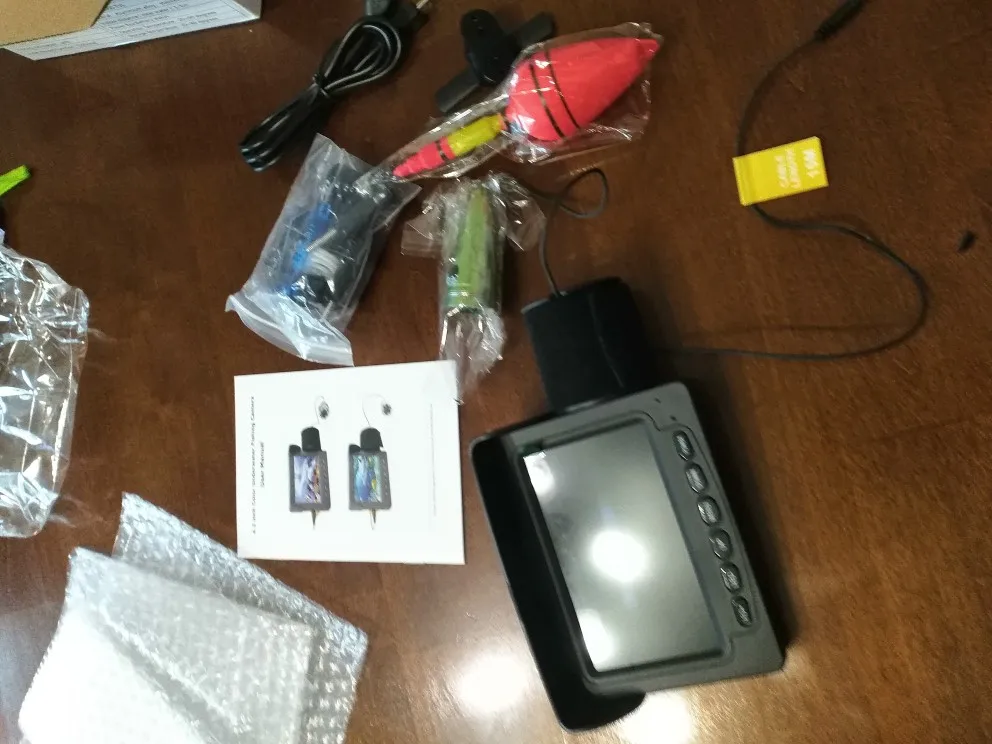
Покупатель
Страна: RU Color: F008G-15M-IR Ships From: Russian Federation Доставка: Seller’s Shipping Method — RU 20.11.2021
брак , камера долго грузится , не включается
K***й
Страна: RU Color: F008G-15M-IR Ships From: China Доставка: Standard Shipping 07.03.2022
Работает,надо проверить на протечки в аквариуме. Доставка 15 дней в МО. Хочу на лёд,проверю .Отпишусь.
R***r
Страна: RU Color: F008G-15M-W Ships From: China Доставка: Standard Shipping 07.03.2022
заказ дошёл за три с половиной недели до Москвы. обл. но почему-то был только провод для зарядки а самого зарядного куда втыкать провод нет. А так всё хорошо.
A***v
Страна: RU Color: F008G-15M-IR Ships From: China Доставка: Standard Shipping 11.02.2022
Отличная камера, рекомендую
M***a
Страна: RU Color: F008G-15M-IR Ships From: China Доставка: Standard Shipping 23.02.2022
Продовца и товар рекомендую. Товар пришел быстро, отслеживался. Упакован хорошо, в пупырку. В полной комплектации.


N***a
Страна: RU Color: F008G-15M-IR Ships From: China Доставка: Standard Shipping 15.02.2022
Камера пришла быстро. Все работает. Испытания прошла успешно. Ни чуть не хуже дорогих камер.
V***v
Страна: RU Color: F008G-15M-W Ships From: Russian Federation Доставка: Цайняо доставка 15.02.2022
Камера отличная, проверил, работает отлично.Все герметично, качество съеки отличное. Пришла за за неделю. Продавцу спасибо большое
A***a
Страна: RU Color: F008G-15M-W Ships From: China Доставка: Standard Shipping 15.02.2022
Все отлично. Попозже покажу видео.
T***y
Страна: RU Color: F008G-30M-W Ships From: Russian Federation Доставка: Цайняо доставка 15.02.2022
Нормальный апарат за такие деньги. Быстрая доставка.
1***r
Страна: RU Color: F008G-15M-IR Ships From: Russian Federation Доставка: Цайняо доставка 13.02.2022
просто класс вовремя пришло, быстро, хорошо, все в сохранности, спасибо вам большое.
H***v
Страна: RU Color: F008G-30M-IR Ships From: China Доставка: Standard Shipping 27.02.2022
Пришла быстро все работает
B***v
Страна: RU Color: F008G-15M-IR Ships From: China Доставка: Standard Shipping 02.03.2022
Посылка в Бурятию пришла за месяц . Все целое, не помятое. упаковано в «пупырку» . Продавец молодец . Покупал товарищу на день рождения , так, что пока не знаю какое качество.


A***v
Страна: RU Color: F008G-15M-W Ships From: China Доставка: Standard Shipping 01.03.2022
Все хорошо.
D***d
Страна: RU Color: F008G-15M-IR Ships From: China Доставка: Standard Shipping 02.03.2022
Получил 2 камеры, доставка до Сам. обл недели, обе в рабоч. состоянии,были заряжены, качеством очень доволен, продавец просто отличный, отвечал на вопросы, респект ему. Видео не мог выложить, пока только фото, собираемся на днях испытать в воде, сниму, постараюсь в полном объёме показакать качество двух камер. Так что ждите :1-4.592р/2-6,600. Да кто-то писал втыкаешь штекер от камеры по самые помидоры, а тож сначала был синий экран. Рекомендую не пожалеете


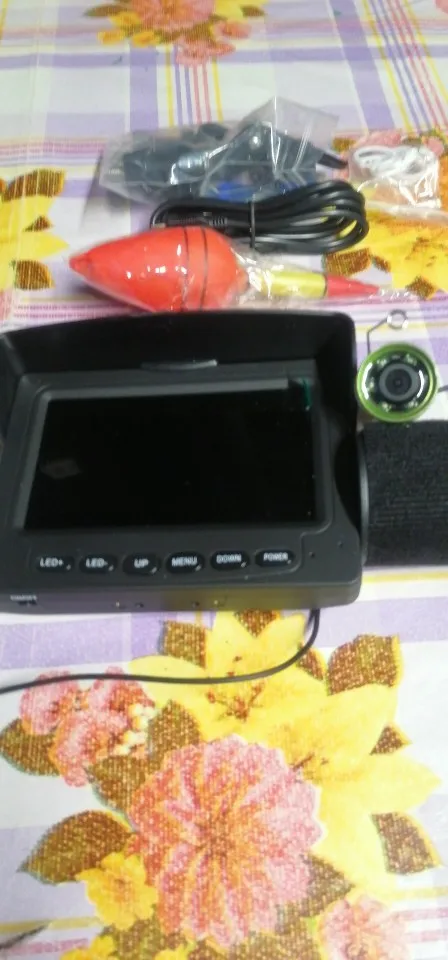


4***r
Страна: RU Color: F008G-15M-W Ships From: Russian Federation Доставка: Цайняо доставка 03.03.2022
всё пришло довольно быстро всё соответствует описанию спасибо продавцу советую

26 ru | Подключение браузера
IP-камера серии 200
AM18-Q0610 | v1 | 2012.02
Руководство по установке
Bosch Security Systems
4.2
Установление подключения
Для эксплуатации в сети камере должен быть присвоен
корректный IP-адрес. Адрес по умолчанию, установленный
на заводе-производителе: 192.168.0.1.
1.
Запустите веб-браузер.
2.
Введите IP-адрес камеры в поле URL-адреса.
Примечание.
Если подключение не установлено, возможно, достигнуто
максимальное количество возможных подключений. В
зависимости от конфигурации устройства и сети,
поддерживается до 25 веб-браузеров либо 50 соединений
Bosch VMS.
4.2.1
Защита камеры паролем
Камера предоставляет возможность ограничения доступа
путем установки различных уровней авторизации. Если
камера защищена паролем, появится запрос ввода пароля.
1.
Введите имя пользователя и связанный с ним пароль в
соответствующие поля.
2.
Нажмите
OK. Если введенный пароль правильный,
отображается желаемая страница.
4.3
Защищенное сетевое соединение
Если для управления доступом к сети используется RADIUS-
сервер (проверка подлинности 802.1x), сначала нужно
настроить камеру. Чтобы настроить камеру для работы в сети
RADIUS, подключите ее прямо к компьютеру через
переходной сетевой кабель и настройте два параметра:
Удостоверение и Пароль. Только после настройки этих
параметров станет возможна связь с камерой через сеть.

Yoosee камера — нструкция по настройке поворотной беспроводной (Wi-Fi) IP камеры
Поворотная камера проста в установке и настройке. Ее можно поставить в любое удобное для Вас место: стол, шкаф, подоконник и т. д. Также при помощи кронштейна ее можно установить на потолок. Настроить камеру Вы можете самостоятельно, прочитав данное руководство.
В данном руководстве представлена настройка yoosee камеры на телефоне. Для настройки yoosee камеры на компьютере читайте настройку yoosee камеры на ПК
Поворотная камера видеонаблюдения позволяет использовать проводное (по витой паре) и беспроводное (Wi-Fi) подключение.
Далее будет рассмотрено более простое беспроводное подключение.
Для использования беспроводного подключения умной камеры видеонаблюдения у Вас должен быть включен Wi-Fi роутер.
1. Распакуйте камеру
Перед Вами
1) камера
2) блок питания
3) кронштейн
4) инструкция
5) пакетик с саморезами и приспособлением для сброса настроек
2. Скачайте и установите на Ваш смартфон бесплатное приложение Yoosee (с PlayMarket или App Store)
3. Запустите приложение и выберите «быстрая регистрация». Выполните регистрацию. Если не удается зарегистрироваться по номеру телефона, выполните регистрацию по email, кликнув ссылку внизу экрана «зарегистрироваться с помощью email»
После регистрации выполните вход в приложение с указанием Вашей электронной почты (или номера телефона) и пароля (после регистрации вход выполнится автоматически)
Для дальнейшей настройки Ваш телефон должен быть подключен к интернету по Wi-Fi.
6. После входа в приложение Вы попадете на страницу со списком устройств. Для добавления устройства нажмите «+» в правом верхнем углу или в центре экрана
7. Выберите «добавить новое устройство», затем нажмите «Smartlink», после этого введите пароль от сети Wi-Fi и нажмите «следующий шаг»
Комментарий: Если необходимо выполнить проводное подключение (без использования Wi-Fi), то включите камеру и подключите ее к роутеру с помощью витой пары и затем нажмите в приложении «проводное подключение». В этом случае приложение выполнит поиск камер, подключенных к Вашей локальной сети. Для добавления камеры необходимо будет ввести ее пароль (по умолчанию пароль: 123)
Перед Вами откроется страница с сообщением о необходимости подключения камеры видеонаблюдения к Питанию.
8. Подключите блок питания к камере видеонаблюдения и включите его в розетку.
9. После подключения питания выполнится загрузка камеры видеонаблюдения (40-50 секунд). Дождитесь ее окончания. По окончанию загрузки камера начнет издавать периодические короткие звуковые сигналы, означающие готовность камеры к ее настройке.
Если камера загрузилась, но звуковые сигналы отсутствуют, это означает, что камера ранее была настроена на подключение к другому роутеру. В этом случае необходимо выполнить сброс настроек. Для этого возьмите специальное приспособление из пакетика. Нажмите этим приспособлением на белую кнопочку через отверстие внизу камеры. Удерживайте несколько секунд до появления одиночного звукового сигнала. После этого камера перезагрузится и начнет издавать периодические короткие звуковые сигналы, означающие готовность камеры к ее настройке.
Расположение отверстия для сброса настроек указано в прилагаемой инструкции
10. После загрузки камеры видеонаблюдения нажмите «Услышать гудок дуду» на Вашем телефоне (при этом Ваш телефон должен быть подключен к интернету по Wi-Fi).
11. Далее перед Вами откроется окно с сообщением о необходимости прибавить громкость телефона. Увеличьте громкость телефона на максимум и расположите телефон вблизи настраиваемой камеры. Нажмите кнопку «отправить звуковые волны»
12. Ваш телефон начнет издавать звуковые сигналы, благодаря которым выполнится автоматическая настройка камеры видеонаблюдения и ее подключение к Wi-Fi роутеру. Эта настройка может заниматься от 20 до 100 секунд.
13. Дождитесь окончания автоматической настройки. Если после автоматической настройки телефон у Вас запросит пароль от камеры, введите стандартный пароль 123 (новая версия ПО пароль не запрашивает). Также необходимо будет ввести какое-нибудь название камеры и нажать кнопку «проверить устройство».
14. Теперь во время просмотра трансляции с Yoosee камеры Вы можете поворачивать камеру вверх, вниз, влево, вправо. Для этого необходимо провести пальцем по экрану в нужном направлении.
Запись видео — нажмите, чтобы выполнить запись видео Yoosee камеры. Запись будет сохранена в памяти мобильного телефона.
Микрофон — нажмите и удерживайте, чтобы отправить звуковое сообщение с мобильного телефона на Yoosee камеру.
Снимок — нажмите, чтобы сделать снимок изображения. Снимок будет сохранен в памяти мобильного телефона.
Динамик — включение/выключение звука камеры
15. Для просмотра во весь экран расположите Ваш телефон горизонтально и изображение само растянется на весь экран
Качество изображения можно выбрать в левом нижнем углу: HD-высокое, SD-среднее, LD-низкое
16. Для записи архива в камеру необходимо установить карту памяти microSD
17. Вернитесь назад в список устройств. В правом верхнем углу окошка Вашей камеры кликните значок «поделиться». С помощью этой функции Вы сможете открыть доступ к Вашей камере другим лицам. Для этого необходимо ввести их email или телефон, который они указывали при регистрации в приложении Yoosee.
18. В приложении на телефоне вернитесь в список устройств и нажмите кнопку «настройки»
Здесь Вы сможете изменить настройки камеры: указать дату и время на камере, настроить запись архива и т. д. Для правильной настройки времени необходимо указать верный часовой пояс.
19. Зайдите в «настройки записи»
Запись вручную — ручное управление записью. На этой же строке с помощью переключателя можно включить и выключить запись камеры.
Запись по тревоге — запись включается при обнаружении движения или при срабатывании одного из подключенных датчиков (открытия двери, задымления, движения и др.)
Запись по расписанию — установка временных диапазонов для записи архива.
20. Нажмите форматировать SD карту, если карта памяти установлена впервые или если необходимо стереть архив.
21. Для круглосуточной записи необходимо выбрать «запись вручную» и включить «переключатель видеозаписи»
В этом случае продолжительность записи архива будет составлять около 5-6 суток при использовании карты памяти емкостью 64 Гб.
Количество дней архивной записи можно увеличить, указав временной диапазон записи. Для этого выберите «запись по расписанию» и укажите время записи
22. Для просмотра архива вернитесь в список устройств и нажмите кнопку просмотра архива
Перед Вами откроется список последних записей. Вы можете кликнуть любой файл для того, чтобы его посмотреть.
23. Для поиска архива кликните значок фильтра в правом верхнем углу и укажите дату и время начала и окончания архивной записи, которую Вы желаете посмотреть. Далее нажмите кнопку «поиск».
Вы увидите список файлов, найденных по указанному временному диапазону.
Для просмотра архива кликните интересующий Вас файл.
Читайте также
Подключение датчиков открытия двери, движения, задымления и др. к Yoosee камере
Настройка оповещения о тревоге на телефон и на email (для Yoosee камер)
Также можете ознакомиться с инструкцией по настройке мини IP Wi-Fi камер Sricam
Инструкцией по настройке Wi-Fi IP камеры YI 1080p Home Camera
В мире современных технологий, камеры HD Infrared Waterproof являются одним из наиболее востребованных продуктов. Они предоставляют возможность записывать видео с высоким качеством изображения даже в плохих условиях освещенности. Однако, чтобы получить максимальную отдачу от таких камер, необходимо правильно их настроить.
Первым шагом при настройке камеры HD Infrared Waterproof должно быть подключение ее к сети питания. Обратите внимание на то, что камера должна быть подключена к источнику питания с использованием специального кабеля, который обеспечивает стабильный ток и напряжение.
После подключения камеры к сети питания, необходимо подключить ее к вашему устройству. Для этого можно использовать кабель Ethernet или Wi-Fi соединение. Если вы используете Ethernet кабель, просто подключите его к сетевому порту вашего роутера. Если же вы предпочитаете Wi-Fi соединение, вам необходимо будет осуществить процедуру настройки Wi-Fi соединения в меню камеры.
Содержание
- Как настроить HD Infrared Waterproof камеру: пошаговая инструкция
- Шаг 1: Монтаж и подключение камеры
- Шаг 2: Настройка параметров камеры
Как настроить HD Infrared Waterproof камеру: пошаговая инструкция
Шаг 1: Распакуйте камеру из упаковки и проверьте наличие всех комплектующих.
Шаг 2: Подготовьте место для установки камеры, выбрав оптимальное место с хорошим обзором и надежным креплением.
Шаг 3: Соедините камеру с питанием, используя кабель и блок питания, входящие в комплект.
Шаг 4: Подключите камеру к маршрутизатору или сетевому устройству, используя сетевой кабель.
Шаг 5: Включите камеру, подождите несколько секунд, чтобы она загрузилась.
Шаг 6: Установите программное обеспечение для настройки камеры на компьютер или мобильное устройство. Обычно это программное обеспечение идет в комплекте с камерой или можно скачать с сайта производителя.
Шаг 7: Запустите программное обеспечение и настройте подключение к камере, вводя необходимую информацию, такую как IP-адрес и порт.
Шаг 8: Проверьте подключение камеры, открыв видеопросмотр через программное обеспечение. Убедитесь, что видеопоток отображается правильно.
Шаг 9: Настройте параметры записи и хранения видео на жестком диске компьютера или на удаленном сервере.
Шаг 10: Протестируйте функции камеры, такие как движение или звуковая тревога, чтобы убедиться, что все работает правильно.
Теперь ваша HD Infrared Waterproof камера готова к использованию. Помните, что эта инструкция общая, и вам может потребоваться дополнительная информация в зависимости от модели камеры. В случае затруднений обратитесь к руководству пользователя, предоставленному с камерой.
Шаг 1: Монтаж и подключение камеры
Перед началом работы с камерой HD Infrared Waterproof необходимо правильно выполнить ее монтаж и подключение. В этом разделе мы рассмотрим пошаговую инструкцию по установке камеры.
- Выберите место установки камеры. Оно должно быть таким, чтобы обеспечить наилучший обзор и покрытие нужной зоны. Установите камеру на высоте около 2-3 метров от земли, чтобы она была недоступна для несанкционированного доступа.
- Пользуясь шаблоном, просверлите отверстия для крепления камеры. Рекомендуется использовать анкеры для надежного и безопасного крепления камеры на стене или потолке.
- Установите камеру на крепежные элементы и зафиксируйте ее, следуя инструкции по монтажу.
- Подключите камеру к источнику питания. Убедитесь, что напряжение и тип питания соответствуют требованиям камеры.
- Соедините камеру с монитором или видеорегистратором с помощью кабелей BNC или RCA. Вставьте один конец кабеля в разъем на задней панели камеры, а другой конец – в соответствующий разъем на мониторе или видеорегистраторе.
- Проверьте подключение камеры, включив питание и открывая приложение или программу для просмотра видео. Убедитесь, что изображение передается корректно и нет никаких помех.
После завершения всех указанных выше шагов, камера HD Infrared Waterproof будет готова к использованию. Для настройки камеры и просмотра видео рекомендуется обратиться к руководству пользователя, в котором детально описаны все необходимые настройки и функции.
Шаг 2: Настройка параметров камеры
После успешного подключения камеры HD Infrared Waterproof к вашему устройству, вы можете приступить к настройке параметров камеры. Это важный шаг, поскольку правильная настройка позволит получить качественное изображение и максимальную эффективность работы камеры.
- Выберите язык интерфейса: В меню настроек камеры найдите раздел, отвечающий за выбор языка интерфейса. Установите нужный язык для удобства использования.
- Настройте разрешение видео: Важным параметром камеры является разрешение видео, которое она будет записывать. Выберите наивысшее разрешение, поддерживаемое вашей камерой. Обычно это параметр, указывающийся в пикселях (например, 1920×1080).
- Настройте качество изображения: В меню камеры найдите настройки качества изображения. Оптимальное качество зависит от ваших потребностей и условий эксплуатации. Установите настройки, подходящие вам наиболее.
- Настройте режим работы: В зависимости от того, где будет использоваться камера, выберите соответствующий режим работы. Например, для наблюдения в темное время суток выберите режим работы с ИК-подсветкой. В меню камеры найдите настройки режима работы и установите нужное значение.
- Настройте сетевые параметры: Если планируете использовать камеру удаленно через интернет, настройте сетевые параметры. В меню камеры найдите настройки сети и укажите IP-адрес, порт и другие параметры в соответствии с вашей сетью.
- Настройте дополнительные функции: Камера HD Infrared Waterproof может иметь дополнительные функции, такие как запись звука, детектор движения, удаленное управление и другие. В меню камеры найдите соответствующие настройки и включите или настройте их по своему усмотрению.
После выполнения всех необходимых настроек, сохраните изменения и перезагрузите камеру. Теперь ваша камера HD Infrared Waterproof настроена и готова к использованию!
Инфракрасные камеры с высоким разрешением (HD) и водонепроницаемостью являются идеальным выбором для обеспечения надежной безопасности внутри и вокруг зданий. Однако, настройка такой камеры может представлять некоторые трудности для неподготовленных пользователей.
Перед началом установки и настройки камеры HD инфракрасного наблюдения, необходимо ознакомиться с инструкцией по эксплуатации. Правильное подключение и настройка камеры являются важными шагами для достижения наилучших результатов наблюдения.
Когда камера будет правильно подключена, следующий шаг — настройка параметров изображения. Определить правильную яркость, контрастность и насыщенность цвета позволит получить четкое и качественное изображение. Кроме того, настройка режима день/ночь имеет важное значение для обеспечения качественного наблюдения в разных условиях освещения.
Помимо основных параметров изображения, стоит обратить внимание на функции детекции движения и записи на SD-карту. Эти функции позволят вам мгновенно получать уведомления о подозрительной активности и сохранять записи для последующего просмотра.
Правильная настройка камеры HD инфракрасного наблюдения с водонепроницаемостью требует внимательности и тщательности. Следуя инструкциям и учитывая особенности вашего объекта, вы сможете надежно защитить свое имущество и обеспечить безопасность ваших близких.
Содержание
- Особенности настройки камеры инфракрасного наблюдения
- Установка и позиционирование камеры
- Настройка разрешения и частоты кадров
- Включение и настройка режима HD
- Корректная настройка инфракрасной подсветки
Особенности настройки камеры инфракрасного наблюдения
Правильная настройка камеры инфракрасного наблюдения с водонепроницаемостью важна для обеспечения высокого качества и эффективности видеонаблюдения. Вот несколько особенностей, на которые следует обратить внимание при настройке таких камер:
1. Расстояние и угол обзора: Перед настройкой камеры необходимо определить расстояние и угол обзора, которые вам требуются. В зависимости от конкретных требований, вы можете выбирать камеры с различными характеристиками объектива.
2. Режим дня и ночи: Камера инфракрасного наблюдения способна работать как днем, так и ночью благодаря встроенным инфракрасным светодиодам. При настройке камеры необходимо установить оптимальные параметры для работы в режиме дня и ночи.
3. Разрешение и чувствительность: Одним из важных параметров камеры является разрешение видео и его чувствительность к свету. При настройке следует учитывать требуемое разрешение и настроить чувствительность, чтобы избежать слишком яркого или темного изображения.
4. Направление и область покрытия: При настройке камеры важно установить правильное направление и определить область покрытия. Для этого можно использовать специальное программное обеспечение, которое позволяет отрегулировать угол обзора и выбрать необходимую зону для мониторинга.
5. Дополнительные функции: Камеры инфракрасного наблюдения могут иметь дополнительные функции, такие как запись видео, определение движения, уведомления на мобильный телефон и другие. При настройке стоит изучить и использовать эти функции, чтобы максимально эффективно использовать камеру.
Учитывая вышеперечисленные особенности, правильная настройка камеры инфракрасного наблюдения поможет обеспечить надежное и качественное видеонаблюдение в любых условиях.
Установка и позиционирование камеры
1. Выберите подходящее место для установки камеры
Перед установкой камеры определите место, которое требует наблюдения. Выберите место, где камера будет зафиксирована и не мешать обзору. Также учитывайте условия освещенности и возможность их изменения в течение дня.
2. Определите угол обзора камеры
Угол обзора — это область, которую камера сможет охватывать. Учитывайте местоположение объектов, которые требуется наблюдать, и выберите камеру с подходящим углом обзора.
3. Убедитесь в правильной ориентации камеры
Важно установить камеру так, чтобы она была правильно ориентирована. Убедитесь, что изображение на экране показывается в вертикальной или горизонтальной ориентации в зависимости от требований наблюдения.
4. Регулируйте высоту и угол наклона камеры
Уровень горизонта и угол наклона камеры могут существенно влиять на качество изображения. Установите камеру на нужной высоте и регулируйте угол наклона так, чтобы она могла наблюдать требуемую область.
5. Проверьте качество изображения
После установки камеры обязательно проверьте качество изображения на мониторе. Убедитесь, что изображение не искажено, хорошо освещено и позволяет получить нужную информацию.
Следуя этим рекомендациям, вы сможете правильно установить и позиционировать камеру HD инфракрасного наблюдения с водонепроницаемостью и создать надежную систему видеонаблюдения.
Настройка разрешения и частоты кадров
Для правильной настройки камеры HD инфракрасного наблюдения с водонепроницаемостью необходимо установить оптимальные параметры разрешения и частоты кадров. Это позволит получить наилучшую картинку и сохранить поток данных на длительное время.
Разрешение
Разрешение определяет количество пикселей в каждом кадре видео. Чем выше разрешение, тем более детализированное изображение мы получим. Однако, при увеличении разрешения, увеличивается и размер файлов, занимаемых на диске.
Рекомендуется выбрать разрешение, которое соответствует требованиям конкретной задачи наблюдения. Например, если требуется наблюдение за большой территорией или удаленными объектами, то следует выбрать разрешение высокой четкости.
Обратите внимание, что чем выше разрешение, тем требовательнее оно будет к пропускной способности сети.
Частота кадров
Частота кадров определяет количество кадров, записываемых в секунду. Чем выше частота кадров, тем более плавное будет видео. Однако, при увеличении частоты кадров, увеличивается и объем передаваемых данных.
Для большинства задач наблюдения обычно достаточно частоты кадров в диапазоне от 15 до 30 кадров в секунду. Если вам требуется воспроизводить быстрое движение или записывать подробные детали, например, для идентификации лиц, рекомендуется выбрать частоту кадров более 30 кадров в секунду.
Однако, увеличение частоты кадров также может быть связано с требовательностью к пропускной способности сети и ресурсам записывающего устройства, поэтому следует учитывать эти факторы при выборе частоты кадров.
Для начала работы с камерой HD инфракрасного наблюдения, необходимо правильно включить и настроить режим высокой четкости (HD). Для этого следуйте инструкциям ниже:
- Убедитесь, что камера подключена к питанию и сети передачи данных.
- Откройте приложение или программу для управления камерой на компьютере или мобильном устройстве.
- Войдите в настройки камеры, используя специальный пароль или учетные данные администратора.
- Найдите раздел настроек видео и выберите режим HD.
- Настройте параметры разрешения и качества видео в соответствии с вашими требованиями и предпочтениями.
- Сохраните изменения и закройте настройки камеры.
После выполнения этих шагов камера должна быть настроена на режим высокой четкости (HD). Теперь вы сможете получать качественные видеозаписи и изображения с водонепроницаемой камеры инфракрасного наблюдения.
Корректная настройка инфракрасной подсветки
|
1. Выбор режима работы инфракрасной подсветки Перед началом настройки убедитесь, что камера поддерживает режим работы инфракрасной подсветки. Обычно это делается в меню камеры или с помощью программного обеспечения. При необходимости обратитесь к руководству по эксплуатации камеры. |
2. Регулировка уровня инфракрасной подсветки Некорректная настройка уровня инфракрасной подсветки может привести к неравномерному освещению и искажению изображения. Регулировка уровня инфракрасной подсветки зависит от особенностей места установки камеры. Рекомендуется провести тестовую съемку и внести необходимые корректировки. |
|
3. Установка чувствительности инфракрасных датчиков Чувствительность инфракрасных датчиков определяет расстояние, на котором начинает работать инфракрасная подсветка. Если датчики слишком чувствительны, они могут включаться лишний раз, что может привести к излишней нагрузке на устройство и ухудшению качества изображения. Настройка чувствительности должна быть оптимальной для конкретных условий съемки. |
4. Установка времени работы инфракрасной подсветки Время работы инфракрасной подсветки может быть задано вручную или автоматически. Настройте время работы в зависимости от требуемого периода наблюдения. Важно учесть, что продолжительное непрерывное включение инфракрасной подсветки может сократить срок службы датчиков и повлиять на их качество. |
Правильная настройка инфракрасной подсветки позволит получить четкие и качественные изображения даже в условиях низкой освещенности. При необходимости обратитесь за консультацией к специалисту или производителю камеры инфракрасного наблюдения с водонепроницаемостью.
Камеры HD Infrared Waterproof — это мощное средство для обеспечения безопасности и наблюдения за местами, которые требуют особого внимания. Водонепроницаемая оболочка позволяет использовать их в любых погодных условиях, а высокое разрешение обеспечивает отличное качество изображения.
Чтобы правильно настроить камеру HD Infrared Waterproof, необходимо следовать некоторым простым инструкциям. В первую очередь, убедитесь, что камера подключена к источнику питания и имеет доступ к сети Интернет. Затем, установите приложение, предоставленное производителем, на свой смартфон или компьютер.
После установки приложения, следуйте инструкциям для подключения камеры к устройству. Обычно это делается путем сканирования QR-кода, предоставленного в комплекте к камере. Затем, выполните настройку Wi-Fi и выберите точку доступа, с которой будет работать камера.
После успешного подключения, вы сможете увидеть изображение с камеры на экране своего устройства. В приложении вы также можете настроить различные параметры камеры, такие как чувствительность движения, длительность записи и другие. Обратите внимание, что некоторые функции могут быть доступны только в платной версии приложения.
Содержание
- Как настроить камеру HD Infrared Waterproof
- 1. Установка камеры
- 2. Подключение камеры
- 3. Настройка камеры
- 4. Проверка настроек
- Инструкция по настройке и управлению
- Выбор места для установки камеры
- Рекомендации для оптимальной видимости системы
- Подключение камеры к сети
- Процесс подключения к WiFi и настройка облачного доступа
- Настройка системы записи
Как настроить камеру HD Infrared Waterproof
Настройка камеры HD Infrared Waterproof позволяет получить качественное видеонаблюдение в любых условиях. В этой статье мы расскажем о том, как правильно настроить камеру для достижения наилучших результатов.
1. Установка камеры
Перед началом настройки необходимо установить камеру на выбранное место. Камера HD Infrared Waterproof предназначена для установки наружных помещений, поэтому выберите место, которое обеспечит наилучший обзор. Убедитесь, что камера установлена на устойчивой поверхности и не имеет преград, мешающих обзору.
2. Подключение камеры
Подключите камеру к источнику питания с помощью прилагаемого кабеля. Убедитесь, что подключение выполнено правильно и камера получает питание. Затем подключите камеру к монитору или регистратору с помощью кабеля, так чтобы был установлен стабильный видеосигнал.
3. Настройка камеры
Для настройки камеры HD Infrared Waterproof необходимо выполнить следующие шаги:
- Откройте меню настройки камеры, нажав на соответствующую кнопку на устройстве или используя приложение на смартфоне или компьютере.
- Выберите язык и настройте дату и время. Установите правильное время, чтобы иметь возможность видеть точное время событий на записях.
- Настройте разрешение и частоту кадров. Выберите оптимальное разрешение и частоту кадров для обеспечения качественной записи и воспроизведения видеоматериала.
- Настройте режим записи. Выберите режим записи, который наиболее подходит для ваших потребностей: непрерывную запись, запись по расписанию или запись при обнаружении движения.
- Настройте опции видеозаписи. Возможно, вам понадобится настроить дополнительные опции, такие как яркость, контрастность, насыщенность и т. д.
4. Проверка настроек
После завершения настройки камеры рекомендуется проверить все настройки. Убедитесь, что изображение и звук передаются правильно, и настройки записи работают корректно. Если вы обнаружите какие-либо проблемы, проверьте подключение и настройки камеры.
Теперь вы знаете, как настроить камеру HD Infrared Waterproof. Следуйте этим шагам, чтобы получить надежное и качественное видеонаблюдение.
Инструкция по настройке и управлению
Прежде чем начать настраивать камеру HD Infrared Waterproof, убедитесь, что у вас есть все необходимое оборудование: камера HD Infrared Waterproof, сетевой кабель, блок питания.
- Подключение
- Проверка соединения
- Настройка IP-адреса
- Доступ к интерфейсу камеры
- Логин и пароль
- Настройки камеры
- Запись и просмотр видео
Сначала подключите сетевой кабель к камере и подключите другой конец к вашему маршрутизатору или сетевому коммутатору. Затем подключите блок питания к камере и включите его.
Дождитесь, пока камера не подключится к интернету. Вы можете проверить соединение, проверив, светится ли индикатор на камере. Если индикатор мигает зеленым светом, значит, камера успешно подключена к сети.
Чтобы настроить камеру, вам нужно знать ее IP-адрес. Инструкция по настройке IP-адреса может отличаться в зависимости от вашей модели камеры HD Infrared Waterproof. Вы можете найти информацию о настройке IP-адреса в руководстве пользователя или на официальном сайте производителя.
Откройте любой веб-браузер и введите IP-адрес камеры в адресной строке. Например, если IP-адрес камеры — 192.168.0.10, введите http://192.168.0.10.
Введите логин и пароль для доступа к интерфейсу камеры. Обычно логином является «admin», а пароль — «admin» или «password». Проверьте руководство пользователя или официальный сайт производителя для получения точной информации о логине и пароле.
После успешного входа в интерфейс камеры вы сможете настроить различные параметры, такие как разрешение видео, чувствительность инфракрасного датчика, режим записи и т. д. Изучите руководство пользователя камеры для более подробной информации о доступных настройках.
Чтобы начать запись видео, вам нужно настроить режим записи и сохранить настройки. Затем вы сможете просмотреть записанное видео в интерфейсе камеры или с помощью специального программного обеспечения на компьютере или мобильном устройстве.
Учтите, что эта инструкция является общей и может быть немного отличаться для вашей конкретной модели камеры HD Infrared Waterproof. В случае затруднений, обратитесь к руководству пользователя или обратитесь в службу технической поддержки производителя.
Выбор места для установки камеры
Выбор правильного места для установки камеры HD Infrared Waterproof очень важен, чтобы обеспечить оптимальную видимость и защиту устройства. Вот несколько важных факторов, которые следует учесть при выборе места:
- Область покрытия: Прежде всего, определите область, которую вы хотите покрыть камерой. Убедитесь, что место, которое вы выбрали, имеет широкий обзор, чтобы охватить все желаемые углы и точки.
- Разрешение и угол обзора: Учитывайте разрешение и угол обзора камеры при выборе места установки. Устройство должно быть расположено таким образом, чтобы оно могло захватывать достаточное количество деталей и иметь оптимальный угол обзора.
- Освещение: Обратите внимание на освещение в выбранной области. Камера HD Infrared Waterproof обладает функцией ночного видения, поэтому она может работать при низком уровне освещения. Однако, если вы хотите получить более четкие изображения, рекомендуется выбрать место с надлежащим освещением.
- Электропитание: Удостоверьтесь, что у вас есть легкий доступ к источнику электропитания, чтобы подключить камеру. Рядом с камерой должен быть розетка или возможность подвода провода.
- Защита от погодных условий: Камера HD Infrared Waterproof предназначена для использования на улице и способна выдерживать различные погодные условия. Тем не менее, рекомендуется выбрать место, защищенное от прямого воздействия солнечных лучей, дождя или сильного ветра.
При установке камеры HD Infrared Waterproof рекомендуется следовать инструкциям производителя, чтобы гарантировать правильную установку и оптимальную работу устройства. Важно проверить видимость и качество изображения после установки камеры, чтобы убедиться, что она работает должным образом.
Рекомендации для оптимальной видимости системы
- Выберите подходящее место для установки камеры. Убедитесь, что она будет иметь хороший обзор и не будет затенена или закрыта другими объектами.
- Проверьте, чтобы камера была установлена на надежной основе, чтобы избежать ее падения или смещения в результате ветра или других атмосферных условий.
- Очистите линзу камеры от пыли и грязи с помощью мягкой ткани или специальной щетки. Это поможет избежать ухудшения качества изображения.
- Настройте камеру на оптимальную высоту и угол наклона, чтобы она охватывала всю нужную вам территорию.
- Регулярно проверяйте состояние камеры и убедитесь, что все компоненты работают правильно. В случае неисправностей срочно обратитесь к специалисту.
- При использовании камеры в темное время суток, убедитесь, что вблизи камеры нет препятствий, мешающих ее нормальной работе. Также регулярно проверяйте исправность инфракрасных светодиодов.
- Настройте систему таким образом, чтобы видеозапись происходила только в случае обнаружения движения или других заданных событий. Это поможет сэкономить место на жестком диске и облегчит поиск нужной информации.
- Убедитесь, что камера подключена к надежной и безопасной сети, чтобы избежать несанкционированного доступа к видео и нарушения конфиденциальности.
- Следите за обновлениями прошивки камеры и приложения. Регулярно обновляйте их, чтобы получить все новые функции и исправления ошибок.
Подключение камеры к сети
Для настройки и управления камерой HD Infrared Waterproof необходимо сначала ее подключить к сети. Для этого следуйте инструкциям:
- Подготовьте необходимое оборудование: роутер с доступом к Интернету, Ethernet-кабель.
- Установите камеру в нужном месте и подключите ее к питанию.
- Подключите Ethernet-кабель к сетевому порту камеры и другой конец кабеля подключите к одному из портов роутера.
- Дождитесь, пока камера установит соединение с роутером. Обычно это занимает несколько секунд.
Если подключение прошло успешно, камера должна получить IP-адрес от роутера. Вы можете узнать IP-адрес, просмотрев список подключенных устройств в настройках роутера или воспользовавшись специальным программным обеспечением для поиска устройств в сети.
После того, как вы узнали IP-адрес камеры, вы можете открыть ее веб-интерфейс веб-браузера:
- Откройте веб-браузер на компьютере или мобильном устройстве.
- Введите в адресной строке IP-адрес камеры.
- Нажмите Enter или выберите кнопку перехода по адресу.
Теперь вы можете настроить и управлять камерой через ее веб-интерфейс. В зависимости от модели камеры и ее функциональности, возможности управления могут варьировать. Обычно в веб-интерфейсе доступны параметры настройки видео, аудио, сети, записи, движения и другие.
Будьте внимательны при настройке и используйте руководство пользователя, прилагаемое к камере, чтобы правильно настроить ее под свои потребности и ожидания.
Процесс подключения к WiFi и настройка облачного доступа
Для того чтобы настроить облачный доступ и подключить камеру HD Infrared Waterproof к WiFi сети, следуйте следующим шагам:
- Подключите камеру к источнику питания.
- Откройте приложение на вашем смартфоне или компьютере, которое предоставляется производителем камеры.
- В камере установите режим настройки WiFi (обычно данное действие производится с помощью кнопки на задней панели камеры).
- Настройте WiFi соединение камеры следуя инструкциям в приложении:
- Выберите сеть WiFi, с которой хотите подключить камеру.
- Введите пароль от выбранной сети WiFi.
- Подождите, пока камера подключится к выбранной WiFi сети.
- После успешного подключения к WiFi сети, вы сможете приступить к настройке облачного доступа:
- Откройте приложение и войдите в вашу учетную запись.
- Следуйте инструкциям по добавлению камеры в облачное хранилище.
- Создайте уникальное имя для вашей камеры и сохраните его.
- После завершения настройки облачного доступа, вы сможете удаленно просматривать видеозаписи с камеры через приложение на вашем смартфоне или компьютере.
Теперь вы готовы использовать камеру HD Infrared Waterproof с WiFi подключением и полным доступом к видеозаписям через облачное хранилище.
Настройка системы записи
Для настройки системы записи на камере HD Infrared Waterproof потребуется выполнить следующие шаги:
- Подключите флеш-накопитель или жесткий диск к камере с помощью USB-кабеля.
- Включите камеру и убедитесь, что флеш-накопитель или жесткий диск был успешно распознан.
- Настройте параметры записи, выберите необходимый режим записи и разрешение видео.
- Установите требуемый интервал времени записи, чтобы камера автоматически записывала видео через заданный промежуток времени.
- Проверьте свободное место на флеш-накопителе или жестком диске, чтобы убедиться, что есть достаточно места для записи видео.
- Настройте параметры сохранения видео, такие как формат файла и способ сжатия.
- Настройте параметры записи звука, если необходимо записывать аудио.
- Устройте настройки детектора движения, чтобы камера начала запись только при обнаружении движения в кадре.
- Проверьте настройки записи и убедитесь, что все параметры конфигурации сохранены.
После выполнения всех указанных выше шагов, ваша система записи на камере HD Infrared Waterproof должна быть готова к использованию.