
Приобреталась на Алиэкспресс комплектом из 5 камер и видеорегистратора. Позднее появились еще 3 камеры.
- Низкая цена
- Питание POE
- IP камеры
- Удаленный просмотр
- Поддержка ONVIF
Куплено

Камеры с разрешением 2 Mп., заявлено Full-HD. Объектив 3.6 мм., есть ИК подсветка для записи ночью, датчик движения и освещенности, микрофон.

Регистратор на 8 каналов со встроенным питанием POE. Мышь в комплекте. Поддерживает отправку уведомлений по эл. почте о потери связи, движении в камере, различные варианты записи.

Жесткий диск Western Digital Purple объемом 1 Tb покупался отдельно.
Эксплуатация
Чуть больше двух лет. Все работает отлично. Качество изображения приемлемое, днем номера автомобилей читаются примерно до 20 метров. Ночью при уличном освещении номера видны хуже. Если смотреть на телевизоре, то качество выводимого изображения низкое даже с основного потока. При этом в мобильном приложении качество хорошее хоть при просмотре онлайн, хоть в записи.
Почти через год вышла из строя 1 камера. Продавцом заявлена гарантия 30 дней для бесплатной замены и 1 год с частичной оплатой заказа. В результате общения с продавцом было куплено 4 камеры за 56% от рыночной стоимости на тот момент.
Зимой камеры стали отключаться. При температуре ниже минус 15 градусов отключалось несколько камер. В минус 25 и ниже отключались все.
В характеристиках камеры заявлена рабочая температура до минус 10 градусов, на момент покупки в описании этого не было. Проблема была решена установкой регулируемого блока питания и пассивного POE инжектора.
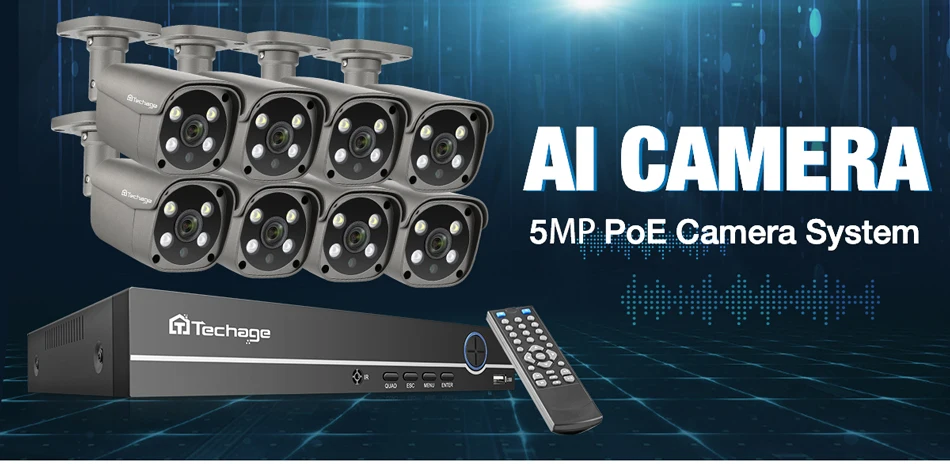
1. Наша новая система камеры POE 5 Мп. NVR поддерживает 5MP max, вы можете подключить камеры 2MP,4MP,5MP с нашим NVR. Вам нужно только купить один коммутатор POE, тогда NVR может до 16CH 5MP, пожалуйста, свяжитесь с нами, чтобы купить его.
2, все наши NVR и камеры H.265 5MP, другие бренды имеют только камеры 4MP.
3. Все камеры встроены в микрофон и динамик, Поддержка двусторонней аудиозаписи.
Посылка включает в себя:
1 х H.265 8CH 5MP POE NVR Встроенный 8 POE порт
4/6/8 x 5MP ip-камеры с питанием по POE с двухсторонним аудио
4 /6/8×20 м сетевой кабель для камер
Источник питания для NVR-1 шт. usb-мышь для NVR-1 шт.
1 x Руководство пользователя
2 x Предупреждение Стикеры (подарок)
4/6/8 x водонепроницаемый разъем для кабеля (подарок)
1 X пульт дистанционного управления (без аккумулятора)
Без жесткого диска или 2 ТБ HDD 3 ТБ 4 ТБ по желанию:
Двусторонняя аудиосвязь в режиме реального времени
Камера имеет встроенный микрофон и динамик. Никогда не пропустите ни минуты с вашей семьей.

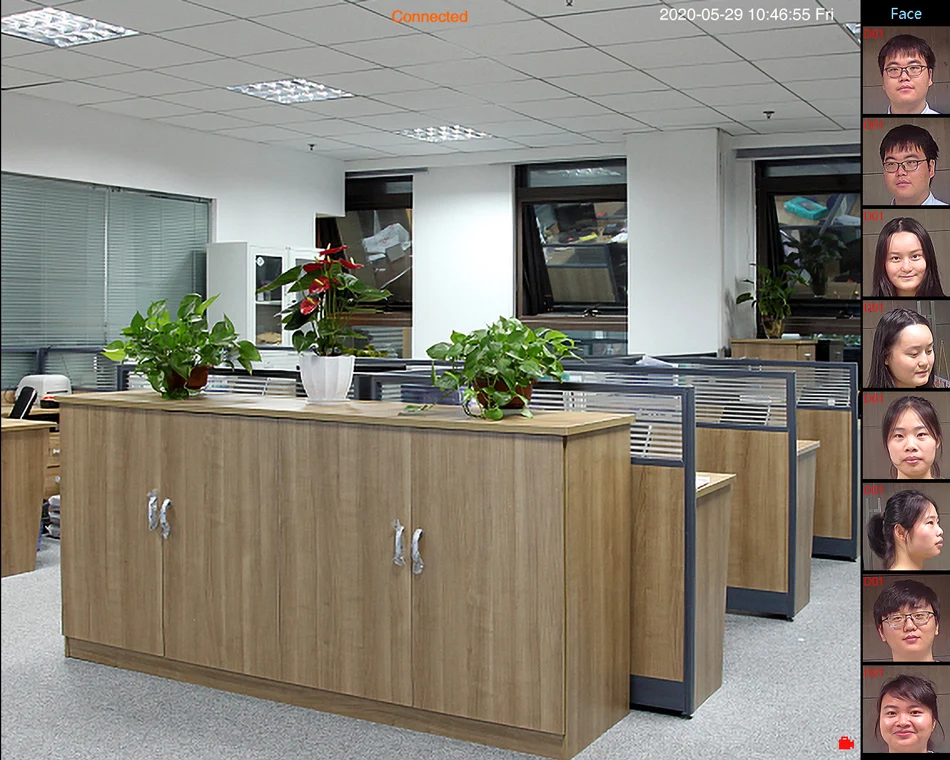
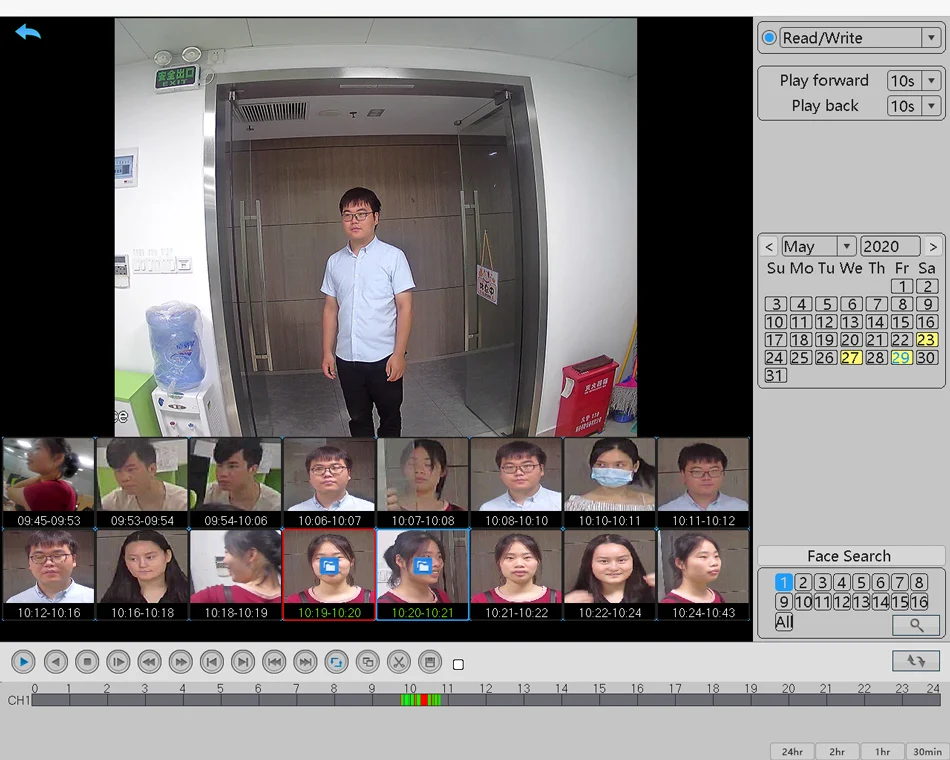
Запись лица/распознавание лица/воспроизведение лица
Функция записи распознавания лица: при обнаружении лица NVR сохранит кадры на жестком диске, не пропуская ни одного человека, тем самым улучшая точность оповещения.

Обнаружение движения и оповещение по электронной почте и сигнал тревоги
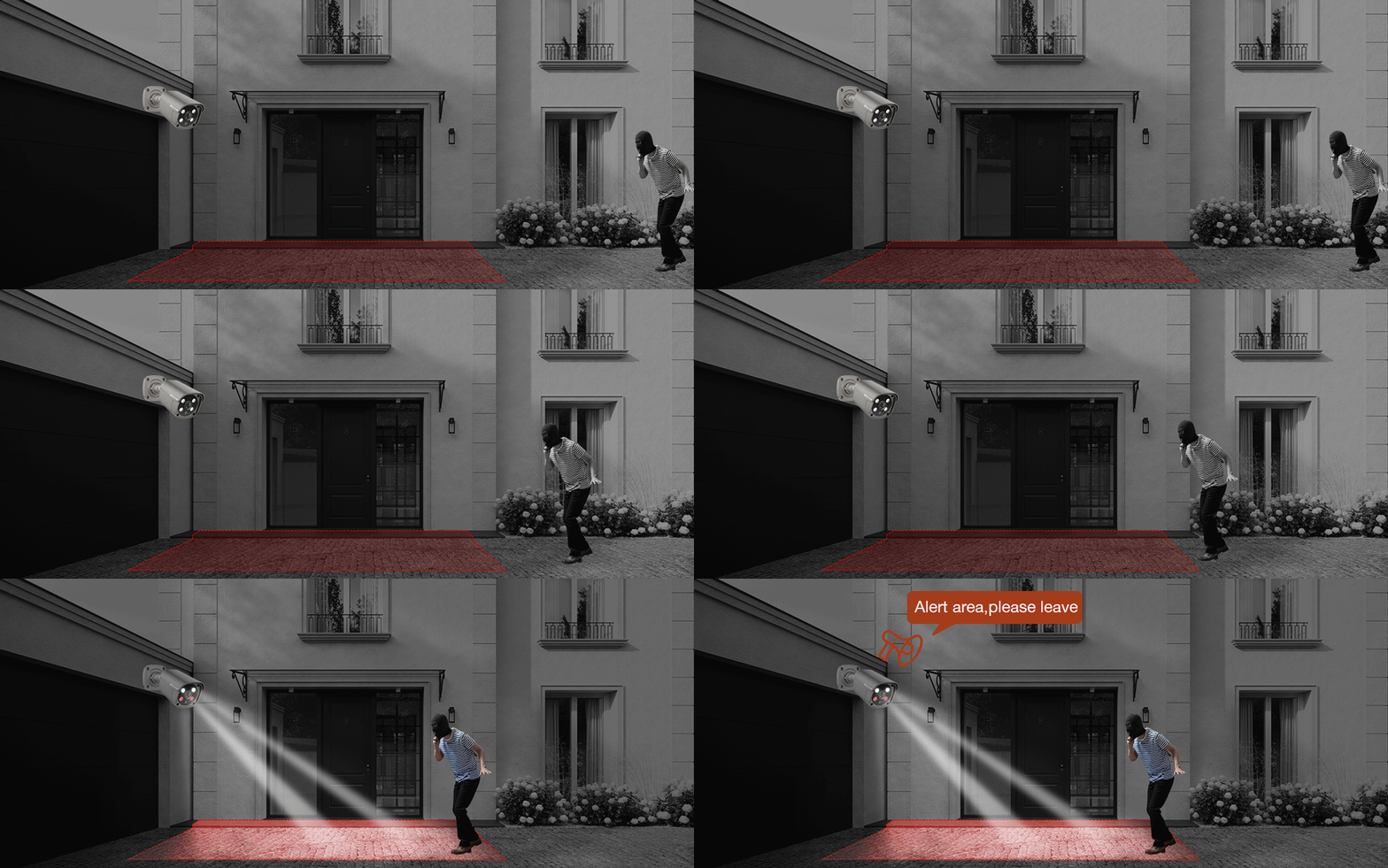
9 видов звукового сигнала для опции (только поддержка английского звука)
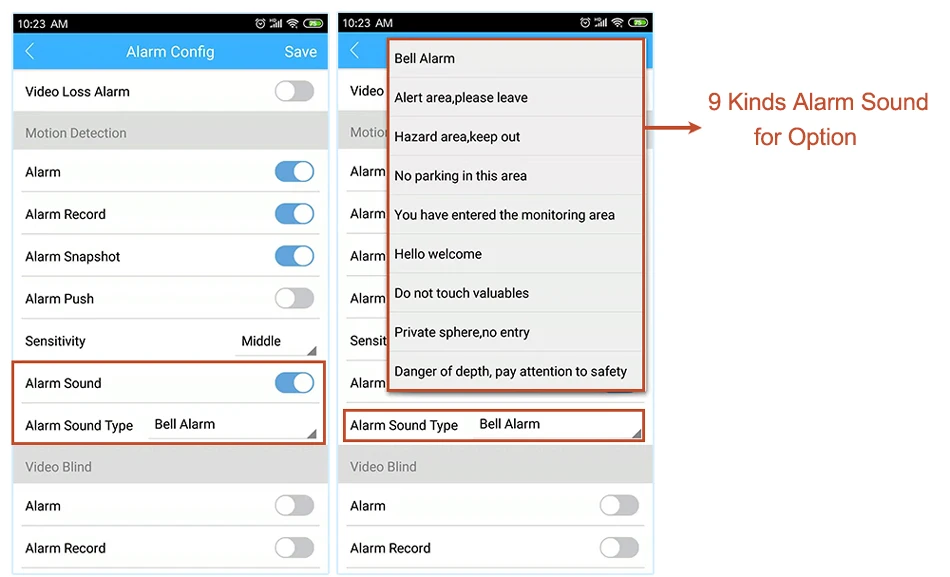
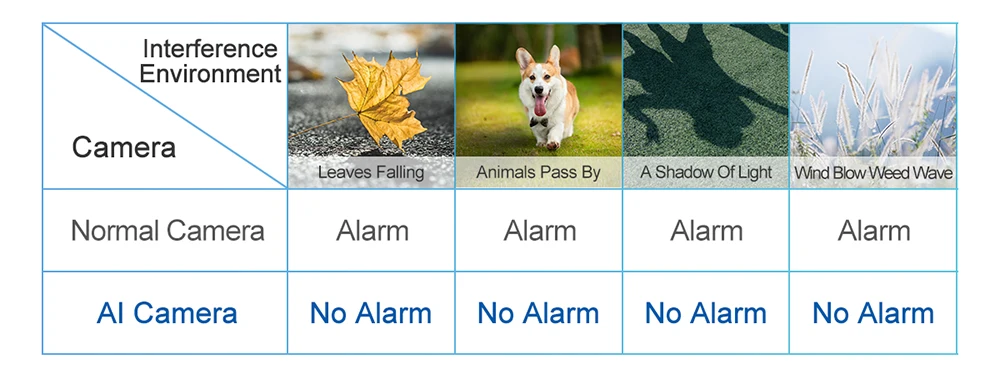
Интеллектуальная идентификационная сигнализация
Только когда люди проходят зону сигнализации, камера отправляет сигнал тревоги, повышая точность сигнала.
Умное ИК-ночное видение
Вы можете выбрать три режима ночной съемки. Когда 2 белых светодиода освещают, камера будет показывать красочное видение ночью,
、
Ip-камера 5 Мп и ip-камера 4 МП: очень четкие изображения
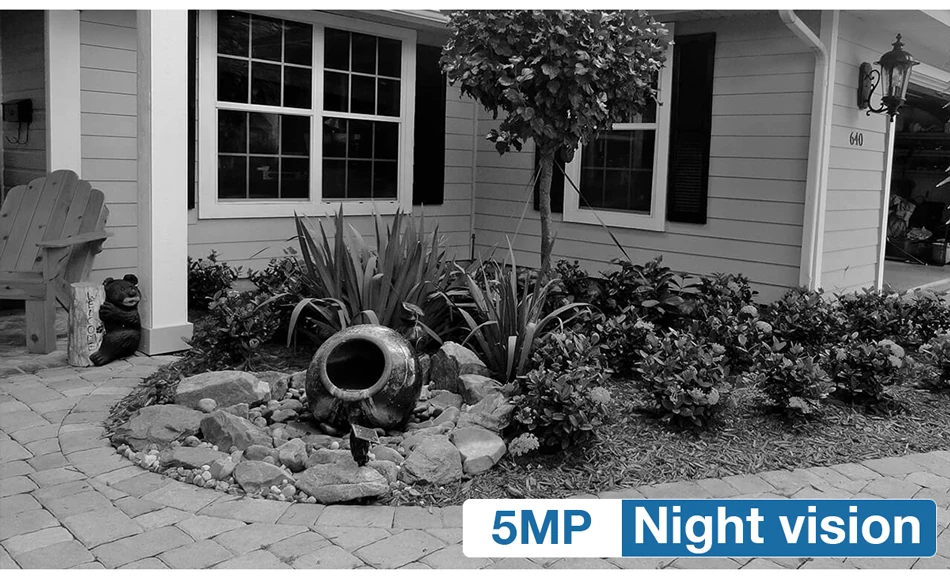
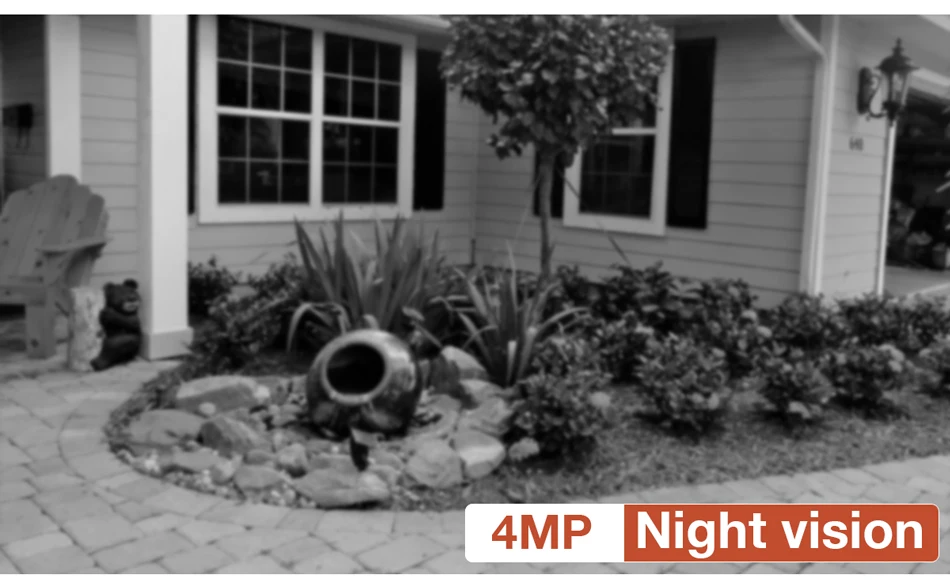
Система видеонаблюдения H.265 POE
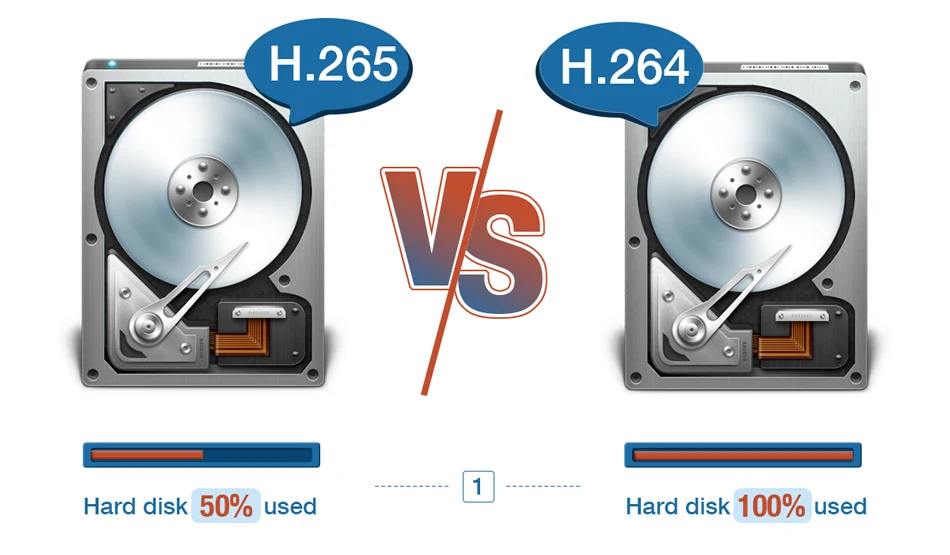
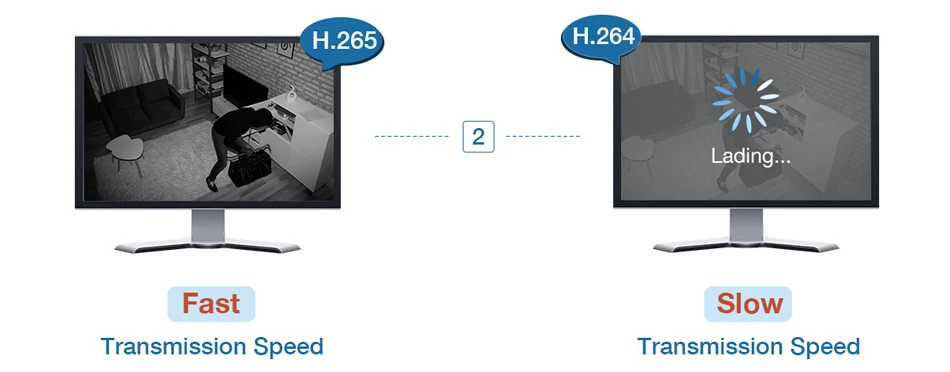
H.265 более четкий, HD разрешение предлагает вам лучшее качество изображения в более низкой скорости. Экономьте больше места для хранения, вы можете уменьшить размер файлов 40%-50%, сэкономить место для хранения HDD и снизить стоимость покупки.

Преимущество POE, почему стоит выбрать POE?
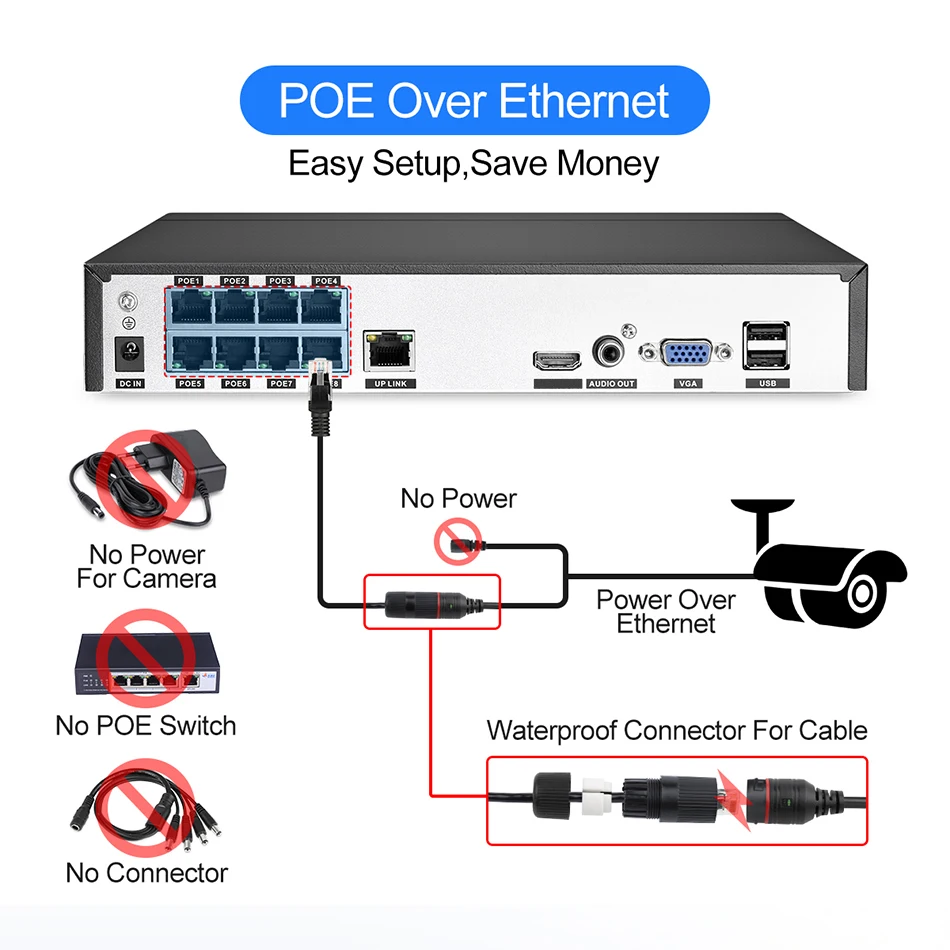
Не нужны дополнительные кабели питания или адаптеры или переключатели. Подключи и работай и простая настройка. Экономьте деньги и удобно, POE NVR = NVR + POE коммутатор
Система видеонаблюдения Techage POE
Максимальная поддержка 100 метров расстояние передачи
Установите и подключите его
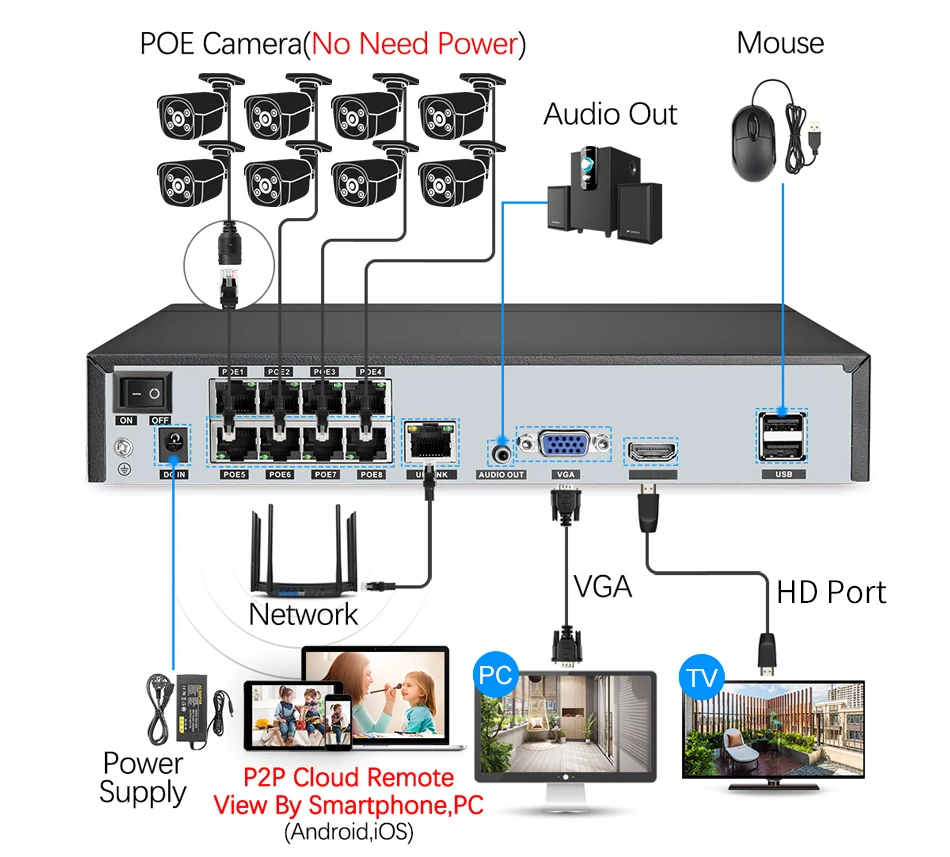
Его можно легко и быстро настроить любым. Мгновенно просматривайте видео в реальном времени с помощью компьютера, планшета или телефона из любого места. Не нужны дополнительные кабели питания, адаптеры или переключатели.
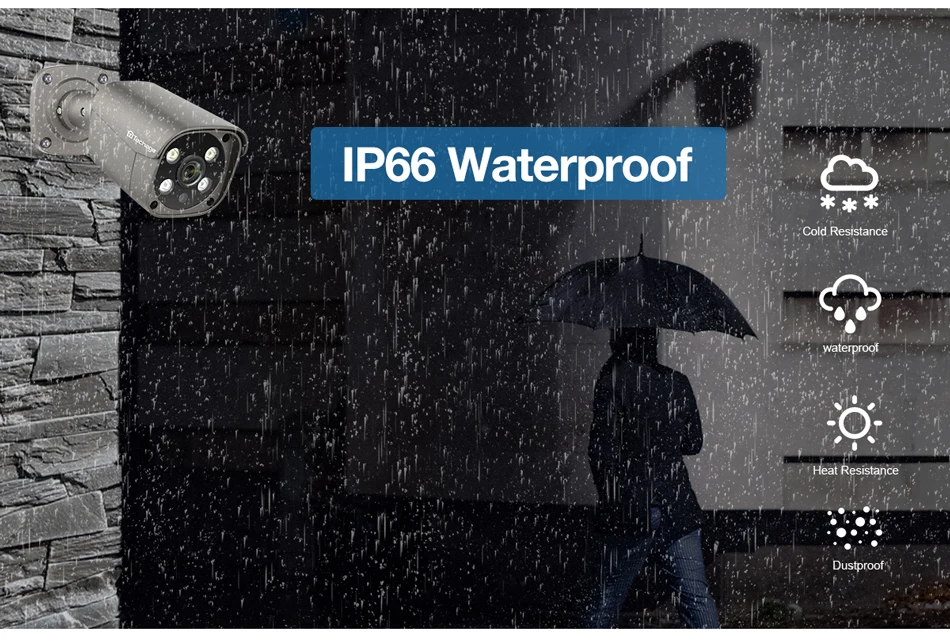
Водонепроницаемая камера безопасности IP66
Наша камера подходит как для наружного, так и для внутреннего использования
Видео с умным воспроизведением
Умное воспроизведение Доступно с настраиваемой областью поиска, время воспроизведения значительно уменьшается за счет превышения скорости через неважные видео

Удаленный доступ в любое время и в любом месте
На основе технологии P2P (peer to peer), поддержка установки plug-and-play. Доступ к ip-камере через веб-интерфейс через Интернет-проводник, также поставляется с бесплатным приложением для смартфонов (Android и iPhone) для удаленного просмотра из любого места. Поддержка доступа к устройствам iOS и Android. Сканируйте qr-код для входа в систему. Загрузите бесплатное приложение в Apple app store / Google play.

Мобильный телефон
Простая настройка, всего 4 шага для просмотра мобильный телефон (Android и iPhone iOS)

H.265 5MP POE NVR рекордер
Сжатие видео: H.265/H.264
Вся поддержка Encode Емкость: 8CH 5MP (может до 16CH 5MP)
Видеовыход: HD порт, VGA
Сетевой интерфейс: RJ45
Разрешение записи: 5 Мп
Режимы записи: Руководство/движение/Расписание/P2P Удаленный просмотр
Жесткий диск (HDD): 1 * SATA порт (поддержка до 4 ТБ)
Удаленный просмотр P2P: Поддержка iOS, Android
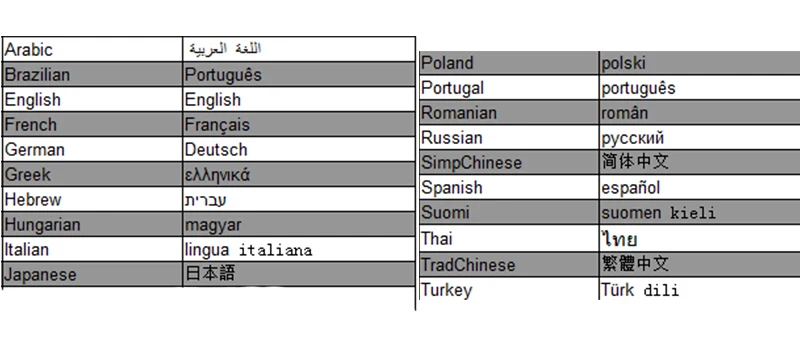
Доступно 20 языков: русский, английский, итальянский, португальский, испанский, французский, немецкий и т. Д.
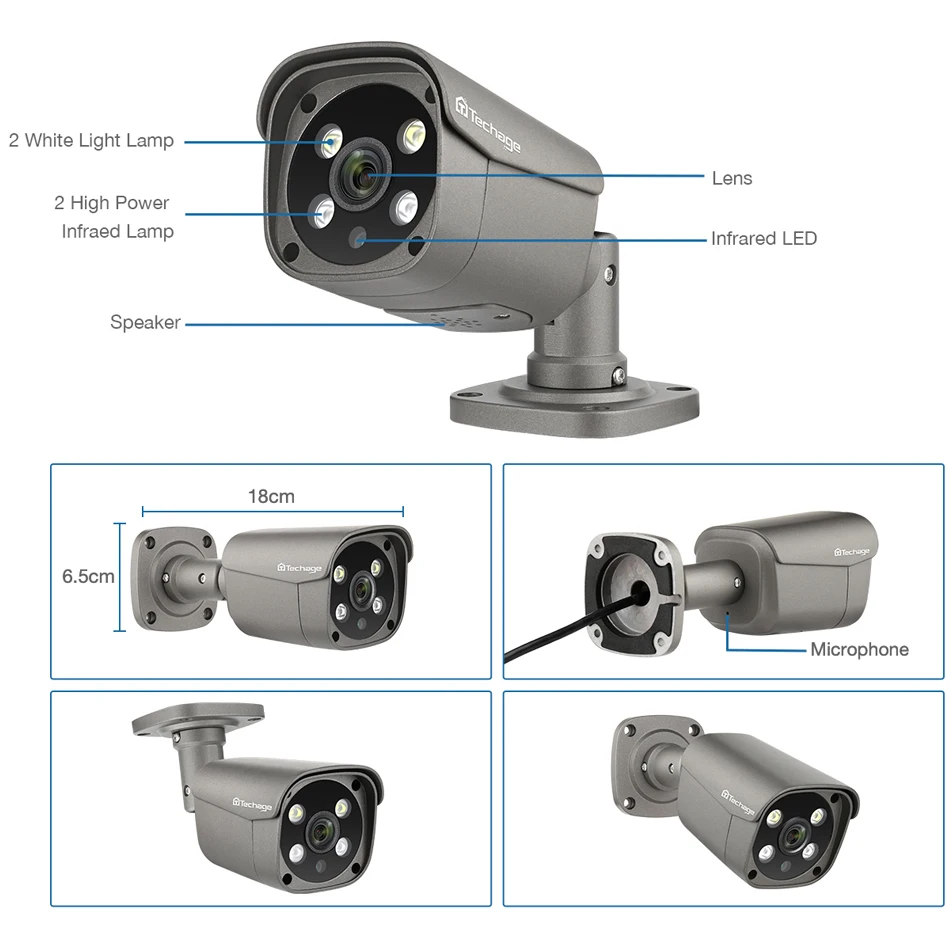
Камера H.265 5 Мп
Эффективный пиксель: 5 Мп 2592*1944 Мин Освещение: 0.01Lux @(F1.2,AGC ON), 0,001 Люкс с ИК-объективом камеры: 3,6 мм объектив

Как установить AI Обнаружение человека в приложении для телефона

Как открыть или закрыть 2 светодиодный светильник S
Подключаем камеру видеонаблюдения Techage 1080P HD IR IP Camera
Techage 1080P HD IR IP Camera

Почти пошаговая инструкция с набитыми шишками на голове и не только.
- Нужно изменить IP — адрес камеры который прописан по умолчанию: 192.168.1.10 — у нас на камере не написан адрес — будем верить что он такой же.
Причем у нас может быть другая подсеть, поэтому и меняем IP-адрес камеры — и потом — задать уже наш (свой) IP-адрес!
Начали:
Интернет-кабель — отключаем от компьютера!
И подключаем саму камеру пачкордом на прямую к компьютеру!
Далее твориться волшебство с настройками соединения..
интуитивно двигаемся по ситуации, кликаем на настройках вроде «Сетевого Адаптера»,


ЖМЕМ ОК! — ДОЛЖНА УСТАНОВИТЬСЯ СЕТЬ С КАМЕРОЙ

( В ДРУГОМ БРАУЗЕРЕ РАБОТАТЬ НЕ БУДЕТ! )

Моя версия браузера:

И вводим наш прописанный IP-адрес:

Браузер будет ругаться.

Поэтому, изменим настройки.

Везде где упоминается ActiveX — ставим ВКЛЮЧИТЬ:


Дело в том что не некоторых компьютерах (В ТОМ ЧИСЛЕ И НА МОЕМ) — при нажатии на «Установить» предложенный компонент ActiveX — браузер — тупо игнорирует установку!
Приобреталась на Алиэкспресс комплектом из 5 камер и видеорегистратора. Позднее появились еще 3 камеры.
Требования:
-
- Низкая цена
- Питание POE
- IP камеры
- Удаленный просмотр
- Поддержка ONVIF
Куплено

Камеры с разрешением 2 Mп., заявлено Full-HD. Объектив 3.6 мм., есть ИК подсветка для записи ночью, датчик движения и освещенности, микрофон.

Регистратор на 8 каналов со встроенным питанием POE. Мышь в комплекте. Поддерживает отправку уведомлений по эл. почте о потери связи, движении в камере, различные варианты записи.

Жесткий диск Western Digital Purple объемом 1 Tb покупался отдельно.
Эксплуатация
Чуть больше двух лет. Все работает отлично. Качество изображения приемлемое, днем номера автомобилей читаются примерно до 20 метров. Ночью при уличном освещении номера видны хуже. Если смотреть на телевизоре, то качество выводимого изображения низкое даже с основного потока. При этом в мобильном приложении качество хорошее хоть при просмотре онлайн, хоть в записи.
Почти через год вышла из строя 1 камера. Продавцом заявлена гарантия 30 дней для бесплатной замены и 1 год с частичной оплатой заказа. В результате общения с продавцом было куплено 4 камеры за 56% от рыночной стоимости на тот момент.
Зимой камеры стали отключаться. При температуре ниже минус 15 градусов отключалось несколько камер. В минус 25 и ниже отключались все.
В характеристиках камеры заявлена рабочая температура до минус 10 градусов, на момент покупки в описании этого не было. Проблема была решена установкой регулируемого блока питания и пассивного POE инжектора.
Подключаем камеру видеонаблюдения Techage 1080P HD IR IP Camera
Techage 1080P HD IR IP Camera

Почти пошаговая инструкция с набитыми шишками на голове и не только.
- Нужно изменить IP — адрес камеры который прописан по умолчанию: 192.168.1.10 — у нас на камере не написан адрес — будем верить что он такой же.
Причем у нас может быть другая подсеть, поэтому и меняем IP-адрес камеры — и потом — задать уже наш (свой) IP-адрес!
Начали:
Интернет-кабель — отключаем от компьютера!
И подключаем саму камеру пачкордом на прямую к компьютеру!
Далее твориться волшебство с настройками соединения..
интуитивно двигаемся по ситуации, кликаем на настройках вроде «Сетевого Адаптера»,
ЖМЕМ ОК! — ДОЛЖНА УСТАНОВИТЬСЯ СЕТЬ С КАМЕРОЙ
( В ДРУГОМ БРАУЗЕРЕ РАБОТАТЬ НЕ БУДЕТ! )
Моя версия браузера:
И вводим наш прописанный IP-адрес:
Браузер будет ругаться.
Поэтому, изменим настройки.
Везде где упоминается ActiveX — ставим ВКЛЮЧИТЬ:
Дело в том что не некоторых компьютерах (В ТОМ ЧИСЛЕ И НА МОЕМ) — при нажатии на «Установить» предложенный компонент ActiveX — браузер — тупо игнорирует установку!
Читайте также:
- Нива задние колеса тормозят раньше
- Пежо 206 свистит ремень генератора
- Стойки рено логан крутятся
- Неисправности передней подвески ваз 2123
- Ndcn w55 инструкция на русском японская магнитола
Прежде чем узнать о том, как подключить и настроить IP-камеру через роутер, необходимо поближе познакомиться с самим понятием IP-камеры, её назначением и областями применения. Стоит сказать, что вы можете подключить камеру напрямую к компьютеру или ноутбуку. Но тогда можно ограничиться веб-камерой (если нужна одна). Беспроводные IP-камеры целесообразны в том случае, если у вас несколько устройств видеонаблюдения.
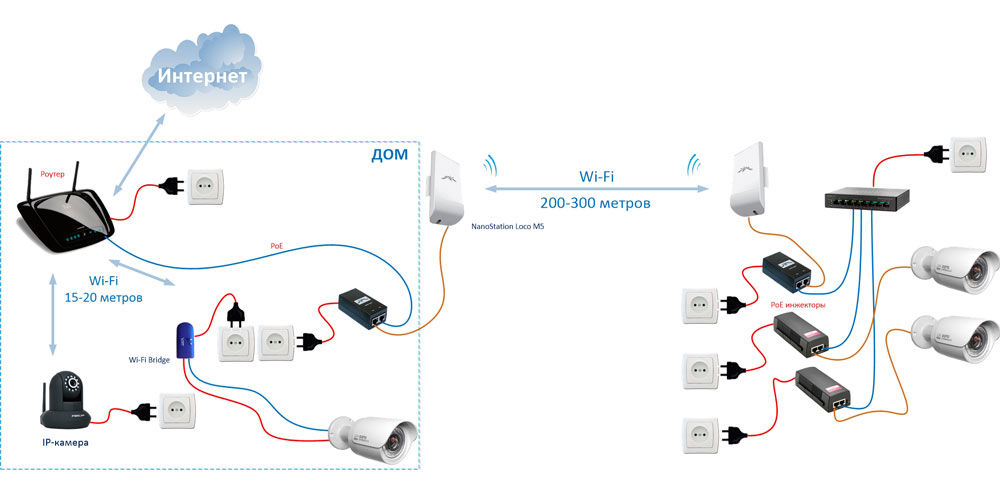
С каждым днем IT-технологии продвигаются вперёд, и уже не нужно прокладывать множество проводов для всех устройств
IP-камеры используются для организации системы видеонаблюдения. Их применяют, в основном, в магазинах, торговых центрах. Конечно, их можно установить и в собственном доме или на улице. Обычно их устанавливают в процессе ремонта (если это новое помещение), поскольку в противном случае вам придётся прятать шнуры и провода под специальными конструкциями. Многие устройства и девайсы переходят на беспроводное соединение. Здесь IP-камеры не стали исключением.
Конечно, такая система имеет свои недостатки. Наверняка у всех дома есть Wi-Fi-роутер. Это наиболее простой пример использования такой системы. Вы нажимаете лишь кнопку включения, и во всём доме есть доступ к интернету. Но вы также должны были заметить, что чем дальше от роутера находится девайс, через который вы к нему подключились, тем ниже скорость интернета. А в некоторых местах он вообще отсутствует. Получается, что силы роутера не безграничны. Это объясняется качеством принимаемого сигнала.
Значит, чем дальше от Wi-Fi-роутера будет ваша IP-камера, тем хуже будет качество сигнала. В связи с этим могут возникнуть неполадки с передачей изображения, скоростью аудиопотока, записи звука и так далее. Современные роутеры не могут раздавать сеть на дальние расстояния. Поэтому стоит позаботиться о том, чтобы камера располагалась недалеко от аппарата, раздающего интернет. Тогда напрашивается мысль, что беспроводное соединение камер с роутером и компьютером будет актуально для небольших помещений. В противном случае вам не обойтись без проводной связи.
Итак, если вы разобрались с расположением всех устройств, можно перейти собственно к подключению и настройке IP-камеры через роутер. Отнеситесь достаточно серьёзно к этому моменту, чтобы в дальнейшем не было проблем. Стоит отметить, что использование же сети Wi-Fi, например, другими пользователями, может добавить проблем с передачей сигнала камере. Вам нужно учесть и этот момент. Но при проводном способе соединения таких проблем возникнуть не должно.
Для начала выберите способ соединения: проводной или беспроводной. Для первого варианта вам понадобится дополнительный шнур UTP. Он нужен для подключения камеры к роутеру. Если здесь вы тоже разобрались, переходим к следующему ряду действий.
Настройка IP-камеры
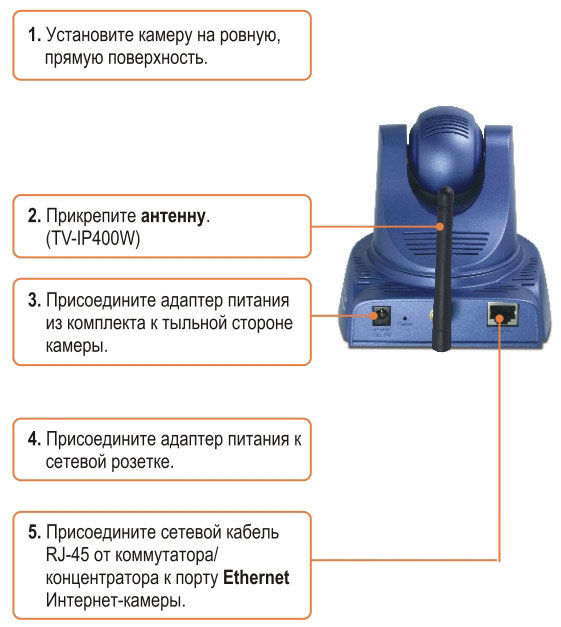
- Соединяем камеру и компьютер соответствующим проводом.
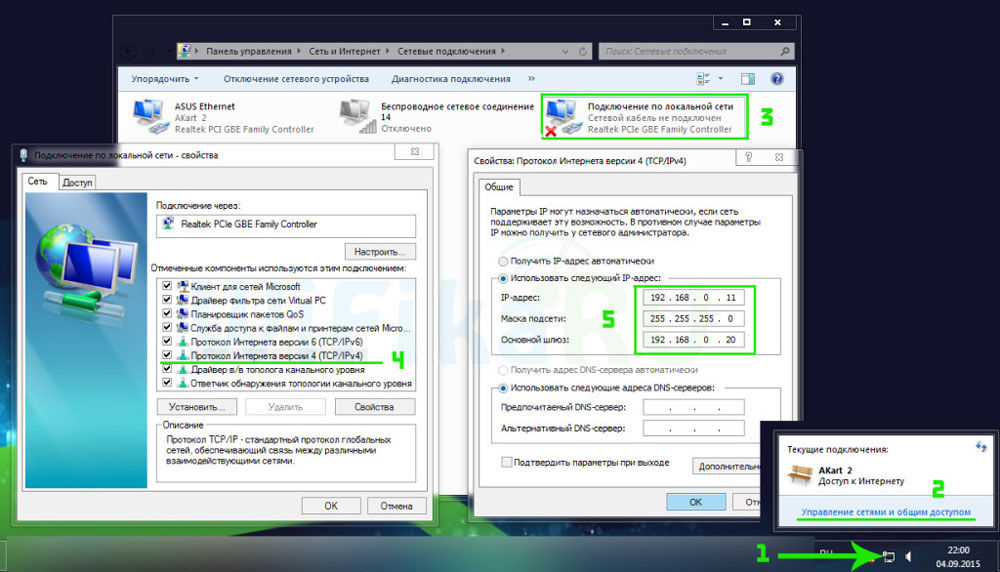
- Теперь вам нужно войти в панель управления камеры. Для этого нужно найти установленный IP-адрес камеры и установить ту же подсеть вашему компьютеру (обычно IP можно найти на наклейке на самом устройстве или в коробке девайса). К примеру, адрес 192.168.0.20. Запускаем «Центр управления сетями» меню панели управления. Там находим «Подключение по локальной сети» и одну из его вкладок — «Свойства». Настраиваем «Протокол Интернета версии 4» согласно скриншоту.
- Вы успешно настроили подсеть. Далее запускаем браузер и прописываем в поле адрес камеры http://192.168.0.20 и вводим данные для входа. Они также могут быть на коробке. Если у вас всё же будет одна камера, то больше ничего делать не надо. Если несколько — переходим к следующим действиям.
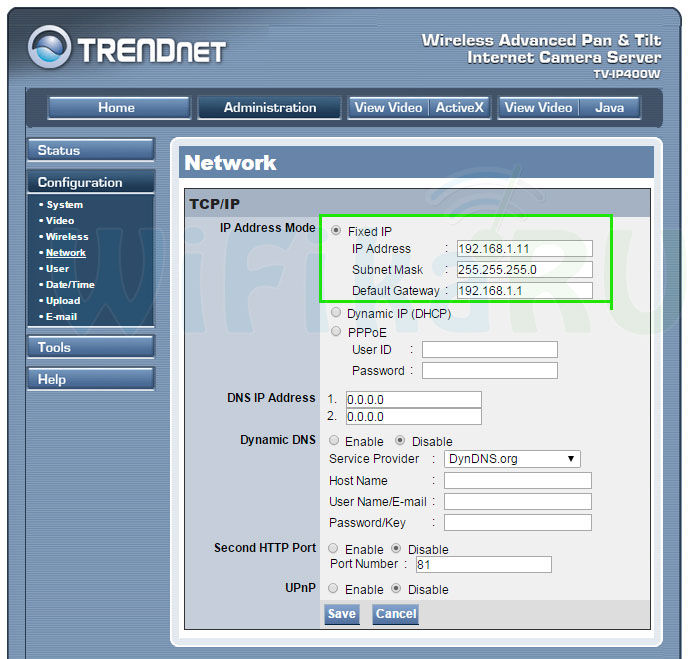
- Меняем IP-адрес в зависимости от диапазона локальной сети (вам нужно будет знать адрес роутера). Нужно будет поставить такой же для камеры, но изменить последнюю цифру. Например, у роутера адрес 192.168.1.2, тогда для камеры можно поставить 192.168.1.11. Для этого необходимо установить галочку напротив поля «Fixed IP» и ввести соответствующие данные.
- После сохранения параметров можно отсоединить камеру от компьютера. Подключаем её в порт LAN роутера. Переходим в настройки подключения по локальной сети (в случае проводного соединения роутера и ПК). Там убираем предшествующие настройки (см. пункт 2) и ставим автоматическое получение IP и DNS.
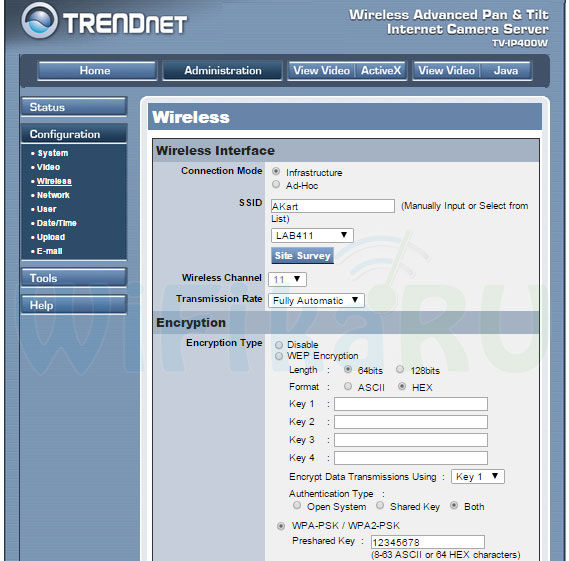
- Вернув в сетевую карту патч-корд, заходим в браузере по новому адресу камеру, как в пункте 3. Находим меню Wireless, чтобы обеспечить беспроводную сеть для соединения в автоматическом порядке. Здесь нужны будут SSID и пароль. Сохраняемся и перезапускаем камеру.
- Отсоединяем её от устройства и подключаем другие по очереди. Их параметризация такая же, с одной лишь оговоркой: у них должны быть разные IP-адреса и порты. После окончания можно перейти к настройке роутера.
Настройка роутера
- Так как у всех производителей меню настроек разное, пойдём по следующему примеру. Нам нужен пункт меню Port Forwarding (или что-то похожее). Но для начала нужно включить виртуальный сервер, затем ввести данные согласно скриншоту. Провести такие манипуляции нужно для каждой камеры (если их несколько).
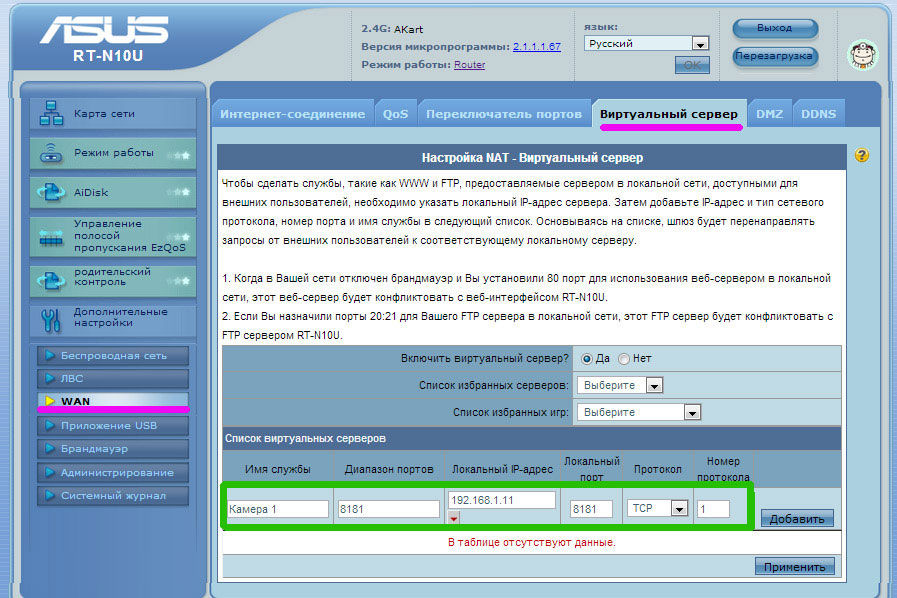
- Если у вас статический IP-адрес, просто пишете в браузере: http://ваш адрес:8181. Так вы попадёте на страницу с просмотром с первой камеры. Но чаще всего установлен динамический адрес. В таком случае переходим к шагу 3.
- В меню WAN нужно включить DNS-клиент. Например, Asus даёт возможность пользоваться их сервером бесплатно. В противном случае можно прибегнуть к помощи сторонних услуг (NO-IP и прочее).
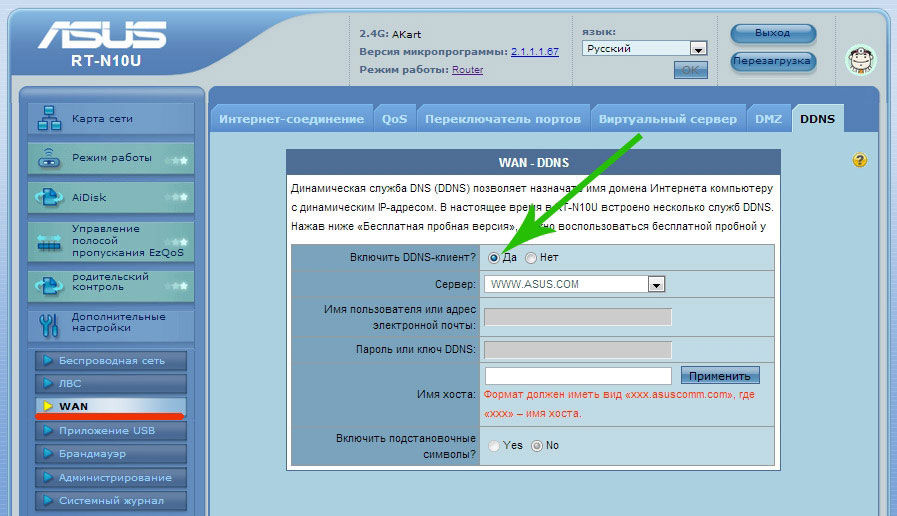
- Сохранив все установленные параметры, можно перейти по адресу, который у вас получился после регистрации в сервисах. Готово!
Теперь вы знаете, как подключить и настроить IP-камеру через роутер. Отныне вы сами сможете установить собственную систему видеонаблюдения и даже сделать её беспроводной. Приятного пользования!
Инструкция на русском для Wi-Fi Видео камеры
Зарядка: Перед первым использованием полностью зарядите аккумулятор. Подключите Wi-Fi камеру к ПК при помощи USB-провода, входящего в комплект. Для полного заряда нужно 60-85 мин. Модель способна транслировать /записывать видео во время зарядки, что позволяет использовать её в круглосуточном режиме.
Бесплатные приложения: Для просмотра трансляции с мини камеры необходимо скачать и установить бесплатное приложение на свой смартфон/планшет или программу на свой ПК/ноутбук. Найти программное обеспечение можно на сайте www.scc21.net
Режим P2P (Трансляция «напрямую») : Все настройки выполняйте без карты памяти. (После подключения и настройки камеры можете вставлять карту) WIFI (P2P) ― подключение «напрямую». В данном режиме камера генерирует беспроводную сеть Wi-Fi с названием «MD81S», подключившись к которой возможно просматривать онлайн-видео с камеры, записывать трансляцию и делать фото. Расстояние между камерой и устройством может быть 10-15м.
- Если камера заряжена, включаем ее. НО рекомендуем все настройки выполнять при подключении к источнику питания. Подключаем камеру к сети или портативному аккумулятору.
- Переключатель Mode в положение P2P. Затем включаем камеру, переключатель Power в положение ON.
- Ждем 20-30 сек для появления сети «MD81S» в списке беспроводных сетей и подключаемся к ней, пароль для подключения: 12345678.
- Заходим в программу для просмотра трансляции, выбераем раздел LAN и нажимаем на трансляцию.
Трансляцию можно просматривать в полноэкранном режиме. При желании можно подключить до 4-ёх камер для одновременного просмотра видеопотока со всех камер.
В нижней части экрана находятся кнопки «фото» и «видео», при нажатии на которые возможно делать фотоснимки и записывать трансляции. Помимо этого имеется настройка датчика движения, E-mail-оповещения при срабатывании датчиков, яркость/контрастность изображения и многое другое.
Подключение камеры для удаленного доступа (трансляция через интернет):
- Выберите режим P2P и включите камеру, после появления сети подключаемся к ней (пароль для подключения: 12345678).
- Зайдите в приложение, в режиме LAN перейдите в настройки камеры.
- Выберите пункт «Wi-Fi» и нажмите на кнопку «Use wifi». В открывшемся окне необходимо ввести название Вашей беспроводной сети, а так же пароль от неё.
- Нажмите «Ok» и подождите 10 секунд.
- Выключите мини камеру, переведя переключатель Power в положение OFF, если подключена к сети, отключите ее. Переведите переключатель Mode в положение AP. Включите мини камеру, переведя переключатель Power в положение ON.
- Подождите 20-30 секунд и подключитесь к Вашей беспроводной сети.
- Зайдите в приложение на Вашем устройстве для просмотра трансляции. Выберите раздел WAN и нажмите кнопку «Register». В появившемся окне необходимо ввести ID камеры и пароль с оборота Вашей wi-fi мини камеры, а так же Ваш E-mail.
- После этого авторизуйтесь, введите ID камеры и пароль который указали при регистрации, после этого нажимаем кнопку «Login».
Теперь у Вас есть возможность просматривать трансляцию с камеры в любой точке мира, просто зайдя в соответствующее приложение на любом устройстве. А так же возможно удалённо записывать трансляцию, делать фото, активировать функцию датчика движения с настройкой E-mail оповещения, настраивать яркость/контрастность изображения и многое другое.
- Формат видео: AVI
- Видео выход: 1280X960, 30frm/с
- Встроенный литий-ионный аккумулятор 260 мАч
- Время работы: Более 2 часов
- Карта памяти: НЕ входит (до8 Гб)
- Угол обзора: 62 градуса
- Минимум освещенность: 1LUX
- Потребляемая мощность: 130mA/3.7 В
- Температура хранения:-20°C
80°C
Рабочая Температура:-10°C
50°C
Рабочая Влажность: 15
85% RH

Поворотная камера проста в установке и настройке. Ее можно поставить в любое удобное для Вас место: стол, шкаф, подоконник и т. д. Также при помощи кронштейна ее можно установить на потолок. Настроить камеру Вы можете самостоятельно, прочитав данное руководство.
В данном руководстве представлена настройка yoosee камеры на телефоне. Для настройки yoosee камеры на компьютере читайте настройку yoosee камеры на ПК
Поворотная камера видеонаблюдения позволяет использовать проводное (по витой паре) и беспроводное (Wi-Fi) подключение.
Далее будет рассмотрено более простое беспроводное подключение.
Для использования беспроводного подключения умной камеры видеонаблюдения у Вас должен быть включен Wi-Fi роутер.
1. Распакуйте камеру
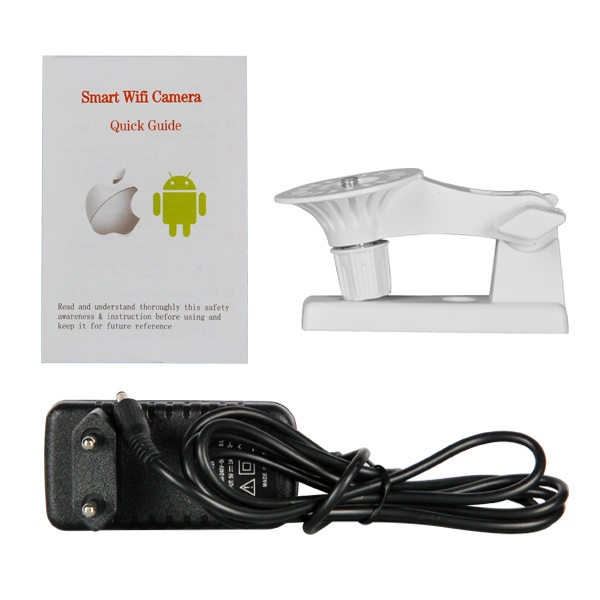
5) пакетик с саморезами и приспособлением для сброса настроек
2. Скачайте и установите на Ваш смартфон бесплатное приложение Yoosee (с PlayMarket или App Store)
3. Запустите приложение и выберите «быстрая регистрация». Выполните регистрацию. Если не удается зарегистрироваться по номеру телефона, выполните регистрацию по email, кликнув ссылку внизу экрана «зарегистрироваться с помощью email»
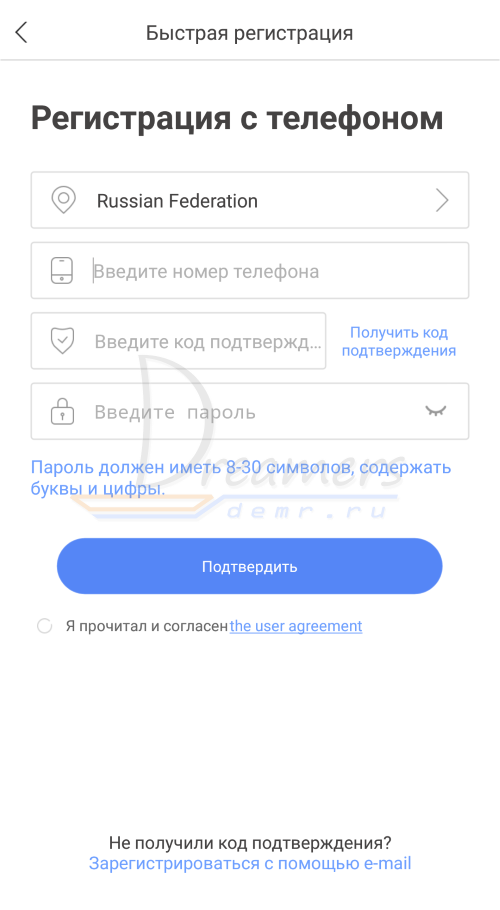
После регистрации выполните вход в приложение с указанием Вашей электронной почты (или номера телефона) и пароля (после регистрации вход выполнится автоматически)

Для дальнейшей настройки Ваш телефон должен быть подключен к интернету по Wi-Fi.
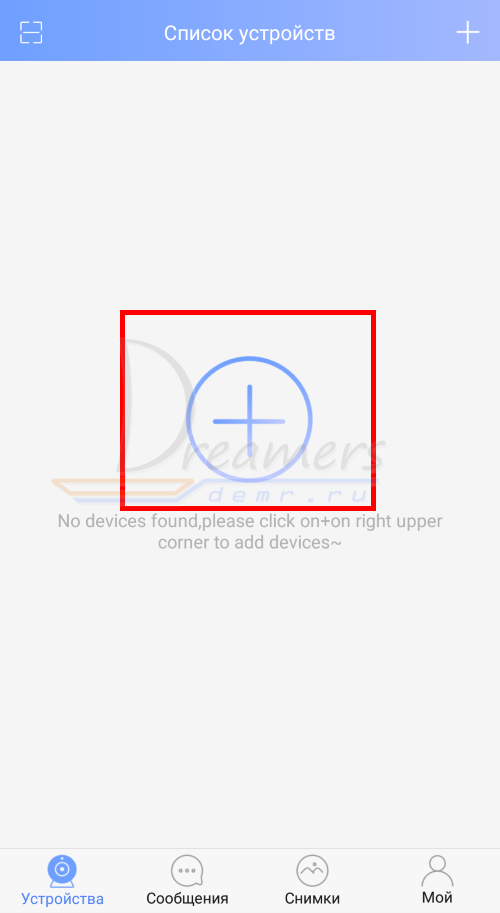
6. После входа в приложение Вы попадете на страницу со списком устройств. Для добавления устройства нажмите «+» в правом верхнем углу или в центре экрана
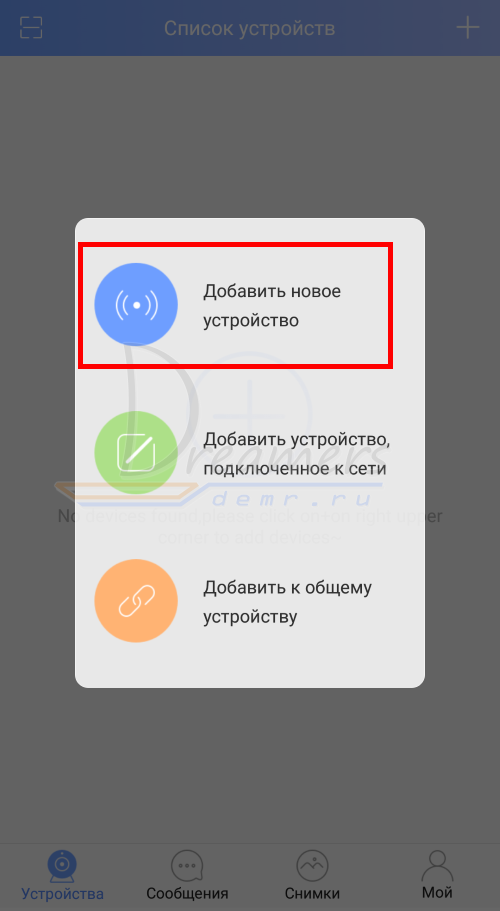
7. Выберите «добавить новое устройство», затем нажмите «Smartlink», после этого введите пароль от сети Wi-Fi и нажмите «следующий шаг»

Комментарий: Если необходимо выполнить проводное подключение (без использования Wi-Fi), то включите камеру и подключите ее к роутеру с помощью витой пары и затем нажмите в приложении «проводное подключение». В этом случае приложение выполнит поиск камер, подключенных к Вашей локальной сети. Для добавления камеры необходимо будет ввести ее пароль (по умолчанию пароль: 123)
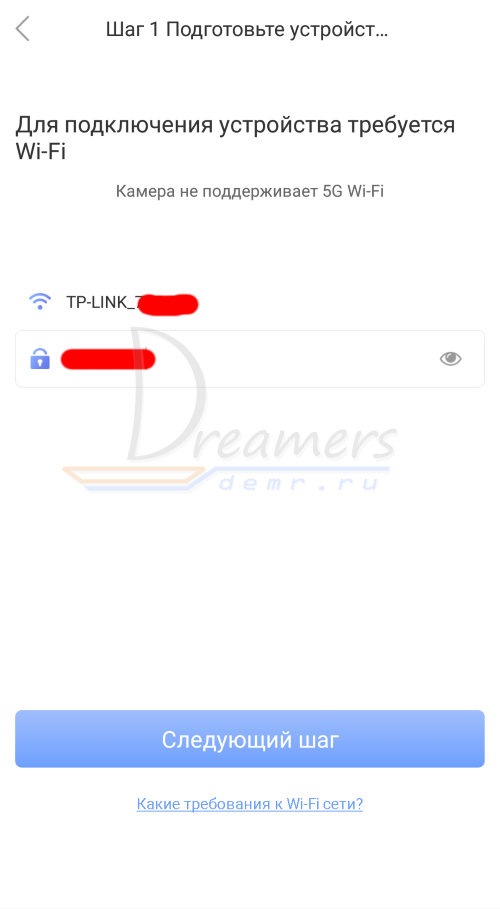
Перед Вами откроется страница с сообщением о необходимости подключения камеры видеонаблюдения к Питанию.
8. Подключите блок питания к камере видеонаблюдения и включите его в розетку.
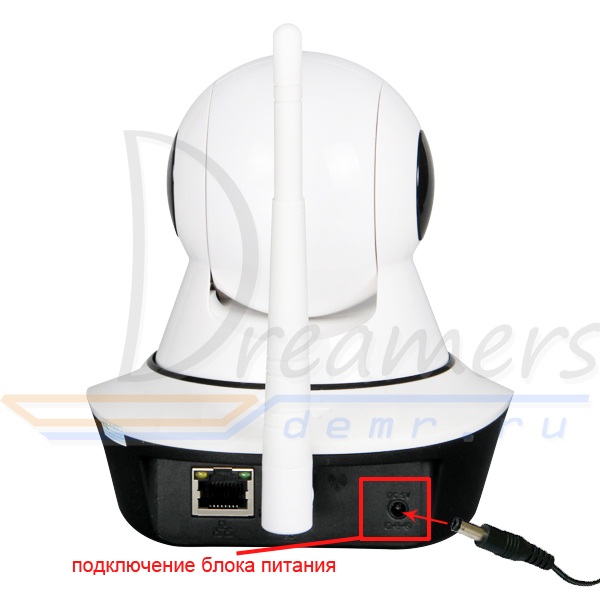
9. После подключения питания выполнится загрузка камеры видеонаблюдения (40-50 секунд). Дождитесь ее окончания. По окончанию загрузки камера начнет издавать периодические короткие звуковые сигналы, означающие готовность камеры к ее настройке.
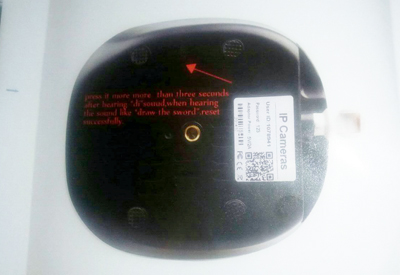
Если камера загрузилась, но звуковые сигналы отсутствуют, это означает, что камера ранее была настроена на подключение к другому роутеру. В этом случае необходимо выполнить сброс настроек. Для этого возьмите специальное приспособление из пакетика. Нажмите этим приспособлением на белую кнопочку через отверстие внизу камеры. Удерживайте несколько секунд до появления одиночного звукового сигнала. После этого камера перезагрузится и начнет издавать периодические короткие звуковые сигналы, означающие готовность камеры к ее настройке.
Расположение отверстия для сброса настроек указано в прилагаемой инструкции
10. После загрузки камеры видеонаблюдения нажмите «Услышать гудок дуду» на Вашем телефоне (при этом Ваш телефон должен быть подключен к интернету по Wi-Fi).

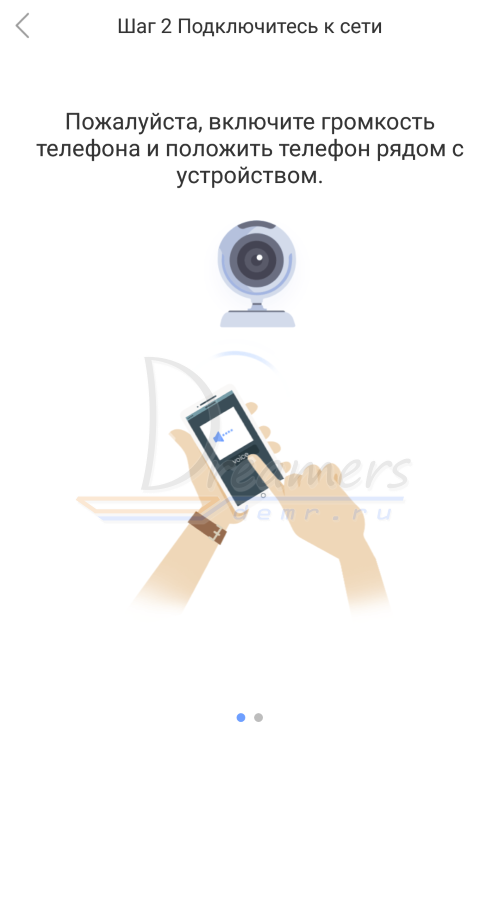
11. Далее перед Вами откроется окно с сообщением о необходимости прибавить громкость телефона. Увеличьте громкость телефона на максимум и расположите телефон вблизи настраиваемой камеры. Нажмите кнопку «отправить звуковые волны»
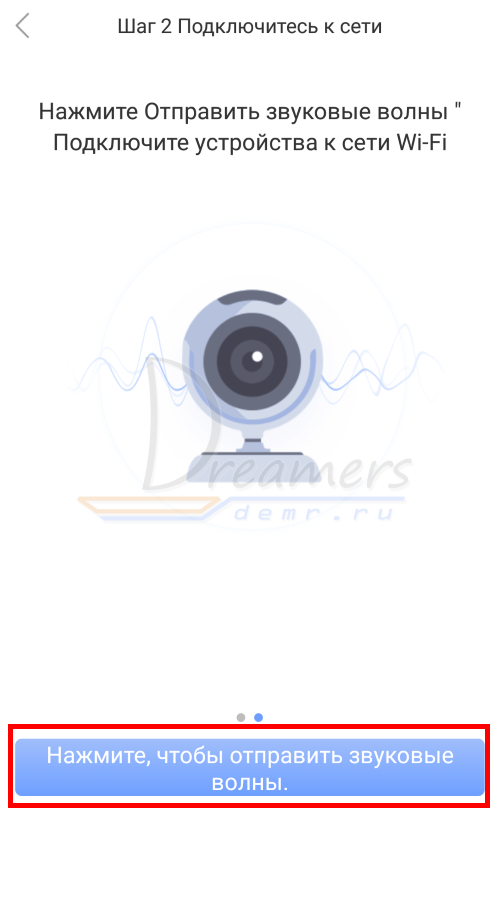
12. Ваш телефон начнет издавать звуковые сигналы, благодаря которым выполнится автоматическая настройка камеры видеонаблюдения и ее подключение к Wi-Fi роутеру. Эта настройка может заниматься от 20 до 100 секунд.
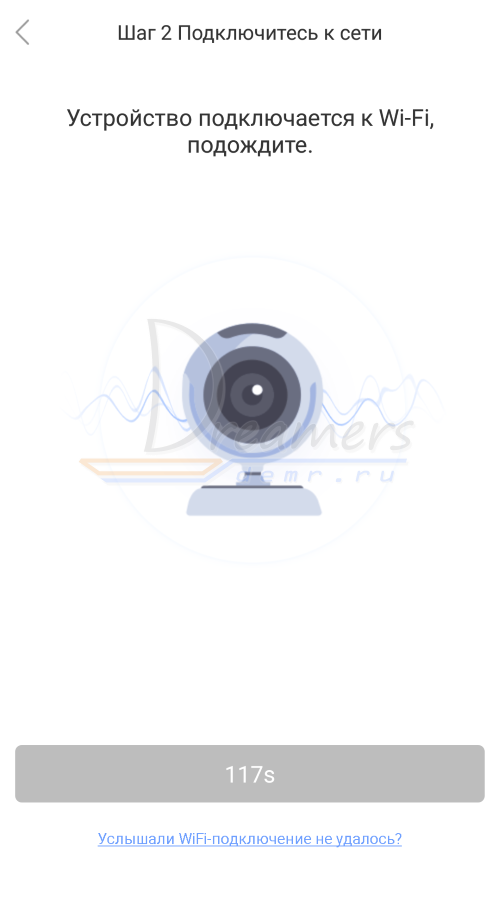
13. Дождитесь окончания автоматической настройки. Если после автоматической настройки телефон у Вас запросит пароль от камеры, введите стандартный пароль 123 (новая версия ПО пароль не запрашивает). Также необходимо будет ввести какое-нибудь название камеры и нажать кнопку «проверить устройство».
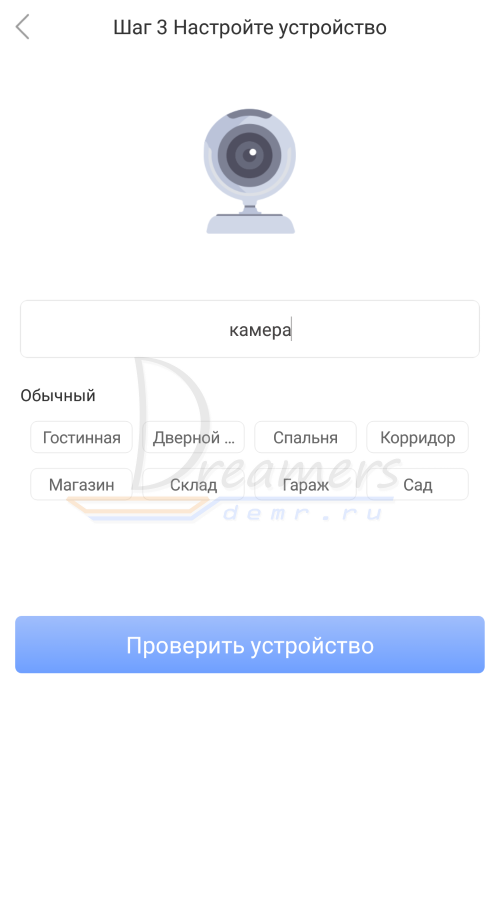
14. Теперь во время просмотра трансляции с Yoosee камеры Вы можете поворачивать камеру вверх, вниз, влево, вправо. Для этого необходимо провести пальцем по экрану в нужном направлении.
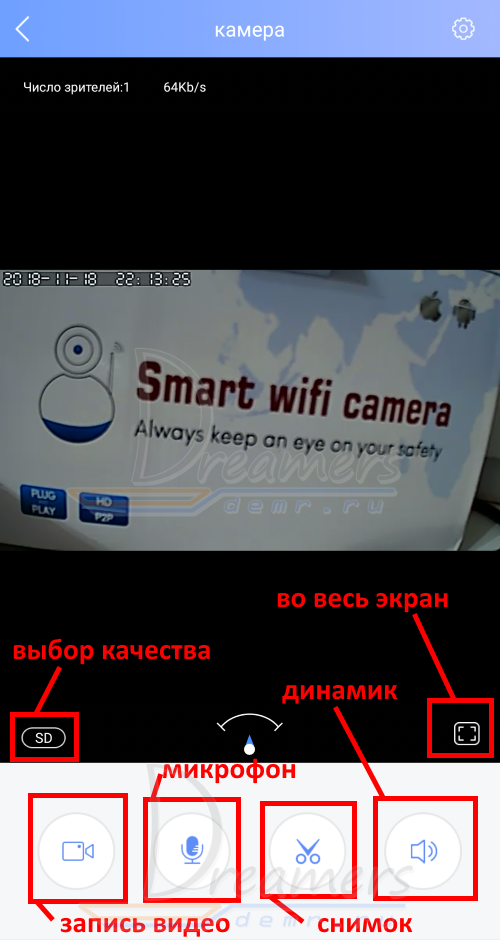
Запись видео — нажмите, чтобы выполнить запись видео Yoosee камеры. Запись будет сохранена в памяти мобильного телефона.
Микрофон — нажмите и удерживайте, чтобы отправить звуковое сообщение с мобильного телефона на Yoosee камеру.
Снимок — нажмите, чтобы сделать снимок изображения. Снимок будет сохранен в памяти мобильного телефона.
Динамик — включение/выключение звука камеры
15. Для просмотра во весь экран расположите Ваш телефон горизонтально и изображение само растянется на весь экран
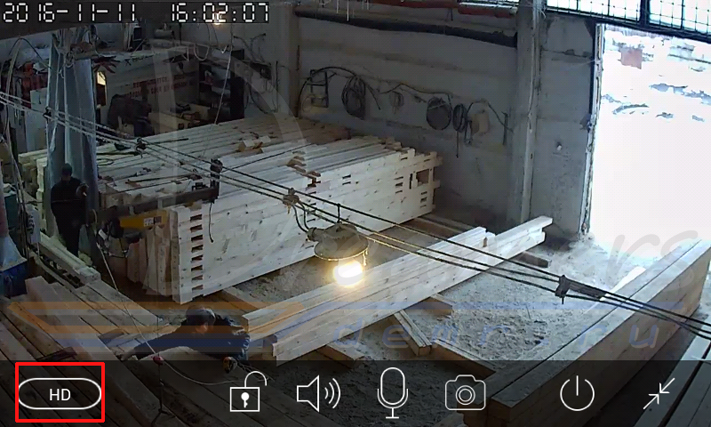
Качество изображения можно выбрать в левом нижнем углу: HD-высокое, SD-среднее, LD-низкое
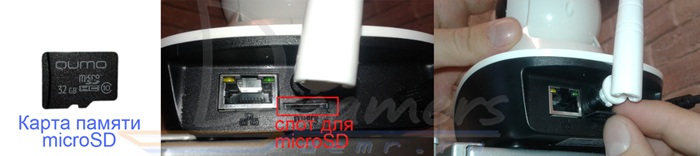
16. Для записи архива в камеру необходимо установить карту памяти microSD
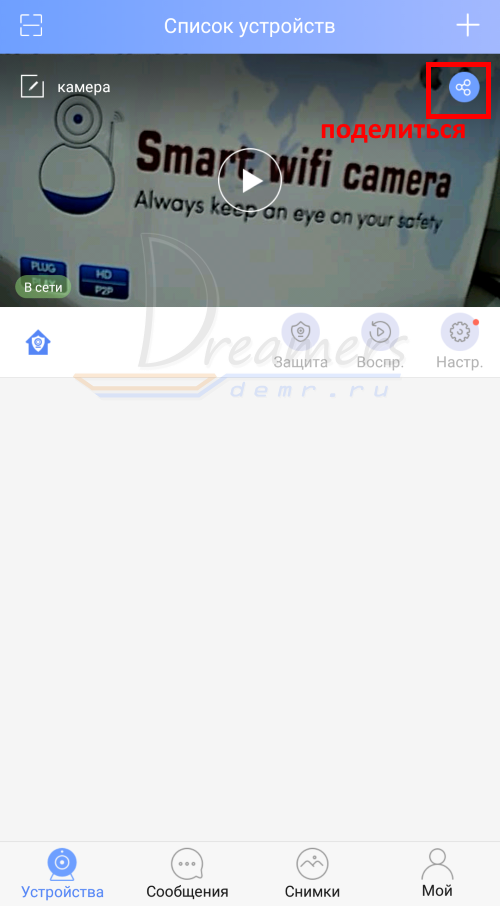
17. Вернитесь назад в список устройств. В правом верхнем углу окошка Вашей камеры кликните значок «поделиться». С помощью этой функции Вы сможете открыть доступ к Вашей камере другим лицам. Для этого необходимо ввести их email или телефон, который они указывали при регистрации в приложении Yoosee.
18. В приложении на телефоне вернитесь в список устройств и нажмите кнопку «настройки»
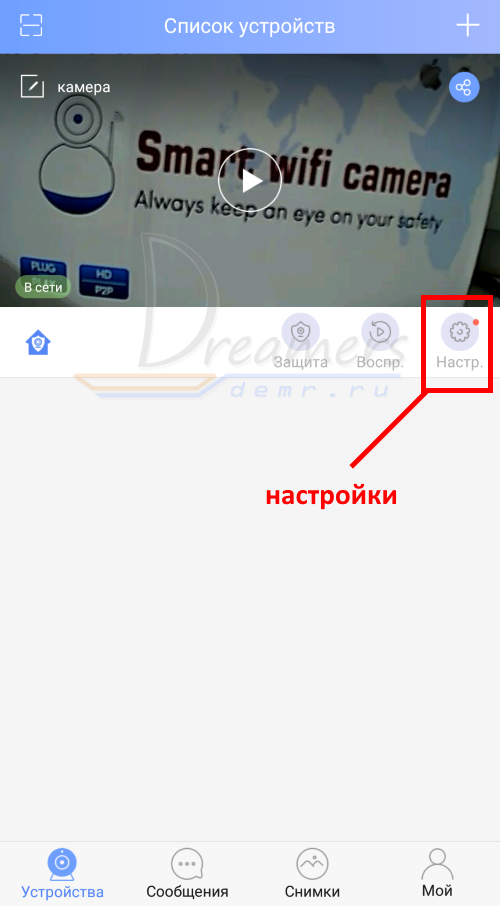
Здесь Вы сможете изменить настройки камеры: указать дату и время на камере, настроить запись архива и т. д. Для правильной настройки времени необходимо указать верный часовой пояс.

19. Зайдите в «настройки записи»
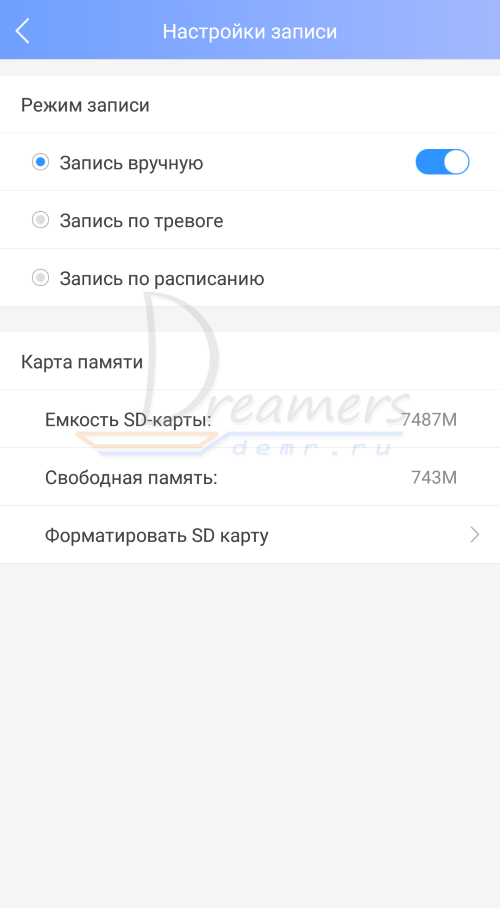
Запись вручную — ручное управление записью. На этой же строке с помощью переключателя можно включить и выключить запись камеры.
Запись по тревоге — запись включается при обнаружении движения или при срабатывании одного из подключенных датчиков (открытия двери, задымления, движения и др.)
Запись по расписанию — установка временных диапазонов для записи архива.
20. Нажмите форматировать SD карту, если карта памяти установлена впервые или если необходимо стереть архив.
21. Для круглосуточной записи необходимо выбрать «запись вручную» и включить «переключатель видеозаписи»
В этом случае продолжительность записи архива будет составлять около 5-6 суток при использовании карты памяти емкостью 64 Гб.
Количество дней архивной записи можно увеличить, указав временной диапазон записи. Для этого выберите «запись по расписанию» и укажите время записи
22. Для просмотра архива вернитесь в список устройств и нажмите кнопку просмотра архива
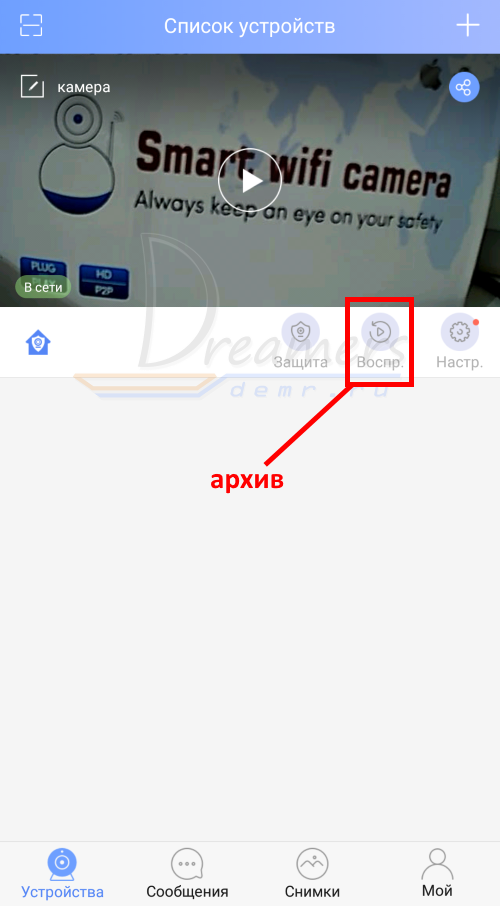
Перед Вами откроется список последних записей. Вы можете кликнуть любой файл для того, чтобы его посмотреть.
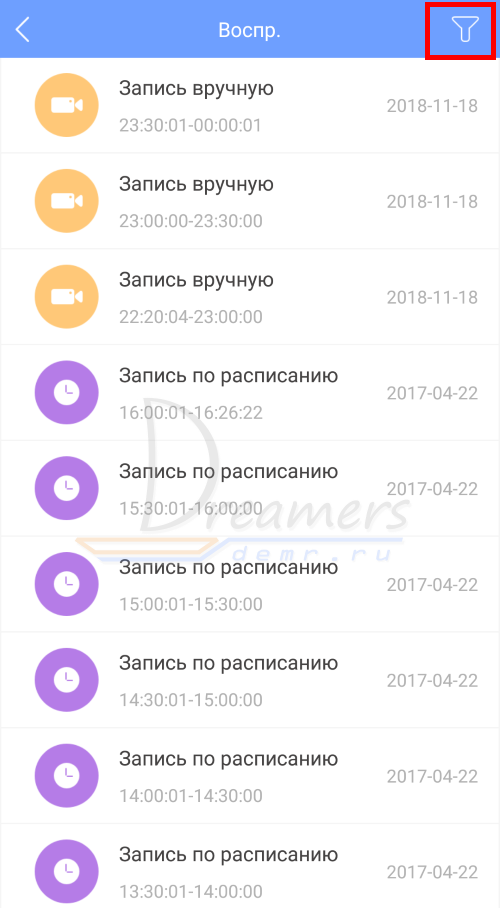
23. Для поиска архива кликните значок фильтра в правом верхнем углу и укажите дату и время начала и окончания архивной записи, которую Вы желаете посмотреть. Далее нажмите кнопку «поиск».
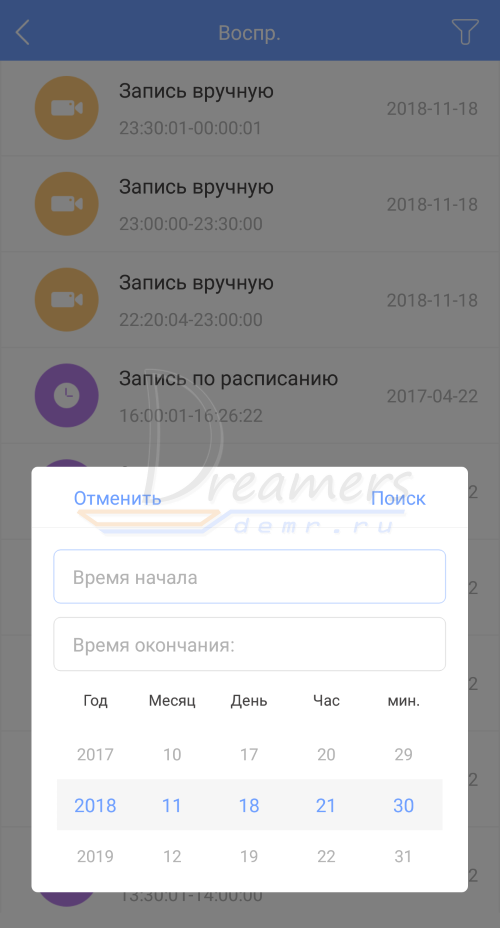
Вы увидите список файлов, найденных по указанному временному диапазону.
Для просмотра архива кликните интересующий Вас файл.
USER’S MANUAL
1
Profile
This product is the world’s first high-definition infrared camera watch, and has waterproof features. The design and manufacturing accord with to 3 degrees waterproof standards
(waterproof to 30 meters) related technology, but because of the special structure of this product, this does not mean you can wear the product when diving for underwater video recording, also can not guarantee that this product won’t have seepage under water pressure and maintain normal work, all the waterproof design of the product just to avoid a small amount of liquid or dusts flying into the product inside the case and damage the product, so it can not be placed in underwater to work, and you may need guidance in strict accordance with the instructions to use the product, if the product damaged causing by improper use, we will not provide warranty and after-sales service for this product.
Before use please read the following:
This product of ability for playing its waterproof ,you need to strictly abide by the following methods:
The nut, A:MIC1 and the nut,B:MIC2 are
microphone hole nut, the height of them are same.
The nut A, MIC1 is with a hole in the center of
2
the nut(the following picture),it is for transmit the sound. If the environment permits, please use this nut. When you take the video, the equipment also can record the sound.
The nut:MIC2 is without the hole, but it is with a rubber fitting inside which can anti-water,
When it is in the humidity or dust environment, please use this nut. But when you use this nut, the equipment can not record the sound.
Please tighten the nuts when you use the equipment.
Before use the nut, please check if the rubber is inside of the nut. If not, please change the new one.
Picture1
THE NUT STRUCTURE SHOWED AS
FOLLOWING PICTURE:
Picture2
3
The following Spare Parts introduction showed as the
picture3
introduction
Picture3
A、MODE SWITCH B、MODE INDICATOR
4
C、IR/MODE D、TIME ADJUST E、USB PORT
F、IR INDICATOR G、MICROPHONE HOLE H、LENS
OPERATION INTRODUCTION
This product is the world’s first high-definition night vision and infrared camera watches, digital camera, take pictures, audio recording function with the watch, it is a simple, small and exquisite, beautiful and practical, easy to carry features, business, education, security, media , justice, tourism, health care, utilities and other fields of life, by the majority of users.
Parts Description:
1.1 LED Description: B is a status indicator , blue lighting for video mode ; red lighting for camera mode; red and blue light both lighting for only voice recording mode
1.2 Button description: A key used for turn on, shutdown, camera, pause. C used in video mode, camera mode, voice recording and infrared enabled.
1.3 Socket Description: USB socket E, it is for connecting computer or charger, data transfer, charging, and l power supply port.
1.4 microphone and camera: microphone G, used to pick up sound signals; HD camera H, used to pick up video.
1.5 Timing handle: handle timing D used to adjust the time of watch.
III operating instructions
Read them Before using :
Recommendation: please connect the data cable
5
to watch first,then connet to the computer.
This product is made of precision electronic components when operation please do not touch strongly action in order to prevent damage to keys, if not read disk, please take the USB plug out a little red when blue lighting can be connected to the computer.
Reset function is available, such as the crash occurred, please press the A button and C button at the same time to reset watch.
Use PC CAMERA (video webcam) function, please install the webcam driver which in the
CD ,and keep the watch working when connet the computer.
1, video operation: Press A key for about 2 seconds, after the red and blue dual-lamp light flashing blue lighting directly into the video mode. Short time press the C key, blue light flashing start videoing, blue flashing while videoing , video, press double A consecutive to stop recording and automatically saved video. and watch turn standby mode, press
A again to restart recording.
2, IR LED on / off: When the camera into the normal state of the machine, pressing C key until the red light flashes 3 times, then the machine become in infrared camera. Then press C button once, the blue light flashes 3 times. IR camera light off become normal mode.
3, camera operation: When the machine into the camera mode, press twice A button , the blue lighting into standby mode, then press
C , the indicator light become red, pressing
6
A button while red light flashes Once, take a photograph and saved successfully .
4, separate voice recording: When the machine into the camera mode, press twice A button , blue lighting into the standby mode, then press
C key the indicator light is red and blue lighting, pressing A button once, the red and blue lights start flashing alternately . that shown watch work in voice recording .
Note: The camera built-in high-capacity polymer lithium battery, no memory effect, can be used with the charge when you want, but the initial use of the first five, and then charge the battery to run out of capacity, to start the battery maximum capacity, access to standard working time.
5,U disk and net webcam: in the organs of local state of the computer through the USB cable and good connections in my computer a «removable disk» drive, U disk to use the machine as. In the machine turned on the computer through the
USB cable and a good connection, my computer will appear Standard Camera, the machine used as a webcam.
Another: differences according to computer configuration or system, the computer can not detect a camera function, if the occasional computer can not enter into the camera function and a removable disk, remove the camera and the camera connected to a computer re-boot ; If you are the first to use the camera on your computer, computer camera, install the
CD-ROM or dealers inside the camera driver;
To avoid equipment damage, when you are
7
ready to connect the device to your computer, please first the supplied data cable to the camera, then connect the other end of cable to your computer.
6, set recording time: the camera provides recording time in video which is displayed in format: year — month — day hour: minutes: seconds, set the time as follows:
Connected the watch to computer by USB cable well. ,in my computer have a «removable disk» drive. open the notebook of windows (*. txt format) Input: 2012.01.24 13:30:30 Y
Take the file name: time.txt
Save the file in the root directory of the removable hard drive, then the USB cable connection cut off, then reboot watch and start recording, video and photographs of the time in bottom right corner is the new time and date
You can also use the WriteTime.exe reset time, the method is follow. First make the watch connected to the computer, found the write time .exe then double-click WriteTime.exe, jump to a update window confirm update to as same the compute system time.
7, a removable disk: in the off state or standby state, you can connect the computer at this time, the computer will eject the removable disk logo, image file directory is: * plate
_DCIM 100DSCIM;; need to uninstall the camera, please click lower right corner of the taskbar icon mobile device management, in which the removable storage device unloaded until the system recognizes the hardware can
8
be safely pulled out, then disconnect the camera and the computer.
Note: According to the differences in computer configuration or system, identifying the removable disk will be slightly different, please be patient, this period is best not to carry out the operation of the camera, so the impact on computer recognition hardware. If the time is not recognized to a removable disk, try to re-insert, if still does not recognize the hardware, make sure your operating system, motherboard drivers, usb interface cable are all normal; please uninstall the hardware in accordance with standard procedures, so as not to damage the computer or camera. To avoid equipment damage, when you are ready to connect the device to your computer, first the supplied data cable to the camera, then connect the other end of the data cable to your computer
8, exception handling:
Insufficient storage space camera will blink blue and red light at the same time about 5 seconds, automatically save the current image file and shut down. If you want to continue to use the camera in the desired image file on the computer back up and delete the memory of the old files to free up enough storage space;
Camera battery is low margin, will turn blue light and red light flashes about 5 seconds, automatically save the current image file and shut down. If you want to continue using the camera, charge the battery;
Improper operation of the camera due to
9
accidental or other special reason to stop responding, you can press the mode button and open the key, to reset
Parameter
Item
VIDEO FORM AVI
Parameter
Video Coding
Resolution
Player Software
M-JPEG
1920*1080
Operating systems or mainstream movie playback software
Picture Format
Image Scaling
Support System
JPG
4:3
Windows me/2000/xp/2003/vista ;
Mac os 10.4;Linux;
DC-5V VOL
Interface-type Mini USB
Memory Card Format Nand flash
Battery
High-capacity lithium battery polymer
Notice
Work place: It is only for legal place.
Battery: You need to charge it after it does not work for long time.
File safety It is not the professional memory card ,so it can not instead of
10
professional memory card completely. you need to keep back-up.
Video quality: It is not the professional video equipment, so it can not instead of professional Video Equipment completely.
Working temperature: 0 —45°C,it is better to use in the room temperature.
Working humidity:20%-80%,it is with waterproof function .Before you enter into the waterproof status ,do not put it into water or humid place.
I luminance:Please to use it in theluminous place.
Cleanliness: it is better not to use it in the dust place.
Other items: It can not use in the high magnetic fields; uniform electric field .It can not be stroked, quick hardly.
Notice: Please contact the local sellers if you need any other more information or help.
11
Приобреталась на Алиэкспресс комплектом из 5 камер и видеорегистратора. Позднее появились еще 3 камеры.
- Низкая цена
- Питание POE
- IP камеры
- Удаленный просмотр
- Поддержка ONVIF
Куплено
Камеры с разрешением 2 Mп., заявлено Full-HD. Объектив 3.6 мм., есть ИК подсветка для записи ночью, датчик движения и освещенности, микрофон.
Регистратор на 8 каналов со встроенным питанием POE. Мышь в комплекте. Поддерживает отправку уведомлений по эл. почте о потери связи, движении в камере, различные варианты записи.
Жесткий диск Western Digital Purple объемом 1 Tb покупался отдельно.
Эксплуатация
Чуть больше двух лет. Все работает отлично. Качество изображения приемлемое, днем номера автомобилей читаются примерно до 20 метров. Ночью при уличном освещении номера видны хуже. Если смотреть на телевизоре, то качество выводимого изображения низкое даже с основного потока. При этом в мобильном приложении качество хорошее хоть при просмотре онлайн, хоть в записи.
Почти через год вышла из строя 1 камера. Продавцом заявлена гарантия 30 дней для бесплатной замены и 1 год с частичной оплатой заказа. В результате общения с продавцом было куплено 4 камеры за 56% от рыночной стоимости на тот момент.
Зимой камеры стали отключаться. При температуре ниже минус 15 градусов отключалось несколько камер. В минус 25 и ниже отключались все.
В характеристиках камеры заявлена рабочая температура до минус 10 градусов, на момент покупки в описании этого не было. Проблема была решена установкой регулируемого блока питания и пассивного POE инжектора.
1. Наша новая система камеры POE 5 Мп. NVR поддерживает 5MP max, вы можете подключить камеры 2MP,4MP,5MP с нашим NVR. Вам нужно только купить один коммутатор POE, тогда NVR может до 16CH 5MP, пожалуйста, свяжитесь с нами, чтобы купить его.
2, все наши NVR и камеры H.265 5MP, другие бренды имеют только камеры 4MP.
3. Все камеры встроены в микрофон и динамик, Поддержка двусторонней аудиозаписи.
Посылка включает в себя:
1 х H.265 8CH 5MP POE NVR Встроенный 8 POE порт
4/6/8 x 5MP ip-камеры с питанием по POE с двухсторонним аудио
4 /6/8×20 м сетевой кабель для камер
Источник питания для NVR-1 шт. usb-мышь для NVR-1 шт.
1 x Руководство пользователя
2 x Предупреждение Стикеры (подарок)
4/6/8 x водонепроницаемый разъем для кабеля (подарок)
1 X пульт дистанционного управления (без аккумулятора)
Без жесткого диска или 2 ТБ HDD 3 ТБ 4 ТБ по желанию:
Двусторонняя аудиосвязь в режиме реального времени
Камера имеет встроенный микрофон и динамик. Никогда не пропустите ни минуты с вашей семьей.
Запись лица/распознавание лица/воспроизведение лица
Функция записи распознавания лица: при обнаружении лица NVR сохранит кадры на жестком диске, не пропуская ни одного человека, тем самым улучшая точность оповещения.
Обнаружение движения и оповещение по электронной почте и сигнал тревоги
9 видов звукового сигнала для опции (только поддержка английского звука)
Интеллектуальная идентификационная сигнализация
Только когда люди проходят зону сигнализации, камера отправляет сигнал тревоги, повышая точность сигнала.
Умное ИК-ночное видение
Вы можете выбрать три режима ночной съемки. Когда 2 белых светодиода освещают, камера будет показывать красочное видение ночью,
、
Ip-камера 5 Мп и ip-камера 4 МП: очень четкие изображения
Система видеонаблюдения H.265 POE
H.265 более четкий, HD разрешение предлагает вам лучшее качество изображения в более низкой скорости. Экономьте больше места для хранения, вы можете уменьшить размер файлов 40%-50%, сэкономить место для хранения HDD и снизить стоимость покупки.
Преимущество POE, почему стоит выбрать POE?
Не нужны дополнительные кабели питания или адаптеры или переключатели. Подключи и работай и простая настройка. Экономьте деньги и удобно, POE NVR = NVR + POE коммутатор
Система видеонаблюдения Techage POE
Максимальная поддержка 100 метров расстояние передачи
Установите и подключите его
Его можно легко и быстро настроить любым. Мгновенно просматривайте видео в реальном времени с помощью компьютера, планшета или телефона из любого места. Не нужны дополнительные кабели питания, адаптеры или переключатели.
Водонепроницаемая камера безопасности IP66
Наша камера подходит как для наружного, так и для внутреннего использования
Видео с умным воспроизведением
Умное воспроизведение Доступно с настраиваемой областью поиска, время воспроизведения значительно уменьшается за счет превышения скорости через неважные видео
Удаленный доступ в любое время и в любом месте
На основе технологии P2P (peer to peer), поддержка установки plug-and-play. Доступ к ip-камере через веб-интерфейс через Интернет-проводник, также поставляется с бесплатным приложением для смартфонов (Android и iPhone) для удаленного просмотра из любого места. Поддержка доступа к устройствам iOS и Android. Сканируйте qr-код для входа в систему. Загрузите бесплатное приложение в Apple app store / Google play.
Мобильный телефон
Простая настройка, всего 4 шага для просмотра мобильный телефон (Android и iPhone iOS)
H.265 5MP POE NVR рекордер
Сжатие видео: H.265/H.264
Вся поддержка Encode Емкость: 8CH 5MP (может до 16CH 5MP)
Видеовыход: HD порт, VGA
Сетевой интерфейс: RJ45
Разрешение записи: 5 Мп
Режимы записи: Руководство/движение/Расписание/P2P Удаленный просмотр
Жесткий диск (HDD): 1 * SATA порт (поддержка до 4 ТБ)
Удаленный просмотр P2P: Поддержка iOS, Android
Доступно 20 языков: русский, английский, итальянский, португальский, испанский, французский, немецкий и т. Д.
Камера H.265 5 Мп
Эффективный пиксель: 5 Мп 2592*1944 Мин Освещение: 0.01Lux @(F1.2,AGC ON), 0,001 Люкс с ИК-объективом камеры: 3,6 мм объектив
Как установить AI Обнаружение человека в приложении для телефона
Как открыть или закрыть 2 светодиодный светильник S
Подключаем камеру видеонаблюдения Techage 1080P HD IR IP Camera
Techage 1080P HD IR IP Camera
Почти пошаговая инструкция с набитыми шишками на голове и не только.
- Нужно изменить IP — адрес камеры который прописан по умолчанию: 192.168.1.10 — у нас на камере не написан адрес — будем верить что он такой же.
Причем у нас может быть другая подсеть, поэтому и меняем IP-адрес камеры — и потом — задать уже наш (свой) IP-адрес!
Начали:
Интернет-кабель — отключаем от компьютера!
И подключаем саму камеру пачкордом на прямую к компьютеру!
Далее твориться волшебство с настройками соединения..
интуитивно двигаемся по ситуации, кликаем на настройках вроде «Сетевого Адаптера»,
ЖМЕМ ОК! — ДОЛЖНА УСТАНОВИТЬСЯ СЕТЬ С КАМЕРОЙ
( В ДРУГОМ БРАУЗЕРЕ РАБОТАТЬ НЕ БУДЕТ! )
Моя версия браузера:
И вводим наш прописанный IP-адрес:
Браузер будет ругаться.
Поэтому, изменим настройки.
Везде где упоминается ActiveX — ставим ВКЛЮЧИТЬ:
Дело в том что не некоторых компьютерах (В ТОМ ЧИСЛЕ И НА МОЕМ) — при нажатии на «Установить» предложенный компонент ActiveX — браузер — тупо игнорирует установку!
Приобреталась на Алиэкспресс комплектом из 5 камер и видеорегистратора. Позднее появились еще 3 камеры.
Требования:
-
- Низкая цена
- Питание POE
- IP камеры
- Удаленный просмотр
- Поддержка ONVIF
Куплено
Камеры с разрешением 2 Mп., заявлено Full-HD. Объектив 3.6 мм., есть ИК подсветка для записи ночью, датчик движения и освещенности, микрофон.
Регистратор на 8 каналов со встроенным питанием POE. Мышь в комплекте. Поддерживает отправку уведомлений по эл. почте о потери связи, движении в камере, различные варианты записи.
Жесткий диск Western Digital Purple объемом 1 Tb покупался отдельно.
Эксплуатация
Чуть больше двух лет. Все работает отлично. Качество изображения приемлемое, днем номера автомобилей читаются примерно до 20 метров. Ночью при уличном освещении номера видны хуже. Если смотреть на телевизоре, то качество выводимого изображения низкое даже с основного потока. При этом в мобильном приложении качество хорошее хоть при просмотре онлайн, хоть в записи.
Почти через год вышла из строя 1 камера. Продавцом заявлена гарантия 30 дней для бесплатной замены и 1 год с частичной оплатой заказа. В результате общения с продавцом было куплено 4 камеры за 56% от рыночной стоимости на тот момент.
Зимой камеры стали отключаться. При температуре ниже минус 15 градусов отключалось несколько камер. В минус 25 и ниже отключались все.
В характеристиках камеры заявлена рабочая температура до минус 10 градусов, на момент покупки в описании этого не было. Проблема была решена установкой регулируемого блока питания и пассивного POE инжектора.
Подключаем камеру видеонаблюдения Techage 1080P HD IR IP Camera
Techage 1080P HD IR IP Camera
Почти пошаговая инструкция с набитыми шишками на голове и не только.
- Нужно изменить IP — адрес камеры который прописан по умолчанию: 192.168.1.10 — у нас на камере не написан адрес — будем верить что он такой же.
Причем у нас может быть другая подсеть, поэтому и меняем IP-адрес камеры — и потом — задать уже наш (свой) IP-адрес!
Начали:
Интернет-кабель — отключаем от компьютера!
И подключаем саму камеру пачкордом на прямую к компьютеру!
Далее твориться волшебство с настройками соединения..
интуитивно двигаемся по ситуации, кликаем на настройках вроде «Сетевого Адаптера»,
ЖМЕМ ОК! — ДОЛЖНА УСТАНОВИТЬСЯ СЕТЬ С КАМЕРОЙ
( В ДРУГОМ БРАУЗЕРЕ РАБОТАТЬ НЕ БУДЕТ! )
Моя версия браузера:
И вводим наш прописанный IP-адрес:
Браузер будет ругаться.
Поэтому, изменим настройки.
Везде где упоминается ActiveX — ставим ВКЛЮЧИТЬ:
Дело в том что не некоторых компьютерах (В ТОМ ЧИСЛЕ И НА МОЕМ) — при нажатии на «Установить» предложенный компонент ActiveX — браузер — тупо игнорирует установку!
Читайте также:
- Нива задние колеса тормозят раньше
- Пежо 206 свистит ремень генератора
- Стойки рено логан крутятся
- Неисправности передней подвески ваз 2123
- Ndcn w55 инструкция на русском японская магнитола

Инструкция камеры SQ9. При этом Вы можете продолжать использовать миникамеру в процессе зарядки. В процессе зарядки синий и красный светодиоды будут гореть постоянно или красный мигать (зависит от прошивки). Время зарядки 2 часа. Если горит только синий цвет, нажмите кнопку mode.
Запись с разрешением 1280×720 Нажмите кнопку On/Off на 3 сек. для включения мини камеры – загорится синий светодиод – мини видеокамера находится в режиме ожидания записи видео с качеством 720p. Нажмите кнопку On/Off однократно (без задержки) для начала записи видео – синий светодиод моргнет 3 раза и погаснет – ведется запись видео с качеством 720p. Видеозапись будет автоматически сохраняться каждые 5 минут. Для остановки записи нажмите кнопку On/Off. Однократно нажмите кнопку Mode для перехода в режим съемки видео с разрешением 1080p – красный и синий светодиод будут гореть одновременно, мини камера находится в режиме ожидания записи видео с качеством 1080p. Для начала съемки нажмите кнопку On/Off однократно – синий светодиод потухнет, а красный светодиод моргнет 3 раза и погаснет – ведется запись видео с качеством 1080p. Видеозапись будет автоматически сохраняться каждые 5 минут. Для остановки записи нажмите кнопку On/Off. При записи по датчику движения видеозапись автоматически сохраняется каждые 5 минут. Присоедините мини видеокамеру в выключенном состоянии к внешнему аккумулятору – одновременно загорятся два светодиода, затем несколько секунд будет гореть красный светодиод, после чего красный светодиод погаснет ? это означает, что началась запись видео. Т.е., фактически, запись начинается автоматически при подключении мини видеокамеры к зарядному устройству. Для того, чтобы остановить запись, нажмите однократно кнопку on/off. При этом красный светодиод перестанем мигать и будет гореть постоянно ? камера в режиме ожидания. Разрешение получаемых фотографий мини камеры SQ9 – 4032х3024.
Hd ir camera watch инструкция Hd ir camera watch инструкция |
|

Suggest us how to improve StudyLib
(For complaints, use
another form
)
Your e-mail
Input it if you want to receive answer
Rate us
1
2
3
4
5

HD IR CAMERA WATCH
USER’S MANUAL
Profile
This product is the world’s first high-definition
infrared camera watch, and has waterproof
features. The design and manufacturing
accord with to 3 degrees waterproof
1

standards (waterproof to 30 meters) related
technology, but because of the special
structure of this product, this does not mean
you can wear the product when diving for
underwater video recording, also can not
guarantee that this product won’t have
seepage under water pressure and maintain
normal work, all the waterproof design of the
product just to avoid a small amount of liquid
or dusts flying into the product inside the case
and damage the product, so it can not be
placed in underwater to work, and you may
need guidance in strict accordance with the
2

instructions to use the product, if the product
damaged causing by improper use, we will
not provide warranty and after-sales service
for this product.
Before use please read the following:
This product of ability for playing its
waterproof ,you need to strictly abide by the
following methods:
The nut, A:MIC1 and the nut,B:MIC2 are
microphone hole nut, the height of them are same.
The nut A, MIC1 is with a hole in the center of
the nut(the following picture),it is for transmit
the sound. If the environment permits, please
3

use this nut. When you take the video, the
equipment also can record the sound.
The nut:MIC2 is without the hole, but it is
with
a rubber fitting inside which can anti-water,
When it is in the humidity or dust
environment, please use this nut. But when
you use this nut, the equipment can not
record the sound.
Please tighten the nuts when you use the
equipment.
Before use the nut, please check if the rubber
is inside of the nut. If not, please change the
4

new one.
Picture1
THE NUT STRUCTURE SHOWED AS
FOLLOWING PICTURE:
Picture2
5

The following Spare Parts introduction showed as the
picture3
introduction
Picture3
6

A 、 MODE SWITCH B 、 MODE
INDICATOR
C、IR/MODE D、TIME ADJUST E、USB
PORT F 、 IR INDICATOR
G、MICROPHONE HOLE H、LENS
OPERATION INTRODUCTION
7

This product is the world’s first high-
definition
night vision and infrared camera watches,
digital camera, take pictures, audio recording
function with the watch, it is a simple, small and
exquisite, beautiful and practical, easy to carry
features, business, education, security, media ,
justice, tourism, health care, utilities and other
fields of life, by the majority of users.
Parts Description:
1.1 LED Description: B is a status
indicator , blue lighting for video mode ; red
lighting for camera mode; red and blue light
8

both lighting for only voice recording mode
1.2 Button description: A key used for turn
on, shutdown, camera, pause. C used in video
mode, camera mode, voice recording and
infrared enabled.
1.3 Socket Description: USB socket E, it
is for connecting computer or charger, data
transfer, charging, and l power supply port.
1.4 microphone and camera: microphone
G, used to pick up sound signals; HD camera
H, used to pick up video.
1.5 Timing handle: handle timing D used
to adjust the time of watch.
9

III operating instructions
Read them Before using :
Recommendation: please connect the data
cable to watch first,then connet to the computer.
This product is made of precision
electronic components when operation
please do not touch strongly action in order to
prevent damage to keys, if not read disk,
please take the USB plug out a little red
when blue lighting can be connected to the
computer.
Reset function is available, such as the
crash occurred, please press the A button and
10

C button at the same time to reset watch.
Use PC CAMERA (video webcam) function,
please install the webcam driver which in the
CD ,and keep the watch working when connet
the computer.
1, video operation: Press A key for about
2 seconds, after the red and blue dual-lamp
light flashing blue lighting directly into the
video mode. Short time press the C key, blue
light flashing start videoing, blue flashing
while videoing , video, press double A
consecutive to stop recording and
automatically saved video. and watch turn
11

standby mode, press A again to restart
recording.
2, IR LED on / off: When the camera into
the normal state of the machine, pressing C
key until the red light flashes 3 times, then the
machine become in infrared camera. Then
press C button once, the blue light flashes 3
times. IR camera light off become normal
mode.
3, camera operation: When the machine
into the camera mode, press twice A button ,
the blue lighting into standby mode, then
press C , the indicator light become red,
12

pressing A button while red light flashes
Once, take a photograph and saved
successfully .
4, separate voice recording: When the
machine into the camera mode, press twice A
button , blue lighting into the standby mode,
then press C key the indicator light is red and
blue lighting, pressing A button once, the red
and blue lights start flashing alternately . that
shown watch work in voice recording .
Note: The camera built-in high-capacity
polymer lithium battery, no memory effect, can be
used with the charge when you want, but the
13

initial use of the first five, and then charge the
battery to run out of capacity, to start the battery
maximum capacity, access to standard working
time.
5,U disk and net webcam: in the organs of
local state of the computer through the USB
cable and good connections in my computer a
«removable disk» drive, U disk to use the
machine as. In the machine turned on the
computer through the USB cable and a good
connection, my computer will appear Standard
Camera, the machine used as a webcam.
Another: differences according to computer
14

configuration or system, the computer can not
detect a camera function, if the occasional
computer can not enter into the camera
function and a removable disk, remove the
camera and the camera connected to a
computer re-boot ; If you are the first to use the
camera on your computer, computer camera,
install the CD-ROM or dealers inside the
camera driver; To avoid equipment damage,
when you are ready to connect the device to
your computer, please first the supplied data
cable to the camera, then connect the other
end of cable to your computer.
15

6, set recording time: the camera
provides recording time in video which is
displayed in format: year — month — day hour:
minutes: seconds, set the time as follows:
Connected the watch to computer by USB
cable well. ,in my computer have a «removable
disk» drive. open the notebook of windows (*. txt
format) Input: 2012.01.24 13:30:30 Y
Take the file name: time.txt
Save the file in the root directory of the
removable hard drive, then the USB cable
connection cut off, then reboot watch and start
recording, video and photographs of the time in
16

bottom right corner is the new time and date
You can also use the WriteTime.exe reset
time, the method is follow. First make the
watch connected to the computer, found the
write time .exe then double-click
WriteTime.exe, jump to a update window
confirm update to as same the compute
system time.
7, a removable disk: in the off state or
standby state, you can connect the computer
at this time, the computer will eject the
removable disk logo, image file directory is: *
plate \ _DCIM \ 100DSCIM;; need to uninstall
17

the camera, please click lower right corner of
the taskbar icon mobile device management,
in which the removable storage device
unloaded until the system recognizes the
hardware can be safely pulled out, then
disconnect the camera and the computer.
Note: According to the differences in
computer configuration or system, identifying
the removable disk will be slightly different,
please be patient, this period is best not to
carry out the operation of the camera, so the
impact on computer recognition hardware. If
the time is not recognized to a removable disk,
18

try to re-insert, if still does not recognize the
hardware, make sure your operating system,
motherboard drivers, usb interface cable are all
normal; please uninstall the hardware in
accordance with standard procedures, so as
not to damage the computer or camera. To
avoid equipment damage, when you are ready
to connect the device to your computer, first the
supplied data cable to the camera, then
connect the other end of the data cable to your
computer
8, exception handling:
Insufficient storage space camera will blink
19

blue and red light at the same time about 5
seconds, automatically save the current image
file and shut down. If you want to continue to
use the camera in the desired image file on the
computer back up and delete the memory of
the old files to free up enough storage space;
Camera battery is low margin, will turn
blue light and red light flashes about 5
seconds, automatically save the current
image file and shut down. If you want to
continue using the camera, charge the
battery;
Improper operation of the camera due to
20

accidental or other special reason to stop
responding, you can press the mode button
and open the key, to reset
Parameter
Item Parameter
VIDEO FORM AVI
Video Coding M-JPEG
Resolution 1920*1080
Player Software
Operating systems or
mainstream movie playback
software
21

Picture Format JPG
Image Scaling 4:3
Support System
Windows
me/2000/xp/2003/vista ;
Mac os 10.4;Linux;
VOL DC-5V
Interface-type Mini USB
Memory Card
FormatNand flash
BatteryHigh-capacity polymer
lithium battery
22

Notice
Work place: It is only for legal place.
Battery: You need to charge it after it does
not work for long time.
File safety It is not the professional
memory card ,so it can not instead of
professional memory card completely. you
need to keep back-up.
Video quality: It is not the professional video
equipment, so it can not instead of
professional Video Equipment completely.
Working temperature: 0—45°C,it is
better to use in the room temperature.
23

Working humidity:20%-80%,it is with
waterproof function .Before you enter into the
waterproof status ,do not put it into water or
humid place.
I luminance:Please to use it in theluminous
place.
Cleanliness: it is better not to use it in the dust
place.
Other items: It can not use in the high
magnetic fields; uniform electric field .It can
not be stroked, quick hardly.
Notice: Please contact the local sellers if you
need any other more information or help.
24

高清手表说明书
(红外高清防水款)
一、 总览
25
图片仅供参考,请以实物为准

A、开关键 B、状态指示灯 C、红外/模式键 D、时间把的
E、USB 接口 F、红外感应灯 G、录音孔 H、摄像头
重要声明:
本产品是世界首款带高清红外摄像功能高科
技手表,并具备一定防水功能。在设计与制造方面,
按照 3 度防水标准(防水 30 米)的相关工艺,但
由于本产品的特殊结构,这并不代表您能将本产
品作为一款潜水表,用于水下摄录,更不能保证
26

本产品在水压下保持不渗水和正常工作,本产品
所有的防水设计只是为了避免日常生活中,少量
的飞溅液体或者沙石进入产品机壳内部而损坏产
品,因此,您不能将其置于水下工作,并且需要
严格按照说明书的指导来使用产品,如果因为您
使用不当而造成产品进水损坏,本公司将不再对
此产品提供质保以及售后服务。
要本产品更具保障的发挥其防水能力,您
需要严格的遵守以下操作方法:
区分USB密封旋钮、麦克风透音旋钮,麦克风密
封旋钮这 3种旋钮。
27

请根据上图区分麦克风旋钮与USB旋钮的差别
不能交换使用,否则起不到任何的防水防尘效果,
而导致产品损坏。
A:MIC1与 B-MIC2 都是麦克风拾音孔的旋钮,
高度一致。但一个有中间有孔,一个中间没有孔。
有孔的是麦克风录音孔的旋钮。没有孔的是 USB
孔盖及麦克风防水盖。请注意区分。
28

A:MIC1 为带有透声孔的金属旋钮,在该旋钮
中心部位有一个孔位(见下图),用于声音传导,
在良好的使用环境下,建议使用该旋钮,使得录
制视频的同时也能够同步录入声音。
B:MIC2 为 不带透声孔的麦克风密封旋钮,
在该旋钮内部,有一个防水密封胶垫,用于密封
麦克风孔,在恶劣的使用环境下,建议使用该旋
钮,起到麦克风的防水作用。使用该旋钮后,能够
防止飞溅的液体与粉尘进入麦克风孔位,但同时
也隔阻了外部声音进入麦克风,所以,当麦克风
孔位旋上了该旋钮,录制的视频将不带同步的声
29

音。
各个防水旋钮在使用时,请务必旋紧。
注意:检查 USB 密封旋钮以及麦克风密封旋钮的
密封胶垫是否脱落,如果脱落,请不要将其作为
防水旋钮使用,立即换用备用的防水旋钮。
30

二、 产品简介
本产品是世界首款带红外夜视功能的高清摄
像手表,数码摄像、拍照、录音功能的摄像手表,
具有操作简便,小巧精致,美观实用,便于携带
的特点,是商务、教育、安防、媒体、司法、旅游、医
31

疗、生活等领域的实用工具,深受广大用户青睐。
各部件说明:
1.1 指示灯说明:图示 B是状态指示灯,其中蓝
灯为录像模式的状态指示灯;红灯是拍照模式的状
态指示灯;红灯和蓝灯同时点亮单独录音模式指示
灯。
1.2 按钮说明:开关键(图示A)用于开机、关机、
摄像、暂停。模式键(图示C)用于在录像模式、拍
照模式、单独录音及红外功能开启.
1.3 插座说明:USB插座(图示 E),用于连接电
32

脑或者充电器,是进行数据传输、充电和外接电源
供电的接口.
1.4 麦克风和摄像头:麦克风(图示 G),用来拾
取声音信号;高清摄像头(图示 H),用来拾取
影像信号。
1.5 时间调校手柄:时间调校手柄(图示 D)用于
调整手表的时间。
三、 操作说明
使用前须知:
建议:连接电脑时,请先将数据线与手表连接,
33

再连接电脑!
本品内部为精密电子元器件组成,操作时轻
触即可请勿大力操作以免损坏按键,如果读不到
盘,请将 USB线稍微向外拔出一点红蓝灯亮即可
连接电脑。
本机特设了组合键复位功能,如出现死机情
况请同时按住A键和 C 键即可使机器复位。
使用 PC CAMERA(视频摄像头)功能时,
请先安装随机配带的驱动程序。
1, 录像操作:长按 A键约 2秒,
红蓝双灯亮后蓝灯闪烁直接进入摄像状态。
短按一次 C键,蓝灯闪烁,表示正在录像,
34

录像中连续短按二次 A键,停止录像进入
待机状态并自动保存,再次短按,重新开始
录像。
2, 红外灯启动/关闭:当机器进入
正常摄像状态时,长按 C键,红灯闪烁 3
次,此时机器已经进去红外摄像状态。此时
短按 C键一次,蓝灯闪烁三下。红外灯关闭
进入正常摄像状态。
3, 拍照操作:当机器进入摄像状
态时,短按 A键二次,蓝灯常亮进入待机
状态,此时短按 C键,选择指示灯为红色
35

时,短按A键 1次红灯闪烁一次,表示拍照
一张并成功保存。
4, 单独录音:当机器进入摄像状
态时,短按 A键二次,蓝灯常亮进入待机
状态,此时短按 C键,选择指示灯为红蓝
状态时,短按A键 1次,红蓝灯闪烁开始交
替闪烁,表示此时已经进入单独录音状态。
注:摄像机内置高容量聚合物锂电池,无记忆效
应,可随用随充,但最初使用的前五次,请
将电池用完后再充电至饱和,以启动电池最
大容量,获取标准工作时间。
U盘与网络摄像头:在本机关机状态通过 USB线
36

与电脑良好连接,在我的电脑中出现“可移
动硬盘”盘符,本机作为 U盘使用。在本机
开机状态通过 USB线与电脑良好连接,则我
的电脑会出现 Standard Camera,本机作为网
络摄像头使用。
另:根据电脑配置或者系统差异,电脑不一定一
次就能检测到摄像头功能,如果偶然出现电
脑无法进入摄像头功能而进入了可移动磁盘,
请移除摄像机,并在摄像机开机后重新连接
电脑;如果你是第一次在你电脑上使用摄像
机的电脑摄像头功能,请安装随机光盘里面
或者经销商提供的摄像头驱动程序;为了避
免设备受到损坏,当你准备连接设备到电脑
37

上时,请先将随机附带的数据线连接到摄像
机上,再将数据线另外一端连接到电脑上。
5, 设置录像时间:摄像机提供了
在视频文件中显示录像时间的功能,格式为:
年-月-日 时:分:秒,设置时间方法如下:
在本机关机状态通过 USB线与电脑良好连接,
我的电脑中出现“可移动硬盘”盘符。打开
Windows 软件附件中的写字板或记事本
(*.txt格式)输入:2012.01.24 13:30:30 Y
取文件名:time.txt
将该文件保存在可移动硬盘的根目录下,切断
USB线连接,再开机录像,录像和拍照右下
38

角的时间就是新修改的时间和日期了。
也可以使用本机预存的WriteTime.exe文件来更
新录像时间,方法为先将本机连接到电脑,双
击WriteTime.exe,在跳出来的更新窗口中点
update更新即可。
6, 移动磁盘:在关机状态或者待
机状态时,可
以连接电脑,此时,电脑将会弹出可移动磁
盘标识,影像文件保存目录为: *盘 \
_DCIM\100DSCIM;;需要卸载摄像机时,
请点击任务栏右下角的可移动设备管理图标,
在里面卸载该可移动存储设备,待系统确认
39

可以安全拔出硬件后,再断开摄像机与电脑
的连接。
注意:根据电脑配置或者系统差异,识别可
移动磁盘的时间会稍有不同,请耐心等待,
此期间最好不要进行摄像机的操作,以免对
电脑识别硬件造成影响。如果长时间未识别
到可移动磁盘,请尝试重新插入,如果仍旧
无法识别该硬件,请确认你的操作系统、主
板驱动程序、usb接口、连接线是否都正常;
请按照规范的流程卸载硬件,以免对电脑或
者摄像机造成损害。为了避免设备受到损坏,
当你准备连接设备到电脑上时,请先将随机
附带的数据线连接到摄像机上,再将数据线
40

另外一端连接到电脑上。
7, 异常处理:摄像机存储空间不
足时,将在蓝
灯和红灯同时闪烁约 5秒后,自动保存当前
影像文件并关机。如果你要继续使用摄像机,
请在电脑上备份所需影像文件,并删除存储
器内的旧文件,以腾出足够存储空间;
摄像机电池余量不足时,将在蓝灯和红灯交
替闪烁约 5秒后,自动保存当前影像文件并
关机。如果你要继续使用摄像机,请先充电;
摄像机因偶然的不当操作或其他特殊原因停
止响应时,可同时按下模式键和开关键,进
41

行复位。
四、 相关参数项 目 相关参数
视频格式 AVI
视频编码 M-JPEG
视频分辨率 1920*1080
播放软件操作系统自带或主流影音播放软
件
图片格式 JPG
支持系统 Windows
me/2000/xp/2003/vista ; Mac os
42

10.4;Linux;
充电电压 DC-5V
接口类型 Mini 4 Pin USB
存储支持 TF
电池类型 高容量聚合物锂电
五、 注意事项
使用场合:请严格遵守国家相关法令,不得将
此产品用于任何非法用途,否则后果自负。
关于产品:本产品属于娱乐产品,并非专业设
备,所以性能及部分技术指标并不一定能达到
专业效果。
43

关于电池:随着使用时间增长,电池工作时间会
有所缩短。长久未使用,请在使用前先充满电。
文件安全:本产品非专业存储设备,不保证内
部存储文件的完整性和安全性,请即时在电脑
或者其他存储设备上备份您的重要文件。
摄录品质:本产品非专业摄录设备,不保证所
摄录文件的效果能达到您的期望。
工作温度:0—40°C。本产品在摄录过程中如
启动红外功能,由于功耗增加,机器温度也会
增加,使用时间缩短,属于正常现象。
拍摄照度:请在光线充足的环境下使用,请勿
将摄像头直接对着太阳等强光源,以免光学器
件受到损伤。
44

保洁要求:请勿在粉尘密度过大的环境下使用
以免镜头以及其他部件沾染粉尘,影响摄像效
果。镜头可以用擦镜纸或眼镜布轻轻擦拭,保
持洁净。
其他事项:该产品属于精密电子产品,请勿使
其受到强烈冲击、震动;请勿在强磁场、强电场
下使用。
补充说明:其他未明事宜请与当地经销商联系。
45

Форматы разрешений

ИК подсветка для съемки в темнотеИнфракрасные светодиоды автоматически активируются при наступлении тёмного времени суток, либо при выключении освещения в помещении. Данная технология в видеокамерах позволяет вести видеонаблюдение даже в условиях низкой освещённости и полного отсутствия света. |
|
Съемка днем |
Съемка ночью с ИК подсветкой |
Скрытый дизайн замаскированый под предмет инерьера
 |
Если вы хотите чтобы видеонаблюдение велось незаметно, в таком случае вам подойдет скрытая камера, которая замаскирована в бытовом предмете. Данный камеры ничем не отличается от обычных, за исключением того что сам функционал который в нее скрыт, никак незаметен для не посвящённого человека. |
Текущий товар из категории Скрытые камеры для офиса, Замаскированные камеры, Мини камеры с хорошим качеством видео, Камеры с ночной съемкой.
Если вы решили купить, в первую очередь лучше смотреть на самые главные параметры, это прежде всего качество съемки время работы. В зависимости от них, вы можете заказать под ваши нужды. Нужно иметь в виду в зависимости от размера девайса будет зависеть время автономной работы, чем больше гаджет, тем больше его время работы это не затрагивает гаджетов получающие питание от сети посколько они не разряжаются. Как правило маленькие камеры имеют большой по емкости аккумулятор как правило его размер, от 100 до 250 mAh. В данном случае емкость батареи составляет Емкость АКБ::380mAh.
Исходя из емкости батареи время работы будет Время автономной работы::до 14 дн. Также следует учесть, что автономное время работы ещё не главное нужно также смотреть на активный режим работы, режим даёт представление то как долго вы можете пользоваться усройством без перерывов. Также следует знать, что можно купить портативный аккумулятор который увеличит Время автономной работы до 5-7 дней в зависимости от ёмкости. Ниже мы привели основные характеристики прежде всего обратите на них внимание.
Ключевые атрибуты:
Активный режим работы::до 2 ч
Время автономной работы::до 14 дн
Емкость АКБ::380mAh
Объем памяти::до 32 Гб
Разрешение::1280х720
Угол обзора::90°
Размеры данного устройства
Длинна (мм): 48.00
Ширина (мм): 13.00
Высота (мм): 5.00321
Вес устройства составляет: 60.00грамм
Если купите у нас и внесете 100% предоплату курьерская доставка за наш счет!
ВНИМАНИЕ! Мы следим за качеством всех наших товаров, поэтому они обязательно тестируются пред продажей. Предоставляем гарантию 2 недели, в случае поломки обмен в течении 24 часов.
| Technical | |
|---|---|
| W-iFi: | нет |
| Активный режим работы: | до 2 ч |
| Влажность: | 15-85% |
| Время автономной работы: | до 14 дн |
| Датчик движения: | нет |
| Емкость АКБ: | 380mAh |
| Замаскирован: | да |
| Использование памяти: | 1.6ГБ/1ч |
| Количество кадров в секунду: | 30fps |
| Матрица: | CMOS |
| Минимальная освещенность: | 0 Люкс |
| Назначение: | Часы |
| Ночноая съемка: | да |
| Объем памяти: | до 32 Гб |
| Питание: | 5V |
| Рабочая температура: | ‘-5 +45 |
| Разрешение: | 1280х720 |
| Угол обзора: | 90° |
| Информация о товаре | |
| (Д x Ш x В) | 48.00мм x 13.00мм x 5.00мм |