Мой первый эндоскоп в использовании. Посмотрим, что это такое и как им пользоваться.
Немного технических характеристик со страницы продавца:
— камера: 1/5″ CMOS, 2.0 Мп
— внешний диаметр камеры: 8.0мм
— разрешение: 1600*1200, 1280*720, 640*480
— видео: 10-15FPS
— угол обзора: 60 degree
— фокусное расстояние: 3-10см
— 8 светодиодов белого света
— встроенная 801740 литиевая батарея на 400мАч
— поддержка операционных систем: Android / iOS / Windows / for Mac
— уровень влагозащиты IP68
— длина кабеля — 2м
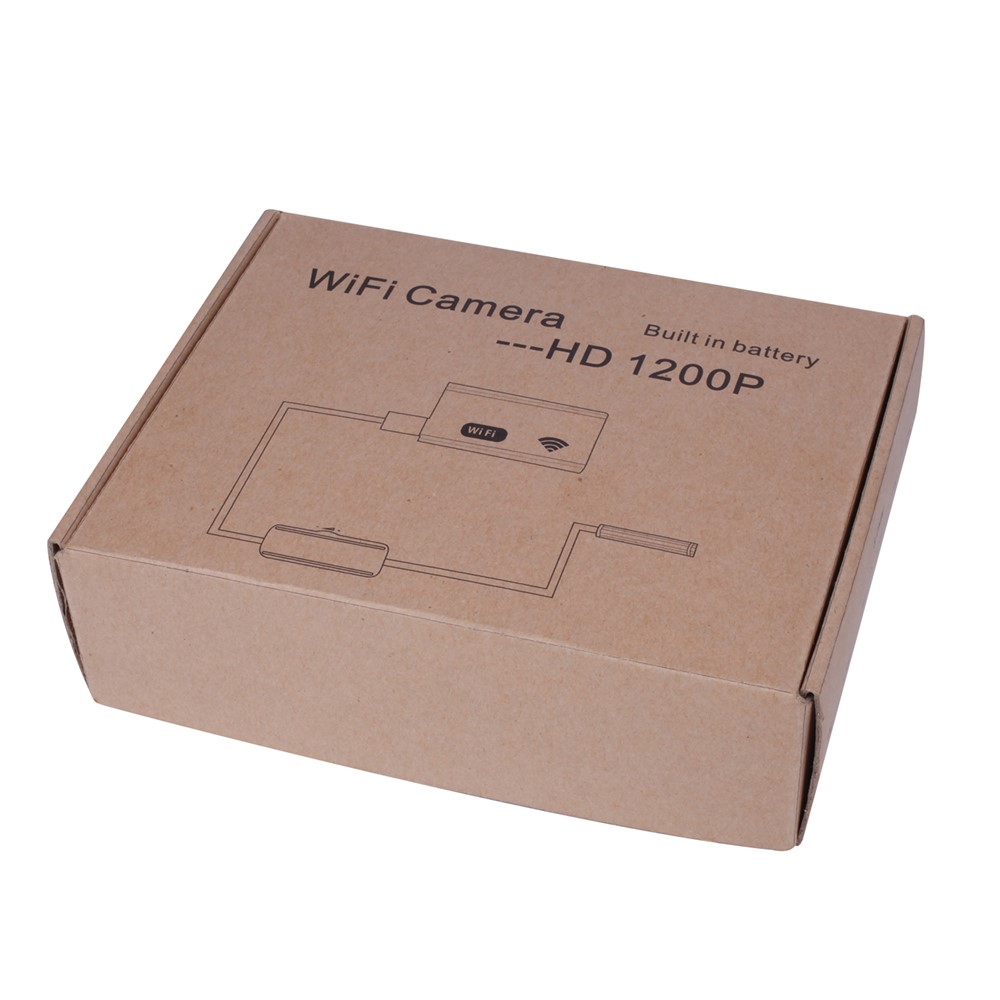
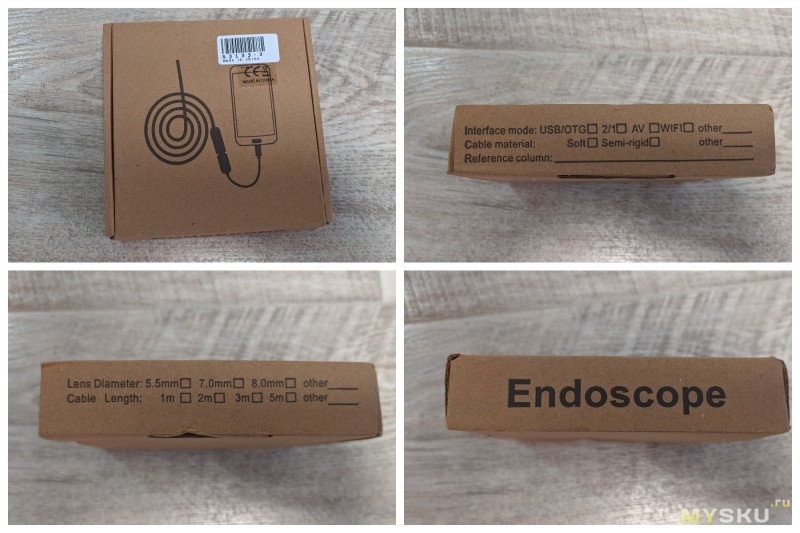
Начнем по традиции с упаковки. В данном случае это совсем невзрачная коробка, выполненная из гофрокартона. По всей видимости данная упаковка унифицирована. Есть лишь надпись, что в коробке эндоскоп и все, остальные характеристики просто не заполнены.
А вот так вот все было упаковано. Вообще, от эндоскопа за ~15$ ожидаешь чего-то большего, чем просто вкинули в коробку и все.
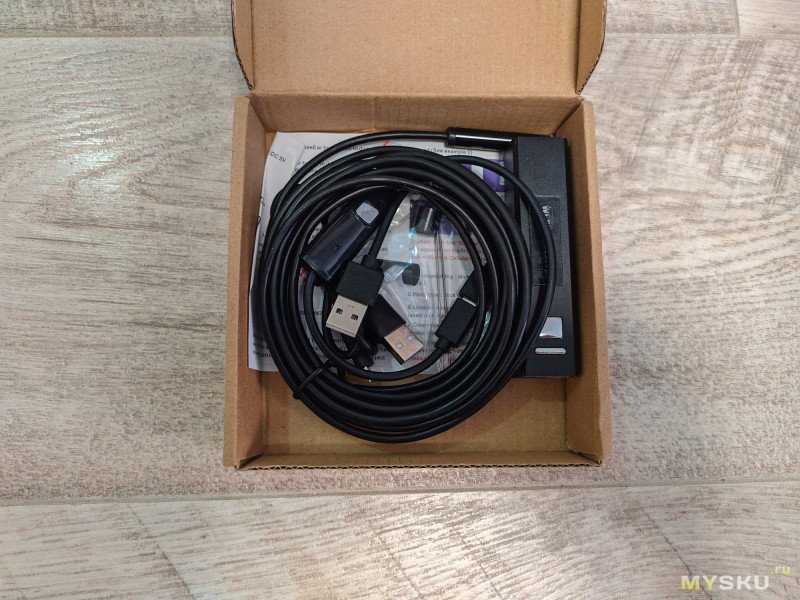
Комплектация на фото. Слева направо: эндоскоп с переходником, кабель зарядки, wifi модуль, набор насадок (зеркальце, магнит и крючочек), небольшая инструкция.
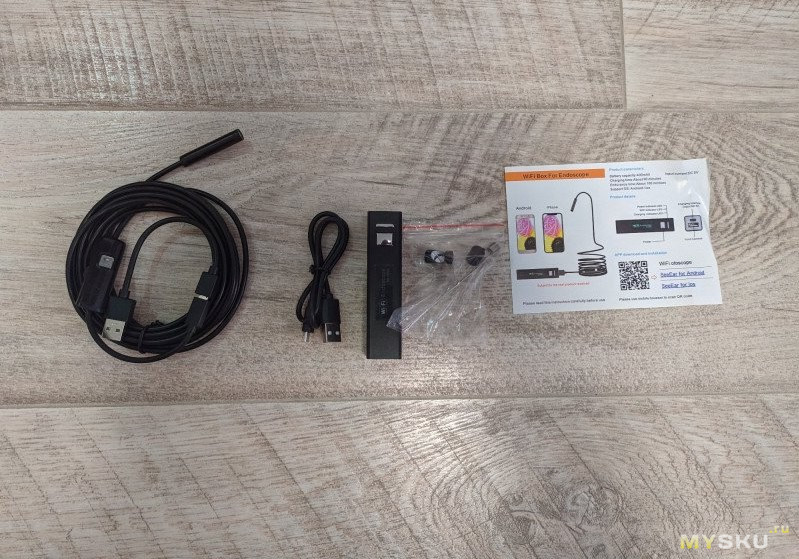
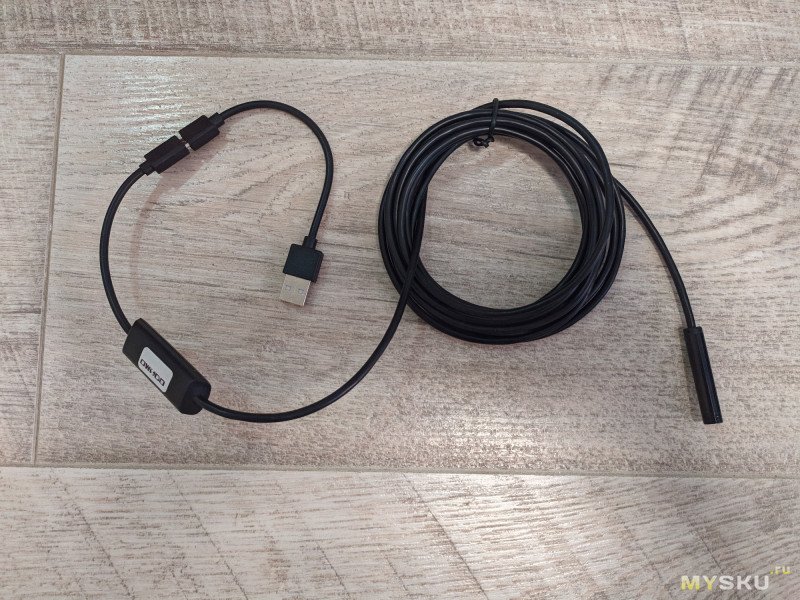
В моем случае эндоскоп имеет гибкий кабель длиной в 2 метра.
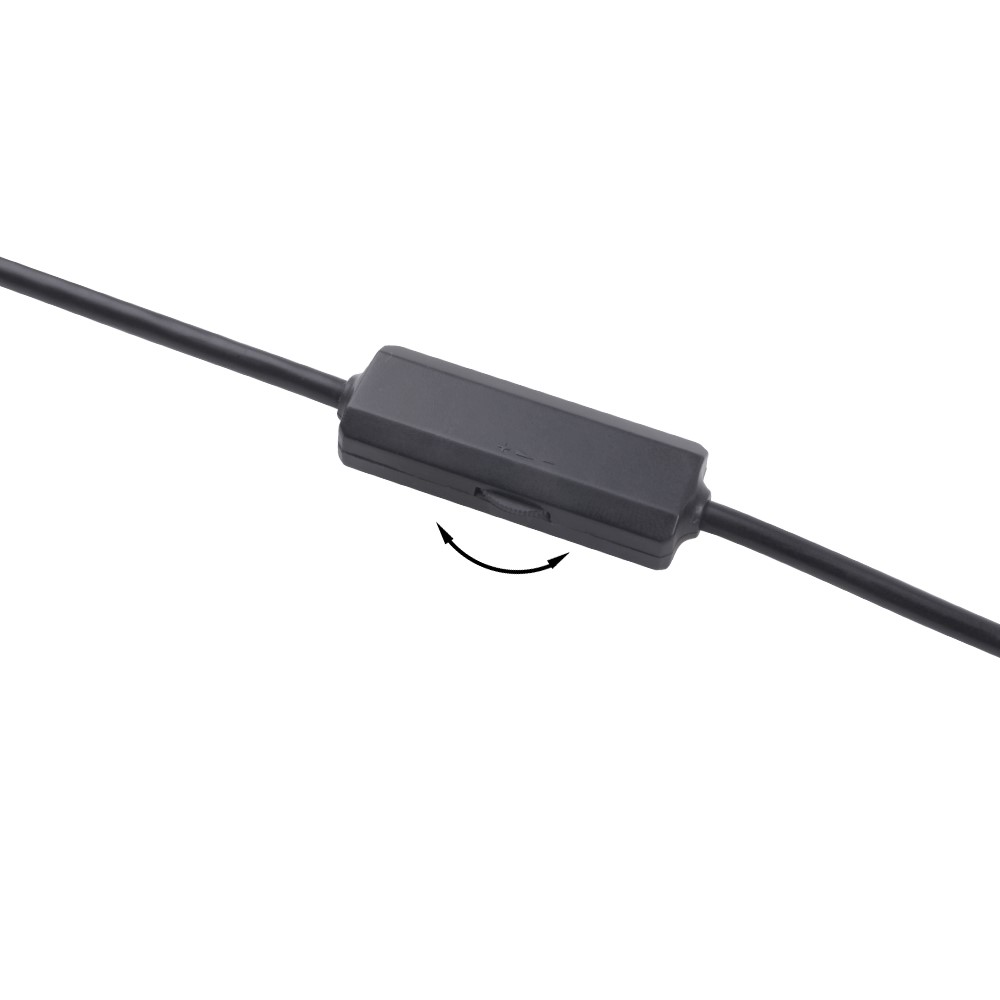
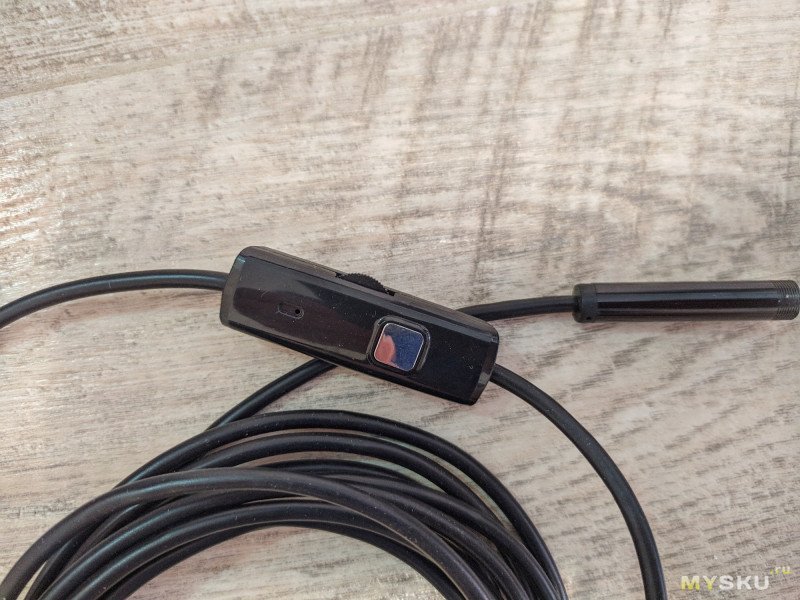
На проводе эндоскопа висит вот такой блочок. Нажатие на кнопку позволяет сделать фото в память телефона, а крутилкой можно регулировать
громкость
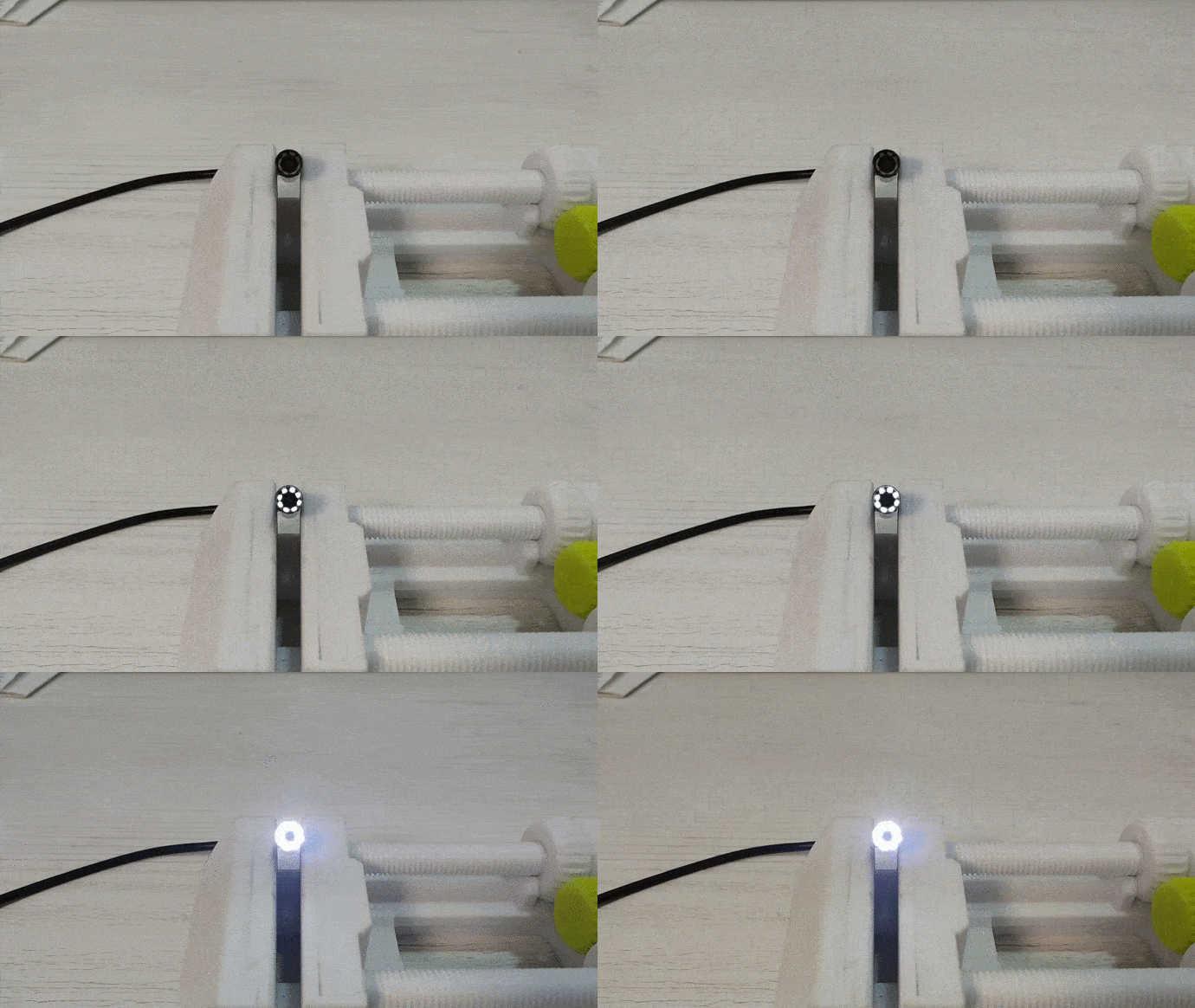
яркость светодиодов.
Примерно так происходит регулировка яркости светодиодов.
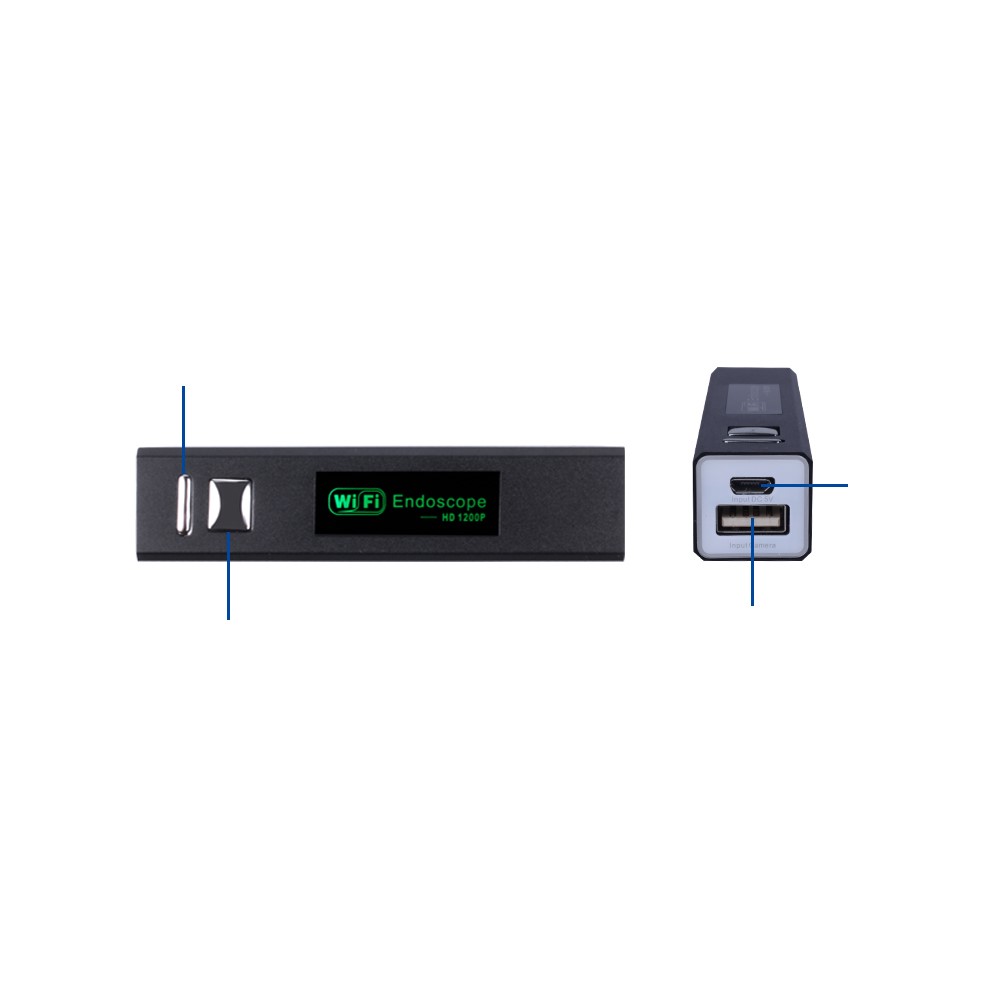
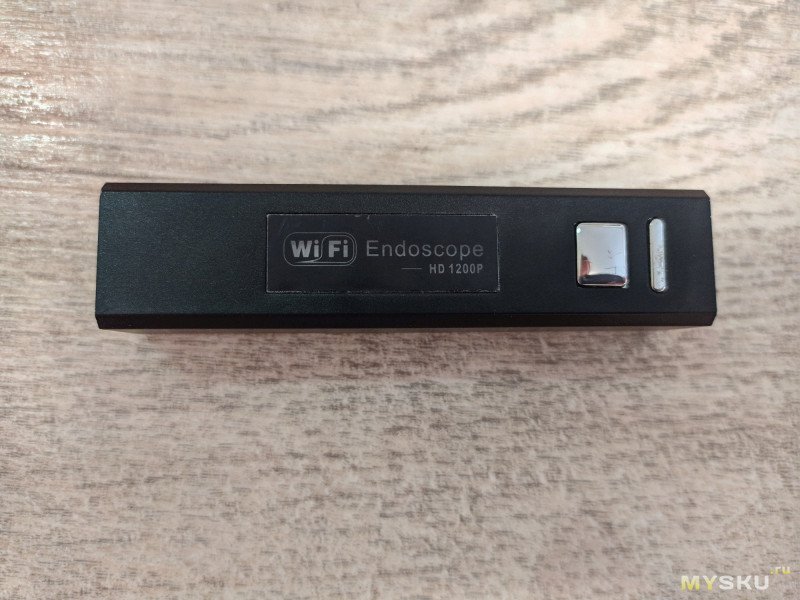
Сам модуль wifi имеет лишь одну кнопку, она включает и отключает его. Так же есть индикация работы.
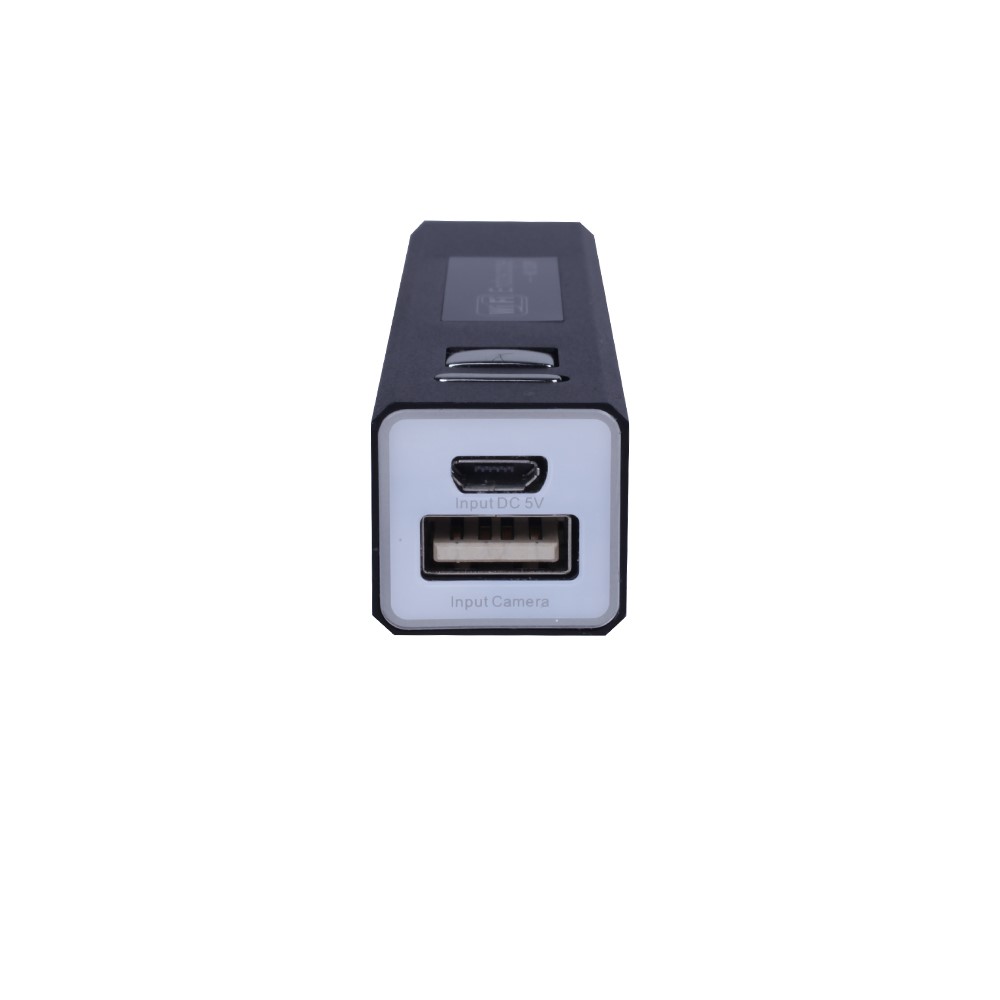
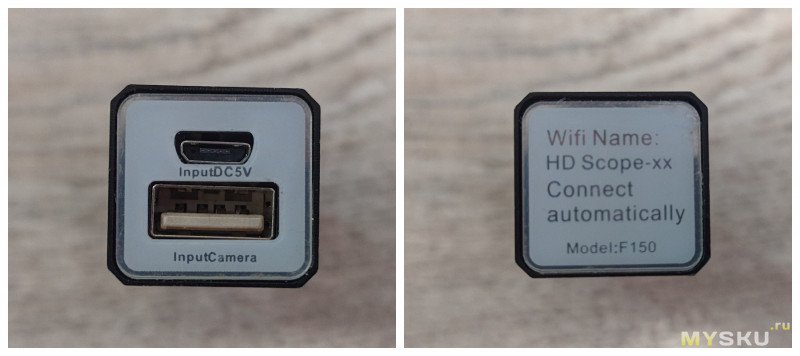
На лицевой стороне расположены разъемы зарядки модуля и подключения камеры. На тыльной стороне указано название точки доступа и модель эндоскопа. Хотя точка доступа называется совсем не так, хм.
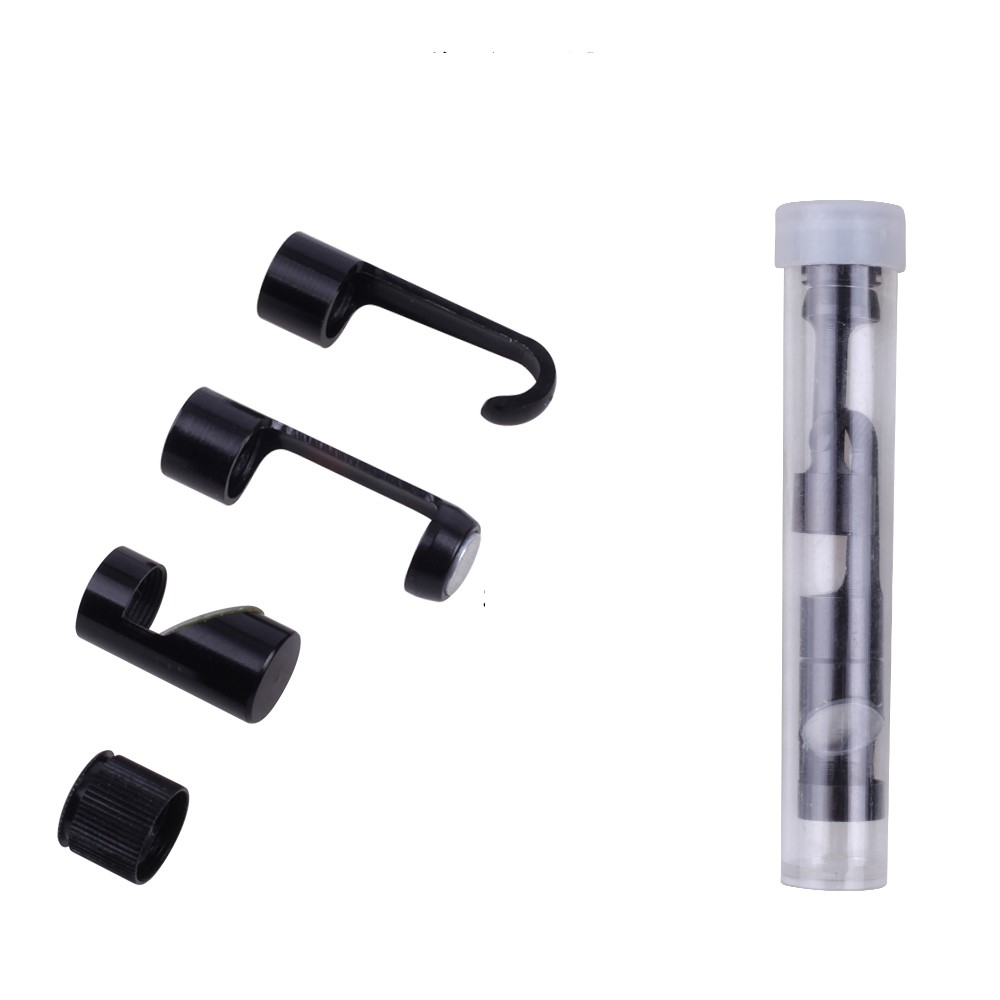
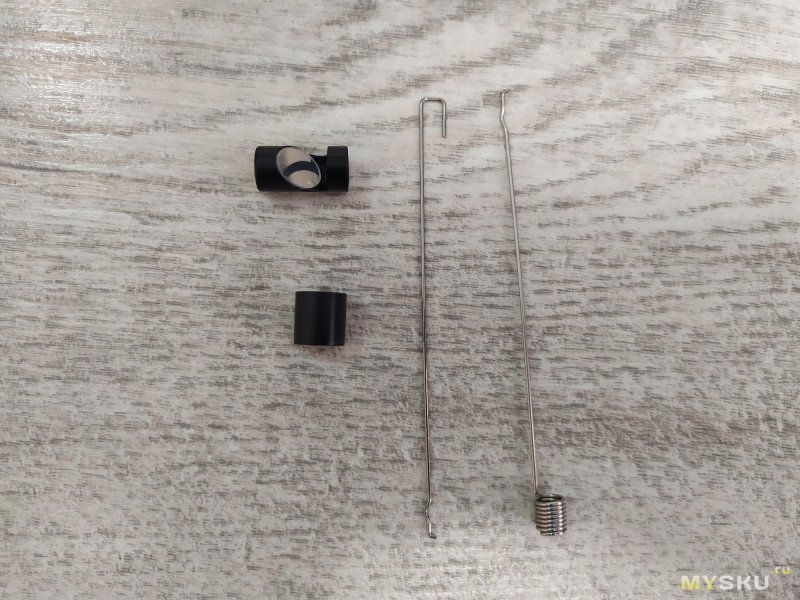
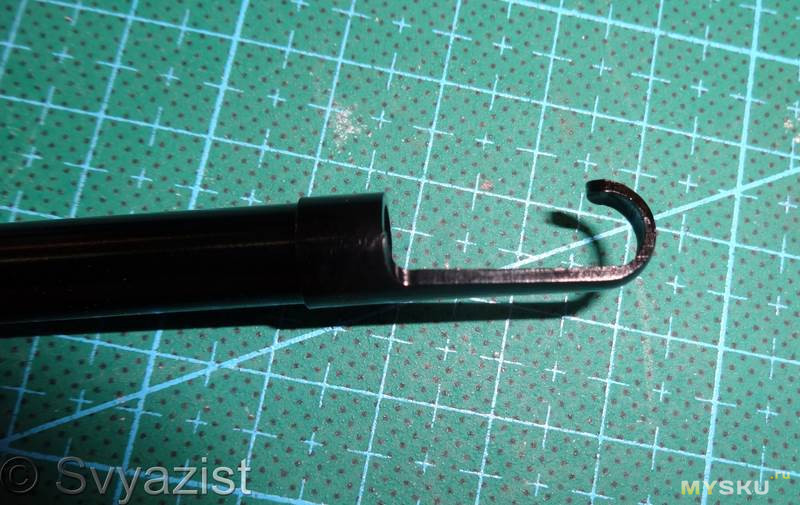
Комплектные насадки
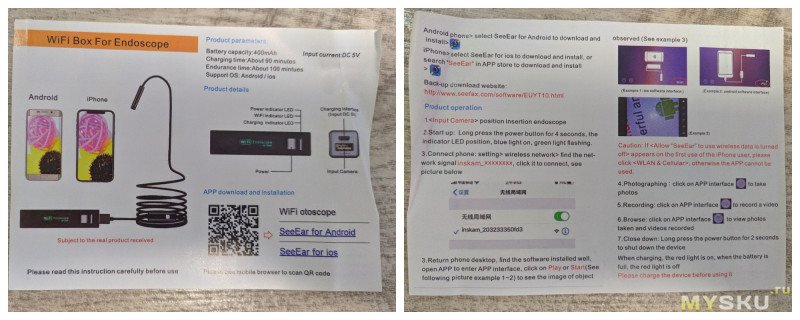
В краткой инструкции дан qr код для скачивая приложения на телефон. Присутствует поддержка Android и iOS.
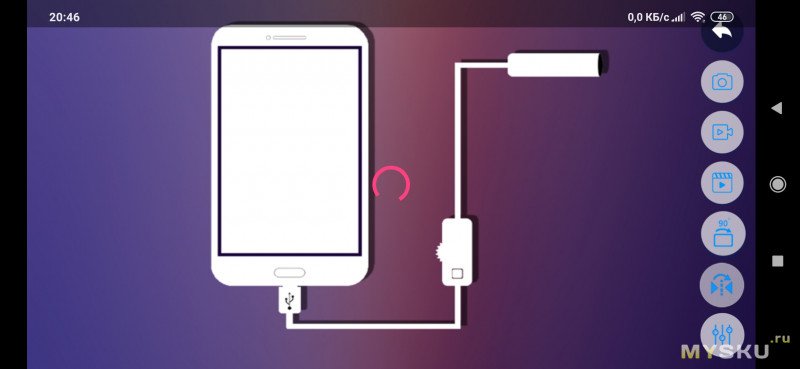
Само приложение очень простое и имеет минимум настроек. В нем можно сделать фото или записать видео, повернуть изображение и отзеркалить его. Доступен выбор трех разрешений: 640х480, 1280х720 и 1600х1200.
Разборка wifi модуля
Разбирается довольно просто. Под лицевой панелью 4 небольших саморезика.
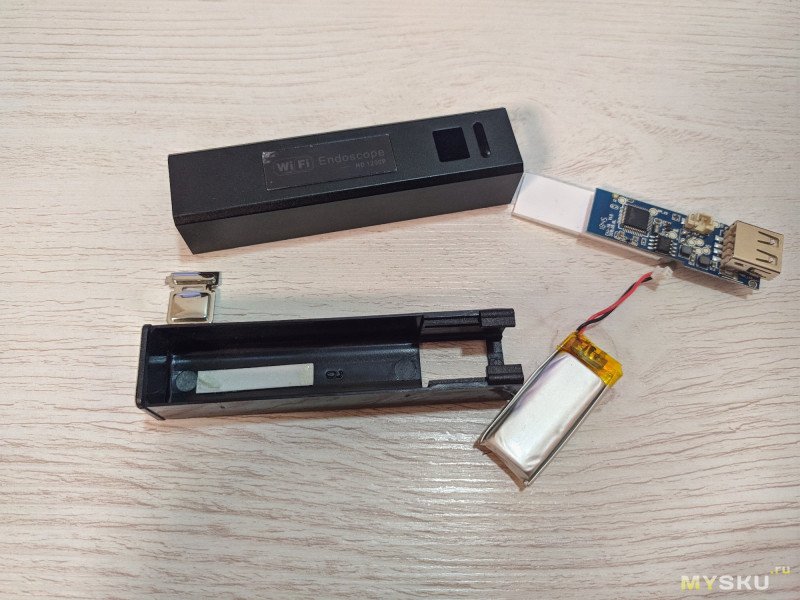
Вот так все внутри уложено.
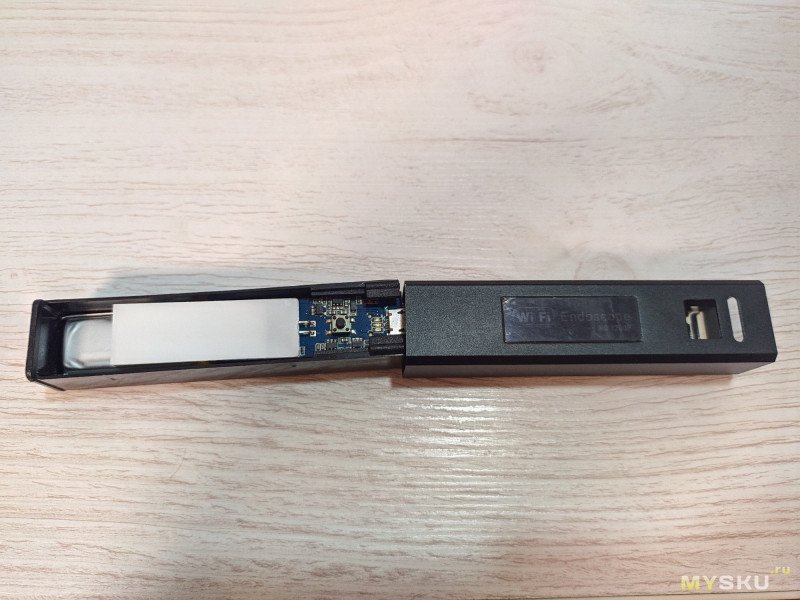
Внутри небольшая батарея и плата.
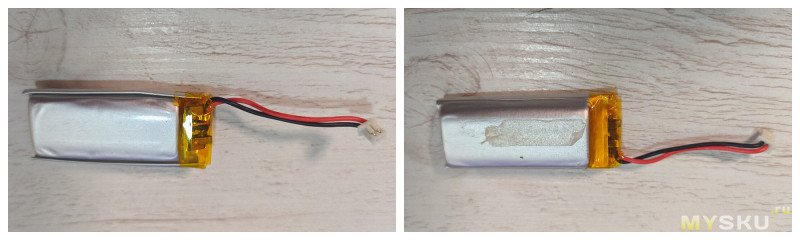
Батарея вообще без каких-либо опознавательных знаков.
Версия платы от сентября 2018 года.
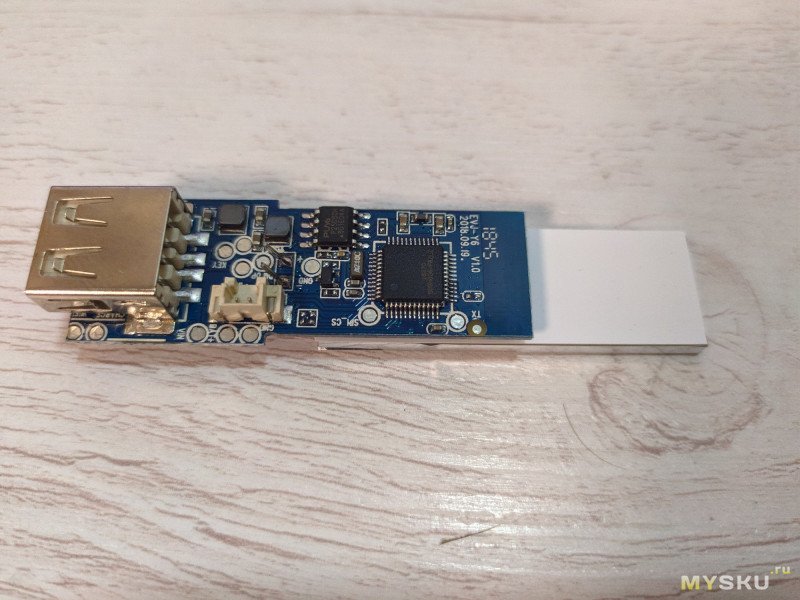
Большой чип с маркировкой 18370 BDGH026-P82LZ. Маленькая черная микруха на 8 выводов — P25D80H 801E04A
Wifi модуль основан на микросхеме от Realtek
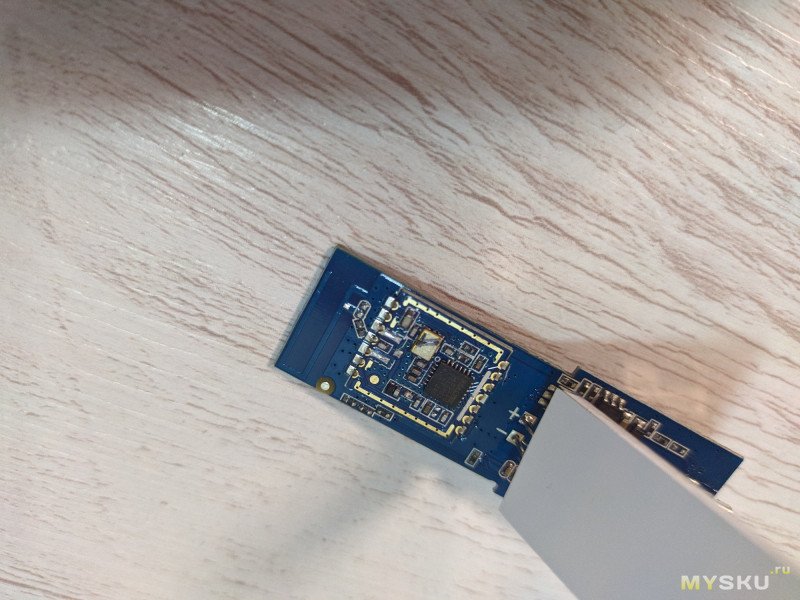
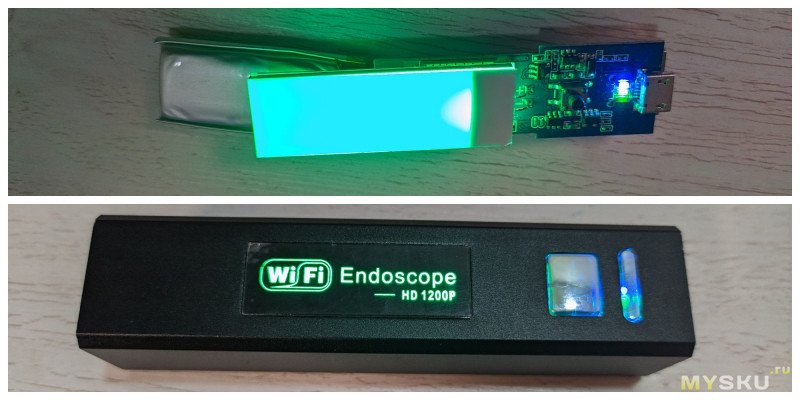
Вот так светится. Белая панель со светодиодом служит для подсвечивания надписи на корпусе. Как по мне — бесполезная трата и без того небольшого аккумулятора.
Немного тестов
Салонный воздуховод печки.
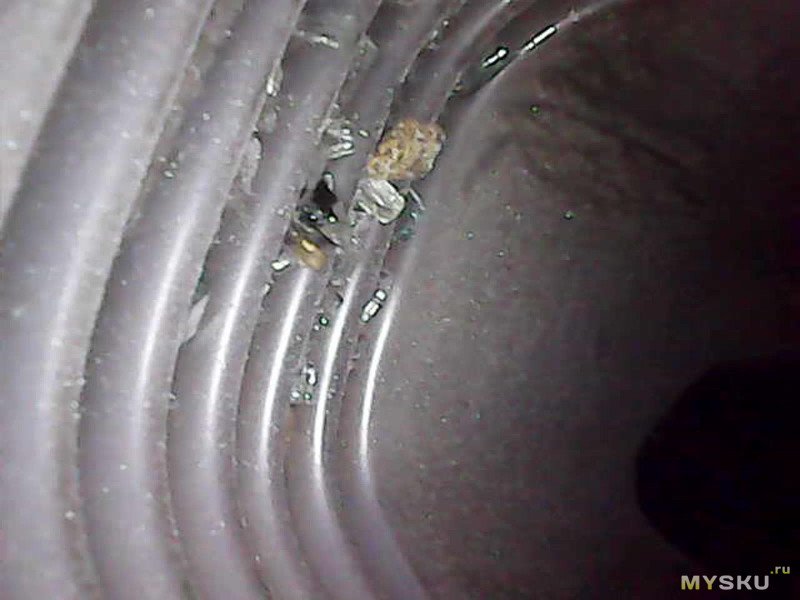
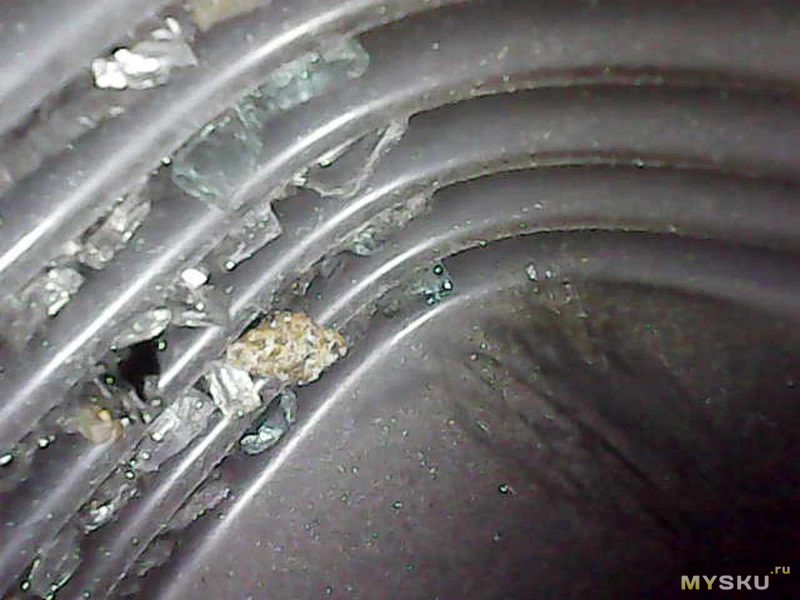
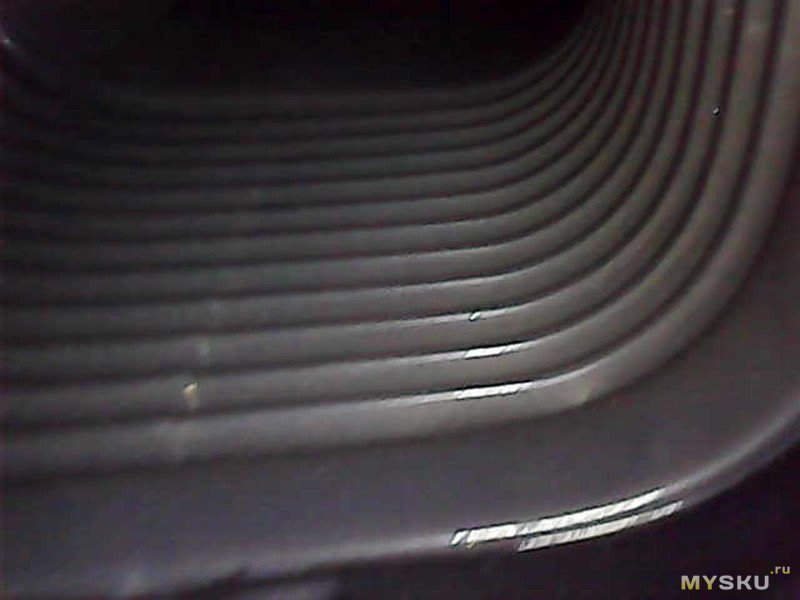
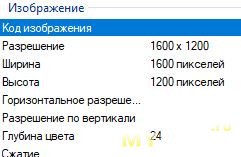
Параметры изображений
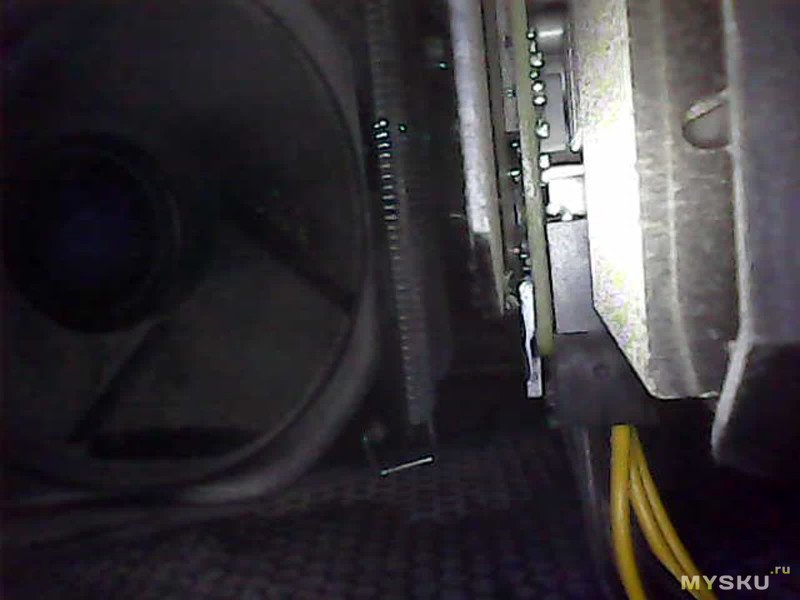
Пару фото в системном блоке.
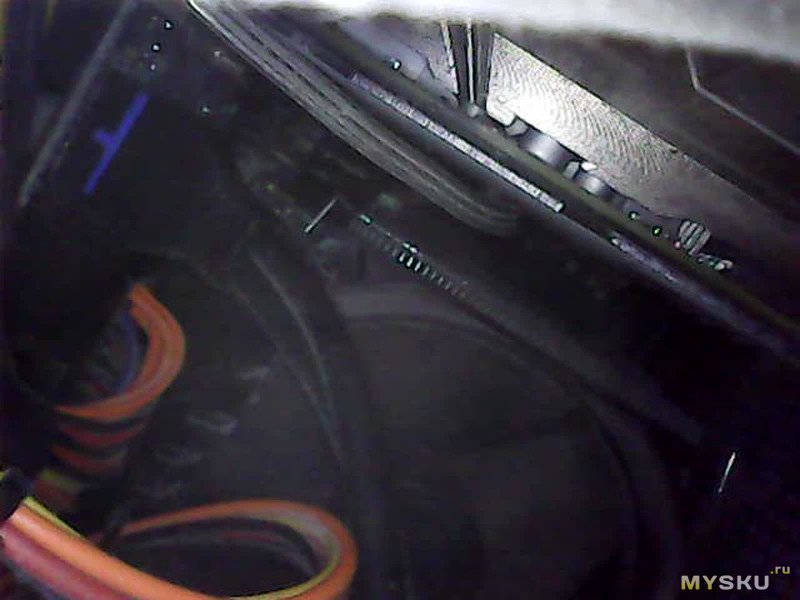
Видео
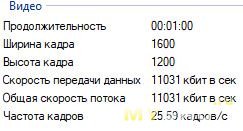
UP!
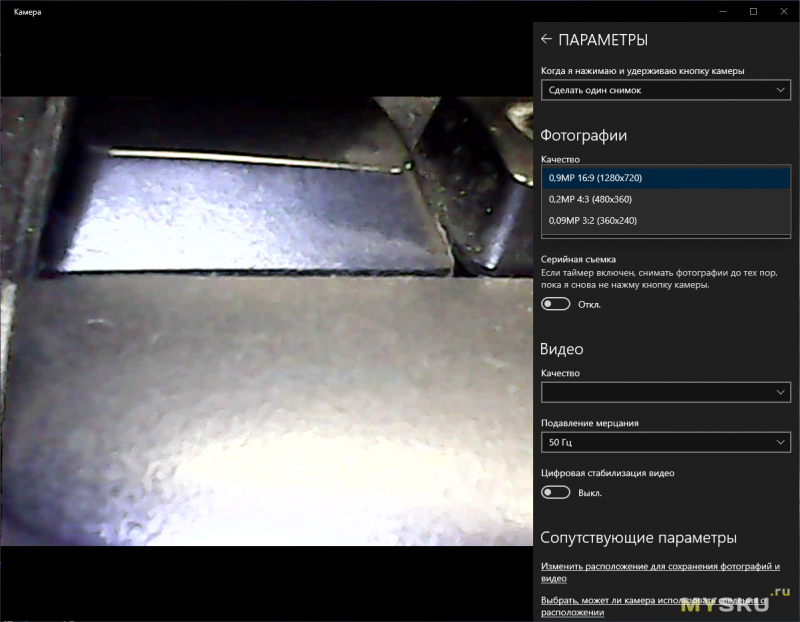
Подключил камеру к ПК. Через стандартное приложение win 10 «Камера» все работает. Максимальное качество 0.9Мп.
Выводы
Впечатления очень неоднозначные. Эндоскоп напоминает дешевые китайские вебки времен 2010 годов с разрешением 0.3мп. Тут явно не пахнет заявленными 2мп. Вроде что-то и снимает, где-то видно, где-то не очень. В моем случае кабель гибкий, соответственно форму не держит и не везде удобно подлазить. Брать или не брать — решать Вам.
Если нужно что-то еще протестировать в обозреваемом продукте — пишите, по возможности сделаю.
Купон для цены в $14.99 — TPS3133
Wifi камера F150 — это удобное устройство, которое позволяет осуществлять видеонаблюдение и записывать видеоматериалы в режиме реального времени. С помощью данной камеры вы сможете следить за происходящими событиями в любое время и в любом месте, используя только интернет-соединение.
Перед началом работы с wifi камерой F150 важно провести правильную настройку устройства. Сначала необходимо подключить камеру к вашему домашнему роутеру с помощью провода Ethernet. Затем следует включить камеру и дождаться, пока она автоматически установит связь с вашим роутером.
После установки связи вам потребуется скачать и установить на свой смартфон или планшет приложение для управления wifi камерой F150. Приложение доступно для операционных систем Android и iOS. После установки приложения вам нужно будет зарегистрировать аккаунт и добавить wifi камеру в список устройств.
Когда wifi камера F150 будет добавлена в список устройств, вы сможете приступить к настройке необходимых параметров и использованию всех функций. В приложении вы сможете управлять камерой, просматривать видеозаписи, устанавливать тревожные уведомления и многое другое. Wifi камера F150 — надежное и современное устройство, которое обеспечит вам безопасность и комфорт в вашем доме или на работе.
Содержание
- Важное оборудование для домашней безопасности
- Безопасность важна для всех
- В чем заключается популярность wifi камер
- Простота установки и использования
- Как подключить wifi камеру F150 к вашей сети
- Шаги для настройки wifi камеры
- Функции и возможности wifi камеры F150
- Основные характеристики и настройки
Важное оборудование для домашней безопасности
Современное оборудование для домашней безопасности становится все более популярным среди хозяев жилья. Безопасность дома, семьи и имущества становится приоритетом для многих людей, и поэтому использование такого оборудования сегодня становится необходимостью.
Вот несколько типов оборудования, которые могут помочь улучшить безопасность вашего дома:
|
Видеонаблюдение |
Установка системы видеонаблюдения позволяет в режиме реального времени следить за происходящим вокруг дома. Вы можете контролировать доступ к дому, а также получать записи происшествий на домашний компьютер или смартфон. |
|
Охранная сигнализация |
Установка охранной сигнализации обеспечивает надежную защиту от несанкционированного проникновения в ваш дом. Эта система может быть связана с мониторинговым центром или вашим мобильным устройством, что позволит вам мгновенно получать оповещения о взломе или других происшествиях. |
|
Умные замки и дверные звонки |
С помощью умных замков и дверных звонков вы можете контролировать доступ к вашему дому дистанционно, используя мобильное приложение. Такие замки позволяют выдавать временные коды или использовать биометрическую идентификацию, что обеспечит дополнительную защиту от несанкционированного доступа. |
|
Датчики движения и дыма |
Установка датчиков движения и дыма позволит вам быстро обнаружить проблемы и предотвратить их распространение. При срабатывании датчиков вам будет отправлено уведомление, и вы сможете принять нужные меры. |
Выбор оборудования для домашней безопасности зависит от ваших индивидуальных потребностей и бюджета. Приобретение такого оборудования поможет вам почувствовать себя более защищенным и спокойным, зная, что ваш дом и семья находятся под надежной защитой.
Безопасность важна для всех
При использовании wifi камеры F150 для защиты своего дома или офиса важно обеспечить высокий уровень безопасности. Вот несколько важных мер, которые следует предпринять, чтобы защитить ваши данные и сохранить конфиденциальность информации:
| 1. | Установите надежный пароль |
| 2. | Обновляйте программное обеспечение регулярно |
| 3. | Отключите функцию удаленного доступа |
| 4. | Ограничьте доступ к камере |
| 5. | Шифруйте данные |
Установка надежного пароля является первым и основным шагом для обеспечения безопасности вашей wifi камеры F150. Используйте достаточно длинный и сложный пароль, содержащий буквы верхнего и нижнего регистра, цифры и символы.
Регулярное обновление программного обеспечения помогает в исправлении уязвимостей и обеспечении актуальной защиты. Проверяйте наличие новых версий программного обеспечения на сайте производителя и следуйте инструкциям по обновлению.
Отключение функции удаленного доступа уменьшает риск несанкционированного доступа к вашей камере. Если не требуется удаленное управление камерой, лучше отключите эту функцию.
Ограничение доступа к камере позволяет вам контролировать, кто имеет доступ к живым видеопотокам и настройкам камеры. Создайте отдельные учетные записи для разных пользователей и дайте им доступ только к необходимым функциям.
Шифрование данных обеспечивает защиту передаваемой информации от перехвата и несанкционированного доступа. Убедитесь, что ваша wifi камера F150 поддерживает шифрование данных и включите эту функцию в настройках.
Помните, что безопасность должна быть приоритетом при использовании wifi камеры F150. Следуйте указанным выше рекомендациям и обеспечьте защиту своего дома или офиса.
В чем заключается популярность wifi камер
- Удобство: Wifi камеры позволяют легко подключаться к интернету без использования проводов и кабелей. Это означает, что камеры можно располагать где угодно в пределах действия wifi сети, что обеспечивает гибкость и удобство при установке.
- Доступность: Wifi камеры становятся все более доступными по цене, что делает их привлекательными для широкого круга пользователей. Некоторые модели wifi камер также имеют дополнительные функции, такие как двусторонняя аудиосвязь и обнаружение движения, что делает их еще более ценными и популярными.
- Мобильность: Wifi камеры позволяют пользователям легко контролировать и просматривать видео с помощью смартфона или планшета. Это особенно удобно для отдаленного просмотра видеозаписей и мониторинга, что делает wifi камеры популярными у владельцев недвижимости и родителей, желающих следить за своими домами и детьми.
- Безопасность: Большинство wifi камер обеспечивают защищенное соединение, что означает, что данные, передаваемые между камерой и устройством пользователя, зашифрованы и защищены от несанкционированного доступа. Это делает wifi камеры популярными среди пользователей, которые ценят свою конфиденциальность и безопасность.
- Расширяемость: Некоторые wifi камеры могут быть интегрированы в существующие системы безопасности или домашние автоматизации, что позволяет пользователям управлять ими и контролировать их с помощью одного устройства или приложения. Это обеспечивает связь и совместимость с другими устройствами и системами, делая wifi камеры популярными выбором для тех, кто хочет создать полноценную систему наблюдения или умный дом.
Простота установки и использования
Wifi камера F150 разработана с учетом простоты установки и использования, что позволяет максимально удобно и эффективно использовать данное устройство.
Первоначальная установка камеры занимает всего несколько минут. Для начала, проверьте наличие необходимого оборудования, включая wifi маршрутизатор и мобильное устройство с поддержкой wifi. Затем, подключите wifi камеру к источнику питания и дождитесь загрузки.
Далее, скачайте и установите приложение F150 на ваше мобильное устройство. После успешной установки, запустите приложение и следуйте инструкциям на экране для осуществления первоначальной настройки wifi камеры. Вам будет предложено установить соединение с вашим wifi маршрутизатором и создать аккаунт для доступа к удаленному просмотру видео.
При первом запуске приложения, у вас будет возможность настроить параметры записи видео и аудио, включить функцию оповещения о движении, а также настроить доступ к камере через интернет для удаленного просмотра видео в режиме реального времени.
После завершения первоначальной настройки, вы сможете использовать wifi камеру F150 для мониторинга дома, офиса или любого другого помещения, в котором установлена камера. Вы сможете удаленно просматривать видео с камеры в реальном времени через приложение на вашем мобильном устройстве.
Примечание: для наилучшего качества видео и стабильной работы wifi камеры, рекомендуется использовать высокоскоростное подключение к интернету.
Как подключить wifi камеру F150 к вашей сети
Шаг 1: Подготовка wifi камеры F150 к подключению
Первым шагом необходимо подготовить wifi камеру F150 к подключению к вашей сети. Для этого установите камеру в нужном месте и убедитесь, что она подключена к источнику питания.
Шаг 2: Включение режима настройки wifi камеры F150
Чтобы включить режим настройки wifi камеры F150, нажмите и удерживайте кнопку «WPS» на камере в течение 3-5 секунд, пока не загорится индикатор wifi.
Шаг 3: Подключение к wifi камере F150 через ваш смартфон
На вашем смартфоне откройте настройки Wi-Fi и найдите сеть с названием, начинающимся с «F150_XXXXX», где «XXXXX» — это уникальный идентификатор вашей камеры.
Выберите эту сеть и введите пароль, который по умолчанию должен быть указан в документации к камере.
Шаг 4: Завершение настройки wifi камеры F150
После успешного подключения к wifi камере F150 откройте приложение для управления камерой на вашем смартфоне. Следуйте инструкциям приложения для завершения настройки и подключения камеры к вашей сети.
Поздравляем! Теперь ваша wifi камера F150 подключена к вашей сети и готова к использованию!
Шаги для настройки wifi камеры
Для настройки wifi камеры F150 следуйте приведенным ниже шагам:
| Шаг 1: | Установите приложение для управления камерой с App Store или Google Play на свое мобильное устройство. |
| Шаг 2: | Включите wifi камеру, нажав и удерживая кнопку питания до тех пор, пока индикатор не начнет мигать. |
| Шаг 3: | Откройте настройки wifi на своем мобильном устройстве и подключитесь к wifi сети с именем «F150-XXXX», где «XXXX» представляет четырехзначный код. |
| Шаг 4: | Откройте приложение для управления камерой и выберите опцию «Добавить новую камеру» или «Подключиться к камере». |
| Шаг 5: | Выберите wifi камеру F150 из списка доступных устройств и следуйте инструкциям на экране для завершения процесса настройки. |
После завершения этих шагов ваша wifi камера F150 будет готова к использованию.
Функции и возможности wifi камеры F150
Wifi камера F150 предлагает ряд полезных функций и возможностей, которые помогут вам использовать ее в различных ситуациях:
1. Беспроводное подключение: Благодаря встроенному модулю wifi, камера F150 позволяет подключаться к сети Интернет без необходимости использовать провода и кабели. Это делает процесс установки и настройки камеры гораздо удобнее и простее.
2. Удаленный доступ: С помощью приложения для смартфона или компьютера, вы можете получать доступ к камере F150 удаленно. Таким образом, вы можете видеть изображения в реальном времени и получать уведомления о происходящем даже находясь вдали от камеры.
3. Двустороннее аудио: Wifi камера F150 позволяет не только просматривать изображения, но и вести разговоры в режиме реального времени. Благодаря встроенному микрофону и динамикам, вы можете слышать и быть услышанным, что пригодится в различных ситуациях, например, для общения с посетителями или животными.
4. Детекция движения: Wifi камера F150 обладает функцией детекции движения, которая позволяет автоматически фиксировать любое движение в области обзора камеры и отправлять уведомления на ваш смартфон или электронную почту. Это позволяет вам быть в курсе происходящего и реагировать на события вовремя.
5. Запись на SD карту: Камера F150 поддерживает использование SD карты для записи видео и фотографий. Вы можете выбрать нужное вам качество записи и настроить режим записи на свое усмотрение.
6. Поворот и наклон: Wifi камера F150 имеет функцию поворота на 360 градусов и наклона на 90 градусов. Это позволяет вам выбрать нужное положение камеры для наилучшего обзора и контроля.
7. Ночное видение: Благодаря встроенным инфракрасным светодиодам, wifi камера F150 способна обеспечивать качественное ночное видение на расстоянии до 30 метров. Это позволяет видеть все происходящее даже при полной темноте.
Используйте все эти функции и возможности wifi камеры F150 для обеспечения безопасности вашего дома, работы или других пространств. Следуйте инструкции по ее настройке и наслаждайтесь удобством и функциональностью данного устройства.
Основные характеристики и настройки
1. Разрешение видео: Камера F150 позволяет записывать видео в высоком разрешении Full HD (1080p). Убедитесь, что у вас есть достаточно места на SD-карте для хранения видеофайлов.
2. Угол обзора: Камера обладает широким углом обзора, что позволяет захватывать большую площадь. Вы можете настроить угол обзора в соответствии с вашими потребностями и требованиями.
3. Двусторонняя аудиосвязь: Камера F150 оборудована микрофоном и динамиком, что позволяет установить двустороннюю связь с помощью мобильного приложения. Вы можете общаться с людьми, находящимися рядом с камерой, независимо от вашего местоположения.
4. Детекция движения: Вы можете настроить камеру F150 таким образом, чтобы она автоматически записывала видео при обнаружении движения. Это может быть полезно для защиты вашего дома или офиса от нежелательных посторонних лиц.
5. Ночное видение: Камера F150 оснащена инфракрасными светодиодами, которые обеспечивают отличное качество видео даже при низкой освещенности. Вы можете видеть все, что происходит вокруг камеры даже в полной темноте.
Настройка wifi камеры F150 проста и понятна. Вы можете подключить ее к вашему маршрутизатору с помощью мобильного приложения. После подключения вы сможете настроить все основные параметры, включая настройки мобильных уведомлений и сохранение видео.
Мой первый эндоскоп в использовании. Посмотрим, что это такое и как им пользоваться.
Немного технических характеристик со страницы продавца:
— камера: 1/5″ CMOS, 2.0 Мп
— внешний диаметр камеры: 8.0мм
— разрешение: 1600*1200, 1280*720, 640*480
— видео: 10-15FPS
— угол обзора: 60 degree
— фокусное расстояние: 3-10см
— 8 светодиодов белого света
— встроенная 801740 литиевая батарея на 400мАч
— поддержка операционных систем: Android / iOS / Windows / for Mac
— уровень влагозащиты IP68
— длина кабеля — 2м
Начнем по традиции с упаковки. В данном случае это совсем невзрачная коробка, выполненная из гофрокартона. По всей видимости данная упаковка унифицирована. Есть лишь надпись, что в коробке эндоскоп и все, остальные характеристики просто не заполнены.
А вот так вот все было упаковано. Вообще, от эндоскопа за ~15$ ожидаешь чего-то большего, чем просто вкинули в коробку и все.
Комплектация на фото. Слева направо: эндоскоп с переходником, кабель зарядки, wifi модуль, набор насадок (зеркальце, магнит и крючочек), небольшая инструкция.
В моем случае эндоскоп имеет гибкий кабель длиной в 2 метра.
На проводе эндоскопа висит вот такой блочок. Нажатие на кнопку позволяет сделать фото в память телефона, а крутилкой можно регулировать
громкость
яркость светодиодов.
Примерно так происходит регулировка яркости светодиодов.
Сам модуль wifi имеет лишь одну кнопку, она включает и отключает его. Так же есть индикация работы.
На лицевой стороне расположены разъемы зарядки модуля и подключения камеры. На тыльной стороне указано название точки доступа и модель эндоскопа. Хотя точка доступа называется совсем не так, хм.
Комплектные насадки
В краткой инструкции дан qr код для скачивая приложения на телефон. Присутствует поддержка Android и iOS.
Само приложение очень простое и имеет минимум настроек. В нем можно сделать фото или записать видео, повернуть изображение и отзеркалить его. Доступен выбор трех разрешений: 640х480, 1280х720 и 1600х1200.
Разборка wifi модуля
Разбирается довольно просто. Под лицевой панелью 4 небольших саморезика.
Вот так все внутри уложено.
Внутри небольшая батарея и плата.
Батарея вообще без каких-либо опознавательных знаков.
Версия платы от сентября 2018 года.
Большой чип с маркировкой 18370 BDGH026-P82LZ. Маленькая черная микруха на 8 выводов — P25D80H 801E04A
Wifi модуль основан на микросхеме от Realtek
Вот так светится. Белая панель со светодиодом служит для подсвечивания надписи на корпусе. Как по мне — бесполезная трата и без того небольшого аккумулятора.
Немного тестов
Салонный воздуховод печки.
Параметры изображений
Пару фото в системном блоке.
Видео
UP!
Подключил камеру к ПК. Через стандартное приложение win 10 «Камера» все работает. Максимальное качество 0.9Мп.
Выводы
Впечатления очень неоднозначные. Эндоскоп напоминает дешевые китайские вебки времен 2010 годов с разрешением 0.3мп. Тут явно не пахнет заявленными 2мп. Вроде что-то и снимает, где-то видно, где-то не очень. В моем случае кабель гибкий, соответственно форму не держит и не везде удобно подлазить. Брать или не брать — решать Вам.
Если нужно что-то еще протестировать в обозреваемом продукте — пишите, по возможности сделаю.
Купон для цены в $14.99 — TPS3133
Товар для написания обзора предоставлен магазином. Обзор опубликован в соответствии с п.18 Правил сайта.
Содержание
- Десятиметровый эндоскоп с подключением по Wi-Fi
- Drivers — USB endoscoop camera
- Описание и возможности
- Как пользоваться
- Загрузка и установка
- Инструкция по работе
- Достоинства и недостатки
- Похожие приложения
- Системные требования
- Скачать
- Вопросы и ответы
- Как подключить эндоскоп к телефону Android?
- Эндоскоп для телефона — что это?
- Что нужно сделать перед подключением?
- Как подключить к Android:
- USB-эндоскоп
- Wi-Fi эндоскоп
- Рекомендации по использованию устройства
- Программы для эндоскопа на Android
- OTG View
- USB Camera
- USB OTG CHECKER
- Как подключить эндоскоп к компьютеру
- Эндоскоп A99 с универсальным разъёмом, для Android с OTG + обычный USB.
- Мобильный! Водонепроницаемы! И это все — Эндоскоп!
- Драйвера и ПО к USB-эндоскопу ViewPlayCap.rar
- Видеоэндоскоп USB 10 мм для Android / Windows
Десятиметровый эндоскоп с подключением по Wi-Fi
Здравствуйте. В сегодняшнем обзоре я расскажу об эндоскопе, который может работать с любыми устройствами, (телефоны, планшеты, компьютеры и ноутбуки), которые могут подключаться к сети Wi-Fi. У меня уже был обзор эндоскопа, который имеет универсальный разъём USB/microUSB и который может подключаться как к телефону, по OTG, так и к компьютеру по USB. Но все подобные эндоскопы имеют один, довольно значительный недостаток. Они не работают на устройствах с процессорами MTK. Герой же сегодняшнего обзора – таких недостатков лишен полностью. Если вам это интересно – добро пожаловать под кат.
Эндоскоп поставляется в картонной коробочке с цветной полиграфией:
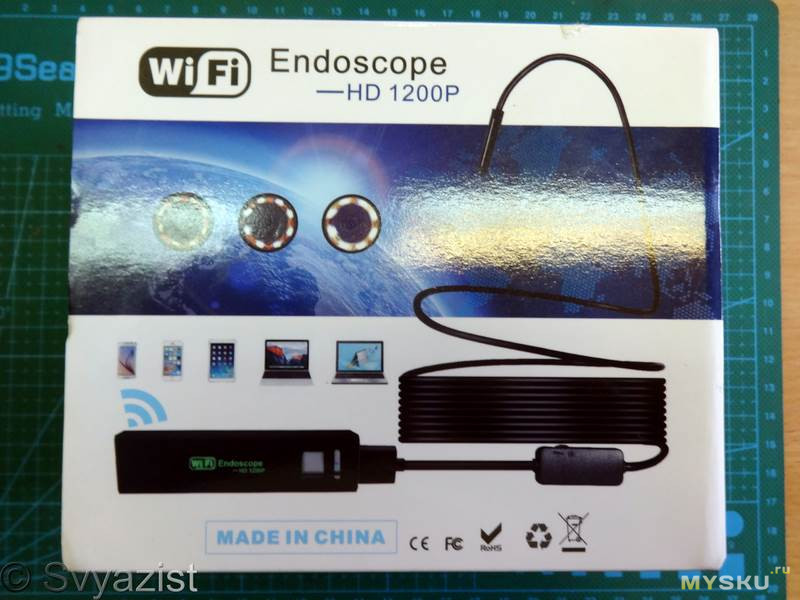
Длина эндоскопа – 10 метров:
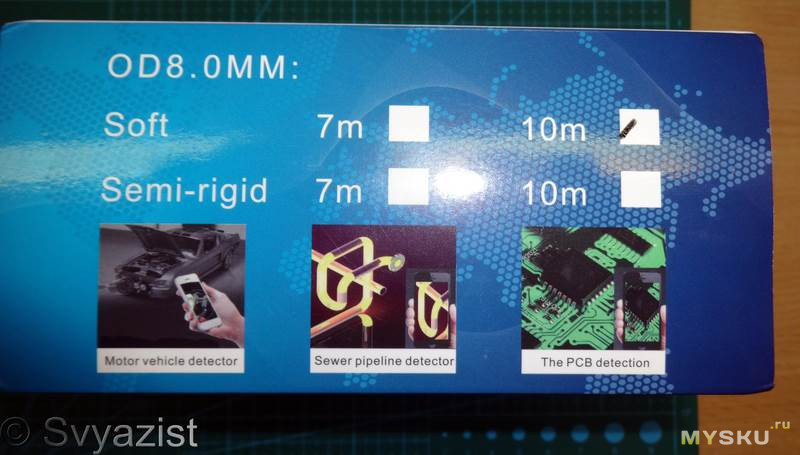
В продаже доступны эндоскопы длиной 2; 3,5; 5; 7 и 10 метров, соответственно, в зависимости от длины изменяется и цена от 17.16 до 23.16 долларов.
На боковой стенке коробочки указаны основные характеристики эндоскопа:
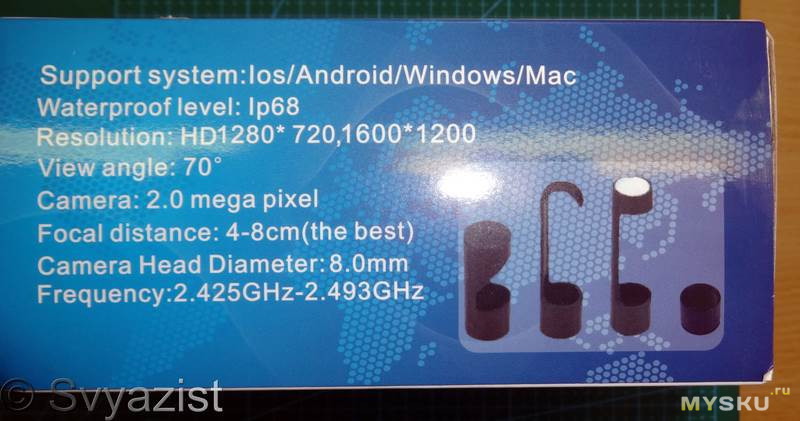
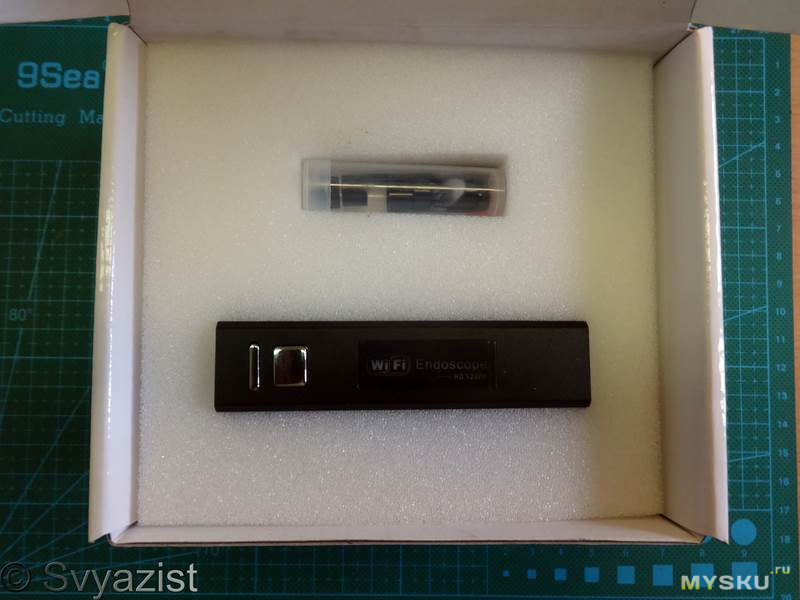
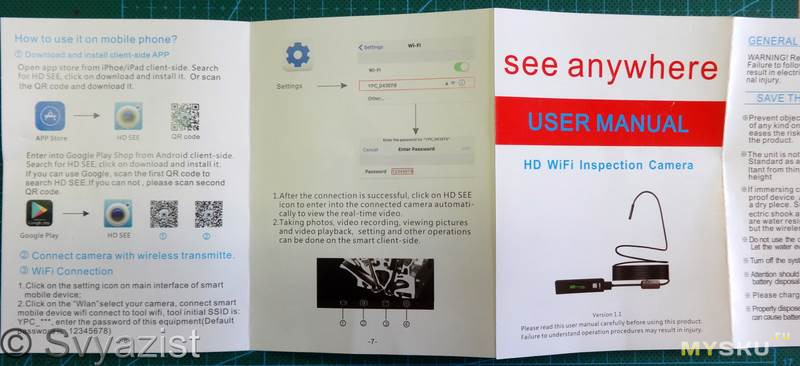
В комплект входит инструкция на английском языке:
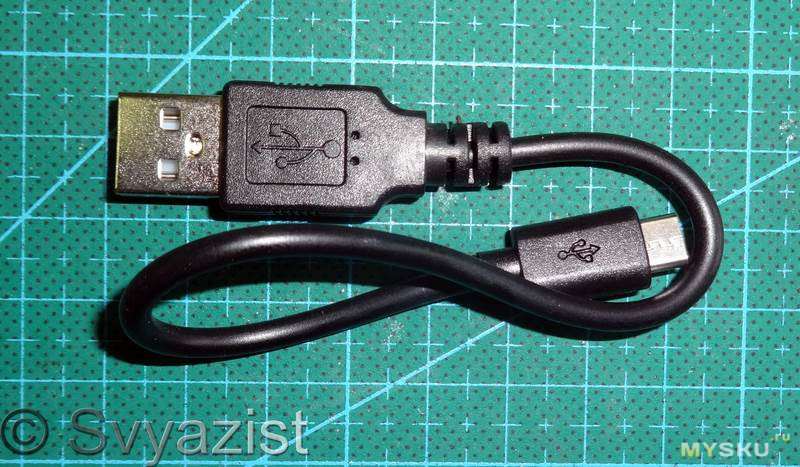
Шнур USB/microUSB для зарядки аккумулятора эндоскопа:
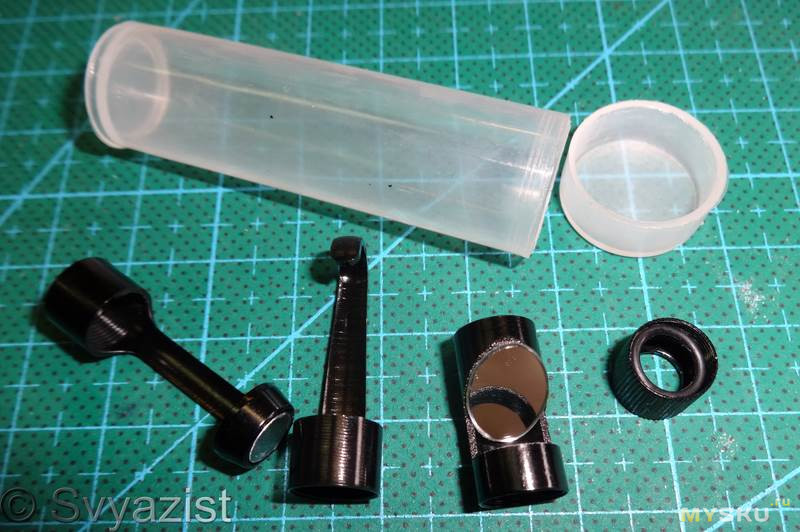
Насадки на эндоскоп:
И, прежде чем я перейду непосредственно к самому эндоскопу – его краткие технические характеристики со страницы товара в магазине:
HD resolution 1600*1200 1280*720.
With 8pcs LED lights.
IP68 waterproof, it can work in water a long time.
Specification:
Camera Diameter: 8mm
Sensor: 2.0 megapixels CMOS
Resolution: 1600*1200 1280×720, 640×480, 320×240
Cable Type: Soft
View Angle: 70°
LED Light 8pcs adjustable.
Focal Distance: 4cm — 10cm
Transmission Distance: Within 5-10m
Working Time: About 70 hours for a full recharged
Power Source: 600mAh build-in Li-lon battery
Power in for recharging: DC 5V
Support Capture Pictures: Photo Format: JPEG
Support Record Video: Video Format: AVI
Support System: Android 4.2 / IOS(Above IOS8.0) / Windows/Mac
Length: (2/3.5/5/10 Meter)
Package includeds:
1 x 1200P WiFi Endoscope Camera
1 x Wireless Transmitter
1 x Hook
1 x Mirror
1 x Magnet
1 x Waterproof Device
1 x Micro USB to USB Cable
1 x User Manual
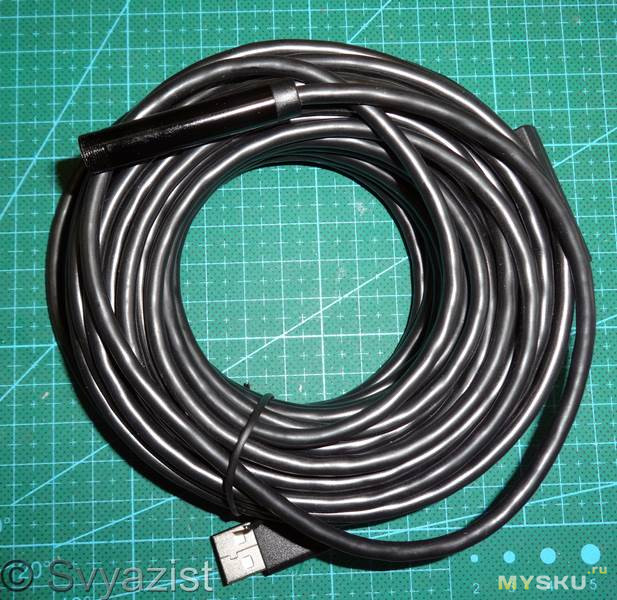
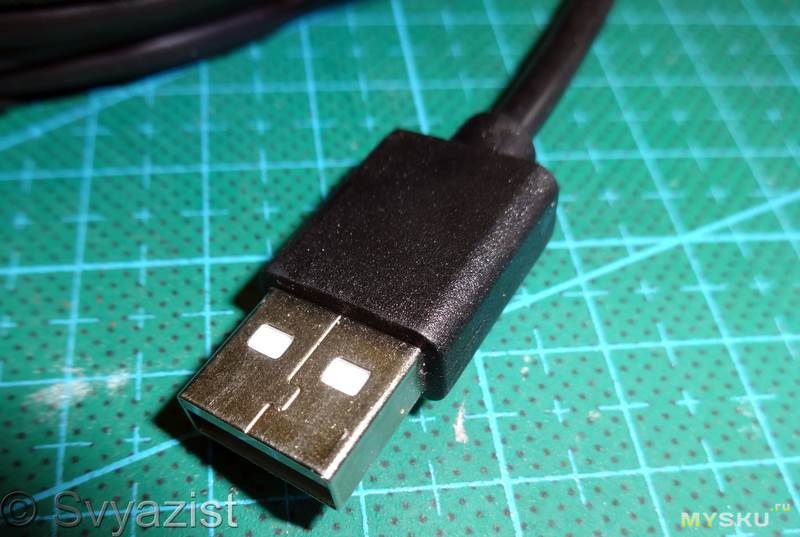
Эндоскоп имеет стандартный USB разъём:
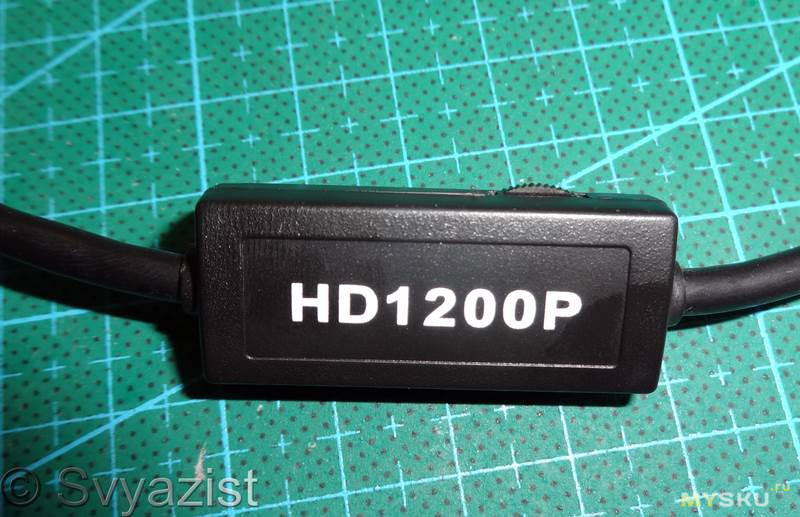
На шнуре находится регулятор яркости подсветки:
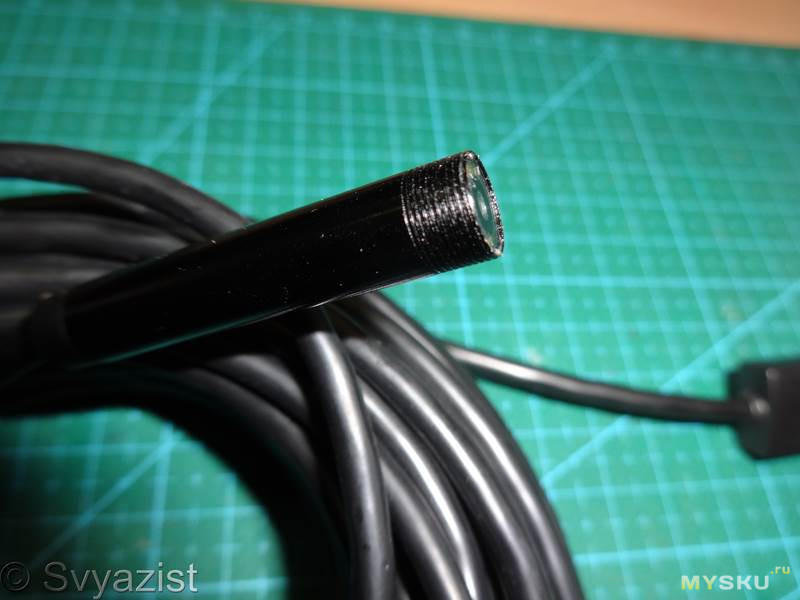
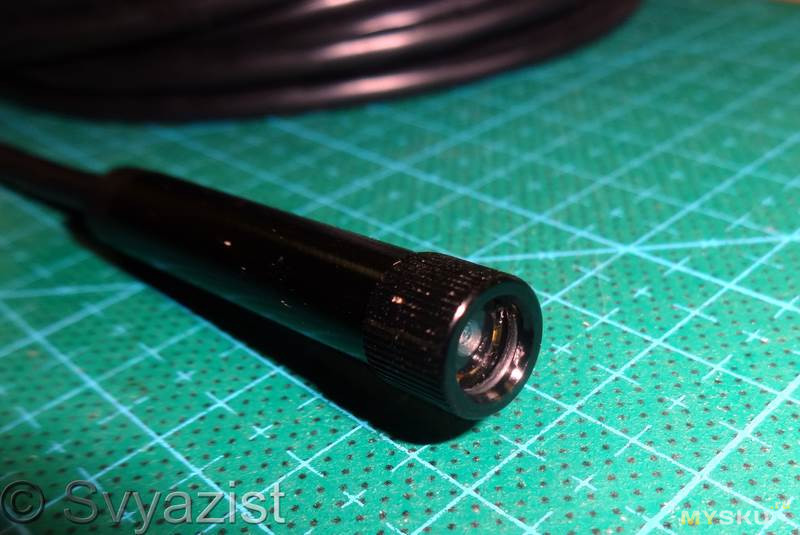
На объективе эндоскопа имеется резьба для крепления насадок:
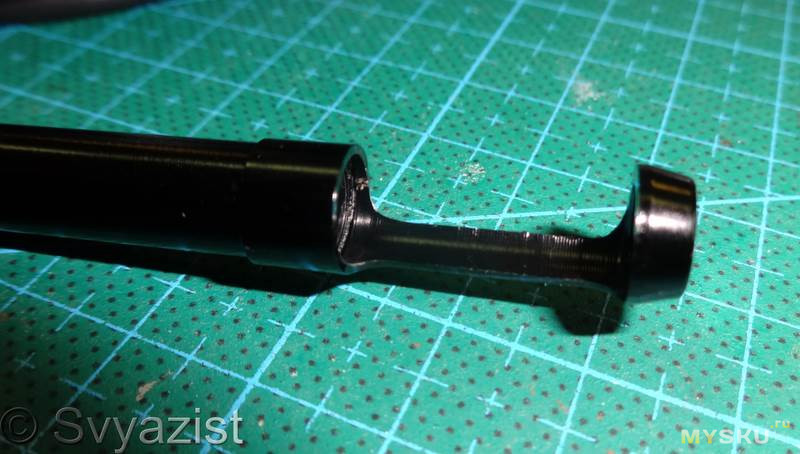
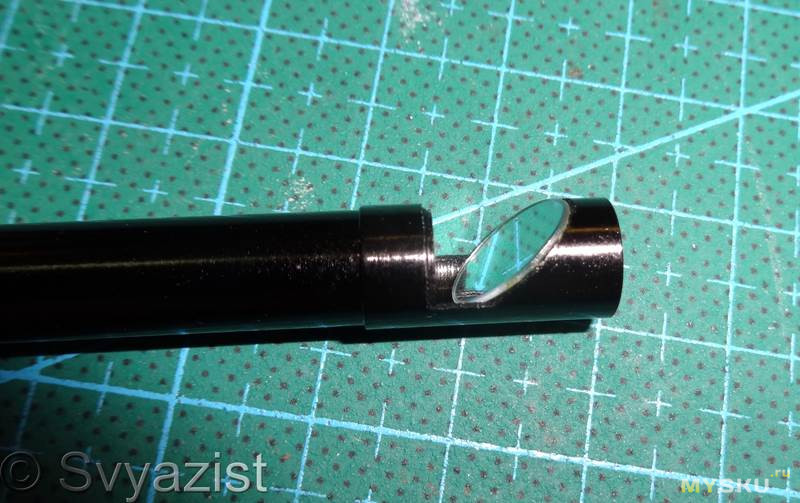
Зеркало, установленное под углом 45 градусов для осмотра боковых поверхностей:
И насадка с резиновым уплотнителем для использования эндоскопа под водой:
Заявленная степень водонепроницаемости — IP68. Первая цифра 6, что означает, что устройство пыленепроницаемое. Пыль не может попасть в устройство. Полная защита от контакта. Вторая цифра – 8, это водонепроницаемость с погружением на глубину более 1 м длительностью более 30 мин. Устройство может работать в погружённом режиме.
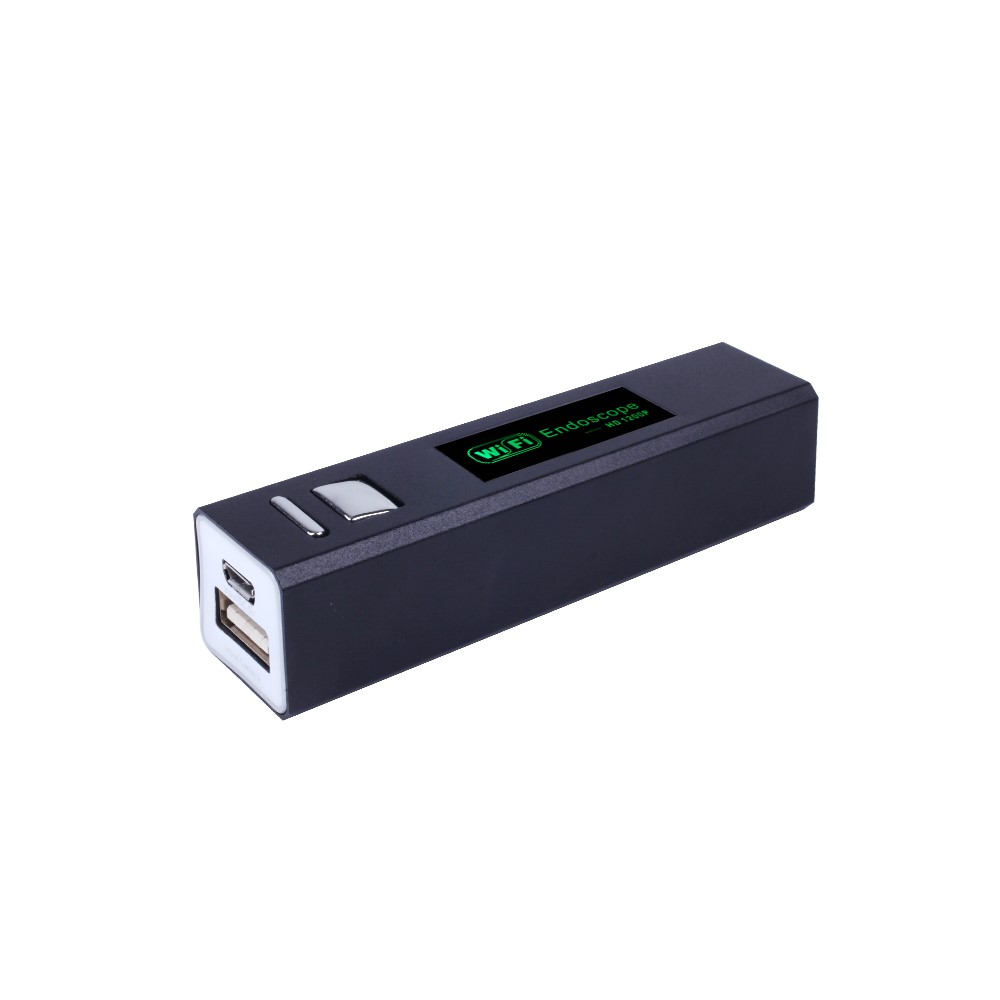
Также в комплект входит Wi-Fi передатчик сигнала с эндоскопа. Передатчик имеет алюминиевый корпус. Сверху расположена кнопка включения/выключения устройства:
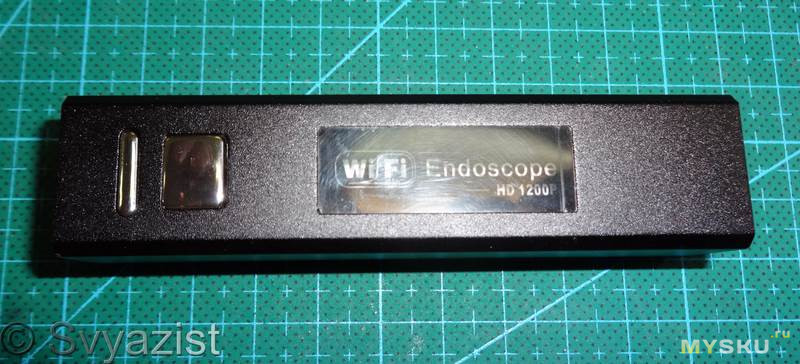
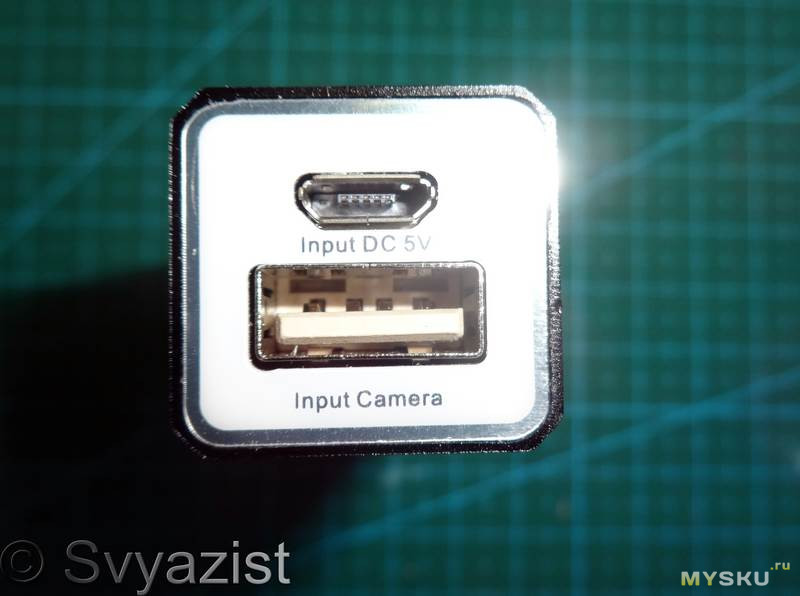
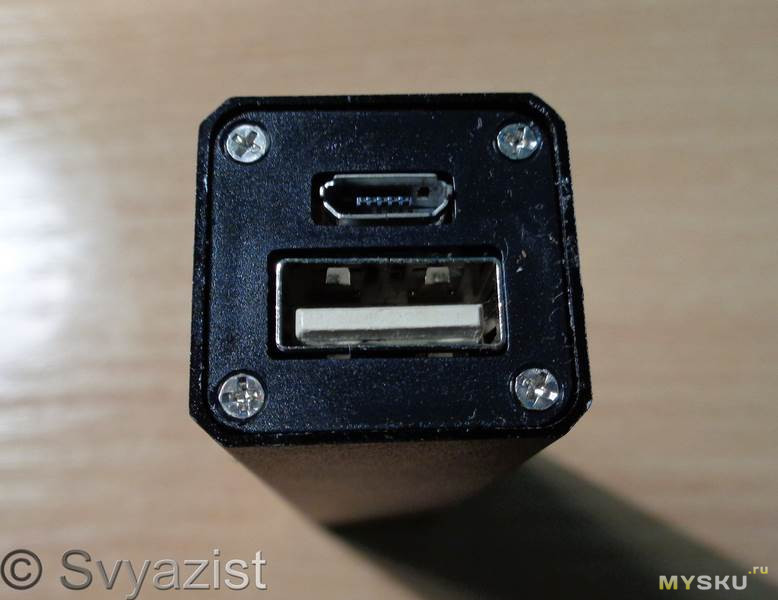
На одном из торцов передатчика находится разъём microUSB для зарядки аккумулятора передатчика, под ним – разъём USB для подключения эндоскопа:
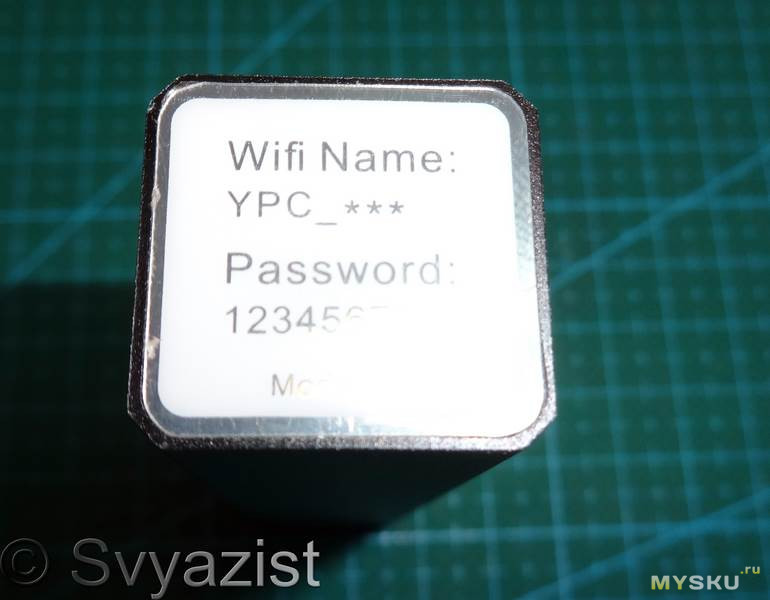
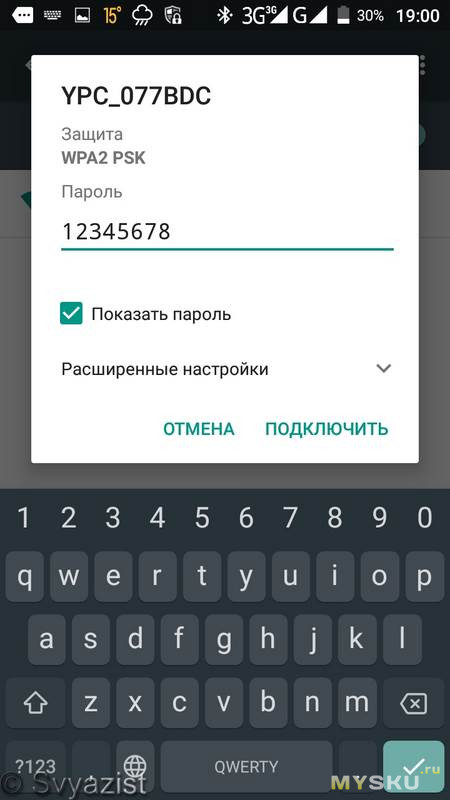
На другом торце устройства написано имя создаваемой передатчиком точки доступа Wi-Fi, а также пароль для подключения к этой точке:
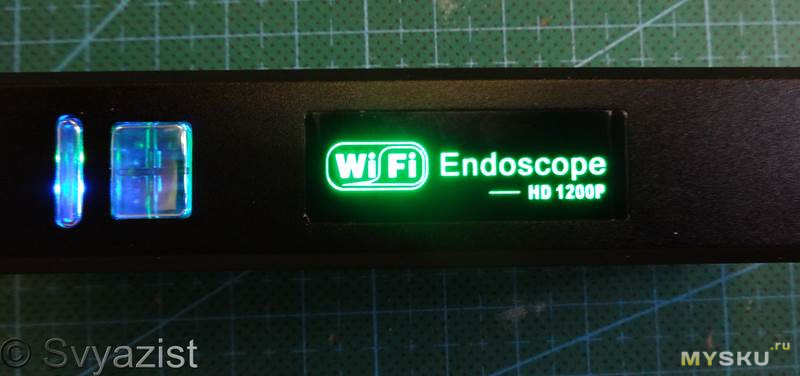
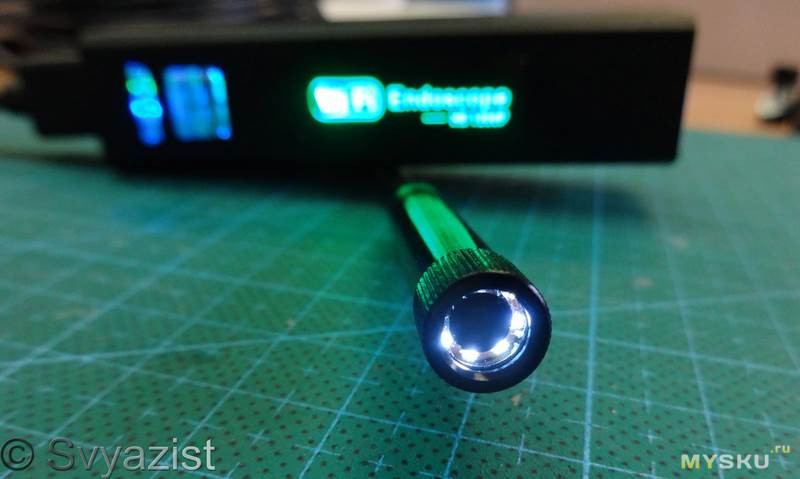
Включаем передатчик нажатием кнопки. Надпись на передатчике начинает светится:
Также включаются светодиоды вокруг объектива эндоскопа:
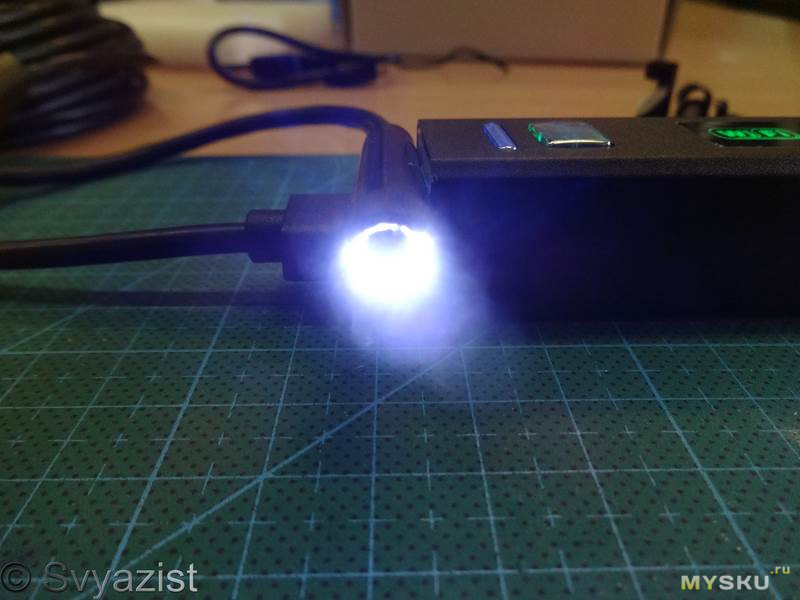
Яркость свечения можно плавно отрегулировать колёсиком:
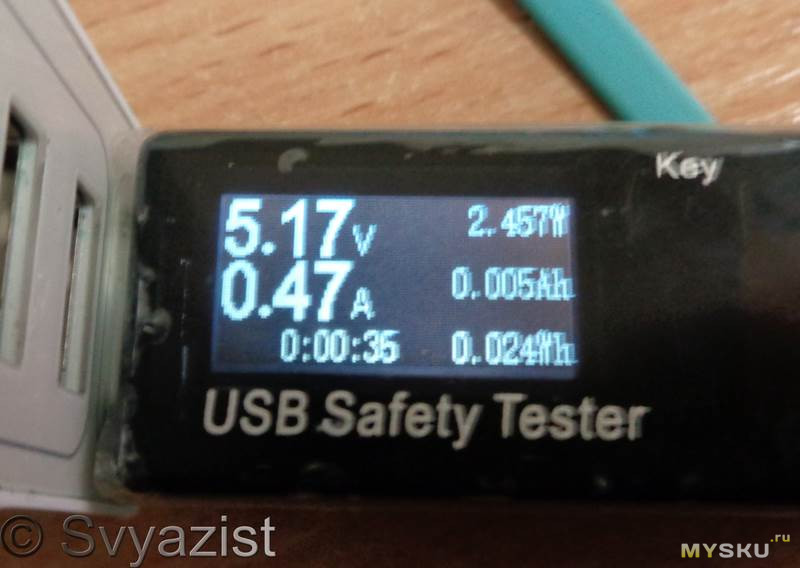
При зарядке Wi-Fi передатчик потребляет примерно 0,5А:
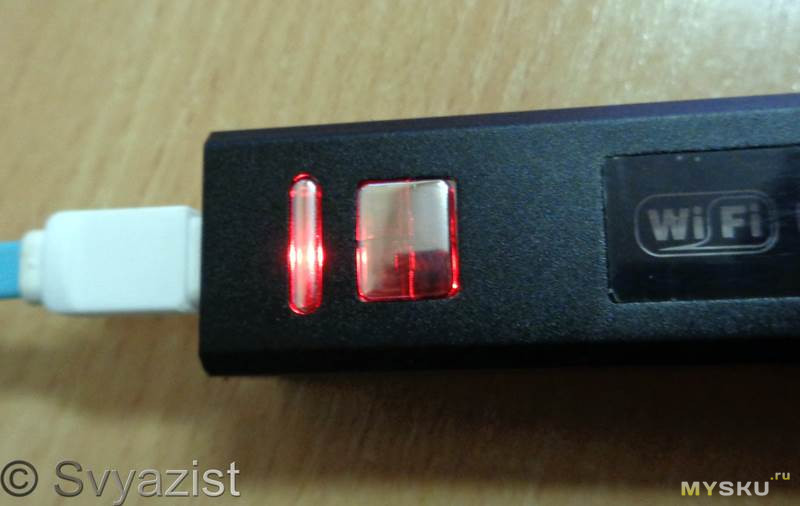
При этом кнопка светится красным:
По окончании зарядки подсветка кнопки отключается. Вот результат заряда полностью разряженного передатчика:
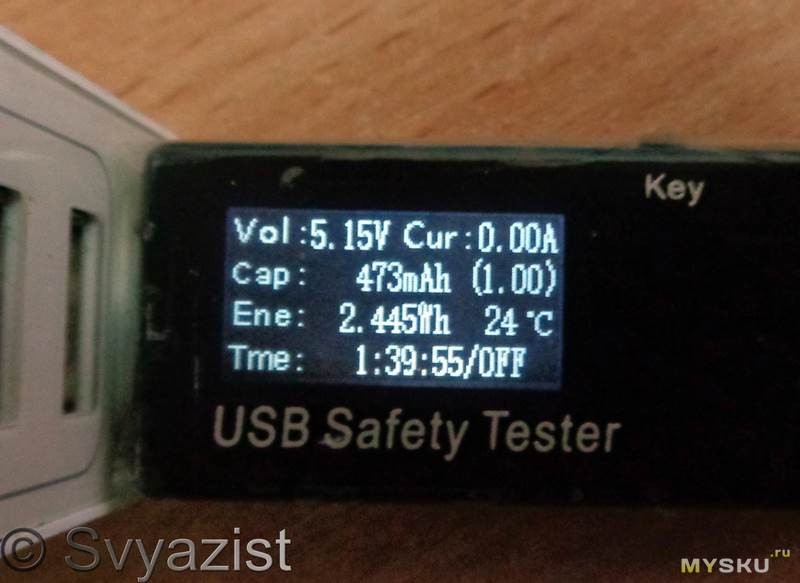
Можно сказать, что в устройстве установлен аккумулятор ёмкостью, примерно 420 mAh.
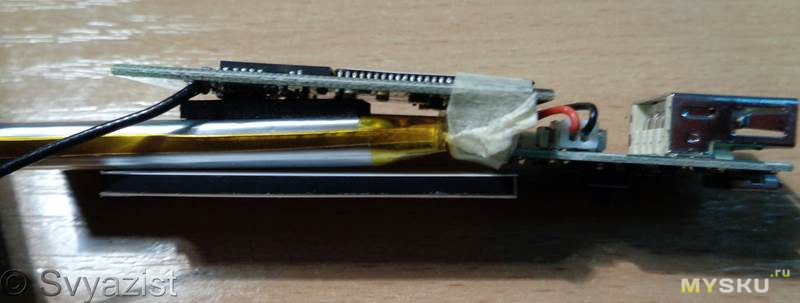
Разберём девайс. Для этого нужно снять наклейку у разъёмов. Под наклейкой находится четыре винтика:
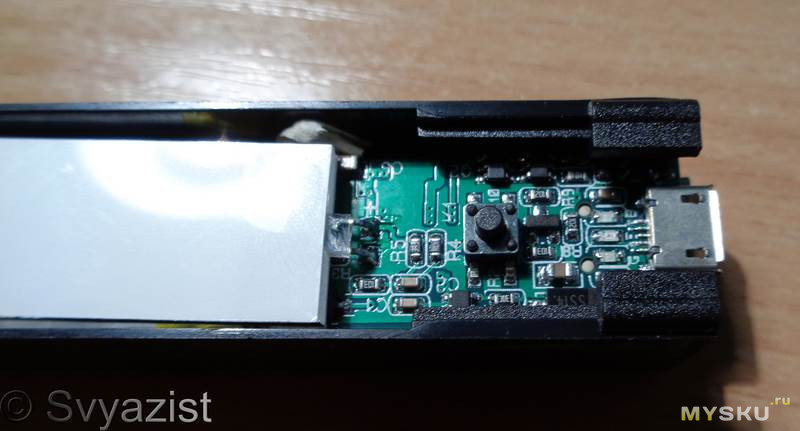
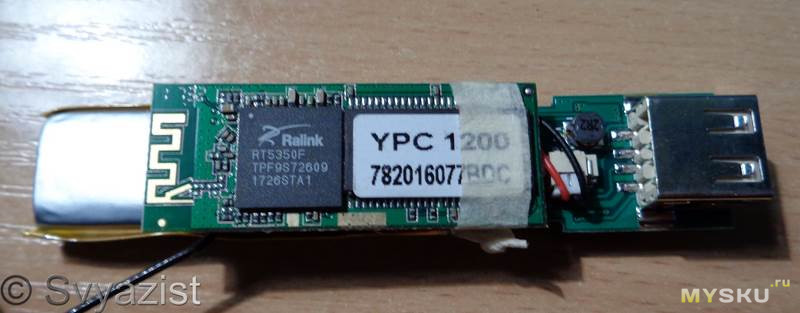
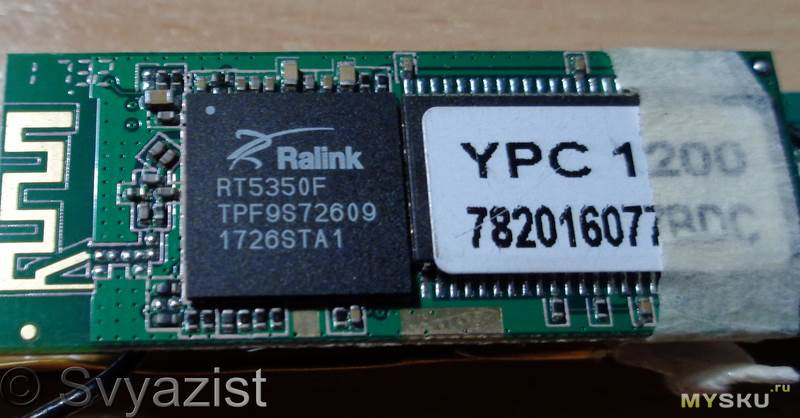
В передатчике применён чип (WiSoC) — Ralink RT5350:
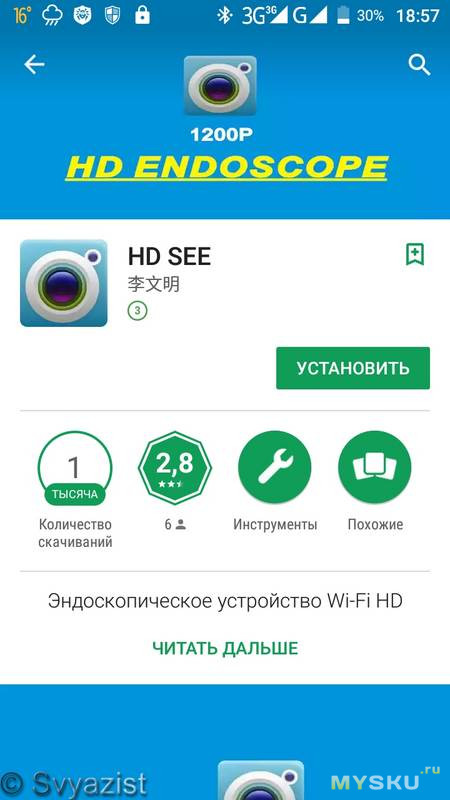
Собираем устройство и устанавливаем на телефон приложение HD SEE:


Картинки нет. Идем в настройки Wi-Fi:
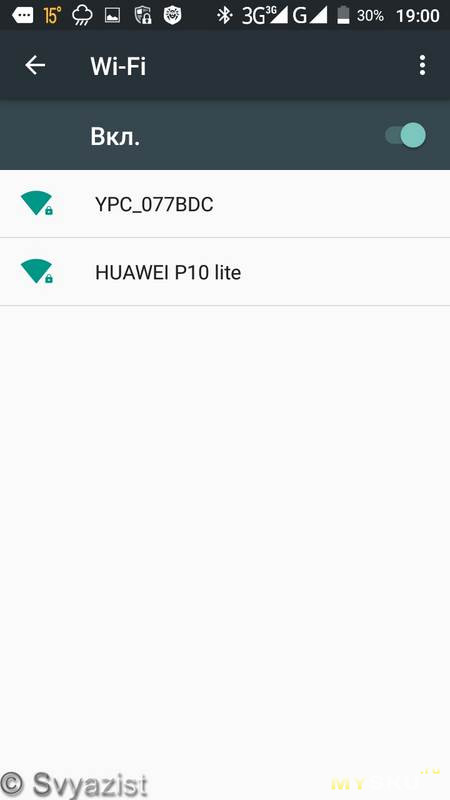
Видим точку доступа, созданную устройством и подключаемся к ней:
В приложении появилась картинка с камеры:
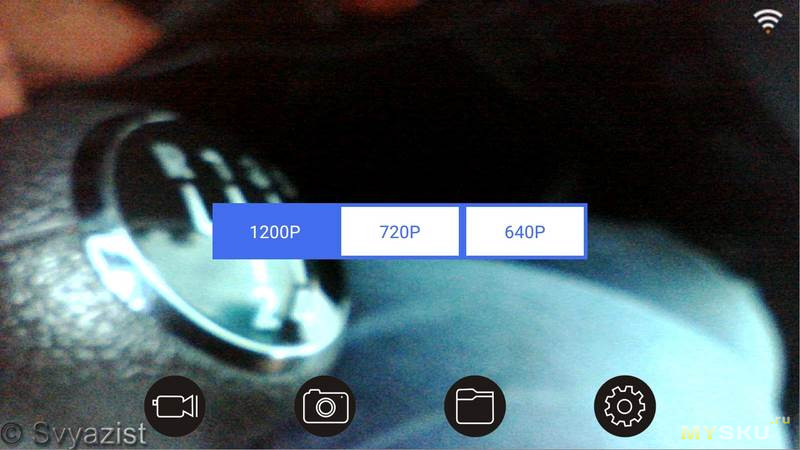
В настройках имеется только выбор разрешения.
Камера снимает в фокусе на расстоянии от объектива от 4 до 8 сантиметров:
Тоже самое изображение, снятое через комплектную насадку-зеркало:
Чтобы продемонстрировать возможности эндоскопа, я снял небольшое видео. В нём вас ждёт вояж в цилиндр автомобиля через свечное отверстие, путешествие в трубе и подводная прогулка в сливе раковины:
Благодаря способу подключения, эндоскоп получился очень функциональным и мобильным.
Спасибо за внимание.
Товар предоставлен для написания обзора магазином. Обзор опубликован в соответствии с п.18 Правил сайта.
Источник
Drivers — USB endoscoop camera

ViewPlayCap – простая утилита для захвата изображения с эндоскопа или веб-камеры. Программа позволяет настраивать параметры захвата, сохранять видео и делать скриншоты. С помощью кнопки внизу страницы вы сможете скачать ViewPlayCap 3.0 через торрент. А теперь перейдем к разбору возможностей и поговорим о том, как настроить и пользоваться утилитой.
Описание и возможности
В приложении ViewPlayCap предусмотрены самые необходимые функции для настройки и захвата видео с внешнего устройства:
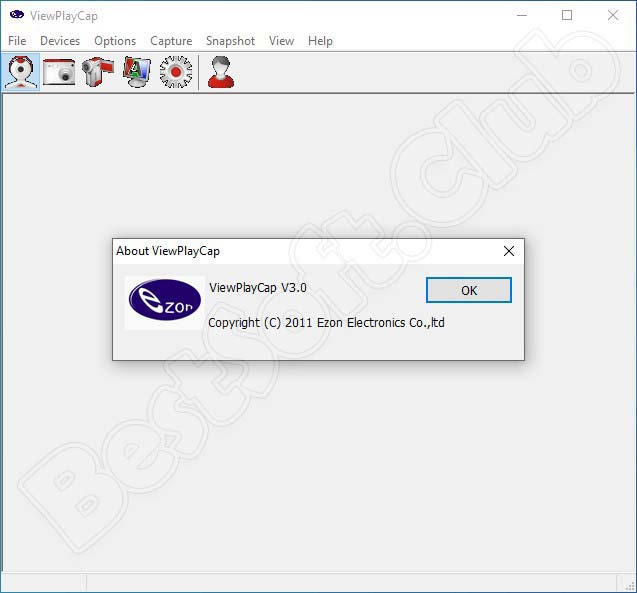
Также существует отдельная версия для телефона на ОС Android. Однако для захвата изображения мобильное устройство должно поддерживать OTG.
Как пользоваться
Перейдем к рассмотрению действий по установке и настройке софта.
Загрузка и установка
Сначала перейдите к концу страницы и скачайте архив RAR с файлами программы. Распакуйте их на компьютер и запустите установщик. Следуйте инструкции на экране и нажмите Extract. Затем дождитесь окончания процесса. Запустите приложение через ярлык на рабочем столе.
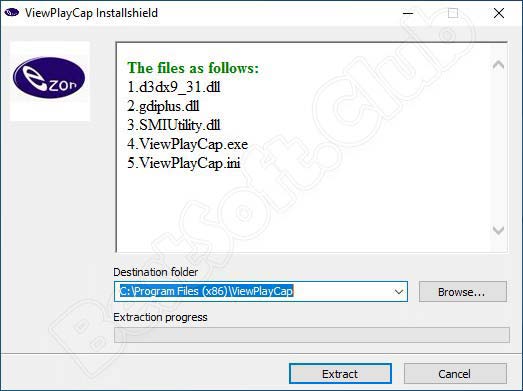
Portable-версия не нуждается в инсталляции. Достаточно просто распаковать файлы на жесткий диск и запустить программу.
Инструкция по работе
Ключевой особенностью ViewPlayCap является автоматическая настройка оборудования. Для этого сделайте следующее:
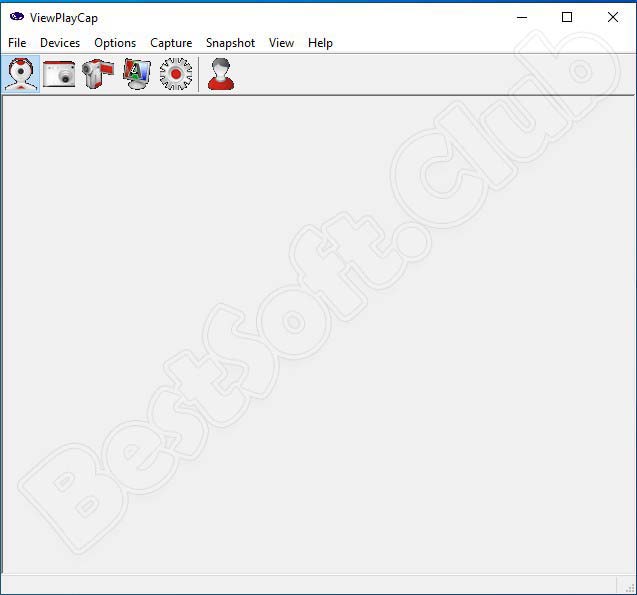
Чтобы записать видео с эндоскопа, нужно кликнуть на кнопку Capture. Через одноименное меню выбирается функция захвата звука и конечный формат файла – AVI или ASF. Также можно установить лимит записи в секундах. С помощью меню View осуществляется включение счетчика FPS и быстрый переход к папке рабочего стола, сохраненным видео/скриншотам.
Также можно активировать функцию Always on Top, чтобы окно программы всегда находилось поверх остального содержимого экрана. Для решения проблемы запуска и стабильности работы на новых версиях Windows 8.1 и 10 рекомендуется запускать софт в режиме совместимости с Vista или 7. Выбрать один из вариантов можно через свойства ярлыка ViewPlayCap.
Если после запуска ViewPlayCap не определила подключенное устройство, то установите фирменные драйвера для камеры отдельно.
Достоинства и недостатки
Кратко рассмотрим все плюсы и минусы программного обеспечения.
Похожие приложения
Ниже перечислены схожие утилиты для захвата изображения с эндоскопа и других внешних устройств:
Системные требования
Если вы решили воспользоваться программой ViewPlayCap, то ознакомьтесь с требованиями к характеристикам ПК:
Скачать
Загрузить программу бесплатно можно после нажатия на кнопку, которую мы прикрепили ниже.
| Версия: | 3.0 |
| Разработчик: | Ezon Electronics |
| Год выхода: | 2011 |
| Название: | ViewPlayCap Software |
| Платформа: | Microsoft Windows XP, Vista, 7, 8.1, 10 |
| Язык: | Английский |
| Лицензия: | Бесплатно |
| Пароль к архиву: | bestsoft.club |
Вопросы и ответы
Мы рассмотрели основные пункты по установке и работе с ViewPlayCap. Вам остается скачать приложение и следовать нашим рекомендациям. Пишите комментарии с отзывами или вопросами по теме. Каждый читатель получит своевременный ответ!
Как подключить эндоскоп к телефону Android?
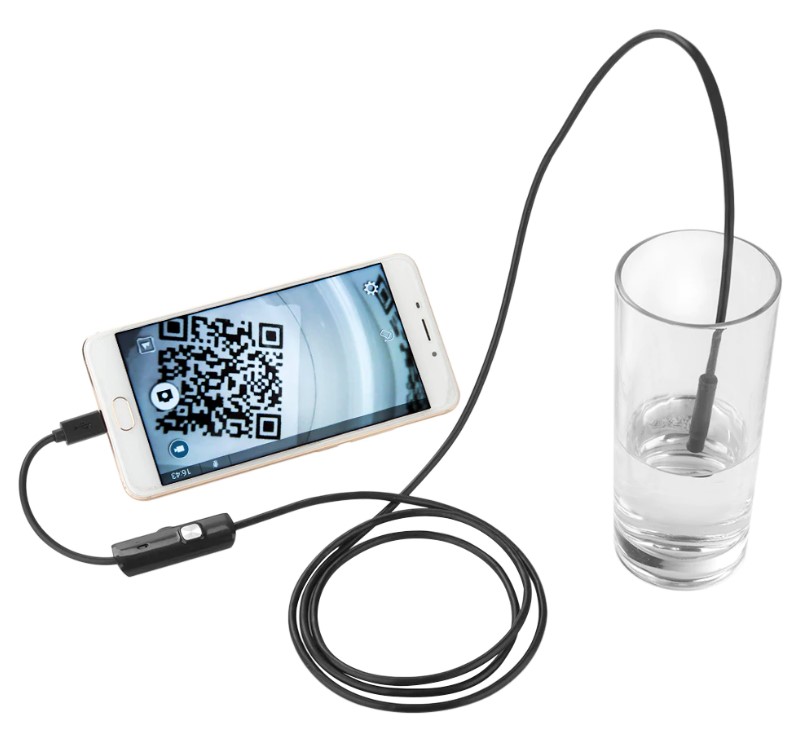
Эндоскоп – не самое распространенное, но порой незаменимое устройство. Только он может проникнуть в узкие, загражденные и другие труднодоступные точки. Изначально камера-эндоскоп предназначалась для врачей, но сейчас ей нашлась масса других применений, в том числе для рабочих потребностей. Далее мы подробно рассмотрим, как подключить эндоскоп к телефону Android и расскажем о лучших программах для управления этим приспособлением.
Эндоскоп для телефона — что это?
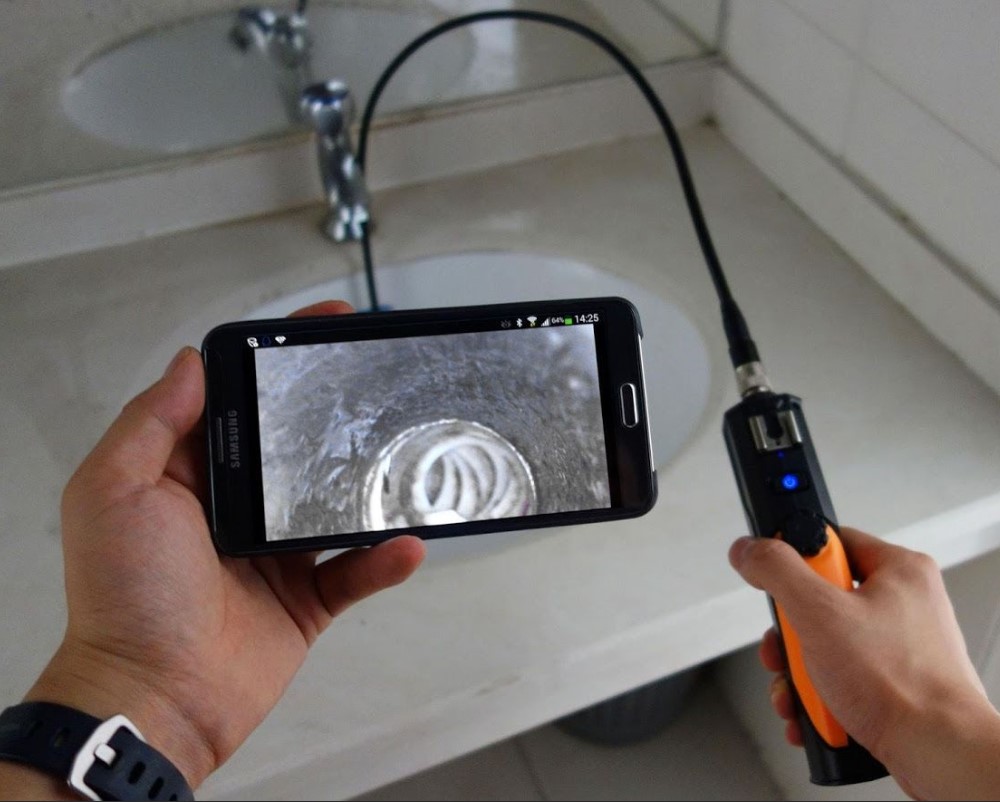
Видеоэндоскоп для Android смартфона – это простое устройство, состоящее из жесткого кабеля разной длины и микрокамеры на конце, диаметр которой в среднем 7-10 мм. Подключив его к мобильному телефону, появляется возможность создавать снимки и видео из мест, куда другими способами не подобраться. Большинство подобных устройств оснащаются подсветкой, поэтому с ними реально осмотреть практически любые участки. Главная особенность прибора довольно эластичный провод длинной 1-2 м, который позволяет подстроиться под изгибы местности и тщательно изучить ее.
Что нужно сделать перед подключением?
Следующие шаги подготовки:
Как подключить к Android:
Существует не так много разновидностей эндоскопов в плане способа подключения. Сегодня распространены только модели с USB-коннекторами и Wi-Fi-подключением.
USB-эндоскоп
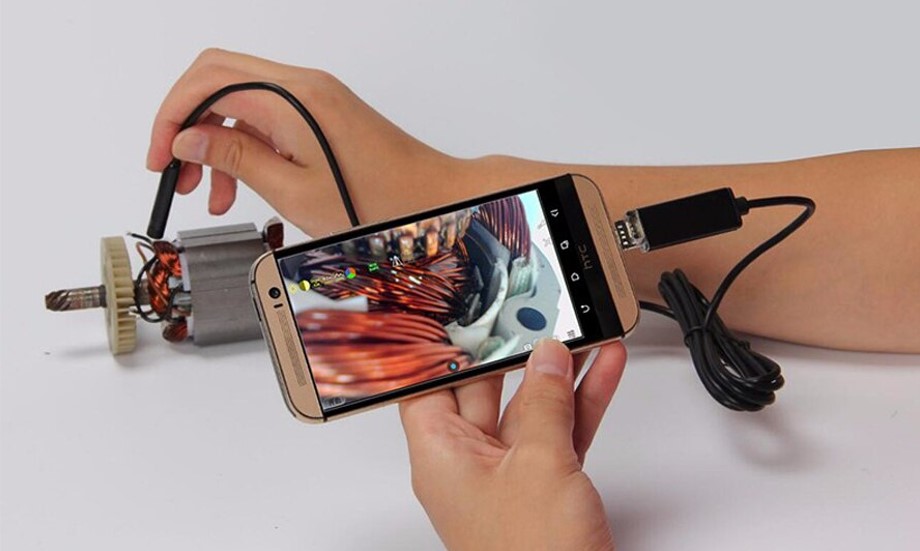
Важно! Не все эндоскопы могут использоваться в сочетании со смартфонами. Порой их энергопотребление настолько высоко, что телефон не может снабдить устройство достаточным объемом энергии. Важно заранее подбирать правильные устройства.
Wi-Fi эндоскоп
Устройства более высокой ценовой категории часто оснащаются беспроводным подключением. Wi-Fi-эндоскоп представляет собой все тот же кабель с камерой, но в его комплекте еще идет беспроводной модуль, к которому аппарат и подключается вместо смартфона.
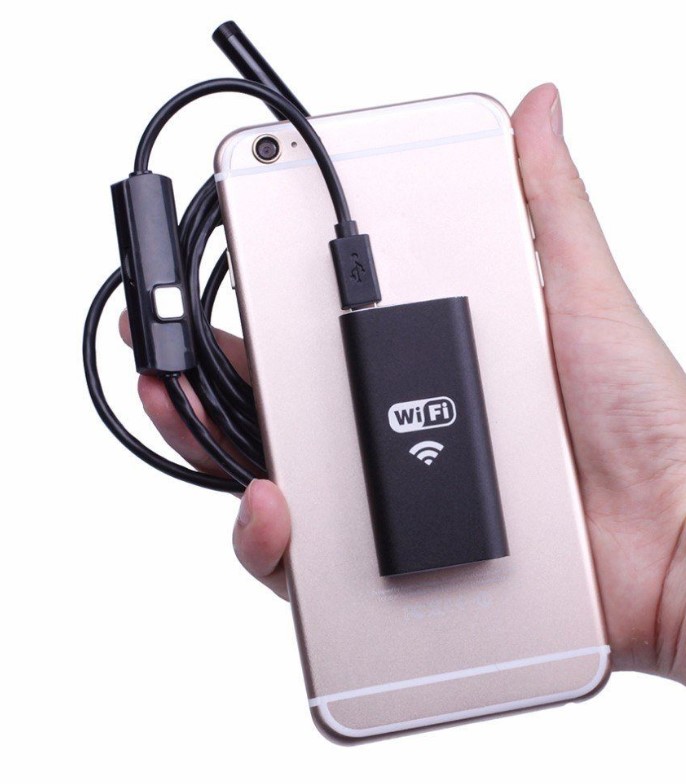
Как установить эндоскоп на Android :
Результатом правильного завершения процедуры станет запуск приложения «Камера» или специализированного программного обеспечения с изображением с эндоскопа.
Рекомендации по использованию устройства
После подключения, стоит отметить еще о нескольких особенностях в работе с данным аксессуаром.
Как настроить эндоскоп из Китая на Android :
Программы для эндоскопа на Android
Изначально рекомендуем проанализировать комплектацию аксессуара и попробовать найти фирменное программное обеспечение. Если его нет или приложение неудобно в использовании, стоит попробовать универсальные программы. Лучшие из них описаны выше.
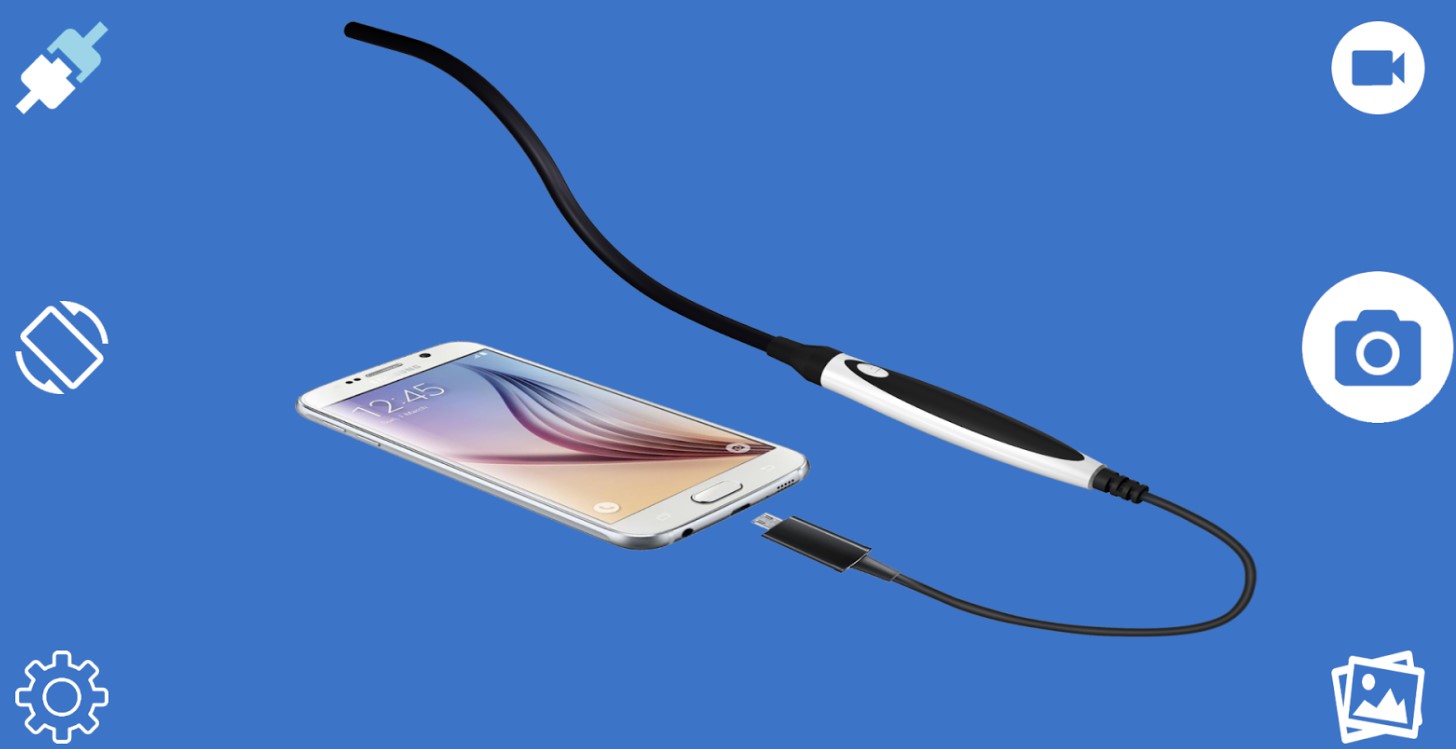
OTG View
USB Camera
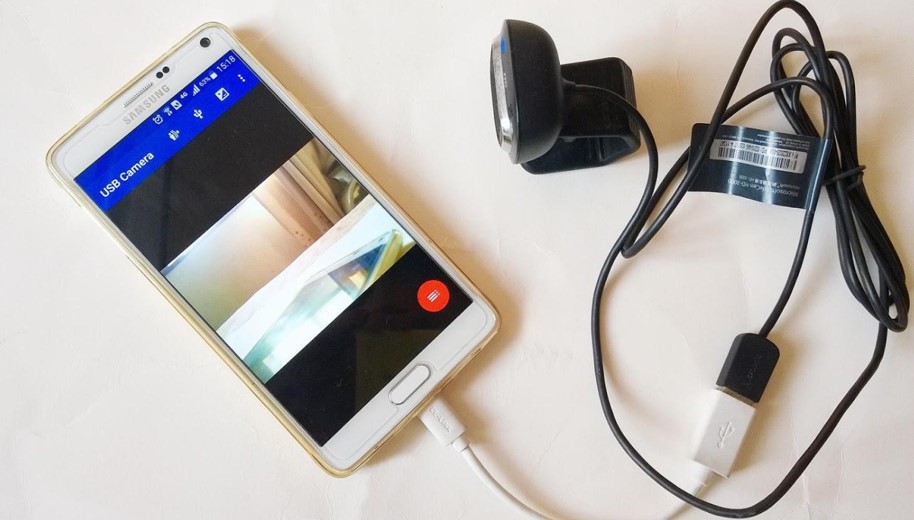
Простое приложение для управления большинством разновидностей USB-камер. Помимо поддержки множества моделей, его стоит выбрать из-за возможности вручную выставлять качество съемки в большом диапазоне разрешений и других настроек картинки: яркость, контрастность, цветовая гамма и многое другое.
USB OTG CHECKER
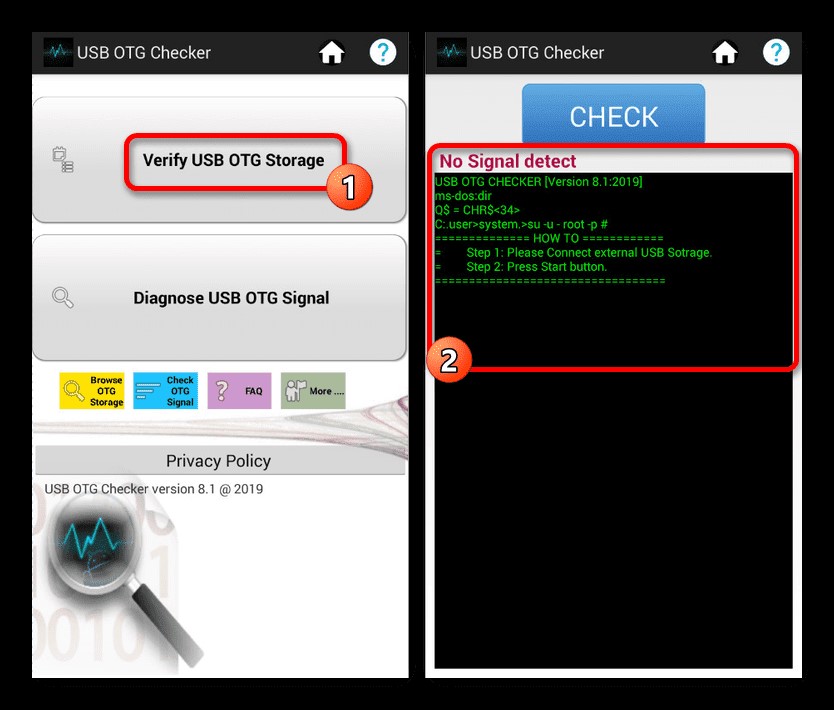
Бесплатная утилита предназначается для тестирования устройства на поддержку технологии OTG. Инструмент позволяет быстро оценить, сможет ли смартфон работать с эндоскопом. Главный плюс — у него достоверные результаты.
Надеемся, теперь все вопросы по эндоскопам для телефонов закрыты, а читатель понял, нужен ли ему подобный девайс. Приобретя данный аксессуар, инструкция поможет его подключить и настроить для дальнейшего использования.
Как подключить эндоскоп к компьютеру
Эндоскоп A99 с универсальным разъёмом, для Android с OTG + обычный USB.
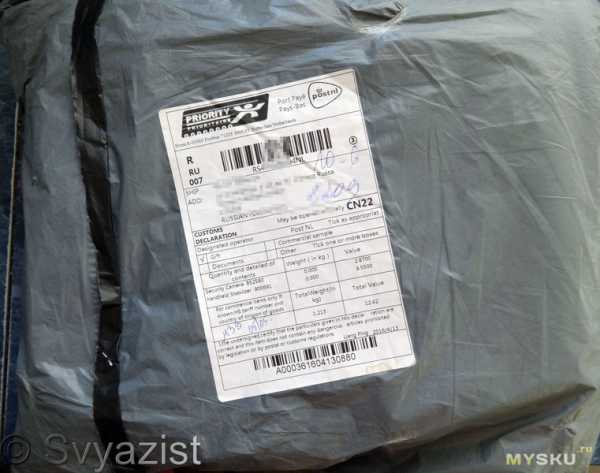 В котором, укутанная в несколько слоем вспененного полиэтилена, находилась вот такая коробочка:
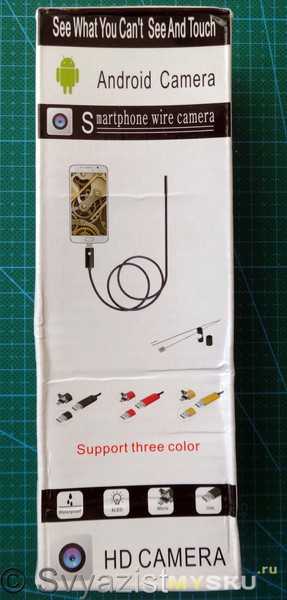
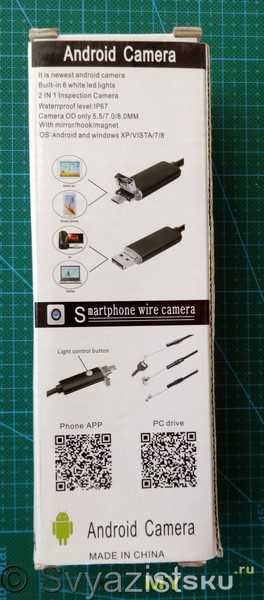
Сбоку коробочки написано, какой вариант эндоскопа в ней находится:
К эндоскопу прилагается инструкция на английском языке:
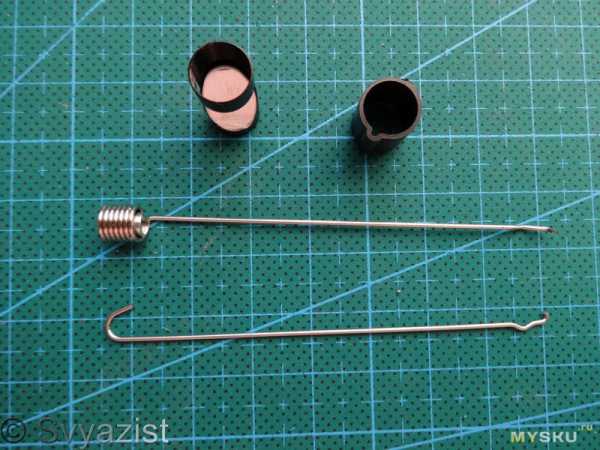
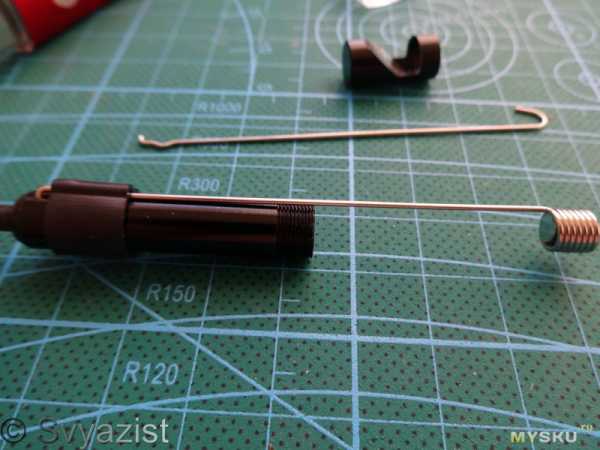
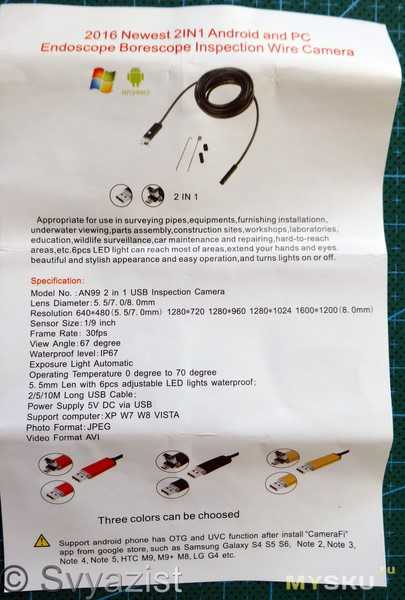 Также в комплект входит зеркальце для бокового обзора, крючок, что-нибудь подцепить из труднодоступного места и неодимовый магнит для этих же целей:
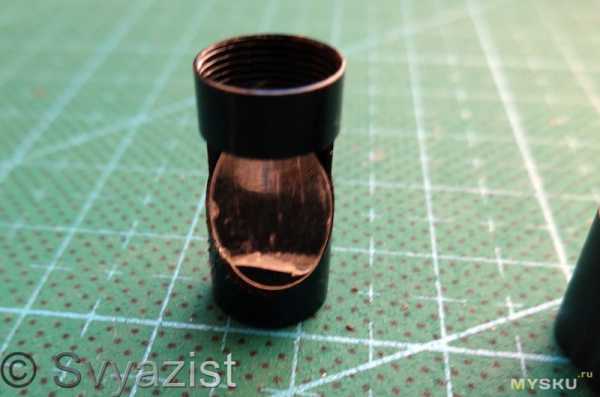
Зеркальце – не мутное. На него наклеена защитная плёнка, которую перед использованием следует снять:
И наконец, переходим к самому герою сегодняшнего обзора. Эндоскопу. Для начала основные технические характеристики с сайта магазина: Specification: Model No.: AN99 2 in 1 USB Inspection Camera Lens Diameter: 7.0MM Resolution: 640 x 480 Sensor Size: 1/9 inch Frame Rate: 30fps View Angle: 67 degree Waterproof level: IP67 Exposure Light: Automatic Operating Temperature: 0℃ to 70 ℃ Support phone: Android Support computer: XP / Win 7 / Win 8 / VISTA / Win 10 Photo Format: JPEG Video Format: AVI
Noticed: Support Android phone has OTG and UVC function.
Смартфон или планшет на Android, помимо OTG должен поддерживать UVC. То, есть устройства на процессорах MTK – работать, скорее всего не будут. Там нет такой поддержки. На моём Jiayu–G4S эндоскоп не заработал. И нормально запустился на планшете Nexus 7 2013. Список поддерживаемых устройств есть на странице товара в магазине. К компьютерам с Windows 7, 8 и 10 — подключается без проблем.
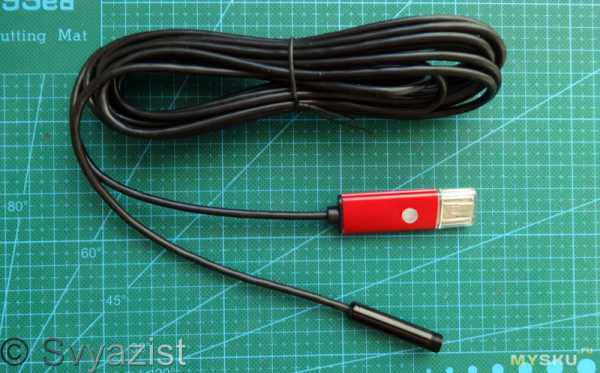
Провод мягкий. Поэтому, если вам нужно использовать эндоскоп в месте, куда он плохо заходит – нужно использовать кондуктор из твердой проволоки. Длина – соответствует заявленным 5 метрам. Заявленный класс защиты IP67 предполагает пыленепроницаемость с полной защитой от пыли и водонепроницаемость — защита при частичном или кратковременном погружении в воду на глубину до 1 м. При кратковременном погружении вода не попадает в количествах, нарушающих работу устройства. Постоянная работа в погружённом режиме не предполагается. Давайте рассмотрим USB разъем.
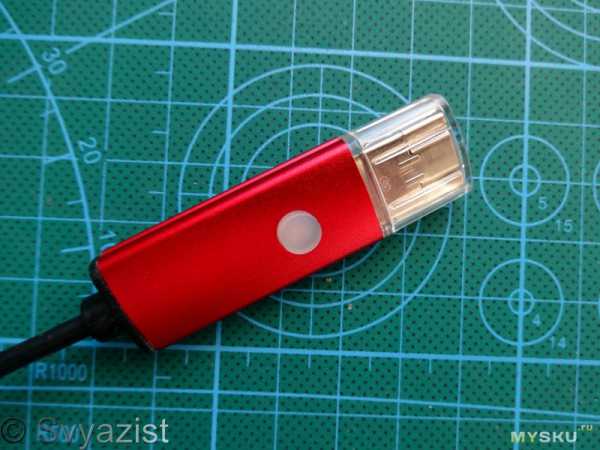
Он металлический с кнопкой включения подсветки. Регулировки яркости подсветки на нём нет. Подсветка регулируется автоматически, в зависимости от освещённости. Сам разъём сделан очень интересно:
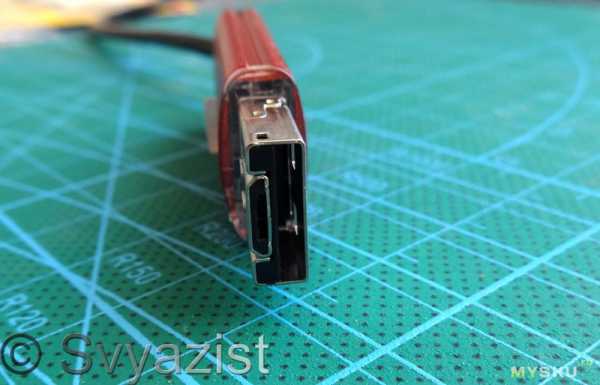
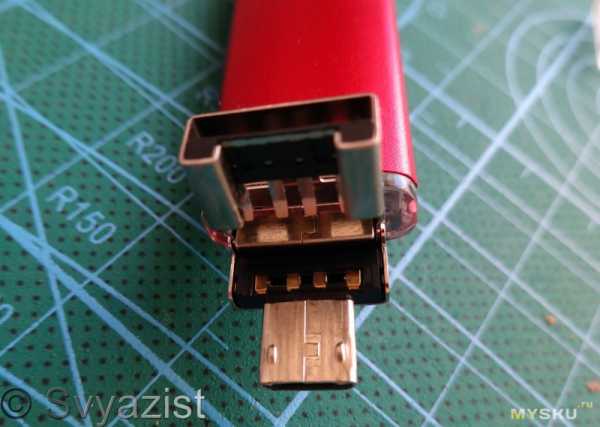
Достаточно откинуть в сторону стандартное USB – и мы получаем micro USB, для OTG подключения:
Вот как смотрится магнит на камере эндоскопа:
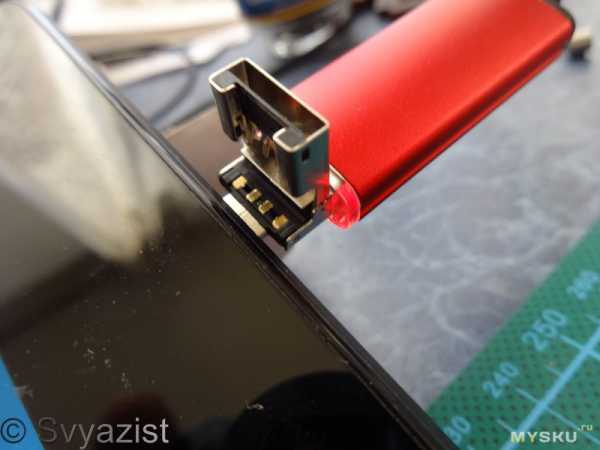
Разъем вставлен в планшет:
Для работы с эндоскопом на Android устройство нужно установить приложение CameraFi.
Для Windows используется программа ViewPlayCap. Посмотрим разрешение камеры:
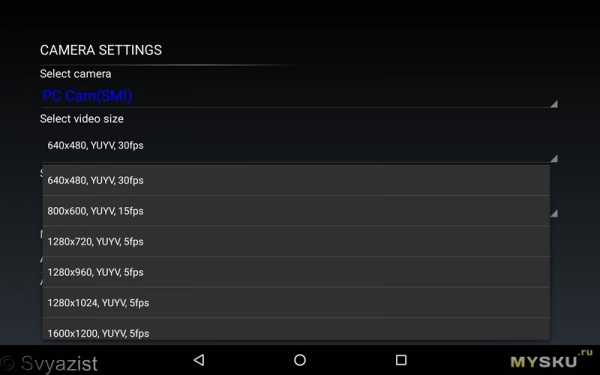
Всё верно. Разрешение 640 на 480 и 30 кадров в секунду. Остальные разрешения – это интерполяция с 5 кадрами в секунду. Посмотрим то же самое на компьютере:
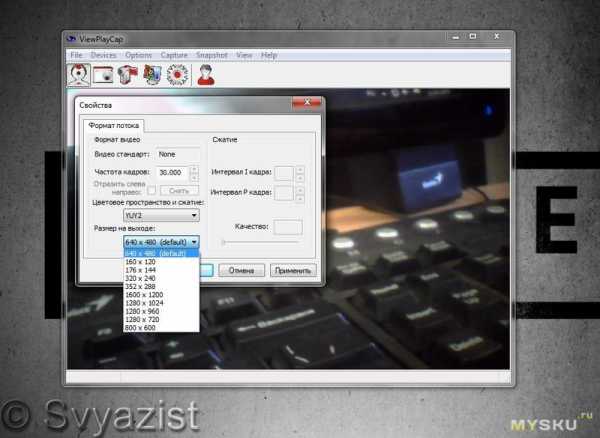
Аналогично. И если мы попробуем выбрать большее разрешение, то тоже получим интерполяцию с 5 кадрами:
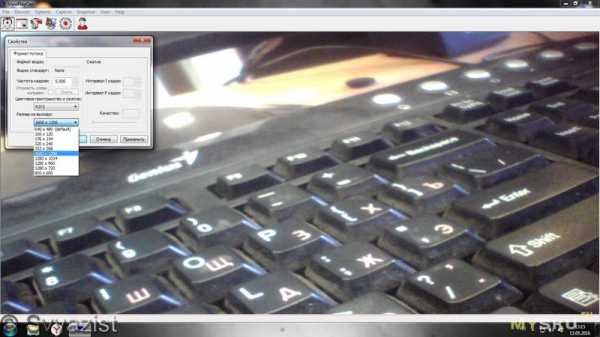
Кстати, в магазине Banggood продаются такие же эндоскопы, но с другими параметрами. Вот фрагмент инструкции к эндоскопу:
Тут указано, что эндоскопы с диаметром камеры 5,5 и 7,0 мм – поддерживают разрешение 640 на 480. А вот эндоскоп с камерой диаметром 8,0 мм – поддерживает разрешение вплоть до 1600 на 1200 при 30 кадрах в секунду. Если кому то нужны эти эндоскопы – я приведу ссылки на них.
Эндоскоп с диаметром камеры 5,5 мм (640х480) стоимостью US$ 13.40
18.40 в зависимости от длины.
Эндоскоп с диаметром камеры 8,0 мм (720p, 2MP) стоимостью US$ 15.40
20.40 в зависимости от длины.
Снимает камера достаточно резко. Подсветка отключена:
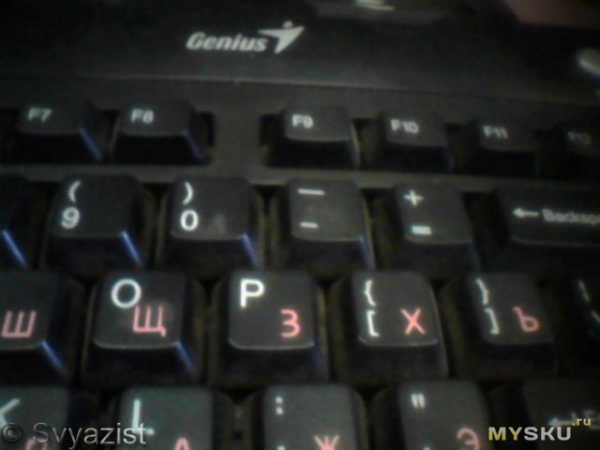
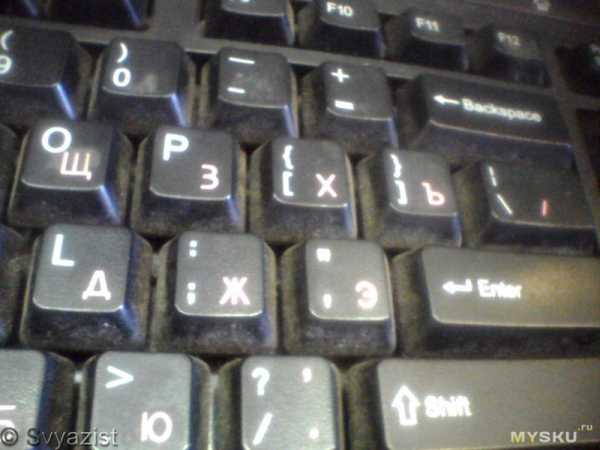
Эндоскоп засунут в темный ящик стола:

Боковое зеркало, если не использовать подсветку – ещё справляется со своими обязанностями. Но с включённой подсветкой дела обстоят хуже из-за отражения светодиодов. Но кое что всё же можно разглядеть:
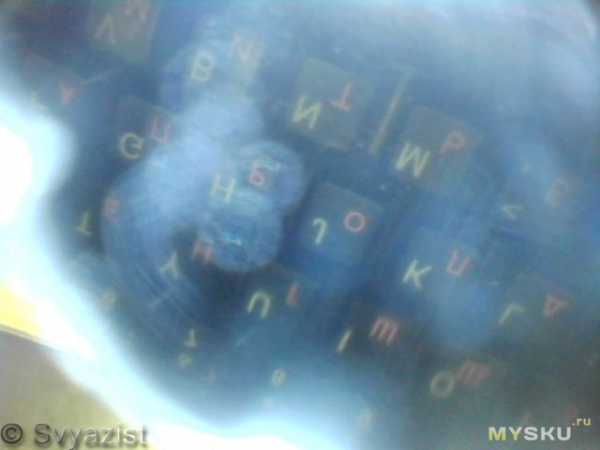
Если вам нужен эндоскоп – это довольно достойный его представитель, особенно учитывая универсальность разъёма. Спасибо за внимание.
Товар предоставлен для написания обзора магазином. Обзор опубликован в соответствии с п.18 Правил сайта.
Планирую купить +30 Добавить в избранное Обзор понравился +6 +24
Мобильный! Водонепроницаемы! И это все — Эндоскоп!
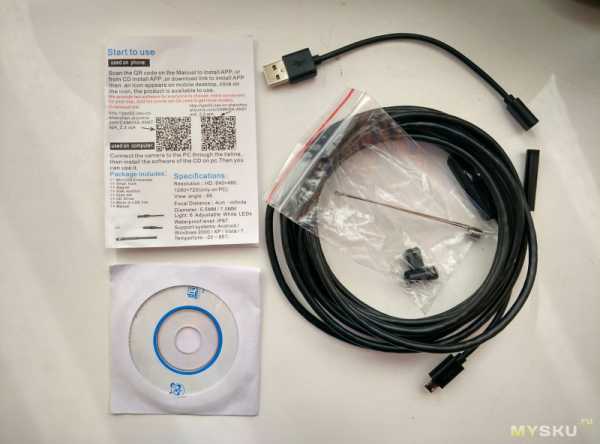
В комплект входит следующие насадки и OTG переходник:
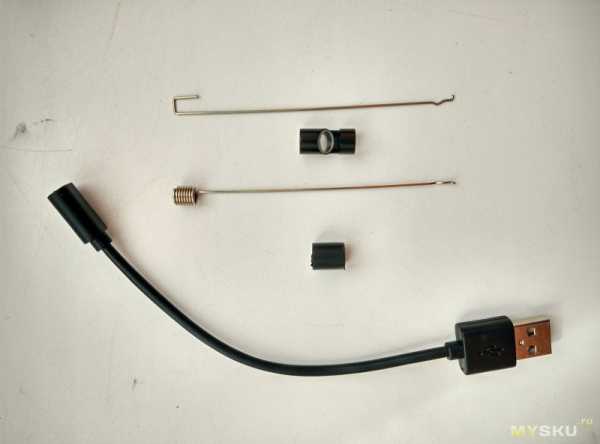
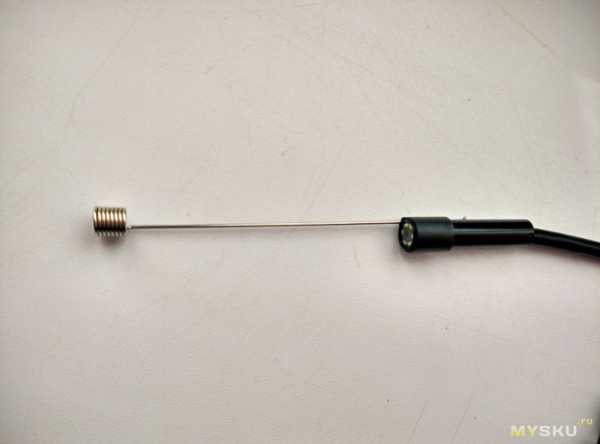
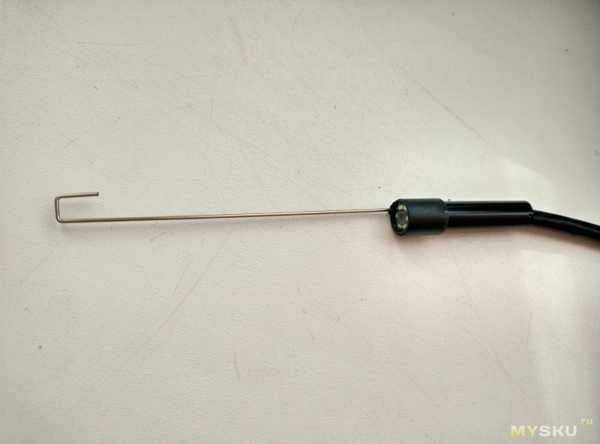
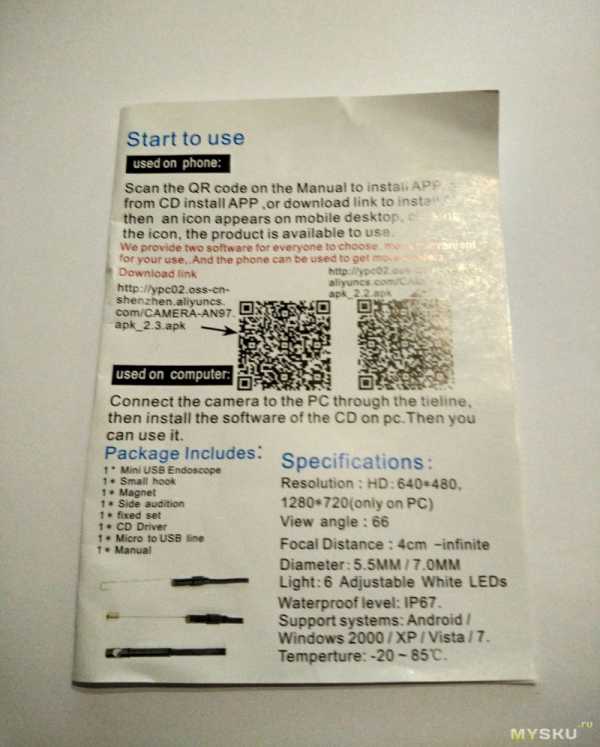
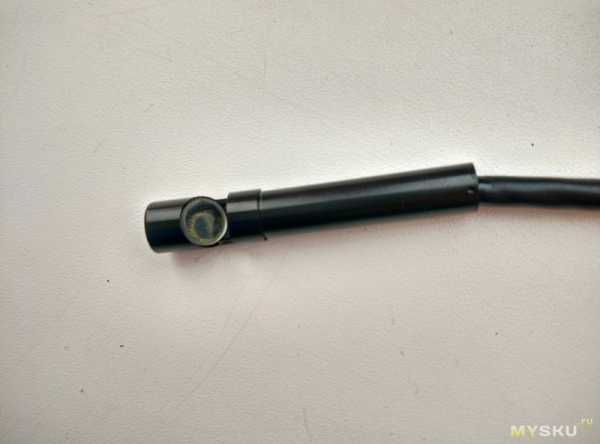 Проверил только одну насадку — зеркало, видео чуть ниже. В комплект так же входит инструкция с QR CODE, с помощью можно найти нужное нам приложение.
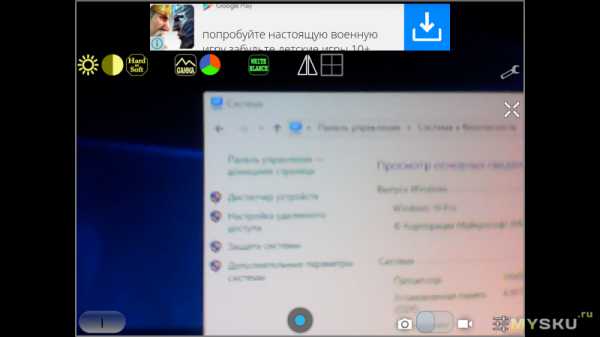
Для просмотра на Android устройстве необходимо скачать приложение UsbWebCam. Приложение самое наипростейшее, вот пару скриншотов:
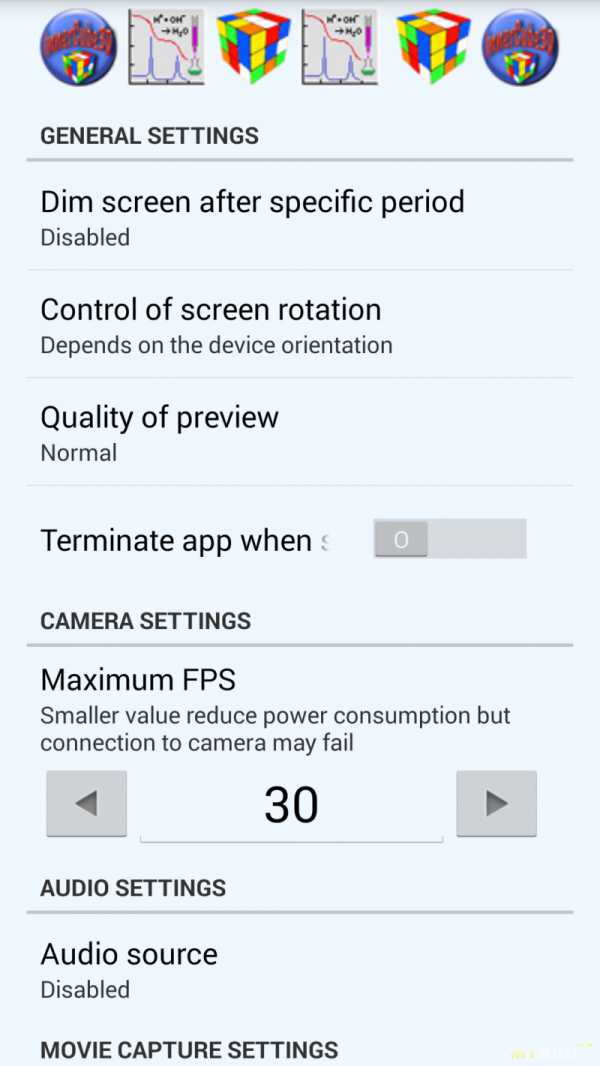
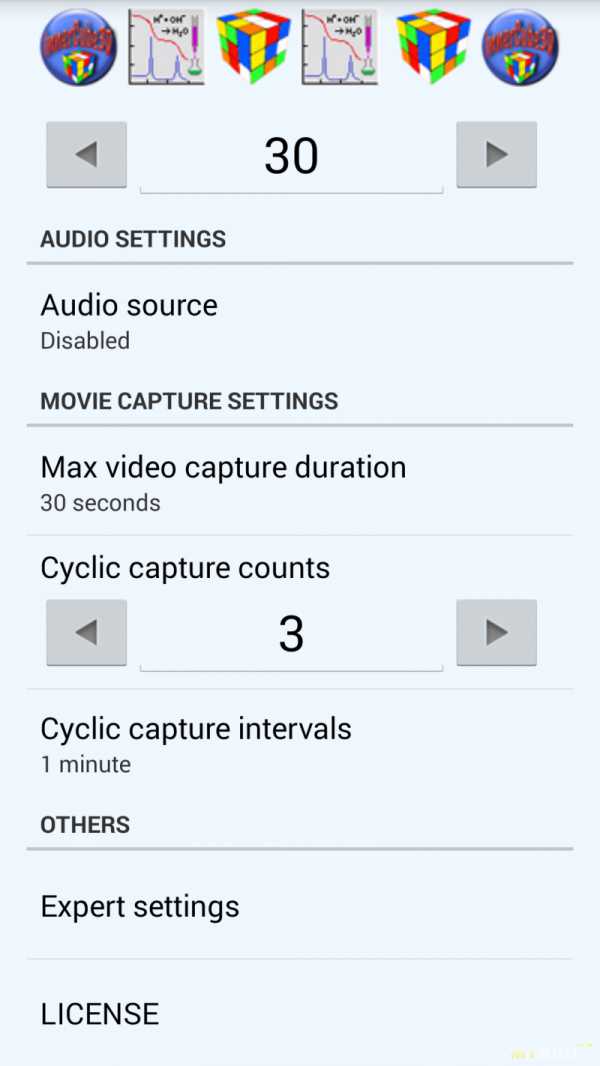
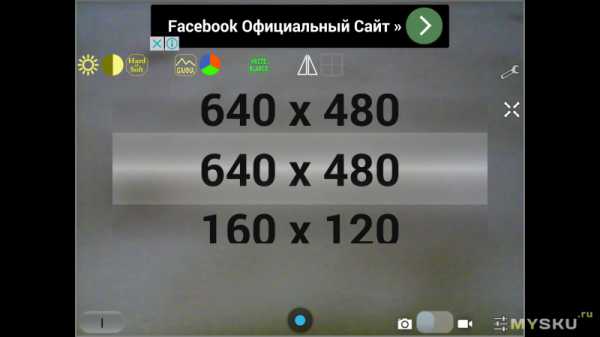 настройки для данного эндоскопа (в связи с качеством картинки) практически бесполезны.
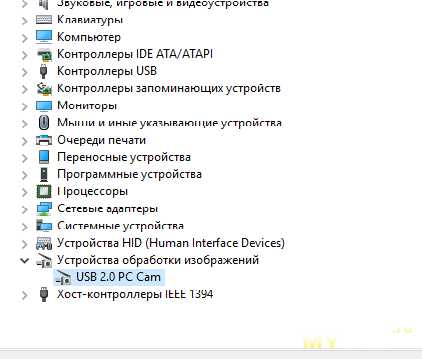
При подключении эндоскопа к компьютеру определяется как USB 2.0 PC Cam:
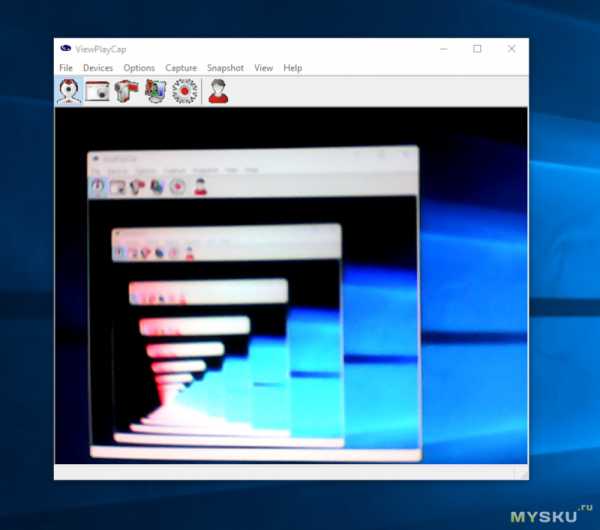
Для просмотра пна ПК необходимо установить с диска программу ViewPlayCap:
Видео работы эндоскопа (фокус настроен так чтобы рассматривать предметы вблизи):
Видео работы эндоскопа в темноте с подсветкой:
Видео работы эндоскопа с зеркалом:
Как можно увидеть, работа с зеркалом практически невозможна, очень мутная картинка (зеркало протирал) Видео работы эндоскопа с зеркалом и подсветкой:
Как можно увидеть, работа с зеркалом и подсветкой невозможна, полная засветка (зеркало протирал) Подсветка регулируется колесиком и им же полностью отключается. — цена; — мобильность (при наличии android устройств); — водонепроницаемость; — простота использования; — наличие регулируемой светодиодной подсветки; — низкое качество картинки; — практически бесполезная насадка зеркало; — полная засветка светодиодкой подсветкой при работе с зеркалом. Качество картинки сильно хромает, если честно ожидал большего. Так что выбор за вами!
Всем спасибо за внимание.
Планирую купить +16 Добавить в избранное Обзор понравился +14 +30
Драйвера и ПО к USB-эндоскопу ViewPlayCap.rar
. Внимание: мы получили жалобы по работе приложений, отмечается большая задержка (видео тормозит) — решение: к сожаленю, компьютеры с USB 1, 2 не успевают передавть видео на экран ( это связано с пропускной способностью канала USB — microUSB), поэтому воспользуйтесь боллеe современным устройством, либо снизте разрешение видео, либо купите качесственный кабель с большей пропускной способностью.
ViewPlayCap — программное обеспечение к USB эндоскопу.
ViewPlayCap — программное обеспечение к USB эндоскопу.
С ее помощью на экране ПК появится изображение, транслируемое USB-эндоскопом. Помимо синхронизации с эндоскопом, программка показывает видео из обычных Web-камер. Однако этим ViewPlayCap не ограничивается – с ее помощью можно легко записывать видео и сохранять фотографии в различных форматах.
(Для Windows XP,7,8,10) — (оригинальная ссылка — www.zcfkj.com/rar/ViewPlayCap.rar)
Скачать с нашего сайта ТУТ. (Без вирусов)
(Для мобильных устройств) — (отмечу, что для работы эндоскопа на мобильной версии на устройстве на базе ос Андроид, требуется поддержка OTG)
Пример фото (рарешение 640 x 480):
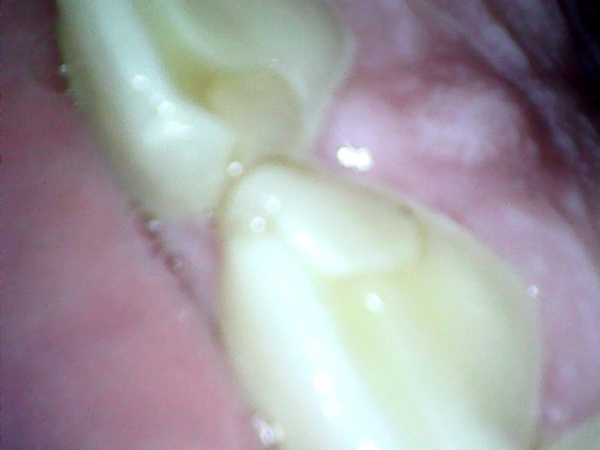
Да можно и в нос залезть 😉

Социальные кнопки для Joomla
Видеоэндоскоп USB 10 мм для Android / Windows
Видеоэндоскоп диаметр 10 мм / длина 2 м USB (для Windows)
Видеоэндоскоп диаметр 10 мм / длина 2 м USB (для Windows)
Это 2 метровый мини USB эндоскоп с 10 мм камерой высокого разрешения. Легкий по весу, простой в применении. Прибор оснащен USB разъемом, при помощи которого можно подключить эндоскоп к компьютеру.
Скачать программу для эндоскопа
1 х usb эндоскоп 1 х руководство пользователя
Видеоэндоскоп диаметр 10 мм / длина 2 м USB (для Windows)
Это 2 метровый мини USB эндоскоп с 10 мм камерой высокого разрешения. Легкий по весу, простой в применении. Прибор оснащен USB разъемом, при помощи которого можно подключить эндоскоп к компьютеру.
Скачать программу для эндоскопа
1 х usb эндоскоп 1 х руководство пользователя
Источник
Всем привет! И наконец-то мы добрались, до настоящей темы, а именно до обзора WiFi эндоскопа. Штуковина достаточно интересная, но мы в статье рассказывать, способы применения не будем. Так как ты – дорогой читатель, скорее всего и так о них знаешь. В статье я сначала приведу несколько хороших моделей с характеристиками, а в самом конце на примере одной покажу как ею пользоваться, как её подключать и настраивать.
Все видеоэндоскопы в Wi-Fi выглядят одинаково. Есть прорезиненная тонкая основа в длину от метра до пяти. На конце установлена камера. Сразу скажу, что фокусировка таких устройств очень небольшая, поэтому устройство имеет достаточно узкую сферу использования. Также для беспрерывной работы идёт аккумулятор и вай-фай модуль.
Содержание
- Proline PR-GD9001
- Эндоскоп Supereyes Y004
- WiFi Endoscope hd720p
- KERUI Wi-Fi эндоскоп 1200p
- Инструкция по подключению и настройке на русском
- Задать вопрос автору статьи
Proline PR-GD9001
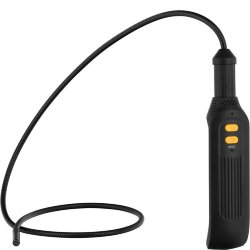
Данная модель имеет вид ручки с толстым прорезиненным шлангом, на конце, которой есть камера. Чаще всего этот эндоскоп используют автолюбители, чтобы найти какие-то мелкие поломки в своём автомобиле. В дополнение идет очень яркая подсветка, которая позволяет проникать и видеть даже в очень доступных местах. Есть защита IP67 от влаги и пыли, поэтому её можно использовать даже в плохих погодных условиях. Цена на рынке варьируется от 3300 до 3700 рублей.
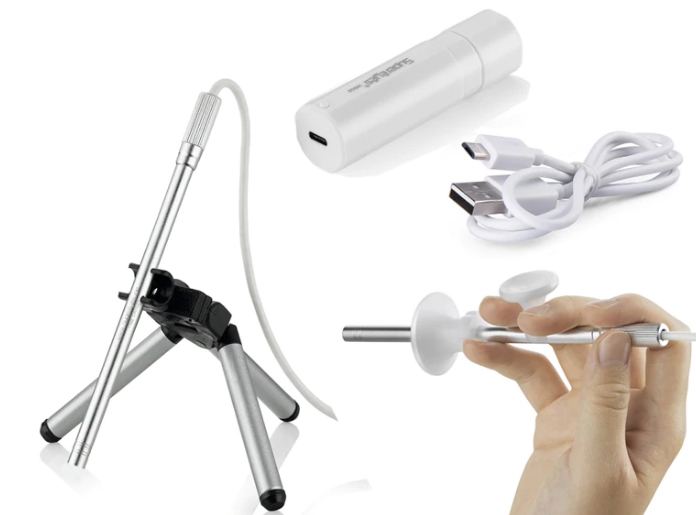
Эндоскоп Supereyes Y004
Перед нашими глазами медицинский эндоскоп. Работает с частотой 30 кадров в секунду, что не так мало. Для удобство его можно подключить как к компьютеру, так и к планшету или смартфону через специальное приложение. Возможность увеличить изображение в 10 раз. Сенсор имеет 0,3 Мп. Из-за большой «кадровки» видео имеет не такое большое разрешение – 640 на 480 пикселей. Длинна зонда чуть меньше полутора метров. Вес примерно 60 граммов.
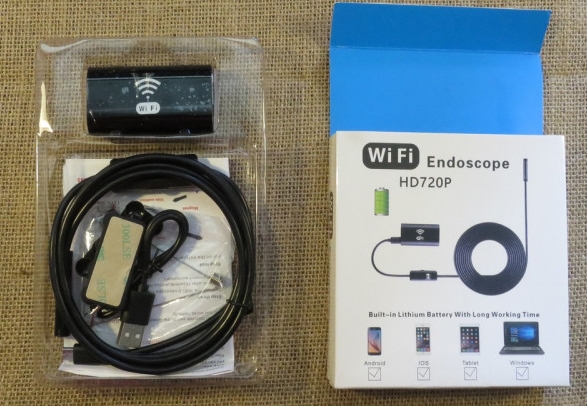
WiFi Endoscope hd720p
Это китайская модель, которую можно прикупить – как на рынках СНГ, так и на AliExpress по недорогой цене в пару тысяч рублей. При этом вы получите отличный вариант. Угол обзора в 70 градусов, позволит видеть картину в более широком свете. Также есть защита от влаги и пыли по стандарту IP67. Матрица 2.0Мп. Работает через приложение на смартфоне, но есть также возможность скачать программу и для ноутбука. Работает от аккумулятора 800 мАч, но может работать и от смартфона.
KERUI Wi-Fi эндоскоп 1200p
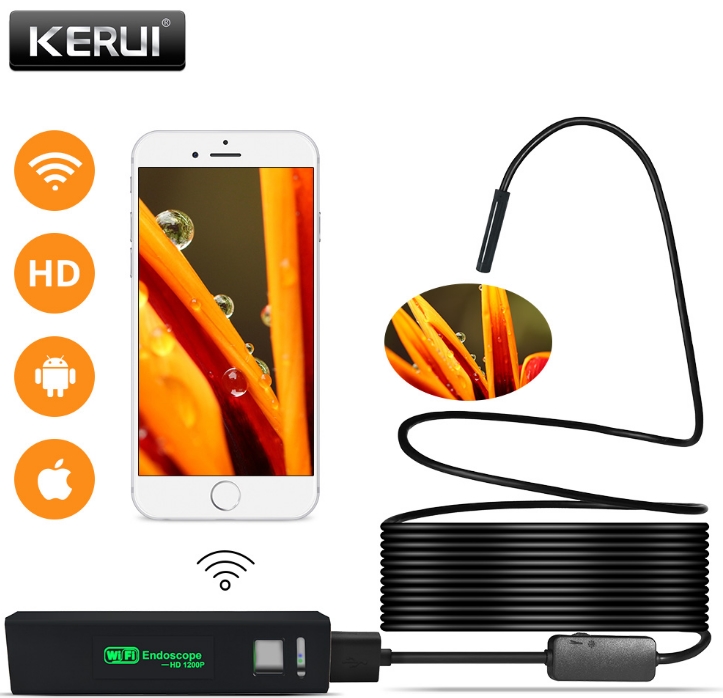
Один из самых лучших эндоскопов с высоким разрешением изображения. Разрешение экрана почти 1200p. Внутри стоит мощная аккумуляторная батарея в 500 мАч, которая позволяет беспрерывно работать в течение 45 минут. 8 светодиодов, позволяют максимально правильно рассеивать свет и видеть картинку четче.
Инструкция по подключению и настройке на русском
Чаще всего все эндоскопы имеют китайские корни, и максимум, что вы можете найти в инструкции это английский язык. Кстати, на некоторых моделях даже английского нет. Но сразу скажу вам, что все они подключаются одинаково. Сегодня на примере я вам покажу, как им пользоваться.
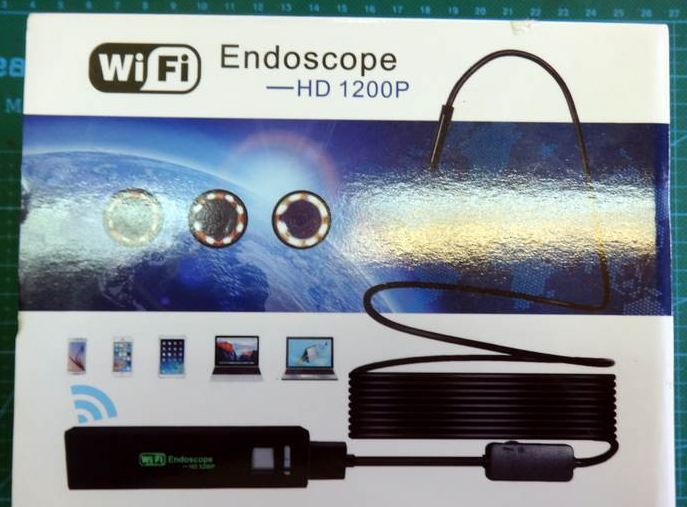
- Итак в первую очередь вытаскиваем его из коробки. Почти все эндоскопы в основном состоят из трех частей: Wi-Fi модуль с аккумулятором, сам зонд и насадки, которые позволяет использовать камеру на конце под разным углом обзора;
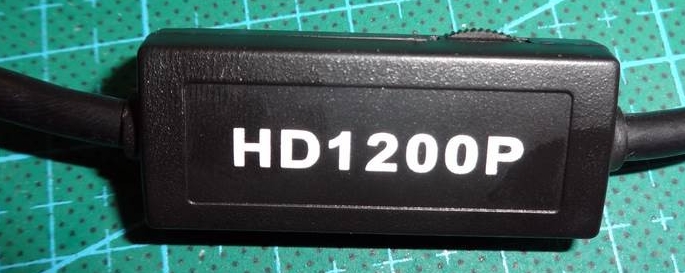
- На некоторых моделях также есть регулятор настройки освещения подсветки. Это удобно, когда нужно снизить или повисеть освещение внутри;
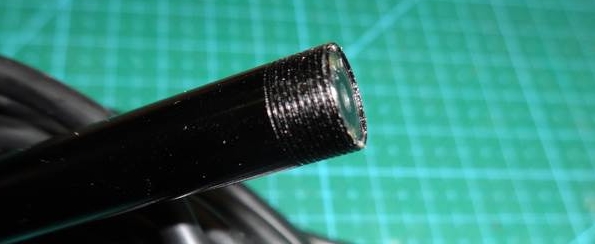
- На конце «шланга» можно увидеть резьбу. Как вы, наверное, догадались туда мы и будем прикручивать различные насадки;
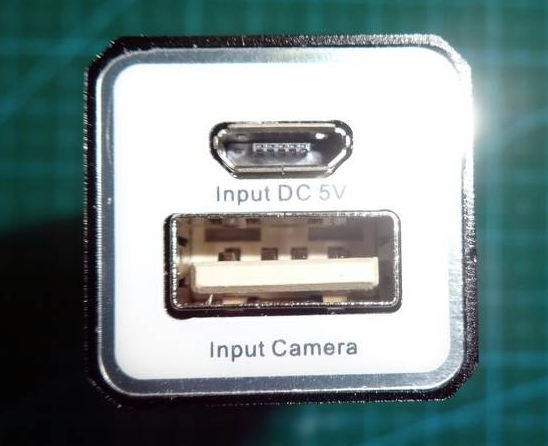
- Совсем забыл сказать, что в комплекте также идёт провод для зарядки, который вставляется в основной блок в соответствующий разъём «Input DC 5V». Второй разъём для подключения камеры или зонда;
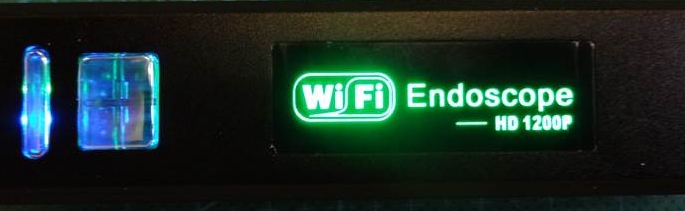
- Теперь всё подключаем и включаем аппарат. Он должен загореться, а на экране, если он есть высветится какая-то информация.
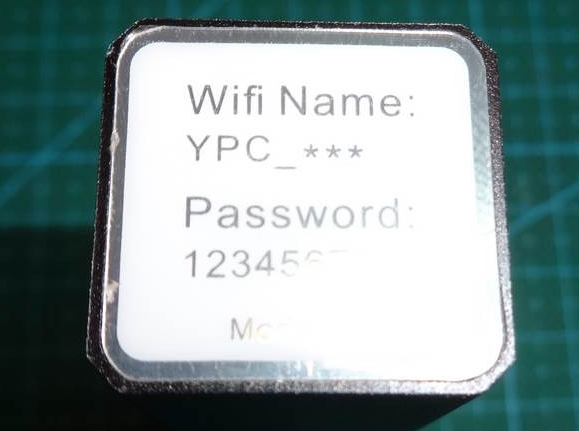
- Чтобы подключиться к камере, нам нужно приконнектиться к беспроводной сети, которую раздаёт этот аппарат. Имя сети, а также пароль от неё находится на задней стороне блока. Иногда эту информацию пишут в руководстве – так что тут надо будет поискать;
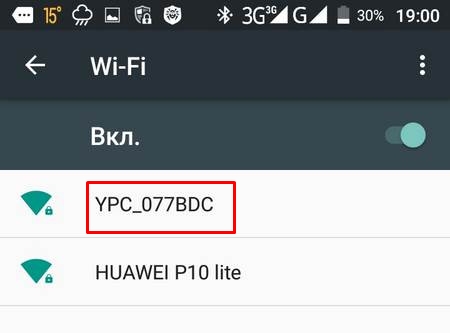
- Теперь просто находим нашу новую беспроводную сеть и подключаемся;
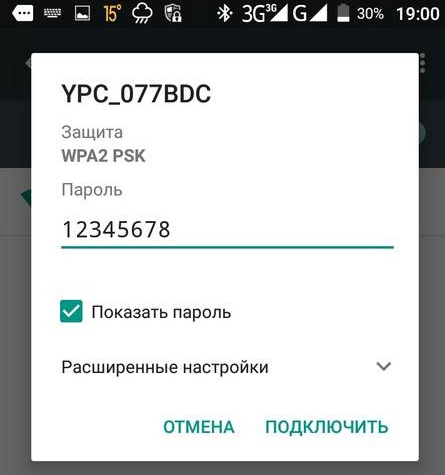
- Нужно будет ввести пароль, напомню, что он также находится на основном блоке;
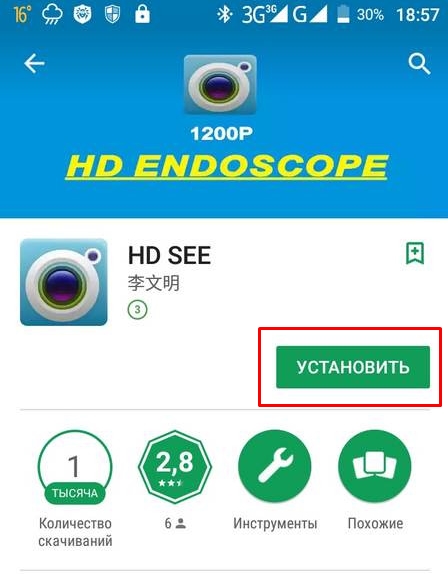
- А теперь самое главное, нужно скачать приложения для этой камеры. Программу можно найти в «Google Play» или «App Store». Проблема в том, что все они разные у каждого производителя. Поэтому ищем название приложение на коробке или в инструкции. На крайний случай можно вбить название модели в поисковик сервисов или просканировать QR-код на коробке.
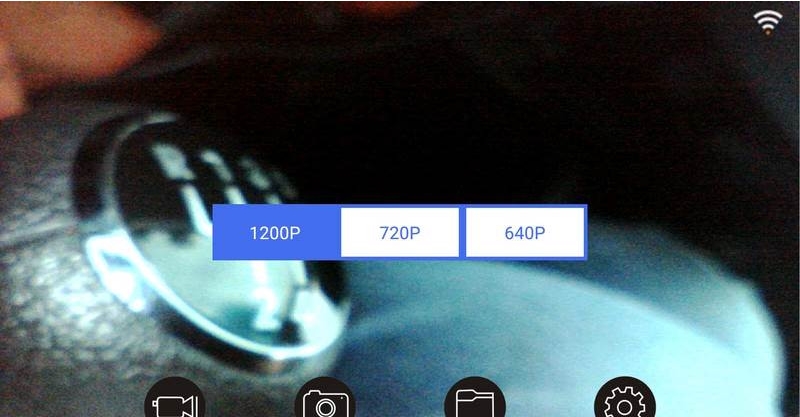
- Если вам удалось подключиться к сети устройства, то вы после запуска должны увидеть изображение и меню настроек.
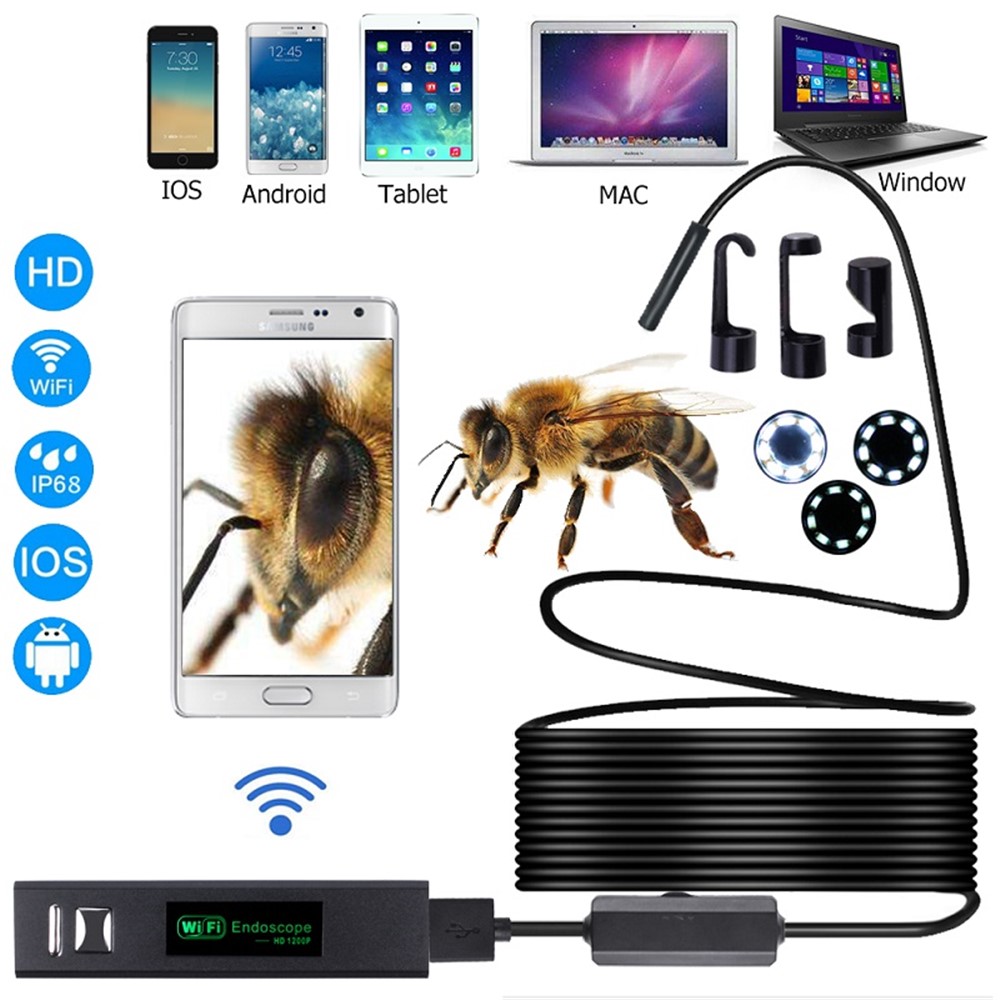
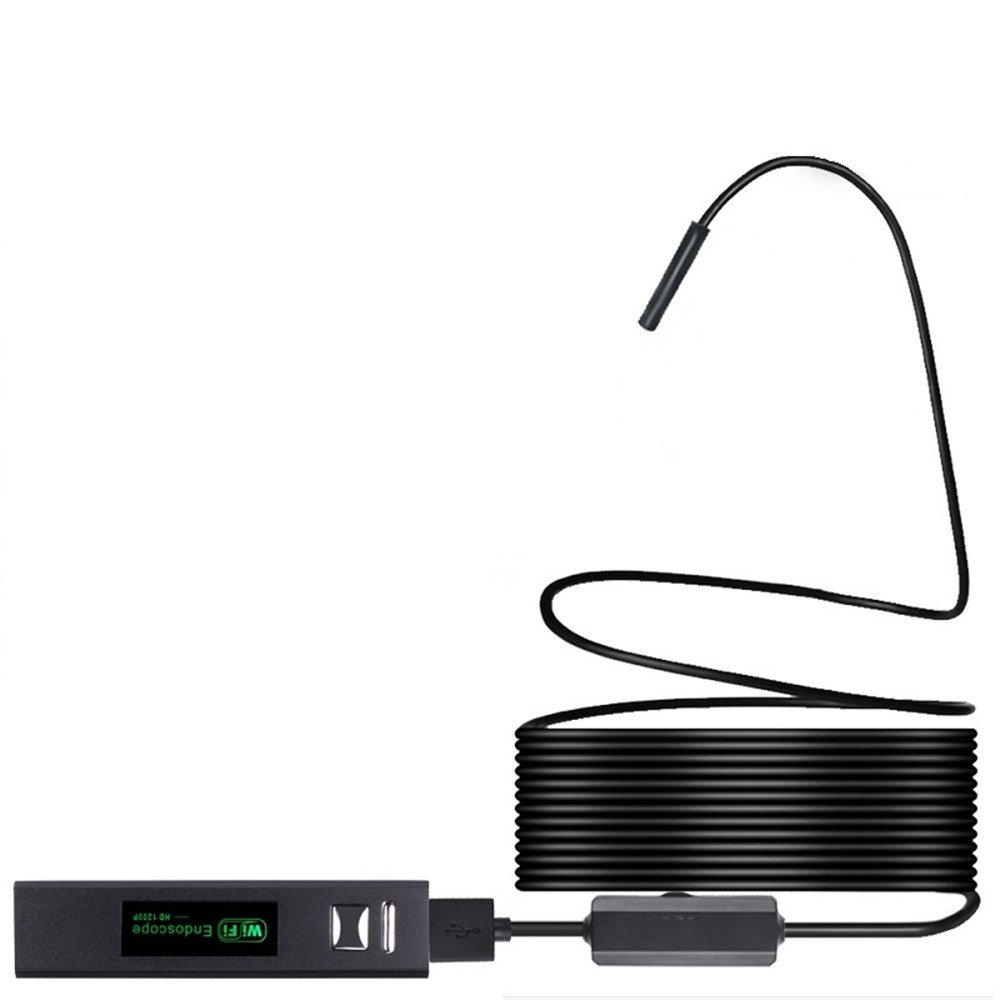
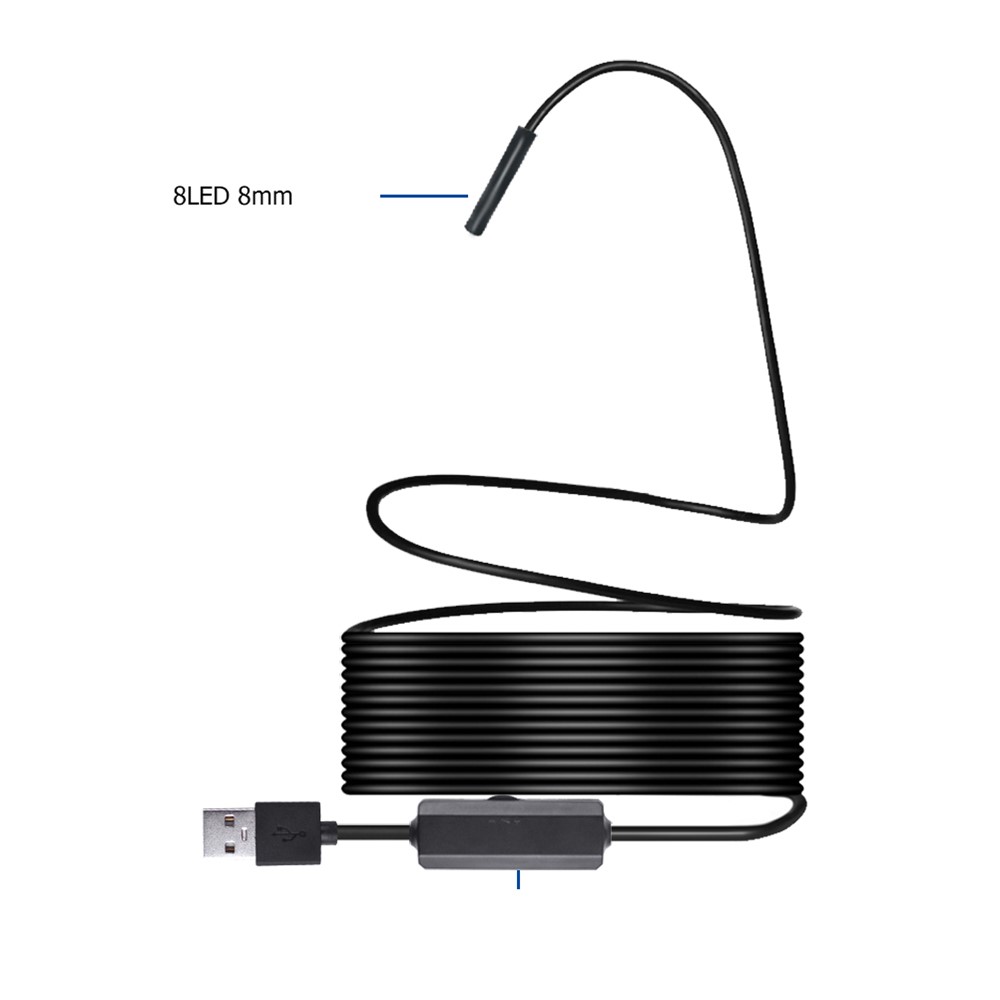
F150 1M 1200P Полужесткий Беспроводной Эндоскоп Беспроводной Эндоскоп 2.0MP HD WiFi BoreScope Camera
-
TendoScope имеет более широкую совместимость, поддерживает телефоны iPhone, iPad и Android в режиме WiFi, поддерживает MacBook и Windows PC под USB-режимом
-
Особенности датчика HD 2.0MP и чип CMOS, позволяет вам захватывать ясные изображения с моментальным моментальным моментами и записывать более свободно
-
Оснащен полужестким кабелем, который может согнуться и сохранять свою форму для доступа к различным узким местам
-
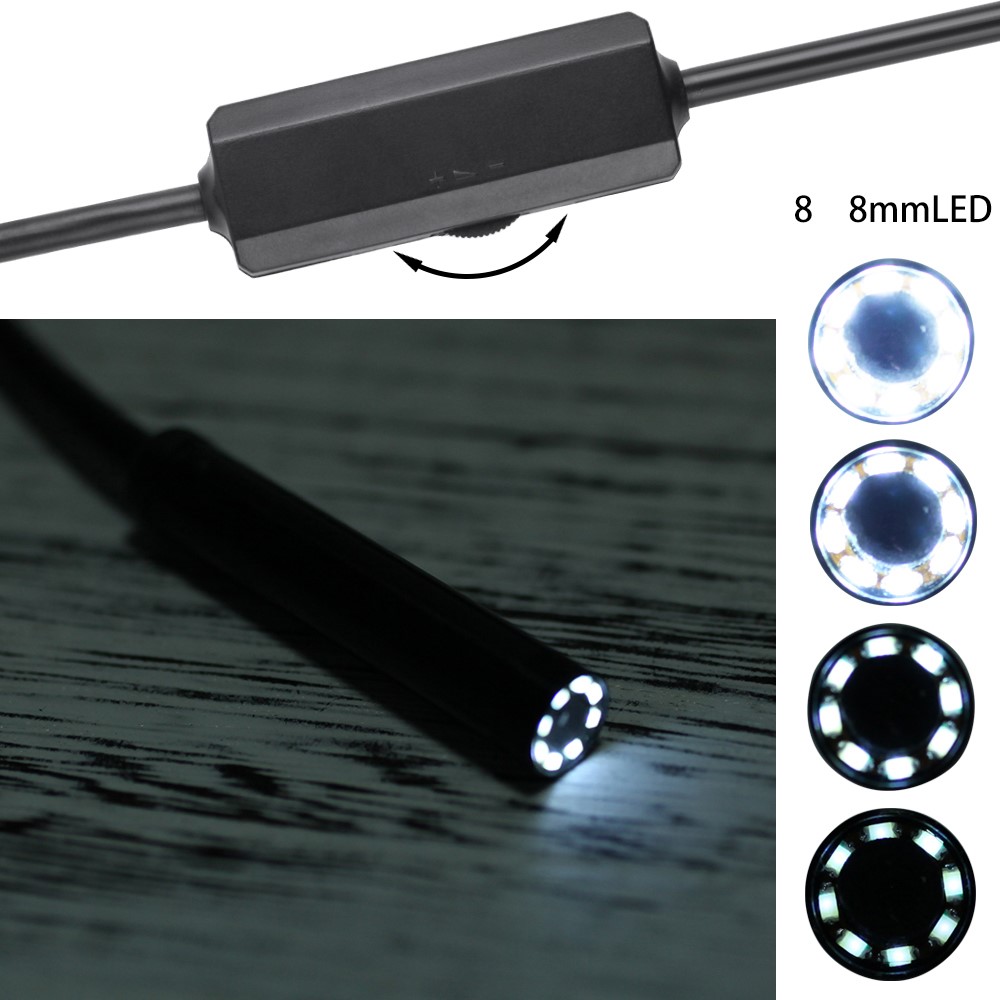
8 Светодиодные светильники Яркость регулируется, IP68 водонепроницаемый сорт
-
Отличный инструмент для двигателя двигателя, автомобиля, свеча зажигания, канализации, трубы, инспекции строительства и обслуживания
Технические Характеристики:
-
Диаметр Зонда Камеры: 8 Мм
-
Разрешение Камеры: 1600 Х 1200
-
Размер Датчика: 1/5 »
-
Угол Зрения: 70 Градусов
-
Частота Кадров: 30fps
-
Фокусный Диапазон: 4-10см
-
Водонепроницаемый Сорт: IP68
-
Рабочая Температура: 0 Цельсия Степень ~ 70 Глава Цельсия
-
Длина Кабеля: 1 М
-
Светодиодное Количество: 8 Шт.
-
Поддерживаемые Системы: IOS, Android, Windows
-
Формат Фото: MJPEG
-
Видеоформат: AVI
-
Аккумулятор: Встроенный 500 МАч Ли-ионная Батарея
Упаковка включена:
- 1 Х F150 1M 1200P Полужегодный Беспроводной Беспроводной Эндоскоп 2.0MP HD Wi-Fi Borescope Осмотр Камеры 1 Х Магнит 1 Х Крюк 1 Х Вид Сбоку Зеркало 1 Х Водонепроницаемая Крышка 1 Х Английский И Китайский Ручной Работы Другие Предметы Не Включены
Характеристики
| Розничная Упаковка | Картонная коробка |
|---|---|
| Руководство Пользователя (язык) | Английский И Китайский |
| Вес брутто | 0.143kg |
| Объемный вес | 0.165kg |
| Длина | 15.000cm |
| Ширина | 11.000cm |
| Высота | 5.000cm |
| Вес одной упаковки | 0.143kg |
| Мелкая расфасовка | Yes |