
Для тех, кто хочет оставаться на связи и в курсе происходящего даже находясь вдали от дома или офиса, Hd wifi cam pro — это незаменимый помощник. Но чтобы воспользоваться всеми возможностями этой камеры, необходимо правильно настроить ее. В этой статье мы расскажем вам, как выполнить hd wifi cam pro настройка и начать пользоваться всеми ее функциями.
Первым шагом в процессе настройки hd wifi cam pro является соединение камеры с вашим роутером. Для этого вам понадобятся данные вашей wifi сети, которые нужно будет ввести в настройках камеры. Важно помнить, что камера может работать только с частотой wifi 2.4 ГГц, поэтому убедитесь, что ваш роутер работает именно на этой частоте.
После успешного соединения камеры с роутером, вы можете приступить к настройке системы безопасности. Обратите внимание, что hd wifi cam pro поддерживает различные методы аутентификации, такие как WEP, WPA и WPA2. Мы рекомендуем использовать наиболее безопасный метод — WPA2, для защиты вашей сети от несанкционированного доступа.
Чтобы дополнительно обезопасить свою камеру, рекомендуется установить сильный пароль для доступа к ней. Используйте комбинацию заглавных и строчных букв, цифр и специальных символов для создания надежного пароля.
После завершения процесса настройки, вы можете начать пользоваться всеми возможностями hd wifi cam pro. Вы сможете контролировать видеонаблюдение с помощью мобильного устройства, получать уведомления о движении в определенных зонах и даже записывать видео на внутреннюю память камеры или облачное хранилище.
Содержание
- Подготовка к настройке hd wifi cam pro
- Покупка и распаковка
- Подключение к источнику питания и сети
- Установка мобильного приложения
- Настройка и использование
Подготовка к настройке hd wifi cam pro
Прежде чем приступить к настройке HD WiFi Cam Pro, необходимо выполнить несколько подготовительных шагов, чтобы обеспечить правильную работу устройства и достичь максимальной эффективности.
Вот что вам потребуется:
-
HD WiFi Cam Pro — убедитесь, что у вас есть камера и все соответствующие компоненты, такие как кабели и антенны.
-
Мобильное устройство — вам понадобится смартфон или планшет с поддержкой Wi-Fi и установленным приложением для HD WiFi Cam Pro.
-
Доступ к Wi-Fi — убедитесь, что у вас есть рабочая Wi-Fi сеть, к которой можно подключиться с вашего мобильного устройства.
-
Стабильное питание — удостоверьтесь, что камера подключена к источнику надежного питания. Если устройство работает от аккумулятора, убедитесь, что его достаточно заряжено.
-
Место установки — решите, где будет располагаться камера. Убедитесь, что она охватывает необходимую зону наблюдения и имеет доступ к Wi-Fi сети.
После того как вы подготовите все необходимые компоненты, вы можете приступить к настройке HD WiFi Cam Pro и наслаждаться всеми ее функциями и возможностями.
Покупка и распаковка
- Выберите магазин или интернет-платформу для покупки HD WiFi Cam Pro.
- Произведите покупку, следуя указаниям на сайте или у продавца.
- Дождитесь прибытия посылки.
- Распакуйте посылку и проверьте, что все компоненты входят в комплект:
- HD WiFi Cam Pro камера
- Блок питания
- USB-кабель
- Инструкция по настройке
Убедитесь, что ничего не отсутствует или повреждено. Если вы обнаружили какие-либо проблемы, свяжитесь с магазином или производителем для получения помощи или замены.
Теперь, когда вы убедились, что все компоненты на месте, вы готовы приступить к настройке HD WiFi Cam Pro.
Подключение к источнику питания и сети
Перед началом настройки HD WiFi Cam Pro вам необходимо правильно подключить камеру к источнику питания и сети.
1. Убедитесь, что камера находится достаточно близко к роутеру Wi-Fi, чтобы получить стабильный сигнал.
2. Возьмите питательный кабель и вставьте один конец в разъем питания на камере, а другой конец подключите к сети электропитания.
3. Дождитесь, пока камера загорится красным индикатором питания. Это означает, что камера успешно подключена к источнику питания.
4. Далее необходимо подключить камеру к вашей домашней Wi-Fi сети:
— На вашем смартфоне или планшете откройте настройки Wi-Fi и найдите сеть с названием, соответствующим серийному номеру вашей камеры или описанию, указанному на упаковке.
— Подключитесь к этой сети и введите пароль, указанный на упаковке или в руководстве по эксплуатации. Если пароль не был предоставлен, обратитесь к бренду вашей камеры.
5. После успешного подключения к вашей домашней Wi-Fi сети, вы можете открыть приложение для управления камерой и приступить к настройке дополнительных функций.
Примечание: Если у вас возникли проблемы с подключением к Wi-Fi сети, убедитесь, что вы ввели правильный пароль. Также удостоверьтесь, что сигнал Wi-Fi в вашем доме достаточно сильный, и нет препятствий, мешающих его приему. Если проблема продолжается, обратитесь за помощью к специалисту по настройке сети.
Установка мобильного приложения
Для того чтобы получить доступ к функциям Hd wifi cam pro на своем мобильном устройстве, необходимо установить соответствующее мобильное приложение.
Следуйте этим простым шагам чтобы установить мобильное приложение на вашем устройстве:
| Шаг 1: | Откройте магазин приложений на вашем мобильном устройстве (App Store для устройств iOS или Google Play для устройств Android). |
| Шаг 2: | В поисковой строке магазина приложений введите «Hd wifi cam pro» и нажмите кнопку поиска. |
| Шаг 3: | Найдите приложение «Hd wifi cam pro» в результате поиска и нажмите на него. |
| Шаг 4: | Нажмите на кнопку «Установить» или «Скачать», чтобы начать установку приложения. |
| Шаг 5: | Дождитесь завершения установки приложения. |
| Шаг 6: | После установки приложения, найдите его на главном экране вашего мобильного устройства и запустите. |
Теперь вы готовы использовать все возможности Hd wifi cam pro с помощью установленного мобильного приложения.
Настройка и использование
Для настройки HD WiFi Cam Pro необходимо выполнить следующие шаги:
- Загрузите и установите официальное приложение HD WiFi Cam Pro на свой смартфон или планшет.
- Подключите камеру к питанию и дождитесь, пока индикатор начнет мигать зеленым светом.
- Откройте приложение HD WiFi Cam Pro на своем устройстве и пройдите процесс регистрации или войдите с помощью аккаунта Google или Facebook.
- Выберите опцию «Добавить новую камеру» и следуйте инструкциям на экране для подключения HD WiFi Cam Pro к вашей домашней Wi-Fi сети.
- После успешного подключения вы сможете приступить к использованию камеры.
Для использования HD WiFi Cam Pro вы можете выполнить следующие действия:
- Просмотреть видеозаписи в режиме реального времени через приложение HD WiFi Cam Pro.
- Записывать видео на внутреннюю память камеры или на внешний USB-накопитель.
- Настроить оповещения, чтобы получать уведомления на свой смартфон при обнаружении движения.
- Поделиться доступом к камере с другими пользователями, чтобы они также могли просматривать видео в режиме реального времени.
- Использовать функцию двустороннего аудио для общения через камеру с людьми находящимися в зоне видимости.
С помощью HD WiFi Cam Pro вы можете надежно защитить свой дом, офис или другие помещения, всегда оставаясь в курсе происходящего.
This article covers a variety of ways to add HDWiFiCam Pro cameras, camera function settings and more, and will be updated regularly.
Suitable for: hidden cameras using the HDWiFiCam Pro APP, mini cameras or any other brand of camera.
This guide uses an Android phone as a demo. There are slight differences between the iPhone and Android interfaces, but the operation is the same.
Android phones have more recording settings than iPhone phones.
Download App
HDWiFiCam Pro supports Android and iPhone and can be downloaded from Google Play or the App Store.

Indicator Status
It is important to know the indicator mode of your camera, most HDWiFiCam Pro cameras only have one indicator light.
By looking at the indicator, you will know exactly what state the camera is in. As there are many manufacturers of HDWiFiCam Pro cameras, different manufacturers have different indicator patterns, so please consult your camera retailer for details.
The following light descriptions are for reference only:
- Red light flashes slowly (1 second): The camera is in AP mode.
- Red light flashing quickly (2 flashes for 1 second): the camera is connected to the wifi; if it is flashing for a long time, it means that the camera is not connected to the wifi or that the wifi password is incorrect.
- Red light is always on: the camera is successfully connected to the router’s wifi.
- Blue light on: charging
- Blue light off: Charging completed or not charging.
Connect Camera
Before connecting the HDWiFiCam Pro camera, please charge and switch on the camera.
If the power button is a push button, press and hold it for 3 seconds to turn the camera on and off.
The HDWiFiCam Pro camera has two modes of operation:
| AP mode | Connect to the camera’s wifi hotspot to use the camera, suitable for use without internet access. |
| Remote mode | Use the camera remotely, you need to be connected to the internet, you can view live video from the camera anytime, anywhere. |
AP Mode
Please follow my steps to connect to the HDWiFiCam Pro camera.
1. Open the wifi list in your phone’s settings, find and connect to the HDWiFiCam Pro camera’s hotspot wifi.
HDWiFiCam Pro camera wifi name format: xxxx-xxxxxx-xxxxx
Note: If your phone prompts you to switch wifi due to poor or no network, please do not click to switch.

Can’t find the AP Wi-Fi of your HDWiFiCam Pro camera?
Make sure your camera is turned on, then reset the camera.
2. After connecting to the Wi-Fi of the HDWiFiCam Pro camera, open the HDWiFiCam Pro APP, then wait a few seconds for the app to automatically add the camera.
If the camera is not added automatically, please turn off the network on your SIM card, then click the ‘Search‘ icon in the top right corner and search for the camera.

3. Now that you have successfully connected, you can start using your HDWiFiCam Pro camera.
Note: AP mode only works when your phone is connected to the camera’s Wi-Fi, if you need to use it remotely, please proceed to the next step.

Remote mode
1. Click on the Settings icon > WiFi, select your Wi-Fi.

2. Enter your wifi password, click confirm and wait for the camera to connect to your wifi, about 30 seconds. If the camera displays online, you can start using the camera.
If the camera still shows offline, check the status of the indicator, then reset the camera and reconnect.

You can connect your HDWiFiCam Pro camera to multiple mobile phones.
Note: In our tests, although the camera can be connected to multiple phones, they cannot be viewed simultaneously. When HDWiFiCam Pro is turned on on one phone, the cameras on the other phones will appear offline.
AP Mode
Add the camera by connecting to the camera’s Wi-Fi, just as you did when you first connected the camera.
Remote mode
1. Go to camera settings, you will see a QR code, save this QR code.

2. Download the HDWiFiCam Pro APP from another phone, then click on the ‘+‘ in the top right corner, select Add online camera. Click on the ‘Scan‘ icon in the top right corner.

3. Scan the QR code you have saved and the app will display the camera information, click Save to add the camera.
If you have changed your camera password, please enter the new password.

Changing Camera Password
For security reasons, you should change the password of your HDWiFiCam Pro camera.
Enter the camera’s default password of 6666 and enter the new password by clicking Done.

Setup Recording
The Record settings will only appear when the HDWiFiCam Pro camera Record the memory card, if the memory card is not Record, please restart the camera.
If the camera detects the memory card, it will automatically start recording without any setup.
You can stop recording in the Record setting. (Settings are not supported on iPhone, only Android)

To view the video recording
Click Video, select REMOTE, then click the camera and you will see the video stored on the memory card.

Setup Alarm
Go to Alarm settings, turn on Motion detection and Alarm push, or if you need to record video, turn on Mobile detection video.

- Push Server: Select the alarm push server, if you do not receive alarm notifications, try a different server. (iPhone does not have this option)
- Motion detection switch: This switch sends an alert and recording when the camera detects a moving object.
- Alert push: The app sends an alert when motion is detected.
- Motion detection video: The camera records video when motion is detected.
- Alarm recording time(s): Set the recording time for the alarm, you can set it from 10-60 seconds
- Alarm delay(s): Set the detection interval, e.g. only one detection in 120 seconds. This can be set from 30-240 seconds.
- Detection sensitivity: Set the detection sensitivity, if there are too many false alarms you can try reducing the detection sensitivity.
Viewing alarm messages
Click on Event > Cameras, select the date and you will see the alarm message, click on the message to view the video.

Setup Night Vision
Some HDWiFiCam Pro cameras do not detect automatically and you will need to activate the night vision function manually.
Click the ‘ ‘ icon to turn on night vision.

Turning off the Indicator
On the Live video, click Indicator to turn off the indicator.

- Turn the camera on.
- Press and hold the Reset button for 6 seconds to reset the camera. Some HDWiFiCam Pro cameras have the ‘MODE’ button as the reset button.
Icon description
FAQ
The camera’s hotspot Wi-Fi is connected, but the camera cannot be searched.
1. Turn off the network on your SIM card.
2. Open location and APP location permission, APP need location permission to get wifi information.
3. Forget the camera’s hotspot wifi, then reconnect.
What is the default password for the HDWiFiCam Pro camera?
The default password for the HDWiFiCam Pro camera is 6666
Why can I still connect to my HDWiFiCam Pro camera with the default password after changing it?
This may be a problem with the camera firmware, we recommend that you return the camera.
Why can’t I find the HDWiFiCam Pro camera’s wifi hotspot?
1. Make sure the camera is turned on.
2. Reset the HDWiFiCam Pro camera and wait for 30 seconds.
More FAQ
HDWifiCamPro App для Android — это мощный инструмент, который позволяет пользователям легко подключать и настраивать камеру XCS7-2001-BLK. В этом руководстве по эксплуатации содержится подробная информация о том, как установить аппаратное обеспечение камеры, подключиться к точке доступа камеры, добавить камеру в приложение и настроить параметры WIFI камеры. Пользователи также могут научиться управлять платформой камеры, делать снимки и записывать видео. files, регулируйте яркость и контрастность, настраивайте звук интеркома, смотрите видео на SD-карте и view записи тревожных событий камеры. Кроме того, в руководстве приводятся советы по устранению распространенных проблем, таких как размытые изображения, автономные камеры и неисправности камер безопасности. С помощью этого всеобъемлющего руководства пользователи могут быстро начать использовать HDWifiC.amPro Приложение для Android для получения видео в реальном времени и использования двухточечной связи с камеры XCS7-2001-BLK.

ПриложенияamPприложение для Android

Продукция и аксессуары
- камера
- Адаптер питания
- Монтажный кронштейн
- Краткое руководство
- Диск
Начните использовать
- Установка оборудования
- Подключиться к точке доступа камеры
- Добавить камеру
- Получите видео в реальном времени, использование точка-точка. Настройте камеру WIFI.
- Подключиться к роутеру
- Настройка камеры Wi-Fi
- Выключите камеру AP, WIFI viewИНГ
Установка приложения для мобильного телефона
- Загрузите и установите HDWifiCamPro из Apple Store для IOS и поиск в GooglePlay для Android. Для упрощения установки отсканируйте приведенный ниже QR-код, чтобы загрузить и установить HDWifiC.amPро. Если ваше устройство не может подключиться к GooglePlay, отсканируйте приведенный ниже QR-код APK для загрузки и установки.
Примечание: Для сканирования и загрузки приложения рекомендуется использовать программное обеспечение для сканирования QR-кода, которое поставляется с вашим браузером, или стороннее программное обеспечение. Прямая загрузка и установка приложения files не поддерживается сканированием WeChat. - Нажмите «+», чтобы добавить новую камеру. Нажмите и добавьте подключенную камеру, войдите на страницу добавления камеры, введите UID или пароль для добавления камеры. Примечание. При первом использовании камеры см. раздел «Настройка камеры для подключения к сети WIFI» инструкции по настройке камеры для подключения к маршрутизатору перед добавлением камеры.
- Существует два способа быстрого ввода UID камеры: A. Отсканируйте QR-код на камере; Б. Поиск камеры через локальную сеть.
- Введите имя камеры и пароль P2P. Пароль P2P по умолчанию — 6666. Подтвердите и нажмите «ОК». Камера успешно добавлена. Рекомендуется
изменить пароль доступа к P2P после настройки камеры. - После того, как камера появится в сети, нажмите на камеру, которую вы только что добавили, чтобы посмотреть видео в реальном времени. Управлять устройством можно в видеоинтерфейсе.
- Иконки и кнопки для страниц с видео.
Управление платформой камеры С помощью ПАНОРАМИРОВАНИЯ/НАКЛОНА пальцами на странице видео вы можете управлять поворотным устройством платформы камеры, которое зависит от расстояния скольжения вашего пальца (необходимо приобрести камеру для поддержки). 
Пользователи могут слышать звук камеры и иметь двустороннюю голосовую связь (необходимо приобрести камеру для поддержки). 
Делайте снимки и записывайте видеофайлы 
Отразить изображения по вертикали и горизонтали 
Отрегулируйте яркость и контрастность, настройте звук внутренней связи 
Смотрите видео на SD-карте - Другие особенности страницы.


Настройка камеры
- Нажмите кнопку с изображением шестеренки сзади, чтобы открыть страницу расширенной конфигурации камеры.


- Измените соединение WIFI. Выберите «Настройки WIFI», и камера покажет доступные точки доступа Wi-Fi. Выберите имя сети Wi-Fi (SSID), введите пароль Wi-Fi и нажмите клавишу «Готово» для подключения.
Примечание: После сохранения, если камера подключена к WIFI, камера отключит текущее соединение, чтобы попробовать новую сеть WIFI, что приведет к временному отключению камеры в приложении примерно на 1 минуту.

- Настройка записи видео на SD-карту: Установите режим и размер экрана для записи видео на SD-карту.


Подключите камеру к беспроводной сети Wi-Fi
Для новой камеры или камеры, которую вы устанавливаете в новом месте, сбросьте настройки камеры до настроек по умолчанию (нажмите и удерживайте кнопку сброса камеры, чтобы узнать больше).
чем через 5 секунд после запуска камеры), и включите режим AP после перезапуска камеры. Индикатор WIFI медленно мигает (раз в 3 секунды). затем
включите настройки телефона, подключите телефон к точке доступа камеры (сеть WIFI названа в честь UID камеры) и подождите, пока телефон переключится
к сети WIFI камеры перед запуском приложения.
- Подключите телефон к точке доступа камеры (сеть WIFI названа в честь UID камеры) и подождите, пока телефон переключится на сеть WIFI камеры, прежде чем запускать приложение.
- Выберите, чтобы добавить камеру «+» в приложение
- Выберите для подключения камеры к сети WIFI.


- Нажмите «Конфигурация WIFI», а затем убедитесь, что отображаемое имя сети WIFI совпадает с номером UID устройства. Затем вернитесь в приложение,
устройство будет добавлено автоматически.

- Затем перейдите на страницу конфигурации камеры и нажмите «Настройки Wi-Fi», выберите точку доступа маршрутизатора для настройки и введите правильный пароль WIFI, ожидая, пока камера подключится к сети.
Примечание: если приложение всегда дает сбой, попробуйте проверить следующее:- Световой индикатор камеры не мигает медленно, и точка доступа не включается до начала настройки WIFI.
- Если телефону не удается подключиться к точке доступа камеры, необходимо настроить телефон для подключения к точке доступа камеры.
- Поддержка обычных маршрутизаторов. Но общедоступные маршрутизаторы, требующие аутентификации на странице входа, не поддерживаются.
- Убедитесь, что при настройке нет ошибок в имени сети, сетевом пароле и UID.
- В настоящее время имена и пароли WIFI на китайском языке не поддерживаются.
- Сигнал 5G WIFI не поддерживается.
- Убедитесь, что индикатор WIFI всегда горит. Если да, это означает, что подключение камеры к сети выполнено успешно. Добавьте онлайн-камеру напрямую. Приложение может не обнаружить успешную настройку камеры из-за экранирования сети.
- Если WIFI является режимом шифрования WEP, переключитесь на режим WPA.


P2P-режим viewИНГ
Вы можете view видео напрямую и работать с камерой без маршрутизатора WIFI.
Шаги:
- Сбросьте камеру и подождите, пока камера перезагрузится и включит режим AP.
- После запуска камеры вы можете найти ту же сеть WIFI, что и UID камеры, на странице настроек WIFI телефона без шифрования.
- Подключите телефон к сети WIFI и дождитесь значка успешного подключения сигнала WIFI.
- Как и в режиме маршрутизатора, добавьте онлайн-камеру напрямую, и вы сможете включить ее для обычного использования. Если вы уже добавили камеру, то можете подключиться напрямую.


- После успешного подключения откройте и view видео.


Предупреждение FCC:
Это оборудование было протестировано и признано соответствующим ограничениям для цифровых устройств класса B в соответствии с частью 15 Правил FCC. Эти ограничения предназначены для обеспечения разумной защиты от вредных помех при установке в жилых помещениях. Это оборудование генерирует, использует и может излучать радиочастотную энергию и, если оно не установлено и не используется в соответствии с инструкциями, может создавать вредные помехи для радиосвязи. Однако нет гарантии, что помехи не возникнут в конкретной установке. Если это оборудование создает вредные помехи для радио- или телевизионного приема, что можно определить, выключив и включив оборудование, пользователю рекомендуется попытаться устранить помехи одним или несколькими из следующих способов:
- Изменить ориентацию или местоположение приемной антенны.
- Увеличьте расстояние между оборудованием и приемником.
- Подключить оборудование к розетке в цепи, отличной от той, к которой подключен приемник.
- Обратитесь за помощью к дилеру или опытному радио / телевизионному технику.
Внимание: Любые изменения или модификации данного устройства, не одобренные явным образом производителем, могут привести к аннулированию вашего права на эксплуатацию этого оборудования.
Это устройство соответствует требованиям части 15 правил FCC. Эксплуатация возможна при соблюдении следующих двух условий:
- Это устройство не должно вызывать вредных помех, и
- Это устройство должно принимать любые принимаемые помехи, включая помехи, которые могут вызвать нежелательные помехи. операция. Это оборудование соответствует ограничениям по радиационному излучению Федеральной комиссии по связи (FCC), установленным для неконтролируемой среды. Данное оборудование следует устанавливать и эксплуатировать на расстоянии не менее 20 см между радиатором и вашим телом.
ТЕХНИЧЕСКИЕ ХАРАКТЕРИСТИКИ
|
Продукт и аксессуары |
|
|
камера |
XCS7-2001-ЧЕРНЫЙ |
|
Адаптер питания |
|
|
Монтажный кронштейн |
|
|
Руководство по быстрому старту |
|
|
Диск |
|
|
Особенности |
|
|
Совместимость с мобильными приложениями |
HD Wi-FiamPприложение для Android |
|
Видео в реальном времени |
Да |
|
Использование «точка-точка» |
Да |
|
Управление платформой камеры |
Да |
|
Двусторонний голосовой домофон |
Требуется покупка камеры |
|
Снимок и видеозапись |
Да |
|
Регулируемая яркость и контрастность |
Да |
|
Настроить звук интеркома |
Да |
|
Воспроизведение видео с SD-карты |
Да |
|
Конфигурация настроек камеры |
Да |
|
WIFI соединения |
Да |
|
Режим AP |
Да |
|
Сканирование QR-кода |
Да |
|
Подключение беспроводного сигнала |
Да |
|
Соответствие FCC |
Да |
|
Часто задаваемые вопросы |
|
|
Камера в автономном режиме |
Проверьте сетевое подключение, брандмауэр и подключение к маршрутизатору. |
|
Размытое изображение |
Снимите защитную пленку и сфокусируйте линзу |
|
Пароль по умолчанию |
6666 |
|
Сбросить настройки камеры к настройкам по умолчанию |
Нажмите кнопку сброса в течение 5 секунд |
FAQS
Как сбросить камеру к настройкам по умолчанию?
Нажмите кнопку сброса на камере примерно на 5 секунд, пока камера не перезапустится.
Как устранить неисправность камеры видеонаблюдения?
Если камера всегда требует имя пользователя и пароль или неправильный пользователь, пароль по умолчанию для камеры — 6666. Если вы забыли свое имя пользователя или пароль, вы можете восстановить настройки камеры по умолчанию, чтобы получить имя пользователя и пароль по умолчанию. .
Как устранить неполадки с автономными камерами?
Если камера находится в автономном режиме, убедитесь в хорошем сетевом подключении, отключите брандмауэр и программное обеспечение безопасности, а также убедитесь, что камера подключена к маршрутизатору.
Как устранить неполадки с размытыми изображениями?
Снимите защитную пленку с объектива. Если изображение по-прежнему нечеткое, поверните объектив камеры и сфокусируйте его так, чтобы после фокусировки можно было получить четкое изображение.
Как смотреть видео на SD-карте?
Пользователи могут смотреть видео на SD-карте из видеоинтерфейса.
Как настроить яркость и контрастность, настроить звук домофона?
Пользователи могут регулировать яркость и контрастность, настраивать звук домофона с видеоинтерфейса.
Как делать снимки и записывать видео files?
Пользователи могут делать снимки и записывать видео files непосредственно из видеоинтерфейса.
Как управлять платформой камеры?
Путем PAN/TILT пальцами на странице видео вы можете управлять поворотным устройством платформы камеры, которое зависит от расстояния скольжения вашего пальца (необходимо приобрести камеру для поддержки).
Как добавить новую камеру в HDWifiCamPро приложение?
Нажмите «+», чтобы добавить новую камеру. Нажмите и добавьте подключенную камеру, войдите на страницу добавления камеры, введите UID или пароль для добавления камеры. Примечание. При первом использовании камеры см. раздел «Настройка камеры для подключения к сети WIFI» инструкции по настройке камеры для подключения к маршрутизатору перед добавлением камеры.
Как установить HDWifiCamPприложение для Android?
Вы можете скачать и установить HDWifiCamPro из Apple Store для IOS и поиск в GooglePlay для Android. Для упрощения установки отсканируйте QR-код, указанный в руководстве по эксплуатации, чтобы загрузить и установить HDWifiC.amPро.
Что такое HDWifiCamPro Приложение для Android используется для?
HDWifiCamPro App для Android — это мощный инструмент, который позволяет пользователям легко подключать и настраивать камеру XCS7-2001-BLK.
Почему инструмент поиска не может обнаружить камеру?
Пожалуйста, убедитесь в хорошем сетевом соединении, отключите брандмауэр и программное обеспечение безопасности, а также убедитесь, что камера подключена к маршрутизатору.
Почему камера всегда требует имя пользователя и пароль или неправильный пользователь?
Пароль по умолчанию для камеры — 6666. Если вы забудете свое имя пользователя или пароль, вы можете восстановить настройки камеры по умолчанию, чтобы получить
имя пользователя и пароль по умолчанию.
Как вернуть камеру к настройкам по умолчанию?
Нажмите кнопку сброса на камере примерно на 5 секунд, пока камера не перезапустится.
Почему изображение размыто?
Снимите защитную пленку с объектива. Если изображение по-прежнему нечеткое, поверните объектив камеры и сфокусируйте его так, чтобы после фокусировки можно было получить четкое изображение.
Как вы используете HDWifiCamPРо?
Откройте настройки Wi-Fi смартфона и подключитесь к беспроводному сигналу устройства с именем DGK-xxxxxx. Когда соединение установлено (сохраните соединение Wi-Fi, если будет предложено), откройте приложение. Камера должна автоматически подключиться и отображаться как онлайн. Вам также будет предложено подключить устройство к локальной сети Wi-Fi.
Что такое HD Wi-FiamPРо?
HD Wi-FiamPРо это программное обеспечение для передачи видео P2P, который поддерживает аудио, локальную фотографию и локальную видеозапись.
Почему камера не в сети?
Есть несколько причин, по которым ваша камера может быть отключена от сети, в том числе: разряженная батарея, высокая пропускная способность, обновленные настройки маршрутизатора или беспроводные помехи. Камера предназначена для автоматического повторного подключения при наличии доступа в Интернет.
Почему моя p2p-камера отключена?
Если p2p показывает офлайн, вероятно система не может подключиться к серверу. В этом случае лучше всего настроить переадресацию портов и добавить камеру в приложение, используя метод IP/Domain.
Почему мои камеры видеонаблюдения не работают?
Перезагрузите устройство. Перезагрузка вашей камеры безопасности освободит ее кеш для очистки, повторной калибровки настроек и пересмотра подключений. Непосредственно отключите камеру безопасности от источника питания, затем подождите несколько секунд, прежде чем снова подключить ее. Это перезагрузит его.
Почему мои камеры видеонаблюдения черные?
Потеря мощности это самая распространенная причина, по которой камеры видеонаблюдения становятся черными. Это происходит, когда адаптер питания отключается, и кабель, соединяющий камеру с рекордером и монитором, отсоединяется и выходит из строя. Чтобы решить эту проблему, мы рекомендуем вам проверить любую точку контакта на вашей камере, записывающем устройстве и мониторе.
Может ли беспроводная камера работать без интернета?
Ответ на этот вопрос да, беспроводные камеры могут работать без интернета, но вы не сможете получить доступ ко всем их функциям. Конечно, будет ли камера работать без интернета, зависит от типа камеры, от того, как она настроена и как хранит видео.
Что произойдет, если вы отключите камеру видеонаблюдения?
Когда твой дом, камеры не будут записывать. Когда вы находитесь вдали от дома, камеры записывают. Они все еще будут «работать», но не записывать.
Почему моя ip-камера не подключается?
Много раз IP-камера не подключалась к WiFi или не могла войти в систему только из-за пароля. Убедитесь, что пароль для входа в WiFi правильный. Иногда вы получаете много паролей, и вы можете их перепутать. Проверьте список паролей и убедитесь, что введенный вами пароль является правильным для WiFi.
Как долго работает камера видеонаблюдения?
Вообще говоря, камеры прослужат где угодно от 5 лет и выше, имея в виду, что технологии всего 20 лет. По данным Security-Net, новая текущая IP-камера должна работать 2 цикла NVR. Цикл NVR обычно составляет от 3 до 5 лет.
Как работает беспроводная камера?
Беспроводные камеры работают по передача видео с камеры через радио (RF) передатчик. Видео отправляется на ресивер, который подключен к встроенному запоминающему устройству или через облачное хранилище. Через ваш монитор или ресивер у вас будет простая ссылка для доступа ко всем вашим изображениям или видеоклипам.
Почему моя камера видеонаблюдения говорит об отсутствии сигнала?
Тестовый монитор видеонаблюдения чрезвычайно полезен при устранении неполадок с видеокамерой. Одной из наиболее распространенных проблем, когда камера не отображает видео, является плохой кабель или соединение BNC. Используя тестовый монитор, вы можете временно отказаться от кабеля питания и видеокабеля, который использует ваша камера.
Почему моя камера безопасности зеленого цвета?
Непрерывный зеленый свет на камере слежения означает есть и локальная сеть и выход в интернет.
Как далеко будут работать беспроводные камеры?
Системы беспроводных камер видеонаблюдения работают хорошо, если сигнал от камер к центральному узлу четкий и непрерывный. Домашние беспроводные системы обычно имеют радиус действия около 150 футов или меньше.
Как найти скрытую камеру?
Проверьте наличие необычных предметов в комнате.. Выключите свет в своей комнате, чтобы обнаружить скрытые камеры ночного видения. Используйте свои мобильные телефоны, чтобы найти скрытые камеры видеонаблюдения. Используйте профессиональный детектор камер или датчик для обнаружения скрытых камер видеонаблюдения.
Документы / Ресурсы
 |
ПриложенияamPприложение для Android [pdf] Инструкция по эксплуатации XCS7-2001-BLK, XCS72001BLK, 2A7A8-XCS7-2001-BLK, 2A7A8XCS72001BLK, HDWifiCamPro, Приложение для Android, HDWifiCamPприложение для Android |
Содержание
- Как подключить вай-фай камеру — подробная инструкция
- Что такое Wi-Fi камера, как она работает
- Как подключить вай-фай камеру к компьютеру или ноутбук
- Настройка Wi-Fi камеры
- Настройка IP-камеры
- Настройка экшен-камеры
- Настройка видеорегистратора и камеры заднего вида
- Как подключить камеру к телефону через Wi-Fi
- Подключение IP-камеры
- Подключение экшен-камеры
- Подключение видеорегистратора и камеры заднего вида
- Как настроить ip-камеру через wifi?
- Настройка через wifi
- Алгоритм подключения
- Подключение нескольких камер через Wi-fi-роутер
Как подключить вай-фай камеру — подробная инструкция
Безопасность и конфиденциальность играют огромную роль в современном мире. Во многом они обеспечиваются цифровыми технологиями и специальными приборами. Одним из них является камера видеонаблюдения, работающая по технологии Wi-Fi. Она представляет собой достаточно мощный инструмент для повышения безопасности офиса, дома, складского помещения или приусадебного участка. Необходимо более подробно разобраться, как настроить IP-камеру через Wi-Fi, что она собой представляет и как ее подключить.
Что такое Wi-Fi камера, как она работает
Прежде чем разобраться с тем, как подключить вай-фай камеру, следует понять, что это вообще такое. Wi-Fi камеры видеонаблюдения — это одна из веток IP-технологии. Они обладают собственным веб-сервером, моментально производят сжатие видео для экономии свободного места, а также обладают все теми же плюсами, что и обычные IP-камеры. Разница между ними заключается только в способе передачи данных и предварительной настройке соединения.
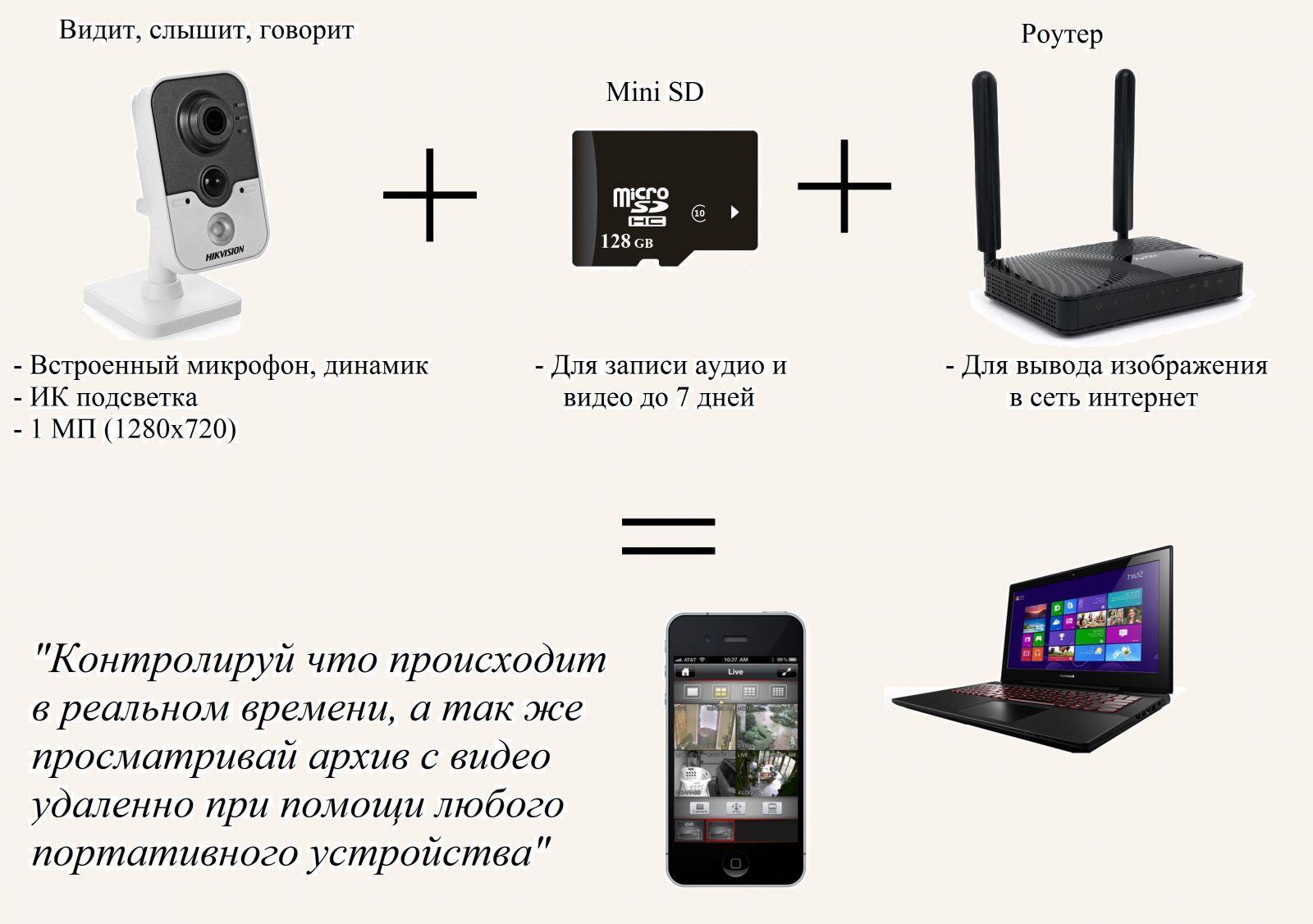
Интернет-наблюдение — удобная вещь
Видеокамеры, которые работают по технологии Wi-Fi, представляют собой обычные беспроводные камеры, поддерживающие передачу снятых данных через Wi-Fi. Преимущество таких устройств очевидно: не нужно протягивать или прокладывать провода или кабеля для передачи сигналов в регистратор, роутер или другие девайсы.
Обратите внимание! Видеокамеру, работающую по вай-фай, устанавливают в тех местах, куда провода протянуть проблематично, или в помещениях с уже готовым и красивым ремонтом.
Необходимо понимать, что эти устройства не полностью автономные, так как они должны получать бесперебойное электрическое питание, чтобы продолжать снимать видео. В любом случае один кабель прокладывают — это шнур от блока питания. Обычно последний используется на 12 В, а вставляется в обычную домашнюю розетку на 220 В.
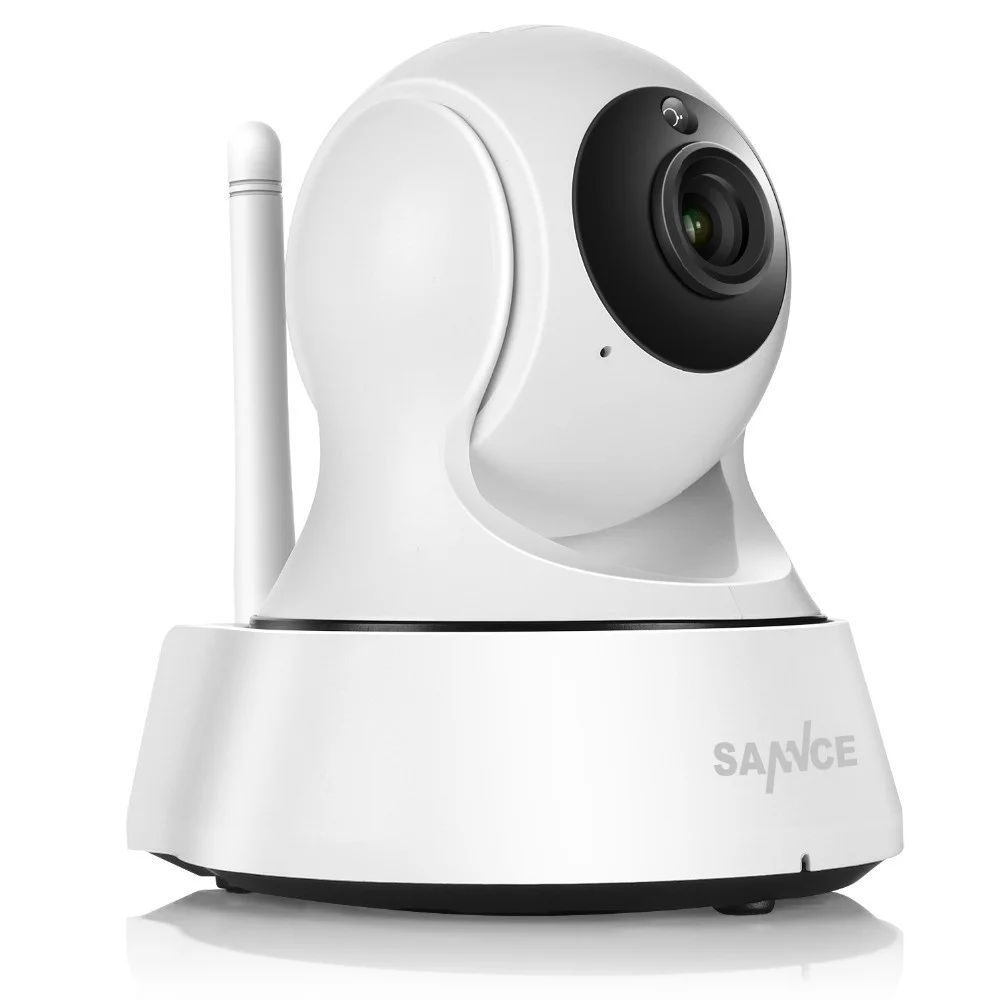
Wi-Fi камеры могут работать без проводов, подключиться к ним просто
Как подключить вай-фай камеру к компьютеру или ноутбук
Способов подключения Wi-Fi камер существует несколько. Выглядят они следующим образом:
- автономный режим, когда устройство не подключается ни к чему, а просто производит запись, кодирует, сжимает и отправляет на жесткий диск, SD-карту и т. д.;
- соединение с беспроводным Wi-Fi видеорегистратором, который принимает ее сигналы и передаваемые данные;
- использование с персональными компьютерами или ноутбуками. Один из самых распространенный вариантов, который приобрел свою популярность за простоту настройки и универсальность.
Как было сказано, люди часто подключают видеокамеры к персональным компьютерам, обходя стороной видеорегистраторы. Первый способ же является непрактичным, так как не получится в режиме реального времени следить за всем, что попадает в объектив устройства.
К сведению! Самая простая схема подключения основана на использовании телевизора с поддержкой Wi-Fi, но если нужно не только следить, но и производить фиксацию, этого будет мало. Для этого и пользуются ПК или ноутбуком с вместительным жестким диском.
Все, что требуется для подключения беспроводной Wi-Fi камеры — установка специальных драйверов и программного обеспечения прибора на ПК или ноутбук. Далее просто создается соединение между двумя приборами.
Используемый для просмотра и сохранения видеозаписей компьютер должен поддерживать беспроводную передачу данных, то есть иметь встроенный или внешний адаптер Wi-Fi.
У такого вида камер есть свои недостатки, которые заключаются в том, что сигналы и электромагнитные волны, связывающие устройства, могут значительно слабеть из-за прохождения сквозь стены и другие препятствия. При их установке этот факт заранее продумывают. Также по воздуху сигнал идет и обрабатывается медленнее, чем по кабелю, а значит, имеет место быть задержка в воспроизведении потоковой записи.

Набор для подключения интернет-видеокамеры
Настройка Wi-Fi камеры
Процесс конфигурирования айпи-камер и беспроводного видеооборудования обычно не занимает много времени. Благодаря представленным ниже пошаговым инструкциям можно настроить соединение за считанные минуты.
Важно! Единственные трудности могут возникнуть только на этапе подключения к роутеру, так как не каждая камера может им поддерживаться.
Настройка IP-камеры
Как уже стало понятно, отличие IP-камеры от Wi-Fi оборудования заключается в способе подключения. Первый вариант всегда должен быть подсоединен к ПК по специальному кабелю. Настройка осуществляется через специальную программу, которая находится на диске, идущем в комплекте с оборудованием, или через любой браузер, где будет доступен веб-интерфейс. В этом плане видеокамеры похожи на обычные роутеры, которые также имеют адрес настроек, логин и пароль для входа в них.
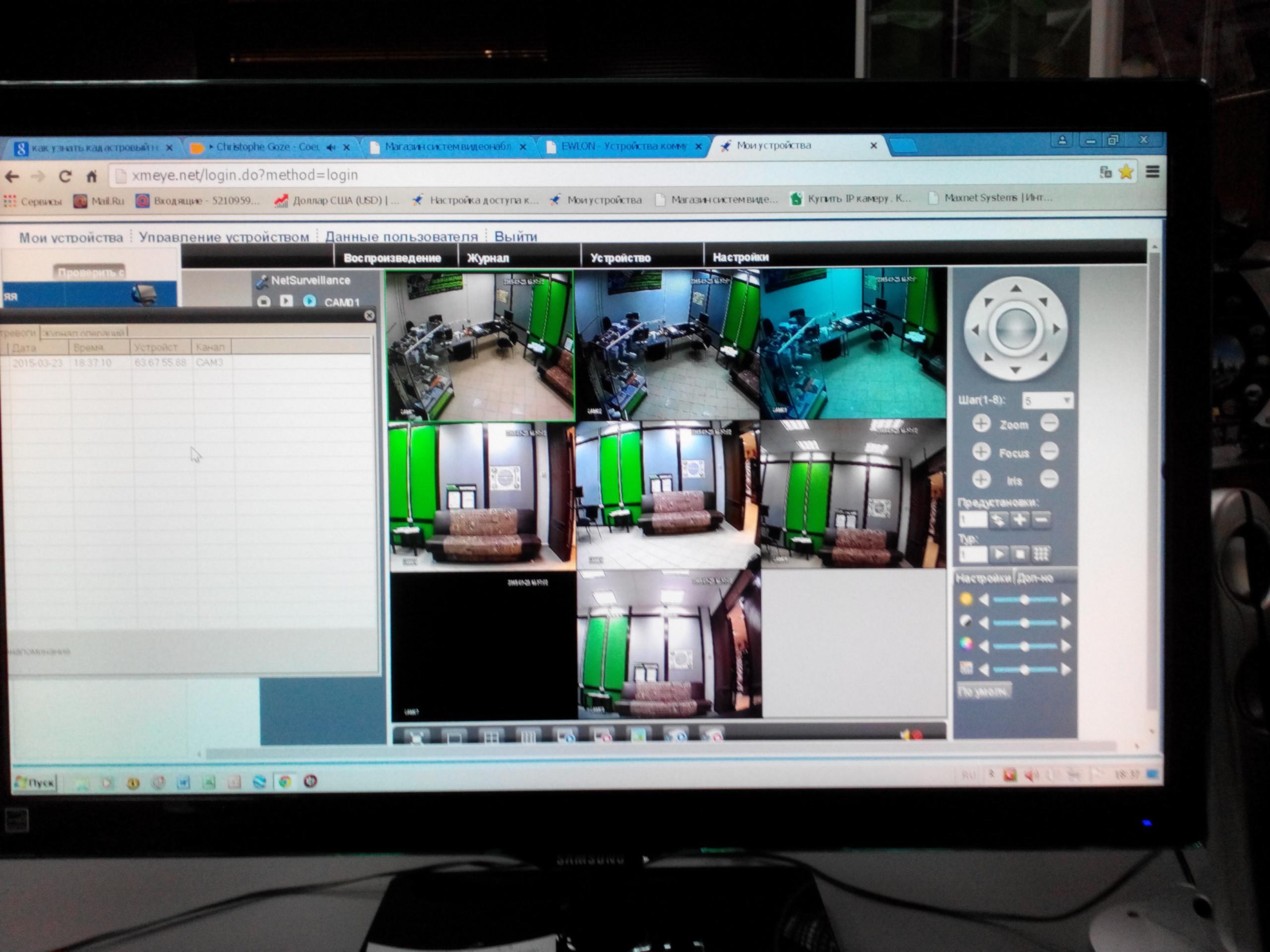
Просмотр изображения в видеокамеры на ПК
Настройка экшен-камеры
С экшен-камерами также все просто:
- Включают девайс, так как в противном случае компьютер попросту не увидит подключение.
- Переходят в меню видеокамеры и активируют режим «USB-соединение» или «Mass Storage».
- Соединяют два устройства простым USB-кабелем.
- Дожидаются распознавания гаджета и автоматической установки нужного ПО.
- Открывают хранилище камеры как простой съемный носитель.
Важно! Если требуется осуществить беспроводное подключение, то оба устройства должны поддерживать технологию Wi-Fi.
Просмотр потокового видео, которое снимает экшен-видеокамера, возможен через специальное ПО, часто зависящее от модели и производителя.
Настройка видеорегистратора и камеры заднего вида
Порядок действий при конфигурировании видеорегистратора выглядит следующим образом:
- Соединить видеорегистратор и персональный компьютер с помощью патч-корда. В параметрах регистратора задать базовые сетевые настройки: SSID и пароль.
- Связать аналогичным патч-кордом камеру с ПК. Перейти в веб-интерфейс видеокамеры и найти раздел, который посвящен беспроводным конфигурациям.
- Подключить камеру к вай-фай роутеру. Для этого указывают созданную или старую беспроводную сеть, код доступа от этой сети и режим шифрования. Главное — не забыть активировать параметр «Подключаться автоматически».
- Перезагрузить видеокамеру и отключить ее от роутера.
- Перейти в регистратор и добавить любое настроенное видеооборудование на нужный канал связи. Как только это будет сделано, на экране сразу же появится картинка.
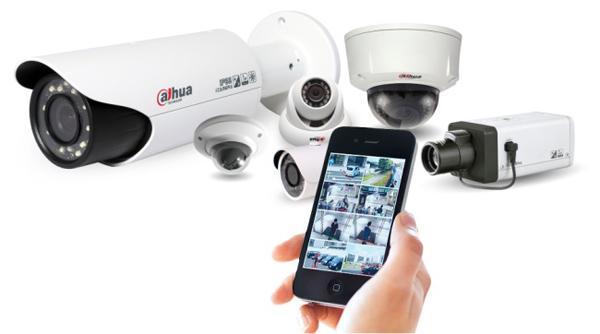
Способов соединения камер с ПК или телефонами множество
Как подключить камеру к телефону через Wi-Fi
Иногда люди хотят иметь доступ к потоковому видео со своих камер напрямую в телефоне. Это удобно, но требует определенной последовательности действий для подключения. Ниже рассмотрено, как подключить вай-фай или IP-камеру к телефону.
Подключение IP-камеры
В случае использования цифровой беспроводной видеокамеры с наличием облачного сервиса P2P процесс выглядит просто:
- Устанавливают приложение облачного сервиса, который используется в видеооборудовании.
- Создают в нем новую учетную запись, если старой не имеется.
- Проводят синхронизацию устройств и их подключение к одной сети.
Обратите внимание! Если это именно IP-камера, которая проводом подключается к видеорегистратору, то придется, если он не поддерживает вай-фай, подключать к нему еще и роутер. Не факт, что такая связка будет стабильно работать из-за различных проблем с совместимостью.
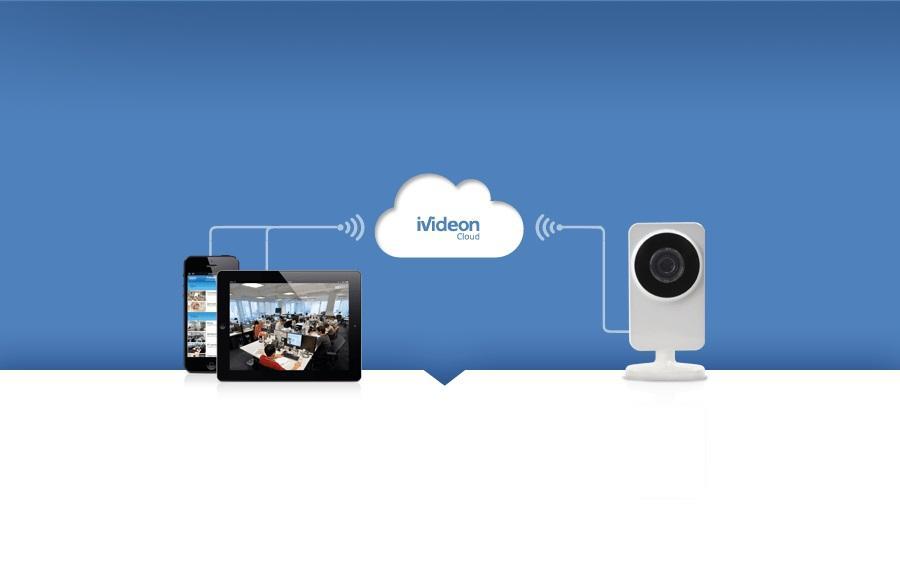
Облачный сервис для подключения
Подключение экшен-камеры
В первую очередь необходимо скачать и установить на телефон соответствующее программное обеспечение.
Важно! Его поставляет производитель. Если вдруг соединения не происходит, то следует проверить его версию на официальном сайте, а также убедиться в том, что беспроводная сеть достаточно стабильна.
Разные видеокамеры обладают разными приложениями и алгоритмами подключения. В общем случае он выглядит так:
- Включить экшен-устройство.
- Активировать беспроводной Wi-Fi модуль, через который будет осуществляться взаимодействие. Он также представлен аналоговой кнопкой или специальным пунктом в меню настроек.
- Установить на телефон или планшет специальное программное обеспечение от производителя.
- Осуществить соединение устройств в одной сети.
- Войти в установленное приложение и синхронизироваться с выбранной моделью видеокамеры.
Подключение видеорегистратора и камеры заднего вида
Подобное подключение происходит аналогично случаю для персонального компьютера, описанного выше. Если регистратор поддерживает связь по Wi-Fi, то соединение будет осуществлено напрямую. В противном случае потребуется подключаться через роутер. Естественно, для этого на телефоне должны быть заранее установлены специальные программы.
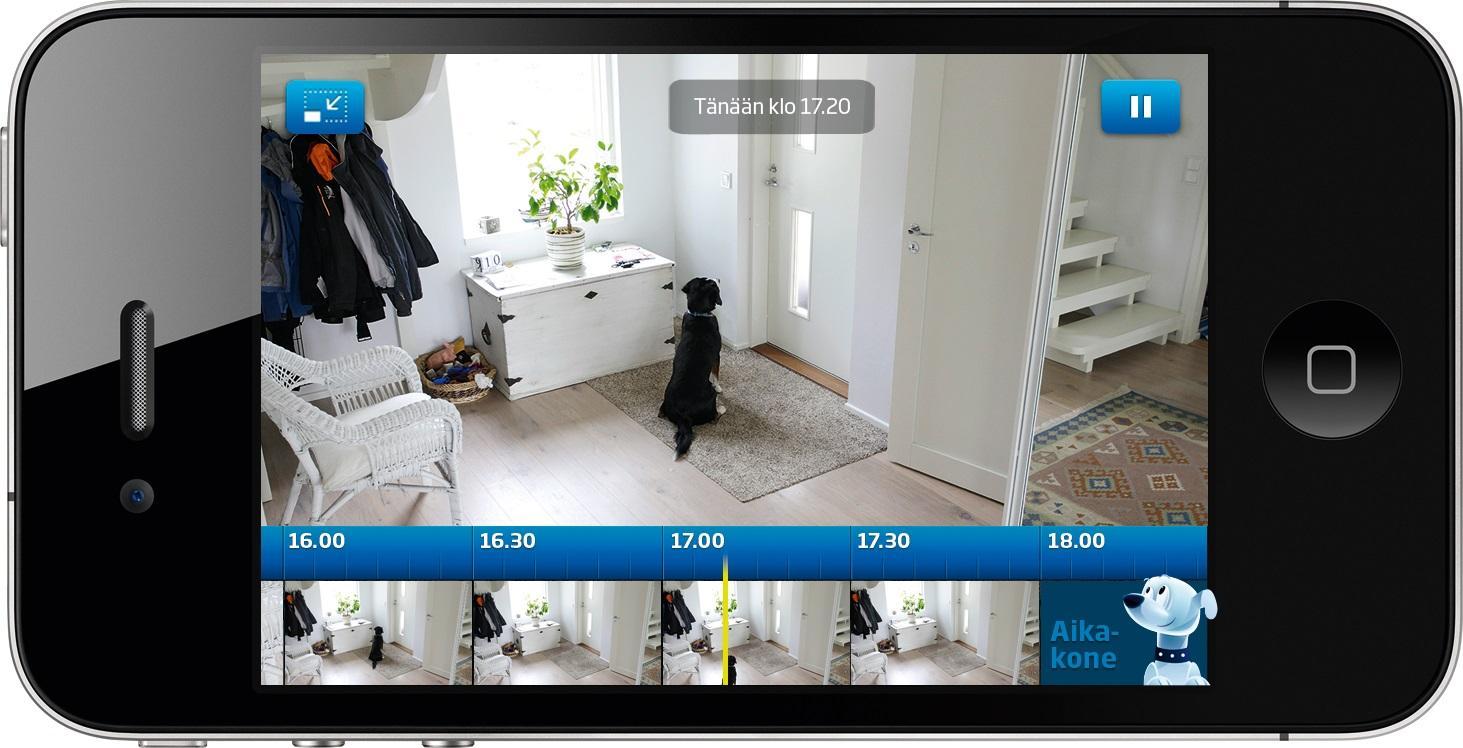
Потоковое наблюдение с телефона
Подключение Wi-Fi камеры к компьютеру или мобильному телефону — процесс не сложный и достаточно быстрый. Кроме того, неважно, к какому смартфону будет осуществляться подключение: андроиду или айфону.
Источник
Как настроить ip-камеру через wifi?
При организации системы безопасности квартиры, загородного дома, офиса не всегда удобно пользоваться проводными соединениями. Иногда требуется настроить IP-камеру через wifi, что позволит получать изображение с нее в режиме онлайн прямо на экран мобильного устройства. Готовое, сжатое до удобных размеров видео мгновенно передается по сетевым протоколам. Дальше, при помощи специальных программ, его можно не только просматривать, но и обрабатывать.
Настройка через wifi
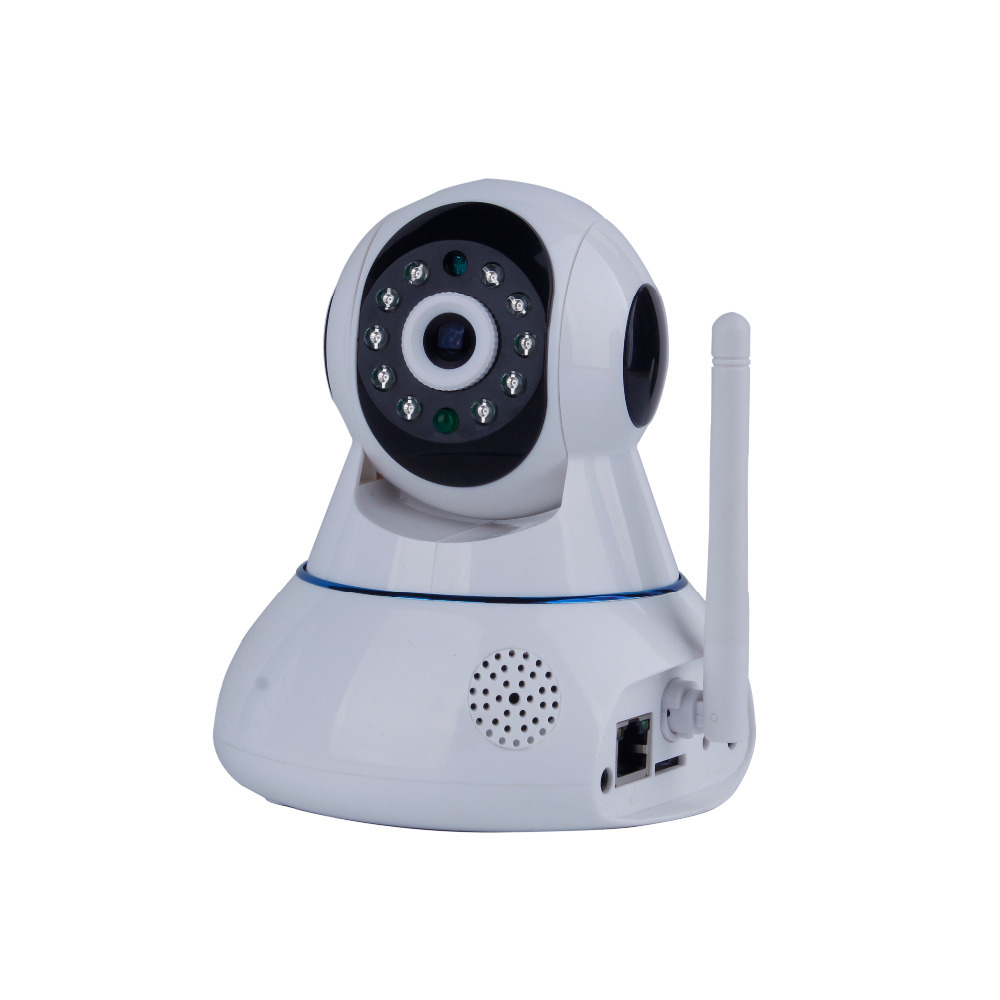 Работа с настройкой IP-камеры через Wi-fi требует наличия на мобильном устройстве или компьютере специального ПО. Его можно получить, в зависимости от типа камеры, следующим образом:
- на диске, прилагающемся к покупке. Это доступно для моделей не всех производителей;
- приобрести у официального дилера;
- скачать на сайте производителя камеры и установить на компьютер;
- приобрести специальные приложения для мобильных устройств.
Лучше всего настраивать ip-камеру при помощи программы, которую можно найти на диске, это позволит избежать многих ошибок.
IP-камеру, подключение которых возможно при помощи wifi, можно приобрести во многих Интернет-магазинах. Стоимость немного выше, чем у тех камер, которые подключаются только проводным способом. При этом устойчивость связи через wifi невысока, и монтировать устройство лучше не очень далеко от источника сигнала. Устройство нужно подключить:
- к электросети;
- к компьютеру при помощи обычной витой пары Ethernet.
Более дорогие модели способны по одному кабелю передавать и питание, и картинку. Подключение ip-камеры к приемному устройству производится или:
- через браузер;
- или через программное обеспечение.
Алгоритм подключения
Пошаговый алгоритм подключения ip-камеры выглядит следующим образом:
- Определение изначального IP-адреса устройства. Скорее всего, его можно найти на наклейке на коробке.
- После этого локальной сети компьютера задается IP-адрес, имеющий параметры той же подсети, что камера. Для этого необходимо зайти во вкладку управления сетями, найти там окно «Свойства» в меню «Подключение по локальной сети», выбрать вариант «Протокол Интернета Версии 4» и указать IP-адрес камеры в параметрах шлюза.
- Изменение настроек камеры через браузер. В поисковую строку любого используемого браузера забивается дефолтный (общий) IP-адрес камеры. Браузер находит ее и предлагает войти в окно настроек. Пароль и логин находятся в инструкциях камеры.
- При организации системы безопасности редко используется только одна ip-камера. Каждой из них потребуется присвоить собственный адрес. Это потребует определенных усилий и применения wifi-роутера.
Смотрим видео, настройка wifi ip-камеры для трансляции через интернет.
Подключение нескольких камер через Wi-fi-роутер
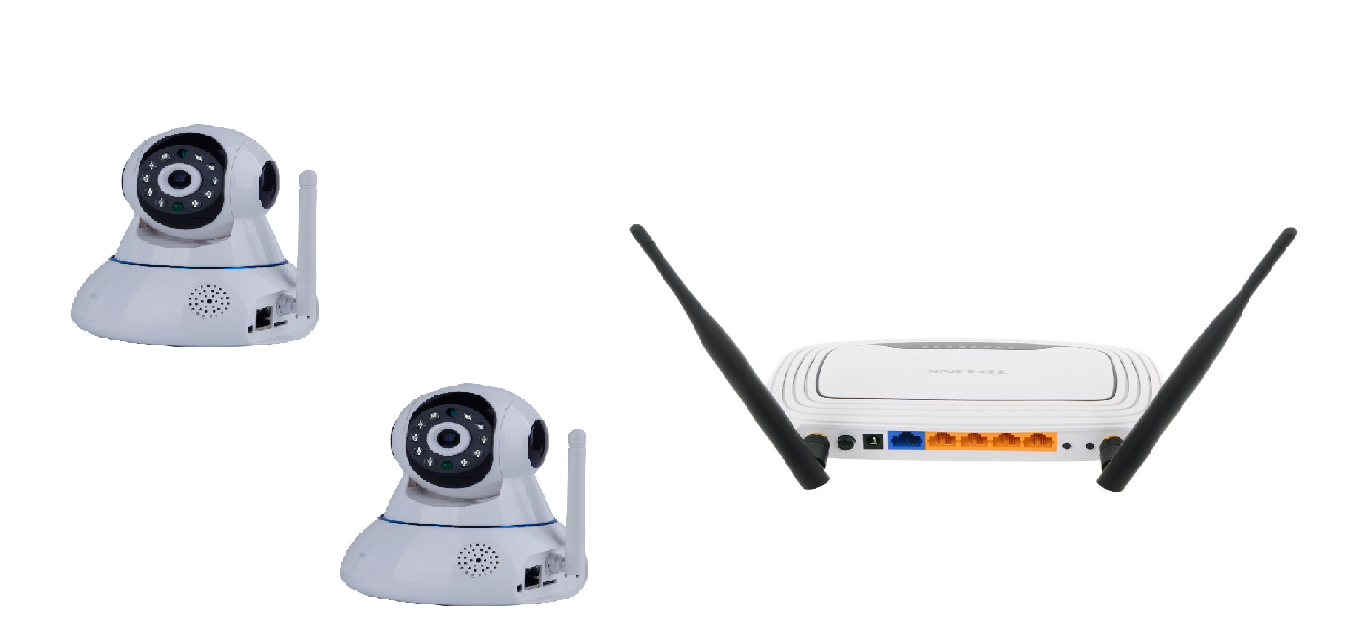 Настройка камер проводится следующим путем:
- Каждая из них должна получить собственный ip-адрес. Для этого необходимо подключить ее к компьютеру, далее зайти в меню «Аdministration». После этого появится боковое меню, в котором необходимо выбрать вкладку: «Configuration» и далее перейти в сетевые подключения.
- Некоторые роутеры предлагают возможность автоматического присвоения адресов каждому отдельному устройству. Недостатком ее использования станет отсутствие возможности просматривать изображения с камер через Интернет. Для выбора опции галочкой нужно отметить пункт «DSHP».
- Вручную камера настраивается сложнее. Выбирается адрес роутера, каждая камера получит порядковый номер, который будет проставлен после точки в конце адреса роутера. В меню выбирается фиксированная модель проставления адресов и вручную для каждой камеры вводятся последовательные номера. Кроме того, нужно указать данные шлюза и DNS IP, в обоих случаях он будет совпадать с адресом роутера. В параметре «Маска» указываются цифры 255.255.255.0, это параметр, определяющий адрес узла подсети.
- Указывается номер порта. Обычно по умолчанию он будет равным «80», если по умолчанию установить его нельзя, то прописывается номер «8181». Больше никаких параметров вписывать не требуется, графы окна настройки оставляются пустыми.
- Нажать «Применить», отключить ip-камеру от компьютера и соединить ее с роутером. На рабочей станции при этом восстанавливаются все автоматические параметры.
- Ввести в браузер новый адрес, присвоенный камере. Ввести в окна данные сети Wi-fi-роутера – наименование и пароль. Сохранить.
- Перезагрузить камеру и проверить ее работоспособность.
Настройка IP-камеры через Wi-fi несложна и требует получаса времени. Немногим более времени потребуется для последующей настройки роутера, в котором нужно прописать ip-адреса и шлюзы ip-камер и наименование используемого протокола, по умолчанию – ТСР с номером 1.
Смотрим видео, подключение ip-камеры к wi-fi роутеру.
Источник
Hd wifi cam pro — это современная и удобная IP-камера, которая позволяет вам следить за происходящим в вашем доме или офисе в режиме реального времени. Она оснащена передовыми технологиями и функциями, которые обеспечивают высокое качество видео и удобство использования.
Процесс настройки Hd wifi cam pro достаточно прост и не займет много времени. Вам потребуется всего несколько шагов, чтобы подключить камеру к вашему Wi-Fi-сети и начать использовать ее. В этом гиде мы расскажем вам о каждом шаге процесса настройки и дадим полезные советы по использованию камеры.
Перед началом настройки рекомендуется подключить Hd wifi cam pro к электрической сети и убедиться, что ваш мобильный устройство подключено к той же самой Wi-Fi-сети, с которой вы планируете подключить камеру. Теперь, когда вы готовы, давайте перейдем к первому шагу.
Примечание: перед началом настройки рекомендуется ознакомиться с инструкцией по эксплуатации, которая поставляется вместе с камерой. Она содержит подробную информацию о функциях и настройках камеры, а также полезные советы по ее использованию.
Содержание
- Настройка Hd wifi cam pro
- Полный гид по настройке и использованию
- Шаг 1: Распаковка и подготовка камеры
- Шаг 2: Подключение к Wi-Fi сети
Шаг 1: Установите приложение Hd wifi cam pro на свой смартфон или планшет. Оно доступно для загрузки в Google Play или App Store.
Шаг 2: Включите камеру, нажав кнопку питания и подождите, пока она подключится к сети Wi-Fi. Откройте на своем устройстве приложение Hd wifi cam pro.
Шаг 3: В приложении выберите опцию «Добавить камеру» и следуйте инструкциям на экране для подключения вашей камеры к Wi-Fi.
Шаг 4: После подключения камеры к Wi-Fi, вы сможете настроить ее параметры. В приложении выберите камеру из списка и перейдите в настройки.
Шаг 5: В настройках вы сможете изменить имя камеры, установить пароль, настроить области движения, активировать оповещения и многое другое.
Шаг 6: После завершения настройки, вы сможете просматривать видео с камеры в режиме реального времени, а также записывать и сохранять видео на вашем устройстве.
Это был полный гид по настройке и использованию Hd wifi cam pro. Следуя этим простым шагам, вы сможете настроить камеру и начать пользоваться ее функциями.
Полный гид по настройке и использованию
Настройка Hd wifi cam pro может показаться сложным заданием, но с помощью этого полного гида вы сможете легко настроить и использовать камеру.
Шаг 1. Подключение камеры
- Подключите Hd wifi cam pro к источнику питания с помощью прилагаемого кабеля.
- Подключите камеру к вашему домашнему Wi-Fi сети с помощью приложения на вашем смартфоне. Вам понадобится пароль от Wi-Fi сети для выполнения этого шага.
Шаг 2. Установка приложения
- Скачайте и установите приложение Hd wifi cam pro с магазина приложений на вашем смартфоне.
- Откройте приложение и выполните вход, используя учетные данные своего аккаунта.
Шаг 3. Подключение камеры к приложению
- В приложении выберите опцию «Добавить новую камеру» или аналогичную.
- Следуйте инструкциям на экране для подключения Hd wifi cam pro к приложению. Обычно это включает введение пары чисел или сканирование QR-кода, находящегося на камере или ее упаковке.
Шаг 4. Расположение камеры
- Выберите оптимальное местоположение для размещения вашей камеры. Убедитесь, что камера установлена в отличное положение и позволяет наблюдать за нужной зоной.
- Установите камеру на выбранном месте и упройте прочное крепление. Учтите, что камера должна быть защищена от погоды, если будет установлена на открытом воздухе.
Шаг 5. Настройка параметров камеры
- Откройте приложение и перейдите в раздел настройки Hd wifi cam pro.
- Настройте параметры камеры, такие как разрешение видео, чувствительность движения, определение области, график записи, уведомления и другие.
Шаг 6. Использование камеры
- Теперь вы можете использовать Hd wifi cam pro для наблюдения за нужной зоной. Откройте приложение и выберите опцию для просмотра видео с камеры.
- Управляйте камерой с помощью своего смартфона: увеличьте или уменьшите изображение, записывайте видео, делайте снимки и т. д.
Следуйте этому полному гиду, чтобы настроить и использовать Hd wifi cam pro без проблем. Если у вас возникнут трудности, обратитесь к инструкции пользователя или свяжитесь с технической поддержкой.
Шаг 1: Распаковка и подготовка камеры
Прежде чем начать настраивать камеру, необходимо внимательно распаковать ее и проверить наличие всех компонентов в комплекте. Обычно комплект камеры включает в себя следующие элементы:
- Wi-Fi камера: главный устройство, которое вы будете настраивать и использовать
- Крепление: специальное устройство или держатель, с помощью которого можно закрепить камеру в нужном месте
- USB-кабель: используется для подключения камеры к компьютеру или зарядному устройству
- Блок питания: используется для подачи электропитания на камеру
- Инструкция по настройке и использованию: руководство, которое содержит все необходимые инструкции для правильной настройки и использования камеры
После того, как вы убедитесь в наличии всех компонентов, вам следует прочитать инструкцию, чтобы быть готовым к дальнейшим шагам и установке камеры.
Обратите внимание на особенности вашей модели камеры и уточнения по использованию комплекта, чтобы избежать неправильных действий и потенциальных проблем.
Шаг 2: Подключение к Wi-Fi сети
Для того чтобы начать использовать камеру Hd wifi cam pro, вам необходимо подключить ее к Wi-Fi сети. Для этого выполните следующие шаги:
1. Убедитесь, что камера и ваш мобильный устройство (смартфон или планшет) находятся рядом с Wi-Fi роутером.
2. Включите камеру, нажав на кнопку питания.
3. На вашем мобильном устройстве откройте настройки Wi-Fi и найдите сеть с названием «Hd wifi cam pro».
4. Подключитесь к этой сети, введя пароль, который указан на задней стороне камеры.
5. Когда подключение установлено, запустите приложение для управления камерой на вашем мобильном устройстве.
6. В приложении выберите опцию «Настройки» или «Settings».
7. В настройках выберите «Wi-Fi» и найдите сеть, к которой вы только что подключились.
8. Введите пароль Wi-Fi сети, к которой хотите подключить камеру, и нажмите «Применить» или «Apply».
9. Подождите некоторое время, пока камера подключится к выбранной Wi-Fi сети.
10. После успешного подключения к Wi-Fi сети, вы можете закрыть приложение на мобильном устройстве и начать использовать камеру через интернет.
Теперь, когда ваша камера Hd wifi cam pro успешно подключена к Wi-Fi сети, вы можете наслаждаться просмотром видео с камеры, делать снимки и использовать другие функции камеры через мобильное устройство, будучи находясь в любой точке с подключением к интернету.
При покупке камеры, в ее инструкции явно указано, через какое приложение она работает. Например моя камера A9 работает с HDWifiCamPro. Производителей много, каждый ставит свою прошивку и соответственно требуется своя программа.

Содержание
- 1 HDWifiCam Pro android инструкция
- 1.1 Подключение к камере через точку доступа
- 1.2 Подключение камеры к интернету
- 1.3 Настройки камеры
- 1.3.1 Смена пароля
- 1.3.2 Запись видео
- 1.3.3 Режимы записи
- 1.3.3.1 Постоянная запись 24/7
- 1.3.3.2 Запись по датчику движения
- 1.3.4 Просмотр видеозаписей
- 1.3.5 Установка времени и даты
- 1.4 HD Wifi Cam Pro скачать
- 2 HDWifiCam Pro для Windows
- Есть два варианта получиmь изображение с камеры A9:
- Подключиться к точке доступа самой камеры. Работает на расстоянии до 10 метров внутри помещения и до 30 метров на открытом пространстве.
- Подключить камеру к интернету (например к вашему роутеру). Можно будет удаленно управлять камерой из любой точки мира.
Подключение к камере через точку доступа
- скачиваем приложение HDWifiCamPro;
- включаем саму камеру;
- открываем настройки Wi-Fi в телефоне;
- находим сеть DGK-********;

- подключаемся к ней;
- открываем приложение (камера сама определится);
- подтверждаем;

- нажимаем на заначек нашей камеры;

- откроется главное окно (из которого производятся все действия с камерой).


- Можно просто смотреть видео с камеры, а можно:
- сделать фото;
- включить запись видео;
- изменить разрешение;
- растянуть изображение на весь экран;
- включить подсветку;
- и многое другое.
Часть функционала, которое не поддерживает камера, будет в приложении серым цветом.
Подключение камеры к интернету
Камеру можно подключить через Wi-Fi к стационарному роутеру, мобильному роутеру, к точке доступа wifi на телефоне (к любому устройству, дающем доступ в интернет). Что позволит получать изображение и управлять камерой из любой точки мира.
- На главной странице нажимаем значок настроек «⚙» (шестеренка). Открывается главное окно настроек (из этого окна производятся все настройки камеры).
- Выбираем раздел «установка Wifi»

- Нажимаем кнопку «управление сетью WiFi» (если камера находится далеко от роутера, возможно придется нажать эту клавишу несколько раз) — откроются доступные wifi сети.

- Выбираем нужную сеть, вводим пароль и нажимаем «подключиться».
- Откроется окно с списком камер. Камера перезагрузится (надпись «онлайн» погаснет), настроится на сеть, снова включится (надпись «онлайн», по новой, загорится зеленым). Все, камера готова к работе.


Настройки камеры
Нажимаем заначек настроек «⚙» на главном экране — откроется главное окно настроек.
Смена пароля
- выбираем раздел «установка потребителя»;
- вводим в поле «старый пароль» пароль 6666;
- в поле «новый пароль» и «уточнение нового пароля» — Ваш новый пароль;
- нажимаем клавишу «выполнение».


Запись видео
- Вставляем в камеру SD-карту.
- Открываем настройки «⚙» и выбираем раздел «установка SD карты».
- Нажимаем кнопку «форматирование SD карты» и ждем, пока карта отформатируется и камера перезагрузится.


Режимы записи
Постоянная запись 24/7
- В разделе «установка SD карты» в графе «модель видеозаписи» выбираем пункт «видеозапись во весь день».
- В графе «длительность видео(мин) » выбираем нужное значение длительности файлов записи в минутах.
- Открываем раздел «установка предупреждения» и в графе «переключатель передвижного обнаружения» ставим галочку в «закрыть».


Запись по датчику движения
- В разделе «установка SD карты» в графе «модель видеозаписи» ставим значение «видеозапись предупреждения».

- В разделе «установка предупреждения» в графе «переключатель передвижного обнаружения» ставим галочку в «открыто».
- В графе «видео передвижного обнаружения» ставим галочку в «открытие пред».
- В графе «длительность видеозаписи предупреждения(s)» выставляем нужное значение продолжительности файла записи в секундах.
- В графе «чувствительность передвижного обнаружения» ставим нужное нам значение.


Просмотр видеозаписей
Видео может писаться как на телефон, так и на microSD (TF) карту, вставляемую в камеру. Как переключать просмотр видео: с карты памяти или с телефона? Когда открываете просмотр вверху выбираете: «мобильный» — это с телефона, «дальний» — это с карты памяти.
- Из главного окна приложения, в нижней части экрана, выбираем раздел «🎦видео».

- В верху экрана выбираем значение «дальний».
- В открывшемся окне выбираем дату, записи которой мы хотим просмотреть, нажимаем на нее.
- Открывается список файлов записи за выбранную дату, выбираем нужный, жмем на него и смотрим.


Установка времени и даты
- Из окна настроек «⚙» открываем раздел «установка часов устройства», есть два варианта:
- Синхронизируем часы камеры с часами мобильного телефона, для этого внизу экрана нажимаем клавишу «откалибруйте часы устройства по времени мобильного телефона» и подтверждаем кнопкой «выполнить» справа вверху экрана.
- Выставляем дату и время вручную, в графе «время на устройстве» вписываем время и дату, в графе «установка часового пояса» ставим нужный часовой пояс и подтверждаем действия кнопкой «выполнить» справа вверху экрана.


HD Wifi Cam Pro скачать
HDWifiCamPro — приложение для удаленного видеонаблюдения с помощью мобильных устройств.
Оно позволяет просматривать видео в режиме реального времени, удаленно воспроизводить видео из архива, записывать звук, делать скриншоты из видеопотока, переключать запись видео в форматах 2К — 4К, легко управлять камерами.
Скачать приложение с Google Play можно здесь.
HDWifiCam Pro для Windows
Ищете способ скачать HDWifiCamPro для ПК с Windows 10/8/7? Большинство приложений в наши дни разрабатываются только для мобильных платформ. Многие из них доступны только для платформ Android и iOS.
Но эмуляторы Android позволяют нам использовать все эти приложения и на ПК. Поэтому, даже если официальная версия HDWifiCamPro для ПК недоступна, вы все равно можете использовать ее с помощью эмуляторов. Таких, например, как Bluestacks и MemuPlay.
HDWifiCamPro App для Android — это мощный инструмент, который позволяет пользователям легко подключать и настраивать камеру XCS7-2001-BLK. В этом руководстве по эксплуатации содержится подробная информация о том, как установить аппаратное обеспечение камеры, подключиться к точке доступа камеры, добавить камеру в приложение и настроить параметры WIFI камеры. Пользователи также могут научиться управлять платформой камеры, делать снимки и записывать видео. files, регулируйте яркость и контрастность, настраивайте звук интеркома, смотрите видео на SD-карте и view записи тревожных событий камеры. Кроме того, в руководстве приводятся советы по устранению распространенных проблем, таких как размытые изображения, автономные камеры и неисправности камер безопасности. С помощью этого всеобъемлющего руководства пользователи могут быстро начать использовать HDWifiC.amPro Приложение для Android для получения видео в реальном времени и использования двухточечной связи с камеры XCS7-2001-BLK.
ПриложенияamPприложение для Android
Продукция и аксессуары
- камера
- Адаптер питания
- Монтажный кронштейн
- Краткое руководство
- Диск
Начните использовать
- Установка оборудования
- Подключиться к точке доступа камеры
- Добавить камеру
- Получите видео в реальном времени, использование точка-точка. Настройте камеру WIFI.
- Подключиться к роутеру
- Настройка камеры Wi-Fi
- Выключите камеру AP, WIFI viewИНГ
Установка приложения для мобильного телефона
- Загрузите и установите HDWifiCamPro из Apple Store для IOS и поиск в GooglePlay для Android. Для упрощения установки отсканируйте приведенный ниже QR-код, чтобы загрузить и установить HDWifiC.amPро. Если ваше устройство не может подключиться к GooglePlay, отсканируйте приведенный ниже QR-код APK для загрузки и установки.
Примечание: Для сканирования и загрузки приложения рекомендуется использовать программное обеспечение для сканирования QR-кода, которое поставляется с вашим браузером, или стороннее программное обеспечение. Прямая загрузка и установка приложения files не поддерживается сканированием WeChat. - Нажмите «+», чтобы добавить новую камеру. Нажмите и добавьте подключенную камеру, войдите на страницу добавления камеры, введите UID или пароль для добавления камеры. Примечание. При первом использовании камеры см. раздел «Настройка камеры для подключения к сети WIFI» инструкции по настройке камеры для подключения к маршрутизатору перед добавлением камеры.
- Существует два способа быстрого ввода UID камеры: A. Отсканируйте QR-код на камере; Б. Поиск камеры через локальную сеть.
- Введите имя камеры и пароль P2P. Пароль P2P по умолчанию — 6666. Подтвердите и нажмите «ОК». Камера успешно добавлена. Рекомендуется
изменить пароль доступа к P2P после настройки камеры. - После того, как камера появится в сети, нажмите на камеру, которую вы только что добавили, чтобы посмотреть видео в реальном времени. Управлять устройством можно в видеоинтерфейсе.
- Иконки и кнопки для страниц с видео.
Управление платформой камеры С помощью ПАНОРАМИРОВАНИЯ/НАКЛОНА пальцами на странице видео вы можете управлять поворотным устройством платформы камеры, которое зависит от расстояния скольжения вашего пальца (необходимо приобрести камеру для поддержки). Пользователи могут слышать звук камеры и иметь двустороннюю голосовую связь (необходимо приобрести камеру для поддержки). Делайте снимки и записывайте видеофайлы Отразить изображения по вертикали и горизонтали Отрегулируйте яркость и контрастность, настройте звук внутренней связи Смотрите видео на SD-карте - Другие особенности страницы.
Настройка камеры
- Нажмите кнопку с изображением шестеренки сзади, чтобы открыть страницу расширенной конфигурации камеры.
- Измените соединение WIFI. Выберите «Настройки WIFI», и камера покажет доступные точки доступа Wi-Fi. Выберите имя сети Wi-Fi (SSID), введите пароль Wi-Fi и нажмите клавишу «Готово» для подключения.
Примечание: После сохранения, если камера подключена к WIFI, камера отключит текущее соединение, чтобы попробовать новую сеть WIFI, что приведет к временному отключению камеры в приложении примерно на 1 минуту. - Настройка записи видео на SD-карту: Установите режим и размер экрана для записи видео на SD-карту.
Подключите камеру к беспроводной сети Wi-Fi
Для новой камеры или камеры, которую вы устанавливаете в новом месте, сбросьте настройки камеры до настроек по умолчанию (нажмите и удерживайте кнопку сброса камеры, чтобы узнать больше).
чем через 5 секунд после запуска камеры), и включите режим AP после перезапуска камеры. Индикатор WIFI медленно мигает (раз в 3 секунды). затем
включите настройки телефона, подключите телефон к точке доступа камеры (сеть WIFI названа в честь UID камеры) и подождите, пока телефон переключится
к сети WIFI камеры перед запуском приложения.
- Подключите телефон к точке доступа камеры (сеть WIFI названа в честь UID камеры) и подождите, пока телефон переключится на сеть WIFI камеры, прежде чем запускать приложение.
- Выберите, чтобы добавить камеру «+» в приложение
- Выберите для подключения камеры к сети WIFI.
- Нажмите «Конфигурация WIFI», а затем убедитесь, что отображаемое имя сети WIFI совпадает с номером UID устройства. Затем вернитесь в приложение,
устройство будет добавлено автоматически. - Затем перейдите на страницу конфигурации камеры и нажмите «Настройки Wi-Fi», выберите точку доступа маршрутизатора для настройки и введите правильный пароль WIFI, ожидая, пока камера подключится к сети.
Примечание: если приложение всегда дает сбой, попробуйте проверить следующее:- Световой индикатор камеры не мигает медленно, и точка доступа не включается до начала настройки WIFI.
- Если телефону не удается подключиться к точке доступа камеры, необходимо настроить телефон для подключения к точке доступа камеры.
- Поддержка обычных маршрутизаторов. Но общедоступные маршрутизаторы, требующие аутентификации на странице входа, не поддерживаются.
- Убедитесь, что при настройке нет ошибок в имени сети, сетевом пароле и UID.
- В настоящее время имена и пароли WIFI на китайском языке не поддерживаются.
- Сигнал 5G WIFI не поддерживается.
- Убедитесь, что индикатор WIFI всегда горит. Если да, это означает, что подключение камеры к сети выполнено успешно. Добавьте онлайн-камеру напрямую. Приложение может не обнаружить успешную настройку камеры из-за экранирования сети.
- Если WIFI является режимом шифрования WEP, переключитесь на режим WPA.
P2P-режим viewИНГ
Вы можете view видео напрямую и работать с камерой без маршрутизатора WIFI.
Шаги:
- Сбросьте камеру и подождите, пока камера перезагрузится и включит режим AP.
- После запуска камеры вы можете найти ту же сеть WIFI, что и UID камеры, на странице настроек WIFI телефона без шифрования.
- Подключите телефон к сети WIFI и дождитесь значка успешного подключения сигнала WIFI.
- Как и в режиме маршрутизатора, добавьте онлайн-камеру напрямую, и вы сможете включить ее для обычного использования. Если вы уже добавили камеру, то можете подключиться напрямую.
- После успешного подключения откройте и view видео.
Предупреждение FCC:
Это оборудование было протестировано и признано соответствующим ограничениям для цифровых устройств класса B в соответствии с частью 15 Правил FCC. Эти ограничения предназначены для обеспечения разумной защиты от вредных помех при установке в жилых помещениях. Это оборудование генерирует, использует и может излучать радиочастотную энергию и, если оно не установлено и не используется в соответствии с инструкциями, может создавать вредные помехи для радиосвязи. Однако нет гарантии, что помехи не возникнут в конкретной установке. Если это оборудование создает вредные помехи для радио- или телевизионного приема, что можно определить, выключив и включив оборудование, пользователю рекомендуется попытаться устранить помехи одним или несколькими из следующих способов:
- Изменить ориентацию или местоположение приемной антенны.
- Увеличьте расстояние между оборудованием и приемником.
- Подключить оборудование к розетке в цепи, отличной от той, к которой подключен приемник.
- Обратитесь за помощью к дилеру или опытному радио / телевизионному технику.
Внимание: Любые изменения или модификации данного устройства, не одобренные явным образом производителем, могут привести к аннулированию вашего права на эксплуатацию этого оборудования.
Это устройство соответствует требованиям части 15 правил FCC. Эксплуатация возможна при соблюдении следующих двух условий:
- Это устройство не должно вызывать вредных помех, и
- Это устройство должно принимать любые принимаемые помехи, включая помехи, которые могут вызвать нежелательные помехи. операция. Это оборудование соответствует ограничениям по радиационному излучению Федеральной комиссии по связи (FCC), установленным для неконтролируемой среды. Данное оборудование следует устанавливать и эксплуатировать на расстоянии не менее 20 см между радиатором и вашим телом.
ТЕХНИЧЕСКИЕ ХАРАКТЕРИСТИКИ
|
Продукт и аксессуары |
|
|
камера |
XCS7-2001-ЧЕРНЫЙ |
|
Адаптер питания |
|
|
Монтажный кронштейн |
|
|
Руководство по быстрому старту |
|
|
Диск |
|
|
Особенности |
|
|
Совместимость с мобильными приложениями |
HD Wi-FiamPприложение для Android |
|
Видео в реальном времени |
Да |
|
Использование «точка-точка» |
Да |
|
Управление платформой камеры |
Да |
|
Двусторонний голосовой домофон |
Требуется покупка камеры |
|
Снимок и видеозапись |
Да |
|
Регулируемая яркость и контрастность |
Да |
|
Настроить звук интеркома |
Да |
|
Воспроизведение видео с SD-карты |
Да |
|
Конфигурация настроек камеры |
Да |
|
WIFI соединения |
Да |
|
Режим AP |
Да |
|
Сканирование QR-кода |
Да |
|
Подключение беспроводного сигнала |
Да |
|
Соответствие FCC |
Да |
|
Часто задаваемые вопросы |
|
|
Камера в автономном режиме |
Проверьте сетевое подключение, брандмауэр и подключение к маршрутизатору. |
|
Размытое изображение |
Снимите защитную пленку и сфокусируйте линзу |
|
Пароль по умолчанию |
6666 |
|
Сбросить настройки камеры к настройкам по умолчанию |
Нажмите кнопку сброса в течение 5 секунд |
FAQS
Как сбросить камеру к настройкам по умолчанию?
Нажмите кнопку сброса на камере примерно на 5 секунд, пока камера не перезапустится.
Как устранить неисправность камеры видеонаблюдения?
Если камера всегда требует имя пользователя и пароль или неправильный пользователь, пароль по умолчанию для камеры — 6666. Если вы забыли свое имя пользователя или пароль, вы можете восстановить настройки камеры по умолчанию, чтобы получить имя пользователя и пароль по умолчанию. .
Как устранить неполадки с автономными камерами?
Если камера находится в автономном режиме, убедитесь в хорошем сетевом подключении, отключите брандмауэр и программное обеспечение безопасности, а также убедитесь, что камера подключена к маршрутизатору.
Как устранить неполадки с размытыми изображениями?
Снимите защитную пленку с объектива. Если изображение по-прежнему нечеткое, поверните объектив камеры и сфокусируйте его так, чтобы после фокусировки можно было получить четкое изображение.
Как смотреть видео на SD-карте?
Пользователи могут смотреть видео на SD-карте из видеоинтерфейса.
Как настроить яркость и контрастность, настроить звук домофона?
Пользователи могут регулировать яркость и контрастность, настраивать звук домофона с видеоинтерфейса.
Как делать снимки и записывать видео files?
Пользователи могут делать снимки и записывать видео files непосредственно из видеоинтерфейса.
Как управлять платформой камеры?
Путем PAN/TILT пальцами на странице видео вы можете управлять поворотным устройством платформы камеры, которое зависит от расстояния скольжения вашего пальца (необходимо приобрести камеру для поддержки).
Как добавить новую камеру в HDWifiCamPро приложение?
Нажмите «+», чтобы добавить новую камеру. Нажмите и добавьте подключенную камеру, войдите на страницу добавления камеры, введите UID или пароль для добавления камеры. Примечание. При первом использовании камеры см. раздел «Настройка камеры для подключения к сети WIFI» инструкции по настройке камеры для подключения к маршрутизатору перед добавлением камеры.
Как установить HDWifiCamPприложение для Android?
Вы можете скачать и установить HDWifiCamPro из Apple Store для IOS и поиск в GooglePlay для Android. Для упрощения установки отсканируйте QR-код, указанный в руководстве по эксплуатации, чтобы загрузить и установить HDWifiC.amPро.
Что такое HDWifiCamPro Приложение для Android используется для?
HDWifiCamPro App для Android — это мощный инструмент, который позволяет пользователям легко подключать и настраивать камеру XCS7-2001-BLK.
Почему инструмент поиска не может обнаружить камеру?
Пожалуйста, убедитесь в хорошем сетевом соединении, отключите брандмауэр и программное обеспечение безопасности, а также убедитесь, что камера подключена к маршрутизатору.
Почему камера всегда требует имя пользователя и пароль или неправильный пользователь?
Пароль по умолчанию для камеры — 6666. Если вы забудете свое имя пользователя или пароль, вы можете восстановить настройки камеры по умолчанию, чтобы получить
имя пользователя и пароль по умолчанию.
Как вернуть камеру к настройкам по умолчанию?
Нажмите кнопку сброса на камере примерно на 5 секунд, пока камера не перезапустится.
Почему изображение размыто?
Снимите защитную пленку с объектива. Если изображение по-прежнему нечеткое, поверните объектив камеры и сфокусируйте его так, чтобы после фокусировки можно было получить четкое изображение.
Как вы используете HDWifiCamPРо?
Откройте настройки Wi-Fi смартфона и подключитесь к беспроводному сигналу устройства с именем DGK-xxxxxx. Когда соединение установлено (сохраните соединение Wi-Fi, если будет предложено), откройте приложение. Камера должна автоматически подключиться и отображаться как онлайн. Вам также будет предложено подключить устройство к локальной сети Wi-Fi.
Что такое HD Wi-FiamPРо?
HD Wi-FiamPРо это программное обеспечение для передачи видео P2P, который поддерживает аудио, локальную фотографию и локальную видеозапись.
Почему камера не в сети?
Есть несколько причин, по которым ваша камера может быть отключена от сети, в том числе: разряженная батарея, высокая пропускная способность, обновленные настройки маршрутизатора или беспроводные помехи. Камера предназначена для автоматического повторного подключения при наличии доступа в Интернет.
Почему моя p2p-камера отключена?
Если p2p показывает офлайн, вероятно система не может подключиться к серверу. В этом случае лучше всего настроить переадресацию портов и добавить камеру в приложение, используя метод IP/Domain.
Почему мои камеры видеонаблюдения не работают?
Перезагрузите устройство. Перезагрузка вашей камеры безопасности освободит ее кеш для очистки, повторной калибровки настроек и пересмотра подключений. Непосредственно отключите камеру безопасности от источника питания, затем подождите несколько секунд, прежде чем снова подключить ее. Это перезагрузит его.
Почему мои камеры видеонаблюдения черные?
Потеря мощности это самая распространенная причина, по которой камеры видеонаблюдения становятся черными. Это происходит, когда адаптер питания отключается, и кабель, соединяющий камеру с рекордером и монитором, отсоединяется и выходит из строя. Чтобы решить эту проблему, мы рекомендуем вам проверить любую точку контакта на вашей камере, записывающем устройстве и мониторе.
Может ли беспроводная камера работать без интернета?
Ответ на этот вопрос да, беспроводные камеры могут работать без интернета, но вы не сможете получить доступ ко всем их функциям. Конечно, будет ли камера работать без интернета, зависит от типа камеры, от того, как она настроена и как хранит видео.
Что произойдет, если вы отключите камеру видеонаблюдения?
Когда твой дом, камеры не будут записывать. Когда вы находитесь вдали от дома, камеры записывают. Они все еще будут «работать», но не записывать.
Почему моя ip-камера не подключается?
Много раз IP-камера не подключалась к WiFi или не могла войти в систему только из-за пароля. Убедитесь, что пароль для входа в WiFi правильный. Иногда вы получаете много паролей, и вы можете их перепутать. Проверьте список паролей и убедитесь, что введенный вами пароль является правильным для WiFi.
Как долго работает камера видеонаблюдения?
Вообще говоря, камеры прослужат где угодно от 5 лет и выше, имея в виду, что технологии всего 20 лет. По данным Security-Net, новая текущая IP-камера должна работать 2 цикла NVR. Цикл NVR обычно составляет от 3 до 5 лет.
Как работает беспроводная камера?
Беспроводные камеры работают по передача видео с камеры через радио (RF) передатчик. Видео отправляется на ресивер, который подключен к встроенному запоминающему устройству или через облачное хранилище. Через ваш монитор или ресивер у вас будет простая ссылка для доступа ко всем вашим изображениям или видеоклипам.
Почему моя камера видеонаблюдения говорит об отсутствии сигнала?
Тестовый монитор видеонаблюдения чрезвычайно полезен при устранении неполадок с видеокамерой. Одной из наиболее распространенных проблем, когда камера не отображает видео, является плохой кабель или соединение BNC. Используя тестовый монитор, вы можете временно отказаться от кабеля питания и видеокабеля, который использует ваша камера.
Почему моя камера безопасности зеленого цвета?
Непрерывный зеленый свет на камере слежения означает есть и локальная сеть и выход в интернет.
Как далеко будут работать беспроводные камеры?
Системы беспроводных камер видеонаблюдения работают хорошо, если сигнал от камер к центральному узлу четкий и непрерывный. Домашние беспроводные системы обычно имеют радиус действия около 150 футов или меньше.
Как найти скрытую камеру?
Проверьте наличие необычных предметов в комнате.. Выключите свет в своей комнате, чтобы обнаружить скрытые камеры ночного видения. Используйте свои мобильные телефоны, чтобы найти скрытые камеры видеонаблюдения. Используйте профессиональный детектор камер или датчик для обнаружения скрытых камер видеонаблюдения.

Документы / Ресурсы
|
ПриложенияamPприложение для Android [pdf] Инструкция по эксплуатации XCS7-2001-BLK, XCS72001BLK, 2A7A8-XCS7-2001-BLK, 2A7A8XCS72001BLK, HDWifiCamPro, Приложение для Android, HDWifiCamPприложение для Android |
Рекомендации
- Руководство пользователя
Данная инструкция предназначена для пользователей Android, которые хотят использовать приложение Hd wifi cam pro для подключения и управления Wi-Fi камерами. Это простое и удобное приложение позволяет гибко настраивать функции и параметры камер, а также просматривать видео в реальном времени через свои устройства.
Прежде всего, необходимо установить приложение Hd wifi cam pro с Google Play. После установки запустите приложение и пройдите процесс регистрации и авторизации пользователя. При первом запуске приложение автоматически сканирует доступные беспроводные камеры в вашей сети Wi-Fi.
Для подключения камеры к приложению Hd wifi cam pro, выберите нужное устройство из списка обнаруженных камер. Затем введите учетные данные (логин и пароль) для доступа к камере. Если у вас есть несколько камер, вы можете добавить их все и легко переключаться между ними в приложении.
После подключения камеры вы можете настраивать ее параметры и функции через приложение. Hd wifi cam pro предлагает широкий набор функций, включая запись видео, снимки, двухстороннюю аудиосвязь, детектор движения и другие опции. Вы можете выбрать нужные настройки для каждой камеры отдельно или использовать общие настройки для всех устройств.
Используя приложение Hd wifi cam pro, вы получаете максимальный контроль над вашими Wi-Fi камерами прямо с вашего Android устройства. Установите это приложение сегодня и начните использовать свои камеры в режиме реального времени, где бы вы ни находились!
Содержание
- Раздел 1: Hd wifi cam pro
- Раздел 1.1: Что это такое?
- Раздел 1.2: Основные характеристики
- Раздел 2: Инструкция по установке
- Раздел 2.1: Скачивание приложения
- Раздел 2.2: Подключение камеры к устройству
Раздел 1: Hd wifi cam pro
В этом разделе вы узнаете о главных особенностях Hd wifi cam pro и способах его использования.
- Особенности Hd wifi cam pro
- Подключение к смартфону
- Установка приложения
- Использование приложения
- Как снимать видео и фото
Раздел 1.1: Что это такое?
Основные особенности Hd wifi cam pro:
- Высокое разрешение видео: Hd wifi cam pro позволяет снимать видео с разрешением до 1080p, что обеспечивает четкое и детализированное изображение.
- Беспроводная передача данных: Камера поддерживает беспроводную связь по протоколу Wi-Fi, что позволяет передавать видео на другие устройства без необходимости подключения кабелей.
- Удобный мобильный интерфейс: Приложение Hd wifi cam pro для Android обладает интуитивно понятным интерфейсом, что делает использование камеры максимально удобным и простым.
- Возможность съемки на расстоянии: Hd wifi cam pro позволяет управлять камерой и осуществлять съемку с помощью смартфона или планшета на расстоянии через приложение.
- Широкий функционал: Камера обладает различными функциями, такими как запись видео, фотографирование, таймер, режимы съемки и другие, которые позволяют создавать высококачественные и разнообразные видеоматериалы.
Используйте Hd wifi cam pro для захвата важных моментов вашей жизни в видеоформате, проведения онлайн-трансляций или просто для создания интересного контента!
Раздел 1.2: Основные характеристики
Ниже приведены основные характеристики Hd wifi cam pro:
- Разрешение видео: HD 720p
- Поддержка Wi-Fi соединения
- Угол обзора: 120 градусов
- Ночное видение: Встроенные инфракрасные диоды позволяют снимать видео даже при низком уровне освещения
- Двусторонняя аудиосвязь: Возможность слышать звук и передавать голосовые сообщения с помощью приложения на смартфоне
- Датчик движения: Оповещение на смартфон при обнаружении движения в кадре
- Поддержка SD-карты: Возможность записи видео на SD-карту до 128 Гб
- Мобильное приложение: Просмотр видео, управление камерой и настройка параметров через удобное мобильное приложение
- Удаленный доступ: Возможность просмотра видео и получения оповещений через интернет в режиме реального времени
- Прочный корпус: Камера имеет защиту от пыли и влаги, что позволяет использовать ее внутри и снаружи помещений
Раздел 2: Инструкция по установке
Для начала использования Hd wifi cam pro на устройстве Android необходимо выполнить следующие шаги:
1. Перейдите в официальный магазин приложений Google Play на вашем Android устройстве.
2. В поисковой строке магазина введите «Hd wifi cam pro» и нажмите кнопку поиска.
3. В результатах поиска найдите приложение «Hd wifi cam pro» и нажмите на него.
4. На странице приложения нажмите кнопку «Установить», чтобы начать процесс установки.
5. Подождите, пока приложение загружается и устанавливается на ваше устройство. Время загрузки может зависеть от скорости интернет-соединения.
6. После завершения установки нажмите кнопку «Открыть», чтобы запустить Hd wifi cam pro.
7. Следуйте инструкциям по настройке и регистрации в приложении для доступа к функциям и возможностям Hd wifi cam pro.
Теперь вы готовы использовать Hd wifi cam pro на вашем Android устройстве! Наслаждайтесь возможностями приложения, чтобы зафиксировать качественные фото и видео с вашей камеры.
Раздел 2.1: Скачивание приложения
Шаг 1: Откройте приложение Google Play Store на вашем Android-устройстве.
Шаг 2: Введите «Hd wifi cam pro» в поле поиска и нажмите на кнопку «Искать».
Шаг 3: В списке результатов поиска найдите приложение «Hd wifi cam pro» и нажмите на него.
Шаг 4: Нажмите на кнопку «Установить», чтобы начать скачивание и установку приложения.
Шаг 5: Дождитесь завершения установки приложения. После этого на вашем устройстве появится ярлык «Hd wifi cam pro».
Шаг 6: Нажмите на ярлык «Hd wifi cam pro», чтобы запустить приложение.
Примечание: Убедитесь, что у вас есть достаточно свободного места на устройстве для скачивания и установки приложения.
Раздел 2.2: Подключение камеры к устройству
Для использования Hd wifi cam pro на вашем устройстве с операционной системой Android, необходимо правильно подключить камеру к устройству. Для этого выполните следующие шаги:
Шаг 1: Убедитесь, что ваше устройство и камера находятся в зоне действия Wi-Fi сети. Убедитесь, что Wi-Fi на вашем устройстве включен.
Шаг 2: Зайдите в настройки Wi-Fi на вашем устройстве и найдите сеть с именем камеры. Как правило, имя сети состоит из комбинации букв и цифр.
Шаг 3: Нажмите на имя сети камеры, чтобы подключиться к ней. Вам может потребоваться ввести пароль на случай, если он установлен на камере.
Шаг 4: Дождитесь, пока ваше устройство установит соединение с камерой. Обычно это занимает несколько секунд.
Шаг 5: После успешного подключения, откройте приложение Hd wifi cam pro на вашем устройстве.
Шаг 6: В приложении Hd wifi cam pro найдите раздел «Настройки» или «Подключение». Здесь вы сможете настроить параметры и функции камеры.
Теперь ваша Hd wifi cam pro успешно подключена к вашему устройству Android, и вы можете начать использовать ее функции.