
В современном мире видеонаблюдение становится все более популярным и доступным. Одним из новых и удобных решений является HD wifi clock camera — скрытая камера в виде настольных часов, подключение которой осуществляется посредством Wi-Fi. Благодаря этому устройству вы можете легко организовать видеонаблюдение в любом месте, где есть доступ к Wi-Fi.
Для настройки HD wifi clock camera вам необходимо сначала подключить камеру к вашей Wi-Fi сети. Сделать это очень просто: просто подключите устройство к кабелю питания и следуйте инструкциям в приложении, которое вы сможете скачать на ваш смартфон или компьютер. После подключения к Wi-Fi, у вас будет доступ к видео с камеры через интернет, где бы вы ни находились.
HD wifi clock camera имеет также функцию детектора движения, которая позволяет устройству автоматически включаться и записывать видео при обнаружении движения. Благодаря этому функционалу вы сможете быть уверены в том, что вся активность, происходящая в помещении, будет записана и сохранена на карту памяти.
HD wifi clock camera — это удобное и надежное решение для организации видеонаблюдения в вашем доме, офисе или любом другом месте. Благодаря легкости установки и настройки, а также доступности через интернет, вы сможете контролировать все происходящее даже находясь вдали от места установки камеры. Не упустите возможность обеспечить безопасность своего пространства с помощью HD wifi clock camera!
Содержание
- Подготовка к настройке
- Способы подключения к сети Wi-Fi
- Настройка через мобильное приложение
- Инструкция по использованию
Подготовка к настройке
Для успешной настройки HD Wi-Fi камеры в виде будильника необходимо выполнить следующие шаги:
- Разместите камеру в удобном месте, где она будет иметь достаточный обзор на объекты, которые вы хотите наблюдать.
- Убедитесь, что камера подключена к источнику питания, чтобы она была всегда включена.
- Установите приложение для управления камерой на свой мобильный телефон. Для этого воспользуйтесь Плей Маркетом для устройств на Android или App Store для устройств на iOS.
- Ознакомьтесь с инструкцией к камере, чтобы знать где искать необходимые настройки.
- Убедитесь, что в вашем доме или офисе есть доступ к высокоскоростному интернету через Wi-Fi. Камера будет использовать вашу Wi-Fi сеть для передачи сигнала.
- Убедитесь в наличии соединения с интернетом на вашем мобильном устройстве.
- Подключите мобильное устройство к Wi-Fi сети, к которой вы хотите подключить камеру.
- Убедитесь, что камера и ваше мобильное устройство находятся в пределах действия Wi-Fi сети.
После выполнения всех подготовительных шагов, вы готовы приступить к непосредственной настройке HD Wi-Fi камеры в виде будильника.
Способы подключения к сети Wi-Fi
Для настройки HD Wi-Fi камеры существует несколько способов подключения к сети Wi-Fi:
- Подключение через мобильное приложение
- Скачать и установить на свой смартфон приложение для управления Wi-Fi камерой;
- Открыть приложение и выполнить все необходимые настройки с учетом инструкции производителя;
- После настройки камеры в приложении, выбрать опцию «Подключение по Wi-Fi» и ввести данные Wi-Fi сети (например, название сети и пароль);
- Подождать, пока камера подключится к сети Wi-Fi, и проверить подключение на наличие видеосигнала.
- Подключение через браузер и IP-адрес
- Установить Wi-Fi камеру так, чтобы она была подключена к питанию и включена;
- Найти IP-адрес Wi-Fi камеры в документации или настройках;
- Открыть браузер и ввести IP-адрес камеры, нажать Enter;
- В открывшемся окне браузера ввести логин и пароль для доступа к настройкам камеры;
- В разделе настройки Wi-Fi выбрать сеть Wi-Fi, ввести данные для подключения (например, название сети и пароль);
- Подождать, пока камера подключится к сети Wi-Fi, и проверить подключение на наличие видеосигнала.
- Подключение через WPS
- Установить Wi-Fi камеру так, чтобы она была включена и готова к подключению;
- Нажать кнопку WPS на маршрутизаторе;
- Включить режим WPS на Wi-Fi камере (обычно это делается нажатием кнопки на камере);
- Подождать, пока камера подключится к сети Wi-Fi с помощью технологии WPS.
Одним из самых удобных и распространенных способов является подключение камеры через мобильное приложение. Для этого необходимо:
Еще один способ настройки и подключения HD Wi-Fi камеры к сети Wi-Fi – это через браузер компьютера или мобильного устройства с помощью IP-адреса:
Еще один способ подключить HD Wi-Fi камеру к сети Wi-Fi – это с помощью технологии WPS:
Необходимо учитывать особенности модели и производителя Wi-Fi камеры при выборе способа подключения к сети Wi-Fi, а также следовать инструкции по настройке, предоставленной производителем.
Настройка через мобильное приложение
Для настройки Hd wifi clock camera через мобильное приложение, вам необходимо выполнить следующие шаги:
- Скачайте и установите приложение «Hd Wifi Clock Camera» на ваш смартфон или планшет.
- Осуществите поиск доступных Wi-Fi сетей на вашем устройстве, и выберите сеть с названием, соответствующим названию вашей камеры.
- После успешного подключения к Wi-Fi сети камеры, откройте приложение «Hd Wifi Clock Camera».
- Введите логин и пароль от вашей учетной записи в приложении «Hd Wifi Clock Camera».
- В главном меню приложения выберите раздел «Настройки» или «Settings».
- В разделе настроек выберите опцию «Wi-Fi настройки» или «Wi-Fi settings».
- В открывшемся окне выберите текущую Wi-Fi сеть, к которой вы хотите подключить камеру, и введите ее пароль.
- Подтвердите выбор Wi-Fi сети и пароля, и ожидайте завершения настройки.
- После успешной настройки Wi-Fi сети, вы сможете использовать мобильное приложение для просмотра видеозаписей, выполнения настроек и других функций вашей Hd wifi clock camera.
С помощью мобильного приложения «Hd Wifi Clock Camera» вы сможете полностью контролировать и управлять своей камерой, настраивая все необходимые параметры и функции.
Инструкция по использованию
Шаг 1: Подключение камеры
Подключите камеру к источнику питания с помощью прилагаемого USB-кабеля. Убедитесь, что камера полностью заряжена перед использованием.
Шаг 2: Установка приложения
Установите приложение для управления камерой на свой смартфон или планшет. Приложение доступно для загрузки в App Store или Google Play.
Шаг 3: Подключение к Wi-Fi
Откройте настройки Wi-Fi на своем устройстве и найдите Wi-Fi сеть, созданную камерой (обычно называется «Hd wifi clock camera»). Подключитесь к этой сети, используя пароль, указанный в инструкции.
Шаг 4: Запуск приложения
Запустите приложение на своем устройстве и выберите «Добавить новое устройство». Следуйте указаниям на экране, чтобы подключить камеру к приложению.
Шаг 5: Обзор функций
После успешного подключения камеры к приложению вы сможете использовать различные функции, такие как просмотр видео в режиме реального времени, запись видео, фотографирование, установка оповещений и т. д.
Шаг 6: Дополнительные советы
Для получения лучшего качества видео и фотографий рекомендуется настроить камеру внутри помещения с хорошим освещением. Также не забывайте обновлять приложение и прошивку камеры для получения новых функций и исправления возможных ошибок.
Обратите внимание, что использование камеры и приложения может быть подвержено законодательству вашей страны или всемирным стандартам конфиденциальности. Пользуйтесь камерой с уважением к личной жизни других людей и соблюдайте все применимые правила и нормы.
Cameras
V380 Pro 2.4G Wi-Fi видеонаблюдение
Инструкции по работе с камерой
Tips
- Краткое руководство по настройкам, пожалуйста, прочтите III. Быстрые настройки.
- Перед использованием рекомендуется внимательно прочитать это руководство, особенно красные символы.
Особенности
- мониторинг
Вы можете view мониторинг в режиме реального времени, пока вы отсутствуете. - Сигнализация
При обнаружении движущегося объекта в пределах диапазона записи камера начнет запись и отправит сигнал тревоги через приложение на мобильном устройстве. - ИК-
Интеллектуальная функция IR-CUT автоматически определяет изменения в окружающей среде и включает/выключает ночное видение. Нет необходимости и нет поддержки ручных настроек. - Хранилище ТФ
Если вы вставите TF-карту, камера автоматически сохранит видео наблюдения. Памяти 8 ГБ хватает на два дня записи, а на 128 ГБ — до месяца записи. - Циклическая запись
Когда память заполнена, последняя запись file автоматически перезапишет самые старые. - Облачное хранилище
Если вы беспокоитесь о краже вашей камеры или files на TF-карте поврежден, вы можете использовать платное облачное хранилище. (Предоставляется и оплачивается третьей стороной) - Распознавание формы тела AI
Тревога активируется только тогда, когда есть человеческая деятельность для установки тревожной точности. (Уменьшение ложных срабатываний, вызванных ветром, автомобилями, животными и т. д. Предоставляется и оплачивается третьей стороной)
Прочтите перед использованием
- Вам не нужно вставлять TF-карту для использования, но видео нельзя сохранить в камере или воспроизвести, если вы хотите сохранить видео наблюдения, вы можете купить облачное хранилище или вставить TF-карту.
- Камера поддерживает TF-карту 8-128G C10, пожалуйста, отформатируйте TF-карту перед использованием. (* Эта операция удалит все данные внутри TF-карты)
- Чтобы сделать камеру самой маленькой, камера не имеет встроенного аккумулятора, перед использованием подключите ее к блоку питания или бытовой электросети. Для нормального использования требуется 5V/1A vol.tagе, максимальная поддержка 5V/2A.
- Камера поддерживает только соединение Wi-Fi 2.4G и не поддерживает Wi-Fi 5G.
- Для обеспечения хорошей передачи сигнала в процессе настройки камера должна находиться рядом с мобильным телефоном и беспроводным маршрутизатором.
- Не накрывайте и не заворачивайте камеру во время использования, так как это повлияет на нормальный отвод тепла. Камера должна непрерывно передавать сигналы для подключения к Интернету, поэтому повышение температуры является нормальным явлением. Перед отправкой с завода камера прошла испытание на длительное старение, чтобы обеспечить хорошие рабочие характеристики.
- Если в процессе настройки есть исключения, вы можете перезагрузить камеру и повторить попытку.
- После успешного подключения нет необходимости настраивать его снова, если вы не измените соединение Wi-Fi или не перезагрузите камеру.
- Время будет синхронизировано с местным временем автоматически, и его не нужно устанавливать.
- Не используйте это устройство в незаконных целях.
Быстрые настройки (нет необходимости в QR-коде камеры)
- Два способа загрузки приложения V380Pro
При установке APP необходимо авторизовать соответствующие разрешения, особенно:
- Разрешить доступ к местоположению: более быстрый соответствующий сервер для обеспечения более быстрого и стабильного соединения.
- Локальная сеть: телефон может быть основан на WIFI и подключении камеры к точке доступа, чтобы быстро добавить учетную запись камеры.
* Если точка доступа была подключена, обновите и устройство будет найдено, обычно потому, что никто не включил разрешение.
2. Режим ближнего действия
(двухточечное соединение камеры и мобильного телефона)
Подключить источник питания
Подключите источник питания и подождите около одной минуты, пока индикатор камеры не станет красным.
* Если в этом процессе есть исключения, перезагрузите камеру.
Настройки телефона

Разблокируйте телефон — нажмите «Настройки» —  «Беспроводная сеть»
① Найдите сигнал Wi-Fi, начинающийся с MV, и коснитесь его.
② И дождитесь появления символа Wi-Fi.
Открыть приложение V380 Pro
После входа в систему проведите пальцем вниз от верхней части интерфейса, чтобы обновить его, пока не найдете устройство.
* Если есть исключения, проверьте предыдущие шаги.

Это имя пользователя и пароль отличаются от учетной записи приложения V380, поскольку приложение может добавлять неограниченное количество камер, каждая камера должна иметь отдельное имя пользователя и пароль.
① См. стр. 8: Нажмите «Режим станции WiFi».
②Выполнено соединение «точка-точка».
удаленный режим
(Достичь удаленного мониторинга, подключившись к роутеру Wi-Fi)
*Для обеспечения стабильности сигнала расстояние между камерой и маршрутизатором не должно превышать 10 м.

4、Нажмите, чтобы выбрать Wi-Fi, введите и подтвердите правильный пароль Wi-Fi.
*Имена сетей Wi-Fi должны состоять из цифр или букв, без использования специальных символов или языков.
5、Нажмите «Сохранить», синий индикатор камеры начнет мигать, указывая на то, что камера подключается к сети WI-FI.
Когда горит синий свет, это означает, что камера успешно подключилась к сети WI-FI. Поздравляем! Теперь вы можете удаленно контролировать.
* Если индикатор становится красным, это означает, что соединение не установлено. Проверьте имя и пароль WIFI и убедитесь, что камера может принимать сильный и стабильный сигнал FI.
Альтернативные способы подключения удаленного режима

Вопросы и ответы:
В: Как вставить или удалить TF-карту?
О: вставьте TF-карту в правильном направлении и вставьте ее в слот. Если вы услышите щелчок, это означает, что вставка прошла успешно. Чтобы извлечь TF-карту, нажмите на нее внутрь, чтобы извлечь и вынуть.

В: Как перезагрузить камеру?

A: Включите питание, вставьте иглу или зубочистку в отверстие сброса и нажмите кнопку внутри (около 3 секунд), пока красный и синий индикаторы не загорятся одновременно, чтобы завершить операцию сброса.
*После сброса устройство будет восстановлено до заводских настроек. Соединение нужно настроить заново.
В: Учетная запись V380 Pro и облачное хранилище?
О: Одна учетная запись V380 Pro может быть подключена к неограниченному количеству камер, но одна камера поддерживает только одно облачное хранилище.
В: Я настроил удаленный мониторинг. Почему приложение отображается в автономном режиме, когда я выхожу из дома?
A: Когда сеть переключается или отключается и снова подключается на мобильном телефоне, приложение отключается от камеры и отображается в автономном режиме. Проведите пальцем вниз, чтобы обновить устройства в приложении или перезапустить приложение.
В: Почему удаленный мониторинг не работает гладко?
A: Пожалуйста, убедитесь, что сетевой сигнал в месте установки работает хорошо, и убедитесь, что камера может принимать сильные и стабильные сигналы Wi-Fi.
В: Как сохранить видео?
О: Вы можете сохранить видеоконтент на карту памяти. Если облачное хранилище включено, вы можете сохранить видео в облачное хранилище.
В: Как воспроизвести видео?
О: видео, хранящееся на TF-карте, можно viewна компьютере через устройство чтения карт или напрямую через приложение V380 Pro. Видео, хранящееся в облачном хранилище, можно напрямую загрузить и просмотреть. viewчерез приложение V380 Pro.
Q: Почему видео не может быть сохранено на карту памяти?
A: Камера поддерживает TF-карту C8 емкостью 128-10 ГБ. Отформатируйте карту или замените новую TF-карту, затем повторите попытку.
В: Что делать, если я забыл пароль?
A: Единственный способ — перезагрузить камеру.
Данное устройство соответствует части 15 Правил FCC. Работа устройства зависит от следующих двух условий: (1) Это устройство не должно вызывать вредных помех, и (2) это устройство должно принимать любые получаемые помехи, включая помехи, которые могут вызывать сбои в работе.
Любые изменения или модификации, явно не одобренные стороной, ответственной за соответствие, могут лишить пользователя права на эксплуатацию оборудования.
Примечание: Это оборудование было протестировано и признано соответствующим ограничениям для цифровых устройств класса B в соответствии с частью 15 правил FCC. Эти ограничения разработаны для обеспечения разумной защиты от вредных помех при установке в жилых помещениях. Это оборудование генерирует, использует и может излучать радиочастотную энергию и, если оно установлено и используется не в соответствии с инструкциями, может создавать вредные помехи для радиосвязи. Однако нет гарантии, что помехи не возникнут при конкретной установке. Если это оборудование действительно создает недопустимые помехи для приема радио или телевидения, что можно определить путем включения и выключения оборудования, пользователю рекомендуется попытаться устранить помехи одним или несколькими из следующих способов:
- Изменить ориентацию или местоположение приемной антенны.
- Увеличьте расстояние между оборудованием и приемником.
- Подключить оборудование к розетке в цепи, отличной от той, к которой подключен приемник.
- Обратитесь за помощью к дилеру или опытному радио / телевизионному технику.
Это оборудование соответствует ограничениям FCC на радиационное воздействие, установленным для неконтролируемой среды. Это оборудование следует устанавливать и эксплуатировать на расстоянии не менее 20 см между радиатором и вашим телом.
Документы / Ресурсы
Содержание
- Как подключить и настроить WiFi Smart Net Camera V380: полная инструкция
- Инструкция
- V380 — программа для видеонаблюдения. Инструкция. Скачать
- V380 — программа для видеонаблюдения. Инструкция. Скачать
- V380pro wifi camera как подключить к компьютеру
- Приложение V380 на русском для ПК
- Обзор приложения
- Как пользоваться
- Загрузка и установка
- Работа с V380 Pro
- Особенности приложения
- Достоинства и недостатки
- Похожие программы
- Скачать
- Видеообзор
- Вопросы и ответы
- Инструкция настройки программы v380
- Инструкция настройки
- Как подключить и настроить WiFi Smart Net Camera V380: полная инструкция
- Инструкция
- Автономный режим
Как подключить и настроить WiFi Smart Net Camera V380: полная инструкция
Всем привет! Сегодня наконец-то дошли руки до настройки V380 WiFi Camera. Аппарат хороший, но вот проблема инструкции на русском языке в интернете нет и скачать её негде. Также русской инструкции нет и в коробке, потому что сам аппарат китайский. Но мне все же удалось её настроить и подключить. Об этом и будет эта статья.
ПОМОЩЬ! Если в процессе настройки возникнут трудности, то срочно пишем об этом в комментариях под статьей. Я или моя команда, оперативно отвечаем на все вопросы.
Инструкция
- В первую очередь нужно скачать приложение на свой телефон или планшет. Для этого открываем Google Play или App Store и в поисковой строке вводим модель аппарата «V380»,
- Второй вариант — это скачать программу с официального сайта. Для этого нужно отсканировать QR-код. У меня он был на коробке, но некоторые находят его в инструкции, которая идёт в коробке,
- При первом запуске нужно будет зарегистрироваться. Нажимаем «Быстрая регистрация» и вводим почтовый ящик и пароль. Если нет доступа в интернет нажмите «Локальный вход в систему». При регистрации на тот почтовый ящик, который вы указали ранее придёт письмо. Там будет ссылка на неё нужно перейти, чтобы подтвердить регистрацию,
- Теперь отключите мобильную связь на телефоне. Включаем видеокамеру. Она создаст вокруг себя беспроводную точку доступа, к которой можно будет подключиться. Так что нужно просто подключиться к Wi-Fi камеры. Имя сети будет начинаться с «MV», пароля не будет,
- Запускаем опять приложение и нажимаем «Поиск устройства»,
- Теперь мы зашли на камеру. Нажимаем на значок проигрывания. После этого вылезет окно, которое попросит вас создать пароль для «админки».
- Придумываем имя пользователя и пароль. После этого вы увидите изображение с камеры.
- Теперь осталось подключить устройство к интернету через Wi-Fi вашего маршрутизатора. Для этого там же нажимаем по шестеренке. После этого выбираем раздел «Сеть»,
- Сейчас камера работает в режиме точки доступа, но нам нужно переключить ее в режим клиента. Включаем нижнюю галочку,
- Далее вы увидите все ближайшие сети. Выбираем свой Wi-Fi, вводим пароль от него. Теперь вы сможете иметь доступ к этой видеокамере из любой точки мира, где есть интернет.
Также советую посмотреть все пункты меню WiFi Smart Net Camera V380. Их немного, но они имеют определенные функции, которые могут быть полезны в той или иной ситуации. Если у вас ещё остались вопросы по поводу настройки или быть может каких-то функций камеры задавайте их в комментариях и я постараюсь вам помочь. Можете также написать свой короткий отзыв внизу под статьёй для других читателей.
Источник
V380 — программа для видеонаблюдения. Инструкция. Скачать
V380 — программа для видеонаблюдения. Инструкция. Скачать
Программа для мобильных устройств V380 предназначена для удаленной удаленного видеонаблюдения. V380 представляет собой новое поколение интеллектуальных программ для видмониторинга и управления видео, в том числе через облачный сервис.
Скачать программу с Google Play можно здесь, с App Store — здесь.
1. Просмотр видео в реальном времени, в любом месте, в любое время.
2. Поддержка дистанционного управления PTZ, направление вращения камеры осуществляется путем прикосновения к экрану.
3. Поддержка живого звука с помощью микрофона, установленного на камере.
4. Поддержка удаленного воспроизведения видео и захвата изображений.
5. Поддержка тревоги при обнаружении движения и сохранени видео на сервер для просмотра.
6. Поддержка голосовой внутренней связи и видеовызова.
7. Интеллектуальная технология передачи потокового видео в разрешении 720P .
8. Функция цифрового увеличения, а также предварительной конфигурации WIFI Smartlink. Поддержка быстрой конфигурации AP.
9. Функция записи, вы можете просматривать записанное видео в альбоме.
10. Возможность увеличения скорости перемотки видео в архиве.
11. Применение облачных сервисов для хранения данных.
Скачать приложение «V380» можно с Google Play или App Store.

Возможно также скачать приложение с сайта. Используйте QR код из инструкции. После сканирования кода вы перейдете на сайт.

Сайт будет на китайском. Для того чтобы скачать приложение переходите по ссылкам, на которые указывают стрелки.

Приложение работает стабильно, соединяется с камерой быстро, есть русский язык. Для работы с камерой вам не нужно делать проброс портов и покупать постоянный IP. В остальном функции программы стандартны:
- можно смотреть видео с звуком и без звука
- говорить через камеру
- выступать в роли сигнализации
- смотреть архив видео
- настраивать камеру
Устанавливаем программу и регистрируемся в ней. Для регистрации вводим почтовый ящик и пароль. Почтовый ящик надо вводить настоящий.


После того как вы ввели все данные на ваш почтовый ящик придёт письмо с просьбой подтвердить регистрацию.

Вам надо перейти по ссылке в письме. Если все прошло удачно вы увидите такую картинку.

После установки программы включите камеру и дождитесь загрузки. Когда камера включится она создаст собственную точку доступа к которой нам надо подключится.
Для этого на телефоне заходим в настройки wifi, находим там сеть под именем MV-****** и подключаемся к ней, пароль для подключения не нужен. Для первоначальной настройки программы я советую отключить мобильный интернет.

Возвращаемся в программу и нажимаем кнопку «Поиск устройств».

Если все прошло без ошибок мы должны увидеть такой экран.

Теперь кликнем по значку проигрывателя. Перед первым просмотром нам будет предложено поменять пароль для камеры.


Сохраняем новый пароль и наслаждаемся просмотром видео с камеры.

Теперь нам необходимо подключить нашу камеру к интернету через WIFI вашего роутера. Для этого нажимаем на кнопку «конфигурация устройства».

В открывшемся окне нажимаем на «Cеть»

Ставим галочку напротив «Режим клиента»

После установки галочки камера найдет все доступные WiFi сети и выведет их нижней части экрана. Выбираем свою сеть WiFi и вводим пароль.

Перестраиваем телефон на подключение к интернету и проверим работу камеры.
Основные настройки камеры и программы закончены. Можете еще попробовать обновить прошивку камеры.

И если надо настроить детектор движения.

Управление камерой из программы:

- Переключение качества изображения между VGA и HD.
- Настройка и управление камерой при помощи предустановленных приложений. Настройка производится так:
1. Ставим камеру в нужное положение.
2. Напротив нужного номера предустановки нажимаем на кружочек.
3. Для поворота в нужное положение нажимаем на квадрат. - Управление камерой при помощи кнопок. Вы также можете просто провести пальцем по экрану в направлении поворота камеры.
- Сделать снимок.
- Разворот изображения на 180 градусов. Необходимо если камера установлена «вверх ногами».
- Включить микрофон
- Начать запись
Источник
V380pro wifi camera как подключить к компьютеру
Приложение V380 на русском для ПК
Приложение, попавшее в центр внимания сегодня, предназначено для удаленного управления устройствами видеонаблюдения. В статье будет подробно рассказано о том, как бесплатно скачать и установить программу V380 Pro на русском языке для компьютера на Windows 7, 8 или 10. Кроме этого, немного разберемся с ключевыми возможностями утилиты.
Обзор приложения
С помощью данного программного решения пользователь получает много полезных функций, например, просмотр видео в реальном времени в любом месте, дистанционное управление устройством, настройка вращения камеры, получение живого звука через микрофон.
Кроме этого, утилита поддерживает захват картинки и удаленное управление видео, сохранение отснятого материала на сервере для последующего просмотра. Благодаря уникальной технологии поддерживается передача потокового видео с разрешением 720Р. В программе поддерживается функция цифрового увеличения, быстрый просмотр архивов, использование облачных сервисов для хранения отснятых материалов и многое другое.
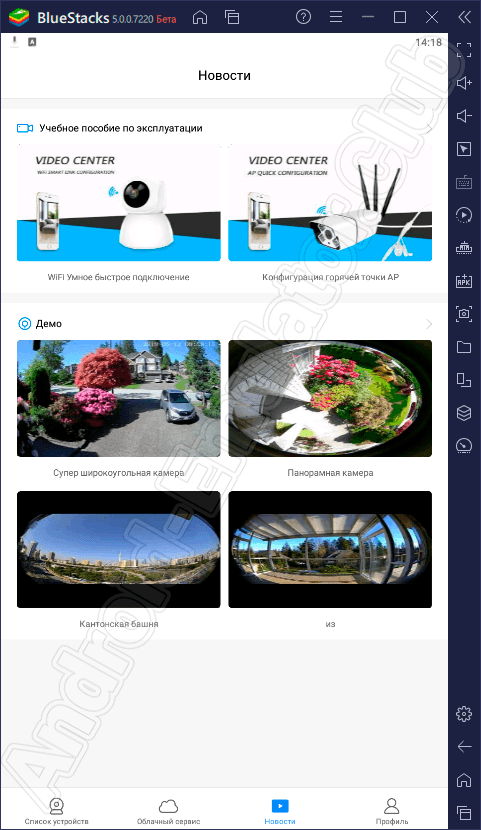
Работа программы отличается стабильностью, а благодаря русскоязычному интерфейсу пользоваться утилитой будет очень комфортно.
Как пользоваться
Разобравшись с предназначением программы, переходим к главному вопросу. Ниже предоставлена инструкция, прочитав которую, вы сможете инсталлировать мобильное приложение на свой компьютер или ноутбук.
Загрузка и установка
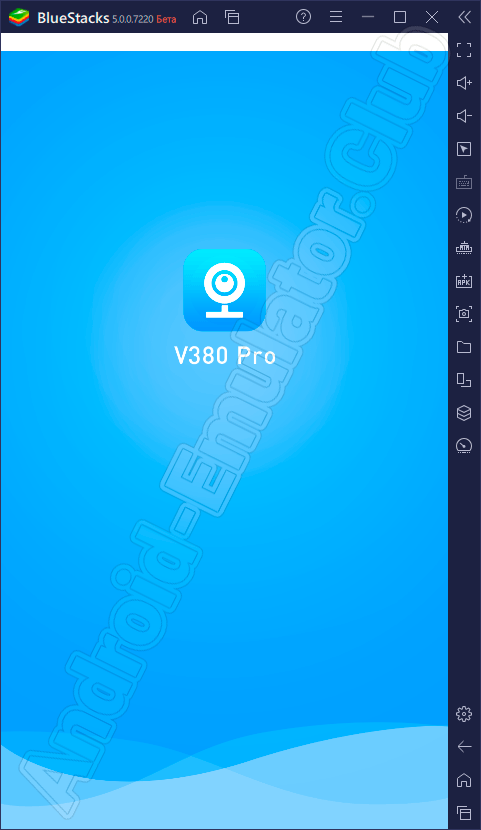
В связи с тем, что утилита V380 Pro изначально предназначена для платформы Android, для ее запуска на ПК потребуется дополнительное программное обеспечение. По ссылке ниже можно бесплатно скачать BlueStacks. Это Android-эмулятор, с помощью которого на компьютер можно устанавливать любые мобильные приложения. Ссылка, по которой можно прочитать инструкцию по настройке эмулятора, находится там же. После скачивания и инсталляции инструмента поступаем следующим образом:
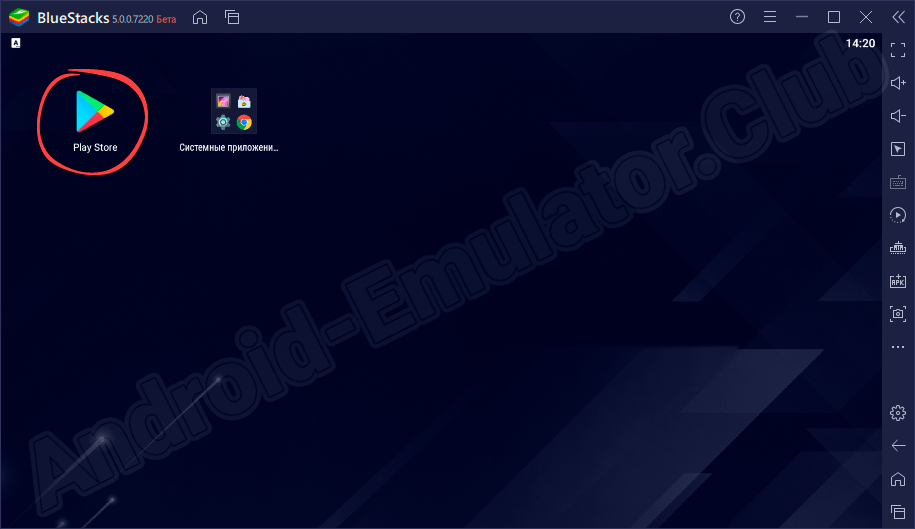
- Запускаем BlueStacks и переходим в официальный магазин Google, как показано на скриншоте красным цветом.
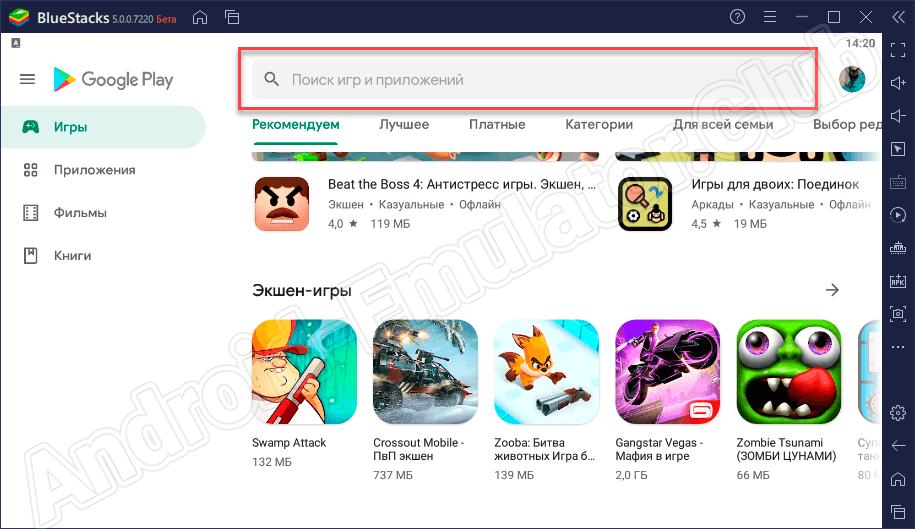
- Кликаем по строке поиска, расположенной вверху экрана.
- Пишем название нужного нам приложения.
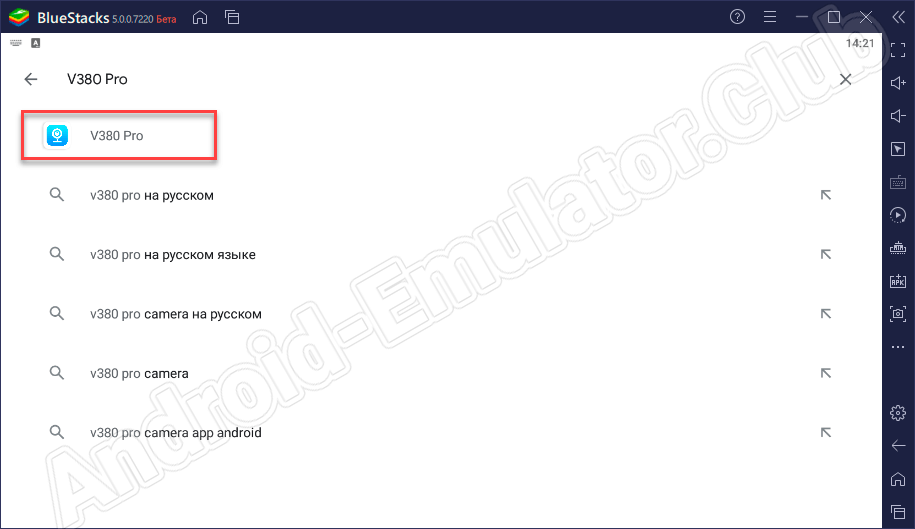
- Жмем по кнопке «Установить». Это запустит процесс инсталляции утилиты на Windows.
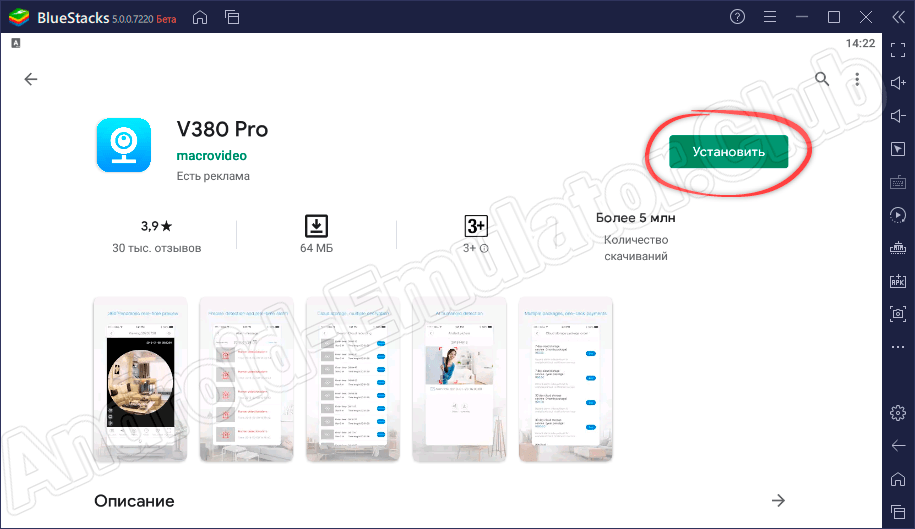
- Ждем несколько секунд, пока файлы программы будут загружены на устройство.
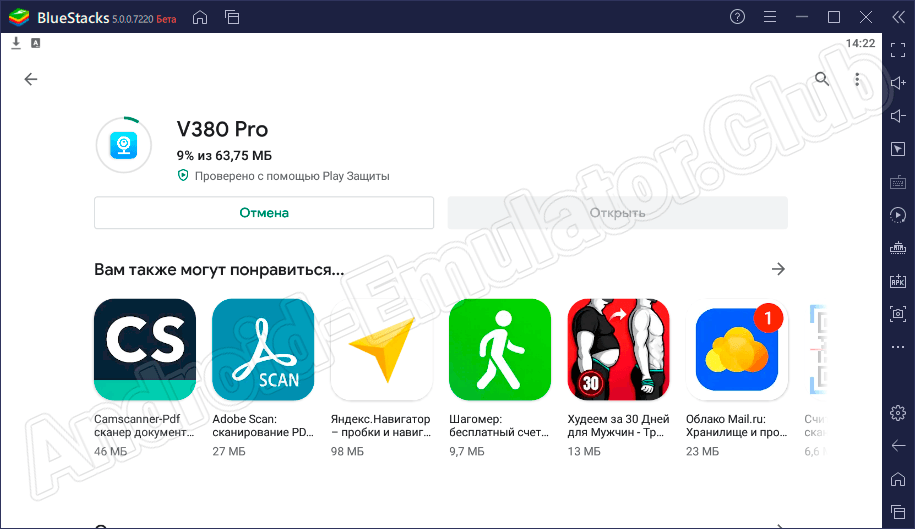
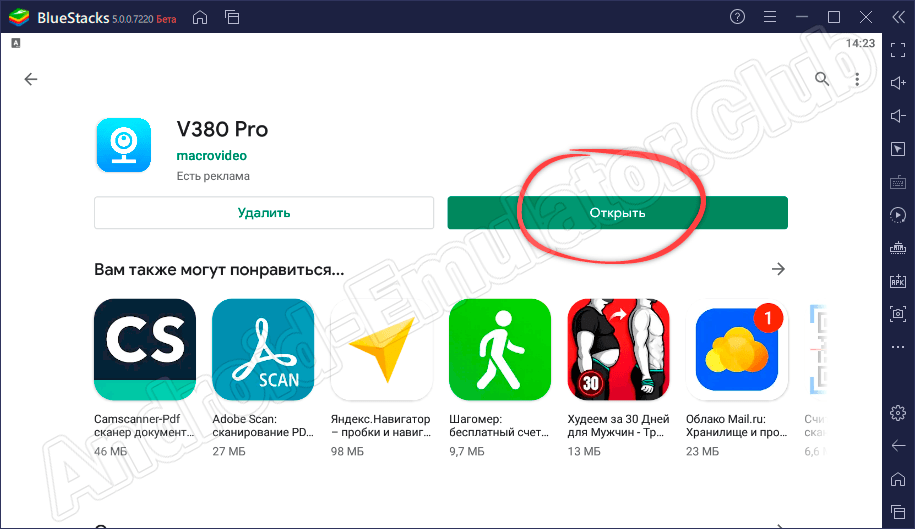
- Жмем по обозначенной кнопке, чтобы запустить приложение на ПК.
- С домашнего экрана эмулятора также можно осуществлять запуск утилиты.
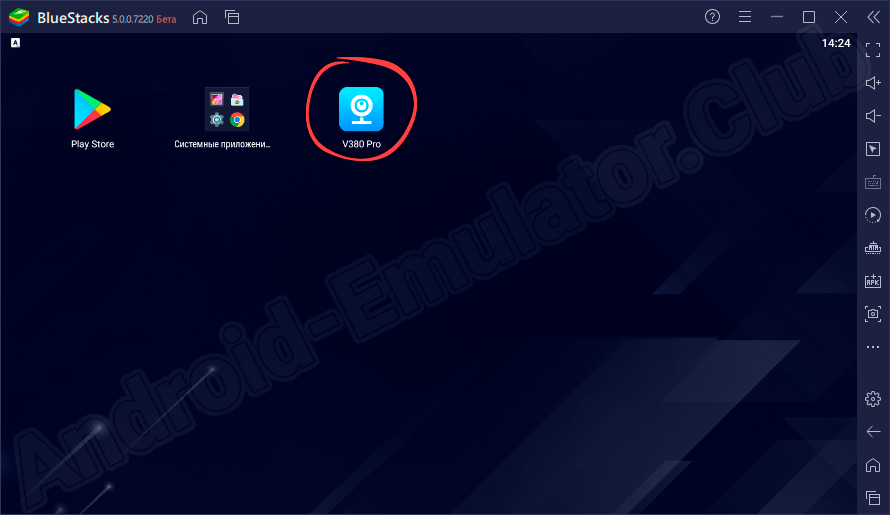
С инсталляцией покончено, следовательно, можно переходить к работе с нужной программой на ПК.
Работа с V380 Pro
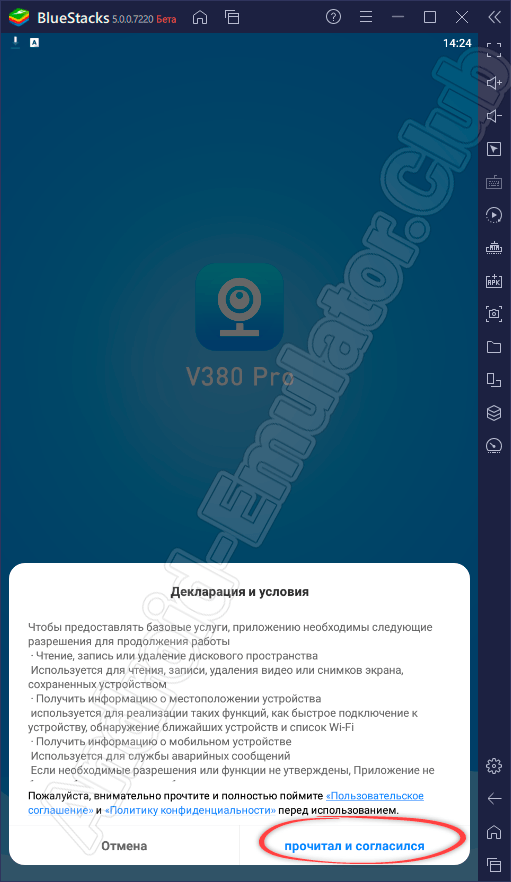
Пользоваться инструментом для удаленного управления камерами довольно просто. Первым делом соглашаемся с условиями пользовательского соглашения, кликнув по обозначенной на скриншоте кнопке.
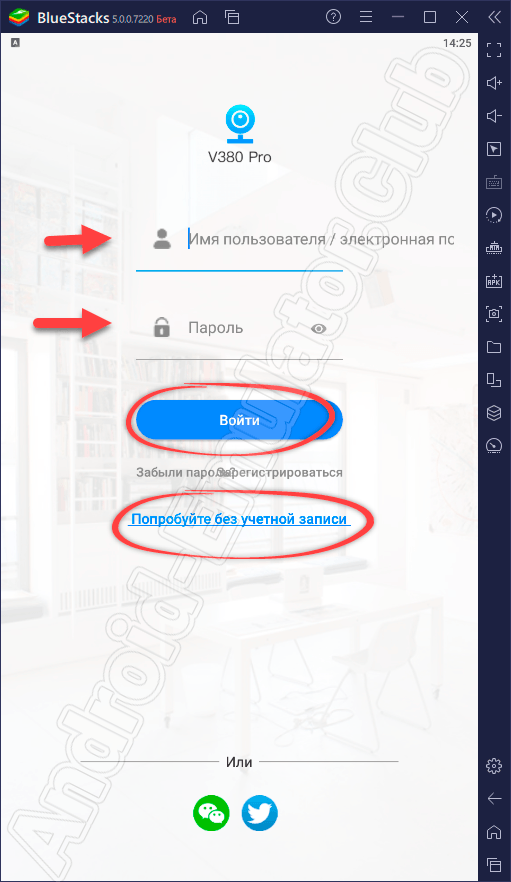
Вводим имя пользователя и пароль. Можно воспользоваться своей электронной почтой. Если ваша цель заключается только в ознакомлении с программой, можно войти без учетной записи, как показано ниже.
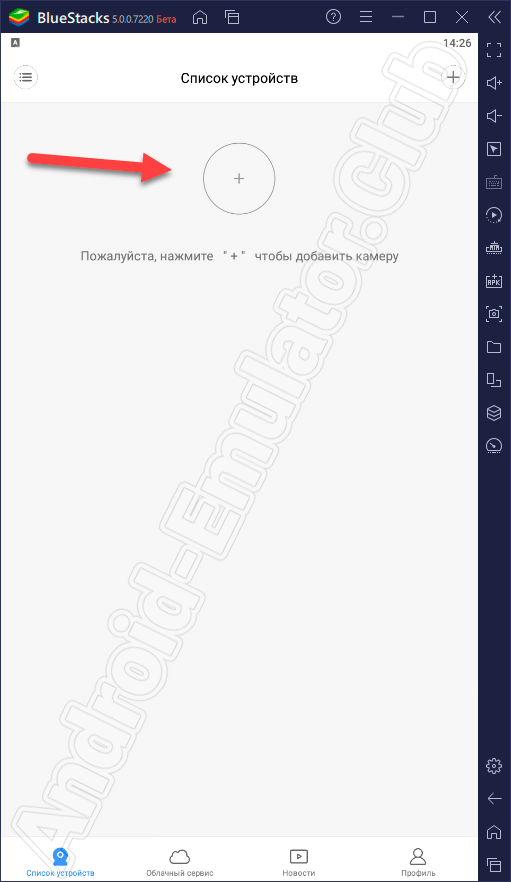
Осталось лишь добавить и подключить камеру. Для этого кликаем по кружочку с плюсом и выбираем нужное устройство.
Теперь ваше устройство видеонаблюдения всегда будет под контролем, и вы сможете просматривать видео в режиме реального времени, а также вносить в работу камеры нужные настройки.
Особенности приложения
К особенностям приложения можно отнести его русскоязычный и хорошо продуманный пользовательский интерфейс. Все инструменты здесь расположены по своим местам и получить доступ к ним можно всего в несколько кликов. Стоит также обратить внимание, что существует несколько версий утилиты, например, V380s или V380. Каждая из них отличается своими особенностями.
Достоинства и недостатки
Что касается сильных и слабых сторон софта, то охарактеризовать их можно следующим образом:
- Хорошо продуманный и удобный интерфейс.
- Русский язык.
- Бесплатное использование.
- Стабильная работа.
- Совместимость со многими устройствами.
- Есть реклама.
- Много платного контента.
Похожие программы
Похожими функциями обладают следующие проекты:
Скачать
В табличке читайте дополнительную информацию, сразу после чего переходите к загрузке программы на ПК.
| Название: | V380 Pro |
| Разработчик: | Macrovideo |
| Лицензия: | Бесплатно |
| Язык: | Русский |
| Информация актуальна: | 2022 год |
Видеообзор
В этом видео смотрите дополнительную информацию о том, как подключить камеру в приложении.
Вопросы и ответы
Не стесняйтесь задавать вопросы нашим экспертам через форму обратной связи, расположенную внизу. Совет по решению той или иной проблемы будет получен в самые короткие сроки.
Инструкция настройки программы v380

V380 — программа для подключения p2p панорамных и ptz камер видеонаблюдения. Приложение доступно для мобильных платформ на ios и android, крайне просто в обращении благодаря чему организовать удаленное видеонаблюдение не составит труда.
Принцип создания подключения происходит следующим образом: Камера подключается к сети wi-fi, приложение на телефоне находит его внутри той же сети и сохраняет устройство в памяти программы. Удаленное подключение к камере после добавления устройства в приложении становится доступным из любой точки мира благодаря p2p технологии.
Инструкция настройки
Запускаем v380, проходим регистрацию или жмем «Локально» для быстрого добавления, никакой разницы нет. Создание учетной записи облегчает перенос приложения с добавленным устройством на любой другой смартфон или планшет на ios и android.
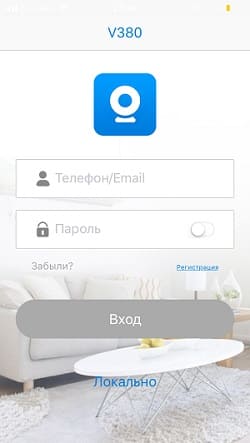

Для быстрого добавления устройства жмем «Добавить вручную». Подключите камеру к адаптеру питания.
Для ручного добавления в Device ID: Вводим серийный номер указанный на наклейке в основании нашей камеры. Вводим логин и пароль от устройства, «Add to list» — добавит камеру.

Для автоматического добавления жмем «Lan Search», программа сама найдет wi-fi сеть устройства и добавит камеру.

Ставим галку напротив номера камера жмем Add, тем самым получаем доступ к камере. Программа попросит сменить пароль на камере, делаем по желанию.

Что бы камера начала работать удаленно, следует перейти в настройки «Settings», выбрать пункт настройки сети «Network settings»

Ставим галку на «Station mode» для поиска нашей wi-fi сети.

Выбираем нашу сеть, вбиваем пароль от нее, подтверждаем «Confirm».

Вот и все! Мы получили доступ к устройству при любом мобильном или wi-fi интернет соединении по всему миру.
На видео: Обзор самой дешевой поворотной камеры и ее настройка в приложении v380.
Как подключить и настроить WiFi Smart Net Camera V380: полная инструкция
Всем привет! Сегодня наконец-то дошли руки до настройки V380 WiFi Camera. Аппарат хороший, но вот проблема – инструкции на русском языке в интернете нет и скачать её негде. Также русской инструкции нет и в коробке, потому что сам аппарат китайский. Но мне все же удалось её настроить и подключить. Об этом и будет эта статья.
ПОМОЩЬ! Если в процессе настройки возникнут трудности, то срочно пишем об этом в комментариях под статьей. Я или моя команда, оперативно отвечаем на все вопросы.
Инструкция
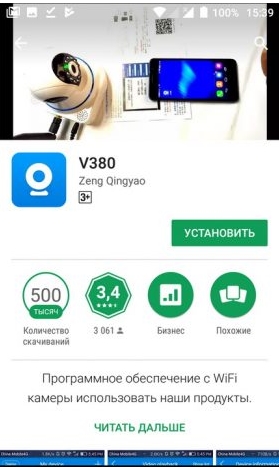
- В первую очередь нужно скачать приложение на свой телефон или планшет. Для этого открываем Google Play или App Store и в поисковой строке вводим модель аппарата «V380».
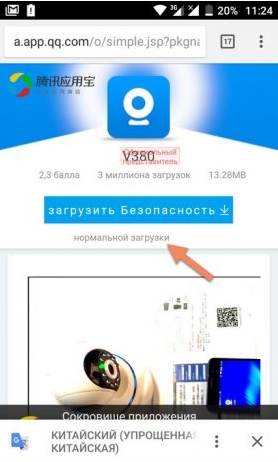
- Второй вариант — это скачать программу с официального сайта. Для этого нужно отсканировать QR-код. У меня он был на коробке, но некоторые находят его в инструкции, которая идёт в коробке.
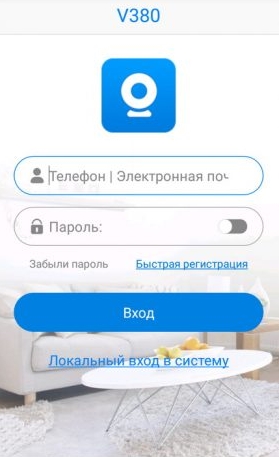
- При первом запуске нужно будет зарегистрироваться. Нажимаем «Быстрая регистрация» и вводим почтовый ящик и пароль. Если нет доступа в интернет – нажмите «Локальный вход в систему». При регистрации на тот почтовый ящик, который вы указали ранее – придёт письмо. Там будет ссылка – на неё нужно перейти, чтобы подтвердить регистрацию.
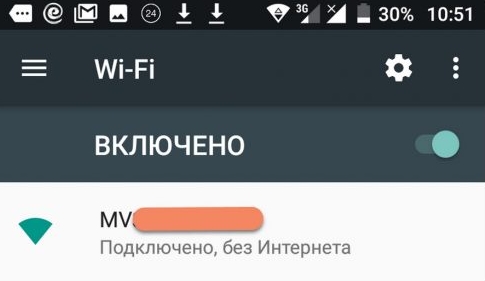
- Теперь отключите мобильную связь на телефоне. Включаем видеокамеру. Она создаст вокруг себя беспроводную точку доступа, к которой можно будет подключиться. Так что нужно просто подключиться к Wi-Fi камеры. Имя сети будет начинаться с «MV», пароля не будет.
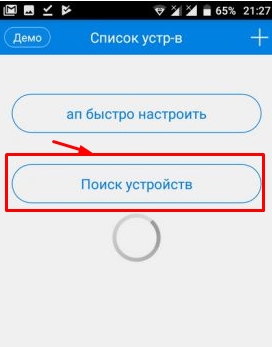
- Запускаем опять приложение и нажимаем «Поиск устройства».
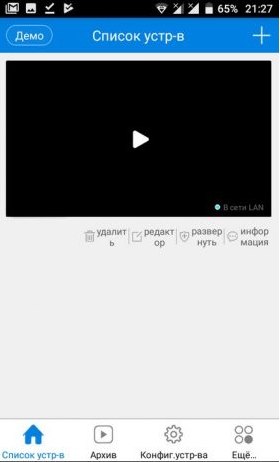
- Теперь мы зашли на камеру. Нажимаем на значок проигрывания. После этого вылезет окно, которое попросит вас создать пароль для «админки».
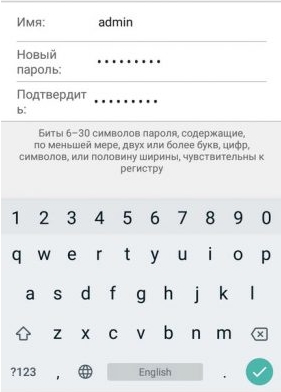
- Придумываем имя пользователя и пароль. После этого вы увидите изображение с камеры.
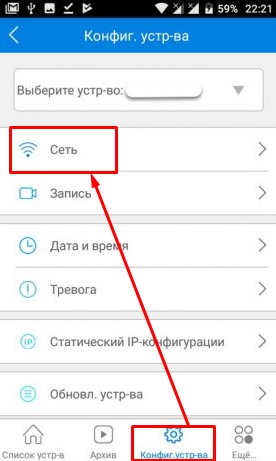
- Теперь осталось подключить устройство к интернету через Wi-Fi вашего маршрутизатора. Для этого там же нажимаем по шестеренке. После этого выбираем раздел «Сеть».
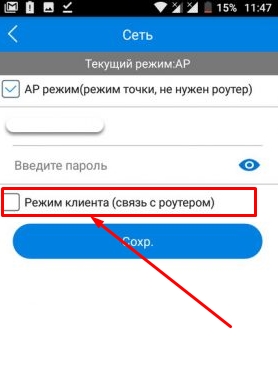
- Сейчас камера работает в режиме точки доступа, но нам нужно переключить ее в режим клиента. Включаем нижнюю галочку.
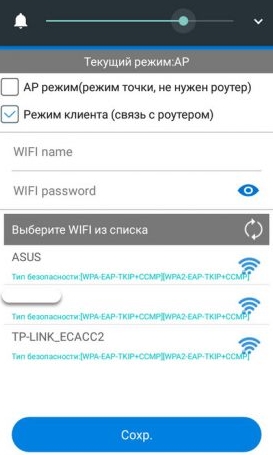
- Далее вы увидите все ближайшие сети. Выбираем свой Wi-Fi, вводим пароль от него. Теперь вы сможете иметь доступ к этой видеокамере из любой точки мира, где есть интернет.
Также советую посмотреть все пункты меню WiFi Smart Net Camera V380. Их немного, но они имеют определенные функции, которые могут быть полезны в той или иной ситуации. Если у вас ещё остались вопросы по поводу настройки или быть может каких-то функций камеры – задавайте их в комментариях и я постараюсь вам помочь. Можете также написать свой короткий отзыв внизу под статьёй для других читателей.
Автономный режим
Если почитать комментарии и наш чат поддержки – у многих владельцев этой камеры включается “автономный” режим. Если быть точнее – при открытии приложения “Устройство в автономном режиме”. Ответы уже были даны в комментариях, но люди продолжают упорно задавать этот вопрос. Выношу это в отдельный раздел, авось количество вопросов хоть немного и уменьшится (вряд ли ибо не все читают).
Источник
ИНСТРУКЦИИ ПО ПОДКЛЮЧЕНИЮ КАМЕР К ПРИЛОЖЕНИЯМ

Уличная камера видеонаблюдения 4G LS Vision

Домашняя беспроводная камера видеонаблюдения H5 LS Vision

Уличная камера видеонаблюдения Y165 LS Vision

YCC365

Беспроводная поворотная IP Wi-Fi камера H360 LS Vision

Yoosee

Уличная камера видеонаблюдения Y165 LS Vision
HDWiFiCamPro

Мини камера видеонаблюдения М10 LS Vision

Мини камера видеонаблюдения М11 LS Vision

Hisee SE

Уличная камера видеонаблюдения Y165 LS Vision
Уличная камера видеонаблюдения Y167 LS Vision

Yi lot

Уличная камера видеонаблюдения Y165 LS Vision
Уличная камера видеонаблюдения Y167 LS Vision

Подключение уличной G4 LS Vision камеры к приложению V380 Pro
Прежде чем начать настройку приложения, вставьте сим-карту в выключенную камеру
(камера не поддерживает мобильного оператора Теле-2)
Шаг 1

Скачайте приложение V380Pro. Для этого отсканируйте qr-код с упаковки или найдите в строке поиска Google Play или App Store
Шаг 2


Зарегистрируйтесь с помощью электронной почты
Шаг 3
В приложении нажните “+” в правом верхнем углу.
Затем выберите “камера с SIM”.


Шаг 4
Отсканируйте QR-код на корпусе камеры


Шаг 5
Дождитесь завершения загрузки. Камера готова к использованию
Шаг 6
Если камера после включения не сделала тестовые обороты, зажмите кнопку reset на 10 секунд.
Подключение уличной камеры Y165 LS Vision к приложению V380 Pro
Прежде чем начать настройку приложения, вставьте сим-карту в выключенную камеру
Шаг 1
Скачайте приложение V380Pro. Для этого отсканируйте qr-код с упаковки или найдите в строке поиска Google Play или App Store.
Шаг 2
Зарегистрируйтесь с помощью электронной почты
Шаг 3
В приложении нажните “+” в правом верхнем углу.
Шаг 4
Отсканируйте QR-код на камере.

Шаг 5
Нажмите “Добавить камеру с помощью Wifi”

Шаг 6
Подключитесь к точке доступа

Шаг 7
Введите логин и пароль от Wi-Fi

Шаг 8
Перейдите в настройки своего Wi-Fi и выберите камеру (обычно имя камеры начинается на MV…)

Шаг 9
Наведите на камеру QR код / в настройках Wi-Fi выберите название камеры.
Дождитесь завершения загрузки. Готово! Вы можете управлять камерой.
Шаг 10
Если камера после включения не сделала тестовые повороты, зажмите кнопку reset на 10 секунд
Подключение домашней беспроводной камеры H5 LS Vision к приложению V380 Pro
Прежде чем начать настройку приложения, вставьте сим-карту в выключенную камеру
Шаг 1
Скачайте приложение V380Pro. Для этого отсканируйте qr-код с упаковки или найдите в строке поиска Google Play или App Store.
Шаг 2
Зарегистрируйтесь с помощью электронной почты
Шаг 3
В приложении нажните “+” в правом верхнем углу.
Шаг 4
Отсканируйте QR-код на камере.
Шаг 5
Нажмите “Добавить камеру с помощью Wifi”
Шаг 6
Подключитесь к точке доступа
Шаг 7
Введите логин и пароль от Wi-Fi
Шаг 8
Перейдите в настройки своего Wi-Fi и выберите камеру (обычно имя камеры начинается на MV…)
Шаг 9
Наведите на камеру QR код / в настройках Wi-Fi выберите название камеры.
Дождитесь завершения загрузки. Готово! Вы можете управлять камерой.
Шаг 10
Если камера после включения не сделала тестовые повороты, зажмите кнопку reset на 10 секунд

Подключение мини камеры видеонаблюдения М11 к приложению HDWiFiCamPro
Шаг 1

Скачайте приложение HDWifiCamPro. Для этого отсканируйте qr-код с упаковки или найдите в строке поиска Google Play или App Store
Шаг 2

Нажмите “+” в правом верхнем углу.
Шаг 3

Нажмите “Добавить камеру с помощью Wifi”
Шаг 4

Введите логин и пароль от своего WiFi
Шаг 5

Перейдите в настройки WiFi и выберите название камеры. Оно имеет вид “DGK-XXX-XXX” или “DBG-XXX-XXX”
Шаг 6
Вернитесь обратно в приложение. Камера подключена
Шаг 7
Если камера не подключается, сбросьте её до заводских настроек. Для этого зажмите кнопку MODE на 5 секунд.
Подключение мини камеры видеонаблюдения М10 к приложению HDWiFiCamPro
Шаг 1
Скачайте приложение HDWifiCamPro. Для этого отсканируйте qr-код с упаковки или найдите в строке поиска Google Play или App Store
Шаг 2
Нажмите “+” в правом верхнем углу.
Шаг 3
Нажмите “Добавить камеру с помощью Wifi”
Шаг 4
Введите логин и пароль от своего WiFi
Шаг 5
Перейдите в настройки WiFi и выберите название камеры. Оно имеет вид “DGK-XXX-XXX” или “DBG-XXX-XXX”
Шаг 6
Вернитесь обратно в приложение. Камера подключена
Шаг 7
Если камера не подключается, сбросьте её до заводских настроек. Для этого зажмите кнопку MODE на 5 секунд.
Видеоинструкция. Подключение мини камеры видеонаблюдения М10 к приложению HDWiFiCamPro

Подключение уличной камеры Y165 LS Vision к приложению Yoosee
Шаг 1

Скачайте приложение Yoosee . Для этого отсканируйте qr-код с упаковки или найдите в строке поиска Google Play или App Store. Зарегистрируйтесь с помощью электронной почты.
Шаг 2

Нажмите “+” в правом верхнем углу
Шаг 3

Нажмите “добавить точку доступа”
Шаг 4

Перейдите в настройки Wi-Fi и выберите камеру (как правило название камеры начинается на «GW _XXX», где «XXX» относится к идентификационному номеру камеры)
Шаг 5

После завершения загрузки вы сможете управлять камерой через приложение
Шаг 6
Если камера после включения не сделала тестовые повороты, зажмите на 10 секунд кнопку reset

Подключение уличной камеры Y165 LS Vision к приложению Hisee SE
Шаг 1

Скачайте приложение Hisee SE . Для этого отсканируйте qr-код с упаковки или найдите в строке поиска Google Play или App Store. Зарегистрируйтесь с помощью электронной почты.
Шаг 2

Нажмите “+” в правом верхнем углу
Шаг 3

Выберите пункт “интеллектуальная камера”
Шаг 4

Выберите пункт “отсканировать код”
Шаг 5

Введите логин и пароль от своего Wi-Fi
Шаг 6

Наведите на камеру QR код
Шаг 9
После завершения загрузки вы сможете управлять камерой через приложение
Дождитесь завершения загрузки. Готово! Вы можете управлять камерой.

Шаг 10
Если камера после включения не сделала тестовые повороты, зажмите кнопку reset на 10 секунд
Подключение уличной камеры Y167 LS Vision к приложению Hisee SE
Шаг 1
Скачайте приложение Hisee SE . Для этого отсканируйте qr-код с упаковки или найдите в строке поиска Google Play или App Store. Зарегистрируйтесь с помощью электронной почты.
Шаг 2
Нажмите “+” в правом верхнем углу
Шаг 3
Выберите пункт “интеллектуальная камера”
Шаг 4
Выберите пункт “отсканировать код”
Шаг 5
Введите логин и пароль от своего Wi-Fi
Шаг 6
Наведите на камеру QR код
Шаг 9
После завершения загрузки вы сможете управлять камерой через приложение
Дождитесь завершения загрузки. Готово! Вы можете управлять камерой.
Шаг 10
Если камера после включения не сделала тестовые повороты, зажмите кнопку reset на 10 секунд

Подключение беспроводной Wi-Fi камеры к приложению YCC365 Plus
Шаг 1

Скачайте приложение YCC365 Plus. Для этого отсканируйте qr-код с упаковки или найдите в строке поиска Google Play или App Store. Зарегистрируйтесь с помощью электронной почты.
Шаг 2

В приложении выберите “Интеллектуальная камера”
Шаг 3

Затем выберите “Добавить горячую точку АР”
Шаг 4
Поставьте галочку “Устройство включено”
Шаг 5

Необходимо подключить точку доступа. Нажмите “Установить” и вы перебросит в настройки Wi-Fi.
Шаг 6

В настройках Wi-Fi выберите название камеры (оно всегда будет начитаться на CLOUDCAM…). После того как Вы выбрали камеру, необходимо вернуться обратно в приложение.
Шаг 7

После того, как вы перешли в приложение введите пароль от своего Wi-Fi. Если камера не находит его автоматически, нажмите внизу на кнопку “Подключаемый Wi-Fi не нашли?”, затем необходимо ввести вручную логин и пароль.
Шаг 8

Подождите пару минут, когда камера подключиться. После завершения загрузки вы сможете управлять камерой через приложение.
Шаг 9
Если камера после включения не сделала тестовые повороты, зажмите кнопку reset на 10 секунд
Шаг 7
Если камера после подключения не сделала тестовые повороты зажмите кнопку reset на 10 секунд.

Подключение уличной камеры Y165 LS Vision к приложению Yi lot
Шаг 1

Скачайте приложение Yi lot . Для этого отсканируйте qr-код с упаковки или найдите в строке поиска Google Play или App Store. Зарегистрируйтесь с помощью электронной почты.
Шаг 2

Нажмите “+” в правом верхнем углу
Шаг 3

Подключите камеру с помощью Wi-Fi
Шаг 4

Введите логин и пароль от своего Wi-Fi
Шаг 5

Наведите на камеру QR код
Шаг 6
Дождитесь завершения загрузки. Готово! Вы можете управлять камерой через приложение.
Шаг 7
Если камера после подключения не сделала тестовые повороты зажмите кнопку reset на 10 секунд.
Подключение уличной камеры Y167 LS Vision к приложению Yi lot
Шаг 1
Скачайте приложение Yi lot . Для этого отсканируйте qr-код с упаковки или найдите в строке поиска Google Play или App Store. Зарегистрируйтесь с помощью электронной почты.
Шаг 2
Нажмите “+” в правом верхнем углу
Шаг 3
Подключите камеру с помощью Wi-Fi
Шаг 4
Введите логин и пароль от своего Wi-Fi
Шаг 5
Наведите на камеру QR код
Шаг 6
Дождитесь завершения загрузки. Готово! Вы можете управлять камерой через приложение.
Шаг 7
Если камера после подключения не сделала тестовые повороты зажмите кнопку reset на 10 секунд.
HD Wi-Fi камера-часы является одним из самых популярных устройств для видеонаблюдения, особенно для домашнего использования. Это удобное и функциональное устройство, которое позволяет вам не только следить за своим домом, но и имеет еще много других полезных функций. Однако, перед началом использования камеры-часов, вам потребуется подключение к Wi-Fi.
Следующие шаги помогут вам подключить вашу HD Wi-Fi камеру-часы к сети Wi-Fi:
- Скачайте приложение. Прежде чем начать настраивать камеру-часы, вам необходимо скачать приложение, которое будет управлять устройством. Обычно производители предлагают свои собственные приложения, которые можно найти в Google Play или App Store. Следуйте инструкциям на экране, чтобы установить приложение на свой смартфон или планшет.
- Подключите камеру к питанию. Подключите камеру-часы к электрической розетке с помощью прилагаемого адаптера питания. Убедитесь, что камера получает питание и индикаторное светло горит.
- Установите соединение. Откройте приложение на своем мобильном устройстве и следуйте инструкциям по подключению. Обычно вы должны будете выбрать модель камеры-часов, ввести пароль Wi-Fi сети и нажать кнопку «Подключить». Подождите, пока камера подключится к сети.
- Проверьте подключение. После успешного подключения камеры-часы к Wi-Fi сети, вы можете проверить работоспособность устройства. Откройте приложение и убедитесь, что у вас показывается видео из камеры-часов. Теперь вы готовы использовать HD Wi-Fi камеру-часы для своих нужд видеонаблюдения.
Помните, что процедура подключения HD Wi-Fi камеры-часов к сети Wi-Fi может немного различаться в зависимости от модели устройства и приложения, которое вы используете. Поэтому, всегда следуйте инструкциям производителя при настройке вашей камеры.
Установка Hd wifi clock camera может показаться сложной задачей, однако со следующими шагами вы сможете легко справиться с этим:
- Распакуйте камеру: Начните с распаковки Hd wifi clock camera и убедитесь, что в комплекте есть все необходимые компоненты, такие как камера, инструкция по установке и адаптер питания.
- Подключите адаптер питания: Подсоедините адаптер питания к камере и подключите его к розетке. Убедитесь, что камера получает питание.
- Подключите камеру к Wi-Fi: Для подключения камеры воспользуйтесь приложением, указанным в инструкции. Запустите приложение на мобильном устройстве и следуйте инструкциям для подключения камеры к Wi-Fi сети.
- Настройте параметры камеры: После успешного подключения камеры к Wi-Fi сети, откройте приложение и настройте необходимые параметры, такие как запись видео, обнаружение движения и т.д.
- Разместите камеру: Разместите камеру в нужном месте, где вы хотите осуществлять видеонаблюдение. Учтите, что камера должна быть подключена к источнику питания.
- Проверьте качество сигнала: Проверьте качество сигнала Wi-Fi в месте, где установлена камера. Убедитесь, что вы имеете стабильное подключение к Wi-Fi.
- Начните использовать камеру: Теперь вы можете начать использовать Hd wifi clock camera для своих потребностей видеонаблюдения.
Следуйте этим простым шагам, и вы сможете успешно установить и использовать Hd wifi clock camera для вашего дома или офиса.
Шаг 1: Подготовка к подключению
Перед тем, как начать процесс подключения HD WiFi Clock Camera, необходимо выполнить несколько подготовительных шагов. В этом разделе мы рассмотрим, как правильно подготовиться к подключению.
1. Проверьте наличие необходимых компонентов:
Убедитесь, что вам доступны следующие компоненты для успешного подключения HD WiFi Clock Camera:
- HD WiFi Clock Camera
- Роутер с поддержкой Wi-Fi
- Смартфон или планшет с установленным приложением для управления камерой
- Инструкция по использованию HD WiFi Clock Camera (обычно включена в комплект поставки)
2. Разместите камеру в удобном месте:
Выберите место, где вы хотите разместить HD WiFi Clock Camera. Обычно камеру устанавливают на стене или потолке, чтобы обеспечить наилучший обзор помещения. Убедитесь, что камера расположена на достаточной высоте и углу, для того чтобы она лучше видела помещение.
3. Подключите камеру к питанию:
Используйте исключительно официальный адаптер питания, который поставляется в комплекте с HD WiFi Clock Camera. Подключите камеру к розетке, убедившись, что она получает электричество.
4. Подключите роутер к Интернету:
Убедитесь, что ваш роутер подключен к Интернету посредством провода или Wi-Fi. Для подключения HD WiFi Clock Camera к Wi-Fi, роутер должен быть включен и настроен на работу в беспроводном режиме.
После выполнения этих шагов вы будете готовы к началу процесса подключения HD WiFi Clock Camera. Продолжайте чтение, чтобы узнать, как правильно настроить камеру и подключить ее к вашему устройству.
Шаг 2: Подключение к питанию
Перед тем как начать подключение hd wifi clock camera к питанию, убедитесь, что у вас есть все необходимые компоненты. Вам понадобится сама камера, адаптер питания, а также сетевой кабель.
Процесс подключения к питанию достаточно простой. Вам нужно вставить один конец сетевого кабеля в разъем на задней стороне камеры, а другой конец подключить к адаптеру питания. Затем подключите адаптер питания к розетке.
При подключении обратите внимание на индикаторы на камере. Обычно они светятся, показывая, что камера получает питание. Если индикаторы не светятся, проверьте правильность подключения и попробуйте снова.
Важно сохранять сетевой кабель в исправном состоянии и избегать его повреждений. Также следите за тем, чтобы адаптер питания был надежно подключен к розетке — неплотное подключение может привести к неполадкам в работе камеры.
Шаг 3: Подключение через Wi-Fi
Для подключения hd wifi clock camera к сети Wi-Fi необходимо выполнить следующие действия:
- Убедитесь, что hd wifi clock camera и ваш мобильный устройство находятся в пределах действия сети Wi-Fi.
- На своем мобильном устройстве откройте настройки Wi-Fi и найдите доступные сети.
- Выберите сеть, которую вы хотите использовать для подключения hd wifi clock camera.
- Введити пароль для выбранной сети (если это требуется).
- После успешного подключения к сети Wi-Fi, откройте приложение hd wifi clock camera на вашем мобильном устройстве.
- В приложении выполните настройки подключения к камере по Wi-Fi.
- Следуйте инструкциям в приложении для завершения процесса подключения.
После завершения всех шагов вы сможете использовать hd wifi clock camera для наблюдения и записи видео через ваше мобильное устройство, подключенное к сети Wi-Fi.
Шаг 4: Установка мобильного приложения
Для работы с HD wifi clock camera необходимо установить специальное мобильное приложение на ваш смартфон или планшет. Это приложение позволит вам получить доступ к камере, просматривать видео в реальном времени, а также управлять ее функциями.
Следуйте этим простым инструкциям, чтобы установить приложение:
- Откройте App Store для устройств на iOS или Google Play для устройств на Android.
- В поисковой строке введите «HD wifi clock camera».
- Найдите официальное приложение разработчика и нажмите на кнопку «Установить».
- Дождитесь завершения установки приложения.
- После установки откройте приложение.
Теперь у вас есть полностью установленное мобильное приложение для работы с HD wifi clock camera. Откройте его и следуйте инструкциям по настройке, которые предоставит само приложение. Обычно вам потребуется создать учетную запись и добавить камеру в список ваших устройств.
После успешной настройки вы сможете получить доступ к видео, записанным камерой, а также управлять ее функциями через ваш смартфон или планшет.
Шаг 5: Регистрация аккаунта
Для того чтобы использовать функции Hd wifi clock camera, необходимо зарегистрировать аккаунт на соответствующем веб-сервисе. Регистрация аккаунта позволит вам управлять и настраивать камеру через интернет.
Для регистрации аккаунта следуйте инструкциям ниже:
- Перейдите на сайт производителя камеры.
- На главной странице сайта найдите ссылку на регистрацию аккаунта и перейдите по ней.
- Заполните необходимые поля регистрационной формы, такие как имя пользователя, электронная почта и пароль.
- Придумайте надежный пароль, содержащий буквы верхнего и нижнего регистра, цифры и специальные символы. Это поможет защитить ваш аккаунт от несанкционированного доступа.
- Подтвердите регистрацию, следуя дальнейшим инструкциям на сайте.
- После успешной регистрации аккаунта, вам будет предоставлена возможность войти в свой аккаунт через веб-интерфейс.
Возможно, у производителя камеры будет свой мобильное приложение, которое позволит вам управлять камерой через ваш смартфон или планшет. В этом случае, после регистрации аккаунта, вам также может потребоваться скачать и установить это приложение на ваше устройство.
После регистрации аккаунта и входа в него, вы сможете настроить параметры камеры, просматривать видеоиллюстрации в реальном времени, а также получать уведомления о событиях, зафиксированных камерой.
Шаг 6: Добавление камеры в приложение
После того, как вы успешно настроили вашу HD WiFi камеру и подключили ее к домашней сети, вам необходимо добавить камеру в приложение, чтобы иметь возможность просматривать видео и управлять камерой через свой смартфон или планшет.
Для начала, убедитесь, что вы установили приложение, предназначенное для работы с вашей камерой. Приложение обычно доступно для скачивания на официальных платформах, таких как App Store для iOS или Google Play для Android.
- Запустите приложение на вашем устройстве и выполните вход с помощью учетных данных, которые вы указали при регистрации аккаунта.
- На главном экране приложения найдите опцию «Добавить камеру» или «Подключить новую камеру» и выберите ее.
- Возможно, вам потребуется ввести некоторую информацию о вашей камере, такую как ее серийный номер или MAC-адрес. Эту информацию вы можете найти на коробке камеры или в ее инструкции.
- После ввода необходимых данных, приложение начнет поиск доступных камер в вашей сети. Подождите несколько секунд, пока приложение не обнаружит вашу камеру.
- Когда ваша камера будет найдена, выберите ее из списка и введите пароль, который вы настроили на шаге 4.
- После успешного подключения камеры к приложению, вы сможете просматривать видео с камеры, управлять ее функциями и настраивать различные параметры через интерфейс приложения.
Теперь ваша HD WiFi камера полностью подключена и готова к использованию. Вы можете использовать приложение для просмотра лайв-видео, записи видео и снимков, получения уведомлений о движении и многого другого. И не забудьте защитить свою камеру паролем и обновлять ее прошивку регулярно, чтобы обеспечить безопасность и работоспособность вашей системы видеонаблюдения.
Шаг 7: Настройка параметров камеры
После успешного подключения камеры к сети Wi-Fi, необходимо выполнить настройку параметров, чтобы приступить к использованию Hd wifi clock camera.
Для этого:
- Запустите приложение для управления камерой на своем смартфоне или компьютере.
- Войдите в аккаунт, либо создайте новый, если у вас его еще не было.
- Добавьте камеру к своему аккаунту, следуя инструкциям приложения.
- Выберите камеру из списка подключенных устройств.
- Откройте настройки камеры, где вы сможете указать различные параметры работы.
В настройках вы сможете:
- Задать имя камеры для удобства идентификации.
- Выбрать режим работы камеры: запись видео или фото, обнаружение движения и т.д.
- Установить качество изображения и видео.
- Настроить доступ к камере через интернет, например, для удаленного просмотра.
- Настроить расписание работы камеры.
- Установить дополнительные параметры, такие как яркость, контрастность и т.д.
После настройки параметров сохраните изменения и перезапустите камеру, чтобы они вступили в силу.
Теперь вы можете полностью использовать Hd wifi clock camera с учетом заданных вами параметров и настроек.
Шаг 8: Просмотр видео из камеры
Когда ваша HD WiFi камера подключена к сети, вы можете просматривать видео с нее на своем устройстве. Для этого вам потребуется выполнить следующие шаги:
- Убедитесь, что ваше устройство подключено к той же Wi-Fi сети, к которой была подключена камера.
- Скачайте и установите приложение для просмотра видео с вашей HD WiFi камеры. Обычно это приложение можно найти в официальном магазине приложений вашей операционной системы.
- Откройте приложение и введите данные вашей HD WiFi камеры, такие как имя пользователя и пароль.
- Когда вы успешно войдете в приложение, вы увидите список доступных камер. Выберите вашу HD WiFi камеру из списка.
- После выбора камеры вы увидите видеопоток с нее в реальном времени. Вы можете управлять камерой, изменять угол обзора и выполнять другие действия, которые предоставляются приложением.
Теперь вы можете наслаждаться просмотром видео с вашей HD WiFi камеры на своем устройстве.
Шаг 9: Дополнительные функции и настройки
Помимо основных функций, Hd wifi clock camera также предлагает ряд дополнительных функций и настроек, которые позволяют пользователю настроить устройство по своему усмотрению. Рассмотрим некоторые из них:
1. Ночное видение
Камера Hd wifi clock оснащена функцией ночного видения, которая позволяет снимать видео или фотографировать в условиях низкой освещенности. Для активации данной функции необходимо включить режим ночного видения в настройках камеры. Помните, что качество видео и фотографий в условиях ночного видения может быть немного ниже, чем при нормальной освещенности.
2. Режим движения
Камера Hd wifi clock поддерживает режим движения, который позволяет автоматически начинать запись при обнаружении движения в кадре. Для настройки данного режима необходимо включить его в настройках камеры. Вы также можете задать чувствительность режима движения, чтобы устройство реагировало только на значительные изменения движения.
3. Расписание записи
Камера Hd wifi clock позволяет настроить расписание записи, при котором устройство будет автоматически начинать запись в определенное время или в определенные дни недели. Это удобно, если вам нужно записывать видео только в определенное время или в определенные дни.
4. Уведомления на телефон
Вы можете настроить камеру Hd wifi clock таким образом, чтобы она отправляла уведомления на ваш телефон при обнаружении движения или при других событиях. Для этого вам потребуется установить приложение для управления камерой на вашем телефоне и настроить уведомления в соответствии с вашими предпочтениями.
5. Удаленный доступ
С помощью Hd wifi clock camera вы можете получить удаленный доступ к камере из любого места, подключенного к интернету. Для этого вам потребуется настроить камеру и ваш роутер для удаленного доступа, а затем воспользоваться специальным приложением на вашем устройстве для управления камерой и просмотра записей.
Важно помнить, что некоторые функции и настройки могут отличаться в зависимости от модели камеры Hd wifi clock. Поэтому перед использованием рекомендуется ознакомиться с инструкцией пользователя и руководством по настройке камеры.
Вопрос-ответ:
Как подключить HD wifi clock camera к смартфону?
Для подключения HD wifi clock camera к смартфону вам потребуется скачать и установить на свой смартфон соответствующее приложение. Затем вам нужно включить камеру, найти сеть WiFi с именем, указанным в инструкции, подключиться к этой сети и ввести пароль, также указанный в инструкции. После подключения откройте приложение на телефоне и следуйте инструкциям для добавления камеры.
Можно ли подключить HD wifi clock camera к компьютеру?
Да, вы можете подключить HD wifi clock camera к компьютеру. Для этого вам понадобится USB-кабель, поставляемый вместе с камерой. Подключите один конец камеры, а другой конец к компьютеру. После этого компьютер должен обнаружить новое устройство и установить необходимые драйверы. Вы можете использовать специальное программное обеспечение, предоставляемое производителем, чтобы передавать видео и аудио с камеры на компьютер и управлять ею.
Можно ли подключить HD wifi clock camera к роутеру?
Да, HD wifi clock camera можно подключить к роутеру. Для этого вам нужно включить камеру и найти кнопку на задней или нижней части камеры, которая позволяет включить режим Wi-Fi. Затем войдите в настройки роутера и найдите раздел, посвященный настройкам Wi-Fi. Создайте новую сеть Wi-Fi. Введите имя сети и пароль, а затем подключитесь к этой сети с вашего устройства. Теперь вы можете использовать приложение для управления камерой через роутер.
Как настроить запись видео на HD wifi clock camera?
Для настройки записи видео на HD wifi clock camera вам нужно открыть приложение на вашем смартфоне и подключиться к камере. После подключения найдите настройки видео и выберите нужный режим записи. Возможно, вам также потребуется выбрать место для сохранения записей. Вы можете выбрать внутреннюю память камеры или установить карточку памяти. Если у вас возникнут проблемы с настройкой, рекомендуется обратиться к инструкции пользователя, предоставляемой с камерой.
Как удаленно просматривать видео с HD wifi clock camera?
Для удаленного просмотра видео с HD wifi clock camera вам потребуется подключение к интернету. Сначала вам нужно установить приложение на свой смартфон или компьютер. Затем войдите в приложение и выполните настройку подключения к камере. После успешной настройки вы сможете просматривать видео с HD wifi clock camera на своем устройстве в режиме реального времени, в любом месте, где есть доступ к интернету.
Как подключить HD WiFi Clock Camera к смартфону?
Для подключения HD WiFi Clock Camera к смартфону, вам необходимо установить приложение, соответствующее вашей операционной системе. Затем, включите камеру, найдите ее с помощью приложения и выполните инструкции по подключению. Обычно процесс подключения включает в себя ввод пароля WiFi сети, к которой вы хотите подключиться. После успешного подключения, вы сможете контролировать камеру и получать видео с нее на вашем смартфоне.

История изменения цены
*Внимание! Указанная стоимость 2 020,34 — 4 751,25 руб. уже могла изменится.
| Месяц | Мин. | Макс. | Цена |
|---|---|---|---|
| 28.10.2023 | 2404.13 | 2524.72 | 2464 руб. |
| 28.09.2023 | 2384.86 | 2503.9 | 2443.5 руб. |
| 28.08.2023 | 2000.18 | 2100.5 | 2050 руб. |
| 28.07.2023 | 2343.32 | 2460.5 | 2401.5 руб. |
| 28.06.2023 | 2040.60 | 2142.18 | 2091 руб. |
| 28.05.2023 | 2303.66 | 2418.44 | 2360.5 руб. |
| 28.04.2023 | 2283.24 | 2397.60 | 2340 руб. |
| 28.03.2023 | 2262.19 | 2375.6 | 2318.5 руб. |
| 28.02.2023 | 2242.29 | 2354.52 | 2298 руб. |
Видеообзор
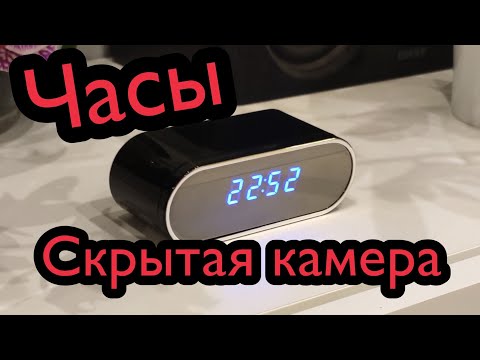
1. Камера видеонаблюдения в часах
Видео:
2. СКРЫТАЯ КАМЕРА ЧАСЫ WI FI С НОЧНОЙ СЪЕМКОЙ

Видео: Лучший Китай VK
3. Часы со скрытой камерой видеонаблюдения

Видео: Как это работает?
4. Крутые часы со скрытой видео камерой

Видео: VIRT-SPACE.COM
Отзывы покупателей
*о других товарах на сайте
Отзывы о 1080P WIFI Беспроводные Мини часы камера время будильник ночное видение
Здесь вы можете оставить свой отзыв о данном товаре.
Источник информации о товаре: Aliexpress.ru (4000600149898)| Источник видеообзоров: Youtube.com
Если вы ищете надежную и легкую в использовании камеру для видеонаблюдения, то Hd wifi clock camera – это идеальное решение для вас. Эта миниатюрная камера, выполненная в виде будильника, позволяет вам максимально комфортно и эффективно контролировать ситуацию в помещении. Благодаря возможности подключения по Wi-Fi, вы сможете получить доступ к видеозаписям в режиме реального времени с любого устройства с Интернет-подключением.
Для начала использования камеры вам достаточно просто подключить ее к сети Wi-Fi. Приложение, предоставляемое в комплекте, позволит вам быстро и легко настроить все необходимые параметры и получить контроль над записью видео. Камера поддерживает различные режимы записи, включая режим детектора движения, который позволяет записывать видео только тогда, когда в помещении происходит движение.
Также Hd wifi clock camera обладает возможностью записи звука, что еще больше упрощает ведение видеонаблюдения. Вы сможете записывать звук со встроенного микрофона или подключить внешний микрофон для более качественной записи звука.
Однако, важно помнить о соблюдении законодательства и этики при использовании Hd wifi clock camera. Нельзя использовать камеру для незаконного слежения за людьми или нарушения их личной жизни. Всегда уважайте чужую приватность и действуйте в рамках закона.
Содержание
- Как использовать Hd wifi clock camera?
- Шаг 1: Зарядка
- Шаг 2: Подключение к Wi-Fi
- Шаг 3: Установка приложения
- Шаг 4: Подключение камеры к приложению
- Шаг 5: Настройка параметров
- Шаг 6: Размещение камеры
- Шаг 7: Мониторинг
- Установка и настройка камеры
- Основные функции Hd wifi clock camera
Как использовать Hd wifi clock camera?
Шаг 1: Зарядка
Перед использованием Hd wifi clock camera необходимо зарядить ее. Для этого подключите камеру к источнику питания при помощи кабеля USB и дайте ей полностью зарядиться. Когда камера полностью заряжена, индикатор зарядки перестанет гореть.
Шаг 2: Подключение к Wi-Fi
После того как камера полностью заряжена, включите ее и подключитесь к Wi-Fi сети на своем смартфоне или планшете. Найдите сеть с названием, соответствующему имени камеры, и введите пароль, указанный в инструкции.
Шаг 3: Установка приложения
Перейдите в App Store или Google Play и найдите приложение, с помощью которого вы будете управлять Hd wifi clock camera. Скачайте и установите приложение на свое устройство.
Шаг 4: Подключение камеры к приложению
Запустите приложение и создайте аккаунт. Затем следуйте инструкциям по подключению камеры к приложению. Обычно это требует ввода имени пользователя и пароля, которые указаны на задней панели камеры. После успешного подключения камеры вы сможете увидеть видеопоток с камеры в приложении.
Шаг 5: Настройка параметров
В приложении вы можете настроить различные параметры камеры, такие как качество видео, сетевые настройки и время записи. Вы также можете настроить оповещения о движении и удаленный доступ к камере через интернет.
Шаг 6: Размещение камеры
Теперь вам нужно выбрать место для размещения Hd wifi clock camera. Рекомендуется разместить камеру на высоте, чтобы она могла наблюдать за всем помещением. Убедитесь, что камера не заслоняется никакими предметами и имеет хороший обзор.
Шаг 7: Мониторинг
Теперь вы можете начать мониторинг с помощью Hd wifi clock camera. Запустите приложение на своем устройстве и вы сможете видеть видеопоток с камеры в режиме реального времени. Вы также можете записывать видео, сделать снимки или управлять другими функциями камеры через приложение.
Следуя этим простым шагам, вы сможете использовать Hd wifi clock camera для наблюдения за помещением и обеспечить безопасность в вашем доме или офисе. Приятного использования!
Установка и настройка камеры
Для установки и настройки камеры Hd wifi clock camera выполните следующие шаги:
- Распакуйте камеру и найдите все ее компоненты: камера, кабель питания, инструкция по использованию.
- Подключите камеру к розетке с помощью прилагаемого кабеля питания.
- Дождитесь, пока индикатор питания на камере не загорится зеленым цветом.
- Установите приложение «Hd wifi clock camera» на свой смартфон из Google Play Store или App Store. Для загрузки и установки приложения введите в поисковую строку название приложения и нажмите «Установить».
- Откройте установленное приложение и введите свои учетные данные, чтобы войти в приложение.
- Когда приложение откроется, выберите опцию «Добавить новое устройство» и следуйте инструкциям на экране.
- Возьмите камеру в руки и нажмите кнопку «Сопряжение» на задней панели камеры.
- Поднесите свой смартфон к камере, чтобы установить соединение между ними.
- В приложении выберите вашу камеру из списка доступных устройств и подтвердите связь.
- Следуйте инструкциям на экране для завершения процесса настройки камеры.
Теперь камера Hd wifi clock camera готова к использованию. Вы можете настроить параметры видеозаписи, звука и другие функции в приложении для получения наилучшего опыта использования.
Основные функции Hd wifi clock camera
HD WiFi-камера в виде часов имеет множество полезных функций, которые обеспечивают высокое качество видеозаписи и общую удобность использования. Вот несколько основных функций, которые имеются в этой камере:
- WiFi-соединение: HD WiFi-камера в виде часов может подключаться к WiFi-сети, что позволяет получать доступ к видеозаписям в реальном времени на расстоянии через смартфон или планшет.
- HD-качество видео: Эта камера обеспечивает высококачественную видеозапись в формате HD, что позволяет получить четкое и ясное изображение в любых условиях освещения.
- Двухсторонний аудио: Камера оборудована микрофоном и динамиком, что позволяет вам слышать звуки и вести разговоры с помощью камеры.
- Детектор движения: HD WiFi-камера в виде часов имеет встроенный детектор движения, который реагирует на любое движение в области видимости камеры и начинает запись автоматически.
- Ночное видение: Камера оснащена инфракрасной подсветкой, которая позволяет видеть изображение даже в темноте. Благодаря этому можно получать четкую и ясную запись даже ночью.
- Слот для microSD-карты: В данной камере имеется слот для microSD-карты, что позволяет сохранять все видеозаписи на карте памяти и в случае необходимости просмотреть их позже.
Все эти функции делают HD WiFi-камеру в виде часов удобным и эффективным устройством для безопасности и наблюдения в доме или офисе. Она позволяет следить за происходящими событиями и сохранять записи для последующего просмотра.
HD WiFi Clock Камера — это уникальное устройство, которое позволяет вам не только видеть время, но и следить за безопасностью своего дома. С помощью данной инструкции вы сможете настроить камеру и начать пользоваться всеми ее возможностями.
Шаг 1: Подключение камеры к Wi-Fi
Первым шагом для настройки HD WiFi Clock Камеры является подключение ее к вашей домашней беспроводной сети Wi-Fi. Для этого вам понадобится скачать специальное приложение на свой мобильный телефон или планшет. Затем следуйте инструкциям приложения для подключения камеры к вашей сети Wi-Fi.
Шаг 2: Установка приложения на мобильное устройство
После успешного подключения камеры к Wi-Fi необходимо установить приложение на ваше мобильное устройство. Зайдите в соответствующий магазин приложений (App Store для iOS или Google Play для Android), найдите приложение для HD WiFi Clock Камеры и установите его. После установки откройте приложение и выполните вход, используя вашу учетную запись.
Шаг 3: Настройка функций камеры
Теперь, когда вы подключили камеру к Wi-Fi и установили приложение, вы можете настроить различные функции камеры. В приложении вы сможете настроить обнаружение движения, установить график записи, активировать функцию криптозащиты и многое другое. Ознакомьтесь с возможностями приложения и настройте их в соответствии с вашими потребностями.
Важно помнить, что HD WiFi Clock Камера предназначена только для личного использования и не должна использоваться для незаконных целей. При использовании камеры необходимо соблюдать законодательство вашей страны.
Теперь, когда вы завершили настройку HD WiFi Clock Камеры, вы можете пользоваться ее возможностями для обеспечения безопасности вашего дома. Не забывайте регулярно проверять записи и настройки для максимальной эффективности использования камеры.
Содержание
- Подготовка к использованию
- Настройка сети
- Подключение камеры к сети WiFi
- Использование приложения для управления
- Дополнительные функции камеры
Подготовка к использованию
Перед началом использования HD WiFi Clock Camera необходимо выполнить несколько шагов подготовки:
- Убедитесь, что камера полностью заряжена. Подключите камеру к источнику питания с помощью прилагаемого USB-кабеля и дайте ей время для полной зарядки.
- Установите приложение на свой смартфон или планшет. Приложение можно скачать с официального магазина приложений App Store или Google Play в зависимости от операционной системы вашего устройства.
- Включите камеру, нажав и удерживая кнопку питания на задней панели. Дождитесь, пока камера полностью загрузится. Вы услышите звуковой сигнал, когда камера будет готова к работе.
- Установите камеру в желаемое место. Вы можете разместить камеру на столе или полке, повесить ее на стену или даже прикрепить к потолку с помощью крепежных элементов, которые поставляются в комплекте с камерой.
- Настройте подключение камеры к вашему WiFi-роутеру. Откройте приложение на своем устройстве и следуйте инструкциям по настройке WiFi-соединения. Укажите имя и пароль вашей WiFi-сети и дождитесь, пока камера установит соединение.
После выполнения всех этих шагов вы готовы к использованию HD WiFi Clock Camera. Теперь вы можете приступить к настройке дополнительных функций камеры и использованию ее в соответствии с вашими потребностями.
Настройка сети
Перед началом использования HD WiFi Clock Camera необходимо настроить сеть, чтобы устройство могло подключиться к интернету и передавать данные.
Для начала, убедитесь, что ваш роутер поддерживает Wi-Fi и имеет активное интернет-соединение. Если это не так, обратитесь к инструкции к вашему роутеру для настройки соединения.
Далее следуйте инструкциям ниже для настройки сети HD WiFi Clock Camera:
- Включите устройство, нажав кнопку питания.
- Перейдите в настройки Wi-Fi на вашем смартфоне или компьютере.
- Найдите сеть с именем «HD WiFi Clock Camera» и выберите ее.
- Введите пароль сети (по умолчанию пароль может быть указан в инструкции к устройству) и нажмите «Подключиться».
- Ожидайте, пока устройство подключится к выбранной сети.
- Когда подключение будет установлено, откройте приложение для управления HD WiFi Clock Camera на своем смартфоне или компьютере.
- Следуйте инструкциям приложения для завершения настройки и добавления устройства в вашу локальную сеть.
После завершения настройки сети, вы сможете использовать HD WiFi Clock Camera для наблюдения и записи видео в выбранных местах.
Обратите внимание, что настройка сети может незначительно отличаться в зависимости от модели устройства. Для более подробных инструкций обратитесь к руководству пользователя, прилагаемому к устройству.
Подключение камеры к сети WiFi
Для начала работы с устройством вам необходимо подключить камеру к вашей домашней сети WiFi. Следуйте инструкциям ниже:
- Включите камеру, подключив ее к источнику питания.
- Скачайте и установите приложение для управления камерой на ваш смартфон или планшет.
- Откройте приложение и зарегистрируйтесь, следуя инструкциям на экране.
- Нажмите на кнопку «Добавить устройство» и выберите «Добавить камеру».
- Следуйте инструкциям в приложении для настройки WiFi.
- Введите данные вашей домашней сети WiFi, включая имя сети (SSID) и пароль.
- Нажмите кнопку «Подключить» и дождитесь, пока камера подключится к WiFi.
- После успешного подключения, вы сможете увидеть и управлять камерой через приложение.
Теперь ваша камера готова к использованию в сети WiFi. Откройте приложение и начинайте использовать различные функции и настройки камеры для решения ваших потребностей.
Использование приложения для управления
HD WiFi Clock Camera поставляется с удобным приложением для управления, которое позволяет вам настроить и использовать камеру. Вот как использовать это приложение:
1. Скачайте и установите приложение на свой смартфон или планшет. Приложение доступно для устройств на базе Android и iOS.
2. После установки откройте приложение и выполните вход, используя учетные данные, которые вы получили при покупке камеры.
3. Подключите камеру к той же сети Wi-Fi, к которой подключено ваше устройство. Убедитесь, что вы находитесь в той же комнате, где находится камера.
4. В приложении выберите «Добавить устройство» и следуйте инструкциям по подключению камеры. Вам может потребоваться ввести пароль Wi-Fi и данные о сети.
5. После успешного подключения вы сможете управлять камерой через приложение. Вы сможете просматривать видеозаписи, делать фотографии, устанавливать расписание записи и настраивать параметры работы камеры.
6. Чтобы просмотреть записи, выберите соответствующий раздел в приложении. Вы сможете просмотреть видеозаписи по дате и времени события.
7. Если у вас возникнут вопросы или проблемы, обратитесь к инструкции пользователя или свяжитесь со службой поддержки.
Теперь вы готовы использовать приложение для управления HD WiFi Clock Camera. Наслаждайтесь использованием камеры и не забудьте обеспечить конфиденциальность и безопасность данных.
Дополнительные функции камеры
Кроме основных функций, у камеры HD WiFi Clock Camera есть также несколько дополнительных возможностей, которые помогут вам в использовании устройства:
- Движение в режиме реального времени. При включении данной функции, камера будет автоматически начинать запись видео при обнаружении движения в его поле зрения.
- Уведомления на телефон. Вы можете подключить камеру к своему смартфону и получать уведомления о событиях, происходящих перед камерой (например, при обнаружении движения или звука).
- Ночное видение. Камера оснащена инфракрасной подсветкой, благодаря которой она способна видеть в темноте на расстоянии до 10 метров.
- Запись с заряда. Камера позволяет вам использовать ее в автономном режиме, записывая видео даже без подключения к электросети.
- Резервное копирование данных. Вы можете сохранять записанное видео на внешний носитель, например, на SD-карту или переносной жесткий диск.
- Доступ через Интернет. Вы можете просматривать видео с камеры удаленно, используя свой смартфон или компьютер.
Каждая из этих функций может быть настроена и оптимизирована под ваши потребности, чтобы камера работала идеально для вас.