
Содержание
- Иерархия статей
- Коробка, комплект
- Сама цифровая приставка
- Характеристики KANGYI HD Openbox DVB-T777
- KANGYI HDOpenbox DVB-T777 review and disassembly of the set-top box
- Подключение к телевизору и настройка цифровой DVB-T2 приставки
- Необходимое оборудование
- Что уже есть: стандартная комплектация
- Что нужно ещё: дополнительное оборудование
- Назначение разъёмов: что для чего нужно?
- Стандартные разъёмы
- Редкие разъёмы
- Подключение цифровой приставки
- К современному телевизору
- К старому телевизору
- Настройка каналов
- Проверка качества сигнала
- Подключение нескольких телевизоров к одной приставке
- Возможные проблемы и их решение
- Каналы вообще не ловятся
- Ловится только часть каналов
- Слабый сигнал
- Нет сигнала
- Изображение тормозит или зависает
- Каналы были, но пропали
Иерархия статей
Ранее я уже описывал подобную приставку для принятия цифрового эфирного сигнала — наименования как такового нет, просто DVB-T2 Terrestrial. Та приставка, несмотря на урезанность, простоту и дешевизну вполне работоспособна и надежна. Сейчас нечто подобное. хотя посмотрим, может и не так.
+ Щелкайте по фото, чтобы увеличить!
Коробка, комплект
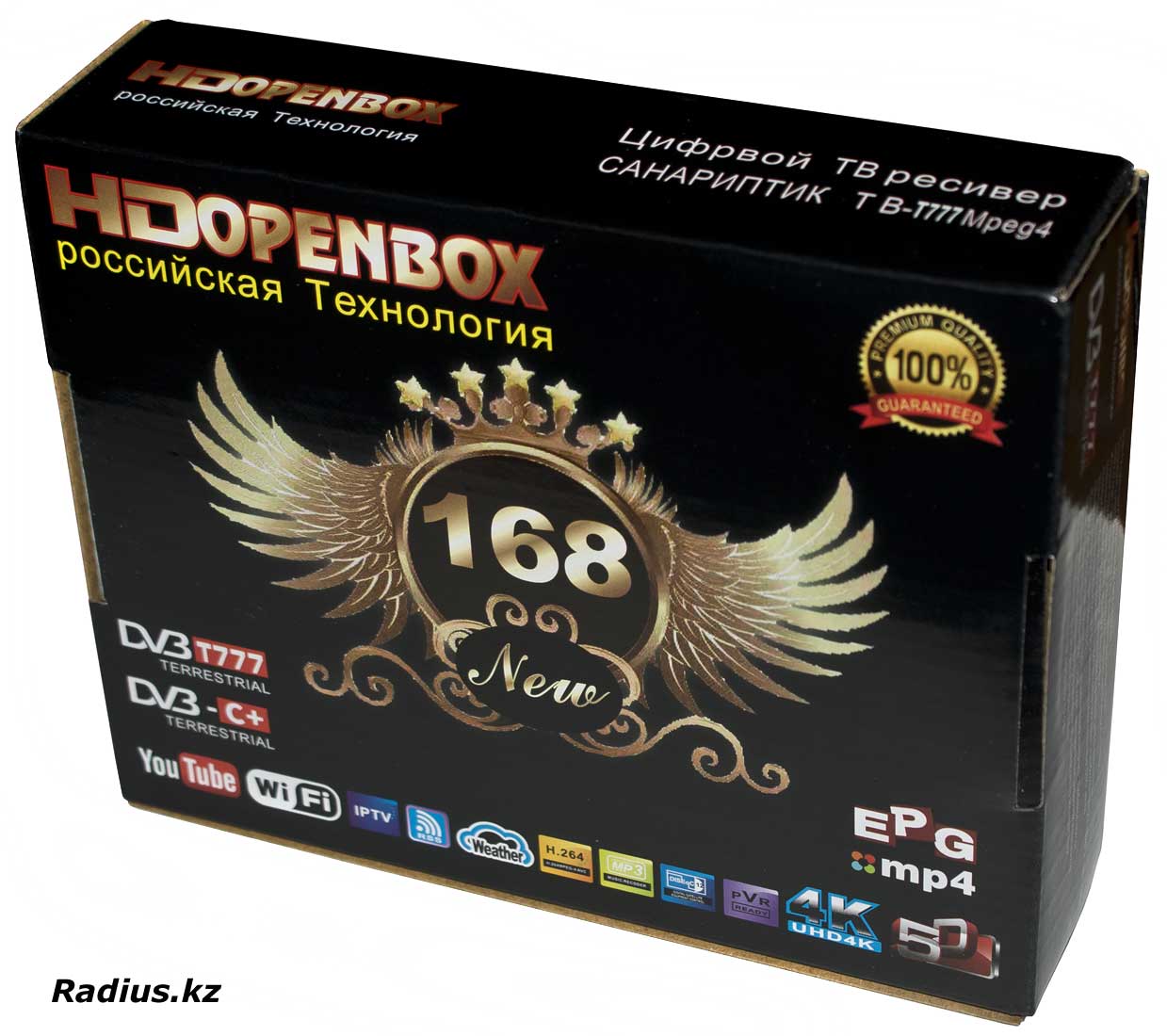
Коробка оформлена в черные брутальные цвета, с какими-то крылышками, в которых неведомая цифра — 168 New. Надписи: HDOPENBOX российская технология, Цифровой ТВ ресивер ТВ-Т777 Mpeg4 САНАРИПТИК — последнее означает «цифровой» по-киргизски. оттуда товар что ли? Затем куча значков и прочих надписей.
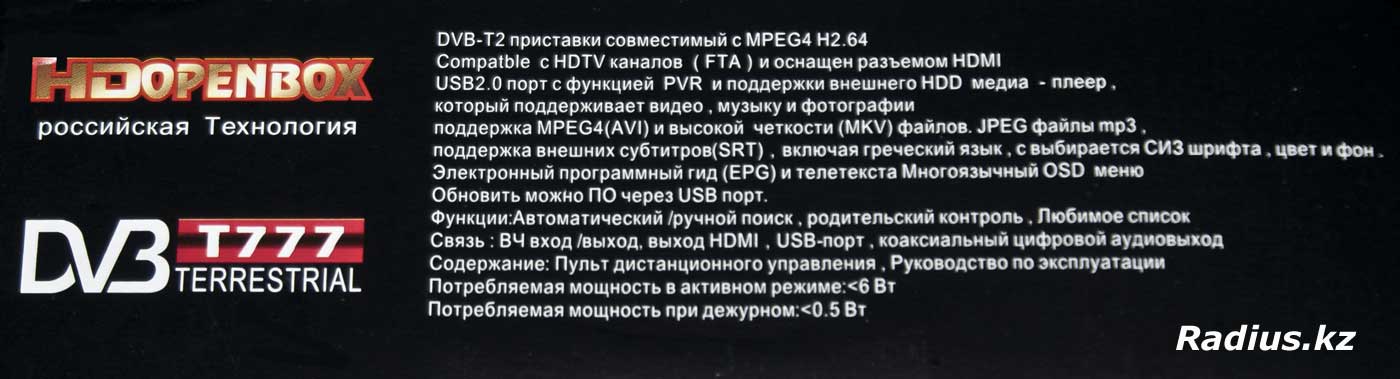
С другого бока на коробке такая информация: DVB-T2 приставки совместимый с MPEG4 H2.64. Ну и прочее — читайте сами. Судя по обилию орфографических ошибок — это какая-то халтура из КНР, явно никакого отношения не имеющая к российским технологиям. Еще на коробке есть такое: Made By KANGYI. Кто это KANGYI — можно только гадать.
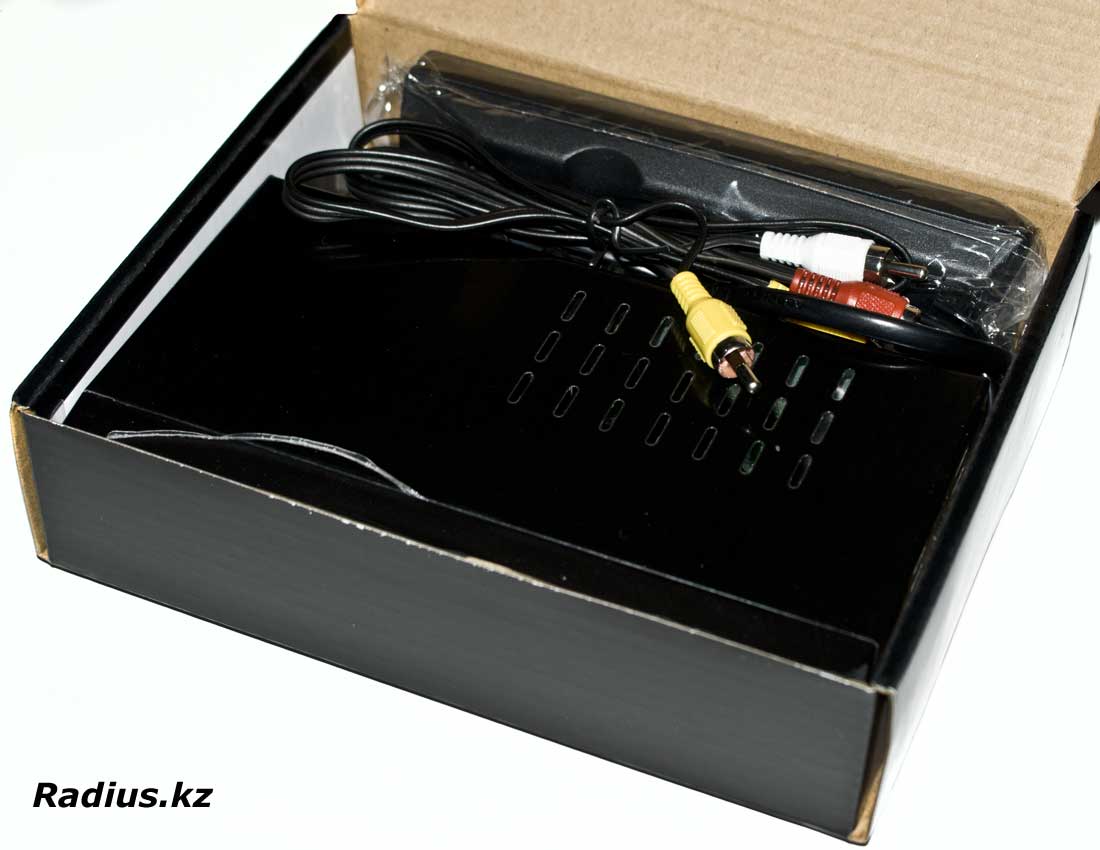
Открываем коробку, здесь плотно уложена вся комплектация:
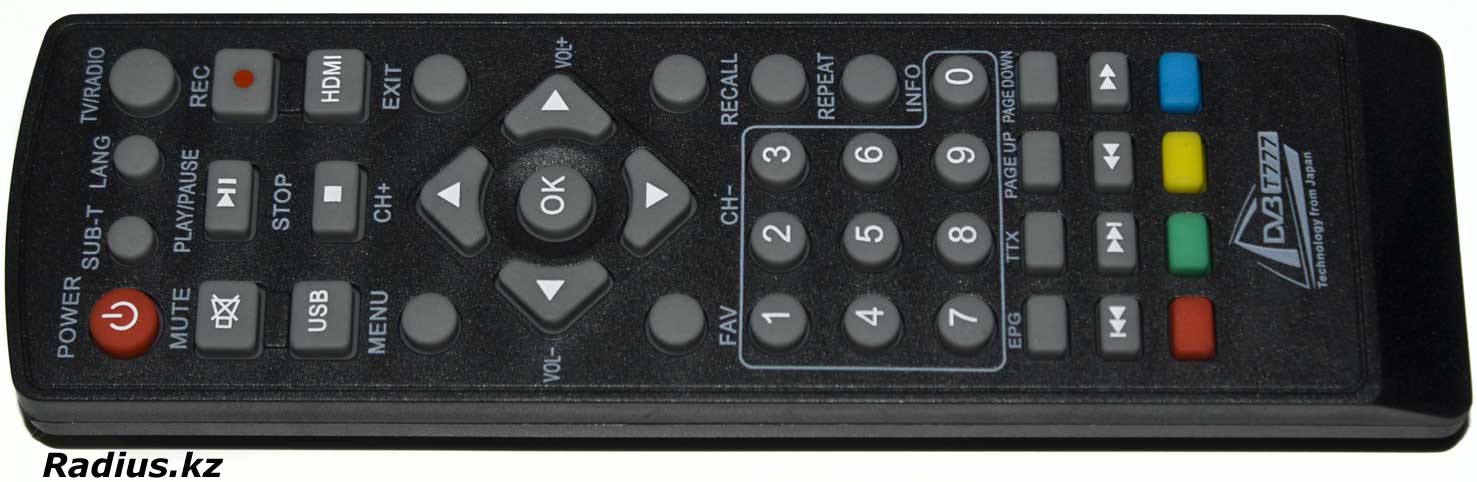
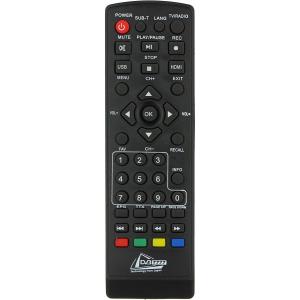
Пульт дистанционного управления, практически копия того, который мы описывали в прошлой статье. Но небольшие отличия в оформлении есть.
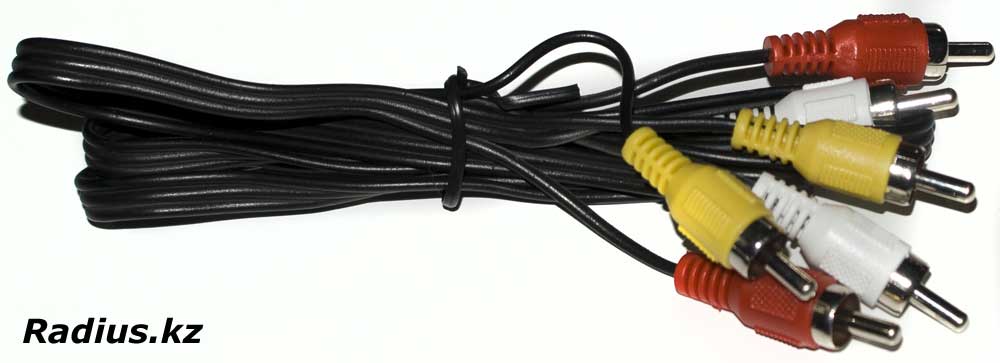
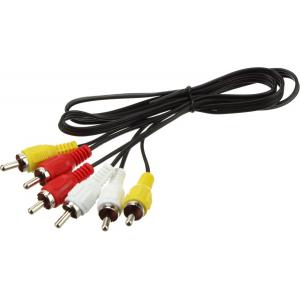
Кабель с RCA разъемами. обычный, дешевый.
Помимо самого устройства, больше ничего нет. Даже паршивенького бумажного мануала — инструкции по эксплуатации.
Сама цифровая приставка
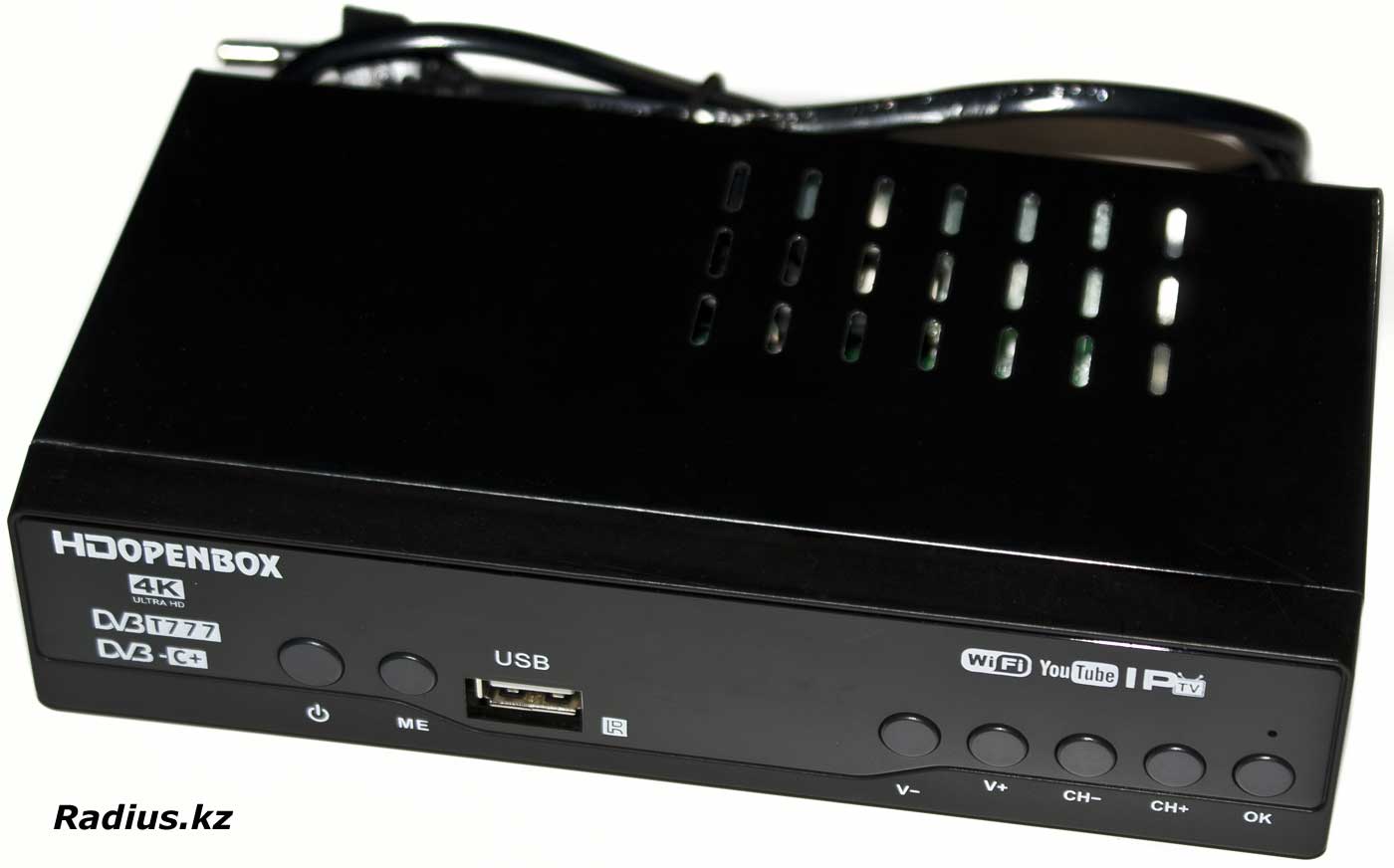
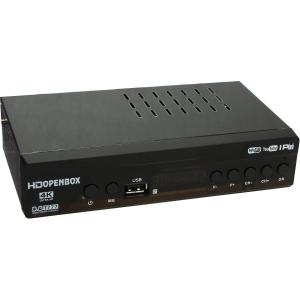
Приставка KANGYI HDOpenbox T777 имеет металлический корпус и пластмассовую переднюю панель. На мордашке (на ней наклеена защитная пленка), ничего интересного нет. кнопки управления, USB разъем — полезная штука! И рядом пустое поле, под которым скрыт светодиодный сегментный индикатор — дисплей. На корпусе везде есть вентиляционные отверстия.
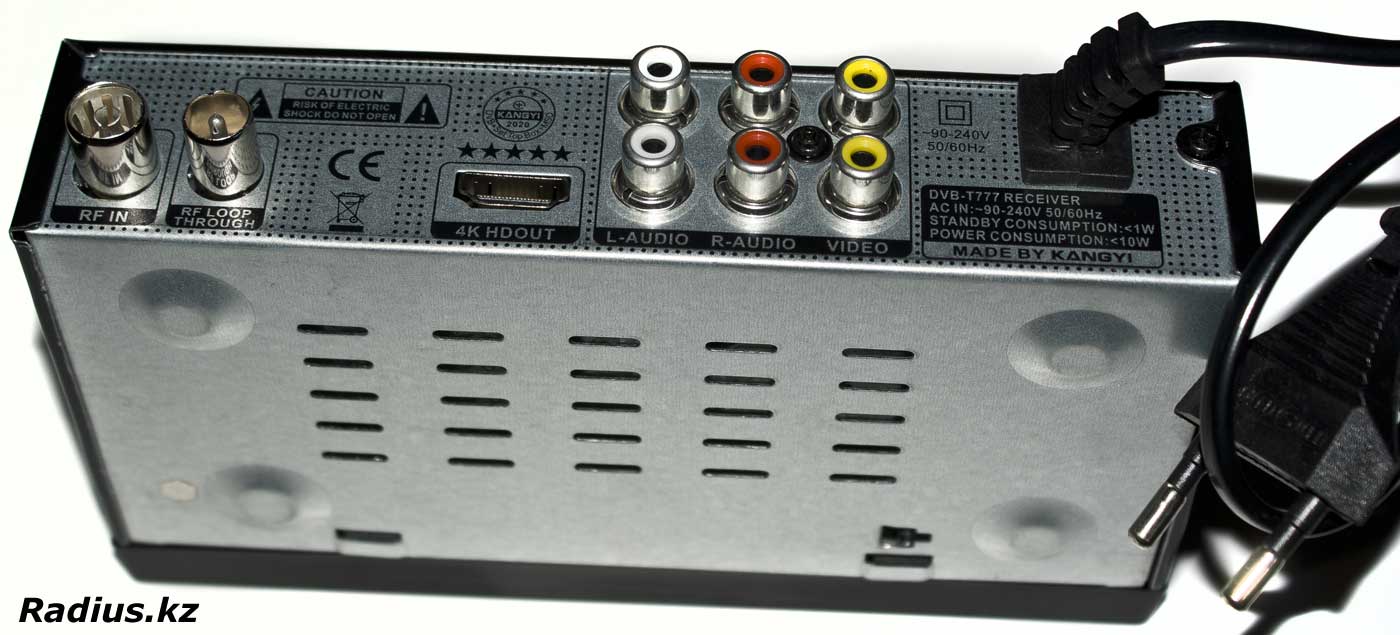
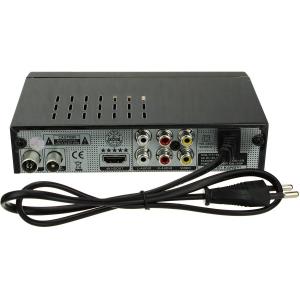
На задней стороне стандартная картина: два антенных разъема — вход и петлевой выход. Затем HDMI разъем, шесть RCA разъемов (они же тюльпаны или колокольчики). Ну и электрический шнур, блок питания внутри.
Характеристики KANGYI HD Openbox DVB-T777
Характеристики, функциональные возможности в можете прочесть на коробке, или на фото, которые приведены здесь. Конечно, верить или нет — я не скажу, в заключительной части об этом я скажу.
Судя по тому, что мы сейчас имеем в данном конкретном экземпляре — это видимо самое-самое дешевое, что бывает, но это не говорит пока ничего. Если оно работает, то остальное неважно. Но сперва мы заглянем вовнутрь.
ВНИМАНИЕ! Наши специалисты установят вам эту или иную подобную ТВ приставку, по городу Алматы. Наши телефоны: 8 701-245-8183 или 8 777-801-3615
Михаил Дмитриенко
Специально для RADIUS.kz
2021 г.
KANGYI HDOpenbox DVB-T777 review and disassembly of the set-top box
Earlier, I already described a similar set-top box for receiving a digital terrestrial signal — there is no name as such, just DVB-T2 Terrestrial . That set-top box, despite being cut, simplicity and cheapness, is quite efficient and reliable. Now something similar . although we’ll see, maybe not.
The box is decorated in brutal black colors, with some wings, in which an unknown number is 168 New . Inscriptions: HDOPENBOX Russian technology, Digital TV receiver TV-T777 Mpeg4 SANARIPTIK — the latter means «digital» in Kyrgyz . from there product or what? Then a bunch of icons and other inscriptions .
On the other side of the box there is such information: DVB-T2 set-top boxes compatible with MPEG4 H2.64. Well and so on — read it yourself. Judging by the abundance of spelling errors, this is some kind of hack from the PRC, which obviously has nothing to do with Russian technologies. Also on the box is this: Made By KANGYI . Who is this KANGYI — you can only guess.
We open the box, all the equipment is tightly packed here: The remote control is almost a copy of the one we described in the last article. But there are slight differences in design. RCA cable . regular, cheap. Apart from the device itself, there is nothing else. Even a lousy paper manual — operating instructions .
The KANGYI HDOpenbox T777 prefix has a metal case and a plastic front panel. There is nothing interesting on the face (there is a protective film on it) . the control buttons, the USB connector are a useful thing! And next to it is an empty field, under which an LED segment indicator is hidden — a display . There are ventilation holes everywhere on the case.
On the back there is a standard picture: two antenna connectors — input and loop output. Then the HDMI connector, six RCA connectors (they are tulips or bells). Well, the electrical cord, the power supply inside.
Characteristics. You can read the characteristics, functionality in the box, or in the photo, which are shown here. Of course, believe it or not — I will not say, in the final part I will say about it.
Judging by what we now have in this particular instance, this is probably the cheapest thing that happens, but this does not say anything yet. If it works, then the rest doesn’t matter. But first, we’ll take a look inside.
Источник
Подключение к телевизору и настройка цифровой DVB-T2 приставки
Необходимое оборудование
Постепенный переход с аналогового на цифровое эфирное вещание происходит на всей территории России. Некоторые каналы всё ещё можно будет просматривать с помощью встроенных в телевизор тюнеров, декодирующих аналоговый сигнал. Но принимать большее количество стабильно транслируемых телевизионных каналов с улучшенными параметрами видео- и аудиосигналов получится, лишь перейдя на новый стандарт DVB-T2.
Справка. DVB-T2 — это аббревиатура Digital Video Broadcasting-Second Generation Terrestrial, которая переводится с английского языка как Цифровое Видеовещание-Наземное Второго Поколения.
Что уже есть: стандартная комплектация
Большинство современных телевизоров известных компаний-производителей электроники имеют встроенный тюнер DVB-T2. Информацию об этом можно всегда найти в инструкции к имеющемуся телевизионному приёмнику.

Для более ранних моделей и телевизоров старого образца для приёма сигнала в цифровом формате придётся приобрести приставку (ресивер) DVB-T2, которых в настоящее время имеется большое разнообразие. Отличаются они не только внешним видом, материалом корпуса и комплектацией, но также процессором и непосредственно функциональностью самого тюнера.
Стандартная модель ресивера обычно имеет следующую комплектацию:
- упаковочная коробка с инструкцией пользователя и гарантийным талоном;
- приставка DVB-T2, дешифрующая и преобразующая цифровой сигнал в аналоговый;
- ИК пульт дистанционного управления с двумя элементами питания;
- сетевой адаптер для преобразования переменного напряжения сети в 5 В постоянного тока, если в самой приставке нет встроенного блока питания;
- соединительный кабель 3 RCA-3RCA ( «тюльпаны»), позволяющий подключить приставку к большинству телевизоров старого и нового поколений.
Что нужно ещё: дополнительное оборудование
Для приёма цифрового сигнала, кроме приставки, необходима телевизионная антенна с дециметровым диапазоном принимаемых частот (ДМВ, частоты от 300 МГц до 3 ГГц).
Внимание. Если в доме установлена централизованная антенна с поквартирной разводкой (не путать с кабельным телевидением), то в приобретении индивидуальной отпадает необходимость.
При выборе антенны самыми важными факторами являются:
- расстояние до ретранслятора;
- количество препятствий между ретранслятором и приёмной антенной.

В случае, если телевышка находится в прямой видимости, а количество стенных перегородок до внешней стены не велико, лучше всего приобрести комнатную антенну.
Если же расстояние до ретранслятора большое, а дом находится в низине или загорожен высокими постройками, необходимо покупать внешнюю активную (со встроенным усилителем) антенну, которую можно будет установить на крыше или на специальной мачте. В данном случае понадобятся:
- соединительный коаксиальный кабель нужной длины с двумя штекерами;
- внешний источник тока для питания усилителя.
Важно. В некоторых приставках на входное антенное гнездо может подаваться постоянное напряжение (включается в меню ресивера), и в таких случаях внешний блок питания для антенного усилителя не нужен.
Для подключения приставки к телевизору вместо стандартного аналогового подключения RCA можно использовать кабель HDMI, если на данных устройствах есть соответствующие разъёмы.
Его использование, благодаря большой пропускной способности, позволяет поддерживать передачу многоканальных цифровых аудиосигналов и цифровых видеосигналов высокого разрешения.
Назначение разъёмов: что для чего нужно?
Для передачи сигнала между совместно работающими электронными устройствами (в данном случае это антенна, ресивер и телевизор) необходимо наличие в них входных и выходных разъёмов, а также соединительные кабели.

Разъёмы устройств и штекера кабелей могут иметь различный стандарт исполнения, и пользователь должен чётко разбираться в их подключении.
Стандартные разъёмы
При всём разнообразии приставок основные разъёмы, расположенные на задней панели, у них аналогичны:
- DC5V — гнездо подключения сетевого адаптера (5 вольт постоянного напряжения, при отсутствии встроенного блока питания);
- RF IN — гнездо для подключения приёмной антенны;
- RF OUT (LOOP) — сквозной выход приёмной антенны (через него можно подключить второй ресивер, а также телевизор или видеомагнитофон, которые будут принимать через внешнюю антенну аналоговый сигнал);
- VIDEO — композитный видеовыход для подключения телевизора;
- FUDIO L/R — стереофонический композитный аудиовыход ( L — левый канал, R — правый);
- HD OUT — высококачественный цифровой видео- и аудиовыходы ( HDMI).

На передней панели также может находиться USB порт, предоставляющий пользователю следующие возможности:
- воспроизводить медиа файлов с внешних накопителей;
- записывать видео- и аудиофайлы;
- подключать USB-HUB и USB-WiFi адаптеры (последний со встроенной антенной обеспечивает доступ в интернет и позволяет просматривать IPTV, прослушивать музыку, а также пользоваться другими функциями SMART TV);
- обновлять программное обеспечение ресивера.
Редкие разъёмы
В некоторых устройствах DVB-T2 могут встречаться и другие разъёмы:
- SCART — «евроразъём» (обычно они встречаются в ресиверах европейских производителей), который выполняет те же функции, что и 3 композитных разъёма RCA ;
- D-SUB — выход, чаще всего применяемый в компьютерной технике, при подключении к телевизору передаёт только видеосигнал;
- DVA — разъём, с помощью которого также можно передавать только цифровой видеосигнал;
- S-VIDEO — выход для компонентного аналогового видеоинтерфейса, при подключении к ТВ приёмнику передаёт видеосигнал стандартной чёткости.

Подключение цифровой приставки
Выбор приставки, а также её подключение очень зависят от года выпуска телевизионного приёмника, а следовательно, и наличия на нём входных портов определённого стандарта.
К современному телевизору
При подключении к устройству DVB-T2 современного телевизионного приёмника из всех имеющихся у него входных разъёмов лучше всего использовать HDMI, так как данный интерфейс предназначен для мультимедиа высокой чёткости, и с помощью одного кабеля можно сразу передавать цифровой видео и стерео аудиосигнал.
Справка. Кабель HDMI-HDMI обычно не входит в стандартную комплектацию и приобретается отдельно.

Подключение ресивера к телевизору производится в следующей последовательности:
- к приставке через гнездо RF IN подключают центральную, внешнюю или комнатную антенну;
- выход приставки HD OUT и вход HDMI соединяют кабелем;
- оба устройства подключают к электрической сети (ресивер через адаптер);
- на дистанционном пульте управления телеприёмника кнопкой « SOURCE » выбирают нужный источник сигнала (в данном случае HDMI);
- с помощью появившегося на экране меню устройства DVB-T2 производят настройку телевизионных каналов.
К старому телевизору
Под старыми телевизорами подразумеваются модели, в которых уже имеются 3 входных разъёма RCA, но отсутствует порт HDMI.
Подключение производится аналогично предыдущему, но с помощью кабеля с «тюльпанами», имеющимися в комплекте большинства ресиверов, при этом цвета гнёзд на обоих устройствах и на штекерах кабеля должны соответствовать друг другу.
В случае, если у телевизора один динамик, а значит, и один аудиовход, к нему подсоединяют штекер белого цвета, а к видеовходу — жёлтого цвета.

После включения приставки и телевизора кнопкой « SOURCE » на дистанционном пульте телеприёмника выбирается источник сигнала AV.
Внимание. Кабелем 3 RCA-3RCA можно подключать и современные телевизоры, но качество изображения будет хуже из-за перехода цифрового сигнала в аналоговый.
Ещё с большей проблемой столкнутся владельцы телеприёмников, имеющих на входе только разъёмы SCART, D-SUB, DVA или S-VIDEO. Для их подключения на устройствах DVB-T2 должны быть аналогичные выходы. Также необходимо будет приобрести соединительные кабели.
После подключения к сети обоих устройств, в зависимости от выбранного разъёма, на телевизоре кнопкой « SOURCE » пульта управления выбирают нужный источник сигнала SCART, ПК или AV.
Телевизор, у которого есть только антенный вход, не может принимать цифровой сигнал непосредственно с приставки. При подключении к нему выхода HD OUT куском коаксиального кабеля будет приниматься лишь аналоговый сигнал, что равносильно подключению обыкновенной антенны. Решить эту проблему можно, используя дополнительное устройство, — RF -модулятор.
Настройка каналов
После того, как все устройства правильно подключены между собой и на них подано питание, можно приступить к настройке телеканалов. Для этого:
- с дистанционного пульта приставки заходят в главное меню (на пульте нажимается кнопка « MENU »), при этом в верхней части экрана появляются окошки с пиктограммами;
- с помощью правой кнопки « VOL » выбирают окно с изображением лупы и нажимают кнопку « OK »;
- нажимая нижнюю клавишу « CH », выбирают «Автопоиск» и подтверждают выбранное действие нажатием « OK ».

После этого устройство перейдёт в подменю «Автопоиск» и само найдёт все цифровые каналы телевидения и радио, передающиеся с ретранслятора, и сохранит их в памяти.
Важно. На этой странице «Поиск» в строке «Питание антенны» можно включать или выключать подачу постоянного напряжения на усилитель вашей внешней активной антенны.
Проверка качества сигнала
Бывает так, что количество телеканалов, принимаемых купленной приставкой, меньше, чем транслируется ближайшей телевышкой.
Чаще всего причина не в ресивере, а в качестве сигнала, приходящего на него.
Для проверки уровня (мощности) сигнала и его качества (соотношения сигнал/шум) существуют специальные приборы, но это можно сделать и с помощью одной из функций ресивера.

При нажатии на кнопку « INFO » в правом углу экрана появляются две индикаторные полоски с процентными показателями. Верхняя показывает уровень сигнала, нижняя — его качество. Если уровень сигнала ниже 50%, следует позаботиться об увеличении мощности входного сигнала. Достигают этого следующим образом:
- направляют приёмное устройство на другой ретранслятор;
- устанавливают антенну на высокую мачту;
- покупают активную антенну с мощным усилителем.
Подключение нескольких телевизоров к одной приставке
Для подключения двух или трёх телевизоров к одной приставке существуют 2 способа:
1. К сквозному антенному выходу приставки RF OUT (LOOP) через отрезок коаксиального кабеля подключают ещё один ресивер, а уже к нему второй телевизионный приёмник. Основные преимущества такого подключения:
- использование одной антенны для двух устройств DVB-T2 без приобретения антенного делителя;
- возможность индивидуального просмотра на каждом телевизионном приёмнике.
Недостаток — необходимость покупки ещё одного ресивера.

2. Так как на приставке обычно имеются порт HDMI, выходные гнёзда RCA, а также некоторые редкие разъёмы ( SCART, D-SUB, DVA, S-VIDEO ), к ним с помощью кабелей также можно подключить несколько телевизоров.
Преимущество будет одно — не потребуется тратиться на ещё одну приставку. Но и недостаток очень значительный — по всем приёмникам будет транслироваться один и тот же канал.
Возможные проблемы и их решение
При работе любого электронного устройства могут возникнуть проблемы, а когда они работают совместно, число вариантов неисправностей также увеличивается. Пользователь должен уметь определить их, а в несложных случаях самостоятельно исправить.
Каналы вообще не ловятся
Причин может быть множество:
- обрыв коаксиального кабеля;
- плохой контакт в разъёме RF IN или в месте соединения кабеля с антенной;
- использование антенны несоответствующей конструкции;
- выход из строя антенного усилителя;
- отсутствие питания на входе усилителя (может быть не включено в меню на странице «Поиск»);
- неверная направленность приёмного устройства на телевизионную вышку;
- неисправность самой приставки.

Необходимо поэтапно проверить каждую из возможных неисправностей и, выявив её, произвести ремонт или заменить одно из устройств подходящим для приёма или исправным.
Ловится только часть каналов
- ретранслятор, на который направлено приёмное устройство, не выдаёт полный пакет каналов;
- слабый уровень сигнала из-за ненаправленности антенны.
Следует перенаправить приёмное устройство.
Слабый сигнал
На уровень (мощность) сигнала могут влиять различные факторы:
- большая удалённость от телевизионной вышки;
- нахождение приёмного устройства в низине или в тени высоких сооружений;
- дождь или снег.

Чтобы это исправить, необходимо:
- приобрести более мощный усилитель;
- поднять антенну повыше;
- попытаться поймать отражённый сигнал.
В последнем случае — переждать.
Нет сигнала
Такая проблема может возникнуть из-за неблагоприятных погодных условий:
- сильный ветер может развернуть или опрокинуть антенну, оборвать коаксиальный кабель;
- во время грозы может повредиться антенный усилитель.
В таком случае пользователь:
- находит неисправность;
- производит ремонт;
- покупает новое устройство.
В связи с ремонтными или профилактическим работами могут временно отключить ретранслятор. Здесь остаётся только ждать.
Изображение тормозит или зависает
Если домашняя электронная аппаратура большую часть времени работает без каких-либо проблем, то притормаживание трансляции и зависание изображения — это вина сбоев в работе ретранслятора.

Каналы были, но пропали
Это может произойти только по двум причинам:
- Неисправность передающего ретранслятора. В этом случае придётся подождать, заполнив информационный голод чтением книги.
- Поломка самого устройства DVB-T2. В данной ситуации вариантов больше: поменять, если ресивер куплен недавно; отдать в гарантийный или обычный ремонт; купить новую приставку.
В любом случае в скором будущем всем придётся перейти на цифровой стандарт, и о том, какие бывают цифровые DVB-T2 приставки, как они подключаются и какие возникают проблемы из-за несоответствия купленного устройства имеющимуся телевизору, лучше узнать до приобретения ресивера.
Источник
Содержание
- Цифровой ресивер HD-Openbox T777 (DVB-Т2, Wi-Fi, YouTube)
- Что представляет собой WiFi адаптер
- Подключение
- Принцип работы
- Топ рейтинг лучших адаптеров
- OEM TX3 mini
- Xiaomi Mi Box 4C
- Смотрешка Box
- Для чего нужен Wi-Fi адаптер для цифровой приставки
- Как правильно выбрать
- Smart TV приставка расширяем функциональность телевизора
- Возможности Smart TV приставки
- Как правильно выбирать Smart TV приставку
- Основные характеристики
- Совместимость с телевизором
- Мощность передатчика
- Рабочая частота
- Стандарт сигнала
- Радиус действия сигнала
- Способы защиты и шифрования
- DVB-T2 и Wi-Fi
Цифровой ресивер HD-Openbox T777 (DVB-Т2, Wi-Fi, YouTube)
Что представляет собой WiFi адаптер
Ресивер dvb t2 с wifi модулем для телевизора используют для беспроводного подключения телевизора к сети интернет с помощью маршрутизатора. Часто такое оборудование приобретают для компьютеров. Ключевыми параметрами, которыми должен обладать модуль Wifi стали: высокая дальность сигнала, мощность модуля передатчика, надежное шифрование от взлома и проникновения злоумышленников.

Важно! Сама по себе wifi антенна для ТВ приставки подключается по USB и с виду напоминает обычную флешку. Порт юсб является одним из самых популярных и имеется практически в каждом современном телевизоре.
Подключение
В подключении ресивера нет ничего сложного:
- К телевизору устройство подключается через порты вывода картинки (HDMI, DisplayPort, тюльпаны, прочее).
- К точке доступа сопряжение происходит через настройки в системе. Зайдите в «Настройки»/«Сеть»/«Беспроводное подключение». Там обнаружьте имя точки доступа, начните сопряжение. Если Wi-Fi защищен, понадобится пароль.
Подробнее: Как подключить цифровое ТВ через приставку
Принцип работы
Чтобы не вдаваться в технические подробности, которые мало кому будут интересны, нужно рассмотреть общие принципы работы устройства. Работает адаптер при помощи двух технологий:
- Технологии Digital Living Network Alliance (DLNA) – набору стандартов и протоколов, позволяющему настроенным и совместимым устройствам без помощи проводов передавать и получать различную медиаинформацию в домашней локальной сети. Более того, стандарт поддерживает передачу стриминга, то есть потока медиаданных в режиме реального времени;
- Технология AirPlay – представляет собой такую же беспроводную технологию передачи данных от Apple, включающую те же протоколы и стандарты и позволяющую проводить трансляцию потокового аудио- и видеоконтента между совместимыми устройствами. Предназначена для работы с продукцией компании Apple – Айфонами и Айпадами.
Обзор и настройка модема D-Link Dir-320
Wi fi адаптер для dvb t2 приставок оснащен самым простым вайфай адаптером и декодером сигнала. Устройство принимает беспроводные сигналы и передает их в качестве контента по HDMI-соединению на телевизор.
Важно! С ростом возможностей технологий растет пропускная способность таких каналов и скорость передачи данных. Даже фильмы в качестве FullHD могут воспроизводиться без лагов и тормозов.
Топ рейтинг лучших адаптеров
Если при выборе Wi-Fi адаптера для тв потребитель испытывает затруднения, рейтинг лучших моделей позволит ему подобрать для себя наиболее подходящее устройство.
OEM TX3 mini
Андроид тв приставка OEM TX3 mini – компактная ТВ приставка с приемником вай-фай. Это устройство подключается к телевизору через выход HDMI и обеспечивает бесперебойное подключение к сети Интернет. Благодаря этому пользователь может смотреть онлайн видеоконтент, пользоваться приложениями, запускать игры и т.д. Помимо модуля Wi-Fi, предусмотрен разъем Ethernet для проводного соединения.
Стабильную работу тв приставки обеспечивают ее технические характеристики. За быстродействие отвечают четырехъядерный процессор и 2 Гб ОЗУ, графический ускоритель Mali-450 позволяет проигрывать тяжелые видеофайлы, а 16 Гб собственной памяти позволяют загрузить большое количество приложений и игр. Прибор позволяет установить утилиты для цифрового тв, загрузить IPTV плейлисты и смотреть онлайн эфирные каналы, а также ставить их на паузу благодаря функции TimeShift. На тв приставке установлена ОС Android 7.1, с интерфейсом которой разберется даже неопытный пользователь.
Xiaomi Mi Box 4C
Мультимедийная приставка Xiaomi Mi Box 4C с разъемом HDMI, модулем Wi-Fi, поддержкой 4K и ОС Android 6.0. Утилита предназначена для подключения к телеприемнику через разъем HDMI и просмотра видео и фото, а также для выхода в Интернет, серфинга в Сети, запуска видеозаписей в режиме онлайн и т.д.
За быстродействие устройства отвечают четырехъядерный процессор и 1 ГБ ОЗУ. Есть 8 Гб собственной памяти. Доступна поддержка IPTV. Через разъем USB можно подключать флешки или жесткие диски для просмотра файлов.
Смотрешка Box
Wi-Fi приставка для тв с приложением Смотрешка для просмотра интерактивных телевизионных каналов. Смотрешка Box предоставляет пользователю более 140 телеканалов, а также возможность посмотреть пропущенную фильм или передачу. Устройство подключается к телевизору через HDMI, для выхода в Интернет доступны модуль Wi-Fi и разъем Ethernet. Порты microSD и USB позволяют подключать флешки и карты памяти для воспроизведения контента.
Большой популярностью пользуются и иные Wi-Fi приставки. Это мультимедийные центры Apple TV 4TH и Xiaomi Smart TV Box, ресиверы компаний World Vision – DVB-T2 приставок с поддержкой Wi-Fi, продукция марок Rombica, MXQ и других брендов.
К некоторым приборам через Bluetooth можно подключить клавиатуру и мышь для удобного серфинга и общения в Сети. Выбор устройств многообразен, поэтому подобрать для себя наиболее интересный девайс с точки зрения дизайна, возможностей, подключения к Сети и телеприемнику сможет каждый потребитель.
Заключение Телевизионные приставки с Wi-Fi позволяют сделать из обычного телевизора LG, Samsung или другой марки мультимедийный развлекательный центр. Они обеспечивают доступ к сети Интернет и позволяют запускать онлайн фильмы и сериалы, устанавливать приложения и игры, общаться в социальных сетях, смотреть интерактивное телевидение и т.д.
Чтобы приобрести такое устройство, необходимо знать, как правильно выбрать тв приставку с WI-Fi модулем и понимать, как ее подключить к телевизору и Интернету.
Для чего нужен Wi-Fi адаптер для цифровой приставки
Прежде, чем ответить на этот вопрос, нужно разобраться с протоколом WiFi. Если говорить в двух словах, то это протокол передачи данных по беспроводной сети. Основан он на протоколе LAN и стандарте 802.11 IEEE.
В чем отличия между сетями 3G и 4G: особенности, преимущества и недостатки
Для работы Wifi необходимо два или более устройства, среди которых:
- устройство, выступающее точкой доступа к сети (роутер, телефон, компьютер);
- устройство, выступающее клиентом (адаптер, подключаемый к основному передатчику).
Технология Вайфай, как и мобильные телефоны, использует радиоволны для передачи данных. Адаптер преобразует данные в сигналы, которые поступают в антенну маршрутизатора через декодер. Данные интернета также проходят через роутеры и декодируются в радиосигналы, поступающие на адаптер телевизора.
Если телевизор оснащен функцией SmartTV или Android TV, то это означает, что помимо цифрового телевиденья там есть доступ в интернет и можно воспользоваться им для просмотра IPTV, прослушивания музыки и др. Единственная загвоздка заключается в том, что протягивать до телевизора кабель интернета неудобно и неэстетично. В этом случае на помощь приходит беспроводной адаптер. Большинство телевизоров уже содержат его в платах, однако если его нет, то придется докупить недостающий модуль.
Важно! Современные телевизоры имеют настройки в виде меню с дружественным для пользователя интерфейсом. С помощью него можно быстро настроить беспроводную передачу данных.
Как правильно выбрать
Как подключить интернет к телевизору Sony через Wifi
На рынке беспроводной техники сегодня продается большое количество адаптеров, отличающихся характеристиками и стоимостью, но имеющими один тип назначения и принцип работы. Не все существующие модули без проблем подойдут к телевизору.
Важно! При покупке стоит ограничиваться моделями той же марки, что и телевизор. Производители разрабатывают их с учетом особенностей своей видеотехники, поэтому шанс ошибок минимален.
Правильный выбор совместимого устройства раскроет его потенциал в плане максимальной пропускной способности и других преимуществ, среди которых:
- полная совместимость драйверов;
- использование частот одного типа;
- максимальная мощность радиосигнала;
- приемлемый радиус захвата.
Именно по этим пунктам и отбирают рейтинг лучших адаптеров. Также это решит многие другие проблемы. Не придется вникать в технические характеристики устройств, ведь производитель сделал это самостоятельно.
При выборе устройства не одинаковой с телевизором марки следует также обратить внимание на:
- Совместимость модуля и телевизора;
- Мощность адаптера;
- Рабочую частоту;
- Стандарты и протоколы передачи данных;
- Хороший радиус захвата сигнала приемника;
- Протоколы защиты и шифрования, используемые в адаптере.
Smart TV приставка расширяем функциональность телевизора
Высокой популярностью на рынке все больше пользуются Smart TV телевизоры. Благодаря высокой функциональности, пользователям доступен большой спектр возможностей. Однако в случае наличия простого телевизора не стоит отчаиваться. Дополнительно приобрести Smart TV приставку – сегодня не проблема. Данное устройство отлично подойдет для ТВ. Цифровая приставка позволит пользоваться многочисленными удобными функциями, присущими дорогим моделям. Устройство предназначено также для цифрового телевидения. И никаких других тюнеров приобретать не потребуется.
Возможности Smart TV приставки
Smart TV приставка расширяет возможности простого телевизора.
Самыми главными дополнительными функциями будут:
- Наличие подключенного интернета. Это можно выполнить посредством кабеля или с помощью беспроводного соединения по Wi-Fi адаптеру. Подключенный интернет позволяет смотреть любой фильм, загружать игры, программы.
- Благодаря встроенному тюнеру доступен просмотр цифрового ТВ.
- За счет доступа к интернету возможна установка любых приложений. Например, Скайп для общения с родственниками/друзьями.
- Благодаря наличию разных разъемов, можно считывать данные с флешки или карты памяти.
- Приставка воспроизводит различные видеоформаты. Это позволяет смотреть скачанные фильмы в любом формате.
- К устройству доступно подключение мышки и клавиатуры, что делает управление удобным и быстрым.
Как правильно выбирать Smart TV приставку
Прежде чем купить цифровую Smart TV приставку следует обратить внимание на некоторые моменты.
Важными критериями выбора выступает следующее:
- Мощность процессора. Данный показатель определяет быстродействие и производительность устройства. Для качественной и скоростной работы лучше выбирать приставку с двухъядерным или четырехядерным процессором.
- Выбирайте устройство с тем портом, который имеется на телевизоре. Наиболее используемым считается соединение посредством порта HDMI. Такой разъем присутствует у большинства ТВ. Также он обеспечивает высококачественную передачу звука и изображения.
- Вид приставки. Они продаются в форме небольшого блока или флешки. В зависимости от типа устройство содержит разного рода входы. Обращайте внимание на порты для успешного подключения дополнительных устройств.
- Наличие входа Ethernet. Для подключения к интернету по кабелю нужна приставка с разъемом Ethernet. В случае наличия Wi-Fi адаптера и роутера порт для подключения кабеля не понадобится.
- Дополнительные устройства ввода. В комплекте может идти клавиатура и пульт дистанционного управления для облегчения управления приставкой.
Вышеперечисленные критерии считаются наиболее важными. Однако существует ряд других параметров, которые стоит учитывать перед покупкой приставки. В зависимости от технических характеристик и возможностей приставки также разнится и стоимость устройств.
Основные характеристики
Стоит рассмотреть несколько основных технических характеристик адаптеров, описанных выше. Именно по ним стоит проводить отбор при покупке.
Совместимость с телевизором
Любой wifi адаптер для телевизионной приставки dvb t2 поставляется с инструкциями и описаниями, в которых указано, с какими моделями и производителями ТВ он совместим. Перед покупкой нужно убедиться, что адаптер будет корректно работать с ТВ. Иногда на упаковках пишут только поддерживаемые бренды. Это значит, что модуль будет работать со всеми моделями данных брендов. Если беспроводной модуль не поставляется в комплекте с телевизором, то его технические характеристики указываются производителем в паспорте техники или на официальном сайте поддержки.
Мощность передатчика
Один из наиболее неоднозначных параметров, поскольку довольно сложно бывает определить дальность действия прибора. Увеличение мощности радиоволн возможно только на стороне роутера, выступающего в качестве точки доступа.
Важно! Чтобы сигнал шел качественно и без задержек, мощность модуля беспроводной связи должна быть не менее 17 дБм. Часто мощность указывается на упаковке с товаром
Рабочая частота
Этот параметр, наоборот, является один из наиболее важных, поскольку именно определение необходимой частоты работы адаптера и решит многие проблемы с совместимостью. Маршрутизатор, являющийся точкой доступа, и адаптер должны обладать одной и той же рабочей частотой.
Стандарт сигнала
Скорость передачи данных важна так же, как и частота работы устройства. Она напрямую определяется стандартом сигнала, что важно для качественного соединения. Этот параметр также должен соответствовать стандарту роутера или другой точки доступа. Скорость бывает двух типов: реальной и максимальной, указанной в описании пропускной способности стандарта. Измеряется скорость в Мбит/с. На данный момент существует несколько популярных стандартов со своими особенностями и диапазоном скорости:
- A, c реальной скоростью в 2 Мбит/с, а максимальной в 5 Мбит/с;
- B, 3/11 Мбит/с;
- G, 24/54 Мбит/с;
- N, 50/150 Мбит/с;
- N Dual Band, 150/300 Мбит/с.
Более подробно стандарты описаны на картинке.
Важно! Максимальная скорость – максимальная пропускная способность. В жизни она часто не может быть достигнута из-за помех в виде стен, мебели и других радиосигналов от бытовых приборов: микроволновых печей, стиральных машин, холодильников. Даже вода поглощает радиомагнитные волны.
Радиус действия сигнала
Параметр, который разделяет модули на два типа: предназначенные для использования в помещении или на открытом пространстве. Радиус является ограниченным и измеряется в метрах. Чем больше радиус приемника, тем дальше можно ставить его от телевизора, однако это не сыграет роли при наличии препятствий в виде стен и прочего.
Способы защиты и шифрования
Любой несанкционированный доступ к данным, включая те данные, которые передаются по вайфай, должен моментально пресекаться. Подключиться к роутеру без пароля вообще должно быть проблематично и почти невозможно. Именно для этого и придуманы способы защиты вайфай соединения с помощью современных методов шифрования.
Минимальной защитой для вайфая и SmartTV будет создание сети с уникальным именем и сложным паролем.
Важно! Более того, можно сделать сеть невидимой и включить шифрование данных через протоколы WPA, WEP или WPA2. Найти настройки безопасности можно с помощью компьютера по айпи адресу 192.168.1.1
DVB-T2 и Wi-Fi
Совсем немного теории, т.к. изначально я не понял проблемы вопроса. Объясню подробнее:
- DVB-T2 – занимается приемом цифрового эфирного ТВ через обычную телевизионную антенну.
- Wi-Fi – может подключаться только по Wi-Fi (например, к роутеру).
А теперь внимание! На текущий день я не видел чистых решений, который позволяют брать сигнал цифрового эфирного ТВ из воздуха и сразу его передавать на телевизор. Т.е. однозначно придется обзаводиться антенной до этой приставки, а от нее все равно разводить шнур на телевизор. Связь по проводу будет такая:
Антенна – Приставка DVB-T2 – Телевизор
А причем тут Wi-Fi? Изначально он и не был здесь причем. Т.е. первые ресиверы шли с единственной функцией – принять с антенны сигнал и как-то его передать на телевизор. А параллельно развивался еще один конкурент…
Источник
Содержание
- Цифровой ресивер HD-Openbox T777 (DVB-Т2, Wi-Fi, YouTube)
- Подключение к телевизору и настройка цифровой DVB-T2 приставки
- Необходимое оборудование
- Что уже есть: стандартная комплектация
- Что нужно ещё: дополнительное оборудование
- Назначение разъёмов: что для чего нужно?
- Стандартные разъёмы
- Редкие разъёмы
- Подключение цифровой приставки
- К современному телевизору
- К старому телевизору
- Настройка каналов
- Проверка качества сигнала
- Подключение нескольких телевизоров к одной приставке
- Возможные проблемы и их решение
- Каналы вообще не ловятся
- Ловится только часть каналов
- Слабый сигнал
- Нет сигнала
- Изображение тормозит или зависает
- Каналы были, но пропали
- Приставка ТВ цифровая DVB-T2 OPENBOX 007B/С T777 Wi-Fi/HD Плеер
- Прошивка и настройка ресиверов Openbox HD
Цифровой ресивер HD-Openbox T777 (DVB-Т2, Wi-Fi, YouTube)

HD-Openbox T777 — это современный цифровой эфирный Т2 ресивер для приёма телепрограмм и просмотра видео. Подходит для любого телевизора. Тюнер сочетает в себе функции ресивера и медиа проигрывателя, а также подключается к Wi-Fi и позволяет просматривать любое видео с популярного сервиса YouTube.
В связи с отключением аналогового ТВ возникла потребность в новом оборудовании, принимающем цифровое вещание. Решение о нововведении было принято с целью улучшения качества изображения посредством отказа от старого формата телевизионного вещания. Теперь просматривать любимые передачи и сериалы будет гораздо комфортнее и выбор канал станет шире. Самое оптимальное решение вопроса при переходе с аналогового на цифровое ТВ – цифровой тюнер HD-Openbox T777 – выгодный и доступный вариант для любого бюджета.
Тюнер HD-Openbox T777 воспроизводит с USB флешки аудио и видео файлы в HD качестве, есть поддержка цифрового звука Dolby Digital AC3, а также возможность подключения к интернету, встроены приложения YouTube, RSS новости, IPTV, погода.
ТВ-приставка HD-Openbox T777 выполнена в металлическом корпусе черного цвета, со встроенным блоком питания. На фронтальной панели есть LED дисплей, на нём отображается номер телепрограмм или номер трека, а в спящем режиме показывает время, здесь же есть вход USB и кнопки управления тюнером. На задней панели находится разъём антенного входа и выхода, HDMI выход, AV-выход 3RCA, компонентный видео выход YPbPr и несъёмный кабель питания 220V.
Меню HD-Openbox T777 полностью русифицировано, есть EPG телегид (программа передач), родительский контроль, возможность записи телепрограмм на флешку, поддержка Wi-Fi адаптер (приобретается отдельно).
Технические характеристики
| Тип | DVB-Т2 ресивер |
| Материл корпуса | металл |
| Флеш память | 4 Мб |
| Оперативная память | 64 Мб |
| Диапазон частот: | 174 — 230 Мгц, 470 — 862 Мгц. |
| Ширина полосы | 7 Мгц и 8 Мгц. |
| Макс. скорость потока | 50 Мбит/с. |
| Разрешения видео | 576p, 720p, 1080p |
| Поддержка стандартов | DVB-Т2, DVB-Т |
| Запись | PVR и TimeShift с использованием внешних USB-носителей. |
| Интернет | при подключении Wi-Fi адаптера |
| Поддержка Wi-Fi | на чипах Mediatek 7601, Ralink RT5370 |
| Видео форматы | JPEG, AVI, MP4, MKV |
| Аудио форматы | МР3, Wav |
| Формат изображения | 4:3, 16:9, Avto |
| Видеовыходы | HDMI, композитный RCA, компонентный YPbPr |
| Аудиовыход | HDMI, 2RCA |
| USB | 2.0 |
| Питание | 220 V |
| Масса,кг | 200 гр |
| Габариты, мм | 145*80*35 мм |
| Комплектация | пульт ДУ, кабель 3RCA |
Видео с работой ресивера представлено ниже:
Источник
Подключение к телевизору и настройка цифровой DVB-T2 приставки
Необходимое оборудование
Постепенный переход с аналогового на цифровое эфирное вещание происходит на всей территории России. Некоторые каналы всё ещё можно будет просматривать с помощью встроенных в телевизор тюнеров, декодирующих аналоговый сигнал. Но принимать большее количество стабильно транслируемых телевизионных каналов с улучшенными параметрами видео- и аудиосигналов получится, лишь перейдя на новый стандарт DVB-T2.
Справка. DVB-T2 — это аббревиатура Digital Video Broadcasting-Second Generation Terrestrial, которая переводится с английского языка как Цифровое Видеовещание-Наземное Второго Поколения.
Что уже есть: стандартная комплектация
Большинство современных телевизоров известных компаний-производителей электроники имеют встроенный тюнер DVB-T2. Информацию об этом можно всегда найти в инструкции к имеющемуся телевизионному приёмнику.
Для более ранних моделей и телевизоров старого образца для приёма сигнала в цифровом формате придётся приобрести приставку (ресивер) DVB-T2, которых в настоящее время имеется большое разнообразие. Отличаются они не только внешним видом, материалом корпуса и комплектацией, но также процессором и непосредственно функциональностью самого тюнера.
Стандартная модель ресивера обычно имеет следующую комплектацию:
- упаковочная коробка с инструкцией пользователя и гарантийным талоном;
- приставка DVB-T2, дешифрующая и преобразующая цифровой сигнал в аналоговый;
- ИК пульт дистанционного управления с двумя элементами питания;
- сетевой адаптер для преобразования переменного напряжения сети в 5 В постоянного тока, если в самой приставке нет встроенного блока питания;
- соединительный кабель 3 RCA-3RCA ( «тюльпаны»), позволяющий подключить приставку к большинству телевизоров старого и нового поколений.
Что нужно ещё: дополнительное оборудование
Для приёма цифрового сигнала, кроме приставки, необходима телевизионная антенна с дециметровым диапазоном принимаемых частот (ДМВ, частоты от 300 МГц до 3 ГГц).
Внимание. Если в доме установлена централизованная антенна с поквартирной разводкой (не путать с кабельным телевидением), то в приобретении индивидуальной отпадает необходимость.
При выборе антенны самыми важными факторами являются:
- расстояние до ретранслятора;
- количество препятствий между ретранслятором и приёмной антенной.
В случае, если телевышка находится в прямой видимости, а количество стенных перегородок до внешней стены не велико, лучше всего приобрести комнатную антенну.
Если же расстояние до ретранслятора большое, а дом находится в низине или загорожен высокими постройками, необходимо покупать внешнюю активную (со встроенным усилителем) антенну, которую можно будет установить на крыше или на специальной мачте. В данном случае понадобятся:
- соединительный коаксиальный кабель нужной длины с двумя штекерами;
- внешний источник тока для питания усилителя.
Важно. В некоторых приставках на входное антенное гнездо может подаваться постоянное напряжение (включается в меню ресивера), и в таких случаях внешний блок питания для антенного усилителя не нужен.
Для подключения приставки к телевизору вместо стандартного аналогового подключения RCA можно использовать кабель HDMI, если на данных устройствах есть соответствующие разъёмы.
Его использование, благодаря большой пропускной способности, позволяет поддерживать передачу многоканальных цифровых аудиосигналов и цифровых видеосигналов высокого разрешения.
Назначение разъёмов: что для чего нужно?
Для передачи сигнала между совместно работающими электронными устройствами (в данном случае это антенна, ресивер и телевизор) необходимо наличие в них входных и выходных разъёмов, а также соединительные кабели.
Разъёмы устройств и штекера кабелей могут иметь различный стандарт исполнения, и пользователь должен чётко разбираться в их подключении.
Стандартные разъёмы
При всём разнообразии приставок основные разъёмы, расположенные на задней панели, у них аналогичны:
- DC5V — гнездо подключения сетевого адаптера (5 вольт постоянного напряжения, при отсутствии встроенного блока питания);
- RF IN — гнездо для подключения приёмной антенны;
- RF OUT (LOOP) — сквозной выход приёмной антенны (через него можно подключить второй ресивер, а также телевизор или видеомагнитофон, которые будут принимать через внешнюю антенну аналоговый сигнал);
- VIDEO — композитный видеовыход для подключения телевизора;
- FUDIO L/R — стереофонический композитный аудиовыход ( L — левый канал, R — правый);
- HD OUT — высококачественный цифровой видео- и аудиовыходы ( HDMI).
На передней панели также может находиться USB порт, предоставляющий пользователю следующие возможности:
- воспроизводить медиа файлов с внешних накопителей;
- записывать видео- и аудиофайлы;
- подключать USB-HUB и USB-WiFi адаптеры (последний со встроенной антенной обеспечивает доступ в интернет и позволяет просматривать IPTV, прослушивать музыку, а также пользоваться другими функциями SMART TV);
- обновлять программное обеспечение ресивера.
Редкие разъёмы
В некоторых устройствах DVB-T2 могут встречаться и другие разъёмы:
- SCART — «евроразъём» (обычно они встречаются в ресиверах европейских производителей), который выполняет те же функции, что и 3 композитных разъёма RCA ;
- D-SUB — выход, чаще всего применяемый в компьютерной технике, при подключении к телевизору передаёт только видеосигнал;
- DVA — разъём, с помощью которого также можно передавать только цифровой видеосигнал;
- S-VIDEO — выход для компонентного аналогового видеоинтерфейса, при подключении к ТВ приёмнику передаёт видеосигнал стандартной чёткости.
Подключение цифровой приставки
Выбор приставки, а также её подключение очень зависят от года выпуска телевизионного приёмника, а следовательно, и наличия на нём входных портов определённого стандарта.
К современному телевизору
При подключении к устройству DVB-T2 современного телевизионного приёмника из всех имеющихся у него входных разъёмов лучше всего использовать HDMI, так как данный интерфейс предназначен для мультимедиа высокой чёткости, и с помощью одного кабеля можно сразу передавать цифровой видео и стерео аудиосигнал.
Справка. Кабель HDMI-HDMI обычно не входит в стандартную комплектацию и приобретается отдельно.
Подключение ресивера к телевизору производится в следующей последовательности:
- к приставке через гнездо RF IN подключают центральную, внешнюю или комнатную антенну;
- выход приставки HD OUT и вход HDMI соединяют кабелем;
- оба устройства подключают к электрической сети (ресивер через адаптер);
- на дистанционном пульте управления телеприёмника кнопкой « SOURCE » выбирают нужный источник сигнала (в данном случае HDMI);
- с помощью появившегося на экране меню устройства DVB-T2 производят настройку телевизионных каналов.
К старому телевизору
Под старыми телевизорами подразумеваются модели, в которых уже имеются 3 входных разъёма RCA, но отсутствует порт HDMI.
Подключение производится аналогично предыдущему, но с помощью кабеля с «тюльпанами», имеющимися в комплекте большинства ресиверов, при этом цвета гнёзд на обоих устройствах и на штекерах кабеля должны соответствовать друг другу.
В случае, если у телевизора один динамик, а значит, и один аудиовход, к нему подсоединяют штекер белого цвета, а к видеовходу — жёлтого цвета.
После включения приставки и телевизора кнопкой « SOURCE » на дистанционном пульте телеприёмника выбирается источник сигнала AV.
Внимание. Кабелем 3 RCA-3RCA можно подключать и современные телевизоры, но качество изображения будет хуже из-за перехода цифрового сигнала в аналоговый.
Ещё с большей проблемой столкнутся владельцы телеприёмников, имеющих на входе только разъёмы SCART, D-SUB, DVA или S-VIDEO. Для их подключения на устройствах DVB-T2 должны быть аналогичные выходы. Также необходимо будет приобрести соединительные кабели.
После подключения к сети обоих устройств, в зависимости от выбранного разъёма, на телевизоре кнопкой « SOURCE » пульта управления выбирают нужный источник сигнала SCART, ПК или AV.
Телевизор, у которого есть только антенный вход, не может принимать цифровой сигнал непосредственно с приставки. При подключении к нему выхода HD OUT куском коаксиального кабеля будет приниматься лишь аналоговый сигнал, что равносильно подключению обыкновенной антенны. Решить эту проблему можно, используя дополнительное устройство, — RF -модулятор.
Настройка каналов
После того, как все устройства правильно подключены между собой и на них подано питание, можно приступить к настройке телеканалов. Для этого:
- с дистанционного пульта приставки заходят в главное меню (на пульте нажимается кнопка « MENU »), при этом в верхней части экрана появляются окошки с пиктограммами;
- с помощью правой кнопки « VOL » выбирают окно с изображением лупы и нажимают кнопку « OK »;
- нажимая нижнюю клавишу « CH », выбирают «Автопоиск» и подтверждают выбранное действие нажатием « OK ».
После этого устройство перейдёт в подменю «Автопоиск» и само найдёт все цифровые каналы телевидения и радио, передающиеся с ретранслятора, и сохранит их в памяти.
Важно. На этой странице «Поиск» в строке «Питание антенны» можно включать или выключать подачу постоянного напряжения на усилитель вашей внешней активной антенны.
Проверка качества сигнала
Бывает так, что количество телеканалов, принимаемых купленной приставкой, меньше, чем транслируется ближайшей телевышкой.
Чаще всего причина не в ресивере, а в качестве сигнала, приходящего на него.
Для проверки уровня (мощности) сигнала и его качества (соотношения сигнал/шум) существуют специальные приборы, но это можно сделать и с помощью одной из функций ресивера.
При нажатии на кнопку « INFO » в правом углу экрана появляются две индикаторные полоски с процентными показателями. Верхняя показывает уровень сигнала, нижняя — его качество. Если уровень сигнала ниже 50%, следует позаботиться об увеличении мощности входного сигнала. Достигают этого следующим образом:
- направляют приёмное устройство на другой ретранслятор;
- устанавливают антенну на высокую мачту;
- покупают активную антенну с мощным усилителем.
Подключение нескольких телевизоров к одной приставке
Для подключения двух или трёх телевизоров к одной приставке существуют 2 способа:
1. К сквозному антенному выходу приставки RF OUT (LOOP) через отрезок коаксиального кабеля подключают ещё один ресивер, а уже к нему второй телевизионный приёмник. Основные преимущества такого подключения:
- использование одной антенны для двух устройств DVB-T2 без приобретения антенного делителя;
- возможность индивидуального просмотра на каждом телевизионном приёмнике.
Недостаток — необходимость покупки ещё одного ресивера.
2. Так как на приставке обычно имеются порт HDMI, выходные гнёзда RCA, а также некоторые редкие разъёмы ( SCART, D-SUB, DVA, S-VIDEO ), к ним с помощью кабелей также можно подключить несколько телевизоров.
Преимущество будет одно — не потребуется тратиться на ещё одну приставку. Но и недостаток очень значительный — по всем приёмникам будет транслироваться один и тот же канал.
Возможные проблемы и их решение
При работе любого электронного устройства могут возникнуть проблемы, а когда они работают совместно, число вариантов неисправностей также увеличивается. Пользователь должен уметь определить их, а в несложных случаях самостоятельно исправить.
Каналы вообще не ловятся
Причин может быть множество:
- обрыв коаксиального кабеля;
- плохой контакт в разъёме RF IN или в месте соединения кабеля с антенной;
- использование антенны несоответствующей конструкции;
- выход из строя антенного усилителя;
- отсутствие питания на входе усилителя (может быть не включено в меню на странице «Поиск»);
- неверная направленность приёмного устройства на телевизионную вышку;
- неисправность самой приставки.
Необходимо поэтапно проверить каждую из возможных неисправностей и, выявив её, произвести ремонт или заменить одно из устройств подходящим для приёма или исправным.
Ловится только часть каналов
- ретранслятор, на который направлено приёмное устройство, не выдаёт полный пакет каналов;
- слабый уровень сигнала из-за ненаправленности антенны.
Следует перенаправить приёмное устройство.
Слабый сигнал
На уровень (мощность) сигнала могут влиять различные факторы:
- большая удалённость от телевизионной вышки;
- нахождение приёмного устройства в низине или в тени высоких сооружений;
- дождь или снег.
Чтобы это исправить, необходимо:
- приобрести более мощный усилитель;
- поднять антенну повыше;
- попытаться поймать отражённый сигнал.
В последнем случае — переждать.
Нет сигнала
Такая проблема может возникнуть из-за неблагоприятных погодных условий:
- сильный ветер может развернуть или опрокинуть антенну, оборвать коаксиальный кабель;
- во время грозы может повредиться антенный усилитель.
В таком случае пользователь:
- находит неисправность;
- производит ремонт;
- покупает новое устройство.
В связи с ремонтными или профилактическим работами могут временно отключить ретранслятор. Здесь остаётся только ждать.
Изображение тормозит или зависает
Если домашняя электронная аппаратура большую часть времени работает без каких-либо проблем, то притормаживание трансляции и зависание изображения — это вина сбоев в работе ретранслятора.
Каналы были, но пропали
Это может произойти только по двум причинам:
- Неисправность передающего ретранслятора. В этом случае придётся подождать, заполнив информационный голод чтением книги.
- Поломка самого устройства DVB-T2. В данной ситуации вариантов больше: поменять, если ресивер куплен недавно; отдать в гарантийный или обычный ремонт; купить новую приставку.
В любом случае в скором будущем всем придётся перейти на цифровой стандарт, и о том, какие бывают цифровые DVB-T2 приставки, как они подключаются и какие возникают проблемы из-за несоответствия купленного устройства имеющимуся телевизору, лучше узнать до приобретения ресивера.
Источник
Приставка ТВ цифровая DVB-T2 OPENBOX 007B/С T777 Wi-Fi/HD Плеер
- Описание товара
- Характеристики
- Отзывы
- Наличие в магазинах г.Омска
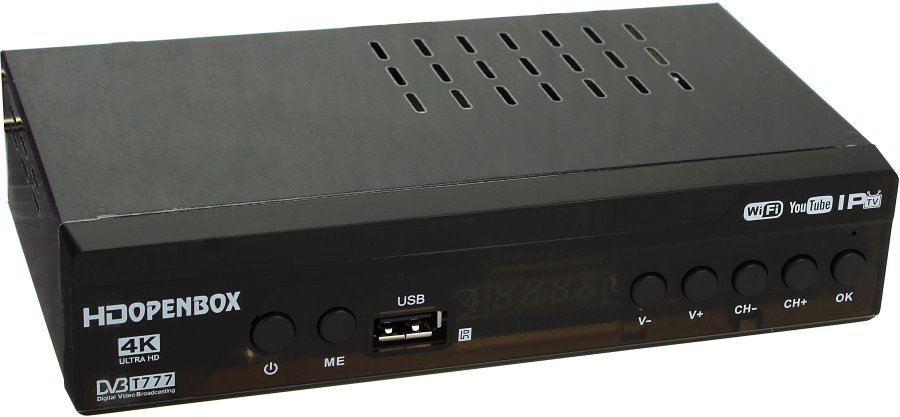
HDOpenbox T777 — цифровой эфирный DVB-T2 ресивер с пультом дистанционного управления, металлическим корпусом, LED дисплеем. Позволяет производить прием сигнала с передатчиков в стандартах DVB-T и DVB-T2, а благодаря входу USB вы превратите ресивер в полноценный медиа-проигрыватель с возможностью прослушивания музыки, просмотром фотографий, воспроизведением фильмов и записью своих любимых телепрограмм.
Встроенное ПО предоставляет возможность просмотра IPTV, YouTube и MEGOGO через Wi-Fi адаптер (адаптер в комплект не входит).
HDOpenbox T777 поддерживает многоканальный звук формата AC3 Dolby Digital, что позволяет воспроизводить современные форматы файлов с мощным многоканальным звуком.
Характеристики:
Полная поддержка российских форматов вещания DVB-T и DVB-T2
Диапазон частот: 170—230 МГц (VHF), 470—860 МГц (UHF)
Настройка ТВ и радио каналов: автоматическая и ручная
Форматы видео: MPEG2/MPEG4, HD H.264, MP3, VPEG-4, H.264, JPEG
Поддержка разрешения видео: 1080p(Full HD), 1080i, 720p, 576p и 576i
Поддержка многоязычного меню
Функция PVR и TimeShift с использованием внешних USB-носителей
Запись телепрограмм с включением по таймеру
Цифровой аудио/видео выход HDMI
Разъем USB для воспроизведения мультимедия
Разъем USB 2.0 для обновления программного обеспечения
Воспроизведение различных мультимедиа файлов MKV, AVI, JPEG, MP3
Поддержка телетекста
EPG (электронный путеводитель программ) на 7 дней
Родительский контроль
Автоматический и ручной поиск по всем каналам
LED дисплей
Поддержка АС3 Dolby Digital
Встроенный блок питания от сети.
| Артикул | T777 |
| Вид электропитания | 220В |
| Входной-Выходной разъем | USB-A гнездо; 3RCA(тюльпан) гнездо; HDMI гнездо |
| Выходной-разъем | ТВ (TV) штекер |
| Индикация | Визуальная |
| Наличие ПДУ | есть |
| Подбор по совместимости с | Openbox |
| Разрешение видео | 1920×1080 |
| Страна производитель | Китай |
| Тип аппаратуры | Приставка DVBT2 |
| Цвет | черный |
| Вес без упаковки | 460 гр |
| Гарантия | 12 месяцев |
Уважаемые посетители! Комментарии, содержащие оскорбления, нецензурные выражения (в т.ч. замаскированный мат), экстремистские высказывания, рекламу и спам, удаляются независимо от содержимого, а к их авторам могут применяться меры вплоть до запрета написания комментариев и жалобы в администрацию социальной сети.
Источник
Эта пошаговая инструкция поможет тем, кто хочет сам настроить свой ресивер, или разобраться в том, что нужно сделать для правильной настройки.
Пошаговая инструкция поможет тем, кто хочет сам настроить свой спутниковый ресивер Openbox или разобраться в том, что нужно сделать для правильной настройки.
Шаг первый.
Подключаем к ресиверу все кабели. Включаем питание. На экране видим следующую картинку.
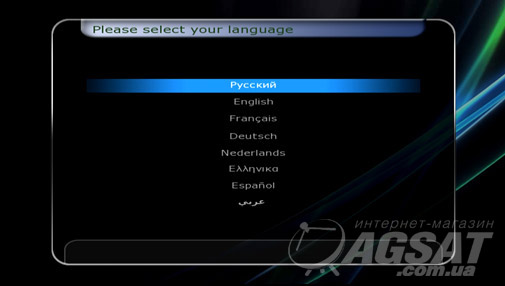
Не видите? Или видите только чёрный экран? Тогда проверьте, правильно ли Вы выбрали вход вашего ТВ, и если это так, то нажимая на кнопочку пульта от ресивера Resolution, добейтесь картинки на экране. Если ваш ресивер уже был предварительно подготовлен и при включении вы получаете не эту стартовую картинку, то всё равно вместе с нами перейдите ко второму шагу, а мы пока нажмём кнопку ОК, и выставим нужные нам языки для аудио, субтитров и т.п. Кто хочет может выставить и правильный часовой пояс, а мы нажмём кнопку EXIT.
Шаг второй.
Нажимаем кнопку MENU. На экране видим Главное Меню, там находим раздел Установки, и в нём подраздел Системная информация. Проделав выбор при помощи кнопок навигации на экране мы видим следующее:
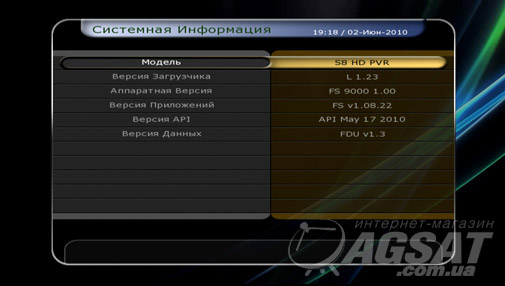
Если Ваша версия приложений устарела, вам лучше её обновить. В случае, когда установлена актуальная версия, то можно перейти к шагу третьему.
Тем, кто желает обновить прошивку или залить сторонние настройки, например, список каналов, должен прибегнуть к помощи внешнего USB накопительного устройства, в обиходе именнуемого «флешкой».
В принципе подойдёт любая, но лучше предварительно отформатированная в FAT32 на компьютере. На неё вы перепишете с компьютера актуальную программную версию ресивера и сеттинги (установки и настройки).
Далее переходим в раздел МЕНЮ ресивера Утилиты, там находим подраздел Накопители, выбираем его.
Подсоединяем USB накопитель к разъёму на задней стенке ресивера и через несколько секунд видем примерно такую картинку:
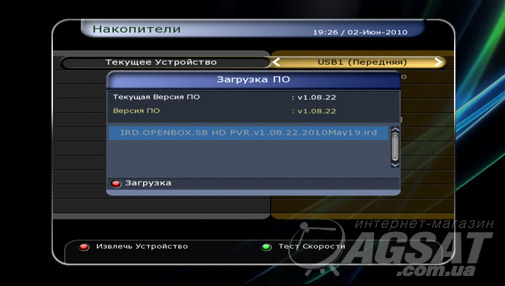
Видим, что «флешка» опозналась ресивером, и в диалоговом окне предложение обновить программную версию. Нажимая кнопки ВЛЕВО или ВПРАВО на пульте, можно выбирать между опциями Загрузка ПО, Загрузка Системных Данных или Загрузка Данных о Каналах. Таким образом сейчас есть возможность обновить любую из опций.
В будущем, для обновлений не понадобится вообще входить в МЕНЮ, достаточно просто подсоединить «флешку» с нужными файлами в USB разъем ресивера.
Стоит помнить, что перед извлечением накопителя следует нажимать на КРАСНУЮ кнопку — Извлечь устройство!
Тем самым Вы спасёте вашу «флешку» от повреждений.
Шаг третий.
Переходим или заходим в раздел МЕНЮ Установки, подраздел Установки Антенны.
Если у Вас есть желание самим отыскать нужные каналы, или если Вы «залили» сторонний сеттинг, и Вам надо привести в соответствие реальную конструкцию вашей антенной системы и уставки на ресивере, это надо сделать именно здесь. Выделяем пункт меню DiSEqC SW и нажимаем на кнопку ОК.
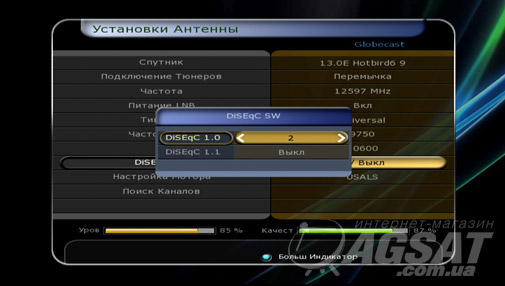
Далее Вам необходимо будет выбрать те входы переключателей, которые задействованы в Вашей приемной системе.
Довольна популярна конструкция для приёма спутников Astra 19°-Hotbird 13°-Sirius 4,8°-Eurobird 9°. Для неё, как на картинке, DiSEqC 1.0 выставляем для каждого из спутников 1-2-3-4 соответственно, а DiSEqC 1.1 остаётся выключенным. Если используется переключатель 8х1, то в строчке DiSEqC 1.1 выставляем входы соответственно подключённым к Вашему переключателю спутникам, в строке DiSEqC 1.0 ставим Выкл. Если используется ещё более сложная (каскадная) конфигурация, то можно задействовать и обе строчки, главное это контроль за сигналом по шкалам внизу картинки. Для проверки, а правильно ли Вы проставили входы, можете стать на строчку Частота и выбирая другие частоты с нужных Вам спутников с помощью кнопки ОК убедиться, что приём достаточно уверенный, и что все (или почти все) частоты принимаются.
Не будем описывать, как редактировать списки каналов, организовывать фавориты, удалять или перемещать каналы. Для тех кто хочет составить свой сеттинг есть Руководство пользователя на русском языке, для желающих подредактировать чужой сеттинг есть она же, ну а как правило большинство устраивает скаченный и залитый сеттинг с любого сайта поддержки.
Также не останавливаемся и на том, как записывать и воспроизводить программы, это несложно.
Гораздо интереснее освоить другие возможности аппарата, и об этом во второй части
Часть вторая.
В этой части предлагаем Вам заглянуть в ресивер с другой стороны, чтобы пошагово освоить его настройку и использовать довольно интересные возможности.
Шаг первый.
Для начала необходимо подключить ресивер к домашней копьютерной сети. Здесь для простоты будем считать, что ресивер соединяется с модемом-роутером обычным кабелем, таким же, как и компьютер, «patch cable» нужной длины.
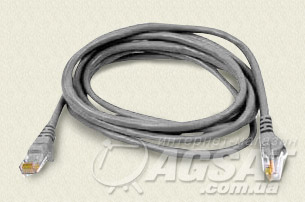
Другие варианты подключения ресивера, в том числе и беспроводные, мы опишем в третьей части. Сейчас соединяем кабелем ресивер с роутером, к которому уже подключён компьютер, напрямую соединять ресивер с компьютером НЕ НАДО!
Включите ресивер и ваш ТВ, зайдите в МЕНЮ -> Установки -> Установки Антенны -> Установки Сети. Скорее всего Вы увидите почти во всех строчках нули. Для редактирования выбираем вторую строчку, где прописываем параметр DHCP. Далее на пульте кнопками навигации ВЛЕВО — ВПРАВО следует сначала проставить Выкл, а затем Вкл.. Вы увидите сообщение об установках сети и ресивер АВТОМАТИЧЕСКИ получит IP Адрес, выглядеть это будет примерно так:
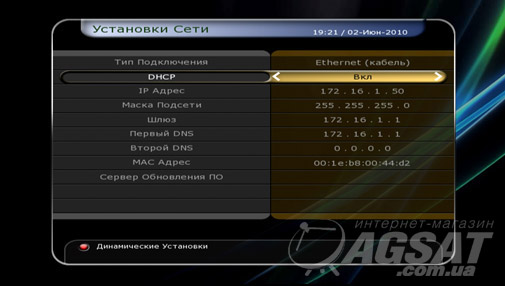
Понятно, что данные полученные Вашим ресивером могут отличаться, но это не принципиально. Важно то, что ресивер опознался в Вашей сети. Получил свою «прописку», адрес, и теперь может ходить в интернет НЕЗАВИСИМО от состояния Вашего компьютера. Было бы только куда. Но здесь всё в Ваших руках!
Теперь когда Вы в сети, поставьте ресивер на приём любой открытой программы, пусть себе работает, а Вы перейдите к компьютеру. Все дальнейшие действия стоит производить с его помощью. Не забудьте записать или запомнить ВАШ полученный IP Адрес, на картинке это 192.168.178.19, только как пример.
Шаг второй.
На компьютер нужно установить и запустить программу, с помощью которой мы будем проводить «общение» с ресивером. Предлагаем использовать Total Commander (ТС), но у Вас может быть любое другое программное обеспечение. Кроме того нам нужно создать новую папку var, без разницы на каком локальном диске. В эту папку заносим необходимые нам файлы.
Запускаем ТС и «подсказываем» ему адрес вашего ресивера.
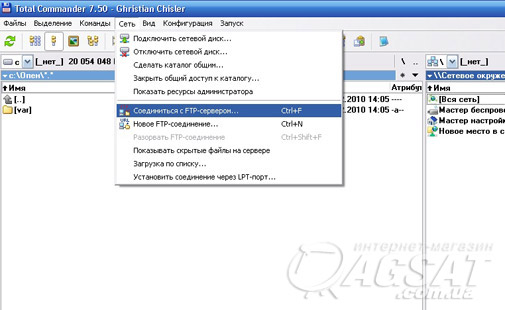
Это можно осуществить раскрыв в верхнем меню вкладку СЕТЬ и выбрав Соединиться с FTP-сервером. Появиться диалоговое окно Соединение с FTP-сервером. В нем создаем новое соединение кликая по кнопке Новый URL.
Перед нами появляется новое диалоговое окно. В нем мы проставляем записанный ранее IP Адрес, и НЕ ЗАБЫВ СНЯТЬ галочку Анонимное соединение, нажимаем ОК.
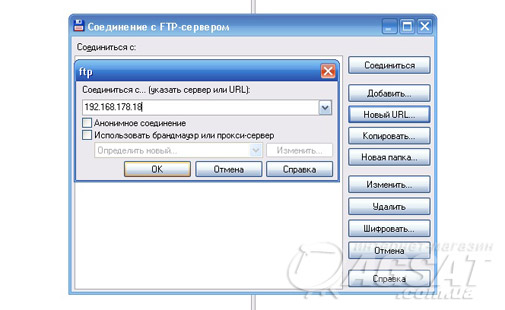
Нам будет предложено Назвать новое соединение
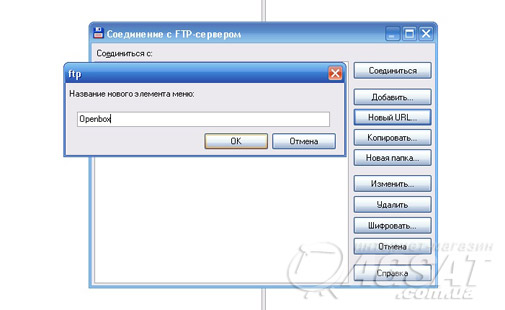
Не особо фантазируя называем его Openbox.
Теперь нажимаем Соединиться, после чего нужно набрать имя пользователя.
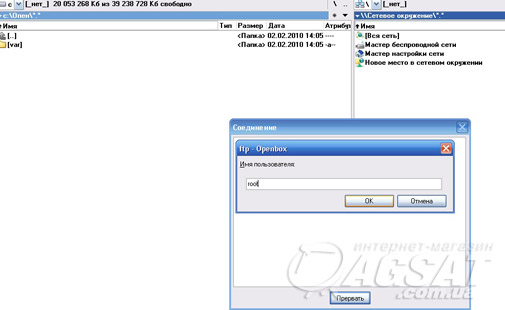
Для вашего ресивера оно простое, root, ну а пароль ещё проще, его ВОВСЕ НЕТ!
В поле пароль ничего не вводим и нажимаем на клавишу ОК. и ВСЁ, Вы соединились! Примерно такая картинка должна появиться на ваших экранах
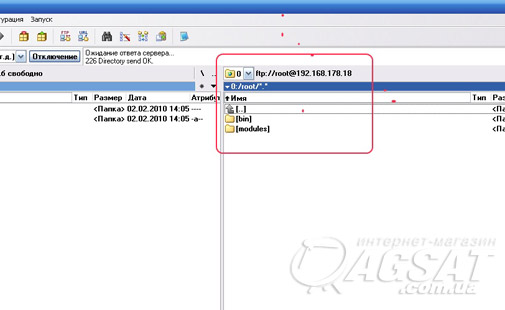
поясним, что это означает. Пусть Вас не смущает, если левая и правая часть картинки поменяются местами, это неважно, с какой стороны отображается. Важно увидеть то, что у на картинке обведено красным прямоугольником.
А там Вы видите Ваш IP Адрес, видите строчку с 0:/root/*.* , и видите две папки, bin и modules. И это означает, что вы связались с вашим ресивером, и теперь можете сами корректировать его внутренности! В пределах разумного, само собой, соблюдая главные принципы, не делай того, чего не знаешь, и не лезь туда, куда не просят.
В левом окне программы отображается папка Вашего локального диска. Ваша задача будет заключаться в том, чтобы перенести содержимое этой папки на ресивер, таким образом установив в нём ЭМУЛЯТОР, который позволит Вам значительно расширить возможности Вашего ресивера.
(Полностью удалять папку var в ресивере нельзя)
Шаг третий.
Наведите курсор мышки на две точки под надписью Имя на экране и щёлкните ей. Вы перейдёте в корневой каталог РЕСИВЕРА, и увидите целый ряд папок, среди которых в конце будет находиться и сидящая в ресивере var. Заметьте, что на новой картинке левая и правая части поменялись местами, это не принципиально.
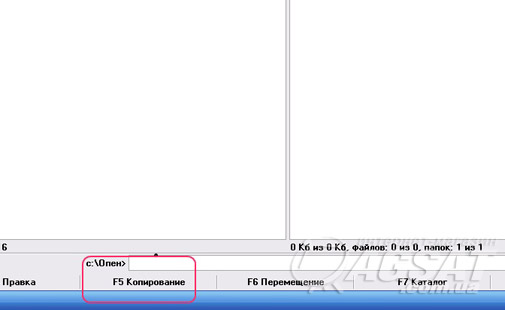
Чтобы скопировать из компьютера папку var со всем её содержимым вам нужно ПРАВОЙ клавишей мышки выделить строку, на которой находитсяч папка (строка станет красной ) и нажать ВНИЗУ на командной строке на Копирование, или просто клавишу F5 на клавиатуре. Далее следовать подсказкам на экране, переписать все файлы на ресивер. Теперь эмулятор установлен на ваш ресивер, но его ещё надо активировать.
Для активации эмулятора Вам неоходимо будет изменить атрибуты следующих файлов в ресивере:
varetcstart.sh
varbinmgcamd и varbinnewcs
varkeysmg_cfg и varkeysnewcamd.list
Делается это так. Вы отмечаете правой клавишей мыши красным файл с которым хотите работать. В верхнем меню Файл выбираете Изменение атрибутов
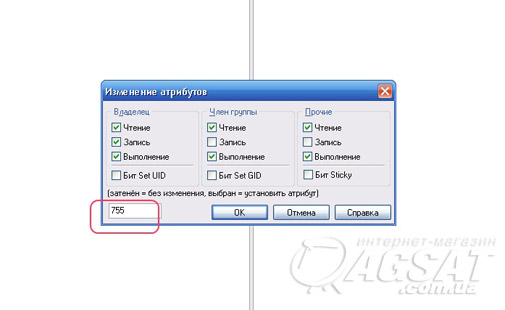
В красном прямоугольнике показано, что нужно вбить вручную, 755. Подтвердив это клавишей ОК на экране вы увидите, как атрибуты нужного вам файла изменятся.
Теперь зайдите в папку var на вашем компьютере, и там увидите файл, который называется softcam.keys
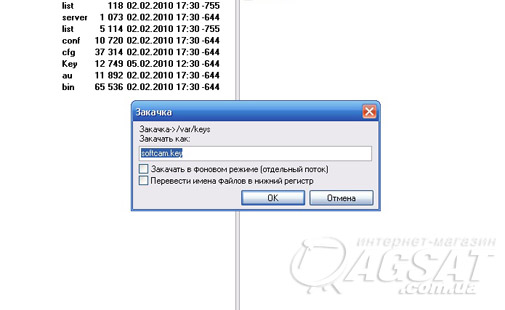
Его нужно скопировать в папку ресивера var/keys, и пусть Вас не смущает, что там есть уже такой файл. Всё у Вас получится, потому что в названии файла имеются большие буквы, а в Вашем только маленькие.
Проделав такую процедуру со всеми указанными выше файлами Вам остаётся только перезапустить эмулятор. Как это сделать? Да просто нажмите на кнопку EXIT на пульте вашего ресивера и подержите её несколько секунд. Появится надпись на ТВ Restart, тут же отпустите кнопку, эмулятор перезагрузится, станет активным. Ну, и как же вы увидите, что эмулятор активен? А вы станьте на кодированный канал, который поддерживает Ваш эмулятор напрямую, например ТЕТ, или Домашний с Экспресс АМ22, или любой другой с кодировкой BISS, и вы увидите, что он откроется!
Источник
Содержание
- Иерархия статей
- Коробка, комплект
- Сама цифровая приставка
- Характеристики KANGYI HD Openbox DVB-T777
- KANGYI HDOpenbox DVB-T777 review and disassembly of the set-top box
- Иерархия статей
- Коробка, комплект
- Сама цифровая приставка
- Характеристики KANGYI HD Openbox DVB-T777
- KANGYI HDOpenbox DVB-T777 review and disassembly of the set-top box
- Инструкция и руководство для NAD T 777 на русском
- ENGLISH FR ANÇ AIS ESP AÑOL IT ALIANO DEUT SCH NEDERL ANDS S.
- Важные указания по безопасности
Иерархия статей
Ранее я уже описывал подобную приставку для принятия цифрового эфирного сигнала — наименования как такового нет, просто DVB-T2 Terrestrial. Та приставка, несмотря на урезанность, простоту и дешевизну вполне работоспособна и надежна. Сейчас нечто подобное. хотя посмотрим, может и не так.
+ Щелкайте по фото, чтобы увеличить!
Коробка, комплект
Коробка оформлена в черные брутальные цвета, с какими-то крылышками, в которых неведомая цифра — 168 New. Надписи: HDOPENBOX российская технология, Цифровой ТВ ресивер ТВ-Т777 Mpeg4 САНАРИПТИК — последнее означает «цифровой» по-киргизски. оттуда товар что ли? Затем куча значков и прочих надписей.
С другого бока на коробке такая информация: DVB-T2 приставки совместимый с MPEG4 H2.64. Ну и прочее — читайте сами. Судя по обилию орфографических ошибок — это какая-то халтура из КНР, явно никакого отношения не имеющая к российским технологиям. Еще на коробке есть такое: Made By KANGYI. Кто это KANGYI — можно только гадать.
Открываем коробку, здесь плотно уложена вся комплектация:
Пульт дистанционного управления, практически копия того, который мы описывали в прошлой статье. Но небольшие отличия в оформлении есть.
Кабель с RCA разъемами. обычный, дешевый.
Помимо самого устройства, больше ничего нет. Даже паршивенького бумажного мануала — инструкции по эксплуатации.
Сама цифровая приставка
Приставка KANGYI HDOpenbox T777 имеет металлический корпус и пластмассовую переднюю панель. На мордашке (на ней наклеена защитная пленка), ничего интересного нет. кнопки управления, USB разъем — полезная штука! И рядом пустое поле, под которым скрыт светодиодный сегментный индикатор — дисплей. На корпусе везде есть вентиляционные отверстия.
На задней стороне стандартная картина: два антенных разъема — вход и петлевой выход. Затем HDMI разъем, шесть RCA разъемов (они же тюльпаны или колокольчики). Ну и электрический шнур, блок питания внутри.
Характеристики KANGYI HD Openbox DVB-T777
Характеристики, функциональные возможности в можете прочесть на коробке, или на фото, которые приведены здесь. Конечно, верить или нет — я не скажу, в заключительной части об этом я скажу.
Судя по тому, что мы сейчас имеем в данном конкретном экземпляре — это видимо самое-самое дешевое, что бывает, но это не говорит пока ничего. Если оно работает, то остальное неважно. Но сперва мы заглянем вовнутрь.
ВНИМАНИЕ! Наши специалисты установят вам эту или иную подобную ТВ приставку, по городу Алматы. Наши телефоны: 8 701-245-8183 или 8 777-801-3615
Михаил Дмитриенко
Специально для RADIUS.kz
2021 г.
KANGYI HDOpenbox DVB-T777 review and disassembly of the set-top box
Earlier, I already described a similar set-top box for receiving a digital terrestrial signal — there is no name as such, just DVB-T2 Terrestrial . That set-top box, despite being cut, simplicity and cheapness, is quite efficient and reliable. Now something similar . although we’ll see, maybe not.
The box is decorated in brutal black colors, with some wings, in which an unknown number is 168 New . Inscriptions: HDOPENBOX Russian technology, Digital TV receiver TV-T777 Mpeg4 SANARIPTIK — the latter means «digital» in Kyrgyz . from there product or what? Then a bunch of icons and other inscriptions .
On the other side of the box there is such information: DVB-T2 set-top boxes compatible with MPEG4 H2.64. Well and so on — read it yourself. Judging by the abundance of spelling errors, this is some kind of hack from the PRC, which obviously has nothing to do with Russian technologies. Also on the box is this: Made By KANGYI . Who is this KANGYI — you can only guess.
We open the box, all the equipment is tightly packed here: The remote control is almost a copy of the one we described in the last article. But there are slight differences in design. RCA cable . regular, cheap. Apart from the device itself, there is nothing else. Even a lousy paper manual — operating instructions .
The KANGYI HDOpenbox T777 prefix has a metal case and a plastic front panel. There is nothing interesting on the face (there is a protective film on it) . the control buttons, the USB connector are a useful thing! And next to it is an empty field, under which an LED segment indicator is hidden — a display . There are ventilation holes everywhere on the case.
On the back there is a standard picture: two antenna connectors — input and loop output. Then the HDMI connector, six RCA connectors (they are tulips or bells). Well, the electrical cord, the power supply inside.
Characteristics. You can read the characteristics, functionality in the box, or in the photo, which are shown here. Of course, believe it or not — I will not say, in the final part I will say about it.
Judging by what we now have in this particular instance, this is probably the cheapest thing that happens, but this does not say anything yet. If it works, then the rest doesn’t matter. But first, we’ll take a look inside.
Источник
Иерархия статей
Ранее я уже описывал подобную приставку для принятия цифрового эфирного сигнала — наименования как такового нет, просто DVB-T2 Terrestrial. Та приставка, несмотря на урезанность, простоту и дешевизну вполне работоспособна и надежна. Сейчас нечто подобное. хотя посмотрим, может и не так.
+ Щелкайте по фото, чтобы увеличить!
Коробка, комплект
Коробка оформлена в черные брутальные цвета, с какими-то крылышками, в которых неведомая цифра — 168 New. Надписи: HDOPENBOX российская технология, Цифровой ТВ ресивер ТВ-Т777 Mpeg4 САНАРИПТИК — последнее означает «цифровой» по-киргизски. оттуда товар что ли? Затем куча значков и прочих надписей.
С другого бока на коробке такая информация: DVB-T2 приставки совместимый с MPEG4 H2.64. Ну и прочее — читайте сами. Судя по обилию орфографических ошибок — это какая-то халтура из КНР, явно никакого отношения не имеющая к российским технологиям. Еще на коробке есть такое: Made By KANGYI. Кто это KANGYI — можно только гадать.
Открываем коробку, здесь плотно уложена вся комплектация:
Пульт дистанционного управления, практически копия того, который мы описывали в прошлой статье. Но небольшие отличия в оформлении есть.
Кабель с RCA разъемами. обычный, дешевый.
Помимо самого устройства, больше ничего нет. Даже паршивенького бумажного мануала — инструкции по эксплуатации.
Сама цифровая приставка
Приставка KANGYI HDOpenbox T777 имеет металлический корпус и пластмассовую переднюю панель. На мордашке (на ней наклеена защитная пленка), ничего интересного нет. кнопки управления, USB разъем — полезная штука! И рядом пустое поле, под которым скрыт светодиодный сегментный индикатор — дисплей. На корпусе везде есть вентиляционные отверстия.
На задней стороне стандартная картина: два антенных разъема — вход и петлевой выход. Затем HDMI разъем, шесть RCA разъемов (они же тюльпаны или колокольчики). Ну и электрический шнур, блок питания внутри.
Характеристики KANGYI HD Openbox DVB-T777
Характеристики, функциональные возможности в можете прочесть на коробке, или на фото, которые приведены здесь. Конечно, верить или нет — я не скажу, в заключительной части об этом я скажу.
Судя по тому, что мы сейчас имеем в данном конкретном экземпляре — это видимо самое-самое дешевое, что бывает, но это не говорит пока ничего. Если оно работает, то остальное неважно. Но сперва мы заглянем вовнутрь.
ВНИМАНИЕ! Наши специалисты установят вам эту или иную подобную ТВ приставку, по городу Алматы. Наши телефоны: 8 701-245-8183 или 8 777-801-3615
Михаил Дмитриенко
Специально для RADIUS.kz
2021 г.
KANGYI HDOpenbox DVB-T777 review and disassembly of the set-top box
Earlier, I already described a similar set-top box for receiving a digital terrestrial signal — there is no name as such, just DVB-T2 Terrestrial . That set-top box, despite being cut, simplicity and cheapness, is quite efficient and reliable. Now something similar . although we’ll see, maybe not.
The box is decorated in brutal black colors, with some wings, in which an unknown number is 168 New . Inscriptions: HDOPENBOX Russian technology, Digital TV receiver TV-T777 Mpeg4 SANARIPTIK — the latter means «digital» in Kyrgyz . from there product or what? Then a bunch of icons and other inscriptions .
On the other side of the box there is such information: DVB-T2 set-top boxes compatible with MPEG4 H2.64. Well and so on — read it yourself. Judging by the abundance of spelling errors, this is some kind of hack from the PRC, which obviously has nothing to do with Russian technologies. Also on the box is this: Made By KANGYI . Who is this KANGYI — you can only guess.
We open the box, all the equipment is tightly packed here: The remote control is almost a copy of the one we described in the last article. But there are slight differences in design. RCA cable . regular, cheap. Apart from the device itself, there is nothing else. Even a lousy paper manual — operating instructions .
The KANGYI HDOpenbox T777 prefix has a metal case and a plastic front panel. There is nothing interesting on the face (there is a protective film on it) . the control buttons, the USB connector are a useful thing! And next to it is an empty field, under which an LED segment indicator is hidden — a display . There are ventilation holes everywhere on the case.
On the back there is a standard picture: two antenna connectors — input and loop output. Then the HDMI connector, six RCA connectors (they are tulips or bells). Well, the electrical cord, the power supply inside.
Characteristics. You can read the characteristics, functionality in the box, or in the photo, which are shown here. Of course, believe it or not — I will not say, in the final part I will say about it.
Judging by what we now have in this particular instance, this is probably the cheapest thing that happens, but this does not say anything yet. If it works, then the rest doesn’t matter. But first, we’ll take a look inside.
Источник
Инструкция и руководство для
NAD T 777 на русском
50 страниц подробных инструкций и пользовательских руководств по эксплуатации
Nad T758 v3 is it worth it ?
NAD T778 unbox it!
NAD T 777: A/V Surround Sound Receiver
Test NAD T777 AV-Receiver
NAD T-777 Home Theater Receiver – Audio Advisor
NAD T777V3 DIRAC Live AV Receiver vorgestellt
**New** NAD T 778 Reference Dolby Atmos 9 Channel AVR with DIRAC LIVE CES 2020
CES 2020: NAD T 778 BluOS-enabled AV surround sound receiver | Crutchfield
ENGLISH FR ANÇ AIS ESP AÑOL IT ALIANO DEUT SCH NEDERL ANDS S.
T 777, Av-ресивер объемного звука, Инструкция по эксплуатации
Инструкция по эксплуатации
AV-ресивер объемного звука

Важные указания по безопасности
1. Прочтите руководство — Перед началом эксплуатации аппарата
следует ознакомиться со всеми указаниями по безопасности и экс-
плуатации данного руководства.
2. Сохраните руководство — Сохраните руководство для последую-
3. Обращайте внимание на предупредительные символы — Не
игнорируйте предупредительные символы на аппарате и в руковод-
стве по эксплуатации.
4. Соблюдайте указания руководства — Соблюдайте все указания
по эксплуатации и использованию.
5. Чистка — Перед чисткой выключите аппарат из розетки. Не исполь-
зуйте жидкие очистители и аэрозоли. Чистку следует производить с
помощью влажной тряпки.
6. Дополнительные устройства — Не используйте дополнительные
устройства, не рекомендованные производителем, так как они
могут стать источником риска.
7. Вода и влага — Не используйте аппарат около воды, например,
около ванны, раковины, кухонной мойки, во влажном подвале или
около бассейна и т.п.
8. Принадлежности — Не размещайте аппарат на шатких тележках,
стендах, штативах, кронштейнах или столах. Аппарат может упасть,
что может привести к нанесению серьезной травмы ребенку или
взрослому и повреждению аппарата. Используйте аппарат только
с тележками, стендами, штативами, кронштейнами или столами,
которые рекомендованы производителем или продаются вместе с
аппаратом. При монтаже аппарата необходимо следовать указаниям
производителя и использовать рекомендованные им крепежные
элементы.
9. Тележка — Аппарат, размещенный на тележке, нужно перемещать
с аккуратностью. Резкие остановки, приложение чрез-
мерного усилия и неровности поверхности могут стать
причиной опрокидывания.
10. Вентиляция — Для вентиляции и обеспечения надежной работы ап-
парата, а также для защиты от перегрева в корпусе аппарата пред-
усмотрены прорези и отверстия, которые не следует закрывать.
Отверстия не должны закрываться при размещении аппарата на
кровати, диване, ковре или аналогичной поверхности. Размещение
аппарата во встроенной мебели, например, в шкафах или стойках
допускается только при условии обеспечения надлежащей вентиля-
ции и соблюдения указаний производителя.
11. Источники питания — Аппарат должен питаться только от типа
источника, указанного на маркировке, и подключаться к СЕТЕВОЙ
розетке, имеющей заземляющий контакт. Если Вы не уверены в типе
тока, подведенного к Вашему дому, проконсультируйтесь у Вашего
дилера или местного поставщика электроэнергии.
12. Защита шнура питания — Шнур питания должен протягиваться в
местах, где возможность хождения по нему или протыкания постав-
ленными на него предметами сведена к минимуму. При этом особое
внимание следует уделять участкам у вилки, розетки и у выхода из
аппарата.
13. Сетевая вилка — Если сетевая вилка или кабельный соединитель
аппарата используется в качестве устройства отключения, они
должны всегда быть в работоспособном состоянии.
14. Заземление внешней антенны — При подключении к аппарату
внешней антенны или кабельной системы убедитесь в том, что
антенна или кабельная система заземлены для обеспечения защиты
от бросков напряжения и накопленного электростатического
заряда. Раздел 810 Национального электротехнического кодекса
США (National Electrical Code, ANSI/NFPA 70) содержит информацию,
касающуюся надлежащего заземления мачт и поддерживающих
конструкций, заземления антенного ввода разрядного устройства,
размеров заземляющих проводников, размещения антенного
разрядного устройства, подключения заземляющих электродов, и
требования, предъявляемые к заземляющему электроду.
ПРИМЕЧАНИЕ ДЛЯ СПЕЦИАЛИСТА ПО МОНТАЖУ СИСТЕМЫ
КАБЕЛЬНОГО ТЕЛЕВИДЕНИЯ:
Данная памятка призвана обратить внимание специалиста по монтажу
системы кабельного телевидения на разделы 820-40 Национального
электротехнического кодекса США, в которых содержится руководство
по надлежащему заземлению, и, в частности, оговорено, что кабель
заземления должен быть подключен к домашней заземляющей системе
как можно ближе к точке входа кабеля.
15. Защита от удара молнии — Для обеспечения дополнительной
защиты аппарата во время грозы или при длительных перерывах
в эксплуатации и использовании аппарата выключайте аппарат из
розетки и отключайте антенну или кабельную систему. Это предот-
вратит повреждение аппарата в случае удара молнии и бросков
напряжения в сети.
16. Линии электропередач — Наружная антенна не должна распо-
лагаться вблизи линий электропередач и прочих электроосвети-
тельных и силовых сетей, а также в других местах, где она может
упасть на такие линии или сети. Монтаж наружной антенны следует
производить очень осторожно, не касаясь таких силовых линий или
сетей, т.к. такой контакт может привести к летальному исходу.
17. Перегрузка — Не перегружайте сетевые розетки, удлинители, т.к. это
может стать причиной пожара или удара электрическим током.
18. Источники огня — Не ставьте на аппарат источники открытого огня,
например, зажженные свечи.
19. Попадание внутрь посторонних предметов и жидкости — Не
проталкивайте никакие предметы внутрь аппарата через отверстия
в корпусе, т.к. они могут коснуться опасных частей, находящихся
под напряжением, или привести к короткому замыканию, которое
может стать причиной пожара или удара электрическим током. Не
проливайте никакой жидкости на аппарат.
20. Наушники — Чрезмерное звуковое давление при прослушивании в
наушниках может привести к потере слуха.
21. Техобслуживание при повреждении — В следующих случаях сле-
дует выключить аппарат из розетки и обратиться в сервисный центр
для получения квалифицированного сервисного обслуживания:
1. Повреждение шнура питания или вилки.
2. Пролитие жидкости или попадание посторонних предметов
3. Попадание аппарата под дождь или воду.
4. Нарушение нормальной работы при соблюдении указаний
руководства по эксплуатации. Производите только те регули-
ровки, описание которых имеется в данном руководстве, т.к.
неправильная регулировка может стать причиной повреждения,
и восстановление рабочего состояния аппарата часто требует
больших усилий квалифицированных специалистов.
5. Падение аппарата или другое его повреждение.
6. Явное изменение эксплуатационных характеристик – это указы-
Источник
На чтение 16 мин. Опубликовано 12.12.2019
 DVB T2 нужен для получения аналоговых и цифровых сигналов. Благодаря этому можно смотреть каналы в высоком качестве.
Как настроить DVB T2 на телевизоре
Процесс настройки идентичный для большинства видов приемников. Разными могут быть кнопки и разделы меню, а также общий интерфейс окна. Но алгоритм одинаковый для всех устройств.
Подключится к цифровому телевидению, и сделать настройку просто. Для этого нужно только подключить кабель к необходимому разъему, и настроить каналы. Если модель телевизора устарела, и не может принимать подобные сигналы, необходимо приобрести дополнительное оборудование.
У телевизора есть разъем для антенны, разъем тюльпан, Scart (для аудио и видео). Вместо последнего, в устройстве может быть HDMI порт. Это еще лучше.
При двойном подключении через HDMI и тюльпан, можно переключать кабель при необходимости. Но лучше использовать для просмотра HDMI, поскольку он гарантирует хорошее качество.
Справка! Также при подключении учитывается расстояние до вышки, передающей сигналы. Чтобы эффективно настроить сигнал, следует установить на улице антенну с монтированным усилителем.

Какие могут возникнуть трудности
Бывают случаи, когда не получается настроить прием DVB T2. При наличии такой проблемы, необходимо убедиться, что на антенне нет повреждений. Если она целая, необходимо проверить направление. Антенна должна быть направлена в сторону вышки. Также необходимо устанавливать ее на улице, если поставить внутри помещения, это будет блокировать сигнал. Если пользователь не знает, где именно расположена вышка, поможет кручение антенны. Ее необходимо двигать очень медленно и плавно. Как только антенна вступит в контакт с вышкой, устройство заработает.
Внимание! Бывают ошибки в процессе автоматического поиска каналов. Например, ресивер нашел мало каналов, или не нашел их совсем. Поможет ручной поиск.
Также возможны случаи, когда телевизор нашел каналы, но качество их показа очень плохое. Значит, антенна повернута в сторону вышки, но контакты с ней плохие. Попробуйте немного сдвинуть ее. Такая проблема может возникать при плохой погоде.

Настройка DVB T2 на телевизоре: пошагово
Для настройки нам понадобится устройство, под названием ресивер. Он принимает сигналы и передает его телевизору. Источники сигнала: интернет, тарелка или антенна. Настраивается ресивер следующим образом:
- Для начала его нужно достать с коробки и удалить покрывающую пленку. Если ее не снять, это приведет к перегреванию устройства.
- Обрезаем оболочку защиты кабеля. Ее длина приблизительно 15 мм от конца. Зачищаем оболочку.
- Отгибаем защитную пленку и прикручиваем к проводам порты F.
- Подсоединяем кабель к ресиверу и телевизору.
- Провода тюльпан вставляются в порты ресивера и монитора.
- Можно подключать к телевизору антенну. Ее необходимо установить на улице (стена дома, балкон). Теперь можно приступить к настройке.
Обратите внимание! Нужно быть осторожным при зачистке, поскольку есть риск повреждения пленки покрывающей центральный проводник. Она нужна для защиты.

Настройка происходит следующим образом:
- Ищем меню. Там переходим в настройки.
- По умолчанию должна быть указана страна. Если нет, указываем сами.
- Вбираем язык, область, режим и формат поиска.
- Устанавливаем формат сигнала. Чаще всего в этот пункт ставится DTV-T/Т2. Это значит, что телевизор ловит как аналоговые, так и цифровые сигналы.
- Начался процесс поиска каналов. Здесь ничего не нужно делать, устройство само найдет все доступные каналы. Поиск можно прервать в любой момент, и продолжить позже. При необходимости, можно выбрать ручной способ поиска каналов. Стандартный значит, что телевизор будет находить все каналы, которых нет на телевизоре. Вручную подразумевает поиск только тех каналов, которые нужны. Например, пользователь смотрит только спорт, и ему не нужны каналы с мультфильмами и сериалами. Ручной способ поиска позволяет игнорировать последние. Для его осуществления нужно установить частоту, которая транслирует каналы в области проживания. Это можно узнать у провайдеров или в интернете.
- Как только все каналы найдены, или вы решили приостановить поиск, нажимаем кнопку сохранить, чтобы не потерять найденные каналы.

При установке формата DVB-T/Т2, ресивер найдет все сигналы, доступные в области, где пользователь проживает. Но для этого нужно установить антенну, и повернуть ее к передатчику.
Уже больше 5 лет назад в нашей стране производится трансляция бесплатного цифрового эфирного телевидения. Территория, на которой возможен приём его сигналов, увеличивается с каждым днём. В ближайшие год-два планируется полностью прекратить вещание аналогового телевидения и перейти только на “цифру”.
Поэтому уже сейчас следует настроить свой телевизор на приём цифрового вещания. Правда здесь есть несколько нюансов: если у вас модель возрастом пару лет, то скорее всего в ней уже есть встроенный тв-тюнер DVB-T2 и тогда никаких трудностей при подключении не будет. В противном же случае потребуется покупка специального ресивера и здесь уже возникает закономерный вопрос о том, как настроить эту приставку на приём доступных цифровых каналов?
Ответ на него мы и дадим в рамках этой статьи. В дополнение к этому рассмотрим трудности, которые могут возникнуть в процессе как настройки, так и подключения оборудования и предложим варианты по их решению.
Оборудование для приёма цифровых каналов
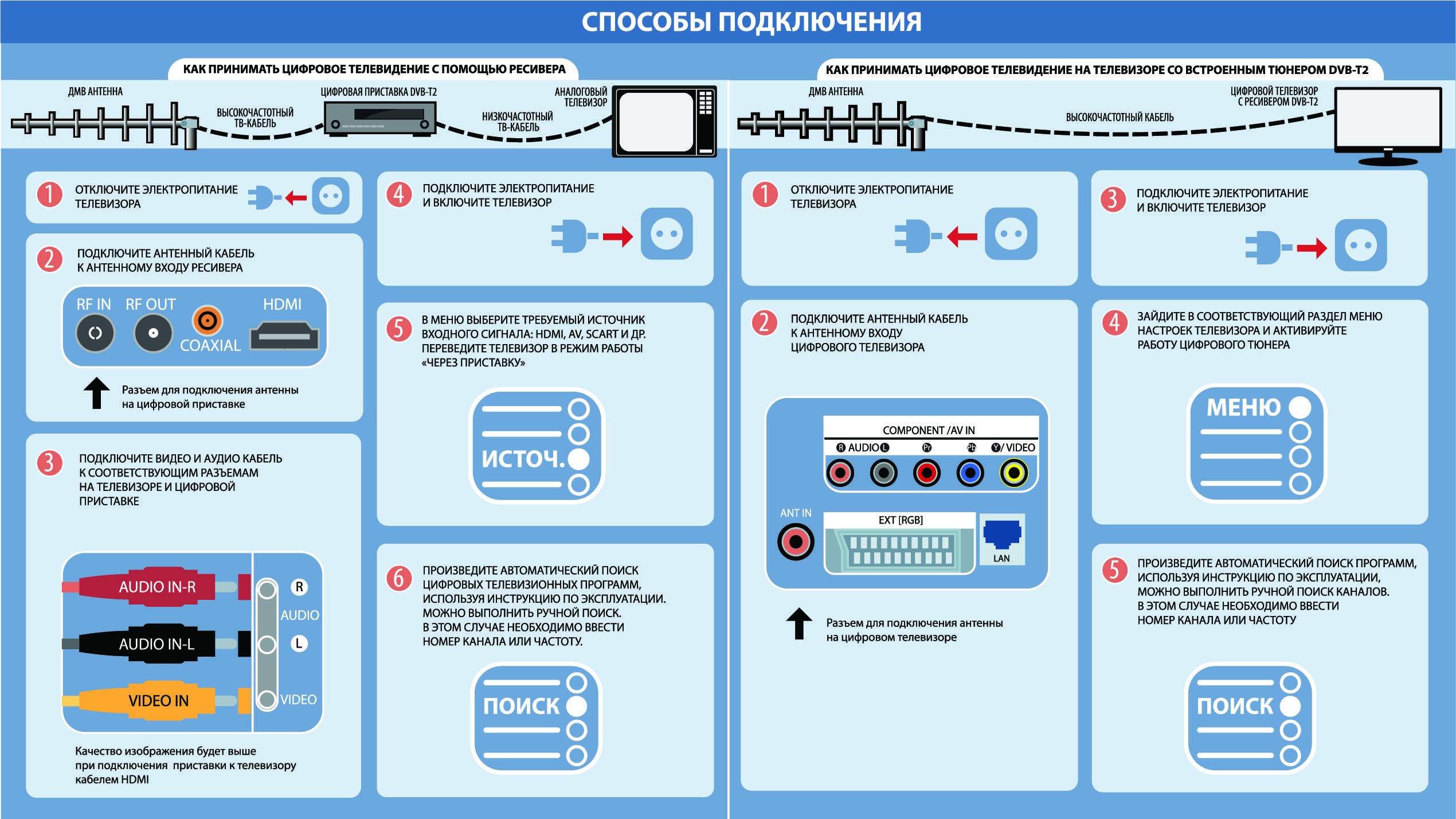
Итак, перед настройкой цифровых каналов, нам вначале предстоит приобрести необходимое оборудование. В перечень оборудования для приёма цифрового телевидения входит антенна, сама цифровая приставка и соединительные провода.
Наибольшую роль для уверенного приёма цифрового тв из этих комплектующих оказывает непосредственно сам тюнер, насколько качественно он сделан и на какой формат рассчитан. Антенна и соединительные кабеля привносят заметное, но менее существенное влияние.
Подключение
Чтобы подключить приставку для цифрового сигнала к телевизору необходимо вначале подключить антенну к приставке, а затем саму приставку т телеприёмнику.
Требования к антенне довольно простоты: частота приёма должна быть дециметровая. Это даёт возможность использования для подключения обычной комнатной антенны для цифрового тв.
Для уверенного приёма сигнала, возможно, потребуется поднять нужную нам антенну повыше и направить в сторону ретранслятора. При соединении антенны и приставки по кабелю следует использовать качественную продукцию, которая не будет оказывать негативного влияния на сигнал. После всех этих манипуляций можно приступать уже к поиску и настройке цифровых каналов.
Подключение ресивера к советским телевизорам

Не секрет, что у наших дедушек и бабушек зачастую до сих пор используются телевизоры, которые были выпущены ещё в советское время или немного позже.
Отсутствие разъёмов типа “тюльпан” в них делает невозможным подключение цифровой приставки напрямую. Но не спешите откладывать деньги на покупку нового телевизора. Если в старом телевизоре есть разъём SCART, то проблема решается покупкой переходника RCA-SCART.
Поэтому установить цифровое телевидение можно даже на совсем уж древних телеприёмниках, другой вопрос, а есть ли в этом смысл?
Настройка ресивера
После удачного завершения этой процедуры сохраняем найденные каналы и можем их просматривать в любое время.
Перед нами откроется окно, в котором мы должны указать частоту, на которой транслируются цифровые каналы. Её значение можно найти в интернете для своего города.
Проверка качества сигнала
После нахождения каналов цифрового эфирного телевидения следует оценить качество принимаемого сигнала. Чтобы провести эту процедуру на тв-приставке находим кнопку INFO (название может отличаться у разных производителей) и нажимаем на неё.
Увидим на экране сообщение об уровне сигнала:
- Показатель больше 60%, то приём цифрового сигнала достаточно стабильный.
- Приёмник ловит сигнал низкого качества.
Исправить ситуацию могут следующие действия:
- Разместить антенну в другом месте или, например, поднять её повыше на мачте.
- Более точно сориентировать антенну по направлению на вышку-ретранслятор.
- Узнать расположение передатчиков в вашей области можно в интернете.
- Использовать усилитель для увеличения мощности сигнала.
Настройка тв-каналов

Первый канал, Россия 1, Матч ТВ, ТВЦ, Карусель, ОТР, Россия 2, 45 канал, НТВ, Россия Культура.
Приём вещания второго мультиплекса даёт доступ к:
МузТВ, РенТВ, СТС, Спас, ТВ3, Пятница, Домашний, Мир, Звезда, ТНТ.
Также не стоит забывать, что, в отличие от аналоговых каналов, поиск цифровых на приставке происходит по пакетам, а не по каналам. Это значит, что несколько минут на экране телевизора ничего не будет происходить, а потом сразу станут доступны 10 каналов.
Так же периодически стоит мониторить информацию о доступных бесплатных каналах и. при необходимости, обновлять найденные пакеты.
Как настроить цифровое телевидение через приставку вы узнали, осталось разобраться с возможными проблемами при этом.
Проблемы с настройкой и их решение
Бывают такие ситуации, что вы правильно настроили приём цифровых телеканалов, длительное время смотрели их, а потом в один момент перестали показывать один или сразу несколько из них. Или вы знаете, что транслируется 20 каналов, а находит только 10 каналов, что делать в таких случаях?
Давайте рассмотрим основные проблемы, которые могут возникнуть в процессе настройки или эксплуатации цифрового телевидения и методы их решения.
- Антенна не принимает или плохо принимает цифровой сигнал, ранее хорошо принимала аналоговый .
Тут может быть несколько вариантов: антенна не подходит для приёма DVB-T2 сигнала, например, рассчитана на МВ, а не ДМВ; слишком большое расстояние до ретранслятора и усиления этой антенны не хватает для уверенного приёма. В этом случае поможет только покупка новой антенны или усилителя. - Антенна настраивалась довольно давно, через некоторое время перестало принимать какой-то канал.
Как вариант, возможно, нарушилось соединение на каком-то из контактов или произошёл разрыв провода. Следует проверить все контакты на наличие окислений и прозвонить кабель. - Тюнер не принимает цифровой сигнал .
Проверьте, возможно ваша приставка не поддерживает DVB-T2 формат. Тогда поможет только её замена. - Раньше работал усилитель, а сейчас нет.
Скорее всего, из строя вышел либо сам усилитель, либо его блок питания. Следует отнести в сервис на диагностику. - Показывает только часть каналов из 20 возможных.
Скорее всего, антенна имеет недостаточный коэффициент усиления, либо направлена не точно на ретранслятор. Чтобы показывало больше каналов, следует купить более мощную антенну или точнее сориентировать её в направлении вышки. - Раньше показывало 20 каналов, а сейчас только 10.
Оборудование проверили, всё в порядке. – Возможно, сбились установки приставки. В этом случае необходимо перенастроить тюнер или настроить каналы в ручном режиме.Если раньше всё работало нормально, а со временем стали появляться проблемы – это может говорить о необходимости замены оборудования или его поломке.
Вообще же, при возникновении проблем с приёмом сигналов, алгоритм действий должен быть таков:
- Проверка правильности соединений между всеми видами оборудования: антенной, приставкой, ТВ, усилителя.
- Проверка всех настроек ресивера, при необходимости добавление данных в ручном режиме: номер канала, его ширина и т.д.
- Определение местоположения передатчика и как можно более точная ориентация антенны на него.
В зависимости от рельефа местности может потребоваться подъём антенны на большую высоту.
- С помощью тюнера определяем максимальный уровень сигнала при различных вариантах ориентации антенны.
- Производим автопоиск каналов.
Если после всех этих манипуляций наш телевизор принимает не все каналы, то значит у нас маломощная антенна.Как правило, жители крупных городов чувствуют себя более уверенно при настройке и просмотре цифрового телевидения, чем жители сельской местности. Это связано с небольшим расстоянием до передающей вышки, а, следовательно, более уверенным приёмом.
Заключение
Мы постарались в этой статье собрать максимум информации по настройке цифрового телевидения с помощью специальной приставки. А так же изложить её в простой и понятной форме. После прочтения этого руководства у вас не должно возникнуть трудностей при подключении цифрового тв к вашему телеприёмнику. А если вдруг возникнут какие-то проблемы, то приведённые варианты решения позволят нейтрализовать их в кратчайшие сроки.
В настоящее время список цифровых каналов ограничен 20 штуками, но, вне всяких сомнений, количество их будет постоянно увеличиваться. Так что, если вы до сих пор не попробовали качество, которое предоставляет цифровое тв, мы рекомендуем вам сделать это как можно быстрее.
Уже больше 5 лет назад в нашей стране производится трансляция бесплатного цифрового эфирного телевидения. Территория, на которой возможен приём его сигналов, увеличивается с каждым днём. В ближайшие год-два планируется полностью прекратить вещание аналогового телевидения и перейти только на “цифру”.
Поэтому уже сейчас следует настроить свой телевизор на приём цифрового вещания. Правда здесь есть несколько нюансов: если у вас модель возрастом пару лет, то скорее всего в ней уже есть встроенный тв-тюнер DVB-T2 и тогда никаких трудностей при подключении не будет. В противном же случае потребуется покупка специального ресивера и здесь уже возникает закономерный вопрос о том, как настроить эту приставку на приём доступных цифровых каналов?
Ответ на него мы и дадим в рамках этой статьи. В дополнение к этому рассмотрим трудности, которые могут возникнуть в процессе как настройки, так и подключения оборудования и предложим варианты по их решению.
Оборудование для приёма цифровых каналов
Итак, перед настройкой цифровых каналов, нам вначале предстоит приобрести необходимое оборудование. В перечень оборудования для приёма цифрового телевидения входит антенна, сама цифровая приставка и соединительные провода.
Наибольшую роль для уверенного приёма цифрового тв из этих комплектующих оказывает непосредственно сам тюнер, насколько качественно он сделан и на какой формат рассчитан. Антенна и соединительные кабеля привносят заметное, но менее существенное влияние.
Подключение
Чтобы подключить приставку для цифрового сигнала к телевизору необходимо вначале подключить антенну к приставке, а затем саму приставку т телеприёмнику.
Требования к антенне довольно простоты: частота приёма должна быть дециметровая. Это даёт возможность использования для подключения обычной комнатной антенны для цифрового тв.
Для уверенного приёма сигнала, возможно, потребуется поднять нужную нам антенну повыше и направить в сторону ретранслятора. При соединении антенны и приставки по кабелю следует использовать качественную продукцию, которая не будет оказывать негативного влияния на сигнал. После всех этих манипуляций можно приступать уже к поиску и настройке цифровых каналов.
Подключение ресивера к советским телевизорам
Не секрет, что у наших дедушек и бабушек зачастую до сих пор используются телевизоры, которые были выпущены ещё в советское время или немного позже.
Отсутствие разъёмов типа “тюльпан” в них делает невозможным подключение цифровой приставки напрямую. Но не спешите откладывать деньги на покупку нового телевизора. Если в старом телевизоре есть разъём SCART, то проблема решается покупкой переходника RCA-SCART.
Поэтому установить цифровое телевидение можно даже на совсем уж древних телеприёмниках, другой вопрос, а есть ли в этом смысл?
Настройка ресивера
После удачного завершения этой процедуры сохраняем найденные каналы и можем их просматривать в любое время.
Перед нами откроется окно, в котором мы должны указать частоту, на которой транслируются цифровые каналы. Её значение можно найти в интернете для своего города.
Проверка качества сигнала
После нахождения каналов цифрового эфирного телевидения следует оценить качество принимаемого сигнала. Чтобы провести эту процедуру на тв-приставке находим кнопку INFO (название может отличаться у разных производителей) и нажимаем на неё.
Увидим на экране сообщение об уровне сигнала:
- Показатель больше 60%, то приём цифрового сигнала достаточно стабильный.
- Приёмник ловит сигнал низкого качества.
Исправить ситуацию могут следующие действия:
- Разместить антенну в другом месте или, например, поднять её повыше на мачте.
- Более точно сориентировать антенну по направлению на вышку-ретранслятор.
- Узнать расположение передатчиков в вашей области можно в интернете.
- Использовать усилитель для увеличения мощности сигнала.
Настройка тв-каналов
Первый канал, Россия 1, Матч ТВ, ТВЦ, Карусель, ОТР, Россия 2, 45 канал, НТВ, Россия Культура.
Приём вещания второго мультиплекса даёт доступ к:
МузТВ, РенТВ, СТС, Спас, ТВ3, Пятница, Домашний, Мир, Звезда, ТНТ.
Также не стоит забывать, что, в отличие от аналоговых каналов, поиск цифровых на приставке происходит по пакетам, а не по каналам. Это значит, что несколько минут на экране телевизора ничего не будет происходить, а потом сразу станут доступны 10 каналов.
Так же периодически стоит мониторить информацию о доступных бесплатных каналах и. при необходимости, обновлять найденные пакеты.
Как настроить цифровое телевидение через приставку вы узнали, осталось разобраться с возможными проблемами при этом.
Проблемы с настройкой и их решение
Бывают такие ситуации, что вы правильно настроили приём цифровых телеканалов, длительное время смотрели их, а потом в один момент перестали показывать один или сразу несколько из них. Или вы знаете, что транслируется 20 каналов, а находит только 10 каналов, что делать в таких случаях?
Давайте рассмотрим основные проблемы, которые могут возникнуть в процессе настройки или эксплуатации цифрового телевидения и методы их решения.
- Антенна не принимает или плохо принимает цифровой сигнал, ранее хорошо принимала аналоговый .
Тут может быть несколько вариантов: антенна не подходит для приёма DVB-T2 сигнала, например, рассчитана на МВ, а не ДМВ; слишком большое расстояние до ретранслятора и усиления этой антенны не хватает для уверенного приёма. В этом случае поможет только покупка новой антенны или усилителя. - Антенна настраивалась довольно давно, через некоторое время перестало принимать какой-то канал.
Как вариант, возможно, нарушилось соединение на каком-то из контактов или произошёл разрыв провода. Следует проверить все контакты на наличие окислений и прозвонить кабель. - Тюнер не принимает цифровой сигнал .
Проверьте, возможно ваша приставка не поддерживает DVB-T2 формат. Тогда поможет только её замена. - Раньше работал усилитель, а сейчас нет.
Скорее всего, из строя вышел либо сам усилитель, либо его блок питания. Следует отнести в сервис на диагностику. - Показывает только часть каналов из 20 возможных.
Скорее всего, антенна имеет недостаточный коэффициент усиления, либо направлена не точно на ретранслятор. Чтобы показывало больше каналов, следует купить более мощную антенну или точнее сориентировать её в направлении вышки. - Раньше показывало 20 каналов, а сейчас только 10.
Оборудование проверили, всё в порядке. – Возможно, сбились установки приставки. В этом случае необходимо перенастроить тюнер или настроить каналы в ручном режиме.Если раньше всё работало нормально, а со временем стали появляться проблемы – это может говорить о необходимости замены оборудования или его поломке.
Вообще же, при возникновении проблем с приёмом сигналов, алгоритм действий должен быть таков:
- Проверка правильности соединений между всеми видами оборудования: антенной, приставкой, ТВ, усилителя.
- Проверка всех настроек ресивера, при необходимости добавление данных в ручном режиме: номер канала, его ширина и т.д.
- Определение местоположения передатчика и как можно более точная ориентация антенны на него.
В зависимости от рельефа местности может потребоваться подъём антенны на большую высоту.
- С помощью тюнера определяем максимальный уровень сигнала при различных вариантах ориентации антенны.
- Производим автопоиск каналов.
Если после всех этих манипуляций наш телевизор принимает не все каналы, то значит у нас маломощная антенна.Как правило, жители крупных городов чувствуют себя более уверенно при настройке и просмотре цифрового телевидения, чем жители сельской местности. Это связано с небольшим расстоянием до передающей вышки, а, следовательно, более уверенным приёмом.
Заключение
Мы постарались в этой статье собрать максимум информации по настройке цифрового телевидения с помощью специальной приставки. А так же изложить её в простой и понятной форме. После прочтения этого руководства у вас не должно возникнуть трудностей при подключении цифрового тв к вашему телеприёмнику. А если вдруг возникнут какие-то проблемы, то приведённые варианты решения позволят нейтрализовать их в кратчайшие сроки.
В настоящее время список цифровых каналов ограничен 20 штуками, но, вне всяких сомнений, количество их будет постоянно увеличиваться. Так что, если вы до сих пор не попробовали качество, которое предоставляет цифровое тв, мы рекомендуем вам сделать это как можно быстрее.
Пульт Dv3 t777 – это универсальный пульт управления, который может использоваться для различных устройств, включая ТВ-приставки, телевизоры, DVD-плееры и др. Использование этого пульта может быть сложным для некоторых пользователей, поэтому мы предлагаем подробную инструкцию по его настройке.
Ниже мы расскажем о том, как настроить пульт Dv3 t777 для управления вашими устройствами. Мы рассмотрим процесс программирования пульта, а также научимся изменять настройки в соответствии с вашими предпочтениями.
Эта инструкция будет полезной для тех, кто только что приобрел пульт Dv3 t777 и нуждается в руководстве по его настройке или для тех, кто уже использовал его, но хочет узнать о его функциональности больше деталей.
Содержание
- Шаг 1: Подготовка к настройке
- Проверка наличия компонентов
- Подготовка батареек
- Подготовка к работе
- Шаг 2: Настройка с помощью кодов
- 1. Настройка с помощью кода на примере телевизора
- 2. Настройка универсального пульта
- Шаг 3: Настройка с помощью автокода
- Шаг 1: Включение режима настройки
- Шаг 2: Автокодирование
- Шаг 3: Проверка настройки пульта
- Вопрос-ответ
- Как подключить пульт Dv3 t777 к телевизору?
- Как настроить пульт Dv3 t777 на работу с другими устройствами?
- Что делать, если пульт Dv3 t777 перестал работать?
- Как настроить мультикод на пульте Dv3 t777?
Шаг 1: Подготовка к настройке
Проверка наличия компонентов
Перед началом настройки пульта Dv3 t777 необходимо убедиться в наличии всех необходимых компонентов. Для этого нужно проверить наличие пульта, батареек и инструкции к нему. Если какой-то элемент отсутствует, необходимо его приобрести в магазине или связаться с производителем.
Подготовка батареек
Для работы пульта Dv3 t777 необходимо установить батарейки. Для этого нужно открыть крышку отсека для батареек на задней части пульта и установить две батарейки типа ААА. Важно убедиться, что контакты батареек находятся в правильном положении.
Подготовка к работе
После установки батареек необходимо закрыть крышку отсека и включить пульт. После этого нужно проверить работоспособность и функционал пульта, нажимая кнопки и убедившись в корректном отображении на экране.
Шаг 2: Настройка с помощью кодов
Кроме автоматического поиска, вы можете также настроить пульт с помощью кодов. Для этого вам необходимо знать код устройства, к которому вы хотите подключить пульт.
Коды устройств можно найти в руководствах по эксплуатации или на официальных сайтах производителей. Если вы не можете найти код, попробуйте использовать специальные программы по поиску кодов на вашем компьютере.
1. Настройка с помощью кода на примере телевизора
Для того чтобы настроить пульт на телевизор, необходимо:
- Нажать кнопку «TV»
- Удерживать кнопку «SETUP» на пульте, пока не загорится индикатор
- Введите код для телевизора. Коды в основном состоят из 4-х цифр. Введите код, нажав на соответствующие цифры на пульте. Если введен неверный код, индикатор на пульте мерцает 2 раза и пульт возвращается в режим ожидания
- После введения правильного кода, индикатор мигает 2 раза
- Проверьте работу пульта на телевизоре. Если пульт не работает, повторите настройку с использованием другого кода.
2. Настройка универсального пульта
Если вы хотите настроить универсальный пульт, вы должны знать коды для каждого устройства, которые вы хотите управлять с помощью этого пульта.
Настройка универсального пульта производится аналогично настройке специализированного пульта, но с той разницей, что вам нужно ввести код для каждого устройства.
Если вы хотите настроить универсальный пульт гарантированно правильно, воспользуйтесь инструкцией к пульту или поищите инструкцию на официальном сайте производителя.
Шаг 3: Настройка с помощью автокода
Если вы не смогли настроить пульт с помощью стандартных кодов, есть еще один способ — настройка автокодом. Этот метод позволяет, используя специальную функцию пульта, автоматически настроить пульт на нужный вам устройство.
Шаг 1: Включение режима настройки
Сначала нажмите кнопку «SET», а затем и удерживайте кнопку «TV» или «STB» на вашем пульте до тех пор, пока не начнет мигать индикатор.
Шаг 2: Автокодирование
Начните нажимать кнопку «POWER» на пульте с интервалом в 2 секунды, пока ваше устройство не выключится самостоятельно.
После этого измерьте время между нажатиями кнопок на пульте, и используйте код в таблице, который соответствует найденному времени между нажатиями.
Если автокодирование произведено успешно, индикатор на пульте перестанет мигать.
Шаг 3: Проверка настройки пульта
Проверьте работу пульта, используя кнопки управления на вашей пульте.
Если все работает корректно, то пульт настроен успешно и вы можете начинать пользоваться.
Вопрос-ответ
Как подключить пульт Dv3 t777 к телевизору?
Для подключения пульта Dv3 t777 к телевизору нужно вставить кабель IR в соответствующий разъем на задней панели телевизора. Затем следует подключить пульт к питанию (через USB или батарейки) и настроить его на работу с вашим телевизором, следуя инструкции в руководстве пользователя.
Как настроить пульт Dv3 t777 на работу с другими устройствами?
Чтобы настроить пульт Dv3 t777 на работу с другими устройствами (например, DVD-плеером или кабельным телевидением), нужно использовать коды устройств, которые указаны в инструкции к пульту. Нажмите кнопку «SETUP», затем введите код устройства, который вы хотите добавить, и нажмите кнопку «OK». Если код принят, светодиод на пульте мигнет один раз. Затем следуйте инструкциям в руководстве пользователя, чтобы завершить настройку.
Что делать, если пульт Dv3 t777 перестал работать?
Если пульт Dv3 t777 перестал работать, сначала проверьте, забран ли пульт из режима энергосбережения (возможно, зеленый светодиод гаснет, чтобы сохранить заряд батареек). Также убедитесь, что батарейки в пульте заряжены или заменены. Если пульт всё ещё не работает, попробуйте сбросить его настройки, нажав и удерживая кнопку «SETUP» в течение 5 секунд. Если проблема не решится, обратитесь за помощью к производителю или покупателю.
Как настроить мультикод на пульте Dv3 t777?
Мультикод — это функция на пульте Dv3 t777, которая позволяет установить несколько устройств на одну кнопку. Для настройки мультикода нажмите кнопку «SETUP», введите код устройства, настройки которого вы хотите сохранить, затем нажмите и удерживайте кнопку, на которую вы хотите сохранить настройки (например, «DVD»). Если код принят, светодиод на пульте мигнет два раза. Затем повторите эту процедуру для каждого устройства, которое вы хотите добавить на эту кнопку. Чтобы использовать мультикод, просто нажмите и удерживайте соответствующую кнопку, пока не загорится индикатор вашего выбранного устройства.
- Пульт для цифровой приставки ресивера DVB-T2 BEKO DVBT777
- Пульт для цифровой приставки ресивера DVB-T2 OTAU DVBT999
- Пульт для цифровой приставки ресивера DVB-T2 OPENBOX DVBT777
- Пульт для цифровой приставки ресивера DVB-T2 Power Eearl Electronic
- Пульт для цифровой приставки ресивера DVB-T2 Power DVBT777
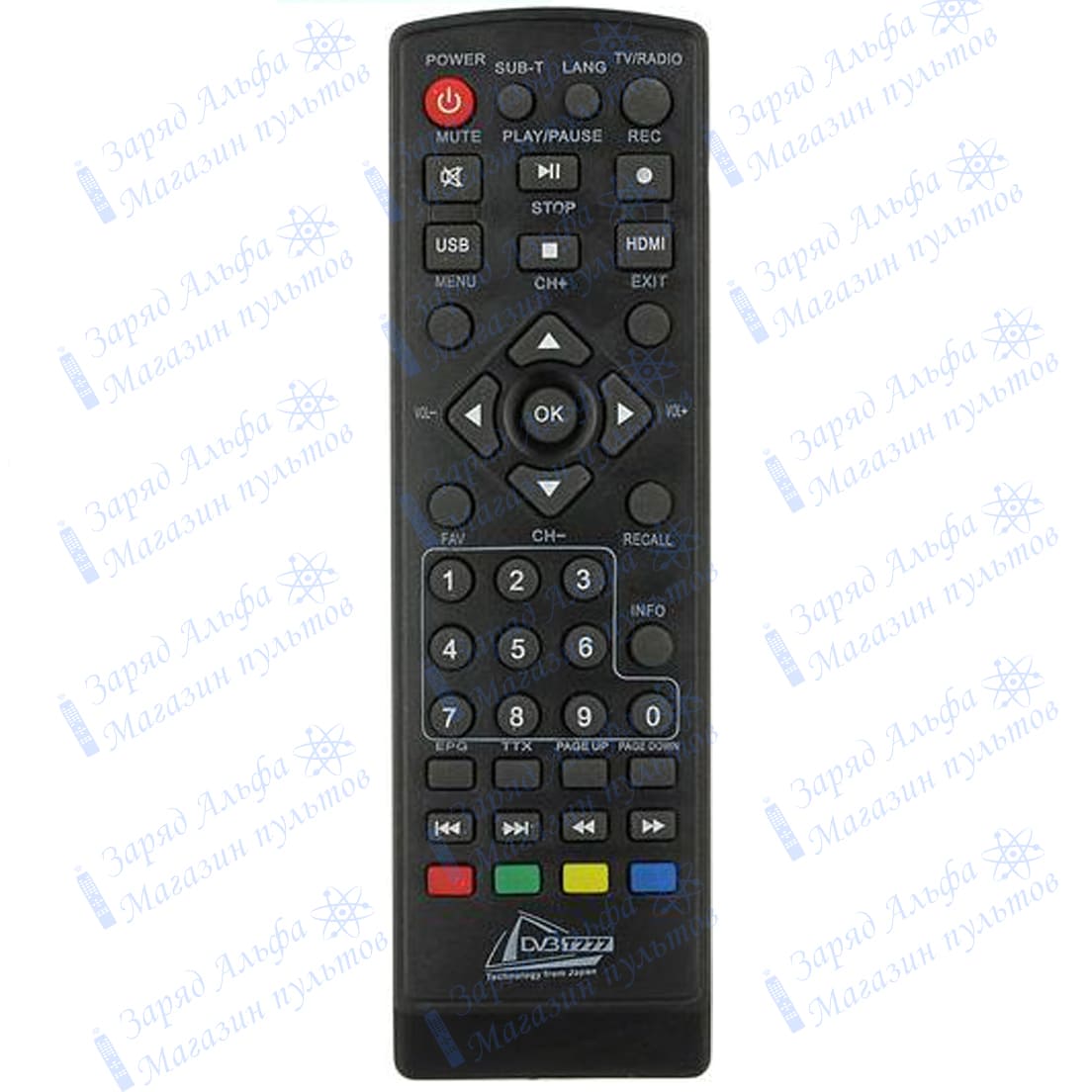



Где купить
Заказать пульт с доставкой по РФ, и забрать в отделении ПОЧТЫ РОССИИ ближе к дому
либо купить на нашей торговой точке в Омске
1. ул. Бетховена 22/17 павильон №17 (Старый Кировск)
2. ул. 20 Партсьезда 35, контейнер на территории Советского рынка
3. ул. 2-я Солнечная 26 минирынок «Солнечный» напротив Fix-price
Предупреждение
Если в названии товара присутствует знак звездочка * это означает, что пульты изображенные на этой странице не выпускаются в подобных корпусах, и для них мы предлагаем аналог внешне другой. Некоторые изображения аналогов можно увидеть здесь
Уважаемые покупатели! Обязательно сверяйте ваш родной пульт с изображением макета пульта на этой странице, все кнопки и надписи на них. Производители вправе менять комплектацию своей техники на своё усмотрение.
Мы в соцсетях




Предупреждение для покупателей из Омска
Уточнить наличие товара на одной из торговых точек в Омске, вы можете у онлайн — консультанта в нижнем углу сайта или
При покупке товара в розницу на наших торговых точках в Омске, цены могут отличаться от цен на этом интернет ресурсе. Данный сайт не является электронной витриной розничных точек и не гарантирует наличия товара. Приносим извинения за возможные неудобства.
Правила заказа, информация о сайте и товарах
Данный сайт не является справочником и не гарантирует достоверности и точности размещенной информации. Любые несоответствия информации о товаре с фактическими характеристиками — опечатки, просим сообщать о них на административный E-mail для скорейшего устранения. Магазин не несёт ответственности за несоблюдение производителями вашей техники однообразия комплектации выпускаемых им устройств одной и той же модели.
Информация на этом сайте ни при каких условиях не является публичной офертой, определяемой положениями статьи 437 ГК РФ. Акцептом заказчика является его устное подтверждение заказа, согласие с условиями оферты, которую огласит продавец по телефону после подбора пульта. Заказчик принимает оферту или даёт отказ после устного описания продавцом: наименования товара, его цены, условий доставки, отличия потребительских свойств и внешнего вида фактического товара на складе продавца, от изображенного макета в карточке товара (если такие отличия присутствуют) и отправки изображения совместимого товара — аналога на электронный почтовый ящик заказчика, если им было заявлено такое требование. Данные действия продавца являются предложением оферты, адресованной определенному лицу, оставившему заказ на подбор совместимого товара. Первоначально заказчик самостоятельно и/или при помощи онлайн-консультанта подбирает совпадающий по изображению и описанию макет товара на этом сайте, сверяя его со своим исходным пультом, и аппаратурой по внешнему виду пульта, и номеру модели аппарата. Кликая (нажимая) по кнопке «Заказать» отправляет данные на дополнительную проверку нашим специалистом.
Продавец оставляет за собой право отзыва оферты с полным возвратом заказчику уплаченных им средств в случаях: если заказанный товар отсутствует на складе, если у товара при проверке продавцом обнаружились недостатки, заводской брак (в т.ч. и скрытый брак микросхемы), нарушена упаковка, если на данном интернет ресурсе допущена опечатка или ошибка в описании этого товара, стоимости данного товара, указана ошибочная информация о наличии этого товара на складе продавца.
Нажимая кнопку «Заказать» на этой странице, заказчик подтверждает, что он ознакомлен и согласен с данными правилами заказа через этот интернет ресурс, и готов оставить заказ на подбор совместимого товара, совместимой запчасти для его техники. Предоплата товара не является акцептом, т.к. информация на сайте не является офертой и может быть отменена продавцом в любой момент. Порядок отмены предоплаты состоит из возврата всей суммы уплаченной продавцу на платёжное средство или электронный кошелёк заказчика с которого был внесён этот платёж, и последующем информировании продавцом заказчика на электронный почтовый ящик об отмене заказа и возврате предоплаты.
Первая часть наименования товаров «Пульт для», «Пульт к», «Пульт ДУ для» обозначает совместимую запчасть для техники какого либо производителя, и ни при каких обстоятельствах не сообщает, что бренд изготовителя данной запчасти указан в этом заголовке или карточке товара и его продукция реализуются через данный сайт. Основным изготовителем товара представленного в интернет магазине является бренд Huayu. Наличие брендовой надписи на изображениях макетов пультов в каталоге сайта, ни при каких обстоятельствах не означает, что интернет магазин фактически продаёт данный товар под каким либо товарным знаком. Изображения пультов (макеты) с брендовыми логотипами и надписями размещены как они есть на руках у потребителей, с целью облегчения подбора заказчиком своего родного пульта, которым изготовитель укомплектовал его аппарат изначально (эти данные существенно важны т.к. на их основании продавец выполняет подбор совестимой запчасти). Заказчик оставляет заявку на оказание безвозмездной информационной услуги: подбор совместимого пульта для его техники, нажимая кнопку «Заказать» и заполняя контактные данные в разделе сайта «Корзина», внося предоплату за товар, подтверждая этим действием серьёзность своих намерений. Продавец в ответ на заявку заказчика, безвозмездно оказывая информационную услугу, предлагает ему совместимые вариант(ы) пультов по заявленной им модели и выбранному им изображению макета из каталога на сайте, обговаривая все различия пульта-аналога с оригинальным пультом, если они имеются. Фактически, реализуемые товары не имеют брендовых надписей и логотипов, которые изображены в каталоге и карточках товаров и на самих макетах пультов. На продаваемые товары может быть нанесен номер запчасти и/или бренд изготовителя этой запчасти, например, «Huayu». С дополнительной информацией о товаре, заказе и магазине вы можете ознакомиться здесь.
Порядок разрешения споров: судебное разрешение споров производится в Судах Омской обл. Стороны обязуются приложить все усилия для досудебного урегулирования споров путём переписки или/и переговоров.
Содержание
- Как подключить и настроить универсальный пульт к приставке: инструкция
- Принцип работы универсального девайса
- Как настроить девайс
- Подготовка
- Определение кода девайса
- Настройка на телевизор и на приставку
- Устройство Huayu
- Девайс Supra
- Гаджет Gal
- Устройство DEXP
- Другие пульты
- Плюсы и минусы универсального пульта
- Коды для настройки пульта дистанционного управления
- Для чего нужны шифры
- Как узнать комбинацию
- Настройка
- Автонастройка
- Настройка вручную
- Способ №1
- Способ №2
- Способ №3
- Способ №4
- Перечень кодовых значений
- Возможные проблемы
Как подключить и настроить универсальный пульт к приставке: инструкция


Один из самых ощутимых минусов использования ТВ приставки – это наличие двух пультов. Особенно проблематична эта ситуация для пенсионеров. Два устройства управления – это дискомфорт не только для пожилых людей. Однако есть способ, как изменить ситуацию раз и навсегда. В этой статье я расскажу, как настроить универсальный пульт к приставке. Такое устройство подходит для подавляющего числа телевизоров – как кинескопных, так и плоских, а также для 95% приставок.
Принцип работы универсального девайса
Управление и телевизорами, и ресиверами основано на инфракрасном свете. Пульт посылает невидимые глазу сигналы, а устройство выполняет команду: переключение канала, увеличение громкости, вход в настройки и так далее.
В каждую кнопку «спрятан» сигнал из трёх нулей и единиц. Он называется импульсной кодовой модуляцией. Например, «011» в одной модели может означать выключение телевизора, но для другого аппарата это будет увеличение громкости.
Универсальный девайс можно настроить или «обучить» таким образом, что часть сигналов будет подходить для вашего ТВ, а часть – для вашего ресивера. Останется только направить его в нужном направлении и нажать на кнопку. Но перед началом работы, обязательно нужно настроить универсальный пульт для приставки и телевизора, чтобы все кнопки соответствовали нужным сигналам. К счастью, это происходит автоматически. В подавляющем большинстве случаев, чтобы подключить универсальный пульт к приставке, вам понадобится лишь выполнить некоторые простые действия с ним. На эту операцию может потребоваться около 20 минут.

Однако, важный принцип состоит в том, что вам нужен только универсальный девайс. Нет способов, как пульт от приставки привязать к телевизору, потому что внутри есть микросхема с выставленными заранее сигналами. В нужном вам программируемом устройстве совсем другая «начинка», которую можно настроить.
Другой способ получить полноценное устройство управления – это использовать свой смартфон в виде онлайн пульта. Но эта возможность есть только для «умных» гаджетов: Смарт ТВ и ресиверов с ОС Андроид. Поэтому я не буду останавливаться на этом пункте, а разберу именно то, как настроить универсальные ПДУ.
Как настроить девайс
Подготовка
Перед тем, как настроить универсальный пульт к цифровой приставке, нужно выполнить стандартные действия.
Во-первых, нужно выбрать и купить устройство ДУ. Известные модели, описанные ниже, заранее подготовлены к настройке и подойдут для большинства девайсов. Как я уже упоминал выше, подключить пульт от приставки к телевизору или настроить пульт от телевизора на приставку не выйдет – нужен именно универсальный гаджет.
Важный пункт перед самой настройкой – вставить в устройство рабочие батарейки или заряженные аккумуляторы. Это немаловажно, поскольку настройка может занять некоторое время.
Определение кода девайса
В комплекте с некоторыми универсальными пультами есть лист, в котором отображены популярные девайсы и их коды. Эти цифры нужны для того, чтобы удобно и быстро всё настроить. Но если вашего устройства нет в перечне, либо вам сложно определить его модель в принципе, то существует и автоматическая настройка. В любом случае, наличие кода упрощает вашу работу.
Код телевизора и приставки можно найти в интернете. В некоторых случаях, но это работает не всегда, можно использовать YouTube. Если телевизор или ресивер может подключиться к YouTube, то нужно войти в приложение, выбрать подключение к смартфону и «Подключиться вручную», а затем записать появившийся на экране номер.
Настройка на телевизор и на приставку
Я опишу действия для самых популярных брендов. Для других девайсов порядок работы будет схожим. Все нюансы обычно описаны в инструкциях к ним.
Для начала – включите ТВ и направьте пульт в его направлении. Следующие действия выполняйте в соответствии с инструкциями ниже. Способы, как подключить универсальный пульт к цифровой приставке, аналогичны телевизору, и вы с лёгкостью их выполните после настройки на ТВ.
Устройство Huayu
Чтобы ввести код вручную:
- Зажмите и не отпускайте красную клавишу, и одновременно с ней – «MUTE». Лампочка индикатора должна гореть и не гаснуть. Если не вышло с первого раза, попробуйте снова.
- Введите код вашего телевизора.
- Дважды нажмите кнопку «MUTE» отключения громкости.
- Повторите те же действия для приставки, но нажмите зелёную кнопку, и теперь введите её код.
Для поиска подходящего сигнала самим устройством:
- Нажмите красную клавишу включения и удерживайте её.
- Через 6 секунд начнётся поиск подходящего сигнала. Пуль будет перебирать все возможные комбинации.
- Как только на телевизоре начнётся увеличение громкости, отпустите кнопку.
- Проверьте все клавиши, которые отвечают за работу с ТВ. Если они работают, то установка завершена. Если нет, то следует повторить действия, и, возможно, пропустить первое увеличение громкости для поиска следующего подходящего кода.
- Настройка универсального пульта для приставки проводится аналогично, но с зелёной кнопкой.
Девайс Supra
Чтобы настроить его через ввод кода:
- Зажмите кнопку включения.
- Не отпуская, наберите цифры кода девайса.
- Отпустите клавишу питания.
- Повторите проделанную операцию, чтобы настроить ТВ приставку.
Перебор всех возможных кодов для определения подходящего:
- Зажмите клавишу включения и удерживайте её.
- Дождитесь момента, пока начнёт увеличиваться громкость.
- Прекратите удерживать клавишу питания.
- То же самое повторите, чтобы настроить второй девайс.
Гаджет Gal
Как настроить гаджет в ручном режиме:
- Зажмите клавишу «TV», пока не зажжётся лампочка.
- Введите код девайса, используя цифры.
- Повторите шаги для приставки, но зажмите не кнопку «TV», а другую – например «CBL» или «DVD». Она будет закреплена за этим девайсом.
- Повторите первый пункт ручной настройки, чтобы загорелась лампочка.
- Нажмите на кнопку включения.
- Он начнёт перебирать все возможные сигналы устройств.
- Как только телевизор выключится, нажмите кнопку «ОК».
- Действия, как настроить универсальный пульт на цифровую ТВ приставку, аналогичны описанным.
Устройство DEXP
Чтобы ввести код:
- Нажмите кнопку «ТВ» и зажмите «Set» до момента загорания лампочки.
- Введите цифры кода и нажмите ОК.
- Повторите инструкцию для ресивера, но теперь зажимайте не кнопку «ТВ», а «CBL», «DVD» или подобную.
Чтобы подобрать код:
- Повторите первое действие из ручной настройки.
- Нажмите клавишу перебора каналов.
- Только лишь лампочка отключится, нажмите ОК.
- Повторите действия, чтобы настроить ресивер.
Другие пульты
Некоторые модели универсальных пультов, обычно более дорогие и «навороченные», имеют дополнительные механики для настройки:
- обучаемые: они могут настроить свои сигналы, исходя из действий оригинального пульта;
- настраиваемые с помощью приложений на смартфоне или компьютере;
- со встроенным дисплеем для регулировки.
Для точной настройки этих гаджетов обратитесь к документации. Но обычно она интуитивно понятна. Тем не менее, даже в случае с более дорогими решениями, вы не найдёте способа, как настроить пульт от приставки к телевизору. Необходимо покупать новый, универсальный.
Плюсы и минусы универсального пульта
Прежде как запрограммировать универсальный пульт для цифровой приставки, ознакомьтесь со всеми плюсами и минусами выбранного вами устройства, изучите отзывы и информацию о нём. В общих чертах, вы можете получить такие минусы при использовании универсального пульта:
- Качество сборки. Обычно, оригинальные пульты от брендов сделаны лучше, чем другие девайсы.
- Совпадение кодов. Возможна ситуация, когда кнопка будет вызывать действие и на приставке, и на ТВ. Придётся долго перебирать коды, чтобы устранить эту проблему. Но в отдельных ситуациях, например при «безымянных» китайских ресиверах, она не будет устранена в принципе.
- Такие пульты иногда не могут заменить всех возможностей оригинала. Функционал будет несколько уменьшен.
Плюсов от универсального пульта, по моему мнению, значительно больше. Вы получаете в пользование всего один девайс для управления. Одна быстрая настройка – и вы сможете пользоваться им годами. Более того, такой гаджет можно настроить и на другие устройства в доме. Поэтому если ваш старый переключатель поломался или вы его потеряли, то я советую не искать аналогичный, а подключить новый – универсальный. Надеюсь, данная статья поможет вам его выбрать и настроить.
Источник
Коды для настройки пульта дистанционного управления
За счет универсального пульта для телевизора пользователь сможет управлять различной техникой, в том числе цифровыми приставками, проигрывателями, тюнерами. Универсальные ПДУ отличаются от оригинальных, которые проходят настройку на заводах. Для них предусмотрен ручной метод настраивания.
Зачастую пользователи приобретают такие приборы в качестве замены потерянным либо неисправным оригиналам. В них предусмотрены автонастройки для десятков моделей. Как настроить пульт к телевизору? Чтобы сделать это, нужно узнать кодовое значение и следовать правильному и четкому порядку действий. Как узнать код пульта ДУ от конкретной модели? Подробнее об этом пойдет речь в публикации.

Для чего нужны шифры
В приборах ДУ предусмотрены функции программирования. За счет этого режима можно их перенастраивать.
Применение кодов для универсального пульта позволит синхронизировать технику разных производителей.
Для большинства марок есть своя комбинация цифр для активации. После ее завершения для выполнения разных команд можно будет пользоваться одним прибором, а не двумя (регулировка звука, включение и выключение ТВ и пр.).
Как узнать комбинацию
Как привязать ПДУ? Для подключения к ТВ применяются специальные идентификаторы, состоящие из нескольких цифр. Как узнать код телевизора? Комбинация для каждой модели указывается в техпаспортах, на интернет-сайтах компаний или в специальных таблицах.
Иногда пользователям не удается узнать комбинацию к универсальному пульту. Как найти код в этом случае? Для этого предусмотрена функция автонастройки.
Она есть в универсальных пультах вне зависимости от марки. При этом не понадобится узнавать комбинацию цифр.
Ее подключение активирует автоматический поиск идентификатора. Чтобы запустить функцию, понадобится выполнить определенный порядок действий. Об этом пойдет речь далее.
Настройка
Как настроить универсальный пульт? Как правило, в инструкции подробно описана ручная и автонастройка. Ниже детально изложен каждый способ подключения.
Автонастройка
Для начала стоит рассмотреть автоматический метод настройки универсального пульта для ТВ:
- Первое действие – включить ТВ, направить ПДУ на него.
- Затем понадобится нажатие кнопок с надписью «TV» и «POWER».
- Когда загорится лампочка индикатора, можно отпустить две нажатые клавиши. Если она мигает — это значит, что послан автосигнал для поиска кодовых цифр.
- Далее происходит автоматическое отключение прибора, после которого следует нажать кнопку OK. Это позволит сохранить код телевизора для универсального пульта в автонастройках.
Настройка вручную
Как можно настроить вручную универсальный пульт для телевизора? Чтобы сделать это, достаточно узнать данные, занесенные в специальную таблицу. В ней указаны самые известные компании-производители и шифры, которые ей соответствуют. Когда комбинация найдена, нужно следовать этой инструкции:
- Для начала стоит запустить ТВ-приставку и сам телевизор с использованием разных ПДУ.
- После этого понадобится одновременное нажатие на TV и ОК. Кнопочки удерживаются до того, как засветится лампочка индикатора.
- Следующий шаг – ввести шифр, который подходит для этой модели. Если все сделано верно, светодиод загорится дважды.
- Затем нужно быстрое нажатие на ОК.
Если прибор не срабатывает, можно повторить порядок действий, но уже с другим набором цифр. Есть и другие варианты. Но перед тем, как перейти к режиму программирования понадобится нажать на TV либо POWER на 5-10 сек. Можно использовать такие сочетания клавиш (зависит от производителя или конкретной модели):
Чтобы сделать все правильно, стоит сверяться с инструкцией. Далее перечислены другие методы настройки.
Способ №1
- Сначала требуется ввести кодовое значение.
- Затем можно попробовать выключить ТВ, плеер или цифровую приставку пультом, переключить ТВ-каналы либо уменьшитьувеличить громкость.
Способ №2
- Первый шаг – нажать клавишу переключения ТВ-каналов. Если лампочка замигает, можно переходить к выполнению следующих команд.
- Далее следует зажать клавишу переключения каналов, пока не произойдет выключение телевизора.
- Затем 5 сек. нужно удерживать клавишу OK.
Способ №3
- Сперва нужно зажать кнопку программирования УП, после – 4 раза на клавишу «9» с секундным интервалом.
- Если лампочка замигает дважды, ПДУ следует положить на равномерную поверхность, направить на ТВ. Настройка займет около 15 минут.
- Когда УПДУ автоматически найдет набор подходящих команд, экран отключится. Далее понадобится быстрое нажатие на кнопку ОК.
Способ №4
Этот вариант годится исключительно для моделей, в которых предусмотрена функция программирования вручную:
- Для начала требуется найти шифры для ручных настроек всех команд в брошюре-инструкции.
- Далее нужно зажать кнопки, чтобы перейти к режиму программирования.
- После того, как загорится светодиод, следует зажать клавишу, на которую пользователь хочет назначить команду.
- Секунду спустя можно ввести кодовое значение этой команды. Действия необходимо повторять до тех пор, пока не будут настроены все функции.
Перечень кодовых значений
В таблице указаны самые популярные марки телевизоров и кодовые значения, которые для них подходят.
| Марка | Коды |
| Panasonic | 0675, 1515, 0155 , 0595 , 1565, 0835 , 0665 , 1125 , 1605 |
| Philips | 0525, 0605, 1305, 0515, 1385, 1965,1435, 0345, 0425, 1675 |
| Pioneer | 074, 092, 100, 108, 113, 123, 176, 187, 228 |
| Samsung | 0963, 0113 , 0403 , 2653 , 2333, 2663, 0003, 2443 |
| Yamaha | 1161, 2451 |
| Sony | 0154, 0434 , 1774 , 0444, 0144 , 2304 |
| Daewoo | 086, 100, 103, 113, 114, 118, 153, 167, 174, 176, 178, 188, 190, 194, 214, 217, 235, 251, 252 |
| LG | 1434, 0614 |
Возможные проблемы
Бывает, что ни один указанный в таблице вариант не подходит, и ПДУ не удается настроить.
В таких случаях телемастеры советуют использовать автонастройку либо обратиться за советом к профессионалам.
Также сложности могут возникнуть из-за того, что модель УПДУ не подходит к конкретному телевизору. Поэтому перед покупкой прибора нужно проверить список соответствующих марок, прочитать технические характеристики. Кроме того, возможен слабый сигнал из-за севших аккумуляторных батареек. Перед использованием важно убедиться, что все приборы исправно работают.
Источник
Содержание
- 1 Настройка универсального пульта Huayu для телевизора
- 2 8.00 руб
- 3 Как настроить?
- 4 Настройка универсальных ПДУ
- 5 Как узнать код телевизора
- 6 Настройка
- 7 Коды для универсального пульта HUAYU DVB-T2+TV VER 2019
- 8 Управление, настройка и перепрограммирование устройства
- 9 Смартфоны с функцией универсального пульта
- 10 Смартфоны с функцией универсального пульта
Настройка универсального пульта Huayu для телевизора
Прежде, чем подключить универсальный пульт Huayu необходимо выбрать способ настройки. Подробнее об этом ниже.
Автоматическая
Для автоматического запуска следуйте такой инструкции:
- включите ТВ и DVD;
- направьте на них пульт;
- зажмите кнопку «Power» и не отпускайте ее на протяжении 6 секунд;
- подождите, пока не загорится индикатор;
Символ успешной загрузки появление индикатора громкости «VOLUME». Проверьте устройство на корректность работы.
Ручная
Для активации ручной настройки необходимо сначала найти коды, которые подходят для конкретной модели.
После следуйте инструкции:
Если у Вас остались вопросы или есть жалобы — сообщите нам
- включите ТВ;
- нажмите кнопку «POWER» , направив к ТВ;
- введите код;
- после того, как индикатор несколько раз моргнет, отпустите пальцы с кнопки.
После процесс завершится. Главное, после проверить ее корректность. Если прибор так и не отреагировал на действия, то приступите к другим способам. Подробнее об этом ниже.
Без кода
Если кода нет, то придерживайтесь следующей инструкции:
- включите ТВ и направьте на него пульт;
- зажмите «TV» и «OK»;
- оставляйте их пока не заметите, что светятся только кнопки, которые помечены цифрами;
- нажмите на «CH+», пока ТВ не отключится.
Как только телевизор включится, значит код соответствует. Для сохранения настроек нажмите «TV». Учитывайте, что скорость для каждого устройства индивидуальная
Важно внимательно следить за телеприемником
8.00 руб
Есть в наличии
Кнопки управления пультом
Подробное описание пульта ДУ приводится в руководстве по эксплуатации телевизионной приставки (STB).
Рекомендации по эксплуатации:
- Не допускайте попадания влаги на пульт, это может вывести его из строя;
- Падение пульта на твердую поверхность может нарушить его работоспособность;
- Не давайте детям играть с пультом;
- В процессе эксплуатации используйте только щелочные элементы питания;
- Не допускайте попадания на пульт прямых солнечных лучей и воздействия высоких температур.
Внимание! Элементы питания в стоимость пульта не входят
Настройки пульта ZALA для управления телевизором.
В зависимости от модели пульта ZALA настройки могут немного отличаться.
ВАЖНО: Для обучения кнопок пульта ZALA используйте только те, которые находятся в отдельном блоке (обведены черной или белой полосой). Всего на пульте обучению поддаются 4 кнопки: кнопка вкл./выкл., кнопки регулировки громкости +/-, кнопка переключения режимов TV/AV
Вариант №1:
- Нажать и держать, находящуюся в отдельном блоке, кнопку SET , до тех пор, пока загорится светодиод красным цветом, а затем изменится на зеленый.
- Направить приемник сигнала пульта ZALA (находится на лицевой панели пульта) на передатчик, т.е. на телевизионный пульт и нажать на ТВ пульте ту кнопку, которую вы желаете запрограммировать. Цвет индикатора на пульте изменится на красный.
- Нажать на пульте приставки кнопку, которая будет выполнять функцию кнопки ТВ пульта, индикатор на приставке ZALA изменит свой цвет на зеленый.
Вариант №2:
- Нажать и держать, находящуюся в отдельном блоке, кнопку SET , до тех пор, пока светодиод загорится ярким красным цветом (2-3 секунды).
- Нажать на пульте ZALA желаемую кнопку для программирования, светодиод перейдет в проблесковый режим красного цвета.
- Направить ТВ пульт на передатчик-приемник сигнала пульта ZALA (на торцевой части пульта) и нажать на телевизионном пульте желаемую кнопку для программирования, светодиод красного цвета на пульте ZALA в проблесковом режиме моргнет 3 раза, после светодиод перейдет из проблескового режима в режим постоянной индикации.
Примечание: для корректной работы телевидения, предварительно должен быть настроен 4ый Lan порт в модеме для работы совместно с приставкой. Как это сделать можно посмотреть https://lan1.by/category/instructions/configuring-modem.
На данном рисунке изображена схема подключения оборудования
Рисунок 1 — Схема подключенияРисунок 2 — Комплект оборудования B700Рисунок 3 — Блок питанияРисунок 3 — Кабель сетевой RJ-45Рисунок 5 — Кабель RCA (тюльпан)Рисунок 6 — Кабель HDMIРисунок 7 — Пульт дистанционного управленияРисунок 8 — Приставка b700v2
Подключаем всё как на схеме выше, если длины кабеля не хватает, то абонент должен приобрести кабель нужной длины самостоятельно. После подключения, пультом от телевизора нужно перевести его в режим AV (если подключили кабелем RCA), в режим HDMI (если подключили кабелем HDMI) и в режим Scart соответственно.
Если приставка предварительно настроена не была, то её необходимо настроить самостоятельно для этого нужно после выключения нажать на пульте от приставки на большую кнопку SET (третий ряд сверху) и ввести пароль 6321, после чего нажать OK.
Рисунок 9 — Вход в настройки
Теперь нужно выбрать пункт Основные настройки и нажать ОК
Рисунок 10 — Основные настройки
Далее в поле Учётная запись нужно ввести логин который указан в договоре на услугу, а в поле Пароль аналагично ввести пароль из договора и нажать ОК
Рисунок 11 — Настройка учётной записи
В новом окне следует нажать перезапуск и после того как приставка перезагрузится всё начнёт работать.
Рисунок 12 — Перезапуск
Главная » Статьи » Как настроить пульт от зала на управление телевизором
Как настроить?
Чтобы включать одним пультом дистанционного управления сразу 2 устройства, понадобится настройка.
Рассмотрим пример настройки оборудования на примере популярной модели Huayu DVB-T2+TV. Чтобы разблокировать все возможности компактного устройства, необходимо выполнить процесс настройки перед использованием.
Стоит отметить, что подробная инструкция по использованию включена в комплектацию. Первое, что нужно запомнить начинающему пользователю – процесс подготовки пульта к работе с телевизором происходит в автоматическом режиме. Делается это при помощи подбора кодов.
Гаджет, осуществляющий дистанционную работу, посылает ТВ-приемнику команду, которая влияет на увеличение громкости. Как только вы заметите необходимые изменения, нужно отпустить красную кнопку.
А также нужно проверить функционирование основных клавиш, таких как включение и выключение оборудование, переключение каналов и другое.
Чтобы запрограммировать пульт на работу с телевизионным приемником, необходимо потратить около 20 минут
Важно, чтобы настройка была завершена. Для этого необходимо направить датчик пульта на телевизор и держать красную кнопку нажатой
Чтобы привязать пульт в цифровой приставке, можно выбрать любой из двух вариантов:
- автоматический;
- ручной.
При выборе первого способа нужно действовать так же, как при настройке телевизора. Нажать кнопку и дождаться окончания процесса. Однако в этом случае нужно держать зеленую клавишу.
Второй вариант – ручная настройка. В этом случае нужно так же нажать на зеленую кнопку, затем выбрать клавишу, которая соответствует вашей цифровой приставке. В комплекте с устройством вы найдете специальный вкладыш с указанием необходимых клавиш.
Стоит отметить, что отсутствие используемой модели не обозначает, что пульт несовместим с вашим оборудованием. Учитывая большое разнообразие техники, производители не имеют возможности указывать все существующие модели.
Попробуйте обучить ваш пульт к расположению цифрового оборудования, выбрать кодировку для похожей цифровой приставки.
Заметка: производители рекомендуют приобретать цифровую приставку вместе с пультом, особенно при покупке оборудования для пожилого человека или неопытного покупателя. Как правило, такие пользователи привыкли использовать один пульт, и появлением второго гаджета может причинить дискомфорт.
В продаже можно найти пульты с возможностью голосового управления. Для этого на оборудовании должна быть установлена специальная программа. А также управлять некоторыми видами оборудования можно через мобильный телефон.
Настройка универсальных ПДУ
Первым делом в пульт дистанционного управления нужно вставить источники питания. Некоторые ПДУ продаются без батареек, поэтому их придётся купить дополнительно. Можно остановиться на батарейках, а можно сразу приобрести аккумуляторные элементы. Второй вариант будет стоить дороже, но зато их можно сотни раз подзаряжать от сети.
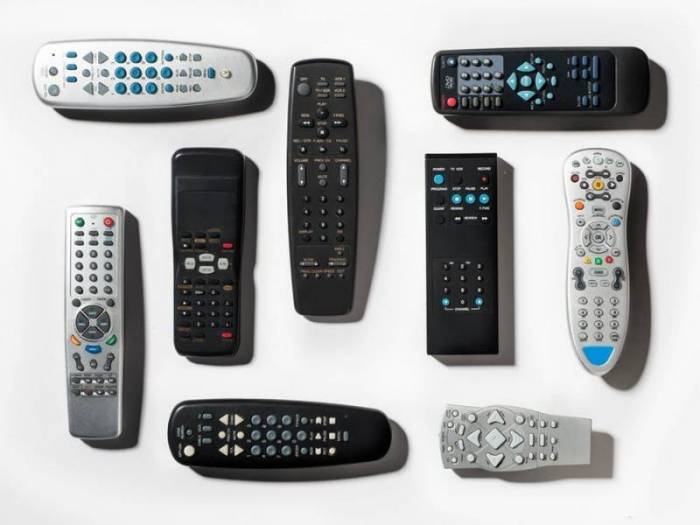
Затем включите телевизор, с которым будет сопрягаться УПДУ. На пульте выберите необходимый режим: ТВ, DVD, PVR или АУДИО (для настройки телевизора – кнопка «TV»). Удерживайте кнопку в течение 3 секунд, чтобы загорелся индикатор на передней панели прибора.
А вот следующие шаги будут отличаться: если вы не знаете код модели своего ТВ, то перейдите к следующему разделу автоматической настройки, а если код известен, то познакомьтесь с инструкцией по ручной настройке.
Автоматическая
На цифровой панели УПДУ наберите число «9999», не убирая палец с клавиши «9», пока ТВ-приёмник не выключится. После этого начнётся процедура автоматического подбора каналов, которая может занять до 15 минут времени.
Этот способ применяют, если код для марки вашего устройства отсутствует в списке торговых брендов. Однако если возникнет конфликт кнопок управления (функция одной кнопки распространяется на несколько устройств), то их исправление будет невозможным, если был запущен поиск по всей базе данных (комбинацией «9999»).
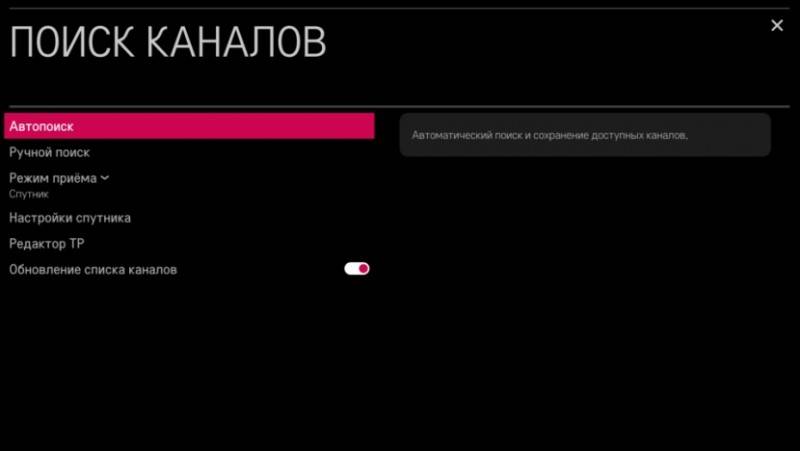
Для настройки УПДУ SUPRA (Супра), который чаще всего используют для управления телевизорами ТМ LG, Samsung или Philips, алгоритм будет таким:
- Включите телевизор;
- Направьте на него ПДУ;
- На панели пульта нажмите кнопку «Power» и удерживайте её в течение 5-6 секунд, пока не загорится светодиод;
- Дождитесь, пока на экране не появится иконка громкости. Попробуйте изменить параметр звука, если телевизор реагирует, значит, настройка прошла успешно.
УПДУ HUAYU настраивается по такой схеме:
- Включите ТВ;
- На панели пульта нажмите кнопку «Set», следом за ней кнопку «Power», а затем одновременно отпустите обе кнопки;
- Ещё раз нажмите клавишу «Power»;
- Убедитесь, что на экране появилось обозначение громкости;
- Для выхода из режима программирования 2 раза нажмите клавишу «Set».
Есть ещё и третий вариант автонастройки, реализованный в некоторых моделях универсальных пультов:
- Включите телеприёмник;
- Нажмите кнопку «TV» и удерживайте её, пока не загорится светодиод;
- Нажмите и удерживайте кнопку «Mute» для подключения поиска;
- Дождитесь окончания процесса и проверьте работу пульта любой командой: если телевизор реагирует, значит, пульт настроен успешно.
Ручная
Для всех телевизоров есть свой код сопряжения, и зная его, можно быстро произвести настройку универсального пульта. Узнайте код своей модели и проведите следующие действия:
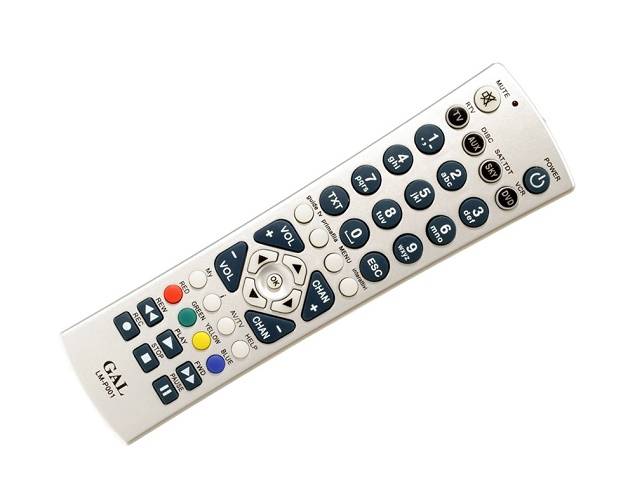
- Включите ТВ-приёмник;
- На УПДУ зажмите кнопку «Power» и, не отпуская её, введите код своей модели ТВ;
- Когда светодиод прибора моргнёт 2 раза, отпустите кнопку «Power».
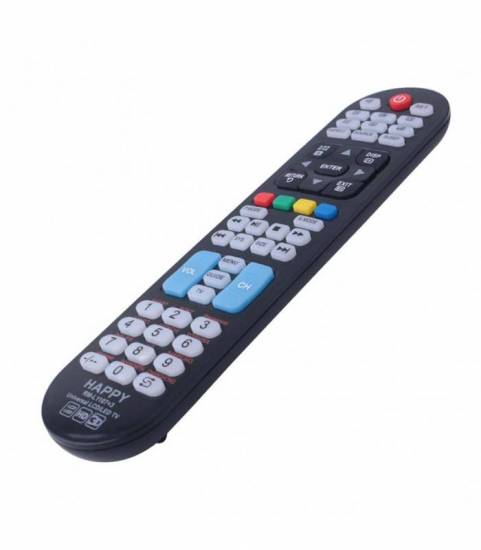
- Чтобы перейти в режим программирования, одновременно нажмите две кнопки: «Power» и «Set» и дождитесь постоянного свечения индикатора ПУ;
- Введите четырёхзначный код;
- Индикатор должен потухнуть, выход осуществляется кнопкой «Set».
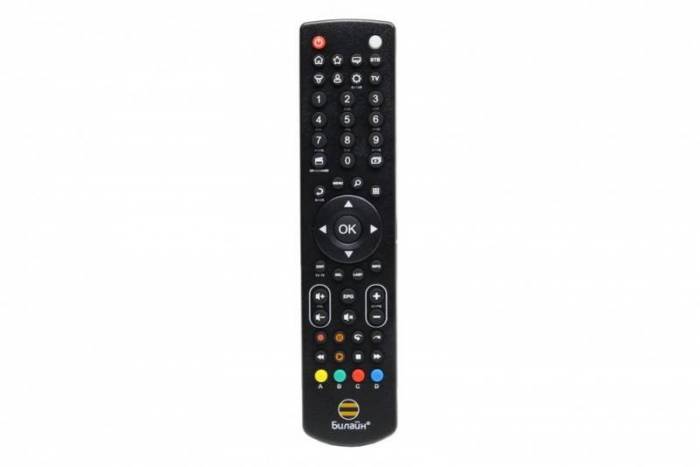
- Включите TV;
- Нажмите 2 кнопки: «C» и «Setup»;
- Подождите, когда инициализация завершится и после тог, как индикатор моргнёт 2 раза, кнопки можно отпустить;
- Проверка работоспособности осуществляется кнопкой «Vol».
Без кода
Также настроить универсальный пульт для управления телевизором можно с помощью поиска кода. Для этого выполните такие действия:
- Включите телевизор и направьте на него УПДУ;
- Одновременно нажмите две кнопки: «TV» и «OK». Удерживайте их в активном состоянии 2-3 секунды, пока не засветятся все кнопки ПДУ. Дождитесь, пока останутся гореть только числовые кнопки;
- Не спеша нажимайте кнопку переключения каналов «CH+» до тех пор, пока телевизор не отключится, это будет значить, что код подобран;
- Чтобы сохранить настройки, нажмите кнопку «TV».
Как узнать код телевизора
Для настройки универсального пульта к вашему телевизору желательно знать трёх- или четырёхзначный код конкретной модели. Найти такие коды можно либо в техническом паспорте телевизора, либо на сайте производителя техники, либо в специальных таблицах-справочниках. Он так и называется – «Код для настройки пульта».
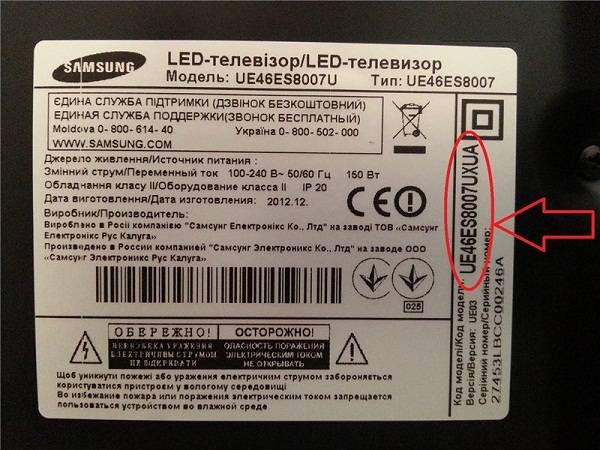
Но как настроить пульт к телевизору, если вы не смогли найти нужный код своей модели? Для этого в каждом УПДУ заложена функция автоматической настройки с программным поиском кода. Достаточно просто нажать нужную комбинацию цифр, после чего запустится команда автоподбора.
Настройка
Чтобы подключить и настроить многофункциональный китайский пульт, прежде всего, его нужно зарядить – то есть соединить разъем питания с нужным типом батареи. Чаще всего подходят батареи типа ААА или АА.
После того как подзарядка пульта будет завершена, его можно начинать синхронизировать с техникой. Универсальный вариант пульта без настроек не будет функционировать, а их можно выполнять в ручном или автоматическом режиме.
Автоматически
Общий принцип настройки универсального пульта управления имеет примерно один и тот же алгоритм действий, подходящий для большинства устройств:
- включить телевизор в электросеть;
- пульт дистанционного управления направить на телевизионный экран;
- найти на пульте кнопку POWER и держать ее в нажатом положении не менее 6 сек.;
- на экране телевизора появится опция регулирования громкости, в это время вновь нажимают кнопку POWER.
После такой процедуры универсальный дистанционный пульт готов к применению. Проверить работоспособность пульта после его активации можно таким образом:
- включить телевизор и направить не него пульт управления;
- на пульте набрать 4 раза цифру «9», при этом палец с этой кнопки после нажатия не убирать, оставив его на 5-6 сек.
Если манипуляция была выполнена правильно, телевизор выключится. На рынке сбыта чаще всего встречаются модели пультов дистанционного управления, производителями которых являются компании Supra, DEXP, Huayu, Gal. Алгоритм настроек у этих моделей имеет свои нюансы.
Пульт Supra – на экран включенного телевизора надо направить пульт и нажать кнопку POWER, удерживая ее 6 секунд до появления на экране опции регулировки уровня звука.
Вручную
Ручная синхронизация может быть выполнена тогда, когда коды активации вам известны, либо в том случае, когда в автоматическом режиме настроить устройство дистанционного управления не получилось. Коды для ручной настройки выбирают в техническом паспорте прибора или в специальных таблицах, созданных для вашей марки телевизора. Последовательность действий в этом случае будет такой:
- включить телевизор и направить на его экран устройство дистанционного управления;
- нажать кнопку POWER и одновременно набрать ранее заготовленный код;
- дождаться, когда индикатор загорится и дважды запульсирует, при этом кнопку POWER не отпускают;
- проверить работу основных кнопок пульта путем активации их функций на телевизоре.
Если после настройки в телевизоре с помощью «чужого» дистанционного устройства управления активировались не все опции, то потребуется отдельно найти и активировать коды и для них. Алгоритм настройки дистанционных устройств различных известных марок будет отличаться в каждом конкретном случае.
Ручная настройка пульта Huayu – включить телевизор и направить на него пульт. Одновременно нажать и удерживать кнопку POWER и кнопку SET. В это время индикатор начнет пульсировать. Теперь надо вводить код, который подходит для вашего телевизора. После этого индикатор выключится, тогда нажимают кнопку SET.
Иногда даже на более современных моделях вы сможете обнаружить появление новых кнопок, но суть устройства пульта при этом остается все так же неизменной.
Кроме того, стоит отметить, что в последние несколько лет стали выпускаться смартфоны, в которых встроен еще и пульт дистанционного управления, с помощью которого можно управлять не только телевизором, но и, например, включить кондиционер. Эта опция управления является универсальной, а синхронизация устройств в нем происходит через встроенный в смартфоне Bluetooth либо модуль Wi-Fi.
Коды для универсального пульта HUAYU DVB-T2+TV VER 2019
036 Airtone Airtone DB-2206
164 Arbacom APA-301
051 Astra JH-046
173 Avest EDR-7819
167 BAIKAL HD_981
186 BBK RC-BTX100
021 BBK RC-SMP121
013 BBK RC-STB100
013 BBK RC-SMP712
186 BBK RC-BTX100
076 Bblmnen B-130PL
157 BigSAT GOLDEN 1CR HD
106 Cadena CDT-1652S
136 Cadena HT-1110
032 Cadena SHTA-1511S2
212 Cadena RC1632IR
050 Continent CS-01IR
204 COSMOS HORIZONT
054 D-color DC1201H маленьшй корпус
038 D-Color DC1002HD
165 D-color DC1302HD
176 D-color DC802HD
021 D-color DC910HD
002 D-Color DC711HD
142 DeltaSystems DS-950HD
070 DeltaSystems DS-340HD DS-400HD
070 DeltaSystems WS-1388
037 DeltaSystems DS-53OHD, 22CHD. 910HD
002 DeltaSystems DS-310HD
213 Digiline GHB-898
071 DIGITAL DIGITAL
177 DIGITAL Set_Top_Box_DTS53
155 DIGITAL STR-8502
076 DiVisat Hobbit Nano
182 DiVisat Hobbit UNO
024 Divisat DVS HD-600T2
039 DiVisat DVS-HD100 T2
188 DiVisat HOBBIT BOX III
032 DiVisat Hobbit Lite 5.1
206 DiVisat HD-600T2(VAR2)
189 DiVisat XXX
038 DiVisat HOBBIT IRON BOX
169 DIVISAT DIGITAL BRAND
049 DOMONUHH ZYXEL-HOF08H
140 DVB-T2 DVB-T2
185 DVB-T2 DVB-T2( 13411)
077 Elect EDR-7916
078 Elgreen DVT2-5500 HD
183 Eltex Eltex NV-102
190 Eltex NV-501
….
015 Energy EVO-1
174 EPLUTUS_DVB 137T
174 EPLUTUS_DVB 167T
139 EUROSAT DVB-S
146 EUROSKY ES-3011
045 EUROSKY DVB-4100 SAT
101 EUROSKY ES-11
040 EVO EVOT2 101
015 EVO Te/iexapTa-EVO-OI NEW
069 EVO Телекарта-EVO-02 (EVO II)
214 Formuler Z Plus IPTV
002 GAL RS-1010L-T
018 General Satellite TE-8714
146 General Satellite GS8833HD
053 Gi Fly
191 Gi HD SLIM COMBO
198 Gi SPARK2 COMBO
192 Gi UNI
157 Gl FTAS
084 Gl HD SLIM
175 Gl S1013
001 GLOBO GL60.E-RCU-018
031 GLOBO GL50
085 GLOBO E-RCU-012
087 GODIGITAL 1306
088 Goldeninterstar Goldeninterstar
005 GoldenMedia Mania 3 HD
012 GoldMaster T-707HD
041 Gospell GTR-GN1345
166 HDBOX 2018
215 HDBOX T2 PRO
036 HOME BY-628 DVB
021 Hyundai DVB01T2
003 Hyundai H-DVB03T2
021 Hyundai DVB01T2
004 Iconbit HDR21DVD
144 IPTV MAG250 IPTV
028 Kaskad DVBT-2
178 KASKAD VA2106HD
193 KASKAD VA-2103HD
095 Lans DTR-100
096 LOCUS DR-105HD
098 Lumax DV-2500CA
097 Lumax B0302
169 Lumax DVBT2-555HD
099 Lumax DVT2-4110HD
101 Lumax T2-1000
148 MAG MAG255
040 MDI DBR-501 (DBR-901)
099 MDI DBR-701
039 MEZZO HD8911
104 MTC 1003G VAR3
061 MTC DN300, DS300A, DC300A
102 MTC EKT DCD2204
103 MTC EKT DCD2304
104 MTC URC18001
027 MTC WS-28A
002 Mustery MMP-75DT2.V2
105 Mystery MMP-73D
209 Mystery MMP-85DT2
179 NewStar GSR-9000S
005 Openbox T2-02 HD
168 Oriel ПДУ6
022 Oriel ПДУ-5
026 Oriel ПДУ-10
020 Oriel 710
017 Oriel 790
010 Oriel 810
124 ORION+ RS-T20 HD
044 ORION+ RS-T21 HD
159 OTHER HD CA CLASS, GIHDFTA
042 OTHER HOB797-57G DVB-T
038 OTHER HOB818 T-303SD
038 OTHER HOB819 T-707HD&HDI
046 OTHER HOB821-303SD MINI
153 OTHER HSR529-DVB-8004
146 OTHER NOVAT2
141 OTHER RB34H-C1
059 OTHER RC0105
160 OTHER SAT INTEGRAL S
154 OTHER SR-1000HD PREMIUM
147 OTHER TGR4050HD
208 PatixDigital PT-400
125 PERFEO PF-168 ( VAR3)
162 PERFEO PF-168 ( VAR1)
207 PERFEO PF-T2-1
162 PERFEO PF-148-1
Управление, настройка и перепрограммирование устройства
По оформлению и функционалу, пульт Ростелекома ничем не отличается от своих аналогов. Он также подходит и для других приставок ip-телевидения (верно и обратное). Эргономика устройства достаточно хорошая, он приятен на ощупь и удобен в управлении.
Управление
Как и на любом устройстве дистанционного управления, здесь вы найдете множество кнопок, предназначение которых для большинства современных пользователей интуитивно понятно и не вызывает вопросов. Однако есть и некоторые нюансы. Остановимся на этом моменте, разобрав функционал каждой кнопки:
- Power — предназначена для включения и отключения ТВ-приставки;
- A/V — позволяет переключиться с одного видеовыхода телевизора на другой, работает только в режиме управления;
- TV — используется для включения/отключения телевизора;
- Меню — переход в главное меню;
- Toggle — находится под кнопкой A/V, справа от Меню, предназначена для смены режимов (меню-просмотр);
- Back — слева от Меню, позволяет вернуться в предыдущее окно;
- Верх, Вниз, Влево, Вправо — стрелки позволяют переключаться между различными элементами, в режиме просмотра открывают дополнительную панель;
- ОК — предназначена для подтверждения выбора;
- Назад, Вперед — предназначены для перемотки видео, работает исключительно в режиме просмотра;
- Play/Pause — в режиме просмотра используются для остановки и включения видео;
- CH — две кнопки со стрелочками, предназначены для переключения каналов;
- Mute — отключение звука (повторное нажатие включает его);
- Lost Channel — расположена под кнопкой Mute. Используется для переключения между двумя последними каналами;
- Volume — используются регулировки громкости;
- 0-9 — клавиатура для введения цифр и букв.
Настройка
Для того чтобы синхронизировать пульт дистанционного управления Ростелекома с вашим телевизором, вам необходимо использовать один из существующих способов:
- настройка с помощью кодировки от производителя;
- настройка с помощью автоматического подбора кода.
Важно: для этого, во время настройки, телевизор должен быть включен
Программирование пульта с помощью кода производителя
Первый метод предполагает, что вы знаете специальный код, используемый производителем вашей модели телевизора для того, чтобы пользователь мог запрограммировать пульт ДУ (в том числе, от Ростелекома). Как правило, он указывается в сопутствующей документации. Если вы не знаете ваш код, можете воспользоваться следующей таблицей.
Итак, после того, как вы узнали ваш код, вам следует одновременно зажать кнопки ОК и TV. После этого светодиод около кнопки TV должен мигнуть, что означает включение режима программирования. Далее вам нужно ввести ваш код, используя клавиатуру на пульте. В том случае, если код был введен верно, должен моргнуть светодиод. В завершение попробуйте использовать устройство: увеличьте громкость, переключите канал, чтобы удостовериться, что настройка прошла успешно.
Программирование пульта с помощью автоматического подбора
В случае если вы не смогли найти код для вашего устройства, стоит воспользоваться вторым методом, чтобы привязать пульт Ростелекома к телевизору — автоматическим подбором.
Первое действие точно такое же — вам потребуется одновременно зажать кнопки ОК и TV, пока не загорится светодиод около кнопки TV не “моргнет” пару раз. Будет активирован режим программирования, после чего следует ввести код 991 и нажать кнопку CH+. Каждое нажатие будет формировать определенный код и отправлять его к телевизору, пока не будет найден подходящий, что проявится в виде выключения телевизора. В завершение вам нужно нажать на кнопку ОК, чтобы сохранить код пульта. Если процедура сделана правильно светодиод около кнопки TV “моргнет” два раза.
Смартфоны с функцией универсального пульта
А знаете ли вы, что в последних моделях некоторых смартфонов уже имеется функция универсального пульта? Вы можете не покупать ещё один ПДУ, а просто настроить телефон на управление всеми приборами в своей квартире, но только тех, что имеют опциию SMART.
Чтобы настроить универсальный пульт на смартфоне, вам придётся посетить Плеймаркет и скачать мобильное приложение. Их много, поэтому почитайте отзывы и установите наиболее подходящее для вас.
После запуска программы вам будет предложен список оборудования (телеприставка, медиа-стример, телевизор, проигрыватель, умный дом и т.д ). Выбирайте то, чем хотите управлять. Дальше нужно будет указать производителя и способ сопряжения (Wi-Fi, Bluetooth, ИК-порт).
Программа запустит поиск оборудования, и как только вы увидите на экране телефона имя своей техники, выбирайте её. На дисплее телевизора появится специальный код подтверждения, который останется ввести в программу на смартфоне. Теперь у вас в руках не просто телефон, а ещё и пульт управления.
Такая установка предельно проста и понятна. Все инструкции последовательно появляются на телефоне, и вам остаётся только подтверждать свои действия. Для такой настройки не нужно знать кода и автоматический поиск тоже не потребуется. Дистанционная связь устанавливается по выбранной технологии беспроводной связи с конкретными устройствам в вашей квартире.
Иметь единственный пульт управления для всего оборудования в доме – это очень удобно. И как вы поняли из нашей статьи, настроить универсальный ПДУ достаточно просто и быстро.
Смартфоны с функцией универсального пульта
Новые смартфоны уже включают функцию УП. Поэтому можно не покупать сам гаджет, а выполнить все настройки на смартфоне. Но это доступно только на тех устройствах, которые имеют опцию smart tv. Для настройки функции на мобильном телефоне необходимо:
- скачать специальное приложение;
- выбрать в отображенном списке название оборудование, которым хотите управлять;
- определить новый способ составления связи — Wi-Fi или Bluetooth;
- нажать на название девайса;
После таких настроек управлять домом станет одно удовольствие. Особенно, учитывая, что телефон всегда под рукой. А отсутствие дополнительной покупки дистанционного гаджета(rm) для каждого девайса (приставки dvb t2 и смарт тв ) позволит не только сэкономить деньги, но сделать пространство комфортнее.
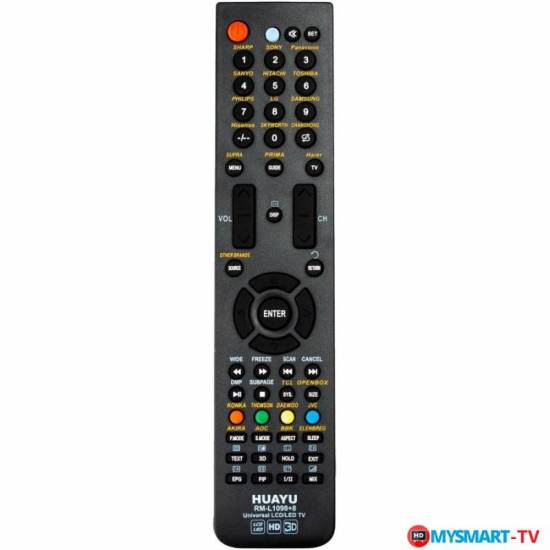
HD Openbox T777 – это современная приставка, предназначенная для просмотра телевизионных каналов высокой четкости. Она обладает множеством возможностей и настроек, которые позволяют настроить прием сигнала и насладиться качественной картинкой и звуком. В данной статье мы рассмотрим пошаговую инструкцию по настройке данной приставки, чтобы вы могли легко справиться с этой задачей.
Первым шагом в настройке приставки HD Openbox T777 является подключение к телевизору. Для этого необходимо использовать HDMI-кабель, который обеспечит передачу сигнала высокой четкости. Подключите один конец кабеля к приставке, а другой – к HDMI-порту телевизора.
Далее необходимо подключить приставку к интернету для получения доступа к онлайн-сервисам и обновлений. Рекомендуется использовать проводное подключение через Ethernet-кабель. Подключите один конец кабеля к приставке, а другой – к сетевому разъему на вашем роутере или коммутаторе.
Теперь, когда приставка подключена к телевизору и интернету, можно приступать к настройке. Включите приставку и следуйте инструкциям на экране для выбора языка, часового пояса и установки даты и времени. После этого приставка предложит вам произвести автоматический поиск каналов. Нажмите кнопку «Да» и дождитесь окончания поиска.
Содержание
- Подготовка приставки HD Openbox T777
- Необходимые материалы
- Подключение приставки HD Openbox T777 к телевизору
- Шаги подключения
- Настройка приставки HD Openbox T777
Подготовка приставки HD Openbox T777
Шаг 1: Подготовка к подключению приставки
Перед началом настройки приставки HD Openbox T777 необходимо убедиться, что у вас имеется следующее оборудование:
- HD Openbox T777
- Телевизор с портом HDMI
- Пульт дистанционного управления и батарейки для него
- Кабель HDMI для подключения приставки к телевизору
- Интернет-подключение (опционально)
Шаг 2: Подключение приставки к телевизору
Вставьте один конец кабеля HDMI в порт HDMI на задней панели приставки HD Openbox T777. Затем вставьте другой конец кабеля в соответствующий порт HDMI на вашем телевизоре.
Шаг 3: Включение приставки
Вставьте батарейки в пульт дистанционного управления. Затем включите телевизор и выберите соответствующий источник сигнала (HDMI), чтобы отображать изображение с приставки HD Openbox T777.
Шаг 4: Настройка языка и региона
После включения приставки на телевизоре появится окно приветствия. С помощью пульта дистанционного управления выберите язык и регион для настройки.
Шаг 5: Подключение к интернету (опционально)
Если у вас есть доступ к интернету и вы хотите подключить приставку к сети, перейдите в меню «Настройки» и выберите «Сеть». Затем выберите тип подключения (Wi-Fi или Ethernet) и следуйте инструкциям на экране для ввода необходимых данных.
Теперь ваша приставка HD Openbox T777 подготовлена для дальнейшей настройки и использования.
Необходимые материалы
Для настройки приставки HD Openbox T777 вам потребуются следующие материалы:
- Приставка HD Openbox T777
- HDMI-кабель
- Интернет-кабель
- Кабель питания
- Телевизор или монитор с поддержкой HDMI-подключения
- Роутер или модем для подключения к интернету
- Компьютер или ноутбук
- USB-флешка (опционально)
Убедитесь, что у вас есть все перечисленные материалы, прежде чем приступать к настройке приставки HD Openbox T777.
Подключение приставки HD Openbox T777 к телевизору
Чтобы настроить приставку HD Openbox T777, необходимо сначала правильно подключить ее к телевизору. Вот пошаговая инструкция, как это сделать:
Шаг 1: Убедитесь, что у вас есть все необходимые кабели для подключения приставки к телевизору. В большинстве случаев вам понадобятся HDMI-кабель и кабель питания.
Шаг 2: Соедините один конец HDMI-кабеля с выходом HDMI на приставке HD Openbox T777, а другой конец — с HDMI-входом на телевизоре. Обратите внимание, что некоторые телевизоры могут иметь несколько HDMI-входов, поэтому убедитесь, что вы выбрали правильный.
Шаг 3: Подключите кабель питания к приставке HD Openbox T777 и в розетку. Убедитесь, что приставка включена в сеть, видимо наличие индикатора питания.
Шаг 4: Включите телевизор и выберите правильный источник сигнала, соответствующий HDMI-входу, к которому вы подключили приставку HD Openbox T777.
Шаг 5: После этого вы должны увидеть на экране телевизора начальный экран приставки HD Openbox T777. Если этого не произошло, проверьте соединения и выбранный источник сигнала на телевизоре.
После успешного подключения вы можете приступить к настройке приставки HD Openbox T777 согласно инструкции пользователя.
Шаги подключения
Для настройки приставки HD Openbox T777 вам потребуется выполнить следующие шаги:
1. Подключите приставку к телевизору с помощью HDMI-кабеля. Вставьте один конец кабеля в разъем HDMI на задней панели приставки, а другой конец – в соответствующий разъем на телевизоре.
2. Подключите приставку к электрической сети с помощью прилагаемого кабеля питания. Вставьте один конец кабеля в разъем питания на задней панели приставки, а другой конец – в розетку.
3. Включите телевизор и приставку. Для этого нажмите кнопку питания на пульте дистанционного управления или на самой приставке.
4. Дождитесь загрузки системы и появления главного меню на экране телевизора.
Настройка приставки HD Openbox T777
В этой статье я представлю вам пошаговую инструкцию, как настроить приставку HD Openbox T777.
Шаг 1: Подключение приставки
Прежде чем приступить к настройке, необходимо правильно подключить приставку к телевизору и интернету. Подключите HDMI-кабель к порту HDMI на приставке и к соответствующему порту на телевизоре. Затем подключите приставку к интернету с помощью кабеля Ethernet, либо через Wi-Fi.
Шаг 2: Включение приставки
После правильного подключения приставки, включите ее, нажав кнопку питания на передней панели или на пульте дистанционного управления.
Шаг 3: Настройка языка и времени
При первом включении приставки вам будет предложено выбрать язык интерфейса и настроить время. Используйте соответствующие кнопки на пульте дистанционного управления для выбора нужных опций.
Шаг 4: Поиск и настройка каналов
Для просмотра телевизионных каналов необходимо провести поиск и настройку каналов. Зайдите в меню настроек, выберите пункт «Поиск каналов» и следуйте инструкциям на экране. По окончании поиска, у вас будут настроены все доступные каналы.
Шаг 5: Подключение и настройка интернета
Если вы хотите пользоваться интернет-сервисами, такими как YouTube или IPTV, вам необходимо подключить и настроить интернет на приставке. Зайдите в меню настроек, выберите пункт «Сеть» и следуйте инструкциям по настройке интернета.
Шаг 6: Настройка дополнительных функций
Приставка HD Openbox T777 также имеет различные дополнительные функции, такие как плейлисты, запись программ и т.д. Перейдите в меню настроек и изучите все доступные опции, чтобы настроить желаемые функции.
Вывод
Теперь у вас есть пошаговая инструкция для настройки приставки HD Openbox T777. Следуя этим шагам, вы сможете настроить приставку и начать пользоваться всеми ее возможностями.
Приставка DV3 T777 — популярное устройство, позволяющее смотреть телевидение, прослушивать радио и пользоваться интернетом на своем телевизоре. Однако, перед тем как начать пользоваться приставкой, необходимо правильно ее настроить. В данной статье мы рассмотрим пошаговую инструкцию по настройке приставки DV3 T777, чтобы вы могли использовать все ее функции на полную мощность.
Шаг 1: Подключение приставки к телевизору
Первым шагом в настройке приставки DV3 T777 является подключение ее к вашему телевизору. Для этого вам понадобится HDMI-кабель, который нужно вставить в выход HDMI на приставке и вход HDMI на телевизоре. После этого включите телевизор и выберите соответствующий HDMI-вход.
Примечание: Если ваш телевизор не поддерживает HDMI, вы можете использовать композитный или компонентный видеовыход.
Шаг 2: Подключение к сети интернет
После подключения приставки к телевизору необходимо подключить ее к сети интернет. Для этого вы можете использовать Ethernet-кабель для подключения к роутеру или беспроводное соединение по Wi-Fi. В зависимости от ваших настроек сети, вам может потребоваться ввести пароль Wi-Fi.
Шаг 3: Запуск и настройка приставки
После подключения к интернету, включите приставку DV3 T777 и следуйте инструкциям на экране для завершения процесса настройки. Вам может потребоваться ввести данные своего аккаунта, установить язык, обновить программное обеспечение и настроить другие параметры в соответствии с вашими предпочтениями.
После завершения всех шагов настройки, вы будете готовы пользоваться всеми возможностями приставки DV3 T777, включая просмотр телевизионных каналов, слушание радиостанций и серфинг по интернету на большом экране телевизора.
Содержание
- Как настроить приставку DV3 T777
- Раздел 1: Подготовка к настройке
- Раздел 2: Подключение приставки к телевизору
- Раздел 3: Подключение приставки к интернету
- 1. Подключение по кабелю Ethernet
- 2. Подключение по Wi-Fi
- Раздел 4: Обновление программного обеспечения
- Раздел 5: Настройка каналов и списка избранного
- Раздел 6: Дополнительные настройки и функции приставки
- Вопрос-ответ
- Что такое приставка DV3 T777?
- Как подключить приставку DV3 T777?
- Как смотреть телевизионные передачи на приставке DV3 T777?
- Как использовать интернет-сервисы на приставке DV3 T777?
Как настроить приставку DV3 T777
Приставка DV3 T777 является популярным устройством для просмотра телевизионных программ, фильмов и другого контента. Для настройки приставки и начала пользования ею, следуйте указанным ниже шагам:
- Подключите приставку к телевизору с помощью кабеля HDMI.
- Включите приставку, используя пульт управления.
- Настройте язык интерфейса, выбрав нужную опцию в меню настроек.
- Соедините приставку с интернетом, выбрав один из следующих способов:
- Wi-Fi: выберите сеть Wi-Fi в настройках и введите пароль (если нужно).
- Проводное подключение: используйте кабель Ethernet для подключения приставки к роутеру или модему.
- Настройте приставку для доступа к нужным сервисам. Введите свои учетные данные (логин и пароль) для входа в свои аккаунты, такие как Netflix, YouTube и другие.
- Проверьте обновления системы и приложений на приставке и установите их, если таковые имеются.
- Настройте разрешение и пропорции экрана в соответствии с вашим телевизором и вашими предпочтениями.
Поздравляем! Теперь вы можете пользоваться своей приставкой DV3 T777 и наслаждаться просмотром телепрограмм, фильмов и многого другого на большом экране вашего телевизора.
Раздел 1: Подготовка к настройке
Шаг 1: Проверьте комплектацию
Перед началом настройки убедитесь, что в комплекте у вас есть следующие элементы:
- Приставка DV3 T777
- Пульт управления
- Блок питания
- Кабель HDMI
- Инструкция по эксплуатации
Шаг 2: Подключите приставку к телевизору
- Перед подключением убедитесь, что телевизор выключен.
- Найдите HDMI порт на вашем телевизоре и подключите кабель HDMI к приставке и телевизору.
- Подключите блок питания к приставке и подключите его к розетке.
- Включите телевизор и выберите нужный HDMI вход. Обычно он обозначается номером HDMI порта.
Шаг 3: Подключите приставку к интернету
Чтобы использовать все функции приставки, необходимо подключить ее к интернету.
- Подключите Ethernet кабель к приставке, если у вас есть проводной доступ в интернет.
- Если у вас есть беспроводной доступ в интернет, зайдите в настройки приставки и выберите сеть Wi-Fi. Введите пароль, если требуется.
- Проверьте подключение к интернету, открыв веб-браузер на приставке и вводя адрес любого сайта.
Шаг 4: Обновите программное обеспечение
Перед началом использования рекомендуется проверить и обновить программное обеспечение приставки, чтобы иметь доступ ко всем последним функциям и возможностям.
- Откройте меню приставки и найдите раздел «Настройки».
- В разделе «Настройки» найдите пункт «Обновление ПО» (программного обеспечения).
- Выберите «Обновить» и дождитесь завершения процесса обновления.
Шаг 5: Осуществите привязку к аккаунту
Для доступа к различным сервисам и контенту необходимо привязать приставку к вашему аккаунту. Это позволит вам совершать покупки, просматривать историю и многое другое.
- Зайдите в настройки приставки и найдите меню «Учетная запись».
- В меню «Учетная запись» выберите пункт «Добавить аккаунт» и следуйте указаниям на экране для входа в свой аккаунт или создания нового.
Теперь ваша приставка DV3 T777 готова к использованию! Вы можете начать настраивать и наслаждаться всеми ее функциями и возможностями.
Раздел 2: Подключение приставки к телевизору
Подключение приставки DV3 T777 к телевизору процесс простой и не требует особых навыков. Для этого вам понадобятся следующие шаги:
- Удостоверьтесь, что у вас есть все необходимые кабели для подключения. Обычно в комплекте с приставкой поставляются HDMI-кабель и аудио-видео кабель.
- Выключите телевизор и приставку.
- Найдите на задней панели телевизора порты HDMI или аудио-видео, к которым необходимо подключить приставку.
- Подключите HDMI-кабель или аудио-видео кабель к соответствующим портам на телевизоре.
- Подключите другой конец кабеля к соответствующим портам на приставке. Если вы используете HDMI-кабель, убедитесь, что порт HDMI на приставке и телевизоре совместимы.
- Включите телевизор и убедитесь, что он настроен на правильный входов, где подключена приставка.
- Включите приставку и дождитесь, пока она загрузится.
- Операционная система приставки должна самостоятельно обнаружить подключенный телевизор и настроить соответствующие параметры.
- Если необходимо, выполните дополнительные настройки, которые могут понадобиться для полноценного использования приставки.
После выполнения всех указанных шагов вы должны быть готовы к использованию приставки DV3 T777 на своем телевизоре. Убедитесь, что все кабели надежно подключены и настройки совпадают с требованиями вашего телевизора.
Раздел 3: Подключение приставки к интернету
Для использования всех возможностей приставки DV3 T777 и получения доступа к онлайн-сервисам необходимо подключить приставку к интернету. В данном разделе мы рассмотрим несколько способов подключения.
1. Подключение по кабелю Ethernet
Первым способом является подключение приставки к интернету с помощью кабеля Ethernet. Для этого потребуется:
- Кабель Ethernet, который поставляется в комплекте с приставкой
- Сетевой порт на модеме или роутере, к которому будет подключаться кабель
Шаги для подключения по кабелю Ethernet:
- Вставьте один конец кабеля Ethernet в порт «Ethernet» на задней панели приставки.
- Вставьте другой конец кабеля Ethernet в свободный сетевой порт на вашем модеме или роутере.
- Проверьте, что соединение установлено правильно и приставка получила доступ к интернету.
2. Подключение по Wi-Fi
Второй способ подключения приставки к интернету — использование беспроводной сети Wi-Fi. Для этого потребуется:
- Имя (SSID) и пароль Wi-Fi сети, к которой вы хотите подключить приставку
- Wi-Fi адаптер в приставке
Шаги для подключения по Wi-Fi:
- Откройте меню на приставке и выберите «Настройки».
- Выберите раздел «Wi-Fi».
- Выберите доступную Wi-Fi сеть из списка.
- Введите пароль Wi-Fi сети (если требуется).
- Подождите, пока приставка подключится к выбранной Wi-Fi сети.
После успешного подключения приставки к интернету вы сможете наслаждаться всеми доступными онлайн-функциями и сервисами, предлагаемыми приставкой DV3 T777.
Раздел 4: Обновление программного обеспечения
Приступая к обновлению программного обеспечения на приставке DV3 T777, следуйте данным инструкциям для успешной процедуры обновления.
Шаг 1: Проверьте доступность новых обновлений
Периодически разработчики могут выпускать обновления программного обеспечения для приставки DV3 T777, которые содержат исправления ошибок, новые функции и улучшения производительности. Прежде чем приступать к обновлению, проверьте наличие новых обновлений путем перехода в меню «Настройки» на вашей приставке и выбора пункта «Обновление ПО». Там вы найдете список всех доступных обновлений.
Шаг 2: Подключите приставку к интернету
Для скачивания и установки обновлений необходимо подключить приставку к интернету. Вы можете использовать Wi-Fi или Ethernet-подключение в зависимости от ваших предпочтений и возможностей. Убедитесь, что подключение к интернету стабильное и работает без проблем.
Шаг 3: Запустите процесс обновления
Выберите нужное обновление из списка доступных обновлений и нажмите на кнопку «Обновить». Процесс может занять некоторое время, в зависимости от размера обновления и скорости вашего интернет-соединения. Во время обновления не выключайте приставку и не отключайте ее от интернета, чтобы избежать нежелательных проблем.
Шаг 4: Перезагрузите приставку
После успешной установки обновления, рекомендуется перезагрузить приставку, чтобы изменения вступили в силу. Вы можете сделать это, выбрав соответствующий пункт меню «Настройки».
Шаг 5: Проверьте работу обновленной приставки
После перезагрузки проверьте работу обновленной приставки, убедившись, что новые функции работают корректно и проблемы, с которыми вы сталкивались ранее, исправлены. Если у вас возникли проблемы после обновления, свяжитесь с технической поддержкой для получения дополнительной помощи.
Раздел 5: Настройка каналов и списка избранного
Настройка каналов и списка избранного на приставке DV3 T777 позволяет пользователям настроить и организовать доступные телевизионные каналы по своему усмотрению.
Для начала настройки каналов и списка избранного необходимо выполнить следующие действия:
- Открыть меню управления приставкой, нажав на кнопку «Меню» на пульте дистанционного управления.
- Перейти в раздел «Настройки» или «Настройки каналов» с помощью стрелок на пульте дистанционного управления и кнопки «ОК».
- Выбрать опцию «Настроить каналы» или «Список каналов» в меню настроек.
| Наименование | Описание |
|---|---|
| Поиск каналов | Позволяет выполнять поиск доступных телевизионных каналов. |
| Сортировка каналов | Позволяет изменить порядок отображения каналов в списке. |
| Переименование канала | Позволяет изменить название телевизионного канала. |
| Удаление канала | Позволяет удалить телевизионный канал из списка. |
| Создание списка избранного | Позволяет создать список избранных каналов для быстрого доступа. |
| Добавление канала в список избранного | Позволяет добавить телевизионный канал в список избранных. |
После завершения настроек, необходимо сохранить изменения и выйти из меню настроек.
Настройка каналов и списка избранного на приставке DV3 T777 позволяет пользователям наслаждаться просмотром телевизионных каналов в соответствии с их предпочтениями и создать удобный персонализированный список избранного.
Раздел 6: Дополнительные настройки и функции приставки
6.1 Настройка сетевых параметров
Для настройки сетевых параметров приставки DV3 T777 следуйте следующим инструкциям:
- Откройте меню приставки, нажав на кнопку «Меню» на пульте дистанционного управления.
- Выберите пункт «Настройки» в меню приставки и нажмите кнопку «OK».
- В разделе «Сеть» выберите пункт «Настройка сети» и нажмите кнопку «OK».
- В открывшемся окне выберите тип подключения (проводное или беспроводное) и следуйте инструкциям на экране для настройки сетевых параметров.
6.2 Управление медиа-устройствами
Приставка DV3 T777 позволяет подключать различные медиа-устройства, такие как внешние жесткие диски, USB-флешки, кардридеры и т. д. Для управления подключенными медиа-устройствами используйте следующие инструкции:
- Подключите медиа-устройство к одному из USB-портов приставки.
- Откройте меню приставки, нажав на кнопку «Медиа» на пульте дистанционного управления.
- Выберите желаемое медиа-устройство и нажмите кнопку «OK».
- Используйте пульт дистанционного управления для управления медиа-устройством, следуя инструкциям на экране.
6.3 Управление сетевыми настройками
В приставке DV3 T777 можно управлять сетевыми настройками, чтобы добиться наилучшего качества подключения к интернету. Для этого следуйте инструкциям:
- Откройте меню приставки, нажав на кнопку «Меню» на пульте дистанционного управления.
- Выберите пункт «Настройки» в меню приставки и нажмите кнопку «OK».
- В разделе «Сеть» выберите пункт «Сетевые настройки» и нажмите кнопку «OK».
- В открывшемся окне вы сможете настроить такие параметры, как IP-адрес, маску подсети, шлюз по умолчанию и DNS-серверы.
- После внесения изменений сохраните настройки и перезагрузите приставку для применения изменений.
6.4 Дополнительные функции приставки
Помимо основных настроек, приставка DV3 T777 также имеет ряд дополнительных функций, которые могут быть полезными для пользователей:
- Проигрывание мультимедиа: Приставка позволяет проигрывать аудио и видеофайлы с подключенных устройств или через сеть.
- Просмотр IPTV: Присоединяйтесь к IPTV-провайдеру для просмотра цифрового и интерактивного телевидения.
- Пульт дистанционного управления с клавиатурой QWERTY: Используйте QWERTY-клавиатуру на пульте для ввода текста при настройке или использовании приложений.
- Удаленное управление через мобильное приложение: Загрузите мобильное приложение для управления приставкой с помощью смартфона или планшета.
Используйте эти функции для расширения возможностей вашей приставки DV3 T777 и наслаждайтесь ее полным функционалом.
Вопрос-ответ
Что такое приставка DV3 T777?
Приставка DV3 T777 — это устройство, которое предназначено для просмотра телевизионных передач и использования различных интернет-сервисов на телевизоре.
Как подключить приставку DV3 T777?
Для подключения приставки DV3 T777 к телевизору необходимо использовать HDMI-кабель. Откройте соответствующий разъем на телевизоре и приставке, вставьте кабель и подключите их. Затем включите телевизор и выберите соответствующий вход для приставки.
Как смотреть телевизионные передачи на приставке DV3 T777?
Для того чтобы смотреть телевизионные передачи на приставке DV3 T777, необходимо подключить антенну к приставке и запустить приложение для телевидения. В приложении можно выбрать канал и начать просмотр прямого эфира.
Как использовать интернет-сервисы на приставке DV3 T777?
Для использования интернет-сервисов на приставке DV3 T777, необходимо подключить приставку к интернету. Затем нужно выбрать желаемое приложение в меню приставки и авторизоваться в своем аккаунте. После этого вы сможете просматривать видео, слушать музыку, играть в игры и использовать другие функции, предлагаемые сервисом.
Приставка dv3 t777 — это инновационное устройство, которое позволяет превратить обычный телевизор в умное развлекательное центро. Но как начать использовать эту новую технологию? В этой статье мы подробно разберем, как настроить приставку dv3 t777, чтобы вы могли наслаждаться его всеми возможностями.
Первым шагом при настройке приставки dv3 t777 является подключение устройства к вашему телевизору. Для этого нужно использовать HDMI-кабель, который должен быть подключен к порту HDMI на обоих устройствах. Обратите внимание, что некоторые старые модели телевизоров могут не иметь порта HDMI, в этом случае вам понадобится специальный адаптер.
После подключения приставки dv3 t777 к телевизору вам нужно будет включить оба устройства. После включения на экране телевизора должен появиться стартовый экран приставки dv3 t777. Если экран не появляется, убедитесь, что все соединения были выполнены правильно и попытайтесь снова.
Как только вы увидите стартовый экран, следуйте инструкциям на экране, чтобы настроить приставку dv3 t777. Вам может быть предложено выбрать язык, настроить подключение к Wi-Fi, ввести данные вашего аккаунта Google и многое другое. Все эти действия помогут вам получить доступ к полному спектру возможностей приставки dv3 t777.
При использовании приставки dv3 t777 не забывайте обновлять ее программное обеспечение регулярно, чтобы всегда иметь доступ к последним функциям и исправлениям ошибок.
Содержание
- Инструкция по настройке приставки dv3 t777
- Шаг 1. Подготовка к настройке
- Шаг 2. Подключение приставки
Инструкция по настройке приставки dv3 t777
Приступая к настройке приставки dv3 t777, убедитесь, что у вас есть все необходимые компоненты: сама приставка, пульт дистанционного управления, HDMI-кабель, блок питания и инструкция по эксплуатации.
Шаг 1: Подключите HDMI-кабель к приставке dv3 t777 и телевизору. Удостоверьтесь, что оба устройства выключены.
Шаг 2: Вставьте пульт дистанционного управления вхлопку и включите телевизор, затем приставку dv3 t777.
Шаг 3: Настройте входные каналы на телевизоре, чтобы отобразить изображение с приставки. В большинстве случаев это можно сделать с помощью кнопки «Инпут» или «Источник» на пульте дистанционного управления.
Шаг 4: Очень важно убедиться, что выбран правильный входной канал на телевизоре, чтобы отобразить сигнал приставки dv3 t777.
Шаг 5: После подключения приставки к телевизору вы увидите экран «Добро пожаловать». Следуйте инструкциям на экране для настройки языка, региона и других параметров.
Шаг 6: После завершения настройки основных параметров, приставка dv3 t777 готова к использованию. Вы можете подключиться к интернету, установить приложения и наслаждаться просмотром контента.
Не забывайте проконсультироваться с инструкцией по эксплуатации для более подробной информации о настройке и использовании приставки dv3 t777.
Пожалуйста, обратите внимание, что процесс настройки может незначительно отличаться в зависимости от модели телевизора и связанных устройств.
Шаг 1. Подготовка к настройке
Перед тем, как приступить к настройке приставки dv3 t777, вам потребуется выполнить несколько подготовительных действий:
- Убедитесь, что у вас имеется все необходимое оборудование: сама приставка dv3 t777, HDMI-кабель, пульт управления, а также подключение к сети интернет (проводное или беспроводное).
- Проверьте, что ваш телевизор или монитор поддерживает подключение по HDMI. Если у вас старая модель телевизора без поддержки HDMI, вам понадобится специальный адаптер для подключения.
- Установите батарейки в пульт управления приставкой и проверьте его работоспособность. Если пульт не работает, замените батарейки.
- При необходимости, подготовьте вашу учетную запись на стриминговом сервисе, чтобы иметь возможность просматривать контент через приставку.
После того, как вы выполнили все необходимые подготовительные действия, вы готовы перейти к следующему шагу — подключению приставки к телевизору и настройке.
Шаг 2. Подключение приставки
Приступим к подключению вашей приставки dv3 t777. Для начала, убедитесь, что у вас есть все необходимые компоненты:
- Приставка dv3 t777
- Кабель HDMI
- Телевизор или монитор с поддержкой HDMI
- Блок питания
- Пульт дистанционного управления и батарейки
Теперь, следуйте инструкциям ниже, чтобы успешно подключить вашу приставку:
- Подключите один конец кабеля HDMI к разъему HDMI на задней панели приставки.
- Подключите другой конец кабеля HDMI к соответствующему HDMI-разъему на вашем телевизоре или мониторе.
- Подключите блок питания к приставке и в розетку.
- Вставьте батарейки в пульт дистанционного управления.
Поздравляем! Вы успешно подключили вашу приставку dv3 t777. Теперь вы готовы перейти к следующему шагу — настройке приставки.
HD Openbox DV3 T777 — это популярная модель спутникового ресивера, который обеспечивает великолепное качество изображения и звука при просмотре спутниковых каналов. Однако, чтобы получить максимальную отдачу от этой модели, необходимо правильно настроить время на ресивере.
Настройка времени на HD Openbox DV3 T777 не является сложной задачей, если следовать определенной последовательности действий. В этой статье мы расскажем вам пошаговую инструкцию о том, как настроить время на этом ресивере.
Прежде всего, для начала настройки времени на HD Openbox DV3 T777 необходимо открыть меню настроек ресивера. Для этого нажмите на пульт дистанционного управления кнопку «Menu». Затем с помощью стрелок на пульте выберите пункт «Настройки». Далее выберите пункт «Системный» и нажмите кнопку «OK».
В открывшемся меню выберите пункт «Настройка времени» и нажмите кнопку «OK». Далее выберите пункт «Автоматическая настройка времени» и установите значение «Включено». После этого ресивер самостоятельно настроит время с учетом текущих данных спутникового сигнала. Если вы хотите настроить время вручную, выберите пункт «Ручная настройка времени» и следуйте инструкциям на экране.
После завершения настройки времени на HD Openbox DV3 T777, необходимо сохранить изменения и выйти из меню настроек. Для этого нажмите кнопку «Exit» на пульте дистанционного управления. Теперь у вас правильно настроено время на вашем ресивере, что позволит вам получать актуальные данные о программе и удобно пользоваться спутниковым телевидением.
Содержание
- Что такое HD Openbox DV3 T777?
- Шаг 1. Подключение кабеля
- Подключение кабеля к HD Openbox DV3 T777 и телевизору
- Шаг 2. Включение и настройка
- Включение HD Openbox DV3 T777 и начальная настройка
- Шаг 3. Поиск и сохранение каналов
- Поиск и сохранение телевизионных каналов на HD Openbox DV3 T777
- Шаг 1: Подключение приставки к телевизору
- Шаг 2: Запуск процесса поиска каналов
- Шаг 3: Ожидание окончания процесса поиска
- Шаг 4: Сохранение каналов
- Шаг 5: Просмотр сохраненных каналов
- Шаг 4. Установка времени и даты
- Настройка времени и даты на HD Openbox DV3 T777
Что такое HD Openbox DV3 T777?
HD Openbox DV3 T777 представляет собой цифровой спутниковый ресивер с поддержкой высокой четкости изображения (HD). Устройство позволяет просматривать телевизионные каналы высокого разрешения, обеспечивая более яркую и детализированную картинку по сравнению с обычными ресиверами SD.
Спутниковый ресивер HD Openbox DV3 T777 поддерживает работу с различными видами спутниковых систем, что позволяет пользователям получать доступ к широкому спектру телевизионных каналов по всему миру. Устройство имеет встроенный тюнер для приема эфирных и спутниковых сигналов.
Особенности HD Openbox DV3 T777:
- Высокое разрешение: поддержка HD-формата позволяет наслаждаться более четким и качественным изображением.
- Многофункциональность: устройство поддерживает не только прием спутниковых сигналов, но и эфирных каналов, а также запись программ на внешние носители.
- Удобство использования: HD Openbox DV3 T777 имеет простой интерфейс, а наличие пульта дистанционного управления обеспечивает удобство при настройке и управлении устройством.
- Множество возможностей: ресивер позволяет просматривать телевизионные каналы, слушать радио, просматривать фотографии и видео с USB-накопителей, а также просматривать информацию о передачах и погоде.
HD Openbox DV3 T777 – это идеальное решение для всех, кто ценит высокое качество изображения и широкий выбор телевизионных каналов. Устройство обладает всеми необходимыми функциями и прост в использовании.
Шаг 1. Подключение кабеля
Прежде чем настроить время на HD Openbox DV3 T777, необходимо правильно подключить устройство к телевизору и сети.
Для этого выполните следующие действия:
- Подключите кабель HDMI или AV-кабель к соответствующему порту на задней панели HD Openbox DV3 T777.
- Подключите другой конец кабеля HDMI или AV-кабеля к соответствующему порту на задней панели телевизора.
- Убедитесь, что все соединения надежно затянуты и кабели не повреждены.
- Если у вас есть доступ к Wi-Fi, подключите HD Openbox DV3 T777 к интернету следующим образом:
Инструкция по подключению к Wi-Fi:
- На пульте управления нажмите кнопку «Меню».
- Используйте стрелки на пульте для выбора пункта «Настройки» и нажмите кнопку «OK».
- Выберите пункт «Сеть» и нажмите кнопку «OK».
- Выберите пункт «Wi-Fi» и нажмите кнопку «OK».
- Выберите вашу Wi-Fi сеть из списка доступных сетей и нажмите кнопку «OK».
- Введите пароль от Wi-Fi сети, если требуется, и нажмите кнопку «OK».
- Подождите, пока HD Openbox DV3 T777 подключится к Wi-Fi сети.
Теперь вы успешно подключили HD Openbox DV3 T777 к телевизору и, при необходимости, к Wi-Fi сети.
Подключение кабеля к HD Openbox DV3 T777 и телевизору
Для того чтобы настроить время на HD Openbox DV3 T777, необходимо правильно подключить кабель к ресиверу и телевизору. Вот пошаговая инструкция:
- Возьмите кабель HDMI и один его конец вставьте в разъем HDMI на задней панели HD Openbox DV3 T777.
- В другой конец кабеля HDMI вставьте в соответствующий разъем на задней или боковой панели телевизора.
Важно убедиться, что кабель HDMI должен быть тщательно вставлен в оба разъема без излишнего усилия. Для удобства вставки рекомендуется использовать небольшое усилие.
После того как кабель подключен к обоим устройствам, можно переходить к настройкам времени на HD Openbox DV3 T777. Для подробной информации о настройке времени смотрите соответствующую инструкцию.
Шаг 2. Включение и настройка
После того, как вы подключили HD Openbox DV3 T777 к источнику питания и телевизору, можно приступать к настройке времени на ресивере. Включите ресивер, нажав кнопку питания на передней панели или на пульте дистанционного управления.
После включения ресивера на экране телевизора появится главное меню. С помощью кнопок на пульте дистанционного управления выберите пункт «Настройки» или «Settings». Затем нажмите кнопку «OK» или «Enter» для входа в меню настроек.
В меню настроек найдите и выберите пункт «Дата и время» или «Date and Time». Нажмите кнопку «OK» или «Enter», чтобы перейти к настройке даты и времени.
Далее вам будут доступны опции для настройки даты и времени. С помощью кнопок на пульте дистанционного управления выберите нужные значения для года, месяца, дня и времени. Нажмите кнопку «OK» или «Enter» после каждого выбора.
После того, как вы настроите время, нажмите кнопку «Exit» или «Menu» на пульте дистанционного управления, чтобы выйти из меню настроек и сохранить изменения.
Включение HD Openbox DV3 T777 и начальная настройка
HD Openbox DV3 T777 — это спутниковый ресивер, который позволяет просматривать телевизионные программы через спутниковый сигнал. Включение и начальная настройка ресивера осуществляется по следующим шагам:
- Проверьте, что ресивер подключен к электрической сети и включен.
- Включите телевизор и выберите входное устройство, соответствующее подключению ресивера (например, HDMI или AV).
- На пульте дистанционного управления нажмите кнопку «Вкл/Выкл», чтобы включить ресивер. Вы должны увидеть на экране телевизора логотип ресивера и надпись «Boot».
- После загрузки системы на экране появится главное меню ресивера. Используйте кнопки с цифрами на пульте дистанционного управления, чтобы выбрать русский язык и подтвердить выбор кнопкой «OK».
- Далее вам будет предложено выполнить автоматическую настройку каналов. Выберите эту опцию и нажмите «OK».
- Ресивер начнет сканирование спутниковых сигналов и поиск доступных каналов. Подождите, пока процесс завершится.
- По окончании настройки появится информация о найденных каналах. Нажмите «OK», чтобы сохранить настройки.
- Начальная настройка ресивера завершена. Теперь вы можете приступить к просмотру телевизионных программ, выбирая нужный канал с помощью кнопок на пульте дистанционного управления.
Обратите внимание, что для более точной настройки каналов или изменения других параметров ресивера, вам может потребоваться использовать дополнительные функции и настройки в меню ресивера. Инструкции по использованию этих функций вы можете найти в руководстве пользователя либо обратиться к производителю ресивера.
Шаг 3. Поиск и сохранение каналов
1. Включите телевизор и приемник HD Openbox DV3 T777.
2. Нажмите кнопку «Меню» на пульте управления для открытия основного меню.
3. Используйте стрелки на пульте управления для перемещения курсора к пункту «Настройки» и нажмите кнопку «OK», чтобы открыть меню настроек.
4. В меню настроек используйте стрелки на пульте управления для перемещения курсора к пункту «Каналы» и нажмите кнопку «OK», чтобы открыть меню настроек каналов.
5. В меню настроек каналов используйте стрелки на пульте управления для перемещения курсора к пункту «Автонастройка» и нажмите кнопку «OK», чтобы начать автоматический поиск каналов.
6. HD Openbox DV3 T777 начнет автоматический поиск каналов. Пожалуйста, дождитесь завершения процесса.
7. После завершения автоматического поиска каналов, список найденных каналов будет отображен на экране.
8. Используйте стрелки на пульте управления, чтобы прокрутить список каналов. Нажмите кнопку «OK», чтобы выбрать и просмотреть канал.
9. Если вы хотите сохранить найденные каналы, используйте кнопки на пульте управления для перемещения курсора к пункту «Сохранить» и нажмите кнопку «OK».
10. Введите имя для списка каналов и нажмите кнопку «OK», чтобы сохранить.
11. После сохранения каналов, вы можете выбрать созданный список каналов в меню настроек каналов для просмотра.
12. Если вы хотите повторить процесс поиска и сохранения каналов, повторите шаги с 5 по 11.
Поиск и сохранение телевизионных каналов на HD Openbox DV3 T777
HD Openbox DV3 T777 — цифровая телевизионная приставка, которая позволяет просматривать телеканалы высокого разрешения. Чтобы начать просмотр, необходимо настроить и сохранить телевизионные каналы. В этом разделе мы расскажем вам, как выполнить поиск и сохранение каналов на HD Openbox DV3 T777.
Шаг 1: Подключение приставки к телевизору
- Подключите приставку к телевизору используя HDMI-кабель.
- Включите телевизор и выберите соответствующий вход для приставки.
Шаг 2: Запуск процесса поиска каналов
- На пульте управления приставкой нажмите кнопку «Меню».
- Используйте стрелки на пульте управления для перемещения курсора к пункту «Настройки» и нажмите кнопку «OK» для выбора.
- Выберите «Каналы» и нажмите кнопку «OK».
- Выберите «Автонастройка» и нажмите кнопку «OK».
Шаг 3: Ожидание окончания процесса поиска
После нажатия кнопки «OK» начнется процесс автоматического поиска телевизионных каналов. Подождите несколько минут, пока приставка завершит сканирование доступных каналов.
Шаг 4: Сохранение каналов
- После завершения поиска каналов на экране появится список обнаруженных каналов.
- Используйте стрелки на пульт управления для выбора канала.
- Нажмите кнопку «OK» для выбора канала.
- Если вы хотите сохранить выбранный канал, нажмите кнопку «OK» снова.
- Повторите эти шаги для каждого канала, который вы хотите сохранить.
Шаг 5: Просмотр сохраненных каналов
После того как вы сохранили необходимые каналы, вы можете начать просмотр телевизионных программ. Используйте кнопки на пульте управления для переключения между сохраненными каналами.
Теперь вы знаете, как выполнить поиск и сохранение телевизионных каналов на HD Openbox DV3 T777. Следуйте этим простым шагам и наслаждайтесь просмотром вашей любимой программы в высоком качестве!
Шаг 4. Установка времени и даты
Правильная установка времени и даты на вашем приемнике HD Openbox DV3 T777 играет важную роль для правильного отображения программ и функционирования определенных возможностей устройства.
Чтобы настроить время и дату на вашем приемнике, выполните следующие действия:
- Нажмите кнопку «Меню» на пульте дистанционного управления.
- В меню выберите «Настройки» и нажмите «OK».
- Перейдите к пункту «Системные настройки» и снова нажмите «OK».
- Выберите «Установка времени и даты» и нажмите «OK».
- В разделе «Время» выберите часы, минуты и секунды, используя стрелки на пульте дистанционного управления. Нажмите «OK», чтобы подтвердить выбор.
- Аналогичным образом установите «Год», «Месяц» и «День».
- Нажмите «EXIT», чтобы закрыть меню настроек.
После выполнения этих шагов время и дата на вашем приемнике будут установлены правильно. Убедитесь, что указанная информация верна и соответствует текущему времени и дате.
Настройка времени и даты на HD Openbox DV3 T777
Настройка времени и даты на вашем HD Openbox DV3 T777 является очень важным шагом для правильной работы ресивера. В этой статье мы расскажем вам, как выполнить эту операцию.
Шаг 1: Включите ваш ресивер HD Openbox DV3 T777 и подождите, пока загрузится основное меню.
Шаг 2: Используя пульт дистанционного управления, нажмите на кнопку «Menu» для вызова главного меню.
Шаг 3: В главном меню с помощью кнопок на пульте дистанционного управления выберите «Настройки» и нажмите кнопку «OK».
Шаг 4: В меню «Настройки» выберите «Настройки системы» и нажмите кнопку «OK».
Шаг 5: В меню «Настройки системы» выберите «Настройки времени» и нажмите кнопку «OK».
Шаг 6: В окне «Настройки времени» выберите «Включить автоматическую настройку времени» и нажмите кнопку «OK».
Шаг 7: Если включенная автоматическая настройка времени не дала точного результата, то вы можете выбрать «Настроить вручную» и ввести текущее время и дату в соответствующие поля. Затем нажмите кнопку «OK».
Шаг 8: После выполнения всех необходимых настроек времени и даты, нажмите кнопку «Exit» на пульте дистанционного управления, чтобы выйти из меню и сохранить изменения.
Теперь у вас должно быть правильно настроено время и дата на вашем HD Openbox DV3 T777. Если вы хотите проверить правильность настроек, вы можете открыть меню «Настройки времени» в любой момент и проверить текущее время и дату.