
Всех приветствую  В данном опусе, хочу поделится впечатлением о работе программы HDD Low Level Format Tool. Думаю многие пользователи, как опытные так и новички, сталкивались с бэдами на жестких дисках. И так приступим, в данном материале мы с вами пошагово рассмотрим работу, названной выше программы и удаление ею программных бюдов с используемого мною винчестера. Речь в статье будет идти о домашней лицензии данного ПО и «правке» ею smart-a винчестера фирмы WD модель velociraptor 600Gb.
Прежде чем начать описание работы программы, хочу сказать следующие банальные и простые вещи: В любом деле руки должны быть прямыми, а извилины кривыми, а не наоборот. Сия фраза означает, что автор снимает с себя какую-либо ответственность за ваши неверные действия. Неверное использование программы, после прочтения данного материала, — это ваши безграмотные действия и автор сего опуса, снимает с себя всю ответственность. Решение использовать данное ПО — это ваш выбор.
Ну вот теперь приступим В первую очередь хочу написать, что может программа HDD Low Level Format Tool по словам производителя, и так рассмотрим функционал программы и прочее.
Поддерживаемые интерфейсы: sata, ide, sas, scsi, usb и firewire. Поддерживаемое оборудование производителей: Maxtor, Hitachi, Seagate, Samsung, Western Digital, Toshiba, Fujitsu, IBM, Quantum и многое другое, не перечисленное тут. Также программа поддерживает работу с картами памяти: SD, MMC, MemoryStick and CompactFlash. Совместимость с OS: MS Windows XP, Vista x32/x64, 7 x32/x64, 2003 Server, 2008, 2008R2
Я описываю версию для личного/домашнего использования, программа была установлена на PC с OS win8 и на нем же производились все действия, что будут описаны мною в дальнейшем.
Также со слов производителя: Программа полностью уничтожит ваши данные, проводит низкоуровневое форматирование , также позволяет изменять размер накопителя в пределах до 281 474 976 710 655 байт. Поддерживает работу с внешними устройствами через интерфейсы USB и Firewire. Присутствует возможность использования UltraDMA режима.
Сразу хочу уточнить, что программа выполняет полное форматирование, но это не низкоуровневое форматирование как утверждает производитель. Так как низкоуровневое форматирование, выполняется при разметке винчестера производителем. Сомневающимся советую почитать про форматирование диска на wikipedia.
Также разработчик в лице HDDGURU предлагает использовать данное ПО для ниже следующих задач, и мои комментарии написанные курсивом к некоторым из пунктов.
— При использовании нового накопителя отдельно от компьютера и он оказался неподготовленным к работе. Сарказм.
— При сбое в нулевой дорожке, вызывающей проблемы при загрузке c жесткого диска, но диск при этом в нулевой дорожке, вызывающий проблемы при загрузке c жесткого диска, но сам диск при загрузке c дискеты доступен, при загрузке c дискеты. Видимо речь про установочный диск с OS, либо live cd
— При появлении сообщений об ошибках при записи информации на диск (другой причиной этой неполадки могут быть неисправный разъем или кабель). От себя добавлю, что причиной может быть и блок питания.
— При использовании в новом PC винчестера от старого системного блока. Веселый пункт позиционирования своего ПО.
— Диск работал в другой OS или имеет файловую систему, которую не поддерживает текущая OS. Тоже довольно странный пункт.
— Если диск вышел из строя и перестал нормально функционировать, все попытки и методы восстановления не дают положительных результатов. Тоже интересный пункт, я даже не побоюсь сказать, что сей пункт вообще бредовый.
— При использовании диска с контролером другого типа. В противном случае могут возникнуть проблемы при обращении к жесткому диску. Не менее странный пункт, также как и все, что перечислено выше.
Внимание: При форматировании hdd, флешки и т.д. программой HDD Low Level Format Tool данные востановить будет не возможно!
Ну что же, вот и пришла наконец-то пора запустить нашу маленькую, но удаленькую программу


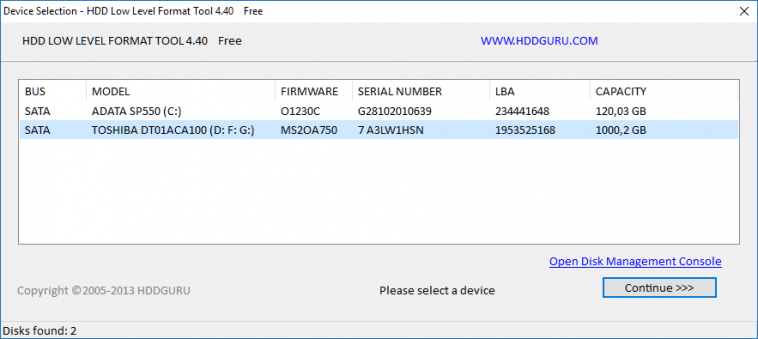
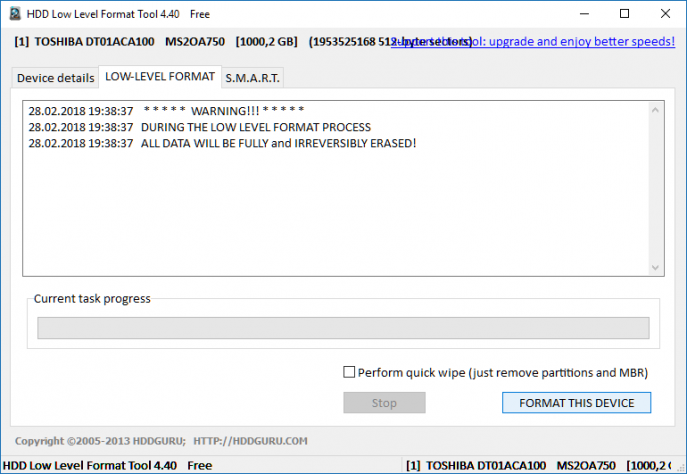
На первом скриншоте выше, вы видите основное окно программы, в нем можно выбрать необходимый носитель, клик по адресу открывает браузер и приводит на страницу разработчика, клик по надписи «Open Disk Management Console» открывает управление дисками OS. Мною специально были подключены к PC usb флешка и hdd форм-фактора 2,5 дюйма 1Tb, диск был подключен через адаптер sata->usb. Сразу хочу внести ясность, что используя данную программу, smart параметры накопителя подключенного по usb посмотреть в большинстве случаев не возможно. На втором скриншоте, вы можете видеть окно программы которое появляется после выбора накопителя, в данном окне/интерфейсе мы наблюдаем три активных вкладки:
Device details — это сведения о выбранном устройстве.
Low-Level Format — что переводится как: Низкоуровневое форматирование, и это основное окно непосредственно запуска форматирования носителя.
Smart — что такое smart.
Также в основном окне программы, в котором мы запускаем форматирование есть пункт: Perform quick wipe(just remove partitions and MBR) — сие означает в вольном переводе, что поставив галочку вы удалите разделы и MBR.
И так, при очередной проверке SMART параметров, на одном из жестких дисков были выявлены бэды, но к моему везению они были программными. Смотрите скриншот.

Запускаю программу.

Выбираю нужный накопитель и подтверждаю.

Процесс пошел Тут немного хочу остановится и заострить ваше внимание на том, что вы увидите на скриншотах ниже. На нескольких скринах будет начало процесса форматирования и его последующие стадии. А внимание ваше хочу обратить на скорость выполнения операции форматирования, при использовании бесплатной версии данной программы скорость будет всегда равна: 50Мбит/с.

Форматирование подходит к завершению

Ну вот и финиш

И так по завершении форматирования, я запустил программу crystaldiskinfo и увидел, что не все бэды «убраны», но это не беда, т.к. данное ПО я использовал неоднократно, я знал чтоб увидеть достоверную картину нужно инициализировать диск в OS и возможно перезагрузить PC.

Далее я зашел в управление компьютером — управление дисками, для того чтоб инициализировать hdd после полного форматирования.

Перезагружаю PC и вижу

Ну вот и подошел к логическому завершению сей опус
Выражаю благодарность Администрации Клуба Экспертов, за возможность размещения контента и стимуляцию для написания такового.
PS С запятыми постарался не грубить по просьбе читателей, а вот что получилось со стилистикой, судить уже не мне, но заранее приношу искренние извинения, т.к. сочинительством особо не владею и вспоминая школьные годы, все наверное помнят, — сегодня пишем сочинение на тему: как я провел лето, так под конец этого сочинения, я уже писал как мой дед в 45м пер на всех парах, на своем паравозе на Берлин…
PSS Комментарии по существу вопроса приветствуются Коменты типа: писала школота, и другая чушь будут удаляться.
Содержание статьи:
- Что такое HDD LLFT
- Особенности выпускаемых версий
- Установка программы
- Код активации
- Как пользоваться HDD Low Level Format Tool
- Возможные ошибки при работе со съемными носителями
Достаточно часто для обслуживания жестких дисков, твердотельных и съемных накопителей приходится применять сторонние утилиты, поскольку встроенные средства операционных систем Windows оказываются неспособными выполнить некоторые действия и дать необходимый пользователю результат. В очень высокой степени это относится к так называемому низкоуровневому форматированию, которое не только устраняет возможные ошибки на носителях информации, но и восстанавливает заводскую разбивку, приводя накопитель в работоспособное состояние.
В частности, не говоря о винчестерах, утилиты этого плана очень широко применяются для приведения в чувство флешек и карт памяти. Одной их самых известных и мощных, по мнению подавляющего большинства экспертов, является программа HDD Low Level Format Tool. Как пользоваться этим приложением, далее и посмотрим. На первый взгляд вроде бы все просто, однако необходимо учитывать некоторые важные моменты, о которых стоит сказать отдельно.
Что такое HDD LLFT?
 Вам будет интересно:Как установить Visual Studio без ошибок?
Первым делом давайте обратимся к теоретическим сведениям и посмотрим, что собой представляет программа HDD Low Level Format Tool. Как уже было сказано выше, ее основное предназначение состоит в том, чтобы отформатировать носитель любого типа с полным удалением данных, а также восстановить его заводское состояние. В случае с жесткими дисками после проведения таких манипуляций бывает необходимо выполнить повторную инициализацию.
 Вам будет интересно:Ошибка Google play «Не поддерживается на вашем устройстве». Способы исправления
А вот если говорить о том, как пользоваться HDD Low Level Format Tool применительно к картам памяти и флешкам, после форматирования для них никаких дополнительных действий применять не нужно, поскольку по завершении процесса они определяются операционными системами автоматически. Кроме того, это приложение очень часто является именно тем инструментом, который позволяет вернуть любой накопитель к жизни, когда никакие другие средства попросту не помогают или оказываются неэффективными.
Особенности выпускаемых версий
Сегодня основную программу как таковую можно найти в нескольких модификациях, среди которых практически для каждого релиза имеется обычная (стационарная) версия и портативная модификация. В частности, для русифицированной модификации (HDD Low Level Format Tool 4.40 Rus) такие версии предусмотрены. Но вот в плане установки далеко не всегда целесообразно применять именно релиз, предназначенный для инсталляции на жесткий диск компьютера. Портативная утилита работает ничуть не хуже и может запускаться с любого съемного носителя, сохраняя собственные настройки именно на нем.
Установка программы
Теперь перейдем непосредственно к вопросам, связанным с тем, как пользоваться HDD Low Level Format Tool, и рассмотрим варианты установки или запуска программы, если у пользователя имеется портативная версия. При наличии основного инсталлятора во всех системах Windows выше седьмой версии его необходимо запускать исключительно от имени администратора (если встроенная регистрация суперадминистратора не отключена), после чего просто следовать указаниям установщика.
Еще можно использовать инсталляторы в виде исполняемых апплетов командной строки, предназначенные для так называемой тихой установки. Для установки программы в таком варианте могут использоваться дополнительные атрибуты («/silent» и «/verysilent» при запуске основного файла тихой инсталляции или ключ «/portable=1» в случае старта командного файла распаковки оба апплета имеют расширение CMD).
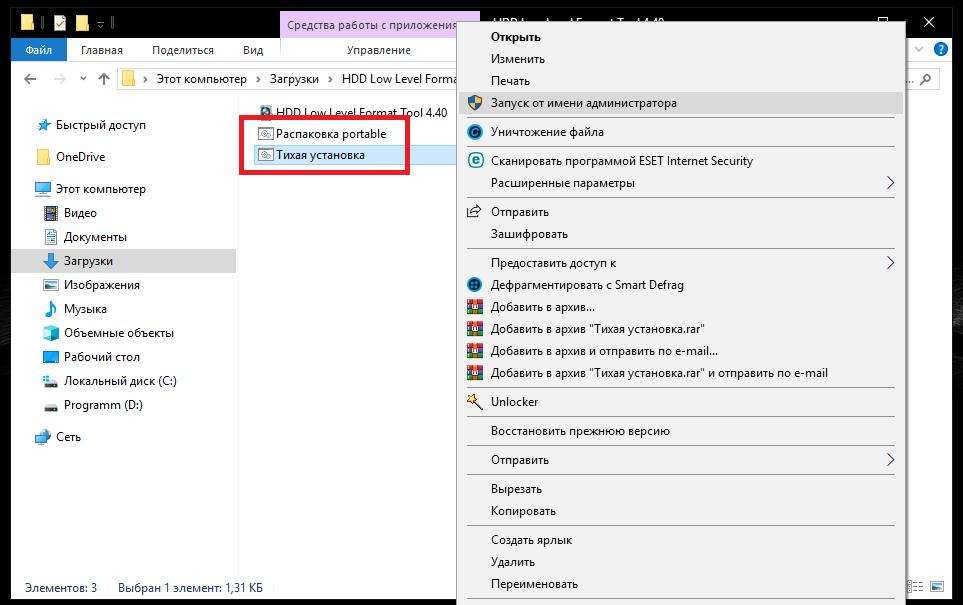
Примечание: оба командных файла даже при отключенной «учетке» суперпользователя необходимо запускать исключительно от имени админа, иначе получите сообщение об ошибке.
Для портативной версии, как уже понятно, достаточно просто запустить исполняемый EXE-файл.
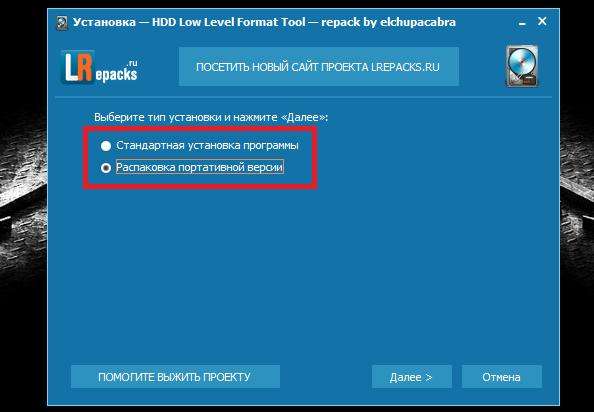
Но и в этом случае инсталлятор сначала распакует портативную модификацию, предложит выбрать язык интерфейса и выполнить некоторые дополнительные действия по окончании процесса (запустить утилиту и посетить сайт разработчика). По большому счету эти пункты можно деактивировать.
Код активации
Несмотря на то, что каждый выпускаемый релиз относится к программным продуктам с коммерческой лицензией, активировать программу совершенно необязательно.
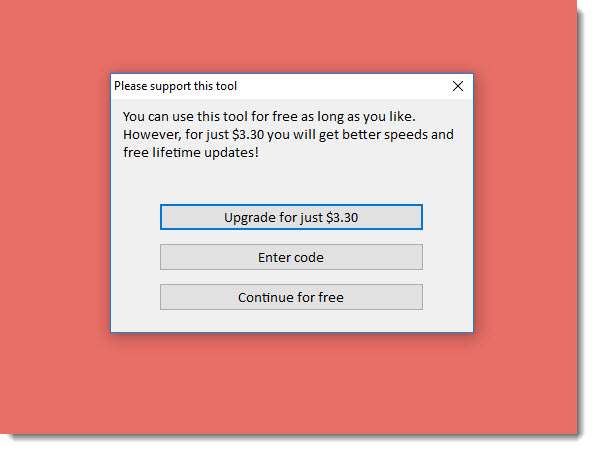
Это может потребоваться только при стационарной установке, а вот портативная версия прекрасно работает и без этого. А вообще, код может потребоваться только для того, чтобы пользователь получил более высокую скорость форматирования и пожизненную установку апдейтов. Насколько это необходимо, решайте сами, но, как уже было отмечено, приложение можно использовать и без кода совершенно бесплатно.
Как пользоваться HDD Low Level Format Tool?
Теперь перейдем непосредственно к первому запуску программы. Предположим, что вы предпочли портативную, а не стационарную версию.
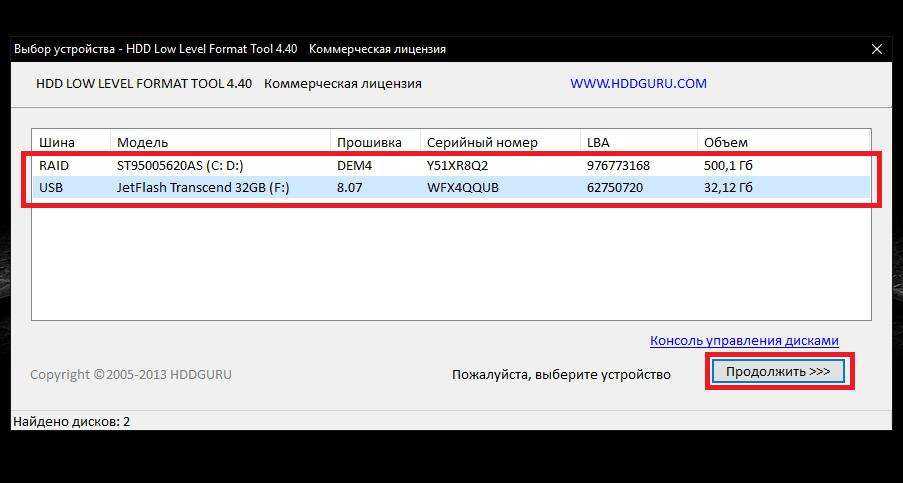
После первого запуска утилиты будет предложено выбрать устройство, с которым необходимо выполнить какие-то действия. Обратите внимание, что приложение способно определять даже те носители, которые самой операционной системой не распознаются или при их форматировании система выдает уведомления об ошибках, связанные с невозможностью завершения процесса. В стартовом окне имеется ссылка на управление дисками, однако переход по ней открывает стандартный раздел Windows. По большому счету рядовому пользователю он не нужен.
Полную инструкцию по HDD Low Level Format Tool приводить не будем, а ограничимся лишь наиболее важными моментами. После выбора носителя откроется основное окно с несколькими вкладками. Среди них наиболее важной является как раз вкладка низкоуровневого форматирования, поскольку в разделе сведений для некоторых устройств информация может быть и не отображена. В разделе S.M.A.R.T тоже можно получить дополнительную информацию, однако крайней необходимости в этом нет. К тому же некоторые флешки такую процедуру могут и не поддерживать, о чем будет сообщено прямо в окне программы.
Наконец, перейдя на вкладку выполнения основной операции по форматированию выбранного устройства, нужно выбрать вариант форматирования, после чего активировать его старт.
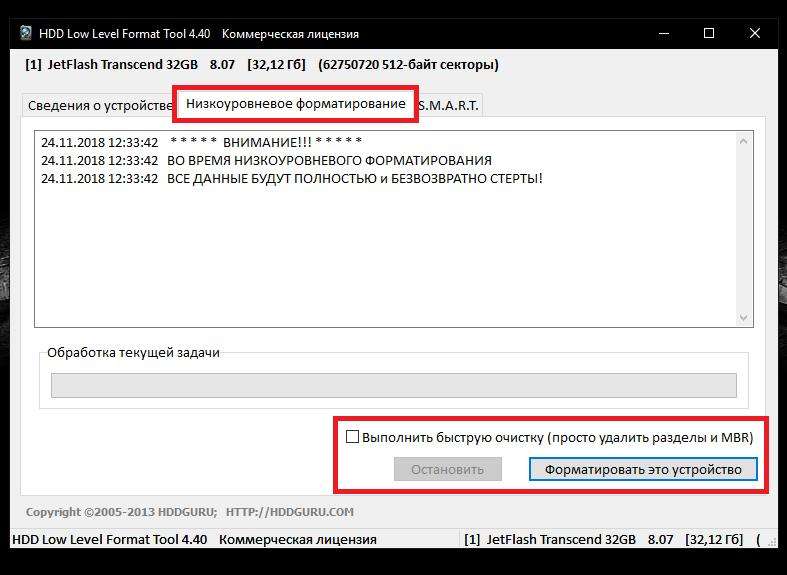
Быстрая очистка достаточно сильно отличается от стандартного инструментария Windows и производит полное удаление имеющихся на носителе разделов и загрузочных записей. Второй же вариант, подразумевающий абсолютно полное форматирование как раз и нужно выбирать (особенно если это касается полного выхода накопителя из строя). В зависимости от емкости времени может потребоваться достаточно много, однако результат превосходит все ожидания.
Возможные ошибки при работе со съемными носителями
Как пользоваться HDD Low Level Format Tool, разобрались. В заключение рассмотрим некоторые наиболее часто возникающие ошибки. В частности, невозможность форматирования съемных носителей может быть связана с тем, что в системе некорректно работают USB-порты, для соответствующих интерфейсов, контроллеров или картридеров не установлены драйверы (или установлены некорректно) и т. д.
Самым простым выходом станет обновление управляющего ПО через обычный «Диспетчер устройств». Если это не поможет, можете воспользоваться утилитами автоматического апдейта вроде Driver Booster или по определенным в «Диспетчере устройств» идентификаторам нерабочего оборудования найти в Интернете, скачать и установить для него драйверы самостоятельно.
Подробно о процессе форматирования написано множество трудов. С научной точки зрения об этом процессе можно почитать, например, в Википедии. Мы не будем углубляться в теорию, скажем лишь, что в двух словах форматирование диска можно описать, как процесс очистки диска путем удаления всех имеющихся файлов. При этом очищается сама структура диска, т.е. отформатированная флешка или диск становятся словно новыми. Зачем вообще нужно форматировать флешку (или диск, форматируются они одинаковым образом)? Ответ очень простой: с течением времени из-за постоянных записей и удалений файлов в работе диска или флешки появляются ошибки, баги. Из-за этого флешка может зависать, медленно работать, на ней могут появиться «неудаляемые файлы», а может быть и просто вирусы. Т.е. время от времени нужно фундаментально очищать саму структуру файловой системы флешки, после чего устройство будет работать стабильно, как новое. Форматировать флешку можно разными способами. В этой статье мы расскажем о двух из них: форматирование стандартными средствами Windows и низкоуровневое форматирование с помощью специальной программы HDD Low Level Format Tool.
Итак, к делу. Разумеется, перед форматированием необходимо проверить, не содержит ли флешка нужную Вам информацию. В процессе форматирования данные на флешке будут удалены!
Форматирование флешки стандартными средствами Windows
Откройте Мой компьютер, кликните по нужной флешке правой кнопкой мыши (рис.1).
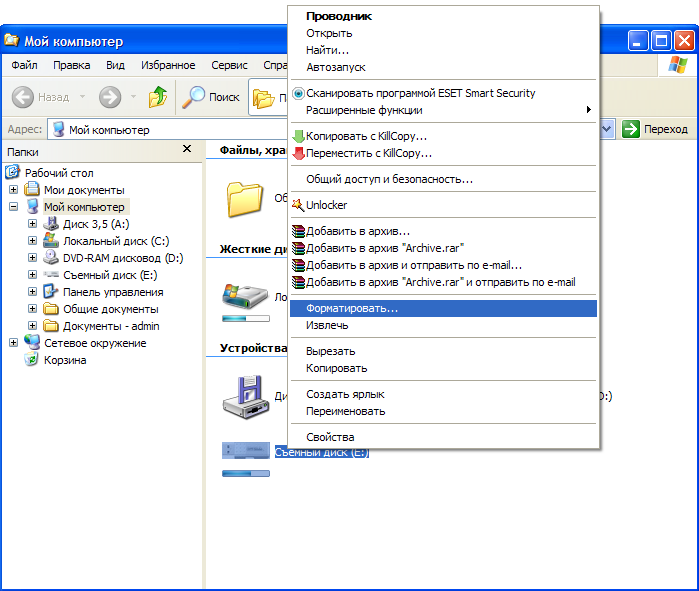
Выберете пункт «Форматировать» (рис.2).
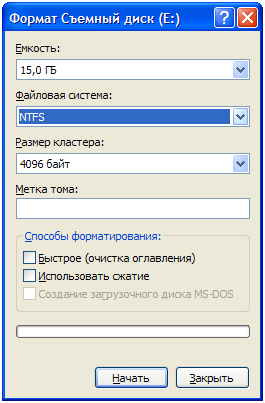
Обратите внимание, на сегодняшний день при форматировании флешки лучше всего использовать файловую систему NTFS.
Убедитесь, что выбрана именно система NTFS, а затем нажмите кнопку Начать, после чего начнется процесс форматирования флешки.
Однако, иногда возникает ситуация, когда обычного форматирования недостаточно. Например, при попытке начать форматирование появляется сообщение об ошибке. Для такого случая существуют специальные программы, которые по своему арсеналу дополнительных возможностей значительно превосходят встроенный инструмент форматирования Windows. Мы расскажем в данной статье об одной из таких программ — HDD Low Level Format Tool.
Отличительной особенностью HDD Low Level Format Tool является то, что программа проводит низкоуровневое (более тщательное) форматирование выбранной флешки, а затем уже можно провести обычное форматирование, выбрав файловую систему NTFS. Таким образом, флешка пройдет два этапа форматирования: сначала низкоуровневое, а затем обычное. В этом случае можно с уверенностью утверждать, что все имеющиеся на флешке вирусы, баги или проблемные файлы будут безвозвратно удалены.
Бесплатно скачать HDD Low Level Format Tool можно с официального сайта программы по этой ссылке.
Мы выбираем 1-ый вариант с установкой программы Download Windows Installer (рис.3).

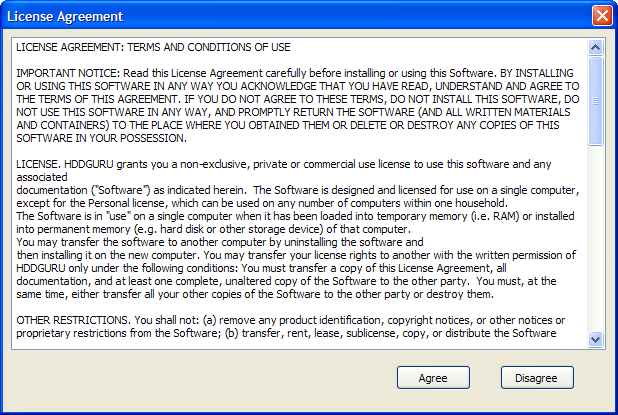
Установка программы HDD Low Level Format Tool происходит очень просто. Просто следуйте инструкциям мастера установки. Сразу же после установки перед Вами появится лицензионное соглашение (рис.4).
Напоминаем, как написано на официальном сайте программы, HDD Low Level Format Tool бесплатна для личного использования (Free for personal/home use (speed is capped at 180 GB per hour which is 50 MB/s).
Прочитайте и примите условия лицензионного соглашения (Agree). Однако, как указано на сайте разработчиков, бесплатная версия работает с некоторыми ограничения по скорости форматирования. Вы можете убрать эти ограничения, заплатив $3.30, рис.5.
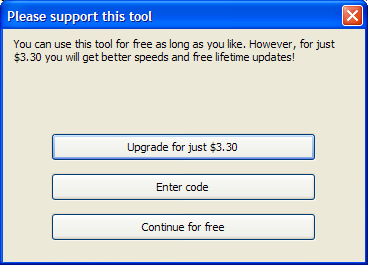
Для тестирования программы мы будем использовать бесплатную версию (Continue for free). На следующем рисунке Вы увидите подключенные жесткие диски и флешки (рис.6).
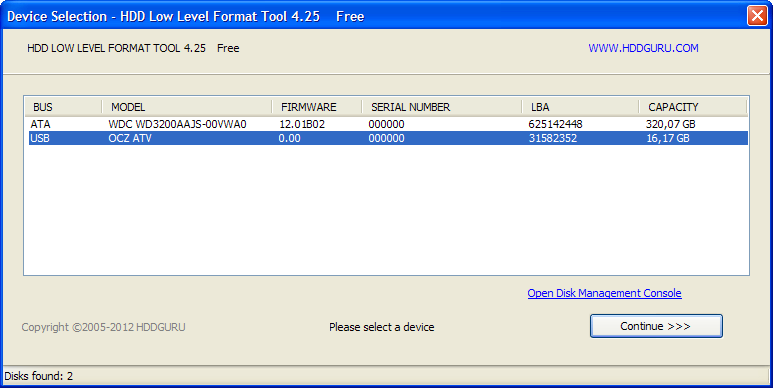
Выбираем флешку, которую нужно отформатировать, и нажимаем Continue. После чего перед Вами появится основное окно программы HDD Low Level Format Tool.(рис.7).
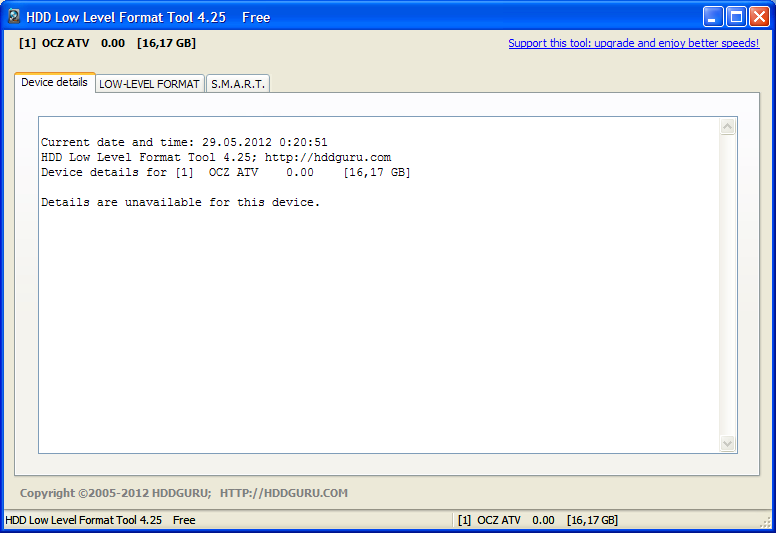
В меню сверху нужно выбрать пункт Low Level Format (рис.8).
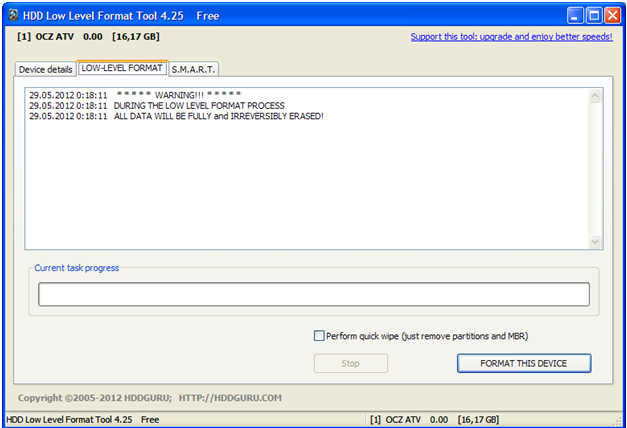
Для запуска процесса форматирования нажмите FORMAT THIS DEVICE.
Вам еще раз напоминают, что все данные после форматирования будут уничтожены.
Внимание! Проверьте еще раз, нет ли на выбранной флешке нужной Вам информации. Восстановить информацию на флешке после низкоуровнего форматирования в домашних условиях невозможно (рис.9).
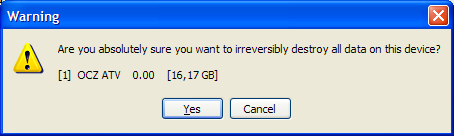
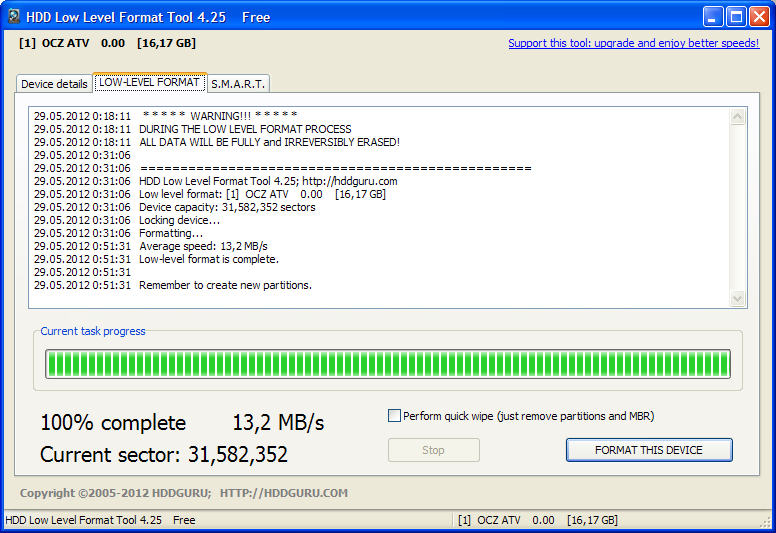
После нажатия Yes начнется процесс форматирования флешки. Не извлекайте ее из компьютера до полного завершения процесса. Когда форматирование будет окончено, появится соответствующее окошко (рис.10).
Снова откройте Мой компьютер. При клике по флешке появится окошко с предупреждением (рис.11).
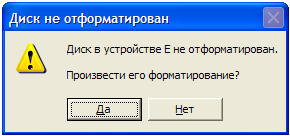
Когда проведено низкоуровневое форматирование, необходимо создать файловую систему (см.рис.2).
Нажмите Да, чтобы запустить обычный процесс форматирования Windows.
Перед началом Вам, как обычно, будет выведено сообщение, что форматирование уничтожит всю имеющуюся на флешке информацию. Но это уже не имеет значения, т.к. вся информация уже была уничтожена в процессе низкоуровнего форматирования. После завершения процесса форматирования у Вас будет абсолютно чистая флешка с файловой системой NTFS.
В этой статье, мы рассмотрели возможность низкоуровнего форматирования флешки с помощью программы HDD Low Level Format Tool.
Удачи!
Низкоуровневое форматирование при помощи HDD LowLevel Format Tool
У каждого пользователя с персональным компьютером рано или поздно возникают проблемы при работе с устройством.
Чаще всего они вызваны сбоями процессов или поломками его технических составляющих. Проблемы, связанные с хранением данных, зачастую связаны с некорректной работой жесткого диска компьютера.
Самый очевидный вариант решения — замена жесткого диска путем физического извлечения сломанного и установки на его место нового.
Это требует определенных вложений в покупку устройства. Однако решить проблему можно и иным путем.
Так, если Ваш HDD начинает тормозить, а его содержимое отображается некорректно, то это является следствием наличия на HDD поврежденных секторов. И в некоторых случаях решить данную проблему можно программным способом.
Для этого на помощь нам придет низкоуровневое форматирование. Также отформатировать можно не только жесткий диск, но и любой внешний HDD или флеш-накопитель.
В сегодняшней статье мы расскажем Вам о программе под названием HDD Low Level Format Tool, позволяющей максимально корректно произвести низкоуровневое форматирование, не отходя от компьютера.

Читаем также: Программы для форматирования sd карт
- Надежность. Программа отформатирует жесткий накопитель максимально точно, не повредив сектора винчестера и хранящиеся на нем данные.
- Скорость. По сравнению с конкурентами, работа утилиты максимально оптимизирована что позволяет ей проводить форматирование быстрее остальных.
- Простота использования. Элементарный и доступный каждому дизайн утилиты поможет любому пользователю быстро разобраться в функционале и произвести нужные работы.
Читаем также: Программы для восстановления жестких дисков
Что потребуется?
- Для начала работы с программой потребуется только сама версия утилиты, установленная на компьютере.
- Важно учитывать, что в ходе форматирования ни в коем случае НЕЛЬЗЯ отсоединять жесткий диск от материнской платы или вытаскивать флеш — накопитель: это может привести к полной неисправности HDD и потере данных, хранящихся на нем.
- Также следует заметить, что в ходе форматирования НЕЛЬЗЯ выключать компьютер, тем более в принудительном режиме. Это не только приведет к поломке винчестера, но и послужит причиной для создания сбоев в работе самого компьютера.
Рекомендую к прочтению: Программы для дефрагментации жесткого диска
Работа с программой HDD Low Level Format Tool
- Запускаем саму программу. Лучше использовать официальную версию. Если не запускается — нажимаем правой кнопкой мыши, переходим в «Свойства», открываем вкладку «Совместимость» и выбираем подходящую операционную систему. В случае необходимости запускаем от имени администратора.
- Утилита требует множество прав для работы с устройством компьютера, поэтому нажимаем «Разрешить» во всех всплывающих окнах.
- Выбираем бесплатную версию «Continue for free» или оплачиваем профессиональную версию утилиты.
- После этого программа сама проанализирует все жесткие диски и внешние носители, показав Вам их в виде списка внутри главного окна.

- Выберите интересующий Вас HDD, нажмите на него левой кнопкой мыши. Перед Вами появится новое окно. Чтобы посмотреть смарт-информацию, выберите вкладку S.M.A.R.T.

- Кликайте на вкладку «LOW LEVEL FORMAT» и нажмите «Format this device», чтобы процесс низкоуровневого форматирования стартовал.

- После запуска процесса в нижней части окна Вы увидите желтую полосу, отображающую ход форматирования и показывающую примерное время до окончания.


После того, как форматирование завершится, приложение выдаст Вам соответствующую запись.
Поздравляем! Теперь Ваш винчестер очищен от всей информации!
ВНИМАНИЕ: Если Вам нужно полное и максимально емкое форматирование жесткого диска, то Вам следует следующим этапом использовать высокоуровневое форматирование. Однако же, это становится возможным благодаря базовым сервисам Windows.
Понравилась статья? Следите за миром техники вместе с нами!
( 1 оценка, среднее 5 из 5 )
HDD Low Level Format Tool
Для решения самой популярной задачи – низкоуровневого форматирования, следует выполнить следующие шаги:
Запустите утилиту. Выберите нужный диск и нажмите «Contiune».
Откройте вкладку «Low Level Format» и нажмите кнопку «Format This Device».
Задать вопрос про HDD Low Level Format Tool