
Это простейший эфирный DVB-T2 ресивер, подключаемый к телевизорам или мониторам (некоторым видам), для просмотра цифрового телевидения. Он имеет HDMI, YPbPr (компонентный) видеовыход, композитный RCA выход, цифровой коаксиальный аудио выход, USB 2.0 порт, к которому можно подключать внешние накопители для воспроизведения (в качестве медиаплеера) и записи (в том числе по расписанию) телевизионных передач. В качестве медиаплеера ресивер поддерживает популярные видео и аудио форматы, имеет режим отложенного просмотра Timeshift (при наличии подключенного накопителя).
Внимание трафик.
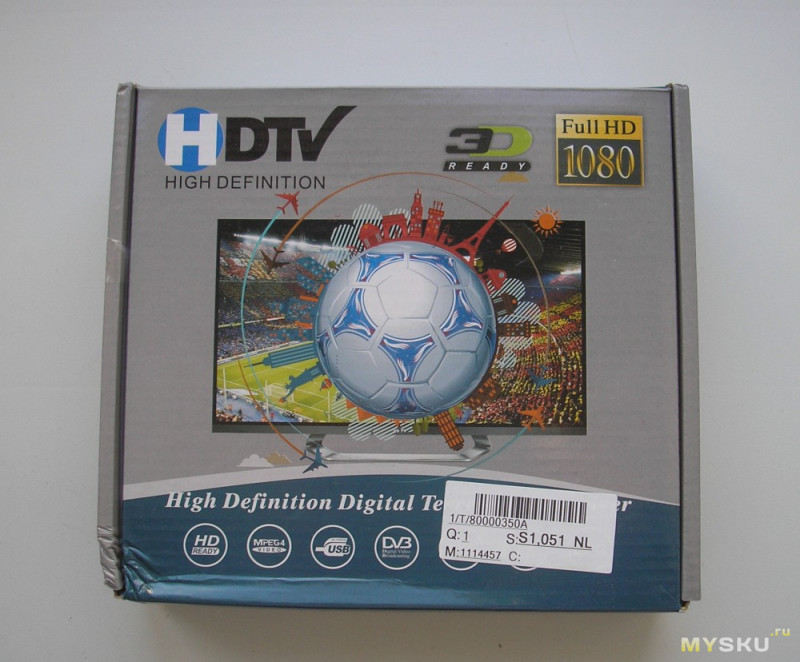
Смотрим, в каком виде присылают.
Серая коробка с изображением телевизора и логотипами поддерживаемых стандартов.
Внутри всё разложено по пакетам.
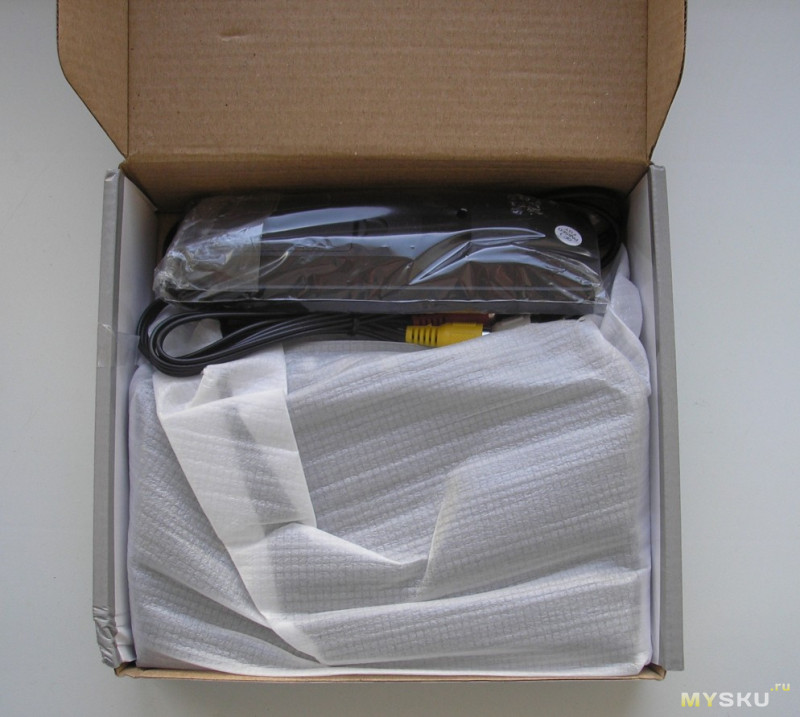
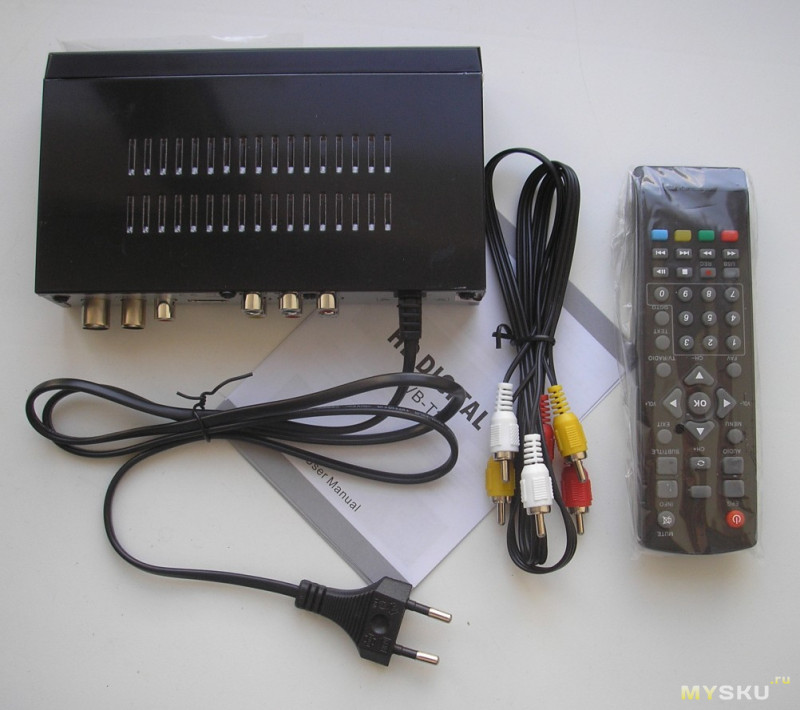
В комплект поставки входят:
— DVB-T2 ресивер,
— пульт дистанционного управления,
— руководство пользователя (на английском),
—кабель для передачи композитного аналогового аудио- и видеосигнала.
Инструкция на английском (на четырёх страничках).
Можно глянуть скан инструкции .
Возможно, кому-то пригодится.
В инструкции характеристик никаких нет. Поэтому смотрим, что написано на странице магазина.
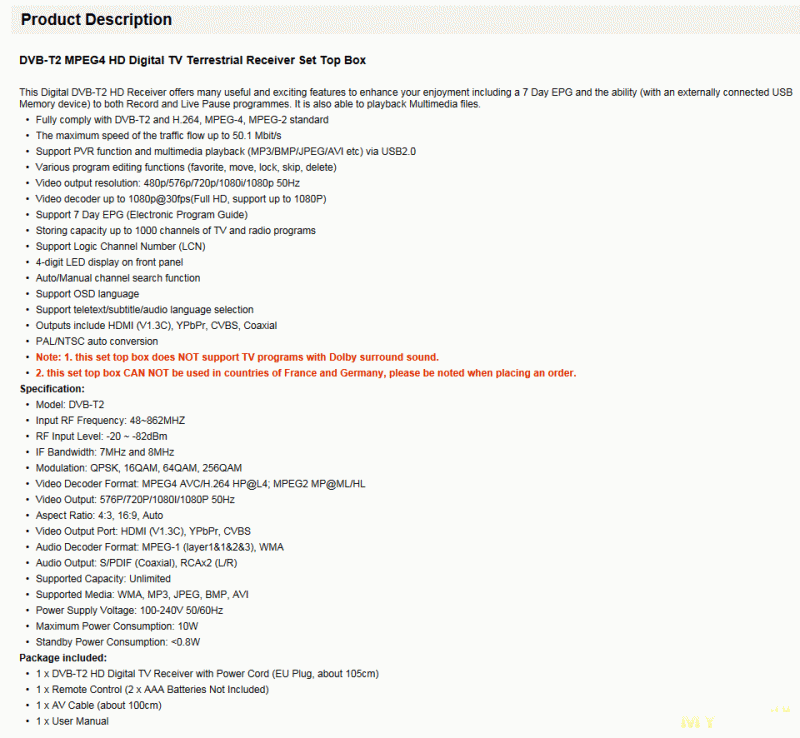
Сделал автоперевод. Не все понимают английский:
Комплект DVB-T2 MPEG4 HD цифрового наземного телевидения
Этот цифровой приемник DVB-T2 HD предлагает множество полезных и захватывающих функций, которые повышают ваше удовольствие, включая 7-дневный EPG и возможность (с подключенным внешним устройством памяти USB) к программам Record и Live Pause. Он также может воспроизводить файлы мультимедиа.
• Полностью соответствует стандарту DVB-T2 и H.264, MPEG-4, MPEG-2
• Максимальная скорость потока трафика до 50,1 Мбит / с
• Поддержка функции PVR и воспроизведения мультимедиа (MP3 / BMP / JPEG / AVI и т. Д.) Через USB2.0
• Различные функции редактирования программы (любимые, перемещение, блокировка, пропустить, удалить)
• Разрешение видеовыхода: 480p / 576p / 720p / 1080i / 1080p 50Гц
• Видеодекодер до 1080p @ 30 кадр / с (Full HD, поддержка до 1080p)
• Поддержка EPG на 7 дней (Электронный программный гид)
• Сохранение в памяти до 1000 каналов ТВ и радио программ
• Поддержка логического канала (LCN)
• 4-значный светодиодный индикатор на передней панели
• Функция автоматического / ручного поиска каналов
• Поддержка OSD-языка
• Поддержка выбора языка телетекста / субтитров / аудио
• Выходы включают HDMI (V1.3C), YPbPr, CVBS, коаксиальный
• Автоматическое преобразование PAL / NTSC
• Примечание: 1. эта телеприставка не поддерживает телевизионные программы с объемным звуком Dolby.
• 2. Этот телеприставку НЕ МОЖЕТ использоваться в странах Франции и Германии, просим обратить внимание при оформлении заказа.
Спецификация:
• Модель: DVB-T2
• Входная частота радиочастоты: 48 ~ 862 МГц
• Уровень входного сигнала RF: -20 ~ -82dBm
• Полоса пропускания ПЧ: 7 МГц и 8 МГц
• Модуляция: QPSK, 16QAM, 64QAM, 256QAM
• Формат видеодекодера: MPEG4 AVC / H.264 HP @ L4; MPEG2 MP @ ML / HL
• Видеовыход: 576P / 720P / 1080I / 1080P 50 Гц
• Соотношение сторон: 4: 3, 16: 9, Авто
• Порт видеовыхода: HDMI (V1.3C), YPbPr, CVBS
• Формат аудиодекодера: MPEG-1 (layer1 & 1 & 2 & 3), WMA
• Аудиовыход: S / PDIF (коаксиальный), RCAx2 (L / R)
• Поддерживаемая емкость: без ограничений
• Поддерживаемые медиафайлы: WMA, MP3, JPEG, BMP, AVI
• Напряжение питания: 100-240 В 50/60 Гц
• Максимальная потребляемая мощность: 10 Вт
• Энергопотребление в режиме ожидания: <0,8 Вт
Предоставил оба варианта, дабы исключить возмущение одной из «половин» читателей, понимающих и не очень английский:)
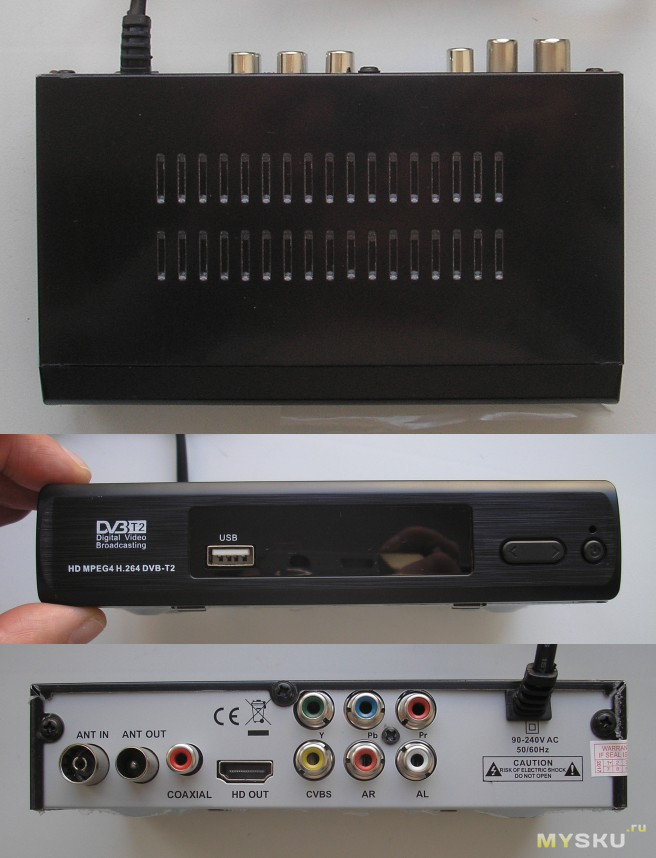
А вот и рессивер. Корпус был обтянут защитной пленкой, частично перекрывающей доступ к вентиляционным отверстиям.
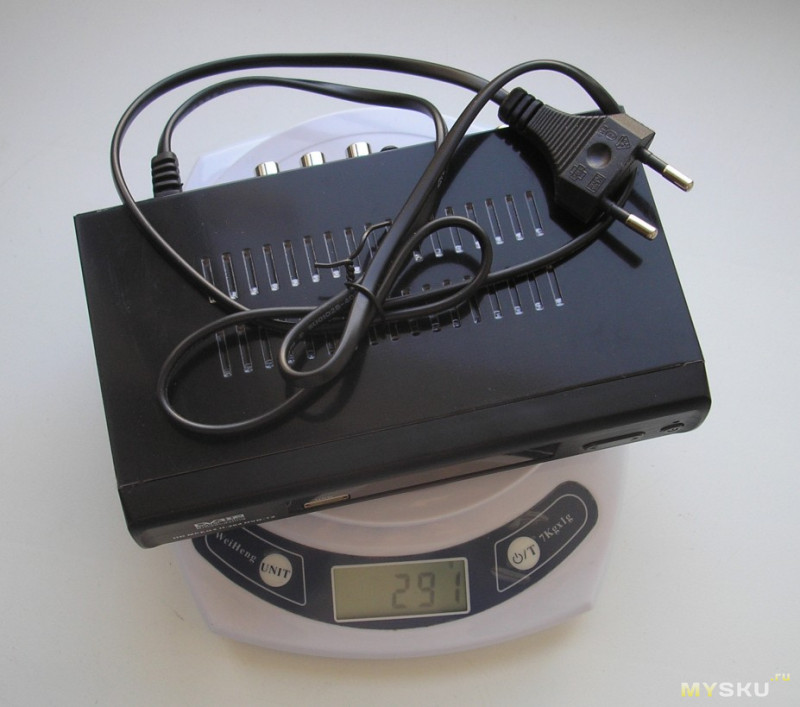
Взвесил. 291г.
Передняя панель выполнена из пластика, на ней расположены разъем USB, ИК-датчик, светодиодный индикатор (двухцветный: красный в режиме ожидания, зелёный в рабочем режиме), а также кнопки переключения каналов и включения ресивера.
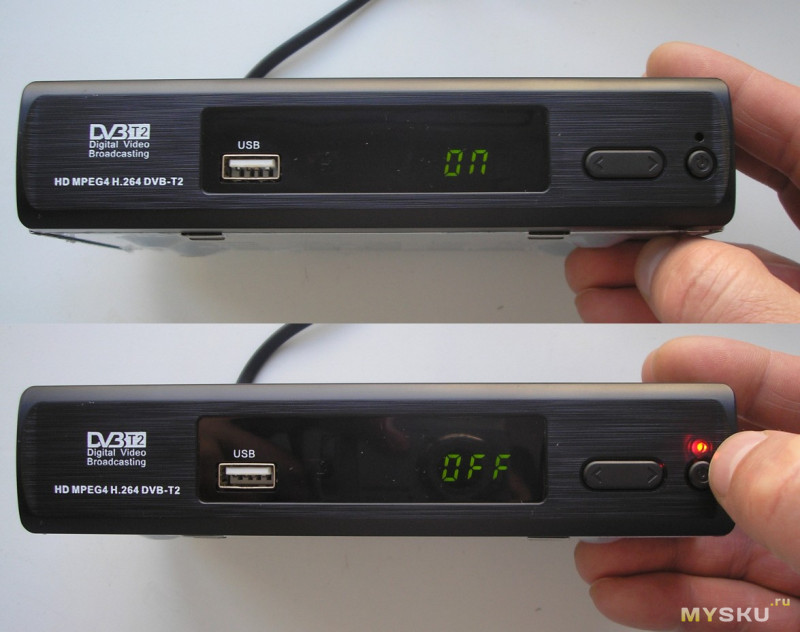
У дисплея была защитная плёнка. Я её уже снял.
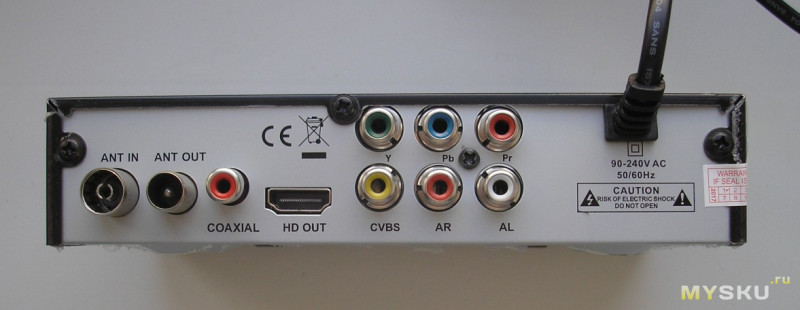
На задней панели находятся входной и выходной антенные разъемы (ресивер поддерживает сквозное подключение), разъем коаксиального цифрового аудиовыхода, разъем HDMI, три разъема компонентного YPrPb-видеовыхода и три разъема RCA для передачи композитного видеосигнала и стереозвука.
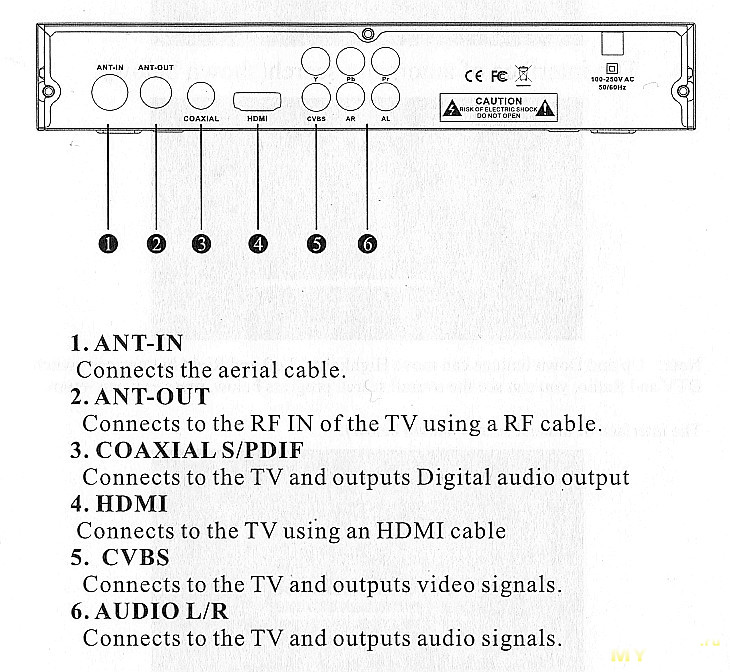
Предназначение каждого вывода расписано в инструкции.
В комплекте был кабель для подключения аналогового видео- и аудиосигнала (RCAx2 (L / R)).

Пульт был в отдельном пакете.
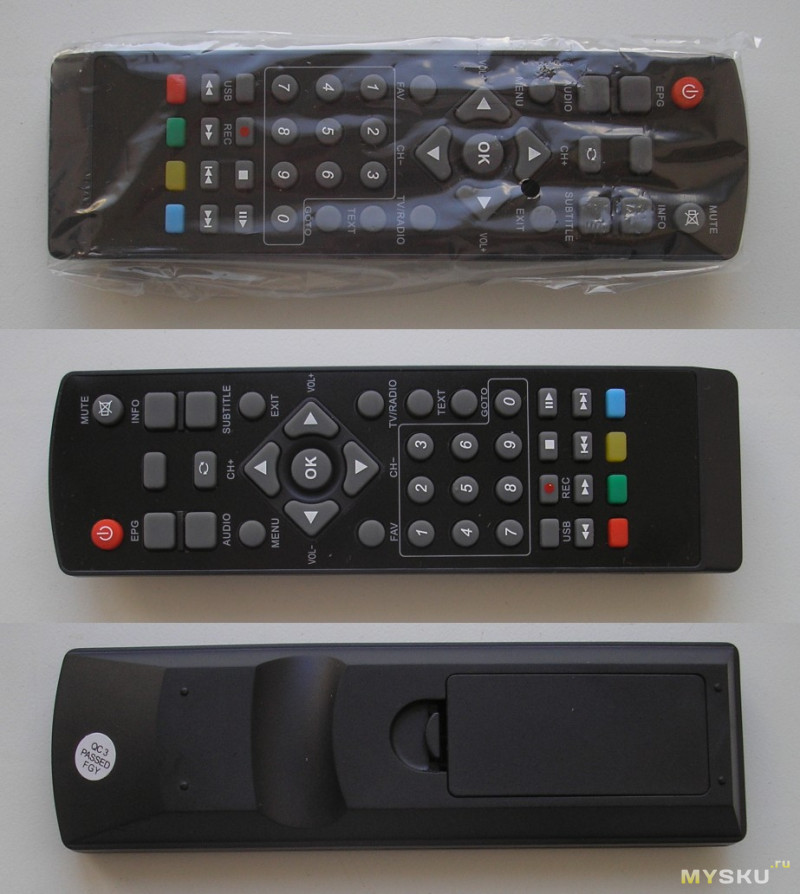
Обычный пульт, нет ничего особенного. В руке лежит удобно.
Предназначение кнопок смотрим в инструкции.
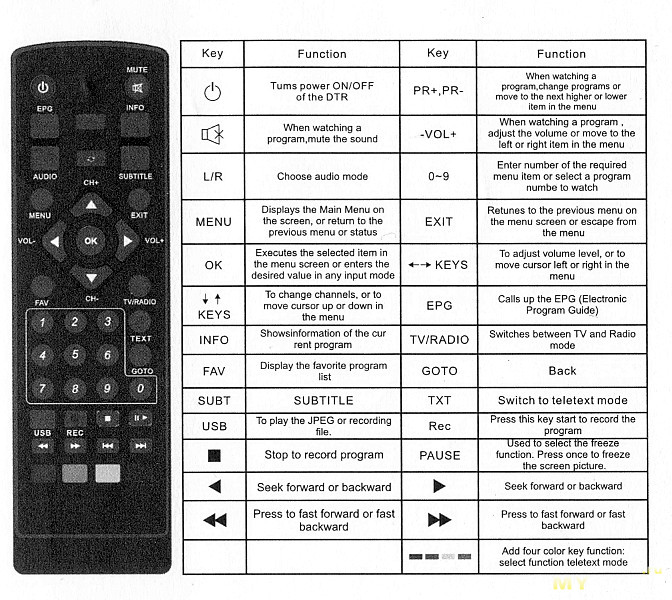
Есть некоторые неясности по предназначению кнопок. Но об этом в конце повествования.
Пульт запитывается от двух батареек формата ААА.

Батарейки в комплектацию не входят.
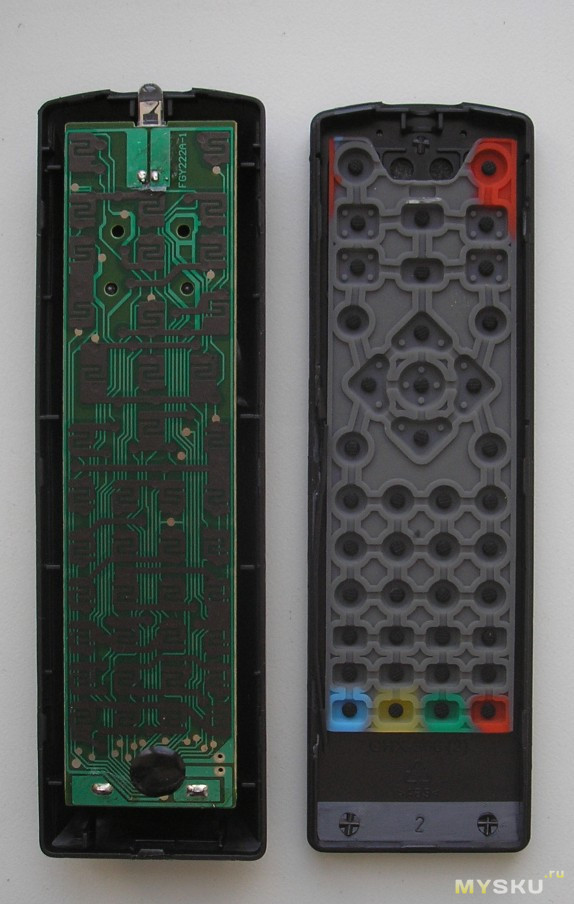
На всякий случай разобрал. Внутри ничего интересного.
Посмотрю, что внутри ресивера.
Откручиваю 4 самореза.
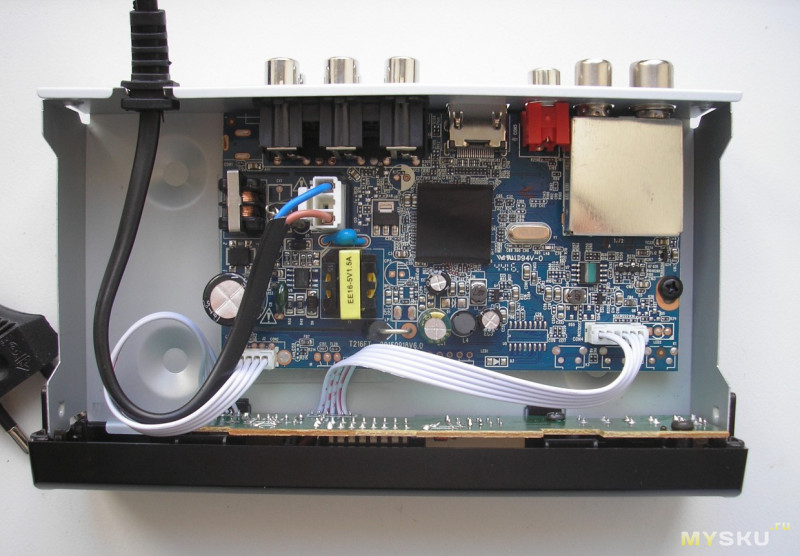
Всё очень компактно. Блок питания и ресивер расположены на одной плате. Между первичкой и вторичными цепями в плате пропилы. По входу стоит предохранитель.
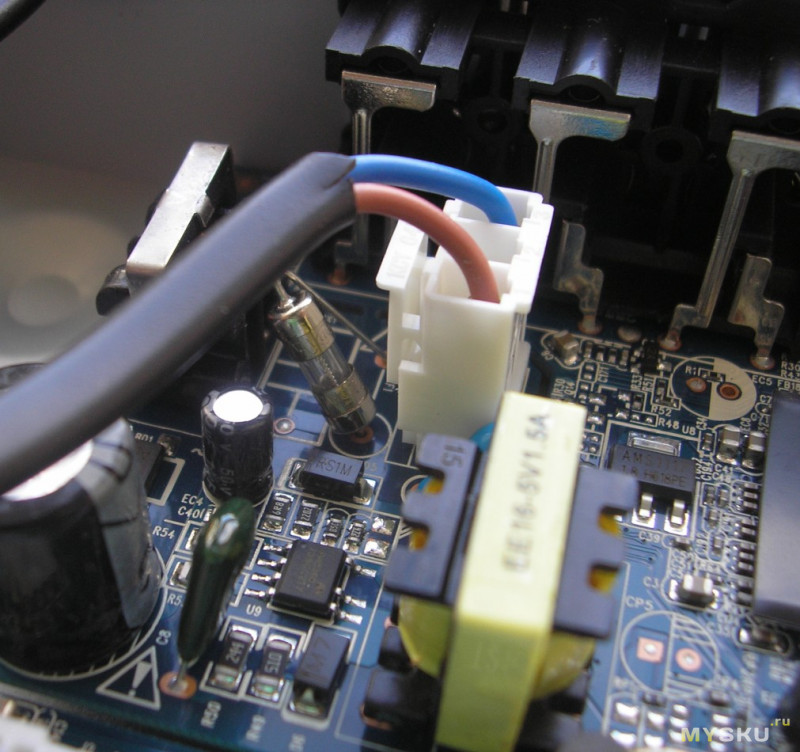
Блок питания с гальванической развязкой.
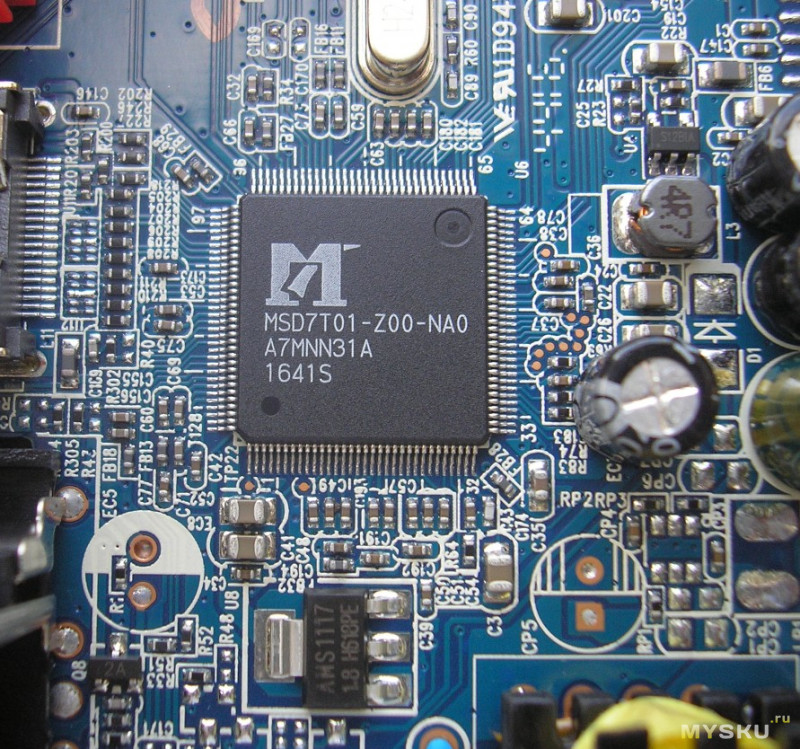
В качестве «мозга» процессор MSTAR MSD7T01.
Пора смотреть, что он (ресивер) может.
Аппарат подключил к телевизору LETV X3-40 FHD LED Smart TV.
При включении предлагается выбрать язык меню, страну и запустить поиск каналов.
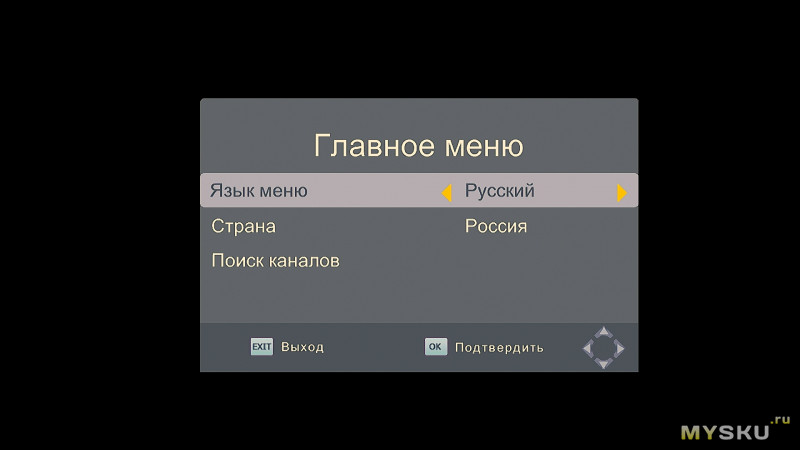
Язык я выбрал русский, страну – Россия.
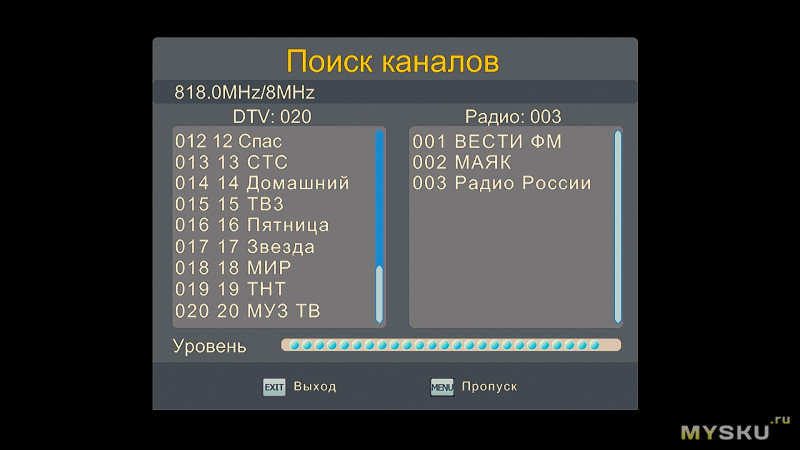
В Тамбове транслируется два мультиплекса.
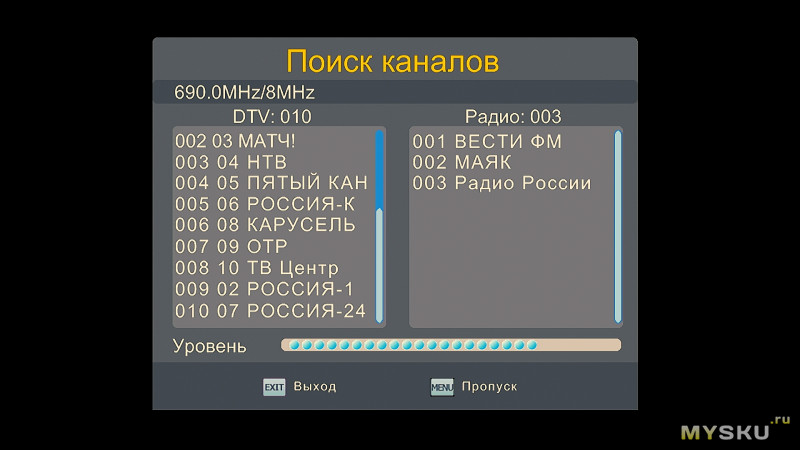
Телевизор (LETV) позволяет делать скриншоты. Именно поэтому к нему и подключился. Все фото с оригинальным разрешением. Ничего не менял.
Вот так выглядит главное меню (нажимаем кнопку «MENU»).
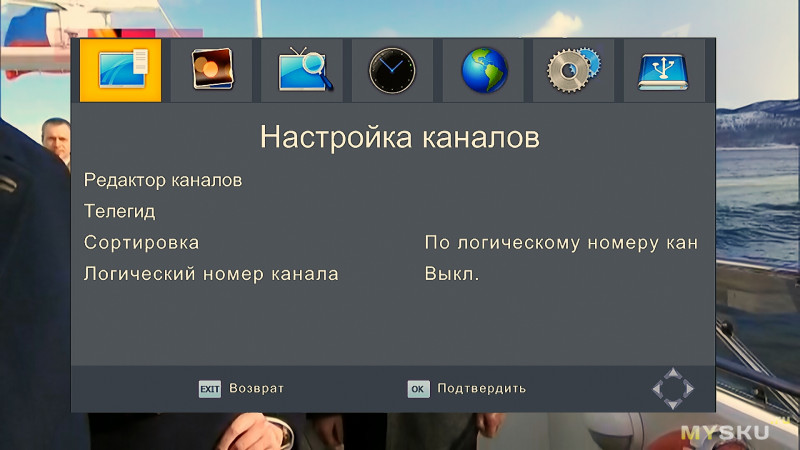
Управление интуитивно понятное. Стрелочками двигаем. Кнопкой ОК подтверждаем.
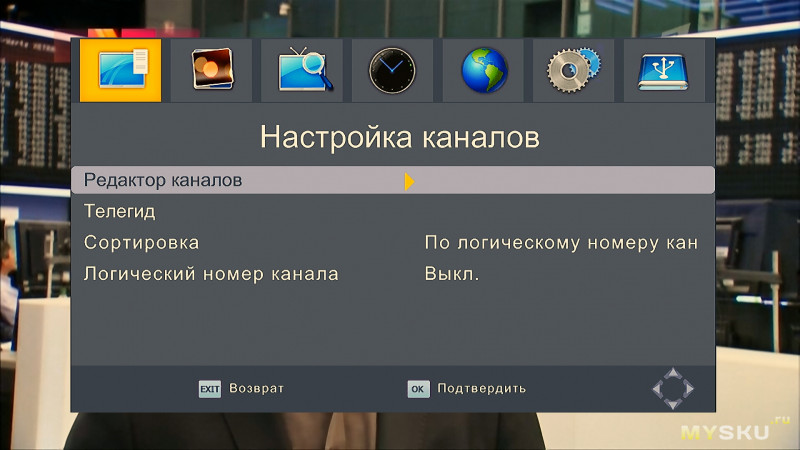
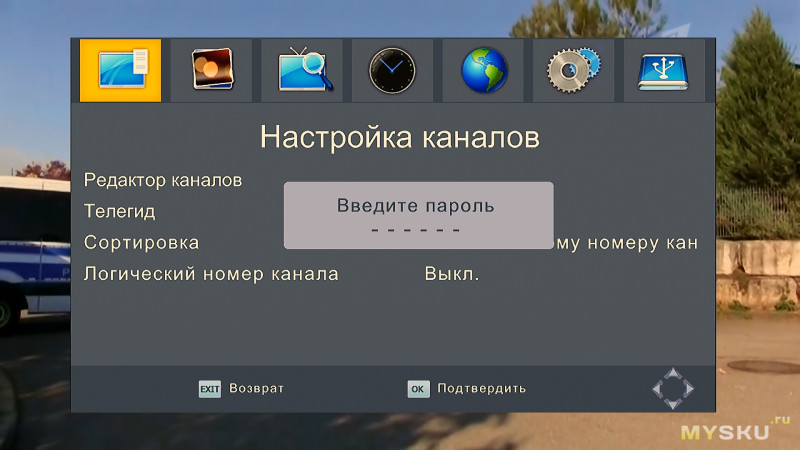
При выборе «Редактор каналов» просит ввести пароль. Для редактирования вводим нули (в качестве пароля).
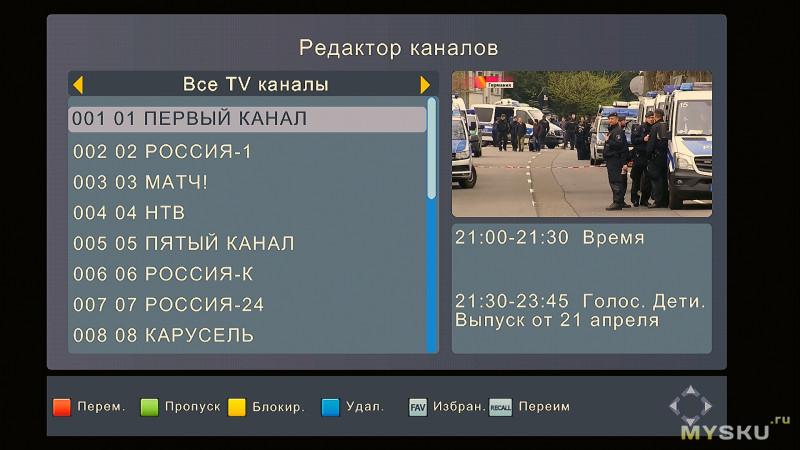
Каналы можно перемещать, пропускать, блокировать, удалять, добавлять в избранное и переименовывать.
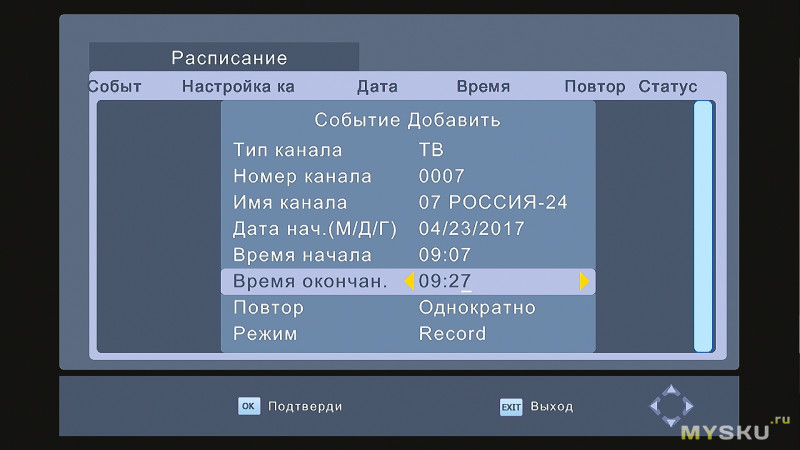
Это следующая строчка меню (телегид).
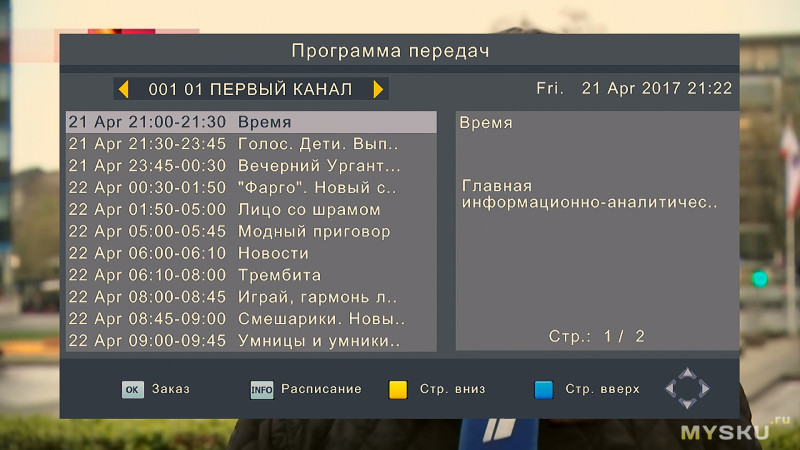
Запланировать можно как запись, так и просмотр.
Перехожу к следующему разделу Меню — «Видео» содержит настройки пропорций экрана, разрешения (1080P 60HZ, 1080i, 720p, 576p, 576i) и выбор стандартов PAL и NTSC. Выбор стандартов (PAL и NTSC) при передаче сигнала по HDMI на изображении никоим образом не сказывается.
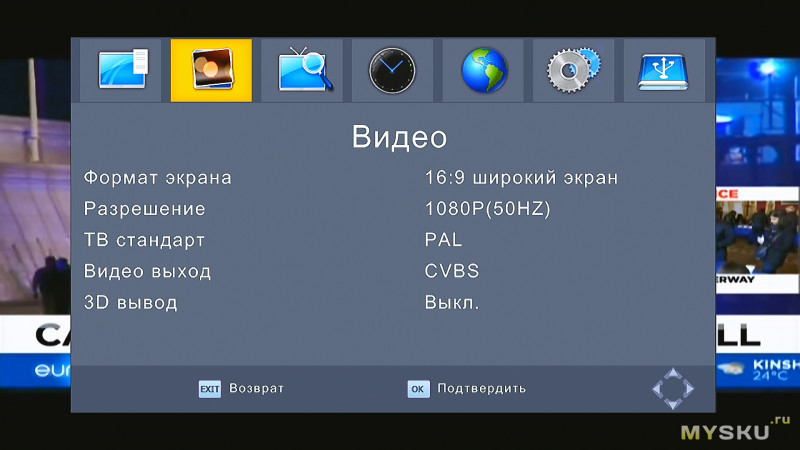
Для пользователей предлагаются на выбор различные форматы экрана:
-Авто
— 16:9 PillarBox
— 16:9 Pan&Scan
— 4:3 Letter Box
— 4:3 Pan&Scan
— 4:3 Fullscreen
— 16:9 широкий экран.
Перехожу к следующему разделу Меню. В разделе «Поиск каналов» можно повторить автоматический поиск каналов, включить или выключить дополнительное питание антенны, отфильтровать закодированные каналы (если это актуально).
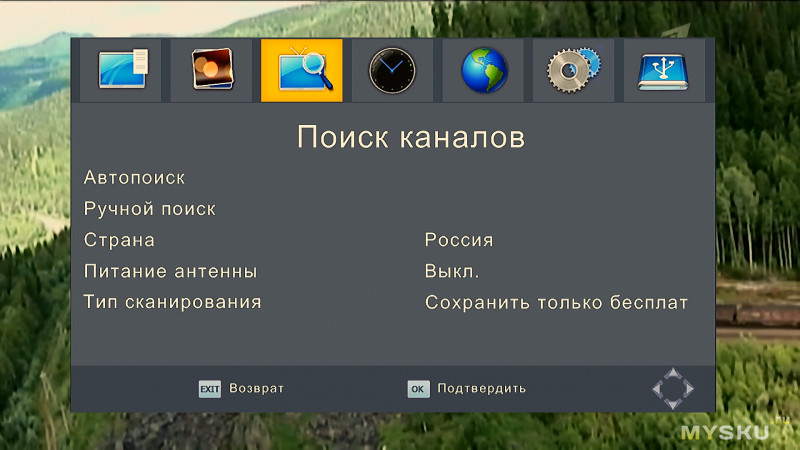
Можно воспользоваться ручным поиском.
Теперь следующий пункт Меню.
Здесь можно выбрать часовой пояс и регион. Регион можно выбрать только Москва (в режиме авто). В ручном режиме выбираем поправку к часовому поясу (стандарт DVB-T2 поддерживает передачу времени).
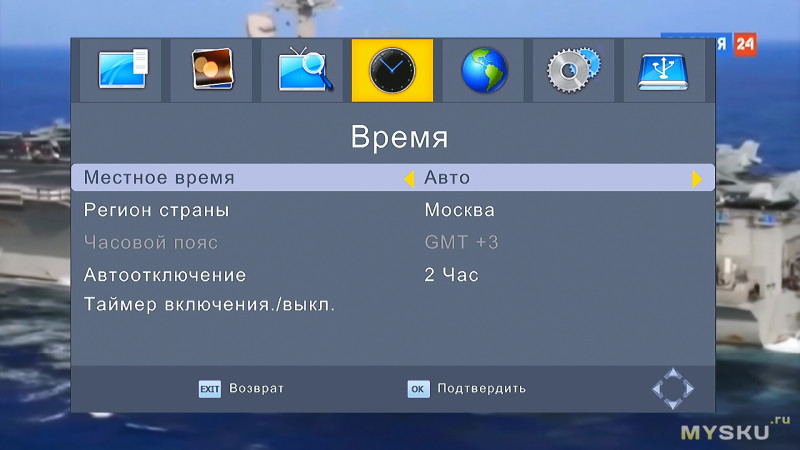
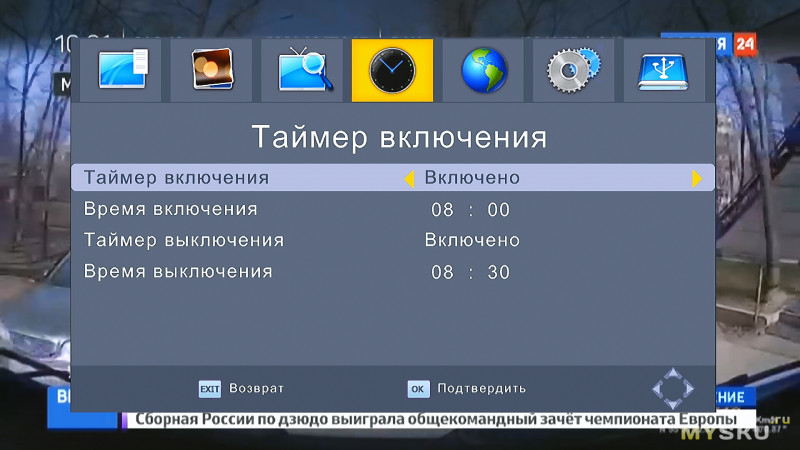
А также настроить автоотключение (от 1 до 12 часов с интервалом в 1 час) и время включения/выключения устройства.
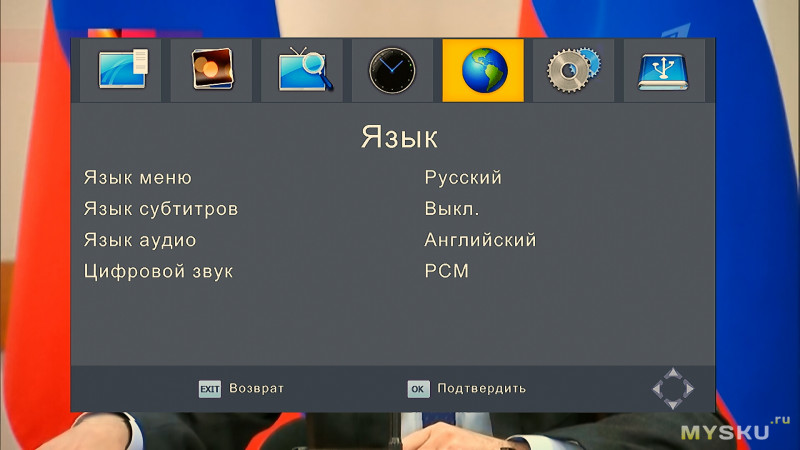
Следующее меню — языковое.
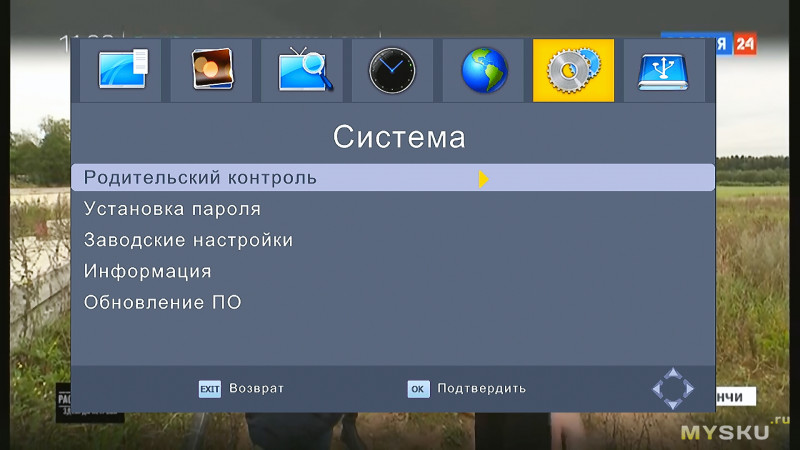
Системные настройки позволяют активировать родительский контроль,
установить пароль,
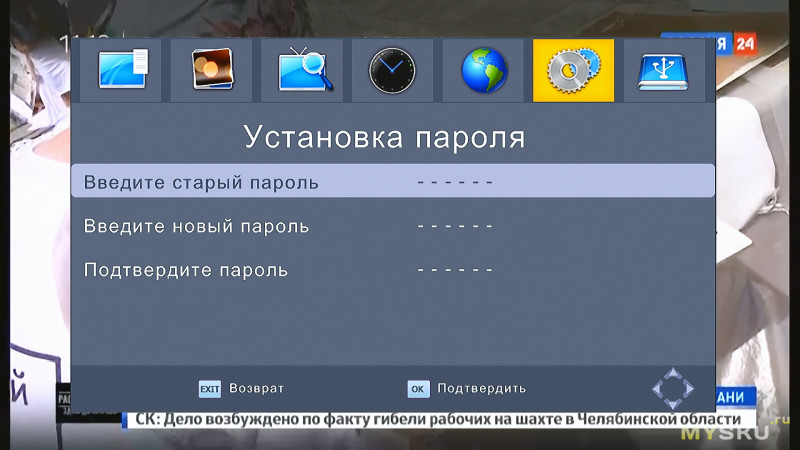
восстановить заводские настройки (пароль всё те же нули),
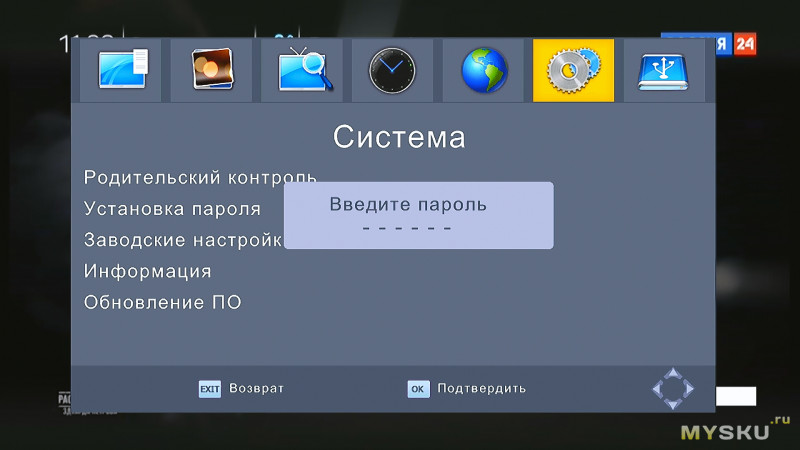
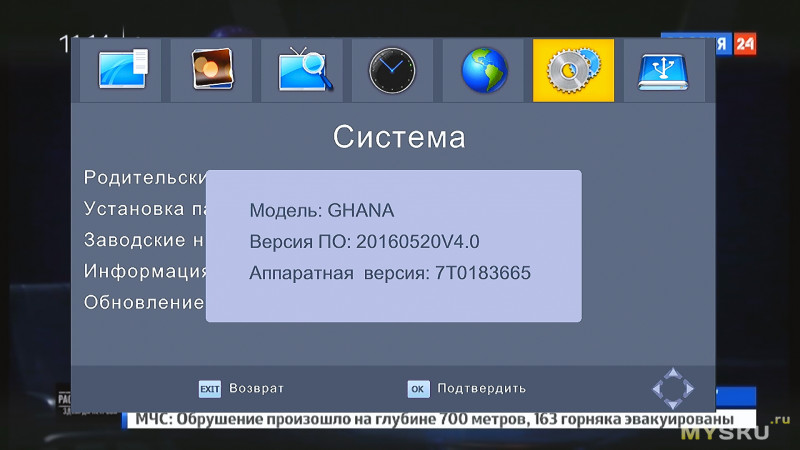
получить информацию о ПО
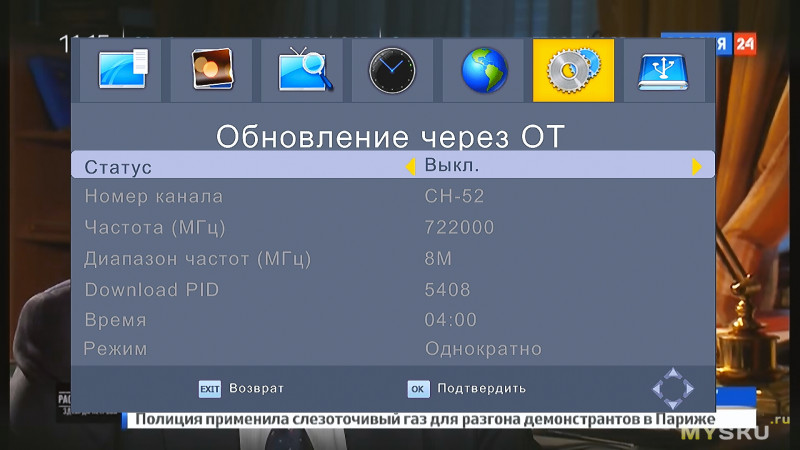
и обновить программное обеспечение.
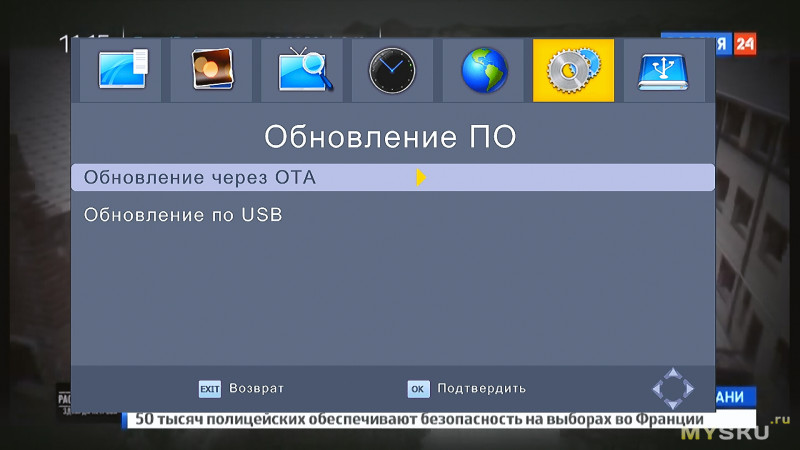
Эту процедуру я не проделывал. Пока всё устраивает.
Последний пункт Меню.
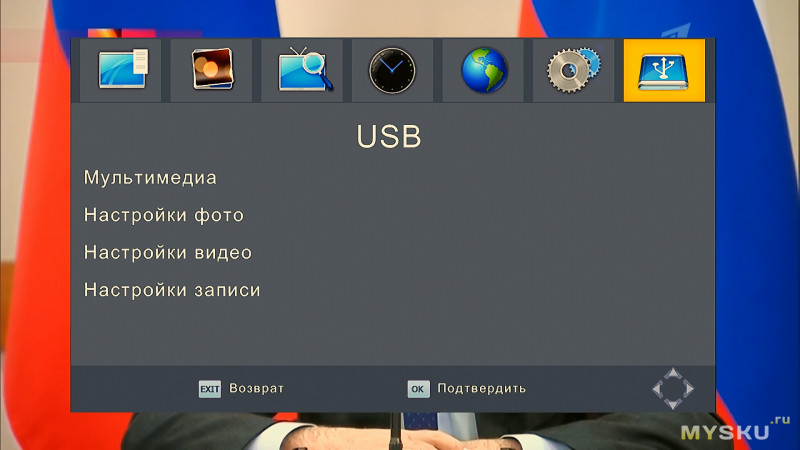
Для воспроизведения и записи видеофайлов необходимо подключить USB устройство.
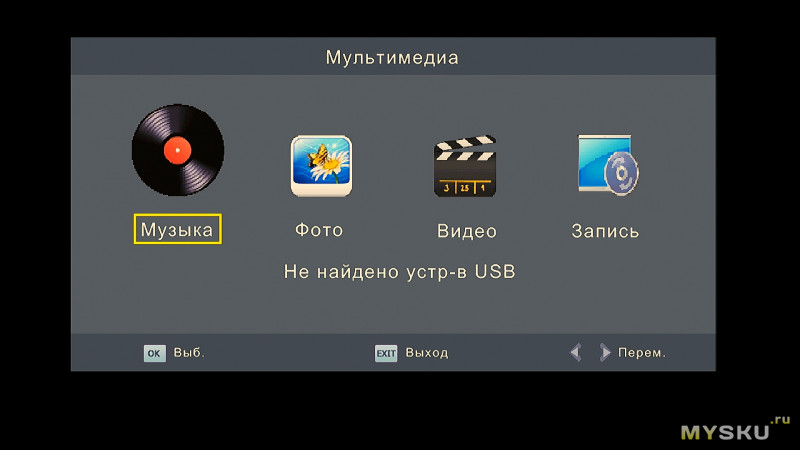
Записывает с расширением MTS.
Расширение MTS связано с видео-файлами, которые используются в видео формате AVHCD (Advanced Video Coding High Definition). AVHCD видео формат был разработан для безленточных видеокамер. Видео может быть записано видеокамерой, которая записывает файлы на DVD, жесткий диск, твердотельный диск (SSD) или карту памяти (SD, Memory Stick). Формат AVHCD MTS был разработан Sony и Panasonic и был введен в 2006 году. Теперь AVHCD видео формат используется видеокамерами таких производителей, как Sony, Panasonic, Leica, Canon, Hitachi и JVC (JVC использует AVHCD и собственный видео формат с расширением TOD).
Файл MTS использует MPEG-4AVC/H.264 (AVC) видео кодирование. Максимальное разрешение видео 1080i. Аудио кодируется аудио Dolby Digital AC-3 кодеком. Некоторые модели профессиональных видеокамер поддерживают аудио в несжатом линейном формате PCM. AVHCD видео формат разработан, чтобы быть полностью совместимы с Blu-Ray видео форматом. AVHCD видео могут быть воспроизведены в Blu-Ray-плеерах без использования кодировки.
Запись продолжительностью 1 минута занимает 23-24МБ места.
Можно глянуть пример записи:
Характеристики записанного файла:
Video: MPEG4 Video (H264) 720×576 (20:11) 25.00fps [Video — AVC (H.264), Main Profile, Level 3.0, 720×576, 25.000 fps (0411,e0,00)]
Audio: MPEG Audio 48000Hz stereo 192Kbps [Audio — MPEG1 — Layer 2, 48.0 kHz, 2 chn, 192.0 kbit/s (0412,c0,00)]
Subtitle [No subtitle]
Для записи передач и работы режима отложенного просмотра Timeshift требуется подключенный к порту USB накопитель, и совершенно необязательно заходить в Меню. Для этого есть специально выделенные кнопки на пульте. Считаем слева направо, сверху вниз.
Первая кнопка «USB» открывает одноимённый пункт меню. Вторая кнопка включает видеозапись.
Четвёртая кнопка активирует Timeshift. Изображение на экране застывает (режим пауза) и начинается запись на USB накопитель.
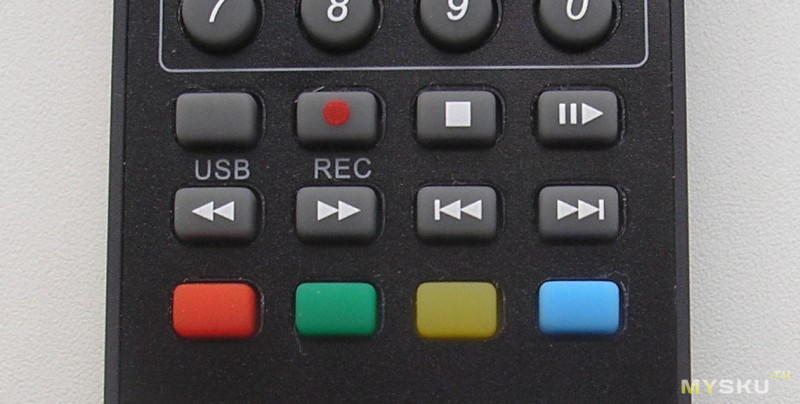
После того как попили чай или кофе, нажимаем эту же кнопку, и продолжаем смотреть понравившуюся передачу.
Третья кнопка выключает видеозапись/ отключает Timeshift.
Перемотка трека (первые две кнопки во втором ряду) позволяет увеличить скорость просмотра (х2, х4, х8, х16, х32) последовательным нажатием.
Следующие две кнопки открывают доступ к предыдущему или последующему видеофайлу.
Зелёной и жёлтой кнопки меняем разрешение и пропорции экрана.
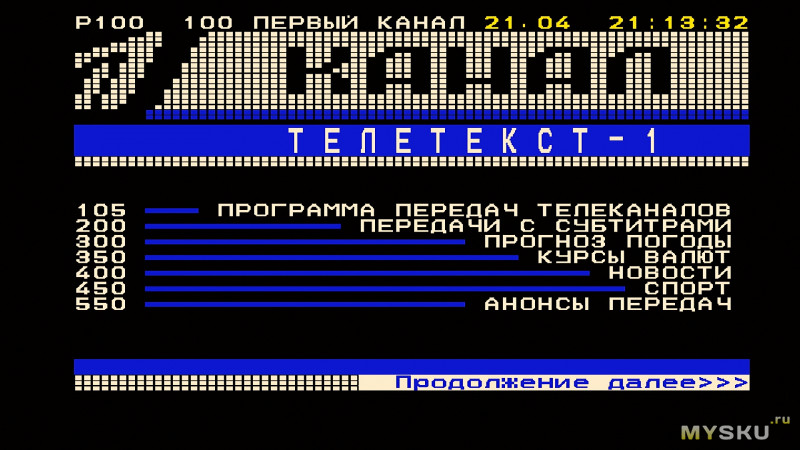
Ресивер также позволяет принимать сигналы телетекста.
В конце немного информации для статистов.
Нагрев ресивера при работе несильный. Мощность потребления от сети всего 5,4Вт. В режиме ожидания 1,1Вт.
Подключил внешний жёсткий диск в качестве накопителя. Не хватает мощи. SSD работает нормально.
Пора переходить к заключительной части. Выделю то, что мне понравилось и не понравилось. Точка зрения субъективная.
Плюсы:
•Полностью совместим с форматом DVB-T2:
•встроенный модуль питания (не требуется адаптер);
•металлический корпус;
•наличие режима отложенного просмотра Timeshift (при наличии подключенного накопителя);
•наличие таймеров включения и выключения;
•выход HDMI для просмотра высококачественного изображения;
•запись ТВ программ на внешние USB накопители;
•удобное многоязычное меню;
•поддержка телетекста и субтитров.
Минусы:
•отсутствие дисплея;
•отсутствие каких-либо намёков на производителя.
И ещё кое-что в конце.
Я рассказал про тот прибор, который держу в руках. Указал все минусы и плюсы. Всё, что заметил, про всё написал.
Кому что-то неясно, задавайте вопросы. Надеюсь, хоть кому-то помог.
Теперь всё.
Удачи!
Всё чаще в домах у людей можно заметить DVB-T2 приставки, позволяющие смотреть цифровое телевидение. Цифровое ТВ имеет значительно больше преимуществ, чем обычное, именно поэтому многие переходят на него. А начать, разумеется, нужно с выбора ресивера. При этом необходимо учитывать марку производителя, функциональные возможности, качество и, конечно же, цену. Наконец, приобретя цифровой приёмник, необходимо подготовить его к использованию. Но как это сделать? В этой статье вы узнаете, как подключить и настроить цифровое телевидение DVB-T2. Давайте разбираться в вопросе вместе.
Если вы хотите узнать, как настроить ТВ-приставку, то эта статья для вас
Первым делом нужно соединить между собой все элементы. В этом нет ничего трудного, убедитесь сами. Подключите антенну к приёмнику, а сам приёмник — к телевизору. Вот и всё — готово! Рекомендуется подключать приставку через HDMI-кабель, разумеется, при условии, что устройства имеют соответствующие входы и разъёмы. Если HDMI не поддерживается, выполните подключение через обычные «тюльпаны». С любой моделью приставки в комплекте идёт инструкция, в которой наглядно показано, что и с чем нужно соединять.
Отдельно стоит отметить функционал разъёмов «RF IN» и «Rf LOOP». В разъём «RF IN» подключается кабель, идущий от телевизионной антенны, а «Rf LOOP» — это выход, полученного по разъёму «RF IN» сигнала для его дальнейшей трансляции на другие устройства, то есть его можно назвать заменой «тройникам».
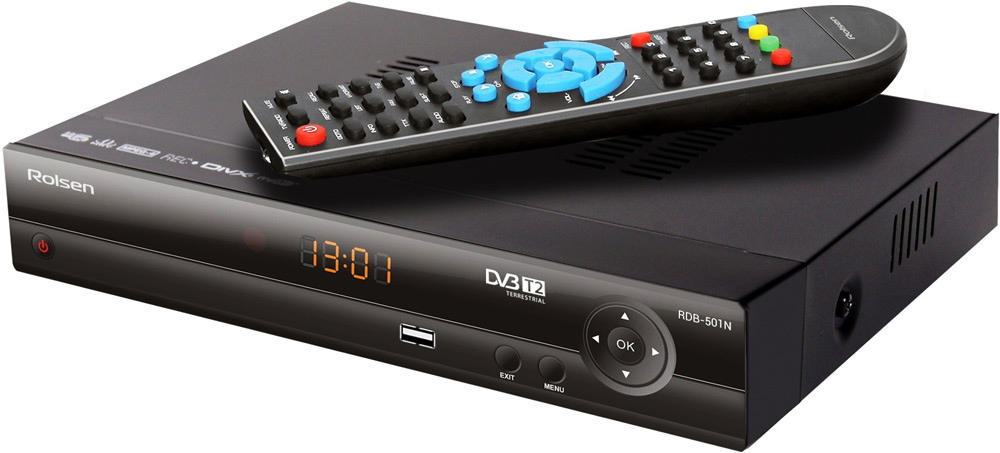
Приступаем к подключению устройства
Обратите внимание, что процесс настройки одинаков для всех моделей цифровых приёмников, поэтому не имеет значения, какой именно марки ваша приставка. Разумеется, оформление окон и некоторые названия разделов меню могут незначительно отличаться, однако общая суть не меняется.
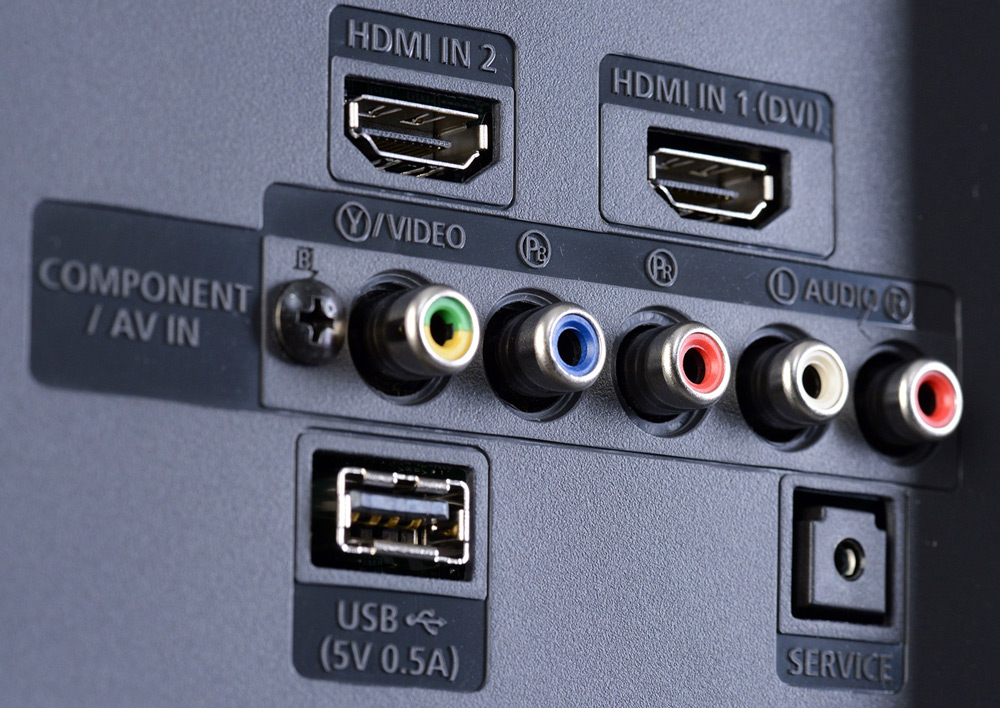
Для начала выбирается способ подключения
Выполнив подключение устройства, включите телевизор и приставку. На телевизоре нужно выбрать видеовход, чтобы перейти к меню ресивера. Если всё сделали правильно, то на экране вы увидите окно с приветствием, в котором нужно будет выбрать язык, регион, режим и формат изображения, а также режим поиска. Установите необходимые параметры при помощи пульта приставки. Настройки можно не менять и оставить их по умолчанию. Нажмите «ОК», чтобы перейти к следующему окну.
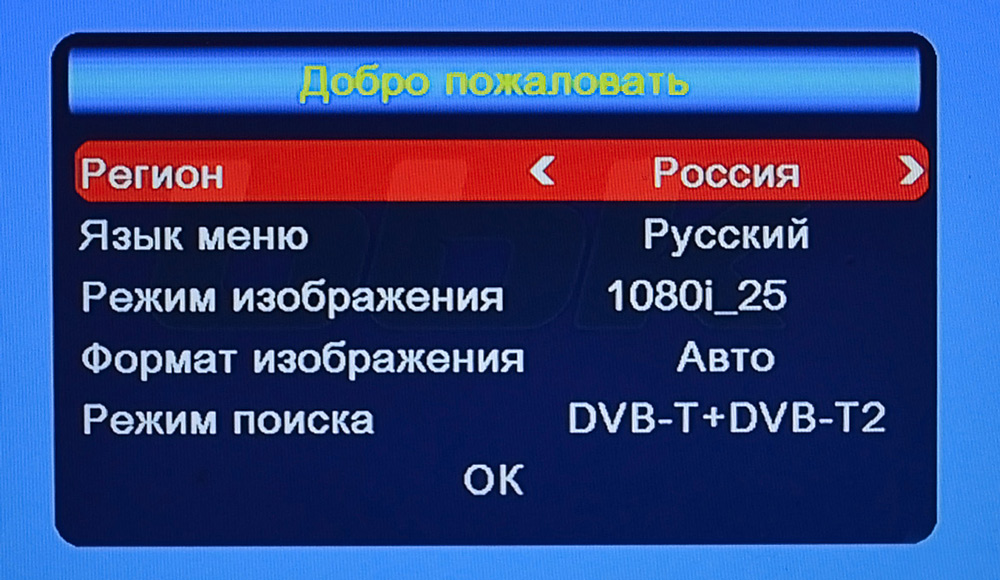
Первое окно диалога на экране
Если в разделе «Режим поиска» стоит «DVB-T + DVB-T2», то приёмник сразу найдёт все доступные для вашего региона каналы самостоятельно. Но такой способ сработает только в том случае, если у вас уже имеется работающая антенна, направленная в нужном направлении. По завершении автопоиска можно будет закрыть меню и наслаждаться просмотром. Остальным пользователям необходимо выполнить позиционирование антенны. Сложного в этом ничего нет, всё, что нужно — произвести несколько настроек в меню ресивера.
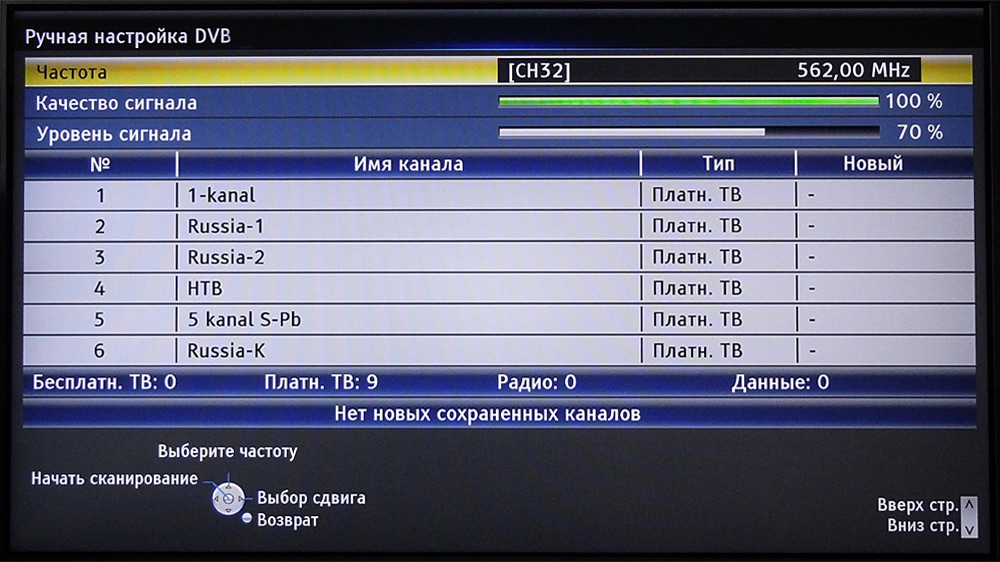
Список доступных каналов загружается вручную либо автоматически
В случае, если раньше у вас не было антенны и появилась она только сейчас, вместе с DVB-T2 приставкой, находясь в окне приветствия, нажмите кнопку для вызова меню на вашем пульте. Перейдите к разделу «Настройка DVBT» и выберите пункт «Поиск канала». В открывшемся окне установите «Режим поиска». Здесь можно установить как «по каналу», так и «по частоте». Большой разницы тут нет — выберите то, что вам больше нравится. Далее задайте полосу поиска «UHF».
Чтобы упростить процесс поиска каналов, зайдите на специальный сайт с информацией по частотным каналам для вашего конкретного города. В принципе, делать так необязательно, можно обойтись и без этого, но такой подход облегчит и ускорит процесс настройки. Выберите нужное значение в пункте «Частотный канал». Если направление было выбрано правильно, то спустя пару секунд вы увидите заполненные шкалы «Интенсивность сигнала» и «Качество сигнала» в нижней части окна. Если уровень шкал хороший, то нажмите «Поиск». После этого приёмник выполнит настройку в заданном частотном канале.
В том случае, если вы не знаете нужного направления антенны, возьмите и плавно покрутите её, следя за шкалами интенсивности и качества. Как только они заполнятся до приемлемого уровня, закрепите антенну и выполните поиск. Как только процесс настройки телеканалов будет завершён, можете выйти из меню и начать просмотр.
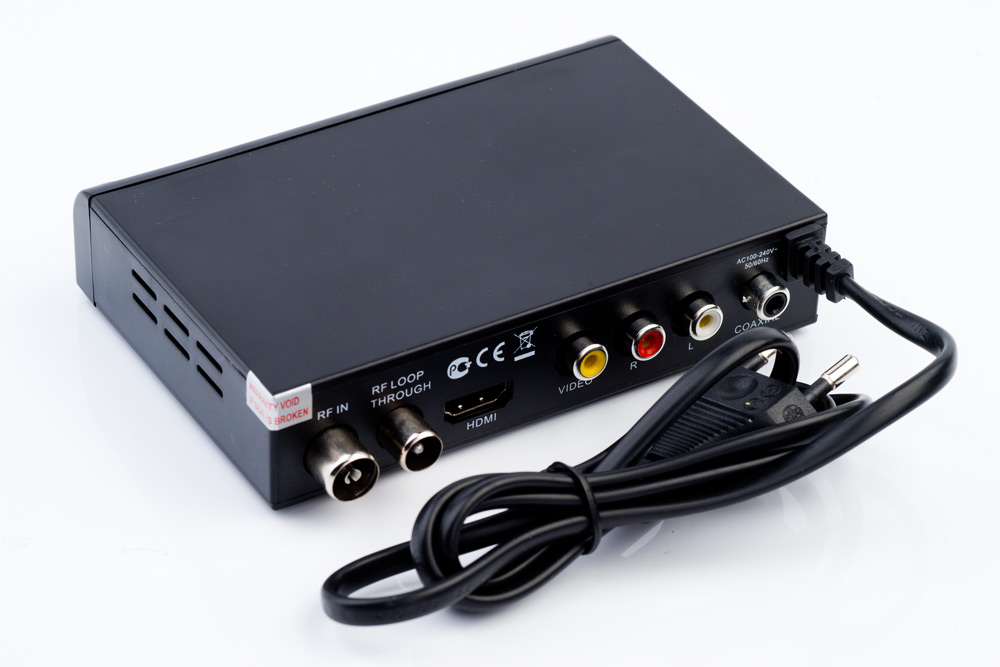
Большинство моделей предоставляют возможность одновременно подключиться как через разъемы типа «тюльпан», так и через HDMI
Если вы одновременно подключились и через «тюльпаны», и через HDMI, в процессе просмотра можно переключаться с одного кабеля на другой. Лучше смотреть именно через HDMI, так как в этом случае качество изображения будет значительно выше.
Теперь вы без труда сможете самостоятельно выполнить подключение и настройку цифрового телевидения DVB-T2. Как видите, разобраться в этом вопросе не составляет никакого труда. Пишите в комментариях, помогла ли вам эта статья и задавайте вопросы, если какие-то моменты остались непонятными.
 В наследство от аналоговых времен пользователям досталась масса телеприемников, которые не имеют встроенного тюнера и не могут принимать «цифру» напрямую. Для них необходимо дополнительное оборудование – цифровая приставка. Разберемся, как она подключается к телевизору.
Содержание
- Необходимое оборудование
- Что уже есть: стандартная комплектация приставки
- Что нужно еще: дополнительное оборудование
- Назначение разъемов: что для чего нужно
- Стандартные разъемы
- Редкие разъемы
- Подключение цифровой приставки
- К современному телевизору
- К старому телевизору
- Настройка каналов
- Проверка качества сигнала
- Подключение нескольких телевизоров к одной приставке
- Возможные проблемы и их решение
- Каналы вообще не ловятся
- Ловится только часть каналов
- Слабый сигнал
- Нет сигнала
- Изображение тормозит или зависает
- Каналы были, но пропали
Необходимое оборудование
Если театр начинается с вешалки, то прием цифрового вещания – с покупки оборудования. Что потребуется пользователю?
Что уже есть: стандартная комплектация приставки
В комплект приставки для DVB-T2 (стандарт эфирного вещания, используемый в европейских странах и России), как правило, входит следующее:
- Cама приставка.
Цифровой тюнер (ресивер), принимающий и преобразующий сигнал для передачи его на порты ТВ-приемника. Современные приставки часто обладают дополнительными функциями (запись на флеш-карту, отложенный просмотр, поддержка Wi-Fi и т. д.). - Пульт дистанционного управления.
Практически все современные приставки, начиная уже от среднего ценового класса, оснащены ПДУ на ИК-лучах. - Блок питания.
Может быть как внутренним, встроенным в ее корпус, так и внешним. В последнем случае в комплект входит адаптер, подключаемый к розетке, и соединительный кабель, от которого и идет питание к ресиверу.
Что нужно еще: дополнительное оборудование
Кроме самой приставки, для подключения потребуются:
Назначение разъемов: что для чего нужно
Чтобы подключить приставку к телевизору, надо соединить между собой кабелями антенну, ресивер и сам телевизор. Для подсоединения кабелей нужны соответствующие разъемы, а сейчас используется далеко не один стандарт. Куда и какие штекеры нужно втыкать?
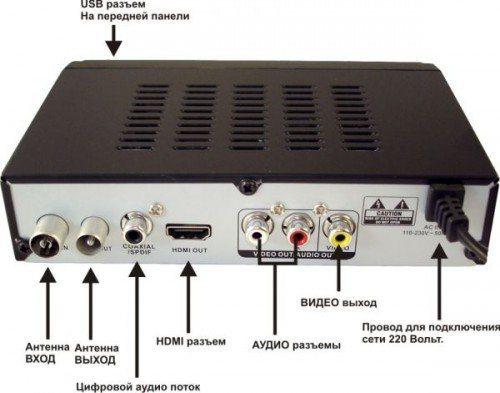
Стандартные разъемы
На каждой приставке, вне зависимости от ее типа, должны быть два разъема:
Кроме обязательных, есть ряд разъемов, которые встретятся почти всегда:
- Антенный выход.
 Может называться «RF-OUT», «RF-LOOP», LOOP-OUT». Предназначен для последовательного подключения другой приставки. На моделях, которые имеют встроенный ВЧ-модулятор, сигнал с этого порта можно направить на антенный вход телевизора и ловить местное аналоговое ТВ.
 - RCA-выход.
 С него видео- и аудиосигнал входит через соответствующие штекеры (помеченные красным, белым и желтым цветом) телевизора. Используется для большинства старых телеприемников, но уже не обеспечивает высокого качества изображения.
 - HDMI.
Цифровой выход высокой четкости. Если телевизор имеет соответствующий вход, то рекомендуем использовать именно этот разъем, а RCA оставить только для вывода звука на внешние колонки. - USB.
Знакомый по компьютерам разъем. Используется для подключения внешних накопителей (от флешки до HDD). В результате появляется возможность записывать передачи или просматривать видео- и аудиофайлы поддерживаемого формата. Кроме того, если приставка имеет такую функцию, через этот разъем можно подключать модуль для Wi-Fi.
 Может называться «RF-OUT», «RF-LOOP», LOOP-OUT». Предназначен для последовательного подключения другой приставки. На моделях, которые имеют встроенный ВЧ-модулятор, сигнал с этого порта можно направить на антенный вход телевизора и ловить местное аналоговое ТВ.
 С него видео- и аудиосигнал входит через соответствующие штекеры (помеченные красным, белым и желтым цветом) телевизора. Используется для большинства старых телеприемников, но уже не обеспечивает высокого качества изображения.
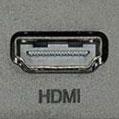 Цифровой выход высокой четкости. Если телевизор имеет соответствующий вход, то рекомендуем использовать именно этот разъем, а RCA оставить только для вывода звука на внешние колонки.
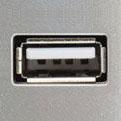 Знакомый по компьютерам разъем. Используется для подключения внешних накопителей (от флешки до HDD). В результате появляется возможность записывать передачи или просматривать видео- и аудиофайлы поддерживаемого формата. Кроме того, если приставка имеет такую функцию, через этот разъем можно подключать модуль для Wi-Fi.
Редкие разъемы
Помимо распространенных, на цифровых приставках могут иметься и редкие разновидности разъемов. К ним относятся:
- VGA.
Это старый разъем, разработанный еще в 1987 году для подключения компьютерных мониторов к видеокарте. Позднее им иногда пользовались для того, чтобы подключать DVD-проигрыватели. Обычно он используется для плазменных и ЖК-телевизоров. Сейчас устарел и активно вытесняется HDMI. Дополнительно требует подключения звука по отдельному кабелю. - SCART.
Это стандартный разъем для техники, используемой на территории Европы. Поэтому он часто встречается не только в телевизорах, но и в приставках, ориентированных на европейский рынок. - S-Video.
Старый разъем, активно использовался для видеоплееров и игровых приставок. Сейчас обычно требует покупки переходника. Обеспечивает высокое качество телесигнала, но только для стандартной четкости: HD-изображение не передает.
Подключение цифровой приставки
К современному телевизору
Если телевизор более или менее новый и поддерживает хотя бы RCA, подключение ресивера выглядит следующим образом:
- Телевизор выключается.
- К ресиверу подключаются кабели от антенны и блока питания.
- Телевизор и приставка соединяются одним из имеющихся способов (RCA, SCART, HDMI) с помощью соответствующих кабелей. Поскольку RCA имеет цветовую маркировку, а SCART и HDMI – соответствующую форму входных и выходных штекеров, ошибиться здесь сложно.
- При наличии выхода RF-OUT он соединяется с антенным входом телевизора (так можно будет смотреть одновременно цифровые и аналоговые каналы).
- Включите телевизор. В меню выберите соответствующий вход, к которому вы подключили тюнер (AV, SCART, HDMI).

Подключение через RCA
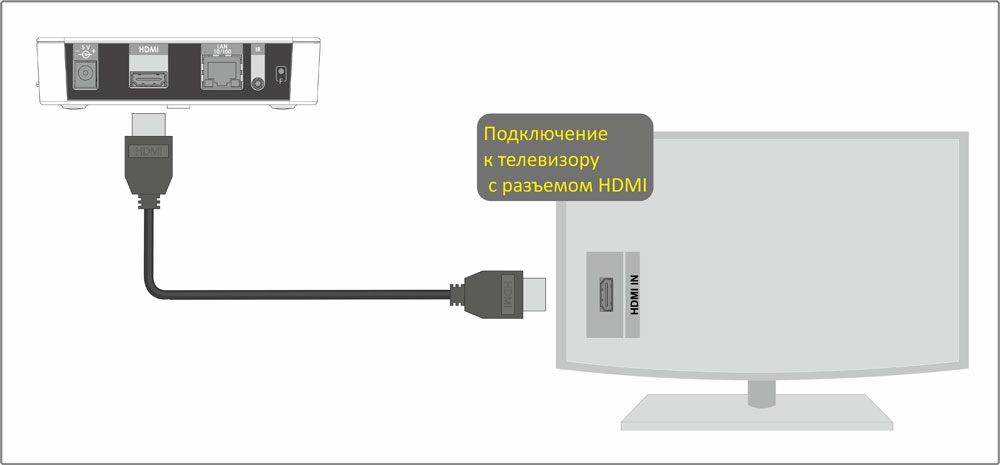
Подключение через HDMI очень простое
К старому телевизору
Если телевизор очень старый (что-то вроде советских «Рубина» или «Горизонта») и не имеет вообще никаких цифровых входов, его можно попытаться подключить через антенный кабель, используя на ресивере выход RF OUT. Для этого требуется, чтобы приставка поддерживала такой режим.
Мнение эксперта
Виталий Садовников
Специалист по подключению и настройке цифрового телевидения
Задать вопрос
Если поддержки нет, придется приобретать дополнительно ТВ-модулятор, преобразующий низкочастотный сигнал с RCA-выхода приставки в высокочастотный, совпадающий с аналоговым форматом. Его телевизоры старых моделей могут принимать уже напрямую.
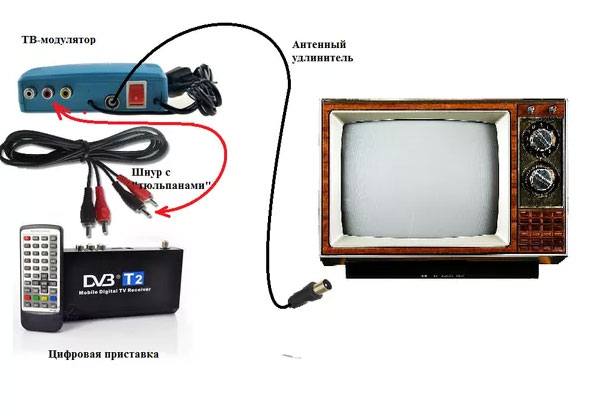
Подключение цифровой приставки через ТВ-модулятор
Настройка каналов
Настройка каналов через приставку производится по пошаговой инструкции к этому устройству.
Порядок ее выглядит следующим образом:
- Включаются приставка и телевизор.
- В меню ресивера выбирается пункт «Настройка».
- Выбираем страну и тип сигнала. Для России это будет DVB-T2.
- Включается пункт «Автоматический поиск сигнала» или аналогичный.
- Ресивер перебирает доступные ему частоты и обнаруживает имеющиеся на них каналы.
- Если программы обнаружены, нужно в меню выбрать пункт «Сохранить». После этого найденные каналы можно просматривать.
- Если каналы не обнаружены, можно попытаться найти их с помощью ручной настройки. Для этого нужно ввести частоту, на которой производится вещание в этой местности. После обнаружения каналов они тоже сохраняются в памяти приставки.
Проверка качества сигнала
Иногда бывает, что какие-то каналы не ловятся. Частой причиной для этого является низкий уровень сигнала.
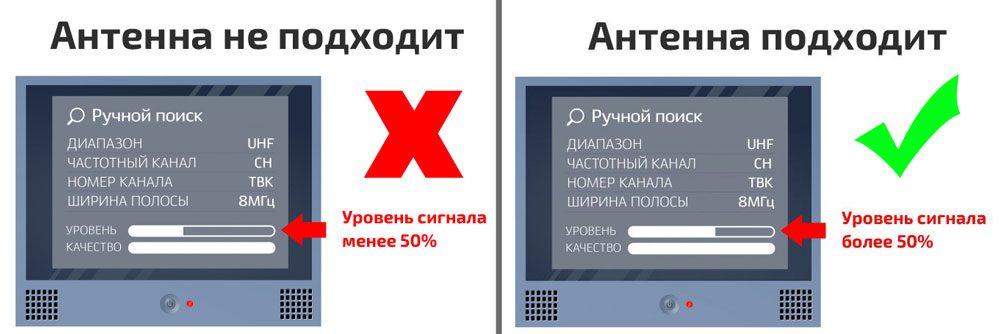
Чтобы это выяснить, нужно воспользоваться функцией проверки. Обычно она запускается клавишей «INFO» на ПДУ приставки. После этого ресивер выдаст на экран оценку качества:
- От 50% и выше – это нормальный показатель, можно пользоваться.
- Ниже – нестабильный прием. Возможно, придется перенести антенну, нацелить ее точнее либо обзавестись усилителем сигнала.
Подключение нескольких телевизоров к одной приставке
Часто в одном доме имеются несколько ТВ-приемников. Можно ли их подключить к одному ресиверу, чтобы члены семьи могли их смотреть, не мешая друг другу?
При подключении «цифры» сигнал идет напрямую на экран и к динамикам. Поэтому показывать телевизор будет только то, что в данный момент транслирует ему приставка.
Поэтому существуют два варианта:
- Если устраивает, что оба телевизора будут передавать одно и то же изображение с синхронным звуком, можно с помощью кабельного делителя подключить их к соответствующим выходам на приставке. Проблемы если и будут, то, разве что, с затуханием сигнала, если кабель окажется со слишком высоким сопротивлением.
- Если же хочется смотреть разные каналы на 2-х и более телевизорах, надо покупать делитель уже для антенного кабеля и второй ресивер. Обойти эту проблему невозможно.
Сложно ли подключить приставку самостоятельно?
Легко!Сложно!
Возможные проблемы и их решение
Каналы вообще не ловятся
Иногда подключенная приставка не находит ни одного канала. Из-за чего это может быть и что делать?
- Неисправность кабеля.
Возможно, плохо подсоединен антенный кабель во входном гнезде либо он отпаялся на антенне. Исправить можно, проверив разъемы и целостность кабеля. - Неправильно направлена антенна.
Причем если наземная антенна может поймать отраженный сигнал, то спутниковая тарелка очень узконаправленная и принимать может только в небольшом угле. Исправить можно, проверив ориентацию антенны и при необходимости уточнив настройку по направлению. - Антенна неподходящего типа.
Это наблюдается при попытке ловить цифровое ТВ на старую антенну, которая хорошо принимала аналоговые каналы. Если использовалась антенна для МВ-диапазона, ее придется заменить на ДМВ. Других вариантов нет: цифровое ТВ вещает только на дециметрах. - В случае с кабельным телевидением – повреждение провода или распределительной коробки.
Необходимо обратиться к провайдеру и вызвать ремонтников. - Используется ресивер, не принимающий DVB-T2.
Проверить можно, ознакомившись с инструкцией или с информацией на сайте производителя. Исправить тут ничего нельзя, можно только приобрести новую аппаратуру.
Ловится только часть каналов
Другой типичной проблемой является отсутствие части каналов. Как можно выявить и устранить причину?
- Проверить, какие вообще каналы ловятся в той точке, где находится антенна.
Сделать это можно с помощью сервиса «Интерактивная карта ЦЭТВ». Тут нужно помнить, что цифровое ТВ передается мультиплексами – наборами по 10 каналов (есть 2 основных мультиплекса, в МСК и Крыму имеется доступ к третьему с меньшим количеством каналов). Возможно, конкретный ретранслятор, на какой направлена антенна, в самом деле не транслирует 2-ой мультиплекс. В этом случае можно попытаться поиграть с направлением антенны: возможно, удастся поймать сигнал с другого, «полноценного» ретранслятора. - Ошибки при настройке ресивера.
Часть каналов могла оказаться не записанной в его память и сбиться. Поскольку цифровое ТВ передается мультиплексами, то в отличие от аналогового либо ловятся все сразу, либо ни один: набор из 10 каналов идет на одной частоте. Чтобы исправить ситуацию, нужно перенастраивать ресивер.
Слабый сигнал
Если приставка показывает, что сигнал слабого уровня, то причинами могут быть:
- Большое расстояние до ретранслятора.
Чем ближе до передающей антенны и мощнее передача, тем выше уровень сигнала. Исправить ситуацию можно, приобретя более качественную антенну с коэффициентом усиления не менее 15 Дб либо применив, кроме ресивера, еще и усилитель сигнала. - «Радиотень».
Радиоволны ДМВ-диапазона во многом похожи на свет: они распространяются в зоне прямой видимости, и многие объекты для них непрозрачны. Может оказаться, что либо антенну от ретранслятора отделяет холм, либо она находится в низине, либо между ней и передающим ретранслятором находится «непрозрачный» объект (например, железобетонное здание, стальной высокий забор и т. п.). Исправить можно, изменив местоположение антенны. В некоторых случаях удается, поиграв с ориентацией антенны, поймать отраженный сигнал подходящего качества; - Для спутникового ТВ – погодные условия.
Хотя частоты, на которых вещают спутниковые ретрансляторы, неплохо проходят сквозь облака, некоторые погодные условия (например, грозовые тучи) могут серьезно ослабить сигнал. Здесь единственный способ решения проблемы – это дождаться, когда прекратится непогода.
Нет сигнала
Если сигнала нет вообще, причинами могут быть:
- Поломка антенны или обрыв кабеля.
Нужно тщательно проверить кабель от его места соединения с антенной до штекера. - Технические работы у провайдера или на вышке ретранслятора.
Проверить можно на официальных сайтах или в местных новостях. Здесь можно только ждать.
Изображение тормозит или зависает
Зависание изображения связано обычно со следующими причинами:
- Помехи.
В отличие от аналогового ТВ в «цифре» приемник пытается восстановить сигнал. Поэтому при сильных помехах вместо ряби и шипения будут паузы в звуке, «кубики» на экране, замедление кадра. Если помехи связаны с погодными условиями, нужно переждать. Если же работой каких-то устройств поблизости (например, радара ГИБДД: иногда они мешают приему) – попытаться изменить настройку, найдя другую частоту; - Устаревшее ПО.
Это характерно для спутникового ТВ. Здесь нужно получить комплект обновления через инфоканал или компьютер; - Конфликт оборудования.
Иногда телевизоры китайского производства крайне своеобразно принимают сигнал. Здесь можно попытаться перепрошить телевизор в специализированной мастерской.
Каналы были, но пропали
Если раньше прием был, но прекратился, причинами могут быть:
- Технические работы. Здесь можно только ждать;
- Поломка в системе передачи сигнала. Нужно проверить целостность провода и штекера, для кабельного ТВ – сохранность распределительных устройств в подъезде;
- Поломка приставки. Нужно обратиться в ремонт.
Важно: Это распространенные причины неполадок и способы их устранения. В сложных ситуациях следует обратиться к мастерам.
Предыдущая
Подключение и настройкаРешаем проблему зависания и торможения цифрового телевидения
Следующая
Подключение и настройкаНастраиваем цифровые каналы на телевизоре Panasonic
Цифровое телевидение не так давно, но уже прочно вошло в нашу жизнь. Однако далеко не все из нас успели обзавестись телевизорами со встроенными цифровыми ресиверами. Решить эту проблему можно двумя способами – купить новый и современный телевизор либо установить у себя в доме небольшой DVB-T2 приемник.
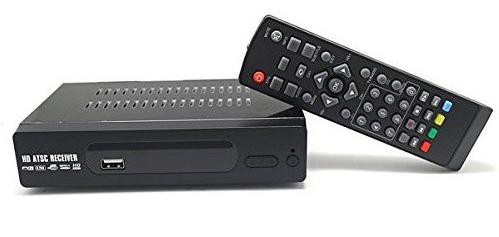
Второй вариант наиболее выгодный и приемлемый, ибо ресиверы стоят на порядок меньше, нежели новый «телеящик». Однако и тут могут возникнуть некоторые трудности, если не знать, на что ориентироваться во время покупки.
DVB-T2 приемники
На сегодняшний день телевышки и аналоговый, и цифровой сигнал вещают в одном и том же диапазоне. Поэтому для приема видеоканалов высокой четкости нет необходимости устанавливать новую антенну – подойдут обычные дециметровые «рожки», которые наверняка есть у каждого из нас.
Необходимо также помнить, что не все телевизоры способны «воспроизводить» цифровой сигнал. Разумеется, подключив DVB-T2 приемник к старенькому «телеящику», вы сможете просматривать любимые каналы, но отличий в качестве изображения вы не заметите.
Современные цифровые приемники представляют собой небольшие по размеру устройства, внешне очень похожие на DVD-проигрыватели. Большинство моделей имеет простейший жидкокристаллический дисплей на передней панели, кнопки управления.
На задней стенке такого устройства расположены разъемы для подключения к антенне и к телевизору, дополнительные слоты для флеш-карт, адаптеров и других устройств, а также переключатель питания. Выбирая DVB-T2 приемник, необходимо акцентировать внимание именно на задней панели.
Характеристики приемников
Первой важной характеристикой цифрового ресивера является поддерживаемое разрешение видео. Этот параметр должен соответствовать разрешению вашего телевизора. Так, если экран поддерживает только SDTV, то необходимости в покупке приставки, поддерживающей видео высокой четкости HD, просто нет – телевизор все равно будет вещать как раньше. То же самое относится и к встроенной функции 3D.
Наличие необходимых разъемов для подключения приставки к телевизору – второй наиболее важный параметр. В подавляющем большинстве оборудования для подключения используется RCA-кабель, или «тюльпаны». Некоторые эфирные приемники DVB-T2 используют SCART кабели вместе с RCA-портами.
Кроме того, для подключения к телевизору можно использовать один из встроенных интерфейсов. Как правило, в качестве такого очень часто выступает HDMI-порт. Наличие всех перечисленных разъемов позволит вам подключить к одному приемнику одновременно два телевизора.
Встроенные интерфейсы
На рынке часто можно встретить оборудование со встроенным USB интерфейсом, благодаря которому к ресиверу можно подключить флеш-накопитель, телефон и в некоторых случаях даже ноутбук. Однако такой DVB-T2 приемник стоит несколько дороже, нежели обычная установка. Чаще всего описанные возможности используются для записи телепередачи на флеш-карту или для воспроизведения аудио- и видеофайлов, хранящихся на флеш-накопителе.
Существенное влияние на цену оказывает встроенный CI слот для подключения карты условного доступа, которая позволяет просматривать платные каналы. Сегодня почти все вещаемые на территории России каналы – бесплатные, однако в будущем подобная возможность может оказаться весьма полезной.
Дополнительные функции
Приемник может иметь большое количество встроенных функций, о которых владельцы даже не догадываются. Наиболее популярной является способность «останавливать время» – TimeShift. Но подобная возможность является лишь уловкой, которая делает приемник цифрового ТВ DVB-T2 дороже.
Дело в том, что подобная функция доступна только для спутниковых ресиверов. В «антенных» устройствах при «остановке времени» делается снимок экрана и отключается звук, но сама передача продолжает идти.
Другая популярная функция – телегид, который позволяет просматривать программу передач, работает несколько лучше. Ее функциональность зависит от конкретного канала. Установка таймера для автоматического включения или отключения канала – единственные дополнительные функции, которые работают безотказно.
Подключение приставки к телевизору
Подключить цифровую приставку можно двумя способами. Если ваша антенна имеет готовый коаксиальный кабель, то достаточно просто вставить его в приемник цифрового ТВ DVB-T2, а после приступить к настройке каналов. В некоторых случаях приходится покупать коаксиальный кабель самому, особенно если ваша антенна имеет встроенный усилитель.
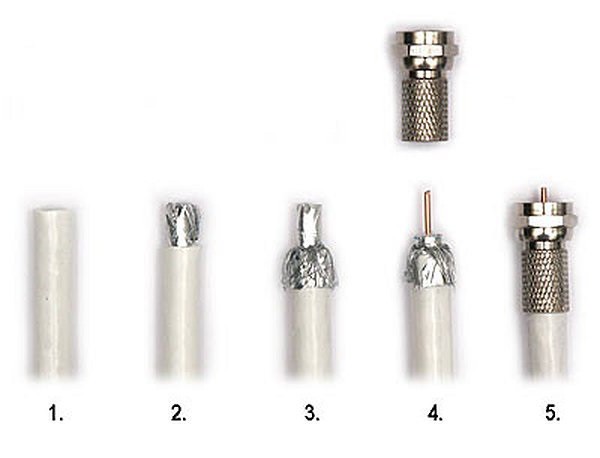
В таком случае вам также понадобится накручивающийся разъем f-типа. Для его установки на кабель необходимо срезать слой изоляции, распределить металлическую фольгу и сеточку по контуру и добраться до медного сердечника. После можно ввинчивать разъем в ресивер.
Способов подключить телевизор к приставке гораздо больше. Можно использовать «тюльпаны», RCA, SCART или HDMI кабели. Сложностей здесь не возникнет. После объединения устройств остается лишь настроить цифровой приемник DVB-T2 аналогично тому, как настраивается поиск каналов на телевизоре.
Бюджетные модели
Стоимость бюджетных моделей находится в пределах 1-2 тыс. рублей. Их функционала достаточно для комфортного просмотра телепередач.
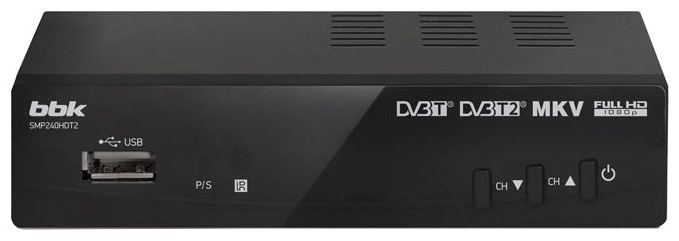
Открывает наш список ресивер ВВК SMP240HDT2 стоимостью до 1,5 тыс. рублей. Имеется встроенный интерфейс USB, что делает возможным запись телепрограмм и просмотр медиафайлов. Разъем HDMI можно использовать для подключения телевизора с HD экраном. Среди минусов следует отметить плохую реакцию на пульт ДУ и совпадение команд с сигналами пульта телевизора.
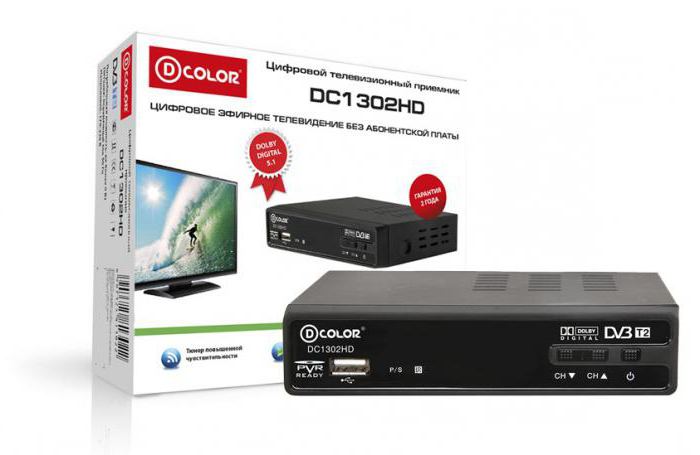
Приставка D-COLOR DC1302 имеет все те же встроенные функции, что и предыдущий представитель. Но этот цифровой приемник DVB-T2 более лоялен к пользователю – лучше откликается на команды пульта ДУ. Покупателями также были отмечены стильный металлический корпус с пластиковыми вставками. Среди минусов – запоздалое переключение каналов.
Ресивер Oriel 963 менее функционален, нежели прошлые представители – отсутствует HDMI. Пользователям особенно понравилась простая настройка каналов – ее можно осуществить всего за пару нажатий. Но меню не слишком удобное и понятное – придется с ним разбираться.
Особенные представители
Особенными эти представленные ниже приставки можно назвать за некоторые дополнительные возможности, которые отсутствуют у уже описанных моделей. К тому же стоимость этих устройств также не превышает 2 тыс. рублей.
SUPRA SDT-94 – цифровой приемник DVB-T2 с поддержкой HD разрешения и USB интерфейсом для просмотра данных с флеш-карт. Отдельно пользователи отмечали хороший прием сигналов, вне зависимости от типа подключенной антенны, а также простой поиск каналов. Особенностью является функция родительского контроля, которая блокирует определенные каналы до введения пароля. Главный минус – снижение качества изображения при подключении через композитный выход.
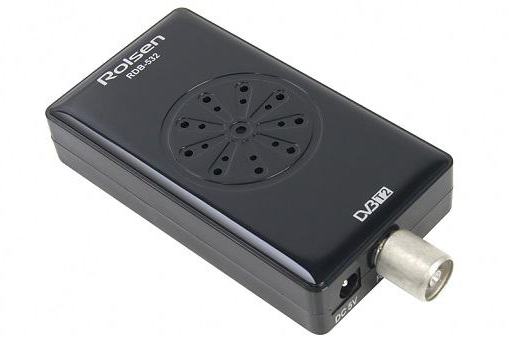
Более оригинальной моделью является Rolsen RDB-532. Приемник отличается компактными размерами и низким энергопотреблением, что позволяет его использовать в качестве переносного или автомобильного ресивера. Для этого необходимо лишь купить шнур для питания. В нем отсутствует HDMI разъем, но возможность просмотра мультимедиа сохранилась. Этот приемник телевизионный DVB-T2 претензий со стороны пользователей не имеет. Его функциональность полностью соответствует цене.
SMART приемники
Эта группа устройств является самой дорогостоящей. Однако они более функциональны и способны выходить в сеть интернет, а также имеют ряд других особенностей.
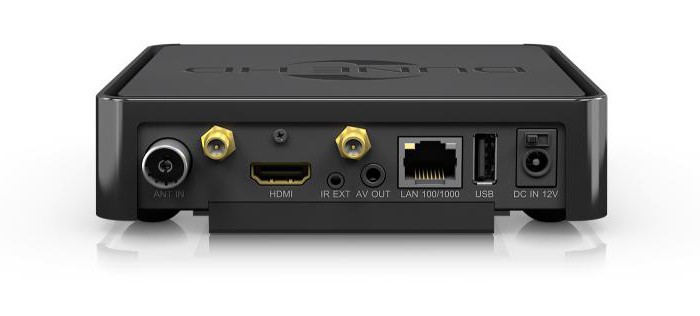
Ресивер Dune HD Solo 4К, помимо просмотра ТВ-каналов прямо из интернета в формате 4К, воспроизведения мультимедиа, записи видео, выхода в глобальную сеть, удобного меню и уже описанных у других моделей функций, может использоваться в качестве беспроводной точки доступа к сети Wi-Fi. При этом обеспечивая высокой скоростью одновременно несколько пользователей. Из минусов следует отметить высокую цену – около 24 тыс. рублей.
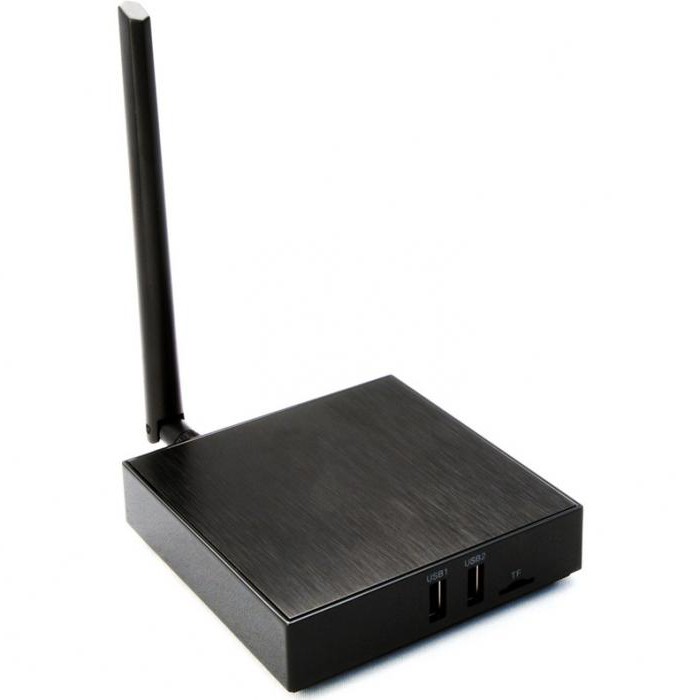
IconBIT XDS94K – намного менее функциональный приемник цифровой эфирный DVB-T2. Но и стоит он в 4 раза меньше предыдущего представителя. Помимо просмотра интернет-ресурсов, воспроизведения мультимедиа, устройство можно использовать для совершения видеозвонков, необходимо лишь купить веб-камеру. Дополнительно к приемнику можно подключить мышь и клавиатуру. Среди минусов – достаточно длительная загрузка каналов.