
Перейти к содержанию
На чтение 2 мин Опубликовано Обновлено
HD Beko приставка тв предлагает удобный способ просмотра любимых телеканалов и видеоизображений в HD-качестве. Однако, перед тем как начать наслаждаться превосходным качеством изображения, необходимо выполнить процедуру настройки приставки.
В данной статье мы предоставим подробную пошаговую инструкцию по настройке HD Beko приставки тв. Вы узнаете, как подключить приставку к телевизору, настроить сигнал и выбрать нужные настройки для получения наилучшего качества изображения.
Для начала, убедитесь, что у вас есть все необходимые компоненты для подключения. Вам потребуется HD Beko приставка тв, HDMI-кабель, пульт дистанционного управления и, конечно же, телевизор.
Примечание: перед началом процесса настройки убедитесь, что телевизор выключен, а приставка отключена от электричества.
Настройка HD Beko приставки тв: пошаговая инструкция
- Подключите приставку к телевизору. Вставьте HDMI-кабель в порт HDMI на задней панели приставки, а другой конец к порту HDMI на вашем телевизоре.
- Подключите приставку к источнику питания. Вставьте кабель питания в разъем на задней панели приставки, а другой конец в электрическую розетку.
- Включите телевизор и приставку. С помощью пульта дистанционного управления нажмите кнопку «Включить» на приставке и выберите соответствующий источник на телевизоре.
- Настройте комбинацию языка, страны и времени. Следуйте инструкциям на экране, чтобы выбрать предпочитаемые параметры.
- Подключите приставку к интернету. Если у вас есть возможность подключить приставку к роутеру с помощью кабеля Ethernet, сделайте это. В противном случае, выберите беспроводное подключение и введите пароль от вашей Wi-Fi сети.
- Обновите программное обеспечение приставки. Перейдите в меню «Настройки», выберите «Обновление ПО» и следуйте инструкциям на экране для загрузки и установки последней версии ПО.
- Настройте список каналов и эфирное ТВ. С помощью автоматического поиска каналов, приставка найдет и добавит ваши доступные ТВ-каналы.
- Настройте другие функции и приложения. В меню «Настройки» вы можете настроить сетевые настройки, разрешение экрана, звуковые настройки и управление приложениями.
Поздравляем! Теперь вы настроили свою HD Beko приставку тв и можете наслаждаться широким выбором ТВ-каналов и функций.
Содержание
- Подключение к телевизору и настройка цифровой DVB-T2 приставки
- Необходимое оборудование
- Что уже есть: стандартная комплектация
- Что нужно ещё: дополнительное оборудование
- Назначение разъёмов: что для чего нужно?
- Стандартные разъёмы
- Редкие разъёмы
- Подключение цифровой приставки
- К современному телевизору
- К старому телевизору
- Настройка каналов
- Проверка качества сигнала
- Подключение нескольких телевизоров к одной приставке
- Возможные проблемы и их решение
- Каналы вообще не ловятся
- Ловится только часть каналов
- Слабый сигнал
- Нет сигнала
- Изображение тормозит или зависает
- Каналы были, но пропали
Подключение к телевизору и настройка цифровой DVB-T2 приставки
Необходимое оборудование
Постепенный переход с аналогового на цифровое эфирное вещание происходит на всей территории России. Некоторые каналы всё ещё можно будет просматривать с помощью встроенных в телевизор тюнеров, декодирующих аналоговый сигнал. Но принимать большее количество стабильно транслируемых телевизионных каналов с улучшенными параметрами видео- и аудиосигналов получится, лишь перейдя на новый стандарт DVB-T2.
Справка. DVB-T2 — это аббревиатура Digital Video Broadcasting-Second Generation Terrestrial, которая переводится с английского языка как Цифровое Видеовещание-Наземное Второго Поколения.
Что уже есть: стандартная комплектация
Большинство современных телевизоров известных компаний-производителей электроники имеют встроенный тюнер DVB-T2. Информацию об этом можно всегда найти в инструкции к имеющемуся телевизионному приёмнику.

Для более ранних моделей и телевизоров старого образца для приёма сигнала в цифровом формате придётся приобрести приставку (ресивер) DVB-T2, которых в настоящее время имеется большое разнообразие. Отличаются они не только внешним видом, материалом корпуса и комплектацией, но также процессором и непосредственно функциональностью самого тюнера.
Стандартная модель ресивера обычно имеет следующую комплектацию:
- упаковочная коробка с инструкцией пользователя и гарантийным талоном;
- приставка DVB-T2, дешифрующая и преобразующая цифровой сигнал в аналоговый;
- ИК пульт дистанционного управления с двумя элементами питания;
- сетевой адаптер для преобразования переменного напряжения сети в 5 В постоянного тока, если в самой приставке нет встроенного блока питания;
- соединительный кабель 3 RCA-3RCA ( «тюльпаны»), позволяющий подключить приставку к большинству телевизоров старого и нового поколений.
Что нужно ещё: дополнительное оборудование
Для приёма цифрового сигнала, кроме приставки, необходима телевизионная антенна с дециметровым диапазоном принимаемых частот (ДМВ, частоты от 300 МГц до 3 ГГц).
Внимание. Если в доме установлена централизованная антенна с поквартирной разводкой (не путать с кабельным телевидением), то в приобретении индивидуальной отпадает необходимость.
При выборе антенны самыми важными факторами являются:
- расстояние до ретранслятора;
- количество препятствий между ретранслятором и приёмной антенной.

В случае, если телевышка находится в прямой видимости, а количество стенных перегородок до внешней стены не велико, лучше всего приобрести комнатную антенну.
Если же расстояние до ретранслятора большое, а дом находится в низине или загорожен высокими постройками, необходимо покупать внешнюю активную (со встроенным усилителем) антенну, которую можно будет установить на крыше или на специальной мачте. В данном случае понадобятся:
- соединительный коаксиальный кабель нужной длины с двумя штекерами;
- внешний источник тока для питания усилителя.
Важно. В некоторых приставках на входное антенное гнездо может подаваться постоянное напряжение (включается в меню ресивера), и в таких случаях внешний блок питания для антенного усилителя не нужен.
Для подключения приставки к телевизору вместо стандартного аналогового подключения RCA можно использовать кабель HDMI, если на данных устройствах есть соответствующие разъёмы.
Его использование, благодаря большой пропускной способности, позволяет поддерживать передачу многоканальных цифровых аудиосигналов и цифровых видеосигналов высокого разрешения.
Назначение разъёмов: что для чего нужно?
Для передачи сигнала между совместно работающими электронными устройствами (в данном случае это антенна, ресивер и телевизор) необходимо наличие в них входных и выходных разъёмов, а также соединительные кабели.

Разъёмы устройств и штекера кабелей могут иметь различный стандарт исполнения, и пользователь должен чётко разбираться в их подключении.
Стандартные разъёмы
При всём разнообразии приставок основные разъёмы, расположенные на задней панели, у них аналогичны:
- DC5V — гнездо подключения сетевого адаптера (5 вольт постоянного напряжения, при отсутствии встроенного блока питания);
- RF IN — гнездо для подключения приёмной антенны;
- RF OUT (LOOP) — сквозной выход приёмной антенны (через него можно подключить второй ресивер, а также телевизор или видеомагнитофон, которые будут принимать через внешнюю антенну аналоговый сигнал);
- VIDEO — композитный видеовыход для подключения телевизора;
- FUDIO L/R — стереофонический композитный аудиовыход ( L — левый канал, R — правый);
- HD OUT — высококачественный цифровой видео- и аудиовыходы ( HDMI).

На передней панели также может находиться USB порт, предоставляющий пользователю следующие возможности:
- воспроизводить медиа файлов с внешних накопителей;
- записывать видео- и аудиофайлы;
- подключать USB-HUB и USB-WiFi адаптеры (последний со встроенной антенной обеспечивает доступ в интернет и позволяет просматривать IPTV, прослушивать музыку, а также пользоваться другими функциями SMART TV);
- обновлять программное обеспечение ресивера.
Редкие разъёмы
В некоторых устройствах DVB-T2 могут встречаться и другие разъёмы:
- SCART — «евроразъём» (обычно они встречаются в ресиверах европейских производителей), который выполняет те же функции, что и 3 композитных разъёма RCA ;
- D-SUB — выход, чаще всего применяемый в компьютерной технике, при подключении к телевизору передаёт только видеосигнал;
- DVA — разъём, с помощью которого также можно передавать только цифровой видеосигнал;
- S-VIDEO — выход для компонентного аналогового видеоинтерфейса, при подключении к ТВ приёмнику передаёт видеосигнал стандартной чёткости.

Подключение цифровой приставки
Выбор приставки, а также её подключение очень зависят от года выпуска телевизионного приёмника, а следовательно, и наличия на нём входных портов определённого стандарта.
К современному телевизору
При подключении к устройству DVB-T2 современного телевизионного приёмника из всех имеющихся у него входных разъёмов лучше всего использовать HDMI, так как данный интерфейс предназначен для мультимедиа высокой чёткости, и с помощью одного кабеля можно сразу передавать цифровой видео и стерео аудиосигнал.
Справка. Кабель HDMI-HDMI обычно не входит в стандартную комплектацию и приобретается отдельно.

Подключение ресивера к телевизору производится в следующей последовательности:
- к приставке через гнездо RF IN подключают центральную, внешнюю или комнатную антенну;
- выход приставки HD OUT и вход HDMI соединяют кабелем;
- оба устройства подключают к электрической сети (ресивер через адаптер);
- на дистанционном пульте управления телеприёмника кнопкой « SOURCE » выбирают нужный источник сигнала (в данном случае HDMI);
- с помощью появившегося на экране меню устройства DVB-T2 производят настройку телевизионных каналов.
К старому телевизору
Под старыми телевизорами подразумеваются модели, в которых уже имеются 3 входных разъёма RCA, но отсутствует порт HDMI.
Подключение производится аналогично предыдущему, но с помощью кабеля с «тюльпанами», имеющимися в комплекте большинства ресиверов, при этом цвета гнёзд на обоих устройствах и на штекерах кабеля должны соответствовать друг другу.
В случае, если у телевизора один динамик, а значит, и один аудиовход, к нему подсоединяют штекер белого цвета, а к видеовходу — жёлтого цвета.

После включения приставки и телевизора кнопкой « SOURCE » на дистанционном пульте телеприёмника выбирается источник сигнала AV.
Внимание. Кабелем 3 RCA-3RCA можно подключать и современные телевизоры, но качество изображения будет хуже из-за перехода цифрового сигнала в аналоговый.
Ещё с большей проблемой столкнутся владельцы телеприёмников, имеющих на входе только разъёмы SCART, D-SUB, DVA или S-VIDEO. Для их подключения на устройствах DVB-T2 должны быть аналогичные выходы. Также необходимо будет приобрести соединительные кабели.
После подключения к сети обоих устройств, в зависимости от выбранного разъёма, на телевизоре кнопкой « SOURCE » пульта управления выбирают нужный источник сигнала SCART, ПК или AV.
Телевизор, у которого есть только антенный вход, не может принимать цифровой сигнал непосредственно с приставки. При подключении к нему выхода HD OUT куском коаксиального кабеля будет приниматься лишь аналоговый сигнал, что равносильно подключению обыкновенной антенны. Решить эту проблему можно, используя дополнительное устройство, — RF -модулятор.
Настройка каналов
После того, как все устройства правильно подключены между собой и на них подано питание, можно приступить к настройке телеканалов. Для этого:
- с дистанционного пульта приставки заходят в главное меню (на пульте нажимается кнопка « MENU »), при этом в верхней части экрана появляются окошки с пиктограммами;
- с помощью правой кнопки « VOL » выбирают окно с изображением лупы и нажимают кнопку « OK »;
- нажимая нижнюю клавишу « CH », выбирают «Автопоиск» и подтверждают выбранное действие нажатием « OK ».

После этого устройство перейдёт в подменю «Автопоиск» и само найдёт все цифровые каналы телевидения и радио, передающиеся с ретранслятора, и сохранит их в памяти.
Важно. На этой странице «Поиск» в строке «Питание антенны» можно включать или выключать подачу постоянного напряжения на усилитель вашей внешней активной антенны.
Проверка качества сигнала
Бывает так, что количество телеканалов, принимаемых купленной приставкой, меньше, чем транслируется ближайшей телевышкой.
Чаще всего причина не в ресивере, а в качестве сигнала, приходящего на него.
Для проверки уровня (мощности) сигнала и его качества (соотношения сигнал/шум) существуют специальные приборы, но это можно сделать и с помощью одной из функций ресивера.

При нажатии на кнопку « INFO » в правом углу экрана появляются две индикаторные полоски с процентными показателями. Верхняя показывает уровень сигнала, нижняя — его качество. Если уровень сигнала ниже 50%, следует позаботиться об увеличении мощности входного сигнала. Достигают этого следующим образом:
- направляют приёмное устройство на другой ретранслятор;
- устанавливают антенну на высокую мачту;
- покупают активную антенну с мощным усилителем.
Подключение нескольких телевизоров к одной приставке
Для подключения двух или трёх телевизоров к одной приставке существуют 2 способа:
1. К сквозному антенному выходу приставки RF OUT (LOOP) через отрезок коаксиального кабеля подключают ещё один ресивер, а уже к нему второй телевизионный приёмник. Основные преимущества такого подключения:
- использование одной антенны для двух устройств DVB-T2 без приобретения антенного делителя;
- возможность индивидуального просмотра на каждом телевизионном приёмнике.
Недостаток — необходимость покупки ещё одного ресивера.

2. Так как на приставке обычно имеются порт HDMI, выходные гнёзда RCA, а также некоторые редкие разъёмы ( SCART, D-SUB, DVA, S-VIDEO ), к ним с помощью кабелей также можно подключить несколько телевизоров.
Преимущество будет одно — не потребуется тратиться на ещё одну приставку. Но и недостаток очень значительный — по всем приёмникам будет транслироваться один и тот же канал.
Возможные проблемы и их решение
При работе любого электронного устройства могут возникнуть проблемы, а когда они работают совместно, число вариантов неисправностей также увеличивается. Пользователь должен уметь определить их, а в несложных случаях самостоятельно исправить.
Каналы вообще не ловятся
Причин может быть множество:
- обрыв коаксиального кабеля;
- плохой контакт в разъёме RF IN или в месте соединения кабеля с антенной;
- использование антенны несоответствующей конструкции;
- выход из строя антенного усилителя;
- отсутствие питания на входе усилителя (может быть не включено в меню на странице «Поиск»);
- неверная направленность приёмного устройства на телевизионную вышку;
- неисправность самой приставки.

Необходимо поэтапно проверить каждую из возможных неисправностей и, выявив её, произвести ремонт или заменить одно из устройств подходящим для приёма или исправным.
Ловится только часть каналов
- ретранслятор, на который направлено приёмное устройство, не выдаёт полный пакет каналов;
- слабый уровень сигнала из-за ненаправленности антенны.
Следует перенаправить приёмное устройство.
Слабый сигнал
На уровень (мощность) сигнала могут влиять различные факторы:
- большая удалённость от телевизионной вышки;
- нахождение приёмного устройства в низине или в тени высоких сооружений;
- дождь или снег.

Чтобы это исправить, необходимо:
- приобрести более мощный усилитель;
- поднять антенну повыше;
- попытаться поймать отражённый сигнал.
В последнем случае — переждать.
Нет сигнала
Такая проблема может возникнуть из-за неблагоприятных погодных условий:
- сильный ветер может развернуть или опрокинуть антенну, оборвать коаксиальный кабель;
- во время грозы может повредиться антенный усилитель.
В таком случае пользователь:
- находит неисправность;
- производит ремонт;
- покупает новое устройство.
В связи с ремонтными или профилактическим работами могут временно отключить ретранслятор. Здесь остаётся только ждать.
Изображение тормозит или зависает
Если домашняя электронная аппаратура большую часть времени работает без каких-либо проблем, то притормаживание трансляции и зависание изображения — это вина сбоев в работе ретранслятора.

Каналы были, но пропали
Это может произойти только по двум причинам:
- Неисправность передающего ретранслятора. В этом случае придётся подождать, заполнив информационный голод чтением книги.
- Поломка самого устройства DVB-T2. В данной ситуации вариантов больше: поменять, если ресивер куплен недавно; отдать в гарантийный или обычный ремонт; купить новую приставку.
В любом случае в скором будущем всем придётся перейти на цифровой стандарт, и о том, какие бывают цифровые DVB-T2 приставки, как они подключаются и какие возникают проблемы из-за несоответствия купленного устройства имеющимуся телевизору, лучше узнать до приобретения ресивера.
Источник
— Возможность просмотра FULL HD 1080р некодированных программ телевидения высокой четкости
— Порт USB2.0 с функцией записи на внешний HDD носитель , тайм-шифт
— Воспроизведение цифрового видео (FULLHD 1920х1080), аудио высокого качества (Dolby Digital), картинки, фото
— Поддержка просмотра YouTube и IPTV с помощью внешнего Wi-Fi адаптера-антенны
— Электронная программа передач ( EPG )
-Многоязыковое меню (есть русский язык)
-Просмотр фотографий (JPEG, BMP) и прослушивание музыки с USB-носителя
-Возможность подключения внешнего жесткого диска
— Запись ТВ-программ на USB-накопитель
— Потребляемая мощность в активном режиме: <6 Вт
— Потребляемая мощность в режиме ожидания 0.5 Вт
Быстрая и простая установка, автоматический и ручной поиск каналов, родительский контроль, список избранных каналов, отображение уровня входного сигнала
Возможность обновления ПО через USB порт
ВЧ вход/выход, аналоговый RCA / V и цифровой HDMI (разъем для передачи сигнала высокого качества) выходы на телевизор/монитор, цифровой аудио выход COAXIAL, пульт ДУ, цифровой дисплей, дополнительно кнопки управления на панели
— формат входного сигнала: DVB-T, DVB-T2 MultiPLP (прием открытых каналов)
— диапазон принимаемых частот: 174-862МГц
— уровень входного сигнала: 78-20ДБ
— процессор: Mstar 7T01
— видеокодеки: MPEG2m H.264,
— аудиокодеки: MP1, MP2, MP3, AAC
— разрешение видео: 576i, 576pp, 720p, 1080i, 1080p
— формат экрана: 16:9б 4:3
— ширина полосы пропускания: 6/7/8МГц
— звук: — стерео
— количество каналов памяти: 999
— поддерживаемый объем USB устройства: 500Гб
— поддерживаемые форматы: MP3, WMA, JPEG, BMP, AVI, MKV
— выход аудио- видео сигнала: HDMI, RCA, Digital Audio
— питание: 50Гц 100-240В
— потребляемая мощность: 10Вт
— потребляемая мощность в режиме ожидания: 1Вт
— вес: 0,3кг
— размеры: 168х100х35
Содержание
- Подключение к телевизору и настройка цифровой DVB-T2 приставки
- Необходимое оборудование
- Что уже есть: стандартная комплектация
- Что нужно ещё: дополнительное оборудование
- Назначение разъёмов: что для чего нужно?
- Стандартные разъёмы
- Редкие разъёмы
- Подключение цифровой приставки
- К современному телевизору
- К старому телевизору
- Настройка каналов
- Проверка качества сигнала
- Подключение нескольких телевизоров к одной приставке
- Возможные проблемы и их решение
- Каналы вообще не ловятся
- Ловится только часть каналов
- Слабый сигнал
- Нет сигнала
- Изображение тормозит или зависает
- Каналы были, но пропали
Подключение к телевизору и настройка цифровой DVB-T2 приставки
Необходимое оборудование
Постепенный переход с аналогового на цифровое эфирное вещание происходит на всей территории России. Некоторые каналы всё ещё можно будет просматривать с помощью встроенных в телевизор тюнеров, декодирующих аналоговый сигнал. Но принимать большее количество стабильно транслируемых телевизионных каналов с улучшенными параметрами видео- и аудиосигналов получится, лишь перейдя на новый стандарт DVB-T2.
Справка. DVB-T2 — это аббревиатура Digital Video Broadcasting-Second Generation Terrestrial, которая переводится с английского языка как Цифровое Видеовещание-Наземное Второго Поколения.
Что уже есть: стандартная комплектация
Большинство современных телевизоров известных компаний-производителей электроники имеют встроенный тюнер DVB-T2. Информацию об этом можно всегда найти в инструкции к имеющемуся телевизионному приёмнику.
Для более ранних моделей и телевизоров старого образца для приёма сигнала в цифровом формате придётся приобрести приставку (ресивер) DVB-T2, которых в настоящее время имеется большое разнообразие. Отличаются они не только внешним видом, материалом корпуса и комплектацией, но также процессором и непосредственно функциональностью самого тюнера.
Стандартная модель ресивера обычно имеет следующую комплектацию:
- упаковочная коробка с инструкцией пользователя и гарантийным талоном;
- приставка DVB-T2, дешифрующая и преобразующая цифровой сигнал в аналоговый;
- ИК пульт дистанционного управления с двумя элементами питания;
- сетевой адаптер для преобразования переменного напряжения сети в 5 В постоянного тока, если в самой приставке нет встроенного блока питания;
- соединительный кабель 3 RCA-3RCA ( «тюльпаны»), позволяющий подключить приставку к большинству телевизоров старого и нового поколений.
Что нужно ещё: дополнительное оборудование
Для приёма цифрового сигнала, кроме приставки, необходима телевизионная антенна с дециметровым диапазоном принимаемых частот (ДМВ, частоты от 300 МГц до 3 ГГц).
Внимание. Если в доме установлена централизованная антенна с поквартирной разводкой (не путать с кабельным телевидением), то в приобретении индивидуальной отпадает необходимость.
При выборе антенны самыми важными факторами являются:
- расстояние до ретранслятора;
- количество препятствий между ретранслятором и приёмной антенной.
В случае, если телевышка находится в прямой видимости, а количество стенных перегородок до внешней стены не велико, лучше всего приобрести комнатную антенну.
Если же расстояние до ретранслятора большое, а дом находится в низине или загорожен высокими постройками, необходимо покупать внешнюю активную (со встроенным усилителем) антенну, которую можно будет установить на крыше или на специальной мачте. В данном случае понадобятся:
- соединительный коаксиальный кабель нужной длины с двумя штекерами;
- внешний источник тока для питания усилителя.
Важно. В некоторых приставках на входное антенное гнездо может подаваться постоянное напряжение (включается в меню ресивера), и в таких случаях внешний блок питания для антенного усилителя не нужен.
Для подключения приставки к телевизору вместо стандартного аналогового подключения RCA можно использовать кабель HDMI, если на данных устройствах есть соответствующие разъёмы.
Его использование, благодаря большой пропускной способности, позволяет поддерживать передачу многоканальных цифровых аудиосигналов и цифровых видеосигналов высокого разрешения.
Назначение разъёмов: что для чего нужно?
Для передачи сигнала между совместно работающими электронными устройствами (в данном случае это антенна, ресивер и телевизор) необходимо наличие в них входных и выходных разъёмов, а также соединительные кабели.
Разъёмы устройств и штекера кабелей могут иметь различный стандарт исполнения, и пользователь должен чётко разбираться в их подключении.
Стандартные разъёмы
При всём разнообразии приставок основные разъёмы, расположенные на задней панели, у них аналогичны:
- DC5V — гнездо подключения сетевого адаптера (5 вольт постоянного напряжения, при отсутствии встроенного блока питания);
- RF IN — гнездо для подключения приёмной антенны;
- RF OUT (LOOP) — сквозной выход приёмной антенны (через него можно подключить второй ресивер, а также телевизор или видеомагнитофон, которые будут принимать через внешнюю антенну аналоговый сигнал);
- VIDEO — композитный видеовыход для подключения телевизора;
- FUDIO L/R — стереофонический композитный аудиовыход ( L — левый канал, R — правый);
- HD OUT — высококачественный цифровой видео- и аудиовыходы ( HDMI).
На передней панели также может находиться USB порт, предоставляющий пользователю следующие возможности:
- воспроизводить медиа файлов с внешних накопителей;
- записывать видео- и аудиофайлы;
- подключать USB-HUB и USB-WiFi адаптеры (последний со встроенной антенной обеспечивает доступ в интернет и позволяет просматривать IPTV, прослушивать музыку, а также пользоваться другими функциями SMART TV);
- обновлять программное обеспечение ресивера.
Редкие разъёмы
В некоторых устройствах DVB-T2 могут встречаться и другие разъёмы:
- SCART — «евроразъём» (обычно они встречаются в ресиверах европейских производителей), который выполняет те же функции, что и 3 композитных разъёма RCA ;
- D-SUB — выход, чаще всего применяемый в компьютерной технике, при подключении к телевизору передаёт только видеосигнал;
- DVA — разъём, с помощью которого также можно передавать только цифровой видеосигнал;
- S-VIDEO — выход для компонентного аналогового видеоинтерфейса, при подключении к ТВ приёмнику передаёт видеосигнал стандартной чёткости.
Подключение цифровой приставки
Выбор приставки, а также её подключение очень зависят от года выпуска телевизионного приёмника, а следовательно, и наличия на нём входных портов определённого стандарта.
К современному телевизору
При подключении к устройству DVB-T2 современного телевизионного приёмника из всех имеющихся у него входных разъёмов лучше всего использовать HDMI, так как данный интерфейс предназначен для мультимедиа высокой чёткости, и с помощью одного кабеля можно сразу передавать цифровой видео и стерео аудиосигнал.
Справка. Кабель HDMI-HDMI обычно не входит в стандартную комплектацию и приобретается отдельно.
Подключение ресивера к телевизору производится в следующей последовательности:
- к приставке через гнездо RF IN подключают центральную, внешнюю или комнатную антенну;
- выход приставки HD OUT и вход HDMI соединяют кабелем;
- оба устройства подключают к электрической сети (ресивер через адаптер);
- на дистанционном пульте управления телеприёмника кнопкой « SOURCE » выбирают нужный источник сигнала (в данном случае HDMI);
- с помощью появившегося на экране меню устройства DVB-T2 производят настройку телевизионных каналов.
К старому телевизору
Под старыми телевизорами подразумеваются модели, в которых уже имеются 3 входных разъёма RCA, но отсутствует порт HDMI.
Подключение производится аналогично предыдущему, но с помощью кабеля с «тюльпанами», имеющимися в комплекте большинства ресиверов, при этом цвета гнёзд на обоих устройствах и на штекерах кабеля должны соответствовать друг другу.
В случае, если у телевизора один динамик, а значит, и один аудиовход, к нему подсоединяют штекер белого цвета, а к видеовходу — жёлтого цвета.
После включения приставки и телевизора кнопкой « SOURCE » на дистанционном пульте телеприёмника выбирается источник сигнала AV.
Внимание. Кабелем 3 RCA-3RCA можно подключать и современные телевизоры, но качество изображения будет хуже из-за перехода цифрового сигнала в аналоговый.
Ещё с большей проблемой столкнутся владельцы телеприёмников, имеющих на входе только разъёмы SCART, D-SUB, DVA или S-VIDEO. Для их подключения на устройствах DVB-T2 должны быть аналогичные выходы. Также необходимо будет приобрести соединительные кабели.
После подключения к сети обоих устройств, в зависимости от выбранного разъёма, на телевизоре кнопкой « SOURCE » пульта управления выбирают нужный источник сигнала SCART, ПК или AV.
Телевизор, у которого есть только антенный вход, не может принимать цифровой сигнал непосредственно с приставки. При подключении к нему выхода HD OUT куском коаксиального кабеля будет приниматься лишь аналоговый сигнал, что равносильно подключению обыкновенной антенны. Решить эту проблему можно, используя дополнительное устройство, — RF -модулятор.
Настройка каналов
После того, как все устройства правильно подключены между собой и на них подано питание, можно приступить к настройке телеканалов. Для этого:
- с дистанционного пульта приставки заходят в главное меню (на пульте нажимается кнопка « MENU »), при этом в верхней части экрана появляются окошки с пиктограммами;
- с помощью правой кнопки « VOL » выбирают окно с изображением лупы и нажимают кнопку « OK »;
- нажимая нижнюю клавишу « CH », выбирают «Автопоиск» и подтверждают выбранное действие нажатием « OK ».
После этого устройство перейдёт в подменю «Автопоиск» и само найдёт все цифровые каналы телевидения и радио, передающиеся с ретранслятора, и сохранит их в памяти.
Важно. На этой странице «Поиск» в строке «Питание антенны» можно включать или выключать подачу постоянного напряжения на усилитель вашей внешней активной антенны.
Проверка качества сигнала
Бывает так, что количество телеканалов, принимаемых купленной приставкой, меньше, чем транслируется ближайшей телевышкой.
Чаще всего причина не в ресивере, а в качестве сигнала, приходящего на него.
Для проверки уровня (мощности) сигнала и его качества (соотношения сигнал/шум) существуют специальные приборы, но это можно сделать и с помощью одной из функций ресивера.
При нажатии на кнопку « INFO » в правом углу экрана появляются две индикаторные полоски с процентными показателями. Верхняя показывает уровень сигнала, нижняя — его качество. Если уровень сигнала ниже 50%, следует позаботиться об увеличении мощности входного сигнала. Достигают этого следующим образом:
- направляют приёмное устройство на другой ретранслятор;
- устанавливают антенну на высокую мачту;
- покупают активную антенну с мощным усилителем.
Подключение нескольких телевизоров к одной приставке
Для подключения двух или трёх телевизоров к одной приставке существуют 2 способа:
1. К сквозному антенному выходу приставки RF OUT (LOOP) через отрезок коаксиального кабеля подключают ещё один ресивер, а уже к нему второй телевизионный приёмник. Основные преимущества такого подключения:
- использование одной антенны для двух устройств DVB-T2 без приобретения антенного делителя;
- возможность индивидуального просмотра на каждом телевизионном приёмнике.
Недостаток — необходимость покупки ещё одного ресивера.
2. Так как на приставке обычно имеются порт HDMI, выходные гнёзда RCA, а также некоторые редкие разъёмы ( SCART, D-SUB, DVA, S-VIDEO ), к ним с помощью кабелей также можно подключить несколько телевизоров.
Преимущество будет одно — не потребуется тратиться на ещё одну приставку. Но и недостаток очень значительный — по всем приёмникам будет транслироваться один и тот же канал.
Возможные проблемы и их решение
При работе любого электронного устройства могут возникнуть проблемы, а когда они работают совместно, число вариантов неисправностей также увеличивается. Пользователь должен уметь определить их, а в несложных случаях самостоятельно исправить.
Каналы вообще не ловятся
Причин может быть множество:
- обрыв коаксиального кабеля;
- плохой контакт в разъёме RF IN или в месте соединения кабеля с антенной;
- использование антенны несоответствующей конструкции;
- выход из строя антенного усилителя;
- отсутствие питания на входе усилителя (может быть не включено в меню на странице «Поиск»);
- неверная направленность приёмного устройства на телевизионную вышку;
- неисправность самой приставки.
Необходимо поэтапно проверить каждую из возможных неисправностей и, выявив её, произвести ремонт или заменить одно из устройств подходящим для приёма или исправным.
Ловится только часть каналов
- ретранслятор, на который направлено приёмное устройство, не выдаёт полный пакет каналов;
- слабый уровень сигнала из-за ненаправленности антенны.
Следует перенаправить приёмное устройство.
Слабый сигнал
На уровень (мощность) сигнала могут влиять различные факторы:
- большая удалённость от телевизионной вышки;
- нахождение приёмного устройства в низине или в тени высоких сооружений;
- дождь или снег.
Чтобы это исправить, необходимо:
- приобрести более мощный усилитель;
- поднять антенну повыше;
- попытаться поймать отражённый сигнал.
В последнем случае — переждать.
Нет сигнала
Такая проблема может возникнуть из-за неблагоприятных погодных условий:
- сильный ветер может развернуть или опрокинуть антенну, оборвать коаксиальный кабель;
- во время грозы может повредиться антенный усилитель.
В таком случае пользователь:
- находит неисправность;
- производит ремонт;
- покупает новое устройство.
В связи с ремонтными или профилактическим работами могут временно отключить ретранслятор. Здесь остаётся только ждать.
Изображение тормозит или зависает
Если домашняя электронная аппаратура большую часть времени работает без каких-либо проблем, то притормаживание трансляции и зависание изображения — это вина сбоев в работе ретранслятора.
Каналы были, но пропали
Это может произойти только по двум причинам:
- Неисправность передающего ретранслятора. В этом случае придётся подождать, заполнив информационный голод чтением книги.
- Поломка самого устройства DVB-T2. В данной ситуации вариантов больше: поменять, если ресивер куплен недавно; отдать в гарантийный или обычный ремонт; купить новую приставку.
В любом случае в скором будущем всем придётся перейти на цифровой стандарт, и о том, какие бывают цифровые DVB-T2 приставки, как они подключаются и какие возникают проблемы из-за несоответствия купленного устройства имеющимуся телевизору, лучше узнать до приобретения ресивера.
Источник
HD приставка Beko – это устройство, позволяющее превратить обычный телевизор в современный «умный» экран. Благодаря этой приставке вы сможете смотреть фильмы онлайн, играть в видеоигры, просматривать видео с Youtube и многое другое. Однако, чтобы насладиться всеми преимуществами устройства, необходимо правильно настроить его на ваш телевизор.
Первым шагом в настройке HD приставки Beko для телевизора является подключение устройства. Вам потребуется HDMI-кабель для связи приставки с телевизором. Подключите один конец HDMI-кабеля к порту HDMI на приставке, а другой конец – к соответствующему порту на задней панели телевизора.
После подключения провода, включите приставку, нажав на кнопку включения на передней панели. Затем переключите вход на вашем телевизоре на HDMI-режим. Обычно это можно сделать с помощью кнопки «Инпут» на пульте дистанционного управления телевизора. Если необходимо, прочитайте инструкции к вашему телевизору для более подробной информации.
Помните, что некоторые телевизоры могут требовать дополнительной настройки, такие как выбор разрешения экрана или настройка звука. Если у вас возникли сложности, обратитесь к инструкциям настройки вашего телевизора или свяжитесь с технической поддержкой производителя.
Когда вы увидите изображение с HD приставки на вашем телевизоре, это значит, что подключение выполнено успешно. Теперь вам нужно пройти простую настройку приставки, которая включает в себя выбор языка, подключение к Wi-Fi и ввод учетных данных.
После завершения настройки вы сможете наслаждаться всеми функциями и возможностями вашей HD приставки Beko, превратив свой телевизор в мультимедийный центр.
Содержание
- Подключение HD приставки Beko к телевизору
- Настройка приставки Beko для получения HD качества
- Установка и настройка дополнительных функций на приставке Beko
Подключение HD приставки Beko к телевизору
Для подключения HD приставки Beko к телевизору выполните следующие шаги:
Шаг 1: Включите приставку Beko и телевизор.
Шаг 2: С помощью HDMI кабеля подключите выход HDMI на приставке Beko к HDMI входу на телевизоре. Убедитесь, что оба устройства выключены перед подключением.
Шаг 3: Если на телевизоре имеется несколько HDMI входов, выберите соответствующий вход на пульте дистанционного управления телевизором. Обычно кнопка на пульте дистанционного управления имеет надпись «Источник» или «Input».
Шаг 4: Включите телевизор и приставку Beko.
Шаг 5: Настройте телевизор на входе HDMI с помощью кнопок на пульте дистанционного управления. Если все настройки выполнены правильно, вы увидите изображение с приставки Beko на экране телевизора.
Шаг 6: При необходимости выполните настройку приставки Beko с помощью меню на экране. Следуйте инструкциям в руководстве пользователя для доступа и настройки функций приставки.
Поздравляем! Теперь вы успешно подключили HD приставку Beko к телевизору и можете наслаждаться просмотром разнообразных контентов с приставки на большом экране телевизора.
Настройка приставки Beko для получения HD качества
Для того чтобы насладиться HD качеством изображения при использовании приставки Beko с вашим телевизором, следуйте этим простым шагам:
Шаг 1: Подключите приставку Beko к телевизору с помощью HDMI-кабеля. Убедитесь, что оба конца кабеля надежно подключены к соответствующим портам.
Шаг 2: Включите телевизор и выберите соответствующий вход HDMI, к которому подключена приставка Beko. Обычно это делается с помощью пульта дистанционного управления вашего телевизора.
Шаг 3: Включите приставку Beko, используя кнопку включения или пульт дистанционного управления. Дождитесь, пока приставка полностью загрузится и появится изображение на экране телевизора.
Шаг 4: Перейдите в меню настройки приставки, нажав на соответствующую кнопку на пульте дистанционного управления. В меню настройки выберите разрешение экрана, предпочтительно HD или 1080p, если ваш телевизор поддерживает такое разрешение.
Шаг 5: Настройте аудио-выход приставки на HDMI, чтобы получить качественный звук вместе с HD изображением. Обычно эта опция находится в меню настройки приставки.
Шаг 6: Сохраните изменения и выйдите из меню настройки приставки. Теперь вы можете наслаждаться просмотром контента в HD качестве на своем телевизоре с помощью приставки Beko.
Обратите внимание, что для получения HD качества изображения ваш телевизор должен быть совместим с HD сигналом и иметь достаточную разрешающую способность.
Установка и настройка дополнительных функций на приставке Beko
Приобретение HD приставки Beko позволяет не только смотреть телевизионные каналы в высоком разрешении, но и воспользоваться дополнительными функциями, которые обеспечат комфортное использование устройства. В этом разделе мы рассмотрим основные шаги, необходимые для установки и настройки этих функций.
1. Обновление программного обеспечения
Первым шагом после установки приставки Beko следует обновить ее программное обеспечение для получения самых последних функций и исправления возможных ошибок. Для этого запустите приставку, подключите ее к интернету и найдите раздел «Настройки» в меню. В разделе «Обновление ПО» выберите опцию «Обновить» и дождитесь завершения процесса обновления.
2. Подключение к Wi-Fi
Если у вас есть беспроводная сеть Wi-Fi, вы можете подключить приставку Beko к ней для доступа к интернету и использования онлайн-сервисов. В меню настройки найдите раздел «Беспроводная сеть» и выберите опцию «Подключиться к Wi-Fi». Следуйте инструкциям на экране для выбора нужной сети и ввода пароля, если необходимо. После успешного подключения вы сможете пользоваться интернетом на приставке.
3. Установка приложений
HD приставка Beko позволяет устанавливать различные приложения, чтобы расширить функциональность устройства. В меню настройки найдите раздел «Приложения» и выберите опцию «Установка приложений». Вам будет предложен список доступных приложений. Выберите нужное приложение, нажмите на него, чтобы увидеть подробную информацию, а затем нажмите кнопку «Установить». Дождитесь завершения установки и запустите приложение, чтобы начать пользоваться его функциями.
4. Подключение периферийных устройств
Приставка Beko обладает различными разъемами, которые позволяют подключать к ней периферийные устройства, такие как USB-накопители, внешние жесткие диски и игровые приставки. Чтобы подключить такое устройство, найдите соответствующий разъем на задней или боковой панели приставки и подключите к нему устройство. После подключения приставка распознает устройство и вы сможете использовать его функции.
Следуя этим шагам, вы сможете установить и настроить дополнительные функции на приставке Beko, чтобы получить максимальное удовольствие от использования устройства. Пользуйтесь всеми возможностями приставки и наслаждайтесь качественным телевидением!
Содержание
- Подключение к телевизору и настройка цифровой DVB-T2 приставки
- Необходимое оборудование
- Что уже есть: стандартная комплектация
- Что нужно ещё: дополнительное оборудование
- Назначение разъёмов: что для чего нужно?
- Стандартные разъёмы
- Редкие разъёмы
- Подключение цифровой приставки
- К современному телевизору
- К старому телевизору
- Настройка каналов
- Проверка качества сигнала
- Подключение нескольких телевизоров к одной приставке
- Возможные проблемы и их решение
- Каналы вообще не ловятся
- Ловится только часть каналов
- Слабый сигнал
- Нет сигнала
- Изображение тормозит или зависает
- Каналы были, но пропали
Подключение к телевизору и настройка цифровой DVB-T2 приставки
Необходимое оборудование
Постепенный переход с аналогового на цифровое эфирное вещание происходит на всей территории России. Некоторые каналы всё ещё можно будет просматривать с помощью встроенных в телевизор тюнеров, декодирующих аналоговый сигнал. Но принимать большее количество стабильно транслируемых телевизионных каналов с улучшенными параметрами видео- и аудиосигналов получится, лишь перейдя на новый стандарт DVB-T2.
Справка. DVB-T2 — это аббревиатура Digital Video Broadcasting-Second Generation Terrestrial, которая переводится с английского языка как Цифровое Видеовещание-Наземное Второго Поколения.
Что уже есть: стандартная комплектация
Большинство современных телевизоров известных компаний-производителей электроники имеют встроенный тюнер DVB-T2. Информацию об этом можно всегда найти в инструкции к имеющемуся телевизионному приёмнику.
Для более ранних моделей и телевизоров старого образца для приёма сигнала в цифровом формате придётся приобрести приставку (ресивер) DVB-T2, которых в настоящее время имеется большое разнообразие. Отличаются они не только внешним видом, материалом корпуса и комплектацией, но также процессором и непосредственно функциональностью самого тюнера.
Стандартная модель ресивера обычно имеет следующую комплектацию:
- упаковочная коробка с инструкцией пользователя и гарантийным талоном;
- приставка DVB-T2, дешифрующая и преобразующая цифровой сигнал в аналоговый;
- ИК пульт дистанционного управления с двумя элементами питания;
- сетевой адаптер для преобразования переменного напряжения сети в 5 В постоянного тока, если в самой приставке нет встроенного блока питания;
- соединительный кабель 3 RCA-3RCA ( «тюльпаны»), позволяющий подключить приставку к большинству телевизоров старого и нового поколений.
Что нужно ещё: дополнительное оборудование
Для приёма цифрового сигнала, кроме приставки, необходима телевизионная антенна с дециметровым диапазоном принимаемых частот (ДМВ, частоты от 300 МГц до 3 ГГц).
Внимание. Если в доме установлена централизованная антенна с поквартирной разводкой (не путать с кабельным телевидением), то в приобретении индивидуальной отпадает необходимость.
При выборе антенны самыми важными факторами являются:
- расстояние до ретранслятора;
- количество препятствий между ретранслятором и приёмной антенной.
В случае, если телевышка находится в прямой видимости, а количество стенных перегородок до внешней стены не велико, лучше всего приобрести комнатную антенну.
Если же расстояние до ретранслятора большое, а дом находится в низине или загорожен высокими постройками, необходимо покупать внешнюю активную (со встроенным усилителем) антенну, которую можно будет установить на крыше или на специальной мачте. В данном случае понадобятся:
- соединительный коаксиальный кабель нужной длины с двумя штекерами;
- внешний источник тока для питания усилителя.
Важно. В некоторых приставках на входное антенное гнездо может подаваться постоянное напряжение (включается в меню ресивера), и в таких случаях внешний блок питания для антенного усилителя не нужен.
Для подключения приставки к телевизору вместо стандартного аналогового подключения RCA можно использовать кабель HDMI, если на данных устройствах есть соответствующие разъёмы.
Его использование, благодаря большой пропускной способности, позволяет поддерживать передачу многоканальных цифровых аудиосигналов и цифровых видеосигналов высокого разрешения.
Назначение разъёмов: что для чего нужно?
Для передачи сигнала между совместно работающими электронными устройствами (в данном случае это антенна, ресивер и телевизор) необходимо наличие в них входных и выходных разъёмов, а также соединительные кабели.
Разъёмы устройств и штекера кабелей могут иметь различный стандарт исполнения, и пользователь должен чётко разбираться в их подключении.
Стандартные разъёмы
При всём разнообразии приставок основные разъёмы, расположенные на задней панели, у них аналогичны:
- DC5V — гнездо подключения сетевого адаптера (5 вольт постоянного напряжения, при отсутствии встроенного блока питания);
- RF IN — гнездо для подключения приёмной антенны;
- RF OUT (LOOP) — сквозной выход приёмной антенны (через него можно подключить второй ресивер, а также телевизор или видеомагнитофон, которые будут принимать через внешнюю антенну аналоговый сигнал);
- VIDEO — композитный видеовыход для подключения телевизора;
- FUDIO L/R — стереофонический композитный аудиовыход ( L — левый канал, R — правый);
- HD OUT — высококачественный цифровой видео- и аудиовыходы ( HDMI).
На передней панели также может находиться USB порт, предоставляющий пользователю следующие возможности:
- воспроизводить медиа файлов с внешних накопителей;
- записывать видео- и аудиофайлы;
- подключать USB-HUB и USB-WiFi адаптеры (последний со встроенной антенной обеспечивает доступ в интернет и позволяет просматривать IPTV, прослушивать музыку, а также пользоваться другими функциями SMART TV);
- обновлять программное обеспечение ресивера.
Редкие разъёмы
В некоторых устройствах DVB-T2 могут встречаться и другие разъёмы:
- SCART — «евроразъём» (обычно они встречаются в ресиверах европейских производителей), который выполняет те же функции, что и 3 композитных разъёма RCA ;
- D-SUB — выход, чаще всего применяемый в компьютерной технике, при подключении к телевизору передаёт только видеосигнал;
- DVA — разъём, с помощью которого также можно передавать только цифровой видеосигнал;
- S-VIDEO — выход для компонентного аналогового видеоинтерфейса, при подключении к ТВ приёмнику передаёт видеосигнал стандартной чёткости.
Подключение цифровой приставки
Выбор приставки, а также её подключение очень зависят от года выпуска телевизионного приёмника, а следовательно, и наличия на нём входных портов определённого стандарта.
К современному телевизору
При подключении к устройству DVB-T2 современного телевизионного приёмника из всех имеющихся у него входных разъёмов лучше всего использовать HDMI, так как данный интерфейс предназначен для мультимедиа высокой чёткости, и с помощью одного кабеля можно сразу передавать цифровой видео и стерео аудиосигнал.
Справка. Кабель HDMI-HDMI обычно не входит в стандартную комплектацию и приобретается отдельно.
Подключение ресивера к телевизору производится в следующей последовательности:
- к приставке через гнездо RF IN подключают центральную, внешнюю или комнатную антенну;
- выход приставки HD OUT и вход HDMI соединяют кабелем;
- оба устройства подключают к электрической сети (ресивер через адаптер);
- на дистанционном пульте управления телеприёмника кнопкой « SOURCE » выбирают нужный источник сигнала (в данном случае HDMI);
- с помощью появившегося на экране меню устройства DVB-T2 производят настройку телевизионных каналов.
К старому телевизору
Под старыми телевизорами подразумеваются модели, в которых уже имеются 3 входных разъёма RCA, но отсутствует порт HDMI.
Подключение производится аналогично предыдущему, но с помощью кабеля с «тюльпанами», имеющимися в комплекте большинства ресиверов, при этом цвета гнёзд на обоих устройствах и на штекерах кабеля должны соответствовать друг другу.
В случае, если у телевизора один динамик, а значит, и один аудиовход, к нему подсоединяют штекер белого цвета, а к видеовходу — жёлтого цвета.
После включения приставки и телевизора кнопкой « SOURCE » на дистанционном пульте телеприёмника выбирается источник сигнала AV.
Внимание. Кабелем 3 RCA-3RCA можно подключать и современные телевизоры, но качество изображения будет хуже из-за перехода цифрового сигнала в аналоговый.
Ещё с большей проблемой столкнутся владельцы телеприёмников, имеющих на входе только разъёмы SCART, D-SUB, DVA или S-VIDEO. Для их подключения на устройствах DVB-T2 должны быть аналогичные выходы. Также необходимо будет приобрести соединительные кабели.
После подключения к сети обоих устройств, в зависимости от выбранного разъёма, на телевизоре кнопкой « SOURCE » пульта управления выбирают нужный источник сигнала SCART, ПК или AV.
Телевизор, у которого есть только антенный вход, не может принимать цифровой сигнал непосредственно с приставки. При подключении к нему выхода HD OUT куском коаксиального кабеля будет приниматься лишь аналоговый сигнал, что равносильно подключению обыкновенной антенны. Решить эту проблему можно, используя дополнительное устройство, — RF -модулятор.
Настройка каналов
После того, как все устройства правильно подключены между собой и на них подано питание, можно приступить к настройке телеканалов. Для этого:
- с дистанционного пульта приставки заходят в главное меню (на пульте нажимается кнопка « MENU »), при этом в верхней части экрана появляются окошки с пиктограммами;
- с помощью правой кнопки « VOL » выбирают окно с изображением лупы и нажимают кнопку « OK »;
- нажимая нижнюю клавишу « CH », выбирают «Автопоиск» и подтверждают выбранное действие нажатием « OK ».
После этого устройство перейдёт в подменю «Автопоиск» и само найдёт все цифровые каналы телевидения и радио, передающиеся с ретранслятора, и сохранит их в памяти.
Важно. На этой странице «Поиск» в строке «Питание антенны» можно включать или выключать подачу постоянного напряжения на усилитель вашей внешней активной антенны.
Проверка качества сигнала
Бывает так, что количество телеканалов, принимаемых купленной приставкой, меньше, чем транслируется ближайшей телевышкой.
Чаще всего причина не в ресивере, а в качестве сигнала, приходящего на него.
Для проверки уровня (мощности) сигнала и его качества (соотношения сигнал/шум) существуют специальные приборы, но это можно сделать и с помощью одной из функций ресивера.
При нажатии на кнопку « INFO » в правом углу экрана появляются две индикаторные полоски с процентными показателями. Верхняя показывает уровень сигнала, нижняя — его качество. Если уровень сигнала ниже 50%, следует позаботиться об увеличении мощности входного сигнала. Достигают этого следующим образом:
- направляют приёмное устройство на другой ретранслятор;
- устанавливают антенну на высокую мачту;
- покупают активную антенну с мощным усилителем.
Подключение нескольких телевизоров к одной приставке
Для подключения двух или трёх телевизоров к одной приставке существуют 2 способа:
1. К сквозному антенному выходу приставки RF OUT (LOOP) через отрезок коаксиального кабеля подключают ещё один ресивер, а уже к нему второй телевизионный приёмник. Основные преимущества такого подключения:
- использование одной антенны для двух устройств DVB-T2 без приобретения антенного делителя;
- возможность индивидуального просмотра на каждом телевизионном приёмнике.
Недостаток — необходимость покупки ещё одного ресивера.
2. Так как на приставке обычно имеются порт HDMI, выходные гнёзда RCA, а также некоторые редкие разъёмы ( SCART, D-SUB, DVA, S-VIDEO ), к ним с помощью кабелей также можно подключить несколько телевизоров.
Преимущество будет одно — не потребуется тратиться на ещё одну приставку. Но и недостаток очень значительный — по всем приёмникам будет транслироваться один и тот же канал.
Возможные проблемы и их решение
При работе любого электронного устройства могут возникнуть проблемы, а когда они работают совместно, число вариантов неисправностей также увеличивается. Пользователь должен уметь определить их, а в несложных случаях самостоятельно исправить.
Каналы вообще не ловятся
Причин может быть множество:
- обрыв коаксиального кабеля;
- плохой контакт в разъёме RF IN или в месте соединения кабеля с антенной;
- использование антенны несоответствующей конструкции;
- выход из строя антенного усилителя;
- отсутствие питания на входе усилителя (может быть не включено в меню на странице «Поиск»);
- неверная направленность приёмного устройства на телевизионную вышку;
- неисправность самой приставки.
Необходимо поэтапно проверить каждую из возможных неисправностей и, выявив её, произвести ремонт или заменить одно из устройств подходящим для приёма или исправным.
Ловится только часть каналов
- ретранслятор, на который направлено приёмное устройство, не выдаёт полный пакет каналов;
- слабый уровень сигнала из-за ненаправленности антенны.
Следует перенаправить приёмное устройство.
Слабый сигнал
На уровень (мощность) сигнала могут влиять различные факторы:
- большая удалённость от телевизионной вышки;
- нахождение приёмного устройства в низине или в тени высоких сооружений;
- дождь или снег.
Чтобы это исправить, необходимо:
- приобрести более мощный усилитель;
- поднять антенну повыше;
- попытаться поймать отражённый сигнал.
В последнем случае — переждать.
Нет сигнала
Такая проблема может возникнуть из-за неблагоприятных погодных условий:
- сильный ветер может развернуть или опрокинуть антенну, оборвать коаксиальный кабель;
- во время грозы может повредиться антенный усилитель.
В таком случае пользователь:
- находит неисправность;
- производит ремонт;
- покупает новое устройство.
В связи с ремонтными или профилактическим работами могут временно отключить ретранслятор. Здесь остаётся только ждать.
Изображение тормозит или зависает
Если домашняя электронная аппаратура большую часть времени работает без каких-либо проблем, то притормаживание трансляции и зависание изображения — это вина сбоев в работе ретранслятора.
Каналы были, но пропали
Это может произойти только по двум причинам:
- Неисправность передающего ретранслятора. В этом случае придётся подождать, заполнив информационный голод чтением книги.
- Поломка самого устройства DVB-T2. В данной ситуации вариантов больше: поменять, если ресивер куплен недавно; отдать в гарантийный или обычный ремонт; купить новую приставку.
В любом случае в скором будущем всем придётся перейти на цифровой стандарт, и о том, какие бывают цифровые DVB-T2 приставки, как они подключаются и какие возникают проблемы из-за несоответствия купленного устройства имеющимуся телевизору, лучше узнать до приобретения ресивера.
Источник
Под словами «настроить ТВ приставку» чаще всего понимают выставление всех необходимых параметров для приема 20 цифровых каналов. Мы разберем и этот вопрос, но также пойдем дальше: научим менять язык, время, устанавливать подключение к интернету, устанавливать лаунчер и новые приложения. Также немного затронем частые вопросы, касающиеся различных неисправностей: плохого сигнала, отсутствия каналов, сильных помех и т. п.
Также читайте: Что такое Smart TV приставка?
Подключение приставки к ТВ
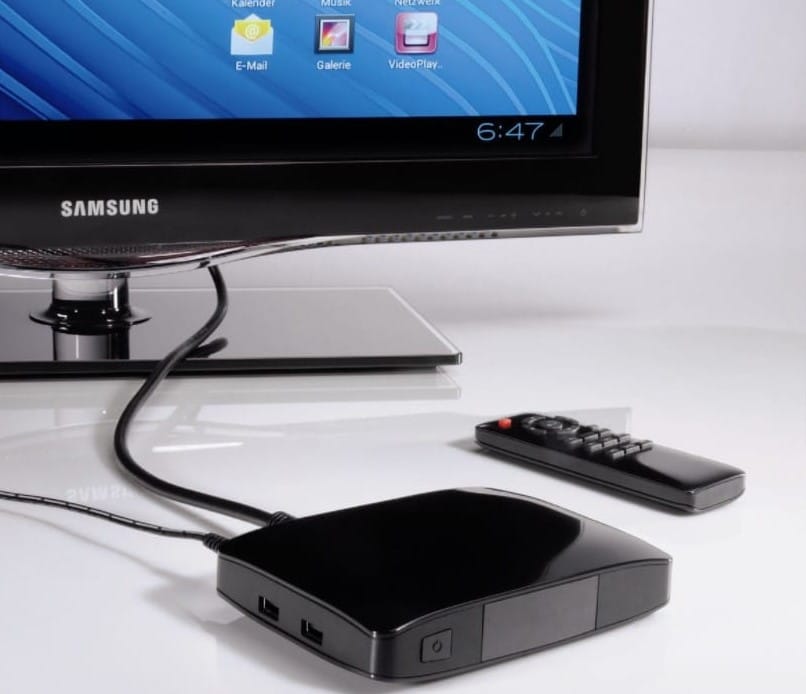
Чтобы иметь доступ к всем возможностям Smart, нужна цифровая приставка для телевизора. Она полностью заменяет собой операционную систему «умных» телевизоров. TV box подключается к ТВ при помощи HDMI-кабеля (современные модели) или RCA, также известные как тюльпаны (старые устройства). Реже может использоваться SCART-разъем. Также к приставке нужно подсоединить антенный провод. Осталось только вставить блок питания и устройство готово к настройке.
Подключение нескольких ТВ к одной приставке
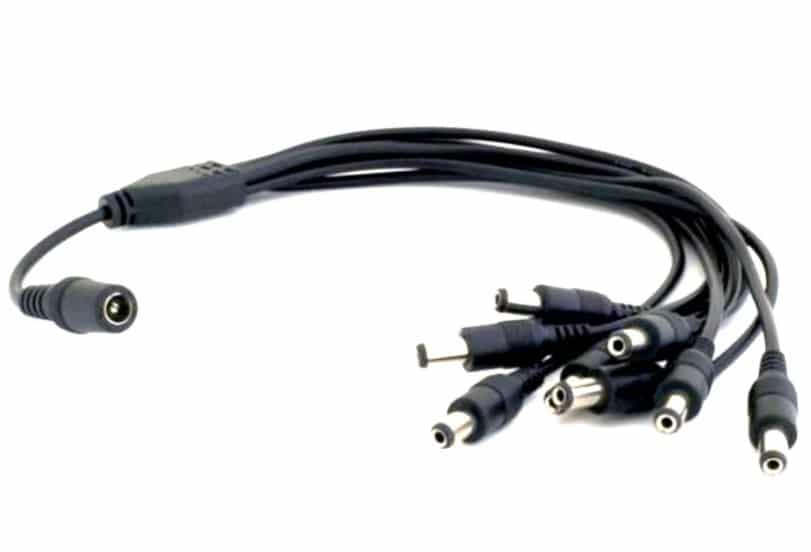
Чтобы не покупать второй ТВ-бокс на другой телевизор, многие пользователи желают подключить оба ТВ к одной приставке. Это действительно можно сделать, но с некоторыми ограничениями. Телевизионная приставка не имеет режима мультизадачности, поэтому будет показывать одну и ту же самую картинку на обоих устройствах. Реализуется это посредством кабельного делителя или переходника на несколько HDMI. Чтобы смотреть разные каналы на нескольких телевизорах, придется покупать делитель для антенного шнура и вторую приставку.
Как настроить ТВ приставку?
На подключении все не заканчивается, нужно еще провести настройку приставку и телевизора, чтобы получить доступ к телевидению. Помимо самых базовых настроек, будет полезно установить подключение к интернету, добавить нужные приложения и т. п.
Читайте также: Рейтинг лучших Smart-приставок
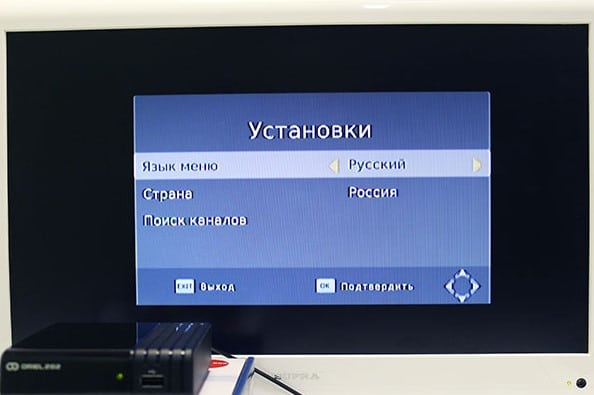
Язык
Даже приставки с Китая часто поставляются на русском языке или хотя бы на английском. Мы разберем инструкцию по смене языка на английском:
- Перейти в раздел Settings с помощью соответствующей клавиши на пульте.
- Выбрать пункт More Settings.
- Пролистать список до раздела Language & input и внутри нажать на Language.
- Выбрать язык – русский.
Цифровое телевидение
Когда подготовительные работы выполнены (приставка подключена и язык установлен правильно), можно переходить к настройке ТВ-каналов.
Как настроить цифровое ТВ через приставку:
- Включить телевизор и приставку.
- С помощью пульта ресивера перейти в «Настройки».
- Выбрать страну и тип сигнала, в нашем случае – это DVB-T2.
- Нажать кнопку «Ок» на варианте «Автоматический поиск сигнала».
- Ожидать момента, пока ресивер не найдет все доступные каналы.
- Если они обнаружены, нужно нажать «Сохранить».
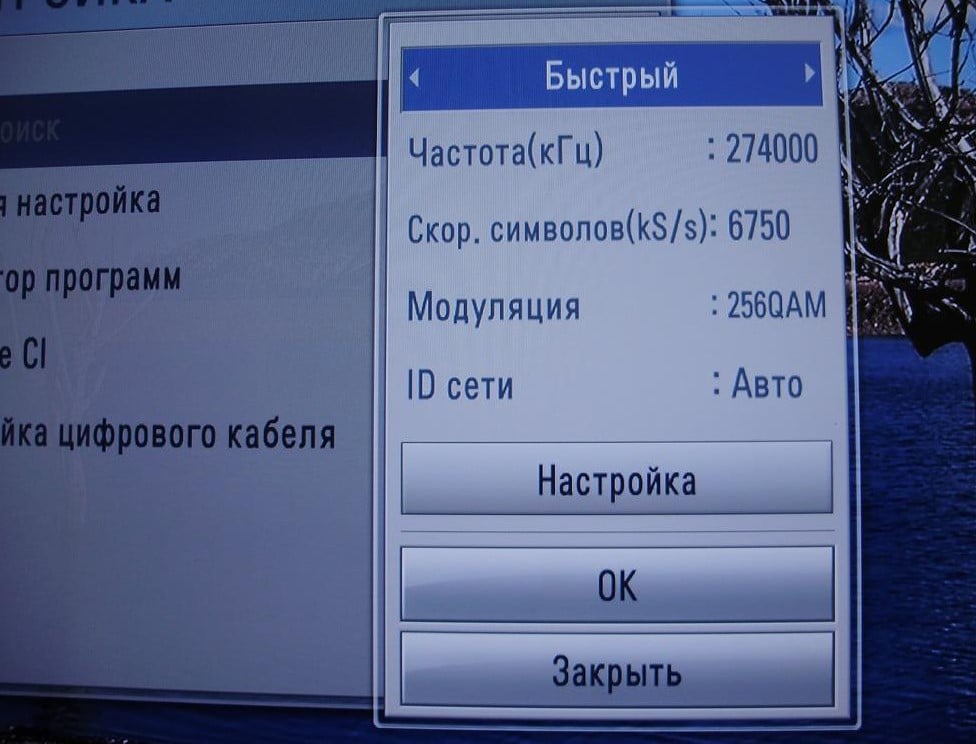
Если автоматический поиск не удался, можно попробовать ввести частоту ближайшего мультиплекса, возможно, так удастся обнаружить каналы. Их можно посмотреть по этой ссылке. В большинстве случаев можно рассчитывать на 20 каналов, но в некоторых областях их будет меньше.
Совет! Если нужно настроить приставку без пульта (потеряли, сломался, не реагирует), можно все сделать с помощью кнопок на корпусе. Еще один вариант – настроить универсальный пульт на смартфоне с ИК-портом.
Время и дата
Данную настройку следует выполнить как на телевизоре, так и умной приставке. Только в таком случае интернет будет работать стабильно, да и в целом будет комфортно смотреть ТВ. Например, на телевизоре DEXP нужно перейти в «Меню» — «Функции» — «Часы».
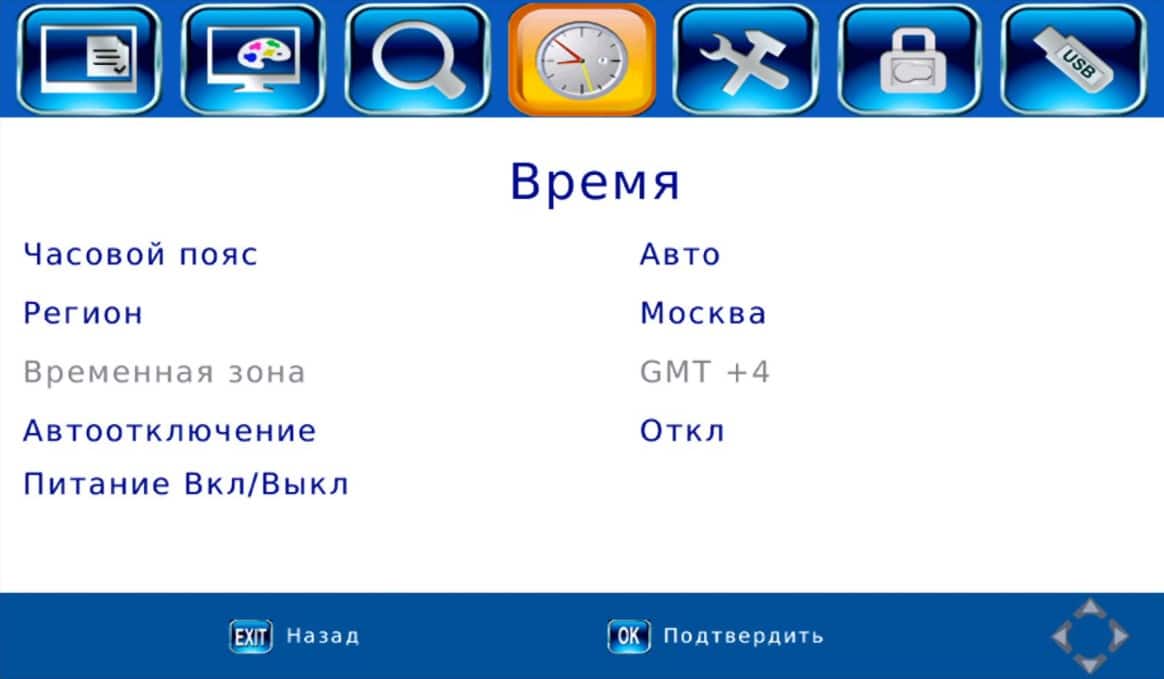
На приставке Lumax нужно:
- Открыть меню и перейти в раздел «Время».
- Выбрать элемент «Регион и время» и выставить правильные значения.
- Сохранить нововведения.
На приставке Selenga:
- Открыть вкладку «Время» и выставить регион.
- Задать часовой пояс и установить время.
В прочих моделях Смарт приставок все выполняется по аналогичной процедуре.
Подключение к интернету
Единственный способ без антенны смотреть телеканалы, видео в интернете и фильмы – подключить приставку к интернету. Для этого удобнее всего использовать Wi-Fi, но подойдет и кабель интернета. Во втором случае особых настроек не требуется, кроме введения пароля.
Читайте также: Как настроить IPTV Ростелеком?
Чтобы подключить Wi-Fi, нужно:
- Открыть «Настройки» и перейти в раздел «Сети».
- Выбрать Wi-Fi и нажать на «Доступные сети».
- Подождать, пока система найдет все сети поблизости.
- Выбрать домашнюю сеть и ввести к ней пароль.
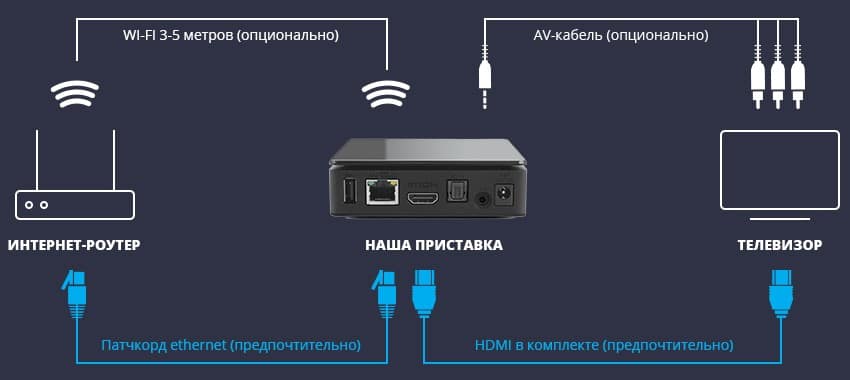
Важно! Чтобы приставка нормально работала с Wi-Fi, следует выставить автоматический выбор каналов, снять ограничение на количество подключенных устройств и перейти на диапазон 2,4 ГГц.
Смена внешнего вида
Все Smart Box обладают собственным графическим интерфейсом. Большинством пользователей он воспринимается как данность, но на практике – его можно изменить. Самый распространенный, практичный и функциональный среди них – Nova Launcher. Его можно скачать прямо из Google Play или загрузить apk-файл, скинуть его на флешку и установить из него на приставку. После инсталляции нужно открыть «Домашний экран» в настройках и установить Nova Launcher.
Добавление приложений
Большинство ТВ-приставок работают на базе Android, позволяя использовать фирменный магазин приложений для установки софта. Это лучший способ: самый быстрый и безопасный. Однако, многие из них не доступны к инсталляции с магазина и их нужно предварительно загружать. Чтобы получить apk-файл практически любого приложения, нужно вбить ссылку на него в сайт и загрузить. Если через проводник не удается найти файл или он не устанавливается, следует дополнительно использовать Apk installer.
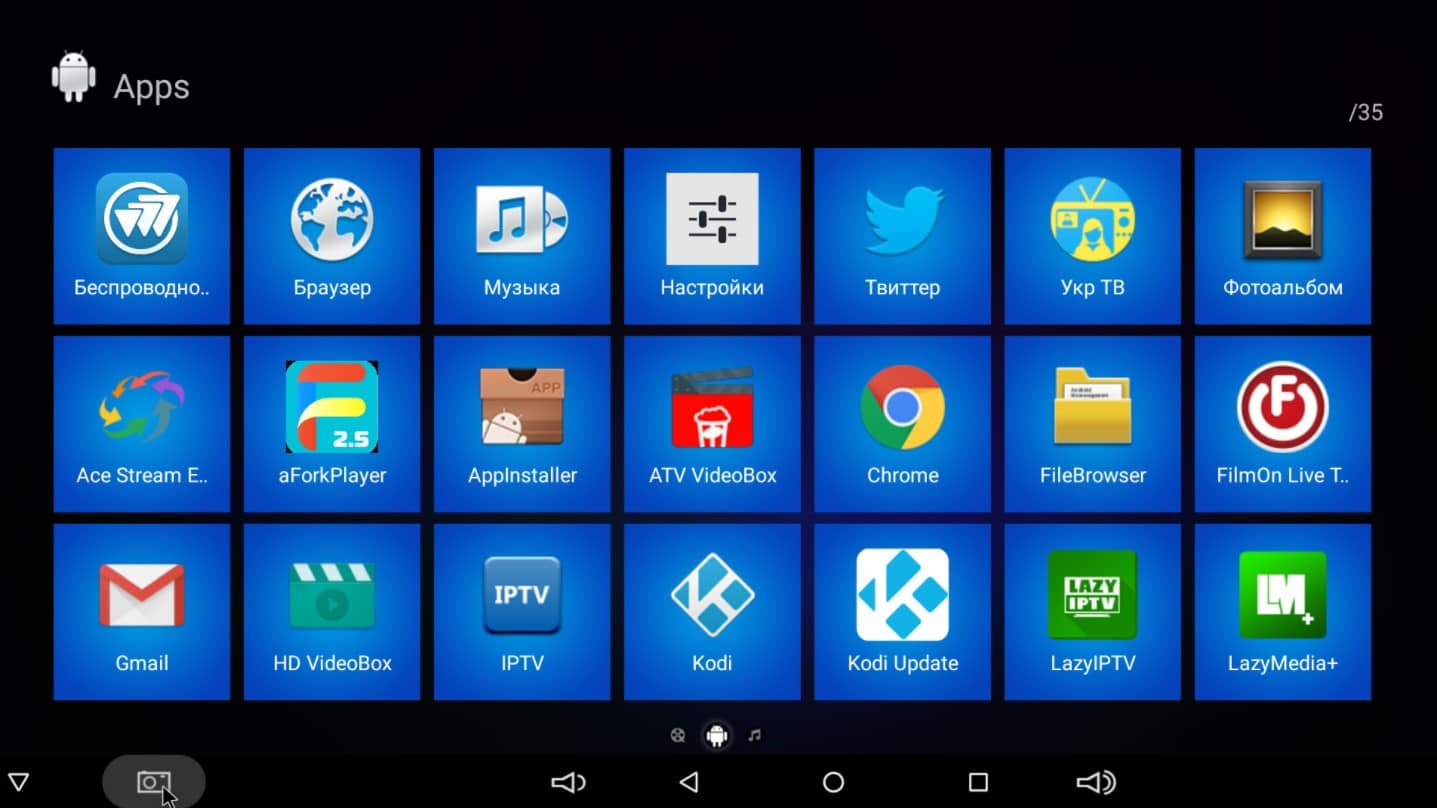
Полезно! Сам процесс настройки и установки приложений в данном случае не зависит от телевизора. Это может быть ТВ Samsung или LG, у которых по умолчанию нет доступа к Play Маркет. Так как все происходит на приставке, марка телевизора не имеет значения.
Почему плохо показывают каналы?
Даже если правильно настроить каналы на ТВ-приставке, нет гарантии их нормальной работы. Бывают всевозможные помехи, отсутствие сигнала, невозможность обнаружения каналов и т. п. Если наложить на это еще и возможные ошибки в подключении и настройке, количество причин сбоев достигает десятков.
Вот что нужно проверить в первую очередь:
- Проверить исправность кабеля, чтобы на нем не было каких-либо повреждений.
- Изменить направление антенны. Возможно, она сбилась и поэтому плохо ловит сигнал.
- Неправильное подключение. Проверьте, что все кабеля вставлены правильно. Нужно обращать внимание на надписи и цвета разъемов. Например, HDMI Out – разъем для консоли, он не будет работать с приставкой.
- Недостаточная мощность антенны. Особенно актуально в удаленных от города местах.
- Конфликт ПО. Стоит обновить приложения и отключить все второстепенные устройства от приставки.
Читайте также: Как смотреть онлайн TV на Android?
Это все необходимые параметры, которые нужно настроить на ТВ-приставке в обязательном порядке. Все остальное связано с настройкой самих приложений: IPTV, YouTube и т. п. Об этом мы уже рассказывали в тематических материалах.
Приставка beko является одним из наиболее популярных устройств для просмотра цифрового телевидения и проведения видеозвонков. Однако настройка этой приставки может оказаться сложной задачей для новичков. В этой статье мы рассмотрим все этапы настройки приставки beko в подробностях и шаг за шагом, чтобы облегчить вам этот процесс.
Прежде чем начать настройку, убедитесь, что у вас есть все необходимое оборудование. Вам понадобится приставка beko, телевизор, пульт дистанционного управления, кабель HDMI или AV, интернет-соединение и антенна для приема цифрового сигнала. Когда все это готово, вы можете приступить к настройке приставки beko.
Шаг 1: Подключите кабель HDMI или AV между приставкой beko и телевизором. Убедитесь, что кабель правильно подключен к соответствующим разъемам.
Шаг 2: Включите телевизор и приставку beko с помощью пульта дистанционного управления. После включения приставки вы увидите различные настройки и опции, которые нужно будет настроить.
Шаг 3: Настройте язык интерфейса. В меню настроек найдите опцию «Язык» и выберите нужный язык. Это позволит вам легче ориентироваться в меню приставки.
Содержание
- Подготовка к настройке приставки beko
- Покупка необходимых кабелей и аксессуаров
- Подключение приставки beko к телевизору
- Подключение приставки beko к интернету
- Установка и настройка приложений на приставке beko
- Регистрация аккаунта на платформе beko
- Настройка и использование пульта дистанционного управления
Подготовка к настройке приставки beko
Перед началом настройки приставки beko необходимо выполнить несколько шагов для подготовки.
1. Проверьте наличие всех комплектующих.
Убедитесь, что в коробке с приставкой все комплектующие на месте: сама приставка, пульт управления, кабель HDMI, сетевой адаптер и, при необходимости, кабель Ethernet. Если какой-то компонент отсутствует, свяжитесь с продавцом.
2. Подготовьте телевизор для подключения приставки.
Убедитесь, что ваш телевизор поддерживает подключение по HDMI. Если у вас старый телевизор, возможно, вам потребуется кабель адаптера для подключения по другому типу разъема. Также проверьте наличие свободного разъема HDMI на телевизоре.
3. Подключите приставку к телевизору и сети.
Подключите один конец кабеля HDMI к выходу HDMI на задней панели приставки, а другой конец – к входу HDMI на телевизоре. Если у вас есть доступ к сети через кабель Ethernet, подключите его к соответствующему разъему на приставке. Если нет, подключите сетевой адаптер к приставке и вставьте его в розетку.
4. Включите приставку и телевизор.
Включите телевизор с помощью пульта управления. Затем нажмите кнопку питания на приставке beko, чтобы включить ее. Дождитесь, пока на экране появится логотип beko.
5. Выберите и настройте язык.
Следуйте инструкциям на экране, чтобы выбрать нужный язык для настройки приставки. Для перемещения по меню используйте кнопки на пульте управления.
6. Пройдите автоматическую настройку.
Далее вам будет предложено пройти автоматическую настройку приставки. Следуйте инструкциям на экране, чтобы подключить приставку к вашей домашней сети Wi-Fi или проводному подключению.
После выполнения всех этих шагов вы будете готовы к настройке приставки beko и сможете наслаждаться просмотром своих любимых фильмов, сериалов и телеканалов.
Покупка необходимых кабелей и аксессуаров
Перед настройкой приставки beko необходимо приобрести несколько кабелей и аксессуаров, чтобы обеспечить правильное подключение и функционирование устройства. Вот список необходимых предметов:
- Кабель HDMI: необходим для подключения приставки beko к телевизору. Убедитесь, что кабель соответствует уровню HDMI, поддерживаемому вашим телевизором.
- Кабель питания: используется для подачи питания на приставку beko. Убедитесь, что кабель имеет правильный разъем и соответствует электрическим характеристикам вашей местной электросети.
- USB-кабель: может понадобиться для подключения дополнительных устройств к приставке beko, таких как флэш-накопители или игровые контроллеры.
- Wi-Fi адаптер: если ваша приставка beko не имеет встроенного Wi-Fi, вам может понадобиться Wi-Fi адаптер для подключения к сети без использования кабелей.
Перед покупкой кабелей и аксессуаров убедитесь, что они совместимы с вашей приставкой beko и соответствуют вашим потребностям. Если у вас возникнут сомнения, лучше проконсультироваться с продавцом или обратиться к руководству пользователя вашей приставки beko.
Подключение приставки beko к телевизору
Шаг 1: Убедитесь, что ваш телевизор и приставка beko находятся вблизи друг от друга и подключены к розеткам питания.
Шаг 2: Используя HDMI-кабель, подсоедините один конец к порту HDMI на задней панели приставки beko, а другой конец к соответствующему порту HDMI на задней панели телевизора.
Шаг 3: Установите телевизионный вход в соответствии с подключенным HDMI-портом. В большинстве случаев это можно сделать через меню настроек телевизора.
Шаг 4: Включите телевизор и приставку beko, используя соответствующие пульты дистанционного управления.
Шаг 5: Настройте входные параметры телевизора, чтобы получить наилучшее качество изображения и звука с помощью меню настроек телевизора.
Шаг 6: Теперь вы можете использовать приставку beko для просмотра телевизионных программ, использования приложений и т.д. на своем телевизоре!
Подключение приставки beko к интернету
Чтобы настроить подключение приставки beko к интернету, выполните следующие шаги:
- Подключите приставку beko к телевизору или монитору при помощи кабеля HDMI.
- Включите телевизор или монитор, а также приставку beko.
- На экране устройства выберите вход HDMI, к которому подключена приставка beko.
- Ознакомьтесь с интерфейсом приставки и найдите настройки сети.
- Выберите опцию подключения к интернету.
- Выберите тип подключения: проводное (Ethernet) или беспроводное (Wi-Fi).
- Для проводного подключения подключите приставку beko к роутеру при помощи Ethernet-кабеля.
- Для беспроводного подключения выберите доступную Wi-Fi сеть и введите пароль, если требуется.
- Подтвердите настройки и подождите, пока приставка beko подключится к интернету.
- После успешного подключения вы сможете использовать приставку beko для просмотра онлайн контента и использования других сетевых функций.
Установка и настройка приложений на приставке beko
Для установки приложений на приставке beko, определенным образом откройте Меню приставки и перейдите в раздел «Приложения». Здесь вы увидите список доступных платформ для установки приложений.
Чтобы установить приложение, выберите его из списка, а затем нажмите на кнопку «Установить». Приложение начнет загружаться и устанавливаться на вашу приставку beko.
После установки приложения, вы можете открыть его в меню приложений на приставке beko. Для этого выберите приложение из списка и нажмите на кнопку «Открыть».
Если нужно настроить приложение на приставке beko, обычно есть раздел «Настройки» внутри приложения. В этом разделе вы можете настроить различные параметры приложения в соответствии с вашими предпочтениями.
Не забывайте, что для установки и работы приложений на приставке beko, нужно иметь доступ к интернету. Удостоверьтесь, что приставка подключена к сети Wi-Fi или через сетевой кабель.
Регистрация аккаунта на платформе beko
Для полноценного использования всех функций приставки beko, вам необходимо зарегистрировать аккаунт на платформе. Регистрация аккаунта позволит вам получить доступ к различным сервисам и возможностям, предлагаемым этой платформой.
Чтобы создать аккаунт, нужно следовать простым шагам:
- Перейдите на официальный сайт beko. Введите адрес сайта beko в адресной строке вашего браузера и нажмите Enter.
- Нажмите на кнопку «Регистрация». Обычно она находится в правом верхнем углу страницы.
- Заполните регистрационную форму. Введите ваше имя, фамилию, адрес электронной почты и создайте пароль для аккаунта. Убедитесь, что введенная информация верна и без ошибок.
- Примите условия использования и политику конфиденциальности. Обязательно прочтите эти документы, прежде чем нажимать кнопку «Принять».
- Завершите регистрацию. Нажмите кнопку «Зарегистрироваться» или аналогичную, чтобы завершить процесс создания аккаунта.
После успешной регистрации вы получите электронное письмо с подтверждением. Следуйте инструкциям в письме, чтобы подтвердить свой аккаунт на платформе beko.
Теперь вы готовы пользоваться своим аккаунтом на платформе beko и наслаждаться всеми возможностями, которые она предоставляет.
Настройка и использование пульта дистанционного управления
- Вставьте батарейки в пульт дистанционного управления, обратив внимание на правильную полярность.
- Убедитесь, что приставка и пульт находятся на достаточном расстоянии друг от друга и нет никаких препятствий между ними.
- Нажмите и удерживайте кнопку «Pair» на пульте дистанционного управления до тех пор, пока индикатор на пульте не начнет мигать.
- На приставке найдите и нажмите кнопку «Pair», обычно она расположена на задней панели или сбоку.
- Индикатор на пульте дистанционного управления должен перестать мигать и останется включенным, что означает успешную настройку.
После настройки пульта дистанционного управления вы можете начать использовать его для управления вашей приставкой Beko. Пульт дистанционного управления имеет кнопки для управления основными функциями приставки, такими как включение и выключение, навигация по меню, управление громкостью и яркостью, а также специальные кнопки для доступа к функциям, таким как видео- и аудиоуправление.
Чтобы использовать пульт дистанционного управления, просто нажмите нужную кнопку, и приставка Beko отреагирует на ваш запрос. Если пульт дистанционного управления перестает работать, проверьте состояние батареек и повторите процесс настройки пульта.