
Содержание
- Возможности системы видеонаблюдения H.VIEW
- Видео «Возможности системы видеонаблюдения H.VIEW»
- Комплектация
- Возможности системы
- Видеокамеры
- Устройство видеозаписи
- Подключение жёсткого диска к системе H.VIEW
- Видео «Подключение жёсткого диска к системе H.VIEW»
- Какой жёсткий диск подойдёт?
- Как подключить диск
- Как проверить, что диск подключён
- Форум по системам видеонаблюдения и безопасности.
- Восстановление H.View
- Восстановление H.View
- Re: Восстановление H.View
- Re: Восстановление H.View
- Re: Восстановление H.View
- Re: Восстановление H.View
- Re: Восстановление H.View
- Re: Восстановление H.View
- Re: Восстановление H.View
- Re: Восстановление H.View
- Re: Восстановление H.View
- Re: Восстановление H.View
- Re: Восстановление H.View
- Подключение и настройка системы видеонаблюдения H.View
- Бесплатное программное обеспечение для IP-камер
- Программное с открытым исходным кодом
- Бесплатные с ограниченным функционалом
В этом видео мы познакомим Вас с комплектацией китайской системы видеонаблюдения H.VIEW, которую мы используем на нашей «Куриной фазенде», в том числе, в курятнике для наблюдения за птицей. Поговорим о возможностях системы и расскажем, что можно делать с её помощью. И, наконец, рассмотрим технические характеристики устройства видеозаписи и видеокамер, входящих в комплект системы видеонаблюдения из Китая.
Видео «Возможности системы видеонаблюдения H.VIEW»
Комплектация
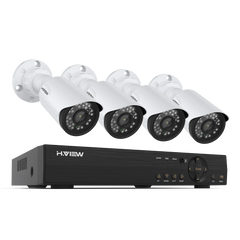
Давайте разберёмся, что входит в комплект этой системы видеонаблюдения.
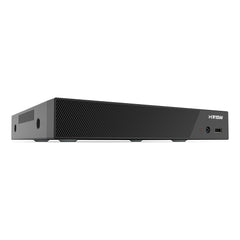
Прежде всего, это устройство видеозаписи . Оно берёт сигнал с видеокамер и передаёт его на телевизор или монитор, а при подключении жёсткого диска осуществляет запись видео. Обращаем Ваше внимние на то, что жёсткий диск в комплекте не идёт!
В комплекте Вы найдёте блок питания к устройству видеозаписи .
Управление блоком видеозаписи осуществляется с помощью пульта дистанционного управления и USB-мыши , которые также идут в комплекте.
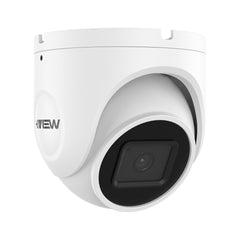
К этому блоку видеозаписи можно подключить до восьми аналоговых камер видеонаблюдения. В комплекте идут четыре аналоговые видеокамеры , каждая с разрешением 720P.
Камеры подключаются к блоку видеозаписи и к питанию с помощью специальных кабелей. В комплекте Вы найдёте четыре DC-BNC кабеля , каждый длиной 18 метров.
В комплекте Вы найдёте блок питания для камер – один на четыре камеры. Чтобы подключить все четыре камеры к нему, воспользуйтесь разветвителем , который также идёт в комплекте.
Этой комплектации вполне достаточно для того, чтобы организовать видеонаблюдение в загородном доме, на даче. Система простая – подсоединили провода, включили и всё работает. Каких-то сложных начальных настроек не потребуется.
Возможности системы
Итак, что же может эта система?
Получение и запись звука. С помощью этой системы можно осуществлять не только видео- но и аудионаблюдение. Чтобы получать звук, необходимо дополнительно приобрести микрофоны и провода, с помощью которых они подключаются к устройству видеозаписи.
Запись на жёсткий диск. С помощью этой системы можно осуществлять запись с камер и микрофона на жёсткий диск. Чтобы производить запись, необходимо дополнительно приобрести жёсткий диск объёмом от 320 ГБ до 2 ТБ. О том, какой диск нужно приобрести и как его установить в устройство видеозаписи, мы расскажем в отдельном видео. Обращаем Ваше внимание на то, что с помощью этой системы Вы не сможете осуществлять запись с камер и микрофона на USB-диск или USB-флешку! Система осуществляет запись только на внутренний жёсткий диск, с которого видеофайлы можно скопировать на флешку.
Копирование записей на флешку. Система предусматривает возможность копирования видеозаписей с жёсткого диска на флешку. Для копирования записей необходимо дополнительно приобрести USB-флешку. О том, как копировать видеозаписи с жёсткого диска на флешку, мы расскажем в отдельном видео.
Дистанционное видеонаблюдение. Система позволяет организовать дистанционное видеонаблюдение на компьютере или мобильном устройстве. Чтобы осуществлять дистанционное видеонаблюдение, устройство видеозаписи необходимо подключить к Интернету. О том, как настроить дистанционное видеонаблюдение, мы расскажем в отдельном видео.
Видеокамеры
Теперь давайте поговорим о видеокамерах, которые идут в комплекте.
Видеокамеры могут быть установлены как в помещении, так и на улице. Они работают при температуре от – 30°C до + 50°C. Как заявляет производитель, камеры всепогодные, с защитой от засветки, с молниезащитой и холодоустойчивые.
Размер видеокамеры – 167 мм на 63 мм. Камеры крепятся с помощью шурупов и дюбелей. Есть возможность вращать видеокамеру и изменять угол её наклона.
Камеры имеют инфракрасную подсветку, поэтому с их помощью можно осуществлять ночную съёмку и съёмку в неосвещённом помещении.
Видеокамеры соответствуют стандарту AHD – Analog High Definition. Это аналоговые камеры, снимающие видео высокой чёткости. Разрешение видеокамер – 720P. Это означает, что с них можно получать картинку размером 1280 пикселей в ширину и 720 пикселей в высоту. Важно понимать, что картинка с аналоговой камеры видеонаблюдения не будет такой же качественной, какую мы получаем, к примеру, на мобильных устройствах. Но для организации видеонаблюдения в загородном доме такого качества съёмки более, чем достаточно.
Устройство видеозаписи
В конце заметки разберёмся с DVR-блоком. На передней панели DVR нет никаких кнопок. На задней панели устройства видеозаписи находятся входы и выходы.
В левой части задней панели расположены восемь видеовходов . Они предназначены для подсоединения аналоговых камер видеонаблюдения.
Чуть правее – HDMI-выход для подключения блока к телевизору и передачи картинки на него.
Далее направо – аудиовход и аудиовыход . Вход используется для подсоединения микрофона для осуществления аудионаблюдения, выход – для подсоединения к устройству воспроизведения звука.
Выход VGA используется для подключения блока к монитору и передачи картинки на него.
Обращаем Ваше внимание на то, что ни HDMI-кабель, ни VGA-кабель не входят в комплект поставки, поэтому их придётся приобретать отдельно.
Далее – выход RJ 45 , который используется для подключения устройства видеозаписи к Интернету, два USB-порта , которые используются для подключения мыши и флешки, и разъём RS-485 , для подключения IP-камер. И, наконец, разъём для подключения блока питания .
На фото Вы можете увидеть, как выглядит «начинка» устройства видеозаписи. Два свободных провода – это провода, предназначенные для подключения жёсткого диска.
Источник
Подключение жёсткого диска к системе H.VIEW
В этом видео мы расскажем Вам, какой жёсткий диск подойдёт для китайской системы видеонаблюдения H.VIEW, которую мы используем на нашей «Куриной фазенде», в том числе, в курятнике для наблюдения за птицей. Вы узнаете, как подсоединить диск и как проверить, что он подключён.
Видео «Подключение жёсткого диска к системе H.VIEW»
Какой жёсткий диск подойдёт?
Давайте познакомимся с требованиями китайской системы видеонаблюдения H.VIEW к жёсткому диску.
В инструкции к системе содержится упоминание о том, что это должен быть диск с интерфейсом SATA, на странице магазина H.VIEW на AliExpress утверждается, что подойдёт жёсткий диск SATA II или SATA III.
В отношении объёма диска у нас нет абсолютной уверенности, потому что на странице магазина H.VIEW на AliExpress утверждается, что может быть использован диск объёмом до 4 ТБ, в то время как на официальном сайте H.VIEW, сказано, что максимальный объём диска – 2 ТБ. Мы не стали рисковать и приобрели диск объёмом 2 ТБ.
На официальном сайте H.VIEW мы нашли табличку с информацией о том, насколько быстро заполняется жёсткий диск при непрерывной записи в течение суток. Эти данные – примерные; всё зависит от настроек системы и от камер, но всё же они помогут Вам выбрать подходящий именно Вам объём диска.
Как видите, при непрерывной записи с четырёх камер, двухтерабайтный диск будет заполняться 38 дней, то есть больше месяца.
Для установки в систему видеонаблюдения мы приобрели жёсткий диск Blue Disk от Western Digital. Диск выбирали по отзывам. У нас он работает уже больше года, и его работой мы довольны. Интерфейс диска – SATA III, форм-фактор – 3.5″, объём – 2 ТБ.
Как подключить диск
Чтобы подключить жёсткий диск к блоку видеозаписи, сначала необходимо снять верхнюю крышку с корпуса устройства видеозаписи. Для этого необходимо выкрутить два винта, которые фиксируют её.
Затем необходимо вставить два свободных провода в разъёмы диска, разместить диск в корпусе и закрепить его. К сожалению, отверстия на корпусе устройства видеозаписи не совпадают с отверстиями на корпусе диска. Диск можно зафиксировать с помощью крепежа для проводов. После этого нужно вернуть крышку корпуса на место и закрепить её винтами.
Как проверить, что диск подключён
Чтобы убедиться в том, что система «видит» диск, необходимо включить её, зайти в меню, выбрать пункт «Установки», перейти на вкладку «Основные», нажать на кнопку «Настройка HDD». Название подключённого диска будет отображаться в списке дисков.
Источник
Форум по системам видеонаблюдения и безопасности.
Форум по системам видеонаблюдения, безопасности, пожарным и охранным сигнализациям, контролю доступа.
Восстановление H.View
Восстановление H.View
Сообщение Evgen_zm » 09 июл 2016, 16:05
Re: Восстановление H.View
Сообщение Evgen_zm » 09 июл 2016, 16:07
Re: Восстановление H.View
Сообщение sergvl » 09 июл 2016, 16:21

Re: Восстановление H.View
Сообщение kROOT » 11 июл 2016, 08:36
Re: Восстановление H.View
Сообщение Evgen_zm » 11 июл 2016, 15:39
Re: Восстановление H.View
Сообщение M — 16. » 11 июл 2016, 15:51
Re: Восстановление H.View
Сообщение Evgen_zm » 15 июл 2016, 18:11
Re: Восстановление H.View
Сообщение sergvl » 16 июл 2016, 04:15
Re: Восстановление H.View
Сообщение Evgen_zm » 19 июл 2016, 14:51
Re: Восстановление H.View
Сообщение sergvl » 19 июл 2016, 21:21
Re: Восстановление H.View
Сообщение M — 16. » 20 июл 2016, 06:51
Re: Восстановление H.View
Сообщение serg68 » 31 окт 2016, 22:58
Источник
Подключение и настройка системы видеонаблюдения H.View
Готовые системы видеонаблюдения ISON: https://isoncom.ru/category/videonablyudenie/gotovye-komplekty/
Камеры видеонаблюдения ISON: https://isoncom.ru/category/videonablyudenie/kamery/
Полезные видео:
ТОП 5 СИСТЕМ ВИДЕОНАБЛЮДЕНИЯ: https://www.youtube.com/watch?v=DrXfervtQ6w
ВИДЕОНАБЛЮДЕНИЕ ДЛЯ ДОМА. ВСЁ ЧТО НУЖНО ЗНАТЬ: https://www.youtube.com/watch?v=SmoqahFwcGo&t=1914s
ТОП 5 ПОПУЛЯРНЫХ КАМЕР ВИДЕОНАБЛЮДЕНИЯ 2019 https://www.youtube.com/watch?v=usMNgKFljHo&t=1s
КАК ВЫБРАТЬ СИСТЕМУ ВИДЕОНАБЛЮДЕНИЯ? 5 СОВЕТОВ: https://www.youtube.com/watch?v=FTBYzpoNPyY&t=5s
КАКУЮ СИСТЕМУ ВИДЕОНАБЛЮДЕНИЯ ВЫБРАТЬ? ВИДЫ И РАЗЛИЧИЯ: https://www.youtube.com/watch?v=PVlPZVCg-xk
ВИДЕОНАБЛЮДЕНИЕ ДЛЯ МАГАЗИНА. ТОП 5 КАМЕР https://www.youtube.com/watch?v=xMVmlwvJK8Y
СМОТРЕТЬ ВСЕ ВИДЕО ISON: https://www.youtube.com/user/isoncompany/videos?view=0&sort=p&flow=grid&view_as=subscriber
Готовые системы видеонаблюдения на 8 мегапикселей ISON GROT X (8МП, SONY, AHD, зум, управление камерами со смартфона, просмотр со смартфона) https://isoncom.ru/category/videonablyudenie/gotovye-komplekty/?filter_lineika=370
Готовые системы видеонаблюдения на 5 мегапикселей ISON GROT (5МП, SONY, AHD, зум, управление камерами со смартфона, просмотр со смартфона): https://isoncom.ru/category/videonablyudenie/gotovye-komplekty/?filter_lineika=288
Готовые беспроводные Wi-Fi системы видеонаблюдения ISON AIR (2МП, IP, SONY, Wi-Fi, 2.8мм, просмотр со смартфона): https://isoncom.ru/category/videonablyudenie/gotovye-komplekty/?filter_lineika=299
Готовые системы видеонаблюдения на 2 мегапикселя ISON Pro S (2МП, AHD, SONY, 2,8мм, просмотр со смартфона): https://isoncom.ru/category/videonablyudenie/gotovye-komplekty/?filter_lineika=284
Готовые системы видеонаблюдения на 4 мегапикселя ISON Greko (4МП, AHD, SONY, 2,8мм, просмотр со смартфона): https://isoncom.ru/category/videonablyudenie/gotovye-komplekty/?filter_lineika=286
Готовые системы видеонаблюдения на 5 мегапикселя ISON Greko PRO (5МП, AHD, SONY, 2,8мм, просмотр со смартфона): https://isoncom.ru/category/videonablyudenie/gotovye-komplekty/?filter_lineika=346
Готовые IP системы видеонаблюдения на 3 мегапикселя с микрофонами ISON Мол (3МП, IP, SONY, 2,8мм, просмотр со смартфона, POE, встроенные микрофоны): https://isoncom.ru/category/videonablyudenie/gotovye-komplekty/?filter_lineika=290
Готовые системы видеонаблюдения на 5 мегапикселей ISON TOR (5МП, AHD, 2,8мм, просмотр со смартфона): https://isoncom.ru/category/videonablyudenie/gotovye-komplekty/?filter_lineika=287
Готовые системы видеонаблюдения 2 мегапикселя IP POE ISON SFERA (5МП, IP, POE, SONY, 2,8мм, просмотр со смартфона): https://isoncom.ru/category/videonablyudenie/gotovye-komplekty/?filter_lineika=289
Готовые системы видеонаблюдения 5 мегапикселей IP POE ISON ALFA (5МП, IP, POE, SONY, 2,8мм, просмотр со смартфона): https://isoncom.ru/category/videonablyudenie/gotovye-komplekty/?filter_lineika=291
Готовые системы видеонаблюдения 5 мегапикселей IP POE моторизованные ISON KOVO PRO (5МП, IP, POE, SONY, зум, управление зумом со смартфона): https://isoncom.ru/category/videonablyudenie/gotovye-komplekty/?filter_lineika=409
Готовые система видеонаблюдения для подъездов и придомовой территории ISON VS Подъезд : https://isoncom.ru/category/videonablyudenie/gotovye-komplekty/?filter_lineika=295
▰▰▰▰▰▰▰▰▰▰▰▰▰▰▰▰▰▰▰▰▰▰▰▰▰▰▰▰▰▰▰▰
◆ Наш телефон – 8 800 500 43 55 (Звонок бесплатный)
◆ Наш сайт — https://isoncom.ru
◆ Группа ВКонтакте — https://vk.com/isoncompany
◆ Группа В одноклассниках — https://ok.ru/isoncompany
◆ Почта – sales@iso-n.ru
▰▰▰▰▰▰▰▰▰▰▰▰▰▰▰▰▰▰▰▰▰▰▰▰▰▰▰▰▰▰▰▰
Следите за каналом! Спасибо!
#ISONCOM.RU
0:00 Вступление
0:25 Установка жесткого диска
4:09 Подключение камер
8:13 Подключение к монитору
8:55 Крепления камер
9:25 Обзор меняю управления
9:38 Форматирование жесткого диска
9:58 Выбор языка
10:35 Сохранение настроек
11:55 Как развернуть видео на весь экран
11:06 Меню воспроизведение
11:28 Как просмотреть записанное видео
12:25 Как сохранить видео на флешку
13:16 Как задать пароль
13:28 Обслуживание систему
13:48 Как вернуться к заводским настройкам
14:00 Информация о системе
14:20 Системный журнал
14:40 Системные настройки
15:00 Настройки сжатия
15:20 Настройка записи
16:00 Настройка сети
16:50 Отображение на монитор
17:24 Детекция движения
18:00 Настройка PTZ
18:20 Настройки тревожного выхода
Источник
Бесплатное программное обеспечение для IP-камер
За 11 лет работы на рынке видеонаблюдения, нам пришлось столкнутся с множеством программ для управления системами видеонаблюдения, с какими-то мы работали, какие то тестировали, какие хотели потестировать, но так и не успели этого сделать, про какое-то просто читали в обзорах подобных тому, что читаете вы.
В итоге, как нам кажется у нас получился самый полный список программного обеспечения для систем видеонаблюдения.
Все программное обеспечение разбито на три группы:
- Программное с открытым исходным кодом
- Бесплатное программное обеспечение с ограниченным функционалом
- Программное обеспечение бесплатное в течении пробного периода

Постоянно обновляемый список программного обеспечения для видеонаблюдения мы ведем здесь, там и платный и бесплатный софт. На данный момент 132 вендора.
Программное с открытым исходным кодом
1) iSpy
Самое популярное в мире приложение для видеонаблюдения с открытым исходным кодом. Он совместим с подавляющим большинством IP и веб камер. Разработчики заявляют о 2 миллионах пользователей по всему миру. Доступен исходный код, а также скомпилированные версии.
Возможности
Ребрендинг — позволяет легко и просто кастомизировать программное обеспечение под ваш бренд. Платные и бесплатные плагины расширяющие функционал.
2) ZoneMinder
Свободное программное обеспечение с открытым исходным кодом, для организации видеонаблюдения. Работает на на любом дистрибутиве Linux который поддерживает Video4Linux
Операционные системы — Linux (Ubuntu, RedHat, Debian, Gentoo), доступны платные мобильные приложения на Android и iOS от дружественного проекта zmNinja.
Официальный сайт: zoneminder.com
Скачать: zoneminder.com/downloads
3) Veyesys Rapidvms
Rapidvms является простым клиент серверным программным обеспечением от китайских разработчиков. Rapidvms состоит из RapidStor (сервер) и RapidClient (клиент)
Исходный код открыт у большинства компонентов, некоторые компоненты доступны только в бинарном виде.
Операционные системы — Windows, Ubuntu, Centos, macOS
Официальный сайт: www.veyesys.com
Скачать: github.com/veyesys/version
4) OpenALPR
Программное обеспечение с открытым исходным кодом, для распознавания автомобильных номеров
Операционные системы — Debian, CentOS.
Скачать: github.com/openalpr/openalpr
Бесплатные с ограниченным функционалом
В этом разделе производители софта которые ограничивают функционал, но не ограничивают длительность использования
5) XProtect Go
Датская компания Milestone признанный мировой лидер в области разработки программного обеспечения для систем видеонаблюдения. Программное обеспечение русифицировано. Максимальное количество IP-камер – 8
6) SecurOS Lite
Программный продукт от российского разработчика компании ISS.
Размер и срок хранения видеоархива – неограничен
Максимальное количество IP-камер – 32 канала видео + аудио
Операционные системы: Windows
Официальный сайт: iss.ru
Скачать: iss.ru/media/859
7) Axxon Next
Высокопроизводительная система видеонаблюдения нового поколения на открытой программной платформе с интуитивно понятным пользовательским интерфейсом, от российской компании ITV.
www.itv.ru/products/axxon_next/free_version.php
Любопытно что условия на бесплатные версии отличаются в зависимости от выбора языка
Для англоязычных граждан
Не более 4 камер, 1 сервер (неограниченное число клиентов), максимальный размер архива – 1 Тб
Скачать: www.axxonsoft.com/products/axxon_next/free_version.php
Для русскоязычных и украиноязычных
Ознакомительная версия работает с 8:00 до 18:00 — 1 месяц работы после первой установки, любое количество камер, серверов и удаленных рабочих мест (УРМ), без ограничения размера архивов
Скачать: www.itv.ru/products/axxon_next/price.php
Операционные системы: Windows, Android, iOS, Windows Phone
Официальный сайт: www.itv.ru, www.axxonsoft.com
VideoNet Prime
Программный продукт от корпорации Скайрос для построения небольших систем видеонаблюдения с использованием IP и web-камер.
Подключение до 16-и IP-камер в режиме 25 к/с., до 2-х web-камер в режиме 25 к/с., до 4-х удаленных рабочих мест, глубина архива 1 Тб или 14 календарных дней.
9) Линия
Компания Девлайн позиционирует себя как разработчика бюджетных систем видеонаблюдения.
Подключение до 16-и IP-камер
Операционные системы: Windows, Linux, Mac OS X, iOS, Android
Официальный сайт: www.devline.ru
Скачать: www.devline.ru/demo, www.devline.ru/beta_version
10) Xeoma
Бесплатный режим позволяет использовать не более 8 источников видео и не более трёх модулей. 5 дней хранения архива. Полное сравнение возможностей бесплатного с платным функционалом
Операционные системы: Windows, Linux, Mac OS X, iOS, Android
Официальный сайт: felenasoft.com/ru
Скачать: felenasoft.com/xeoma/ru/download
11) AVReg
Представляет собой программное обеспечение для создания аудио/видео регистраторов на на базе персональных компьютеров или серверов под управлением Linux и является продолжением и развитием проекта LinuxDVR.
для некоммерческого использования (с ограничением записи до 4-х камер на одного клиента и без гарантированной технической поддержки);
Официальный сайт: www.avreg.net
12) Трассир — Не более 30 минут за один сеанс, суммарно не более 4-х часов в день.
14) Argus DVR — Полнофункционально, водяной знак — не зарегистрировано.
20) Luxriot Evo Максимальное разрешение 1920×1080 пикселей
24) Випакс — 6 часов записи в архив
25) Ivideon — Бесплатный тариф доступен только владельцам камер Ivideon и Nobelic. Есть и другие ограничения: на бесплатном тарифе нет архивации в облако, а локальный архив ограничен 8 последними часами записи. Бесплатный режим позволяет подключить только одну камеру Ivideon или Nobelic.
26) Globoss
кол-во каналов захвата видео — до 4-х; (видео с плат видеозахвата и/или с IP-камер);
кол-во каналов принимаемых по сети — до 16-ти (видео с других серверов GLOBOSS FREE);
не поддерживается модуль веб-трансляции;
количество подключаемых клиентов к одному серверу — не более 4-х
Источник
|
|
|
|
|
IP Cameras |
N8 / N308-8P рекордер |
AHD Cameras System |
N3108 / 3216 Рекордер |
Программное обеспечение для ПК: |
Программное обеспечение для ПК: |
Программного обеспечения и Руководство пользователя
|
Программное обеспечение для ПК и руководство |
Умный клиент |
ПК Клиент (VMS) |
Android-приложение (xmeye) |
ПК Клиент (Ограждение станции) |
EZ Player |
Магнитофон |
iPhone & iPad приложение xmeye |
Полное руководство |
Менеджер IPC |
Руководство по эксплуатации |
Программное обеспечение для ПК |
Регистратор игрока |
Постила
- Внешность
- Дети
- Еда и напитки
- Знаменитости
- Маникюр
- Покупки
- Путешествия
- Рукоделие
- Свадьба
- Цветы
- Вязание
- Диеты и похудение
- Животные
- Компьютеры и телефоны
- Музыка
- Причёски
- Разное
- Сад и огород
- Спорт и фитнес
- Кусочек Постилы
- Гороскопы и эзотерика
- Дом и уют
- Здоровье
- Литература
- Новости
- Психология
- Ремонт
- Саморазвитие
- Фотография и искусство
- Блог Постилы
Русский
English (US)
Espanol
-
Вход / Регистрация
- Кнопка Пост!
- Правила
Главная
/
Компьютеры и телефоны
- 2
-
- Пожаловаться
youtube.com
15.05.2018, 7:50:30
Сохранено в Комп
Компьютеры и телефоны
Виктор Борисов
698 подписчиков
В настоящее время видеонаблюдение является неотъемлемой частью обеспечения безопасности в различных сферах деятельности. Камеры видеонаблюдения позволяют контролировать происходящее вокруг и обеспечить безопасность объектов. Одной из наиболее популярных марок видеонаблюдения является H View.
Однако для того, чтобы правильно настроить видеонаблюдение H View, необходимо следовать определенным инструкциям. В этой статье мы рассмотрим пошаговую инструкцию по настройке системы видеонаблюдения H View.
Первым шагом в настройке видеонаблюдения H View является установка необходимых камер. Камеры могут быть различных типов, включая внутренние и наружные. Внутренние камеры устанавливаются внутри помещений, а наружные камеры предназначены для установки на улицах и других открытых пространствах.
Важно помнить о безопасности при установке камер видеонаблюдения. Убедитесь, что камеры установлены настолько высоко, чтобы их было сложно достичь, и с тем, чтобы они были защищены от погодных воздействий и вандализма.
После того, как камеры установлены, следующим шагом является подключение и настройка системы видеонаблюдения H View. В процессе настройки необходимо связать камеры с компьютером или другим устройством, на котором будет установлено программное обеспечение для просмотра и записи видео. Затем нужно установить соответствующие драйверы и программное обеспечение для работы с камерами.
Завершающим шагом в настройке видеонаблюдения H View является настройка параметров записи и просмотра видео. Здесь важно выбрать оптимальное качество видеозаписи, настроить режимы записи (непрерывная запись, запись по расписанию, запись при обнаружении движения и т.д.) и задать необходимое хранилище для записи видеофайлов.
Содержание
- Подготовка к установке
- Покупка оборудования
- Установка программного обеспечения
- Настройка видеокамеры
- Подключение к сети
- Проводное подключение
- Беспроводное подключение
- Настройка мониторинга
- Готово! Ваше видеонаблюдение H View работает
Подготовка к установке
Перед началом установки видеонаблюдения H View необходимо выполнить ряд подготовительных действий. Это позволит обеспечить эффективную работу системы и предотвратить возможные проблемы в будущем.
1. Проверьте требования системы
Перед установкой H View убедитесь в том, что ваша система соответствует минимальным требованиям. Это включает следующее:
- Операционная система: Windows 7, 8 или 10
- Процессор: Intel Core i3 или выше
- Память: 4 ГБ или больше
- Жесткий диск: свободное место не менее 100 МБ для установки программы и хранения записей
- Видеокарта: поддержка DirectX 9.0c или выше
- Монитор: разрешение не менее 1024×768 пикселей
- Интернет-соединение: высокоскоростное соединение для удаленного доступа и просмотра видеозаписей
2. Приобретите необходимое оборудование
Для установки видеонаблюдения H View вам понадобится следующее оборудование:
- Камеры видеонаблюдения: выберите камеры с разрешением и функциями, подходящими для ваших потребностей
- Видеорегистратор: выберите видеорегистратор, который поддерживает видеокамеры H View и удовлетворяет ваши требования по количеству каналов, разрешению записи и другим параметрам
- Кабели и разъемы: приобретите кабели и разъемы, необходимые для подключения камер и видеорегистратора
- Дополнительное оборудование: при необходимости приобретите дополнительные устройства, такие как жесткий диск для записи видео, монитор для просмотра и т. д.
3. Проведите планирование размещения камер видеонаблюдения
Прежде чем начать установку камер, проведите планирование размещения. Рассмотрите особенности вашего помещения, цели видеонаблюдения и возможные угрозы или уязвимые места. Это поможет определить оптимальное количество камер и их размещение для эффективного покрытия всех важных областей.
4. Создайте план расположения кабелей и проводки
Определите оптимальные маршруты для прокладки кабелей и проводки. Учтите длину кабелей, расстояние до видеорегистратора и возможные преграды, такие как стены или потолки. Также обратите внимание на безопасность и защиту кабелей от повреждений.
5. Проверьте доступность питания и интернета
Убедитесь, что в месте установки камер и видеорегистратора есть доступное питание и интернет-соединение. Запланируйте расположение оборудования таким образом, чтобы оно было удобно подключено к розеткам и сети Интернет.
Правильная подготовка перед установкой видеонаблюдения H View поможет вам избежать проблем и гарантировать эффективную работу системы.
Покупка оборудования
Первый шаг в настройке видеонаблюдения H View — приобретение необходимого оборудования. Прежде чем приступить к покупке, следует определиться с тем, какую систему видеонаблюдения вы хотите установить. Важно учесть не только свои потребности, но и особенности места, где будет размещена система.
Для качественного видеонаблюдения H View требуется следующее оборудование:
- Камеры видеонаблюдения: выбор камер зависит от требуемой градации изображения, размера области наблюдения и погодных условий. Существуют различные типы камер, такие как аналоговые, IP-камеры и Wi-Fi-камеры. Рекомендуется обратить внимание на камеры с высоким разрешением и функцией ночного видения.
- Видеорегистратор: это центральный узел системы видеонаблюдения, который записывает видео с камер и обеспечивает удаленный доступ к ним. При выборе видеорегистратора необходимо учитывать количество поддерживаемых каналов, разрешение записи и возможности по подключению к сети интернет.
- Кабельная инфраструктура: для подключения камер и видеорегистратора требуются кабели. Оптимальным вариантом являются коаксиальные кабели с разъемами BNC для аналоговых и IP-камер, а также эзернет-кабели для IP-камер.
- Блоки питания: необходимы для питания камер и видеорегистратора. Важно убедиться, что блок питания обеспечивает достаточную мощность для всех устройств.
- Дополнительные компоненты: кроме основного оборудования, вы можете приобрести дополнительные компоненты, такие как крепления для камер (наружные или внутренние), световые сигнализаторы и звуковые извещатели.
При выборе оборудования следует обратить внимание на качество и надежность производителя. Рекомендуется выбирать оборудование H View или других проверенных брендов, чтобы быть уверенным в его качестве и совместимости с системой видеонаблюдения.
Установка программного обеспечения
Для правильной работы видеонаблюдения H View вам потребуется установить соответствующее программное обеспечение на ваш компьютер или устройство. Вот пошаговая инструкция, которая поможет вам выполнить эту задачу.
- Перейдите на официальный сайт H View и найдите раздел «Скачать».
- Выберите версию программного обеспечения, подходящую для вашей операционной системы. Обратите внимание на разрядность вашей системы (32-битная или 64-битная).
- Нажмите на ссылку для скачивания и сохраните файл в удобное для вас место на компьютере.
- Запустите установщик программного обеспечения и следуйте указаниям на экране. Убедитесь, что вы принимаете все предлагаемые настройки и лицензионные соглашения.
- После завершения установки, запустите программу H View.
- Вам может потребоваться создать аккаунт или войти в существующий, чтобы начать использовать программу.
Теперь вы установили программное обеспечение H View и готовы начать настройку видеонаблюдения. Продолжайте чтение, чтобы узнать, как подключить и настроить ваши камеры на запись и просмотр видео.
Настройка видеокамеры
Перед приступлением к настройке видеокамеры H View, убедитесь, что у вас есть все необходимые компоненты:
- Видеокамера H View
- Инструкция по эксплуатации
- Приложение H View для настройки
После того как вы удостоверились в наличии всех необходимых компонентов, следуйте этим шагам для настройки видеокамеры:
- Соедините видеокамеру с вашим маршрутизатором:
- Сначала подключите видеокамеру к питанию.
- Затем соедините видеокамеру с маршрутизатором с помощью сетевого кабеля.
- Убедитесь, что кабель правильно подключен к порту LAN на обоих устройствах.
- Установите приложение H View:
- Откройте App Store или Google Play Store на вашем мобильном устройстве.
- Поискайте приложение H View и установите его на ваше устройство.
- Откройте приложение H View и создайте учетную запись:
- Запустите приложение H View на вашем устройстве.
- Нажмите на кнопку «Регистрация» и следуйте инструкциям для создания новой учетной записи.
- Добавьте видеокамеру в приложение H View:
- Войдите в свою учетную запись в приложении H View.
- Нажмите на кнопку «Добавить камеру» и следуйте инструкциям для добавления видеокамеры.
- Настройте параметры видеокамеры:
- Выберите добавленную видеокамеру в приложении H View.
- Откройте настройки видеокамеры и настройте нужные параметры, такие как разрешение, контрастность, яркость и другие.
- Проверьте видеонаблюдение:
- После завершения настройки видеокамеры, проверьте работоспособность видеонаблюдения.
- Откройте приложение H View на вашем устройстве и просмотрите видео с видеокамеры.
Следуя этим шагам, вы сможете правильно настроить видеокамеру H View и наслаждаться надежной системой видеонаблюдения.
Подключение к сети
Для начала настройки видеонаблюдения H View необходимо выполнить подключение к сети. Подключение можно осуществить с помощью проводного или беспроводного соединения.
Проводное подключение
Если ваше устройство видеонаблюдения H View имеет возможность проводного подключения, следуйте инструкции:
- Подключите камеру или регистратор к роутеру с помощью сетевого кабеля.
- Убедитесь, что Ethernet-кабель подключен к порту LAN на камере или регистраторе H View.
- Включите камеру или регистратор и дождитесь его инициализации.
Теперь ваше устройство видеонаблюдения H View подключено к сети по проводному соединению и готово к настройке.
Беспроводное подключение
Если вы предпочитаете беспроводное подключение, следуйте инструкции:
- Настройте ваш роутер Wi-Fi, чтобы создать новую беспроводную сеть или используйте существующую.
- Настройте камеру или регистратор H View для подключения к беспроводной сети следуя инструкциям производителя.
- Включите камеру или регистратор и дождитесь его инициализации.
Теперь ваше устройство видеонаблюдения H View подключено к сети по беспроводному соединению и готово к настройке.
Настройка мониторинга
Настройка мониторинга является одним из ключевых этапов при установке видеонаблюдения H View. Это позволяет владельцу системы следить за происходящими событиями в режиме реального времени и иметь возможность быстро реагировать на любые происшествия или непредвиденные ситуации.
Для настройки мониторинга выполните следующие шаги:
- Подключите камеры к видеорегистратору согласно инструкции по их установке и подключению.
- Включите видеорегистратор и подождите, пока он полностью загрузится.
- Настройте сетевые настройки видеорегистратора, чтобы он мог подключаться к локальной сети.
- Определите IP-адрес видеорегистратора с помощью утилиты H View или другой программы для сканирования сети.
- Откройте веб-браузер и введите найденный IP-адрес видеорегистратора в адресную строку.
- В открывшемся окне авторизации введите логин и пароль администратора системы.
- После успешной авторизации вы попадете в главное меню программного обеспечения видеорегистратора.
- Выберите в меню пункт «Настройки мониторинга» или аналогичный, если интерфейс программного обеспечения отличается.
- В этом разделе вы сможете задать параметры мониторинга, такие как запись видео, обнаружение движения, оповещения и другие.
- Произведите необходимые настройки в соответствии с вашими потребностями и требованиями.
- Сохраните изменения и перезапустите видеорегистратор, чтобы применить новые настройки.
- После перезапуска вы сможете мониторить происходящие события и просматривать записи с камер на компьютере или мобильном устройстве.
Правильная настройка мониторинга позволит вам использовать видеонаблюдение H View с максимальной эффективностью и безопасностью. При необходимости вы всегда сможете изменить настройки или добавить новые функции в будущем.
Готово! Ваше видеонаблюдение H View работает
Теперь у вас есть работающая система видеонаблюдения H View. Вы можете отслеживать происходящее в реальном времени и записывать видео на жесткий диск.
Чтобы использовать видеонаблюдение H View, выполните следующие шаги:
- Установите камеры в нужных местах. Расположите их так, чтобы они покрывали все необходимые участки.
- Подключите камеры к видеорегистратору или компьютеру.
- Включите видеорегистратор или компьютер.
- Установите программу H View на ваш компьютер. Для этого перейдите на официальный сайт H View и скачайте программу.
- Запустите программу H View на вашем компьютере.
- Настройте программу H View согласно вашим предпочтениям. Вы можете выбрать качество видео, режим записи, уровень чувствительности движения и другие настройки.
- Выведите видео с камер на монитор или телевизор, используя соответствующие кабели и разъемы.
- Откройте программу H View и начните просмотр видеопотока с камер.
Теперь вы готовы использовать ваше видеонаблюдение H View. У вас есть возможность следить за событиями в реальном времени и вести запись видео на жесткий диск. Не забывайте проверять систему регулярно и обновлять программное обеспечение, чтобы быть уверенными в ее надежной работе.
Желаем вам успешно настроить и использовать видеонаблюдение H View!
Видеонаблюдение h view широко применяется для обеспечения безопасности и контроля в различных областях: дома, офисе или бизнес-помещении. Оно позволяет в режиме реального времени получать информацию о происходящем на объекте и записывать видео и аудио на удаленный сервер. Если вы хотите установить и настроить систему видеонаблюдения h view, вам потребуется следовать нескольким простым шагам.
Шаг 1: Выберите и приобретите необходимое оборудование для видеонаблюдения h view. Вам понадобятся камеры, регистратор, жесткий диск для хранения записей, монитор для просмотра и роутер для подключения системы к сети.
Шаг 2: Расположите камеры на стратегически важных местах. Обратите внимание на обзор камеры, чтобы она покрывала все необходимые зоны наблюдения. Установите камеры в местах с хорошим обзором и недоступных для несанкционированного доступа.
Шаг 3: Подключите камеры к регистратору с помощью кабелей. Убедитесь, что все соединения надежны и камеры работают корректно.
Шаг 4: Подключите регистратор к монитору с помощью VGA или HDMI кабеля. Включите монитор и убедитесь, что изображение передается с камер на экран.
Шаг 5: Подключите регистратор к роутеру с помощью сетевого кабеля. Установите необходимые настройки сети на регистраторе, чтобы он мог подключаться к интернету.
Шаг 6: Загрузите и установите приложение h view на свой смартфон или планшет. Зарегистрируйтесь в приложении и выполните все необходимые настройки для подключения к системе видеонаблюдения.
Теперь вы готовы к использованию системы видеонаблюдения h view. Вы сможете получать уведомления о движении или звуке на объекте наблюдения, а также просматривать видео и аудио записи на удаленном сервере. Все операции можно выполнять как с помощью монитора, подключенного к регистратору, так и с помощью мобильного приложения h view.
Настроить видеонаблюдение h view достаточно просто, если вы следуете указанным шагам. Система позволит вам контролировать ситуацию на объекте в режиме онлайн и иметь доступ к записям в любое время.
Содержание
- Подготовка к настройке видеонаблюдения h view
- Выбор и установка камер для видеонаблюдения
- Подключение камер к видеорегистратору
- Настройка видеорегистратора h view
Подготовка к настройке видеонаблюдения h view
Перед настройкой видеонаблюдения h view необходимо выполнить несколько предварительных шагов:
- Проверьте, что все камеры видеонаблюдения подключены к компьютеру или сети поставщика услуг, и находятся в исправном состоянии.
- Убедитесь, что у вас есть доступ к интернету и достаточное количество свободного места на жестком диске для хранения записей видеонаблюдения.
- Установите и настройте программное обеспечение h view на вашем компьютере.
- Проверьте, что ваш компьютер соответствует требованиям системы для работы с видеонаблюдением h view.
- Ознакомьтесь с руководством пользователя и рекомендациями по настройке и использованию видеонаблюдения h view.
После выполнения этих предварительных шагов вы будете готовы к настройке видеонаблюдения h view и началу его использования.
Выбор и установка камер для видеонаблюдения
Перед выбором камер необходимо определиться с местами, которые требуют видеонаблюдения. Рекомендуется провести анализ помещения или территории, чтобы определить площадь, углы обзора и дальность видимости.
Для выбора подходящей камеры учитывайте следующие параметры:
| Параметр | Описание |
|---|---|
| Разрешение | Оптимальным считается разрешение в HD (1280×720 пикселей) или Full HD (1920×1080 пикселей), чтобы получить четкое изображение. |
| Угол обзора | Имейте в виду, что угол обзора может варьироваться в зависимости от модели камеры. Выбирайте камеры с широким углом обзора для охвата большой площади. |
| Дальность видимости | Если важно видеть детали на большом расстоянии, выбирайте камеры с увеличенной дальностью видимости, такие как камеры с функцией ночного видения. |
| Тип камеры | В зависимости от потребностей, можно выбрать уличные камеры для мониторинга улиц, внутренние камеры для помещений или скрытые камеры, чтобы они не привлекали внимание. |
| IP-камеры или аналоговые | IP-камеры обеспечивают более высокое качество изображения и лучшую гибкость в настройках, но они требуют подключения к сети. Аналоговые камеры проще в установке и подключении, но у них может быть ограниченное разрешение. |
| Доступ к записям | Рассмотрите возможность хранения записей с камер на внутренний жесткий диск или в облаке, чтобы иметь доступ к ним в любое время. |
После выбора камеры важно правильно установить и настроить их. Рекомендуется придерживаться инструкций производителя и обратиться за помощью к профессионалам, если необходимо.
Подключение камер к видеорегистратору
Для настройки видеонаблюдения с помощью видеорегистратора h view необходимо правильно подключить камеры к устройству. Вот пошаговая инструкция:
- Выберите место, где хотите установить камеру. Обратите внимание на угол обзора и покрытие, которое она должна охватывать.
- Разместите камеру таким образом, чтобы она была надежно закреплена и имела хороший обзор.
- Соедините камеру с видеорегистратором с помощью кабеля BNC. Введите один конец кабеля в разъем на камере и другой конец в нужный вход (чаще всего входы называются «видео вход 1», «видео вход 2» и т. д.) на видеорегистраторе.
- Подсоедините антенну (если она предусмотрена) к камере. Убедитесь, что антенна установлена в правильное положение для получения хорошего сигнала.
- Подсоедините видеорегистратор к сети питания с помощью блока питания, который обычно поставляется в комплекте. Проверьте, включен ли видеорегистратор и правильно ли работает.
После выполнения всех этих шагов вы должны успешно подключить камеры к видеорегистратору h view и быть готовыми к настройке и использованию видеонаблюдения.
Настройка видеорегистратора h view
Для настройки видеорегистратора h view необходимо выполнить следующие шаги:
- Подключите видеорегистратор к источнику питания и монитору с помощью кабеля VGA или HDMI.
- Подключите камеры наблюдения к портам видеорегистратора с помощью кабелей BNC.
- Подключите видеорегистратор к роутеру или модему с помощью кабеля Ethernet для доступа к интернету и удаленного управления.
- Включите видеорегистратор и монитор, дождитесь загрузки операционной системы.
- Перейдите к меню настройки видеорегистратора, нажав на соответствующую кнопку на передней панели или с помощью пульта дистанционного управления.
- В меню настройки выберите язык интерфейса и установите время.
- Настройте параметры сети, включая IP-адрес, маску подсети, шлюз и DNS-сервер.
- Настройте параметры записи видео, включая разрешение, битрейт и скорость кадров.
- Настройте параметры сжатия видео, включая формат и уровень сжатия.
- Настройте параметры обнаружения движения и зоны маскирования.
- Настройте параметры удаленного доступа, включая ограничение доступа по IP-адресу и настройку портов.
- Сохраните настройки и перезагрузите видеорегистратор.
После выполнения этих шагов ваш видеорегистратор h view будет полностью настроен и готов к работе.
В настоящее время видеонаблюдение стало неотъемлемой частью обеспечения безопасности в различных общественных и коммерческих объектах. Один из популярных брендов, предлагающих надежные и качественные системы видеонаблюдения, — h view. Настройка и установка такой системы могут показаться сложными задачами, но на самом деле процесс весьма прост.
В первую очередь, перед началом настройки видеонаблюдения h view, необходимо определиться с местом установки камер и их количеством. Для этого важно проанализировать потенциальные места возникновения проблем и опасностей. Например, для регистрации входа и выхода людей из здания рекомендуется установить камеры у входа, а также вокруг периметра.
После определения мест установки камеры h view, следует приступить к собственно установке. Перед этим необходимо убедиться, что место установки обеспечивает хороший обзор и не мешает прохожим.
Когда камеры уже установлены, можно приступать к их настройке. Подключите камеры к местной сети или регистратору с помощью Ethernet-кабеля или Wi-Fi. Далее, вам потребуется программа для настройки камер h view. Запустите программу и следуйте инструкциям по настройке. Важно запомнить, что для удаленного доступа к камерам необходимо настроить надлежащий порт переадресации в вашем маршрутизаторе.
Содержание
- Шаги для настройки видеонаблюдения h view: инструкция
- Требования:
- Инструкция:
- Шаг 1: Выбор необходимого оборудования
- Шаг 2: Монтаж видеокамер и подключение к системе
- Шаг 3: Установка программного обеспечения и настройка
- Шаг 4: Создание пользовательского аккаунта и настройка доступа
- Шаг 5: Настройка параметров записи видео
- Шаг 6: Настройка оповещений и детекторов движения
- Шаг 7: Удаленный доступ к видеонаблюдению через мобильное приложение
- Шаг 8: Важные рекомендации по обслуживанию и эксплуатации
Шаги для настройки видеонаблюдения h view: инструкция
Требования:
- Установить программу на компьютер для работы с видеонаблюдением h view;
- Подключить видеокамеры и другое оборудование к компьютеру;
- Убедиться, что компьютер имеет высокоскоростное интернет-соединение;
- Установка программного обеспечения и настройка веб-интерфейса поставщика услуг видеонаблюдения.
Инструкция:
- Установите программу для работы с видеонаблюдением h view на ваш компьютер. Скачать программу вы можете с официального сайта h view. При установке следуйте инструкциям, указанным на экране.
- Подключите видеокамеры и другое оборудование к компьютеру. Убедитесь, что все устройства правильно подключены: кабели должны быть надежно подключены к видеокамерам и компьютеру.
- Запустите программу h view на вашем компьютере. Откройте интерфейс программы и войдите в систему, используя ваши учетные данные.
- В интерфейсе программы выберите категорию «Настройки» и найдите раздел «Видеонаблюдение».
- Настройте параметры видеонаблюдения в соответствии с вашими потребностями. Вы можете выбрать разрешение видеокамеры, частоту кадров, формат записи, а также другие параметры.
- Подключитесь к вашему аккаунту на веб-интерфейсе поставщика услуг видеонаблюдения. Введите свои учетные данные и установите необходимые настройки.
- Сохраните ваши настройки и закройте программу.
- Включите видеонаблюдение и убедитесь, что видеокамеры передают видеосигнал на ваш компьютер. Просмотрите видеозаписи и убедитесь, что все работает корректно.
Поздравляю! Вы успешно настроили видеонаблюдение h view на вашем компьютере. Теперь вы можете следить за происходящими событиями и сохранять видеозаписи по вашему усмотрению.
Шаг 1: Выбор необходимого оборудования
Перед тем, как настроить видеонаблюдение с помощью h view, необходимо выбрать подходящее оборудование. Вот несколько ключевых факторов, на которые стоит обратить внимание:
- Камеры видеонаблюдения: Выберите камеры, которые соответствуют вашим потребностям. Определите, сколько камер вам понадобится, чтобы покрыть все важные области. Решите, нужны ли вам камеры с функцией записи видео или вы хотите использовать только прямую трансляцию.
- Видеорегистратор: Вам понадобится видеорегистратор для записи и хранения видео. От выбора видеорегистратора зависит количество камер, которые вы сможете подключить, а также время хранения записей.
- Жесткий диск: Для хранения записей видеонаблюдения вам понадобится достаточно объемный жесткий диск. Установите его в видеорегистратор и убедитесь, что у вас достаточно места для хранения требуемого количества записей.
- Кабели и аксессуары: Подготовьте необходимые кабели и аксессуары для подключения камер и видеорегистратора. Обязательно проверьте, что у вас достаточно кабелей и все необходимые аксессуары.
- Блок питания: Убедитесь, что у вас есть подходящий блок питания для видеорегистратора и камер. Возможно, вам понадобится дополнительное питание для камер, если расстояние между ними и видеорегистратором велико.
После выбора необходимого оборудования вы будете готовы приступить к установке и настройке видеонаблюдения с помощью h view.
Шаг 2: Монтаж видеокамер и подключение к системе
После покупки необходимого оборудования и проведения подготовительных работ, переходим к монтажу видеокамер и их подключению к системе.
Шаг 1. Выбор мест установки видеокамер
Прежде чем приступить к монтажу, необходимо выбрать оптимальные места для установки видеокамер. Определите зоны, которые требуют наблюдения, и рассмотрите такие факторы, как угол обзора камеры, освещение и возможность крепления в нужной точке.
Шаг 2. Крепление видеокамер
После выбора мест установки приступайте к креплению видеокамер. Для этого используйте крепежные элементы, которые поставляются в комплекте с камерой. Обычно для крепления используются винты и дюбели. Убедитесь, что камера установлена надежно и не может быть легко снята или повреждена.
Шаг 3. Подключение видеокамер к системе
Для подключения видеокамер к системе видеонаблюдения необходимо использовать кабель коаксиального типа или сетевой кабель Ethernet. Подключите один конец кабеля к видеокамере, а другой — к видеорегистратору или коммутатору.
Шаг 4. Настройка параметров видеокамер
После монтажа и подключения камер рекомендуется настроить следующие параметры:
- Изображение: яркость, контрастность, цветовой баланс;
- Разрешение и частота кадров;
- Точка фокусировки и угол обзора камеры;
- Метод хранения записей: на внутренний жесткий диск, сетевой накопитель или облачное хранилище;
- Другие дополнительные функции в зависимости от модели камеры.
После завершения всех вышеперечисленных шагов, видеокамеры будут готовы к работе и предоставят вам надежное видеонаблюдение.
Шаг 3: Установка программного обеспечения и настройка
После подключения и настройки оборудования для видеонаблюдения h view, необходимо установить и настроить программное обеспечение для его работы. В этом разделе будут описаны шаги, которые помогут вам установить и настроить программное обеспечение.
- Загрузите программное обеспечение h view с официального сайта разработчика. Скачайте версию программы, совместимую с вашей операционной системой.
- После скачивания запустите установщик программы и следуйте инструкциям на экране для установки программного обеспечения. Убедитесь, что вы выбрали правильный язык и директорию для установки.
- После установки программного обеспечения запустите программу h view. Вам может потребоваться ввести лицензионный ключ, если он не был предоставлен вместе с программой.
- Следуйте инструкциям на экране для настройки программы. Вам может понадобиться ввести информацию о вашей системе видеонаблюдения, такую как IP-адреса камер и настройки сервера.
- После завершения настройки сохраните изменения и перезагрузите программу. Убедитесь, что видеонаблюдение работает корректно и все камеры подключены и функционируют.
После завершения всех указанных выше шагов, программное обеспечение h view будет готово к использованию. Вам будет доступен функционал просмотра видеозаписей с камер, настройка системы видеонаблюдения и совершение других действий в рамках возможностей программы. Помните, что некоторые функции могут быть доступны только в платной версии программного обеспечения.
Шаг 4: Создание пользовательского аккаунта и настройка доступа
Для корректной работы системы видеонаблюдения h view необходимо создать пользовательский аккаунт и настроить доступы.
- Откройте приложение h view на компьютере или мобильном устройстве.
- Нажмите на кнопку «Регистрация» или «Создать аккаунт».
- Заполните все необходимые поля, такие как логин, пароль, адрес электронной почты и т.д.
- Придумайте надежный пароль, состоящий из комбинации букв, цифр и специальных символов.
- Подтвердите создание аккаунта, следуя инструкциям на экране.
- После успешной регистрации войдите в систему, используя свой логин и пароль.
- Настройте доступы к видеонаблюдению, установив необходимые права для каждого пользователя.
- Создайте различные группы пользователей и установите для них индивидуальные права доступа.
- Не забудьте сохранить изменения и проверить работу видеонаблюдения.
После выполнения всех этих шагов вы сможете полноценно пользоваться системой видеонаблюдения h view, настраивать доступы и просматривать видео с камер в реальном времени.
Шаг 5: Настройка параметров записи видео
Настройка параметров записи видео является важной частью настройки системы видеонаблюдения h view. В этом шаге вам будет предложено задать различные параметры, связанные с записью видео.
Основные параметры, которые можно настроить, включают:
- Разрешение видео: здесь вы можете выбрать разрешение, с которым будет записываться видео. Выбор разрешения зависит от качества камеры и требований к записываемому материалу.
- Качество видео: этот параметр определяет уровень сжатия видео. Важно найти баланс между качеством и размером файла.
- Частота кадров: частота кадров определяет количество кадров, записываемых в секунду. Чем выше частота, тем более плавным будет видео.
- Режим записи: вы можете выбрать режим записи, такой как постоянная запись, запись при обнаружении движения или расписание записи.
- Длительность записи: этот параметр устанавливает продолжительность записи. Вы можете выбрать, сколько времени будет записываться видео перед автоматической остановкой.
Для изменения параметров записи видео вам необходимо зайти в настройки вашей системы видеонаблюдения h view. В каждой системе настройки могут отличаться, но основные параметры обычно находятся в разделе «Настройки записи» или «Настройки видео».
После внесения необходимых изменений в настройки записи видео сохраните настройки и система готова к записи видео с заданными параметрами.
Шаг 6: Настройка оповещений и детекторов движения
Настройка оповещений и детекторов движения является важным аспектом при установке системы видеонаблюдения. Эти функции позволяют вам получать уведомления о движении или других событиях, происходящих перед камерой.
Вот несколько шагов, которые нужно выполнить для настройки оповещений и детекторов движения в видеонаблюдении:
- Откройте программное обеспечение видеонаблюдения H View и войдите в свою учетную запись.
- Перейдите в раздел настроек системы.
- Выберите камеру, для которой хотите настроить оповещения и детекторы движения.
- Найдите раздел «Оповещения» или «Детекторы движения».
- Включите функцию оповещений или детектора движения.
- Настройте параметры оповещений, такие как время активации, скорость срабатывания, чувствительность и другие.
- Выберите способ оповещения, например, отправку уведомлений на ваш мобильный телефон или отправку электронной почты.
- Сохраните настройки и проверьте их работоспособность.
После завершения этих шагов вы сможете получать уведомления о движении или других событиях, которые зарегистрированы перед камерой. Это поможет вам быстро отреагировать на любую потенциально опасную или нежелательную ситуацию.
Шаг 7: Удаленный доступ к видеонаблюдению через мобильное приложение
Для того чтобы иметь возможность удаленного доступа к видеонаблюдению через мобильное приложение, следуйте инструкциям ниже:
- Установите мобильное приложение H View на свой смартфон или планшет.
- Откройте приложение и зарегистрируйте аккаунт, если вы еще не зарегистрированы.
- Настройте подключение мобильного приложения к вашей системе видеонаблюдения следующим образом:
- Выберите иконку «Добавить устройство» в меню приложения.
- Введите информацию о вашей системе видеонаблюдения, такую как IP-адрес, порт, имя пользователя и пароль.
- Нажмите кнопку «Сохранить» для сохранения настроек.
- После успешного подключения вы сможете просматривать видеопотоки с камер наблюдения через мобильное приложение в любое время и из любой точки мира.
Удаленный доступ к видеонаблюдению через мобильное приложение позволит вам контролировать и управлять системой видеонаблюдения в реальном времени, а также просматривать записи архива.
Шаг 8: Важные рекомендации по обслуживанию и эксплуатации
После установки видеонаблюдения h view очень важно правильно обслуживать и эксплуатировать систему, чтобы она работала эффективно и надежно. Ниже представлены несколько рекомендаций, которые помогут вам в этом:
- Регулярно проверяйте состояние камер: Осмотрите все камеры на наличие повреждений, следите, чтобы они были чистыми и свободными от пыли. При необходимости произведите очистку объективов и проверьте работу пан-тилтов.
- Обновляйте программное обеспечение: Регулярно контролируйте наличие обновлений для программного обеспечения вашей системы видеонаблюдения и установите их, чтобы обеспечить корректную работоспособность и защиту от взлома.
- Проверяйте функциональность системы: Периодически проверяйте работу камер, видеорегистраторов и других компонентов системы. Удостоверьтесь, что изображение передается и записывается без проблем, а также что все настройки соответствуют ваших требованиям.
- Сохраняйте резервные копии данных: Регулярно создавайте резервные копии записанных видеофайлов и других важных данных. Это позволит избежать потери информации в случае сбоя системы или повреждения диска.
- Ограничивайте доступ к системе: Установите пароли для доступа к системе видеонаблюдения и ограничьте доступ к ней только авторизованным пользователям. Это поможет предотвратить несанкционированный доступ и сохранить конфиденциальность.
- Обратите внимание на окружающую среду: Учтите окружающие условия, которые могут повлиять на работу вашей системы. Например, если камеры находятся на открытом воздухе, проверьте их герметичность и устойчивость к погодным условиям.
- Периодически обучайте персонал: Если ваша система видеонаблюдения используется в коммерческой или офисной среде, регулярно проводите обучение ваших сотрудников по правилам эксплуатации и использованию системы. Это поможет предотвратить неправильное использование и повреждение оборудования.
Следуя этим рекомендациям, вы сможете максимально продлить срок службы вашей системы видеонаблюдения h view и обеспечить ее эффективную работу.