
Два (2) FXS порта
Два (2) 10/100/1000Мбит/с RJ45 порта
ПИТАНИЕ, LAN, WAN, ТЕЛЕФОН1, ТЕЛЕФОН2
Вход: 100-240ВAC, 50-60Гц
Выход: 12В/0.5A
Рабочая: 32º – 104ºF или 0º – 40ºC
Хранение: 14º – 140ºF или -10º – 60ºC
Влажность: 10 – 90% Без конденсата
Настройка VoIP шлюза Grandstream HT812/814/818
Для настройки необходимо подключиться к Web интерфейсу
Для входа на web интерфейс шлюза нужно ввести его ip адрес в строку браузера как ссылку, у вас откроется окно авторизации входа в web интерфейс шлюза
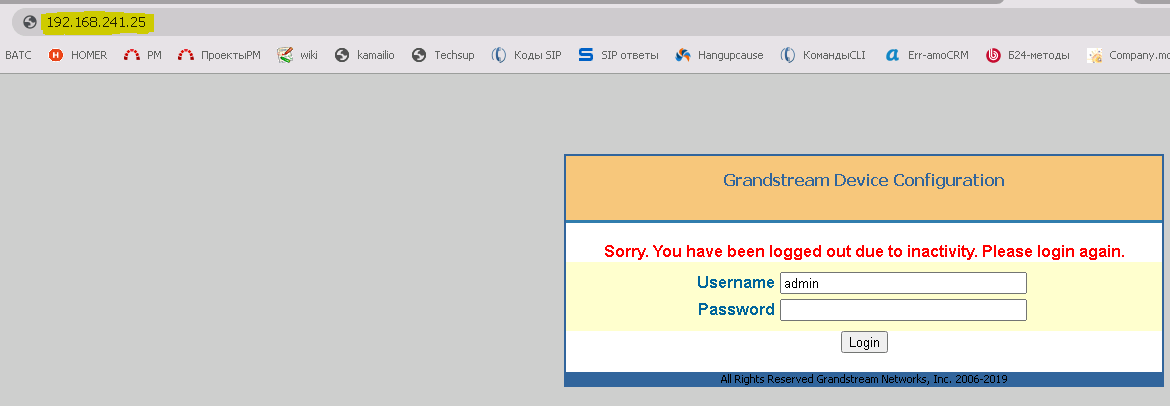
По умолчанию учетные данные для входа на Web интерфейс admin/admin
Как узнать ip адрес шлюза.
Есть 3 способа:
1) подключить телефон в порт 1 и набрать символ “звездочка” * 4 раза, робот сообщит ip адрес
2) Просканировать локальную сеть утилитой IPScanner (которую можно скачать в интернете) и в списке подключенных устройств увидите шлюз
3) Подключиться к шлюзу в LAN по его стандартному ip 192.168.2.1
Далее на web-интерфейсе производим настройку
Шаг 1. Настроить Profile
1.a) Profile Active: — установить флаг YES
(активировать профиль)
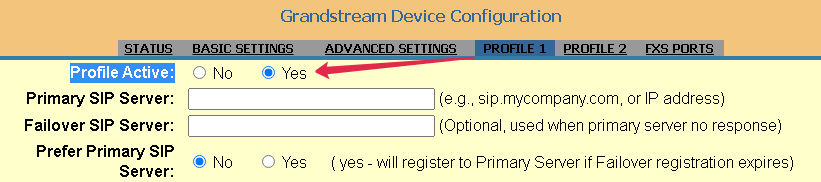
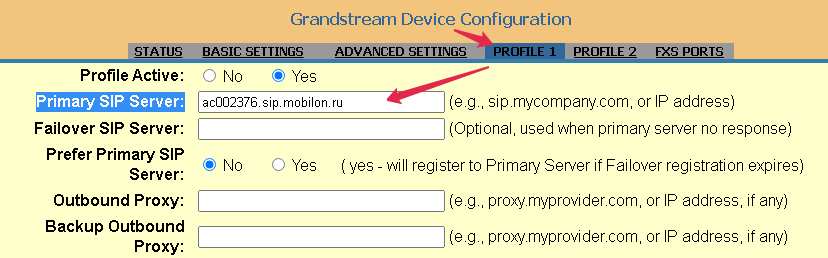
1.b) Primary SIP Server: — прописать домен регистрации
(адрес сервера для sip регистрации)
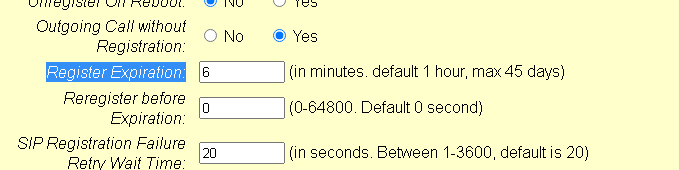
1.c) Register Expiration: — установить 6 минут
(временной интервал перерегистрации, если установить слишком часто, то интернет провайдер может посчитать это за спам трафик и установить блокировку, если слишком долго, тогда могут возникнуть проблемы с sip регистрацией. Оптимальное время от 3 до 10 минут)
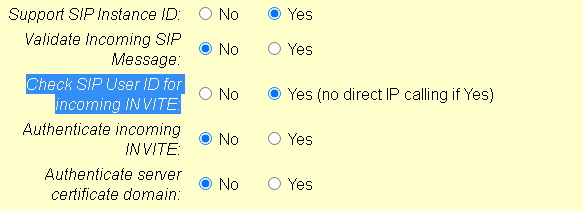
1.d) Check SIP User ID for incoming INVITE — установить флаг Yes
(запретить входящие вызовы по прямому ip, в целях безопасности)
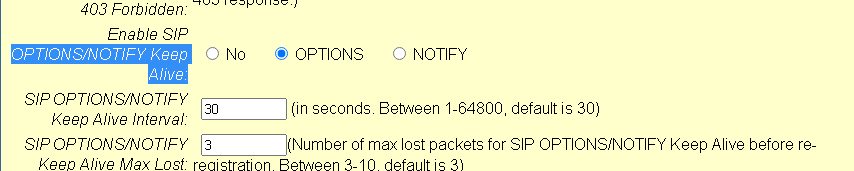
1.e) OPTIONS/NOTIFY Keep Alive: — включить OPTIONS
(для поддержки соединения с sip сервером, эффективно в случае присутствия NAT)
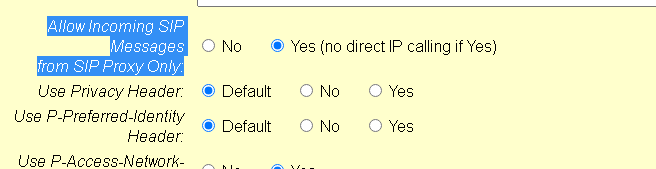
1.f) Allow Incoming SIP Messages from SIP Proxy Only: — установить флаг YES
(принимать входящие только с указанного сервера, в целях безопасности)
1.g) Disable Call-Waiting, Disable Call-Waiting Caller ID, Disable Call-Waiting Tone: — установить флаг YES
(режим ожидания вызова, рекомендуется отключать, чтобы второй звонящий не попадал на вторую линию, а слышал сообщение о занятости)

1.h) Anonymous Call Rejection: — установить флаг YES
(рекомендуем блокировать анонимные вызовы в целях безопасности)

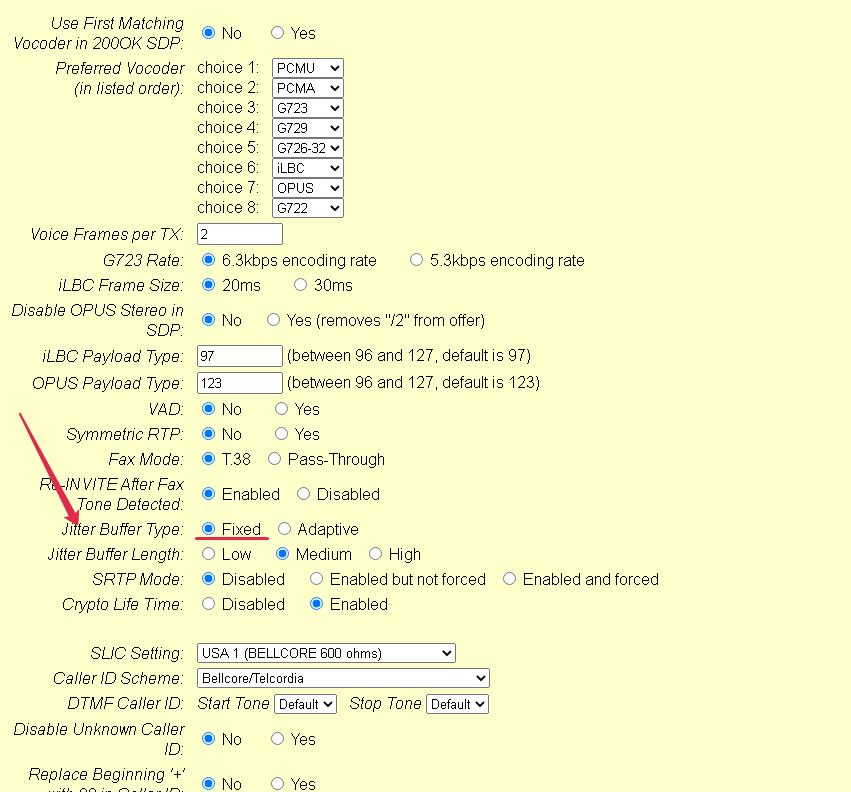
1.i) Jitter Buffer Type — установить флаг Fixed
(функция шлюза регулирующая интервал передачи пакетов фиксировано)
1.k) Нажать внизу страницы настроек кнопку Apply
(применить изменения)
Остальные настройки профиля оставляем по умолчанию
Шаг 2. Настроить порты (прописать учетные данные sip-транка)
На каждый порт RJ-11, куда подключается телефонная трубка, настраивается отдельная sip учетная запись (абонент).
Можно настроить только один порт, если требуется один телефонный аппарат.
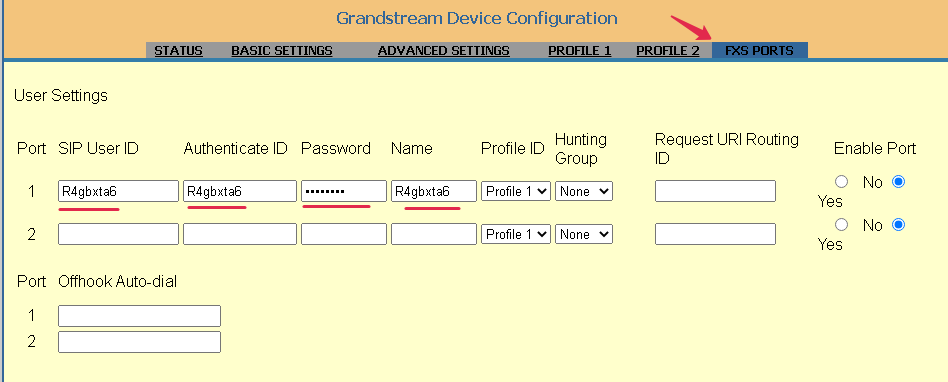
2.а) Перейти в раздел FSX PORTS
Прописать sip логин в поля: SIP User ID, Authenticate ID, Name
Прописать sip пароль: поле Password
2.b) Нажать внизу страницы настроек кнопку Apply
(применить изменения)
Шаг 3. Проверить
3.а) Перейти в раздел STATUS
статус sip транка настроенного порта должен принять значение Registered
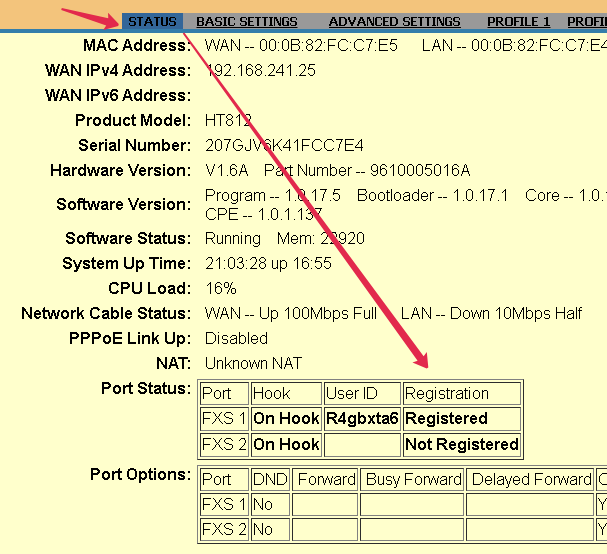
Это значит, что sip регистрация прошла успешно.
Если регистрация не проходит, см. пункт “Если не поднимается SIP регистрация“)
Если в трубке тишина (гудка нет)
4.а) поднимите трубку (если у вас радиотрубка, тогда нажмите кнопку вызова) — в трубке должен появиться бесконечный гудок
Если гудка нет, значит вы что-то не так подключили к шлюзу
-
проверьте в тот ли порт вы подключили
-
проверьте целостность патч-корда
-
проверьте все соединения от трубки до шлюза
-
проверьте работоспособность телефонного аппарата
Если при вызове короткие гудки
-
Попробуйте перед набором номера ввести символ звездочка * и сделайте вызов
-
Если с звездочкой вызов прошел, значит ваш телефон находится в импульсном режиме набора
в настройках телефона выставьте режим набора “Тональный”
Если не поднимается SIP регистрация
- Введите еще раз логин и пароль — частая ошибка в том, что при копировании копируются также скрытые символы “пробелы” вначале или в конце логина/пароля
-
Смените исходящий sip port
Profile -> Local SIP Port
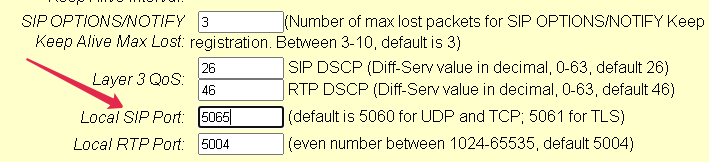
по умолчанию всегда стоит 5060, установите 5065
- пропишите DNS 195.130.214.23
Basic Settings -> DNS Server 1
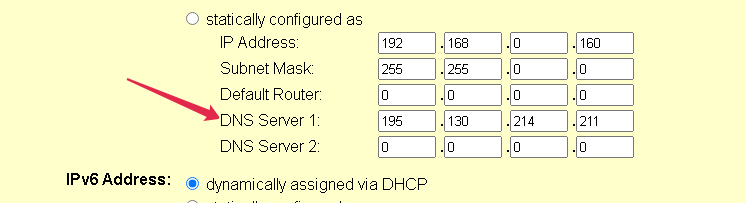
- если все перечисленные выше действия не дали результата, тогда
сделайте трассировку из своей сети до ip адреса 91.199.46.204 и
оставить заявку на портале 24.mobilon.ru , приложив к заявке трассировку
Характеристики
-
Свойства VoIP-шлюзов
-
Количество Ethernet портов
Описание
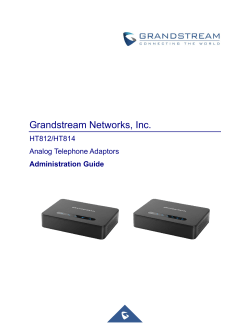
Grandstream HT812 — это мощный аналоговый телефонный адаптер, предназначенный для пользователей, которые планируют интегрировать их традиционные телефонные аппараты, факсы, DECT-телефоны в систему IP-телефонии. Помимо двух аналоговых FXS-портов, HT812 оснащен двумя гигабитными сетевыми портами и поддержкой технологии NAT, что позволяет ему работать также и в качестве небольшого домашнего или офисного роутера.
Телефонный адаптер HT812 оснащен двумя портами FXS и двумя портами Gigabit Ethernet с поддержкой функции NAT. Поддержка гигибитной сети становится с каждым годом все более актуальной, так как все больше компаний переходят на высокопроизводительные локальные вычислительные сети. Также HT812 поддерживает множество технологий автоматической настройки, такие как Zero-config (при работе с IP-АТС Grandstream серии UCM), XML и TR-069. Отдельного упоминания заслуживают и протоколы безопасности SRTP и TLS, благодаря которым можно гарантировать конфиденциальность телефонных разговоров. Grandstream HT812 выполнен в современном черном корпусе и оборудован всеми необходимыми светодиодными индикаторами.
Технические характеристики Grandstream HT812
Особенности
- Трехсторонняя конференц-связь
- Работа с двумя SIP-серверами для отказоустойчивости
- Поддержка прохождения факсов T.38
- Безопасный протокол SRTP
- 2 порта FXS, 2 SIP-аккаунта
- Стильный корпус с индикаторами
- Автонастройка через Zero-Config, XML и TR-069
- Два порта Gigabit Ethernet
- Поддержка NAT на скорости до 100 Мбит/с
Основные функции
- Поддержка 2 SIP профилей и 2 FXS портов
- Сильное AES шифрование с сертификатом безопасности для каждого устройства
- Автоматизированные и безопасные опции настройки при использовании TR069
- Поддержка 3-сторонней конференции для каждого порта
- Отличное качество речи с широкополосным кодеком высокого разрешения
- Поддержка стандарта T.38 для надёжной передачи факсимильных сообщений по IP
- Поддержка двойных Гигабитных сетевых портов
- Высококачественный NAT маршрутизатор
Характеристики
| Интерфейсы телефонии |
Два (2) FXS порта |
| Сетевые интерфейсы |
Два (2) 10/100/1000Мбит/с RJ45 порта |
| СИД индикаторы |
ПИТАНИЕ, LAN, WAN, ТЕЛЕФОН1, ТЕЛЕФОН2 |
| Кнопка сброса к заводским настройкам | Да |
| Функции телефонии | Определение номера и блокировка определения номера, ожидание вызова, flash, слепой или перевод с сопровождением, переадресация, удержание, не беспокоить, 3-сторонняя конференция |
| Голосовые кодеки | G.711 с Приложением I (PLC) и Приложением II (VAD/CNG), G.723.1, G.729A/B, G.726, iLBC, OPUS, динамический буфер джиттера, продвинутая эхо компенсация линии |
| Факс по IP | Факс-релей третьей группы стандарта T.38 с поддержкой скорости передачи данных до 14.4 кбит/с и автопереключением в G 711 для прохода факса |
| Дальность звонка для ближней/ дальней связи | 3 REN, до 1 км по 24AWG линии |
| Идентификатор звонящих абонентов (Caller ID) | Bellcore Тип 1 и 2, ETSI, BT, NTT, и CID на базе DTMF |
| Способы разъединения | Сигнал занятости, Переполюсовка/контрольный импульс, Ток в контуре |
| Сетевые протоколы | TCP/IP/UDP, RTP/RTCP, HTTP/HTTPS, ARP/RARP, ICMP, DNS, DHCP, NTP, TFTP, TELNET, STUN, SIP (RFC3261), SIP по TCP/TLS, SRTP, TR-069 |
| QoS | Layer 2 (802.1Q VLAN, SIP/RTP 802.1p) и Layer 3 (ToS, Diffserv, MPLS) |
| Метод DTMF | In-audio, RFC2833 и/или SIP INFO |
| Настройка и управление | HTTP, HTTPS, TELNET, TFTP, TR-069, безопасная и автоматизированная настройка с использованием AES шифрования, системный журнал |
| Среда | SRTP |
| Контроль | TLS/SIPS/HTTPS |
| Управление | Поддержка системного журнала, telnet, удалённое управление через браузер |
| Универсальный источник питания |
Вход: 100-240ВAC, 50-60Гц Выход: 12В/0.5A |
| Размеры и вес | 28.5 x 130 x 90 мм (В x Ш x Г) Масса: 353.33г |
| Окружающая среда |
Рабочая: 32º – 104ºF или 0º – 40ºC Хранение: 14º – 140ºF или -10º – 60ºC Влажность: 10 – 90% Без конденсата |
Grandstream HT812 инструкция

HT812/HT814
Руководство пользователя аналоговых телефонных адаптеров
АВТОРСКИЕ ПРАВА
© 2022 Grandstream Networks, Inc. https://www.grandstream.com
Все права защищены. Информация в этом документе может быть изменена без предварительного уведомления. Воспроизведение или передача всей или любой части в любой форме и любыми средствами, электронными или печатными, для любых целей без явного письменного разрешения Grandstream Networks, Inc. не разрешены.
Последнюю электронную версию данного руководства пользователя можно скачать здесь:
https://www.grandstream.com/support
Grandstream является зарегистрированным товарным знаком, а логотип Grandstream является товарным знаком Grandstream Networks, Inc. в США, Европе и других странах.
ВНИМАНИЕ!
Внесение изменений или модификаций в этот продукт, явно не одобренных Grandstream, или использование этого продукта каким-либо иным способом, кроме описанного в данном Руководстве пользователя, могут привести к аннулированию гарантии производителя.
ПРЕДУПРЕЖДЕНИЕ
Пожалуйста, не используйте другие адаптеры питания с вашими устройствами, так как это может привести к повреждению продуктов и аннулированию гарантии производителя.
ИНФОРМАЦИЯ О GNU GPL
Прошивка для HT812/HT814 содержит стороннее программное обеспечение, распространяемое по лицензии GNU General Public License (GPL). Grandstream использует программное обеспечение в соответствии с особыми условиями GPL. Точные положения и условия лицензии см. в Стандартной общественной лицензии GNU (GPL).
Исходный код Grandstream GNU GPL можно скачать с Grandstream web сайт из: https://www.grandstream.com/support/faq/gnu-general-public-license/gnu-gpl-information-download
НАЗНАЧЕНИЕ ДОКУМЕНТА
функции вызова. Пожалуйста, посетите https://www.grandstream.com/support чтобы загрузить последнее «Руководство по администрированию HT812/HT814», чтобы иметь больше информации о настраиваемых параметрах ваших Handy Tones.
В этом руководстве рассматриваются следующие темы:
- Продукт закончилсяview.
- Начиная.
- Руководство по настройке.
- Функции вызова.
- Вызов операций.
- Обновление и подготовка.
- Восстановите заводские настройки по умолчанию.
CHANGE LOG
В этом разделе описаны существенные изменения по сравнению с предыдущими версиями руководства пользователя HT812 / HT814. Здесь перечислены только основные новые функции или важные обновления документов. Незначительные обновления для исправлений или редактирования здесь не документируются.
Версия прошивки 1.0.35.4
• Никаких серьезных изменений.
Версия прошивки 1.0.33.4
• Никаких серьезных изменений.
Версия прошивки 1.0.31.1
• Никаких серьезных изменений.
Версия прошивки 1.0.29.8
• Никаких серьезных изменений.
Версия прошивки 1.0.27.2
• Никаких серьезных изменений.
Версия прошивки 1.0.25.5
• Никаких серьезных изменений.
Версия прошивки 1.0.23.5
• Никаких серьезных изменений.
Версия прошивки 1.0.21.4
• Добавлена поддержка «Воспроизвести сигнал занятости, когда учетная запись не зарегистрирована». [Размещение телефонного звонка]
Версия прошивки 1.0.19.11
• Никаких серьезных изменений.
Версия прошивки 1.0.17.5
• Никаких серьезных изменений.
Версия прошивки 1.0.15.4
• Никаких серьезных изменений.
Версия прошивки 1.0.13.7
• Добавлена поддержка проверки того, находится ли настроенный шлюз в той же подсети, что и настроенный IP-адрес.
Версия прошивки 1.0.11.6
• Никаких серьезных изменений.
Версия прошивки 1.0.10.6
• Добавлена поддержка кодека G722. [Технические характеристики HT812/HT814]
• Добавлена поддержка испанского языка в Web UI.
Версия прошивки 1.0.9.3
• Никаких серьезных изменений
Версия прошивки 1.0.8.7
• Добавлена поддержка Hunting Group на HT812. Web UI.
• Добавлена поддержка русского языка в Web Пользовательский интерфейс и IVR.
Версия прошивки 1.0.5.11
• Изменено значение «Обновить через» по умолчанию с HTTP на HTTPS. [Протокол обновления] [ПРОТОКОЛ ОБНОВЛЕНИЯ]
• Добавлена поддержка трехуровневого доступа через авторизацию RADIUS (Администратор, Пользователь и viewэ-э).
Версия прошивки 1.0.3.7
• Никаких серьезных изменений
Версия прошивки 1.0.3.2
• Никаких серьезных изменений
Версия прошивки 1.0.2.7
• Никаких серьезных изменений
Версия прошивки 1.0.2.3
• Добавлен механизм проверки сети для включения или отключения порта WAN. web доступа.
Версия прошивки 1.0.2.1
• Это начальная версия для HT812/HT814.
Добро пожаловать
Аналоговые телефонные адаптеры HT812/HT814 обеспечивают прозрачное подключение аналоговых телефонов и факсов к миру интернет-голоса. Подключаясь к любому аналоговому телефону, факсу или УАТС, HT812/HT814 представляют собой эффективное и гибкое решение для доступа к интернет-телефонным службам и корпоративным интранет-системам через установленные локальные сети и интернет-соединения. Handy Tones HT812/HT814 от Grandstream — новое дополнение к популярному семейству продуктов Handy Tone ATA. Это руководство поможет вам научиться работать с аналоговыми телефонными адаптерами HT812/HT814 и управлять ими, а также наилучшим образом использовать многочисленные усовершенствованные функции, включая простую и быструю установку, трехстороннюю конференц-связь, прямые вызовы по протоколу IP-IP и новую поддержку инициализации среди Другие особенности. Этими HT3/HT812 очень легко управлять и настраивать, они специально разработаны, чтобы быть простым в использовании и доступным VoIP-решением как для домашних пользователей, так и для удаленных работников.
ПРОДУКТ ВЫШЕVIEW
HT812/HT814 — это 2/4-портовые аналоговые телефонные адаптеры (ATA), которые позволяют пользователям создавать высококачественные и управляемые решения IP-телефонии для жилых и офисных помещений. Их сверхкомпактный размер, качество передачи голоса, расширенные функции VoIP, защита безопасности и параметры автоматического предоставления ресурсов позволяют пользователямtagIP-телефонии на аналоговых телефонах и позволяет поставщикам услуг предлагать высококачественные IP-услуги. HT812/HT814 — это идеальные ATA для индивидуального использования и для крупномасштабных коммерческих IP-голосовых развертываний, поскольку они позволяют малым и средним предприятиям создавать интегрированные системы IP- и PSTN-телефонии, которые эффективно управляют затратами на связь. Включение в HT812/HT814 встроенного маршрутизатора NAT и двух портов 10/100/1000 Мбит/с Ethernet WAN и LAN обеспечивает совместное широкополосное соединение между несколькими устройствами Ethernet, а также расширение услуг VoIP для аналоговых телефонов.
Основные характеристики
В следующей таблице перечислены основные функции HT812/HT814:
Таблица 1: Обзор характеристик HT812 / HT814

HT812 / HT814 Технические характеристики
В следующей таблице приведены все технические характеристики, включая поддерживаемые протоколы/стандарты, голосовые кодеки, функции телефонии, языки и параметры обновления/инициализации для HT812/HT814.

НАЧАЛО РАБОТЫ
В этой главе приведены основные инструкции по установке, включая список содержимого упаковки, а также информация о том, как добиться наилучших результатов при работе с HT812/HT814.
Упаковка оборудования
Пакеты ATA HT812/HT814 содержат:

Примечание: проверьте пакет перед установкой. Если вы обнаружите, что чего-то не хватает, обратитесь к системному администратору.
Описание портов HT812 / HT814
На следующем рисунке показаны различные порты на задней панели HT812/HT814.

Подключение HT812 / HT814
HT812/HT814 разработаны для простой настройки и установки. Чтобы подключить HT812/HT814, выполните следующие действия:
Сценарий 1: Подключение HT812/HT814 через порт WAN
При подключении HT812/HT814 через порт WAN они будут действовать как простые DHCP-клиенты.
- Вставьте стандартный телефонный кабель RJ11 в телефонные порты и подключите другой конец телефонного кабеля к стандартному аналоговому телефону с тональным набором.
- Подключите порт WAN HT812/HT814 к маршрутизатору, коммутатору или модему с помощью кабеля Ethernet.
- Вставьте адаптер питания в HT812/HT814 и подключите его к настенной розетке, соблюдайте технические характеристики используемого адаптера питания.
- Индикаторы питания, WAN и телефона будут постоянно гореть, когда HT812/HT814 будет готов к использованию.
Сценарий 2: Подключение HT812/HT814 через порт LAN
При подключении HT812/HT814 через порт LAN они будут действовать как маршрутизатор и адреса DHCP, устройства, подключенные к локальной сети HT812/HT814, будут получать адреса DHCP от вашего HT812/HT814.
- Вставьте стандартный телефонный кабель RJ11 в телефонные порты и подключите другой конец телефонного кабеля к стандартному аналоговому телефону с тональным набором.
- Подключите компьютер или коммутатор к порту LAN HT812/HT814 с помощью кабеля Ethernet.
- Вставьте адаптер питания в HT812/HT814 и подключите его к настенной розетке, соблюдайте технические характеристики используемого адаптера питания.
- Индикаторы питания, LAN и телефона будут постоянно гореть, когда HT812/HT814 будет готов к использованию.
Примечание. Убедитесь, что маршрутизатор NAT включен в разделе Web GUI → Основные настройки → Режим устройства.


КОНФИГУРАЦИОННОЕ РУКОВОДСТВО
HT812 / HT814 можно настроить одним из двух способов:
- Меню голосовых подсказок IVR.
- Наблюдения и советы этой статьи мы подготовили на основании опыта команды Web Графический интерфейс, встроенный в HT812 / HT814 с помощью ПК web браузер.
Получите IP-адрес HT812/HT814 через подключенный аналоговый телефон
HT812/HT814 по умолчанию настроены на получение IP-адреса от DHCP-сервера, на котором расположено устройство. Чтобы узнать, какой IP-адрес назначен вашему HT812/HT814, вы должны войти в «Интерактивное меню голосового ответа» вашего адаптера через подключенный телефон и проверить его режим IP-адреса.
Чтобы получить доступ к интерактивному меню голосового ответа, выполните следующие действия:
- Используйте телефон, подключенный к телефонным портам вашего HT812/HT814.
- Нажмите *** (нажмите кнопку со звездочкой три раза), чтобы получить доступ к меню IVR, и подождите, пока не услышите «Войдите в параметр меню».
- Нажмите 02, и будет объявлен текущий IP-адрес.
Общие сведения об интерактивном меню голосовых подсказок HT812 / HT814
HT812/HT814 имеют встроенное меню голосовых подсказок для простой настройки устройства, в котором перечислены действия, команды, пункты меню и описания. Меню IVR работает с любым телефоном, подключенным к HT812/HT814. Поднимите трубку и наберите «***», чтобы открыть меню IVR.


Пять советов по успеху при использовании голосовой подсказки
- «*» переходит к следующему пункту меню, а «#» возвращает в главное меню.
- «9» во многих случаях выполняет функцию клавиши ENTER для подтверждения или переключения опции.
- Все введенные последовательности цифр имеют известную длину – 2 цифры для пункта меню и 12 цифр для IP-адреса. Для IP-адреса добавьте 0 перед цифрами, если цифр меньше 3 (т. е. 192.168.0.26 следует вводить, например, 192168000026. Десятичное число не требуется).
- Запись ключа не может быть удалена, но телефон может сообщить об ошибке после ее обнаружения.
Примечание: Обязательно перезагрузите устройство после изменения настроек сети (IP-адрес, шлюз, подсеть…), чтобы применить новую конфигурацию.
Конфигурация через Web Браузер
Встроенный HT812 / HT814 Web сервер отвечает на запросы HTTP GET / POST. Встроенные HTML-страницы позволяют пользователю настраивать HT812 / HT814 через web браузер, такой как Google Chrome, Mozilla Firefox и Microsoft IE.
- Microsoft Internet Explorer: версия 10 или выше.
- Google Chrome: версия 58.0.3 или выше.
- Mozilla Firefox: версия 53.0.2 или выше.
- Safari: версия 5.1.4 или выше.
- Opera: версия 44.0.2 или выше.
Доступ к Web UI
– Через WAN-порт
Для первоначальной настройки используется Web доступ по умолчанию включен, когда устройство использует частный IP-адрес, и отключен при использовании общедоступного IP-адреса, и вы не можете получить доступ к Web пользовательского интерфейса вашего HT812/HT814, пока он не будет включен, следующие шаги покажут вам, как включить его через IVR.
- Включите ваш HT812/HT814, используя блок питания с правильными характеристиками.
- Подключите аналоговый телефон к телефонным портам (FXS) вашего HT812/HT814.
- Нажмите *** (нажмите кнопку со звездочкой три раза), чтобы получить доступ к меню IVR, и подождите, пока не услышите «Войдите в параметр меню».
- Нажмите 12, меню IVR объявит, что web доступ отключен, нажмите 9, чтобы включить его.
- Перезагрузите HT812/HT814, чтобы применить новые настройки.
Пожалуйста, следуйте инструкциям ниже, если ваш HT812/HT814 подключен через порт WAN:
- Вы можете проверить свой IP-адрес HT812/HT814 с помощью IVR на подключенном телефоне. См. раздел Получение IP-адреса HT812/HT814 через подключенный аналоговый телефон.
- Откройте приложение web браузер на вашем компьютере.
- Введите IP-адрес HT812 / HT814 в адресной строке браузера.
- Введите пароль администратора для доступа к Web Меню конфигурации.
Примечание: Компьютер должен быть подключен к той же подсети, что и HT812 / HT814. Это легко сделать, подключив компьютер к тому же концентратору или коммутатору, что и HT812 / HT814.
– Через LAN-порт
Пожалуйста, обратитесь к шагам ниже, если ваш HT812/HT814 подключен через порт LAN:
- Включите ваш HT812/HT814, используя блок питания с правильными характеристиками.
- Подключите компьютер или переключитесь непосредственно к порту локальной сети HT812/HT814.
- Откройте приложение web браузер на вашем компьютере.
- Введите IP-адрес локальной сети по умолчанию (192.168.2.1) в адресной строке браузера.
- Введите пароль администратора для доступа к Web Меню конфигурации.
- Обязательно перезагрузите устройство после изменения настроек, чтобы применить новую конфигурацию.
Примечание. Убедитесь, что ваш компьютер имеет действительный IP-адрес в диапазоне 192.168.2.x, чтобы вы могли получить доступ к web Графический интерфейс вашего HT812/HT814.
Web Управление уровнем доступа к пользовательскому интерфейсу
Для страницы входа есть два пароля по умолчанию:

Пароль чувствителен к регистру, его максимальная длина составляет 25 символов.
При изменении каких-либо настроек всегда подтверждайте их, нажимая кнопку «Обновить» или «Применить» внизу страницы. После внесения изменений во все Web страницы GUI, если требуется перезагрузка, web страница предложит пользователю перезагрузиться, предложив кнопку перезагрузки на web стр.
Сохранение изменений конфигурации
После того, как пользователи внесут изменения в конфигурацию, нажатие кнопки «Обновить» сохранит, но не применит изменения, пока не будет нажата кнопка «Применить». Вместо этого пользователи могут напрямую нажать кнопку «Применить». Когда для применения изменений требуется перезагрузка, web страница предложит пользователю перезагрузиться, предложив кнопку перезагрузки на web стр.


конфигурация. Пожалуйста, обратитесь к разделу «Знакомство с интерактивным меню голосовых подсказок HT812/HT814».
дополнительную информацию о IVR и о том, как получить доступ к его меню.
• РЕЖИМ DHCP
Выберите опцию 01 голосового меню, чтобы разрешить HT812 / HT814 использовать DHCP.
• СТАТИЧЕСКИЙ РЕЖИМ IP
Выберите опцию голосового меню 01, чтобы позволить HT812/HT814 включить режим STATIC IP, затем используйте опцию
02, 03, 04, 05 для настройки IP-адреса, маски подсети, шлюза и DNS-сервера соответственно.
• РЕЖИМ PPPOE
Выберите опцию голосового меню 01, чтобы позволить HT812/HT814 включить режим PPPoE. Имя пользователя PPPoE
и пароль должен быть настроен из web GUI.
• IP-АДРЕС СЕРВЕРА ПРОШИВКИ
Выберите опцию 13 голосового меню, чтобы настроить IP-адрес сервера микропрограмм.
• IP-АДРЕС СЕРВЕРА КОНФИГУРАЦИИ
Выберите опцию 14 голосового меню, чтобы настроить IP-адрес сервера конфигурации.
• ПРОТОКОЛ ОБНОВЛЕНИЯ
Выберите пункт меню 15, чтобы выбрать протокол обновления микропрограммы и конфигурации между TFTP, FTP,
FTPS, HTTP и HTTPS. По умолчанию используется HTTPS.
• РЕЖИМ ОБНОВЛЕНИЯ ПРОШИВКИ
Выберите пункт 17 голосового меню, чтобы выбрать режим обновления прошивки из следующих трех вариантов:
«Всегда проверяйте, проверяйте при изменении префикса/суффикса и никогда не обновляйте».
• ГЛОБАЛЬНЫЙ ПОРТ WEB ДОСТУП
Выберите пункт 12 голосового меню, чтобы включить/отключить web доступ через WAN-порт. Нажмите 9 в этом меню для переключения
между включением/отключением.
Зарегистрируйте учетную запись SIP
HT812/HT814 поддерживают 2 профессиональныхfiles, который можно настроить с 2 учетными записями SIP. Пожалуйста, обратитесь к
следующие шаги, чтобы зарегистрировать свои учетные записи через web интерфейс пользователя
- Доступ к вашему HT812 / HT814 web UI, введя его IP-адрес в вашем любимом браузере.
- Введите пароль администратора (по умолчанию: admin).
- Нажмите Войти, чтобы получить доступ к настройкам.
- Перейти к Profile (1 или 2) страницы.
- В Profile вкладку, установите следующее:
а. Аккаунт активен на Да.
б. Поле «Первичный сервер SIP» с IP-адресом вашего SIP-сервера или полным доменным именем.
в. Отказоустойчивый SIP-сервер с вашим IP-адресом или полным доменным именем отказоустойчивого SIP-сервера. Оставьте пустым, если нет
в наличии.
д. В зависимости от конфигурации выберите для основного SIP-сервера значение «Нет» или «Да». Установите значение «Нет», если отказоустойчивость отсутствует.
SIP-сервер определен. Если «Да», учетная запись будет зарегистрирована на основном SIP-сервере при аварийной регистрации.
истекает.
е. Исходящий прокси: укажите IP-адрес или полное доменное имя исходящего прокси-сервера. Оставьте пустым, если недоступно. - После настройки SIP-сервера и активации проfiles, вы должны получить доступ к странице портов FXS, чтобы
зарегистрировать свои аккаунты. На вкладке FXS Ports установите следующее:
а. Идентификатор пользователя SIP: информация об учетной записи пользователя, предоставленная поставщиком услуг VoIP (ITSP). Обычно в
форма цифры похожа на номер телефона или на самом деле номер телефона.
б. Идентификатор аутентификации: Идентификатор аутентификации абонента службы SIP, используемый для аутентификации. Может быть идентичным
с идентификатором пользователя SIP или отличным от него.
в. Authenticate Password: пароль учетной записи абонента службы SIP для регистрации на SIP-сервере
ИТСП. В целях безопасности поле пароля будет отображаться пустым.
д. Имя: любое имя для идентификации этого конкретного пользователя.
е. Установите для параметра Включить порт значение Да. - Нажмите Применить внизу страницы, чтобы сохранить конфигурацию.


Примечание: Когда все порты FXS зарегистрированы, одновременный звонок будет иметь задержку в одну секунду между каждым звонком на каждом телефоне.
Перезагрузка HT812/HT814 с удаленного компьютера
Нажмите кнопку «Reboot» в нижней части меню конфигурации, чтобы перезагрузить ATA удаленно. В web Затем браузер отобразит окно сообщения, подтверждающее, что выполняется перезагрузка. Подождите 30 секунд, чтобы снова войти в систему.
ОСОБЕННОСТИ ЗВОНКА
HT812 / HT814 поддерживает все традиционные и расширенные функции телефонии.


ВЫЗОВ ОПЕРАЦИИ
Размещение телефонного звонка
Чтобы совершать исходящие вызовы с помощью HT812/HT814
- Поднимите трубку подключенного телефона.
- Наберите номер напрямую и подождите 4 секунды (по умолчанию «Тайм-аут без ключа»); или
- Наберите номер напрямую и нажмите # (Использовать # как клавишу набора номера »необходимо настроить в web конфигурации).
Exampони:
- Наберите добавочный номер прямо на том же прокси (например, 1008), а затем нажмите # или подождите 4 секунды.
- Наберите внешний номер (например, (626) 666-7890), сначала введите префикс номера (обычно 1+ или
международный код), а затем номер телефона. Нажмите # или подождите 4 секунды. Проверьте с вашим
Поставщик услуг VoIP для получения дополнительной информации о номерах префиксов.
Примечание:
При снятии трубки аналогового телефона, подключенного к порту FXS, гудок будет воспроизводиться даже
если sip аккаунт не зарегистрирован. Если пользователи предпочитают, чтобы вместо этого воспроизводился сигнал «занято»,
необходимо произвести настройку:
- Для параметра «Воспроизвести сигнал занятости, когда учетная запись не зарегистрирована» необходимо установить значение «ДА» в разделе «Дополнительно».
настройки. - «Исходящий вызов без регистрации» необходимо установить на НЕТ в Profile х настройки.
Прямые IP-вызовы
Прямой IP-вызов позволяет двум сторонам, то есть FXS-порту с аналоговым телефоном и другому VoIP-устройству,
разговаривайте друг с другом в режиме ad hoc без прокси-сервера SIP.
Элементы, необходимые для выполнения прямого IP-вызова: - И HT812/HT814, и другое VoIP-устройство имеют общедоступные IP-адреса или
- И HT812/HT814, и другое VoIP-устройство находятся в одной локальной сети с использованием частных IP-адресов, или
- И HT812/HT814, и другое VoIP-устройство могут быть подключены через маршрутизатор с использованием общедоступного или частного
IP-адреса (с необходимой переадресацией портов или DMZ).
HT812/HT814 поддерживает два способа осуществления прямых IP-вызовов:
Использование IVR
- Поднимите аналоговый телефон, затем войдите в подсказку голосового меню, набрав «***»
- Наберите «47», чтобы получить доступ к меню прямого IP-вызова.
- Введите IP-адрес после гудка и голосовой подсказки «Прямой IP-вызов».
Использование Star Code
- Поднимите аналоговый телефон и наберите «*47».
- Введите целевой IP-адрес.
Примечание: Между шагами 1 и 2 гудок не воспроизводится, а порты назначения можно указать с помощью «*».
(кодировка для «:»), за которым следует номер порта.
Exampфайлы прямых IP-вызовов:
a) Если целевой IP-адрес — 192.168.0.160, соглашение о наборе — *47 или голосовая подсказка с опцией
47, затем 192*168*0*160, после чего нажать клавишу «#», если она настроена как клавиша отправки или подождать 4 секунды.
В этом случае используется порт назначения по умолчанию 5060, если порт не указан.
б) Если целевой IP-адрес/порт — 192.168.1.20:5062, то соглашение о наборе будет следующим: *47 или голосовой
Подсказка с опцией 47, затем 192*168*0*160*5062 с последующим нажатием клавиши «#», если она настроена как
отправьте ключ или подождите 4 секунды.
Примечание: При выполнении прямого IP-вызова для параметра «Использовать случайный порт SIP/RTP» должно быть установлено значение «НЕТ».
Удержание вызова
Вы можете поставить вызов на удержание, нажав кнопку «вспышка» на аналоговом телефоне (если в телефоне есть такая функция).
кнопку).
Нажмите кнопку «вспышка» еще раз, чтобы разблокировать вызывающего абонента, удерживаемого ранее, и возобновить разговор. Если нет «вспышки»
кнопка доступна, используйте «вспышку крючка» (быстро включает и выключает трубку). Вы можете сбросить вызов, используя флешку.
Ожидание вызова
Сигнал ожидания вызова (3 коротких сигнала) указывает на входящий вызов, если включена функция ожидания вызова.
Чтобы переключиться между входящим вызовом и текущим вызовом, вам нужно нажать кнопку «вспышка» при первом вызове.
на удерживании.
Нажмите кнопку «flash» для переключения между активными вызовами.
Перевод вызова
Слепой перевод
Предположим, что вызов установлен между телефонами А и В, которые находятся в состоянии разговора. Телефон А хочет ослепить
перевести телефон B на телефон C:
- На телефоне A нажмите FLASH, чтобы услышать гудок.
- Телефон A набирает *87, затем набирает номер вызывающего абонента C, а затем # (или ждет 4 секунды).
- Телефон А услышит гудок. Затем А может повесить трубку.
Примечание: Для параметра «Включить функцию вызова» должно быть установлено значение «Да» в web странице конфигурации.
Сопровождаемый перевод
Предположим, что вызов установлен между телефонами А и В, которые находятся в состоянии разговора. Телефон А хочет
присутствовать на переводе телефона B на телефон C:
- На телефоне A нажмите FLASH, чтобы услышать гудок.
- Телефон A набирает номер телефона C, а затем # (или ждет 4 секунды).
- Если телефон C отвечает на вызов, то телефоны A и C находятся в состоянии разговора. Затем А может повесить трубку, чтобы завершить
перевод. - Если телефон C не отвечает на вызов, телефон A может нажать «flash», чтобы возобновить разговор с телефоном B.
Примечание: В случае сбоя переноса с участием оператора и А повесит трубку, HT812/HT814 перезвонит пользователю А, чтобы напомнить А, что
Б все еще на связи. А может снять трубку, чтобы возобновить разговор с Б.
3-сторонняя конференц-связь
HT812/HT814 поддерживают трехстороннюю конференцию в стиле Bellcore. Для проведения трехсторонней конференции мы предполагаем
что вызов установлен между телефонами A и B, которые находятся в состоянии разговора. Телефон A(HT812/HT814) хочет
подключить к конференции третий телефон C:
- Телефон А нажимает кнопку FLASH (на аналоговом телефоне или кнопку Hook Flash для телефонов старых моделей), чтобы получить набор номера.
тон. - Телефон A набирает номер C, затем # (или подождите 4 секунды).
- Если телефон C отвечает на вызов, то A нажимает FLASH, чтобы подключить B, C к конференции.
- Если телефон C не отвечает на вызов, телефон A может снова нажать кнопку FLASH, чтобы поговорить с телефоном B.
- Если телефон А нажимает FLASH во время конференции, телефон С отключается.
- Если телефон А повесит трубку, конференция будет завершена для всех трех сторон при настройке.
Для параметра «Перевод при завершении конференции» установлено значение «Нет». Если для конфигурации установлено значение «Да», А будет передавать
B к C, чтобы B и C могли продолжить разговор.
Обратный звонок
Для того, чтобы перезвонить на последний входящий номер.
- Снимите трубку подключенного телефона (Поднимите трубку).
- Услышав гудок, введите «* 69».
- Ваш телефон автоматически перезвонит на последний входящий номер
Примечание: Все упомянутые выше функции, связанные со звездочками (*XX), поддерживаются настройками ATA по умолчанию. Если ваш
поставщик услуг предоставляет различные коды функций, обратитесь к ним за инструкциями.
Межпортовый вызов
В некоторых случаях пользователь может захотеть совершать телефонные звонки между телефонами, подключенными к нескольким портам
тот же HT81x, когда он используется как отдельное устройство, без использования SIP-сервера. В таких случаях пользователи
по-прежнему сможет совершать вызовы между портами с помощью функции IVR.
На HT81x межпортовый вызов осуществляется набором ***70X (X — номер порта). Для бывшегоampЛе, пользователь
подключенным к порту 1, можно связаться, набрав *** и 701.
Голосовая почта
Уведомление ВМ
HT812/HT814 указывает на новые сообщения голосовой почты с помощью светодиодов телефона и прерывистого тона.
Светодиоды телефона на HT812/HT814 начнут медленно мигать, когда появится новое сообщение голосовой почты.
на соответствующий счет.
Первые несколько секунд будет воспроизводиться заикающийся сигнал, а затем, когда вы снимете трубку, раздастся сигнал набора номера.
Примечание: Новые сообщения VM также могут обозначаться миганием светодиода, отображением экрана и т. д.… если они поддерживаются.
на подключенных аналоговых телефонах.
Доступ к виртуальной машине
Чтобы получить новые полученные сообщения голосовой почты, выполните следующие действия:
- Поднимите трубку подключенного телефона (будет воспроизводиться заикающийся сигнал).
- Нажмите *** (нажмите клавишу со звездочкой три раза), чтобы получить доступ к меню IVR, и подождите, пока не услышите «Введите».
пункт меню «. - Нажмите 86 и введите настроенный пароль (если он существует) для доступа к меню голосовой почты.
Контроль мигающих цифр
Если опция «Flash Digit Control» включена на web Пользовательский интерфейс, операции вызова потребуют следующих шагов:
Удержание вызова:
Предположим, что вызов установлен между телефонами A и B.
На телефон A поступил звонок от C, затем он удерживал B, чтобы ответить C.
Нажмите «Flash + 1», чтобы завершить текущий вызов (A – C) и возобновить вызов на удержании (B).
Или нажмите «Flash + 2», чтобы удержать текущий вызов (A – C) и возобновить вызов на удержании (B).
Посещенный трансфер:
Предположим, что между телефонами А и В установлен вызов. Телефон А хочет принять участие в переводе
с телефона B на телефон C:
- На телефоне A нажмите FLASH, чтобы услышать гудок.
- Телефон A набирает номер телефона C, а затем # (или ждет 4 секунды).
- Если телефон C отвечает на вызов, то телефоны A и C находятся в состоянии разговора. Затем А может нажать «Flash + 4».
для завершения перевода.
3-сторонняя конференц-связь:
Предположим, что вызов установлен, и телефоны А и В разговаривают. Телефон А(HT801/HT802)
хочет включить в конференцию третий телефон C:
- Телефон А нажимает Flash (на аналоговом телефоне или Hook Flash для телефонов старых моделей), чтобы получить набор номера.
тон. - Телефон A набирает номер C, затем # (или подождите 4 секунды).
- Когда телефон C ответит на вызов, тогда A может нажать «Flash +3», чтобы подключить B и C к конференции.
ВОССТАНОВИТЬ ЗАВОДСКИЕ НАСТРОЙКИ ПО УМОЛЧАНИЮ
Внимание!
При восстановлении заводских настроек по умолчанию вся информация о конфигурации телефона будет удалена. Сделайте резервную копию
или распечатайте все настройки перед восстановлением заводских настроек по умолчанию. Grandstream не несет ответственности за
восстанавливает потерянные параметры и не может подключить ваше устройство к поставщику услуг VoIP.
Есть три (3) метода сброса настроек вашего устройства:
Использование кнопки сброса
Чтобы сбросить заводские настройки по умолчанию с помощью кнопки сброса, выполните следующие действия:
- Отключите кабель Ethernet.
- Найдите отверстие для сброса на задней панели HT812 / HT814.
- Вставьте булавку в это отверстие и нажмите примерно на 7 секунд.
- Выньте булавку. Все настройки агрегата восстанавливаются до заводских.
Использование команды IVR
Восстановите заводские настройки по умолчанию с помощью подсказки IVR:
- Наберите «***» для голосовой подсказки.
- Введите «99» и дождитесь голосовой подсказки «сброс».
- Введите закодированный MAC-адрес (смотрите ниже, как закодировать MAC-адрес).
- Подождите 15 секунд, и устройство автоматически перезагрузится и восстановит заводские настройки.
Кодировать MAC-адрес
- Найдите MAC-адрес устройства. Это 12-значное шестнадцатеричное число в нижней части устройства.
- Введите MAC-адрес. Используйте следующее сопоставление:

D 33 (дважды нажмите кнопку «3», на ЖК-дисплее отобразится «D»)
Е 333
Ф 3333
Для бывшихample: если MAC-адрес 000b8200e395, его следует ввести как «0002228200333395».
ОПЫТ HT812 / HT814
Пожалуйста, посетите наш webсайт: https://www.grandstream.com получать самые свежие обновления прошивки
выпуски, дополнительные функции, часто задаваемые вопросы, документация и новости о новых продуктах.
Мы рекомендуем вам просмотреть нашу документацию по продуктам, ответы на часто задаваемые вопросы и форум пользователей и разработчиков.
для ответов на ваши общие вопросы. Если вы приобрели нашу продукцию через Grandstream
Сертифицированный партнер или реселлер. Свяжитесь с ними напрямую для получения немедленной поддержки.
Сотрудники службы технической поддержки обучены и готовы ответить на все ваши вопросы. Связаться со службой технической поддержки
участник или отправьте заявку на устранение неполадок онлайн, чтобы получить всестороннюю поддержку.
Еще раз благодарим Вас за покупку аналогового телефонного адаптера Grandstream, он обязательно принесет
удобство как в бизнесе, так и в личной жизни.
Скачать
Руководство по эксплуатации Grandstream HT812 — [ скачать PDF ]
Настройка VoIP шлюза Grandstream HT812/814/818
Для настройки необходимо подключиться к Web интерфейсу
Для входа на web интерфейс шлюза нужно ввести его ip адрес в строку браузера как ссылку, у вас откроется окно авторизации входа в web интерфейс шлюза
По умолчанию учетные данные для входа на Web интерфейс admin/admin
Как узнать ip адрес шлюза.
Есть 3 способа:
1) подключить телефон в порт 1 и набрать символ “звездочка” * 4 раза, робот сообщит ip адрес
2) Просканировать локальную сеть утилитой IPScanner (которую можно скачать в интернете) и в списке подключенных устройств увидите шлюз
3) Подключиться к шлюзу в LAN по его стандартному ip 192.168.2.1
Далее на web-интерфейсе производим настройку
Шаг 1. Настроить Profile
1.a) Profile Active: — установить флаг YES
(активировать профиль)
1.b) Primary SIP Server: — прописать домен регистрации
(адрес сервера для sip регистрации)
1.c) Register Expiration: — установить 6 минут
(временной интервал перерегистрации, если установить слишком часто, то интернет провайдер может посчитать это за спам трафик и установить блокировку, если слишком долго, тогда могут возникнуть проблемы с sip регистрацией. Оптимальное время от 3 до 10 минут)
1.d) Check SIP User ID for incoming INVITE — установить флаг Yes
(запретить входящие вызовы по прямому ip, в целях безопасности)
1.e) OPTIONS/NOTIFY Keep Alive: — включить OPTIONS
(для поддержки соединения с sip сервером, эффективно в случае присутствия NAT)
1.f) Allow Incoming SIP Messages from SIP Proxy Only: — установить флаг YES
(принимать входящие только с указанного сервера, в целях безопасности)
1.g) Disable Call-Waiting, Disable Call-Waiting Caller ID, Disable Call-Waiting Tone: — установить флаг YES
(режим ожидания вызова, рекомендуется отключать, чтобы второй звонящий не попадал на вторую линию, а слышал сообщение о занятости)
1.h) Anonymous Call Rejection: — установить флаг YES
(рекомендуем блокировать анонимные вызовы в целях безопасности)
1.i) Jitter Buffer Type — установить флаг Fixed
(функция шлюза регулирующая интервал передачи пакетов фиксировано)
1.k) Нажать внизу страницы настроек кнопку Apply
(применить изменения)
Остальные настройки профиля оставляем по умолчанию
Шаг 2. Настроить порты (прописать учетные данные sip-транка)
На каждый порт RJ-11, куда подключается телефонная трубка, настраивается отдельная sip учетная запись (абонент).
Можно настроить только один порт, если требуется один телефонный аппарат.
2.а) Перейти в раздел FSX PORTS
Прописать sip логин в поля: SIP User ID, Authenticate ID, Name
Прописать sip пароль: поле Password
2.b) Нажать внизу страницы настроек кнопку Apply
(применить изменения)
Шаг 3. Проверить
3.а) Перейти в раздел STATUS
статус sip транка настроенного порта должен принять значение Registered
Это значит, что sip регистрация прошла успешно.
Если регистрация не проходит, см. пункт “Если не поднимается SIP регистрация“)
Если в трубке тишина (гудка нет)
4.а) поднимите трубку (если у вас радиотрубка, тогда нажмите кнопку вызова) — в трубке должен появиться бесконечный гудок
Если гудка нет, значит вы что-то не так подключили к шлюзу
-
проверьте в тот ли порт вы подключили
-
проверьте целостность патч-корда
-
проверьте все соединения от трубки до шлюза
-
проверьте работоспособность телефонного аппарата
Если при вызове короткие гудки
-
Попробуйте перед набором номера ввести символ звездочка * и сделайте вызов
-
Если с звездочкой вызов прошел, значит ваш телефон находится в импульсном режиме набора
в настройках телефона выставьте режим набора “Тональный”
Если не поднимается SIP регистрация
- Введите еще раз логин и пароль — частая ошибка в том, что при копировании копируются также скрытые символы “пробелы” вначале или в конце логина/пароля
-
Смените исходящий sip port
Profile -> Local SIP Port
по умолчанию всегда стоит 5060, установите 5065
- пропишите DNS 195.130.214.23
Basic Settings -> DNS Server 1
- если все перечисленные выше действия не дали результата, тогда
сделайте трассировку из своей сети до ip адреса 91.199.46.204 и
оставить заявку на портале 24.mobilon.ru , приложив к заявке трассировку
Инструкции и Руководства для Grandstream HT812.
Мы нашли 14
инструкции доступные для бесплатного скачивания:
Инструкция по установке, Руководство пользователя, Техническая спецификация

Бренд:
Grandstream
Размер:
551 KB
Страниц:
2
Язык(и):
Русский
Открыть в новой вкладке
Grandstream HT812 Manuel utilisateur
Бренд:
Grandstream
Размер:
4 MB
Страниц:
20
Язык(и):
Немецкий, Английский, Испанский, Французский, Итальянский, Польский, Португальский, Русский, zh
Открыть в новой вкладке

Grandstream HT813 Datasheet
Бренд:
Grandstream
Категория:
Security device components
Размер:
296 KB
Страниц:
3
Язык(и):
Английский
Открыть в новой вкладке
Grandstream HT814 User guide
Бренд:
Grandstream
Категория:
Telephones
Размер:
1 MB
Страниц:
41
Язык(и):
Английский
Открыть в новой вкладке

Grandstream HT812 Datasheet
Бренд:
Grandstream
Размер:
574 KB
Страниц:
2
Язык(и):
Английский
Открыть в новой вкладке
Grandstream HT812 Ficha de datos
Бренд:
Grandstream
Категория:
Routers
Размер:
609 KB
Страниц:
2
Язык(и):
Испанский
Открыть в новой вкладке

Grandstream HT812 Fiche technique
Бренд:
Grandstream
Размер:
581 KB
Страниц:
2
Язык(и):
Французский
Открыть в новой вкладке

Grandstream HT812 Datenblatt
Бренд:
Grandstream
Категория:
Equipment cleansing kit
Размер:
583 KB
Страниц:
2
Язык(и):
Немецкий
Открыть в новой вкладке

Grandstream HT812 Scheda dati
Бренд:
Grandstream
Размер:
574 KB
Страниц:
2
Язык(и):
Итальянский
Открыть в новой вкладке
Grandstream HT812 Karta katalogowa
Бренд:
Grandstream
Размер:
574 KB
Страниц:
2
Язык(и):
Польский
Открыть в новой вкладке

Grandstream HT812 Ficha de dados
Бренд:
Grandstream
Размер:
584 KB
Страниц:
2
Язык(и):
Португальский
Открыть в новой вкладке
Grandstream HT814 User manual
Бренд:
Grandstream
Размер:
1 MB
Страниц:
76
Язык(и):
Английский
Открыть в новой вкладке

Grandstream HT818 データシート
Бренд:
Grandstream
Размер:
631 KB
Страниц:
3
Язык(и):
Японский
Открыть в новой вкладке

Grandstream HT812 Dátový hárok
Бренд:
Grandstream
Размер:
739 KB
Страниц:
2
Язык(и):
Словацкий
Открыть в новой вкладке
Grandstream HT812 инструкция
HT812/HT814
Руководство пользователя аналоговых телефонных адаптеров
АВТОРСКИЕ ПРАВА
© 2022 Grandstream Networks, Inc. https://www.grandstream.com
Все права защищены. Информация в этом документе может быть изменена без предварительного уведомления. Воспроизведение или передача всей или любой части в любой форме и любыми средствами, электронными или печатными, для любых целей без явного письменного разрешения Grandstream Networks, Inc. не разрешены.
Последнюю электронную версию данного руководства пользователя можно скачать здесь:
https://www.grandstream.com/support
Grandstream является зарегистрированным товарным знаком, а логотип Grandstream является товарным знаком Grandstream Networks, Inc. в США, Европе и других странах.
ВНИМАНИЕ!
Внесение изменений или модификаций в этот продукт, явно не одобренных Grandstream, или использование этого продукта каким-либо иным способом, кроме описанного в данном Руководстве пользователя, могут привести к аннулированию гарантии производителя.
ПРЕДУПРЕЖДЕНИЕ
Пожалуйста, не используйте другие адаптеры питания с вашими устройствами, так как это может привести к повреждению продуктов и аннулированию гарантии производителя.
ИНФОРМАЦИЯ О GNU GPL
Прошивка для HT812/HT814 содержит стороннее программное обеспечение, распространяемое по лицензии GNU General Public License (GPL). Grandstream использует программное обеспечение в соответствии с особыми условиями GPL. Точные положения и условия лицензии см. в Стандартной общественной лицензии GNU (GPL).
Исходный код Grandstream GNU GPL можно скачать с Grandstream web сайт из: https://www.grandstream.com/support/faq/gnu-general-public-license/gnu-gpl-information-download
НАЗНАЧЕНИЕ ДОКУМЕНТА
функции вызова. Пожалуйста, посетите https://www.grandstream.com/support чтобы загрузить последнее «Руководство по администрированию HT812/HT814», чтобы иметь больше информации о настраиваемых параметрах ваших Handy Tones.
В этом руководстве рассматриваются следующие темы:
- Продукт закончилсяview.
- Начиная.
- Руководство по настройке.
- Функции вызова.
- Вызов операций.
- Обновление и подготовка.
- Восстановите заводские настройки по умолчанию.
CHANGE LOG
В этом разделе описаны существенные изменения по сравнению с предыдущими версиями руководства пользователя HT812 / HT814. Здесь перечислены только основные новые функции или важные обновления документов. Незначительные обновления для исправлений или редактирования здесь не документируются.
Версия прошивки 1.0.35.4
• Никаких серьезных изменений.
Версия прошивки 1.0.33.4
• Никаких серьезных изменений.
Версия прошивки 1.0.31.1
• Никаких серьезных изменений.
Версия прошивки 1.0.29.8
• Никаких серьезных изменений.
Версия прошивки 1.0.27.2
• Никаких серьезных изменений.
Версия прошивки 1.0.25.5
• Никаких серьезных изменений.
Версия прошивки 1.0.23.5
• Никаких серьезных изменений.
Версия прошивки 1.0.21.4
• Добавлена поддержка «Воспроизвести сигнал занятости, когда учетная запись не зарегистрирована». [Размещение телефонного звонка]
Версия прошивки 1.0.19.11
• Никаких серьезных изменений.
Версия прошивки 1.0.17.5
• Никаких серьезных изменений.
Версия прошивки 1.0.15.4
• Никаких серьезных изменений.
Версия прошивки 1.0.13.7
• Добавлена поддержка проверки того, находится ли настроенный шлюз в той же подсети, что и настроенный IP-адрес.
Версия прошивки 1.0.11.6
• Никаких серьезных изменений.
Версия прошивки 1.0.10.6
• Добавлена поддержка кодека G722. [Технические характеристики HT812/HT814]
• Добавлена поддержка испанского языка в Web UI.
Версия прошивки 1.0.9.3
• Никаких серьезных изменений
Версия прошивки 1.0.8.7
• Добавлена поддержка Hunting Group на HT812. Web UI.
• Добавлена поддержка русского языка в Web Пользовательский интерфейс и IVR.
Версия прошивки 1.0.5.11
• Изменено значение «Обновить через» по умолчанию с HTTP на HTTPS. [Протокол обновления] [ПРОТОКОЛ ОБНОВЛЕНИЯ]
• Добавлена поддержка трехуровневого доступа через авторизацию RADIUS (Администратор, Пользователь и viewэ-э).
Версия прошивки 1.0.3.7
• Никаких серьезных изменений
Версия прошивки 1.0.3.2
• Никаких серьезных изменений
Версия прошивки 1.0.2.7
• Никаких серьезных изменений
Версия прошивки 1.0.2.3
• Добавлен механизм проверки сети для включения или отключения порта WAN. web доступа.
Версия прошивки 1.0.2.1
• Это начальная версия для HT812/HT814.
Добро пожаловать
Аналоговые телефонные адаптеры HT812/HT814 обеспечивают прозрачное подключение аналоговых телефонов и факсов к миру интернет-голоса. Подключаясь к любому аналоговому телефону, факсу или УАТС, HT812/HT814 представляют собой эффективное и гибкое решение для доступа к интернет-телефонным службам и корпоративным интранет-системам через установленные локальные сети и интернет-соединения. Handy Tones HT812/HT814 от Grandstream — новое дополнение к популярному семейству продуктов Handy Tone ATA. Это руководство поможет вам научиться работать с аналоговыми телефонными адаптерами HT812/HT814 и управлять ими, а также наилучшим образом использовать многочисленные усовершенствованные функции, включая простую и быструю установку, трехстороннюю конференц-связь, прямые вызовы по протоколу IP-IP и новую поддержку инициализации среди Другие особенности. Этими HT3/HT812 очень легко управлять и настраивать, они специально разработаны, чтобы быть простым в использовании и доступным VoIP-решением как для домашних пользователей, так и для удаленных работников.
ПРОДУКТ ВЫШЕVIEW
HT812/HT814 — это 2/4-портовые аналоговые телефонные адаптеры (ATA), которые позволяют пользователям создавать высококачественные и управляемые решения IP-телефонии для жилых и офисных помещений. Их сверхкомпактный размер, качество передачи голоса, расширенные функции VoIP, защита безопасности и параметры автоматического предоставления ресурсов позволяют пользователямtagIP-телефонии на аналоговых телефонах и позволяет поставщикам услуг предлагать высококачественные IP-услуги. HT812/HT814 — это идеальные ATA для индивидуального использования и для крупномасштабных коммерческих IP-голосовых развертываний, поскольку они позволяют малым и средним предприятиям создавать интегрированные системы IP- и PSTN-телефонии, которые эффективно управляют затратами на связь. Включение в HT812/HT814 встроенного маршрутизатора NAT и двух портов 10/100/1000 Мбит/с Ethernet WAN и LAN обеспечивает совместное широкополосное соединение между несколькими устройствами Ethernet, а также расширение услуг VoIP для аналоговых телефонов.
Основные характеристики
В следующей таблице перечислены основные функции HT812/HT814:
Таблица 1: Обзор характеристик HT812 / HT814
HT812 / HT814 Технические характеристики
В следующей таблице приведены все технические характеристики, включая поддерживаемые протоколы/стандарты, голосовые кодеки, функции телефонии, языки и параметры обновления/инициализации для HT812/HT814.
НАЧАЛО РАБОТЫ
В этой главе приведены основные инструкции по установке, включая список содержимого упаковки, а также информация о том, как добиться наилучших результатов при работе с HT812/HT814.
Упаковка оборудования
Пакеты ATA HT812/HT814 содержат:
Примечание: проверьте пакет перед установкой. Если вы обнаружите, что чего-то не хватает, обратитесь к системному администратору.
Описание портов HT812 / HT814
На следующем рисунке показаны различные порты на задней панели HT812/HT814.
Подключение HT812 / HT814
HT812/HT814 разработаны для простой настройки и установки. Чтобы подключить HT812/HT814, выполните следующие действия:
Сценарий 1: Подключение HT812/HT814 через порт WAN
При подключении HT812/HT814 через порт WAN они будут действовать как простые DHCP-клиенты.
- Вставьте стандартный телефонный кабель RJ11 в телефонные порты и подключите другой конец телефонного кабеля к стандартному аналоговому телефону с тональным набором.
- Подключите порт WAN HT812/HT814 к маршрутизатору, коммутатору или модему с помощью кабеля Ethernet.
- Вставьте адаптер питания в HT812/HT814 и подключите его к настенной розетке, соблюдайте технические характеристики используемого адаптера питания.
- Индикаторы питания, WAN и телефона будут постоянно гореть, когда HT812/HT814 будет готов к использованию.
Сценарий 2: Подключение HT812/HT814 через порт LAN
При подключении HT812/HT814 через порт LAN они будут действовать как маршрутизатор и адреса DHCP, устройства, подключенные к локальной сети HT812/HT814, будут получать адреса DHCP от вашего HT812/HT814.
- Вставьте стандартный телефонный кабель RJ11 в телефонные порты и подключите другой конец телефонного кабеля к стандартному аналоговому телефону с тональным набором.
- Подключите компьютер или коммутатор к порту LAN HT812/HT814 с помощью кабеля Ethernet.
- Вставьте адаптер питания в HT812/HT814 и подключите его к настенной розетке, соблюдайте технические характеристики используемого адаптера питания.
- Индикаторы питания, LAN и телефона будут постоянно гореть, когда HT812/HT814 будет готов к использованию.
Примечание. Убедитесь, что маршрутизатор NAT включен в разделе Web GUI → Основные настройки → Режим устройства.
КОНФИГУРАЦИОННОЕ РУКОВОДСТВО
HT812 / HT814 можно настроить одним из двух способов:
- Меню голосовых подсказок IVR.
- Наблюдения и советы этой статьи мы подготовили на основании опыта команды Web Графический интерфейс, встроенный в HT812 / HT814 с помощью ПК web браузер.
Получите IP-адрес HT812/HT814 через подключенный аналоговый телефон
HT812/HT814 по умолчанию настроены на получение IP-адреса от DHCP-сервера, на котором расположено устройство. Чтобы узнать, какой IP-адрес назначен вашему HT812/HT814, вы должны войти в «Интерактивное меню голосового ответа» вашего адаптера через подключенный телефон и проверить его режим IP-адреса.
Чтобы получить доступ к интерактивному меню голосового ответа, выполните следующие действия:
- Используйте телефон, подключенный к телефонным портам вашего HT812/HT814.
- Нажмите *** (нажмите кнопку со звездочкой три раза), чтобы получить доступ к меню IVR, и подождите, пока не услышите «Войдите в параметр меню».
- Нажмите 02, и будет объявлен текущий IP-адрес.
Общие сведения об интерактивном меню голосовых подсказок HT812 / HT814
HT812/HT814 имеют встроенное меню голосовых подсказок для простой настройки устройства, в котором перечислены действия, команды, пункты меню и описания. Меню IVR работает с любым телефоном, подключенным к HT812/HT814. Поднимите трубку и наберите «***», чтобы открыть меню IVR.
Пять советов по успеху при использовании голосовой подсказки
- «*» переходит к следующему пункту меню, а «#» возвращает в главное меню.
- «9» во многих случаях выполняет функцию клавиши ENTER для подтверждения или переключения опции.
- Все введенные последовательности цифр имеют известную длину – 2 цифры для пункта меню и 12 цифр для IP-адреса. Для IP-адреса добавьте 0 перед цифрами, если цифр меньше 3 (т. е. 192.168.0.26 следует вводить, например, 192168000026. Десятичное число не требуется).
- Запись ключа не может быть удалена, но телефон может сообщить об ошибке после ее обнаружения.
Примечание: Обязательно перезагрузите устройство после изменения настроек сети (IP-адрес, шлюз, подсеть…), чтобы применить новую конфигурацию.
Конфигурация через Web Браузер
Встроенный HT812 / HT814 Web сервер отвечает на запросы HTTP GET / POST. Встроенные HTML-страницы позволяют пользователю настраивать HT812 / HT814 через web браузер, такой как Google Chrome, Mozilla Firefox и Microsoft IE.
- Microsoft Internet Explorer: версия 10 или выше.
- Google Chrome: версия 58.0.3 или выше.
- Mozilla Firefox: версия 53.0.2 или выше.
- Safari: версия 5.1.4 или выше.
- Opera: версия 44.0.2 или выше.
Доступ к Web UI
– Через WAN-порт
Для первоначальной настройки используется Web доступ по умолчанию включен, когда устройство использует частный IP-адрес, и отключен при использовании общедоступного IP-адреса, и вы не можете получить доступ к Web пользовательского интерфейса вашего HT812/HT814, пока он не будет включен, следующие шаги покажут вам, как включить его через IVR.
- Включите ваш HT812/HT814, используя блок питания с правильными характеристиками.
- Подключите аналоговый телефон к телефонным портам (FXS) вашего HT812/HT814.
- Нажмите *** (нажмите кнопку со звездочкой три раза), чтобы получить доступ к меню IVR, и подождите, пока не услышите «Войдите в параметр меню».
- Нажмите 12, меню IVR объявит, что web доступ отключен, нажмите 9, чтобы включить его.
- Перезагрузите HT812/HT814, чтобы применить новые настройки.
Пожалуйста, следуйте инструкциям ниже, если ваш HT812/HT814 подключен через порт WAN:
- Вы можете проверить свой IP-адрес HT812/HT814 с помощью IVR на подключенном телефоне. См. раздел Получение IP-адреса HT812/HT814 через подключенный аналоговый телефон.
- Откройте приложение web браузер на вашем компьютере.
- Введите IP-адрес HT812 / HT814 в адресной строке браузера.
- Введите пароль администратора для доступа к Web Меню конфигурации.
Примечание: Компьютер должен быть подключен к той же подсети, что и HT812 / HT814. Это легко сделать, подключив компьютер к тому же концентратору или коммутатору, что и HT812 / HT814.
– Через LAN-порт
Пожалуйста, обратитесь к шагам ниже, если ваш HT812/HT814 подключен через порт LAN:
- Включите ваш HT812/HT814, используя блок питания с правильными характеристиками.
- Подключите компьютер или переключитесь непосредственно к порту локальной сети HT812/HT814.
- Откройте приложение web браузер на вашем компьютере.
- Введите IP-адрес локальной сети по умолчанию (192.168.2.1) в адресной строке браузера.
- Введите пароль администратора для доступа к Web Меню конфигурации.
- Обязательно перезагрузите устройство после изменения настроек, чтобы применить новую конфигурацию.
Примечание. Убедитесь, что ваш компьютер имеет действительный IP-адрес в диапазоне 192.168.2.x, чтобы вы могли получить доступ к web Графический интерфейс вашего HT812/HT814.
Web Управление уровнем доступа к пользовательскому интерфейсу
Для страницы входа есть два пароля по умолчанию:
Пароль чувствителен к регистру, его максимальная длина составляет 25 символов.
При изменении каких-либо настроек всегда подтверждайте их, нажимая кнопку «Обновить» или «Применить» внизу страницы. После внесения изменений во все Web страницы GUI, если требуется перезагрузка, web страница предложит пользователю перезагрузиться, предложив кнопку перезагрузки на web стр.
Сохранение изменений конфигурации
После того, как пользователи внесут изменения в конфигурацию, нажатие кнопки «Обновить» сохранит, но не применит изменения, пока не будет нажата кнопка «Применить». Вместо этого пользователи могут напрямую нажать кнопку «Применить». Когда для применения изменений требуется перезагрузка, web страница предложит пользователю перезагрузиться, предложив кнопку перезагрузки на web стр.
конфигурация. Пожалуйста, обратитесь к разделу «Знакомство с интерактивным меню голосовых подсказок HT812/HT814».
дополнительную информацию о IVR и о том, как получить доступ к его меню.
• РЕЖИМ DHCP
Выберите опцию 01 голосового меню, чтобы разрешить HT812 / HT814 использовать DHCP.
• СТАТИЧЕСКИЙ РЕЖИМ IP
Выберите опцию голосового меню 01, чтобы позволить HT812/HT814 включить режим STATIC IP, затем используйте опцию
02, 03, 04, 05 для настройки IP-адреса, маски подсети, шлюза и DNS-сервера соответственно.
• РЕЖИМ PPPOE
Выберите опцию голосового меню 01, чтобы позволить HT812/HT814 включить режим PPPoE. Имя пользователя PPPoE
и пароль должен быть настроен из web GUI.
• IP-АДРЕС СЕРВЕРА ПРОШИВКИ
Выберите опцию 13 голосового меню, чтобы настроить IP-адрес сервера микропрограмм.
• IP-АДРЕС СЕРВЕРА КОНФИГУРАЦИИ
Выберите опцию 14 голосового меню, чтобы настроить IP-адрес сервера конфигурации.
• ПРОТОКОЛ ОБНОВЛЕНИЯ
Выберите пункт меню 15, чтобы выбрать протокол обновления микропрограммы и конфигурации между TFTP, FTP,
FTPS, HTTP и HTTPS. По умолчанию используется HTTPS.
• РЕЖИМ ОБНОВЛЕНИЯ ПРОШИВКИ
Выберите пункт 17 голосового меню, чтобы выбрать режим обновления прошивки из следующих трех вариантов:
«Всегда проверяйте, проверяйте при изменении префикса/суффикса и никогда не обновляйте».
• ГЛОБАЛЬНЫЙ ПОРТ WEB ДОСТУП
Выберите пункт 12 голосового меню, чтобы включить/отключить web доступ через WAN-порт. Нажмите 9 в этом меню для переключения
между включением/отключением.
Зарегистрируйте учетную запись SIP
HT812/HT814 поддерживают 2 профессиональныхfiles, который можно настроить с 2 учетными записями SIP. Пожалуйста, обратитесь к
следующие шаги, чтобы зарегистрировать свои учетные записи через web интерфейс пользователя
- Доступ к вашему HT812 / HT814 web UI, введя его IP-адрес в вашем любимом браузере.
- Введите пароль администратора (по умолчанию: admin).
- Нажмите Войти, чтобы получить доступ к настройкам.
- Перейти к Profile (1 или 2) страницы.
- В Profile вкладку, установите следующее:
а. Аккаунт активен на Да.
б. Поле «Первичный сервер SIP» с IP-адресом вашего SIP-сервера или полным доменным именем.
в. Отказоустойчивый SIP-сервер с вашим IP-адресом или полным доменным именем отказоустойчивого SIP-сервера. Оставьте пустым, если нет
в наличии.
д. В зависимости от конфигурации выберите для основного SIP-сервера значение «Нет» или «Да». Установите значение «Нет», если отказоустойчивость отсутствует.
SIP-сервер определен. Если «Да», учетная запись будет зарегистрирована на основном SIP-сервере при аварийной регистрации.
истекает.
е. Исходящий прокси: укажите IP-адрес или полное доменное имя исходящего прокси-сервера. Оставьте пустым, если недоступно. - После настройки SIP-сервера и активации проfiles, вы должны получить доступ к странице портов FXS, чтобы
зарегистрировать свои аккаунты. На вкладке FXS Ports установите следующее:
а. Идентификатор пользователя SIP: информация об учетной записи пользователя, предоставленная поставщиком услуг VoIP (ITSP). Обычно в
форма цифры похожа на номер телефона или на самом деле номер телефона.
б. Идентификатор аутентификации: Идентификатор аутентификации абонента службы SIP, используемый для аутентификации. Может быть идентичным
с идентификатором пользователя SIP или отличным от него.
в. Authenticate Password: пароль учетной записи абонента службы SIP для регистрации на SIP-сервере
ИТСП. В целях безопасности поле пароля будет отображаться пустым.
д. Имя: любое имя для идентификации этого конкретного пользователя.
е. Установите для параметра Включить порт значение Да. - Нажмите Применить внизу страницы, чтобы сохранить конфигурацию.
Примечание: Когда все порты FXS зарегистрированы, одновременный звонок будет иметь задержку в одну секунду между каждым звонком на каждом телефоне.
Перезагрузка HT812/HT814 с удаленного компьютера
Нажмите кнопку «Reboot» в нижней части меню конфигурации, чтобы перезагрузить ATA удаленно. В web Затем браузер отобразит окно сообщения, подтверждающее, что выполняется перезагрузка. Подождите 30 секунд, чтобы снова войти в систему.
ОСОБЕННОСТИ ЗВОНКА
HT812 / HT814 поддерживает все традиционные и расширенные функции телефонии.
ВЫЗОВ ОПЕРАЦИИ
Размещение телефонного звонка
Чтобы совершать исходящие вызовы с помощью HT812/HT814
- Поднимите трубку подключенного телефона.
- Наберите номер напрямую и подождите 4 секунды (по умолчанию «Тайм-аут без ключа»); или
- Наберите номер напрямую и нажмите # (Использовать # как клавишу набора номера »необходимо настроить в web конфигурации).
Exampони:
- Наберите добавочный номер прямо на том же прокси (например, 1008), а затем нажмите # или подождите 4 секунды.
- Наберите внешний номер (например, (626) 666-7890), сначала введите префикс номера (обычно 1+ или
международный код), а затем номер телефона. Нажмите # или подождите 4 секунды. Проверьте с вашим
Поставщик услуг VoIP для получения дополнительной информации о номерах префиксов.
Примечание:
При снятии трубки аналогового телефона, подключенного к порту FXS, гудок будет воспроизводиться даже
если sip аккаунт не зарегистрирован. Если пользователи предпочитают, чтобы вместо этого воспроизводился сигнал «занято»,
необходимо произвести настройку:
- Для параметра «Воспроизвести сигнал занятости, когда учетная запись не зарегистрирована» необходимо установить значение «ДА» в разделе «Дополнительно».
настройки. - «Исходящий вызов без регистрации» необходимо установить на НЕТ в Profile х настройки.
Прямые IP-вызовы
Прямой IP-вызов позволяет двум сторонам, то есть FXS-порту с аналоговым телефоном и другому VoIP-устройству,
разговаривайте друг с другом в режиме ad hoc без прокси-сервера SIP.
Элементы, необходимые для выполнения прямого IP-вызова: - И HT812/HT814, и другое VoIP-устройство имеют общедоступные IP-адреса или
- И HT812/HT814, и другое VoIP-устройство находятся в одной локальной сети с использованием частных IP-адресов, или
- И HT812/HT814, и другое VoIP-устройство могут быть подключены через маршрутизатор с использованием общедоступного или частного
IP-адреса (с необходимой переадресацией портов или DMZ).
HT812/HT814 поддерживает два способа осуществления прямых IP-вызовов:
Использование IVR
- Поднимите аналоговый телефон, затем войдите в подсказку голосового меню, набрав «***»
- Наберите «47», чтобы получить доступ к меню прямого IP-вызова.
- Введите IP-адрес после гудка и голосовой подсказки «Прямой IP-вызов».
Использование Star Code
- Поднимите аналоговый телефон и наберите «*47».
- Введите целевой IP-адрес.
Примечание: Между шагами 1 и 2 гудок не воспроизводится, а порты назначения можно указать с помощью «*».
(кодировка для «:»), за которым следует номер порта.
Exampфайлы прямых IP-вызовов:
a) Если целевой IP-адрес — 192.168.0.160, соглашение о наборе — *47 или голосовая подсказка с опцией
47, затем 192*168*0*160, после чего нажать клавишу «#», если она настроена как клавиша отправки или подождать 4 секунды.
В этом случае используется порт назначения по умолчанию 5060, если порт не указан.
б) Если целевой IP-адрес/порт — 192.168.1.20:5062, то соглашение о наборе будет следующим: *47 или голосовой
Подсказка с опцией 47, затем 192*168*0*160*5062 с последующим нажатием клавиши «#», если она настроена как
отправьте ключ или подождите 4 секунды.
Примечание: При выполнении прямого IP-вызова для параметра «Использовать случайный порт SIP/RTP» должно быть установлено значение «НЕТ».
Удержание вызова
Вы можете поставить вызов на удержание, нажав кнопку «вспышка» на аналоговом телефоне (если в телефоне есть такая функция).
кнопку).
Нажмите кнопку «вспышка» еще раз, чтобы разблокировать вызывающего абонента, удерживаемого ранее, и возобновить разговор. Если нет «вспышки»
кнопка доступна, используйте «вспышку крючка» (быстро включает и выключает трубку). Вы можете сбросить вызов, используя флешку.
Ожидание вызова
Сигнал ожидания вызова (3 коротких сигнала) указывает на входящий вызов, если включена функция ожидания вызова.
Чтобы переключиться между входящим вызовом и текущим вызовом, вам нужно нажать кнопку «вспышка» при первом вызове.
на удерживании.
Нажмите кнопку «flash» для переключения между активными вызовами.
Перевод вызова
Слепой перевод
Предположим, что вызов установлен между телефонами А и В, которые находятся в состоянии разговора. Телефон А хочет ослепить
перевести телефон B на телефон C:
- На телефоне A нажмите FLASH, чтобы услышать гудок.
- Телефон A набирает *87, затем набирает номер вызывающего абонента C, а затем # (или ждет 4 секунды).
- Телефон А услышит гудок. Затем А может повесить трубку.
Примечание: Для параметра «Включить функцию вызова» должно быть установлено значение «Да» в web странице конфигурации.
Сопровождаемый перевод
Предположим, что вызов установлен между телефонами А и В, которые находятся в состоянии разговора. Телефон А хочет
присутствовать на переводе телефона B на телефон C:
- На телефоне A нажмите FLASH, чтобы услышать гудок.
- Телефон A набирает номер телефона C, а затем # (или ждет 4 секунды).
- Если телефон C отвечает на вызов, то телефоны A и C находятся в состоянии разговора. Затем А может повесить трубку, чтобы завершить
перевод. - Если телефон C не отвечает на вызов, телефон A может нажать «flash», чтобы возобновить разговор с телефоном B.
Примечание: В случае сбоя переноса с участием оператора и А повесит трубку, HT812/HT814 перезвонит пользователю А, чтобы напомнить А, что
Б все еще на связи. А может снять трубку, чтобы возобновить разговор с Б.
3-сторонняя конференц-связь
HT812/HT814 поддерживают трехстороннюю конференцию в стиле Bellcore. Для проведения трехсторонней конференции мы предполагаем
что вызов установлен между телефонами A и B, которые находятся в состоянии разговора. Телефон A(HT812/HT814) хочет
подключить к конференции третий телефон C:
- Телефон А нажимает кнопку FLASH (на аналоговом телефоне или кнопку Hook Flash для телефонов старых моделей), чтобы получить набор номера.
тон. - Телефон A набирает номер C, затем # (или подождите 4 секунды).
- Если телефон C отвечает на вызов, то A нажимает FLASH, чтобы подключить B, C к конференции.
- Если телефон C не отвечает на вызов, телефон A может снова нажать кнопку FLASH, чтобы поговорить с телефоном B.
- Если телефон А нажимает FLASH во время конференции, телефон С отключается.
- Если телефон А повесит трубку, конференция будет завершена для всех трех сторон при настройке.
Для параметра «Перевод при завершении конференции» установлено значение «Нет». Если для конфигурации установлено значение «Да», А будет передавать
B к C, чтобы B и C могли продолжить разговор.
Обратный звонок
Для того, чтобы перезвонить на последний входящий номер.
- Снимите трубку подключенного телефона (Поднимите трубку).
- Услышав гудок, введите «* 69».
- Ваш телефон автоматически перезвонит на последний входящий номер
Примечание: Все упомянутые выше функции, связанные со звездочками (*XX), поддерживаются настройками ATA по умолчанию. Если ваш
поставщик услуг предоставляет различные коды функций, обратитесь к ним за инструкциями.
Межпортовый вызов
В некоторых случаях пользователь может захотеть совершать телефонные звонки между телефонами, подключенными к нескольким портам
тот же HT81x, когда он используется как отдельное устройство, без использования SIP-сервера. В таких случаях пользователи
по-прежнему сможет совершать вызовы между портами с помощью функции IVR.
На HT81x межпортовый вызов осуществляется набором ***70X (X — номер порта). Для бывшегоampЛе, пользователь
подключенным к порту 1, можно связаться, набрав *** и 701.
Голосовая почта
Уведомление ВМ
HT812/HT814 указывает на новые сообщения голосовой почты с помощью светодиодов телефона и прерывистого тона.
Светодиоды телефона на HT812/HT814 начнут медленно мигать, когда появится новое сообщение голосовой почты.
на соответствующий счет.
Первые несколько секунд будет воспроизводиться заикающийся сигнал, а затем, когда вы снимете трубку, раздастся сигнал набора номера.
Примечание: Новые сообщения VM также могут обозначаться миганием светодиода, отображением экрана и т. д.… если они поддерживаются.
на подключенных аналоговых телефонах.
Доступ к виртуальной машине
Чтобы получить новые полученные сообщения голосовой почты, выполните следующие действия:
- Поднимите трубку подключенного телефона (будет воспроизводиться заикающийся сигнал).
- Нажмите *** (нажмите клавишу со звездочкой три раза), чтобы получить доступ к меню IVR, и подождите, пока не услышите «Введите».
пункт меню «. - Нажмите 86 и введите настроенный пароль (если он существует) для доступа к меню голосовой почты.
Контроль мигающих цифр
Если опция «Flash Digit Control» включена на web Пользовательский интерфейс, операции вызова потребуют следующих шагов:
Удержание вызова:
Предположим, что вызов установлен между телефонами A и B.
На телефон A поступил звонок от C, затем он удерживал B, чтобы ответить C.
Нажмите «Flash + 1», чтобы завершить текущий вызов (A – C) и возобновить вызов на удержании (B).
Или нажмите «Flash + 2», чтобы удержать текущий вызов (A – C) и возобновить вызов на удержании (B).
Посещенный трансфер:
Предположим, что между телефонами А и В установлен вызов. Телефон А хочет принять участие в переводе
с телефона B на телефон C:
- На телефоне A нажмите FLASH, чтобы услышать гудок.
- Телефон A набирает номер телефона C, а затем # (или ждет 4 секунды).
- Если телефон C отвечает на вызов, то телефоны A и C находятся в состоянии разговора. Затем А может нажать «Flash + 4».
для завершения перевода.
3-сторонняя конференц-связь:
Предположим, что вызов установлен, и телефоны А и В разговаривают. Телефон А(HT801/HT802)
хочет включить в конференцию третий телефон C:
- Телефон А нажимает Flash (на аналоговом телефоне или Hook Flash для телефонов старых моделей), чтобы получить набор номера.
тон. - Телефон A набирает номер C, затем # (или подождите 4 секунды).
- Когда телефон C ответит на вызов, тогда A может нажать «Flash +3», чтобы подключить B и C к конференции.
ВОССТАНОВИТЬ ЗАВОДСКИЕ НАСТРОЙКИ ПО УМОЛЧАНИЮ
Внимание!
При восстановлении заводских настроек по умолчанию вся информация о конфигурации телефона будет удалена. Сделайте резервную копию
или распечатайте все настройки перед восстановлением заводских настроек по умолчанию. Grandstream не несет ответственности за
восстанавливает потерянные параметры и не может подключить ваше устройство к поставщику услуг VoIP.
Есть три (3) метода сброса настроек вашего устройства:
Использование кнопки сброса
Чтобы сбросить заводские настройки по умолчанию с помощью кнопки сброса, выполните следующие действия:
- Отключите кабель Ethernet.
- Найдите отверстие для сброса на задней панели HT812 / HT814.
- Вставьте булавку в это отверстие и нажмите примерно на 7 секунд.
- Выньте булавку. Все настройки агрегата восстанавливаются до заводских.
Использование команды IVR
Восстановите заводские настройки по умолчанию с помощью подсказки IVR:
- Наберите «***» для голосовой подсказки.
- Введите «99» и дождитесь голосовой подсказки «сброс».
- Введите закодированный MAC-адрес (смотрите ниже, как закодировать MAC-адрес).
- Подождите 15 секунд, и устройство автоматически перезагрузится и восстановит заводские настройки.
Кодировать MAC-адрес
- Найдите MAC-адрес устройства. Это 12-значное шестнадцатеричное число в нижней части устройства.
- Введите MAC-адрес. Используйте следующее сопоставление:
D 33 (дважды нажмите кнопку «3», на ЖК-дисплее отобразится «D»)
Е 333
Ф 3333
Для бывшихample: если MAC-адрес 000b8200e395, его следует ввести как «0002228200333395».
ОПЫТ HT812 / HT814
Пожалуйста, посетите наш webсайт: https://www.grandstream.com получать самые свежие обновления прошивки
выпуски, дополнительные функции, часто задаваемые вопросы, документация и новости о новых продуктах.
Мы рекомендуем вам просмотреть нашу документацию по продуктам, ответы на часто задаваемые вопросы и форум пользователей и разработчиков.
для ответов на ваши общие вопросы. Если вы приобрели нашу продукцию через Grandstream
Сертифицированный партнер или реселлер. Свяжитесь с ними напрямую для получения немедленной поддержки.
Сотрудники службы технической поддержки обучены и готовы ответить на все ваши вопросы. Связаться со службой технической поддержки
участник или отправьте заявку на устранение неполадок онлайн, чтобы получить всестороннюю поддержку.
Еще раз благодарим Вас за покупку аналогового телефонного адаптера Grandstream, он обязательно принесет
удобство как в бизнесе, так и в личной жизни.
Скачать
Руководство по эксплуатации Grandstream HT812 — [ скачать PDF ]
Grandstream HT812 – это мощный и универсальный аналоговый телефонный адаптер, который позволяет подключить стации, факсы и другие аппараты, использующие POTS (Plain Old Telephone Service), к сети IP-телефонии. Использование данного устройства позволяет снизить расходы на телефонные звонки и расширить возможности коммуникации.
Однако, чтобы воспользоваться всеми преимуществами Grandstream HT812, необходимо его правильно настроить. В данной статье мы представим пошаговую инструкцию по настройке данного устройства, чтобы вы могли без труда настроить его самостоятельно.
Прежде всего, вам потребуется подключить Grandstream HT812 к вашей домашней сети. Для этого вам понадобится подключить один конец сетевого кабеля к порту «WAN» на задней панели устройства, а другой конец – к вашему маршрутизатору или модему. Удостоверьтесь, что ваш модем или маршрутизатор подключен к интернету и работает корректно.
Затем, необходимо подключить ваше оборудование POTS к Grandstream HT812. Для этого вам понадобятся два аналоговых телефонных провода, которые вы подключите к портам «FXS» на задней панели адаптера. Один провод подключите к порту «PHONE 1/LINE 1», а второй – к порту «PHONE 2/LINE 2».
Содержание
- Шаг 1: Подготовка устройства
- Шаг 2: Подключение Grandstream HT812 к сети
- Шаг 3: Настройка IP-адреса устройства
- Шаг 4: Настройка SIP-аккаунтов
- Шаг 5: Настройка аудио-кодеков
- Шаг 6: Выбор аппаратной кнопки для автоответа
- Шаг 7: Проверка и сохранение настроек
Шаг 1: Подготовка устройства
1. Распакуйте Grandstream HT812 из упаковки и убедитесь, что все комплектующие находятся внутри.
2. Подключите адаптер питания к разъему питания на задней панели устройства.
3. Подключите один конец Ethernet-кабеля к разъему WAN на задней панели устройства, а другой конец — к модему или маршрутизатору.
4. Подключите аналоговый телефон к одному из портов FXS на задней панели устройства, используя телефонный кабель.
5. Подождите, пока Grandstream HT812 загрузится, и проверьте, что все индикаторы на передней панели загорелись зеленым цветом.
Шаг 2: Подключение Grandstream HT812 к сети
Перед тем как начать использовать Grandstream HT812, необходимо подключить его к сети. Следуйте инструкциям ниже:
Шаг 1: Вставьте один конец Ethernet-кабеля в порт WAN на задней панели устройства, а другой конец подключите к роутеру или модему.
Шаг 2: С помощью второго Ethernet-кабеля подсоедините порт LAN на Grandstream HT812 к компьютеру или другому устройству.
Шаг 3: Включите Grandstream HT812, вставив штекер блока питания в розетку и подсоединив его к устройству.
Шаг 4: Подождите несколько минут, пока Grandstream HT812 инициализируется и подключается к сети. В это время индикаторы на передней панели должны загореться и начать мигать.
Обратите внимание: Grandstream HT812 может потребовать настройки сетевых параметров, таких как IP-адрес и DNS. Если вы не знаете эти параметры, обратитесь к своему интернет-провайдеру или системному администратору.
Шаг 3: Настройка IP-адреса устройства
Для настройки IP-адреса на устройстве Grandstream HT812 выполните следующие шаги:
-
Подключите устройство к сети с использованием Ethernet-кабеля.
-
Подключите телефон к порту Phone 1 на устройстве.
-
Откройте веб-браузер и введите IP-адрес устройства в адресной строке. Затем нажмите Enter.
-
Введите имя пользователя и пароль для доступа к веб-интерфейсу устройства.
-
Найдите раздел «Настройки сети» или «Network Settings».
-
В разделе «Настройки сети» выберите «Статический IP-адрес» или «Static IP Address».
-
Введите IP-адрес, подсеть и шлюз для устройства. Убедитесь, что эти параметры соответствуют вашей сети.
-
Нажмите кнопку «Сохранить» или «Save», чтобы применить настройки.
Вы успешно настроили IP-адрес на устройстве Grandstream HT812. Теперь вы можете перейти к следующему шагу.
Шаг 4: Настройка SIP-аккаунтов
Для использования Grandstream HT812 с SIP-провайдером, необходимо настроить SIP-аккаунты. SIP-аккаунты позволяют устройству подключаться к серверу SIP-провайдера для совершения и получения VoIP-звонков.
Для настройки SIP-аккаунтов следуйте этим шагам:
- Войдите в веб-интерфейс устройства, введя IP-адрес HT812 в адресную строку браузера.
- Войдите в настройки администратора веб-интерфейса, введя имя пользователя и пароль (по умолчанию — admin/admin).
- Перейдите во вкладку «Account» (Аккаунт).
- Нажмите кнопку «Create New Account» (Создать новый аккаунт).
- Заполните следующие поля:
- Account Active: выберите «Yes» (Да).
- SIP Server: введите адрес сервера SIP-провайдера.
- Display Name: введите отображаемое имя пользователя.
- Outbound Proxy: если у SIP-провайдера есть прокси-сервер, введите его адрес.
- Auth ID: введите идентификатор авторизации, предоставленный провайдером.
- Password: введите пароль, предоставленный провайдером.
- Нажмите кнопку «Save and Apply» (Сохранить и применить).
Теперь у вас должен быть настроенный SIP-аккаунт для Grandstream HT812. Повторите эти шаги для настройки дополнительных аккаунтов, если необходимо.
Шаг 5: Настройка аудио-кодеков
2. Войдите в меню «Настройки» и выберите вкладку «Производительность».
3. В разделе «Аудио-кодеки» выберите желаемые кодеки для использования. Рекомендуется оставить по умолчанию кодеки G.711u, G.711a и G.729a.
4. Опционально, вы можете настроить порядок приоритета кодеков, перетаскивая их вверх или вниз по списку.
5. Нажмите кнопку «Сохранить», чтобы сохранить изменения.
6. Перезагрузите устройство, чтобы применить настройки аудио-кодеков.
Шаг 6: Выбор аппаратной кнопки для автоответа
Для настройки функции автоответа на аппаратуре Grandstream HT812 необходимо выбрать кнопку, которая будет использоваться для автоматического ответа на вызовы.
Для этого выполните следующие действия:
- Откройте веб-интерфейс устройства, введя его IP-адрес в адресную строку браузера.
- В разделе «Аккаунты» выберите нужный аккаунт.
- В меню слева выберите раздел «Программируемые кнопки».
- В таблице «Программируемые кнопки» найдите строку с параметром «Авто Ответ» и выберите нужную аппаратную кнопку из выпадающего списка в столбце «Назначение».
- Нажмите кнопку «Сохранить» для применения настроек.
Теперь выбранная кнопка будет использоваться для автоматического ответа на входящие вызовы.
Шаг 7: Проверка и сохранение настроек
После того, как вы завершили настройку Grandstream HT812, важно провести проверку настроек, чтобы убедиться, что все работает должным образом. Вот несколько шагов для проведения этой проверки:
-
Установите тестовый звонок с другого устройства. Вы должны услышать звонок на телефон из целевой зоны.
-
Проверьте возможность совершения звонков, набирая номера телефонов и проверяя связь.
-
Убедитесь, что звонок направляется на правильное устройство, проведя проверку вызовов на несколько различных номеров.
-
Проверьте все функции вызова, такие как удержание вызова, переадресация, конференц-связь и др., чтобы убедиться, что они работают должным образом.
После проведения всех проверок и убедившись, что все настройки работают как задумано, не забудьте сохранить настройки Grandstream HT812. Чтобы сохранить настроенные параметры, нажмите кнопку «Save» или «Apply» в интерфейсе управления устройством. Обратите внимание, что после сохранения настроек устройство может перезагрузиться или выполнять другие действия для применения изменений.