
Характеристики
-
Свойства VoIP-шлюзов
-
Количество Ethernet портов
Описание
Grandstream HT813 — аналоговый телефонный адаптер, который оснащен 1 аналоговым телефонным портом FXS и 1 портом FXO линии PSTN, чтобы предлагать поддержку резервного копирования с использованием линии PSTN. Интеграция порта FXO и FXS позволяет гибридному ATA поддерживать удаленный вызов на линию PSTN и обратно. Для дополнительной гибкости порт FXS расширяет обслуживание VoIP до одного аналогового устройства. Пользователи могут конвертировать свою аналоговую технологию в VoIP благодаря ультракомпактному размеру HT813, качеству голоса HD, расширенным функциям VoIP, высокопроизводительной защите и множеству опций автоматического резервирования. Эти расширенные функции также позволяют поставщикам услуг предлагать высококачественный IP-сервис для клиентов, желающих перейти на VoIP.
Технические характеристики Grandstream HT813
Особенности
- 1 порт FXS и 1 порт FXO
- Поддержка 2 SIP профилей по 1 FXS порту и 1 FXO порту
- Двойные 100 Мбит/с LAN и WAN порты
- Поддержка функции Lifeline (FXS порт будет переключен на FXO порт) в случае отключения питания
- Автоматическая и защищённая настройка через TR069
- 3-х сторонняя голосовая конференция на порт
- Поддержка T.38 Fax для передачи факсимильных сообщений по IP
- При потере соединения с основным сервером происходит автоматическое переключение на резервный SIP сервер
- Надёжное AES шифрование с индивидуальным сертификатом безопасности для каждого устройства
- Продвинутая эхокомпенсация линии
Характеристики
- Телефонные интерфейсы: Один (1) RJ11 FXS порт, один (1) RJ11 FXO порт ТСОП с поддержкой функций lifeline
- Сетевые интерфейсы: Два (2) 10/100 Мбит / с порта (RJ45) со встроенным NAT маршрутизатором
- СИД индикаторы: POWER (питание), LAN, WAN, FXS, FXO
- Кнопка сброса к заводским настройкам: Да
Голос, Факс, Модем
- Функции телефонии: Определение номеров и блокировка определения номеров, ожидание вызова, flash, слепой или перевод с сопровождением, переадресация, удержание, не беспокоить, 3-сторонняя конференция
- Голосовые кодеки: G.711 с Приложением I (ПЛК) и Приложением II (VAD / CNG), G.723.1, G.729A / B, G.726, iLBC, OPUS, динамический буфер джиттера, продвинутая эхокомпенсация линии
- Передача факсов по IP: Факс-релей третьей группы стандарта T.38 с поддержкой скорости передачи данных до 14.4 кбит / с и автопереключением в G 711 для прохода факса
- Дальность звонка для ближней / дальней связи: 3 REN: до 1 км по 24AWG линиям
- Идентификатор звонящих абонентов (Caller ID): Bellcore тип 1 и 2, ETSI, BT, NTT и CID на основе DTMF
- Способы разъединения: Сигнал занятости, Переполюсовка / контрольный импульс, Ток в контуре
Передача сигнала
- Сетевые протоколы: TCP / IP / UDP, RTP / RTCP, HTTP / HTTPS, ARP / RARP, ICMP, DNS, DHCP, NTP, TFTP, TELNET, STUN, SIP (RFC3261), SIP по TCP / TLS, SRTP, TR-069
- QoS: Layer 2 (802.1Q VLAN, SIP / RTP 802.1p) и уровень 3 (ToS, Diffserv, MPLS)
- Метод DTMF: In-audio, RFC2833 и / или SIP INFO
- Настройка и управление: HTTP, HTTPS, TFTP, SSH, TR-069, безопасная и автоматизированная настройка с использованием AES шифрования, системный журнал
Безопасность
- Среда: SRTP
- Контроль: TLS / SIPS / HTTPS
- Управление: Поддержка системного журнала, telnet, SSH, удалённое управление через браузер
Универсальный источник питания
- Вход: 100-240В пер. тока, 50-60 Гц
- Выход: 12В / 0.5А
Физические характеристики
- Рабочая: 32º — 104ºF или 0º — 40ºC
- Хранение: 14º — 140ºF или -10º — 60ºC
- Влажность: 10 — 90%, без конденсата
- Размеры и вес 130,5 x 90,5 x 29 мм (Д x Ш x Г)
- Вес: 0,142кг
Содержание
В статье кратко рассмотрен процесс подключения VoIP-шлюза Grandstream HT813 к программной станции МИКО PBX (Askozia) версии 2019.4.53.
Дано: VoIP МИКО PBX, шлюз Grandstream HT813
Задача: настроить взаимодействие для звонков через FXO-порт шлюза на городскую станцию и работу порта FXS с телефоном
Решение:
Предполагается, что сетевое взаимодействие между станцией и шлюзом настроено. Схема, для которой сделано описание, представлена на картинке ниже.

Коммуникация со станцией идёт через WAN-порт. LAN-порт настроен для первичного конфигурирования.
Настройка функционала порта FXS
Обычно с портом FXS проблем не бывает.
1. На станции создаём сотрудника. Для примера это будет «Петров» с номером «204»:

Полный список настроек выглядит так:

2. В вэб-интерфейсе шлюза идём в секцию «PORT FXS» и настраиваем как на картинке ниже. IP-адрес и параметры подключения к станции (SIP ID и SIP-пароль) ставите свои.

3. В конце настроек перезагружаем шлюз, чтобы прошла регистрация. На странице «STATUS», в таблице «Port status», в строке «FXS» должно быть что-то подобное как на картинке ниже.

4. Пробуем звонить на какой-нибудь номер на станции и обратно.
Настройка функционала порта FXO
Настройка порта FXO имеет свою экзотику и логику в рамках МИКО PBX.
1. На станции переходим в «Маршрутизация» → «Провайдеры телефонии» и создаём SIP-провайдера (для примера — «gate»), через кнопку «Подключить SIP». Ставим параметры как на картинках ниже.

Обратите внимание, что логин, вводимый на странице провайдера для регистрации устройства, не участвует во взаимодействии со шлюзом, а применяется только пароль, введённый администратором на странице регистрации совместно с SIP ID. Последний — генерируется самой станцией!

В адресной строке браузера на странице настройки провайдера копируем SIP ID:
Вид адресной строки:
http://192.168.51.120/admin-cabinet/providers/modifysip/SIP-1578658360
,из неё SIP ID:
SIP-1578658360
2. Настраиваем FXO-порт шлюза: заходим в секцию «FXO PORT» в вэб-интерфейсе шлюза и ставим параметры как на картинке ниже с учётом своих особенностей. Синим показаны важные опции и ниже — прокомментированы некоторые из них:

-
«Account Active»: YES
-
«Primary SIP Server» и «Outbound Proxy» — сюда ставим адрес станции.
-
«SIP User ID» и «Authenticate ID» сюда ставим SIP-ID, полученный из строки браузера.
-
«Authenticate Password» — сюда вносим пароль, который вы указали в настройках провайдера на станции.
-
Опция «Enable PSTN Disconnect Tone Detection» должна быть включена, иначе шлюз не будет детектировать отбой со стороны станции.
-
Опция «PSTN Disconnect Tone» служит для детектирования отбоя станции и задаётся для каждой городской станции индивидуально. На картинке указаны параметры российской станции. f1 и f2 — 422Гц — частота посылки, с = 400/400 — это длительность тоновой посылки и пауза между посылками в миллисекундах.
-
«PSTN Ring Thru FXS» должны быть в «NO», чтобы входящие звонки с города не шли напрямую на телефон, подключенный к порту FXS этого же шлюза.
Далее нужно изменить ещё одну опцию, связанную с настройкой входящих звонков на порт FXO из города. Переходим в секцию «BASIC SETTINGS» и в самом низу находим опцию «Unconditional Call Forward to VOIP» (картинка ниже). Сюда ставим параметры номера на станции, куда будет звонить шлюз при поступлении входящего звонка со стороны города. В примере показан номер «2003» станции.

В этой же секции настроек, выше, есть опция «Wan Side Web/SSH Access». Пользователь, в зависимости от схемы подключения шлюза к сетям, должен определить, открывает он возможность управления шлюзом со стороны порта WAN или нет. Это вопрос безопасности.
После всех настроек, перезагружаем шлюз и смотрим страницу «STATUS». В таблице «Port status», в строке «FXO» должно быть что-то подобное как на картинке ниже.
Это означает что функционал порта FXO шлюза успешно зарегистрировался на станции.
Дополнительно можно зайти на станцию по ssh (настраивается отдельно), выполнить команду для входа в консоль управления Asterisk:
asterisk -r
и ввести команду:
sip show peers
Должен выйти список всех активных устройств и их статус:

Когда регистрация проходит без проблем, настраиваем исходящую маршрутизацию для звонков в город:


После всех настроек пробуем звонки во все стороны.
Дополнительно
FXO-порт не является транком и «провайдер» не соединяется с другой VoIP-станций, поэтому в настройках sip.conf МИКО PBX (секция вэб-интерфейса «Система» → «Кастомизация системных файлов»), параметр регистрации должен быть отключен (заремарен) — строка подчёркнутая синим должна начинаться с точки с запятой:

Смотрите также
Благодаря встроенным FXO и FXS портам этот гибридный АТА имеет поддержку удалённых вызовов с и на ТФОП линию. Для дополнительной гибкости порт FXS обеспечивает возможности VoIP для одного аналогового устройства. Благодаря HT813 пользователи могут превратить свою аналоговую сеть в VoIP. Этот АТА имеет ультракомпактный размер, HD качество речи, расширенные VoIP функции, надёжную защиту и поддержку нескольких способов автоматической настройки. Эти расширенные функции также позволяют поставщикам услуг предлагать IP услуги высокого качества для клиентов, желающих перейти на VoIP.
| Телефонные интерфейсы |
Один (1) RJ11 FXS порт, один (1) RJ11 FXO порт ТСОП с поддержкой функции lifeline |
| Сетевые интерфейсы |
Два (2) 10/100 Мбит/с порта (RJ45) со встроенным NAT маршрутизатором |
| СИД индикаторы |
POWER (питание), LAN, WAN, FXS, FXO |
| Кнопка сброса к заводским настройкам |
Да |
| Функции телефонии |
Определение номера и блокировка определения номера, ожидание вызова, flash, слепой или перевод с сопровождением, переадресация, удержание, не беспокоить, 3-сторонняя конференция |
| Голосовые кодеки |
G.711 с Приложением I (PLC) и Приложением II (VAD/CNG), G.723.1, G.729A/B, G.726, iLBC, OPUS, динамический буфер джиттера, продвинутая эхокомпенсация линии |
| Передача факсов по IP |
Факс-релей третьей группы стандарта T.38 с поддержкой скорости передачи данных до 14.4 кбит/с и автопереключением в G 711 для прохода факса |
| Дальность звонка для ближней/ дальней связи |
3 REN: до 1 км по 24AWG линии |
| Идентификатор звонящих абонентов (Caller ID) |
Bellcore тип 1 и 2, ETSI, BT, NTT и CID на основе DTMF |
| Способы разъединения |
Сигнал занятости, Переполюсовка/контрольный импульс, Ток в контуре |
| Сетевые протоколы |
TCP/IP/UDP, RTP/RTCP, HTTP/HTTPS, ARP/RARP, ICMP, DNS, DHCP, NTP, TFTP, TELNET, STUN, SIP (RFC3261), SIP по TCP/TLS, SRTP, TR-069 |
| QoS |
Layer 2 (802.1Q VLAN, SIP/RTP 802.1p) и Layer 3 (ToS, Diffserv, MPLS) |
| Метод DTMF |
In-audio, RFC2833 и/или SIP INFO |
| Настройка и управление |
HTTP, HTTPS, TFTP, SSH, TR-069, безопасная и автоматизированная настройка с использованием AES шифрования, системный журнал |
| Среда |
SRTP |
| Контроль |
TLS/SIPS/HTTPS |
| Управление |
Поддержка системного журнала, telnet, SSH, удалённое управление через браузер |
| Универсальный источник питания |
Вход: 100-240В пер. тока, 50-60 Гц Выход: 12В/0.5A |
| Окружающая среда |
Рабочая: 32º – 104ºF или 0º – 40ºC Хранение: 14º – 140ºF или -10º – 60ºC Влажность: 10 – 90%, без конденсата |
| Размеры и вес |
130,5 x 90,5 x 29 мм (Д x Ш x Г) Вес: 0,142кг |
Розничная цена: 8731.97 руб.
Купить
- Купить оптом
- Купить в розницу
- Описание
- Спецификация
- База знаний
- Загрузки
- Вопросы и ответы по модели
HT813 это аналоговый телефонный адаптер с 1 FXS портом аналоговой телефонии и 1 FXO портом ТСОП с поддержкой функции lifeline. Благодаря встроенным FXO и FXS портам этот гибридный АТА имеет поддержку удалённых вызовов с и на ТСОП линию. Для дополнительной гибкости порт FXS обеспечивает возможности VoIP для одного аналогового устройства. Благодаря HT813 пользователи могут превратить свою аналоговую сеть в VoIP. Этот АТА имеет ультракомпактный размер, HD качество речи, расширенные VoIP функции, надёжную защиту и поддержку нескольких способов автоматической настройки. Эти расширенные функции также позволяют поставщикам услуг предлагать IP услуги высокого качества для клиентов, желающих перейти на VoIP.
Основные возможности
- Поддержка 2 SIP профилей по 1 FXS порту и 1 FXO порту
- Двойные 100 Мбит/с LAN и WAN порты
- Поддержка функции Lifeline (FXS порт будет переключен на FXO порт) в случае отключения питания
- 3-сторонняя голосовая конференция на порт
- Автоматическая и защищённая настройка через TR069
- Поддержка T.38 Fax для передачи факсимильных сообщений по IP
| Интерфейсы | |
| Телефонные интерфейсы | Один (1) RJ11 FXS порт, один (1) RJ11 FXO порт ТСОП с поддержкой функции lifeline |
| Сетевые интерфейсы | Два (2) 10/100 Мбит/с порта (RJ45) со встроенным NAT маршрутизатором |
| СИД индикаторы | POWER (питание), LAN, WAN, FXS, FXO |
| Кнопка сброса к заводским настройкам |
Да |
| Голос, Факс, Модем | |
| Функции телефонии | Определение номера и блокировка определения номера, ожидание вызова, flash, слепой или перевод с сопровождением, переадресация, удержание, не беспокоить, 3-сторонняя конференция |
| Голосовые кодеки | G.711 с Приложением I (PLC) и Приложением II (VAD/CNG), G.723.1, G.729A/B, G.726, iLBC, OPUS, динамический буфер джиттера, продвинутая эхокомпенсация линии |
| Передача факсов по IP | Факс-релей третьей группы стандарта T.38 с поддержкой скорости передачи данных до 14.4 кбит/с и автопереключением в G 711 для прохода факса |
| Дальность звонка для ближней/ дальней связи |
REN: до 1 км по 24AWG линии |
| Идентификатор звонящих абонентов (Caller ID) |
Bellcore тип 1 и 2, ETSI, BT, NTT и CID на основе DTMF |
| Способы разъединения | Сигнал занятости, Переполюсовка/контрольный импульс, Ток в контуре |
| Передача сигнала | |
| Сетевые протоколы | TCP/IP/UDP, RTP/RTCP, HTTP/HTTPS, ARP/RARP, ICMP, DNS, DHCP, NTP, TFTP, TELNET, STUN, SIP (RFC3261), SIP по TCP/TLS, TR-069 |
| QoS | Layer 2 (802.1Q VLAN, SIP/RTP 802.1p) и Layer 3 (ToS, Diffserv, MPLS) |
| Метод DTMF | In-audio, RFC2833 и/или SIP INFO |
| Настройка и управление | HTTP, HTTPS, TFTP, SSH, TR-069, безопасная и автоматизированная настройка с использованием AES шифрования, системный журнал |
| Безопасность | |
| Контроль | TLS/SIPS/HTTPS |
| Управление | Поддержка системного журнала, telnet, SSH, удалённое управление через браузер |
| Габариты | |
| Универсальный источник питания |
Вход: 100-240В пер. тока, 50-60 Гц Выход: 12В/0.5A |
| Окружающая среда | Рабочая: 32º – 104ºF или 0º – 40ºC Хранение: 14º – 140ºF или -10º – 60ºC Влажность: 10 – 90%, без конденсата |
| Размеры и вес | 130,5 x 90,5 x 29 мм (Д x Ш x Г) Вес: 0,142кг |
| Соответствие | FCC/CE/C-TICK/ITU-K.21 |
Обновление встроенного программного обеспечения (ПО)
Компания Grandstream постоянно проводит работы по улучшению своих продуктов. Проверьте, возможно ваш аппарат нуждается в обновлении ПО.
Порядок обновления:
1. Аппарат должен иметь выход в интернет
2. Должна быть обеспечена стабильность питания
3. Сбросить настройки на заводские.
4. Ввести следующие настройки:
— Upgrade Via: HTTP
— Firmware Server Path: firmware.grandstream.com (не указывайте протокол в этом поле)
— Config Server Path:пусто или fm.grandstream.com/gs
— Allow DHCP Option43 and Option 66 to override server: NO
5. Update (Сохранить и применить), затем reboot (Перегрузить).
6. После перезагрузки аппарат самостоятельно начнет обновлять ПО. Не вмешиваться пока не будет завершено. Аппарат может перегружаться несколько раз самостоятельно.
7. После завершения сделайте factory reset.
Не оставляйте запись об активном сервере ПО после обновления !!!
Причина: требование изготовителя по обеспечению стабильности питания и сети во время обновления, которые вы не сможете обеспечить при неконтролируемом начале обновления.
- Купили телефон GXPXXXX (или установили программу Wave), подключили к виртуальной АТС [название поставщика телефонии]. Исходящие звонки проходят, входящие нет (иногда), Периодически не слышно собеседника или меня. Что можно сделать?
- Помогите, пожалуйста. Я пользователь.Как на этом телефоне (GXPXXXX/GXVXXXX/DP7XX) [приложение Wave] перехватывать звонки с внутренних номеров (есть консоль GXP2200EXT) или делать перевод звонка другому абоненту?
- Добрый день! Как переключиться в тоновый режим? Просто ввожу цифры, с » * » и » # » пробовал, ноль реакции. В инструкции ни слова про это не нашел. Подскажите, пожалуйста.
- Добрый день. Вот такая проблема с телефоном GXPXXXX: при трансфере входящего звонка на любой номер абоненты не слышат друг друга. В чём может быть проблема? В кодеках? Если да, то какие кодеки должны быть? Заранее спасибо.
- У нас установлен шлюз Grandstream GXW4xxx/телефон GXPxxxx/DPxx и довольно регулярно случаются непонятные звонки, при которых никто не отвечает после снятия трубки. Звонить могут сразу все телефоны и в любое время дня или ночи. Что это и как это исправить?
- Адаптер НТ503 не всегда определяет номер при входящем звонке на аналоговый порт FXO. Меняли прошивки, но это не помогает. Что можно еще сделать?
- Не получается набрать с клавиатуры кодовую последовательность для управления Астериск, например, *8. Набор сбрасывается.
- Есть проблемы на НТ503 с определением сигнала Занято при подключении городской линии к порту FXO
- Добрый день. Как произвести настройку телефона(АТС) под оператора Ростелеком/Мегафон/Билайн/Битрикс и проч.?
- АТС нашего провайдера телефонии старая и не поддерживает тональный набор, только импульсный. Возможно ли использовать шлюз HT503/HT813 в этом режиме
- При совершении внутренних звонков на дисплее DP7xx/GXP/GRP/Wave Lite у принимающей стороны отображается логин (ID). В поле «name» записан цифровой номер трубки и он отображается на дисплее трубки, когда нет звонка. Есть ли возможность прописать должность (директор, бухгалтер…) для отображения на дисплее при входящем внутреннем звонке?
- Поддерживается ли импульсный набор номера на портах FXS в адаптерах HT8xx?
- Подскажите. Как отключить набор номера. Т.е. набрал часть номера 894834 — пока смотришь вторую часть номера — телефон автоматом набирает то, что успел ввести.
- Постоянно сбивается отображаемое время на дисплее. Выставляю вручную правильное значение, но через короткий промежуток снова всё сбивается. Как исправить?
Задать вопрос по оборудованию

Грандстрим Сети, Инк.
HT813
Руководство пользователя

HT813

Благодарим вас за приобретение HT813 компании Grandstream. Это первый ATA в серии HandyTone 81x, предлагающий функции настоящего шлюза 3-в-1 для сети PSTN, аналогового телефонного интерфейса FXS и IP-сети. Это позволяет осуществлять удаленную инициацию и завершение вызовов из/в PSTN. HT813 специально разработан как простое в использовании и доступное решение VoIP как для домашнего, так и для удаленного пользователя.
Это руководство администратора поможет вам научиться эксплуатировать аналоговый телефонный адаптер HT813 и управлять им, а также максимально эффективно использовать его многочисленные обновленные функции, включая простую и быструю установку.
ПРОДУКТ ВЫШЕVIEW
HT813 — это аналоговый телефонный адаптер (ATA), имеющий 1 аналоговый телефонный порт FXS и 1 порт FXO для линии PSTN. Интеграция портов FXO и FXS позволяет осуществлять удаленную отправку и завершение вызовов на линию PSTN и обратно. 1 порт FXS позволяет расширить услугу VoIP на 1 аналоговый телефон. Сверхкомпактный размер HT813, качество голосовой связи, расширенные функции VoIP, защита безопасности и возможности автоматической настройки позволяют пользователям воспользоваться преимуществамиtage VoIP на аналоговых телефонах и позволяет поставщикам услуг предлагать высококачественные IP-услуги.
Основные характеристики
В следующей таблице приведены основные характеристики HT813:
|
HT813
|
|

Таблица 1: Краткий обзор функций HT813
Технические характеристики HT813
В следующей таблице приведены все технические характеристики, включая поддерживаемые протоколы/стандарты, голосовые кодеки, функции телефонии, языки и параметры обновления/инициализации для HT813.
| Интерфейсы | |
| Телефонные интерфейсы | Один (1) порт RJ11 FXS, Один (1) линейный порт RJ11 FXO PSTN с поддержкой линии связи |
| Сетевой интерфейс | Два (2) порта 10/100 Мбит/с (RJ45) со встроенным маршрутизатором NAT |
| Светодиодные индикаторы | МОЩНОСТЬ, FXO, FXS, WAN, LAN. |
| Кнопка сброса к заводским настройкам | Да |
| Голос, факс, модем | |
| Функции телефонии | Отображение или блокировка идентификатора вызывающего абонента, ожидание вызова, мигание, слепой или сопровождаемый перевод, переадресация, удержание, «Не беспокоить», трехсторонняя конференц-связь |
| Голосовые кодеки | G.711 с Приложением I (PLC) и Приложением II (VAD/CNG), G.723.1, G.729A/B, G.726, iLBC, OPUS, динамический буфер джиттера, усовершенствованное линейное эхоподавление |
| Факс через IP | Ретрансляция факсов группы 38, совместимая с T.3, до 14.4 кбит/с и автоматическое переключение на G.711 для сквозной передачи факсов |
| Кольцевая нагрузка на короткие / длинные дистанции | 3 REN: до 1 км на 24 AWG |
| Caller ID | Bellcore Type 1 и 2, ETSI, BT, NTT и CID на основе DTMF |
| Способы отключения | Сигнал занятости, изменение полярности/подмигивание, контурный ток |
| Сигнализация | |
| Сетевые протоколы | TCP/IP/UDP, RTP/RTCP, HTTP/HTTPS, FTP/FTPS, ARP/RARP, ICMP, DNS, DDNS, DHCP, NTP, TFTP, SSH, Telnet, STUN, SIP (RFC3261), SIP через TCP/TLS , СРТП, ТР-069 |
| QoS | Уровень 2 (802.1Q VLAN, SIP/RTP 802.1p) и уровень 3 (ToS, Diffserv, MPLS). |
| Методы DTMF | In-Audio, RFC2833 и/или SIP INFO |
| Обеспечение и контроль | HTTP, HTTPS, SSH, FTP, FTPS, Telnet, SSH, TFTP, TR-069, безопасная и автоматическая настройка с использованием шифрования AES, системный журнал |
| Безопасность | |
| Медиа | СРТР |
| Control | TLS/SIPS/HTTPS |
| Руководство | Поддержка системного журнала, SSH, удаленное управление Telnet с использованием web браузер. |
| Физический | |
| Универсальный блок питания | Вход: 100-240 В переменного тока, 50/60 Гц
Выход: 12V / 0.5A |
| Экологические исследования георадаром | В рабочем состоянии: 32–104 °F или 0–40 °C.
Хранение: 14–140 °F или -10–60 °C. Влажность: 10–90 % без конденсации. |
| Размеры и вес | 130.5 x 90.5 x 29 мм (Д x Ш x Г)
Вес: 0.142Kg |
| Комплаенс | |
| Комплаенс | FCC/CE/C-TICK/ITU-K.21 |
Таблица 2: Технические характеристики HT813

НАЧАЛО РАБОТЫ
В этой главе приведены основные инструкции по установке, включая список содержимого упаковки, а также информация о том, как добиться наилучших результатов при работе с HT813.
Упаковка оборудования
Пакет HT813 ATA содержит:

1 х HT813

1 х 12 В адаптер питания

Кабель 1 x Ethernet

1 х Руководство по быстрой установке
1 заявление о лицензии GPL
Рисунок 1: Комплект поставки HT813
Проверьте комплектацию перед установкой. Если вы обнаружите, что чего-то не хватает, обратитесь к системному администратору.
Описание портов HT813
На следующем рисунке показаны различные порты на задней панели HT813.

Рисунок 2: Задняя панель HT813
| Форекс | Подключает аналоговый телефон/факс к ATA с помощью телефонного кабеля RJ-11. |
| FXO | Телефонный порт FXO (порт PSTN) 1 транзитный порт PSTN и порт линии жизни. |
 |
Подключает ATA к маршрутизатору, коммутатору или модему с помощью сетевого кабеля Ethernet RJ45. |
 |
Подключает ATA к ПК или коммутатору с помощью сетевого кабеля Ethernet RJ45. |
| DC 12V | Подключает ATA к блоку питания (выход: 12 В/0.5 А) |
| Сброс | Кнопка сброса настроек. Нажмите и удерживайте в течение 7 секунд, чтобы сбросить заводские настройки по умолчанию. Быстрое нажатие только перезагрузит устройство. |
Таблица 3. Определения разъемов HT813
Подключение HT813
HT813 спроектирован так, чтобы обеспечить простоту настройки и установки. Чтобы подключить HT813, выполните следующие действия:
Сценарий 1: подключение HT813 через порт WAN
При подключении HT813 через порт WAN он будет действовать как простой DHCP-клиент.
- Вставьте стандартный телефонный кабель RJ11 в порт FXS и подключите другой конец телефонного кабеля к стандартному аналоговому телефону с тональным набором.
- Подключите порт WAN HT813 к маршрутизатору, коммутатору или модему с помощью кабеля Ethernet.
- Вставьте адаптер питания в HT813 и подключите его к сетевой розетке, при этом убедитесь, что технические характеристики используемого адаптера питания соблюдены.
- Индикаторы питания, WAN и FXS будут гореть постоянно, когда HT813 будет готов к использованию.
Сценарий 2: подключение HT813 через порт LAN
При подключении HT813 через порт LAN он будет действовать как маршрутизатор и DHCP-адреса, устройства, подключенные к HT813 LAN, будут извлекать DHCP-адреса из вашего HT813.
- Вставьте стандартный телефонный кабель RJ11 в порт FXS и подключите другой конец телефонного кабеля к стандартному аналоговому телефону с тональным набором.
- Подключите компьютер или коммутатор к порту LAN HT813 с помощью кабеля Ethernet.
- Вставьте адаптер питания в HT813 и подключите его к сетевой розетке, при этом убедитесь, что технические характеристики используемого адаптера питания соблюдены.
- Индикаторы питания, локальной сети и FXS будут гореть постоянно, когда HT813 будет готов к использованию.
Убедитесь, что маршрутизатор NAT включен в разделе Web GUI → Основные настройки → Режим устройства.

Рисунок 3: Подключение HT813
- Интернет ADSL/кабельный
- Модем Ethernet
- Аналоговый телефон
- Беспроводный
- Факс
- ЛВС
- FXO
- WAN
- Форекс
Схема светодиодов HT813
Существует четыре (4) типа светодиодов, которые помогают управлять состоянием вашего HT813.

Рисунок 4: Схема светодиодов HT813
| Светодиодные фонари | Статус |
| Индикатор питания | Индикатор питания загорается, когда HT813 включен, и мигает, когда HT813 загружается. |
| Светодиод WAN | Индикатор WAN загорается, когда HT813 подключен к сети через порт WAN. |
| Светодиод LAN | Светодиод LAN загорается, когда HT813 подключен к сети через порт LAN. |
| Светодиод FXS/FXO | Светодиоды FXS указывают состояние соответствующего порта-телефона FXS/FXO на задней панели.
|
Таблица 4. Индикаторы HT813 Шаблон Описание
КОНФИГУРАЦИОННОЕ РУКОВОДСТВО
HT813 можно настроить одним из двух способов:
- Меню голосовых подсказок IVR.
- Это Web Графический интерфейс пользователя, встроенный в HT813 с использованием ПК web браузер.
Получите IP-адрес HT813 через подключенный аналоговый телефон
По умолчанию HT813 настроен на получение IP-адреса от DHCP-сервера, на котором расположено устройство. Чтобы узнать, какой IP-адрес назначен вашему HT813, вам необходимо получить доступ к «Меню интерактивного голосового ответа» вашего адаптера через подключенный телефон и проверить режим его IP-адреса.
Чтобы получить доступ к интерактивному меню голосового ответа, выполните следующие действия:
- Используйте телефон, подключенный к порту FXS вашего HT813.
- Нажмите *** (нажмите кнопку со звездочкой три раза), чтобы получить доступ к меню IVR, и подождите, пока не услышите «Войдите в параметр меню».
- Нажмите 02, и будет объявлен текущий IP-адрес.
Понимание меню ответа на интерактивную голосовую подсказку HT813
HT813 имеет встроенное меню голосовых подсказок для простой настройки устройства, в котором перечислены действия, команды, варианты меню и описания. Подключите аналоговый телефон к порту FXS. Поднимите трубку и наберите «***», чтобы воспользоваться меню IVR.
| Меню | Голосовая подсказка | Опции |
| Главное меню | «Введите параметр меню» | Нажмите «*» для следующего пункта меню
Нажмите «#», чтобы вернуться в главное меню Введите 01-05, 07,10, 12-17,47 или 99 пунктов меню |
| 01 | «Режим DHCP»,
«Режим статического IP» «Режим PPPoE» |
Нажмите «9», чтобы переключить выбор
При использовании «Статического IP-режима» настройте информацию об IP-адресе с помощью меню с 02 по 05. При использовании «Режима динамического IP-адреса» вся информация об IP-адресах поступает с DHCP-сервера автоматически после перезагрузки. При использовании «Режима PPPoE» настройте имя пользователя и пароль PPPoE из web Графический интерфейс для получения IP от вашего провайдера. |
| 02 | «IP-адрес» + IP-адрес | Объявлен текущий IP-адрес WAN
При использовании «Статического IP-режима» введите 12-значный новый IP-адрес. Вам необходимо перезагрузить HT813, чтобы новый IP-адрес вступил в силу. |
| 03 | «Подсеть» + IP-адрес | То же, что и в меню 02 |
| 04 | «Шлюз» + IP-адрес | То же, что и в меню 02 |
| 05 | «DNS-сервер» + IP-адрес | То же, что и в меню 02 |
| 07 | Предпочитаемый вокодер | Нажмите «9», чтобы перейти к следующему выбору в списке:
|
| 10 | «MAC-адрес» | Объявляет MAC-адрес устройства.
Примечание: Устройство имеет два MAC-адреса. Один для порта WAN и один для порта LAN. Объявленный MAC-адрес устройства является адресом порта LAN. |
| 12 | Порт WAN Web О компании | Нажмите «9” для переключения между Авто / Включено / Выключено.
По умолчанию — Авто. |
| 13 | IP-адрес сервера прошивки | Объявляет текущий IP-адрес сервера микропрограмм.
Введите новый 12-значный IP-адрес. |
| 14 | IP-адрес сервера конфигурации | Объявляет текущий IP-адрес пути к серверу конфигурации. Введите новый 12-значный IP-адрес. |
| 15 | Протокол обновления | Протокол обновления для прошивки и обновления конфигурации. Нажимать «9” для переключения между TFTP/HTTP/FTP/FTPS or HTTPS.
По умолчанию используется HTTPS. |
| 16 | Версия прошивки контроллера | Объявляет информацию о версии прошивки. |
| 17 | Обновление прошивки | Режим обновления прошивки. Нажимать «9” для переключения между тремя следующими вариантами:
|
| 47 | «Прямой IP-вызов» | Введите целевой IP-адрес, чтобы сделать прямой IP-вызов после гудка. (См. «Выполнение прямого IP-вызова».) |
| 86 | Голосовая почта | Доступ к сообщениям голосовой почты. |
| 99 | «СБРОС» | Нажмите «9» для перезагрузки устройства
Введите MAC-адрес для восстановления заводских настроек по умолчанию: ВОССТАНОВИТЬ ЗАВОДСКИЕ НАСТРОЙКИ ПО УМОЛЧАНИЮ |
| «Неверный ввод» | Автоматически возвращается в главное меню | |
| «Устройство не зарегистрировано» | Эта подсказка будет воспроизводиться сразу после снятия трубки. Если устройство не зарегистрировано и опция «Исходящий вызов без регистрации» не установлена |
Таблица 5: Меню голосовых подсказок
Пять советов по успеху при использовании голосовой подсказки
- «*» переходит к следующему пункту меню и «#» возвращается в главное меню
- «9» во многих случаях выполняет функцию клавиши ENTER для подтверждения или переключения опции.
- Все введенные последовательности цифр имеют известную длину – 2 цифры для пункта меню и 12 цифр для IP-адреса. Для IP-адреса добавьте 0 перед цифрами, если цифр меньше 3 (т. е. 192.168.0.26 следует вводить, например, 192168000026. Десятичное число не требуется).
- Запись ключа не может быть удалена, но телефон может сообщить об ошибке после ее обнаружения.
Обязательно перезагрузите устройство после изменения настроек сети (IP-адрес, шлюз, подсеть…), чтобы применить новую конфигурацию.
Конфигурация через Web Браузер
Встроенный HT813 Web сервер отвечает на запросы HTTP/HTTPS GET/POST. Встроенные HTML-страницы позволяют пользователю настраивать HT813 через web браузер, такой как Google Chrome, Mozilla Firefox и Microsoft IE.
- Microsoft Internet Explorer: версия 10 или выше.
- Google Chrome: версия 58.0.3 или выше.
- Mozilla Firefox: версия 53.0.2 или выше.
- Safari: версия 5.1.4 или выше.
- Opera: версия 44.0.2 или выше.
Доступ к Web UI
- Через WAN-порт
1. Вы можете проверить свой IP-адрес HT813 с помощью IVR на подключенном телефоне.
См. раздел Получение IP-адреса HT813 через подключенный аналоговый телефон.
2. Откройте web браузер на вашем компьютере.
3. Введите IP-адрес HT813 в адресную строку браузера.
4. Введите пароль администратора для доступа к Web Меню конфигурации.
Компьютер должен быть подключен к той же подсети, что и HT813. Это легко сделать, подключив компьютер к тому же концентратору или коммутатору, что и HT813.
- Через порт LAN
- Включите HT813, используя блок питания с правильными характеристиками.
- Подключите компьютер или переключитесь непосредственно на порт LAN HT813.
- Откройте приложение web браузер на вашем компьютере.
- Введите IP-адрес локальной сети по умолчанию (192.168.2.1) в адресной строке браузера.
- Введите пароль администратора для доступа к Web Меню конфигурации.
- Обязательно перезагрузите устройство после изменения настроек, чтобы применить новую конфигурацию.
Пожалуйста, убедитесь, что ваш компьютер имеет действительный IP-адрес в диапазоне 192.168.2.x, чтобы вы могли получить доступ к web Графический интерфейс вашего HT813.
Web Управление уровнем доступа к пользовательскому интерфейсу
Для входа в систему существует три пароля по умолчанию:
| Уровень пользователя | Пароль | Web Разрешенные страницы |
| Уровень конечного пользователя | 123 | Только статус и основные настройки |
| Уровень администратора | Администратор | Все страницы |
| Viewэр Уровень | viewer | Только проверка. Не разрешено изменять содержимое. |
Пароль чувствителен к регистру и имеет максимальную длину 25 символов. При изменении каких-либо настроек всегда подтверждайте их, нажимая Обновление ПО or Применить кнопка внизу страницы. После отправки изменений во все Web страницы GUI, если требуется перезагрузка, web страница предложит пользователю перезагрузиться, предложив кнопку перезагрузки на web стр.
Сохранение изменений конфигурации
После того, как пользователи вносят изменения в конфигурацию, нажмите Обновление ПО кнопка сохранит, но не применит изменения до тех пор, пока Применить кнопка нажата. Вместо этого пользователи могут напрямую нажать Применить кнопка. Если для применения изменений требуется перезагрузка, web страница предложит пользователю перезагрузиться, предложив кнопку перезагрузки на web стр.
Изменение пароля на уровне администратора
- Получите доступ к своему HT813 web UI, введя его IP-адрес в вашем любимом браузере.
- Введите пароль администратора (по умолчанию: admin).
- Нажмите Логин для доступа к вашим настройкам.
- Перейдите на Расширенные настройки → Новый пароль администратора и введите новый пароль администратора.
- Подтвердите новый пароль администратора.
- Нажмите Применить внизу страницы, чтобы сохранить новые настройки.

Рисунок 5: Пароль уровня администратора
Изменение пароля уровня пользователя
- Получите доступ к своему HT813 web UI, введя его IP-адрес в вашем любимом браузере.
- Введите пароль администратора (по умолчанию: admin).
- Нажмите Логин для доступа к вашим настройкам.
- Перейдите на Основные настройки → Новый пароль конечного пользователя и введите новый пароль конечного пользователя.
- Подтвердите новый пароль конечного пользователя.
- Нажмите Применить внизу страницы, чтобы сохранить новые настройки.

Рисунок 6: Пароль уровня пользователя
Изменение Viewer Пароль
- Получите доступ к своему HT813 web UI, введя его IP-адрес в вашем любимом браузере.
- Введите пароль администратора (по умолчанию: admin).
- Нажмите Логин для доступа к вашим настройкам.
- Перейдите на Основные настройки → Создать Viewer Пароль и введите новый viewэ-пароль.
- Подтвердите новый viewэ-пароль.
- Нажмите Применить внизу страницы, чтобы сохранить новые настройки.

Рисунок 7: Viewпароль уровня er
Изменение HTTP/HTTPS Web порт
- Получите доступ к своему HT813 web UI, введя его IP-адрес в вашем любимом браузере.
- Введите пароль администратора (по умолчанию: admin).
- Нажмите Логин для доступа к вашим настройкам.
- Перейдите на Основные настройки → HTTP(S) Web порт.
- Убедитесь, что Web Режим доступа на HTTP (S).
- Измените текущий порт на новый порт HTTP(S). Принимаемые порты находятся в диапазоне [1-65535].
- Нажмите Применить внизу страницы, чтобы сохранить новые настройки.

Рисунок 8: Web HTTP(S)-порт
Настройка HT813 с помощью голосовых подсказок
Как упоминалось ранее, HT813 имеет встроенное меню голосовых подсказок для простой настройки устройства. Пожалуйста, обратитесь к разделу «Знакомство с интерактивным меню голосовых подсказок HT813» для получения дополнительной информации о IVR и о том, как получить доступ к его меню.
- РЕЖИМ DHCP
Выберите опцию 01 голосового меню, чтобы разрешить HT813 использовать DHCP.
- РЕЖИМ СТАТИЧЕСКОГО IP
Выберите опцию 01 голосового меню, чтобы позволить HT813 включить режим СТАТИЧЕСКОГО IP, затем используйте опции 02, 03, 04, 05 для настройки IP-адреса, маски подсети, шлюза и DNS-сервера соответственно.
- РЕЖИМ PPPOE
Выберите опцию голосового меню 01, чтобы позволить HT813 включить режим PPPoE. Имя пользователя и пароль PPPoE должны быть настроены из web GUI.
- IP-АДРЕС ВСТРОЕННОГО СЕРВЕРА
Выберите опцию 13 голосового меню, чтобы настроить IP-адрес сервера микропрограмм.
- КОНФИГУРАЦИОННЫЙ IP-АДРЕС СЕРВЕРА
Выберите опцию 14 голосового меню, чтобы настроить IP-адрес сервера конфигурации.
- ПРОТОКОЛ ОБНОВЛЕНИЯ
Выберите пункт меню 15, чтобы выбрать протокол обновления микропрограммы и конфигурации между TFTP, FTP, FTPS, HTTP и HTTPS. По умолчанию используется HTTPS.
- РЕЖИМ ОБНОВЛЕНИЯ ПРОГРАММНОГО ОБЕСПЕЧЕНИЯ
Выберите пункт 17 голосового меню, чтобы выбрать режим обновления прошивки из следующих трех вариантов:
«Всегда проверяйте, проверяйте при изменении префикса/суффикса и никогда не обновляйте».
- WAN ПОРТ WEB ДОСТУП
Выберите пункт 12 голосового меню, чтобы включить/отключить web доступ через WAN-порт. Нажмите 9 в этом меню для переключения между включением/отключением.
Зарегистрируйте учетную запись SIP
HT813 поддерживает 2 учетные записи SIP. Пожалуйста, выполните следующие шаги, чтобы зарегистрировать свои учетные записи через web интерфейс пользователя
- Получите доступ к своему HT813 web UI, введя его IP-адрес в вашем любимом браузере.
- Введите пароль администратора (по умолчанию: admin).
- Нажмите Логин для доступа к вашим настройкам.
- Перейдите на Форекс (те же действия для FXO) web страницы и установите следующее:
- Аккаунт активен в Да.
- Основной SIP-сервер поле с IP-адресом или полным доменным именем вашего SIP-сервера.
- Отказоустойчивый SIP-сервер с IP-адресом или полным доменным именем вашего резервного SIP-сервера. Оставьте пустым, если оно недоступно.
- Предпочитаю основной SIP-сервер в Нет or Да в зависимости от вашей конфигурации. Установлен в Нет если отказоустойчивый SIP-сервер не определен. Если «Да», учетная запись будет зарегистрирована на основном SIP-сервере по истечении срока регистрации для переключения при отказе.
- Исходящий прокси: Задайте IP-адрес исходящего прокси или полное доменное имя. Оставьте поле пустым, если он недоступен.
- Идентификатор пользователя SIP: информация об учетной записи пользователя, предоставленная поставщиком услуг VoIP (ITSP). Обычно в виде цифры, похожей на номер телефона, или на самом деле номера телефона.
- Аутентифицировать идентификатор: идентификатор аутентификации абонента службы SIP, используемый для аутентификации. Может совпадать с идентификатором пользователя SIP или отличаться от него.
- Подтвердить пароль: пароль учетной записи абонента услуги SIP для регистрации на SIP-сервере ITSP. По соображениям безопасности поле пароля будет отображаться пустым.
- Имя: любое имя для идентификации конкретного пользователя.
- Нажмите Применить внизу страницы, чтобы сохранить конфигурацию.

Рисунок 9: Настройки порта FXS
После применения вашей конфигурации ваша учетная запись будет зарегистрирована на вашем SIP-сервере. Вы можете проверить, правильно ли она зарегистрирована на вашем SIP-сервере с вашего HT813. web интерфейс под Статус → Статус порта → Регистрация (Если отображается Зарегистрированный, это означает, что ваша учетная запись полностью зарегистрирована, в противном случае будет отображаться Не зарегистрирован поэтому в этом случае вам необходимо дважды проверить настройки или обратиться к своему провайдеру).

Рисунок 10: Статус учетных записей
Перезагрузка HT813 с удаленного компьютера
Нажмите кнопку «Reboot» в нижней части меню конфигурации, чтобы перезагрузить ATA удаленно. В web Затем браузер отобразит окно сообщения, подтверждающее, что выполняется перезагрузка. Подождите 30 секунд, чтобы снова войти в систему.
ОСОБЕННОСТИ ЗВОНКА
HT813 поддерживает все традиционные и расширенные функции телефонии.
| Основные | Функции вызова |
| * 02 | Принудительный кодек (за вызов) *027110 (PCMU), *027111 (PCMA), *02723 (G723), *02729 (G729), *027201 (iLBC). |
| * 03 | Отключить ЛЭК (за звонок) Наберите «*03» + «номер». Нет тональный сигнал воспроизводится в середине. |
| * 16 | Включить SRTP |
| * 17 | Отключить SRTP |
| * 30 | Блок идентификации вызывающего абонента (для всех последующих вызовов) |
| * 31 | Отправить идентификатор вызывающего абонента (для всех последующих вызовов) |
| * 47 | Прямой IP-вызов. Наберите «*47» + «IP-адрес». Нет тональный сигнал воспроизводится в середине. |
| * 50 | Отключить ожидание вызова (для всех последующих вызовов) |
| * 51 | Включить ожидание вызова (для всех последующих вызовов) |
| * 67 | Блокировка идентификатора вызывающего абонента (за вызов). Наберите «*67» + «номер». Нет тональный сигнал воспроизводится в середине. |
| * 82 | Отправить идентификатор вызывающего абонента (за вызов). Наберите «*82» + «номер». Нет тональный сигнал воспроизводится в середине. |
| * 69 | Служба обратного звонка: Наберите *69, и телефон наберет последний входящий телефонный номер. |
| * 70 | Отключить ожидание вызова (за вызов). Наберите «*70» + «номер». Нет тональный сигнал воспроизводится в середине. |
| * 71 | Включить ожидание вызова (для каждого вызова). Наберите «*71» + «номер». Нет гудок звучит посередине |
| * 72 | Безусловная переадресация вызова: Наберите «*72», затем номер для переадресации и «#». Дождитесь гудка и повесьте трубку. (гудок указывает на успешную переадресацию) |
| * 73 | Отменить безусловную переадресацию вызова. Чтобы отменить «Безусловную переадресацию вызова», наберите «*73», дождитесь сигнала готовности и повесьте трубку. |
| * 74 | Включить пейджинговый вызов: Наберите «*74», а затем номер телефона получателя, который вы хотите пейджинговать. |
| * 78 | Включить режим «Не беспокоить» (DND): При включении все входящие вызовы отклоняются. |
| * 79 | Отключить режим «Не беспокоить» (DND): Когда отключено, входящие вызовы принимаются. |
| * 87 | Слепой перевод |
| * 90 | Переадресация при занятости: Наберите «*90», а затем номер для переадресации, а затем «#». Дождитесь гудка и повесьте трубку. |
| * 91 | Отменить переадресацию занятого вызова. Чтобы отменить функцию «Переадресация занятого вызова», наберите «*91», дождитесь сигнала готовности и повесьте трубку. |
| * 92 | Отложенная переадресация вызова. Наберите «*92», а затем номер для переадресации, а затем «#». Дождитесь гудка и повесьте трубку. |
| * 93 | Отменить отложенную переадресацию вызова. Чтобы отменить отложенную переадресацию вызова, наберите «*93», дождитесь сигнала готовности и повесьте трубку. |
| Вспышка/Крюк | Переключение между активным вызовом и входящим вызовом (сигнал ожидания вызова). Если не во время разговора, вспышка / трубка переключат на новый канал для нового вызова. |
| # | Нажатие на знак решетки будет служить клавишей повторного набора номера. |
Таблица 6: Функции вызовов HT813
ВЫЗОВ ОПЕРАЦИИ
Размещение телефонного звонка
Чтобы совершать исходящие вызовы с помощью HT813
- Поднимите трубку подключенного телефона.
- Наберите номер напрямую и подождите 4 секунды (по умолчанию «Тайм-аут без ключа»); или
- Наберите номер напрямую и нажмите # (Использовать # как клавишу набора номера »необходимо настроить в web конфигурации).
Exampони:
- Наберите добавочный номер прямо на том же прокси (например, 1008), а затем нажмите # или подождите 4 секунды.
- Наберите внешний номер (например, (626) 666-7890), сначала введите префиксный номер (обычно 1+ или международный код), а затем номер телефона. Нажмите # или подождите 4 секунды. Более подробную информацию о номерах префиксов можно получить у поставщика услуг VoIP.
Прямые IP-вызовы
Прямые IP-вызовы позволяют двум сторонам, то есть порту FXS с аналоговым телефоном и другому устройству VoIP, общаться друг с другом в режиме ad hoc без прокси-сервера SIP.
Элементы, необходимые для выполнения прямого IP-вызова:
- И HT813, и другое VoIP-устройство имеют общедоступные IP-адреса или
- И HT813, и другое VoIP-устройство находятся в одной локальной сети с использованием частных IP-адресов, или
- И HT813, и другое VoIP-устройство могут быть подключены через маршрутизатор с использованием общедоступных или частных IP-адресов (с необходимой переадресацией портов или DMZ).
HT813 поддерживает два способа осуществления прямых IP-вызовов:
Использование IVR
- Поднимите аналоговый телефон, затем войдите в подсказку голосового меню, набрав «***»
- Наберите «47», чтобы получить доступ к меню прямого IP-вызова.
- Введите IP-адрес после гудка и голосовой подсказки «Прямой IP-вызов».
Использование Star Code
- Поднимите аналоговый телефон и наберите «*47».
- Введите целевой IP-адрес.
Между шагами 1 и 2 гудок не воспроизводится, а порты назначения можно указать с помощью «*» (кодировка «:»), за которым следует номер порта.
Exampфайлы прямых IP-вызовов:
а) Если целевой IP-адрес — 192.168.0.160, соглашение о наборе номера это *47 или голосовая подсказка с опцией 47, затем 192*168*0*160, а затем нажмите клавишу «#», если она настроена как клавиша отправки, или подождите 4 секунды. В этом случае используется порт назначения по умолчанию 5060, если порт не указан.
б) Если целевой IP-адрес/порт — 192.168.1.20:5062, то соглашение о наборе будет следующим: *47 или голосовая подсказка с опцией 47, затем 192*168*0*160*5062. затем нажмите клавишу «#», если она настроена как клавиша отправки, или подождите 4 секунды.
Примечание: При выполнении прямого IP-вызоваИспользовать случайный порт SIP/RTPдолжно быть установлено на «НЕТ».
Удержание вызова
Вы можете поставить вызов на удержание, нажав кнопку «вспышка» на аналоговом телефоне (если в телефоне есть такая кнопка).
Нажмите кнопку «вспышка» еще раз, чтобы разблокировать вызывающего абонента, удерживаемого ранее, и возобновить разговор. Если кнопка «вспышка» недоступна, используйте «вспышку крючка» (быстрое включение и выключение трубки). Вы можете сбросить вызов, используя флешку.
Ожидание вызова
Сигнал ожидания вызова (3 коротких сигнала) указывает на входящий вызов, если включена функция ожидания вызова.
Для переключения между входящим вызовом и текущим вызовом необходимо нажать кнопку «вспышка» — первый вызов будет поставлен на удержание. Нажмите кнопку «вспышка», чтобы переключаться между активными вызовами.
Перевод вызова
Слепой перевод
Предположим, что звонок установлен между телефоном A и B, которые находятся в состоянии разговора. Телефон A хочет передать вслепую с телефона B на телефон C:
- На телефоне A нажмите FLASH, чтобы услышать гудок.
- Телефон A набирает *87, затем набирает номер вызывающего абонента C, а затем # (или ждет 4 секунды).
- Телефон А услышит гудок. Затем А может повесить трубку.
Для параметра «Включить функцию вызова» должно быть установлено значение «Да» в web странице конфигурации.
Сопровождаемый перевод
Предположим, что звонок установлен между телефоном A и B, которые находятся в состоянии разговора. Телефон A хочет присутствовать при переводе с телефона B на телефон C:
- На телефоне A нажмите FLASH, чтобы услышать гудок.
- Телефон A набирает номер телефона C, а затем # (или ждет 4 секунды).
- Если телефон C отвечает на вызов, то телефоны A и C находятся в состоянии разговора. Затем А может повесить трубку для завершения передачи.
- Если телефон C не отвечает на вызов, телефон A может нажать «flash», чтобы возобновить разговор с телефоном B.
Если сопровождаемая передача не удалась и А повесил трубку, HT813 перезвонит пользователю А, чтобы напомнить А, что Б все еще разговаривает. А может взять трубку, чтобы возобновить разговор с Б.
3-сторонняя конференц-связь
HT813 поддерживает трехстороннюю конференцию в стиле Bellcore. Для проведения трехсторонней конференции мы предполагаем, что вызов установлен между телефонами A и B, которые разговаривают. Телефон A(HT3) хочет подключить к конференции третий телефон C:
- Телефон A нажимает кнопку FLASH (на аналоговом телефоне или Hook Flash для телефонов старых моделей), чтобы получить гудок.
- Телефон A набирает номер C, затем # (или подождите 4 секунды).
- Если телефон C отвечает на вызов, то A нажимает FLASH, чтобы подключить B, C к конференции.
- Если телефон C не отвечает на вызов, телефон A может снова нажать кнопку FLASH, чтобы поговорить с телефоном B.
- Если телефон А нажимает FLASH во время конференции, телефон С отключается.
- Если телефон A повесит трубку, конференция будет прервана для всех трех сторон, если в конфигурации «Перевод при завершении конференции» установлено значение «Нет». Если для конфигурации установлено «Да», A переведет B на C, чтобы B и C могли продолжить разговор.
Обратный звонок
Для того, чтобы перезвонить на последний входящий номер.
- Снимите трубку подключенного телефона (Поднимите трубку).
- Услышав гудок, введите «*69» или нажмите «#».
- Ваш телефон автоматически перезвонит на последний входящий номер.
Все упомянутые выше функции, связанные со звездочками (*XX), поддерживаются настройками ATA по умолчанию. Если ваш поставщик услуг предоставляет другие коды функций, обратитесь к нему за инструкциями.
Голосовая почта
Уведомление ВМ
HT813 сигнализирует о новых сообщениях голосовой почты с помощью светодиода FXS и прерывистого сигнала.
Светодиод FXS на HT813 начнет медленно мигать, когда в соответствующей учетной записи появится новое сообщение голосовой почты.
Первые несколько секунд будет воспроизводиться заикающийся сигнал, а затем, когда вы снимете трубку, раздастся сигнал набора номера.
Новые сообщения VM также могут обозначаться миганием светодиода, отображением экрана и т. д., если они поддерживаются на подключенных аналоговых телефонах.
Доступ к виртуальной машине
Чтобы получить новые полученные сообщения голосовой почты, выполните следующие действия:
- Поднимите трубку подключенного телефона (будет воспроизводиться заикающийся сигнал).
- Нажмите *** (нажмите кнопку со звездочкой три раза), чтобы получить доступ к меню IVR, и подождите, пока не услышите «Войдите в параметр меню».
- Нажмите 86 и введите настроенный пароль (если он существует) для доступа к меню голосовой почты.
PSTN сквозной
HT813 поддерживает сквозную передачу PSTN с использованием Порт FXS. Пользователь может совершать и принимать звонки по ТфОП, используя аналоговый телефон, подключенный к порту FXS.
- Чтобы принимать звонки по ТфОП, поднимите трубку, когда она зазвонит;
- Чтобы завершить вызов по ТфОП, нажмите код доступа к ТфОП (по умолчанию — *00 или любой номер, настроенный в web конфигурации), чтобы переключиться на линию PSTN, прослушайте гудок, а затем наберите номер.
- Если HT813 отключится от питания или потеряет регистрацию на SIP-сервере, устройство переключится в режим, когда линия PSTN будет прозрачно подключена непосредственно к телефону, подключенному к порту FXS. Он будет работать как разъем, обеспечивая прямое подключение к линии PSTN.
Звонки VoIP в PSTN
Эта функция доступна с помощью FXO порт. Порт FXO функционирует как мост между Интернетом и ТфОП. Пользователь может удаленно использовать линию PSTN для инициирования вызова.
Чтобы совершить вызов VoIP-PSTN:
- Наберите номер телефона учетной записи SIP FXO, чтобы установить сеанс VoIP. Вызывающий абонент услышит сигнал обратного вызова один раз. Затем вызывающий абонент слышит либо специальный непрерывный сигнал, либо гудок. Если настроен пин-код, раздается специальный непрерывный сигнал, в противном случае вызывающий абонент услышит сигнал готовности.
- Введите PIN-код (если он настроен на странице конфигурации BASIC). Вызывающий абонент услышит гудок и будет подключен к линии PSTN, если PIN-код действителен. Если PIN-код недействителен, раздается непрерывный звуковой сигнал, предлагающий вызывающему абоненту ввести PIN-код еще раз. Пользователь может попытаться ввести правильный PIN-код до 3 раз. После трех (3) попыток HT813 зависает.
- После того, как вызывающий абонент услышит гудок линии PSTN, он может сделать следующий вызов.
- Пользователь может нажать клавишу #, чтобы определить конец PIN-кода, или подождать 4 секунды, пока не раздастся новый гудок, а затем набрать номер PSTN.
Ноты:
- Пользователи могут выбрать, применять ли защиту паролем для вызовов VoIP-PSTN. ПИН-код (Пин-код для вызовов по ТфОП) состоит из 8 цифр и может быть настроен с помощью ОСНОВНЫХ НАСТРОЕК web страница конфигурации. По умолчанию защита паролем отсутствует. (Т.е. для вызывающих абонентов не требуется аутентификация при использовании линии PSTN через HT813).
- Когда PIN-код настроен для потока вызовов VOIP-PSTN, устройству VoIP, которое звонит в учетную запись HT813 FXO, необходимо настроить RFC2833 или SIP Info для передачи цифр DTMF.
- Специальный непрерывный звуковой сигнал является приглашением ввести действительный PIN-код. Если вызывающий абонент не вводит действительный PIN-код, время ожидания HT813 отключается через 10 секунд. Пользователи могут нажать клавишу «#», чтобы указать конец ввода, или подождать 4 секунды.
- На web страница конфигурации, если настроена «Переадресация на PSTN», вторая сtagФормат набора номера e исключен, поэтому после набора номера учетной записи SIP FXO номер PSTN будет вызван автоматически.
Вызовы PSTN-to-VoIP
Эта функция доступна с помощью FXO порт. Порт FXO функционирует как мост между Интернетом и ТфОП и позволяет передавать вызовы из сети ТфОП на VoIP. Пользователь может совершать VoIP-вызовы удаленно, подключаясь к линейному порту FXO на HT813.
Чтобы совершить вызов из PSTN в VoIP:
- Совершите входящий вызов на линию PSTN через порт FXO. По умолчанию телефон звонит 4 раза (этот параметр можно настроить на странице конфигурации порта FXO).
- Если после 4 звонков (конфигурация по умолчанию) никто не отвечает на звонок, то вызывающий абонент слышит либо специальный непрерывный сигнал (подсказка PIN-кода), либо гудок.
- Введите действительный PIN-код (если он настроен на странице конфигурации BASIC). Вызывающий абонент услышит сигнал готовности и будет подключен к VoIP. Если введен неправильный PIN-код, непрерывный звуковой сигнал предложит вызывающему абоненту ввести действительный PIN-код. Вызывающий абонент может 3 раза попытаться ввести действительный PIN-код, если он недействителен, HT813 повесит трубку.
- Вызывающий абонент может набрать номер VoIP, а затем нажать # (или подождать 4 секунды); вызов VoIP будет инициирован из учетной записи SIP, настроенной на порту FXO.
Ноты:
- Пользователи могут выбрать, применять ли защиту паролем для вызовов VoIP-PSTN. ПИН-код (Пин-код для вызовов по ТфОП) состоит из 8 цифр и может быть настроен с помощью ОСНОВНЫХ НАСТРОЕК web страница конфигурации. По умолчанию защита паролем отсутствует. (Т.е. для вызывающих абонентов не требуется аутентификация при использовании линии PSTN через HT813).
- Когда PIN-код настроен для потока вызовов VOIP-PSTN, устройству VoIP, которое звонит в учетную запись HT813 FXO, необходимо настроить RFC2833 или SIP Info для передачи цифр DTMF.
- Специальный непрерывный звуковой сигнал является приглашением ввести действительный PIN-код. Если вызывающий абонент не вводит действительный PIN-код, время ожидания HT813 отключается через 10 секунд. Пользователи могут нажать клавишу «#», чтобы указать конец ввода, или подождать 4 секунды.
- На web страница конфигурации, если настроено «Переадресация на VoIP», вторая сtagФормат набора номера e исключен, поэтому после набора номера учетной записи SIP FXO номер PSTN будет вызван автоматически.
Направить вызовы на PSTN
Порт FXO обеспечивает доступ к сети PSTN. По умолчанию HT813 находится в режиме VoIP при снятой трубке. Если настроена «Маршрутизация вызова в PSTN», определенные вызовы будут инициироваться из линейного порта FXO PSTN. Эта функция вызова особенно полезна для вызовов службы экстренной помощи или местных телефонных звонков.
Чтобы использовать эту функцию, пользователям необходимо указать специальное правило, используя параметр абонентской группы, расположенный на странице конфигурации порта FXS. Если набранные цифры соответствуют указанному префиксу, исходящие вызовы будут инициированы с линии PSTN.
Внимание: Функция маршрутизации к PSTN применима только к телефону, подключенному к порту FXS. Конфигурация выполняется с помощью функции «план нумерации» на вкладке FXS. Бывшийampфайл конфигурации {Л: 911x+}. Это показывает, что только вызовы, начинающиеся с 911, немедленно перенаправляются на линию PSTN. Все остальные номера не будут перенаправляться в PSTN. Обычный # будет: {L: 617x+|x+} or {х+| Л: 617x+}
Для бывшихample, если «Маршрутизация вызова на PSTN» настроена как {Л: 626x+}, все исходящие вызовы, начинающиеся с номера 626, будут инициироваться с линии PSTN.
Переадресация вызовов на PSTN
Любой вызов VOIP может быть переадресован на указанный номер PSTN. Порт FXO должен быть зарегистрирован под заранее заданным номером (например,ampле 1111). Любой добавочный номер VoIP может набрать этот номер учетной записи FXO, и он будет автоматически перенаправлен на предварительно настроенный добавочный номер PSTN.
Для бывшихampНапример, если конечный пользователь настроил номер мобильного телефона в поле «Переадресация на PSTN» на странице конфигурации «ОСНОВНЫЕ НАСТРОЙКИ», все вызовы будут переадресовываться на номер мобильного телефона после 4 звонков.
Переадресация вызовов на VoIP
По умолчанию каждый входящий вызов PSTN принимается через порт FXS. Конечный пользователь может перенаправить такой вызов на любое предварительно настроенное расширение VoIP, если на вызов не ответили в течение определенного количества звонков. Значение по умолчанию параметра «Количество звонков» равно 4. Этот параметр находится на странице конфигурации «Порт FXO». Если в течение 4 гудков на входящий вызов с ТфОП не будет получен ответ, вызов будет переадресован на другой номер VoIP, предварительно настроенный в поле: «Переадресовать на VoIP». Этот параметр также можно найти на странице конфигурации ОСНОВНЫЕ НАСТРОЙКИ.
Один StagЭлектронный набор номера
Эта функция применима для вызовов VoIP в PSTN. Любое расширение VoIP может напрямую звонить на местный номер PSTN, еслиtagФункция электронного набора номера активирована. Эта функция настраивается на странице конфигурации FXO и требует настройки и поддержки SIP-сервера. Функция специального плана набора должна быть активирована на SIP-сервере. Исходящий вызов будет отправлен непосредственно на назначенную учетную запись порта FXO, где HT813 инициирует вызов в местную CO. Заголовок RequestURI в сообщении INVITE содержит номер телефона, используемый для инициации вызова в местную CO.
Поддержка факса
HT813 поддерживает факс в двух режимах: 1) T.38 (факс по IP) и 2) сквозная передача факса. T.38 является предпочтительным методом, поскольку он более надежен и хорошо работает в большинстве сетевых условий. Если поставщик услуг поддерживает T.38, используйте этот метод, выбрав режим факса T.38 (по умолчанию). Если поставщик услуг не поддерживает T.38, можно использовать режим сквозной передачи. Чтобы отправлять или получать факсы в режиме сквозной передачи факсов, пользователи должны выбрать для всех предпочтительных кодеков PCMU/PCMA (G.711-µ/a).
Контроль мигающих цифр
Если опция «Flash Digit Control» включена на web Пользовательский интерфейс, операции вызова потребуют следующих шагов:
- Удержание вызова:
Предположим, что вызов установлен между телефонами A и B.
На телефон A поступил звонок от C, затем он удерживал B, чтобы ответить C.
Нажмите «Flash + 1», чтобы завершить текущий вызов (A – C) и возобновить вызов на удержании (B).
Или нажмите «Flash + 2», чтобы удержать текущий вызов (A – C) и возобновить вызов на удержании (B).
- Посещенный трансфер:
Предположим, что между телефонами A и B установлен вызов. Телефон A хочет принять участие в переводе телефона B на телефон C:
- На телефоне A нажмите FLASH, чтобы услышать гудок.
- Телефон A набирает номер телефона C, а затем # (или ждет 4 секунды).
- Если телефон C отвечает на вызов, то телефоны A и C находятся в состоянии разговора. Затем А может нажать «Flash + 4», чтобы завершить передачу.
- 3-сторонняя конференц-связь:
Предположим, что звонок установлен и телефоны A и B разговаривают. Телефон A(HT813) хочет подключить к конференции третий телефон C:
- Телефон А нажимает Flash (на аналоговом телефоне или Hook Flash для телефонов старых моделей), чтобы получить сигнал готовности.
- Телефон A набирает номер C, затем # (или подождите 4 секунды).
- Когда телефон C ответит на вызов, тогда A может нажать «Flash +3», чтобы подключить B и C к конференции.
НАСТРОЙКИ NAT
Если вы планируете держать HT813 в частной сети за брандмауэром, мы рекомендуем использовать сервер STUN. Следующие три параметра полезны в сценарии STUN Server:
- STUN Server (в дополнительных настройках webстраница) Введите IP-адрес сервера STUN (или FQDN), который у вас может быть, или найдите бесплатный общедоступный сервер STUN в Интернете и введите его в это поле. Если вы используете общедоступный IP-адрес, оставьте это поле пустым.
- Использовать случайные порты SIP / RTP (в дополнительных настройках webстр.) Этот параметр зависит от настроек вашей сети. Как правило, если у вас есть несколько IP-устройств в одной сети, следует установить значение «Да». При использовании общедоступного IP-адреса установите для этого параметра значение Нет.
- Обход NAT (под FXS web стр.) Установите для этого параметра значение Да, если шлюз находится за брандмауэром в частной сети.
Методы DTMF
HT813 поддерживает следующий режим DTMF:
- DTMF в аудио
- DTMF через RTP (RFC2833)
- DTMF через SIP INFO
Установите приоритет методов DTMF в соответствии с вашими предпочтениями. Этот параметр должен основываться на настройке DTMF вашего сервера.
Предпочитаемый вокодер (кодек)
HT813 поддерживает следующие голосовые кодеки. На страницах портов FXS/FXO выберите порядок любимых кодеков:
- PCMU / A (или G711µ / a)
- G729 A / B
- G723.1
- G726
- Ilbc
- OPUS
ОБНОВЛЕНИЕ И ПРЕДОСТАВЛЕНИЕ
HT813 можно обновить через FTP/FTPS/TFTP/HTTP/HTTPS, настроив URL/IP-адрес FTP/FTPS/TFTP/HTTP/HTTPS-сервера и выбор метода загрузки. Настройте действительный URL для TFTP или FTP/FTPS или HTTP/HTTPS (по умолчанию HTTPS); именем сервера может быть полное доменное имя или IP-адрес.
Exampколичество действительных URLs:
прошивки.grandstream.com
fw.ipvideotalk.com/gs
Процедура обновления прошивки
Пожалуйста, выполните следующие шаги, чтобы обновить версию прошивки вашего HT813:
- Получите доступ к пользовательскому интерфейсу HT813, введя его IP-адрес в своем любимом браузере.
- Введите пароль администратора (по умолчанию: admin).
- Нажмите Логин для доступа к вашим настройкам.
- Перейдите на Расширенные настройки → Обновление и подготовка прошивки и введите IP-адрес или полное доменное имя сервера обновления в поле «Путь к серверу прошивки» и выберите обновление через TFTP, FTP/FTPS или HTTP/HTTPS.
- Обязательно установите флажок «Всегда проверять наличие новой прошивки».
- Обновите изменение, нажав кнопку «ПрименитьКнопка » внизу страницы. Затем «Перезагружать» или выключите и включите HT813, чтобы обновить новую прошивку.

Рисунок 11: Страница обновления прошивки
Обновление через локальный каталог
- Скачать прошивку file из Грандстрима web сайт
- Разархивируйте его и скопируйте file в папку на вашем ПК
- От HT813 web интерфейса (страница «Дополнительные настройки»), вы можете просмотреть свой жесткий диск и выбрать папку, в которой вы ранее сохранили file (HT813fw.bin)
- Нажмите «Загрузить прошивку» и подождите несколько минут, пока загрузится новая программа.
Всегда проверяйте страницу состояния, чтобы убедиться, что версия программы изменилась.
Обновление через локальные TFTP/HTTP-серверы
Для пользователей, которые хотели бы использовать удаленное обновление без локального TFTP/HTTP-сервера, Grandstream предлагает HTTP-сервер, поддерживающий NAT. Это позволяет пользователям загружать последние обновления программного обеспечения для своих устройств через этот сервер. Пожалуйста, обратитесь к webстраницы: https://www.grandstream.com/support/firmware
Кроме того, пользователи могут загрузить бесплатный TFTP- или HTTP-сервер и выполнить локальное обновление прошивки. Бесплатная версия TFTP-сервера для Windows доступна для загрузки по адресу:
http://www.solarwinds.com/products/freetools/free_tftp_server.aspx
http://tftpd32.jounin.net/.
Инструкции по локальному обновлению прошивки через TFTP:
- Разархивируйте прошивку files и поместите их все в корневой каталог TFTP-сервера.
- Подключите ПК, на котором запущен TFTP-сервер, и телефон к одному и тому же сегменту локальной сети.
- Запустите TFTP-сервер и перейдите на File меню->Настройка->Безопасность, чтобы изменить настройку TFTP-сервера по умолчанию с «Только получение«К»Только передача» для обновления прошивки.
- Запустите TFTP-сервер и настройте TFTP-сервер в телефоне. web интерфейс конфигурации.
- Настройте путь к серверу встроенного программного обеспечения на IP-адрес ПК.
- Сохраните и примените изменения и перезагрузите HT813.
Конечные пользователи также могут загрузить бесплатный HTTP-сервер с http://httpd.apache.org/ или используйте Microsoft IIS web сервера.
Прошивка и конфигурация File Префикс и постфикс
Префикс и постфикс прошивки позволяют устройству загружать имя прошивки с совпадающим префиксом и постфиксом. Это дает возможность хранить все прошивки разных версий в одном каталоге. Аналогично, Конфигурация File Префикс и постфикс позволяют устройству загружать конфигурацию file с соответствующими префиксом и постфиксом. Таким образом, множественная конфигурация fileфайлы для одного и того же устройства могут храниться в одном каталоге.
Кроме того, если в поле «Проверять новую прошивку только при изменении префикса/суффикса прошивки» установлено значение «Да», устройство будет выдавать запрос на обновление прошивки только при наличии изменений в префиксе или постфиксе прошивки.
Управление прошивкой и конфигурацией File Скачать
Если установлено «Автоматическое обновление»Да, каждый» автопроверка будет произведена через минуту, указанную в этом поле. Если установлено значение «ежедневно в час (0-23)«Поставщик услуг может использовать P193 (интервал автоматической проверки), чтобы устройства выполняли ежедневную проверку в час, установленный в этом поле, с помощью сервера прошивки или сервера конфигурации. Если установлено значение «еженедельно в день (0-6)» автопроверка будет произведена в день, указанный в этом поле. Это позволяет устройству периодически проверять, есть ли какие-либо новые изменения, которые необходимо внести в запланированное время. Определяя разные интервалы в P193 для разных устройств, поставщик сервера может распространять прошивку или конфигурацию. File загрузка за считанные минуты, чтобы снизить нагрузку на микропрограмму или сервер подготовки в любой момент времени
Конфигурация File Скачать
SIP-устройства Grandstream можно настроить через Web Интерфейс, а также через Конфигурацию File (двоичный или XML) через TFTP, FTP/FTPS или HTTP/HTTPS. Путь к серверу конфигурации это путь к серверу TFTP, FTP/FTPS или HTTP/HTTPS для конфигурации. file. Он должен быть установлен на действительный URL, либо в формате полного доменного имени, либо в формате IP-адреса. Путь к серверу конфигурации может быть таким же или отличаться от Путь к серверу прошивки.
Параметр конфигурации связан с каждым конкретным полем в web страница конфигурации. Параметр состоит из заглавной буквы P и от 2 до 3 (в будущем число может быть увеличено до 4) цифр. т. е. P2 связан с «Новым паролем» в Web Графический интерфейс->Техническое обслуживание->Web/Страница доступа SSH->Пароль администратора. Подробный список параметров см. в соответствующем шаблоне конфигурации версии микропрограммы.
Когда HT813 загружается или перезагружается, он отправляет запрос на загрузку file с именем «cfgxxxxxxxxxxxx», за которым следует XML конфигурации file с именем «cfgxxxxxxxxxxxx.xml», где «xxxxxxxxxxxx» — MAC-адрес телефона, т. е. «cfg000b820102ab» и «cfg000b820102ab.xml». Если загрузка «cfgxxxxxxxxxxxx.xml» file не удается, программа обеспечения загрузит универсальный файл cfg.xml. file. Конфигурация file имя должно быть написано строчными буквами.
Дополнительные сведения о подготовке XML см. по адресу: https://documentation.grandstream.com/knowledge-base/sip-device-provisioning-guide/
ВОССТАНОВИТЬ ЗАВОДСКИЕ НАСТРОЙКИ ПО УМОЛЧАНИЮ
Восстановление заводских настроек по умолчанию приведет к удалению всей информации о конфигурации на телефоне. Перед восстановлением заводских настроек по умолчанию сделайте резервную копию или распечатайте все настройки. Grandstream не несет ответственности за восстановление потерянных параметров и не может подключить ваше устройство к вашему провайдеру услуг VoIP.
Есть три (3) метода сброса настроек вашего устройства:
Использование кнопки сброса
Чтобы сбросить заводские настройки по умолчанию с помощью кнопки сброса, выполните следующие действия:
- Отключите кабель Ethernet.
- Найдите отверстие для сброса на задней панели вашего HT813.
- Вставьте булавку в это отверстие и нажмите примерно на 7 секунд.
- Выньте булавку. Все настройки агрегата восстанавливаются до заводских.
Использование команды IVR
Восстановите заводские настройки по умолчанию с помощью подсказки IVR:
- Наберите «***» для голосовой подсказки.
- Введите «99» и дождитесь голосовой подсказки «сброс».
- Введите закодированный MAC-адрес (смотрите ниже, как закодировать MAC-адрес).
- Подождите 15 секунд, и устройство автоматически перезагрузится и восстановит заводские настройки.
Кодировать MAC-адрес
- Найдите MAC-адрес устройства. Это 12-значное шестнадцатеричное число в нижней части устройства.
- Введите MAC-адрес. Используйте следующее сопоставление:
| Основные | Карт |
| 0-9 | 0-9 |
| A | 22 (дважды нажмите кнопку «2», на ЖК-дисплее отобразится «A») |
| B | 222 |
| C | 2222 |
| D | 33 (дважды нажмите кнопку «3», на ЖК-дисплее отобразится «D») |
| E | 333 |
| F | 3333 |
Таблица 7: Сопоставление ключей MAC-адресов
Для бывшихample: если MAC-адрес 000b8200e395, его следует ввести как «0002228200333395».
Сбросить с Web Интерфейс (тип сброса)
- Получите доступ к пользовательскому интерфейсу HT813, введя его IP-адрес в своем любимом браузере.
- Введите пароль администратора (по умолчанию: admin).
- Нажмите Логин для доступа к вашим настройкам.
- Перейдите на Основные настройки → Тип сброса
- Нажмите Сброс кнопку (после выбора типа сброса).
• Полный сброс: Это произведет полный сброс
• Данные интернет-провайдера: При этом будут сброшены только основные настройки, такие как режим IP, PPPoE и Web порт
• VOIP-данные: Это приведет к сбросу только данных, связанных с поставщиком услуг, таких как SIP-сервер, идентификатор пользователя sip, обеспечение и другие.
- Сброс к заводским настройкам будет отключен, если для параметра «Блокировать обновление клавиатуры» установлено значение «Да».
- Если HT813 ранее был заблокирован вашим местным поставщиком услуг, нажатие кнопки RESET приведет только к перезапуску устройства. Устройство не вернется к заводским настройкам по умолчанию.
CHANGE LOG
В этом разделе описаны существенные изменения по сравнению с предыдущими версиями руководства пользователя для HT813. Здесь перечислены только основные новые функции или основные обновления документов. Незначительные обновления для исправлений или редактирования здесь не документируются.
Версия прошивки 1.0.15.7
- Без серьезных изменений.
Версия прошивки 1.0.13.3
- Без серьезных изменений.
Версия прошивки 1.0.11.2
- Без серьезных изменений.
Версия прошивки 1.0.9.1
- Без серьезных изменений.
Версия прошивки 1.0.7.1
- Без серьезных изменений.
Версия прошивки 1.0.5.2
- Без серьезных изменений.
Версия прошивки 1.0.3.12
- Без серьезных изменений.
Версия прошивки 1.0.1.2
- Без серьезных изменений.
Версия прошивки 1.0.0.8
- Это начальная версия для HT813.

Документы / Ресурсы
Рекомендации
Настройка VoIP шлюза Grandstream HT812/814/818
Для настройки необходимо подключиться к Web интерфейсу
Для входа на web интерфейс шлюза нужно ввести его ip адрес в строку браузера как ссылку, у вас откроется окно авторизации входа в web интерфейс шлюза
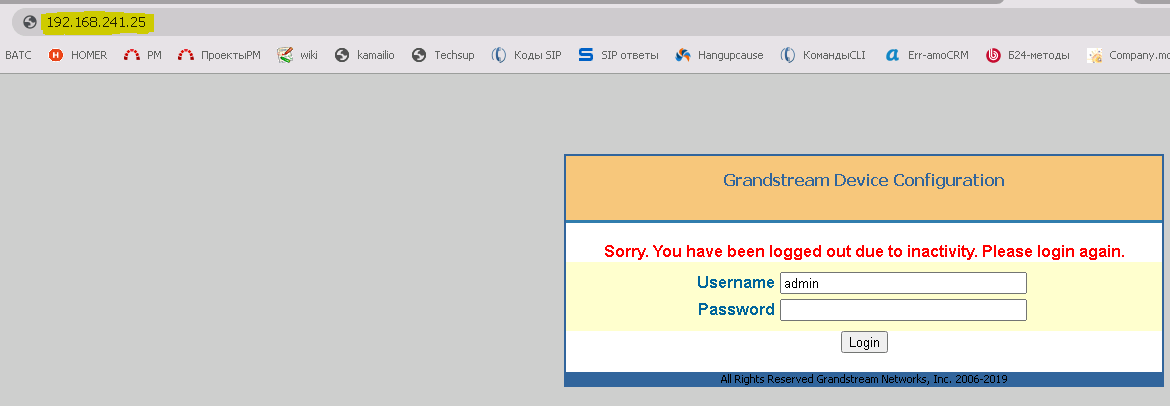
По умолчанию учетные данные для входа на Web интерфейс admin/admin
Как узнать ip адрес шлюза.
Есть 3 способа:
1) подключить телефон в порт 1 и набрать символ “звездочка” * 4 раза, робот сообщит ip адрес
2) Просканировать локальную сеть утилитой IPScanner (которую можно скачать в интернете) и в списке подключенных устройств увидите шлюз
3) Подключиться к шлюзу в LAN по его стандартному ip 192.168.2.1
Далее на web-интерфейсе производим настройку
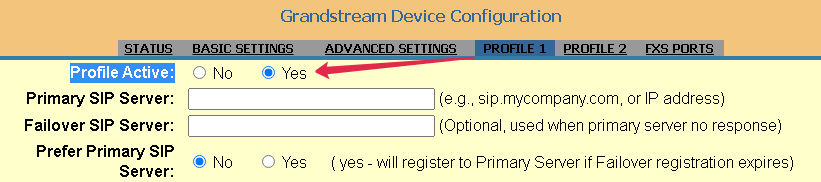
Шаг 1. Настроить Profile
1.a) Profile Active: — установить флаг YES
(активировать профиль)
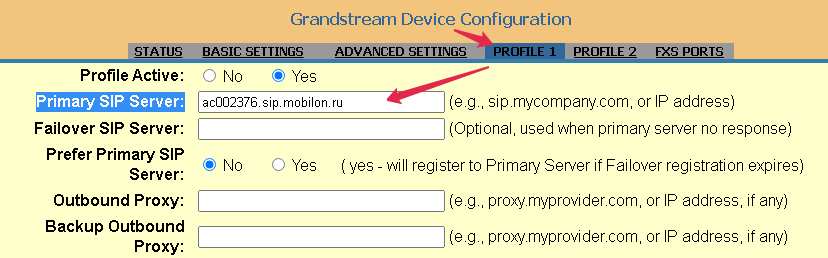
1.b) Primary SIP Server: — прописать домен регистрации
(адрес сервера для sip регистрации)
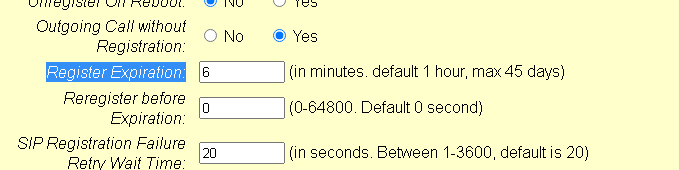
1.c) Register Expiration: — установить 6 минут
(временной интервал перерегистрации, если установить слишком часто, то интернет провайдер может посчитать это за спам трафик и установить блокировку, если слишком долго, тогда могут возникнуть проблемы с sip регистрацией. Оптимальное время от 3 до 10 минут)
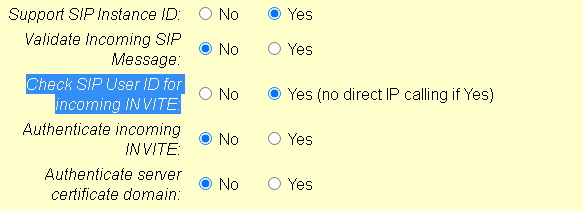
1.d) Check SIP User ID for incoming INVITE — установить флаг Yes
(запретить входящие вызовы по прямому ip, в целях безопасности)
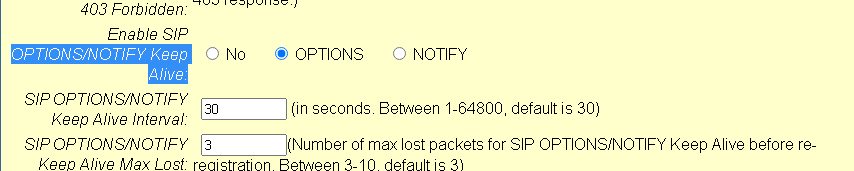
1.e) OPTIONS/NOTIFY Keep Alive: — включить OPTIONS
(для поддержки соединения с sip сервером, эффективно в случае присутствия NAT)
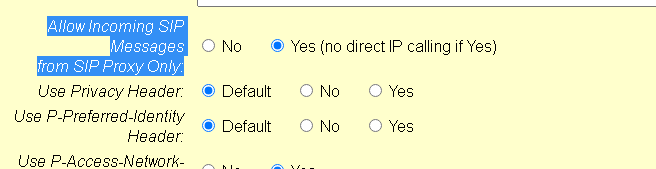
1.f) Allow Incoming SIP Messages from SIP Proxy Only: — установить флаг YES
(принимать входящие только с указанного сервера, в целях безопасности)
1.g) Disable Call-Waiting, Disable Call-Waiting Caller ID, Disable Call-Waiting Tone: — установить флаг YES
(режим ожидания вызова, рекомендуется отключать, чтобы второй звонящий не попадал на вторую линию, а слышал сообщение о занятости)

1.h) Anonymous Call Rejection: — установить флаг YES
(рекомендуем блокировать анонимные вызовы в целях безопасности)

1.i) Jitter Buffer Type — установить флаг Fixed
(функция шлюза регулирующая интервал передачи пакетов фиксировано)
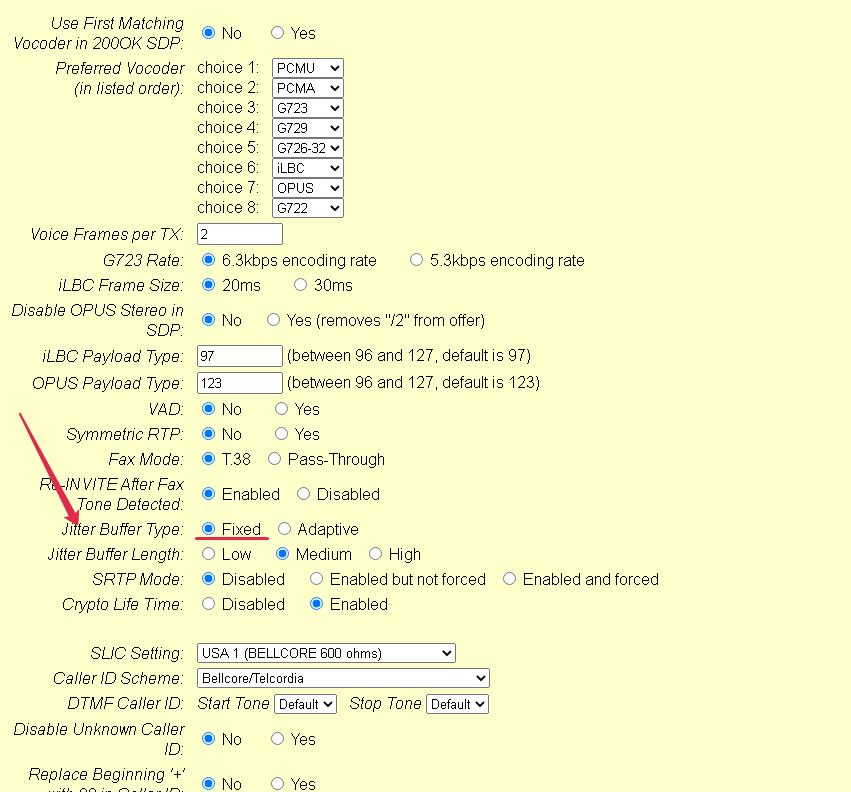
1.k) Нажать внизу страницы настроек кнопку Apply
(применить изменения)
Остальные настройки профиля оставляем по умолчанию
Шаг 2. Настроить порты (прописать учетные данные sip-транка)
На каждый порт RJ-11, куда подключается телефонная трубка, настраивается отдельная sip учетная запись (абонент).
Можно настроить только один порт, если требуется один телефонный аппарат.
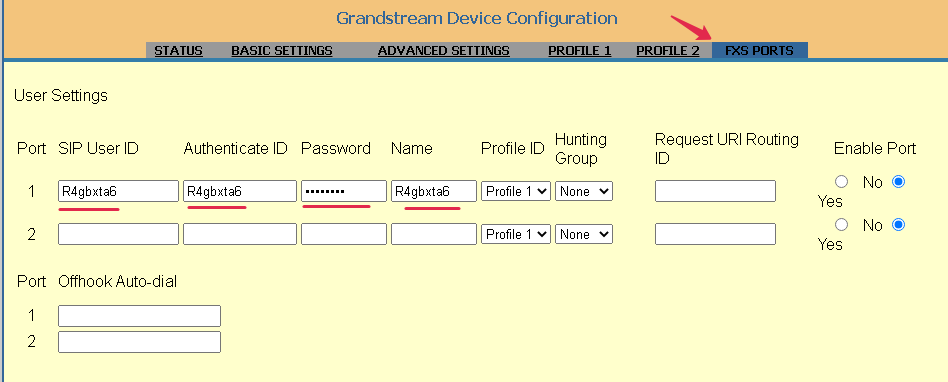
2.а) Перейти в раздел FSX PORTS
Прописать sip логин в поля: SIP User ID, Authenticate ID, Name
Прописать sip пароль: поле Password
2.b) Нажать внизу страницы настроек кнопку Apply
(применить изменения)
Шаг 3. Проверить
3.а) Перейти в раздел STATUS
статус sip транка настроенного порта должен принять значение Registered
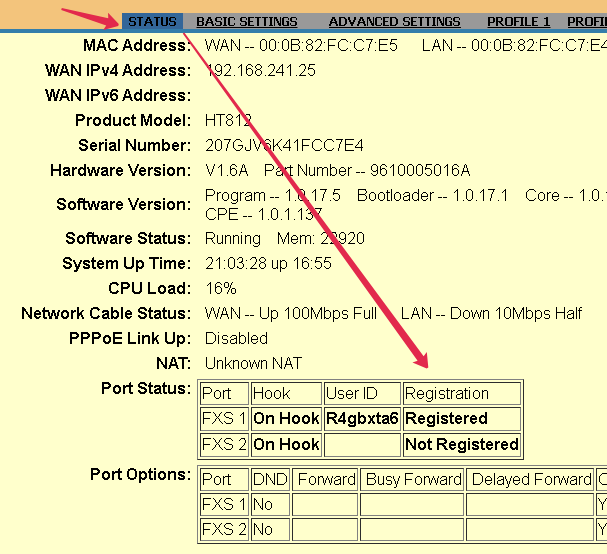
Это значит, что sip регистрация прошла успешно.
Если регистрация не проходит, см. пункт “Если не поднимается SIP регистрация“)
Если в трубке тишина (гудка нет)
4.а) поднимите трубку (если у вас радиотрубка, тогда нажмите кнопку вызова) — в трубке должен появиться бесконечный гудок
Если гудка нет, значит вы что-то не так подключили к шлюзу
-
проверьте в тот ли порт вы подключили
-
проверьте целостность патч-корда
-
проверьте все соединения от трубки до шлюза
-
проверьте работоспособность телефонного аппарата
Если при вызове короткие гудки
-
Попробуйте перед набором номера ввести символ звездочка * и сделайте вызов
-
Если с звездочкой вызов прошел, значит ваш телефон находится в импульсном режиме набора
в настройках телефона выставьте режим набора “Тональный”
Если не поднимается SIP регистрация
- Введите еще раз логин и пароль — частая ошибка в том, что при копировании копируются также скрытые символы “пробелы” вначале или в конце логина/пароля
-
Смените исходящий sip port
Profile -> Local SIP Port
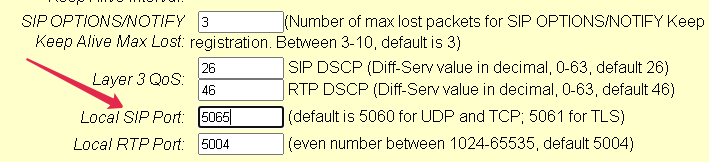
по умолчанию всегда стоит 5060, установите 5065
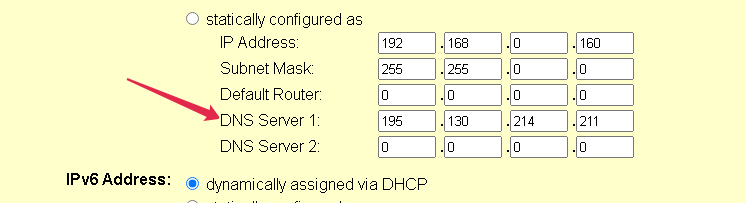
- пропишите DNS 195.130.214.23
Basic Settings -> DNS Server 1
- если все перечисленные выше действия не дали результата, тогда
сделайте трассировку из своей сети до ip адреса 91.199.46.204 и
оставить заявку на портале 24.mobilon.ru , приложив к заявке трассировку