
Мне кажется. каждый из нас, смотря фильмы про разведчиков и агентов 007, погружаясь в атмосферу фильма, тоже хочет почувствовать себя каким-нибудь спецагентом ЦРУ. Сегодня мы рассмотрим шпионский гаджет, который поможет вам приблизить это чувство)
Данное устройство позволяет снимать видео в HD качестве, записывать звук и делать фотографии с разрешением 5MP. Есть функция записи видео только при обнаружении движения. Поддерживает карты памяти объёмом до 32 гигабайт. Хватает на 2 — 3 часта работы от одной зарядки аккумулятора. Для полной зарядки аккумулятора достаточно 2х часов. Размеры: 71x26x11 мм. В конце статьи небольшая инструкция по использованию, а пока смотрим фотки:)
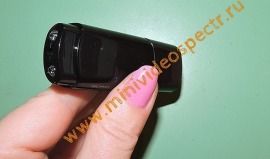
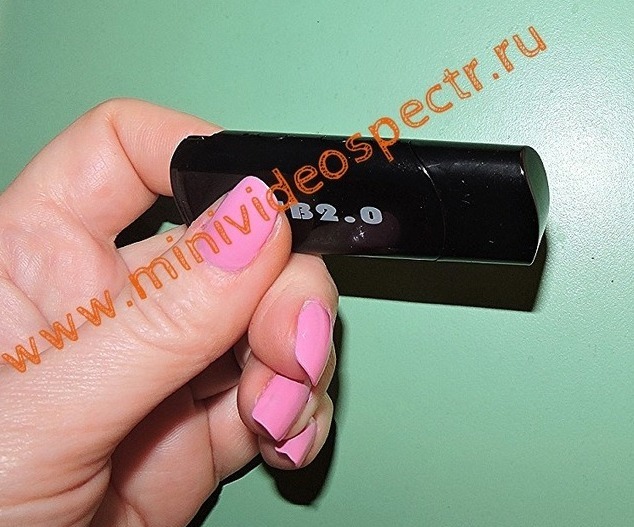
Вид сверху

Снизу:

Без крышки:

Со стороны кнопки включения в выключенном состоянии:

В режиме ожидания команды (горит красная лампочка):

Со стороны камеры отчетливо видно линзу и дырочку микрофона.

В небольшое отверстие над разъемом USB вставляется microSD карта памяти

Так выглядит карта памяти, когда она полностью вставлена.

ИНСТРУКЦИЯ USB ФЛЕШКИ С КАМЕРОЙ:
- Зарядите шпионскую камеру.
- Отключите мини регистратор от компьютера используя безопасное отключение.
- Для включения скрытой камеры нажмите кнопку К1 и удерживайте 2-4 секунды. Загорятся синий и красный индикаторы, мини камера завибрирует. После инициализации флешка-камера перестанет вибрировать и синий индикатор погаснет.
Камера перешла в режим ожидания. - Для выключения нажмите К1 в течение 2-4 секунд. Мини камера завибрирует, красный индикатор мигнет 3 раза и погаснет.
- Фотографирование. В режиме ожидания нажмите один раз кнопку К2. Мигнет синий индикатор, камера флешка дернется и замрет. Фото сделано. Камера снова перешла в режим ожидания.
- Запись видео. Нажмите кнопку К2 и удерживайте 2-3 секунды. Миникамера дернется два раза. Красный индикатор мигнет 3 раза и погаснет. Для остановки записи нажмите коротко кнопку К2. Видео сохранится. Шпионская флешка перейдет в режим ожидания.
- Режим записи видео при обнаружении движения. В режиме ожидания нажмите один раз кнопку К3. Флешка с камерой дернется 3 раза, синий и красный индикаторы мигнут 4 раза и погаснут. Мини камера находится в режиме детекции движения. Флешка-камера заметит движение и включится в запись, мигнет один раз синий индикатор и погаснет сразу же. Видеокамера записывает. При повторном нажатии К3 регистратор сохранит текущее видео и перейдет в режим в ожидания.


Инструкция миникамеры
ЗАРЯДКА МИКРО ВИДЕОКАМЕРЫ
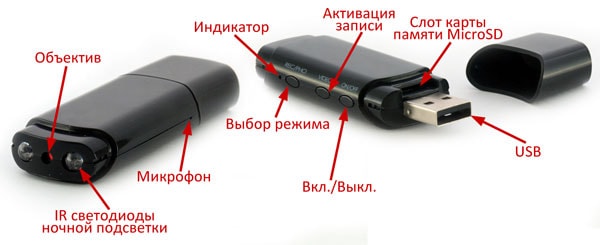
Внимание! Перед первым использованием необходимо полностью зарядить аккумулятор мини камеры! Подключите ее к устройству адаптеру питания с разъемом USB (5V, 500-1000 mA), либо к USB-порту ПК. В процессе зарядки красный индикатор зарядки будет мигать, а когда зарядка будет завершена – красный индикатор будет гореть постоянно. Если камера полностью разряжена – индикатор красного цвета будет быстро мигать и она отключится автоматически.
РАБОТА ВИДЕОКАМЕРЫ В РЕЖИМЕ ВИДЕО
Нажмите и удерживайте в течение 3 секунд кнопку On/Off, чтобы включить видеокамеру. По умолчанию камера включается в режиме записи видео, при этом индикатор синего цвета мигнет несколько раз, а затем загорится и будет гореть постоянно –камера находится в режиме ожидания. Нажмите однократно кнопку Video для начала записи видео, при этом будет равномерно моргать индикатор синего цвета, видеозапись будет автоматически сохранятся каждые 5 минут. Для остановки записи нажмите однократно кнопку Video – синий индикатор вновь будет гореть постоянно – камера находится в режиме ожидания. Находясь в режиме ожидания, нажмите и удерживайте кнопку Video в течение 3 секунд для того, чтобы активировать режим записи по датчику движения – синий индикатор моргнет 5 раз, запись по датчику движения активирована. При срабатывании датчика движения видеозапись сохраняется каждую 1 минуту и при отсутствии дальнейшего движения – отключается. Для выхода из режима записи под датчику движения однократно нажмите кнопку Video. Примечание. Если индикатор синего цвета постоянно мигает, значит карта памяти не установлена.
НОЧНАЯ ПОДСВЕТКА
Находясь в режиме записи видео или работе по датчику движения нажмите однократно кнопку Rec/Photo для того, чтобы включить или отключить ночную подсветку видеокамеры.
РЕЖИМ ФОТО И ДИКТОФОНА
Находясь в режиме ожидания однократно нажмите кнопку Rec/Photo, чтобы сделать снимок (синий индикатор моргнет однократно – фотография сохранена). Для начала работы камеры в режиме диктофона нажмите и удерживайте кнопку Rec/Photo в течение 3 секунд, а для того, чтобы остановить аудиозапись – нажмите кнопку Rec/Photo однократно.
ЗАПИСЬ ВИДЕО ВО ВРЕМЯ ЗАРЯДКИ
Подключите минивидеокамеру источнику питания, а затем нажмите и удерживайте кнопку Video в течение 3 секунд – синий индикатор моргнет 3 раза и начнется видеозапись. Для того, чтобы остановить видеозапись – нажмите кнопку Video однократно.
ПОДКЛЮЧЕНИЕ К ПК И РЕЖИМ ВЕБ-КАМЕРЫ
Подключите видеокамеру к ПК и дождитесь, пока она определится в качестве съемного диска. Нажмите однократно кнопку On/Off для переключения между режимом съемного диска и режимом Веб-камеры.
ПЕРЕЗАГРУЗКА ВИДЕОКАМЕРЫ
Если камера работает некорректно, то для перезапуска зажмите и удерживайте одновременно кнопку Rec/Photo и кнопку Video.
НАСТРОЙКИ ДАТЫ И ВРЕМЕНИ
1. Подключите видеокамеру к ПК и дождитесь, пока она определится в качестве съемного диска. 2. Установка времени осуществляется созданием текстового файла с названием USERCONFIG.txt в корневом каталоге карты памяти устройства, со следующим содержанием: 3. Пример: 2016-03-14 13:15:00 4. Отключите камеру от ПК и включите ее для завершения установки даты и времени.
КОМПЛЕКТАЦИЯ:
1. Микро видеокамера
2. Инструкция на русском языке
Опубликовано в: Инструкции 0Коментарии
Инструкция по эксплуатации
Мини камера MD80
Кнопки управления, внешние интерфейсы:
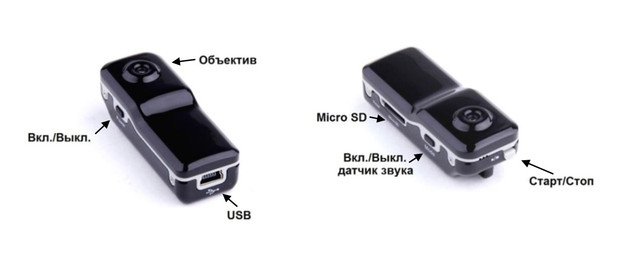
Зарядка и работа
Внимание! Перед первым использованием необходимо полностью зарядить аккумулятор мини камеры MD80 (OCULUS S970)!
Для зарядки аккумулятора мини камеры подключите ее к USB порту ПК, к адаптеру питания от сети 220В или от автомобильного прикуривателя.
В режиме зарядки синий индикатор начнет медленно мигать, а красный горит постоянно. Когда аккумулятор будет заряжен полностью, красный индикатор будет светиться постоянно.
Перед началом записи видео на мини видеокамеру убедитесь, что карта памяти установлена. В случае отсутствия карты памяти синий индикатор начнет быстро мигать. Нажмите переключатель питания один раз для включения устройства. При этом синий индикатор загорится, а красный индикатор начнет мигать, что указывает на режим инициализации мини камеры. Когда красный индикатор перестанет светиться, устройство перейдет в режим ожидания: синий индикатор будет продолжать светиться постоянно. Для выключения мини камеры нажмите повторно переключатель питания один раз.
Примечание. Вы можете осуществлять передачу файлов во время зарядки мини камеры.
Примечание. При полной разрядке аккумулятора мини видеокамеры синий индикатор начнет медленно мигать и через 2 минуты автоматически отключается.
Примечание. Если не используется в течение 2 минут в режиме ожидания, устройство автоматически отключается для экономии энергии.
Карта памяти
Для видеокамеры MD80, как и для большинства мини камер, необходимо использовать карты памяти Micro SDHC Class 10 — это скоростные карты, скорость записи на которых должна быть выше 45 Мб/с.
Непосредственно MD80 поддерживает объём памяти до 32-х Гб, поэтому можно использовать Карту Micro SDHC Class 10 на 8, 16 или 32 Gb.
Запись во время зарядки
Для записи видео во время зарядки камера должна быть выключена. Нажмите и удерживаете кнопку Старт / Стоп, в это время подключаете камеру к USB порту ПК, к адаптеру питания от сети 220В или к автомобильному прикуривателю и отпускаете кнопку Старт / Стоп, теперь камера и снимает и заряжается одновременно.
Описание состояний индикатора
- Индикатор: Синий (Питание)
- Светится — Включено питание/ Режим ожидания
- Не светится — Выключено питание
- Медленно мигает — Низкий заряд аккумулятора
- Быстро мигает — Нет карты памяти
- Индикатор: Красный с Синим (Запись)
- Мигает переменно — Инициализация/сохранение
- Быстро мигает — Режим триггера звука
- Медленно мигает — Запись
- Индикатор: Синий (Зарядка)
- Медленно мигает — Подзарядка аккумулятора
- Светится — Аккумулятор заряжен
Индикатор: Красный (Ошибка)
Если мигает только красный индикатор и затем камера отключается — это свидетельствует об ошибке или низком уровне заряда. Наиболее вероятная ошибка, это неправильная карта памяти онлайн казино с выводом денег на карту. Рекомендуется зарядить камеру, а также отформатировать карту памяти или заменить ее на другую. Какие карты подходя, читайте в блоке «Карта памяти» выше по тексту.
Режимы записи мини камеры
Запись вручную: датчик звука выключен.
Включив мини видеокамеру, однократно нажмите кнопку записи, чтобы начать запись, в это время красный индикатор начнет медленно мигать. Чтобы остановить запись, нажмите кнопку записи еще раз, файл будет сохранен в формате AVI и микро видеокамера перейдет в режим ожидания.
Переключение в режим голосовой или шумовой активации видеозаписи.
- Нажать кнопку «Mode», при включённой видеокамере — синий горит, красный очень быстро мигает (режим включен), в случае появления шума > 60Дб, начинается видеозапись — синий горит, красный медленно мигает (идёт видеозапись в режиме активации по звуку).
- Автоматическая остановка видеозаписи в этом режиме, происходит через 2 минуты после начала записи, при этом — синий индикатор горит, а красный очень быстро мигает (видеозапись остановлена — включен режим ожидания записи по звуку)
- Чтобы остановить запись — нажать «Rec/stop», расположенную наверху корпуса видеорегистратора — синий горит непрерывно и красный очень быстро мигает (видеозапись остановлена, камера в режиме ожидания активации по звуку)
- Переключится из этого режима в обычный режим — нажать кнопку «Mode» — горит синий индикатор — включен обычный режим.
Примечание. После записи файлы сохраняются автоматически. Не следует нажимать клавиши управления мини видеорегистратора во время сохранения файла, пока индикатор мигает красным.
Просмотр видео
После записи подключите мини видеокамеру к компьютеру с помощью USB-кабеля и скопируйте данные с микро видеокамеры . Также Вы можете использовать карт-ридер для считывания файлов с карты памяти.
Режим веб-камеры
Перед использованием мини видеокамеры в качестве веб-камеры установите специализированное программное обеспечение с CD-диска в комплекте. Включите питание, включите датчик звука и подключите мини камеру к компьютеру с помощью USB-кабеля: MD80 определится как стандартная Веб-камера. Микро камера также может использоваться с программным обеспечением сторонних производителей, позволяющим записывать видео на компьютер.
Установка времени на мини
Подключите мини видеокамеру к ПК. Установка времени осуществляется созданием текстового файла с названием TAG.txt в корневом каталоге карты памяти устройства, со следующим содержанием:
ГГГГ-ММ-ДД ЧЧ:ММ:СС
Например, 2013-06-25 14:00:03
После сохранения файла отключите мини камеру от компьютера и включите ее.
Инструкция по эксплуатации на русском языке к мини видео камере Mini DV G100.
Описание:
1. Органы управления
2. Зарядка
3. Режимы видеозаписи
4. Просмотр видео
5. Режим Web-камеры
6. Установка даты и времени
7. Общие характеристики
8. Комплектация
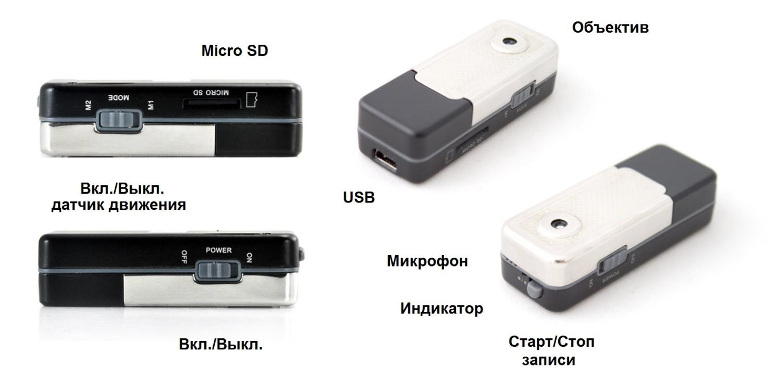
1. Органы управления
2. Зарядка
Перед первым использованием необходимо полностью зарядить аккумулятор Мини видеокамеры. Сделать это возможно, подключив Мини камеру, не включая её, к USB порту ПК при помощи специального USB-провода, который входит в комплект поставки. Так же можно зарядить камеру, подключив её к адаптеру питания от сети 220В или от автомобильного прикуривателя.
В режиме зарядки красный индикатор будет гореть постоянно. Как только аккумулятор зарядится, красный индикатор погаснет. При зарядке от порта USB, индикатор может продолжить гореть даже в случае полной зарядки батареи. Для полной зарядки аккумулятора достаточно 2-3 часов.
При полной разрядке аккумулятора, синий индикатор начнёт медленно мигать и через 2 минуты камера отключится.
3. Режимы видеозаписи
Вставьте карту памяти Micro SD в слот Мини видеокамеры. Зеленый индикатор будет мигать, если карта памяти будет отсутствовать.
Запись вручную
Включите Мини камеру, переключив кнопку Power в режим ON, а кнопку Mode в режим M1. Для начала записи видео нажмите однократно кнопку записи — зелёный индикатор начнёт медленно мигать. Чтобы остановить запись, нажмите ещё раз кнопку записи. Файл сохранится в формате AVI.
Запись по датчику движения
Включите Мини камеру, переключив кнопку Power в режим ON, а кнопку Mode в режим M2. Камера перейдёт в режим ожидания, а синий индикатор будет очень медленно мигать. Видеокамера автоматически начнет запись, при изменении изображения в поле зрения объектива миникамеры. Индикатор начнёт гореть зелёным цветом. Если во время записи изображение не меняется в течение 20 секунд, камера автоматически вернётся в режим ожидания.
4. Просмотр видео
Для просмотра записанных видео роликов, необходимо подключить Мини камеру к ПК при помощи USB-кабеля, который входит в комплект поставки. После чего переведите кнопку Power в режим ON. Так же возможно использование карт-ридера для считывания файлов с карты памяти.
5. Режим Web-камеры
Для использования Мини камеры в качестве Web-камеры необходимо установить драйверы. Скачать их Вы можете на нашем сайте на странице Мини видеокамеры G100, найдя файл “Драйверы”.
Подключите устройство к ПК, при помощи USB-кабеля. Включите Мини камеру, переключив кнопку Power в режим ON, а кнопку Mode в режим M2. Видеокамера определится, как стандартная Web-камера.
6. Установка даты и времени
Подключите устройство к ПК при помощи USB-кабеля. Для установки точного времени на Мини камере, необходимо создать текстовый файл с названием time.txt в корневом каталоге карты памяти, со следующим содержанием:
ГГГГ-ММ-ДД ЧЧ:ММ:СС
Например: 2014-02-27 18:00:04
После создания файла, сохраните его и отключите Видеокамеру от ПК. Теперь будет указываться точное время.
7. Общие характеристики
- Температура эксплуатации: -10°C + 60°C
- Влажность окружающей среды: 15-85%
- Разрешение: Цветная CMOS, 2 мегапикселя
- Угол обзора: 72°
- Освещенность съемки: 1 люкс (минимум)
- Емкость встроенной батареи: 250 mAh
- Продолжительность работы: 1.5 ч.
- Время заряда: 2-3 ч.
- Память: Micro SD до 64 Гб
- Разрешение видео: 640х480@30 кадров/сек.
- Формат видео: AVI
- Габариты: 54х20х15 мм.
- Вес: 40 гр.
8. Комплектация
- Мини видеокамера G100
- Кабель USB — miniUSB
- Магнитный кронштейн
- Комплект креплений (двусторонний скотч, шурупы)
- Цепочка на шею
- Мешочек из бархатной ткани
Благодарим Вас, что стали нашим клиентом!
Перейти к контенту
Всем привет! Сегодня наконец-то дошли руки до настройки V380 WiFi Camera. Аппарат хороший, но вот проблема – инструкции на русском языке в интернете нет и скачать её негде. Также русской инструкции нет и в коробке, потому что сам аппарат китайский. Но мне все же удалось её настроить и подключить. Об этом и будет эта статья.
ПОМОЩЬ! Если в процессе настройки возникнут трудности, то срочно пишем об этом в комментариях под статьей. Я или моя команда, оперативно отвечаем на все вопросы.
Содержание
- Инструкция
- Автономный режим
- Задать вопрос автору статьи
Инструкция
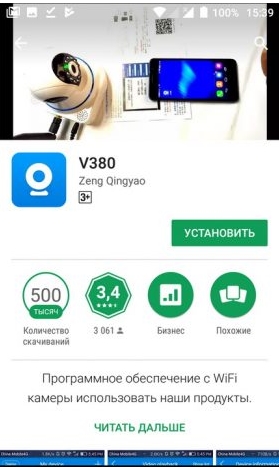
- В первую очередь нужно скачать приложение на свой телефон или планшет. Для этого открываем Google Play или App Store и в поисковой строке вводим модель аппарата «V380».
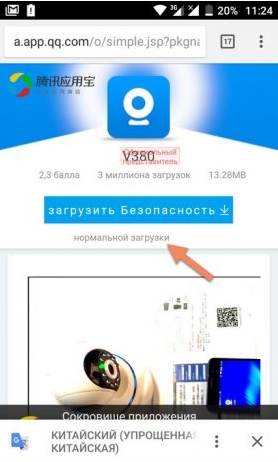
- Второй вариант — это скачать программу с официального сайта. Для этого нужно отсканировать QR-код. У меня он был на коробке, но некоторые находят его в инструкции, которая идёт в коробке.
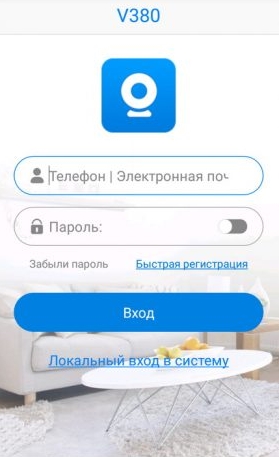
- При первом запуске нужно будет зарегистрироваться. Нажимаем «Быстрая регистрация» и вводим почтовый ящик и пароль. Если нет доступа в интернет – нажмите «Локальный вход в систему». При регистрации на тот почтовый ящик, который вы указали ранее – придёт письмо. Там будет ссылка – на неё нужно перейти, чтобы подтвердить регистрацию.
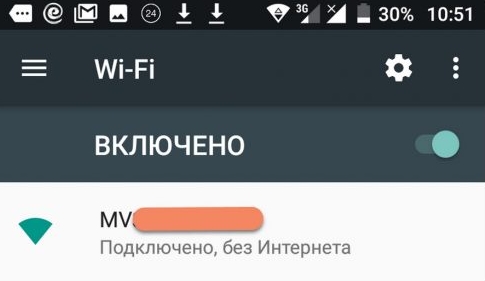
- Теперь отключите мобильную связь на телефоне. Включаем видеокамеру. Она создаст вокруг себя беспроводную точку доступа, к которой можно будет подключиться. Так что нужно просто подключиться к Wi-Fi камеры. Имя сети будет начинаться с «MV», пароля не будет.
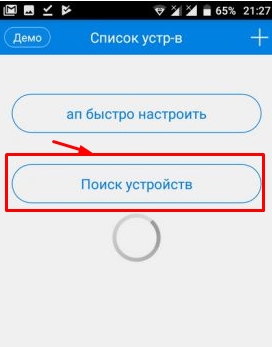
- Запускаем опять приложение и нажимаем «Поиск устройства».
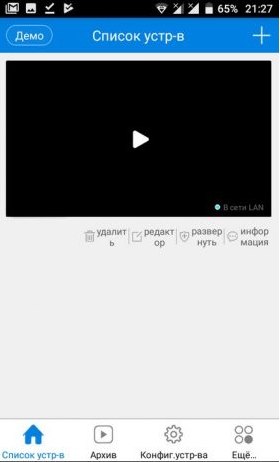
- Теперь мы зашли на камеру. Нажимаем на значок проигрывания. После этого вылезет окно, которое попросит вас создать пароль для «админки».
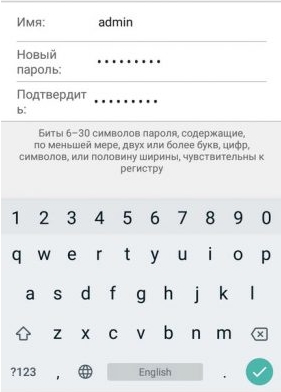
- Придумываем имя пользователя и пароль. После этого вы увидите изображение с камеры.
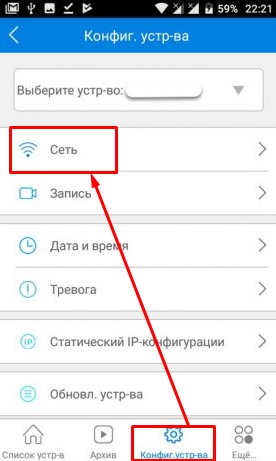
- Теперь осталось подключить устройство к интернету через Wi-Fi вашего маршрутизатора. Для этого там же нажимаем по шестеренке. После этого выбираем раздел «Сеть».
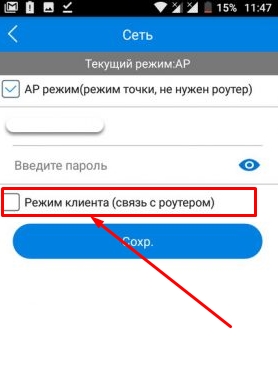
- Сейчас камера работает в режиме точки доступа, но нам нужно переключить ее в режим клиента. Включаем нижнюю галочку.
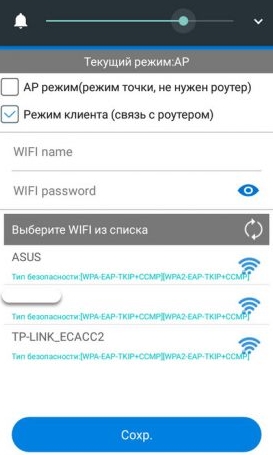
- Далее вы увидите все ближайшие сети. Выбираем свой Wi-Fi, вводим пароль от него. Теперь вы сможете иметь доступ к этой видеокамере из любой точки мира, где есть интернет.
Также советую посмотреть все пункты меню WiFi Smart Net Camera V380. Их немного, но они имеют определенные функции, которые могут быть полезны в той или иной ситуации. Если у вас ещё остались вопросы по поводу настройки или быть может каких-то функций камеры – задавайте их в комментариях и я постараюсь вам помочь. Можете также написать свой короткий отзыв внизу под статьёй для других читателей.
Автономный режим
Обновлено Ботаном.
Если почитать комментарии и наш чат поддержки – у многих владельцев этой камеры включается “автономный” режим. Если быть точнее – при открытии приложения “Устройство в автономном режиме”. Ответы уже были даны в комментариях, но люди продолжают упорно задавать этот вопрос. Выношу это в отдельный раздел, авось количество вопросов хоть немного и уменьшится (вряд ли ибо не все читают).
- В 99% случаев эта проблема возникает из-за невнимательности пользователи – вы не подключили камеру к интернету, отсюда и автономный режим. Бывает, конечно, что камера просто не может найти Wi-Fi (он выключен или далеко) или же долго не использовалась, и чего-то настройки слетели, или какие-то ваши сетевые проблемы (которые сложно предугадать), или вообще старые приложения/прошивки.
- Подключились к камеру напрямую? К Wi-Fi камеры? Отлично, в приложении заходим в ее конфигурацию: Сеть – Режим клиента. Далее выбираем свой домашний Wi-Fi и вводим пароль от него. Теперь у камеры должен получиться доступ к интернету, от ее Wi-Fi сети можно отключаться.
Бородач 1952 статей
Сенсей по решению проблем с WiFiем.
Обладатель оленьего свитера, колчана витой пары и харизматичной бороды.
Любитель душевных посиделок за танками.