
Короче так… После прочтения этой статьи, твой iPhone обретет +1 полезную сверх способность, а работать с медиа контентом на iPhone станет намного удобней. Теперь во многих ситуациях можно будет обойтись без корявого iTunes, и даже не прийдется искать ему замену.
В этом нам поможет очередной чудо-аксессуар – флешка для iPhone. Что, не слышал о таком раньше? Да, это не выдумка, и такая штука реально существует.
Более того, флешки с разъемом lightning значительно упрощают работу с фото, видео и музыкальными файлами, позволяя с легкостью переносить их между iPhone и компьютером.
Как-то так повелось, что файловая система iPhone (Apple File System) чересчур сложна для постижения рядовым пользователем. Закрытость и ограниченность сводят процесс работы к постоянному поиску ответов на вопрос “как сделать то или это?”.
В итоге работать с ней НЕ всегда просто и от этого НЕ очень приятно. Что тут говорить, если 90% пользователей не знают как скачать музыку на iPhone, и еще больший процент не знает как записать фильм (кстати, ссылки на инструкции ниже).
Судить за это никого не будем, т.к. процедура записи информации на iPhone вообще ни разу не интуитивная. Я сам когда-то постигал “эту науку” методом “тыка”… Но с сегодняшнего дня, жизнь твоего мобильного устройства, кардинально изменится. Как? – Читай дальше…
- Как смотреть фильмы на iPhone – инструкция
- Как скачать музыку на iPhone – инструкция
- Как установить рингтон на iPhone – инструкция
Содержание
- Что умеет флешка для iPhone
- Как использовать флешку вместе с iPhone
- Где купить и сколько стоит флешка для iPhone
Что умеет флешка для iPhone
Прочитав параграф выше, каждый из вас вспомнит ту боль, которая возникает при переносе фотографий, фильмов, музыки и другого контента как c компьютера на iPhone, так и в обратном направлении.
В сравнении с телефонами на Android, некоторые вещи на iPhone реализованы мягко говоря через Жопу. Простите меня некультурного, но по другому сказать я не могу.
Ведь все что нужно пользователям, это простая возможность “закидывать” нужные файлы на носитель, и без танцев с бубном открывать их на своих переносных устройствах. Apple WTF?
Все… Забудьте этот кошмар! Несмотря на закрытость файловой системы APFS (Apple File System) вашего iPhone, флешка без проблем к нему подключается и позволяет делать следующее:
- Перенос и хранение файлов. Перенос фото, фильмов и документов между iPhone и компьютером.
- Проигрывание медиа файлов. Возьми свою медиатеку с собой и проигрывай на iPhone/iPad в удобном месте.
- Видео или фото съемка. Сохраняй отснятые кадры прямо на флешку не засоряя память iPhone
- Резервное копирование. Создавай резервные копии контактов и фото, хранящихся в iPhone.
- Безопасность. Используй числовой пароль (или Touch ID) для ограничения доступа к данным, которые записаны на флешку
Как же все это работает? Да очень просто! У флешки на одном конце разъем lightning, а на другом привычный USB-A версии 3.0. Каким бы концом вы не тыкали в свои гаджеты (фу, что вы там себе подумали?), вы получаете доступ ко всем файлам на этой флешке.
Флешка должна быть отформатирована в FAT32 (изначально так и поставляется с завода). Замерив скорость копирования с флешки в память iPhone, могу сказать что фильм размером 1.4 Гб переписался ровно за 1 мин 30 секунд. Т.е. имеем примерно 1Гб/мин.
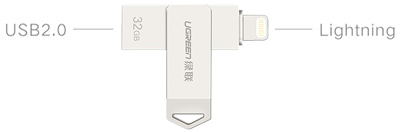
Небольшой нюанс… Так как файловая система iPhone APFS не позволяет сторонним приложениям вольготно себя чувствовать и без разрешения получать доступ к другим приложениям и файлам хранящемся на iPhone, использование флешки осуществляется через специальное приложение компаньон.
У каждого производителя флешек свое приложение, которое будет скачано из AppStore при первом подключении флешки к iPhone.
В следующем параграфе я подробнее остановлюсь на использовании данного чудо носителя и приведу пару примеров с картинками… Ну все как вы любите.
Как использовать флешку вместе с iPhone
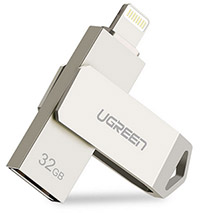 По своему функционалу все флешки для iPhone практически идентичны. Независимо от производителя флешки, доступ к контенту, который на нее записан, происходит через определенное приложение.
Для сегодняшнего примера, я взял флешку фирмы Ugreen, которая имеет отличный дизайн, компактный металлический корпус и совершенно доступную цену.
Я покупал версию на 32 Гб с USB 3.0 всего за 38$ на AliExpress. Всем настоятельно рекомендую именно эту модель, но об этом ниже.
Давайте теперь ближе к теме… Как же использовать флешку с iPhone? Собственно, вот пошаговое руководство с картинками:
Шаг 0 — Переписываем с компьютера на флешку любую информацию, которую хотите открыть на iPhone.
ШАГ 1 — Подключаем флешку к iPhone.
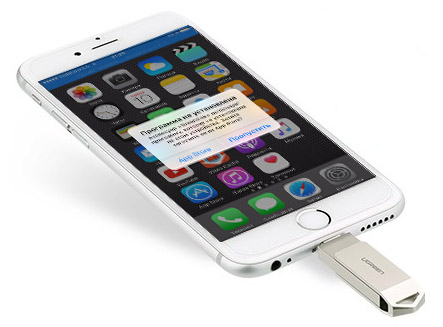
ШАГ 2 — Скачиваем и устанавливаем на iPhone программу SanDisk iXpand Drive.
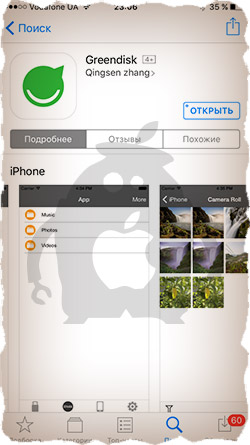
ШАГ 3 — Запустив приложение SanDisk iXpand Drive, перед вами сразу откроется содержимое флешки.
Здесь же из нижнего меню можно выбрать одну из следующих кнопок:
- Greendisk (доступ к содержимому флешки).
- App (доступ к содержимому внутри программы Greendisk на iPhone).
- Камера (съемка фото и видео с одновременным сохранением на флешку).
- iPhone (доступ к Фотопленке и Контактам для копирования и создания резервных копий).
- Настройки (установка шифрования, паролей и т.п.).

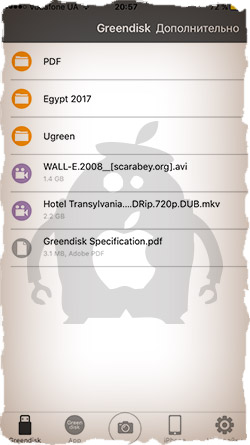
ШАГ 4 — Нажав в верхней строке “Дополнительно”, получаем набор команд для работы с файлами: Новая папка, Таблица, Сортировать, Поиск.
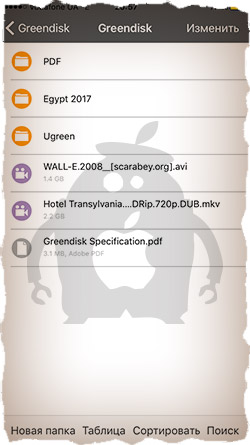
ШАГ 5 — Нажав в верхней строке по “Изменить”, получаем список действий над файлами и папками: Копировать, Переместить, Удалить.
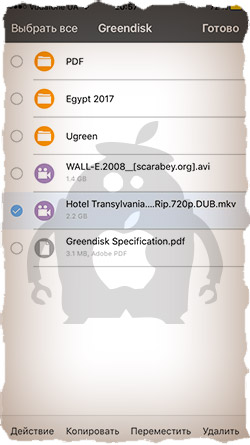
ШАГ 6 — И вот здесь начинается самое интересное. По сути флешка является просто “переносчиком” информации… Но это не означает что вы не сможете просмотреть какой-либо документ или даже фильм с флешки прямо на iPhone или iPad. Если хотите – пожалуйста.
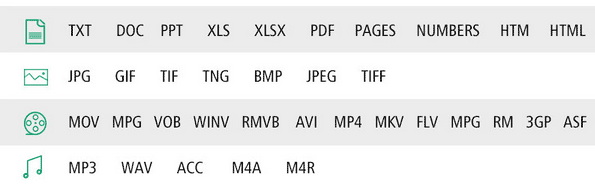
Для проигрывания музыки, фильмов или открытия документов в формате pdf, xls, doc, ppt и др. вам НЕ ПОТРЕБУЕТСЯ КОНВЕРТИРОВАТЬ файлы в формат, поддерживаемый iPhone.
Приложение Greendisk без проблем открывает mkv, avi, mov, mp3, pdf и многие другие форматы.
ШАГ 7 — Если же вы хотите переписать файлы с флешки в память iPhone, и просмотреть их позже, воспользуйтесь командами для работы с файлами (смотри картинку выше). Для копирования нажмите “Изменить”, а затем выберите файлы для копирования.
ШАГ 8 — Как только вы закончили отмечать файлы, нажимаем “Копировать” или “Переместить” (по вашему усмотрению). После этого откроется страница Назначение, где можно выбрать носитель, на который будут помещены скопированные объекты: App (т.е. в память телефона) или SanDisk Drive (на флешку).
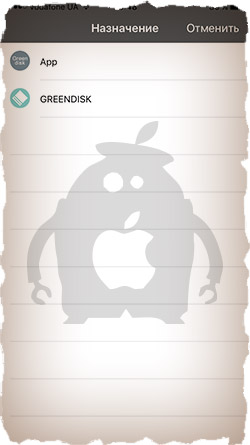
ШАГ 9 — После выбора носителя, можно также указать в какую папку вставить файлы или же создать новую. В завершение нажмите “Вставить” внизу экрана, и отмеченные ранее файлы будут скопированы.
Но это я уж чересчур в подробности углубился. Приложение SanDisk iXpand Drive полностью переведено на русский язык и разберется в нем каждый.
В итоге получается, если ты умеешь копировать файлы из одного места в другое – ты суперюзер. Это единственный навык, который тебе понадобится при работе с флешкой для iPhone.
Все просто, и в двух предложениях сводится к следующему – записываешь на флешку фильмы, музыку, документы и прочее, вставляешь ее в iPhone и просматриваешь/копируешь все это в приложении SanDisk iXpand Drive.
Я не стану подробно расписывать Настройки в приложении SanDisk iXpand Drive. Их не так много и понять что к чему довольно просто.
Скажу только что в Настройках можно сделать следующее: Создать резервную копию Контактов, Восстановить Контакты, Указать качество видео (снимаемое в приложении), установить защиту в виде пароля или отпечатка пальца на файлы (хранящиеся на флешке).
Если вас интересует, какие форматы файлов можно открыть в приложении SanDisk iXpand Drive на iPhone, то вот таблица с поддерживаемыми расширениями:
Где купить и сколько стоит флешка для iPhone
Существуют флешки для iPhone и от других производителей. Наиболее популярная и раскрученная это Leef от iBRIDGE. Правда стоит она как самолет да и габариты имеет неприлично большие.
Как я уже говорил, функционал у всех флешек один в один одинаковый. Различия только в дизайне и, наверное, наличии каких-либо плюшек в приложении-компаньоне.
Сколько подобные флешки стоят в России? Я специально поинтересовался этим вопросом и ниже привожу средние цены из онлайн магазинов РФ на флешки (с разъемом lightning) объемом 32Гб.
- Leef iBRIDGE 32Gb – 6990руб (123$)
- SanDisk iXpand 32Gb – 4990руб (88$)
- Elari SmartDrive 32GB – 4990руб (88$)
- PQI iConnect mini 32GB – 5540руб (97$)
- Transcend JetDrive 32GB – 3761руб (66$)
- Ugreen 32GB USB 3.0 – 2350руб (38.5$)
Во время написания этой статьи, я так, невзначай, показал своим друзьям флешку от Ugreen… и что вы думаете? Трое из них сразу же заказали себе такие же! В Российских онлайн магазинах продают флешки один в один похожие на Ugreen, но под другим названием (Elari SmartDrive) и с ценником в 5000 рублей.
Тут, конечно, дело каждого, но если “вам не горит”, то немного подождав вы получаете идеальную флешку для iPhone, при этом сэкономите кучу денег… Из минусов только 2-3х недельная, но все еще бесплатная доставка из Китая.
Ну что вам еще рассказать? Данный девайс очень выручает в дальних поездках, например когда хочется посмотреть кино на iPad/iPhone, но нет времени разбираться с iTunes перед выходом из дома.
Да и в повседневной жизни флешка для iPhone – незаменимая штука… Скинул презентацию из PowerPoint, таблицу из Excel или документ Word на iPhone, а пока ехал на работу в метро, успел все просмотреть. Даже моя жена прониклась неподдельным интересом, когда увидела сие чудо устройство.
Ведь теперь не надо просить меня скачивать необходимые ей документы на ее iPhone.
Подписывайтесь на наш Telegram, VK.
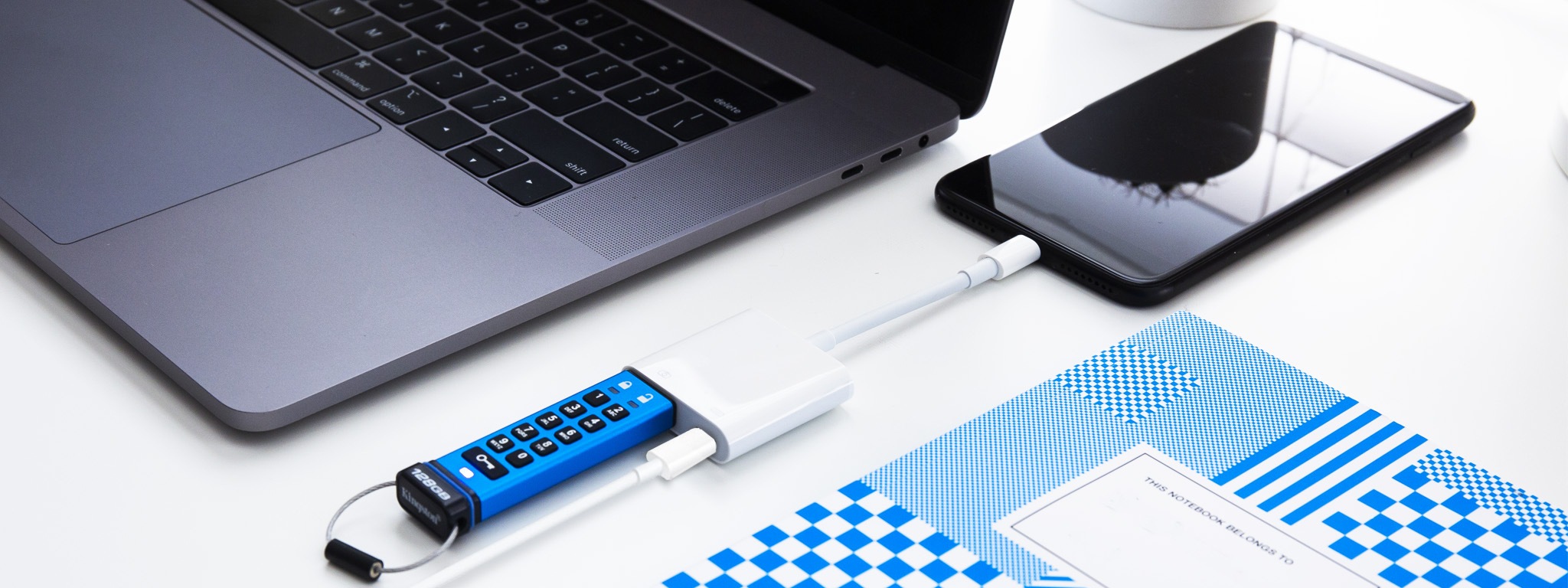
Есть множество как хорошо известных, так и скрытых возможностей Apple® iOS и iPadOS®. Одной из скрытых функций является возможность подключать внешний USB-накопитель и получать доступ к документам непосредственно в приложении «Файлы» на устройствах iPhone® и iPad® с iOS 13 и более новых версий. Открывающиеся возможности, особенно в отношении iPad Pro, огромны, поскольку добавляется практически неограниченная емкость для хранения фотографий, видео, электронных писем, документов и электронных таблиц, игр и других персонализированных приложений.
iOS 13 поддерживает чтение любого стандартного USB-устройства, которое отформатировано с совместимой файловой системой, для работы которого достаточно подводимого питания и которое незашифровано.
Однако все мы слишком хорошо знаем, что стандартные, повседневные флеш-накопители являются легкой мишенью для взлома, кражи и потери конфиденциальных и личных данных. И даже все техническое волшебство Apple не может этого предотвратить. С другой стороны, это может технология шифрования. Шифрование — это самый надежный способ защиты всех конфиденциальных данных, хранящихся на USB-накопителе.
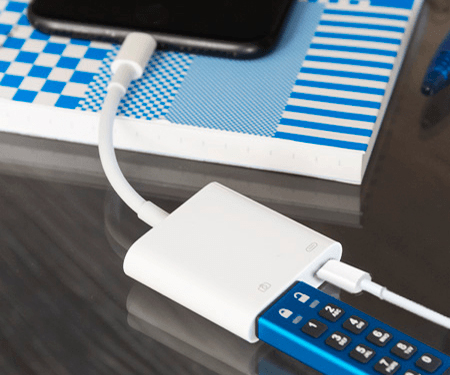
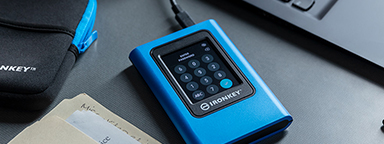
Мы воспользуемся USB-накопителем Kingston IronKey Keypad 200 с аппаратным шифрованием и физической клавиатурой для ввода пароля, чтобы продемонстрировать, как использовать флеш-накопитель с шифрованием с устройством iOS 13 и iPadOS 13. Даже самые секретные данные будут надежно защищены и по-прежнему доступны, пока вы находитесь в пути.
Мы рассмотрим два типа устройств: устройства iPhone и iPad с разъемом Lightning® Connector и устройства iPad Pro с разъемом USB-C®.
Для устройств с разъемом Lightning Connector вам потребуется: адаптер Lightning/USB, обеспечивающий поддержку USB 3.0 (например, адаптер Lightning/USB 3 для подключения камеры от Apple), и функция сквозной передачи питания на порту Lightning для подачи дополнительного питания.
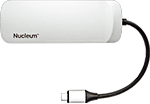
Для устройства iPad Pro (разъем USB-C) вам потребуется: высококачественный адаптер USB-C/USB-A, например компактный Kingston Nucleum™ с встроенным кабелем, или адаптер Apple. (Примечание. Все будущие версии устройств iOS или iPadOS с портом USB-C должны работать аналогичным образом.)
На устройстве Lightning просто включите адаптер, а затем подсоедините Kingston IronKey Keypad 200 и кабель питания от адаптера к настенной розетке. (Важно понимать, что интерфейс USB-A потребляет больше энергии, чем обеспечивает разъем Lightning, поэтому убедитесь в подаче достаточного питания.) Затем просто введите PIN-код, чтобы разблокировать файлы с данными на накопителе, — и готово! Защищенные файлы теперь доступны.
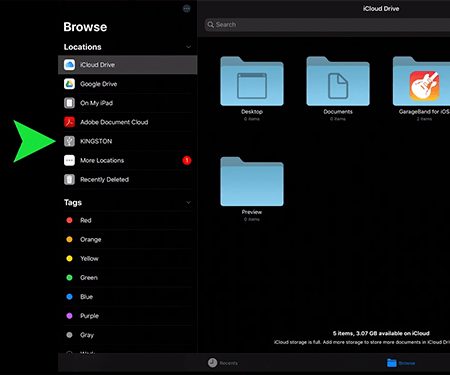
На устройстве iPad Pro в альбомном режиме значок накопителя автоматически появится на боковой панели.
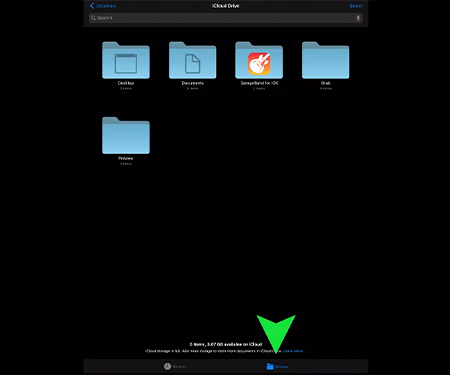
Чтобы найти накопитель при вертикальной ориентации или на устройстве iPhone, просто коснитесь значка обзора внизу экрана, и откроется список всех подсоединенных устройств.
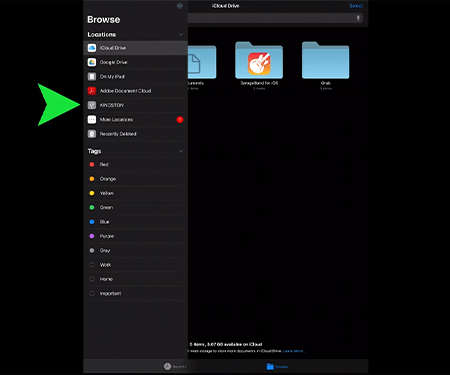
Когда устройство станет доступно, зашифрованная, защищенная информация будет готова к просмотру, копированию, вставке или перемещению.
Теперь, благодаря поддержке внешних накопителей, iOS обеспечит вам совершенно новый уровень работы с устройством.
#KingstonIsWithYou
-

- USB-C, HDMI, USB-A, SD, microSD
- 7 портов с помощью одного подключения через интерфейс USB-C
- Для создателей контента
-
- Сертификат FIPS 140-3 уровня 3 (ожидается) для защиты военного класса
- 256-битное аппаратное шифрование XTS-AES
- Доступны накопители USB Type-A и Type-C
- Независимость от устройства/ОС
- 8 ГБ, 16 ГБ, 32 ГБ, 64 ГБ, 128 ГБ, 256 ГБ, 512 ГБ
- До 280 МБ/с (чтение), 200 МБ/с (запись)
-
- Сертификат FIPS 140-3 уровня 3 (ожидается) для защиты военного класса
- 256-битное аппаратное шифрование XTS-AES
- Доступна модель Managed
- USB 3.2 Gen 1
- 8 ГБ, 16 ГБ, 32 ГБ, 64 ГБ, 128 ГБ, 256 ГБ, 512 ГБ
- До 310 МБ/с (чтение) и 250 МБ/с (запись)

No products were found matching your selection
Блог Главная
-
В чем разница между USB 3.1 Gen 1, Gen 2 и USB 3.2?
USB 3.1 Gen 1 поддерживает скорости до 5 Гбит/с, а USB 3.1 Gen 2 — до 10 Гбит/с.
-
Что такое USB 3.2 Gen 2×2?
Многополосная работа для новых хост-систем и устройств, использующих разъем USB-C®.
-
Объяснение USB-C
USB-C — это миниатюрный разъем. Его популярность связана с симметричной, двухсторонней формой.
-
В чем различия между PCIe Gen 3 и PCIe Gen 4?
PCIe Gen 4 обеспечивает полную пропускную способность, поддерживаемую технологией NVMe.
-
Как использовать USB-накопитель на ПК с ОС Windows
Узнайте, как найти накопитель в проводнике Windows, открывать файлы и копировать файлы на USB-накопитель и с него в Windows 10.
-
Что делать, если на SSD-накопителе не осталось места
Из-за нехватки места на накопителе снижается производительность. Вот как освободить место на SSD.
-
Основные сведения о файловых системах
Что такое файловая система? Вот некоторые из наиболее часто используемых систем, их плюсы и минусы.
-
Выбор карты памяти для фотоловушек
Узнайте, почему промышленные карты памяти идеально подходят для фотосъемки с помощью фотоловушек.
-
Хранение данных для фотографов: рекомендации по хранению и архивированию изображений
При хранении и архивировании изображений фотографы могут воспользоваться нашими рекомендациями.
-
2 типа твердотельных накопителей M.2: SATA и NVMe
Доступны два типа твердотельных накопителей M.2: SATA и NVMe. Узнайте подробнее о каждом из них.
-
Видеооператоры: зачем вам нужен твердотельный накопитель и как использовать его наиболее эффективно
Преимущества SSD для видеооператоров: их скорость, надежность и безопасность превосходны для видео.
-
Как восстановить удаленные файлы в Windows и MacOS
Потеря важных файлов может создать проблемы. Вот какие варианты их восстановления можно попробовать.
-
Как сделать резервную копию вашего ПК Windows или Mac
Есть несколько разных способов сделать резервную копию ваших дисков Windows и Mac, и они могут располагаться в сетевом доступе или локально. Мы расскажем, как это сделать.
-
Фотография в моментальном снимке
Мысли профессионального фотографа о картах памяти Kingston и других принадлежностях для фотографии.
-
Установка твердотельного накопителя M.2 в PlayStation®5
Увеличьте объем памяти на PS5™ с помощью простой модернизации, используя пустой разъем M.2.
-
Советы по фотосъемке с дронов
Вот основы работы с дроном и советы, которые помогут вам в фотосъемке с высоты птичьего полета.
-
Накопители с шифрованием для творческих людей
Шифрование – очень полезная опция для авторов контента, позволяющая защитить важные файлы клиентов.
-
-
6 простых советов по резервному копированию для вашего компьютера
Следуйте этим советам по резервному копированию данных, чтобы подготовиться к неожиданным событиям.
-
Как выбрать карту памяти для камеры GoPro
Мы поможем выбрать оптимальную карту microSD для камеры GoPro.
-
Как отформатировать SSD-накопитель
Как выбрать правильную файловую систему и отформатировать SSD-накопитель без сокращения количества циклов записи.
-
Настройка внешнего твердотельного накопителя Kingston IronKey™ Vault Privacy 80
Использование внешнего твердотельного накопителя IronKey Vault Privacy 80: установка пароля, подключение к ПК и прочие действия.
-
Поддержание работоспособности SSD-накопителя с помощью системы мониторинга SMART
Обзор системы SMART, приложения Kingston SSD Manager и других способов поддержания состояния SSD.
-
Дополнительное хранилище для Steam Deck от Valve
В Steam Deck от Valve для расширения хранилища используются карты microSD. Какая подойдет для вас?
-
Следует ли обновить оперативную память или хранилище для повышения производительности ПК?
Хотите обновить оперативную память или хранилище для достижения нужной производительности ПК?
-
Модернизируйте свой ПК, чтобы оптимизировать рабочий процесс
Воспользуйтесь преимуществами этих обновлений, чтобы оптимизировать рабочий процесс.
-
Лучшие накопители для игровых консолей
В этой статье мы рассмотрим ряд лучших накопителей для игровых консолей.
-
Типы форм-факторов твердотельных накопителей
При выборе твердотельного накопителя сначала нужно определить, какой форм-фактор вам нужен. M.2, mSATA или SATA?
-
Лучшие варианты хранения данных для творческих людей и примеры их использования
Мы рассмотрим лучшие варианты хранения данных: карты памяти, SSD-накопители, жесткие диски и облако.
-
Выбор места хранения для устройства Android
Сначала ищите маркировку класса A1 или A2. А емкость карт памяти microSD может составлять до 512 ГБ.
-
Выбор хранилища для видеорегистратора
Хранение данных- главное для видеорегистратора и карты с высоким ресурсом нужны специально для этого
-
Не позволяйте старым технологиям пропадать даром: утилизируйте старые устройства
Пожертвование и переработка электроники — отличный способ сохранить ресурсы и природные материалы.
-
Как отформатировать USB-накопитель
Мы расскажем, как отформатировать USB-накопитель в ОС Windows и Mac OS версии 10 и выше.
-
Корпоративные возможности в вашем распоряжении: опыт использования DC500M видеооператором
Высокопроизводительный серверный SSD-накопитель DC500M — лучший выбор для видеооператора.
-
Как настроить родительский контроль на ПК или компьютере Mac
Настроить родительский контроль на вашем компьютере несложно. Вот как это сделать.
-
NVMe и SATA: в чем разница?
NVMe — это новый протокол для флеш-памяти, в то время как SATA был унаследован от жестких дисков.
-
-
Как установить 2,5-дюймовый твердотельный накопитель — Kingston Technology
Установить твердотельный накопитель очень просто, и это может повысить общую скорость настольного ПК или ноутбука.
-
Как установить твердотельный накопитель M.2 PCIe NVMe
Установить твердотельный накопитель (SSD) M.2 компании Kingston очень просто, и это значительно повысит производительность вашего компьютера. Выполните следующие действия, чтобы ускорить работу устройства и освободить место для хранения данных.
-
Kingston Workflow Station облегчает работу создателей контента и видеооператоров
Узнайте, как Kingston Workflow Station помогает специалистам ускорить передачу файлов в полевых условиях.
-
5 преимуществ твердотельных накопителей
Твердотельные накопители являются более долговечными, надежными, быстродействующими, компактными, легкими, бесшумными и более энергоэффективными по сравнению с традиционными жесткими дисками.
-
-
-
Различия между твердотельными накопителями и жесткими дисками
Почему стоит выбрать твердотельный накопитель, а не жесткий диск? Решающим фактором является более высокая производительность твердотельных накопителей.
-
Как выбрать карту памяти для съемки видео формата 4K
Карты флеш-памяти (SD или microSD) для записи видео 4K должны иметь подходящую емкость, скорость записи, скорость передачи данных и скорость видео.
-
Сколько памяти нужно для редактирования видео?
Увеличение объема памяти DRAM означает более высокую производительность ПК при редактировании видео во всех аспектах, начиная от скорости отклика при воспроизведении и до времени рендеринга. Но какого объема достаточно: 8, 16, 32 или 64 ГБ? Сколько памяти нужно для разрешения 1080p, 4K или 8K?
-
Выбор памяти для Raspberry Pi
Каков оптимальный класс, емкость и эксплуатационный ресурс карт памяти microSD для Raspberry Pi?
-
10 способов ускорить работу ПК с ОС Windows 10
Если производительность вашего ПК снижается, вот несколько советов, которые помогут увеличить скорость и эффективность его работы.
-
Выбор оптимальной карты памяти для камеры видеонаблюдения
При выборе носителя информации для камеры видеонаблюдения следует учитывать емкость, скорость и долговечность карты памяти.
-
Общие сведения о правилах наименования и метках для карт памяти SD и microSD
Как карта SD или microSD может быть классифицирована и как C10, и как U3, если одно означает 10МБ/с, а другое — 30МБ/с? Позвольте объяснить.
-
Руководство по типам карт SD и microSD
В чем разница между картами памяти SDHC и SDXC? Мы поможем вам выбрать подходящие карты для фотоаппаратов, дронов, телефонов и т. д.
-
Руководство по классам скорости для карт памяти SD и microSD
Что означает класс скорости C10? Что такое класс UHS и класс V? Это напрямую связано с тем, насколько быстро устройство должно записывать данные.
-
Как правильно выбрать карту памяти
На выбор карты памяти влияет множество факторов, таких как скорость, емкость и тип устройства. Мы поможем вам выбрать правильную карту памяти.
-
Использование старого твердотельного накопителя в качестве внешнего устройства хранения
Вы обновили систему, установив новый твердотельный накопитель? Не выбрасывайте старый накопитель; его можно использовать как внешнее хранилище.
-
Использование USB-накопителя на компьютере Mac
Мы расскажем, как использовать USB-накопитель, карту флеш-памяти, флеш-накопитель, флешку и т. п. на компьютере Mac.
-
Выбор карты памяти microSD для Nintendo Switch
Nintendo Switch поставляется с внутренней памятью емкостью 32ГБ и возможностью расширения с помощью карты памяти microSD для записи и хранения еще большего числа игр. Но как выбрать подходящую карту памяти?
-
Выбор карт памяти microSD для дрона
Насколько высокими на самом деле должны быть скорость записи и емкость карты microSD для дронов? И сколько карт памяти вам нужно?
-
В чем различие между оперативной памятью и хранилищем?
Различия между накопителем и системной динамической памятью с произвольным доступом.
-
Технология флеш-памяти NAND и твердотельные накопители (SSD)
Узнайте о типах памяти NAND, используемых в твердотельных накопителях, — SLC, MLC, TLC, QLC, 3D NAND. Что такое выравнивание износа?
-
7 простых советов по повышению производительности при работе из дома
Наличие выделенного рабочего места, расстановка приоритетов и устранение отвлекающих факторов — это всего лишь несколько способов повысить продуктивность работы из дома.
-
6 способов ускорить работу Mac
Есть несколько способов ускорения работы iMac или MacBook, не требующих обновления аппаратного или программного обеспечения.
-
Удаленная работа на дому — советы и рекомендации
Чтобы удаленно работать из дома, вам нужно обеспечить хорошее рабочее место для вашего ПК, правильное оборудование для конференций и надежное соединение.
-
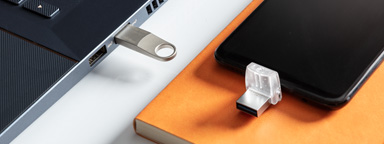
Флеш-накопители USB OTG — DataTraveler MicroDuo
Накопители USB OTG имеют компактный и удобный форм-фактор и предоставляют дополнительную память для планшетов и смартфонов, поддерживающих функцию USB OTG (On-The-Go).
-
Таблица флеш-накопителей
Таблица, показывающая, сколько изображений, видео и файлов можно хранить на SSD, USB-накопителях и картах памяти (SD, microSD и Compact Flash).
































Как изменилась работа с флешками в iOS 13

Многие пользователи привыкли покупать iPhone или iPad с минимальным объемом памяти. После нескольких месяцев эксплуатации они сталкиваются с нехваткой места на устройстве.
Память забивают фото, видео и приложения. Приходится регулярно проводить чистку смартфона или даже задумываться об апгрейде.
В ожидаемом светлом будущем проблема ограниченной памяти на девайсах частично должна быть решена за счет недорогих онлайн-хранилищ и бесплатной передачи данных. Запустит какой-нибудь Илон Маск на околоземную орбиту тысячи спутников, раздающих дармовой коннект, а затем там же разместит сервера — станем хранить гигабайты фотографий и музыки в облаках, в прямом и переносном смысле.
Ну а сейчас есть более простой и быстрый способ расширить память iPhone или iPad. И да, это флешки. Благодаря iOS 13, они получили вторую жизнь и массу новых возможностей в паре с девайсами Apple.
Флешка для Айфона – разновидность внешних накопителей, которые подключаются к смартфонам производителя Apple, используя хранимую там информацию так же, как и внутреннюю память устройства. Хотя каждая модель iPhone содержит достаточный объем встроенной памяти, бывают ситуации, когда этого недостаточно. И выход только один – использовать флешку для таких устройств.
Принцип работы их простой: по сути, это обычный флеш-накопитель для подключения к разъему USB компьютера, но есть одно отличие – на другом конце такой флешки располагается разъем lightning для подключения к смартфону. Куда бы не подключалось такое устройство внешней памяти – пользоваться сохраненными там данными можно что с ПК, что с iPhone. Но в последнем случае есть некоторые ограничения – файловая система мобильных устройств работает с данными на флешке только посредством специальных программ.
Разработчики из Купертино сделали большой шаг в сторону открытости мобильной файловой системы. Приложение Файлы стало напоминать серьёзный файловый менеджер и позволяет выполнять полезные манипуляции с данными прямо на смартфоне.
Из действительно нужных фишек следует отметить такие возможности:
▸ хранение любых типов файлов
▸ работа с архивами
▸ быстрый доступ к файлам в iCloud
▸ поддержка тегов и умный поиск
Отдельно стоит упомянуть поддержку внешних накопителей. Именно это новшество делает флешки для iPhone снова популярными.
Теперь любые данные на накопителе можно увидеть в приложении Файлы, а самые распространенные типы файлов получится даже просмотреть или отредактировать.
Требуемый формат флешки
Описывая все возможности работы с флешкой, важно не упустить важный момент – USB-накопитель должен быть отформатирован в формат exFAT или FAT32, на крайний случай (инструкция). Популярная же файловая система NTFS будет работать на смартфоне или планшете лишь на чтение файлов с флешки, без возможности записывать данные на нее. Для полноценной работы с накопителем требуется правильно его отформатировать.

Мы уже подробно рассказывали о накопителях для iPhone и iPad.
На таких флешках можно хранить фото и видео с iPhone. Это самый эффективный способ просто и быстро очистить место на смартфоне. Приложения для накопителей предлагают сделать бекап всего одним нажатием на кнопку, а затем быстро очистить галерею.
В дальнейшем можно будет вернуть фото и видео на смартфон, просматривать с подключенного накопителя или сбросить на компьютер.

На флешках можно хранить резервную копию телефонной книги с iPhone или конфиденциальные фото, которые лучше не оставлять в стандартной галерее. Для этого достаточно установить пароль на запуск клиентского приложения.
На накопителях удобно держать большие фильмы, сериалы или аудиокниги, которые можно смотреть и слушать во время поездок или перелетов. Загружаем флешку контентом и всю дорогу смотрим его на своем iPhone, общем iPad или гостиничном ТВ.
С подбором форматов проблем не возникнет, флешки работают с большинством всеядных плееров из App Store.
Подобные накопители не справятся лишь с двумя задачами: на них нельзя устанавливать приложения и скачивать загруженную в стриминговых сервисах музыку.
Как использовать флешку вместе с iPhone

По своему функционалу все флешки для iPhone практически идентичны. Независимо от производителя флешки, доступ к контенту, который на нее записан, происходит через определенное приложение.
Для сегодняшнего примера, я взял флешку фирмы Ugreen, которая имеет отличный дизайн, компактный металлический корпус и совершенно доступную цену.
Я покупал версию на 32 Гб с USB 3.0 всего за 38$ на AliExpress. Всем настоятельно рекомендую именно эту модель, но об этом ниже.
Давайте теперь ближе к теме… Как же использовать флешку с iPhone? Собственно, вот пошаговое руководство с картинками:
Шаг 0 — Переписываем с компьютера на флешку любую информацию, которую хотите открыть на iPhone.
ШАГ 1 — Подключаем флешку к iPhone.

ШАГ 2 — Скачиваем и устанавливаем на iPhone программу SanDisk iXpand Drive.

ШАГ 3 — Запустив приложение SanDisk iXpand Drive, перед вами сразу откроется содержимое флешки.
Здесь же из нижнего меню можно выбрать одну из следующих кнопок:
- Greendisk (доступ к содержимому флешки).
- App (доступ к содержимому внутри программы Greendisk на iPhone).
- Камера (съемка фото и видео с одновременным сохранением на флешку).
- iPhone (доступ к Фотопленке и Контактам для копирования и создания резервных копий).
- Настройки (установка шифрования, паролей и т.п.).

ШАГ 4 — Нажав в верхней строке “Дополнительно”, получаем набор команд для работы с файлами: Новая папка, Таблица, Сортировать, Поиск.

ШАГ 5 — Нажав в верхней строке по “Изменить”, получаем список действий над файлами и папками: Копировать, Переместить, Удалить.

ШАГ 6 — И вот здесь начинается самое интересное. По сути флешка является просто “переносчиком” информации… Но это не означает что вы не сможете просмотреть какой-либо документ или даже фильм с флешки прямо на iPhone или iPad. Если хотите — пожалуйста.
Для проигрывания музыки, фильмов или открытия документов в формате pdf, xls, doc, ppt и др. вам НЕ ПОТРЕБУЕТСЯ КОНВЕРТИРОВАТЬ файлы в формат, поддерживаемый iPhone.
Приложение Greendisk без проблем открывает mkv, avi, mov, mp3, pdf и многие другие форматы.
ШАГ 7 — Если же вы хотите переписать файлы с флешки в память iPhone, и просмотреть их позже, воспользуйтесь командами для работы с файлами (смотри картинку выше). Для копирования нажмите “Изменить”, а затем выберите файлы для копирования.
ШАГ 8 — Как только вы закончили отмечать файлы, нажимаем «Копировать» или “Переместить” (по вашему усмотрению). После этого откроется страница Назначение, где можно выбрать носитель, на который будут помещены скопированные объекты: App (т.е. в память телефона) или SanDisk Drive (на флешку).

ШАГ 9 — После выбора носителя, можно также указать в какую папку вставить файлы или же создать новую. В завершение нажмите “Вставить” внизу экрана, и отмеченные ранее файлы будут скопированы.
Но это я уж чересчур в подробности углубился. Приложение SanDisk iXpand Drive полностью переведено на русский язык и разберется в нем каждый.
В итоге получается, если ты умеешь копировать файлы из одного места в другое — ты суперюзер. Это единственный навык, который тебе понадобится при работе с флешкой для iPhone.
Все просто, и в двух предложениях сводится к следующему — записываешь на флешку фильмы, музыку, документы и прочее, вставляешь ее в iPhone и просматриваешь/копируешь все это в приложении SanDisk iXpand Drive.
Я не стану подробно расписывать Настройки в приложении SanDisk iXpand Drive. Их не так много и понять что к чему довольно просто.
Скажу только что в Настройках можно сделать следующее: Создать резервную копию Контактов, Восстановить Контакты, Указать качество видео (снимаемое в приложении), установить защиту в виде пароля или отпечатка пальца на файлы (хранящиеся на флешке).
Если вас интересует, какие форматы файлов можно открыть в приложении SanDisk iXpand Drive на iPhone, то вот таблица с поддерживаемыми расширениями:
Leef iBridge3

Одна из самых популярных моделей с Lightning-разъемом. Флешку можно подключить к любой актуальной модели iPhone и расширить память гаджета.
С другой стороны аксессуара расположен USB-A разъем, так данные запросто переносятся со смартфона на компьютер и обратно.
Для работы с iPhone можно использовать как приложение Файлы, так и фирменное приложение.
▸ Leef iBridge3 32 ГБ – 6990 руб.
▸ Leef iBridge3 64 ГБ – 8990 руб.
▸ Leef iBridge3 128 ГБ – 13990 руб.
Kingston DataTraveler

Такая флешка подойдет для использования с новыми моделями iPad Pro, которые оснащены разъемом Type-С для подключения зарядки и периферии. Накопитель распознается в приложении Файлы и позволит полноценно работать с файлами на нем.
С другой стороны флешка имеет классический USB-A разъем, что позволит подключить ее к большинству компьютеров.
Еще такой аксессуар удобно использовать для переноса данных между старыми компьютерами и более новыми MacBook, которые имеют только Type-С разъемы.
▸ Kingston DataTraveler 32 ГБ – 2490 руб.
▸ Kingston DataTraveler 64 ГБ – 3490 руб.
▸ Kingston DataTraveler 128 ГБ – 6980 руб.
Leef iBridge Air

Такой накопитель работает без проводов и кабелей. После включения флешка превращается в Wi-Fi точку доступа, подключаемся к ней с iPhone и видим весь перечень хранящихся на флешке данных в фирменном приложении.
Встроенной батареи 1400 мАч хватает на несколько часов работы, с накопителем можно работать и во время его зарядки.
Так к Leef iBridge Air может подключиться сразу несколько гаджетов, это могут быть не только iPhone или iPad, но и Android-смартфоны либо компьютеры.
▸ Leef iBridge Air 32 ГБ – 6990 руб.
▸ Leef iBridge Air 64 ГБ – 9490 руб.
▸ Leef iBridge Air 128 ГБ – 14990 руб.
▸ Leef iBridge Air 256 ГБ – 25490 руб.
DM

Накопители с Lightning-коннектором от DM сконструированы таким образом, чтобы как можно меньше увеличивать длину смартфона. Грубо говоря, «флешка» не должна упираться в ладонь пользователя, для этого у самого штекера аксессуар загнут в сторону задней панели смартфона.
Первая модель выполнена из металла, может иметь емкость 32, 64 или 128 Гб на выбор, представлена в золотом и розово-золотом цветах.

Второй вариант отличается более строгим дизайном и наличием подвижного механизма, который позволяет спрятать Lightning-коннектор в корпус накопителя и вынимать только на время использования. Предлагаются следующие емкости: 16, 32, 64, и 128 Гб.
Baseus

Известный бренд на рынке аксессуаров для мобильных устройств также предлагает две модели внешних накопителей для iPhone и iPad.
Первая являет собой довольно простую двухстороннюю флешку с Lightning- и USB-коннекторами, спрятанными под полупрозрачными колпачками. Доступная память — 64 Гб, девайс имеет сертификацию MFi (made for iPhone).
Вторая пригодится владельцам iOS- и Android-устройств, так как в USB-коннекторе спрятан еще и штекер для подключения к MicroUSB разъемам. Память — 32 или 64 Гб.
Кроме того, флешка может использоваться в качестве подставки.

Eaget

Данный iOS-совместимый накопитель имеет довольно распространенный среди обычных USB-флешек дизайн с крышкой-спиннером. Корпус выполнен из алюминия, на выбор имеется несколько цветов, опции памяти — 64 и 128 Гб.
Еще один аксессуар от Eaget совмещает в себе функции флешки и зарядного кабеля (сертифицированного Apple). Подключив такой девайс к смартфону и компьютеру, можно одновременно передавать данные между тремя накопителями и заряжать iPhone или iPad.

LL

Вендор предлагает несколько вариантов накопителей для iPhone и iPad по довольно привлекательным ценам:
Самый простой с крышкой-спиннером в металлическом корпусе с цепочкой для брелока, 32, 64 и 128 Гб опционально.
Оригинальный круглый в металлическом корпусе с Lightning-коннектором и MicroUSB-разъемом, 32, 64 и 128 Гб.

Sandisk

Один из крупнейших мировых производителей портативных накопителей выпускает память для iPhone в корпусе из алюминия и прочного ABS-пластика с коннекторами Lightning и USB. Минималистичный дизайн и надежность, просто и со вкусом.
Ingelon

Самая универсальная флешка для iPhone, iPad, Android, компьютера и других гаджетов. Металлический крест имеет сразу 4 полностью автономных коннектора: Lightning, MicroUSB, USB и USB Type-C.
Где купить и сколько стоит флешка для iPhone
Существуют флешки для iPhone и от других производителей. Наиболее популярная и раскрученная это Leef от iBRIDGE. Правда стоит она как самолет да и габариты имеет неприлично большие.
Как я уже говорил, функционал у всех флешек один в один одинаковый. Различия только в дизайне и, наверное, наличии каких-либо плюшек в приложении-компаньоне.
Сколько подобные флешки стоят в России? Я специально поинтересовался этим вопросом и ниже привожу средние цены из онлайн магазинов РФ на флешки (с разъемом lightning) объемом 32Гб.
- Leef iBRIDGE 32Gb — 6990руб (123$)
- SanDisk iXpand 32Gb — 4990руб (88$)
- Elari SmartDrive 32GB — 4990руб (88$)
- PQI iConnect mini 32GB — 5540руб (97$)
- Transcend JetDrive 32GB — 3761руб (66$)
- Ugreen 32GB USB 3.0 — 2350руб (38.5$)
Во время написания этой статьи, я так, невзначай, показал своим друзьям флешку от Ugreen… и что вы думаете? Трое из них сразу же заказали себе такие же! В Российских онлайн магазинах продают флешки один в один похожие на Ugreen, но под другим названием (Elari SmartDrive) и с ценником в 5000 рублей.
Тут, конечно, дело каждого, но если «вам не горит”, то немного подождав вы получаете идеальную флешку для iPhone, при этом сэкономите кучу денег… Из минусов только 2-3х недельная, но все еще бесплатная доставка из Китая.
Ну что вам еще рассказать? Данный девайс очень выручает в дальних поездках, например когда хочется посмотреть кино на iPad/iPhone, но нет времени разбираться с iTunes перед выходом из дома.
Да и в повседневной жизни флешка для iPhone — незаменимая штука… Скинул презентацию из PowerPoint, таблицу из Excel или документ Word на iPhone, а пока ехал на работу в метро, успел все просмотреть. Даже моя жена прониклась неподдельным интересом, когда увидела сие чудо устройство.
Ведь теперь не надо просить меня скачивать необходимые ей документы на ее iPhone.
Источники
- https://www.iphones.ru/iNotes/kak-uvelichit-pamyat-iphone-fleshkoy-11-10-2019
- https://yablyk.com/973461-how-to-connect-a-regular-usb-stick-to-iphone/
- https://macnoob.ru/howto/idealnaya-fleshka-dlya-iphone-usb-lightning/
- https://yablyk.com/278117-fleshka-vneshnij-nakopitel-i-kardrider-dlya-ajfona-ili-ajpada-s-lightning-razemom-20-luchshix-variantov/
Многие пользователи привыкли покупать iPhone или iPad с минимальным объемом памяти. После нескольких месяцев эксплуатации они сталкиваются с нехваткой места на устройстве.
Память забивают фото, видео и приложения. Приходится регулярно проводить чистку смартфона или даже задумываться об апгрейде.
Есть более простой и быстрый способ расширить память iPhone или iPad. И да, это флешки. Благодаря iOS 13, они получили вторую жизнь и массу новых возможностей в паре с девайсами Apple.
Как изменилась работа с флешками в iOS 13
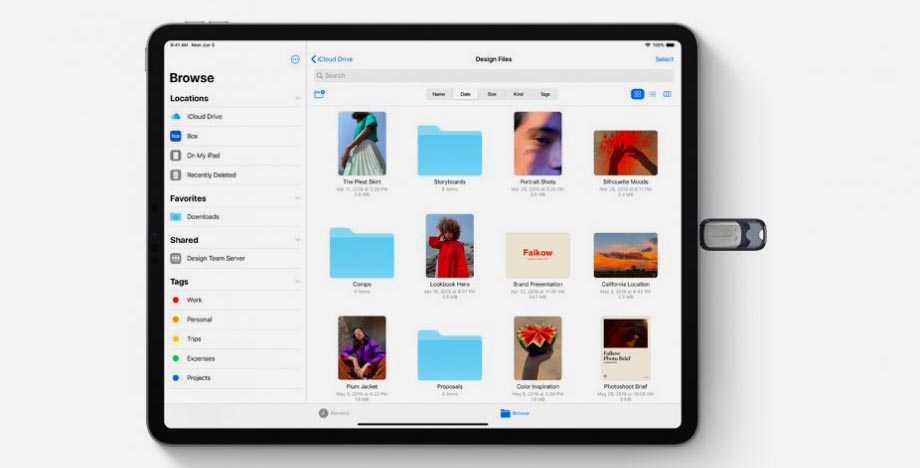
Разработчики из Купертино сделали большой шаг в сторону открытости мобильной файловой системы. Приложение Файлы стало напоминать серьёзный файловый менеджер и позволяет выполнять полезные манипуляции с данными прямо на смартфоне.
Из действительно нужных фишек следует отметить такие возможности:
▸ хранение любых типов файлов
▸ работа с архивами
▸ быстрый доступ к файлам в iCloud
▸ поддержка тегов и умный поиск
Отдельно стоит упомянуть поддержку внешних накопителей. Именно это новшество делает флешки для iPhone снова популярными.
Теперь любые данные на накопителе можно увидеть в приложении Файлы, а самые распространенные типы файлов получится даже просмотреть или отредактировать.
На что способны флешки для iPhone и iPad
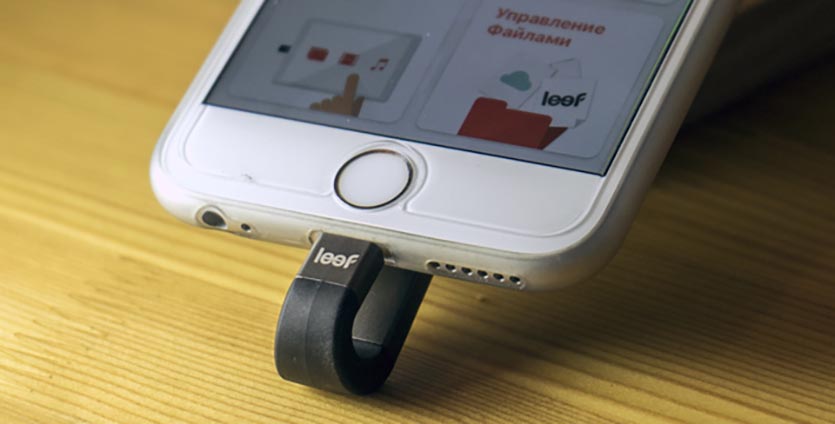
Мы уже подробно рассказывали о накопителях для iPhone и iPad.
На таких флешках можно хранить фото и видео с iPhone. Это самый эффективный способ просто и быстро очистить место на смартфоне. Приложения для накопителей предлагают сделать бекап всего одним нажатием на кнопку, а затем быстро очистить галерею.
В дальнейшем можно будет вернуть фото и видео на смартфон, просматривать с подключенного накопителя или сбросить на компьютер.
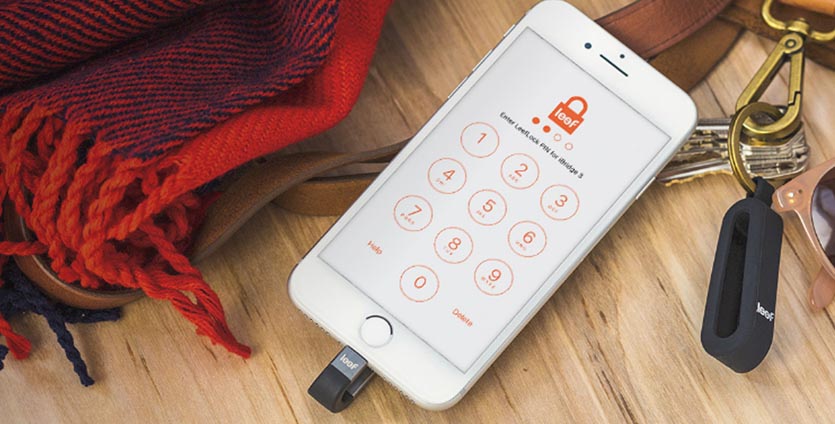
На флешках можно хранить резервную копию телефонной книги с iPhone или конфиденциальные фото, которые лучше не оставлять в стандартной галерее. Для этого достаточно установить пароль на запуск клиентского приложения.
На накопителях удобно держать большие фильмы, сериалы или аудиокниги, которые можно смотреть и слушать во время поездок или перелетов. Загружаем флешку контентом и всю дорогу смотрим его на своем iPhone, общем iPad или гостиничном ТВ.
С подбором форматов проблем не возникнет, флешки работают с большинством всеядных плееров из App Store.
Подобные накопители не справятся лишь с двумя задачами: на них нельзя устанавливать приложения и скачивать загруженную в стриминговых сервисах музыку.
Вот флешки, к которым рекомендуем присмотреться:
Лучшая флешка для iPhone: Leef iBridge3
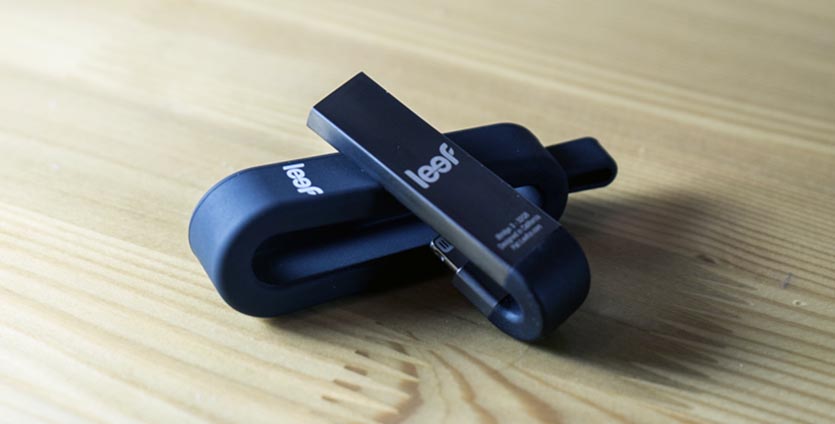
Одна из самых популярных моделей с Lightning-разъемом. Флешку можно подключить к любой актуальной модели iPhone и расширить память гаджета.
С другой стороны аксессуара расположен USB-A разъем, так данные запросто переносятся со смартфона на компьютер и обратно.
Для работы с iPhone можно использовать как приложение Файлы, так и фирменное приложение.
▸ Leef iBridge3 32 ГБ – 6990 руб.
▸ Leef iBridge3 64 ГБ – 8990 руб.
▸ Leef iBridge3 128 ГБ – 13990 руб.
Идеальный вариант для iPad Pro: Kingston DataTraveler
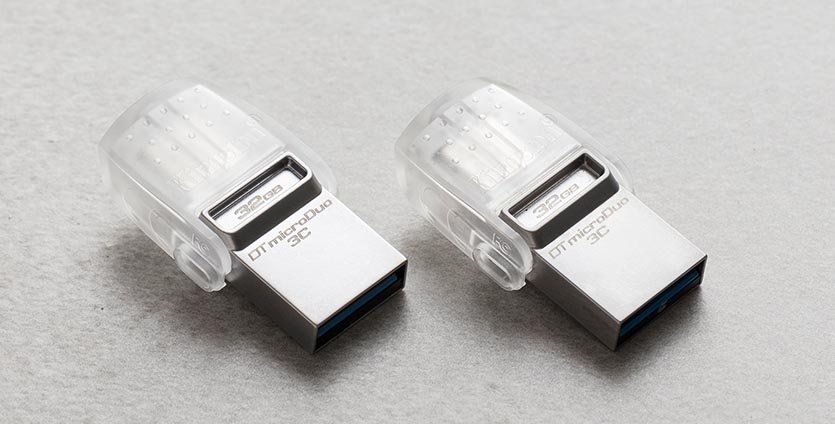
Такая флешка подойдет для использования с новыми моделями iPad Pro, которые оснащены разъемом Type-С для подключения зарядки и периферии. Накопитель распознается в приложении Файлы и позволит полноценно работать с файлами на нем.
С другой стороны флешка имеет классический USB-A разъем, что позволит подключить ее к большинству компьютеров.
Еще такой аксессуар удобно использовать для переноса данных между старыми компьютерами и более новыми MacBook, которые имеют только Type-С разъемы.
▸ Kingston DataTraveler 32 ГБ – 2490 руб.
▸ Kingston DataTraveler 64 ГБ – 3490 руб.
▸ Kingston DataTraveler 128 ГБ – 6980 руб.
Целый жёсткий диск без проводов: Leef iBridge Air
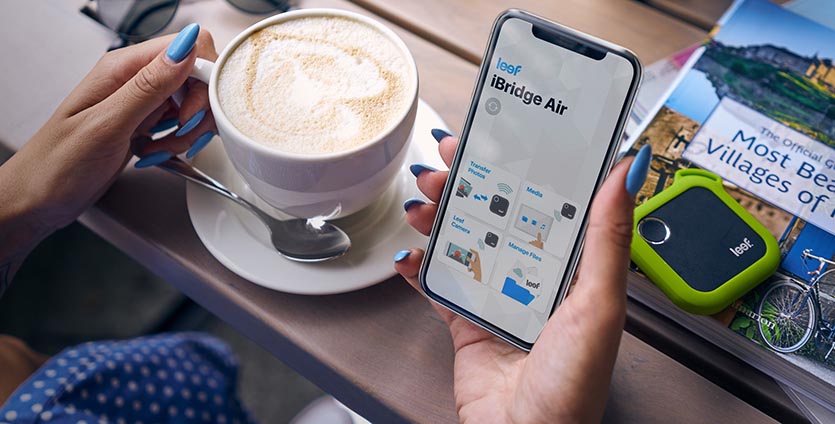
Такой накопитель работает без проводов и кабелей. После включения флешка превращается в Wi-Fi точку доступа, подключаемся к ней с iPhone и видим весь перечень хранящихся на флешке данных в фирменном приложении.
Встроенной батареи 1400 мАч хватает на несколько часов работы, с накопителем можно работать и во время его зарядки.
Так к Leef iBridge Air может подключиться сразу несколько гаджетов, это могут быть не только iPhone или iPad, но и Android-смартфоны либо компьютеры.
▸ Leef iBridge Air 32 ГБ – 6990 руб.
▸ Leef iBridge Air 64 ГБ – 9490 руб.
▸ Leef iBridge Air 128 ГБ – 14990 руб.
▸ Leef iBridge Air 256 ГБ – 25490 руб.

 (41 голосов, общий рейтинг: 4.15 из 5)
🤔 Ищешь ответ на вопрос? Приходи на Форум

iPhones.ru
Самый простой и выгодный апгрейд iPhone, да и iPad тоже.
- Apple,
- iOS 13,
- iPad,
- iPhone,
- restore,
- аксессуары,
- гаджеты

Артём Суровцев
@artyomsurovtsev
Люблю технологии и все, что с ними связано. Верю, что величайшие открытия человечества еще впереди!
Вы наверняка хотели бы увеличить память на своем iPhone, чтобы сохранить больше фотографий, видео и музыки, не ограничиваясь встроенным хранилищем. Сегодня мы расскажем вам о простом и удобном решении — флешке для iPhone iDrive. В этом пошаговом руководстве мы покажем вам, как использовать ее и расширить возможности вашего iPhone.
Флешка iDrive — это небольшое устройство, специально разработанное для работы с iPhone и iPad. Она позволяет добавить дополнительную память к вашему устройству и удобно передавать файлы между разными устройствами. С флешкой iDrive вы можете легко создавать резервные копии важных данных, хранить фотографии и видео, а также воспроизводить музыку и видео в любое время и в любом месте.
Использование флешки для iPhone iDrive просто и удобно. Прежде всего, вам нужно подключить флешку к своему устройству. iDrive имеет два разъема — один для подключения к компьютеру с помощью USB, а другой для подключения к iPhone или iPad. После подключения флешки к вашему iPhone вы должны увидеть уведомление о подключении нового устройства. Просто откройте его и следуйте инструкциям на экране для установки специального приложения iDrive.
Примечание: Убедитесь, что в вашем iPhone установлено последнее обновление операционной системы iOS и что у вас достаточно свободного места для установки приложения iDrive.
После установки приложения iDrive на свое устройство, вы можете открывать и просматривать все файлы на флешке напрямую с вашего iPhone или iPad. Вы можете копировать файлы с флешки на ваше устройство или наоборот, а также удалять и перемещать файлы по своему усмотрению. Это дает вам полный контроль над вашими данными и позволяет легко управлять памятью на вашем iPhone.
Теперь вы знаете, как использовать флешку для iPhone iDrive. Это удобное устройство поможет вам расширить память вашего iPhone и управлять файлами на нем. Не ограничивайте себя встроенным хранилищем — выберите флешку iDrive для безопасного хранения своих данных и удобного использования вашего iPhone.
Содержание
- Устройство флешки iDrive для iPhone
- Подготовка флешки к использованию
- Скачивание и установка приложения iDrive для iPhone
- Подключение флешки к iPhone
- Работа с файлами на флешке через приложение iDrive
- Сохранение файлов на флешку iDrive из приложений на iPhone
- Использование флешки iDrive для резервного копирования данных
- Шаг 1: Подготовка к использованию
- Шаг 2: Подключение флешки iDrive
- Шаг 3: Запуск приложения iDrive
- Шаг 4: Выбор файлов для резервного копирования
- Шаг 5: Начало резервного копирования
- Шаг 6: Завершение резервного копирования
Устройство флешки iDrive для iPhone
Устройство iDrive имеет компактный размер и легкую конструкцию, что делает его удобным для переноски и использования в любых условиях. Флешка оснащена защитным колпачком, который можно снять, чтобы вставить ее в разъем iPhone, и наоборот.
Флешка iDrive для iPhone предлагает ряд возможностей:
- Скопировать файлы с iPhone на флешку.
- Перенести файлы с флешки на iPhone.
- Создать резервную копию данных с iPhone на флешку.
- Просмотреть и управлять файлами на флешке через приложение iDrive.
Для использования флешки iDrive с iPhone необходимо скачать и установить бесплатное приложение iDrive из App Store. После установки приложения, нужно подключить флешку к разъему iPhone и запустить приложение.
В приложении iDrive можно выбрать нужные файлы для копирования на флешку или для переноса на iPhone. Приложение также предоставляет возможность просмотра и управления загруженными файлами.
Флешка iDrive для iPhone — это удобное и надежное решение для расширения памяти iPhone, создания резервных копий данных и управления файлами в удобном мобильном формате.
Подготовка флешки к использованию
Перед тем как начать использовать флешку iDrive с вашим iPhone, необходимо правильно подготовить ее к работе. Вот пошаговая инструкция о том, что нужно сделать:
- Подключите флешку iDrive к компьютеру при помощи USB-порта. Убедитесь, что флешка подключена надежно и правильно.
- Откройте проводник (Windows) или Finder (Mac) на компьютере и найдите флешку iDrive в списке устройств.
- Щелкните правой кнопкой мыши на значке флешки и выберите «Форматировать».
- В открывшемся окне выберите формат файлов, который будет соответствовать вашему iPhone. Рекомендуется выбрать формат FAT32 для совместимости со всеми устройствами.
- Нажмите кнопку «Форматировать» и подождите, пока процесс завершится. Это может занять несколько минут.
- Когда процесс форматирования закончится, вы можете отключить флешку от компьютера.
Теперь ваша флешка iDrive готова к использованию с вашим iPhone. Вы можете переходить к следующему шагу — подключению флешки к iPhone и работе с файлами.
Скачивание и установка приложения iDrive для iPhone
Для использования флешки iDrive с iPhone необходимо сначала скачать и установить специальное приложение iDrive на ваше устройство. Это приложение позволит вам управлять файлами на флешке и осуществлять их передачу на iPhone.
Для скачивания приложения iDrive следуйте инструкциям ниже:
- Откройте App Store на вашем iPhone.
- Нажмите на вкладку «Поиск» в нижней части экрана.
- В поле поиска введите «iDrive» и нажмите кнопку поиска.
- В списке результатов поиска найдите приложение «iDrive» и нажмите на него.
- Нажмите на кнопку «Установить».
- Введите пароль Apple ID или используйте Touch ID/Face ID для подтверждения установки приложения.
- Дождитесь окончания загрузки и установки приложения.
После установки приложения iDrive на ваш iPhone вы будете готовы к использованию флешки iDrive и передаче файлов с помощью данного приложения.
Подключение флешки к iPhone
Для подключения флешки к iPhone с помощью iDrive необходимо выполнить следующие шаги:
1. Установите приложение iDrive на свой iPhone. Вы можете найти его в App Store и установить бесплатно.
2. Перед вставкой флешки в разъем Lightning вашего iPhone, убедитесь, что флешка полностью загружена с необходимыми файлами.
3. Вставьте флешку в разъем Lightning на вашем iPhone.
4. При первом подключении флешки к iPhone, может появиться запрос на доступ к приложению iDrive. Разрешите доступ, чтобы приложение смогло работать с флешкой.
5. После подключения флешки, запустите приложение iDrive на вашем iPhone.
6. В приложении iDrive вы увидите список файлов и папок на флешке. Вы можете просмотреть и открывать файлы в приложении.
7. Чтобы переместить файлы с флешки на iPhone или наоборот, просто выберите файлы, которые вы хотите переместить, и воспользуйтесь функцией «копировать» или «переместить» в приложении.
8. После завершения работы с флешкой, необходимо правильно извлечь ее из разъема Lightning iPhone. Для этого выведите оповещение вверху экрана и выберите «Извлечь» на панели управления.
После выполнения этих шагов вы успешно подключили флешку к iPhone с помощью iDrive и сможете удобно управлять файлами на ней с помощью приложения.
Работа с файлами на флешке через приложение iDrive
Чтобы использовать флешку для iPhone с приложением iDrive, вам нужно выполнить следующие шаги:
- Первым делом, установите приложение iDrive на свой iPhone. Оно доступно для скачивания в App Store.
- Подключите флешку к порту Lightning в iPhone.
- Откройте приложение iDrive и разрешите ему доступ к вашим фотографиям и файлам.
- На главном экране приложения iDrive выберите опцию «Флешка».
- Вы увидите список файлов и папок на флешке. Вы можете просматривать, копировать, перемещать и удалять файлы в этом разделе приложения.
- Для копирования файла с флешки на iPhone, выберите файл, затем нажмите на кнопку «Копировать». После этого выберите папку на iPhone, куда вы хотите скопировать файл, и нажмите «ОК».
- Если вы хотите копировать файлы с iPhone на флешку, выполните аналогичные действия, но выберите опцию «Копировать на флешку».
- Чтобы переместить файл с флешки на iPhone или наоборот, выберите файл, затем нажмите на кнопку «Переместить». Выберите папку на устройстве, куда хотите переместить файл, и нажмите «ОК».
- Для удаления файла с флешки или iPhone, выберите файл, затем нажмите на кнопку «Удалить». Подтвердите удаление в появившемся окне.
Теперь вы знаете, как работать с файлами на флешке через приложение iDrive. Это позволит вам удобно управлять файлами на вашем iPhone и флешке, а также перемещать их между устройствами.
Сохранение файлов на флешку iDrive из приложений на iPhone
1. Подключите флешку iDrive к разъему Lightning на iPhone.
2. Откройте приложение на iPhone, из которого хотите сохранить файл на флешку.
3. Найдите файл, который хотите сохранить на флешку, и откройте его.
4. Нажмите на кнопку «Поделиться» или на значок «Еще» в нижней панели инструментов приложения.
5. В открывшемся меню выберите опцию «Сохранить в iDrive».
6. Подтвердите сохранение файла на флешку iDrive, следуя инструкциям на экране.
7. После успешного сохранения файла вы можете отключить флешку iDrive от iPhone.
Примечание: Некоторые приложения могут иметь немного отличающийся интерфейс или название опции сохранения файла на флешку iDrive. Если у вас возникнут проблемы с сохранением файлов, рекомендуется обратиться к руководству пользователя соответствующего приложения или связаться с технической поддержкой.
Использование флешки iDrive для резервного копирования данных
Флешка iDrive предоставляет удобный способ резервного копирования данных с вашего iPhone. Следуя этому пошаговому руководству, вы сможете без труда сохранить все важные файлы на своей флешке.
Шаг 1: Подготовка к использованию
Перед тем как приступить к резервному копированию данных на флешку iDrive, убедитесь, что у вас есть:
- Флешка iDrive, с поддержкой для iPhone;
- Свободный порт Lightning на вашем iPhone;
- Приложение iDrive, установленное на вашем iPhone.
Шаг 2: Подключение флешки iDrive
Подключите флешку iDrive к порту Lightning на вашем iPhone. Убедитесь, что флешка правильно вставлена и тщательно подключена к устройству.
Шаг 3: Запуск приложения iDrive
На вашем iPhone откройте приложение iDrive. На главной странице вы увидите возможность резервного копирования данных на флешку iDrive.
Шаг 4: Выбор файлов для резервного копирования
Навигируйтесь по вашим файлам и папкам на iPhone и выберите те, которые вы хотите сохранить на флешку iDrive. Вы можете выбрать как отдельные файлы, так и целые папки.
Шаг 5: Начало резервного копирования
После выбора файлов и папок для резервного копирования, нажмите на кнопку «Backup» или «Сохранить» в приложении iDrive. Процесс резервного копирования начнется, и ваши данные будут сохранены на флешке iDrive.
Шаг 6: Завершение резервного копирования
Когда резервное копирование будет завершено, вы получите уведомление от приложения iDrive. Убедитесь, что весь процесс выполнен успешно и что ваши данные сохранены на флешке iDrive.
Теперь вы можете быть уверены, что ваши данные в безопасности и доступны в случае потери или повреждения вашего iPhone. Не забывайте регулярно делать резервные копии, чтобы обеспечить надежность и сохранность ваших данных.
Содержание
- Флешка для iPhone, что же это такое?
- Как работают новые флешки для iPhone
- Использование флешки с iPhone
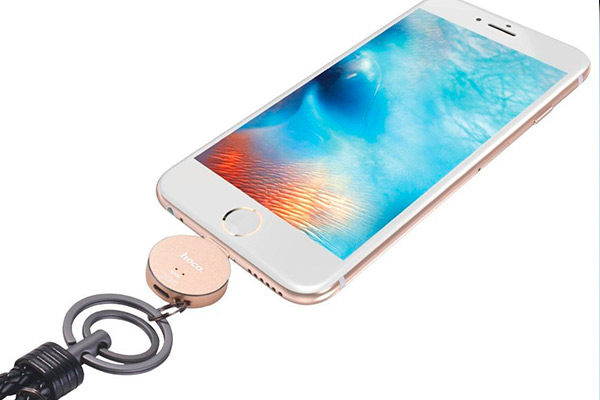
Еще несколько лет назад флешка для iPhone казалась чем-то странным и очень дорогостоящим. На сегодняшний день ситуация очень поменялась, цена на такой накопитель для iPhone довольно сильно снизились. А приложения для управления флешкой стали довольно удобными и очень простыми в использовании.
Флешка для iPhone, что же это такое?
Когда вышел самый первый Айфон, многие пользователи стали задаваться вопросом: как же расширить память своего устройства? Ведь у iPhone нет поддержки Micro SD, флешек USB как у AndroID. Следовательно, приобретая устройства Apple нужно учитывать, что внутреннюю память расширить уже никак не получится.
Первым устройством для расширения памяти был аксессуар Apple, с названием Camera Connektion Kit.
Он состоял из двух проводников небольшого размера. Один конец вставлялся в слот в мобильном устройстве, а во второй можно было вставить карту SD или USB. Самый большой минус этого приспособления было ограничение действий пользователя, из-за закрытости системы файлов iOS. Можно было передать фото или видео на флешку и посмотреть их с нее. И видео должно быть только в одном формате mp4.
Что можно делать с помощью флешки для iPhone:
- Переносить фото, фильмы между Айфоном и компьютером.
- Проигрывать media файлы.
- Фото и видео съемка. Можно сразу же сохранять данные на iPhone.
- Резервное копирование.
- Безопасность.
Как работают новые флешки для iPhone
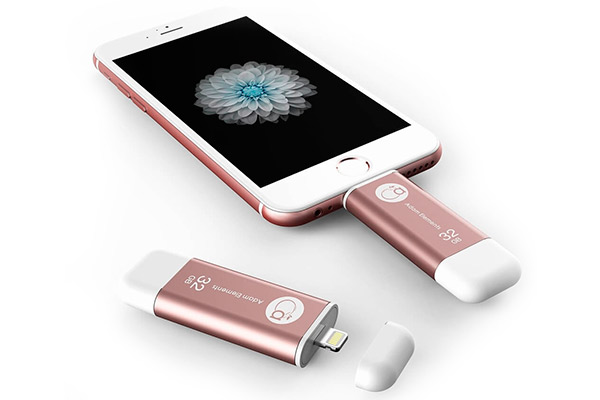
Все довольно просто, у флешки на одном конце идет разъем Lightning, а на втором самый обычный USB версии 3.0. Она должна быть отформатирована в FAT32 (первоначально она так и поставляется с завода). Скорость копирования с флешки на iPhone составляет примерно около 1ГБ в минуту. Но так как система файлов у iPhone не дает сторонним приложениям без разрешения получать доступ к каким-либо приложениям и файлам которые хранятся на iPhone, использование флешки возможно только лишь через специальное приложение.
У каждой производящей флешки компании свое собственное приложение, оно будет сразу же скачано из AppStore, когда флешка будет подключена к iPhone.
Использование флешки с iPhone
Рассмотрим применение на примере флешки фирмы ugreen:
- Переписать с компьютера на флешку информацию, которую вы хотели бы открыть на мобильном устройстве.
- Подключить флешку к Айфону.
- Скачать и установить на iPhone программу подходящую данной флешке, в нашем случае это Greendisk.
- После установки необходимо запустить приложение и откроется содержимое флешки. В меню можно выбрать одну из кнопок «Доступ к содержимому флешки», «Доступ к содержимому программы на iPhone», «Камера» и «iPhone».
- В верхней строке будет кнопка «Дополнительно», где есть набор команд с файлами.
Флешка дает возможность просмотра какого-либо документа или фильма с нее прямо на iPhone. В итоге можно сказать, что данный девайс очень полезен при работе с iPhone.
Помогла статья? Оцените её
Загрузка…