
Диктофон который я буду обозревать был приобретен для веселья (for fun), т.е для спортивного интереса, просто так. Я рекомендовал бы использовать его студентами для записи лекций на паре или деловых переговоров на работе.Применений ему можно придумать массу: из за своей внешней похожести на флешку, параноидально — шизофреничные личности могут использовать его для шпионажа за своими возлюбленными… Шутка :-)) Ну а если серьезно — отличный, чувствительный диктофон с возможностью использования как флеш накопитель. Для обзора я провел несколько тестов, результаты которых вы скоро узнаете…
Диктофон упакован в прозрачную упаковку
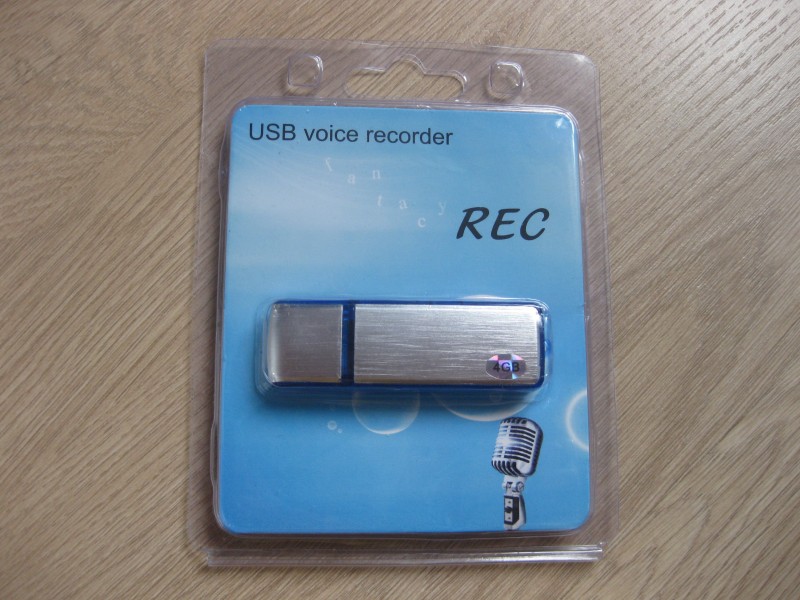
На обратной стороне описаны технические характеристики устройства.
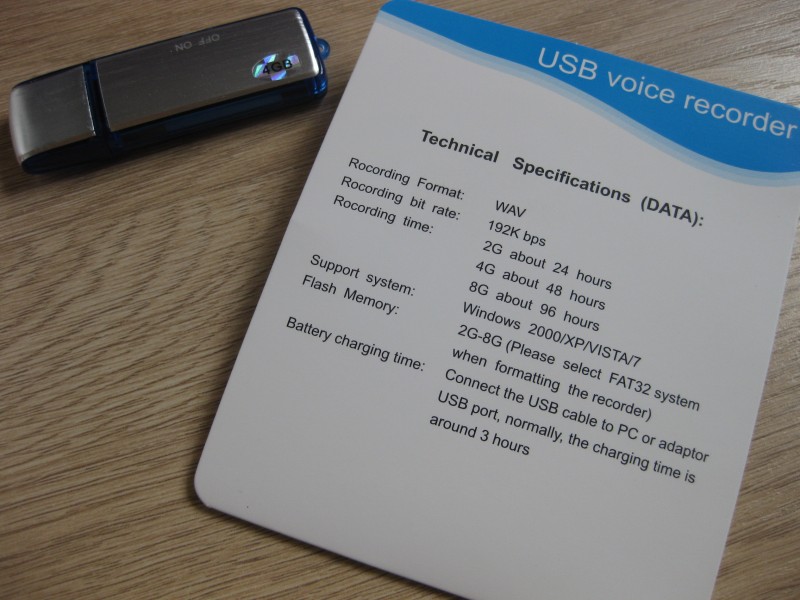
В магазине можно выбрать диктофон с объемом памяти 2, 4 и 8 гигабайт. Можно так же выбрать расцветку. Цвет мне был не важен, а вот память выбрал на 4 гБ. 2 вроде как мало, а 8 — дорого))
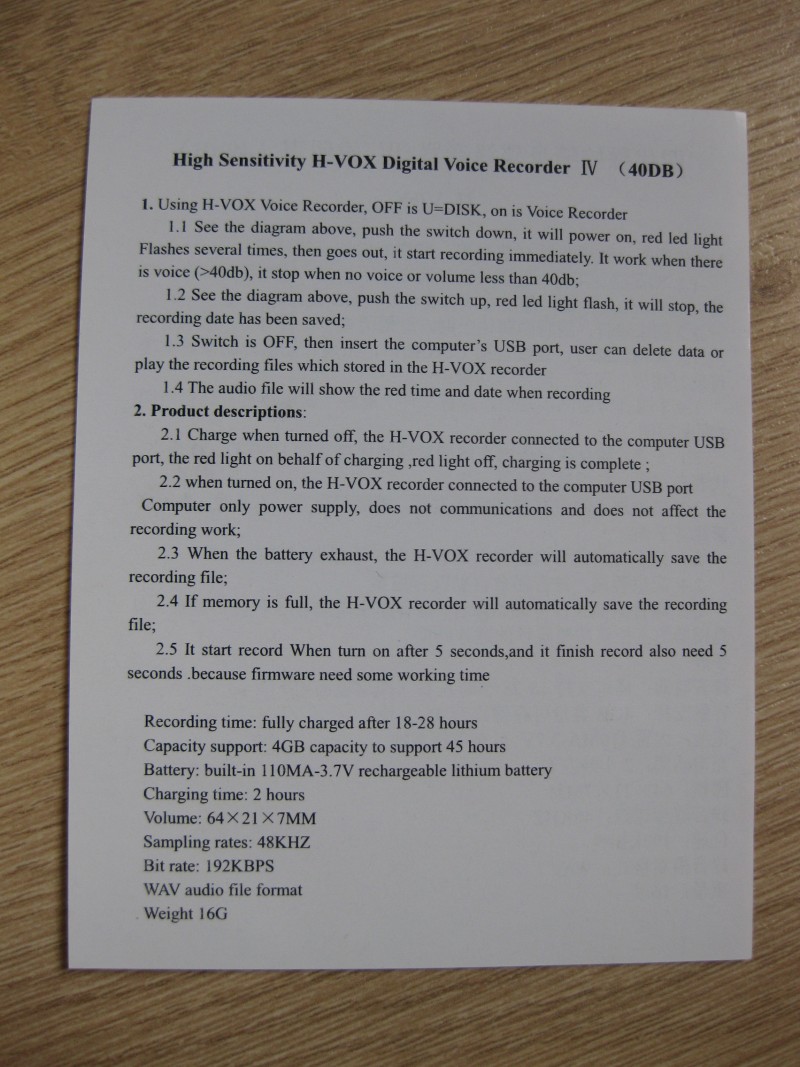
Пишет диктофон в разрешении WAW с качеством записи 192 кбит в сек. На 4 гигобайта можно записать ооочень много, примерно 48 часов. Чувствительность динамика 40 Db. Об этом сказано в инструкции.
Сам диктофон выглядит как обычный usb накопитель. Лет 5 назад у меня был такой один в один. Никто даже не догадается что это — устройство для записи звука. Его можно повесить на ключи или положить в карман — для всех это будет просто флешка.
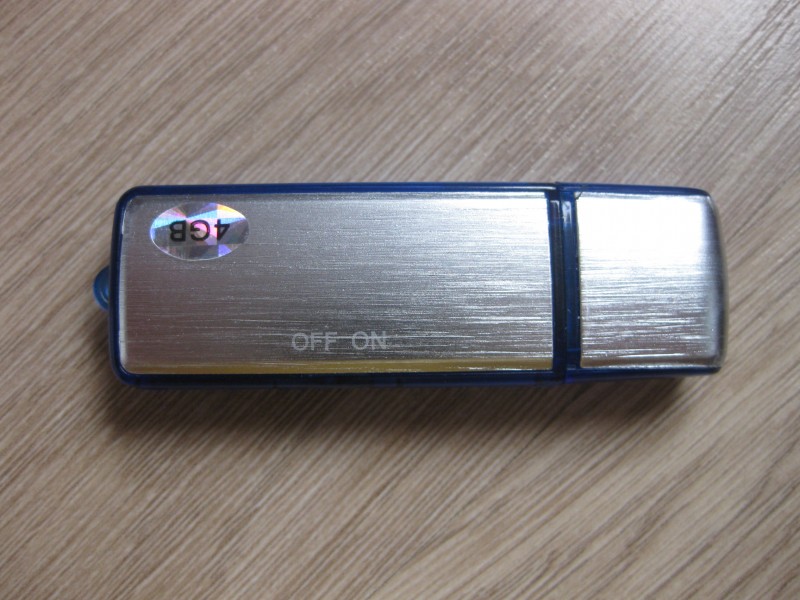
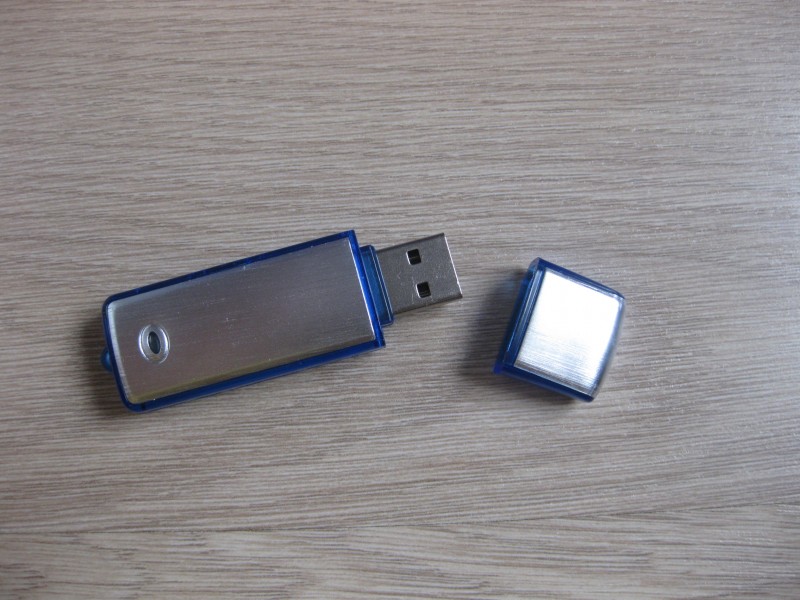
При включении записи светодиод начинает моргать красным, через 5 секунд он перестает моргать. Устройство записывает звук, ничем не выдавая себя. Для включения записи на одной из сторон есть небольшой рычажок.
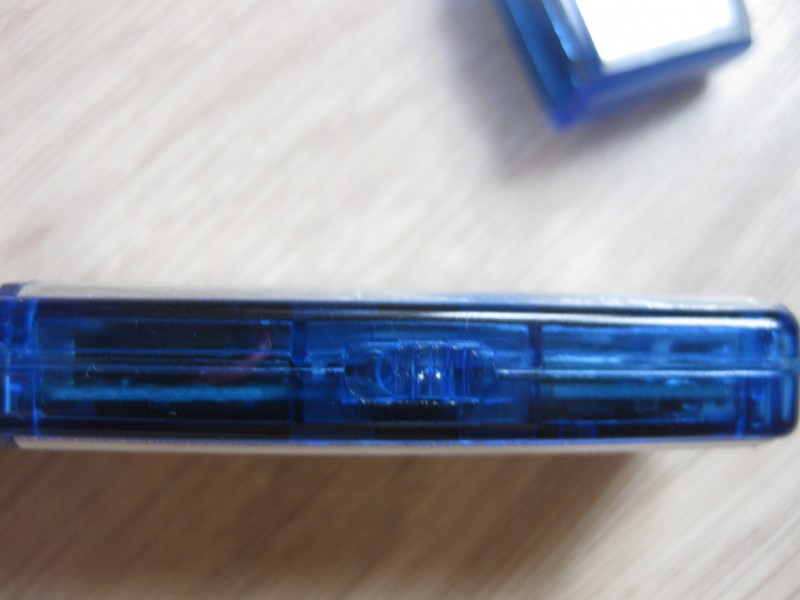
Если присмотреться, можно заметить сквозь прозрачный пластик — аккумулятор. Его емкости мне неизвестно, но от полного заряда диктофон записывал беспрерывно чуть более 6 часов, после чего сел. При этом 6 часовой ролик занял всего 550 мб.
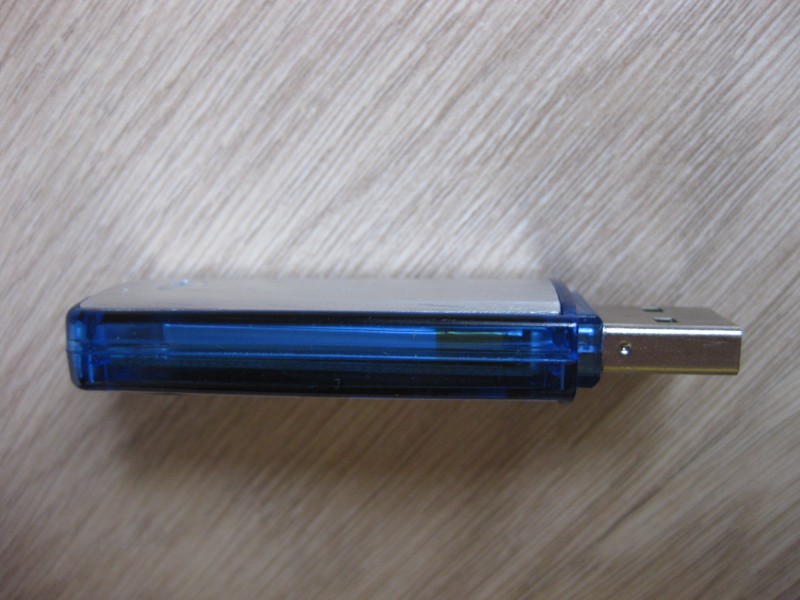
Заряжается диктофон — долго. Полная зарядка заняла пол дня. Так же я протестировал его на чувствительность.
В первом тесте я включил запись и монотонно бубня какую то билеберду постепенно отходил от диктофона. Метр, два, три, пять, вышел в коридор, а после в другую комнату. После прослушивания очень удивился, т.к на расстоянии 5 метров слышно было, как и рядом, в коридоре слышимость не ухудшилась, стало чуть тише. И даже в другой комнате, с открытыми дверями я четко разобрал свою речь сделав погромче.
Второй тест я провел положив диктофон в карман сначала курточки, а потом джинсов и пошел на работу. Слышно было — отлично, хоть звук был и немного приглушен. Иногда было громкое шуршание, которое забивало звуки из вне, но в целом все было хорошо слышно и понятно.
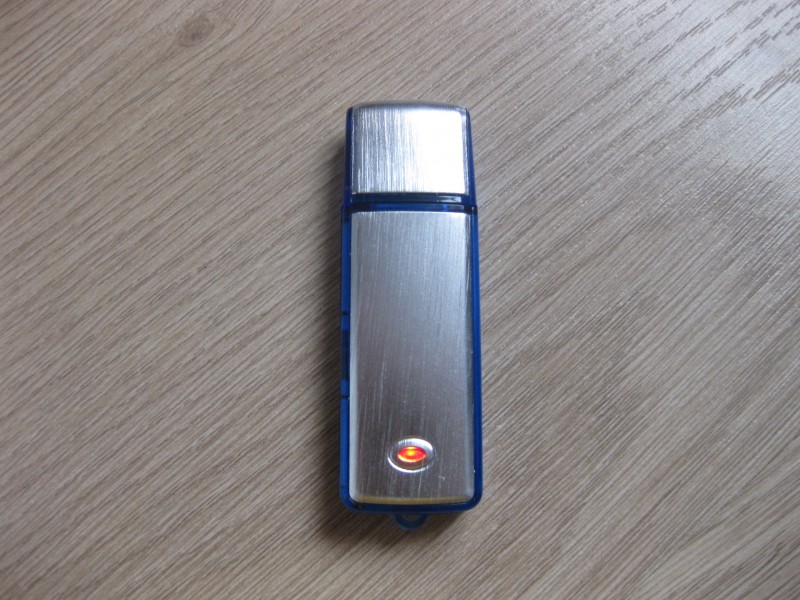
Приятным бонусом считаю так же то, что использовать диктофон можно, как обыкновенную флешку, под которую он и маскируется. Всем спасибо!

ОБНОВЛЕНИЕ.
По просьбе выкладываю ссылку на файлообменник, где вы можете скачать оригинал записи, файл с моим бухтением, где я тестировал флешку.
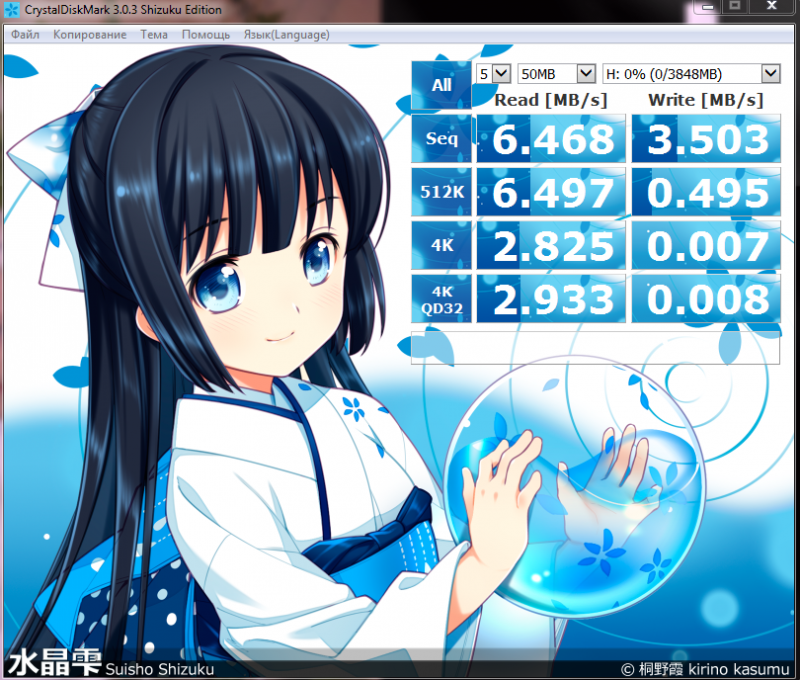
А так же скорость записи\чтения. Скорость совсем не впечатляет, но и цели у этого устройства немного другие.
Флешка-диктофон – это устройство, позволяющее не только хранить информацию на флеш-драйвере, но и записывать звуковые файлы. Это незаменимый инструмент для проведения интервью, занятий, лекций и любых других мероприятий, где важно записать речь и сохранить ее для последующего прослушивания или обработки.
Если у вас есть флешка-диктофон и вы хотите начать использовать ее, первым делом необходимо установить соответствующее программное обеспечение на свой компьютер. Обычно производитель прилагает к устройству диск с необходимыми драйверами и программами. Если диска нет, понадобится подключение к Интернету для загрузки необходимых файлов.
После установки программного обеспечения и подключения диктофона к компьютеру с помощью кабеля USB, вам нужно будет настроить некоторые параметры. В программе, которую вы установили, должны быть доступны настройки громкости записи, формата записываемых файлов, качества записи и другие опции.
После завершения настройки программы остается только научиться пользоваться флешкой-диктофоном. Когда настройки готовы, вы можете начинать запись звуковых файлов. Просто нажмите на кнопку записи на панели управления программы или на самом устройстве и начните говорить. Когда вы закончите запись, остановите ее, нажав на соответствующую кнопку. Запись сохранится на флешке и будет доступна в дальнейшем для прослушивания и обработки на вашем компьютере.
Не забывайте, что вам потребуется свободное место на флешке, чтобы сохранить все записи. Убедитесь, что у вас достаточно свободного места перед началом записи. Также регулярно сохраняйте и копируйте ваши записи на компьютер или другие надежные носители информации, чтобы не потерять их в случае повреждения флешки.
Теперь, когда вы знаете, как настроить флешку-диктофон и пользоваться им, вы сможете с легкостью записывать и сохранять важные звуковые файлы. Этот маленький устройство станет незаменимым помощником в вашей работе, учебе или просто в повседневной жизни.
Содержание
- Подключение флешки
- Выбор правильного порта
- Проверка подключения
- Настройка флешки
- Выбор нужного формата
- Настройка качества звука
Подключение флешки
Для начала, убедитесь, что ваш компьютер включен и работает.
1. Возьмите свою флешку и найдите ее USB-порт.
2. Осторожно вставьте флешку в USB-порт компьютера.
3. Компьютер должен автоматически распознать флешку и отобразить ее в списке устройств.
4. Если флешка не отображается, попробуйте перезагрузить компьютер и повторить попытку.
Важно: При подключении флешки обязательно следите за ее правильным положением. Не прилагайте лишнего усилия, чтобы не повредить USB-порт или саму флешку.
Теперь, когда флешка успешно подключена к компьютеру, вы готовы использовать ее в качестве диктофона или для передачи файлов. Не забывайте, что правильное отключение флешки также является важной процедурой, чтобы избежать потери данных.
Удачи в использовании вашей флешки-диктофона!
Выбор правильного порта
Если у вас множество портов USB на компьютере, важно выбрать правильный порт для подключения флешки-диктофона. Правильный порт обычно имеет метку «USB» рядом с ним и соответствует версии USB, поддерживаемой вашим диктофоном.
Существует несколько разных версий USB, таких как USB 2.0, USB 3.0 и USB 3.1. В зависимости от версии вашего флешки-диктофона и вашего компьютера, вам может понадобиться подключать его в определенный порт USB.
Загляните в руководство пользователя вашего флешки-диктофона или на его корпусе, чтобы увидеть, какую версию USB он поддерживает. Затем обратите внимание на порты USB на вашем компьютере — они могут быть разнообразными по цвету или иметь метки, указывающие на их версию.
Следует также отметить, что некоторые порты USB могут быть «используемыми для зарядки» — это значит, что они предназначены только для зарядки устройств и не поддерживают передачу данных. Убедитесь, что подключаете свой флешки-диктофон в порт, который способен передавать данные.
Если вы не уверены, какой порт USB использовать, лучше всего обратиться к документации или службе поддержки производителя вашего флешки-диктофона.
Проверка подключения
После того, как вы правильно подключили флешку-диктофон к компьютеру, необходимо выполнить проверку, чтобы убедиться, что они успешно соединены.
Следуя этим шагам, вы убедитесь, что флешка-диктофон подключена к компьютеру, и вы можете без проблем передавать и записывать аудиофайлы на нее.
Шаг 1:
Откройте проводник на вашем компьютере. Для этого вы можете щелкнуть правой кнопкой мыши на значок «Проводник» на панели задач и выбрать пункт «Открыть проводник» из контекстного меню.
Шаг 2:
В левой части окна проводника найдите раздел «Мой компьютер» или «Этот компьютер», ищите иконку, обозначающую вашу флешку-диктофон. Она может появиться как собственно флешка или как внешний носитель данных.
Шаг 3:
Когда вы найдете иконку флешки-диктофона, щелкните ее один раз левой кнопкой мыши.
Если иконка флешки-диктофона подсвечена или отображается в списке файлов и папок, значит, флешка успешно подключена к компьютеру и готова к использованию.
Если иконка флешки-диктофона не отображается или ее нет в списке файлов и папок, значит, флешка не подключена либо подключена неправильно. Проверьте подключение и повторите шаги заново.
После завершения проверки подключения, вы можете приступить к использованию флешки-диктофона и выполнять все необходимые операции с аудиофайлами.
Настройка флешки
- Подготовьте флешку: Перед началом настройки убедитесь, что ваша флешка готова к использованию. Подключите флешку к компьютеру и убедитесь, что на ней нет никаких важных файлов, которые вы не хотите потерять.
- Выберите режим записи: Некоторые флешки имеют функцию диктофона. Чтобы включить этот режим, найдите кнопку или переключатель на флешке, обозначенный символом микрофона. Переведите флешку в режим записи.
- Настройте качество записи: Если ваша флешка позволяет настраивать качество записи, выберите желаемую настройку. Обычно доступны разные варианты качества, такие как высокое, среднее и низкое.
- Проверьте уровень громкости: Убедитесь, что уровень громкости на флешке установлен правильно. Оптимальный уровень громкости зависит от условий окружающей среды, в которой вы планируете записывать.
- Записывайте аудио: После настройки флешки вы можете начать записывать аудиофайлы. Нажмите кнопку записи, чтобы начать запись, и кнопку остановки, чтобы закончить.
Не забудьте сохранить ваши аудиофайлы после записи. Копируйте их на компьютер или другое устройство, чтобы не потерять их.
Выбор нужного формата
Формат MP3 является одним из самых популярных и универсальных форматов аудиофайлов. Он обеспечивает хорошее качество звука при сравнительно низком размере файла. Если вам необходимо записывать длинные занятия, лекции или интервью, то формат MP3 будет отличным вариантом.
Формат WAV, в свою очередь, обеспечивает безупречное качество звука, но файлы в этом формате занимают значительно больше места на флешке. WAV-формат рекомендуется использовать, если вам необходимо записывать профессиональные аудиофайлы для дальнейшего редактирования или монтажа.
При выборе формата обратите внимание на настройки диктофона и возможность работать с выбранным форматом. Убедитесь, что ваш диктофон поддерживает нужный формат и способен работать с файлами такого типа.
Важно также учесть, что при использовании формата WAV на флешке может хватить места на меньшее количество записей, поэтому регулярно проверяйте свободное место на флешке и своевременно переносите аудиофайлы на компьютер или в облачное хранилище.
Настройка качества звука
Для того чтобы настроить качество звука на флешке-диктофоне, вам потребуется открыть программу управления диктофоном на компьютере.
1. Подключите флешку-диктофон к компьютеру при помощи USB-кабеля.
2. Найдите и откройте программу управления диктофоном. Она обычно автоматически запускается, но если не произошло автоматического запуска, вы можете найти программу в разделе «Мои устройства» на компьютере или воспользоваться поиском.
3. После открытия программы управления диктофоном, найдите в настройках функцию, отвечающую за качество звука. Обычно эта функция имеет название «Quality» или «Bitrate».
4. Выберите желаемое качество звука, которое соответствует вашим требованиям. Обратите внимание, что чем выше качество звука, тем больше места займут записи на флешке. Если вам важна экономия памяти, выбирайте более низкое качество звука.
5. После выбора качества звука, сохраните настройки и закройте программу управления диктофоном.
Теперь вы успешно настроили качество звука на вашей флешке-диктофоне. При записи новых аудиофайлов они будут сохраняться с выбранным вами качеством звука.
Флешка с диктофоном – это многофункциональное устройство, которое позволяет не только хранить данные, но и записывать аудиофайлы. Она является отличным помощником для тех, кто часто ведет записи: ведущих, журналистов, студентов и просто активных пользователей.
Как пользоваться флешкой с диктофоном?
Во-первых, перед использованием необходимо подключить флешку к компьютеру с помощью USB-кабеля. После подключения флешка автоматически распознается и отображается в списке доступных устройств. Для получения доступа к функциям диктофона, необходимо открыть папку с флешкой и запустить программное обеспечение, которое обычно идет в комплекте с устройством.
Во-вторых, настройка диктофона требует некоторого времени и внимания. При первом запуске программы необходимо выбрать язык интерфейса и установить параметры записи: формат аудиофайла, качество звука, уровень записи и т.д. После настройки можно приступить к записи аудиофайлов.
В-третьих, для записи аудио достаточно нажать на кнопку «Запись» или «Record». Диктофон начнет запись, и у вас будет возможность говорить сообщение или проводить интервью. После окончания записи, необходимо нажать кнопку «Стоп» для остановки процесса. Теперь аудиофайл сохранится в памяти флешки и будет доступен для прослушивания в любое удобное время.
Содержание
- Инструкция к флешке с диктофоном
- Принципы работы и возможности
- Основные функции и режимы записи
- Как пользоваться и хранить
Инструкция к флешке с диктофоном
1. Подключение и включение
Для начала работы с флешкой с диктофоном необходимо подключить ее к компьютеру или другому устройству с помощью USB-кабеля. После подключения флешки подождите, пока устройство определится и будет готово к использованию. Затем нажмите кнопку включения на флешке, чтобы включить диктофон.
2. Начало записи
Для начала записи нажмите кнопку запуска записи на флешке. Вы услышите звуковой сигнал, который указывает, что запись началась. Флешка с диктофоном будет продолжать записывать до тех пор, пока вы не нажмете кнопку остановки записи или не закончатся все доступное пространство для записи.
3. Остановка записи
Чтобы остановить запись, нажмите кнопку остановки записи на флешке. Флешка с диктофоном автоматически сохранит запись и перейдет в режим готовности к новой записи.
4. Воспроизведение записи
Для воспроизведения записи подключите флешку с диктофоном к компьютеру или другому устройству. Откройте папку с записями на флешке и выберите файл, который вы хотите воспроизвести. Дважды щелкните на файле или откройте его с помощью программы для прослушивания аудиозаписей. Наслаждайтесь воспроизведением!
5. Удаление записи
Если вам необходимо удалить запись с флешки, найдите файл, который вы хотите удалить, и нажмите правой кнопкой мыши на него. В открывшемся контекстном меню выберите опцию «Удалить» или перетащите файл в корзину. Обратите внимание, что удаленные файлы не могут быть восстановлены, поэтому будьте внимательны перед удалением.
6. Зарядка
Флешка с диктофоном может иметь встроенный аккумулятор, который нужно периодически заряжать. Для зарядки подключите флешку к компьютеру или используйте зарядное устройство USB. При зарядке индикатор на флешке (если он имеется) будет отображать процесс зарядки. По окончании зарядки флешка будет готова к использованию.
7. Перенос данных
Флешка с диктофоном также может использоваться в качестве обычного накопителя данных. Для переноса файлов с флешки на компьютер просто перетащите нужные файлы на рабочий стол или в другую папку на компьютере. Для копирования файлов на флешку просто перетащите файлы из папки на компьютере на флешку.
Следуя данной инструкции, вы сможете легко использовать флешку с диктофоном и наслаждаться ее основными функциями. Записывайте важные звуки, воспроизводьте записи и удобно храните файлы на этом компактном устройстве.
Принципы работы и возможности
Флешка с диктофоном представляет собой изделие, объединяющее функции USB-накопителя и аудиорекордера. Она способна вместить большое количество аудиозаписей и обеспечивает простой доступ к ним.
Основным принципом работы флешки с диктофоном является возможность записи и воспроизведения звука. Для начала записи достаточно нажать на специальную кнопку на корпусе диктофона. Записи сохраняются на встроенной памяти флешки, которая может быть различного объема в зависимости от модели.
При необходимости прослушать аудиозаписи, достаточно подключить флешку с диктофоном к компьютеру или другому устройству, поддерживающему USB-интерфейс. Затем можно скопировать аудиофайлы на жесткий диск компьютера или прослушать их на подключенных наушниках. Флешка с диктофоном также может работать в качестве обычного USB-накопителя и использоваться для хранения и передачи любых файлов.
Одной из функциональных возможностей флешки с диктофоном является автоматическое включение звукозаписи при обнаружении звукового сигнала. Это значительно облегчает использование диктофона в режиме диктовки или при записи звуковых фрагментов без постоянного контроля нажатия кнопки записи.
Также стоит отметить, что многие модели флешек с диктофоном поддерживают функцию записи с высоким качеством звука, что позволяет получить четкий и прозрачный звук даже в условиях шумного окружения. Некоторые модели имеют встроенный микрофон, который можно использовать для записи звука со всевозможных источников.
Суммируя все вышесказанное, можно утверждать, что флешка с диктофоном — это удобное и многофункциональное устройство, обладающее возможностью записи и воспроизведения звука. Она представляет собой отличное средство для заметок, диктовки и записи аудиофайлов различного типа.
Основные функции и режимы записи
Флешка с диктофоном предоставляет множество полезных функций и режимов записи, которые помогут вам легко и удобно записывать звуковые файлы в любой ситуации.
Основные функции:
- Запись звука — основная функция флешки с диктофоном, позволяющая вам записывать звуковые файлы в высоком качестве. Просто нажмите кнопку записи, чтобы начать запись, и кнопку остановки, чтобы завершить.
- Воспроизведение — после записи вы сможете прослушать записанный звук, чтобы убедиться, что все записано верно.
- Удаление файлов — если вам необходимо удалить какие-либо записи, вы можете легко сделать это с помощью флешки с диктофоном. Выберите файл, который хотите удалить, и нажмите соответствующую кнопку удаления.
- Перезапись — в случае, если вам нужно записать новый файл поверх существующего, флешка с диктофоном позволяет вам перезаписать файл без необходимости удаления и создания нового.
- Защита файлов — если вам необходимо защитить записанные файлы от случайного удаления или перезаписи, вы можете воспользоваться функцией защиты файлов. Просто выберите файлы, которые вы хотите защитить, и активируйте эту функцию.
Это только некоторые основные функции и режимы записи, которые предлагает флешка с диктофоном. Используйте их с умом, чтобы полностью воспользоваться всеми преимуществами этого удобного устройства.
Как пользоваться и хранить
Для использования флешки с диктофоном вам необходимо выполнить несколько простых шагов:
| Шаг 1: | Подключите флешку к компьютеру с помощью USB-кабеля. |
| Шаг 2: | Дождитесь, пока система обнаружит устройство и установит необходимые драйверы. |
| Шаг 3: | Откройте проводник на компьютере и найдите новое устройство с названием флешки. |
| Шаг 4: | Дважды щелкните на названии флешки, чтобы открыть ее содержимое. |
| Шаг 5: | Скопируйте или переместите файлы на флешку, чтобы сохранить их на устройстве. |
| Шаг 6: | После того, как вы закончите использование флешки, удалите ее безопасно из системы, щелкнув правой кнопкой мыши на названии флешки в проводнике и выбрав «Извлечь устройство». |
Чтобы обеспечить долгий срок службы флешки с диктофоном и сохранить на ней файлы без потери данных, следуйте некоторым рекомендациям по хранению:
- Храните флешку в защищенном от механических повреждений месте, например, в футляре или сумке.
- Избегайте экстремальных температур, воздействия влаги и прямого солнечного света.
- Не сжимайте и не гните флешку, чтобы избежать порчи микросхемы памяти.
- Регулярно делайте резервное копирование важных файлов с флешки на другие носители.
- Не оставляйте флешку включенной без необходимости, чтобы избежать несанкционированного доступа к данным.
Следуя простым инструкциям по пользованию и хранению флешки с диктофоном, вы сможете эффективно использовать устройство и сохранить данные на нем на долгое время.
Флешка с диктофоном — это удобное устройство, позволяющее записывать аудиофайлы в формате MP3 и хранить их на встроенной в него памяти. Это отличный способ вести записи лекций, собраний, интервью и многое другое. В этой инструкции мы расскажем, как правильно использовать флешку с диктофоном и настроить ее в соответствии с вашими потребностями.
Перед началом использования флешки с диктофоном, убедитесь, что у вас есть все необходимые компоненты: само устройство, наушники, кабель для подключения к компьютеру и инструкция по эксплуатации. Также убедитесь, что на флешке достаточно свободного места для записи аудиофайлов.
Первым шагом в использовании флешки с диктофоном является правильная настройка устройства. Включите диктофон, нажав на соответствующую кнопку. При первом включении вам может быть предложено настроить язык и часовой пояс. Следуйте инструкциям на экране для выбора нужных настроек.
После настройки устройства, вы можете приступить к записи аудиофайлов. Для этого нажмите кнопку «Запись» или соответствующую иконку на диктофоне. Устройство начнет запись звука с встроенного микрофона. Убедитесь, что микрофон расположен вблизи источника звука для лучшего качества записи.
Содержание
- Описание флешки с диктофоном
- Функциональность
- Запись и воспроизведение аудио
- Хранение файлов
- Настраиваемые параметры
- Подключение к компьютеру
- Настройка и использование
Описание флешки с диктофоном
Одной из главных особенностей флешки с диктофоном является его компактный размер, что делает его удобным для ношения в кармане или сумке. Флешка с диктофоном имеет стандартный порт USB, что обеспечивает простейшее подключение к компьютеру.
Флешка с диктофоном оснащена кнопкой записи, которая позволяет начать и остановить запись звука. Важно помнить, что перед началом записи необходимо проверить и убедиться, что достаточно свободного пространства на флешке.
Флешка с диктофоном также может иметь дополнительные функции, такие как возможность регулировки громкости, воспроизведение записей, удаление не нужных файлов и т.д. Вся информация об управлении и функциональных возможностях флешки с диктофоном может быть найдена в инструкции по эксплуатации, которая поставляется в комплекте с устройством.
- Компактность и портативность
- Встроенный микрофон
- Стандартный порт USB
- Простое управление записью
- Дополнительные функции
Флешка с диктофоном – это удобное и многофункциональное устройство, которое может быть использовано в различных сферах деятельности, таких как бизнес, образование, журналистика и т.д. Независимо от того, для каких целей вы используете флешку с диктофоном, помните, что правильное использование и настройка устройства гарантируют качественную запись звука и сохранность данных.
Функциональность
Флешка с диктофоном предлагает широкий набор функций, которые делают ее удобной в использовании. Вот некоторые из них:
1. Запись звука: Флешка с диктофоном позволяет легко и быстро записывать звуковые файлы. Просто нажмите кнопку записи и начните говорить. Вы можете записывать звук как в формате WAV, так и в MP3.
2. Воспроизведение звука: Отличная функция, которая позволяет вам прослушивать записи непосредственно на флешке или воспроизводить их на компьютере или другом устройстве с поддержкой USB.
3. Удобное управление: Флешка с диктофоном имеет простой и интуитивно понятный интерфейс, который делает ее использование максимально удобным. Вы можете легко найти нужные функции и настройки и легко управлять ими.
4. Длинное время работы: Флешка с диктофоном имеет высокую емкость аккумулятора, что позволяет записывать и воспроизводить звуки в течение длительного времени.
5. Память для файлов: Флешка с диктофоном имеет достаточно большую память для хранения ваших звуковых файлов. Вы можете хранить десятки и даже сотни часов записей.
В целом, функциональность флешки с диктофоном делает ее универсальным и удобным устройством для записи и хранения звука. Будь то для записи лекций, собеседований или просто для ведения заметок, флешка с диктофоном является надежным помощником, который поможет вам запечатлеть важные моменты.
Запись и воспроизведение аудио
Чтобы записать аудио с помощью флешки с диктофоном, следуйте следующим инструкциям:
- Перед началом записи убедитесь, что флешка полностью заряжена и подключена к компьютеру.
- Установите программу-диктофон на компьютер, если она еще не была установлена. В большинстве случаев программа автоматически устанавливается при подключении флешки к компьютеру.
- Откройте программу-диктофон и выберите режим записи.
- Нажмите на кнопку «Запись» для начала записи аудио.
- Разместите флешку рядом с источником звука, чтобы лучше записать аудио.
- Когда вы закончите запись, нажмите кнопку «Сохранить» или «Остановить запись».
- Выберите место для сохранения записанного аудио и введите имя файла.
- Нажмите кнопку «Сохранить» и дождитесь завершения процесса сохранения.
- Теперь вы можете закрыть программу-диктофон и отключить флешку от компьютера.
Для воспроизведения аудио, следуйте следующим инструкциям:
- Подключите флешку с диктофоном к компьютеру.
- Откройте программу-диктофон на компьютере.
- Выберите режим воспроизведения аудио.
- Найдите сохраненный ранее файл с аудио.
- Выберите файл и нажмите на кнопку «Воспроизвести».
- Настройте громкость звука с помощью регулятора громкости в программе-диктофоне или на компьютере.
- При необходимости перемещайте воспроизводимый файл вперед или назад с помощью ползунка проигрывания.
- Когда закончите прослушивание, нажмите на кнопку «Остановить» или закройте программу-диктофон.
- Отключите флешку от компьютера.
Хранение файлов
Для начала использования флешки необходимо подключить ее к компьютеру с помощью USB-порта. После подключения на компьютере автоматически откроется окно с содержимым флешки.
Флешка имеет внутреннюю память, которая позволяет хранить файлы различного формата: текстовые документы, аудио-записи, видеофайлы и другие. Для использования флешки с диктофоном необходимо создать на ней отдельные папки для каждого типа файлов.
Для создания папки на флешке нужно открыть окно «Мой компьютер» или «Проводник», выбрать флешку и нажать кнопку «Создать папку». Затем введите название папки и нажмите клавишу «Enter». Повторите эти шаги для создания необходимого количества папок.
После создания папок можно начать копировать файлы на флешку с диктофоном. Для этого нужно открыть папку с файлами на компьютере, выделить нужные файлы, нажать правую кнопку мыши и выбрать пункт «Копировать». Затем перейти в нужную папку на флешке, нажать правую кнопку мыши и выбрать пункт «Вставить». Таким образом, файлы будут скопированы на флешку.
После копирования файлов на флешку, не забудьте безопасно извлечь ее из компьютера. Для этого нужно нажать на иконку «Безопасно извлечь устройство» в трее на панели задач и выбрать флешку из списка устройств. После этого можно отсоединить флешку от компьютера.
Хранение файлов на флешке с диктофоном позволяет легко иметь доступ к нужным данным в любое время и без использования интернета. Берегите свои файлы, регулярно создавайте их резервные копии и не забывайте следить за состоянием флешки.
Настраиваемые параметры
Флешка с диктофоном имеет ряд настраиваемых параметров, которые позволяют вам настроить устройство под свои индивидуальные предпочтения и нужды. Вот некоторые из самых важных настраиваемых параметров:
Формат записи: Вы можете выбрать формат записи звука, например, MP3 или WAV. MP3 — это компрессированный формат, который занимает меньше места на флешке, но может иметь некоторое качественное потери. WAV — это некомпрессированный формат, который обеспечивает наивысшее качество звука, но занимает больше места на флешке.
Качество звука: Вы можете выбрать желаемое качество звука, в зависимости от ваших потребностей. Высокое качество звука обеспечивает большую четкость и детализацию звуков, но также занимает больше места на флешке. Среднее или низкое качество звука может быть полезно, если вам важно сохранить больше записей на флешке.
Длительность записи: Вы можете настроить длительность записи, то есть сколько времени флешка будет записывать звук. Это может быть полезно, если у вас есть ограниченный объем памяти на флешке или если вам нужно записывать длинные звуковые файлы.
Автоматическая запись: Вы можете включить функцию автоматической записи, которая позволяет флешке автоматически начинать запись звука, как только она обнаружит звуковой сигнал. Это может быть удобно, если вы хотите записывать звуки без вашего непосредственного участия.
Таймер записи: Вы можете установить таймер записи, который определяет, сколько времени флешка будет записывать звук. После истечения установленного времени запись автоматически останавливается. Такая функция может быть полезна, если вы хотите записывать звуковые файлы определенной длительности или контролировать время записи.
Это только некоторые из возможных настроек, которые могут быть доступны на флешке с диктофоном. При настройке устройства обратитесь к инструкции по использованию, чтобы получить полную информацию о всех настраиваемых параметрах и их функциональности.
Подключение к компьютеру
Для начала использования флешки с диктофоном необходимо подключить ее к компьютеру. Для этого следуйте этим простым шагам:
- Найдите свободный USB-порт на Вашем компьютере.
- Вставьте флешку с диктофоном в USB-порт. Убедитесь, что она вошла полностью.
- Подождите несколько секунд, чтобы компьютер распознал флешку с диктофоном.
- Основа флешки будет отображена на рабочем столе компьютера или в окне «Мой компьютер».
- Дважды щелкните на иконке флешки, чтобы открыть ее.
Теперь, когда флешка с диктофоном подключена к компьютеру, вы можете копировать, перемещать и удалять аудиофайлы, настраивать параметры диктофона и использовать другие функции в соответствии с инструкцией по эксплуатации.
Настройка и использование
Перед тем, как начать использовать флешку с диктофоном, необходимо провести настройку устройства.
- Подключите флешку к компьютеру с помощью USB-кабеля.
- Дождитесь, пока компьютер распознает новое устройство и установит необходимые драйверы.
- Откройте проводник и найдите флешку в списке доступных устройств.
- Щелкните правой кнопкой мыши на иконке флешки и выберите «Свойства».
- В открывшемся окне перейдите на вкладку «Настройки».
- Установите желаемый язык интерфейса, формат времени и другие настройки в соответствии с вашими предпочтениями.
- Нажмите «OK», чтобы сохранить изменения и закрыть окно свойств.
После настройки флешка с диктофоном готова к использованию.
Чтобы записать аудио, просто нажмите кнопку «REC» на диктофоне или в соответствующем приложении, если оно установлено.
Для воспроизведения записи нажмите кнопку «Play». Вы сможете услышать и проверить качество записи.
Если вам нужна дополнительная информация о флешке с диктофоном или о ее функциях, обратитесь к руководству пользователя, которое поставляется в комплекте с устройством.
Мини диктофон флешка — это компактное устройство, которое сочетает в себе функции диктофона и флеш-накопителя. Оно позволяет записывать звуковые файлы, сохранять их на встроенной памяти и передавать на компьютер через USB-порт. Теперь вы можете записывать и хранить важную информацию в одном устройстве, которое можно всегда носить с собой.
Использование мини диктофона флешка очень просто. Сначала вставьте его в USB-разъем компьютера или ноутбука. Вам не понадобится устанавливать дополнительные программы или драйверы, так как диктофон флешка будет автоматически распознан операционной системой. После этого вы сможете записывать звуковые файлы, просто нажимая на кнопку записи на устройстве. Встроенный микрофон обеспечит чистое и качественное звучание, а встроенный аккумулятор позволит работать на протяжении долгого времени без подзарядки.
Есть несколько полезных советов по использованию мини диктофона флешка. Во-первых, при первом подключении к компьютеру рекомендуется отформатировать устройство, чтобы исправить возможные ошибки и убедиться в его исправной работе. Во-вторых, следует внимательно выбирать место для размещения диктофона флешки при записи, чтобы избежать шумов и искажений звука. Кроме того, рекомендуется регулярно сохранять записи на компьютере или другом надежном носителе, чтобы избежать потери важной информации.
Содержание
- Важная информация перед использованием мини диктофона флешки
- Как правильно подключить и настроить диктофон
- Шаг 1: Вставьте диктофон в USB порт
- Шаг 2: Дождитесь обнаружения диктофона
- Шаг 3: Откройте проводник (Windows) или Finder (Mac)
- Шаг 4: Переносите файлы или настройте запись
- Шаг 5: Отключите диктофон от компьютера
- Основные функции и возможности мини диктофона
- Советы по использованию мини диктофона флешки
- 1. Проверьте доступную память
- 2. Заряжайте мини диктофон
- 3. Используйте наушники или встроенные динамики
- 4. Сохраняйте записи в отдельных папках
- 5. Записывайте в тихом и безопасном месте
- 6. Ведите запись с остановками
- 7. Защитите файлы паролем
- Как правильно хранить и защищать записи
- Как использовать диктофон для записи лекций и интервью
- 1. Подготовка диктофона
- 2. Выбор места
- 3. Установка диктофона
- 4. Начало записи
- 5. Окончание и сохранение записи
Важная информация перед использованием мини диктофона флешки
1. Проверьте состояние диктофона флешки перед использованием
Перед началом использования мини диктофона флешки, убедитесь, что он находится в исправном состоянии. Проверьте, что устройство не имеет видимых повреждений или трещин.
2. Зарядите диктофон флешку до использования
Чтобы мини диктофон флешка работал корректно, убедитесь, что он полностью заряжен перед использованием. Подключите его к компьютеру или используйте зарядное устройство, которое поставляется в комплекте.
3. Используйте правильный формат записи
Перед началом записи звука, убедитесь, что выбран правильный формат записи. Некоторые диктофоны флешки поддерживают различные форматы, такие как WAV или MP3. Убедитесь, что вы выбрали формат, соответствующий ваши нужды.
4. Обратите внимание на емкость и доступное пространство
Перед началом записи, уточните емкость мини диктофона флешки и удостоверьтесь, что на устройстве достаточно свободного места для записи звука. Если необходимо, удалите ненужные файлы или перенесите их на компьютер, чтобы освободить пространство.
5. Выберите подходящее место для записи
При использовании мини диктофона флешки убедитесь, что вы находитесь в тихом и непрерывном месте. Избегайте шумных и оживленных мест, чтобы получить чистый и понятный звук.
6. Правильно храните мини диктофон флешку
Чтобы мини диктофон флешка служил вам долго, обращайтесь к нему бережно. Храните его в специальном футляре или чехле, чтобы предотвратить повреждение или потерю.
7. Защитите записи паролем (если возможно)
Если ваш мини диктофон флешка имеет функцию защиты записей паролем, рекомендуется использовать эту возможность для обеспечения конфиденциальности информации. Установите надежный пароль и не раскрывайте его третьим лицам.
8. Ознакомьтесь с дополнительными функциями и настройками
Перед использованием мини диктофона флешки обратите внимание на все доступные функции и настройки. Ознакомьтесь с инструкцией пользователя, чтобы правильно использовать все возможности устройства.
Соблюдение этих рекомендаций поможет вам использовать мини диктофон флешку без каких-либо проблем и получить максимальную пользу от устройства.
Как правильно подключить и настроить диктофон
Диктофоны, позволяющие записывать звуковые файлы, становятся всё более популярными приборами в современном мире. Они являются незаменимыми инструментами для записи важных разговоров, лекций, звуковых заметок и т. д. Если вы приобрели мини диктофон в виде флешки и хотите узнать, как его правильно подключить и настроить, следуйте этим советам.
Шаг 1: Вставьте диктофон в USB порт
Для начала вам необходимо вставить диктофон-флешку в свободный USB порт на вашем компьютере или ноутбуке. Обычно USB порты имеют стандартный размер, поэтому диктофон должен надежно войти в порт.
Шаг 2: Дождитесь обнаружения диктофона
После вставки диктофона в USB порт, ваш компьютер должен автоматически обнаружить новое устройство. Дождитесь, пока операционная система загрузит все необходимые драйверы для работы с диктофоном.
Шаг 3: Откройте проводник (Windows) или Finder (Mac)
Чтобы получить доступ к файлам на вашем диктофоне, откройте проводник (на компьютере с Windows) или Finder (на компьютере Mac). Вы должны увидеть новое устройство в списке доступных дисков и устройств.
Шаг 4: Переносите файлы или настройте запись
Теперь вы можете перетаскивать файлы с вашего компьютера на диктофон или наоборот. Если вы хотите настроить запись звуковых файлов на диктофоне, убедитесь, что у вас есть инструкция по использованию вашей модели диктофона. Следуйте инструкциям для выбора нужного режима записи и настройки параметров звуковой записи.
Шаг 5: Отключите диктофон от компьютера
После того, как вы закончите работу с диктофоном, не забудьте правильно отключить его от компьютера. Для этого перейдите в проводнике (или Finder) в раздел, где отображается ваш диктофон, и щелкните правой кнопкой мыши по нему. Затем выберите «Извлечь» или «Отключить» (в зависимости от вашей ОС) и дождитесь, пока появится сообщение о том, что диктофон может быть безопасно извлечен.
Следуя этим простым инструкциям, вы сможете правильно подключить и настроить ваш мини диктофон-флешку. Не забывайте ознакомиться с инструкцией пользователя вашего конкретного устройства, чтобы использовать все его функции в полной мере.
Основные функции и возможности мини диктофона
Мини диктофон-флешка — компактное устройство, которое выполняет несколько функций одновременно. Вот основные возможности, которые предоставляет данное устройство:
- Запись звука. С помощью мини диктофона вы можете записывать различные звуки и речь. Это может быть полезно для ведения звукового дневника, создания аудиозаписей на лекциях или семинарах, а также для записи важных разговоров или встреч. Диктофон обычно имеет кнопку записи, которую нужно нажать, чтобы начать запись, и кнопку остановки, чтобы закончить запись.
- Воспроизведение аудио. Кроме записи звука, мини диктофон также может проигрывать ранее записанные аудиофайлы. Для этого на устройстве имеется кнопка воспроизведения, с помощью которой можно включить, остановить или приостановить воспроизведение аудио.
- Хранение файлов. Мини диктофон-флешка обычно представляет собой комбинированное устройство, которое сочетает в себе функции диктофона и флешки. Таким образом, на нем можно хранить файлы различного формата, включая аудиофайлы записанные с помощью диктофона и другие данные.
- Подключение к компьютеру. Для передачи записанных аудиофайлов или других данных на компьютер, мини диктофон-флешка обычно имеет разъем USB. Соединив его с компьютером, вы можете передавать файлы в обе стороны — как на устройство, так и с него.
Используя все эти функции, мини диктофон-флешка станет незаменимым инструментом как для записи важных заметок и разговоров, так и для хранения необходимых файлов и данных. Важно помнить, что каждое устройство может иметь свои особенности и функции, поэтому перед использованием следует ознакомиться с инструкцией, прилагаемой к устройству.
Советы по использованию мини диктофона флешки
Мини диктофон, встроенный в флэш-накопитель, является удобным и компактным устройством, которое позволяет вести запись аудио без необходимости использования отдельного устройства. В этом разделе приведены несколько советов, которые помогут вам максимально эффективно использовать мини диктофон флешку.
1. Проверьте доступную память
Перед началом записи убедитесь, что на вашей флеш-накопителе достаточно свободного места для записи аудиофайлов. Если доступная память почти закончилась, освободите место, удалив ненужные файлы или перенеся их на другое устройство.
2. Заряжайте мини диктофон
Убедитесь, что батарея мини диктофона полностью заряжена перед началом записи. В противном случае, ваше устройство может выключиться в самый неподходящий момент и вы потеряете записанную информацию.
3. Используйте наушники или встроенные динамики
Чтобы прослушать записанные аудиофайлы, вы можете подключить наушники или использовать встроенные динамики вашего компьютера или другого устройства. Проверьте заранее, работают ли ваши наушники или динамики, чтобы не сталкиваться с проблемами воспроизведения.
4. Сохраняйте записи в отдельных папках
Для более удобного хранения и организации записей рекомендуется создавать отдельные папки на флеш-накопителе для разных типов записей. Например, вы можете создать папку для записей лекций, папку для встреч или папку для заметок. Это поможет вам быстро находить нужные файлы.
5. Записывайте в тихом и безопасном месте
Для получения качественной записи выбирайте тихое место, где шум с окружения будет минимален. Помните, что возможная фоновая шумоизоляция вредит записи. Постарайтесь держать мини диктофон поближе к источнику звука для более ясной записи.
6. Ведите запись с остановками
Если вам необходимо сделать паузу в записи, используйте функцию остановки у мини диктофона. Это позволит вам легко разделять записи на отдельные части и позволит вам быстро найти нужную информацию при воспроизведении.
7. Защитите файлы паролем
Если вы храните конфиденциальную информацию на своем мини диктофоне, рекомендуется использовать функцию защиты файлов паролем. Это поможет вам сохранить приватность записей и защитить их от несанкционированного доступа.
Следуя этим советам, вы сможете максимально эффективно использовать ваш мини диктофон флешку и записывать важные аудиофайлы без проблем. Пользуйтесь устройством с удовольствием!
Как правильно хранить и защищать записи
Правильное хранение и защита записей, сделанных с помощью мини диктофона флешки, важны для их безопасности и сохранения в хорошем качестве. Вот несколько советов, которые помогут вам правильно организовать хранение записей и защитить их от потери или случайного удаления.
- Создайте резервные копии: Регулярно делайте резервные копии записей на другие надежные устройства или в облачное хранилище. Это поможет вам не потерять записи в случае поломки или утери мини диктофона.
- Сортируйте и нумеруйте записи: Организуйте записи в папки или папки с различными категориями. Нумерация записей может помочь вам быстро найти нужную запись.
- Используйте парольную защиту: Если ваш мини диктофон флешка предлагает возможность установить пароль на записи, не забудьте воспользоваться этой функцией. Это поможет защитить ваши записи от несанкционированного доступа и сохранить их конфиденциальность.
- Проверяйте физическое состояние флешки: Регулярно проверяйте физическое состояние вашей флешки. Если вы замечаете повреждения или износ контактов, обратитесь к специалисту или замените флешку, чтобы избежать потери записей.
- Используйте антивирусное программное обеспечение: Для защиты ваших записей от вредоносных программ, установите и регулярно обновляйте антивирусное программное обеспечение на своем компьютере. Это поможет предотвратить возможность инфицирования записей вирусами.
Записи, сделанные с помощью мини диктофона флешки, являются ценными и важными, поэтому обязательно уделите время и внимание их правильному хранению и защите. Следуя вышеприведенным советам, вы сможете безопасно хранить свои записи и избежать возможных проблем в будущем.
Как использовать диктофон для записи лекций и интервью
Диктофоны с функцией записи на флешку или карту памяти позволяют качественно записывать звуковые файлы, что делает их очень полезными инструментами для записи лекций и интервью. В данном разделе мы расскажем вам о том, как правильно использовать диктофон для этих целей.
1. Подготовка диктофона
Перед тем, как использовать диктофон для записи лекции или интервью, необходимо убедиться, что он полностью заряжен или что у него достаточно свободной памяти для записи длительного аудиофайла. Также, проверьте, что настройки диктофона установлены для качественной записи звука.
2. Выбор места
Выберите место, которое подходит для записи лекции или интервью. Обратите внимание на то, чтобы там было минимальное количество посторонних шумов, которые могут повлиять на качество записи.
3. Установка диктофона
Установите диктофон на стабильной поверхности, чтобы избежать прикосновений и вибраций, которые могут исказить звуковые данные. Также убедитесь, что микрофон диктофона смотрит в сторону источника звука, чтобы запись была максимально четкой и разборчивой.
4. Начало записи
Нажмите кнопку «Запись» на диктофоне и начните вести запись. Уделите внимание уровню громкости звука – голоса лектора или собеседника должны быть хорошо слышны на записи. Также обратите внимание на то, чтобы диктофон не был слишком близко к источнику звука, чтобы избежать искажений.
5. Окончание и сохранение записи
По окончанию лекции или интервью нажмите кнопку «Стоп» на диктофоне, чтобы остановить запись. Убедитесь, что файл записи сохранен на флешке или карте памяти, и что вы можете легко найти его для дальнейшего использования.
Таким образом, правильное использование диктофона для записи лекций и интервью является ключом к получению качественных аудиофайлов, которые будут полезны вам в дальнейшем. Нужно лишь следовать простым инструкциям и быть внимательным к деталям.
Флешка-диктофон — это устройство, которое сочетает в себе функции флешки и диктофона. Оно позволяет не только хранить и передавать информацию с помощью встроенной flash-памяти, но и записывать аудио сигналы окружающей среды. Флешка диктофон очень удобна в использовании и может быть полезна во многих сферах жизни.
Перед началом использования флешки-диктофона необходимо ознакомиться с инструкцией по применению. В инструкции описаны основные правила использования устройства и даются советы по его эксплуатации. Также в инструкции указаны все доступные функции и режимы работы флешки-диктофона, а также способы подключения к компьютеру и другим устройствам.
Важно помнить, что флешка-диктофон может использоваться как для записи звукового материала, так и для хранения и передачи файлов. Поэтому перед использованием необходимо выбрать нужный режим работы и настроить устройство соответствующим образом. Также следует учитывать, что качество звукозаписи будет зависеть от разрешения и чувствительности микрофона, а также от условий окружающей среды.
Чтобы достичь наилучших результатов при использовании флешки-диктофона, рекомендуется соблюдать определенные правила. Например, для получения чистого звука следует держать устройство на расстоянии 20-30 см от источника звука и избегать шумных мест. Также следует правильно подобрать место для расположения флешки-диктофона, чтобы он не был подвержен воздействию влаги и пыли.
В заключение, флешка-диктофон — это удобное и многофункциональное устройство, которое может быть полезно в различных ситуациях. Оно поможет вести звукозаписи, хранить и передавать файлы, а также облегчить работу со звуком. Главное — следовать инструкции, соблюдать правила использования и использовать флешку-диктофон с умом.
Содержание
- Как использовать флешку диктофон: пошаговая инструкция и полезные советы
- Покупка флешки диктофона: на что обратить внимание при выборе
- Правила использования флешки диктофона: основные моменты
- Включение и выключение
- Запись и сохранение аудиофайлов
- Прослушивание и передача файлов
- Зарядка
- Как записать звуковой файл на флешку диктофона: подробная инструкция
- Как воспроизвести звуковой файл с флешки диктофона: шаги и настройки
- Полезные советы по использованию флешки диктофона: как сохранить и продлить ее срок службы
Как использовать флешку диктофон: пошаговая инструкция и полезные советы
Флешка диктофон — удобное устройство, которое сочетает функции флешки для хранения данных и диктофона для записи голосовых заметок. Чтобы правильно использовать флешку диктофон, следуйте этим простым шагам:
- Шаг 1: Подготовка флешки диктофона
Перед использованием флешки диктофон необходимо убедиться, что она полностью заряжена. Подключите флешку к компьютеру или используйте зарядное устройство, если оно включено в комплект. Дождитесь полной зарядки флешки.
- Шаг 2: Запись голосовых заметок
Для записи голосовых заметок вставьте флешку диктофон в свободный USB-порт компьютера или другого устройства. Дождитесь, пока компьютер распознает флешку. Затем откройте программу для записи звука или используйте встроенное приложение диктофона на компьютере. Нажмите кнопку «Record» и начните говорить. Чтобы завершить запись, нажмите кнопку «Stop».
- Шаг 3: Сохранение и воспроизведение записей
После завершения записи сохраните голосовую запись на флешку. Убедитесь, что запись сохранена в правильном формате (обычно MP3). Теперь вы можете отключить флешку от компьютера и использовать ее как обычную флешку для хранения и передачи данных. Чтобы прослушать запись, подключите флешку к компьютеру или смартфону, выберите файл с записью и нажмите кнопку «Play».
- Полезные советы:
1. Создайте папку на флешке диктофон для хранения голосовых записей. Так вы упростите организацию и поиск нужных файлов.
2. Не забывайте регулярно резервировать голосовые записи на компьютере или другом устройстве. Флешка может потеряться или выйти из строя, и важные данные могут быть утеряны.
3. Проверяйте доступность свободного места на флешке диктофоне. Если оно заканчивается, удалите ненужные или старые записи, чтобы освободить место для новых.
| Преимущества использования флешки диктофона: |
|
Покупка флешки диктофона: на что обратить внимание при выборе
Флешка диктофон — это компактное устройство, с помощью которого можно делать аудиозаписи и хранить их на флеш-карте. При выборе флешки диктофона необходимо учесть несколько факторов, чтобы получить наиболее подходящую модель для своих нужд. Вот на что стоит обратить внимание при покупке:
- Емкость флеш-карты. Определите, как много времени записи вам требуется в среднем. Некоторые модели флешек диктофонов имеют небольшую емкость в несколько гигабайт, в то время как другие могут вмещать десятки и даже сотни часов записей.
- Формат записи. Проверьте, какой формат использует флешка диктофона. Разные модели могут поддерживать разные форматы, такие как MP3, WAV или WMA. Убедитесь, что выбранный флешка диктофон поддерживает формат, который вам нужен.
- Качество записи. Обратите внимание на качество звука, которое может обеспечить флешка диктофона. Оно может зависеть от многих факторов, включая качество микрофона и функции подавления шума. Просмотрите отзывы пользователей и обратите внимание на такие аспекты качества записи.
- Удобство использования. Исследуйте интерфейс флешки диктофона и удостоверьтесь, что он понятен и удобен для вас. Проверьте, как легко проводить запись, воспроизводить и управлять файлами. Если у вас есть специфические требования, удостоверьтесь, что выбранная модель их удовлетворяет.
- Дополнительные функции. Некоторые флешки диктофоны могут иметь дополнительные полезные функции, такие как возможность записи телефонных разговоров или встроенный FM-тюнер. Рассмотрите, какие функции вам могут быть полезны.
Прежде чем сделать окончательный выбор, рекомендуется сравнить несколько моделей флешек диктофонов, обратить внимание на их характеристики, особенности и цены. Пользуйтесь отзывами и советами других пользователей, чтобы выбрать флешку диктофона, которая наиболее подходит именно вам.
Правила использования флешки диктофона: основные моменты
Флешка диктофон является удобным устройством для записи звука и хранения аудиофайлов. Он может использоваться в различных ситуациях, начиная от записи лекций и собраний до ведения интервью и создания аудиозаметок.
Включение и выключение
Перед началом использования флешки диктофона необходимо включить его. Для этого обычно есть специальная кнопка, которую нужно удерживать некоторое время, пока устройство не запустится. По окончании записи или при необходимости прекратить использование диктофона, его следует выключить. Для этого также нажмите кнопку включения и подержите ее до тех пор, пока флешка не выключится.
Запись и сохранение аудиофайлов
Чтобы начать запись на флешку диктофона, найдите на устройстве кнопку «Запись» или «Rec» и нажмите ее. Во время записи следите за индикатором, который покажет, что диктофон активен. По окончании записи, нажмите кнопку «Стоп» или «Stop» для сохранения аудиофайла.
Для сохранения аудиофайлов на флешке используйте специальные папки или директории, которые можно создать непосредственно на устройстве. Это позволит вам легко организовать и находить нужные вам записи в будущем.
Прослушивание и передача файлов
Для прослушивания аудиозаписей с флешки диктофона используйте наушники или встроенный динамик, если он предусмотрен. Подключите наушники к соответствующему разъему на устройстве и выберите нужную запись для прослушивания.
Если вам необходимо передать записи с флешки диктофона на компьютер или другое устройство, используйте специальный USB-кабель для подключения. После подключения выберите нужные файлы и скопируйте их в папку на компьютере или другом устройстве.
Зарядка
Флешки диктофоны обычно работают от встроенного аккумулятора. Чтобы увеличить время работы устройства, не забудьте правильно подзарядить его. Для этого используйте специальное зарядное устройство или подключите диктофон к компьютеру с помощью USB-кабеля.
Для более подробной информации о правилах использования флешки диктофона обратитесь к инструкции, которая поставляется с устройством. Следуя инструкциям и учитывая основные моменты, вы сможете наслаждаться комфортным использованием флешки диктофона и получить максимальную пользу от его функционала.
Как записать звуковой файл на флешку диктофона: подробная инструкция
Флешка диктофон — это устройство, которое позволяет записывать звуковые файлы и хранить их на встроенной флэш-памяти. Чтобы записать звук на флешку диктофона, следуйте следующим шагам:
-
Шаг 1: Подготовка флешки
Убедитесь, что флешка достаточно свободна для записи звукового файла. Если на флэш-памяти уже есть файлы, удалите ненужные или перенесите их на компьютер.
-
Шаг 2: Подключение диктофона
Подключите флешку диктофона к компьютеру при помощи USB-кабеля. Дождитесь, пока компьютер распознает устройство и установит необходимые драйверы.
-
Шаг 3: Открытие диктофона
Откройте папку, в которую был установлен диктофон. Обычно она автоматически открывается после подключения устройства. Если нет, найдите диск с диктофоном в проводнике и откройте его.
-
Шаг 4: Создание нового звукового файла
В папке диктофона найдите или создайте новую папку для хранения записей. Затем откройте эту папку и создайте новый звуковой файл — щелкните правой кнопкой мыши и выберите «Создать» -> «Звуковой файл».
-
Шаг 5: Запись звука
Подготовьтесь к записи звукового файла. Если диктофон имеет встроенный микрофон, убедитесь, что он находится в правильном положении и не перекрыт. Затем нажмите на кнопку записи на диктофоне или используйте соответствующую функцию на компьютере.
-
Шаг 6: Сохранение файла
Чтобы сохранить звуковой файл, нажмите на кнопку сохранения или используйте соответствующую функцию на диктофоне или компьютере. Укажите имя файла и выберите папку для сохранения.
Теперь у вас есть записанный звуковой файл на вашей флешке диктофона. Используйте данный файл в нужных целях или сохраните его в архив для дальнейшего использования.
Как воспроизвести звуковой файл с флешки диктофона: шаги и настройки
Воспроизведение звукового файла с флешки диктофона — простая и удобная процедура. Для этого следует выполнить несколько шагов:
- Подключите флешку диктофона к компьютеру или другому устройству с USB-портом.
- Дождитесь, пока система определит флешку и установит соответствующие драйверы.
- Откройте проводник (Explorer) и найдите флешку диктофона среди списка подключенных устройств.
- Войдите в папку с звуковыми файлами на флешке. Обычно они хранятся в специальной папке с названием «Audio» или «Recordings».
- Выберите нужный звуковой файл, которых может быть несколько, и щелкните по нему дважды левой кнопкой мыши.
- Файл начнет воспроизводиться в стандартном аудиоплеере компьютера или в программе, предоставленной производителем флешки диктофона.
Некоторые флешки диктофоны могут иметь функцию автоматического воспроизведения звуковых файлов сразу при подключении к компьютеру или другому устройству. Если ваша флешка диктофон имеет такую возможность, просто следуйте инструкциям на экране.
Дополнительные настройки воспроизведения звуковых файлов могут быть доступны в программе, предоставленной производителем флешки диктофона. Вы можете изменить громкость, скорость воспроизведения или использовать другие функции, предоставляемые программой.
Помните, что для успешного воспроизведения звуковых файлов с флешки диктофона, ваше устройство должно поддерживать аудиоформаты, в которых хранятся файлы (обычно MP3 или WAV). При возникновении проблем или отсутствии звука настройте соответствующие параметры или обратитесь за помощью к руководству пользователя флешки диктофона.
Полезные советы по использованию флешки диктофона: как сохранить и продлить ее срок службы
Флешка диктофон является удобным и компактным устройством для записи звука. Чтобы максимально продлить ее срок службы и обеспечить надежность работы, следует учесть несколько полезных советов:
- Не снимайте флешку во время записи: При активной записи звука не рекомендуется вынимать флешку из диктофона. Это может привести к потере данных или повреждению файлов.
- Правильно извлекайте флешку: Перед извлечением флешки из диктофона убедитесь, что процесс записи или воспроизведения завершен. Выберите соответствующий пункт в меню диктофона для безопасного извлечения флешки. Таким образом, вы предотвратите потерю данных или их повреждение.
- Храните флешку в защищенном месте: Чтобы избежать повреждений, рекомендуется хранить флешку в защищенном от ударов и пыли месте. Избегайте попадания влаги на флешку.
- Регулярно резервируйте данные: Для предотвращения потери записанных файлов рекомендуется регулярно создавать резервные копии на других носителях. Подключайте флешку к компьютеру и копируйте файлы на жесткий диск или облачное хранилище.
- Избегайте перегрева флешки: Перегрев флешки может привести к ее повреждению. Постарайтесь не хранить флешку на прямом солнечном свету и не оставляйте ее в закрытых машинах или других местах, где температура может значительно повыситься.
- Обновляйте программное обеспечение: Проверяйте наличие обновлений для программного обеспечения диктофона и флешки. Обновления могут содержать исправления ошибок и улучшения работы.
Следуя этим полезным советам, вы сможете сохранить и продлить срок службы флешки диктофона, и наслаждаться качественной записью звука на протяжении долгого времени.