
Инструкция к сканеру штрих-кода
1: Start …………………………………………………………………………………………………………………. 1
About user manual ……………………………………………………………………………………………………………… 1
Reset default ……………………………………………………………………………………………………………………….. 1
Interface mode initialization ………………………………………………………………………………………………… 1
2: Function mode setting …………………………………………………………………………………….. 2
About Function mode setting ……………………………………………………………………………………………… 2
Operating mode ………………………………………………………………………………………………………………….. 2
Barcode on/off …………………………………………………………………………………………………………………….. 4
Image reversal …………………………………………………………………………………………………………………….. 5
Lighting settings ………………………………………………………………………………………………………………….. 5
Speaker settings …………………………………………………………………………………………………………………. 6
Beeper duration …………………………………………………………………………………………………………………… 6
Dormancy settings ………………………………………………………………………………………………………………. 7
Three-level lighting setting ………………………………………………………………………………………………….. 7
Code reading timeout setting ……………………………………………………………………………………………… 8
Interface settings …………………………………………………………………………………………………………………. 9
RS232 interface ………………………………………………………………………………………………………………….. 9
Data bit ……………………………………………………………………………………………………………………………… 10
Stop bit ……………………………………………………………………………………………………………………………… 10
Check bit setting ……………………………………………………………………………………………………………….. 10
3:Output settings ……………………………………………………………………………………………….. 11
About output settings ……………………………………………………………………………………………………….. 11
Carriage return/line feed setting ………………………………………………………………………………………. 11
Set barcode length …………………………………………………………………………………………………………… 12
Additional code settings …………………………………………………………………………………………………… 12
Chinese output in keyboard mode …………………………………………………………………………………… 13
Poscenter OT 2D
Contents
Терминал Pax D230 – это устройство, позволяющее принимать безналичные платежи от клиентов. Одной из важных функций терминала является проведение сверки итогов, которая позволяет отслеживать и контролировать финансовые операции. Данная инструкция поможет вам разобраться в процессе сверки итогов на терминале Pax D230.
Перед началом сверки итогов важно убедиться, что терминал подключен к электричеству и доступен для работы. Также необходимо убедиться в наличии необходимых документов, таких как кассовая книга и отчетность.
Для проведения сверки итогов на терминале Pax D230 необходимо выполнить следующие шаги:
- Включите терминал, нажав на кнопку «Включение» на его боковой панели.
- Выберите на главном экране меню «Провести сверку итогов».
- Терминал запросит ввод пароля. Введите пароль и нажмите «ОК».
- Терминал автоматически проведет сверку итогов и выведет на экран результаты. Обратите внимание на цифры и данные, которые отображаются на экране. Убедитесь, что все цифры совпадают с результатами вашей отчетности.
- Если результаты сверки итогов совпадают с отчетностью, нажмите «Подтвердить» на экране терминала. Если же имеются расхождения, необходимо связаться с бухгалтером или ответственным лицом для уточнения и исправления ошибок.
Сверка итогов на терминале Pax D230 является важной процедурой, которая позволяет подтвердить правильность финансовых операций. Следуя данной инструкции, вы сможете провести сверку итогов на терминале Pax D230 без проблем.
Заметка: перед проведением сверки итогов желательно сохранить резервную копию данных, чтобы в случае ошибок или потери информации иметь возможность восстановить данные.
Подготовка к сверке
Перед тем как приступить к сверке итогов на терминале Pax D230, необходимо выполнить несколько подготовительных действий:
| Шаг | Описание |
| 1 | Убедитесь, что терминал включен и подключен к сети. |
| 2 | Установите соединение с терминалом через приложение PaxStore или другое программное обеспечение, предоставленное производителем. |
| 3 | Проверьте наличие бумаги в принтере терминала и, при необходимости, замените ее. |
| 4 | Удостоверьтесь, что на терминале нет незавершенных транзакций и все предыдущие операции завершены. |
| 5 | Запустите процесс сверки итогов на терминале, следуя инструкциям, предоставленным производителем. |
После завершения сверки итогов, удостоверьтесь, что все данные совпадают и нет расхождений. В случае обнаружения расхождений, обратитесь в службу поддержки.
Процесс включения терминала Pax D230 достаточно прост. Чтобы включить устройство, выполните следующие шаги:
-
Шаг 1: Проверьте, что у вас есть полностью заряженный аккумулятор. Если нет, подключите терминал к зарядному устройству и дождитесь полной зарядки.
-
Шаг 2: На правой стороне терминала Pax D230 вы найдете кнопку питания. Чтобы включить устройство, нажмите и удерживайте эту кнопку.
-
Шаг 3: После нажатия кнопки питания на дисплее появится логотип Pax. Дождитесь, пока загрузка завершится и терминал перейдет в рабочий режим.
Теперь терминал Pax D230 включен и готов к использованию. Убедитесь, что устройство подключено к интернету и проверьте его функциональность перед началом работы.
Для проведения сверки итогов на терминале Pax D230 необходимо сначала подключить его к компьютеру. Данная процедура требует использования специального кабеля, который обеспечивает связь между терминалом и компьютером.
Вот пошаговая инструкция, как правильно подключить терминал Pax D230 к компьютеру:
| Шаг | Описание |
| 1 | Убедитесь, что терминал и компьютер выключены. |
| 2 | Возьмите специальный кабель для подключения терминала к компьютеру. |
| 3 | Найдите порт USB на терминале и вставьте один конец кабеля в этот порт. |
| 4 | Найдите свободный порт USB на компьютере и вставьте другой конец кабеля в этот порт. Убедитесь, что кабель надежно подключен. |
| 5 | Включите терминал и компьютер. |
| 6 | Дождитесь, пока компьютер автоматически установит драйверы для терминала. В случае необходимости, следуйте инструкциям по установке драйверов с диска или из скачанного файла. |
| 7 | Проверьте, что связь между терминалом и компьютером установлена, путем проверки наличия нового устройства в списке подключенных устройств на компьютере. |
Теперь вы успешно подключили терминал Pax D230 к компьютеру и готовы провести сверку итогов на терминале с помощью специального программного обеспечения.
Запуск программы сверки итогов
Для запуска программы сверки итогов на терминале Pax D230 необходимо выполнить следующие шаги:
- Включите терминал, нажав на кнопку питания.
- На главном экране терминала найдите иконку программы сверки итогов. Обычно она имеет название «Sverka» или «Сверка».
- Нажмите на иконку программы, чтобы запустить ее.
- После запуска программы появится главное меню сверки итогов.
В главном меню сверки итогов можно выбрать различные опции и настройки для проведения сверки. В зависимости от требований вашей организации, вам могут потребоваться различные действия, такие как выбор периода сверки, указание параметров отчета и т. д.
После выбора всех необходимых опций и параметров, нажмите на кнопку «Запустить» или аналогичную, чтобы начать процесс сверки итогов.
Программа сверки итогов на терминале Pax D230 будет выполнять необходимые расчеты и формировать отчет по указанным параметрам.
По завершении процесса сверки вы получите результаты в виде отчета, который можно будет сохранить или распечатать, в зависимости от настроек программы.
Не забудьте закрыть программу сверки итогов, когда вы завершите работу, чтобы освободить ресурсы терминала.
Вот так просто можно запустить программу сверки итогов на терминале Pax D230 и получить необходимые результаты.
Выбор способа сверки
Для проведения сверки итогов на терминале Pax D230 у вас есть два способа:
1. Сверка по порту LAN: В данном случае, терминал подключается к компьютеру или серверу по локальной сети. Сверка проходит быстро и удобно, однако требует наличия соответствующих средств связи и настройки сетевых параметров.
2. Сверка через GPRS: Если у вас нет возможности использовать связь по локальной сети, можно провести сверку с использованием мобильной сети GPRS. В этом случае, терминал будет связываться с удаленным сервером через сотового оператора. Подключение к сети GPRS требует наличия специальной SIM-карты и настроек GPRS-соединения.
Вам необходимо выбрать наиболее подходящий для вас способ сверки и настроить терминал соответствующим образом. Если у вас возникнут сложности с настройками, рекомендуется обратиться к документации к терминалу или проконсультироваться у специалистов.
Ввод итогов по наличным деньгам
Для ввода итогов по наличным деньгам на терминале Pax D230 необходимо выполнить следующие шаги:
| Шаг 1: | На главном экране терминала нажмите кнопку «Меню». |
| Шаг 2: | Выберите пункт «Итоги». |
| Шаг 3: | Нажмите на кнопку «Просмотр смены». |
| Шаг 4: | Введите пароль («Администратор» или другой установленный пароль). |
| Шаг 5: | Выберите пункт «Итоги наличных». |
| Шаг 6: | Введите сумму наличных денег. |
| Шаг 7: | Нажмите на кнопку «OK» для сохранения введенной суммы. |
После выполнения всех указанных шагов, итоги по наличным деньгам будут сохранены в системе терминала Pax D230.
Ввод итогов по безналичным платежам
Для проведения сверки итогов по безналичным платежам на терминале Pax D230 следуйте указанным ниже инструкциям:
Шаг 1: Включите терминал и удостоверьтесь, что он подключен к сети Интернет.
Шаг 2: На главном экране терминала выберите раздел «Меню».
Шаг 3: В меню выберите опцию «Итоги».
Шаг 4: Далее выберите раздел «Безнал».
Шаг 5: Введите пароль для доступа к разделу безналичных платежей. По умолчанию пароль — 0000.
Шаг 6: На экране появится список доступных функций. Выберите опцию «Итоги» для отображения сверки итогов по безналичным платежам.
Шаг 7: Отображенные данные будут включать в себя общую сумму по безналичным платежам, количество проведенных операций, а также сумму по каждой доступной платежной системе.
Шаг 8: При необходимости, выберите опцию «Печать» для получения отчета.
Примечание: Рекомендуется регулярно проверять сверку итогов по безналичным платежам для обеспечения точности и своевременности финансовых отчетов.
Запуск процесса сверки
Для запуска процесса сверки итогов на терминале Pax D230 необходимо выполнить следующие шаги:
1. Вход в меню настройки
Нажмите и удерживайте кнопку «Cancel» (отмена), пока на экране не появится сообщение «Press ‘F3’ to enter configuration» (Нажмите кнопку ‘F3’ для входа в настройки).
2. Вход в раздел сверки итогов
Нажмите кнопку «F3» для входа в меню настроек и выберите раздел «Settle» (Сверка).
3. Выбор типа сверки итогов
На экране отобразятся различные варианты сверки итогов, доступные для выбора. Используйте стрелки вверх и вниз для перемещения по списку. Нажмите кнопку «Enter», чтобы выбрать нужный вариант.
4. Подтверждение сверки итогов
На экране появится запрос на подтверждение проведения сверки итогов. Убедитесь в том, что выбранный вариант верен, и нажмите кнопку «Enter», чтобы подтвердить.
5. Ожидание завершения сверки
Терминал Pax D230 автоматически проведет сверку итогов. Подождите, пока на экране не появится сообщение о завершении процесса.
Примечание: Если необходимо выйти из меню настройки во время процесса сверки итогов, нажмите и удерживайте кнопку «Cancel» (отмена), пока не появится сообщение «Exit configuration?» (Выйти из настроек?). Нажмите «Enter», чтобы подтвердить выход из меню настроек.
Проверка результатов сверки
После завершения сверки итогов на терминале Pax D230 необходимо проверить полученные результаты для убедительности и точности. Для этого следуйте данным инструкциям:
- Откройте меню на терминале Pax D230, нажав кнопку «Меню».
- Используя кнопки навигации, выберите опцию «Сверка итогов».
- После этого выберите «Последние результаты».
- Вы увидите список всех проведенных сверок итогов, включая дату и время.
- Выберите нужную сверку для просмотра деталей.
- На экране отобразятся подробные результаты сверки, включая сумму начального и конечного остатков, суммы по операциям и прочую информацию.
- Проверьте, что полученные результаты совпадают с ожидаемыми и расчетными значениями.
- Если результаты не соответствуют ожиданиям, сравните суммы и выполняемые операции.
- При необходимости, проверьте текущие остатки на терминале для выявления несоответствий.
- При обнаружении расхождений или ошибок, свяжитесь с технической поддержкой для дальнейшего уточнения и решения проблемы.
Следуя этим шагам, вы сможете проверить результаты сверки итогов на терминале Pax D230 и убедиться в их правильности и достоверности.
Редактирование результатов сверки
После проведения сверки итогов на терминале Pax D230, вы можете редактировать полученные результаты, если в них допущена ошибка или несоответствие. Для этого следуйте следующим шагам:
- Откройте на терминале ПО для сверки итогов, например, путем выбора соответствующего иконки на главном экране.
- Войдите в свою учетную запись, используя свои учетные данные.
- Выберите раздел «Результаты сверки» или аналогичный функционал, который позволяет просмотр и редактирование результатов сверки.
- Найдите нужный результат сверки в списке результатов или воспользуйтесь поиском.
- Выберите опцию редактирования результата, которая может называться «Редактировать», «Изменить» или иметь соответствующий символ редактирования (иконку).
- Внесите необходимые корректировки в данные сверки, такие как суммы, описания или другие параметры, которые требуется исправить или изменить.
- Сохраните изменения, нажав на кнопку «Сохранить» или аналогичную опцию в приложении.
- Проверьте обновленный результат сверки, чтобы убедиться в правильности внесенных изменений.
После редактирования результатов сверки на терминале Pax D230, убедитесь, что изменения сохранены и отобразились корректно в отчетах или других документах, где используются данные сверки.
Сохранение результатов сверки
После завершения процесса сверки итогов на терминале Pax D230, рекомендуется сохранить результаты сверки для последующего анализа или в случае возникновения спорных ситуаций. Для этого выполните следующие действия:
- На главном экране терминала выберите вкладку «Меню».
- В списке доступных опций выберите «Отчеты».
- Из предложенных вариантов выберите «Результаты сверки».
- Терминал попросит вас ввести пароль администратора. Введите пароль и нажмите кнопку «ОК».
- Выберите период, за который вы хотите сохранить результаты сверки, и нажмите кнопку «ОК».
- Терминал создаст файл с расширением «.xls» со списком операций и результатами сверки за выбранный период.
- Сохраните файл на удобном для вас носителе информации, например, на флеш-накопителе или в облаке.
Теперь у вас есть возможность посмотреть результаты сверки итогов на компьютере или передать их на электронную почту для анализа экспертам или бухгалтеру.
Выполнение сверки на регулярной основе
Для обеспечения точности и надежности финансовых операций необходимо проводить сверку итогов на регулярной основе. Это позволяет выявлять возможные ошибки и несоответствия между данными на терминале Pax D230 и данными в системе учета.
Для выполнения сверки на регулярной основе следуйте инструкциям ниже:
- Подготовка: Убедитесь, что у вас есть доступ к терминалу Pax D230 и системе учета.
- Выбор периода: Определите период, за который вы хотите выполнить сверку итогов. Он может быть ежедневным, недельным или месячным, в зависимости от ваших потребностей.
- Сбор данных: В начале выбранного периода запишите текущие итоги на терминале Pax D230 и системе учета. Это включает сумму продаж, количество проведенных транзакций и другую необходимую информацию.
- Сравнение данных: Сравните данные на терминале Pax D230 с данными в системе учета. Обратите особое внимание на общую сумму продаж и количество проведенных транзакций.
- Анализ расхождений: Если обнаружены расхождения между данными на терминале и в системе учета, проанализируйте возможные причины. Расхождения могут быть вызваны ошибками ввода данных, техническими проблемами или мошенническими операциями.
- Корректировка данных: Внесите необходимые корректировки для выравнивания данных на терминале и в системе учета. Убедитесь, что все исправления и изменения отражены согласно установленным процедурам и правилам.
- Повторная сверка: После внесения корректировок повторно сравните данные на терминале Pax D230 с данными в системе учета, чтобы проверить успешность сверки итогов.
Выполняя сверку на регулярной основе, вы обеспечиваете точность и надежность финансовых операций и предотвращаете возможные финансовые потери.
Решение проблем при сверке
При проведении сверки итогов на терминале Pax D230 могут возникнуть некоторые проблемы. В этом разделе мы рассмотрим наиболее распространенные проблемы и предложим способы их решения.
1. Не удается подключиться к терминалу
Если вы не можете подключиться к терминалу, убедитесь, что он включен и находится в зоне доступности Wi-Fi сети. Проверьте соединение Wi-Fi на вашем устройстве и убедитесь, что вы выбрали правильную сеть. Если проблема все еще не решена, попробуйте перезагрузить терминал и повторить попытку подключения.
2. Неправильные итоги
Если при сверке итогов вы обнаружили, что сумма не соответствует ожидаемым значениям, возможно, произошла ошибка при вводе данных или расчете. Проверьте внимательно все введенные значения и математические операции. Если ошибка не устраняется, обратитесь к руководству пользователя терминала или в службу поддержки для получения дополнительной помощи.
3. Отображение некорректной информации
Если на терминале отображается некорректная информация или не все данные видны, попробуйте обновить программное обеспечение терминала до последней версии. Если проблема продолжается, проверьте настройки дисплея на терминале и убедитесь, что они установлены правильно.
4. Не удается распечатать итоги
Если у вас возникают проблемы с печатью итогов на терминале, проверьте, что принтер подключен правильно и имеет достаточно бумаги и чернил. Убедитесь, что вы выбрали правильный тип документа для печати и не возникло ошибок в процессе.
Если вы не можете решить проблему самостоятельно, свяжитесь с производителем терминала или обратитесь в службу поддержки для получения дальнейших инструкций и помощи по решению проблемы.
Возможности улучшения сверки итогов
1. Оптимизация процесса сверки: Для ускорения процесса сверки и уменьшения вероятности ошибок, можно использовать автоматическую сверку итогов через специализированное программное обеспечение. Такое ПО позволяет автоматически сравнивать данные из разных источников и выявлять расхождения.
2. Разделение полномочий: Чтобы избежать возможных мошеннических действий, рекомендуется разделять роли и полномочия сотрудников, отвечающих за сверку итогов. Например, один сотрудник может быть ответственным за подготовку данных, а другой — за их проверку и подтверждение.
3. Внедрение контрольных механизмов: Важно использовать дополнительные контрольные механизмы для обнаружения и предотвращения возможных ошибок или мошеннических действий. Например, можно использовать систему двухфакторной аутентификации или установить автоматическое уведомление при обнаружении аномальных транзакций.
4. Постоянное обновление программного обеспечения: Одной из главных причин возникновения ошибок при сверке итогов является устаревшее программное обеспечение. Регулярное обновление ПО на терминале Pax D230 поможет исправить возможные ошибки и обеспечить более точные результаты сверки итогов.
5. Обучение сотрудников: Не менее важно обучить сотрудников, ответственных за сверку итогов, современным методам и инструментам. Проведение тренингов и семинаров поможет повысить квалификацию сотрудников и снизить вероятность ошибок при сверке итогов.
6. Анализ данных: Проведение анализа данных по результатам сверки итогов может помочь выявить тенденции, ошибки или потенциальные области оптимизации. Регулярный анализ данных поможет принимать более обоснованные решения и улучшать эффективность процесса сверки итогов.
7. Автоматизация процесса: Введение автоматического сверки итогов поможет снизить временные и ресурсные затраты на этот процесс. Автоматизируя предварительную подготовку и проверку данных, можно увеличить скорость сверки, а также уменьшить риск ошибок.
Рекомендации по сверке итогов на терминале Pax D230
Для проведения сверки итогов на терминале Pax D230 следуйте следующим рекомендациям:
| Шаг | Описание |
| 1 | Включите терминал путем нажатия на кнопку питания. |
| 2 | На главном экране терминала найдите иконку «Настройки» и нажмите на нее. |
| 3 | В меню настроек найдите и выберите опцию «Сверка итогов». |
| 4 | Ожидайте завершения сверки итогов. Это может занять некоторое время в зависимости от объема данных и настроек терминала. |
| 5 | После завершения сверки итогов, внимательно проверьте полученные результаты. |
| 6 | Если все результаты корректны, нажмите кнопку «Сверка успешна» для подтверждения. |
| 7 | При несоответствии результатов или возникновении ошибок, обратитесь к руководству пользователя или технической поддержке. |
Сверка итогов на терминале Pax D230 является важной процедурой для подтверждения правильности финансовых операций. Следуйте указанным рекомендациям, чтобы обеспечить точность сверки и сохранить надежность работы терминала.
Инструкция к сканеру штрих-кода
1: Start …………………………………………………………………………………………………………………. 1
About user manual ……………………………………………………………………………………………………………… 1
Reset default ……………………………………………………………………………………………………………………….. 1
Interface mode initialization ………………………………………………………………………………………………… 1
2: Function mode setting …………………………………………………………………………………….. 2
About Function mode setting ……………………………………………………………………………………………… 2
Operating mode ………………………………………………………………………………………………………………….. 2
Barcode on/off …………………………………………………………………………………………………………………….. 4
Image reversal …………………………………………………………………………………………………………………….. 5
Lighting settings ………………………………………………………………………………………………………………….. 5
Speaker settings …………………………………………………………………………………………………………………. 6
Beeper duration …………………………………………………………………………………………………………………… 6
Dormancy settings ………………………………………………………………………………………………………………. 7
Three-level lighting setting ………………………………………………………………………………………………….. 7
Code reading timeout setting ……………………………………………………………………………………………… 8
Interface settings …………………………………………………………………………………………………………………. 9
RS232 interface ………………………………………………………………………………………………………………….. 9
Data bit ……………………………………………………………………………………………………………………………… 10
Stop bit ……………………………………………………………………………………………………………………………… 10
Check bit setting ……………………………………………………………………………………………………………….. 10
3:Output settings ……………………………………………………………………………………………….. 11
About output settings ……………………………………………………………………………………………………….. 11
Carriage return/line feed setting ………………………………………………………………………………………. 11
Set barcode length …………………………………………………………………………………………………………… 12
Additional code settings …………………………………………………………………………………………………… 12
Chinese output in keyboard mode …………………………………………………………………………………… 13
Poscenter OT 2D
Contents
Терминал Pax D230 – это устройство, позволяющее принимать безналичные платежи от клиентов. Одной из важных функций терминала является проведение сверки итогов, которая позволяет отслеживать и контролировать финансовые операции. Данная инструкция поможет вам разобраться в процессе сверки итогов на терминале Pax D230.
Перед началом сверки итогов важно убедиться, что терминал подключен к электричеству и доступен для работы. Также необходимо убедиться в наличии необходимых документов, таких как кассовая книга и отчетность.
Для проведения сверки итогов на терминале Pax D230 необходимо выполнить следующие шаги:
- Включите терминал, нажав на кнопку «Включение» на его боковой панели.
- Выберите на главном экране меню «Провести сверку итогов».
- Терминал запросит ввод пароля. Введите пароль и нажмите «ОК».
- Терминал автоматически проведет сверку итогов и выведет на экран результаты. Обратите внимание на цифры и данные, которые отображаются на экране. Убедитесь, что все цифры совпадают с результатами вашей отчетности.
- Если результаты сверки итогов совпадают с отчетностью, нажмите «Подтвердить» на экране терминала. Если же имеются расхождения, необходимо связаться с бухгалтером или ответственным лицом для уточнения и исправления ошибок.
Сверка итогов на терминале Pax D230 является важной процедурой, которая позволяет подтвердить правильность финансовых операций. Следуя данной инструкции, вы сможете провести сверку итогов на терминале Pax D230 без проблем.
Заметка: перед проведением сверки итогов желательно сохранить резервную копию данных, чтобы в случае ошибок или потери информации иметь возможность восстановить данные.
Подготовка к сверке
Перед тем как приступить к сверке итогов на терминале Pax D230, необходимо выполнить несколько подготовительных действий:
| Шаг | Описание |
| 1 | Убедитесь, что терминал включен и подключен к сети. |
| 2 | Установите соединение с терминалом через приложение PaxStore или другое программное обеспечение, предоставленное производителем. |
| 3 | Проверьте наличие бумаги в принтере терминала и, при необходимости, замените ее. |
| 4 | Удостоверьтесь, что на терминале нет незавершенных транзакций и все предыдущие операции завершены. |
| 5 | Запустите процесс сверки итогов на терминале, следуя инструкциям, предоставленным производителем. |
После завершения сверки итогов, удостоверьтесь, что все данные совпадают и нет расхождений. В случае обнаружения расхождений, обратитесь в службу поддержки.
Процесс включения терминала Pax D230 достаточно прост. Чтобы включить устройство, выполните следующие шаги:
-
Шаг 1: Проверьте, что у вас есть полностью заряженный аккумулятор. Если нет, подключите терминал к зарядному устройству и дождитесь полной зарядки.
-
Шаг 2: На правой стороне терминала Pax D230 вы найдете кнопку питания. Чтобы включить устройство, нажмите и удерживайте эту кнопку.
-
Шаг 3: После нажатия кнопки питания на дисплее появится логотип Pax. Дождитесь, пока загрузка завершится и терминал перейдет в рабочий режим.
Теперь терминал Pax D230 включен и готов к использованию. Убедитесь, что устройство подключено к интернету и проверьте его функциональность перед началом работы.
Подключение терминала Pax D230 к компьютеру
Для проведения сверки итогов на терминале Pax D230 необходимо сначала подключить его к компьютеру. Данная процедура требует использования специального кабеля, который обеспечивает связь между терминалом и компьютером.
Вот пошаговая инструкция, как правильно подключить терминал Pax D230 к компьютеру:
| Шаг | Описание |
| 1 | Убедитесь, что терминал и компьютер выключены. |
| 2 | Возьмите специальный кабель для подключения терминала к компьютеру. |
| 3 | Найдите порт USB на терминале и вставьте один конец кабеля в этот порт. |
| 4 | Найдите свободный порт USB на компьютере и вставьте другой конец кабеля в этот порт. Убедитесь, что кабель надежно подключен. |
| 5 | Включите терминал и компьютер. |
| 6 | Дождитесь, пока компьютер автоматически установит драйверы для терминала. В случае необходимости, следуйте инструкциям по установке драйверов с диска или из скачанного файла. |
| 7 | Проверьте, что связь между терминалом и компьютером установлена, путем проверки наличия нового устройства в списке подключенных устройств на компьютере. |
Теперь вы успешно подключили терминал Pax D230 к компьютеру и готовы провести сверку итогов на терминале с помощью специального программного обеспечения.
Запуск программы сверки итогов
Для запуска программы сверки итогов на терминале Pax D230 необходимо выполнить следующие шаги:
- Включите терминал, нажав на кнопку питания.
- На главном экране терминала найдите иконку программы сверки итогов. Обычно она имеет название «Sverka» или «Сверка».
- Нажмите на иконку программы, чтобы запустить ее.
- После запуска программы появится главное меню сверки итогов.
В главном меню сверки итогов можно выбрать различные опции и настройки для проведения сверки. В зависимости от требований вашей организации, вам могут потребоваться различные действия, такие как выбор периода сверки, указание параметров отчета и т. д.
После выбора всех необходимых опций и параметров, нажмите на кнопку «Запустить» или аналогичную, чтобы начать процесс сверки итогов.
Программа сверки итогов на терминале Pax D230 будет выполнять необходимые расчеты и формировать отчет по указанным параметрам.
По завершении процесса сверки вы получите результаты в виде отчета, который можно будет сохранить или распечатать, в зависимости от настроек программы.
Не забудьте закрыть программу сверки итогов, когда вы завершите работу, чтобы освободить ресурсы терминала.
Вот так просто можно запустить программу сверки итогов на терминале Pax D230 и получить необходимые результаты.
Выбор способа сверки
Для проведения сверки итогов на терминале Pax D230 у вас есть два способа:
1. Сверка по порту LAN: В данном случае, терминал подключается к компьютеру или серверу по локальной сети. Сверка проходит быстро и удобно, однако требует наличия соответствующих средств связи и настройки сетевых параметров.
2. Сверка через GPRS: Если у вас нет возможности использовать связь по локальной сети, можно провести сверку с использованием мобильной сети GPRS. В этом случае, терминал будет связываться с удаленным сервером через сотового оператора. Подключение к сети GPRS требует наличия специальной SIM-карты и настроек GPRS-соединения.
Вам необходимо выбрать наиболее подходящий для вас способ сверки и настроить терминал соответствующим образом. Если у вас возникнут сложности с настройками, рекомендуется обратиться к документации к терминалу или проконсультироваться у специалистов.
Ввод итогов по наличным деньгам
Для ввода итогов по наличным деньгам на терминале Pax D230 необходимо выполнить следующие шаги:
| Шаг 1: | На главном экране терминала нажмите кнопку «Меню». |
| Шаг 2: | Выберите пункт «Итоги». |
| Шаг 3: | Нажмите на кнопку «Просмотр смены». |
| Шаг 4: | Введите пароль («Администратор» или другой установленный пароль). |
| Шаг 5: | Выберите пункт «Итоги наличных». |
| Шаг 6: | Введите сумму наличных денег. |
| Шаг 7: | Нажмите на кнопку «OK» для сохранения введенной суммы. |
После выполнения всех указанных шагов, итоги по наличным деньгам будут сохранены в системе терминала Pax D230.
Ввод итогов по безналичным платежам
Для проведения сверки итогов по безналичным платежам на терминале Pax D230 следуйте указанным ниже инструкциям:
Шаг 1: Включите терминал и удостоверьтесь, что он подключен к сети Интернет.
Шаг 2: На главном экране терминала выберите раздел «Меню».
Шаг 3: В меню выберите опцию «Итоги».
Шаг 4: Далее выберите раздел «Безнал».
Шаг 5: Введите пароль для доступа к разделу безналичных платежей. По умолчанию пароль — 0000.
Шаг 6: На экране появится список доступных функций. Выберите опцию «Итоги» для отображения сверки итогов по безналичным платежам.
Шаг 7: Отображенные данные будут включать в себя общую сумму по безналичным платежам, количество проведенных операций, а также сумму по каждой доступной платежной системе.
Шаг 8: При необходимости, выберите опцию «Печать» для получения отчета.
Примечание: Рекомендуется регулярно проверять сверку итогов по безналичным платежам для обеспечения точности и своевременности финансовых отчетов.
Запуск процесса сверки
Для запуска процесса сверки итогов на терминале Pax D230 необходимо выполнить следующие шаги:
1. Вход в меню настройки
Нажмите и удерживайте кнопку «Cancel» (отмена), пока на экране не появится сообщение «Press ‘F3’ to enter configuration» (Нажмите кнопку ‘F3’ для входа в настройки).
2. Вход в раздел сверки итогов
Нажмите кнопку «F3» для входа в меню настроек и выберите раздел «Settle» (Сверка).
3. Выбор типа сверки итогов
На экране отобразятся различные варианты сверки итогов, доступные для выбора. Используйте стрелки вверх и вниз для перемещения по списку. Нажмите кнопку «Enter», чтобы выбрать нужный вариант.
4. Подтверждение сверки итогов
На экране появится запрос на подтверждение проведения сверки итогов. Убедитесь в том, что выбранный вариант верен, и нажмите кнопку «Enter», чтобы подтвердить.
5. Ожидание завершения сверки
Терминал Pax D230 автоматически проведет сверку итогов. Подождите, пока на экране не появится сообщение о завершении процесса.
Примечание: Если необходимо выйти из меню настройки во время процесса сверки итогов, нажмите и удерживайте кнопку «Cancel» (отмена), пока не появится сообщение «Exit configuration?» (Выйти из настроек?). Нажмите «Enter», чтобы подтвердить выход из меню настроек.
Проверка результатов сверки
После завершения сверки итогов на терминале Pax D230 необходимо проверить полученные результаты для убедительности и точности. Для этого следуйте данным инструкциям:
- Откройте меню на терминале Pax D230, нажав кнопку «Меню».
- Используя кнопки навигации, выберите опцию «Сверка итогов».
- После этого выберите «Последние результаты».
- Вы увидите список всех проведенных сверок итогов, включая дату и время.
- Выберите нужную сверку для просмотра деталей.
- На экране отобразятся подробные результаты сверки, включая сумму начального и конечного остатков, суммы по операциям и прочую информацию.
- Проверьте, что полученные результаты совпадают с ожидаемыми и расчетными значениями.
- Если результаты не соответствуют ожиданиям, сравните суммы и выполняемые операции.
- При необходимости, проверьте текущие остатки на терминале для выявления несоответствий.
- При обнаружении расхождений или ошибок, свяжитесь с технической поддержкой для дальнейшего уточнения и решения проблемы.
Следуя этим шагам, вы сможете проверить результаты сверки итогов на терминале Pax D230 и убедиться в их правильности и достоверности.
Редактирование результатов сверки
После проведения сверки итогов на терминале Pax D230, вы можете редактировать полученные результаты, если в них допущена ошибка или несоответствие. Для этого следуйте следующим шагам:
- Откройте на терминале ПО для сверки итогов, например, путем выбора соответствующего иконки на главном экране.
- Войдите в свою учетную запись, используя свои учетные данные.
- Выберите раздел «Результаты сверки» или аналогичный функционал, который позволяет просмотр и редактирование результатов сверки.
- Найдите нужный результат сверки в списке результатов или воспользуйтесь поиском.
- Выберите опцию редактирования результата, которая может называться «Редактировать», «Изменить» или иметь соответствующий символ редактирования (иконку).
- Внесите необходимые корректировки в данные сверки, такие как суммы, описания или другие параметры, которые требуется исправить или изменить.
- Сохраните изменения, нажав на кнопку «Сохранить» или аналогичную опцию в приложении.
- Проверьте обновленный результат сверки, чтобы убедиться в правильности внесенных изменений.
После редактирования результатов сверки на терминале Pax D230, убедитесь, что изменения сохранены и отобразились корректно в отчетах или других документах, где используются данные сверки.
Сохранение результатов сверки
После завершения процесса сверки итогов на терминале Pax D230, рекомендуется сохранить результаты сверки для последующего анализа или в случае возникновения спорных ситуаций. Для этого выполните следующие действия:
- На главном экране терминала выберите вкладку «Меню».
- В списке доступных опций выберите «Отчеты».
- Из предложенных вариантов выберите «Результаты сверки».
- Терминал попросит вас ввести пароль администратора. Введите пароль и нажмите кнопку «ОК».
- Выберите период, за который вы хотите сохранить результаты сверки, и нажмите кнопку «ОК».
- Терминал создаст файл с расширением «.xls» со списком операций и результатами сверки за выбранный период.
- Сохраните файл на удобном для вас носителе информации, например, на флеш-накопителе или в облаке.
Теперь у вас есть возможность посмотреть результаты сверки итогов на компьютере или передать их на электронную почту для анализа экспертам или бухгалтеру.
Выполнение сверки на регулярной основе
Для обеспечения точности и надежности финансовых операций необходимо проводить сверку итогов на регулярной основе. Это позволяет выявлять возможные ошибки и несоответствия между данными на терминале Pax D230 и данными в системе учета.
Для выполнения сверки на регулярной основе следуйте инструкциям ниже:
- Подготовка: Убедитесь, что у вас есть доступ к терминалу Pax D230 и системе учета.
- Выбор периода: Определите период, за который вы хотите выполнить сверку итогов. Он может быть ежедневным, недельным или месячным, в зависимости от ваших потребностей.
- Сбор данных: В начале выбранного периода запишите текущие итоги на терминале Pax D230 и системе учета. Это включает сумму продаж, количество проведенных транзакций и другую необходимую информацию.
- Сравнение данных: Сравните данные на терминале Pax D230 с данными в системе учета. Обратите особое внимание на общую сумму продаж и количество проведенных транзакций.
- Анализ расхождений: Если обнаружены расхождения между данными на терминале и в системе учета, проанализируйте возможные причины. Расхождения могут быть вызваны ошибками ввода данных, техническими проблемами или мошенническими операциями.
- Корректировка данных: Внесите необходимые корректировки для выравнивания данных на терминале и в системе учета. Убедитесь, что все исправления и изменения отражены согласно установленным процедурам и правилам.
- Повторная сверка: После внесения корректировок повторно сравните данные на терминале Pax D230 с данными в системе учета, чтобы проверить успешность сверки итогов.
Выполняя сверку на регулярной основе, вы обеспечиваете точность и надежность финансовых операций и предотвращаете возможные финансовые потери.
Решение проблем при сверке
При проведении сверки итогов на терминале Pax D230 могут возникнуть некоторые проблемы. В этом разделе мы рассмотрим наиболее распространенные проблемы и предложим способы их решения.
1. Не удается подключиться к терминалу
Если вы не можете подключиться к терминалу, убедитесь, что он включен и находится в зоне доступности Wi-Fi сети. Проверьте соединение Wi-Fi на вашем устройстве и убедитесь, что вы выбрали правильную сеть. Если проблема все еще не решена, попробуйте перезагрузить терминал и повторить попытку подключения.
2. Неправильные итоги
Если при сверке итогов вы обнаружили, что сумма не соответствует ожидаемым значениям, возможно, произошла ошибка при вводе данных или расчете. Проверьте внимательно все введенные значения и математические операции. Если ошибка не устраняется, обратитесь к руководству пользователя терминала или в службу поддержки для получения дополнительной помощи.
3. Отображение некорректной информации
Если на терминале отображается некорректная информация или не все данные видны, попробуйте обновить программное обеспечение терминала до последней версии. Если проблема продолжается, проверьте настройки дисплея на терминале и убедитесь, что они установлены правильно.
4. Не удается распечатать итоги
Если у вас возникают проблемы с печатью итогов на терминале, проверьте, что принтер подключен правильно и имеет достаточно бумаги и чернил. Убедитесь, что вы выбрали правильный тип документа для печати и не возникло ошибок в процессе.
Если вы не можете решить проблему самостоятельно, свяжитесь с производителем терминала или обратитесь в службу поддержки для получения дальнейших инструкций и помощи по решению проблемы.
Возможности улучшения сверки итогов
1. Оптимизация процесса сверки: Для ускорения процесса сверки и уменьшения вероятности ошибок, можно использовать автоматическую сверку итогов через специализированное программное обеспечение. Такое ПО позволяет автоматически сравнивать данные из разных источников и выявлять расхождения.
2. Разделение полномочий: Чтобы избежать возможных мошеннических действий, рекомендуется разделять роли и полномочия сотрудников, отвечающих за сверку итогов. Например, один сотрудник может быть ответственным за подготовку данных, а другой — за их проверку и подтверждение.
3. Внедрение контрольных механизмов: Важно использовать дополнительные контрольные механизмы для обнаружения и предотвращения возможных ошибок или мошеннических действий. Например, можно использовать систему двухфакторной аутентификации или установить автоматическое уведомление при обнаружении аномальных транзакций.
4. Постоянное обновление программного обеспечения: Одной из главных причин возникновения ошибок при сверке итогов является устаревшее программное обеспечение. Регулярное обновление ПО на терминале Pax D230 поможет исправить возможные ошибки и обеспечить более точные результаты сверки итогов.
5. Обучение сотрудников: Не менее важно обучить сотрудников, ответственных за сверку итогов, современным методам и инструментам. Проведение тренингов и семинаров поможет повысить квалификацию сотрудников и снизить вероятность ошибок при сверке итогов.
6. Анализ данных: Проведение анализа данных по результатам сверки итогов может помочь выявить тенденции, ошибки или потенциальные области оптимизации. Регулярный анализ данных поможет принимать более обоснованные решения и улучшать эффективность процесса сверки итогов.
7. Автоматизация процесса: Введение автоматического сверки итогов поможет снизить временные и ресурсные затраты на этот процесс. Автоматизируя предварительную подготовку и проверку данных, можно увеличить скорость сверки, а также уменьшить риск ошибок.
Рекомендации по сверке итогов на терминале Pax D230
Для проведения сверки итогов на терминале Pax D230 следуйте следующим рекомендациям:
| Шаг | Описание |
| 1 | Включите терминал путем нажатия на кнопку питания. |
| 2 | На главном экране терминала найдите иконку «Настройки» и нажмите на нее. |
| 3 | В меню настроек найдите и выберите опцию «Сверка итогов». |
| 4 | Ожидайте завершения сверки итогов. Это может занять некоторое время в зависимости от объема данных и настроек терминала. |
| 5 | После завершения сверки итогов, внимательно проверьте полученные результаты. |
| 6 | Если все результаты корректны, нажмите кнопку «Сверка успешна» для подтверждения. |
| 7 | При несоответствии результатов или возникновении ошибок, обратитесь к руководству пользователя или технической поддержке. |
Сверка итогов на терминале Pax D230 является важной процедурой для подтверждения правильности финансовых операций. Следуйте указанным рекомендациям, чтобы обеспечить точность сверки и сохранить надежность работы терминала.
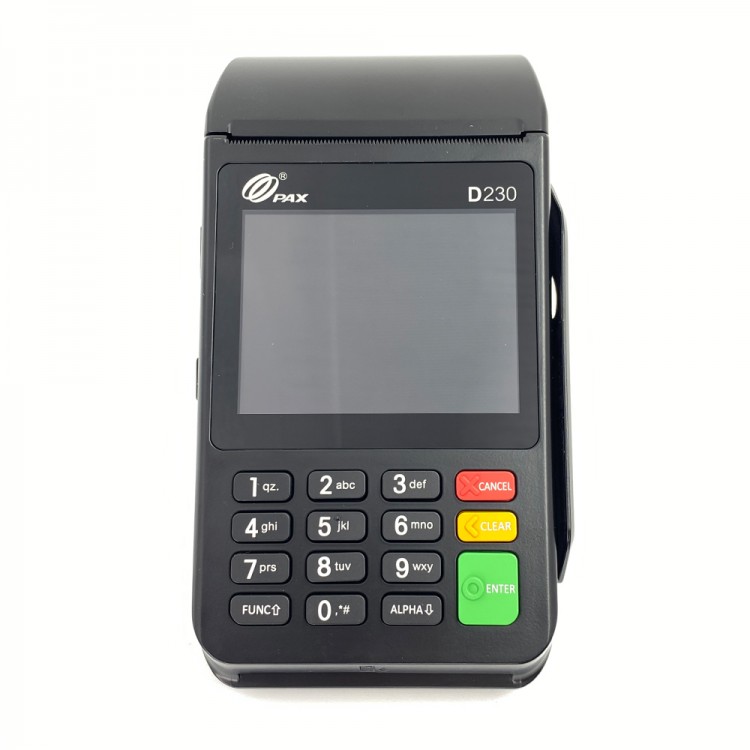
Мобильный POS — терминал PAX D230 4G/BT/WIFI
Решения для бизнеса
Для ресторана, Для доставки, Для магазина
Тип связи
Wi-Fi, Bluetooth, 3G, 4G
Интерфейс подключения
Type-C
Все характеристики
Подключаем торговый эквайринг от 0,99%
Снижаем ставку на эквайринг от наших банков-партнеров
Бесплатная доставка
в любой крупный город России
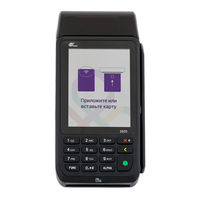
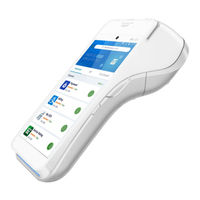
PAX D230 — это самый мощный в линейке PAX мобильный терминал на ОС Linux с подключением по 4G и WiFi или Bluetooth.
D230 сертифицирован по последнему стандарту безопасности платежной индустрии — PCI PTS 6. X и является отличным выбором как для работы в сфере услуг — ресторанах, барах, салонах красоты, так и в торговле.
Терминал имеет большой цветной экран, что идеально подходит для вывода вывода на дисплей QR кода или рекламы. Оснащен камерой для считывания QR и штрих-кодов.
Основные характеристики
Решения для бизнеса
Для ресторана, Для доставки, Для магазина
Тип связи
Wi-Fi, Bluetooth, 3G, 4G
Технические характеристики
Интерфейс подключения
Type-C
Процессор
Dual-Core Cortex A53
Память
256 Мб DDR + 512 Гб Flash, MicroSD (до 32 Гб)
Операционная система
Prolin
SIM и SAM слоты
1 MicroSIM + 2 SAM или 2 MicroSIM + 1 SAM
Камера
0,3 Мп с функцией считывания QR- и штрихкодов
Принтер
Термопринтер 35 строк/сек, диаметр ролика 40 мм
Считыватель карт
EMV, MSR, NFC/CTLS
Аккумулятор
Литий-полимерная 3400 mAh, 3,7 В
Питание
Вход: переменный ток 100-240 В, 50/60 Гц
Безопасность
PCI PTS 6.x SRED, EMV L1 & CL L1, Mastercard contactless, Visa payWave, American Expresspay, Discover D-PAS, UPI qUICS, TQM, J/Speedy JCB, CE, RoHs, BIS, WPC, Ru-pay, Anatel, ABECS
Физические характеристики
Рабочая температура
от -10° до 50° C
Рабочая влажность
от 5% до 95%
перейти к содержанию

Беспроводная база PAX B230-BE

Контрольный список
Поздравляем с получением платежного терминала PAX Technology. Надеемся, вам понравится! В только что открытой коробке должны быть следующие предметы:
- 1 х ПАКС B230-BE
Описание товара:

Фронт
Назад

- Схема соответствия хоста D230 и базы беспроводной связи B230 выглядит следующим образом:


Установка
- Используйте USB-кабель для подключения USB-порта питания базы к адаптеру питания.
- Поместите машину в основание в вертикальном направлении и убедитесь, что зарядные контакторы находятся в полном контакте.
Примечание:
- Пожалуйста, положите базу на открытый и вентилируемый стол для использования. При использовании машины не подвергайте сильно вибрацию базы и хоста D230, чтобы избежать прерывания зарядки между хостом и базой.
Характеристики
- Источник питания: порт типа C-5V@2A
Инструкция порта:
- 1 последовательный порт (RJ45, по умолчанию)
- 1 Ethernet (RJ45,100M)
- 1 порт Type-C (только для зарядки)
- 1 порт типа C (устройство)
- 1 порт USB A (хост)
Общие советы по использованию
- Не повредите электрический провод и адаптер питания. Если электрический провод или адаптер питания повреждены, не используйте терминал больше.
- Прежде чем подключить адаптер питания к розетке, убедитесь, чтоtage, который подается в розетку, соответствует рабочему объемуtagе для терминала.
- Не подвергайте терминал воздействию солнечных лучей или во влажной, жаркой или пыльной среде.
- Держите терминал подальше от жидкого материала.
- Не подключайте неизвестные материалы к портам терминала, так как это может привести к серьезному повреждению терминала.
- Если терминал неисправен, обратитесь к профессиональным специалистам по ремонту POS.
- Не собирайте терминал во взрывоопасной зоне.
Параметры окружающей среды
- Рабочая среда: температура: 0 ℃ ~ 45 ℃ (32 ℉ ~ 113 ℉) (без зарядки)
- Условия хранения: температура: -20 ℃ ~ 70 ℃ (-4 ℉ ~ 158 ℉) (без зарядки)
- Влажность: 5%~95% (без конденсации)
Иконки


ПАКС Технолоджи Лимитед
- Производитель: PAX Computer Technology (Shenzhen) Co. Ltd.
- Адрес: 4/F, корпус №3, Software Park, Вторая центральная научно-техническая дорога, High-Tech
Индустриальный парк, Шэньчжэнь, Гуандун, Китай. - Тел: + 86 755 86169630
- Веб-сайт: www.pax.com.cn
PAX постоянно инвестирует в поддержание своей высококачественной продукции в соответствии с последними сертификатами, поэтому полный список можно запросить через webконтактную форму сайта или загружаемые брошюры о продуктах.
Документы / Ресурсы
Рекомендации
- Главная
- Эквайринг
- Мобильный терминал PAX D230
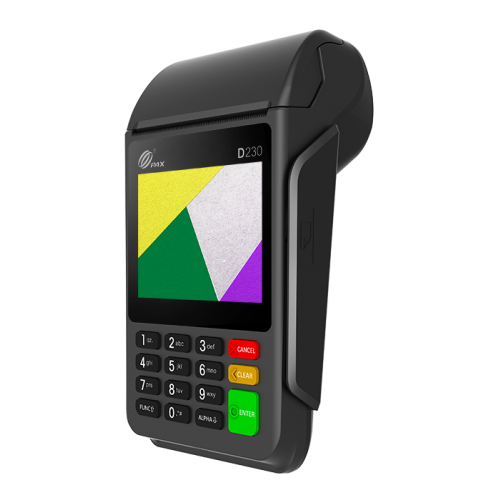
- 26000 руб.
- Производитель: PAX
- Описание
- Характеристики
- Отзывы (0)
PAX D230 — это самый мощный в линейке PAX мобильный терминал
на ОС Linux с подключением по 4G и WiFi.
Терминал можно использовать в качестве стационарного при
подключении проводного интернета к базовой станции.
D230 сертифицирован по последнему стандарту безопасности
платежной индустрии — PCI PTS 6. X и является отличным выбором как для работы в
сфере услуг — ресторанах, барах, салонах красоты, так и в торговле.
| Характеристики | |
| Батарея | Литий-полимерная 3400 mAh, 3,7 В (только в мобильной версии терминала) |
| Камера | 0,3 Мп с функцией считывания QR- и штрихкодов (опционально только в мобильной версии) |
| Рабочий диапазон температур | Рабочая температура: от -10° до 50° C; Температура хранения: от -20° до 70° C; Рабочая влажность: от 5% до 95%, без конденсации |
| Связь | 4G (CAT4) + Bluetooth 4.2 + WiFi (2.4G) |
| Сертификаты | PCI PTS 6.x SRED, EMV L1 & CL L1, Mastercard contactless, Visa payWave, American Expresspay, Discover D-PAS, UPI qUICS, TQM, J/Speedy JCB, CE, RoHs, BIS, WPC, Ru-pay, Anatel, ABECS |
| Считыватели карт | EMV, MSR, NFC/CTLS |
| Вес | 285 г. |
| Питание и батарея | Вход: переменный ток 100-240 В, 50/60 Гц |
| Операционная система | Prolin |
| Принтер | Скорость печати: мобильная версия — 35 строк/сек, стационарная версия — 30 строк/сек, диаметр ролика — 40 мм |
| Процессор | Dual-Core Cortex A53 |
| Порты | 1 USB Type-C, 1 6-канальный разъем |
| SIM-карта | 1 MicroSIM + 2 SAM или 2 MicroSIM + 1 SAM |
| Габаритные размеры | Длина 146,9 мм, ширина 79 мм, высота 57 мм |
| Производитель | PAX |
×
Privacy Policy
Privacy policy

1. Introduction

1.1 This privacy policy for PAX Technology has been updated for the General Data Protection Regulation (also known as the GDPR). This policy covers the following matters (amongst others): the collection of personal information; the use of that personal information; the legal bases for the processing of that information; disclosures of that personal information to third parties; international transfers of personal information; and the use of cookies on the website.

1.2 This policy applies where we are acting as a data controller with respect to the personal data of our website visitors and service users; in other words, where we determine the purposes and means of the processing of that personal data.

2. How we use your personal data

2.1 We may process data about your use of our website and services ("usage data"). The usage data may include your IP address, geographical location, browser type and version, operating system, referral source, length of visit, page views and website navigation paths, as well as information about the timing, frequency and pattern of your service use. The source of the usage data is our analytics tracking system. This usage data may be processed for the purposes of analyzing the use of the website and services. The legal basis for this processing is consent.

2.2 We may process information contained in any enquiry you submit to us regarding goods and/or services ("enquiry data"). The enquiry data may be processed for the purposes of offering, marketing and selling relevant goods and/or services to you. The legal basis for this processing.

2.3 We may process information relating to our customer relationships, including customer contact information ("customer relationship data"). The customer relationship data may include your name, your employer, your job title or role, your contact details, and information contained in communications between us and you or your employer. The source of the customer relationship data is you or your employer. The customer relationship data may be processed for the purposes of managing our relationships with customers, communicating with customers, keeping records of those communications and promoting our products and services to customers. The legal basis for this processing is consent.

2.4 We may process information that you provide to us for the purpose of subscribing to our email notifications and/or newsletters ("notification data"). The notification data may be processed for the purposes of sending you the relevant notifications and/or newsletters. The legal basis for this processing is consent.

2.5 We may process information contained in or relating to any communication that you send to us ("correspondence data"). The correspondence data may include the communication content and metadata associated with the communication. Our website will generate the metadata associated with communications made using the website contact forms. The correspondence data may be processed for the purposes of communicating with you and record-keeping. The legal basis for this processing is our legitimate interests, namely the proper administration of our website and business and communications with users.

2.6 Please do not supply any other person's personal data to us, unless we prompt you to do so.

3. Retaining and deleting personal data

3.1 This Section 3 sets out our data retention policies and procedure, which are designed to help ensure that we comply with our legal obligations in relation to the retention and deletion of personal data.

3.2 Personal data that we process for any purpose or purposes shall not be kept for longer than is necessary for that purpose or those purposes.

3.3 We will retain your personal data for a minimum period of 1 month and for a maximum period of 10 years.

3.4 In some cases it is not possible for us to specify in advance the periods for which your personal data will be retained. In such cases, we will determine the period of retention based on the following criteria:

(a) the period of retention of personal data specified in Section 2 will be determined based on your ongoing business relationship with us and/or of your involvement in our industry sector.

3.5 Notwithstanding the other provisions of this Section 3, we may retain your personal data where such retention is necessary for compliance with a legal obligation to which we are subject, or in order to protect your vital interests or the vital interests of another natural person.

4. Your rights

4.1 In this Section 4, we have summarized the rights that you have under data protection law. Some of the rights are complex, and not all of the details have been included in our summaries. Accordingly, you should read the relevant laws and guidance from the regulatory authorities for a full explanation of these rights.

4.2 Your principal rights under data protection law are:

(a) the right to access;

(b) the right to rectification;

(c) the right to erasure;

(d) the right to restrict processing;

(e) the right to object to processing;

(f) the right to data portability;

(g) the right to complain to a supervisory authority; and

(h) the right to withdraw consent.

4.3 You have the right to confirmation as to whether or not we process your personal data and, where we do, access to the personal data, together with certain additional information. That additional information includes details of the purposes of the processing, the categories of personal data concerned and the recipients of the personal data. Providing the rights and freedoms of others are not affected, we will supply to you a copy of your personal data.

4.4 You have the right to have any inaccurate personal data about you rectified and, taking into account the purposes of the processing, to have any incomplete personal data about you completed.

4.5 In some circumstances you have the right to the erasure of your personal data without undue delay. Those circumstances include: the personal data are no longer necessary in relation to the purposes for which they were collected or otherwise processed; you withdraw consent to consent-based processing; you object to the processing under certain rules of applicable data protection law; the processing is for direct marketing purposes; and the personal data have been unlawfully processed. However, there are exclusions of the right to erasure. The general exclusions include where processing is necessary: for exercising the right of freedom of expression and information; for compliance with a legal obligation; or for the establishment, exercise or defence of legal claims.

4.6 In some circumstances you have the right to restrict the processing of your personal data. Those circumstances are: you contest the accuracy of the personal data; processing is unlawful but you oppose erasure; we no longer need the personal data for the purposes of our processing, but you require personal data for the establishment, exercise or defence of legal claims; and you have objected to processing, pending the verification of that objection. Where processing has been restricted on this basis, we may continue to store your personal data. However, we will only otherwise process it: with your consent; for the establishment, exercise or defence of legal claims; for the protection of the rights of another natural or legal person; or for reasons of important public interest.

4.7 You have the right to object to our processing of your personal data on grounds relating to your particular situation, but only to the extent that the legal basis for the processing is that the processing is necessary for: the performance of a task carried out in the public interest or in the exercise of any official authority vested in us; or the purposes of the legitimate interests pursued by us or by a third party. If you make such an objection, we will cease to process the personal information unless we can demonstrate compelling legitimate grounds for the processing which override your interests, rights and freedoms, or the processing is for the establishment, exercise or defence of legal claims.

4.8 To the extent that the legal basis for our processing of your personal data is:

(a) consent; or

(b) that the processing is necessary for the performance of a contract to which you are party or in order to take steps at your request prior to entering into a contract, and such processing is carried out by automated means, you have the right to receive your personal data from us in a structured, commonly used and machine-readable format. However, this right does not apply where it would adversely affect the rights and freedoms of others.

4.9 If you consider that our processing of your personal information infringes data protection laws, you have a legal right to lodge a complaint with a supervisory authority responsible for data protection. You may do so in the EU member state of your habitual residence, your place of work or the place of the alleged infringement.

4.10 To the extent that the legal basis for our processing of your personal information is consent, you have the right to withdraw that consent at any time. Withdrawal will not affect the lawfulness of processing before the withdrawal.

4.11 You may exercise any of your rights in relation to your personal data by written notice to us.

5. Credit

5.1 This document was created using a template from SEQ Legal (https://seqlegal.com).
×
Terms & Conditions
Terms & Conditions

Welcome to PAX Technology. These terms and conditions outline the rules and regulations for the use of our website. PAX Technology is headquartered in Shenzhen, China, with offices located the world. PAX is a publicly quoted company on the Hong Kong Stock Exchange (code 0327).

By accessing this website we assume you accept these terms and conditions in full. Do not continue to use PAX Technology's website if you do not accept all of the terms and conditions stated on this page.

The following terminology applies to these Terms and Conditions, Privacy Statement and Disclaimer Notice and any or all Agreements: “Client”, “You” and “Your” refers to you, the person accessing this website and accepting the Company’s terms and conditions. “The Company”, “Ourselves”, “We”, “Our” and “Us”, refers to our Company. “Party”, “Parties”, or “Us”, refers to both the Client and ourselves, or either the Client or ourselves. All terms refer to the offer, acceptance and consideration of payment necessary to undertake the process of our assistance to the Client in the most appropriate manner, whether by formal meetings of a fixed duration, or any other means, for the express purpose of meeting the Client’s needs in respect of provision of the Company’s stated services/products, in accordance with and subject to, prevailing law of China.

Any use of the above terminology or other words in the singular, plural, capitalization and/or he/she or they, are taken as interchangeable and therefore as referring to same.

Cookies

We employ the use of cookies. By using PAX Technology's website you consent to the use of cookies in accordance with PAX Technology’s privacy policy. Most of the modern day interactive web sites use cookies to enable us to retrieve user details for each visit. Cookies are used in some areas of our site to enable the functionality of this area and ease of use for those people visiting. Some of our affiliate / advertising partners may also use cookies.

License

Unless otherwise stated, PAX Technology and/or it’s licensors own the intellectual property rights for all material on PAX Technology. All intellectual property rights are reserved. You may view and/or print pages from our website for your own personal use subject to restrictions set in these terms and conditions.

You must not:

Republish material from our website; Sell, rent or sub-license material from our website; Reproduce, duplicate or copy material from our website; Redistribute content from PAX Technology (unless content is specifically made for redistribution).

Hyperlinking to our Content

The following organizations may link to our Web site without prior written approval:

Government agencies; Search engines; News organizations; Online directory distributors when they list us in the directory may link to our Web site in the same manner as they hyperlink to the Web sites of other listed businesses; and System wide Accredited Businesses except soliciting non-profit organizations, charity shopping malls, and charity fundraising groups which may not hyperlink to our Web site.

These organizations may link to our home page, to publications or to other Web site information so long as the link: (a) is not in any way misleading; (b) does not falsely imply sponsorship, endorsement or approval of the linking party and its products or services; and (c) fits within the context of the linking party's site.

If you are interested in linking to our website, you must notify us by sending an e-mail via the enquiry link on the website.

Logo

No use of PAX Technology’s logo or other artwork will be allowed for linking absent a trademark license agreement or our approval.

Iframes

Without prior approval and express written permission, you may not create frames around our Web pages or use other techniques that alter in any way the visual presentation or appearance of our Web site.

Reservation of Rights

We reserve the right at any time and in its sole discretion to request that you remove all links or any particular link to our Web site. You agree to immediately remove all links to our Web site upon such request. We also reserve the right to amend these terms and conditions and its linking policy at any time. By continuing to link to our Web site, you agree to be bound to and abide by these linking terms and conditions.

Removal of links from our website

If you find any link on our Web site or any linked web site objectionable for any reason, you may contact us about this. We will consider requests to remove links but will have no obligation to do so or to respond directly to you. Whilst we endeavor to ensure that the information on this website is correct, we do not warrant its completeness or accuracy; nor do we commit to ensuring that the website remains available or that the material on the website is kept up to date.

Content Liability

We shall have no responsibility or liability for any content appearing on your Web site. You agree to indemnify and defend us against all claims arising out of or based upon your Website. No link(s) may appear on any page on your Web site or within any context containing content or materials that may be interpreted as libelous, obscene or criminal, or which infringes, otherwise violates, or advocates the infringement or other violation of, any third-party rights.

Disclaimer

To the maximum extent permitted by applicable law, we exclude all representations, warranties and conditions relating to our website and the use of this website (including, without limitation, any warranties implied by law in respect of satisfactory quality, fitness for purpose and/or the use of reasonable care and skill).

Nothing in this disclaimer will:

limit or exclude our or your liability for death or personal injury resulting from negligence; limit or exclude our or your liability for fraud or fraudulent misrepresentation; limit any of our or your liabilities in any way that is not permitted under applicable law; or exclude any of our or your liabilities that may not be excluded under applicable law.

The limitations and exclusions of liability set out in this Section and elsewhere in this disclaimer: (a) are subject to the preceding paragraph; and (b) govern all liabilities arising under the disclaimer or in relation to the subject matter of this disclaimer, including liabilities arising in contract, in tort	(including negligence) and for breach of statutory duty.

To the extent that the website and the information and services on the website are provided free of charge, we will not be liable for any loss or damage of any nature.

If you have any queries regarding any of our terms, please contact us.
Мобильный POS — терминал PAX D230 4G/BT/WIFI
Решения для бизнеса
Для ресторана, Для доставки, Для магазина
Тип связи
Wi-Fi, Bluetooth, 3G, 4G
Интерфейс подключения
Type-C
Все характеристики
Подключаем торговый эквайринг от 0,99%
Снижаем ставку на эквайринг от наших банков-партнеров
Бесплатная доставка
в любой крупный город России
PAX D230 — это самый мощный в линейке PAX мобильный терминал на ОС Linux с подключением по 4G и WiFi или Bluetooth.
D230 сертифицирован по последнему стандарту безопасности платежной индустрии — PCI PTS 6. X и является отличным выбором как для работы в сфере услуг — ресторанах, барах, салонах красоты, так и в торговле.
Терминал имеет большой цветной экран, что идеально подходит для вывода вывода на дисплей QR кода или рекламы. Оснащен камерой для считывания QR и штрих-кодов.
Основные характеристики
Решения для бизнеса
Для ресторана, Для доставки, Для магазина
Тип связи
Wi-Fi, Bluetooth, 3G, 4G
Технические характеристики
Интерфейс подключения
Type-C
Процессор
Dual-Core Cortex A53
Память
256 Мб DDR + 512 Гб Flash, MicroSD (до 32 Гб)
Операционная система
Prolin
SIM и SAM слоты
1 MicroSIM + 2 SAM или 2 MicroSIM + 1 SAM
Камера
0,3 Мп с функцией считывания QR- и штрихкодов
Принтер
Термопринтер 35 строк/сек, диаметр ролика 40 мм
Считыватель карт
EMV, MSR, NFC/CTLS
Аккумулятор
Литий-полимерная 3400 mAh, 3,7 В
Питание
Вход: переменный ток 100-240 В, 50/60 Гц
Безопасность
PCI PTS 6.x SRED, EMV L1 & CL L1, Mastercard contactless, Visa payWave, American Expresspay, Discover D-PAS, UPI qUICS, TQM, J/Speedy JCB, CE, RoHs, BIS, WPC, Ru-pay, Anatel, ABECS
Физические характеристики
Рабочая температура
от -10° до 50° C
Рабочая влажность
от 5% до 95%
Посмотреть инструкция для Datalogic Gryphon D230 бесплатно. Руководство относится к категории сканеры штрих-кода, 1 человек(а) дали ему среднюю оценку 8.5. Руководство доступно на следующих языках: английский. У вас есть вопрос о Datalogic Gryphon D230 или вам нужна помощь? Задайте свой вопрос здесь
- CONTENTS
- GENERAL VIEW
- INTRODUCTION
- INSTALLATION
- GRYPHON™ MX30 SYSTEM AND NETWORK LAYOUTS
- CONFIGURATION
- RS232 PARAMETERS
- USB PARAMETERS
- WEDGE PARAMETERS
- PEN EMULATION
- DATA FORMAT
- POWER SAVE
- READING PARAMETERS
- DECODING PARAMETERS
- CODE SELECTION
- ADVANCED FORMATTING
- RADIO PARAMETERS
- REFERENCES
- TECHNICAL FEATURES
- A HOST CONFIGURATION STRINGS
- B CODE IDENTIFIER TABLE
- C HEX AND NUMERIC TABLE
Главная
| Datalogic | |
| Gryphon D230 | 901661087 | |
| сканер штрих-кода | |
| 3700556030373, 5051964439769, 5052178409968, 807027542274, 0807027542274 | |
| английский | |
| Руководство пользователя (PDF) |
Сканирование
| Угол наклона | -35 — 35 ° |
| Тип сенсора | CCD |
| Стандарты декодирования | 1D, GS1 DatabarnCode 16K, Code 49, EAN/JAN Composites, GS1nDataBar Expanded Stacked, GS1 DataBar Stacked; GS1 DataBar Stacked Omnidirectional, PDF417, UPC A/E Composites |
| Скорость сканирования | 270 с/стор |
| Длина волны | 630 nm |
Прочие свойства
| Источник света | LED Array |
| Максимальное рабочее расстояние | 0.43 m |
| Размеры (ШхГхВ) | 179 x 81 x 98 mm |
Порты и интерфейсы
| Стандартные интерфейсы | Keyboard wedge, USB, RS-232, RS-485 |
Энергопитание
| Входное напряжение | 5 V |
| Потребляемая мощность | 210 mA |
Вес и размеры
Производительность
Условия эксплуатации
| Диапазон температур при эксплуатации | 5 — 55 °C |
| Диапазон температур при хранении | -20 — 70 °C |
| Диапазон относительной влажности при эксплуатации | 5 — 90 % |
показать больше
Не можете найти ответ на свой вопрос в руководстве? Вы можете найти ответ на свой вопрос ниже, в разделе часто задаваемых вопросов о Datalogic Gryphon D230.
Какой вес Datalogic Gryphon D230?
Инструкция Datalogic Gryphon D230 доступно в русский?
Не нашли свой вопрос? Задайте свой вопрос здесь
- Manuals
- Brands
- PAX Manuals
- Payment Terminal
ManualsLib has more than 28 PAX Payment Terminal manuals
Click on an alphabet below to see the full list of models starting with that letter:
A
D
I
P
Q
S
Popular manuals
64 pages
A920 Reference Manual
14 pages
A920 User Manual
194 pages
S300 User Manual
19 pages
A80 Quick Setup Manual
82 pages
S300 User Manual
163 pages
S920 User Manual
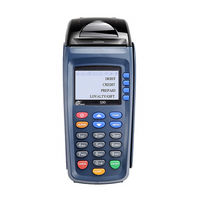
250 pages
S90 User Manual
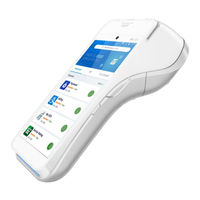
10 pages
A920 Quick Reference Manual
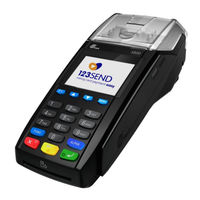
65 pages
S800 User Manual
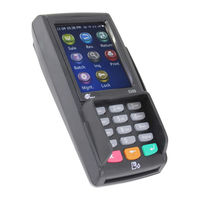
78 pages
S300 Manual
35 pages
S920 Reference Manual
19 pages
S300 Manual
82 pages
S900 User Manual
6 pages
D200 User Manual
2 pages
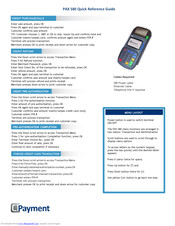
S80 Quick Reference Manual
8 pages
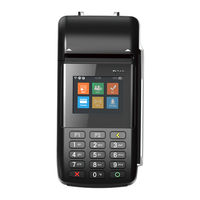
D210-W User Manual
6 pages
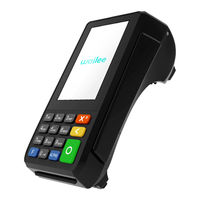
Q80 User Manual
6 pages
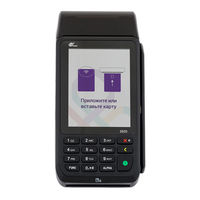
S920 User Manual
17 pages
S920 Quick Setup Manual
21 pages
A920 Installation And User Manual
Featured manuals
A80 POS — Payment Terminal Quick Setup Guide
Px7 — Payment Terminal Manual
A30 — Smart Payment Terminal Quick Setup Guide
IM20 — POS Terminal Quick Setup
IM30 — Pos Terminal Quick Setup Guide
Q30 — Payment Terminal Quick Setup Guide
D190 — Mobile Payment Terminal Quick Setup Guide
A
A30

Quick Start Manual
Quick Reference Manual • Quick Setup Manual • Quick Reference Manual • Quick Reference Manual • Quick Reference Manual
A80 POS
Quick Start Manual
A920
Quick Reference Manual • Reference Manual • Quick Reference Manual • Quick Reference Manual • User Manual • Setup Manual • Installation And User Manual • Quick Reference Manual • Quick Start Manual • Manual • Quick Reference Manual • Quick Reference Manual • Installation Manual • User Manual
D
D180
Manual • User Manual • Manual
D180SRF
D190
Installation Manual • Quick Start Manual
D200
Installation Manual • User Manual
D210
Quick Reference Manual
D210 W
Quick Reference Manual
D210-W
D210E
Manual
I
IM20
IM30
Quick Start Manual
P
PayFacto
PX7
Manual • Installation Manual
Q
Q30
Q80
User Manual
S
S300
User Manual • User Manual • Manual • Quick Reference Manual • Manual • User Manual • Manual • Quick Reference Manual • Quick Reference Manual
S60-S
Operation Manual
S80
User Manual • Setup Manual • Quick Reference Manual • Quick Reference Manual • Quick Reference Manual • Quick Reference Manual • Setup Manual • Quick Reference Manual • Manual • Manual • Quick Reference Manual • Quick Reference Manual • Quick Reference Manual
S800
User Manual • Manual
S90
User Manual • Setup Manual • User Manual • Quick Reference Manual
S900
User Manual • Quick Start Manual
S920
User Manual • User Manual • Reference Manual • Quick Setup Manual • Quick Reference Manual
SP20-OQW-R74-23LA
Reference Manual
Pax D230 — это компактный POS-терминал, который позволяет принимать безконтактные платежи и подключаться к интернету через WiFi. Но как включить его, подключить к WiFi, разблокировать и перезагрузить в случае необходимости? В этой статье представлен подробный гид, который поможет вам освоить эти навыки.
- Как включить терминал Pax D230
- Как подключить терминал Pax D230 к WiFi
- Как разблокировать терминал Pax D230
- Как перезагрузить терминал Pax D230
- Полезные советы и выводы
Как включить терминал Pax D230
Для включения терминала Pax D230 необходимо выполнить следующие действия:
- Найдите клавишу «Питание» на терминале Pax D230
- Нажмите на эту клавишу и удерживайте ее в течение не менее 5 секунд
- Ваш терминал Pax D230 включен
Как подключить терминал Pax D230 к WiFi
Для подключения к WiFi сети необходимо выполнить следующие действия:
- На терминале Pax D230 найдите кнопку «7»
- Нажмите на эту кнопку
- Выберите «Поиск сетей» и нажмите на зеленую кнопку Enter
- Выберите сеть WiFi, к которой хотите подключиться, и нажмите Enter
- Введите пароль от WiFi
- После ввода пароля, нажмите на Enter
Как разблокировать терминал Pax D230
Если терминал Pax D230 заблокирован, выполните следующие действия:
- Нажмите кнопку «7» на терминале
- Терминал отпечатает все операции текущей смены
- Для разблокировки терминала нажмите любую клавишу
- Введите пароль «0» и нажмите на Enter
Как перезагрузить терминал Pax D230
В случае, если терминал Pax D230 не работает должным образом, его можно перезагрузить следующим образом:
- На терминале Pax D230 найдите красную кнопку
- Нажмите на эту кнопку
- После этого терминал может попросить подтверждение на отключение — для подтверждения нажмите на зеленую клавишу.
Полезные советы и выводы
- Необходимо помнить, что для надежной работы терминала Pax D230 необходимо поддерживать его в исправном состоянии через регулярные проверки и обновления.
- Во время подключения к WiFi, убедитесь, что вы используете защищенную сеть с надежным паролем для предотвращения кражи данных и злоупотребления вашей сетью.
- Если терминал Pax D230 не работает должным образом после перезагрузки, обратитесь за технической поддержкой, чтобы предотвратить еще более серьезные проблемы.
Итак, теперь вы знаете, как включить, подключить к WiFi, разблокировать и перезагрузить терминал Pax D230. Следуя нашей инструкции и использованию полезных советов, вы можете быть уверены в надежном и эффективном использовании вашего терминала Pax D230.
Как включается терминал PAX
Для того чтобы включить или выключить терминал PAX необходимо удерживать более 5 секунд клавишу «X». Это можно сделать на любом этапе работы с терминалом, начиная с момента его подключения к электрической сети и заканчивая после завершения транзакции. Нажатие на эту клавишу вызывает диалоговое окно, которое предлагает выбор между включением и выключением терминала. Если нужно выключить терминал после выполнения транзакции, то лучше сделать это при помощи клавиши «X», так как она позволяет корректно завершить все процессы и сохранить данные. Также не стоит забывать о том, что длительное удержание клавиши «X» может привести к сбросу настроек терминала.
Как подключить Pax S920 к wifi
Для того чтобы подключить терминалы PAX S920 и PAX D230 к Wi-Fi необходимо выполнить несколько шагов. В начале следует нажать на терминале на кнопку «7», затем выбрать «Поиск сетей» и нажать на зеленую кнопку Enter. После этого нужно выбрать сеть Wi-Fi, к которой хотите подключиться, и нажать на Enter. Затем нужно ввести пароль от Wi-Fi, и после того, как пароль введен, снова нажать на Enter. Важно понимать, что успешное подключение к Wi-Fi позволит терминалу работать с интернетом, что облегчит работу пользователя и увеличит возможности использования таких устройств. Поэтому проведите подключение так, как описано выше и готовьтесь к более удобной и эффективной работе.
Как сделать возврат товара через терминал
Чтобы вернуть товар через терминал, необходимо выполнить несколько действий. Сначала нужно перейти в меню операций, нажав клавишу F или аналогичную на терминале. Затем выбрать в меню пункт «Возврат товара». Далее, необходимо вставить карту покупателя, с которой происходил расчет. На экране появится информация о номере карты и сроке ее действия. Внимательно ее прочитайте. После этого можно производить возврат товара. Если возникнут трудности, можно попросить помощи у сотрудников магазина или банка, который предоставил карту. Электронные терминалы существенно ускорили процесс возврата товара, сделали его более удобным и быстрым. Воспользовавшись этим способом, вы сможете быстро вернуть купленный товар и получить свои деньги.
Как подключить терминал PAX s90 к вай фаю
Если вы хотите подключить терминал PAX s90 к сети Wi-Fi, то для этого нужно выполнить несколько простых шагов. В первую очередь следует перейти в раздел «Эквайринг и QR», затем выбрать вкладку «Устройства». После этого необходимо выбрать свой терминал PAX и проверить, есть ли у него возможность подключения к Wi-Fi. Если такая опция доступна, то можно приступить к подключению. Для этого нужно нажать на свой терминал и выбрать соответствующий пункт в контекстном меню. Далее следует выбрать доступную сеть Wi-Fi и ввести пароль. После этого терминал будет автоматически подключен к сети, и вы сможете использовать его для проведения платежей.
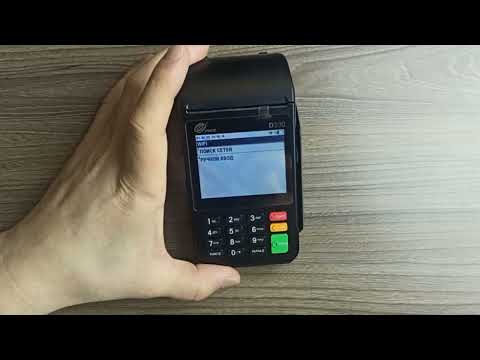
терминал pax d210. сверка итогов, закрытие дня, отмена операции. настройки терминала pax d210Подробнее

Установка Dual connector и драйверовПодробнее
Как сделать полный отчет и сверку итоговПодробнее
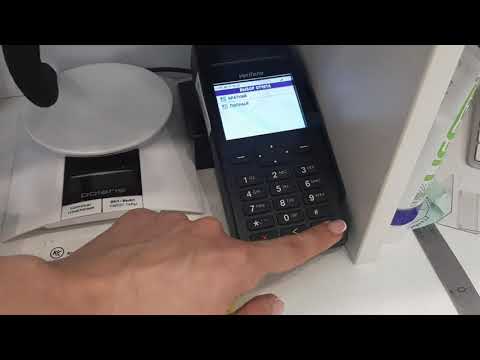
Настройка терминалов Verifone и PAX для работы с кассой Эвотор.Подробнее
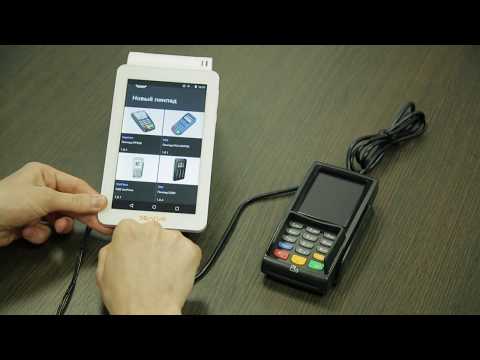
Production Process of TECHNO D230 Mobile Electronic Payment TerminalПодробнее

Unboxing of TECHNO D230 Mobile Electronic Payment TerminalПодробнее
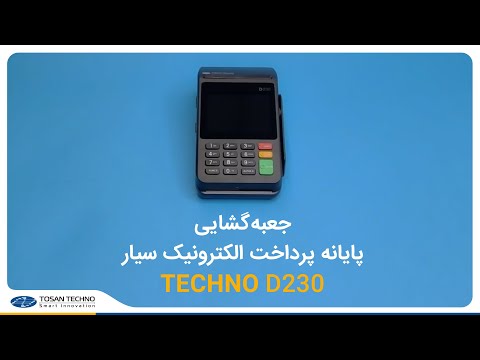
Прием безналичных платежей с помощью POS-терминала PAXПодробнее
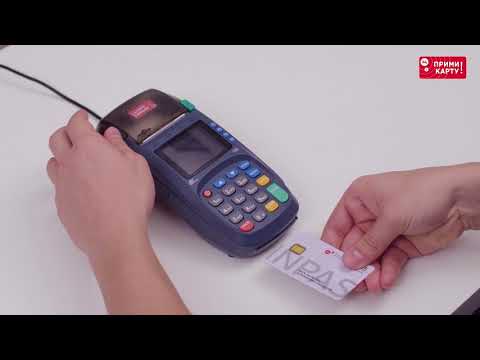
POS терминал PAX S920 против PAX D210 для эквайрингаПодробнее
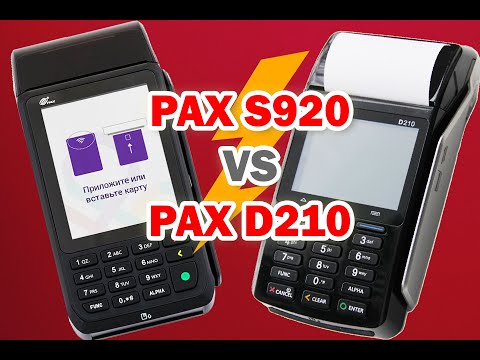
инструкция пользования терманалом pax d210. инструкция терминала pax d210Подробнее
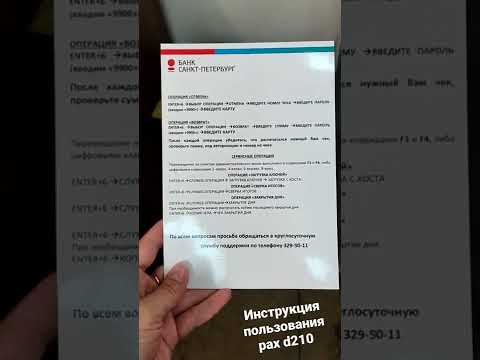
ИНСТРУКЦИЯ ПО РАБОТЕ ТЕРМИНАЛА PAX D 210Подробнее
Как сделать полный отчёт и сверху итогов на терминалеПодробнее

Как провести оплату на терминале AisinoПодробнее
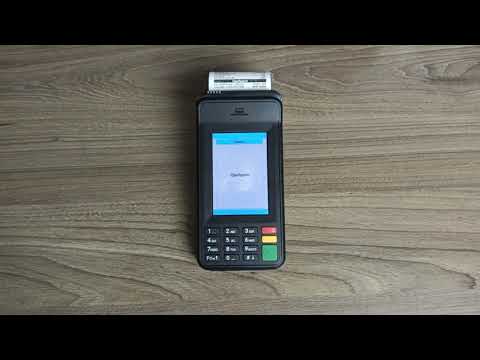
Замена чековой ленты на POS терминале PAX D210Подробнее
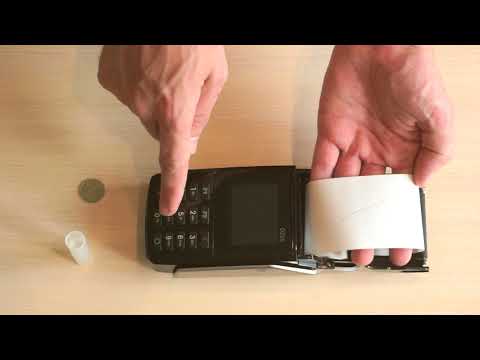
Новости
Терминалы Pax D230 широко используются в сфере торговли и обладают множеством функций, включая возможность осуществления возвратов. Возврат — это процедура, которая позволяет вернуть деньги покупателю за товар или услугу, которые были приобретены ранее. Возвраты могут возникать по различным причинам: некачественный товар, отмена заказа, ошибочная транзакция и т.д.
Для осуществления возврата с использованием терминала Pax D230 необходимо следовать определенной процедуре. Сначала необходимо войти в меню на терминале, используя соответствующую комбинацию клавиш. Затем выберите опцию «Возврат» из предложенного списка. После этого введите сумму, которую необходимо вернуть, с помощью клавиатуры на терминале.
После введения суммы терминал Pax D230 предложит выбрать способ идентификации клиента. Это может быть считывание карты, использование штрих-кода или ввод номера телефона. После идентификации клиента терминал выдаст подтверждение возврата и выведет информацию о операции на экран. Клиенту будет предложено проверить свою карту и подписать электронным подписью чек о возврате.
Важно отметить, что процедура возврата с помощью терминала Pax D230 может незначительно отличаться в зависимости от настроек и программного обеспечения, установленного на терминале. Если у вас возникли сложности или вопросы, рекомендуется обратиться к разработчику или поставщику терминала для получения подробной информации и инструкций.
Подготовка к возврату
Прежде чем приступить к процедуре возврата с помощью терминала Pax D230, необходимо выполнить несколько шагов подготовки:
1. Проверьте наличие всех необходимых документов:
Убедитесь, что у вас есть все необходимые документы для возврата, такие как чек или квитанция об оплате, карта, на которую был произведен платеж, и/или другие документы, связанные с транзакцией.
2. Зарядите терминал:
Удостоверьтесь, что ваш терминал Pax D230 заряжен до полной емкости. В случае отсутствия достаточного заряда, процедура возврата может быть затруднена.
3. Проверьте связь с интернетом:
Убедитесь, что ваш терминал Pax D230 имеет доступ к интернету. Это может потребовать подключения к сети Wi-Fi или использования мобильного интернета, в зависимости от настроек вашего терминала.
4. Обратитесь к поставщику платежных услуг:
Если у вас возникают вопросы по поводу процедуры возврата с помощью терминала Pax D230, рекомендуется обратиться к вашему поставщику платежных услуг или провайдеру терминала для получения подробной информации и инструкций.
После выполнения всех необходимых подготовительных мероприятий, вы будете готовы приступить к процедуре возврата с помощью терминала Pax D230.
Обратите внимание, что процедура возврата может немного отличаться в зависимости от используемого программного обеспечения и настроек терминала.
Проверка наличия необходимых документов
Перед началом процедуры возврата с помощью терминала Pax D230 необходимо убедиться в наличии следующих документов:
1. Кассовый чек или чек возврата — это основной документ, подтверждающий покупку товара. Он должен быть сохранен в письменном или электронном виде.
2. Карта, с которой была произведена оплата — необходимо иметь при себе банковскую карту, с помощью которой был осуществлен платеж за товар.
3. Паспорт или иной документ, удостоверяющий личность — для совершения операции возврата в терминале Pax D230 необходимо предъявить документ, подтверждающий вашу личность.
В случае отсутствия хотя бы одного из вышеуказанных документов возврат может быть невозможен или задержан до предоставления недостающих документов. Поэтому перед посещением терминала Pax D230 убедитесь, что у вас есть все необходимые документы.
Установка и настройка программного обеспечения на терминал Pax D230
Для работы с терминалом Pax D230 необходимо установить и настроить программное обеспечение. Процедура установки и настройки включает следующие шаги:
1. Подготовьте терминал и компьютер:
— Подключите терминал Pax D230 к компьютеру с помощью USB-кабеля.
— Убедитесь, что компьютер имеет доступ к интернету.
— Зарядите аккумулятор терминала.
2. Загрузите программное обеспечение:
— Перейдите на официальный сайт Pax Technology и найдите раздел загрузок.
— Скачайте последнюю версию программного обеспечения для терминала Pax D230.
3. Установите программное обеспечение:
— Запустите установщик программного обеспечения на компьютере.
— Следуйте инструкциям на экране для установки программного обеспечения.
4. Подключите терминал к ПО:
— Перейдите в меню настроек терминала Pax D230.
— Включите режим разработчика.
5. Установите соединение с компьютером:
— Выполните определенные шаги для установки USB-соединения между терминалом и компьютером.
— Дождитесь, пока компьютер обнаружит терминал и установит драйверы.
6. Запустите программное обеспечение на компьютере:
— Откройте установленное ранее программное обеспечение на компьютере.
— Введите необходимые параметры для подключения к терминалу.
После выполнения указанных шагов, программное обеспечение будет готово к работе с терминалом Pax D230. Установка и настройка помогут вам обрабатывать возвраты и выполнять другие операции с терминалом Pax D230.
Подключение и настройка терминала к коммуникационной линии
Для успешного возврата с помощью терминала Pax D230 необходимо правильно подключить и настроить его к коммуникационной линии. В этом разделе мы подробно рассмотрим процедуру подключения и настройки терминала.
1. Убедитесь, что у вас есть все необходимые компоненты для подключения терминала. Вам понадобится терминал Pax D230, кабель для подключения к компьютеру или кассовому аппарату, а также драйверы для работы с терминалом.
2. Подключите один конец кабеля к порту «RS-232» или «USB» на задней панели терминала Pax D230. Подключите другой конец к соответствующему порту на компьютере или кассовом аппарате.
3. Проверьте, что терминал включен и находится в режиме ожидания. Обычно на дисплее терминала отображается логотип или название компании-разработчика.
4. Установите драйверы, если это необходимо. Если терминал подключен по USB, то драйверы установятся автоматически после подключения. Если терминал подключен по RS-232, то вам может потребоваться скачать и установить драйверы с официального сайта разработчика.
5. Настройте коммуникационные параметры терминала в соответствии с настройками вашей системы. В большинстве случаев эти параметры включают скорость передачи данных (бит/сек), паритет, бит данных и стоп-биты. Обычно эти параметры можно установить через меню на дисплее терминала или через программное обеспечение, поставляемое вместе с терминалом.
6. Протестируйте подключение, отправив тестовую транзакцию с терминала на ваш компьютер или кассовый аппарат. Если транзакция успешно пройдет и данные будут переданы без ошибок, значит, вы правильно настроили и подключили терминал.
В результате правильной настройки и подключения терминал Pax D230 к коммуникационной линии вы сможете успешно осуществлять возвраты и другие операции с помощью этого терминала.
Проверка работоспособности терминала
Перед тем, как продолжить процедуру возврата с помощью терминала Pax D230, необходимо убедиться, что сам терминал работает корректно. В этом разделе мы рассмотрим несколько простых шагов для проверки работоспособности терминала.
1. Включите терминал. На терминале должна появиться стартовая заставка или логотип производителя.
2. Проверьте подключение. Убедитесь, что терминал правильно подключен к источнику питания и устройству для связи, например, к компьютеру или кассовому аппарату. Проверьте, что все кабели надежно подсоединены и не повреждены.
3. Убедитесь, что терминал заряжается. Если у вас есть возможность, проверьте, что терминал заряжается. Обычно на терминале есть индикатор заряда или иконка, которая показывает статус зарядки. Если терминал не заряжается, убедитесь, что источник питания работает и кабель зарядки подключен правильно.
4. Проверьте работу сенсорного экрана и клавиатуры. Перейдите к тестовому режиму терминала (если он предусмотрен) и проверьте работу сенсорного экрана и клавиатуры. Убедитесь, что все клавиши откликаются корректно, а сенсорный экран реагирует на нажатия без задержек или проблем.
5. Проверьте функциональность печати. Попробуйте напечатать тестовый чек или квитанцию. Удостоверьтесь, что печать осуществляется без ошибок и текст четко выводится на бумагу. Если печать не работает или появляются ошибки, обратитесь к руководству пользователя или свяжитесь с технической поддержкой.
Примечание: Если терминал не проходит одну или несколько проверок, возможно, он нуждается в обслуживании или ремонте. Свяжитесь с поставщиком или технической поддержкой, чтобы получить дополнительную помощь.
Процедура возврата на терминале Pax D230
Для осуществления возврата с помощью терминала Pax D230, следуйте следующей процедуре:
- Включите терминал, нажав кнопку питания на его боковой поверхности.
- На главном экране терминала выберите «Возврат» из списка доступных опций.
- Введите сумму возврата с помощью клавиатуры терминала и нажмите кнопку «Подтвердить».
- Попросите клиента предъявить карту, с помощью которой была совершена оплата.
- Вставьте карту в соответствующий разъем на терминале.
- В случае необходимости, попросите клиента ввести PIN-код для проверки его личности.
- Дождитесь, пока терминал обработает операцию возврата.
- После завершения операции на экране появится сообщение с результатом возврата. Убедитесь, что клиент получил свои деньги назад.
- Верните карту клиенту и убедитесь, что операция возврата завершена успешно.
Обратите внимание, что процедура возврата может отличаться в зависимости от используемой платежной системы и программного обеспечения терминала. Тщательно изучите инструкции по использованию терминала и обратитесь за помощью к специалистам, если у вас возникнут вопросы или проблемы.
Вход в меню терминала
Для начала процедуры возврата товара с помощью терминала Pax D230 необходимо войти в меню устройства. Для этого следуйте следующим шагам:
- Включите терминал, нажав и удерживая кнопку зеленого ключа.
- После появления логотипа Pax на экране, отпустите зеленую кнопку.
- Нажмите клавишу функции F2/Menu на правом нижнем углу экрана.
- Введите пароль администратора (по умолчанию: 0000) и нажмите клавишу Enter.
После выполнения этих шагов вы будете перенаправлены в меню терминала, где сможете приступить к процедуре возврата товара.
Выбор опции «Возврат»
Для осуществления возврата с помощью терминала Pax D230 необходимо выполнить следующие шаги:
- Подключите терминал к электропитанию и настройте его.
- На главном экране терминала выберите опцию «Возврат».
- Введите сумму возврата с помощью клавиатуры терминала.
- Если необходимо, выберите опцию «Наличные» или «Безналичные» в зависимости от способа возврата.
- Подтвердите ввод суммы и способа возврата, нажав на кнопку «ОК».
- Следуйте инструкциям терминала для завершения операции.
Обратите внимание, что для успешного возврата все необходимые условия (например, доступ к банковскому счету или наличие наличных средств) должны быть выполнены.
Ввод информации о возврате
Процедура возврата с помощью терминала Pax D230 включает в себя ввод информации о возврате. Для этого необходимо следовать указанным ниже инструкциям:
- Войдите в систему возврата, используя учетные данные
- На главном экране терминала выберите опцию «Возврат»
- На следующем экране введите номер заказа или товара, который возвращается
- Если необходимо, введите также количество возвращаемых единиц товара
- Нажмите на кнопку «Далее» или аналогичную кнопку на терминале
- Следуйте инструкциям на экране для подтверждения возврата и завершите процесс
Во время ввода информации о возврате обязательно следите за правильностью данных, чтобы избежать ошибок при проведении возврата. При возникновении вопросов или проблем следует обратиться к персоналу, занимающемуся обслуживанием терминала Pax D230.
После завершения процедуры ввода информации о возврате, система будет обрабатывать данные и выполнять соответствующие операции для завершения возврата.
| Шаг | Описание |
|---|---|
| 1 | Войдите в систему возврата, используя учетные данные |
| 2 | Выберите опцию «Возврат» на главном экране терминала |
| 3 | Введите номер заказа или товара, который возвращается |
| 4 | Введите количество возвращаемых единиц товара (при необходимости) |
| 5 | Нажмите на кнопку «Далее» или аналогичную кнопку на терминале |
| 6 | Следуйте инструкциям на экране для подтверждения возврата и завершите процесс |
Не забывайте следить за правильностью ввода данных и убедитесь, что все введенные данные точны перед завершением процедуры возврата.
Подтверждение возврата
После того, как все необходимые данные для возврата были введены в терминал Pax D230, система предложит подтвердить операцию возврата. Для этого на экране появится соответствующее сообщение с деталями возврата.
Пользователь должен проверить правильность информации о возврате перед тем, как подтверждать операцию. Обратите внимание на сумму, которую нужно вернуть, и соответствующую информацию о товаре или услуге.
Если все данные верны, необходимо следовать инструкциям на экране для подтверждения операции. В большинстве случаев это будет ввод специального кода или подтверждение с помощью клавиши «OK».
После успешного подтверждения возврата, терминал Pax D230 выдаст чек подтверждения о возврате. Пользователю следует сохранить этот чек, так как он может потребоваться в случае возникновения споров или необходимости дополнительного подтверждения.
В случае, если данные о возврате не соответствуют ожиданиям или возникают проблемы с подтверждением операции, рекомендуется обратиться к оператору или службе поддержки для получения дальнейшей помощи.
Подтверждение возврата в терминале Pax D230 — важный шаг в процедуре возврата, который подтверждает успешное завершение операции и обеспечивает документальное подтверждение для всех заинтересованных сторон.
Завершение процедуры возврата
После того как все необходимые данные для возврата товара были введены в терминал Pax D230, необходимо завершить процедуру возврата.
Для этого следуйте указаниям на экране терминала. Он покажет вам последовательность действий для завершения возврата.
- Подтвердите детали возврата: Перед завершением процедуры возврата, убедитесь, что данные о возвращаемом товаре и сумма возврата указаны правильно. Если вы заметили ошибку, обратитесь к продавцу.
- Подтвердите идентификацию: Терминал может потребовать проверки вашей личности, для чего попросит ввести пароль или подпись.
- Получите чек: После завершения процедуры возврата, терминал напечатает чек с информацией о возврате, включая сумму и способ возврата.
Обязательно сохраните полученный чек в качестве подтверждения процедуры возврата. В случае возникновения проблем, вы сможете его предъявить продавцу или службе поддержки.
Примечание: В процессе завершения процедуры возврата могут быть специфические шаги, зависящие от программного обеспечения терминала и политики магазина. Убедитесь, что следуете инструкциям, предоставленным терминалом и продавцом.
Получение чека о возврате
После успешной процедуры возврата через терминал Pax D230 можно получить чек о возврате для дальнейшего оформления в бухгалтерии. Для этого следуйте указанным ниже инструкциям:
- Убедитесь, что процедура возврата была завершена успешно.
- Подготовьте бумагу чековой ленты или рулон, в котором хранятся чеки.
- Прочитайте инструкции по использованию вашего терминала Pax D230 по поводу получения чеков и откройте соответствующую функцию на терминале.
- Вставьте конец чековой ленты в соответствующий отдел на терминале.
- Выберите функцию печати чека о возврате на терминале.
- Дождитесь, пока терминал распечатает чек о возврате.
- Аккуратно извлеките чек из терминала.
- Удостоверьтесь, что в настоящее время у вас есть достаточно запасных рулонов чековой ленты для дальнейшей печати.
Полученный чек о возврате может быть использован в качестве документа для бухгалтерских записей и внесения информации о возврате в систему учета.
Проверка чека на корректность
Перед тем как сделать возврат с помощью терминала Pax D230, очень важно проверить чек на корректность. Это позволит избежать проблем при возврате товара или услуги.
| Шаг | Описание |
| 1 | Убедитесь, что на чеке указаны все необходимые данные: название продавца, дата и время покупки, номер и сумма чека. |
| 2 | Проверьте, что чек является оригинальным и не содержит исправлений, стираний или подделок. |
| 3 | Убедитесь, что сумма чека соответствует сумме, которую вы заплатили при покупке. Проверьте наличие всех необходимых налогов и скидок. |
| 4 | Проверьте, что на чеке указана информация о товаре или услуге, которую вы хотите вернуть. Убедитесь, что она правильная и соответствует действительности. |
| 5 | Обратите внимание на сроки возврата. Убедитесь, что вы предъявляете чек вовремя и в соответствии с требованиями продавца. |
После того как вы проверили чек на корректность, вы можете продолжить процесс возврата с помощью терминала Pax D230.
Возврат продукта клиенту
При необходимости выполнения процедуры возврата продукта клиенту с помощью терминала Pax D230, следуйте данным инструкциям:
- Убедитесь, что у вас есть доступ к терминалу Pax D230 и необходимые данные для возврата продукта.
- Включите терминал, используя кнопку питания на боковой стороне устройства.
- На главном экране терминала найдите и выберите «Меню» или иконку настройки.
- В меню выберите опцию «Возврат».
- Введите информацию о возврате продукта, такую как номер заказа или идентификационный номер покупателя.
- Проверьте введенные данные и подтвердите возврат продукта.
- Дождитесь подтверждения возврата на экране терминала.
- В случае необходимости, распечатайте чек с информацией о возврате продукта и передайте его клиенту.
- В случае возникновения проблем или сложностей при процедуре возврата, обратитесь к руководству пользователя или свяжитесь с технической поддержкой.
Следуя этим простым шагам, вы сможете успешно сделать возврат продукта клиенту с помощью терминала Pax D230. Не забывайте проверять и подтверждать каждый шаг, чтобы избежать ошибок и обеспечить удовлетворение вашего клиента.
Решение проблем в процессе возврата
В процессе возврата с помощью терминала Pax D230 могут возникать некоторые проблемы. Вот несколько решений для наиболее распространенных проблем:
- Убедитесь, что у вас достаточно средств на балансе терминала для возврата суммы покупки.
- Проверьте, что введенная вами сумма возврата правильная и не превышает сумму покупки.
- Если терминал отказывается проводить возврат, убедитесь, что вы используете правильную последовательность команд и правильные ключи функций.
- Перезапустите терминал и попробуйте провести возврат еще раз.
- Обратитесь к документации или службе поддержки терминала Pax D230, если не можете решить проблему самостоятельно.
Если эти решения не помогли вам решить проблему, вам может потребоваться обратиться к эксперту или сертифицированному специалисту по терминалам Pax D230.
Отсутствие опции «Возврат» в меню терминала
Если вы не видите опцию «Возврат» в меню терминала Pax D230, возможно, это связано с конкретными настройками вашего устройства или версией программного обеспечения.
Для решения этой проблемы вам следует следовать следующим шагам:
- Проверьте, что у вас установлена последняя версия программного обеспечения для терминала Pax D230. Вы можете проверить наличие обновлений на сайте производителя или обратиться в службу поддержки.
- Убедитесь, что все настройки терминала правильно сконфигурированы, включая опцию «Возврат». Проверьте, что эта опция не выключена или скрыта в меню настройки.
- Если опция «Возврат» все еще не появляется, свяжитесь со службой поддержки или поставщиком терминала для получения дополнительной информации и помощи.
Без опции «Возврат» в меню терминала необходимо выполнить другие действия и использовать альтернативные методы, чтобы осуществить возврат средств. Обратитесь к руководству пользователя или спецификации устройства, чтобы узнать, какие дополнительные опции доступны для процедуры возврата через терминал Pax D230.
Ошибки при вводе информации о возврате
При вводе информации о возврате с помощью терминала Pax D230 могут возникать различные ошибки, которые затрудняют или полностью препятствуют выполнению процедуры. Важно быть внимательным и внимательно следить за каждым шагом, чтобы избежать ошибок и сократить время, затрачиваемое на возврат.
- Ошибки ввода банковской карты. При возврате товара необходимо указывать номер банковской карты, с которой был произведен платеж. Ошибки при вводе номера карты могут привести к неверному засчитыванию возврата или даже к невозможности осуществления возврата. Убедитесь, что вы правильно вводите номер карты без ошибок или опечаток.
- Ошибки ввода суммы возврата. При возврате товара необходимо указать сумму, которую хочется вернуть. Ошибки при вводе суммы могут привести к неверному начислению суммы или даже к невозможности осуществления возврата. Будьте внимательны при вводе суммы и проверьте ее несколько раз, чтобы избежать ошибок.
- Ошибки ввода данных покупателя. При возврате товара терминал Pax D230 может потребовать ввод данных покупателя, например, его имени или контактного номера телефона. Ошибки при вводе этих данных могут привести к неверной идентификации покупателя или к невозможности связаться с ним для уточнения деталей возврата. Убедитесь, что вы правильно вводите информацию о покупателе без ошибок или опечаток.
- Ошибки ввода даты и времени. При возврате товара может потребоваться указать дату и время покупки. Ошибки при вводе даты или времени могут привести к неверному учету времени покупки или даже к невозможности осуществления возврата. Внимательно проверьте дату и время, чтобы избежать ошибок при вводе.
- Ошибки ввода причины возврата. При возврате товара может потребоваться указать причину возврата. Ошибки при вводе причины могут привести к неверной классификации товаров или к невозможности проведения анализа причин возвратов. При выборе причины возврата будьте внимательны и выбирайте правильную категорию.
Проблемы с печатью чека о возврате
При выполнении возврата с помощью терминала Pax D230 могут возникнуть проблемы с печатью чека о возврате. Ниже приведены некоторые распространенные проблемы и их возможные решения:
1. Отсутствие бумаги в принтере
Если принтер терминала Pax D230 не печатает чек о возврате, убедитесь, что в принтере есть достаточно бумаги. Проверьте, не закончилась ли бумага и в случае необходимости загрузите новый рулон бумаги. Также важно убедиться, что бумага расположена правильно и подается ровным слоем для корректной печати.
2. Плохое качество печати
Если печать на чеке о возврате выходит с плохим качеством, проверьте, не загрязнены ли головка и ролик принтера. Если они загрязнены, очистите их с использованием мягкого материала, например, сухой салфетки. Также убедитесь, что печатающая головка и ролик находятся в правильном положении и не повреждены.
3. Некорректное форматирование текста на чеке
Если чек о возврате печатается с некорректным форматированием текста, убедитесь, что правильно настроены параметры печати в терминале Pax D230. Проверьте, что шрифт, размер текста и отступы установлены правильно. Если необходимо, можно попробовать сбросить настройки печати до заводских значений.
Если проблемы с печатью чека о возврате сохраняются, рекомендуется обратиться в службу технической поддержки для получения дальнейшей помощи. Техническая поддержка сможет оказать профессиональную помощь и решить любые возникшие проблемы с печатью.