
Как использовать наш сайт инструкций OnlineManuals.ru
Наша цель состоит в том, чтобы предоставить вам быстрый доступ к содержанию инструкции для устройства wi-fi, роутера D-Link DWA-125.
С помощью онлайн просмотра, Вы можете быстро просмотреть содержимое инструкции и найти решение проблемы с устройства wi-fi, роутера D-Link DWA-125.
Для Вашего удобства
Если листать руководство пользователя устройства wi-fi, роутера D-Link DWA-125 прямо на сайте, не очень удобно для Вас, есть два возможных решения:
• Просмотр в полноэкранном режиме — легко просмотреть руководство пользователя (без загрузки его на свой компьютер), Вы можете использовать режим полноэкранного просмотра.
Для просмотра инструкции пользователя устройства wi-fi, роутера D-Link DWA-125 на полном экране, используйте кнопку «Открыть в Pdf-viewer».
• Загрузка на компьютер — Вы можете также скачать Руководство пользователя устройства wi-fi, роутера D-Link DWA-125 на свой компьютер и сохранить его в файлах.
Многие люди предпочитают читать документы не на экране, а в печатной версии.
Возможность печати руководства пользователя также была предусмотрена на нашем сайте,
и вы можете использовать ее, нажав на иконку «печать» в Pdf-viewer.
Нет необходимости печатать все руководство устройства wi-fi, роутера D-Link DWA-125, можно выбрать только нужные страницы инструкции.
На чтение 8 мин Просмотров 3.4к.

Максим aka WisH
Высшее образование по специальности «Информационные системы». Опыт работы системным администратором — 5 лет.
Задать вопрос
В каждой квартире сейчас стоит маршрутизатор, который обеспечивает работу устройств по беспроводной сети. Ноутбуки, телефоны и телевизоры подключаются к нему, а до компьютера приходится тянуть провод. В материнскую плату можно воткнуть расширение, которое позволит подключаться к Wi-Fi, но есть способы и проще. Беспроводной USB адаптер, например, D-LINK DWA 125 подключается к юсб и обеспечивает работу с вайфай. Разберем способ подключения и характеристики девайса.
Содержание
- Характеристики D-Link DWA-125
- Как подключить сетевой адаптер
- Установка драйверов для DWA-125
- Настройка интернета
- Беспроводное соединение
- Раздача Wi-Fi с помощью программы
- Отзывы пользователей адаптера
Характеристики D-Link DWA-125
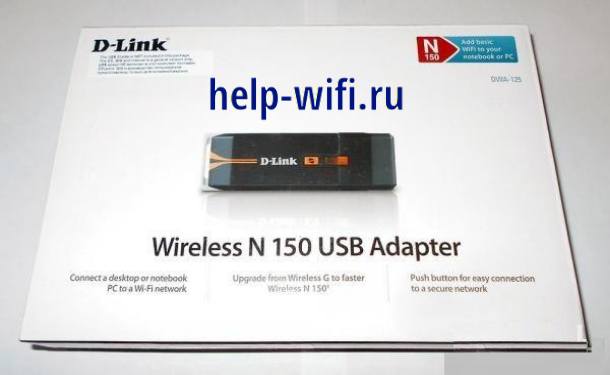
Компания производитель выпускает свои адаптеры, относящиеся к серии n150 давно. Все они идут под одной маркой и названием, хотя отличаются внешне и по упаковке. Первой вышла, ревизия А, адаптер упакован в оранжевую коробку и имеет угловатый дизайн.
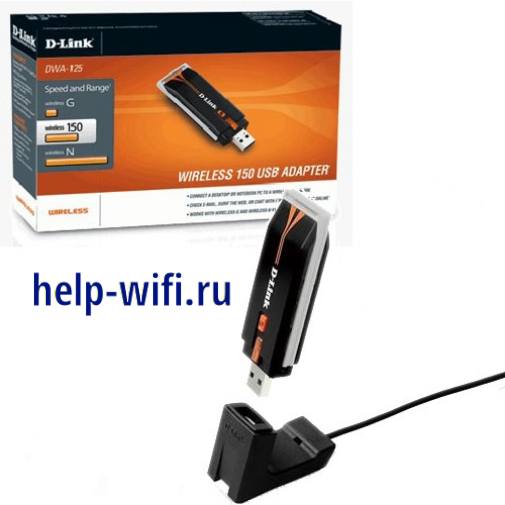
Ревизии D и B пришли на смену старой версии адаптера и теперь выпускается в голубой коробке. Имеют чуть более скругленный дизайн. По характеристикам не отличаются, а про начинку и платы говорить сложно, потому что такую информацию производитель не раскрывает.
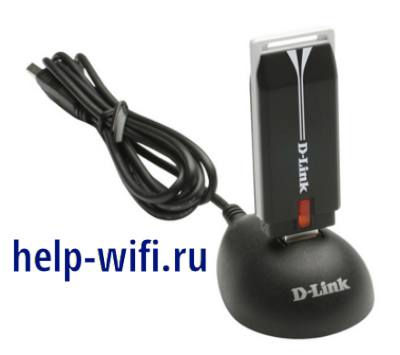
В комплект входит док-станция, позволяющая разместить адаптер на расстоянии от компьютера, чтобы обеспечить к нему свободный доступ. Провод короткий, так что далеко от компьютера поставить не получится. Если у вас много всего подключено к юсб портам, то может не хватить напряжения для питания, так что учитывайте этот момент.
Переходим к характеристикам:
- Стандарты IEEE 802.11gbn;
- Порт USB 2.0;
- Диапазон частот: 2.4 – 2.4835ГГц;
- Внутренняя всенаправленная антенна с коэффициентом усиления 1,5 dBi;
- WEP-шифрование данных 64/128-бит;
- Wi-Fi Protected Access (WPA/WPA2-PSK, WPA/WPA2-EAP);
- Скорость беспроводного соединения: на разных протоколах по-разному, максимум 150 Мбит/с.
Работает как обычный, не очень мощный приемник, способный работать в режиме точки доступа. Подойдет в случае, если у вас стабильная связь и маршрутизатор выдает мощный сигнал. Если устройство стоит далеко от передатчика, то стоит рассмотреть варианты с антенной мощнее.
Как подключить сетевой адаптер
Wireless-адаптер D-LINK DWA 125 не требует каких-то лишних действий при подключении к компьютеру. Само устройство выглядит как флешка и подключается точно также. Воткните его в свободный юсб порт и начинайте настройку. Есть несколько советов по правильному подключению, о которых расскажем дальше.
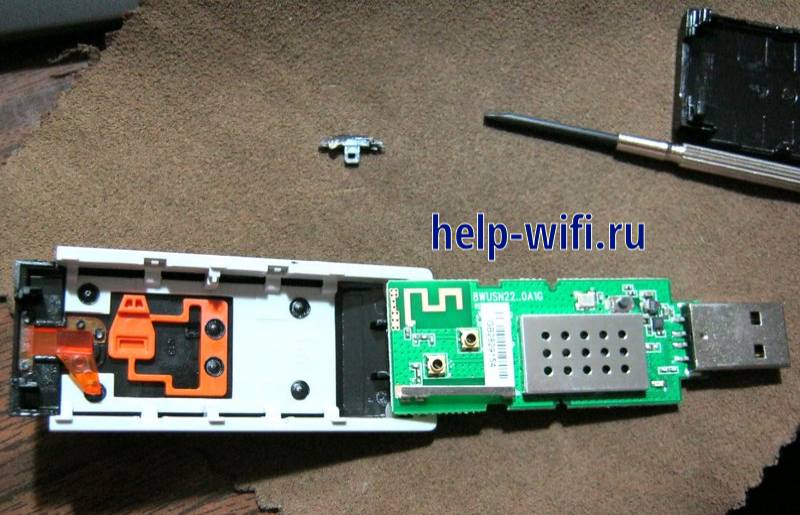
У флешки установлен USB-разъем 2.0, так что если у вас старый компьютер, то постарайтесь не подключать его к разъемам первой версии. В то же время, на новом компьютере нет смысла подключать в третью версию юсб, быстрее работать от этого он не станет. Подключайте на заднюю панель компьютера, куда выходят разъемы от самой материнской платы. Передние разъемы подключаются дополнительными проводами, могут сбоить и на них идет меньшее питание. С ними чаще возникают проблемы.
Подключайте адаптер в заднюю панель компьютера, так вы избежите проблем с питанием.
Если у вас мало свободных разъемов, то постарайтесь освободить один под адаптер. При подключении через хаб энергия и скорость одного порта делятся на все подключенные девайсы, из-за этого возникают проблемы с питанием и скоростью передачи данных.
Установка драйверов для DWA-125
Теперь переходим к настройке драйверов и подключению самого устройства к компьютеру. Если у вас Windows 7 или еще более ранняя версия операционной системы, то придется скачивать драйвера с официального сайта. В Windows 10 установка произойдет автоматически. На всякий случай, для десятки тоже скачайте драйвера. Установите, если что-то будет работать неправильно.
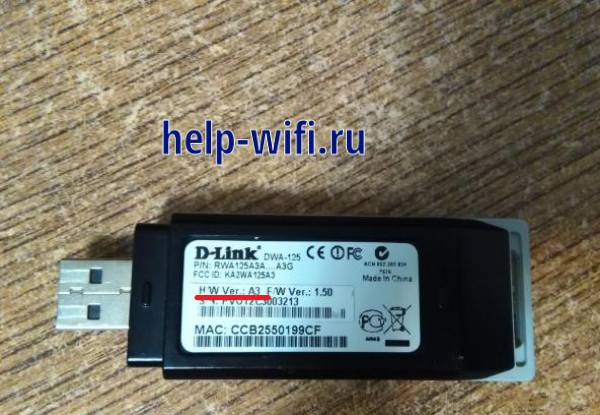
Для загрузки переходите по ссылке, потом нажимайте в меню на «Загрузки» и скачивайте драйвер. Смотрите на ревизию, не стоит загружать драйвера для другой ревизии. Она написана на адаптере, переверните его и посмотрите на наклейку. Ищите что-то вроде rev b1 или ver A. Загрузите программу на компьютер, перейдите в папку загрузок и запустите её двойным кликом левой кнопки мыши.
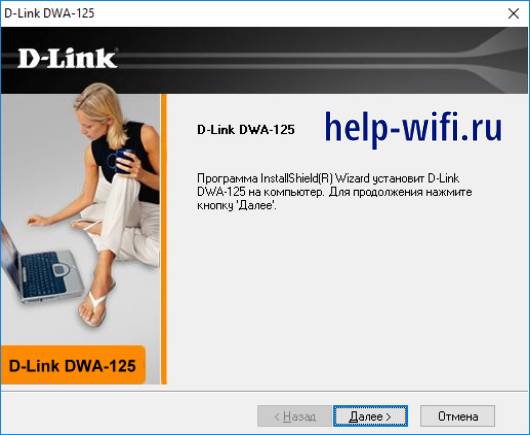
Далее следуйте инструкциям, ничего сложного в установке нет. На одном из этапов, когда потребуется подключить адаптер к компьютеру, если установка не продолжится, то вытащите его и воткните снова. Дождитесь окончания процесса установки и выйдете из программы. На этом процесс можно считать оконченным.
Настройка интернета
Теперь переходим к самой настройке. Обычно проблем на этапе подключения не возникает, если у вас установлена виндовс 10, на других операционных системах процесс сложнее. Также стандартное обеспечение роутера не предусматривает возможности работы в качестве точки доступа, так что потребуется использовать дополнительное программное обеспечение.
Беспроводное соединение
Для семерки потребуется перейти в панель управления, там открыть «Сеть и интернет», в левой колонке найдите ссылку «Изменение параметров адаптера», а в открывшемся окне «Беспроводное сетевое соединение». Щелкните по нему правой кнопкой мыши и из выпадающего меню выберите «Включить». Теперь оно станет активным, а рядом с часами в трее появится иконка беспроводного соединения.

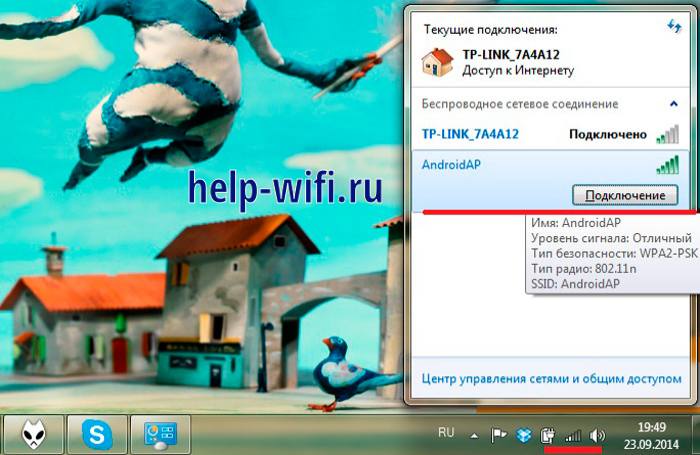
Дальше на всех версиях ОС подключение к вайфай происходит одинаково. Щелкните по значку беспроводной сети в трее левой кнопкой мыши. Откроется окно, в котором отображаются все найденные сети. Щелкните по вашей, введите пароль и подключитесь к ней.
Раздача Wi-Fi с помощью программы
Если вы устанавливали драйвера для своего устройства, то зайдите в панель управления, найдите там удаление программ и удалите их. Теперь скачайте IS_AP_STA_RT2870_D-3.1.0.0_VA-3.1.0.0_W7–3.1.0.0_RU-3.1.5.0_AU-3.0.6.0_030310_1.5.7.0WP_Free.exe. с официального сайта или оттуда, где сможете найти.
На данный момент с доступом к сайту имеются проблемы.
Подключите адаптер к компьютеру и запустите установку программы. Дождитесь её окончания, перезагрузите компьютер, найдите иконку Ralink в трее, рядом с часами. Нажмите на неё правой кнопкой мыши и из выпавшего меню выберите Switch to AP. Откроется окно, в первой вкладке которого установите желаемое имя сети и пароль.
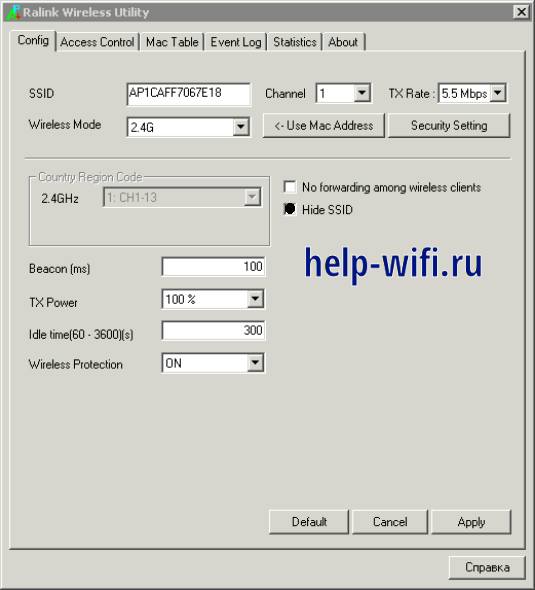
Не забудьте включить Wireless Protection и установить там пароль, если не хотите, чтобы к сети подключался кто угодно.
Также можете попробовать сделать точку доступа с помощью программы Virtual Router Plus. Загрузите его из сети, проверьте антивирусом и установите. Устанавливается также, как и все обычные программы. После этого щелкните по ярлыку на рабочем столе или найдите файл программы в том месте, куда её установили.

Здесь всего несколько полей. В верхнем введите имя беспроводной сети, в среднем поставьте пароль. Нижнее поле попросит указать источник интернета. В домашних компьютерах это проводной интернет, но можете поставить свой вариант, если у вас есть что-то еще. В выпадающем списке указаны все варианты.
Способы преобразования адаптера в точку доступа вы применяете на свой страх и риск. Производитель не предусматривал такого способа работы, а программы нельзя скачать с официального сайта. Они могут повредить компьютеру, а неправильный режим работы – адаптеру.
Отзывы пользователей адаптера
В целом у адаптера хорошие отзывы. Низкая цена и простота установки позволяют приобрести его и забыть о проблемах на долгое время.
Некоторые люди жалуются на слабый сигнал, в этом случае нужно подбирать варианты под свою ситуацию. У некоторых людей возникают проблемы с установкой драйверов или поиском сети. Это решается следующими действиями: жмем Win+R -> services.msc -> «Служба автонастройки WLAN» — в режим «Автоматически», а состояние в «Запустить».
У производителя получилось хорошее и долговечное устройство, которое после настройки не требует к себе внимания. Разве что жаль, что нет возможности обновления прошивки. Это дало бы жизнь старым версиям адаптеров, но такую опцию добавлять не спешат. Используйте адаптер, чтобы подключаться в квартире, а для улицы купите что-то более мощное и с антенной.
-
Драйверы
2
-
Инструкции по эксплуатации
1

D-Link DWA-125 инструкция по эксплуатации
(1 страница)
- Языки:Русский
-
Тип:
PDF -
Размер:
347.95 KB -
Описание:
Беспроводной USB-адаптер
Просмотр
На NoDevice можно скачать инструкцию по эксплуатации для D-Link DWA-125. Руководство пользователя необходимо для ознакомления с правилами установки и эксплуатации D-Link DWA-125. Инструкции по использованию помогут правильно настроить D-Link DWA-125, исправить ошибки и выявить неполадки.
-
Page 1: D-Link DWA-125
W ir eless N 150 USB A dapt er Manual Del U suario[…]
-
Page 2: D-Link DWA-125
2 Manual del usuario de D -Link DW A-125 Índice Descripción general del pr oducto ……………………………………3 ¿Qué contiene la caja? ………………………………………………………. 3 Requisitos del sistema ………………………………………………………. 3 Introducción ……………………..[…]
-
Page 3: D-Link DWA-125
3 Manual del usuario de D -Link DW A-125 Sección 1 — Descripción general del producto D-Link DW A-125 Wireless N 150 USB Adapt er Base CD con contr oladores y software Requisitos del sist ema • Unordenadordeescritoriooportátilconunpuer toUSB2.0disponible • Windo ws V ista ® , XP (Ser vice P ack 2 o sup[…]
-
Page 4: D-Link DWA-125
4 Manual del usuario de D -Link DW A-125 Sección 1 — Descripción general del producto Introduc ción El adaptador USB 150 para red inalámbrica DW A-125 es una práctica solución de conexión inalámbrica para PC de escritorio o por tátil. En lugar de ir ensartando cables Ethernet al PC o de desmantelar la carcasa del ordenador de escritorio , […]
-
Page 5: D-Link DWA-125
5 Manual del usuario de D -Link DW A-125 Sección 1 — Descripción general del producto C ar ac terísticas • T amañocompactoparaunaubicaciónv ersátil. • InstalaciónsencillamediantePlug&Play . •T otalment ecompatiblec on802.11g. •Compatiblecon802.11n. •Seac ti[…]
-
Page 6: D-Link DWA-125
6 Manual del usuario de D -Link DW A-125 Sección 1 — Descripción general del producto Descripción gener al del har dwar e 1 Botón WPS Pulse el botón WPS para conectar automáticamente a un punto de acceso o router inalámbrico habilitado para WPS y establecer así la conectividad. 2 Conector USB Utilizado para conectar el DW A-125 al ordenador[…]
-
Page 7: D-Link DWA-125
7 Manual del usuario de D -Link DW A-125 Sección 2 — Instalación Introduc ción Instalación En esta se cc ión se des crib e e l p ro ces o de inst ala ción . S i d ispo ne de un adapta dor inalám bric o integ ra do , desa ctív elo en el gesto r de disp osit iv os ante s de instalar el adaptador D -Link . Asimismo, si instaló otro adaptador […]
-
Page 8: D-Link DWA-125
8 Manual del usuario de D -Link DW A-125 Sección 2 — Instalación Desac tivación de otr os adaptador es inalámbricos La may oría de l os orde nad or es portátil es modern os inclu y en un ad apt ado r i nal ámb ric o integ rado . P ara evitar c on icto s c on el ad apt ado r inalám bric o de D-Link , se recomienda desactivar el adaptador […]
-
Page 9: D-Link DWA-125
9 Manual del usuario de D -Link DW A-125 Sección 2 — Instalación Hagaclicen Sí para desactivar el adaptador . El adaptad or ya se ha desactivado . Una vez de sactivado , aparecer á una X roja (solo para XP). Al des activar el adaptador no se elimin an los con tro lador es . Si desea utiliza rlo , so lo tiene que hacer clic en él con e[…]
-
Page 10: D-Link DWA-125
10 Manual del usuario de D -Link DW A-125 Sección 2 — Instalación C onsideraciones sobr e la instalación inalámbrica El ad aptado r in alámbri co D -Link permite acceder a l a r ed ut iliza ndo una cone xión inalámbric a pr ácticame nte desd e cua lquie r lug ar de ntr o del rango de funcionamien to de su red inalámbrica. No obstan te , t […]
-
Page 11: D-Link DWA-125
11 Manual del usuario de D -Link DW A-125 Sección 2 — Instalación Adv ertencia: NO instale el adaptador USB DW A-125 en el ordenador antes de instalar el sof tware con los controladores desde el CD de D-Link. Enciendaelordenadoreintr oduzcaelCDconlosc ontrolador esdelD-LinkDW A-125enlaunidaddeCD-[…]
-
Page 12: D-Link DWA-125
12 Manual del usuario de D -Link DW A-125 Sección 2 — Instalación A continuación, aparecer á la ventana InstallShield Wizard (A s i s t e n t e InstallShield).Hagaclicen Siguiente para continuar . En pr incipio , la instalación se realizará en la ubicación predeterminada: C: Archivos de programaD-LinkDW A-125 , donde C: repres[…]
-
Page 13: D-Link DWA-125
13 Manual del usuario de D -Link DW A-125 Sección 2 — Instalación Aparecer á el Asistent e para la conexión inalámbrica. Si desea conectarse manualmente a una red inalámbrica, consulte la página 15. Las instrucciones siguientes le conectarán a una red inalámbrica utilizando laconguraciónpr otegida Wi-F i( WPS).Hagacli[…]
-
Page 14: D-Link DWA-125
14 Manual del usuario de D -Link DW A-125 Sección 2 — Instalación P ara conectarse a la red utilizando el método de conguración con botón de pulsación WPS, haga clic en el botón vir tual como se muestra en la captura de pantalla. Nota: T ambién se puede conectar a la r ed pulsando el botón WPS en el adaptador y manteniéndolo pulsado du[…]
-
Page 15: D-Link DWA-125
15 Manual del usuario de D -Link DW A-125 Sección 2 — Instalación P ara conectar manualmente con la red inalámbrica, seleccione Conectar manualmente c on una red inalámbric a y , a continuación, haga clic en Siguiente . Hagaclic en elbotón Explorar para mostrar una lista de las redes inalámbricas (estudiodelsitio).Hag[…]
-
Page 16: D-Link DWA-125
16 Manual del usuario de D -Link DW A-125 Sección 2 — Instalación Haga clic en Finalizar para con tinuar . Si un aviso le indica que reinicie el ordenador , seleccione Sí, deseo r einiciar ahora mi or denador .[…]
-
Page 17: D-Link DWA-125
17 Manual del usuario de D -Link DW A-125 Sección 3 — Conguración C onguración Esta sección le mostrará cómo c ongurar su nuevo adaptador inalámbrico D-Link usando la utilidad D-Link , así como la utilidad de conguración cero par a Windows ® XP o la congur ación automática de WLAN para Vista. Gestor de c one xión inalám[…]
-
Page 18: D-Link DWA-125
18 Manual del usuario de D -Link DW A-125 Sección 3 — Conguración Redes inalámbricas El SSID (Identicador congurado de servicio) es el nombre de la red inalámbrica. Muestra la dirección M AC del dispositiv o inalámbrico . Mu es tr a la ca li da d del enl ac e de la con e xi ón in alám bric a. Si hay un icono de «candado «[…]
-
Page 19: D-Link DWA-125
19 Manual del usuario de D -Link DW A-125 Sección 3 — Conguración C onguración prot egida W i-F i ( WPS) El sist ema d e con gur ac ión p ro t eg ida Wi- F i ( WPS) se h a diseñ ado p ar a cong ur ar de f orma sencilla redes Wi-F i con seguridad activada. Se recomienda colocar cerca el punt o de acceso o el r outer inalámbrico dur[…]
-
Page 20: D-Link DWA-125
20 Manual del usuario de D -Link DW A-125 Sección 3 — Conguración Botón de pulsación 1. Para conectarse a la red, pulse el botón WPS en el adaptador y manténgalo pulsado durante 2 segundos hasta que aparezca la pantalla del asistente . 2. Pulse el botón WPS situado en el punto de acceso o el router p a r a c o n t i n u a r. E s t a p a n[…]
-
Page 21: D-Link DWA-125
21 Manual del usuario de D -Link DW A-125 Sección 3 — Conguración Si desea conectar utilizando el método PBC, consulte la página 14. Para utilizar el método del PIN, seleccione PIN (Número de identicación personal) y haga clic en Siguiente . Asegúrese de que el punto de acc eso o el router inalámbrico está cer ca. Escr iba el númer[…]
-
Page 22: D-Link DWA-125
22 Manual del usuario de D -Link DW A-125 Sección 3 — Conguración El adaptador intentará establecer la conexión con el punto de acceso o el router inalámbrico . Si aparece esta pantalla, significa que la conectividad se ha establecido correctamente .Hagaclicen Finish (F inalizar) para nalizar la instalación.[…]
-
Page 23: D-Link DWA-125
23 Manual del usuario de D -Link DW A-125 Sección 3 — Conguración M is r edes inalámbricas La página M is redes inalá mbricas permitirá crear , editar y eliminar per les de red inalámbrica. Cada vez que se conecta a una red utilizando la página Redes inalámbricas , se cr eará automáticamen te un per l. Botón Nuevo: Modicar: […]
-
Page 24: D-Link DWA-125
24 Manual del usuario de D -Link DW A-125 Sección 3 — Conguración Añadir per l Puede añadir una nueva r ed haciendo clic en el botón Nuev o de la página Mis redes inalámbricas . Nombre del perl: SSID: Introduzca un nombre para su per l (p. ej ., Casa, Ocina,Cafetería). Introduzca el SSID de la r ed inalámbrica. Seleccione[…]
-
Page 25: D-Link DWA-125
25 Manual del usuario de D -Link DW A-125 Sección 3 — Conguración Modicar per l Puede editar un perl existente seleccionando el perl y haciendo clic en el botón Modic ar de la página Mis redes inalámbric as . Nombre del perl: SSID: Introduzca un nombre para su per l (p. ej., Casa, Ocina,Cafetería). Muestra el SSI[…]
-
Page 26: D-Link DWA-125
26 Manual del usuario de D -Link DW A-125 Sección 3 — Conguración Asistencia Si necesita ayuda, haga clic en el botón A sistencia. A la der echa de la utilidad aparecer á un panel que mostrará inf ormación acerca de la utilidad .[…]
-
Page 27: D-Link DWA-125
27 Manual del usuario de D -Link DW A-125 Sección 3 — Conguración La pantalla Ac erca de le ofr ece inf ormación acer ca de las versiones de rm ware y de la utilidad del DW A-125. A c erca de[…]
-
Page 28: D-Link DWA-125
28 Manual del usuario de D -Link DW A-125 Sección 3 — Conguración C onexión a una r ed inalámbrica C on W indow s ® 7 Los usuarios de Windows ® 7 pueden aprovechar la utilidad inalámbr ica integrada. Si va a usar la utilidad de otra empresa o Windows ® 2000, consulte el manual del usuario del adaptador inalámbrico para obtener ayuda en […]
-
Page 29: D-Link DWA-125
29 Manual del usuario de D -Link DW A-125 Sección 3 — Conguración . Escriba la misma cla ve de seguridad o frase secreta del router y haga clic en Conectar . Puede tar dar de 20 a 30 segundos en conec tarse a la red inalámbrica. Si falla la conexión, c ompruebe que los parámetr os de seguridad son correctos. La clave o frase secr eta debe s[…]
-
Page 30: D-Link DWA-125
30 Manual del usuario de D -Link DW A-125 Sección 3 — Conguración C onexión a una r ed inalámbrica C on W indow s V ista ® Los usuarios de Windo ws Vista ® pueden aprovechar la utilidad inalámbrica integrada. Si va a usar la utilidad de otra empresa o Windows ® 2000, consulte el manual del usuar io del adaptador inalámbrico para obtener[…]
-
Page 31: D-Link DWA-125
31 Manual del usuario de D -Link DW A-125 Sección 3 — Conguración . Escriba la misma cla ve de seguridad o frase secreta del router y haga clic en Conectar . Puede tar dar de 20 a 30 segundos en conec tarse a la red inalámbrica. Si falla la conexión, c ompruebe que los parámetr os de seguridad son correctos. La clave o frase secr eta debe s[…]
-
Page 32: D-Link DWA-125
32 Manual del usuario de D -Link DW A-125 Sección 3 — Conguración C onexión a una r ed inalámbrica C on W indow s ® XP Los usuarios de Window s ® XP pueden apr ovec har la utilidad inalámbrica integ rada (Utilidad de congur ación cer o). Las siguient es instrucciones son para usuarios de Ser vice P ack 2. Si va a usar la utilidad de o[…]
-
Page 33: D-Link DWA-125
33 Manual del usuario de D -Link DW A-125 Sección 4 — Seguridad Inalámbr ica Seguridad inalámbrica En esta sección se muestran los dif erent es niveles de seguridad que se pueden implementar para pr oteger los dat os frent e a posibles intrusos. El El DW A-125 ofrec e los siguientes tipos de seguridad: • WP A2(ac cesoprot egido Wi[…]
-
Page 34: D-Link DWA-125
34 Manual del usuario de D -Link DW A-125 Sección 4 — Seguridad Inalámbr ica C onguración de la fr ase secreta de WP A/WP A2 Utilización del gestor de c one xión inalámbrica de D -Link Ser ecomienda ac tivar la segur idad inalámbrica WP A2-PSKdel rout er inalámbrico opunto deac ceso antesde[…]
-
Page 35: D-Link DWA-125
35 Manual del usuario de D -Link DW A-125 Sección 4 — Seguridad Inalámbr ica Ser ecomienda ac tivar la segur idad inalámbrica WP A2-PSKdel rout er inalámbrico opunto deac ceso antesde congurar el adaptador inalámbr ico . Asegúrese de intr oducir exactamente la misma frase secr eta[…]
-
Page 36: D-Link DWA-125
36 Manual del usuario de D -Link DW A-125 Sección 4 — Seguridad Inalámbr ica C onguración de la fr ase secreta de WP A/WP A2 C on W indow s ® V ista/W indow s 7 Se r ecom ienda activa r la seguridad inalámbrica ( WP A/WP A2) d el r out er i nalámb rico o pu nto de acceso antes de cong urar el adaptador inalámbric o . Si se va a conecta[…]
-
Page 37: D-Link DWA-125
37 Manual del usuario de D -Link DW A-125 Sección 4 — Seguridad Inalámbr ica 3. Esc ri ba l a mis ma cla v e de segu ri da d o f r as e sec r et a del ro ut er y ha ga clic en C on ecta r . P ue de tar da r de 2 0 a 30 segu nd os en cone ctar se a la red inal ám bri ca . Si f all a la c onexi ón , compruebe que los parámetros de seguridad son […]
-
Page 38: D-Link DWA-125
38 Manual del usuario de D -Link DW A-125 Sección 4 — Seguridad Inalámbr ica C onguración de la fr ase secreta de WP A/WP A2 C on W indow s ® XP SerecomiendaactivarlaseguridadinalámbricaWP A-PSKdelrouterinalámbricoopuntodeaccesoant esdecongurareladaptadorinalámbrico . Sise?[…]
-
Page 39: D-Link DWA-125
39 Manual del usuario de D -Link DW A-125 Sección 4 — Seguridad Inalámbr ica 3. Apar ecerá el cuadro C onexión de red inalámbrica . Escriba la frase secreta WP A- PSKyhagaclicen Conectar . P ue de tar da r de 2 0 a 30 segu nd os en cone ctar se a la red inal ám bri ca . Si f all a la c onexi ón , compruebe que los par[…]
-
Page 40: D-Link DWA-125
40 Manual del usuario de D -Link DW A-125 Sección 4 — Seguridad Inalámbr ica C onguración de WP A/WP A2 (RADIUS) Utilización del gestor de c one xión inalámbrica de D -Link WP A y WP A2 son para usuarios avanzados familiarizados con la utilización de un servidor RADIUS y la conguración de certicados. 1. Abra el gestor de conexión […]
-
Page 41: D-Link DWA-125
41 Manual del usuario de D -Link DW A-125 Sección 5 — Solución de problemas 1. ¿Cómo puedo saber si el adaptador se ha instalado c orrectamente? Seleccione la cha Hardwar e . Solución de problemas Est e capítu lo ofre ce so luc ion es a los p ro ble mas qu e se pue den pr oduci r d ur ant e la instal aci ón y el funcio nam ien t o d el DW[…]
-
Page 42: D-Link DWA-125
42 Manual del usuario de D -Link DW A-125 Sección 5 — Solución de problemas Hagaclicenelsigno + junto a A daptadores de r ed . Haga clic con el botón derecho en Adaptador USB DW A- 125 de D-Link. Seleccione Propiedades para c omprobar si los contr oladores se han instalado correctamente . Consulte la sección […]
-
Page 43: D-Link DWA-125
43 Manual del usuario de D -Link DW A-125 Sección 5 — Solución de problemas Asegúrese de que el adaptador USB inalámbrico DW A-125 está correctamente asentado en el puer to USB del ordenador . Si Windows no detecta el hardwar e tras inser tar el adaptador , asegúrese de eliminar todos los contr oladores cargados pr eviamente . 2. El ordenador[…]
-
Page 44: D-Link DWA-125
44 Manual del usuario de D -Link DW A-125 Sección 5 — Solución de problemas Asegúrese de que se haya congur ado correctamente la conexión de red para el cliente inalámbrico . Seleccione AP (Infrastruc ture) (AP [Infraestructura])cuando seconecteaun puntodeacceso . Hagadobleclicen elicono WLAN de […]
-
Page 45: D-Link DWA-125
45 Manual del usuario de D -Link DW A-125 Apéndice A — inalámbrica básica Lo s product os inalám bric os de D-Lin k se ba san en est ánd ar es de la indust ria para ofrec er una c one ctivid ad inalámb rica * de alta v elo cida d compat ibl e y fácil de utilizar en las redes inalámbr icas domésticas, empresariales o de acceso público. Gra[…]
-
Page 46: D-Link DWA-125
46 Manual del usuario de D -Link DW A-125 Apéndice A — inalámbrica básica ¿Qué signica W i-Fi? La tecnología inalámbrica o Wi-F i es otro modo de conec tar el ordenador a la red sin cables. Wi-F i utiliza la frecuencia de radio para conectarse de forma inalámbrica y ofrecer así la liber tad de conec tar ordenadores en cualquier par te d[…]
-
Page 47: D-Link DWA-125
47 Manual del usuario de D -Link DW A-125 Apéndice A — inalámbrica básica ¿Quién utiliza la tecnología W i-F i? La tecnología inalámbrica es tan popular desde hace unos años que la utiliza casi todo el mundo. Y a sea en casa, en la ocina o en la empresa, D-Link tiene una solución inalámbrica ideal para cada escenario . Hogar •?[…]
-
Page 48: D-Link DWA-125
48 Manual del usuario de D -Link DW A-125 Apéndice A — inalámbrica básica ¿Dónde se utiliza la tecnología W i-Fi? La tecnología inalámbrica está experimentando una expansión generalizada, más allá del hogar o la ocina. A la gente le gusta la libertad de movimiento y su popularidad aumenta de tal modo que cada v ez más instalaciones […]
-
Page 49: D-Link DWA-125
49 Manual del usuario de D -Link DW A-125 Apéndice A — inalámbrica básica Existen básicamente dos modos de c onexión en red: • Infraestructura : todos los client es inalámbricos se conectarán a un punto de acc eso o router inalámbrico . • Ad-hoc : conexión dir ecta a otro ordenador , para la comunicación de igual a igual, utiliz[…]
-
Page 50: D-Link DWA-125
50 Manual del usuario de D -Link DW A-125 Apéndice B — Conc eptos básicos de r edes P rincipios básicos de la c onexión en r ed C omprobar su dir ección IP Después de instalar su nuevo adaptador inalámbr icoD -Link y haber establecido una conexión inalámbrica, los parámetrosT CP/IP deber?[…]
-
Page 51: D-Link DWA-125
51 Manual del usuario de D -Link DW A-125 Apéndice B — Conc eptos básicos de r edes Asignación está tica de una direc ción IP Sino estáutilizandouna puer tade enlace/routerprepar adoparaDHCP onecesitaasignar unadirecciónIPestática, sigalos pasosque seindican a continuac[…]
-
Page 52: D-Link DWA-125
52 Manual del usuario de D -Link DW A-125 Apéndice B — Conc eptos básicos de r edes C on W indow s V ista ® /W indow s 7 • Haga clic en Inicio > P anel de control . Asegúr ese de que traba ja con la vista clásica. Haga doble clic en el icono C entro de r edes y r ecursos compartido[…]
-
Page 53: D-Link DWA-125
53 Manual del usuario de D -Link DW A-125 Apéndice C — Especicaciones técnicas Especicaciones técnicas Normas •IEEE802.11n •IEEE802.11g T ipo de bus •USB2.0(compatiblecon1.1) Seguridad • WP A/WP A2:Accesopr otegido Wi-F i( TKIP ,AES,MIC, Expansión IV , Aut enticación de […]

CD SET-UP WIZARD
CD-ДИСК С МАСТЕРОМ УСТАНОВКИ
SET-UP AND CONFIGURATION PROBLEMS
УСТАНОВКА И ПРОБЛЕМЫ КОНФИГУРАЦИИ
TECHNICAL SUPPORT
QUICK INSTALLATION GUIDE
DWA-125 WIRELESS N 150 USB ADAPTER
1. If I’vE LOST my CD whAT CAN I DO?
The CD contains software drivers and manual which can be obtained
from D-Link (see Technical Support below). Windows XP, Vista,
Windows 7 in most cases will automatically install the correct drivers.
2. If I’vE fOrGOTTEN my wIrELESS ENCrypTION KEy?
The wireless encryption key is configured at the Wireless Access
Point, Router or DSL Modem Router. If you are unable to obtain
your encryption key, the only solution would be to re-configure your
Access Point/Router to use a new encryption key. Please contact your
Wireless Access Point/Router/DSL Modem Router manufacturer.
3. why CAN’T I GET A wIrELESS CONNECTION?
— Check that your DWA-125 is plugged in properly to the USB port or
try to plug the DWA-125 into another USB port if available.
— The LED on the DWA-125 should be lit, otherwise there could be a
physical fault on the USB port or the driver is not installed properly.
— Ensure that the wireless settings on the DWA-125 match the settings
on your Access Point/Router. Please check and confirm your
settings for.
Wireless Network Name (SSID)
Wireless Encryption Key
Wireless Security Method (E.g. WEP, WPA2)
To check whether a Wireless connection has been made, in
the Windows System Tray (bottom right). Red means no valid
connections have been made.
— Check that your Internet is working fine on existing computers.
— Ensure that you have followed and completed the software
installation process, otherwise, please re-install the software. The
LED on the DWA-125 should come on after software installation.
1. Что делать, если компакт-диск потерян?
Компакт-диск содержит программное обеспечение, драйверы
и руководство пользователя, которое может быть получено
от D-Link (обратитесь на страницу Технической поддержки). В
большинстве случаев Windows XP, Vista, Windows 7 автоматически
устанавливают корректные драйверы.
2. Что делать, если я не помню ключ беспроводного
шифрования?
Беспроводной ключ шифрования настраивается через Web-
интерфейс беспроводной точки доступа, маршрутизатора
или DSL-модема/маршрутизатора. Пожалуйста, свяжитесь с
производителем беспроводной точки доступа/DSL-модема и
маршрутизатора.
3. Что делать, если беспроводное соединение отсутствует?
— Убедитесь, что DWA-125 правильно подключен к порту USB или
подключите DWA-125 к другому доступному порту USB.
— Индикатор на DWA-125 должен гореть, в ином случае неосвещенный
индикатор указывает на физическую неисправность порта USB или
на неправильную установку драйвера.
— Убедитесь, что беспроводные настройки на DWA-125 совпадают
с настройками на точке доступа/маршрутизаторе. Пожалуйста,
проверьте и подтвердите настройки для:
Wireless Network Name (SSID)
Wireless Encryption Key
Wireless Security Method (т.е. WEP, WPA2)
Проверьте наличие беспроводного подключения в системном трее
Widows (в правом нижнем углу). Красный значок означает, что
подключение отсутствует.
— Проверьте наличие Интернет-соединения на существующих
компьютерах.
— Убедитесь, что процесс установки программного обеспечения
выполнен последовательно и завершен, в ином случае, пожалуйста,
переустановите программное обеспечение. Индикатор на DWA-125
должен загореться после установки программного обеспечения.
SET-Up wIZArD CD
The CD contains all of the instructions required to set-up
DWA-125
English
English
ENGLISh
PYCCкиЙ
INSErT CD
Insert the CD into the CD drive of your computer. The
set-up wizard should start automatically. Make sure that
your internet connection is active. (Do not plug in DWA-
125 yet)
SET-Up wIZArD
Select your language from the list of options and follow
the steps within the wizard to complete the set-up of
DWA-125
сD-диск с мастером установки
CD-диск содержит все инструкции, необходимые для
установки DWA-125.
вставьте CD-диск
Вставьте диск в привод CD-ROM. Запуск Мастера
установки произойдет автоматически. Убедитесь,
что Интернет-соединение активно. (Не подключайте
пока DWA-125)
мастер установки
Выберите нужный язык из списка и выполните шаги
по установке DWA-125
ТЕхНИчЕСКАя ПОДДЕРжКА
ОФИСЫ
Australia:
Tel: 1300-766-868
24/7 Technical Support
Web: http://www.dlink.com.au
E-mail: support@dlink.com.au
India:
Tel: +91-22-27626600
Toll Free 1800-22-8998
Web: www.dlink.co.in
E-Mail: helpdesk@dlink.co.in
Singapore, Thailand, Indonesia,
malaysia, philippines, vietnam:
Singapore — www.dlink.com.sg
Thailand — www.dlink.co.th
Indonesia — www.dlink.co.id
Malaysia — www.dlink.com.my
Philippines — www.dlink.com.ph
Vietnam — www.dlink.com.vn
Обновления программного обеспечения и документация доступны на
Интернет-сайте D-Link.
D-Link предоставляет бесплатную поддержку для клиентов
в течение гарантийного срока.
Клиенты могут обратиться в группу технической поддержки D-Link по
телефону или через Интернет.
техническая поддержка D-Link:
+7(495) 744-00-99
украина,
04080 г. Киев , ул. Межигорская, 87-А, офис 18
Тел.: +38 (044) 545-64-40
E-mail: kiev@dlink.ru
Беларусь
220114, г. Минск, проспект Независимости, 169 , БЦ «XXI Век»
Тел.: +375(17) 218-13-65
E-mail: minsk@dlink.ru
казахстан,
050008, г. Алматы, ул. Курмангазы, дом 143
(уг. Муканова)
Тел./факс: +7 727 378-55-90
E-mail: almaty@dlink.ru
узбекистан
100015, г.Ташкент, ул. Нукусская, 89
Тел./Факс: +998 (71) 120-3770, 150-2646
E-mail: tashkent@dlink.ru
армения
0038, г. Ереван, ул. Абеляна, 6/1, 4 этаж
Тел./Факс: + 374 (10) 398-667
E-mail: erevan@dlink.ru
Грузия
0162, г. Тбилиси,
проспект чавчавадзе 74, 10 этаж
Тел./Факс: + 995 (32) 244-563
Lietuva
09120, Vilnius, Žirmūnų 139-303
Tel./faks. +370 (5) 236-3629
E-mail: info@dlink.lt
Eesti
Peterburi tee 46-205
11415, Tallinn, Eesti , Susi Bürookeskus
tel +372 613 9771
e-mail: info@dlink.ee
Latvija
Mazā nometņu 45/53 (ieeja no Nāras ielas)
LV-1002, Rīga
tel.: +371 6 7618703 +371 6 7618703
e-pasts: info@dlink.lv
Korea:
Tel: +82-2-2028-1810
Monday to Friday 9:00am to 6:00pm
Web: http://d-link.co.kr
E-mail: g2b@d-link.co.kr
New Zealand:
Tel: 0800-900-900
24/7 Technical Support
Web: http://www.dlink.co.nz
E-mail: support@dlink.co.nz
South Africa and Sub Sahara region:
Tel: +27 12 661 2025
08600 DLINK (for South
Africa only)
Monday to Friday 8:30am to 9:00pm
South Africa Time
Web: http://www.d-link.co.za
E-mail: support@d-link.co.za
Saudi Arabia (KSA):
Tel: +966 01 217 0008
Fax: +966 01 217 0009
Saturday to Wednesday 9.30AM
to 6.30PM
Thursdays 9.30AM to 2.00 PM
E-mail: Support.sa@dlink-me.com
D-Link middle East — Dubai, U.A.E.
Plot No. S31102,
Jebel Ali Free Zone South,
P.O.Box 18224, Dubai, U.A.E.
Tel: +971-4-8809022
Fax: +971-4-8809066 / 8809069
Technical Support: +971-4-8809033
General Inquiries:
info.me@dlink-me.com
Tech Support:
support.me@dlink-me.com
Egypt
1, Makram Ebeid Street — City Lights
Building
Nasrcity — Cairo, Egypt
Floor 6, office C2
Tel.:
+2 02 26718375 — +2 02 26717280
Technical Support: +2 02 26738470
General Inquiries:
info.eg@dlink-me.com
Tech Support:
support.eg@dlink-me.com
Kingdom of Saudi Arabia
Office # 84 ,
Al Khaleej Building (Mujamathu
Al-Khaleej)
Opp. King Fahd Road, Olaya
Riyadh — Saudi Arabia
Tel: +966 1 217 0008
Technical Support:
+966 1 2170009 / +966 2 6522951
General Inquiries:
info.sa@dlink-me.com
Tech Support:
support.sa@dlink-me.com
pakistan
Islamabad Office:
61-A, Jinnah Avenue, Blue Area,
Suite # 11, EBC, Saudi Pak Tower,
Islamabad — Pakistan
Tel.: +92-51-2800397, 2800398
Fax: +92-51-2800399
Karachi Office:
D-147/1, KDA Scheme # 1,
Opposite Mudassir Park, Karsaz
Road,
Karachi – Pakistan
Phone:
+92-21-34548158, 34326649
Fax: +92-21-4375727
Technical Support:
+92-21-34548310, 34305069
General Inquiries:
info.pk@dlink-me.com
Tech Support:
support.pk@dlink-me.com
Iran
Unit 5, 5th Floor, No. 20, 17th Alley ,
Bokharest St. , Argentine Sq. ,
Tehran IRAN
Postal Code: 1513833817
Tel:
+98-21-88880918,19
+98-21-88706653,54
General Inquiries:
info.ir@dlink-me.com
Tech Support:
support.ir@dlink-me.com
morocco
M.I.T.C
Route de Nouaceur angle RS et CT
1029 Bureau N° 312 ET 337
Casablanca , Maroc
Phone : +212 663 72 73 24
Email: support.na@dlink-me.com
Lebanon rmA center
Dbayeh/Lebanon
PO Box:901589
Tel: +961 4 54 49 71 Ext:14
Fax: +961 4 54 49 71 Ext:12
Email: taoun@dlink-me.com
Bahrain
Technical Support: +973 1 3332904
Kuwait:
Technical Support:
+ 965 22453939 / +965 22453949
Türkiye merkez
İ
rtibat Ofisi
Ayazağa Maslak yolu
Erdebil Cevahir İş Merkezi No:
5/A Ayazağa / Maslak İstanbul
Tel: +90 212 2895659
Ücretsiz Müşteri Destek Hattı:
0 800 211 00 65
Web: www.dlink.com.tr
Teknik Destek:
support.tr@dlink.com.tr
техническая поддержка через интернет
http://www.dlink.ru
e-mail: support@dlink.ru
CD CON ASISTENTE DE CONFIGURACIóN
English
ESpAÑOL
ASISTENTE DE CONfIGUrACIóN
El CD contiene todas las instrucciones requeridas para
configurar el DWA-125
INSErTE EL CD
Inserte el CD en el lector de CD de su Computador. El
asistente de configuración comenzará automáticamente.
Asegúrese que la conexión a internet esté activa. (No
conecte el DWA-125 todavía)
ASISTENTE DE CONfIGUrACIóN
Seleccione su lenguaje desde la lista de opciones y
siga los pasos junto al asistente para completar la
configuración del DWA-125