
Всем привет! Сегодня поговорим про GPON шлюз от компании D-Link модели DPN-R5402. Посмотрим, можно ли его настроить, а также расскажу пару своих слов по данному аппарату. Если у вас останутся какие-то вопросы при прочтении – пишите в комментарии.
Содержание
- Модели DPN
- Можно ли на нем настроить интернет?
- Настройка Wi-Fi
- Задать вопрос автору статьи
Данный роутер активно выдавался компанией Ростелеком пару лет назад. Это специальный шлюз, который позволяет подключиться к интернету по оптоволоконной линии. У D-Link есть две модели:
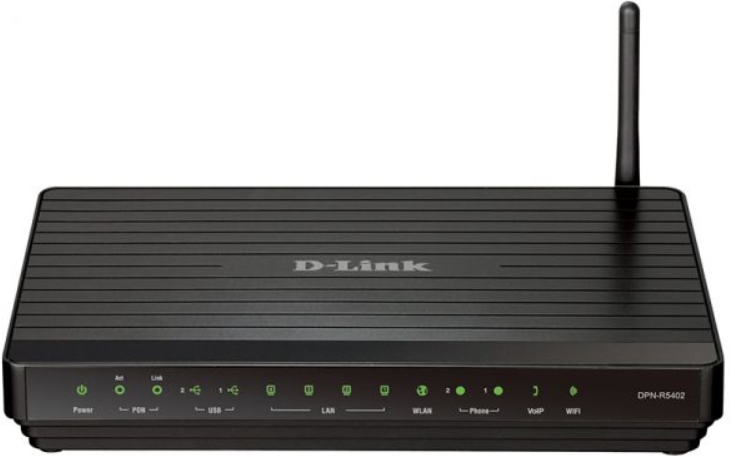
DPN-R5402 – с антенной и возможностью раздавать Wi-Fi.
DPN-5402 – обычный маршрутизатор без Wi-Fi.
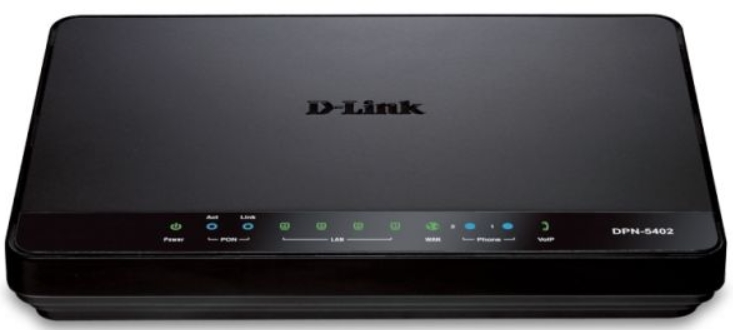
Если вам предлагают установить подобные модели, то лучше использовать вторую версию без Wi-Fi. Но почему? – дело в том, что данная модель работает с Wi-Fi 4-го поколения, когда уже давно есть Wi-Fi 6. Как итог, скорость интернета будет большая, но вот она будет резаться в беспроводном пространстве. Поэтому данный терминал лучше использовать в качестве моста и подключить к нему уже второй полноценный роутер.
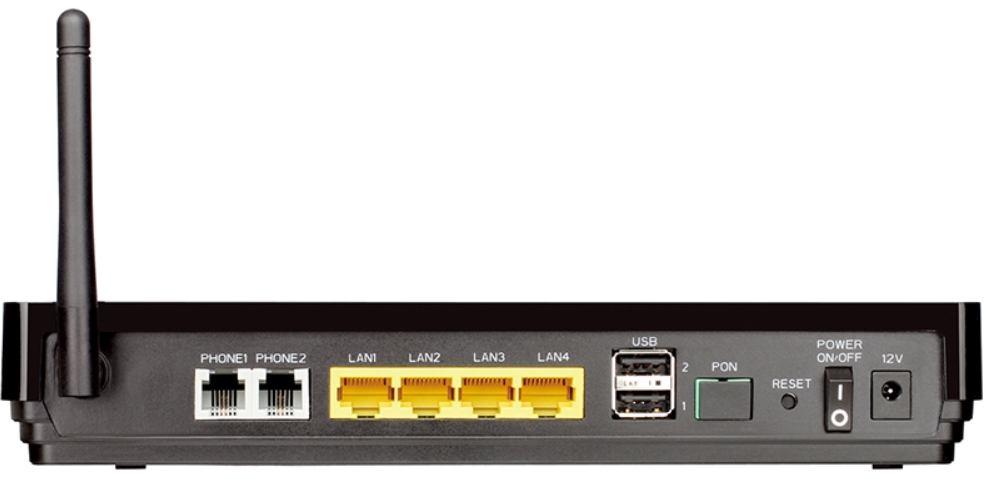
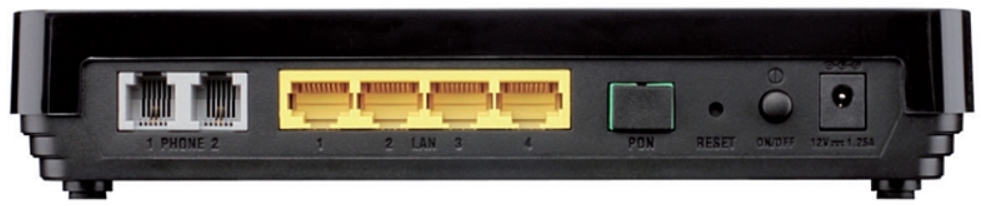
Задние панели и порты идентичны. Но опять же, если вы будете использовать Wi-Fi подключение, то лучше использовать его как мост вкупе со сторонним роутером, который поддерживает стандарты 802.11ac (Wi-Fi 5) или 802.11ax (Wi-Fi 6). 802.11n стандарт будет иметь максимальную скорость до 150 Мбит в секунду.
Можно ли на нем настроить интернет?
Если вы пошаритесь в интернете, то вы нигде не встретите ни одной инструкции по настройке интернета. Все дело в том, что подобные модели использовались компанией Ростелеком (и вроде МГТС, но точно сказать не могу). Проблема Ростелеком в том, что на всех «своих» терминалах они стараются установить свою прошивку. Но что самое главное, при настройке они прописывают конфигурацию порта, с помощью которого вы подключаетесь по оптике.
Все это должен делать мастер от Ростелекома. Самостоятельно вы сделать это не можете. Поэтому если вы хотите его использовать в качестве подключения к оптоволокну через Ростелеком, то звоним им по номеру 8 800 100-08-00. Также ходит слух, что для разных регионов стоит своя прошивка, и она не будет работать в другом регионе. Зачем компания Ростелеком так запаривается? – сказать не могу, скорее всего для того, чтобы маршрутизаторы покупали исключительно у них.
Я думаю, все изменится, когда на рынок с оптикой придет еще какой-то провайдер. Так что ждем. И чуть не забыл – если у вас есть второй роутер, то попросите, чтобы DPN-R5402 настроили в качестве моста с вторым маршрутизатором. Опять же все из-за слабой скорости по вайфай по стандарту 802.11n.
Настройка Wi-Fi
А вот настроить Wi-Fi вы вполне можете. Для этого подключаемся к роутеру по вай-фай или по кабелю. Открываем любой браузер и адресной строке вписываем IP аппарата:
192.168.1.1
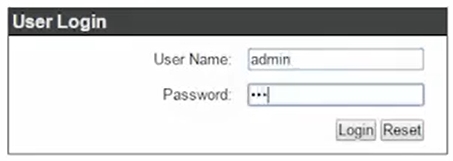
Вас попросят ввести логин и пароль:
- User Name – admin
- Password – admin
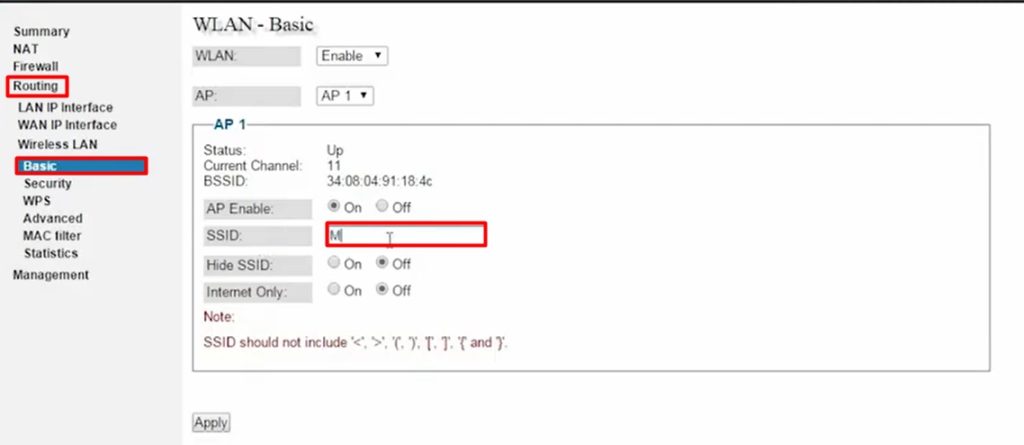
Переходим в «Routing», далее открываем подраздел «Wireless LAN» и нажимаем по первому пункту «Basic». Изменяем имя сети в строке «SSID». Также убедитесь, что сеть включена – в строке «AP Enable» должно стоять значение «On».
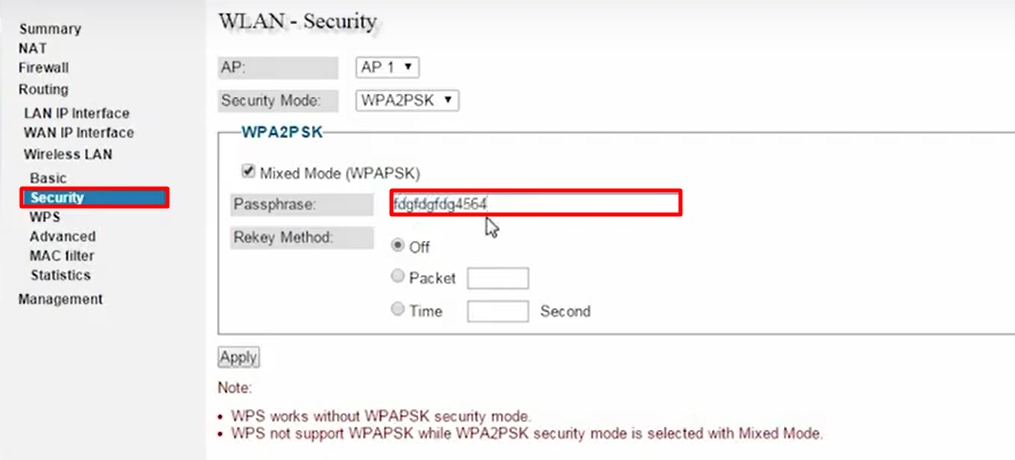
Теперь идем в соседний подраздел «Security» и изменяем пароль в строке «Passphrase».
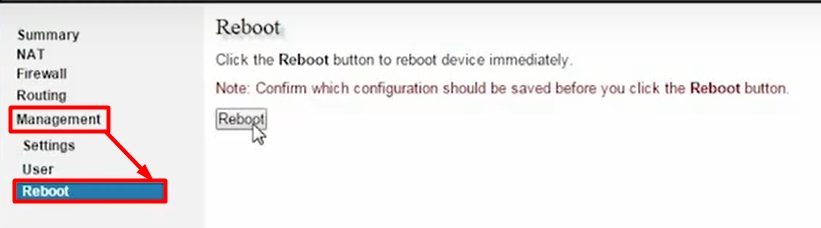
Чтобы изменения вступили в силу, переходим в «Management» – «Reboot» – нажимаем по кнопке. После этого аппарат будет перезагружен. Тут же в разделе «User» можно изменить пароль от этого Web-интерфейса.
Роутер D-Link DPN R5402 служит для обеспечения беспроводного интернет-соединения в домашней сети. Он предлагает удобные возможности настройки и контроля сети, обеспечивая быстрый и надежный доступ в Интернет.
При первом подключении роутера D-Link DPN R5402 к сети следует выполнить несколько шагов для его настройки. Подключите роутер к сетевой розетке и установите соединение с вашим поставщиком услуг Интернета. После этого, введите IP-адрес роутера в адресную строку браузера и войдите в его настройки.
В меню настроек вы сможете выбрать тип соединения, ввести учетные данные вашей сети и настроить безопасность Wi-Fi-соединения. Роутер D-Link DPN R5402 предлагает такие функции как Quality of Service (QoS), которая позволяет приоритезировать различные типы трафика и Dynamic DNS, что упрощает процесс настройки сервера DNS.
Важно помнить, что для защиты сети от несанкционированного доступа, роутер D-Link DPN R5402 имеет встроенную систему брандмауэра, а также функцию фильтрации MAC-адресов. Рекомендуется установить сильные пароли для доступа к настройкам роутера и Wi-Fi-сети.
Используйте эту инструкцию, чтобы быстро и эффективно настроить роутер D-Link DPN R5402 и наслаждаться высокоскоростным безопасным интернетом в своей домашней сети.
Содержание
- Как использовать роутер D-Link DPN R5402
- Подключение роутера
- Настройка сетевых параметров
Как использовать роутер D-Link DPN R5402
Для начала использования роутера D-Link DPN R5402, вам потребуется следовать нескольким простым шагам:
1. Подключите роутер к источнику питания и к вашему модему или проводной сети с помощью сетевого кабеля.
2. Подключите ваш компьютер или ноутбук к одному из портов Ethernet на задней панели роутера с помощью сетевого кабеля.
3. Включите роутер, нажав кнопку питания на передней панели.
4. Дождитесь, пока все индикаторы на передней панели роутера перестанут мигать и станут стабильно гореть. Это может занять несколько минут.
5. Откройте веб-браузер на вашем компьютере и введите IP-адрес роутера в адресной строке. По умолчанию IP-адрес равен 192.168.0.1.
6. Введите логин и пароль администратора роутера. По умолчанию логин и пароль: admin. Примечание: для обеспечения безопасности, смените пароль после первого входа.
7. Откроется главная страница административного интерфейса роутера. Здесь вы можете настроить различные параметры роутера в соответствии с вашими требованиями.
8. Перейдите к вкладке «Настройки соединения» или «WAN» для настройки вашего интернет-соединения. Здесь вы можете выбрать тип соединения (например, DHCP, PPPoE) и ввести соответствующие данные, предоставленные вашим интернет-провайдером.
9. Перейдите к вкладке «Настройки беспроводной сети» или «Wireless» для настройки Wi-Fi сети. Здесь вы можете задать имя сети (SSID) и пароль для беспроводного подключения.
10. После настройки всех требуемых параметров, сохраните изменения и перезагрузите роутер.
Теперь вы можете использовать роутер D-Link DPN R5402 для подключения к интернету и настройки беспроводной сети для ваших устройств.
Подключение роутера
Перед подключением роутера D-Link DPN R5402 убедитесь, что у вас есть все необходимые компоненты:
| 1. | Роутер D-Link DPN R5402 |
| 2. | Интернет-кабель |
| 3. | Питание для роутера |
| 4. | Компьютер или устройство, которое вы хотите подключить к сети |
Для подключения роутера выполните следующие шаги:
- Подключите интернет-кабель к порту, помеченному как «WAN» на задней панели роутера.
- Подключите другой конец интернет-кабеля к вашему модему или провайдерскому оборудованию.
- Подключите питание к роутеру и включите его.
- Подождите несколько минут, пока роутер загрузится.
- С помощью сетевого кабеля подключите один из портов LAN на задней панели роутера к вашему компьютеру или устройству.
Теперь роутер D-Link DPN R5402 готов к использованию. Вы можете начинать настройку и наслаждаться высокоскоростным интернетом в вашей сети.
Настройка сетевых параметров
Для начала настройки сетевых параметров роутера D-Link DPN R5402 следуйте инструкциям ниже:
- Подключите один конец Ethernet-кабеля к порту WAN на задней панели роутера, а другой конец к модему.
- Подключите компьютер к одному из Ethernet-портов роутера для настройки.
- Включите роутер и компьютер и дождитесь, пока они запустятся.
- Откройте веб-браузер и введите IP-адрес роутера (например, «192.168.0.1») в адресной строке.
- Нажмите клавишу Enter, чтобы открыть страницу входа в административный интерфейс роутера.
- Введите свое имя пользователя и пароль для доступа к настройкам роутера (по умолчанию имя пользователя: «admin», пароль: «admin»).
После входа в административный интерфейс роутера вы сможете настроить следующие сетевые параметры:
- LAN-настройки: Вы можете изменить IP-адрес, подсеть и DHCP-сервер в составе локальной сети.
- WAN-настройки: Настройте тип подключения (статический IP, DHCP или PPPoE) и введите соответствующие данные, предоставленные вашим интернет-провайдером.
- Wi-Fi-настройки: Если ваш роутер поддерживает беспроводное подключение, вы можете настроить имя сети (SSID), безопасность (например, WPA2) и пароль для беспроводной сети.
- Правила фильтрации MAC-адресов: Вы можете указать, какие устройства имеют доступ к вашей сети, и ограничить доступ для других устройств.
- Пересылка портов: Если вы хотите перенаправить входящие соединения на определенный порт, вы можете настроить пересылку портов.
После внесения изменений в настройках сети, не забудьте сохранить их, чтобы применить новые параметры. После этого роутер D-Link DPN R5402 будет готов к использованию в вашей сети.
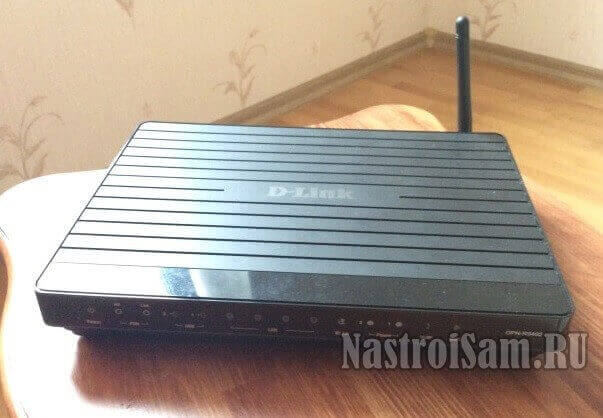
Оптический ONT терминал D-Link DPN-R5402 выдаётся компанией Ростелеком абонентам, подключенным по технологии GPON в Московской области и Санкт-Петербурге. К сожалению, информации о том, используется ли он в МГТС у меня нет.
В большинстве случаев, как собственно и с другими терминалами, опции конфигурации подключения к Интернет и оптической линии закрыты от пользователя ввиду того, что параллельно с терминалом настраивается и порт под него со стороны станционного оборудования (OLT) и лезть во всё это абоненту нет смысла. При возникновении каких-либо проблем нужно обратиться в техподдержку, которая проверит удалённо станционный порт и конфигурацию терминала.
А вот настроить WiFi на DPN-R5402 или просто сменить пароль пользователь может сам, благо это очень просто.
Чтобы это сделать, надо запустить веб-браузер и в адресной строке ввести IP-адрес роутера — 192.168.0.1. Логин для входа: admin, заводской пароль — admin. Если при первоначальной настройке Вам его сменили — придётся обращаться в поддержку Ростелеком.
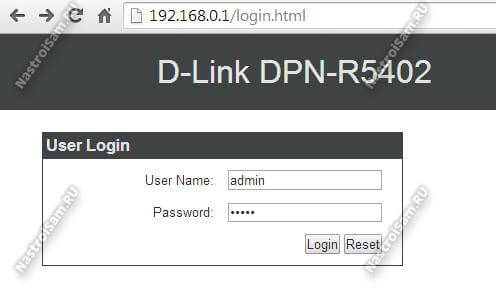 После авторизации нас встретит статусная страница устройства. К сожалению, на этой модели она малоинформативна.
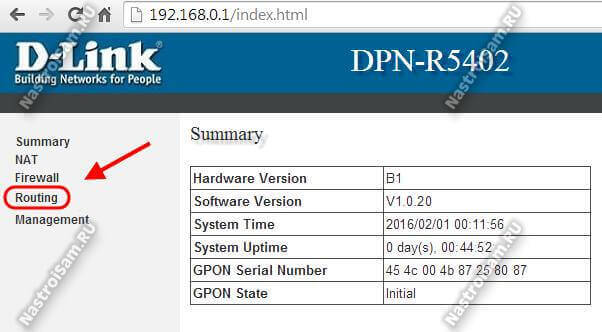
Для того, чтобы настроить Вай-Фай на D-Link DPN-R5402, нужно в меню слева выбрать раздел «Routing»->»Wireless LAN»->»Basic»:
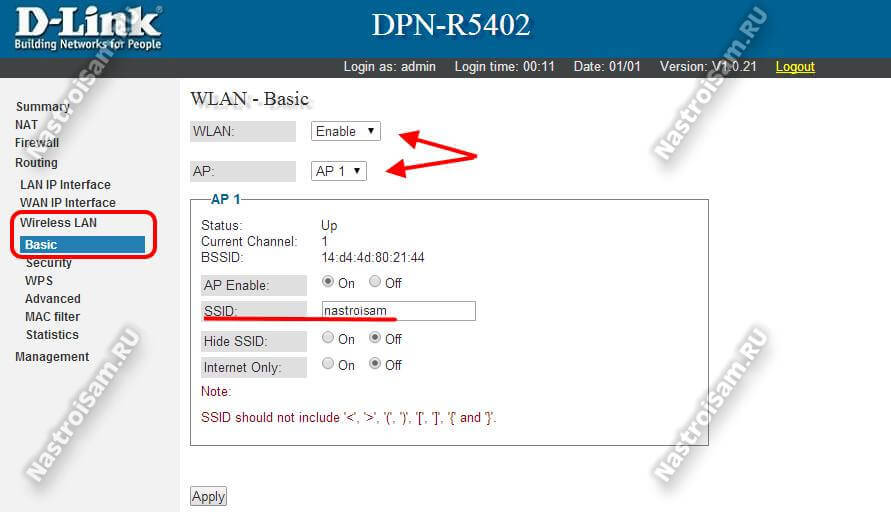
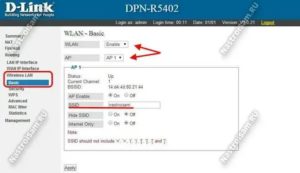
Первым делом проверяем, чтобы беспроводной модуль был включен — «WLAN» — «Enable». В списке AP должна быть выставлена по умолчанию первая сеть. У устройства их несколько. В целях безопасности все остальные в списке лучше отключить. Теперь переходим вниз, к параметрам беспроводной сети. «AP Enable» должно стоять по умолчанию в значение «On». В поле «SSID» прописываем имя нашей сети WiFi. В его качестве может выступать любое слово на латинице. Например, «nastroisam». Боле ничего не меняем и кликаем на кнопку «Apply».
Следующим этапом будет настройка безопасности. Переходим в подраздел «Security»:
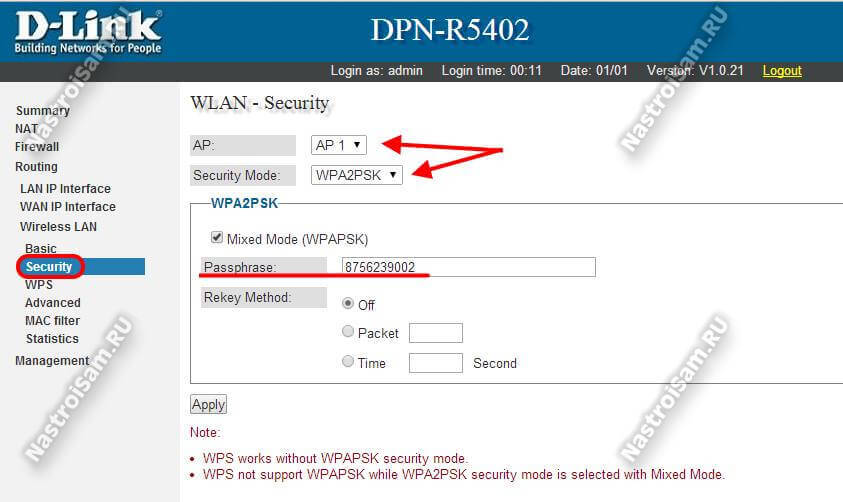
В списке «AP» надо выбрать тот же номер сети, что мы конфигурировали в разделе Basic — «AP1». Режим безопасности выставляем самый надёжный на сегодняшний день — «WPA2PSK». Остаётся только в поле «Passphrase» прописать пароль на WiFi для DPN-R5402. В его качестве может выступать любая буквенная, цифирная или смешанная последовательность знаков длиной не короче 8 символов. Кликаем на кнопку «Apply».
Настройка беспроводной сети Вай-Фай на роутере Д-Линк под оптическую линию ГПОН завершена. Можно подключать клиентские устройства и проверять доступ в Интернет.
Оптический ONT терминал D-Link DPN-R5402 выдаётся компанией Ростелеком абонентам, подключенным по технологии GPON в Московской области и Санкт-Петербурге. К сожалению, информации о том, используется ли он в МГТС у меня нет.
В большинстве случаев, как собственно и с другими терминалами, опции конфигурации подключения к Интернет и оптической линии закрыты от пользователя ввиду того, что параллельно с терминалом настраивается и порт под него со стороны станционного оборудования (OLT) и лезть во всё это абоненту нет смысла.
При возникновении каких-либо проблем нужно обратиться в техподдержку, которая проверит удалённо станционный порт и конфигурацию терминала.
А вот настроить WiFi на DPN-R5402 или просто сменить пароль пользователь может сам, благо это очень просто.
После авторизации нас встретит статусная страница устройства. К сожалению, на этой модели она малоинформативна.
Для того, чтобы настроить Вай-Фай на D-Link DPN-R5402, нужно в меню слева выбрать раздел «Routing»->»Wireless LAN»->»Basic»:
Теперь переходим вниз, к параметрам беспроводной сети. «AP Enable» должно стоять по умолчанию в значение «On». В поле «SSID» прописываем имя нашей сети WiFi. В его качестве может выступать любое слово на латинице. Например, «nastroisam».
Боле ничего не меняем и кликаем на кнопку «Apply».
Следующим этапом будет настройка безопасности. Переходим в подраздел «Security»:
В списке «AP» надо выбрать тот же номер сети, что мы конфигурировали в разделе Basic — «AP1». Режим безопасности выставляем самый надёжный на сегодняшний день — «WPA2PSK».
Остаётся только в поле «Passphrase» прописать пароль на WiFi для DPN-R5402. В его качестве может выступать любая буквенная, цифирная или смешанная последовательность знаков длиной не короче 8 символов.
Кликаем на кнопку «Apply».
источник
Настройка D-Link DPN- R5402 от Ростелеком
Оптический ONT терминал D-Link DPN-R5402 используется на GPON-линия в основном у провайдера Ростелеком в Москве и Подмосковье.
Настройка подключения к Интернету, Интерактивное телевидение и SIP-телефонию на этих устройства обычно пользователю недоступна.
Тут дело в том, что у этого оператора в большинстве регионов, где есть ГПОН, внедрена система автоматический настройки оконечных устройств и она блокирует абоненту доступ к параметрам соединения. Единственное, что остаётся доступным — это
Чтобы зайти в веб-интерфейс оптического модема Длинк, надо открыть веб-браузер и ввести в адресную строку его IP — 192.168.0.1. Должна появится страница авторизации:
По умолчанию логин и пароль на вход в роутер — admin / admin. Если пароль не подходит, значит его изменили при первоначальной настройке устройсва.
Как настроить WiFi на DPN-R5402
Параметры беспроводной сети Вай-Фай на оптическом модеме Д-Линк находятся в разделе Wireless LAN главного меню веб-конфигуратора. Сначала заходим в раздел Basic:
Включить/выключить сеть WiFi на DPN-R5402 от Ростелеком можно с помощью параметра «WLAN». По умолчанию он выставлен в «Enable», то есть включено.
В поле «AP» надо выбрать основную сеть — AP1 (остальные можно вообще отключить, если включены). Ниже появятся основные параметры этой сети WiFi.
Нажимаем на кнопку «Apply».
Переходим в раздел Security:
Здесь можно включить защиту беспроводной сети, если она выключена, и сменить пароль Вай-Фай. Режим безопасности в поле «Security Mode» выбираем «WPA2PSK».
Галочку «Mixed mode» оставлять стоит только в тех случаях, когда у Вас в сети есть старые телефоны или планшеты, которые не умеют нормально работать с WPA2.
Чтобы поменять пароль WiFi на DPN-R5402 — придумайте и введите новую ключевую фразу в поле «Passphrase». Нажимаем на кнопку «Apply».
Как открыть порт
Для того, чтобы подключить к терминалу видеорегистратор или открыть порт для игры и торрентов — зайдите в раздел NAT. В нём будет группа параметров «Port Mapping»:
В поле «External Port Range» и «Internal Port» надо ввести порт, который мы хотим открыть и пробросить на терминале GPON. В поле «Protocol» выбираем нужный транспорты протокол — TCP или UDP.
Если надо и тот, и другой — тогда надо будет создавать два правила. В поле «Internal IP Address» надо ввести IP того компьютера или устройства, для которого мы делаем проброс портов.
Нажимаем на кнопку «ADD» чтобы добавить правило.
Установка заводской прошивки
Программа-клиент tftp
Будем считать, что заводская прошивка для роутера – скачана, и находится в разархивированном виде на «Рабочем столе». Мы для примера рассмотрим устройство WNR612 ревизии v2. Еще раз заметим: устройства разной аппаратной ревизии – не являются совместимыми в 99% случаев. Будьте внимательны!
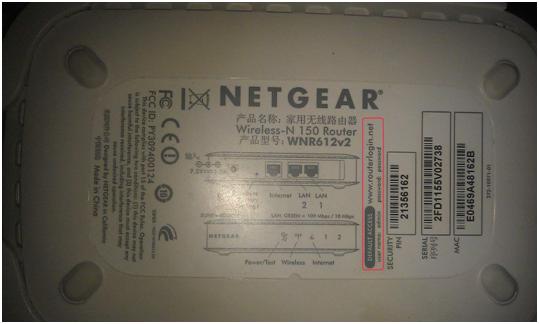
Чтобы установить прошивку, надо узнать локальный адрес самого роутера. Можно посмотреть IP-адрес в «Состоянии» соединения с роутером, на вкладке «Поддержка» (нужна строка «Шлюз по умолчанию», значение IP – должно оканчиваться единицей).
Дальше, качаем простой «клиент» для tftp с понятным интерфейсом: halvator.ru/files/soft/tftp.exe. Можно сразу запустить эту программу. Как видим, интерфейс ее – тривиален:
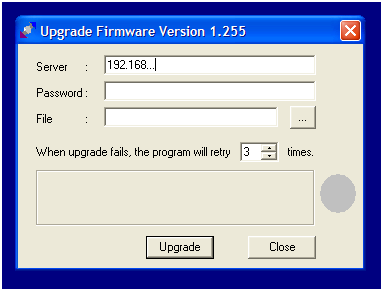
В поле «Сервер» мы укажем IP-адрес роутера. Для WNR612 (V2), пароль на tftp – пустой. В строке «File» – указываем путь к прошивке (нажав кнопку с тремя точками). Собственно, это все.
Автоматические настройки на DVG G5402SP
Чтобы попасть в область настроек данного роутера, наберите в командной строке любого браузера специальный адрес 192.168.8.254 и нажмите Enter. Вы увидите окно с запросом данных для входа. В строке Username установите значение admin, строку для пароля оставьте пустой. Нажав кнопку Login, вы попадете в область настроек.
Сначала появится окно с перечислением всех шагов процесса настройки. Здесь можно просто нажать кнопку Next. Далее система предложит вам поменять пароли на вход в настройки роутера. Вы можете задать свои данные для User и Admin. Не забудьте записать их в надежном месте. В противном случае, при следующей попытке настройки DVG 5402SP от Ростелекома вы просто не сможете попасть в веб-интерфейс. Впрочем, пароли можно не менять, тогда останется лишь нажать клавишу Skip внизу формы.
Теперь вам нужно открыть в меню сверху пункт SETUP, а далее в колонке, появившейся слева, выбрать верхнюю строку Wizard. В следующем окне нажмите кнопку Setup Wizard и мастер установки начнет работу. Вам останется только следовать его инструкциям.
В следующем окне вам нужно будет убрать галочку из чекбокса под названием Automatically synchronize with Internet time servers. Больше ничего на странице менять не понадобится – настройки по умолчанию выставлены корректно. Просто перейдите к следующему этапу.
Далее выполняются настройки параметров интернет-соединения. Если вы не планируете использовать DVG 5402SP как VoIP шлюз, в новом окне отметьте тип соединения PPPoE. В поля ниже введите идентификационные данные из договора с РТК. Пароль придется забивать дважды – для установки и для подтверждения. В строке Domain Name Server Assignment установите галочку на «Auto».
Предположив, что вы будете использовать роутер только для интернета, настройки можно считать законченными. Остальные этапы работы визарда касаются установки параметров SIP-телефонии. Их можно пропустить, воспользовавшись клавишей Next. В последнем окне нажмите кнопку Restart – роутер перезагрузится, и новая конфигурация вступит в силу.
DVG 5402sp – ручная настройка интернета Ростелеком и телефонии
Для настройки в ручном режиме нужно выбрать в верхнем горизонтальном меню пункт Setup, а далее Internet Setup. Вы увидите окно, похожее на один из первых этапов работы визарда. Здесь в типе подключения необходимо будет выбрать PPPoE Dual Acsess, а не PPPoE, как в предыдущем варианте. Поля с логином и паролем заполняются ровно тем же образом, что и при автоматической установке.
Чуть ниже в поле Second Acsess IP Type установите отметку возле варианта «динамический IP». Еще одну отметку установите в строке «VoIP Over Second Access». Прокрутите экран немного вниз, найдите и отметьте чекбокс Enable VLAN Tagging. Заполните значения VLAN в строках «Lan Traffic Bridge» (для телевидения) и «WAN2» (для телефонии).
Теперь, когда параметры интернета прописаны, останется только установить настройки SIP-телефонии. Для этого нажмите кнопку Apply и переходите в раздел VoIP Setup. В нем нужно будет заполнить поля так, как указано на скриншоте ниже.
Пароль для SIP-телефонии вам должен предоставить Ростелеком при подключении этой услуги. Данные указанные в договоре на интернет, здесь не подойдут. После заполнения всех полей на странице, нажмите кнопку сохранения настроек и перезагрузите роутер. Когда новые параметры вступят в силу, вы сможете в полном объеме пользоваться интернетом и телефонной связью.
Если какой-то этап настроек вызывает затруднения, или после выполнения описанных операций услуги не работают – звоните в техподдержку Ростелекома. Не пытайтесь экспериментировать самостоятельно или сбрасывать настройки до заводских кнопкой «резет». Доверьте наладку роутера специалистам!
Роутер d link dpn r5402 от Ростелеком: достоинства и недостатки, особенности прошивки
Мнения пользователей об оптическом терминале (роутере) Dlink DPN R5402 довольно неоднозначны. С одной стороны, это довольно надежное устройство, оснащенное достаточным количеством гигабитных портов. Основываясь на этой надежности, Ростелеком чаще всего предоставляет роутер этой модели абонентам, подключенным к оптоволоконному интернету.
С другой стороны, большие габариты и заводской брак в системе индикации затрудняют обращение с этим агрегатом. Что касается настройки d link dpn r5402, прошивка от Ростелеком заметно ограничивает действия пользователей, а без нее невозможно работать с этим провайдером.
Мы расскажем вам об ограничениях этого терминала, после чего вам проще будет решить, брать ли у РТК предложенное оборудование.
Настройка роутера d link dpn r5402 на интернет от Ростелеком
Поскольку r5402 является не просто роутером, а оптическим терминалом, самостоятельная пользовательская настройка интернета с нуля на нем невозможна. Перед тем, как роутер попадает в руки абонента, специалисты Ростелеком заливают на него специальное программное обеспечение – прошивку.
Она задает все необходимые настройки, но лишена полномочий изменения конфигурации соединения. Поэтому, если вы случайно сбросили настройки, неверно перезагрузив устройство, либо заметили изменения в индикации роутера и отсутствие связи, выход у вас только один. Звоните в техподдержку РТК по знакомому номеру 8-800-1000-800, и оставляйте заявку на техника.
В случае с d link dpn 5402 настройка на Ростелеком может быть проведена только специалистами провайдера.
Индикатор WAN, который обычно означает наличие связи с интернетом, подписан на панели как WLAN (индикатор вай-фая). Сам же значок беспроводной сети помечен просто WIFI.
Если на Dlink DPN R5402 значок WLAN не горит, либо светится желтым/красным светом, это означает проблемы с интернетом, а не с беспроводной сетью!
Восстановление настроек d link dpn 5402 от Ростелеком
Одна из немногих операций, которые можно произвести с роутером R5402 – восстановление случайно сброшенных настроек.
Но это возможно только при условии, что вы сохранили работоспособную конфигурацию сразу после настройки и установки прибора.
Лучше всего, конечно, попросить об этом техников, которые проводят интернет к вам в квартиру. Но вы можете сохранить настройки на будущее и после их ухода.
Сколько стоит подключение стационарного телефона от компании Ростелеком, вы можете прочитать тут.
Попасть в область настроек d link dpn r5402 от Ростелеком так же просто, как и в настроечный интерфейс любого другого роутера. В браузере, в строке, где обычно расположен адрес сайта, наберите комбинацию — 192.168.0.1 и нажмите энтер. Вы увидите окно авторизации. Здесь все стандартно – в качестве логина и пароля установлено слово admin.
Чтобы сохранить рабочую конфигурацию роутера, найдите в левом меню пункт Managment, далее Settings, а в нем подпункт Backup/Update. В правой части экрана появится крупная серая кнопка, как на скриншоте выше.
Далее, в случае сброса настроек, вам нужно будет просто найти в этом меню пункт Update Configuration, в нем нажать на кнопку выбора файла и подгрузить сохраненную ранее конфигурацию.
Внимание: обновление настроек до первоначальных не всегда помогает восстановить связь. Перед тем, как его проводить, лучше все же позвонить провайдеру и убедиться, что на линии отсутствуют какие-либо неполадки, иначе откат настроек может только ухудшить дело
Использование Dlink DPN r5402 в домашней сети
Редко в какой квартире сегодня есть только одно устройство для доступа в интернет. Обычно домашняя локальная сеть включает в себя по одному компьютеру или ноутбуку на каждого члена семьи, плюс планшеты и смартфоны.
Если ваши компьютеры подключаются к роутеру через вай-фай, проблем с R5402 не возникнет. Но если вам необходимо кабельное подключение, вас ждет сюрприз – присоединить к этому роутеру две машины на LAN-порты невозможно.
Узнайте, чем хорош пакет каналов Amedia Premium.
Как сменить тариф домашнего телефона на более выгодный, вы можете прочитать здесь.
Настройка модема Touchstone Arris cm820 для Ростелекома пошагово: //o-rostelecome.ru/oborudovanie/arris-cm820/.
Провайдер настроил данный терминал таким образом, что для работы с интернетом доступен только порт LAN1. Остальные три слота d link dpn r5402 от Ростелеком позволяют подключить телевизор, но никак не компьютер. При этом по вай-фаю вы можете присоединять к роутеру около десятка различных устройств.
Важно: переназначить порты возможности нет! Если вы попытаетесь это сделать, привязка оборудования к сети пропадет без возможности восстановления
Прошиваем роутер по tftp
Здесь, то есть в этом обзоре, мы будем говорить о манипуляциях над роутером, которые проводятся «на свой страх и риск». Обновление встроенной программы – рекомендуют выполнять многие фирмы, однако, процедуру надо проводить в условиях СЦ. Как прошить роутер, установив альтернативное программное обеспечение – рассматривается на форумах. Но там, как правило, сразу сообщается, какие побочные эффекты возможны, и как вернуть прошивку к стандартной версии.
Мы будем рассматривать один вариант, такой, когда замену встроенной программы можно считать оправданной. Допустим, есть роутер с прошивкой оператора связи. Как правило, такие роутеры – изготовлены на базе серийных устройств фирм D-Link, ASUS, Netgear и некоторых других. Так вот, в этом случае есть возможность заменить прошивку на заводской вариант. Но, тоже, далеко не всегда (не для всех моделей, это – факт).
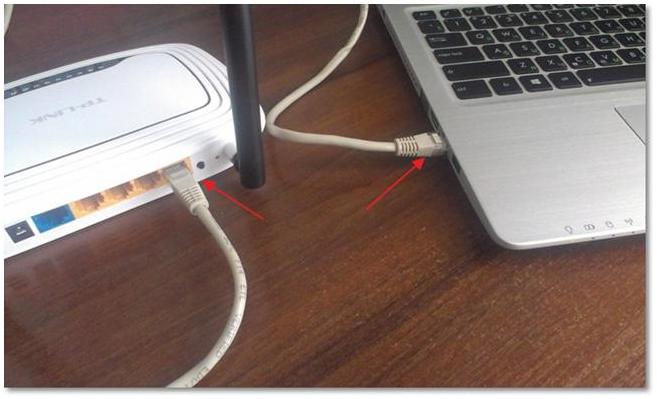
Для примера, будет рассмотрено, как перепрошить роутер WNR612 фирмы Netgear (если в нем в данный момент установлена прошивка «Дом.RU»). Все действия выполняются без использования графического интерфейса, с помощью программы tftp.
По поводу других роутеров – скажем следующее. Последовательность операций должна быть аналогична той, что рассматривается здесь. Сначала роутер нужно перевести в режим восстановления прошивки, когда он начнет пинговаться – запустить tftp-клиент, и т.д. Как включить на роутере режим восстановления? Смотрите в инструкции фирмы-изготовителя.
Важно знать: скачивать заводскую прошивку необходимо под определенную модель и ревизию устройства (разные ревизии – несовместимы). Далеко не все роутеры «от оператора» позволяют вернуть фирменную прошивку программно, так, как мы и рассматриваем
Пример (отрицательный) – «Дом.RU», устройство DIR-615 ревизии k1.
Настройка Wi-Fi
Зайдя в прошивку, переходим в меню Routing. В выпавшем списке нас интересует Wireless LAN — Basic. В указанном подменю вы сможете:
- включить или отключить Wi-Fi-адаптер;
- установить имя беспроводной сети.
После внесения изменений настройки нужно нажать Apply. Все изменения вступят в силу даже без перезагрузки маршрутизатора. Настройка безопасности DPN R5402 производится в меню Security. Для обеспечения лучшей безопасности рекомендуем установить в Security Mode WPA2/PSK. Если вы имеете в своём распоряжении старые девайсы, работающие исключительно с методом шифрования WPA, то необходимо включить Mixed Mode. В строке Passphrase устанавливается пароль, необходимый для подключения к беспроводной сети. По умолчанию установлено значение 0123456789. Вы можете установить любой пароль, состоящий из не менее 8 символов — латинских букв и/или цифр. Изменения принимаются после нажатия Apply.
На DPN R5402 всё же можно установить другую прошивку, но это делается при помощи специальной программы. Все действия вы делаете исключительно на свой страх и риск. Установка сторонней прошивки на DPN R5402 хороша тем, что вам будет доступна полная настройка устройства, но в таком случае вы потеряете гарантию.
Настраиваем интернет и общие сведения о прошивке
Если говорить о прошивке, то в устройстве DPN R5402 нет такого меню в веб-интерфейсе. Именно поэтому, если терминал перестал работать, вам нужно обращаться в службу поддержки вашего провайдера — сами вы ничего не сделаете. Для того чтобы узнать, есть ли у вас соединение с интернетом, необходимо из любого браузера перейти по адресу 192.168.0.1. После этого откроется окно, где необходимо ввести логин и пароль. Как правило, admin в обоих полях. После того как вход выполнен, переходим в раздел Routing — WAN IP Interaface. В строке PPP Status должно быть Connected. Если это так, то сессия PPPoE установлена и никаких проблем с подключением быть не должно.
Наиболее интересна предпоследняя строка
Как настроить роутер:
Сразу хочу сказать, что ко мне попала модель с обычной, то есть с заводской прошивкой. Насколько мне известно, в некоторые филиалы Ростелеком поставлялись залоченные по Домолинк или Онлайм модели с урезанным функционалом. Для разлочки устройства Вам придётся обращаться в сервисный центр.
IP-адрес роутера Д-Линк DVG-N5402GF в локальной сети не обычный 192.168.1.1 или 192.168.0.1, а совершенно иной — 192.168.8.254.
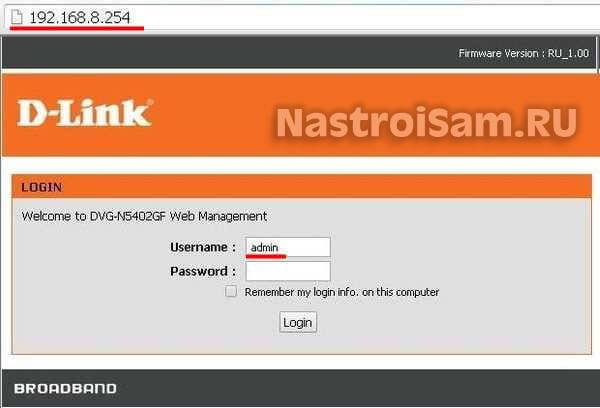
Логин для входа — admin, а вместо пароля изначально идёт просто пустая строка.
Подключение к Интернет:
Для настройки подключения к провайдеру нужно зайти в раздел «Setup»->»Internet Setup» и нажать кнопку «Manual»:
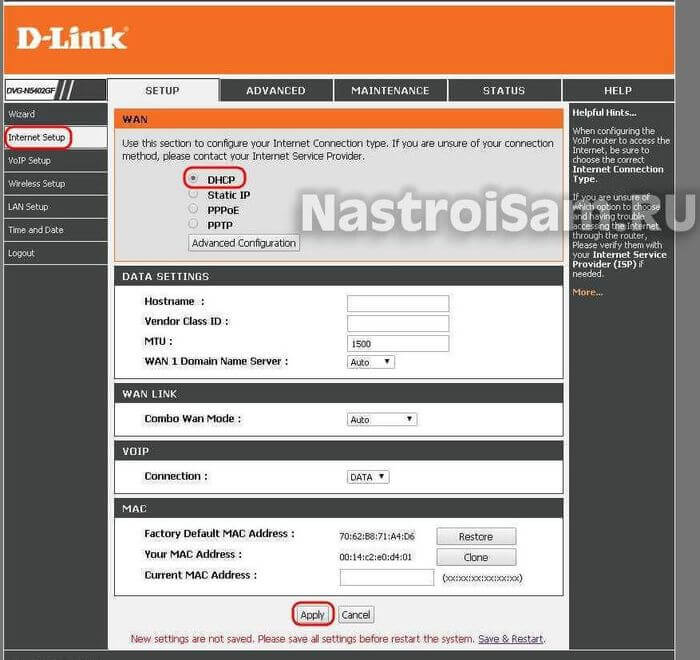
Первое, что необходимо сделать — это выбрать используемый тип подключения. Если в Вашем филиале Ростелеком используется Динамический IP-адрес, то достаточно всего лишь поставить галочку на DHCP, как на скриншоте, и нажать кнопку «Apply».
Если же, как в нашем филиале, используется протокол PPPoE, то ставим галочку на этот тип:
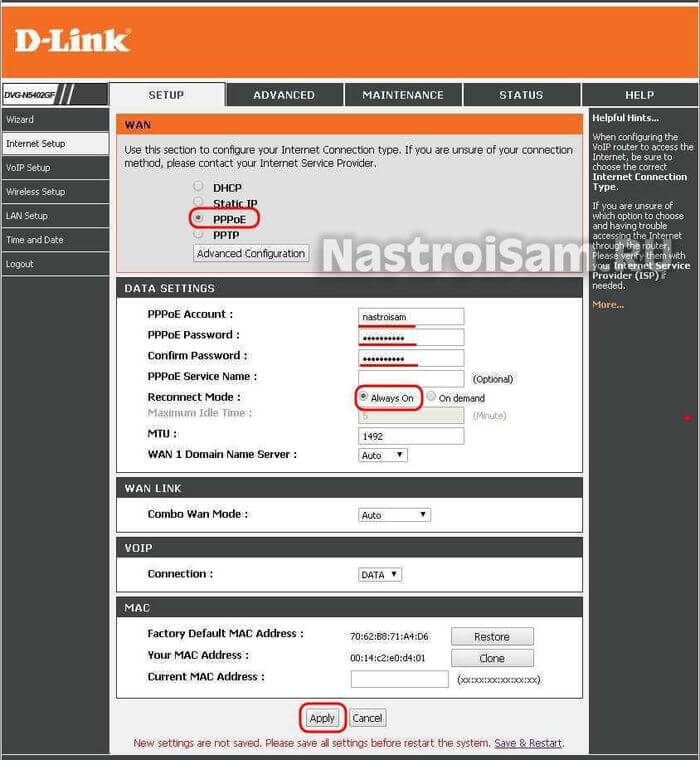
Ниже, в поле «Account» прописываем пароль на подключение к Интернет, который Вам выдали при заключении договора.
В полях «Password и «Confirm Password» надо указать пароль на подключение.
В поле «Reconnect Mode» должен стоять флажок «Always On».
Остальное ничего не трогаем и клакаем на «Apply».
Цифровое телевидение IPTV:
В случае, когда подключена ещё и услуга ТВ от Ростелеком, то под ТВ приставку в большинстве МРФ необходимо отдельно настроить порт. Но перед этим необходимо выяснить — нужно ли Вам дополнительно указывать идентификатор VLAN ID. Если нет, то сразу идите в раздел LAN. Если да, как в нашем филиале, то в параметрах WAN-соединения надо зайти в дополнительные параметры «Advanced Configuration» и поставить галку «Enable VLAN Tagging»:
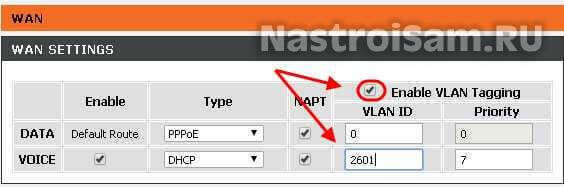
Интернет-трафик при этом обычно идёт нетегированным и поэтому у него VLAN ID равен 0. Сохраняем и переходим в раздел «LAN Setup». В самом низу страницы есть раздел «LAN Port Control»:
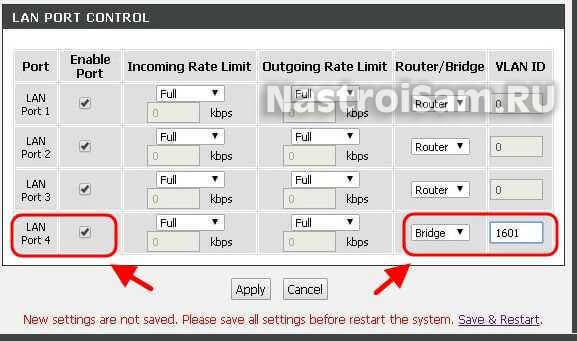
Выбираем разъём для приставки — как правило используется 4й порт LAN. Ставим ему тип «Bridge» (Мост). Если ранее включили тегирование, то в поле VLAN ID надо прописать идентификатор. Узнать его можно в технической поддержке. После этого кликаем на «Apply».
Беспроводная сеть WiFi:
Чтобы настроить Вай-Фай на D-Link DVG-N5402GF, Вам нужно перейти в раздел «Wireless Setup» ->»Basic Setup»:
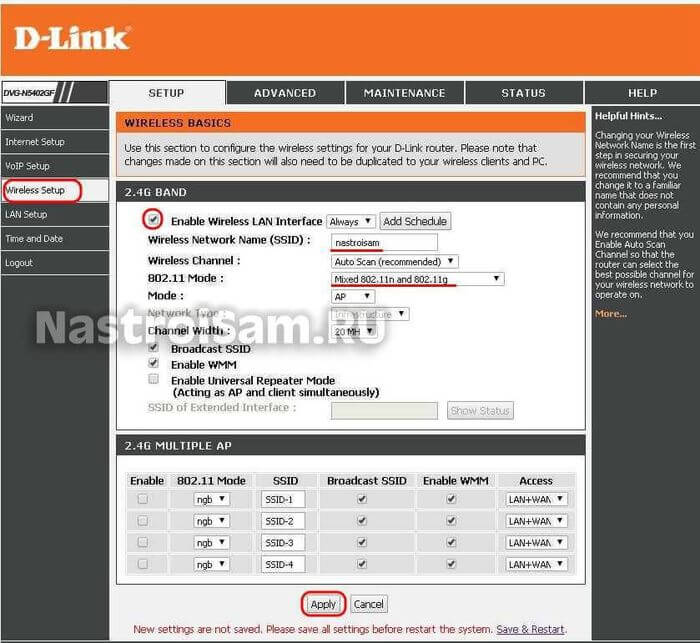
Проверяем чтобы стояла галочка «Enable Wireless LAN Interface», иначе модуль будет неактивен.
В поле «Wireless Network Name (SSID)» прописываем имя создаваемой сети. В поле «Mode»(Режим) выбираем вариант «Mixed 802.11g and 802.11n».
Более ничего не меняем и кликаем на «Apply».
Следующим шагом надо зайти в подраздел «Wireless Security»:
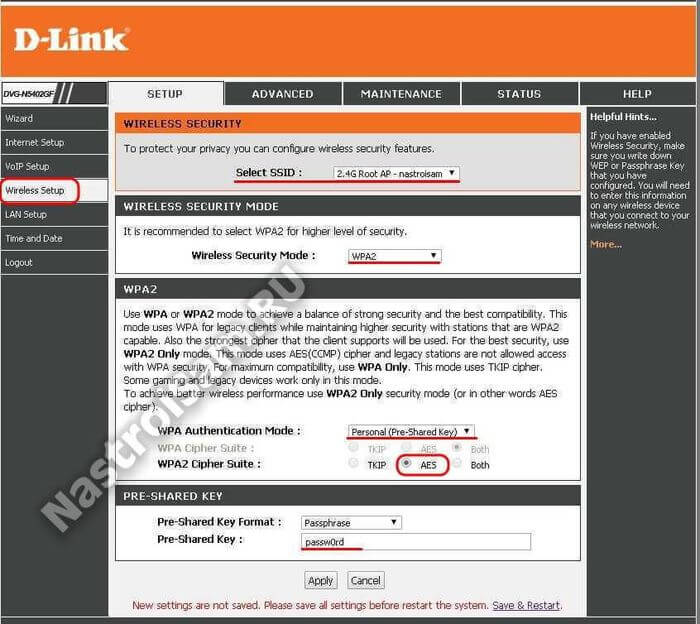
В списке «Select SSID» выбираем созданную ранее сеть.
Ниже нужно выставить используемый стандарт безопасности «Security Mode» — «WPA2» c режимом «Personal (Pre-Shared Key)» и типом шифрования «AES». Остаётся только прописать пароль на WiFi в поле «Pre-Shared Key». В качестве ключа сети можно использовать буквенную, цифирную или смешанную последовательность символов не короче 8 знаков.
Сохраняем изменения.
Пароль на доступ к устройству:
По-умолчанию, на роутере D-Link DVG-N5402GF пароль на вход под логином admin не установлен. Так быть не должно и мы сейчас эту ситуацию исправим. Для этого надо зайти в раздел «Maintenance»->»Device Management»:
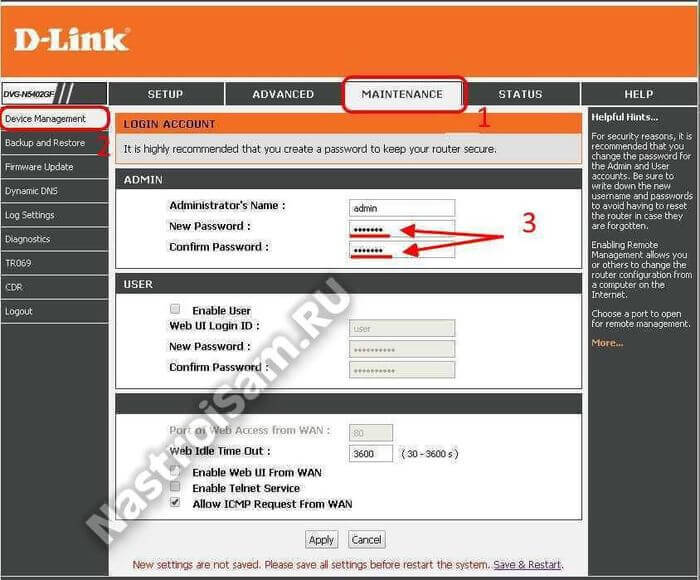
В поле New Password прописываем новый пароль и повторяем его в «Confirm Password».
Применяем изменения.
Сохранение настроек маршрутизатора:
К сожалению, роутер после каждого серьёзного изменения параметров требует сохраниться и перезагрузиться. Делается это в разделе «Maintenance»->»Backup and Restore»:
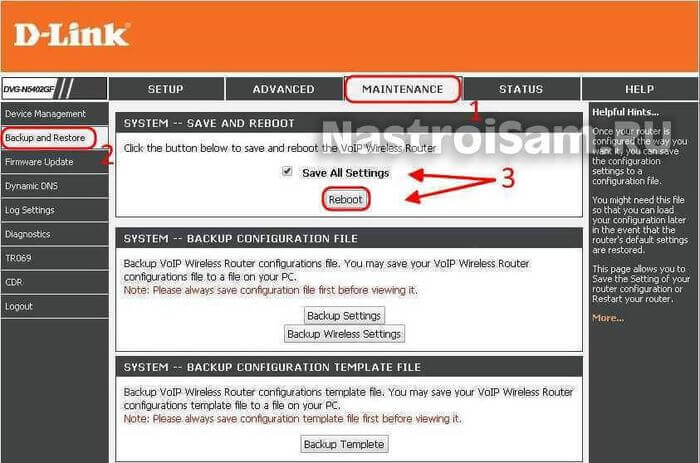
Следим чтобы была установлена галочка «Save All Settings» и нажимаем кнопку «Reboot».
Готово, роутер настроен и готов к работе.
Если Вам нужно настроить на нём ещё и SIP-телефонию Ростелеком, то действуйте по этой инструкции.
Роутер D-Link DPN R5402 — это высокопроизводительное сетевое устройство, предназначенное для создания домашней или офисной сети. Настройка роутера является необходимым шагом для обеспечения стабильной работы сети и доступа к интернету. В данной статье мы рассмотрим все ключевые шаги по настройке этого роутера, чтобы вы смогли легко установить и настроить его по вашим требованиям.
Шаг 1: Подключение роутера
Первым шагом необходимо подключить роутер к вашему модему или провайдерскому оборудованию с помощью Ethernet-кабеля. Убедитесь, что роутер и модем включены и работают корректно. После подключения роутера к модему, подключите компьютер к одному из портов роутера с помощью ещё одного Ethernet-кабеля.
Шаг 2: Вход в настройки роутера
Откройте веб-браузер и введите IP-адрес роутера, который указан в документации или на самом роутере. В большинстве случаев это адрес 192.168.0.1 или 192.168.1.1. Нажмите «Enter», и откроется страница входа в настройки роутера.
Шаг 3: Ввод учетных данных
На странице входа в настройки роутера введите логин и пароль администратора. Обычно логин и пароль по умолчанию — «admin». Если вы ранее меняли эти данные, введите измененные значения. Убедитесь, что вводите данные без опечаток. Нажмите «Войти» или «OK» для входа в настройки роутера.
Шаг 4: Настройка подключения к интернету
На странице настроек роутера найдите раздел «Настройки WAN» или «Интернет». В этом разделе выберите тип подключения к интернету, например, DHCP (если ваш провайдер предоставляет IP-адрес автоматически) или PPPoE (если ваш провайдер требует ввода имени пользователя и пароля). Введите соответствующие данные и сохраните настройки.
Обратите внимание, что эти шаги являются основными и могут отличаться в зависимости от модели роутера D-Link DPN R5402 и вашего провайдера интернета. При настройке роутера внимательно читайте документацию и следуйте инструкциям производителя.
Содержание
- Установка роутера D-Link DPN R5402
- Подключение к электропитанию
- Подключение к интернету
- Настройка роутера D-Link DPN R5402
- Вход в административную панель
- Настройка сетевых параметров
Установка роутера D-Link DPN R5402
Перед началом установки роутера D-Link DPN R5402 убедитесь, что у вас есть все необходимые компоненты и информация:
- Роутер D-Link DPN R5402
- Провода Ethernet и WAN
- Адаптер питания
- Инструкция по настройке
- Данные доступа к вашему интернет-провайдеру
После того, как вы подготовили все необходимое, следуйте этим инструкциям для установки роутера D-Link DPN R5402:
- Подключите провод Ethernet к порту WAN на задней панели роутера и другой конец провода к модему интернет-провайдера.
- Подключите провод питания к роутеру и другой конец провода вставьте в электрическую розетку.
- Включите роутер, нажав кнопку питания.
- Удостоверьтесь, что светодиодный индикатор питания загорелся, указывая на то, что роутер включен.
- Подождите несколько минут, чтобы роутер и модем интернет-провайдера установили соединение.
- На компьютере откройте веб-браузер и введите IP-адрес роутера (обычно 192.168.0.1) в адресной строке.
- Введите имя пользователя и пароль, указанный в инструкции по настройке.
- Пройдите по всем настройкам роутера, указав необходимые данные доступа к вашему интернет-провайдеру.
- Сохраните настройки и перезагрузите роутер.
Поздравляю! Роутер D-Link DPN R5402 успешно установлен и готов к использованию. Теперь вы можете наслаждаться стабильным интернет-соединением и безопасным сетевым подключением.
Подключение к электропитанию
Перед тем как начать процесс настройки роутера D-Link DPN R5402, необходимо убедиться, что устройство подключено к электропитанию. Для этого следуйте указанным ниже инструкциям:
- Распакуйте роутер и найдите кабель питания в комплекте.
- Подсоедините один конец кабеля питания к разъему питания на задней панели роутера.
- Подсоедините другой конец кабеля питания в розетку электрической сети.
- Убедитесь, что кабель питания надежно подключен и нет повреждений на проводах.
- Включите роутер, нажав кнопку питания, если таковая имеется, или просто вставьте кабель питания в розетку.
- Дождитесь, пока роутер загрузится и индикаторы питания засветятся, указывая на успешное включение.
После выполнения этих шагов роутер D-Link DPN R5402 будет корректно подключен к электропитанию и готов к последующей настройке.
Подключение к интернету
Чтобы настроить подключение к интернету, выполните следующие шаги:
- Подключите провод от вашего интернет-провайдера к порту WAN на задней панели роутера.
- Подключите один конец Ethernet-кабеля к порту LAN на задней панели роутера, а другой конец к компьютеру или ноутбуку для временного доступа.
- Включите роутер и компьютер или ноутбук.
- Откройте веб-браузер и введите IP-адрес роутера в адресной строке. Обычно адрес состоит из четырех чисел, разделенных точками, например, 192.168.0.1.
- Нажмите клавишу Enter, чтобы открыть страницу настроек роутера.
- На странице настроек найдите раздел подключения к интернету.
- Выберите тип подключения, предлагаемый вашим интернет-провайдером, например, PPPoE, DHCP или Static IP.
- В зависимости от типа подключения, введите требуемые данные, такие как имя пользователя и пароль, полученные от вашего провайдера.
- Сохраните настройки и перезагрузите роутер.
- Подключите оставшиеся компьютеры и устройства к портам LAN на роутере, чтобы они могли получить доступ к интернету.
Настройка роутера D-Link DPN R5402
В этой инструкции будет рассказано, как настроить роутер D-Link DPN R5402 для обеспечения стабильного и безопасного соединения с интернетом. Следуйте инструкциям ниже, чтобы установить роутер и настроить его параметры.
- Подключите кабель вашего интернет-провайдера к порту WAN на задней панели роутера.
- Подключите свой компьютер к роутеру с помощью Ethernet-кабеля, вставив один конец кабеля в порт LAN на задней панели роутера, а другой конец в сетевой порт на вашем компьютере.
- Включите роутер и компьютер.
- Откройте любой веб-браузер и введите IP-адрес роутера (обычно 192.168.1.1) в адресной строке. Нажмите Enter, чтобы открыть страницу настроек роутера.
- Введите логин и пароль для администрирования роутера. Обычно используются значения «admin» для логина и «password» для пароля. Если вы не меняли данные для входа, они могут быть указаны на задней панели вашего роутера.
- На странице настроек роутера найдите раздел «Настройки соединения» или «WAN». Выберите соответствующий тип соединения с интернетом (например, PPPoE, DHCP или статический IP).
- Введите необходимые параметры соединения, предоставленные вашим интернет-провайдером. Эти параметры могут включать в себя имя пользователя, пароль, IP-адрес, DNS-серверы и другую информацию.
- Сохраните изменения и перезагрузите роутер, чтобы применить настройки.
- После перезагрузки роутера вы должны быть подключены к интернету. Проверьте соединение, открыв веб-браузер и перейдя на какой-либо сайт.
Теперь ваш роутер D-Link DPN R5402 настроен и готов к использованию. Если вам требуется настроить дополнительные функции или параметры роутера, обратитесь к документации, поставляемой с устройством, или обратитесь к технической поддержке производителя.
Вход в административную панель
Для того чтобы настроить роутер D-Link DPN R5402, необходимо выполнить следующие действия:
- Подключите компьютер к роутеру с помощью Ethernet-кабеля.
- Откройте веб-браузер (например, Google Chrome, Mozilla Firefox, Internet Explorer) на подключенном компьютере.
- Введите в адресной строке IP-адрес роутера: 192.168.0.1, а затем нажмите клавишу Enter.
- Откроется страница входа в административную панель роутера.
- Введите свои учетные данные: имя пользователя (admin) и пароль (по умолчанию — admin).
- Нажмите кнопку «Войти» для входа в административную панель.
После успешного входа в административную панель вы сможете настроить различные параметры роутера D-Link DPN R5402.
Настройка сетевых параметров
Для настройки сетевых параметров роутера D-Link DPN R5402, следуйте инструкциям ниже:
- Подключите компьютер к роутеру с помощью Ethernet-кабеля. Убедитесь, что роутер и компьютер включены.
- Откройте любой веб-браузер и введите IP-адрес роутера в адресной строке. По умолчанию IP-адрес роутера D-Link DPN R5402 — 192.168.0.1.
- Нажмите Enter и введите имя пользователя и пароль для входа в панель администрирования. По умолчанию имя пользователя — admin, пароль — admin. Нажмите Войти.
- На главной странице панели администрирования выберите вкладку Настройки сети.
- В разделе Параметры WAN нажмите кнопку Изменить.
- Выберите тип подключения к Интернету: Динамический IP, PPPoE, статический IP или PPTP/L2TP.
- В зависимости от выбранного типа подключения, введите необходимую информацию, такую как имя пользователя и пароль, IP-адрес и другие настройки.
- Нажмите кнопку Сохранить, чтобы сохранить изменения.
После завершения этих шагов, сетевые параметры роутера D-Link DPN R5402 будут успешно настроены и готовы к использованию.
Роутер D-Link DPN-R5402 — отличное устройство для организации домашней сети с высокой скоростью передачи данных. Он позволяет подключать несколько устройств к интернету и распределять сетевой трафик по домашней сети. В данной статье будет представлена подробная инструкция по настройке роутера D-Link DPN-R5402 от провайдера Ростелеком.
Перед началом настройки необходимо подключить роутер к кабельной сети или антенне Ростелеком. После подключения включите устройство и дождитесь его запуска. Подключите компьютер к роутеру с помощью сетевого кабеля.
После успешного подключения веб-браузера к роутеру, введите адрес 192.168.1.1 в адресной строке и нажмите Enter. В появившемся окне введите логин и пароль. Если вы не знаете эти данные, обратитесь к своему провайдеру за помощью. После ввода правильных учетных данных вы попадете в панель управления роутером.
На этом этапе можно начать осуществлять основные настройки роутера. Сначала рекомендуется изменить SSID (название Wi-Fi сети) и пароль для безопасности. Вы также можете настроить различные параметры подключения, такие как тип соединения, настройки DNS и IP-адреса. Проверьте все настройки и сохраните их.
После завершения всех необходимых настроек, перезагрузите роутер. Теперь вы можете подключиться к новой Wi-Fi сети с использованием измененного пароля. Убедитесь, что все устройства в вашей домашней сети успешно подключены к интернету и имеют стабильное соединение. Вы успешно настроили роутер D-Link DPN-R5402 от Ростелеком!
Примечание: перед настройкой роутера D-Link DPN-R5402 от провайдера Ростелеком убедитесь, что имеете необходимые данные и информацию от провайдера. Неправильная настройка может привести к проблемам с интернетом и сетью.
Содержание
- Установка роутера D-Link DPN-R5402
- Подключение роутера к сети Ростелеком
- Вход в настройки роутера D-Link DPN-R5402
- Настройка параметров подключения
- Сохранение настроек и перезагрузка роутера
Установка роутера D-Link DPN-R5402
Перед началом установки роутера D-Link DPN-R5402 Ростелеком, убедитесь в наличии всех необходимых компонентов, включая сам роутер, адаптер питания, Ethernet-кабель и установочный CD с драйверами.
Следуйте указанным ниже шагам для правильной установки роутера:
- Подключите роутер к источнику питания, используя адаптер питания, и включите его.
- Подключите один конец Ethernet-кабеля к порту WAN (Internet) на задней панели роутера, а другой конец к сетевому разъему поставщика услуг Интернета.
- Подключите компьютер к одному из портов LAN на задней панели роутера с помощью Ethernet-кабеля.
- Запустите веб-браузер на компьютере и введите IP-адрес роутера в адресной строке, указанной в документации или на задней панели роутера. Например, 192.168.0.1.
- Откроется страница авторизации. Введите данные для аутентификации, предоставленные поставщиком услуг Интернета.
- На странице настроек роутера найдите и выберите вкладку «Настройки сети» или «WAN».
- Выберите способ подключения к Интернету, предоставленный поставщиком услуг Интернета. Настройте необходимые параметры, такие как тип подключения или DHCP.
- Сохраните внесенные изменения и перезапустите роутер.
После завершения этих шагов ваш роутер D-Link DPN-R5402 должен быть успешно установлен и готов к использованию. Если у вас возникли трудности при установке, обратитесь к документации или свяжитесь с технической поддержкой поставщика услуг Интернета.
Подключение роутера к сети Ростелеком
Для того чтобы подключить роутер D-Link DPN-R5402 к сети Ростелеком, нужно следовать нескольким простым шагам:
Шаг 1: Убедитесь, что у вас есть все необходимые компоненты для подключения. Вам понадобится роутер D-Link DPN-R5402, электропитание и сетевой кабель, который обычно предоставляется Ростелекомом.
Шаг 2: Подключите сетевой кабель к порту WAN на задней панели роутера. На роутере может быть обозначение «WAN» или «Internet».
Шаг 3: Подключите другой конец сетевого кабеля к порту DSL на стене или специальной сетевой розетке.
Шаг 4: Включите роутер в розетку и дождитесь, пока индикаторы на передней панели загорятся.
Шаг 5: Чтобы настроить роутер, откройте веб-браузер и введите IP-адрес роутера в адресной строке. Обычно это 192.168.0.1 или 192.168.1.1. Нажмите Enter.
Шаг 6: Введите логин и пароль для доступа к веб-интерфейсу роутера. Обычно логин и пароль по умолчанию – admin.
Шаг 7: После входа в интерфейс роутера, пройдите по инструкциям мастера настройки. Мастер поможет вам настроить сетевые параметры, включая имя Wi-Fi сети и пароль.
Следуя этим простым шагам, вы успешно подключите роутер D-Link DPN-R5402 к сети Ростелеком и настроите его в соответствии с вашими потребностями.
Вход в настройки роутера D-Link DPN-R5402
Для того чтобы получить доступ к настройкам роутера D-Link DPN-R5402, вам потребуется выполнить следующие действия:
- Откройте веб-браузер на вашем компьютере.
- Введите стандартный IP-адрес роутера «192.168.0.1» в адресной строке браузера и нажмите «Enter».
- Появится окно авторизации. Введите логин и пароль по умолчанию. Логин: «admin», пароль: «admin».
- Нажмите «OK» или «Войти», чтобы продолжить.
В случае, если вы изменили логин и пароль, введите свои учетные данные для входа.
После успешной авторизации вы попадете в основное меню настроек роутера, где сможете изменить различные параметры, настроить беспроводное соединение, а также провести другие необходимые настройки.
Настройка параметров подключения
Для начала настройки роутера D-Link DPN-R5402 нужно открыть веб-интерфейс устройства.
1. Подключите компьютер к роутеру с помощью кабеля Ethernet.
2. Откройте любой веб-браузер (например, Google Chrome, Mozilla Firefox) и в адресной строке введите IP-адрес роутера (по умолчанию это 192.168.0.1) и нажмите “Enter”.
3. В появившемся окне введите логин администратора (по умолчанию “admin”) и пароль (по умолчанию пустой) и нажмите “OK”.
4. После успешной аутентификации вы перейдете на главную страницу управления роутером.
На этой странице вы можете настроить следующие параметры подключения:
- Статический IP-адрес
- PPPoE (Point-to-Point Protocol over Ethernet)
- DHCP (Dynamic Host Configuration Protocol)
- PPTP (Point-to-Point Tunneling Protocol)
- L2TP (Layer 2 Tunneling Protocol)
Выберите метод подключения, который предоставляется вашим Интернет-провайдером, и введите соответствующие настройки.
После ввода настроек нажмите кнопку “Сохранить” или “Применить”, чтобы применить изменения.
После настройки параметров подключения роутер будет готов к использованию и вы сможете подключиться к Интернету.
Сохранение настроек и перезагрузка роутера
После того, как вы внесли все необходимые настройки роутера D-Link DPN-R5402 Ростелеком, важно сохранить эти настройки, чтобы они вступили в силу и работали правильно. Для этого выполните следующие шаги:
- В левой части интерфейса роутера найдите раздел «Настройки» и выберите пункт «Сохранить конфигурацию».
- Откроется окно с предупреждением о том, что все текущие настройки будут сохранены. Нажмите кнопку «ОК», чтобы продолжить.
- Далее роутер предложит сохранить текущую конфигурацию на компьютере в формате файлов с расширением .cfg. Укажите путь к сохраняемому файлу и нажмите кнопку «Сохранить».
- После успешного сохранения настроек роутера, вы получите уведомление о том, что операция выполнена успешно. Нажмите кнопку «ОК», чтобы продолжить.
Если вам понадобится восстановить сохраненные настройки, воспользуйтесь функцией «Загрузка настроек», которая также доступна в разделе «Настройки». Для этого выполните следующие шаги:
- В левой части интерфейса роутера выберите раздел «Настройки» и затем пункт «Загрузка настроек».
- Откроется окно, в котором вы сможете выбрать сохраненный ранее файл с настройками роутера. Нажмите кнопку «Обзор» и укажите путь к нужному файлу.
- После выбора файла с настройками, нажмите кнопку «Загрузить». Роутер выполнит операцию загрузки и применит сохраненные настройки.
- После успешной загрузки настроек, вы получите уведомление о том, что операция выполнена успешно. Нажмите кнопку «ОК», чтобы продолжить.
Чтобы внесенные изменения вступили в силу, роутер D-Link DPN-R5402 Ростелеком нужно перезагрузить. Для этого выполните следующие шаги:
- В левой части интерфейса роутера найдите раздел «Настройки» и выберите пункт «Перезагрузка».
- Откроется окно с предупреждением о том, что все текущие настройки будут сохранены перед перезагрузкой. Нажмите кнопку «ОК», чтобы продолжить.
- Роутер выполнит операцию перезагрузки и применит все внесенные изменения.
- После успешной перезагрузки, вы получите уведомление о том, что операция выполнена успешно. Нажмите кнопку «ОК», чтобы продолжить.
Теперь вы знаете, как сохранить настройки и перезагрузить роутер D-Link DPN-R5402 Ростелеком, чтобы применить внесенные изменения.