
Время на прочтение
8 мин
Количество просмотров 268K
NAS. Доступное по сети файловое хранилище, место слива бэкапов, возможность хранить необходимые данные в одном месте. Но ведь не только! Сегодня мы будем награждать наш DNS-325 новыми фичами. Владельцы девайсов той же серии (например, DNS-320, DNS-345, DNS-346) тоже не уйдут обиженными. Под катом более десятка фото и скриншотов, будьте бдительны!

Почему именно этот NAS? Во-первых, он имеет достаточно приличные характеристики: практически бесшумное охлаждение, 2 диска с интерфейсом SATA2 (3 диска нужно далеко не каждому, 1 диск — маловато будет), 1.2 Ггц процессор и 256 RAM. Кроме того, на нем установлен самый себе настоящий linux, а значит можно заставить его делать почти что угодно! Заранее хочу предупредить — я не очень опытный пользователь linux, так что если где-то намудрил с терминологией, о чем то забыл или добавил лишний шаг — буду рад замечаниям!
1.Важно знать про диски
- Формат файловой системы — EXT3. Без вариантов. Если у вас другая — придется переформатировать, NAS умеет это делать самостоятельно.
- Формат файловой системы USB-винтов и флешек — как EXT3, так и FAT/NTFS.
- Скрипты для управления Осью ставятся на первый винт (Volume1), если вы смотрите на NAS — он будет справа.
2.Создаем шары (доступные по сети папки)
Тут всё конечно просто, но есть один подвох, ставивший в тупик не только меня: что бы получить список директорий — надо кликать по названию папки или винта.
После создания директорий — создаем пользователей.

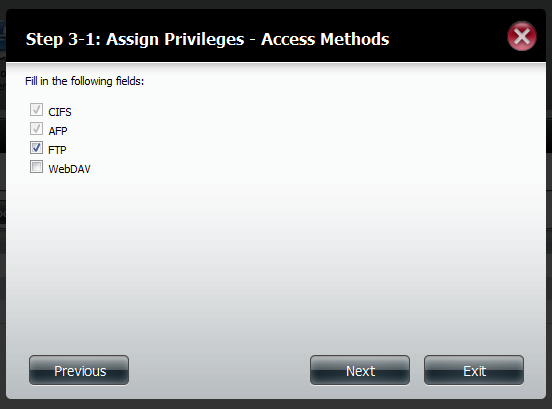
Там же на ходу указываем, какой пользователю нужен доступ, кроме SMB (стандартный для windows доступ к директориям) — например, FTP.
3.Подключаем FTP

 Как видно из скриншота, всё просто. Но вот что важно: после добавления новых пользователей или удаления старых крайне желательно перезапустить FTP, если он не сделал этого сам.Кроме того, если у вас NAS воткнут в роутер — не забудьте пробросить порты наружу! (если вам нужен доступ к FTP из залокалья). На моём D-Link DIR-615 например настройки выглядят так:
4.Подключаем видео-трансляцию (UPnP медиа-сервер, чем смотреть на андроиде)
 Включаем, выбираем папки… Поддерживает все встретившиеся мне типы файлов. Минусы: реиндексацию придется запускать руками. Неприятно.Чем смотреть видео? На планшете и телефоне у меня андроид, так что я использую бесплатный UPnPlay.
5.Устанавливаем fun_plug (ssh доступ к NASу)
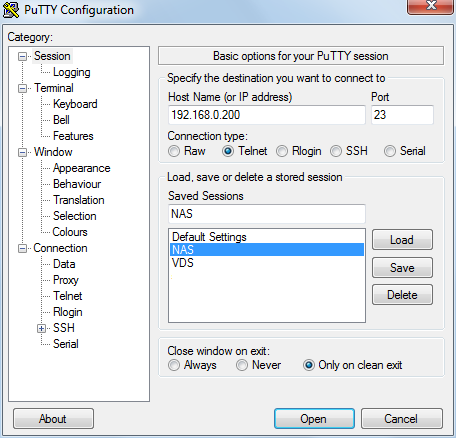
Заранее озаботьтесь telnet и ssh-клиентами — я под Windows пользуюсь банальным putty, но их так много, что рекомендовать нечто конкретное я не решусь.
- Итак, во-первых, заливаем на первый винчестер файлик fun_plug (http://wolf-u.li/u/433) и fun_plug.tgz (http://inreto.de/dns323/fun-plug/0.7/arm/fun_plug.tgz)
- Перезагружаем NAS — теперь мы можем подключаться по telnet. Подключаемся по имени или адресу — без пароля!

- Устанавливаем root’овый пароль
usermod -s /ffp/bin/sh root
mkdir -p /ffp/home/root/
sed -ie 's#:/home/root:#:/ffp/home/root:#g' /etc/passwd
pwconv
Если появятся ошибки ‘«usermod»: «usermod: no changes»’ или ‘«pwconv»: «pwconv: failed to change the mode of /etc/passwd- to 0600»’ — просто игнорируйте их.
passwdВводим новый пароль.
loginВводим логин root и ваш пароль — получаем в ответ сообщение «no mail». Следующие действия необходимы для сохранения пароля:
wget http://wolf-u.li/u/172/ -O /ffp/sbin/store-passwd.sh
store-passwd.sh
Активируем SSH
chmod a+x /ffp/start/sshd.sh
sh /ffp/start/sshd.sh start
А теперь — подключаемся в другом окне по SSH, отвечаем утвердительно на вопрос о сохранении ключа, и если всё прошло гладко — отключаем автостарт telnet-сервиса в первом окне:
chmod -x /ffp/start/telnetd.shПодготовка завершена — теперь у вас есть полноценный доступ и полный контроль над системой. Если же вдруг внезапно вам понадобится удалить fun_plug, то
- Удаляем файл в корне fun_plug
- Перезагружаемся
- Удаляем директорию ffp
6.Устанавливаем дополнительные репозитории (нужны для шагов 7-9, да и просто полезны)
- Добавляем дополнительные репозитории
echo "mijzelf http://downloads.zyxel.nas-central.org/Users/Mijzelf/FFP-Stick/packages/0.7/arm" >> /ffp/etc/funpkg/sites echo "memiks http://ffp.memiks.fr/pkg" >> /ffp/etc/funpkg/sites echo "kylek http://kylek.is-a-geek.org:31337/files/ffp/0.7-arm" >> /ffp/etc/funpkg/sites - Устанавливаем Optware
wget http://wolf-u.li/u/233 -O /ffp/start/optware.sh
chmod a+x /ffp/start/optware.sh
/ffp/start/optware.sh start
После этих действий рекомендую перелогиниться. Теперь вы можете работать с репозиториями двумя путями:
- Через slacker. Достаточно удобен за счет полноценного визуального интерфейса в текстовом режиме.
slacker -Uобновить информацию о доступных программах
slacker -iустановить программу (выбрать в визуальном интерфейсе нужную)
slacker -rудалить программу (выбрать в визуальном интерфейсе нужную)
- Через ipkg. Команды:
ipkg updateобновить информацию о доступных программах
ipkg upgradeобновить установленные программы
ipkg install [название программы]установить программу
ipkg info [название программы]получить информацию о программе. В названии можно использовать шаблоны, например, «scree*»
ipkg remove [название программы]удалить программу.
7.Устанавливаем Midnight Commander (файловый менеджер)
Зачем он нужен? Производить Операции над файлами и папками внутри массива. Мне он нравится больше, чем браузерный интерфейс, работает быстрее, можно запустить на фоне, разлогиниться, а он будет себе копировать/перемещать.
- Изначально у меня постоянно были проблемы с русскими буквами, расцветкой, управлением клавишами курсорными (выбирайте любые 2, а то и 3), но таки был выработан следующий алгоритм. Собственно, устанавливаем:
ipkg install pcre glib e2fsprogs slang libpng mc - Создаем скрипт с именем mc.sh (ну или любым другим) в папке /ffp/etc/profile.d/ со следующим содержимым:
#!/ffp/bin/sh export TERM="xterm" export TERMINFO="/ffp/share/terminfo" export LANG="en_US.utf8" - Выполняем команду
chmod a+x /ffp/etc/profile.d/mc.shПосле чего перелогинимся.
- Теперь можете запускать коммандер командой
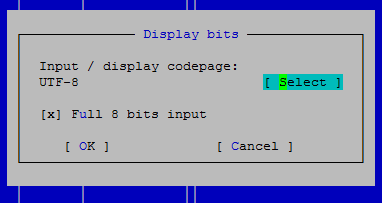
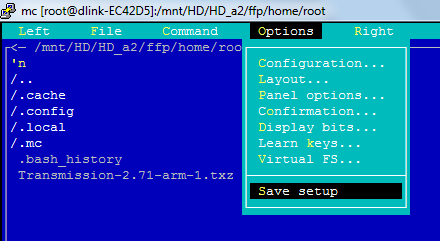
mcИ у вас будет и поддержка русских имен файлов, и нормальное управление клавишами. Если есть таки проблема с русскими именами — идем вот в это меню и всё будет хорошо:

8.Устанавливаем screen (запускаем команды на фоне)
Screen — крайне полезная утилита, позволяющая вам создавать «экраны», работающие на фоне. Вся прелесть в том, что если прервется связь или вы закроете putty — сеанс пользователя останется работать на фоне. Пригодно, если нужно что-то скачать наприме, или переместить папку с диска на диск. Подключаемся, запускам screen, отдаем команду, отключаемся — а NAS знай себе шуршит и выполняет указание.
- Устанавливаем
ipkg install screen - Создаем скрипт с именем screen.sh (ну или любым другим) в папке /ffp/etc/profile.d/ и следующим содержимым:
#!/ffp/bin/sh
alias screen="screen -U"
Это необходимо для автоматического запуска screen’а в UTF8 режиме. Перелогинимся.
Теперь — как им пользоваться.
screen — запустить экран
screen -R — вернуться в последний запущенный экран. Если экранов несколько — будет выдан список, начинающихся с номеров — переход в конкретный экран идет командой screen -R [номер].
ctrl+a D — выйти из экрана, не закрывая его (отцепиться от окна)
ctrl+a k — закрыть текущее окно
9.Устанавливаем Transmission (торрентокачалку)
Хотя в NASе есть встроенная качалка торрентов, качество её работы столь далеко от идеала, что установить иную крайне-крайне желательно, если вам конечно нужен такой функционал.
- Выполняем команду
slacker -iвыбираем transmission и curl, после нажимаем «ok».
- Выполняем следующие команды
chown -R nobody /mnt/HD/HD_a2/torrent mkdir /ffp/var/transmission mkdir /ffp/var/transmission/incomplete chown -R nobody /ffp/var/transmission - Теперь редактируем файл /ffp/start/transmission.sh, меняем путь на такой:
TRANSMISSION_HOME=/ffp/var/transmission - Выполняем команду для первого запуска и инициализации конфига:
su nobody -c "transmission-daemon -f -g /ffp/var/transmission -w /mnt/HD/HD_a2/torrent -t -u admin -v password -a 127.0.0.1,192.168.*.*"Где admin — ваше имя пользователя для работы с веб-интерфейсом, password — пароль для него же, 127.0.0.1,192.168.*.* — перечень IP, с которых можно будет войти в веб-интерфейсПодождите запуска, после чего завершите работу системы нажатием CTRL+C.
- Далее — настраиваем. Для этого отредактируем файлик /ffp/var/transmission/settings.json
Наиболее интересные для нас строки:"incomplete-dir": "/ffp/var/transmission/incomplete",Директория для недокачанных файлов
"incomplete-dir-enabled": true,Хранить недокачанные файлы в данной директории
"peer-port": 11000,
"peer-port-random-high": 11999,
"peer-port-random-low": 11001,
Порты для скачивания и отдачи.
"rpc-port": 9091,Порт, по которому будет доступен веб интерфейс. Например, в данном случае он будет работать по адресу http://192.168.0.200:9091 изнутри сети
"rpc-whitelist": "127.0.0.1,192.168.*.* "Сделать доступным веб-интерфейс только с этих IP
"rpc-whitelist-enabled": true,Включить ограничение доступа к панели управления по IP.
- Завершаем установку:
chown -R nobody /ffp/var/transmission
chmod a+x /ffp/start/transmission.sh
/ffp/start/transmission.sh start
Плюс не забудьте прокинуть наружу порты, в моём DIR-615 настройки выглядят так:
10.Нерешенные проблемы
UPnP сервер автоматически не реиндексирует файлы — нужно делать это вручную.Смотрим решение в update 1!- Не удалось скомпилировать davfs2 или иной сервис/утилиту для работы c WebDav. Точнее, оно конечно компилируется, при запуске — просит логин, пароль, уточняет, уверены ли мы… После чего падает. Молча. Соответственно, не удаётся по WebDav монтировать облачные хранилища вроде Dropbox или Яндекс.диска.
- Внешние USB-носители подключаются с правами «все всем можно». Ограничить нельзя.
- При работе изнутри screen’а не работают клавишы PageUp/PageDown (вместо них набираются буквы)
Возможно, Хабросообщество поможет с данными проблемами мне и другим будущим/нынешним владельцам данного устройства
11.Список использованной литературы
update 1. Как оказалось, таки возможно запустить автоматическую реиндексацию медиа-файлов — за неё отвечает программа upnpdbmgr. Для этого перейдем в режим управления заданиями (такая команда нужна для удобного управления заданиями — через редактор mc):
EDITOR=mcedit crontab -eТеперь добавим в конец команду такого вида (реиндексация базы каждый час, на 5й минуте часа)
5 * * * * /usr/local/modules/sbin/upnpdbmgr --mode=add [список директорий через пробелы]
Пример реальной команды:
5 * * * * /usr/local/modules/sbin/upnpdbmgr --mode=add /mnt/HD/HD_a2/torrent /mnt/HD/HD_a2/series /mnt/HD/HD_a2/movie
Для очистки базы от уже удаленных файлов используйте команду
/usr/local/modules/sbin/upnpdbmgr --mode=remove-all
Подробнее о кроне — в википедии. Идею (очевидную, но не для замыленного глаза!) «поискать программу и поставить её в cron» подсказал Diam0n.
- Инструкции и руководства
- Бренды
- D-Link
- DNS-325

Модели
DNS-325BNDLПоказать ещё
, DNS-325+2X2TBWDRED, DNS-325+2X1TBWDRED, DNS-325+2X4TBWDRED, DNS-325+2X3TBWDRED, DNS-325, DNS-325-RETAIL
Скрыть
Листовка (English)Листовка (English)Листовка (English)Листовка (English)Листовка (English)Справочник Пользователя (English)
Листовка

-
- Размер:
- 951,5 КБ
-
- Страницы:
- 2
-
- Язык:
- English
Просмотреть
Листовка (DNS-325+2X2TBWDRED)
-
- Размер:
- 951,5 КБ
-
- Страницы:
- 2
-
- Язык:
- English
Просмотреть
Листовка (DNS-325+2X1TBWDRED)
-
- Размер:
- 951,5 КБ
-
- Страницы:
- 2
-
- Язык:
- English
Просмотреть
Листовка (DNS-325+2X4TBWDRED)
-
- Размер:
- 951,5 КБ
-
- Страницы:
- 2
-
- Язык:
- English
Просмотреть
Листовка (DNS-325+2X3TBWDRED)
-
- Размер:
- 951,5 КБ
-
- Страницы:
- 2
-
- Язык:
- English
Просмотреть
Справочник Пользователя (DNS-325BNDL)

-
- Размер:
- 2,0 МБ
-
- Страницы:
- 4
-
- Язык:
- English
Просмотреть

ShareCenter™ shadow 2-Bay Network Storage DNS-325
QUICK INSTALLATION GUIDE
Руководство по быстрой установке

Комплект поставки
•Сетевой дисковый массив D-Link ShareCenter с 2 отсеками для жестких дисков
•CD-диск с руководством пользователя и программным обеспечением
•Руководство по быстрой установке
•Адаптер и шнур питания
•Кабель Ethernet 5 категории
Примечание: Использование источника питания с другими характеристиками может повлечь выход из строя устройства
ShareCenter и потерю гарантии.
Если что-либо из перечисленного отсутствует, пожалуйста, обратитесь к поставщику.
Системные требования
Для наилучшей производительности, следуйте рекомендациям по системным требованиям:
•Компьютер с: процессором 1 ГГц / ОП 512 Мб / 200 Мб доступного пространства / приводом CD-ROM
•Internet Explorer версии 7.0 или Mozilla Firefox 3.0 или Apple Safari 4.0 и выше
•Жесткий диск(-и) 3.5” SATA
•Windows® XP (with Service Pack 2), Vista™ and Windows 7
DNS-325

Обзор устройства
Обзор передней панели
|
Передняя |
||||||||
|
Левый |
панель |
|||||||
|
индикатор HDD |
Индикатор USB |
|||||||
|
Правый |
||||||||
|
индикатор HDD |
Кнопка Power |
|||||||
|
и индикатор |
Левый и правый индикаторы HDD: Индикаторы будут гореть постоянным белым светом, когда диски подключены и бездействуют. Они будут мигать, когда к дискам получают доступ, и при их форматировании или синхронизации. Индикаторы будут гореть желтым светом при ошибке диска.
Индикатор USB: Он загорится при подключении устройства USB к порту USB. Индикатор будет мигать при передаче данных.
Индикатор Power: Индикатор загорится при включении питания ShareCenter.
Кнопка Power: Нажмите один раз для включения ShareCenter. Нажмите и удерживайте кнопку до тех пор, пока она не начнет мигать, чтобы отключить питание ShareCenter.
Передняя панель: Эта панель может быть легко снята с помощью 6 защелок на задней панели, чтобы открыть соответствующий слот.
DNS-325

Обзор устройства
Обзор задней панели (Подключения)
|
Рычаг для |
Охлаждающий |
||||||||||||
|
извлечения |
вентилятор |
||||||||||||
|
жесткого |
|||||||||||||
|
диска |
|||||||||||||
|
Порт LAN |
Порт USB |
||||||||||||
|
Кнопка Reset |
Замок |
||||||||||||
|
Разъем |
Кенсингтона |
||||||||||||
|
Кнопка |
|||||||||||||
|
питания |
копирования/ |
||||||||||||
|
извлечения USB |
Разъем питания: Адаптер питания из комплекта поставки подключается здесь.
Кнопка Reset: Кнопка с маленьким отверстием расположена у разъема Ethernet и используется для перезагрузки системы или восстановления настроек по умолчанию. Примечание: При нажатии этой кнопки данные на жестких дисках затронуты не будут.
Порт LAN: Порт Gigabit Ethernet подключает ShareCenter к сети.
Рычаг для извлечения жесткого диска: Давление на рычаг извлекает жесткий диск из разъема SATA.
Охлаждающийвентилятор:Этотвентиляторназаднейпанелииспользуетсядля охлаждения.
ПортUSB:ЭтопортUSB.Такиеустройства,какUSB-принтер,ИБПилиUSB-диски могут быть подключены здесь.
Замок Кенсингтона: Этот замок может использоваться для «блокировки» ShareCenter к столу с целью предотвращения кражи. Кабели приобретаются отдельно.
Кнопка копирования/извлечения USB: Нажмите, чтобы скопировать данные из USB-диска на ShareCenter. Нажмите и удерживайте в течение 5 секунд, чтобы извлечь USB-диск.
DNS-325

Установка устройства
Данный раздел предоставляет информацию по установке ShareCenter. Для подключения ShareCenter к локальной сети следуйте шагам ниже:
Переместите
вверх
|
1. Для удаления передней |
2. Подключите жесткий диск 3.5” |
|
панели крепко ухватите панель |
SATA в доступный слот. |
|
и переместите ее вверх, |
|
|
освободив ее от 6 защелок для |
|
|
открытия слотов. |
Примечание: Убедитесь, что разъемы дисков надежно подключены к разъемам SATA в отсеке ShareCenter. Некоторые жесткие диски с тонкой или странной формой должны подключаться более тщательно. Если диск не будет подключен должным образом, то индикатор не будет гореть после включения питания на устройстве.
DNS-325

Переместите
вниз
|
3. Вид передней панели DNS- |
4. Снова закрепите переднюю |
|
325 с двумя установленными |
панель. Выровняйте 6 защелок |
|
жесткими дисками 3.5” SATA. |
панели в соответствии с |
|
отверстиями на устройстве, и |
|
|
переместите переднюю панель |
|
|
вниз для надежного закрепления. |
|
5. Подключите адаптер питания к |
6. Подключите кабель Ethernet |
|
разъему питания. |
к доступному порту Ethernet. |
|
Этот кабель должен подключить |
|
|
ShareCenter к локальной сети |
|
|
через маршрутизатор или |
|
|
коммутатор, или напрямую к |
|
|
компьютеру для настройки. |
|
|
DNS-325 |
 Loading…
ShareCenter™ shadow 2-Bay Network Storage DNS-325 QUICK INSTALLATION GUIDE Руководство по быстрой установке
Комплект поставки • Сетевой дисковый массив D-Link ShareCenter с 2 отсеками для жестких дисков • CD-диск с руководством пользователя и программным обеспечением • Руководство по быстрой установке • Адаптер и шнур питания • Кабель Ethernet 5 категории Примечание: Использование источника питания с
Обзор устройства Обзор передней панели Левый индикатор HDD Правый индикатор HDD Передняя панель Индикатор USB Кнопка Power и индикатор Левый и правый индикаторы HDD: Индикаторы будут гореть постоянным белым светом, когда диски подключены и бездействуют. Они будут мигать, когда к дискам получают
Обзор устройства Обзор задней панели (Подключения) Порт LAN Кнопка Reset Разъем питания Охлаждающий вентилятор Порт USB Замок Кенсингтона Кнопка копирования/ извлечения USB Разъем питания: Адаптер питания из комплекта поставки подключается здесь. Кнопка Reset: Кнопка с маленьким отверстием
Установка устройства Данный раздел предоставляет информацию по установке ShareCenter. Для подключения ShareCenter к локальной сети следуйте шагам ниже: Переместите вверх 1. Для удаления передней панели крепко ухватите панель и переместите ее вверх, освободив ее от 6 защелок для открытия слотов. 2.
Переместите вниз 3. Вид передней панели DNS325 с двумя установленными жесткими дисками 3.5” SATA. 5. Подключите адаптер питания к разъему питания. DNS-325 4. Снова закрепите переднюю панель. Выровняйте 6 защелок панели в соответствии с отверстиями на устройстве, и переместите переднюю панель вниз
Мастер установки и Storage Utility При первом подключении во время начальной загрузки ShareCenter ожидает назначения IP-адреса через DHCP. Для начала рекомендуется использовать мастер установки ShareCenter D-Link из комплекта поставки для получения доступа и настройки ShareCenter. Если необходимо
Начало работы Шаг 1: Нажмите Storage Utility. Шаг 2: Мастер по установке поможет пошагово настроить ShareCenter для использования. Выберите язык здесь и нажмите кнопку Start. Шаг 3: Следуйте инструкциям здесь для удаления передней панели Sharecenter. Нажмите Далее для продолжения. DNS-325 PYCCКИЙ
PYCCКИЙ Шаг 4: Следуйте этим шагам для установки одного или двух жестких дисков в доступные слоты ShareCenter. Нажмите Далее для продолжения. Шаг 5: После корректной установки жестких дисков в каждый отсек, можно снова закрепить переднюю панель. Нажмите Далее для продолжения. Шаг 6: Подключите
Шаг 7: Подключите адаптер питания к разъему питания на задней панели ShareCenter. Затем включите питание на ShareCenter, нажав на кнопку питания, расположенную на передней панели под индикаторами. Нажмите Далее для продолжения. Шаг 8: Включите питание и проверьте мигает ли индикатор питания. Если
Шаг 10: Создайте новый пароль для имени пользователя ‘Admin”. Рекомендуется установить пароль, но можно также оставить поля пустыми. Нажмите Далее для продолжения. Шаг 11: Выберите Static IP (Статический IP-адрес) или DHCP для настройки сетевых IP параметров ShareCenter. Если выбран Static IP
Шаг 13: Нажмите на радиокнопку Yes (Да), если уже есть учетная запись DDNS для использования настроек DDNS ShareCenter. Нажмите радиокнопку No (Нет) и перейдите к 15 шагу для получения новой учетной записи DDNS. Нажмите Далее для продолжения. Шаг 14: Введите требуемые в этом шаге параметры DDNS для
Шаг 16: Следуйте шагам, перечисленными здесь для создания учетной записи DDNS, настройки сетевого оборудования и ShareCenter для работы с новыми настройками. Нажмите Далее для продолжения. Шаг 17: Выберите настройки даты, времени и часового пояса ShareCenter с помощью этого шага. Можно установить
Шаг 19: В этом шаге отображается информация о любых предварительно настроенных разделах на ShareCenter. Нажмите Далее для продолжения. Шаг 20: Выберите один из четырех файловых систем. При нажатии на радиокнопку каждого типа выбранной файловой системы появится ее описание. За информацией о
Шаг 22: Перед форматированием диска здесь отображается вся информация о настройках раздела. Используйте кнопку PREV (Назад) для возврата и перенастройки параметров RAID раздела(-ов). При нажатии на кнопку NEXT (Далее) появится предупреждающее сообщение для подтверждения о форматировании дисков,
Шаг 25: ShareCenter поддерживает дополнения Add-On. Можно установить такие дополнения как Audio Streamer, Blog, SqueezeCenter, Photo Center и AjaXplorer, которые расширяют функциональность ShareCenter. Нажмите Далее для продолжения. Шаг 26: Установка add-on дополнений отображается в виде
Шаг 28: В этом окне можно активировать установленные Add-on дополнения. Нажмите кнопку Enable (включить) рядом с желаемым Add-on дополнением. Нажмите Далее для продолжения. Шаг 29: Финальное окно мастера по установке ShareCenter появится при успешном завершении. ShareCenter теперь установлен и
Подключение диска Можно использовать утилиту D-Link Storage Utility для подключения дисков к компьютеру. Поместите CD-диск ShareCenter Shadow в привод CD-ROM. Шаг 1: Нажмите Storage Utility. Утилита Storage Utility загрузится и обнаружит любые устройства ShareCenter в локальной сети. Если
PYCCКИЙ Техническая поддержка Обновления программного обеспечения и документация доступны на Интернет-сайте D-Link. D-Link предоставляет бесплатную поддержку для клиентов в течение гарантийного срока. Клиенты могут обратиться в группу технической поддержки D-Link по телефону или через Интернет.
Просмотр
Доступно к просмотру 19 страниц. Рекомендуем вам скачать файл инструкции, поскольку онлайн просмотр документа может сильно отличаться от оригинала.
-
ShareCenter™ Shadow
2-Bay network Storage
dnS-325
QUICK
INSTALLATION
GUIDE
Руководство по быстРой установке
-
Комплект поставки
•  сетевой дисковый массив d-link sharecenter с 2 отсеками
для жестких дисков
•  cd-диск с руководством пользователя и программным
обеспечением
•  Руководство по быстрой установке
•  адаптер и шнур питания
•  кабель ethernet 5 категории
Примечание:  Использование  источника  питания  с  другими
характеристиками  может  повлечь  выход  из  строя  устройства
ShareCenter и потерю гарантии.
Если что-либо из перечисленного отсутствует, пожалуйста,
обратитесь к поставщику.
Системные требования
для наилучшей производительности, следуйте рекомендациям по
системным требованиям:
•  компьютер с: процессором 1 ГГц / оп 512 Мб / 200 Мб
доступного пространства / приводом cd-Rom
•  Internet explorer версии 7.0 или mozilla Firefox 3.0 или apple
safari 4.0 и выше
•  Жесткий диск(-и) 3.5” sata
•  Windows  Xp (with service pack 2), Vista™ and Windows 7
®
dnS-325
-
Обзор устройства                                                         Обзор устройства
Обзор передней панели
Передняя
панель
Левый
индикатор HDD
Индикатор USB
Правый
индикатор HDD
Кнопка Power
и индикатор
Левый и правый индикаторы HDD: Индикаторы будут гореть постоянным
белым светом, когда диски подключены и бездействуют. они будут мигать, когда
к  дискам  получают  доступ,  и  при  их  форматировании  или  синхронизации.
Индикаторы будут гореть желтым светом при ошибке диска.
Индикатор USB: он загорится при подключении устройства usB к порту usB.
Индикатор будет мигать при передаче данных.
Индикатор Power: Индикатор загорится при включении питания sharecenter.
Кнопка  Power:  нажмите  один  раз  для  включения sharecenter.  нажмите и
удерживайте кнопку до тех пор, пока она не начнет мигать, чтобы отключить
питание sharecenter.
Передняя панель: Эта панель может быть легко снята с помощью 6 защелок
на задней панели, чтобы открыть соответствующий слот.
dnS-325
- 1
- 2
- 3
- 4
- 19