
Детские смарт-часы Brave – это инновационное устройство, разработанное специально для детей. Они объединяют в себе функции традиционных наручных часов и умных устройств. Данные часы оснащены широким набором возможностей, позволяющих родителям быть всегда в курсе местонахождения и безопасности своего ребенка.
Одной из главных особенностей часов Brave является возможность установки GPS-трекера. Благодаря этому функционалу родители в режиме реального времени могут отслеживать перемещение своего ребенка на карте с помощью специального приложения на смартфоне. Также с помощью часов Brave можно установить «безопасную зону» и получать уведомления, если ребенок покидает пределы этой зоны.
Часы Brave детские смарт позволяют не только контролировать безопасность ребенка, но и обеспечивают возможность общения. Через данные часы можно отправлять и принимать голосовые сообщения, звонить на установленные номера и даже принимать звонки. Это позволяет ребенку быть на связи с родителями в любой ситуации.
Содержание
- Обзор часов Brave детские смарт
- Изучаем возможности и настройки
- Как использовать часы Brave для детей
- Вопрос-ответ
- Как настроить часы Brave детские смарт?
- Как пользоваться функцией GPS на часах Brave детские смарт?
- Как настроить контакты для общения на часах Brave детские смарт?
- Можно ли использовать часы Brave детские смарт без смартфона?
- Можно ли отслеживать активность ребенка через часы Brave детские смарт?
Обзор часов Brave детские смарт
Часы Brave детские смарт — это многофункциональные умные часы, разработанные специально для детей. Они предлагают родителям возможность не только отслеживать местоположение и коммуницировать с ребенком, но и обеспечивают развитие его навыков, включая игры и обучение.
Вот некоторые особенности часов Brave детские смарт:
- GPS-трекер: родители могут легко отслеживать местоположение своего ребенка через мобильное приложение.
- Коммуникация: часы позволяют ребенку звонить и принимать звонки только с определенными номерами, предварительно настроенными родителями.
- Сенсорный экран: умные часы Brave детские смарт оснащены сенсорным экраном, что делает их более удобными в использовании.
- Шагомер: часы отслеживают количество пройденных шагов ребенка, поощряя его активный образ жизни.
- Будильник и таймер: ребенок может использовать часы для будильника и таймера, что поможет ему лучше управлять временем.
- Игры и обучение: часы Brave детские смарт содержат игры и обучающие приложения, которые помогают развивать навыки ребенка.
Часы Brave детские смарт предлагают множество функций, которые делают их идеальным выбором для родителей, которые хотят не только надежно отслеживать своих детей, но и развивать их навыки.
| Преимущества | Недостатки |
|---|---|
|
|
В целом, часы Brave детские смарт предлагают широкий функционал и удобство использования для родителей и детей, делая их отличным выбором в качестве первых умных часов для детей.
Изучаем возможности и настройки
Детские смарт-часы Brave предлагают множество функций и настроек, которые помогут вам и вашему ребенку использовать их на полную мощность.
Ниже приведены некоторые из возможностей и настроек, с которыми можно столкнуться при использовании смарт-часов Brave:
-
Сигнализация и будильник: Смарт-часы Brave позволяют установить сигналы и будильники, чтобы ваш ребенок не пропустил важное мероприятие или урок.
-
Календарь: Смарт-часы Brave имеют встроенный календарь, который может быть использован для отслеживания расписания ребенка, занятий и других событий.
-
Локатор: С помощью GPS-технологии смарт-часы Brave позволяют отслеживать местоположение ребенка. Это может быть полезно для родителей, которые хотят быть уверены в безопасности своего ребенка.
-
Телефонные звонки: Brave позволяет совершать телефонные звонки в пределах указанных номеров. Родители могут установить список разрешенных номеров, с которыми их ребенок может связываться.
Помимо этих функций, смарт-часы Brave также предлагают настройки безопасности, установку временных ограничений, управление контактами и многое другое.
Чтобы настроить и использовать все эти функции и настройки, вам потребуется следовать инструкциям по эксплуатации и использованию смарт-часов Brave. Они помогут вам освоить все возможности и достоинства этих часов, так что ваш ребенок будет защищен и в безопасности.
| Функция | Описание |
|---|---|
| Сигнализация и будильник | Позволяет устанавливать сигналы и будильники на часах Brave |
| Календарь | Позволяет отслеживать расписание и события на часах Brave |
| Локатор | Использует GPS-технологию для отслеживания местоположения ребенка |
| Телефонные звонки | Позволяет совершать телефонные звонки в пределах указанных номеров |
Используя эти возможности и настройки, вы сможете обеспечить безопасность и комфорт вашего ребенка при использовании детских смарт-часов Brave.
Как использовать часы Brave для детей
Часы Brave представляют собой смарт-часы, специально разработанные для детей. Они позволяют родителям быть в курсе всех перемещений и заботиться о безопасности своих детей.
Для использования часов Brave для детей следует выполнить следующие шаги:
- Регистрация аккаунта: Для начала необходимо зарегистрироваться и создать аккаунт в мобильном приложении, предоставленном производителем.
- Подключение к сети: Смарт-часы Brave могут работать только при наличии подключения к сети интернет. Подключение может быть выполнено через Wi-Fi или мобильную сеть.
- Установка SIM-карты: Для работы в мобильной сети часы Brave требуется SIM-карта, которую следует установить в часы. Некоторые модели могут поддерживать только определенные типы SIM-карт, поэтому следует обратить внимание на инструкцию к часам.
- Настройка контактов: Через мобильное приложение можно настроить список контактов, с которыми ребенок сможет связываться с помощью часов Brave. Родители могут добавить номера телефонов, электронные адреса и другую информацию контактов.
- Установка геозон: В мобильном приложении можно создать геозоны — виртуальные границы на карте, определение выхода за которые будет уведомлять родителей. Это позволяет контролировать перемещение ребенка и обеспечивать его безопасность.
- Отслеживание перемещения: С помощью мобильного приложения можно отслеживать перемещение часов Brave и получать актуальную информацию о местонахождении ребенка. Это позволяет родителям быть в курсе того, где находится их ребенок в реальном времени.
Часы Brave для детей обеспечивают родителям возможность контролировать перемещение своего ребенка, а также обеспечивать его безопасность. Благодаря различным функциям, таким как установка геозон, отслеживание перемещения и настройка контактов, родители могут быть спокойны за своего ребенка в любое время.
Вопрос-ответ
Как настроить часы Brave детские смарт?
Настройка часов Brave детские смарт очень проста. Сначала нужно включить часы, затем подключить их к смартфону через приложение Brave Kids. После этого следует зарегистрировать учетную запись, указав необходимые данные ребенка и родителя. После успешной регистрации можно настроить контакты для общения, установить гео-зоны, настроить будильники и т.д.
Как пользоваться функцией GPS на часах Brave детские смарт?
Для использования функции GPS на часах Brave детские смарт, необходимо предварительно настроить гео-зоны через приложение Brave Kids на смартфоне родителя. В настройках можно указать безопасные места, например, школу или дом. Когда ребенок находится в пределах указанной зоны, родитель будет получать уведомления. Также можно отслеживать перемещение ребенка в реальном времени через GPS.
Как настроить контакты для общения на часах Brave детские смарт?
Для настройки контактов для общения на часах Brave детские смарт, нужно зайти в приложение Brave Kids на смартфоне родителя. В разделе настроек можно добавить контакты (например, мама, папа, бабушка и т.д.) и указать их номера телефонов. Ребенок сможет видеть эти контакты на своих часах и делать звонки и отправлять сообщения только этим выбранным контактам.
Можно ли использовать часы Brave детские смарт без смартфона?
Да, часы Brave детские смарт можно использовать без смартфона. Они имеют собственную SIM-карту и функциональность, которая позволяет ребенку совершать звонки и отправлять сообщения, а также использовать различные функции, такие как будильник, гео-зоны и т.д. Однако, для полноценного использования и настройки часов рекомендуется использовать приложение Brave Kids на смартфоне.
Можно ли отслеживать активность ребенка через часы Brave детские смарт?
Да, можно отслеживать активность ребенка через часы Brave детские смарт. Часы имеют встроенный акселерометр, который позволяет отслеживать шаги, расстояние и количество сожженных калорий. Также с помощью приложения Brave Kids можно посмотреть статистику активности ребенка на протяжении дня или задать цели для физической активности.
Навигация по странице
- Как правильно вставить сим-карту в детские часы
- Первое включение
- Установка и использование приложения для настройки
- Прослушивание часов
- Геолокация
- Телефонная книга
- Настройка интернета
- Как заряжать смарт-часы
Представляем пошаговую инструкцию по настройке детских умных часов на примере популярной модели с сим-картой Smart Baby Watch Q50. Главное назначение этого устройства — определение местоположения ребенка.

Для настройки понадобятся:
- Карта сотового оператора GSM.
- Смартфон или планшет.
- Специальное приложение.
Как правильно вставить сим-карту в детские часы
В часах для детей с функцией слежения и телефоном используются карты формата Micro-SIM (размер 15×12 мм.). Можно выбрать любого из ведущих операторов сотовой связи: Мегафон, Билайн, МТС, Теле2 или другого. Главное условие — поддержка 2G. Тариф подойдет самый минимальный — с объемом трафика до 1 Гб в месяц.
Перед тем как вставить симку в смарт-часы, необходимо:
- Убедиться, что баланс на счете – положительный.
- Активировать сим-карту. Для этого вставьте её в смартфон и сделайте звонок на любой номер.
- Отключить Pin-код. Делается это в «Настройках» смартфона в разделе «Безопасность».
- Включить мобильный интернет. В «Настройках сети» — «Передача данных».
- Убедиться, что батарея часов полностью заряжена.
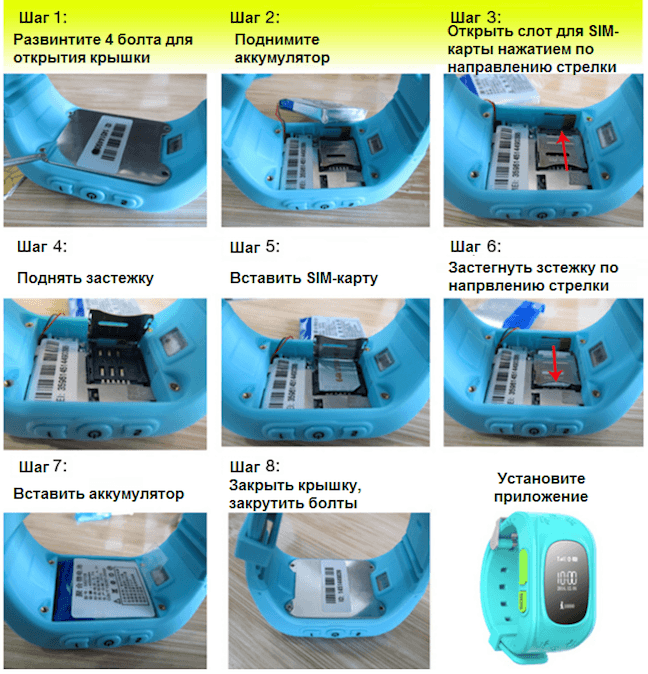
Теперь можно вставить симку в часы-телефон для детей. Для этого необходимо снять заднюю крышку гаджета, открутив 4 болта (для модели Q50, на основе которой написана данная инструкция, отвертка идет в комплекте).
Приподнять аккуратно аккумулятор. Помните о том, что в некоторых моделях он не снимается полностью и соединен проводами с корпусом часов, поэтому нужно соблюдать осторожность. Сдвигаем вправо до щелчка слот для сим-карты. Вставляем симку и защелкиваем слот.

Первое включение
Далее необходимо включить детские умные часы. Для этого удерживается кнопка «Вкл/Выкл» несколько секунд. Проигрывание мелодии служит сигналом включения. После этого на экране показывается время — нули или неправильное, так как еще не установлен необходимый часовой пояс. А также появится индикатор мобильной связи. Значок «E» сверху означает выход в интернет.
Как правило, запуск девайса продолжается менее минуты. Также это время зависит и от оператора сотовой связи.
Установка и использование приложения для настройки
Самое популярное приложение для детских смарт-часов — SeTracker. На сегодняшний день оно русифицировано и бесплатно. С его помощью совершаются все необходимые настройки, в том числе подключение часов к телефону.
Скачиваем приложение из Play Market (Google Play), если на смартфоне используется ОС Android.



Для iPhone — скачиваем из Apple Store.


Представленные выше ссылки ведут на официальную страницу SeTracker и SeTracker2 в соответствующих магазинах мобильных утилит.
После установки нужного вам приложения запускаем его. Напомним, инструкция написана на основе SeTracker. Можно использовать и любые другие приложения, предназначенные для этой задачи. В общем, все действия будут похожи.
На первом этапе необходимо выбрать регион (Европа и Африка) и требуемый «Язык». Далее пройдите простую регистрацию (кнопка Register в правом нижнем углу):
- Вводим код лицензии (REG Code). Находится на задней крышке часов. Либо наберите вручную, либо воспользуйтесь сканированием QR-кода.
- Логин (аккаунт). Вводим ваш e-mail адрес.
- Имя ребенка.
- Телефон. Именно на этот номер придет СМС для восстановления пароля, если вы его забудете.
- Придумать пароль (6-12 символов).
- Подтвердить пароль.
- В конце нажать «ОК». В открывшемся окне заново вводим имя аккаунта с паролем для окончательного входа.

После регистрации становится доступен интерфейс приложения:

Таким образом, приложение SeTracker позволяет выполнить любому пользователю настройки:
- Привязать часы к телефону, зарегистрировав их в приложении.
- Настроить время на умных часах.
- Перевести смарт-часы на русский язык.
Описывать подробно последние два пункта не будем, поскольку это делается простым выбором соответствующего раздела меню. Лучше пройдемся более подробно по функционалу приложения для детских часов с GPS.
Прослушивание часов
Для начала разберемся, как прослушать ребенка через умные часы. Функция «Обратный звонок позволяет принудительно включить микрофон на смарт-часах, после чего они автоматически перезванивают на Ваш телефон. При этом часы не издают ни звуковых сигналов, ни световой индикации, а вы можете слышать, что происходит вокруг ребенка в радиусе 1-2 метров.
Для этого заходим в приложение SeTracker – «Настройки» – «Обратный звонок». Набираем номер телефона через 8. Номер звонящего должен быть записан в контактах SOS-номерах приложения.
Геолокация
Геолокация на Smart Baby Watch настраивается путем выбора одного из трех режимов работы:
- Нормальный режим.
- Режим экономии энергии.
- Режим слежения.
Телефонная книга
Как добавить контакты в умные часы? Легко. В меню приложения выбираем:
- Разрешенные номера. Вводим номера абонентов, с которых можно будет дозвониться на «бэби вотч».
- Телефонная книга. Вводим и сохраняем список номеров и имен, которые будут отображаться на экране часов. Как правило, это не более 10 контактов.
Теперь можно позвонить с детских умных часов. Выбираем нужный контакт на экране смартвотч. Для этого перелистываем телефонную книгу нажатием кнопки 2.
Настройка интернета
Хоть Q50 и не позволяют серфить по Всемирной паутине, расскажем как на смарт-часах настроить интернет для более продвинутых моделей.
- Убедиться, что сим-карта вставлена, оператор поддерживает 2G.
- Узнать настройки для сети, указанные на официальном сайте провайдера.
- Включить девайс, зайти в «Настройки» (также встречаются названия «Установки», «Setup»).
- Перейти в пункт «Возможности подключения». Так же может иметь разные названия, все зависит от производителя и самой модели девайса.
- Выбрать «Учетные записи».
- Нажать на «Опции» — «Добавить».
Откроются поля, которые заполняются, как указано на сайте оператора. Затем приложение запускается на смартфоне. Скорость передачи 171.2 Кбит/с. При загрузке и настройках, появится значок G. Если он мигает, а сети нет, следует перезагрузить устройство ребенка.
Как заряжать смарт-часы
Чтобы аккумулятор дольше держал заряд и прослужил продолжительное время, после покупки рекомендуется не менее 5 раз полностью зарядить и разрядить батарею.
Для зарядки используется USB-шнур, который идет в комплекте с часами. С помощью него заряжаем часы от ПК или ноутбука.
Можно умные часы заряжать и от сети, но для этого понадобится сетевое зарядное устройство с силой тока на выходе (Output) не более 1500 mA.
Да, все получилось с первого раза.
10.26%
Нет, возникают трудности в процессе настройки.
43.59%
Никак не получается.
46.15%
Проголосовало: 39
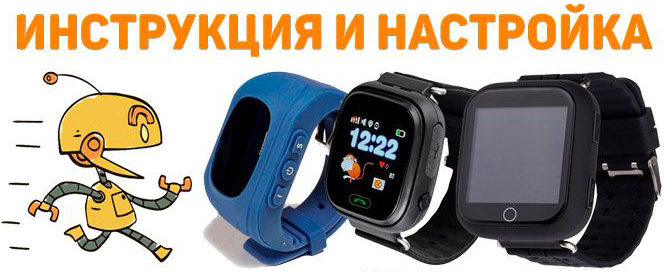
Рано или поздно каждый ребенок вступает в такой возраст, когда требуется усиленный родительский контроль. Однако, это не всегда возможно осуществить, особенно в больших городах. В таких случаях на помощь приходят умные часы, выпускаемые специально для детей – Smart Baby Watch. Множество моделей представлено на алиэкспресс. Они оборудованы геолокацией GPS и позволяют контролировать местонахождение ребенка в режиме реального времени. Далее подробно рассмотрим как настроить детские смарт часы.
Универсальная инструкция
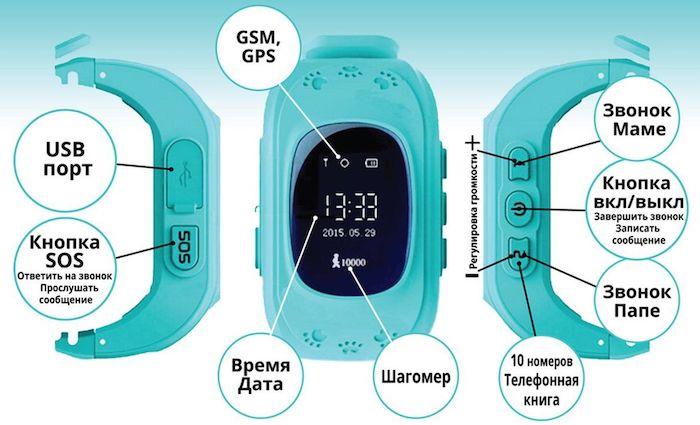
Каждый такой гаджет оборудован сенсорным экраном, на котором отображаются все функциональные значки:
- Оператор мобильной связи.
- Уведомления о входящих голосовых сообщениях при подключении к сети.
- Качество и уровень сигнала
- Награды и поощрения за хорошее поведение в виде сердечка.
- Датчик снятия, контролирующий положение часов на руке.
- Шагомер. Считает шаги, сделанные за день. Есть функция автоматической коррекции.
Установка сим карты
Сим-карта не может сразу устанавливаться в детские часы. Предварительно ее необходимо подготовить:
- Вначале сим-карта вставляется в обычный смартфон и активируется.
- В настройках отключается запрос пин-кода.
- Подключить смартфон к сети Интернет.
- Сим-карта извлекается из телефона и устанавливается в часы. Слоты для нее в разных моделях могут располагаться или сбоку, как в jet kid, или под крышкой. Во втором случае крышку необходимо снять, извлечь батарею и вставить симку на свое место.
- Далее все возвращается на свои места, и крышка закрывается.
- Часы включаются путем нажатия кнопки POWER.
После первичных настроек на родительский смартфон устанавливается специальное приложение SeTracker. Оно является основным связующим звеном между детскими часами и телефоном.
Включение умных часов
Настройка детских умных часов начинается с включения девайса. С этой цель в каждой модели предусмотрена специальная кнопка. Она удерживается в течение 2-3 секунд, после чего происходит включение часов. При наличии активной сим-карты, выключить умный гаджет таким же способом не получится. Для этого с родительского смартфона отправляется СМС pw,123456,poweroff#. Эта команда состоит из следующих компонентов:
- pw – буквенное сочетание, общее для всех команд, передаваемых со смартфона на детские часы.
- 123456 – пароль по умолчанию, установленный производителем.
- poweroff – запрашивает параметры настроек.
- # — знак решетки обозначает закрытие команды.
После того как часы включились, можно переходить к дальнейшим настройкам.
Настройка интернета
Перед тем, как полностью настроить смарт часы детские, необходимо обязательно подключиться к интернету. Как правило, эту услугу предоставляет оператор мобильной связи. Остается лишь выполнить определенные действия в следующей последовательности:
- Проверить тариф через личный кабинет и убедиться в наличии услуги подключения к интернету.
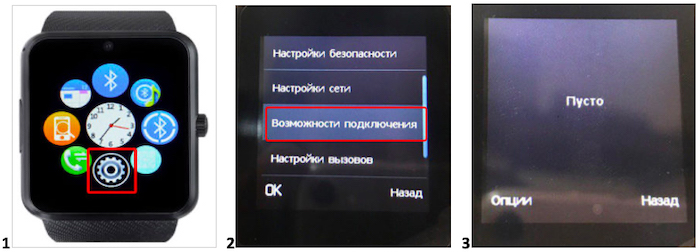
- Открыть главное меню и нажать на кнопку настроек (рис. 1) или установок.
- Появится меню настроек с пунктом «Возможности подключения» (рис. 2). В других моделях он может называться «Передача данных».
- Некоторые виды установленных прошивок не поддерживают автоматических настроек интернета. Откроется экран со словом ПУСТО (рис. 3).
- В такой ситуации выполняется вход в «Опции» для создания новой учетной записи. В специальную форму вручную вводятся необходимые данные, предоставленные мобильным оператором.
- Все внесенные изменения сохраняются, после чего проверяется наличие и работоспособность интернета.
Корректировка личных данных
После подключения к интернету, любые детские часы, в том числе и от компании elari потребуют индивидуальных настроек. В первую очередь выставляется дата и время, которые обязательно потребуются для последующих привязок.
В разделе спортивных функции могут потребоваться сведения про пол и возраст ребенка, данные о его росте и весе. Это необходимо для уточнения и коррекции отображаемой информации. Например, дневную норму активности следует привязывать к индивидуальным особенностям ребенка.
Как настроить время
В меню настроек есть подпункт – «Язык и время». Вначале нужно выбрать язык, а затем выставить нужный часовой пояс. Центральный регион с московским временем соответствует поясу GMT+3, поскольку время отображается по Гринвичу. В других российских регионах используются свои настройки, согласно местному времени.
Решение задачи, как настроить детские смарт часы по времени, осуществляется только с помощью приложения SeTracker. После выставления всех необходимых данных, произойдет автоматическая синхронизация времени телефона с часами через интернет.
Если после всех настроек никаких изменений не произошло, часам потребуется перезагрузка. Для этого гаджет отключается в приложении в пункте меню «Удаленное отключение». Далее, детские часы вновь включаются путем долгого нажатия на кнопку SOS.
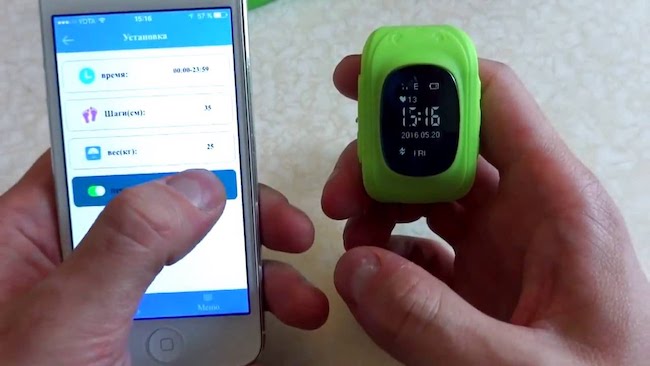
Одним из вариантов является настройка через СМС. Нужная команда выглядит следующим образом: pw,123456,time,hh.mm.ss,date,yyyy.mm.dd#. Здесь символы hh.mm.ss и yyyy.mm.dd заменяются соответствующими параметрами времени и даты.
Определяем id детских умных часов
С помощью СМС
В каждых устройствах Smart Baby Watch, в том числе и от производителя елари имеются собственные коды, уникальные для каждого изделия. Если по каким-то причинам они оказались утеряны, то восстановление вполне возможно через сообщение.
С этой целью на номер сим-карты, установленной в часах, отправляется СМС-команда pw,123456,ts# или же pw,123456,tt#. В ответ будет передана информация о часах, в том числе и код регистрации Reg Code, обозначенный символами ZCM. Он потребуется для всех дальнейших привязок и настроек.
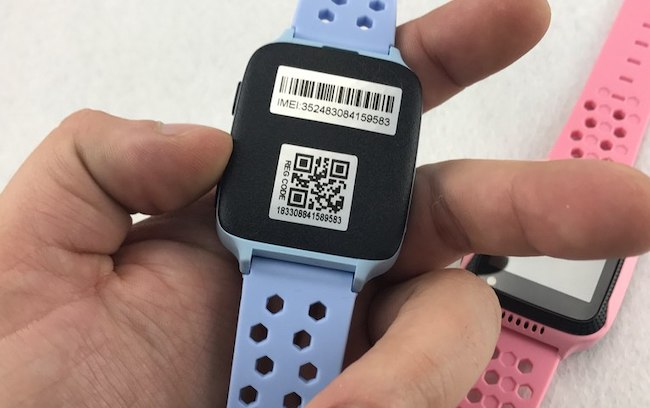
Читаем IMEI
Все умные часы имеют собственные уникальные коды, нанесенные на специальную наклейку. Она размещается на обороте часового корпуса или на упаковочной коробке. Каждый код предназначен для собственных целей, поэтому их нужно различать между собой:
- IMEI. Номер международного формата, присваиваемый изготовителем каждому изделию.
- ID. Отдельный фрагмент от основного номера IMEI.
- REG CODE. Номер лицензии, состоящий из 15 цифр. С его помощью часы регистрируются в приложении на смартфоне. Он сгенерирован на основе IMEI и состоит из беспорядочной комбинации тех же самых цифр.
После покупки часов для детей рекомендуется сразу же записать или сохранить другими способами все коды, необходимые для идентификации девайса.
В случае утери наклейки, определить REG CODE возможно в самих часах, в разделе меню «Загрузка приложения», под QR-кодировкой. В некоторых моделях вместо регистрационного кода содержится IMEI, поэтому для его восстановления необходимо связаться с производителем. Одним из способов являются СМС-команды, рассмотренные выше.
Как настроить GPS и вставить сим карту в детские умные часы
GPS
Для того чтобы правильно настраивать GPS, необходимо в программе SeTracker открыть вкладку с режимами работы геолокации. Далее выбирается один из рабочих вариантов: нормальный, постоянный или энергосберегающий.
Выбранный режим будет отличаться частотой обновления данных. В реальном времени это происходит постоянно, поэтому батарея часов довольно быстро разряжается. Если воспользоваться энергосберегающим режимом, то на родительский смартфон будут поступать устаревшие данные о месте нахождения ребенка. Лучше всего – настроить GPS в нормальном режиме, в котором информация обновляется с десятиминутным интервалом.
После того как геолокация настроена, следует проверить ее работоспособность. Место нахождения ребенка определяется следующим образом:
- Выполнить вход в приложение SeTracker.
- В меню зайти в раздел «Где ребенок».
- Нажать кнопку «Найти». Также можно кликнуть на значок GPS, расположенный сверху.
- После этого будет обозначено положение ребенка с точными координатами.
Установка SIM карты
Установка сим-карты является важнейшим элементом среди всех настроек. Перед ее использованием нужно выполнить определенные действия:
- Провести активацию в смартфоне, после чего убедиться, что сим-карта работает, входящие и исходящие проходят нормально.
- Отключить запрос пин-кода в настройках телефона.
- Проверить лицевой счет. Если баланс нулевой или отрицательный, то часы будут принимать звонки. Но подключения к интернету не будет и синхронизировать смартфон с часами не получится.
- Сим-карта должна соответствовать слоту – нано-сим или микро-сим. Она должна быть стандарта 2G c с возможностью идентификации ID входящих вызовов.
- Активированную сим-карту нужно установить в боковой слот или в гнездо, расположенное сзади, под крышкой.
- Далее Smart Baby Watch требуется перезагрузить через приложение на смартфоне. В настройках выполняется вход в функцию удаленного отключения. Через 4-5 секунд на часах нажимается кнопка включения.
- В смартфоне в этот момент должна быть активирована передача данных. Нужно создать аккаунт, в котором заполняются данные оператора.
Если все действия выполнены правильно и в полном объеме, на циферблате часов появляется значок Е, указывающий на активацию гаджета. Поиск мобильной сети происходит в автоматическом режиме.
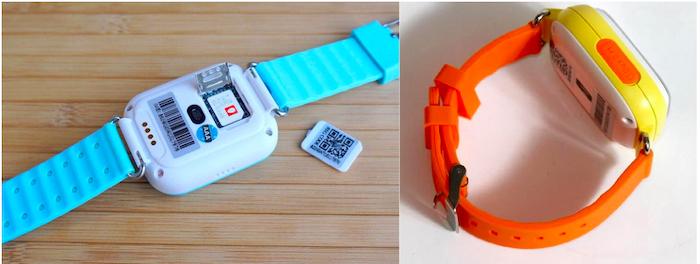
Инструкция как подключить умные часы к телефону
Андроид
Синхронизация умных часов с ОС Андроид на смартфоне осуществляется с помощью приложений Android Wear или Android Fundo. Каждое из них можно скачать с сервиса Google Play Market. Для подключения нужно выполнить несложные действия:
- Установить приложение на смартфон и включить Bluetooth.
- Расстояние между телефоном и включенными смарт-часами не превышает 1 метра.
- После появления на экранах одинаковых кодов, выбирается действие «Подключить».
- При успешной активации на экране телефона появится надпись: «Подключено».
IOS
Те же действия на айфоне выполняются посредством специальной программы Apple Watch, которая скачивается в магазине Apple Store.
Синхронизация выполняется следующим образом:
- Приложение скачивается, устанавливается и активируется после включения Bluetooth.
- На экране айфона появится IMEI часов, а на дисплее детского гаджета высветится код.
- После этого оба устройства синхронизированы и готовы к работе.
Как настроить умные часы для детей
Вход в настройки
Любая настройка умных часов производится через приложение SeTracker. При активации меню не требуется входить в профиль с личными данными. Через смартфон в детских часах настраиваются следующие функции:
- Обратные звонки.
- Экстренные номера (SOS).
- Уведомления через СМС.
- Параметры геолокации.
- Номера телефонной книги.
- Язык, дата и время.
- Определение местонахождения ребенка.
- При наличии – настройка датчика снятия с руки.
Данное меню дает возможность удаленного выключения умного устройства.
Номера SOS
Благодаря этой функции в умный гаджет прописываются разные номера, на которые ребенок может послать вызов с помощью одного нажатия кнопки SOS. С этой целью она удерживается в нажатом виде примерно 5 секунд. Далее, с часов начинается дозвон поочередно на все номера, в том порядке, в каком они прописаны.
Вводить номера в память нужно внимательно, как предписывает инструкция. Во многих случаях звонки за границу невозможны, поэтому номера следует вводить без указания кода страны.
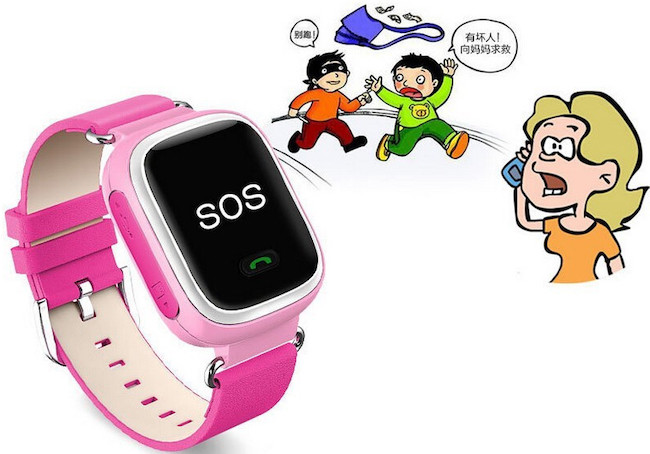
Обратный звонок или прослушка
Одна из важных функций родительского контроля. Сама по себе прослушка не ставит цели проследить за ребенком, она лишь позволяет более полно оценить ситуацию. Бывают ситуации, когда явно нарушены границы геозон, ребенок долго не выходит на связь и т.д.
В таких случаях, с помощью обратного звонка можно реально определить, в каком положении находится подопечный, и принимать серьезные меры только при настоящей угрозе.
Для прослушки используется мобильная сеть, поэтому в приложении нужно ввести номер и далее действовать по инструкции.
Режим работы геолокации
С помощью этой настройки устанавливается частота отправки данных с умных часов о их местоположении. Временные интервалы выбираются в зависимости от конкретной модели, но в большинстве случаев работа осуществляется в трех режимах: 1 минута, 10 и 60 минут.
Оповещения через каждый час могут сильно запаздывать, поэтому, при возможности регулярно заряжать детский гаджет, рекомендуется выбирать десятиминутный интервал. Режим 1-й минуты сажает аккумулятор в самые короткие сроки, поскольку резко возрастает энергопотребление. Кроме того, самый быстрый вариант требует намного больше денежных средств. Поэтому во всех случаях очень важно постоянно контролировать баланс сим-карты и заряд батареи.
Если ребенок зашел в помещение, то сигнал может временно отсутствовать. В этом случае с помощью раздела меню «Отчеты» устанавливается последнее место пребывания, отмеченное навигатором.
Телефонная книга
Номера телефонной книги настраиваются через одну из функций SeTracker. Всего в часах, в зависимости от модели может сохраняться 3-15 номеров и более. В свою очередь, можно настроить запреты или, наоборот, разрешенные звонки с того или иного номера и другие возможности.
Функция информирования о снятии часов с руки
Некоторые дети снимают часы с руки, надеясь тем самым, избежать контроля. Однако, многие модели оборудуются специальным датчиком, подающим сигнал на уведомление родителей об этом событии. Информация поступит на номер, указанный в основных настройках.
Функция не будет срабатывать, если снятие часов произошло в течение 2-3 минут после надевания. Smart Baby Watch должны находится на своем месте не менее 15-ти минут, а сигнал в виде СМС-сообщения посылается через 10 минут после снятия с руки.
Язык и время
Здесь все очень просто: нужно зайти в соответствующий раздел и выставить параметры по своему географическому положению.
LBS
Геолокация или место нахождения ребенка осуществляется разными способами. В первую очередь используется GPS-навигатор. Когда его сигнал становится слабым или вовсе исчезает, к поиску подключаются точки Wi-Fi, где часам не требуется пароль. Если же и этот способ оказался безрезультатным, для обнаружения ребенка используется LBS.
Данный метод никак не связан со спутниковой навигацией. В нем используются не только Wi-Fi-споты, но и ретрансляторы мобильной связи – Location-based service (LBS). Погрешность определения может достигать 50 метров, зато этот способ эффективен в зданиях при наличии соответствующих сигналов. Поэтому данную функцию рекомендуется держать включенной.
Найти часы
Довольно часто дети снимают свой гаджет на ночь, а утром не могут его найти. В этом случае на помощь приходят родители, у которых в смартфоне установлена функция «Найти часы». Нужно всего лишь зайти в соответствующий раздел меню, активировать поиск и девайс начнет вибрировать. После этого он обнаруживается очень быстро.
Удаленное выключение
Данная функция находится в приложении SeTracker, установленном в смартфоне. Выключение умных часов возможно лишь таким способом. Сами по себе они не могут быть отключены, как другие мобильные устройства. То есть, ребенок не сможет сам отключить свой девайс и выйти из-под контроля.
Настройка геозоны
Настроить нужную геозону можно в приложении в разделе «Безопасность». После нажатия кнопки откроется карта с отметками мест, наиболее часто посещаемых ребенком. Чаще всего, это школа, дом, места занятий спортом или творчеством.
Список по умолчанию будет пустым, в него нужно добавить все места, в том числе и новые. Для этого нажимается плюсик, после чего требуется задать название и определить радиус контроля. Это пространство и будет геозоной. Если ребенок нарушит границы, родителям с часов будет отправлено СМС-сообщение.
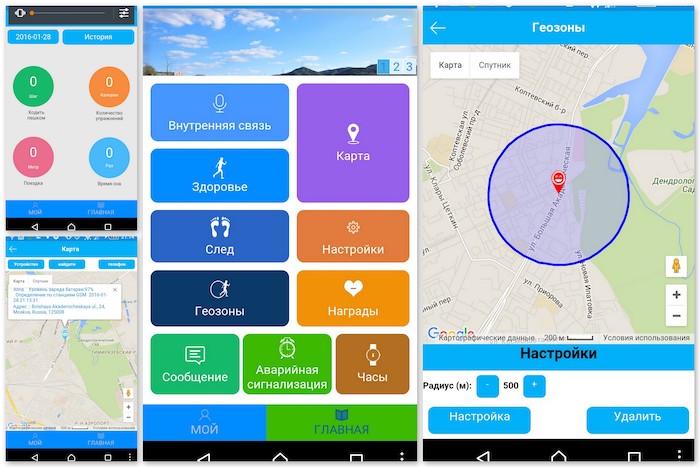
Уведомления включаются по мере необходимости. При нахождении ребенка в спортивной секции, СМС для других зон следует отключить, во избежание ложных срабатываний.
Удаление геозоны, утратившей актуальность, выполняется очень легко. В общем списке геозон выбирается ненужная, и движением пальца влево по названию она удаляется.
Как прослушать умные детские часы
Конструкция гаджета выполнена по принципу мини-смартфона, помещенного в пластиковом корпусе часов. Прослушка работает следующим образом: со смартфона на часы выполняется беззвучный звонок, после чего с часов идет уже обратный вызов без гудков. По его сигналу микрофон смартфона включается на громкую связь.
В результате, становятся слышны все звуки, раздающиеся в окружении ребенка. Часы на это никак не реагируют, то есть неизвестно, когда микрофон включен, а когда – нет. Недостатком этой функции является невозможность совершать любые звонки с часов или отправлять сообщения в период прослушки.
Активировать обратный звонок можно с помощью СМС pw,123456,monitor,номер телефона#. После этой команды микрофон будет включен. Другой способ активации прослушки – посредством функции обратного звонка в меню приложения.
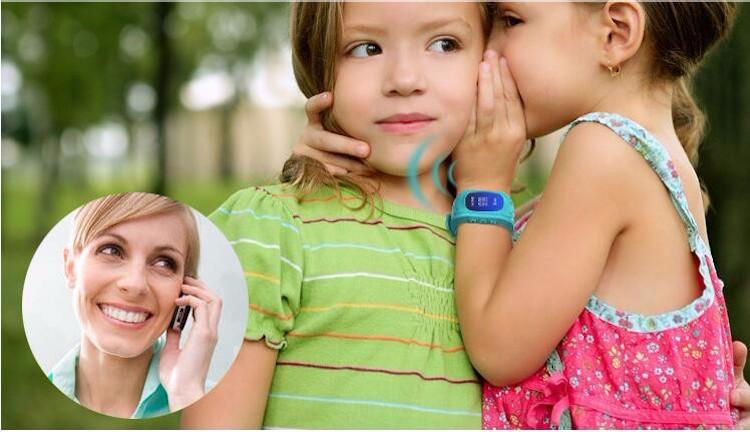
Дополнительный контроль позволяет отследить состояние ребенка в режиме онлайн. Эффективность данного способа зависит от разных факторов. Большое значение имеет качество мобильного сигнала, место нахождения часов в данный момент, наличие громких посторонних звуков и т.д.
Определение местоположения на смарт часах
Определить место нахождения ребенка при наличии всех настроек совсем несложно. Нужно лишь выполнить несколько действий:
- Войти в приложение SeTracker на смартфоне.
- В меню отыскать раздел «Где ребенок» и войти в него.
- Нажать кнопку «Найти» или значок GPS, расположенный на верхней панели.
- После этого будут выданы точные данные с указанием местоположения.
Как уже говорилось ранее, можно настроить запросы геолокации ребенка с определенными интервалами по времени. Для этого понадобится подключение к интернету и положительный баланс сим-карты.
Приложение для смартфона SeTracker
Как установить приложение SeTracker
Приложение SeTracker необходимо предварительно скачать из соответствующего магазина для Андроид или iOS. Затем оно устанавливается на мобильное устройство.
В первую очередь, умные часы следует зарегистрировать в приложении. Для этого его нужно запустить, в настройках выбрать русский язык, а площадь приема выбрать «Европа и Африка». После этого нажимается кнопка регистрации и вводятся следующие данные:
- ID устройства. Уникальный номер смарт-часов. Он расположен на упаковке или сзади часов на крышке. Ввод обычно производится вручную. Также его можно отсканировать QR-сканером и номер автоматически пропишется в настройках.
- Логин. Уникальное имя родителя в системе, состоящее из 4-16 символов.
- Имя. Вводится для отображения в программе. Может быть одно или несколько имен детей, часы которых зарегистрированы в программе. Необходимо для распознавания на карте.
- Телефон. Указывается номер родительского смартфона.
- Пароль и повтор пароля из 6-12 знаков. Записать и сохранить вместе с логином, чтобы не забыть.
После ввода всех данный нажать кнопку ОК. В случае успешной регистрации откроется интерфейс программы. При наличии в часах сим-карты и подключенного интернета, система запускается и нормально функционирует.
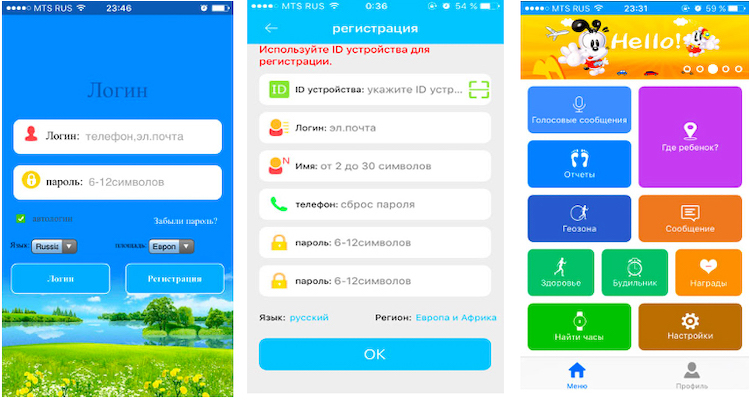
Как настроить функции в SeTracker
После регистрации требуется выполнить настройку всех функций:
- SOS/Номера родных. Ввод наиболее важные номеров не более 3-х. В начале каждого номера обязательно вводится цифра 8.
- Обратный звонок. Указывается номер, на который будут поступать вызовы с часов. Микрофон смартфона включается автоматически. Вызов на часах никак не отображается.
- Режим работы геолокации. Устанавливаются временные интервалы запросов о местонахождении от 1 до 60 минут. В целях экономии заряда можно выставить максимальное значение, а точные координаты получить в разделе «Где ребенок».
- Контекстная модель. Настраивается тип звонка – с вибрацией, без вибрации, только вибрация и т.д.
- Не беспокоить. Блокировка уведомлений в определенные временные интервалы.
- Настройка сообщений. Ввод телефонного номера, на который будут поступать уведомления.
- LBS. Координаты часов определяются по ретрансляторам мобильной связи. Функция просто включается или отключается.
- Язык и время. Выбираются в соответствии с местом проживания.
- Датчик снятия с руки. Включается и отключается по необходимости.
- Телефонная книга. Сюда вводятся телефонные номера, с которых пойдут звонки на смарт-часы.
- Удаленное отключение. Используется для отключения или перезагрузки гаджета.
Дополнительные возможности приложения
Кроме основных функций, приложение позволяет настроить или включить ряд полезных дополнительных опций.
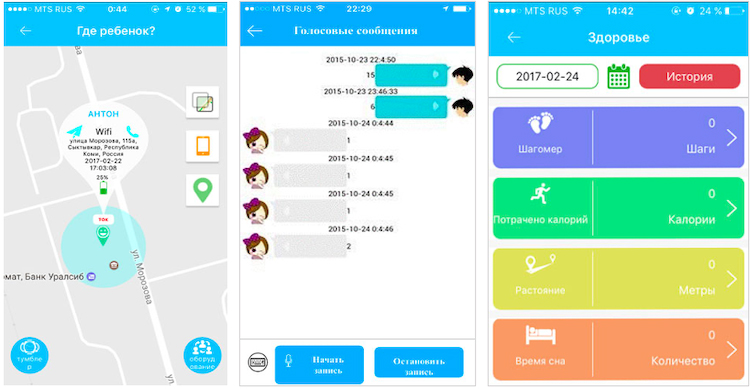
Среди них можно отметить следующие:
- Где ребенок? Показывает точное местонахождение объекта на карте с указанием имени, уровнем заряда часов и временем последней синхронизации. При наличии в гаджете модуля Wi-Fi, точность координат существенно повышается.
- Голосовые сообщения. Передаются через интернет. Ребенок может не только прослушивать, но и отвечать.
- Здоровье. Отображает время прогулки, количество шагов и потраченных калорий и много других полезных опций с тонкими настройками.
- Геозона. Назначается окружность определенного диаметра. При выходе за ее пределы на смартфон отправляется уведомление.
- Поощрения. Награды в виде сердечек за хорошие поступки и поведение.
- Сообщение. Различная тематика, например, о снятии часов с руки или отключении GPS.
- Будильник. Заводится удаленно на нужное время.
- Найти часы. После нажатия на кнопку, они будут вибрировать или подавать звуковые сигналы.
- Отчеты. Сохраненные маршруты с временем и датой, которые при необходимости воспроизводятся и просматриваются.
Как звонить
Перед тем, как совершать звонки, умные часы необходимо синхронизировать со смартфоном и выполнить следующие действия:
- Приобрести сим-карту, активировать ее в смартфоне, перевести на баланс денежные средства.
- Далее сим-карта извлекается из смартфона и вставляется в умные часы. Гаджет должен быть заранее заряжен.
- Затем часы включаются с помощью кнопки.
- Запустить приложение и выполнить синхронизацию, описанную выше.
- После того как связь будет установлена, можно звонить на номера из телефонной книги.
Как проверить счет
Баланс проверяется через короткие номера. В телефонную книгу заранее вносится номер оператора мобильной связи, чья сим-карта находится в часах. После выбора имени баланса, нажимается кнопка вызова. Через некоторое время количество денег на счету высветится на экране.
Уточнить баланс можно в личном кабинете. Сим-карта из смарт-часов вставляется в телефон, после чего можно зайти на сайт оператора под своим логином и паролем.
Как добавить номера в телефонную книгу
Добавление номеров возможно только через приложение, установленное на смартфон. Для этого выполняется несколько простых действий:
- Зайти в меню и выбрать «Разрешенные номера».
- Ввести поочередно номера телефонов.
- После каждого ввода нужно выполнить сохранение.
Поскольку оба устройства синхронизированы, номера с телефона будут переданы на часы. После этого нужно проверить их работоспособность путем совершения контрольных звонков.
Как отправить смс со смарт часов
Для отправки СМС оба устройства должны быть подключены к интернету. Передача выполняется по следующей схеме:
- В меню найти раздел «Сообщения» или «Messenger».
- Выбрать «Новое сообщение».
- Выбрать телефонный номер.
- Нажать на флажок синего цвета снизу дисплея.
- Написать или продиктовать сообщение.
- После отпускания флажка появится надпись: «Сообщение отправлено».
Проблемы и их решение
В процессе эксплуатации могут возникнуть некоторые трудности технического плана. Большинство из них решается самостоятельно на аппаратном уровне. Чаще всего возникают следующие проблемы.
Что делать если пишет часы не подключены
Подобная надпись может появиться по следующим причинам:
- Нет подключения к интернету. Проверить баланс.
- Неправильно прописаны регистрационные коды. Уточнить данные в наклейке или отправить СМС на номера, рассмотренные ранее.
- ID часов не совпадает с параметрами настроек. Уточнить ID и повторить ввод исходных данных.
- Нахождение в зоне с некачественной связью. Рекомендуется побыстрее покинуть это место.
Не показывает значок Е
Данный значок указывает на нормальную активацию гаджета. Если он отсутствует, то причины могут быть следующие:
- На сим-карте отсутствуют деньги.
- Сим-карта не поддерживает 2G.
- Неправильная прописка.
В случае несовпадения IP-адреса на часы отправляется СМС pw,123456,ts # или pw,523681. Придет список с IP-адресами. Если данные по-прежнему не будут совпадать, отправляется смс pw,123456,ip,52.28.132.157.8001#. При положительном результате гаджету потребуется перезагрузка.
Если после выполнения всех действий значок Е все равно не появился, следовательно, данная сим-карта не подходит для этих часов и подлежит замене.
Не получается зарегистрироваться в приложении подтвердите код
Обычно такая надпись появляется при регистрации. Специальный код представляет собой цифровую комбинацию из 15-ти знаков. Вместо него может использоваться QR-код на упаковочной коробке. СМС кодов были приведены выше, главное не ошибиться и смотреть RED CODE в строке с надписью ZCM.
Что делать если приложение случайно удалили и не пускает снова
Иногда случается так, что приложение оказывается удалено со смартфона. При повторной регистрации появляется ошибка, поскольку предыдущие данные могли частично сохраниться.
Реально помогает лишь очистка реестра и сброс до заводских настроек. После этого нужно выполнить следующее:
- Зайти в настройки и включить
- Найти по новой название умных часов и удалить их.
- Выполнить перезагрузку смартфона.
Далее вновь скачивается приложение, выполняется регистрация со всеми последующими настройками и установками.
Видеоинструкция
На чтение 4 мин Опубликовано Обновлено
Детские смарт-часы становятся все более популярными среди родителей, которые хотят быть уверены в безопасности своих детей. Одним из самых популярных вариантов на рынке являются смарт-часы Brave, которые обеспечивают не только возможность связи с ребенком, но и множество других полезных функций.
Однако перед тем, как начать использовать эти смарт-часы, необходимо их настроить. Некоторые родители могут испытывать сложности в этом процессе, но на самом деле настройка детских смарт-часов Brave довольно проста и понятна. В этом гайде мы расскажем вам, как выполнить основные шаги настройки и насладиться всеми функциями этих удобных устройств.
Первый шаг в настройке детских смарт-часов Brave — это установка приложения на ваш телефон. Для этого вам нужно перейти в соответствующий магазин приложений на вашем устройстве (Google Play или App Store) и найти приложение Brave Kids. Затем установите его на ваш телефон.
Содержание
- Шаг 1: Регистрация в приложении
- Шаг 2: Подключение часов к устройству
- Шаг 3: Настройка функций и параметров
Шаг 1: Регистрация в приложении
Первым шагом для настройки детских смарт-часов Brave является регистрация в приложении, которое будет использоваться для управления устройством. Для этого следуйте инструкциям ниже:
- Зайдите в магазин приложений на вашем смартфоне или планшете.
- В поисковой строке введите «Brave Watch» и найдите приложение с таким названием.
- Установите приложение на ваше устройство.
- После установки откройте приложение «Brave Watch».
- На главном экране приложения выберите опцию «Регистрация».
- Заполните все необходимые поля для регистрации, такие как имя пользователя, пароль и адрес электронной почты.
- Подтвердите введенные данные и завершите регистрацию.
Теперь вы успешно зарегистрировались в приложении «Brave Watch» и готовы приступить к настройке детских смарт-часов.
Шаг 2: Подключение часов к устройству
После того как вы уже настроили детские смарт-часы Brave и перешли к подключению к устройству, необходимо выполнить следующие шаги:
- Включите Bluetooth на обоих устройствах — на часах Brave и на вашем устройстве (смартфоне или планшете).
- Откройте настройки Bluetooth на вашем устройстве и найдите доступные устройства для подключения.
- Выберите из списка доступных устройств детские смарт-часы Brave.
- После выбора часов Brave на вашем устройстве появится запрос на подтверждение соединения.
- Подтвердите соединение вводом пароля, если это необходимо.
Если все шаги выполены правильно, устройства успешно подключатся друг к другу, и вы сможете управлять функциями часов Brave с помощью своего устройства.
Убедитесь, что Bluetooth остается включенным на обоих устройствах, чтобы поддерживать постоянное соединение.
Шаг 3: Настройка функций и параметров
После успешной настройки детских смарт-часов Brave и подключения их к смартфону, вы можете приступить к настройке функций и параметров часов.
Для того чтобы открыть меню настройки, нажмите на иконку «Настройки», которая обычно расположена на домашнем экране часов. В меню настройки вы найдете различные функции и параметры, которые можно настроить по своему усмотрению.
Основные функции и параметры, которые можно настроить на детских смарт-часах Brave:
-
Удаленный мониторинг
Функция позволяет родителям отслеживать местоположение ребенка в режиме реального времени. Для этого необходимо настроить соответствующие параметры в меню настройки.
-
Оповещения и уведомления
С помощью этой функции вы можете настроить получение оповещений и уведомлений на детских смарт-часах Brave. Например, вы можете настроить получение уведомлений о входящих звонках, сообщениях, напоминаниях и других событиях.
-
Ограничение времени использования
Функция, которая позволяет родителям ограничить время использования детских смарт-часов Brave. Вы можете установить время, в течение которого ребенок сможет использовать часы, а также установить время, в которое часы будут недоступны для использования.
-
Функция SOS
Функция SOS позволяет ребенку отправлять сигнал бедствия в случае опасности или необходимости срочной помощи. Для активации этой функции необходимо настроить соответствующие параметры в меню настройки.
Каждая модель детских смарт-часов Brave может иметь свои дополнительные функции и параметры, которые можно настроить. Пожалуйста, ознакомьтесь с инструкцией к вашей модели часов для получения подробной информации о доступных функциях и параметрах.
Детские смарт-часы Brave становятся все более популярными среди родителей, которые хотят быть в курсе перемещений своих детей и обеспечить их безопасность. Эти умные часы предлагают не только возможность отслеживать местоположение ребенка, но и множество других полезных функций.
Однако, прежде чем приступить к использованию смарт-часов Brave, необходимо правильно настроить их, чтобы они работали так, как вам нужно. В этой статье мы предлагаем вам подробную инструкцию по настройке детских смарт-часов Brave и делимся полезными советами, которые помогут вам справиться с возможными трудностями.
Процесс настройки смарт-часов Brave включает в себя несколько этапов: от скачивания приложения на ваш смартфон до настройки функций отслеживания и безопасности. Мы рассмотрим каждый из этих шагов подробно и пошагово, чтобы вы точно знали, что делать.
Содержание
- Описание детских смарт-часов Brave
- Преимущества детских смарт-часов Brave
- Как настроить детские смарт-часы Brave
- Подробная инструкция по использованию детских смарт-часов Brave
- Советы по использованию детских смарт-часов Brave
Описание детских смарт-часов Brave
Смарт-часы Brave оснащены GPS-трекером, который позволит вам отслеживать местоположение вашего ребенка в реальном времени. Вы можете установить определенные географические зоны, и если ваш ребенок покинет их, вы моментально получите уведомление на свой смартфон.
Одной из основных функций этих смарт-часов является возможность установить связь с вашим ребенком в любое время. Они поддерживают двухстороннюю связь, что означает, что вы можете звонить на смарт-часы своего ребенка и слышать его голос, а он в свою очередь может звонить вам.
С помощью смарт-часов Brave вы также можете установить список контактов, которые смогут звонить на смарт-часы ребенка. Это даст вам большой контроль над коммуникацией вашего ребенка.
Детские смарт-часы Brave имеют встроенный шагомер, который поможет отслеживать активность вашего ребенка. Вы сможете следить за количеством пройденных шагов и устанавливать цели для ежедневной физической активности.
Кроме того, смарт-часы Brave имеют функцию SOS-вызова, которая позволит вашему ребенку одним нажатием кнопки вызвать помощь в экстренной ситуации. Вы получите уведомление и сможете оперативно отреагировать.
Все эти функции делают смарт-часы Brave незаменимым помощником в контроле и обеспечении безопасности вашего ребенка. Они легко настраиваются и использование их не составит никакого труда.
Преимущества детских смарт-часов Brave
Детские смарт-часы Brave предлагают родителям множество преимуществ, сделавших их одними из лучших выборов для детей:
- Геолокация: с помощью встроенного GPS-трекера родители всегда будут знать, где находятся их дети.
- Экран с высоким разрешением: детские смарт-часы Brave оснащены ярким цветным дисплеем, который позволяет четко видеть информацию и картинки на экране.
- Функция SOS: в случае возникновения чрезвычайных ситуаций дети могут нажать кнопку SOS, чтобы срочно связаться с родителями.
- Водонепроницаемость: смарт-часы Brave защищены от попадания влаги и могут использоваться даже во время плавания.
- Многофункциональность: кроме возможности звонить и отправлять сообщения, детские смарт-часы Brave имеют функции шагомера, будильника и календаря.
- Безопасность: родители могут установить ограничения и настройки доступа, чтобы защитить детей от нежелательных контактов и контента.
- Долгое время работы: аккумулятор детских смарт-часов Brave обеспечивает до нескольких дней автономной работы, так что родителям не нужно беспокоиться о постоянной подзарядке.
- Стильный дизайн: смарт-часы Brave доступны в различных цветах и оформлениях, что позволяет подобрать идеальный вариант для каждого ребенка.
Все эти преимущества делают детские смарт-часы Brave надежным и удобным аксессуаром для детей и их родителей.
Как настроить детские смарт-часы Brave
Настройка детских смарт-часов Brave может показаться сложной задачей, но с помощью этой подробной инструкции вы сможете справиться с ней легко и без проблем. Важно следовать всем шагам внимательно, чтобы убедиться, что часы правильно настроены и готовы к использованию.
Шаг 1: Зарегистрируйте аккаунт
Первым шагом в настройке детских смарт-часов Brave является создание аккаунта на платформе Brave. Это позволит вам получить доступ ко всем функциям и возможностям этих часов. Перейдите на сайт Brave и следуйте инструкциям по созданию аккаунта. Запомните логин и пароль, так как они понадобятся вам позже.
Шаг 2: Установите приложение
После того, как вы зарегистрировали аккаунт на платформе Brave, следующим шагом является установка приложения на ваш смартфон. Перейдите в App Store или Google Play и найдите приложение Brave. Скачайте и установите его на ваш смартфон.
Шаг 3: Войдите в аккаунт
Откройте приложение Brave на своем смартфоне и введите свой логин и пароль, чтобы войти в аккаунт. После успешного входа, вы увидите главный экран приложения с основными функциями и возможностями.
Шаг 4: Привяжите смарт-часы к аккаунту
Следующим шагом является привязка детских смарт-часов Brave к вашему аккаунту. Для этого откройте настройки в приложении Brave и найдите раздел «Устройства». В этом разделе вы найдете опцию для добавления нового устройства. Следуйте инструкциям на экране, чтобы привязать смарт-часы к аккаунту.
Шаг 5: Настройте функции и параметры
После успешной привязки детских смарт-часов Brave к вашему аккаунту, вы можете настроить различные функции и параметры в приложении. Это может включать установку вызывающих номеров, создание безопасных зон, установку времени экрана и других настроек. Изучите все доступные функции и настройте их в соответствии с вашими предпочтениями и потребностями.
Шаг 6: Настройте соединение с смарт-часами
Последним шагом в настройке детских смарт-часов Brave является установка соединения с смартфоном. Для этого откройте раздел «Bluetooth» в настройках смартфона и найдите смарт-часы Brave в списке доступных устройств. Нажмите на них, чтобы установить соединение.
Поздравляю! Вы успешно настроили детские смарт-часы Brave и они готовы к использованию. Теперь вы можете контролировать местоположение ребенка, устанавливать безопасные зоны и настраивать другие функции, чтобы обеспечить безопасность и комфорт вашего ребенка.
Подробная инструкция по использованию детских смарт-часов Brave
Детские смарт-часы Brave предлагают удобное и безопасное решение для родителей, помогая оставаться на связи с детьми и контролировать их местонахождение. В этой подробной инструкции вы узнаете, как правильно настроить и использовать детские смарт-часы Brave.
- Распакуйте смарт-часы Brave и вставьте SIM-карту. Убедитесь, что часы полностью заряжены перед использованием.
- Загрузите и установите приложение Brave на свой смартфон. Приложение доступно для операционных систем Android и iOS.
- Запустите приложение и создайте учетную запись. Укажите свои данные и данные вашего ребенка.
- Перейдите в настройки часов, выбрав соответствующий пункт меню в приложении Brave.
- Добавьте контакты вашего ребенка. Укажите имена и номера телефонов родителей, близких родственников или друзей.
- Настройте границы безопасной зоны для вашего ребенка. Вы можете указать область, в пределах которой ваш ребенок может находиться.
- Активируйте режим отслеживания местоположения. Теперь вы сможете видеть местоположение вашего ребенка в режиме реального времени.
- Настройте автоматическое уведомление при выходе вашего ребенка из зоны безопасности. Вам будет отправлено уведомление на ваш смартфон.
- Настройте функцию звонка на часах Brave. Ваши дети смогут звонить вам и принимать звонки при необходимости.
- Обучите вашего ребенка использованию часов Brave. Объясните, как набирать номер, принимать звонки и пользоваться функциями часов.
Теперь вы готовы использовать детские смарт-часы Brave в полной мере. Следуйте этой подробной инструкции, чтобы обеспечить безопасность и коммуникацию с вашим ребенком в любой момент.
Советы по использованию детских смарт-часов Brave
Детские смарт-часы Brave предлагают широкий набор функций и возможностей, которые помогут вам отслеживать и обеспечить безопасность вашего ребенка. Вот несколько полезных советов по использованию этих часов:
| Совет | Описание |
| 1 | Перед использованием смарт-часов Brave убедитесь, что они полностью заряжены. Это поможет избежать неожиданного отключения часов во время использования. |
| 2 | Обратите внимание на настройки приватности и безопасности в приложении Brave. Настройте уровень защиты в соответствии с потребностями вашей семьи. |
| 3 | Ознакомьтесь с функциями GPS-трекера и гео-зон. Установите границы безопасности для вашего ребенка и получайте уведомления о его перемещениях. |
| 4 | Настройте функцию «Слушать ребенка». Это позволит вам прослушивать и записывать аудио из окружения ребенка в режиме реального времени. |
| 5 | Установите режим «Не беспокоить» на смарт-часах Brave во время уроков или сна. Это поможет предотвратить отвлечение ребенка. |
| 6 | Проверяйте аккумулятор смарт-часов Brave регулярно. Убедитесь, что он достаточно заряжен, чтобы ребенок мог вас контактировать в случае необходимости. |
| 7 | Объясните ребенку, как правильно использовать смарт-часы Brave и как справляться с ними в различных ситуациях. |
Следуя этим советам, вы сможете максимально эффективно использовать детские смарт-часы Brave и обеспечить безопасность вашего ребенка. Не забывайте, что смарт-часы Brave предназначены для использования с ребенком, поэтому важно настроить их с учетом его возраста и потребностей.
С появлением смарт-технологий для детей, родители начали все чаще приобретать смарт-часы для своих малышей. Компания Brave предлагает уникальные смарт-часы, которые позволят вам быть в курсе всех перемещений своего ребенка и обеспечит его безопасность. Но перед тем, как использовать эти часы, необходимо правильно настроить их. В данной статье мы рассмотрим пошаговую инструкцию по настройке детских смарт-часов от Brave.
Шаг 1: Разберитесь с функционалом смарт-часов Brave
Перед началом настройки смарт-часов Brave, убедитесь, что вы хорошо ознакомились с функционалом и возможностями этих устройств. Смарт-часы Brave позволяют отслеживать местоположение ребенка, устанавливать зоны безопасности, отправлять и принимать голосовые сообщения, а также звонить на предустановленные номера. Они оснащены GPS-трекером и имеют возможность установки приложения для управления смарт-часами на смартфоне родителя.
Шаг 2: Зарядите смарт-часы
Перед началом настройки смарт-часов Brave убедитесь, что они полностью заряжены. Подключите их к источнику питания при помощи прилагаемого USB-кабеля и дождитесь полной зарядки.
Шаг 3: Установите приложение для управления смарт-часами Brave
Для настройки и управления смарт-часами Brave, необходимо скачать и установить приложение на свой смартфон. Приложение доступно для устройств на базе операционных систем Android и iOS. Зайдите в соответствующий магазин приложений на вашем устройстве, найдите приложение Brave и установите его.
Будьте внимательны при загрузке приложения, чтобы избежать установки программного обеспечения от третьих лиц.
Содержание
- Как настроить детские смарт-часы Brave
- Регистрация аккаунта
- Загрузка приложения Brave
- Подключение смарт-часов к устройству
- Настройка функций и опций
- 1. Установка времени
- 2. Установка контактов
- 3. Отслеживание местоположения
- 4. Безопасные зоны
- 5. Установка будильников
- 6. Настройка режима «Не беспокоить»
- 7. Ограничение времени использования
- 8. Настройка шагомера
- Установка контролов безопасности
- Настройка уведомлений и оповещений
- Установка геозон и границ
- Прочие настройки и дополнительные функции
Как настроить детские смарт-часы Brave
Настройка детских смарт-часов Brave — процесс простой и понятный даже для непрофессионалов. С помощью нескольких простых шагов вы сможете настроить часы и обеспечить безопасность вашего ребенка.
-
Шаг 1. Зарядка и включение часов
Перед началом настройки убедитесь, что часы полностью заряжены. Подключите часы к компьютеру или зарядному устройству с помощью USB-кабеля.
После полной зарядки нажмите и удерживайте кнопку включения на часах, пока не появится на экране логотип Brave.
-
Шаг 2. Установка SIM-карты
Откройте заднюю крышку часов с помощью отвертки. Вставьте SIM-карту в специальный слот, следуя указаниям на часах.
Убедитесь, что SIM-карта установлена правильно и надежно закреплена, а затем закройте заднюю крышку.
-
Шаг 3. Подключение к приложению на смартфоне
Скачайте и установите приложение «Brave» на свой смартфон. Запустите приложение и зарегистрируйте аккаунт.
В приложении выберите опцию «Добавить устройство» и следуйте инструкциям для подключения часов к приложению.
-
Шаг 4. Настройка функций и параметров
После успешного подключения часов к приложению вы сможете настроить различные функции и параметры.
Среди основных настроек можно выделить: установку границы зоны безопасности, определение номеров авторизованных контактов, активацию функции SOS и другие.
Процесс настройки зависит от модели смарт-часов Brave и приложения, поэтому следуйте инструкциям, предоставляемым производителем.
После завершения этих шагов ваш ребенок может использовать детские смарт-часы Brave с большим комфортом и безопасностью. Они позволят вам быть в курсе местоположения ребенка и обеспечать связь в случае необходимости.
Регистрация аккаунта
Для начала пользования детскими смарт-часами Brave необходимо зарегистрировать аккаунт в приложении Brave Parent. Вот простая пошаговая инструкция, которая поможет вам создать аккаунт:
- Шаг 1: Скачайте приложение Brave Parent
- Шаг 2: Откройте приложение Brave Parent
- Шаг 3: Создайте аккаунт
- Шаг 4: Завершите регистрацию
- Шаг 5: Подтвердите аккаунт
Перейдите в официальный магазин приложений на вашем мобильном устройстве (App Store для iOS или Google Play для Android) и найдите приложение Brave Parent. Установите его на свое мобильное устройство.
После установки приложения Brave Parent найдите его на экране вашего мобильного устройства и откройте его.
При первом запуске приложения вам будет предложено создать новый аккаунт. Нажмите на кнопку «Создать аккаунт» и следуйте инструкциям на экране.
В процессе регистрации вам будут заданы различные вопросы, такие как ваше имя, адрес электронной почты и пароль. Введите необходимую информацию и нажмите кнопку «Зарегистрироваться».
После завершения регистрации вам на указанную при регистрации электронную почту будет отправлено письмо с подтверждением аккаунта. Откройте это письмо и следуйте инструкциям для подтверждения аккаунта.
Поздравляем! Вы успешно зарегистрировали аккаунт в приложении Brave Parent. Теперь вы готовы настраивать детские смарт-часы Brave и использовать их для общения и контроля своих детей.
Загрузка приложения Brave
Для того чтобы начать использовать детские смарт-часы Brave, необходимо загрузить соответствующее приложение на ваш смартфон. Процесс загрузки довольно простой и состоит из нескольких шагов.
- Перейдите в официальный магазин приложений вашей операционной системы: Google Play для Android или App Store для iOS.
- В поисковой строке магазина приложений введите название «Brave» и нажмите на иконку поиска.
- На странице с результатами поиска вы увидите приложение Brave. Нажмите на него, чтобы открыть его страницу.
- На странице приложения Brave нажмите на кнопку «Установить» или «Загрузить».
- После завершения загрузки приложения Brave оно автоматически установится на ваш смартфон.
Теперь, когда приложение Brave успешно загружено и установлено на вашем смартфоне, вы можете приступить к настройке смарт-часов и использовать их функционал.
Подключение смарт-часов к устройству
Чтобы начать использовать детские смарт-часы Brave, необходимо выполнить следующие шаги:
- Включите Bluetooth на своем устройстве. Для этого войдите в настройки устройства и найдите раздел «Bluetooth». Убедитесь, что Bluetooth включен.
- Откройте мобильное приложение Brave на вашем устройстве, где установлены смарт-часы.
- Нажмите на кнопку «Добавить устройство» в приложении Brave. Обычно она находится в верхнем правом углу экрана или в меню настройки приложения.
- Выберите модель смарт-часов Brave из списка доступных устройств.
- На смарт-часах Brave включите функцию Bluetooth. Для этого зайдите в настройки смарт-часов и найдите раздел «Bluetooth». Включите Bluetooth и дождитесь, пока устройства найдут друг друга.
- В приложении Brave выберите найденные смарт-часы и нажмите кнопку «Подключить». Приложение начнет устанавливать соединение между устройствами.
- После установки соединения на смарт-часах будет отображаться уведомление о подключении к устройству.
После выполнения всех этих шагов вы сможете использовать все функции детских смарт-часов Brave с вашим устройством. Обратите внимание, что для корректной работы приложения Brave и смарт-часов необходимо иметь стабильное интернет-соединение и активированный аккаунт в приложении Brave.
Настройка функций и опций
После подключения детских смарт-часов Brave к приложению на смартфоне вы можете настроить различные функции и опции для удобного использования. В этом разделе мы рассмотрим основные настройки, которые доступны для Brave.
1. Установка времени
Первым шагом в настройке детских смарт-часов Brave является установка времени. В приложении на вашем смартфоне найдите опцию «Установить время» и установите текущее время и дату на смарт-часах Brave. Проверьте, чтобы время совпадало с реальным временем, чтобы избежать любых несоответствий.
2. Установка контактов
Вы можете установить список контактов в детских смарт-часах Brave. Эти контакты будут доступны для вашего ребенка, чтобы он мог звонить им с помощью смарт-часов. В приложении на вашем смартфоне найдите опцию «Установить контакты» и добавьте имя и номер каждого контакта, с которыми ваш ребенок может общаться.
3. Отслеживание местоположения
Смарт-часы Brave позволяют отслеживать местоположение вашего ребенка в режиме реального времени. В приложении на вашем смартфоне найдите опцию «Отслеживание местоположения» и включите эту функцию. Теперь вы сможете видеть местоположение вашего ребенка на карте через приложение на вашем смартфоне.
4. Безопасные зоны
Вы можете установить безопасные зоны на карте через приложение на смартфоне для детских смарт-часов Brave. Это позволяет вам получать уведомления, когда ваш ребенок входит или выходит из зоны безопасности. В приложении на вашем смартфоне найдите опцию «Установить безопасные зоны» и укажите границы зон безопасности на карте.
5. Установка будильников
Brave имеет функцию будильников, которую вы можете настроить через приложение на смартфоне. В приложении найдите опцию «Установить будильники» и добавьте время и дни недели, когда вы хотите, чтобы смарт-часы Brave работали как будильник. Вы можете установить несколько будильников для разных времен и дней недели.
6. Настройка режима «Не беспокоить»
Режим «Не беспокоить» блокирует все входящие вызовы и уведомления на смарт-часах Brave в заданное время. В приложении на вашем смартфоне найдите опцию «Настроить режим ‘Не беспокоить’» и установите время начала и конца этого режима. Когда режим включен, смарт-часы не будут проигрывать звонки или уведомления.
7. Ограничение времени использования
Вы можете ограничить время использования детских смарт-часов Brave через приложение на смартфоне. В приложении найдите опцию «Ограничение времени использования» и установите разрешенное время использования для разных дней недели. Это помогает контролировать, сколько времени ваш ребенок проводит с использованием смарт-часов Brave.
8. Настройка шагомера
У Brave есть встроенный шагомер, который можно настроить через приложение на смартфоне. В приложении найдите опцию «Настройка шагомера» и установите цели шагов для вашего ребенка. Brave будет отслеживать количество шагов, пройденных вашим ребенком, и отображать эту информацию на смарт-часах и в приложении.
Следуя этим простым инструкциям, вы сможете настроить функции и опции детских смарт-часов Brave по своему усмотрению. Пользуйтесь всеми возможностями Brave, чтобы обеспечить комфорт и безопасность вашего ребенка.
Установка контролов безопасности
Для обеспечения безопасности ребенка при использовании смарт-часов Brave, важно правильно настроить контролирующие функции.
Ниже приведены основные шаги по настройке контролов безопасности:
- Установите пароль: Для начала настройки безопасности, установите пароль на смарт-часы Brave. Пароль должен быть сложным и надежным, чтобы предотвратить несанкционированный доступ к детскому устройству.
- Ограничьте звонки: В настройках смарт-часов Brave вы можете ограничить список контактов, которые могут совершать вызовы на смарт-часы ребенка. Это поможет избежать нежелательных звонков от незнакомых людей.
- Установите геозоны: Смарт-часы Brave позволяют создать геозоны — виртуальные границы, которые определяют зоны безопасности для ребенка. Если ребенок выходит за пределы установленной геозоны, вы получите уведомление на свой мобильный телефон.
- Отслеживайте местоположение: С помощью смарт-часов Brave вы можете отслеживать местоположение ребенка в режиме реального времени. Эта функция поможет вам всегда знать, где находится ваш ребенок.
- Установите время блокировки: Вы можете установить время блокировки на смарт-часы Brave, чтобы они не могли быть использованы ребенком во время уроков или ночного сна.
- Настройте экстренный вызов: В случае чрезвычайной ситуации, ребенок может вызвать помощь, нажав на кнопку экстренного вызова на смарт-часах. Убедитесь, что экстренный контакт настроен правильно.
Настройка указанных контролов безопасности позволит вам обеспечить безопасность ребенка при использовании смарт-часов Brave и следить за его местонахождением в режиме реального времени.
Настройка уведомлений и оповещений
Детские смарт-часы Brave предлагают возможность настройки уведомлений и оповещений, чтобы ребенок мог быть в курсе последних новостей и событий. В этом разделе мы рассмотрим, как настроить уведомления на смарт-часах.
Шаг 1: Откройте приложение на смартфоне
Для начала настройки уведомлений вам потребуется открыть приложение Brave на вашем смартфоне. Убедитесь, что у вас установлена последняя версия приложения.
Шаг 2: Перейдите в настройки уведомлений
После открытия приложения найдите в главном меню пункт «Настройки» и выберите его. Затем перейдите в раздел «Уведомления».
Шаг 3: Выберите тип уведомлений
В разделе «Уведомления» вы увидите различные типы уведомлений, которые можно настроить на смарт-часах Brave. Нажмите на нужный тип уведомлений для его настройки.
Шаг 4: Настройте параметры уведомлений
В настройках каждого типа уведомлений вы сможете указать конкретные параметры, такие как время истечения уведомления, звук или вибрацию, а также др.
Шаг 5: Сохраните изменения
После того, как вы настроите все нужные параметры уведомлений, не забудьте сохранить изменения, нажав на кнопку «Сохранить» или «Применить». Теперь уведомления будут работать в соответствии с вашими настройками.
Шаг 6: Проверьте результат
Чтобы убедиться, что уведомления правильно настроены, протестируйте их, отправив тестовое сообщение или проведя другое тестовое действие, для которого вы настроили уведомление.
Теперь вы знаете, как настроить уведомления и оповещения на детских смарт-часах Brave. Эта функция поможет вашему ребенку быть в курсе важных событий и оперативно реагировать на уведомления.
Установка геозон и границ
Детские смарт-часы Brave позволяют устанавливать геозоны и границы, которые оповестят вас, если ребенок выходит или входит в эти области. Это полезная функция, которая позволяет контролировать местонахождение ребенка и быть в курсе его перемещений.
Чтобы установить геозоны и границы на смарт-часах Brave, следуйте простым инструкциям:
- Откройте приложение на своем смартфоне и войдите в свой аккаунт.
- Выберите устройство своего ребенка из списка доступных устройств.
- Перейдите в раздел «Геозоны» или «Настройки геозон» (название может незначительно отличаться в зависимости от версии приложения).
- Нажмите кнопку «Добавить геозону» или «Создать новую геозону».
- Выберите местоположение на карте, где вы хотите установить границу геозоны.
- Укажите радиус границы геозоны. Это расстояние в метрах, в пределах которого ребенок должен находиться, чтобы не сработала тревога.
- Дайте геозоне название, чтобы легко ее идентифицировать.
- Нажмите кнопку «Сохранить» или «ОК», чтобы завершить установку геозоны.
После завершения всех шагов, вы успешно установили геозоны и границы на смарт-часах Brave. Теперь, если ребенок выходит за пределы указанных границ или входит в зону геозоны, вы будете получать уведомления на свой смартфон. Это позволяет вам быть в курсе перемещений ребенка и реагировать соответствующим образом.
Прочие настройки и дополнительные функции
В детских смарт-часах Brave есть несколько дополнительных настроек и функций, которые помогут вам лучше использовать устройство. Ниже представлен список этих функций:
- Настройка будильника: с помощью смарт-часов Brave вы можете настроить будильник, чтобы ребенок всегда был в курсе времени и не пропускал важные мероприятия или занятия.
- Органайзер: детские смарт-часы Brave имеют функцию органайзера, которая позволяет вам создавать и хранить записи, напоминания и другие полезные данные.
- Калькулятор: смарт-часы Brave оснащены калькулятором, чтобы ваш ребенок мог легко выполнять математические операции.
- Фотоальбом: вы можете загрузить фотографии на смарт-часы Brave и создать цифровой фотоальбом для вашего ребенка.
Дополнительные настройки и функции в детских смарт-часах Brave делают их более универсальными и полезными устройствами для ребенка. Пользователи могут настроить эти функции и осуществлять контроль над устройством через мобильное приложение, которое легко скачать из соответствующего магазина приложений.