
Для работы проектов iXBT.com нужны файлы cookie и сервисы аналитики.
Продолжая посещать сайты проектов вы соглашаетесь с нашей
Политикой в отношении файлов cookie
Cегодня речь пойдет об отоплении. Но как бы не совсем об отоплении, а скорее об экономии счетов на отоплении и при этом о комфорте. Ведь согласитесь можно не отапливаться, но при этом будет не комфортно, а можно выкидывать деньги в трубу, но будет жарко. Найти баланс нам поможет комплект от компании BEOK, которая известна своими система для автоматизации отопления, контроллерами теплых полов и прочими термостатами. У меня более 3 лет успешно проработала связка панель управления котлом и выносная панель с возможностью программирования и датчиком температуры. Но минус в ней один, я не мог удаленно управлять котлом, смотреть его состояние, выставлять температуру или делать простую автоматизацию управления в зависимости от датчиков.
Содержание
- Упаковка и комплектация
- Сервопривод
- Термостат
- Настройка
- Настройка автоматического режима работы
- Мобильное приложение
- Подключение и монтаж
- Видеообзор
- Где купить
- Выводы
Упаковка и комплектация
Я выбрал беспроводный комплект с возможностью подключения к системе умного дома. При выборе смотрите внимательно, так как панели управления будут отличаться. Так же отличаются термоголовки – нормально закрытые или нормально открытые.
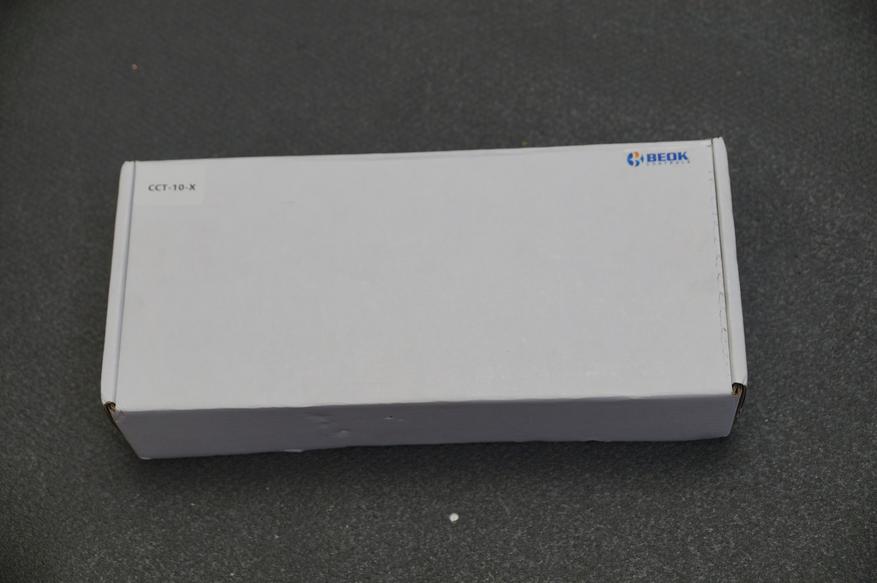
Давайте вначале подробно рассмотрим сам блок управления котлом, термоголовками и прочими насосами. У производителя их есть два вида, на момент съемки обзора. А именно с беспроводным подключением к контроллеру управления и соответственно, с проводным. Я выбрал беспроводный, так как сам контроллер будет располагаться на втором этаже, за пределами доступности к котлу. Поставляется вот в такой картонной упаковке с небольшой наклейкой бренда на верхней части.
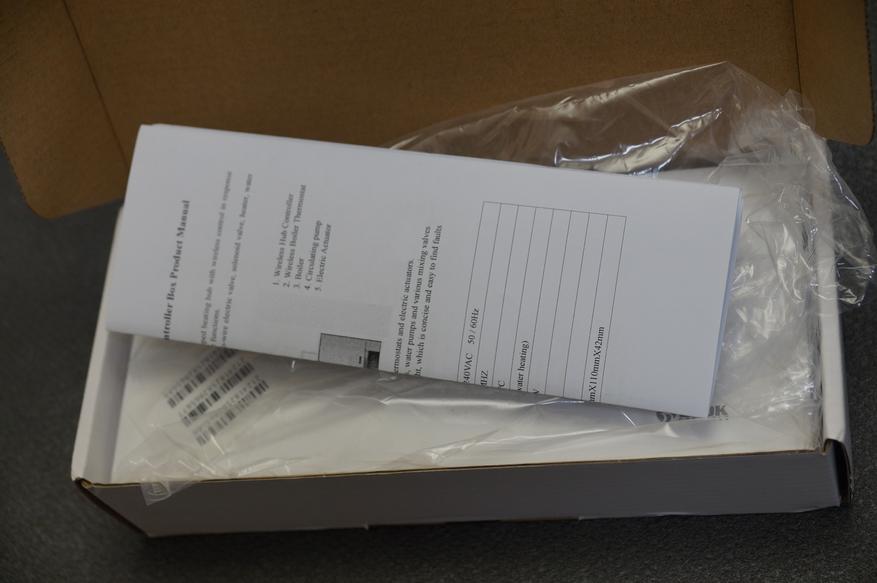
Внутри находится сам блок управления и инструкция на английском языке.
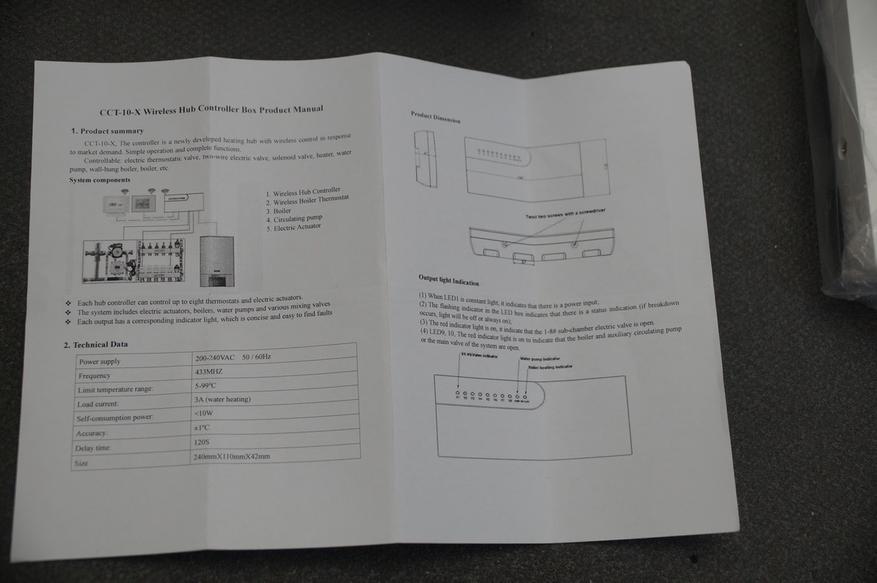
Инструкцию советую хотя бы пробежаться глазами, мне из нее стало понятно, что один блок управления может работать с восьмью термостатами.
Но эта инструкция не совсем полная, еще больше информации относительно работы блока управления есть на странице продавца.
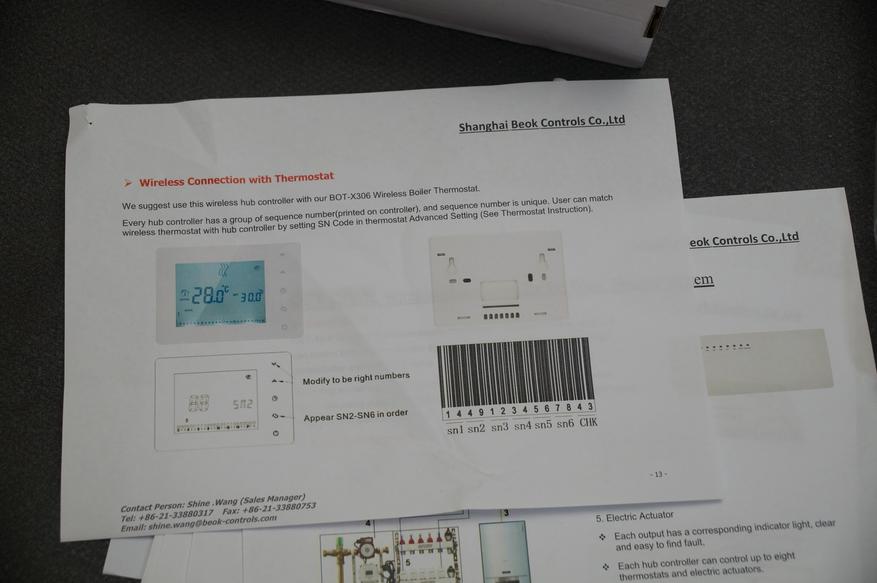
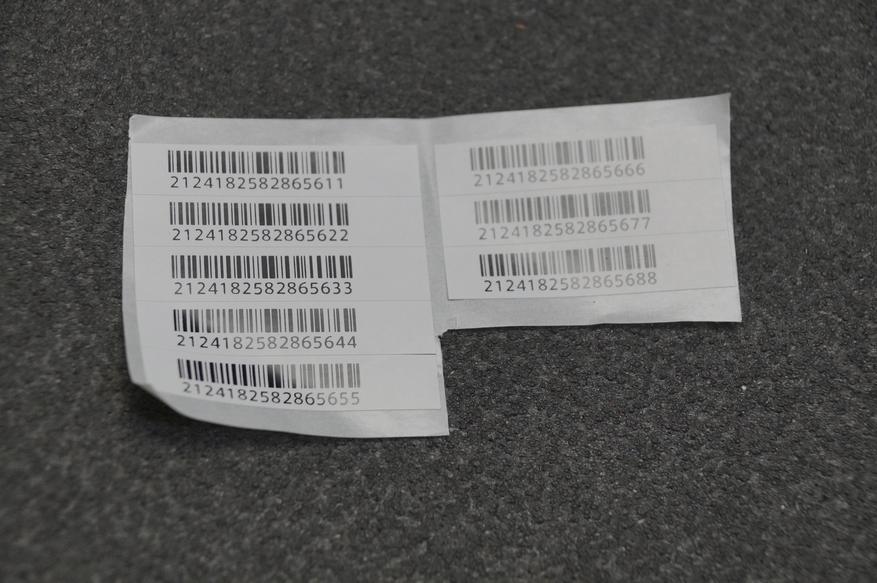
Кроме этого, не спешите выбрасывать целлофановый кулек, вначале проверьте его. Так как в нем находится 8 штрихкодов с уникальными цифрами. И нужны они как раз для подключения внешних термостатов к нашему блоку управления, и, по сути, на каждую головку теплого пола, мы можем выставить свой внешний термостат.
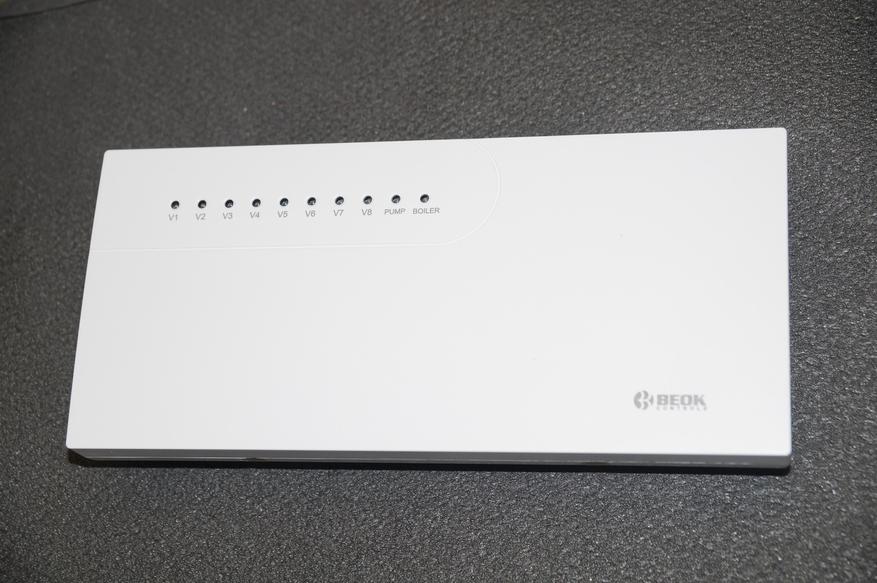
Сам блок управления достаточно большой. В верхней части 8 светодиодов, отвечающих за информацию контуров термоголовок теплого пола, далее контрольная лампа насоса теплого пола и контрольная лампы работы котла. В левом нижнем углу логотип производителя. Размеры блока управления составляют 240*110*42 миллиметра.
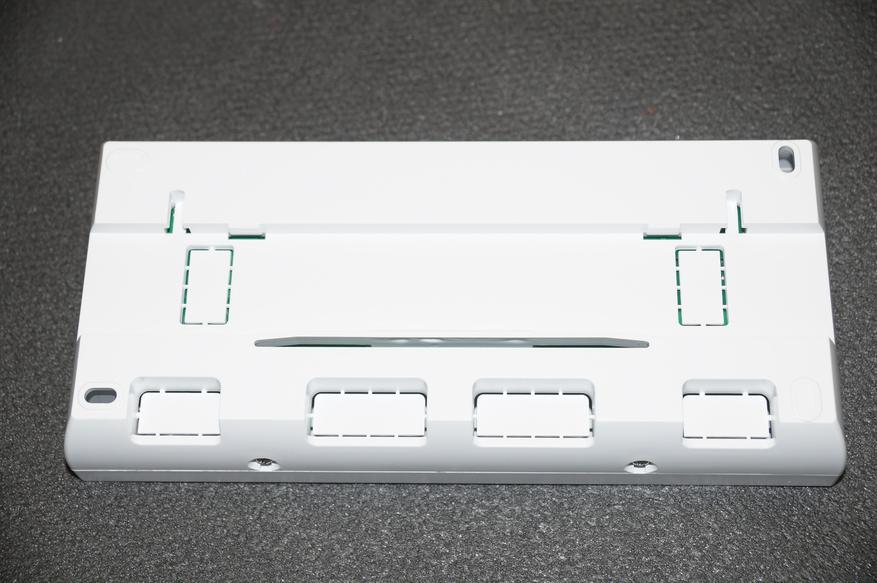
В задней части расположились отверстия для крепления, а также «окошечки» для вывода проводов. Все они пока «закрыты», при необходимости надо просто выломать по уже заданному контуру.
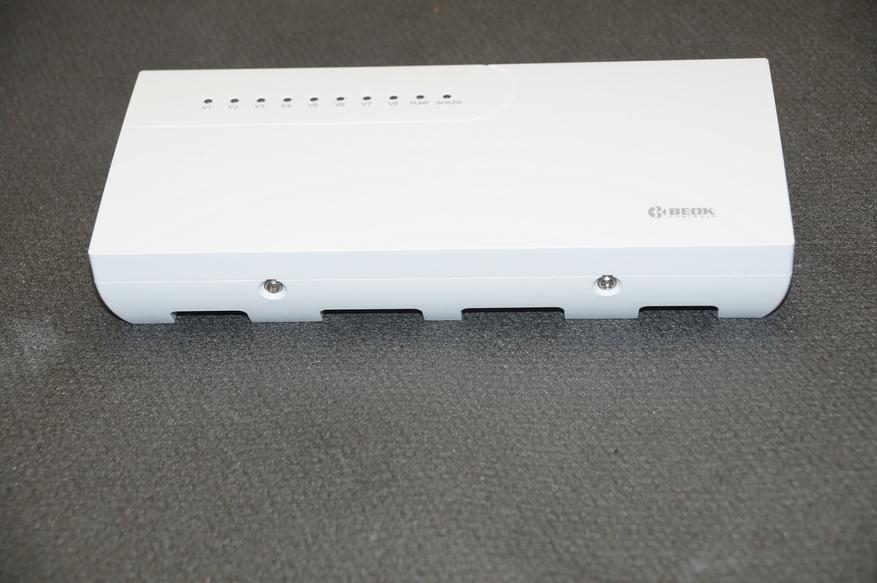
Левая грань чистая, ан правой еще одно «окошечко» для подключения питания или котла.
В нижней части два винта, открутив которые можно снять переднюю крышку.
Плата управления закреплена на задней крышке, такой способ позволяет нам без проблем до подключать головки, насосы и прочие термостаты, не снимая сам блок управления с его места.
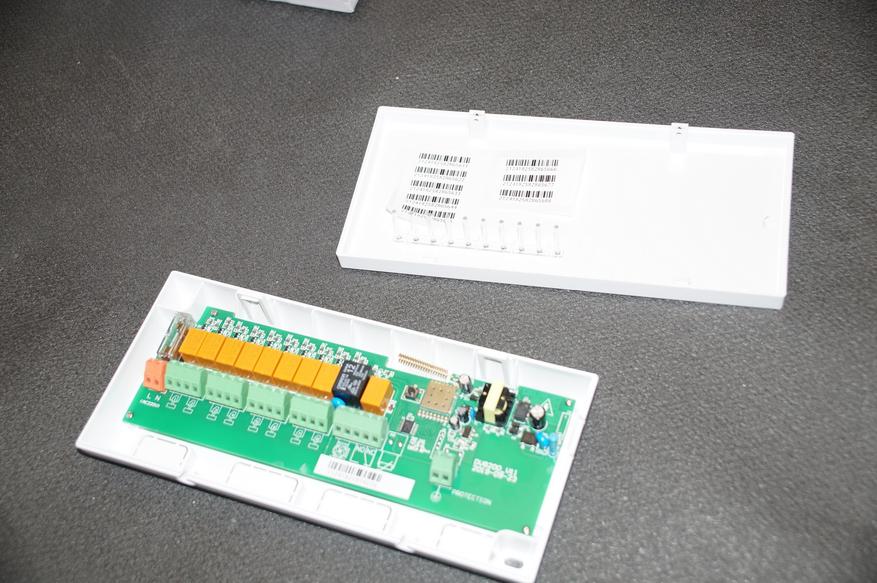
Наклейки с серийными номерами я рекомендую наклеить на внутреннюю часть крышки, чтобы в нужный момент не искать их. Но в целом, даже если потерять или забыть про наклейки, то блок управления имеет свой уникальный номер, а у дополнительных блоков для сопряжения просто добавляем две цифры в конце 11/22/33 и так до 88.
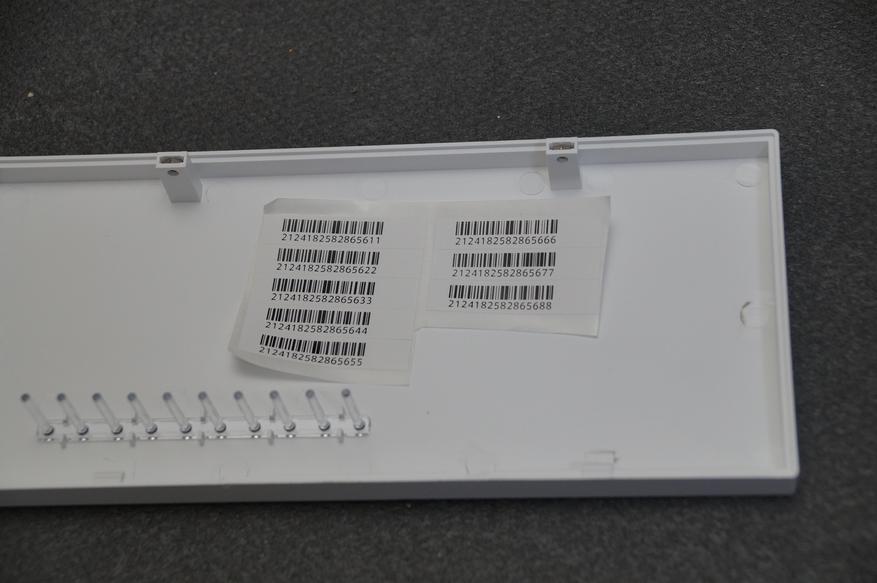
Все это сделано с такой целью, что в доме может быть не один котел и контур теплого пола, а если говорить про небольшое предприятие, то и подавно. Так как блок управления с термостатом общаются на частоте 433 MHz, то для сопряжения производитель придумал выдавать уникальные серийные номера блоку управления, дабы любой покупатель самостоятельно и без проблем смог подключить нужное ему количество термостатов к одному или нескольким блокам.
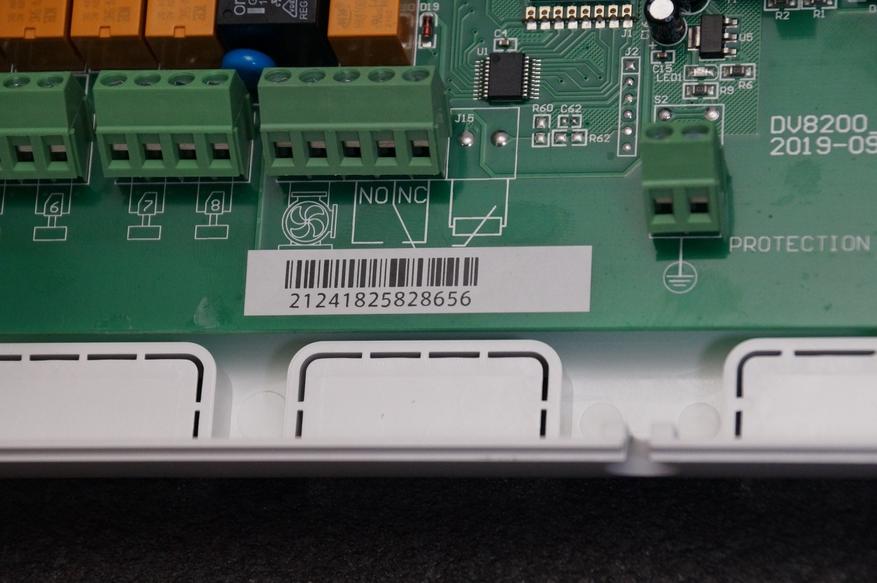
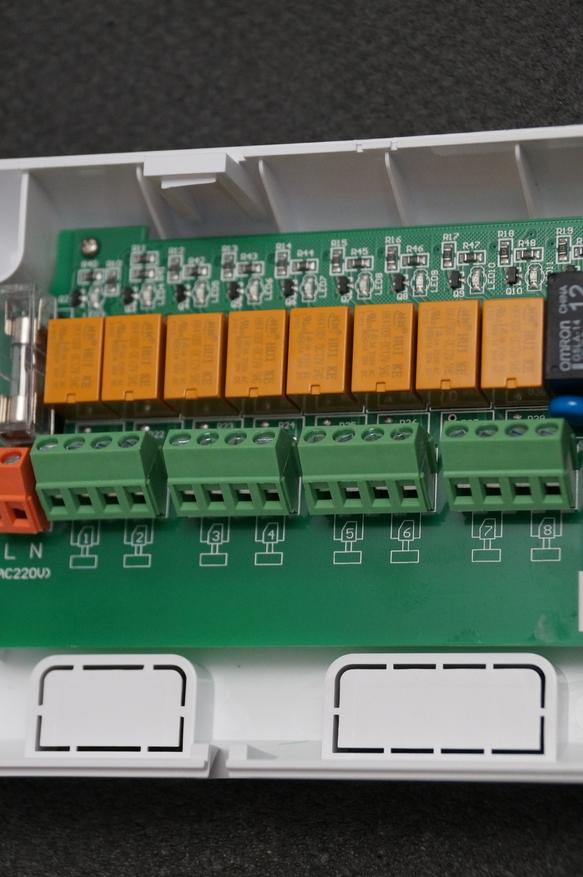
Сложностей с подключением возникнуть не должно, на плате все довольно понятно расписано. Подключение питания в левой части в оранжевый клеммник. Над ним находится предохранитель.
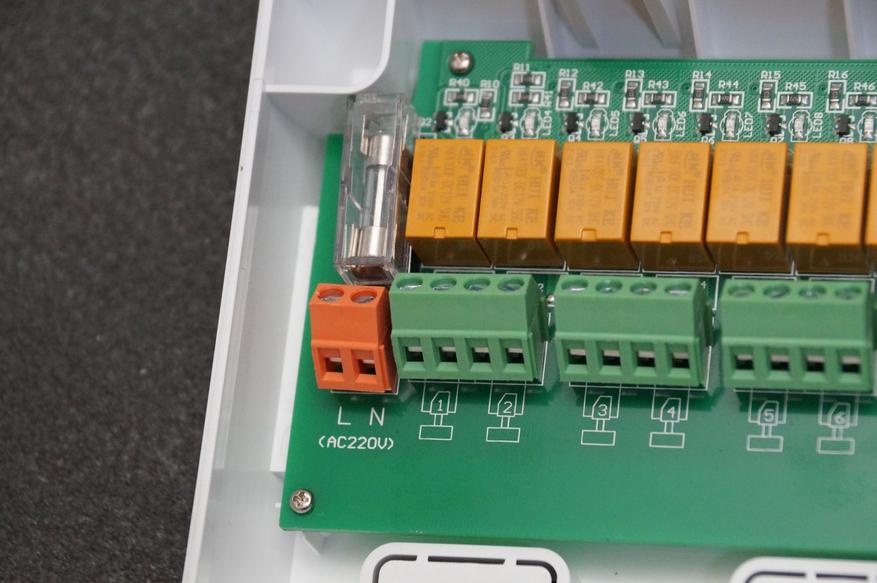
За каждый из 8 контуров подключения сервоприводов снабжен собственным электромагнитным реле HUI KE HK4F-DC12V-SHC. Номинальное напряжение обмотки 12VDC. Максимальная нагрузка на контакты при активной нагрузке до 3 ампер. Плюс над каждой группой свой светодиод индикации.
Для управления работой водяного насоса установлена своя группа контактов и электромагнитное реле уже тоже помощнее, уже на 10 ампер. OMRON G5LA-14 VDC.
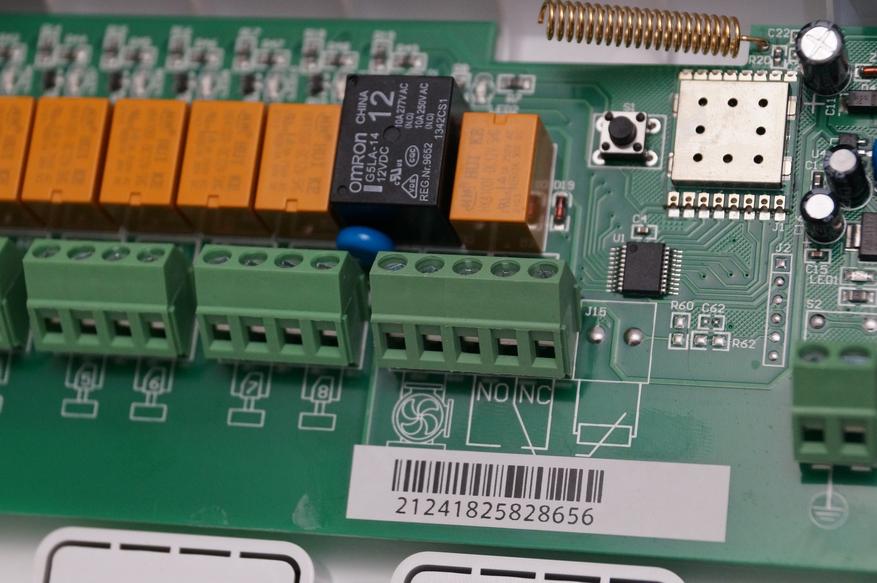
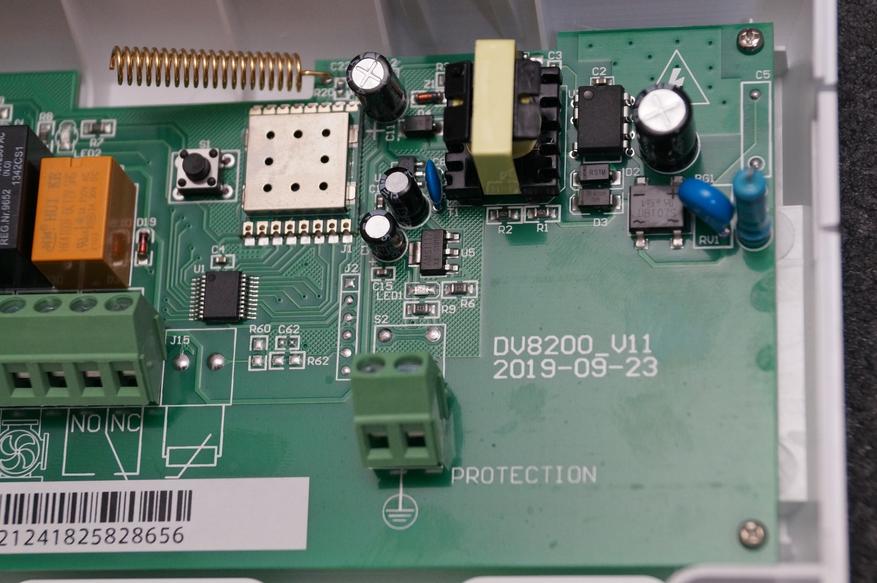
Для включения котла используется или нормально замкнутый или нормально разомкнутый сухой контакт. В моем случае для запуска котла необходимо замкнуть контакты, значит подключать я его буду к нормально отрытым контактам на плате — обозначение NO. Когда надо будет включить котел, реле позади этой группы замкнет контакт и котел заработает. Далее небольшая антенна для работы с внешними беспроводными термостатами, кнопка самотестирования работы термоголовок и клеммник для подключения заземления. Плата собрана достаточно не плохо, следов кривой пайки, не смытого флюса или «соплей» я не вижу. Закрывать его не будем, нам еще его монтировать. Мощность основного блока в «холостом» режиме составляет 0,3 Ватт
Сервопривод
Перейдем теперь к сервоприводу для закрытия одного из контуров тёплого пола. У продавца есть нормально закрытые и нормально открытые. Нормально открытая эта тот сервопривод, который если на него не подавать напряжение, будет находиться в открытом состоянии. А нормально закрытый – будет закрытым, но стоит подать напряжение как он откроется. Я выбрал нормально открытые, так, чтобы даже в случае выхода из строя любого компонента этой системы, получить открытый контур теплого пола.

Комплект состоит из самого сервопривода и пластикового колечка-переходника. На одной из сторон есть небольшая резьба, а на второй место для крепления привода.
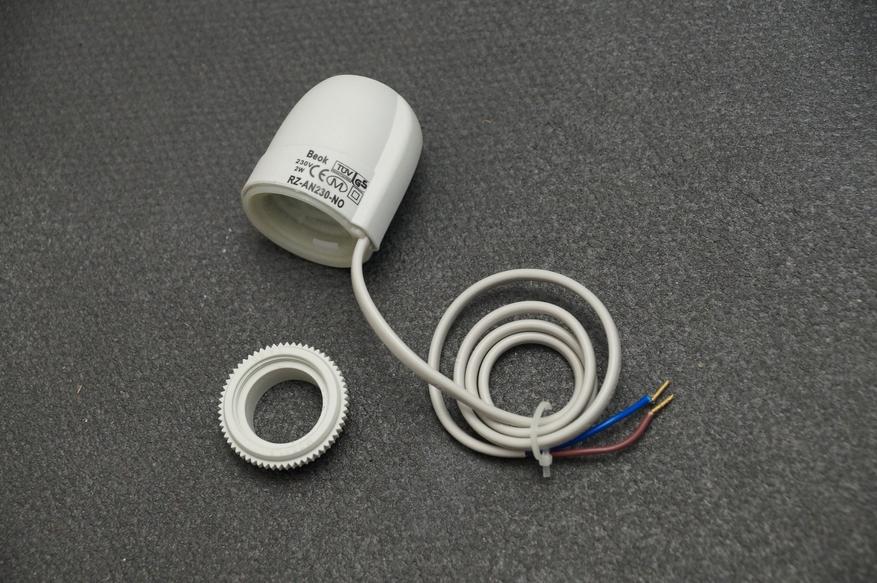
Сам привод неразборной, питание от 220 вольт, мощность 2 ватта. На передний части, под логотипом производителя, небольшая кнопка для демонтажа привода с переходника. Как вы видите при нажатии на нее «зажимы»-ушки по бокам расходятся.
Внутри находится небольшой пимптык, который банально нажимает на шток крана контура теплого пола, тем самым открывая или закрывая его. Длина кабеля составляет 0,5 метров, кончики кабеля уже обжаты.
Термостат
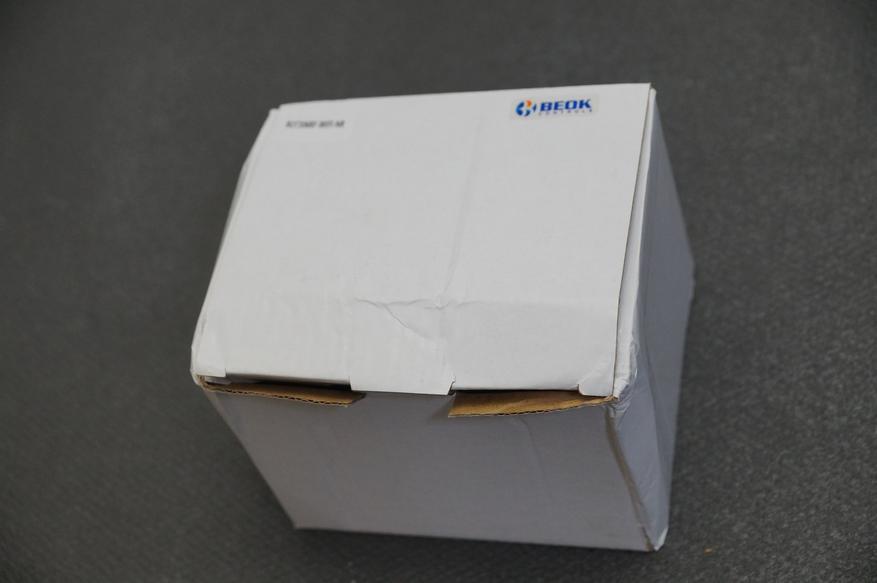
В этом комплекте термостаты бывают двух видов, беспроводной с наличием WiFi для управления со смартфона, и просто беспроводной. Разница не такая существенная, чтобы не иметь возможности удаленного управления отоплением в своем доме с помощью смартфона. В этом обзоре беспроводный контроллер с Wi-Fi. Поставляется в небольшой картонной коробке с наклейкой бренда в верхнем углу.
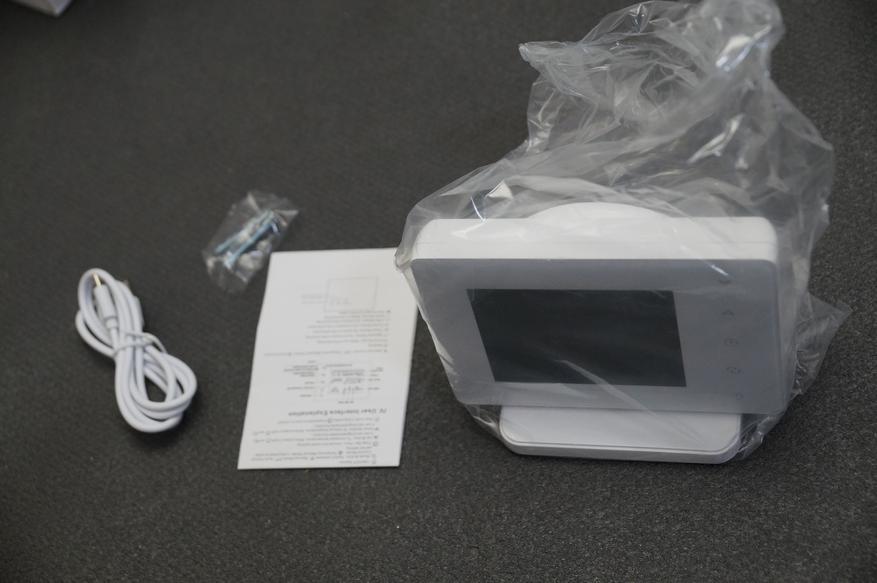
Общая комплектация выглядит вот так.
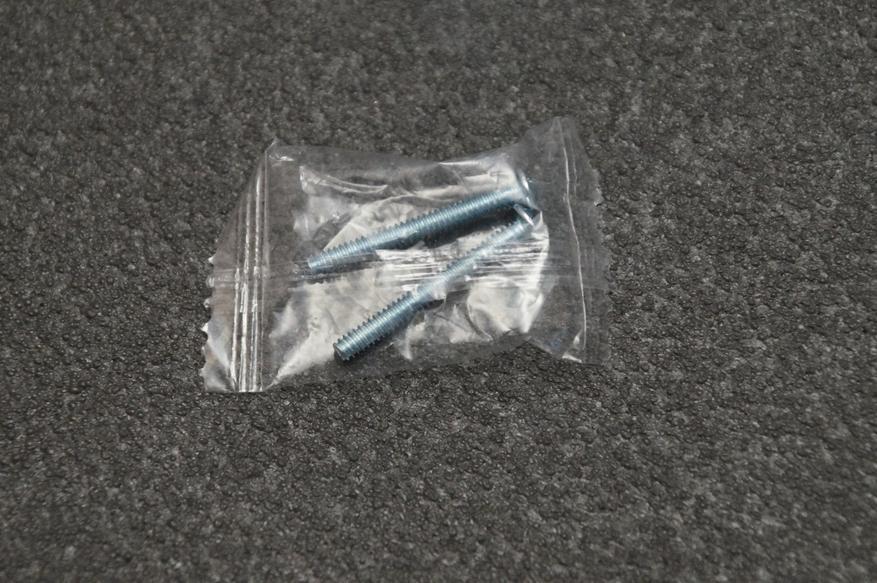
В комплекте два винта для крепления, но куда их вкручивать я так и не нашел.
Метровый кабель питания USB – USB- Type C
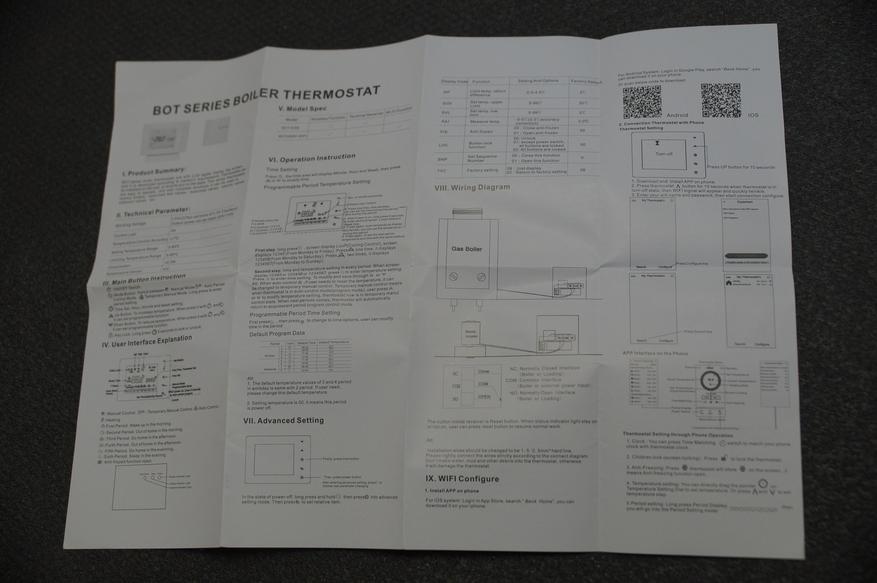
Инструкция по эксплуатации, которую я настоятельно не рекомендую терять дабы потом хоть вспомнить, как и что программировать.
Термостат состоит из двух частей, подставки с контактной группой и самого термостата. В задней части подставки находится USB Type-C порт для подключения питания.
В нижней части подставки антискользящие проставки.
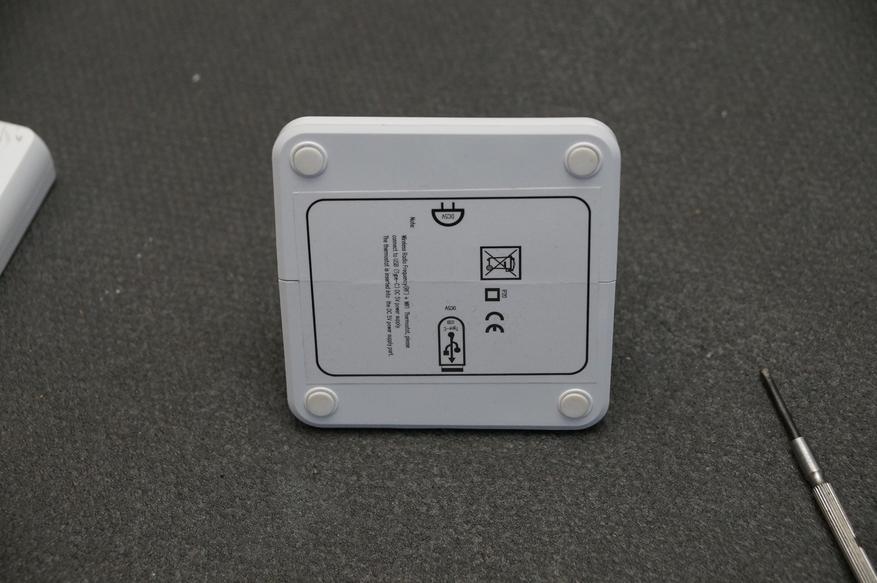
Я откровенно не понимаю зачем было делать такую массивную подставку под относительно небольшой термостат.

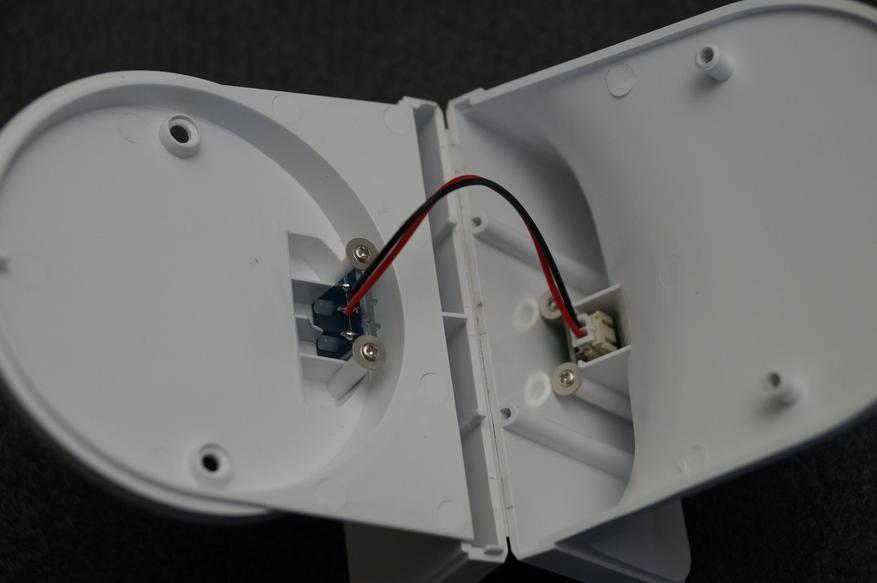
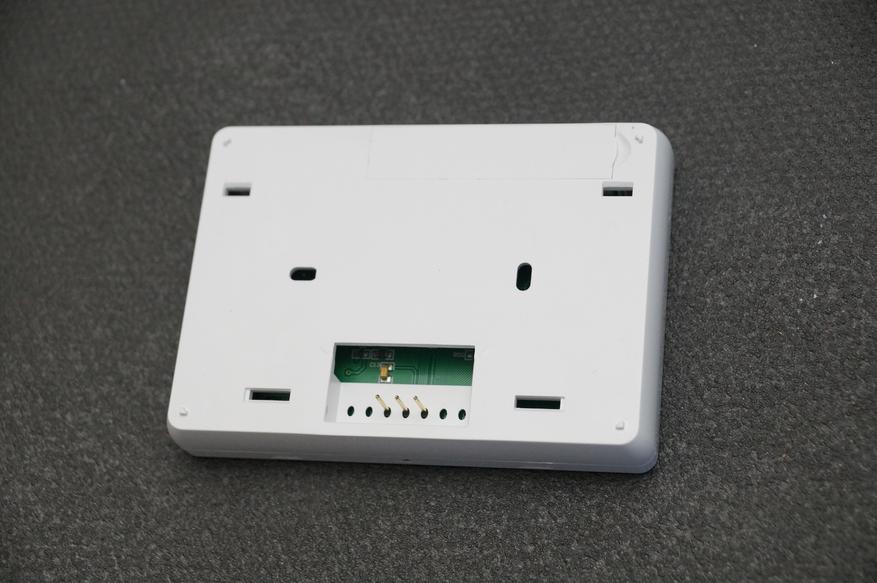
Выкрутив винты на передней части подставки разъединяем подставку на две части. Как я и думал, порт USB Type-C просто коммутируется с двумя контактами на ответной части площадки. Так, что при желании можно смело делать подключение и без этой площадки, просто подаем напряжение 5 вольт на два крайних контакта термостата.
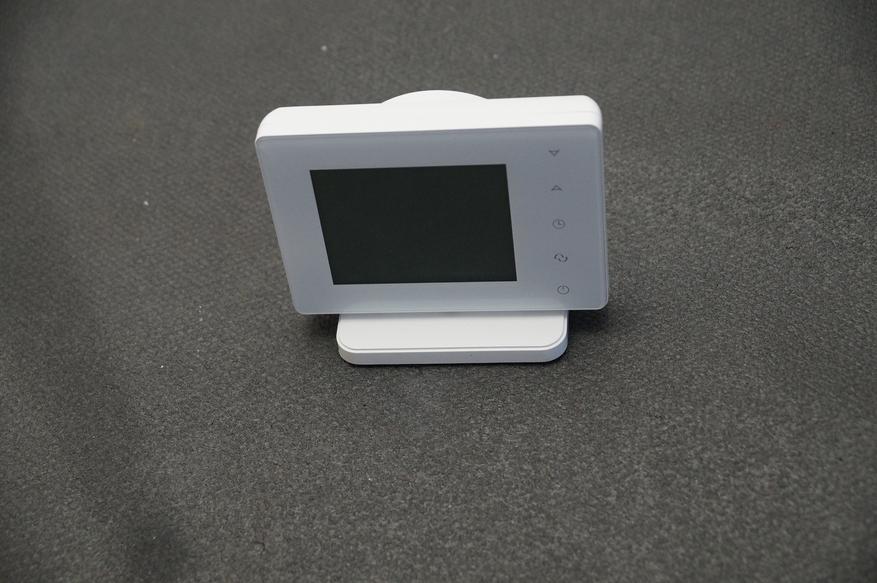
Сам термостат — это небольшая прямоугольная коробочка с сенсорными кнопками управления и дисплеем.
В нижней части расположился датчик температуры, благодаря которому можно отстраивать работу всего котла.
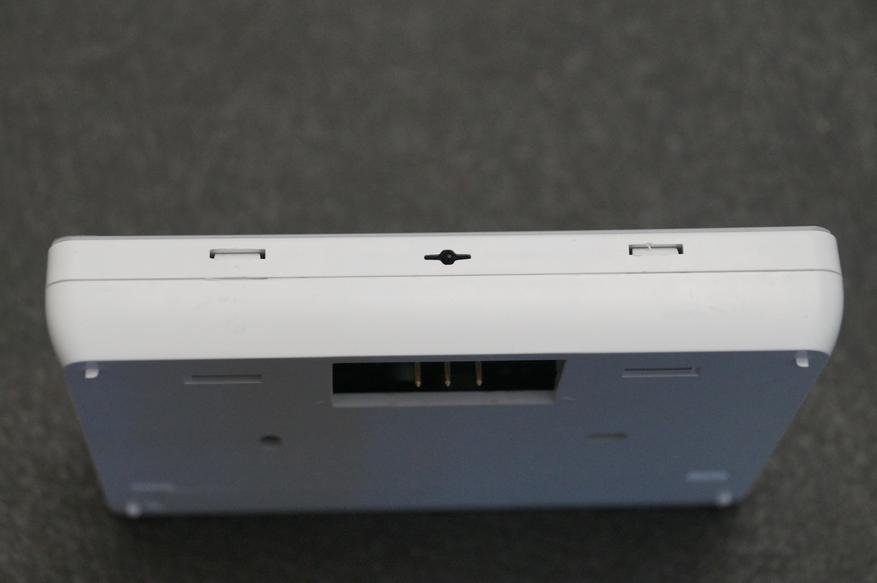
Все остальные грани полностью гладкие.
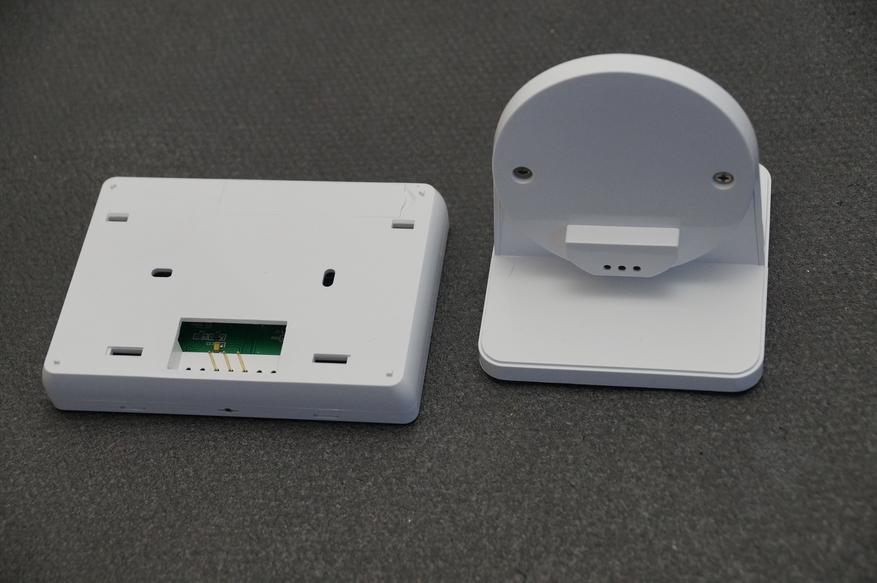
Задняя часть намекает об универсальности термостатов, так как тут видим и закрытую нишу для батареек, места для крепления на стене, но при этом никаких намеков на винты, чтобы разобрать это устройство. Что бы открыть заднюю крышку достаточно немного утопить защелки и разъединить две части.
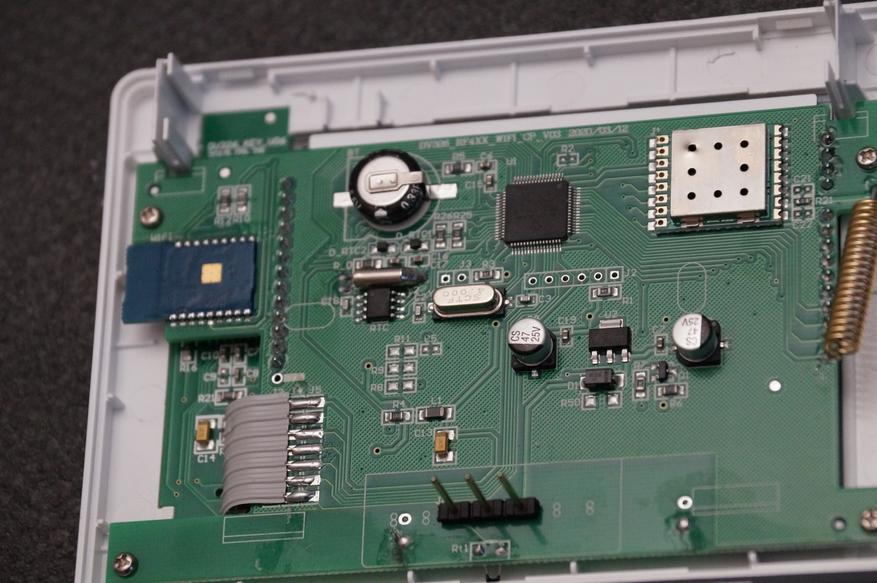
Вместо батарейки, отвечающей за сохранностью настроек, расположился небольшой конденсатор емкостью 0,33 фарад, так, что оставлять на долгое время без питания термостат я не рекомендую. В верхней части есть место для установки двух батареек, но их напряжения не хватит для питания нашего термостата, 3V против необходимых 5V.
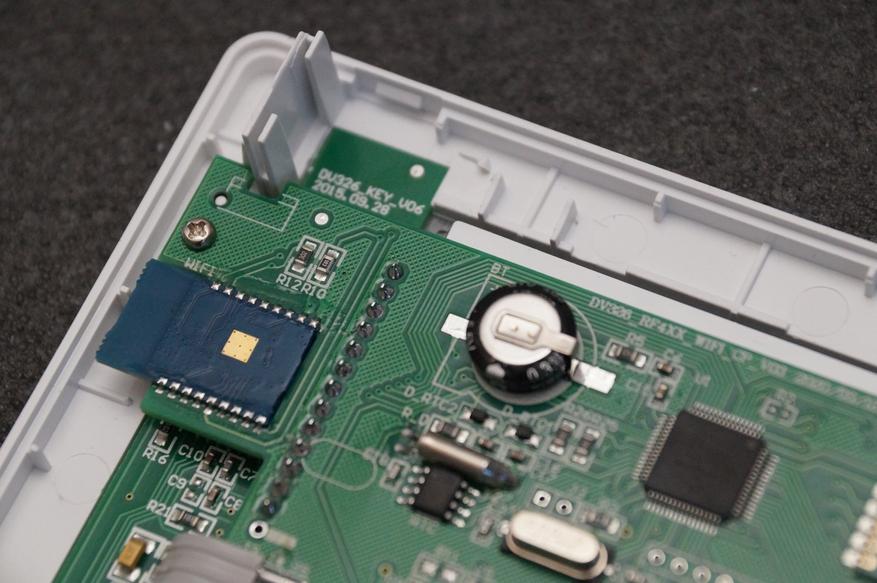
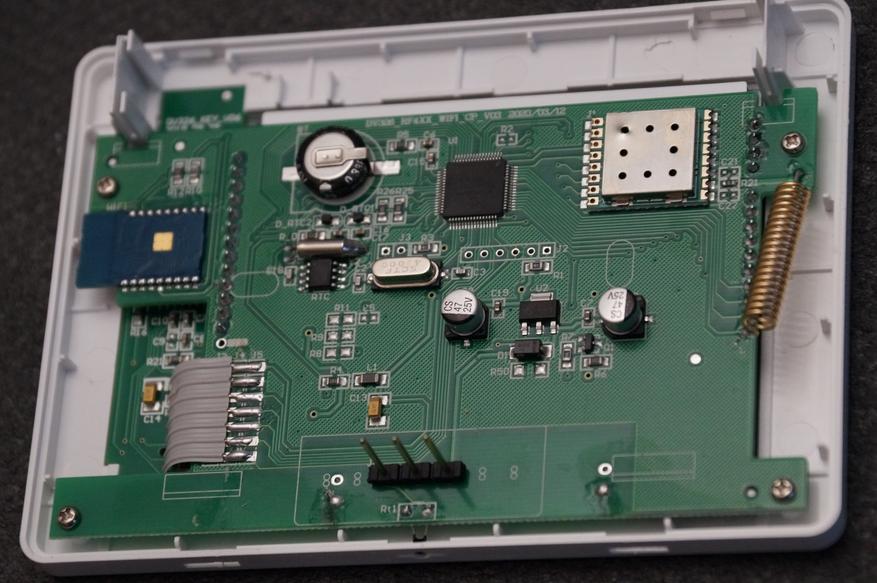
Антенна для сопряжения с блоком управления расположилась в правой части, а «умный модуль управления в левой. При этом его припаяли так, что маркировку вообще не видно.
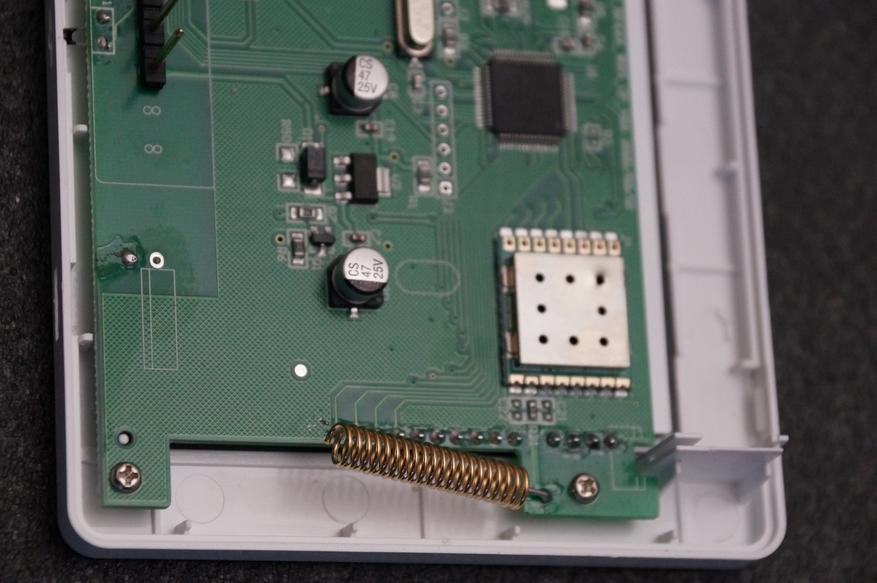
Основными мозгами термостата служит микроконтроллер Microchip PIC16F1947 с тактовой частотой 32 МГц, 1 Кб оперативной памяти и 28 кб постоянной памяти. К сожалению, другой информации о компонентах получить не получится, отсоединить плату от дисплея у меня не получилось
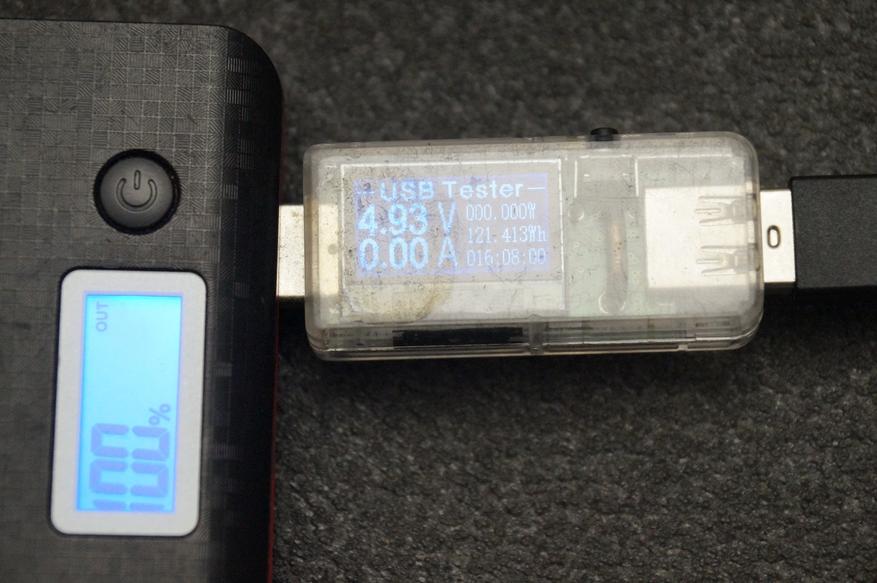
Подключим наш термостат к питанию через подставку, и видим, что потребление составляет всего 0,08 Ватт (когда работает подсветка). Я откровенно удивлен, почему было не сделать этот девайс на аккумуляторах, пусть даже 3 штуках. Но в целом если отсоединить питание, то никакие настройки не сбрасываются, все отлично.
Размеры термостат составляют 95.6*21*104 миллиметра.
Основное место выделено под дисплей правее расположились сенсорный кнопки управления.
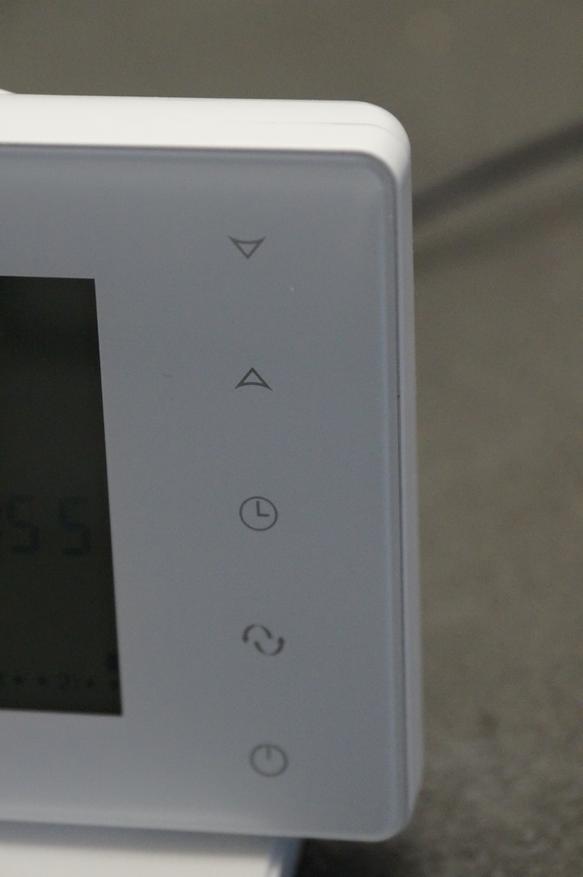
Внизу кнопка включения выключения термостата. Над ней кнопка выбора режимов работы. Происходит циклическое переключение между ручным режимом, автоматическим режимом, временным ручным режимом – длительно нажатие этой кнопки позволяет выставить время работы этого периода. Кнопочка с часами, соответственно позволяет установить время и день недели. Кнопки вверх-вниз позволяют изменять различные значения. При нажатии на любую из кнопок кратковременно включается подсветка дисплея. Подсветки кнопок нет.
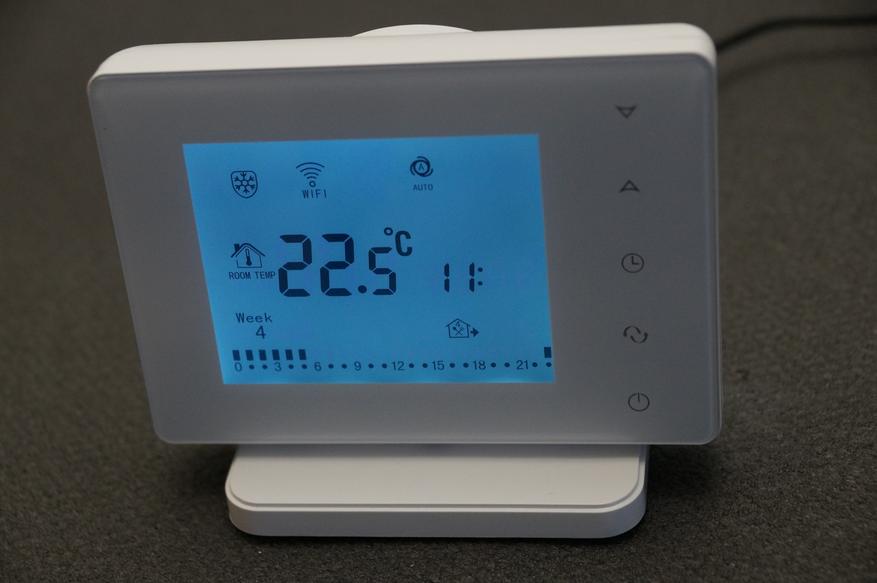
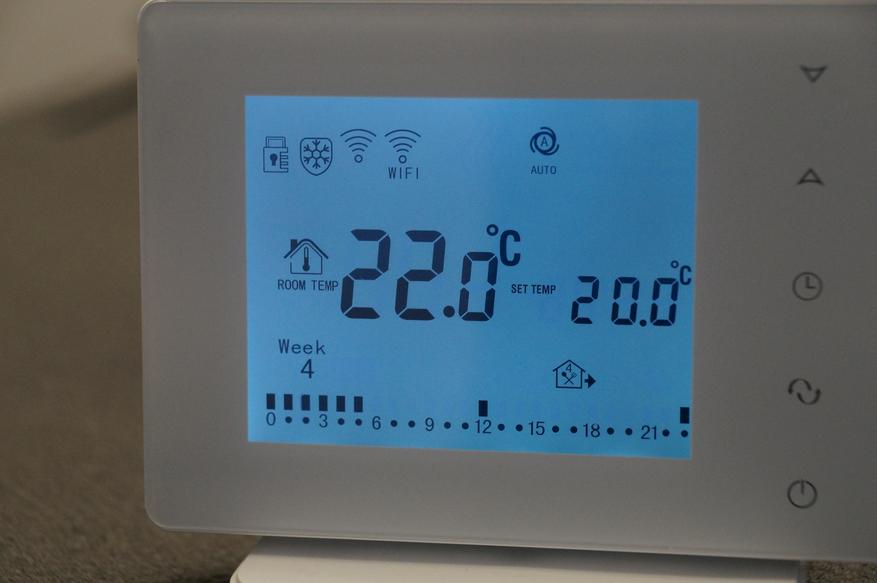
В верхнем ряду дисплея мы видим иконку блокировки кнопок от детей, далее иконка защиты от замерзания. После нее иконка соединения термостата с блоком управления. Если эта иконка горит постоянно, то все ок, связь с блоком есть, если моргает, то или термостат передает на блок управления команду или соединения банально нет. Следующая иконка похожа на предыдущую, но уже обозначает соединение с Wi-Fi сетью. Медленно моргает – нет соединения, моргает быстро режим настройки с приложением на смартфоне. Три изогнутых полоски, похожих на пар, именно и есть иконка обозначающая, что сейчас котел работает и происходит нагрев помещения. В правой части иконки режимов управления, автоматический, ручной или временный ручной.
В центральной части дисплея находятся показатели температуры, при этом возле иконки с домиком, текущая температура в комнате, а правее установленная режимом температура. Соответственно, ориентируюсь на выбранный режим работы, если температура в комнате будет ниже заданной, термостат пошлет на котел сигнал о включении, и наоборот выключит если температура равна или выше.
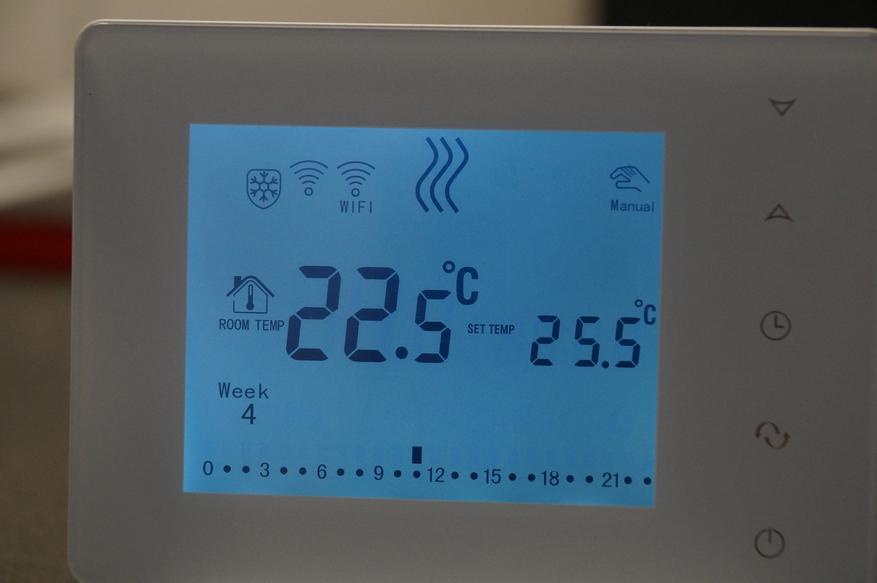
Чуть ниже отображается текущий день недели, так как расписания работы зависят не только от времени, но и от дня недели, об это чуть дальше. Правее иконка текущего программируемого периода. Если оставить только два периода работы 1 (день) и 6 (ночь), то пиктограммы изменят себя на иконку солнца и луны, остальные периоды — это домик с цифрой периода, В самой нижней части дисплея полосочками отображена временная шкала, на которой можно видеть текущее время и период диапазона работы.
Настройка
Перейдем в дополнительные настройки нашего термостата, для этого выключаем термостат кнопкой выключения, после этого удерживаем кнопку с часами включаем термостат.
Первый параметр для настройки DIF – это гистерезис, чем меньше число, тем чаше термостат будет посылать сигнал на включения котлу и тем более точно будет работать система. Диапазон от 0,5 до 4,5 градусов по Цельсию, по умолчанию 2.
Следующий пункт переключается двойными стрелочками, SVH и SVL верхний и нижний предел температуры, по умолчанию — от 5 до 35 градусов.
Меню ADJ – позволяет откорректировать показания встроенного датчика температуры термостата в пределах от минус -5 градусов до +5 градусов. Я такой необходимости не заметил, с двумя разными градусниками находился в одной комнате – везде одинаковая температура. По умолчанию 0.
Параметр Fre отвечает за включения режима антизаморозки. Это значит, что даже если термостат будет выключен кнопкой, то, когда температура опустится ниже +5 градусов – термостат подаст команду котлу включить отопление. 0 – выключено, 1 – включено.
Меню PON – позволяет сохранять состояние термостата (включен/выключен) после выключения электроэнергии. 0 -не сохраняет, 1 – запоминает. По умолчанию 1.
Меню LOC отвечает за блокировку клавиатуры от детских рук, 00 – все кнопки работают, 01 все кнопки кроме кнопки питания заблокированы, 02 – полностью все кнопки заблокированы.
Меню SNP – настройка последовательности блоков управления. 00 — основной терморегулятор, который управляет котлом и помпой от 0 до 12. По умолчанию — 00.
Меню FAC – сброс до заводских настроек, для этого выбираем 00.
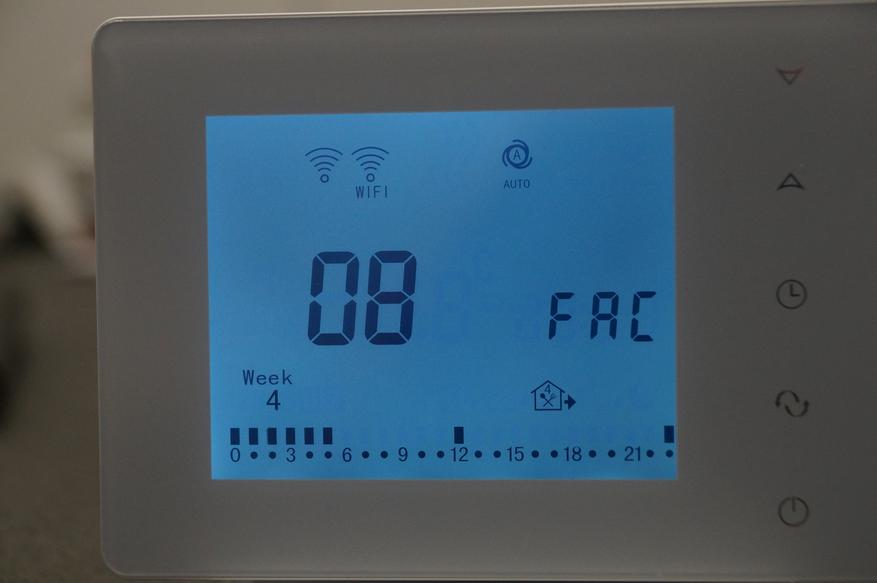
Если автоматическое подключение термостата и блока управления не произошло, а также для подключения второго и следующих термостатов к блоку управления, им надо задать порядковый номер термостата, это как раз те штрихкоды – которые находились в комплекте с блоком управления. Для этого в настройках меню SNP – устанавливаем значение от 01, жмем кнопку вниз и включаем питание термостата. Появляется меню выбора номеров от 0 до 99. Выбрав первые две цифры штрих кода, переходим на вторую пару, нажав на две стрелочки, опять устанавливаем пару цифр, которая соответствует 3–4 цифре нашего штрих кода. Повторяем до параметра CHK – если вы ввели все верно, то отображаемое число, в моем случае 56 – совпадёт с последней парой на штрихкоде. Если нам надо, что бы термостат управлял только термоголовкой, доходим до параметра VAC – где указываем 01, если термостат управляет всем котлом, и при необходимости вещаем новый термостат на свою термоголовку задав ее номер начиная от 02.
Настройка автоматического режима работы
В ручном режиме все понятно, задали нужную температуру и термостат будет постоянно ее поддерживать, включая или отключая котел, когда температура будет выше заданной, или соответственно ниже. Для выбора ручного режима жмем на кнопку с двумя стрелочками и выбираем иконку с рукой. Далее стрелками вниз и вверх выставляем нужную нам температуру.
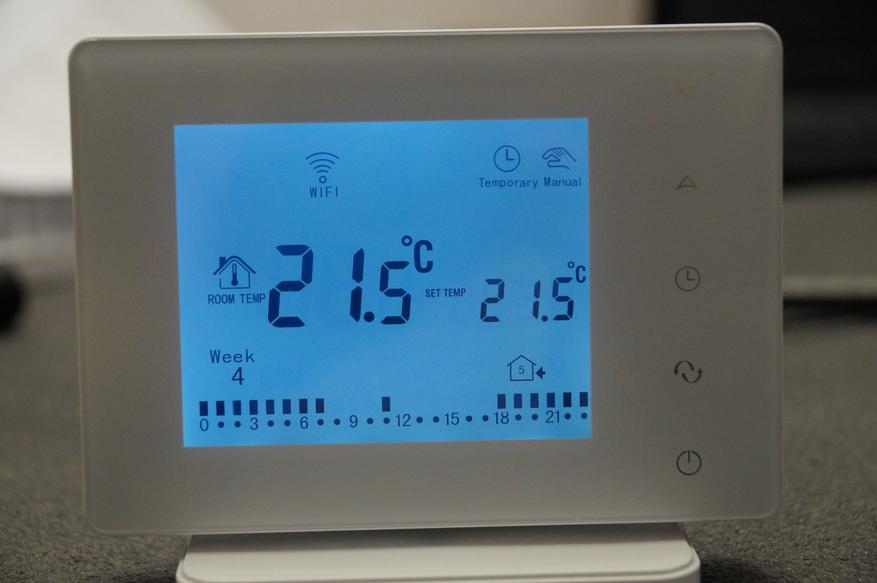
Но это не наш вариант, так как этот термостат и покупался с целью экономии на отоплении, вот для этого и нужен будет автоматический режим работы. Выбираем его кнопкой с двумя стрелочками. После выбора у нас появится активная пиктограмма «Auto», а в нижней части дисплея появится полосочка со временем и черными прямоугольниками. Вот эти прямоугольники и показывают, когда вы есть дома, а когда вас нет, и работать котлу надо только если температура упадет ниже заданной. То-есть есть дома – получаем комфортную температуру, если никого нет дома, зачем тратить ресурсы.
По умолчанию расписание и температура в периодах вот такая.
Для настройки недельного таймера работы удерживаем кнопку с двумя стрелочками, пока на дисплее не отобразиться надпись LOOP. Но скажу для тех, у кого Wi-Fi версия, проще все сделать с телефона.
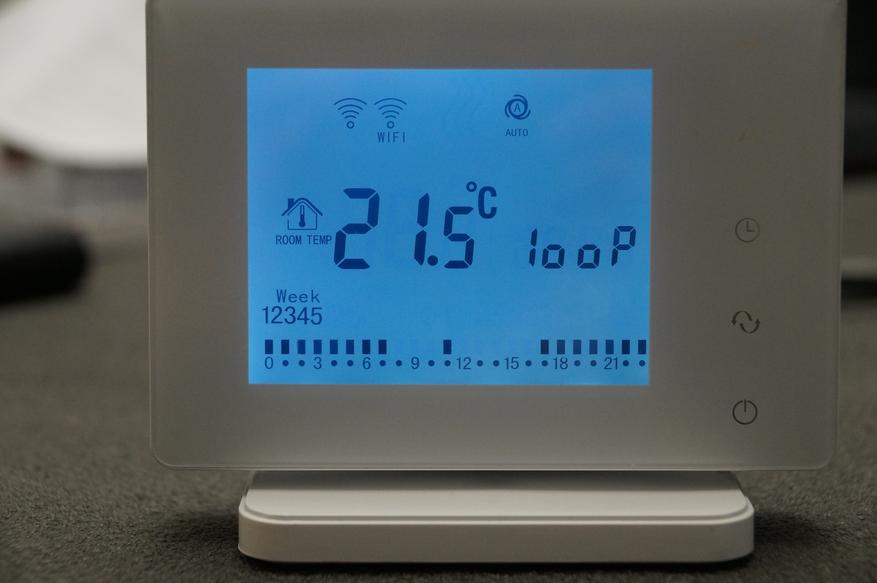
Первым делом выбираем для какого периода мы будем делать автоматизацию, с понедельника по пятницу, жмем на кнопку со стрелочками выбираем рабочую субботу, а также можно выбрать всю неделю, на дисплее будет 1234567.
Я буду настраивать на всю неделю, но тут уже каждый для себя может построить свой график. Жмем еще раз на «две стрелки» в нижней части появляется пиктограмма солнца и выставляем температуру и время рассвета, или когда мы просыпаемся. По умолчанию в 6 утра уже должна быть температура 20 градусов. Время начала периода изменяется после нажатия на кнопку с часами. Я выставлю 21 градус, но стоит понимать, что логика тут немного другая. Установив температуру, допустим 21 градус в 6 утра, то если в 6 утра температура у меня будет ниже 21, котел включиться и будет греть до тех пор, пока в комнате с термостатом не будет температура 21. Но есть еще одно условие, это следующий период, переход к которому происходит по нажатия на кнопку «две стрелки», где мы видим еще один период, а именно в 8 утра мы уходим из дома. Температура может упасть до +15, но, если упадет ниже котел включится и будет ее поддерживать в этом диапазоне. Нажав на «две стрелочки» еще раз попадаем в третий диапазон, а именно приход домой на обед в 11–30, к этому моменту можно выставить другую температуру, а не 15 градусов. 4 период — это опять уход из дома пообедав, и тут уже опять можно выставить поддержку температуры от 5 до 35 градусов. 5 период в 17–00 устанавливает температуру в 22 градуса Цельсия, так, что, придя домой в привычнее 18,19 часов дом или квартира уже успеют нагреться. Последний, шестой период, это период сна – пиктограмма луны, начало в 22–00, установка температуры в 15 градусов, то есть, с 17 до 22 дом нагреется, а там далее просто будет по чуть-чуть остывать.
По сути логика работы для работающего человека простая, в 6 начать греть, что бы утром было тепло, и когда человек пришел домой что бы тоже было тепло и нагревать дом до 22 (или выбранное вами время), а ночью можно и не греть. Но, еще раз скажу, что любое время и любую температуру можно изменять под свой график и потребности. У меня, допустим, тариф день/ночь, поэтому котел мне выгодно запускать только ночью на максимальный нагрев дома, а днем него «подтапливать» если температура упала ниже граничной. Эту настройку ночного тарифа я покажу вам далее в мобильном приложении. С него все настроить намного проще.
Мобильное приложение
Наличие Wi-Fi и собственного приложения для смартфона выгодно отличает этот комплект от остальных на рынке. А если я еще добавлю. Что он очень легко интегрируется в систему умного дома Home Assistant и позволяет там не только вести график температуры, но и строить автоматизацию на показаниях любых датчиков, то комплект становится все более и более интересным. Про это я расскажу в следующих видео.
Пока остановимся на «родном» мобильном приложении, которое называется «Beok Home». Скачиваем и устанавливаем его. Теперь переводим наш терморегулятор в режим сопряжения, для этого выключим термостат и зажмем кнопку вверх на 10-15 секунд. Термостат включится и индикатор Wi-Fi будет быстро моргать.
После этого в приложении нажимаем «Конфигурация», где указываем нашу Wi-Fi сеть и пароль к ней. Жмем «Установить соединение». Через 1-2 минуты индикатор на панели перестанет мигать, а на экране смартфона будет уведомление об успешном поиске. Возвращаемся в предыдущее меню. И жмем на иконку обновления в верхнем правом углу.
Вот и мой терморегулятор нашелся, нажимаем на него, чтобы добавить в список управления. Теперь в главном окне приложения мы видим наш терморегулятор, температуру в помещении, заданную температуру, силу сигнала Wi-Fi и кнопку выключения терморегулятора. По аналогии сюда можно добавить еще несколько терморегуляторов, даже для каждой комнаты.
Перейдя в главное меню управления терморегулятором в верхней части видим название терморегулятора, полезно если для теплого пола у вас более 1 шутки в разных комнатах. Ниже кольцо температуры, причем на ней отмечена текущая температура в комнате., в моем случае 23,5 градуса по Цельсию. Проведя ползунком против часовой стрелки, мы устанавливаем ручной режим работы, можно задать минимальную температуру от 5 градусов. Если проведем по часовой стрелке, то установим температуру до +35 градусов, а если она выходит за пределы текущей температуру в комнате, появится пиктограмма огня, что обозначает, что котел включился и работает. При изменении параметров заданной температуры со смартфона, параметры на терморегуляторе, так же очень быстро изменяются.
Ниже в приложении расположились иконки с часами – а именно синхронизация времени и дня недели терморегулятора со смартфоном. На иконки надо не нажимать, а немного удерживать палец на них. Странная логика, но оно так работает. По середине блокировка кнопок терморегулятора от детей. Правее включение или выключение функции антизамерзайки. В нижнем меню можно нажатием на кнопку выключения, отключить термостат. Средняя кнопка отвечает за выбор режима работы ручной/автоматический.
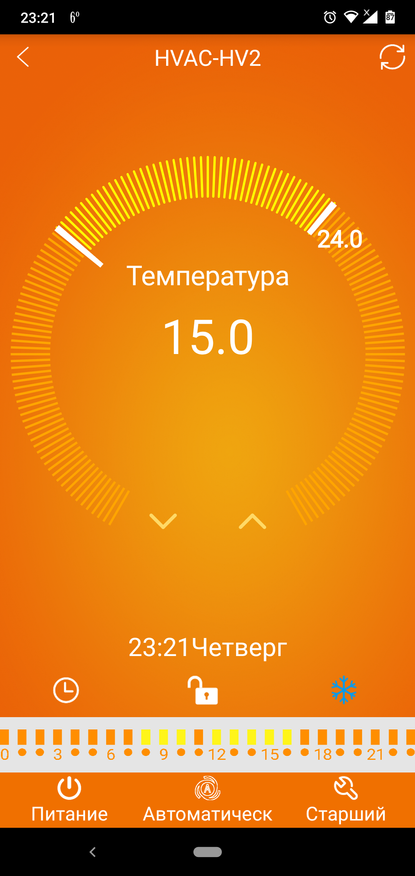
Иконка с ключиком и названием «Старший» это всего то кривой перевод перехода в меню настроек терморегулятора.
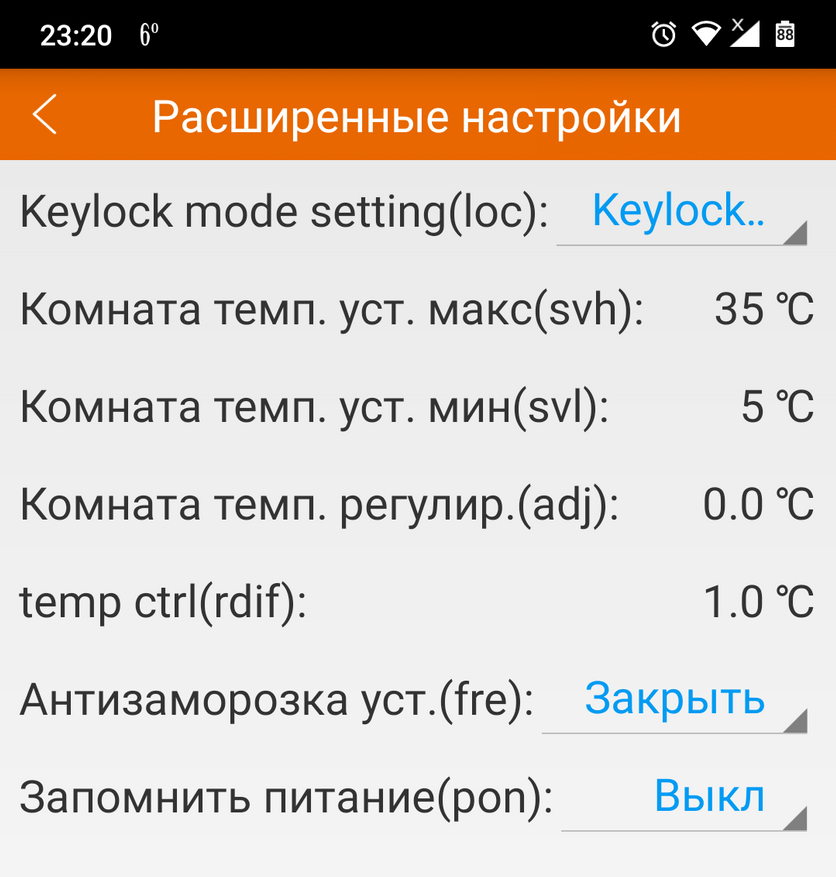
Первым параметром является установка блокировки кнопок, никогда не блокировать, блокировать все кроме питания, заблокировать все. Далее установка максимальной и минимальной температуры в комнате от 5 до 99 градусов по Цельсию. При изменении максимальной температуры в 99 градусов, можно ползунком передвинуть на нагрев до 99 градусов, и он сразу передастся на термостат. Изменять эти параметры не вижу смысла.
Тут же можно отрегулировать показания датчика в терморегуляторе, если вы думаете, что они отличаются от эталонных в вашей комнате добавив или уменьшив до 5 градусов Цельсия. Шаг 0.5. градусов по цельсию. Как видим, добавив +5 градусов наш термостат стал показывать, что в кабинете уже совсем другая температура.
В меню temp control (rdif) эта установка гистерезиса от 0,5 до 4,5 градусов, я рекомендую для дома выставлять минимальное значение в 0,5 градуса. Жаль, что нельзя еще меньше.
Так же можно включить или выключить функцию антизамерзания. По умолчанию выключена. После включения на дисплее терморегулятора появится пиктограмма со снежинкой. И последний пункт меню, это запоминать или нет состояние после выключения устройства, я рекомендую включить этот параметр.
Перейдем в настройки автоматической работы нашего терморегулятора. Для этого на главном экране нажимаем на временную шкалу. В верхней части выбираем на какие дни будет распространяться наши параметры, они могут быть отдельные для выходных и рабочих дней. Выделять можно как все дни сделать рабочие и для них применить свое расписание, так и отдельно выделив субботу с воскресеньем или воскресенье отдельно.
Если взять рабочий день, то мы имеем 6 различных периодов, которым мы можем установить свое время начала работы и температуру на время действия этого периода. С выходными все роще вставляем время, когда мы просыпаемся и комфортную температуру, на ночь более прохладную можно поставить.
Но, что делать если кто-то есть постоянно дома, морозить его не сильно хочется, а включать его только на ночь, так как дома электрокотел и ночной тариф электроэнергии. Все просто, даже очень просто. Выбираем график все дни рабочие. Тариф у меня с 23-00 до 7-00, поэтому в 7-00 котел желательно отключить. Переводим период 1 во время 06-50 и температуру устанавливаем допустим 20 градусов. Теперь для более наглядного отображения периодов на временной шкале устанавливаем периоды 2, 3 и 4 на время 06-51,52 и 53 минуты соответственно. Температуру так же выставим в 20 градусов. По сути теперь днем мы можем просто изменив температуру 4ого периода поддерживать ее до следующего 5 периода. А пятый период пусть начнется в 23-00, с температурой 23. А вот ночью пусть максимальная температура будет 23,5 градуса и период начинается в 23-01. Как раз ночью начнет работать электрокотел, теплый пол послужит своего рода аккумулятором тепла, которого хватит на весь день до вечера. А если вдруг станет прохладней 20 градусов, котел опять включится и поднимет температуру этого заданного нами значения.
Переведя режим работы в автоматический, мы уже визуально видим, когда будет котел работать на нагрев, а когда будет поддерживать дневную температуру. При необходимости всегда можно перейти в ручной режим просто проведя пальцем в сторону увеличения установленной температуры.
Подключение и монтаж
В целом ничего сложно в подключении нет. Коннект терморегулятора с блоком происходит до 20 секунд. После изменения температуры тоже +- 10 секунд и блок управления котлом уже запустился в работу. Первым делом он открывает сервопривод головки тёплого пола, и только потом запускает котел и подает напряжение на циркуляционный насос. Но так как у нас один термостат, то управляем мы всем котлом и одной термоголовкой. Для отдельного регулированная контуров теплого пола нам понадобится дополнительный термостат, уже можно покупать без Wi-Fi управления, он будет дешевле. А сервопривод установить можно даже на ввод теплого пола. Тогда если на первом этаже температура уже выше допустим 22, а на втором еще батареи не нагрели, теплый пол по команде дополнительного второго термостата закроет подачу теплого пола, а батареи будут продолжать работать пока в комнате не будет 23 градуса.
Схем применения довольно много, в идеале иметь на каждый контур теплого пола свой термостат, но и при желании можно на одну колодку в блоке управления, повесить 2-3 сервопривода и при этом сэкономить на лишних термостатах.
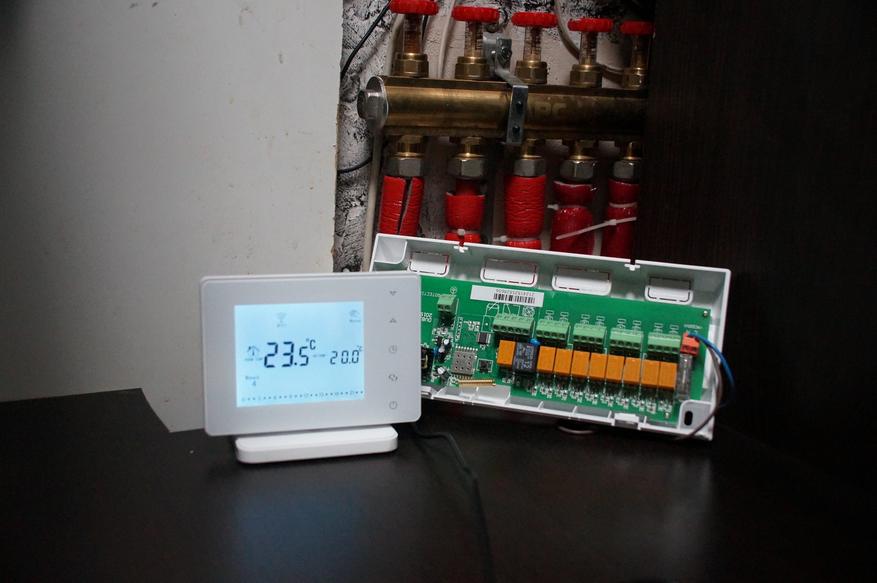
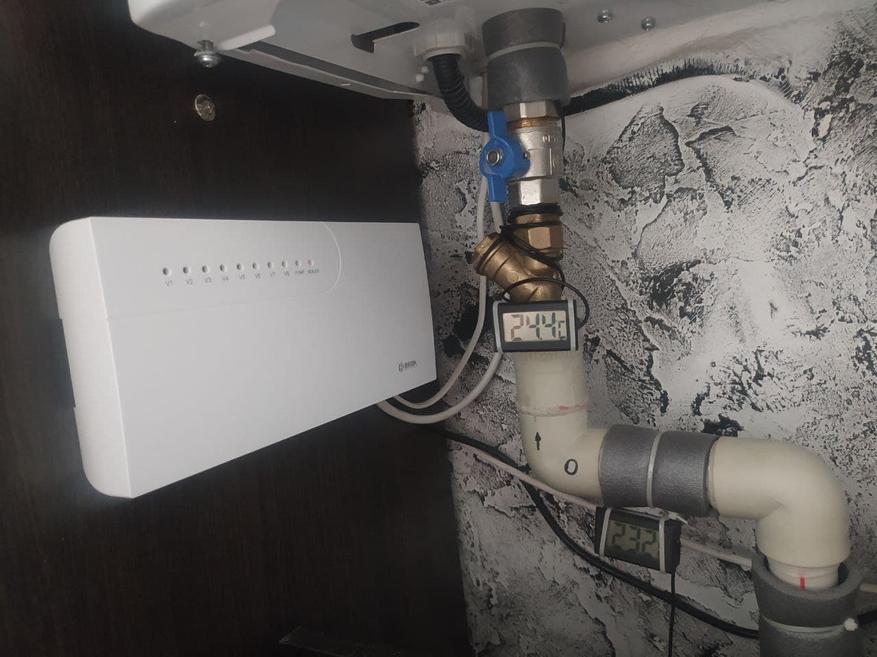
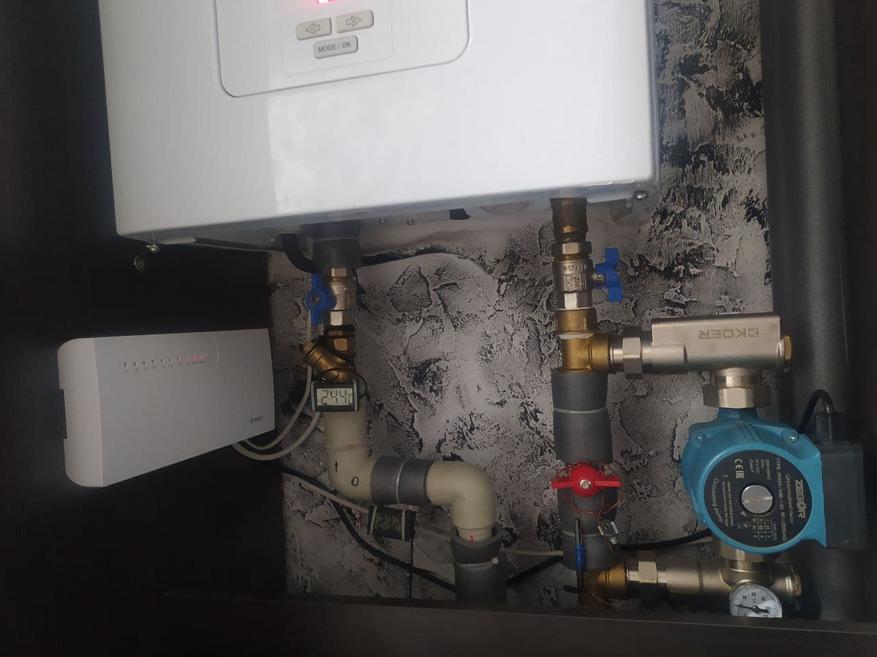
В котле находим место для подключения внешнего термостата, обязательно уточняем в инструкции какие контакты используются. У меня это нормально разомкнутые контакты. Выводим кабель питания 220 вольт, питание мы так же можем взять от питания котла. Подключаем к колодкам наш циркуляционный насос теплого пола, термоголовку и крепим блок управления или на саморезы или на хороший двухсторонний скотч.
Видеообзор
Где купить
Набор для котла и теплого пола BEOK BOT-X306 CCT-10-X — ССЫЛКА
Умный набор BEOK для управления котлом с WiFi — ССЫЛКА
Мой канал в телеграмм @Lubops
Выводы
Если вы хотите отдельно управлять теплым полом и котлом, то сразу заказывайте два термостата, один с Wi-Fi второй можно простой, тогда него можно повесить контура теплого пола, а управлять всем котлом будет основной термостат. Про это управление поговорим в следующих обзорах, так как мой второй термостат еще в дороге, вначале было решено сделать автоматизацию всего котла и с возможностью управления по Wi-Fi. С чем этот комплект полностью справился на отлично. Спасибо за внимание, надеюсь обзор был для вас полезным.
🔴 Термостат Beok BOT306RF WIFI можно заказать кликнув по ссылке:
👉 АлиЭкспресс
На страничке товара есть техническое описание терморегулятора, цена и отзывы.
Комплектация

Комплект состоит из самого термостата

Удобной подставки на которой закрепляется термостат

И блока подключаемого к котлу, бойлеру или сервоприводу.
Поддерживается как нормально открытый, так и нормальнозакрытый сервопривод.
Принцип работы терморегулятора

С помощью установленной на смартфоне программы Beok Home или Beok RF Boiler которую можно использовать и в операционной системе Андроид и в iOS, вы управляете термостатом.
Управление происходит по WiFi соединению.
Термостат в свою очередь передаёт сигнал замыкания или размыкания контакта в блок управления по радио связи. Благодаря чему происходит включение или отключение котла, бойлера или сервопривода водяного тёплого пола.

Чем удобен терморегулятор с дополнительным блоком управления

Давайте сравним двух-компонентный терморегулятор с обычным.
Как правило обычный термостат устанавливается в непосредственной близости к котлу. Это получается в той же комнате где и сам котёл.
Задав температуру на обычном термостате к примеру 22 градуса. Котёл будет поддерживать такую температуру только в этой комнате, в других комнатах она будет иной.

При использовании термостата Beok BOT306RF WIFI с установленной температурой в 22 градуса, его Вы можете установить к примеру в детской. В этой комнате температура будет 22 градуса.

Перенесёте в зал. Будет такая температура в зале. Что очень удобно.
Я не особо заморачивался с температурой в других комнатах, она может быть как больше так и меньше указанных значений, в принципе я думаю смысл вы поняли.
Подключение управляющего блока

Для того чтобы добраться к клеммникам, нужно снять верхнюю крышку блока, которая фиксируется на 4-х защёлках.
Блок управления один в один такой же как и у Beok BOT X306.
Подключение к котлу и бойлеру обычно осуществляется через нормально открытый контакт.
К сервоприводу в зависимости от того какой у вас сервопривод.
Если нормально открытый — на нормально открытый контакт, если нормально закрытый, тогда на нормально закрытый.
Общий провод у них один и тот же.

При подключении к котлу или бойлеру вам нужно будет удалить перемычку на определённых контактах. Она расположена обычно на клемной колодке и подписана.
Так же в инструкции на котёл должна быть схема по которой можно сориентироваться где эта перемычка. Естественно на контакты этой перемычки подключается провод от этого блока и блок распологается возле вашего котла.

Питание подключается в соответствие с маркировкой. К N — подключается нулевой провод, к L — фаза.
При подключении питания следует быть очень аккуратным и помнить что напряжение 220 вольт опасно. Поэтому рекомендую пригласить специалиста, который выполнит все работы связанные с электричеством.

После подключения питания, на лицевой панели блока управления должен загореться зелёный светодиод.
Согласование терморегулятора со смартфоном
В режиме реального времени в ролике показано как скачать, установить и настроить программу с помощью которой производится регулировка, контроль и управление терморегулятором Beok BOT306RF WIFI.

Если Вы ещё не определились, какой из терморегуляторов приобрести, рекомендую перейти в ПОДБОРКУ ТЕРМОРЕГУЛЯТОРОВ.
Подборка постоянно пополняется новинками с полными обзорами и настройками.
Для работы проектов iXBT.com нужны файлы cookie и сервисы аналитики.
Продолжая посещать сайты проектов вы соглашаетесь с нашей
Политикой в отношении файлов cookie
Cегодня речь пойдет об отоплении. Но как бы не совсем об отоплении, а скорее об экономии счетов на отоплении и при этом о комфорте. Ведь согласитесь можно не отапливаться, но при этом будет не комфортно, а можно выкидывать деньги в трубу, но будет жарко. Найти баланс нам поможет комплект от компании BEOK, которая известна своими система для автоматизации отопления, контроллерами теплых полов и прочими термостатами. У меня более 3 лет успешно проработала связка панель управления котлом и выносная панель с возможностью программирования и датчиком температуры. Но минус в ней один, я не мог удаленно управлять котлом, смотреть его состояние, выставлять температуру или делать простую автоматизацию управления в зависимости от датчиков.
Содержание
- Упаковка и комплектация
- Сервопривод
- Термостат
- Настройка
- Настройка автоматического режима работы
- Мобильное приложение
- Подключение и монтаж
- Видеообзор
- Где купить
- Выводы
Упаковка и комплектация
Я выбрал беспроводный комплект с возможностью подключения к системе умного дома. При выборе смотрите внимательно, так как панели управления будут отличаться. Так же отличаются термоголовки – нормально закрытые или нормально открытые.
Давайте вначале подробно рассмотрим сам блок управления котлом, термоголовками и прочими насосами. У производителя их есть два вида, на момент съемки обзора. А именно с беспроводным подключением к контроллеру управления и соответственно, с проводным. Я выбрал беспроводный, так как сам контроллер будет располагаться на втором этаже, за пределами доступности к котлу. Поставляется вот в такой картонной упаковке с небольшой наклейкой бренда на верхней части.
Внутри находится сам блок управления и инструкция на английском языке.
Инструкцию советую хотя бы пробежаться глазами, мне из нее стало понятно, что один блок управления может работать с восьмью термостатами.
Но эта инструкция не совсем полная, еще больше информации относительно работы блока управления есть на странице продавца.
Кроме этого, не спешите выбрасывать целлофановый кулек, вначале проверьте его. Так как в нем находится 8 штрихкодов с уникальными цифрами. И нужны они как раз для подключения внешних термостатов к нашему блоку управления, и, по сути, на каждую головку теплого пола, мы можем выставить свой внешний термостат.
Сам блок управления достаточно большой. В верхней части 8 светодиодов, отвечающих за информацию контуров термоголовок теплого пола, далее контрольная лампа насоса теплого пола и контрольная лампы работы котла. В левом нижнем углу логотип производителя. Размеры блока управления составляют 240*110*42 миллиметра.
В задней части расположились отверстия для крепления, а также «окошечки» для вывода проводов. Все они пока «закрыты», при необходимости надо просто выломать по уже заданному контуру.
Левая грань чистая, ан правой еще одно «окошечко» для подключения питания или котла.
В нижней части два винта, открутив которые можно снять переднюю крышку.
Плата управления закреплена на задней крышке, такой способ позволяет нам без проблем до подключать головки, насосы и прочие термостаты, не снимая сам блок управления с его места.
Наклейки с серийными номерами я рекомендую наклеить на внутреннюю часть крышки, чтобы в нужный момент не искать их. Но в целом, даже если потерять или забыть про наклейки, то блок управления имеет свой уникальный номер, а у дополнительных блоков для сопряжения просто добавляем две цифры в конце 11/22/33 и так до 88.
Все это сделано с такой целью, что в доме может быть не один котел и контур теплого пола, а если говорить про небольшое предприятие, то и подавно. Так как блок управления с термостатом общаются на частоте 433 MHz, то для сопряжения производитель придумал выдавать уникальные серийные номера блоку управления, дабы любой покупатель самостоятельно и без проблем смог подключить нужное ему количество термостатов к одному или нескольким блокам.
Сложностей с подключением возникнуть не должно, на плате все довольно понятно расписано. Подключение питания в левой части в оранжевый клеммник. Над ним находится предохранитель.
За каждый из 8 контуров подключения сервоприводов снабжен собственным электромагнитным реле HUI KE HK4F-DC12V-SHC. Номинальное напряжение обмотки 12VDC. Максимальная нагрузка на контакты при активной нагрузке до 3 ампер. Плюс над каждой группой свой светодиод индикации.
Для управления работой водяного насоса установлена своя группа контактов и электромагнитное реле уже тоже помощнее, уже на 10 ампер. OMRON G5LA-14 VDC.
Для включения котла используется или нормально замкнутый или нормально разомкнутый сухой контакт. В моем случае для запуска котла необходимо замкнуть контакты, значит подключать я его буду к нормально отрытым контактам на плате — обозначение NO. Когда надо будет включить котел, реле позади этой группы замкнет контакт и котел заработает. Далее небольшая антенна для работы с внешними беспроводными термостатами, кнопка самотестирования работы термоголовок и клеммник для подключения заземления. Плата собрана достаточно не плохо, следов кривой пайки, не смытого флюса или «соплей» я не вижу. Закрывать его не будем, нам еще его монтировать. Мощность основного блока в «холостом» режиме составляет 0,3 Ватт
Сервопривод
Перейдем теперь к сервоприводу для закрытия одного из контуров тёплого пола. У продавца есть нормально закрытые и нормально открытые. Нормально открытая эта тот сервопривод, который если на него не подавать напряжение, будет находиться в открытом состоянии. А нормально закрытый – будет закрытым, но стоит подать напряжение как он откроется. Я выбрал нормально открытые, так, чтобы даже в случае выхода из строя любого компонента этой системы, получить открытый контур теплого пола.
Комплект состоит из самого сервопривода и пластикового колечка-переходника. На одной из сторон есть небольшая резьба, а на второй место для крепления привода.
Сам привод неразборной, питание от 220 вольт, мощность 2 ватта. На передний части, под логотипом производителя, небольшая кнопка для демонтажа привода с переходника. Как вы видите при нажатии на нее «зажимы»-ушки по бокам расходятся.
Внутри находится небольшой пимптык, который банально нажимает на шток крана контура теплого пола, тем самым открывая или закрывая его. Длина кабеля составляет 0,5 метров, кончики кабеля уже обжаты.
Термостат
В этом комплекте термостаты бывают двух видов, беспроводной с наличием WiFi для управления со смартфона, и просто беспроводной. Разница не такая существенная, чтобы не иметь возможности удаленного управления отоплением в своем доме с помощью смартфона. В этом обзоре беспроводный контроллер с Wi-Fi. Поставляется в небольшой картонной коробке с наклейкой бренда в верхнем углу.
Общая комплектация выглядит вот так.
В комплекте два винта для крепления, но куда их вкручивать я так и не нашел.
Метровый кабель питания USB – USB- Type C
Инструкция по эксплуатации, которую я настоятельно не рекомендую терять дабы потом хоть вспомнить, как и что программировать.
Термостат состоит из двух частей, подставки с контактной группой и самого термостата. В задней части подставки находится USB Type-C порт для подключения питания.
В нижней части подставки антискользящие проставки.
Я откровенно не понимаю зачем было делать такую массивную подставку под относительно небольшой термостат.
Выкрутив винты на передней части подставки разъединяем подставку на две части. Как я и думал, порт USB Type-C просто коммутируется с двумя контактами на ответной части площадки. Так, что при желании можно смело делать подключение и без этой площадки, просто подаем напряжение 5 вольт на два крайних контакта термостата.
Сам термостат — это небольшая прямоугольная коробочка с сенсорными кнопками управления и дисплеем.
В нижней части расположился датчик температуры, благодаря которому можно отстраивать работу всего котла.
Все остальные грани полностью гладкие.
Задняя часть намекает об универсальности термостатов, так как тут видим и закрытую нишу для батареек, места для крепления на стене, но при этом никаких намеков на винты, чтобы разобрать это устройство. Что бы открыть заднюю крышку достаточно немного утопить защелки и разъединить две части.
Вместо батарейки, отвечающей за сохранностью настроек, расположился небольшой конденсатор емкостью 0,33 фарад, так, что оставлять на долгое время без питания термостат я не рекомендую. В верхней части есть место для установки двух батареек, но их напряжения не хватит для питания нашего термостата, 3V против необходимых 5V.
Антенна для сопряжения с блоком управления расположилась в правой части, а «умный модуль управления в левой. При этом его припаяли так, что маркировку вообще не видно.
Основными мозгами термостата служит микроконтроллер Microchip PIC16F1947 с тактовой частотой 32 МГц, 1 Кб оперативной памяти и 28 кб постоянной памяти. К сожалению, другой информации о компонентах получить не получится, отсоединить плату от дисплея у меня не получилось
Подключим наш термостат к питанию через подставку, и видим, что потребление составляет всего 0,08 Ватт (когда работает подсветка). Я откровенно удивлен, почему было не сделать этот девайс на аккумуляторах, пусть даже 3 штуках. Но в целом если отсоединить питание, то никакие настройки не сбрасываются, все отлично.
Размеры термостат составляют 95.6*21*104 миллиметра.
Основное место выделено под дисплей правее расположились сенсорный кнопки управления.
Внизу кнопка включения выключения термостата. Над ней кнопка выбора режимов работы. Происходит циклическое переключение между ручным режимом, автоматическим режимом, временным ручным режимом – длительно нажатие этой кнопки позволяет выставить время работы этого периода. Кнопочка с часами, соответственно позволяет установить время и день недели. Кнопки вверх-вниз позволяют изменять различные значения. При нажатии на любую из кнопок кратковременно включается подсветка дисплея. Подсветки кнопок нет.
В верхнем ряду дисплея мы видим иконку блокировки кнопок от детей, далее иконка защиты от замерзания. После нее иконка соединения термостата с блоком управления. Если эта иконка горит постоянно, то все ок, связь с блоком есть, если моргает, то или термостат передает на блок управления команду или соединения банально нет. Следующая иконка похожа на предыдущую, но уже обозначает соединение с Wi-Fi сетью. Медленно моргает – нет соединения, моргает быстро режим настройки с приложением на смартфоне. Три изогнутых полоски, похожих на пар, именно и есть иконка обозначающая, что сейчас котел работает и происходит нагрев помещения. В правой части иконки режимов управления, автоматический, ручной или временный ручной.
В центральной части дисплея находятся показатели температуры, при этом возле иконки с домиком, текущая температура в комнате, а правее установленная режимом температура. Соответственно, ориентируюсь на выбранный режим работы, если температура в комнате будет ниже заданной, термостат пошлет на котел сигнал о включении, и наоборот выключит если температура равна или выше.
Чуть ниже отображается текущий день недели, так как расписания работы зависят не только от времени, но и от дня недели, об это чуть дальше. Правее иконка текущего программируемого периода. Если оставить только два периода работы 1 (день) и 6 (ночь), то пиктограммы изменят себя на иконку солнца и луны, остальные периоды — это домик с цифрой периода, В самой нижней части дисплея полосочками отображена временная шкала, на которой можно видеть текущее время и период диапазона работы.
Настройка
Перейдем в дополнительные настройки нашего термостата, для этого выключаем термостат кнопкой выключения, после этого удерживаем кнопку с часами включаем термостат.
Первый параметр для настройки DIF – это гистерезис, чем меньше число, тем чаше термостат будет посылать сигнал на включения котлу и тем более точно будет работать система. Диапазон от 0,5 до 4,5 градусов по Цельсию, по умолчанию 2.
Следующий пункт переключается двойными стрелочками, SVH и SVL верхний и нижний предел температуры, по умолчанию — от 5 до 35 градусов.
Меню ADJ – позволяет откорректировать показания встроенного датчика температуры термостата в пределах от минус -5 градусов до +5 градусов. Я такой необходимости не заметил, с двумя разными градусниками находился в одной комнате – везде одинаковая температура. По умолчанию 0.
Параметр Fre отвечает за включения режима антизаморозки. Это значит, что даже если термостат будет выключен кнопкой, то, когда температура опустится ниже +5 градусов – термостат подаст команду котлу включить отопление. 0 – выключено, 1 – включено.
Меню PON – позволяет сохранять состояние термостата (включен/выключен) после выключения электроэнергии. 0 -не сохраняет, 1 – запоминает. По умолчанию 1.
Меню LOC отвечает за блокировку клавиатуры от детских рук, 00 – все кнопки работают, 01 все кнопки кроме кнопки питания заблокированы, 02 – полностью все кнопки заблокированы.
Меню SNP – настройка последовательности блоков управления. 00 — основной терморегулятор, который управляет котлом и помпой от 0 до 12. По умолчанию — 00.
Меню FAC – сброс до заводских настроек, для этого выбираем 00.

Если автоматическое подключение термостата и блока управления не произошло, а также для подключения второго и следующих термостатов к блоку управления, им надо задать порядковый номер термостата, это как раз те штрихкоды – которые находились в комплекте с блоком управления. Для этого в настройках меню SNP – устанавливаем значение от 01, жмем кнопку вниз и включаем питание термостата. Появляется меню выбора номеров от 0 до 99. Выбрав первые две цифры штрих кода, переходим на вторую пару, нажав на две стрелочки, опять устанавливаем пару цифр, которая соответствует 3–4 цифре нашего штрих кода. Повторяем до параметра CHK – если вы ввели все верно, то отображаемое число, в моем случае 56 – совпадёт с последней парой на штрихкоде. Если нам надо, что бы термостат управлял только термоголовкой, доходим до параметра VAC – где указываем 01, если термостат управляет всем котлом, и при необходимости вещаем новый термостат на свою термоголовку задав ее номер начиная от 02.
Настройка автоматического режима работы
В ручном режиме все понятно, задали нужную температуру и термостат будет постоянно ее поддерживать, включая или отключая котел, когда температура будет выше заданной, или соответственно ниже. Для выбора ручного режима жмем на кнопку с двумя стрелочками и выбираем иконку с рукой. Далее стрелками вниз и вверх выставляем нужную нам температуру.
Но это не наш вариант, так как этот термостат и покупался с целью экономии на отоплении, вот для этого и нужен будет автоматический режим работы. Выбираем его кнопкой с двумя стрелочками. После выбора у нас появится активная пиктограмма «Auto», а в нижней части дисплея появится полосочка со временем и черными прямоугольниками. Вот эти прямоугольники и показывают, когда вы есть дома, а когда вас нет, и работать котлу надо только если температура упадет ниже заданной. То-есть есть дома – получаем комфортную температуру, если никого нет дома, зачем тратить ресурсы.
По умолчанию расписание и температура в периодах вот такая.
Для настройки недельного таймера работы удерживаем кнопку с двумя стрелочками, пока на дисплее не отобразиться надпись LOOP. Но скажу для тех, у кого Wi-Fi версия, проще все сделать с телефона.
Первым делом выбираем для какого периода мы будем делать автоматизацию, с понедельника по пятницу, жмем на кнопку со стрелочками выбираем рабочую субботу, а также можно выбрать всю неделю, на дисплее будет 1234567.
Я буду настраивать на всю неделю, но тут уже каждый для себя может построить свой график. Жмем еще раз на «две стрелки» в нижней части появляется пиктограмма солнца и выставляем температуру и время рассвета, или когда мы просыпаемся. По умолчанию в 6 утра уже должна быть температура 20 градусов. Время начала периода изменяется после нажатия на кнопку с часами. Я выставлю 21 градус, но стоит понимать, что логика тут немного другая. Установив температуру, допустим 21 градус в 6 утра, то если в 6 утра температура у меня будет ниже 21, котел включиться и будет греть до тех пор, пока в комнате с термостатом не будет температура 21. Но есть еще одно условие, это следующий период, переход к которому происходит по нажатия на кнопку «две стрелки», где мы видим еще один период, а именно в 8 утра мы уходим из дома. Температура может упасть до +15, но, если упадет ниже котел включится и будет ее поддерживать в этом диапазоне. Нажав на «две стрелочки» еще раз попадаем в третий диапазон, а именно приход домой на обед в 11–30, к этому моменту можно выставить другую температуру, а не 15 градусов. 4 период — это опять уход из дома пообедав, и тут уже опять можно выставить поддержку температуры от 5 до 35 градусов. 5 период в 17–00 устанавливает температуру в 22 градуса Цельсия, так, что, придя домой в привычнее 18,19 часов дом или квартира уже успеют нагреться. Последний, шестой период, это период сна – пиктограмма луны, начало в 22–00, установка температуры в 15 градусов, то есть, с 17 до 22 дом нагреется, а там далее просто будет по чуть-чуть остывать.
По сути логика работы для работающего человека простая, в 6 начать греть, что бы утром было тепло, и когда человек пришел домой что бы тоже было тепло и нагревать дом до 22 (или выбранное вами время), а ночью можно и не греть. Но, еще раз скажу, что любое время и любую температуру можно изменять под свой график и потребности. У меня, допустим, тариф день/ночь, поэтому котел мне выгодно запускать только ночью на максимальный нагрев дома, а днем него «подтапливать» если температура упала ниже граничной. Эту настройку ночного тарифа я покажу вам далее в мобильном приложении. С него все настроить намного проще.
Мобильное приложение
Наличие Wi-Fi и собственного приложения для смартфона выгодно отличает этот комплект от остальных на рынке. А если я еще добавлю. Что он очень легко интегрируется в систему умного дома Home Assistant и позволяет там не только вести график температуры, но и строить автоматизацию на показаниях любых датчиков, то комплект становится все более и более интересным. Про это я расскажу в следующих видео.
Пока остановимся на «родном» мобильном приложении, которое называется «Beok Home». Скачиваем и устанавливаем его. Теперь переводим наш терморегулятор в режим сопряжения, для этого выключим термостат и зажмем кнопку вверх на 10-15 секунд. Термостат включится и индикатор Wi-Fi будет быстро моргать.
После этого в приложении нажимаем «Конфигурация», где указываем нашу Wi-Fi сеть и пароль к ней. Жмем «Установить соединение». Через 1-2 минуты индикатор на панели перестанет мигать, а на экране смартфона будет уведомление об успешном поиске. Возвращаемся в предыдущее меню. И жмем на иконку обновления в верхнем правом углу.
Вот и мой терморегулятор нашелся, нажимаем на него, чтобы добавить в список управления. Теперь в главном окне приложения мы видим наш терморегулятор, температуру в помещении, заданную температуру, силу сигнала Wi-Fi и кнопку выключения терморегулятора. По аналогии сюда можно добавить еще несколько терморегуляторов, даже для каждой комнаты.
Перейдя в главное меню управления терморегулятором в верхней части видим название терморегулятора, полезно если для теплого пола у вас более 1 шутки в разных комнатах. Ниже кольцо температуры, причем на ней отмечена текущая температура в комнате., в моем случае 23,5 градуса по Цельсию. Проведя ползунком против часовой стрелки, мы устанавливаем ручной режим работы, можно задать минимальную температуру от 5 градусов. Если проведем по часовой стрелке, то установим температуру до +35 градусов, а если она выходит за пределы текущей температуру в комнате, появится пиктограмма огня, что обозначает, что котел включился и работает. При изменении параметров заданной температуры со смартфона, параметры на терморегуляторе, так же очень быстро изменяются.
Ниже в приложении расположились иконки с часами – а именно синхронизация времени и дня недели терморегулятора со смартфоном. На иконки надо не нажимать, а немного удерживать палец на них. Странная логика, но оно так работает. По середине блокировка кнопок терморегулятора от детей. Правее включение или выключение функции антизамерзайки. В нижнем меню можно нажатием на кнопку выключения, отключить термостат. Средняя кнопка отвечает за выбор режима работы ручной/автоматический.
Иконка с ключиком и названием «Старший» это всего то кривой перевод перехода в меню настроек терморегулятора.
Первым параметром является установка блокировки кнопок, никогда не блокировать, блокировать все кроме питания, заблокировать все. Далее установка максимальной и минимальной температуры в комнате от 5 до 99 градусов по Цельсию. При изменении максимальной температуры в 99 градусов, можно ползунком передвинуть на нагрев до 99 градусов, и он сразу передастся на термостат. Изменять эти параметры не вижу смысла.
Тут же можно отрегулировать показания датчика в терморегуляторе, если вы думаете, что они отличаются от эталонных в вашей комнате добавив или уменьшив до 5 градусов Цельсия. Шаг 0.5. градусов по цельсию. Как видим, добавив +5 градусов наш термостат стал показывать, что в кабинете уже совсем другая температура.
В меню temp control (rdif) эта установка гистерезиса от 0,5 до 4,5 градусов, я рекомендую для дома выставлять минимальное значение в 0,5 градуса. Жаль, что нельзя еще меньше.
Так же можно включить или выключить функцию антизамерзания. По умолчанию выключена. После включения на дисплее терморегулятора появится пиктограмма со снежинкой. И последний пункт меню, это запоминать или нет состояние после выключения устройства, я рекомендую включить этот параметр.
Перейдем в настройки автоматической работы нашего терморегулятора. Для этого на главном экране нажимаем на временную шкалу. В верхней части выбираем на какие дни будет распространяться наши параметры, они могут быть отдельные для выходных и рабочих дней. Выделять можно как все дни сделать рабочие и для них применить свое расписание, так и отдельно выделив субботу с воскресеньем или воскресенье отдельно.
Если взять рабочий день, то мы имеем 6 различных периодов, которым мы можем установить свое время начала работы и температуру на время действия этого периода. С выходными все роще вставляем время, когда мы просыпаемся и комфортную температуру, на ночь более прохладную можно поставить.
Но, что делать если кто-то есть постоянно дома, морозить его не сильно хочется, а включать его только на ночь, так как дома электрокотел и ночной тариф электроэнергии. Все просто, даже очень просто. Выбираем график все дни рабочие. Тариф у меня с 23-00 до 7-00, поэтому в 7-00 котел желательно отключить. Переводим период 1 во время 06-50 и температуру устанавливаем допустим 20 градусов. Теперь для более наглядного отображения периодов на временной шкале устанавливаем периоды 2, 3 и 4 на время 06-51,52 и 53 минуты соответственно. Температуру так же выставим в 20 градусов. По сути теперь днем мы можем просто изменив температуру 4ого периода поддерживать ее до следующего 5 периода. А пятый период пусть начнется в 23-00, с температурой 23. А вот ночью пусть максимальная температура будет 23,5 градуса и период начинается в 23-01. Как раз ночью начнет работать электрокотел, теплый пол послужит своего рода аккумулятором тепла, которого хватит на весь день до вечера. А если вдруг станет прохладней 20 градусов, котел опять включится и поднимет температуру этого заданного нами значения.
Переведя режим работы в автоматический, мы уже визуально видим, когда будет котел работать на нагрев, а когда будет поддерживать дневную температуру. При необходимости всегда можно перейти в ручной режим просто проведя пальцем в сторону увеличения установленной температуры.
Подключение и монтаж
В целом ничего сложно в подключении нет. Коннект терморегулятора с блоком происходит до 20 секунд. После изменения температуры тоже +- 10 секунд и блок управления котлом уже запустился в работу. Первым делом он открывает сервопривод головки тёплого пола, и только потом запускает котел и подает напряжение на циркуляционный насос. Но так как у нас один термостат, то управляем мы всем котлом и одной термоголовкой. Для отдельного регулированная контуров теплого пола нам понадобится дополнительный термостат, уже можно покупать без Wi-Fi управления, он будет дешевле. А сервопривод установить можно даже на ввод теплого пола. Тогда если на первом этаже температура уже выше допустим 22, а на втором еще батареи не нагрели, теплый пол по команде дополнительного второго термостата закроет подачу теплого пола, а батареи будут продолжать работать пока в комнате не будет 23 градуса.
Схем применения довольно много, в идеале иметь на каждый контур теплого пола свой термостат, но и при желании можно на одну колодку в блоке управления, повесить 2-3 сервопривода и при этом сэкономить на лишних термостатах.
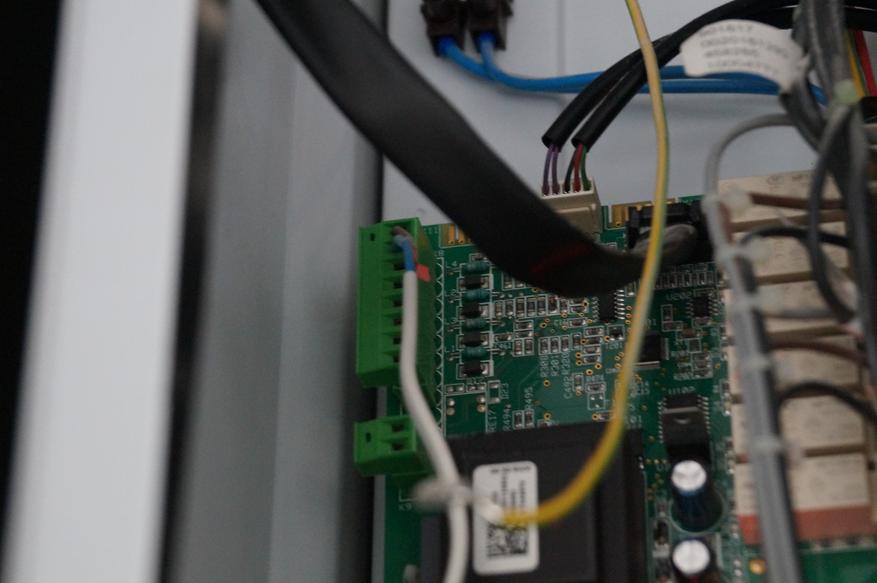
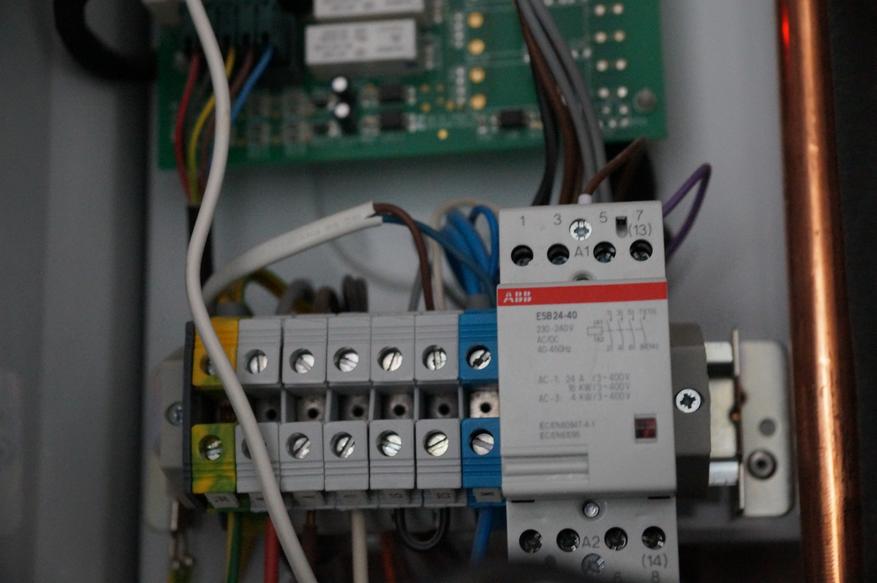
В котле находим место для подключения внешнего термостата, обязательно уточняем в инструкции какие контакты используются. У меня это нормально разомкнутые контакты. Выводим кабель питания 220 вольт, питание мы так же можем взять от питания котла. Подключаем к колодкам наш циркуляционный насос теплого пола, термоголовку и крепим блок управления или на саморезы или на хороший двухсторонний скотч.
 |
 |
Видеообзор
Где купить
Набор для котла и теплого пола BEOK BOT-X306 CCT-10-X — ССЫЛКА
Умный набор BEOK для управления котлом с WiFi — ССЫЛКА
Мой канал в телеграмм @Lubops
Выводы
Если вы хотите отдельно управлять теплым полом и котлом, то сразу заказывайте два термостата, один с Wi-Fi второй можно простой, тогда него можно повесить контура теплого пола, а управлять всем котлом будет основной термостат. Про это управление поговорим в следующих обзорах, так как мой второй термостат еще в дороге, вначале было решено сделать автоматизацию всего котла и с возможностью управления по Wi-Fi. С чем этот комплект полностью справился на отлично. Спасибо за внимание, надеюсь обзор был для вас полезным.
Для работы проектов iXBT.com нужны файлы cookie и сервисы аналитики.
Продолжая посещать сайты проектов вы соглашаетесь с нашей
Политикой в отношении файлов cookie
Cегодня речь пойдет об отоплении. Но как бы не совсем об отоплении, а скорее об экономии счетов на отоплении и при этом о комфорте. Ведь согласитесь можно не отапливаться, но при этом будет не комфортно, а можно выкидывать деньги в трубу, но будет жарко. Найти баланс нам поможет комплект от компании BEOK, которая известна своими система для автоматизации отопления, контроллерами теплых полов и прочими термостатами. У меня более 3 лет успешно проработала связка панель управления котлом и выносная панель с возможностью программирования и датчиком температуры. Но минус в ней один, я не мог удаленно управлять котлом, смотреть его состояние, выставлять температуру или делать простую автоматизацию управления в зависимости от датчиков.
Содержание
- Упаковка и комплектация
- Сервопривод
- Термостат
- Настройка
- Настройка автоматического режима работы
- Мобильное приложение
- Подключение и монтаж
- Видеообзор
- Где купить
- Выводы
Упаковка и комплектация
Я выбрал беспроводный комплект с возможностью подключения к системе умного дома. При выборе смотрите внимательно, так как панели управления будут отличаться. Так же отличаются термоголовки – нормально закрытые или нормально открытые.
Давайте вначале подробно рассмотрим сам блок управления котлом, термоголовками и прочими насосами. У производителя их есть два вида, на момент съемки обзора. А именно с беспроводным подключением к контроллеру управления и соответственно, с проводным. Я выбрал беспроводный, так как сам контроллер будет располагаться на втором этаже, за пределами доступности к котлу. Поставляется вот в такой картонной упаковке с небольшой наклейкой бренда на верхней части.
Внутри находится сам блок управления и инструкция на английском языке.
Инструкцию советую хотя бы пробежаться глазами, мне из нее стало понятно, что один блок управления может работать с восьмью термостатами.
Но эта инструкция не совсем полная, еще больше информации относительно работы блока управления есть на странице продавца.
Кроме этого, не спешите выбрасывать целлофановый кулек, вначале проверьте его. Так как в нем находится 8 штрихкодов с уникальными цифрами. И нужны они как раз для подключения внешних термостатов к нашему блоку управления, и, по сути, на каждую головку теплого пола, мы можем выставить свой внешний термостат.
Сам блок управления достаточно большой. В верхней части 8 светодиодов, отвечающих за информацию контуров термоголовок теплого пола, далее контрольная лампа насоса теплого пола и контрольная лампы работы котла. В левом нижнем углу логотип производителя. Размеры блока управления составляют 240*110*42 миллиметра.
В задней части расположились отверстия для крепления, а также «окошечки» для вывода проводов. Все они пока «закрыты», при необходимости надо просто выломать по уже заданному контуру.
Левая грань чистая, ан правой еще одно «окошечко» для подключения питания или котла.
В нижней части два винта, открутив которые можно снять переднюю крышку.
Плата управления закреплена на задней крышке, такой способ позволяет нам без проблем до подключать головки, насосы и прочие термостаты, не снимая сам блок управления с его места.
Наклейки с серийными номерами я рекомендую наклеить на внутреннюю часть крышки, чтобы в нужный момент не искать их. Но в целом, даже если потерять или забыть про наклейки, то блок управления имеет свой уникальный номер, а у дополнительных блоков для сопряжения просто добавляем две цифры в конце 11/22/33 и так до 88.
Все это сделано с такой целью, что в доме может быть не один котел и контур теплого пола, а если говорить про небольшое предприятие, то и подавно. Так как блок управления с термостатом общаются на частоте 433 MHz, то для сопряжения производитель придумал выдавать уникальные серийные номера блоку управления, дабы любой покупатель самостоятельно и без проблем смог подключить нужное ему количество термостатов к одному или нескольким блокам.
Сложностей с подключением возникнуть не должно, на плате все довольно понятно расписано. Подключение питания в левой части в оранжевый клеммник. Над ним находится предохранитель.
За каждый из 8 контуров подключения сервоприводов снабжен собственным электромагнитным реле HUI KE HK4F-DC12V-SHC. Номинальное напряжение обмотки 12VDC. Максимальная нагрузка на контакты при активной нагрузке до 3 ампер. Плюс над каждой группой свой светодиод индикации.
Для управления работой водяного насоса установлена своя группа контактов и электромагнитное реле уже тоже помощнее, уже на 10 ампер. OMRON G5LA-14 VDC.
Для включения котла используется или нормально замкнутый или нормально разомкнутый сухой контакт. В моем случае для запуска котла необходимо замкнуть контакты, значит подключать я его буду к нормально отрытым контактам на плате — обозначение NO. Когда надо будет включить котел, реле позади этой группы замкнет контакт и котел заработает. Далее небольшая антенна для работы с внешними беспроводными термостатами, кнопка самотестирования работы термоголовок и клеммник для подключения заземления. Плата собрана достаточно не плохо, следов кривой пайки, не смытого флюса или «соплей» я не вижу. Закрывать его не будем, нам еще его монтировать. Мощность основного блока в «холостом» режиме составляет 0,3 Ватт
Сервопривод
Перейдем теперь к сервоприводу для закрытия одного из контуров тёплого пола. У продавца есть нормально закрытые и нормально открытые. Нормально открытая эта тот сервопривод, который если на него не подавать напряжение, будет находиться в открытом состоянии. А нормально закрытый – будет закрытым, но стоит подать напряжение как он откроется. Я выбрал нормально открытые, так, чтобы даже в случае выхода из строя любого компонента этой системы, получить открытый контур теплого пола.
Комплект состоит из самого сервопривода и пластикового колечка-переходника. На одной из сторон есть небольшая резьба, а на второй место для крепления привода.
Сам привод неразборной, питание от 220 вольт, мощность 2 ватта. На передний части, под логотипом производителя, небольшая кнопка для демонтажа привода с переходника. Как вы видите при нажатии на нее «зажимы»-ушки по бокам расходятся.
Внутри находится небольшой пимптык, который банально нажимает на шток крана контура теплого пола, тем самым открывая или закрывая его. Длина кабеля составляет 0,5 метров, кончики кабеля уже обжаты.
Термостат
В этом комплекте термостаты бывают двух видов, беспроводной с наличием WiFi для управления со смартфона, и просто беспроводной. Разница не такая существенная, чтобы не иметь возможности удаленного управления отоплением в своем доме с помощью смартфона. В этом обзоре беспроводный контроллер с Wi-Fi. Поставляется в небольшой картонной коробке с наклейкой бренда в верхнем углу.
Общая комплектация выглядит вот так.
В комплекте два винта для крепления, но куда их вкручивать я так и не нашел.
Метровый кабель питания USB – USB- Type C
Инструкция по эксплуатации, которую я настоятельно не рекомендую терять дабы потом хоть вспомнить, как и что программировать.
Термостат состоит из двух частей, подставки с контактной группой и самого термостата. В задней части подставки находится USB Type-C порт для подключения питания.
В нижней части подставки антискользящие проставки.
Я откровенно не понимаю зачем было делать такую массивную подставку под относительно небольшой термостат.
Выкрутив винты на передней части подставки разъединяем подставку на две части. Как я и думал, порт USB Type-C просто коммутируется с двумя контактами на ответной части площадки. Так, что при желании можно смело делать подключение и без этой площадки, просто подаем напряжение 5 вольт на два крайних контакта термостата.
Сам термостат — это небольшая прямоугольная коробочка с сенсорными кнопками управления и дисплеем.
В нижней части расположился датчик температуры, благодаря которому можно отстраивать работу всего котла.
Все остальные грани полностью гладкие.
Задняя часть намекает об универсальности термостатов, так как тут видим и закрытую нишу для батареек, места для крепления на стене, но при этом никаких намеков на винты, чтобы разобрать это устройство. Что бы открыть заднюю крышку достаточно немного утопить защелки и разъединить две части.
Вместо батарейки, отвечающей за сохранностью настроек, расположился небольшой конденсатор емкостью 0,33 фарад, так, что оставлять на долгое время без питания термостат я не рекомендую. В верхней части есть место для установки двух батареек, но их напряжения не хватит для питания нашего термостата, 3V против необходимых 5V.
Антенна для сопряжения с блоком управления расположилась в правой части, а «умный модуль управления в левой. При этом его припаяли так, что маркировку вообще не видно.
Основными мозгами термостата служит микроконтроллер Microchip PIC16F1947 с тактовой частотой 32 МГц, 1 Кб оперативной памяти и 28 кб постоянной памяти. К сожалению, другой информации о компонентах получить не получится, отсоединить плату от дисплея у меня не получилось
Подключим наш термостат к питанию через подставку, и видим, что потребление составляет всего 0,08 Ватт (когда работает подсветка). Я откровенно удивлен, почему было не сделать этот девайс на аккумуляторах, пусть даже 3 штуках. Но в целом если отсоединить питание, то никакие настройки не сбрасываются, все отлично.
Размеры термостат составляют 95.6*21*104 миллиметра.
Основное место выделено под дисплей правее расположились сенсорный кнопки управления.
Внизу кнопка включения выключения термостата. Над ней кнопка выбора режимов работы. Происходит циклическое переключение между ручным режимом, автоматическим режимом, временным ручным режимом – длительно нажатие этой кнопки позволяет выставить время работы этого периода. Кнопочка с часами, соответственно позволяет установить время и день недели. Кнопки вверх-вниз позволяют изменять различные значения. При нажатии на любую из кнопок кратковременно включается подсветка дисплея. Подсветки кнопок нет.
В верхнем ряду дисплея мы видим иконку блокировки кнопок от детей, далее иконка защиты от замерзания. После нее иконка соединения термостата с блоком управления. Если эта иконка горит постоянно, то все ок, связь с блоком есть, если моргает, то или термостат передает на блок управления команду или соединения банально нет. Следующая иконка похожа на предыдущую, но уже обозначает соединение с Wi-Fi сетью. Медленно моргает – нет соединения, моргает быстро режим настройки с приложением на смартфоне. Три изогнутых полоски, похожих на пар, именно и есть иконка обозначающая, что сейчас котел работает и происходит нагрев помещения. В правой части иконки режимов управления, автоматический, ручной или временный ручной.
В центральной части дисплея находятся показатели температуры, при этом возле иконки с домиком, текущая температура в комнате, а правее установленная режимом температура. Соответственно, ориентируюсь на выбранный режим работы, если температура в комнате будет ниже заданной, термостат пошлет на котел сигнал о включении, и наоборот выключит если температура равна или выше.
Чуть ниже отображается текущий день недели, так как расписания работы зависят не только от времени, но и от дня недели, об это чуть дальше. Правее иконка текущего программируемого периода. Если оставить только два периода работы 1 (день) и 6 (ночь), то пиктограммы изменят себя на иконку солнца и луны, остальные периоды — это домик с цифрой периода, В самой нижней части дисплея полосочками отображена временная шкала, на которой можно видеть текущее время и период диапазона работы.
Настройка
Перейдем в дополнительные настройки нашего термостата, для этого выключаем термостат кнопкой выключения, после этого удерживаем кнопку с часами включаем термостат.
Первый параметр для настройки DIF – это гистерезис, чем меньше число, тем чаше термостат будет посылать сигнал на включения котлу и тем более точно будет работать система. Диапазон от 0,5 до 4,5 градусов по Цельсию, по умолчанию 2.
Следующий пункт переключается двойными стрелочками, SVH и SVL верхний и нижний предел температуры, по умолчанию — от 5 до 35 градусов.
Меню ADJ – позволяет откорректировать показания встроенного датчика температуры термостата в пределах от минус -5 градусов до +5 градусов. Я такой необходимости не заметил, с двумя разными градусниками находился в одной комнате – везде одинаковая температура. По умолчанию 0.
Параметр Fre отвечает за включения режима антизаморозки. Это значит, что даже если термостат будет выключен кнопкой, то, когда температура опустится ниже +5 градусов – термостат подаст команду котлу включить отопление. 0 – выключено, 1 – включено.
Меню PON – позволяет сохранять состояние термостата (включен/выключен) после выключения электроэнергии. 0 -не сохраняет, 1 – запоминает. По умолчанию 1.
Меню LOC отвечает за блокировку клавиатуры от детских рук, 00 – все кнопки работают, 01 все кнопки кроме кнопки питания заблокированы, 02 – полностью все кнопки заблокированы.
Меню SNP – настройка последовательности блоков управления. 00 — основной терморегулятор, который управляет котлом и помпой от 0 до 12. По умолчанию — 00.
Меню FAC – сброс до заводских настроек, для этого выбираем 00.
Если автоматическое подключение термостата и блока управления не произошло, а также для подключения второго и следующих термостатов к блоку управления, им надо задать порядковый номер термостата, это как раз те штрихкоды – которые находились в комплекте с блоком управления. Для этого в настройках меню SNP – устанавливаем значение от 01, жмем кнопку вниз и включаем питание термостата. Появляется меню выбора номеров от 0 до 99. Выбрав первые две цифры штрих кода, переходим на вторую пару, нажав на две стрелочки, опять устанавливаем пару цифр, которая соответствует 3–4 цифре нашего штрих кода. Повторяем до параметра CHK – если вы ввели все верно, то отображаемое число, в моем случае 56 – совпадёт с последней парой на штрихкоде. Если нам надо, что бы термостат управлял только термоголовкой, доходим до параметра VAC – где указываем 01, если термостат управляет всем котлом, и при необходимости вещаем новый термостат на свою термоголовку задав ее номер начиная от 02.
Настройка автоматического режима работы
В ручном режиме все понятно, задали нужную температуру и термостат будет постоянно ее поддерживать, включая или отключая котел, когда температура будет выше заданной, или соответственно ниже. Для выбора ручного режима жмем на кнопку с двумя стрелочками и выбираем иконку с рукой. Далее стрелками вниз и вверх выставляем нужную нам температуру.
Но это не наш вариант, так как этот термостат и покупался с целью экономии на отоплении, вот для этого и нужен будет автоматический режим работы. Выбираем его кнопкой с двумя стрелочками. После выбора у нас появится активная пиктограмма «Auto», а в нижней части дисплея появится полосочка со временем и черными прямоугольниками. Вот эти прямоугольники и показывают, когда вы есть дома, а когда вас нет, и работать котлу надо только если температура упадет ниже заданной. То-есть есть дома – получаем комфортную температуру, если никого нет дома, зачем тратить ресурсы.
По умолчанию расписание и температура в периодах вот такая.
Для настройки недельного таймера работы удерживаем кнопку с двумя стрелочками, пока на дисплее не отобразиться надпись LOOP. Но скажу для тех, у кого Wi-Fi версия, проще все сделать с телефона.
Первым делом выбираем для какого периода мы будем делать автоматизацию, с понедельника по пятницу, жмем на кнопку со стрелочками выбираем рабочую субботу, а также можно выбрать всю неделю, на дисплее будет 1234567.
Я буду настраивать на всю неделю, но тут уже каждый для себя может построить свой график. Жмем еще раз на «две стрелки» в нижней части появляется пиктограмма солнца и выставляем температуру и время рассвета, или когда мы просыпаемся. По умолчанию в 6 утра уже должна быть температура 20 градусов. Время начала периода изменяется после нажатия на кнопку с часами. Я выставлю 21 градус, но стоит понимать, что логика тут немного другая. Установив температуру, допустим 21 градус в 6 утра, то если в 6 утра температура у меня будет ниже 21, котел включиться и будет греть до тех пор, пока в комнате с термостатом не будет температура 21. Но есть еще одно условие, это следующий период, переход к которому происходит по нажатия на кнопку «две стрелки», где мы видим еще один период, а именно в 8 утра мы уходим из дома. Температура может упасть до +15, но, если упадет ниже котел включится и будет ее поддерживать в этом диапазоне. Нажав на «две стрелочки» еще раз попадаем в третий диапазон, а именно приход домой на обед в 11–30, к этому моменту можно выставить другую температуру, а не 15 градусов. 4 период — это опять уход из дома пообедав, и тут уже опять можно выставить поддержку температуры от 5 до 35 градусов. 5 период в 17–00 устанавливает температуру в 22 градуса Цельсия, так, что, придя домой в привычнее 18,19 часов дом или квартира уже успеют нагреться. Последний, шестой период, это период сна – пиктограмма луны, начало в 22–00, установка температуры в 15 градусов, то есть, с 17 до 22 дом нагреется, а там далее просто будет по чуть-чуть остывать.
По сути логика работы для работающего человека простая, в 6 начать греть, что бы утром было тепло, и когда человек пришел домой что бы тоже было тепло и нагревать дом до 22 (или выбранное вами время), а ночью можно и не греть. Но, еще раз скажу, что любое время и любую температуру можно изменять под свой график и потребности. У меня, допустим, тариф день/ночь, поэтому котел мне выгодно запускать только ночью на максимальный нагрев дома, а днем него «подтапливать» если температура упала ниже граничной. Эту настройку ночного тарифа я покажу вам далее в мобильном приложении. С него все настроить намного проще.
Мобильное приложение
Наличие Wi-Fi и собственного приложения для смартфона выгодно отличает этот комплект от остальных на рынке. А если я еще добавлю. Что он очень легко интегрируется в систему умного дома Home Assistant и позволяет там не только вести график температуры, но и строить автоматизацию на показаниях любых датчиков, то комплект становится все более и более интересным. Про это я расскажу в следующих видео.
Пока остановимся на «родном» мобильном приложении, которое называется «Beok Home». Скачиваем и устанавливаем его. Теперь переводим наш терморегулятор в режим сопряжения, для этого выключим термостат и зажмем кнопку вверх на 10-15 секунд. Термостат включится и индикатор Wi-Fi будет быстро моргать.
После этого в приложении нажимаем «Конфигурация», где указываем нашу Wi-Fi сеть и пароль к ней. Жмем «Установить соединение». Через 1-2 минуты индикатор на панели перестанет мигать, а на экране смартфона будет уведомление об успешном поиске. Возвращаемся в предыдущее меню. И жмем на иконку обновления в верхнем правом углу.
Вот и мой терморегулятор нашелся, нажимаем на него, чтобы добавить в список управления. Теперь в главном окне приложения мы видим наш терморегулятор, температуру в помещении, заданную температуру, силу сигнала Wi-Fi и кнопку выключения терморегулятора. По аналогии сюда можно добавить еще несколько терморегуляторов, даже для каждой комнаты.
Перейдя в главное меню управления терморегулятором в верхней части видим название терморегулятора, полезно если для теплого пола у вас более 1 шутки в разных комнатах. Ниже кольцо температуры, причем на ней отмечена текущая температура в комнате., в моем случае 23,5 градуса по Цельсию. Проведя ползунком против часовой стрелки, мы устанавливаем ручной режим работы, можно задать минимальную температуру от 5 градусов. Если проведем по часовой стрелке, то установим температуру до +35 градусов, а если она выходит за пределы текущей температуру в комнате, появится пиктограмма огня, что обозначает, что котел включился и работает. При изменении параметров заданной температуры со смартфона, параметры на терморегуляторе, так же очень быстро изменяются.
Ниже в приложении расположились иконки с часами – а именно синхронизация времени и дня недели терморегулятора со смартфоном. На иконки надо не нажимать, а немного удерживать палец на них. Странная логика, но оно так работает. По середине блокировка кнопок терморегулятора от детей. Правее включение или выключение функции антизамерзайки. В нижнем меню можно нажатием на кнопку выключения, отключить термостат. Средняя кнопка отвечает за выбор режима работы ручной/автоматический.
Иконка с ключиком и названием «Старший» это всего то кривой перевод перехода в меню настроек терморегулятора.
Первым параметром является установка блокировки кнопок, никогда не блокировать, блокировать все кроме питания, заблокировать все. Далее установка максимальной и минимальной температуры в комнате от 5 до 99 градусов по Цельсию. При изменении максимальной температуры в 99 градусов, можно ползунком передвинуть на нагрев до 99 градусов, и он сразу передастся на термостат. Изменять эти параметры не вижу смысла.
Тут же можно отрегулировать показания датчика в терморегуляторе, если вы думаете, что они отличаются от эталонных в вашей комнате добавив или уменьшив до 5 градусов Цельсия. Шаг 0.5. градусов по цельсию. Как видим, добавив +5 градусов наш термостат стал показывать, что в кабинете уже совсем другая температура.
В меню temp control (rdif) эта установка гистерезиса от 0,5 до 4,5 градусов, я рекомендую для дома выставлять минимальное значение в 0,5 градуса. Жаль, что нельзя еще меньше.
Так же можно включить или выключить функцию антизамерзания. По умолчанию выключена. После включения на дисплее терморегулятора появится пиктограмма со снежинкой. И последний пункт меню, это запоминать или нет состояние после выключения устройства, я рекомендую включить этот параметр.
Перейдем в настройки автоматической работы нашего терморегулятора. Для этого на главном экране нажимаем на временную шкалу. В верхней части выбираем на какие дни будет распространяться наши параметры, они могут быть отдельные для выходных и рабочих дней. Выделять можно как все дни сделать рабочие и для них применить свое расписание, так и отдельно выделив субботу с воскресеньем или воскресенье отдельно.
Если взять рабочий день, то мы имеем 6 различных периодов, которым мы можем установить свое время начала работы и температуру на время действия этого периода. С выходными все роще вставляем время, когда мы просыпаемся и комфортную температуру, на ночь более прохладную можно поставить.
Но, что делать если кто-то есть постоянно дома, морозить его не сильно хочется, а включать его только на ночь, так как дома электрокотел и ночной тариф электроэнергии. Все просто, даже очень просто. Выбираем график все дни рабочие. Тариф у меня с 23-00 до 7-00, поэтому в 7-00 котел желательно отключить. Переводим период 1 во время 06-50 и температуру устанавливаем допустим 20 градусов. Теперь для более наглядного отображения периодов на временной шкале устанавливаем периоды 2, 3 и 4 на время 06-51,52 и 53 минуты соответственно. Температуру так же выставим в 20 градусов. По сути теперь днем мы можем просто изменив температуру 4ого периода поддерживать ее до следующего 5 периода. А пятый период пусть начнется в 23-00, с температурой 23. А вот ночью пусть максимальная температура будет 23,5 градуса и период начинается в 23-01. Как раз ночью начнет работать электрокотел, теплый пол послужит своего рода аккумулятором тепла, которого хватит на весь день до вечера. А если вдруг станет прохладней 20 градусов, котел опять включится и поднимет температуру этого заданного нами значения.
Переведя режим работы в автоматический, мы уже визуально видим, когда будет котел работать на нагрев, а когда будет поддерживать дневную температуру. При необходимости всегда можно перейти в ручной режим просто проведя пальцем в сторону увеличения установленной температуры.
Подключение и монтаж
В целом ничего сложно в подключении нет. Коннект терморегулятора с блоком происходит до 20 секунд. После изменения температуры тоже +- 10 секунд и блок управления котлом уже запустился в работу. Первым делом он открывает сервопривод головки тёплого пола, и только потом запускает котел и подает напряжение на циркуляционный насос. Но так как у нас один термостат, то управляем мы всем котлом и одной термоголовкой. Для отдельного регулированная контуров теплого пола нам понадобится дополнительный термостат, уже можно покупать без Wi-Fi управления, он будет дешевле. А сервопривод установить можно даже на ввод теплого пола. Тогда если на первом этаже температура уже выше допустим 22, а на втором еще батареи не нагрели, теплый пол по команде дополнительного второго термостата закроет подачу теплого пола, а батареи будут продолжать работать пока в комнате не будет 23 градуса.
Схем применения довольно много, в идеале иметь на каждый контур теплого пола свой термостат, но и при желании можно на одну колодку в блоке управления, повесить 2-3 сервопривода и при этом сэкономить на лишних термостатах.
В котле находим место для подключения внешнего термостата, обязательно уточняем в инструкции какие контакты используются. У меня это нормально разомкнутые контакты. Выводим кабель питания 220 вольт, питание мы так же можем взять от питания котла. Подключаем к колодкам наш циркуляционный насос теплого пола, термоголовку и крепим блок управления или на саморезы или на хороший двухсторонний скотч.
Видеообзор
Где купить
Набор для котла и теплого пола BEOK BOT-X306 CCT-10-X — ССЫЛКА
Умный набор BEOK для управления котлом с WiFi — ССЫЛКА
Мой канал в телеграмм @Lubops
Выводы
Если вы хотите отдельно управлять теплым полом и котлом, то сразу заказывайте два термостата, один с Wi-Fi второй можно простой, тогда него можно повесить контура теплого пола, а управлять всем котлом будет основной термостат. Про это управление поговорим в следующих обзорах, так как мой второй термостат еще в дороге, вначале было решено сделать автоматизацию всего котла и с возможностью управления по Wi-Fi. С чем этот комплект полностью справился на отлично. Спасибо за внимание, надеюсь обзор был для вас полезным.

ПРОФПРИЕМКА.МОСКВА — 26.08.2023 22:12
Хороший обзор👍завтра будем ставить, спасибо! Наступило завтра, решил дополнить отзыв, подключили, Ваша схема с NO верна, но так у нас стоит бойлер косвеннного нагрева, решили ставить термостат на насосы батарей и теплого пола.
Ответить

Marat — 14.03.2023 21:45
По вай фай. Это значит дома нужна сеть вай фай? Или связь идёт между пультом термостата и блоком который подключается к котлу?
Ответить

BuLLka TV — 10.03.2023 18:45
Добрый день , после выключения включения света , термостат соответственно выключается и не запускает котёл , как то это можно настроить ? Или это происходит через какое то время ?
Ответить

Георгий Гарин — 11.12.2022 22:56
Не могу разобраться, как выключить блокировку кнопок на термостате?
Ответить

Александр Константинов — 09.12.2022 00:59
Доброй ночи. Подскажите, с Алика в комплектации идут провода для подключения? И ещё, подойдёт ли данный термостат для котла buderus logamax UO72 — 24киловата? Благодарю за ответ.
Ответить

Альберт — 05.12.2022 23:01
Большое спасибо тебе чувак сильно выручил!! Красаучэг ты ваще!
Ответить

Денис Кабиров — 04.12.2022 23:57
Здравствуйте.Скажите пожалуйста,а какую температуру выставлять на котле?
Ответить

Иван — 02.12.2022 14:50
Все бы нечего если бы погрешность датчика температуры не была ну уж очень не точная. скачет сильно разбег в 3 градуса.
Ответить

sr — 21.11.2022 12:02
Двухконтурный котёл после окончания пользования водой долго думает чтобы запустить отопление
Ответить

R.O.N or — 25.10.2022 22:45
Разбил дисплей. Купил новый термостат. Можно ли новый блок управление сконектить с блоком, что соединен с котлом. Надеюсь, что правильно задал вопрос. Заранее спасибо.
Ответить

Павел Скляров — 17.10.2022 15:04
все грамотно и доходчиво, спасибо
Ответить

интернет магазин — 15.10.2022 15:23
А у меня почему то, приложение к wi fi не подключается
Ответить

Салахадин — 01.10.2022 18:56
Зачем кнопка внутри приемника
Ответить

Name Name — 24.09.2022 08:26
При отключении питания 220v, и повторном включении, котел сразу не запуститься, нужно ждать примерно 15 минут, передатчик продублирует команду и приемник замкнет контакт!
Ответить

Евгений Брыляков — 23.09.2022 15:50
Что означает в основном меню пункт «VAL»?
Ответить

Михаил Зенин — 14.09.2022 09:47
Спасибо
Ответить

Владимир Лопушов — 09.09.2022 22:36
Добрый день! Подскажите, пожалуйста, установит такой термостат. Работы хорошо, но после замены мастерами протекающего бойлера косвенного нагрева, Котел начал тактовать. Можете посоветовать, как избавиться от тактования?
Ответить

Владислав Николаевич — 09.03.2022 23:00
можно подключить к котлу с автоматикой eurosit630?
Ответить

Нильс Боров — 21.02.2022 08:35
Для этой модели обязателен вайфай? Блоки между собой без роутера свяжутся?
Ответить

Веталь Банщиков — 12.02.2022 12:04
Я тоже просмотрел данное видео, конечно меня подкупила наглядная простота управления. Но упоминание слово WiFi в ролике неуместно,т.к. данный термостат работает на радиоволнах и к WiFi не имеет ни какого отношения, ему это просто не нужно.
Ответить

Игорь Лесников — 05.02.2022 15:05
что означает меню UAL ?
Ответить

Николай Козлов — 19.01.2022 10:41
Здравствуйте. Установил данный девайс,все работает. Но есть одно но. Режим работы ручной, уставка 21 градус,гистерезис 0,5. Отключает и включает отлично,но слишком большой перепад температур получается,то жарко,то холодно. Проверил градусником(положил рядом с термостатом)температуры отличаются. Калибровать пробовал. Слишком долгая реакция термостата на изменение температуры датчика. Это нормальная работа датчика? Или может брак?
Ответить

Андрей Андреев — 15.01.2022 21:02
Спасибо!
Ответить

Олег Сафин — 20.12.2021 18:11
Подскажите пожалуйста, подключил данный регулятор к котлу Бакси eco nova 24f. Выставил температуру, но котел отключается как будто и нет терморегулятора. Т.е. нагоняет температуру в +5 от заданной и отключается на 3 минуты, потом снова включается. Разве котел не должен работать на 70 градусах до того момента, пока температура воздуха достигнет заданной?! Т.е работать постоянно….
Ответить

Ruslan play — 20.12.2021 06:13
добрый день) Для газового котла бош с радиаторные отоплением подойдёт данный комплект?
Ответить

Саша Толмачёв — 17.12.2021 09:36
Хватит удалять
Ответить

FOX Fox — 15.12.2021 16:07
Здравствуйте,настроил прибор чтоб выключался когда температура достигнет 21.5 но он не отключается при 21.5 а когда температура достигает 22, подскажите как настроить выключение на заданную температуру а не на 5+
Ответить

Александр Меньщиков — 13.12.2021 08:04
На изменение температуры реагирует ка жираф, уже в доме жара, а он 0.5 градуса не может перескачить
Ответить

Olj’ek Walter — 07.12.2021 13:02
А какие провода нужно докупить,что б подключиться к котлу?
Ответить
Olj’ek Walter — 07.12.2021 13:02
306rf. Удобный..не надо парится за батарейки…
Ответить

Александр Сотин — 04.12.2021 23:43
Спасибо за видео. Подскажите пожалуйста, установил такой терморегулятор, настроил температуру. Температура установки 22 гр. Шаг поставил 0,5 гр. Теперь в квартире или очень жарко (22,5) или холодно (21,5). Не могу понять как сделать золотую середину?
Пока очень не комфортно с этим терморегулятором.
Ответить

РЕМОНТ-31 — 04.12.2021 21:43
Что произойдет если сядет батарейка, может разморозится отопление.
Ответить

vovik 174 — 04.12.2021 14:23
Почему через определенное время термостат даёт команду включения котла, хотя температура не падала ниже заданной?
Ответить

Yegor33 — 02.12.2021 21:09
Возможно ли подключение такого устройства к котлу по протоколу OpenTerm, котёл Ferroli ? И ещё хотелось бы WI-FI простите дилетанта,
Ответить

Георгий Гагоев — 29.11.2021 22:01
Здравствуйте, подскажите, питание на блок можно взять с колодки в котле, или просто от розетки или это не принципиально
Ответить

Плутарх Газиев — 27.11.2021 10:17
Здравствуйте, автор канала, можете помочь, котел protherm panther, пытаюсь подключить такой же термостат и ничего не получается, блок управления не замыкает и не размыкает, подключил к сухим контактам, com и nc. По wifi все настроил. До этого подключал 313 beok, все работало.
Ответить

Александр Честнов — 20.11.2021 14:05
Купили такой же. Подключил. работает. но почему сбрасывает настройки. Я выставляю 25 проходит 5-10 минут и на экране 15 стоит .
Ответить

Pop Corn — 20.11.2021 12:47
Такая беда. Через 2 года сам датчик начал глючить. Жрет много батареек, и долго думает, температура в
падает сильно, приходится заново выключить и включить датчик и потом только реле срабатывает
Ответить

Артур Сайфутдинов — 15.11.2021 22:28
Здравствуйте. А как мне добавить второй приёмник к термостату? Почему-то не получается и какой канал выставить для них? У меня один уже с комплекта, а второй хочу зацепить на включение насоса на тёплый пол, т.к с котла я не вижу возможности подключения для синхронной работы. Спасибо.
Ответить

Yury Halzov — 10.11.2021 11:19
Здравствуйте. А как ведет себя регулятор при отключении электричества в доме .? Например на несколько часов или при частых отключениях ?
Ответить

дневник кане корсо КУРГАН — 05.11.2021 19:41
Вай фай есть???
Ответить

Андрей Леонтьев — 03.11.2021 18:44
что будет с блоком если пропадет питание? у меня не запоминает последнее действие! например термостат в режиме нагрева, тут отключают свет, через пол часа включают, блок не возвращается к исходному положению пока не перезагрузишь саму панель термостата или изменится параметр( например включится заново)
Ответить

Александр К — 29.10.2021 06:14
Что за радиомодуль стоит? Маркировку не видно? На какой частоте пашет?
Ответить

Dodo Stemp — 29.10.2021 05:02
Для ferroli hf 24 пойдет
Ответить

Александр Волков — 26.10.2021 07:31
И все бы было хорошо если бы можно было управлять из приложения и статистику снимать. Не надо через интернет, просто ч-з wi-fi. А так задолбаешься пальцы ломать при настройке расписания.
Ответить

Дмитрий Посадский — 21.10.2021 22:57
Судя по шрифтам на экране — тот ещё голимый китай
Ответить

Alexey Ivanov — 03.10.2021 12:52
Спасибо! Помогли разобраться с этим девайсом.
Ответить

Василий Иванов — 30.09.2021 22:12
Добрый день! Можно ли его использовать для эл.котла? Котёл Зота с отдельным блоком управления. И правильно ли я понял, что есть модель для которой wi-fi не нужен? Спасибо
Ответить

tangortr — 07.09.2021 12:39
Тут вопрос такой: если на плате контроллера предназначено для подключение 24В, а подключения этого термостата предполагает 220В, не сгорит ли плата контроллера котла?
Ответить
Перейти к контенту
Практически каждую программируемую плату можно соединить с модулем Wi-Fi. При должном программном обеспечении получится умное устройство, с возможностью удаленного управления. Таким является настенный термостат BEOK BOT-313 WI-FI для газового котла.
Содержание
- Особенности
- Инструкция сопряжения
- Заключение
- Задать вопрос автору статьи
Особенности
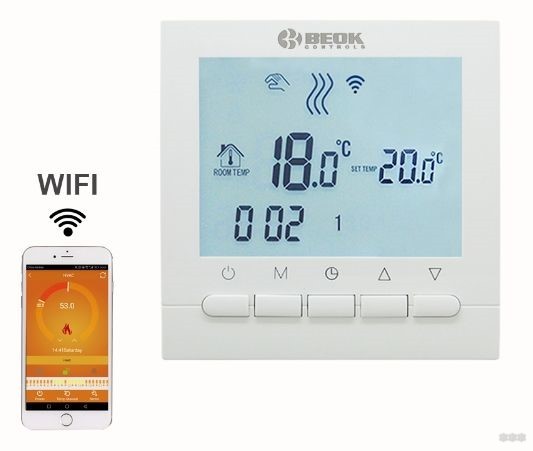
Термостат можно настраивать с помощью механических кнопок и отображаемой информации о дисплее. Основные параметры, которые указываются на нем:
- Температура в помещении.
- Установленная температура, которую должен поддерживать котел.
- Текущее время.
- День недели.
С помощью кнопок можно изменить:
- Время.
- День недели.
- Заданную температуру.
- Гистерезис с шагом 0.5 °C.
- Максимальную и минимальную температуру работы прибора.
- Измеренную температуру.
- Функцию замерзания (вкл и выкл).
Все то же самое можно узнавать и настраивать с мобильного приложения, даже в том случае, если вы не дома.
Обзор и принцип работы терморегулятора в формате видео смотрите тут:
Инструкция сопряжения
С Play Market или App Store скачайте и установите одно приложение «Beok Home». В разделе «Конфигурация» вводите SSID и пароль домашней Wi-Fi сети. Это в обязательном порядке должна быть точка доступа 2.4 ГГц, иначе работать термостат в локалке не будет.
Готово. Внизу есть надпись «Установить соединение», ее пока не трогайте, возвращайтесь к настройкам термостата.
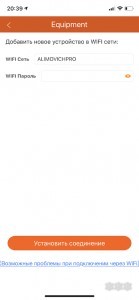
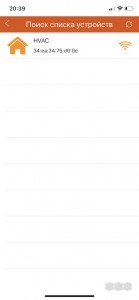
Прежде чем начать работать с устройством в смартфоне, нужно подключить BEOK BOT-313 к WI-FI по инструкции:
- Нажмите кнопку вниз + включение для перехода в расширенные настройки.
- Нажимайте M для переключения модов до тех пор, пока не выберите мод с кодовым именем FAC.
- Переведите в диапазон с 10 до 32, Wi-Fi активен, при 08 – выключен.
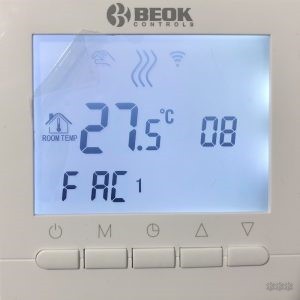
- Нажмите кнопку выключения.
- Затем вновь кнопку вниз + включение. На экране появится быстро мигающий знак Wi-Fi.
- Теперь жмите в приложении кнопку «Установить соединение».
- При удачном сопряжении в приложении появится одобрительное уведомление, а значок Wi-Fi на дисплее перестанет мигать.
- Откройте модуль Broadlink и жмите «Сканировать устройства».
- Нажмите плюс и выберите тип «Термостат».
- Установите время обновления 1-3 сек и жмите «Сохранить».
- Перейдите во вкладку данные для получения информации.
- Аналогичным способом привяжите термостат к объектам, чтобы можно было управлять им.
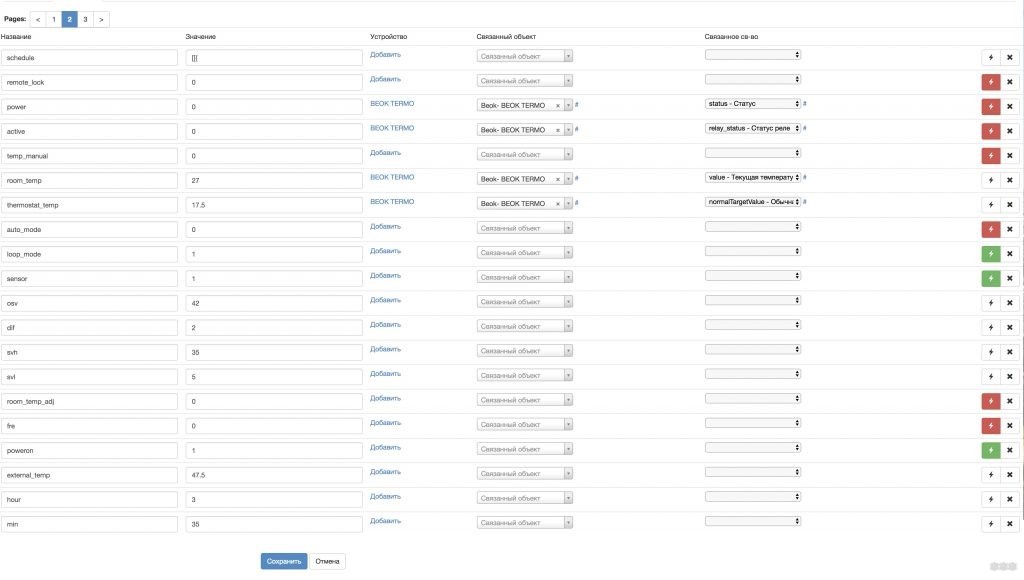
Заключение
С помощью приложения Beok Home можно сделать сопряжение термостата с Wi-Fi сетью, обнаружить это сетевое устройство и подключиться к нему для просмотра информации и удаленного управления.
Хомяк 729 статей
Первый в мире автор-хомяк.
Админ нашего паблика ВК.
Домашний питомец пропавшего WiFi Гида и обладатель большой семьи.
Треш, зерно и AC/DC — никакой слабости.