
Перейти к контенту
Практически каждую программируемую плату можно соединить с модулем Wi-Fi. При должном программном обеспечении получится умное устройство, с возможностью удаленного управления. Таким является настенный термостат BEOK BOT-313 WI-FI для газового котла.
Содержание
- Особенности
- Инструкция сопряжения
- Заключение
- Задать вопрос автору статьи
Особенности
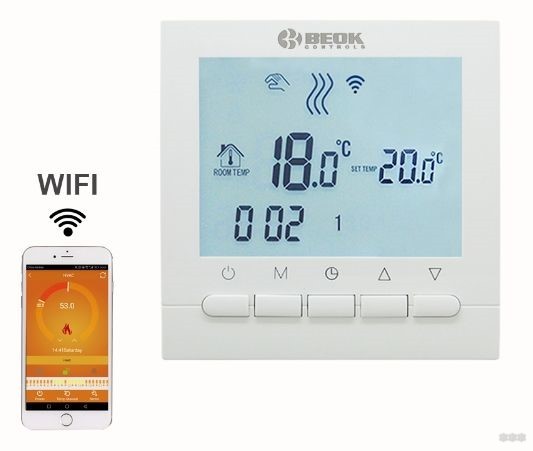
Термостат можно настраивать с помощью механических кнопок и отображаемой информации о дисплее. Основные параметры, которые указываются на нем:
- Температура в помещении.
- Установленная температура, которую должен поддерживать котел.
- Текущее время.
- День недели.
С помощью кнопок можно изменить:
- Время.
- День недели.
- Заданную температуру.
- Гистерезис с шагом 0.5 °C.
- Максимальную и минимальную температуру работы прибора.
- Измеренную температуру.
- Функцию замерзания (вкл и выкл).
Все то же самое можно узнавать и настраивать с мобильного приложения, даже в том случае, если вы не дома.
Обзор и принцип работы терморегулятора в формате видео смотрите тут:
Инструкция сопряжения
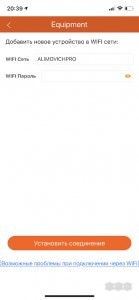
С Play Market или App Store скачайте и установите одно приложение «Beok Home». В разделе «Конфигурация» вводите SSID и пароль домашней Wi-Fi сети. Это в обязательном порядке должна быть точка доступа 2.4 ГГц, иначе работать термостат в локалке не будет.
Готово. Внизу есть надпись «Установить соединение», ее пока не трогайте, возвращайтесь к настройкам термостата.
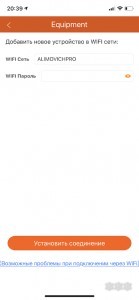
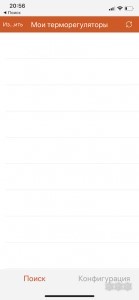
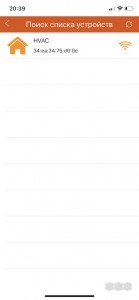
Прежде чем начать работать с устройством в смартфоне, нужно подключить BEOK BOT-313 к WI-FI по инструкции:
- Нажмите кнопку вниз + включение для перехода в расширенные настройки.
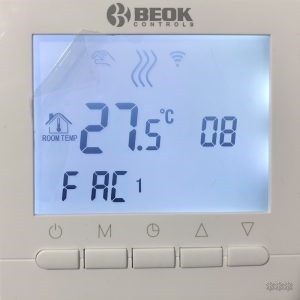
- Нажимайте M для переключения модов до тех пор, пока не выберите мод с кодовым именем FAC.
- Переведите в диапазон с 10 до 32, Wi-Fi активен, при 08 – выключен.
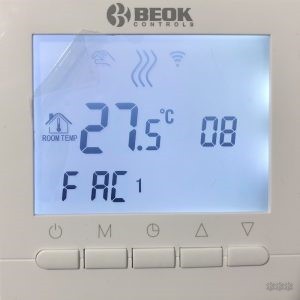
- Нажмите кнопку выключения.
- Затем вновь кнопку вниз + включение. На экране появится быстро мигающий знак Wi-Fi.
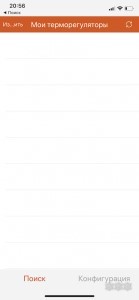
- Теперь жмите в приложении кнопку «Установить соединение».
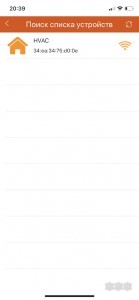
- При удачном сопряжении в приложении появится одобрительное уведомление, а значок Wi-Fi на дисплее перестанет мигать.
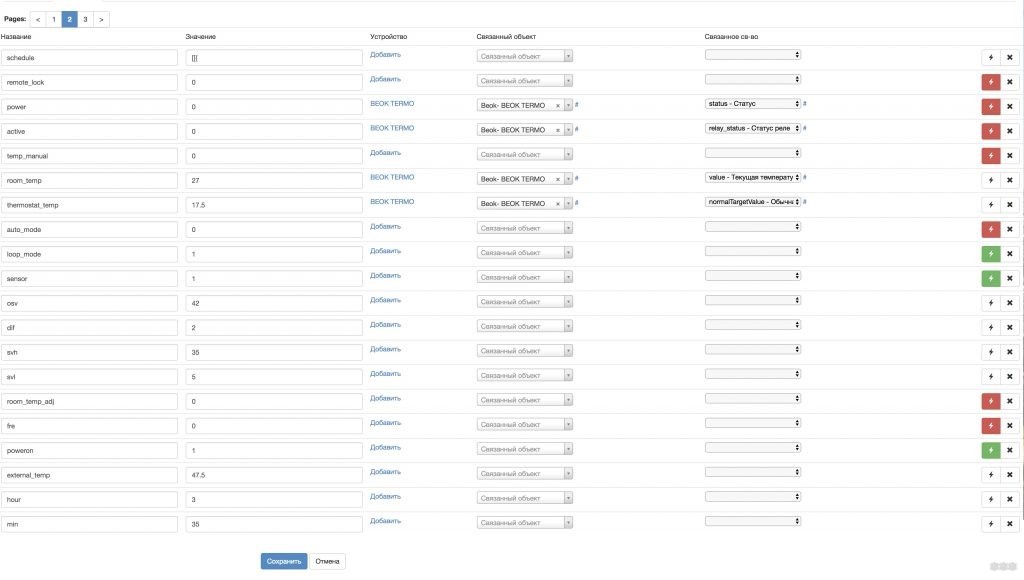
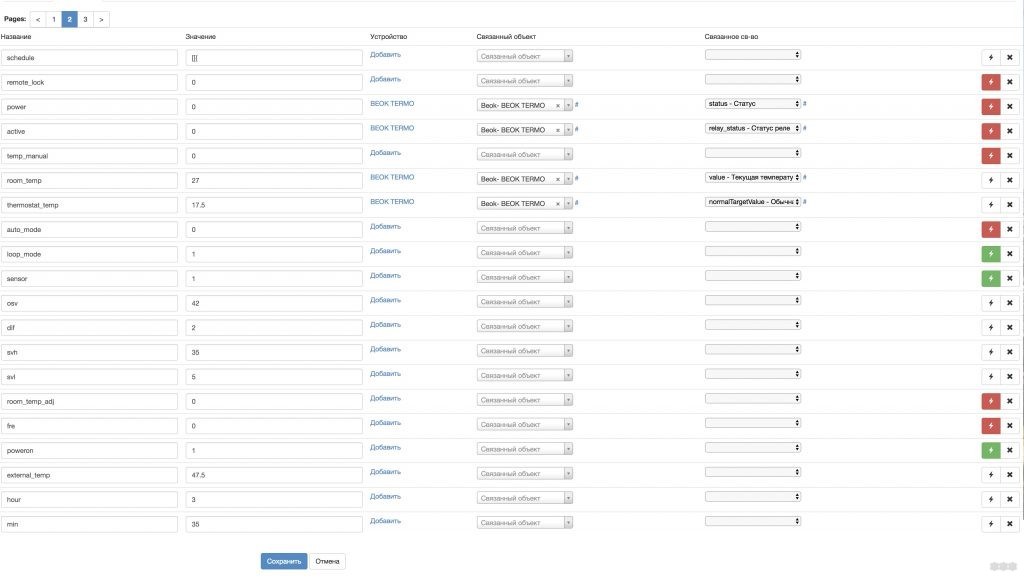
- Откройте модуль Broadlink и жмите «Сканировать устройства».
- Нажмите плюс и выберите тип «Термостат».
- Установите время обновления 1-3 сек и жмите «Сохранить».
- Перейдите во вкладку данные для получения информации.
- Аналогичным способом привяжите термостат к объектам, чтобы можно было управлять им.
Заключение
С помощью приложения Beok Home можно сделать сопряжение термостата с Wi-Fi сетью, обнаружить это сетевое устройство и подключиться к нему для просмотра информации и удаленного управления.
Хомяк 729 статей
Первый в мире автор-хомяк.
Админ нашего паблика ВК.
Домашний питомец пропавшего WiFi Гида и обладатель большой семьи.
Треш, зерно и AC/DC — никакой слабости.

BOT-313 WiFi термостат для котла

BOT-313 WiFi термостат для котла
Обзор продукта
Термостат котла BOT-313WIF1 — это беспроводной термостат с управлением по Wi-Fi. Пользователи могут загрузить наше приложение для телефона, чтобы управлять этим термостатом по телефону. Он оснащен большим экраном с цифровым ЖК-дисплеем и разработан в соответствии с требованиями рынка. Термостаты этой серии просты в эксплуатации и обладают полным набором функций. Его можно использовать для управления котлами, шаровыми кранами с электроприводом, клапанами с электроприводом, электрическими клапанами, электромагнитными клапанами и т. д.
Технические параметры:
| Рабочий объемtage | 200-240V |
| Текущая нагрузка | 3A |
| Точность контроля температуры | 0.5-5°C регулируется. (заводская установка 1°C) |
| Диапазон настройки температуры | 5-60°С (заводская настройка по умолчанию 5-35°С) |
| Предельный диапазон температур | 5-99 ° C |
| потребление | <0.15W |
| Датчик температуры | NTC |
Инструкция по основной кнопке
 Переключатель ВКЛ/ВЫКЛ;
M Кнопка режима: переключение между ручным режимом и программным режимом Длительное нажатие для входа в настройку периода. Настройка времени: настройка часов, минут и недели.
 Кнопка вверх: для увеличения температуры.
 Кнопка «вниз»: для снижения температуры.
Объяснение пользовательского интерфейса (порт термостата)

Объяснение пользовательского интерфейса (телефонный порт)

Спецификация модели
| Модель | суррогатного материнства функция |
Проводная функция |
Wi-Fi функция |
подсветка | Терминал получатель |
|
| БОТ-313WIFI-BL |  |
|
|
|
синий | |
| BOT-313WIFI-WH | |
синий | ||||
| BOT-313WIFI-WH | |
|
|
|
белый |
Схема подключения

Пожалуйста, подключите L и N к 220 voltagэлектроэнергия, 5 и 6 к вашему газовому котлу. 1 и 2 предназначены для термоприводов, не подключайте их к газовому котлу.
Примечания: перед подключением внимательно прочитайте электрическую схему. Если вы подключите его неправильно, произойдет короткое замыкание. Плата вашего газового котла будет повреждена!!!
Инструкция по эксплуатации термостата
- Включение/выключение питания
Нажмите выключить питание.
 - Установка температуры
нажмите установить температуру.
 - Установка часов
Нажмите установить минуты, часы и неделю.
нажмитедля регулировки. - Настройка ручного режима. Ручной режим означает непрограммируемый режим.
Нажмите M становятся . будет отображаться на экране, это в ручном режиме.
Нажмитеустановить температуру.
Нажмите установить минуты, часы и неделю. - Установка блокировки от детей Длительное нажатиечтобы войти в режим блокировки от детей, отобразится 6. Длительное нажатие снова блокировка от детей
 исчезнуть.
 - Настройка программируемого режима.
Нажмите и удерживайте M в программируемый режим. LOOP и 12345 будут отображаться.
Нажмите для выбора способа управления: 5+2 или 6+1 или 7 дней программируется. Отображение 12345 в позиции недели означает 5+2; 123456 отображение в позиции недели означает 6+1; 1234567 дисплей в положении недели означает 7 программируемых дней.
Нажмите M для выбора периодов.
Нажмитеизменить температуру;
Нажмитесделать корректировку времени.
Нажмитеизменить время;
Нажмите M еще раз, чтобы выбрать температуру выходного дня. Если вы хотите сделать временную корректировку в любой период,
нажмите M становятся. будет мигать. Когда закончите настройку, все подтвердится автоматически.


Нажмите M для переключения между ручным режимом и программируемым режимом.
| период | Значок периода | Время по умолчанию | Температура по умолчанию | |
| Неделя | 1 |  |
6:00 | 20 ° C |
| 2 |  |
8:00 | 15 ° C | |
| 3 |  |
8:00 | 15 ° C | |
| 3 | |
11:30 | 15 ° C | |
| 4 | |
12:30 | 15 ° C | |
| 5 |  |
17:30 | 22 ° C | |
| 6 |  |
17:30 | 22 ° C | |
| 6 | |
22:00 | 15 ° C | |
| Выходные | 1 | |
8:00 | 22 ° C |
| 2 | |
23:00 | 15 ° C |
Примечание: (1) Температура по умолчанию для периодов 3 и 4 такая же, как и для периодов 2. Пожалуйста, измените его в соответствии с запросом. (2) Когда заданная температура равна 00, этот период отключен.
7. Дополнительные настройки
В состоянии отключения питания нажмите и удерживайте 
23:00
15 ° C
Примечание: (1) Температура по умолчанию для периодов 3 и 4 такая же, как и для периодов 2. Пожалуйста, измените его в соответствии с запросом. (2) Когда заданная температура равна 00, этот период отключен.
7. Дополнительные настройки
В состоянии отключения питания нажмите и удерживайте затем нажмите в расширенный режим настройки. Затем нажмите M установить относительный элемент.
| Показать код | Функция | Настройка и параметры | По умолчанию |
| СВХ | Верхний предел темп. для внутреннего датчика |
5-99 ° C | 35 ° C |
| SVL | Нижний предел темп. для внутреннего датчика |
5-99 ° C | 5 ° C |
| ADJ | Калибровка темп. | Проверьте и откалибруйте реальная комнатная темп. |
0.5 ° Точность калибровать |
| FRE | Защита от мороза | 00: Закрыть 01: Открыть | 0 |
| PON | Мощность памяти | 00: выкл. 01: Вкл. |
0 |
| DFI | Точность для комнатной темп. |
0.5-3 ° C | 1 ° C |
| Выбираю | Терминал связи направление выхода |
00:Установить температуру>Комнатная температура, реле закрыть 01:Установить температуру реле закрыть |
00: Положительный выход |
| FAC | Настройка WIFI | 10 или 32: режим Wi-Fi открыт 08: только отображение 00: сброс до заводских настроек |
8 |
Для выбора: При соединении термостата с газовым котлом короткое замыкание клеммы гасится. разомкнутая цепь — это зажигание. Затем включите обратный выход ’01’. Когда параметр Opt установлен на 00, термостат также можно использовать в системе водяного теплого пола, слишком низкая температура воды блокирует выход (релейный выход 3A/200W). эта функция подходит только для функции термостата парика.
DAI: Объяснение: Напримерample.lf Комнатная температура 22t. HysteresistIFF= 1. когда температура в помещении поднимется до 23t, реле перестанет работать; когда температура в помещении упадет до 21 t, реле снова сработает и начнет нагрев. 13FI — это гистерезис для комнатной температуры, заводская установка равна 1, если 1 для вас слишком много, ее можно отрегулировать до 0.5.
Инструкция по эксплуатации телефонного порта
1. Установите приложение на телефон. Для системы iOS: войдите в App Store, выполните поиск «Book Home», вы можете загрузить его на свой iPhone.
Или отсканируйте приведенный ниже код для загрузки:

https://play.google.com/store/apps/details?id=com.beok.heat
Для системы Android: войдите в Coolie Play. поиск «Забронировать дом». вы можете скачать его на свой телефон. Или отсканируйте приведенный ниже код для загрузки:

https://itunes.apple.com/gb/app/beok-home/id1226485412?mt=8
2. Термостат подключения с настройкой термостата телефона

Во власти Oft Slate. нажмите и удерживайте кнопку вверх в течение 10 секунд 
В это время символ Wi-Fi будет быстро и часто мигать. Это означает, что теперь вы можете подключить термостат к телефону.
Когда символ Wi-Fi перестанет мигать, это означает, что термостат успешно подключен к телефону.
Связь с телефоном
Откройте приложение Book Home на своем телефоне, вы увидите приветственную страницу приложения.

Когда символ thermOStat замигает быстро, вы можете начать настройку на своем телефоне.

Введите имя вашего Wi-Fi и paSSAMM. затем Matt CONNECTION внизу. Когда успех CONNECTION будет апеллировать к «Успеху COMeCtion».

После успешного подключения. вам нужно нажать «Ключ поиска».

Затем появится ваш Wi-Fi термостат HVAC. HVAC — это название заводской настройки, если у вас более 2 термостатов. вы можете изменить наклон) любое имя, которое вы хотите

a Нажмите и удерживайте HVAC в течение 5 секунд, появится страница редактирования термостата.
b Нажмите «Изменить текущий термостат».
c Вы можете изменить HVAC на «Мама 1», «Комната для присяги в спальне» или на все, что вам нравится.

Интерфейс приложения на телефоне

Настройка термостата с помощью телефона
- Часы: вы можете нажать кнопку Time Matching переключается в соответствии с часами телефона и часами термостата.
- Блокировка от детей (блокировка экрана): нажмите
 для блокировки термостата.
 - Защита от замерзания: нажмите
 термостат покажет, на экране. это означает, что функция защиты от замерзания открыта.
 - Настройка температуры: вы можете напрямую перетаскивать указатель
 на диске настройки температуры, чтобы установить температуру. Или нажмите
  и V для установки шага температуры.
 - Настройка периода: Длительное нажатие Отображение периода
 затем вы перейдете в режим настройки периода:
Сенсорный рабочий цикл: вы можете выбрать режим недельной программы: 5+216+1/7. Коснитесь каждого значения времени: вы можете установить время периода. Коснитесь каждой температуры: вы можете установить температуру периода. Примечание: Когда вы выбираете программный режим 7, набор данных программы выходного дня не отображается. - Расширенные настройки: длительное нажатие старший,
 вы перейдете в режим расширенных настроек:


| Показать код | Функция | Настройка и параметры | Фабрика Дефул |
| СВХ | Верхний предел темп. для внутреннего датчика |
5-99 ° C | 35 ° C |
| SVL | Нижний предел темп. для внутреннего датчика |
5-99 ° C | 5 ° C |
| ADJ | Калибровка темп. | Проверьте и откалибруйте реальная комнатная темп. |
0.5 ° Точность калибровать |
| FRE | Защита от мороза | 00 : Закрыть 01: Открыто |
00 |
| PON | Мощность памяти | 00: выкл. 01: Вкл. |
00 |
7. Переключение ручного режима и автоматического режима: нажмите  для переключения ручного режима или автоматического режима.
8. Выключение питания Нажмите включить или выключить термостат.

Внимание к подключению телефона к Wi-Fi:

- После того, как вы нажмете «Настроить», если соединение не удалось: a. Убедитесь, что ваш мобильный телефон настроен на режим WLAN, и убедитесь, что его (мобильные данные) 3019 отключены. Пожалуйста, подключитесь к сети 2.4G, а не к 56 Wi-Fi.
б. Пожалуйста, добавьте имя вашего маршрутизатора, мы рекомендуем, чтобы оно не содержало пробелов или китайских символов. в. Пожалуйста, проверьте свой пароль маршрутизатора. Мы рекомендуем не более 32 символов. нет пробелов. нет пустого пароля. никаких специальных символов, кроме букв и цифр.
д. Убедитесь, что модуль успешно сброшен. В выключенном состоянии сначала нажмите кнопку «Вниз», затем нажмите кнопку «Питание», чтобы войти в режим «Расширенные настройки». Найдите режим FAC, чтобы изменить FAC на 10 или 32, затем выключите термостат. Нажмите кнопку «Вниз» в течение 2 минут, затем нажмите кнопку питания. снова ключ. На этот раз он не войдет в расширенные настройки. но символ WIFI на ЖК-экране будет быстро и часто мигать. Это означает, что модуль воли был успешно сброшен. Затем подождите, пока приложение установит соединение.
е. Пожалуйста, подтвердите правильность ввода пароля Wi-Fi. Мы рекомендуем вам проверить пароль, чтобы он был виден при вводе. - Если отображается следующее напоминание, перейдите в Дополнительные настройки, чтобы сбросить соответствующие настройки.


Инструкция по установке
Этот продукт подходит для стандартной настенной коробки 80’80 мм и круглой европейской коробки 80 мм.

- Подключите линию питания и клапан к клеммам. Закрепите настенную пластину в настенной коробке с помощью отвертки.
- Соедините линии с ЖК-платой.
- Подключите плату ЖК-дисплея к настенной панели.
ВНИМАНИЕ:
Рекомендуемая высота установки составляет 1.2-1.6 м. Установочный провод должен быть 1.5-2.5 мм2
XII. ДОПОЛНИТЕЛЬНО:
Спасибо за покупку этого товара!
Пожалуйста, прочтите это руководство для получения полных инструкций по установке и эксплуатации вашего термостата. Если вам нужна дополнительная помощь, пожалуйста, свяжитесь с нами.
В поле вы найдете:
| Модель | БОТ-313WIFI-BL | BOT-313WIFI-WH |
| Термостат | √ | √ |
| Руководство пользователя | √ | √ |
| Винты | √ | √ |
| Сушка | ||
| Внешний датчик |
Наша служба:
Мы предлагаем гарантию 24 месяца со дня продажи.
В течение гарантии, если это связано с проблемой качества, мы исправим или заменим их бесплатно после проверки.
Если это не проблема качества или не истек гарантийный срок, мы будем взимать плату за послепродажное обслуживание.
 Предупреждение:

Символ означает, что устройство устанавливается, это может привести к поражению электрическим током во время технического обслуживания, поэтому, пожалуйста, убедитесь, что оно обслуживается профессиональным техническим работником.
Документы / Ресурсы
20
Menu
Time setting
Press M to switch operation between manual mode and programmable
mode.
Period
Period Icon Defaulted Time Defaulted Temp.
1
2
3
Week
blue
4
5
6
1
Weekend
2
Remark:
(1) The defaulted temperature of period3 and period4 is the same as
period2. Please change it according to the request.
(2) When setting temperature is 00, this period is power off.
7. Advanced Setting
In the state of power-off, long press and hold
advanced setting mode. Then press M to set relative item.
Display Code Function
High limit temp.
SVH
for internal sensor
Low limit temp.
SVL
for internal sensor
Temp.calibration
ADJ
FRE
Frost-protection
PON
Power memory
Precision
DFI
for room temp.
Linkage terminal
Opt
output direction
WIFI setting
FAC
For Opt:
When the thermostat connect with gas boiler, the terminal short circuit
is extinguished, the open circuit is ignition. Then Turn to the reverse output ’01’.
When the Opt is adjusted to 00, thermostat can also be used in the
water floor heating system, the water temperature is too low will prohibit the output
(relay output 3A/200W), this function only suits for wifi linkage function thermostat.
DFI:
Explanation:
For example,If Room temp is 22℃,Hysteresis’DFI’=1.
when room temp rise to 23℃,the relay will stop outputting;
when room temp down to 21℃, the relay will output again and start heating.
DFI is hysteresis for room temp, factory set is 1,if 1 is too big for you,
it can be adjusted to 0.5.
IX. Phone Port Operation Instruction
1. Install APP on phone
For iOS system: Login in App Store, search » Beok Home», you can
download it on your iphone.
Or scan below code to download:
6:00
20℃
8:00
15℃
11:30
15℃
12:30
15℃
17:30
22℃
22:00
15℃
For Android System: Login in Google Play, search «Beok Home», you can
8:00
22℃
download it on your phone.
Or scan below code to download:
23:00
15℃
then press
into
Setting And Options Factory Defult
2. Connection Thermostat with Phone
5-99℃
35℃
Thermostat Setting
5-99℃
5℃
0.5℃accuracy
Check and calibrate the
actual room temp.
calibrate
00:Close
00
Powered off state
01:Open
00:Off
00
01:On
0.5-3℃
1℃
00:Set temp>Room temp,
relay close
00:
01:Set temp<Room temp,
Positive output
relay close
10 or 32: Wifi mode open
In the power off state, long press the up button for 10 seconds
08
08: just display
00: factory reset
At this time, wifi symbol will be twinkling quickly and frequently. It means, you can
connect thermostat with phone now.
When wifi symbol stop twinkling, it means thermostat is successfully connected with
phone.
Connection with Phone
Open Beok Home APP on your phone, you can see APP welcome page
Twinkling Quickly and Frequently:
Connection can start
Twinkling slowly:
Off Line
Twinkling Stops:
Successful Connection
Практически каждую программируемую плату можно соединить с модулем Wi-Fi. При должном программном обеспечении получится умное устройство, с возможностью удаленного управления. Таким является настенный термостат BEOK BOT-313 WI-FI для газового котла.
Содержание
- Особенности
- Инструкция сопряжения
- Заключение
- Задать вопрос автору статьи
Особенности
Термостат можно настраивать с помощью механических кнопок и отображаемой информации о дисплее. Основные параметры, которые указываются на нем:
- Температура в помещении.
- Установленная температура, которую должен поддерживать котел.
- Текущее время.
- День недели.
С помощью кнопок можно изменить:
- Время.
- День недели.
- Заданную температуру.
- Гистерезис с шагом 0.5 °C.
- Максимальную и минимальную температуру работы прибора.
- Измеренную температуру.
- Функцию замерзания (вкл и выкл).
Все то же самое можно узнавать и настраивать с мобильного приложения, даже в том случае, если вы не дома.
Обзор и принцип работы терморегулятора в формате видео смотрите тут:
Инструкция сопряжения
С Play Market или App Store скачайте и установите одно приложение «Beok Home». В разделе «Конфигурация» вводите SSID и пароль домашней Wi-Fi сети. Это в обязательном порядке должна быть точка доступа 2.4 ГГц, иначе работать термостат в локалке не будет.
Готово. Внизу есть надпись «Установить соединение», ее пока не трогайте, возвращайтесь к настройкам термостата.
Прежде чем начать работать с устройством в смартфоне, нужно подключить BEOK BOT-313 к WI-FI по инструкции:
- Нажмите кнопку вниз + включение для перехода в расширенные настройки.
- Нажимайте M для переключения модов до тех пор, пока не выберите мод с кодовым именем FAC.
- Переведите в диапазон с 10 до 32, Wi-Fi активен, при 08 – выключен.
- Нажмите кнопку выключения.
- Затем вновь кнопку вниз + включение. На экране появится быстро мигающий знак Wi-Fi.
- Теперь жмите в приложении кнопку «Установить соединение».
- При удачном сопряжении в приложении появится одобрительное уведомление, а значок Wi-Fi на дисплее перестанет мигать.
- Откройте модуль Broadlink и жмите «Сканировать устройства».
- Нажмите плюс и выберите тип «Термостат».
- Установите время обновления 1-3 сек и жмите «Сохранить».
- Перейдите во вкладку данные для получения информации.
- Аналогичным способом привяжите термостат к объектам, чтобы можно было управлять им.
Заключение
С помощью приложения Beok Home можно сделать сопряжение термостата с Wi-Fi сетью, обнаружить это сетевое устройство и подключиться к нему для просмотра информации и удаленного управления.
Практически каждую программируемую плату можно соединить с модулем Wi-Fi. При должном программном обеспечении получится умное устройство, с возможностью удаленного управления. Таким является настенный термостат BEOK BOT-313 WI-FI для газового котла.
Особенности

Термостат можно настраивать с помощью механических кнопок и отображаемой информации о дисплее. Основные параметры, которые указываются на нем:
- Температура в помещении.
- Установленная температура, которую должен поддерживать котел.
- Текущее время.
- День недели.
С помощью кнопок можно изменить:
- Время.
- День недели.
- Заданную температуру.
- Гистерезис с шагом 0.5 °C.
- Максимальную и минимальную температуру работы прибора.
- Измеренную температуру.
- Функцию замерзания (вкл и выкл).
Все то же самое можно узнавать и настраивать с мобильного приложения, даже в том случае, если вы не дома.
Обзор и принцип работы терморегулятора в формате видео смотрите тут:
Инструкция сопряжения
С Play Market или App Store скачайте и установите одно приложение «Beok Home». В разделе «Конфигурация» вводите SSID и пароль домашней Wi-Fi сети. Это в обязательном порядке должна быть точка доступа 2.4 ГГц, иначе работать термостат в локалке не будет.
Готово. Внизу есть надпись «Установить соединение», ее пока не трогайте, возвращайтесь к настройкам термостата.
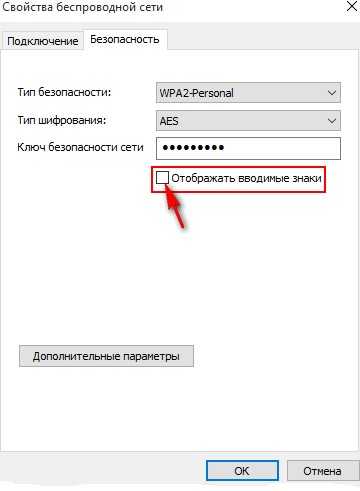
Прежде чем начать работать с устройством в смартфоне, нужно подключить BEOK BOT-313 к WI-FI по инструкции:
- Нажмите кнопку вниз + включение для перехода в расширенные настройки.
- Нажимайте M для переключения модов до тех пор, пока не выберите мод с кодовым именем FAC.
- Переведите в диапазон с 10 до 32, Wi-Fi активен, при 08 – выключен.
- Нажмите кнопку выключения.
- Затем вновь кнопку вниз + включение. На экране появится быстро мигающий знак Wi-Fi.
- Теперь жмите в приложении кнопку «Установить соединение».
- При удачном сопряжении в приложении появится одобрительное уведомление, а значок Wi-Fi на дисплее перестанет мигать.
- Откройте модуль Broadlink и жмите «Сканировать устройства».
- Нажмите плюс и выберите тип «Термостат».
- Установите время обновления 1-3 сек и жмите «Сохранить».
- Перейдите во вкладку данные для получения информации.
- Аналогичным способом привяжите термостат к объектам, чтобы можно было управлять им.
Заключение
С помощью приложения Beok Home можно сделать сопряжение термостата с Wi-Fi сетью, обнаружить это сетевое устройство и подключиться к нему для просмотра информации и удаленного управления.
Wifi термостат Beok 313 bot является умным устройством, которое позволяет вам контролировать температуру в вашем помещении в любое время и из любой точки мира. Он может использоваться для отопления или охлаждения, а также имеет функцию программирования расписания, чтобы обеспечить максимальный комфорт и экономию энергии.
Установка и подключение wifi термостата Beok 313 bot к вашей сети легки и просты. Вам необходимо настроить термостат, следуя инструкциям в руководстве пользователя. После этого вы можете установить приложение Beok Home на свой смартфон, чтобы дистанционно управлять вашим термостатом через wifi.
Важно: Перед установкой термостата убедитесь, что ваша система отопления или охлаждения совместима с Beok 313 bot. Если у вас возникнут трудности при установке или настройке, рекомендуется обратиться к профессионалу.
Чтобы начать использовать wifi термостат Beok 313 bot, вам необходимо сначала подключить его к вашей домашней сети wifi. Для этого вам понадобится ваш смартфон с установленным приложением Beok Home. Следуйте инструкциям приложения для подключения термостата к wifi.
Содержание
- Краткое описание wifi термостата Beok 313 bot
- Установка wifi термостата Beok 313 bot
- Подключение wifi термостата Beok 313 bot к сети
- Настройка wifi термостата Beok 313 bot
- Управление wifi термостатом Beok 313 bot через приложение
- Регулировка температуры wifi термостата Beok 313 bot
Краткое описание wifi термостата Beok 313 bot
Этот термостат обладает рядом полезных функций, которые помогут вам значительно сэкономить на энергозатратах и обеспечить комфортный климат в вашем доме.
- Управление через смартфон: благодаря возможности подключения к wifi, вы можете контролировать термостат и устанавливать оптимальную температуру в доме с помощью специального приложения на вашем смартфоне или планшете.
- Программируемость: термостат позволяет установить различные режимы работы на разные дни недели и разное время суток, что позволяет значительно экономить энергию и создавать наиболее комфортные условия.
- Датчик движения: устройство оснащено датчиком движения, который автоматически регулирует температуру, когда в комнате отсутствуют люди. Это также позволяет сэкономить энергию.
- Отчеты по потреблению: термостат собирает информацию о потреблении энергии и предоставляет отчеты, что помогает вам более эффективно управлять потреблением и снизить затраты.
Wifi термостат Beok 313 bot – это надежный и удобный инструмент для управления отоплением в вашем доме. Благодаря его функциональности и возможности управления через смартфон или планшет, вы сможете сэкономить энергию, создать комфортные условия и контролировать отопление из любой точки мира.
Установка wifi термостата Beok 313 bot
- Перед установкой термостата, убедитесь, что ваша домашняя система отопления совместима с данной моделью. Для этого проверьте совместимость существующей проводной термостатной системы.
- Отключите питание системы отопления.
- Снимите старый термостат с его места, открутив винты или другие крепления, чтобы получить доступ к проводам.
- Расположите wifi термостат Beok 313 bot в желаемом месте. Убедитесь, что расстояние до существующей проводной системы отопления достаточно для подключения.
- Присоедините провода от системы отопления к соответствующим контактам на термостате. Обычно это контакты с надписями: «R» (провод питания), «W» (нагревательный элемент), «C» (провод нейтрализации), «G» (вентилятор).
- Закрепите термостат на месте при помощи винтов или других креплений, учитывая хороший контакт между проводами и контактами термостата.
- Подключите питание системы отопления и включите его.
- Следуйте инструкциям производителя термостата, чтобы установить подключение к Wifi сети.
- Завершите настройку термостата согласно инструкциям производителя.
После успешной установки и подключения к Wifi сети, вы сможете управлять своей системой отопления с помощью мобильного устройства или компьютера через приложение, предоставленное производителем.
Подключение wifi термостата Beok 313 bot к сети
Для подключения wifi термостата Beok 313 bot к сети следуйте этим шагам:
1. Убедитесь, что wifi термостат Beok 313 bot включен и готов к работе.
2. Включите свое устройство (например, ваш смартфон или планшет) и откройте настройки wifi.
3. В списке доступных сетей найдите сеть с именем «Beok 313 bot» и выберите ее.
4. Откройте веб-браузер на своем устройстве и введите адрес 192.168.7.1 в адресную строку.
5. На открывшейся странице введите пароль «admin» и нажмите кнопку «Войти».
6. Вам будет предложено настроить подключение к вашей wifi сети. Введите имя сети (SSID) и пароль вашей wifi сети.
7. Нажмите кнопку «Подключиться» и wifi термостат Beok 313 bot будет пытаться подключиться к вашей wifi сети.
Если все было выполнено правильно, вы увидите, что термостат успешно подключен к вашей wifi сети.
Теперь вы можете управлять термостатом через приложение на своем устройстве или через веб-интерфейс.
Настройка wifi термостата Beok 313 bot
Шаг 1: Подключите термостат к питанию, вставив его в розетку.
Шаг 2: Установите приложение BeokHome на свой смартфон или планшет. Приложение доступно в App Store для устройств iOS и в Google Play для устройств Android.
Шаг 3: Откройте приложение BeokHome и создайте учетную запись, если у вас еще нет. Затем войдите в свою учетную запись.
Шаг 4: Настройте подключение термостата к Wi-Fi сети. Нажмите на кнопку «Добавить термостат» и выберите модель Beok 313 bot.
Шаг 5: Введите пароль вашей Wi-Fi сети, чтобы термостат смог подключиться к ней. Дождитесь, пока термостат подключится к Wi-Fi сети.
Шаг 6: Подтвердите подключение на термостате, нажав кнопку «OK» или следуя инструкциям на экране.
Шаг 7: Теперь вы можете управлять термостатом через приложение BeokHome. Выберите нужные настройки, такие как температура, время работы и т.д.
Шаг 8: Пользуйтесь термостатом, контролируя и регулируя его с помощью приложения BeokHome. Вы также можете установить график работы термостата для разных дней недели.
Шаг 9: В случае необходимости, вы можете обратиться к руководству пользователя термостата Beok 313 bot для получения более подробной информации о его функциях и настройках.
Теперь у вас есть wifi термостат Beok 313 bot, настроенный и готовый к использованию.
Управление wifi термостатом Beok 313 bot через приложение
Wifi-термостат Beok 313 bot обладает функцией управления через мобильное приложение, которая позволяет контролировать температуру в помещении удаленно. Чтобы воспользоваться этой функцией, необходимо выполнить следующие шаги:
- Установите приложение BeokHome на свой смартфон или планшет.
- Откройте приложение и зарегистрируйтесь, если у вас еще нет аккаунта. Затем войдите в свой аккаунт.
- Подключите wifi-термостат Beok 313 bot к вашей домашней wifi-сети. Для этого нажмите на кнопку «Добавить новое устройство» в приложении.
- Внимательно следуйте инструкциям в приложении для подключения термостата к wifi-сети. Выберите вашу wifi-сеть из списка и введите пароль.
- Дождитесь, пока термостат успешно подключится к wifi-сети. Обычно это занимает не более минуты.
- После успешного подключения, вы сможете управлять своим wifi-термостатом Beok 313 bot через приложение. Вам будет доступен широкий набор функций:
- Изменение температуры в помещении.
- Настройка режимов работы термостата (например, режим отпуска, режим работы по расписанию).
- Просмотр и изменение графика работы термостата.
- Получение уведомлений о состоянии и настройках термостата.
- И многое другое.
Замечание: Перед использованием функции управления wifi термостатом Beok 313 bot через приложение, убедитесь, что у вас есть доступ к интернету и ваш термостат находится в зоне wifi-сигнала. Кроме того, убедитесь, что у вас установлена последняя версия приложения BeokHome.
Регулировка температуры wifi термостата Beok 313 bot
Wifi термостат Beok 313 bot обеспечивает возможность удобного контроля и регулировки температуры в вашем доме. В этом разделе мы расскажем вам, как правильно настроить температуру на термостате.
Для начала убедитесь, что ваш термостат Beok 313 bot подключен к сети Wi-Fi и имеет доступ к Интернету. Это необходимо для получения актуальной погодной информации и других данных.
| Шаг | Действие |
|---|---|
| 1 | Включите термостат, нажав кнопку питания. |
| 2 | На главном экране нажмите кнопку «Управление температурой». |
| 3 | Выберите желаемый режим работы – «Отопление» или «Охлаждение». |
| 4 | Используйте приборные кнопки или крутилку для установки желаемой температуры. |
| 5 | Нажмите кнопку «Сохранить» для применения изменений. |
Теперь ваш wifi термостат Beok 313 bot будет поддерживать установленную вами температуру в вашем доме. Если вы захотите изменить температуру, вы можете повторить эти шаги.
Кроме того, термостат Beok 313 bot имеет функцию программирования. Вы можете установить время и температуру для каждого дня недели в зависимости от ваших потребностей. Для этого следуйте инструкциям в Руководстве пользователя.
Периодически проверяйте свои настройки и корректируйте их при необходимости, чтобы обеспечить комфортный климат в вашем доме и экономию энергии.
Wifi термостат Beok 313 bot – это современное устройство, которое позволяет управлять отоплением в вашем доме или офисе с помощью смартфона или компьютера. Этот термостат обеспечивает комфортную температуру в помещении и позволяет сэкономить энергию, благодаря своим инновационным функциям и удобному интерфейсу. В этой инструкции я расскажу всю необходимую информацию о применении термостата Beok 313 bot.
Установка термостата:
Перед началом установки термостата необходимо отключить электропитание. Затем с помощью отвертки откройте крышку термостата и подключите провода к соответствующим клеммам. Убедитесь, что провода надежно закреплены. Закройте крышку и включите электропитание. Ваш термостат готов к работе.
Использование термостата:
Для управления термостатом Beok 313 bot необходимо скачать специальное приложение на ваш смартфон или зайти на сайт производителя через компьютер. Зарегистрируйтесь и присоедините термостат к вашей учетной записи. Теперь вы можете устанавливать желаемую температуру, задавать график работы и контролировать состояние термостата в реальном времени.
Преимущества термостата Beok 313 bot:
Этот термостат имеет множество преимуществ. Он обладает функцией автоматического регулирования температуры, что позволяет достичь оптимального комфорта и сэкономить энергию. Также он оснащен возможностью прогрева воды в системе отопления и контролем влажности в помещении. Благодаря функции Wi-Fi вы можете контролировать термостат из любого удобного для вас места.
Wifi термостат Beok 313 bot – это удобное и функциональное устройство, которое значительно облегчит вашу жизнь и поможет сэкономить энергию. Следуя приведенной выше инструкции, вы сможете без труда установить и настроить этот термостат, обеспечивая комфортную температуру в вашем доме или офисе.
Содержание
- Устройство и преимущества Wifi термостата Beok 313 bot
- Подключение к смартфону и настройка приложения
- Установка и монтаж Wifi термостата
- Работа Wifi термостата в режиме программирования
- Управление Wifi термостатом через голосовые команды
- Возможности и функции специализированного приложения
- Регулировка температуры и режимы работы Wifi термостата
Устройство и преимущества Wifi термостата Beok 313 bot
Wifi термостат Beok 313 bot представляет собой интеллектуальное устройство, способное контролировать температуру в помещении. Он оснащен модулем Wi-Fi, позволяющим управлять термостатом с помощью мобильного приложения на смартфоне или планшете.
Термостат Beok 313 bot имеет компактный дизайн и легко монтируется на стену помещения. Он совместим с различными системами отопления, включая газовые котлы, электрические котлы и водяные теплые полы. Устройство поддерживает программирование графика работы для каждого дня недели, что позволяет настраивать разные температуры в разное время суток.
Основные преимущества Wifi термостата Beok 313 bot:
- Удобное управление через Wi-Fi: благодаря технологии Wi-Fi вы можете управлять термостатом из любой точки мира с помощью мобильного устройства. Вы можете настроить желаемую температуру и график работы даже находясь вне дома.
- Экономия энергии: термостат Beok 313 bot позволяет оптимизировать потребление энергии, благодаря программированию графика работы и функции обратной связи с котлом. Это позволяет снизить счета за отопление и сэкономить энергию.
- Удобное программирование: с помощью мобильного приложения вы можете легко настроить график работы термостата для каждого дня недели. Это позволяет создать комфортные условия в помещении в нужное время и избегать лишних затрат.
- Регулировка температуры по расписанию: термостат Beok 313 bot автоматически поддерживает заданную температуру в соответствии с графиком работы, что позволяет сделать отопление более эффективным.
В целом, термостат Beok 313 bot является удобным и интеллектуальным решением для управления отоплением в помещении. Он позволяет создать комфортные условия и сэкономить энергию, что делает его привлекательным выбором для многих пользователей.
Подключение к смартфону и настройка приложения
Для управления Wifi термостатом Beok 313 bot с помощью смартфона необходимо выполнить несколько шагов:
- Загрузите и установите приложение BeokHome на свой смартфон. Приложение доступно для устройств на базе iOS и Android.
- Откройте приложение и создайте учетную запись.
- В списке доступных устройств найдите термостат Beok 313 bot и выберите его.
- Нажмите кнопку «Подключение к сети» на термостате. Wifi термостат будет в режиме ожидания подключения.
- В приложении введите данные своей домашней сети Wifi (имя и пароль).
- После успешного подключения к сети, вы сможете управлять термостатом с помощью смартфона через приложение BeokHome.
Настройка приложения позволяет вам устанавливать графики температуры, управлять режимами работы термостата и получать уведомления о состоянии системы отопления.
Для более подробной информации о возможностях приложения и работе с Beok 313 bot рекомендуется ознакомиться с руководством пользователя или посетить официальный сайт производителя.
Установка и монтаж Wifi термостата
Wifi термостат Beok 313 bot предлагает простое и удобное подключение к системе отопления вашего дома. Для установки и монтажа следуйте инструкциям ниже.
- Перед началом установки убедитесь, что система отопления выключена и электроэнергия отключена.
- Снимите старый термостат, открыв его крышку и отвернув крепежные винты. Отсоедините провода, пометьте их для последующего подключения.
- Подключите провода нового Wifi термостата к соответствующим контактам. Обратите внимание на правильное соответствие цветов проводов.
- Закрепите новый термостат на стене, используя крепежные винты и открепляющиеся губки для изоляции.
- Включите электроэнергию и включите систему отопления. Убедитесь, что новый термостат правильно подключен и функционирует, следуя инструкциям производителя.
Поздравляем! Теперь вы можете наслаждаться удобством и контролем, которые предлагает Wifi термостат Beok 313 bot.
Работа Wifi термостата в режиме программирования
Wifi термостат Beok 313 bot предоставляет возможность программировать режим работы отопления в вашем доме. Это позволяет вам автоматизировать процесс поддержания оптимальной температуры в разное время суток, а также экономить энергию и деньги.
Для использования функции программирования вам необходимо установить соответствующее приложение на свой смартфон или планшет. После подключения термостата к Wi-Fi и настройки соединения с приложением, вы сможете управлять и программировать его с помощью удобного интерфейса.
В режиме программирования вы можете создавать различные временные шаблоны для работы вашего термостата. Например, вы можете задать определенную температуру на весь день, а затем изменить ее перед сном или когда вы покидаете дом. Эти настройки можно менять каждый день или установить их на определенные дни недели.
Вы также можете использовать функцию автоматического выключения отопления, когда вы покидаете дом или находитесь вне него в течение продолжительного времени. Это поможет вам сэкономить энергию и избежать неправильного использования отопительной системы.
Кроме того, Wifi термостат Beok 313 bot может предоставлять вам статистику потребления энергии и историю изменений температуры, что позволяет вам контролировать расходы и оптимизировать использование системы отопления.
В целом, режим работы в программировании позволяет вам более гибко управлять отоплением вашего дома и сделать его более эффективным и комфортным.
Управление Wifi термостатом через голосовые команды
Для использования данной функции, вам необходимо выполнить следующие действия:
- Убедитесь, что wifi термостат Beok 313 bot подключен к вашей домашней сети.
- Установите и настройте подходящее голосовое управление, такое как Google Home или Amazon Echo, в вашем доме.
- Сконфигурируйте свой wifi термостат в приложении, добавив его в список устройств для голосового управления.
- Произнесите голосовую команду для изменения желаемой температуры.
Например, вы можете сказать «OK Google, установи температуру в гостиной на 23 градуса» или «Alexa, повысь температуру в спальне на 2 градуса». После этого wifi термостат Beok 313 bot автоматически изменит температуру в соответствующей комнате.
Голосовое управление является удобным и простым способом использования wifi термостата Beok 313 bot. Оно позволяет вам быстро и легко регулировать температуру в вашем доме без необходимости использования приложения или ручного взаимодействия с устройством.
Возможности и функции специализированного приложения
Wifi термостат Beok 313 bot оснащен специализированным приложением, которое обеспечивает удобное и гибкое управление системой отопления вашего дома. Приложение имеет ряд полезных функций, позволяющих вам настроить и контролировать работу термостата.
Одной из ключевых возможностей приложения является возможность установки программы отопления, которая позволяет задать различные температурные режимы в течение дня или недели. Вы можете настроить разные температуры для определенных периодов времени, например, повысить температуру в утренний часы и опустить ее на ночь. Такая программа позволяет вам максимально эффективно использовать ваше отопительное оборудование, экономя энергию и снижая расходы.
Приложение также предоставляет возможность управления термостатом из любой точки мира с помощью интернета. С помощью своего смартфона вы можете включить или выключить отопление даже находясь вне дома. Это особенно удобно, если вам необходимо предварительно подогреть помещение перед вашим приездом или, наоборот, выключить отопление, если вы забыли сделать это перед уходом.
Другой важной функцией приложения является возможность мониторинга энергопотребления. Вы можете отслеживать историю работы термостата и использования энергии, чтобы понять, какие изменения в настройках приведут к большей эффективности. Это поможет вам сэкономить энергию и деньги в будущем.
В приложении также доступны другие настройки и функции, такие как ручное управление температурой, временное отключение отопления и установка функции защиты от замерзания. Все эти возможности позволяют вам настроить работу термостата и отопления в соответствии с вашими потребностями и предпочтениями.
Регулировка температуры и режимы работы Wifi термостата
Wifi термостат Beok 313 bot позволяет легко регулировать температуру в помещении и выбирать различные режимы работы для оптимального комфорта и энергосбережения.
Для регулировки температуры на термостате Beok 313 bot необходимо выполнить следующие действия:
- Включите термостат. Нажмите и удерживайте кнопку «Power» на термостате, пока не появится знак питания на дисплее.
- Выберите режим работы. Нажмите кнопку «Mode», чтобы выбрать режим работы термостата. Доступны следующие режимы:
- «Отопление» — для регулировки температуры в режиме отопления.
- «Охлаждение» — для регулировки температуры в режиме охлаждения (если термостат поддерживает функцию охлаждения).
- «Автоматический» — термостат сам определяет необходимый режим работы (отопление или охлаждение) в зависимости от текущей температуры в помещении.
- Установите желаемую температуру. Используйте кнопки увеличения и уменьшения температуры (+/-), чтобы установить нужное значение.
- Подтвердите установку. Нажмите кнопку «OK», чтобы подтвердить установленные параметры температуры и режима работы.
После выполнения всех указанных действий термостат Beok 313 bot автоматически начнет контролировать температуру в помещении и поддерживать установленные параметры.
Обратите внимание, что доступные режимы работы и функции могут отличаться в зависимости от модели термостата.
BOT-313 WiFi термостат для котла
View все BEOK термостат ручной
Обзор продукта
Термостат котла BOT-313WIF1 — это беспроводной термостат с управлением по Wi-Fi. Пользователи могут загрузить наше приложение для телефона, чтобы управлять этим термостатом по телефону. Он оснащен большим экраном с цифровым ЖК-дисплеем и разработан в соответствии с требованиями рынка. Термостаты этой серии просты в эксплуатации и обладают полным набором функций. Его можно использовать для управления котлами, шаровыми кранами с электроприводом, клапанами с электроприводом, электрическими клапанами, электромагнитными клапанами и т. д.
Технические параметры:
| Рабочий объемtage | 200-240V |
| Текущая нагрузка | 3A |
| Точность контроля температуры | 0.5-5°C регулируется. (заводская установка 1°C) |
| Диапазон настройки температуры | 5-60°С (заводская настройка по умолчанию 5-35°С) |
| Предельный диапазон температур | 5-99 ° C |
| потребление | <0.15W |
| Датчик температуры | NTC |
Инструкция по основной кнопке
Переключатель ВКЛ/ВЫКЛ;
M Кнопка режима: переключение между ручным режимом и программным режимом Длительное нажатие для входа в настройку периода. Настройка времени: настройка часов, минут и недели.Кнопка вверх: для увеличения температуры. Кнопка «вниз»: для снижения температуры.
Объяснение пользовательского интерфейса (порт термостата)
Объяснение пользовательского интерфейса (телефонный порт)
Спецификация модели
| Модель | FitPartner™ функция |
Проводная функция |
Wi-Fi функция |
подсветка | Терминал получатель |
| БОТ-313WIFI-BL | |
|
|
синий | |
| БОТ-313WIFI-WH | |
|
|
белый |
Схема подключения
Пожалуйста, подключите L и N к 220 voltagэлектроэнергия, 5 и 6 к вашему газовому котлу. 1 и 2 предназначены для термоприводов, не подключайте их к газовому котлу.
Примечания: перед подключением внимательно прочитайте электрическую схему. Если вы подключите его неправильно, произойдет короткое замыкание. Плата вашего газового котла будет повреждена!!!
Инструкция по эксплуатации термостата
- Включение/выключение питания
Нажмитевыключить питание. - Установка температуры
нажмитеустановить температуру. - Установка часов
Нажмитеустановить минуты, часы и неделю.
нажмитедля регулировки. - Настройка ручного режима. Ручной режим означает непрограммируемый режим.
Нажмите M становятся. будет отображаться на экране, это в ручном режиме.
Нажмитеустановить температуру.
Нажмите установить минуты, часы и неделю. - Установка блокировки от детей Длительное нажатиечтобы войти в режим блокировки от детей, отобразится 6. Длительное нажатие снова блокировка от детей исчезнуть.
- Настройка программируемого режима.
Нажмите и удерживайте M в программируемый режим. LOOP и 12345 будут отображаться.
Нажмите для выбора способа управления: 5+2 или 6+1 или 7 дней программируется. Отображение 12345 в позиции недели означает 5+2; 123456 отображение в позиции недели означает 6+1; 1234567 дисплей в положении недели означает 7 программируемых дней.
Нажмите M для выбора периодов.
Нажмитеизменить температуру;
Нажмитесделать корректировку времени.
Нажмитеизменить время;
Нажмите M еще раз, чтобы выбрать температуру выходного дня. Если вы хотите сделать временную корректировку в любой период,
нажмите M становятся. будет мигать. Когда закончите настройку, все подтвердится автоматически.
Нажмите M для переключения между ручным режимом и программируемым режимом.
| период | Значок периода | Время по умолчанию | Температура по умолчанию | |
| Неделя | 1 | |
6:00 | 20 ° C |
| 2 | |
8:00 | 15 ° C | |
| 3 | |
11:30 | 15 ° C | |
| 4 | |
12:30 | 15 ° C | |
| 5 | |
17:30 | 22 ° C | |
| 6 | |
22:00 | 15 ° C | |
| Выходные | 1 | |
8:00 | 22 ° C |
| 2 | |
23:00 | 15 ° C |
Примечание: (1) Температура по умолчанию для периодов 3 и 4 такая же, как и для периодов 2. Пожалуйста, измените его в соответствии с запросом. (2) Когда заданная температура равна 00, этот период отключен.
7. Дополнительные настройки
В состоянии отключения питания нажмите и удерживайте затем нажмите в расширенный режим настройки. Затем нажмите M установить относительный элемент.
| Показать код | Функция | Настройка и параметры | По умолчанию |
| СВХ | Верхний предел темп. для внутреннего датчика |
5-99 ° C | 35 ° C |
| SVL | Нижний предел темп. для внутреннего датчика |
5-99 ° C | 5 ° C |
| ADJ | Калибровка темп. | Проверьте и откалибруйте реальная комнатная темп. |
0.5 ° Точность калибровать |
| FRE | Защита от мороза | 00: Закрыть 01: Открыть | 0 |
| PON | Мощность памяти | 00: выкл. 01: Вкл. |
0 |
| DFI | Точность для комнатной темп. |
0.5-3 ° C | 1 ° C |
| Выбираю | Терминал связи направление выхода |
00:Установить температуру>Комнатная температура, реле закрыть 01:Установить температуру реле закрыть |
00: Положительный выход |
| FAC | Настройка WIFI | 10 или 32: режим Wi-Fi открыт 08: только отображение 00: сброс до заводских настроек |
8 |
Для выбора: При соединении термостата с газовым котлом короткое замыкание клеммы гасится. разомкнутая цепь — это зажигание. Затем включите обратный выход ’01’. Когда параметр Opt установлен на 00, термостат также можно использовать в системе водяного теплого пола, слишком низкая температура воды блокирует выход (релейный выход 3A/200W). эта функция подходит только для функции термостата парика.
DAI: Объяснение: Напримерample.lf Комнатная температура 22t. HysteresistIFF= 1. когда температура в помещении поднимется до 23t, реле перестанет работать; когда температура в помещении упадет до 21 t, реле снова сработает и начнет нагрев. 13FI — это гистерезис для комнатной температуры, заводская установка равна 1, если 1 для вас слишком много, ее можно отрегулировать до 0.5.
Инструкция по эксплуатации телефонного порта
1. Установите приложение на телефон. Для системы iOS: войдите в App Store, выполните поиск «Book Home», вы можете загрузить его на свой iPhone.
Или отсканируйте приведенный ниже код для загрузки:
https://play.google.com/store/apps/details?id=com.beok.heat
Для системы Android: войдите в Coolie Play. поиск «Забронировать дом». вы можете скачать его на свой телефон. Или отсканируйте приведенный ниже код для загрузки:
https://itunes.apple.com/gb/app/beok-home/id1226485412?mt=8
2. Термостат подключения с настройкой термостата телефона
Во власти Oft Slate. нажмите и удерживайте кнопку вверх в течение 10 секунд
В это время символ Wi-Fi будет быстро и часто мигать. Это означает, что теперь вы можете подключить термостат к телефону.
Когда символ Wi-Fi перестанет мигать, это означает, что термостат успешно подключен к телефону.
Связь с телефоном
Откройте приложение Book Home на своем телефоне, вы увидите приветственную страницу приложения.
Когда символ thermOStat замигает быстро, вы можете начать настройку на своем телефоне.
Введите имя вашего Wi-Fi и paSSAMM. затем Matt CONNECTION внизу. Когда успех CONNECTION будет апеллировать к «Успеху COMeCtion».
После успешного подключения. вам нужно нажать «Ключ поиска».
Затем появится ваш Wi-Fi термостат HVAC. HVAC — это название заводской настройки, если у вас более 2 термостатов. вы можете изменить наклон) любое имя, которое вы хотите
a Нажмите и удерживайте HVAC в течение 5 секунд, появится страница редактирования термостата.
b Нажмите «Изменить текущий термостат».
c Вы можете изменить HVAC на «Мама 1», «Комната для присяги в спальне» или на все, что вам нравится.
Интерфейс приложения на телефоне
Настройка термостата с помощью телефона
- Часы: вы можете нажать кнопку Time Matching переключается в соответствии с часами телефона и часами термостата.
- Блокировка от детей (блокировка экрана): нажмите для блокировки термостата.
- Защита от замерзания: нажмите термостат покажет, на экране. это означает, что функция защиты от замерзания открыта.
- Настройка температуры: вы можете напрямую перетаскивать указатель на диске настройки температуры, чтобы установить температуру. Или нажмите и V для установки шага температуры.
- Настройка периода: Длительное нажатие Отображение периода затем вы перейдете в режим настройки периода:
Сенсорный рабочий цикл: вы можете выбрать режим недельной программы: 5+216+1/7. Коснитесь каждого значения времени: вы можете установить время периода. Коснитесь каждой температуры: вы можете установить температуру периода. Примечание: Когда вы выбираете программный режим 7, набор данных программы выходного дня не отображается. - Расширенные настройки: длительное нажатие старший, вы перейдете в режим расширенных настроек:
| Показать код | Функция | Настройка и параметры | Фабрика Дефул |
| СВХ | Верхний предел темп. для внутреннего датчика |
5-99 ° C | 35 ° C |
| SVL | Нижний предел темп. для внутреннего датчика |
5-99 ° C | 5 ° C |
| ADJ | Калибровка темп. | Проверьте и откалибруйте реальная комнатная темп. |
0.5 ° Точность калибровать |
| FRE | Защита от мороза | 00 : Закрыть 01: Открыто |
00 |
| PON | Мощность памяти | 00: выкл. 01: Вкл. |
00 |
7. Переключение ручного режима и автоматического режима: нажмите для переключения ручного режима или автоматического режима.
8. Выключение питания Нажмите включить или выключить термостат.
Внимание к подключению телефона к Wi-Fi:
- После того, как вы нажмете «Настроить», если соединение не удалось: a. Убедитесь, что ваш мобильный телефон настроен на режим WLAN, и убедитесь, что его (мобильные данные) 3019 отключены. Пожалуйста, подключитесь к сети 2.4G, а не к 56 Wi-Fi.
б. Пожалуйста, добавьте имя вашего маршрутизатора, мы рекомендуем, чтобы оно не содержало пробелов или китайских символов. в. Пожалуйста, проверьте свой пароль маршрутизатора. Мы рекомендуем не более 32 символов. нет пробелов. нет пустого пароля. никаких специальных символов, кроме букв и цифр.
д. Убедитесь, что модуль успешно сброшен. В выключенном состоянии сначала нажмите кнопку «Вниз», затем нажмите кнопку «Питание», чтобы войти в режим «Расширенные настройки». Найдите режим FAC, чтобы изменить FAC на 10 или 32, затем выключите термостат. Нажмите кнопку «Вниз» в течение 2 минут, затем нажмите кнопку питания. снова ключ. На этот раз он не войдет в расширенные настройки. но символ WIFI на ЖК-экране будет быстро и часто мигать. Это означает, что модуль воли был успешно сброшен. Затем подождите, пока приложение установит соединение.
е. Пожалуйста, подтвердите правильность ввода пароля Wi-Fi. Мы рекомендуем вам проверить пароль, чтобы он был виден при вводе. - Если отображается следующее напоминание, перейдите в Дополнительные настройки, чтобы сбросить соответствующие настройки.
Инструкция по установке
Этот продукт подходит для стандартной настенной коробки 80’80 мм и круглой европейской коробки 80 мм.
- Подключите линию питания и клапан к клеммам. Закрепите настенную пластину в настенной коробке с помощью отвертки.
- Соедините линии с ЖК-платой.
- Подключите плату ЖК-дисплея к настенной панели.
ВНИМАНИЕ:
Рекомендуемая высота установки составляет 1.2-1.6 м. Установочный провод должен быть 1.5-2.5 мм2
XII. ДОПОЛНИТЕЛЬНО:
Спасибо за покупку этого товара!
Пожалуйста, прочтите это руководство для получения полных инструкций по установке и эксплуатации вашего термостата. Если вам нужна дополнительная помощь, пожалуйста, свяжитесь с нами.
В поле вы найдете:
| Модель | БОТ-313WIFI-BL | БОТ-313WIFI-WH |
| Термостат | √ | √ |
| Руководство пользователя | √ | √ |
| Винты | √ | √ |
| Сушка | ||
| Внешний датчик |
Наша служба:
Мы предлагаем гарантию 24 месяца со дня продажи.
В течение гарантии, если это связано с проблемой качества, мы исправим или заменим их бесплатно после проверки.
Если это не проблема качества или не истек гарантийный срок, мы будем взимать плату за послепродажное обслуживание.
Предупреждение:
Символ означает, что устройство устанавливается, это может привести к поражению электрическим током во время технического обслуживания, поэтому, пожалуйста, убедитесь, что оно обслуживается профессиональным техническим работником.
Инструкция по эксплуатации термостата котла BEOK BOT-313 WiFi

Документы / Ресурсы
Рекомендации
- Руководство пользователя
Практически каждую программируемую плату можно соединить с модулем Wi-Fi. При должном программном обеспечении получится умное устройство, с возможностью удаленного управления. Таким является настенный термостат BEOK BOT-313 WI-FI для газового котла.
Содержание
- Особенности
- Инструкция сопряжения
- Заключение
- Задать вопрос автору статьи
Особенности
Термостат можно настраивать с помощью механических кнопок и отображаемой информации о дисплее. Основные параметры, которые указываются на нем:
- Температура в помещении.
- Установленная температура, которую должен поддерживать котел.
- Текущее время.
- День недели.
С помощью кнопок можно изменить:
- Время.
- День недели.
- Заданную температуру.
- Гистерезис с шагом 0.5 °C.
- Максимальную и минимальную температуру работы прибора.
- Измеренную температуру.
- Функцию замерзания (вкл и выкл).
Все то же самое можно узнавать и настраивать с мобильного приложения, даже в том случае, если вы не дома.
Обзор и принцип работы терморегулятора в формате видео смотрите тут:
Инструкция сопряжения
С Play Market или App Store скачайте и установите одно приложение «Beok Home». В разделе «Конфигурация» вводите SSID и пароль домашней Wi-Fi сети. Это в обязательном порядке должна быть точка доступа 2.4 ГГц, иначе работать термостат в локалке не будет.
Готово. Внизу есть надпись «Установить соединение», ее пока не трогайте, возвращайтесь к настройкам термостата.
Прежде чем начать работать с устройством в смартфоне, нужно подключить BEOK BOT-313 к WI-FI по инструкции:
- Нажмите кнопку вниз + включение для перехода в расширенные настройки.
- Нажимайте M для переключения модов до тех пор, пока не выберите мод с кодовым именем FAC.
- Переведите в диапазон с 10 до 32, Wi-Fi активен, при 08 – выключен.
- Нажмите кнопку выключения.
- Затем вновь кнопку вниз + включение. На экране появится быстро мигающий знак Wi-Fi.
- Теперь жмите в приложении кнопку «Установить соединение».
- При удачном сопряжении в приложении появится одобрительное уведомление, а значок Wi-Fi на дисплее перестанет мигать.
- Откройте модуль Broadlink и жмите «Сканировать устройства».
- Нажмите плюс и выберите тип «Термостат».
- Установите время обновления 1-3 сек и жмите «Сохранить».
- Перейдите во вкладку данные для получения информации.
- Аналогичным способом привяжите термостат к объектам, чтобы можно было управлять им.
Заключение
С помощью приложения Beok Home можно сделать сопряжение термостата с Wi-Fi сетью, обнаружить это сетевое устройство и подключиться к нему для просмотра информации и удаленного управления.
На чтение 4 мин Опубликовано Обновлено
Beok bot 313 является современным устройством отопления, которое может быть подключено к вашему домашнему роутеру через wi-fi соединение. Это предоставляет возможность управлять работой системы отопления с помощью мобильного приложения, что сделает вашу жизнь еще более комфортной и удобной.
Подключение Beok bot 313 к роутеру является очень важным шагом для использования всех функций и возможностей устройства. Эта инструкция предназначена для вас, чтобы помочь вам справиться с этим процессом без проблем. Следуя указаниям, вы сможете установить стабильное и надежное соединение между Beok bot 313 и вашим роутером.
Прежде чем начать процесс настройки wi-fi подключения, убедитесь, что у вас есть wi-fi роутер с поддержкой 2,4 ГГц частоты, так как Beok bot 313 не поддерживает 5 ГГц частоту. Также убедитесь, что у вас есть активный интернет-подключение и знания администратора роутера, так как потребуется ввод пароля и изменение некоторых параметров настройки.
Важно помнить, что когда вы настраиваете wi-fi подключение Beok bot 313, роутер должен находиться рядом с устройством. После завершения настройки вы сможете переместить роутер в любое другое удобное для вас место.
Содержание
- Как подключить Beok bot 313 Wi-Fi к роутеру: инструкция по настройке
- Подготовка к подключению
- Настройка роутера для работы с Beok bot 313 wi fi
- Подключение Beok bot 313 wi fi к роутеру
Для подключения Beok bot 313 Wi-Fi к роутеру вам понадобятся следующие шаги:
| Шаг 1: | Установите приложение BeokHome на свой смартфон или планшет. |
| Шаг 2: | Настройте Wi-Fi на вашем устройстве и подключитесь к сети. |
| Шаг 3: | Откройте приложение BeokHome и создайте аккаунт, если еще не создали. |
| Шаг 4: | Войдите в аккаунт в приложении BeokHome и перейдите в раздел «Настройки». |
| Шаг 5: | Выберите пункт «Подключиться к Wi-Fi» и следуйте инструкции на экране. |
| Шаг 6: | Выберите вашу Wi-Fi сеть из списка доступных сетей и введите пароль. |
| Шаг 7: | Нажмите кнопку «Подключиться» и дождитесь завершения процесса подключения. |
После завершения этих шагов Beok bot 313 Wi-Fi будет успешно подключен к вашему роутеру. Теперь вы сможете управлять температурой в своем доме через приложение BeokHome.
Убедитесь, что ваш роутер включен и находится в зоне Wi-Fi покрытия. Если у вас возникли проблемы с подключением, проверьте правильность введенного пароля Wi-Fi и попробуйте повторить процесс настройки.
Подготовка к подключению
Перед тем, как приступить к настройке Wi-Fi подключения для Beok bot 313, проведите следующие действия:
- Убедитесь, что у вас есть активное подключение к Интернету.
- Убедитесь, что ваш роутер работает и находится в пределах досягаемости.
- Запишите имя и пароль вашей Wi-Fi сети. Эта информация потребуется вам в процессе настройки.
- Убедитесь, что Beok bot 313 находится в зоне Wi-Fi доступа.
После выполнения данных шагов вы будете готовы к началу процесса настройки Wi-Fi подключения для вашего Beok bot 313.
Настройка роутера для работы с Beok bot 313 wi fi
Для того чтобы установить связь между роутером и Beok bot 313 wi fi и начать управлять термостатом через сеть Интернет, необходимо выполнить следующие шаги:
- Включите роутер и убедитесь, что он подключен к Интернету.
- Соедините Beok bot 313 wi fi с питанием и дождитесь запуска.
- Настройте роутер для работы с Beok bot 313 wi fi, следуя инструкциям производителя роутера.
- Зайдите в настройки роутера через веб-интерфейс, введя IP-адрес роутера в адресную строку браузера.
- В настройках роутера найдите раздел управления подключенными устройствами.
- Добавьте Beok bot 313 wi fi в список разрешенных устройств.
- Сохраните изменения и перезагрузите роутер.
- Подождите, пока Beok bot 313 wi fi подключится к Интернету через роутер.
- Теперь вы можете управлять термостатом Beok bot 313 wi fi через мобильное приложение или веб-интерфейс.
Соблюдайте указанные инструкции для успешной настройки роутера для работы с Beok bot 313 wi fi и наслаждайтесь удобным управлением термостатом через сеть Интернет.
Подключение Beok bot 313 wi fi к роутеру
Для того чтобы использовать функцию Wi-Fi на термостате Beok bot 313, его необходимо подключить к вашему домашнему роутеру. В этом разделе представлена инструкция по настройке подключения.
- Установите мобильное приложение BeokHome на вашем смартфоне или планшете.
- Откройте приложение и зарегистрируйтесь, если у вас еще нет аккаунта.
- Войдите в приложение, используя свои учетные данные.
- На главном экране приложения выберите пункт меню «Добавить термостат».
- Выберите модель термостата Beok bot 313 и нажмите «Далее».
- Нажмите кнопку «Сканировать QR-код» и отсканируйте QR-код, находящийся на задней стороне термостата.
- В разделе «Настройки подключения Wi-Fi» введите данные вашей Wi-Fi сети, включая имя сети (SSID) и пароль.
- Нажмите «Подключить» и дождитесь окончания процесса подключения.
- После успешного подключения, термостат будет отображаться на главном экране приложения.
Теперь вы можете управлять термостатом Beok bot 313 через мобильное приложение, настроив желаемую температуру и график работы. Убедитесь, что ваш роутер подключен к интернету и имеет стабильное соединение для надежной работы Wi-Fi функции термостата.
Почти все программируемые платы можно подключить к модулю Wi-Fi. С правильным программным обеспечением вы получаете интеллектуальное устройство с возможностью удаленного управления им. Это настенный термостат BEOK BOT-313 WI-FI для газового котла.
Содержание
- Особенности
- Инструкция сопряжения
- Заключение
Особенности
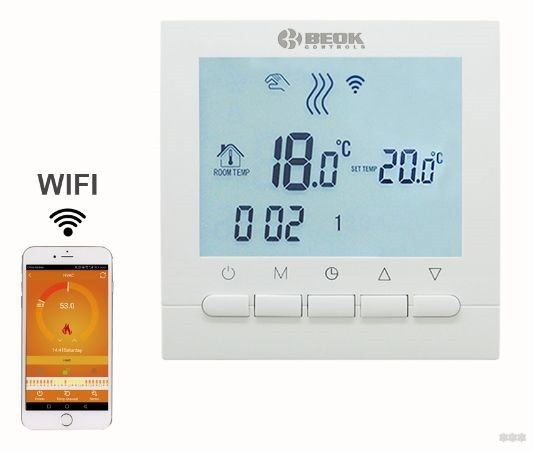
Термостат можно настроить с помощью механических кнопок и информации, отображаемой на экране. Основные параметры, указанные в нем:
С помощью кнопок вы можете изменить:
Все то же самое можно узнать и настроить из мобильного приложения, даже если вы не дома.
Обзор и принцип работы терморегулятора в видео формате смотрите здесь:
Инструкция сопряжения
Загрузите и установите приложение «Beok Home» из Play Market или App Store. В разделе «Настройки» введите SSID и пароль домашней сети Wi-Fi. Должна быть точка доступа 2,4 ГГц; в противном случае термостат не будет работать в локальной сети.
Готовый. Внизу есть надпись «Установить соединение», ее пока не трогаем, вернемся к настройкам термостата.
Перед началом работы с устройством на смартфоне необходимо подключить BEOK BOT-313 к WI-FI по инструкции:
Заключение
С помощью приложения Beok Home вы можете подключить термостат к сети Wi-Fi, обнаружить это сетевое устройство и подключиться к нему для удаленного управления и просмотра информации.
Страница 4 из 7
-

- Регистрация:
- 08.07.14
- Сообщения:
-
40
- Благодарности:
- 182
np123
Участник
- Регистрация:
- 08.07.14
- Сообщения:
- 40
- Благодарности:
- 182
- Адрес:
- Октябрьский
Если кому все еще интересно, сегодня пришел этот термостат. Пока настраивал, наткнулся на ту-же ошибку. Она проявляется когда телефон и термостат находятся в одной сети. Причем термостат выполняет команды, а приложение говорит об ошибке. Когда телефон в другой сети (к примеру мобильный интернет), то все работает нормально. Еще из замеченного: гистерезис в 0,5 градуса судя по всему связан с тем, что сам термостат умеет определять температуру с точностью до 0,5 градуса (т.е. 22,3 он показать не может). Странно, конечно. Могли бы и поточнее сделать
-
- Регистрация:
- 30.06.12
- Сообщения:
-
1.754
- Благодарности:
- 898
Logvin
Живу здесь
- Регистрация:
- 30.06.12
- Сообщения:
- 1.754
- Благодарности:
- 898
- Адрес:
- Звенигород Московская область
Надо в роутере после подключения термостата зафиксировать ip который присвоился. У меня парочка термостатов, тот который был прописан работает отлично, и не было вообще с ним проблем, а второй подглючивал пока не прописал, и он стал работать хорошо и по Wi-Fi и через облако.
А и еще у меня роутер автоматически перезагружается каждую ночь, естественно все подключения переподключаются .Последнее редактирование: 12.11.19
-
- Регистрация:
- 20.11.16
- Сообщения:
-
115
- Благодарности:
- 54
Dr_NO
Живу здесь
- Регистрация:
- 20.11.16
- Сообщения:
- 115
- Благодарности:
- 54
- Адрес:
- Москва
Было такое. Сбросил к заводским настройкам еще раз законектил с вайфаем, пропало. Только у меня все ругуляторы в доме Beok TGT70WIFI-WPH те которые с двумя парами сухих контаков. Но суть такая же.
-
- Регистрация:
- 09.03.15
- Сообщения:
-
223
- Благодарности:
- 46
-Jordan-
Живу здесь
- Регистрация:
- 09.03.15
- Сообщения:
- 223
- Благодарности:
- 46
- Адрес:
- Владимир
Всем доброго дня.
У меня именно такой девайс, Beok BOT-313 Wi-Fi.
Куплен ровно 2 года назад. Управляет газовым котлом Vailant.
Все работает как надо. Я доволен.
Единственное но…
Мне не нравится гистерезис в 1 градус.
Т. е. если я выставил 23 градуса, то он включается при 21,5 и выключается при 24,5.
Разбег в 3 градуса не комфортен.Читаю на разных страничках, в том числе и тут что теперь в новых аппарата[ даже на WiFi версии гистерезис уже 0,5.
Так ли это? у кого есть из свежих партий, подтвердите плиз. -
- Регистрация:
- 20.11.16
- Сообщения:
-
115
- Благодарности:
- 54
Dr_NO
Живу здесь
- Регистрация:
- 20.11.16
- Сообщения:
- 115
- Благодарности:
- 54
- Адрес:
- Москва
Да, тоже не нравится это в беоках, только у меня при установки 1 градус включается в 22, а выключается в 24. Все равно не очень комфортно.
-
- Регистрация:
- 30.06.12
- Сообщения:
-
1.754
- Благодарности:
- 898
Logvin
Живу здесь
- Регистрация:
- 30.06.12
- Сообщения:
- 1.754
- Благодарности:
- 898
- Адрес:
- Звенигород Московская область
У меня на двух штуках при установке 22, включается при 21 выключается при 23 на экране.
1 градус отрабатывает верно. Все устраивает. Точнее даже так сказать, включается когда ниже 21.5, а выключается когда выше 22.5. Замерял термометром, примерно так и есть, ну там плюс минус чутка на десятые градуса.
У них появилась новая модель Beok TGR87, у нее уже 0.5 градуса.
Только что проверил так и есть, сейчас в доме 16.5, выставил удаленно 17 не включился, поставил 17.5 включился. Понизил до 16 не выключился, понизил до 15.5 выключился.
Точнее мне и не надо, да и смысла не вижу, скакать будет котел, пол градуса это мало .Последнее редактирование: 19.11.19
-
- Регистрация:
- 08.01.18
- Сообщения:
-
18
- Благодарности:
- 2
polikw
Участник
- Регистрация:
- 08.01.18
- Сообщения:
- 18
- Благодарности:
- 2
Купил такой регулятор — BEOK TGT70Wi-Fi-EP, подключил, все работает. Он не совсем такой же как тут обсуждается, но софт для android у них один и тотже.
Никак не пойму как настраивать расписание, по мануалу не ясно.вот для периода 1 указано 5:00 и температура 32. Это что значит? Что в 5:00 будет в качестве конечной температуры (то чего надо достигнуть) установлено 32 и он включиться греть, или он включиться заранее чтобы в 5:00 была температура 32.
Соответственно в 6:00 стоит 32 а в 8:00 стоит 0. Это что значит — что в 6:00 будет в качестве конечной установлена 32, греть будет ровно 2 часа, а в 8 выключиться. Или в 6:00 должно УЖЕ типа быть 32 и уже в 6 он начнет сбавлять температуру чтобы к в 8 типа выключиться полностью и не включаться до 19:00.
Шкала тоже не ясная, как то слабло она связана с периодами.
Еще как я понял никакого там умного типа ПИ или ПИД регулятора там нет, или есть?
-
- Регистрация:
- 20.11.16
- Сообщения:
-
115
- Благодарности:
- 54
Dr_NO
Живу здесь
- Регистрация:
- 20.11.16
- Сообщения:
- 115
- Благодарности:
- 54
- Адрес:
- Москва
Конечно же в 5.00 установится температура на регуляторе 32 и нагреватель (пол,котел..) будет гнать до этой температуры начиная с 5.00. Терморегулятор же не знает какой нагреватель, какой мощности, какая выставлена температура теплоносителя, сколько градусов за окном, что бы Вам к 5.00 нагреть до 32
Конечно…
-
- Регистрация:
- 20.11.16
- Сообщения:
-
115
- Благодарности:
- 54
Dr_NO
Живу здесь
- Регистрация:
- 20.11.16
- Сообщения:
- 115
- Благодарности:
- 54
- Адрес:
- Москва
Это который для теплых полов ?
-
- Регистрация:
- 08.01.18
- Сообщения:
-
18
- Благодарности:
- 2
polikw
Участник
- Регистрация:
- 08.01.18
- Сообщения:
- 18
- Благодарности:
- 2
-
- Регистрация:
- 04.02.11
- Сообщения:
-
269
- Благодарности:
- 138
al_com
Живу здесь
- Регистрация:
- 04.02.11
- Сообщения:
- 269
- Благодарности:
- 138
- Адрес:
- Новосибирская область(НСО) Бердск
Всем привет.
Смотрю, Beok обсуждаете!
А я вот тоже купил bot-306-rf-wifi.
Только вот котел Navien delux s coaxial.
А в нем нет клеммы для подключения стороннего термостата.
Никому не приходилось подключать к навьену? Или, мож, идеи есть? Схему котла прилагаюГаза пока нету, но вот- вот должны пустить…
-
- Регистрация:
- 30.06.12
- Сообщения:
-
1.754
- Благодарности:
- 898
Logvin
Живу здесь
- Регистрация:
- 30.06.12
- Сообщения:
- 1.754
- Благодарности:
- 898
- Адрес:
- Звенигород Московская область
Ну как же нет, в газовых котлах почти всегда есть контакты подключения комнатного термостата. И у всс по схеме в низу написано теомостат, скорее всего перемычка стоит. Возможно он. Но возьмите инструкцию к котлу, должно быть написано. В основном вс комнатные теомостаты работают по принципу реле. Но главное не забываем что должен быть сухой контакт, тоест без ноля или фазы на самом термостате.
-
- Регистрация:
- 04.02.11
- Сообщения:
-
269
- Благодарности:
- 138
al_com
Живу здесь
- Регистрация:
- 04.02.11
- Сообщения:
- 269
- Благодарности:
- 138
- Адрес:
- Новосибирская область(НСО) Бердск
Вот видимо, мой котёл попал в это «почти». Там где написано «термостат» там и установлен штатный термостат.
А отдельных клемм для подключения другого термостата нет и перемычек нет, к сожалению. -
- Регистрация:
- 30.06.12
- Сообщения:
-
1.754
- Благодарности:
- 898
Logvin
Живу здесь
- Регистрация:
- 30.06.12
- Сообщения:
- 1.754
- Благодарности:
- 898
- Адрес:
- Звенигород Московская область
Сделайте проще, купите zont для новъен, там и комнатный термостат, и упраавление котлом и пза … и тд.
У меня на пример бакси, к нему зонт по ОТ подключен, к зонту два комнатных термостата беок, они и насоссми по этажам упоавляют.
В зонте уличный датчик температуры и пза . -
- Регистрация:
- 04.02.11
- Сообщения:
-
269
- Благодарности:
- 138
al_com
Живу здесь
- Регистрация:
- 04.02.11
- Сообщения:
- 269
- Благодарности:
- 138
- Адрес:
- Новосибирская область(НСО) Бердск
Прикольная штука. Спасибо за наводку, наверно куплю, но позже. Сейчас свободных денег нет- газ у нас дорогое удовольствие…
Попробую пока приколхозить только беок…
Может кто знает принцип работы штатного термостата? Там тоже сухой контакт или какое- нибудь другое управление?


Страница 4 из 7

BEOK BOT-313 WiFi Boiler Thermostat

Product Summary
BOT-313WIF1 boiler thermostat is wifi control wireless thermostat. Users can download our phone Application to control this thermostat by phone. It is with LCD digital display big screen, and it is developed according to market’s requirements. This series of thermostats are easy to operate and with complete functions. It can be used to control boilers, motorized ball valves, motorized valves, electric valves, solenoid valves, etc.
Technical Parameter
| Working voltage | 200-240V |
| Current load | 3A |
| Temperature control accuracy | 0.5-5°C adjustable. (factory set is 1°C) |
| Setting temperature range | 5-60 C. (factory default 5-35°C) |
| Limiting temperature range | 5-99 °C |
| Consumption | < 0.15W |
| Temperature sensor | NTC |
Main Button Instruction
ON/OFF Switch;
M Mode Button: Switch between manual mode and program mode Long press to enter the period setting.
 Time setting: Hour, minute, and week setting.
Up button: To increase temperature.
Down button: To reduce temperature.
User Interface Explanation (Thermostat Port)

User Interface Explanation ( phone Port)

Model Spec
| Model | Program function |
Wired function |
Wifi function |
Backlight | Terminal receiver |
| BOT-313WIFI-BL |  |
|
|
blue | |
| BOT-313WIFI-WH | |
|
|
white |
Wiring Diagram

Please connect L and N to 220 voltage power, 5 and 6 to your gas boiler. 1 and 2 are for thermal actuators, please do not connect them to your gas boiler.
Remarks: please read the wiring diagram carefully before connecting. If you connect it wrongly, there will be a short circuit. Your gas boiler board will be damaged!!!
Thermostat Operation Instruction
- Setting Power on/off
Pressto turn off the power. - Setting Temperature
pressto set the temperature. - Setting the Clock
Pressto set the minute, hour and week.
pressfor adjusting. - Setting the Manual Mode. Manual mode means non-programmable mode.
Press M then. will display on the screen, it is in manual mode.
Pressto set the temperature.
Press to set the minute, hour and week. - Setting the Child Lock Long pressto enter into child lock mode, 6 will display. Long press again, the child lock will be disappeared.
- Setting the Programmable Mode.
Press and hold M into programmable mode. LOOP and 12345 will display.
Press to select the control way: 5+2 or 6+1 or 7 days programmable. 12345 display in the position of the week means 5+2; 123456 display in the position of the week means 6+1; 1234567 display in the position of the week means 7 days programmable.
Press M to select the periods.
Pressto change the temperature;
Pressto do time adjustment.
Pressto changes the time;
Press M again to select the weekend’s temp. If you want to make a temporary adjustment in any period,
press M then. will flash. When finish the setting, all will confirm automatically.
 to set the temperature.
 . will display on the screen, it is in manual mode.
 be disappeared.
Press M to switch operation between manual mode and programmable mode.
| Period | Period Icon | Defaulted Time | Defaulted Temp. | |
| Week | 1 |  |
6:00 | 20°C |
| 2 |  |
8:00 | 15°C | |
| 3 |  |
11:30 | 15°C | |
| 4 | |
12:30 | 15°C | |
| 5 |  |
17:30 | 22°C | |
| 6 |  |
22:00 | 15°C | |
| Weekend | 1 | |
8:00 | 22°C |
| 2 | |
23:00 | 15°C |
Remark: (1) The defaulted temperature of period 3 and period 4 is the same as period 2. Please change it according to the request. (2) When the set temperature is 00, this period is powered off.
Advanced Setting
In the state of power-off, long press and hold then press into advanced setting mode. Then press M to set the relative item.
| Display Code | Function | Setting And Options | Factory Default |
| SVH | High limit temp. for internal sensor |
5-99°C | 35°C |
| SVL | Low limit temp. for internal sensor |
5-99°C | 5°C |
| ADJ | Temp.calibration | Check and calibrate the actual room temp. |
0.5°Caccuracy calibrate |
| FRE | Frost-protection | 00 : Close 01 : Open | 0 |
| PON | Power memory | 00 : Off 01 : On |
0 |
| DFI | Precision for room temp. |
0.5-3°C | 1°C |
| Opt | Linkage terminal output direction |
00:Set temp>Room temp, relay close 01:Set temp<Room temp, relay close |
00: Positive output |
| FAC | WIFI setting | 10 or 32: Wifi mode open 08: just display 00: factory reset |
8 |
For Opt: When the thermostat connects with gas boiler, the terminal short circuit is extinguished. the open circuit is ignition. Then Turn to the reverse output ’01’. When the Opt is adjusted to 00. the thermostat can also be used in the water floor heating system, the water temperature is too low will prohibit the output (relay output 3A/200W). this function only suits for wig linkage function thermostat.
DAI: Explanation: For example.lf Room temp is 22t. HysteresistIFF= 1. when room temp rise to 23t,the relay will stop outputting; when room temp down to 21 t, the relay will output again and start heating. 13FI is hysteresis for room temp, factory set is 1,if 1 is too big for you, it can be adjusted to 0.5.
Phone Port Operation Instruction
Install APP on phone For iOS system: Login in App Store, search’ Book Home’, you can download it on your iPhone. Or scan below code to download:

https://play.google.com/store/apps/details?id=com.beok.heat
For Android System: Login in Coolie Play. search ‘Book Home’. you can download it on your phone. Or scan below code to download:

https://itunes.apple.com/gb/app/beok-home/id1226485412?mt=8
Connection Thermostat with Phone Thermostat Setting

In the power Oft Slate. long-press the up button for 10 seconds 
At this time, the wifi symbol will be twinkling quickly and frequently. It means you can connect the thermostat with your phone now. When the wifi symbol stops twinkling, it means the thermostat is successfully connected to the phone.
Connection with Phone
Open Book Home APP on your phone, you can see APP welcome page

When the thermOStat Wilt Symbol twinkling fast, you Can start the Configure On your Phone.

Enter your wifi name and paSSAMM. then Matt COnneCtiOn at below. When COnneCtiOn success will appeal ‘COmeCtiOn Success’.

After connection success. you need press ‘The search key.

Then it will appear your wifi thermostat HVAC. HVAC Is the faCtOry setting name, when you have more than 2 thermostats. you Can Change tilt) any name you want
 Long press HVAC for 5 seconds, it will appear Edit Thermostat page.
- Press Modify Current Thermostat
- You can change HVAC to Mom 1, Bedroom Oath room, Or anylhing yOu like
 Long press HVAC for 5 seconds, it will appear Edit Thermostat page.
APP Interface on the Phone

Thermostat Setting through Phone Operation

| Display Code | Function | Setting And Options | Factory Deful |
| SVH | High limit temp. for internal sensor |
5-99°C | 35°C |
| SVL | Low limit temp. for internal sensor |
5-99°C | 5°C |
| ADJ | Temp.calibration | Check and calibrate the actual room temp. |
0.5°Caccuracy calibrate |
| FRE | Frost-protection | 00 : Close 01 : Open |
00 |
| PON | Power memory | 00 : Off 01 : On |
00 |

Attention to Phone WiFi Connection:
- After you press Configure if the connection fails: a. Please confirm your mobile phone is set to WLAN mode, and ensure its (mobile data)3019 is turned off. Please connect to 2.4G will, not 56 wifi.
- Please add your will router name, we recommend it does not include spaces or Chinese symbols.
- Please check your will router password. We recommend not over 32 characters. no spaces. no blank password. no special symbols except letters and numbers.
- Please check module is successfully reset. In the power-off state, press the Down key firstly, then press the Power key to enter Advanced Setting Find FAC mode, to change FAC to 10 or 32, then turn the thermostat off Press Down key within 2 minutes, then press the Power key again. This time, It will not enter the Advanced Setting. but the WIFI symbol on the LCD screen will be flashing quickly and frequently. This means the will module has been reset successfully. Then wait for APP to connect well.
- Please confirm the wifi password is correctly filled. We recommend you check the password to be visible when it is input.
- If it displays the following reminder, please go to Advanced Setting to reset the corresponding setting.

Installation Instruction
This product is suitable for standard 80’80mm wall box and 80 mm European round box.

- Connect the line of power and valve into the terminals. Fix the wall plate into the wall box by a screwdriver.
- Connect the lines with the LCD board.
- Connect the LCD board into the wall plate.
NOTICE:
The installation height we suggest is 1.2-1.6m. The installation wire should be 1.5-2.5mm2
XII. ATT:
Thank you for buying this product! Please read this manual for complete instructions on installing and operating your thermostat. If you require further assistance, please feel free to contact us.
In the box you will find:
| Model | BOT-313WIFI-BL | BOT-313WIFI-WH |
| Thermostat | √ | √ |
| User Manual | √ | √ |
| Screws | √ | √ |
| Dryer | ||
| External Sensor |
Our Service:
We offer a warranty of 24 months from the sales day. During the warranty, If it Is belongs to the quality Issue, we will fix or replace them for you by free after test them. If it is not a quality problem or beyond the warranty time, we will charge for the after-sales service.

Warning:
The symbol  means the unit is being installed, it may cause electrical shock hazards during maintenance, so please make sure it is operated by a professional technical worker
REFERENCE
DOWNLOAD MANUAL
BEOK BOT-313 WiFi Boiler Thermostat Instruction Manual
BEOK BOT-313 WiFi Boiler Thermostat Instruction Manual