
Терморегулятор Beok BOT-X306 хорошо себя зарекомендовал и является эксклюзивным.
Его преимуществом перед другими термостатами является возможность подстройки температуры под любое помещение в котором он находится. То есть его можно перенести в любую комнату и установив пороговую температуру нагреть помещение до установленного значения. Естественно в помещении должен быть проложен водяной тёплый пол или установлены радиаторы или батареи отопления.

С помощью радиосвязи терморегулятор коммуницирует с основным блоком, который непосредственно подключается к котлу или управляющим элементам водяного тёплого пола.

О том как подключить и настроить этот термостат я рассказал и показал в своём видеоролике.
Интерфейс и элементы управления BOT-X306
А сейчас давайте разберёмся с его интерфейсом и элементами управления.

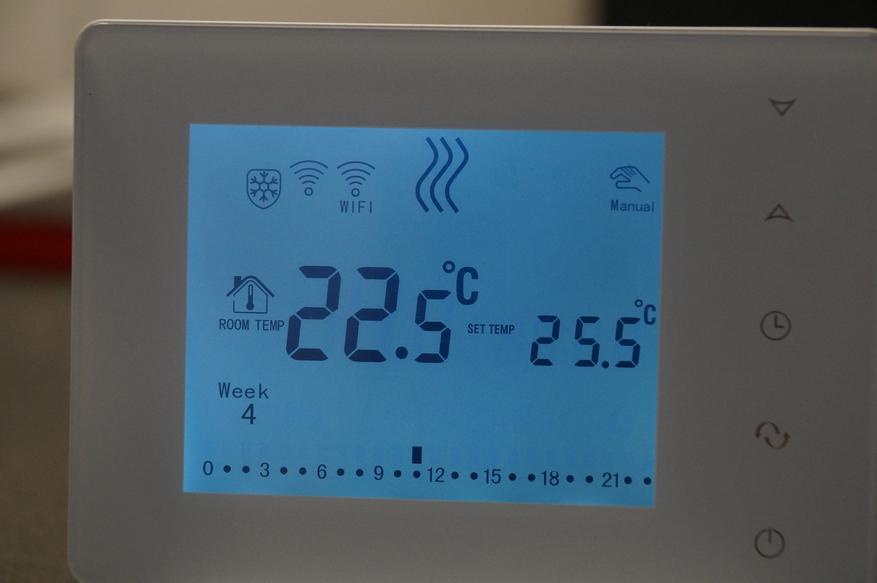
Большими цифрами слева — отображается температура в комнате.

Этот показатель транслируется от датчика температуры расположенного внизу термостата.

Цифра чуть поменьше, которая расположена правее, показывает пороговую температуру. Это температура — которая будет поддерживаться в комнате. То есть при снижении температуры ниже этого значения, будет происходить включение котла. Или актуатора в случае с водяным тёплым полом.
Изменить пороговое значение можно в ручном режиме. В автоматическом — будет отображаться непосредственно заданная температура в зависимости от периода.

Переключение режимов с автоматического на ручной и в обратном порядке, производится с помощью сенсорной кнопки расположенной над кнопкой включения/выключения терморегулятора.
При включении того или другого режима, вверху дисплея отображается соответствующая иконка.
В автоматическом режиме в зависимости от периода отображается иконка периода с индексом. Такие иконки расположены в нижней части дисплея.

В самом низу дисплея расположена временная шкала с помощью которой можно видеть время или период временного диапазона.
Время устанавливается с помощью нажатия на кнопку с изображением часиков и корректировкой с помощью кнопок вверх и вниз.

Дополнительно отображаются иконки подключения терморегулятора к блоку — вверху слева.
И иконка включения прогрева помещения, после того как температура в комнате опустится до пороговой.
После достижения заданной температуры, в данном случае ориентируясь на картинку — это 29 градусов. Терморегулятор подаст сигнал на блок управления и тем самым отключит котёл или актуатор. В этом случае иконка исчезнет.

🔴 Термостат Beok BOT-X306 можно заказать кликнув по ссылке:
👉 АлиЭкспресс
На страничке товара есть техническое описание терморегулятора, цена и отзывы.
!!!
Не забудьте применить скидку которую на сегодняшний день предоставляет продавец. Она располагается возле ценника на термостат.
Для работы проектов iXBT.com нужны файлы cookie и сервисы аналитики.
Продолжая посещать сайты проектов вы соглашаетесь с нашей
Политикой в отношении файлов cookie
Cегодня речь пойдет об отоплении. Но как бы не совсем об отоплении, а скорее об экономии счетов на отоплении и при этом о комфорте. Ведь согласитесь можно не отапливаться, но при этом будет не комфортно, а можно выкидывать деньги в трубу, но будет жарко. Найти баланс нам поможет комплект от компании BEOK, которая известна своими система для автоматизации отопления, контроллерами теплых полов и прочими термостатами. У меня более 3 лет успешно проработала связка панель управления котлом и выносная панель с возможностью программирования и датчиком температуры. Но минус в ней один, я не мог удаленно управлять котлом, смотреть его состояние, выставлять температуру или делать простую автоматизацию управления в зависимости от датчиков.
Содержание
- Упаковка и комплектация
- Сервопривод
- Термостат
- Настройка
- Настройка автоматического режима работы
- Мобильное приложение
- Подключение и монтаж
- Видеообзор
- Где купить
- Выводы
Упаковка и комплектация
Я выбрал беспроводный комплект с возможностью подключения к системе умного дома. При выборе смотрите внимательно, так как панели управления будут отличаться. Так же отличаются термоголовки – нормально закрытые или нормально открытые.
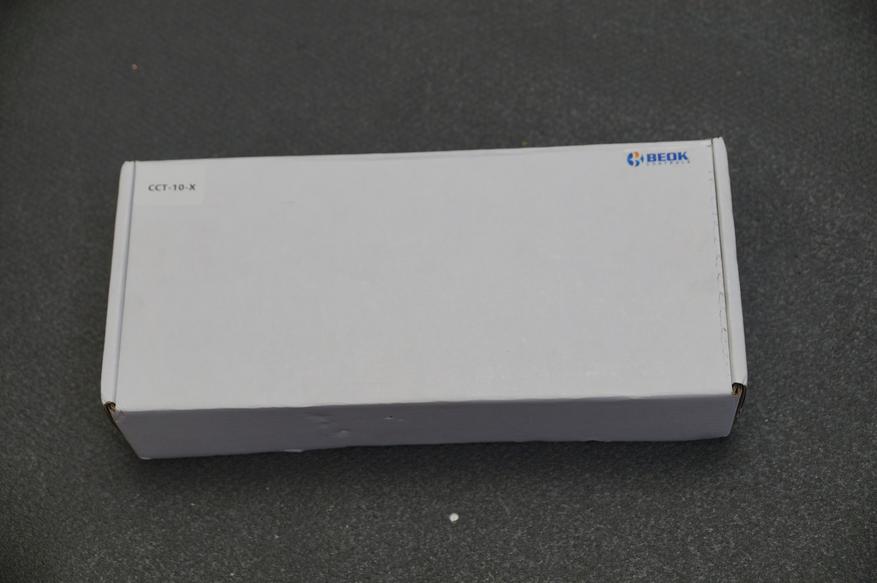
Давайте вначале подробно рассмотрим сам блок управления котлом, термоголовками и прочими насосами. У производителя их есть два вида, на момент съемки обзора. А именно с беспроводным подключением к контроллеру управления и соответственно, с проводным. Я выбрал беспроводный, так как сам контроллер будет располагаться на втором этаже, за пределами доступности к котлу. Поставляется вот в такой картонной упаковке с небольшой наклейкой бренда на верхней части.
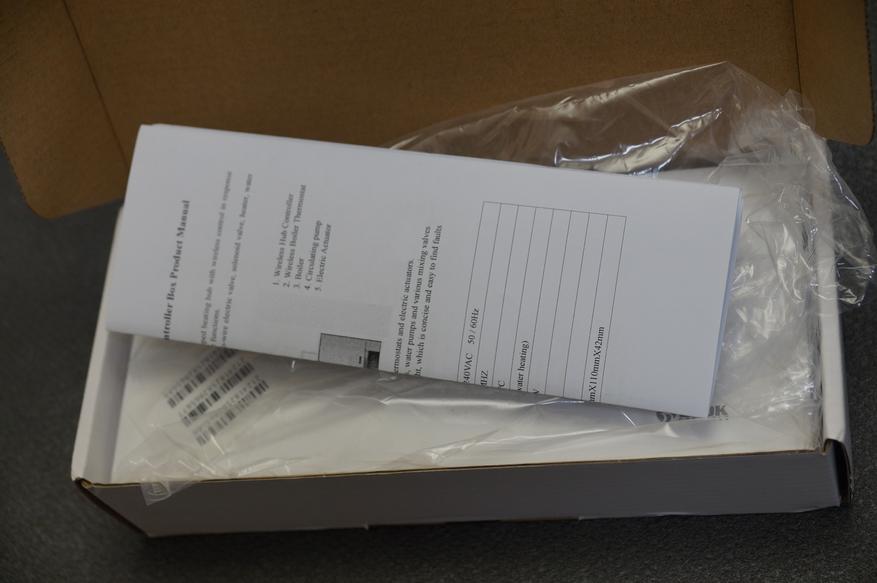
Внутри находится сам блок управления и инструкция на английском языке.
Инструкцию советую хотя бы пробежаться глазами, мне из нее стало понятно, что один блок управления может работать с восьмью термостатами.
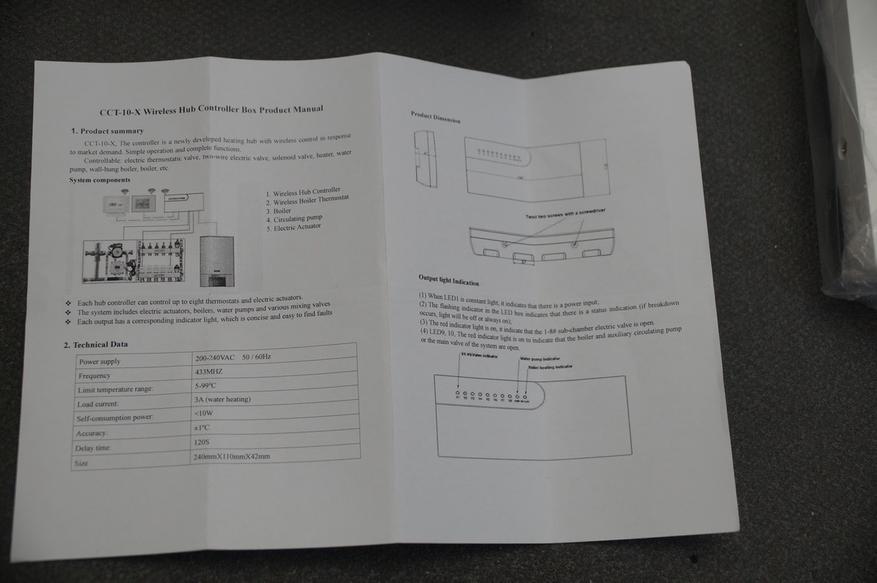
Но эта инструкция не совсем полная, еще больше информации относительно работы блока управления есть на странице продавца.
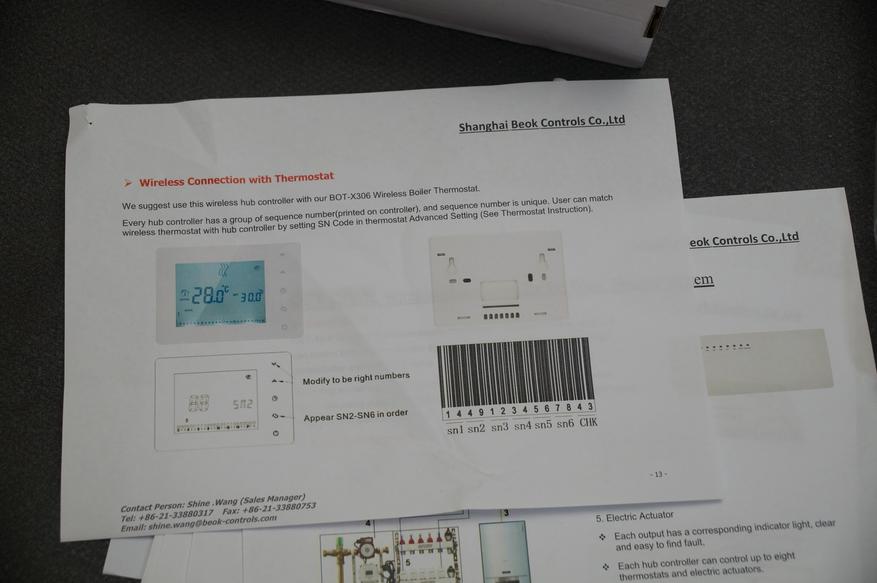
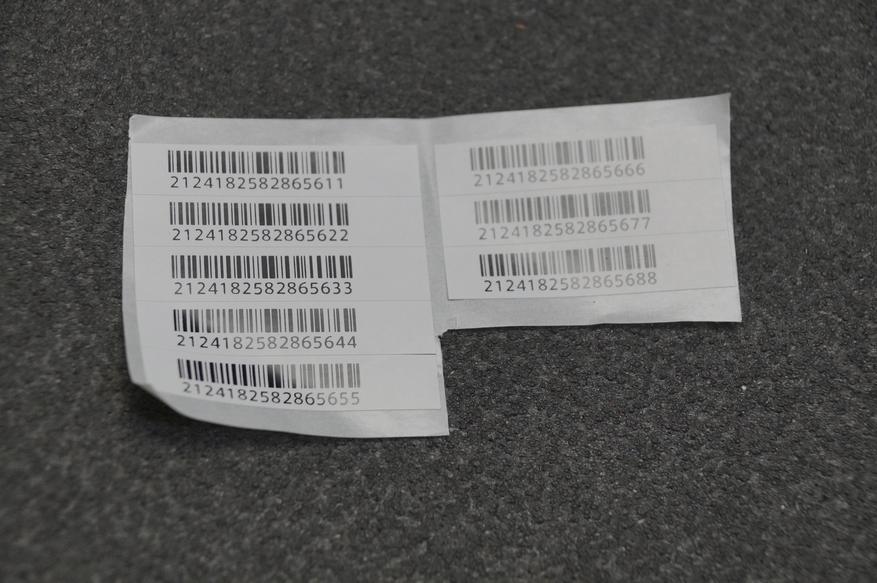
Кроме этого, не спешите выбрасывать целлофановый кулек, вначале проверьте его. Так как в нем находится 8 штрихкодов с уникальными цифрами. И нужны они как раз для подключения внешних термостатов к нашему блоку управления, и, по сути, на каждую головку теплого пола, мы можем выставить свой внешний термостат.
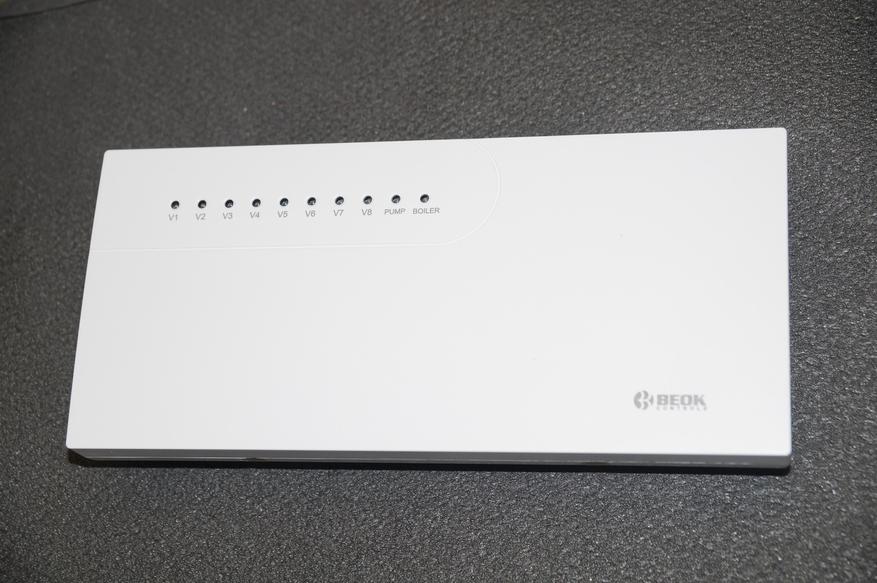
Сам блок управления достаточно большой. В верхней части 8 светодиодов, отвечающих за информацию контуров термоголовок теплого пола, далее контрольная лампа насоса теплого пола и контрольная лампы работы котла. В левом нижнем углу логотип производителя. Размеры блока управления составляют 240*110*42 миллиметра.
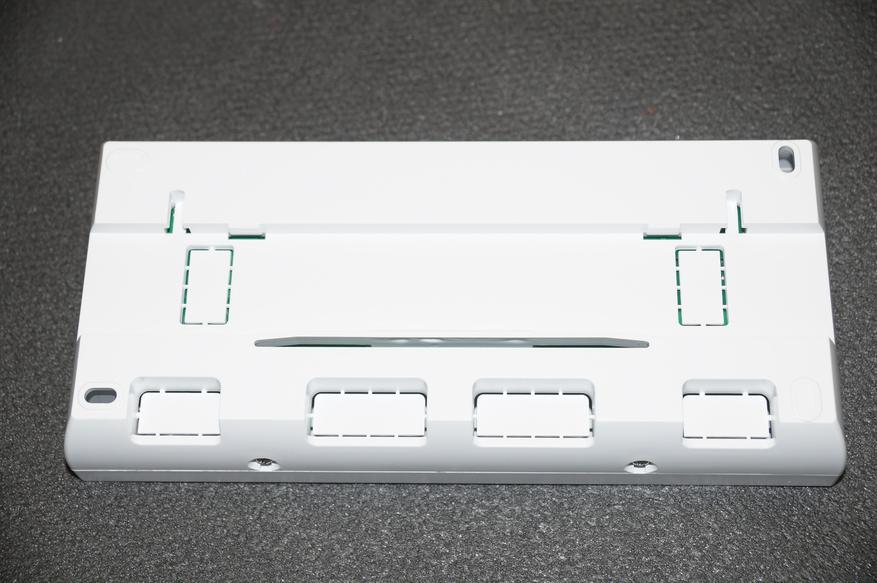
В задней части расположились отверстия для крепления, а также «окошечки» для вывода проводов. Все они пока «закрыты», при необходимости надо просто выломать по уже заданному контуру.
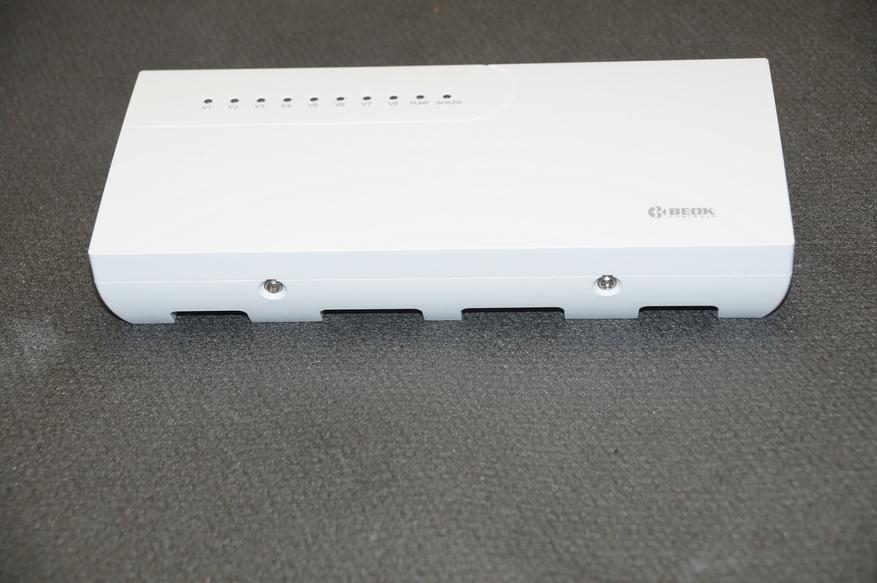
Левая грань чистая, ан правой еще одно «окошечко» для подключения питания или котла.
В нижней части два винта, открутив которые можно снять переднюю крышку.
Плата управления закреплена на задней крышке, такой способ позволяет нам без проблем до подключать головки, насосы и прочие термостаты, не снимая сам блок управления с его места.
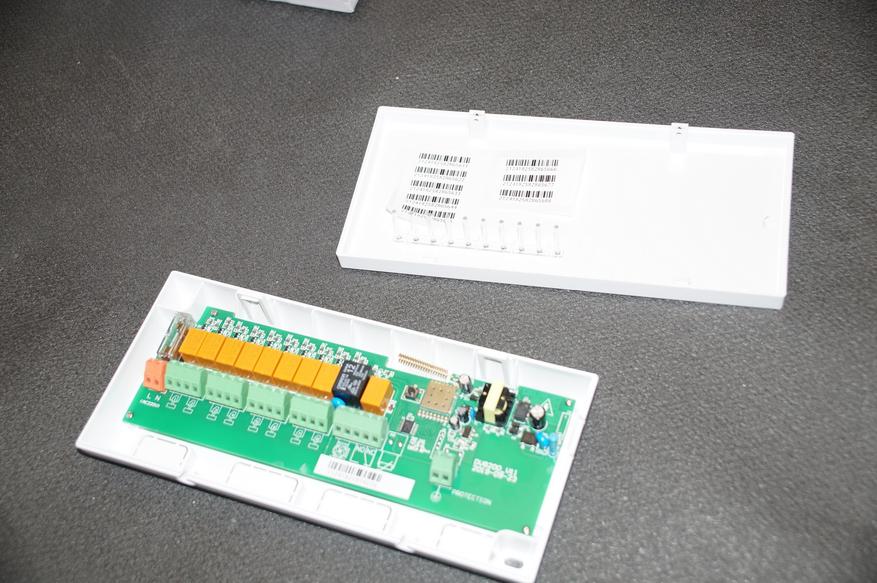
Наклейки с серийными номерами я рекомендую наклеить на внутреннюю часть крышки, чтобы в нужный момент не искать их. Но в целом, даже если потерять или забыть про наклейки, то блок управления имеет свой уникальный номер, а у дополнительных блоков для сопряжения просто добавляем две цифры в конце 11/22/33 и так до 88.
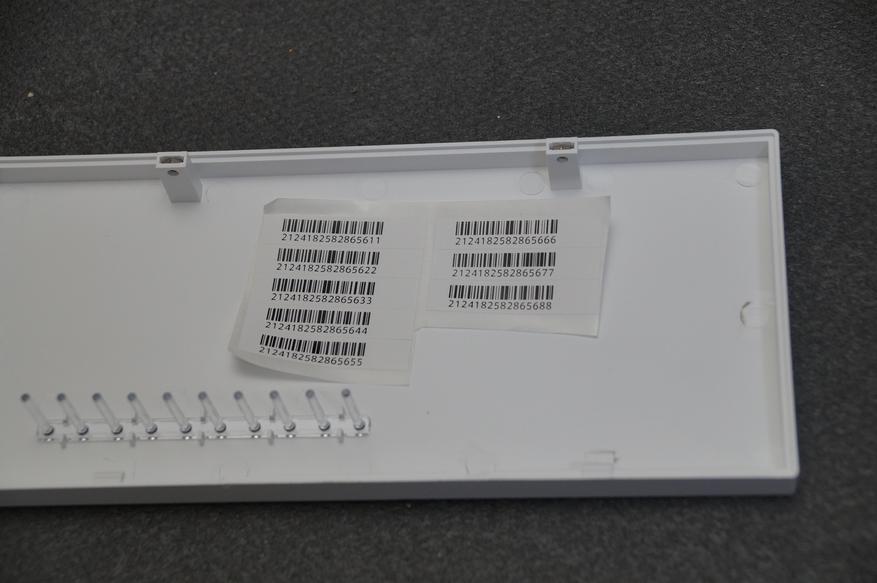
Все это сделано с такой целью, что в доме может быть не один котел и контур теплого пола, а если говорить про небольшое предприятие, то и подавно. Так как блок управления с термостатом общаются на частоте 433 MHz, то для сопряжения производитель придумал выдавать уникальные серийные номера блоку управления, дабы любой покупатель самостоятельно и без проблем смог подключить нужное ему количество термостатов к одному или нескольким блокам.
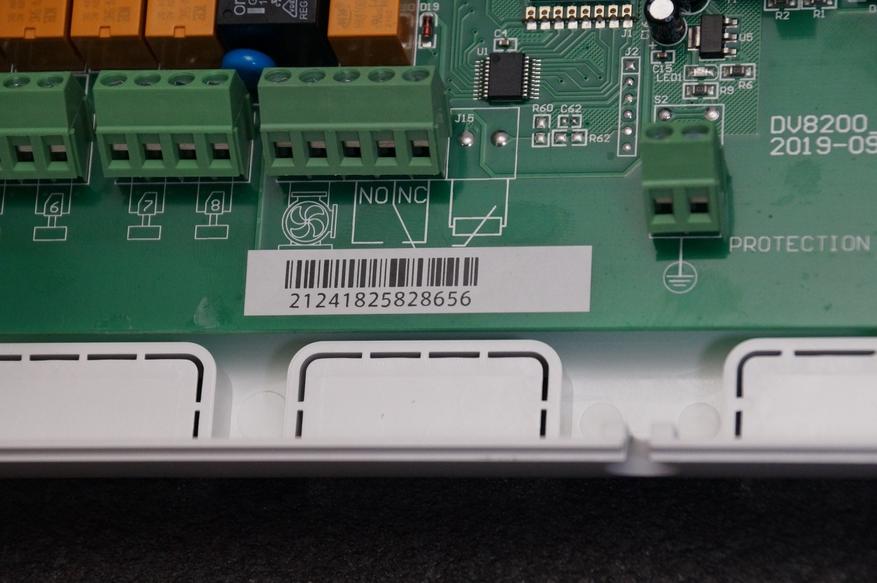
Сложностей с подключением возникнуть не должно, на плате все довольно понятно расписано. Подключение питания в левой части в оранжевый клеммник. Над ним находится предохранитель.
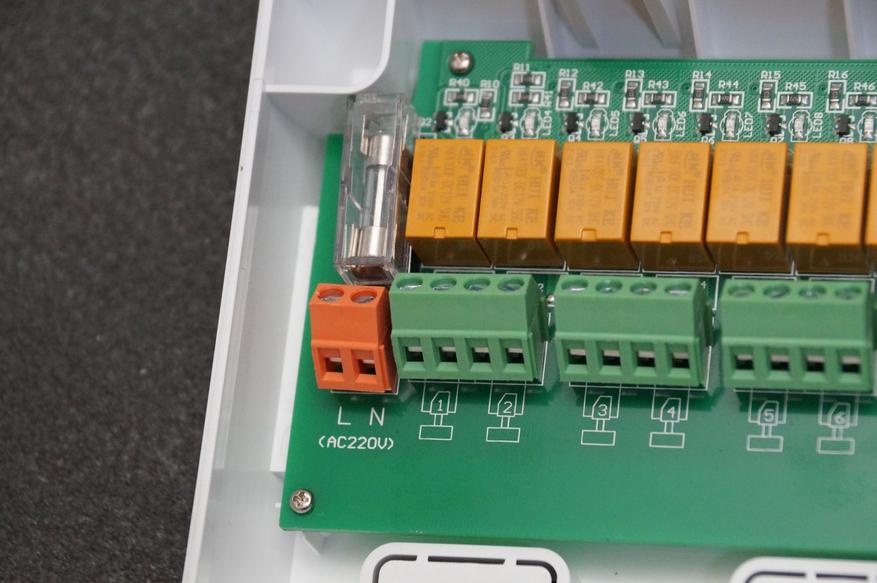
За каждый из 8 контуров подключения сервоприводов снабжен собственным электромагнитным реле HUI KE HK4F-DC12V-SHC. Номинальное напряжение обмотки 12VDC. Максимальная нагрузка на контакты при активной нагрузке до 3 ампер. Плюс над каждой группой свой светодиод индикации.
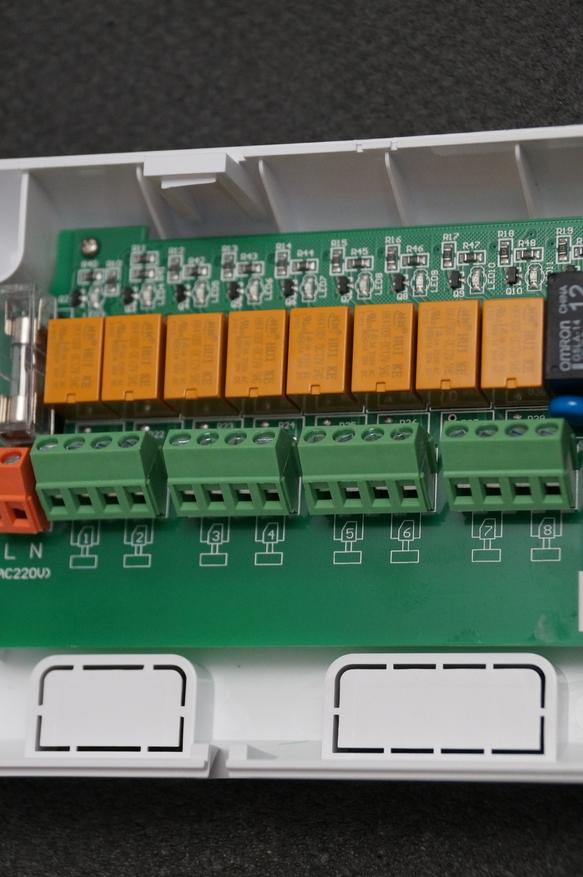
Для управления работой водяного насоса установлена своя группа контактов и электромагнитное реле уже тоже помощнее, уже на 10 ампер. OMRON G5LA-14 VDC.
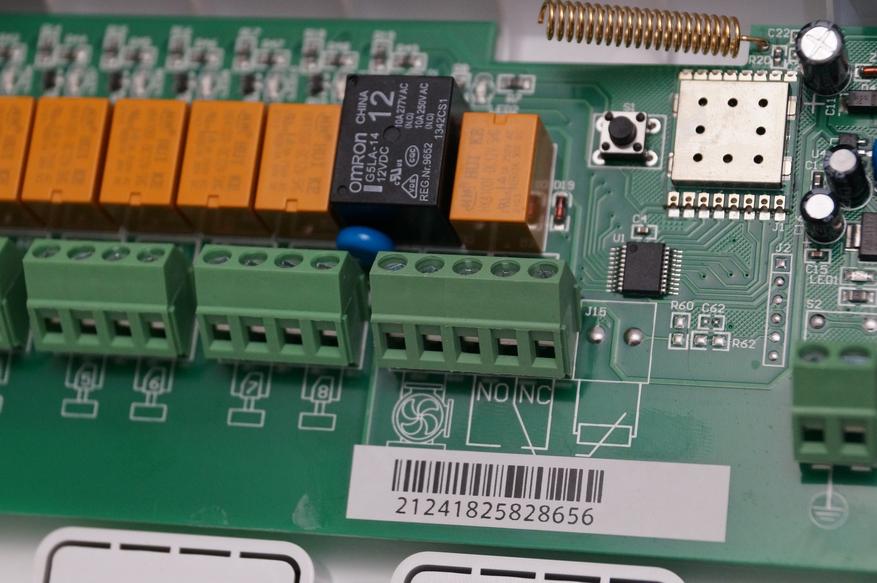
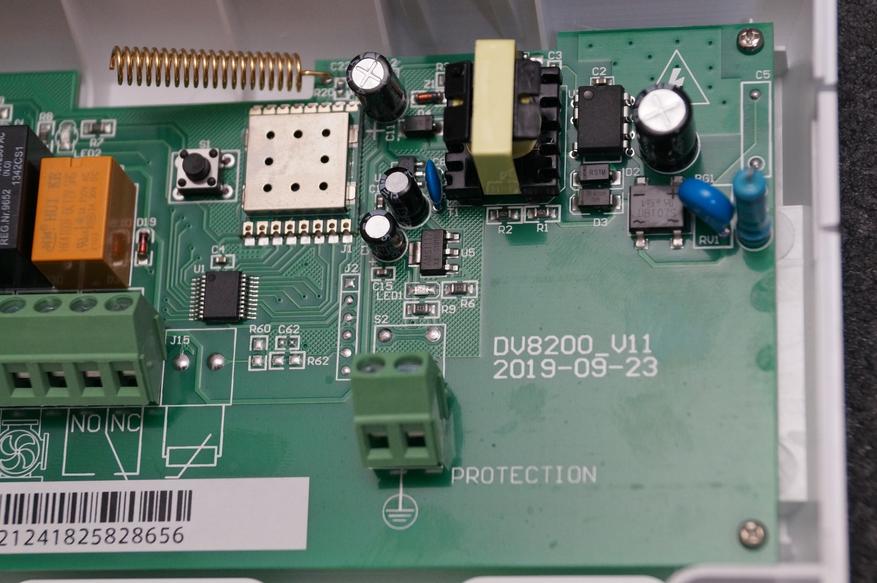
Для включения котла используется или нормально замкнутый или нормально разомкнутый сухой контакт. В моем случае для запуска котла необходимо замкнуть контакты, значит подключать я его буду к нормально отрытым контактам на плате — обозначение NO. Когда надо будет включить котел, реле позади этой группы замкнет контакт и котел заработает. Далее небольшая антенна для работы с внешними беспроводными термостатами, кнопка самотестирования работы термоголовок и клеммник для подключения заземления. Плата собрана достаточно не плохо, следов кривой пайки, не смытого флюса или «соплей» я не вижу. Закрывать его не будем, нам еще его монтировать. Мощность основного блока в «холостом» режиме составляет 0,3 Ватт
Сервопривод
Перейдем теперь к сервоприводу для закрытия одного из контуров тёплого пола. У продавца есть нормально закрытые и нормально открытые. Нормально открытая эта тот сервопривод, который если на него не подавать напряжение, будет находиться в открытом состоянии. А нормально закрытый – будет закрытым, но стоит подать напряжение как он откроется. Я выбрал нормально открытые, так, чтобы даже в случае выхода из строя любого компонента этой системы, получить открытый контур теплого пола.

Комплект состоит из самого сервопривода и пластикового колечка-переходника. На одной из сторон есть небольшая резьба, а на второй место для крепления привода.
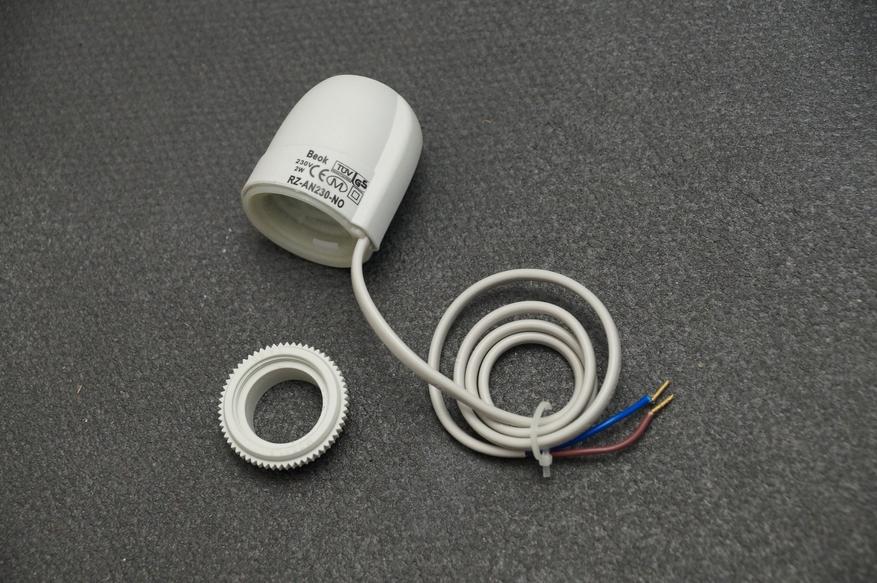
Сам привод неразборной, питание от 220 вольт, мощность 2 ватта. На передний части, под логотипом производителя, небольшая кнопка для демонтажа привода с переходника. Как вы видите при нажатии на нее «зажимы»-ушки по бокам расходятся.
Внутри находится небольшой пимптык, который банально нажимает на шток крана контура теплого пола, тем самым открывая или закрывая его. Длина кабеля составляет 0,5 метров, кончики кабеля уже обжаты.
Термостат
В этом комплекте термостаты бывают двух видов, беспроводной с наличием WiFi для управления со смартфона, и просто беспроводной. Разница не такая существенная, чтобы не иметь возможности удаленного управления отоплением в своем доме с помощью смартфона. В этом обзоре беспроводный контроллер с Wi-Fi. Поставляется в небольшой картонной коробке с наклейкой бренда в верхнем углу.
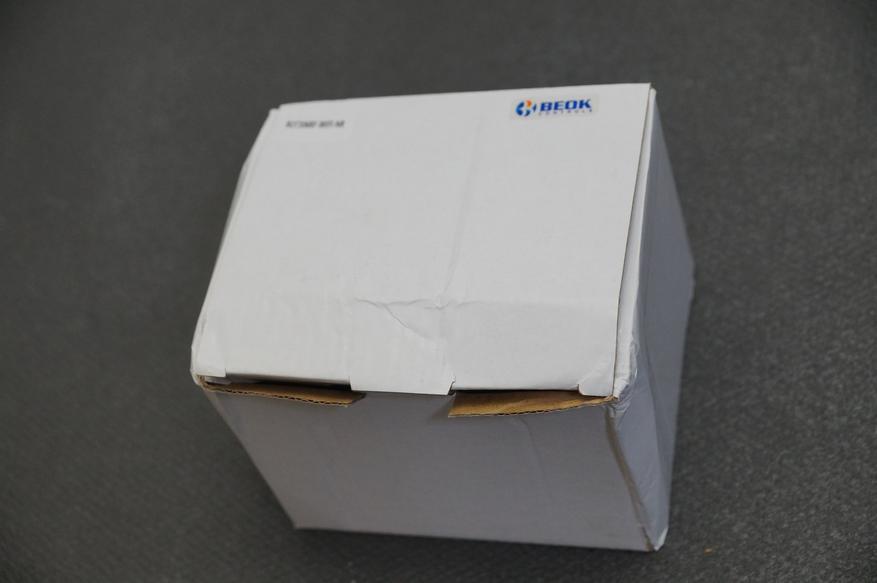
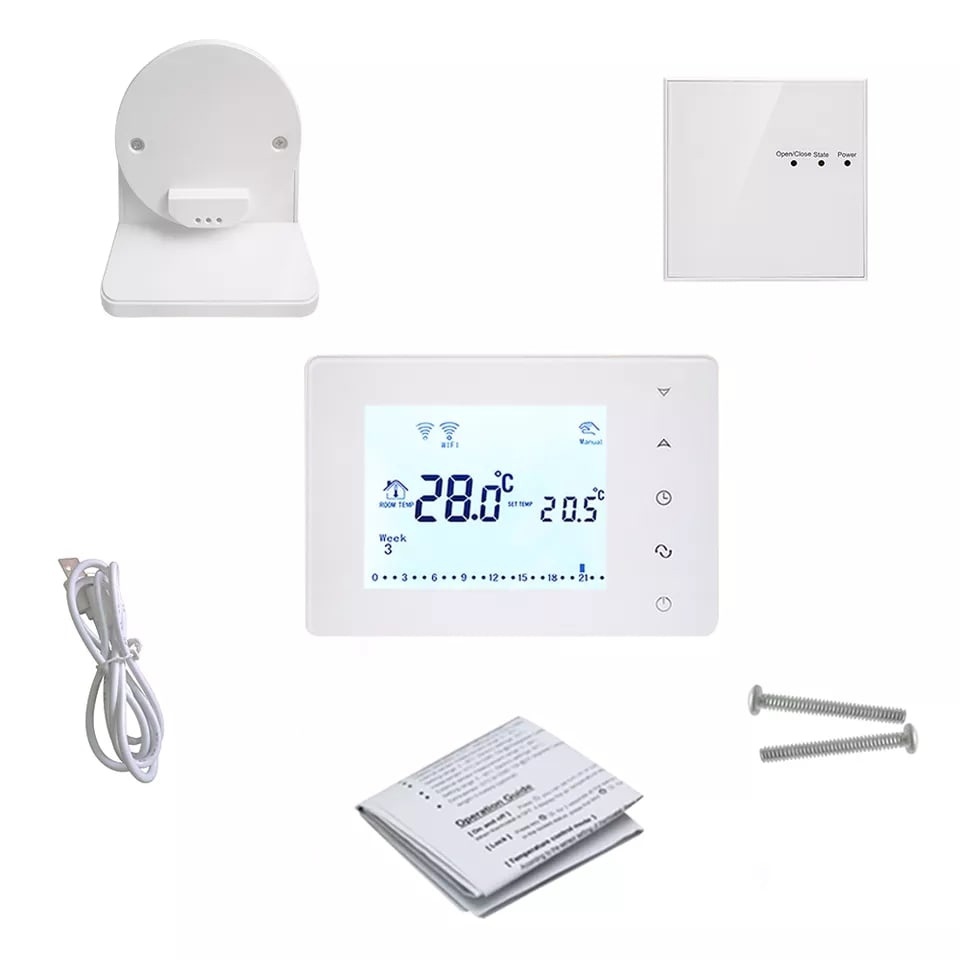
Общая комплектация выглядит вот так.
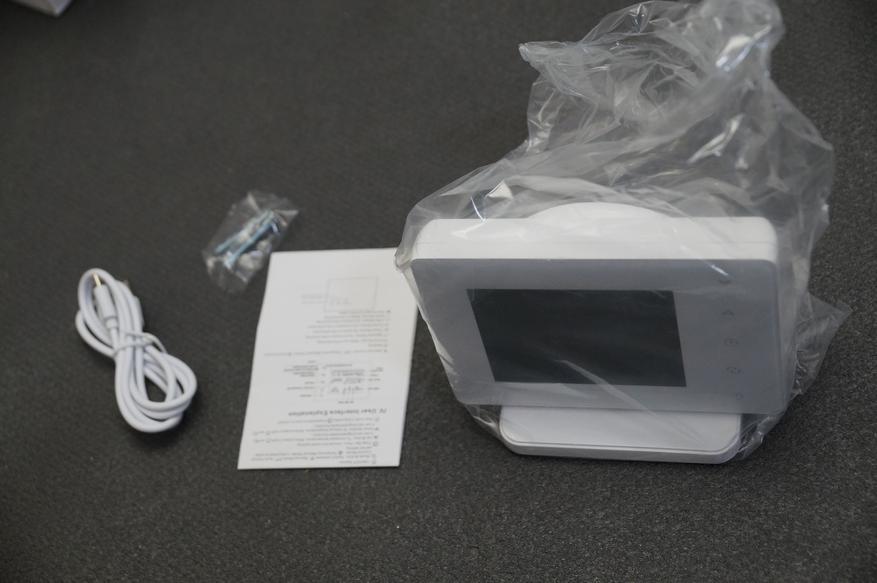
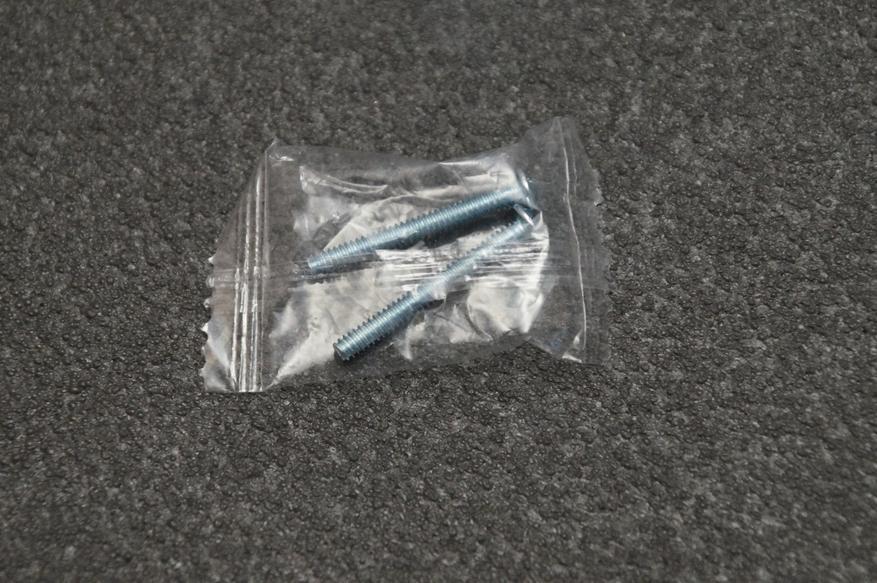
В комплекте два винта для крепления, но куда их вкручивать я так и не нашел.
Метровый кабель питания USB – USB- Type C
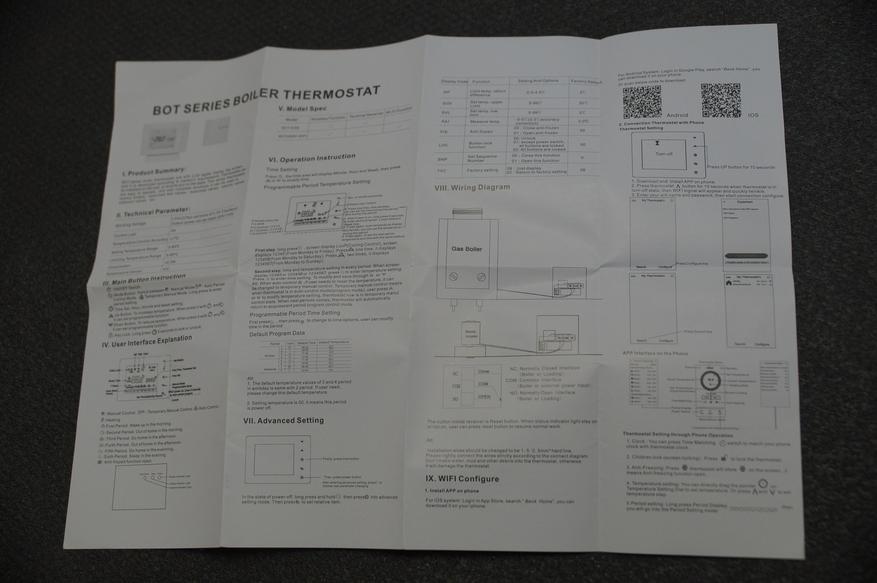
Инструкция по эксплуатации, которую я настоятельно не рекомендую терять дабы потом хоть вспомнить, как и что программировать.
Термостат состоит из двух частей, подставки с контактной группой и самого термостата. В задней части подставки находится USB Type-C порт для подключения питания.
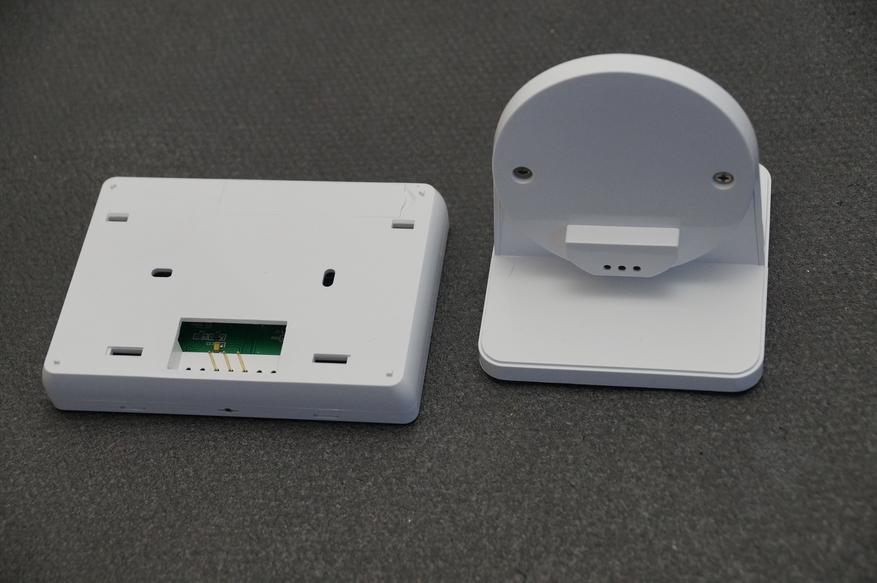
В нижней части подставки антискользящие проставки.
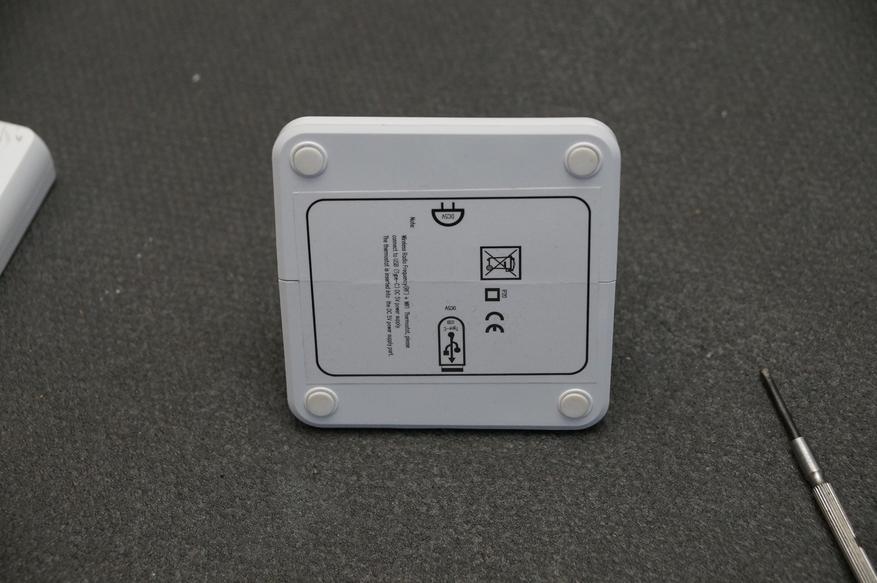
Я откровенно не понимаю зачем было делать такую массивную подставку под относительно небольшой термостат.

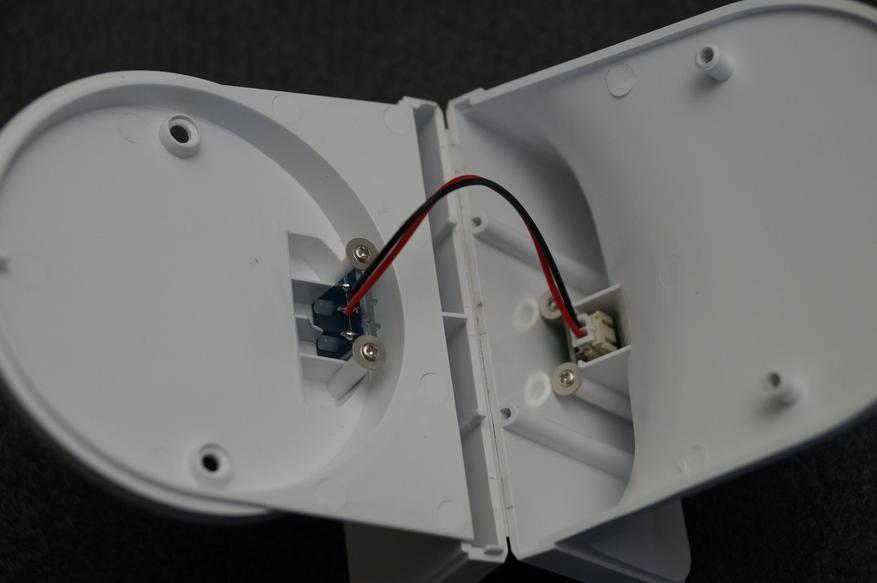
Выкрутив винты на передней части подставки разъединяем подставку на две части. Как я и думал, порт USB Type-C просто коммутируется с двумя контактами на ответной части площадки. Так, что при желании можно смело делать подключение и без этой площадки, просто подаем напряжение 5 вольт на два крайних контакта термостата.
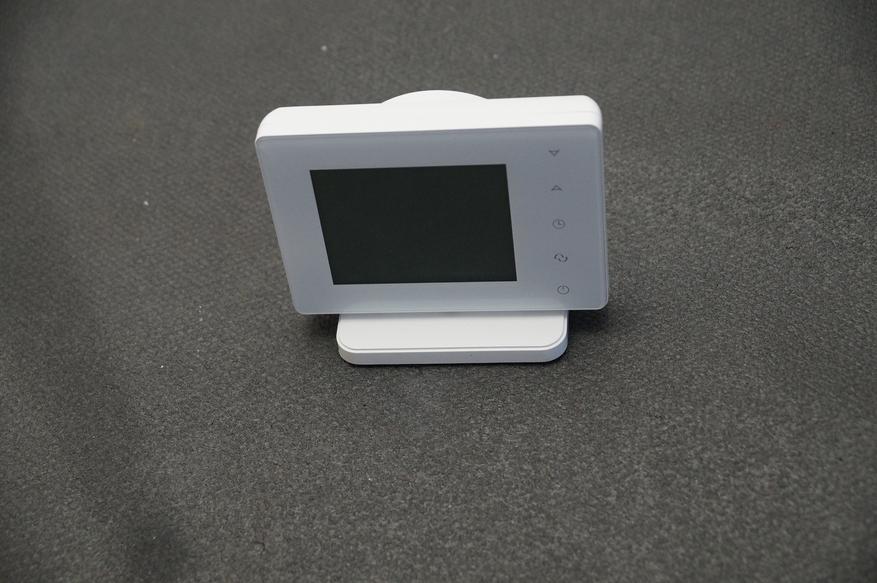
Сам термостат — это небольшая прямоугольная коробочка с сенсорными кнопками управления и дисплеем.
В нижней части расположился датчик температуры, благодаря которому можно отстраивать работу всего котла.
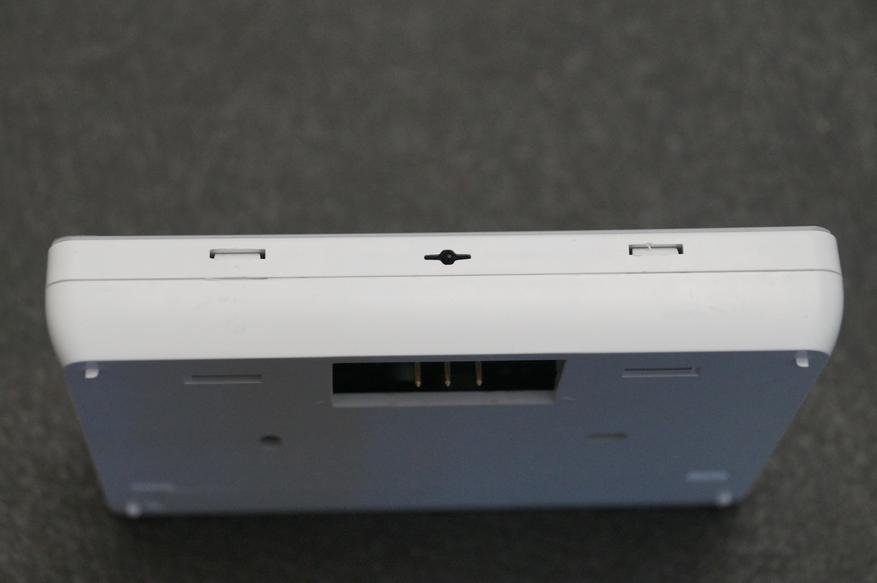
Все остальные грани полностью гладкие.
Задняя часть намекает об универсальности термостатов, так как тут видим и закрытую нишу для батареек, места для крепления на стене, но при этом никаких намеков на винты, чтобы разобрать это устройство. Что бы открыть заднюю крышку достаточно немного утопить защелки и разъединить две части.
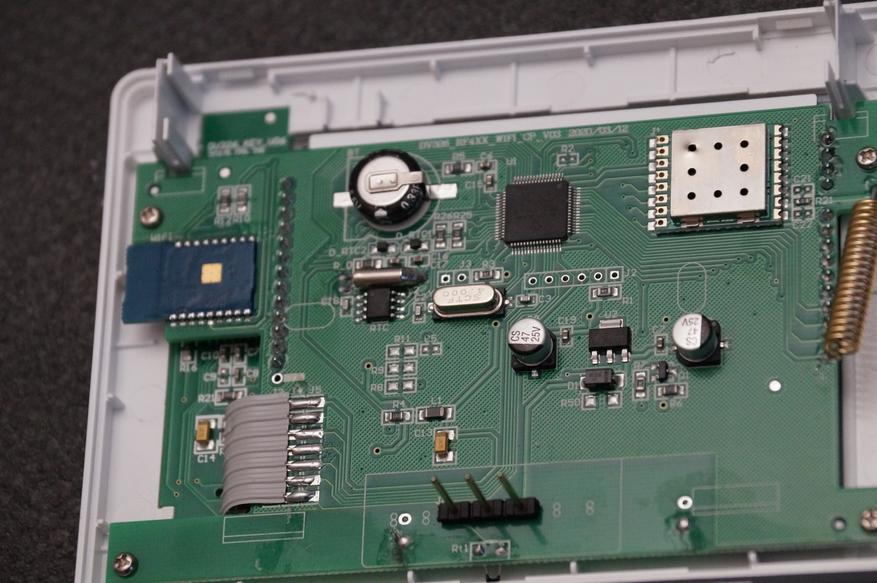
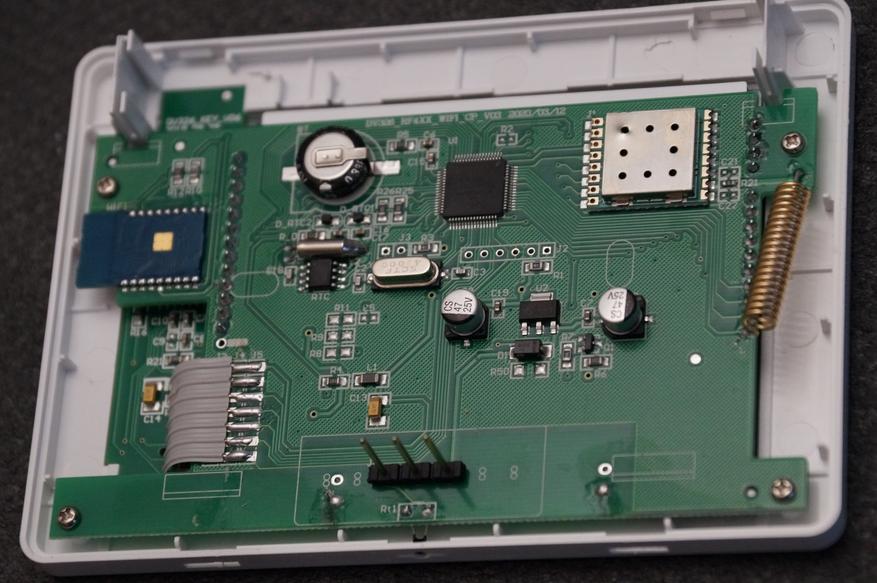
Вместо батарейки, отвечающей за сохранностью настроек, расположился небольшой конденсатор емкостью 0,33 фарад, так, что оставлять на долгое время без питания термостат я не рекомендую. В верхней части есть место для установки двух батареек, но их напряжения не хватит для питания нашего термостата, 3V против необходимых 5V.
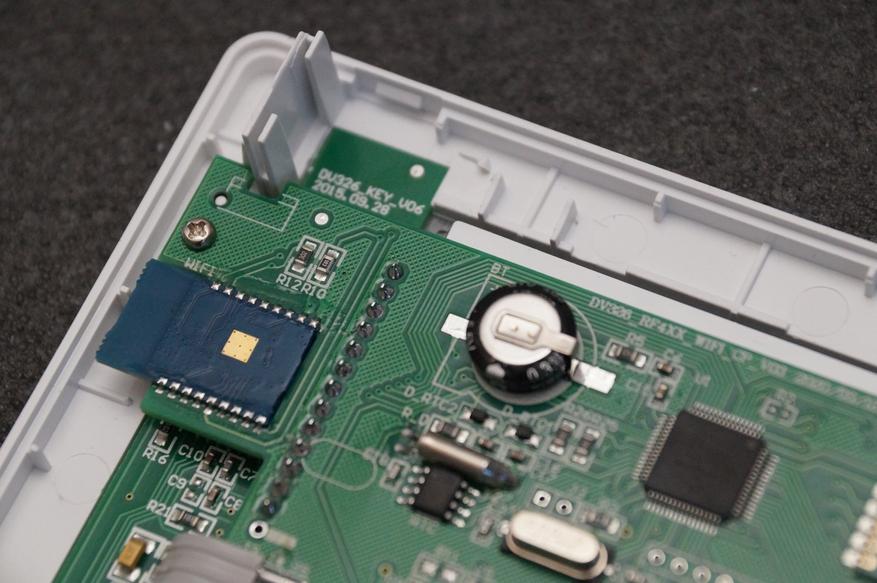
Антенна для сопряжения с блоком управления расположилась в правой части, а «умный модуль управления в левой. При этом его припаяли так, что маркировку вообще не видно.
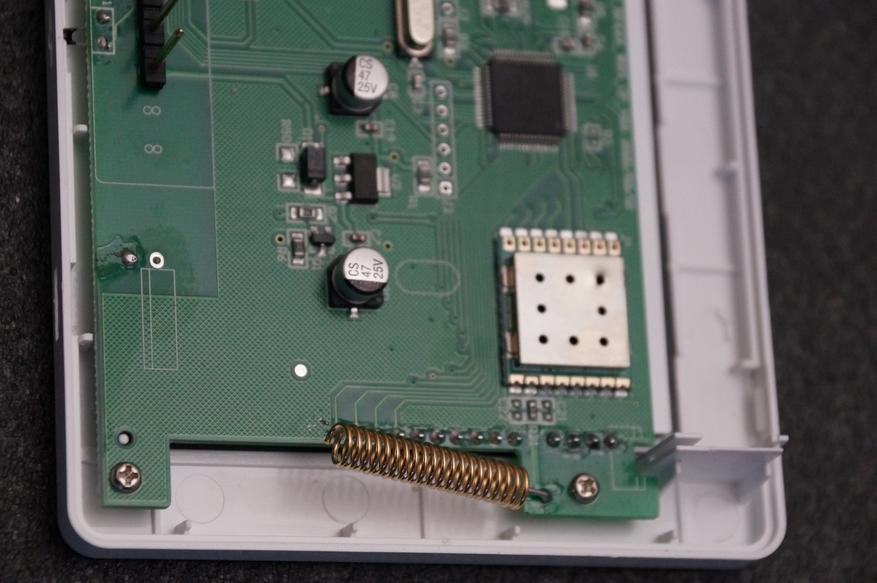
Основными мозгами термостата служит микроконтроллер Microchip PIC16F1947 с тактовой частотой 32 МГц, 1 Кб оперативной памяти и 28 кб постоянной памяти. К сожалению, другой информации о компонентах получить не получится, отсоединить плату от дисплея у меня не получилось
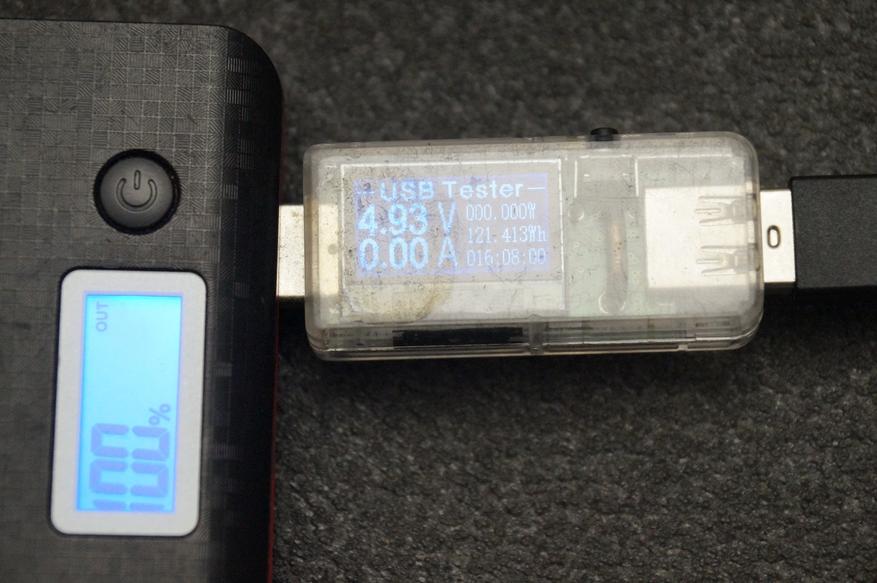
Подключим наш термостат к питанию через подставку, и видим, что потребление составляет всего 0,08 Ватт (когда работает подсветка). Я откровенно удивлен, почему было не сделать этот девайс на аккумуляторах, пусть даже 3 штуках. Но в целом если отсоединить питание, то никакие настройки не сбрасываются, все отлично.
Размеры термостат составляют 95.6*21*104 миллиметра.
Основное место выделено под дисплей правее расположились сенсорный кнопки управления.
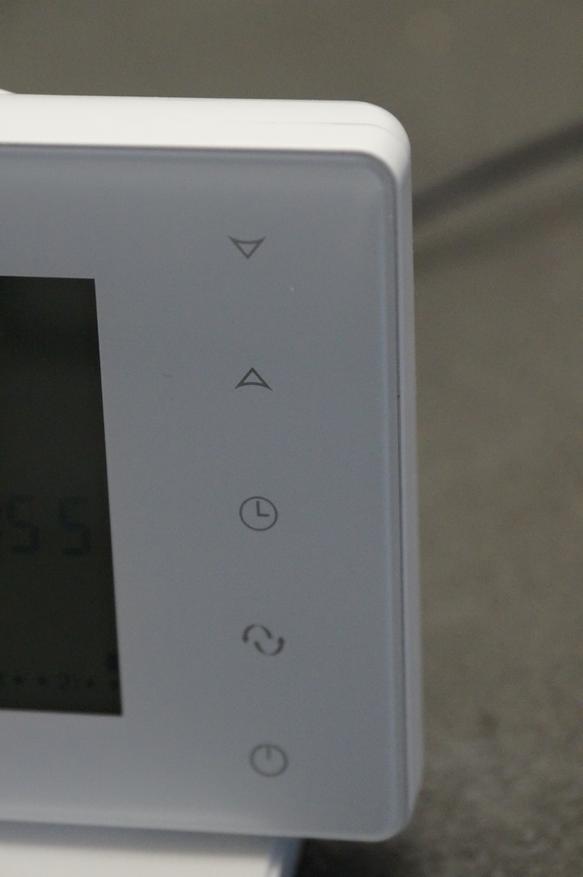
Внизу кнопка включения выключения термостата. Над ней кнопка выбора режимов работы. Происходит циклическое переключение между ручным режимом, автоматическим режимом, временным ручным режимом – длительно нажатие этой кнопки позволяет выставить время работы этого периода. Кнопочка с часами, соответственно позволяет установить время и день недели. Кнопки вверх-вниз позволяют изменять различные значения. При нажатии на любую из кнопок кратковременно включается подсветка дисплея. Подсветки кнопок нет.
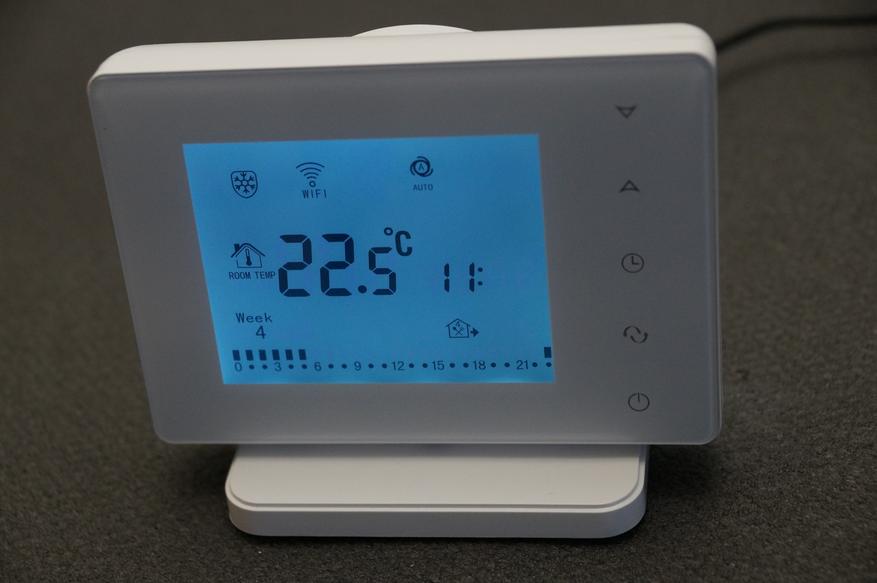
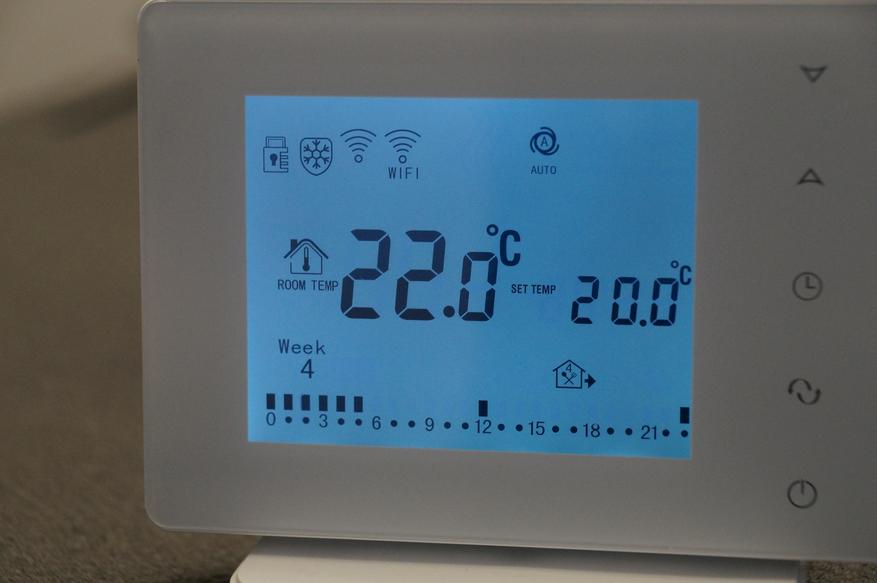
В верхнем ряду дисплея мы видим иконку блокировки кнопок от детей, далее иконка защиты от замерзания. После нее иконка соединения термостата с блоком управления. Если эта иконка горит постоянно, то все ок, связь с блоком есть, если моргает, то или термостат передает на блок управления команду или соединения банально нет. Следующая иконка похожа на предыдущую, но уже обозначает соединение с Wi-Fi сетью. Медленно моргает – нет соединения, моргает быстро режим настройки с приложением на смартфоне. Три изогнутых полоски, похожих на пар, именно и есть иконка обозначающая, что сейчас котел работает и происходит нагрев помещения. В правой части иконки режимов управления, автоматический, ручной или временный ручной.
В центральной части дисплея находятся показатели температуры, при этом возле иконки с домиком, текущая температура в комнате, а правее установленная режимом температура. Соответственно, ориентируюсь на выбранный режим работы, если температура в комнате будет ниже заданной, термостат пошлет на котел сигнал о включении, и наоборот выключит если температура равна или выше.
Чуть ниже отображается текущий день недели, так как расписания работы зависят не только от времени, но и от дня недели, об это чуть дальше. Правее иконка текущего программируемого периода. Если оставить только два периода работы 1 (день) и 6 (ночь), то пиктограммы изменят себя на иконку солнца и луны, остальные периоды — это домик с цифрой периода, В самой нижней части дисплея полосочками отображена временная шкала, на которой можно видеть текущее время и период диапазона работы.
Настройка
Перейдем в дополнительные настройки нашего термостата, для этого выключаем термостат кнопкой выключения, после этого удерживаем кнопку с часами включаем термостат.
Первый параметр для настройки DIF – это гистерезис, чем меньше число, тем чаше термостат будет посылать сигнал на включения котлу и тем более точно будет работать система. Диапазон от 0,5 до 4,5 градусов по Цельсию, по умолчанию 2.
Следующий пункт переключается двойными стрелочками, SVH и SVL верхний и нижний предел температуры, по умолчанию — от 5 до 35 градусов.
Меню ADJ – позволяет откорректировать показания встроенного датчика температуры термостата в пределах от минус -5 градусов до +5 градусов. Я такой необходимости не заметил, с двумя разными градусниками находился в одной комнате – везде одинаковая температура. По умолчанию 0.
Параметр Fre отвечает за включения режима антизаморозки. Это значит, что даже если термостат будет выключен кнопкой, то, когда температура опустится ниже +5 градусов – термостат подаст команду котлу включить отопление. 0 – выключено, 1 – включено.
Меню PON – позволяет сохранять состояние термостата (включен/выключен) после выключения электроэнергии. 0 -не сохраняет, 1 – запоминает. По умолчанию 1.
Меню LOC отвечает за блокировку клавиатуры от детских рук, 00 – все кнопки работают, 01 все кнопки кроме кнопки питания заблокированы, 02 – полностью все кнопки заблокированы.
Меню SNP – настройка последовательности блоков управления. 00 — основной терморегулятор, который управляет котлом и помпой от 0 до 12. По умолчанию — 00.
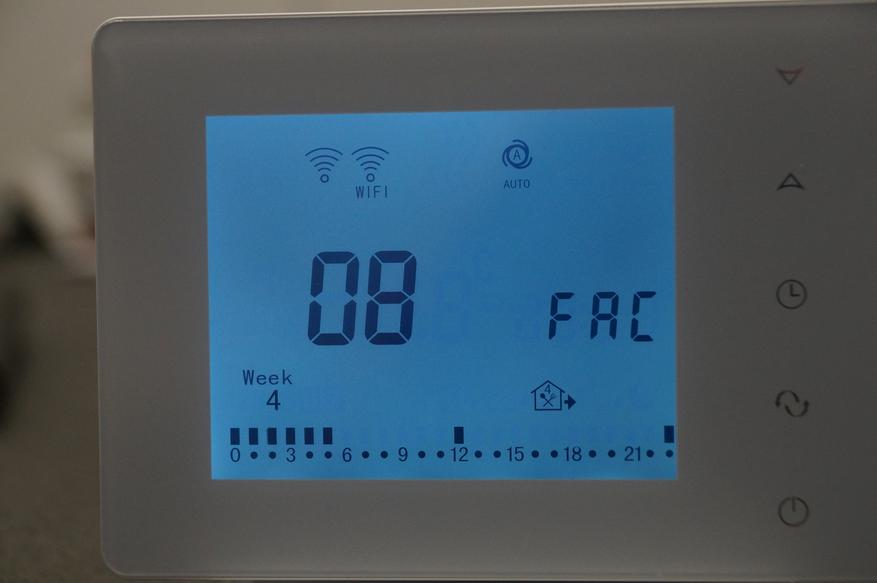
Меню FAC – сброс до заводских настроек, для этого выбираем 00.
Если автоматическое подключение термостата и блока управления не произошло, а также для подключения второго и следующих термостатов к блоку управления, им надо задать порядковый номер термостата, это как раз те штрихкоды – которые находились в комплекте с блоком управления. Для этого в настройках меню SNP – устанавливаем значение от 01, жмем кнопку вниз и включаем питание термостата. Появляется меню выбора номеров от 0 до 99. Выбрав первые две цифры штрих кода, переходим на вторую пару, нажав на две стрелочки, опять устанавливаем пару цифр, которая соответствует 3–4 цифре нашего штрих кода. Повторяем до параметра CHK – если вы ввели все верно, то отображаемое число, в моем случае 56 – совпадёт с последней парой на штрихкоде. Если нам надо, что бы термостат управлял только термоголовкой, доходим до параметра VAC – где указываем 01, если термостат управляет всем котлом, и при необходимости вещаем новый термостат на свою термоголовку задав ее номер начиная от 02.
Настройка автоматического режима работы
В ручном режиме все понятно, задали нужную температуру и термостат будет постоянно ее поддерживать, включая или отключая котел, когда температура будет выше заданной, или соответственно ниже. Для выбора ручного режима жмем на кнопку с двумя стрелочками и выбираем иконку с рукой. Далее стрелками вниз и вверх выставляем нужную нам температуру.
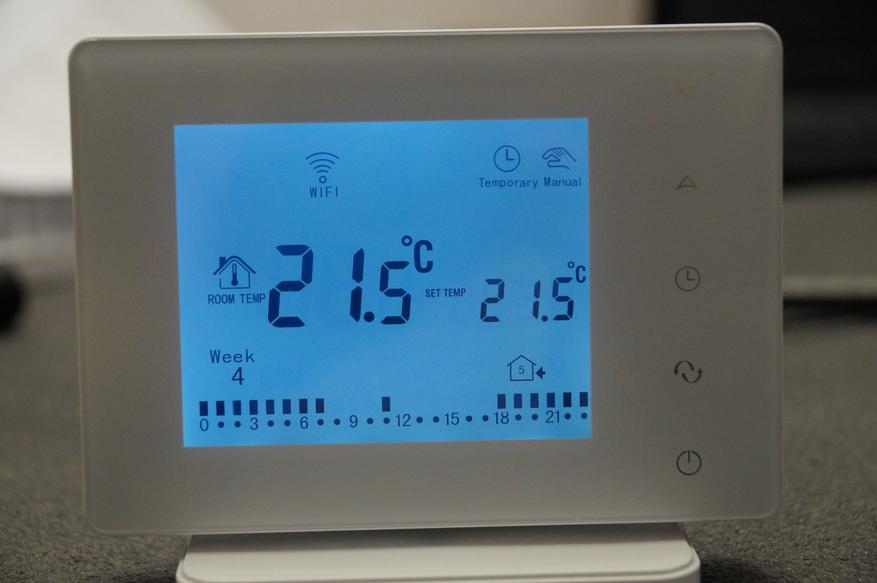
Но это не наш вариант, так как этот термостат и покупался с целью экономии на отоплении, вот для этого и нужен будет автоматический режим работы. Выбираем его кнопкой с двумя стрелочками. После выбора у нас появится активная пиктограмма «Auto», а в нижней части дисплея появится полосочка со временем и черными прямоугольниками. Вот эти прямоугольники и показывают, когда вы есть дома, а когда вас нет, и работать котлу надо только если температура упадет ниже заданной. То-есть есть дома – получаем комфортную температуру, если никого нет дома, зачем тратить ресурсы.
По умолчанию расписание и температура в периодах вот такая.
Для настройки недельного таймера работы удерживаем кнопку с двумя стрелочками, пока на дисплее не отобразиться надпись LOOP. Но скажу для тех, у кого Wi-Fi версия, проще все сделать с телефона.
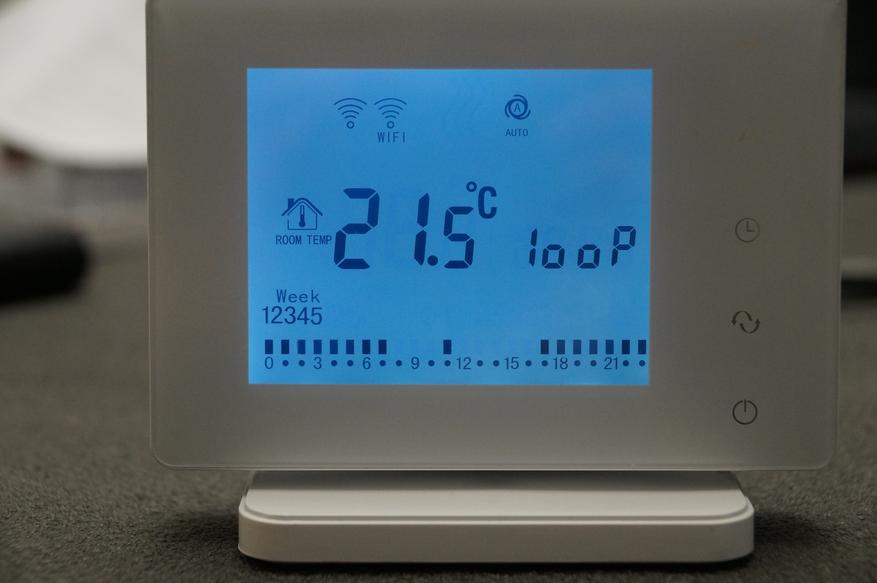
Первым делом выбираем для какого периода мы будем делать автоматизацию, с понедельника по пятницу, жмем на кнопку со стрелочками выбираем рабочую субботу, а также можно выбрать всю неделю, на дисплее будет 1234567.
Я буду настраивать на всю неделю, но тут уже каждый для себя может построить свой график. Жмем еще раз на «две стрелки» в нижней части появляется пиктограмма солнца и выставляем температуру и время рассвета, или когда мы просыпаемся. По умолчанию в 6 утра уже должна быть температура 20 градусов. Время начала периода изменяется после нажатия на кнопку с часами. Я выставлю 21 градус, но стоит понимать, что логика тут немного другая. Установив температуру, допустим 21 градус в 6 утра, то если в 6 утра температура у меня будет ниже 21, котел включиться и будет греть до тех пор, пока в комнате с термостатом не будет температура 21. Но есть еще одно условие, это следующий период, переход к которому происходит по нажатия на кнопку «две стрелки», где мы видим еще один период, а именно в 8 утра мы уходим из дома. Температура может упасть до +15, но, если упадет ниже котел включится и будет ее поддерживать в этом диапазоне. Нажав на «две стрелочки» еще раз попадаем в третий диапазон, а именно приход домой на обед в 11–30, к этому моменту можно выставить другую температуру, а не 15 градусов. 4 период — это опять уход из дома пообедав, и тут уже опять можно выставить поддержку температуры от 5 до 35 градусов. 5 период в 17–00 устанавливает температуру в 22 градуса Цельсия, так, что, придя домой в привычнее 18,19 часов дом или квартира уже успеют нагреться. Последний, шестой период, это период сна – пиктограмма луны, начало в 22–00, установка температуры в 15 градусов, то есть, с 17 до 22 дом нагреется, а там далее просто будет по чуть-чуть остывать.
По сути логика работы для работающего человека простая, в 6 начать греть, что бы утром было тепло, и когда человек пришел домой что бы тоже было тепло и нагревать дом до 22 (или выбранное вами время), а ночью можно и не греть. Но, еще раз скажу, что любое время и любую температуру можно изменять под свой график и потребности. У меня, допустим, тариф день/ночь, поэтому котел мне выгодно запускать только ночью на максимальный нагрев дома, а днем него «подтапливать» если температура упала ниже граничной. Эту настройку ночного тарифа я покажу вам далее в мобильном приложении. С него все настроить намного проще.
Мобильное приложение
Наличие Wi-Fi и собственного приложения для смартфона выгодно отличает этот комплект от остальных на рынке. А если я еще добавлю. Что он очень легко интегрируется в систему умного дома Home Assistant и позволяет там не только вести график температуры, но и строить автоматизацию на показаниях любых датчиков, то комплект становится все более и более интересным. Про это я расскажу в следующих видео.
Пока остановимся на «родном» мобильном приложении, которое называется «Beok Home». Скачиваем и устанавливаем его. Теперь переводим наш терморегулятор в режим сопряжения, для этого выключим термостат и зажмем кнопку вверх на 10-15 секунд. Термостат включится и индикатор Wi-Fi будет быстро моргать.
После этого в приложении нажимаем «Конфигурация», где указываем нашу Wi-Fi сеть и пароль к ней. Жмем «Установить соединение». Через 1-2 минуты индикатор на панели перестанет мигать, а на экране смартфона будет уведомление об успешном поиске. Возвращаемся в предыдущее меню. И жмем на иконку обновления в верхнем правом углу.
Вот и мой терморегулятор нашелся, нажимаем на него, чтобы добавить в список управления. Теперь в главном окне приложения мы видим наш терморегулятор, температуру в помещении, заданную температуру, силу сигнала Wi-Fi и кнопку выключения терморегулятора. По аналогии сюда можно добавить еще несколько терморегуляторов, даже для каждой комнаты.
Перейдя в главное меню управления терморегулятором в верхней части видим название терморегулятора, полезно если для теплого пола у вас более 1 шутки в разных комнатах. Ниже кольцо температуры, причем на ней отмечена текущая температура в комнате., в моем случае 23,5 градуса по Цельсию. Проведя ползунком против часовой стрелки, мы устанавливаем ручной режим работы, можно задать минимальную температуру от 5 градусов. Если проведем по часовой стрелке, то установим температуру до +35 градусов, а если она выходит за пределы текущей температуру в комнате, появится пиктограмма огня, что обозначает, что котел включился и работает. При изменении параметров заданной температуры со смартфона, параметры на терморегуляторе, так же очень быстро изменяются.
Ниже в приложении расположились иконки с часами – а именно синхронизация времени и дня недели терморегулятора со смартфоном. На иконки надо не нажимать, а немного удерживать палец на них. Странная логика, но оно так работает. По середине блокировка кнопок терморегулятора от детей. Правее включение или выключение функции антизамерзайки. В нижнем меню можно нажатием на кнопку выключения, отключить термостат. Средняя кнопка отвечает за выбор режима работы ручной/автоматический.
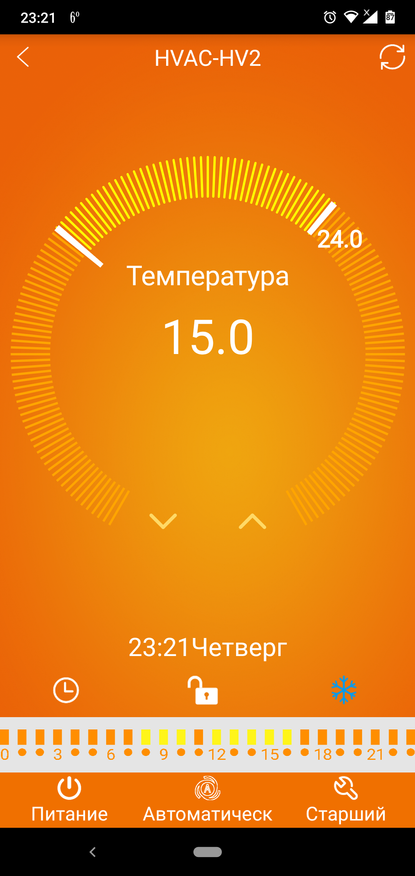
Иконка с ключиком и названием «Старший» это всего то кривой перевод перехода в меню настроек терморегулятора.
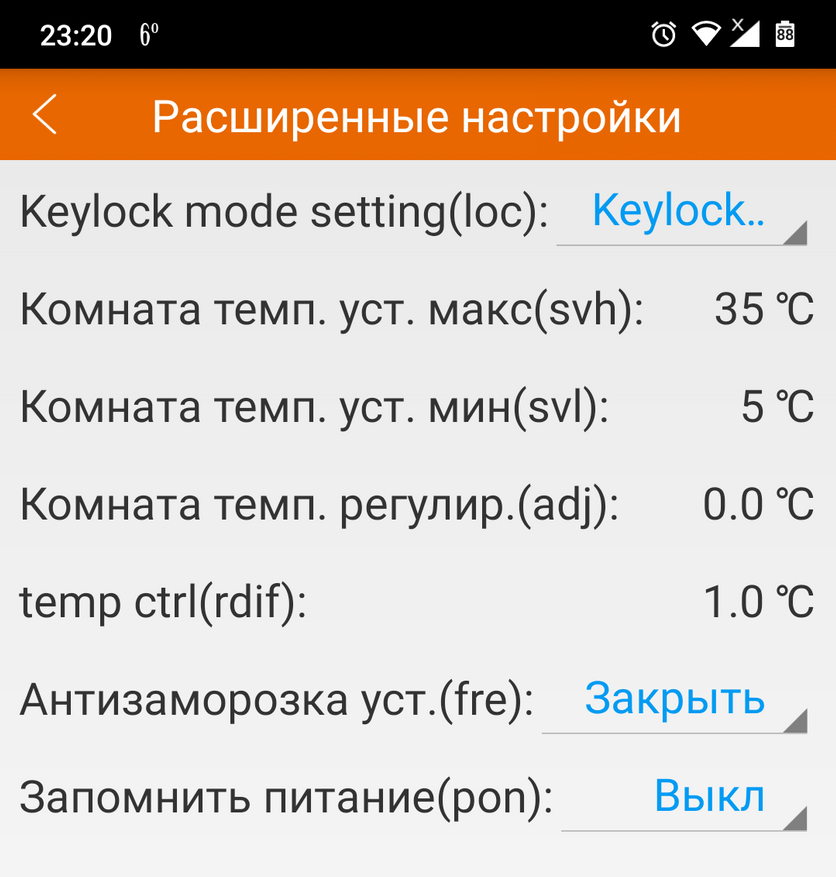
Первым параметром является установка блокировки кнопок, никогда не блокировать, блокировать все кроме питания, заблокировать все. Далее установка максимальной и минимальной температуры в комнате от 5 до 99 градусов по Цельсию. При изменении максимальной температуры в 99 градусов, можно ползунком передвинуть на нагрев до 99 градусов, и он сразу передастся на термостат. Изменять эти параметры не вижу смысла.
Тут же можно отрегулировать показания датчика в терморегуляторе, если вы думаете, что они отличаются от эталонных в вашей комнате добавив или уменьшив до 5 градусов Цельсия. Шаг 0.5. градусов по цельсию. Как видим, добавив +5 градусов наш термостат стал показывать, что в кабинете уже совсем другая температура.
В меню temp control (rdif) эта установка гистерезиса от 0,5 до 4,5 градусов, я рекомендую для дома выставлять минимальное значение в 0,5 градуса. Жаль, что нельзя еще меньше.
Так же можно включить или выключить функцию антизамерзания. По умолчанию выключена. После включения на дисплее терморегулятора появится пиктограмма со снежинкой. И последний пункт меню, это запоминать или нет состояние после выключения устройства, я рекомендую включить этот параметр.
Перейдем в настройки автоматической работы нашего терморегулятора. Для этого на главном экране нажимаем на временную шкалу. В верхней части выбираем на какие дни будет распространяться наши параметры, они могут быть отдельные для выходных и рабочих дней. Выделять можно как все дни сделать рабочие и для них применить свое расписание, так и отдельно выделив субботу с воскресеньем или воскресенье отдельно.
Если взять рабочий день, то мы имеем 6 различных периодов, которым мы можем установить свое время начала работы и температуру на время действия этого периода. С выходными все роще вставляем время, когда мы просыпаемся и комфортную температуру, на ночь более прохладную можно поставить.
Но, что делать если кто-то есть постоянно дома, морозить его не сильно хочется, а включать его только на ночь, так как дома электрокотел и ночной тариф электроэнергии. Все просто, даже очень просто. Выбираем график все дни рабочие. Тариф у меня с 23-00 до 7-00, поэтому в 7-00 котел желательно отключить. Переводим период 1 во время 06-50 и температуру устанавливаем допустим 20 градусов. Теперь для более наглядного отображения периодов на временной шкале устанавливаем периоды 2, 3 и 4 на время 06-51,52 и 53 минуты соответственно. Температуру так же выставим в 20 градусов. По сути теперь днем мы можем просто изменив температуру 4ого периода поддерживать ее до следующего 5 периода. А пятый период пусть начнется в 23-00, с температурой 23. А вот ночью пусть максимальная температура будет 23,5 градуса и период начинается в 23-01. Как раз ночью начнет работать электрокотел, теплый пол послужит своего рода аккумулятором тепла, которого хватит на весь день до вечера. А если вдруг станет прохладней 20 градусов, котел опять включится и поднимет температуру этого заданного нами значения.
Переведя режим работы в автоматический, мы уже визуально видим, когда будет котел работать на нагрев, а когда будет поддерживать дневную температуру. При необходимости всегда можно перейти в ручной режим просто проведя пальцем в сторону увеличения установленной температуры.
Подключение и монтаж
В целом ничего сложно в подключении нет. Коннект терморегулятора с блоком происходит до 20 секунд. После изменения температуры тоже +- 10 секунд и блок управления котлом уже запустился в работу. Первым делом он открывает сервопривод головки тёплого пола, и только потом запускает котел и подает напряжение на циркуляционный насос. Но так как у нас один термостат, то управляем мы всем котлом и одной термоголовкой. Для отдельного регулированная контуров теплого пола нам понадобится дополнительный термостат, уже можно покупать без Wi-Fi управления, он будет дешевле. А сервопривод установить можно даже на ввод теплого пола. Тогда если на первом этаже температура уже выше допустим 22, а на втором еще батареи не нагрели, теплый пол по команде дополнительного второго термостата закроет подачу теплого пола, а батареи будут продолжать работать пока в комнате не будет 23 градуса.
Схем применения довольно много, в идеале иметь на каждый контур теплого пола свой термостат, но и при желании можно на одну колодку в блоке управления, повесить 2-3 сервопривода и при этом сэкономить на лишних термостатах.
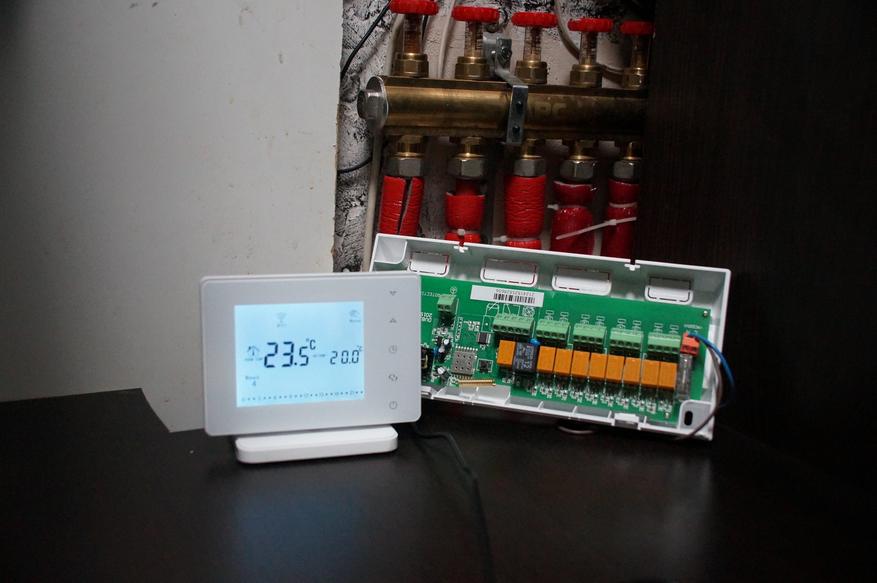
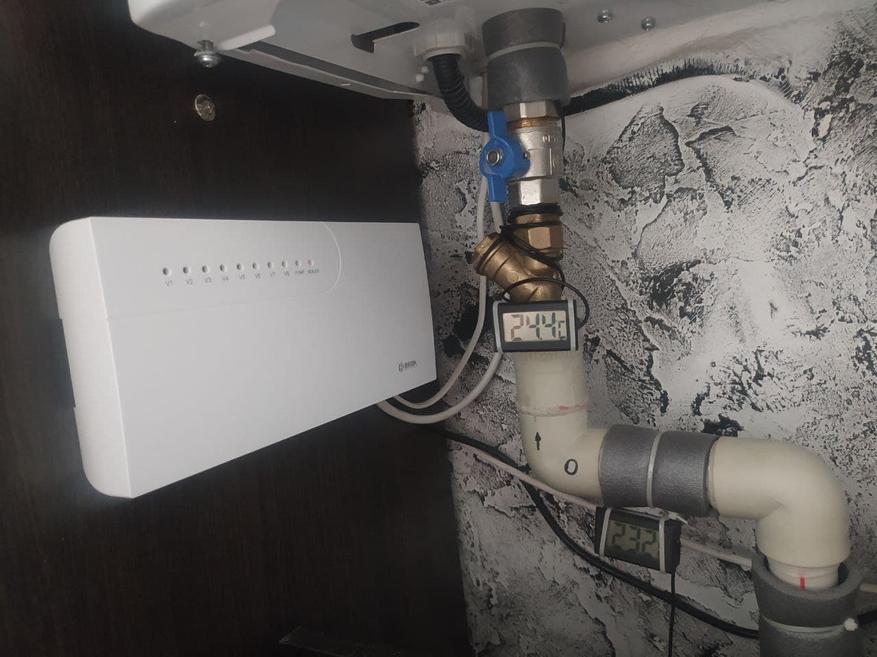
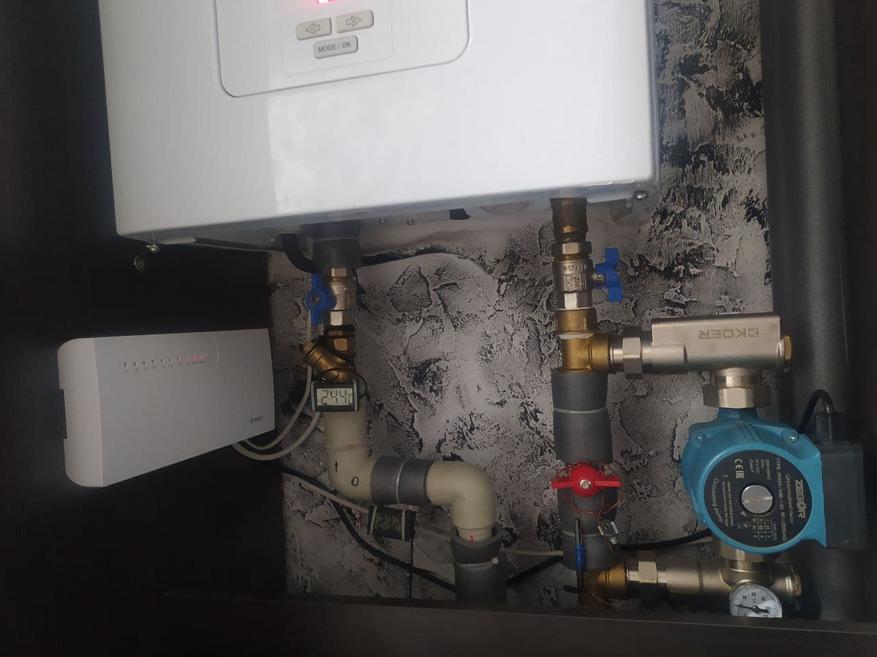
В котле находим место для подключения внешнего термостата, обязательно уточняем в инструкции какие контакты используются. У меня это нормально разомкнутые контакты. Выводим кабель питания 220 вольт, питание мы так же можем взять от питания котла. Подключаем к колодкам наш циркуляционный насос теплого пола, термоголовку и крепим блок управления или на саморезы или на хороший двухсторонний скотч.
Видеообзор
Где купить
Набор для котла и теплого пола BEOK BOT-X306 CCT-10-X — ССЫЛКА
Умный набор BEOK для управления котлом с WiFi — ССЫЛКА
Мой канал в телеграмм @Lubops
Выводы
Если вы хотите отдельно управлять теплым полом и котлом, то сразу заказывайте два термостата, один с Wi-Fi второй можно простой, тогда него можно повесить контура теплого пола, а управлять всем котлом будет основной термостат. Про это управление поговорим в следующих обзорах, так как мой второй термостат еще в дороге, вначале было решено сделать автоматизацию всего котла и с возможностью управления по Wi-Fi. С чем этот комплект полностью справился на отлично. Спасибо за внимание, надеюсь обзор был для вас полезным.
Для работы проектов iXBT.com нужны файлы cookie и сервисы аналитики.
Продолжая посещать сайты проектов вы соглашаетесь с нашей
Политикой в отношении файлов cookie
Cегодня речь пойдет об отоплении. Но как бы не совсем об отоплении, а скорее об экономии счетов на отоплении и при этом о комфорте. Ведь согласитесь можно не отапливаться, но при этом будет не комфортно, а можно выкидывать деньги в трубу, но будет жарко. Найти баланс нам поможет комплект от компании BEOK, которая известна своими система для автоматизации отопления, контроллерами теплых полов и прочими термостатами. У меня более 3 лет успешно проработала связка панель управления котлом и выносная панель с возможностью программирования и датчиком температуры. Но минус в ней один, я не мог удаленно управлять котлом, смотреть его состояние, выставлять температуру или делать простую автоматизацию управления в зависимости от датчиков.
Содержание
- Упаковка и комплектация
- Сервопривод
- Термостат
- Настройка
- Настройка автоматического режима работы
- Мобильное приложение
- Подключение и монтаж
- Видеообзор
- Где купить
- Выводы
Упаковка и комплектация
Я выбрал беспроводный комплект с возможностью подключения к системе умного дома. При выборе смотрите внимательно, так как панели управления будут отличаться. Так же отличаются термоголовки – нормально закрытые или нормально открытые.
Давайте вначале подробно рассмотрим сам блок управления котлом, термоголовками и прочими насосами. У производителя их есть два вида, на момент съемки обзора. А именно с беспроводным подключением к контроллеру управления и соответственно, с проводным. Я выбрал беспроводный, так как сам контроллер будет располагаться на втором этаже, за пределами доступности к котлу. Поставляется вот в такой картонной упаковке с небольшой наклейкой бренда на верхней части.
Внутри находится сам блок управления и инструкция на английском языке.
Инструкцию советую хотя бы пробежаться глазами, мне из нее стало понятно, что один блок управления может работать с восьмью термостатами.
Но эта инструкция не совсем полная, еще больше информации относительно работы блока управления есть на странице продавца.
Кроме этого, не спешите выбрасывать целлофановый кулек, вначале проверьте его. Так как в нем находится 8 штрихкодов с уникальными цифрами. И нужны они как раз для подключения внешних термостатов к нашему блоку управления, и, по сути, на каждую головку теплого пола, мы можем выставить свой внешний термостат.
Сам блок управления достаточно большой. В верхней части 8 светодиодов, отвечающих за информацию контуров термоголовок теплого пола, далее контрольная лампа насоса теплого пола и контрольная лампы работы котла. В левом нижнем углу логотип производителя. Размеры блока управления составляют 240*110*42 миллиметра.
В задней части расположились отверстия для крепления, а также «окошечки» для вывода проводов. Все они пока «закрыты», при необходимости надо просто выломать по уже заданному контуру.
Левая грань чистая, ан правой еще одно «окошечко» для подключения питания или котла.
В нижней части два винта, открутив которые можно снять переднюю крышку.
Плата управления закреплена на задней крышке, такой способ позволяет нам без проблем до подключать головки, насосы и прочие термостаты, не снимая сам блок управления с его места.
Наклейки с серийными номерами я рекомендую наклеить на внутреннюю часть крышки, чтобы в нужный момент не искать их. Но в целом, даже если потерять или забыть про наклейки, то блок управления имеет свой уникальный номер, а у дополнительных блоков для сопряжения просто добавляем две цифры в конце 11/22/33 и так до 88.
Все это сделано с такой целью, что в доме может быть не один котел и контур теплого пола, а если говорить про небольшое предприятие, то и подавно. Так как блок управления с термостатом общаются на частоте 433 MHz, то для сопряжения производитель придумал выдавать уникальные серийные номера блоку управления, дабы любой покупатель самостоятельно и без проблем смог подключить нужное ему количество термостатов к одному или нескольким блокам.
Сложностей с подключением возникнуть не должно, на плате все довольно понятно расписано. Подключение питания в левой части в оранжевый клеммник. Над ним находится предохранитель.
За каждый из 8 контуров подключения сервоприводов снабжен собственным электромагнитным реле HUI KE HK4F-DC12V-SHC. Номинальное напряжение обмотки 12VDC. Максимальная нагрузка на контакты при активной нагрузке до 3 ампер. Плюс над каждой группой свой светодиод индикации.
Для управления работой водяного насоса установлена своя группа контактов и электромагнитное реле уже тоже помощнее, уже на 10 ампер. OMRON G5LA-14 VDC.
Для включения котла используется или нормально замкнутый или нормально разомкнутый сухой контакт. В моем случае для запуска котла необходимо замкнуть контакты, значит подключать я его буду к нормально отрытым контактам на плате — обозначение NO. Когда надо будет включить котел, реле позади этой группы замкнет контакт и котел заработает. Далее небольшая антенна для работы с внешними беспроводными термостатами, кнопка самотестирования работы термоголовок и клеммник для подключения заземления. Плата собрана достаточно не плохо, следов кривой пайки, не смытого флюса или «соплей» я не вижу. Закрывать его не будем, нам еще его монтировать. Мощность основного блока в «холостом» режиме составляет 0,3 Ватт
Сервопривод
Перейдем теперь к сервоприводу для закрытия одного из контуров тёплого пола. У продавца есть нормально закрытые и нормально открытые. Нормально открытая эта тот сервопривод, который если на него не подавать напряжение, будет находиться в открытом состоянии. А нормально закрытый – будет закрытым, но стоит подать напряжение как он откроется. Я выбрал нормально открытые, так, чтобы даже в случае выхода из строя любого компонента этой системы, получить открытый контур теплого пола.
Комплект состоит из самого сервопривода и пластикового колечка-переходника. На одной из сторон есть небольшая резьба, а на второй место для крепления привода.
Сам привод неразборной, питание от 220 вольт, мощность 2 ватта. На передний части, под логотипом производителя, небольшая кнопка для демонтажа привода с переходника. Как вы видите при нажатии на нее «зажимы»-ушки по бокам расходятся.
Внутри находится небольшой пимптык, который банально нажимает на шток крана контура теплого пола, тем самым открывая или закрывая его. Длина кабеля составляет 0,5 метров, кончики кабеля уже обжаты.
Термостат
В этом комплекте термостаты бывают двух видов, беспроводной с наличием WiFi для управления со смартфона, и просто беспроводной. Разница не такая существенная, чтобы не иметь возможности удаленного управления отоплением в своем доме с помощью смартфона. В этом обзоре беспроводный контроллер с Wi-Fi. Поставляется в небольшой картонной коробке с наклейкой бренда в верхнем углу.
Общая комплектация выглядит вот так.
В комплекте два винта для крепления, но куда их вкручивать я так и не нашел.
Метровый кабель питания USB – USB- Type C
Инструкция по эксплуатации, которую я настоятельно не рекомендую терять дабы потом хоть вспомнить, как и что программировать.
Термостат состоит из двух частей, подставки с контактной группой и самого термостата. В задней части подставки находится USB Type-C порт для подключения питания.
В нижней части подставки антискользящие проставки.
Я откровенно не понимаю зачем было делать такую массивную подставку под относительно небольшой термостат.
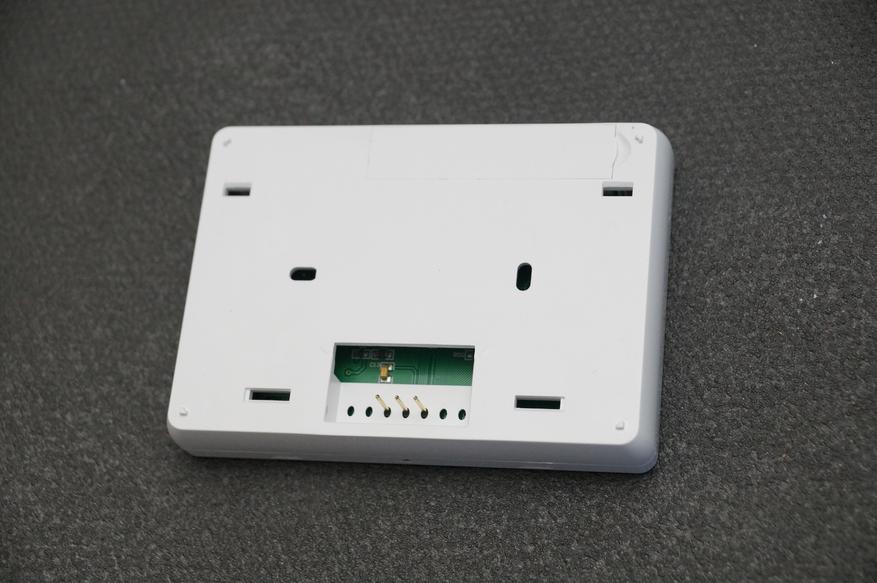
Выкрутив винты на передней части подставки разъединяем подставку на две части. Как я и думал, порт USB Type-C просто коммутируется с двумя контактами на ответной части площадки. Так, что при желании можно смело делать подключение и без этой площадки, просто подаем напряжение 5 вольт на два крайних контакта термостата.
Сам термостат — это небольшая прямоугольная коробочка с сенсорными кнопками управления и дисплеем.
В нижней части расположился датчик температуры, благодаря которому можно отстраивать работу всего котла.
Все остальные грани полностью гладкие.
Задняя часть намекает об универсальности термостатов, так как тут видим и закрытую нишу для батареек, места для крепления на стене, но при этом никаких намеков на винты, чтобы разобрать это устройство. Что бы открыть заднюю крышку достаточно немного утопить защелки и разъединить две части.
Вместо батарейки, отвечающей за сохранностью настроек, расположился небольшой конденсатор емкостью 0,33 фарад, так, что оставлять на долгое время без питания термостат я не рекомендую. В верхней части есть место для установки двух батареек, но их напряжения не хватит для питания нашего термостата, 3V против необходимых 5V.
Антенна для сопряжения с блоком управления расположилась в правой части, а «умный модуль управления в левой. При этом его припаяли так, что маркировку вообще не видно.
Основными мозгами термостата служит микроконтроллер Microchip PIC16F1947 с тактовой частотой 32 МГц, 1 Кб оперативной памяти и 28 кб постоянной памяти. К сожалению, другой информации о компонентах получить не получится, отсоединить плату от дисплея у меня не получилось
Подключим наш термостат к питанию через подставку, и видим, что потребление составляет всего 0,08 Ватт (когда работает подсветка). Я откровенно удивлен, почему было не сделать этот девайс на аккумуляторах, пусть даже 3 штуках. Но в целом если отсоединить питание, то никакие настройки не сбрасываются, все отлично.
Размеры термостат составляют 95.6*21*104 миллиметра.
Основное место выделено под дисплей правее расположились сенсорный кнопки управления.
Внизу кнопка включения выключения термостата. Над ней кнопка выбора режимов работы. Происходит циклическое переключение между ручным режимом, автоматическим режимом, временным ручным режимом – длительно нажатие этой кнопки позволяет выставить время работы этого периода. Кнопочка с часами, соответственно позволяет установить время и день недели. Кнопки вверх-вниз позволяют изменять различные значения. При нажатии на любую из кнопок кратковременно включается подсветка дисплея. Подсветки кнопок нет.
В верхнем ряду дисплея мы видим иконку блокировки кнопок от детей, далее иконка защиты от замерзания. После нее иконка соединения термостата с блоком управления. Если эта иконка горит постоянно, то все ок, связь с блоком есть, если моргает, то или термостат передает на блок управления команду или соединения банально нет. Следующая иконка похожа на предыдущую, но уже обозначает соединение с Wi-Fi сетью. Медленно моргает – нет соединения, моргает быстро режим настройки с приложением на смартфоне. Три изогнутых полоски, похожих на пар, именно и есть иконка обозначающая, что сейчас котел работает и происходит нагрев помещения. В правой части иконки режимов управления, автоматический, ручной или временный ручной.
В центральной части дисплея находятся показатели температуры, при этом возле иконки с домиком, текущая температура в комнате, а правее установленная режимом температура. Соответственно, ориентируюсь на выбранный режим работы, если температура в комнате будет ниже заданной, термостат пошлет на котел сигнал о включении, и наоборот выключит если температура равна или выше.
Чуть ниже отображается текущий день недели, так как расписания работы зависят не только от времени, но и от дня недели, об это чуть дальше. Правее иконка текущего программируемого периода. Если оставить только два периода работы 1 (день) и 6 (ночь), то пиктограммы изменят себя на иконку солнца и луны, остальные периоды — это домик с цифрой периода, В самой нижней части дисплея полосочками отображена временная шкала, на которой можно видеть текущее время и период диапазона работы.
Настройка
Перейдем в дополнительные настройки нашего термостата, для этого выключаем термостат кнопкой выключения, после этого удерживаем кнопку с часами включаем термостат.
Первый параметр для настройки DIF – это гистерезис, чем меньше число, тем чаше термостат будет посылать сигнал на включения котлу и тем более точно будет работать система. Диапазон от 0,5 до 4,5 градусов по Цельсию, по умолчанию 2.
Следующий пункт переключается двойными стрелочками, SVH и SVL верхний и нижний предел температуры, по умолчанию — от 5 до 35 градусов.
Меню ADJ – позволяет откорректировать показания встроенного датчика температуры термостата в пределах от минус -5 градусов до +5 градусов. Я такой необходимости не заметил, с двумя разными градусниками находился в одной комнате – везде одинаковая температура. По умолчанию 0.
Параметр Fre отвечает за включения режима антизаморозки. Это значит, что даже если термостат будет выключен кнопкой, то, когда температура опустится ниже +5 градусов – термостат подаст команду котлу включить отопление. 0 – выключено, 1 – включено.
Меню PON – позволяет сохранять состояние термостата (включен/выключен) после выключения электроэнергии. 0 -не сохраняет, 1 – запоминает. По умолчанию 1.
Меню LOC отвечает за блокировку клавиатуры от детских рук, 00 – все кнопки работают, 01 все кнопки кроме кнопки питания заблокированы, 02 – полностью все кнопки заблокированы.
Меню SNP – настройка последовательности блоков управления. 00 — основной терморегулятор, который управляет котлом и помпой от 0 до 12. По умолчанию — 00.
Меню FAC – сброс до заводских настроек, для этого выбираем 00.

Если автоматическое подключение термостата и блока управления не произошло, а также для подключения второго и следующих термостатов к блоку управления, им надо задать порядковый номер термостата, это как раз те штрихкоды – которые находились в комплекте с блоком управления. Для этого в настройках меню SNP – устанавливаем значение от 01, жмем кнопку вниз и включаем питание термостата. Появляется меню выбора номеров от 0 до 99. Выбрав первые две цифры штрих кода, переходим на вторую пару, нажав на две стрелочки, опять устанавливаем пару цифр, которая соответствует 3–4 цифре нашего штрих кода. Повторяем до параметра CHK – если вы ввели все верно, то отображаемое число, в моем случае 56 – совпадёт с последней парой на штрихкоде. Если нам надо, что бы термостат управлял только термоголовкой, доходим до параметра VAC – где указываем 01, если термостат управляет всем котлом, и при необходимости вещаем новый термостат на свою термоголовку задав ее номер начиная от 02.
Настройка автоматического режима работы
В ручном режиме все понятно, задали нужную температуру и термостат будет постоянно ее поддерживать, включая или отключая котел, когда температура будет выше заданной, или соответственно ниже. Для выбора ручного режима жмем на кнопку с двумя стрелочками и выбираем иконку с рукой. Далее стрелками вниз и вверх выставляем нужную нам температуру.
Но это не наш вариант, так как этот термостат и покупался с целью экономии на отоплении, вот для этого и нужен будет автоматический режим работы. Выбираем его кнопкой с двумя стрелочками. После выбора у нас появится активная пиктограмма «Auto», а в нижней части дисплея появится полосочка со временем и черными прямоугольниками. Вот эти прямоугольники и показывают, когда вы есть дома, а когда вас нет, и работать котлу надо только если температура упадет ниже заданной. То-есть есть дома – получаем комфортную температуру, если никого нет дома, зачем тратить ресурсы.
По умолчанию расписание и температура в периодах вот такая.
Для настройки недельного таймера работы удерживаем кнопку с двумя стрелочками, пока на дисплее не отобразиться надпись LOOP. Но скажу для тех, у кого Wi-Fi версия, проще все сделать с телефона.
Первым делом выбираем для какого периода мы будем делать автоматизацию, с понедельника по пятницу, жмем на кнопку со стрелочками выбираем рабочую субботу, а также можно выбрать всю неделю, на дисплее будет 1234567.
Я буду настраивать на всю неделю, но тут уже каждый для себя может построить свой график. Жмем еще раз на «две стрелки» в нижней части появляется пиктограмма солнца и выставляем температуру и время рассвета, или когда мы просыпаемся. По умолчанию в 6 утра уже должна быть температура 20 градусов. Время начала периода изменяется после нажатия на кнопку с часами. Я выставлю 21 градус, но стоит понимать, что логика тут немного другая. Установив температуру, допустим 21 градус в 6 утра, то если в 6 утра температура у меня будет ниже 21, котел включиться и будет греть до тех пор, пока в комнате с термостатом не будет температура 21. Но есть еще одно условие, это следующий период, переход к которому происходит по нажатия на кнопку «две стрелки», где мы видим еще один период, а именно в 8 утра мы уходим из дома. Температура может упасть до +15, но, если упадет ниже котел включится и будет ее поддерживать в этом диапазоне. Нажав на «две стрелочки» еще раз попадаем в третий диапазон, а именно приход домой на обед в 11–30, к этому моменту можно выставить другую температуру, а не 15 градусов. 4 период — это опять уход из дома пообедав, и тут уже опять можно выставить поддержку температуры от 5 до 35 градусов. 5 период в 17–00 устанавливает температуру в 22 градуса Цельсия, так, что, придя домой в привычнее 18,19 часов дом или квартира уже успеют нагреться. Последний, шестой период, это период сна – пиктограмма луны, начало в 22–00, установка температуры в 15 градусов, то есть, с 17 до 22 дом нагреется, а там далее просто будет по чуть-чуть остывать.
По сути логика работы для работающего человека простая, в 6 начать греть, что бы утром было тепло, и когда человек пришел домой что бы тоже было тепло и нагревать дом до 22 (или выбранное вами время), а ночью можно и не греть. Но, еще раз скажу, что любое время и любую температуру можно изменять под свой график и потребности. У меня, допустим, тариф день/ночь, поэтому котел мне выгодно запускать только ночью на максимальный нагрев дома, а днем него «подтапливать» если температура упала ниже граничной. Эту настройку ночного тарифа я покажу вам далее в мобильном приложении. С него все настроить намного проще.
Мобильное приложение
Наличие Wi-Fi и собственного приложения для смартфона выгодно отличает этот комплект от остальных на рынке. А если я еще добавлю. Что он очень легко интегрируется в систему умного дома Home Assistant и позволяет там не только вести график температуры, но и строить автоматизацию на показаниях любых датчиков, то комплект становится все более и более интересным. Про это я расскажу в следующих видео.
Пока остановимся на «родном» мобильном приложении, которое называется «Beok Home». Скачиваем и устанавливаем его. Теперь переводим наш терморегулятор в режим сопряжения, для этого выключим термостат и зажмем кнопку вверх на 10-15 секунд. Термостат включится и индикатор Wi-Fi будет быстро моргать.
После этого в приложении нажимаем «Конфигурация», где указываем нашу Wi-Fi сеть и пароль к ней. Жмем «Установить соединение». Через 1-2 минуты индикатор на панели перестанет мигать, а на экране смартфона будет уведомление об успешном поиске. Возвращаемся в предыдущее меню. И жмем на иконку обновления в верхнем правом углу.
Вот и мой терморегулятор нашелся, нажимаем на него, чтобы добавить в список управления. Теперь в главном окне приложения мы видим наш терморегулятор, температуру в помещении, заданную температуру, силу сигнала Wi-Fi и кнопку выключения терморегулятора. По аналогии сюда можно добавить еще несколько терморегуляторов, даже для каждой комнаты.
Перейдя в главное меню управления терморегулятором в верхней части видим название терморегулятора, полезно если для теплого пола у вас более 1 шутки в разных комнатах. Ниже кольцо температуры, причем на ней отмечена текущая температура в комнате., в моем случае 23,5 градуса по Цельсию. Проведя ползунком против часовой стрелки, мы устанавливаем ручной режим работы, можно задать минимальную температуру от 5 градусов. Если проведем по часовой стрелке, то установим температуру до +35 градусов, а если она выходит за пределы текущей температуру в комнате, появится пиктограмма огня, что обозначает, что котел включился и работает. При изменении параметров заданной температуры со смартфона, параметры на терморегуляторе, так же очень быстро изменяются.
Ниже в приложении расположились иконки с часами – а именно синхронизация времени и дня недели терморегулятора со смартфоном. На иконки надо не нажимать, а немного удерживать палец на них. Странная логика, но оно так работает. По середине блокировка кнопок терморегулятора от детей. Правее включение или выключение функции антизамерзайки. В нижнем меню можно нажатием на кнопку выключения, отключить термостат. Средняя кнопка отвечает за выбор режима работы ручной/автоматический.
Иконка с ключиком и названием «Старший» это всего то кривой перевод перехода в меню настроек терморегулятора.
Первым параметром является установка блокировки кнопок, никогда не блокировать, блокировать все кроме питания, заблокировать все. Далее установка максимальной и минимальной температуры в комнате от 5 до 99 градусов по Цельсию. При изменении максимальной температуры в 99 градусов, можно ползунком передвинуть на нагрев до 99 градусов, и он сразу передастся на термостат. Изменять эти параметры не вижу смысла.
Тут же можно отрегулировать показания датчика в терморегуляторе, если вы думаете, что они отличаются от эталонных в вашей комнате добавив или уменьшив до 5 градусов Цельсия. Шаг 0.5. градусов по цельсию. Как видим, добавив +5 градусов наш термостат стал показывать, что в кабинете уже совсем другая температура.
В меню temp control (rdif) эта установка гистерезиса от 0,5 до 4,5 градусов, я рекомендую для дома выставлять минимальное значение в 0,5 градуса. Жаль, что нельзя еще меньше.
Так же можно включить или выключить функцию антизамерзания. По умолчанию выключена. После включения на дисплее терморегулятора появится пиктограмма со снежинкой. И последний пункт меню, это запоминать или нет состояние после выключения устройства, я рекомендую включить этот параметр.
Перейдем в настройки автоматической работы нашего терморегулятора. Для этого на главном экране нажимаем на временную шкалу. В верхней части выбираем на какие дни будет распространяться наши параметры, они могут быть отдельные для выходных и рабочих дней. Выделять можно как все дни сделать рабочие и для них применить свое расписание, так и отдельно выделив субботу с воскресеньем или воскресенье отдельно.
Если взять рабочий день, то мы имеем 6 различных периодов, которым мы можем установить свое время начала работы и температуру на время действия этого периода. С выходными все роще вставляем время, когда мы просыпаемся и комфортную температуру, на ночь более прохладную можно поставить.
Но, что делать если кто-то есть постоянно дома, морозить его не сильно хочется, а включать его только на ночь, так как дома электрокотел и ночной тариф электроэнергии. Все просто, даже очень просто. Выбираем график все дни рабочие. Тариф у меня с 23-00 до 7-00, поэтому в 7-00 котел желательно отключить. Переводим период 1 во время 06-50 и температуру устанавливаем допустим 20 градусов. Теперь для более наглядного отображения периодов на временной шкале устанавливаем периоды 2, 3 и 4 на время 06-51,52 и 53 минуты соответственно. Температуру так же выставим в 20 градусов. По сути теперь днем мы можем просто изменив температуру 4ого периода поддерживать ее до следующего 5 периода. А пятый период пусть начнется в 23-00, с температурой 23. А вот ночью пусть максимальная температура будет 23,5 градуса и период начинается в 23-01. Как раз ночью начнет работать электрокотел, теплый пол послужит своего рода аккумулятором тепла, которого хватит на весь день до вечера. А если вдруг станет прохладней 20 градусов, котел опять включится и поднимет температуру этого заданного нами значения.
Переведя режим работы в автоматический, мы уже визуально видим, когда будет котел работать на нагрев, а когда будет поддерживать дневную температуру. При необходимости всегда можно перейти в ручной режим просто проведя пальцем в сторону увеличения установленной температуры.
Подключение и монтаж
В целом ничего сложно в подключении нет. Коннект терморегулятора с блоком происходит до 20 секунд. После изменения температуры тоже +- 10 секунд и блок управления котлом уже запустился в работу. Первым делом он открывает сервопривод головки тёплого пола, и только потом запускает котел и подает напряжение на циркуляционный насос. Но так как у нас один термостат, то управляем мы всем котлом и одной термоголовкой. Для отдельного регулированная контуров теплого пола нам понадобится дополнительный термостат, уже можно покупать без Wi-Fi управления, он будет дешевле. А сервопривод установить можно даже на ввод теплого пола. Тогда если на первом этаже температура уже выше допустим 22, а на втором еще батареи не нагрели, теплый пол по команде дополнительного второго термостата закроет подачу теплого пола, а батареи будут продолжать работать пока в комнате не будет 23 градуса.
Схем применения довольно много, в идеале иметь на каждый контур теплого пола свой термостат, но и при желании можно на одну колодку в блоке управления, повесить 2-3 сервопривода и при этом сэкономить на лишних термостатах.
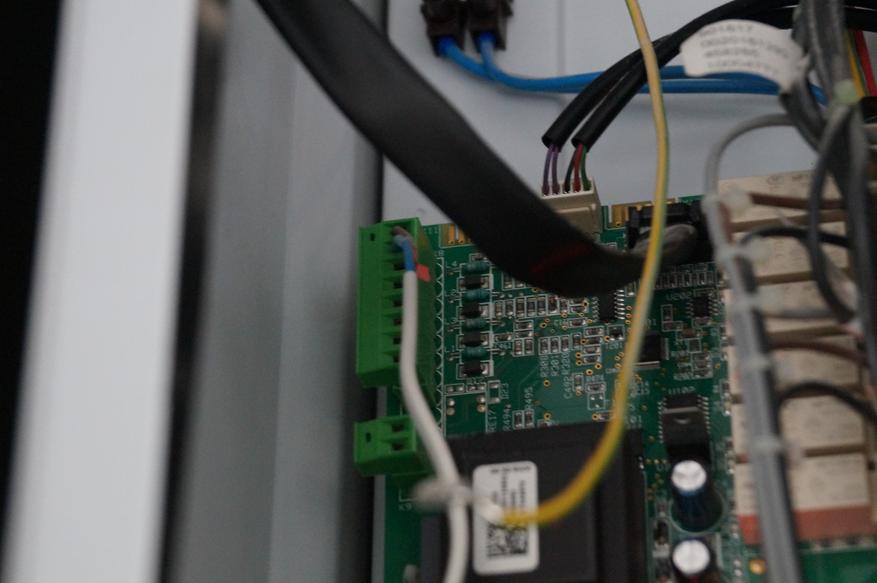
В котле находим место для подключения внешнего термостата, обязательно уточняем в инструкции какие контакты используются. У меня это нормально разомкнутые контакты. Выводим кабель питания 220 вольт, питание мы так же можем взять от питания котла. Подключаем к колодкам наш циркуляционный насос теплого пола, термоголовку и крепим блок управления или на саморезы или на хороший двухсторонний скотч.
 |
 |
Видеообзор
Где купить
Набор для котла и теплого пола BEOK BOT-X306 CCT-10-X — ССЫЛКА
Умный набор BEOK для управления котлом с WiFi — ССЫЛКА
Мой канал в телеграмм @Lubops
Выводы
Если вы хотите отдельно управлять теплым полом и котлом, то сразу заказывайте два термостата, один с Wi-Fi второй можно простой, тогда него можно повесить контура теплого пола, а управлять всем котлом будет основной термостат. Про это управление поговорим в следующих обзорах, так как мой второй термостат еще в дороге, вначале было решено сделать автоматизацию всего котла и с возможностью управления по Wi-Fi. С чем этот комплект полностью справился на отлично. Спасибо за внимание, надеюсь обзор был для вас полезным.
Beok bot306rf wifi — это инновационный термостат с возможностью управления отопительной системой через Wi-Fi. Это современное устройство позволяет эффективно контролировать и регулировать температуру в помещении с помощью мобильного приложения.
Для начала использования термостата Beok bot306rf wifi необходимо следовать нескольким простым шагам. Во-первых, убедитесь, что у вас есть Wi-Fi сеть и мобильное устройство с доступом в интернет. Затем распакуйте термостат и установите его на стену в нужном месте, следуя инструкции по установке. Важно, чтобы термостат находился в зоне действия Wi-Fi сигнала.
После установки включите термостат и запустите мобильное приложение Beok bot306rf wifi. Зарегистрируйтесь в приложении и следуйте инструкциям по подключению к Wi-Fi сети. Приложение автоматически найдет доступные Wi-Fi сети и предложит выбрать нужную. Введите пароль от сети, если это требуется.
Когда термостат успешно подключен к Wi-Fi, вы можете начать настраивать его с помощью приложения. В приложении Beok bot306rf wifi вы можете устанавливать желаемую температуру и график работы системы отопления. Вы можете создавать разные программы для разных дней недели и настраивать их под свои индивидуальные потребности.
Теперь, когда термостат настроен, вы можете управлять отопительной системой с помощью мобильного приложения. Вы можете включать и выключать систему отопления удаленно, а также изменять температуру в помещении даже вне дома. Это удобно и энергосберегающе, позволяя эффективно использовать отопление и снизить расходы на энергию.
Как настроить и использовать Beok bot306rf wifi: инструкция
Шаг 1: Установка и подключение
1. Распакуйте устройство из упаковки и поставьте его на удобное для вас место.
2. Подключите термостат к электросети и убедитесь, что он включен.
3. Подключите термостат к вашей Wi-Fi сети. Для этого найдите в меню на устройстве опцию «Wi-Fi» и следуйте инструкциям на экране для подключения к вашей сети.
Шаг 2: Настройка температуры
1. Откройте приложение Beok на вашем смартфоне или планшете.
2. Войдите в приложение с помощью своего аккаунта или зарегистрируйтесь, если у вас его еще нет.
3. Перейдите в раздел настройки термостата и выберите опцию «Температура».
4. Установите желаемую температуру для различных режимов работы (например, обычный режим, ночной режим и т.д.) и сохраните изменения.
Шаг 3: Управление термостатом
1. Используйте приложение Beok для управления термостатом из любого места, где есть интернет-соединение.
2. Вы можете регулировать температуру в помещении вручную или настроить автоматический режим работы, основанный на вашем расписании.
3. Используйте функции включения и выключения термостата по расписанию, чтобы оптимизировать использование энергии.
4. Не забывайте обновлять программное обеспечение термостата, чтобы иметь доступ к последним функциям и исправлениям ошибок.
Следуя этой простой инструкции, вы сможете быстро настроить и использовать Beok bot306rf wifi для удобного и энергосберегающего регулирования температуры в вашем помещении.
Шаг 1. Подключение Beok bot306rf wifi к сети
Перед началом настройки Beok bot306rf wifi убедитесь, что у вас есть доступ к роутеру и есть подключение к Интернету.
1. Подключите Beok bot306rf wifi к источнику питания с помощью адаптера питания, входящего в комплект.
2. Включите Beok bot306rf wifi, нажав кнопку питания на устройстве.
3. Подождите, пока Beok bot306rf wifi загрузится. Индикатор питания должен загореться зеленым цветом.
4. На вашем устройстве (смартфоне, планшете, ноутбуке и т.д.) перейдите в настройки Wi-Fi и найдите сеть с названием «Beok bot306rf wifi».
5. Подключитесь к сети «Beok bot306rf wifi», введя пароль, указанный на наклейке на задней панели устройства.
6. После успешного подключения вы можете открыть приложение BeokHome на вашем устройстве или воспользоваться web-интерфейсом, введя IP-адрес Beok bot306rf wifi в веб-браузере.
Теперь вы готовы приступить к настройке и использованию Beok bot306rf wifi в вашей сети.
- Автотовары
- Умные и полезные устройства
- Товары для детей и Игрушки
- Инфракрасная плёнка и терморегуляторы
- Саморегулирующийся греющий кабель
- Водонагреватели проточные
- Инструменты
- Выключатели и переключатели, пульты
- Светильники и лампочки
- Электротовары
- Адаптеры и датчики
- Товары для швейных машин и Ножи для оверлоков
- Аксессуары для гитар
- Прочие товары
- Аудио и Видео товары
Программируемый беспроводной термостат для котлов BEOK BOT —X306 RF Wi-Fi
Терморегулятор c недельным программированием Beok 306 RF с Wi-Fi, с возможностью управления с помощью смартфона из любой точки мира через интернет.
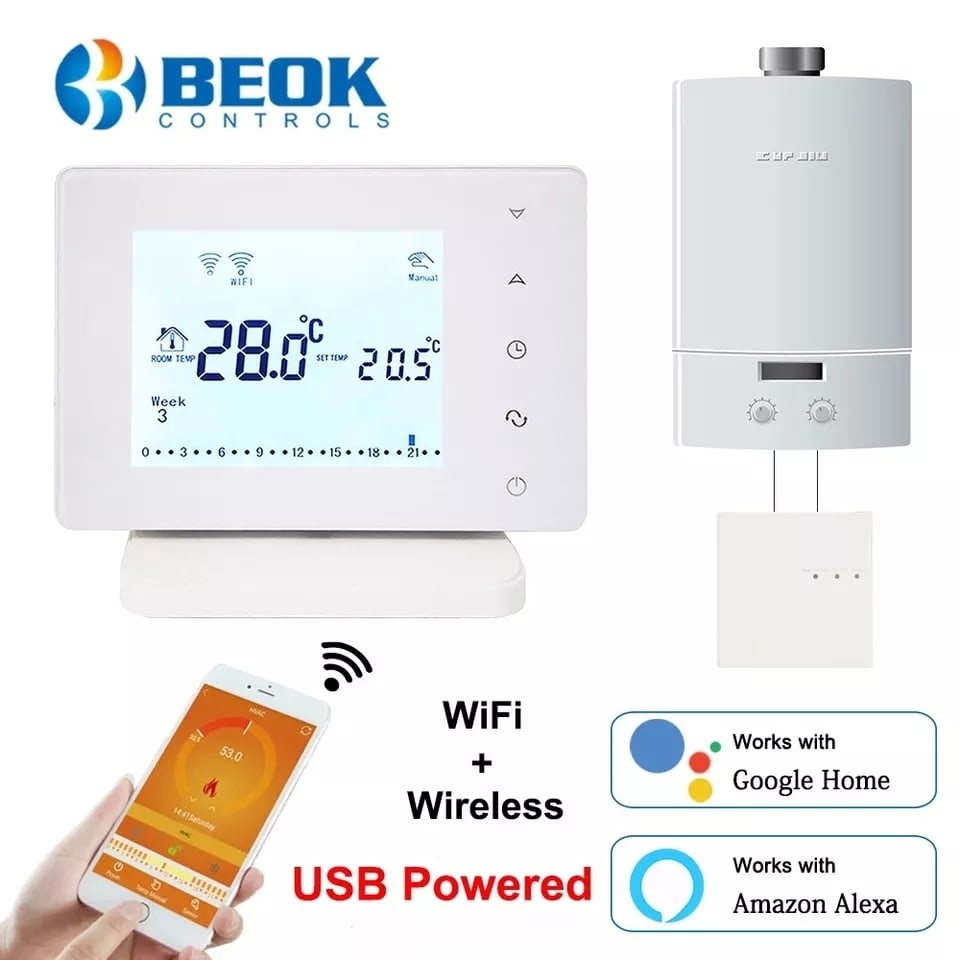
- Большой информативный дисплей — экран с подсветкой.
- Легко монтируются и просто настраивается.
- Существенно экономит электроэнергию
- Современный дизайн
- Регулирует и поддерживает комфортную температуру
- Не надо тянуть провода от комнаты до котла
Подробное описание
- Доставка в любой город России
- Надежная упаковка перед отправкой
- Проверка товара перед отправкой
- Подробно консультируем о товаре
- Всегда в наличии в наших магазинах в Санкт-Петербурге
Описание
Характеристики
Отзывы о товаре
Фотогалерея
Беспроводной электронный комнатный термостат предназначен для автоматического регулирования и поддержания программно заданной температуры воздуха в помещении путем управления климатическими системами (Газовый и электрический котел, теплогенератор, сервопривод, насос, вентилятор и т.п.).
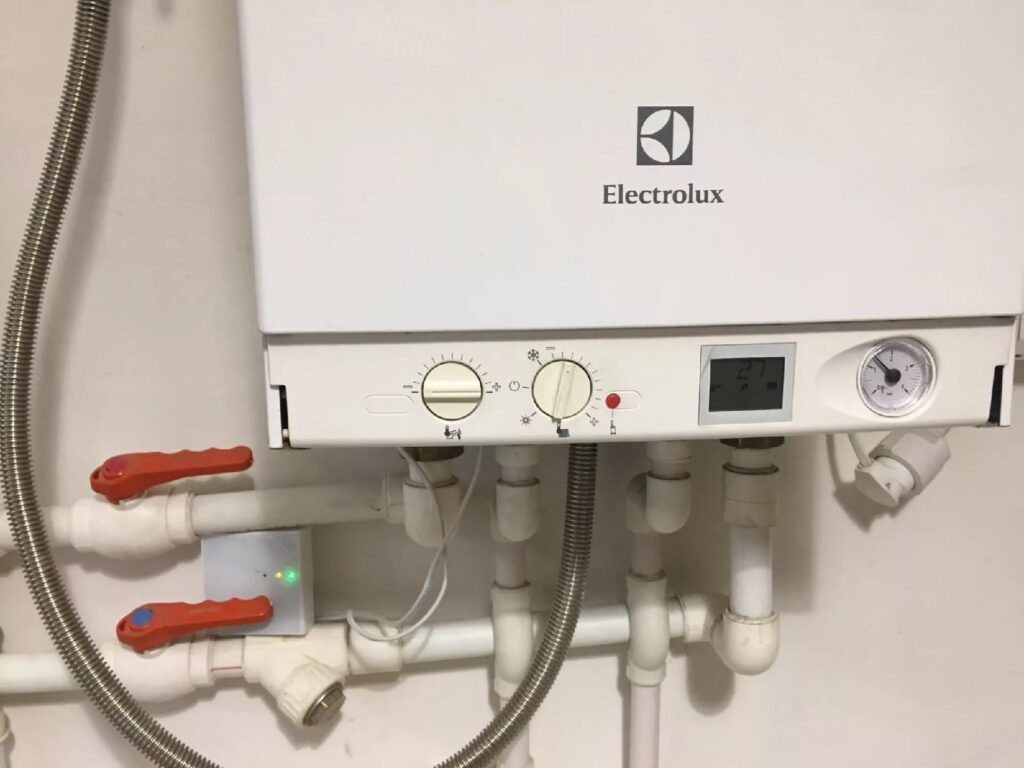
Идущий в комплекте блок управления котлом устанавливается рядом с котлом в бойлерном помещении, А терморегулятор Вы можете установить в любом удобном месте/
Внутри терморегулятора находится датчик температуры который определяет температуру воздуха в помещении и управляет включением котла по температуре выставленной Вами в ручном режиме, или по составленному Вами расписанию. Связь термостата с блоком управления осуществляется на частоте 433 МГц и дальностью до 300 метров.
Термостат дает возможность недельного программирования температурных режимов с разбивкой каждых суток на 6 временных периодов. Беспроводной терморегулятор Beok BOT306RF-WIFI – это умный терморегулятор с большим экраном, который может совместно работать с системами умного дома Amazon Alexa и Google Home.
Настройка терморегулятора Beok BOT 306 RF-WIFI осуществляется с помощью сенсорных кнопок, которые удобно расположены на лицевой части экрана. Возможно также беспроводное управление. Для управления с помощью смартфона Вам потребуется установить приложение «Beok Home» с Play Market или App Store.
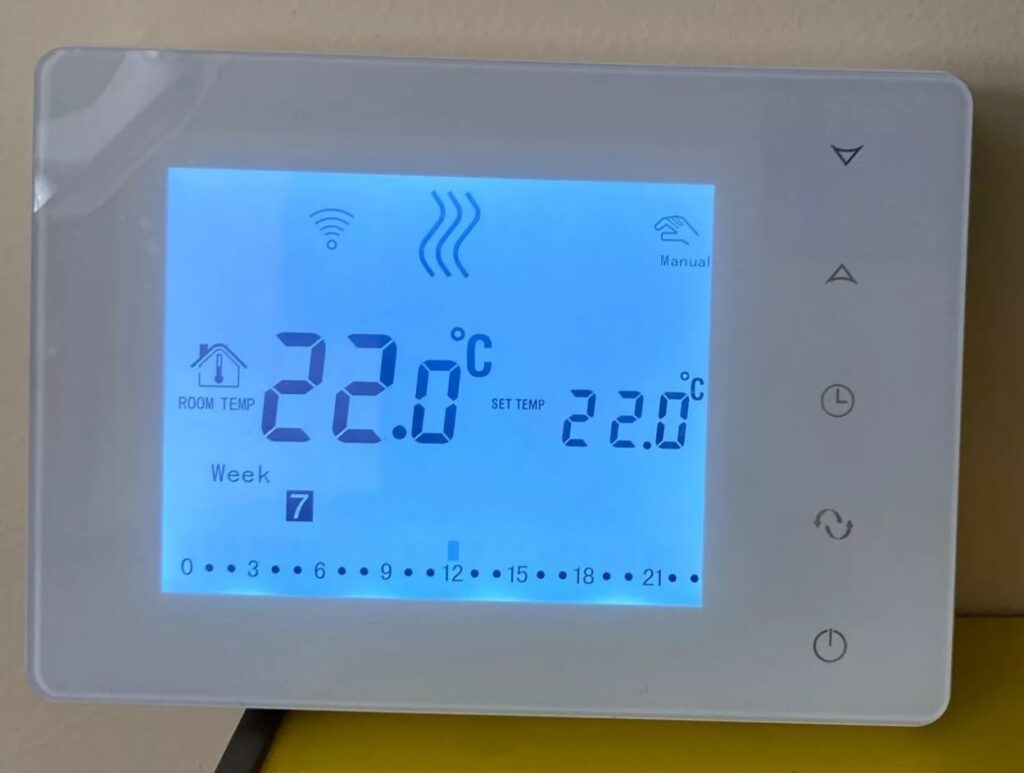
Экран терморегулятора обладает красивой мягкой бело-голубой подсветкой, что позволяет использовать его даже в затемненном помещении. В случае непредвиденного отключения энергии терморегулятор сохраняет все настройки, которые были установлены, что значительно экономит Ваше время.
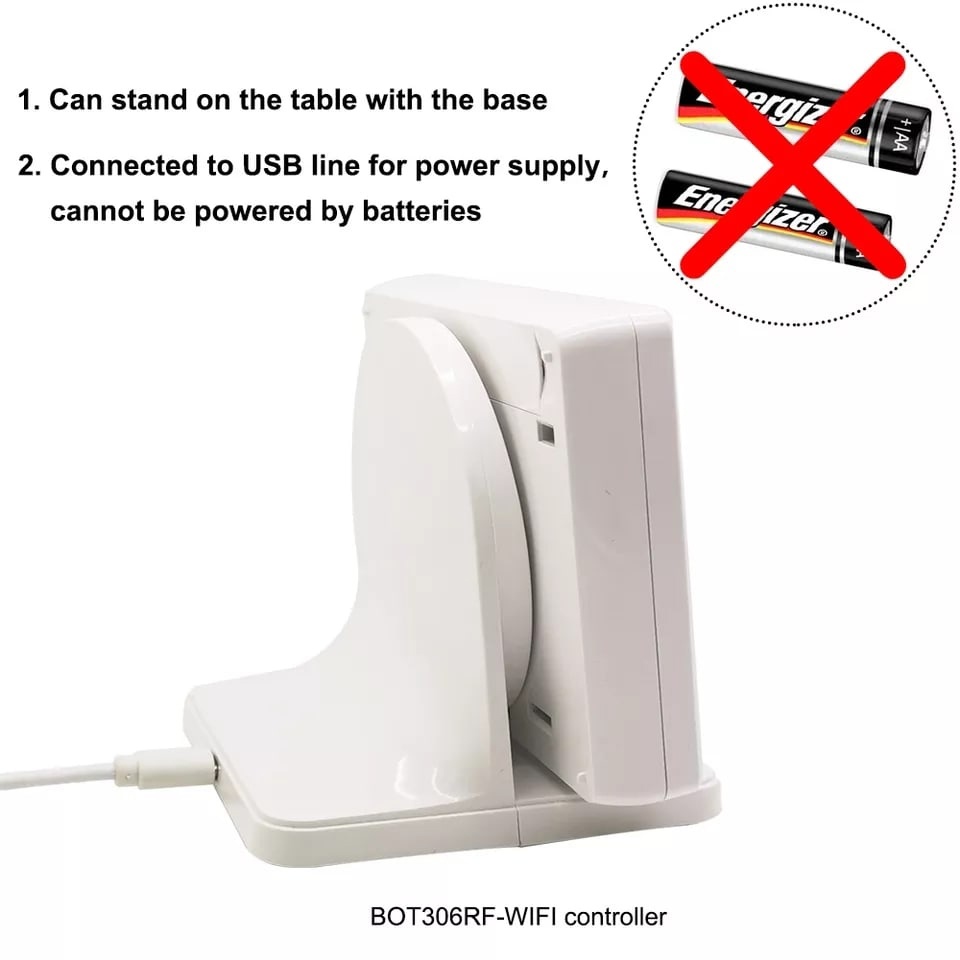
Терморегулятор Beok BOT306RF-WIFI должен опираться на базу и всегда быть подключенным к USB type C для питания;
Терморегулятор Beok BOT306RF-WIFI может стоять только на основании, нельзя повесить на стену;
В комплекте с терморегулятором Beok BOT306RF-WIFI не идет родное зарядное устройство, поэтому Вам придется использовать свое зарядное устройство USB type C для питания.
Основные функциональные возможности и особенности беспроводного терморегулятора Beok BOT306RF-WIFI:
Большой и удобный ЖК-дисплей с сенсорным управлением, который очень прост в использовании;
Возможность дистанционного управления терморегулятором через приложение «Beok Home»;
Возможность голосового управления через системы умного дома Amazon Alexa и Google Home;
Возможности программирования устройства:
С еженедельной программируемой функцией. Программа 5 + 2 или 6 + 1 или 7 дней, программа на 6 периодов в день. Возможность ежедневного программирования.
Функция памяти:
Запомнит все ваши настройки после отключения питания. Когда питание будет снова включено, вам не нужно будет ничего менять.
Функция блокировки от детей (предотвращает случайное прикосновение);
Функция антизамерзание, предотвращает поломки водяного отопления вызванные низкой температурой.
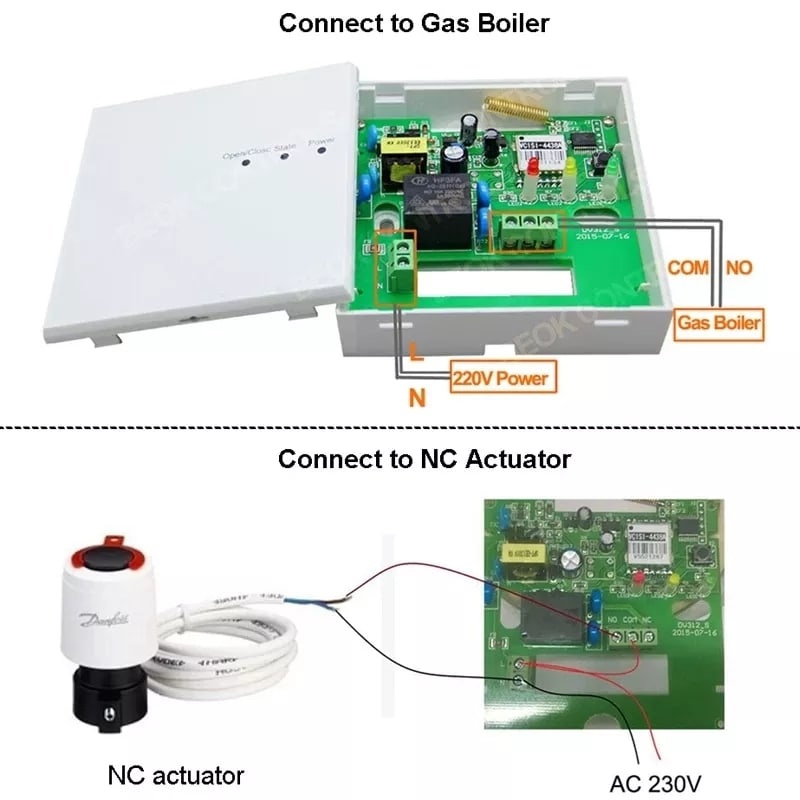
В терморегуляторе предусмотрена возможность подключение к нормально открытым и нормально закрытым контактам.
Макс.потреб.мощность — <0.15 Вт;
Диапазон измеряемых температур +5…+99°С;
Погрешность регулирования температуры ±0.5°С;
Радиус приема — 300м;
Степень защиты корпуса — IP20;
Защита от замерзания — Есть;
Блокировка клавиатуры — Есть;
Макс.ток коммутации — 3А;
Есть нормально открытый и нормально закрытый контакт,
Рабочая частота — 433МГц.
-
Назначение- для электрических и газовых котлов
-
Степень защиты от пыли и влаги-IP 20
-
Тип управления- сухой контакт
-
Максимальная нагрузка-3 А
Добавьте к вашему заказу

Изготовим кружку с Вашей фотографией, любой дизайн
Артикул: 100
300 руб.
500 руб.
В корзину
Кран водонагреватель с дисплеем, с нижним подводом воды
1800 руб.
2100 руб.
В корзину
Программируемый терморегулятор
Артикул: 605
1400 руб.
1800 руб.
Нет в наличии
- Автотовары
- Умные и полезные устройства
- Товары для детей и Игрушки
- Инфракрасная плёнка и терморегуляторы
- Саморегулирующийся греющий кабель
- Водонагреватели проточные
- Инструменты
- Выключатели и переключатели, пульты
- Светильники и лампочки
- Электротовары
- Адаптеры и датчики
- Товары для швейных машин и Ножи для оверлоков
- Аксессуары для гитар
- Прочие товары
- Аудио и Видео товары
ГАРАНТИИ КАЧЕСТВА

Мы проверяем каждый товар перед отправкой на работоспособность. Упаковываем с использованием материалов предотвращающих любую возможность повреждения товара при транспортировке
Мы отправили уже 6849.заказов, и мы гарантируем, что товар Вам доставят целым и невредимым.
О магазине
Интересные и полезные устройства можно приобрести в магазине «Чудо Техника» по адресу:
улица Турку дом 10 корпус 1, (метро Международная) работает с 11:00 до 20:00
Уточняйте наличие по телефонам +79533411610, +79052622038
Отзывы о магазине Чудо техника
Ответы на вопросы
?
Как оформить заказ в магазине?
Нажмите кнопку «Оформить заказ» или «Перезвоните мне» и оставайтесь пожалуйста, на связи, Вам перезвонит оператор для уточнения данных.
В работе интернет ресурсов могут происходить сбои, и информация о заказе может прийти к нам с задержкой, поэтому самый надёжный способ- позвонить нам по телефону, который указан на верху страницы сайта и сделать заказ по телефону.
?
Люстра точно придет не разбитая?
Все люстры надежно упакованы в плотные коробки, с использованием пенопласта и других наполнителей. Плюс мы используем надежные курьерские компании, которые уже много лет возят люстры и светильники нашим клиентам и за 3 года работы магазина всего 0,03% доставленных люстр оказались повреждены. Поэтому можете не переживать, ваш заказ доедет в полной сохранности!
?
Сколько дней идёт посылка?
Мы отправляем посылку в день заказа, если заказ был сделан до 14:00
если заказ был сделан после 14:00 мы постараемся отправить посылку в этот же день, но не гарантируем.
Срок доставки зависит от удалённости вашего региона от Санкт-Петербурга, в среднем составляет от 2 до 8 дней
?
Как оплатить заказ в магазине?
Оплатить заказ можно курьеру при получении посылки, в пункте выдачи СДЕК или на почте,
Не можете выбрать? Звоните +79533411610 +79052622038 или
+79533411610 +79052622038
Звоните ежедневно с 11:00 до 20:00
Заказы отправляются после согласования по телефону
Beok X306 — это электронный термостат, который позволяет легко и удобно контролировать и настраивать температуру в помещении. Он оснащен различными функциями, такими как программирование расписания работы, регулировка температуры и другие возможности, которые позволяют создать комфортные условия в вашем доме или офисе.
В этой статье мы расскажем вам, как настроить Beok X306 пошагово, чтобы вы могли максимально эффективно использовать все его функции и получать максимальное удовлетворение от его использования.
Шаг 1: Установка и подключение
Перед началом настройки Beok X306 необходимо установить его на стену и подключить его к электрической сети. Для этого вам потребуется отвертка, чтобы закрепить термостат на стене, и провод, который входит в комплект поставки, для подключения к электросети. Обратитесь к инструкции пользователя для получения подробной информации о том, как установить и подключить Beok X306.
Содержание
- Получение доступа к Beok X306: шаг за шагом инструкции
- Шаг 1: Подсоединение к электропитанию
- Шаг 2: Подключение к Wi-Fi сети
- Шаг 3: Скачивание и установка приложения BeokHome
- Шаг 4: Регистрация и вход в приложение
- Шаг 5: Добавление устройства в приложение
- Шаг 6: Настройка расписания и температуры
Получение доступа к Beok X306: шаг за шагом инструкции
- Включите Beok X306, подключив его к источнику питания. Вы увидите главный экран программатора.
- На главном экране нажмите кнопку «Меню», расположенную справа от дисплея.
- При помощи кнопок вверх и вниз выберите опцию «Настройки» и нажмите кнопку «ОК».
- В меню настроек выберите опцию «Параметры» и нажмите кнопку «ОК».
- В разделе «Параметры» выберите опцию «Пароль» и нажмите кнопку «ОК».
- Введите пароль для доступа к Beok X306 и нажмите кнопку «ОК».
- Теперь вы имеете доступ ко всем функциям и настройкам Beok X306. Вы можете настроить график работы системы отопления и охлаждения, установить температуру и длительность работы, а также провести другие настройки с помощью меню программатора.
Надеемся, что эти инструкции помогут вам легко получить доступ и начать использование Beok X306. Если у вас возникнут дополнительные вопросы, вы можете обратиться к руководству пользователя или связаться с технической поддержкой.
Шаг 1: Подсоединение к электропитанию
Для начала установите термостат Beok X306 в удобном для вас месте, недалеко от системы отопления или кондиционирования. Убедитесь, что рядом есть розетка для подключения термостата к электрической сети.
Следующим шагом подключите кабель питания термостата к задвижке сзади устройства. Внимательно проверьте, чтобы кабель был надежно закреплен. Подключите другой конец кабеля в розетку.
Шаг 2: Подключение к Wi-Fi сети
Для того, чтобы Beok X306 работал с использованием беспроводного подключения, необходимо настроить подключение к Wi-Fi сети. В данном шаге мы расскажем, как это сделать.
1. Включите термостат и перейдите в меню настроек.
2. В меню выберите пункт «Wi-Fi сеть» и нажмите «OK».
3. Далее система предложит вам доступные Wi-Fi сети. Выберите свою сеть из списка и нажмите «OK».
4. Введите пароль от Wi-Fi сети с помощью клавиатуры и нажмите «OK».
5. После этого Beok X306 попытается подключиться к выбранной сети. Если подключение прошло успешно, на дисплее будет отображаться статус подключения.
6. Проверьте стабильность подключения, для этого вы можете провести тестовый запуск системы отопления.
Теперь ваш Beok X306 успешно подключен к Wi-Fi сети и готов к использованию.
| Заголовок 1 | Заголовок 2 |
|---|---|
| Ячейка 1 | Ячейка 2 |
| Ячейка 3 | Ячейка 4 |
Шаг 3: Скачивание и установка приложения BeokHome
Для настройки термостата Beok X306 вам потребуется скачать и установить приложение BeokHome на свое мобильное устройство.
Для пользователей операционной системы Android:
- Откройте Google Play Store на своем телефоне или планшете.
- В поисковой строке введите «BeokHome» и нажмите на поиск.
- В списке результатов найдите приложение с логотипом BeokHome и нажмите на него.
- Нажмите кнопку «Установить» и дождитесь окончания установки приложения.
Для пользователей операционной системы iOS:
- Откройте App Store на своем iPhone или iPad.
- В поисковой строке введите «BeokHome» и нажмите на поиск.
- В списке результатов найдите приложение с логотипом BeokHome и нажмите на него.
- Нажмите кнопку «Установить» и введите пароль вашей учетной записи Apple, если потребуется.
- Дождитесь окончания установки приложения.
После установки приложения BeokHome на вашем мобильном устройстве вы будете готовы перейти к следующему шагу настройки термостата Beok X306.
Шаг 4: Регистрация и вход в приложение
Для того чтобы начать использовать приложение Beok X306, необходимо создать учетную запись и выполнить вход в систему. В этом разделе описаны необходимые шаги для регистрации и входа в приложение Beok X306.
- Откройте приложение Beok X306 на вашем устройстве.
- На экране появится окно входа. Нажмите на кнопку «Регистрация», если у вас еще нет учетной записи.
- Заполните необходимые поля, такие как ваше имя, адрес электронной почты и пароль.
- После заполнения всех полей нажмите на кнопку «Зарегистрироваться».
- На вашу почту будет отправлено письмо с подтверждением регистрации. Откройте свою почту и найдите письмо от Beok X306.
- Перейдите по ссылке в письме, чтобы подтвердить регистрацию.
- После подтверждения регистрации вернитесь в приложение и введите ваш адрес электронной почты и пароль, чтобы выполнить вход.
- Нажмите на кнопку «Войти», чтобы получить доступ к функциональности приложения Beok X306.
Теперь вы успешно зарегистрировались и вошли в приложение Beok X306. Вы готовы настраивать и управлять вашим термостатом с помощью данного приложения.
Шаг 5: Добавление устройства в приложение
1. Откройте установленное приложение Beok Home на своем мобильном устройстве.
2. Нажмите на кнопку «Добавить устройство» или выберите пункт меню «Добавить устройство».
3. В появившемся окне выберите тип устройства «Beok X306».
4. Подтвердите выбор, нажав на кнопку «Далее».
5. Приложение автоматически начнет поиск доступных устройств.
6. В течение нескольких секунд Beok X306 должен появиться в списке доступных устройств.
7. Выберите ваш Beok X306 из списка и нажмите на него, чтобы продолжить.
8. Приложение попросит вас ввести имя и адрес вашего устройства для лучшей идентификации в будущем.
9. Введите требуемую информацию и нажмите «Готово» или «Продолжить».
10. Ваш Beok X306 успешно добавлен в приложение и должен быть готов к использованию.
Шаг 6: Настройка расписания и температуры
После того как вы выбрали желаемые режимы работы для вашего термостата Beok X306, вам нужно настроить расписание работы и задать температуру в каждом периоде дня. Это поможет вам оптимально использовать энергию и поддерживать комфортную температуру в помещении.
1. На главном экране термостата нажмите кнопку «Расписание» на панели управления.
2. Настройте начало и конец периода, выберите нужные дни недели, а также задайте желаемую температуру в каждом периоде.
3. Нажмите кнопку «Сохранить» для сохранения настроек.
4. Повторите шаги 2-3 для всех необходимых периодов и дней недели.
5. После того как настройки расписания выполнены, термостат будет автоматически переключать режимы работы и поддерживать установленную температуру в каждом периоде.
Обратите внимание, что вы всегда можете в любой момент изменить настройки расписания или температуру, используя описанные выше шаги.