
- Главная
- Кассовые аппараты
- АТОЛ 91Ф
- Инструкция кассира
|
СКАЧАТЬ краткую инструкцию кассира Порядок работы кассира в течении дня:
Содержание:
|
Видео: инструкция кассира — новая платформа 5.0 Старая платформа 2.5 |

Включение кассового аппарата для начала работы
- Нажмите и удерживайте ЗЕЛЕНУЮ клавишу в течение 5 секунд;
- нажмите: F2 → 1 → ВВОД → введите пароль* → ВВОД → ВВОД
Смена автоматически откроется при пробитии первого чека.
* Пароли по умолчанию:
- от 1 до 28 — кассиры;
- 29 – администратор;
- 30 – системный администратор.
Как распечатать кассовый чек по свободной цене (Платформа 2.5):
Пробитие простого чека
Введите цену товара → ВВОД → ВВОД → ВВОД
Чек с подсчетом сдачи
Введите цену товара → ВВОД → ВВОД → введите сумму, которую даёт покупатель → ВВОД
Чек с умножением цены на количество
Введите цену товара → ВВОД → Х → введите количество товара → ВВОД → ВВОД → ВВОД
Чек по безналичному расчету
Введите цену товара → ВВОД → ВВОД → F2 → 2 → ВВОД → ВВОД
Пробитие чека с налогами
Стоимость → ВВОД → F2 → 5 → ВВОД → выберите налог с помощью клавиш: –/↓ и +/↑ → ВВОД → С → ВВОД → ВВОД
Вывод ИНН и наименования покупателя на чеке
С → С → С → F2 → 3 → ВВОД → 3 → 0 → ВВОД → ВВОД → F1 → 2 → ВВОД → 4 → ВВОД → введите наименование покупателя → ВВОД → 5 → ВВОД → введите ИНН покупателя → ВВОД → С → С → введите цену товара → ВВОД → ВВОД → ВВОД
Пробитие чека на 2, 3, 4 и другие отделы
Функция действует только в режиме кассира.
Введите стоимость товара → ВВОД → F2 → 4 → ВВОД → выберите номер секции → ВВОД → С → ВВОД → ВВОД
Отправка обычного чека по СМС
Безналичный расчёт:
Введите стоимость товара → ВВОД → ✆/✉ → введите абонентский номер → ВВОД → ВВОД → F2 → 2 → ВВОД → ВВОД
Наличный расчёт:
Введите стоимость товара → ВВОД → ✆/✉ → введите абонентский номер → ВВОД → ВВОД → ВВОД
Чек с несколькими товарами
Введите стоимость товара → ВВОД → введите стоимость товара → ВВОД → ВВОД → ВВОД
Чек покупка (используется при выплате из кассы, например при приемке металлолома, в ломбардах)
F2 → 2 → ВВОД → Введите стоимость товара → ВВОД → ВВОД → ВВОД
Чек покупка по безналичному расчету (используется при выплате из кассы, например при приемке металлолома, в ломбардах)
F2 → 2 → ВВОД → Введите стоимость товара → ВВОД → ВВОД → F2 → 2 → ВВОД → ВВОД
Как распечатать чек из базы товаров и услуг (Платформа 5.0):
Чек из базы товаров и услуг
Введите код товара или услуги → ВВОД → введите стоимость товара (если в базе товаров и услуг указана цена, то пункт можно пропустить) → ВВОД → ВВОД → ВВОД
Чек из базы товаров и услуг с несколькими товарами
Введите код товара или услуги → ВВОД → введите стоимость товара → ВВОД → введите код второго товара → ВВОД → введите стоимость второго товара → ВВОД → ВВОД → ВВОД
Чек из базы товаров со сдачей
Введите код товара или услуги → ВВОД → введите стоимость товара (если в базе товаров и услуг указана цена, то пункт можно пропустить) →ВВОД → ВВОД → введите сумму, которую даёт покупатель → ВВОД
Чек с умножением цены на количество из базы товаров и услуг
Введите код товара или услуги → ВВОД → введите стоимость товара (если в базе товаров и услуг указана цена, то пункт можно пропустить) → ВВОД → Х → введите количество → ВВОД → ВВОД → ВВОД
Чек по безналичному расчету из базы товаров и услуг
Введите код товара или услуги → ВВОД → введите стоимость товара (если в базе товаров и услуг указана цена, то пункт можно пропустить) → ВВОД → ВВОД → F2 → 2 → ВВОД → ВВОД
Отправка чека по СМС из базы товаров и услуг
Безналичный расчёт:
Введите код товара или услуги → ВВОД → введите стоимость товара (если в базе товаров и услуг указана цена, то пункт можно пропустить) → ВВОД → ✆/✉ → введите абонентский номер → ВВОД → ВВОД → F2 → 2 → ВВОД → ВВОД
Наличный расчёт:
Введите код товара или услуги → ВВОД → введите стоимость товара (если в базе товаров и услуг указана цена, то пункт можно пропустить) → ВВОД → ✆/✉ → введите абонентский номер → ВВОД → ВВОД → ВВОД
Чек с несколькими товарами из базы товаров и услуг
Введите код товара или услуги → ВВОД → введите стоимость товара (если в базе товаров и услуг указана цена, то пункт можно пропустить) → ВВОД → введите код товара или услуги → ВВОД → введите стоимость товара (если в базе товаров и услуг указана цена, то пункт можно пропустить) → ВВОД → ВВОД → ВВОД
Чек покупка из базы товаров и услуг (используется при выплате из кассы, например при приемке металлолома, в ломбардах)
F2 → 2 → ВВОД → введите код товара или услуги → ВВОД → введите стоимость товара (если в базе товаров и услуг указана цена, то пункт можно пропустить) → ВВОД → ВВОД → ВВОД
Чек покупка по безналичному расчету из базы товаров и услуг (используется при выплате из кассы, например при приемке металлолома, в ломбардах)
F2 → 2 → ВВОД → введите код товара или услуги → ВВОД → введите стоимость товара (если в базе товаров и услуг указана цена, то пункт можно пропустить) → ВВОД → ВВОД → F2 → 2 → ВВОД → ВВОД
Пробитие чека с подключенными весами
Подключается к весам АТОЛ МАРТА
Как сделать возврат чека по свободной цене:
Возврат продажи простого чека
F2 → 3 → ВВОД → введите стоимость товара → ВВОД → ВВОД → ВВОД
Возврат покупки простого чека
F2 → 4 → ВВОД → введите стоимость товара → ВВОД → ВВОД → ВВОД
Коррекция продажи/покупки простого чека
F2 → клавишами –/↓ и +/↑ выбрать (к.покупки/к.продажи)* → введите стоимость товара → ВВОД → ввод суммы → ВВОД → клавишами –/↓ и +/↑ выбрать причину (самостоятельно / по предписанию налоговой) → введите № (номер предписания налоговой, если самостоятельно – то не вводить) → ВВОД → введите дату → ВВОД → ВВОД
*к.покупки/к.продажи:
- к.покупки — коррекция покупки — при коррекции обычного чека;
- к.продажи — коррекция продажи — при коррекции выплат из кассы в таких заведениях как ломбарды, скупка металлолома и т.д.
Возврат продажи по безналичному расчету
F2 → 3 → ВВОД → введите стоимость товара или услуги → ВВОД → ВВОД → F2 → 2 → ВВОД → ВВОД
Возврат покупки по безналичному расчету
F2 → 4 → ВВОД → введите стоимость товара или услуги → ВВОД → ВВОД → F2 → 2 → ВВОД → ВВОД
Как сделать возврат чека из базы товаров и услуг:
Возврат чека продажи из базы товаров и услуг
F2 → 3 → ВВОД → введите код товара или услуги → ВВОД → введите стоимость товара (если в базе товаров и услуг указана цена, то пункт можно пропустить) → ВВОД → ВВОД → ВВОД
Возврат покупки из базы товаров и услуг
F2 → 4 → ВВОД → введите код товара или услуги → ВВОД → введите стоимость товара (если в базе товаров и услуг указана цена, то пункт можно пропустить) → ВВОД → ВВОД → ВВОД
Возврат продажи по безналичному расчету из базы товаров и услуг
F2 → 3 → ВВОД → введите код товара или услуги → ВВОД → введите стоимость товара (если в базе товаров и услуг указана цена, то пункт можно пропустить) → ВВОД → ВВОД → F2 → 2 → ВВОД→ ВВОД
Возврат покупки по безналичному расчету из базы товаров и услуг
F2 → 4 → ВВОД → введите код товара или услуги → ВВОД → введите стоимость товара (если в базе товаров и услуг указана цена, то пункт можно пропустить) → ВВОД → ВВОД → F2 → 2 → ВВОД→ ВВОД
Как сделать чек коррекции (Платформа 5.0):
Релизация чека коррекции отсутствует в прошивке 5.7.19, нужно откатить версию прошивки до 5.7.18, но в ней не печатает НДС 20% при коррекции
Коррекция продажи / покупки чека по свободной цене
F2 → клавишами –/↓ и +/↑ выбрать (к.покупки / к.продажи)* → ВВОД → введите стоимость товара → ВВОД → ВВОД → клавишами –/↓ и +/↑ выбрать причину (самостоятельно / по предписанию налоговой) → ВВОД → введите № (номер предписания налоговой, если самостоятельно – то не вводить) → ВВОД → введите дату → ВВОД → ВВОД
Коррекция продажи / покупки чека из базы товаров и услуг
F2 → клавишами –/↓ и +/↑ выбрать (к.покупки / к.продажи)* → ВВОД → введите код товара или услуги → ВВОД → введите стоимость товара (если в базе товаров и услуг указана цена, то пункт можно пропустить) → ВВОД → ВВОД → клавишами –/↓ и +/↑выбрать причину (самостоятельно / по предписанию налоговой) → ВВОД → введите № (номер предписания налоговой, если самостоятельно – то не вводить) → ВВОД → введите дату → ВВОД → ВВОД
*к.покупки / к.продажи:
- к.покупки — коррекция покупки — при коррекции обычного чека;
- к.продажи — коррекция продажи — при коррекции выплат из кассы в таких заведениях как ломбарды, скупка металлолома и т.д.
Другие кассовые операции:
Аннуляция простого чека по свободной цене
F1 → ВВОД → ВВОД → введите стоимость товара → ВВОД → ВВОД → ВВОД
Аннуляция чека из базы товаров и услуг
F1 → ВВОД → введите код товара или услуги → ВВОД → введите стоимость товара (если в базе товаров и услуг указана цена, то пункт можно пропустить) →ВВОД → ВВОД → ВВОД
Внесение денег в кассу
F1 → 3 → ВВОД → наберите сумму внесения → ВВОД
Выплата из кассы
F1 → 4 → ВВОД → наберите сумму выплаты → ВВОД
Режим кассовых отчетов
Промежуточный отчет /X-отчет
F2 → 3 → ВВОД → 3 → 0 → ВВОД → 3 → ВВОД → ВВОД
Отчет о закрытии смены / Z-отчет
F2 → 3 → ВВОД → 3 → 0 → ВВОД → 3 → ВВОД → 2 → ВВОД
Данная онлайн-касса относится к категории ньюджеров. Она проста и удобна в работе. Компактные размеры и возможность работы от АКБ с внедрением сим-карты помогут использовать ККТ как мобильный терминал. Сделать работу кассира простой и удобной поможет специальная пользовательская инструкция Атол 91Ф.
Открытие и закрытие рабочих смен
Перед началом работы кассир должен открыть кассовый режим. По окончании смены возможна выгрузка Z-отчета.
Открытие кассового режима на Атол 91Ф
Чтобы активировать на онлайн-кассе режим пробития чеков, нужно выполнить следующий алгоритм действий.
- Нажмите дважды кнопку «С».
- Воспользуйтесь клавишей F2.
- Кнопкой со знаком – и стрелкой вниз выберите вариант «Системный Администратор»
- Нажмите «Ввод» на клавиатуре устройства.
- Введите пароль 30 (по умолчанию).
- Еще раз нажмите «Ввод».
- Кнопкой со знаком – и стрелкой вниз выберите вариант открытия смены и подтвердите действие нажатием клавиши «Ввод».

Атол 91Ф распечатает пробный чек, после чего нужно открыть режим продажи. Для этого выполните следующий алгоритм действий.
- Нажмите дважды кнопку «С».
- Воспользуйтесь клавишей «F2».
- С помощью кнопки «Ввод» выберите первый предложенный вариант «Кассир».
- Введите пароль по умолчанию 1 и дважды нажмите клавишу «Ввод» для подтверждения.

Обратите внимание, что для дальнейшей работы и пробития чеков в онлайн-кассе должна быть заложена товарная база.
Закрытие смены и создание промежуточного отчета
Если во время смены или после нее появилась необходимость выгрузить информацию о полученной выручке, выполните следующий алгоритм действий.
- Дважды нажмите кнопку «С».
- Воспользуйтесь клавишей F2.
- Кнопками со стрелками выберите вариант «Системный Администратор».
- Нажмите «Ввод» на клавиатуре устройства.
- Введите пароль 30 (по умолчанию).
- Еще раз нажмите «Ввод».
- Кнопкой со стрелками выберите вариант «Отчеты» и подтвердите действие нажатием клавиши «Ввод».
- Клавишами со стрелками перейдите к разделу «Х-отчет» и подтвердите начало печати кнопкой «Ввод».
На бумажной ленте будет напечатана общая информация по количеству полученной за день выручке.
Для закрытия смены выполните следующие шаги.
- Дважды нажмите кнопку «С».
- Воспользуйтесь клавишей F2.
- Кнопками со стрелками выберите вариант «Системный Администратор»
- Нажмите «Ввод» на клавиатуре устройства.
- Введите пароль по умолчанию 30.
- Еще раз нажмите «Ввод».
- Кнопкой со стрелками выберите вариант закрытия смены и подтвердите действие нажатием клавиши «Ввод» .

Касса напечатает завершающий Z-отчет о полученной выручке и закроет рабочую смену.
Пробитие чеков на онлайн-кассе Атол 91Ф
ККТ может работать с товарами, отпускаемыми по свободной или фиксированной цене. Есть возможность оформления продаж (приход) и покупок (расход). При этом можно использовать безналичный расчет или отправлять чеки в виде смс-сообщений или писем на email.
Чеки на товары со свободной стоимостью
Для печати квитанций об оплате товара, отпускаемого по свободной цене, стоит использовать следующую последовательность действий.
- Введите цену отпускаемого товара.
- Нажмите кнопку «Ввод».
- Повторите операцию для каждой позиции, которую планируете включить в чек.
- Дважды нажмите кнопку «Ввод», чтобы подтвердить операцию.

Если пробитие товаров со свободной ценой производится с учетом запрограммированного каталога, перед указанием цены наберите с помощью клавиатуры Атол 91Ф код товара и подтвердите действие кнопкой «Ввод».
Атол 91Ф может отпускать товары и по безналичному расчету. Для использования этой опции нужно перед последним нажатием кнопки «Ввод» в общем алгоритме (пункт 4) нажать клавишу включения кассы.
Если в чеке на товар со свободной ценой, нужно рассчитать стоимость по количеству товаров, воспользуйтесь следующим алгоритмом.
- Нажмите кнопку «Х».
- Введите количество отпускаемых единиц.
- Подтвердите действие кнопкой «Ввод».
- Укажите стоимость товара за 1 единицу.
- Подтвердите действие клавишей «Ввод».
- Повторите пункты 1-5 для каждой отдельной позиции в чеке.
- Дважды нажмите кнопку «Ввод» для печати чека.
В случае осуществления продажи товара из каталога используйте измененный алгоритм действий для генерации чека с расчетом стоимости по количеству.
- Введите штрихкод или код товара.
- Подтвердите действие кнопкой «Ввод».
- Укажите стоимость товара за 1 единицу.
- Нажмите подтверждающую клавишу «Ввод».
- Нажмите «Х».
- Укажите количество отпускаемых единиц.
- Подтвердите действие кнопкой «Ввод».
- Повторите действия из пунктов 1-7 для каждой позиции чека.
- Дважды нажмите кнопку «Ввод» для печати.
Дополнительно любой из вышеуказанных чеков может быть отправлен онлайн-кассой Атол 91Ф на электронную почту покупателя или абонентский номер. Для этого воспользуйтесь инструкцией из соответствующего раздела ниже.
Операции по отпуску товаров с фиксированной стоимостью
Атол 91Ф может производить учетные по установленной в базе стоимости. Чтобы напечатать простой чек для такого товара используйте следующую последовательность действий.
- Введите цену код товара с помощью клавиатуры Атол 91Ф.
- Дважды нажмите кнопку «Ввод».
- Повторите действия 1 и 2 для каждой позиции, которую планируете включить в чек.
- Дважды нажмите кнопку «Ввод» для подтверждения операции.
При необходимости в чеке на товар с фиксированной ценой рассчитать стоимость по количеству единиц, выполните следующую последовательность действий.
- Введите цену товара с помощью клавиатуры Атол 91Ф.
- Нажмите кнопку «Х».
- Введите количество отпускаемых единиц.
- Подтвердите действие кнопкой «Ввод».
- Повторите пункты 1-4 для каждой отдельной позиции в чеке.
- Дважды нажмите кнопку «Ввод» для печати чека.

При использовании любого из представленных алгоритмов можно произвести безналичный расчет. Для этого в последнем шаге между нажатиями кнопки «Ввод» нажмите клавишу включения кассы.
Отправка чеков на email или в виде смс-сообщения
Для того чтобы касса Атол 91Ф продублировала чек на телефон или электронную почту покупателя при продаже товара со свободной ценой воспользуйтесь следующим алгоритмом действий.
- Введите цену товара.
- Подтвердите действие кнопкой «Ввод».
- Повторите действия 1 и 2 для каждой позиции в чеке.
- Нажмите кнопку с условным обозначением телефонной трубки.
- Введите абонентский номер через 8 или адрес email с помощью специальной схемы обозначений (прилагается в полном руководстве пользователя).
- Дважды нажмите кнопку «Ввод» для подтверждения операции.

При продаже товара с фиксированной стоимостью из запрограммированного каталога алгоритм немного видоизменится.
- Введите код товара с помощью клавиатуры Атол 91Ф.
- Подтвердите действие кнопкой «Ввод».
- Нажмите клавишу с условным обозначением телефонной трубки.
- Введите абонентский номер через 8 или адрес email с помощью специальной схемы обозначений (прилагается в полном руководстве пользователя).
- Дважды нажмите кнопку «Ввод» для подтверждения и завершения операции.
В каждом из способов пробития чека с последующей отправкой смс или в виде email можно воспользоваться безналичным расчетом. Для этого между последними 2 нажатиями кнопки «Ввод» нажмите клавишу включения кассы.
Печать чеков расхода на Атол 91Ф
Онлайн-касса может производить покупку товаров со свободной и фиксированной ценой. Для осуществления этих операций воспользуйтесь одним из следующих алгоритмов.
Расход по товарам со свободной ценой.
- Нажмите клавишу «F2».
- С помощью кнопок со стрелками выберите вариант «Покупка».
- Нажмите клавишу «Ввод» для подтверждения выбора.
- Укажите стоимость товара с помощью клавиатуры Атол 91Ф.
- Дважды нажмите кнопку «Ввод» для подтверждения операции и печати чека.

Расход по товарам из общего каталога со свободной ценой .
- Нажмите клавишу «F2».
- С помощью кнопок со стрелками выберите вариант «Покупка».
- Нажмите клавишу «Ввод» для подтверждения выбора.
- Укажите код товара или штрихкод с помощью клавиатуры Атол 91Ф.
- Нажмите кнопку «Ввод».
- Укажите цену товара.
- При необходимости подтвердите действия 4-6 для каждой позиции в чеке.
- Дважды нажмите кнопку «Ввод» для подтверждения операции и печати квитанции об оплате.
Расход по товарам с фиксированной ценой.
- Нажмите клавишу «F2».
- С помощью кнопок со стрелками выберите вариант «Покупка».
- Нажмите клавишу «Ввод» для подтверждения выбора.
- Укажите код товара или штрихкод с помощью клавиатуры Атол 91Ф.
- Нажмите дважды кнопку «Ввод».
- При необходимости повторите действия 4,5 для каждой позиции в чеке.
- Дважды нажмите кнопку «Ввод» для подтверждения операции и печати квитанции об оплате.
Если нужно произвести расчет стоимости по количеству товаров и отразить это в чеке, наберите после указания цены продукции (стоимость + «Ввод» для изделий со свободной стоимостью) или после штрихкода (код + «Ввод» для изделий с фиксированной стоимостью) комбинацию из следующих клавиш.
- Кнопка «Ввод».
- Количество покупаемого товара.
- Клавиша «Ввод».
Для каждого из указанных алгоритмов пробития чеков покупки можно использовать безналичный расчет. В этом случае при выполнении последнего шага нужно нажать кнопку включения кассы между двойным нажатием кнопки «Ввод».
Возврат прихода на Атол 91Ф
Онлайн-касса может осуществить возврат для операций, совершенных по товарам с фиксированной или свободной ценой. Для конкретного варианта воспользуйтесь соответствующим алгоритмом действий.
Возврат прихода по товарам со свободной ценой.
- Дважды нажмите клавишу «С».
- Воспользуйтесь кнопкой «F2» для перехода к выбору вариантов пользователей.
- С помощью клавиш со стрелками найдите поле «Системный администратор».
- Нажмите кнопку «Ввод» для подтверждения выбора.
- Введите пароль 30 по умолчанию.
- Дважды нажмите кнопку «Ввод» для перехода в кассовый режим под правами администратора.
- Воспользуйтесь кнопкой «F2» для выбора вариантов операций.
- С помощью клавиш со стрелками найдите поле «Возврат продажи».
- Нажмите кнопку «Ввод» для подтверждения выбора.
- Введите сумму возврата.
- Нажмите кнопку «Ввод» три раза.

При необходимости возврата прихода по товару из каталога со свободной ценой после перехода в кассовый режим под правами администратора (пункты 1-6), выполните следующий алгоритм действий.
- Укажите код товара или его штрих-код.
- Нажмите кнопку «Ввод» для подтверждения.
- Укажите цену продукции.
- Трижды нажмите кнопку «Ввод».
Для возврата прихода по товарам с фиксированной ценой шаги 2 и 3 можно пропустить.
При использовании безналичного расчета перед самым последним нажатием кнопки «Ввод» нужно нажать клавишу включения кассы Атол 91Ф.
Возврат расхода на Атол 91Ф
Для возврата покупки товара со свободной ценой используйте следующий алгоритм действий.
- Воспользуйтесь кнопкой «F2» для перехода к выбору вариантов операций.
- С помощью клавиш со стрелками перейдите в режим «Возврат покупки».
- Нажмите кнопку «Ввод» для подтверждения операции.
- Укажите цену товара.
- Дважды нажмите на клавишу «Ввод» для завершения операции.

Если нужно сделать возврат покупки товара со свободной ценой из каталога, выполните следующую последовательность действий.
- Перейдите в режим «Возврат покупки» (F2 + выделение нужного режима с помощью кнопок со стрелками + «Ввод»).
- Укажите штрихкод товара или кодовое обозначение.
- Нажмите кнопку «Ввод» для подтверждения операции.
- Укажите цену товара.
- Дважды нажмите на клавишу «Ввод» для завершения операции.
Этот алгоритм можно использовать и для возврата покупки товара с фиксированной ценой, но указание цены тогда стоит пропустить.
При возврате расхода, оплаченного безналичным способом, перед последним нажатием кнопки «Ввод» нужно нажать клавишу включения кассы Атол 91Ф.
Коррекция чеков
Оформление чеков коррекции производится в кассовом режиме с правами администратора.
Чтобы перейти к нему выполните следующий алгоритм.
- Дважды нажмите клавишу «С».
- Воспользуйтесь кнопкой «F2» для перехода к выбору вариантов пользователей.
- С помощью клавиш со стрелками найдите поле «Сис. администратор».
- Нажмите кнопку «Ввод» для подтверждения выбора.
- Введите пароль по умолчанию 30.
- Дважды нажмите кнопку «Ввод» для перехода в кассовый режим под правами администратора.

После этого можно приступать к коррекции прихода или расхода чеков оплаты товаров со свободной или фиксированной ценой. Для этого выполните следующий алгоритм действий.
- Нажмите кнопку «F1» для вызова меню коррекции.
- С помощью кнопок со стрелками выберите вариант «Коррекция прихода» для продажи или «Коррекция расхода» для покупки.
- Нажмите клавишу «Ввод» для подтверждения выбора.
- Выберите с помощью клавиш со стрелками вариант «Самостоятельно» или «По предписанию» в зависимости от способа коррекции.
- Нажмите клавишу «Ввод», чтобы подтвердить выбор.
- Укажите номер документа.
- Подтвердите действие кнопкой «Ввод».
- Укажите дату документа.
- Подтвердите действие кнопкой «Ввод».
- Рассчитайте сумму налога и укажите ее с помощью клавиатуры Атол 91Ф.
- Подтвердите действие кнопкой «Ввод».
- Введите сумму коррекции.
- Трижды нажмите кнопку «Ввод». Для использования безналичного расчета перед последним нажатием воспользуйтесь кнопкой включения кассы Атол 91Ф.
После совершения всех указанных операций онлайн-касса скорректирует чек расхода или прихода.
Внесение денег в кассу и выплаты без печати чека
Эти операции производятся в кассовом режиме под правами системного администратора. Чтобы перейти к нему, выполните следующую последовательность действий.
- Дважды нажмите клавишу «С».
- Воспользуйтесь кнопкой «F2» для перехода к выбору вариантов пользователей.
- С помощью клавиш со стрелками найдите поле «Сис. администратор».
- Нажмите кнопку «Ввод» для подтверждения выбора.
- Введите пароль 30 по умолчанию.
- Дважды нажмите кнопку «Ввод» для перехода в кассовый режим под правами администратора.
После этого нажмите кнопку «F1» и с помощью клавиш со стрелками выберите вариант «Внесение» или «Выплата», а затем нажмите «Ввод» для подтверждения действия. Укажите желаемую сумму и еще раз нажмите кнопку «Ввод», чтобы завершить операцию.
Настройка Атол 91Ф
При работе с кассой вы можете установить систему налогообложения, которую ККТ будет использовать по умолчанию. Для выполнения данной операции нужно перейти в кассовый режим под правами администратора.
- Дважды нажмите клавишу «С».
- Воспользуйтесь кнопкой «F2» для перехода к выбору вариантов пользователей.
- С помощью клавиш со стрелками найдите поле «Сис. администратор».
- Нажмите кнопку «Ввод» для подтверждения выбора.
- Введите пароль по умолчанию 30.
- Дважды нажмите кнопку «Ввод» для перехода в кассовый режим под правами администратора.
Далее клавишами со стрелками выберите режим «Настройки» и перейдите к нему с помощью кнопки «Ввод». Далее необходимо совершить следующие операции.
- Клавишами со стрелками найдите и выделите вариант «Правила торговли».
- Подтвердите выбор кнопкой «Ввод».
- Клавишами со стрелками найдите и выделите вариант «СНО по умолчанию».
- Чтобы перейти к нужному разделу нажмите «Ввод».
- Укажите требуемую систему налогообложения.
- Нажмите кнопку «Ввод».
Для применения установленных настроек по умолчанию трижды нажмите кнопку «С».
Для совершения иных настроек (программирование даты, времени, базы товаров, ОФД) рекомендуем обратиться к полной инструкции Атол 91Ф, которая входит в базовый комплект оборудования.
Атол 91 Ф — новинка 2018 года от ведущего производителя контрольно-кассового оборудования — группы компаний «АТОЛ».
Кнопочная модель нового поколения (ньюджер) заняла одну из ведущих позиций в рейтинге самых популярных автономных касс на начало 2019 года.
Это оптимальный вариант для представителей микробизнеса, которые планируют переход на новые ККТ в текущем году. За приемлемую цену предприниматели получают компактный аппарат, удовлетворяющий всем требованиям 54-ФЗ и обладающий достаточными функциональными возможностями для начальной автоматизации кассовых операций.
Решим любые проблемы с вашим оборудованием!
Оставьте заявку и получите консультацию в течение 5 минут.
Инструкция к кассе Атол 91Ф: краткий обзор и применение
ККТ позиционируется как мобильная касса, может работать от электросети и от аккумулятора (работа в автономном режиме — до 8 часов). Конструкция ККТ максимально проста: пластиковый корпус с прорезиненными кнопками и жидкокристаллическим экраном с подсветкой. «Автономка» легко помещается в одной руке: по габаритам она чуть больше самой маленькой кассы Меркурий 180 Ф, по массе — всего 390 г.
На правой стороне ККМ находится панель с портами USB 2.0 и micro-USB для интеграции с периферией (сканер, эквайринг и т.д.). Для денежного ящика разъем не предусмотрен.
В инструкции к 91Ф заявлено, что обмен информацией с ОФД поддерживается по всем возможным интернет-каналам: Wi-Fi, 2G и 3G, Ethernet и Bluetooth.
Скорость печати фискальных документов невысокая — всего 55 мм/сек. Но в рамках мелкой розницы (до 150 клиентов в день) такой параметр считается приемлемым.
Кнопочный кассовый аппарат рассчитан на небольшой покупательский поток и ограниченный ассортимент, не поддерживает работу с ЕГАИС, поэтому не подойдет для реализации алкогольной продукции, в том числе и пива.
Преимущественно ньюджер используется в сфере мелкой розничной торговли:
- интернет-магазины с курьерской доставкой;
- разъездная торговля на автолавках;
- рыночные палатки и павильоны;
- киоски и ларьки с выпечкой и фастфудом;
- магазины «у дома», торгующие с прилавка;
- «островки» в ТЦ, продающие бижутерию, косметику, сувениры и т.д.
Также эта модель подойдет для предпринимателей, оказывающих услуги населению:
- парикмахерские и маникюрные салоны;
- столовые, закусочные и кафе;
- мелкий бытовой ремонт и т.д.
В инструкции к Атол 91 Ф сказано, что оборудование работает в широком температурном диапазоне — от -10 до +45 °С. Это особенно актуально для рыночной и выездной торговли.
Атол 91Ф: инструкция кассира по подготовке к работе
Перед началом работы с автономной кассой рекомендуется изучить комплектацию, убедиться в отсутствии внешних дефектов, проверить наличие и целостность заводских пломб.
С правой стороны устройства располагаются разъемы для подключения внешних устройств, с левой — отдел для чековой ленты и гнездо для SIM-карты. На задней панели размещен отсек для аккумулятора и фискального накопителя. Для установки батареи или ФН нажмите на крышку и передвиньте ее вверх, чтобы фиксаторы вышли из пазов корпуса.
Крышка лотка для чековой ленты расположена в верхней части корпуса. Для загрузки ЧЛ в лоток:
- откиньте крышку, потянув за выступающие элементы;
- поставьте рулон и закройте отсек, чтобы конец ленты попал в прорезь и выступал на 2-3 см.
Как скачать инструкцию кассира к онлайн-кассе Атол 91Ф
Все действия по настройке и использованию ньюджера рекомендуется выполнять, следуя указаниям производителя. Актуальную инструкцию кассира к онлайн-кассе Атол 91Ф можно скачать на официальном портале по ссылке. Изучение документа перед началом и в процессе работы позволит избежать распространенных ошибок и проблем, а также сэкономить деньги на обслуживании в ЦТО.
Задайте свой вопрос специалисту в Whats App и получите ответ в течение 2 минут!
Отвечаем быстро и по существу. Задать вопрос
Запуск мастера настроек
При первом включении аппарата необходимо запустить мастер настроек, нажав на [ВВОД/=] или [F1], и настроить следующие параметры устройства:
- выбор режима продаж — по цене или коду товарной единицы;
- назначение роли для автоматического входа в режим создания кассовых чеков — кассир, администратор или системный администратор;
- текущая дата и время;
- ставка НДС;
- настройка канала взаимодействия с ОФД.
Перемещение по списку происходит с помощью стрелок на клавиатуре или вводом цифры, соответствующей номеру строки.
После выполнения всех операций «мастер» покажет сообщение о завершении настроек.
Инструкция Атол 91Ф: настройка личного кабинета
Загрузка базы товаров в память кассы осуществляется через ЛК или программу «Редактор таблиц». Чтобы пользоваться полным набором опций ЛК на облачном сервисе, ККМ необходимо зарегистрировать на сайте lk.atol.ru:
- ввести номер телефона (используется в качестве логина), e-mail и пароль;
- нажать кнопку «Зарегистрироваться»;
- добавить ККТ в открывшемся окне, указать название предприятия (магазина) и код активации кассы.
Для получения кода активации пользователь нажимает и удерживает клавишу «%», после чего аппарат печатает чек с цифровым кодом.
Атолл 91Ф: инструкция по настройке каналов связи с ОФД
Прежде чем начать настройку обмена данными с ОФД, следует сохранить на ПК утилиту «Редактор таблиц» (она идет в комплекте вместе с другими драйверами). Далее, требуется подключить аппарат к компьютеру, в перечне операторов выбрать пункт «Системный администратор» и ввести пароль («30»).
Согласно инструкции Атол 91, дальнейший порядок действий выглядит следующим образом:
- открыть ПО редактирования таблиц;
- указать параметры сервера ОФД — адрес, доменное имя, порт (информация предоставляется оператором);
- определить канал передачи данных — главное меню ККТ→ «Настройки» → «Интерфейс» → «Канал ОФД», выбрать интернет-канал и нажать на [ВВОД/=].
При использовании проводных интерфейсов потребуются дополнительные манипуляции:
- для EthernetOverUSB — настроить порты USB (подключить ньюджер через кабель к ПК и проверить, корректно ли он отображается);
- для Ethernet — запрограммировать параметры (IP-адрес, Маска подсети, Шлюз и Порт).
Если для передачи данных предполагается использовать GSM-модем, в слот нужно установить SIM-карту формата micro-SIM, которая приобретается отдельно.
Чтобы настроить беспроводной интерфейс, пользователь выбирает вкладку «Настройка GSM/Wi-Fi» и вводит следующие параметры в зависимости от канала:
- GSM — конфигурационная строка, имя пользователя, пароль (узнать у оператора сотовой связи);
- Wi-Fi — режим Wi-Fi (станция), имя точки доступа и пароль.
После всех манипуляций необходимо перезапустить ККТ и провести диагностику подключения, следуя инструкции к Атолл 91Ф (раздел «Печать тестовых документов»).
Техническое сопровождение оборудования. Решим любые проблемы!
Оставьте заявку и получите консультацию в течение 5 минут.
Инструкция кассира Атол 91 Ф: создание товарной базы
В автономных моделях есть два основных недостатка: отсутствие товароучета, аналитики и инструментов для управления бизнесом. В ньюджере Атол эти проблемы решены за счет бесплатного ЛК, в котором можно просматривать отчеты по реализации, заполнять и редактировать каталог продукции. Функционал здесь не такой развернутый, как в Эвотор, но для начальной автоматизации и упрощения работы кассира его более чем достаточно.
У ККТ Атол есть две основные возможности для загрузки номенклатуры в базу — через утилиту «Редактор таблиц» и через облачный сервис ЛК. Рассмотрим оба варианта.
Инструкция Атол 91 Ф по работе с Редактором таблиц
Утилита для редактирования таблиц устанавливается на ПК с другими драйверами при настройке ККТ. Для формирования номенклатуры пользователь подключает ККТ к компьютеру через USB, заходит в редактор, выбирает вкладку «База товаров» и программирует параметры:
- название;
- код товара;
- штрихкод (цифровая последовательность символов, которая закодирована в штрихкоде);
- стоимость;
- система налогообложения;
- секция (всего ККТ поддерживает 16 секций);
- флаги: 0 — разрешено редактирование цены, 1 — запрещено редактирование, 255 — на данный момент товар отсутствует в базе;
- единица измерения;
- предмет расчета: товар, услуга, работа, выплата выигрыша, подакцизная продукция и т.д.;
- способ расчета;
- код поставщика.
В инструкции по эксплуатации Атол 91Ф сказано, что запись параметров для 1000 товарных единиц длится примерно 8-10 минут.
При формировании таблицы в строке состояния будет стоять статус «Запись таблицы». Во время этого процесса нельзя отключать кабель и выполнять какие-либо действия с кассовой техникой.
Работа с номенклатурой в личном кабинете
Внести в базу одно или несколько наименований удобно сразу в личном кабинете. Это займет не более 10 минут:
- зайти в ЛК;
- выбрать ККТ;
- кликнуть по кнопке «Добавить».
В открывшейся форме заполняются те же самые графы, что и для Редактора таблиц (перечислены выше), после чего необходимо нажать на клавишу «Загрузить в ньюджер».
Если товаров несколько сотен или тысяч, удобнее загружать номенклатуру из Excel:
- скачать в ЛК шаблон excel-файла;
- загрузить инструкцию к кассе Атол 91Ф по заполнению шаблона (доступна в ЛК);
- заполнить в таблице все поля и добавить ее в личный кабинет, кликнув на ссылку «Загрузить товары из файла»;
- нажать «Загрузить каталог в ньюджер».
Важно! Все манипуляции по работе с номенклатурой (загрузка, редактирование и т.д.) должны осуществляться при закрытой смене.
Атол 91 Ф: инструкция по применению
Подробная инструкция по применению Атол 91 Ф, а также интуитивно понятный интерфейс ККТ позволяют работать с ней даже тем, кто ранее не имел опыта обращения с контрольно-кассовой техникой.
Когда выполнены все настройки и загружены товары, можно начинать работу с ККМ, запустив кассовый режим нажатием на «С» (эта клавиша служит и для выхода из режима).
Далее, откройте смену:
- нажмите на кнопку «F1»;
- в меню выберите команду открытия;
- нажмите на [ВВОД/=].
На дисплее отобразится сообщение, что смена открыта, а ККТ напечатает отчет.
Редактирование чека
Для внесения позиции в чек предусмотрено два варианта: продавец вводит артикул (товарный код) вручную на клавиатуре или считывает штрихкод сканером. Ньюджер совместим с 1D и 2D-сканерами. Как правило, при установке не требуется никаких дополнительных программно-аппаратных настроек, поэтому после подключения к ньюджеру сканер сразу готов к работе.
Первый вариант подходит для магазинов с маленьким ассортиментом (до 100 позиций).
Алгоритм регистрации покупки по коду предполагает следующие действия:
- продавец вводит артикул в графе «Товар»;
- подтверждает операцию нажатием на [ВВОД/=];
- указывает количество товаров и нажимает [Х];
- для внесения других наименований в чек, повторяет первые 3 шага для каждой единицы.
Если покупатель попросил отправить чек по SMS или электронной почте, необходимо нажать на «F2» и указать контактную информацию в соответствующем разделе (абонентский номер или e-mail).
После введения данных, на аппарате появится несколько вариантов платежа (наличными или по безналу). Если клиент выбирает второй вариант, кассир нажимает на «F2» и переходит к соответствующей команде в списке:
- электронным платежом;
- авансом;
- в кредит и т.д.
После выбора типа оплаты продавец вводит сумму, полученную от клиента. Если она больше стоимости покупки, в чеке будет стоять пункт «Сдача». Продажа завершается нажатием на [ВВОД/=].
Вам будет интересно: Требования к реквизитам кассового чека
Инструкция Атол 91Ф по отмене чека
Процесс создания чека может быть аннулирован в любой момент до закрытия документа. Например, если продавец указал неверные данные или покупатель передумал покупать товар, для безналичного платежа не хватило денег на карте и т. д. Для отмены операции по открытому чеку нажимают на «С» или выбирают в меню пункт «Аннулирование», после чего подтверждают операцию кнопкой [ВВОД/=].
На экране «автономки» появится запрос на отмену чека. Для его подтверждения нажимаем на клавишу «F1».
Если отмена инициирована по ошибке, нажмите «F2» или «С». ККТ вернется на этап регистрации первого товара.
Оформление возврата
Согласно инструкции кассира Атол 91Ф, регистрация возврата возможна после перехода в режим администратора. Для этого несколько раз нажмите на клавишу «С», введите пароль и однократно нажмите на кнопку «F2». Откроется меню с выбором ролей, где нужно выбрать пункт «Администратор».
Далее, в главном меню выбираем команду «Чеки» → «Возврат продажи» и «Ввод».
Возвращаемая продукция вбивается по тому же принципу, что и при продаже. После внесения всех параметров (стоимость, количество, вариант оплаты и т. д.) пользователь нажимает «Ввод» и регистрирует чек возврата.
Закрытие смены и гашение
В инструкции кассира Атол 91 Ф сказано, что при завершении смены выполняются две функции: закрывается смена кассы с печатью отчета и производится гашение счетчиков.
Схема действий по закрытию смены:
- зайти в меню в роли администратора;
- выбрать команду и нажать на «F1»;
- дождаться создания документа, не выключая аппарат.
В результате создается отчет обо всех кассовых операциях за смену и отправляется на сервер ОФД. В нем содержится информация о сумме наличности, поступившей в кассу, общей выручке, количестве возвратов, о неотправленных фискальных документах и т.д.
Таким же образом можно сформировать отчет без гашения (без закрытия смены), чтобы проверить работу магазина и убедиться, что все чеки отправлены оператору.
Количество неотправленных документов в ОФД удобно контролировать в течение дня по индикатору на дисплее (рядом со значком времени).
Онлайн-кассы Атол для любых видов бизнеса. Доставка по всей России!
Оставьте заявку и получите консультацию в течение 5 минут.
Оцените, насколько полезна была информация в статье?
Наш каталог продукции
У нас Вы найдете широкий ассортимент товаров в сегментах
кассового, торгового, весового, банковского и офисного оборудования.
Посмотреть весь каталог
Атол 91Ф – инструкция кассира (вариант 1)
Включение кассового
аппарата: нажмите
и удерживайте ЗЕЛЕНУЮ клавишу в течение
5 секунд.
Как
распечатать кассовый чек:
Пробитие
простого чека
Введите
цену товара → ВВОД → ВВОД → ВВОД
Чек
с подсчетом сдачи
Введите
цену товара → ВВОД → ВВОД →
введите сумму, которую даёт покупатель
→ ВВОД
Чек
с умножением цены на количество
Введите
цену товара → Х →
введите количество товара → ВВОД → ВВОД → ВВОД
Чек по
безналичному расчету
Введите
цену товара → ВВОД → ВВОД → F2 → 2 → ВВОД → ВВОД
Вывод
ИНН и наименования покупателя на чеке
С → С → С → F2 → 3 → ВВОД → 3 → 0 → ВВОД → ВВОД → F1 → 2 → ВВОД → 4 → ВВОД →
введите наименование покупателя
→ ВВОД → 5 → ВВОД →
введите ИНН покупателя → ВВОД → С → С →
введите цену товара → ВВОД → ВВОД → ВВОД
Пробитие
чека на 2, 3, 4 и другие отделы
Функция
действует только в режиме кассира.
Введите
стоимость → ВВОД → F2 → 4 → ВВОД →
выберите номер секции → ВВОД → С → ВВОД → ВВОД
Отправка
чека по СМС
Безналичный
расчёт:
Стоимость
→ ВВОД → ✆/✉ →
введите абонентский номер
→ ВВОД → ВВОД → F2 → 2 → ВВОД → ВВОД
Наличный
расчёт:
Стоимость
→ ВВОД → ✆/✉ →
введите абонентский номер → ВВОД → ВВОД → ВВОД
Чек
из базы товаров и услуг
Введите
код товара или услуги → ВВОД → ВВОД → ВВОД → ВВОД
Отправка по
СМС чека на товар
Введите
код товара или услуги → ВВОД → ✆/✉ →
введите абонентский номер → ВВОД → ВВОД → ВВОД
Как
сделать возврат:
Возврат
простого чека
F2 → ВВОД →
наберите сумму возврата → ВВОД → ВВОД → ВВОД
Возврат
простого чека по безналичному расчету
Введите
стоимость → ВВОД → ВВОД → F2 → 2 → ВВОД → ВВОД
Возврат чека
из базы товаров и услуг
F2 → 3 → ВВОД →
Введите код товара или услуги
→ ВВОД → ВВОД → ВВОД → ВВОД
Другие
кассовые операции:
Аннуляция:
F1 → ВВОД → ВВОД → ВВОД
Внесение
денег в кассу: F1 → 2 → ВВОД →
наберите сумму внесения → ВВОД
Выплата
из кассы: F1 → 3 → ВВОД →
наберите сумму выплаты → ВВОД
Режим
кассовых отчетов
Промежуточный
отчет /X-отчет:
С → С → С → 3 → 0 → ВВОД → 3 → ВВОД → 3 → ВВОД
Отчет о закрытии смены / Z-отчет: С → 2 → ВВОД → 3 → 0 → ВВОД
Инструкция кассира ККТ Атол 91 Ф вариант 2


|
Код ошибки (Hex) |
Сообщение на дисплее ККТ |
Возможные способы устранения неполадки |
|
|
Код ошибки |
Расшир. код ошибки |
||
|
08 |
– |
НЕВЕРНАЯ СУММА |
Введена неверная сумма, нужно ввести правильное значение |
|
0A |
– |
НЕВЕРНОЕ КОЛ-ВО |
Введено неверное количество товара, нужно ввести верное количество |
|
13 |
– |
НЕВЕРНЫЙ ФОРМАТ ДАННЫХ |
Неверный формат введенных данных, нужно изменить формат |
|
14 |
– |
НЕВЕРНАЯ ДЛИНА |
Введено неверное количество символов, нужно ввести правильное количество символов |
|
1A |
– |
СМЕНЫ РАЗОШЛИСЬ |
Номер смены в ККТ и в ФН не совпадают (ошибка возможна после выполнения технологического обнуления), перезагрузить ККТ, данные будут восстановлены из ФН |
|
1E |
– |
НЕВЕРНОЕ СОСТОЯНИЕ ККТ. ВХОД В РЕЖИМ ЗАБЛОКИРОВАН! |
Неверное состояние ККТ для выполнения команды, перезагрузить ККТ, повторить действие. |
|
1F |
– |
ПРОВЕРЬТЕ ДАТУ |
Введена неверная дата, необходимо ввести верную дату |
|
20 |
– |
ВВОДИМАЯ ДАТА МЕНЬШЕ ДАТЫ В ФН |
Вводимая дата не совпадает с датой в ФН, ввести правильную дату |
|
3F |
– |
ПЕРЕПОЛН. БУФЕРА ЭЧ |
Переполнение буфера электронного чека |
|
66 |
Группа ошибок, содержащих расширенные коды (на дисплее ККТ не отображаются) |
||
|
01 |
НЬЮДЖЕР В РЕЖИМЕ ОБНУЛЕНИЯ |
Идет обнуление таблиц и гашение операционных регистров, нужно дождаться завершения процедуры и повторить действие |
|
|
02 |
НЬЮДЖЕР В РЕЖИМЕ ТЕСТОВОГО ПРОГОНА |
Идет печать технологического прогона или демопечать |
|
|
05 |
НЬЮДЖЕР В РЕЖИМЕ СБОЯ ЧАСОВ! |
Ньюджер в режиме сбоя часов, при закрытой смене нужно установить дату и время. В случае если сбой часов произошел при открытой смене, то нужно обратиться в аккредитованный сервисный центр |
|
|
06 |
|||
|
07 |
НЬЮДЖЕР В РЕЖИМЕ НАЧАЛЬНОЙ ИНИЦИАЛИЗАЦИИ! |
Ньюджер в режиме начальной инициализации, дождаться завершения инициализации и повторить действие |
|
|
0A |
НЬЮДЖЕР В РЕЖИМЕ ONLINE ОБНОВЛЕНИЯ |
Ньюджер в режиме ONLINE обновления, дождаться завершения обновления и повторить действие |
|
|
0B |
НЬЮДЖЕР В РЕЖИМЕ БЛОКИРОВКИ! ВВЕДЕНА НЕВЕРНАЯ ДАТА! |
Ньюджер заблокирован, введена неверная дата (меньше даты в ФН), ввести правильную дату |
|
|
0C |
НЬЮДЖЕР В РЕЖИМЕ СБОЯ ЧАСОВ |
Ньюджер в режиме сбоя часов, при закрытой смене нужно установить дату и время. В случае если сбой часов произошел при открытой смене, то нужно обратиться в аккредитованный сервисный центр |
|
|
0E |
НЬЮДЖЕР В РЕЖИМЕ БЛОКИРОВКИ ПРИ ОШИБКЕ ФН! |
Ошибка ФН, ККТ заблокирована, обратиться в аккредитованный сервисный центр |
|
|
0F |
НЬЮДЖЕР В РЕЖИМЕ БЛОКИРОВКИ ПО АППАРАТНОЙ ОШИБКЕ! |
Ньюджер в режиме блокировки при аппаратной ошибке, обратится в аккредитованный сервисный центр |
|
|
67 |
НЕТ БУМАГИ |
ККТ издает периодические звуковые сигналы. В ККТ закончилась бумага, установить новый рулон ЧЛ |
|
|
68 |
СВЯЗЬ С ПРИНТЕРОМ |
Ошибка связи с печатающим устройством (не подключен или поврежден шлейф печатающего устройства или повреждено печатающее устройство), обратитесь в аккредитованный сервисный центр |
|
|
69 |
МЕХАНИКА ПРИНТЕРА |
||
|
6A |
– |
НЕВЕРНЫЙ ТИП ЧЕКА |
Неверный тип чека для данного действия, укажите верный тип чека или отмените чек |
|
6C |
– |
НЕВЕРНЫЙ КОД РЕГИСТРА |
Указан неверный код регистра (не входит в диапазон регистров данной ККТ), введите верный код регистра |
|
6D |
– |
ОШИБКА ПРОШИВКИ |
При программировании ККТ обнаружена ошибка ПО. Перезагрузить ККТ, запрограммировать ККТ новой версией ПО (предоставляется технической поддержкой) |
|
6E |
– |
НЕТ МЕСТА В МАССИВЕ ШТРИХ-КОДОВ / КАРТИНОК |
Массив штрих-кодов/картинок переполнен, почистить массив и повторить попытку записи штрих-кода/картинки |
|
6F |
– |
НЕВЕРНЫЙ НОМЕР ШТРИХ-КОДА / КАРТИНКИ |
Неверный номер штрих-кода/картинки (штрих-кода/картинки с указанным номером нет в массиве), указать правильный номер штрих-кода / картинки |
|
72 |
– |
НЕВЕРНАЯ СУММА РАСЧЕТА! |
Введенная сумма расчета неверна, верно указать сумму |
|
76 |
– |
ПРЕДЫДУЩАЯ ОПЕРАЦИЯ НЕ ЗАВЕРШЕНА |
Предыдущая операция не завершена, выполнить повторную попытку выполнения операции |
|
7A |
– |
НЕ ПОДДЕРЖИВАЕТСЯ В ДАННОЙ ВЕРСИИ ОБОРУДОВАНИЯ |
Данная операция не поддерживается в данной версии оборудования |
|
7B |
– |
НЕВЕРНОЕ ЗНАЧЕНИЕ СКИДКИ |
Введено неверное значение скидки, ввести правильное значение |
|
7D |
– |
НЕВЕРНАЯ СЕКЦИЯ |
Указан неверный номер секции, указать правильный номер из допустимого диапазона |
|
7E |
– |
НЕВЕРНАЯ ФОРМА РАСЧЕТА |
Указана неверная форма расчета, ввести правильную форму расчета |
|
7F |
– |
ПЕРЕПОЛНЕНИЕ ПРИ УМНОЖ |
При умножении цены на количество товара итоговая сумма превышает допустимое значение 42949672,95 р. |
|
80 |
– |
СКИДКИ / НАЦЕНКИ ЗАПРЕЩЕНЫ В ТАБЛИЦЕ НАСТРОЕК |
Скидки/наценки запрещены в таблице настроек, для работы со скидками и наценками нужно запрограммировать ККТ (подробнее изложено в Протоколе работы ККТ) |
|
84 |
– |
ПЕРЕПОЛНЕНИЕ БУФЕРА КЛ |
Буфер КЛ переполнен, необходимо снять отчет о закрытии смены |
|
88 |
– |
СМЕНА ПРЕВЫСИЛА 24 ЧАСА |
Смена превысила 24 часа, нужно закрыть смену |
|
89 |
– |
ОТКРЫТ ЧЕК ПРОДАЖИ ОПЕРАЦИЯ НЕВОЗМОЖНА |
Открыт чек продажи, выполнение операции невозможно. Нужно закрыть чек и повторить действие |
|
8C |
– |
НЕВЕРНЫЙ ПАРОЛЬ |
Введен неверный пароль доступа к режиму работы ККТ, нужно ввести правильный пароль |
|
8F |
– |
СМЕНА ЗАКРЫТА |
Попытка закрыть смену при закрытой смене |
|
91 |
– |
НЕВЕРНАЯ ТАБЛИЦА |
При программировании таблиц ККТ введен неверный номер таблицы, нужно ввести правильный номер таблицы |
|
92 |
– |
НЕВЕРНЫЙ РЯД |
При программировании таблиц ККТ введен неверный ряд таблицы, указать ряд правильно |
|
93 |
– |
НЕВЕРНОЕ ПОЛЕ |
При программировании таблиц введен неверный номер поля, ввести правильный номер поля |
|
97 |
– |
СДАЧА ЗАПРЕЩЕНА В ЧЕКАХ ВОЗВРАТА / КОРРЕКЦИИ |
Сдача запрещена в чеках возврата и чеках коррекции |
|
98 |
– |
НЕ ХВАТАЕТ НАЛИЧ-ТИ В КАССЕ |
Для выполнения расчета не хватает наличности в ККТ, можно использовать другую форму расчета |
|
9A |
– |
ЧЕК ЗАКРЫТ, ОПЕРАЦИЯ НЕВОЗМОЖНА |
При закрытом чеке выполнение операции невозможно, нужно открыть чек и повторить действие |
|
9B |
– |
ЧЕК ОТКРЫТ, ОПЕРАЦИЯ НЕВОЗМОЖНА |
При открытом чеке выполнение операции невозможно, нужно закрыть чек и повторить действие |
|
9C |
– |
СМЕНА ОТКРЫТА, ОПЕРАЦИЯ НЕВОЗМОЖНА |
Выполнение операции при открытой смене невозможно, нужно закрыть смену и повторить действие |
|
A0 |
– |
ОШИБКА ФН |
Выключить ККТ и обратиться в аккредитованный сервисный центр |
|
A7 |
– |
НЕДОПУСТИМЫЙ ИНН |
Ведено неверное значение ИНН, ввести правильное значение и повторить действие |
|
A9 |
– |
НЕ ЗАДАН ЗН |
Не введен заводской номер, нужно ввести заводской номер в ККТ |
|
AA |
– |
НЕТ ОТЧЕТОВ |
Попытка снять отчет, например, после выполнения общего гашения (в ККТ нет информации о выполнении кассовых операций) |
|
B1 |
– |
НЕ ВВЕДЕН / НЕВЕРНЫЙ КОД ЗАЩИТЫ |
Не введен код защиты1, нужно ввести код защиты (при утере его можно восстановить на сайте компании АТОЛ) |
|
BA |
– |
ОШИБКА ОБМЕНА С ФН |
Ошибка обмена с ФН, обратиться в аккредитованный сервисный центр |
|
BE |
– |
НУЖНО ТЕХОБСЛУЖ. |
В ККТ необходимо выполнить техобслуживание, обратиться в аккредитованный сервисный центр |
|
D1 |
– |
ПЕРЕГРЕВ ПРИНТЕРА |
Принтер перегрелся, при печати ККТ на бумаге остается темный след от головки |
|
D2 |
– |
ОШИБКА ОБМЕНА С ФН |
Ошибка обмена с ФН, возможно не завершена процедура инициализации ФН, необходимо дождаться ее завершения |
|
DA |
– |
УКАЗАННЫЙ НОМЕР ФД БОЛЬШЕ КОЛ-ВА ДОК-ТОВ В ФН |
Указанный номер ФД превышает количество документов в ФН, нужно указать правильный номер ФД |
|
DC |
– |
БУФЕР ПЕРЕПОЛНЕН |
Буфер переполнен, нужно перезагрузить ККТ |
|
E0 |
– |
НЕВРНЫЙ НОМЕР НАЛОГА |
Указан неверный номер налога, указать правильный номер налога |
|
E6 |
– |
НИЗКИЙ ЗАРЯД АКБ / ОШИБКА ПИТАНИЯ |
Низкий заряд аккумулятора или ошибка питания, нужно зарядить АКБ. При ошибке питания обратиться в аккредитованный сервисный центр |
|
EB |
– |
ОШИБКА ФН! ПРОШЛО 30 ДНЕЙ С ПОСЛЕДНЕЙ ПЕРЕДАЧИ ДОКУМЕНТОВ! |
В ККТ есть неотправленные ФД, которые не отправлялись ОФД 30 дней, нужно настроить обмен данными с ОФД и выполнить отправку ФД |
|
EE |
Группа ошибок, содержащих расширенный код (расширение на дисплее ККТ не отображается |
||
|
01 01 |
НЕДОПУСТИМО БОЛЕЕ ОДНОЙ РЕГИСТРАЦИИ В ЧЕКЕ КОРРЕКЦИИ |
Попытка оформления более одной регистрации в чеке коррекции, что недопустимо |
|
|
01 02 |
НЕДОПУСТИМО ПЕРЕД-ТЬ БОЛЕЕ 10 РЕГИСТРАЦИЙ С ДОП. РЕКВИЗИТАМИ |
Попытка передачи более 10 регистраций с кодом товарной номенклатуры в автономном режиме, что недопустимо |
|
|
01 03 |
НЕКОРРЕКТНАЯ СНО |
Попытка передачи некорректной СНО. Если в Таблицах не запрограммирована СНО для товара, то ККТ выдаст ошибку, указать верную СНО |
|
|
01 04 |
НЕДОПУСТИМЫЙ НОМЕР СТАВКИ НАЛОГА |
Указан недопустимый номер ставки налога, ввести правильный номер ставки налога |
|
|
01 05 |
НЕДОПУСТИМЫЙ ПРИЗНАК СПОСОБА РАСЧЕТА |
Недопустимый признак способа расчета товара, следует указать другой |
|
|
01 06 |
НЕДОПУСТИМЫЙ ТИП КОДА ТОВАРА |
Указан неверный тип кода товара, указать правильный тип кода товара |
|
|
01 07 |
НЕКОРРЕКТНАЯ СТОИМОСТЬ ПОЗИЦИИ |
Указана некорректная стоимость позиции, ввести правильную стоимость |
|
|
01 08 |
ПРИ ПЕРЕДАЧЕ НАЛОГА НА ЕДИНИЦУ ЗАПРЕЩЕНЫ СКИДКИ НА ПОЗИЦИЮ |
Попытка начисления скидки на позицию при передаче налога на единицу товара, в этом случае скидки на позицию запрещены |
|
|
01 09 |
ПРИ ПЕРЕДАЧЕ СКИДКИ ДЛЯ ПЕЧАТИ ЗАПРЕЩЕНА РЕГИСТРАЦИЯ СКИДКИ |
При передаче скидки для печати запрещена регистрация скидки |
|
|
01 0A |
ПОПЫТКА ПРОВЕСТИ РЕГИСТРАЦИЮ СО СНО ОТЛИЧНОЙ ОТ СНО ЧЕКА |
Попытка провести регистрацию со СНО отличной от СНО, с которой был открыт чек, операция запрещена |
|
|
02 01 |
РЕКВИЗИТ УЖЕ БЫЛ ЗАПИСАН В ЧЕКЕ, ПОВТОР ЗАПРЕЩЕН |
Реквизит уже был записан в чеке, повтор записи реквизита запрещен |
|
|
02 02 |
ПРОГ-ВАНИЕ РЕКВИЗИТОВ ЗАПРЕЩЕНО В ДАННОМ РЕЖИМЕ РАБОТЫ ФН |
Попытка программирования реквизитов в данном режиме работы ФН (ФН отсутствует или закрыт архив), которое запрещено |
|
|
02 03 |
ДАННЫЙ РЕКВИЗИТ НЕЛЬЗЯ УСТАНАВЛИВАТЬ ДЛЯ ПЕРЕРЕГИСТРАЦИИ |
Попытка программирования реквизита для перерегистрации, отменить действие или запрограммировать верный реквизит |
|
|
02 04 |
НЕЛЬЗЯ МЕНЯТЬ СОСТОЯНИЕ РЕКВИЗИТА |
Попытка изменения состояния реквизита |
|
|
02 05 |
НЕДОПУСТИМОЕ СОЧЕТАНИЕ РЕКВИЗИТОВ |
Попытка запрограммировать реквизиты, сочетание которых недопустимо, отменить действие |
|
|
02 06 |
НЕ ЗАДАН НЕОБХОДИМЫЙ РЕКВИЗИТ ДЛЯ СОВЕРШЕНИЯ ОПЕРАЦИИ |
Для совершения операции не задан необходимый реквизит, запрограммировать нужный реквизит |
|
|
02 07 |
НЕВОЗМОЖНО ЗАПИСАТЬ ДАННЫЕ В БУФЕР ПОЗИЦИИ |
Невозможно записать данные в буфер позиции, нужно отменить чек и повторно выполнить действие |
|
|
02 08 |
НЕВОЗМОЖНО ЗАПИСАТЬ РЕКВИЗИТ ЧЕКА, НАЧАТО ФОРМИРОВАНИЕ ПОЗИЦИИ |
Запись реквизита невозможна при начатом формировании позиции в чеке |
|
|
02 09 |
НЕВОЗМОЖНО УСТАНОВИТЬ РЕКВИЗИТ, ОН УЖЕ НЕПЕЧАТАН |
Реквизит уже напечатан, его повторная запись невозможна |
|
|
02 0A |
ПЕРЕПОЛНЕН БУФЕР РЕКВИЗИТОВ |
Переполнен буфер реквизитов, запись реквизитов невозможна |
|
|
02 0B |
НЕКОРРЕКТНЫЙ КОД ПРИЧИНЫ ПЕРЕРЕГИСТРАЦИИ 1205 |
Введен неверный код причины перерегистрации, ввести код правильно и повторить действие |
|
|
02 0C |
НЕВЕРНОЕ ЗНАЧЕНИЕ РЕКВИЗИТА |
Указано неверное значение реквизита, ввести реквизит правильно |
|
|
03 01 |
ПЕЧАТЬ ФИСКАЛЬНОГО ОТЧЕТА ПРЕРВАНА НЕОБХОДИМ ПОВТОР |
Печать фискального отчета прервана, необходимо повторить команду печати отчета |
|
|
03 02 |
НЕИСПРАВИМАЯ ОШИБКА ФН |
Неисправимая ошибка ФН, обратиться в аккредитованный сервисный центр |
|
|
03 03 |
ПОЛУЧЕНИЕ ДОКУМЕНТА ИЗ ФН ПРЕРВАНО |
Получение документа из ФН прервано, перезагрузить ККТ, если ошибка повторилась, то обратиться в аккредитованный сервисный центр |
|
|
04 01 |
ОШИБКА КОМАНДЫ РЕГИСТРАЦИИ |
Ошибка команды регистрации ККТ, проверить все реквизиты и повторить попытку |
|
|
04 02 |
ОШИБКА РЕКВИЗИТА |
Ошибка реквизита, ввести реквизит правильно |
|
|
04 04 |
ОШИБКА ПРИ ОБНОВЛЕНИИ |
Ошибки при обновлении по ККТ, перезагрузить ККТ и повторить программирование ККТ |
|
|
04 05 |
ОШИБКИ ФН |
Ошибки ФН, обратиться в аккредитованный сервисный центр |
|
|
F6 |
– |
ОШИБКА РАБОТЫ С ЭЛЕКТРОННЫМ ЖУРНАЛОМ |
Ошибка работы с электронным журналом |
|
FF |
– |
ОШИБКА ВЫДЕЛЕНИЯ ПАМЯТИ |
Ошибка выделения памяти, возможна при программировании ККТ, перезагрузить ККТ и повторить программирование ККТ новой версией ПО |
Инструкции по применению онлайн-кассы Атол 91Ф и Атол 91Ф lite (лайт).
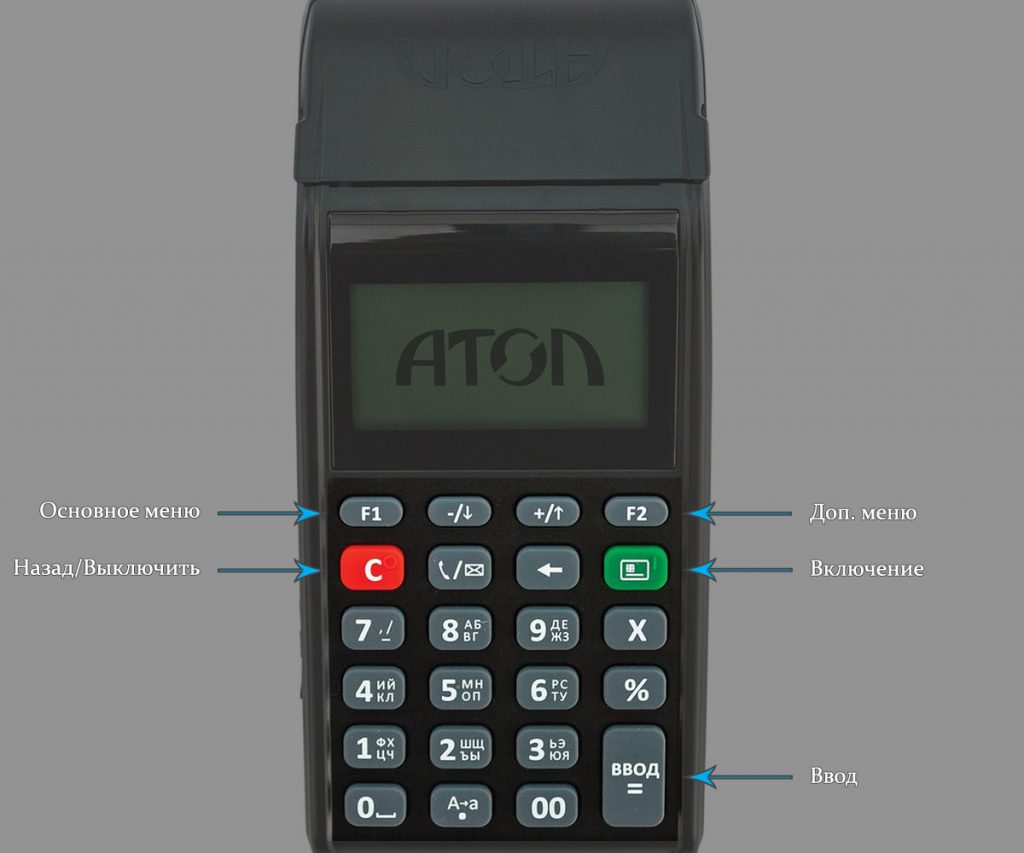
Включить кассу
Удерживайте до звукового сигнала зеленую кнопку, на экране появится заставка «Атол».
Выключить кассу
Удерживайте до звукового сигнала красную кнопку (С), экран должен погаснуть.
Смена кассира
Если в кассе один кассир, данный пункт пропускаем. Если несколько:
С → С → Вводим нужный пароль кассира → Ввод.
Открыть смену
После включения кассы Атол 91Ф и Атол 91Ф lite, на экране будет отображен выбор номенклатурной позиции, если нет, откройте смену:
С → Выбираем кнопкой «Вниз» «Открытие смены» → Ввод. Аппарат напечатает «Отчет об открытии смены».
Закрыть смену (z отчёт)
После окончания рабочего дня с продажами, не забываем закрыть смену:
С → Выбираем кнопкой «Вниз» «Закрытие смены» → Вводим пароль Системного администратора (30) → Ввод. Аппарат напечатает «Отчет об закрытии смены».
Продажа товара из каталога со свободной ценой
После включения кассы Атол 91Ф и Атол 91Ф lite, на экране будет отображен выбор номенклатурной позиции (продажа, товар):
Код товара → Ввод → Вводим цену товара или услуги → Ввод → Если в чек требуется добавить еще одну позицию, вводим код товара, цена → Ввод → Вводим полученные деньги от клиента, если без сдачи, нажимаем еще раз Ввод . Аппарат напечатает фискальный чек.
Возврат товара из каталога со свободной ценой
На экране должен отображаться выбор номенклатурной позиции (продажа, товар):
F2 → Выбираем кнопкой «Вниз» «Возврат продажи» → Ввод → Код товара → Ввод → Вводим цену товара или услуги → Ввод → Если в чек требуется добавить еще одну позицию, вводим код товара, цена → Ввод → Ввод . Аппарат напечатает фискальный чек с признаком «Возврат продажи (прихода)».
Добавить реквизиты покупателя в чек*
На экране должен отображаться выбор номенклатурной позиции (продажа, товар), далее:
С → С → F2 → Выбираем кнопкой «Вниз» «Системный администратор» → пароль: 30 → Ввод → Чеки → Ввод → F1 → Выбираем кнопкой «Вниз» «Реквизиты чека» → Ввод → Выбираем кнопкой «Вниз» «Покупатель» → Введите покупателя (паспорт, если физ. лицо) → Ввод → Выбираем кнопкой «Вниз» «ИНН покупателя» → Ввод → Вводим ИНН → Ввод → Ввод.
Чек коррекции прихода самостоятельно
На экране должен отображаться выбор номенклатурной позиции (продажа, товар), далее:
С → С → F2 → Выбираем кнопкой «Вниз» «Системный администратор» → пароль: 30 → Ввод → Чеки → Ввод → F1 → Выбираем кнопкой «Вниз» «Коррекция продажи» → Ввод → Выбираем «Самостоятельно» → Ввод Указываем номер документа → Ввод → Указываем дату документа → Ввод → Указываем сумму налога! → Ввод → Указываем сумму → 4 раза Ввод.
Чек коррекции прихода самостоятельно по безналичному расчёту
На экране должен отображаться выбор номенклатурной позиции (продажа, товар), далее:
С → С → F2 → Выбираем кнопкой «Вниз» «Системный администратор» → пароль: 30 → Ввод → Чеки → Ввод → F1 → Выбираем кнопкой «Вниз» «Коррекция продажи» → Ввод → Выбираем «Самостоятельно» → Ввод Указываем номер документа → Ввод → Указываем дату документа → Ввод → Указываем сумму налога! → Ввод → Указываем сумму → 3 раза Ввод → зелёная кнопка → Ввод.
Снять x отчёт (отчёт без гашения)
На экране должен отображаться выбор номенклатурной позиции (продажа, товар), далее:
С → С → F2 → Выбираем кнопкой «Вниз» «Системный администратор» → пароль: 30 → Ввод → Выбираем кнопкой «Вниз» «Отчеты» → Ввод → «X отчеты» → Ввод.
Программирование (изменение параметров) Атол 91Ф и Атол 91Ф lite
Выбор режима налогообложения по умолчанию
Смена должна быть закрыта, касса заряжена или подключена к зарядке. На экране должен отображаться выбор номенклатурной позиции (продажа, товар), далее:
С → С → F2 → Выбираем кнопкой «Вниз» «Системный администратор» → пароль: 30 → Ввод → Выбираем кнопкой «Вниз» «Настройки» → Ввод → Выбираем кнопкой «Вниз» «Правила торговли» → Ввод → Выбираем кнопкой «Вниз» «СНО по умолчанию» → Ввод → Выбираем нужный режим налогообложения → Ввод. Перезагружаем кассу.