
В данной статье мы рассмотрим способы закрытия фискального накопителя (ФН) на кассовом аппарате Атол 91Ф. Вы узнаете, как правильно выполнить данную операцию, чтобы быть уверенным в корректности всех действий.
- Подготовка к закрытию ФН на Атол 91Ф
- Закрытие ФН на Атол 91Ф
- Закрытие смены на кассовом аппарате Атол 91Ф
- Закрытие фискального накопителя на Атол 91Ф через программу регистрации ККТ
- Как правильно закрыть ФН на Атол 91Ф: пошаговая инструкция
- Советы и рекомендации
- Выводы
Подготовка к закрытию ФН на Атол 91Ф
Перед началом закрытия ФН на кассовом аппарате Атол 91Ф необходимо выполнить несколько предварительных шагов:
- Убедитесь, что галочка *Включено* стоит в *Тест Драйвере ККТ*.
- Перейдите во вкладку *Регистрация ККТ*.
- Нажмите кнопку *Считать*.
Закрытие ФН на Атол 91Ф
После подготовительных мероприятий можно переходить к самому процессу закрытия ФН на кассовом аппарате Атол 91Ф. Для этого следуйте инструкциям:
- Нажмите на кнопку *Закрытие ФН* во вкладке *Регистрация ККТ*.
- Возможно, появится окно с предупреждением о закрытии ФН. Нажмите *Да*.
Закрытие смены на кассовом аппарате Атол 91Ф
Важным этапом работы на кассовом аппарате Атол 91Ф является закрытие смены. Чтобы это сделать, следуйте указанным инструкциям:
- В режиме оформления кассовых чеков нажмите на клавишу *[F1]* под словом *«МЕНЮ»*.
- В открывшемся меню выберите пункт *«ЗАКРЫТИЕ СМЕНЫ»*.
- Подтвердите выбор, нажав клавишу *[ВВОД]*.
- ККТ выведет запрос на подтверждение закрытия смены и ввода пароля администратора.
Закрытие фискального накопителя на Атол 91Ф через программу регистрации ККТ
Если вы работаете с фискальным регистратором и хотите закрыть архив ФН на кассовом аппарате Атол 91Ф через программу регистрации ККТ на компьютере, следуйте этим инструкциям:
- Убедитесь, что смена закрыта. Откройте программу регистрации ККТ на компьютере, к которому подключено устройство.
- Выберите кнопку *«Закрыть архив ФН»*.
- Синхронизируйте ККМ с компьютером и убедитесь, что дата и время на них совпадают.
- Нажмите кнопку *«Выполнить»* и дождитесь окончания закрытия архива.
Как правильно закрыть ФН на Атол 91Ф: пошаговая инструкция
Чтобы закрыть ФН на кассовом аппарате Атол 91Ф правильно, следуйте следующей пошаговой инструкции:
- Откройте меню на кассовом аппарате Атол 91Ф.
- Перейдите в настройки, выбрав пункт *«Настройки»*.
- Затем перейдите в раздел *«Оборудование»* и выберите вкладку *«ФН и ОФД»*.
- В открывшемся окне нажмите кнопку *«Закрыть архив ФН»*.
- Введите проверочную фразу *«Закрыть ФН»* и нажмите кнопку *«Продолжить»*.
- Укажите ФИО пользователя, проводящего закрытие архива.
- Нажмите кнопку *«Закрыть архив ФН»*.
Советы и рекомендации
Для успешного закрытия фискального накопителя на Атол 91Ф рекомендуется учитывать следующие советы:
- Перед началом процесса закрытия ФН проверьте стабильность питания и наличие необходимых документов (например, ФНД).
- Следите за актуальностью программного обеспечения, установленного на кассовый аппарат.
- Перед закрытием ФН обязательно ознакомьтесь с инструкциями пользования конкретной моделью кассового аппарата Атол 91Ф.
Выводы
Закрытие фискального накопителя на кассовом аппарате Атол 91Ф является важной процедурой, которую необходимо правильно выполнить для соблюдения требований фискального законодательства. При следовании инструкциям и соблюдении рекомендаций вы сможете успешно закрыть ФН и быть уверенным в правильности проведенных операций.
Как включить Атол 25ф
Для того чтобы включить Атол 25ф, нужно выполнить несколько простых шагов. Вначале необходимо зажать кнопку прокрутки чековой ленты, которая находится на устройстве. Затем включить само устройство в сеть. После этого нужно дождаться пятого сигнала, который будет исходить от Атол 25ф. Когда вы услышите пятый сигнал, можно отпустить кнопку прокрутки чека. Теперь устройство успешно включено и готово к работе. Важно помнить, что правильное подключение Атол 25ф к сети электропитания является обязательным условием для его работы. Если у вас возникли проблемы или вопросы, всегда можно обратиться за помощью к специалистам или посмотреть инструкцию по эксплуатации.
Как сформировать отчет о закрытии фискального накопителя Атол 30ф
Для закрытия архива фискального накопителя Атол 30ф необходимо выполнить следующие действия. В меню кассового аппарата найдите пункт «Закрыть архив фискального накопителя» и нажмите на него. После этого кассовый аппарат автоматически сформирует отчёт о закрытии. Далее отчёт будет распечатан в формате чека. После окончания процесса формирования отчёта на экране появится напоминание о необходимости отправить отчёт оператору. Следуйте указаниям на экране и отправьте отчёт. Важно отметить, что после отправки отчёта вы должны получить сигнал от оператора фискальных данных (ОФД) о завершении отправки. Проверьте, что данный сигнал получен, так как именно он подтверждает успешное закрытие архива фискального накопителя.
Как отменить внесение на кассе Атол
Для того чтобы отменить внесение на кассе Атол, необходимо следовать нескольким шагам. Во-первых, перед финальным нажатием кнопки «ИТ» или «ПС»+«00», нужно воспользоваться кнопкой «РЕ». Далее, на экране появится меню с несколькими вариантами: «Отмена операции», «Отмена платежа» и «Отмена последнего ожидания». В данном случае нужно выбрать «Отмена платежа». После этого система запросит подтверждение отмены операции. Необходимо ввести пароль администратора, чтобы подтвердить отмену внесения на кассе. После успешного ввода пароля операция будет отменена, и деньги вернутся на кассу. Важно отметить, что отменить внесение можно только до финального нажатия кнопки «ИТ» или «ПС»+«00». После этого деньги будут зачислены на счет и отменить внесение будет невозможно.
Как снять с учета кассу Атол
Также нужно обратиться в налоговую инспекцию с заявлением о снятии кассы с учета. В заявлении необходимо указать причину снятия кассы с учета и предоставить все необходимые документы, подтверждающие право на снятие кассы. Важно помнить, что снятие кассы с учета является ответственной процедурой, которая подлежит обязательному контролю государственных органов. Поэтому необходимо внимательно следить за соблюдением всех правил и требований при снятии кассы с учета. После подачи заявления и предоставления всех необходимых документов, налоговая инспекция принимает решение о снятии кассы с учета и сообщает предпринимателю об этом. После получения уведомления о снятии кассы с учета, предприниматель должен представить ее саму в налоговую инспекцию в течение установленного срока.

Содержание
Содержание
- Краткая инструкция кассира Атол 91Ф, Атол 92Ф
- Инструкция по эксплуатации Атол 91Ф, Атол 92Ф
- Протокол работы Атол 91Ф и 92Ф
- Редактор таблиц: инструкция
- Как перезагрузить Атол 91Ф, 92Ф?
- Характеристики Атол 91Ф, 92Ф
- Отличия между Атол 91Ф и Атол 91Ф Lite
- Чековая лента для Атол 91Ф и 92Ф, размеры ленты
- Что делать, если Атол 91Ф и 92Ф заминает ленту?
- Как заменить ФН: инструкция
Расскажем, как работать на вашей кассе
Бесплатная консультация специалиста 8 (800) 700 50 95
Краткая инструкция кассира Атол 91Ф, Атол 92Ф
Вот краткая инструкция на Атол 91Ф / Атол 92Ф по разным действиям на ККТ:
1. Включить кассу
Для этого вам нужно нажать  и удерживать 5 секунд.
2. Пробитие чека
В том случае, если на кассе есть каталог товаров, при продаже должно открыться окно с ним. Если же каталога нет, то продаваться товары будут по свободной цене
3. Товар со свободной ценой
Для продажи товара со свободной ценой в инструкции кассира по Атол 92Ф указано, что нужно ввести цену товара, нажать  (если позиций несколько, то нужно повторить) .
4. Товар по свободной цене с подсчетом сдачи и количества
Нажмите  , введите количество: и цену за одну штуку или килограмм и нажмите (если товаров несколько то повторите) .
5. Товар со свободной ценой по безналичному расчету
Для продажи такого товара нажмите (если несколько позиций, то повторите)
6. Товар из каталога
По инструкции кассира по Атол 91Ф/Атол 92Ф для продажи товара из каталога нужно отсканировать или ввести код товара и нажать: (если несколько товаров, то повторите) .
7. Закрытие смены
Закрытие смены происходит при помощи нажатия следующих клавиш:
 3 0
3 0 
8. Выключение ККТ
Для выключения кассы нужно нажать эту клавишу:  и удерживать ее 5 секунд.
Расскажем, как работать на ККТ Атол
Бесплатная консультация специалиста 8 (800) 700 50 95
Инструкция по эксплуатации Атол 91Ф, Атол 92Ф
Наиболее полную инструкцию по эксплуатации Атол 91Ф/Атол 92Ф можно найти на сайте производителя Atol.ru. Перейдите по ссылке для просмотра инструкции Атол 91Ф, и по этой ссылке для Атол 92Ф.
Протокол работы Атол 91Ф и 92Ф
Протокол работы ККТ Атол 91Ф/Атол 92Ф можно скачать для разных версий: версии 2.4, верися 3.0, версия 3.1, версия 5.0
Редактор таблиц: инструкция
В этом устройстве программировать можно не только типичным путем (инструкция здесь), а еще и с помощью программы “Редактор таблиц”.
Инструкция для “Редактор таблицы” на Атол 91Ф/Атол 92Ф состоит из параметров, которые сгруппированы по таблицам:
Таблица 1. «Товары»;
Таблица 2. «Тип и режимы кассы»;
Таблица 3. «Пароли кассиров и администраторов»;
Таблица 4. «Параметры скидок и надбавок»;
Таблица 5. Зарезервирована и не используется;
Таблица 6. «Текст в чеке»;
Таблица 7. «Наименования секций и налоги по секциям»;
Таблица 8. Зарезервирована и не используется;
Таблица 9. «Подключенное оборудование»;
Таблица 10. Зарезервирована и не используется;
Таблица 11. Зарезервирована и не используется;
Таблица 12. «Наименования типов оплаты»;
Таблица 13. «Налоги»;
Таблица 14. Зарезервирована и не используется;
Таблица 15. Зарезервирована и не используется;
Таблица 16. Зарезервирована и не используется;
Таблица 17. «Настройка беспроводных соединений»;
Таблица 18. Зарезервирована и не используется;
Таблица 19. «Настройка соединения с ОФД»;
Таблица 20. «Шаблоны чеков». Не доступна для редактирования;
Таблица 21. «Заголовки реквизитов». Не доступна для редактирования;
Таблица 22. Зарезервирована и не используется;
Таблица 23. «Поставщики»;
Таблица 24. «Единицы измерения»;
Таблица 25. «Основание для коррекции».
У каждой таблицы есть определенное количество рядов. Например, один ряд.
Таблицы 1. «Товары» – один товар, ряд Таблицы 13. «Налоги» – один из шести типов налоговых ставок НДС.
Каждый ряд таблицы содержит поля, при этом в одной таблице каждый ряд содержит одно и тоже множество полей, например, каждый ряд Таблицы 1. «Товары» содержит поля: «Название», «Штрихкод», «Цена», «Секция» и т.д., соответствующего данному ряду.
Каждое поле характеризуется типом и максимально допустимой длиной (для вещественных полей также указывается максимально допустимая точность). Поле может иметь один из типов: строка; целое число; вещественное число.
Для того, чтобы начать работать с программой “Редактор таблиц”, вам нужно скачать этот архив утилиты на ПК, подключить ККТ к компьютеру через кабель micro-USB. Запустить программу можно в папке,которую сохранил архив. Откройте файл “KKT_TableEditor.exe”. Рабочее окно Редактора будет выглядеть так:

Здесь есть три области:
- “Область действий” — запускается чтение или запись информации из/в ККТ. Можно открыть настройки связи ККТ, выполнить импорт или экспорт настроек ККТ и базы товаров;
- “Область с цветами ячеек таблиц” — ячейка имеет свой цвет в зависимости от статуса информации:
- “Область содержимого таблиц ККТ” — отражена вся информация о настройках параметров ККТ и база товаров.
Для того, чтобы настроит связь с ККТ, вам нужно сделать: - В основном рабочем окне Редактора нажать “Настройка”:
- Введите параметры связи: “Канал связи”, “IP-адрес”, “МАС-адрес”;
- Нажмите “Проверка связи”. Если вы ввели данные правильно, появится наименование модели кассы, заводской номер, версия прошивки и признак фискализации ККТ:
- Нажмите “ОК”, “Настройки” закроются, в нижнем правом углу появится название модели ККТ, заводской номер;
- Если же что-то пошло не так, появится сообщение “Порт недоступен”. Проверьте, правильно ли указан интерфейс обмена с кассой, исправен ли разъем для интерфейсного кабеля. Исправьте ошибки данных, например, верно укажите канал обмена или устраните неполадки подключения — если они есть. Заново нажмите “Проверка связи”.
 — ячейка зарезервирована, не содержит данных;
 — данные изменены, но не сохранены;
 — данные можно читать, нельзя редактировать.

Некоторые параметры в ККТ можно изменить при помощи “Редактора таблиц”. После настройки связи с ККТ нажмите эту кнопку  : и в следующем окне выберите нужное действие:
- Все — будут считаны все Таблицы (1-25);
- База товаров — считается только Таблица 1. “Товары”;
- Все, кроме базы товаров — будут считаны Таблицы с 2-й — по 25-ю (кроме Таблицы 1. “Товары”).
Процедура считывания таблиц может занимать определенное количество времени,в нижней левой части рабочего окна появится сообщение “Подождите.. Идет чтение”, а в правой части — строка состояния процесса. Когда Редактор закончит, он издаст три звуковых сигнала, появится содержимое Таблиц. Если считана только Таблица 1, то откроется только ее содержимое, если сс 2-25 — то появятся они. Вот пример, когда считаны все Таблицы ККТ:

Если считывание прошло успешно, в нижней части появится сообщение “Удачно прочитано 120452 ячеек в 15 таблицах”. Если был сбой, то написано будет “Нет связи с ККТ”.
Подробная информация обо всех таблицах, их параметрах, соответствии указана в Протоколе работы ККТ (документ есть на официальном сайте Атол).
Перемещение вкладок влево/вправо осуществляется с помощью кнопок  и
и  или прокручивания ролика мыши назад – перемещение вправо, вперед – перемещение влево при наведенном указателе мыши на строку с названиями вкладок. Для выбора вкладки нужно навести указатель мыши на наименование этой вкладки и нажать на левую клавишу мыши.
В области содержимого Таблиц отображаются данные, которые запрограммированы в выбранной Таблице. Цвет ячеек указывает на возможность/невозможность ее редактирования, а также подсказывает, были ли данные в ячейке отредактированы.
Редактирование содержимого ячеек таблиц
Некоторые параметры ККТ можно изменить — ввести другие значения (но ячейка должна быть белого цвета). Сделать это можно несколькими путями:
- Ввести значение с клавиатуры (далее пример редактирования Таблицы 3 Поля 1 “Пароль”):
- Наведите курсор на ячейку, которую нужно изменить, кликните левой кнопкой мыши — ячейка окрасится в синий. Название ряда и поля выделятся жирным шрифтом:
- Введите нужное значение:
- Если вы перейдете к другой ячейке, первая станет зеленой — значит она отредактирована:
- Выбрать значение из раскрывающегося списка ячейки (далее пример редактирования Таблицы 19 Поля 4 “Канал обмена с ОФД”):
- Наведите курсор мыши на ячейку, которую нужно изменить, кликните левой кнопкой мыши. Название поля выделится жирным шрифтом:
- Наведите курсор на значок, нажмите левую кнопку — выйдут параметры:
- Выберите нужный канал обмена, например, Wi-fi:
- Если вы перейдете к другой ячейке, первая станет зеленой — значит она отредактирована:


Запись настроек в ККТ
После того, как вы внесете новые значения в параметры работы ККТ, нужно это сохранить. Кликните на эту кнопку: . По завершении записи в нижней левой части рабочего окна “Редактора таблиц” появится сообщение “Успешно записано ХХХХ ячеек в YY таблицах”. Если был сбой, появится сообщение об обрыве связи с ККТ.
Экспорт настроек
В Редакторе таблиц можно сохранять настройки в формате *.csv, которые затем можно импортировать в другую ККТ торгового предприятия. Для этого наведите курсор мыши на кнопку  и нажмите левую кнопку мыши. В списке выберите нужный пункт:
- Все — в файл будут экспортированы все Таблицы;
- Текущую — сохранится только текущая Таблица (выбранная в Редакторе таблиц).
Затем откроется окно “Сохранить файл”, в нем вы должны указать путь к папке, в которой сохранится файл, введите также его название. Нажмите:  .
.
После этого запустится процедура формирования файла формата *.csv и сохранения в нем всех настроек ККТ — это может занять время. При использовании нескольких ККТ одной модели, можно настроить только одну и сохранить настройки в файле, которые затем возможно перенести в другие ККТ с помощью внешнего носителя.
Импорт настроек
Это процесс, обратный экспорту. Если вы хотите сохранить настройки из другого ККТ, наведите курсор на кнопку  , далее в новом окне “Открыть файл” укажите путь к папке к файлу с настройками и нажмите
  . Начнется процедура открытия файла с настройками — это может занять время. В области содержимого таблиц отобразятся настройки, загруженные из файла — все ячейки будут зелеными — значит ячейки отредактированы, нужно сохранить их на ККТ: . Так очень удобно восстанавливать параметры ККТ после ремонта или “Копировать настройки” из одной ККТ в другие.
Бесплатная консультация специалиста
Бесплатная консультация специалиста 8 (800) 700 50 95
Как перезагрузить Атол 91Ф, 92Ф?
Есть 2 способа, как можно перезагрузить Ньюджер Атол 91Ф/Атол 92Ф:
- Выключите кассу, затем включите ее;
- Зайдите в Тест драйвера ККТ, перейдите во вкладку “Сервисные” > “Перезагрузка”:
Характеристики Атол 91Ф, 92Ф
|
МОДЕЛЬ |
Атол 91Ф |
Атол 92Ф |
|
Ресурс печатной головки |
50 км |
50 км |
|
Автоотрез чека |
Нет, гребенка |
Нет, гребенка |
|
Длина намотки чековой ленты |
30 м |
30 м |
|
Диаметр рулона чековой ленты |
43 мм |
43 мм |
|
Ширина чека |
58 мм |
58 мм |
|
Количество USB |
1 шт |
2 шт |
|
Передача данных |
Ethernet, Wi-Fi, 3G, Bluetooth |
Ethernet, Wi-Fi, 3G, Bluetooth |
|
Экран в дюймах |
2,7″ |
2,7″ |
|
Разрешение экрана |
6 строк |
6 строк |
|
Беспроводная передача данных |
Wi-Fi, 2G, Bluetooth, Ethernet |
Wi-Fi, 2G, Bluetooth, Ethernet |
|
Подключение к денежному ящику |
— |
— |
|
Подключение к дисплею покупателя |
— |
— |
|
Подключение сканера штрихкодов |
Да |
Да |
|
Подключение банковского пин-пада |
Да |
Да |
|
Подключение к питанию |
Micro-USB, 5В от блока питания, АКБ типа 18650 |
Micro-USB, 5В от блока питания, АКБ типа 18650 |
|
Время работы от аккумулятора |
до 8 часов |
до 8 часов |
|
Температурный режим |
от — 10С до +45С |
от — 10С до +45С |
|
Размеры ДЛхШРхВС |
187х85х66 мм |
187х85х66 мм |
|
Вес без чековой ленты |
0,39 кг |
0,36 кг |
Отличия между Атол 91Ф и Атол 91Ф Lite
Атол 91Ф и Атол 91Ф Lite отличаются только тем, что в последнем нет Ethernet и Wi-fi интерфейсов.
Атол 91Ф:

Атол 91Ф Lite:

Поможем определиться, какую кассу выбрать
Бесплатная консультация специалиста 8 (800) 700 50 95
Чековая лента для Атол 91Ф и 92Ф, размеры ленты
Лента Атол 91Ф/Атол 92Ф имеет стандартные характеристики:
Ширина — 57 мм;
Длина — 30м;
Внешний диаметр у рулона — 43 мм;
Термослой наружу

Что делать, если Атол 91Ф и 92Ф заминает ленту?
Если у вас Атол 92Ф/Атол 91Ф постоянно заминает ленту, вам нужно:
- Проверить ширину чековой ленты — она должна соответствовать характеристикам;
- Проверить, плотно ли закрывается крышка лотка у ЧЛ;
- Проверить, правильно ли настроена касса. Для этого можно сделать сброс настроек;
- Если ничего не помогло, скорее всего, либо блоки шестерен привода износились, либо же есть какие-то механические повреждения у печатающего механизма. В таком случае вам нужно обратиться в сервисный центр Атол, где вам устранять неисправность или заменять термо-печатающий механизм.
Как заменить ФН: инструкция
Для того, чтобы заменить ФН или снять ККТ с учета, вы должны закрыть ФН, формируя при этом отчет о закрытии ФН.
Перед этим вы должны закрыть смену и дождаться того, как отправятся все фискальные документы в ОФД.
Для закрытия фискального накопителя нужно:
- Во вкладке «Регистрация ККТ» нажмите кнопку «Закрытие ФН». Если все сделано верно, касса распечатает документ:
- После закрытия сформируется фискальный документ, данные о котором отправятся ОФД:


Атол 92Ф выглядит так:

Атол 91Ф:

Инструкция для замены ФН Атол 91Ф/Атол 92Ф:
- Для начала выключите ККТ;
- Отсоедините от устройства все подключенные кабели;
- Отделите крышку от отсека, как на рисунках выше;
- Переверните устройство;
- Теперь аккуратно извлеките накопитель, отключив от разъема блока управления;
- Установите новый накопитель разъемом вниз;
- Надавите на накопитель до упора;
- Закройте отсек для АКБ и накопителя крышкой.
Следующий шаг – перерегистрация ККТ:
- Выберите вкладку «Регистрация ККТ» в окне драйвера ККТ;
- Проведите регистрацию кассира, заполнив при этом строки «Кассир» и «ИНН кассира». Нажмите «Регистрация кассира», укажите все параметры ККТ: РН ККТ, реквизиты организации, СНО, настройки ККТ, признаки агента и параметры ОФД;
- Для ФФД 1.1 в поле «Причины изменения сведений о ККТ» выберите нужную причину с помощью кнопки
 ;
; - Нажмите «Замена ФН»:
- Должен напечататься документ «Отчет об изменении параметров регистрации».
 ;
;

Отчет о закрытии фискального накопителя Атол 91Ф – это важная процедура, которая необходима для правильного завершения работы фискального устройства и передачи данных налоговым органам. В данной статье мы рассмотрим пошаговую инструкцию по составлению отчета о закрытии фискального накопителя Атол 91Ф, чтобы помочь вам выполнить это действие без особых сложностей.
Первым шагом в составлении отчета о закрытии фискального накопителя Атол 91Ф является убедиться, что все данные и протоколы из фискального устройства были переданы в вашу компьютерную систему. Это можно сделать с помощью специального программного обеспечения, предоставленного производителем.
После того, как вы убедились в том, что все данные были переданы в вашу систему, следующий шаг – открыть программу, предназначенную для работы с фискальным накопителем Атол 91Ф. В программе необходимо выбрать опцию «Отчет о закрытии», после чего система автоматически составит отчет на основе имеющихся данных.
Важно отметить, что при составлении отчета о закрытии фискального накопителя Атол 91Ф необходимо следовать требованиям закона о фискальной отчетности, который устанавливает определенные форматы и структуру отчетов. При возникновении любых вопросов или сложностей, рекомендуется обратиться за помощью к специалистам или обратиться к документации от производителя устройства.
Содержание
- Как сформировать отчет о закрытии фискального накопителя Атол 91Ф
- Подготавливаемся к закрытию фискального накопителя
- Закрываем фискальный накопитель Атол 91Ф
Как сформировать отчет о закрытии фискального накопителя Атол 91Ф
Шаг 1: Процедура закрытия фискального накопителя
Перед тем, как приступить к формированию отчета, необходимо выполнить процедуру закрытия фискального накопителя Атол 91Ф. Для этого следуйте инструкциям, предоставленным производителем или документации к вашему устройству.
Шаг 2: Соединение фискального накопителя с компьютером
Для формирования отчета необходимо установить соединение между фискальным накопителем Атол 91Ф и компьютером. Используйте кабель, предоставляемый в комплекте, для подключения устройств.
Шаг 3: Запуск программы для формирования отчета
После успешного соединения фискального накопителя с компьютером, запустите программу, предоставленную производителем или разработчиками. Убедитесь, что в настройках программы указан корректный порт, на котором подключен фискальный накопитель.
Шаг 4: Выбор опции формирования отчета о закрытии
В программе для формирования отчета найдите опцию, отвечающую за закрытие фискального накопителя и выберите ее. Введите необходимые данные, например, причину закрытия, и нажмите кнопку «Сформировать отчет».
Шаг 5: Сохранение отчета
После успешного формирования отчета, выберите место для его сохранения на компьютере. Рекомендуется сохранять отчет в безопасном месте, чтобы он был доступен в случае необходимости проверки или анализа.
Шаг 6: Проверка отчета и его печать
Перед окончательной сдачей отчета, важно проверить его на правильность и соответствие требованиям. Если отчет корректен, распечатайте его на фискальном принтере или другом устройстве, подключенном к компьютеру.
Обратите внимание, что процедура сформирования отчета может варьироваться в зависимости от используемой программы или производителя фискального накопителя. В случае возникновения сложностей, рекомендуется обратиться к документации или службе поддержки.
Подготавливаемся к закрытию фискального накопителя
Прежде чем приступить к закрытию фискального накопителя Атол 91Ф, необходимо выполнить несколько подготовительных шагов. В этом разделе мы рассмотрим основные моменты, которые нужно учесть перед закрытием фискального накопителя.
1. Проверка наличия установленной программы Атол 91Ф
Убедитесь, что на вашем компьютере установлена программа Атол 91Ф для работы с фискальным накопителем. Если программа еще не установлена, загрузите ее с официального сайта Атол и выполните установку.
2. Проверка состояния фискального накопителя
Перед закрытием фискального накопителя, убедитесь, что он находится в исправном состоянии. Проверьте, что журналы и данные сохранены, нет ошибок или неисправностей.
3. Резервное копирование данных
Для сохранения важных фискальных данных рекомендуется создать резервную копию на внешнем накопителе или в облачном хранилище. Это позволит восстановить данные, если что-то пойдет не так в процессе закрытия фискального накопителя.
4. Сохранение отчетов
Перед закрытием фискального накопителя, обязательно сохраните все необходимые отчеты. Возможно, вам понадобится предоставить эти отчеты в налоговую или аудиторскую организацию.
5. Соблюдение законодательства
При закрытии фискального накопителя необходимо соблюдать требования законодательства. Убедитесь, что вы выполнили все необходимые действия в соответствии с законом и налоговыми правилами.
Надеемся, что наше подробное руководство поможет вам правильно подготовиться к закрытию фискального накопителя Атол 91Ф. Следуйте инструкциям и не забывайте о сохранении данных и отчетов!
Закрываем фискальный накопитель Атол 91Ф
Процесс закрытия фискального накопителя Атол 91Ф может быть сделан с помощью нескольких простых шагов. В этом разделе мы рассмотрим каждый шаг подробно, чтобы у вас не возникало проблем при выполнении процедуры закрытия.
- Убедитесь, что в фискальном накопителе нет незакрытых смен или неотправленных документов. Если есть незакрытые смены, выполните закрытие каждой смены в соответствии с инструкциями, предоставленными в руководстве пользователя Атол 91Ф.
- Подключите фискальный накопитель Атол 91Ф к компьютеру с помощью USB-кабеля. Убедитесь, что драйвера для фискального накопителя установлены и он правильно распознается операционной системой.
- Запустите программное обеспечение Атол 91Ф на компьютере и войдите в свою учетную запись.
- Выберите опцию «Закрытие фискального накопителя» или аналогичную в программном обеспечении Атол 91Ф. Эта опция может находиться в меню или на панели инструментов программы.
- Убедитесь, что данные вашего фискального накопителя Атол 91Ф скопированы на компьютер. Иногда требуется создание резервной копии данных перед закрытием фискального накопителя. Если это необходимо, следуйте инструкциям программного обеспечения для создания резервной копии данных.
- Нажмите кнопку «Закрыть фискальный накопитель» или аналогичную в программном обеспечении Атол 91Ф. Это запустит процесс закрытия фискального накопителя.
- Дождитесь завершения процесса закрытия. Время, необходимое для закрытия фискального накопителя, может зависеть от объема данных и производительности компьютера.
- После завершения процесса закрытия вы можете отключить фискальный накопитель Атол 91Ф от компьютера и использовать его для других целей.
Важно отметить, что закрытие фискального накопителя Атол 91Ф может иметь различную процедуру в зависимости от используемого программного обеспечения и настроек вашего бизнеса. Убедитесь, что вы следуете инструкциям, предоставленным производителем фискального накопителя и программным обеспечением, чтобы избежать любых проблем или потери данных.
Закрытие ФН на кассах АТОЛ
По истечении срока действия, смены владельца, переполнения памяти или снятии кассы с регистрационного учета в ФНС, фискальный накопитель необходимо закрыть и хранить его в течении 5 лет. Закрытие ФН делается в утилите Тест драйвера ККТ из пакета Драйверы АТОЛ ККТ.
Перед началом процедуры нужно закрыть смену и дождаться пока все дукументы уйдут в ОФД.
- Запустите «Тест драйвера ККТ» и настройте подключение к кассе
- Проверьте чтобы все документы были отправлены в ОФД (Как проверить)
- Нажмите кнопку «Регистрация ККТ» и далее — «Закрытие ФН». Касса распечатает отчет о закрытии, информация из него понадобится для завершения процедуры в ЛК ФНС.
- Дождитесь когда ККМ отправит отчет в ОФД
После этого, ФН можно достать из ККМ и отправить на хранение.


Закрытие фискального накопителя
Закрытие фискального накопителя — обязательная процедура перед окончанием его эксплуатации. Правильно проведенный процесс обеспечит сохранение хранящихся на чипе шифрованных данных об операциях, которые были осуществлены на кассе во время всего периода работы. После успешного формирования и отправки отчета о закрытии фискального накопителя, нужна будет перерегистрация кассового оборудования согласно установленным правилам законодательства.
Как самостоятельно закрыть ФН, не сделав ошибок, мы рассмотрим в нашей статье на примере самых популярных касс. Следуя рекомендациям, процедура не отнимет много времени и избавит от дополнительных расходов на обращение в специализированные компании. Вместе с тем, если вы не уверены в собственных знаниях и навыках — лучше воспользоваться комплексными услугами, которые предоставляют специалисты Мультикас.

Перерегистрация онлайн кассы в Налоговой
Закажите услугу «Перерегистрация кассы при замене ФН» и получите услугу замены фискального накопителя за 1 руб. и скидку 50% на подключение к ОФД.
ПОЛУЧИТЬ ПРЕДЛОЖЕНИЕ
Что такое фискальный накопитель и зачем он нужен
Фискальный накопитель представляет собой микрочип, который устанавливается в кассовый аппарат. Начиная с 2017 года, он заменил устаревшую ЭКЛЗ. ФН выполняет несколько функций:
- память устройства — хранит все сформированные чеки за время работы в ККМ;
- шифрует информацию крипто-кодом для ее защиты от изменений;
- передает информацию оператору фискальных данных, как того требует законодательство.
Любая онлайн касса без фискального накопителя не работает. Также кассовый аппарат без ФН нельзя зарегистрировать в Налоговой, а в случае использования кассы без ФН, можно получить штраф. Любое вмешательство в работу чипа грозит блокировкой не только ему самому, но и кассовой технике в целом, вследствие чего остается только приобретать новую деталь и регистрировать аппарат заново.
Сроки действия ФН
Фискальные накопители бывают двух видов по сроку действия: 15, 36 месяцев. Их применение зависит от налогообложения и сферы деятельности предпринимателя:
|
Накопитель на 36 месяцев
|
Накопитель на 15 месяцев
|
Те, кто зарегистрирован на ОСН, могут применять любой ФН, главное, чтобы модель была в перечне разрешенных налоговой службой. Стоит учитывать некоторые нюансы, которые могут привести к блокировке накопителя:
- данные не передавались в ОФД более 30 дней — блокировка снимается сразу после отправки информации;
- ФН перерегистрировался более 11 раз — это максимум, который предусмотрен законом. В случае превышения лимита, придется устанавливать новый чип.
Когда необходимо закрытие фискального накопителя: инструкция
Существует несколько причин для закрытия ФН, которые указаны в пояснениях к нововведениям:
- вышел срок — в отчете о закрытии смены появится информация о том, что оставшийся ресурс составляет меньше месяца;
- закончилась память — в Z-чеке выводится строка о заполненной памяти. Она появляется при наполнении чипа на 99%;
- смена владельца ККТ — если изменена информация о собственнике оборудования, накопитель не может работать по предыдущей регистрации;
- ККТ снимается с учета — на это бывает множество причин, например, торговая точка прекращает работу.
Отчет о закрытии не требуется в случае кражи или полной блокировки устройства, т.е. в тех случаях, когда сделать это не представляется возможным.
 Перед тем как произвести закрытие фискального накопителя
 Перед тем как произвести закрытие фискального накопителя
Нельзя извлекать микрочип, пока не удостоверитесь в отправке всех данных в ОФД. Если такая информация останется на накопителе, при любых дальнейших действиях будет выводиться ошибка. Проверить это легко — сделайте отчет о закрытии смены и изучите чек, на нем будет отображаться информация об отправке либо неотправке данных. Отметим, что после закрытия бывшего в использовании комплектующего, новые записи он сохранять не будет, однако старые выдаст без проблем.
Закрытие фискального накопителя АТОЛ
На примере одного из самых популярных брендов рассмотрим, как снять отчет о закрытии фискального накопителя.
Первым делом, нужно закрыть смену на кассе. Независимо от бренда и модели ККМ, как уже упоминалось выше, важно проверить полную отправку в ОФД всех данных потому, что при дальнейших операциях и командах, техника будет выдавать ошибку. Информацию можно найти в Х-отчете. Если все проверили и отправили, можно приступать к последовательным действиям:
- ШАГ 1. Запуск приложения регистрации кассового устройства АТОЛ.

- ШАГ 2. Выбор из появившегося меню пункта с командой о закрытии архива фискального накопителя.
- ШАГ 3. Синхронизация кассового аппарата с компьютером. Обязательно проверьте, чтобы даты и время совпадали на обоих устройствах.
- ШАГ 4. Выбрать выполнить закрытие архива ФН
- ШАГ 5. На данном этапе производится архивирование, важно дождаться его окончания. На экран выведется соответствующее сообщение.
- ШАГ 6. Отчет о закрытии фискального накопителя в АТОЛ сформируется автоматически.
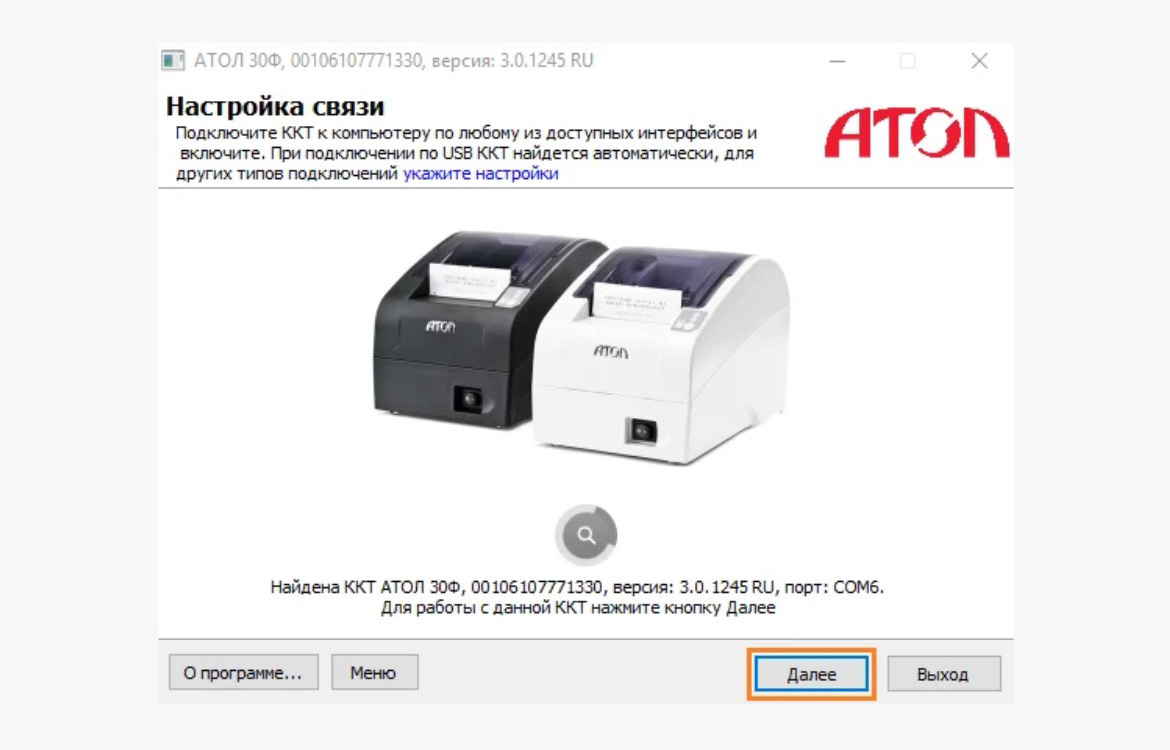
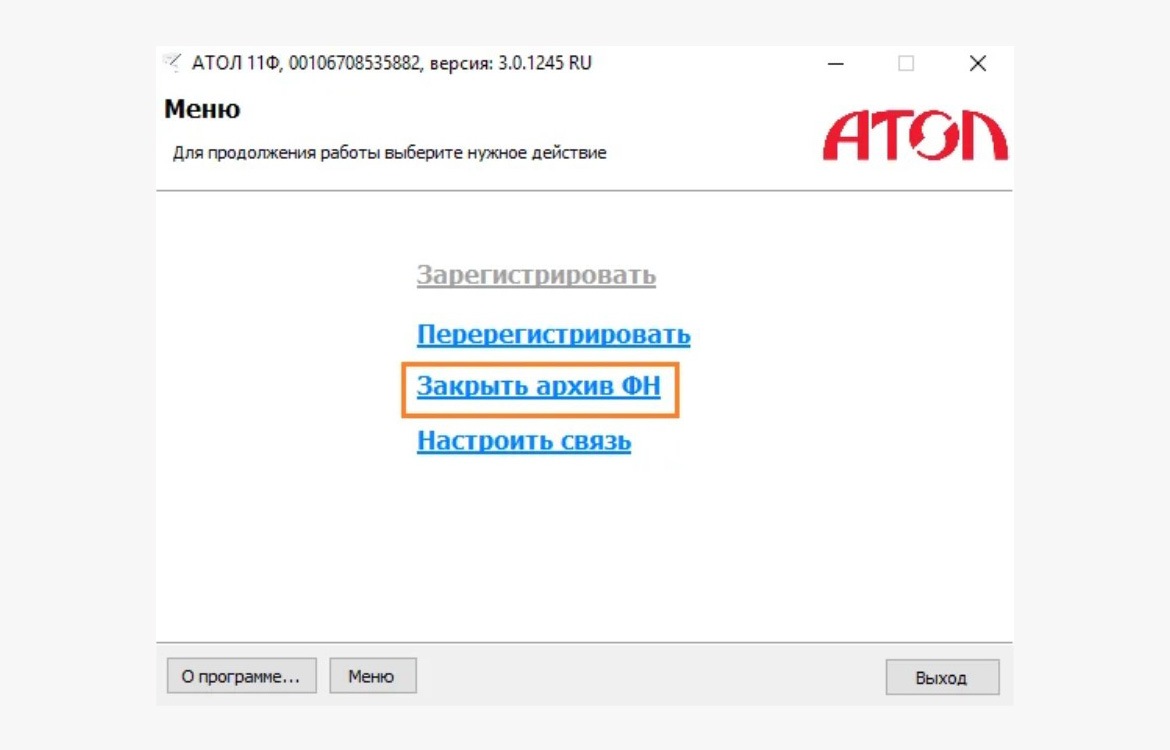
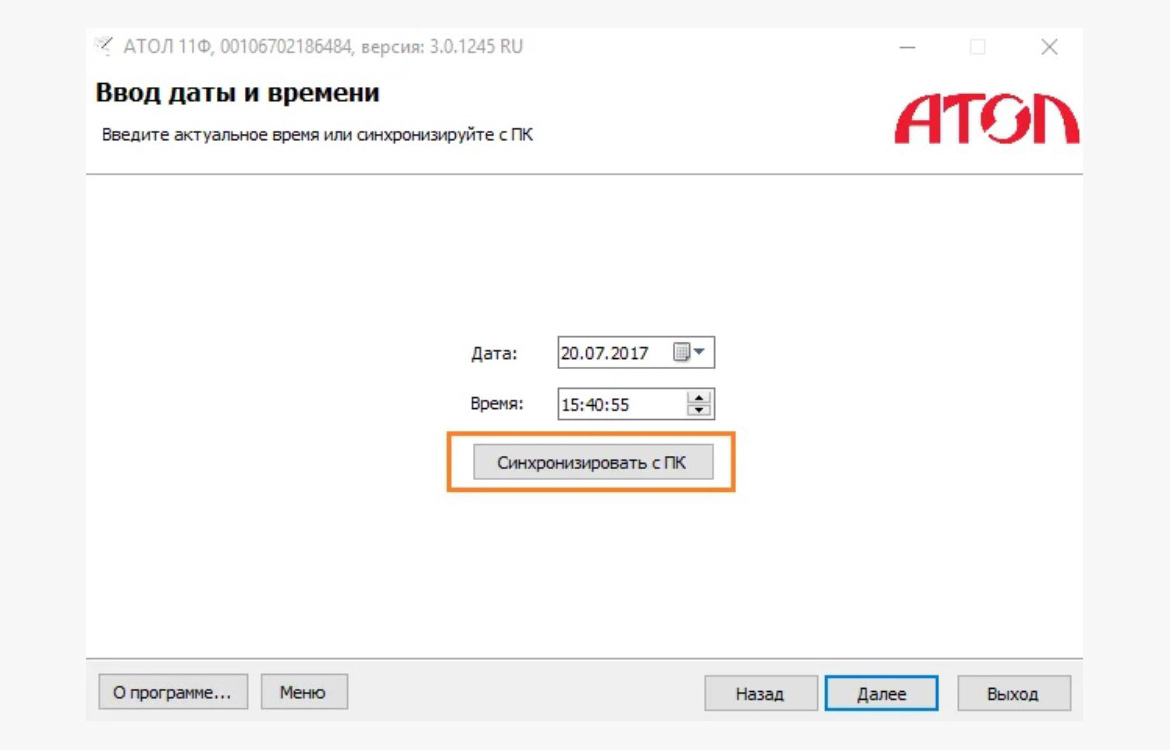
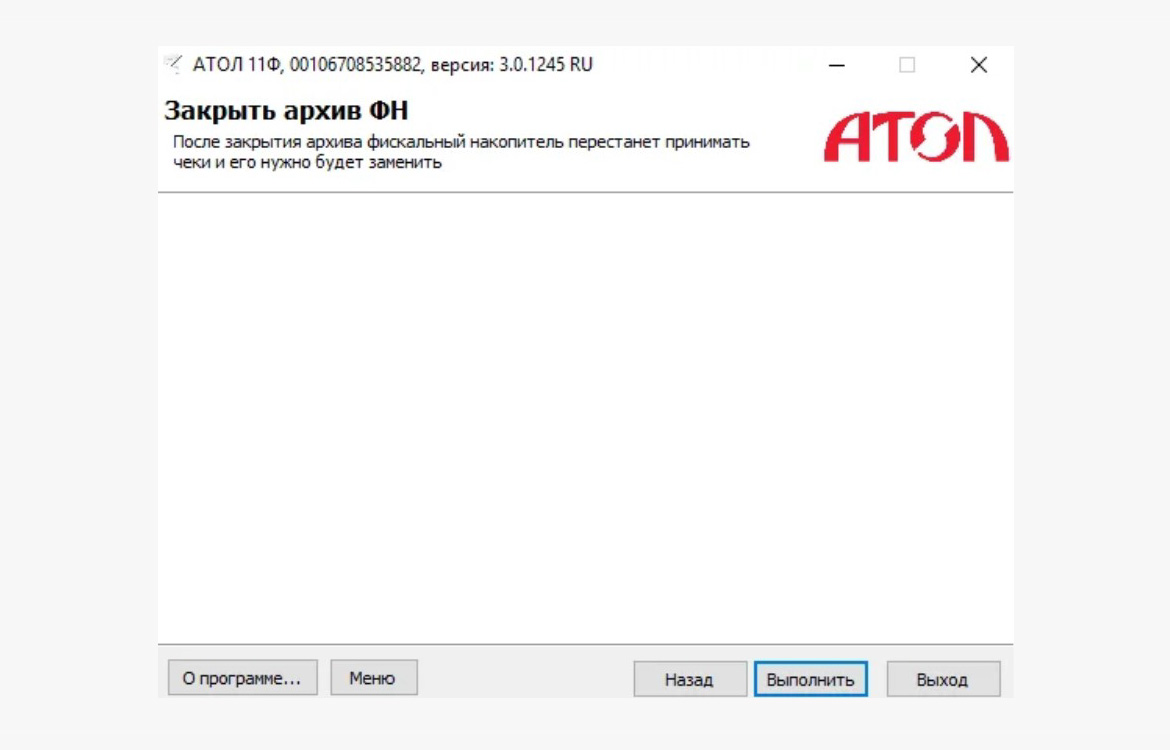
После этого высветится сообщение, требующее отправки изменений в ОФД. Убеждаемся, что чек о закрытии фискального накопителя ушел в ОФД. В итоге у вас должен получиться чек «Отчет о закрытии фискального накопителя».
При допущении ошибки на каком-либо из этапов, она будет выведена в качестве оповещения. Это значит, что закрытие не состоялось и все предыдущие действия аннулированы. Ни в коем случае нельзя доставать накопитель, пока процедура не будет завершена. Повторите действия снова, тщательно проверяя каждый шаг. При успешном получении отчета, можно извлекать ФН и устанавливать новый. Далее, если планируете использовать кассовое оборудование, нужно будет перерегистрировать его в ФНС.
Закрытие фискального накопителя Эвотор
Не меньшей популярностью на рынке кассовой техники пользуется кассовая техника Эвотор, поэтому рассмотрим пошагово, как сделать отчет о закрытии фискального накопителя на устройствах этого бренда.
- ШАГ 1. Для начала нужно закрыть смену на кассе: главное меню — отчеты — кассовые отчеты — закрыть смену — распечатать отчет
- ШАГ 2. Для выявления неотправленных данных оператору ФД, нужно войти в систему под именем администратора в личный кабинет, а после выбрать настройки по обслуживанию кассы. В соответствующем разделе, информирующем об оставшихся данных без отправки, должен стоять ноль. Это значит, что вся информация передана в службу и можно совершать дальнейшие действия.

- ШАГ 3. Выбрать пункт ОФД, а затем внизу строку «Заменить ФН».

- ШАГ 4. На этом этапе лучше перерегистрировать кассу в налоговой. Для этого нужно войти в личный кабинет ФНС и заполнить соответствующее заявление.
- ШАГ 5 .В меню кассы активировать пункт закрытия архива фискального накопителя. Если в это время на устройстве не закрыта смена, ККМ предложит это сделать. Когда причиной замены микрочипа служит окончание его срока действия, в таком случае нужно выставить дату и время последнего пробитого чека в ручном режиме.
- ШАГ 6. Подтвердив намерения, помните, что теперь касса не сможет продавать товар, пока не будет установлен новый чип. Поэтому стоит подготовить его заранее.
- ШАГ 7. После этого Эвотор распечатает отчет о закрытии фискального накопителя, с отправкой информации оператору.

- ШАГ 8. Для оформления новой регистрации в ФНС кассовый аппарат потребует ввести некоторые данные из чека. Какие именно сведения нужно внести, отобразится на экране. Как правило, это основные реквизиты и фискальный признак.

- ШАГ 9. На этом закрытие архива завершено, нужно перезапустить устройство и устанавливать новый фискальный микрочип.

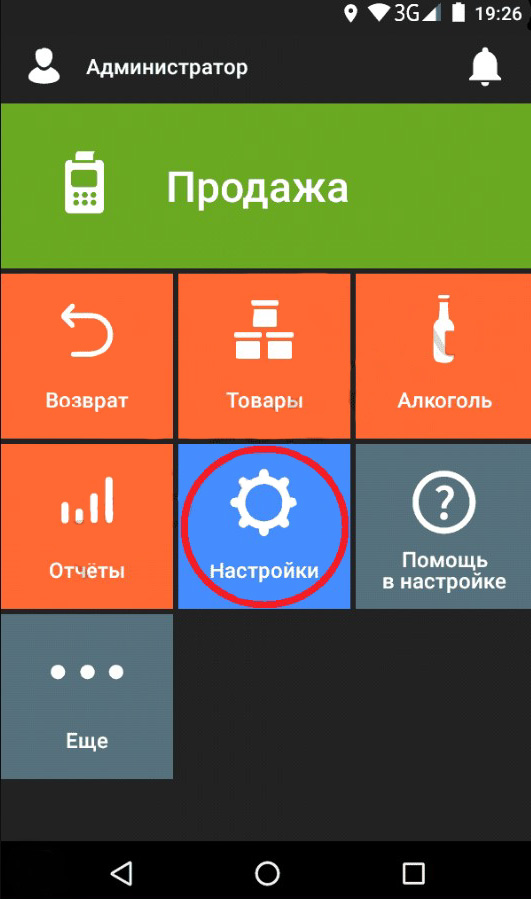
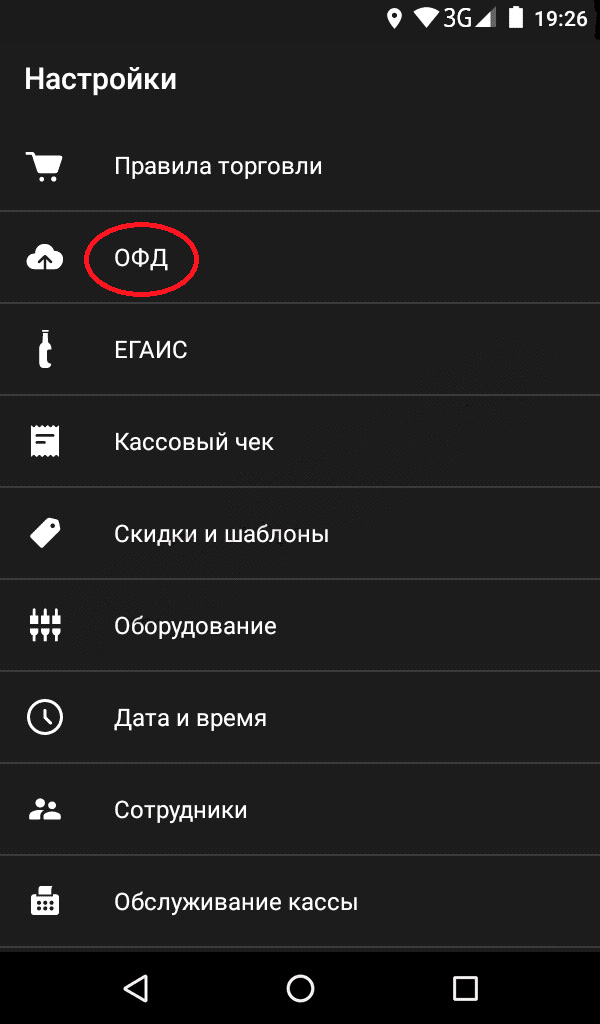
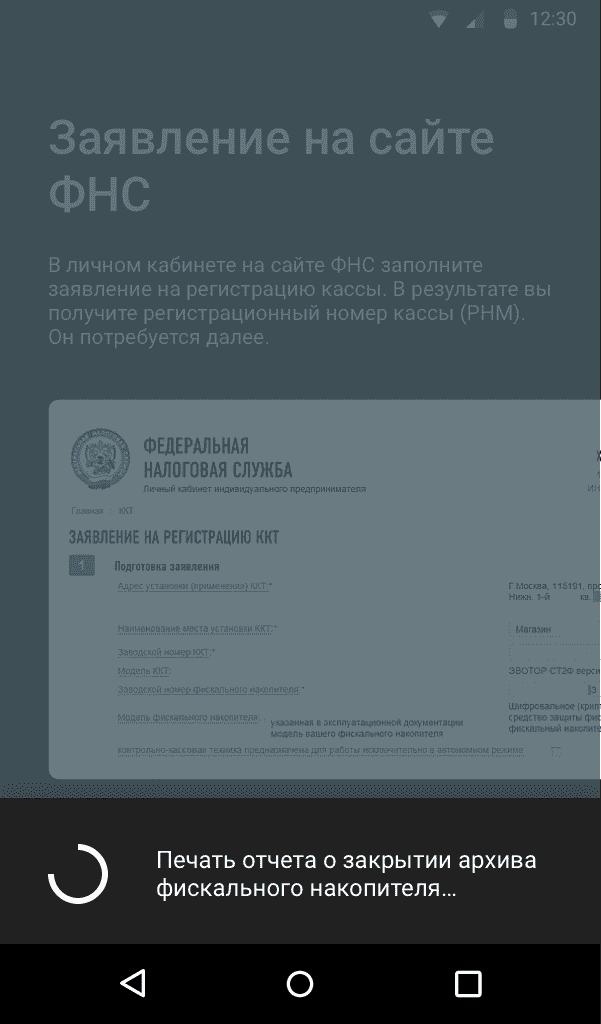
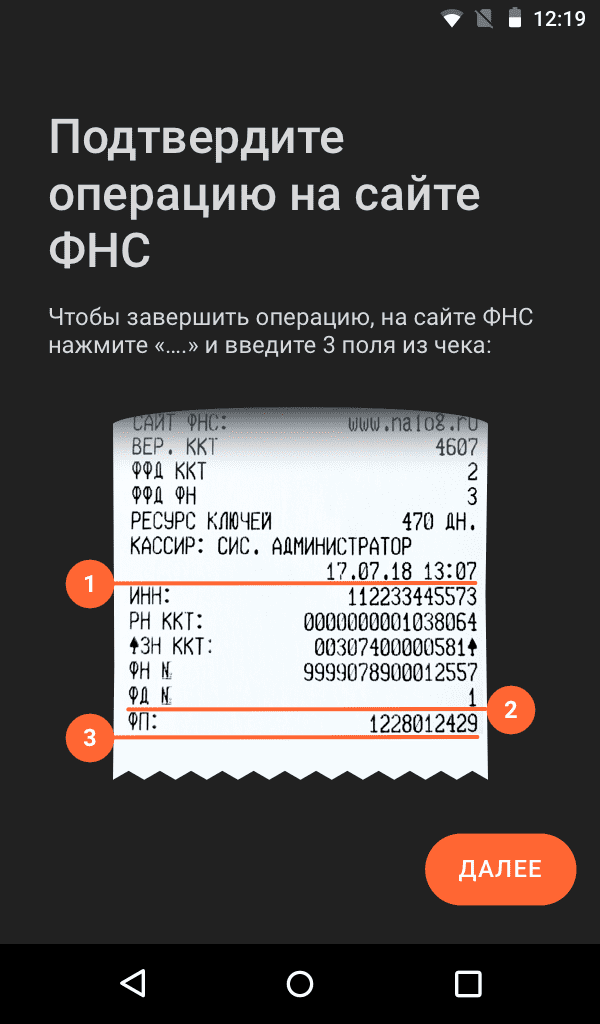
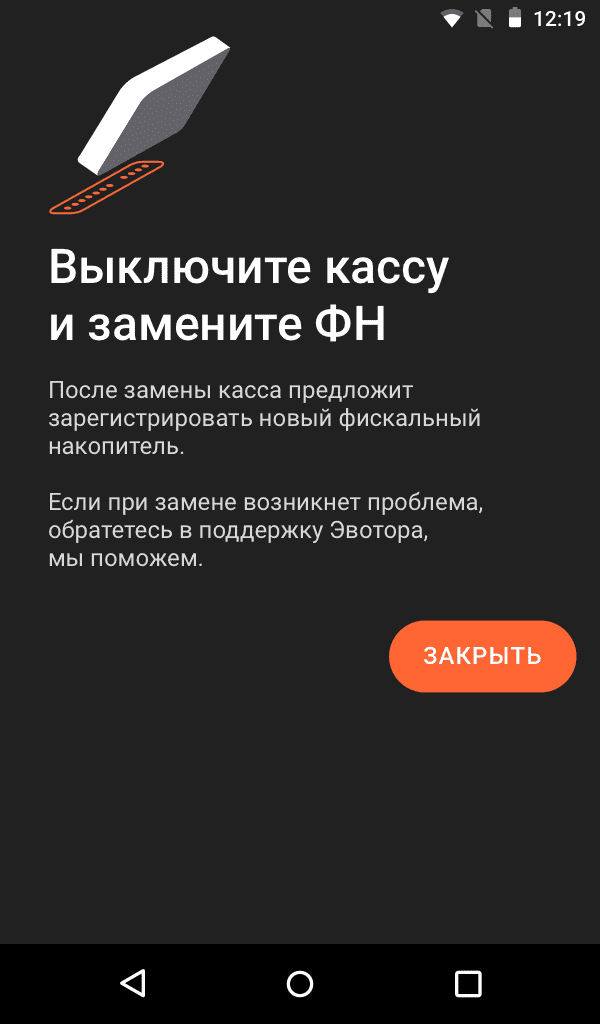
Сразу же, не выходя из меню, можно продолжить заполнять заявление на новую регистрацию. Отметим, что по закону, владелец может самостоятельно выполнять все эти действия, однако, лучше заранее проверить условия договора поставщика оборудования. В нем могут быть указаны нюансы по вскрытию устройства, после которого вы можете утратить гарантию.
Чек о закрытии фискального накопителя
После того, как удалось сформировать отчет о закрытии фискального накопителя, вам потребуется распечатанный чек для дальнейших действий, а именно, для перерегистрации кассового аппарата с установленным новым ФН. Это необходимо в том случае, если вы планируете далее использовать технику в продажах или оказании услуг. Выполните следующие шаги.
Что дальше?

Установка нового фискального накопителя
В каждой модели онлайн кассы фискальный накопитель может быть расположен по-разному, поэтому необходимо отыскать место его установки:
- откройте крышку, достаньте старый чип и вставьте в разъем новый;
- старый ФН необходимо хранить в течение пяти лет, т.к. его может потребовать налоговая;
- закрыть отсек и подключить модель к сети.
Выполнить перерегистрацию ККТ
Для этого необходимо ввести номер отчета о закрытии фискального накопителя, а также отраженный в чеке фискальный признак.
Осуществить регистрацию нового накопителя в личном кабинете ОФД
Рекомендуется хранить все вышеперечисленные документы, отчеты и накопители, обеспечив оптимальные для этого условия — соответствующую температуру, влажность и технику безопасности.

Нужна помощь в закрытии фискального накопителя?
Не теряйте время, мы окажем бесплатную консультацию и поможем заменить ФН и перерегистрировать кассу.
Вам также Будет интересно:
Ознакомьтесь с нашим каталогом продукции
В нашем интернет-магазине и офисах продаж можно найти широкий ассортимент кассового и торгового оборудования
Понравилась статья? Поделись ею в соцсетях.
Также читают:

Фискальные накопители для онлайн касс — разъяснение ФНС
Фискальные накопители для онлайн-касс стали широко использоваться после принятия федерального закона, согласно которому применение ЭКЛЗ (контрольные ленты) прекращалось, а на замену им пришли ФН. Отныне применение новых устройств стало обязательным для всех…
971
Узнать больше

Замена фискального накопителя в кассе
Замена фискального накопителя в кассе — необходимая процедура, установленная законом в ряде случаев. Использовать кассу можно только с действующим накопителем. В этой статье мы подробно рассмотрим несколько главных вопросов: в…
635
Узнать больше

Фискальный накопитель 15 и 36 месяцев. Какой можно использовать?
Фискальные накопители используются предпринимателями для фиксирования данных о продаже каждого товара и услуги, а также для последующей передачи этой информации оператору фискальных данных. После чего ОФД занимается обработкой и передачей…
622
Узнать больше
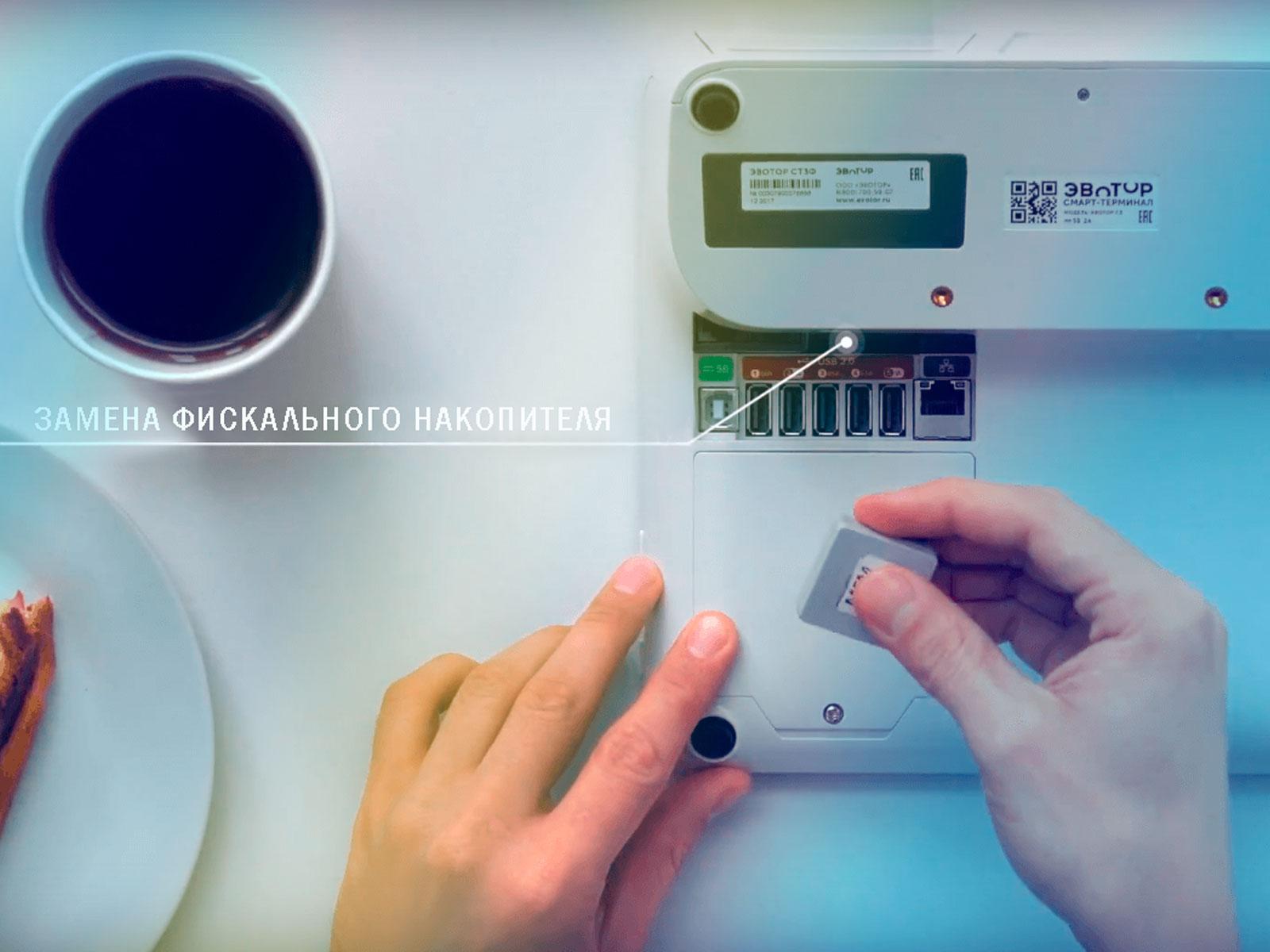
Замена фискального накопителя
Замена фискального накопителя (ФН) требуется каждой онлайн-кассе. Производить замену нужно не только по окончании срока действия ФН, но и в некоторых других ситуациях. При смене накопителя производится закрытие архива старого…
818
Узнать больше
Подпишитесь на рассылку
Законодательство часто меняется, появляется новое оборудование, мы готовим для Вас интересные акции и предложения. Подпишитесь, чтобы быть в курсе последних событий.
Остались вопросы?
Мы поможем разобраться! Меня зовут Антон, задайте свой вопрос и мы ответим на него в кратчайшие сроки!


Товар добавлен в корзину
Сумма
Содержание
Содержание
- Краткая инструкция кассира Атол 91Ф, Атол 92Ф
- Инструкция по эксплуатации Атол 91Ф, Атол 92Ф
- Протокол работы Атол 91Ф и 92Ф
- Редактор таблиц: инструкция
- Как перезагрузить Атол 91Ф, 92Ф?
- Характеристики Атол 91Ф, 92Ф
- Отличия между Атол 91Ф и Атол 91Ф Lite
- Чековая лента для Атол 91Ф и 92Ф, размеры ленты
- Что делать, если Атол 91Ф и 92Ф заминает ленту?
- Как заменить ФН: инструкция
Расскажем, как работать на вашей кассе
Бесплатная консультация специалиста 8 (800) 700 50 95
Краткая инструкция кассира Атол 91Ф, Атол 92Ф
Вот краткая инструкция на Атол 91Ф / Атол 92Ф по разным действиям на ККТ:
1. Включить кассу
Для этого вам нужно нажать и удерживать 5 секунд.
2. Пробитие чека
В том случае, если на кассе есть каталог товаров, при продаже должно открыться окно с ним. Если же каталога нет, то продаваться товары будут по свободной цене
3. Товар со свободной ценой
Для продажи товара со свободной ценой в инструкции кассира по Атол 92Ф указано, что нужно ввести цену товара, нажать (если позиций несколько, то нужно повторить) .
4. Товар по свободной цене с подсчетом сдачи и количества
Нажмите , введите количество: и цену за одну штуку или килограмм и нажмите (если товаров несколько то повторите) .
5. Товар со свободной ценой по безналичному расчету
Для продажи такого товара нажмите (если несколько позиций, то повторите)
6. Товар из каталога
По инструкции кассира по Атол 91Ф/Атол 92Ф для продажи товара из каталога нужно отсканировать или ввести код товара и нажать: (если несколько товаров, то повторите) .
7. Закрытие смены
Закрытие смены происходит при помощи нажатия следующих клавиш:
3 0
8. Выключение ККТ
Для выключения кассы нужно нажать эту клавишу: и удерживать ее 5 секунд.
Расскажем, как работать на ККТ Атол
Бесплатная консультация специалиста 8 (800) 700 50 95
Инструкция по эксплуатации Атол 91Ф, Атол 92Ф
Наиболее полную инструкцию по эксплуатации Атол 91Ф/Атол 92Ф можно найти на сайте производителя Atol.ru. Перейдите по ссылке для просмотра инструкции Атол 91Ф, и по этой ссылке для Атол 92Ф.
Протокол работы Атол 91Ф и 92Ф
Протокол работы ККТ Атол 91Ф/Атол 92Ф можно скачать для разных версий: версии 2.4, верися 3.0, версия 3.1, версия 5.0
Редактор таблиц: инструкция
В этом устройстве программировать можно не только типичным путем (инструкция здесь), а еще и с помощью программы “Редактор таблиц”.
Инструкция для “Редактор таблицы” на Атол 91Ф/Атол 92Ф состоит из параметров, которые сгруппированы по таблицам:
Таблица 1. «Товары»;
Таблица 2. «Тип и режимы кассы»;
Таблица 3. «Пароли кассиров и администраторов»;
Таблица 4. «Параметры скидок и надбавок»;
Таблица 5. Зарезервирована и не используется;
Таблица 6. «Текст в чеке»;
Таблица 7. «Наименования секций и налоги по секциям»;
Таблица 8. Зарезервирована и не используется;
Таблица 9. «Подключенное оборудование»;
Таблица 10. Зарезервирована и не используется;
Таблица 11. Зарезервирована и не используется;
Таблица 12. «Наименования типов оплаты»;
Таблица 13. «Налоги»;
Таблица 14. Зарезервирована и не используется;
Таблица 15. Зарезервирована и не используется;
Таблица 16. Зарезервирована и не используется;
Таблица 17. «Настройка беспроводных соединений»;
Таблица 18. Зарезервирована и не используется;
Таблица 19. «Настройка соединения с ОФД»;
Таблица 20. «Шаблоны чеков». Не доступна для редактирования;
Таблица 21. «Заголовки реквизитов». Не доступна для редактирования;
Таблица 22. Зарезервирована и не используется;
Таблица 23. «Поставщики»;
Таблица 24. «Единицы измерения»;
Таблица 25. «Основание для коррекции».
У каждой таблицы есть определенное количество рядов. Например, один ряд.
Таблицы 1. «Товары» – один товар, ряд Таблицы 13. «Налоги» – один из шести типов налоговых ставок НДС.
Каждый ряд таблицы содержит поля, при этом в одной таблице каждый ряд содержит одно и тоже множество полей, например, каждый ряд Таблицы 1. «Товары» содержит поля: «Название», «Штрихкод», «Цена», «Секция» и т.д., соответствующего данному ряду.
Каждое поле характеризуется типом и максимально допустимой длиной (для вещественных полей также указывается максимально допустимая точность). Поле может иметь один из типов: строка; целое число; вещественное число.
Для того, чтобы начать работать с программой “Редактор таблиц”, вам нужно скачать этот архив утилиты на ПК, подключить ККТ к компьютеру через кабель micro-USB. Запустить программу можно в папке,которую сохранил архив. Откройте файл “KKT_TableEditor.exe”. Рабочее окно Редактора будет выглядеть так:
Здесь есть три области:
- “Область действий” — запускается чтение или запись информации из/в ККТ. Можно открыть настройки связи ККТ, выполнить импорт или экспорт настроек ККТ и базы товаров;
- “Область с цветами ячеек таблиц” — ячейка имеет свой цвет в зависимости от статуса информации:
- “Область содержимого таблиц ККТ” — отражена вся информация о настройках параметров ККТ и база товаров.
Для того, чтобы настроит связь с ККТ, вам нужно сделать: - В основном рабочем окне Редактора нажать “Настройка”:
- Введите параметры связи: “Канал связи”, “IP-адрес”, “МАС-адрес”;
- Нажмите “Проверка связи”. Если вы ввели данные правильно, появится наименование модели кассы, заводской номер, версия прошивки и признак фискализации ККТ:
- Нажмите “ОК”, “Настройки” закроются, в нижнем правом углу появится название модели ККТ, заводской номер;
- Если же что-то пошло не так, появится сообщение “Порт недоступен”. Проверьте, правильно ли указан интерфейс обмена с кассой, исправен ли разъем для интерфейсного кабеля. Исправьте ошибки данных, например, верно укажите канал обмена или устраните неполадки подключения — если они есть. Заново нажмите “Проверка связи”.
— ячейка зарезервирована, не содержит данных;
— данные изменены, но не сохранены;
— данные можно читать, нельзя редактировать.
Некоторые параметры в ККТ можно изменить при помощи “Редактора таблиц”. После настройки связи с ККТ нажмите эту кнопку : и в следующем окне выберите нужное действие:
- Все — будут считаны все Таблицы (1-25);
- База товаров — считается только Таблица 1. “Товары”;
- Все, кроме базы товаров — будут считаны Таблицы с 2-й — по 25-ю (кроме Таблицы 1. “Товары”).
Процедура считывания таблиц может занимать определенное количество времени,в нижней левой части рабочего окна появится сообщение “Подождите.. Идет чтение”, а в правой части — строка состояния процесса. Когда Редактор закончит, он издаст три звуковых сигнала, появится содержимое Таблиц. Если считана только Таблица 1, то откроется только ее содержимое, если сс 2-25 — то появятся они. Вот пример, когда считаны все Таблицы ККТ:
Если считывание прошло успешно, в нижней части появится сообщение “Удачно прочитано 120452 ячеек в 15 таблицах”. Если был сбой, то написано будет “Нет связи с ККТ”.
Подробная информация обо всех таблицах, их параметрах, соответствии указана в Протоколе работы ККТ (документ есть на официальном сайте Атол).
Перемещение вкладок влево/вправо осуществляется с помощью кнопок и или прокручивания ролика мыши назад – перемещение вправо, вперед – перемещение влево при наведенном указателе мыши на строку с названиями вкладок. Для выбора вкладки нужно навести указатель мыши на наименование этой вкладки и нажать на левую клавишу мыши.
В области содержимого Таблиц отображаются данные, которые запрограммированы в выбранной Таблице. Цвет ячеек указывает на возможность/невозможность ее редактирования, а также подсказывает, были ли данные в ячейке отредактированы.
Редактирование содержимого ячеек таблиц
Некоторые параметры ККТ можно изменить — ввести другие значения (но ячейка должна быть белого цвета). Сделать это можно несколькими путями:
- Ввести значение с клавиатуры (далее пример редактирования Таблицы 3 Поля 1 “Пароль”):
- Наведите курсор на ячейку, которую нужно изменить, кликните левой кнопкой мыши — ячейка окрасится в синий. Название ряда и поля выделятся жирным шрифтом:
- Введите нужное значение:
- Если вы перейдете к другой ячейке, первая станет зеленой — значит она отредактирована:
- Выбрать значение из раскрывающегося списка ячейки (далее пример редактирования Таблицы 19 Поля 4 “Канал обмена с ОФД”):
- Наведите курсор мыши на ячейку, которую нужно изменить, кликните левой кнопкой мыши. Название поля выделится жирным шрифтом:
- Наведите курсор на значок, нажмите левую кнопку — выйдут параметры:
- Выберите нужный канал обмена, например, Wi-fi:
- Если вы перейдете к другой ячейке, первая станет зеленой — значит она отредактирована:
Запись настроек в ККТ
После того, как вы внесете новые значения в параметры работы ККТ, нужно это сохранить. Кликните на эту кнопку:. По завершении записи в нижней левой части рабочего окна “Редактора таблиц” появится сообщение “Успешно записано ХХХХ ячеек в YY таблицах”. Если был сбой, появится сообщение об обрыве связи с ККТ.
Экспорт настроек
В Редакторе таблиц можно сохранять настройки в формате *.csv, которые затем можно импортировать в другую ККТ торгового предприятия. Для этого наведите курсор мыши на кнопку и нажмите левую кнопку мыши. В списке выберите нужный пункт:
- Все — в файл будут экспортированы все Таблицы;
- Текущую — сохранится только текущая Таблица (выбранная в Редакторе таблиц).
Затем откроется окно “Сохранить файл”, в нем вы должны указать путь к папке, в которой сохранится файл, введите также его название. Нажмите: .
После этого запустится процедура формирования файла формата *.csv и сохранения в нем всех настроек ККТ — это может занять время. При использовании нескольких ККТ одной модели, можно настроить только одну и сохранить настройки в файле, которые затем возможно перенести в другие ККТ с помощью внешнего носителя.
Импорт настроек
Это процесс, обратный экспорту. Если вы хотите сохранить настройки из другого ККТ, наведите курсор на кнопку , далее в новом окне “Открыть файл” укажите путь к папке к файлу с настройками и нажмите . Начнется процедура открытия файла с настройками — это может занять время. В области содержимого таблиц отобразятся настройки, загруженные из файла — все ячейки будут зелеными — значит ячейки отредактированы, нужно сохранить их на ККТ: . Так очень удобно восстанавливать параметры ККТ после ремонта или “Копировать настройки” из одной ККТ в другие.
Бесплатная консультация специалиста
Бесплатная консультация специалиста 8 (800) 700 50 95
Как перезагрузить Атол 91Ф, 92Ф?
Есть 2 способа, как можно перезагрузить Ньюджер Атол 91Ф/Атол 92Ф:
- Выключите кассу, затем включите ее;
- Зайдите в Тест драйвера ККТ, перейдите во вкладку “Сервисные” > “Перезагрузка”:
Характеристики Атол 91Ф, 92Ф
|
МОДЕЛЬ |
Атол 91Ф |
Атол 92Ф |
|
Ресурс печатной головки |
50 км |
50 км |
|
Автоотрез чека |
Нет, гребенка |
Нет, гребенка |
|
Длина намотки чековой ленты |
30 м |
30 м |
|
Диаметр рулона чековой ленты |
43 мм |
43 мм |
|
Ширина чека |
58 мм |
58 мм |
|
Количество USB |
1 шт |
2 шт |
|
Передача данных |
Ethernet, Wi-Fi, 3G, Bluetooth |
Ethernet, Wi-Fi, 3G, Bluetooth |
|
Экран в дюймах |
2,7″ |
2,7″ |
|
Разрешение экрана |
6 строк |
6 строк |
|
Беспроводная передача данных |
Wi-Fi, 2G, Bluetooth, Ethernet |
Wi-Fi, 2G, Bluetooth, Ethernet |
|
Подключение к денежному ящику |
— |
— |
|
Подключение к дисплею покупателя |
— |
— |
|
Подключение сканера штрихкодов |
Да |
Да |
|
Подключение банковского пин-пада |
Да |
Да |
|
Подключение к питанию |
Micro-USB, 5В от блока питания, АКБ типа 18650 |
Micro-USB, 5В от блока питания, АКБ типа 18650 |
|
Время работы от аккумулятора |
до 8 часов |
до 8 часов |
|
Температурный режим |
от — 10С до +45С |
от — 10С до +45С |
|
Размеры ДЛхШРхВС |
187х85х66 мм |
187х85х66 мм |
|
Вес без чековой ленты |
0,39 кг |
0,36 кг |
Отличия между Атол 91Ф и Атол 91Ф Lite
Атол 91Ф и Атол 91Ф Lite отличаются только тем, что в последнем нет Ethernet и Wi-fi интерфейсов.
Атол 91Ф:
Атол 91Ф Lite:
Поможем определиться, какую кассу выбрать
Бесплатная консультация специалиста 8 (800) 700 50 95
Чековая лента для Атол 91Ф и 92Ф, размеры ленты
Лента Атол 91Ф/Атол 92Ф имеет стандартные характеристики:
Ширина — 57 мм;
Длина — 30м;
Внешний диаметр у рулона — 43 мм;
Термослой наружу
Что делать, если Атол 91Ф и 92Ф заминает ленту?
Если у вас Атол 92Ф/Атол 91Ф постоянно заминает ленту, вам нужно:
- Проверить ширину чековой ленты — она должна соответствовать характеристикам;
- Проверить, плотно ли закрывается крышка лотка у ЧЛ;
- Проверить, правильно ли настроена касса. Для этого можно сделать сброс настроек;
- Если ничего не помогло, скорее всего, либо блоки шестерен привода износились, либо же есть какие-то механические повреждения у печатающего механизма. В таком случае вам нужно обратиться в сервисный центр Атол, где вам устранять неисправность или заменять термо-печатающий механизм.
Как заменить ФН: инструкция
Для того, чтобы заменить ФН или снять ККТ с учета, вы должны закрыть ФН, формируя при этом отчет о закрытии ФН.
Перед этим вы должны закрыть смену и дождаться того, как отправятся все фискальные документы в ОФД.
Для закрытия фискального накопителя нужно:
- Во вкладке «Регистрация ККТ» нажмите кнопку «Закрытие ФН». Если все сделано верно, касса распечатает документ:
- После закрытия сформируется фискальный документ, данные о котором отправятся ОФД:
Атол 92Ф выглядит так:
Атол 91Ф:
Инструкция для замены ФН Атол 91Ф/Атол 92Ф:
- Для начала выключите ККТ;
- Отсоедините от устройства все подключенные кабели;
- Отделите крышку от отсека, как на рисунках выше;
- Переверните устройство;
- Теперь аккуратно извлеките накопитель, отключив от разъема блока управления;
- Установите новый накопитель разъемом вниз;
- Надавите на накопитель до упора;
- Закройте отсек для АКБ и накопителя крышкой.
Следующий шаг – перерегистрация ККТ:
- Выберите вкладку «Регистрация ККТ» в окне драйвера ККТ;
- Проведите регистрацию кассира, заполнив при этом строки «Кассир» и «ИНН кассира». Нажмите «Регистрация кассира», укажите все параметры ККТ: РН ККТ, реквизиты организации, СНО, настройки ККТ, признаки агента и параметры ОФД;
- Для ФФД 1.1 в поле «Причины изменения сведений о ККТ» выберите нужную причину с помощью кнопки ;
- Нажмите «Замена ФН»:
- Должен напечататься документ «Отчет об изменении параметров регистрации».
У каждого предпринимателя, законно ведущего деятельность, есть онлайн-касса с фискальным накопителем (ФН). Срок действия фискального накопителя ограничен, и, когда приходит время его замены, возникает вопрос: как сделать это правильно? Неправильные действия могут привести к блокировке накопителя или полностью вывести кассу из строя. В таком случае вам придется покупать новое оборудование. Сегодня мы на примере онлайн-касс Атол и Эвотор разберем, как правильно закрыть фискальный накопитель. Интересно? Тогда читайте статью до конца.
Что такое фискальный накопитель?
Чтобы осознать важность фискального накопителя, нужно понять, какие функции он выполняет, и почему вообще ему может понадобиться замена. Фискальный накопитель — это микрочип, который устанавливается в кассу. В нем содержится вся информация о совершенных по кассе операциях, которая потом передается в налоговые органы через ОФД. Для защиты все данные на фискальном накопителе кодируются крипто-кодом, а любое вмешательство в работу чипа приведет к блокировке накопителя и кассы. Наличие фискального накопителя — обязательное условие, без которого по закону касса работать не может. Невыполнение этого условия влечет за собой штраф до 10000 рублей.
Замена ФН может понадобиться в случаях, когда:
- ККТ снимается с учета в ФНС;
- происходит смена владельца устройства;
- произошла поломка или блокировка ККТ;
- закончилась свободная память на фискальном накопителе;
- закончился срок действия фискального накопителя.
Советуем зарядить кассу и проверить чековую ленту перед тем, как начать замену. Если касса разрядится в процессе или чековой ленты не хватит для печати отчета о закрытии, операция не будет завершена и нужно будет начинать все с начала.
Как правильно закрыть накопитель?
До того, как извлечь накопитель из устройства, нужно закрыть архив фискального накопителя и передать все данные в ОФД. Для этого нужно сформировать Отчет о закрытии фискального накопителя. В нем содержится информация о фискальном признаке документа, номере отчета и точная информация о дате и времени закрытия фискального накопителя. Отчет о закрытии обязательно отправляется в ОФД, а информация из него понадобится вам для перерегистрации кассы. Отчет о закрытии не потребуется, если произошла кража или полная блокировка ККТ.
Не извлекайте чип из устройства, пока не удостоверитесь в том, что данные с него были переданы ОФД. Для проверки нужно сформировать отчет о закрытии смены и изучить его. На чеке должна отображаться информация об отправке данных оператору. После закрытия ФН новая информация сохраняться уже не будет, но доступ к старой у вас останется. Перед тем, как приступить к закрытию ФН не забудьте закрыть смену на кассе.
Как закрыть фискальный накопитель на кассе Атол
Для того, чтобы закрыть ФН на кассе Атол, нужно подключить кассу к компьютеру и запустить программу “Утилита для регистрации ККТ АТОЛ”. После запуска откроется окно с информацией о кассе, нажмите кнопку Далее.

В Меню выберите пункт Закрыть архив ФН.

Чтобы корректно закрыть архив, вам нужно синхронизировать ККТ с временем компьютера. Для этого в новом окне нажмите кнопку Синхронизировать с ПК.

Для завершения нажмите кнопку Выполнить в окне Закрытия архива ФН.

Если вы все сделали правильно, фискальный накопитель закрыт, а касса выдаст отчет о закрытии ФН. Убедитесь, что данные были переданы ОФД. Если вы не получили отчет, ни в коем случае не извлекайте чип из устройства. Повторите все действия с самого начала до успешного завершения закрытия и получения отчета. После получения отчета можно извлекать ФН и устанавливать новый. Если вы и дальше планируете использовать кассу, перерегистрируйте ее в ФНС.
Замена фискального накопителя кассы Эвотор
Для того, чтобы закрыть архив фискального накопителя на кассе Эвотор, зайдите в Настройки и перейдите по пункту меню ОФД.

В открывшемся окне нажмите Заменить фискальный накопитель.

Далее нажмите Закрыть архив ФН. Также Эвотор предупреждает вас о том, что нужно перерегистрировать кассу в налоговой, если вы хотите в дальнейшем ее использовать.

В новом окне нажмите Закрыть архив ФН.

Проверьте дату и время, чтобы закрытие произошло корректно. Если нужно, установите значения вручную и нажмите Далее.

После завершения всех действий касса распечатает отчет о закрытии фискального накопителя. Дождитесь, пока все данные с ФН будут переданы в ОФД и только после этого приступайте к замене накопителя. Сформированный отчет не выкидывайте, он вам пригодится для заполнения заявления о перерегистрации кассы.

После замены не выкидывайте старый ФН. По требованиям налоговой его нужно хранить в течение 5 лет. Если вы не уверены, что сможете самостоятельно правильно закрыть накопитель, специалисты компании ДЕНВИК вам помогут. Выполним замену в день обращения.
Замена фискального накопителя
Кассовый аппарат — это неотъемлемая часть работы продавца, ведь без него невозможно провести финансовую транзакцию и не выполнить обязательную процедуру закрытия фискального накопителя. В данной статье представлена подробная инструкция для тех, кто работает с кассовыми аппаратами Атол 91ф и необходимо закрыть и сформировать отчет о закрытии фискального накопителя.
- Как закрыть фискальный накопитель на кассе
- Как отправить отчет о закрытии фискального накопителя в налоговую
- Как закрыть смену на кассовом аппарате Атол 91ф
- Как закрыть ФН на Атол 91ф
- Полезные советы
- Выводы
Как закрыть фискальный накопитель на кассе
- В меню обслуживания ККТ выберите функцию «Дополнительные операции»;
- Далее будет доступна команда закрытия архива;
- Нажмите кнопку «Закрыть архив ФН»;
- В открывшемся окне введите проверочную фразу «Закрыть ФН»;
- Укажите ФИО пользователя, проводящего закрытие архива;
- Нажмите кнопку «Закрыть архив ФН».
Как отправить отчет о закрытии фискального накопителя в налоговую
- Лично подойдите в ИФНС с фискальным накопителем;
- Закрытый ФН обязательно хранится 5 лет со дня истечения его срока действия;
- Сотрудник налоговой считывает информацию с накопителя через специальный USB-адаптер.
Важно! Процедура считывания информации налоговыми органами носит обязательный характер и не может быть заменена распечаткой отчета.
Как закрыть смену на кассовом аппарате Атол 91ф
- Находясь в режиме оформления кассовых чеков, нажмите на клавишу [F1] под словом «Меню»;
- В открывшемся меню выберите пункт «Закрытие смены», подтвердите выбор клавишей [Ввод];
- ККТ выведет запрос на подтверждение закрытия смены и ввода пароля администратора.
Как закрыть ФН на Атол 91ф
Для закрытия ФН на кассе Атол 91ф необходимо:
- В Тест Драйвере ККТ убедиться, что галочка стоит на «Включено»;
- Перейти во вкладку «Регистрация ККТ»;
- Нажать кнопку «Считать»;
- Нажать «Закрытие ФН»;
- Появится окно с предупреждением о закрытии ФН, нажмите кнопку «Да».
Полезные советы
- Для того, чтобы избежать проблем с закрытием фискального накопителя, важно регулярно вносить необходимые данные (например, данные о продаже товаров, полученные при помощи кассового аппарата) в бухгалтерскую программу и следить за заполнением кассовых отчетов.
- Необходимо хранить закрытый ФН в надежном месте.
- Не забывайте закрывать смены и ФН вовремя, чтобы избежать штрафов и проблем с налоговыми органами.
Выводы
Закрытие фискального накопителя является важной процедурой для любой компании и продавца, работающих с наличностью. Для того чтобы выполнить закрытие ФН на кассе Атол 91ф, необходимо следовать простой инструкции, представленной выше. Соблюдая регламент и налоговое законодательство, Вы сможете избежать проблем и штрафов и корректно выполнять закрытие фискального накопителя.
Почему не могу обмениваться в Рокет лиге
В онлайн-игре Рокет лига возможен обмен между игроками, но только если они играют на одной и той же платформе. То есть, если вы приобрели чертеж за кредиты на Xbox, то обменять его можно будет только на этой платформе. Чтобы избежать возможных случаев мошенничества, необходимо приобрести не менее 500 кредитов или кибержетонов, которые являются начальным набором. Таким образом, для того чтобы успешно обменяться предметами в Рокет лиге, необходимо заранее убедиться, что у вас и вашей торговой партнерши есть одинаковые платформы. Это значительно облегчит процесс обмена и исключит неприятности, связанные с неправильным выбором платформы.
Как сделать чек коррекции через драйвер Атол
Чтобы создать чек коррекции через драйвер Атол, необходимо выполнить несколько простых шагов. Первым делом нужно запустить тест-драйвер ККТ и подключиться к кассе, установив соответствующую галочку. Далее нужно нажать на кнопку «Чек» в левой части экрана и выбрать тип чека коррекции. После этого необходимо указать данные покупателя, если это требуется, например, адрес или телефон. Создание чека коррекции поможет исправить ошибки, которые могли возникнуть во время проведения предыдущих операций на кассе. Данный процесс очень простой и не займет много времени. Благодаря использованию драйвера Атол, создание чека коррекции становится еще более удобным и эффективным.
Как узнать версию прошивки Атол
Для того чтобы узнать версию прошивки Атол, необходимо перейти в режим кассира и нажать клавишу «С». После этого нужно выбрать пункт «Сервис» и перейти в меню «Инфо о ККТ». Нажав на кнопку «ВВОД», ККТ распечатает чек с информацией о кассовом аппарате. В строке «ID СЕРИИ» можно узнать версию прошивки, которая установлена на ККТ. Этот способ особенно полезен для тех, кто занимается настройкой и обслуживанием кассовых аппаратов Атол в магазинах и других торговых точках. Знание версии прошивки поможет в решении проблем и их быстром устранении для более эффективной и безопасной работы ККТ.
Как поменять систему налогообложения в онлайн кассе Атол
Для изменения системы налогообложения на онлайн-кассе Атол 91Ф необходимо перейти в главное меню и выбрать пункт «Настройки». Далее нужно выбрать вкладку «Правила торговли» и открыть раздел «СНО по умолчанию». Здесь пользователь сможет выбрать новую систему налогообложения.
Этот процесс достаточно прост и займет всего несколько минут. Новая система налогообложения будет активирована сразу после того, как пользователь ее выберет. Важно учитывать, что при смене СНО на кассе необходимо также выполнить соответствующие изменения в отчетности и налоговых документах.
Если у пользователя возникнут трудности при смене СНО на онлайн-кассе Атол 91Ф, стоит обратиться за помощью к разработчикам этой системы. Они смогут оперативно решить все проблемы и дадут необходимые рекомендации.