

Содержание
Содержание
- Как выполнить подключение Атол 55Ф?
- Как выполняется проверка связи с ОФД Атол 55Ф
- Как попасть в сервисный режим Атол 55 Ф
- Как сменить канал связи
- Как включить автоотрезчик на Атол 55Ф
- Как настроить печать имени кассира на Атол 55Ф
- Как подключить Атол 55Ф к 1С 7,7
- Как выполнить подключение Атол 55Ф к 1С
Расскажем, как провести подключение ККТ
Бесплатная консультация специалиста 8 (800) 700 50 95
Как выполнить подключение Атол 55Ф?
Касса располагает шестью интерфейсами.

- Для блока питания — 24В.
- Для подключения денежного ящика.
- RS-232 (TPR8P8C).
- USB стандарта В.
- Проем для антенны 3G (поставляется с заглушкой).
- Ethernet.
Для подсоединения к ПК в стандартный комплект оборудования входит USB-кабель.
Подключите кассу к компьютеру и к электросети.
Далее нужно скачать, установить драйвер для работы с ККМ.
Поможем установить драйвера на Атол 55Ф
Бесплатная консультация специалиста 8 (800) 700 50 95
Как выполняется проверка связи с ОФД Атол 55Ф?
Действия в ходе проверки связи с ОФД Атол 55 Ф отличаются в зависимости от платформы.
Платформа 2.5
Включите кассу, удерживая зажатую кнопку промотки чековой ленты, чтобы запустить диагностику соединения с ОФД. Устройство начнет воспроизводить звуковые сигналы. После шестого сигнала отпустите кнопку промотки. Процесс может занимать до пяти минут в зависимости от скорости и стабильности соединения с интернетом.
После завершения процедуры устройство распечатает документ «Диагностика соединения с ОФД», где будет зафиксирована информация о количестве непереданных фискальных документов, дата и время первого непереданного ФД, данные об операторе (адрес, порт, DNS), о канале связи кассы с ОФД, о параметрах используемого канала связи, а также данные об используемом экземпляре устройства, дата и время печати документа. Касса может связываться с ОФД по одному из интерфейсов, которые доступны в используемом экземпляре ККМ: Ethernet, EthernetOverTransport (RS-232 или Bluetooth), EthernetOverUSB, GSM или Wi-Fi.

Платформа 5.0
Проверка связи производится через сервисный режим. Чтобы войти в него, включите кассу, одновременно нажимая и удерживая кнопку промотки чековой ленты. Устройство воспроизведет звук включения, затем следующий звуковой сигнал, после которого нужно отпустить кнопку промотки чековой ленты. В сервисном режиме устройство распечатает документ «Основное меню».

Нажмите кнопку промотки трижды. Если диагностика прошла успешно, принтер выведет документ «Диагностика соединения с ОФД».

Как попасть в сервисный режим Атол 55 Ф?
Алгоритм действий зависит от платформы.
Для платформы 2.5
Войдите в сервисный режим: для этого нажмите и удерживайте кнопку промотки чековой ленты и одновременно включите кассу. После четвертого звукового сигнала отпустите кнопку промотки. В сервисном режиме устройство распечатает документ с перечнем возможных действий.

Выберите действие путем нажатия кнопки промотки. Количество нажатий зависит от номера позиции в меню. После нажатия каждый раз воспроизводится звуковой сигнал.
Платформа 5.0
В этой версии сервисный режим называется Служебный режим. Чтобы войти в него, нужно нажать и удерживать кнопку промотки чековой ленты и одновременно включить устройство. Касса воспроизведет сигнал включения. После второго сигнала отпустите кнопку промотки. В служебном режиме ККМ распечатает документ «Основное меню».

Выбор действия выполняется нажатиями кнопки промотки. Количество нажатий зависит от номера позиции в списке (1–7).
Как сменить канал связи?
Канал связи можно изменить нажатием кнопки промотки чековой ленты.
Протокол 2.5.
Войдите в сервисный режим и выберите пункт 2.Канал обмена.

Протокол 5.0
Войдите в служебные режимы и выберите 5.Включить все интерфейсы.

Если в устройство установлен модуль коммуникации, то будут включены возможные беспроводные интерфейсы Bluetooth, Wi-Fi и/или GSM. Настройка не влияет на интерфейс USB, так как в кассе он включен всегда.
Сменить канал связи можно также через тест драйвер. Для этого выполните описанные ниже действия.
- Запустите тестовую утилиту: Пуск/Все программы/АТОЛ/Драйвер ККТ v.10 /Тест драйвера ККТ.
- Нажмите кнопку Свойства, чтобы открыть страницу свойств теста драйвера кассы.
- Нажмите кнопку Параметры ККТ, чтобы открыть окно с настройками параметров оборудования.
- Выберите группу параметров «Канал связи».
- Канал обмена с кассой. Данный параметр предназначен для настройки канала обмена с компьютером. Рассматриваемая модель ККМ может выбрать один из представленных интерфейсов: USB, RS-232, Ethernet, Bluetooth, Wi-Fi.
- Нажать Применить и перезагрузить устройство.

Как включить автоотрезчик на Атол 55Ф?
Чтобы включить отрезчик, войдите в Сервисный режим и выберите пункт 2. Автоотрезчик.

При выборе подменю «Автоотрезчик» устройство распечатает сообщение о текущем режиме работы: «Автоотрезчик ХХ», где ХХ — текущее состояние отрезчика (включен или выключен). В этом подменю можно выбрать одно из перечисленных действий:
- выйти из режима управления автоотрезчиком (одно нажатие кнопки промотки);
- включить автоотрезчик (два нажатия кнопки промотки);
- выключить автоотрезчик (три нажатия кнопки промотки).
Когда режим работы отрезчика будет выбран, устройство отмотает 4 см чековой ленты и распечатает сообщение: «Автоотрезчик ХХ», где ХХ — установленный режим работы (включен или выключен). После этого касса отмотает еще 3 см чековой ленты и перейдет к меню «Сервисный режим».
Как настроить печать имени кассира на Атол 55Ф?
- Запустите тестовую утилиту: Пуск/Все программы/АТОЛ/Драйвер ККТ v.10 /Тест драйвера ККТ.
- Нажмите кнопку Свойства, чтобы открыть страницу свойств теста драйвера кассы.
- Нажмите кнопку Параметры ККТ, чтобы открыть окно с настройками параметров оборудования.
- Выберите группу параметров «Пользователи и пароли».

Пароль доступа. В данном параметре задается пароль доступа к кассе. По умолчанию в ККМ: 0.
Имя кассира 1, Имя кассира 2, … , Имя кассира 28. В кассе можно задать имя 28 кассиров. По умолчанию в ККМ: КАССИР 01, КАССИР 02, …, КАССИР 28.
Пароль кассира 1, Пароль кассира 2, … , Пароль кассира 28. Для каждого из 28 кассиров можно задать пароль доступа к кассе. По умолчанию в ККМ: 1, 2, …, 28.
ИНН кассира. При необходимости в кассе для каждого из 28 кассиров можно ввести ИНН. По умолчанию в ККМ: не введен.
Имя администратора и Имя системного администратора. В параметрах можно задать имя администратора и имя системного администратора. По умолчанию в ККМ: АДМИНИСТРАТОР, СИС. АДМИНИСТРАТОР соответственно. Пароль администратора и Пароль системного администратора. В параметрах можно указать пароли доступа к кассе. По умолчанию в ККМ: 29 и 30 соответственно.
ИНН администратора и ИНН системного администратора. При необходимости в параметрах можно ввести ИНН администратора и ИНН системного администратора. По умолчанию в ККМ: не введен.
Как подключить Атол 55Ф к 1С 7,7?
Программа 1С версии 7.7 давно снята с поддержки и официально не поддерживается Атол 55Ф. Существуют специальные обработки, позволяющие выполнить подключения. Для их получения обратитесь в организации, обслуживающие продукт 1С.
Как выполнить подключение Атол 55Ф к 1С?
Способ подключения к 1С описан здесь.
Скачайте и установите Тест драйвер ККТ.
В программе 1С в разделе Настройки подключаемого оборудования (Администрирование – Подключаемое оборудование) установите флажок Использовать подключаемое оборудование.

Кликните по ссылке Подключаемое оборудование и выберите тип оборудования ККТ с передачей данных, чтобы зайдите в справочник.
Задайте команду Создать для создания нового экземпляра оборудования. В открывшейся форме проверьте, установлен ли Тип оборудования ККТ с передачей данных. Выберите организацию, от имени которой будут вестись продажи товаров на данном фискальном регистраторе. Введите наименование и серийный номер кассы (заводской номер, указанный на корпусе устройства). В графе Драйвер оборудования выберите из списка обработчик драйвера. Нажмите Записать объект.

Когда запись завершится, станут доступны настройки параметров подключения и операции с фискальным накопителем. В окне Подключение и настройка оборудования станет доступной кнопка Настроить.
Нажмите кнопку Настроить. Откроется форма настройки драйвера и соединения. Выберите Модель подключенного устройства, Порт, СОМ-порт, Скорость, указанные в настройках драйвера. Нажмите Тест устройства. Появится сообщение «Тест успешно выполнен» и информация о подключенной кассе.

Обзоры

Ошибка ФН 235 на ККМ АТОЛ: почему возникает и как исправить
22.06.2019
19058
С ошибкой фискального накопителя под кодом 235 сталкиваются многие владельцы кассовой техники. По нашей статистике, это одна из самых частых проблем. Люди постоянно обращаются в сервисный центр и к статьям в интернете с вопросами, что она означает и как ее исправить.

Ошибки ФН (фискального накопителя) на кассах АТОЛ
24.06.2019
45272
Продолжаем рассказывать про ошибки касс. В этой статье будем делиться инструкциями, как исправить ошибки фискального накопителя (ФН) на кассах АТОЛ. Сначала общий перечень, потом топ-6 частых кодов и, конечно, подробное описание действий по исправлению ситуации.
Преимущества сервиса Port
Авторизованный сервисный центр для 22 производителей
Услуги по монтажу, настройке, ремонту всего спектра оборудования
Аккредитованные специалисты
Доставка оборудования в сервисный центр
БОЛЬШЕ О СЕРВИСНОМ ЦЕНТРЕ
Обязательная гарантия на услуги
Наша компания является авторизованным сервисным центром, поэтому мы всегда следим за качеством своего обслуживания.Воспользовавшись нашими услугами вы получаете:
Штат специалистов, готовый ответить на вопросы
Бесплатный выезд специалиста
Актуальную документацию по обслуживанию оборудования
БОЛЬШЕ О СЕРВИСНОМ ЦЕНТРЕ
Обзор кассы Атол 55Ф. Использование режима ЕНВД. Замена фискального накопителя. Подключение к 1С.
Внешний вид и комплектация
Корпус кассового аппарата Атол 55Ф выполнен из качественного пластика с верхней прозрачной крышкой.
Для открытия крышки и установки чековой ленты, нам необходимо нажать на кнопку с левого боку расположить ленту так, чтобы бумага шла из-под рулона.

На задней части ККМ есть углубления для крепления на стену.
У данного аппарата присутствует достаточно большое разнообразия портов подключения:
- порт подсоединения блока питания на 24В
- Порт для денежного ящика
- Serial разъем
- USB-разъем
- Порт подключения GSM
- Порт подключения по Ethernet

Также на задней части данной модели кассы находится прикрытый заглушкой шлейф для подсоединения ФН. Для для установки фискального накопителя, следует выкрутить винт и снять данную крышку. Под крышкой находится шлейф с разъемом подключения ФН.

При запуске кассового аппарата печатается чек готовности работы.
В комплект поставки входит:
- Кассовый аппарат
- Кабель питания
- Блок питания
- USB-кабель
- Переходник для чековой ленты с 58мм на 44мм

Старт работы с кассой
Для начала работы ккт Атол 55ф необходимо перевести в сервисный режим и выбрать работу через USB. Для этого зажимаем кнопку протяжки и включаем аппарат. Ждем 5 сигнала, который издает ККМ и появляется лист со списком меню.

Из списка выбираем пункт «Канал обмена», нажав на кнопку протяжки два раза.

Далее выбираем нужный нам протокол (в данном случае это USB), необходимое количество раз нажимаем на кнопку протяжки (в данном случае требуется нажать три раза).
Далее необходимо перейти в пункт «Протокол обмена». Для этого нажимаем кнопку протяжки 4 раза и выбираем пункт »Атол 3,0».
После этого выходим из сервисного режима, нажав однократно кнопку протяжки.
Функционал
Представленная на обзоре ККМ Атол 55Ф содержит в своем функционале все необходимое для реализации комфортного использования в малом и среднем бизнесе. В кассовом аппарате присутствует поддержка функции скидки, акций, а также накопления бонусных баллов.
Работа с ЕГАИС также поддерживается данным кассовым аппаратом, что позволяет пробивать кассовые чеки с QR кодом для покупателей, с помощью которого можно легко удостовериться в том, что товар не является поддельным. На печать QR кода необходимо менее одной секунды времени, что не замедляет скорость обслуживания клиентов.
Произведена работа над сложностью взаимодействия с настройками на предыдущих моделях аппаратов, в следствии чего старт работы с ККТ проходит легче. Программное обеспечение для фискализации оптимизировано с пользовательскими пожеланиями.
Присутствует возможность ведения электронной версии кассового чека, с помощью которого в течение всей смены можно печатать и сохранять данные по взаиморасчету с посетителями. Большое количество настроек обеспечивает дополнительную простоту выполнения задач.
Кассовый аппарат подключается к 1С через ПК. Бесплатное программное обеспечение, которое поставляется производителем позволяет взаимодействовать с базами данных, что способствует настраивать без ограничений количество продукции.
Печать
В данной ККМ применяется печатающее устройство SII CAPD247E-E. Данный принтер устанавливается и на других устройствах и является достаточно надежным. К его достоинствам можно отнести печать в достаточно высоком разрешении, что улучшает читаемость текста. Также данный принтер обеспечивает высокую скорость печати чеков, которая составляет 200мм в секунду. Такой уровень печати позволяет не создавать очереди на кассе.
Единственным недостатком можно назвать то, что нет возможности создать логотип на кассовом чека шириной больше 184 пикселей.
В ККТ Атол 55Ф присутствует автоматический обрезчик, что также положительно сказывается на положительно сказывается на скорости обслуживания клиентов. Данный обрезчик относится к гильотинному типу. Ресурс срабатывания данного ножа составляет около семисот тысяч срабатываний.
Если нет потребности в обрезчике, то его можно отключить в настройках и пользоваться гребенкой для отрыва чека.
Включение отправки чеков в ОФД
После тестирования подключения ККТ и получения положительных результатов можно начинать настройку и включение службы EoU. Данная служба передает пробитые чеки в ОФД, к которому вы подключены. Теперь следует в меню «Управление драйверами» на вашем ПК, на закладке «Служба EthernetOverUSB» требуется добавить 2-й COM порт, в данной ситуации это COM 4.
Следующим шагом устанавливаем флажок в поле «Автозапуск» и запускаем службу.

После проделанной операции все пробитые чеки будут автоматом передаваться в ОФД.
Информация о том, как подключить кассу к ОФД находится здесь.
Иногда пользователи сталкиваются с поиском обработки 1С для ККМ Атол. Данная обработка находится в папке TradeWareEpf, которая расположена в папке где располагаются файлы обновлений или установка конфигураций. К примеру, «%appdata%\Roaming\1C\1cv8\tmplts\1c\arautomation\1_1_86_1\TradeWareEpf».
Настройка драйверов
При первом подключении кассовый аппарат отображается как «Устройство с последовательным интерфейсом USB (COM)».

Следующим пунктом нам необходимо посетить сайт производителя ККТ для закачки программного обеспечения. После того, как драйвер был скачан, производим его установку.
Следующим шагом запускаем драйвер, выбираем модель устройства, в нашем случае это Атол 55Ф, выбираем один из двух COM-портов и жмем кнопку «проверка связи». Происходит проверка соединения с устройством. Если после теста на одном из двух COM – портов отобразилось наименование и модель ККТ, значит именно к этому порту подсоединена наша касса.

Для того, чтобы настроить связь с ОФД, заходим в меню «Управление драйверами», следуем на вкладку «EthernetOverUSB» и в поле «Подключенные ККМ» указываем порты, через которые у нас осуществляется связь кассы с ОФД.
Настройка Кассового аппарата АТОЛ 55Ф в 1С Комплексная автоматизация
Перейдем к началу настройки ККТ в 1С. Настройка кассы производится в 1С Комплексная автоматизация 1.1. В иных версиях , например 1С Розница, производится настройка аналогичным образом.
Производим запуск ПО 1С от имени администратора, переводим интерфейсный режим в «Полный». Далее заходим в меню »Сервис», далее пункт «Торговое оборудование» и последним шагом «Подключение и настройка торгового оборудования».
Функционирование ККТ требует внешних обработок ATOLkkt.epf и ShtrihMkkt.epf, которе поставляются совместно с дистрибутивом релиза конфигурации и расположены на сайте .
Для работы нам потребуется внешняя обработка ATOLkkt.epf. Следует добавить данную обработку в библиотеку «Обработка и обслуживание торгового оборудования».

Следующим шагом приступаем к добавлению непосредственно ККТ в 1С. Чтобы это сделать необходимо в разделе «Подключение и настройка торгового оборудования» перейти в пункт «ККТ с передачей данных» и создать новую кассу.

Выбираем ККТ, с помощью которой будет осуществляться взаимодействие с торговым оборудованием и следуем в меню «Параметры».
В настройках кассы вносим данные в следующие пункты:
- Компьютер — вносится внешний IP ПК, на котором установлена ККТ и порт 6220, который был открыт нами для доступа через сеть Internet. (Пример: 15.15.15.15:6220);
- Порт — COM порт, с помощью которого подсоединена касса к нашему компьютеру. У нас это порт COM3;
- Скорость — скорость COM порта;
- Модель — Модель ККТ которую мы используем.
Остальные пункты оставляем без изменений.

После проделанных операций нажимаем «Тест устройства». Отправляется тестовый запрос на ККТ, которая подключена к нашему ПК. 1С при правильных настройках выдаст информационное окно с текстом вида «Тест пройден успешно. ККТ АТОЛ 55Ф, No **********, версия: 4.1.2356 RU RU, ФИСК». Данное сообщение говорит о том, что настройки выполнены верно.
Во время тестирования могут появляться ошибки. Это может быть связан, например с тем, что порт 6220 не был открыт на вашем ПК для подсоединения через Internet. Если установлен брандмауэр, то в его настройках требуется указать разрешение для всех соединений на порт 6220. Также, скорее всего, не было закрыто приложение «Драйвер ККМ» или не запущена служба FDSVC.
Также возможно проявление проблем связанных с тем, что 1С не была запущена от имени администратора и она не смогла подцепить драйвера для кассы.
Технологическое обнуление кассового аппарата Атол 55Ф
Чтобы произвести технологическое обнуление ККМ следует пройти несколько последовательных этапов:
- Выключаем наш кассовый аппарат, отсоединяем все провода, которые подсоединены к данному устройству, разбираем на две части путем откручивания болтов, для возможности добраться до управляющего блока
- Производим подключение кабеля с разъемом RS-232 к ККМ. Также сам интерфейсный разъем кабеля требуется подсоединить к COM порту персонального компьютера. Следующее, что мы делаем — запускаем тест драйвер ККМ
- Далее мы включаем наш аппарат. Переставляем рычаг 1 переключателя SA1 блока управления в значение BOOT (ON).
- При проведении теста драйвера ККТ, нужно настроить соединение в аппаратом. При верном вводе требуемых настроек и верном подсоединении к COM порту, при начале рабочего процесса с кассовым аппаратом в поле «Результат» отобразится информация по модели ККМ, серийного номера, Версии программного обеспечения и признаки регистрации ККМ в налоговой службе. В случае, когда соединение с кассовым аппаратом установлено не было, в строке состояния высветится информация с изложением ошибки.
- Следующим шагом жмем клавишу «ОК» в окошке »Настройка свойств». Устанавливаем отметку напротив пункта »Устройство включено» в главном окне теста «Драйвер ККМ».
- В главном окошке теста »Драйвер ККМ» необходимо перейти во вкладку «Сервис», щелкнуть по кнопке »Технологическое обнуление» (В этот момент наша кассовый аппарат должен находится в режиме »Выбор»). После данных действий будет произведено технологическое обнуление, в процессе которого ККТ воспроизведет непродолжительный звуковой сигнал.
- На следующем этапе следует перевести рычаг 1 переключателя SA1 блока управления на значение NORM.
- Выключаем кассу. Отключаем присоединенные к ней ранее интерфейсные кабели и производим сборку корпуса.
Чек коррекции
Рассмотрим несколько вариантов формирования чека коррекции с использованием драйвера ККТ версии 8.
Выполним последовательные действия в главном окне программы на закладке «Регистрация»:
- Ставим галку напротив пункта «Устройство включено»;
- выбираем режим Регистрации
- нажимаем кнопку войти
- В пункте »Тип чека» выбираем из выпадающего списка строку «Коррекция прихода»;
- Нажимаем клавишу «Открытие чека»;
- В графе «Цена/Количество» указываем стоимость и количество товара;
- Жмем кнопку »Продажа»;
- Жмем кнопку «Закрытие чека без сдачи»
Данные об НДС указываются во вкладке «Скидки/надбавки/налоги» до начала регистрации продажи.
При использовании ДТО версии 9 проделываем все тоже самое, только с другим программным интерфейсом.
Изменяя вид расчета, есть возможность закрывать чек коррекции различными видами оплаты.

Корректировка с внесением нескольких НДС осуществляется с помощью передачи тегов НДС (01102-1107).

Для ДТО 8 указание несколько вариантов ставок для чека коррекции не поддерживается.
Программирование таблицы
Приведенная выше команда применяется в программировании таблиц — присвоения выбранному полю таблицы необходимого значения.
- Таблица. Двоичное значение, которое соответствует номеру таблицы в ККМ.
- Ряд. Двоичное значение (сперва старший байт, после младший), указывает значение ряда в таблице с которой мы работам.
- Поле. Номер поля в ряду таблицы (формат HEX).
Когда происходит программирование строчных полей, символы необходимо передавать в кодировке ККМ (1 байт = 1 символ, формат: двоичный).
Также полную инструкцию по работе с ККМ можно скачать по данной ссылке.
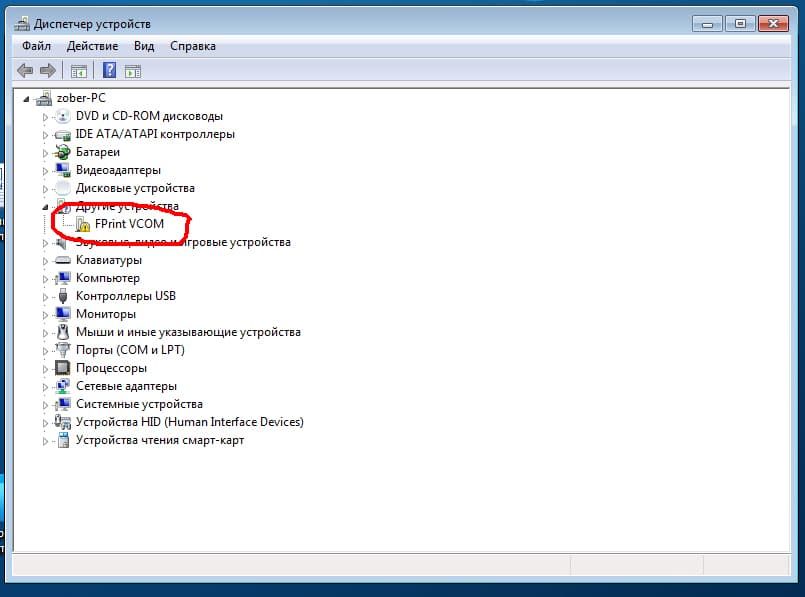
mmc devmgmt.msc
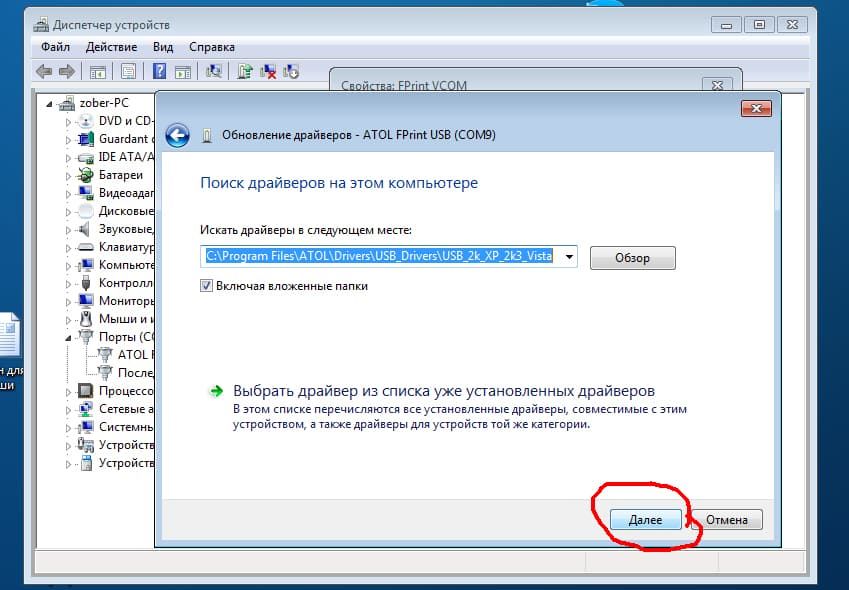
Найдите нужный принтер и кликните на нем мышкой 2 раза
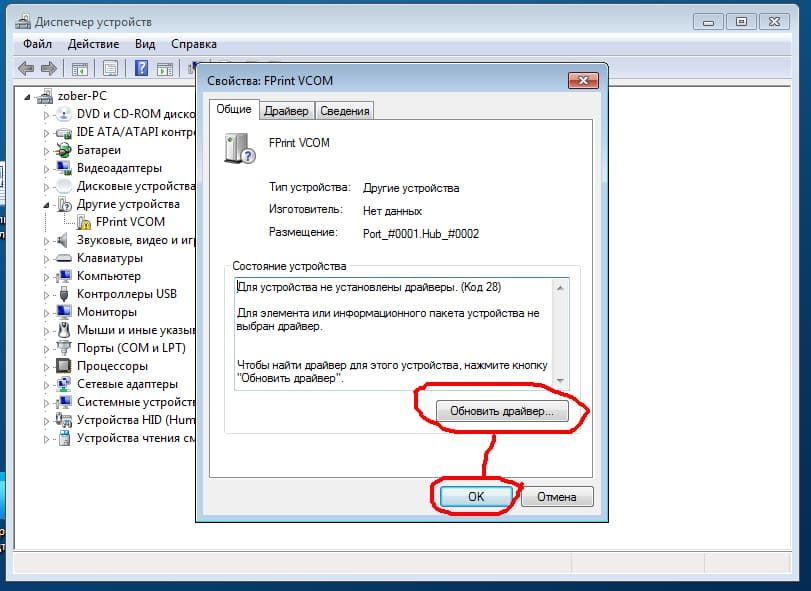
Нажмите «Обновить драйвер» и «ОК»
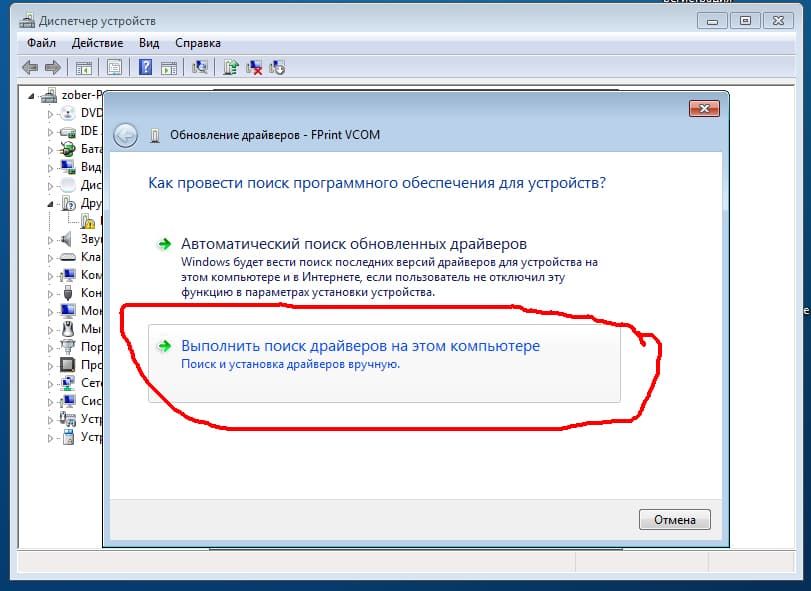
Выберите «Выполнить поиск драйверов на данном компьютере
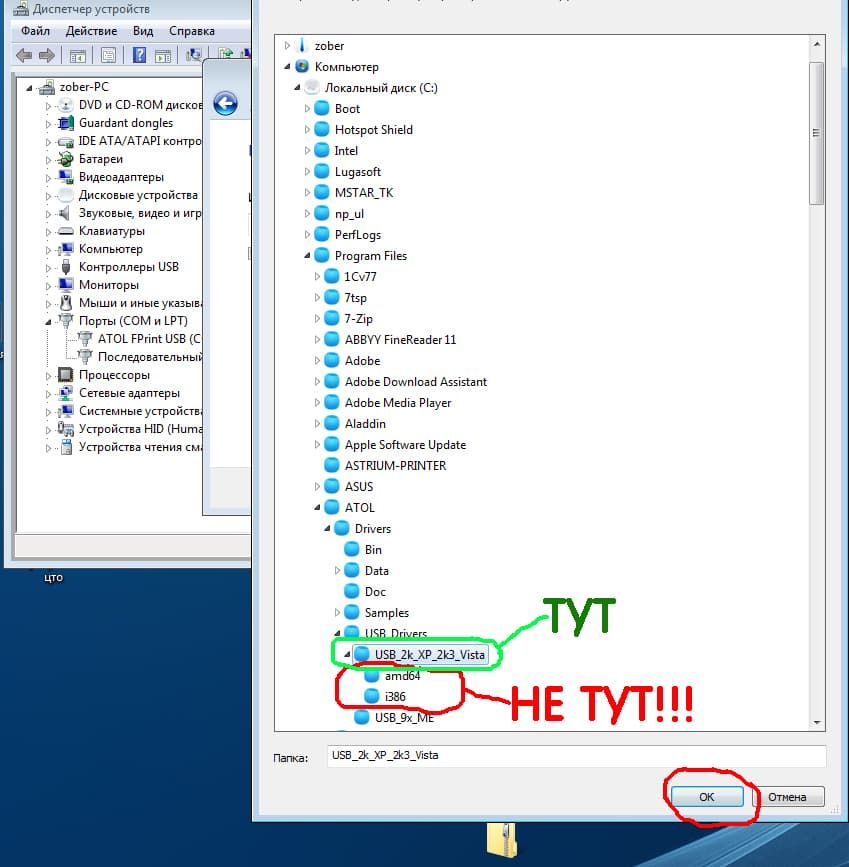
Укажите следующее место: *системный диск*\*папка с распакованным архивом*\USB_Drivers
ОБРАТИТЕ ВНИМАНИЕ НА ЧАСТУЮ ОШИБКУ.
И нажмите ОК
Подключение АТОЛ к Мой Склад
Подключение любых фискальных регистраторов производства АТОЛ к системе «Мой Склад» очень простая. Требуется:
Все. Остальное система сделает за Вас. Если ККТ подключена к компьютеру без ошибок, то все заработает нормально.
Источник
Обзор онлайн кассы Атол 55ф


Кафе/бар/ресторан
Магазин у дома
Услуги
Внешний вид и комплектация
Корпус кассового аппарата Атол 55Ф выполнен из качественного пластика с верхней прозрачной крышкой.
Для открытия крышки и установки чековой ленты, нам необходимо нажать на кнопку с левого боку расположить ленту так, чтобы бумага шла из-под рулона.

На задней части ККМ есть углубления для крепления на стену.
У данного аппарата присутствует достаточно большое разнообразия портов подключения:

Также на задней части данной модели кассы находится прикрытый заглушкой шлейф для подсоединения ФН. Для для установки фискального накопителя, следует выкрутить винт и снять данную крышку. Под крышкой находится шлейф с разъемом подключения ФН.

При запуске кассового аппарата печатается чек готовности работы.
В комплект поставки входит:

Старт работы с кассой
Для начала работы ккт Атол 55ф необходимо перевести в сервисный режим и выбрать работу через USB. Для этого зажимаем кнопку протяжки и включаем аппарат. Ждем 5 сигнала, который издает ККМ и появляется лист со списком меню.

Из списка выбираем пункт «Канал обмена», нажав на кнопку протяжки два раза.

Далее выбираем нужный нам протокол (в данном случае это USB), необходимое количество раз нажимаем на кнопку протяжки (в данном случае требуется нажать три раза).
Далее необходимо перейти в пункт «Протокол обмена». Для этого нажимаем кнопку протяжки 4 раза и выбираем пункт »Атол 3,0».
После этого выходим из сервисного режима, нажав однократно кнопку протяжки.
Функционал
Представленная на обзоре ККМ Атол 55Ф содержит в своем функционале все необходимое для реализации комфортного использования в малом и среднем бизнесе. В кассовом аппарате присутствует поддержка функции скидки, акций, а также накопления бонусных баллов.
Работа с ЕГАИС также поддерживается данным кассовым аппаратом, что позволяет пробивать кассовые чеки с QR кодом для покупателей, с помощью котрого можно легко удостовериться в том, что товар не является поддельным. На печать QR кода необходимо менее одной секунды времени, что не замедляет скорость обслуживания клинетов.
Произведена работа над сложностью взаимодействия с настройками на предыдущих моделях аппаратов, в следствии чего старт работы с ККТ проходит легче. Программное обеспечение для фискализации оптимизировано с пользовательскими пожеланиями.
Присутствует возможность ведения электронной версии кассового чека, с помощью которого в течение всей смены можно печатать и сохранять данные по взаиморасчету с посетителями. Большое количество настроек обеспечивает дополнительную простоту выполнения задач.
Кассовый аппарат подключается к 1С через ПК. Бесплатное программное обеспечение, которое поставляется производителем позволяет взаимодействовать с базами данных, что способствует настраивать без ограничений количество продукции.
Печать
В данной ККМ применяется печатающее устройство SII CAPD247E-E. Данный принтер устанавливается и на других устройствах и является достаточно надежным. К его достоинствам можно отнести печать в достаточно высоком разрешении, что улучшает читаемость текста. Также данный принтер обеспечивает высокую скорость печати чеков, которая составляет 200мм в секунду. Такой уровень печати позволяет не создавать очереди на кассе.
Единственным недостатком можно назвать то, что нет возможности создать логотип на кассовом чека шириной больше 184 пикселей.
В ККТ Атол 55Ф присутствует автоматический обрезчик, что также положительно сказывается на положительно сказывается на скорости обслуживания клиентов. Данный обрезчик относится к гильотинному типу. Ресурс срабатывания данного ножа составляет около семисот тысяч срабатываний.
Если нет потребности в обрезчике, то его можно отключить в настройках и пользоваться гребенкой для отрыва чека.
Включение отправки чеков в ОФД
После тестирования подключения ККТ и получения положительных результатов можно начинать настройку и включение службы EoU. Данная служба передает пробитые чеки в ОФД, к которому вы подключены. Теперь следует в меню «Управление драйверами» на вашем ПК, на закладке «Служба EthernetOverUSB» требуется добавить 2-й COM порт, в данной ситуации это COM 4.
Следующим шагом устанавливаем флажок в поле «Автозапуск» и запускаем службу.

После проделанной операции все пробитые чеки будут автоматом передаваться в ОФД.
Информация о том, как подключить кассу к ОФД находится здесь.
Иногда пользователи сталкиваются с поиском обработки 1С для ККМ Атол. Данная обработка находится в папке TradeWareEpf, которая расположена в папке где располагаются файлы обновлений или установка конфигураций. К примеру, «%appdata%\Roaming\1C\1cv8\tmplts\1c\arautomation\1_1_86_1\TradeWareEpf».
Настройка драйверов
При первом подключении кассовый аппарат отображается как «Устройство с последовательным интерфейсом USB (COM)».

Следующим пунктом нам необходимо посетить сайт производителя ККТ для закачки программного обеспечения. После того, как драйвер был скачан, производим его установку.
Следующим шагом запускаем драйвер, выбираем модель устройства, в нашем случае это Атол 55Ф, выбираем один из двух COM-портов и жмем кнопку «проверка связи». Происходит проверка соединения с устройством. Если после теста на одном из двух COM – портов отобразилось наименование и модель ККТ, значит именно к этому порту подсоединена наша касса.

Для того, чтобы настроить связь с ОФД, заходим в меню «Управление драйверами», следуем на вкладку «EthernetOverUSB» и в поле «Подключенные ККМ» указываем порты, через которые у нас осуществляется связь кассы с ОФД.
Ввод кода защиты для кассы осуществляется по инструкции компании Атол
Настройка Кассового аппарата АТОЛ 55Ф в 1С Комплексная автоматизация
Производим запуск ПО 1С от имени администратора, переводим интерфейсный режим в «Полный». Далее заходим в меню »Сервис», далее пункт «Торговое оборудование» и последним шагом «Подключение и настройка торгового оборудования».

Для работы нам потребуется внешняя обработка ATOLkkt.epf. Следует добавить данную обработку в библиотеку «Обработка и обслуживание торгового оборудования».

Следующим шагом приступаем к добавлению непосредственно ККТ в 1С. Чтобы это сделать необходимо в разделе «Подключение и настройка торгового оборудования» перейти в пункт «ККТ с передачей данных» и создать новую кассу.

Выбираем ККТ, с помощью которой будет осуществляться взаимодействие с торговым оборудованием и следуем в меню «Параметры».
В настройках кассы вносим данные в следующие пункты:
Остальные пункты оставляем без изменений.

После проделанных операций нажимаем «Тест устройства». Отправляется тестовый запрос на ККТ, которая подключена к нашему ПК. 1С при правильных настройках выдаст информационное окно с текстом вида «Тест пройден успешно. ККТ АТОЛ 55Ф, No **********, версия: 4.1.2356 RU RU, ФИСК». Данное сообщение говорит о том, что настройки выполнены верно.
Во время тестирования могут появляться ошибки. Это может быть связан, например с тем, что порт 6220 не был открыт на вашем ПК для подсоединения через Internet. Если установлен брандмауэр, то в его настройках требуется указать разрешение для всех соединений на порт 6220. Также, скорее всего, не было закрыто приложение «Драйвер ККМ» или не запущена служба FDSVC.
Также возможно проявление проблем связанных с тем, что 1С не была запущена от имени администратора и она не смогла подцепить драйвера для кассы.
Технологическое обнуление кассового аппарата Атол 55Ф
Чтобы произвести технологическое обнуление ККМ следует пройти несколько последовательных этапов:
Чек коррекции
Рассмотрим несколько вариантов формирования чека коррекции с использованием драйвера ККТ версии 8.
Выполним последовательные действия в главном окне программы на закладке «Регистрация»:

Данные об НДС указываются во вкладке «Скидки/надбавки/налоги» до начала регистрации продажи.
При использовании ДТО версии 9 проделываем все тоже самое, только с другим программным интерфейсом.
Изменяя вид расчета, есть возможность закрывать чек коррекции различными видами оплаты.

Корректировка с внесением нескольких НДС осуществляется с помощью передачи тегов НДС (01102-1107).

Для ДТО 8 указание несколько вариантов ставок для чека коррекции не поддерживается.
Программирование таблицы
Когда происходит программирование строчных полей, символы необходимо передавать в кодировке ККМ (1 байт = 1 символ, формат: двоичный).
Также полную инструкцию по работе с ККМ можно скачать по данной ссылке.
Источник
Подключение ККТ Атол к ПК и интернету
Данная серия статей не выступает универсальным мануалом по настройке кассового регистратора Атол. Дело в том, что ранее, я настраивал ККТ на драйвере оборудования 9-ой версии и часть материалов написаны по этой версии программы. Девятка уже устарела и последние подключения кассового аппарата выполняю на 10-ой версии драйвера. Тем не менее, я не удаляю полностью информацию, ведь она может кому-то пригодиться.
Поэтому воспринимайте этот текст как ознакомительный, который может помочь в подключении кассы и который показывает некоторый опыт и основные принципы подключения кассового оборудования.
20.10.2020: В этом блоке частично устаревшая информация
Чтобы подключить в дальнейшем Атол к 1С, нам необходимо установить минимум 9 версию ДТО (драйвер торгового оборудования), так как 8 разработчик уже перестал поддерживать и в 1С так же нет возможности добавить этот драйвер по умолчанию.
Маленький нюанс! В 9 версии драйвера нет утилиты для регистрации ККМ. Поэтому оптимальным вариантом будет установить сначала 8 версию драйвера с полным комплектом утилит, а затем удалить сам драйвер, чтобы установить девятку или десятку.
Алгоритм действий
1. Устанавливаем 8 версию ДТО.
2. Удаляем только сам драйвер, без утилит
3. Устанавливаем 9 версию драйвера ККМ.
Проверьте заранее, в какой разрядности установлена 1С. Если это 32 разрядная версия (папка Programs Files(X86) указывает на это), то и драйвер необходимо поставить именно в этой разрядности. Иначе они не увидят друг друга в дальнейшем. Если вы используете другую товарно-учётную программу, то это может быть необязательным пунктом.
4. Подключение кассы по USB к компьютеру
Скачиваем последнюю версию ДТО — 10.х с центра загрузки Атол. В разархивированной папке заходим в installer и для 64 разрядной винды запускаем соответствующий файл ***64-setup.exe. Если 32 разрядная система, то ваш файл будет ***86-setup.exe
Проверка канала обмена данными
Для начала необходимо проверить выбранный канал связи на кассовом аппарате.
Продемонстрирую это на видео:
Проверка подключения кассы через драйвер оборудования
Первым делом заходим в драйвер ККТ и переходим в раздел «Свойства», который находится в правой части окна. В открывшемся окне нажимаем кнопку «Поиск», уберите только галку у поиска по TCP/IP чтобы сэкономить время.

Если автоматически все настройки встанут корректно, то драйвер найдет кассовый аппарат и покажет занимаемые им порты.
Если этого не произошло, то надо обновить драйвер. В этом помогут следующие наработки:
Для 8-ой версии драйвера / уже не поддерживается
Отдельная история, которая забрала у меня несколько часов рабочего времени, пока я нашел рабочий способ.
С установкой драйвера ККМ автоматически устанавливается USB драйвер, но в моём случае при запуске диспетчера задач у двух портов подключенного Атола стояли восклицательные знаки и компьютер не видел фискальный регистратор.
Суть проблемы в том, что для Windows 7 надо установить неподписанный драйвер USB, а тот драйвер, который устанавливается с ДТО уже подписанный и работает на винде 8 и 10 серии, но не на семерке. Поэтому, если столкнулись с такой же проблемой, то удалите из диспетчера устройств подписанный драйвер и установите не подписанный с директории:

Выполняется это так:
1. Заходите в диспетчер устройств.
2. Выбираете необходимый порт для обновления драйвера и нажимаете кнопку «Обновить».
3. Выбираете папку с неподписанным драйвером (в моём случае указать путь) и обязательно уберите галочку с пункта «Включая вложенные файлы», иначе найдется первый попавшийся драйвер с вложенной папки, а он там как раз подписанный.
Этого оказалось достаточно, чтобы компьютер увидел кассу. После чего можно переходить к настройкам подключения.
Для 10 версии драйвера
Необходимо определить порты, занимаемые кассой для работы с компьютером и для передачи данных в ОФД. Кассы занимает для виртуальных порта. Как уже было написано выше, необходимо в «Тест драйвера ККМ», зайти в свойства и просканировать порты для определения подключения:

Если СОМ-порты не находятся, то их надо обновить. Открывайте диспетчер устройств, ищите неопознанные COM порты и обновляйте USB драйвер, который находиться в папке C:\Program Files (x64)\ATOL\Drivers10\KKT\USB_Drivers. Пометка «64» отвечает за разрядность системы.
И так, касса нашлась поиском и мы увидели занимаемые COM порта. Теперь проверяем связь, кликом на соответствующую кнопку. Если связь установлена, то в поле «Результат» увидите наименование ККТ, заводской номер и состояние — фискализирован или нефискализирован:

Настройки подключения кассы к ОФД
Следующий этап — настройка связи с ОФД. В прошлой статье на тему регистрации и добавления кассового аппарата к оператору фискальных данных (ОФД), мы сохранили адрес, днс и другие необходимые для соединения данные. Теперь добавляем их в кассу, через окно «Параметры ККТ», которое находится в тех же самых свойствах:

Для платформы 2.5 (устаревшее ПО)
Далее вводим необходимые параметры в блок под номером 15:


Проверка соединения с ОФД для девятой версии
Необходимо проверить выбранный канал связи в программе «Управления драйвера», она идет в комплекте с 8 версией ДТО. Именно об этом я говорил ранее, что с девяткой этой программы нет, а с помощью неё настраиваем службу работы Ethernet over usb.
По идее, в 9 версии ДТО не требуется отдельной настройки канала обмена данными, но всё равно, лучше всего проверить с помощью утилиты управления драйвера:

После того, как связь кассы с интернетом установлена, можем проверить соединение с оператором фискальных данных:

Проверка соединения ККТ с ОФД для десятой версии
Для всех версий драйвера если соединение с ОФД работает корректно, то кассовый аппарат должен распечатать такой чек:

В чеке отображаются все данные используемые для интернет соединения — порт, DNS, адрес ОФД, а так же выбранный канал связи. В нашем случае канал связи используется EoU (ethernet over usb).
После того, как вы настроили связь между компьютером и кассой, вам надо провести регистрацию Атола.
Частые вопросы
Включить кассу с зажатой кнопкой прокрутки чековой ленты. После 2 звукового сигнала отпустите кнопку. Должен распечататься чек.
Источник
Подключение кассы Атол 55ф к 1С

Обновим 1С с гарантией сохранности базы

Поможем с 1С 24/7, без выходных

Установим сервисы 1С бесплатно

Оперативно решим любые задачи по 1С
Онлайн-касса Атол 55ф подходит для работы как индивидуальных предпринимателей, так и для ООО. Она полностью соответствует ФЗ №54 и отлично совместима с распространенным ПО, поэтому если вы выбрали данный аппарат для своей работы, у вас не возникнет особых проблем с его использованием. Чтобы сэкономить ваше время и упростить задачу, мы подробно расскажем о том, как подключить Атол 55ф к 1С.
Подготовительные работы
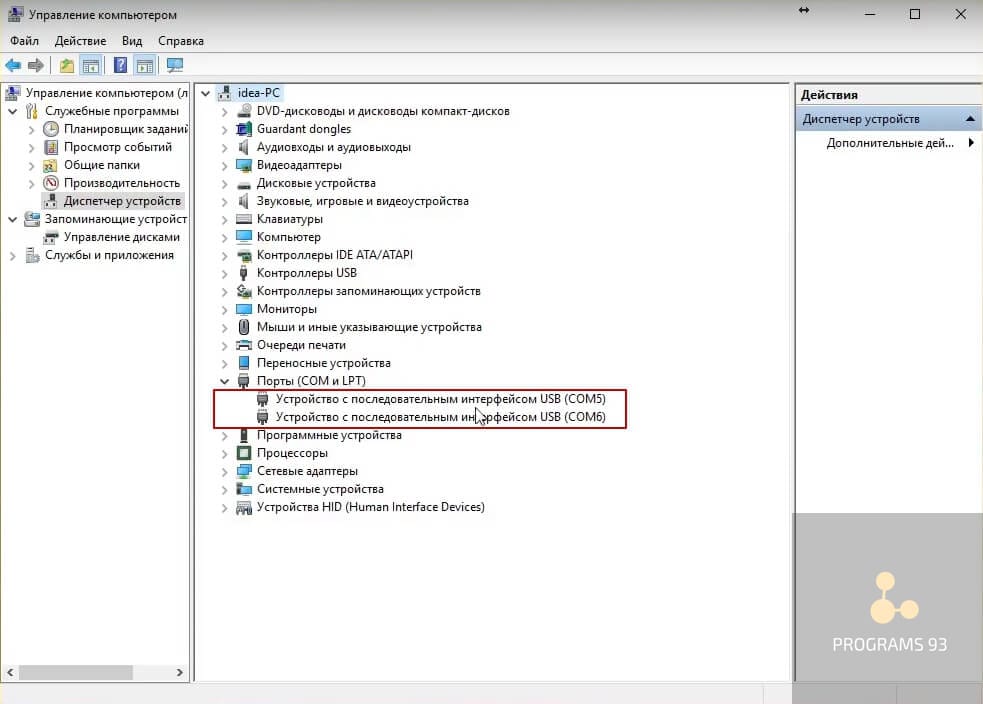
Для начала необходимо выполнить установку драйверов кассового аппарата. При первом подключении Атол 55ф отображается как «Устройство с последовательным интерфейсом USB (COM)». Почему занимаются два порта? Дело в том, что один из них будет использоваться для обмена информацией с ККМ, а второй — для передачи данных ОФД.
Затем нужно скачать ПО, необходимое для работы кассы. Для этого мы идем на сайт производителя и качаем драйвер с него. После установки заходим в приложение «Управление драйверами». Для систем Windows путь будет следующим:
Пуск — Все программы — АТОЛ — Драйверы торгового оборудования v. 8 — Управление драйверами

Теперь нам нужно проверить работу кассы. Для этого запускаем «Драйвер ККМ».
Пуск — Все программы — АТОЛ — Драйверы торгового оборудования v.8 — Тесты — Драйвер ККМ
Далее нам нужен раздел «Настройка свойств…», где мы нажимаем «Поиск оборудования». После этого останется выбрать модель ККМ, отметить порты и скорости, после нахождения ККС, выделить нашу и нажать «Создать».

Далее ставим галочку напротив «Устройство включено» и заходим в раздел «Настройка свойств…». После нажатия «Проверка связи», в поле «Результат» мы должны увидеть название кассового аппарата, его серийный номер и версию прошивки. Если эта информация появилась, значит все получилось и касса работает.
Перед тем, как продолжить настройку, не забудьте закрыть «Драйвер ККМ» — драйвер не дает работать через один СОМ-порт нескольким программам!
Возвращаемся в «Управление драйверами» и переходим во вкладку «Служба FDSVC». Необходимо запустить службу, если она не запущена. Эта служба будет отслеживать наши запросы от 1С на порт 6220. Если компьютер, к которому вы подключаетесь по RDP находится не в вашей локальной сети, то необходимо открыть порт 6220 для подключения через интернет.

Ввод кода защиты для кассы
Ввод кода выполняется через тест «Драйвер ККМ». Делается он в несколько шагов:
*
ряд 4 — К/ПТК/Ф
ряд 6 — ЕНВД
ряд 7 — bluetooth (для модели FPrint-11, FPrintPay-01)
ряд 8 — код защиты доработки FPrint-22/55 для печати QR-кода
Аналогичным способом можно считывать код защиты из рабочей ККМ, например, в случае необходимости замены основной платы ККМ.

Подключение Атол 55ф к 1С
Рассмотрим подключение на примере продукта 1С «Комплексная автоматизация 1.1». Подключение Атол 55ф к 1С Розница происходит аналогичным способом. Запускаем ПО 1С от имени администратора и переводим интерфейсный режим в «Полный». Теперь необходимо зайти в меню »Сервис», далее выбрать пункт «Торговое оборудование» и последним шагом «Подключение и настройка торгового оборудования».

Дальше нам необходимо скачать две внешние обработки — ATOLkkt.epf и ShtrihMkkt.epf, которе поставляются совместно с дистрибутивом релиза конфигурации и расположены на его сайте.
Для работы нам потребуется внешняя обработка ATOLkkt.epf. Следует добавить данную обработку в библиотеку «Обработка и обслуживание торгового оборудования».

Дальше начинаем добавлять ККТ в 1С. В разделе «Подключение и настройка торгового оборудования» переходим в пункт «ККТ с передачей данных» и создаем новую кассу.

Выбираем ККТ, с помощью которой будет осуществляться взаимодействие с торговым оборудованием и открываем меню «Параметры».
В настройках кассы нам нужно внести следующие данные:
Остальные пункты оставляем без изменений.

После этого нам необходимо запустить «Тест устройства». Отправляется тестовый запрос на ККТ, которая подключена к нашему ПК. Если все сделано правильно, то 1С выдаст информационное окно с текстом вида:
«Тест пройден успешно. ККТ АТОЛ 55Ф, No **********, версия: 4.1.2356 RU RU, ФИСК».
Во время тестирования могут появляться ошибки. Это может быть связано с тем, что порт 6220 не был открыт на вашем ПК для подсоединения через Internet. Если установлен брандмауэр, то в его настройках требуется указать разрешение для всех соединений на порт 6220. Также, скорее всего, не было закрыто приложение «Драйвер ККМ» или не запущена служба FDSVC.
Важно! Установка драйверов и запуск 1С должны проводиться от имени администратора!
Как эффективнее всего решать вопросы подключения касс к 1С?
Если вы хотите сэкономить собственное время и не нагружать сотрудников, у которых много своей работы, приглашаем обращаться к нам, в компанию «ПРОГРАММЫ 93».
Почему стоит выбрать именно нас?
Позвоните по номеру телефона, указанному на сайте или заполните форму обратной связи, чтобы мы могли сориентировать по стоимости и рассказать, как начать сотрудничество.
Источник