

Загрузить PDF
Загрузить PDF
В этой статье мы расскажем вам, как пользоваться беспроводными наушниками AirPods от компании Apple. Их можно подключить к любому Bluetooth-устройству, но полная функциональность, включая Siri, доступна только на iPhone или iPad под управлением iOS 10.2 (или новее) и на компьютере Mac под управлением OS X Sierra.
-

Для этого коснитесь датчика Touch ID или введите пароль на экране блокировки.
-
Вы перейдете на главный экран.
-
Наушники должны находиться в чехле, а крышка чехла должна быть закрыта.
-
На iPhone запустится программа настройки.
-
Запустится процесс сопряжения.
-
Наушники будут подключены к iPhone.
- Если вы вошли в iCloud, AirPods автоматически подключатся к другим устройствам под управлением iOS 10.2 (или новее) или к компьютеру Mac c ОС Sierra; также наушники войдут в iCloud с помощью того же Apple ID.
Реклама


-
Наушники должны находиться в чехле, а крышка чехла должна быть закрыта.
-
-
Эта маленькая круглая кнопка находится на задней панели чехла AirPods. Удерживайте кнопку, пока индикатор не начнет мигать белым цветом.
-
Коснитесь значка в виде шестеренки (⚙️)на главном экране.
-
Эта опция находится вверху меню.
-
Он станет зеленым.
-
Эта опция находится в разделе «Другие устройства».
- Когда AirPods подключатся к смартфону, они появятся в разделе «Мои устройства».
Реклама


-
Нажмите на значок в верхнем левом углу.
-
-
Эта опция находится посередине окна.
-
Вы найдете эту опцию слева в окне.
-
Наушники должны находиться в чехле, а крышка чехла должна быть закрыта.
-
-
Эта маленькая круглая кнопка находится на задней панели чехла AirPods. Удерживайте кнопку, пока индикатор не начнет мигать белым цветом.
-
Эта опция отобразится в разделе «Устройства» на правой панели окна «Bluetooth» на компьютере.
-
AirPods подключатся к компьютеру.
- Установите флажок у «Показать „Bluetooth“ в строке меню» внизу окна, чтобы добавить меню, с помощью которого наушники можно быстро подключить к компьютеру (без необходимости открывать системные настройки).
Реклама


-
Откройте крышку чехла AirPods и нажмите кнопку сопряжения на своем устройстве. Если появилось уведомление о подключении через SwiftPair, примите его. Таким же образом к устройству можно подключить стилус, клавиатуру или мышь.
-
Для этого нажмите «Параметры»> «Устройства»> «Bluetooth и другие устройства».
-
-
-
-
-
Реклама


-
Они включатся и будут готовы к использованию, то есть у них нет кнопки включения.
-
Наушники автоматически подключатся к сопряженному устройству. Таким образом, вам не придется ничего делать, чтобы слышать некоторые звуки, такие как звуки уведомлений и рингтоны.
- Воспроизведите мелодию, подкаст, видеоролик или другой медиаконтент, чтобы слушать его через AirPods.
- AirPods одновременно подключаются к iPhone и Apple Watch. Это означает, что через AirPods будут идти звуки и с iPhone, и с Apple Watch, причем переключать или сопрягать их не нужно.
-
Так вы включите Siri, ответите на входящий телефонный звонок, завершите вызов или переключитесь на другой звонок.
- AirPods можно управлять через Siri. То есть через AirPods можно отдавать различные команды Siri, например, «Воспроизвести мой список воспроизведения», «Перейти к следующей песне» и «Увеличить громкость».
- Чтобы изменить функцию двойного касания, которая запускает и приостанавливает воспроизведение, запустите приложение «Настройки», когда AirPods расположены рядом с устройством, нажмите «Bluetooth» > «AirPods» > «Воспроизведение/Пауза» (в разделе «Двойное касание AirPods»).
-
Воспроизведение медиаконтента на сопряженном устройстве будет поставлено на паузу.
-
Воспроизведение медиаконтента на сопряженном устройстве будет остановлено.
Реклама


-
Наушники выключатся.
-
Он также является зарядным устройством, которое заряжает наушники, когда чехол закрыт.
-
Для этого воспользуйтесь кабелем USB/Lightning, который поставляется с AirPods. В этом случае зарядится как чехол, так и наушники.
- USB-штекер кабеля вставьте в сетевую зарядку или в USB-порт компьютера.
Реклама


Об этой статье
Эту страницу просматривали 10 328 раз.
Была ли эта статья полезной?
На чтение 7 мин Просмотров 14.6к. Опубликовано
Как пользоваться Airpods знают далеко не все пользователи. Все нюансы настройки и эксплуатации яблочных гаджетов рассмотрим далее.
Подключение
Беспроводная гарнитура от Apple с 2016 года стала бестселлером современного рынка. Наушники Airpods пережили несколько генераций, улучшивших их потребительские качества. Для использования с Айфоном предусмотрено сопряжение устройств по блютуз.
Разработчики реализовали простую процедуру подключения оригинальных вкладышей к iPhone:
- Зарядите вставные элементы в зарядном чехле.
- Расположите открытый футляр с наушниками рядом с «яблочным» мобильником.
- На экране отобразится картинка с обнаруженным аксессуаром. Нажмите на кнопку «Подключить».
После этих манипуляций будет установлено соединение и воспроизведение звука пойдёт через вкладыши, вставленные в ухо. На них также переключится микрофон.
На заметку. По умолчанию воспроизведение звука ставится на паузу при вынимании одного наушника, и прекращается при извлечении из ушей обоих вкладышей.
Жесты управления
Управление «ушками» осуществляется при помощи касаний сенсорной области вкладыша, а также команд голосовому ассистенту.
Одинарные, двойные и тройные щелчки по сенсору одного или другого вкладыша являются основными жестами, используемыми на Airpods разных поколений. Чтобы ответить на звонок, достаточно сделать двойной щелчок по корпусу наушника. Действия при нажатиях датчика на Airpods 2 и других моделях для левого или правого элемента настроены по-разному. Допускается через настройки Bluetooth-наушников переназначать тактильные команды.
Настройка режимов Airpods Pro
Тактильные датчики, которыми оснащены вкладыши, позволяют пользователю по умолчанию выполнять следующие функции:
- Одиночным нажатием по сенсорной области в зависимости от ситуации можно принять /завершить входящий вызов, поставить звук на паузу/возобновить воспроизведение.
- Дубль-тап инициирует переключение на следующий аудиотрек.
- Тройное нажатие возвращает к предыдущей музыкальной композиции.
- Переход между режимами «Шумопадавление», «Прозрачный» и отключением обеих опций выполняется посредством тапа по сенсору с задержанием.
На заметку. Удобно, что тактильные команды работают одинаково на левом и правом наушниках. Для вызова голосового помощника достаточно произнести фразу «Привет, Siri»
Владелец гаджета вправе перенастроить функциональное назначение тактильных команд по своему усмотрению. Для настройки иных действий для нажатий по датчику выполните:
- На Айфоне с версией IOS 13.2 и выше откройте «Настройки», кликнув по ярлыку шестерёнки на рабочем столе.
- Перейдите на вкладку Bluetooth. В перечне устройств найдите AirPods.
- Нажмите на значок «i» рядом с наушниками.
- Выбрав левый или правый наушник, можно на него назначить тактильное управление шумоподавлением, а на второй элемент задействовать функцию активации голосового ассистента.
На заметку. На двойной тап по датчику можно назначить другую реакцию на действие, отличное от стандарта по умолчанию.
Активация Siri вместо режима шумоподавления
Следуя приведённому выше алгоритму, можно настроить за обоими наушниками Airpods активацию при долгом зажатии датчика.
- Находясь в настройках Bluetooth Айфона нажмите на ярлычок «i» рядом с AirPods.
- Поочерёдно выбирайте левый и правый вкладыш, и назначайте на каждый активацию голосового помощника.
Управление наушниками
Все генерации и последующие модификации «яблочных» наушников умеют взаимодействовать с голосовым ассистентом Siri. В инструкции к каждой конкретной модели лаконично разъясняется, как управлять устройством посредством тактильных и голосовых команд.
Применение голосового ассистента Siri
Airpods поколения 2 и другие современные модели поддерживают активацию Сири посредством фразы «Привет, Siri». Помощник распознаёт и выполняет на Iphone следующие голосовые команды:
- включить плейлист;
- увеличить уровень громкости;
- сделать звук тише;
- переключить трек;
- показать маршрут;
- поставить на паузу/ возобновить воспроизведение;
- показать заряд аккумуляторов аксессуара.
Также через наушники при помощи ассистента можно делать исходящие звонки, искать необходимую информацию в сети, запускать приложения.
Как настроить Airpods на Андроид
Аксессуары от Apple могут использоваться в сопряжении со смартфонами на платформе Андроид. Основную функцию — воспроизведение звука они будут исполнять исправно. Также будут задействованы тактильные команды. При этом недоступными станут автоматическая пауза и отключение при извлечении одного или обоих вкладышей из уха, голосовой ассистент и графический просмотр уровня заряда аккумуляторов.
Порядок настройки сопряжения следующий:
- Поместите «ушки» в чехол.
- На смартфоне откройте настройки блютуз-модуля.
- Откройте крышку бокса с вкладышами.
- Нажмите кнопку на корпусе чехла, индикатор должен замигать белым.
- Когда в списке найденных устройств появится строка с Airpods, выполните синхронизацию.
Как заряжать наушники и чехол
Чтобы гаджет исправно исполнял свои функции, требуется регулярная подзарядка аккумуляторов вкладышей и зарядного бокса. Причём кейс и вкладыши можно ставить на зарядку в разное время.
Разработчики предусмотрели автоматическое восполнение заряда аккумуляторов «ушек» при их размещении в зарядном боксе. Гаджет поддерживает быструю зарядку: 15-минутного нахождения «ушек» в футляре достаточно для их работы в режиме звуковоспроизведения в течение 3-х часов. Зарядки бакса хватает на несколько циклов подзарядки вкладышей.
Правильно восполнить запас аккумулятора кейса можно любым удобным способом:
- Поставить на зарядку бокс без наушников, используя проводное соединение через кабель Lightning–USB.
- Заряжать футляр с наушниками по кабелю Lightning–USB.
- Подзарядка бокса с наушниками или без, посредством зарядной станции стандарта QI.
Чтобы аксессуар не разряжался, когда не используется рекомендуется хранить «ушки» в кейсе. Также желательно выключать блютуз-модуль гаджета посредством кнопки на корпусе.
Просмотр уровня заряда наушников
Судить об уровне заряда аккумуляторов помогает светодиод на футляре. Если вкладыши размещены внутри бокса, то зелёный цвет диода оповещает об их полном заряде, а оранжевый указывает, что цикл подзарядки не завершён. О низком уровне запаса энергии гаджет сообщает звуковыми сигналами: одиночным предупреждающим и двойным прямо перед выключением.
Наглядно увидеть уровень зарядки bluetooth-устройства владелец сможет на экране сопряжённого iPhone, iPad или МАС-компьютера. Достаточно поднести бокс с «ушками» к девайсу, открыть крышку и дождаться, когда на экране появится картинка, отражающая уровень запаса батарей бокса и наушников.
Полезные советы и лайфхаки
Светодиод на кейсе гаджета информирует о следующих ситуациях:
- индикация отсутствует — означает полную разрядку аккумулятора и устройство требуется подключить к источнику питания;
- оранжевая индикация с находящимися внутри «ушками» — гаджет заряжается от сети и цикл зарядки элементов не завершён;
- оранжевый цвет диода когда кейс пустой сообщает, что запаса аккумулятора не хватит на полный цикл подзарядки вкладышей:
- мигающий оранжевым светодиод сообщает о сбое синхронизации, и необходимости переподключения аксессуара;
- зелёная индикация при нахождении вкладышей внутри — наушники зарядились от футляра;
- зелёный индикатор на пустом кейсе — запаса энергии хватит как минимум на один полный цикл подзарядки «ушек»;
- светодиод мигает зелёным при размещении и извлечении вкладышей;
- белым диод мигает в режиме ожидания подключения.
Помимо индикации в использовании полезны следующие фишки Airpods:
- Использование одного наушника в качестве гарнитуры. В настройках можно эту роль можно назначить за левым или правым элементом.
- Автоматическое определение вкладыша в ухе.
- Возможность изменить имя наушников в разделе настроек блютуз. Рекомендуется дописывать номер телефона или другой идентификатор пользователя.
- Возможность поискать местоположение затерянных дома или в офисе «ушек» на карте или посредством звукового сигнала.
- Настроить для ребёнка режим «live-прослушивание», превратив устройство в радионяню.
Как использовать эти возможности, производитель лаконично описывает в руководстве пользователя.
Уход за наушниками Airpods
При эксплуатации любой аксессуар загрязняется, что сказывается на внешнем виде устройства. Для беспроводных наушников Apple белоснежного цвета особенно важно регулярно протирать бокс и вкладыши.
Чистота важна
Уход за аксессуаром важен не только из эстетических соображений. Серьёзная проблема для AirPods — попадающая на вкладыши ушная сера. Скопившаяся на решётке динамиков пыль и сера существенно влияет на качество воспроизводимого звука. При проведении процедуры очистки требуется особая осторожность. Специалистами используется воздушный поток, специальные средства и щётки.
Пот не проблема
У «яблочных» аксессуаров нет сертификации IP. Но вкладыши сконструированы так, что могут пережить некоторое время контакта с влагой, и потом соответственно. Поэтому их можно использовать во время тренировок в зале или на улице в сухую погоду.
Всем привет! Беспроводные наушники AirPods стали № 1 в мире комфортного звучания звука «без проводов». Если вы стали владельцем пары таких наушников, вот несколько советов – как пользоваться AirPods (Айр Подс). Советую дочитать эту инструкцию до конца так как в ней рассказано много мелких нюансов, о которых не знает и 90% владельцев данной гарнитуры.
ПРИМЕЧАНИЕ! Инструкция подходят для всех видов iPhone: 4, 4S, 5, 5S, 5C, 6, 6S, SE, 7, 8, 10, Xs, 11, 11PRO. Также все модели категории Plus.
Содержание
- Подключение к iPhone
- Индикация
- Команды по касанию
- Поиск AirPods на карте
- Дополнительные возможности
- Задать вопрос автору статьи
Подключение к iPhone
Для сопряжения устройств:
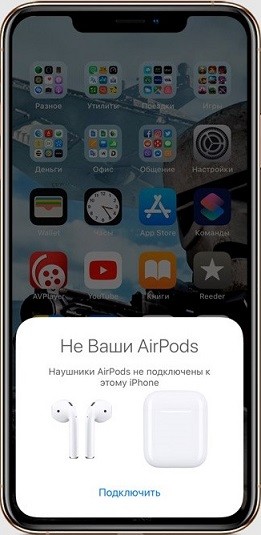
- Сверните все задачи для перехода на экран «Домой».
- Откройте футляр с находящимися внутри наушниками.
- На экране iPhone появится иконка айрподс, нажмите «Подключить».
- Готово. Синхронизация произведена не только с текущим гаджетом, но и с остальной техникой Apple, которая подвязана к вашему AppleID. Советую также ознакомиться с индикацией наушников.
Индикация
С помощью индикации на футляре, аирподсы предоставляют базовую информацию о своем состоянии:

- Индикация отсутствует – устройство разряжено в ноль и нуждается в заряде.
- Оранжевый с подсоединенными затычками – футляр и его содержимое заряжаются от сети.
- Оранжевый без аирподсов внутри – заряда не хватит на полноценную зарядку звуковоспроизводящего яблочного гаджета.
- Мигающий оранжевый – возникла ошибка сопряжения наушников, требуется переподключение с помощью удержания кнопки, находящейся сзади футляра.
- Зеленый, когда футляр полный – идет заряд.
- Зеленый, когда футляр пустой – хватит емкости аккумулятора на один подзаряд.
- Мигающий зеленый – происходит при установке или доставании содержимого футляра.
- Мигающий белый – режим ожидания сопряжения беспроводных наушников со смартфоном.
Команды по касанию
Можно настроить действие на двойное касание левого и правого наушника:
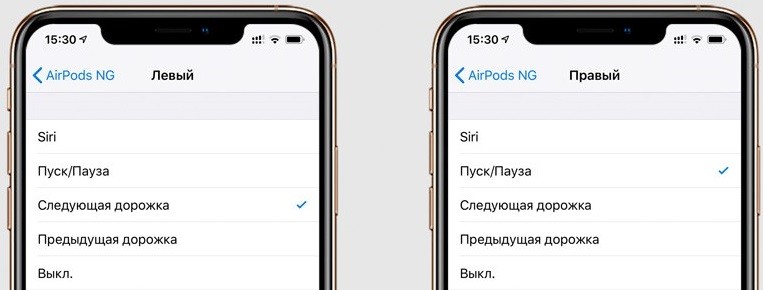
- Зайдите в «Настройки» – «Bluetooth», разверните функции «AirPods».
- Выберите для какого наушника задается действие.
- Выберите нужное действие.
Из предложенных вариантов можно настроить:
- Активацию
- Приостановку музыки на паузу.
- Переключение трека на следующий или тот, что был до этого.
Если вдруг вы потеряли свою гарнитуру, ее можно отыскать через приложение «Найти iPhone» по легкой инструкции:
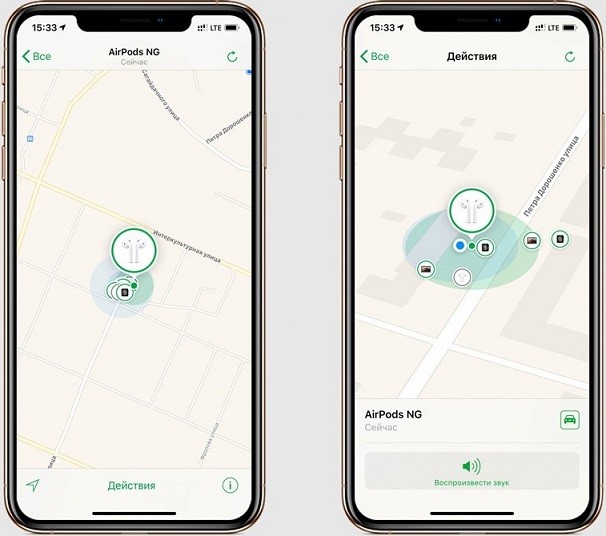
- Откройте приложение.
- Авторизуйтесь под собственным Apple ID.
- Выберите гарнитуру в списке ваших гаджетов.
Дополнительные возможности
Работая в паре с айфоном 10 и с моделью постарше, есть возможности управлять кое-какими настройками:
- Использование только одного наушника для разговора. Настраивается в «Настройки» – «Bluetooth» – «AirPods» – «Микрофон», выбор между одним наушником из двух.
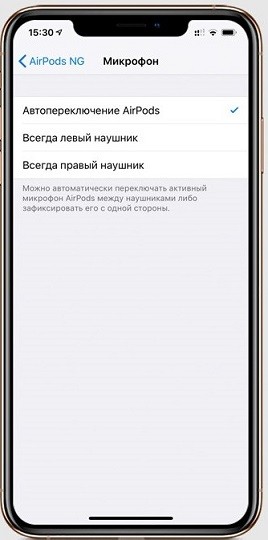
- Отключение автоопределения уха. В разделе Блютуз разверните меню с названием гарнитуры и переключите в неактивное положение ползунок.
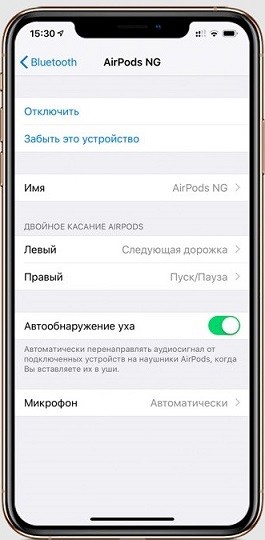
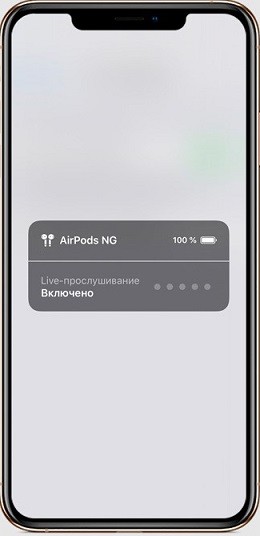
- Перенастройка аирподс и айфона в радионяню. Перейдите по цепочке «Настройки» – «Пункт управления» – «Настройки элементов управления». Добавьте опцию «Слух» и «Live-прослушивание». Айфон оставьте около малыша, а сами ходите в беспроводных наушниках в радиусе 10-15 метров.
После первого подключения гарнитуры к смартфону, на другом устройстве вы можете выбрать источник воспроизведения звука.
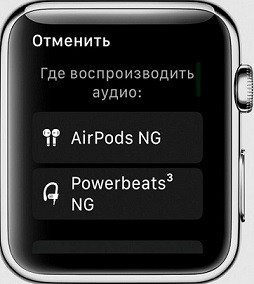
Выбор между беспроводными и эирподс будет предложен в случае, если оба подключены к устройству.
Содержание
- Руководство пользователя наушников AirPods
- Управление наушниками AirPods с помощью касания или нажатия
- Приглушение внешнего шума
- Настройка AirPods (3‑го поколения)
- Погрузитесь в пространственное аудио
- Наушники беспроводные ap3 инструкция по применению
- Функции беспроводных наушников
- Как подключить беспроводные наушники к смартфону
- Как заряжать беспроводные наушники
- Как итог
- Приостановка и переключение песен, а также настройка громкости на AirPods и AirPods Pro
- Управление воспроизведением с помощью AirPods Pro или AirPods (3-го поколения)
- Управление воспроизведением с помощью AirPods (1-го или 2-го поколения)
- Управление воспроизведением с помощью AirPods (2-го поколения)
- Управление воспроизведением с помощью AirPods (1-го поколения)
- Изменение функции двойного касания для каждого наушника AirPod (1-го и 2-го поколения)
- Прием вызовов с помощью AirPods или AirPods Pro
- Обзор Наушников Air Plus 3 iDragon TWS i9X — Инструкция и Отзыв об Аналоге AirPods
- Технические характеристики iDragon Air Plus 3 (TWS i9X)
- Внешний вид и комплектация
- Инструкция к наушникам iDragon Air Plus 3 — TWSi9X
- Подключение AirPlus 3 TWS i9X к телефону
- Управление музыкой и звонками с TWS i9X
- Индикация i9X
- Отзыв о наушниках Air Plus 3 i9X
- Видео обзор iDragon Air Plus 3
Руководство пользователя наушников AirPods
Все, что нужно знать о наушниках AirPods
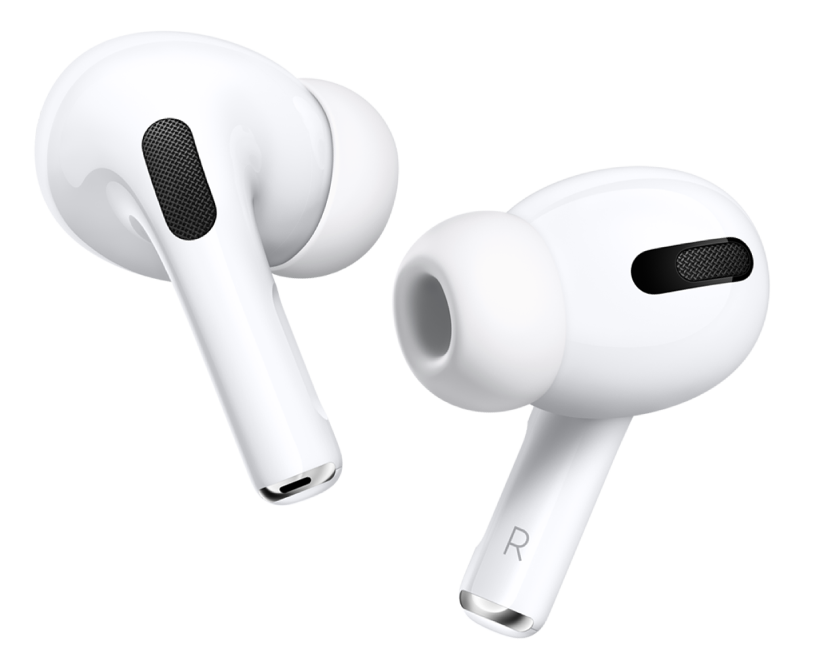
Управление наушниками AirPods с помощью касания или нажатия
Необязательно доставать iPhone, открывать MacBook или использовать пульт Siri Remote. Вместо этого можно использовать элементы управления на AirPods, чтобы приостанавливать и возобновлять воспроизведение, пропускать песни, отвечать на телефонные вызовы и обращаться к Siri.
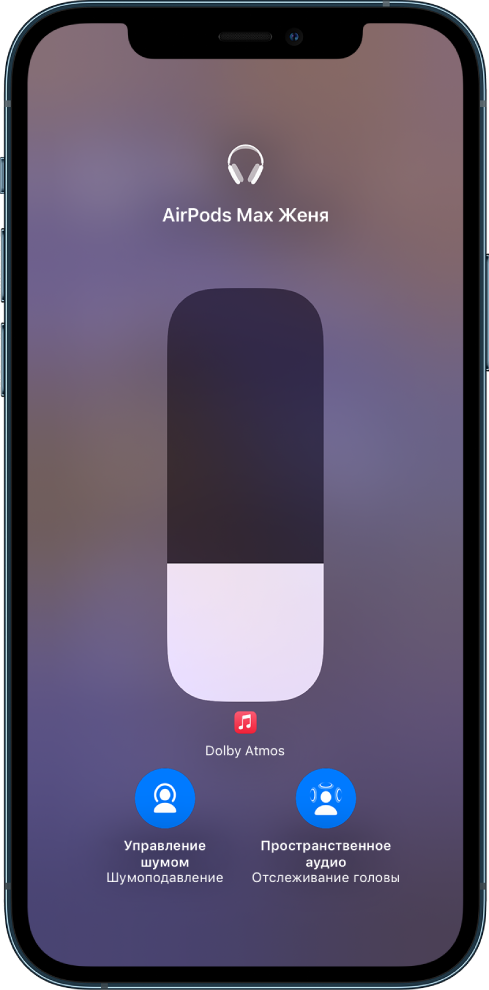
Приглушение внешнего шума
Погрузитесь с головой в любимую музыку, телесериал или подкаст. Просто включите режим активного шумоподавления для наушников AirPods Pro или AirPods Max, чтобы заглушать звуки внешнего мира. Если же Вам нужно услышать, например, лай собаки или звук закипевшего чайника, переключитесь на режим прозрачности.
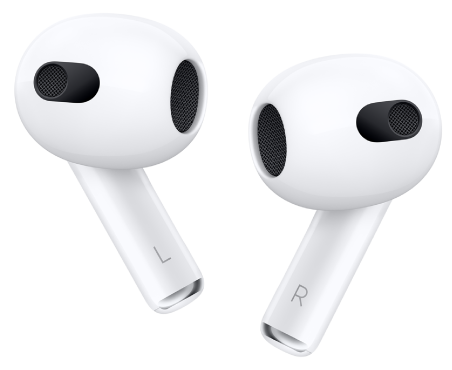
Настройка AirPods (3‑го поколения)
Узнайте, как быстро создать пару с наушниками AirPods, обеспечить комфортное прилегание, начать слушать музыку, пользоваться Siri и выполнить многие другие действия.
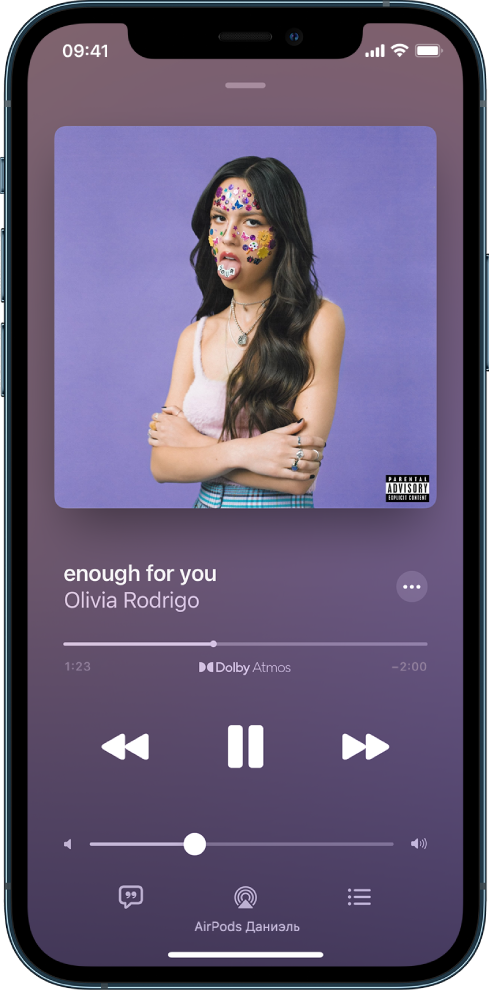
Погрузитесь в пространственное аудио
Пространственное аудио и динамическое отслеживание движения головы обеспечивают впечатляющее трехмерное звучание музыки, телешоу, фильмов и даже групповых вызовов FaceTime. На AirPods (3‑го поколения), AirPods Pro или AirPods Max можно слушать аудио с iPhone, iPad, Mac или Apple TV 4K во впечатляющем объемном формате.
Для перехода к Руководству пользователя AirPods нажмите «Оглавление» вверху страницы или введите слово или фразу в поле поиска.
Источник


Для многих людей беспроводные наушники стали спасением. Они не путаются в кармане, контакты в проводе не перетираются, кот не будет грызть их. И случайно порезать ножницами такие наушники будет проблематично. Но что еще есть в таких наушниках, кроме свободы от проводов?
Предлагаем вместе разобраться, в чем беспроводные наушники лучше обычных.
А если вы только думаете о том, чтобы приобрести себе этот девайс, мы поможем вам определиться. На нашем сайте вы найдете большой выбор беспроводных наушников по самым низким ценам.
Функции беспроводных наушников
Беспроводные наушники избавляют нас от путающихся шнуров. Но это не все, чем они могут похвастаться. С беспроводными наушниками можно не доставать телефон из кармана, чтобы переключить трек, изменить громкость или ответить на звонок. Достаточно лишь сделать пару манипуляций с наушниками. Удобно, особенно в условиях сибирской зимы 🙂 Разберемся же со всеми функциями, которые могут быть в беспроводных наушниках.
Сенсорное управление. Для переключения трека, изменения громкости, остановки музыки, ответа на звонок достаточно сделать несколько действий с наушниками, чтобы получить нужный результат. Но здесь важно заранее проверить, есть ли у наушников такие возможности, не все их поддерживают.
Автоподключение. Наушники автоматически подключаются к устройству, с которым ранее уже были сопряжены. Достаточно включить Bluetooth и убедиться, что устройство находится в радиусе подключения.
Гарнитура. Беспроводные наушники можно использовать для разговоров. В них встроены несколько микрофонов, позволяющих общаться с собеседником, не доставая из кармана телефон.

Автопауза. Одна из лучших функций, которая есть в наушниках. Внезапно кто-то подошел и заговорил, наушник случайно выпал, и ты пропустил любимый момент в песне, потому что отвлекся. Ужасно, придется заново переслушивать. На этот случай в наушник встроены специальные датчики, которые срабатывают, когда гаджет вынимается из уха. Проигрывание музыки останавливается и начинается снова только когда наушник снова окажется в ухе.
Шумоподавление. Вторая лучшая функция. Всю ее прелесть понимаешь, когда едешь в шумном метро или идешь по оживленной улице. Включаешь шумоподавление — минимум внешних шумов, максимум звука из гаджета.
Multipoint. Можно подключаться сразу к двум устройствам. Это полезно для тех, кто носит с собой два телефона или слушает урок на ноутбуке, но при этом остается на связи со смартфоном .
Голосовой помощник. Через гаджет можно отдавать команды голосовому помощнику, не доставая смартфон лишний раз.
Все эти функции выполняются через разные комбинации нажатия на кнопки на наушниках. В зависимости от задачи, которую нужно выполнить, выбирается наушник, правый или левый, а затем делается нужное количество нажатий с нужной длительностью удержания.
Как подключить беспроводные наушники к смартфону
Процесс подключения наушников довольно простой.
Включаем наушники одновременным нажатием на каждый
Активируем Bluetooth на смартфоне
Сканируем доступные для подключения устройства
Сопрягаем найденные сканером наушники с телефоном
Победа, наушники подключены, музыка играет, вы прекрасны.
Как заряжать беспроводные наушники
Заряда беспроводных наушников хватает примерно на 3 часа автономного использования. Потом их нужно ставить на зарядку. Способ зарядки зависит от особенностей конструкции наушники. Есть Bluetooth-наушники, соединенные между собой, а есть полностью беспроводные, так называемые True wireless. Посмотрим, как заряжаются оба вида.
Первый вид наушников заряжается через USB-кабель. В большинстве случаев, гаджет имеет разъем MicroUSB, реже — Type-C и другие виды.

В комплекте с каждой парой True wireless идет кейс для хранения, он же выполняет функцию портативной зарядки. Его хватает в среднем на 3-4 полных зарядки устройства. Когда заряд кончается и в кейсе, он заряжается с помощью обычного USB-кабеля.

На кейсах есть световой индикатор, который показывает, в какой стадии находится зарядка. Красный цвет — заряд идет, зеленый цвет — устройство заряжено. У некоторых моделей есть дополнительные датчики в самих наушниках. Они начинают гореть во время зарядки и меняют цвет, когда зарядка прекращается. Иногда они могут мигать, что тоже говорит о 100%-ой зарядке наушников.
Как итог
Функционал беспроводных наушников впечатляет, а заряда может хватить на неторопливую прогулку с прослушиванием подкастов или несколько часов работы под любимые песни вместо голосов коллег. Но как бы хороши ни были такие наушники, у каждого человека есть выбор, какими ему пользоваться.
Лайк — лучшее спасибо! 🙂
А вы пользуетесь беспроводными наушниками? Напишите в комментариях!
Источник
Приостановка и переключение песен, а также настройка громкости на AirPods и AirPods Pro
В наушниках AirPods можно слушать музыку, совершать телефонные вызовы, использовать Siri и выполнять другие задачи.
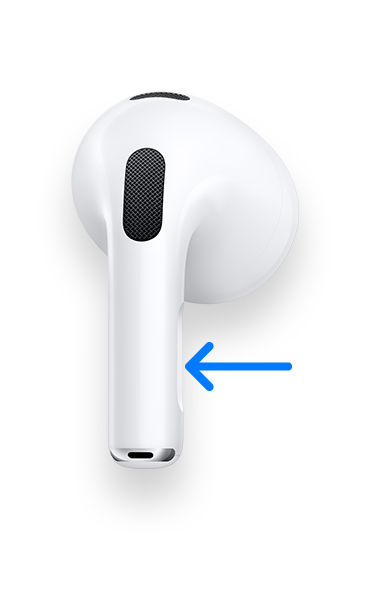
Управление воспроизведением с помощью AirPods Pro или AirPods (3-го поколения)
- Чтобы воспроизвести или поставить на паузу аудио, коснитесь датчика нажатия на корпусе наушника AirPod. Чтобы возобновить воспроизведение, коснитесь датчика еще раз.
- Чтобы перейти к следующей композиции, дважды коснитесь датчика нажатия.
- Чтобы перейти к предыдущей композиции, трижды коснитесь датчика.
- Чтобы увеличить или уменьшить громкость, скажите «Привет, Siri», а затем скажите что-нибудь вроде «Увеличить громкость» или «Уменьшить громкость». Или переместите ползунок громкости в приложении, в котором воспроизводится музыка, на экране блокировки или в Пункт управления. Можно также открыть экран «Исполняется» на часах Apple Watch и увеличить или уменьшить громкость AirPods Pro или AirPods (3-го поколения) с помощью колесика Digital Crown.
В наушниках AirPods Pro можно контролировать уровень слышимости окружающих звуков. Нажмите и удерживайте датчик нажатия для переключения между режимами «Активное шумоподавление» и «Прозрачный режим». Можно выбрать, между какими режимами будет осуществляться переключение при нажатии с удержанием.
- На iPhone, iPad или iPod touch выберите «Настройки» > Bluetooth.
- Нажмите кнопку «Подробнее» рядом с наушниками AirPods в списке устройств.
- Выберите «Шумоподавление», «Прозрачность» или «Выкл.».
Siri можно использовать с наушниками AirPods, чтобы задавать вопросы и осуществлять телефонные вызовы. Siri может также управлять воспроизведением музыки и проверять состояние наушников AirPods. Чтобы активировать Siri с помощью наушника AirPod, нажмите и удерживайте датчик нажатия.

Управление воспроизведением с помощью AirPods (1-го или 2-го поколения)
С помощью наушников AirPods можно активировать Siri и управлять воспроизведением аудио.
Управление воспроизведением с помощью AirPods (2-го поколения)
- Чтобы активировать Siri, скажите «Привет, Siri».
- Чтобы воспроизвести аудиозапись или перейти к следующей записи, дважды коснитесь наушника AirPod.

Управление воспроизведением с помощью AirPods (1-го поколения)
Чтобы использовать Siri, дважды коснитесь наушника AirPod.
Изменение функции двойного касания для каждого наушника AirPod (1-го и 2-го поколения)
Двойным касанием каждого наушника AirPod можно настроить выполнение одного из следующих действий.
- Использование Siri*
- Воспроизведение и приостановка аудиоконтента
- Переход к следующей композиции
- Возврат к предыдущей дорожке.
Прием вызовов с помощью AirPods или AirPods Pro
Если вам звонят, когда в ухо вставлен один из наушников AirPod, Siri может сообщить о вызове. Ответить на вызов или отклонить его можно следующим образом.
- Чтобы ответить на вызов с помощью AirPods Pro или AirPods (3-го поколения), коснитесь датчика нажатия.
- Чтобы ответить на вызов с помощью AirPods (1-го или 2-го поколения), дважды коснитесь наушника.
- Чтобы отклонить входящий вызов и активировать автоответчик, дважды коснитесь датчика нажатия.
* Если не удается вызвать Siri двойным касанием, перейдите в раздел «Настройки» > «Siri и Поиск» и убедитесь, что параметр «Siri с блокировкой экрана» включен.
Источник
Обзор Наушников Air Plus 3 iDragon TWS i9X — Инструкция и Отзыв об Аналоге AirPods
Наушники Air Plus 3 (TWS i9X) iDragon — очень качественный аналог AirPods. Как заверяют пользователи, Dragons AirPlus 3 i9X версии максимально приближены к оригиналу как по качеству исполнения, так и звучания. Что же, давайте проверим это утверждение.
Технические характеристики iDragon Air Plus 3 (TWS i9X)
- Разговор — около 3 часов
- Воспроизведение музыки — около 2 часов
- Зарядка наушников — 45 минут
- Зарядка футляра — 1.5 часа
- Ожидание в подключенном состоянии — 80 часов
- Bluetooth — 5.0
- Питание — 5V, 1A
Внешний вид и комплектация
Что касается упаковки, то здесь действительно все очень похоже. Минималистичная белая коробочка с изображением наушников. Отличается только «хвостиком» для того, чтобы их удобнее было разместить на витрине магазина.

Ну и также сбоку вместо логотипа Apple мы видим значок iDragons.
Под крышкой обнаруживаем белый пластиковый бокс, который как две капли воды похож на футляр AirPods. Ставим первый плюс — все предыдущие попытки отличались большим по размеру кейсом и самими вкладышами.

У Air Plus 3 от iDragons как футляр, так и его со содержимое максимально похожи на AirPods. При этом подгонка деталей TWS i9X тоже отличается высокой точностью. Никаких ощутимых стыков, которыми грешат дешёвые подделки, на ощупь не чувствуются, хотя и видны визуально.

Под пластиком у i9X расположены два световых индикатора — красный и голубой. Также на наушниках имеются микрофон и коннекторы для зарядки.
При установке в бокс капсулы примагничиваются и сидят там достаточно плотно. Так же магнитом оснащена и крышка коробочки.

В комплекте с Air Plus 3 идёт краткая инструкция на английском языке и кабель Lightning. Так что владельцы iPhone получат дополнительный шнур для зарядки, которого часто так не хватает. Забегая вперед, отмечу, что функция голосового ассистента в TWS i9X также поддерживается на любой платформе. В этом плане и любители «яблочной» техники, и Android в полном шоколаде.

Инструкция к наушникам iDragon Air Plus 3 — TWSi9X
Я их ещё не включил, но уже при детальном рассматривании наушников видно, насколько продвинулись китайские технологии. Но и по начинке здесь все в полном порядке. Наушники AirPlus 3 iDragons уже с завода синхронизированы между собой, поэтому особой инструкции по настройке даже не требуется.
Подключение AirPlus 3 TWS i9X к телефону
Для включения их достаточно просто достать из чехла. Они соединятся между собой и будут готовы к коннекту с телефоном.

Соответственно, включаем Bluetooth на смартфоне и находим устройство с названием «AirPlus III». Соединяемся — и все. Никаких дополнительных кнопок нажимать не нужно.

Подключение происходит через правый ведущий наушник. Но по отдельности они также будут работать. Достаточно просто достать нужный из кейса и подключить точно таким же образом, как если бы вы использовали два одновременно.
Случается, что между наушниками происходит рассинхрон, и при вызове не работает левое ухо. Это часто бывает после того, как их использовали по олному. В списке доступных устройств при этом отображаются сразу два с названием «AirPlus». Для повторного сопряжения необходимо просто положить их в бокс на несколько секунд и снова достать.
Управление музыкой и звонками с TWS i9X
Для управления дотрагиваемся до сенсорной кнопки, которая находится прямо над лампочками. При этом работает одинаково хорошо касание как к левому, так и правому наушнику.
- Однократное короткое касание — активирует функцию пауза-воспроизведение музыки или завершения вызова
- Двукратное правого наушника — переключение на следующий трек. Левого — на предыдущий
- Длительное (1 сек) — вызов голосового ассистента. Во время разговора также это действие ставит разговор в режим удержания
- Длительное более 8 секунд — выключение
Также беспроводные наушники сразу же выключаются после помещения в кейс. Или если в течение 3 минут они будут находится в отсоединенном от смартфона состоянии.
Индикация i9X
Что касается индикаторов, то красный на самих наушниках сигнализирует о том, что AirPlus садятся и надо их «подкормить». Если они в этот момент находятся в кейсе, то красный сигнал означает, что происходит зарядка. Мигающий голубой — что сей процесс почти завершен.
На самом футляре также есть светодиод. Красный означает, что наушники внутри в процессе восполнения энергии. Голубой — что они полностью заряжены.
Отзыв о наушниках Air Plus 3 i9X
Походив с iDragons Air Plus 3 пару дней вместе с телефоном Xiaomi, могу сказать следующее. Наушники TWS i9X действительно стоящие. В ушах сидят неплохо и почти не ощущаются. Хотя лично мне такой форм-фактор нравится меньше, чем внутриканальный. В активном режиме использование заряда хватает примерно на 3-3.5 часа. При ёмкости бокса в 400 mAh их можно раза 4-5 полностью зарядить за час времени.

По использованию, звук передается хорошо. Связь с телефоном по Bluetooth не теряется и стабильно работает в рамках квартиры 55 кв.м. В теории на открытом пространстве должны держать до 10 метров.
Наверняка, всех интересует, как себя проявляют AirPlus 3 i9X при прослушивании музыки. С оригинальными AirPods я не сравнивал, но в целом наушники звучат вполне неплохо. Весь диапазон звучит достаточно ровно. Хотя любителям басовых частот их будет явно не хватать. Также мне бы хотелось большей чистоты и прозрачности. В целом, если не хотите переплачивать в три раза за оригинальные Apple AirPods, то это достойная замена.
Видео обзор iDragon Air Plus 3
Источник
На чтение 5 мин Просмотров 12.1к. Опубликовано 4 февраля 2019
Обновлено 6 июня 2023
Наушники Air Plus 3 (TWS i9X) iDragon — очень качественный аналог AirPods. Как заверяют пользователи, Dragons AirPlus 3 i9X версии максимально приближены к оригиналу как по качеству исполнения, так и звучания. Что же, давайте проверим это утверждение.
Технические характеристики iDragon Air Plus 3 (TWS i9X)
- Разговор — около 3 часов
- Воспроизведение музыки — около 2 часов
- Зарядка наушников — 45 минут
- Зарядка футляра — 1.5 часа
- Ожидание в подключенном состоянии — 80 часов
- Bluetooth — 5.0
- Питание — 5V, 1A
Внешний вид и комплектация
Что касается упаковки, то здесь действительно все очень похоже. Минималистичная белая коробочка с изображением наушников. Отличается только «хвостиком» для того, чтобы их удобнее было разместить на витрине магазина.
Ну и также сбоку вместо логотипа Apple мы видим значок iDragons.
Под крышкой обнаруживаем белый пластиковый бокс, который как две капли воды похож на футляр AirPods. Ставим первый плюс — все предыдущие попытки отличались большим по размеру кейсом и самими вкладышами.
У Air Plus 3 от iDragons как футляр, так и его со содержимое максимально похожи на AirPods. При этом подгонка деталей TWS i9X тоже отличается высокой точностью. Никаких ощутимых стыков, которыми грешат дешёвые подделки, на ощупь не чувствуются, хотя и видны визуально.

Под пластиком у i9X расположены два световых индикатора — красный и голубой. Также на наушниках имеются микрофон и коннекторы для зарядки.
При установке в бокс капсулы примагничиваются и сидят там достаточно плотно. Так же магнитом оснащена и крышка коробочки.
В комплекте с Air Plus 3 идёт краткая инструкция на английском языке и кабель Lightning. Так что владельцы iPhone получат дополнительный шнур для зарядки, которого часто так не хватает. Забегая вперед, отмечу, что функция голосового ассистента в TWS i9X также поддерживается на любой платформе. В этом плане и любители «яблочной» техники, и Android в полном шоколаде.
Инструкция к наушникам iDragon Air Plus 3 — TWSi9X
Я их ещё не включил, но уже при детальном рассматривании наушников видно, насколько продвинулись китайские технологии. Но и по начинке здесь все в полном порядке. Наушники AirPlus 3 iDragons уже с завода синхронизированы между собой, поэтому особой инструкции по настройке даже не требуется.
Подключение AirPlus 3 TWS i9X к телефону
Для включения их достаточно просто достать из чехла. Они соединятся между собой и будут готовы к коннекту с телефоном.
Соответственно, включаем Bluetooth на смартфоне и находим устройство с названием «AirPlus III». Соединяемся — и все. Никаких дополнительных кнопок нажимать не нужно.
Подключение происходит через правый ведущий наушник. Но по отдельности они также будут работать. Достаточно просто достать нужный из кейса и подключить точно таким же образом, как если бы вы использовали два одновременно.
Случается, что между наушниками происходит рассинхрон, и при вызове не работает левое ухо. Это часто бывает после того, как их использовали по олному. В списке доступных устройств при этом отображаются сразу два с названием «AirPlus». Для повторного сопряжения необходимо просто положить их в бокс на несколько секунд и снова достать.
Управление музыкой и звонками с TWS i9X
Для управления дотрагиваемся до сенсорной кнопки, которая находится прямо над лампочками. При этом работает одинаково хорошо касание как к левому, так и правому наушнику.
- Однократное короткое касание — активирует функцию пауза-воспроизведение музыки или завершения вызова
- Двукратное правого наушника — переключение на следующий трек. Левого — на предыдущий
- Длительное (1 сек) — вызов голосового ассистента. Во время разговора также это действие ставит разговор в режим удержания
- Длительное более 8 секунд — выключение
Также беспроводные наушники сразу же выключаются после помещения в кейс. Или если в течение 3 минут они будут находится в отсоединенном от смартфона состоянии.
Индикация i9X
Что касается индикаторов, то красный на самих наушниках сигнализирует о том, что AirPlus садятся и надо их «подкормить». Если они в этот момент находятся в кейсе, то красный сигнал означает, что происходит зарядка. Мигающий голубой — что сей процесс почти завершен.
На самом футляре также есть светодиод. Красный означает, что наушники внутри в процессе восполнения энергии. Голубой — что они полностью заряжены.
Отзыв о наушниках Air Plus 3 i9X
Походив с iDragons Air Plus 3 пару дней вместе с телефоном Xiaomi, могу сказать следующее. Наушники TWS i9X действительно стоящие. В ушах сидят неплохо и почти не ощущаются. Хотя лично мне такой форм-фактор нравится меньше, чем внутриканальный. В активном режиме использование заряда хватает примерно на 3-3.5 часа. При ёмкости бокса в 400 mAh их можно раза 4-5 полностью зарядить за час времени.
По использованию, звук передается хорошо. Связь с телефоном по Bluetooth не теряется и стабильно работает в рамках квартиры 55 кв.м. В теории на открытом пространстве должны держать до 10 метров.
Наверняка, всех интересует, как себя проявляют AirPlus 3 i9X при прослушивании музыки. С оригинальными AirPods я не сравнивал, но в целом наушники звучат вполне неплохо. Весь диапазон звучит достаточно ровно. Хотя любителям басовых частот их будет явно не хватать. Также мне бы хотелось большей чистоты и прозрачности. В целом, если не хотите переплачивать в три раза за оригинальные Apple AirPods, то это достойная замена.
Видео обзор iDragon Air Plus 3
Задать вопрос
- 10 лет занимается подключением и настройкой беспроводных систем
- Выпускник образовательного центра при МГТУ им. Баумана по специальностям «Сетевые операционные системы Wi-Fi», «Техническое обслуживание компьютеров», «IP-видеонаблюдение»
- Автор видеокурса «Все секреты Wi-Fi»
На чтение 7 мин Просмотров 120к. Опубликовано 19.10.2021
У беспроводных наушников Airpods Pro управление более гибкое ёмкое в сравнении с «яблочными» аудиоаксессуарами 1 и 2 поколения. Потенциальным пользователям интересно узнать что и как функционирует в Pro-версии.
Подключение
В рассматриваемой модификации Airpods реализована функция быстрого сопряжения. Гаджет синхронизируется со всеми «яблочными» устройствами, привязанными к текущему аккаунту iCloud. Создание пары происходит в 3 шага:
- Разместите кейс с вкладышами рядом с мобильником.
- Откройте футляр. При этом необязательно вынимать из него наушники.
- На Iphone появится окно с анимацией. Тапните по кнопке Connect («Подключить»).
Если быстрый коннект не срабатывает (такой казус не исключён), создать пару с Айфоном можно стандартным способом. Он же применяется при сопряжении с другими девайсами «яблочного» бренда.
- Нужно зайти в настройки устройства на вкладку bluetooth, чтобы включить сеть (если не активна).
- На кейсе с вкладышами зажмите кнопку (расположена на тыльной стороне). Индикатор при этом должен загореться белым цветом.
- В перечне доступных к сопряжению блютуз — устройств появится мнемоника AirPods Pro. Выполните подключение.
Для последующих подключений достаточно поднести аксессуар к телефону, и разблокировать экран. Выключать вкладыши после использования не требуется, достаточно поместить их в зарядный футляр и закрыть крышку.
Как использовать управление Airpods Pro
Вкупе с чипом H1 основой системы управления продвинутым гаджетом являются встроенные датчики давления. Сенсорные области расположены на ножках вкладышей. Пользоваться аксессуаром согласно отзывам владельцев очень удобно.
Нажатиями различной интенсивности, иначе называемые жестами, можно управлять звуковоспроизведением, выполнять другие команды:
- ставить на паузу и возобновлять проигрывание;
- отвечать на входящие вызовы;
- пропускать отдельные композиции, «перематывая» треки вперёд и назад;
- переключаться с активного шумоподавления на прозрачный режим звуковоспроизведения.
Гаджет распознаёт голосовые команды посредством голосового помощника. Активация ассистента позволяет при помощи команд голосом проигрывать желаемые композиции, определённые плейлисты или альбомы. Голосовой командой можно сделать исходящий звонок, найти ту или иную информацию.
Отдельные функции «ушек» может исполнять при помощи пункта управления на сопряжённом Айфоне.
Переключение треков
Разработчиками аудиоаксессуара заложено два варианта как переключать устройство на воспроизведение желаемой песни: тактильные и голосовые команды.
Чтобы выбрать нужный трек посредством чувствительной области вкладыша, предусмотрены следующие жесты:
- Одиночное касание датчика запускает проигрывание или ставит его на паузу. В одно касание инициируется приём входящего звонка.
- Двойной тап по сенсору перемотает на следующую запись.
- Тройное нажатие возвратит на предыдущую запись.
На заметку. Удобно, что тактильные команды одинаково воспринимаются левым и правым наушником.
Чтобы воспользоваться голосовым помощником, обратитесь к нему: «Привет, Сири» и дайте задание найти и включить нужную вами музыку. Также голосовыми командами можно выполнять переключение записей вперёд и назад.
Важное замечание. На Айфоне должна быть включена опция «Привет, Сири». Для проверки перейдите в «Настройки»→«Сири и поиск» и активируйте при необходимости соответствующий пункт.
Изменение громкости
Регулировать громкость звучания «ушек» можно при помощи голосового ассистента или сопряжённого Apple-девайса, с которого транслируется звук.
В первом варианте нужно обратиться к голосовому ассистенту, и дать команду увеличить или снизить силу звучания командами: «громче», «тише».
Во втором варианте увеличением/уменьшением интенсивности звучания «ушек» можно манипулировать при помощи:
- специальной кнопки на корпусе Айфона/Айпада (отмечена «+» и «-» на концах);
- колёсика Digital Crown на корпусе Apple Watch;
- панели управления проигрыванием, открытой на экране девайса.
Переключение режимов шумоподавления
Производитель наделил поддержкой трёх режимов Airpods Pro в отношении внешних шумов:
- Функция «Шумоподавление».
- «Прозрачный режим».
- Выключены специальные опции.
В режиме активной шумоизоляции посредством направленных наружу микрофонов подсы подчищают сторонние шумы. Опция интересна во время спокойного отдыха дома за прослушиванием любимых композиций. «Прозрачный режим» позволяет отчётливо слышать всё, что вокруг происходит, не снимая наушников. Опция уместна при использовании гарнитуры во время прогулок на улице, поездке в общественном транспорте, в офисе.
Переключение между режимами звуковоспроизведением — обычным и с применением специальных опций возможно двумя способами:
- Тактильная команда в виде нажима с удержанием по сенсорной области вкладыша.
- С экрана сопряжённого девайса, открыв панель управления проигрыванием или через раздел «Управление шумом» в настройках bluetooth.
Проверка прилегания к ушам
Функция проверки прилегания к ушам — ещё одна интересная фишка рассматриваемой модели. Для лучшего звучания, производитель предусмотрел для вкладышей сменные амбушюры. В комплекте идут 3 пары разных размеров.
Чтобы убедиться, что насадки выбраны анатомически правильно, нужно открыть настройки bluetooth. Здесь следует перейти в информационное окно для подключённых «ушек» (открывается круглой кнопкой с буквой i напротив мнемоники Airpods Pro). В открывшемся перечне доступных опций воспользуйтесь функций «Проверить прилегание к ушам».
Опция доступна на платформах ОС iOS (или iPadOS) 13.2 и выше. Проверка инициируется кнопкой воспроизведения. При помощи проверки пользователь может подобрать амбушюры для левого и правого уха, и они могут быть одного или разного диаметра.
Настройка быстрых действий
Стандартные действия при выполнении тактильных команд, заданные производителем могут быть при желании пользователем изменены. Возможности назначить отдельно действия для жестов долгого нажатия по левому или правому наушнику предусмотрена на версиях iOS 13.2 и новее. В качестве назначаемых действия доступны:
- активация голосового ассистента;
- переключение между режимами шумоподавления.
Настройка выполняется через меню блютуз-настроек и пункт «Нажмите и удерживайте AirPods».
Изменение настроек при помощи Siri
Назначив за долгим тапом по наушнику (левому или правому) обращение к Siri, пользователь сможет изменять режим настройки использования «ушек» голосом. Дав команду «Привет, Сири, включи режим прозрачность»— перейти настройку слышимости окружающих звуков. Аналогично, при помощи ассистента перенастроиться на режим шумоподавления или отключить спецфункции.
Отключение автообнаружения уха
По умолчанию в управлении Air подсами включена функция «Автообнаружение уха». Результат её действия состоит в том, что воспроизведение автоматически ставится на паузу или возобновляется при извлечении наушника из уха/возвращении назад соответственно. Опция удобна, но не всегда.
Используете возможность отключить автообнаружение, чтобы поставить один вкладыш на зарядку и продолжить прослушивание через другой. Выполняется манипуляция через окно блютуз-настроек, где нужно перевести тумблер в положение выключено напротив строки «Автообнаружение уха».
Быстрая проверка уровня заряда
Запас аккумуляторов у любой модели наушников Apple можно отслеживать при помощи сопряжённого Айфона, используя виджет «Элементы питания». Приблизительно оценить уровень заряда Pro версии «ушек» можно быстрее. Когда бокс подзаряжается, достаточно слегка стукнуть по нему чтобы загорелся индикатор. Свечение диода оранжевым цветом — это показатель восполнения запаса ниже 80%. Если диод светит зелёным, то уровень заряда приближен к 100%.
Поиск пропавшего наушника
Для рассматриваемой модели наушников разработчики Apple предложили приложение Локатор, встроенное в iOS 13 и выше. Софт помогает найти затерянный в домашнем беспорядке вкладыш. Достаточно запустить Локатор, перейти на вкладку «Устройства», выбрать AirPods Pro и послать на них звуковой сигнал. Потеря отзовётся, если находится вне футляра в радиусе 10 метров, где действует связь по блютуз.
Автоответ на входящие вызовы
Чтобы ответить на звонок, не доставая мобильник и не касаясь «ушек» в AirPods Pro предусмотрена поддержка автоматического приёма вызовов. Для этого нужно на Айфоне перейти по пунктам «Настройки» →«Универсальный доступ»→«Касание»→«Источник звука» и установить значение «Гарнитура Bluetooth». Затем нужно в разделе Автоответ задать промежуток времени, через который поступающие телефонные звонки будут приниматься автоматически.
Включение режима прослушки
На Айфоне с iOS 12 и выше есть поддержка прослушивания звука на расстоянии. Целевое назначение функции для слабослышащих, чтобы лучше понимать, о чём говорят на уроке, лекции, совещании. Работает опция по следующей технологии:
- пользователь настраивает на мобильнике режим «Слух»;
- размещает аппарат в месте откуда нужно прослушивать речь;
- через вкладыши в ушах слушает. что транслирует устройство.
Дальность работы режима удалённой прослушки не более 15–20 метров.
Настраивается и используется опция по следующему алгоритму:
- Перейдите по пунктам меню «Настройки» →«Пункт управления» →«Настроить элементы управления».
- Найдите в перечне опцию «Слух» и нажмите на значок «+» напротив неё. Манипуляция добавит в «Панель управления» кнопку включения удалённой прослушки.
- Откройте «Панель управления» касанием иконки в виде уха включите опцию.