
Первоначальное подключение AirPods Pro к устройствам Android может потребовать несколько дополнительных шагов, но в целом, они работают аналогично смартфонам Apple. В этой статье мы рассмотрим все функции AirPods Pro на Android, а также объясним, как настроить их для своих потребностей.
- Подключение AirPods Pro к Android
- Как управлять функциями AirPods Pro на Android
- Как включить активное шумоподавление в AirPods Pro на Android
- Как настроить функции AirPods Pro на Android
- Полезные советы
- Выводы
Подключение AirPods Pro к Android
Для того, чтобы подключить AirPods Pro к Android, нужно выполнить следующие шаги:
- Включите блютуз на своем устройстве Android.
- Нажмите и удерживайте кнопку на кейсе наушников, пока индикатор не начнет мигать белым цветом.
- В меню настроек на смартфоне появится список доступных устройств.
- Найдите в списке AirPods Pro и нажмите на название для подключения.
Обычно, после успешного подключения, AirPods Pro будут автоматически подключаться к вашему устройству при открытии кейса.
Как управлять функциями AirPods Pro на Android
AirPods Pro имеют несколько интересных функций, которые настраиваются через мобильное приложение на устройствах Apple. Однако, на Android, пользователи также могут настроить и управлять некоторыми функциями.
Существует несколько способов для управления AirPods Pro на Android:
- Управление громкостью — используйте кнопки на своем устройстве Android для регулировки громкости наушников.
- Переключение режима шумоподавления — нажмите и удерживайте датчик нажатия на основе наушника AirPods для переключения между функцией активного шумоподавления и Прозрачным режимом. Можно выбрать, между какими режимами будет осуществляться переключение при нажатии с удержанием.
- Настройка голосового помощника Siri — Siri может работать на устройствах Android, но нужно настроить ее в настройках устройства.
Как включить активное шумоподавление в AirPods Pro на Android
Шумоподавление в AirPods Pro настроено для работы с устройствами Apple, поэтому включить его на устройстве Android может быть немного сложнее.
Для включения активного шумоподавления на AirPods Pro на Android выполните следующие действия:
- Убедитесь, что наушники подключены к вашему устройству Android.
- Нажмите и удерживайте датчик нажатия на основе наушника AirPods, пока не раздастся звуковой сигнал.
- Если вставлены оба наушника AirPods, нажмите и удерживайте датчик нажатия на любом из них, чтобы переключиться между режимами «Шумоподавление» и «Прозрачность».
Как настроить функции AirPods Pro на Android
Настройка функций AirPods Pro на Android включает в себя несколько шагов.
Сначала, убедитесь, что наушники подключены к устройству Android и работают нормально.
Далее, выполните следующие действия:
- Откройте приложение настройки на устройстве Android.
- Найдите в меню список доступных устройств Bluetooth и выберите AirPods Pro.
- Настройте параметры наушников, изменяйте функции, такие как автопереключение режимов шумоподавления, чтобы настройки лучше соответствовали вашим потребностям.
Полезные советы
- Если вы столкнулись с проблемой подключения наушников AirPods Pro к устройству Android, попробуйте снова перезапустить наушники и мобильное устройство.
- Некоторые функции AirPods Pro могут быть недоступны на устройствах Android, поэтому перед покупкой убедитесь, что все необходимые функции, которые вы хотите использовать, будут работать на вашем устройстве.
- Если вы хотите обновить firmware наушников AirPods Pro, привязанных к устройству Android, попробуйте подключить их к устройствам Apple и выполните обновление через приложение Settings на iPhone или iPad.
Выводы
AirPods Pro — это одни из наиболее функциональных беспроводных наушников на рынке. Они обладают широким набором функций, которые можно настроить для лучшего использования. В этой статье, мы предоставили полный обзор используемых функций на устройствах Android, а также поделились полезными советами для более эффективного использования этих наушников.
Как включить пространственное аудио на AirPods Pro на андроид
Для включения пространственного аудио на AirPods Pro на устройствах с операционной системой Android нужно выполнить несколько шагов. Прежде всего, откройте приложение Apple Music на своем устройстве. Затем нажмите на кнопку «Ещё» в правом нижнем углу экрана. Она обозначена значком с тремя точками. В открывшемся меню выберите раздел «Настройки».
В разделе «Настройки» вы найдете переключатель под названием «Dolby Atmos». Это именно тот параметр, который отвечает за пространственное звучание. Нажмите на этот переключатель, чтобы включить пространственное аудио на своих AirPods Pro.
После активации этой опции звук будет воспроизводиться в пространственном формате, что позволит создать более реалистичное и объемное звучание. Теперь вы можете наслаждаться высококачественным пространственным звуком на своих AirPods Pro, даже если используете устройство на базе операционной системы Android.
Как включить шумоподавление в AirPods Pro 2 на андроид
Чтобы включить шумоподавление на AirPods Pro 2 с устройством на базе Android, сначала нажмите и удерживайте кнопку на задней части корпуса наушников. Индикатор начнет мигать белым цветом. Затем необходимо открыть на устройстве меню настройки подключенных устройств Bluetooth и обнаружить AirPods Pro 2. В меню настройки AirPods Pro 2 найдите настройку Fold и включите оба рычага — один для активации шумоподавления, другой для активации режима прозрачности. После этого вам потребуется сжать ножку наушника и удерживать ее в этом положении. Наушники автоматически переключатся между режимами прозрачности и шумоподавления. Таким образом, вы сможете настраивать и использовать шумоподавление на AirPods Pro 2 вместе с устройствами на базе Android.
Почему не включаются AirPods Pro
Если AirPods Pro не включаются, необходимо выполнить несколько шагов, чтобы решить проблему. Во-первых, проверьте, что на вашем iPhone или iPod touch установлена последняя версия операционной системы iOS, а на iPad — последняя версия iPadOS. Это можно сделать, перейдя в настройки и выбрав раздел «Обновление ПО». Во-вторых, убедитесь, что оба наушника AirPods находятся в зарядном футляре и заряжаются. Если они не заряжаются, подключите футляр к зарядному устройству при помощи кабеля Lightning. Наконец, убедитесь, что Bluetooth включен на устройстве. Для этого откройте меню настроек и перейдите в раздел «Bluetooth». Если все эти действия выполнены, но проблема не решена, попробуйте перезагрузить устройство и повторить шаги еще раз.
Как отключить управление наушниками на Андроиде
Для отключения управления наушниками на устройствах Android необходимо выполнить следующие шаги:
- На вашем смартфоне или планшете Android скажите «Окей, Google, открой настройки Ассистента».
- После этого в меню настроек выберите пункт «Устройства».
- В разделе «Личные устройства» найдите и выберите наушники, которые вы используете.
- Откройте настройки этих наушников и найдите параметр «Озвучивание уведомлений».
- Включите или отключите этот параметр в зависимости от вашего предпочтения.
После выполнения этих действий управление наушниками будет отключено, и уведомления с вашего устройства уже не будут озвучиваться через них. Если вам необходимо снова включить управление, вы можете повторить те же самые шаги и активировать соответствующий параметр.
4 ноября 2019
AirPods Pro и Android: что работает, что не работает и какие нюансы
Удивительно, но факт: AirPods имеют значительную популярность не только у пользователей техники Apple, но и у тех, кто по тем или иным причинам предпочитает Android. Поэтому я решил проверить, как с Android-аппаратами работает новая модель с шумоподавлением — AirPods Pro.
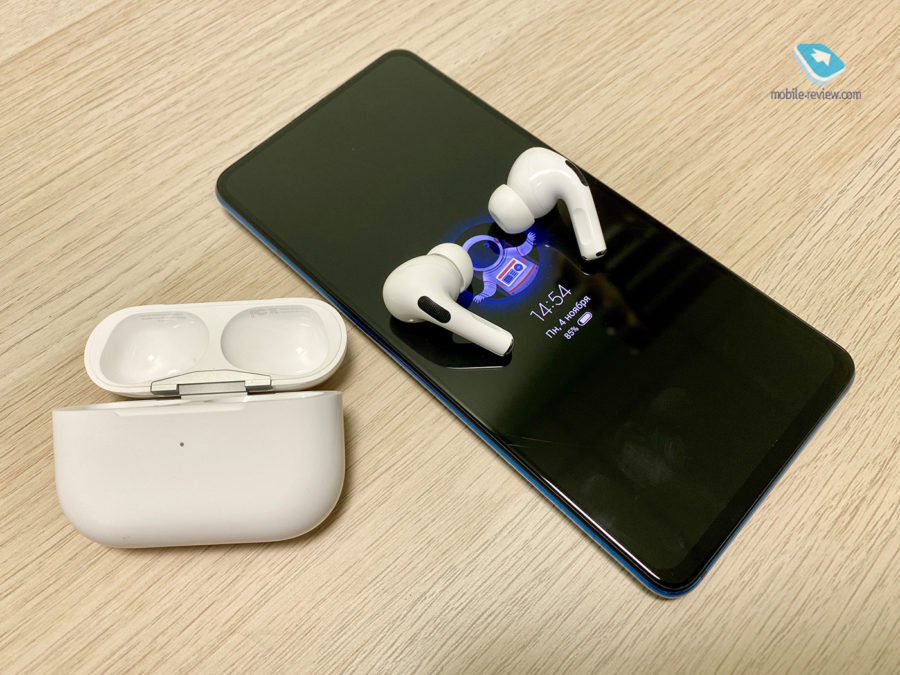
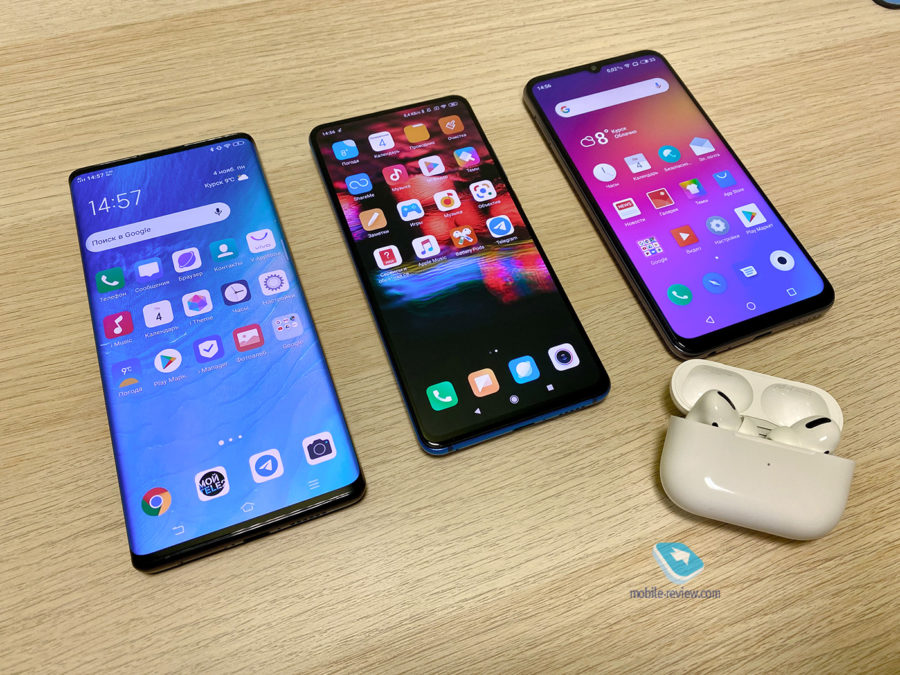
Как оказалось, нюансов хватает, причем многое зависит от конечного Android-аппарата и его оболочки. У меня под рукой оказались Xiaomi Mi 9T, Vivo Nex 3 и Meizu Note 9, поэтому тестирование AirPods Pro я провел именно с ними. Что из этого вышло, давайте разбираться.
Подключение AirPods Pro к Android-устройству
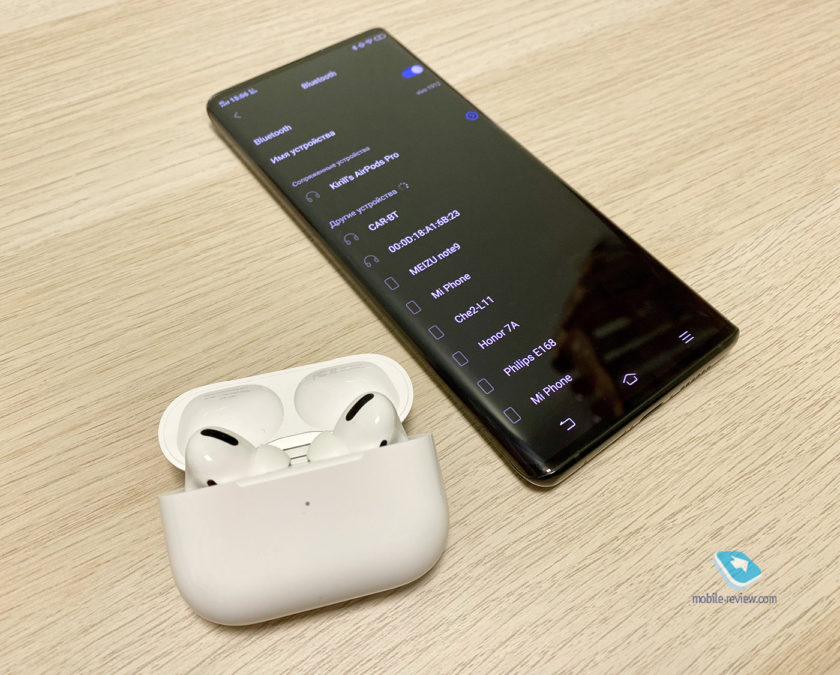
Подключение наушников к Android-аппаратам происходит быстро и просто. Для этого необходимо открыть кейс с AirPods Pro и зажать на нем клавишу на спинке, пока белый индикатор спереди не начнет пульсировать белым цветом. В этот момент наушники становятся видны в стандартном меню Bluetooth и при нажатии на них успешно подключаются. Таким образом мне удалось подключить AirPods Pro ко всем трем аппаратам — здесь никаких проблем нет.
Датчик нажатия и датчик уха
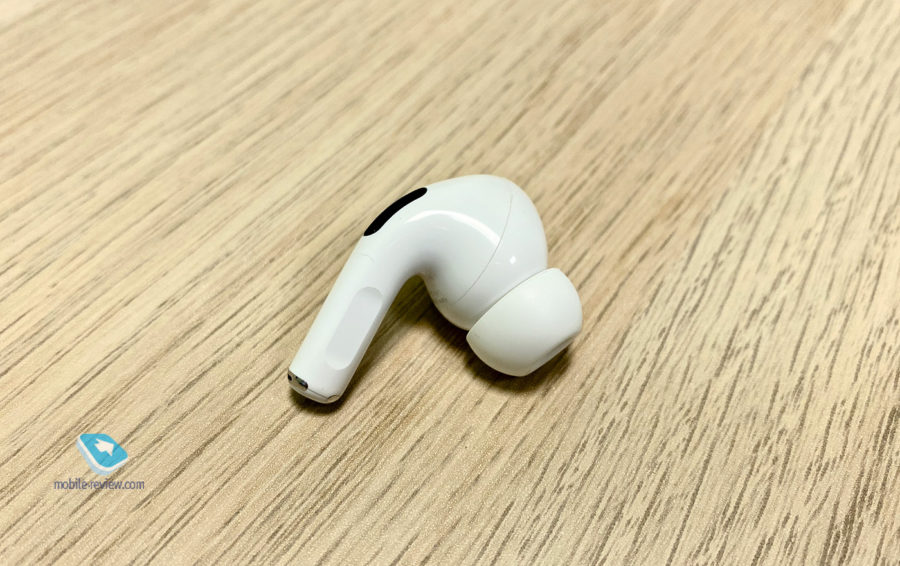
В AirPods Pro полностью изменили управление воспроизведением. Теперь на каждом наушнике есть небольшой желоб, который необходимо сжимать пальцами. Однократное нажатие ставит трек на паузу или снова его воспроизводит, двукратное включает следующий трек, трехкратное — предыдущий. Здесь тоже все работает на всех трех аппаратах. А вот постановка на паузу при снятии одного наушника не работает, как и в случае с AirPods первых двух поколений, даже если слушать музыку через Android-версию приложения Apple Music.
Текущий заряд наушников и кейса
Штатными средствами просмотреть текущий заряд наушников и кейса в Android не выйдет. Эта проблема решается с помощью сторонних приложений. С поддержкой AirPods Pro мне удалось найти два:
- Assistant Trigger. Это приложение позволяет не только смотреть заряд, но и активировать приостановку трека при снятии одного из наушников. Эта функциональность доступна в платной версии за 149 рублей.
- Battery Pods for AirPods battery. В этом приложении бесплатно доступно перманентное уведомление с зарядом наушников в шторке. В Assistant Trigger эта фишка платная.
Активация кодека AAC
AirPods Pro поддерживают только один кодек для более высокого качества воспроизведения, и это AAC. Его активация происходит в настройках Bluetooth-устройства. И здесь начинаются первые нюансы использования AirPods Pro в Android, так как указанный переключатель встречается не везде.
В Meizu Note 9 он есть и обозначен как HD Audio:
В Vivo Nex 3 он также есть по умолчанию, при этом у него корректное название AAC:
В Xiaomi Mi 9T с MIUI 10 мне AAC активировать так и не удалось. В настройках Bluetooth такого пункта не было вообще, а в настройках для разработчиков он постоянно сбрасывался на SBC:
Проблема решилась после обновления до MIUI 11 — там указанный переключатель появился прямо в настройках Bluetooth.
Шумоподавление и «режим прозрачности»
В связке с Android-устройством оба этих режима отлично работают и переключаются удержанием пальца на датчике нажатия — ровно так же, как и в случае с девайсами Apple.
Но тут есть такой любопытный нюанс. В связке с Apple-гаджетами эти два режима можно отключить, и тогда AirPods Pro будут играть как обычные внутриканальные наушники с пассивной звукоизоляцией. Но если достать наушники из коробки и подключить их сразу к Android, то такой режим будет недоступен.
Проблема решается следующим образом: необходимо где-то найти iPhone или iPad, подключить к нему AirPods Pro, зайти в настройки Bluetooth и поставить галочку в настройках напротив пункта «Выключение».
После указанных действий по долгому удержанию датчика нажатия мы получаем переключение между тремя режимами, а не двумя, как по умолчанию. То есть можно включить поочередно шумоподавление, «прозрачность» или режим с выключенными этими фишками. Со всеми тремя Android-аппаратами, которые у меня на тесте, такая штука сработала.
Громкость звука — главная проблема
Еще с момента выхода AirPods 2-го поколения у владельцев Android-устройств появилась проблема — наушники при подключении играют максимум на половине громкости. Как с этим дела у Meizu Note 9, Vivo Nex 3 и Xiaomi Mi 9T, сейчас расскажу.
Meizu Note 9. Здесь проблема решается максимально просто, так как в настройках Bluetooth есть пункт «Синхронизация громкости мультимедиа». Активируем переключатель, и все работает корректно.
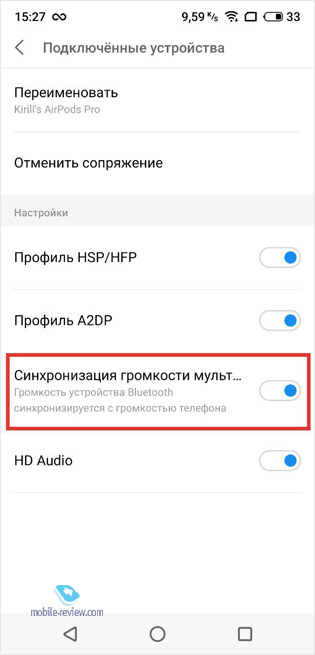
Xiaomi Mi 9T. C Xiaomi Mi 9T на MIUI 10 проблему решить также удалось, но пришлось изрядно помучиться. Для этого нужно:
- Активировать переключатель в настройках для разработчиков под названием «Отключить абсолютный уровень громкости».
- Перезагрузить смартфон.
- Заново сделать сопряжение с AirPods Pro.
- Подключить наушники к iPhone и выкрутить там громкость на максимум.
- Снова подключить наушники к Xiaomi Mi 9T.
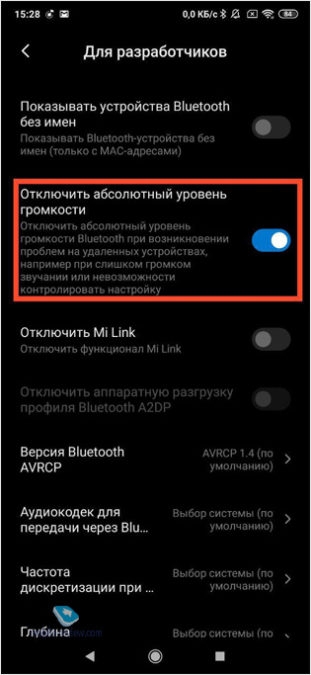
После этих манипуляций громкость стала нормальной.
После обновления до MIUI 11 все осталось так же корректно, и я для чистоты эксперимента попытался громкость «сломать». Выполнив снова весь этот алгоритм, но только с деактивированной галочкой в настройках разработчика и с понижением громкости на iPhone, мне это сделать не удалось — все продолжило работать совершенно корректно. Из этого я сделал вывод, что в связке с MIUI 11, по идее, проблем быть не должно.
Vivo Nex 3. А вот с этим аппаратом побороть проблему так и не удалось. Алгоритм, проделанный на Xiaomi с MIUI 10, никакого результата так и не дал.
К сожалению, других аппаратов под руками не оказалось, но встречается проблема довольно часто, в том числе с AirPods 2-го поколения. Прочитав отзывы Android-пользователей, я понял, что тут все индивидуально и зависит от аппарата и прошивки. У одних все работает сразу корректно, вторым хватает переключателя в настройках разработчика, третьим помогает последующая перезагрузка, четвертым приходится еще и к iPhone подключаться, и выкручивать громкость на максимум, как мне с Xiaomi, а пятым, как у меня с Vivo, вообще ничего не помогает. Вот так.
Выводы и заключение
Предлагаю резюмировать, что работает, а что нет:
+ AirPods Pro к Android-устройствам подключаются и воспроизводят звук.
+ Работает управление с помощью датчика нажатия (play/pause, следующий трек, предыдущий трек).
+ Шумоподавление и «Прозрачность» работают при активации с помощью удержания датчика нажатия. А если предварительно подключить к iPhone и активировать отключение обеих функций, то добавляется третий вариант — без ничего.
+ Кодек AAC доступен, но в некоторых аппаратах есть шанс, что его активировать не удастся.
— Не показывается текущий заряд кейса и наушников (можно решить с помощью сторонних программ).
— Не работает постановка на паузу при вынимании одного наушника (можно решить с помощью сторонних программ).
— Тихий звук, который на каких-то аппаратах можно исправить, а на каких-то нет.
Получается, что всем обладателям Android-смартфонов при желании купить AirPods Pro, во-первых, нужно проверить работу наушников со своим аппаратом, во-вторых, очень хорошо подумать, стоят ли они того. Ведь даже если при покупке все будет хорошо, никто не гарантирует, что после обновления прошивки ничего не всплывет. На мой взгляд, если хочется внутриканальные наушники с эффективным шумодавом для Android-аппарата, то надо покупать Sony WF-1000XM3. С ними никаких проблем подобного плана точно быть не должно.
Автор выражает благодарность самому дружелюбному интернет-магазину BigGeek.ru за предоставленные для экспериментов Android AirPods Pro.
Если вы только начинаете пользоваться устройствами Android, то будете рады узнать, что к ним можно подключить ваши любимые аксессуары Apple®.
Однако возможно, что некоторые функции не будут поддерживаться.
Как подключить AirPods к устройству Android
Важно!
- Убедитесь, что чехол AirPods заряжен.
- Перед подключением поместите наушники в чехол.
- На устройстве Android проведите вниз от верхнего края экрана.
- Нажмите на значок Bluetooth
 и удерживайте его.
- На устройствах некоторых производителей в появившемся меню может не оказаться значка Bluetooth. В таком случае попробуйте найти этот параметр в настройках:
- Откройте приложение «Настройки» на устройстве.
- Перейдите в раздел Bluetooth.
- На устройствах некоторых производителей в появившемся меню может не оказаться значка Bluetooth. В таком случае попробуйте найти этот параметр в настройках:
- Включите Bluetooth.
- Нажмите Добавить устройство.
- Откройте крышку чехла AirPods.
- Нажмите и удерживайте кнопку на задней поверхности чехла, пока не начнет мигать белый индикатор на передней поверхности или под крышкой. После этого наушники AirPods появятся в списке доступных устройств.
- Выберите AirPods на устройстве Android и следуйте инструкциям.
 и удерживайте его.
Как подключить AirPods Max™ к устройству Android
- На устройстве Android проведите вниз от верхнего края экрана.
- Нажмите на значок Bluetooth и удерживайте его.
- На устройствах некоторых производителей параметр Bluetooth нужно искать в настройках:
- Откройте приложение «Настройки» на устройстве.
- Перейдите в раздел Bluetooth.
- На устройствах некоторых производителей параметр Bluetooth нужно искать в настройках:
- Нажмите Добавить устройство.
- Нажмите и удерживайте кнопку шумоподавления на AirPods Max, пока на корпусе наушников не начнет мигать белый индикатор. После этого наушники появятся в списке доступных устройств.
- Выберите AirPods Max на устройстве Android и следуйте инструкциям.
Как подключить другие аксессуары Bluetooth к устройству Android
Вы можете подключить к устройству Android другие аксессуары с функцией Bluetooth.
- На устройстве Android проведите вниз от верхнего края экрана.
- Нажмите на значок Bluetooth и удерживайте его.
- Нажмите Добавить устройство.
- Чтобы аксессуар появился в списке доступных устройств, нажмите и удерживайте на нем кнопку подключения.
- С подробными инструкциями по подключению можно ознакомиться в руководстве к аксессуару.
- Выберите аксессуар на устройстве Android и следуйте инструкциям.
Совет. Если аксессуар поддерживает Быстрое подключение, откройте его чехол и коснитесь панели, которая появится на устройстве Android.
Какие аксессуары не поддерживаются на устройствах Android
К устройствам Android можно подключать Bluetooth-аксессуары разных производителей, однако следующие из них пока не поддерживаются:
- Apple Watch®. К устройствам Android можно подключить часы Google Pixel Watch.
- Airtag™. С устройствами Android совместимы другие похожие аксессуары.
Информация по теме
- Как подключить аксессуар к устройству Android через Bluetooth
- Как устранить проблемы с подключением по Bluetooth
AirPods Pro — это беспроводные наушники от Apple, которые отлично подходят для использования с устройствами на платформе Android. Они предлагают удивительное качество звука, активное шумоподавление и удобный дизайн. В этой инструкции мы расскажем вам все, что вам нужно знать о том, как использовать AirPods Pro с вашим Android-устройством.
Первым шагом является связывание ваших AirPods Pro с вашим Android-устройством. Для этого, убедитесь, что Bluetooth на вашем устройстве включен. Далее откройте крышку зарядного футляра AirPods Pro и нажмите кнопку на задней стороне футляра. Появится окно со списком устройств Bluetooth, выберите свои наушники в списке и нажмите на них, чтобы подключить.
Важно: у вас может быть необходимо снять наушники из ушей и поместить их в зарядный футляр для режима связи.
После успешного связывания вы можете настроить функции AirPods Pro на вашем Android-устройстве. В настройках Bluetooth найдите свои наушники и нажмите на них. Здесь вы можете настроить различные параметры, такие как шумоподавление, управление сенсорами и другие функции. Вы также можете настроить голосовое управление, используя помощника Google или другую совместимую систему голосового управления.
С AirPods Pro на андроид вы можете наслаждаться качественным звуком, комфортом и функциональностью, которые они предлагают. Используйте эту инструкцию, чтобы настроить и использовать ваш AirPods Pro на Android-устройстве и наслаждаться безупречным звуком и удобством.
Содержание
- Как подключить AirPods Pro к андроид-устройству: пошаговая инструкция
- Основные функции AirPods Pro на андроиде: как их использовать?
- Как настроить управление шумоподавлением на AirPods Pro для андроид-устройств?
Шаг 1: Убедитесь, что ваше андроид-устройство включено и находится в режиме поиска устройств Bluetooth.
Шаг 2: Откройте крышку зарядного футляра AirPods Pro и удерживайте кнопку на задней стороне футляра до тех пор, пока индикатор на футляре не начнет мигать белым светом.
Шаг 3: На своем андроид-устройстве откройте настройки Bluetooth и выберите пункт «Сопряжение нового устройства».
Шаг 4: Из списка доступных устройств Bluetooth выберите «AirPods Pro».
Шаг 5: Если у вас будет запрос на ввод пин-кода или проверочного кода, введите «0000» или оставьте поле пустым, и следуйте инструкциям на экране для завершения процесса сопряжения.
Шаг 6: После успешного сопряжения AirPods Pro с андроид-устройством, вы услышите звуковой сигнал, и значок AirPods Pro отобразится на панели уведомлений вашего андроид-устройства.
Шаг 7: Теперь вы можете наслаждаться использованием AirPods Pro с вашим андроид-устройством. Управляйте воспроизведением музыки и звонками с помощью сенсорных поверхностей на наушниках.
Обратите внимание, что некоторые функции AirPods Pro могут быть недоступны на андроид-устройствах, такие как просмотр уровня заряда батареи наушников или настройка шумоподавления.
Основные функции AirPods Pro на андроиде: как их использовать?
Активация шумоподавления
Одной из ключевых особенностей AirPods Pro является наличие активного шумоподавления. Чтобы включить эту функцию, проследуйте по указанным шагам:
- Убедитесь, что ваше устройство Android поддерживает Bluetooth 5.0 и выше.
- Откройте коробку AirPods Pro и установите наушники в уши.
- На вашем устройстве Android откройте Настройки и выберите Bluetooth.
- Включите Bluetooth и найдите устройство AirPods Pro в списке доступных устройств.
- Пароль для подключения обычно указывается на коробке AirPods Pro или в руководстве пользователя.
- После успешного подключения откройте настройки звука Android и найдите секцию Настройки звука.
- В этой секции вы найдете функцию «Активное шумоподавление». Включите данную функцию.
Регулировка громкости и управление воспроизведением
AirPods Pro обладают встроенным сенсором, который позволяет вам контролировать громкость звука и воспроизведение музыки или аудио с помощью жестов. Вот как использовать эту функцию:
- Чтобы увеличить громкость, дважды коснитесь корпуса наушника.
- Чтобы уменьшить громкость, трижды коснитесь корпуса наушника.
- Чтобы воспроизвести или поставить на паузу музыку, однократно коснитесь корпуса наушника.
- Чтобы перейти к следующему треку, дважды быстро коснитесь корпуса правого наушника.
- Чтобы вернуться к предыдущему треку, дважды быстро коснитесь корпуса левого наушника.
Голосовой помощник
Голосовой помощник Siri на AirPods Pro позволяет вам контролировать устройства с помощью голосовых команд. Для использования голосового помощника выполните следующие действия:
- Убедитесь, что Apple Music или другое совместимое приложение установлено на вашем устройстве Android.
- Дважды коснитесь правого наушника AirPods Pro, чтобы активировать Siri.
- Скажите команду в микрофон наушников. Например, вы можете попросить Siri включить определенную песню или спросить о погоде.
Автоматическое подключение
Одним из преимуществ использования AirPods Pro с устройствами Android является возможность автоматического подключения. Это означает, что после первоначальной настройки устройства Android будет автоматически подключаться к вашим наушникам AirPods Pro. Чтобы включить функцию автоматического подключения:
- Пару раз подряд откройте коробку AirPods Pro.
- На вашем устройстве Android откройте Настройки и выберите Bluetooth.
- Найдите устройство AirPods Pro в списке доступных устройств и выберите его.
- Настройки сохранятся и устройство Android будет автоматически подключаться к AirPods Pro при их открытии.
С помощью этих функций вы сможете максимально использовать возможности AirPods Pro на своем устройстве Android. Наслаждайтесь кристально чистым звуком и удобством использования!
Как настроить управление шумоподавлением на AirPods Pro для андроид-устройств?
Чтобы настроить управление шумоподавлением на AirPods Pro для андроид-устройств, выполните следующие шаги:
| Шаг | Инструкция |
|---|---|
| 1 | Убедитесь, что ваши AirPods Pro подключены к вашему андроид-устройству. |
| 2 | Откройте настройки Bluetooth на вашем андроид-устройстве и найдите свои AirPods Pro в списке подключенных устройств. |
| 3 | Нажмите на значок информации («i») рядом с именем ваших AirPods Pro. |
| 4 | В разделе «Управление звуком» найдите настройку «Шумоподавление» и тапните по ней. |
| 5 | Вам будет предложено выбрать один из трех режимов шумоподавления: «Активное шумоподавление», «Прозрачность» и «Отключено». |
| 6 | Выберите режим, который соответствует вашим потребностям и предпочтениям. |
| 7 | После выбора режима ожидайте, пока настройка будет применена к вашим AirPods Pro. |
Теперь вы знаете, как настроить управление шумоподавлением на AirPods Pro для андроид-устройств. Наслаждайтесь лучшим звуком и комфортом с вашими AirPods Pro!
AirPods Pro — это беспроводные наушники, разработанные компанией Apple. Они предназначены для работы вместе с устройствами, работающими на операционной системе iOS. Однако многим пользователям Android тоже хочется воспользоваться всеми преимуществами этих наушников. В этой статье мы расскажем, как подключить AirPods Pro к устройствам на базе Android.
Хотя AirPods Pro не являются официально поддерживаемыми устройствами для Android, они всё же могут быть успешно использованы смартфонами и планшетами на этой платформе. Для этого вам потребуется выполнить несколько простых шагов.
Первым делом убедитесь, что блютуз на вашем Android-устройстве включен. Затем откройте крышку зарядного футляра AirPods Pro и удерживайте кнопку на задней панели футляра до тех пор, пока индикатор не начнет мигать белым светом. После этого откройте на вашем устройстве настройки блютуз и выберите AirPods Pro в списке доступных устройств. Как только подключение будет установлено, вы сможете наслаждаться качественным звуком и удобством использования AirPods Pro на вашем Android-устройстве.
Подключение айрподс про к андроид
- Убедитесь в совместимости
- Включите Bluetooth на вашем Android-устройстве
- Откройте крышку зарядного кейса айрподс про
- На вашем Android-устройстве найдите наушники в списке Bluetooth-устройств
- Подтвердите соединение на айрподс про
Перед подключением айрподс про к андроид важно убедиться, что ваше устройство совместимо с этими наушниками. В большинстве случаев никаких проблем не возникает, но все же стоит проверить информацию о совместимости на сайте производителя.
Для подключения айрподс про к андроид необходимо включить Bluetooth на вашем Android-устройстве. Убедитесь, что Bluetooth активирован в настройках вашего устройства.
Для начала процесса подключения откройте крышку зарядного кейса айрподс про. Это активирует режим поиска и установления соединения.
На вашем Android-устройстве перейдите в настройки Bluetooth и найдите айрподс про в списке доступных устройств. Нажмите на их название для подключения.
После того, как вы выбрали айрподс про в списке Bluetooth-устройств на вашем Android-устройстве, наушники попросят подтвердить соединение. Нажмите «Соединить» или подтвердите на вашем устройстве.
После выполнения этих шагов айрподс про успешно подключены к вашему Android-устройству. Теперь вы можете наслаждаться беспроводным звуком и функциями, которые предлагают эти наушники.
Выбор айрподс про для андроид
Если вы владелец устройства на платформе Android и хотите подключить айрподс про, вам необходимо учитывать несколько важных факторов. Ведь не все модели айрподс про совместимы с устройствами на базе Android.
При выборе айрподс про для андроид следует обратить внимание на следующие моменты:
- Модель айрподс про. Не все модели айрподс про имеют поддержку Android. Необходимо выбрать ту модель, которая явно поддерживает работу с устройствами на базе Android.
- Уровень совместимости. Не все функции и возможности айрподс про могут быть полностью доступны на устройствах Android. Перед покупкой обязательно ознакомьтесь с уровнем совместимости выбранной модели.
- Бюджет. Всегда следует учитывать свои финансовые возможности при выборе айрподс про под Android. Рынок предлагает различные модели айрподс про по разным ценам, и вы можете выбрать подходящий вариант в пределах вашего бюджета.
Помимо этих факторов, также рекомендуется читать отзывы других пользователей, чтобы узнать о их опыте использования айрподс про на устройствах Android. Это поможет вам сделать более осознанный выбор и выбрать модель, которая наиболее подходит под ваши требования и потребности. Не торопитесь при покупке, внимательно изучите все доступные варианты, чтобы быть уверенным в своем выборе.
| Модель | Совместимость с Android | Цена |
|---|---|---|
| AirPods Pro | Полная | 9990 руб. |
| AirPods 2 с беспроводным зарядным футляром | Частичная | 7990 руб. |
| AirPods 2 с футляром для зарядки по Lightning | Частичная | 6990 руб. |
Получение айрподс про для андроид
Для того чтобы использовать айрподс про с андроид-устройством, необходимо выполнить следующие шаги:
- Убедитесь в совместимости — проверьте совместимость айрподс про с вашим андроид-устройством. Возможность подключения может зависеть от версии операционной системы андроид и модели айрподс.
- Активируйте режим сопряжения — на айрподс про удерживайте кнопку на задней стороне футляра, пока не загорится индикатор светодиодной лампы.
- Перейдите в настройки Bluetooth — на вашем андроид-устройстве откройте настройки и найдите раздел Bluetooth.
- Включите Bluetooth — если Bluetooth выключен, активируйте его, чтобы андроид-устройство начало сканировать доступные устройства.
- Выберите айрподс про в списке — в списке найденных устройств должны появиться ваши айрподс про. Выберите их для подключения.
- Подтвердите подключение — подтвердите подключение айрподс про на обоих устройствах. На айрподах нажмите на кнопку «Подключить», а на андроид-устройстве разрешите подключение.
После выполнения этих шагов айрподс про должны успешно подключиться к вашему андроид-устройству. Вы сможете использовать их для прослушивания музыки, просмотра видео и для звонков.
| Преимущества айрподс про с андроидом: | Недостатки айрподс про с андроидом: |
|---|---|
|
|
Разрешение Bluetooth на андроиде
Перед подключением AirPods к устройству с операционной системой Android необходимо убедиться, что Bluetooth включен и имеет разрешение на поиск устройств.
Чтобы включить Bluetooth на андроиде, следуйте этим простым шагам:
- Откройте настройки вашего устройства Android.
- Найдите и выберите раздел «Безопасность и соединения».
- В разделе «Безопасность и соединения» найдите и нажмите на «Bluetooth».
- Включите Bluetooth, переместив переключатель в положение «Вкл».
После включения Bluetooth вы должны разрешить вашему устройству Android выполнять поиск доступных устройств:
- В настройках Bluetooth найдите и выберите «Режим сопряжения».
- Выберите «Найти устройства» или «Разрешить видимость».
Теперь ваше устройство Android должно быть доступно для обнаружения устройств Bluetooth, включая ваши AirPods. Продолжайте с настройками подключения AirPods про к андроид.
Открытие настроек Bluetooth на андроиде
Для подключения AirPods Pro к устройству на базе операционной системы Android необходимо предварительно открыть настройки Bluetooth на своем смартфоне или планшете. В этом разделе мы покажем, как это можно сделать.
Вот пошаговая инструкция:
- Перейдите в меню настроек вашего устройства Android.
- Прокрутите вниз и найдите раздел «Соединения» или «Сеть и интернет».
- В разделе «Соединения» или «Сеть и интернет» найдите и нажмите на «Bluetooth».
- Включите Bluetooth, если он еще не включен, нажав на выключатель или переключатель рядом с ним.
- После включения Bluetooth ваше устройство Android начнет автоматически сканировать доступные устройства.
- После завершения сканирования вы увидите список доступных устройств Bluetooth.
- Найдите название своих AirPods Pro в списке и нажмите на него.
После выполнения этих шагов ваш Android-устройство должно успешно подключиться к AirPods Pro. Отныне вы сможете слушать музыку, совершать звонки и пользоваться другими функциями AirPods Pro с вашим устройством Android.
Активация Bluetooth на андроиде
Для того чтобы подключить ваши AirPods Pro к андроид-устройству, необходимо сначала активировать функцию Bluetooth на вашем андроиде. В этом разделе мы рассмотрим, как активировать Bluetooth на различных версиях операционной системы Android.
1. Android 9 и выше:
- Откройте «Настройки» на вашем устройстве Android.
- Прокрутите вниз и нажмите на «Блокнот».
- Включите переключатель Bluetooth, чтобы активировать функцию.
2. Android 8 и ниже:
- Откройте «Настройки» на вашем устройстве Android.
- Прокрутите вниз и нажмите на «Bluetooth».
- Включите переключатель Bluetooth, чтобы активировать функцию.
Теперь, когда Bluetooth на вашем андроиде активирован, вы можете перейти к дальнейшим шагам по подключению ваших AirPods Pro. Убедитесь, что ваши наушники находятся в режиме ручной активации переданных данных (pairing mode), а затем следуйте инструкциям для подключения к андроид-устройству.
Сопряжение айрподс про с андроидом
Сопряжение айрподс про с андроидом возможно благодаря использованию стандарта Bluetooth. Следуйте инструкциям ниже, чтобы узнать, как это сделать:
- Убедитесь, что у вас есть айрподс про и они заряжены.
- На вашем устройстве Android откройте меню настроек и выберите пункт «Bluetooth».
- Включите режим Bluetooth, если он не включен.
- Откройте крышку зарядного футляра айрподс про.
- На футляре айрподс про должна быть кнопка «Подключить». Нажмите на нее и держите несколько секунд.
- На экране вашего устройства Android должен появиться список доступных устройств Bluetooth. Выберите свои айрподс про из списка.
- Следуйте инструкциям на экране устройства для завершения процесса сопряжения.
- После успешного сопряжения вы сможете использовать айрподс про со своим устройством Android. Наслаждайтесь качественным звуком и комфортом без проводов!
Обратите внимание, что некоторые функции, доступные при использовании айрподс про с устройствами iOS, могут быть недоступными при подключении к устройству Android. Однако, основная функциональность, такая как прослушивание музыки и принятие звонков, должна работать без проблем.
Важно отметить, что каждая модель айрподс про может иметь немного отличающиеся инструкции по сопряжению. Проверьте руководство пользователя или посетите официальный сайт Apple для получения точных инструкций для вашей модели.
Подключение айрподс про к андроиду
Чтобы подключить айрподс про к андроиду, выполните следующие шаги:
- Убедитесь в совместимости. Проверьте, что ваше андроид-устройство поддерживает беспроводные наушники Bluetooth. Для этого откройте настройки устройства и найдите раздел Bluetooth.
- Включите Bluetooth. Включите функцию Bluetooth на вашем андроид-устройстве. Для этого перейдите в раздел настроек устройства и найдите пункт «Bluetooth». Нажмите на переключатель, чтобы включить Bluetooth.
- Подготовьте айрподс про. Убедитесь, что айрподс про находятся в режиме ожидания подключения. Откройте крышку зарядного футляра айрподс про и нажмите кнопку на задней стороне футляра, чтобы включить режим ожидания.
- Подключите айрподс про. На вашем андроид-устройстве найдите список доступных устройств Bluetooth. Обычно он находится в настройках Bluetooth. В списке устройств найдите айрподс про и нажмите на него, чтобы подключиться.
- Подтвердите подключение. После того, как вы нажали на айрподс про в списке доступных устройств, на устройстве появится запрос на подтверждение подключения. Нажмите «ОК» или «Подключить» для завершения процесса.
После выполнения этих шагов вы успешно подключили айрподс про к андроид-устройству. Теперь вы можете наслаждаться беспроводным звуком и удобством использования айрподс про на вашем андроид-устройстве.
Настройка айрподс про на андроиде
Подключение айрподс про к устройствам на базе операционной системы Android может быть немного сложнее, чем на устройствах от Apple. Однако, с помощью нескольких шагов и настроек, вы сможете связать свои айрподс про с Android-устройством и наслаждаться беспроводным звуком.
Вот пошаговая инструкция, которую вы можете использовать для настройки айрподс про на устройстве Android:
- Убедитесь, что айрподс про полностью заряжены. Для этого поместите их в их зарядный футляр и подключите футляр к источнику питания.
- Включите режим Bluetooth на устройстве Android. Для этого перейдите в настройки устройства и найдите раздел «Bluetooth». Нажмите на переключатель, чтобы включить Bluetooth.
- Откройте футляр айрподс про. При открытии футляра айрподс про на устройстве должен появиться всплывающий экран, предлагающий подключиться к айрподс про. Нажмите на кнопку «Подключиться» или «Соединить».
- Выберите айрподс про в списке устройств Bluetooth. После того, как вы нажали на кнопку «Подключиться» или «Соединить», устройство Android должно начать сканирование и отобразить айрподс про в списке доступных устройств Bluetooth. Выберите свои айрподс про из списка.
- Подтвердите подключение. Возможно, вам придется ввести код доступа или подтвердить соединение на вашем Android-устройстве.
- Настройте звук и микрофон. После успешного подключения вы сможете настроить звук и микрофон айрподс про в настройках устройства Android. Для этого перейдите в настройки звука и выберите айрподс про в качестве выходного или входного устройства звука.
Теперь ваш айрподс про должен быть подключен и готов к использованию с устройством Android. Вы можете наслаждаться беспроводным звуком и использовать различные функции своих айрподс про, такие как воспроизведение музыки, прием звонков и управление громкостью, прямо с вашего Android-устройства.
Вопрос-ответ:
Могу ли я использовать AirPods Pro со своим Android смартфоном?
Да, вы можете использовать AirPods Pro со своим Android смартфоном. Хотя AirPods Pro разработаны для использования с устройствами Apple, они также совместимы с устройствами Android. Подключите их к Android устройству через настройки Bluetooth, и вы сможете наслаждаться беспроводным звуком и удобством AirPods Pro.
Могу ли я использовать функции шумоподавления и прозрачности AirPods Pro с Android устройством?
Да, вы можете использовать функции шумоподавления и прозрачности AirPods Pro с Android устройством. После подключения AirPods Pro к Android устройству вы сможете включить и выключить шумоподавление и прозрачность, используя сенсорные поверхности на наушниках. Проверьте руководство пользователя AirPods Pro, чтобы узнать, как правильно использовать эти функции в сочетании с вашим Android устройством.

Поскольку Apple производит AirPods Pro, многие считают, что эти беспроводные наушники Bluetooth не работают с устройствами Android. Однако это далеко не так. Пользователи Android могут использовать AirPods Pro и поднять качество прослушивания музыки на новый уровень.
Если вам интересно изучая, как использовать AirPods Pro с устройством Android, вы попали в нужное место. В этой статье мы обсудим, как подключить AirPods Pro к устройству Android и покажем, как управлять ими.
Если у вас есть устройство Android , вам будет приятно узнать, что вы можете подключить к нему наушники AirPods Pro и использовать их.
Как подключить AirPods Pro к устройству Android
Прежде чем использовать AirPods Pro для прослушивания музыки, подкастов, телешоу, фильмов и другого контента, сначала необходимо выполнить их сопряжение. Поскольку устройства Android не относятся к экосистеме Apple, вы не можете подключить AirPods Pro одним касанием. К счастью, подключить наушники несложно.
Вот шаги, которые необходимо выполнить:
- Возьмите устройство Android и перейдите в настройки.
- Откройте “Подключения” и коснитесь “Bluetooth” Примечание. Эти настройки могут различаться в зависимости от вашего устройства Android. Вы можете увидеть “Bluetooth” как только вы откроете настройки, или вам, возможно, придется нажать “Сеть” или “Беспроводная связь & Сеть” сначала найдите “Bluetooth”
- Включите Bluetooth и убедитесь, что ваше устройство доступно для обнаружения.
- Загрузите чехол для зарядки ваших AirPods Pro и откройте его. Нажмите и удерживайте кнопку на задней панели и подождите, пока индикатор не начнет мигать белым, что означает, что наушники готовы к сопряжению.
- Теперь AirPods Pro должны отображаться в разделе «Доступные устройства». на вашем Android-устройстве. Коснитесь их имени и подтвердите процесс, выбрав “Pair” в диалоговом окне. Вам также будет предложено подтвердить, разрешаете ли вы AirPods Pro доступ к вашим контактам и истории вызовов.


Имейте в виду, что вам нужно выполнить эти шаги только один раз. После сопряжения AirPods Pro с вашим устройством Android они подключатся автоматически, как только вы достанете их из чехла для зарядки.
Как управлять AirPods Pro с помощью устройства Android
Вот как использовать наушники AirPods Pro и устройство Android для управления и улучшения качества прослушивания.
Управление воспроизведением музыки
Если вы хотите управлять воспроизведением музыки, используйте датчик силы. Этот датчик расположен на стебле каждого бутона и реагирует на разные жесты. Нажмите датчик один раз, чтобы переключиться на паузу или воспроизвести песню, подкаст и т. д. Если вы нажмете датчик дважды, вы переключитесь на следующую песню, а если вы нажмете ее три раза, вы вернетесь к предыдущей песне. .
Имейте в виду, что вы можете использовать датчик силы на любом из двух наушников для управления воспроизведением музыки. Кроме того, эти параметры нельзя изменить.
Переключение между активным шумоподавлением (ANC) и режимом прозрачности
AirPods Pro позволяют выбирать между двумя режимами: активное шумоподавление (ANC) и прозрачность. Режим шумоподавления блокирует внешний шум, а режим прозрачности пропускает внешний звук, позволяя вам слышать, что происходит вокруг вас.
Вы можете легко переключаться между этими двумя режимами благодаря датчикам силы. Все, что вам нужно сделать, это нажать и удерживать один из датчиков силы, и вы услышите звук, когда произойдет переключение.
Управление громкостью
Пользователи iOS могут контролировать уровень громкости своих AirPods Pro, вызывая Siri (виртуальный помощник Apple). Поскольку на устройствах Android нет Siri, настроить громкость с помощью наушников невозможно. Конечно, вы всегда можете управлять им с помощью клавиш регулировки громкости на устройстве Android.
Проверка уровня заряда батареи
При использовании AirPods Pro с устройством iOS, таким как iPhone или iPad, вы можно увидеть уровень заряда батареи через виджет батареи. Кроме того, вы также можете спросить Siri об уровне заряда батареи каждого наушника. К сожалению, когда вы подключаете AirPods Pro к устройству Android, вы не видите, сколько у вас осталось заряда батареи.
Если вы хотите проверить уровень заряда батареи, вам потребуется установить стороннее приложение, например CAPod. Приложение позволяет просматривать уровень заряда батареи, получать информацию о подключении, микрофонах, чехле и т. д. Многие пользователи Android обнаружили, что их AirPods Pro не подключаются к их устройству автоматически. Следовательно, им нужно было делать это вручную каждый раз, когда они хотели использовать шишки. Это приложение также может помочь в этом.
Какие функции вы теряете при использовании AirPods Pro с устройством Android?
Как уже упоминалось, AirPods Pro разработаны Apple и предназначены для продуктов Apple. Хотя вы можете подключить их к устройствам Android, вы должны знать, что не сможете использовать некоторые функции, доступные пользователям Apple. Вот что вы пропустите, когда подключите AirPods pro к устройству Android.
Автоматическое обнаружение уха
AirPods Pro имеют функцию автоматического обнаружения ушей, которая распознает, когда вы вставляете наушники в ухо. Благодаря этой функции AirPods Pro приостанавливает и возобновляет воспроизведение, когда вы снимаете один из наушников с уха, и останавливает воспроизведение, если вы снимаете оба.
Если эта опция включена и вы не носите AirPods Pro, звук будет автоматически воспроизводиться на вашем динамике. Когда этот параметр отключен, звук всегда будет воспроизводиться через наушники, даже если вы их не носите.
Эта опция доступна только на устройствах Apple. Когда вы соединяете AirPods Pro с устройством Android, вы не сможете использовать автоматическое обнаружение уха. Однако это не должно быть недостатком. Многие люди согласны с тем, что эта функция только мешает их прослушиванию, поскольку она приостанавливает воспроизведение каждый раз, когда они хотят настроить свои наушники.
Пространственное аудио
Еще одна функция, которая недоступна при сопряжении AirPods Pro с устройством Android, — это пространственный звук. Эта опция позволяет наушникам отслеживать движение вашей головы и регулировать воспроизведение звука, чтобы вы могли наслаждаться 360-градусным просмотром, как в кинотеатре. Например, допустим, вы смотрите фильм на своем iPhone или iPad, и кто-то идет по левой стороне экрана. Если включен пространственный звук, вы можете повернуть голову влево, и шаги будут звучать так, как если бы они были перед вами.
Эта функция может улучшить ваши впечатления, но это определенно не так. важно.
Оптимизация управления AirPods Pro
Если вы подключаете AirPods Pro к устройству Apple, вы можете открыть «Настройки» и изменить элементы управления по умолчанию в соответствии со своими предпочтениями. Например, вы можете выбрать, что означает прикосновение к датчику силы и его удерживание, что будут делать наушники при однократном, двойном нажатии на датчик и т. д.
Изменить эти элементы управления невозможно, если вы используете AirPods Pro с Android-устройство.
Найти
Поскольку AirPods Pro являются беспроводными, их довольно легко потерять. Как и другие устройства Apple, эти наушники подключаются к сети Find My компании, позволяя пользователям отслеживать свое местоположение. Пользователи Apple могут даже включить всплывающие уведомления, когда наушники находятся слишком далеко от телефона.
К сожалению, эта полезная функция недоступна для пользователей Android.
Как долго длится В AirPods Pro хватит батареи?
Ответ зависит от того, какая у вас модель AirPods Pro.
По словам производителя, первое поколение AirPods Pro может дать вам до 4,5 часов прослушивания без подзарядки, если у вас включено активное шумоподавление или прозрачность. Если отключить эти режимы, можно получить до пяти часов прослушивания. Когда дело доходит до времени разговора, у вас будет около 3,5 часов без подзарядки.
При подзарядке наушников в футляре для беспроводной зарядки вы получите около 24 часов прослушивания музыки и примерно 18 часов. времени разговора.
Если у вас есть AirPods Pro второго поколения, вы по достоинству оцените увеличенное время автономной работы. Эти наушники обеспечивают до шести часов прослушивания без подзарядки при включенном активном шумоподавлении или прозрачности.
Вы всегда можете зарядить свои AirPods Pro в чехле для беспроводной зарядки, и это даст вам до 30 часов в режиме прослушивания и около 24 часов в режиме разговора.
Зарядка AirPods Pro в течение пяти минут дает вам один час в режиме разговора или прослушивания, независимо от того, какое у вас поколение.
Часто задаваемые вопросы
Можно ли использовать Google Assistant с AirPods Pro на устройстве Android?
При подключении к устройству Apple AirPods Pro можно использовать для запуска Siri. Но Siri недоступна на устройствах Android, поэтому многие задаются вопросом, можно ли использовать Google Assistant с AirPods Pro.
Поскольку официального сопутствующего приложения для использования AirPods Pro на устройствах Android не существует, вы можете подумать, что AirPods Pro не разрешает доступ к Google Assistant. Однако есть обходной путь, который может активировать Google Assistant или других голосовых помощников: стороннее приложение под названием Assistant Trigger. Вы можете загрузить это приложение из Play Store. Настроив его, вы сможете вызвать голосового помощника, нажав на наушники.
Это приложение также можно использовать для проверки уровня заряда батареи.
Все ли наушники AirPods Pro поставляются с чехлом для беспроводной зарядки?
Да. Поскольку другого способа зарядить их нет, вы не можете приобрести AirPods Pro без чехла для беспроводной зарядки.
Являются ли AirPods Pro водонепроницаемыми?
AirPods Pro устойчивы к воде и поту, но не являются водонепроницаемыми. Это означает, что вы можете спокойно тренироваться в них или носить их во время дождя, но вы не должны полоскать их под раковиной или подвергать их воздействию большого количества воды.
Вы обязаны это делать. Наслаждайтесь звуком
Тот факт, что Apple производит AirPods Pro, не означает, что вы не можете использовать их со своим устройством Android. AirPods Pro предлагают исключительное качество звука и множество удобных функций, которые делают их одними из лучших беспроводных наушников на рынке. Хотя вы и не сможете пользоваться всеми функциями этих наушников, вы все равно получите потрясающие впечатления от прослушивания.
Использовали ли вы AirPods раньше? Вам нравится качество звука, которое они обеспечивают? Расскажите нам в разделе комментариев ниже.
