
KKT Вики Принт от производителя Dreamkas – это оборудование, предназначенное для использования в разных областях. Среди разрабатываемой данной компанией техники, имеются фискальные регистраторы линейки Принт, а также Mini смарт-терминалы. Выпускаемое Dreamkas оборудование отвечает всем предписаниям Федерального закона №54, устройства имеют доступ к сети и оснащены ФН, дающим возможность фиксировать информацию о сформированных фискальных документах, а также передавать её ОФД.
Фискальный накопитель – это устройство, оснащенное криптографическим ключом и дающее возможность записывать данные о проведённых за смену кассовых операциях.
Периодически хозяйствующие субъекты, использующие оборудование от производителя Dreamkas, сталкиваются с ситуациями, когда требуется замена ФН. В данной статье мы расскажем о причинах, из-за которых может потребоваться замена ФН, а также о том, как перерегистрировать KKM в ФНС.

Причины замены фискального накопителя на примере Вики Мини и Принт
Одна из распространённых причин замены фискального накопителя на новый, это окончание срока действия криптографического ключа. Срок его действия ограничен, он бывает трёх типов: на 13 и 15 месяцев, а также 3 года.
Так, например, ключ сроком действия на 3 года должен применяться:
-
В организациях, ведущих свою деятельность на УСН, ЕНВД, ПСН, ECXH (кроме тех, кто реализует подакцизный товар);
-
Собственники организаций, осуществляющих оказание услуг населению.
Если индивидуальный предприниматель занимается любым из перечисленных выше видов деятельности и при этом его бизнес носит сезонный характер, в приобретении ФН с криптографическим ключом сроком действия на 36 месяцев нет нужды. Для обеспечения его потребностей подойдет ФН сроком действия на 13 или 15 месяцев. Также применять фискальный накопитель с таким сроком могут организации, применяющие KKT в автономном режиме или ведущие деятельность одновременно на нескольких налоговых режимах.
Карты памяти, рассчитанные на 13 месяцев, могут применять собственники бизнеса, осуществляющие продажу акцизной продукции, другие имеют право выбирать фискальный накопитель самостоятельно.
После того, как срок действия ФН истёк, его необходимо заменить новым. Лучше всего заранее приобрести новый фискальный накопитель потому, что не всегда чипы нужного срока есть в наличии, существует вероятность того, что подходящее оборудование придётся ждать некоторое время, а без ФН кассовое устройство не может работать.
Проверить, сколько места осталось на ФН, можно в настройках KKM, или посмотрев номер последнего фискального документа.
Также к причинам замены ФН на Вики Мини и Принт, относятся:
-
Смена собственника KKМ. Любая информация, внесённая на фискальный накопитель, фиксируется в нём и не может быть исправлена, перезаписана или удалена. Нельзя изменить информацию о собственнике KKМ, внесённую вначале, в процессе фискализации устройства. Поэтому не получится использовать один накопитель памяти организациям, имеющим разные ИНН, это обозначает, что когда сменится владелец устройства, ФН необходимо будет заменить новым.
-
Заполнена память устройства. Временные рамки, обозначенные изготовителем, усреднены и являются приблизительными, поэтому ресурс памяти ФН может закончиться раньше предполагаемого срока. К примеру, ФН сроком на 13 месяцев, рассчитан примерно на 180 000 кассовых операций. Если торговая точка, где установлена KKM, имеет высокую проходимость, то память закончится раньше, чем истечёт срок действия криптографического ключа. В современных KKM есть функция отслеживания состояния внутренней памяти и если она подходит к концу, то касса заранее предупреждает пользователя.
-
Поломка устройства. ФН имеют высокую степень защиты, но всё же иногда случаются непредвиденные ситуации (короткое замыкание, воздействие жидкости или химических веществ) из-за которых оборудование может выйти из строя и потребуется его замена. Если нет возможности восстановить информацию, находящуюся в памяти ФН, его необходимо отдать изготовителю. Так как при выявлении неисправимых поломок, на него перекладывается обязанность восстановления, и передачи в ФНС, сохранённых за время эксплуатации данных.
-
Ошибки, совершённые во время регистрации или фискализации оборудования. Информацию, занесённую на ФН невозможно удалить или изменить, поэтому если при внесении реквизитов будет допущена хотя бы малейшая ошибка, устройство будет испорчено и его необходимо будет заменить.
Инструкция по замене ФН на примере Вики Принт
Очень важно вовремя производить процедуру замены фискального накопителя, потому что если выйдет его срок или исчерпается ресурс памяти, все кассовые операции будут заблокированы, а за проведение расчётов с клиентами без использования KKM предусмотрено административное наказание. Произвести замену фискального накопителя можно, обратившись в сервисный центр, либо самостоятельно.
Если вы хотите решить данную задачу собственными силами, необходимо соблюдать определённый порядок действий:
Закрытие архива
. При осуществлении перерегистрации Вики Принт, связанной с заменой ФН, необходимо создать отчёт о закрытии архива. Перед тем, как приступить к процедуре, необходимо убедиться, что не осталось неотправленных ФД и закрыть смену. После чего необходимо:
-
Подсоединить KKO к персональному компьютеру и осуществить настройку, используя ПО «Старт» от Dreamkas.
-
Зайти в основное меню устройства и в появившемся списке функций выбрать «Закрыть архив».
-
Всплывёт диалоговое окно, в котором нужно ввести дату и время. После чего заполнить анкету, выбрать «Синхронизировать с ПК» и нажать «Далее».
-
После обработки внесённых данных, устройство выпустит отчёт об изменении даты.
-
В появившемся диалоговом окне подтвердите «Закрытие архива» и дождитесь, пока информация будет отправлена ОФД.
Если в момент закрытия архива обнаружится, что не все созданные ранее отчёты отправлены ОФД, то программа высветит ошибку, и процедура будет приостановлена до её исправления.
Подобная ошибка появляется, если по какой-то причине пропало соединение с сервером ОФД.
Замена фискального накопителя.
После того как все документы отправлены ОФД, а архив закрыт, нужно заменить отработанный ФН на новый. Для каждой KKT он свой, поэтому мы рассмотрим обобщённое пособие:
-
Отсоедините оборудование от электросети, после чего откиньте крышку устройства и выньте кассовую ленту для чеков.
-
На дне принтера откройте отсек, вытащите ФН, отсоедините его от шлейфа, подсоедините новый.
-
Закройте крышку отсека, установите чековую ленту, включите оборудование в розетку и подождите, пока устройство активируется.
После того как отработанный накопитель заменен новым, необходимо сохранять старый в течение 5 лет (для отчётности перед ФНС).
Активация ФН.
Когда выполнены все предыдущие шаги, необходимо осуществить процедуру фискализации:
-
Активируйте программу «Старт».
-
В основном меню перейдите в раздел «Перерегистрация».
-
Синхронизируйте дату и время на KKM с компьютером, подтвердите, кликнув на «Далее» и подождите пока выйдет фискальный документ, подтверждающий внесение изменений.
-
Появится форма с данными о KKT, убедитесь, что всё указано верно и подтвердите действие, кликнув на «Далее».
-
Подождите отчёта о фискализации, затем распечатайте его.
Обязанность по перерегистрации KKO ложится на собственников бизнеса. Существует два способа:
-
Лично – прийти в ближайшее отделение ФНС.
-
Дистанционно – на сайте ФНС.
Второй вариант наиболее популярный, поскольку не нужно куда-нибудь ехать или стоять в очереди. Для того чтобы дистанционно пройти процедуру перерегистрации, требуется наличие Усиленной ЭП.
Порядок действий будет следующий:
-
Зарегистрируйте личный кабинет на сайте федеральной налоговой службы и подтвердите действие УЭЦП.
-
Когда откроется основная страница, в основном меню укажите «Выполнить проверку на соответствие условиям».
-
Высветится диалоговое окно. Подтвердите запрос на осуществление проверки, и подождите, пока она не будет окончена.
-
На главной странице откройте вкладку «Кассы» и в появившемся списке укажите нужное устройство, после чего выберите PH и нажмите «перерегистрация».
-
Появится форма, в которой обозначьте причину перерегистрации, после чего укажите своего оператора фискальных данных. Подтвердите действие, кликнув на «Подписать и отправить», заверьте документ усиленной ЭП.
-
Ожидайте ответа ФНС.
После того как устройство перерегистрируют в ФНС, в личном кабинете в разделе «Кассы», напротив регистрационного номера оборудования отобразится статус устройства.

Внесение изменений в ЛК оператора фискальных данных при замене ФН
В процессе перерегистрации KKO в налоговой службе, ОФД автоматически высылается вся необходимая информация, и происходит замена предыдущего номера ключа ФП, новым. В редких случаях, по различным обстоятельствам, этого может не произойти. В таких случаях необходимо действовать по следующей схеме:
-
Создайте ЛК на сайте оператора фискальных данных и войдите в него.
-
В основном меню откройте вкладку «Кассы».
-
В появившемся перечне выберите нужную KKT и нажмите на значок файла, расположенный с ней в одной строчке, после этого скачается образец заявления, заполните его.
-
Отправьте заполненное заявление ОФД на e-mail.
-
Дождитесь внесения сведений о перерегистрации устройства.
Оборудование готово к использованию.
Наш каталог продукции
У нас Вы найдете широкий ассортимент товаров в сегментах кассового, торгового, весового, банковского и офисного оборудования
Преимущества сервиса Port
Авторизованный сервисный центр для 22 производителей
Услуги по монтажу, настройке, ремонту всего спектра оборудования
Аккредитованные специалисты
Доставка оборудования в сервисный центр
БОЛЬШЕ О СЕРВИСНОМ ЦЕНТРЕ
Обязательная гарантия на услуги
Наша компания является авторизованным сервисным центром, поэтому мы всегда следим за качеством своего обслуживания.Воспользовавшись нашими услугами вы получаете:
Штат специалистов, готовый ответить на вопросы
Бесплатный выезд специалиста
Актуальную документацию по обслуживанию оборудования
БОЛЬШЕ О СЕРВИСНОМ ЦЕНТРЕ
Вам могут быть интересны:
Замена фискального накопителя на кассе Вики
Замена фискального накопителя (ФН) требуется, когда срок действия текущего ФН-а подходит к концу. Касса предупреждает об этом красной срокой вверху рабочего экрана, также на Z-отчетах крупным текстом выводится сообщение об окончании срока действия фискального накопителя с указанием точной даты.
Сама замена включает в себя 2 абсолютно разных действия:
- Непосредственная замена накопителя на кассе (включает в себя действия по корректному закрытию архива старого ФН и активацию нового, при этом на чековой ленте печатаются отчет о каждом действии)
- Отражение проведенной замены для ФНС (можно сделать в личном кабинете организации на сайте ФНС или личным визитом в отделение налоговой, понадобятся отчеты с кассы, полученные на первом шаге)
Купить Фискальный накопитель
Замена фискального накопителя на кассе
Перед заменой нужно убедиться в том, что активна услуга ОФД (оплачена) и на кассе работает интернет. Потому что для закрытия архива ФН необходимо, чтобы в ФН не было непереданных фискальных документов. Это не касается касс, работающих в автономном режиме (без передачи данных). Также на кассе должна быть закрыта смена.
В меню нужно зайти в Настройки -> ОФД -> Изменение регистрационных данных с заменой ФН. Касса предупредит о том, что сейчас ФН будет закрыт и его дальнейшее использование станет невозможным. Нажимаем кнопку подтверждения, касса распечатает Отчет о закрытии ФН. Не выбрасывайте этот чек, он понадобится для передачи данных в ФНС. Далее, если касса работает в режиме с передачей данных, то потребуется некоторое время на передачу отчета о закрытии ФН в ОФД (1-2 минуты). Когда это произойдет, появится кнопка выключения кассы. Если касса работает в автономном режиме, то кнопка выключения появится сразу после закрытия старого ФН.
Теперь нужно выключить кассу, открыть корпус и заменить старый ФН на новый. ФН легко снимается со шлейфа, на его место ставится новый. Кассу можно собирать.
В разных моделях касс Вики ФН расположение ФН различном — заранее уточните вашу модель кассы и расположение фискального накопителя в ней.
Теперь собираем кассу и включаем. Принтер кассы распечатает диагностический отчет, на котором, если новый ФН исправен и правильно подключен, будет написан заводской номер нового ФН и «ФН не фискализован». Можно снова заходить в Настройки -> ОФД -> Изменение регистрационных данных с заменой ФН. Если не нужно менять никакие другие параметры кассы, то просто нажимаем внизу справа «Изменить параметры регистрации». Если нужно что-то еще поменять, например выбрать другой ОФД или сменить адрес, то выбираем нужный пункт меню и вносим изменений. Когда все готово жмем «Изменить параметры». Касса распечатает Отчет об изменении параметров регистрации. Точно так же как в случае с отчетом о закрытии ФН его нужно сохранить, данные с него понадобятся для отражения замены ФН в налоговой.
На этом действия с кассой закончены, касса готова к работе.
Перерегистрация кассы в ФНС
На данном этапе нужно передать в ФНС результат замены ФН. Проще и быстрее сделать это через личный кабинет налогоплательщика, но если позволяет время или отсутствует КЭП организации, можно сделать это и личным визитом в налоговый орган. Мы опишем только процесс перерегистрации через сайт налоговой в следующей статье.
После того как касса перерегистрирована в налоговой отчеты о перерегистрации нам больше не нужны, можно от них избавиться.
Купить Фискальный накопитель
Для работы с Вики используется следующий софт:
драйвера USB-VCOM VCP_V1.3.1_Setup_x64.exe
ComProxy 1.2.1 (для работы с Вики Принт, подключенным по USB).
ComProxy это только для отправки чеков в ОФД через USB VCOM на ПК и далее в интернет.
Fito 2.1.66 (для касс с ФН) -Fito 2.1.66.zip
Утилита для прошивки фискальной платы KSL.exe
Вся информация берется в интернете , на сайте dreamkas.ru
сначала устанавливаем драйвера USB-VCOM
тут все без проблем : в диспетчере устройств появляется COM порт (у нас COM 32)

ComProxy
Лучше сразу установить службу транспорта ComProxy (особенность Вики Принтов), это намного неудобнее чем у тех же Атолов или Штрихов. Но делать нечего… Без установки ComProxy чеки не будут уходить в ОФД.
После установки ComProxy в диспетчере устройств появятся объекты com0com ( это не в разделе COM ports).
Настройка связей между портами можно делать из командной строки: install.cmd C:\ComProxyWindows COM32 COM7 COM8 (32 — это наш USB VCOM, COM 8 будет создан и использован далее для управления ККТ в программе (Fito), COM 7 можно не задумываться зачем).
В 2020г. уже появился установщик «Менеджер Обновлений 1.7.17.0.exe», который устанавливает ComProxy самостоятельно.

В результате появляется запущенный сервис :

Поскольку производитель Viki print не так давно занимается производством кассовых аппаратов, то их драйвер (их подход к управлению ккт) наверное поэтому такой своеобразный и не похожий на другие драйвера.
Подключение через USB и работа с тестовой программой Fito.
Проверяем на Win 10-64. Чтобы понять какой порт указывать для связи с кассой в программе Fito , надо открыть например какую-нибудь терминальную программу и посмотреть возможные COM порты. Или открыть саму fito и тупо выбирать по очереди из списка COM порты через меню : Функции — Параметры связи :

В какой-то момент произойдет успешное подключение на определенном COM порту.
Вручную настройка портов выглядит примерно так : (install.cmd C:\ComProxy COM32 COM7 COM8) — в Fito настраиваем связь на COM8.
Есть очень специфичный момент , который легко забыть : для регистрации надо обязательно авторизоваться. А вот для для перерегистрации без замены ФН авторизовываться Не надо.

При этом выдается очень страшное предупреждение :

Касса в итоге уходит на перезагрузку (это нормально).
Установка параметров
Далее рассмотрим закладку «Установка параметров» программы fito. У каждого из блоков параметров есть кнопки «Считать из ККТ» и «Установить«. И обратите внимание в самом низу общие кнопки для все параметров : «Считать все параметры» и «Записать все параметры«.
При записи в кассу через кнопку Установить получаем ответ «Некорректный формат или параметр команды» ! Это касается блока параметров Программирование заголовка документа и Программирование параметров регистрации (это так и должно быть).
Не забываем перед перерегистрацией считать и сохранить настройки в файл (на всякий случай).

Если надо — закрываем архив старого ФН
все что нужно узнать (все есть в программе):
состояние ФН (когда заканчивается срок использования)
ушли ли все чеки в ОФД (надо обеспечить до операции закрытие ФН)
делаем если надо перепрошивку на новую версию (1.05)
используем очень простую программу KSL.exe. Даже перемычки никакой внутри не пришлось устанавливать (респект ДримКасу).
И самое удивительное даже не надо делать техн.обнуление после перепрошивки и все данные владельца кассы не слетают. Версии ФФД см. теперь такие:

Так же замечено , что виды новые оплат добавились в самый конец таблицы оплат . И как следствие нет проблем с перенастройкой 1С и др. программ.

Например Контур-Маркет после перепрошивки кассы заработал «как ни в чем не бывало».
С версии 655 перепрошивка делается через менеджер обновлений (программа под Windows). Эта же программа устанавливаем агент (сервис) для мониторинга подключенной к ПК кассы.
Регистрация
Заменяем если надо ФН и делаем перерегистрацию в ФНС. Саму кассу регистрируем в той же программе Fito. Все очень удобно и понятно. Респект Дримкасу. Но есть как всегда нюансы:
Но есть нюанс — это сообщение «Некорректный формат или параметр команды» при регистрации/перерегистрации.
Поле Адрес расчетов [строка 1] и [строка 2] имеют длину (в fito 2.2.37 к примеру) 57 символов. На самом деле использовать все 57 НЕЛЬЗЯ, так как получаем в результате Некорректный формат или параметр команды. Понять , что это имеет отношение к количеству вводимых символов невозможно (человеческим интелектом). Сколько реально можно забивать символов нигде не сказано и надо экспериментировать… Можно добавить только , что прокатывает нормально например [строка 1] : 44 символа, [строка 2] : 35 символов. Но реально печатается в [строке 1] 42 символа, оставшиеся 2 символа переносятся на новую строку (вторая строка), далее [строка 2] печатается реально уже на третьей строке . В общем ошибка Некорректный формат или параметр команды уходит.
Не фискальный режим
В какой-то момент ловим «Не фискальный режим» у зарегистрированной ккм. Это может быть связано с тем ,что ФН вынимали и работали напрямую с ним через сервисные программы (перерегистрировали, отправляли чеки в ОФД и т.д.). Что делать?
Проверка записи регистрации
Cмотрим файл Fito.ini или может быть Fito 2.2.37.ini он в той-же папке где и сама fito). Проверяем наличие записи в [Common] ServAccess=767 (если нет дописываем). Загружаем опять fito и видим , что появились новые пункты «Проверка записи регистрации» и «проверка NVR«. Это важно .
В ветке Проверка записи регистрации указываем рег.номер , ИНН, номер ФН , (зав. номер ККТ должен уже быть). Записываем. Перезагружает кассу и касса печатает «Расхождение данных в ФН и NVR«. Это нормально.
Расхождение данных в ФН и NVR
Переходим к пункту проверка NFR. Тут просто Считать — Умолчание -Записать. Перезагружаем и ошибка (Расхождение данных в ФН и NVR) уходит.
Но появляется ошибка на чеке (ПРИ ВКЛЮЧЕНИИ ПЕЧАТАЕТСЯ сразу в первых строчках , после идет диагностический отчет):
АВАРИЙНОЕ ВОССТАНОВЛЕНИЕ ДАННЫХ
ПРОВЕРЬТЕ ИНФОРМАЦИЮ В
ДИАГНОСТИЧЕСКОМ ОТЧЕТЕ , НАСТРОЙТЕ
КОНФИГУРАЦИЮ И ЗАКРОЙТЕ СМЕНУ
Чтобы это хрень ушла надо как-то из fito закрыть смену. Если смена не открыта, то и закрыть ее не получится (а надо). Значит тогда открываем смену сначала. Делается это только через Ручной ввод команд (как удобно не правда ли):
Открыть смену: Fito → «Тестирование» → «Ручной ввод команды» → Номер команды = 23, Параметр 1 = имя кассира → «Выполнить»
Закрыть смену: Fito → «Тестирование» → «Печать отчетов» → «Печать z-отчета» → Имя оператора = имя кассира → «Выполнить»
Огромное неудобство fito в том , что нельзя бить чеки из неё. А как проверить все теги входящие в чек?
Кстати добавив в раздел [Common] строчку AllTax=1 можно будет из fito делать чек коррекции (но и только).
Надо сказать несколько слов о встроенном (аппаратном RS232) разъеме на viki print 57. Через него связь установить получится, но некоторые функции работать почему-то не будут.
При перерегистрации со сменой ОФД обратите внимание на закладку Установка параметров , там есть функционал установки параметров ОФД. Надо понимать , что чек с перерегистрацией замены ОФД должен уйти в новый ОФД. Но может получиться так , что имя сервера офд еще будет висеть старое в fito и тогда этот чек перерегистрации уйдет в старый ОФД.
При перерегистрации смены адреса не превышайте длину строки 42 символа.
Чтобы через fito уходили чеки в ОФД надо проверить закладку Программирование настроек сети и настроить на ваш ОФД. DNS лучше установить реальный 8.8.8.8.

Фискальные регистраторы Вики Принт
В этой статье включена вся необходимая информация для работы с фискальными регистраторами (ФР) ООО «Дримкас».
Официальный сайт производителя оборудования
Авторизованные сервисные центры
|
Модель |
Характеристики |
Касса на ОС Android |
Касса на ОС Windows |
| Вики Принт 57 Ф |
Печать чека: — Ширина ленты 57 мм — Скорость печати 100 мм/сек — Печать QR-кода, термопечать Интерфейс(ы): |
Нет |
Да |
| Вики Принт 57 Plus Ф |
Печать чека: — Ширина ленты 57 мм — Скорость печати 100 мм/сек — Печать QR-кода, термопечать Интерфейс(ы): |
Нет |
Да |
| Вики Принт 80 Plus Ф |
Печать чека: — Ширина ленты 80 мм — Скорость печати 300 мм/сек — Печать QR-кода, термопечать Интерфейс(ы): |
Нет |
Да |
Процесс проходит в несколько этапов:
1. Подключите устройство одним из способов:
- по интерфейсу «RS232»;
- через «USB».
2. При подключении через «USB» установите драйвер виртуального COM-порта, который соответствует разрядности операционной системы.
— драйвер USB (Windows 64 bit);
— драйвер USB (Windows 32 bit).
⚡ При подключении по интерфейсу «RS232» дополнительные драйвера не требуются, приступайте к установке службы «ComProxy» и сервисной утилиты «Fito».
3. После установки драйвера USB откройте Управление компьютером → Диспетчер устройств. В разделе Порты (COM и LPT) будут отображены все имеющиеся в системном блоке COM-порты. Запомните номер COM-порта, к которому подключен ФР.

Фискальный регистратор «Вики Принт» не имеет собственного сетевого интерфейса, поэтому, для передачи данных в ОФД использует каналы связи кассового ПК. Передача данных реализована при помощи службы «ComProxy», разработанной компанией «Дримкас».
1. Скачайте дистрибутив службы «ComProxy» для ОС Windows по ссылке. Дистрибутив скачается в виде ZIP-архива;
2. Создайте на диске C папку с названием Distrib и распакуйте в нее архив с дистрибутивом (ComProxyWindows);
⚡ Если в названии папки есть дополнительные символы (например, ComProxyWindows 2.4.16), то переименуйте папку в ComProxyWindows.

3. Откройте командную строку от имени администратора. Введите команду cd C:DistribComProxyWindows и нажмите Enter;

4. Затем там же введите команду install C:ComProxyWindows COMX COMY COMZ USB 012345678 и нажмите Enter;
-
⚡ Пояснение:
▹COMX — порт, к которому физически подключен ФР (посмотреть номер порта можно в диспетчере устройств, проверить доступность устройства на этом порту — с помощью утилиты «Fito»);
▹COMY — виртуальный порт com0com (укажите любое значение, предварительно убедившись, что этот порт не занят другим устройством);
▹COMZ — порт, с которым будет работать кассовая программа и утилита «Fito» после установки службы (укажите любое значение, предварительно убедившись, что этот порт не занят другим устройством).
▹«USB» — способ подключения ККТ;
▹«012345678» — заводской номер кассы, указанный в ее паспорте или на шильдике.

Например, «Вики Принт» подключен к порту COM20. Порты COM30 и COM31 не заняты другими устройствами, значит их можно использовать для службы «ComProxy».
5. Подождите, пока завершится установка. Если появится сообщение «Установить программное обеспечение для данного устройства?», то нажмите «Установить»;
6. Служба установится в C:ComProxyWindows. Откройте файл C:ComProxyWindowsComProxy.ini с параметрами конфигурации «СomProxy» при помощи текстового редактора (например, «Блокнот») и добавьте строку fast_start=true.

💡 Если возникнет необходимость изменить порты после установки, отредактируйте данные в файле C:ComProxyWindowsComProxy.ini, где:
▹physical_port — порт, к которому физически подключен ФР;
▹virtual_port — виртуальный порт com0com;
▹pos_port — порт, с которым будет работать кассовая программа.
⚡ Служба «ComProxy» создает дополнительные виртуальные Com-порты для передачи данных от ФР. Когда служба работает, общение кассовых программ и сервисных утилит с ФР осуществляется через виртуальные Com-порты.
3. Откройте список служб операционной системы. Убедитесь, что служба «ComProxy» отобразилась и выполняется.

1. Откройте список служб операционной системы и остановите службу «ComProxy»;

2. Перейдите в C:ComProxyWindowsc0c и запустите файл uninstall.exe от имени администратора;

3. Перейдите в C:ComProxyWindows и запустите файл uninstallService.cmd от имени администратора;

4. Перезагрузите устройство.
Настройка осуществляется на примере сервисной утилиты Fito v. 2.2.30.
1. Скачайте и установите программу по ссылке;
2. Запустите утилиту от имени администратора;

3. Откройте Функции → Параметры связи;

4. Проверьте корректность установки следующих параметров:
- Порт — COM-порт, который был назначен как COMZ при установке службы «ComProxy» (в примере COM256);
- Скорость — 57600 (установлено по умолчанию, не изменяйте);
- Использовать линию CTS — пункт не активирован (установлено по умолчанию, не изменяйте);
- Пароль на связь — PIRI (установлено по умолчанию, не изменяйте).
5. Для применения настроек нажмите кнопку Установить;
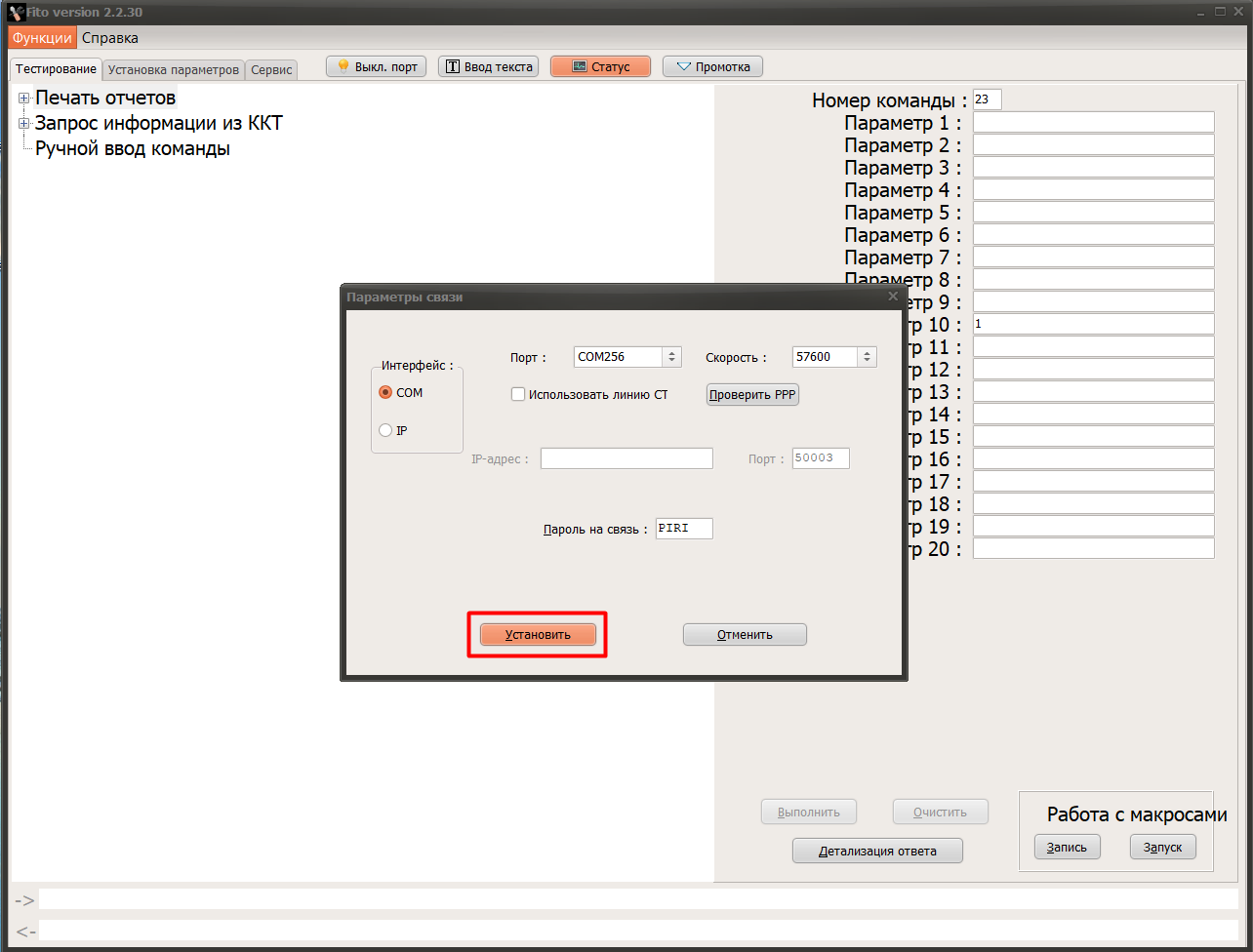
⚡ Если появляются сообщения об ошибках — перезагрузите устройство, проверьте соединение COM/USB кабеля от устройства c компьютером, убедитесь, что служба «ComProxy» запущена, повторно проверьте корректность указанных параметров.
6. Чтобы убедиться в корректности установленных параметров, нажмите кнопку Статус. Откроется окно (без ошибок) и будут отмечены параметры «Нефискальный режим» и «ФН не актирован».
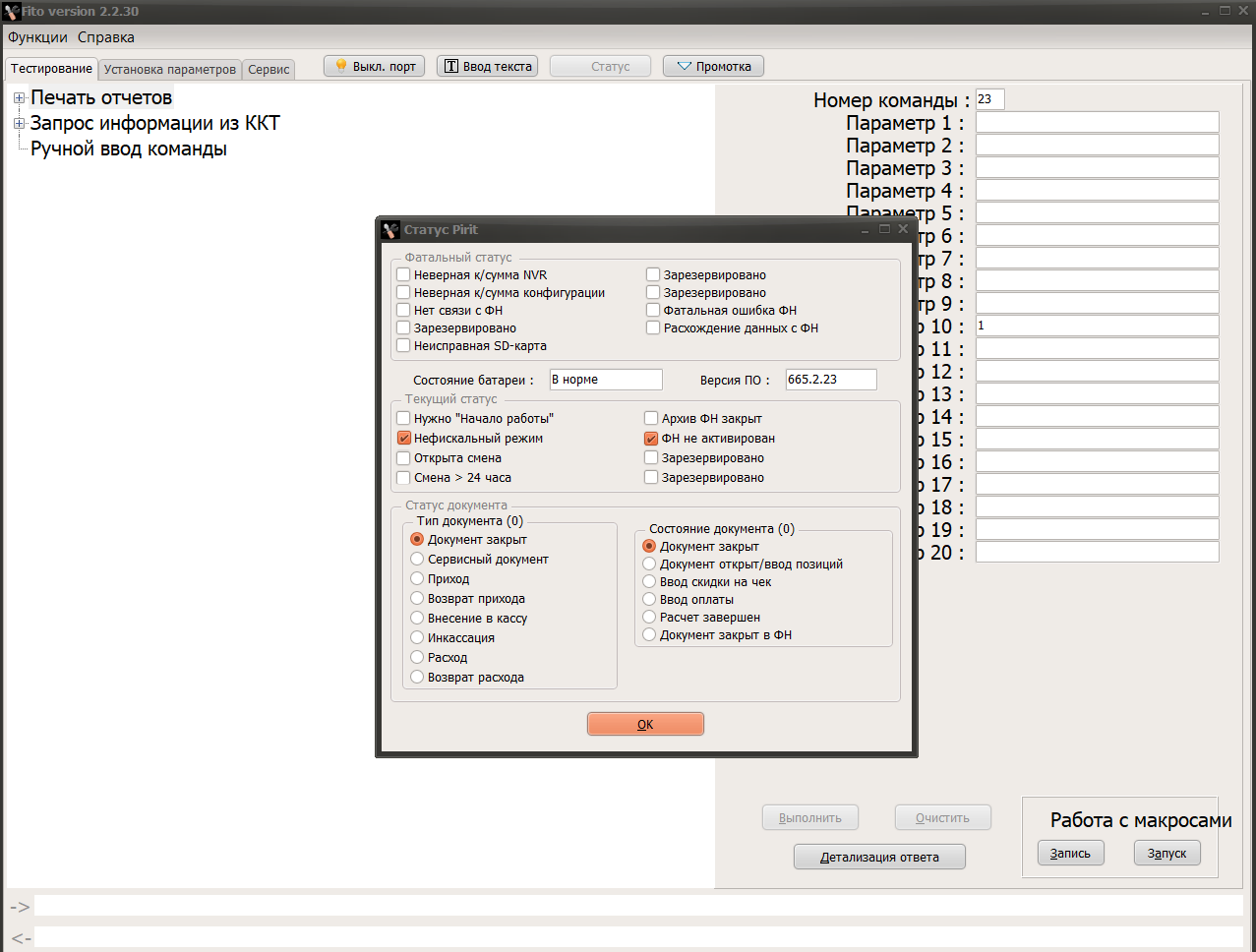
После успешного запроса статуса устройства приступайте к регистрации ККТ.
1. Оформите Заявление о регистрации ККТ в ФНС, согласно инструкции (пункт 1);
2. Проведите регистрацию ККТ в сервисной утилите «Fito».
⚡ По завершении процедуры будет распечатан Отчет о регистрации. Сохраните данный отчет для завершения операции в ФНС.
⚡ Если ФР регистрируется в автономном режиме (без подключения к оператору фискальных данных), этот пункт можно пропустить и сразу перейти к блоку Настройка в кассе.
1) Откройте на рабочем столе сервисную утилиту Fito;
2) Откройте Установка параметров → Программирование настроек сети (в последних версиях fito данный пункт называется Программирование сетевых установок и серверов);
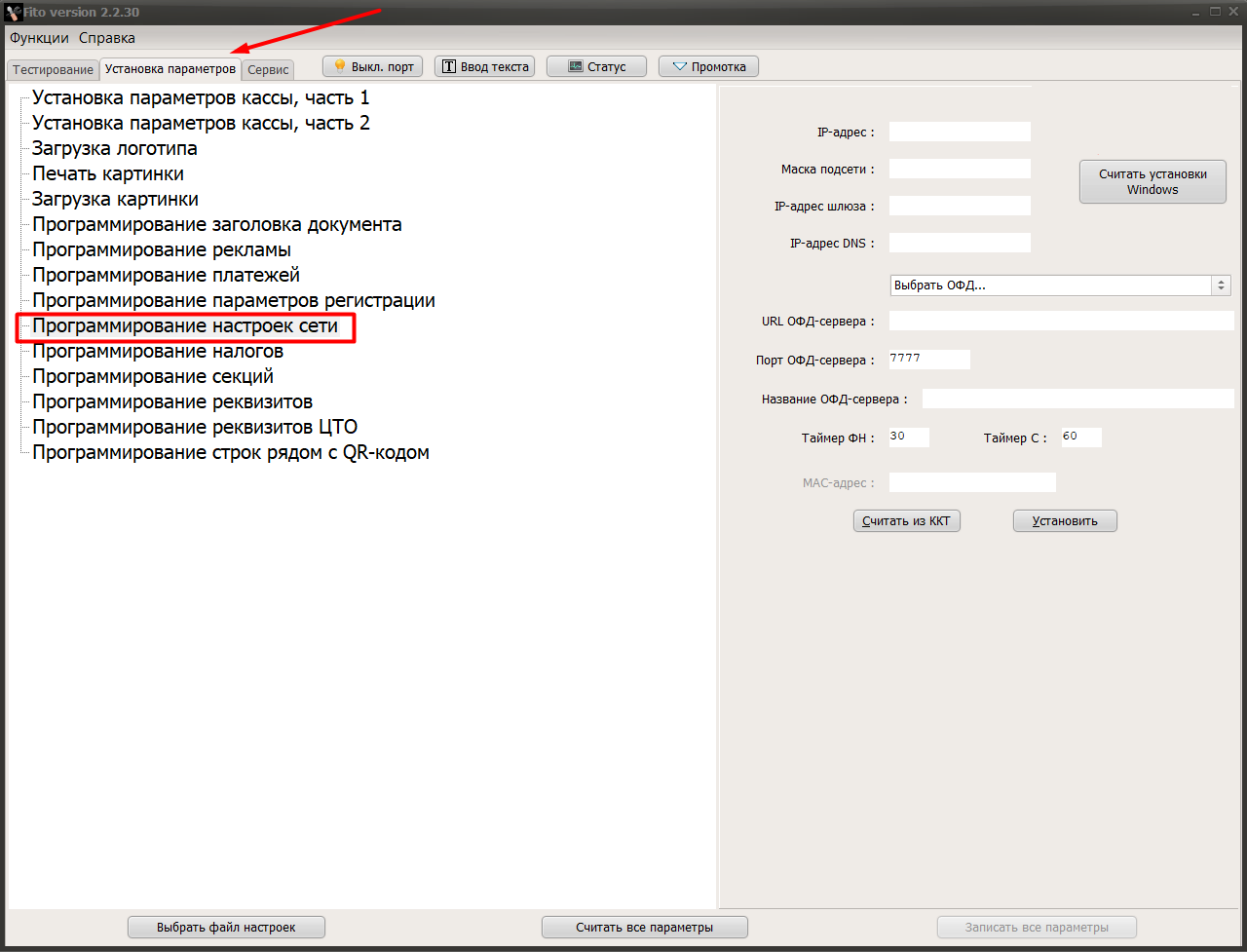
3) Нажмите кнопку Считать установки Windows, чтобы настройки были заполнены автоматически. Данные подключения (IP-адрес, маска подсети, IP-адрес шлюза, IP-адрес DNS) должны совпадать с данным из текущего подключения устройства к сети Интернет, с помощью которого осуществляется работа с ФР;
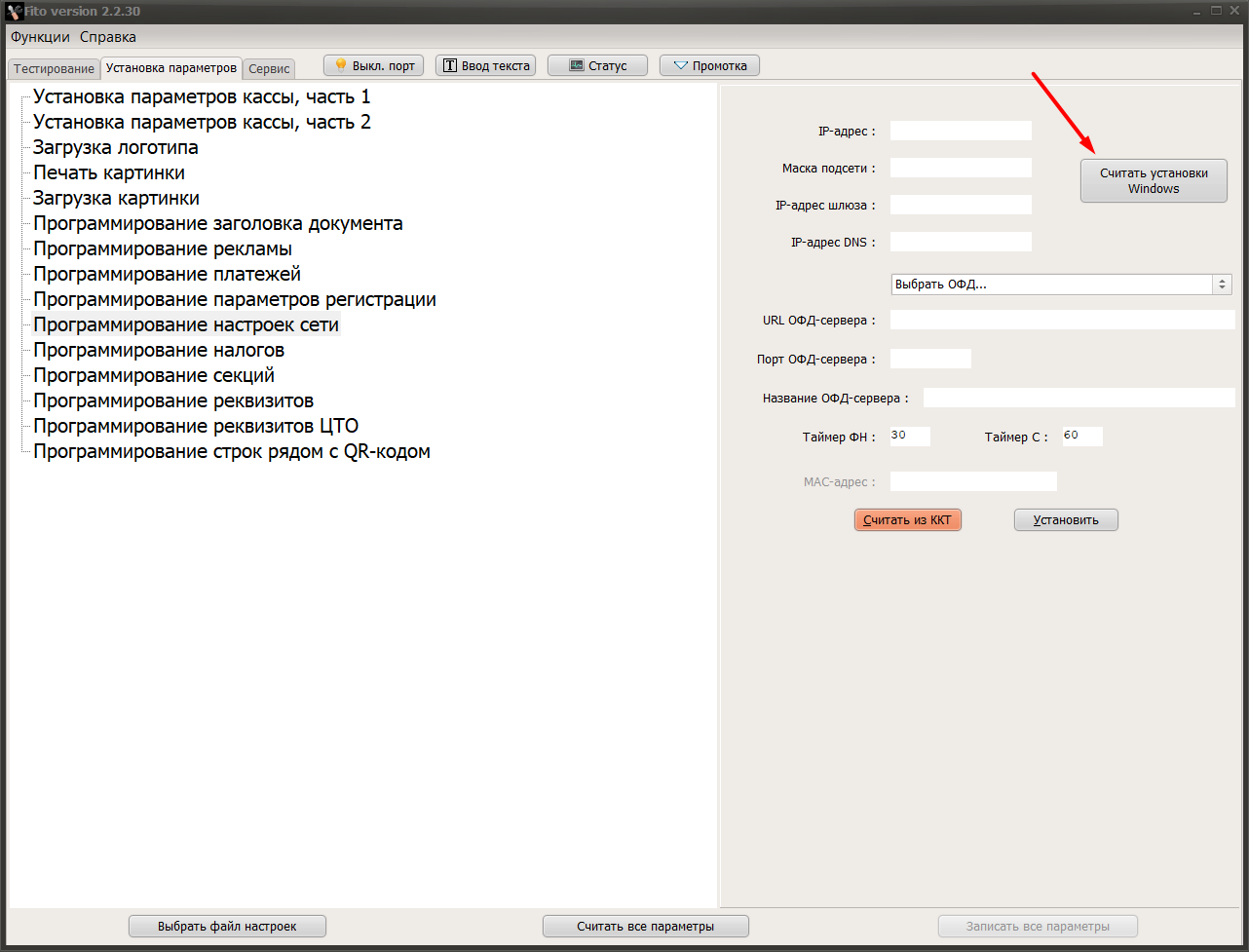
- URL ОФД-сервера — URL и IP-адрес сервера ОФД (уточните у ОФД, с которым заключен договор);
- Порт ОФД-сервера — порт сервера ОФД (уточните у ОФД, с которым заключен договор);
- Название ОФД-сервера — наименование ОФД в свободной форме, можно продублировать URL-сервера;
- Таймер ФН — 30 (установлено по умолчанию, не меняйте без необходимости);
- Таймер С — 60 (установлено по умолчанию, не меняйте без необходимости);
Для корректной проверки кодов DataMatrix при реализации маркированной продукции по ФФД 1.2 необходимо заполнить дополнительные параметры, которые будут доступны для заполнения при условии использования ФН и ККТ с поддержкой ФФД 1.2 (подробнее о требованиях).
- URL ОИСМ — значение параметра уточняется у оператора фискальных данных, с которым заключен договор (например, при использовании «Первого ОФД» указывается «k-server.1-ofd.ru»);
- IP-адрес ОИСМ — значение параметра уточняется у оператора фискальных данных, с которым заключен договор (например, при использовании «Первого ОФД» указывается «91.107.114.10 »);
- Порт ОИСМ — значение параметра уточняется у оператора фискальных данных, с которым заключен договор (например, при использовании «Первого ОФД» указывается «7788»);
- Таймер ОИСМ — установлено по умолчанию;
- URL ОКП — значение параметра уточняется у производителя фискального накопителя (например, если в ККТ установлен ФН от «ИНВЕНТА», то указывается «prod01.okp-fn.ru»);
- IP-адрес ОКП — значение параметра уточняется у производителя фискального накопителя (например, если в ККТ установлен ФН от «ИНВЕНТА», то указывается «31.44.83.184»);
- Порт ОКП — значение параметра уточняется у производителя фискального накопителя (например, если в ККТ установлен ФН от «ИНВЕНТА», то указывается «26101»);
- Таймер ОКП — установлено по умолчанию.
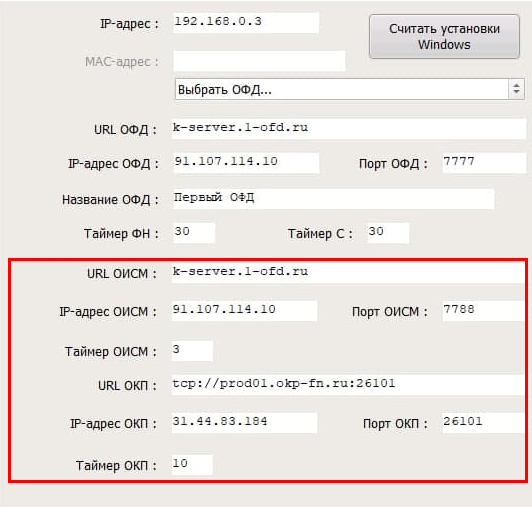
4) После ввода всех параметров нажмите кнопку Установить;

5) Откройте раздел Сервис;
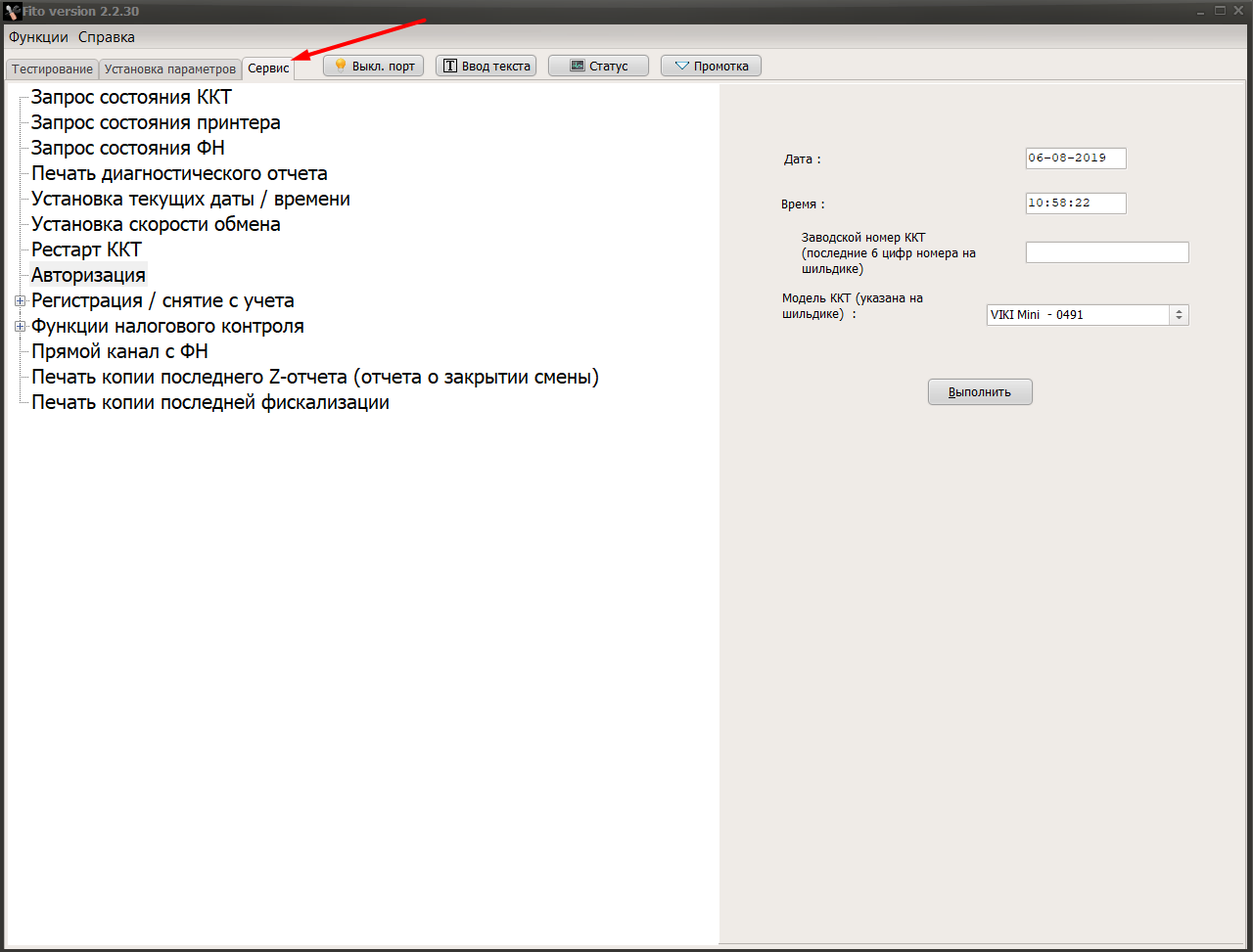
6) Выберите Регистрация / снятие с учета и нажмите Регистрация / перерегистрация с заменой ФН;
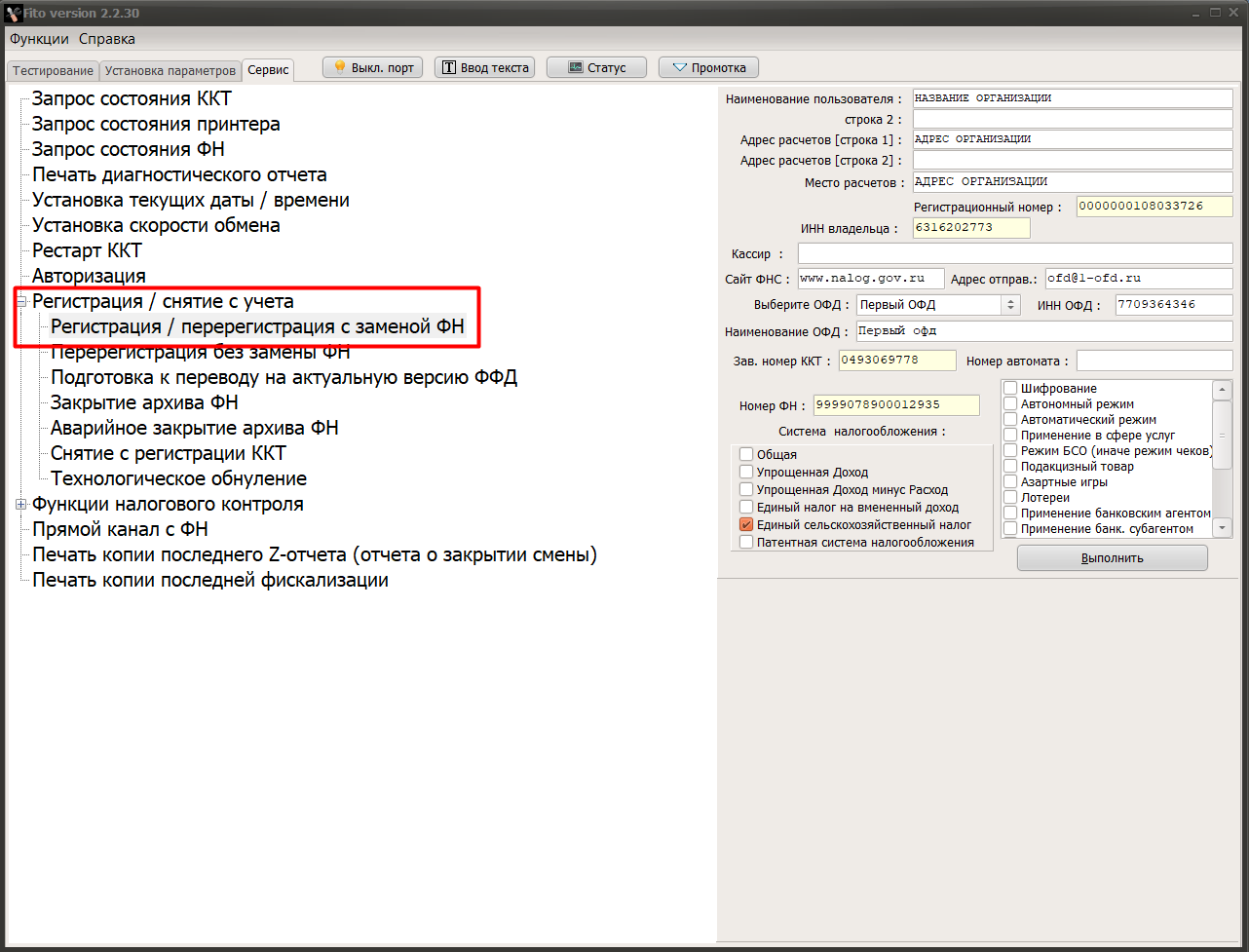
7) Внимательно внесите регистрационные данные:
- Наименование пользователя — наименование организации;
- Адрес расчетов — адрес организации первой строкой и почтовый индекс второй строкой (если в первую строку адрес не помещается, перенесите его на вторую строку);
- Место расчетов — название магазина или торговой точки. Также может быть указан адрес интернет-магазина при онлайн-продажах;
- Регистрационный номер — значение регистрационного номера ФР, полученное из ФНС. Номер должен содержать 16 знаков без пробелов;
- ИНН владельца — ИНН организации;
- Кассир — фамилия и инициалы регистрирующего (данные отобразятся только на чеке регистрации);
- Сайт ФНС — сайт ФНС nalog.gov.ru;
- Адрес отправителя — уточните адрес у оператора фискальных данных. C этого электронного адреса будут поступать электронные чеки, подтверждающие покупку. Отправителем таких чеков будет выступать оператор фискальных данных;
- Выберите ОФД — выберите из списка ваш ОФД. Поля «ИНН ОФД» и «Наименование ОФД» заполнятся автоматически. Проверьте эти значения (можно уточнить у оператора фискальных данных, с которым заключен договор);
- Система налогообложения — СНО организации (при необходимости можно указать 2 СНО);
- Режим работы — если в ФНС указывались дополнительные признаки работы ФН, выберите соответствующий параметр:
— шифрование — подразумевает кодирование всех данных ФН. При возникновении ошибок, понять причину их возникновения будет не возможно. Не устанавливайте без необходимости;
— автономный режим — при использовании ФР в режиме без передачи чеков в ОФД (в заявлении в ФНС должен так же быть выбран этот режим);
— автоматический режим — на данный момент не может использоваться в Вики Принт. Применяется для аппаратов, не предусматривающих участие кассира в режиме продажи (паркоматы, вендинговые аппараты);
— применение в сфере услуг — для организаций, предоставляющих услуги, а также при работе с развозной/разносной торговлей;
— режим БСО (бланков строгой отчетности) — на данный момент не может использоваться в Вики Принт. Применяется для организаций, предоставляющих услуги населению;
— подакцизный товар — применяется для организаций, которые осуществляют продажу алкоголя, табака, бензина и др. подакцизных товаров;
— азартные игры — применяется для организаций, оказывающих данный вид услуг;
— лотереи — применяется для организаций, оказывающих данный вид услуг;
— применение банковским агентом — применяется только в случае, если организация является агентом или принципалом. Такая роль формируется при составлении договора с другими организациями;
— применение банк. субагентом — применяется только в случае, если организация является агентом или принципалом. Такая роль формируется при составлении договора с другими организациями;
— применение платежным агентом — применяется только в случае, если организация является агентом или принципалом. Такая роль формируется при составлении договора с другими организациями;
— применение платеж. субагентом — применяется только в случае, если организация является агентом или принципалом. Такая роль формируется при составлении договора с другими организациями;
— применение поверенным — применяется только в случае, если организация является агентом или принципалом. Такая роль формируется при составлении договора с другими организациями;
— применение комиссионером — применяется только в случае, если организация является агентом или принципалом. Такая роль формируется при составлении договора с другими организациями;
— применение агентом — применяется только в случае, если организация является агентом или принципалом. Такая роль формируется при составлении договора с другими организациями;
— применение в Интернет — применяется для работы с интернет-магазином, если касса используется только для безналичных расчетов на сайте (54-ФЗ, ст. 4.3, п. 1). Данный режим НЕ применяется, если касса одновременно используется для розничной торговли и интернет-продаж, а также для приема оплаты курьерами или в пункте выдачи;
— установка принтера в автомате — применяется, если был выбран «автоматический режим».
Проверьте значение в поле «Зав. номер ККТ» — он должен совпадать с заводским номером, который был указал в заявлении в ФНС;
⚡ Проверьте корректность внесенных данных Регистрационного номера и ИНН. Если данные после регистрации окажутся неверными, ФН подлежит замене либо потребуется перерегистрация.
9) Если все данные верны, нажмите кнопку Выполнить;
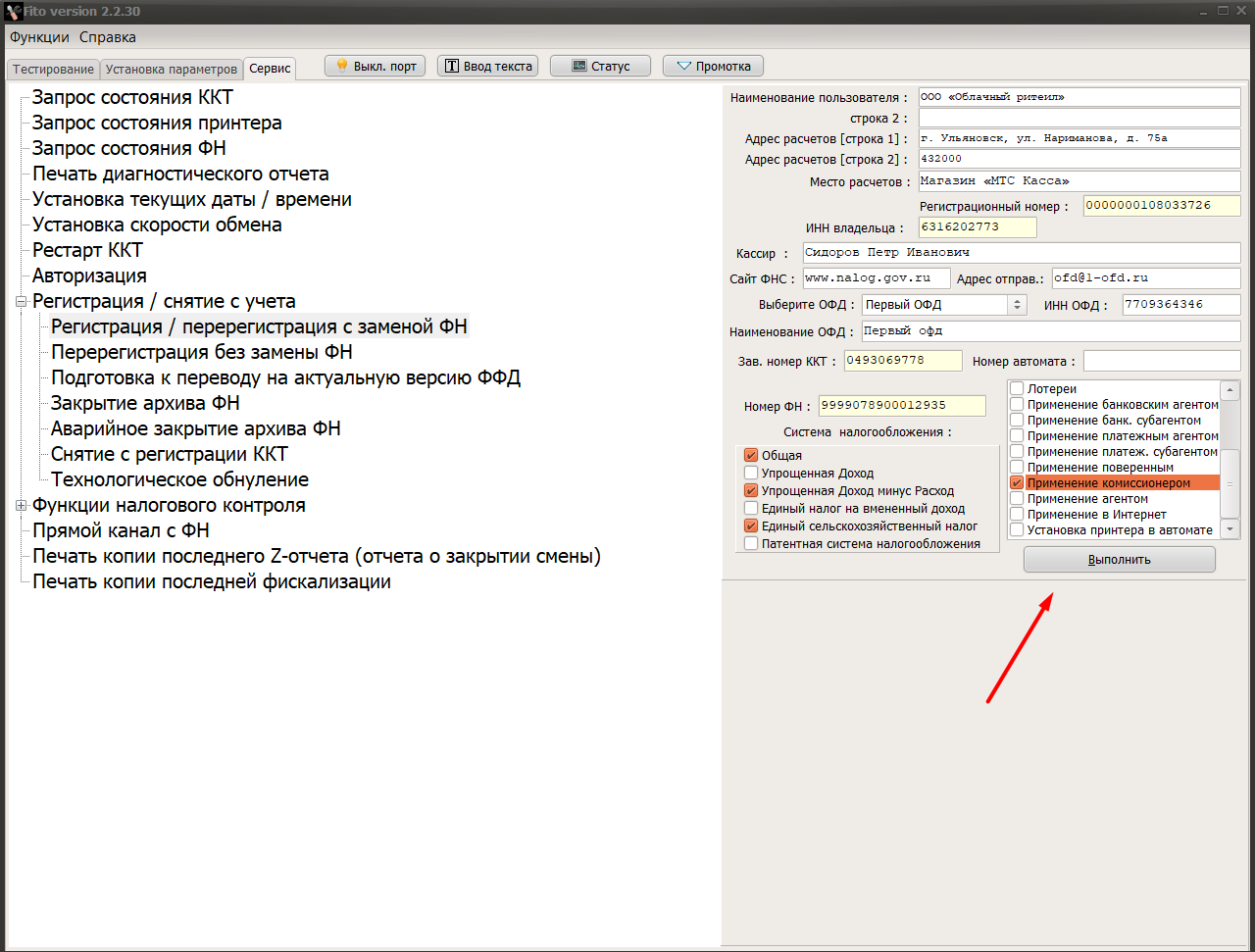
10) Готово! ККТ распечатает Отчет о регистрации.
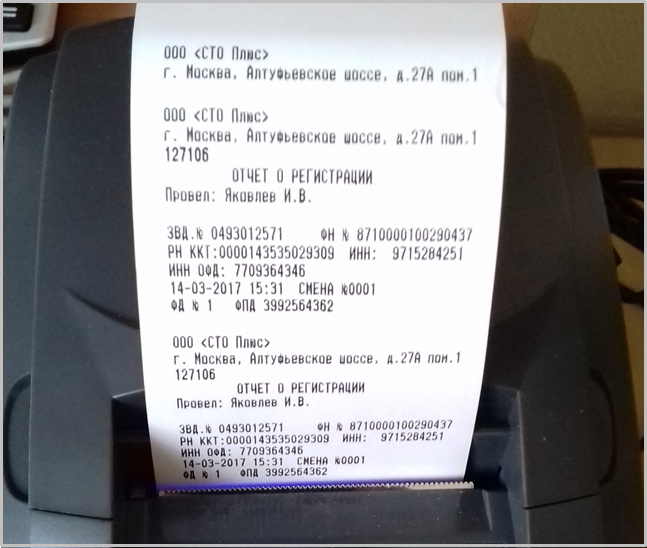
3. Завершите процедуру в ФНС, согласно инструкции (пункт 3).
1. Откройте Меню → Настройки → Оборудование и включите параметр Использовать ККМ;
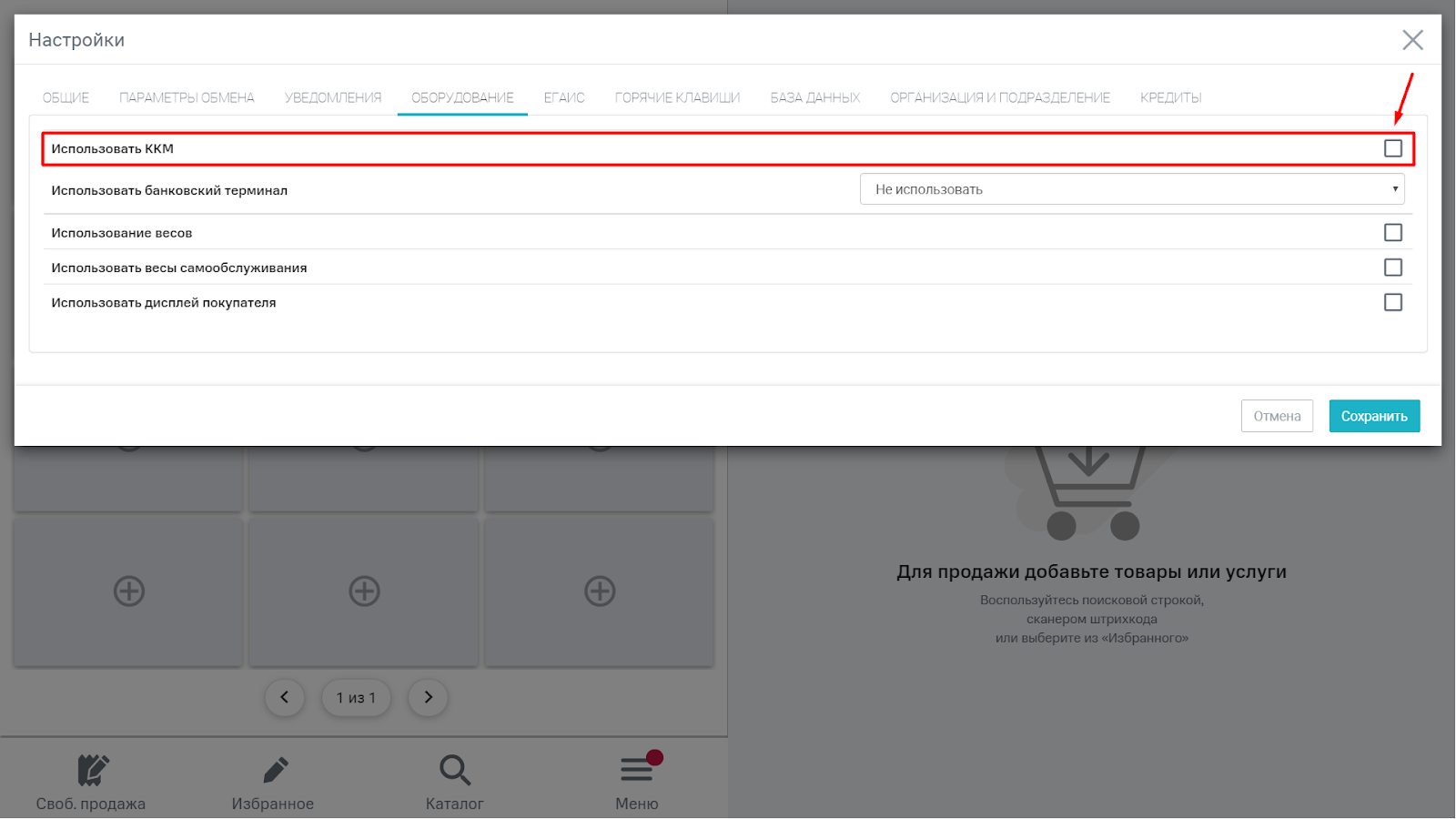
2. Выберите используемый фискальный регистратор;
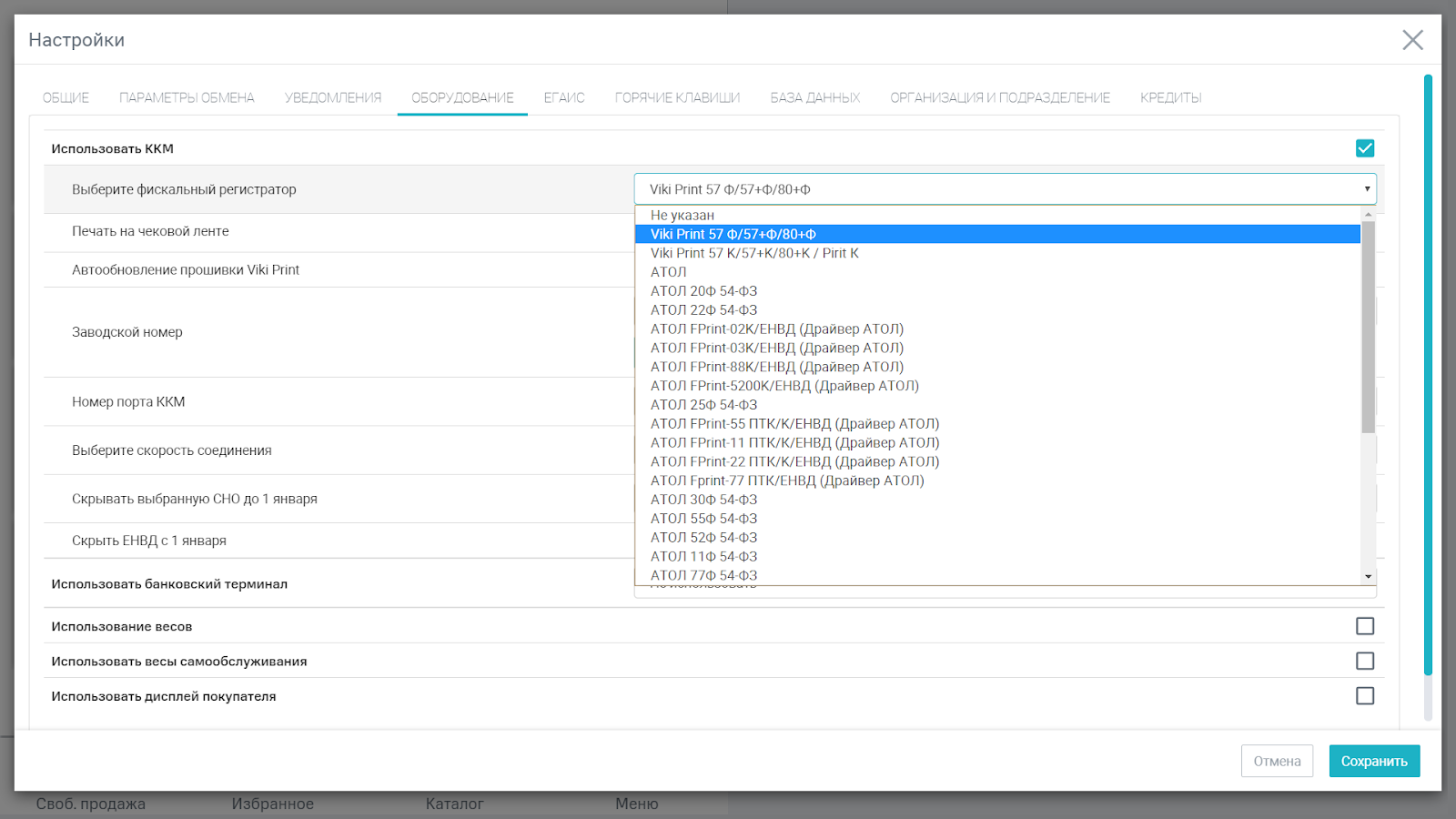
3. Укажите параметры соединения ФР:
- Номер порта ККМ — порт, по которому будет работать кассовая программа (COMZ, указанный при установке службы «ComProxy»);
- Cкорость соединения — выберите 57600;
- Заводской номер ККМ — если номер порта ККМ указан верно, нажмите кнопку Запросить номер, в этом случае заводской номер заполнится автоматически из сервисной утилиты «Fito».

4. Нажмите кнопку Сохранить;
5. Чтобы проверить работу кассы с фискальным регистратором, откройте Меню → Кассовые операции и выберите Распечатать X-отчет;
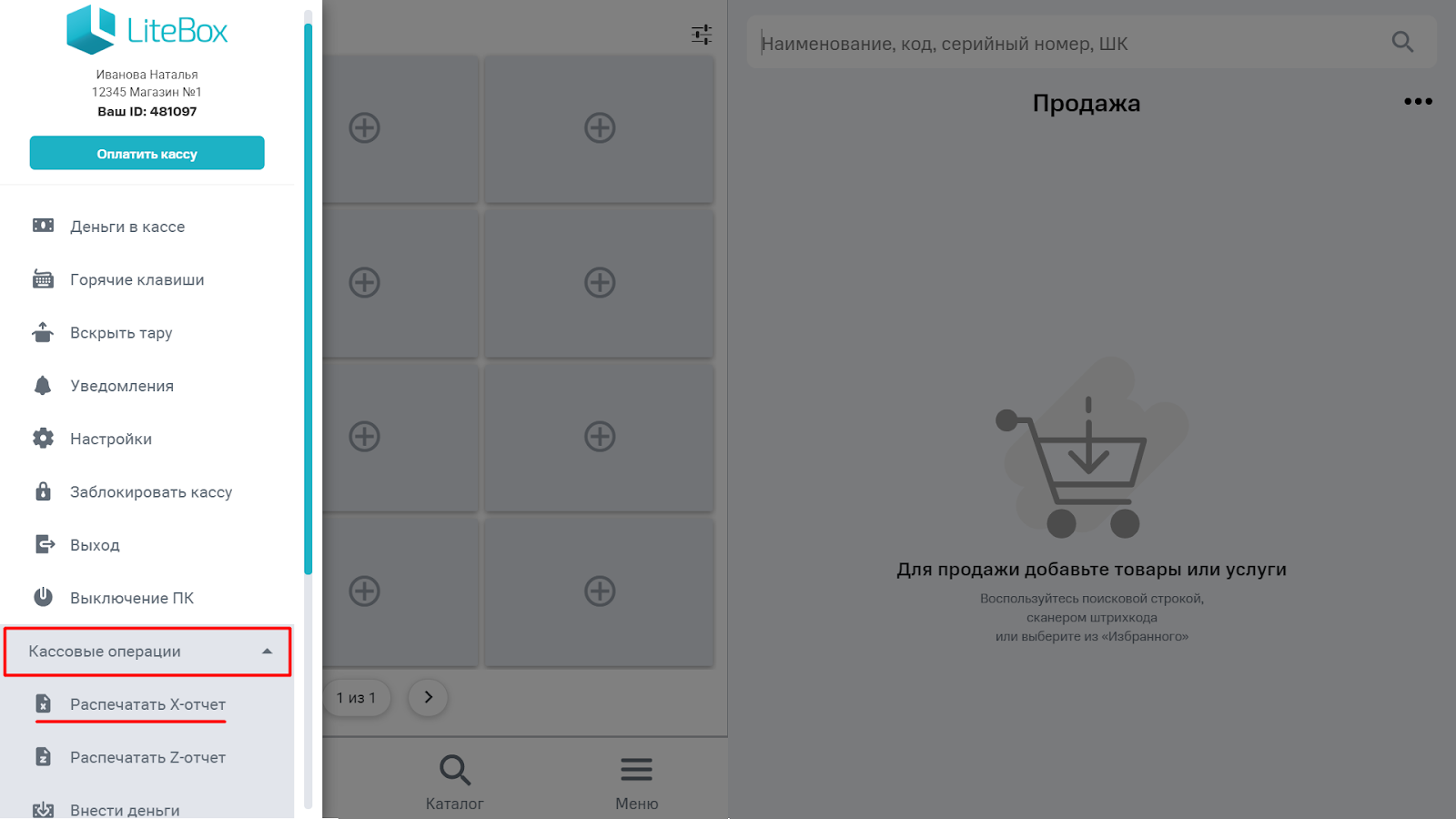
6. Нажмите кнопку Продолжить (Enter).

Готово! ККТ распечатает отчет на чековой ленте.
💡 Нет возможности провести перерегистрацию кассы самостоятельно или возникают сложности? Обращайтесь за услугой к нам. Мы поможем выполнить данную процедуру в кратчайшие сроки. Звоните 8(800) 250-99-90 или оставляйте заявку.
Оставить заявку
1. Закройте смену в кассе и проверьте соединение с ОФД, согласно инструкции (пункты 1 и 2);
2. Проведите перерегистрацию ККТ в сервисной утилите «Fito»;
1) Откройте на рабочем столе сервисную утилиту Fito;
2) Откройте Сервис → Запрос состояния ККТ и нажмите кнопку Считать из ККТ, чтобы проверить связь с устройством;
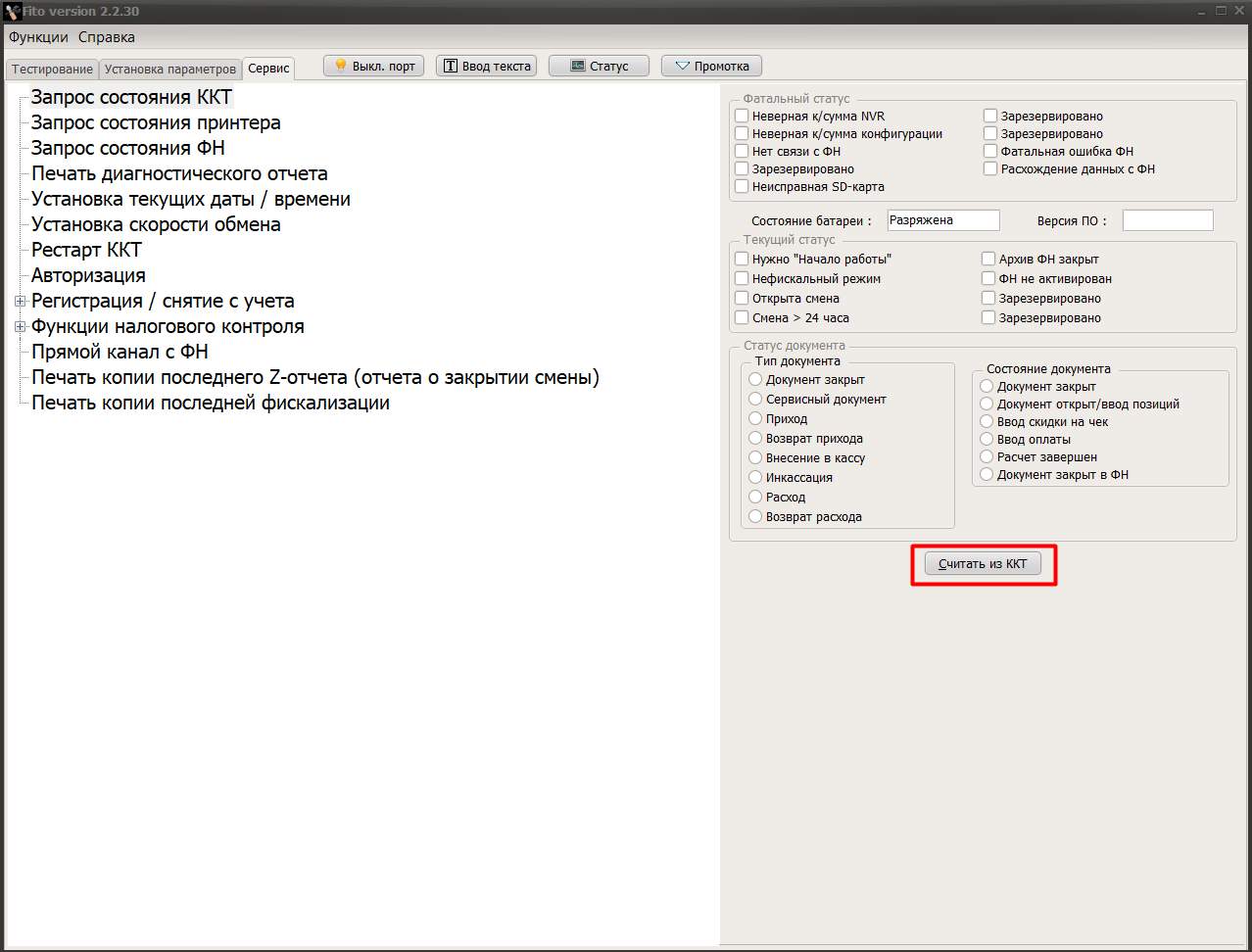
3) Откройте Установка параметров → Программирование настроек сети (в последних версиях fito данный пункт называется Программирование сетевых установок и серверов);
4) Нажмите кнопку Считать установки Windows, чтобы настройки были заполнены автоматически. Данные подключения (IP-адрес, маска подсети, IP-адрес шлюза, IP-адрес DNS) должны совпадать данным из текущего подключения устройства к сети Интернет, с помощью которого осуществляется работа с ФР;
- URL ОФД-сервера — URL и IP-адрес сервера ОФД (уточните у ОФД, с которым заключен договор);
- Порт ОФД-сервера — порт сервера ОФД (уточните у ОФД, с которым заключен договор);
- Название ОФД-сервера — наименование ОФД в свободной форме, можно продублировать URL-сервера;
- Таймер ФН — 30 (установлено по умолчанию, не меняйте без необходимости);
- Таймер С — 60 (установлено по умолчанию, не меняйте без необходимости);
Для корректной проверки кодов DataMatrix при реализации маркированной продукции по ФФД 1.2 необходимо заполнить дополнительные параметры, которые будут доступны для заполнения при условии использования ФН и ККТ с поддержкой ФФД 1.2 (подробнее о требованиях).
- URL ОИСМ — значение параметра уточняется у оператора фискальных данных, с которым заключен договор (например, при использовании «Первого ОФД» указывается «k-server.1-ofd.ru»);
- IP-адрес ОИСМ — значение параметра уточняется у оператора фискальных данных, с которым заключен договор (например, при использовании «Первого ОФД» указывается «91.107.114.10»);
- Порт ОИСМ — значение параметра уточняется у оператора фискальных данных, с которым заключен договор (например, при использовании «Первый ОФД» указывается «7788»);
- Таймер ОИСМ — установлено по умолчанию;
- URL ОКП — значение параметра уточняется у производителя фискального накопителя (например, если в ККТ установлен ФН от «ИНВЕНТА», то указывается «prod01.okp-fn.ru»);
- IP-адрес ОКП — значение параметра уточняется у производителя фискального накопителя (например, если в ККТ установлен ФН от «ИНВЕНТА», то указывается «31.44.83.184»);
- Порт ОКП — значение параметра уточняется у производителя фискального накопителя (например, если в ККТ установлен ФН от «ИНВЕНТА», то указывается «26101»);
- Таймер ОКП — установлено по умолчанию.
5) После ввода всех параметров нажмите кнопку Установить;
6) Откройте раздел Регистрация / снятие с учета и выберите Перерегистрация без замены ФН;
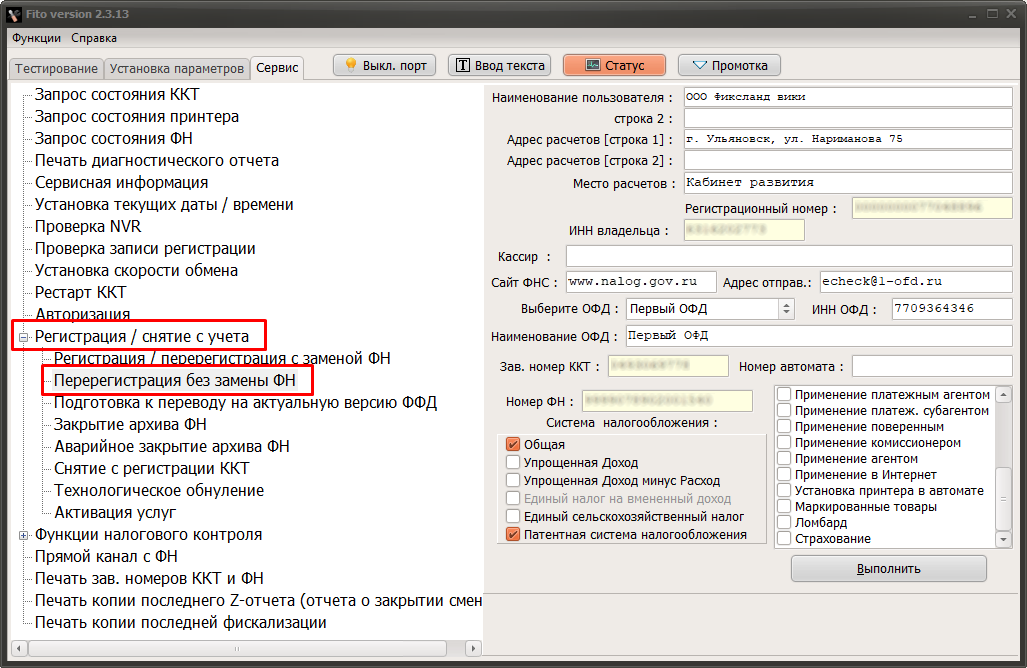
7) Заполните все необходимые поля:
- Наименование пользователя — наименование организации;
- Адрес расчетов — адрес организации первой строкой и почтовый индекс второй строкой (если в первую строку адрес не помещается, перенесите его на вторую строку);
- Место расчетов — название магазина или торговой точки. Также может быть указан адрес интернет-магазина при онлайн-продажах;
- Регистрационный номер — значение регистрационного номера ФР, полученное из ФНС. Номер должен содержать 16 знаков без пробелов;
- ИНН владельца — ИНН организации;
- Кассир — фамилия и инициалы регистрирующего (данные отобразятся только на чеке регистрации);
- Сайт ФНС — сайт ФНС nalog.gov.ru;
- Адрес отправителя — уточните адрес у оператора фискальных данных. C этого электронного адреса будут поступать электронные чеки, подтверждающие покупку. Отправителем таких чеков будет выступать оператор фискальных данных;
- Выберите ОФД — выберите из списка ваш ОФД. Поля «ИНН ОФД» и «Наименование ОФД» заполнятся автоматически. Проверьте эти значения (можно уточнить у оператора фискальных данных, с которым заключен договор);
- Система налогообложения — СНО организации (при необходимости можно указать 2 СНО);
- Режим работы — если в ФНС указывались дополнительные признаки работы ФН, выберите соответствующий параметр:
— шифрование — подразумевает кодирование всех данных ФН. При возникновении ошибок, понять причину их возникновения будет не возможно. Не устанавливать без необходимости;
— автономный режим — при использовании ФР в режиме без передачи чеков в ОФД (в заявлении в ФНС должен так же быть выбран этот режим);
— применение в сфере услуг — для организаций, предоставляющих услуги, а также при работе с развозной/разносной торговлей;
— режим БСО (бланков строгой отчетности) — на данный момент не может использоваться в Вики Принт. Применяется для организаций, предоставляющих услуги населению;
— автоматический режим — на данный момент не может использоваться в Вики Принт. Применяется для аппаратов, не предусматривающих участие кассира в режиме продажи (паркоматы, вендинговые аппараты);
— подакцизный товар — применяется для организаций, которые осуществляют продажу алкоголя, табака, бензина и др. подакцизных товаров;
— азартные игры — применяется для организаций, оказывающих данный вид услуг;
— лотереи — применяется для организаций, оказывающих данный вид услуг;
— применение банковским агентом — применяется только в случае, если организация является агентом или принципалом. Такая роль формируется при составлении договора с другими организациями;
— применение банк. субагентом — применяется только в случае, если организация является агентом или принципалом. Такая роль формируется при составлении договора с другими организациями;
— применение платежным агентом — применяется только в случае, если организация является агентом или принципалом. Такая роль формируется при составлении договора с другими организациями;
— применение платеж. субагентом — применяется только в случае, если организация является агентом или принципалом. Такая роль формируется при составлении договора с другими организациями;
— применение поверенным — применяется только в случае, если организация является агентом или принципалом. Такая роль формируется при составлении договора с другими организациями;
— применение комиссионером — применяется только в случае, если организация является агентом или принципалом. Такая роль формируется при составлении договора с другими организациями;
— применение агентом — применяется только в случае, если организация является агентом или принципалом. Такая роль формируется при составлении договора с другими организациями;
— применение в Интернет — применяется для работы с интернет-магазином, если касса используется только для безналичных расчетов на сайте (54-ФЗ, ст. 4.3, п. 1). Данный режим НЕ применяется, если касса одновременно используется для розничной торговли и интернет-продаж, а также для приема оплаты курьерами или в пункте выдачи;
— установка принтера в автомате — применяется, если был выбран «автоматический режим».
— маркированные товары — признак применения ККТ при осуществлении торговли товарами,
подлежащими обязательной маркировке;
— ломбард — применяется для организаций, оказывающих данный вид услуг;
— страхование — применяется для организаций, оказывающих данный вид услуг;
Указанный порядок используется в ситуации, когда необходима перерегистрация с ФФД 1.05 на ФФД 1.2, без замены ФН(1.1М).
Перед перерегистрацией необходимо:
- Зарегистрироваться или авторизоваться в Кабинете Дримкас;
- Добавить Вики Принт в «Кабинет Дримкас» (если это не было сделано ранее);
- Обновить прошивку до актуальной, с поддержкой ФФД 1.2. Обновление доступно при наличии активного Дримкас Ключа.
Выберите пункт Переход на ФФД 1.2 и установите дополнительные реквизиты «Продажа подакцизных товаров» (при реализации соответствующей группы товаров) и «Маркированные товары»;
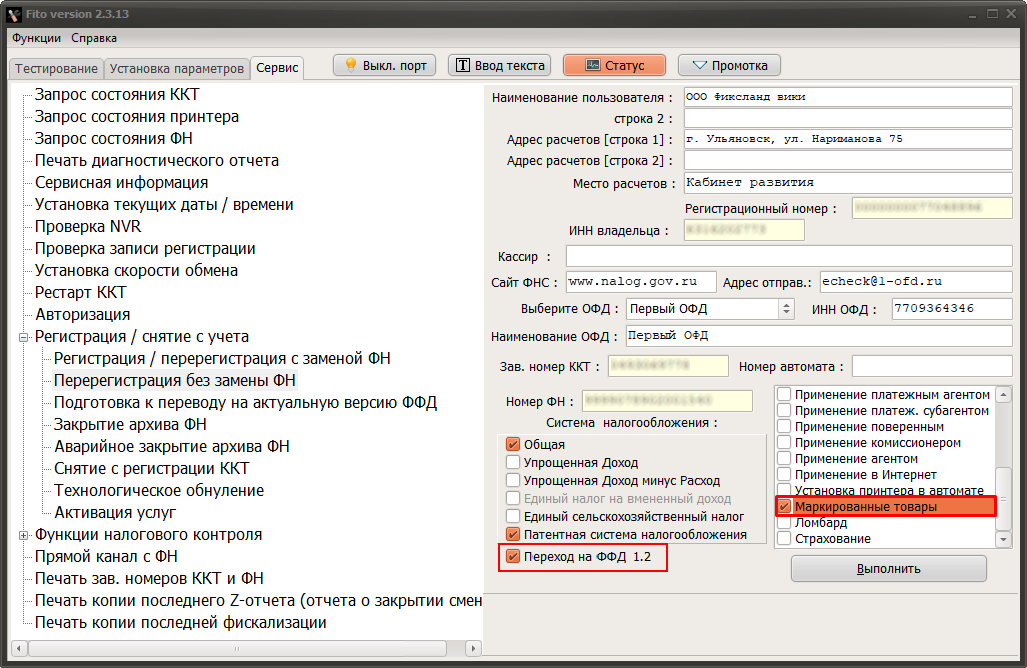
Нажмите кнопку Выполнить;
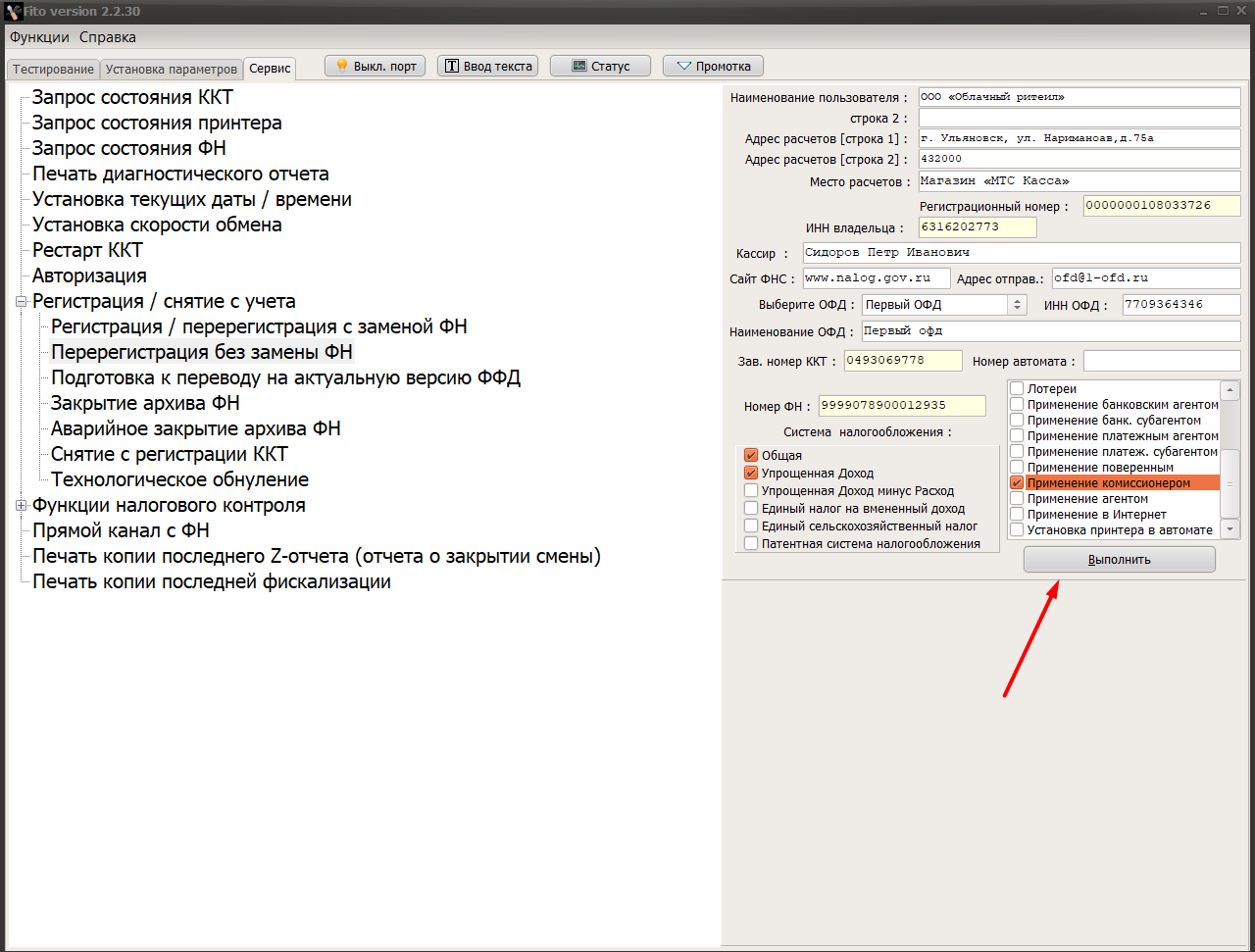
9) Готово! ККТ распечатает Отчет о перерегистрации.
3. Завершите процедуру в ФНС, согласно инструкции (пункт 4).
1. Закройте архив фискального накопителя (ФН);
2. Замените ФН на устройстве. Описание процесса можно найти в блоке Как поменять фискальный накопитель;
3. Проведите перерегистрацию в сервисной утилите «Fito».
⚡ После успешной процедуры будет распечатан Отчет о перерегистрации. Сохраните данный отчет для завершения операции в ФНС.
1) Откройте на рабочем столе сервисную утилиту Fito;
2) Откройте Сервис → Запрос состояния ККТ и нажмите кнопку Считать из ККТ, чтобы проверить связь с устройством;
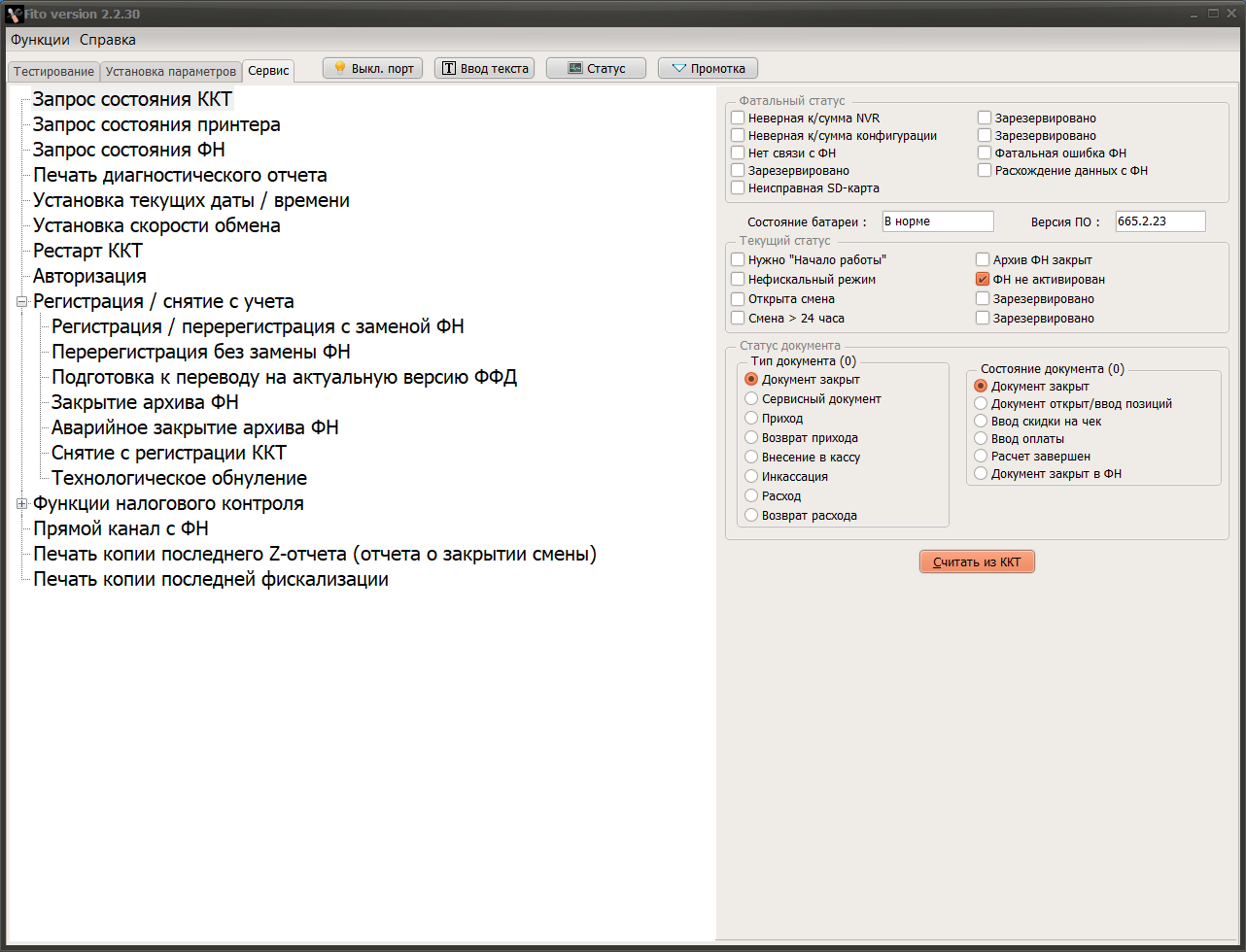
3) Откройте Установка параметров → Программирование настроек сети (в последних версиях fito данный пункт называется Программирование сетевых установок и серверов);
4) Нажмите кнопку Считать установки Windows, чтобы настройки были заполнены автоматически. Данные подключения (IP-адрес, маска подсети, IP-адрес шлюза, IP-адрес DNS) должны совпадать данным из текущего подключения устройства к сети Интернет, с помощью которого осуществляется работа с ФР;
- URL ОФД-сервера — URL и IP-адрес сервера ОФД (уточните у ОФД, с которым заключен договор);
- Порт ОФД-сервера — порт сервера ОФД (уточните у ОФД, с которым заключен договор);
- Название ОФД-сервера — наименование ОФД в свободной форме, можно продублировать URL-сервера;
- Таймер ФН — 30 (установлено по умолчанию, не меняйте без необходимости);
- Таймер С — 60 (установлено по умолчанию, не меняйте без необходимости);
Для корректной проверки кодов DataMatrix при реализации маркированной продукции по ФФД 1.2 необходимо заполнить дополнительные параметры, которые будут доступны для заполнения при условии использования ФН и ККТ с поддержкой ФФД 1.2 (подробнее о требованиях).
- URL ОИСМ — значение параметра уточняется у оператора фискальных данных, с которым заключен договор (например, при использовании «Первого ОФД» указывается «k-server.1-ofd.ru»);
- IP-адрес ОИСМ — значение параметра уточняется у оператора фискальных данных, с которым заключен договор (например, при использовании «Первого ОФД» указывается «91.107.114.10 »);
- Порт ОИСМ — значение параметра уточняется у оператора фискальных данных, с которым заключен договор (например, при использовании «Первого ОФД» указывается «7788»);
- Таймер ОИСМ — установлено по умолчанию;
- URL ОКП — значение параметра уточняется у производителя фискального накопителя (например, если в ККТ установлен ФН от «ИНВЕНТА», то указывается «prod01.okp-fn.ru»);
- IP-адрес ОКП — значение параметра уточняется у производителя фискального накопителя (например, если в ККТ установлен ФН от «ИНВЕНТА», то указывается «31.44.83.184»);
- Порт ОКП — значение параметра уточняется у производителя фискального накопителя (например, если в ККТ установлен ФН от «ИНВЕНТА», то указывается «26101»);
- Таймер ОКП — установлено по умолчанию.
5) После ввода всех параметров нажмите кнопку Установить;
6) Откройте Сервис → Регистрация / снятие с учета → Регистрация / перерегистрация с заменой ФН и заполните все необходимые поля:
- Наименование пользователя — наименование организации;
- Адрес расчетов — адрес организации первой строкой и почтовый индекс второй строкой (если в первую строку адрес не помещается, перенесите его на вторую строку);
- Место расчетов — название магазина или торговой точки. Также может быть указан адрес интернет-магазина при онлайн-продажах;
- Регистрационный номер — значение регистрационного номера ФР, полученное из ФНС. Номер должен содержать 16 знаков без пробелов;
- ИНН владельца — ИНН организации;
- Кассир — фамилия и инициалы регистрирующего (данные отобразятся только на чеке регистрации);
- Сайт ФНС — сайт ФНС nalog.gov.ru;
- Адрес отправителя — уточните адрес у оператора фискальных данных. C этого электронного адреса будут поступать электронные чеки, подтверждающие покупку. Отправителем таких чеков будет выступать оператор фискальных данных;
- Выберите ОФД — выберите из списка ваш ОФД. Поля «ИНН ОФД» и «Наименование ОФД» заполнятся автоматически. Проверьте эти значения (можно уточнить у оператора фискальных данных, с которым заключен договор);
- Система налогообложения — СНО организации (при необходимости можно указать 2 СНО);
- Режим работы — если в ФНС указывались дополнительные признаки работы ФН, выберите соответствующий параметр:
— шифрование — подразумевает кодирование всех данных ФН. При возникновении ошибок, понять причину их возникновения будет не возможно. Не устанавливать без необходимости;
— автономный режим — при использовании ФР в режиме без передачи чеков в ОФД (в заявлении в ФНС должен так же быть выбран этот режим);
— автоматический режим — на данный момент не может использоваться в Вики Принт. Применяется для аппаратов, не предусматривающих участие кассира в режиме продажи (паркоматы, вендинговые аппараты);
— применение в сфере услуг — для организаций, предоставляющих услуги, а также при работе с развозной/разносной торговлей;
— режим БСО (бланков строгой отчетности) — на данный момент не может использоваться в Вики Принт. Применяется для организаций, предоставляющих услуги населению;
— подакцизный товар — применяется для организаций, которые осуществляют продажу алкоголя, табака, бензина и др. подакцизных товаров;
— азартные игры — применяется для организаций, оказывающих данный вид услуг;
— лотереи — применяется для организаций, оказывающих данный вид услуг;
— применение банковским агентом — применяется только в случае, если организация является агентом или принципалом. Такая роль формируется при составлении договора с другими организациями;
— применение банк. субагентом — применяется только в случае, если организация является агентом или принципалом. Такая роль формируется при составлении договора с другими организациями;
— применение платежным агентом — применяется только в случае, если организация является агентом или принципалом. Такая роль формируется при составлении договора с другими организациями;
— применение платеж. субагентом — применяется только в случае, если организация является агентом или принципалом. Такая роль формируется при составлении договора с другими организациями;
— применение поверенным — применяется только в случае, если организация является агентом или принципалом. Такая роль формируется при составлении договора с другими организациями;
— применение комиссионером — применяется только в случае, если организация является агентом или принципалом. Такая роль формируется при составлении договора с другими организациями;
— применение агентом — применяется только в случае, если организация является агентом или принципалом. Такая роль формируется при составлении договора с другими организациями;
— применение в Интернет — применяется для работы с интернет-магазином, если касса используется только для безналичных расчетов на сайте (54-ФЗ, ст. 4.3, п. 1). Данный режим НЕ применяется, если касса одновременно используется для розничной торговли и интернет-продаж, а также для приема оплаты курьерами или в пункте выдачи;
— установка принтера в автомате — применяется, если был выбран «автоматический режим».
7) Нажмите кнопку Выполнить;
Подтвердите операцию;

9) Готово! ККТ распечатает Отчет о перерегистрации.
4. Завершите процедуру в ФНС, согласно инструкции (пункт 4).
Для чего
Согласно 54-ФЗ режим чекопечатающей машины (ЧПМ) могут использовать организации или ИП, которые получили отсрочку на установку и регистрацию кассы в ФНС.
При этом, они обязаны по требованию клиента выдать документ, подтверждающий прием наличных денежных средств (товарный чек, квитанцию, БСО).
В Законе о ККТ приведен перечень реквизитов, которые в обязательном порядке должны присутствовать в указанном документе:
-
наименование документа;
-
порядковый номер документа и дата его выдачи;
-
наименование организации (ФИО индивидуального предпринимателя);
-
ИНН организации (предпринимателя);
-
наименование и количество приобретенных товаров (выполненных работ, оказанных услуг);
-
сумма оплаты, осуществляемой наличными денежными средствами и (или) с использованием платежной карты (в руб.);
-
должность, фамилия и инициалы лица, выдавшего документ, и его личная подпись.
Как работает
⚡ Использование данного режима не предполагает применение ККТ в работе и регистрацию кассы в ФНС до тех пор, пока не наступят сроки перехода. Во избежание недоразумений уточните информацию в ФНС.
1. Выполните перепрошивку ККТ диагностической прошивкой FM16, если версия ниже 6653.6. Процесс подробно описан в статье «Прошивка фискальной платы FM15/FM16»
⚡️ Если версия 6653.6, то перепрошивка не требуется, переходите к следующему шагу.
2. На рабочем столе откройте системную утилиту Fito;

3. Откройте Сервис → Авторизация;
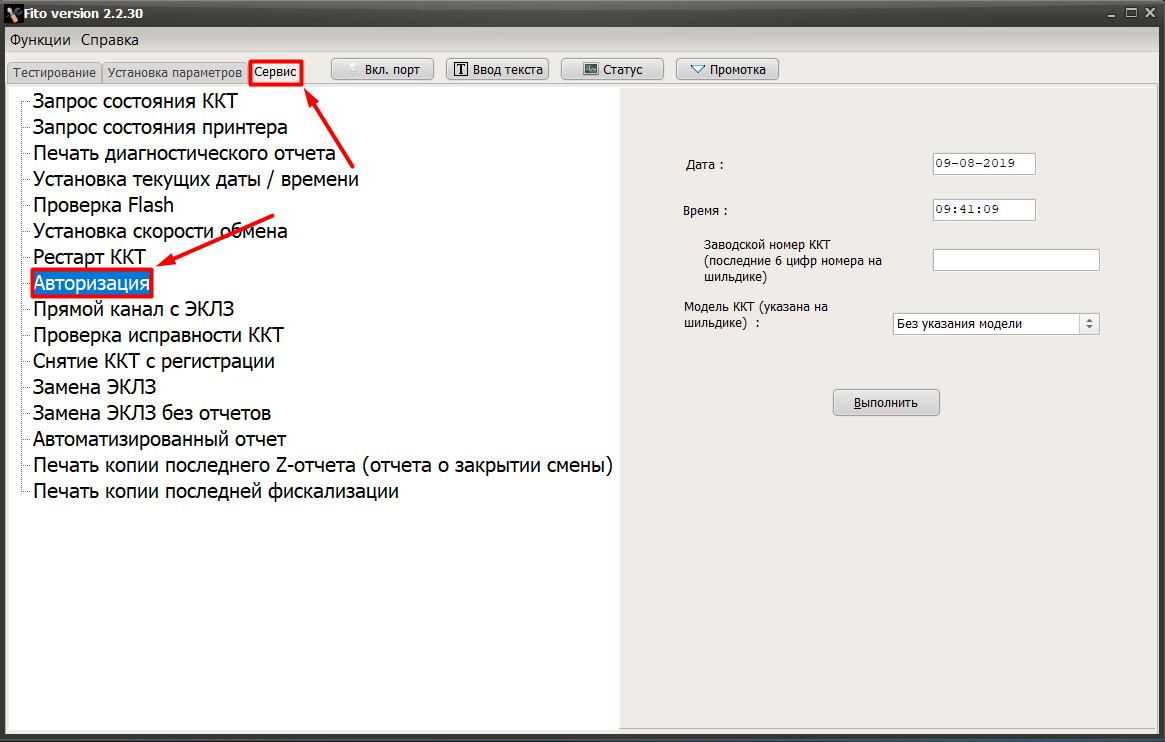
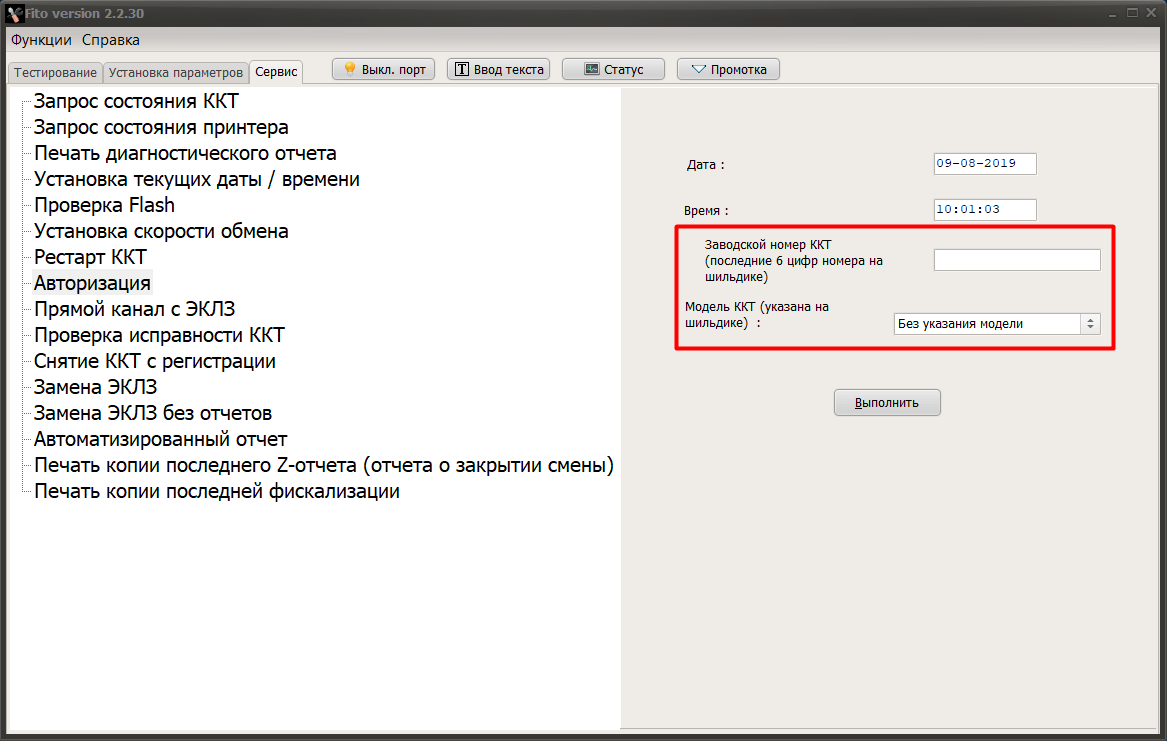
4. Заполните следующие данные:
— Заводской номер ККТ (последние 6 цифр номера на шильдике);
— Модель ККТ (указана на шильдике).
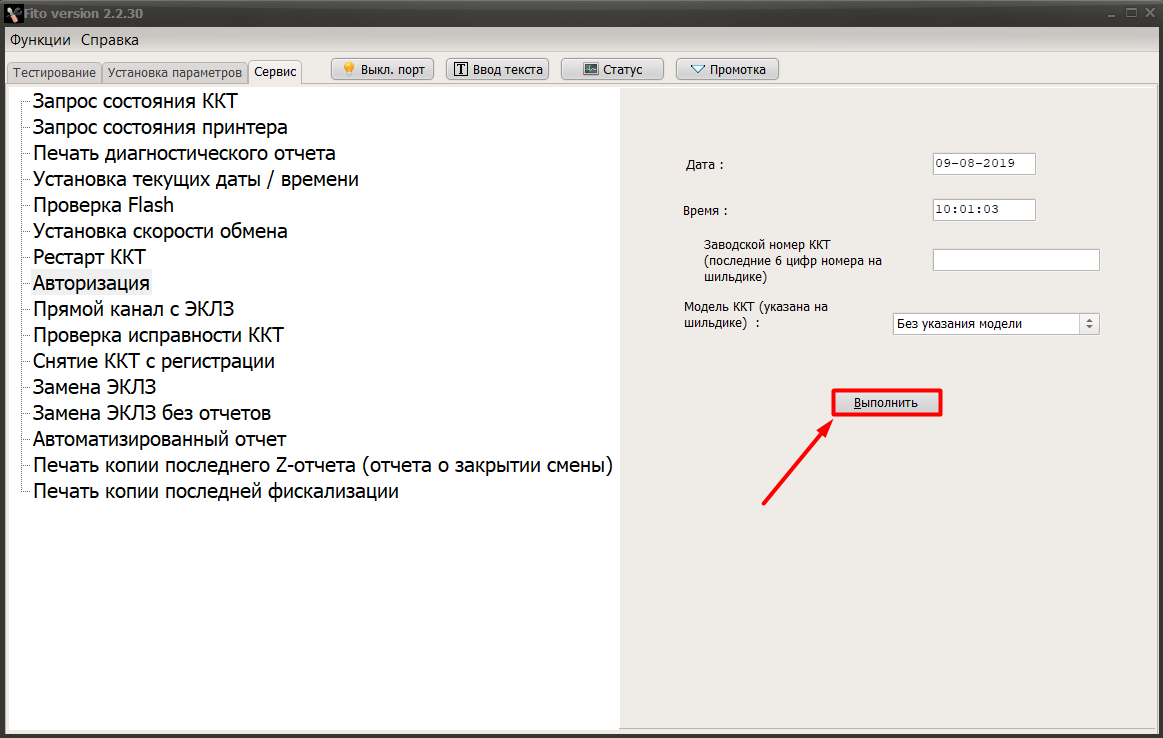
5. Нажмите кнопку Выполнить;
6. Нажмите кнопку Да для подтверждения авторизации;
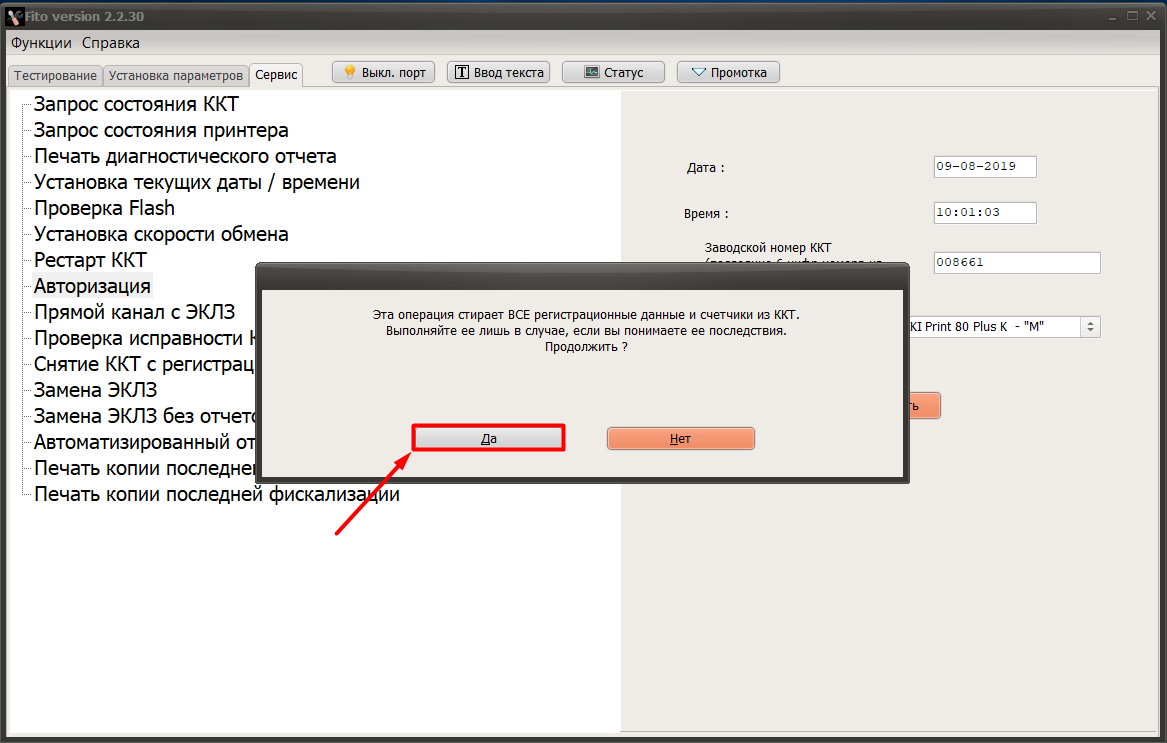
7. После выполнения команды авторизации касса будет автоматически перезапущена, на чеке диагностики будет указана новая модель устройства.
Проверить отправку чеков в ОФД можно двумя способами:
Z-отчет формируется при закрытии кассовой смены. При корректной синхронизации с ОФД, в строке Непереданных ФД значение будет равно нулю.
1. Запустите системную утилиту Fito;
2. Откройте вкладку Сервис и нажмите кнопку Запрос состояния ФН;
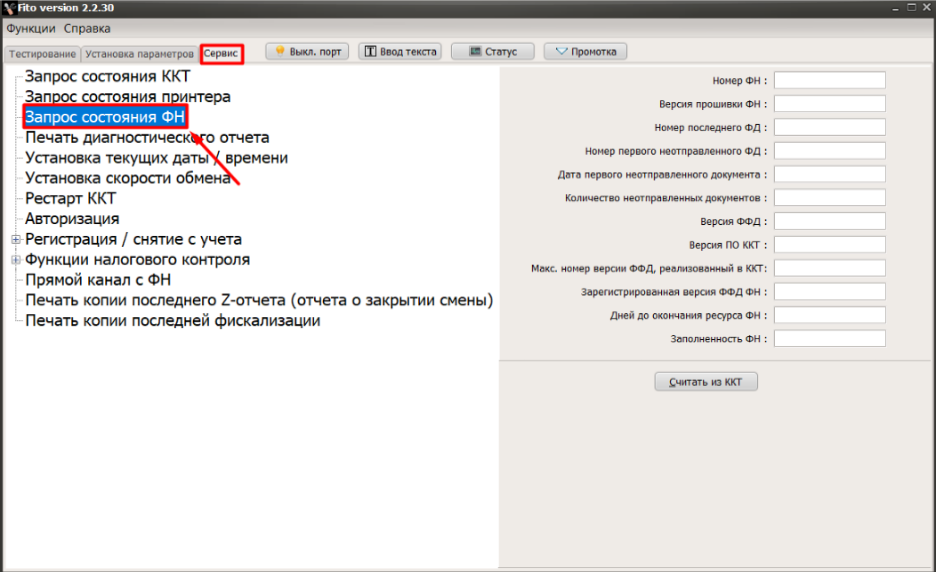
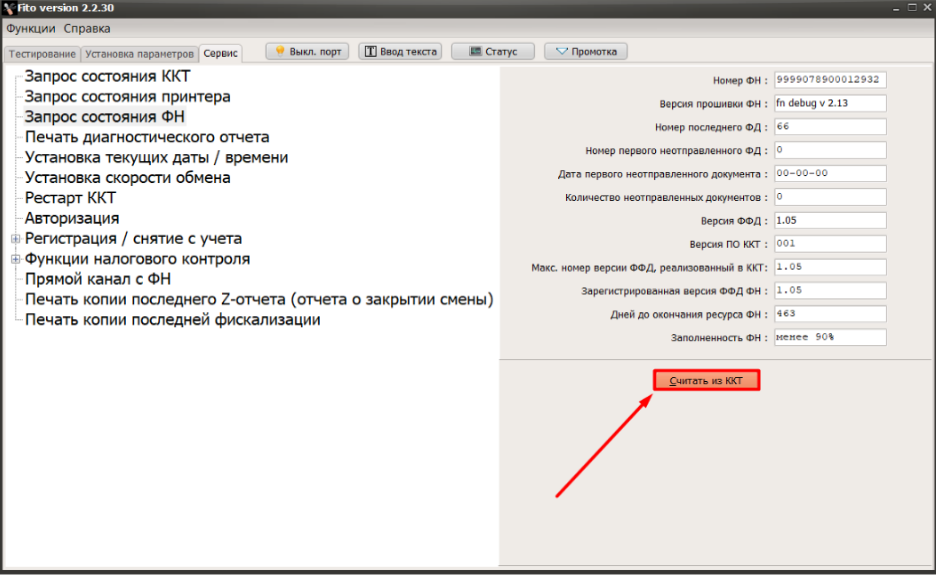
3. В правой части окна нажмите кнопку Считать из ККТ;
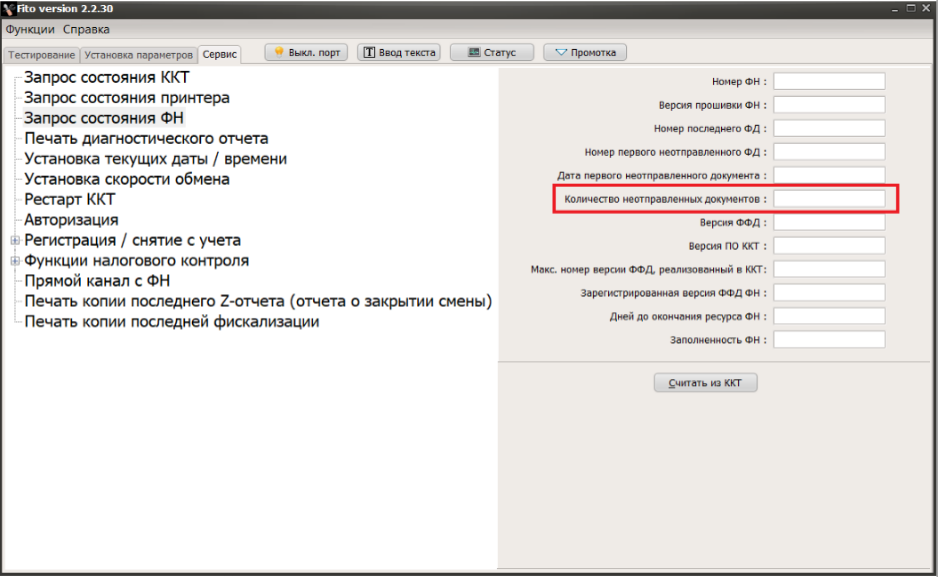
4. В строке Количество неотправленных документов значение должно быть равно нулю.
Для чего
В процессе работы магазина может возникнуть необходимость распечатать копию чеков, отчетов и прочих фискальных документов. Копии не являются фискальным документом, и могут содержать неполную информацию оригинала.
Как работает
1. На рабочем столе откройте сервисную утилиту Fito;
2. Откройте Сервис → Запрос состояния ККТ и нажмите кнопку Считать из ККТ, чтобы проверить связь с устройством;

3. Откройте → Тестирование → Печать документа из архива ФН и в поле Номер документа укажите номер ФД, который указан на оригинале чека;

4. Нажмите кнопку выполнить.
Формат фискальных данных (ФФД) — это алгоритм, по которому фискальные данные записываются, обрабатываются и хранятся в ФН. В ФФД заложена информация о перечне реквизитов, которые указываются в любом чеке и отчете онлайн-кассы.
Узнать версию ФФД можно двумя способами:
1. На рабочем столе откройте сервисную утилиту Fito;
2. Откройте Сервис → Запрос состояния ФН и нажмите кнопку Считать из ККТ. Информация отобразится в поле Версия ФФД.

Своевременное обновление прошивки и использование ее актуальной версии позволяет избежать ошибок в работе оборудования, получить новый функционал, а также соблюдать требования законодательства.
Чтобы узнать версию прошивки:
1. На рабочем столе откройте сервисную утилиту Fito;
2. Нажмите кнопку Статус. Информация отобразится в поле Версия ПО.

Для использования актуальной версии прошивки, включите функцию «Автообновления прошивки».
1. Выключите устройство. Переверните ККТ и с помощью крестовой отвертки открутите 4 винта крепления крышки;

2. Осторожно отсоедините дно фискального регистратора от крышки, не разъединяя внутренние шлейфы;

3. Извлеките старый ФН и установите новый;

4. Соберите и включите устройство.
Дополнительная информация
⭐ Работа с двумя ФР на кассе
⭐ Создание чека коррекции
ВИКИ ПРИНТ 80 ПЛЮС Ф отличается высокой скоростью печати, выдаёт аккуратные чеки благодаря автоотрезчику с керамическим ножом. Аппарат нового поколения работает с ЕГАИС, операторами фискальных данных. Модель особенно востребована в точках, для которых при ограниченном кассовом месте характерен большой поток клиентов.
Заказать ВИКИ ПРИНТ 80 ПЛЮС Ф
Аппарат выдаёт покупателям информативные чеки благодаря использованию широкой ленты, поддержке графики и двухмерных кодов.
Шаблоны делают информацию на чеке более компактной, что позволяет на 20% снизить расход бумаги по сравнению с аналогичными контрольно-кассовыми машинами. Ресурс керамических ножей – 2 млн циклов, печатающая головка рассчитана на 250 км чеков.
Кабинет Дримкас
Преимущества
ВИКИ ПРИНТ 80 ПЛЮС Ф совместим с большинством кассовых программ. Корпус кубической формы устойчиво стоит на поверхности и легко вписывается в любой интерьер. Модель поддерживает постоянное подключение к интернету. Предусмотрена функция отправки чека покупателю. Аппарат надёжно работает в круглосуточном режиме.
Технические характеристики Viki Print 80 Plus
| Способ печати | Термопечать |
| Качество печати, dpi | 203 |
| Скорость печати, мм/секунду | 300 |
| Автоотрез | Да (наличие гребенки для ручного отделения чековой ленты) |
| Ресурс печатающей головки, км чековой ленты | 250 |
| Ресурс автоотреза, операций | 2.000.000 |
| Наличие фискального накопителя | Да |
| Сохранность информации денежных и операционных регистров, при выключении питания | не менее 720 часов |
| Сохранность данных в накопителе ФП | не менее 6 лет |
| Чековая лента | Термобумага 80+0/-1 мм |
| Интерфейс подключения к ПК | мультиинтерфейсный RS-232 и USB |
| Скорость обмена с ПК | 1200—115200 бод |
| Подключение денежного ящика 24V | Да |
| Габаритные параметры Ширина-длина-высота, мм |
139×181×127 |
| Масса без БП, кг | 1.23 |
| Цвет корпуса | темно-серый |
| Питание | АС 220 В, 50 Hz |
| Потребляемая мощность, Вт не более | 55 |
| Условия эксплуатации | Температура: 0—40°С, влажность не выше 80% при 30°С |
Сфера применения
Фискальный регистратор Viki Print 80 Plus создан специально для супермаркетов и гипермаркетов с большим потоком покупателей и многочасовой непрерывной работой касс.
Реформы 54-Ф3
Правила применения ККТ
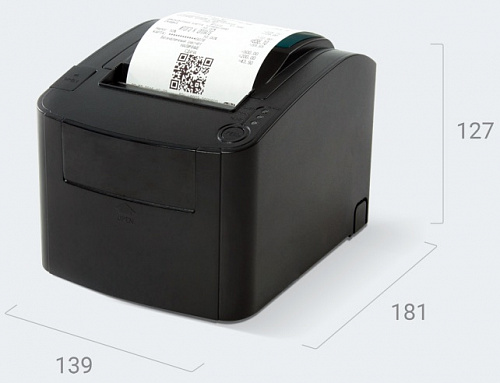
Корпус фискального регистратора имеет кубическую форму, что черезвычайно удобно при установке на рабочем месте кассира.
Viki Print 80 Plus занимает именно столько места, сколько ему необходимо, не более того, и имеет максимальную устойчивость.
Работает с ОФД

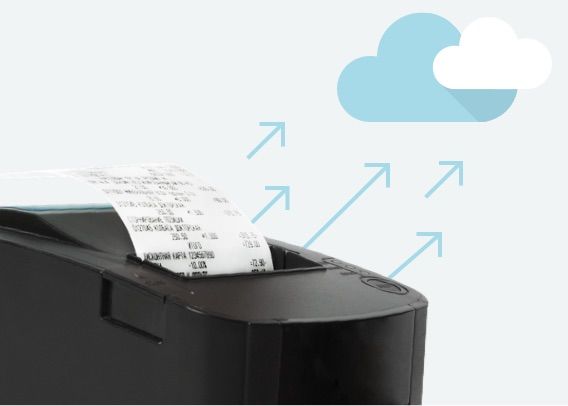
Онлайн-ККТ Viki Print 80 Plus работает по новым правилам 54-ФЗ:
- фискальный накопитель уже установлен;
- предусмотрена отправки электронного чека покупателю на абонентский номер и почту;
- регистратор рассчитан на непрерывное подключение к интернету.
Возможности интеграции
Поскольку онлайн фискальный регистратор Вики Принт 80 Плюс предназначен, в первую очередь, для автоматизации магазинов и других торговых объектов, производитель этого устройства, позаботилась о его поддержке.
- Set Start;
- Set Retail 5;
- Set Retail 10;
- Штрих-М: Кассир 5;
- IIKO через драйвер OPOS;
- 1С (Розница, Управление торговлей), платформа 8.x;
- Run Retail (версия 2.25.0 и старше);
- R-Keeper (версия 7);
- Дэнси касса 1.3.0.
Список программного обеспечения растет, а с ним растет и возможности применения этого фискального регистратора.
Интерфейсы
Фискальный регистратор Viki Print 80 Plus оснащен всеми необходимыми разъемами для подключения:
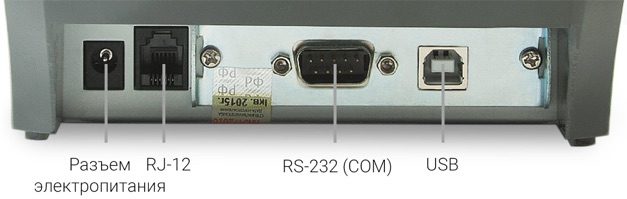
- RJ-12 — Для денежного ящика;
- RS-232 — Для подключения к компьютеру;
- USB — Для подключения к компьютеру по USB;
- Разъём электропитания — подключается к питанию от кассового компьютера или от розетки.
ВИКИ ПРИНТ 80 ПЛЮС Ф: печать и чеки
Печать информации происходит на чековой термоленте шириной 80 мм, что позволяет вывести на кассовом чеке максимально возможный объем информации о товаре, скидках.
Дополнительно стоит отметить заложенные в фискальный регистратор Viki Print 80 Plus несколько готовых шаблонов печати текста на чеке, что позволяет выбрать либо плотную печать для экономии чековой ленты, либо красивую и удобную для восприятия покупателями печать текста.
Очень привлекательна возможность онлайн фискального регистратора Viki Print 80 Plus печатать графические логотипы на чеке, причем делать это очень быстро. Не секрет, что логотип на чеке подсознательно увеличивает у покупателей уровень доверия к магазину, что очень важно в настоящее время, ввиду постоянного роста конкуренции.
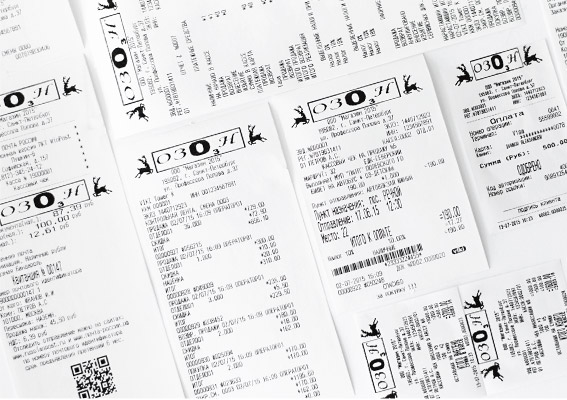
Онлайн фискальный регистратор Вики Принт 80 Плюс не просто умеет печатать QR-код, в нем заложена функция генерации QR-кода, что в отличии от многих фискальных регистраторов, позволяет печатать QR-код за секунду, не заставляя покупателя ждать, таким образом, позволяя избежать возможных очередей.

Фискальный регистратор Вики Принт 80 Плюс оборудован автоотрезчиком, а это значит, что процесс продажи происходит максимально быстро, не создаются очереди, чеки ровно и быстро отрезаются, таким образом повышается привлекательность Вашего торгового объекта для потенциальных клиентов.
Ресурс ножа — 2 000 000 отрезанных чеков. Срок службы фискального регистратора — 7 лет. Viki Print 80 Plus прослужит долго и не подведет.

Государственный реестр
Viki Print 80 Plus находится в государственном реестре контрольно-кассовой техники. Приказ № СА-7-20/524@ от 29.09.2016.
Правила применения контрольно-кассовой техники
Отправить заявку на приобретение ККТ ВИКИ ПРИНТ 80 ПЛЮС Ф
Заполните все поля заявки, а в последнем поле укажите выбранную кассу и количество: