«Вики Принт 57Ф» — фискальный регистратор, соответствующий всем требованиям Федерального закона № 54-ФЗ от 22.05.2003. Устройство рассчитано на работу в режиме непрерывного подключения к интернету. Имеет функцию отправки электронного чека покупателю на e-mail-адрес или номер мобильного телефона. В регистратор установлен фискальный накопитель.
Подберем ФН для вашего бизнеса и заменим за 1 день!
Оставьте заявку и получите консультацию в течение 5 минут.
ФН — это чип памяти, заключенный в опломбированный корпус размерами 30х30х9,2 мм. Он служит для защиты фискальных данных: обеспечивает запись сведений без возможности дальнейшей корректировки, автономное долговременное хранение при отсутствии подключения к сети питания, аутентификация документов.
Периодически возникают ситуации, когда замена накопителя неизбежна. Важно быть готовым к этому заранее. В статье подробно ознакомимся с видами и типами накопителей, причинами замены ФН в Вики Принт 57Ф и с предпринимаемыми в подобных случаях действиями.
«Вики Принт 57 Ф»: причины замены ФН
Следует напомнить, что статья 14.5 КоАП РФ предусматривает административное преследование за использование типа ФН, не соответствующего виду деятельности владельцев бизнеса. Уплатить штраф в государственную казну придётся и в случае нарушения сроков замены средства криптозащиты. Нормы закона разрешают владельцам бизнеса использовать накопители разных производителей. Полный перечень ФН можно найти на официальном сайте налоговой службы. Они различаются сроком действия. Причинами, приводящими к замене фискального блока, являются:
- Блокировка ФН. Это может случиться, например, если фискальный регистратор (в составе кассового решения) не обменивалась данными с ОФД более 30 суток. В такой ситуации достаточно закрыть смену. Распечатается соответствующий отчёт. Среди прочих причин можно выделить расхождение времени ФН и кассовым ПО более чем на 5 минут, продолжительность незакрытой смены на протяжении 24 часов и более.
- Смена владельца ККТ. При регистрации фискального регистратора в ФН фиксируется информация о её владельце — его ИНН. Запись в накопитель может быть сделана только один раз. В дальнейшем её корректировку или удаление выполнить не удастся. Поэтому смена владельца ФР влечет безусловную замену накопителя.
- Повреждение. От негативных факторов при эксплуатации не застрахованы даже ФН, несмотря на их высокую степень защиты. Причинами поломки могут стать короткое замыкание, механическое разрушение вследствие внешнего воздействия и другие негативные факторы. Помните, что накопители не подлежат восстановлению или любым видам ремонтных работ.
Задайте свой вопрос специалисту в Whats App и получите ответ в течение 2 минут!
Отвечаем быстро и по существу. Задать вопрос
- Переполнение памяти. Внутри каждого накопителя находится микрочип. Он хранит информацию обо всех фискальных операциях, которые совершаются кассовой программой. К сожалению, объем памяти ограничен. Современные регистраторы имеют функцию предупреждения о приближении окончания срока эксплуатации фискального накопителя.
- Ошибки, допущенные при регистрации ФР. Номер техники — обязательный атрибут, который указывается при её регистрации. В дальнейшем этот номер невозможно удалить или отредактировать. Внимательно вводите номер своего аппарата «Вики Принт 57 Ф», чтобы избежать замены ФН.
- Истечение срока эксплуатации. Существуют накопители с разным сроком эксплуатации, но максимальный из них — 36 месяцев.
Организация или предприниматель сами подбирают для себя нужный ФН. Применяемая система налогообложения и сфера деятельности могут вносить ограничения. Этот вопрос всесторонне освещен на сайте Федеральной налоговой службы.
Замена фискального накопителя. Квалифицированные консультации круглосуточно!
Оставьте заявку и получите консультацию в течение 5 минут.
Перерегистрация «Вики Принт 57Ф» без замены ФН: инструкция
Все настройки «Вики Принт 57Ф» выполняются с помощью ПО «Старт» компании «Дримкас», которое можно скачать на официальном сайте производителя. Подключение ККТ «Вики Принт 57Ф» возможно к компьютерам, ноутбукам и планшетам под управлением ОС «Windows».
Подключая ФР через порт USB, скачайте драйвер на веб-ресурсе www.dreamkas.ru, который соответствует вашей операционной системе. При загрузке обратите внимание на битность. Если ККТ соединяется с управляющим компьютером посредством интерфейса RS-232, то дополнительная установка драйвера не требуется.
Установите «Старт» от компании «Дримкас», авторизовавшись в «Windows» под учётной записью с административными правами. В результате установки на рабочем столе появится ярлык «Дримкас Старт».
Без замены накопителя возможна корректировка параметров при смене:
- наименования организации или предпринимателя (без смены ИНН);
- системы налогообложения;
- оператора ФД;
- адреса установки ФР (места осуществления расчетов);
- типа шифрования сведений;
- способа передачи фискальных сведений в налоговую.
Рассмотрим инструкцию по перерегистрации «Вики Принт 57Ф» без замены ФН для включения режима принудительной передачи фискальных документов в надзорный орган посредством ОФД:
- Выполните вход, запустив ярлык «Дримкас Старт» на рабочем столе. Авторизуйтесь путём ввода PIN-кода. По умолчанию — 324012.
- Перейдите в раздел «Настройки» — «ОФД».
- Далее — «Изменение параметров регистрации без замены ФН».
- Выполните все необходимые изменения и подтвердите, нажав «Изменить параметры».
Если ошибок при сохранении новых значений нет, сформируется отчет об изменении параметров. Высветится соответствующее уведомление.
«Вики Принт 57 плюс Ф»: перерегистрация в связи с заменой ФН
Предварительно проверьте, чтобы все сведения были отправлены ОФД. Воспользуйтесь меню ПО «Дримкас Старт», установленного на управляющем устройстве: «Смена», «Документы ФН». Проверьте сетевые параметры, если ОФД получил не все фискальные данные. Алгоритм действий при перерегистрации «Вики Принт 57 плюс Ф» в связи с заменой ФН:
- Закрыть старый ФН. Для этого в окне драйвера ФР выберите «Настройки», затем «ОФД». Кликните «Изменение параметров регистрации с заменой ФН». Высветится сообщение «ФН будет закрыт». Нажмите «Продолжить». Регистратор выключится.
- Установить новое средство криптозащиты, для чего откройте корпус ККТ, отсоедините и извлеките старый ФН, подключите новый накопитель и закройте корпус ФР.
- Активация накопителя. Выберите «Настройки» — «ОФД» — «Изменение параметров регистрации с заменой ФН», далее — «Изменить параметры».
Перерегистрация завершена.
Замена фискального накопителя в «Вики Принт 57Ф»: выводы и рекомендации
Если ФН отсутствует в составе регистратора, кассовая программа будет блокирована. Попробуйте решить проблему самостоятельно. Для этого обесточьте ФР и проверьте надежность соединения шлейфа с накопителем. Если при замене фискального накопителя в «Вики Принт 57Ф» у вас возникнут сложности, обратитесь за помощью в специализированный центр или в службу поддержки клиентов производителя устройства.
Своевременно проводите чистку «Вики Принт 57Ф». Не допускайте попадания грязи и влаги. До проведения работ отключайте аппарат от электросети.
Подберем фискальный накопитель для вашего бизнеса. Доставим в любую точку РФ!
Оставьте заявку и получите консультацию в течение 5 минут.
Оцените, насколько полезна была информация в статье?
Наш каталог продукции
У нас Вы найдете широкий ассортимент товаров в сегментах
кассового, торгового, весового, банковского и офисного оборудования.
Посмотреть весь каталог
Начать продавать онлайн за несколько часов. Как создать приложение, интернет-магазин и витрину ВКонтакте с помощью 1С
Мы расскажем, как создать онлайн-площадку, загрузить товары, назначить цены, настроить учет и отчетность и многое другое.
Подробнее >>
Другие статьи
«Вики Принт 57Ф» — один из самых удачных фискальных регистраторов, имеющихся сегодня на рынке кассового оборудования. Устройство имеет невысокую стоимость, а также качественные, недорогие комплектующие. Также оно отвечает всем требованиям ФЗ №54. Фискальный регистратор Вики Принт может функционировать в режиме непрерывного соединения с интернетом, а также может осуществлять отправку электронного фискального документа, подтверждающего покупку на электронную почту, либо номер телефона клиента.
Фискальный накопитель – это ресурс памяти (чип), находящийся внутри KKM, его размер составляет 30x30x9,2 мм. Он осуществляет сохранность фискальных данных, а также кодирует и передаёт их оператору фискальных данных.
Иногда происходят ситуации, когда требуется замена ФН, например, истечение срока действия ключа или выход оборудования из строя. Поэтому в данной статье мы расскажем о возможных причинах замены фискального накопителя, на примере Вики Принт 57Ф.

Причины замены фискального накопителя
Для каждого типа бизнеса на законодательном уровне предусмотрен фискальный накопитель своего срока действия. Эксплуатация не соответствующего накопителя памяти, равно как и накопителя с истёкшим сроком действия, влечёт за собой административное наказание. Допускается использование устройств различных изготовителей. Со списком разрешённых фискальных накопителей можно ознакомиться на портале ФНС РФ
Причины замены ФН:
-
Истёк срок действия криптографического ключа. ФН бывают трёх сроков действия: 13 месяцев, 15 месяцев и 3 года. Выбор временных рамок ФН зависит от вида бизнеса и типа налогообложения, более подробно с нюансами выбора накопителя памяти можно ознакомиться на сайте ФНС.
-
Блокировка ФН. Может произойти, если по какой-либо причине информация о совершаемых кассовых операциях не перенаправлялась оператору фискальных данных более 30 календарных дней. В подобной ситуации необходимо осуществить процедуру закрытия смены, после чего KKM выпустит соответствующий фискальный документ. Также причиной блокировки фискального накопителя может послужить кассовая смена, чья продолжительность составила более суток, или несовпадение показателей времени ФН и KKM на 5 минут и больше.
-
Смена собственника KKT. Во время процедуры регистрации ФР, в фискальном накопителе сохраняются данные о его собственнике (ИНН). Так как вся сохранённая на ФН информация не может быть стёрта или отредактирована, при смене собственника KKM в обязательном порядке требуется его замена.
-
Поломка. При неправильной или неаккуратной эксплуатации устройства фискальный накопитель может повредиться. Причиной этому может послужить механическое повреждение, попадание химических веществ, либо жидкостей и другие неблагоприятные воздействия. ФН не подлежат ремонту или замене.
-
Окончание ресурса памяти. Срок действия криптографического ключа является приблизительным. На самом деле устройство рассчитано не на какой-то определенный отрезок времени, а на определенное количество сохранённых операций. Поэтому, чем больше выпускается фискальных документов в течение смены, тем меньше остается свободной памяти на устройстве. Посмотреть, сколько свободной памяти осталось можно в настройках кассы, либо распечатав специальный фискальный документ. Также новые модели ФН имеют функцию оповещения пользователя о приближении замены устройства.
-
Ошибки, допущенные в момент регистрации ФР. Заводской и регистрационный номер KKT — это обязательный реквизит, который необходимо указывать при её регистрации. А так как внесённые на ФН данные не подлежат удалению или исправлению, то если при их вводе была совершена ошибка, устройство становится испорчено и его необходимо будет заменить.

Инструкция по перерегистрации «Вики Принт 57Ф» без замены ФН
Чтобы осуществить настройку «Вики Принт57Ф», необходимо дополнительное программное обеспечение «Старт», разработанное организацией «Дримкас», его можно загрузить на портале изготовителя. Подсоединение фискального регистратора «Вики Принт 57Ф» может произойти только к устройствам на базе операционной системы «Windows».
Чтобы подсоединить его при помощи USB-порта, необходимо загрузить драйвера на web-ресурсе Дримкас. До того как скачивать, убедитесь что загружаемая версия совпадает битностью с вашей версией ОС. Когда KKT интегрируется с ПК через порт RS232, установка дополнительного программного обеспечения не требуется.
Инсталлируйте «Старт» от разработчика «Дримкас», зайдя в учётную запись под администраторским логином и паролем. После того как установка будет завершена, ярлык для запуска программы появится на рабочем столе.
Без процедуры замены ФН можно отредактировать следующие параметры:
-
Смена названия компании или ИП (без смены ИНН);
-
Смена типа налогообложения;
-
Смена ОФД;
-
Адреса нахождения KKT (без смены владельца);
-
Тип шифрования информации.
Инструкция по перерегистрации «Вики Принт 57Ф» без замены ФН, для активации режима принудительной передачи ФД в ОФД:
-
Войдите в «Дримкас Старт» и авторизуйтесь, введя PIN-код. По умолчанию — 324012.
-
Откройте вкладку «Настройки» → «ОФД».
-
Затем → «Изменение параметров регистрации без замены ФН».
-
Введите изменения и подтвердите действие, выбрав «Изменить параметры».
Если всё сделано верно, создастся отчёт о смене параметров, появится сообщение: перерегистрация в связи с заменой ФН.
Убедитесь, что все фискальные документы были высланы ОФД. Для этого откройте меню «Дримкас Старт», инсталлированного на ПК →«Смена» → «Документы ФН». Посмотрите в сетевых параметрах, все ли фискальные документы были высланы ОФД.
Последовательность действий при перерегистрации «Вики Принт 57 плюс Ф», в связи с заменой ФН:
-
Осуществите процедуру закрытия ФН. На KKT откройте вкладку «Настройки», откройте раздел «ОФД» и нажмите «Изменение параметров регистрации с заменой ФН». Когда появится «ФН будет закрыт», выберите «Продолжить», KKT отключится.
-
Откройте устройство, отключите и выньте отслуживший ФН, после чего на освободившийся шлейф подсоедините новый накопитель.
-
В «Настройках» устройства выберите раздел «ОФД», а затем укажите «Изменение параметров регистрации с заменой ФН», после чего подтвердите действие, нажав «Изменить параметры». Перерегистрация завершена.
Когда фискальный накопитель не установлен, кассовые операции недоступны. Чтобы исправить подобную ошибку, выключите устройство из электросети, после чего убедитесь, что фискальный накопитель установлен, и шлейф плотно примыкает к чипу. При возникновении проблем в процессе замены ФН, лучше всего обратиться в сервисный центр или позвонить в техническую поддержку.
Наш каталог продукции
У нас Вы найдете широкий ассортимент товаров в сегментах кассового, торгового, весового, банковского и офисного оборудования

Содержание
Содержание
- Вики принт 57ф: где скачать Fito
- Скачать и установить драйвера вики принт 57ф
- Где находится фискальный накопитель Вики принт 57ф
- Где скачать и как обновить прошивку Вики принт 57ф
- Вики принт 57ф драйвер 1С: как установить и подключить
- Как начать работать на Вики принт 57ф
- Как зарегистрировать Вики принт 57ф в ФНС
- Как заменить ФН на Вики принт 57ф с перерегистрацией
- Настройка ОФД Вики принт 57ф
- Тест связи с ОФД на вики принт 57ф
- Как подключить Вики принт 57ф к компьютеру?
- Как закрыть смену на Вики принт 57ф?
- Расхождение данных ФН с Вики принт 57ф
- Что нужно для работы с маркировкой Вики принт 57ф
- Бледная печать на Вики принт 57ф
- Как сделать технологическое обнуление на Вики принт 57ф
- Какой блок питания у Вики принт 57ф
- Какие бесплатные программы есть для Вики принт 57ф?
Вики принт 57ф: где скачать Fito
Fito на Вики принт 57 — это программа для регистрации и настройки кассы. Найти её можно по этой ссылке:

Скачать и установить драйвера вики принт 57ф
Скачать USB драйвер на вики принт 57ф можно для двух версий Windows — x32 и x64. В том случае, если вам нужен драйвер вики принт 57ф для Windows 7 — запустите файл VCP_V1.5.0_Setup_W7.exe. Если у вас Windows 8/10 откройте этот файл:VCP_V1.5.0_Setup_W8,10.exe. Далее идут следующие шаги:
- Должно открыться окно установки:
- Нажмите “Next” для продолжения. В следующем окне нужно ввести имя пользователя и наименование организации:
- Нажмите “Next” для продолжения и дальше укажите место для установки драйвера вики принт 57ф. Когда установка завершится, откроется окно установки. Нажмите “Cancel”, чтобы закрыть его:


Установим все необходимые драйвера
Бесплатная консультация специалиста 8 (800) 700 50 95
Где находится фискальный накопитель Вики принт 57ф
Для этой кассы подходят все фискальные накопители, которые внесены в реестр ФНС (список здесь).
Фискальный накопитель вики принт 57 находится внутри самой кассы. Для того, чтобы установить его или, наоборот, вытащить — нужно разобрать устройство:
- Открутите 4 винта:
- Найдите накопитель с подключенным шлейфом:
- Демонтируйте старый ФН и вставьте новый. Соберите устройство заново:


Где скачать и как обновить прошивку Вики принт 57ф
Для обновления вики принт 57ф нужно скачать Менеджер обновлений 1.7.17.0. менеджер обновлений — Standalone приложение для обновления прошивки вики принт 57ф. Оно работает на версии Windows 7 и выше.
Перед тем, как запустить его, отключите антивирусы и запустите программу от имени администратора.
Далее подключите кассу к компьютеру и кликните на “НАЙТИ УСТРОЙСТВО”:

Программа сама найдет кассу и последнюю прошивку вики принт 57ф, предложит обновить кассу и установить службу ComProxy.
Вики принт 57ф драйвер 1С: как установить и подключить
Драйвер 1С для вики принт 57ф на управляемых формах можно скачать по следующим ссылкам:
БПО 2.1.1: DKViki_1C8-v1.4.2.6 (x86 и x64) (альтернативная ссылка)
БПО 2.1.3: DKViki_1C8_1.5.0.9 (x86 и x64) (альтернативная ссылка)
Условия для работы драйвера 1С на вики принт 57ф:
- Касса должна функционировать с ФН;
- Windows 7 (32bit и 64bit), Windows 8 (32bit и 64bit), Windows 10 (32bit и 64bit);
- 1С Предприятие версии 8.3.9 или выше, обе обработки поддерживают х86 и х64 конфигурации 1С;
- Наличие службы ComProxy;
- Конфигурация 1С с поддержкой Библиотеки подключаемого оборудования версии 2.5+ или 3.2+ соответственно;
- Корректно драйвер 1С на Вики принт 57ф будет работать на режимах “Тонки й клиент” и “Толстый клиент”. Работа через Web-клиент не поддерживается.
Инструкция по установке драйвера 1С к вики принт 57ф:
- Зайдите в «Администрирование» → «Подключение и настройка оборудования» → «Драйверы оборудования» → «Добавить новый драйвер из файла»:
- Выберите скачанный архив с драйвером и нажмите “Сохранить” > “Установить драйвер”:
- Затем нажмите на «Администрирование» → «Подключение и настройка оборудования»:
- Выберите “Тип оборудования”: “ККТ с передачей данных” и нажмите “Создать”:
- В новом окне выберите “Драйвер оборудования”: “Дримкас:ККТ с передачей данных в ОФД Вики Принт (54-ФЗ)” и нажмите Сохранить. Появится кнопка “Настроить…”:
- Нажмите на кнопку “Настроить” и настройте порт подключения 1С к вики принт 57ф:
- После настройки нажмите “Записать и закрыть”.


Установим драйвер 1С на ваше устройство
Бесплатная консультация специалиста 8 (800) 700 50 95
Как начать работать на Вики принт 57ф
Для начала работы вики принт 57ф нужно подключить кассу к компьютеру. Если она подключена по USB, установите драйвер эмуляции СОМ-порта (инструкция здесь). При подключении по RS-232 драйвер не нужен. Если вы собираетесь использовать кассу в режиме передачи чеков в ОФД, установите службу ComProxy (скачать и установить можно с помощью “Менеджера обновлений”).
Рассмотрим порядок установки (замены) чековой ленты и термобумаги в кассе:
- Откройте верхнюю крышку, нажав на кнопку;
- Теперь поместите в отсек рулон бумаги, оставив чувствительных слой снаружи (определить этот слой можно, проведя ногтем по поверхности бумаги. Если остается темный след от ногтя- значит это чувствительный слой);
- Вытащите передний край бумаги за пределы отсека для бумаги;
- Теперь плотно закройте крышку, промотав бумагу с помощью кнопки “ПРОМОТКА” — при необходимости, отделите излишки бумаги.

Разъемы для подключения внешних устройств:
- Подсоедините кабель внешнего источника питания к разъему кассы;
- Подсоедините интерфейсный кабель (COM или USB) к разъему на задней поверхности ККТ;
- Подсоедините кабель от денежного ящика (RJ-11) в разъем на задней панели ККТ.
Для того, чтобы включить кассу, подключите ККТ к сети при помощи внешнего источника постоянного тока и кабеля питания (есть в комплекте). Подключите кабель к соответствующему разъему на задней планке корпуса кассы. Включите переключатель питания:

Теперь ждите, пока включится индикатор “Питание” на передней панели корпуса. Затем нужно подключиться к товароучетной программе, которая потом будет использоваться для пробития чеков.
Полная инструкция пользователя вики принт 57ф можно скачать по этой ссылке.
Как зарегистрировать Вики принт 57ф в ФНС
Перед регистрацией ФН и кассы вы должны:
- Получить доступ в личный кабинет юридического лица или индивидуального предпринимателя на сайте ФНС. Затем подайте заявление на регистрацию кассы и получение регистрационного номера (РНМ);
- Заключить договор с оператором фискальных данных, затем получить у него адрес и порт передачи чеков (если только вы не будете использовать кассу автономно).
Инструкция фискализации вики принт 57ф:
- Установите сервисную утилиту Fito.
- Порт — порт связи с кассой. Должен сообщить “Менеджер Обновлений” после того, как вы установите службу ComProxy (обычно ставится COM13);
- Скорость — 57600;
- Использовать линию CTS — не установлено;
- Пароль на связь — PIRI.
- Проверьте статус кассы
- Проводим регистрацию ФН
- «Наименование пользователя» = наименование организации;
- «Адрес расчетов» = адрес организации первой строкой и почтовый индекс второй строкой (если в первую строку адрес не помещается, перенесите его на вторую строку);
- «Место расчетов» = название магазина;
- «Регистрационный номер» = рег. номер, который вам выдала налоговая. Должен содержать 16 знаков без пробелов;
- «ИНН владельца» = ИНН организации-владельца кассы;
- «Кассир» = ФИО того, кто регистрирует кассу. В дальнейшем на чеках продажи будет выводится тот кассир, которого на Вики Принт будет отправлять кассовая программа. ФИО, которые вы введете в этом поле, нигде, кроме чека регистрации, не будет указываться;
- «Сайт ФНС» = www.nalog.ru;
- «Адрес отправителя» = адрес, с которого ваш ОФД будет отправлять электронные чеки вашим покупателям;
- «Выберите ОФД» — если касса будет работать в онлайн-режиме, выберите в списка ваш ОФД. Пункты «ИНН ОФД» и «Наименование ОФД» заполнятся автоматически. Проверьте эти значения (можно уточнить у ОФД);
- «Система налогообложения» — укажите системы налогообложения организации;
- «Режим работы »- если в ФНС вы указывали доп. признаки работы ФН, проставьте соотв. галочки тут:
- «шифрование» – подразумевает кодирование всех данных ФН. При возникновении ошибок, понять причину их возникновения будет не возможно. Не устанавливать без необходимости;
- «автономный режим» – при использовании ККТ в режиме без передачи чеков в ОФД (в заявлении в ФНС должен так же быть выбран этот режим);
- «автоматический режим» – на данный момент не может использоваться в Вики Принт. Применяется для аппаратов, не предусматривающих участие кассира в режиме продажи (паркоматы, вендинговые аппараты);
- «применение в сфере услуг» – для организаций, предоставляющих услуги;
- «режим БСО» (бланков строгой отчетности) – на данный момент не может использоваться в Вики Принт. Применяется для организаций, предоставляющих услуги населению;
- «применение в Интернет» – режим работы для ККТ, осуществляющих продажи удаленным способом через Интернет (могут работать без печати бумажного чека).
Для этого запустите программу (инструкция по скачиванию здесь). Перейдите в пункт «Функции» → «Параметры связи». Данные должны быть следующими:
Затем для введение изменений нажмите “Установить”.
Сделать это можно при помощи кнопки “Статус”. В том случае, если все параметры указаны верно, должно открыться окно без ошибок. Будут стоять флаги на “Нефискальный режим” и “ФН не активирован”:

Если же появились сообщения об ошибках — перезагрузите устройство и проверьте качество соединения COM/USB кабеля, протянутого от кассы к кабелю. Убедитесь, что служба ComProxy запущена и проверьте заново, верно ли указаны параметры.
Перейдите в пункт «Сервис» → «Регистрация / снятие с учета» → «Регистрация / перерегистрация с заменой ФН» и заполните окно регистрационных данных:
Также нужно проверить поле “Зав. номер ККТ” — он должен совпадать с заводским номером, указанным в заявлении к ФНС. Проверьте и остальные данные, так как дальше изменить данные не получится, только если заменить ФН. После того, как проверили все данные, нажмите “Выполнить”:

Если все прошло успешно, касса выдаст чек с QR-кодом:

Теперь вы должны передать ФНС отчет о регистрации. Если регистрация проходит через личный кабинет на сайте налоговой, то там же нужно заполнить форму завершения регистрации и указать данные с чека регистрации: это точная дата и время, номер фискального документа (ФД №) и фискальный признак документа (ФПД или ФД).
Зарегистрируем Вики принт 57ф за вас
Бесплатная консультация специалиста 8 (800) 700 50 95
Как заменить ФН на Вики принт 57ф с перерегистрацией
Перерегистрация в заменой ФН на Вики принт 57ф нужна тогда, когда действующий ФН заканчивается, но срок его действия еще не истек.
Вот инструкция по замене ФН вики принт 57ф:
- Если касса работает в режиме передачи данных в оФД, убедитесь, что все чеки переданы оператору фискальных данных: «Сервис → Запрос состояния ФН → Считать из ККТ». Должно быть “Количество неотправленных документов 0”.
- Закрыть архив старого накопителя можно через программу Fito Сервис → Регистрация / снятие с учета → Закрытие архива ФН». Далее введите имя кассира, нажмите “Выполнить” — “Продолжить”. Касса напечатает отчет о закрытии архива накопителя:
- Далее выньте накопитель и установите новый (инструкция здесь);
- Теперь нужно как раз провести перерегистрацию: Fito → «Сервис → Регистрация / перерегистрация с заменой ФН». В форме заполните все данные. В строке “Адрес расчетов” должно быть не больше 44 символов, если их больше — перенесите на вторую строку;
- После того, как вы ввели все данные, нажмите “Выполнить” и “Подтвердить”. Напечатается отчет о регистрации.
- Зайдите на сайт ФНС и введите данные чеков, закрытия архива ФН и отчет перерегистрации. Завершите регистрацию.

Помните о том, что данные с отчета вы должны внести в личный кабинет на сайте ФНС.
Настройка ОФД Вики принт 57ф
Настройки параметров оператора фискальных данных можно изменить в программе Fito (инструкция по установке — здесь). Во вкладке “Установка параметров” > “Программирование настроек сети” нажмите “Считать из ККМ” — появится настройки ОФД.
Теперь вы можете отредактировать их, а потом нажать “Установить”, чтобы они записались в ККТ:

Тест связи с ОФД на вики принт 57ф
На Viki Print 57ф проверка ОФД не предусмотрена, можно протестировать компьютер, к которому подключена касса через службу telnet.
Для этого откройте командную строку на ПК и наберите: telnet url port, который расшифровывается как:
url — это адрес сервера офд можно посмотреть тут
port — порт сервера ОФД находится здесь
Посмтрим пример у ОФД “ofd.dreamkas.ru “ и порта 21101:

Нажмите Enter, если появится пустое сообщение без указаний на ошибки — значит связь с ОФД устанавливается:

Если получили такую ошибку, значит связь с ОФД невозможна из-за сетевых настроек (например, закрыт порт). Обратитесь к системному администратору:

Как подключить Вики принт 57ф к компьютеру?
Подключение Вики принт 57ф к компьютеру происходит через порт RS232 и USB. Для того, чтобы подключить по RS232, подключите один конец провода к кассе через разъем RS-232(COM), а второй конец — к компьютеру:

Провод идет в комплекте с кассой (установка драйверов не нужна), выглядит он так:

Для подключения по USB нужен кабель USB:

Один конец подсоединяется к кассе, другой к компьютеру. Установите драйвер (инструкция здесь). После его установки в диспетчере устройств появится виртуальный СОМ-порт и присвоится номер.
Как закрыть смену на Вики принт 57ф?
Для того, чтобы закрыть смену при помощи программы Fito (инструкция здесь).
Зайдите в Тестирование — Печать отчетов — Печать Z-отчета(отчета о закрытие смены) — Выполнить:

Расхождение данных ФН с Вики принт 57ф
Сообщение “РАСХОЖДЕНИЕ НОМЕРОВ СМЕН В ФН И NVR” появляется, если смена была закрыта некорректно (к примеру, при отключенном ФН):

Для исправления нужно запросить информацию о номере смене из ФН с помощью программы Fito. Нажмите Тестирование — Ручной ввод команды:

Теперь нажмите “Выполнить” > “Детализация ответа”. Так вы получите номер смены в ФН:

Далее зайдите в раздел Сервис — Проверка NVR — Считать.
Этого пункта нет по умолчанию, поэтому для его разблокировки замените одноименный файл Fito.ini в папку, из которой вы запускаете утилиту. Или вы можете добавить параметры вручную: для это нужно открыть текстовым редактором файл Fito.ini, там, в раздел [common], добавьте эту строку:
ServAccess=767 (измените цифры на 767, если пункт ServAccess уже есть).
Сохраните файл и заполните смены+1 (в нашем случае в ФН смена 4, и она закрыта, значит записываем 5 в соответствующем поле:

Если же смена не закрыта в ФН, установите в NVR номер смены из ФН. Нажмите “Записать”, сделайте Рестарт ККТ с помощью утилиты Fito. Если вы сделали все верно, касса напечатает:

Этот документ значит то, что функционирование кассы восстановлено. Откройте и закройте смену при помощи Fito или кассового ПО. В том случае, если смена открылась и закрылась успешно — ККТ функционирует правильно.
Что нужно для работы с маркировкой Вики принт 57ф
Для прошивки под маркировку Вики принт 57ф вам нужно:
- Зарегистрироваться в системе “Честный знак”. Для регистрации вам нужна КЭП (электронная подпись). Если вы продаете алкоголь, она у вас уже есть.
- Теперь вам нужно приобрести 2D-сканер штрих- кодов. Убедитесь, что сканер способен считывать инвертированные коды Data Matrix
- Приобретите Дримкас Клюс (если его нет)
- Также для активации Дримкас Ключ необходима установка “Дримкас Агент (утилита для связи Вики принт 57ф с личным кабинетом). Установить его можно при помощи “Менеджера Обновления”;
- Теперь проверьте готовность ОФД к продаже маркированных товаров.
Для регистрации настройте рабочее место для использования электронной подписи на Рутокен ЭЦП 2.0 или обычной флешке. Затем установите программу “КриптоПро”. Перейдите на страницу системы маркировки по ссылке. Выберите там сертификат КЭП, нажмите на “Вход”. Если вы испытываете затруднения со входом, нажмите “Как войти?”;
Для продажи маркированного товара активируйте Дримкас Ключ. Активирован ключ или нет — можно посмотреть в личном кабинете в разделе «Кассы».Ключ должен появится на картинке в левом верхнем углу;
Кроме того, вам нужно уточнить у оператора фискальных данных, передает ли он данные о маркированной продукции в систему маркировки. Одни ОФД могут требовать отдельную плату или просить подписывать соглашение.
Расскажем, что нужно для работы с маркировкой
Бесплатная консультация специалиста 8 (800) 700 50 95
Бледная печать на Вики принт 57ф
Для устранения бледной печати на Вики принт 57ф:
- Замените ЧЛ (чековую ленту);
- Проверьте блок питания, замените в случае неисправности;
- Проверьте термопечатающую головку на загрязнения. Если загрязненность присутствует — протрите его спиртом (предварительно отключив питание кассы)
- Проверьте шлейф ТПГ;
- Если это не помогло, обратитесь в сервисный центр.
Как сделать технологическое обнуление на Вики принт 57ф
Сделать это можно при помощи программы Fito (инструкцию смотрите здесь). Перейдите во вкладку Сервис → Авторизация:

Выберите “Тип ККТ”, в поле “Заводской номер” введите последние 6 цифр заводского номера ККТ, который прописан шильде.
Нажмите “Выполнить”.
Проведем технологическое обнуление
Бесплатная консультация специалиста 8 (800) 700 50 95
Какой блок питания у Вики принт 57ф
Блок питания Вики принт 57ф имеет номинальное напряжение, равное 8.5В и силу тока 2.5А:

Какие бесплатные программы есть для Вики принт 57ф?
Таких программ весьма немало, например, бизнес.ру rel=”nofollow” , у бесплатной версии неполный функционал — она подходит для пробития простых чеков. Купив полную версию или подписку вы сможете пользоваться всеми привилегиями, а также вы будете соответствовать всем требованиям 54-ФЗ.
Ответим на любые вопросы по кассе
Бесплатная консультация специалиста 8 (800) 700 50 95
Замена фискального накопителя на кассе Вики
Замена фискального накопителя (ФН) требуется, когда срок действия текущего ФН-а подходит к концу. Касса предупреждает об этом красной срокой вверху рабочего экрана, также на Z-отчетах крупным текстом выводится сообщение об окончании срока действия фискального накопителя с указанием точной даты.
Сама замена включает в себя 2 абсолютно разных действия:
- Непосредственная замена накопителя на кассе (включает в себя действия по корректному закрытию архива старого ФН и активацию нового, при этом на чековой ленте печатаются отчет о каждом действии)
- Отражение проведенной замены для ФНС (можно сделать в личном кабинете организации на сайте ФНС или личным визитом в отделение налоговой, понадобятся отчеты с кассы, полученные на первом шаге)
Купить Фискальный накопитель
Замена фискального накопителя на кассе
Перед заменой нужно убедиться в том, что активна услуга ОФД (оплачена) и на кассе работает интернет. Потому что для закрытия архива ФН необходимо, чтобы в ФН не было непереданных фискальных документов. Это не касается касс, работающих в автономном режиме (без передачи данных). Также на кассе должна быть закрыта смена.
В меню нужно зайти в Настройки -> ОФД -> Изменение регистрационных данных с заменой ФН. Касса предупредит о том, что сейчас ФН будет закрыт и его дальнейшее использование станет невозможным. Нажимаем кнопку подтверждения, касса распечатает Отчет о закрытии ФН. Не выбрасывайте этот чек, он понадобится для передачи данных в ФНС. Далее, если касса работает в режиме с передачей данных, то потребуется некоторое время на передачу отчета о закрытии ФН в ОФД (1-2 минуты). Когда это произойдет, появится кнопка выключения кассы. Если касса работает в автономном режиме, то кнопка выключения появится сразу после закрытия старого ФН.
Теперь нужно выключить кассу, открыть корпус и заменить старый ФН на новый. ФН легко снимается со шлейфа, на его место ставится новый. Кассу можно собирать.
В разных моделях касс Вики ФН расположение ФН различном — заранее уточните вашу модель кассы и расположение фискального накопителя в ней.
Теперь собираем кассу и включаем. Принтер кассы распечатает диагностический отчет, на котором, если новый ФН исправен и правильно подключен, будет написан заводской номер нового ФН и «ФН не фискализован». Можно снова заходить в Настройки -> ОФД -> Изменение регистрационных данных с заменой ФН. Если не нужно менять никакие другие параметры кассы, то просто нажимаем внизу справа «Изменить параметры регистрации». Если нужно что-то еще поменять, например выбрать другой ОФД или сменить адрес, то выбираем нужный пункт меню и вносим изменений. Когда все готово жмем «Изменить параметры». Касса распечатает Отчет об изменении параметров регистрации. Точно так же как в случае с отчетом о закрытии ФН его нужно сохранить, данные с него понадобятся для отражения замены ФН в налоговой.
На этом действия с кассой закончены, касса готова к работе.
Перерегистрация кассы в ФНС
На данном этапе нужно передать в ФНС результат замены ФН. Проще и быстрее сделать это через личный кабинет налогоплательщика, но если позволяет время или отсутствует КЭП организации, можно сделать это и личным визитом в налоговый орган. Мы опишем только процесс перерегистрации через сайт налоговой в следующей статье.
После того как касса перерегистрирована в налоговой отчеты о перерегистрации нам больше не нужны, можно от них избавиться.
Купить Фискальный накопитель
Для работы с Вики используется следующий софт:
драйвера USB-VCOM VCP_V1.3.1_Setup_x64.exe
ComProxy 1.2.1 (для работы с Вики Принт, подключенным по USB).
ComProxy это только для отправки чеков в ОФД через USB VCOM на ПК и далее в интернет.
Fito 2.1.66 (для касс с ФН) -Fito 2.1.66.zip
Утилита для прошивки фискальной платы KSL.exe
Вся информация берется в интернете , на сайте dreamkas.ru
сначала устанавливаем драйвера USB-VCOM
тут все без проблем : в диспетчере устройств появляется COM порт (у нас COM 32)

ComProxy
Лучше сразу установить службу транспорта ComProxy (особенность Вики Принтов), это намного неудобнее чем у тех же Атолов или Штрихов. Но делать нечего… Без установки ComProxy чеки не будут уходить в ОФД.
После установки ComProxy в диспетчере устройств появятся объекты com0com ( это не в разделе COM ports).
Настройка связей между портами можно делать из командной строки: install.cmd C:\ComProxyWindows COM32 COM7 COM8 (32 — это наш USB VCOM, COM 8 будет создан и использован далее для управления ККТ в программе (Fito), COM 7 можно не задумываться зачем).
В 2020г. уже появился установщик «Менеджер Обновлений 1.7.17.0.exe», который устанавливает ComProxy самостоятельно.

В результате появляется запущенный сервис :

Поскольку производитель Viki print не так давно занимается производством кассовых аппаратов, то их драйвер (их подход к управлению ккт) наверное поэтому такой своеобразный и не похожий на другие драйвера.
Подключение через USB и работа с тестовой программой Fito.
Проверяем на Win 10-64. Чтобы понять какой порт указывать для связи с кассой в программе Fito , надо открыть например какую-нибудь терминальную программу и посмотреть возможные COM порты. Или открыть саму fito и тупо выбирать по очереди из списка COM порты через меню : Функции — Параметры связи :

В какой-то момент произойдет успешное подключение на определенном COM порту.
Вручную настройка портов выглядит примерно так : (install.cmd C:\ComProxy COM32 COM7 COM8) — в Fito настраиваем связь на COM8.
Есть очень специфичный момент , который легко забыть : для регистрации надо обязательно авторизоваться. А вот для для перерегистрации без замены ФН авторизовываться Не надо.

При этом выдается очень страшное предупреждение :

Касса в итоге уходит на перезагрузку (это нормально).
Установка параметров
Далее рассмотрим закладку «Установка параметров» программы fito. У каждого из блоков параметров есть кнопки «Считать из ККТ» и «Установить«. И обратите внимание в самом низу общие кнопки для все параметров : «Считать все параметры» и «Записать все параметры«.
При записи в кассу через кнопку Установить получаем ответ «Некорректный формат или параметр команды» ! Это касается блока параметров Программирование заголовка документа и Программирование параметров регистрации (это так и должно быть).
Не забываем перед перерегистрацией считать и сохранить настройки в файл (на всякий случай).

Если надо — закрываем архив старого ФН
все что нужно узнать (все есть в программе):
состояние ФН (когда заканчивается срок использования)
ушли ли все чеки в ОФД (надо обеспечить до операции закрытие ФН)
делаем если надо перепрошивку на новую версию (1.05)
используем очень простую программу KSL.exe. Даже перемычки никакой внутри не пришлось устанавливать (респект ДримКасу).
И самое удивительное даже не надо делать техн.обнуление после перепрошивки и все данные владельца кассы не слетают. Версии ФФД см. теперь такие:

Так же замечено , что виды новые оплат добавились в самый конец таблицы оплат . И как следствие нет проблем с перенастройкой 1С и др. программ.

Например Контур-Маркет после перепрошивки кассы заработал «как ни в чем не бывало».
С версии 655 перепрошивка делается через менеджер обновлений (программа под Windows). Эта же программа устанавливаем агент (сервис) для мониторинга подключенной к ПК кассы.
Регистрация
Заменяем если надо ФН и делаем перерегистрацию в ФНС. Саму кассу регистрируем в той же программе Fito. Все очень удобно и понятно. Респект Дримкасу. Но есть как всегда нюансы:
Но есть нюанс — это сообщение «Некорректный формат или параметр команды» при регистрации/перерегистрации.
Поле Адрес расчетов [строка 1] и [строка 2] имеют длину (в fito 2.2.37 к примеру) 57 символов. На самом деле использовать все 57 НЕЛЬЗЯ, так как получаем в результате Некорректный формат или параметр команды. Понять , что это имеет отношение к количеству вводимых символов невозможно (человеческим интелектом). Сколько реально можно забивать символов нигде не сказано и надо экспериментировать… Можно добавить только , что прокатывает нормально например [строка 1] : 44 символа, [строка 2] : 35 символов. Но реально печатается в [строке 1] 42 символа, оставшиеся 2 символа переносятся на новую строку (вторая строка), далее [строка 2] печатается реально уже на третьей строке . В общем ошибка Некорректный формат или параметр команды уходит.
Не фискальный режим
В какой-то момент ловим «Не фискальный режим» у зарегистрированной ккм. Это может быть связано с тем ,что ФН вынимали и работали напрямую с ним через сервисные программы (перерегистрировали, отправляли чеки в ОФД и т.д.). Что делать?
Проверка записи регистрации
Cмотрим файл Fito.ini или может быть Fito 2.2.37.ini он в той-же папке где и сама fito). Проверяем наличие записи в [Common] ServAccess=767 (если нет дописываем). Загружаем опять fito и видим , что появились новые пункты «Проверка записи регистрации» и «проверка NVR«. Это важно .
В ветке Проверка записи регистрации указываем рег.номер , ИНН, номер ФН , (зав. номер ККТ должен уже быть). Записываем. Перезагружает кассу и касса печатает «Расхождение данных в ФН и NVR«. Это нормально.
Расхождение данных в ФН и NVR
Переходим к пункту проверка NFR. Тут просто Считать — Умолчание -Записать. Перезагружаем и ошибка (Расхождение данных в ФН и NVR) уходит.
Но появляется ошибка на чеке (ПРИ ВКЛЮЧЕНИИ ПЕЧАТАЕТСЯ сразу в первых строчках , после идет диагностический отчет):
АВАРИЙНОЕ ВОССТАНОВЛЕНИЕ ДАННЫХ
ПРОВЕРЬТЕ ИНФОРМАЦИЮ В
ДИАГНОСТИЧЕСКОМ ОТЧЕТЕ , НАСТРОЙТЕ
КОНФИГУРАЦИЮ И ЗАКРОЙТЕ СМЕНУ
Чтобы это хрень ушла надо как-то из fito закрыть смену. Если смена не открыта, то и закрыть ее не получится (а надо). Значит тогда открываем смену сначала. Делается это только через Ручной ввод команд (как удобно не правда ли):
Открыть смену: Fito → «Тестирование» → «Ручной ввод команды» → Номер команды = 23, Параметр 1 = имя кассира → «Выполнить»
Закрыть смену: Fito → «Тестирование» → «Печать отчетов» → «Печать z-отчета» → Имя оператора = имя кассира → «Выполнить»
Огромное неудобство fito в том , что нельзя бить чеки из неё. А как проверить все теги входящие в чек?
Кстати добавив в раздел [Common] строчку AllTax=1 можно будет из fito делать чек коррекции (но и только).
Надо сказать несколько слов о встроенном (аппаратном RS232) разъеме на viki print 57. Через него связь установить получится, но некоторые функции работать почему-то не будут.
При перерегистрации со сменой ОФД обратите внимание на закладку Установка параметров , там есть функционал установки параметров ОФД. Надо понимать , что чек с перерегистрацией замены ОФД должен уйти в новый ОФД. Но может получиться так , что имя сервера офд еще будет висеть старое в fito и тогда этот чек перерегистрации уйдет в старый ОФД.
При перерегистрации смены адреса не превышайте длину строки 42 символа.
Чтобы через fito уходили чеки в ОФД надо проверить закладку Программирование настроек сети и настроить на ваш ОФД. DNS лучше установить реальный 8.8.8.8.

Чтобы заменить фискальный накопитель на кассовом аппарате, нужно выполнить ряд действий:
- Проверьте, что все данные отправлены в ОФД
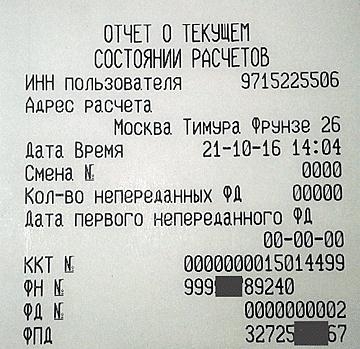
Перед заменой ФН убедитесь, что на кассе нет неотправленных документов, в ином случае они пропадут безвозвратно и не будут переданы в ФНС. В большинстве случаев это можно посмотреть на кассе или в утилите. Также число неотправленных документов можно проверить, распечатав «Отчет о текущем состоянии расчетов». Строка «Количество непереданных данных ФД» (или схожее название) должна быть равна 0.

- Распечатайте отчет о закрытии фискального накопителя.
Сделать это можно на кассе или через утилиту. Иногда отчет о закрытии ФН может называться «Закрытие архива ФН» или «Отчет о закрытии архива ФН». После печати сохраните данные отчета! Они понадобятся при перерегистрации кассы в ФНС.
- Замените старый фискальный накопитель на новый
Вы можете сделать это двумя способами:
- обратиться в центр технического обслуживания или к другим специалистам;
- самостоятельно.
- Распечатайте отчет о перерегистрации
Сделать это можно на кассе или через утилиту. При печати отчета о перерегистрации необходимо указать причину «Замена ФН» или «Замена фискального накопителя». После печати сохраните данные отчета! Они понадобятся при перерегистрации кассы в ФНС.
- Перерегистрируйте кассу в ФНС
Для перерегистрации вам понадобятся данные двух отчетов: отчёта о закрытии ФН и отчёта о перерегистрации ККТ. Перерегистрировать кассу можно лично, обратившись с бумажным заявлением в ФНС, либо на сайте nalog.ru через личный кабинет налогоплательщика. Мы подготовили для вас инструкцию по перерегистрации кассы на сайте ФНС.
- Храните ФН в течение 5 лет.
Старый ФН выбрасывать нельзя! Необходимо обеспечить хранение данных в течение 5 лет.
Первый вариант предпочтительнее, так как при самостоятельной замене есть риск повредить ФН. Если вы уверены в своих силах, то закон не запрещает проводить замену фискального накопителя самостоятельно. Инструкция по замене ФН находится в документации ККТ, предоставленной производителем кассы.
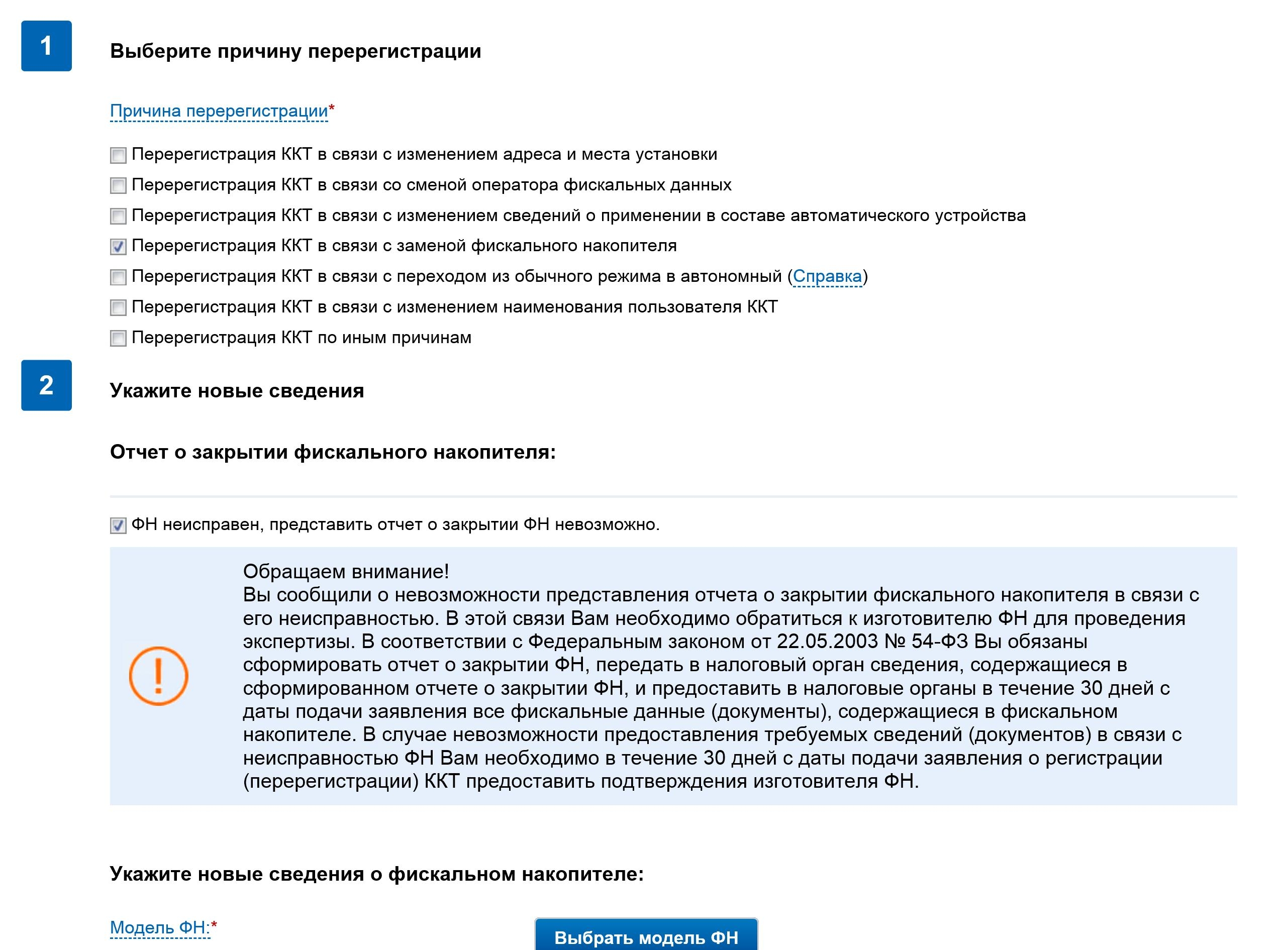
Внимание! Если ФН неисправен, то распечатать отчет о закрытии фискального накопителя невозможно. В таком случае, вы пропускаете данный шаг. При перерегистрации ККТ необходимо поставить галочку «ФН несправен». После этого необходимо в течение 30 дней с даты подачи заявления о перерегистрации отправить в ФНС подтверждение о неисправности – получить его можно, отдав ФН на диагностику его производителю.
Для подключения вашей кассы к Инитпро укажите следующие параметры подключения:
Имя ОФД:
ООО УЦ «Инитпро»
Сервер ОФД:
kkt.ofd-initpro.ru