
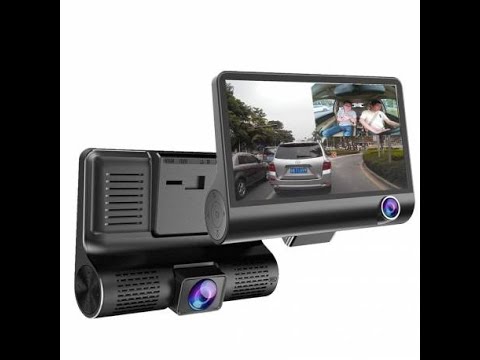
wdr full hd 1080p видеорегистратор инструкция по применению на русском языке
Приветствую всех любителей автомобильной тематики! Сегодня я хотел бы рассказать вам о wdr full hd 1080p видеорегистраторе и предоставить инструкцию по его применению на русском языке. Данный видеорегистратор является одним из самых популярных и функциональных устройств на рынке, способных обеспечить качественное видеонаблюдение за вашим автомобилем.
Описание wdr full hd 1080p видеорегистратора
WDR в названии данной модели означает Wide Dynamic Range, что в переводе с английского означает широкий динамический диапазон. Эта технология регистрирует видео с высокой четкостью и контрастностью даже в условиях низкого освещения или при изменяющихся условиях освещения (например, при въезде в туннель).
Full HD 1080p говорит о том, что видеорегистратор способен записывать видео в разрешении 1920×1080 пикселей. Это гарантирует отличное качество изображения, которое поможет увидеть все детали происходящего на дороге.
Инструкция по применению на русском языке
Прежде всего, перед началом использования wdr full hd 1080p видеорегистратора, важно установить его в автомобиль. Для этого обычно используются специальные крепления на лобовом стекле или на панели приборов. Убедитесь, что видеорегистратор установлен таким образом, чтобы он не препятствовал обзору водителю.
После успешной установки видеорегистратора перейдите к его настройке. Вам потребуется подключить его к источнику питания в автомобиле, обычно это делается с помощью прикуривателя. Затем включите устройство, и вы увидите меню на экране.
В меню видеорегистратора можно настраивать различные параметры, такие как чувствительность датчика движения, формат записи видео, яркость и контрастность изображения. Пройдитесь по всем настройкам и установите их в соответствии с вашими предпочтениями.
Когда все необходимые настройки выполнены, можно приступать к записи видео. Видеорегистратор автоматически начнет записывать видео при старте двигателя автомобиля. Для удобства воспроизведения видео на компьютере или других устройствах, рекомендуется использовать SD-карту большой емкости.
Не забывайте периодически проверять работу видеорегистратора и его настройки. Убедитесь, что его объектив чистый, чтобы изображение оставалось четким. Также следите за свободным пространством на SD-карте, чтобы важные записи не были перезаписаны.
В заключение, wdr full hd 1080p видеорегистратор является отличным выбором для тех, кто желает обеспечить безопасность и контроль на дороге. Следуя данной инструкции по применению на русском языке, вы сможете максимально эффективно использовать данный видеорегистратор и быть уверенными в качестве записей.
Вам остается только выбрать подходящую модель и установить ее в автомобиль. Не забывайте о правилах безопасности на дороге и удачи вам за рулем!
Видео ответы
Видеорегистратор WDR Full HD 1080p
Видеорегистратор с двумя камерами Full HD 1080p. Часть 1 (распаковка, настройка).
vehicle dvr hd 1080p инструкция на русском
На чтение 4 мин Просмотров 2.2к. Опубликовано
Содержание
- Характеристики и функциональность
- Руководство по настройке и эксплуатации
- Отзывы и цены
В описании технических характеристик оборудования часто встречается аббревиатура WDR, но что это в видеорегистраторе знают не все владельцы. Работа видеокамеры, смонтированной в салоне автомобиля, сопровождается постоянным изменением условий освещенности. Для улучшения качества записи используется алгоритм автоматического расширения динамического диапазона, обеспечивающий выравнивание яркости по площади кадра и улучшающий видимость объектов.
Характеристики и функциональность
Технология расширенного динамического диапазона WDR (Wide Dynamic Range) предусматривает последовательную съемку 2 кадров, которые отличаются выдержкой. При минимальном значении подаваемый через диафрагму световой поток не успевает высветлить кадр. Следующий снимок выполняется с удлиненной до максимума выдержкой, что обеспечивает фиксацию матрицей наиболее затененных участков. Полученные кадры позволяют рассмотреть предельно освещенные или темные фрагменты. Съемка производится практически одновременно.

Встроенный в оборудование микропроцессор обрабатывает оба элемента по математическому алгоритму, формируя новое изображение, которое лишено засвеченных или затененных участков. Полученное изображение оцифровывается кодеком, а затем записывается на накопитель. В это время происходит съемка следующих 2 кадров и повторение цикла обработки. Таким образом формируется видеоролик, продолжительность которого и разрешение зависит от настроек регистратора.
Функция WDR в видеорегистраторе позволяет избежать снижения качества видеосигнала при движении автомобиля в темное время суток. Также снижается эффект воздействия фар встречного транспорта или задних фонарей попутных автомобилей. В дневное время функция обеспечивает сглаживание видео при резкой смене освещения, например, при выезде или въезде в туннели или под деревья. Дополнением к WDR является настройка гамма-коррекции, позволяющая изменять яркость черно-белых или цветных составляющих кадра.
Частным вариантом технологии WDR является функция Pixim, которая применяется рядом производителей оборудования.
Методика заключается в замере интенсивности освещения каждого пикселя, расположенного на светочувствительной матрице CMOS. Затем проводится анализ значений, по результатам которого устанавливается оптимальное значение экспозиции. При этом затемненные точки проходят анализ по 5 ступеням, а излишне осветленные — по 3. Технология обеспечивает улучшение качества видеозаписи в условиях контрастного освещения.

Помимо аппаратной реализации WDR, возможна обработка сигнала программными методами. В этом случае проводится автоматический анализ кадра, фильтр обеспечивает выравнивание яркости по всей площади. Эффективность способа ниже, чем у аппаратной процедуры, полученное видео имеет улучшенную детализацию (по сравнению с исходным). Причиной является обработка уже готового изображения, которая не всегда позволяет улучшить видимость отдельных участков.
Руководство по настройке и эксплуатации
Прилагаемые к оборудованию инструкции на русском языке содержат разделы, посвященные особенностям настройки и использования функции WDR. Под регулировкой подразумевается изменение алгоритма действия в зависимости от контрастности изображения.

Некоторые производители закладывают несколько фиксированных ступеней чувствительности, которые переключаются владельцем регистратора через меню. Часть оборудования позволяет только включать и выключать функцию, контрольный индикаторный значок располагается на дисплее. Применение WDR допускается при различных форматах видео. Отключение функции не позволит передать четкое изображение темного объекта на фоне светлого, например, силуэт человека на фоне включенных фар встречного автомобиля.
Измерение диапазона WDR осуществляется путем вычисления разницы светимости на максимально высветленном и затемненном участках.
Полученное значение измеряется в децибелах (дБ), указывается производителями в спецификации.

При покупке регистратора следует учитывать, что замеры выполняются в лабораторных условиях, истинное значение будет отличаться от заявленного. Рекомендуется приобретение оборудования с максимальным значением параметра. Также следует обращать внимание на производительность процессора, который отвечает за обработку сигнала.
Отзывы и цены
Стоимость оборудования с функциями WDR и Full HD 1080p начинается от 1,3 тыс. руб., примером является малогабаритный регистратор XPX ZX20. Максимальная стоимость устройств с данной функцией превышает 20 тыс. руб. Такие регистраторы оснащаются дополнительными приемниками сигналов GPS или ГЛОНАСС, детекторами полицейских радаров и навигационными системами Навител.
Степан, 29 лет, Москва
Приобрел через Aliexpress видеорегистратор WDR Full HD 1080 производства компании Novatek (модель 96223). Качество записи в дневное время позволяет различать номерные знаки на автомобилях, находящихся на расстоянии 20-25 м. Ночью оборудование обеспечивает съемку в пределах зоны подсветки фарами головного освещения. Недостатком является непродуманная система охлаждения, которая приводит к перегреву процессора и накопителя, из-за чего регистратор самопроизвольно отключается.
Кирилл, 34 года, Санкт-Петербург
В автомобиле установлено оборудование AutoExpert DVR-817, оснащенное процессором Ambarella A7L50D. Регистратор имеет функцию WDR, которая позволяет улучшать качество видеосигнала при неравномерном освещении. По умолчанию параметр был отключенным, активация производится через меню. Использование функции повышает контрастность видеороликов, снятых при движении по дорогам, затененным зданиями или деревьями, а также при резкой перемене освещенности (например, при въезде или выезде из тоннеля или из-под эстакад).
- Магнитола Sony XAV 65
- Какое автокресло выбрать для ребенка от 1 года
- Автомобильный пылесос какой лучше
- Самые тихие летние шины
Содержание
- Описание видеорегистратора FULL HD 1080 p с функцией WDR
- Что такое WDR в авторегистраторе
- WDR авторегистратора Full HD 1080 p
- Как настроить видеорегистратор за 7 простых шагов?
- Вам пригодится
- Содержание
- Качество и разрешение видео
- Контрастность, баланс белого и экспозиция
- Как настроить запись файлов в циклическом режиме
- Как настроить дату и время
- Дополнительные функции и настройки
- Сброс установок до заводских значений
- Качество и разрешение видео
- Контрастность, баланс белого и экспозиция
- Как настроить запись файлов в циклическом режиме
- Как настроить дату и время
- Дополнительные функции и настройки
- Антирадар
- Модуль GPS
- Контроль границ полосы движения
- Датчик движения
- Сброс установок до заводских значений
Автолюбители часто интересуются: WDR — что это в видеорегистраторе, зачем нужна эта система.
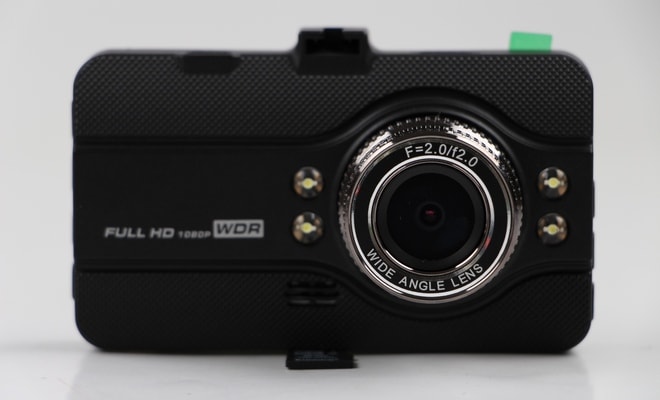
Не исключено, что даже самые хорошие автомобильные видеорегистраторы могут снимать некачественное видео. Кадр может получиться слишком светлым за счет сильного светового потока, и, наоборот, при недостатке света съемка получится затемненной. Происходит это из-за того, что камера одновременно должна фиксировать и светлые, и темные участки.
Что такое WDR в авторегистраторе
Если учесть, что видеорегистратор работает в сложных условиях освещения, то большая часть заснятых кадров должна получаться неясной. Как интенсивный поток света, так и его недостаток способствуют некачественной съемке.
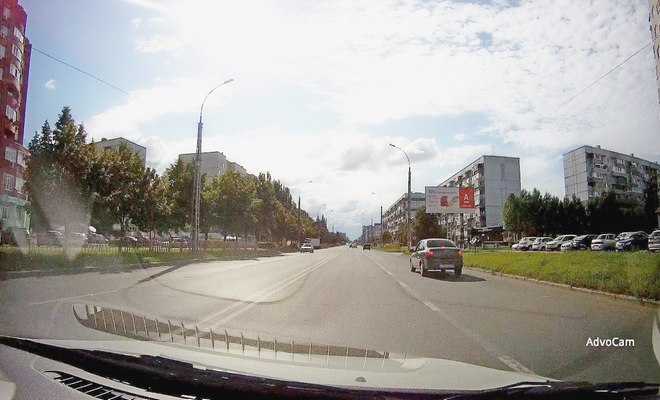
Эта проблема разрешается с помощью современной функции WDR, которую стали устанавливать в регистраторы. Слово WDR расшифровывается как Wide Dinamic Range (в переводе — расширенный динамический диапазон). Благодаря этой системе камера объединяет 2 кадра с разной выдержкой.
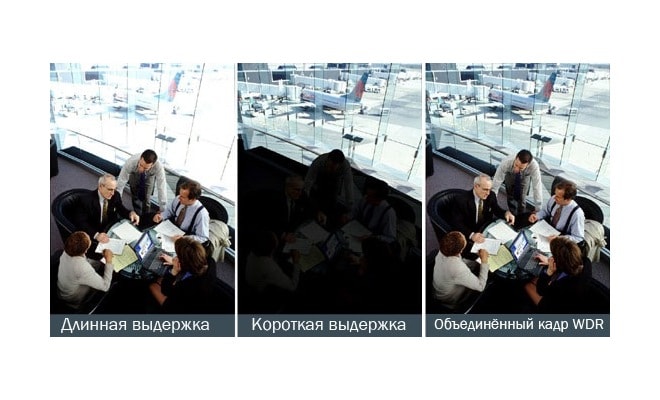
Далее — как работает данная функция. Снимая первый кадр, камера выдерживает минимальное время. За счет этого поток света не успевает засветить изображение. Следующий кадр, напротив, делается с максимальной выдержкой, за время которой камера успевает запечатлеть все затемненные участки. В результате получаются 2 изображения: первое — адаптированное для освещенных предметов, а второе — для затемненных. При их совмещении будет качественный кадр без недостатков со сбалансированной контрастностью по всей поверхности.
Видеокартинка может быть некачественной при съемках в вечернее или ночное время, а также от ослепительного света встречных автомобильных фар. Видео, снятое регистратором без функции WDR, получится невозможным для просмотра.
До недавних времен подобным расширением снабжали только профессиональные авторегистраторы высокого класса и системы видеонаблюдения. В настоящее время почти во всех устройствах, даже в самых недорогих, присутствует функция WDR.
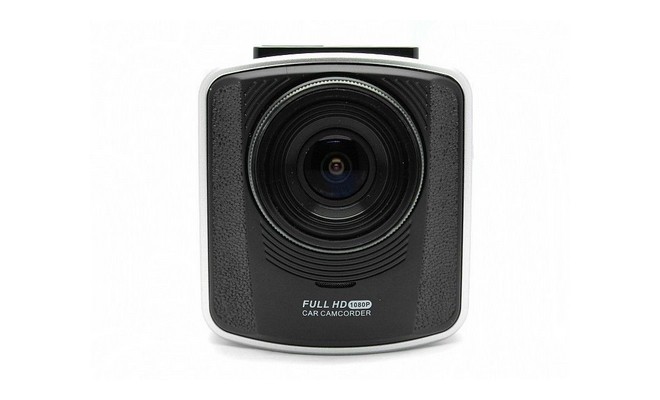
В некоторых современных видеорегистраторах наряду с системой расширенного динамического диапазона используют гамма-коррекцию, благодаря которой запись становится еще комфортнее при просмотре.
WDR авторегистратора Full HD 1080 p
Рассмотрим систему WDR на примере автомобильного регистратора Full HD 1080p. Этот прибор подойдет тем, кому важна максимально эффективная видеосъемка. Full HD 1080 p идеально подходит для наших погодных условий. Благодаря данной функции происходит коррекция освещенности съемки в местах с разным освещением.
Например, при выезде из тоннеля освещение будет выравнено, при этом качество видеосъемки не пострадает.
Происходит это автоматически.
Техническое руководство видеорегистратора:
- производитель — Китай;
- свойства — автоматическая функция WDR в видеорегистраторе;
- камера — 5 Мп;
- карта памяти — mocro SD;
- режим съемки — день/ночь;
- язык меню — на русском.

К устройству прилагается инструкция, по которой покупатель легко сможет настроить все необходимые функции прибора:
- разрешение — это очень важный показатель, так как от него зависит качество съемки, соответственно, чем выше оно будет, тем качественнее получится видеозапись;
- установление даты и времени;
- цикличность записи (файлы обычно делят по 5 минут);
- режим съемки обычно ставят на автоматический, чтобы регистратор сам подбирал подходящее освещение;
- наличие координат — нужно в случае необходимости доказать ваше место пребывания.
WDR по другому называют HDR — высокий динамический диапазон. Есть и иной метод использования функции WDR — это технология PIXIM. Человеческий глаз видит намного лучше камеры видеонаблюдения. В обычной камере качество картинки сильно ухудшается, а с данной технологией для каждого пикселя подбирается оптимальное световое освещение.
Источник
Как настроить видеорегистратор за 7 простых шагов?
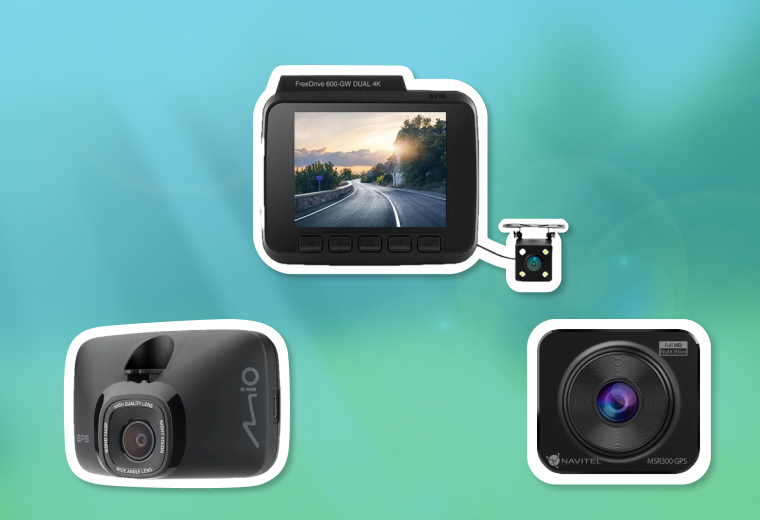
Видеорегистратор докажет вашу невиновность в ДТП, подскажет, кто «зацепил» авто на стоянке и иногда даже поможет в расследовании преступления. Но купить устройство — полдела, важнее — правильно его настроить. Рассказываем, как это сделать за 10 минут.
Вам пригодится
Видеорегистратор Digma FreeDrive 600-GW Dual
Видеорегистратор Mio MiVue 812 Black
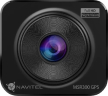
Видеорегистратор Navitel MSR300 GPS
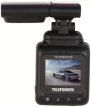
Видеорегистратор Telefunken TF-DVR33FHD
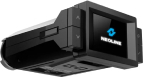
Видеорегистратор с радар-детектором Neoline X-COP 9100z
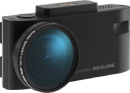
Видеорегистратор Neoline X-COP 9200
Содержание
Качество и разрешение видео
Контрастность, баланс белого и экспозиция
Как настроить запись файлов в циклическом режиме
Как настроить дату и время
Дополнительные функции и настройки

Сброс установок до заводских значений
Качество и разрешение видео
У видеорегистратора, в зависимости от модели, есть разные типы записи: «Тревога» (запись начинается, если сработали датчики движения), «Постоянная» (фиксация всего в непрерывном режиме), «Движение» (запись начинается после запуска мотора). Их настраивают вручную. Поэтому, подключив видеорегистратор впервые, сразу настраиваем тип записи в настройках меню. Лучше выбирать запись при движении («Тревога» или «Движение») — занимает меньше места и фиксирует только нужную информацию. Далее смотрите на параметры:
После настроек важно проверить качество записи, чтобы убедиться в чёткости картинки. Если невозможно разглядеть номера других машин или другие детали — лучше увеличить разрешение, даже если видео займёт больше места.
При этом важно учитывать, что чем выше разрешение, тем больше места будет занимать изображение. Например, при разрешении 1920×1080 на карту объёмом 32 ГБ записывается видео длительностью до 10–15 часов.
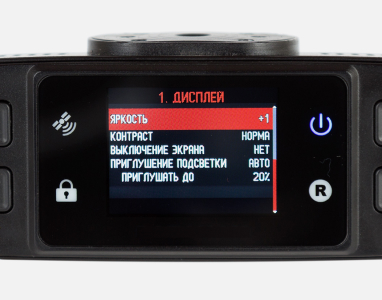
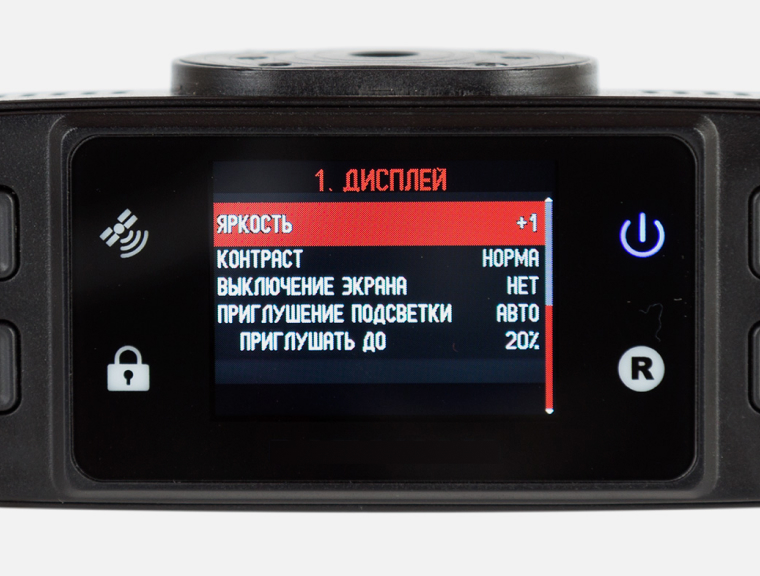
Для удобной эксплуатации видеорегистратора нужно также настроить яркость и подсветку экрана. Они устанавливаются на ваше усмотрение в настройках, но нужно учитывать, что чем выше яркость и дольше работа подсветки, тем быстрее расходуется заряд аккумулятора.
Контрастность, баланс белого и экспозиция
От этого параметра зависит, насколько ярким будет изображение. В большинстве случаев достаточно автоматических настроек, чтобы устройство самостоятельно анализировало внешние условия и подстраивало под него параметры.
Вручную настраивать экспозицию нужно только в том случае, если качество записи вас не устраивает — например, появились засветы или видео слишком тёмное.
Как настроить запись файлов в циклическом режиме
Цикличная видеозапись в видеорегистраторе фиксирует всё происходящее в виде коротких роликов. Когда место на устройстве заканчивается, перезаписываются старые файлы, поэтому запись ведётся постоянно. Есть модели с непрерывным режимом — запись ведётся без паузы (получается одно длинное видео), а после заполнения памяти — останавливается. Чтобы продолжить запись, нужно вручную очистить накопитель и заново запустить съёмку.
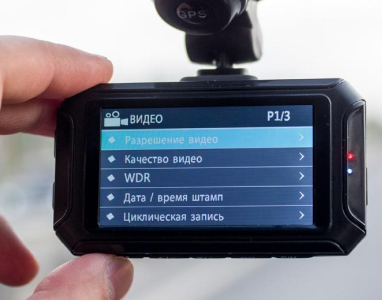
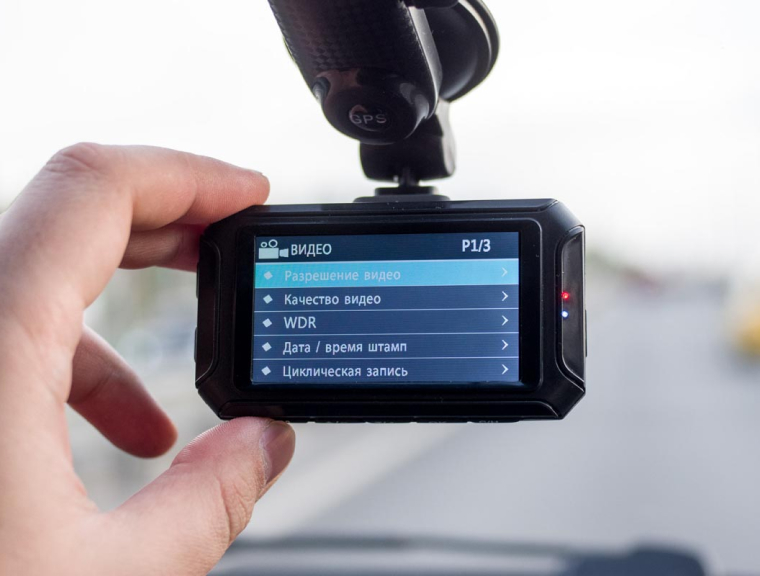
Чтобы включить цикличную запись, выберите соответствующий параметр в разделе «Режим» в меню настроек (может также называться «Круговой»).
Далее необходимо настроить длительность отдельного видео — от 1 до 15 минут, в зависимости от объёма памяти. Чем короче ролики, тем легче найти нужный (файлам видео присваивается порядковый номер), но пауза между ними будет возникать чаще.
Как настроить дату и время
Правильно настроить дату и время важнее, чем кажется. Именно на них ориентируются сотрудники ГИБДД и суд в спорах.
Для правильной настройки этих параметров нужно:
- извлечь SD-карту и подключить её к компьютеру или ноутбуку через переходник или картридер;
- дождаться окончания синхронизации устройств;
- нажать на иконку SD-карты правой кнопкой и выбрать опцию «Форматирование» (не забудьте заранее сохранить важную информацию на другом устройстве, так как все данные будут удалены безвозвратно);
- открыть карту, нажать правую кнопку мышки, выбрать функцию «Создать текстовый файл» и установить для него любое название;
- открыть новый файл и записать дату и время в формате ДД.ММ. ГГ и ЧЧ.ММ.;
- поставить SD-карту обратно в видеорегистратор и включить его.
Система автоматически обновит время.
Дополнительные функции и настройки
Антирадар
Чтобы видеорегистраторы вовремя сообщали о радарах с фиксацией скорости, а вы не получили штраф, нужно сделать 4 простых действия.
- зайти в настройки радар-детектора;
- выбрать радиус срабатывания — соотношение скорости автомобиля и расстояния до камеры ГИБДД. Обычно это 1–5 км. Но советуем выбирать максимальное значение, чтобы среагировать заранее;
- установить ограничение спидометра. Как только вы превысите скорость, то видеорегистратор подаст специальный сигнал;
- выбрать радиочастоты, на которые будет реагировать устройство (лучше выбирать все доступные в регионе варианты, которые отобразятся в меню — так вы не пропустите никакие радары).
Модуль GPS
Видеорегистраторы с такой опцией привязывают каждое видео к точным координатам. Помимо них, на видео указана и ваша скорость. Это полезно в спорной ситуации, чтобы доказать отсутствие превышения скорости.
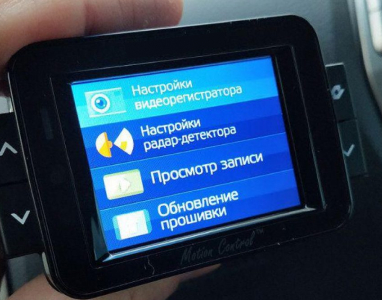
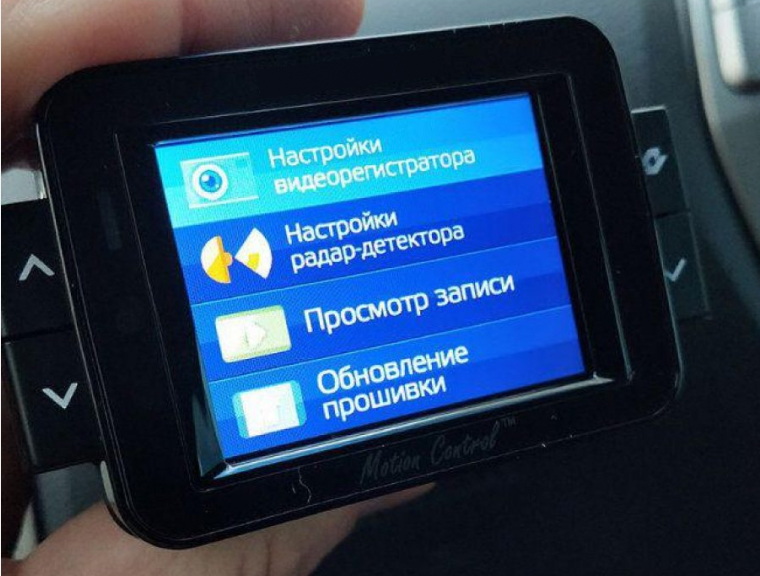
Для включения данной функции нужно зайти в настройки и выбрать «включение GPS» в меню. После этого проверьте корректность обрабатываемых данных — координаты машины будут сохраняться в отдельный файл по таймкоду. Если погрешность значительная (при просмотре можете заметить, что некорректно указано место, где вы находились в определённое время), стоит установить внешнюю антенну. Это передаст более точные данные.
При настройке GPS установите облачные карты, например, Google Maps или «Яндекс.Навигатор» — они постоянно обновляются.
Контроль границ полосы движения
Эта опция повышает безопасность на дороге — чувствительные датчики считывают дорожную разметку и предупреждают о выходе за пределы полосы.
Чтобы настроить камеру для контроля границ полос, нужно:
- выбрать в меню девайса функцию калибровки датчиков;
- нажать на тонкую настройку и дождаться, пока на экране появятся изображения с объектива камеры с полосами привязки сверху;
- установить верхнюю линию по уровню горизонта;
- совместить нижнюю черту с капотом автомобиля.
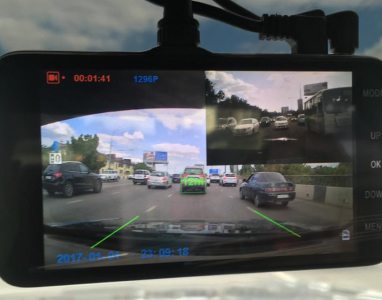
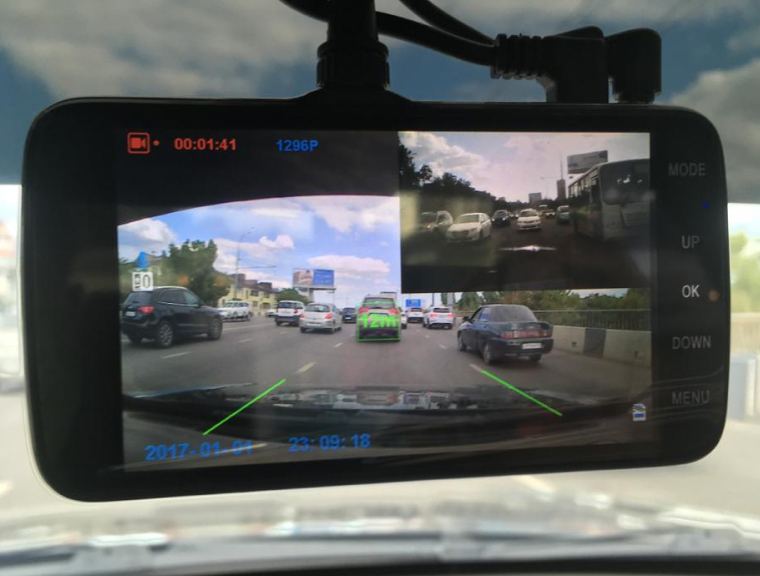
Однако, если вы случайно задели камеру, то обязательно проверьте углы обзора. Если они изменились — значит, нужно повторно настроить датчик.
Датчик движения
Он же парковочный датчик. Видеорегистраторы с такой функцией автоматически начинают запись при любом движении после остановки автомобиля и выключения двигателя.
Для включения датчика нужно:
- зайти в меню девайса;
- выбрать датчик движения и нажать на иконку;
- перейти на рабочий стол и проверить корректность работы, например, выйти из машины и постучать в окно. Если датчик работает, автоматически начнётся запись.
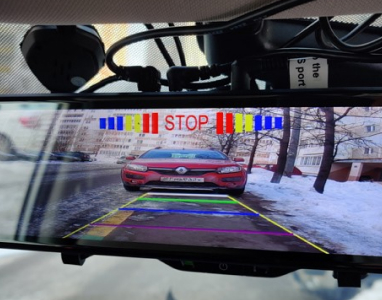
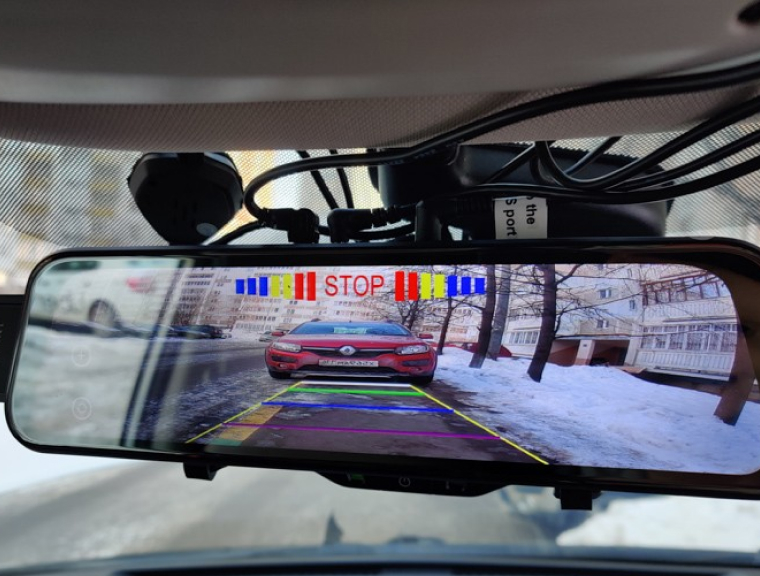
Однако, если вы случайно задели камеру, то обязательно проверьте углы обзора. Если они изменились — значит, нужно повторно настроить датчик.
Сброс установок до заводских значений
Сброс настроек помогает, когда девайс начинает слишком долго реагировать на команды или некорректно отображает информацию времени или места. Сброс установок удалит всю информацию, поэтому не забудьте её сохранить.
Чтобы сбросить видеорегистратор, нужно:
- зайти в раздел системных параметров в меню;
- выбрать опцию возврата к заводским настройкам;
- подтвердить свои действия;
- дождаться перезагрузки и заново настроить устройство.
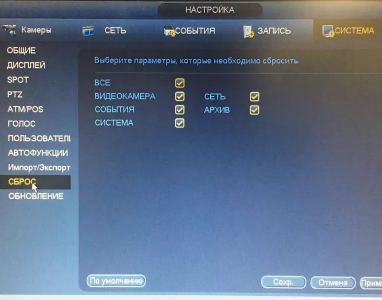
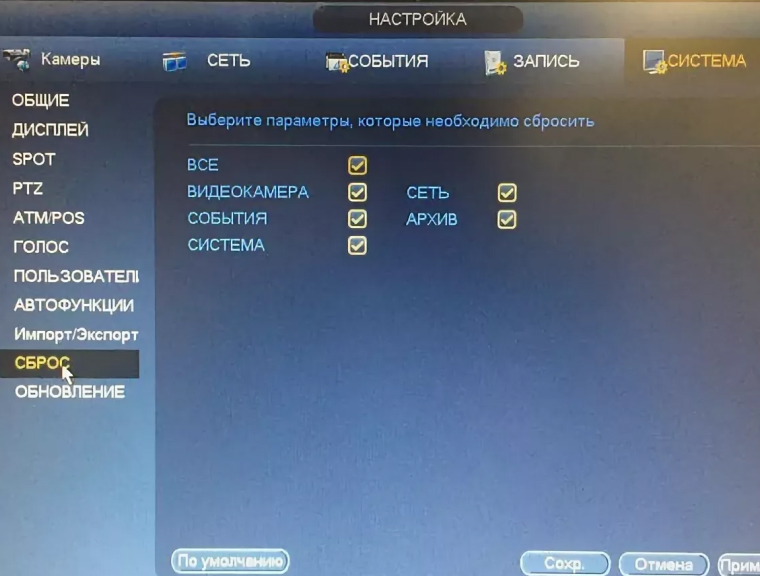
Если сброс настроек не решил проблему, поможет сервисный центр.
Источник
На чтение 4 мин Просмотров 2.1к. Опубликовано 21.09.2018
Содержание
- Характеристики и функциональность
- Руководство по настройке и эксплуатации
- Отзывы и цены
В описании технических характеристик оборудования часто встречается аббревиатура WDR, но что это в видеорегистраторе знают не все владельцы. Работа видеокамеры, смонтированной в салоне автомобиля, сопровождается постоянным изменением условий освещенности. Для улучшения качества записи используется алгоритм автоматического расширения динамического диапазона, обеспечивающий выравнивание яркости по площади кадра и улучшающий видимость объектов.
Характеристики и функциональность
Технология расширенного динамического диапазона WDR (Wide Dynamic Range) предусматривает последовательную съемку 2 кадров, которые отличаются выдержкой. При минимальном значении подаваемый через диафрагму световой поток не успевает высветлить кадр. Следующий снимок выполняется с удлиненной до максимума выдержкой, что обеспечивает фиксацию матрицей наиболее затененных участков. Полученные кадры позволяют рассмотреть предельно освещенные или темные фрагменты. Съемка производится практически одновременно.
Встроенный в оборудование микропроцессор обрабатывает оба элемента по математическому алгоритму, формируя новое изображение, которое лишено засвеченных или затененных участков. Полученное изображение оцифровывается кодеком, а затем записывается на накопитель. В это время происходит съемка следующих 2 кадров и повторение цикла обработки. Таким образом формируется видеоролик, продолжительность которого и разрешение зависит от настроек регистратора.
Функция WDR в видеорегистраторе позволяет избежать снижения качества видеосигнала при движении автомобиля в темное время суток. Также снижается эффект воздействия фар встречного транспорта или задних фонарей попутных автомобилей. В дневное время функция обеспечивает сглаживание видео при резкой смене освещения, например, при выезде или въезде в туннели или под деревья. Дополнением к WDR является настройка гамма-коррекции, позволяющая изменять яркость черно-белых или цветных составляющих кадра.
Частным вариантом технологии WDR является функция Pixim, которая применяется рядом производителей оборудования.
Методика заключается в замере интенсивности освещения каждого пикселя, расположенного на светочувствительной матрице CMOS. Затем проводится анализ значений, по результатам которого устанавливается оптимальное значение экспозиции. При этом затемненные точки проходят анализ по 5 ступеням, а излишне осветленные — по 3. Технология обеспечивает улучшение качества видеозаписи в условиях контрастного освещения.
Помимо аппаратной реализации WDR, возможна обработка сигнала программными методами. В этом случае проводится автоматический анализ кадра, фильтр обеспечивает выравнивание яркости по всей площади. Эффективность способа ниже, чем у аппаратной процедуры, полученное видео имеет улучшенную детализацию (по сравнению с исходным). Причиной является обработка уже готового изображения, которая не всегда позволяет улучшить видимость отдельных участков.
Руководство по настройке и эксплуатации
Прилагаемые к оборудованию инструкции на русском языке содержат разделы, посвященные особенностям настройки и использования функции WDR. Под регулировкой подразумевается изменение алгоритма действия в зависимости от контрастности изображения.
Некоторые производители закладывают несколько фиксированных ступеней чувствительности, которые переключаются владельцем регистратора через меню. Часть оборудования позволяет только включать и выключать функцию, контрольный индикаторный значок располагается на дисплее. Применение WDR допускается при различных форматах видео. Отключение функции не позволит передать четкое изображение темного объекта на фоне светлого, например, силуэт человека на фоне включенных фар встречного автомобиля.
Измерение диапазона WDR осуществляется путем вычисления разницы светимости на максимально высветленном и затемненном участках.
Полученное значение измеряется в децибелах (дБ), указывается производителями в спецификации.
При покупке регистратора следует учитывать, что замеры выполняются в лабораторных условиях, истинное значение будет отличаться от заявленного. Рекомендуется приобретение оборудования с максимальным значением параметра. Также следует обращать внимание на производительность процессора, который отвечает за обработку сигнала.
Отзывы и цены
Стоимость оборудования с функциями WDR и Full HD 1080p начинается от 1,3 тыс. руб., примером является малогабаритный регистратор XPX ZX20. Максимальная стоимость устройств с данной функцией превышает 20 тыс. руб. Такие регистраторы оснащаются дополнительными приемниками сигналов GPS или ГЛОНАСС, детекторами полицейских радаров и навигационными системами Навител.
Степан, 29 лет, Москва
Приобрел через Aliexpress видеорегистратор WDR Full HD 1080 производства компании Novatek (модель 96223). Качество записи в дневное время позволяет различать номерные знаки на автомобилях, находящихся на расстоянии 20-25 м. Ночью оборудование обеспечивает съемку в пределах зоны подсветки фарами головного освещения. Недостатком является непродуманная система охлаждения, которая приводит к перегреву процессора и накопителя, из-за чего регистратор самопроизвольно отключается.
Кирилл, 34 года, Санкт-Петербург
В автомобиле установлено оборудование AutoExpert DVR-817, оснащенное процессором Ambarella A7L50D. Регистратор имеет функцию WDR, которая позволяет улучшать качество видеосигнала при неравномерном освещении. По умолчанию параметр был отключенным, активация производится через меню. Использование функции повышает контрастность видеороликов, снятых при движении по дорогам, затененным зданиями или деревьями, а также при резкой перемене освещенности (например, при въезде или выезде из тоннеля или из-под эстакад).
- Магнитола Sony XAV 65
- Какое автокресло выбрать для ребенка от 1 года
- Автомобильный пылесос какой лучше
- Самые тихие летние шины
Радиостанции
Радиомодемы
GSM модемы
Антенны
Блоки питания и преобразователи
Информация
(495) 220-95-14
info@mobilradio.ru
Видеорегистратор Vehicle blackbox dvr FULL HD 1080p Инструкция пользователя
Благодарим Вас за покупку Vehicle Blackbox DVR — автомобильного видеорегистратора высокой чёткости. Миниатюрный размер и привлекательный дизайн устройства, производят приятное впечатление. Данное руководство содержит полную инструкцию по использованию видеорегистратора FULL HD CAR DVR 1080p, в том числе такие вещи, как функциональные возможности, настройки, рекомендации по установке, а также технические характеристики видеорегистратора.
Перед использованием видеорегистратора Vehicle Blackbox DVR, пожалуйста, внимательно ознакомьтесь с данным руководством.
Мы искренне надеемся, что наш продукт будет соответствовать всем Вашим требованиям и прослужит Вам долгое время.
ОСОБЕННОСТИ УСТРОЙСТВА
Vehicle Blackbox DVR — высокотехнологичный миниатюрный автомобильный видеорегистратор, разработан в соответствии с рыночными требованиями. Он поддерживает наиболее востребованные функции, такие как: цифровое видео высокой чёткости, цифровое фото, передача данных и зарядка через USB.
- Небольшой размер, в сочетании с многофункциональностью прибора, позволит вам снимать HD-видео или фото в любой ситуации
- 2.3 дюймовый LTPS TFT LCD дисплей
- 1/3-дюймовая матрица высокого разрешения
- Фокусное расстояние от 10 см до бесконечности
- 4-х кратное цифровое увеличение
- Формат видео: AVI / MJPEG
- Встроенный микрофон и динамик
- ИК подсветка
- Встроенный литий-ионный аккумулятор
- Поддержка SDHC карт
- Функция циклической записи видео (по кругу)
- Установка времени и даты на видео
- Зарядка во время записи видео
- Автоматическая запись видео при включении
- Дисплей со спящим режимом
- Меню на 12 языках
КРАТКОЕ ОПИСАНИЕ УСТРОЙСТВА

1. Разъем для установки на кронштейн с присоской
2. Объектив камеры
3. ИК светодиод — подсветка
4. Динамик
5. Разъем mini USB

6. Индикатор состояния
7. Слот карты памяти micro SD
8. Дисплей
9. Микрофон
Кнопки:
❶ Кнопка «вверх»
❷ Кнопка «меню»
❸ Кнопка «ОК»
❹ Кнопка «выбор режима»
❺ Кнопка «вниз»
УСТАНОВКА ВИДЕОРЕГИСТРАТОРА
 Присоедините видео регистратор к кронштейну с присоской. Соединение достигается сдвигом кронштейна в пазу разъема (1).
Смочите присоску и установите видеорегистратор Vehicle Blackbox DVR в выбранное место, отогните рычаг на присоске, подключите провод.
ЗАРЯДКА БАТАРЕИ
Заряжать батарею можно непосредственно используя зарядное устройство автомобиля с интерфейсом USB, вы можете заряжать видеорегистратор как в выключенном состоянии, так и во включенном.
Уровень заряда батареи:

USB зарядка: USB кабель для передачи данных подключить к компьютеру, а другой конец к USB-порту видеорегистратора, можно заряжать во включенном состоянии.
УСТАНОВКА КАРТЫ ПАМЯТИ
Соблюдая направление и положения карты (указанно стрелками на карте памяти и корпусе) установите карту памяти в слот для SD карты. Для изъятия – нажмите плавно на карту памяти и выньте ее.
Внимание! Проверьте не включена ли защита SD карты, чтобы можно было вести запись.
Внимательно вставляйте SD карту, если карта памяти будет вставлена не той стороной, то это может привести к повреждению карты памяти или ее поломке. Хранящиеся на SD-карте данные будут удалены при записи.
ВКЛЮЧЕНИЕ И ВЫКЛЮЧЕНИЕ
Удерживайте кнопку «ОК» в течении 3-х секунд для включения / выключения.
РЕЖИМЫ РАБОТЫ
Нажмите кнопку «выбор режима» для переключения между режимами:
• Режим видео — запись видео файлов.
Для начала/остановки записи видео нажмите кнопку «ОК».
Для включения/выключения ИК (инфракрасной) подсветки нажмите кнопку «вниз».
• Режим фото — съемка фото изображений.
Для того чтобы сделать снимок нажмите кнопку «ОК».
Для включения/выключения ИК (инфракрасной) подсветки нажмите кнопку «вниз».
• Режим диктофон — запись аудио файлов.
Для начала/остановки записи звука нажмите кнопку «ОК».
• Режим просмотр — просмотр всех записанных файлов.
Для начала/остановки воспроизведения файла нажмите кнопку «ОК».
Для выбора необходимого файла используйте кнопки «вверх» / «вниз».
НАСТРОЙКИ СИСТЕМЫ
Нажмите кнопку «меню» дважды чтобы войти в раздел «Настройки» (Системные настройки).
Для выбора пункта настроек используйте кнопки «вверх»/«вниз», для изменения пункта нажмите кнопку «ОК».
Форматирование: Форматирование карты памяти SD. (Внимание! Эта операция удалит все файлы на карте памяти).
Язык: Выбор языка (один из 12).
Авто выключение: 1 мин / 3 мин / 5 мин / Выкл.
Сброс: Возврат к заводским настройкам.
Звук. сигнал: Вкл. / Выкл.
Частота: Частота электросети: 50 Гц / 60 Гц
Ввод даты: Установка значения даты и времени.
USB: Выбор режима связи с ПК: WEB камера (использование видео регистратора в качестве WEB камеры), Съемный диск (Доступ к памяти SD карты).
Для выхода и раздела «Настройки» однократно нажмите кнопку «меню».
НАСТРОЙКИ ЗАПИСИ ВИДЕО
В режиме видео, в левом верхнем углу должна находиться пиктограмма видеокамеры.
В режиме видео нажмите кнопку «меню» чтобы войти в раздел «Настройки» (Настройки видео).
Для выбора пункта настроек используйте кнопки «вверх»/«вниз», для изменения пункта нажмите кнопку «ОК».
• Объем: Разрешение записи: 1080P (1280×720) / 720P (1280×720) / VGA (640×480)
• Штамп даты: Отображение отметки о дате и времени съемки: Вкл. / Выкл.
• Детектор движения: Автоматическая запись: Вкл. / Выкл.
• Циклическая запись: Длительность записи видео: 1 мин / 3 мин / 5 мин / 10 мин / Выкл.
• Микрофон: Запись звука: Вкл. / Выкл.
НАСТРОЙКИ ФОТО
В режиме фото нажмите кнопку «меню» чтобы войти в раздел «Настройки» (Настройки фото).
Для выбора пункта настроек используйте кнопки «вверх»/«вниз», для изменения пункта нажмите кнопку «ОК».
• Объем: Размер изображения (в пикселях): 3Мп / 2Мп / 1,3 Мп / VGA
НАСТРОЙКИ ВОСПРОИЗВЕДЕНИЯ
В режиме воспроизведения нажмите кнопку «меню» чтобы войти в раздел «Настройки» (Настройки просмотра).
Для выбора пункта настроек используйте кнопки «вверх»/«вниз», для изменения пункта нажмите кнопку «ОК».
• Delete: Удаление файлов: Delete One (Удалить выбранный файл) / Delete All (Удалить все файлы)
• Lock/Unlock: Установка блокировки фала (защита от удаления): Lock One (Заблокировать выбранный файл) / Lock All (Заблокировать все файлы) / Unlock One (Разблокировать выбранный файл) /Unlock All (Разблокировать все файлы)
• Миниатюры: Вкл. / Выкл.
• Уровень громкости: 0 / 1 / 2 / 3 / 4 / 5 / 6
РАБОТА С ФАЙЛАМИ
Вы можете скопировать записанные файлы на компьютер для хранения. Копирование можно произвести непосредственно с карты SD, предварительно извлеченной из регистратора при выключенном питании. Либо, просто подсоединив видеорегистратор через кабель USB со вставленной картой памяти. На компьютере устройство обнаружится как съемный диск или флеш-карта.
Внимание! Чтобы не повредить SD карту, перед отсоединением регистратора от компьютера, нужно нажать «извлечь устройство» в панели задач.
ТЕХНИЧЕСКИЕ ХАРАКТЕРИСТИКИ ВИДЕОРЕГИСТРАТОРА
Vehicle Blackbox DVR
КОМПЛЕКТ ПОСТАВКИ
- Видеорегистратор Vehicle Blackbox DVR
- Автомобильное зарядное устройство
- USB — miniUSB кабель
- Крепление на лобовое стекло
- Инструкция на русском языке
ГАРАНТИЙНЫЕ ОБЯЗАТЕЛЬСТВА
Гарантийный срок эксплуатации прибора — 12 месяцев со дня продажи. В течении гарантийного срока производится безвозмездный ремонт при соблюдении потребителем правил эксплуатации. Без предъявления гарантийного талона, при механических повреждениях и неисправностях, возникших из-за неправильной эксплуатации, гарантийный ремонт не осуществляется.
В случае неисправности, при соблюдении всех требований эксплуатации, обмен прибора производится по месту продажи.
При возникновении проблем с функционированием прибора обращайтесь за консультацией по тел. (812) 708-20-25
Инструкции по эксплуатации видеорегистраторов
Автомобильный видеорегистратор DVR K6000 (Atomy)
 Руководство по эксплуатации видеорегистратора FDVR K6000 (Atomy)
Автомобильный видеорегистратор зеркало Blackbox DVR
 Автомобильный видеорегистратор зеркало Vehicle Blackbox DVR RM-16D с камерой заднего вида. Руководство по эксплуатации видеорегистратора
При выборе автомобильного регистратора водители ориентируются не только на функциональные параметры и технические характеристики, но также на удобство и простоту эксплуатации. Последний фактор предполагает простоту настраивания модели, но с этим могут справиться не все. Как настроить видеорегистратор, и что для этого можно сделать через интернет?

Видеорегистраторы представлены в виде компактных электронных девайсов, рассчитанных на запись фото- и видеофайлов. Поскольку речь идёт об автомобильном регистраторе, стоит сказать пару слов о специфике данного устройства, а именно о фиксации обстановки вокруг и внутри авто во время стоянки и движения.
Ключевая цель заключается в сохранении фото или видео дорожного события, часто негативного характера. Благодаря такой записи удаётся более эффективно и быстро решать споры и проблемные нюансы после ДТП.
Установка видеорегистратора дарить водителю своеобразное чувство защищённости, остаётся лишь узнать, как настроить видеорегистратор, какими функциями он обладает и насколько сложно управлять девайсом через интернет.
Дополнительно рекомендуем внимательно изучить рейтинг видеорегистраторов 2019 года, чтобы выбрать наиболее подходящую модель.
Также советуем прочитать рейтинг видеорегистраторов Xiaomi — популярного производителя следящих и записывающих устройств.
Хотите узнать, какой видеорегистратор лучше и по каким параметрам следует выбирать прибор? читайте статью нашего специалиста.
Возможно, вас также заинтересует статья, посвящённая тому, как выбрать и установить беспроводную камеру заднего вида.
Настройка ключевых параметров и функций
Изначально стоит поговорить о первичных настройках. Так как настроить видеорегистратор самостоятельно сможет каждый водитель, в инструкции не будет ничего сложного. На начальном этапе необходимо подключить устройство к питанию и дать согласие на форматирование.
Запись после форматирования начнётся в автоматическом порядке, поэтому нажмите REC/SCAN для установки и перейдите в меню. Если русификация отсутствует, следует определиться с языком и сохранить выбранные настройки.
Так как настроить дату и время на регистраторе следует тоже на первых этапах, поскольку это второе базовое условие комфортной эксплуатации гаджета, благодаря ему удастся быстро найти требуемый участок записи. Для этого зайдите в пункт DATE, определитесь с датой, далее в пункты CLOCK и TIME для выставления времени.
Для этого необходимо воспользоваться надписью «Применить», «Сохранить» или похожей. В остальном, чтобы знать, как правильно настроить видеорегистратор, стоит лишь располагать знаниями о базовом предназначении той или иной опции и выставлении оптимальных параметров.
Разрешение съёмки
Разрешение видео должно быть максимальным, за исключением случаев, когда оптика гаджета посредственная, и разницы между HD и Full HD практически не видно. Выбор низкого разрешения — не лучшее решение, если ваша цель заключается в экономии места на накопителе. На 30 минут видео в максимальном разрешении рассчитана даже карточка на 4 гигабайта, а это приличный запас времени (читайте о том, как выбрать карту памяти для видеорегистратора).
Зачастую обстоятельства ДТП занимают всего пару минут съёмки, остальные аспекты не нужны.
Интервальная съёмка
Не совсем правильно, учитывая фактор удобства, снимать все видео одним файлом. Вам может понадобиться фрагмент записи длиной в минуту, а копировать придётся все 32 Гбайт. Дополнительно придётся ломать голову над использованием видеоредактора, изучать базовых навыков монтажа для вырезания фрагмента.
Качество съёмки
Качество съёмки определяется весом секунды видео в килобайтах. На выбор пользователя могут быть предоставлены параметры высокое», «среднее» и «низкое» или 10, 12 или 15 Мбит/с. выбирайте максимальные значения, чтобы происходящее перед камерой было зафиксировано во всех подробностях.
Датчик движения
Речь идёт о режиме парковочной съёмки, активация которого предполагает автоматическое начало видеосъёмки сразу после выключения двигателя и выхода из машины. Нередко данная функция позволяет найти хулигана, который решил поцарапать авто или проколоть шины. С другой стороны, регистратор под лобовым стеклом дополнительно привлекает внимание злоумышленников.
Задержка включения
Данный параметр должен соответствовать примерно 10 секундам, за это время девайс будет включаться, как только в электросеть машины будет подано питание. Выбор данного параметра позволит сохранить исправность регистратора, ели во время активации авто произойдёт скачок напряжения.
G-сенсор
G-сенсор – акселерометр, фиксирующий перегрузку машины в режиме реального времени благодаря трёхосевому датчику. Файл автоматически помечается аварийным, если сенсор определяет характерный для ДТП манёвр. Из непрерывной записи такой файл исключается, пользователю удастся от него избавиться исключительно путем ручного удаления.
Так как настроить видеорегистратор для постоянной записи можно практически с каждой моделью, возникает вопрос в сохранении ёмкости карты. Чтобы свободное место не заканчивалось слишком быстро, предусмотрена циклическая запись, то есть наложение последующих видео на предыдущие.
Речь идёт о внедрённой в 2013 году системе определения используемой полосы для предупреждения аварии при съезде с неё. Правильная настройка требует запуска калибровки режима, далее вы увидите изображение камеры с двумя горизонтальным полосами. Первую расположите по линии горизонта, а вторую по линии дальнего края капота. После каждого поворота камеры настраивать параметр следует заново.
GPS-модуль
GPS-модуль позволяет записывать координаты перемещения машины. Настройка данного параметра зачастую ограничена пунктами включение/выключение.
Частота
Рассматриваемый параметр составляет 50 Гц для России по умолчанию. Если настройки изменить, на видео будет непрерывное мерцание.
Наложение текста на видео
Наложение текста на видео предполагает сохранение информации непосредственно в ролике. В качестве текстового штампа может выступить логотип производителя, госномера авто, скорость, координаты, дата и время. По сути, данной функцией пользоваться нет смысла, поскольку все эти штампы только засоряют пространство и не несут пользы.
Настройка видеорегистратора через интернет
В отдельных случаях к определённым моделям видеорегистраторов можно подключаться посредством интернет-соединения. Речь идёт зачастую об охранных системах на стоянке. Итак, как подключить видеорегистратор к интернету? Рассмотрим поэтапно.
- Обзаведитесь отдельным статическим IP-адресом. Тип подключения, на который рассчитан девайс, не имеет значения, но установленная ширина канала не должна быть меньше 512 кбит/с.
- Приступать непосредственно к настройке стоит только после заключения договора с провайдером и получения от него всех необходимых сведений.
- В случае с прямым доступом просто сохраните в подменю «Сеть» информацию, которую ранее предоставил провайдер. Если же речь идёт об ADSL-соединении, при авторизации порта придётся прописать путь подключения в модеме.
- В видеорегистраторе пропишите шлюз и сохраните внутренний IP.
- Учитывая число каналов, на экране будет отображаться несколько других экранов, если у вас всё получилось. В отдельных случаях изображение начинает передаваться сразу же, в других случаях нужно закрепить камеру за каждым квадратом. Самый сложный этап, процесс настройки завершён, остаётся лишь разобраться с просмотром недавних и архивных записей.
Выводы
Как видите, достаточно изучить особенности функциональной начинки регистратора, и настройка необходимых параметров уже не кажется такой сложной, даже если речь идёт о китайских моделях.

Видеорегистраторы Car DVR производятся малоизвестной китайской компанией, распространяются через площадку Aliexpress, а также реализуются мелкими торговыми точками. Недостатком оборудования является нестабильное качество, несоответствие характеристик заявленным параметрами и отсутствие послепродажного обслуживания.
Дизайн и технические характеристики
Компактный видеорегистратор Full HD Car DVR 1080p построен на основе контроллера Syntec. Элементы конструкции размещены внутри пластикового прямоугольного корпуса размером 70*60*30 мм. На лобовой части размещена камера, которая имеет угол обзора 170°.
Для фиксации изображения применена матрица CMOS с разрешением 5 Мп.
В конструкции объектива используются упрощенные стеклянные линзы с 3-слойным покрытием.

Для просмотра информации применяется экран диагональю 2,4″, изготовленный по технологии TFT. Для сжатия видеосигнала используется кодек MJPEG, полученные файлы имеют расширение AVI. В состав конструкции входит батарея емкостью 350 мАч.

Инструкция по настройке и эксплуатации
Прилагаемая к Car DVR инструкция по эксплуатации содержит следующие рекомендации:
- Оборудование оснащено многоязычным интерфейсом пользователя, перед началом эксплуатации необходимо выбрать необходимый язык.
- Для зарядки регистратора от автомобиля разрешается применять только штатное зарядное устройство. Старт записи осуществляется в момент начала работы двигателя. После отключения зажигания производится автоматическое сохранение записи, а затем устройство отключается.
- Монтаж крепежа видеорегистратора Full HD осуществляется на вакуумную присоску, поверхность стекла следует очистить от пыли и обезжирить.
- Время полной зарядки аккумуляторной батареи достигает 3 часов. Для продления ресурса устройства рекомендуется после покупки провести 2-3 цикла полной разрядки. Допускается зарядка батареи от персонального компьютера или ноутбука через шнур с разъемом USB.
- Для хранения записей используются накопители стандарта microSD, для обеспечения быстродействия требуется устанавливать карты SDHC класса 6.
- Если пользователю требуется сохранить записываемый файл, то необходимо нажать на кнопку ОК. При этом происходит сохранение файла в отдельную папку, регистратор переходит в режим ожидания.
- Для изменения параметров съемки используется многоуровневое меню.
- Для использования в качестве фотоаппарата следует переключить режим работы. Необходимо учитывать, что оборудование не является переносным, аккумулятор используется как резервный источник питания для сохранения последнего файла.
- Допускается использование регистратора в качестве WEB-камеры с подключением к порту USB.
- При попадании жидкости на корпус регистратора или блок питания необходимо прекратить эксплуатацию устройства. Не рекомендуется прикасаться к работающему оборудованию мокрыми руками.
- Запрещается подвергать изделие воздействию высоких температур и располагать его вблизи источников тепла.
- Регистратор не должен монтироваться в зоне воздействия магнитного поля, которое приводит к некорректной работе устройства.
- Эксплуатация разрешается при температуре 0…+45°С. В зимнее время требуется предварительный прогрев оборудования.
- При перегреве корпуса или обнаружении следов оплавления кабелей регистратор следует отключить от сети. Дальнейшее использование возможно после проверки в сервисном центре.

Отзывы владельцев и цены
Стоимость регистраторов при заказе из Китая составляет 0,4-2,5 тыс. руб., доставка оплачивается отдельно. Цена оборудования в розничных точках доходит до 3,5 тыс. руб., продавцы предоставляют ограниченную гарантию на регистраторы.

Николай, 42 года, Туапсе
Решил приобрести недорогой автомобильный регистратор, поэтому выбирал оборудование через сайт Aliexpress. После раздумий заказал устройство Car Dvr Mirror с дополнительной камерой, которую установил на крышке багажника. Качество записи видео и работа встроенных датчиков устраивают, прибор используется так же, как камера заднего вида при парковке. Плюсом является быстрота монтажа прибора и универсальность крепления.
Максим, 39 лет, Москва
Купил регистратор FULL HD Car Dvr 1080P в 2015 г. Оборудование оснащено меню на русском языке, имеется кнопка защиты файла от перезаписи. Кронштейн крепления обеспечивает разворот прибора в необходимом направлении. Максимальное разрешение при записи составляет 1280*720, до стандарта Full HD изображение разгоняется цифровой интерполяцией с потерей качества. Микрофон обеспечивает запись звука, который слышен только на мощном усилителе. Сенсор движения срабатывает через раз, чувствительность не регулируется.
Оставьте комментарий
Ваш электронный адрес не будет опубликован.
Имя
Комментарий
Введите решение капчи: 2➕5
Руководство по эксплуатации видеорегистратора SCA Full HD 1080P предоставляет пользователям подробное руководство по использованию продукта. Видеорегистратор предназначен для записи видео и аудио в режиме реального времени во время вождения и легко крепится на лобовое стекло. Продукт поставляется с рядом функций, включая FHD 1920 x 1080P при 30 кадрах в секунду, 120 градусов в ширину. viewугол, время и датаamp, функция G-Sensor, интерфейс Mini USB, плавная циклическая запись, автомобильное крепление на присоске, встроенный микрофон и динамик, а также автомобильное зарядное устройство USB на 12 В. В руководстве содержатся подробные инструкции о том, как заряжать видеорегистратор, устанавливать его и использовать как в режиме видео, так и в режиме фото. Кроме того, он предлагает рекомендации по защите files, перейдите в меню видеорегистратора и подключите его к ПК. Руководство также содержит информацию о том, как продлить срок службы батареи и отформатировать карту Micro SD. В целом, руководство по эксплуатации видеорегистратора SCA Full HD 1080P является важным руководством для пользователей, которые хотят получить максимальную отдачу от своего видеорегистратора.

SCA Full HD 1080P Dash Cam Инструкция по эксплуатации

SCA Full HD 1080P Dash Cam Инструкция по эксплуатации
Продукт закончилсяview
Благодарим вас за покупку видеорегистратора SCADVR18 FULL HD 1080P. Этот видеорегистратор специально разработан для записи видео и звука в реальном времени во время вождения. Видеорегистратор просто крепится к лобовому стеклу и записываетtage на карту памяти Micro SD. Он имеет G-сенсор с регулируемой чувствительностью и функцией циклической записи.
Особенности продукта
- FHD 1920 x 1080P при 30 кадрах в секунду
- 120 градусов в ширину viewугол наклона
- 2.0-дюймовый экран
- Время и дата stamp
- Функция G-Sensor
- Mini USB интерфейс
- Циклическая циклическая запись
- Автомобильное крепление на присоске
- Встроенный микрофон и динамик
- Автомобильное зарядное устройство USB на 12 В
- Поддерживает карты Micro SD до 64 ГБ, карта в комплект не входит
ВНИМАНИЕ: Перед установкой зарядите устройство в течение 4 часов. Видеорегистратор должен быть подключен к источнику питания во время использования, аккумулятор предназначен только для аварийного питания.
Компоненты пакета

Структура продукта

| 1) кнопка включения 2) Слот для карты Micro SD 3) Кнопка сброса 4) Разъем Mini USB 5) Световой индикатор | 6) Экран 15) Стопорная гайка 16) Всасывающий замок 17) Крепление на присоске |
Структура продукта продолжение… 
7) Кнопка «ОК»  Кнопка «Вниз» 9) Кнопка «Вверх» 10) Кнопка «Меню» Кнопка «Вниз» 9) Кнопка «Вверх» 10) Кнопка «Меню» |
11) Микрофон 12) Объектив 13) Динамик |
Зарядка видеорегистратора
Dash Cam можно заряжать несколькими способами:
- С помощью прилагаемого автомобильного зарядного устройства.
- Использование кабеля USB для подключения к интерфейсу Mini USB. Когда видеорегистратор заряжается, красный индикатор на видеорегистраторе светится красным. Для полной зарядки видеорегистратора требуется около 2 часов. Когда видеорегистратор полностью зарядится, красный индикатор погаснет.


Установка видеорегистратора

Установка видеорегистратора, продолжение…
- Убедитесь, что лобовое стекло чистое и на нем нет мусора. Прикрепите присоску к лобовому стеклу и зафиксируйте ее рычагом.
- Исправьте место, где обзор не заблокирован (Поместите ближе к задней частиview зеркало рекомендуется). Не устанавливайте устройство на подушке безопасности или в пределах ее рабочего диапазона.
- Вставьте карту Micro SD в видеорегистратор.
- Вставьте конец шнура питания с разъемом Mini USB в разъем Mini USB / разъем для зарядки видеорегистратора. Подключите конец USB-кабеля для зарядки к адаптеру USB-гнезда, вставьте адаптер в розетку 12 В автомобиля.
- Отрегулируйте монтажный кронштейн и поверните камеру в нужном направлении. view. Убедитесь, что капот автомобиля виден снизу экрана для выравнивания.
- Включите зажигание автомобиля, и видеорегистратор включится и автоматически начнет запись, вы услышите звуковой сигнал после включения.
- Синий светодиод начнет мигать, когда запись начнется. Когда синий светодиод горит постоянно, видеорегистратор находится в режиме ожидания.
- Чтобы видеорегистратор работал, он должен получать питание от зарядного адаптера. Как только питание будет отключено или выключено Dash, Cam сохранит текущий file и выключи его.
Инструкция по работе с видео
После подключения источника питания и включения зажигания красная индикация lamp загорится, и запись начнется автоматически. После выключения зажигания последний file и выключите питание. Чтобы включить / выключить питание вручную, нажмите кнопку питания внизу. Когда запись не ведется, нажмите кнопку питания, чтобы переключиться в режим видео. Чтобы начать и остановить запись в режиме видео, нажмите кнопку ОК. Индикатор в виде красного круга в верхней средней части ЖК-дисплея начнет мигать. Нажмите стрелку ВВЕРХ, чтобы выключить микрофон. Во время записи нажмите кнопку питания, чтобы заблокировать files (SOS). Примечание не выключайте, пока не закончите запись и значок блокировки не исчезнет.

Инструкция по фотооперации
Когда запись не ведется, нажмите кнопку питания, чтобы переключиться из режима видео в режим фото. На экране вместо значка фильма появится значок камеры. Чтобы сделать снимок, нажмите кнопку ОК. Видеорегистратор издает звук камеры, когда делается снимок. Используйте клавиши со стрелками для увеличения и уменьшения масштаба. Нажатие кнопки «Меню» в режиме фото позволит вам настроить разрешение фото, качество изображения и другие параметры фото.

Воспроизведение видео / фото и защита files
Нажимайте кнопку питания, пока не увидите видеокассету. или фото
  значок в левом верхнем углу экрана. Используя кнопки со стрелками, вы можете выбирать между всеми записанными видео или фотографиями. Нажмите кнопку OK, чтобы выбрать file для воспроизведения. Нажатие кнопки меню даст возможность увеличить или уменьшить громкость, удалить или защитить file. Чтобы заблокировать или защитить file нажмите кнопку ОК один раз. Выберите параметры защиты. Дважды нажмите OK, чтобы показать Да или Нет. Нажмите OK для подтверждения. Защищенный files имеют значок замка, означающий, что их нельзя удалить, пока они не будут разблокированы. Чтобы разблокировать или снять защиту file нажмите кнопку меню один раз. Нажмите кнопку OK, чтобы защитить подменю. Выберите параметры снятия защиты с помощью стрелок. Дважды нажмите OK, чтобы показать Да или Нет. Нажмите OK для подтверждения. Для выхода нажмите кнопку питания.
Настройки меню Нажмите кнопку «Меню», чтобы войти в меню видео или фотосъемки, когда запись не ведется. Нажмите еще раз, чтобы войти в Общие настройки. Вы можете перемещаться по меню индивидуальных настроек с помощью кнопок вверх / вниз. Чтобы изменить или отредактировать выбранный параметр, используйте кнопки со стрелками и нажмите кнопку OK для подтверждения. Нажмите кнопку «Меню» еще раз, чтобы выйти из настроек меню.
Режим кино: Доступны два разрешения: 1920 × 1080 30 кадров в секунду или 1280×720 30 кадров в секунду. Время видеоклипа (циклическая запись): Эта функция позволяет вам установить размер files ваш видеорегистратор будет записывать перед сохранением и созданием нового file. Это позволяет видеорегистратору записывать самые старые записанные files после заполнения карты. Карта записывает видео за 1,2,3,5 и 10 минут. fileс. Если вы хотите сохранить files лучше всего загрузить их на свой компьютер. Звукозапись: Эта функция позволит вам включить или выключить звук записи видеорегистратора. Если вы хотите, чтобы видеорегистратор остановил запись звука в кабине автомобиля, установите для этой функции значение «выключено».
Общие настройки
Звуковой сигнал: Позволяет включить или выключить звуковой сигнал кнопки. Настройки часов: Эта функция позволит вам редактировать дату и время для использования с Stamp формат Формат даты: Эта функция позволит вам изменить формат отображения года, месяца и дня. Stamp Формат: Эта функция будетamp дата / время и логотип (номер модели видеорегистратора) на всем вашем footage, созданный вашей видеорегистратором Язык: Позволяет выбирать из нескольких языков Мерцание: Эта функция обеспечивает наилучшую запись в условиях, когда используются уличные фонари и освещение переменного тока. Стандартная австралийская частота составляет 50 Гц, поэтому ее следует установить на «50 Гц».
Энергосбережение ЖК-дисплея: Эта функция полностью выключит ваш ЖК-дисплей или выключится через 1–3 минуты, но запись продолжится, несмотря на это. Эта функция полезна при вождении в ночное время, поскольку включение ЖК-дисплея может отвлекать внимание или является незаконным. Датчик G: Функция G-сенсора активируется в случае автомобильной аварии, определяя ускорение свободного падения (1g = 9.8 м / с ^ 2). Когда эта функция активируется, видеорегистратор будет снимать 3-минутное заблокированное видео. file. Вы можете установить чувствительность датчика силы тяжести в Dash Cam. Чувствительность составляет от уровня 0 (менее чувствительный) до уровня 4 (чувствительный). Мы рекомендуем установить уровень 0–1, чтобы избежать ложных или несоответствующих показаний.
Сбросить настройки: Это позволяет сбросить настройки до заводских значений по умолчанию. Формат: Эта функция позволяет отформатировать / удалить все files с карты micro SD, а также переустанавливает каталог DCIM и программное обеспечение Dash Cam на карту SD, чтобы карта micro SD могла работать с Dash Cam без ошибок. Версия ПО: Это просто показывает прошивку / программное обеспечение, используемое оборудованием Dash Cam.
Размер неподвижного изображения: Это размер разрешения сделанных фотографий, выберите 3M, 2M, 1.2M или VGA. Тем не менее качество: Позволяет выбрать Superfine или Fine для более детального изображения. Воздействие: Эта функция изменит баланс темноты и света на ваших фотографиях. Мы рекомендуем всегда устанавливать его на «0».
Подключение к ПК
Интерфейс USB: Прилагаемое автомобильное зарядное устройство используется для питания видеорегистратора через интерфейс Mini USB. Кабель Mini USB также можно использовать для подключения к компьютеру для передачи данных. При подключении видеорегистратора к ПК с помощью USB-кабеля видеорегистратор отобразит на экране «MSDC», что позволит вам перенести видео и фотографии на ПК. Нажмите кнопку OK, и на вашем ПК появится значок «БЕЗ ИМЕНИ» с 3 папками, созданными внутри.
- СОБЫТИЕ: Для заблокированного files.
- НОРМАЛЬНЫЙ: для видео files
- ФОТОГРАФИИ: Для изображения files.
Обслуживание
Обслуживание батареи: Чтобы продлить срок службы батареи, вы должны заряжать свою видеорегистратор с помощью домашнего зарядного устройства на 5 вольт не реже одного раза в неделю в течение 2-3 часов с выключенной видеорегистратором. Если вы не используете автомобиль ежедневно, для автомобилей, которые используются ежедневно более 1 часа, вы можете заряжать видеорегистратор каждые 3 недели в течение 2-3 часов. Не рекомендуется питать видеорегистратор только от аккумулятора. Аккумулятор будет работать только 10-15 минут непрерывно, всегда используйте прилагаемое зарядное устройство. Внутренняя батарея предназначена для резервного копирования, времени / даты и сохранения данных.
Форматирование карты: Желательно форматировать карту Micro SD еженедельно, если у вас активна настройка режима G-сенсора, все footage, который заблокирован в режиме G-сенсора, заполнит карту, что приведет к прекращению записи footagе. Каждый раз, когда вы извлекаете и снова вставляете карту Micro SD, вам будет предложено отформатировать карту. Видеорегистратор не будет автоматически записывать после включения, пока он не отформатирован.
Сброс Dash Cam: Вставьте канцелярскую скрепку с тонким концом в отверстие для сброса на боковой стороне устройства.
Характеристики продукта
| MCU | МСТАР MSC8328 |
| Монитор | 2.0-дюймовый ЖК-экран |
| Разрешение экрана | 960 * 240 пикселей |
| Цвет | Black |
| Видео | MP4 |
| Разрешение видео | 1080 FHD 1920 * 1080 при 30 кадрах в секунду |
| 720 HD 1280 * 720 при 30 кадрах в секунду | |
| Картина | 3M / 2M / 1.2M / VGA |
| Формат изображения | JPG |
| Viewугол наклона | 120 градусов шириной viewугол наклона |
| Датчик камеры | GC2023 (1080P) |
| функции | G-сенсор, циклическая запись |
| Язык экранного меню | Английский, русский, китайский и т. Д. |
| Аудио | Встроенный микрофон и динамик |
| Хранилище | Карта Micro SD 8-64 ГБ, макс. Класс 10 |
| Вход / выход | 5 В 1.5 А / мини / USB 2.0 |
| Батарея | 180mAh литиевая батарея |
| Размеры | Ш55 x В51 x Г35 мм |
| Аксессуары | Автомобильное крепление, Автомобильное зарядное устройство, Руководство пользователя |
| наименование товара | Видеорегистратор SCA Full HD 1080P |
|---|---|
| Разрешение видео | FHD 1920 x 1080P при 30 кадрах в секунду |
| Viewугол наклона | 120 градусов |
| Размер экрана | 2.0 дюймов |
| Время и дата ул.amp | Да |
| Функция G-сенсора | Да |
| Интерфейс Mini USB | Да |
| Бесшовная циклическая запись цикла | Да |
| Тип установки | Автомобильное крепление на присоске |
| Встроенный микрофон и динамик | Да |
| зарядное устройство | Автомобильное зарядное устройство USB на 12 В |
| Поддержка карт Micro SD | До 64 ГБ (карта в комплект не входит) |
Видеорегистратор FULL HD 1080P
Гарантия
Гарантия на отсутствие дефектов в этом продукте составляет 12 месяцев со дня покупки. Данная гарантия предоставляется компанией Super Cheap Auto Pty Ltd ACN 085 395 124 (Supercheap Auto) по адресу 751 Gympie Rd Lawnton QLD 4501. Тел. (07) 3482 7500. Supercheap Auto предложит ремонт, замену продукта или кредит магазина, если продукт будет оценен как дефектные в течение гарантийного срока. Чтобы подать претензию по этой гарантии, отнесите этот продукт на стойку регистрации ближайшего к вам Supercheap Auto store. Чтобы узнать о местонахождении магазинов, посетите www.supercheapauto.com.au (Австралия) или www.supercheapauto.co.nz (Новая Зеландия). Вам понадобится чек или подтверждение покупки. Для обработки вашего заявления у вас может быть запрошена дополнительная информация. Если вы не можете предоставить подтверждение покупки в виде чека или выписки из банка, для обработки вашего требования может потребоваться удостоверение личности с указанием вашего имени, адреса и подписи. Этот продукт может потребоваться отправить производителю для оценки дефекта, прежде чем принимать решение по какой-либо претензии. Настоящая гарантия не распространяется на неисправности или дефекты, вызванные модификацией продукта, неправильным использованием и неправильным использованием, естественным износом или несоблюдением инструкций пользователя. Наши товары поставляются с гарантиями, которые не могут быть исключены в соответствии с Законом Австралии о защите прав потребителей. Вы имеете право на замену или возмещение в случае крупного сбоя, а также на компенсацию за любые другие разумно предсказуемые убытки или ущерб. Вы также имеете право на ремонт или замену товаров, если товары не имеют приемлемого качества и поломка не является серьезной. Любые расходы, связанные с возвратом этого продукта в магазин, как правило, должны быть оплачены вами. Для получения дополнительной информации обратитесь в ближайший магазин Supercheap Auto. Преимущества для потребителя, предоставляемые настоящей гарантией, являются дополнением к другим правам и средствам правовой защиты в соответствии с Законом о защите прав потребителей Австралии в отношении товаров и услуг, к которым относится настоящая гарантия. Изготовлено и упаковано для SRGS PTY LTD ABN 23 113 230 050 751 Gympie Road, Lawnton, Queensland 4501, Australia
FAQS
Можно ли изменить разрешение камеры? Могу ли я вместо 1080p понизить его до 720p и получить больше времени записи на SD-карту?
8GB 16GB 32GB
720P 100 минут 200 минут 400 минут
1080P 72 минут 140 минут 280 минут
Есть ли у него встроенный экран (можете ли вы view фуtagе в машине без необходимости вставлять карту памяти в ноутбук)?
Да, вы можете view фуtagе на видеорегистраторе, он не может воспроизводиться.
а) Дважды нажмите кнопку «Mode» (верхняя кнопка справа), затем вы можете найти все fileты записываешь.
б) Нажмите кнопку «вверх» или «вниз», чтобы выбрать file вы хотите редактировать, нажмите кнопку «M» (меню, нижняя кнопка справа), вы можете view это,
Любые другие вопросы, пожалуйста, свяжитесь с support@oldshark.com
SD-карту можно увеличить до 128 гб?
Да, SD-карту можно заменить.
Кабель питания идет в комплекте с камерой?
Да, шнур питания идет в комплекте.
Что вы подразумеваете под записью движения?
Есть настройка движения. Это заставляет камеру автоматически запускаться, как только вы включаете двигатель или если камера движется очень быстро.
Это идет с передней и задней камерой?
только перед машиной. нет сзади view. Хорошее качество. min идет уже больше месяца
Совместимо ли это устройство с usb? в компьютерную розетку втыкается? также, какой самый большой размер карты micro sd, который можно использовать, как долго он будет длиться
Шнур имеет usb на стороне вилки.
Как отключить вспышку перед камерой?
нажмите выкл, на секунду.
Какой гарантийный срок?
OldShark предлагает беззаботную 45-дневную гарантию возврата денег, 18-месячную гарантию, а также пожизненное и дружелюбное обслуживание клиентов.
Как зарядить видеорегистратор?
Видеорегистратор можно заряжать несколькими способами: 1) С помощью прилагаемого автомобильного зарядного устройства. 2) Использование зарядного устройства USB.
Как включить видеорегистратор?
Нажмите кнопку питания на 1 секунду, чтобы включить видеорегистратор.
Как изменить дату и время?
Нажмите кнопку меню на 1 секунду, чтобы войти в настройки, затем нажмите вверх или вниз, чтобы выбрать дату и время, затем нажмите OK для подтверждения. Выберите дату и время, затем снова нажмите OK. Используйте стрелки вверх и вниз для изменения даты и времени, затем нажмите OK для подтверждения. Нажмите кнопку меню еще раз, чтобы выйти из настроек.
Как отформатировать карту памяти?
Чтобы отформатировать карту памяти, подключите ее к компьютеру с помощью устройства чтения карт памяти или используйте устройство чтения карт памяти, которое подключается к порту USB на вашем компьютере. Затем отформатируйте карту памяти в операционной системе вашего компьютера как FAT32 или exFAT. Не форматируйте его как NTFS, иначе вы не сможете использовать его с этим продуктом. После форматирования отсоедините карту памяти от компьютера или устройства, прежде чем использовать ее с данным продуктом. Если вам не удается отформатировать карту памяти, обратитесь в нашу службу поддержки клиентов по адресу www.scasafetycamera.com/contact-us. Мы поможем вам решить любые проблемы, которые могут возникнуть у вас как можно быстрее!
нет звука… ?
перейдите к нижней части страницы на Amazon, где он указан, и одно из коротких видеороликов представляет собой руководство по видеорегистратору, где показан аудиодинамик на передней панели устройства.
Нужно ли покупать видеорегистратор для работы с этим?
Нет. В комплекте был USB-адаптер для карты microSD. Просто вставьте карту памяти в адаптер и подключите к компьютеру, может даже заработает.
Какова максимальная емкость карты Micro SD, которую поддерживает видеорегистратор?
Видеорегистратор поддерживает карты Micro SD до 64 ГБ, но карта не входит в комплект.
Сколько времени требуется для полной зарядки видеорегистратора?
Полная зарядка видеорегистратора занимает около 2 часов.
Как установить видеорегистратор?
Во-первых, убедитесь, что лобовое стекло чистое и на нем нет мусора. Затем прикрепите присоску к ветровому стеклу и зафиксируйте ее с помощью рычага. Вставьте карту Micro SD в видеорегистратор и вставьте разъем Mini USB шнура питания в разъем Mini USB/разъем для зарядки видеорегистратора. Подключите зарядный USB-разъем кабеля к адаптеру USB-разъема, вставьте адаптер в розетку 12 В автомобиля. Отрегулируйте монтажный кронштейн и поверните направление камеры, чтобы добиться наилучшего результата. view. Убедитесь, что капот автомобиля виден снизу экрана для выравнивания.
Как включить/выключить видеорегистратор вручную?
Чтобы включить/выключить питание вручную, нажмите кнопку питания внизу. Когда запись не ведется, нажмите кнопку питания, чтобы переключиться в режим видео.
Как защитить files?
Чтобы заблокировать или защитить file, нажмите кнопку OK один раз. Выберите параметры защиты, затем дважды нажмите OK, чтобы отобразить Да или Нет. Нажмите OK для подтверждения. Защищенный files имеют значок замка, означающий, что их нельзя удалить, пока они не будут разблокированы. Чтобы разблокировать или снять защиту file, нажмите кнопку «Меню» один раз. Нажмите кнопку OK, чтобы защитить подменю. Выберите параметры снятия защиты с помощью стрелок. Дважды нажмите OK, чтобы отобразить Да или Нет. Нажмите OK для подтверждения.
Как подключить видеорегистратор к ПК?
Кабель Mini USB можно использовать для подключения к компьютеру для передачи данных. При подключении видеорегистратора к ПК с помощью USB-кабеля видеорегистратор отобразит на экране «MSDC», что позволит вам перенести видео и фотографии на ПК. Нажмите кнопку OK, и на вашем ПК появится значок «БЕЗ ИМЕНИ» с 3 папками, созданными внутри.
Как часто нужно форматировать карту Micro SD?
Рекомендуется еженедельно форматировать карту Micro SD, если у вас активна настройка режима G-сенсора. все фуtage, который заблокирован в режиме G-сенсора, заполнит карту, что приведет к прекращению записи footagе. Каждый раз, когда вы извлекаете и снова вставляете карту Micro SD, вам будет предложено отформатировать карту. Видеорегистратор не будет автоматически записывать после включения, пока он не будет отформатирован.
www.supercheapauto.com.au