
Welcome to our resource center! Here, you can easily access and download comprehensive manuals for Techage security camera systems, individual cameras, and recorders. Whether you’re a new user seeking setup guidance or a seasoned pro looking for advanced features, our manuals provide step-by-step instructions and valuable insights.
To get started, simply click on the respective links below and explore the wealth of information to enhance your experience with Techage security solutions:.
User Manual in English
USER MANUAL in Janpanse
Приобреталась на Алиэкспресс комплектом из 5 камер и видеорегистратора. Позднее появились еще 3 камеры.
- Низкая цена
- Питание POE
- IP камеры
- Удаленный просмотр
- Поддержка ONVIF
Куплено

Камеры с разрешением 2 Mп., заявлено Full-HD. Объектив 3.6 мм., есть ИК подсветка для записи ночью, датчик движения и освещенности, микрофон.

Регистратор на 8 каналов со встроенным питанием POE. Мышь в комплекте. Поддерживает отправку уведомлений по эл. почте о потери связи, движении в камере, различные варианты записи.

Жесткий диск Western Digital Purple объемом 1 Tb покупался отдельно.
Эксплуатация
Чуть больше двух лет. Все работает отлично. Качество изображения приемлемое, днем номера автомобилей читаются примерно до 20 метров. Ночью при уличном освещении номера видны хуже. Если смотреть на телевизоре, то качество выводимого изображения низкое даже с основного потока. При этом в мобильном приложении качество хорошее хоть при просмотре онлайн, хоть в записи.
Почти через год вышла из строя 1 камера. Продавцом заявлена гарантия 30 дней для бесплатной замены и 1 год с частичной оплатой заказа. В результате общения с продавцом было куплено 4 камеры за 56% от рыночной стоимости на тот момент.
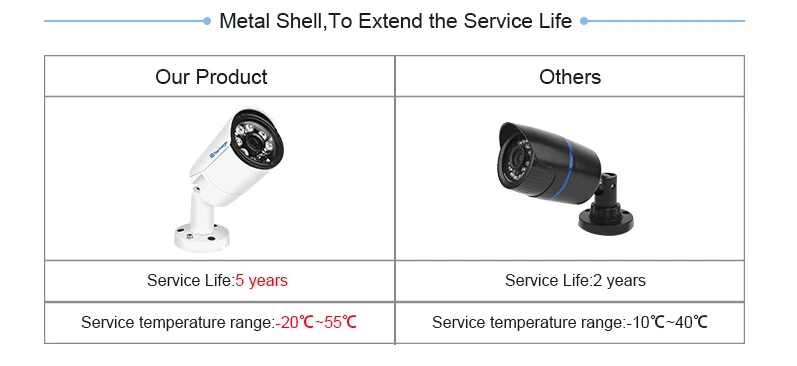
Зимой камеры стали отключаться. При температуре ниже минус 15 градусов отключалось несколько камер. В минус 25 и ниже отключались все.
В характеристиках камеры заявлена рабочая температура до минус 10 градусов, на момент покупки в описании этого не было. Проблема была решена установкой регулируемого блока питания и пассивного POE инжектора.
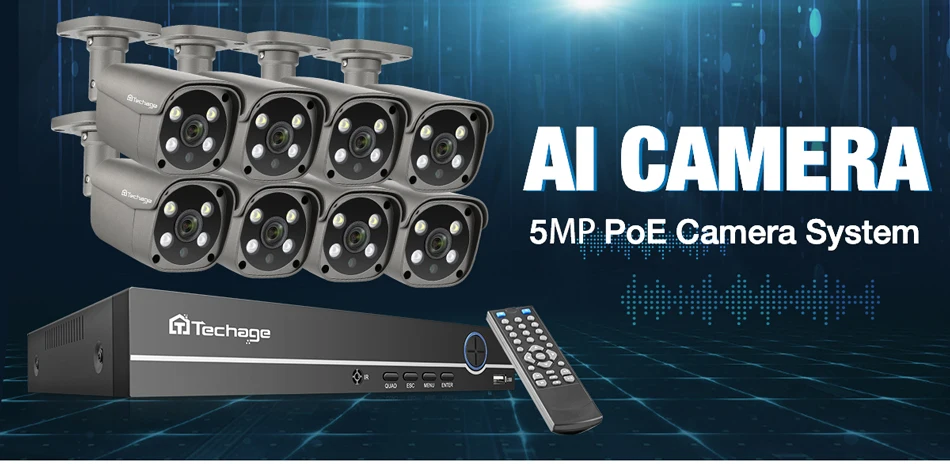
1. Наша новая система камеры POE 5 Мп. NVR поддерживает 5MP max, вы можете подключить камеры 2MP,4MP,5MP с нашим NVR. Вам нужно только купить один коммутатор POE, тогда NVR может до 16CH 5MP, пожалуйста, свяжитесь с нами, чтобы купить его.
2, все наши NVR и камеры H.265 5MP, другие бренды имеют только камеры 4MP.
3. Все камеры встроены в микрофон и динамик, Поддержка двусторонней аудиозаписи.
Посылка включает в себя:
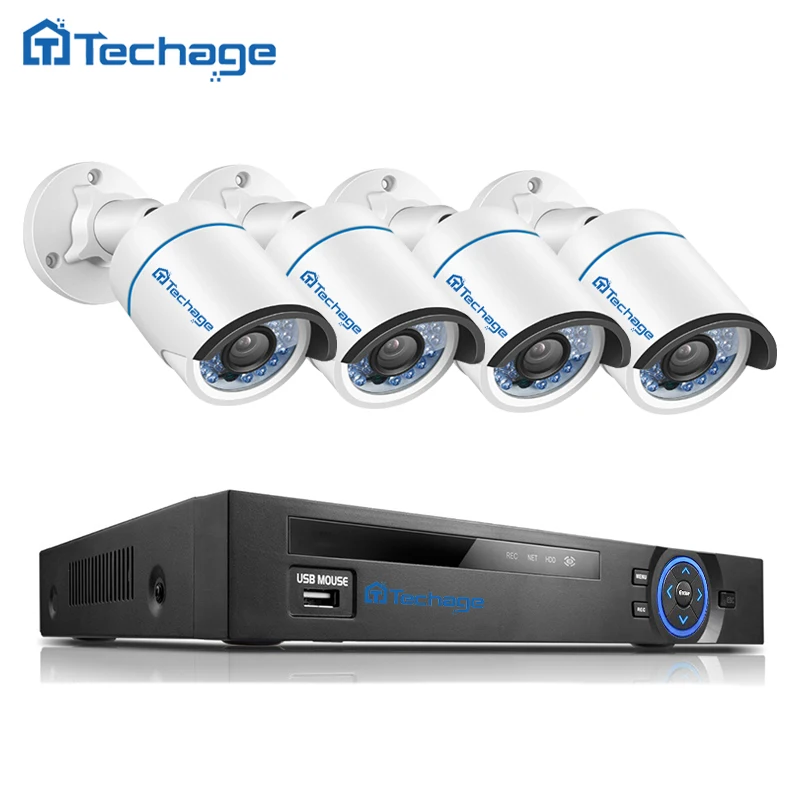
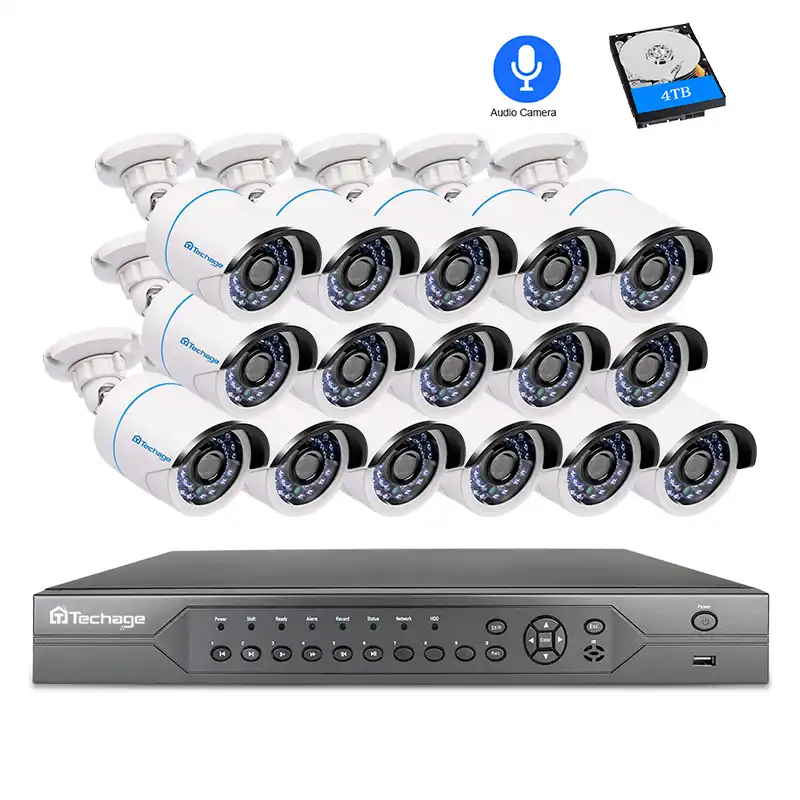
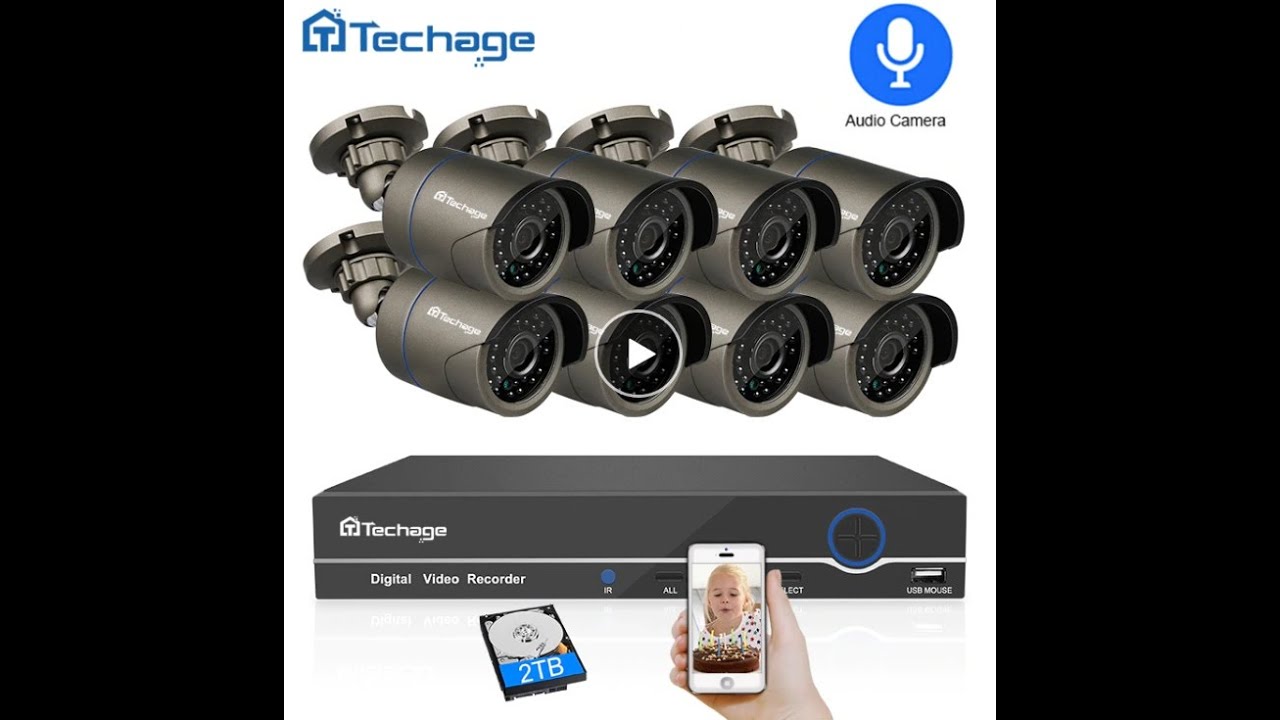
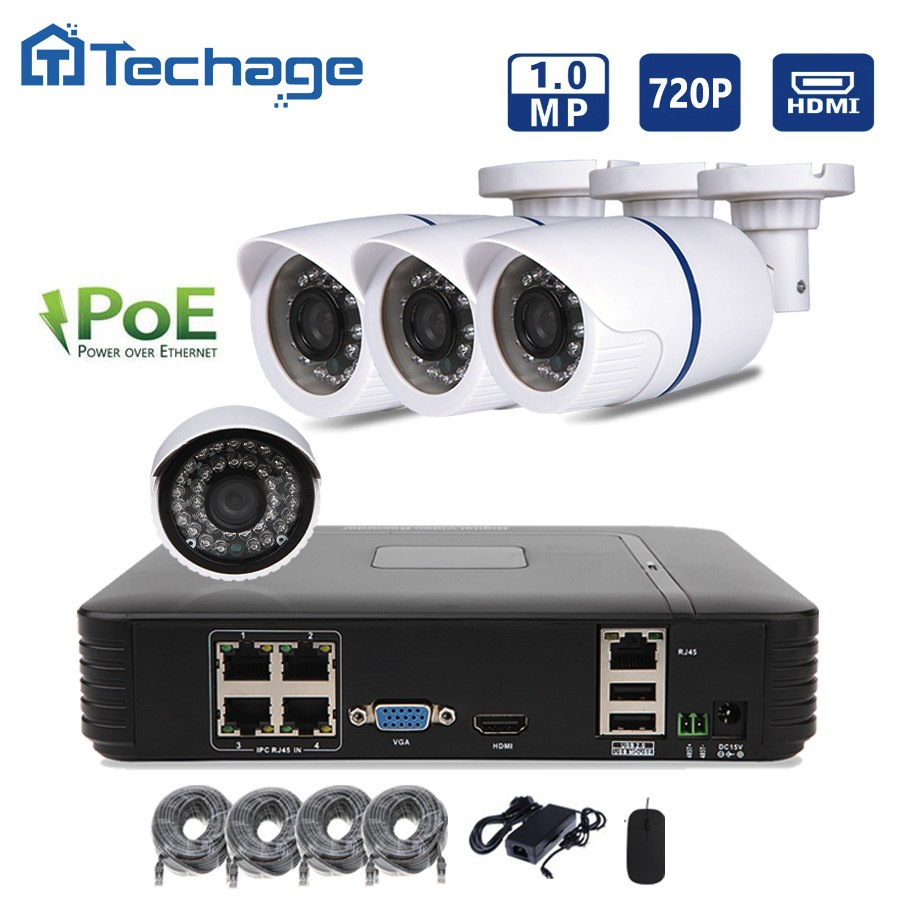
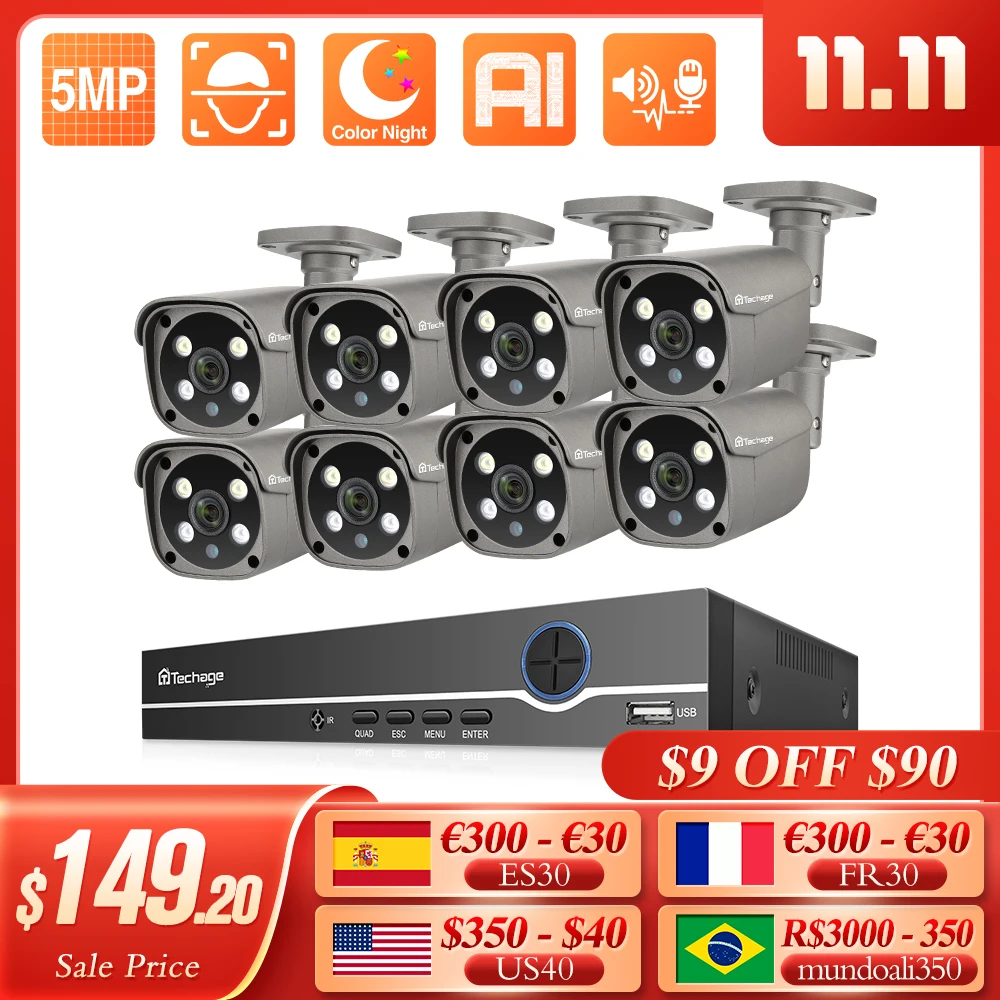
1 х H.265 8CH 5MP POE NVR Встроенный 8 POE порт
4/6/8 x 5MP ip-камеры с питанием по POE с двухсторонним аудио
4 /6/8×20 м сетевой кабель для камер
Источник питания для NVR-1 шт. usb-мышь для NVR-1 шт.
1 x Руководство пользователя
2 x Предупреждение Стикеры (подарок)
4/6/8 x водонепроницаемый разъем для кабеля (подарок)
1 X пульт дистанционного управления (без аккумулятора)
Без жесткого диска или 2 ТБ HDD 3 ТБ 4 ТБ по желанию:
Двусторонняя аудиосвязь в режиме реального времени
Камера имеет встроенный микрофон и динамик. Никогда не пропустите ни минуты с вашей семьей.

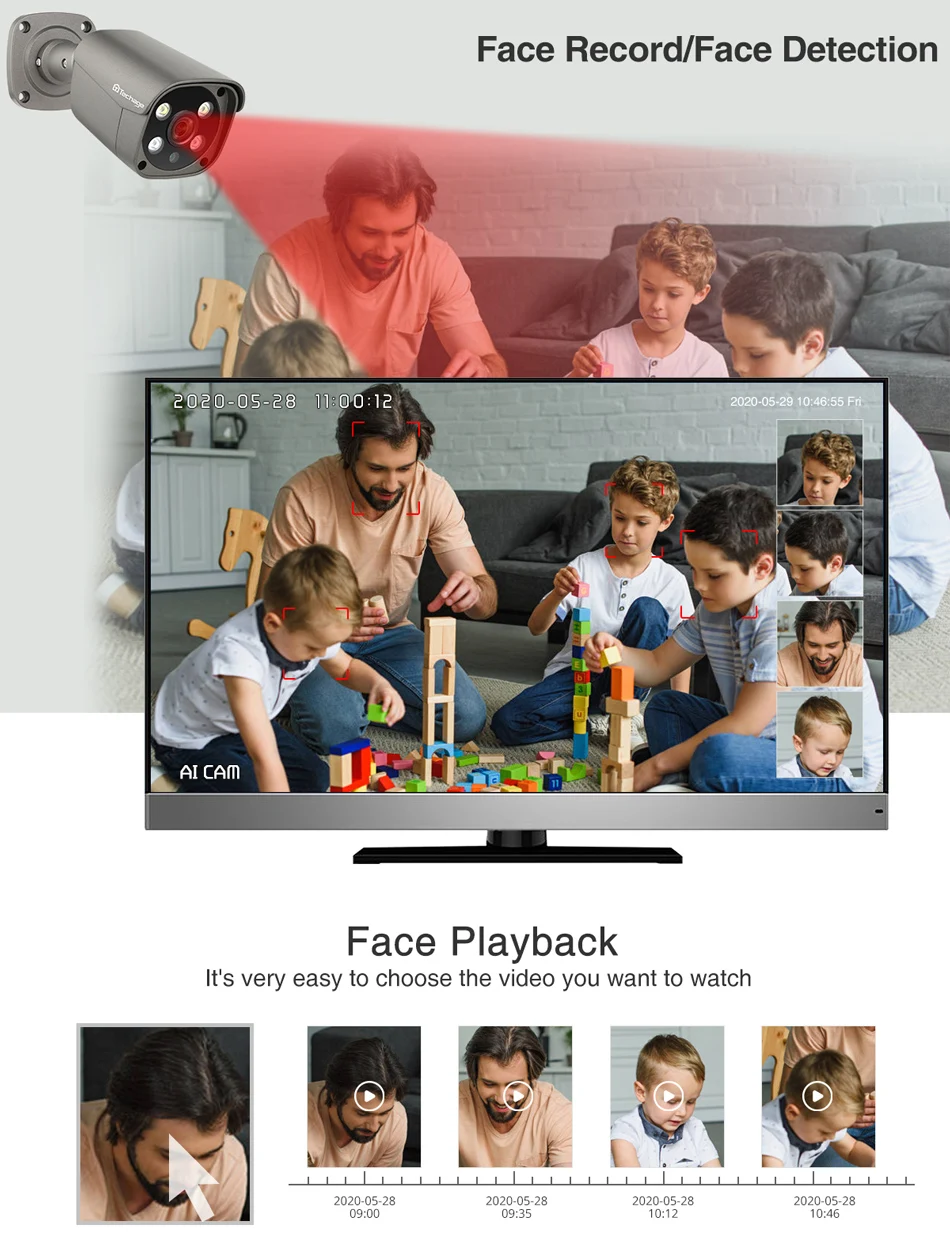
Запись лица/распознавание лица/воспроизведение лица
Функция записи распознавания лица: при обнаружении лица NVR сохранит кадры на жестком диске, не пропуская ни одного человека, тем самым улучшая точность оповещения.
Обнаружение движения и оповещение по электронной почте и сигнал тревоги
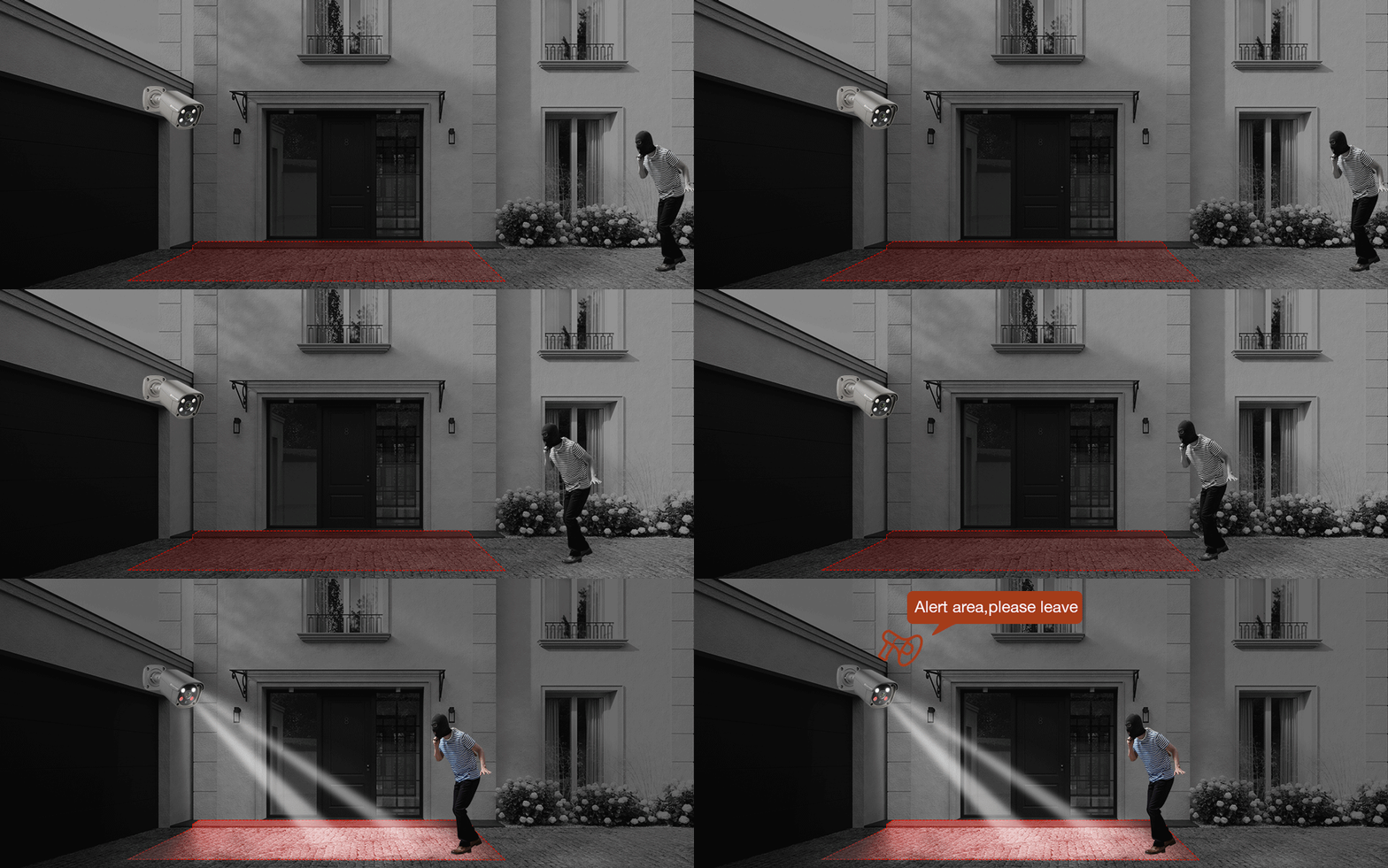
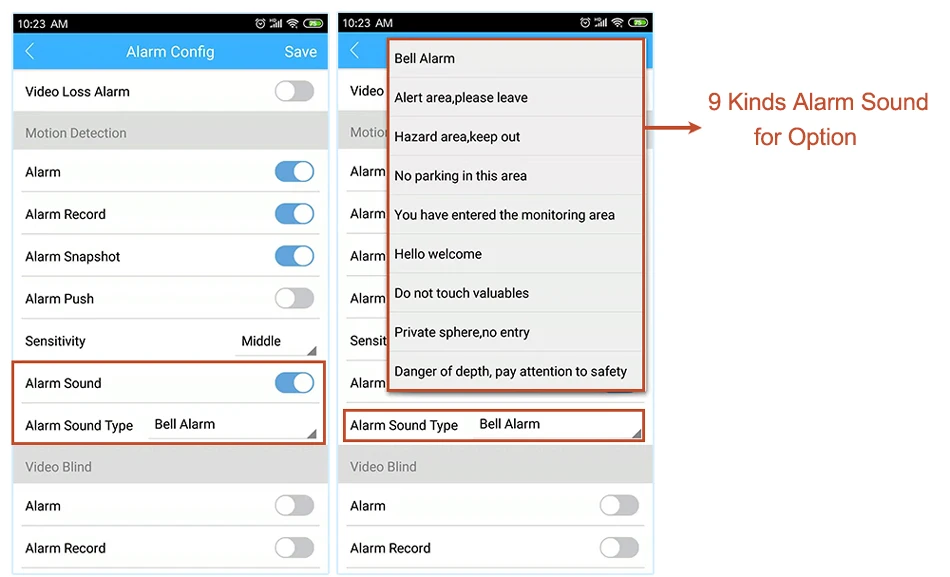
9 видов звукового сигнала для опции (только поддержка английского звука)
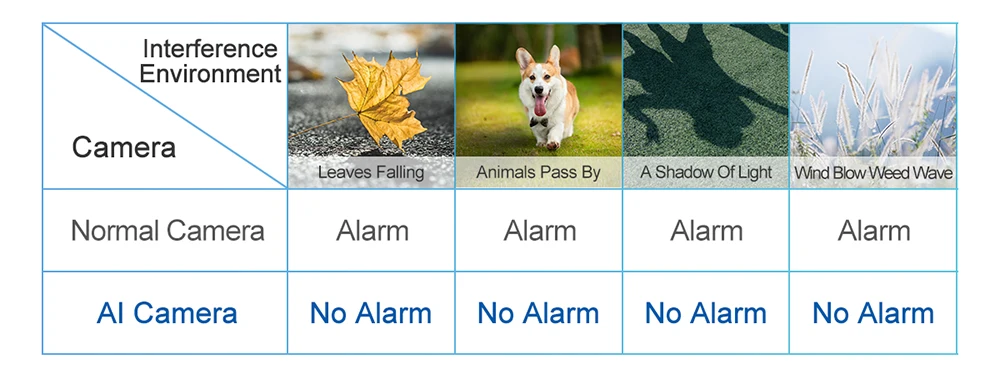
Интеллектуальная идентификационная сигнализация
Только когда люди проходят зону сигнализации, камера отправляет сигнал тревоги, повышая точность сигнала.
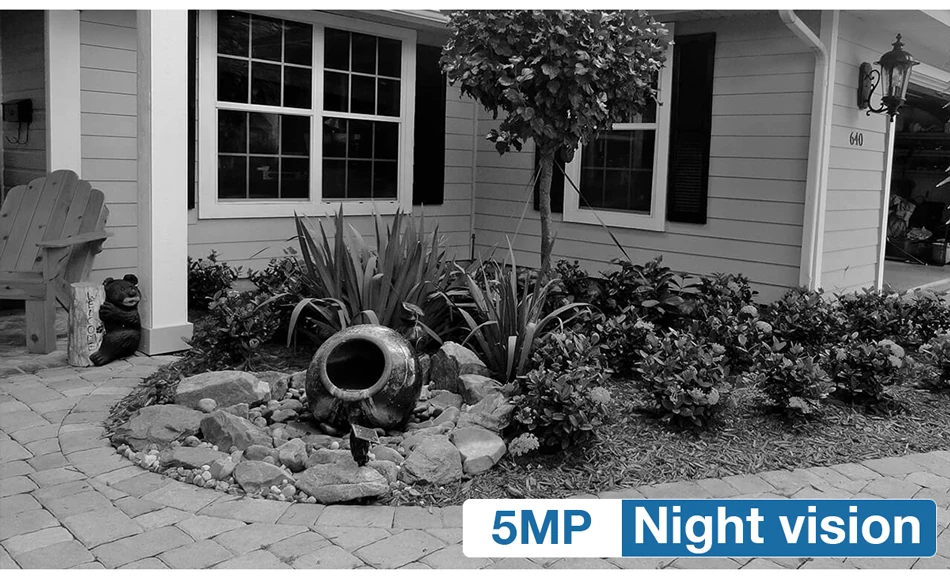
Умное ИК-ночное видение
Вы можете выбрать три режима ночной съемки. Когда 2 белых светодиода освещают, камера будет показывать красочное видение ночью,
、
Ip-камера 5 Мп и ip-камера 4 МП: очень четкие изображения
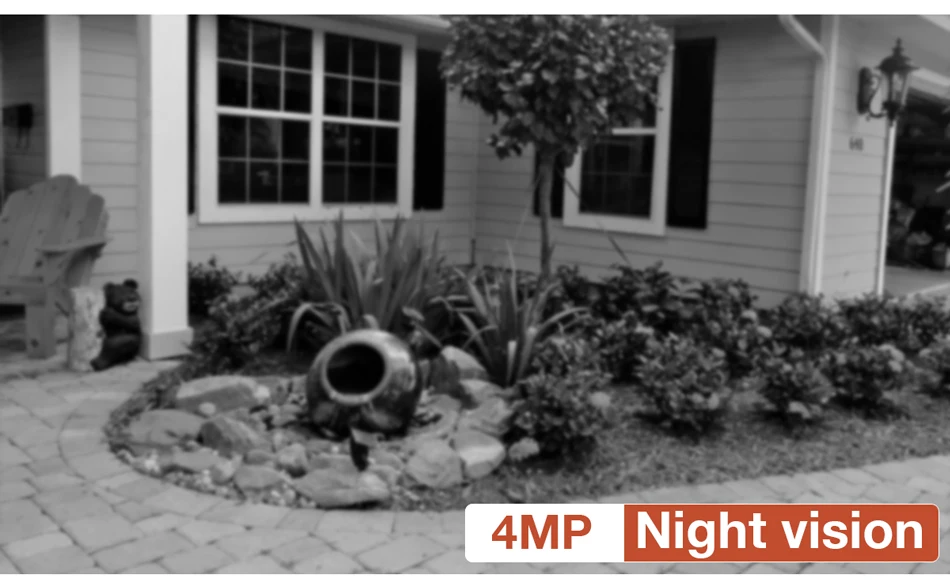
Система видеонаблюдения H.265 POE
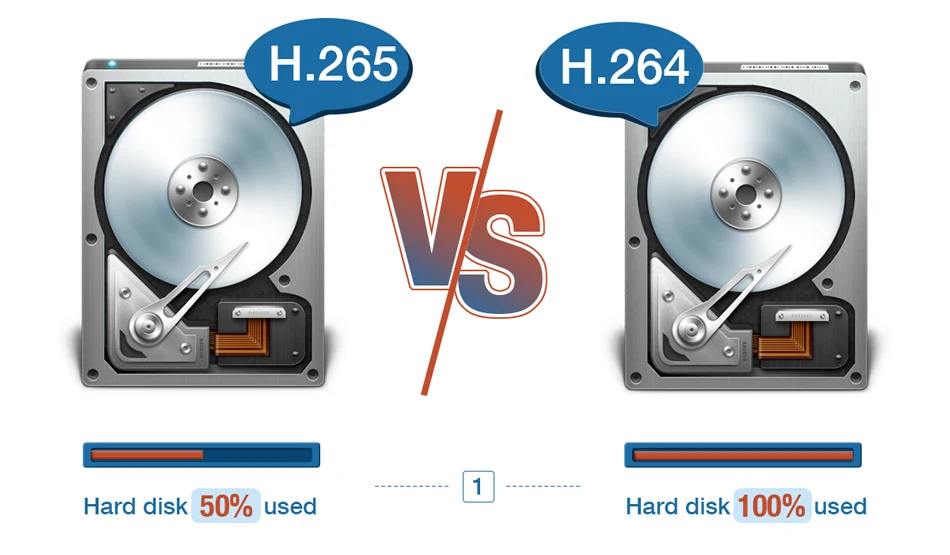
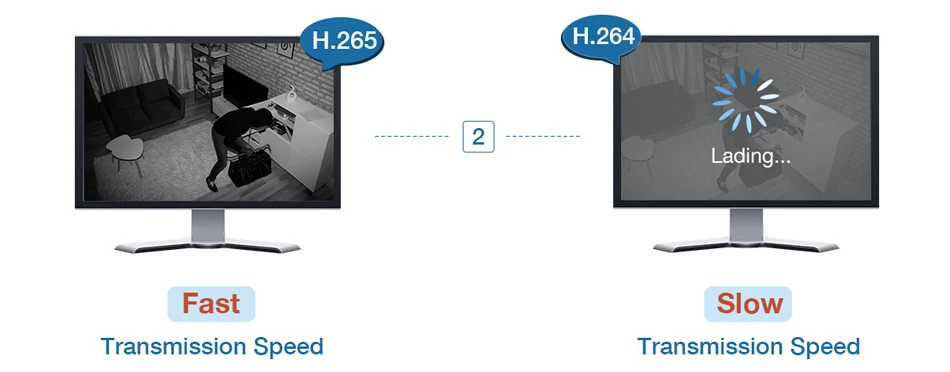
H.265 более четкий, HD разрешение предлагает вам лучшее качество изображения в более низкой скорости. Экономьте больше места для хранения, вы можете уменьшить размер файлов 40%-50%, сэкономить место для хранения HDD и снизить стоимость покупки.

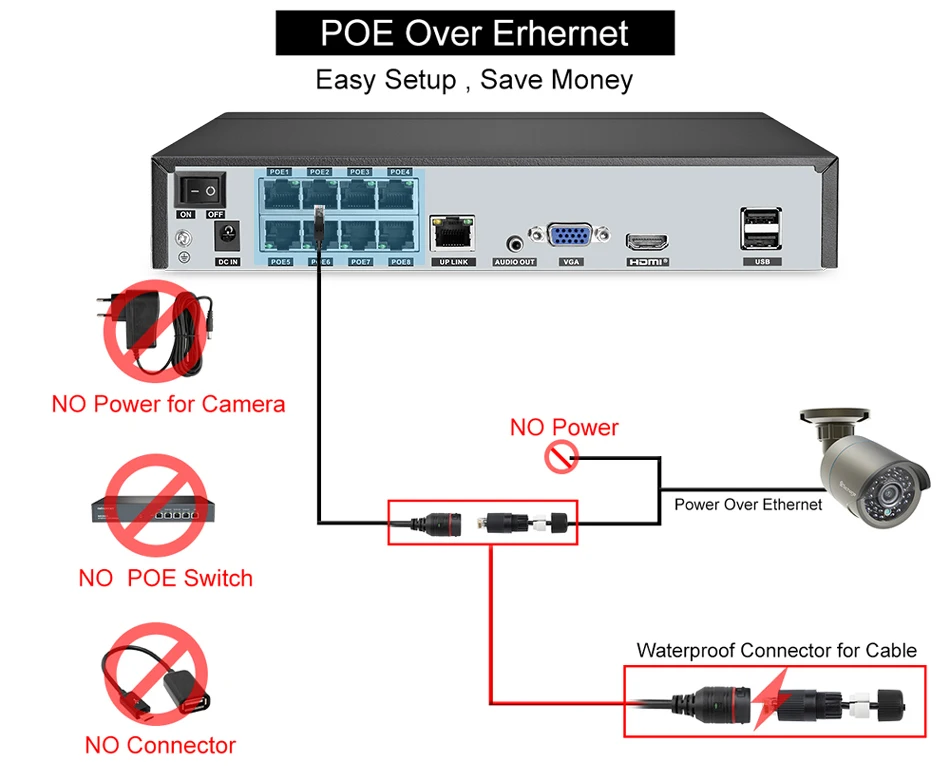
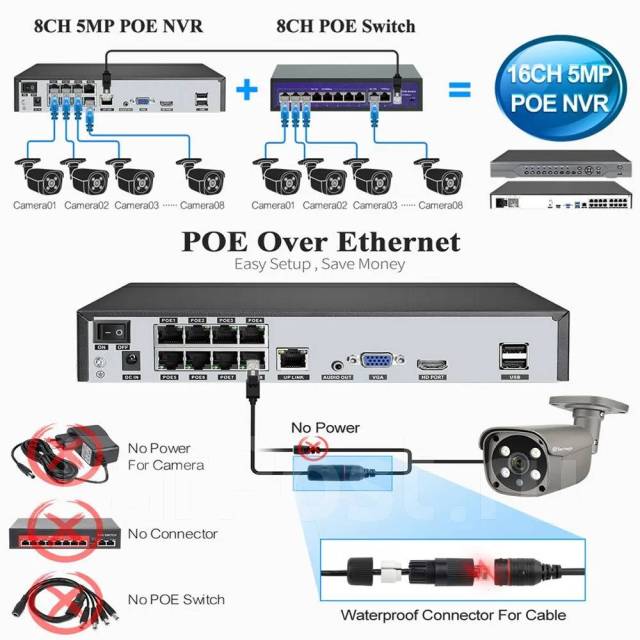
Преимущество POE, почему стоит выбрать POE?
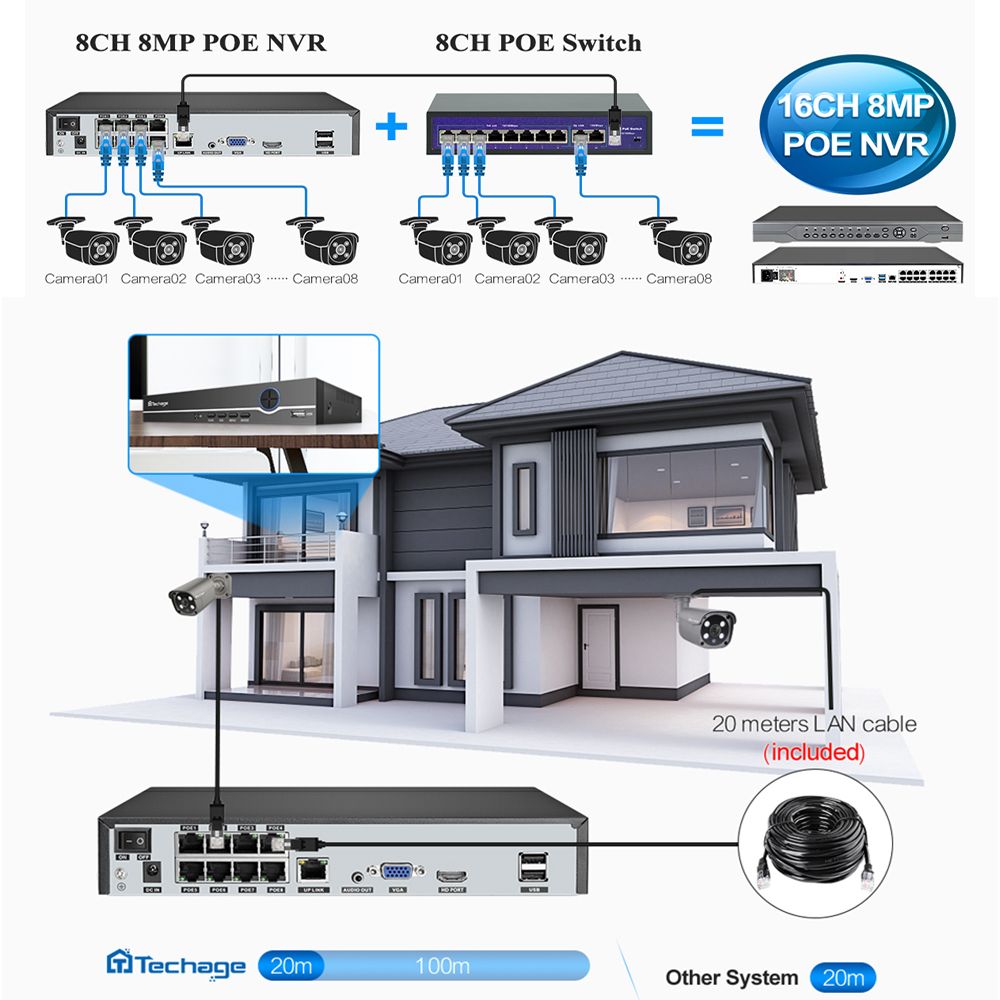
Не нужны дополнительные кабели питания или адаптеры или переключатели. Подключи и работай и простая настройка. Экономьте деньги и удобно, POE NVR = NVR + POE коммутатор
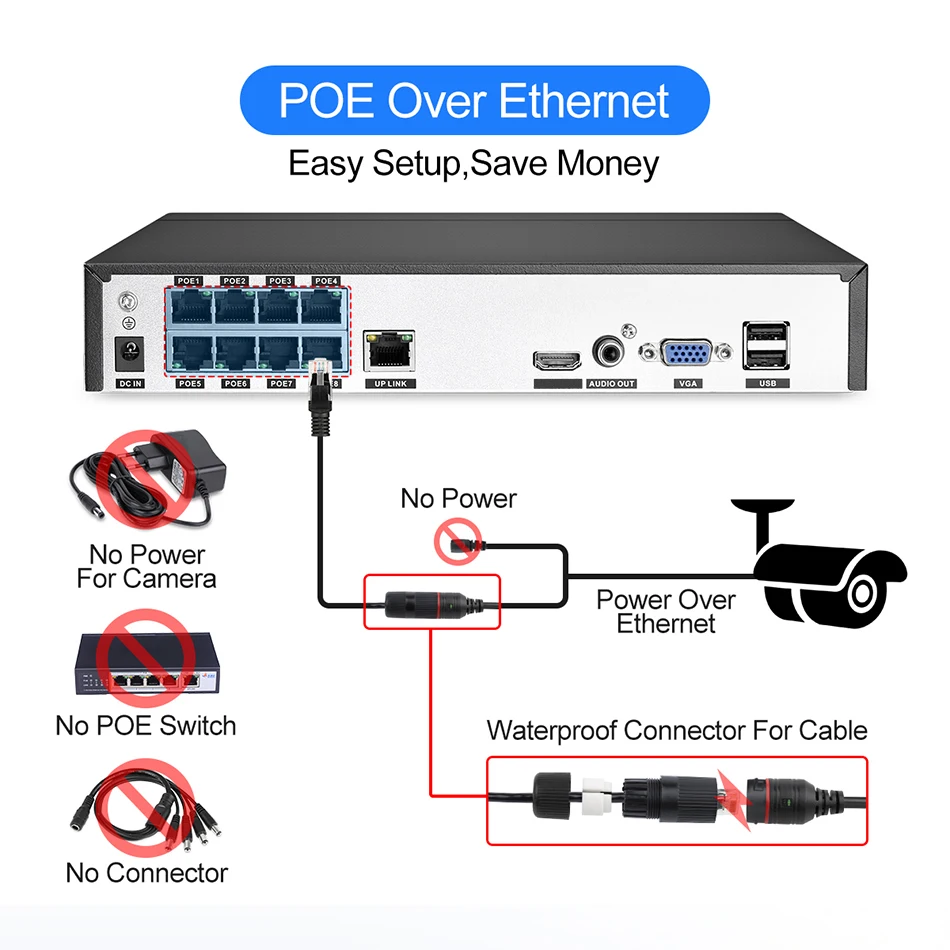
Система видеонаблюдения Techage POE
Максимальная поддержка 100 метров расстояние передачи
Установите и подключите его
Его можно легко и быстро настроить любым. Мгновенно просматривайте видео в реальном времени с помощью компьютера, планшета или телефона из любого места. Не нужны дополнительные кабели питания, адаптеры или переключатели.
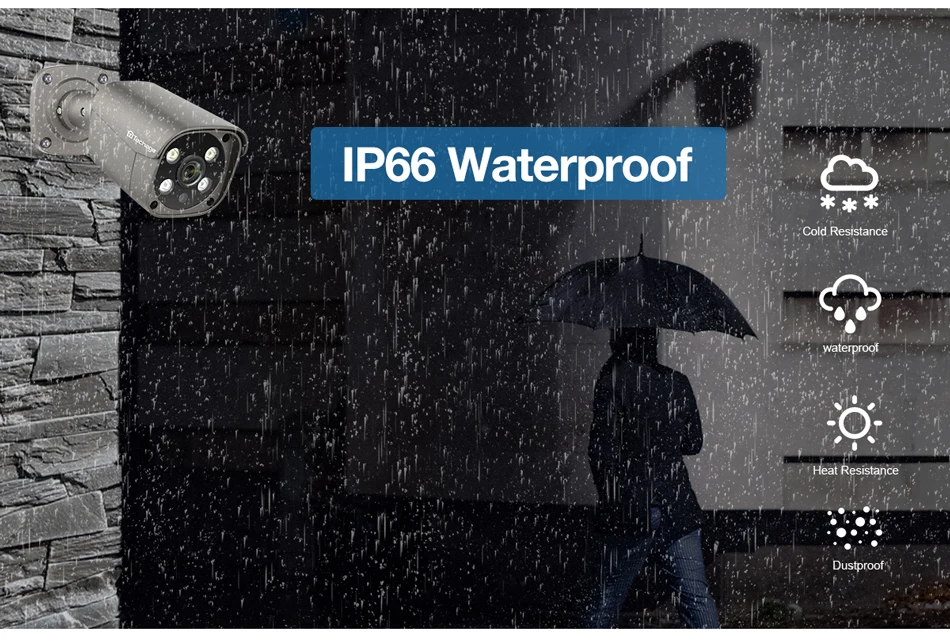
Водонепроницаемая камера безопасности IP66
Наша камера подходит как для наружного, так и для внутреннего использования
Видео с умным воспроизведением
Умное воспроизведение Доступно с настраиваемой областью поиска, время воспроизведения значительно уменьшается за счет превышения скорости через неважные видео

Удаленный доступ в любое время и в любом месте
На основе технологии P2P (peer to peer), поддержка установки plug-and-play. Доступ к ip-камере через веб-интерфейс через Интернет-проводник, также поставляется с бесплатным приложением для смартфонов (Android и iPhone) для удаленного просмотра из любого места. Поддержка доступа к устройствам iOS и Android. Сканируйте qr-код для входа в систему. Загрузите бесплатное приложение в Apple app store / Google play.

Мобильный телефон
Простая настройка, всего 4 шага для просмотра мобильный телефон (Android и iPhone iOS)

H.265 5MP POE NVR рекордер
Сжатие видео: H.265/H.264
Вся поддержка Encode Емкость: 8CH 5MP (может до 16CH 5MP)
Видеовыход: HD порт, VGA
Сетевой интерфейс: RJ45
Разрешение записи: 5 Мп
Режимы записи: Руководство/движение/Расписание/P2P Удаленный просмотр
Жесткий диск (HDD): 1 * SATA порт (поддержка до 4 ТБ)
Удаленный просмотр P2P: Поддержка iOS, Android
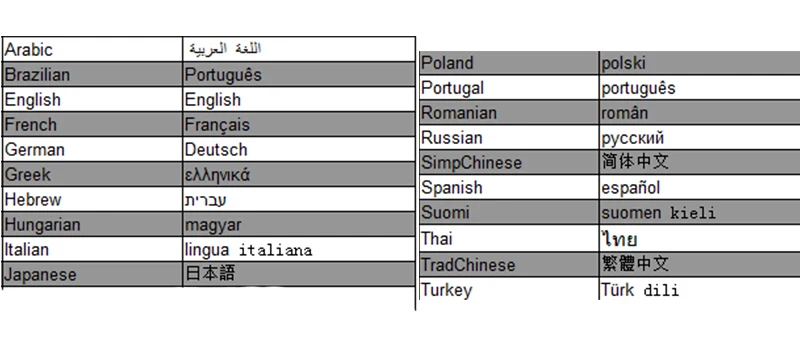
Доступно 20 языков: русский, английский, итальянский, португальский, испанский, французский, немецкий и т. Д.
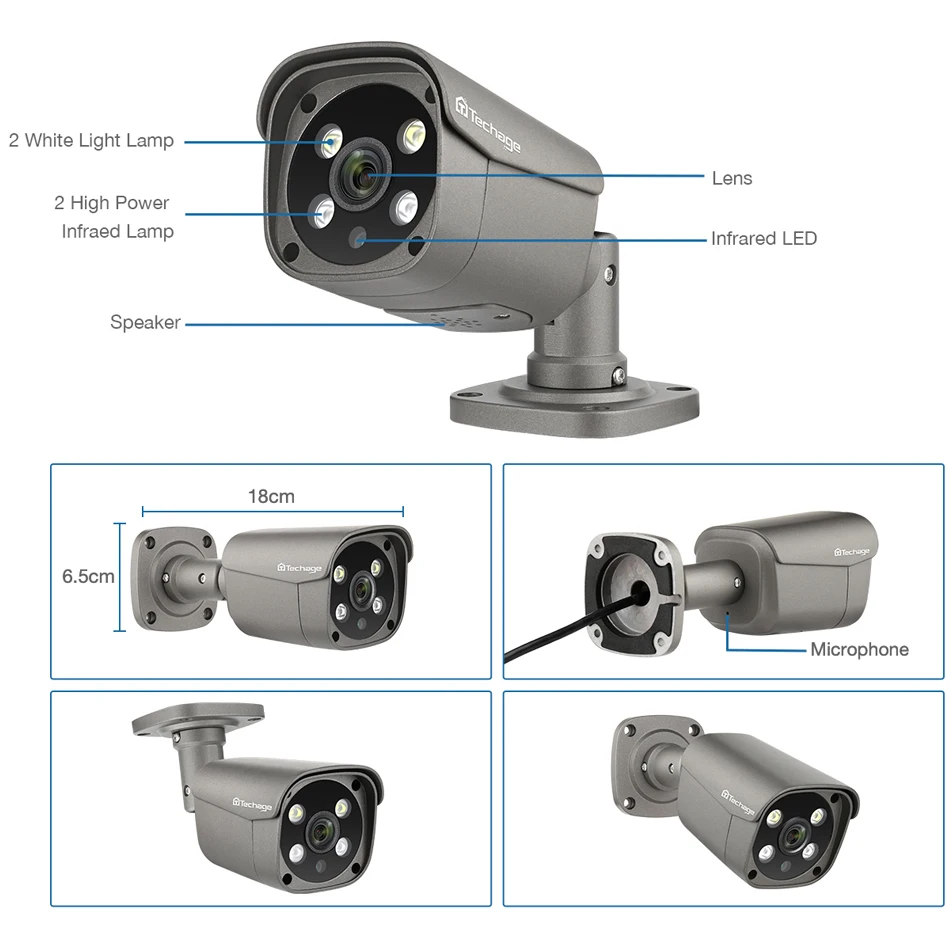
Камера H.265 5 Мп
Эффективный пиксель: 5 Мп 2592*1944 Мин Освещение: 0.01Lux @(F1.2,AGC ON), 0,001 Люкс с ИК-объективом камеры: 3,6 мм объектив

Как установить AI Обнаружение человека в приложении для телефона

Как открыть или закрыть 2 светодиодный светильник S
Подключаем камеру видеонаблюдения Techage 1080P HD IR IP Camera
Techage 1080P HD IR IP Camera

Почти пошаговая инструкция с набитыми шишками на голове и не только.
- Нужно изменить IP — адрес камеры который прописан по умолчанию: 192.168.1.10 — у нас на камере не написан адрес — будем верить что он такой же.
Причем у нас может быть другая подсеть, поэтому и меняем IP-адрес камеры — и потом — задать уже наш (свой) IP-адрес!
Начали:
Интернет-кабель — отключаем от компьютера!
И подключаем саму камеру пачкордом на прямую к компьютеру!
Далее твориться волшебство с настройками соединения..
интуитивно двигаемся по ситуации, кликаем на настройках вроде «Сетевого Адаптера»,


ЖМЕМ ОК! — ДОЛЖНА УСТАНОВИТЬСЯ СЕТЬ С КАМЕРОЙ

( В ДРУГОМ БРАУЗЕРЕ РАБОТАТЬ НЕ БУДЕТ! )

Моя версия браузера:

И вводим наш прописанный IP-адрес:

Браузер будет ругаться.

Поэтому, изменим настройки.

Везде где упоминается ActiveX — ставим ВКЛЮЧИТЬ:


Дело в том что не некоторых компьютерах (В ТОМ ЧИСЛЕ И НА МОЕМ) — при нажатии на «Установить» предложенный компонент ActiveX — браузер — тупо игнорирует установку!
Приобреталась на Алиэкспресс комплектом из 5 камер и видеорегистратора. Позднее появились еще 3 камеры.
Требования:
-
- Низкая цена
- Питание POE
- IP камеры
- Удаленный просмотр
- Поддержка ONVIF
Куплено

Камеры с разрешением 2 Mп., заявлено Full-HD. Объектив 3.6 мм., есть ИК подсветка для записи ночью, датчик движения и освещенности, микрофон.

Регистратор на 8 каналов со встроенным питанием POE. Мышь в комплекте. Поддерживает отправку уведомлений по эл. почте о потери связи, движении в камере, различные варианты записи.

Жесткий диск Western Digital Purple объемом 1 Tb покупался отдельно.
Эксплуатация
Чуть больше двух лет. Все работает отлично. Качество изображения приемлемое, днем номера автомобилей читаются примерно до 20 метров. Ночью при уличном освещении номера видны хуже. Если смотреть на телевизоре, то качество выводимого изображения низкое даже с основного потока. При этом в мобильном приложении качество хорошее хоть при просмотре онлайн, хоть в записи.
Почти через год вышла из строя 1 камера. Продавцом заявлена гарантия 30 дней для бесплатной замены и 1 год с частичной оплатой заказа. В результате общения с продавцом было куплено 4 камеры за 56% от рыночной стоимости на тот момент.
Зимой камеры стали отключаться. При температуре ниже минус 15 градусов отключалось несколько камер. В минус 25 и ниже отключались все.
В характеристиках камеры заявлена рабочая температура до минус 10 градусов, на момент покупки в описании этого не было. Проблема была решена установкой регулируемого блока питания и пассивного POE инжектора.
Подключаем камеру видеонаблюдения Techage 1080P HD IR IP Camera
Techage 1080P HD IR IP Camera

Почти пошаговая инструкция с набитыми шишками на голове и не только.
- Нужно изменить IP — адрес камеры который прописан по умолчанию: 192.168.1.10 — у нас на камере не написан адрес — будем верить что он такой же.
Причем у нас может быть другая подсеть, поэтому и меняем IP-адрес камеры — и потом — задать уже наш (свой) IP-адрес!
Начали:
Интернет-кабель — отключаем от компьютера!
И подключаем саму камеру пачкордом на прямую к компьютеру!
Далее твориться волшебство с настройками соединения..
интуитивно двигаемся по ситуации, кликаем на настройках вроде «Сетевого Адаптера»,
ЖМЕМ ОК! — ДОЛЖНА УСТАНОВИТЬСЯ СЕТЬ С КАМЕРОЙ
( В ДРУГОМ БРАУЗЕРЕ РАБОТАТЬ НЕ БУДЕТ! )
Моя версия браузера:
И вводим наш прописанный IP-адрес:
Браузер будет ругаться.
Поэтому, изменим настройки.
Везде где упоминается ActiveX — ставим ВКЛЮЧИТЬ:
Дело в том что не некоторых компьютерах (В ТОМ ЧИСЛЕ И НА МОЕМ) — при нажатии на «Установить» предложенный компонент ActiveX — браузер — тупо игнорирует установку!
Читайте также:
- Нива задние колеса тормозят раньше
- Пежо 206 свистит ремень генератора
- Стойки рено логан крутятся
- Неисправности передней подвески ваз 2123
- Ndcn w55 инструкция на русском японская магнитола
Видеонаблюдение из Китая
Система видеонаблюдения Techage
Приобреталась на Алиэкспресс комплектом из 5 камер и видеорегистратора. Позднее появились еще 3 камеры.
Требования:
-
- Низкая цена
- Питание POE
- IP камеры
- Удаленный просмотр
- Поддержка ONVIF
Куплено

Камеры с разрешением 2 Mп., заявлено Full-HD. Объектив 3.6 мм., есть ИК подсветка для записи ночью, датчик движения и освещенности, микрофон.

Регистратор на 8 каналов со встроенным питанием POE. Мышь в комплекте. Поддерживает отправку уведомлений по эл. почте о потери связи, движении в камере, различные варианты записи.

Жесткий диск Western Digital Purple объемом 1 Tb покупался отдельно.
Камеры смонтированы и подключены к видеорегистратору дешевым кабелем UTP 4*2*0.51 cat. 5Е (8 жил). Регистратор подключен к телевизору через HDMI. Сам регистратор размещен в шкафу. Для удобства управления приобретена беспроводная мышь. Никаких специальных настроек не требуется, установить дату, время, скачать приложение по QR коду с экрана. В меню есть русский язык, но перевод традиционно «китайский». В комплекте инструкция на английском с картинками, все интуитивно понятно.
Эксплуатация
Чуть больше двух лет. Все работает отлично. Качество изображения приемлемое, днем номера автомобилей читаются примерно до 20 метров. Ночью при уличном освещении номера видны хуже. Если смотреть на телевизоре, то качество выводимого изображения низкое даже с основного потока. При этом в мобильном приложении качество хорошее хоть при просмотре онлайн, хоть в записи.
Почти через год вышла из строя 1 камера. Продавцом заявлена гарантия 30 дней для бесплатной замены и 1 год с частичной оплатой заказа. В результате общения с продавцом было куплено 4 камеры за 56% от рыночной стоимости на тот момент.
В характеристиках камеры заявлена рабочая температура до минус 10 градусов, на момент покупки в описании этого не было. Проблема была решена установкой регулируемого блока питания и пассивного POE инжектора.

Блок питания с регулированием напряжения до 60 В, дисплеем для визуального контроля и мощностью 480 Вт.

Пассивный POE инжектор на 8 портов с креплением к стене.

Все вместе в собранном виде. Зимой напряжение 53-54 В. Летом 50 В.
После доработки
Восемь камер исправно отработали следующую зиму без единого отключения. Зима была теплая, ночная температура до -30 градусов. Длинна линии варьируется от 25 до 70 м. Общая протяженность линий около 300 м.
Расходы
На систему видеонаблюдения из 8 камер и видеорегистратора составили около 29000 р., включая замену одной камеры, кабели и доработку системы. Приобретение видеорегистратора и 5 камер 13900 р., жесткий диск 4000 р., 4 камеры 4500 р., блок питания 2540 р., пассивный POE инжектор 582 р., кабель UTP cat. 5E 3508 р. Прочие расходные материалы не учитывались. Все работы выполнялись самостоятельно, в расчет не включены.
Удаленный просмотр
Через мобильное приложение XMEye (для Apple тут) можно удаленно просматривать видео в реальном времени, а так же архив записей. 1 Тб хватает для хранения записи с 8 камер в течение 10 дней до последующей перезаписи.
В Home Assistant
Настройка камер есть в этом видео. Узнать ссылку RTSP потока камеры можно здесь. Ни один из вариантов этого сайта мне не подошел. Для камер Techage я нашел ссылку в инструкции на официальном сайте. Выглядит так: rtsp://192.168.0.44:554/user=admin&password=ваш_пароль&channel=1&stream=1.sdp Проверить работоспособность полученной ссылки можно в VLC плеере. Но у меня при таком способе подключения в Home Assistant не выводилось изображение с камер и фото были пустые. Хотя VLC плеер транслировал видео с любой камеры. Компонент MotionEye для Home Assistant так же воспроизводил видео без каких либо проблем. Решение проблемы заключалось в установке MotionEye как отдельный контейнер. Подробное описание есть в этой статье. Ссылка на официальную инструкцию от MotionEye. После этого в Home Assistant можно получить фото и видео с любой камеры по ссылкам из MotionEye.

Каждая камера увеличила нагрузку на процессор Raspberry Pi 4b примерно на 20-25%. Разрешение видео в MotionEye выставлено 1024х768. Поэтому в Home Assistant подключено только 3 камеры (на фото нагрузка от 2-х камер). Отключение video streaming в MotionEye никак не повлияло.
Камеры в умном доме используются для отправки фото в телеграм при звонке в дверь и при нажатии виртуальной кнопки в приложении. Это позволяет значительно быстрее увидеть что происходит перед домом и работает даже при низкой скорости мобильного интернета, когда видео с камер в приложении XMEye не открывается.
Источник
1MP IP-камера Techege с поддержкой ONVIF и Wi-Fi — хорошее решение для бюджетного видеонаблюдения
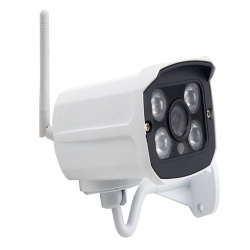
Всем привет! Давно уже я не запиливал обзоры на муську, а за это время у меня накопилось много чего интересного. Поговорим сегодня о камере марки techege которую я купил для наблюдения за подъездом. Для вас будет много фотографий и полезной информации, так что приглашаю всех под кат.
Многие из нас имеют автомобили, которые мы всегда как обычно ставим в своих дворах, но бывают такие случаи, когда вы живёте в неблагополучном районе, или просто в таком месте, где орудуют воры, которые снимают колёса, сливают бензин, буйные соседи, неаккуратные водители которые плохо паркуются и так далее. Таких видов ситуации можно перечислять очень долго. Возникает вопрос — это как обезопасить себя и своё транспортное средство. Я бы не стал заморачиваться по этому поводу, но после того как на моём мотоцикле, среди бела дня чуть не сняли с руля крепление для телефона я задумался о покупке камеры, поскольку понял, что даже днём при свидетелях у тебя открутят всё что только смогут и никто даже не заметит. Я конечно знаю да — мотоциклы ночью ставить нельзя, ибо ты утром его сможешь не увидеть, но что произошло днём меня просто шокировало. Стал я шарить по «олиэкспрессу нашому спосителю окоянному :)» в поисках такой камеры, чтобы была недорогая, снимала нормально ночью и днём, можно было просто установить и подключить к ПК без дополнительного оборудования, в общем чтобы особо не заморачиваться с установкой. По самым лучшим отзывам и совпадениям по моим критериям я заказал эту камеру. Поставляется вот в таком комплекте:
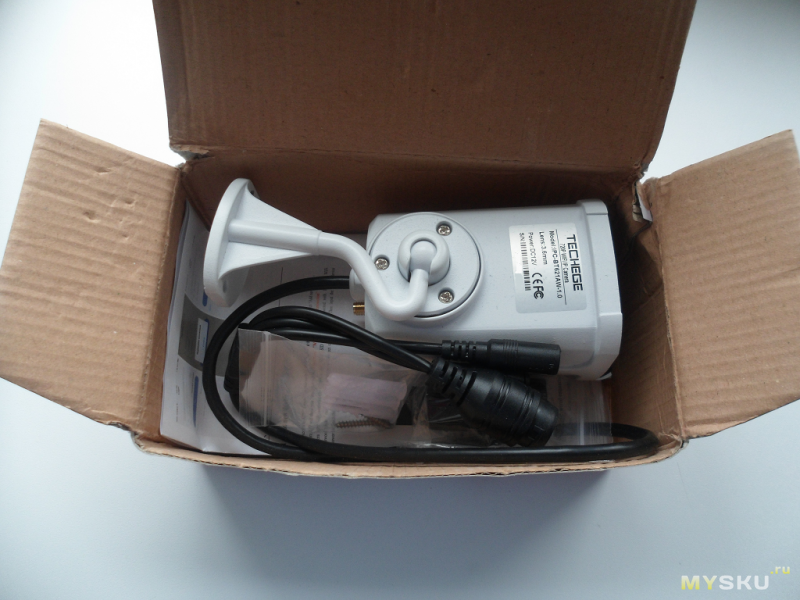
Изначально камера была завёрнута в специальную плёнку, я её снял. Коробка пришла изрядно потрёпанной, но на целостности товара это не сказалось. Внутренняя упаковка товара у китайцев всегда на надёжном уровне.
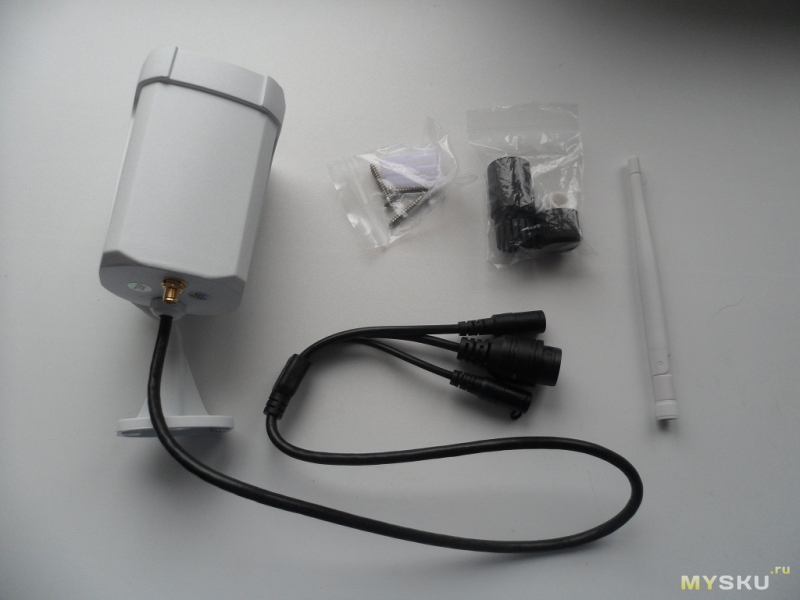
В комплекте мы имеем: ip-камера, wi-fi антенна, водонепроницаемая капсула, шурупы с дюбелями 3шт, инструкция по установке приложения (была на прошлом фото). Блока питания в комплекте нет, он докупается отдельно. Можно приобрести в этом же магазине у продавца, или купить в другом магазине подешевле. Мне он не нужен, поскольку у меня уже имелся свой.
Производитель: Techege
Сенсор: CMOS
Питание: 12v + POE
Потребляемая мощность (вт): 6w-7w
Рабочая температура: от 0 до +55
Разрешение видео: 1080х720p (hd) H.264 codec, 25fps
Технология: ONVIF 2.0, P2P, Wi-Fi
Объектив: 3.6мм (96°)
Ик-подсветка расстояние: 3-25м
Разъёмы: rj45 + 12v
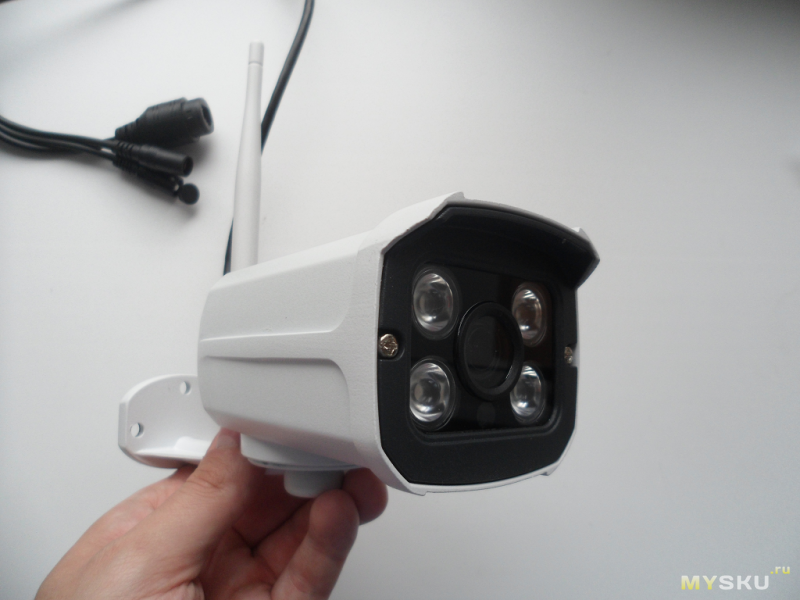
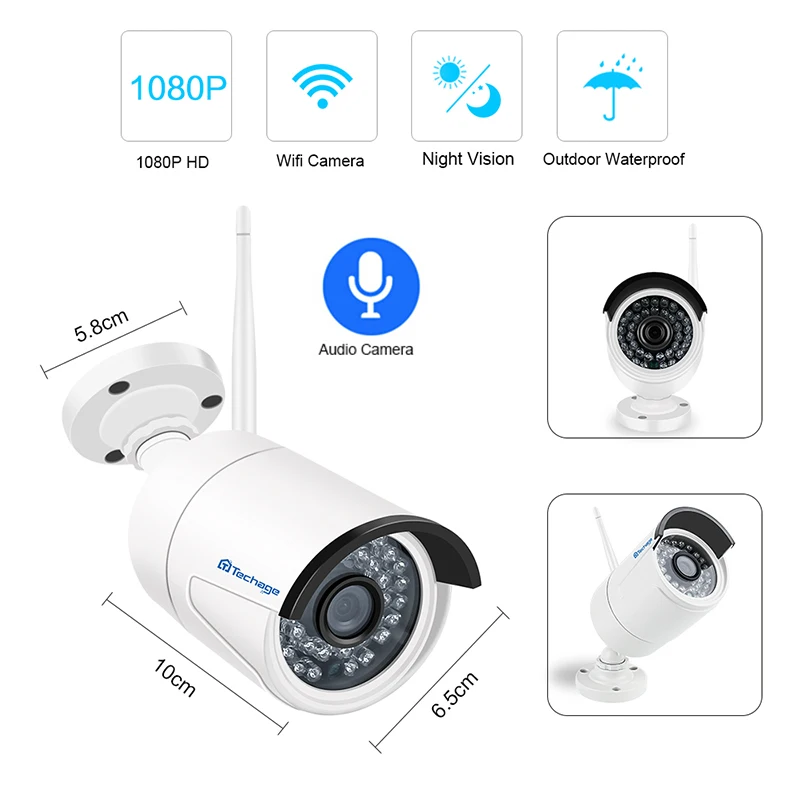
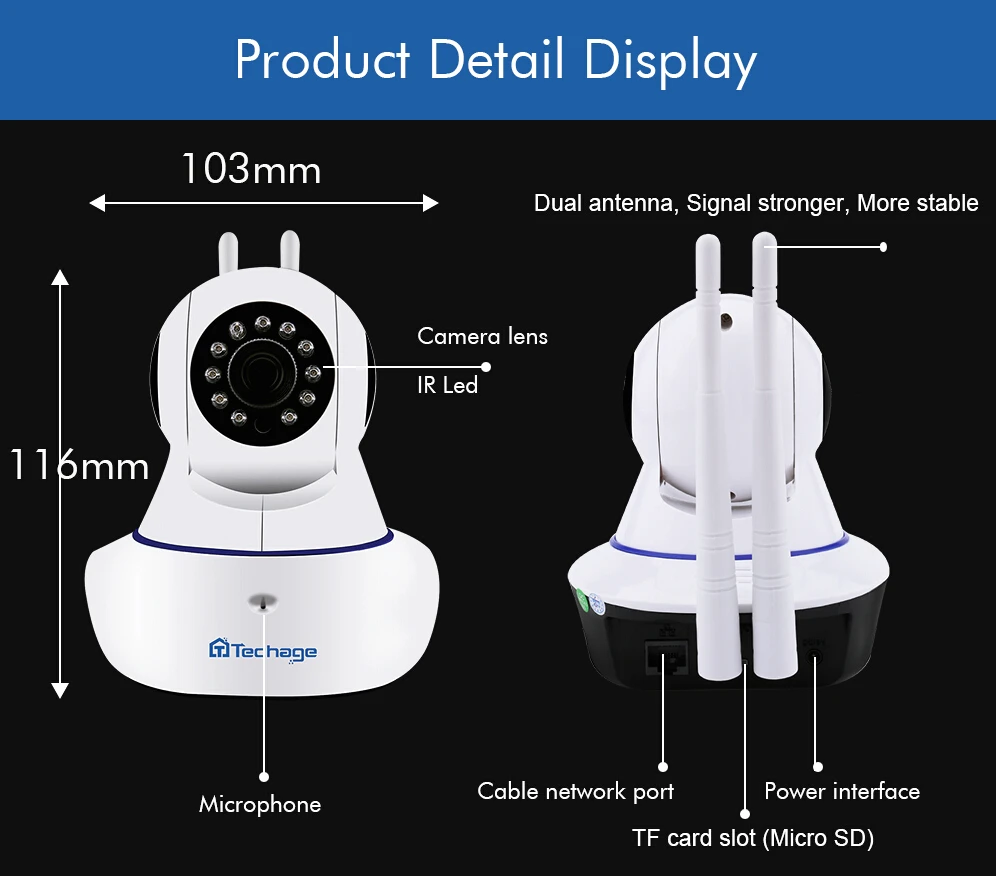
Вот так выглядит эта камера, смотрится красиво, дизайн полная копия камеры escam. Только на этой отсутствуют какие-либо логотипы, просто наклейка и белая краска.
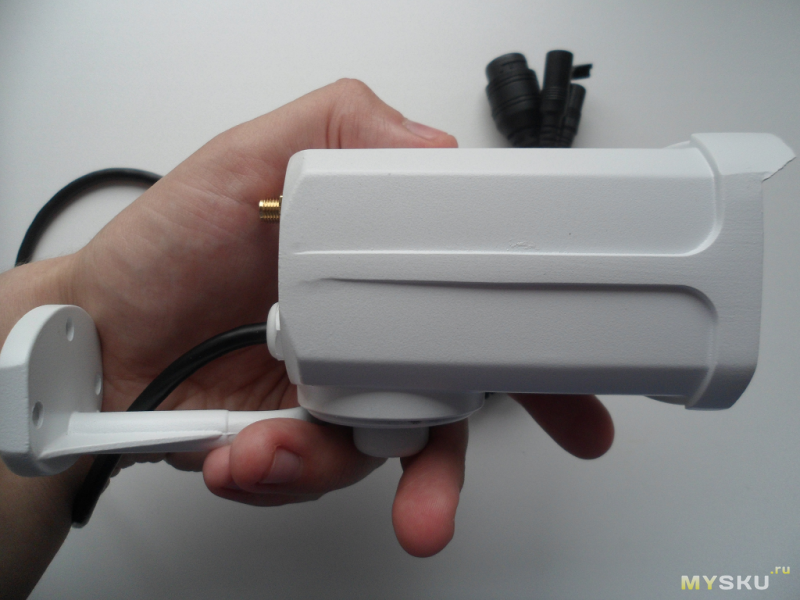
Но краска покрашена с косяками: видны пузыри, какие-то выпуклости, как будто красили рабочие в китайских подвалах. Вроде и фирма такая нормальная… ну да ладно, за такие деньги да придираться, не стоит. Весь корпус вместе с креплением сделаны из металла.
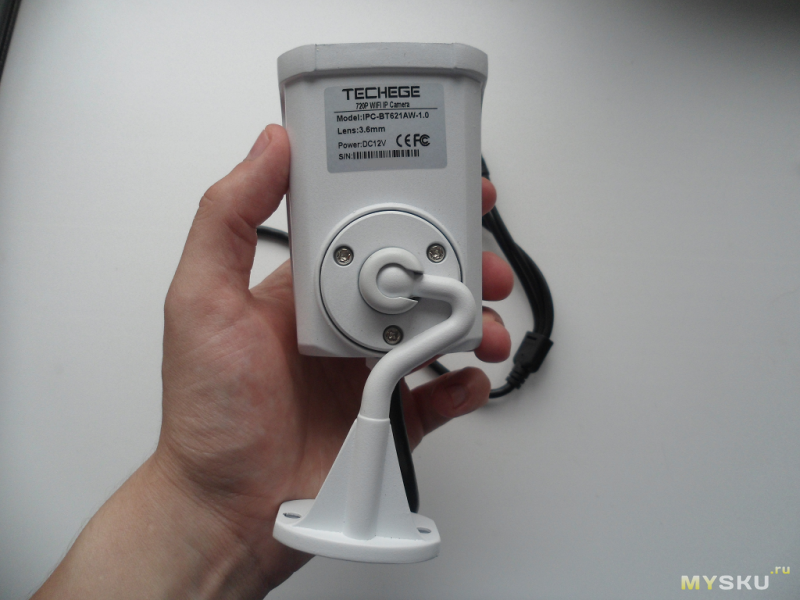
Металлическое крепление присоединяется к камере при помощи специального круглого соединения с тремя винтами, которые в свою очередь фиксируют ножку с шарниром. Достаточно совсем немного ослабить винты, как шарнир будет вращать камеру в разные плоскости, в этот момент советую сильно болты не ослаблять, поскольку изнутри может выпасть специальная прокладка. Мелочи конечно, но время как говорится — деньги. Сильно расслаблять болты не к чему.
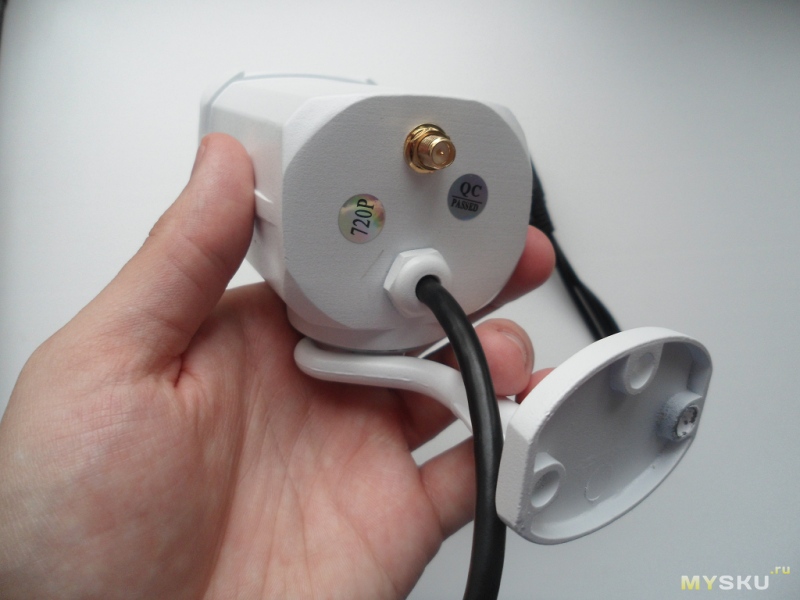
В задней части камеры расположено гнездо под закручивание wi-fi антенны. В родном комплекте антенна слабенькая (1-2дб). По маленькой квартире будет брать хорошо, а в большой будет пропадать сигнал, если сидеть с телефона. Поэтому советую поставить антенну от любого другого роутера помощнее, 5дб будет оптимальным решением. Провод из камеры закручен специальной гайкой, с водонепроницаемой прокладкой.
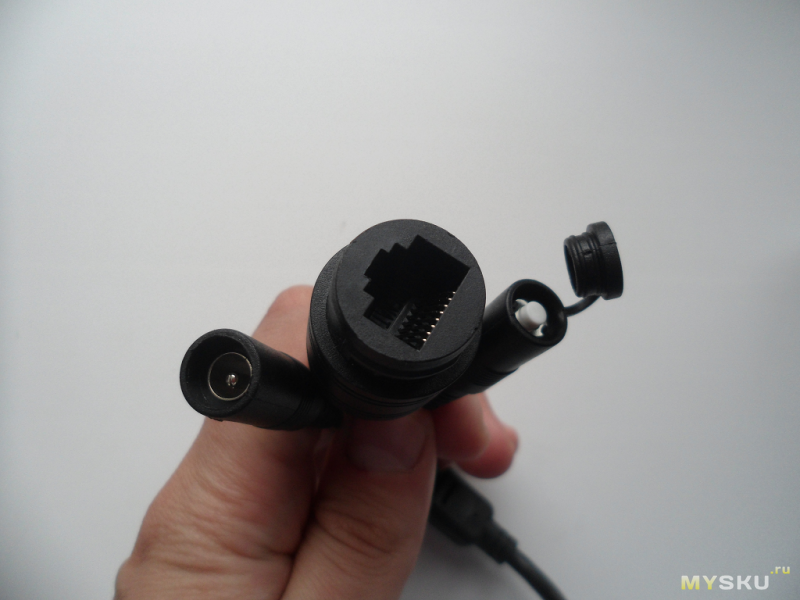
На концах проводов у нас имеется: разъём под кабель rj45 с зелёным индикатором, разъём под питание 12v и кнопка сброса настроек. Чтобы сбросить настройки, достаточно зажать кнопку на 2-3 секунды, кнопка закрывается специальным защитной крышкой.
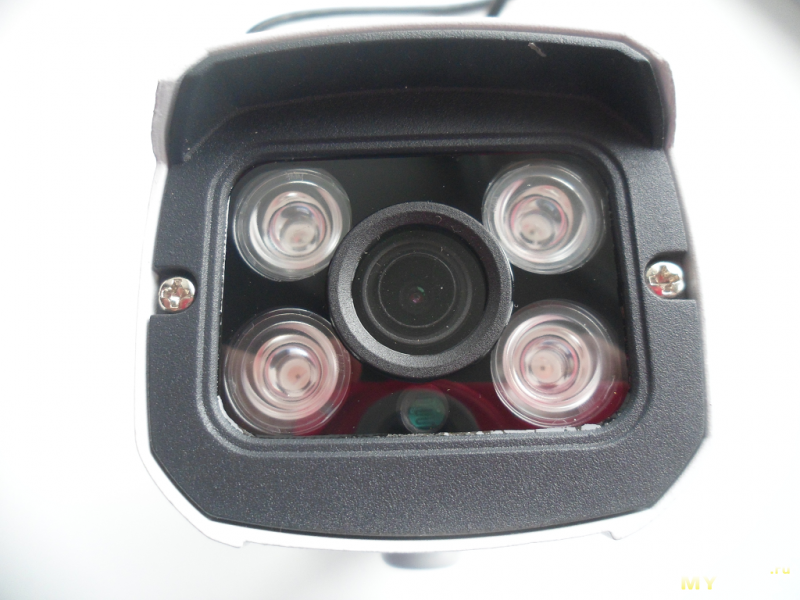
Объектив состоит из четырёх мощных ик-светодиодов, которые отлично освещают территорию в ночное время, на них установлены рассеивающие линзы на 90 градусов. Внизу по центру расположен фотоэлемент, который их включает при недостаточной освещённости. Корпус так же поставлен немножко криво, по краям стекла виден герметик, а круглая пластмассовая вставка стоит не по центру объектива, но это всё мелочи. Чтобы попасть внутрь камеры, достаточно открутить два винта. Под крышкой имеется резиновый уплотнитель и специальные шарики, какие в обувь кладут, наверно это для впитывания влаги на всякий случай.
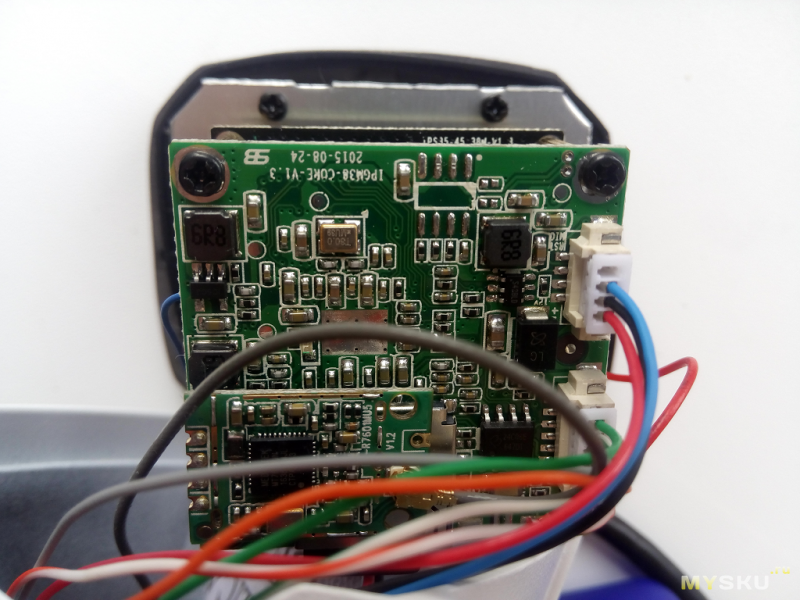
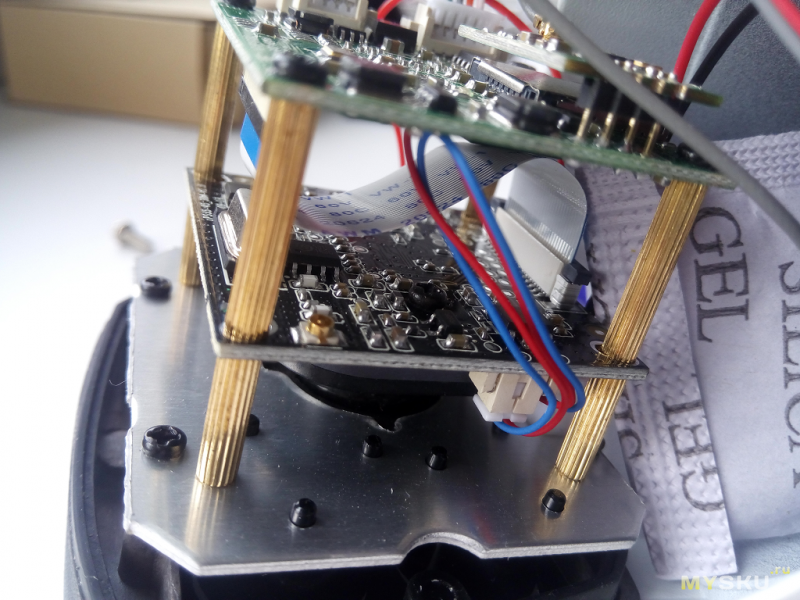
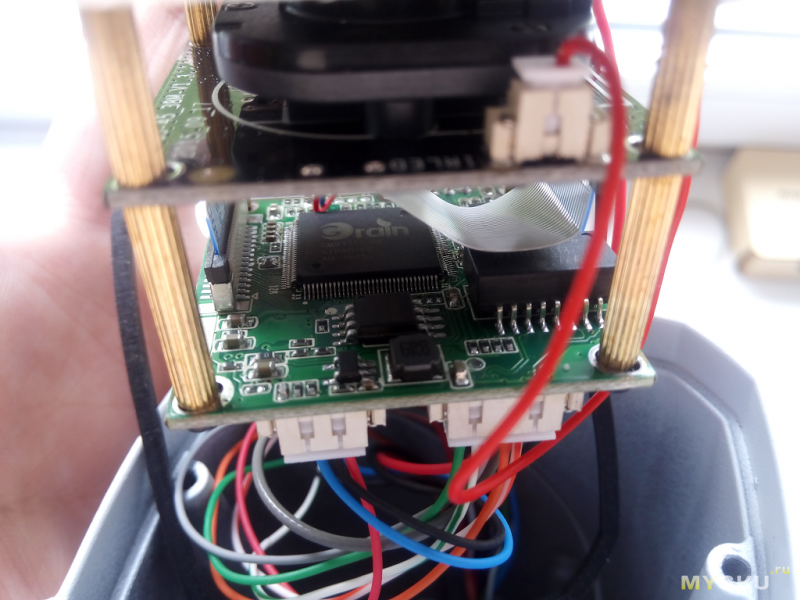
Внутри имеется разъём под microsd карту, размер максимальной памяти не указан, но думаю что 64gb должен тянуть, этот момент не проверял, только 32gb пробовал
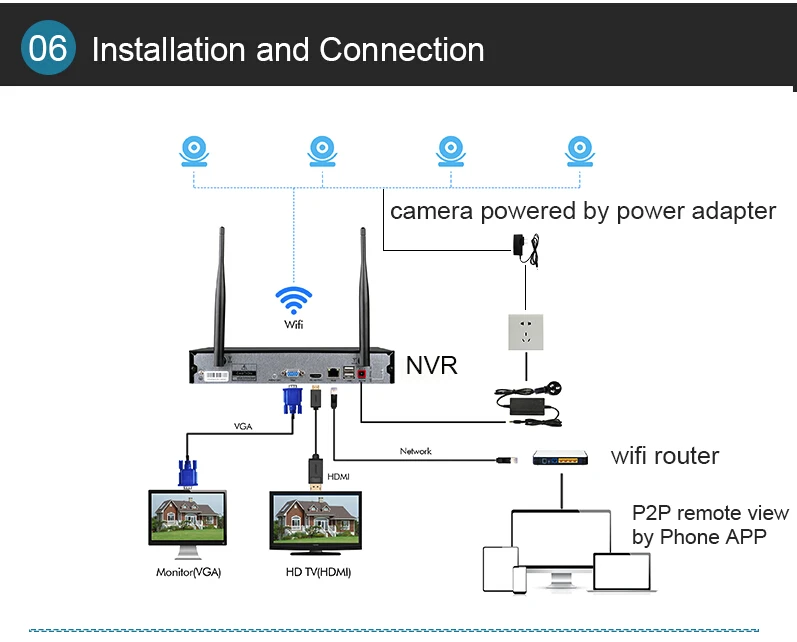
Для установки нам понадобится дополнительные аксессуары, а именно: патч-корд (rj45 кабель) нужной вам длины, мне понадобилось 20 метров, а так же POE переходники-сплиттеры, чтобы перекинуть питание на конец провода а не в начало. Интернет-кабель будет служить нам питанием и связью одновременно. Наглядная схема подключения:
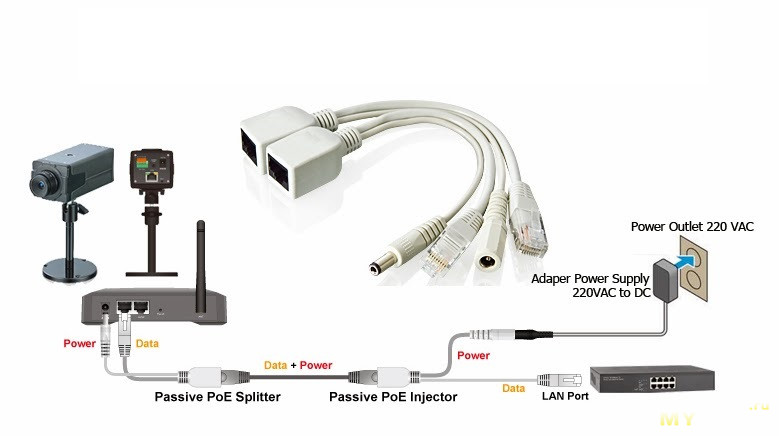
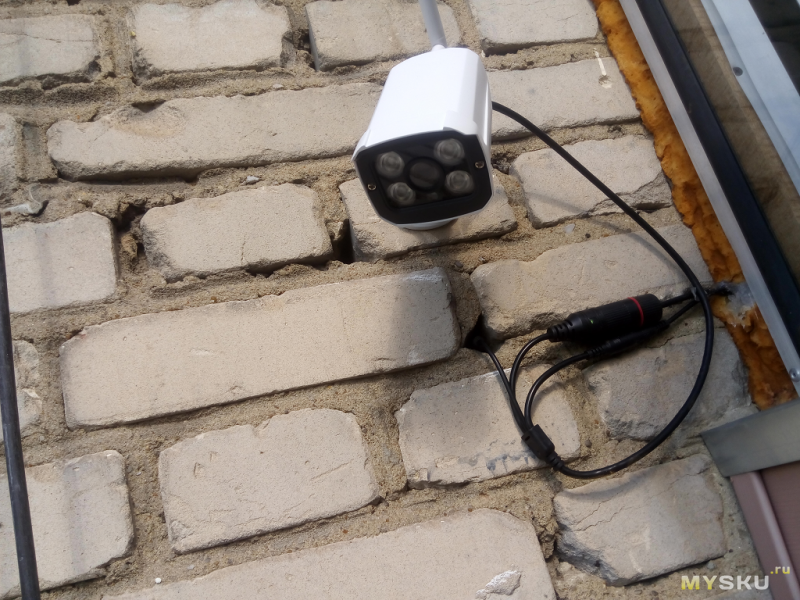
Для начала нужно немного ослабить винты на шарнире, чтобы камера могла свободно вращаться для удобства закрепления. Сильно винты не раскручиваем! Прикручиваем саморезы, только не из комплекта, а другие, с широкой шляпкой. Поставить сплиттер, завернуть водонепроницаемую капсулу. Тянем до роутера, на конец ставим второй переходник-инжектор. Один конец в роутер, второй на адаптер питания — в розетку. Установка закончена. Осталось лишь поставить раздаточную коробку для защиты от влаги, на всякий случай.
Настройка оборудования
После установки нам нужно настроить камеру для работы с ПК. Для начала сбрасываем настройки до заводских путём нажатия на кнопку «reset» 2-3 секунды. Скачиваем с маркета приложение «Yoosee» на телефон. Скриншоты установки сделать забыл, но на сайте у продавца указано как правильно установить. Запускаем, регистрируемся, выбираем пункт «добавить новое устройство» только с единственной поправкой: нужно выбрать подключение через локальную сеть, а не wi-fi, это очень важно, сеть может просто не увидеть камеру. Это нужно сделать для того, чтобы узнать ID камеры, поскольку он не указан на упаковке, а программа на компьютере камеру автоматически может не определить. После распознания камеры сверху будет её имя — cam123456. Цифры после слова, это и есть наш ID, вводим его в телефоне и стандартный пароль «123». Добавление камеры в телефон завершено.
Дальше скачиваем программу «CMSClient» на компьютер с сайта указанного в инструкции (http://yoosee.co). Чтобы войти в программу достаточно просто нажать вход. По умолчанию стоит логин «admin» без пароля. Производитель сделал за нас всё самое трудное, порты прописываются автоматически, нам остаётся только добавить устройство в программу. Если программа не определила камеру автоматически, просто вбиваем все её данные вручную как указано на рисунке ниже, для этого нам и нужно было сначала добавить камеру в телефон, чтобы узнать её ID.
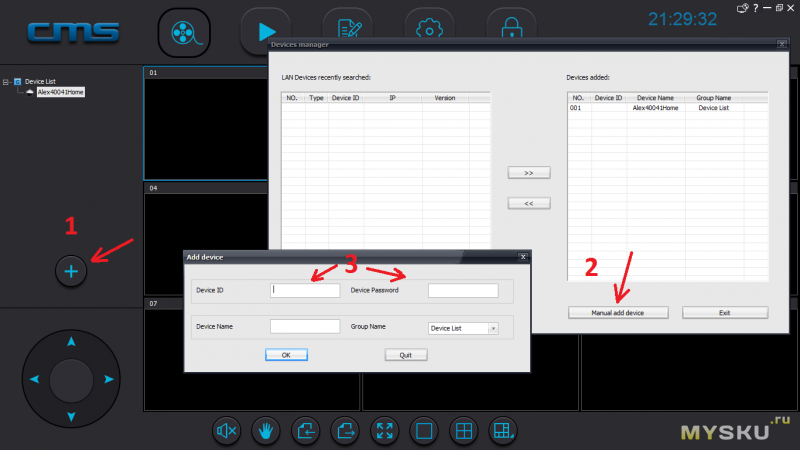
Нажимаем кнопку «ок» и ура, заработало! 🙂 Камера успешно добавилась в программу. На этом наша настройка заканчивается. Единственное что нужно сделать, так это через телефон настроить дату и время. У меня она уже настроена заранее. С помощью этой программы мы можем записывать видео и делать фото на память компьютера, а так же просматривать их.
Управление
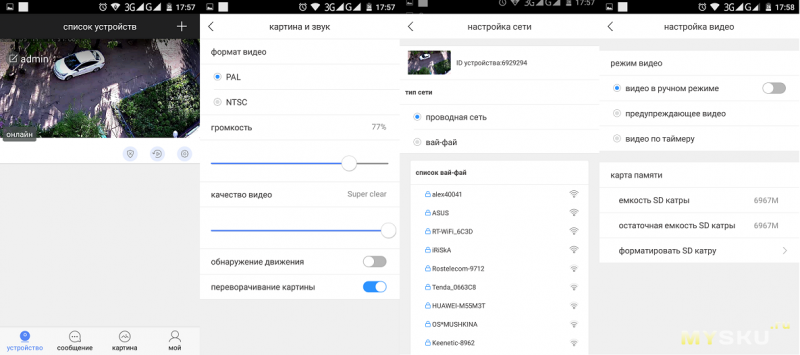
Всё главное управление камерой осуществляется через программу «yoosee» в смартфоне. Отсюда мы можем настраивать дату, можем настраивать качество съёмки (как и на компьютере), Переключать тип соединения (локальная/беспроводная). Но только с телефона можно делать запись видео на флешку (её можно вставить внутрь камеры), перекидывать данные на компьютер и по необходимости её форматировать. Можно просматривать с нескольких смартфонов одновременно, при желании поменять пароль. Удобная функция записи по таймеру и так далее. На смартфоне даже можно увеличивать картинку прямо в программе, очень удобно.
Примеры использования
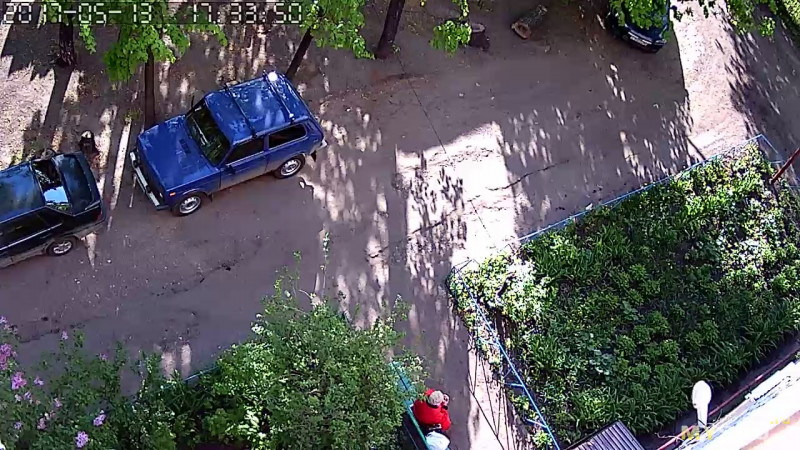
Моей целью установкой этой камеры была контроль за подъездом и местом куда я паркую мотоцикл в дневное время, ночное время меня пока что особо не интересует. Камера справляется со своей задачей на отлично. Можно определить лица людей, даже номера прочитать если его угол обзора будет хороший. С компьютера картинка выглядит немножко хуже, но с телефона всё смотрится отлично.
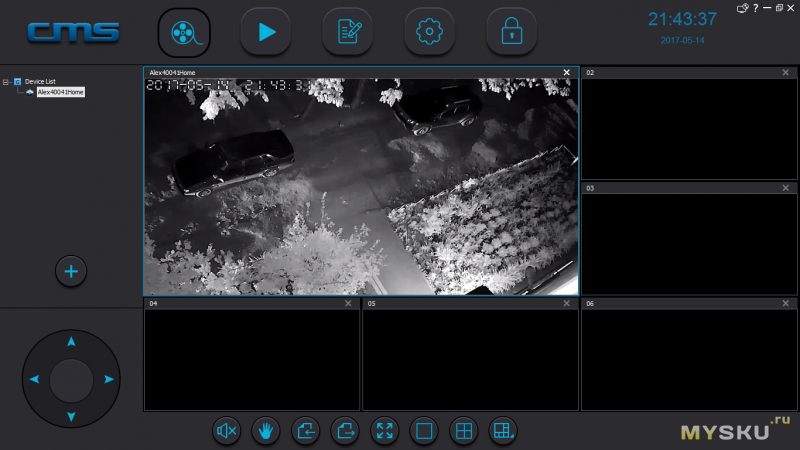
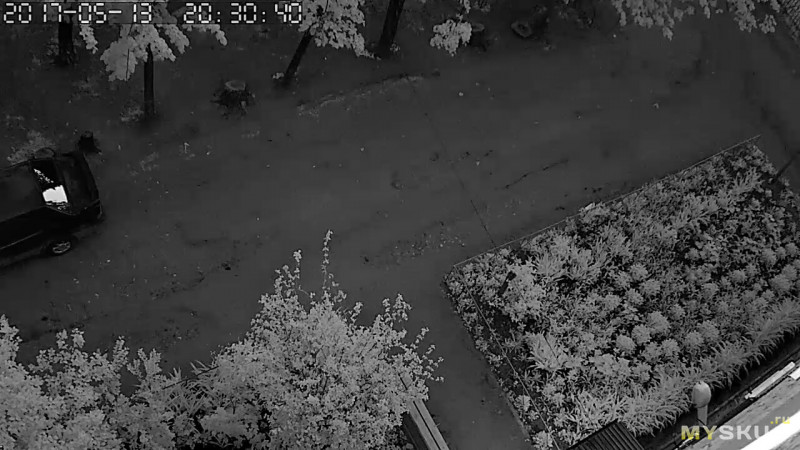
На закате, когда света уже не хватает, срабатывает ик-подсветка. Видим что ночное видение отлично подсвечивает территорию, не смотря на то, что я живу на пятом этаже. Я сомневался по поводу светодиодов, думал что они не будут так хорошо пробивать на расстояние, но пока не делал выводов, ждал наступления кромешной темноты
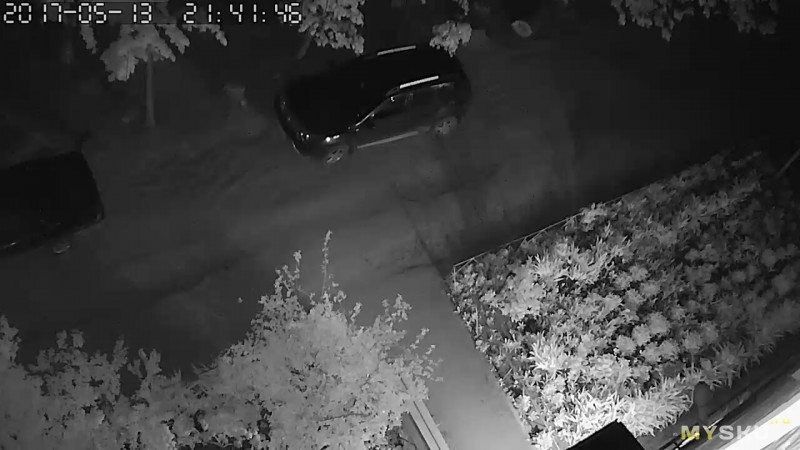
В кромешной тьме выглядит всё прекрасно, по началу можно подумать что такое яркое пятно в середине это подъездная лампа, но смею вас заверить, на улице была темнота, а такой отсвет идёт от светящихся окон на этажах, самый-самый тусклый. По верхнему краю изображения уже ничего не видно, сплошная темнота, но в телефоне всё отчётливо видно. При необходимости буду пользоваться ею и ночью, пока такой необходимости нет.
Итоги
В подведении итогов хочу сказать, что камера не смотря на свои внешние косяки очень хорошая. Удобно и просто устанавливать, есть wi-fi — дистанционное управление с телефона, легко настраивается. За 1500 рублей отличный вариант! Это тот самый момент когда за свою цену она радует качеством и своим богатым функционалом. Дополнительно я затратил 110 рублей на переходники, 260 рублей на кабель, ну и адаптер питания самый простой будет стоить на али рублей 160, в конечной сумме на всё про всё обошлось чуть больше двух тысяч рублей. Кому необходимо видеонаблюдение за небольшие деньги — это идеальный вариант! У меня остался ещё один разъём в роутере, в будущем можно поставить ещё одну камеру.
Источник
Всем привет! Давно уже я не запиливал обзоры на муську, а за это время у меня накопилось много чего интересного. Поговорим сегодня о камере марки techege которую я купил для наблюдения за подъездом. Для вас будет много фотографий и полезной информации, так что приглашаю всех под кат.
Многие из нас имеют автомобили, которые мы всегда как обычно ставим в своих дворах, но бывают такие случаи, когда вы живёте в неблагополучном районе, или просто в таком месте, где орудуют воры, которые снимают колёса, сливают бензин, буйные соседи, неаккуратные водители которые плохо паркуются и так далее. Таких видов ситуации можно перечислять очень долго. Возникает вопрос — это как обезопасить себя и своё транспортное средство. Я бы не стал заморачиваться по этому поводу, но после того как на моём мотоцикле, среди бела дня чуть не сняли с руля крепление для телефона я задумался о покупке камеры, поскольку понял, что даже днём при свидетелях у тебя открутят всё что только смогут и никто даже не заметит. Я конечно знаю да — мотоциклы ночью ставить нельзя, ибо ты утром его сможешь не увидеть, но что произошло днём меня просто шокировало. Стал я шарить по «олиэкспрессу нашому спосителю окоянному :)» в поисках такой камеры, чтобы была недорогая, снимала нормально ночью и днём, можно было просто установить и подключить к ПК без дополнительного оборудования, в общем чтобы особо не заморачиваться с установкой. По самым лучшим отзывам и совпадениям по моим критериям я заказал эту камеру. Поставляется вот в таком комплекте:
Изначально камера была завёрнута в специальную плёнку, я её снял. Коробка пришла изрядно потрёпанной, но на целостности товара это не сказалось. Внутренняя упаковка товара у китайцев всегда на надёжном уровне.
В комплекте мы имеем: ip-камера, wi-fi антенна, водонепроницаемая капсула, шурупы с дюбелями 3шт, инструкция по установке приложения (была на прошлом фото). Блока питания в комплекте нет, он докупается отдельно. Можно приобрести в этом же магазине у продавца, или купить в другом магазине подешевле. Мне он не нужен, поскольку у меня уже имелся свой.
Производитель: Techege
Сенсор: CMOS
Питание: 12v + POE
Потребляемая мощность (вт): 6w-7w
Рабочая температура: от 0 до +55
Разрешение видео: 1080х720p (hd) H.264 codec, 25fps
Технология: ONVIF 2.0, P2P, Wi-Fi
Объектив: 3.6мм (96°)
Ик-подсветка расстояние: 3-25м
Разъёмы: rj45 + 12v
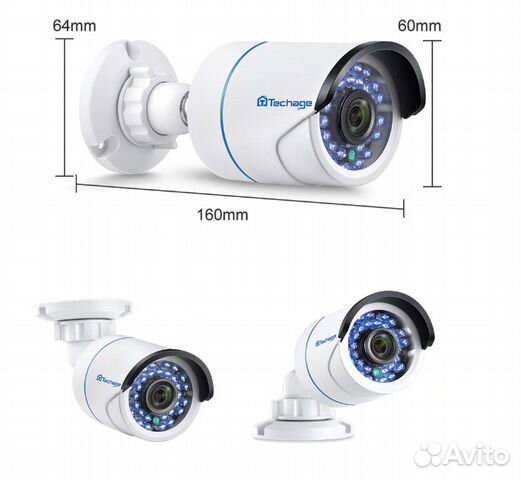
Вот так выглядит эта камера, смотрится красиво, дизайн полная копия камеры escam. Только на этой отсутствуют какие-либо логотипы, просто наклейка и белая краска.
Но краска покрашена с косяками: видны пузыри, какие-то выпуклости, как будто красили рабочие в китайских подвалах. Вроде и фирма такая нормальная… ну да ладно, за такие деньги да придираться, не стоит. Весь корпус вместе с креплением сделаны из металла.
Металлическое крепление присоединяется к камере при помощи специального круглого соединения с тремя винтами, которые в свою очередь фиксируют ножку с шарниром. Достаточно совсем немного ослабить винты, как шарнир будет вращать камеру в разные плоскости, в этот момент советую сильно болты не ослаблять, поскольку изнутри может выпасть специальная прокладка. Мелочи конечно, но время как говорится — деньги. Сильно расслаблять болты не к чему.
В задней части камеры расположено гнездо под закручивание wi-fi антенны. В родном комплекте антенна слабенькая (1-2дб). По маленькой квартире будет брать хорошо, а в большой будет пропадать сигнал, если сидеть с телефона. Поэтому советую поставить антенну от любого другого роутера помощнее, 5дб будет оптимальным решением. Провод из камеры закручен специальной гайкой, с водонепроницаемой прокладкой.
На концах проводов у нас имеется: разъём под кабель rj45 с зелёным индикатором, разъём под питание 12v и кнопка сброса настроек. Чтобы сбросить настройки, достаточно зажать кнопку на 2-3 секунды, кнопка закрывается специальным защитной крышкой.
Объектив состоит из четырёх мощных ик-светодиодов, которые отлично освещают территорию в ночное время, на них установлены рассеивающие линзы на 90 градусов. Внизу по центру расположен фотоэлемент, который их включает при недостаточной освещённости. Корпус так же поставлен немножко криво, по краям стекла виден герметик, а круглая пластмассовая вставка стоит не по центру объектива, но это всё мелочи. Чтобы попасть внутрь камеры, достаточно открутить два винта. Под крышкой имеется резиновый уплотнитель и специальные шарики, какие в обувь кладут, наверно это для впитывания влаги на всякий случай.
Внутри имеется разъём под microsd карту, размер максимальной памяти не указан, но думаю что 64gb должен тянуть, этот момент не проверял, только 32gb пробовал
Для установки нам понадобится дополнительные аксессуары, а именно: патч-корд (rj45 кабель) нужной вам длины, мне понадобилось 20 метров, а так же POE переходники-сплиттеры, чтобы перекинуть питание на конец провода а не в начало. Интернет-кабель будет служить нам питанием и связью одновременно. Наглядная схема подключения:
Для начала нужно немного ослабить винты на шарнире, чтобы камера могла свободно вращаться для удобства закрепления. Сильно винты не раскручиваем! Прикручиваем саморезы, только не из комплекта, а другие, с широкой шляпкой. Поставить сплиттер, завернуть водонепроницаемую капсулу. Тянем до роутера, на конец ставим второй переходник-инжектор. Один конец в роутер, второй на адаптер питания — в розетку. Установка закончена. Осталось лишь поставить раздаточную коробку для защиты от влаги, на всякий случай.
Настройка оборудования
После установки нам нужно настроить камеру для работы с ПК. Для начала сбрасываем настройки до заводских путём нажатия на кнопку «reset» 2-3 секунды. Скачиваем с маркета приложение «Yoosee» на телефон. Скриншоты установки сделать забыл, но на сайте у продавца указано как правильно установить. Запускаем, регистрируемся, выбираем пункт «добавить новое устройство» только с единственной поправкой: нужно выбрать подключение через локальную сеть, а не wi-fi, это очень важно, сеть может просто не увидеть камеру. Это нужно сделать для того, чтобы узнать ID камеры, поскольку он не указан на упаковке, а программа на компьютере камеру автоматически может не определить. После распознания камеры сверху будет её имя — cam123456. Цифры после слова, это и есть наш ID, вводим его в телефоне и стандартный пароль «123». Добавление камеры в телефон завершено.
Дальше скачиваем программу «CMSClient» на компьютер с сайта указанного в инструкции (http://yoosee.co). Чтобы войти в программу достаточно просто нажать вход. По умолчанию стоит логин «admin» без пароля. Производитель сделал за нас всё самое трудное, порты прописываются автоматически, нам остаётся только добавить устройство в программу. Если программа не определила камеру автоматически, просто вбиваем все её данные вручную как указано на рисунке ниже, для этого нам и нужно было сначала добавить камеру в телефон, чтобы узнать её ID.
Нажимаем кнопку «ок» и ура, заработало! 🙂 Камера успешно добавилась в программу. На этом наша настройка заканчивается. Единственное что нужно сделать, так это через телефон настроить дату и время. У меня она уже настроена заранее. С помощью этой программы мы можем записывать видео и делать фото на память компьютера, а так же просматривать их.
Управление
Всё главное управление камерой осуществляется через программу «yoosee» в смартфоне. Отсюда мы можем настраивать дату, можем настраивать качество съёмки (как и на компьютере), Переключать тип соединения (локальная/беспроводная). Но только с телефона можно делать запись видео на флешку (её можно вставить внутрь камеры), перекидывать данные на компьютер и по необходимости её форматировать. Можно просматривать с нескольких смартфонов одновременно, при желании поменять пароль. Удобная функция записи по таймеру и так далее. На смартфоне даже можно увеличивать картинку прямо в программе, очень удобно.
Примеры использования
Моей целью установкой этой камеры была контроль за подъездом и местом куда я паркую мотоцикл в дневное время, ночное время меня пока что особо не интересует. Камера справляется со своей задачей на отлично. Можно определить лица людей, даже номера прочитать если его угол обзора будет хороший. С компьютера картинка выглядит немножко хуже, но с телефона всё смотрится отлично.
На закате, когда света уже не хватает, срабатывает ик-подсветка. Видим что ночное видение отлично подсвечивает территорию, не смотря на то, что я живу на пятом этаже. Я сомневался по поводу светодиодов, думал что они не будут так хорошо пробивать на расстояние, но пока не делал выводов, ждал наступления кромешной темноты
В кромешной тьме выглядит всё прекрасно, по началу можно подумать что такое яркое пятно в середине это подъездная лампа, но смею вас заверить, на улице была темнота, а такой отсвет идёт от светящихся окон на этажах, самый-самый тусклый. По верхнему краю изображения уже ничего не видно, сплошная темнота, но в телефоне всё отчётливо видно. При необходимости буду пользоваться ею и ночью, пока такой необходимости нет.
Итоги
В подведении итогов хочу сказать, что камера не смотря на свои внешние косяки очень хорошая. Удобно и просто устанавливать, есть wi-fi — дистанционное управление с телефона, легко настраивается. За 1500 рублей отличный вариант! Это тот самый момент когда за свою цену она радует качеством и своим богатым функционалом. Дополнительно я затратил 110 рублей на переходники, 260 рублей на кабель, ну и адаптер питания самый простой будет стоить на али рублей 160, в конечной сумме на всё про всё обошлось чуть больше двух тысяч рублей. Кому необходимо видеонаблюдение за небольшие деньги — это идеальный вариант! У меня остался ещё один разъём в роутере, в будущем можно поставить ещё одну камеру.
Источник
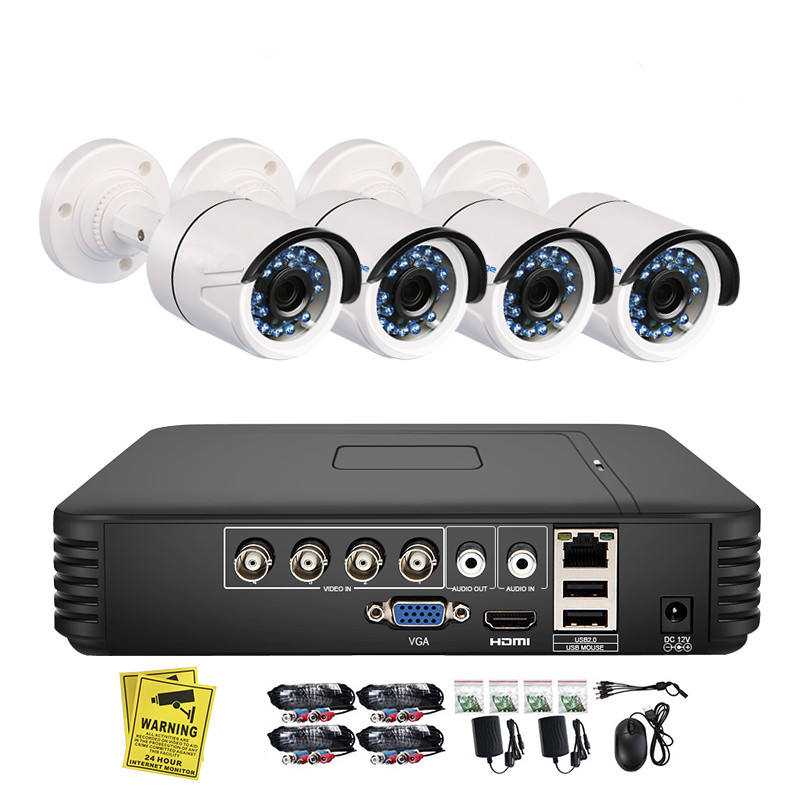
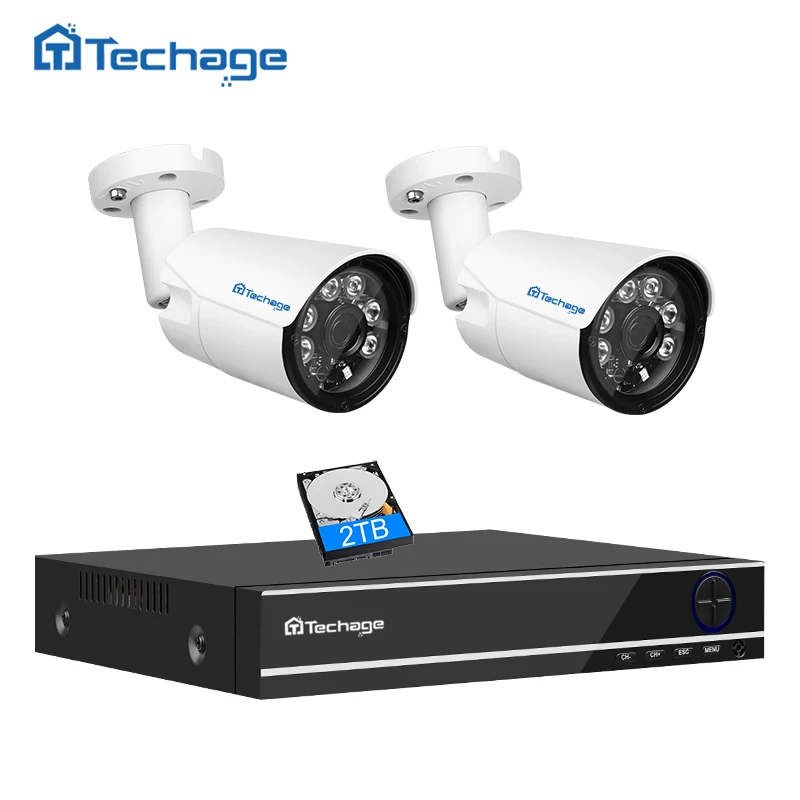
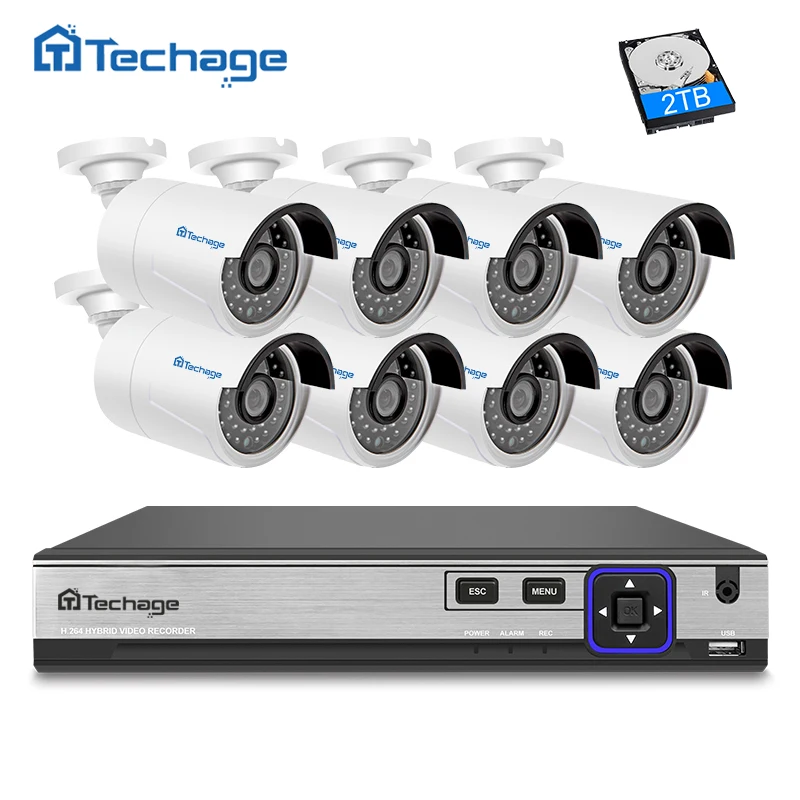
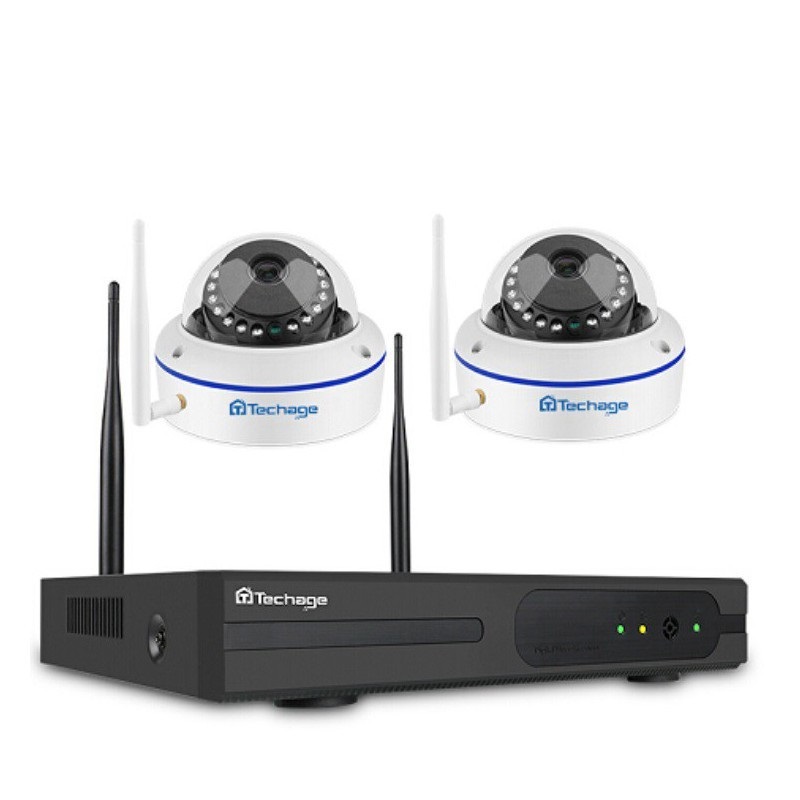
Techage руководство пользователя для Безопасности Беспроводной NVR комплект
Special Price от 75 838,89 руб.*
Доступность: На складе

Для получения более полной информации о стоимости и сроках доставки Techage руководство пользователя для Безопасности Беспроводной NVR комплект нажмите «Подробнее».
Вы можете найти поддержку на нашем сайте
Здесь есть программное обеспечение для загрузки и видео
Или свяжитесь со мной с вашим номером заказа AliExpress

Почему вы выбираете систему видеонаблюдения Wifi
Plug & play. Легко настроить и DIY установки. Поскольку все камеры предварительно установлены перед отправкой, просто включите их и подключится автоматически.
WI-FI Беспроводной преимущества
Никаких сложных кабели


Два способа подключения
1, подключение Wi-Fi
2, подключение сетевого кабеля (на большие расстояния)

Беспроводной NVR WI-FI диапазон
50 м Беспроводная передача (без препятствий)
Встроенный высокой мощности беспроводной модуль для роутера, поддержка 50 м беспроводной передачи


Установите и подключите его
Это может быть быстро и легко настроить любой. Мгновенно смотрите видео в реальном времени с помощью компьютера, планшета или телефона из любого места
Plug & play. Легко настроить и DIY установка


Установка мобильный телефон
Простая настройка, всего 4 шага для просмотра мобильного телефона (Android и iPhone iOS)
Используя новейшие Сетевые технологии, подключи и играй, вы можете дистанционно просматривать через смартфоны (Android/iPhone), планшеты, ноутбук или ПК в любое время в любом месте.


Вопрос : Что делать, если одна или несколько камер не подключаются автоматически, как показано ниже? (камера 2 имеет проблему автоматического подключения к NVR)

Ответ :Код матч вручную: Добавление камеры в NVR путем сопоставления кода вручную.
Почему мы должны соответствовать коду?
Каждый NVR имеет уникальное подключение Wi-Fi с установленными камерами, чтобы сделать его работать без проводов. Когда эти камеры отключаются или когда новые камеры добавляются, мы должны распределить ip-адрес на камеры путем процесса соответствия кода
Как подобрать код?
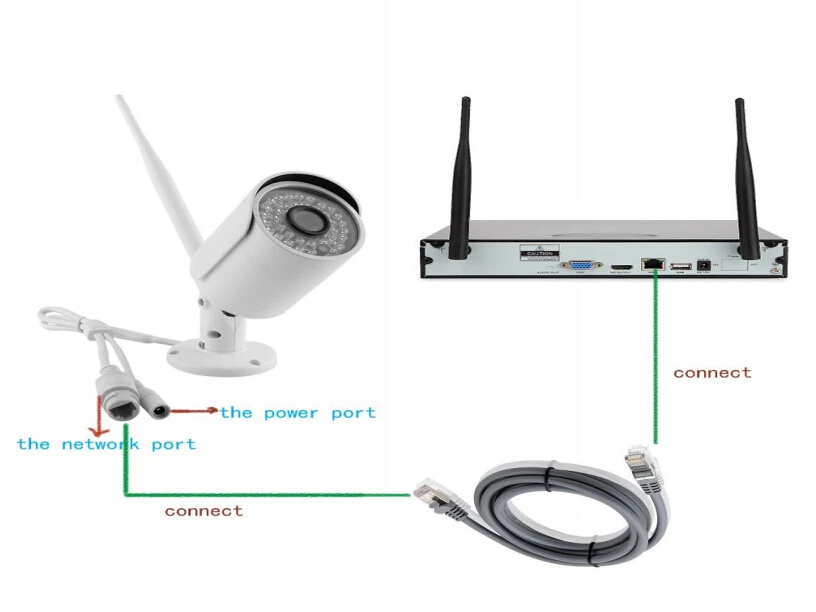
1. Найдите камеру, которая не подключается правильно. Включите его и подключите к NVR с помощью сетевого кабеля, как показано на рисунке. (Вы заметите, что свет сетевого порта на NVR включен.)

2. кликните правой кнопкой мыши на экране NVR, выберите «video manage» → «Match Code» в правом верхнем углу → «Yes» → «OK». (Следуйте картинке, если вы не можете его найти.)

3. Если камера будет успешно добавлена, на экране NVR скоро появится живой дисплей. Затем вы можете отсоединить сетевой кабель от NVR и камеры. Камера будет подключаться к NVR без проводов.
Если совпадение кода в первый раз не успешно, нажмите «Обновить» на экране. Если ни одна камера не показывает под «добавленным Советом», пожалуйста, убедитесь, что сетевой кабель находится в хорошем состоянии и проверьте подключение всех портов. Начните снова совпадать с кодом.
На самом деле, мы вышлем вам подробную инструкцию в вашем пакпосылка системы видеонаблюдения
У нас есть подробные сведения о том, как установить эту систему видеонаблюдения wifi в Ручная книга, пожалуйста, внимательно проверьте
Если проблема все еще не решена, пожалуйста, свяжитесь со мной в сообщении заказ
Источник

Автосервис «Ралли»
МЕНЮ
Обновлено: 27.11.2023



























Читайте также:
- 31414085 дистанционный запуск стояночного подогревателя volvo — 84 фото
- Сколько заливается масло в мост ваз 2106 — 89 фото
- Кем работает мадам газель — 86 фото
История изменения цены
Видеообзор
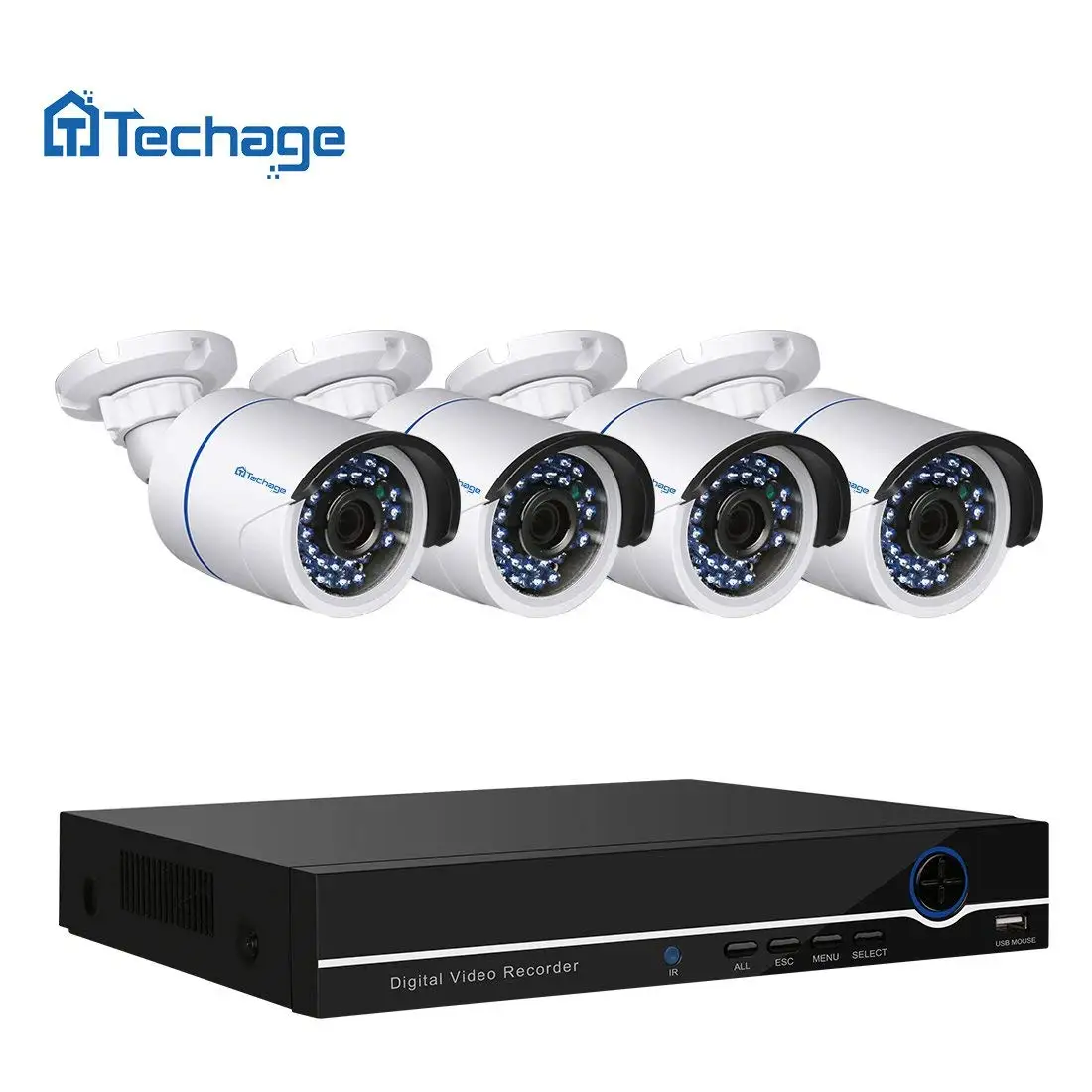
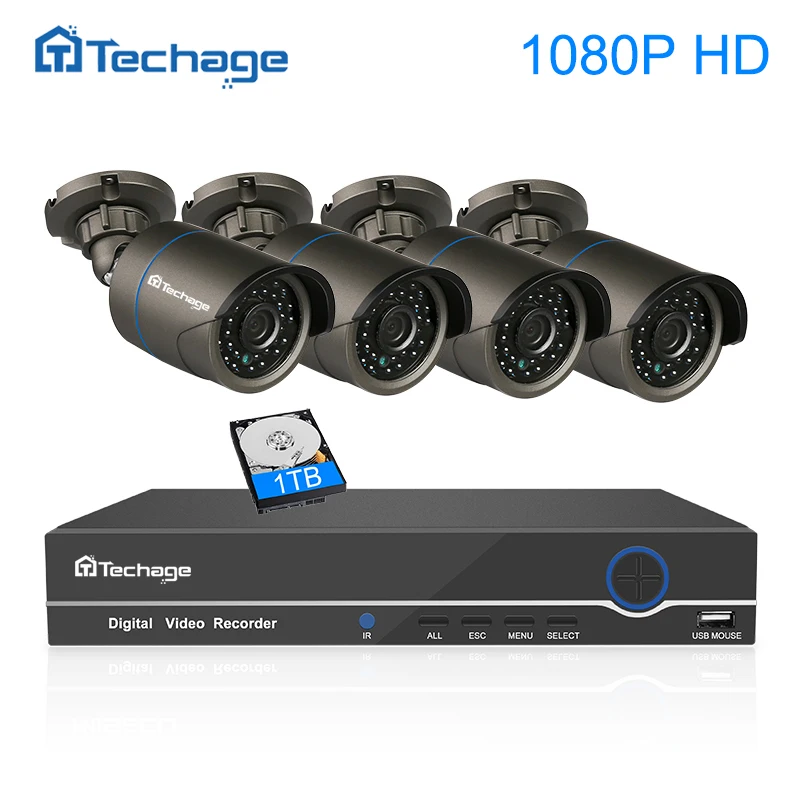
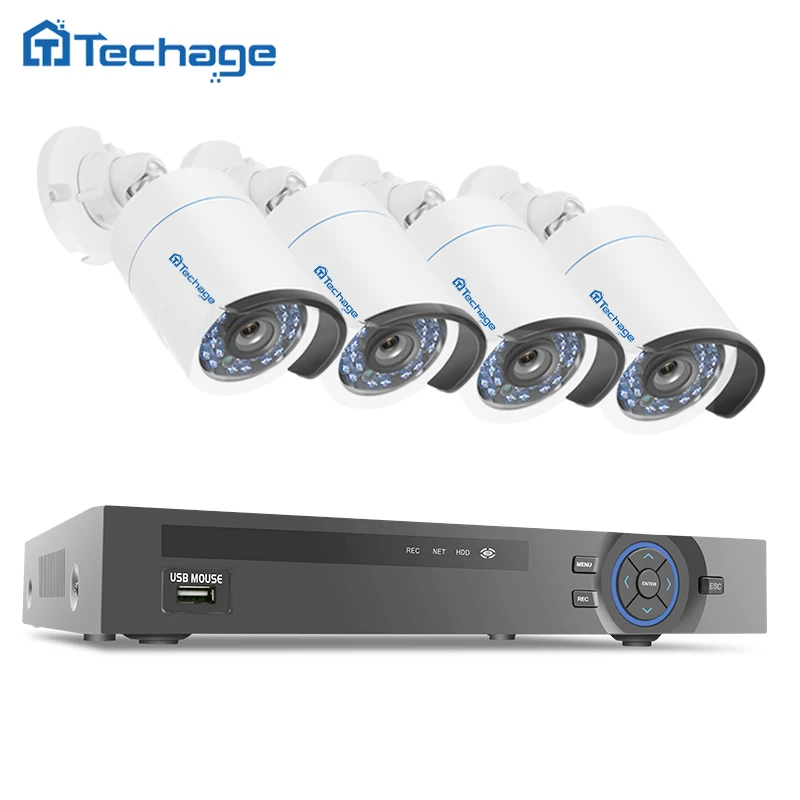
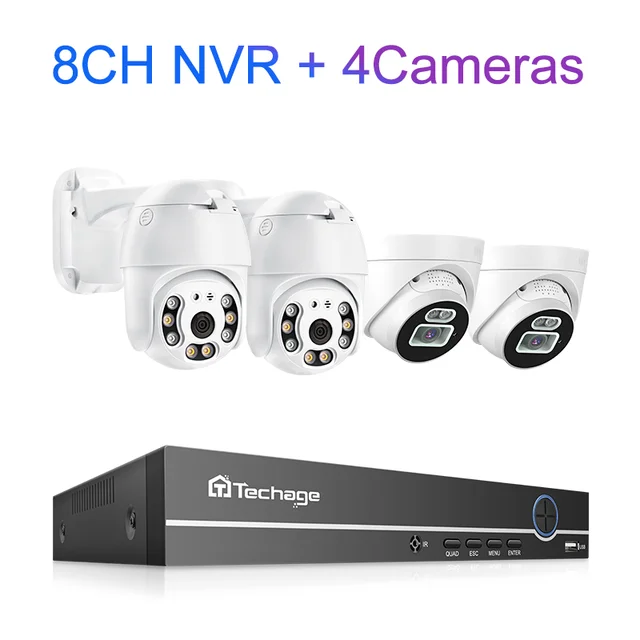
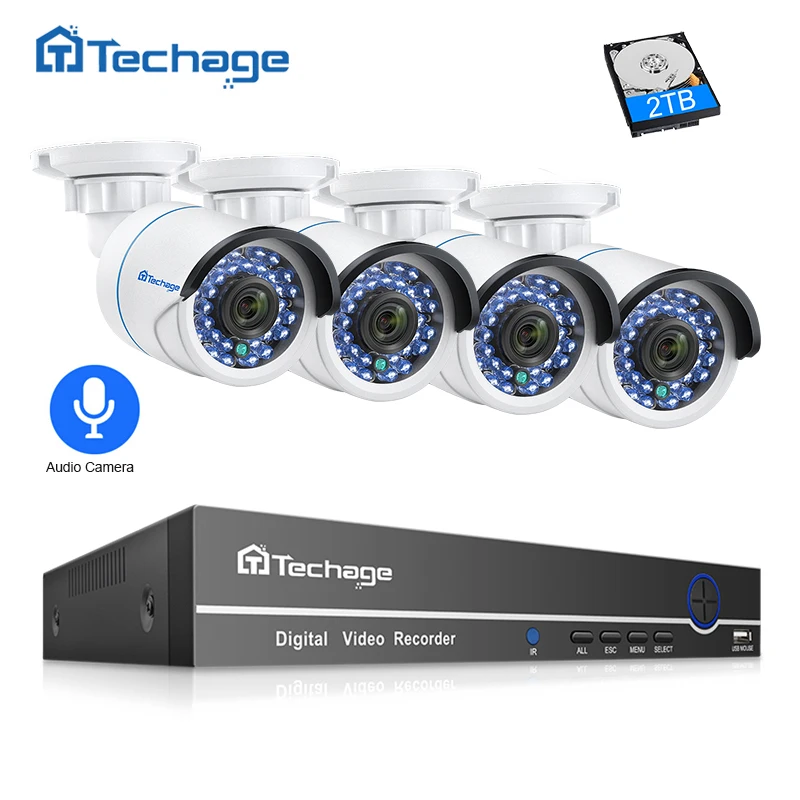
1. Сетевой видеорегистратор Techage с POE и 4 камерами — Безопасность

Видео:
2.
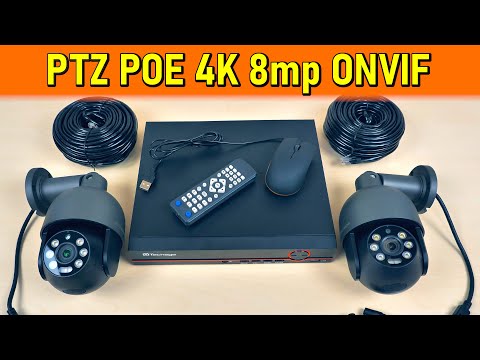
Видео: Китай в SHOPe
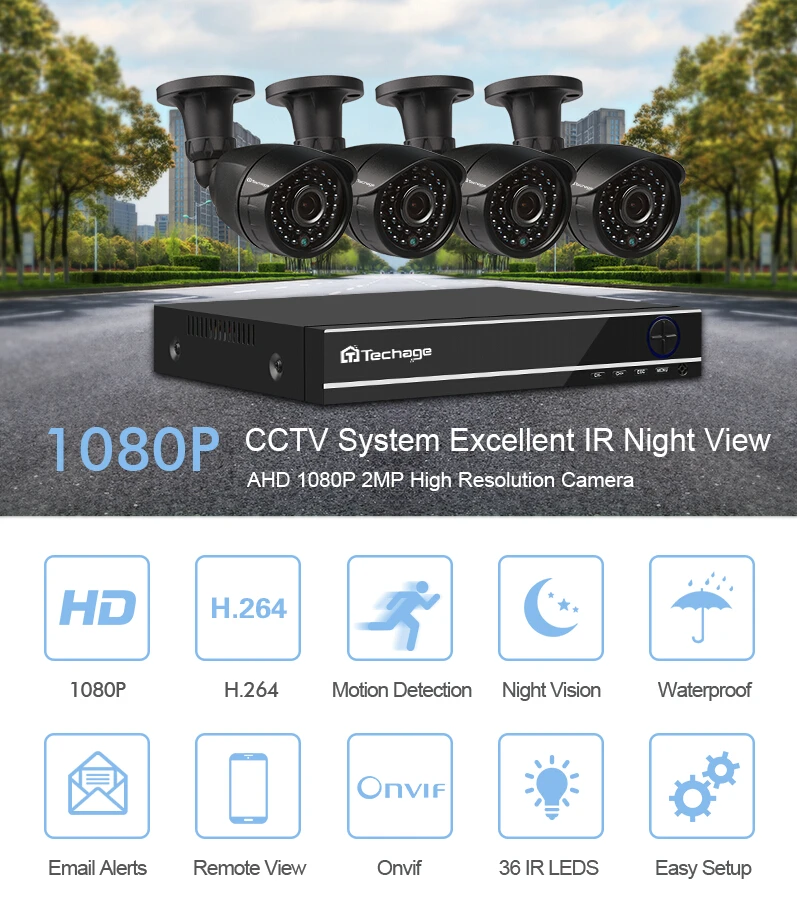
3. НЕДОРОГОЙ КОМПЛЕКТ 4 IP POE КАМЕРЫ ВИДЕОНАБЛЮДЕНИЯ Techage

Видео: Alie GID
4. Крутая камера наблюдения Techage

Видео: Загородная жизнь.
Отзывы покупателей
*о других товарах на сайте
Отзывы о Руководство пользователя Techage для безопасности беспроводной
Здесь вы можете оставить свой отзыв о данном товаре.
Источник информации о товаре: Aliexpress.ru (32825609112)| Источник видеообзоров: Youtube.com
Techage 1080P HD IR IP Camera
Как я подключал камеру видео наблюдения..
Почти пошаговая инструкция с набитыми шишками на голове и не только…
- Нужно изменить IP — адрес камеры который прописан по умолчанию: 192.168.1.10 — у нас на камере не написан адрес — будем верить что он такой же…
Причем у нас может быть другая подсеть, поэтому и меняем IP-адрес камеры — и потом — задать уже наш (свой) IP-адрес!
Начали:
Интернет-кабель — отключаем от компьютера!
И подключаем саму камеру пачкордом на прямую к компьютеру!
Далее твориться волшебство с настройками соединения..
интуитивно двигаемся по ситуации, кликаем на настройках вроде «Сетевого Адаптера»,
Далее,
Далее,
Потом сюда..
затем,
ЖМЕМ ОК! — ДОЛЖНА УСТАНОВИТЬСЯ СЕТЬ С КАМЕРОЙ
Далее идем в БРАУЗЕР Internet Explorer
( В ДРУГОМ БРАУЗЕРЕ РАБОТАТЬ НЕ БУДЕТ! )
Моя версия браузера:
И вводим наш прописанный IP-адрес:
Браузер будет ругаться…
Поэтому, изменим настройки…
Везде где упоминается ActiveX — ставим ВКЛЮЧИТЬ:
Затем…
Дело в том что не некоторых компьютерах (В ТОМ ЧИСЛЕ И НА МОЕМ) — при нажатии на «Установить» предложенный компонент ActiveX — браузер — тупо игнорирует установку!
Поэтому, если у Вас такое происходит — нужно нажать не «Установить», а «Скачать» — и после выше-упомянутых настроек безопасности в Internet Explorer — выполнить принудительную установку…

И теперь можно снова зайти в Internet Explorer
по IP-адресу камеры:
И уже у нас БУДЕТ ЗАГРУЖАТЬСЯ ИНТЕРФЕЙС:

Но это только локальный вход на IP-камеру!
Поэтому установим еще программу CMS
Вот так она выглядит.. Ее лучше гуглить самому…
Поскольку я понял, что у меня не самая лучшая ее версия.. Так как часть меню у меня ОТСУТВУЕТ — но эти настройки в принципе не критичны, но тем не менее..
Так, тперь собственно в программе «CMS» — подключимся к камере:
Идем в «СИСТЕМУ» ->

Затем в «УСТРОЙСТВА»
ПРОПИСАВ СВОИ НАСТРОЙКИ, КОТОРЫЕ МЫ САМИ ЖЕ ЗАДАВАЛИ — НАЙДЕМ НАШУ КАМЕРУ:

Жмем «ОК»!
Отлично! Работает!
Но это все еще локальное подключение камеры..
Для по настоящему, удаленного подключения —
НУЖНО:
1) Подключить IP-камеру к Роутеру
2) и Компьютер также подключим к роутеру
3) а роутер подключаем к Интернету

Эта картинка для красоты))

Далее, с помощью программки:
ONVIF Device Manager

Тут можно скачать программу
ONVIF Device Manager
, для определения IP-адреса:
https://support.polyvision.ru/data/public/fda9b2.php


ОТЛИЧНО!

, определим ID-камеры, и уже используя его — можно будет действительно удаленно заходить на IP-камеру, любым способом:
1 — Через браузер Internet Explorer
или
2 — Через программу CMS

ЭТО ВСЕ для Десктопного подключения к IP-камере!
КАК СМОТРЕТЬ ЗАПИСАННОЕ ВИДЕО:
Нажимаем кнопку: «Воспроизведение»

Затем жмем по порядку:

ПОДКЛЮЧИМСЯ К КАМЕРЕ ЧЕРЕЗ МОБИЛЬНОЕ ПРИЛОЖЕНИЕ С ТЕЛЕФОНА:
Нам понадобится программа:
Xmeye

Установили, и запускаем программу:

Далее, добавляем нашу камеру:

Далее пропишем настройки …

Жмем «ОК»

И видим уже трансляцию с камеры))

Готово! Мы подключились к нашей IP-камере, из любой точки планеты где есть интернет, через мобильный телефон.
Всем Спасибо!
Угол обзора в зависимости от фокусного расстояния:

 POE сетевой видеорегистратор
Руководство пользователя Эксперт по безопасности для вашего дома и бизнеса
www.techage.com
Приложение XMEye Pro
 http://d.xmeye.net/XMEye
Предисловие
Благодарим за покупку наших продуктов для видеонаблюдения PoE Network Video Recorder. Это руководство пользователя предназначено для 4-канального/8-канального/16-канального PoE NVR и системы камер PoE. Прошивки и программное обеспечение для камер и сетевых видеорегистраторов будут обновлены для лучшего взаимодействия с пользователем. Пожалуйста, напишите нам или посетите магазин, чтобы получить последнюю версию руководства пользователя.
Видеорегистратор закончилсяview

PWR: он будет включен, когда сетевой видеорегистратор подключен к адаптеру питания (постоянный ток 48–52 В).
Направления: выберите различные параметры на NVR, влево или вправо, вверх или вниз.
USB: для подключения USB-мыши для управления NVR или USB-диска для резервного копирования видео.
ИК: Для приема инфракрасного сигнала дистанционного управления.
QUAD: переключение отображения видео на мониторе на 1/4/8/16 каналов.
ESC: выйти из текущей опции/окна, отменить или вернуться к предыдущей опции.
МЕНЮ: прямой вход в главное меню.
ВВОД: введите параметры.
Переключатель: включение/выключение NVR.
DC IN: для источника питания постоянного тока 48 ~ 52 В размер штекера постоянного тока составляет 5.5 * 2.1 мм.
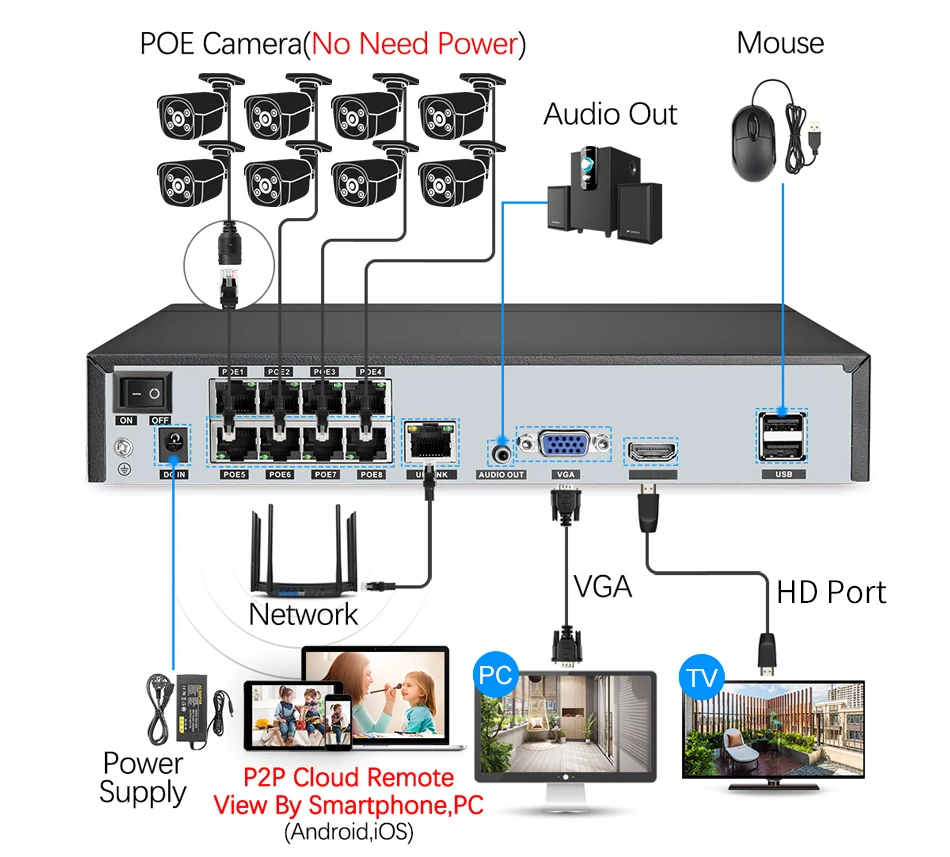
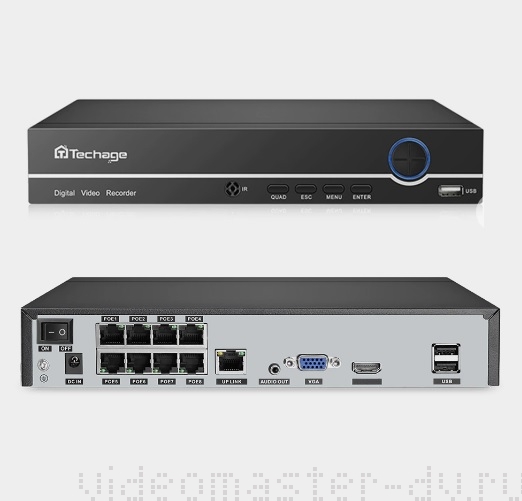
PoE 1-8: порты Ethernet для подключения камер PoE.
UP LINK: порт Ethernet для подключения к маршрутизатору.
AUDIO OUT: Для подключения динамиков для воспроизведения записанного звука.
VGA: для подключения монитора или дисплея с помощью кабеля VGA.
HD-PORT: для подключения монитора или дисплея с помощью кабеля HDMI.
USB: для подключения USB-мыши для управления NVR или USB-диска для резервного копирования видео.
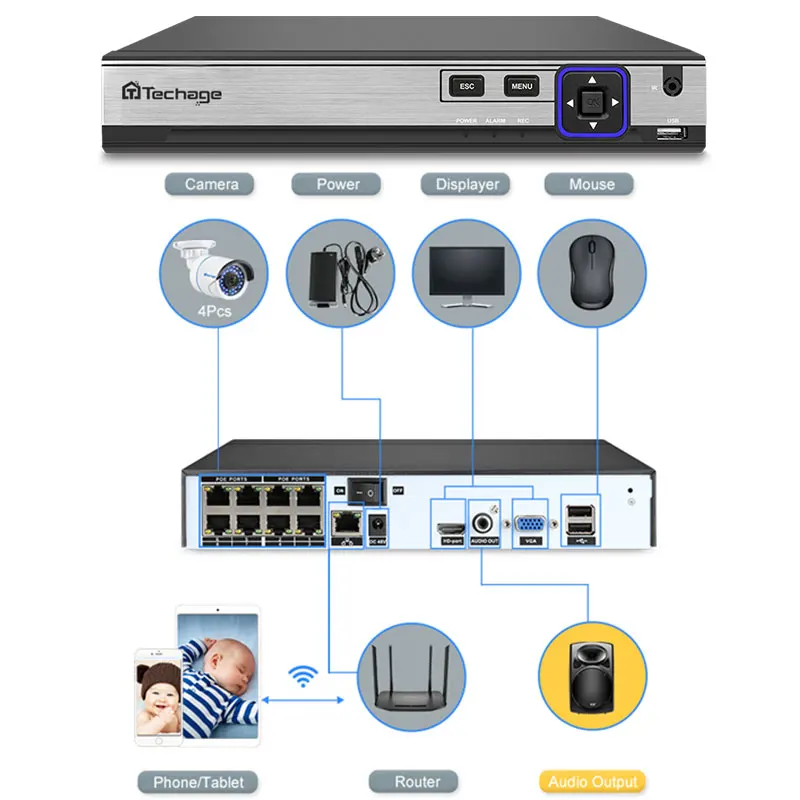
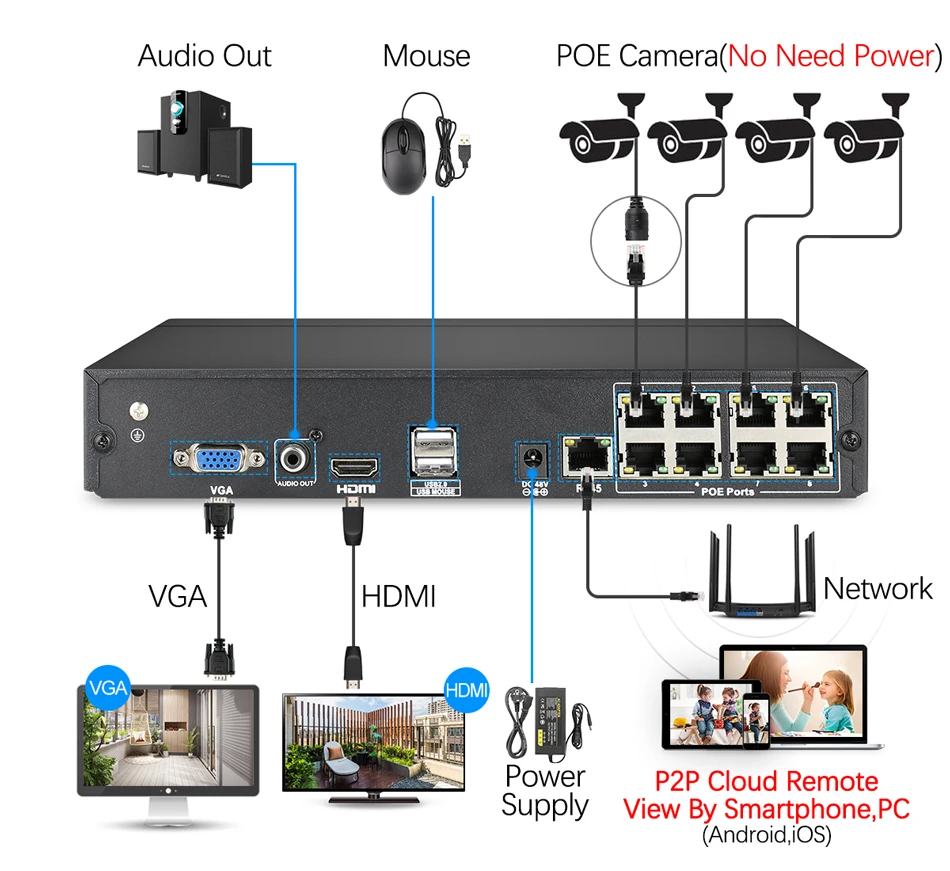
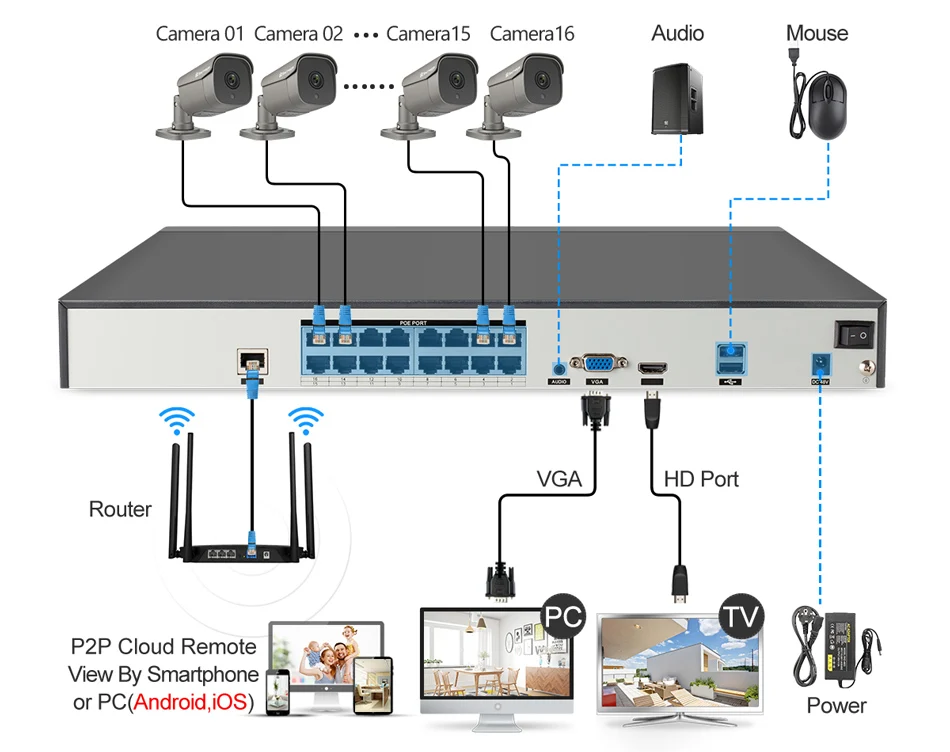
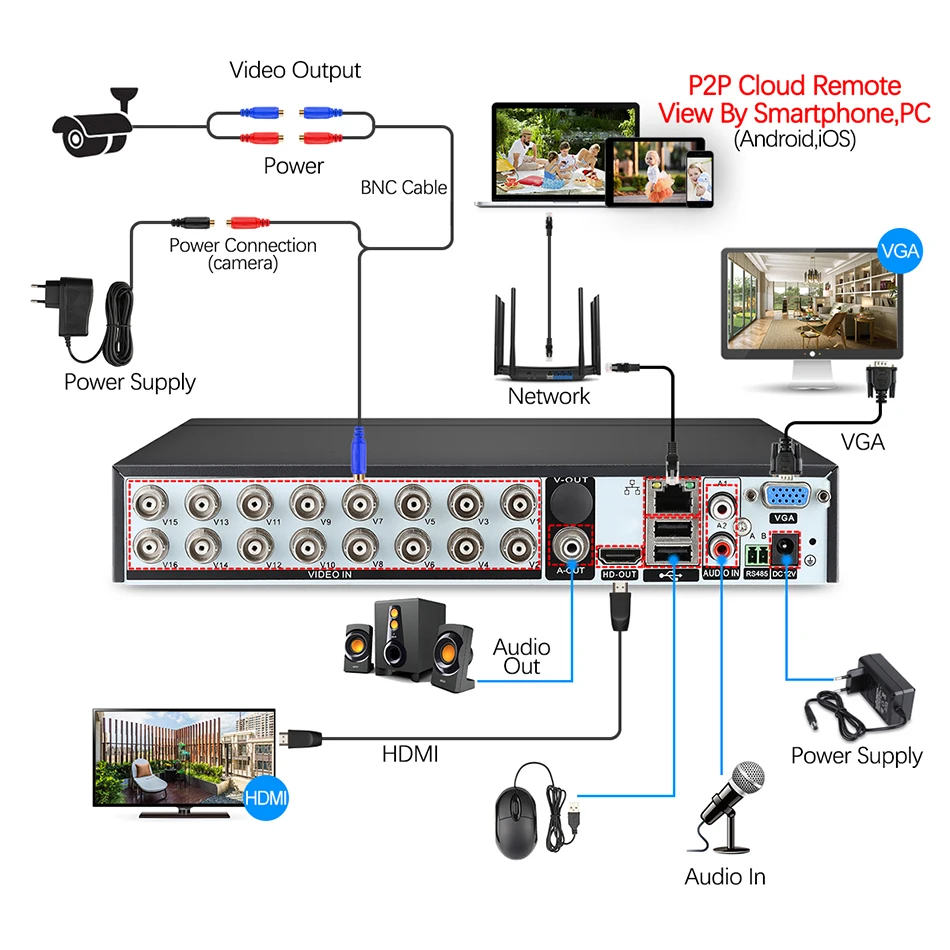
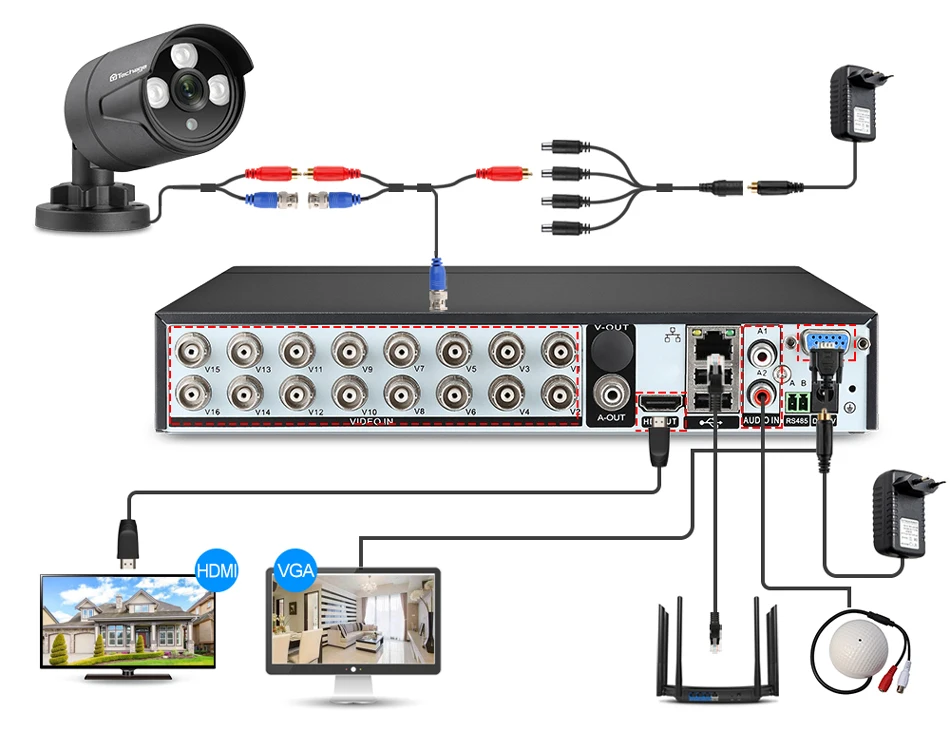
Схема подключения и подключения

После проводки и подключения, как указано выше, живые изображения должны отображаться на мониторе или дисплее. Затем можно установить камеры и заняться проводкой.
Установки камер
При установке камер избегайте неточных способов установки.
Неправильно Viewуглы
Неправильный путь: стена будет отражать свет от инфракрасных ламп на объектив ночью, если объектив камеры установлен слишком близко к стене.
Правильный путь: отрегулируйте направление объектива камеры и убедитесь, что объектив камеры находится вдали от стены.
Близкий объект отражает
Неправильный путь: объекты находятся слишком близко к объективу камеры. Объект будет отражать свет от ИК-света на линзу.
Правильный способ: отодвиньте объекты от объектива камеры или измените положение установки камеры.
Close Wire Cable Отражает
Неправильно: Проводные кабели камеры, такие как кабель питания или кабель Ethernet, расположены слишком близко к объективу камеры. Кабели будут отражать свет от инфракрасного света к объективу.
Правильный способ: отодвиньте кабель питания или кабель Ethernet от объектива камеры и закрепите его на задней панели камеры.
Установка NVR
Сначала установите жесткий диск. В противном случае видеомагнитофон может только нормально контролировать, но не может записывать или воспроизводить.

Обратите внимание: пожалуйста, выберите специальный жесткий диск для мониторинга, чтобы вести запись в течение более длительного времени. Видеорегистратор поддерживает жесткий диск 3.5″ или 2.5″ SATA.
Предупреждение: перед установкой убедитесь, что питание отключено.
1.2 Загрузка и подготовкаview
Убедитесь, что источник питания соответствует требованиям видеорегистратора с жестким диском.
После подключения питания индикатор на передней панели NVR загорится, и вы услышите звук зуммера, затем дисплей загрузится, и устройство получит доступ к предварительномуview изображение. После восстановления ненормального сбоя питания устройство автоматически вернется в состояние, в котором оно было до отключения питания.tage.
Настройка функции
2.1 Система входа в систему
После обычной загрузки вы должны сначала войти в систему, и система предоставит соответствующую функцию в соответствии с правами пользователя.
Щелкните правой кнопкой мыши → 【Главное меню】
2.2 Настройка жесткого диска
Щелкните правой кнопкой мыши→【Главное меню】→【Дополнительно】→【Информация о жестком диске】
Выбираем жесткий диск, нажимаем «Форматировать хранилище», начинаем форматировать жесткий диск.
Обратите внимание: Убедитесь, что жесткий диск подключен. Жесткий диск следует отформатировать перед первым использованием, чтобы на него можно было правильно записывать. Он будет автоматически перезаписывать предыдущие видео, когда память на жестком диске будет заполнена, если вы установите перезапись.
Генеральный 2.3
Щелкните правой кнопкой мыши→【Главное меню】→【Система】→【Общие】
[Язык] В качестве системного языка можно установить родной язык.
[Память заполнена]
Выберите «Перезаписать»: продолжайте записывать видео и автоматически перезаписывайте предыдущее видео, пока хранилище жесткого диска заполнено.
Выберите «Стоп»: Остановить запись видео, когда память на жестком диске заполнена.
[Автоматический выход] Вы можете настроить автоматический переход в режим ожидания на 0-60 минут. 0 мин означает, что вы не установили время ожидания.
[Мастер запуска] Установите этот флажок, чтобы при перезагрузке системы запускался мастер запуска (по умолчанию снимите этот флажок).
2.4 Настройка записи
В настройках записи вы можете настроить режим записи для каждого канала, чтобы сэкономить место на жестком диске и записывать только важные видео.
Щелкните правой кнопкой мыши→【Главное меню】→【Запись конф.】
[Канал] Канал, для которого вы хотите выполнить настройки конфигурации записи.
[Длина] Стандартная длина каждого сегмента видео.
[Режим] Способ, которым вы хотите записывать видео.
Расписание: выбранный канал будет записывать только в течение выбранного периода времени.
Обычный: система будет вести запись в течение выбранного периода времени.
Обнаружение: система будет записывать сегмент видео, когда камера обнаруживает движения в течение выбранного периода времени.
Тревога: система будет записывать видеосегмент, когда камера подаст сигнал тревоги в течение выбранного периода времени.
Вручную: выбранный канал будет записываться круглосуточно и без выходных.
Стоп: выбранный канал не будет записывать видео.
Обратите внимание: Если вы хотите установить режим записи «Тревога», убедитесь, что вы включили функцию будильника для соответствующего канала.
2.5 Воспроизведение видео
Щелкните правой кнопкой мыши→【Главное меню】→【Воспроизведение】
В «Общем воспроизведении» вы можете воспроизводить записанное видео по дате, времени, каналу и режиму.
- Выберите режим воспроизведения
- Выберите дату видео
- Вариант канала воспроизведения
- Время воспроизведения видео
- Клавиша управления воспроизведением

Нажмите «Smart Express», вы можете выбрать файлы различных типов будильника для быстрого воспроизведения.
Нажмите «Умный поиск», отобразятся все записанные видео, в которых обнаружены движения или люди.
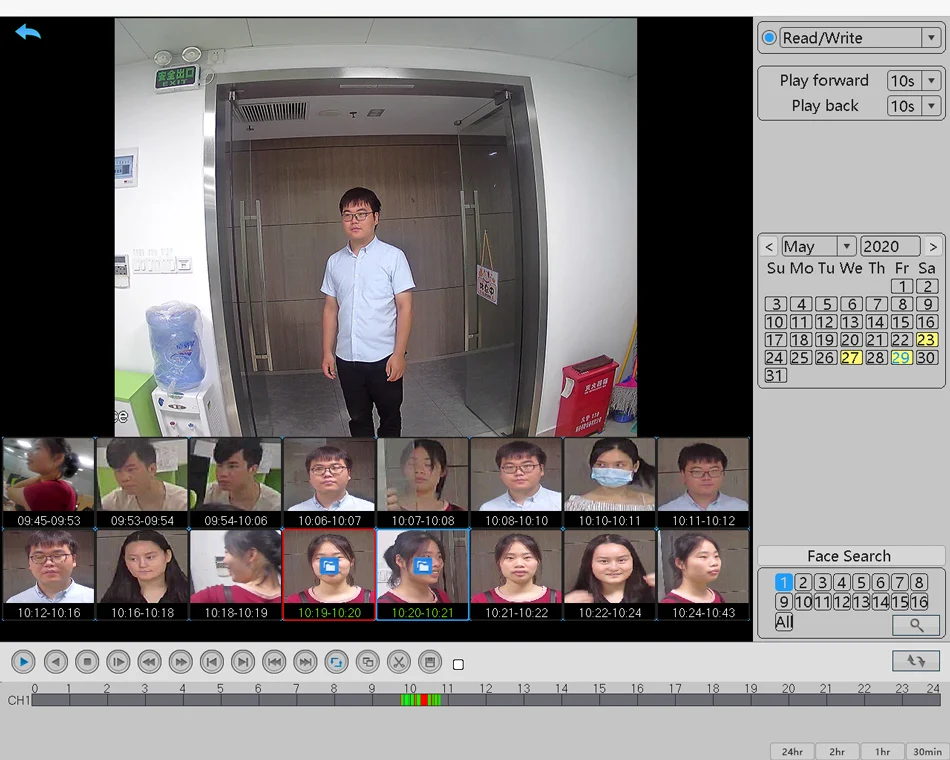
Нажмите «Поиск лиц», отобразятся все записанные видео, в которых обнаружены человеческие лица.
Нажмите «Car Replay», будут отображены все записанные видео, в которых обнаружены автомобили.
2.6 Резервное копирование видео
Щелкните правой кнопкой мыши→【Главное меню】→【Система】→【Резервное копирование】
Выберите 【Тип видео】→【Канал】→【Время】, нажмите кнопку «Добавить» для поиска видеофайла, выберите файл в списке, нажмите кнопку «Пуск» для резервного копирования, после завершения резервного копирования появится автоматический запрос. Обратите внимание: USB-диск должен быть формата FAT32. Пожалуйста, выберите формат AVI при резервном копировании, чтобы резервное видео можно было воспроизводить непосредственно на ПК.
2.7 Конфигурация снимка
Щелкните правой кнопкой мыши→【Главное меню】→【Система】→【Конфигурация моментальных снимков】
[Циклическая съемка] Камера будет периодически делать снимки, если вы выберете циклическую съемку. Для бывшегоample, если период снимка по умолчанию составляет 64 секунды, это означает, что камера будет автоматически делать снимок каждые 64 секунды.
[EMAIL] Отметьте его, и NVR отправит снимки, сделанные камерами, на ваш адрес электронной почты.
[FTP] Отметьте, чтобы включить эту функцию. Покупатели должны сами создать свой собственный ftp-сервис.
[хранилище] Отметьте его, и NVR будет сохранять снимки, сделанные камерами, на жестком диске.
[Снимок по времени] Камера будет делать снимки в то время, которое вы установили при выборе параметра Снимок по времени.
2.8 Настройка сети
Подключите NVR к маршрутизатору→ Щелкните правой кнопкой мыши→【Главное меню】→【Сеть】
[DHCP Enable] Установите этот флажок, чтобы автоматически получать IP-адрес, назначенный сервером.
[IP-адрес] Это должен быть уникальный IP-адрес в том же сегменте локальной сети, чтобы избежать конфликтов с другим оборудованием в локальной сети.
[Порт HTTP] Номер порта для удаленного доступа, значение по умолчанию — 80.
[NetService] Здесь вы можете включить такие функции, как RTSP, FTP, электронная почта и другие службы.
2.9 Проверка состояния сети
Щелкните правой кнопкой мыши→【Главное меню】→【Дополнительно】→【Версия】
[Серийный номер] Серийный номер устройства для удаленного view.
[Nat Status] Проверьте состояние сети, начните удаленный мониторинг при подключении.
[Информация об устройстве] Функция редактирования, такая как предварительное воспроизведение.view, обнаружение лица и человека.
2.10 Настройка электронной почты
Щелкните правой кнопкой мыши→【Главное меню】→【Сеть】→【NetService】→【EMAIL】

[SMTP-сервер] Почтовый ящик отправителя (например,ample: gmail/электронная почта).
[Порт] SMTP-порт почтового ящика отправителя.
[Шифрование] SSL.
[Имя пользователя] Имя пользователя почтового ящика отправителя (должен поддерживать и открывать функцию SMTP).
[Пароль] Пароль почтового ящика отправителя. Перейдите, чтобы получить 16-значный пароль приложения в настройках электронной почты.
[Получатель] Почтовый ящик получателя.
[Тестирование почты] Нажмите, чтобы отправить электронное письмо получателю для проверки настройки электронной почты.
Примечание. Перед проверкой электронной почты убедитесь, что сеть успешно подключена.
Как получить 16-значный пароль приложения
Включите доступ IMAP к вашей электронной почте. 
Войдите в свою учетную запись Google. В разделе «Безопасность» найдите «Вход в Google». Если «Двухэтапная проверка» отключена, включите ее.
Вы получите 16-значный пароль, который вам нужно будет использовать позже, чтобы настроить уведомление по электронной почте в системе NVR.

Обратите внимание: Вы не в состоянии повторноview пароль после того, как вы нажмете «ГОТОВО», поэтому, пожалуйста, запишите его или оставьте эту страницу открытой.
2.11 Управление пользователями
Щелкните правой кнопкой мыши→【Главное меню】→【Система】→【Учетная запись】
[Modify Pwd] Войдите на страницу Modify Password и измените пароль.
[Добавить пользователя] Добавьте учетную запись пользователя и настройте разрешения пользователя. Войдите на страницу добавления пользователя и введите имя пользователя и пароль.Обратите внимание: Пароль может быть установлен как комбинация цифр и букв, пожалуйста, запишите свой пароль другими способами и храните его в надежном месте, чтобы не забыть.
2.12 Настройка звука
Щелкните правой кнопкой мыши→【Главное меню】→【Система】→【Кодировать】
[Видео/Аудио] Отметьте четыре поля, чтобы отобразить файл для потоковой передачи видео и аудио.
Сигнализация 2.13
Щелкните правой кнопкой мыши→【Главное меню】→【Будильник】
NVR поддерживает интеллектуальные оповещения, такие как обнаружение людей, обнаружение лиц, обнаружение транспортных средств и традиционная сигнализация. Вы можете установить различные интеллектуальные оповещения, если ваши камеры также поддерживают эти функции, с помощью следующих операций.
2.13.1 Настройка интеллектуальных предупреждений
Щелкните правой кнопкой мыши→【Главное меню】→【Будильник】→【Интеллектуальное оповещение】
[Канал] Выберите камеру, для которой вы хотите настроить оповещение.
[Включить] Когда флажок снят, камера не будет обнаруживать никаких движений.
[Обнаружение человека] Камера будет обнаруживать действия человека, распознавая форму гуманоидного тела.
[Распознавание лиц] Камера распознает человеческое лицо, если эта опция включена.
[Запись] Если этот флажок установлен, камера будет записывать фрагмент видео при обнаружении человека/лица.
[Мобильный отчет] Если этот флажок установлен, камера будет отправлять уведомления в ваше мобильное приложение при обнаружении движений или действий человека.
[Звук будильника] Когда этот флажок установлен, камера подает звуковой сигнал при обнаружении движений или действий человека.
[Чувствительность] Отрегулируйте чувствительность обнаружения камеры.
[Правило] Установите расширенные правила обнаружения, такие как безопасная зона или тревога пересечения линии.
Обратите внимание: Если опция «Включить» включена, а «Обнаружение человека» выключено, камера будет обнаруживать все движения, включая домашних животных, транспортные средства, растения и т. д. Поэтому мы рекомендуем вам активировать «Обнаружение человека», чтобы уменьшить количество ложных срабатываний. Это показывает, что функция «Обнаружение человека» может уменьшить 98-99% ложных срабатываний. Если вам нужно включить эту функцию, убедитесь, что ваша камера поддерживает распознавание человека/лица.
2.13.2 Расширенные настройки обнаружения человека/обнаружения лица
Щелкните правой кнопкой мыши→【Главное меню】→【Тревога】→【Интеллектуальное оповещение】→【Обнаружение человека】/【Распознавание лиц】→【Дополнительно】, нажмите кнопку «Установить». 
[Период] Период времени обнаружения.
[Интервал MD] Интервал между двумя предупреждениями о движении человека.
[PostRec] Для регулировки продолжительности видео после того, как камера обнаружит аномальные движения.
[Тур] Не применимо.
[Снимок] Если этот флажок установлен, камера будет делать снимки при обнаружении аномальных движений.
[Отправить по электронной почте] Если этот флажок установлен, камера будет отправлять оповещения на ваш адрес электронной почты при обнаружении аномальных движений.
[Запись журнала] Когда он отмечен, NVR будет помечать запись тревоги. Вы можете повторноview записи, следуя этому пути: Щелкните правой кнопкой мыши→【Главное меню】→【Дополнительно】→【Журнал】.
[Загрузка по FTP] Неприменимо.
[Тревога] Выключение: означает отключение всех звуков будильника.
Голосовые подсказки: вы можете включить различные звуки будильника.
[IPC AlarmOut] Для настройки синего&красного сигнала тревоги. Некоторые модели наших камер PoE AI оснащены красными и синими светодиодами. При обнаружении человека красные и синие огни будут мигать попеременно, чтобы отпугнуть злоумышленников днем или ночью.
Если ваши камеры поддерживают функцию красно-синей световой сигнализации, и вы хотите отключить эту функцию, щелкните правой кнопкой мыши→【Главное меню】→【Тревога】→【Интеллектуальное оповещение】→【Обнаружение человека】 →【Дополнительно】, нажмите кнопку «Установить», снимите флажок 【IPCAlarmOut】.
[Голосовые подсказки] Для выбора различных звуков будильника для голосовых подсказок.
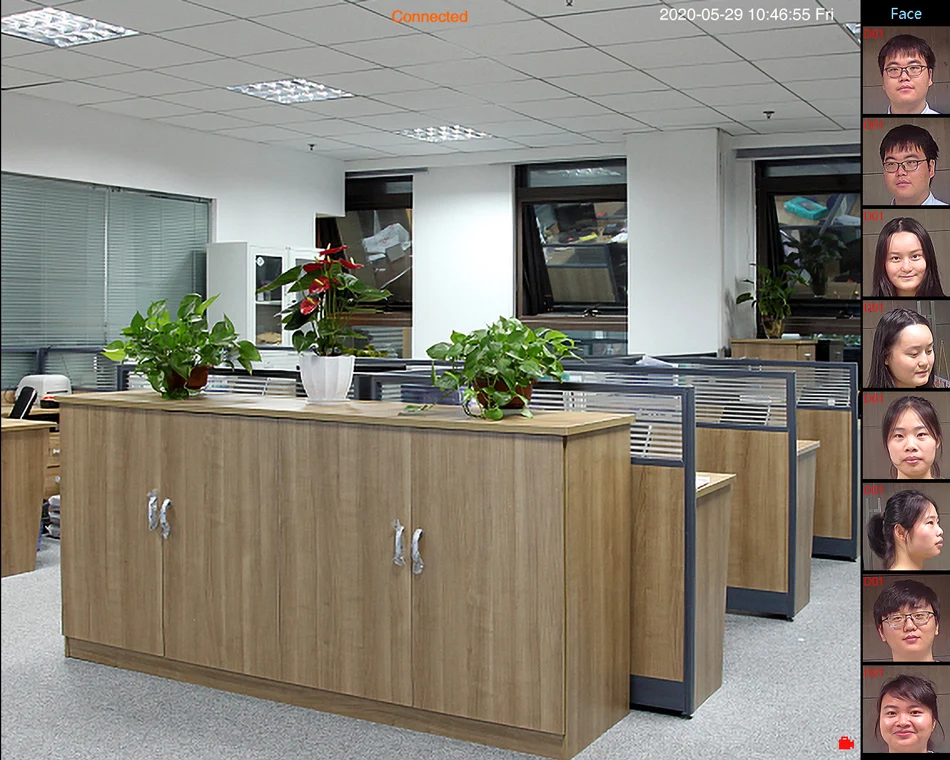
Если у вас установлена функция распознавания лиц, на экране монитора с видео в реальном времени вы можете view человеческие лица, зафиксированные камерами. Вы можете легко и быстро узнать, являются ли люди, обнаруженные камерой, вашими друзьями или злоумышленниками. Если он злоумышленник, функция распознавания лиц может помочь как можно скорее принять некоторые меры для защиты вашей безопасности и имущества. 
Когда камеры обнаруживают человеческие лица, NVR покажет вам эти лица в правой части экрана, как показано на изображении выше.
2.13.3 Расширенные настройки обнаружения транспортных средств
Щелкните правой кнопкой мыши→【Главное меню】→【Тревога】→【Осмотр формы транспортного средства】
2.13.4 Расширенные настройки безопасной зоны и сигнала пересечения линии
Вы можете настроить безопасную зону для камеры. Камера будет обнаруживать или издавать звуковой сигнал только тогда, когда в безопасной зоне происходят аномальные действия.
Щелкните правой кнопкой мыши→【Главное меню】→【Будильник】→【Интеллектуальное оповещение】→【Набор правил】
Выберите форму безопасной зоны, которую вы хотели бы использовать. В этом руководстве пользователя мы используем прямоугольник как пример.ampим.
Нажмите и удерживайте стороны разных шаблонов, затем перетащите стороны, чтобы изменить форму и размер безопасной зоны.
Вы также можете выбрать другой размер, например, круг, чтобы защитить наши ценные предметы.
Когда вы выбираете «Tripwire» вместо «Intrusion», на экране будет линия, и камера будет обнаруживать или издавать звуковой сигнал только тогда, когда люди пересекают эту линию.
2.13.5 Настройки аномалий
Щелкните правой кнопкой мыши→【Главное меню】→【Тревога】→【Аномалия】, в этой части вы можете установить сигнал тревоги для других событий.
В 【Тип события】 есть несколько вариантов:
[Нет хранилища] NVR не может обнаружить жесткий диск.
[Ошибка устройства хранения] NVR обнаруживает, что жесткий диск работает неправильно.
[Storage No Space] Жесткий диск заполнен.
[Отключение сети] NVR отключен от Интернета.
[Конфликт IP] В локальной сети есть другие устройства, использующие тот же IP-адрес, что и этот NVR.
Вы также можете выбрать различные типы уведомлений:
[Показать сообщение] Сообщение об ошибке будет отображаться на экране монитора.
[Тревога] Выключение: означает отключение всех звуков будильника.
Голосовые подсказки: вы можете включить различные звуки будильника.
[Сообщено с мобильного телефона] NVR отправит сообщение об ошибке в приложение.
[Отправить письмо] NVR отправит сообщение об ошибке на ваш адрес электронной почты.
2.13.6 Традиционная настройка будильника
Щелкните правой кнопкой мыши→【Главное меню】→【Будильник】→【Традиционный будильник】, в этой части вы можете настроить параметры для других типов будильника.
[Видеослепление] Камера закрыта и ослеплена.
[Потеря видео] Камера теряет связь с NVR.
[Тревожный вход] Тревожный вход с камер.
[Интеллектуальный] Неприменимо.
Настройка цифрового канала
Щелкните правой кнопкой мыши→【Главное меню】→【Дополнительно】→【Цифровой】→ 【Тип канала】4CH PoE NVR поддерживает расширение до 10 каналов. 8-канальный PoE NVR поддерживает расширение до 16 каналов.
[Максимальное количествоview] Количество камер может быть viewизд одновременно.
Добавить IP-камеру
Этот сетевой видеорегистратор PoE расширяем и поддерживает Onvif. Это означает, что регистратор совместим со всеми IP-камерами PoE, поддерживающими протокол Onvif. Если вы хотите подключить к рекордеру больше камер, вам необходимо сначала выполнить сопряжение рекордера и камер. Щелкните правой кнопкой мыши→【Главное меню】→【Быстрый набор】
Нажмите «Поиск», и камеры можно будет выбрать на верхней диаграмме. Нажмите «Добавить», после чего камера будет сопряжена с NVR.
[AddMode] Автоматический и ручной по желанию.
Удаленный View
Щелкните правой кнопкой мыши→【Главное меню】→【Дополнительно】→【Версия】
Серийный номер: введите серийный номер устройства
Имя пользователя: admin (по умолчанию)
Пароль: просто оставьте это поле пустым по умолчанию (но вам нужно ввести свой собственный пароль, если вы уже меняли пароль ранее).
5.1 пульт View через ПК
Откройте браузер Google, введите webсайт: https://www.xmeye.net, перейти на страницу просмотра удаленного view, выберите «По устройству». Затем введите серийный номер, имя пользователя, пароль и подтвердите, чтобы реализовать дистанционное управление. view.
5.2 пульт View через клиентское ПО для ПК
Центр загрузки:
https://www.techage.com/pages/download-for-poe-wired-camera-system
Откройте клиентское программное обеспечение VMS для ПК после установки.
Щелкните [Диспетчер устройств] и выберите [Добавлять устройства автоматически], чтобы добавить устройство.

Концерты view через ВМС.

5.3 пульт View Через смартфон
- Установите программное обеспечение: отсканируйте QR-код или выполните поиск XMEye Pro в магазине приложений для загрузки.
При первом включении NVR→【Тест камеры】→【Мастер настройки времени】→【Сеть】
- Успешно установите, зарегистрируйте пользователя, добавьте устройство и начните удаленное view.


Шаг 1:
Нажмите «Зарегистрироваться» и введите свое имя пользователя и пароль, чтобы создать новую учетную запись.
Шаг 2:
Нажмите «+», чтобы добавить устройства: введите серийный номер, имя пользователя и пароль.
Шаг 3:
После добавления устройства щелкните его, чтобы связать сервер.
Шаг 4:
Успешно подключитесь и начните view видео.
Все права защищены. Никакая часть данной публикации не может быть воспроизведена любыми средствами без письменного разрешения Techage. Информация в этой публикации считается точной во всех отношениях.
Techage не несет ответственности за любые последствия, возникшие в результате их использования. Информация, содержащаяся здесь, может быть изменена без предварительного уведомления. Изменения или новые издания данной публикации могут включать такие изменения.

 www.techage.com
support@techage.com
