
На чтение 6 мин Просмотров 1.4к. Опубликовано 12.03.2021
Содержание
- Зачем он нужен
- Общие характеристики модели
- Использование видеорегистратора
- Очередь просмотра
- Очередь
- YouTube Premium
- Хотите сохраните это видео?
- Пожаловаться на видео?
- Понравилось?
- Не понравилось?
- Текст видео
- Дизайн и описание характеристик
- Отзывы и цены
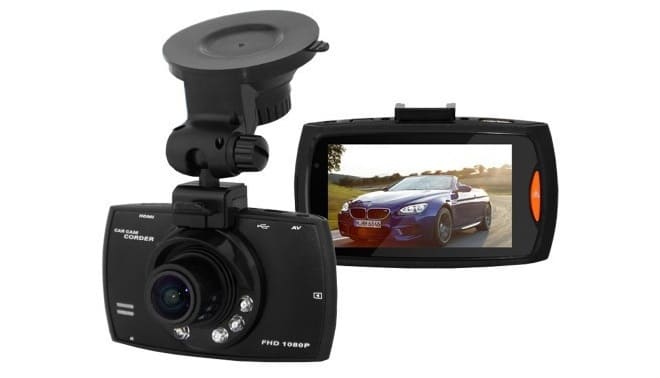
Каждому владельцу автомобиля будет нелишним приобрести видеорегистратор Car Camcorder G30. Это новая, высококлассная модель, обладающая высоким качеством как изображения, так и звука. Укомплектовав свою машину подобным гаджетом, можно быть всегда спокойным при спорных аварийных ситуациях. Данный аппарат будет фиксировать все правонарушения, осуществленные на дороге неподалеку.
Зачем он нужен
DVR-устройства — это действительно полезный механизм, который обычно устанавливает справедливость в нестандартных дорожно-транспортных ситуациях. Даже если виновный водитель будет убедительно доказывать свою правоту, видеорегистратор обязательно зафиксирует его нарушения, если они были.
При остановке за превышение скорости или другие нарушения можно смело доказать обратное. Устройство фиксирует скорость, при которой едет автомобиль.
Если виновник ДТП скрылся с места совершения серьезной аварии, качественный видеорегистратор Car Camcorder зафиксирует его номера для дальнейшего рассмотрения дела.
Наличие видеорегистратора поможет в процессе получения страховки. Страховые компании не всегда охотно выплачивают средства, даже если они должны это сделать. Запись на механизме значительно ускорит процесс выплат.
Видеорегистратор необходим в любом автомобиле, и особенно хорошо справляется со своими обязанностями устройство Car Camcorder G30.
Общие характеристики модели
Приобретая видеорегистратор Advanced Portable Car Camcorder Full, вы получаете одну из лучших моделей устройств данной категории. Руководство компании, разрабатывающей прибор, постаралось максимально оснастить механизм наилучшими комплектующими для получения нормального качества изображений и звука.
Прежде всего следует говорить об изображении, так как именно для осуществления этой функции и необходим автомобильный видеорегистратор. Угол обзора данного механизма составляет примерно 170°С. Это достойный показатель, и присущ он далеко не всем автовидеорегистраторам.
Разрешение видео находится в диапазоне от 1920х1080 до 1280×720. Это позволяет просматривать видеозапись практически на любом устройстве: компьютере, ноутбуке и даже на смартфоне. Благодаря автоматическому включению ночного режима в темноте или при слишком пасмурной погоде, видеорегистратор будет фиксировать все на своем пути в любое время суток. А помогают в этом процессе светодиодные лампочки, которые освещают объектив данного устройства.
Качество изображения действительно поражает. Видеорегистратор поддерживает FHD 1080P. За 1 секунду он способен улавливать до 30-ти кадров, что практически не присуще аналогичным устройствам.
Использование видеорегистратора
Инструкция по применению гаджета написана на 2 языках. Русский вариант позволяет без переводчика за считанные минуты ознакомиться со всеми особенностями крепления, включения и т.д.
Начинает работать аппарат автоматически, сразу же после включения зажигания. Даже если водитель забудет о наличии видеорегистратора и надобности его подключения, сразу же после заведения транспортного средства он начинает работать самостоятельно.
Запись устройством производится циклическим способом. Владелец регистратора перед началом работы с ним устанавливает определенные настройки, в которых указывает максимальную продолжительность записи. Это может быть 1, 2, 3, 5, 10 или даже 15 минут. В случае произошедшего ДТП благодаря этой особенности не придется перематывать многочасовой ролик для просмотра всего нескольких минут. Главное, после случившегося нужно внимательно посмотреть на часы и запомнить приблизительное время.
На видео в любом случае накладывается дата и время, а также скорость, при которой едет автомобиль. Именно поэтому следует тщательно следить за тем, чтобы вы не стали правонарушителем.
Просматривать запись в Full HD-качестве можно просто на дисплее устройства, что очень удобно для решения срочных проблем.
В случае надобности водитель может зафиксировать 1 момент и сделать из него фотоснимок в формате JPEG.
Оснащен DVR динамиком и микрофоном, что позволяет записывать даже разговор во время езды. Но если в этом нет надобности, то в специальных настройках можно отключить звук, и аппарат будет фиксировать только видео.
Поддерживает регистратор флэш-карты MicroSD (TF) в размере до 32 Гб. Один час записи занимает приблизительно 4 Гб на флеш-карте. Именно поэтому памяти устройства достаточно на длительную поездку (до 8 часов и больше).
Объем Li-ion-аккумулятора составляет 300 mA/h, чего хватает для длительной работы без подзарядки. Прошивка при этом стоит недорого, что тоже можно отнести к плюсам данной модели механизма.
Очередь просмотра
Очередь
- Удалить все
- Отключить
YouTube Premium

Хотите сохраните это видео?
- Пожаловаться
Пожаловаться на видео?
Выполните вход, чтобы сообщить о неприемлемом контенте.
Понравилось?
Не понравилось?
Текст видео
* Видеорегистратор Car Camcorder: http://ali.ski/ZxH5Q
* Большой выбор видеорегистраторов: http://ali.ski/K7m42
* Скальпель тут: http://ali.ski/RFNuuj
Приветствую тебя, мой дорогой зритель на канале «Посылка! А что внутри?»!
Основное направление канала — это обзоры товаров купленных в интернет магазинах Китая и всего мира!
Стараюсь делать качественные и емкие видео обзоры на новейшие и уже завоевавшие сердца
мобильные телефоны и другую бытовую электронику, собираю радио-конструкторы и прочие самоделки
начиная от светодиодного освещения до небольших модернизаций своего авто.
Есть обзоры товаров полезных для здоровья и просто необходимых в быту.
Жители Украины для себя найдут полезное видео про таможенную пошлину и что делать если
вашу посылку задержала таможня
Тут каждый из Вас найдет интересное и полезное для себя видео!
Подписывайтесь, смотрите видео, ставьте лайки
Надеюсь, наш опыт поможет вам!
Так же подписывайтесь на группы в социальных сетях!
Помочь проекту:
WMZ: Z394230340720
WMU: U334699910008
Карта ПБ $: 4731 1856 0582 3647
Карта ПБ грн: 5168 7555 2239 7286
DVR-приборы — полезные устройства, которые часто помогают прояснить ситуацию при ДТП. Одним из них является видеорегистратор Car Camcorder. Гаджет позволяет записывать видео в высоком качестве и при этом обладает интересным дизайном и удобным интерфейсом.
Дизайн и описание характеристик
Видеорегистратор Advanced Portable Car Camcorder Full HD DVR 1080 (G30) считается одной из лучших моделей в своем классе.
Прибор имеет форму моноблока и оснащен ярким дисплеем с диагональю в 3 дюйма. Корпус видеорегистратора выполнен из стали и имеет компактные габариты. Видеозапись ведется циклично на карточку памяти формата microSD объемом не более 32 Гб. Защита видеофайлов от перезаписи обеспечивается встроенным в устройство G-сенсором.

Основные характеристики модели G30 FHD 1080p:
- качество видеозаписи (разрешение): 1280х720, 1440х1080, 192х1080;
- скорость видеозаписи: 30 кадров/секунду;
- формат видеофайлов: MOV (60 минут видеозаписи занимает около 3,8 Гб памяти);
- подсветка: светодиодная;
- экран: интегрированный 3-дюймовый, KCD TFT;
- G-сенсор: трехосевой;
- воспроизведение видеозаписей на дисплее: присутствует;
- разрешение фотофайлов: 2592х1944;
- поддерживаемый формат фотоснимков: JPEG;
- поддерживаемые интерфейсы: USB 2.0, HDMI, AV;
- поддержка аудио: есть встроенный аудиодинамик и чувствительный микрофон;
- источник питания: встроенный АБК Li-ion емкостью 300 mA/h;
- язык встроенного интерфейса: английский и русский.


Видеорегистратор начинает работу в автоматическом режиме после запуска автомобиля. Это крайне удобно на случай, если автомобилист часто забывает о наличии фиксирующего устройства в салоне.
Перед началом эксплуатации прибора его нужно настроить, указав максимальную длительность видеозаписи, точное время и дату.
На записанном видео фиксируется не только время и дата, но и скорость, на которой передвигался автомобиль в момент фиксации.
В меню «Настройки» у пользователя есть возможность отрегулировать яркость дисплея, чувствительность G-сенсора и продолжительность записываемых видеороликов от 1 до 15 минут. Это удобно, если нужно срочно найти недавно записанное событие. Также есть возможность дополнительной прошивки. Однако этого не следует делать при отсутствии специализированных знаний, так как в таком случае гарантия производителя на прибор автоматически аннулируется.
Отзывы и цены
В интернете видеорегистратор можно приобрести по цене от 1990 руб. В магазинах стоимость устройства может быть чуть выше.

Валерий Евгеньевич Маховиков, 40 лет, город Москва
Долго с супругой выбирали надежный и качественный видеорегистратор для нашего семейного автомобиля. В результате остановили свой выбор на модели Car Camcorder. Нам понравилась доступная стоимость и положительные отзывы. Заказали прибор в интернете. Когда посылка пришла, я сразу решил протестировать покупку. Понравилось качество видео и фото, и это при такой низкой цене. Жене тоже понравился видеорегистратор. О его приобретении мы не жалеем.
Петр Валерьевич Силкин, 30 лет, город Липецк
У меня сломался мой старенький регистратор. Пришлось подбирать ему замену. Купил этот прибор и остался полностью им доволен. Пользуюсь уже около 3 месяцев. За этот период не наблюдал никаких сбоев в его работе. Даже сначала удивился низкой стоимости видеофиксатора, ведь выполнен он качественно.
«>
Обновлено: 13.07.2023
Эксперт Reputation: 499 [ + / — ]
Subini STR GR4 V2
Форматирование карты памяти.
Внимание! При форматировании все данные с карты памяти удаляются.
2. Language – Язык: Выбор языка меню видео регистратора.
3. Sys. Reset (Off, Execute) – Сброс настр. (Отмена, Выполнить): Если
устройство работает некорректно, выполните восстановление заводских
настроек.
4. Light Freq. (50Hz, 60Hz) – Частота света (50 Гц, 60 Гц): Установите
частоту мерцания источника освещения, чтобы избавиться от эффекта
мерцания на видеозаписи и для корректного экспонирования кадра при
фотосъемке в условиях искусственного освещения импульсными
источниками (лампы дневного света, энергосберегающие лампы и др.).
5. TV Output (NTSC, PAL) – Видеовыход (NTSC, PAL): Выберите
стандарт видеосигнала, который будет использоваться при подключении
видео регистратора к телевизору или внешнему монитору.
6. GPS (Off, On) – GPS (Вкл., Выкл.): Выберите , чтобы при
записи фото и видео поверх изображения (в левом верхнем углу)
записывались текущие координаты и скорость по данным GPS-
приёмника.
Технические характеристики
Процессор: ARM rev.5
Операционная система: Microsoft Windows CE 6.0
Навигационные приложения: Navitel, iGO8
Встроенная флэш-память: 4 Гбайт (3,5 Гбайт доступно)
Оперативная память:128 Мбайт
ЖК-дисплей: диагональ 7”, разрешение 800х480
Сенсорный экран: резистивный
Камера: 12 Мп
Режимы видеозаписи: VGA – 640 x 480 @ 24i
QVGA – 320 x 240 @ 24i
Dl – 720 x 480 @ 24i
HD – 1280 x 720 @ 24i
Режимы фотосъемки: VGA – 640 x 480
1,2M – 1280 x 960
2M – 1600 x 1200

Миниатюры

Видеорегистратор SUBINI GD-695RU придётся по душе водителям, которые занимаются коммерческими перевозками. Устройство поможет зафиксировать не только дорожную ситуацию, происходящую впереди капота, но сзади и в салоне автомобиля.
Внешне SUBINI GD-695RU напоминает скорее парковочный монитор, а не классический видеорегистратор. Крепится устройство на лобовое стекло с помощью кронштейна на вакуумной присоске. Прибор надежно держится на своём месте и не падает даже при сильной тряске.

Установку регистратора можно выполнить самостоятельно. Вызвать сложности может только установка внешней камеры и прокладка коммутации под обшивкой салона. Кстати, устройство можно использовать в качестве парковочного монитора, если подключить провода к лампе-указателю заднего хода.

Интерфейс регистратора полностью русифицирован, а настройки параметров не вызывают затруднений. В меню можно изменить разрешение съемки, выполнить установку даты и времени, произвести форматирование карты памяти и задать другие важные параметры.

Если предыдущая модель SUBINI GD-685RU могла вести съемку одновременно только с двух камер, то 695-й уже полноценный трехканальный видеорегистратор. На карте памяти все файлы сохраняются в отдельных папках, что упрощает поиск необходимого видеоролика.

Основная камера состоит из четырех стеклянных линз с диафрагмой 2.0 и углом обзора 140 градусов. Такой объектив передает изображение на матрицу практически без искажений. Съемка ведётся с разрешением Full HD или 1920х1080 пикселей.
Салонная камера снимает с разрешением 640х480 пикселей. Хороший угол обзора. Можно разобрать происходящее в салоне автомобиля как днём, так и ночью. Но не хватает ИК-подсветки.
Внешняя камера снимает с аналогичным разрешением 640х480 пикселей. Детализация не очень хорошая, но дать оценку действиям других участников дорожного движения можно. Номера машин читаются лишь с близкого расстояния.
Для дополнительной защиты транспортного средства можно использовать режим парковки. Видеорегистратор автоматически включится и произведет запись, если автомобиль кто-то заденет. С помощью G-сенсора можно настроить экстренное сохранение видеороликов от перезаписи. Такие возможности значительно расширяют стандартный функционал устройства и делает его более интересным для приобретения.

Выводы
Видеорегистратор SUBINI GD-695RU по своей сути является уникальным устройством. Не часто можно встретить на рынке трехканальные приборы подобного типа, где запись действительно осуществляется одновременно с трех камер. Благодаря большому экрану, регистратор можно использовать в качестве парковочного монитора, что является несомненным плюсом. Небольшой дискомфорт доставляет отсутствие ИК-подсветки со стороны салонной камеры.

SU B IN I D31 Введение Благодарим вас за приобретение автомобильного видеорегистратора Subini D31, произведенного нашей Пожалуйста, внимательно прочитайте данную компанией. инструкцию до начала использования устройства. Примечание: информация по некоторым из описанных в данном руководстве функций
SU B IN I D31 Оглавление 1. Внешний вид и элементы управления . 3 2. Подготовка к эксплуатации . 5 2.1. Установка устройства
SU B IN I D31 Внешний вид и элементы управления 3
SU B IN I D31 1. Кнопка On-off 2. OK 3. Menu 4. Кнопка Up (вверх) 5. Кнопка Down (вниз) 6. Mode (режим) 7. Дисплей 8. Динамик 9. Индикатор 10. Место соединения с кронштейном 11. Линза 12. Светодиод 13. AV разъем 14. HDMI слот 15. USB слот 16. Кнопка записи 4
SU B IN I D31 17. Гнездо для TF карты 18. Кнопка сброса Подготовка к эксплуатации Установка устройства 5
SU B IN I D31 1. Подсоедините автомобильный кабель питания внутри автомобиля таким образом, чтобы не загораживать линию обзора. Зафиксируйте видеорегистратор на зеркале заднего вида так чтобы обеспечить наилучший обзор. 2. Установите прибор так, чтобы он не отвлекал водителя и не загораживал обзор.
SU B IN I D31 В системном меню могут быть установлены иные настройки. Главные функции устройства и основные действия Включение и выключение устройства Режим авто съемки: после подсоединения автомобильного кабеля питания и запуска автомобиля, устройство автоматически начнет запись; при отключении
SU B IN I D31 Запись по кругу: когда TF карта заполнена, незащищенные файлы будут автоматически перезаписаны. Срочная защита файла: устройство оснащено датчиком удара. Когда кузов автомобиля подвергается вибрации определенной силы, устройство автоматически защитит текущую запись от стирания. Такой
SU B IN I D31 хотите защитить текущую запись, пожалуйста, нажмите кнопку Menu; чтобы остановить защиту записываемого файла, нажмите кнопку Menu снова. Примечание: Чувствительность датчика удара может быть настроена в системном меню. Режим фото В режиме записи нажмите кнопку Mode, чтобы войти в
SU B IN I D31 Режим воспроизведения делится на воспроизведение видео и воспроизведение фото. В режиме записи, нажмите кнопку Mode дважды для воспроизведения видео, нажмите ее снова для воспроизведения фото. Функция GPS Устройство оснащено GPS модулем для определения местоположения и одновременной
SU B IN I D31 Когда соединение GPS невозможно, на экране отображается GRS информация красным цветом, при восстановлении GPS соединения, информация отображается зеленым цветом. В то же время, текущие широта и долгота, а также количество доступных спутников отображаются на экране. CD проигрыватель
SU B IN I D31 Функция автозаписи автомобиля. доступна сразу после запуска двигателя GPS функция восстановления пути. Встроенный датчик удара позволяет автоматически сохранять и защищать записанные файлы в аварийной ситуации. Технические характеристики Размер ЖК-экрана 2.0 HD display Видео
SU B IN I D31 TV разъем NTSC/PAL USB слот USB2.0 Блок питания 5V 2A Элемент питания Встроенная литиевая полимерная батарея Требования системы Windows 2000/XP/Vista/Windows 7 Примечание: Дизайн и технические характеристики сохраняются и подлежат изменению без предварительного уведомления; в случае
SU B IN I D31 解析度:Разрешение GPS 信息:GPS информация 卡状态:Состояние платы 电量:Емкость батареи 场景模式:Режим съемки 白平衡:Баланс белого 曝光值:Световое число 录影时间:Время видеозаписи 16
Вам пригодится
Видеорегистратор Digma FreeDrive 600-GW Dual
Видеорегистратор Mio MiVue 812 Black
Видеорегистратор Navitel MSR300 GPS
Видеорегистратор Telefunken TF-DVR33FHD

Видеорегистратор с радар-детектором Neoline X-COP 9100z
Видеорегистратор Neoline X-COP 9200
Содержание
Качество и разрешение видео
Контрастность, баланс белого и экспозиция
Как настроить запись файлов в циклическом режиме
Как настроить дату и время
Дополнительные функции и настройки
Сброс установок до заводских значений
Качество и разрешение видео
После настроек важно проверить качество записи, чтобы убедиться в чёткости картинки. Если невозможно разглядеть номера других машин или другие детали — лучше увеличить разрешение, даже если видео займёт больше места.
При этом важно учитывать, что чем выше разрешение, тем больше места будет занимать изображение. Например, при разрешении 1920×1080 на карту объёмом 32 ГБ записывается видео длительностью до 10–15 часов.
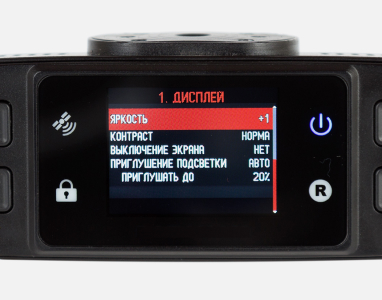
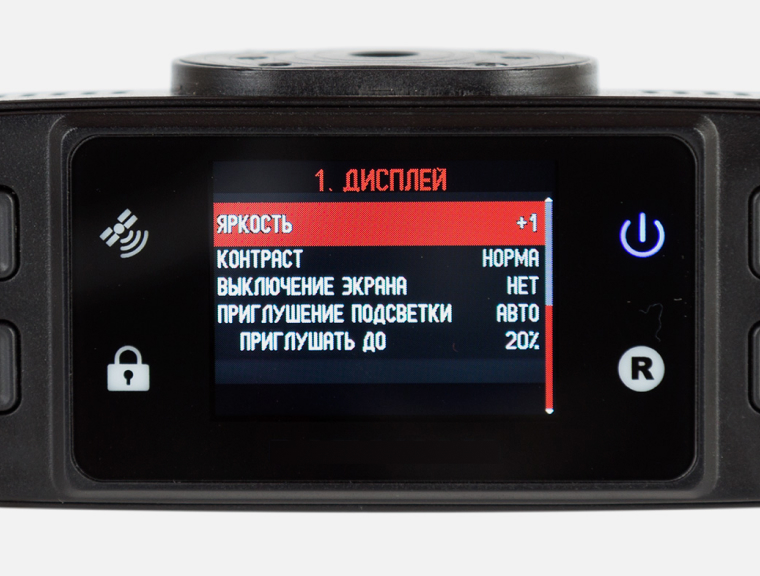
Для удобной эксплуатации видеорегистратора нужно также настроить яркость и подсветку экрана. Они устанавливаются на ваше усмотрение в настройках, но нужно учитывать, что чем выше яркость и дольше работа подсветки, тем быстрее расходуется заряд аккумулятора.
Контрастность, баланс белого и экспозиция
От этого параметра зависит, насколько ярким будет изображение. В большинстве случаев достаточно автоматических настроек, чтобы устройство самостоятельно анализировало внешние условия и подстраивало под него параметры.
Вручную настраивать экспозицию нужно только в том случае, если качество записи вас не устраивает — например, появились засветы или видео слишком тёмное.
Как настроить запись файлов в циклическом режиме
Цикличная видеозапись в видеорегистраторе фиксирует всё происходящее в виде коротких роликов. Когда место на устройстве заканчивается, перезаписываются старые файлы, поэтому запись ведётся постоянно. Есть модели с непрерывным режимом — запись ведётся без паузы (получается одно длинное видео), а после заполнения памяти — останавливается. Чтобы продолжить запись, нужно вручную очистить накопитель и заново запустить съёмку.
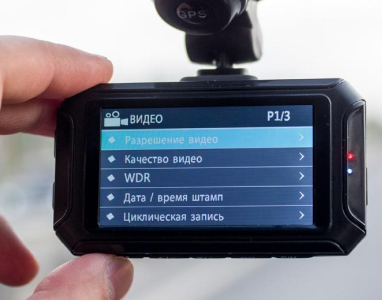
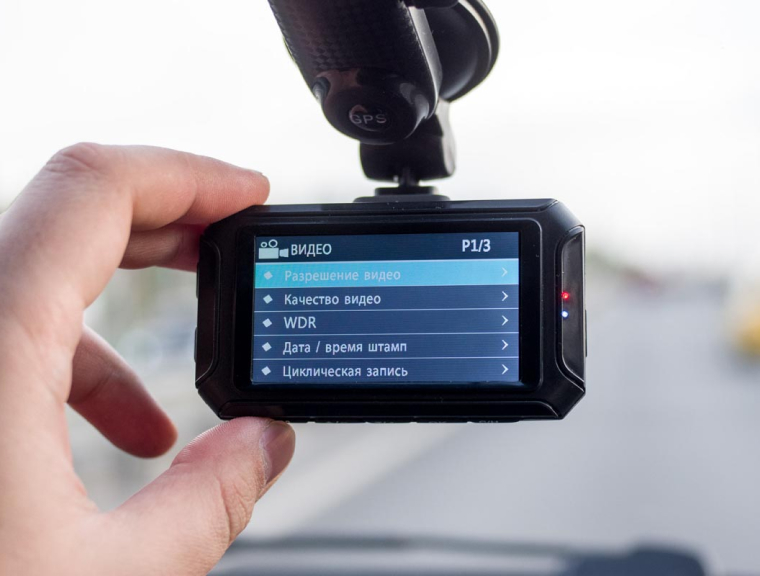
Далее необходимо настроить длительность отдельного видео — от 1 до 15 минут, в зависимости от объёма памяти. Чем короче ролики, тем легче найти нужный (файлам видео присваивается порядковый номер), но пауза между ними будет возникать чаще.
Как настроить дату и время
Правильно настроить дату и время важнее, чем кажется. Именно на них ориентируются сотрудники ГИБДД и суд в спорах.
Для правильной настройки этих параметров нужно:
Система автоматически обновит время.
Дополнительные функции и настройки
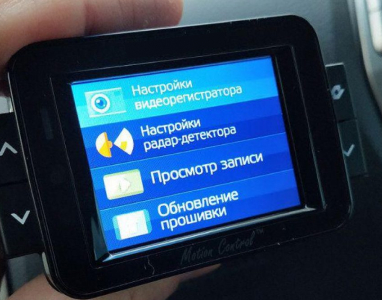
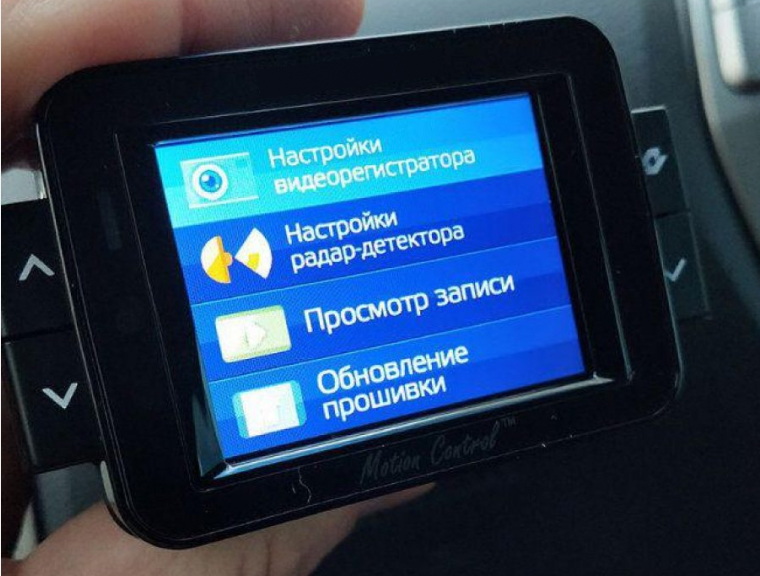
Антирадар
Чтобы видеорегистраторы вовремя сообщали о радарах с фиксацией скорости, а вы не получили штраф, нужно сделать 4 простых действия.
- зайти в настройки радар-детектора;
- выбрать радиус срабатывания — соотношение скорости автомобиля и расстояния до камеры ГИБДД. Обычно это 1–5 км. Но советуем выбирать максимальное значение, чтобы среагировать заранее;
- установить ограничение спидометра. Как только вы превысите скорость, то видеорегистратор подаст специальный сигнал;
- выбрать радиочастоты, на которые будет реагировать устройство (лучше выбирать все доступные в регионе варианты, которые отобразятся в меню — так вы не пропустите никакие радары).
Модуль GPS
Видеорегистраторы с такой опцией привязывают каждое видео к точным координатам. Помимо них, на видео указана и ваша скорость. Это полезно в спорной ситуации, чтобы доказать отсутствие превышения скорости.
Контроль границ полосы движения
Эта опция повышает безопасность на дороге — чувствительные датчики считывают дорожную разметку и предупреждают о выходе за пределы полосы.
Чтобы настроить камеру для контроля границ полос, нужно:
- выбрать в меню девайса функцию калибровки датчиков;
- нажать на тонкую настройку и дождаться, пока на экране появятся изображения с объектива камеры с полосами привязки сверху;
- установить верхнюю линию по уровню горизонта;
- совместить нижнюю черту с капотом автомобиля.
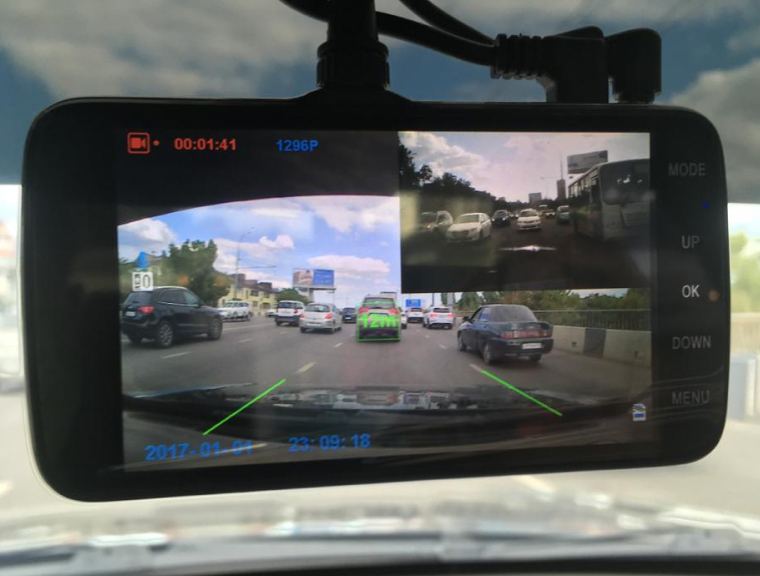
Однако, если вы случайно задели камеру, то обязательно проверьте углы обзора. Если они изменились — значит, нужно повторно настроить датчик.
Датчик движения
Он же парковочный датчик. Видеорегистраторы с такой функцией автоматически начинают запись при любом движении после остановки автомобиля и выключения двигателя.
Для включения датчика нужно:
- зайти в меню девайса;
- выбрать датчик движения и нажать на иконку;
- перейти на рабочий стол и проверить корректность работы, например, выйти из машины и постучать в окно. Если датчик работает, автоматически начнётся запись.
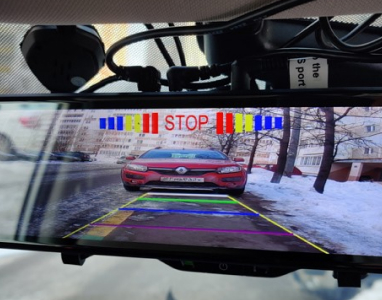
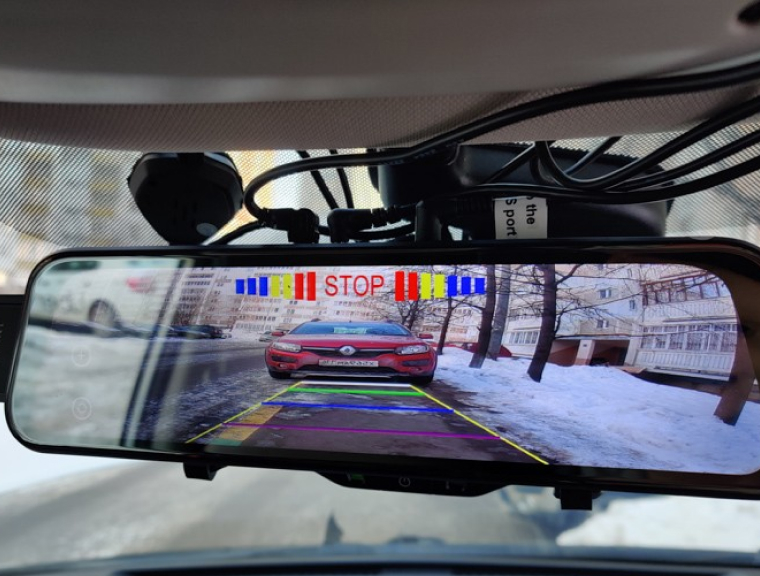
Однако, если вы случайно задели камеру, то обязательно проверьте углы обзора. Если они изменились — значит, нужно повторно настроить датчик.
Сброс установок до заводских значений
Сброс настроек помогает, когда девайс начинает слишком долго реагировать на команды или некорректно отображает информацию времени или места. Сброс установок удалит всю информацию, поэтому не забудьте её сохранить.
Читайте также:
- Хендай солярис схема электрооборудования
- Не качает бензин волга
- Какие подшипники стоят на генераторе дэу нексия 16 клапанов
- Рулевой наконечник волга резьба
- Вольво 440 не включается задняя передача
Изготавливая нашу продукцию, мы всегда думаем о Вас!

www.subini.ru
АВТОМОБИЛЬНЫЙ ВИДЕОРЕГИСТРАТОР
H600G
Благодарим Вас за покупку изделия марки UBINI
Перед применением, пожалуйста, внимательно ознакомьтесь с инструкцией

 Введение
Благодарим вас за приобретение автомобильного видеорегистратора Subini H600G, произведенного нашей компанией. Пожалуйста, внимательно прочитайте данную инструкцию до начала использования устройства.
Примечание: информация по некоторым из описанных в данном руководстве функций может не соответствовать вашему устройству, поскольку зависит от версии установленного программного обеспечения.
Внимание! Производитель оставляет за собой право на изменение комплектации, дизайна, спецификаций и других данных без предварительного уведомления.
Оглавление
- Обзор продукта 3
- Особенности устройства 4
- Структура устройства 5
- Зарядка аккумуляторной батареи 7
- Установка и извлечение TF карты 8
- Руководство по применению 9
1.1.Запуск и отключение видеорегистратора 9
1.2.Способы записи и установка опций записи 11
1.3.Режим фото и настройки 12
1.4.Режим воспроизведения 14
1.5.Зарядка во время воспроизведения 15
1.6.Резервное копирование данных 15
1.7.Воспроизведение на ТВ 16
- Технические характеристики 17
Обзор продукта
Данный продукт является многофункциональным видеорегистратором с высокой четкостью съемки, фотографирования, встроенным датчиком движения, записывающим устройством, внешней TF картой памяти. Он позволяет снимать высококачественное видео, и оснащен технологией высокого коэффициента сжатия декодируемого видео, имеет HDMI мультимедийный интерфейс с высоким разрешением, позволяющим воспроизводить высококачественное несжатое видео и многоканальную речевую информацию в высоком качестве.

В основном устройство используется для съемки в транспортном средстве, что позволяет представить доказательства дорожных происшествий. Устройство подходит для использования в повседневной жизни, во время путешествий и отдыха на природе, что делает Вашу жизнь более красочной.
Особенности устройства
- Ультра малый размер, высокое разрешение A+ и ультра широкоугольный объектив, позволяющий производить высококачественную видео и фото съемку в различных местах
- Оснащен 1/3-дюймовым контрастным фоточувствительным элементом высокого разрешения, позволяющим снимать четкое изображение в темное время суток
- Оснащен функцией ультра яркого встроенного индикатора
- Оснащен литиевой батареей, позволяющей производить запись во время подзарядки устройства
- Оснащен микрофоном и динамиком
- Имеет TF карту памяти большой емкости (поддерживает до 32G)
- Оснащен функцией распознавания движения
- С 4-кратным цифровым зумом
- HDMI интерфейс, который может быть использован посредством подключения к ТВ с высоким разрешением
- С AV-выходом, который может быть использован посредством подключения к ТВ для воспроизведения видео и фото
Структура устройства


- Камера
- Встроенный индикатор
- Кнопка MODE
- HDMI
- Кнопка MENU
- Кнопка ВВЕРХ/UP
- Слот для TF
- Кнопка ВНИЗ/ DOWN
- Кнопка REC/запись
- AV-выход
- USB слот
- Кнопка POWER/включение
- Слот для установки кронштейна
- Экран
- Индикатор включения питания
- Микрофон
- Кнопка сброса /Reset
- Динамик
Зарядка аккумуляторной батареи
- Подключите автомобильное зарядное устройство к прибору через USB слот. Зарядка будет продолжаться, даже если прибор выключен.
- Зарядка через USB слот: подсоедините USB кабель к компьютеру для зарядки устройства. Зарядка будет продолжаться, даже если прибор выключен.
- Для электрических показаний состояния зарядки устройства смотрите фото ниже:
- Во время подзарядки загорится синий индикатор, когда батарея будет полностью заряжена, синий индикатор автоматически погаснет.

Установка и извлечение TF карты
- Пожалуйста, вставьте TF карту в слот для карты в соответствии с указанным направлением до полной фиксации.
- Чтобы извлечь карту, пожалуйста, слегка нажмите на TF карту, чтобы она выскочила из слота, и извлеките ее.
Примечания:
- Пожалуйста, обратите внимание на направление установки TF карты, если она перевернута, устройство и TF карта могут быть повреждены.
- После установки TF карты, устройство определит ее как предустановленное устройство хранения информации; уже хранящаяся на TF карте информация может быть не распознана устройством.
- Если TF карта несовместима с устройством, пожалуйста, попробуйте переустановить TF карту или замените TF карту.
- Пожалуйста, используйте высокоскоростную TF карту (1080P требует C6 или выше, 720P требует C6 или выше).
Руководство по применению
Запуск и отключение видеорегистратора
Нажмите кнопку питания для включения устройства; для выключения устройства нажмите и удерживайте кнопку питания.
Сначала установите TF карту, затем подсоедините прибор к автомобильному зарядному устройству, после включения двигателя автомобиля, устройство автоматически начнет запись. После выключения питания двигателя, устройство автоматически сохранит записанное видео и отключится.
- Переключайте режим фото и видео съемки при помощи кнопки MODE,
 — значок видеосъемки и
  — значок фотосъемки появятся в верхнем левом углу.
 - Войдите в режим воспроизведения путем нажатия кнопки Воспроизведения.

Как войти в настройки системы
Однократно нажмите кнопку MENU, снова нажмите кнопку MENU, чтобы зайти в «настройки системы». Откроется список опций «настройки системы».
Дата/Время: Позволяет установить текущие время и дату
Установка языка: Выберите необходимый язык.
Сигнал нажатия клавиши: Выберите ВКЛ/ON или ВЫКЛ/OFF.
ТВ режим: Установите NTSC/PAL
Яркость подсветки: Установите 50HZ/60HZ (частота тока)
Скринсейвер: Позволяет защитить экран
Встроенный индикатор: Установите вкл или выкл
Форматирование: Форматирование карты памяти
Параметры по умолчанию: возврат к исходным установкам устройства
Версия: Позволяет просмотреть текущую версию программного обеспечения видеорегистратора
Способы записи и установка опций записи
Запись
Когда устройство находится в режиме записи, в левом верхнем углу загорится значок  , нажмите кнопку OK, чтобы начать запись. Во время записи значок
  в верхнем левом углу начнет мигать. Нажмите кнопку OK снова, чтобы остановить запись; значок в верхнем левом углу пропадет.
Установка опций записи
Нажмите кнопку MENU, чтобы зайти в установку опций записи:
Разрешение съемки возможно установить: 1080HFD/720P- 60 FPS/720-30FPS/WVGA/VGA
Циклическая запись: Выкл/2мин/3мин/мин в опции WDR: постоянная запись
Экспо коррекция: +2.0, +5/3, +4/3, +1.0, +2/3, +1/3, +0.0,-1/3,-2/3,-1.0, -4/3,-5/3,-2.0
Распознавание движения: Включить/Выключить
Видео Аудио: Включить/Выключить
Отображение даты: Включить/Выключить
Чувствительность датчика удара: Выкл/Высокая /Средняя/Низкая
Примечание: Во время записи с низким зарядом батареи, записанное изображение может быть нечетким, или прибор может автоматически отключиться; в этом случае подсоедините прибор к автомобильному зарядному устройству и заглушите двигатель на время для подзарядки прибора. Когда видеорегистратор будет достаточно заряжено, Вы можете продолжить движение на автомобиле, запись будет возобновлена.
Режим фото и настройки
- После включения нажмите кнопку MODE, чтобы зайти в режим фото. В режиме фото в верхнем левом углу появится значок .
- Поверните устройство к объекту, который хотите сфотографировать, при помощи кнопок ВВЕРХ/UP и ВНИЗ/DOWN выберите необходимое приближение к объекту.
- Чтобы сделать фото, нажмите кнопку записи/REC.
- Нажмите кнопку MENU, чтобы зайти в меню опций съемки:
Способ съемки: Однократный/С отсрочкой времени (2сек/5сек/10сек).
Разрешение: 12М/1 ОМ/5M/3M/2MHD/VGA/1.3M Непрерывная съемка: Вкл/Выкл
Качество изображения: Высокое/Стандартное/Экономичный режим
Резкость: Повышенная/Стандартная/Пониженная
Баланс белого: Автоматический/Дневной свет/Облачно/ Вольфрам
Искусственное освещение/Флуоресцентная лампа
Цветность: Цветное/Черно-белое/ Сепия
ISO: Автоматическая/100/200/400
Экспо коррекция: +2.0, +5/3, +4/3, +1.0, +2/3, +1/3, +0.0,-1/3,-2/3,-1.0,-4/3,-5/3,-2.0
Стабилизация: Вкл/Выкл
Отображение даты: Выкл, Выбор времени и даты
Режим воспроизведения
- При запуске двигателя автомобиля, устройство автоматически начнет запись, нажмите кнопку MODE, чтобы зайти в режим однократного воспроизведения. При помощи кнопок ВВЕРХ/UP и ВНИЗ/DOWN выберете нужное изображение или видео для просмотра.
- При помощи кнопок ВВЕРХ/UP и ВНИЗ/DOWN выберете нужное изображение или видео для просмотра. Нажмите кнопку OK, чтобы войти в режим однократного просмотра изображений; в этом режиме Вы можете просматривать фото и аудио видео материалы. При выборе аудио видео материала в верхнем правом углу появится значок , нажмите кнопку OK для воспроизведения или паузы. Во время воспроизведения нажмите кнопку ВВЕРХ/UP для увеличения громкости и кнопку ВНИЗ/DOWN для убавления громкости. Если выбран фото файл, в верхнем левом углу появится значок
 , при помощи кнопки ВВЕРХ/UP можно увеличить изображение и при помощи кнопки ВНИЗ/DOWN уменьшить его.
 - Удаление и форматирование. В режиме воспроизведения нажмите кнопку MENU, опция удаления и форматирования отобразится на экране. Вы можете удалить текущий воспроизводящийся файл путем нажатия кнопки OK; также Вы можете отформатировать карту памяти нажатием клавиши OK после выбора опции форматирования.


Зарядка во время воспроизведения
Подсоедините автомобильное зарядное устройство к прибору через USB слот, после запуска двигателя автомобиля начнется автоматическая запись и зарядка.
Резервное копирование данных
USB режим резервного копирования данных:
При помощи USB кабеля подсоедините устройство к компьютеру, прибор автоматически включится. Появится картинка, изображенная ниже. Выберите «memorizer» и нажмите кнопку OK. На компьютере откройте папку «Мой компьютер», где отобразится съемный диск. Найдите на съемном диске необходимые файлы в папке DCIM.

Примечание:
- Операционная система компьютера: Windows 2000/XP/Vista /Windows 7 или выше
- Выберите камеру, которую можно использовать как камеру компьютера.
- После отсоединения USB кабеля, устройства автоматически отключится.
Воспроизведение на ТВ
- Подсоедините устройство к ТВ при помощи HDMI: Вы сможете проигрывать аудио и видео файлы, а также просматривать фото в высоком качестве.
- Подсоедините устройство к ТВ при помощи AV-выхода: Вы сможете просматривать записи, фото и видео файлы
Подсказка:
Нет необходимости устанавливать драйвера; можно использовать так долго как работает устройство.
Примечание:
В случае если устройство работает с перебоями, Вы можете нажать кнопку сброса/Reset и включить устройство снова. Устройство начнет работать нормально.
Технические характеристики
| АПБ | 96650 |
| Платформа | DV Turnkey |
| RAM | DDR31GB |
| Технология стабилизации | Поддерживает |
| Цифровой зум | 4-кратный |
| Разрешение записи | 1080HFD 1920X1080/720P 1280×720/WVGA ‘ 848×480/VGA 640×480 |
| Формат файлов | Картинка: JPG Видео: MOV |
| Широкий динамический диапазон (WDR) | Поддерживает |
| Цветность | Цветной/Черно-белый/Сепия |
| Непрерывная запись | Поддерживает |
| Функция сохранения файла при отключении | Поддерживает |
| Функция распознавания движения | Поддерживает |
| Г/М/Д/Ч/Минута | Поддерживает |
| Медиа носитель | TF карта (поддерживает до 32GB) |
| Многоязыковая поддержка | 1) Английский 2) Французский 3) Испанский
4) Португальский 5) Немецкий 6) Итальянский 7) Китайский стандартный |
| HDMI интерфейс | Поддерживает |
| GPS/Av интерфейс | Поддерживает |
| Система | NTSC/PAL |
| USB функция | 1) Память |
| 2) Камера |

Гарантийный талон
Продавец гарантирует бесплатный ремонт в течение 12 месяцев со дня продажи.
Дата продажи «
» год. М.П. Подпись продавца
Гарантийные обязательства не распространяются на изделия:
Залитые водой или другой жидкостью Имеющие механические повреждения С нарушенным защитным стикером Установленные неквалифицированно
С незаполненным гарантийным талоном


Руководство по ufo автоматическое отключение (Отключение автоматики)
Используйте его вне поля, например, на дороге. Однако, установите это положение во время работы c плугом

Руководство по подключению видеорегистратора 41 1 внешний вид и описание видеорегистратора 41
Запись, воспроизведение, поддержка функции наблюдения по сети, создание резервной копии данных, настройка параметров, детектор движения,…
Руководство по подключению видеорегистратора 41 1 внешний вид и описание видеорегистратора 41
Запись, воспроизведение, поддержка функции наблюдения по сети, создание резервной копии данных, настройка параметров, детектор движения,…
Политики ограниченного использования программ
Например, можно настроить общее правило, разрешающее запуск любых программ, и при этом отдельным правилом запретить запуск программы…
Инструкция по эксплуатации автомобильного видеорегистратора
Благодарим Вас за покупку Видеорегистратора F20 с высоким разрешением, Большие углы съемки достигаются благодаря уникальному дизайну…
Руководство по эксплуатации сетевого цифрового регистратора H. 264 Версия 0
Перед использованием видеорегистратора, пожалуйста, прочитайте о мерах предосторожности, инструкцию по эксплуатации и сохраните данное…
Руководство по эксплуатации сетевого цифрового регистратора H. 264 Версия 0
Перед использованием видеорегистратора, пожалуйста, прочитайте о мерах предосторожности, инструкцию по эксплуатации и сохраните данное…
Руководство по эксплуатации сетевого цифрового регистратора H. 264 Версия 0
Перед использованием видеорегистратора, пожалуйста, прочитайте о мерах предосторожности, инструкцию по эксплуатации и сохраните данное…
Руководство Пользователя Интеллектуальная охранная система с функцией…
Вкючение/отключение охраны, установка режима локальной охраны, инициация тревоги с помощью пультов ду. 11
Руководство Пользователя Интеллектуальная охранная система с функцией…
Вкючение/отключение охраны, установка режима локальной охраны, инициация тревоги с помощью пультов ду. 11
Руководство по лётной эксплуатации единичного экземпляра воздушного судна
Холодная прокрутка, запуск, прогрев, опробование и останов двигателя
Для H. 264 4/8/16-канального цифрового видеорегистратора
Руководство предназначено служить в качестве справочного пособия для правильной установки и эксплуатации системы
Для H. 264 4/8/16-канального цифрового видеорегистратора
Руководство предназначено служить в качестве справочного пособия для правильной установки и эксплуатации системы
102 Отключение по команде диспетчера рду (оду, цду) основного генерирующего…
Досрочное отключение по команде диспетчера рду (оду, цду) основного генерирующего оборудования электростанции, запланированного к…
Руководство по использованию по обновление встроенного по возможные…
Руководство предназначено для видеорегистратора Safebox k-1 Ch2 с gps-приемником. Так как данное устройство не оказывает никакого…
Руководство по вождению Запуск двигателя
Перед эксплуатацией мотороллера, внимательно прочтите данную инструкцию, это поможет вам составить общее представление о машине,…
Все модели видеорегистраторов Subini
Subini A30G
в виде зеркала, запись видео 1920×1080 при 30 к/c, ЖК-экран 2.70″, угол обзора 120°, микрофон, HDMI, microSD (microSDHC)
Subini A7G
запись видео 1920×1080, ЖК-экран 3″, G-сенсор, GPS, аккумулятор, угол обзора 170°, микрофон, HDMI, встроенная память 32 Мб, microSD (microSDHC)
Subini D9G
запись видео 1920×1080 при 30 к/c, ЖК-экран 2.70″, G-сенсор, GPS, аккумулятор, угол обзора 120°, микрофон, HDMI, встроенная память 32 Мб, microSD (microSDHC)
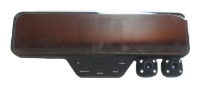
Subini DVR-060B
в виде зеркала, 2 канала записи, ЖК-экран 3.50″, аккумулятор, угол обзора 180°, микрофон, SD (SDHC)
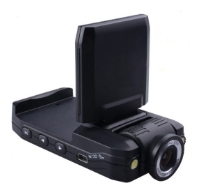
Subini DVR-077B
запись видео 1440×1080 при 15 к/c, ЖК-экран, аккумулятор, угол обзора 140°, микрофон, HDMI, microSD (microSDHC)
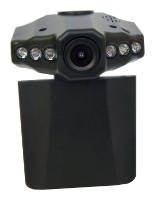
Subini DVR-128
запись видео 840×480, ЖК-экран 2.50″, аккумулятор, угол обзора 120°, микрофон, SD (SDHC)
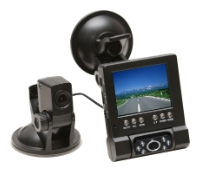
Subini DVR-211
запись видео 1280×720 при 25 к/c, 2 канала записи, ЖК-экран 2.80″, аккумулятор, микрофон, видеовыход, microSD (microSDHC)
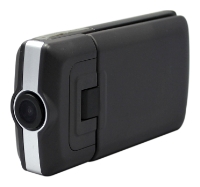
Subini DVR-670
запись видео 1920×1080 при 30 к/c, ЖК-экран 2.80″, G-сенсор, аккумулятор, угол обзора 120°, микрофон, HDMI, встроенная память 32 Мб, microSD (microSDHC)
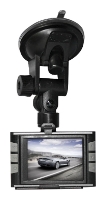
Subini DVR-680
запись видео 1920×1080 при 30 к/c, ЖК-экран 2.80″, G-сенсор, аккумулятор, угол обзора 120°, микрофон, HDMI, microSD (microSDHC)
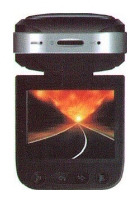
Subini DVR-A10
запись видео 1920×1080, ЖК-экран 2″, аккумулятор, угол обзора 120°, микрофон, microSD (microSDHC)
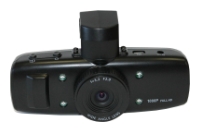
Subini DVR-A15
запись видео 1920×1080 при 30 к/c, ЖК-экран 1.50″, G-сенсор, аккумулятор, угол обзора 120°, микрофон, HDMI, microSD (microSDHC)
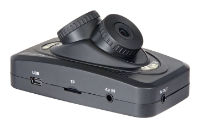
Subini DVR-A16
две камеры, ЖК-экран 2.50″, G-сенсор, угол обзора 180°, микрофон, видеовыход, microSD (microSDHC)
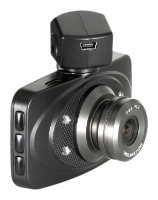
Subini DVR-A26
запись видео 1920×1080 при 30 к/c, ЖК-экран 2.70″, G-сенсор, аккумулятор, угол обзора 120°, микрофон, HDMI, microSD (microSDHC)
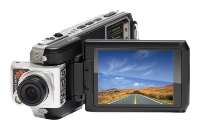
Subini DVR-A5
запись видео 1920×1080 при 30 к/c, ЖК-экран 2.50″, аккумулятор, угол обзора 120°, микрофон, HDMI
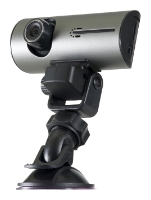
Subini DVR-A6
запись видео 1920×1080 при 30 к/c, ЖК-экран 1.50″, G-сенсор, GPS, аккумулятор, угол обзора 120°, микрофон, HDMI, microSD (microSDHC)
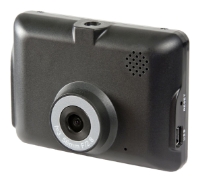
Subini DVR-A7
запись видео 1920×1080 при 25 к/c, ЖК-экран 2.70″, аккумулятор, угол обзора 75°, микрофон, HDMI, microSD (microSDHC)
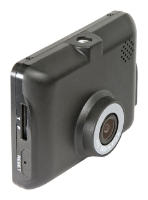
Subini DVR-A8
запись видео 1280×720, 2 канала записи, ЖК-экран, аккумулятор, угол обзора 80°, микрофон, microSD (microSDHC)
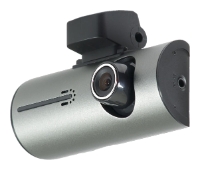
Subini DVR-A9
запись видео 1280×720 при 30 к/c, 2 канала записи, ЖК-экран 1.50″, G-сенсор, GPS, аккумулятор, угол обзора 110°, микрофон, microSD (microSDHC)
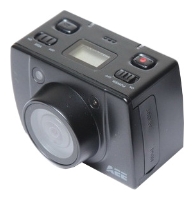
Subini DVR-CD20F
запись видео 1920×1080, без экрана, угол обзора 170°, микрофон, HDMI, microSD (microSDHC)
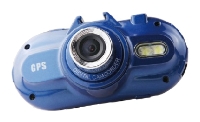
Subini DVR-D31
запись видео 1920×1080 при 25 к/c, ЖК-экран 1.50″, GPS, угол обзора 120°, HDMI, microSD (microSDHC)
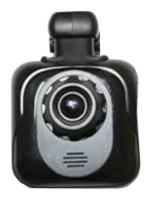
Subini DVR-D33
запись видео 1920×1080 при 30 к/c, ЖК-экран, аккумулятор, угол обзора 120°, микрофон
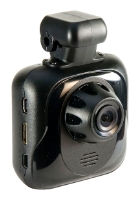
Subini DVR-D35
запись видео 1920×1080 при 30 к/c, 2 канала записи, ЖК-экран 2.40″, G-сенсор, GPS, аккумулятор, угол обзора 120°, микрофон, HDMI, microSD (microSDHC)
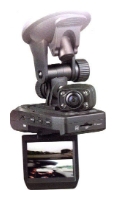
Subini DVR-D5
две камеры, ЖК-экран 2″, аккумулятор, угол обзора 110°, микрофон, microSD (microSDHC)
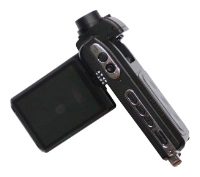
Subini DVR-F990
запись видео 1920×1080 при 30 к/c, ЖК-экран 2″, аккумулятор, угол обзора 120°, микрофон, SD (SDHC)
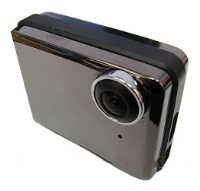
Subini DVR-G008
запись видео 1280×720 при 30 к/c, ЖК-экран, аккумулятор, угол обзора 120°, микрофон, microSD (microSDHC)
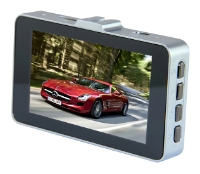
Subini DVR-G2W
запись видео 1920×1080 при 30 к/c, ЖК-экран 2.70″, G-сенсор, аккумулятор, угол обзора 120°, микрофон, HDMI, microSD (microSDHC)
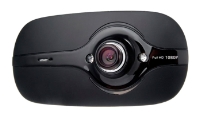
Subini DVR-GF6000L
запись видео 1920×1080, ЖК-экран 2.70″, G-сенсор, аккумулятор, угол обзора 140°, микрофон, HDMI, microSD (microSDHC)
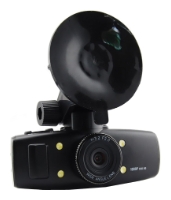
Subini DVR-GS1000
запись видео 1920×1080 при 30 к/c, ЖК-экран 1.50″, аккумулятор, угол обзора 120°, микрофон, HDMI, встроенная память 32 Мб, microSD (microSDHC)
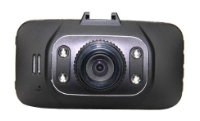
Subini DVR-GS8000
запись видео 1920×1080 при 30 к/c, ЖК-экран 2.70″, G-сенсор, аккумулятор, угол обзора 170°, микрофон, HDMI, microSD (microSDHC)
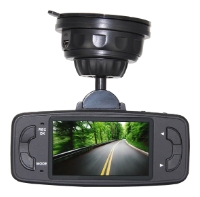
Subini DVR-GS9000
запись видео 1920×1080 при 30 к/c, ЖК-экран 2.70″, G-сенсор, аккумулятор, угол обзора 170°, микрофон, HDMI, microSD (microSDHC)
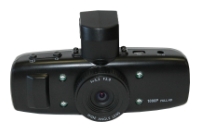
Subini DVR-H1000
запись видео 1920×1080 при 30 к/c, ЖК-экран 1.50″, G-сенсор, GPS, аккумулятор, угол обзора 120°, микрофон, HDMI, microSD (microSDHC)
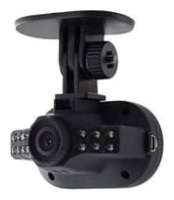
Subini DVR-H4000
запись видео 1920×1080 при 30 к/c, ЖК-экран 1.50″, аккумулятор, угол обзора 120°, микрофон, HDMI, microSD (microSDHC)
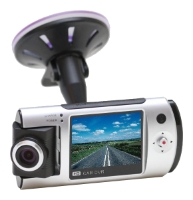
Subini DVR-HD201
запись видео 1920×1080 при 30 к/c, ЖК-экран 2″, аккумулятор, микрофон, HDMI, microSD (microSDHC)
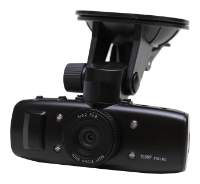
Subini DVR-HD202
запись видео 1920×1080 при 30 к/c, ЖК-экран 1.50″, GPS, аккумулятор, угол обзора 120°, микрофон, HDMI
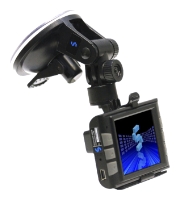
Subini DVR-HD218
запись видео 1920×1080 при 30 к/c, ЖК-экран 2.80″, аккумулятор, угол обзора 120°, микрофон, HDMI, встроенная память 512 Мб, microSD (microSDHC)
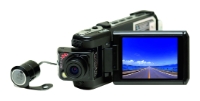
Subini DVR-HD219
запись видео 1280×720 при 30 к/c, 2 канала записи, ЖК-экран 2.50″, G-сенсор, GPS, аккумулятор, угол обзора 120°, микрофон, HDMI, SD (SDHC)
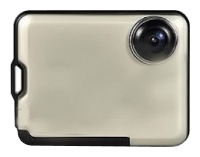
Subini DVR-HD261
запись видео 1280×720, ЖК-экран 2″, аккумулятор, угол обзора 120°, микрофон, microSD (microSDHC)
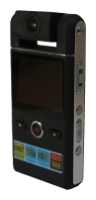
Subini DVR-HD300
запись видео 1920×1080 при 30 к/c, ЖК-экран 2″, аккумулятор, угол обзора 132°, микрофон, HDMI, SD (SDHC)
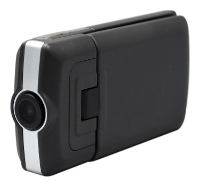
Subini DVR-HD670
запись видео 1920×1080 при 30 к/c, ЖК-экран 2.80″, G-сенсор, аккумулятор, угол обзора 120°, микрофон, HDMI, встроенная память 32 Мб, microSD (microSDHC)
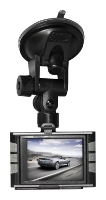
Subini DVR-HD680
запись видео 1920×1080 при 30 к/c, ЖК-экран 2.80″, G-сенсор, аккумулятор, угол обзора 120°, микрофон, HDMI, microSD (microSDHC)
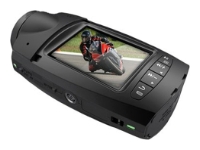
Subini DVR-HD96
запись видео 1920×1080, ЖК-экран, аккумулятор, угол обзора 135°, микрофон, microSD (microSDHC)
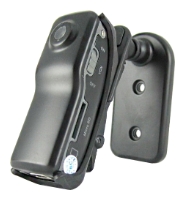
Subini DVR-MD80
запись видео 640×480, без экрана, аккумулятор, угол обзора 72°, микрофон, SD (SDHC)
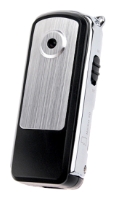
Subini DVR-MD91
запись видео 640×480, без экрана, аккумулятор, микрофон, SD (SDHC)
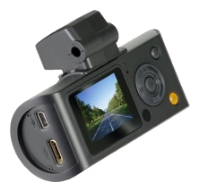
Subini DVR-Mini300
запись видео 1920×1080 при 30 к/c, ЖК-экран, G-сенсор, GPS, аккумулятор, угол обзора 120°, микрофон, HDMI, microSD (microSDHC)
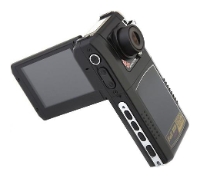
Subini DVR-Mini900
запись видео 1920×1080, ЖК-экран 2″, G-сенсор, GPS, аккумулятор, угол обзора 120°, микрофон, HDMI, microSD (microSDHC)
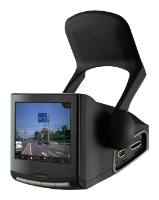
Subini DVR-P1
запись видео 1920×1080, ЖК-экран 2.40″, угол обзора 100°, микрофон, HDMI, SD (SDHC)
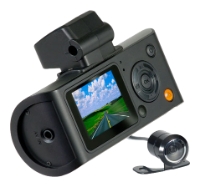
Subini DVR-P6
запись видео 1280×720 при 30 к/c, 2 канала записи, ЖК-экран 1.50″, GPS, аккумулятор, угол обзора 120°, микрофон, microSD (microSDHC)
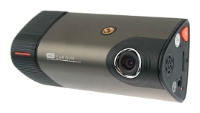
Subini DVR-P7S1
две камеры, запись видео 1280×720 при 30 к/c, ЖК-экран 3″, G-сенсор, GPS, аккумулятор, угол обзора 120°, микрофон, microSD (microSDHC)
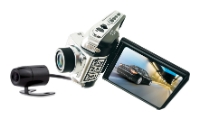
Subini DVR-P9
запись видео 1280×720 при 30 к/c, 2 канала записи, ЖК-экран 2.50″, G-сенсор, GPS, аккумулятор, угол обзора 120°, микрофон, HDMI, microSD (microSDHC)
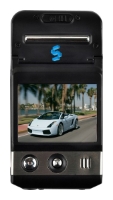
Subini DVR-Q2
запись видео 1920×1080 при 30 к/c, ЖК-экран 2″, аккумулятор, угол обзора 120°, микрофон, SD (SDHC)
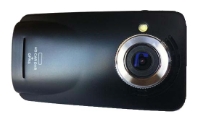
Subini DVR-Q3
запись видео 1280×720, ЖК-экран 3″, G-сенсор, GPS, аккумулятор, угол обзора 120°, микрофон, microSD (microSDHC)
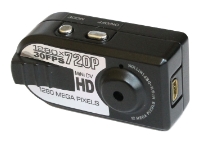
Subini DVR-Q5-A
запись видео 720×480, без экрана, аккумулятор, микрофон, microSD (microSDHC)
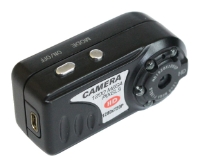
Subini DVR-Q5-B
запись видео 720×480, без экрана, аккумулятор, микрофон, microSD (microSDHC)
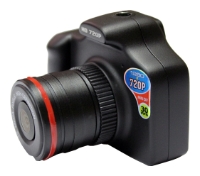
Subini DVR-Q8
ЖК-экран 1.50″, угол обзора 120°, микрофон, microSD (microSDHC)
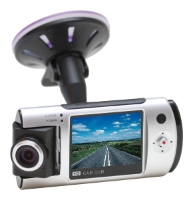
Subini DVR-R280
запись видео 1920×1080 при 30 к/c, ЖК-экран 2″, аккумулятор, микрофон, HDMI, SD (SDHC)
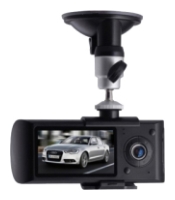
Subini DVR-R300
запись видео 1280×480, ЖК-экран 2.70″, GPS, угол обзора 120°, микрофон, microSD (microSDHC)
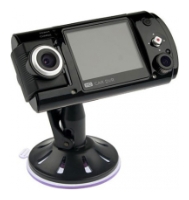
Subini DVR-W100
две камеры, запись видео 1280×720, ЖК-экран 2″, аккумулятор, угол обзора 132°, микрофон, HDMI, microSD (microSDHC)
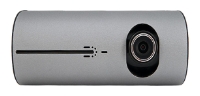
Subini DVR-X30
две камеры, запись видео 1280×720 при 30 к/c, ЖК-экран 3.50″, GPS, аккумулятор, угол обзора 100°, микрофон, HDMI, SD (SDHC)
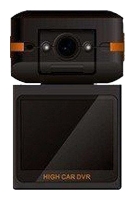
Subini DVR-X9000
две камеры, запись видео 1280×480, ЖК-экран, GPS, аккумулятор, угол обзора 120°, микрофон, microSD (microSDHC)
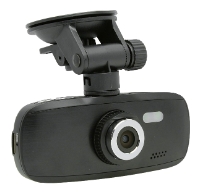
Subini G1W
запись видео 1920×1080 при 30 к/c, ЖК-экран 2.70″, G-сенсор, GPS, ГЛОНАСС, аккумулятор, угол обзора 120°, микрофон, HDMI, microSD (microSDHC)
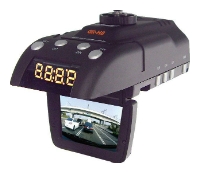
Subini GRD-H8+
запись видео 1280×720 при 30 к/c, ЖК-экран 2″, GPS, аккумулятор, угол обзора 90°, микрофон, видеовыход, microSD (microSDHC)
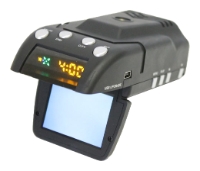
Subini GRD-H9+
запись видео 1280×720 при 30 к/c, ЖК-экран 2″, GPS, аккумулятор, угол обзора 90°, микрофон, видеовыход, microSD (microSDHC)
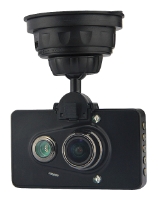
Subini GS6300
запись видео 1920×1080, ЖК-экран 3″, G-сенсор, GPS, аккумулятор, угол обзора 170°, микрофон, HDMI, microSD (microSDHC)
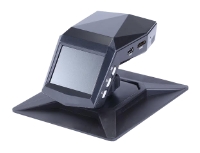
Subini H100
запись видео 1920×1080, ЖК-экран 2″, G-сенсор, аккумулятор, угол обзора 170°, микрофон, HDMI, microSD (microSDHC)
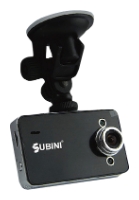
Subini K6000L
запись видео 1280×720, 2 канала записи, ЖК-экран, аккумулятор, угол обзора 80°, микрофон, microSD (microSDHC)
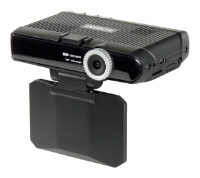
Subini STR GH1-FS
запись видео 1280×720 при 30 к/c, ЖК-экран 2″, G-сенсор, GPS, аккумулятор, угол обзора 126°, микрофон, видеовыход, microSD (microSDHC)
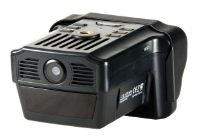
Subini STR XT-5
запись видео 1280×720, ЖК-экран 2″, G-сенсор, GPS, аккумулятор, угол обзора 90°, микрофон, видеовыход, microSD (microSDHC)
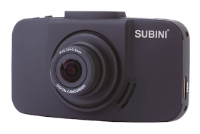
Subini X1
запись видео 2304×1296 при 30 к/c, ЖК-экран 2″, G-сенсор, GPS, аккумулятор, угол обзора 160°, микрофон, HDMI, microSD (microSDHC)
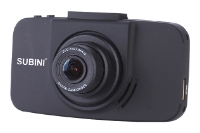
Subini X3
запись видео 2304×1296 при 30 к/c, ЖК-экран 3″, G-сенсор, аккумулятор, угол обзора 160°, микрофон, HDMI, встроенная память 32 Мб, microSD (microSDHC)
Полезные ресурсы:
Изготавливая нашу продукцию, мы всегда думаем о Вас! А В Т О М О Б И Л Ь Н Ы Й В И Д ЕО РЕГИСТРАТОР www.subini.ru A7G Благодарим Вас за покупку изделия марки UBINI Перед применением, пожалуйста, внимательно ознакомьтесь с инструкцией.
SU B IN I A7G Введение Благодарим Вас за выбор видеорегистратора A7G. Он относится к последнему поколению цифровых авторегистраторов: помимо Full HD качества видеосъемки, данное устройство выделяется широким функционалом и современным дизайном корпуса. A7G легко установить и начать использовать.
SU B IN I A7G Вся информация и рекомендации по использованию несут исключительно справочный характер и не могут быть основанием для претензий. Компания не несет ответственности за возможное повреждение устройства или потерю данных вследствие неправильного обращения с устройством. Конструкция
SU B IN I A7G Оглавление 1. Назначение клавиш……………………………………………………………………… 5 2. Описание функций кнопок. …………………………………………………………… 7 3. Специальные функции.
SU B IN I A7G Назначение клавиш 5
SU B IN I A7G 1) Слот для карты памяти 2) Вверх 3) Menu 4) Вниз 5) Микрофон 6) Reset 7) Power  Hold 9) Mode 10) OK 11) USB 6 12) HDMI-OUT/GPS-IN
SU B IN I A7G Описание функций кнопок. 1) 2) 3) 4) 5) 6) 7) Слот для карты памяти Слот для карты памяти micro SD. Вверх Клавиша навигации в меню. Menu Кратковременное нажатие вызывает меню. Вниз Кнопка навигации в меню. Reset Принудительная перезагрузка устройства. Power Продолжительное нажатие
SU B IN I A7G Mode Осуществляет переключение между режимами Фото/Видео/Воспроизведение; 9) Ok В режиме видео — кратковременное нажатие позволяет начать или закончить видеозапись. В режиме фото кратковременное нажатие позволяет сделать снимок. В меню используется для выбора и утверждения
SU B IN I A7G Специальные функции. G-sensor Отснятое видео автоматически защищается от перезаписи при ударе. SOS Защита файла от перезаписи и удаления одной кнопкой Автоматическое включение / выключение Когда зарядное устройство подключено, устройство автоматически включается после поворота
SU B IN I A7G Описание основных операций. Включение/выключение. При первом включении устройства, нажмите один раз кнопку – загорится синий индикатор. Затем, нажмите клавишу еще раз для загрузки устройства. Синий индикатор должен погаснуть. Примечание: видеорегистратор при низком заряде
SU B IN I A7G Нажмите кнопку для начала видеозаписи, на дисплее начало видеозаписи будет показано мерцающей красной точкой. Для остановки видеозаписи нажмите кнопку еще раз. Режим фото С помощью кнопки , переключитесь в режим фото. Режим фото отображается на дисплее значком фотоаппарата. Нажмите
SU B IN I A7G Меню Нажмите кнопку , для настройки параметров видео, и нажмите повторно, для входа в общее меню. пунктами меню, используйте кнопки пунктов, используйте кнопку настроек, нажмите Для переключения между . Для выбора . Для выхода из общего меню ,; Настройка даты и времени. Войдите в
SU B IN I A7G Использование автомобильного крепления. Включите видеорегистратор. Убедитесь, что настройки даты, времени, разрешения и качества фото- и видеосъемки Вас устраивают. Ориентируясь на изображение на экране, выберите место для установки видеорегистратора в автомобиле.
SU B IN I A7G Способы зарядки устройства. Есть два метода зарядки устройства. Первый – от адаптера, идущего в комплекте с устройством. Второй – от USB, при подключении к ПК. 14
SU B IN I A7G Спецификация. Процессор Novatek NT96650 G-sensor Встроенный Дисплей 3.0LTPS 16:9 Объектив Угол обзора 170 градусов, класс А+ ультраширокоугольный. Язык Русский, Японский, Английский, Китайский, Корейский Расширение видео .MOV 15
SU B IN I A7G Камера(Видео) 5 mpx Кодеки Видео: h.264, Аудио: AAC GPS Внешний модуль (опционально) Запись по циклу Поддерживается Автоматическое включение\выключение Поддерживается Детектор движения Поддерживается Встроенная память 32мб Камера(фото) 12мп 16
SU B IN I A7G Формат фото JPEG Карта памяти microSD(до 32 гб) Микрофон Встроенный Динамик Встроенный Ночная съемка Поддерживается Формат видео PAL/NTSC Частота 50HZ/60HZ Функция USB USB-накопитель Интерфейс питания 5В 1A 17
SU B IN I A7G Аккумулятор Встроенный 200mAh 18
SU B IN I A7G Возможные проблемы и их решения. Запись видео и фото не производится Проверьте свободное место на карте памяти или отформатируйте ее. Видео идет рывками или записывается не полностью Попробуйте поставить карту памяти более высокого класса (рекомендуется класс 6 и выше) “Файл
Гарантийный талон Продавец гарантирует бесплатный ремонт в течение 12 месяцев со дня продажи. Дата продажи « » Подпись продавца год. М.П. Гарантийные обязательства не распространяются на изделия: Залитые водой или другой жидкостью Имеющие механические повреждения С нарушенным защитным стикером
Изготавливая нашу продукцию, мы всегда думаем о Вас! ВИДЕОР ЕГ ИСТР АТОР И GPS РАДАР -ДЕТЕКТОР www.subini.ru STR-845RU Благодарим Вас за покупку изделия марки UBINI Перед применением, пожалуйста, внимательно ознакомьтесь с инструкцией
SU B IN I STR-845RU Введение Благодарим вас видеорегистратора компанией. за Subini приобретение STR-845RU, Пожалуйста, автомобильного произведенного нашей прочитайте данную внимательно инструкцию до начала использования устройства. Примечание: информация по некоторым из описанных в данном
SU B IN I STR-845RU Комплект поставки 1. Видеорегистратор 2. Автомобильный адаптер (напряжение питания 12В) 3. USB-кабель 4. Крепление на стекло (комплектация аксессуаров может изменяться без предварительного уведомления) 2
SU B IN I STR-845RU Внешний вид и элементы управления 1. Кнопка включения. Нажатие на кнопку около 3 сек., приводит к выключению прибора. Кнопка переключения между режимами видеорегистратора и радар детектора. 2. Кнопка режимов. Нажатие на кнопку в режиме видеорегистратора, позволяет переключаться
SU B IN I STR-845RU нажатие кнопки включает запись и блокирует прибор, повторное нажатие останавливает запись видео и разблокирует видеорегистратор. 3. Кнопка Меню. Нажатие кнопки открывает меню настроек и опций. 4. Кнопка Вверх. Позволяет перемещать курсор вверх при выборе пунктов меню, включает
SU B IN I STR-845RU Включение и выключение устройства Для включения устройства, пожалуйста, зажмите кнопку POWER на модуле видеорегистратора, для выключение сделайте это еще раз; Примечание: Если батарея устройства разряжена, прибор автоматически выключится. При повороте ключа зажигания, устройство
SU B IN I STR-845RU Перезагрузка Если устройство зависло и не отвечает на ваши команды, нажмите кнопку RESET и система устройства перезагрузится. Обозначение и надписи на дисплее Описание Пояснение Приветственное изображение при включении Дисплей: WELCOME 6 Изображение
SU B IN I STR-845RU Приветственное изображение при выключении Дисплей; GOODBYE Основное окно В данном окне отображаются камеры, направление и скорость машины 7
SU B IN I STR-845RU Оповещение о радаре Устройство отображает мощность сигнала радара и направление. При приближении к радару мощность сигнала растет. Предупреждения о фиксированных камерах с помощью GPS Устройство умеет показывать стационарные камеры и предупреждать о их типе и появлении 8
SU B IN I STR-845RU Режим видео Запись видео начинается автоматически при включении устройства Режим фото При съемке фото, даже в движении картинка будет ясной и четкой. 9
SU B IN I STR-845RU Описание функций кнопок Основные кнопки: Кнопка включения; Кнопка Mode; Кнопка MENU; Кнопка UP; Кнопка DOWN; Кнопка RECORD; Некоторые кнопки в разных режимах имеют разные функции: например, кнопка записи во время работы с меню позволяет подтвердить выбранные функции. Название
SU B IN I STR-845RU Выберите требуемый скоростной режим для радар-детектора — город или трасса (по умолчанию трасса) Режимы радардетектора Вы можете настроить пороговое значение скорости, при достижении которого или превышении начинает срабатывать оповещение радара От: от 0 до 100 км/ч По
SU B IN I STR-845RU В данном меню вы можете настроить требуемое значение скорости автомобиля — при котором выдается звуковое оповещение о том что бы вы сбросили скорость От: 50км/ч до 160 км/ч По умолчанию: 120 км/ч Превышение скорости 12
SU B IN I STR-845RU Настройте погрешность GPS при определении скорости, От 0 до 8, По умолчанию: 4 Индикатор скорости Включение и выключение X диапазона при определении радаров. По умолчанию: включено Х — диапазон 13
SU B IN I STR-845RU Включение и выключение Ka диапазона при определении радаров. По умолчанию : выключено Ка — диапазон Включение и выключение K диапазона при определении радаров. По умолчанию : включено К — диапазон 14
SU B IN I STR-845RU Включение и выключение Laser диапазона при определении радаров. Поумолчанию: включено Laser Включение и выключение K1 диапазона при определении радаров. По умолчанию : выключено К1 — диапазон 15
SU B IN I STR-845RU Голосовое напоминание о превышении скорости Включение и выключение напоминаний о превышении скорости. По умолчанию: выкл Рингтоны для радар-детектора В данном меню можно настроить звуковые оповещения на каждую из частот. Всего более 10 рингтонов 16
SU B IN I STR-845RU Часовой пояс Выберите Ваш часовой пояс от 12 до +12. По умолчанию: +3 Возврат к заводским настройкам В данном меню вы можете сбросить все пользовательские настройки на заводские. 17
SU B IN I STR-845RU Выбор разрешения видео: 1080p, 720p, WVGA, VGA. По умолчанию: 1080p Разрешение видео Выбор длительности отрезков видео: выкл, 3, 5, 10 мин. По умолчанию: 3 мин. Отрезки видео 18
SU B IN I STR-845RU WDR Включение и выключение функции WDR. По умолчанию: вкл. Выдержка Выбор от+2 до -2 По умолчанию: +0.0 19
SU B IN I STR-845RU Датчик движения Выключение и выключение детектора движения Запись аудио Включение и выключение записи звука, настройка чувствительности микрофона 20
SU B IN I STR-845RU Включение штампа даты и времени на видео. По умолчанию: вкл. Штамп даты и времени Настройка чувствительности датчика ударов. По умолчанию: высокий. G-сенсор 21
SU B IN I STR-845RU Дата/время Настройка даты и времени Автоматическое отключение дисплея Настройка автоматического отключения дисплея через 3,5,10 мин или откл. По умолчанию: откл. 22
SU B IN I STR-845RU Выбор языка. Доступно около 10 языков, включая Китайский, Английский, Русский и другие. По умолчанию: Русский. NTSC Настройки языка PAL TV режим По умолчанию: NTSC 23
SU B IN I STR-845RU Выбор: 60Гц 50Гц Частота По умолчанию: 60Гц Включение заставки через 3,5,10 мин или выкл. По умолчанию: выкл. Заставка 24
SU B IN I STR-845RU Номер авто Штамп номера автомобиля на видео Форматирование Форматирование карты памяти 25
SU B IN I STR-845RU Версия ПО Версия ПО Технические характеристики Процессор NT96650 Платформа DV Turnkey ОЗУ DDR3 1GB Антишок система Поддерживается 26
SU B IN I STR-845RU Разрешение видео 1080HFD 1920×1080 /1080P 1440×1080 /720P 1280×720 /WVGA 848×480/VGA 640×480/QVGA 320×240 Формат Фото: JPG Формат Баланс белого Видео: avi Формат Баланс белого Цветность Авто Детектор движения Поддерживается Время и Дата Поддерживается Карта памяти MicroSD до 32
SU B IN I STR-845RU Мультиязычность системы 1) English 2) French 3) Spanish 4) Portuguese 5) German 6) Italian 7) Simplified Chinese Traditional Chinese 9) Русский10) Japanese HDMI Есть AV-OUT Есть TV NTSC/PAL Функции USB 1 Кардридер 2 WЕB-камера 28
SU B IN I STR-845RU Обновление ПО 1.Откройте веб сайт производителя и скачайте программное обеспечение для вашей модели видеорегистратора. Официальный веб сайт указан на обратной стороне прибора. Проконсультируйтесь с дилером, если это не так. 2. Запустите программу и кликните кнопку “Далее”, затем
SU B IN I STR-845RU 30
SU B IN I STR-845RU Диапазон поддерживаемых частот Описание Частота Чувствительность Satellite receive frequency X-band K-band: STRELKA: Ku—BAND Tripod Ka— BAND police wagon Ka—BAND Laser Beam 1575.42±1.023MHz -156±2dB 10.525GHZ±100MHZ 24.150GHZ±100MHZ 24.15GHZ ±100MHZ 13.450GHz±125MHz -110±2dB
SU B IN I STR-845RU Питание 12V Ток ≤500мA ±10(m) 2.Электронный компас: Запад, Юг, Восток, Север, Юго-запад, Юговосток, Северозапад, Северовосток Возможные ложные оповещения системы на основе GPS 1. Расстояние между двумя параллельными дорогами <50м. Может произойти ошибочное оповещение. 2.
SU B IN I STR-845RU 3. Расстояние от поворота до ПОИ меньше 100м. Оповещения может не быть. 4. ПОИ находится на перекрестке. Будет ошибочное оповещение при движении по прямой. 33
SU B IN I STR-845RU 5. Длинный туннель, на выходе из которого находится ПОИ. Оповещения не будет из-за невозможности определения местоположения. 6. Параллельные путепроводы или перекрытия эстакады вверху и внизу приводят к ложному оповещению. 34
Гарантийный талон Продавец гарантирует бесплатный ремонт в течение 12 месяцев со дня продажи. Дата продажи « » Подпись продавца год. М.П. Гарантийные обязательства не распространяются на изделия: Залитые водой или другой жидкостью Имеющие механические повреждения С нарушенным защитным стикером
Изготавливая нашу продукцию, мы всегда думаем о Вас! АВТОМОБИЛЬНЫЙ В И Д ЕО РЕГИ СТРА ТО Р www.subini.ru GF6000L Благодарим Вас за покупку изделия марки UBINI Перед применением, пожалуйста, внимательно ознакомьтесь с инструкцией.
SUBINI GF6000L Введение Благодарим вас видеорегистратора компанией. за приобретение Пожалуйста, автомобильного произведенного Subini GF6000L, внимательно прочитайте нашей данную инструкцию до начала использования устройства. Примечание: информация по некоторым из описанных в данном руководстве
SUBINI GF6000L Оглавление 1. Введение ………………………………………………………………………………………. 1 2. Оглавление …………………………………………………………………………………… 2 3. Характеристики продукта
SUBINI GF6000L Характеристики продукта 1. Запись видео в формате full HD в реальном времени, обеспечивает безопасную съемку записи движения. 2. Подсветка для ночной съемки, два режима записи: день и ночь, принесет радость вождения. 3. Широкоугольный объектив для съемки в широком диапазоне углов до
SUBINI GF6000L Описание продукта 1) AV выход 2) Объектив 3) Разъем для крепления 4) USB интерфейс 5) Слот для TF карты 6) HDMI выход 7) Кнопка перезагрузки Меню 9) Кнопка питания 10) Кнопка выбора режимов 4
SUBINI GF6000L 11) TFT экран 12) Кнопка вверх 13) Кнопка ОК 14) Кнопка вниз 15) Микрофон 16) Индикаторная лампочка 17) Подсветка для ночной съемки Технические характеристики LCD экран 2.7 дюймовый TFT экран Объектив Широкоугольный объектив с углом обзора в 140 градусов Разрешение видео 1920х1080
SUBINI GF6000L Китайский, Японский, Русский, Немецкий, Французский, Испанский, Итальянский Частота 50Гц/60Гц USB интерфейс USB 2.0 ТВ выход TV/HDMI Руководство по эксплуатации 1. Начало работы: есть два пути: ручной запуск и автоматический запуск. Ручной запуск: короткое нажатие на кнопку “POWER” в
SUBINI GF6000L устройство, видеорегистратор сохранит файлы и автоматически выключится. Обратите внимание: если на экране появится сообщение “не вставлена карта”, значит в видеорегистратор не установлена карта памяти TF. 2. Отключение прибора: Коротко нажатие кнопки “POWER” выключит
SUBINI GF6000L 5. Воспроизведение и удаление файлов: в состоянии ожидания, два раза нажмите кнопку “MODE” для входа в режим просмотра, кнопками “ВВЕРХ” и “ВНИЗ”, выберите нужный файл, нажмите кнопку “OK” для воспроизведения или паузы. В режиме обзора, найдите файл, который вы хотите удалить,
SUBINI GF6000L 8. ТВ выход: два режима вывода видео, через ТВ выход или разъем HDMI. Выберите выход для вашего видеокабеля для соединения с дисплеем, цифровой видеорегистратор будет перейдет в режим вывода видео автоматически. 9. Просмотр данных: используйте USB-кабель для соединения с компьютером
SUBINI GF6000L Настройки функций меню Меню разделено на меню и подменю. В состоянии ожидания, нажмите кнопку “MENU”, чтобы войти в интерфейс настроек меню, дважды нажмите для входа в систему подменю, трижды нажмите для выхода из режима меню. В интерфейсе меню, кнопками “ВВЕРХ” и “ВНИЗ” можно
SUBINI GF6000L Меню настроек записи видео Пункт меню Описание Разрешение 1080FHD(1920X1080) 720P(1280X720) VGA(640X720) Цикл записи 2 мин/5 мин/10 мин/выкл. Датчик движения Вкл./Выкл. Звук Вкл./Выкл.(Звука не будет, если выбрана функция Выкл.) G-сенсор Выкл./Слабый/Средний/Высокий Время на дисплее
SUBINI GF6000L Меню настроек фото снимков Пункт меню Описание Разрешение 12M/ 8M/ 5M/ 3M Время на дисплее Вкл./Дата и время/Дата Меню предпросмотра Пункт меню Описание Удаление Удалить файл/удалить все выбранные файлы Форматирование SD карты Да/Нет 12
SUBINI GF6000L Меню настроек системы Пункт меню Дата/Время Авто выключение Описание Год, Месяц, День, Час, Минута, Секунда. Нажмите “OK” и выберите элемент, который требуется настроить. Кнопками “ВВЕРХ” и “ВНИЗ” измените число. Нажмите кнопку “MENU” для выхода. 2 мин/5 мин/10 мин/выкл. Звуковое
SUBINI GF6000L Частота 50Гц/60Гц Подсветка для ночной съемки Вкл./Выкл. Форматирование SD карты Да/Нет Значения по умолчанию Да/Нет Версия Версии Нет. Текущего программное обеспечение Хранение и обозначение пути системных файлов: 1. Путь для хранения файлов: Съемный Диск-Символ: \DCIM\10020126
SUBINI GF6000L Гарантийный талон Продавец гарантирует бесплатный ремонт в течение 12 месяцев со дня продажи. Дата продажи « » Подпись продавца год. М.П. Гарантийные обязательства не распространяются на изделия: Залитые водой или другой жидкостью Имеющие механические повреждения С нарушенным
SUBINI GF6000L
DOD F900 FUHD
1
Содержание
Вступление……………………………………………………………………………………..2
Гарантия качества………………………………………………………………2
Описание видеорегистратора ………………………………………………………..3
Характеристики…………………………………………………………………..4
Внешний вид видеорегистратора……………………………………………………….6
Использование и установка………………………………………………………………7
Инструкция по эксплуатации…………………………………………………………….8
Хранение файлов и воспроизведение видео……………………………..17
Функции кнопок и значков ………………………………………………19
Настройки меню……………………………………………………………………………….20
Параметры прибора………………………………………………………..22
Упаковка и аксессуары…………………………………………………………………..24
Устранение неисправностей……………………………………………………………..25
Инструкция по установке кронштейна…………………………………………..27

DOD F900 FUHD
2
Вступление
Благодарим Вас за покупку видеорегистратора. Он отличается изысканным
внешним видом и уникальной функцией поворота экрана, объектив которой может
поворачиваться на 180 градусов. Инструкция по эксплуатации предоставит Вам
информацию о способах использования камеры, включая предупредительные
меры по обеспечению безопасности использования, функционирования и
установки, а также технические характеристики, рекомендуем внимательно
прочесть это руководство перед использованием и сохранять его должным
образом. Мы надеемся, что это изделие будет соответствовать Вашим
требованиям и прослужит Вам долго.
Гарантия качества изделия
Этот продукт одобрен международной системой сертификации ISO 9001:2000 и
соответствует рекомендациям таких ведомств как FCC, CE и SGS, которые
обеспечивают гарантию безопасности покупателей.

DOD F900 FUHD
3
Описание изделия
Данный продукт представляет собой портативный видеорегистратор формата HD.
Основными функциями камеры являются аудио и видеозапись в формате HD,
фотографирование, разъем USB для высокоскоростной передачи данных, зарядка
USB.
Широкое разнообразие приложений позволяет записывать видео в
любое время и в любом месте

DOD F900 FUHD
4
Характеристики изделия
Сверхтонкий многофункциональный экран с функцией поворота позволяет с
легкостью записывать видео с высокой четкостью изображения, делать
снимки высокого качества.
2,5 дюймовый жидкокристаллический дисплей LTPS
½ дюйма HD CMOS
4 фокусные линзы, фокусное расстояние от 10 см до бесконечности
4- кратное приближение
Подсветка для ночной съемки
Формат видео: TS
Встроенный микрофон/динамик
Перезаряжаемый литиевый аккумулятор с высокой емкостью
Поддержка карт памяти высокой емкости SD (SDHC)
Мультимедийный разъем HD: ТВ/HDMI телевещание и запись в режиме
прямого эфира, прямое подключение к HD- телевизору
Функция циклической записи
Датчик движения
Функция непрерывной связи

DOD F900 FUHD
5
Автоматическое сохранение при сбое питания
При закрытии крышки происходит выключение экрана
Установка времени записи
Возможность записи видео во время подачи питания
Автоматическое включение и запись при запуске автомобиля
Дисплей емкости
min – минута
photos — фотографии
Количество отснятого материала может отличаться в зависимости от модели
продукта, типа карты памяти, размера файла и других параметров.
Внешний вид видеорегистратора

DOD F900 FUHD
6
Использование и установка

DOD F900 FUHD
7
Как установить и извлечь батарею
1. Сдвиньте крышку батареи вниз, чтобы открыть ее.
2. Вставьте батарею в держатель батареи согласно маркировке полярности на
батарее и по направлению стрелки до окончательной установки батареи на место.
3. Пожалуйста, обращайте внимание на индикаторы батареи.
4. Нажмите на крышку батареи, чтобы открыть ее и вынуть батарею.
Зарядка батареи
1. Зарядка с помощью зарядного устройства: Подсоедините один конец USB
кабеля к USB-соединению зарядки, а второй конец к USB порту камеры, которая
будет заряжаться в режиме загрузки.
2. USB зарядка: Подсоедините камеру к ПК с помощью USB кабеля, на экране
появится надпись MASS STORAGE и запустится режим зарядки. (Т.к. через USB
кабель зарядка происходит медленно, этот способ следует использовать как
вспомогательный)
Как установить и извлечь карту памяти
1. Вставьте карту памяти в специально отведенное место для карты согласно
указанию направления до окончательного закрепления карты памяти.

DOD F900 FUHD
8
2. Слегка надавите на карту памяти, выньте ее после ее появления.
Примечания:
1. Пожалуйста, установите карту памяти SD перед использованием.
2. Пожалуйста, убедитесь, что блокировка ‘Write-защита’ переключена на
открытое положение, перед использованием карты памяти SD.
3. Пожалуйста, обратите внимание на направление правильной установки
карты памяти, видеорегистратор и карта памяти могут быть повреждены,
если карта памяти вставлена вверх ногами.
4. В случае несовместимости карты памяти с прибором, попробуйте заново
вставить карту памяти или заменить ее.
Инструкция по эксплуатации
Настройка режима меню
1. В режиме фотосъемка/видеосъемка/воспроизведение нажмите кнопку
«МЕНЮ» для доступа к соответствующему меню настроек, используйте список
настроек для осуществления детального выбора.
2. В меню настроек любого режима нажмите кнопку ОК для получения доступа к

DOD F900 FUHD
9
следующему меню, нажмите кнопки ВВЕРХ/ВНИЗ для выбора соответствующей
настройки, и нажмите кнопку ОК для подтверждения, а затем нажмите кнопку
МЕНЮ для выхода из меню.
Настройки включения/выключения и автоматического выключения
камеры
1. Нажмите кнопку питания и удерживайте в течение 1 секунды для включения, и
удерживайте кнопку в течение 3 секунд в режиме загрузки для выключения.
2. Для экономии заряда батареи, настройте автоматическое выключение в меню.
Камера выключится автоматически при отсутствии каких-либо действий в течение
установленного времени.
3. Включите камеру, нажмите кнопку РЕЖИМ (MODE) дважды чтобы перейти в
режим настроек, нажмите ВНИЗ и выберите «Автоматическое отключение», затем
нажмите кнопку ОК для доступа к следующему меню, автовыключение может
быть установлено на 1минуту и 3 минуты.
Установка даты и времени
1. Включите камеру, нажмите кнопку РЕЖИМ (MODE) дважды, чтобы перейти в
режим настроек, нажмите кнопку ВНИЗ для выбора «Дата/Время», нажмите ОК

DOD F900 FUHD
10
для введения года, месяца, дня, часов, минут и секунд; нажимайте кнопки
ВВЕРХ/ВНИЗ/ВПРАВО/ВЛЕВО для выбора нужного раздела, а затем нажмите
кнопку ОК. Нажмите кнопку ВВЕРХ/ВНИЗ для регулировки текущего элемента,
который отображается красным, а затем нажмите кнопку ОК для выхода, нажмите
кнопку ВНИЗ чтобы выйти а затем снова нажмите кнопку ОК чтобы перейти к ‘√’
и нажмите еще раз кнопку OK для подтверждения.
Режим записи
1.Включите камеру, после процедуры включения режим записи и значок режима
записи ‘
’ отобразятся на экране в левом верхнем углу, в данный момент камера
работает в режиме записи.

 03:01
03:01
Видеорегистратор Subini DVR-F900 Full HD — пример съёмки.TS
 01:01
01:01
Видеорегистратор Subini DVR-F900 Full HD — дневная съёмка — 3.TS
 01:01
01:01
Видеорегистратор Subini DVR-F900 Full HD — ночная съёмка.TS
 01:01
01:01
Видеорегистратор Subini DVR-F900 Full HD — дневная съёмка — 2.TS
 03:46
03:46
Видеорегистратор DVR F900 LHD (Full HD)
 03:01
03:01
пример съемки Subini DVR-F900 Full HD
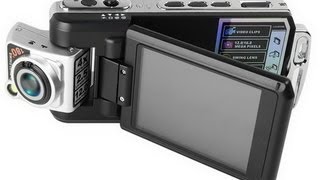 15:40
15:40
Ремонт видеорегистратора F900LHD
Нажмите на кнопку для помощи

