
Данная инструкция на русском языке предназначена для видеорегистратора
SilverStone F1 CROD A85-FHD, описывает принцип работы и основные моменты эксплуатации устройства.
Производитель настойчиво рекомендует перед включением видеорегистратора
внимательно изучить настоящую инструкцию.
Инструкция для видеорегистратора
представлена в формате PDF. Все современные браузеры уже поддерживают данный формат и сложностей с открытием файла возникнуть не должно.
Но если открыть инструкцию все же не удается, то необходимо установить на компьютер программу для чтения PDF файлов, например, Acrobat Reader. Если у вас возникли сложности с открытием инструкции на смартфоне под управлением Android, нужно установить, например, Adobe Acrobat Reader.
4
4. Режимы работы видеорегистратора
В видеорегистраторе доступны три режима: Видеозапись, Фото и Воспроизведение. При
включении аппарат автоматически входит в режим видеозаписи. Переключение между
режимами производится нажатием кнопки Режим.
4.1. Режим видеозаписи
4.1.1. Меню
Включите видеорегистратор, нажмите кнопку Меню, чтобы войти в меню режима видеозаписи.
Выбор пунктов меню и нужных параметров осуществляется кнопками Вверх/Вниз,
подтверждение выбора – кнопкой ОК.
1. Разрешение: выбор необходимого разрешения видеозаписи (1080р или 720р).
2. Циклическая запись: выбор длительности видеороликов (1мин., 2мин. или 3мин.).
3. WDR: при включенной функции WDR в ярких или тёмных местах можно получить лучшее
качество, чем при стандартной видеозаписи.
4. Экспозиция: настройка или корректировка экспозиции в зависимости от освещения (—2.0 …
+2/0).
5. Датчик движения: при включенном датчике видеорегистратор автоматически начинает
видеозапись при фиксации движения перед объективом.
6. Запись звука: запись видео со звуком или без.
7. Штамп дата/время: при включении этой функции дата и время отображаются в записанном
видеофайле.
8. G-сенсор: при включенном датчике удара видеорегистратор при ударе автоматически
запускает видеозапись и сохраняет видео. Доступны настройки низкой, средней и высокой
чувствительности.
9. Гос. номер авто: ввод данных о номере автомобиля.
4.1.2. Настройки
Дважды нажмите кнопку Меню, чтобы войти в меню системных настроек. Выбор пунктов меню
и нужных параметров осуществляется кнопками Вверх/Вниз, подтверждение выбора – кнопкой
ОК. Чтобы выйти из настроек еще раз нажмите кнопку Меню.
1. Дата/время: перед началом использования видеорегистратора установите текущую дату и
время, чтобы эта информация корректно отображалась на видеозаписях и фотографиях.
2. Звук кнопок: включение или выключение звука, сопровождающего нажатие кнопок.
3. Язык: выбор языка (русский, английский и др.).
4. Частота: выбор частоты источника света (50Гц/60Гц).
5. Автовыключение экрана: при отсутствии каких—либо действий по истечении выбранного
Вами промежутка времени экран отключается.
6. Форматирование: удаление всех данных с карты памяти. Пожалуйста, используйте данную
функцию с осторожностью, перед форматированием убедитесь, что Вы скопировали и
сохранили все важные файлы.
7. Перезагрузка: возврат к заводским настройкам.
8. Версия ПО: версия установленного программного обеспечения.
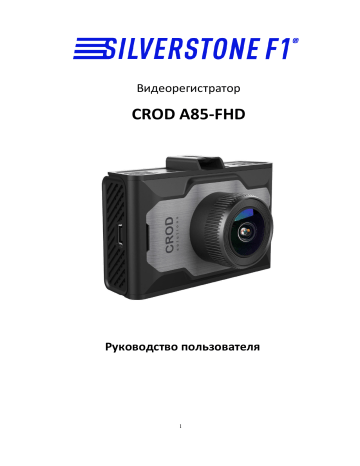
Видеорегистратор
CROD A85-FHD
Руководство пользователя
1
Видеорегистратор
2
1. Индикатор работы
2. Вкл./Выкл.
3. Меню
4. Режим
5. Кнопка Вверх/Блокировка видео
6. OK
7. Кнопка Вниз/Вкл-выкл микрофона
8. Слот для крепления кронштейна
9. Объектив
10. Динамик
11. Выход HDMI
12. USB-вход для провода питания
13. Слот для карты памяти microSD
14. Микрофон
15. Reset - сброс
Поздравляем Вас с приобретением видеорегистратора SilverStone F1 ® CROD A85-FHD!
Внимательно прочитайте данное руководство и сохраните для последующего обращения.
Характеристики и набор функций могут быть изменены производителем без предупреждения.
SilverStone F1 ® CROD A85-FHD – это современный видеорегистратор, обеспечивающий высокое
качество видеозаписи Full HD благодаря современному процессору Novatek и
высококачественной матрице Sony.
1. Использование карты памяти
Вставьте карту microSD в соответствующий слот для записи и хранения видеофайлов и
фотографий. Используйте карты памяти известных марок с классом записи 10 и выше. Качество
карты памяти НАПРЯМУЮ влияет на работу видеорегистратора. Вставлять и вытаскивать карту
памяти можно только в выключенном видеорегистраторе.
2. Подключение к сети питания и компьютеру
1. Подключите провод питания, идущий в комплекте, к USB-порту видеорегистратора. Вставьте
штекер на другом конце провода в гнездо прикуривателя автомобиля.
2. Подключите видеорегистратор к компьютеру с помощью кабеля USB (идет в комплекте).
3. Включение видеорегистратора
1. Нажмите кнопку Вкл., чтобы включить видеорегистратор.
2. Подключите видеорегистратор к сети питания автомобиля, при включении зажигания
устройство включится автоматически.
3
4. Режимы работы видеорегистратора
В видеорегистраторе доступны три режима: Видеозапись, Фото и Воспроизведение. При
включении аппарат автоматически входит в режим видеозаписи. Переключение между
режимами производится нажатием кнопки Режим.
4.1. Режим видеозаписи
4.1.1. Меню
Включите видеорегистратор, нажмите кнопку Меню, чтобы войти в меню режима видеозаписи.
Выбор пунктов меню и нужных параметров осуществляется кнопками Вверх/Вниз,
подтверждение выбора – кнопкой ОК.
1. Разрешение: выбор необходимого разрешения видеозаписи (1080р или 720р).
2. Циклическая запись: выбор длительности видеороликов (1мин., 2мин. или 3мин.).
3. WDR: при включенной функции WDR в ярких или тёмных местах можно получить лучшее
качество, чем при стандартной видеозаписи.
4. Экспозиция: настройка или корректировка экспозиции в зависимости от освещения (-2.0 …
+2/0).
5. Датчик движения: при включенном датчике видеорегистратор автоматически начинает
видеозапись при фиксации движения перед объективом.
6. Запись звука: запись видео со звуком или без.
7. Штамп дата/время: при включении этой функции дата и время отображаются в записанном
видеофайле.
8. G-сенсор: при включенном датчике удара видеорегистратор при ударе автоматически
запускает видеозапись и сохраняет видео. Доступны настройки низкой, средней и высокой
чувствительности.
9. Гос. номер авто: ввод данных о номере автомобиля.
4.1.2. Настройки
Дважды нажмите кнопку Меню, чтобы войти в меню системных настроек. Выбор пунктов меню
и нужных параметров осуществляется кнопками Вверх/Вниз, подтверждение выбора – кнопкой
ОК. Чтобы выйти из настроек еще раз нажмите кнопку Меню.
1. Дата/время: перед началом использования видеорегистратора установите текущую дату и
время, чтобы эта информация корректно отображалась на видеозаписях и фотографиях.
2. Звук кнопок: включение или выключение звука, сопровождающего нажатие кнопок.
3. Язык: выбор языка (русский, английский и др.).
4. Частота: выбор частоты источника света (50Гц/60Гц).
5. Автовыключение экрана: при отсутствии каких-либо действий по истечении выбранного
Вами промежутка времени экран отключается.
6. Форматирование: удаление всех данных с карты памяти. Пожалуйста, используйте данную
функцию с осторожностью, перед форматированием убедитесь, что Вы скопировали и
сохранили все важные файлы.
7. Перезагрузка: возврат к заводским настройкам.
8. Версия ПО: версия установленного программного обеспечения.
4
4.1.3. Запись видео
1. Включите видеорегистратор, в режиме видеозаписи нажмите кнопку ОК, чтобы
начать/остановить запись видео. Во время видеозаписи нажмите кнопку Вниз, чтобы
включить/выключить запись звука.
2. При включении зажигания автомобиля устройство автоматически включается и начинает
запись.
Внимание: вставьте карту памяти в видеорегистратор до начала видеозаписи и не извлекайте ее
во время работы устройства – это может привести к потере данных или выходу карты из строя.
После первой установки карту памяти необходимо отформатировать непосредственно в самом
устройстве.
4.2. Режим фотографирования
Меню
1. Разрешение: выбор необходимого разрешения фотографирования (макс. 3М 2048х1536).
2. Качество: выбор необходимого качества фотографирования (Высокое, Стандарт или
Экономичное).
3. Резкость: выбор необходимой резкости (Резко/Стандарт/Мягко).
4. Баланс белого: выбор необходимых условий съемки.
5. Цветность: настройка необходимой цветности.
6. Экспозиция: настройка или корректировка экспозиции в зависимости от освещения (-2.0 …
+2/0).
7. Быстрый просмотр: выбор времени, в течение которого фотоснимок будет отображаться на
экране после того, как он будет сделан.
8. Штамп дата/время: при включении этой функции дата и время отображаются на фотографии.
4.3. Режим воспроизведения
Включите видеорегистратор, дважды нажмите кнопку Режим, чтобы войти в режим
воспроизведения. Для выбора файлов используйте кнопки Вверх и Вниз.
Просмотр: нажмите кнопку ОК, чтобы начать просмотр видеозаписи или фотографии.
Удалить: выбрав файл, нажмите кнопку Меню, с помощью кнопок Вверх/Вниз выберите
«удалить» и дважды нажмите ОК.
Защита файлов: выбрав файл, нажмите кнопку Меню, с помощью кнопок Вверх/Вниз выберите
«защита файлов» и далее заблокируйте/разблокируйте один или все файлы.
Слайд-шоу: выберите 2сек., 5сек. или 8сек. для показа слайд-шоу всех записанных фото и
видеофайлов.
5
НАСТРОЙКИ
ОПЦИИ
Видео
Разрешение
1080FHD 1920x1080/720p 1280x720/
WVGA 800x480/ VGA 640x480
Циклическая запись
1мин., 2мин., 3мин.
WDR
Вкл./Выкл.
Экспозиция
-2.0 … +2/0
Датчик движения
Вкл./Выкл.
Запись звука
Вкл./Выкл.
Штамп дата/время
Вкл./Выкл.
G-сенсор
Выкл/Низк./Сред./Высок. чувствительность
Гос. номер авто
Вкл./Выкл.
Фото
Разрешение
3М 2048х1536/2MHD 1920x1080/1.3 M 1280x960/
VGA 640x480
Качество
Высокое/Стандарт/Экономичное
Резкость
Резко/Стандарт/Мягко
Баланс белого
Авто/Солнечно/Пасмурно/Вольфрам/Флуоресцент
Цветность
Цветной/Черно-белый/Сепия
Экспозиция
-2.0 … +2/0
Быстрый просмотр
Выкл./2сек./5сек.
Штамп дата/время
Вкл./Выкл.
Воспроизведение
Удалить
Удалить один или все файлы
Защита файлов
Заблокировать/Разблокировать один или все файлы
Слайд-шоу
2сек./5сек./8сек.
Настройки
Дата/время
Установка даты и времени
Звук кнопок
Вкл./Выкл.
Язык
Выбор языка
Частота
50Гц/60Гц
Автовыкл. экрана
Выкл./30сек./1мин./2мин.
Форматирование
Удаление всех данных с карты памяти
Перезагрузка
Возврат к заводским настройкам
Версия ПО
Версия программного обеспечения
6
5. Подключение к компьютеру
Подключите видеорегистратор к компьютеру с помощью кабеля USB, на экране
видеорегистратора автоматически появится меню USB:
- Флэш-память. В этом режиме видеорегистратор используется в качестве жесткого диска
и дает доступ к записанным фото и видеофайлам.
- PC камера. В этом режиме видеорегистратор используется в качестве USB-камеры.
Технические характеристики
Процессор
Novatek 96650
Матрица
SONY IMX323, разрешение 2 МП
Угол обзора
170°
Дисплей
1,5 дюйма LCD
Разрешение видео
1080р - 30 кадр/сек
Видеокодек
Н.264
Формат видео
MOV
Приближение изображения
Цифровой зум 4Х
Микрофон
Есть
G-сенсор
Есть, плюс защита файлов от перезаписи вручную
Датчик движения
Есть
Батарея
Super Capacitor 3,3 Фарада, 2,7В
Размеры
65,3*45*37,4 мм
Рабочая температура
Температура хранения
7
Перейти к контенту

Русские электронные инструкции по эксплуатации
Постоянно обновляемый большой каталог документации по эксплуатации и использованию современных устройств и оборудования на русском языке. Бесплатное скачивание файлов.
Главная
Просмотр инструкции в pdf


Инструкция по эксплуатации видеорегистратора Silverstone F1 A85-FHD Crod.
Скачать инструкцию к видеорегистратору Silverstone F1 A85-FHD Crod (424,46 КБ)

Видеорегистраторы
« Инструкция к видеорегистратору Silverstone F1 NTK-9000F Duo
» Инструкция к видеорегистратору AXPER Combo Hybrid
Вам также может быть интересно

Инструкция к видеорегистратору Silverstone F1 A80-GPS Sky

Инструкция к видеорегистратору Silverstone F1 A-85-CPL CROD

Инструкция к автомобильному радар-детектору Silverstone F1 Monza

Инструкция к видеорегистратору Silverstone F1 A80 Sky

Инструкция к видеорегистратору Silverstone F1 Crodi NTK-47F

Инструкция к автомобильному радар-детектору Silverstone F1 Monaco GS

Инструкция к видеорегистратору Silverstone F1 A70-GPS

Инструкция к видеорегистратору Silverstone F1 Hybrid mini Pro
- Добавить инструкцию
- Заказать инструкцию

Видеорегистратор Silverstone F1 A85-FHD Crod — инструкция пользователя по применению, эксплуатации и установке на русском языке. Мы надеемся, она поможет вам решить возникшие у вас вопросы при эксплуатации техники.
Вы можете скачать инструкцию к Silverstone F1 A85-FHD Crod по ссылке ниже, если не хотите ждать загрузки. Если остались вопросы, задайте их в комментариях после инструкции.
«Загружаем инструкцию», означает, что нужно подождать пока файл загрузится и можно будет его читать онлайн. Некоторые инструкции очень большие и время их появления зависит от вашей скорости интернета.
Полезные видео
Характеристики
Остались вопросы?
Не нашли свой ответ в руководстве или возникли другие проблемы? Задайте свой вопрос в форме ниже с подробным описанием вашей ситуации, чтобы другие люди и специалисты смогли дать на него ответ. Если вы знаете как решить проблему другого человека, пожалуйста, подскажите ему
![:)]()
Часто задаваемые вопросы

Как посмотреть инструкцию к Silverstone F1 A85-FHD Crod?
Необходимо подождать полной загрузки инструкции в сером окне на данной странице или скачать кликнув по специальной кнопке.
Руководство на русском языке?
Все наши руководства представлены на русском языке или схематично, поэтому вы без труда сможете разобраться с вашей моделью
Как можно распечатать инструкцию?
Скачайте ее по специальной кнопке над формой чтения на ваше устройства и отправьте на печать.
Перейти к контенту
Автовидеорегистраторы SilverStone F1

- Размер инструкции: 848.97 kB
- Формат файла: pdf
Если вы потеряли инструкцию от автовидеорегистратора SilverStone F1 A85-FHD CROD, можете скачать файл для просмотра на компьютере или печати.
Инструкция для автовидеорегистратора SilverStone F1 A85-FHD CROD на русском языке. В руководстве описаны возможности и полезные функции, а также правила эксплуатации. Перед использованием внимательно ознакомьтесь с инструкцией.
Чтобы не читать всю инструкцию вы можете выполнить поиск по содержимому внутри инструкции и быстро найти необходимую информацию. Рекомендации по использованию помогут увеличить срок службы автовидеорегистратора SilverStone F1 A85-FHD CROD. Если у вас появилась проблема, то найдите раздел с описанием неисправностей и способами их решения. В нем указаны типичные поломки и способы их решения.
Перейти к контенту
Русские электронные инструкции по эксплуатации
Постоянно обновляемый большой каталог документации по эксплуатации и использованию современных устройств и оборудования на русском языке. Бесплатное скачивание файлов.
Поиск:
Главная
♥ В закладки
Просмотр инструкции в pdf
Инструкция по эксплуатации видеорегистратора Silverstone F1 A85-FHD Crod.
Скачать инструкцию к видеорегистратору Silverstone F1 A85-FHD Crod (424,46 КБ)
Видеорегистраторы
« Инструкция к видеорегистратору Silverstone F1 NTK-9000F Duo
» Инструкция к видеорегистратору AXPER Mirror Simple
Вам также может быть интересно
Инструкция к видеорегистратору Silverstone F1 A70-GPS

Инструкция к видеорегистратору Silverstone F1 Hybrid Uno A12 Z

Инструкция к видеорегистратору Silverstone F1 Hybrid Evo S

Инструкция к видеорегистратору Silverstone F1 NTK-9000F

Инструкция к автомобильному радар-детектору Silverstone F1 Monaco S

Инструкция к видеорегистратору Silverstone F1 S8-WiFi

Инструкция к автомобильному радар-детектору Silverstone F1 Leman
Инструкция к видеорегистратору Silverstone F1 A80-GPS Sky
Добавить комментарий
Имя *
Email *
Сайт
Комментарий


Сохранить моё имя, email и адрес сайта в этом браузере для последующих моих комментариев.
- Добавить инструкцию
- Заказать инструкцию
- Политика конфиденциальности
|
Код: 111054
Бесплатная доставка
? В корзину Сравнить Купить в один клик Новости интернет-магазина «Лаукар»:28.03.2023 22.02.2023 13.02.2023 Дополнительная информация в категории Видеорегистратор автомобильный:Видеорегистраторы — разбираемся в терминах Видеорегистраторы: какие бывают, что умеют, как выбрать и не прогадать Видеорегистратор и радар-детектор в одном — Mio MiVue Таблица Авторизованных сервисных центров по брендам. Описание Инструкция Отзывы (0) В интернет-магазине бытовой техники «Лаукар» Вы можете скачать инструкцию к товару Видеорегистратор автомобильный Silverstone F1 Crod A85-FHD совершенно бесплатно. Все инструкции, представленные на сайте интернет-магазина бытовой техники «Лаукар», предоставляются производителем товара. Для того чтобы скачать инструкцию, Вам необходимо нажать на ссылку «скачать инструкцию», расположенную ниже, а в случае, если ссылки нет, Скачать инструкцию Смотреть инструкцию
Фирма-производитель оставляет за собой право на внесение изменений в конструкцию, дизайн и комплектацию товара: Видеорегистратор автомобильный Silverstone F1 Crod A85-FHD. Пожалуйста, сверяйте информацию о товаре с информацией на |




 под заказ
Разбейте
оплату
на части
без переплат
График платежей
-
Добавляйте товары
в корзину -
Оплачивайте сегодня только
25% картой любого банка -
Получайте товар
выбранный способом -
Оставшиеся 75% будут
списываться
с вашей карты
по 25% каждые 2
недели
- Что такое оплата Частями?
-
Это короткая мгновенная беспроцентная
рассрочка. Вы оплачиваете сразу только 25%,
а оставшиеся 75% вы оплачиваете в течение 6
недель, по 25% каждые 2 недели. - Есть ли переплата?
-
Нет. Вы ничего не переплачиваете. Нет
никаких скрытых комиссий. - Мне нужно иметь карту «Халва»?
-
Нет. Частями доступно для клиентов всех
банков. - При чём здесь Халва и Совкомбанк?
-
Мы в Халве (а Халва это карта Совкомбанка)
являемся экспертами в рассрочке. Поэтому
мы решили разработать сервис с короткой
рассрочкой, который будет доступен всем
клиентам с картами любых банков. - Это кредит?
-
Нет, это не кредит. Кредитный договор не
оформляется. -
Как будут списывать деньги за оставшиеся
части? -
Всё работает также как в сервисах подписки,
например, Яндекс.Музыка или ivi. Вы делаете
первый платёж, а дальше с вашей карты
списываются средства один раз
в 2 недели.