
Содержание
- Универсальная инструкция видеорегистратора
- Кнопки для настройки видеорегистратора
- Порядок работы видеорегистратора.
- Пункты меню и настройки автомобильных регистраторов
- Дополнительные настройки
- Инструкция по установке видеорегистратора
- Присоска
- НАСТРОЙКА ВИДЕОРЕГИСТРАТОРА
- ВЫБОР ЯЗЫКА
- ОСНОВНЫЕ ПОЛЬЗОВАТЕЛЬСКИЕ НАСТРОЙКИ
- НАСТРОЙКИ ЗАПИСИ
- НАСТРОЙКА ДЕТЕКТОРА ДВИЖЕНИЯ
- АВТОМОБИЛЬНЫЙ ВИДЕОРЕГИСТРАТОР. ИНСТРУКЦИЯ ПО НАСТРОЙКЕ
Универсальная инструкция видеорегистратора
После того как пользователь приобрел видеорегистратор, возникает логичный вопрос — как его настроить. Если в комплекте с самим устройством идет инструкция на русском языке или любом другом понятном пользователю, то данный процесс не займет много времени и окажется не сложным. Но, что делать если, инструкция не идет в комплекте? Воспользуйтесь приведенной ниже инструкцией.
Целый ряд видеорегистраторов от разных производителей (особенно одного класса, в данном случае — эконом) очень похожи как эксплуатации, так и в настройке. Имеют примерно одинаковые параметры и срок работоспособности. В данном материале подробно основные настройки позволяющие настроить следующие виды видеорегистраторов: hd-02-LCD, DIGMA, vehicle blackbox dvr, GF-DV07HD, hd 1080 car dvr, MDR-620, MDR-630, DVR H198, DVR c600.
На всех или большей части перечисленных выше автомоблиьных регистраторов присутствует набор кнопок, позволяющих управлять им (названия иногда могут меняться, но функции которые они выполняют остаются такими же)
Кнопки для настройки видеорегистратора
Кнопка power (off/on) — позволяет выключить или включить устройство
Кнопка Menu — позволяет вызвать основной режим настроек
Кнопка Down — кнопка управления позволяющая менять активную строку меню находящаяся ниже
Кнопка Up — аналогична кнопке Down позволяет менять активную строку меню находящуюся выше
Кнопка SNAP/REC — запуск съемки/остановка съемки. Возможность сделать снимок. Иногда имеет дополнительную функцию, при работе в меню подтверждает выбор в необходимый пункт в меню. (Если отсутствует кнопка ОК)
ОК — кнопка выбора или подтверждения, тех или иных настроек или пунктов меню.
Reset — сброс настроек до заводских (обычно самая маленькая и тугая — защищена от случайного нажатия).
Порядок работы видеорегистратора.
Автомобильный регистратор в большинстве случаев начинает свою работу автоматически, после того как на него начинается подача напряжения. (питание происходит от прикуривателя, при помощи адаптера, который идет в комплекте). Соответственно при отсутствие напряжения питания видеорегистратор прекратит свою работу (это происходит не сразу, а через не которое время — защита от случайного отключения). Также при помощи кнопок off/on доступно включение регистратора от внутренней батареи питания.
Включенный регистратор после включения сразу начинает записывать. Чтобы перейти в режим отладки настроек, необходимо остановить запись, для этого необходимо остановить нажав кнопку SNAP/REC.
После этого необходимо перейти в меню настроек (кнопка Menu). Теперь пользователь находится в режиме настроек. Пользуясь кнопками Up и Down, необходимо выбрать необходимы раздел или пункт меню в котором необходимо изменить настройки. Активация изменений и внесение новых настроек, а также подтверждение происходит при помощи кнопки ОК или SNAP/REC
Пункты меню и настройки автомобильных регистраторов
Пункты меню и настройки в большинстве автомобильных регистраторов. Меню в зависимости от установленного ПО и его оболочки может быть разного вида и структуры. Чаще всего настройки разделены на разделы в различные вкладки (пункты с подпунктами). Для примера: в пункте Язык/LANGUAGE — доступно выбрать язык на котором будут выводиться все пункты меню.
(для удобства и комфорта настройки мы подобрали большую часть возможных обозначений пунктов меню, слева перечислены названия кнопок, справа функции которые выполняет та или иная кнопка).
Язык, LANGUAGE — пункт меню отвечающий за язык меню. Первое, что стоит установить для дальнейшего удобства работы с видеорегистратором.
ВРЕМЯ и ДАТА, DATE и TIME, СLOCK — установки даты и времени. Часто разделены в подпункты. Настройка желательна. Также часто присутствует дополнительная функция отображение времени во время записи.
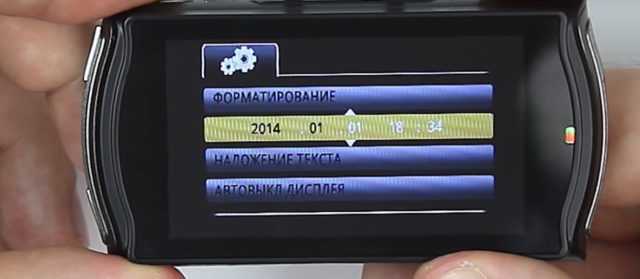 инструкция видеорегистратора
Форматирование/Format — форматирование носителя информации (карты памяти). В процессе форматирования все данные находящиеся на ней удаляются. Форматирование — производится при первом запуске регистратора, смене носителя информации, в случае необходимости при возникновении ошибок.
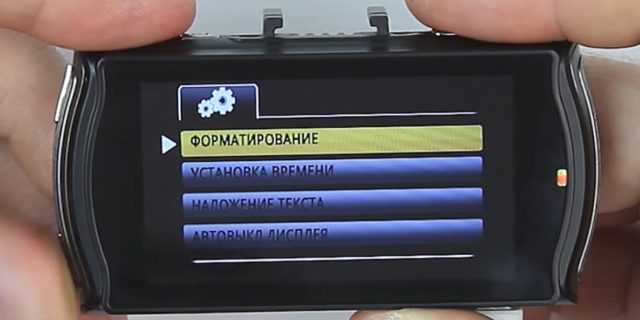
ФРАГМЕНТ/ПРОДОЛЖИТЕЛЬНОСТЬ ЗАПИСИ/ВРЕМЯ ЗАПИСИ/ЦИКЛ ЗАПИСИ/RECORD/ — при помощи данного пункта меню позволяет определить размер файла, на который информация будет записываться непрерывно. Каждый производитель волен устанавливать свой размер для записи по умолчанию. Пользователь может выбрать из предложенных размеров. 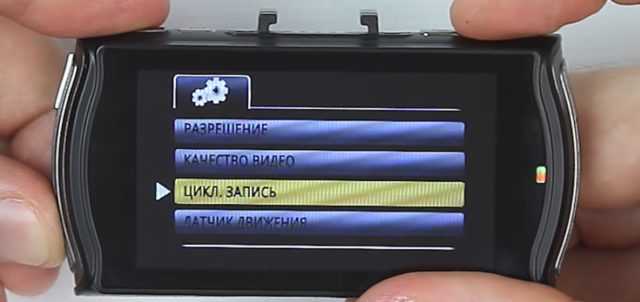 инструкция видеорегистратора
Производители и пользователи рекомендуют использовать видеорегистратор в режиме циклической записи (RECYCLE-off/no). Данная настройка обезопасит пользователя от того, что в один момент место на носителе закончится. С включенной функцией, регистратор будет записывать новые видео файлы, после того как удалит самые старые. Не стоит экономить место на карте памяти, пусть место не будет использоваться полностью, за то файлы которые будут записываться будут более ровными. Ведь для начала новой записи файла, вместо старого требуется несколько секунд, которые могут быть весьма полезны в случае возникновения спорных ситуаций на дороге.
РАЗМЕР КИНО/SIZE/РАЗРЕШЕНИЕ — настройка позволяющая установить качество записи. Например можно настроить качество (если доступно — full hd 1080), (QVGA) -320х240, 640х480 (VGA), 848х480 (WVGA), 1280х720 (WXGA), 1280×960 (SXGA). Помните, чем выше качество записи, тем быстрее заполняется место на информационном носителе, но экономия не оправдана, чем больше запись, тем лучше.
ЗАПИСЬ ЗВУКА/AUDIO RECORD/SOUND RECORD, STAMP/ОТОБРАЖЕНИЕ ДАТЫ/ДАТА И ВРЕМЯ — пункт меню позволяющий настроить запись звука. Прекрасный помощник в случае конфликтов на дорогах и при возникновении спорных вопросов с инспекторами ГИБДД.
ДЕТЕКТОР ДВИЖЕНИЯ/MOTION DETECT — видеорегистратор начинает запись при движении в его поле зрения. Функция бесполезна при движении, но незаменима как охранная. Очень часто помогала в раскрытии преступлений и правонарушений, когда водитель отсутствует. Чаще всего в настройках присутствует дополнительная настройка позволяющая выключить регистратор после того как движение отсутствует.
СКОРОСТЬ СЪЕМКИ/FPS/ЧАСТОТА СЪЕМКИ КАДРОВ — очень полезная настройка, позволяет настроить качество съемки под скорость движения автомобиля. При низкой скорости съемки, возможны потери важной информации.
ЧАСТОТА СЕТИ/LIGHT FREQ — функция позволяет настроить цветокоррекцию и сделать запись видеорегистратора без «засветов» и более четкой. При установке 50Гц — запись будет без мерцания.
Дополнительные настройки
Все выше перечисленные настройки присутствую в большинстве видеорегистраторов, в случае если в приборе две камеры возможно количество пунктов меню увеличится, но затруднений не должно возникнуть. Полная настройка видеорегистратора займет не более получаса.
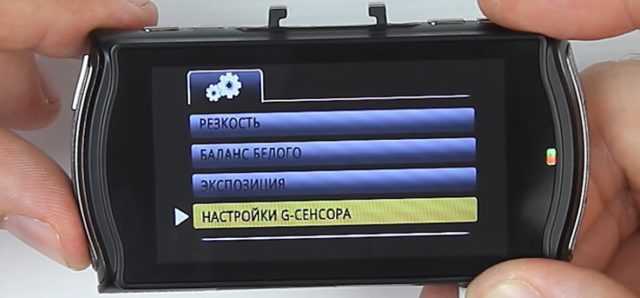 инструкция видеорегистратора
На более дорогих моделях существует значительно больше дополнительных функций, но как показывает практика описанного функционала вполне достаточно. А овладев базовыми знаниями, пользователь без труда разберется с остальными функциям.
Инструкция по установке видеорегистратора
Присоска
Видеорегистратор чаще всего крепится присоской к лобовому стеклу в районе заднего зеркала в салоне.
- Тщательно протрите место куда собираетесь установить видеорегистратор
- Отклейте с липкой поверхности присоски защитную пленку.
- Ослабьте механизм придавливающий присоску.
- Установите присоску и зажмите механизм.
Совершите пробную поездку с прибором, убедитесь, что он не мешает обзору. Аккуратно отмерьте необходимое количество шнура питания.
Источник
НАСТРОЙКА ВИДЕОРЕГИСТРАТОРА
Безусловно, к каждому официально купленному видеорегистратору прилагается инструкция, в том числе по настройке. Однако, может оказаться, что документация утеряна или, что греха таить, мануал составлен путано, неполно или бестолково.
Вместе с тем произвести основные настройки почти любого регистратора можно не заглядывая в его описание.
Дело в том, что подавляющее большинство бюджетных моделей имеют практически одинаковую структуру меню основных пользовательских настроек, отличающиеся разве что оформлением (пиктограммы, список и пр.) и некоторым функционалом. Сути дела это не меняет. Главное знать где и что искать.
Поскольку все современные модели комплектуются мышью, дальнейшие инструкции будут подразумевать что она имеется в наличии и подключена должным образом.
Кстати, при первом включении с новым жестким диском видеорегистратор, как правило, сразу предложит его отформатировать. Нажмите ОК и дождитесь окончания процесса. Затем идем далее.
ВЫБОР ЯЗЫКА

Кликаем правой кнопкой мыши в любом месте экрана.
Выбираем пункт Main Menu.
(В настройках видеорегистратора по умолчанию, как правило, используется английский язык).

Далее откроется окно авторизации.
По умолчанию пользователь admin, пароль может быть пустой или что то вроде «1111», «0000».
Кстати, если описание имеется — в нем это указано. Если нет, попробуйте сначала пустой. Не получится — придется подбирать.

В системных настройках регистратора выбираем пункт General (общие).
В открывшемся окне находим пункт Language.

Из выпадающего списка выбираем требуемый язык, думаю большинство предпочтет русский, подтверждаем выбранную настройку.
После этого перезагружаем видеорегистратор и работаем в привычной языковой среде.
ОСНОВНЫЕ ПОЛЬЗОВАТЕЛЬСКИЕ НАСТРОЙКИ
Повторяем предыдущие шаги, только уже на русском, входим в раздел общих настроек.

Устанавливаем часовой пояс, время, дату, ее формат и пр. Особых пояснений здесь не требуется, разве что выбор действия при полном заполнении жесткого диска. Вариантов два:
- Перезапись.
- Остановка записи.
Если выберете первый, то при заполнении диска будут удаляться наиболее старые записи и на их место записываться новые файлы (рекомендуется). Второй вариант пояснений не требует — запись будет остановлена.
НАСТРОЙКИ ЗАПИСИ
Находим пункт меню запись.


Для начала нас интересуют настройки записи. Выбираем их.
Для каждого канала, а их число соответствует максимальному количеству камер, подключаемых к видеорегистратору обязательно следует установить режим записи (см. картинку ниже):
- Расписание — видеорегистратор будет производить запись в заранее заданное время (галочка «Пост.» или по детектору движения — «Движ.»
- Вручную — не знаю зачем эта опция — нужно будет в режиме работы регистратора нажимать кнопки «Старт» и «Стоп» записи. Настолько специфично, что не стоит об этом больше говорить.
- Стоп — запись не ведется.

Остальные опции:
- Длина — время записи, предзапись — время записи перед событием — обнаружением движения, например. Еще это называют «откат».
- День недели и период — время для которого указываются настройки.
У рассматриваемой модели видеорегистратора нет настроек скорости и качества записи. У других они могут встретиться, но здесь все ясно.
НАСТРОЙКА ДЕТЕКТОРА ДВИЖЕНИЯ

Там же где выбирали «запись» (см. выше) выбираем «тревога». Переходим в пункт «детектор движения».
Потеря сигнала, потеря обзора и пр. — это задание реакции видеорегистратора на соответствующие события. Можете поэкспериментировать, тем более что сломать регистратор при подобных экспериментах невозможно. Максимум произойдет сброс на заводские настройки и придется начать с начала.
Правда, форматирование диска уничтожит на нем все предыдущие данные, так что если есть что терять — поаккуратнее с форматированием.

Что мы имеем в этом меню? Канал (тот что вверху) соответствует номеру подключенной камеры. Если вы планируете запись по детектору движения каждой камеры независимо от других, поставьте для каждого канала камеры свой канал записи (рекомендуется).
Не забудьте поставить галочку «Вкл» и задать область детекции для каждого канала (картинка и пояснения ниже).
Остальные настройки рассматривать не буду — для большинства случаев они не нужны, а размер данной статьи не резиновый. Вообще, ее задача — научить не бояться аппаратуры и самостоятельно в ней разбираться.

При переходе в режим настройки области детекции на экране появляется сетка. Кликая мышью на соответствующих квадратах можно для каждого из них включать или выключать детекцию движения в этой части изображения.
© 2014-2021 г.г. Все права защищены.
Материалы сайта имеют ознакомительный характер и не могут использоваться в качестве руководящих и нормативных документов.
Источник
АВТОМОБИЛЬНЫЙ ВИДЕОРЕГИСТРАТОР. ИНСТРУКЦИЯ ПО НАСТРОЙКЕ
Настройка автомобильного видеорегистратора, если есть инструкция по эксплуатации — процесс несложный. Однако при ее отсутствии могут возникнуть определенные проблемы.
Между тем, целый ряд автомобильных видеорегистраторов эконом класса в настройке и эксплуатации весьма схожи.
Предлагаемый материал может помочь настроить автомобильные регистраторы типа HD-02-LCD, MDR-610, GF-DV07HD, DIGMA и пр., не имея инструкции.
Памятуя о том, что лучше один раз увидеть, чем сто раз прочитать предлагаю в помощь и дополнение к этому материалу фотографии и пояснения по настройке автомобильного видеорегистратора
Перечисленные автомобильные регистраторы, как правило, имеют следующие кнопки управления:
- ON/OFF (POWER) — включение/выключение регистратора
- MENU — переход в меню настроек
- MODE — выбор режима работы
- DOWN — переход вниз по меню
- UP — переход вверх по меню
- REC/SNAP — начало/остановка записи/фотографирования, кроме того, при настройке служит для подтверждения выбора (перехода) пункта меню (настройки)- при отсутствии кнопки «OK»,
- OK — кнопка подтверждения выбора настройки, пункта меню и пр.,
- RESET — установка заводских настроек
Включение автомобильного регистратора, в большинстве случаев, происходит автоматически при подаче на него внешнего напряжения питания (от автомобильного адаптера, входящего в комплект поставки).
Аналогично, при снятии напряжения питания регистратор спустя некоторое время выключится.
Кнопками ON/OFF можно включить устройство для работы от встроенного аккумулятора.
При включении видеорегистратор переходит в режим записи.
Перед настройкой запись следует остановить нажатием кнопки REC/SNAP , затем, нажав MENU , перейти в режим настроек.
Как уже писалось, для перехода по пунктам меню, выбора его разделов, подтверждения настроек видеорегистратора используются кнопки DOWN, UP, REC/SNAP .
Основные настройки автомобильного видеорегистратора, могут быть распределены по разным вкладкам (подпунктам), например УСТАНОВКИ (SETUP), ВИДЕОЗАПИСЬ и т.д. Ниже приведу названия некоторых функций автомобильных видеорегистраторов.
Поскольку они могут варьироваться в зависимости от модели видеорегистратора — прописными буквами через запятую указаны некоторые известные мне варианты пунктов меню, далее приводится краткое описание настроек, комментарии.
LANGUAGE, ЯЗЫК — первое что надо установить для комфортной работы с видеорегистратором.
DATE, ДАТА, CLOCK, TIME, ВРЕМЯ — дата и время. Могут быть объединены в одном пункте меню или в разных. Настроить надо обязательно.
FORMAT, ФОРМАТИРОВАНИЕ — форматирование карты памяти. Следует помнить, что этот процесс уничтожает всю записанную информацию. Поэтому, как правило, делается один раз при первоначальной настройке регистратора.
RECYCLE, RECORD TIME, ВРЕМЯ ЗАПИСИ, ПРОДОЛЖИТЕЛЬНОСТЬ ЗАПИСИ, ФРАГМЕНТ — этот параметр определяет размер файла для непрерывной записи информации.
У различных производителей может непринципиально отличаться. Предлагается на выбор несколько значений, например, — 2 минуты, 5 минут, 15 минут.
Поясню на примере смысл этой установки.
Поскольку настоятельно рекомендую работать с видеорегистратором в режиме циклической записи (если регистратор имеет установку режима RECYCLE-yes/no (ПЕРЕЗАПИСЬ вкл/выкл), то режим перезаписи следует включить.
При этом, при заполнения карты памяти, старые файлы будут автоматически удаляться, новые — записываться на их место.
Так вот, если объема памяти хватает, скажем, на 40 минут записи, размер фрагмента установлен 15 минут, то первый файл пишется первые 15 минут, потом до 30 минут записывается второй файл, оставшихся 10 минут на третий не хватает — он размещается на месте первого.
Карта памяти видеорегистратора используется на 34. Вроде напрашивается установить минимальное время, но между записями файлов существуют небольшие временные промежутки, поэтому чем меньше размер фрагментов, тем больше их и промежутков между ними — запись видеорегистратора более «рваная».
Выбирайте кому что важнее.
SIZE, РАЗРЕШЕНИЕ, РАЗМЕР КИНО — здесь выбирается разрешение записи. Возможные варианты: 1280×960 (SXGA) 1280х720 (WXGA), 848х480 (WVGA), 640х480 (VGA) 320×240 (QVGA).
Чем выше разрешение, тем больше места занимает запись на видеорегистраторе, но здесь жадничать не надо — ставьте максимальное качество.
AUDIO RECORD, ЗАПИСЬ ЗВУКА — включение записи звука при наличии встроенного микрофона. Может пригодится при конфликтах с ГИБДД.
MOTION DETECT, ДЕТЕКТОР ДВИЖЕНИЯ — запись производится при наличии движения в зоне обзора камеры. Поскольку автомобильный видеорегистратор почти всегда в движении выгоды при его использовании немного.
FPS, ЧАСТОТА КАДРОВ, СКОРОСТЬ СЪЕМКИ — опять же — чем выше, тем лучше. Скорость движения автомобиля (видеорегистратора соответственно тоже) — весьма высока, при низкой скорости съемки видеорегистратора велика вероятность потери важной информации.
LIGHT FREQ, ВСПЫШКА, ЧАСТОТА СЕТИ — устраняет мерцания в кадре при искусственном освещении с соответствующей частотой. У нас это — 50Гц.
STAMP, ОТОБРАЖЕНИЕ ДАТЫ, ДАТА И ВРЕМЯ — поскольку видеорегистратор фиксирует информацию для возможного рассмотрения конфликтных ситуаций эта функция должна быть включена.
Готовя этот материал по настройке автомобильных видеорегистраторов, я провел в Интернете несколько часов в поисках инструкций и описаний.
Смею Вас заверить — половина найденного мне не помогла. Свой видеорегистратор методом проб и ошибок настроил за час. Мой совет — запомните кнопки MENU, DOWN, UP, REC/SNAP . Не бойтесь эксперементировать — все получится.
И еще — сломать видеорегистратор, нажимая на кнопки невозможно, так что — вперед.
© 2010-2021 г.г.. Все права защищены.
Материалы, представленные на сайте, имеют ознакомительно-информационный характер и не могут использоваться в качестве руководящих документов
Источник
АВТОМОБИЛЬНЫЙ ВИДЕОРЕГИСТРАТОР. ИНСТРУКЦИЯ ПО НАСТРОЙКЕ
Настройка автомобильного видеорегистратора, если есть инструкция по эксплуатации — процесс несложный. Однако при ее отсутствии могут возникнуть определенные проблемы.
Между тем, целый ряд автомобильных видеорегистраторов эконом класса в настройке и эксплуатации весьма схожи.
Предлагаемый материал может помочь настроить автомобильные регистраторы типа HD-02-LCD, MDR-610, GF-DV07HD, DIGMA и пр., не имея инструкции.
Если Вы только хотите купить автомобильный видеорегистратор то Вам может быть интересна страница автомобильные видеорегистраторы.
Памятуя о том, что лучше один раз увидеть, чем сто раз прочитать предлагаю в помощь и дополнение к этому материалу
фотографии и пояснения по настройке автомобильного видеорегистратора
Перечисленные автомобильные регистраторы, как правило, имеют следующие кнопки управления:
- ON/OFF (POWER) — включение/выключение регистратора
- MENU — переход в меню настроек
- MODE — выбор режима работы
- DOWN — переход вниз по меню
- UP — переход вверх по меню
- REC/SNAP — начало/остановка записи/фотографирования, кроме того, при настройке служит для подтверждения выбора (перехода) пункта меню (настройки)- при отсутствии кнопки «OK»,
- OK — кнопка подтверждения выбора настройки, пункта меню и пр.,
- RESET — установка заводских настроек
Включение автомобильного регистратора, в большинстве случаев, происходит автоматически при подаче на него внешнего напряжения питания (от автомобильного адаптера, входящего в комплект поставки).
Аналогично, при снятии напряжения питания регистратор спустя некоторое время выключится.
Кнопками ON/OFF можно включить устройство для работы от встроенного аккумулятора.
При включении видеорегистратор переходит в режим записи.
Перед настройкой запись следует остановить нажатием кнопки REC/SNAP, затем, нажав MENU, перейти в режим настроек.
Как уже писалось, для перехода по пунктам меню, выбора его разделов, подтверждения настроек видеорегистратора используются кнопки DOWN, UP, REC/SNAP.
Основные настройки автомобильного видеорегистратора, могут быть распределены по разным вкладкам (подпунктам),
например УСТАНОВКИ (SETUP), ВИДЕОЗАПИСЬ и т.д. Ниже приведу названия некоторых функций автомобильных видеорегистраторов.
Поскольку они могут варьироваться в зависимости от модели видеорегистратора — прописными буквами через запятую указаны некоторые известные мне варианты пунктов меню, далее приводится краткое описание настроек, комментарии.
LANGUAGE, ЯЗЫК — первое что надо установить для комфортной работы
с видеорегистратором.
DATE, ДАТА, CLOCK, TIME, ВРЕМЯ— дата и время. Могут быть объединены в одном пункте меню или в разных.
Настроить надо обязательно.
FORMAT, ФОРМАТИРОВАНИЕ — форматирование карты памяти. Следует помнить, что этот процесс уничтожает
всю записанную информацию. Поэтому, как правило, делается один раз при первоначальной настройке регистратора.
RECYCLE, RECORD TIME, ВРЕМЯ ЗАПИСИ, ПРОДОЛЖИТЕЛЬНОСТЬ ЗАПИСИ, ФРАГМЕНТ — этот параметр определяет размер файла для непрерывной записи информации.
У различных производителей может непринципиально отличаться. Предлагается на выбор несколько значений, например, — 2 минуты, 5 минут, 15 минут.
Поясню на примере смысл этой установки.
Поскольку настоятельно рекомендую работать с видеорегистратором в режиме циклической записи (если регистратор имеет установку режима RECYCLE-yes/no (ПЕРЕЗАПИСЬ вкл/выкл), то режим перезаписи следует включить.
При этом, при заполнения карты памяти, старые файлы будут автоматически удаляться, новые —
записываться на их место.
Так вот, если объема памяти хватает, скажем, на 40 минут записи, размер фрагмента установлен 15 минут, то
первый файл пишется первые 15 минут, потом до 30 минут записывается второй файл, оставшихся 10 минут на третий не хватает — он размещается на месте первого.
Карта памяти видеорегистратора используется на 34. Вроде напрашивается установить минимальное время, но между записями файлов существуют небольшие временные промежутки, поэтому чем меньше размер фрагментов, тем больше их и промежутков между ними — запись видеорегистратора более «рваная».
Выбирайте кому что важнее.
SIZE, РАЗРЕШЕНИЕ, РАЗМЕР КИНО — здесь выбирается разрешение записи.
Возможные варианты: 1280×960 (SXGA) 1280х720 (WXGA), 848х480 (WVGA), 640х480 (VGA) 320×240 (QVGA).
Чем выше разрешение, тем больше места занимает запись на видеорегистраторе, но здесь жадничать не надо — ставьте максимальное качество.
AUDIO RECORD, ЗАПИСЬ ЗВУКА — включение записи звука при наличии встроенного микрофона. Может пригодится при конфликтах с ГИБДД.
MOTION DETECT, ДЕТЕКТОР ДВИЖЕНИЯ — запись производится при наличии движения в зоне обзора камеры. Поскольку автомобильный видеорегистратор почти всегда в движении выгоды при его использовании немного.
FPS, ЧАСТОТА КАДРОВ, СКОРОСТЬ СЪЕМКИ — опять же — чем выше, тем лучше. Скорость движения автомобиля (видеорегистратора соответственно тоже) — весьма высока, при низкой скорости съемки видеорегистратора велика вероятность потери важной информации.
LIGHT FREQ, ВСПЫШКА, ЧАСТОТА СЕТИ — устраняет мерцания в кадре при искусственном освещении с соответствующей частотой. У нас это — 50Гц.
STAMP, ОТОБРАЖЕНИЕ ДАТЫ, ДАТА И ВРЕМЯ — поскольку видеорегистратор фиксирует информацию для возможного рассмотрения
конфликтных ситуаций эта функция должна быть включена.
Готовя этот материал по настройке автомобильных видеорегистраторов, я провел в Интернете несколько часов в поисках инструкций и описаний.
Смею Вас заверить — половина найденного мне не помогла. Свой видеорегистратор методом проб и ошибок настроил за час. Мой совет — запомните кнопки MENU, DOWN, UP, REC/SNAP. Не бойтесь эксперементировать — все получится.
И еще — сломать видеорегистратор, нажимая на кнопки невозможно, так что — вперед.

© 2010-2023 г.г.. Все права защищены.
Материалы, представленные на сайте, имеют ознакомительно-информационный характер и не могут использоваться в качестве руководящих документов
Видеорегистраторы – популярное устройство, которое помогает вести запись с дорожных камер и фиксировать важные моменты на дороге. Однако, чтобы правильно настроить видеорегистратор, нужно знать некоторые особенности, чтобы получить максимальную отдачу от устройства.
В данной статье мы рассмотрим, как настроить видеорегистратор ng 717 006. Эта модель имеет небольшой экран, но позволяет записывать видео высокого качества и имеет несколько интеллектуальных функций.
Если у вас есть этот видеорегистратор и вы хотите настроить его, то продолжайте читать эту статью. Мы подробно расскажем, как подключить и настроить устройство, чтобы вы могли использовать его максимально эффективно.
Содержание
- Шаг 1: Подключите видеорегистратор к питанию
- Шаг 1.1: Выберите подходящее место для установки
- Шаг 1.2: Подсоедините кабель питания
- Шаг 1.3: Подключите кабель к автомобильному прикуривателю
- Шаг 2: Установите микросим-карту памяти
- Шаг 3: Настройка языка и даты и времени
- Выбор языка
- Настройка даты и времени
- Рекомендации по выбору формата даты и времени
- Шаг 4: Выбор качества записи и циклической записи
- Выбор качества записи
- Циклическая запись
- Шаг 5: Настройка параметров видео и звука
- 1. Разрешение видео
- 2. Яркость, контрастность, насыщенность
- 3. Запись звука
- Шаг 6: Настройка системы безопасности автомобиля
- 1. Установка сигнализации
- 2. Установка блокировки руля и педалей
- 3. Установка камеры заднего вида
- 4. Установка датчиков парковки
- 5. Проверка крепления детских кресел
- Шаг 7: Проверка настроек и запись видеофайлов
- Проверка настроек
- Запись видеофайлов
- Шаг 8: Просмотр и обработка записанных видеофайлов
- 1. Просмотр видеозаписей на видеорегистраторе
- 2. Просмотр видеозаписей на компьютере
- 3. Обработка видеозаписей
- Вопрос-ответ
- Как подключить видеорегистратор к автомобильному зарядному устройству?
- Как выставить дату и время на видеорегистраторе?
- Как настроить длительность записи на видеорегистраторе?
- Как произвести просмотр записей на видеорегистраторе?
- Как настроить детектор движения на видеорегистраторе?
- Как настроить яркость и контрастность экрана на видеорегистраторе?
Шаг 1: Подключите видеорегистратор к питанию
Шаг 1.1: Выберите подходящее место для установки
Перед подключением видеорегистратора к питанию, необходимо выбрать место для его установки. Желательно выбрать место с хорошей видимостью на дорогу и без препятствий для крепления кронштейна.
Шаг 1.2: Подсоедините кабель питания
После выбора места для установки необходимо подсоединить кабель питания к видеорегистратору. Для этого используйте соответствующий кабель, поставляемый в комплекте с устройством, и подсоедините его к разъему на задней панели видеорегистратора.
Шаг 1.3: Подключите кабель к автомобильному прикуривателю
Для питания видеорегистратора используйте автомобильный прикуриватель. Подключите соответствующий шнур из комплекта к прикуривателю автомобиля и вставьте другой конец кабеля питания в разъем на приборной панели.
Шаг 2: Установите микросим-карту памяти
Для того чтобы начать запись видео на ваш ng 717 006, необходимо установить микросим-карту памяти. Она будет использоваться для хранения записей, снятых видеорегистратором.
Перед тем, как установить карту памяти в регистратор, необходимо проверить её совместимость с устройством. Для этого рекомендуется ознакомиться с инструкцией к устройству и убедиться, что поддерживаемые форматы карты соответствуют тому, что вы собираетесь использовать.
Установка карты памяти производится очень просто. Необходимо открыть корпус видеорегистратора и найти специальный слот для карты. После того, как вы найдете специальный разъем для карты памяти, аккуратно вставьте ее в слот и затем закройте корпус.
Дальнейшее использование карты памяти для записи видео будет проводиться автоматически. По завершении записи необходимо забрать карту и перенести записанные файлы на другое устройство, для дальнейшего просмотра.
Шаг 3: Настройка языка и даты и времени
Выбор языка
Для того чтобы выбрать язык на вашем видеорегистраторе ng 717 006, необходимо открыть меню настроек и выбрать пункт «Язык». Затем выберите нужный язык в списке предложенных опций. После выбора языка сохраните изменения.
Настройка даты и времени
Настройка даты и времени на видеорегистраторе ng 717 006 выполняется также через меню настроек. Выберите пункт «Дата и время» и укажите нужное значение даты и времени. После настройки сохраните изменения.
Важно отметить, что корректность даты и времени важна для правильной работы функций видеорегистратора, таких как алгоритм сохранения видеофайлов.
Рекомендации по выбору формата даты и времени
- Для удобства многих пользователей рекомендуется выбрать формат даты в таком виде: день-месяц-год.
- В качестве формата времени можно выбрать 24-часовой вид. Этот формат наиболее удобен, так как отображает время суток, что может быть полезно в некоторых ситуациях.
После этого вы сможете использовать функции видеорегистратора ng 717 006 более эффективно, а также уверенность в том, что дата и время записи видеофайлов будут указаны корректно.
Шаг 4: Выбор качества записи и циклической записи
Выбор качества записи
Для настройки качества записи на видеорегистраторе ng 717 006 необходимо перейти в меню настроек и выбрать пункт «Настройки записи». В данном разделе вы сможете выбрать качество записи в формате Full HD 1080p или HD 720p.
Выбор качества записи может повлиять на длительность записи на карту памяти, поэтому перед выбором заранее оцените объем доступной памяти и необходимость детализации картинки.
Циклическая запись
Видеорегистратор ng 717 006 поддерживает циклическую запись, что означает, что запись будет производиться автоматически по кругу, старые файлы будут удаляться, а на их месте будут записываться новые.
Настройка циклической записи также доступна в меню настроек. Для активации необходимо выбрать пункт «Циклическая запись» и выбрать желаемый интервал времени, через который произойдет перезапись данных.
Защитить от удаления отдельные файлы можно, отметив защищенные видеофрагменты специальной меткой во время записи.
Шаг 5: Настройка параметров видео и звука
1. Разрешение видео
Выберите нужный режим разрешения видео. Доступны следующие варианты:
- 1920x1080P Full HD;
- 1280x720P HD;
- 640x480P VGA.
Совет: Чтобы получить наилучший результат, лучше всего выбрать наивысшее разрешение, доступное для вашей видеорегистратора.
2. Яркость, контрастность, насыщенность
Эти настройки позволяют более детально настроить изображение, чтобы оно наилучшим образом соответствовало освещению вокруг автомобиля. Установите значение параметра, которое вам кажется наиболее оптимальным.
3. Запись звука
Включите или выключите запись звука. Если вы выберете вариант «включено», то все звуковые события, происходящие внутри и вокруг автомобиля, будут записаны в видеофайл. Если вы выберете «выключено», звук не будет записываться.
Шаг 6: Настройка системы безопасности автомобиля
1. Установка сигнализации
Для повышения уровня безопасности автомобиля рекомендуется установить сигнализацию. В зависимости от модели сигнализации, могут быть доступны различные функции, такие как обнаружение движения, защита от вскрытия дверей, и т.д. Для установки сигнализации рекомендуется обратиться к специалистам.
2. Установка блокировки руля и педалей
Блокировка руля и педалей это самый простой способ предотвратить угоны. Они блокируются специальным замком, который не дает повернуть руль или нажать педали. Установить блокировку руля и педалей можно самостоятельно или обратиться к специалистам.
3. Установка камеры заднего вида
Установка камеры заднего вида значительно повышает безопасность при парковке и движении задним ходом. Камера заднего вида позволяет видеть все, что происходит за автомобилем на экране монитора. Для установки камеры заднего вида рекомендуется обратиться к специалистам.
4. Установка датчиков парковки
Датчики парковки помогают избежать столкновений при парковке. Они работают на основе ультразвукового датчика, который определяет расстояние до препятствия. При приближении к препятствию датчики издадут звуковой сигнал. Для установки датчиков парковки также рекомендуется обратиться к специалистам.
5. Проверка крепления детских кресел
Если вы перевозите детей, рекомендуется проверять крепление детских кресел. Для этого нужно следовать инструкции по установке детского кресла, и проверять его крепление перед каждой поездкой.
Шаг 7: Проверка настроек и запись видеофайлов
Проверка настроек
После того, как вы настроили все параметры видеорегистратора ng 717 006, рекомендуется проверить их корректность.
Для этого подключите видеорегистратор к питанию и камере, запустите запись видео и проверьте, что качество записи соответствует вашим ожиданиям. Также убедитесь, что дата и время указаны верно.
Запись видеофайлов
После проверки настроек вы можете начать использовать видеорегистратор ng 717 006 для записи видеофайлов в автоматическом режиме.
Зафиксированные видеофайлы будут храниться на SD-карте в формате AVI. Рекомендуется периодически выгружать файлы на компьютер или в облачное хранилище, чтобы освободить место на карте.
Также обратите внимание на то, что некоторые параметры, такие как запись в цикле, могут повлиять на количество сохраняемых видеофайлов. Поэтому следите за свободным местом на SD-карте и не забывайте очищать ее при необходимости.
Шаг 8: Просмотр и обработка записанных видеофайлов
1. Просмотр видеозаписей на видеорегистраторе
Для просмотра видеозаписей на видеорегистраторе необходимо включить устройство и перейти в меню «Воспроизведение». Далее выберите нужную запись и нажмите на кнопку «Воспроизведение». Чтобы остановить воспроизведение, нажмите кнопку «Стоп».
2. Просмотр видеозаписей на компьютере
Чтобы просмотреть видеозаписи на компьютере, подключите видеорегистратор к компьютеру с помощью кабеля USB. После того, как компьютер определит устройство, откройте папку с записями и выберите нужный файл. Для воспроизведения используйте проигрыватель видеофайлов, который установлен на вашем компьютере.
3. Обработка видеозаписей
Для обработки видеозаписей можно использовать специальное программное обеспечение, которое идет в комплекте с видеорегистратором. Некоторые из этих программ позволяют редактировать видеофайлы, делать скриншоты, сохранять записи на компьютере и т.д. Важно помнить, что все изменения, сделанные в программе, сохраняются только на компьютере, а не на самом видеорегистраторе.
- Чтобы отредактировать видеофайл, откройте его в программе и выберите нужный фрагмент. Затем вы можете сократить его или добавить какие-то эффекты.
- Чтобы сохранить видеозапись на компьютер, выберите нужный файл, нажмите на кнопку «Сохранить» и выберите папку для сохранения.
- Чтобы сделать скриншот, откройте видеофайл и настройте нужный кадр. Затем нажмите на клавиатуре клавишу «Print Screen» и вставьте изображение в любой графический редактор.
Вопрос-ответ
Как подключить видеорегистратор к автомобильному зарядному устройству?
Для подключения к автомобильному зарядному устройству необходимо использовать кабель, входящий в комплект поставки. Отверните крышку на задней панели регистратора и вставьте разъём кабеля в разъём для зарядки. Затем вставьте другой конец кабеля в прикуриватель автомобиля.
Как выставить дату и время на видеорегистраторе?
Для выставления даты и времени на видеорегистраторе нужно зайти в меню «Настройки», выбрать пункт «Дата / Время» и выбрать нужное значение с помощью кнопок «Вверх» и «Вниз», а затем сохранить изменения.
Как настроить длительность записи на видеорегистраторе?
Для настройки длительности записи на видеорегистраторе нужно зайти в меню «Настройки», выбрать пункт «Временной интервал», выбрать нужное значение с помощью кнопок «Вверх» и «Вниз», а затем сохранить изменения.
Как произвести просмотр записей на видеорегистраторе?
Для просмотра записей на видеорегистраторе необходимо перейти в меню «Воспроизведение записей», выбрать нужный файл с помощью кнопок «Вверх» и «Вниз», а затем нажать кнопку «Воспроизвести».
Как настроить детектор движения на видеорегистраторе?
Для настройки детектора движения на видеорегистраторе нужно зайти в меню «Настройки», выбрать пункт «Детектор движения», выбрать нужное значение с помощью кнопок «Вверх» и «Вниз», а затем сохранить изменения.
Как настроить яркость и контрастность экрана на видеорегистраторе?
Для настройки яркости и контрастности экрана на видеорегистраторе нужно зайти в меню «Настройки», выбрать пункт «Яркость / Контрастность», выбрать нужное значение с помощью кнопок «Вверх» и «Вниз», а затем сохранить изменения.
Видеорегистратор ng 717 006 является одним из самых популярных устройств для записи видео и аудио в автомобиле. Он обладает множеством функций и настроек, которые могут помочь вам получить качественную и четкую запись при движении на дороге.
Для правильной настройки видеорегистратора ng 717 006 необходимо следовать определенной последовательности действий. Важно помнить, что каждая модель может иметь небольшие отличия в настройках, поэтому инструкцию следует использовать как общее руководство.
Первым шагом является подключение видеорегистратора к источнику питания в автомобиле. Обычно это осуществляется путем подключения к прикуривателю или через провод, который подключается к электрической системе автомобиля. После подключения устройство будет получать питание и сможет работать.
Содержание
- Видеорегистратор ng 717 006: основные характеристики
- Покупка и упаковка:
- Подготовка перед установкой:
- Крепление видеорегистратора:
- Подключение к питанию:
- Подключение к автомобильной сети:
- Настройка параметров видеорегистратора:
- Тестирование и просмотр записей:
- Вопрос-ответ
- Как подключить видеорегистратор ng 717 006 к автомобильному креплению?
- Как установить mictoSD карту в видеорегистратор ng 717 006?
- Как настроить желаемое время записи на видеорегистраторе ng 717 006?
- Как настроить дату и время на видеорегистраторе ng 717 006?
- Как настроить качество видео на видеорегистраторе ng 717 006?
Видеорегистратор ng 717 006 является одним из популярных моделей на рынке. Он обладает рядом основных характеристик, которые делают его привлекательным для покупателей. Рассмотрим некоторые из них:
-
Количество каналов: видеорегистратор ng 717 006 имеет 6 каналов, что позволяет одновременно записывать видео с нескольких камер наблюдения.
-
Разрешение записи: данный видеорегистратор поддерживает запись видео в разрешении до Full HD (1920×1080 пикселей), что обеспечивает высокое качество изображения.
-
Формат записи: видеорегистратор ng 717 006 поддерживает запись видео в формате H.264, что обеспечивает эффективное использование места на жестком диске.
-
Поддержка жестких дисков: устройство поддерживает подключение жестких дисков объемом до 8 ТБ, что позволяет хранить большое количество записей.
-
Интерфейсы: видеорегистратор ng 717 006 имеет несколько интерфейсов, включая HDMI, VGA, USB и LAN, что обеспечивает удобную работу с устройством и подключение дополнительных устройств.
-
Операционная система: данный видеорегистратор работает на операционной системе Linux, что обеспечивает стабильную и надежную работу устройства.
В общем, видеорегистратор ng 717 006 обладает всеми необходимыми характеристиками, чтобы обеспечить надежную запись и хранение видеоматериалов с камер наблюдения.
Покупка и упаковка:
Видеорегистратор NG 717 006 можно приобрести в специализированных магазинах электроники, а также на различных онлайн-площадках. Перед покупкой рекомендуется ознакомиться с характеристиками и основными функциями данного устройства, чтобы быть уверенным в своем выборе.
При покупке видеорегистратора NG 717 006 обратите внимание на наличие следующих элементов в комплекте:
- Видеорегистратор NG 717 006.
- Крепление для фиксации регистратора на стекле автомобиля.
- Автомобильное зарядное устройство.
- USB-кабель для подключения к компьютеру.
- Руководство пользователя.
Важно убедиться, что все компоненты находятся в комплекте, и нет повреждений или дефектов.
Упаковка видеорегистратора NG 717 006 должна обеспечивать его защиту от повреждений во время транспортировки. Обычно видеорегистраторы поставляются в специальных картонных коробках, дополнительно запечатанных для гарантии сохранности.
При получении посылки обязательно проверьте ее упаковку на предмет присутствия повреждений или следов вскрытия. Если обнаружены подозрительные признаки, рекомендуется отказаться от приобретения товара или обратиться к продавцу для уточнения обстоятельств.
Обращаем внимание, что неправильное или небрежное отношение к упаковке может привести к повреждению устройства, а также потере гарантии.
Подготовка перед установкой:
Перед установкой видеорегистратора ng 717 006 необходимо выполнить несколько подготовительных действий.
- Выбор места установки: Нужно выбрать оптимальное место для установки видеорегистратора, которое позволит обеспечить его безопасность и удобный доступ для подключения к электрической сети.
- Проверка комплектации: Убедитесь, что в комплекте видеорегистратора есть все необходимые кабели, адаптеры, держатели и другие компоненты. При отсутствии каких-либо элементов свяжитесь с поставщиком или производителем.
- Проверка совместимости: Если вы планируете установить видеорегистратор в автомобиль, убедитесь, что он совместим с вашим автомобилем и его электрической системой.
- Изучение руководства: Ознакомьтесь с руководством по установке и эксплуатации видеорегистратора. Убедитесь, что вы понимаете все инструкции и сможете правильно установить устройство.
- Подготовка инструментов: Подготовьте необходимые инструменты для установки видеорегистратора, такие как ключи, отвертки и проводники.
Предварительная подготовка перед установкой видеорегистратора ng 717 006 поможет вам сэкономить время и минимизировать возможность ошибок в процессе установки.
Крепление видеорегистратора:
Корректное крепление видеорегистратора в автомобиле является одним из важных условий для его эффективной работы. Ниже приведены основные шаги по установке и креплению видеорегистратора ng 717 006.
Шаг 1: Подготовьте место для установки видеорегистратора. Рекомендуется выбрать место, где он не будет мешать обзору водителя и не будет создавать помехи при маневрах.
Шаг 2: Очистите выбранное место от грязи и пыли с помощью сухой ткани или мягкой щетки. Убедитесь, что поверхность, на которую будет крепиться видеорегистратор, гладкая и нескользкая.
Шаг 3: Используя специальную присоску (устанавливается в комплекте), прикрепите регистратор на выбранное место. Убедитесь, что присоска надежно прикреплена к поверхности.
Шаг 4: Фиксируйте регистратор на присоске с помощью зажима или возможных других крепежных элементов. Убедитесь, что видеорегистратор зафиксирован надежно и не двигается.
Шаг 5: Подключите провода видеорегистратора к сети питания автомобиля и при необходимости подключите дополнительные устройства, такие как задняя камера.
Шаг 6: Проверьте работоспособность видеорегистратора и убедитесь, что он записывает изображение и звук на SD-карту. В случае необходимости настройте параметры записи и другие функции.
Шаг 7: Проверьте, что регистратор не закрывает обзор зеркал заднего вида и не препятствует управлению автомобилем.
Следуя указанным шагам, вы сможете правильно установить видеорегистратор ng 717 006 в вашем автомобиле и настроить его для качественной записи дорожной обстановки.
Подключение к питанию:
Для правильной работы видеорегистратора ng 717 006 необходимо осуществить его подключение к источнику питания. Для этого следуйте инструкциям:
-
Шаг 1: Проверьте, что автомобиль выключен и поставьте его на стояночный тормоз.
-
Шаг 2: Найдите гнездо подключения питания на задней части видеорегистратора.
-
Шаг 3: Возьмите соединительный кабель, поставляемый в комплекте с регистратором, и подключите один конец в гнездо питания на регистраторе.
-
Шаг 4: Подключите другой конец к источнику питания автомобиля. Обычно это берется от прикуривателя автомобиля.
-
Шаг 5: Убедитесь, что подключение кабеля прочное и надежное, чтобы избежать отключения регистратора во время движения.
-
Шаг 6: Установите настройки видеорегистратора и проверьте его работу, убедившись, что он получает питание от автомобиля.
После проведения всех указанных шагов ваш видеорегистратор должен быть правильно подключен к питанию и готов к использованию.
Подключение к автомобильной сети:
Для правильной работы видеорегистратора ng 717 006 необходимо подключить его к автомобильной сети. Для этого выполните следующие действия:
- Подготовьте автомобиль. Убедитесь, что двигатель автомобиля выключен и ключ заряжен.
- Найдите порт прикуривателя. Он находится обычно на передней панели автомобиля вблизи руля.
- Подключите кабель. Вставьте один конец кабеля питания видеорегистратора в порт прикуривателя автомобиля.
- Подготовьте регистратор. Включите видеорегистратор и убедитесь, что он получает питание от автомобильной сети.
- Проверьте подключение. Убедитесь, что на экране видеорегистратора отображается изображение с камеры и все функции работают корректно.
После выполнения всех этих шагов ваш видеорегистратор ng 717 006 будет успешно подключен к автомобильной сети и готов к записи видео во время движения.
Настройка параметров видеорегистратора:
Для успешной настройки параметров видеорегистратора ng 717 006 необходимо выполнить следующие шаги:
- Подготовка к настройке
- Убедитесь, что видеорегистратор подключен к источнику питания и рабочей сети.
- Включите видеорегистратор, нажав кнопку питания на устройстве.
- Настройте язык интерфейса, выбрав нужный язык в меню «Настройки».
- Настройка параметров записи видео
- Выберите разрешение и битрейт для записи видео на жесткий диск.
- Задайте периодичность сохранения видеозаписей и длительность циклической записи.
- Настройте детекцию движения для регистрации событий и экономии дискового пространства.
- Настройка параметров сети и доступа к видеорегистратору
- Присвойте видеорегистратору статический IP-адрес, выбрав соответствующую опцию в сетевых настройках.
- Настройте порты для удаленного доступа к видеорегистратору через Интернет.
- Установите пароль для защиты доступа к управлению и просмотру видеозаписей с видеорегистратора.
- Настройка параметров уведомлений и оповещений
- Настройте отправку уведомлений на электронную почту или мобильные устройства при возникновении событий.
- Установите параметры оповещений, такие как звуковые сигналы и флэш-уведомления.
После выполнения всех указанных выше шагов, видеорегистратор ng 717 006 будет готов к работе с настроенными параметрами.
Тестирование и просмотр записей:
После настройки видеорегистратора ng 717 006 вы можете приступить к тестированию его функциональности и просмотру записей. Для этого выполните следующие действия:
- Подготовьте карту памяти: Вставьте карту памяти в устройство и убедитесь, что она правильно распознается.
- Запись видео: Запустите запись видео, нажав соответствующую кнопку на панели управления или используя пульт дистанционного управления.
- Просмотр записей: Чтобы просмотреть записи, перейдите в меню настройки устройства и выберите раздел «Видеоархив». Здесь вы сможете просмотреть даты и время записей.
- Выбор записей: Выберите нужную дату и время записей, которые вы хотите просмотреть. Запустите их воспроизведение.
- Копирование записей: Если вам нужно сохранить записи на других устройствах, подключите флэш-накопитель или жесткий диск к видеорегистратору и скопируйте необходимые файлы на внешнее устройство.
Тестирование и просмотр записей позволяют вам убедиться в правильной работе видеорегистратора и осуществить контроль записей с камер видеонаблюдения.
Обратите внимание, что процедуры тестирования и просмотра записей могут отличаться в зависимости от модели видеорегистратора. Убедитесь, что вы ознакомлены с инструкцией по эксплуатации вашей конкретной модели перед началом работы.
Вопрос-ответ
Как подключить видеорегистратор ng 717 006 к автомобильному креплению?
Для подключения видеорегистратора ng 717 006 к автомобильному креплению необходимо снять пластиковую заглушку на задней стороне регистратора, и затем присоединить его к креплению, следуя инструкции.
Как установить mictoSD карту в видеорегистратор ng 717 006?
Чтобы установить карту microSD в видеорегистратор ng 717 006, необходимо открыть крышку на боковой стороне регистратора, вставить карту в соответствующий слот и закрыть крышку.
Как настроить желаемое время записи на видеорегистраторе ng 717 006?
Для настройки желаемого времени записи на видеорегистраторе ng 717 006 нужно перейти в меню настроек, выбрать раздел «Запись», затем выбрать желаемое время записи и сохранить изменения.
Как настроить дату и время на видеорегистраторе ng 717 006?
Для настройки даты и времени на видеорегистраторе ng 717 006 нужно перейти в меню настроек, выбрать раздел «Дата/Время», затем ввести желаемую дату и время и сохранить изменения.
Как настроить качество видео на видеорегистраторе ng 717 006?
Для настройки качества видео на видеорегистраторе ng 717 006 нужно перейти в меню настроек, выбрать раздел «Качество видео», затем выбрать желаемое качество и сохранить изменения.
Видеорегистратор является незаменимым устройством для водителей, позволяющим записывать видео во время движения и сохранять информацию о происшествиях на дороге. Модель ng 717 006 отличается высоким качеством записи и простотой использования. Однако для успешной настройки и начала записи необходимо выполнить несколько шагов.
Первым шагом в настройке видеорегистратора ng 717 006 является его подключение к источнику питания. Для этого необходимо использовать кабель, который обычно входит в комплект поставки. Важно убедиться, что кабель подключен к зарядному устройству автомобиля правильно, чтобы избежать проблем со стабильностью питания.
Далее необходимо установить видеорегистратор в автомобиль. Идеальное место для установки — на лобовое стекло с внутренней стороны, в верхней части. Здесь он будет наиболее эффективно записывать происходящее на дороге. Установив видеорегистратор на место, необходимо правильно настроить его угол обзора, чтобы кадр охватывал не только дорогу, но и номерные знаки других транспортных средств.
После успешной установки видеорегистратора и проверки его работоспособности, следует приступить к настройке параметров записи. На модели ng 717 006 можно регулировать такие параметры, как яркость, контрастность, резкость изображения, а также настраивать чувствительность датчика движения и регулировать длительность циклической записи. Рекомендуется провести несколько тестовых записей, чтобы проверить и отрегулировать настройки под ваше предпочтение.
В заключение, следует отметить, что настройка видеорегистратора ng 717 006 может занять некоторое время, однако после выполнения всех шагов вам будет доступна надежная система видеонаблюдения на дороге. Помните о том, что использование видеорегистратора – необходимая мера безопасности и соблюдение правил дорожного движения, которая поможет вам сохранить доказательства в случае возникновения конфликтных ситуаций на дороге.
Содержание
- Подготовка к настройке
- Подключение видеорегистратора
- Настройка даты и времени
- Установка параметров записи
- Настройка сетевых параметров
- Доступ к видеорегистратору через мобильное приложение
- Проверка и тестирование
- Вопрос-ответ
Подготовка к настройке
Перед началом настройки видеорегистратора ng 717 006 необходимо выполнить несколько предварительных шагов, чтобы убедиться, что все готово к успешной установке и настройке устройства. Важно сделать следующее:
- Выбрать место установки. Определите наиболее подходящее место для установки видеорегистратора. Оно должно быть защищено от воздействия неблагоприятных погодных условий и взлома.
- Подготовить необходимое оборудование. Проверьте наличие всех необходимых кабелей, разъемов, винтов и других компонентов, которые понадобятся для установки и подключения видеорегистратора. Убедитесь, что они работоспособны и соответствуют требованиям производителя.
- Зарегистрировать устройство. Перед началом настройки видеорегистратора требуется зарегистрировать его на официальном сайте производителя или в системе мониторинга, если таковая имеется. Это позволит получить доступ к последним обновлениям прошивки и другим полезными функциям.
- Ознакомиться с инструкцией. Перед настройкой видеорегистратора внимательно прочитайте руководство пользователя. Изучите основные функции и настройки устройства, чтобы уверенно продолжать дальше.
После выполнения этих предварительных шагов вы будете готовы перейти к настройке видеорегистратора ng 717 006 и наслаждаться безопасностью и защитой вашего дома или офиса.
Подключение видеорегистратора
Подключение видеорегистратора ng 717 006 – это важный шаг для начала работы с данным устройством. Для этого необходимо следовать определенным инструкциям.
1. Подготовьте необходимые инструменты: видеорегистратор ng 717 006, блок питания, кабель питания, кабель Ethernet.
2. Разместите видеорегистратор в нужном месте и подключите его к блоку питания с помощью кабеля питания.
3. Подключите кабель Ethernet к порту сети на задней панели видеорегистратора и к вашему роутеру или коммутатору.
4. Включите видеорегистратор, нажав на кнопку включения/выключения на передней панели.
5. Дождитесь, пока устройство загрузится и запустится. Обычно это занимает несколько минут.
В результате выполнения этих шагов вы успешно подключите видеорегистратор ng 717 006 и сможете приступить к его настройке и использованию.
Настройка даты и времени
Для настройки даты и времени на видеорегистраторе ng 717 006 следуйте следующей инструкции:
- Войдите в меню настроек: На дисплее видеорегистратора нажмите кнопку меню или найдите соответствующую опцию в пользовательском интерфейсе.
- Найдите пункт настроек даты и времени: Обычно он располагается в разделе «Настройки системы» или «Настройки времени».
- Выберите режим ручной настройки: Иногда видеорегистратор предлагает автоматическую настройку даты и времени по сети, однако для точности рекомендуется выбрать ручной режим.
- Введите текущую дату и время: Введите актуальную дату и время в соответствующие поля. Убедитесь, что указываете правильный часовой пояс.
- Сохраните настройки: Нажмите кнопку «Сохранить» или подтвердите изменения согласно инструкции видеорегистратора.
После выполнения этих шагов дата и время на видеорегистраторе ng 717 006 будут настроены. Убедитесь, что они отображаются правильно на экране и используются для меток времени на записях.
Установка параметров записи
Для настройки параметров записи на видеорегистраторе ng 717 006 необходимо выполнить следующие шаги:
- Перейдите в меню настройки видеорегистратора.
- Выберите пункт «Параметры записи».
- Установите необходимый режим записи: постоянная, по расписанию или по событиям.
- Задайте качество записи, выбрав соответствующий режим: высокое, среднее или низкое.
- Укажите разрешение записи, оптимальное для ваших потребностей.
- Выберите тип видеокодека и аудиокодека для записи.
- Настройте скорость записи, определяющую количество кадров в секунду.
- Установите режим записи звука: с микрофона или с внешнего источника.
- Настройте длительность просмотра записи до перезаписи.
- Укажите место сохранения записей: внутренний жесткий диск или внешний носитель.
После настройки параметров записи, сохраните изменения и проверьте правильность работы видеорегистратора. В случае необходимости, повторите процесс настройки или обратитесь к инструкции по эксплуатации.
Настройка сетевых параметров
Для корректной работы видеорегистратора ng 717 006 необходимо настроить его сетевые параметры.
1. Подключите видеорегистратор к роутеру или коммутатору с помощью сетевого кабеля.
2. Войдите в меню настроек видеорегистратора, нажав на кнопку «Menu» на его передней панели или с помощью пульта дистанционного управления.
3. Перейдите в раздел «Сеть» или «Network».
4. Введите IP-адрес видеорегистратора, который будет использоваться для доступа к нему из локальной сети. Убедитесь, что IP-адрес не конфликтует с другими устройствами в сети.
5. Введите маску подсети, шлюз по умолчанию и DNS-серверы. Маска подсети должна соответствовать настройкам сетевого оборудования.
6. Нажмите кнопку «Применить» или «Apply», чтобы сохранить изменения и перезапустить видеорегистратор с новыми сетевыми параметрами.
7. Проверьте подключение к видеорегистратору с помощью другого устройства в локальной сети, используя указанный в настройках IP-адрес.
Теперь сетевые параметры видеорегистратора ng 717 006 настроены, и он готов к использованию.
Доступ к видеорегистратору через мобильное приложение
Для удобного мониторинга и управления видеорегистратором можно использовать мобильное приложение, которое позволяет получить удаленный доступ к устройству с помощью смартфона или планшета. Чтобы сконфигурировать доступ, следуйте следующим шагам:
- Установка приложения: Найдите и загрузите в магазине приложений мобильное приложение для вашего видеорегистратора. Убедитесь, что вы выбираете правильное приложение, совместимое с вашей моделью видеорегистратора.
- Подключение к видеорегистратору: Откройте приложение на своем устройстве и следуйте инструкциям для добавления видеорегистратора. Обычно вам понадобится указать IP-адрес или имя устройства, а также ваши учетные данные для входа.
- Настройка удаленного доступа: После установки приложения и подключения к видеорегистратору, вам может потребоваться настроить удаленный доступ. Обычно это включает в себя создание учетной записи для удаленного доступа и настройку портов на роутере.
- Мониторинг и управление: После завершения настройки вы сможете получить удаленный доступ к видеорегистратору с помощью мобильного приложения. Вы сможете просматривать видеозаписи, управлять настройками и получать уведомления о событиях.
Мобильное приложение для видеорегистратора обеспечивает удобство и гибкость в использовании устройства. Вы можете контролировать свою систему видеонаблюдения в любое время и в любом месте, где есть доступ к интернету. Это удобно, особенно если вы находитесь вдали от дома или офиса, но хотите быть в курсе происходящего.
Проверка и тестирование
После настройки видеорегистратора ng 717 006 рекомендуется провести проверку и тестирование устройства, чтобы убедиться в его корректной работе.
Важно проверить, считывает ли видеорегистратор правильно инструкции с SD-карты и записывает видеоматериалы на нее. Для этого можно провести простой тестовый запуск записи и воспроизведения видео.
Также следует проверить работу всех кнопок и функций на видеорегистраторе. Например, убедиться, что кнопки включения и выключения работают корректно, а также проверить работу кнопок управления зумом и фокусом.
Тестирование также включает проверку совместимости видеорегистратора с другими устройствами, например, с монитором или компьютером. Для этого можно подключить видеорегистратор к другим устройствам и проверить, работает ли передача видеосигнала и звука.
Важно также провести проверку качества записи и воспроизведения видеоматериалов. Для этого можно записать несколько тестовых видео с различными настройками и воспроизвести их на большом экране или компьютере для оценки качества изображения и звука.
Если в процессе проверки и тестирования будет обнаружена какая-либо ошибка или неполадка, рекомендуется обратиться к руководству пользователя или к специалисту по технической поддержке для получения помощи и решения проблемы.
Вопрос-ответ
Видеорегистраторы стали неотъемлемой частью многих автомобилей, обеспечивая надежную фиксацию событий на дороге. Однако, настройка этих устройств может вызвать затруднения у некоторых пользователей. В данной статье мы предлагаем пошаговую инструкцию по настройке видеорегистратора ng 717 006, которая поможет вам быстро и легко настроить устройство.
Первым шагом при настройке видеорегистратора является установка его на автомобильное стекло. Рекомендуется выбрать оптимальное место для установки, чтобы видеорегистратор не препятствовал обзору водителя.
После установки следует включить видеорегистратор и приступить к его настройке. Сначала необходимо выбрать язык меню, используя управляющие кнопки на устройстве. Далее следует приступить к настройке даты и времени, чтобы видеорегистратор мог правильно фиксировать моменты на дороге. Следуйте инструкциям на экране для выбора необходимых параметров.
После настройки даты и времени можно приступить к настройке разрешения видеозаписи и качества изображения. В зависимости от ваших предпочтений, вы можете выбрать оптимальное разрешение и качество изображения, которые будут записываться видеорегистратором. В этом шаге также может потребоваться выбор режима записи, например, циклической или автоматической записи при фиксации движения.
После настройки главных параметров видеорегистратора, рекомендуется перейти к настройкам дополнительных функций, таких как запись звука, сработка G-сенсора при аварии, настройка экрана и другие функции. Каждая из этих настроек позволяет улучшить работу и функциональность устройства в соответствии с ваши запросами и предпочтениями.
В итоге, настройка видеорегистратора ng 717 006 не представляет сложностей, если следовать пошаговой инструкции. Это позволяет настроить устройство на оптимальную работу в соответствии с вашими требованиями и предпочтениями.
Содержание
- Видеорегистратор ng 717 006: обзор и особенности
- Шаг 1: Покупка и упаковка
- Шаг 2: Подключение и установка
- Шаг 3: Настройка и параметры
- Шаг 4: Работа с видеорегистратором
- Вопрос-ответ
- Как подключить видеорегистратор ng 717 006 к автомобильному аккумулятору?
- Как настроить дату и время на видеорегистраторе ng 717 006?
- Как выбрать желаемый разрешение записи на видеорегистраторе ng 717 006?
- Как настроить автоматическую запись на видеорегистраторе ng 717 006?
- Как скопировать видеозаписи с видеорегистратора ng 717 006 на компьютер?
Видеорегистратор ng 717 006 – это компактное устройство, которое позволяет записывать видео с камеры. Он предназначен для использования в автомобилях и является важным элементом системы видеонаблюдения на дороге.
Основные особенности этого видеорегистратора:
- Качество записи. Видеорегистратор ng 717 006 обеспечивает запись видео в высоком разрешении (Full HD) и с частотой до 30 кадров в секунду. Это позволяет получать четкое и детализированное изображение.
- Угол обзора. Благодаря широкому углу обзора в 170 градусов, видеорегистратор ng 717 006 позволяет зафиксировать все, что происходит перед автомобилем и по его бокам. Таким образом, важные моменты на дороге не останутся незамеченными.
- Датчики и функции. Видеорегистратор ng 717 006 оснащен различными датчиками и функциями, включая датчик движения, G-сенсор и систему записи циклического режима. Это позволяет автоматически активировать запись в случае обнаружения движения или аварийной ситуации, а также сохранять записи на карте памяти в циклическом режиме, чтобы не занимать место.
- Экран. Обзорная информация и настройки видеорегистратора отображаются на ярком ЖК-экране диагональю 2,7 дюйма. Это позволяет удобно настраивать устройство и контролировать текущую запись.
- Режим парковки. Видеорегистратор ng 717 006 оснащен режимом парковки, который позволяет автоматически активировать запись при обнаружении движения или удара в отсутствие водителя. Таким образом, устройство помогает защитить автомобиль от потенциальных воров или неосторожных водителей.
- Подключение и хранение данных. Для подключения к компьютеру или другому устройству видеорегистратор ng 717 006 оснащен USB-портом. Он также поддерживает карты памяти формата microSD объемом до 32 ГБ, что позволяет хранить большое количество записей.
Видеорегистратор ng 717 006 – надежный и функциональный инструмент для записи дорожных событий. Он помогает обезопасить автомобиль и помогает решать спорные ситуации на дороге. Благодаря своим особенностям и функциям он пользуется популярностью среди автовладельцев.
Шаг 1: Покупка и упаковка
Покупка видеорегистратора
Перед началом процесса настройки видеорегистратора ng 717 006, необходимо приобрести данный устройство. Вы можете приобрести его в специализированных магазинах электроники или заказать онлайн.
Упаковка
Внимательно изучите упаковку видеорегистратора перед началом настройки. Убедитесь, что все необходимые компоненты присутствуют в комплекте. Обычно комплект поставки видеорегистратора включает:
- Видеорегистратор
- Крепление для крепления видеорегистратора на стекло автомобиля
- Крепление для крепления проводов
- Адаптер питания для подключения видеорегистратора к внешнему источнику питания
- Автомобильное зарядное устройство для подключения видеорегистратора к прикуривателю автомобиля
- USB-кабель для подключения видеорегистратора к компьютеру
- Инструкция по эксплуатации
Шаг 2: Подключение и установка
После того, как вы разобрались с настройкой регистратора, переходим к подключению и его установке.
1. Подключение к источнику питания:
- Найдите подходящее место для регистратора, где он будет установлен.
- Подключите регистратор к розетке с помощью предоставленного кабеля питания.
2. Подключение видеокамер:
- Подключите видеокамеры к регистратору с помощью предоставленных кабелей видеосигнала. Камеры могут быть подключены с помощью разъемов BNC или HDMI в зависимости от модели регистратора.
- Убедитесь, что кабели видеосигнала надежно закреплены и подключены к соответствующим портам на регистраторе.
3. Подключение жесткого диска:
- Откройте крышку регистратора, чтобы получить доступ к его внутренним компонентам.
- Подключите жесткий диск к соответствующему SATA-порту на регистраторе.
- Закрепите жесткий диск внутри регистратора при помощи предоставленных крепежных элементов.
4. Подключение к монитору или телевизору:
- Подключите регистратор к монитору или телевизору с помощью предоставленного кабеля HDMI или VGA. Выбор порта зависит от доступных разъемов на регистраторе и мониторе/телевизоре.
- Убедитесь, что кабель видеосигнала надежно закреплен как на регистраторе, так и на мониторе/телевизоре.
5. Подключение к сети:
- Если вы хотите получать удаленный доступ к видеорегистратору через интернет, подключите его к вашему маршрутизатору или сети через кабель Ethernet.
- Убедитесь, что регистратор подключен к сети и настроен на подключение к вашему домашнему рутеру.
После выполнения всех указанных выше шагов вы должны иметь готовую систему видеонаблюдения. Убедитесь, что все подключения сделаны правильно, а регистратор включен и работает стабильно.
Шаг 3: Настройка и параметры
После успешного подключения видеорегистратора ng 717 006 к источнику питания и настройки основных параметров, необходимо продолжить настройку и указать следующие параметры:
-
Настройка даты и времени: Настройте текущую дату и время на вашем видеорегистраторе. Для этого обратите внимание на меню настроек и выберите соответствующий пункт. Введите текущую дату и время в соответствующих полях.
-
Настройка разрешения: Выберите желаемое разрешение видеозаписи в меню настроек. Обычно доступны такие разрешения, как 720p (HD), 1080p (Full HD), 2K и 4K. Выберите разрешение, которое наиболее соответствует вашим требованиям и возможностям устройства.
-
Настройка циклической записи: Если у вас есть желание, чтобы видеорегистратор автоматически перезаписывал старые видеофайлы при заполнении памяти, активируйте циклическую запись. В меню настроек найдите соответствующий пункт и установите его в положение «Включено».
-
Настройка датчика движения: Если ваш видеорегистратор оснащен датчиком движения, вы можете включить его и настроить набор параметров для записи видео только при обнаружении движения. Это может быть полезно для экономии места на карте памяти и увеличения эффективности работы видеорегистратора. Найдите пункт настройки датчика движения в меню настроек и активируйте его, установив соответствующий флажок.
-
Настройка формата видео: В зависимости от вашей предпочтительной системы видеоформатов, вы можете выбрать формат записи видеофайлов. Наиболее распространенными форматами являются AVI и MP4. В меню настроек выберите желаемый формат в соответствующем пункте.
-
Настройка звука: Если ваш видеорегистратор способен записывать звук, вы можете активировать функцию записи звука в меню настроек. Обратите внимание, что в некоторых странах и регионах запись звука без согласия всех участников может быть незаконной.
После настройки всех параметров, сохраните изменения и перезагрузите видеорегистратор для применения новых настроек. Вам также может потребоваться форматировать карту памяти перед началом записи видео.
Шаг 4: Работа с видеорегистратором
Когда вы завершили настройку видеорегистратора, можно приступить к его использованию. В этом разделе мы рассмотрим основные операции, которые вы можете выполнять с видеорегистратором.
- Запись видео
- Воспроизведение записанного видео
- Просмотр видео в реальном времени
- Настройка параметров записи
- Просмотр записей на компьютере
Для начала записи видео нажмите кнопку «REC» на передней панели видеорегистратора или воспользуйтесь соответствующей функцией на пульте дистанционного управления. Проверьте, что на экране отображается индикатор записи.
Чтобы воспроизвести ранее записанное видео, перейдите на главный экран видеорегистратора и выберите опцию «Видеоархив». Затем выберите нужную запись и нажмите кнопку «Play» или воспользуйтесь пультом дистанционного управления.
Для просмотра видео в реальном времени, перейдите на главный экран видеорегистратора и выберите опцию «Живое видео». Затем выберите нужные камеры и нажмите кнопку «Play» или воспользуйтесь пультом дистанционного управления.
Для настройки параметров записи, перейдите в меню «Настройки» и выберите соответствующую опцию. Здесь вы сможете задать качество видео, формат записи, длительность видеозаписи и другие параметры.
Для просмотра записей на компьютере, подключите видеорегистратор к компьютеру с помощью кабеля USB. Затем запустите специальное программное обеспечение, которое обычно поставляется в комплекте с видеорегистратором. Следуйте инструкциям программы для просмотра и архивирования записей.
Выполнение этих основных операций позволит вам полноценно использовать возможности видеорегистратора ng 717 006. Если у вас возникнут трудности, обратитесь к руководству пользователя или обратитесь за помощью в техническую поддержку.
Вопрос-ответ
Как подключить видеорегистратор ng 717 006 к автомобильному аккумулятору?
Для подключения видеорегистратора ng 717 006 к автомобильному аккумулятору необходимо использовать провода с крокодильчиками. Один провод подключается к плюсовому полюсу аккумулятора, а другой провод — к минусовому полюсу. После этого видеорегистратор можно подключить к полученным проводам и использовать его в автомобиле.
Как настроить дату и время на видеорегистраторе ng 717 006?
Для настройки даты и времени на видеорегистраторе ng 717 006 нужно открыть меню настройки и найти раздел «Дата/Время». В этом разделе можно установить текущую дату и время. После ввода значений следует сохранить изменения и дату и время на видеорегистраторе будут настроены.
Как выбрать желаемый разрешение записи на видеорегистраторе ng 717 006?
Для выбора желаемого разрешения записи на видеорегистраторе ng 717 006 нужно открыть меню настройки и найти раздел «Разрешение записи». В этом разделе можно выбрать одно из доступных разрешений записи, например, 1920×1080 (Full HD) или 1280×720 (HD). После выбора разрешения следует сохранить изменения и запись на видеорегистраторе будет осуществляться с выбранным разрешением.
Как настроить автоматическую запись на видеорегистраторе ng 717 006?
Для настройки автоматической записи на видеорегистраторе ng 717 006 нужно открыть меню настройки и найти раздел «Автоматическая запись». В этом разделе можно выбрать различные условия, при которых видеорегистратор будет автоматически начинать запись, например, при включении зажигания или при обнаружении движения. После выбора нужных условий следует сохранить изменения и автоматическая запись на видеорегистраторе будет настроена.
Как скопировать видеозаписи с видеорегистратора ng 717 006 на компьютер?
Для копирования видеозаписей с видеорегистратора ng 717 006 на компьютер необходимо подключить видеорегистратор к компьютеру с помощью USB-кабеля. После подключения нужно выбрать режим передачи данных на видеорегистраторе (например, «USB массовое хранение») и на компьютере открыть проводник. В проводнике следует найти видеорегистратор и скопировать нужные видеозаписи на жесткий диск компьютера.
На чтение 5 мин Опубликовано 13.08.2023 Обновлено 13.08.2023
Видеорегистратор 717 006 — это современное устройство, предназначенное для записи видео с камер видеонаблюдения. Он позволяет контролировать и фиксировать происходящее вокруг вас, защищая вашу собственность и обеспечивая безопасность ваших близких. Настройка и использование данного видеорегистратора проще простого благодаря его интуитивно понятному интерфейсу и легкой инструкции.
Инструкция по настройке видеорегистратора 717 006 состоит из нескольких простых шагов. Первым делом необходимо подключить видеорегистратор к вашей сети питания и подключить камеры видеонаблюдения. Затем следует подключить устройство к монитору или телевизору при помощи кабеля HDMI или VGA для настройки и просмотра записанных видео. После этого вам будет необходимо подключить видеорегистратор к вашему домашнему роутеру через сетевой кабель для возможности удаленного доступа к видеозаписям.
Основные функции видеорегистратора 717 006 позволяют вам легко управлять записью видео и проигрыванием сохраненных роликов. Вы можете настроить режимы записи в зависимости от ваших потребностей — непрерывную запись или запись при обнаружении движения. Вы также можете устанавливать задержку времени перед началом записи и настроить качество видео.
Примечание: Не забудьте обновить прошивку видеорегистратора 717 006, чтобы иметь доступ к последним функциональным возможностям и улучшить его работу.
Итак, видеорегистратор 717 006 — это надежное и простое в использовании устройство для записи видео. Следуя инструкции по настройке и основным функциям, вы сможете без проблем настроить и использовать данный видеорегистратор для обеспечения безопасности вашего дома или офиса.
Содержание
- Видеорегистратор 717 006: инструкция по настройке
- Основные функции видеорегистратора 717 006:
- Инструкция по настройке видеорегистратора 717 006:
- Примечание:
- Основные функции видеорегистратора 717 006
Видеорегистратор 717 006 является универсальным устройством, предназначенным для записи видео, аудио и GPS данных во время движения автомобиля. Настраивать устройство можно с помощью меню, которое отображается на экране видеорегистратора.
Основные функции видеорегистратора 717 006:
- Запись видео: видеорегистратор позволяет записывать видео в разрешении Full HD (1920×1080 пикселей) или HD (1280×720 пикселей) со скоростью до 30 кадров в секунду.
- Запись аудио: устройство также записывает звук во время движения. Записывать аудио можно как с помощью встроенного микрофона, так и с помощью внешнего микрофона.
- Запись GPS данных: видеорегистратор также оснащен встроенным модулем GPS, который позволяет записывать данные о текущем местоположении, скорости и направлении движения автомобиля. Эти данные могут быть полезными при анализе происшествий на дороге.
- Детектор движения: видеорегистратор 717 006 оборудован датчиком движения, который автоматически начинает запись при обнаружении движения в кадре. Это позволяет сэкономить место на карте памяти и увеличить общее время записи.
- Циклическая запись: если на карте памяти закончилось место, видеорегистратор может начать запись поверх старых файлов, удаленных из цикла. Это обеспечивает непрерывную запись видео без необходимости постоянно очищать карту памяти.
- Экран и управление: видеорегистратор оснащен встроенным ЖК-экраном, на котором отображается текущее видео, а также дополнительные настройки и параметры. Управление осуществляется с помощью кнопок, расположенных на корпусе устройства.
Инструкция по настройке видеорегистратора 717 006:
- Установите видеорегистратор на присоске на лобовое стекло автомобиля.
- Подключите видеорегистратор к источнику питания автомобиля (зажигание или прикуриватель).
- При первом включении видеорегистратором нужно будет пройти процесс начальной настройки. Следуйте инструкциям на экране.
- Установите параметры записи видео, аудио и GPS данных в соответствии с вашими предпочтениями.
- Настройте параметры экрана, яркость, контрастность и другие параметры для оптимального отображения видео.
- Настройте дополнительные параметры, такие как язык интерфейса, дату и время, часовой пояс и другие параметры.
- Установите карту памяти в слот видеорегистратора, чтобы записывать видео на ней. Рекомендуется использовать карту памяти емкостью не менее 32 ГБ.
- После завершения настройки видеорегистратор готов к работе. Он начнет автоматическую запись видео, аудио и GPS данных после включения зажигания автомобиля.
Примечание:
Перед началом использования видеорегистратора 717 006 рекомендуется ознакомиться с инструкцией по эксплуатации, которая поставляется в комплекте с устройством. В ней содержатся дополнительные сведения о настройке и использовании данной модели видеорегистратора.
Основные функции видеорегистратора 717 006
Видеорегистратор 717 006 является надежным устройством для записи видео и звука в автомобиле. Он оснащен рядом функций, которые помогают водителям улучшить безопасность на дороге и вести доказательную базу в случае происшествий.
- Запись с двух камер: Видеорегистратор 717 006 оснащен двумя камерами, позволяющими одновременно записывать видео как с внешней стороны автомобиля, так и из салона.
- HD-качество записи: Видеорегистратор обладает возможностью записи видео в высоком разрешении HD, что позволяет получить четкое изображение и лучшую детализацию.
- Циклическая запись: При заполнении памяти видеорегистратор автоматически начинает перезаписывать старые записи, что позволяет сохранить последние события на дороге.
- Автоматическая активация: Видеорегистратор 717 006 может быть выключен, но включаться автоматически при обнаружении движения вокруг автомобиля. Эта функция позволяет улучшить энергопотребление и экономить ресурсы.
- Датчик движения: Устройство оснащено датчиком движения, который регистрирует изменение положения автомобиля и автоматически запускает запись при обнаружении движения.
- Функция «Экстренная зафиксированная запись»: В случае аварийной ситуации или столкновения видеорегистратор автоматически отмечает запись как экстренную и сохраняет ее на отдельной папке, чтобы она не была перезаписана.
- Поддержка карт памяти: Видеорегистратор 717 006 поддерживает использование SD-карт памяти большого объема, что позволяет сохранять большое количество записей на устройстве.
- Встроенный дисплей: Видеорегистратор оборудован встроенным ЖК-дисплеем, который позволяет водителю просматривать текущую запись или настройки устройства.
Видеорегистратор 717 006 предоставляет водителю множество полезных функций, которые способствуют безопасности на дороге и предоставляют надежный доказательственный материал в случае необходимости. Устройство легко настраивается и удобно в использовании.
Видеорегистратор является незаменимым устройством для водителей, позволяющим записывать видео во время движения и сохранять информацию о происшествиях на дороге. Модель ng 717 006 отличается высоким качеством записи и простотой использования. Однако для успешной настройки и начала записи необходимо выполнить несколько шагов.
Первым шагом в настройке видеорегистратора ng 717 006 является его подключение к источнику питания. Для этого необходимо использовать кабель, который обычно входит в комплект поставки. Важно убедиться, что кабель подключен к зарядному устройству автомобиля правильно, чтобы избежать проблем со стабильностью питания.
Далее необходимо установить видеорегистратор в автомобиль. Идеальное место для установки — на лобовое стекло с внутренней стороны, в верхней части. Здесь он будет наиболее эффективно записывать происходящее на дороге. Установив видеорегистратор на место, необходимо правильно настроить его угол обзора, чтобы кадр охватывал не только дорогу, но и номерные знаки других транспортных средств.
После успешной установки видеорегистратора и проверки его работоспособности, следует приступить к настройке параметров записи. На модели ng 717 006 можно регулировать такие параметры, как яркость, контрастность, резкость изображения, а также настраивать чувствительность датчика движения и регулировать длительность циклической записи. Рекомендуется провести несколько тестовых записей, чтобы проверить и отрегулировать настройки под ваше предпочтение.
В заключение, следует отметить, что настройка видеорегистратора ng 717 006 может занять некоторое время, однако после выполнения всех шагов вам будет доступна надежная система видеонаблюдения на дороге. Помните о том, что использование видеорегистратора – необходимая мера безопасности и соблюдение правил дорожного движения, которая поможет вам сохранить доказательства в случае возникновения конфликтных ситуаций на дороге.
Содержание
- Подготовка к настройке
- Подключение видеорегистратора
- Настройка даты и времени
- Установка параметров записи
- Настройка сетевых параметров
- Доступ к видеорегистратору через мобильное приложение
- Проверка и тестирование
- Вопрос-ответ
Подготовка к настройке
Перед началом настройки видеорегистратора ng 717 006 необходимо выполнить несколько предварительных шагов, чтобы убедиться, что все готово к успешной установке и настройке устройства. Важно сделать следующее:
- Выбрать место установки. Определите наиболее подходящее место для установки видеорегистратора. Оно должно быть защищено от воздействия неблагоприятных погодных условий и взлома.
- Подготовить необходимое оборудование. Проверьте наличие всех необходимых кабелей, разъемов, винтов и других компонентов, которые понадобятся для установки и подключения видеорегистратора. Убедитесь, что они работоспособны и соответствуют требованиям производителя.
- Зарегистрировать устройство. Перед началом настройки видеорегистратора требуется зарегистрировать его на официальном сайте производителя или в системе мониторинга, если таковая имеется. Это позволит получить доступ к последним обновлениям прошивки и другим полезными функциям.
- Ознакомиться с инструкцией. Перед настройкой видеорегистратора внимательно прочитайте руководство пользователя. Изучите основные функции и настройки устройства, чтобы уверенно продолжать дальше.
После выполнения этих предварительных шагов вы будете готовы перейти к настройке видеорегистратора ng 717 006 и наслаждаться безопасностью и защитой вашего дома или офиса.
Подключение видеорегистратора
Подключение видеорегистратора ng 717 006 – это важный шаг для начала работы с данным устройством. Для этого необходимо следовать определенным инструкциям.
1. Подготовьте необходимые инструменты: видеорегистратор ng 717 006, блок питания, кабель питания, кабель Ethernet.
2. Разместите видеорегистратор в нужном месте и подключите его к блоку питания с помощью кабеля питания.
3. Подключите кабель Ethernet к порту сети на задней панели видеорегистратора и к вашему роутеру или коммутатору.
4. Включите видеорегистратор, нажав на кнопку включения/выключения на передней панели.
5. Дождитесь, пока устройство загрузится и запустится. Обычно это занимает несколько минут.
В результате выполнения этих шагов вы успешно подключите видеорегистратор ng 717 006 и сможете приступить к его настройке и использованию.
Настройка даты и времени
Для настройки даты и времени на видеорегистраторе ng 717 006 следуйте следующей инструкции:
- Войдите в меню настроек: На дисплее видеорегистратора нажмите кнопку меню или найдите соответствующую опцию в пользовательском интерфейсе.
- Найдите пункт настроек даты и времени: Обычно он располагается в разделе «Настройки системы» или «Настройки времени».
- Выберите режим ручной настройки: Иногда видеорегистратор предлагает автоматическую настройку даты и времени по сети, однако для точности рекомендуется выбрать ручной режим.
- Введите текущую дату и время: Введите актуальную дату и время в соответствующие поля. Убедитесь, что указываете правильный часовой пояс.
- Сохраните настройки: Нажмите кнопку «Сохранить» или подтвердите изменения согласно инструкции видеорегистратора.
После выполнения этих шагов дата и время на видеорегистраторе ng 717 006 будут настроены. Убедитесь, что они отображаются правильно на экране и используются для меток времени на записях.
Установка параметров записи
Для настройки параметров записи на видеорегистраторе ng 717 006 необходимо выполнить следующие шаги:
- Перейдите в меню настройки видеорегистратора.
- Выберите пункт «Параметры записи».
- Установите необходимый режим записи: постоянная, по расписанию или по событиям.
- Задайте качество записи, выбрав соответствующий режим: высокое, среднее или низкое.
- Укажите разрешение записи, оптимальное для ваших потребностей.
- Выберите тип видеокодека и аудиокодека для записи.
- Настройте скорость записи, определяющую количество кадров в секунду.
- Установите режим записи звука: с микрофона или с внешнего источника.
- Настройте длительность просмотра записи до перезаписи.
- Укажите место сохранения записей: внутренний жесткий диск или внешний носитель.
После настройки параметров записи, сохраните изменения и проверьте правильность работы видеорегистратора. В случае необходимости, повторите процесс настройки или обратитесь к инструкции по эксплуатации.
Настройка сетевых параметров
Для корректной работы видеорегистратора ng 717 006 необходимо настроить его сетевые параметры.
1. Подключите видеорегистратор к роутеру или коммутатору с помощью сетевого кабеля.
2. Войдите в меню настроек видеорегистратора, нажав на кнопку «Menu» на его передней панели или с помощью пульта дистанционного управления.
3. Перейдите в раздел «Сеть» или «Network».
4. Введите IP-адрес видеорегистратора, который будет использоваться для доступа к нему из локальной сети. Убедитесь, что IP-адрес не конфликтует с другими устройствами в сети.
5. Введите маску подсети, шлюз по умолчанию и DNS-серверы. Маска подсети должна соответствовать настройкам сетевого оборудования.
6. Нажмите кнопку «Применить» или «Apply», чтобы сохранить изменения и перезапустить видеорегистратор с новыми сетевыми параметрами.
7. Проверьте подключение к видеорегистратору с помощью другого устройства в локальной сети, используя указанный в настройках IP-адрес.
Теперь сетевые параметры видеорегистратора ng 717 006 настроены, и он готов к использованию.
Доступ к видеорегистратору через мобильное приложение
Для удобного мониторинга и управления видеорегистратором можно использовать мобильное приложение, которое позволяет получить удаленный доступ к устройству с помощью смартфона или планшета. Чтобы сконфигурировать доступ, следуйте следующим шагам:
- Установка приложения: Найдите и загрузите в магазине приложений мобильное приложение для вашего видеорегистратора. Убедитесь, что вы выбираете правильное приложение, совместимое с вашей моделью видеорегистратора.
- Подключение к видеорегистратору: Откройте приложение на своем устройстве и следуйте инструкциям для добавления видеорегистратора. Обычно вам понадобится указать IP-адрес или имя устройства, а также ваши учетные данные для входа.
- Настройка удаленного доступа: После установки приложения и подключения к видеорегистратору, вам может потребоваться настроить удаленный доступ. Обычно это включает в себя создание учетной записи для удаленного доступа и настройку портов на роутере.
- Мониторинг и управление: После завершения настройки вы сможете получить удаленный доступ к видеорегистратору с помощью мобильного приложения. Вы сможете просматривать видеозаписи, управлять настройками и получать уведомления о событиях.
Мобильное приложение для видеорегистратора обеспечивает удобство и гибкость в использовании устройства. Вы можете контролировать свою систему видеонаблюдения в любое время и в любом месте, где есть доступ к интернету. Это удобно, особенно если вы находитесь вдали от дома или офиса, но хотите быть в курсе происходящего.
Проверка и тестирование
После настройки видеорегистратора ng 717 006 рекомендуется провести проверку и тестирование устройства, чтобы убедиться в его корректной работе.
Важно проверить, считывает ли видеорегистратор правильно инструкции с SD-карты и записывает видеоматериалы на нее. Для этого можно провести простой тестовый запуск записи и воспроизведения видео.
Также следует проверить работу всех кнопок и функций на видеорегистраторе. Например, убедиться, что кнопки включения и выключения работают корректно, а также проверить работу кнопок управления зумом и фокусом.
Тестирование также включает проверку совместимости видеорегистратора с другими устройствами, например, с монитором или компьютером. Для этого можно подключить видеорегистратор к другим устройствам и проверить, работает ли передача видеосигнала и звука.
Важно также провести проверку качества записи и воспроизведения видеоматериалов. Для этого можно записать несколько тестовых видео с различными настройками и воспроизвести их на большом экране или компьютере для оценки качества изображения и звука.
Если в процессе проверки и тестирования будет обнаружена какая-либо ошибка или неполадка, рекомендуется обратиться к руководству пользователя или к специалисту по технической поддержке для получения помощи и решения проблемы.
Вопрос-ответ
Видеорегистратор ng 717 006 – это современное устройство, которое позволяет записывать видео на дороге и сохранять его в памяти. Это полезное устройство, которое может помочь в случае аварии или спорных ситуаций на дороге. Но прежде чем начать использовать регистратор, необходимо правильно настроить его для оптимальной работы.
Первым делом необходимо установить видеорегистратор в автомобиле. Для этого выберите подходящее место на лобовом стекле, где он будет находиться вне поля зрения водителя. После этого приступите к подключению видеорегистратора к источнику питания. Обычно это автомобильная розетка или USB-порт. Убедитесь, что видеорегистратор подключен к источнику питания и его индикатор питания зажегся.
Следующим шагом является настройка параметров видеорегистратора. В зависимости от модели, вы можете выбрать различные настройки, такие как разрешение видео, формат записи, режимы записи и другие. Ознакомьтесь с руководством пользователя, чтобы узнать подробности о доступных параметрах и настройках. Помните, что выбор определенных параметров будет зависеть от ваших потребностей и предпочтений.
После того как вы произвели основные настройки, не забудьте установить регистратор в нужное положение, чтобы он правильно записывал видео на дороге. Убедитесь, что объектив камеры находится в нужном положении и не скрыт изображением внутреннего зеркала или других препятствий. После этого вы можете начать использовать видеорегистратор на дороге и быть уверенным, что важные моменты будут записаны.
Содержание
- Как настроить видеорегистратор ng 717 006
- Подготовка и установка видеорегистратора
- Настройка основных параметров
- Настройка дополнительных функций
- Проверка и тестирование настроек
- Вопрос-ответ
Как настроить видеорегистратор ng 717 006
Видеорегистратор ng 717 006 является одним из популярных устройств для записи видео на автомобильных дорогах. Чтобы правильно настроить данный видеорегистратор, нужно выполнить несколько простых шагов.
- Подключение к питанию: Сначала необходимо правильно подключить видеорегистратор ng 717 006 к источнику питания в автомобиле. Обычно видеорегистраторы подключаются к прикуривателю или к панели приборов. Убедитесь, что провода подключены к соответствующим разъемам и качественно зафиксированы.
- Установка SD-карты: Видеорегистраторы обычно записывают видео на SD-карту. Откройте отсек для карты памяти на видеорегистраторе и установите SD-карту. Убедитесь, что карта правильно вставлена и надежно закреплена.
- Настройка даты и времени: Для правильной записи видео и фиксации времени событий нужно настроить дату и время на видеорегистраторе. В большинстве случаев это можно сделать в меню настроек устройства. Включите видеорегистратор и найдите соответствующий раздел меню, где вы сможете настроить дату и время.
- Выбор разрешения и качества записи: Видеорегистраторы обычно позволяют выбрать различные разрешения и качества видеозаписи. В меню настроек устройства найдите соответствующий раздел, где вы сможете выбрать нужные параметры записи. Обычно рекомендуется выбирать наивысшее доступное разрешение и качество, чтобы получить наилучшие результаты.
- Настройка циклической записи: Циклическая запись позволяет устройству автоматически удалять старые видеозаписи и освобождать место на SD-карте для новых записей. В меню настроек найдите раздел, отвечающий за настройку циклической записи, и включите эту функцию, если она не включена по умолчанию.
- Проверка и тестирование: После настройки видеорегистратора проверьте его работу. Убедитесь, что видео записывается на SD-карту, дата и время фиксируются правильно, и общее качество записи соответствует ожиданиям. При необходимости можно внести корректировки в настройки устройства.
Настройка видеорегистратора ng 717 006 является достаточно простой и может быть выполнена в несколько шагов. Следуя указанным рекомендациям, вы сможете настроить устройство так, чтобы получить качественные и надежные видеозаписи на дороге.
Подготовка и установка видеорегистратора
Перед установкой видеорегистратора необходимо выполнить несколько подготовительных этапов:
- Выбор места установки: Установите видеорегистратор в таком месте, чтобы он не препятствовал обзору водителя и не мешал при движении по дороге. Рекомендуется установка на лобовом стекле или на щите приборов.
- Проверка комплектации: Распакуйте видеорегистратор и проверьте наличие всех комплектующих. В typical комплект видеорегистратора ng 717 006 входят: сам видеорегистратор, автомобильное зарядное устройство, держатель для крепления на лобовое стекло, инструкция по эксплуатации, кабель USB для подключения к компьютеру и карту памяти.
- Установка карты памяти: Видеорегистратор ng 717 006 поддерживает карты памяти формата microSD до 128 Гб. Откройте отсек для карты памяти на видеорегистраторе и установите карту.
- Подключение к питанию: Подключите видеорегистратор к автомобильному зарядному устройству. Зарядное устройство подключите к гнезду прикуривателя в автомобиле. Также можно подключить видеорегистратор непосредственно к аккумулятору автомобиля, используя соответствующий адаптер.
- Установка держателя: При помощи присоски установите держатель на лобовое стекло автомобиля. Убедитесь, что держатель крепко и надежно закреплен.
- Подключение к компьютеру: Для настройки и просмотра записей с видеорегистратора можно подключить его к компьютеру с помощью кабеля USB, который идет в комплекте видеорегистратора.
После завершения подготовительных этапов, видеорегистратор готов к работе. Закрепите его на лобовом стекле и убедитесь, что он прочно фиксируется и не препятствует обзору дороги. Для начала записи и настройки режимов работы воспользуйтесь кнопками управления на видеорегистраторе.
Настройка основных параметров
Настройка основных параметров видеорегистратора ng 717 006 позволяет установить основные параметры работы устройства, такие как время и дату, язык интерфейса, разрешение видеозаписи и другие важные настройки.
Для настройки основных параметров видеорегистратора ng 717 006 следуйте указанным ниже шагам:
- Включите видеорегистратор, нажав на кнопку включения питания.
- На основном экране нажмите на кнопку «Меню» для входа в меню настроек.
- Используя кнопки навигации (вверх, вниз, влево, вправо), выберите пункт «Настройки» и нажмите на кнопку «ОК».
- В появившемся меню настроек выберите пункт «Основные» и нажмите на кнопку «ОК».
- В подменю настроек основных параметров вы можете настроить следующие параметры:
- Дата и время: Установите текущую дату и время в соответствии с реальными значениями. Для изменения значения используйте кнопки навигации, а для подтверждения – кнопку «ОК».
- Язык: Выберите желаемый язык интерфейса из доступных опций. Используйте кнопки навигации для выбора языка и кнопку «ОК» для подтверждения.
- Формат видео: Здесь можно выбрать разрешение видеозаписи, которое будет использоваться при записи. Доступные опции могут включать Full HD, HD и другие форматы. Используйте кнопки навигации для выбора желаемого формата и кнопку «ОК» для подтверждения.
После настройки основных параметров не забудьте сохранить изменения, нажав на кнопку «Применить» или «Сохранить».
Настройка дополнительных функций
1. Настройка чувствительности движения
Вы можете настроить чувствительность движения на вашем видеорегистраторе ng 717 006. Это позволит регистратору автоматически начать запись, когда он обнаруживает движение в кадре. Чтобы настроить чувствительность движения, выполните следующие шаги:
- Откройте меню настройки видеорегистратора.
- Выберите пункт «Настройки движения».
- Найдите параметр чувствительности движения и настройте его соответствующим образом. Вы можете увеличить или уменьшить чувствительность.
- Сохраните изменения и закройте меню настройки.
2. Настройка времени записи
Вы можете настроить время записи видеорегистратора ng 717 006. Это определяет, сколько времени будет записываться на SD-карту или другое устройство хранения. Чтобы настроить время записи, выполните следующие шаги:
- Откройте меню настройки видеорегистратора.
- Выберите пункт «Настройки записи».
- Найдите параметр времени записи и настройте его соответствующим образом. Вы можете увеличить или уменьшить время записи.
- Сохраните изменения и закройте меню настройки.
3. Настройка аудиозаписи
Если ваш видеорегистратор поддерживает аудиозапись, вы можете настроить ее параметры. Чтобы настроить аудиозапись, выполните следующие шаги:
- Откройте меню настройки видеорегистратора.
- Выберите пункт «Настройки аудио».
- Найдите параметры аудиозаписи и настройте их соответствующим образом. Вы можете включить или выключить аудиозапись, а также настроить уровень громкости.
- Сохраните изменения и закройте меню настройки.
4. Настройка функции автоматического включения и выключения
Вы можете настроить видеорегистратор ng 717 006 на автоматическое включение и выключение. Это позволяет вам указать время, когда регистратор будет автоматически включаться и выключаться. Чтобы настроить эту функцию, выполните следующие шаги:
- Откройте меню настройки видеорегистратора.
- Выберите пункт «Автоматическое включение/выключение».
- Найдите параметры времени включения и выключения и настройте их соответствующим образом. Установите время начала и время окончания работы регистратора.
- Сохраните изменения и закройте меню настройки.
5. Настройка параметров экрана
Настройка параметров экрана позволяет вам изменить яркость, контрастность и другие настройки отображения на вашем видеорегистраторе ng 717 006. Чтобы настроить параметры экрана, выполните следующие шаги:
- Откройте меню настройки видеорегистратора.
- Выберите пункт «Настройки экрана».
- Найдите параметры яркости, контрастности и других настроек экрана и настройте их соответствующим образом.
- Сохраните изменения и закройте меню настройки.
Теперь вы знаете, как настроить дополнительные функции на видеорегистраторе ng 717 006!
Проверка и тестирование настроек
После настройки видеорегистратора ng 717 006 вам необходимо проверить его работоспособность и корректность настроек. Ниже приведены несколько шагов, которые помогут вам выполнить проверку и тестирование настроек.
- Проверьте подключение камер и запись видео
- Проверьте настройки даты и времени
- Проверьте настройки сети
- Проверьте настройки детектора движения
- Проверьте удаленный доступ
Убедитесь, что все камеры правильно подключены к видеорегистратору и показывают изображение. Запустите запись видео и убедитесь, что видеорегистратор сохраняет запись со всех подключенных камер.
Проверьте, что настройки даты и времени на видеорегистраторе корректны. Убедитесь, что дата и время отображаются правильно на экране видеорегистратора и в записях видео. Если нужно, отрегулируйте настройки времени.
Если вы планируете использовать видеорегистратор для удаленного просмотра и управления, проверьте настройки сети. Убедитесь, что видеорегистратор подключен к сети и имеет доступ к Интернету. Проверьте, что удаленный доступ работает корректно.
Если вы хотите включить функцию детектора движения, проверьте настройки этой функции. Установите чувствительность детектора движения и проверьте, что видеорегистратор правильно реагирует на движение внутри кадра.
Если вы планируете использовать удаленный доступ к видеорегистратору, проверьте, что он работает корректно. Попробуйте подключиться к видеорегистратору из другого устройства через веб-интерфейс или мобильное приложение. Убедитесь, что вы можете просматривать видео и управлять видеорегистратором удаленно.
Если все эти шаги выполнены успешно, значит, настройка вашего видеорегистратора ng 717 006 прошла успешно, и вы готовы к использованию устройства для наблюдения и записи видео.
Вопрос-ответ
На чтение 5 мин Опубликовано Обновлено
Видеорегистратор 717 006 — это современное устройство, предназначенное для записи видео с камер видеонаблюдения. Он позволяет контролировать и фиксировать происходящее вокруг вас, защищая вашу собственность и обеспечивая безопасность ваших близких. Настройка и использование данного видеорегистратора проще простого благодаря его интуитивно понятному интерфейсу и легкой инструкции.
Инструкция по настройке видеорегистратора 717 006 состоит из нескольких простых шагов. Первым делом необходимо подключить видеорегистратор к вашей сети питания и подключить камеры видеонаблюдения. Затем следует подключить устройство к монитору или телевизору при помощи кабеля HDMI или VGA для настройки и просмотра записанных видео. После этого вам будет необходимо подключить видеорегистратор к вашему домашнему роутеру через сетевой кабель для возможности удаленного доступа к видеозаписям.
Основные функции видеорегистратора 717 006 позволяют вам легко управлять записью видео и проигрыванием сохраненных роликов. Вы можете настроить режимы записи в зависимости от ваших потребностей — непрерывную запись или запись при обнаружении движения. Вы также можете устанавливать задержку времени перед началом записи и настроить качество видео.
Примечание: Не забудьте обновить прошивку видеорегистратора 717 006, чтобы иметь доступ к последним функциональным возможностям и улучшить его работу.
Итак, видеорегистратор 717 006 — это надежное и простое в использовании устройство для записи видео. Следуя инструкции по настройке и основным функциям, вы сможете без проблем настроить и использовать данный видеорегистратор для обеспечения безопасности вашего дома или офиса.
Содержание
- Видеорегистратор 717 006: инструкция по настройке
- Основные функции видеорегистратора 717 006:
- Инструкция по настройке видеорегистратора 717 006:
- Примечание:
- Основные функции видеорегистратора 717 006
Видеорегистратор 717 006: инструкция по настройке
Видеорегистратор 717 006 является универсальным устройством, предназначенным для записи видео, аудио и GPS данных во время движения автомобиля. Настраивать устройство можно с помощью меню, которое отображается на экране видеорегистратора.
Основные функции видеорегистратора 717 006:
- Запись видео: видеорегистратор позволяет записывать видео в разрешении Full HD (1920×1080 пикселей) или HD (1280×720 пикселей) со скоростью до 30 кадров в секунду.
- Запись аудио: устройство также записывает звук во время движения. Записывать аудио можно как с помощью встроенного микрофона, так и с помощью внешнего микрофона.
- Запись GPS данных: видеорегистратор также оснащен встроенным модулем GPS, который позволяет записывать данные о текущем местоположении, скорости и направлении движения автомобиля. Эти данные могут быть полезными при анализе происшествий на дороге.
- Детектор движения: видеорегистратор 717 006 оборудован датчиком движения, который автоматически начинает запись при обнаружении движения в кадре. Это позволяет сэкономить место на карте памяти и увеличить общее время записи.
- Циклическая запись: если на карте памяти закончилось место, видеорегистратор может начать запись поверх старых файлов, удаленных из цикла. Это обеспечивает непрерывную запись видео без необходимости постоянно очищать карту памяти.
- Экран и управление: видеорегистратор оснащен встроенным ЖК-экраном, на котором отображается текущее видео, а также дополнительные настройки и параметры. Управление осуществляется с помощью кнопок, расположенных на корпусе устройства.
Инструкция по настройке видеорегистратора 717 006:
- Установите видеорегистратор на присоске на лобовое стекло автомобиля.
- Подключите видеорегистратор к источнику питания автомобиля (зажигание или прикуриватель).
- При первом включении видеорегистратором нужно будет пройти процесс начальной настройки. Следуйте инструкциям на экране.
- Установите параметры записи видео, аудио и GPS данных в соответствии с вашими предпочтениями.
- Настройте параметры экрана, яркость, контрастность и другие параметры для оптимального отображения видео.
- Настройте дополнительные параметры, такие как язык интерфейса, дату и время, часовой пояс и другие параметры.
- Установите карту памяти в слот видеорегистратора, чтобы записывать видео на ней. Рекомендуется использовать карту памяти емкостью не менее 32 ГБ.
- После завершения настройки видеорегистратор готов к работе. Он начнет автоматическую запись видео, аудио и GPS данных после включения зажигания автомобиля.
Примечание:
Перед началом использования видеорегистратора 717 006 рекомендуется ознакомиться с инструкцией по эксплуатации, которая поставляется в комплекте с устройством. В ней содержатся дополнительные сведения о настройке и использовании данной модели видеорегистратора.
Основные функции видеорегистратора 717 006
Видеорегистратор 717 006 является надежным устройством для записи видео и звука в автомобиле. Он оснащен рядом функций, которые помогают водителям улучшить безопасность на дороге и вести доказательную базу в случае происшествий.
- Запись с двух камер: Видеорегистратор 717 006 оснащен двумя камерами, позволяющими одновременно записывать видео как с внешней стороны автомобиля, так и из салона.
- HD-качество записи: Видеорегистратор обладает возможностью записи видео в высоком разрешении HD, что позволяет получить четкое изображение и лучшую детализацию.
- Циклическая запись: При заполнении памяти видеорегистратор автоматически начинает перезаписывать старые записи, что позволяет сохранить последние события на дороге.
- Автоматическая активация: Видеорегистратор 717 006 может быть выключен, но включаться автоматически при обнаружении движения вокруг автомобиля. Эта функция позволяет улучшить энергопотребление и экономить ресурсы.
- Датчик движения: Устройство оснащено датчиком движения, который регистрирует изменение положения автомобиля и автоматически запускает запись при обнаружении движения.
- Функция «Экстренная зафиксированная запись»: В случае аварийной ситуации или столкновения видеорегистратор автоматически отмечает запись как экстренную и сохраняет ее на отдельной папке, чтобы она не была перезаписана.
- Поддержка карт памяти: Видеорегистратор 717 006 поддерживает использование SD-карт памяти большого объема, что позволяет сохранять большое количество записей на устройстве.
- Встроенный дисплей: Видеорегистратор оборудован встроенным ЖК-дисплеем, который позволяет водителю просматривать текущую запись или настройки устройства.
Видеорегистратор 717 006 предоставляет водителю множество полезных функций, которые способствуют безопасности на дороге и предоставляют надежный доказательственный материал в случае необходимости. Устройство легко настраивается и удобно в использовании.
В наше время видеорегистраторы стали обычным и неотъемлемым аксессуаром в автомобиле. Они помогают записывать происходящее на дороге, а также защищают вас от возможных мошеннических действий и доказывают вашу непричастность к дорожным происшествиям.
Однако, приобретение видеорегистратора – это только полдела. Важно рассмотреть также правильную настройку устройства, чтобы оно работало максимально эффективно. В этой статье мы расскажем подробно о настройке популярного видеорегистратора ng 717 006 и дадим пошаговую инструкцию для начинающих.
Первым шагом в настройке видеорегистратора ng 717 006 является установка камеры на лобовое стекло автомобиля. Очень важно подобрать правильное место для установки камеры – она должна иметь хороший обзор дороги и не затемнять обзор водителя. Установите камеру на центральную часть лобового стекла, не ближе 5 сантиметров от ветрового зеркала.
Обратите внимание, что видеорегистратор ng 717 006 поддерживает съемку в HD качестве (1280х720 пикселей). Это значит, что вы сможете получить качественные и четкие изображения при воспроизведении записанных видеокадров.
Содержание
- Подготовка к настройке видеорегистратора ng 717 006
- Разборка и установка видеорегистратора
- Подключение видеорегистратора к автомобилю
- Установка и настройка программного обеспечения
- Как настроить параметры видеорегистратора
- 1. Формат видеозаписи
- 2. Разрешение видео
- 3. Частота кадров
- 4. Запись звука
- 5. Метод записи
- 6. Сохранение данных
- Проверка работоспособности видеорегистратора
- Вопрос-ответ
Подготовка к настройке видеорегистратора ng 717 006
Перед тем как приступить к настройке видеорегистратора ng 717 006, необходимо выполнить ряд подготовительных шагов:
- Проверьте комплектацию. Убедитесь, что в комплекте есть регистратор, блок питания, сетевой кабель, кабель для подключения камер и необходимые аксессуары.
- Определитесь с местом установки. Выберите место, где будет установлен видеорегистратор. Убедитесь, что выбранное место обеспечивает хорошую видимость окружающей области для камер.
- Установите жесткий диск. Откройте крышку видеорегистратора и установите жесткий диск в соответствии с рекомендациями производителя.
- Подключите камеры. Подключите камеры к видеорегистратору с помощью кабеля для подключения камер.
- Подключите видеорегистратор к сети питания. Подключите блок питания к видеорегистратору и включите его в розетку.
После выполнения этих подготовительных шагов вы будете готовы приступить к настройке видеорегистратора ng 717 006. Обратите внимание, что некоторые настройки могут потребовать специфических инструкций, которые следует смотреть в руководстве пользователя по вашему конкретному видеорегистратору.
Разборка и установка видеорегистратора
Правильная разборка и установка видеорегистратора является важным этапом при его настройке. В этом разделе будет подробно описан процесс разборки и установки видеорегистратора модели ng 717 006.
- Подготовка к разборке:
- Изучите документацию, прилагаемую к видеорегистратору. Ознакомьтесь с описанием основных компонентов и функциональности.
- Проверьте наличие всех комплектующих, указанных в документации.
- Убедитесь, что видеорегистратор отключен от питания.
- Разборка видеорегистратора:
- Внимательно осмотрите видеорегистратор и определите места, где находятся крепления или защелки.
- С помощью отвертки или другого инструмента аккуратно разберите корпус видеорегистратора. При этом следите, чтобы не повредить внутренние детали и провода.
- Установка видеорегистратора:
- Выберите место для установки видеорегистратора. Желательно выбрать открытое место, где он будет виден, но при этом не будет мешать водителю.
- Осуществите крепление видеорегистратора с помощью предоставленных в комплекте креплений или саморезов в соответствии с инструкцией.
- Подключите кабели от видеорегистратора к акумулятору автомобиля и камерам (если они имеются). Необходимо аккуратно прокладывать кабели так, чтобы они были надежно закреплены и не мешали водителю. При этом старайтесь избегать перекрытия других элементов автомобиля.
- Завершите установку, замкнув индивидуальные модули видеорегистратора друг с другом и закрепив корпус устройства.
После выполнения всех указанных выше действий, ваш видеорегистратор ng 717 006 будет разобран, установлен и готов к настройке и использованию.
Подключение видеорегистратора к автомобилю
Видеорегистраторы являются важной частью современного автомобиля, поскольку они позволяют записывать видео во время движения. Для правильной работы видеорегистратора ng 717 006 необходимо выполнить следующие шаги:
- Выберите правильное место для установки
- Подготовьте необходимые инструменты
- Установите видеорегистратор
- Подключите видеорегистратор к источнику питания
- Настройка видеорегистратора
Перед установкой видеорегистратора необходимо выбрать подходящее место. Оптимальным вариантом является установка регистратора возле зеркала заднего вида, чтобы он не мешал обзору водителя.
Для установки видеорегистратора вам понадобятся основные инструменты, такие как: отвертка, кабельные заглушки, пинцет и т.д. Кроме того, также потребуется соединительный кабель для подключения регистратора к источнику питания.
Следующим шагом является установка видеорегистратора в выбранное место. С помощью отвертки закрепите регистратор на задней стороне зеркала заднего вида. Убедитесь, что видеорегистратор надежно закреплен и не будет соскальзывать во время движения.
Для подключения видеорегистратора ng 717 006 к автомобилю используйте соединительный кабель, предоставляемый в комплекте. Подключите один конец кабеля к регистратору и другой конец – к прикуривателю. Убедитесь, что разъемы надежно подключены.
После того как видеорегистратор подключен, установите необходимые настройки, такие как дата и время, разрешение видео, режим записи и другие параметры. Для этого воспользуйтесь инструкцией, предоставленной производителем.
Важно знать, что установка и подключение видеорегистратора должны быть выполнены в соответствии с инструкцией производителя. В противном случае, работоспособность регистратора может быть нарушена.
Следуя этим простым шагам, вы сможете легко подключить и настроить видеорегистратор ng 717 006 к своему автомобилю.
Установка и настройка программного обеспечения
Установка и настройка программного обеспечения для видеорегистратора ng 717 006 может быть необходима для обеспечения правильной работы устройства и получения полного функционала. В данной инструкции мы рассмотрим все этапы процесса установки и настройки программного обеспечения.
- Перейдите на официальный сайт производителя видеорегистратора ng 717 006.
- В разделе загрузок найдите соответствующую версию программного обеспечения для вашего устройства и скачайте ее на компьютер. Обратите внимание на совместимость с ОС вашего компьютера.
- Подключите видеорегистратор ng 717 006 к компьютеру при помощи USB-кабеля. Убедитесь, что устройство включено и работает.
- Запустите загруженный файл программного обеспечени на вашем компьютере. Следуйте инструкциям установщика, чтобы завершить процесс установки.
- После установки программных компонентов, выполните перезагрузку компьютера.
После установки программного обеспечения необходимо выполнить настройку видеорегистратора ng 717 006:
- Включите видеорегистратор и подключите его к компьютеру при помощи USB-кабеля.
- На компьютере запустите установленное программное обеспечение.
- В интерфейсе программы найдите раздел настроек и откройте его.
- Следуйте инструкциям, указанным в руководстве пользователя или предоставленным производителем, для настройки различных параметров видеорегистратора.
- После завершения настройки сохраните изменения и закройте программу.
Настройка программного обеспечения видеорегистратора ng 717 006 позволит вам оптимально использовать все функции устройства и получить максимальную пользу от его использования.
Как настроить параметры видеорегистратора
Настройка параметров видеорегистратора является важным шагом для обеспечения качественной записи видео и правильной работы устройства. В этом разделе будут рассмотрены основные параметры, которые необходимо настроить для оптимальной работы видеорегистратора ng 717 006.
1. Формат видеозаписи
Перед началом настройки видеорегистратора необходимо выбрать формат видеозаписи. Распространенными форматами являются AVI и MP4. Выбор формата зависит от вашего предпочтения и возможностей устройства.
2. Разрешение видео
Для настройки разрешения видео необходимо установить оптимальное значение в зависимости от ваших потребностей. Высокое разрешение обеспечивает более четкую картинку, но требует больше места на карте памяти. Рекомендуется выбирать разрешение в диапазоне от 720p до 1080p.
3. Частота кадров
Частота кадров определяет скорость, с которой кадры будут записываться на видеорегистраторе. Рекомендуется выбирать частоту от 30 до 60 кадров в секунду для более плавной видеозаписи.
4. Запись звука
Если вы хотите записывать не только видео, но и звук, необходимо включить функцию записи звука. Убедитесь, что ваш видеорегистратор поддерживает запись звука и установите соответствующие параметры.
5. Метод записи
Выберите метод записи в зависимости от ваших предпочтений и потребностей. Доступные методы записи могут включать постоянную запись, запись по движению и запись по расписанию.
6. Сохранение данных
Установите параметры сохранения данных, такие как время записи, циклическая запись и заполнение карты памяти. Рекомендуется регулярно проверять свободное пространство на карте памяти и обеспечить достаточное количество свободного места для записи видео.
Пользуясь этой подробной инструкцией по настройке параметров видеорегистратора ng 717 006, вы сможете оптимизировать работу устройства и получить качественную видеозапись.
Проверка работоспособности видеорегистратора
После правильной настройки видеорегистратора ng 717 006 необходимо проверить его работоспособность. Для этого следует выполнить несколько шагов:
- Перед тем, как начать проверку, убедитесь, что видеорегистратор подключен к источнику питания и телевизору или монитору при помощи кабелей HDMI или VGA. Также убедитесь, что камеры надежно подключены к видеорегистратору.
- Включите видеорегистратор, нажав кнопку питания на передней панели. Дождитесь загрузки операционной системы.
- На экране телевизора или монитора должно появиться основное меню видеорегистратора. Убедитесь, что все элементы меню отображаются корректно.
- Проверьте доступность основных функций видеорегистратора:
- Запись видео. Убедитесь, что видеорегистратор успешно начинает запись и сохраняет видео на подключенный жесткий диск.
- Воспроизведение видео. Выберите видеозапись из списка доступных и убедитесь, что видеорегистратор успешно воспроизводит выбранное видео. Проверьте работу панели управления воспроизведением.
- Отображение видеорегистрации в режиме реального времени. Убедитесь, что на экране отображается видео с камер в режиме реального времени. Проверьте работу функции зумирования и настройки яркости и контрастности.
- Доступ к видеорегистратору через сеть. Если видеорегистратор подключен к сети, проверьте его доступность через интернет-браузер на другом устройстве. Убедитесь, что вы можете просматривать видеозаписи и управлять видеорегистратором удаленно.
- Проверьте работу функции оповещения. Если видеорегистратор поддерживает функцию отправки оповещений на мобильные устройства или по электронной почте, убедитесь, что эта функция работает корректно.
Выполнив все указанные шаги, вы можете быть уверены в работоспособности вашего видеорегистратора ng 717 006. В случае обнаружения неполадок, проверьте правильность подключения камер и настроек видеорегистратора.