


Автосервис «Ралли»
МЕНЮ
Обновлено: 27.11.2023

































Читайте также:
- Лачетти дымит при запуске — 85 фото
- Не показывает уровень топлива ваз 2114 — 98 фото
- Фитинг прямой включения ком камаз — 85 фото
Видеорегистраторы – популярное устройство, которое помогает вести запись с дорожных камер и фиксировать важные моменты на дороге. Однако, чтобы правильно настроить видеорегистратор, нужно знать некоторые особенности, чтобы получить максимальную отдачу от устройства.
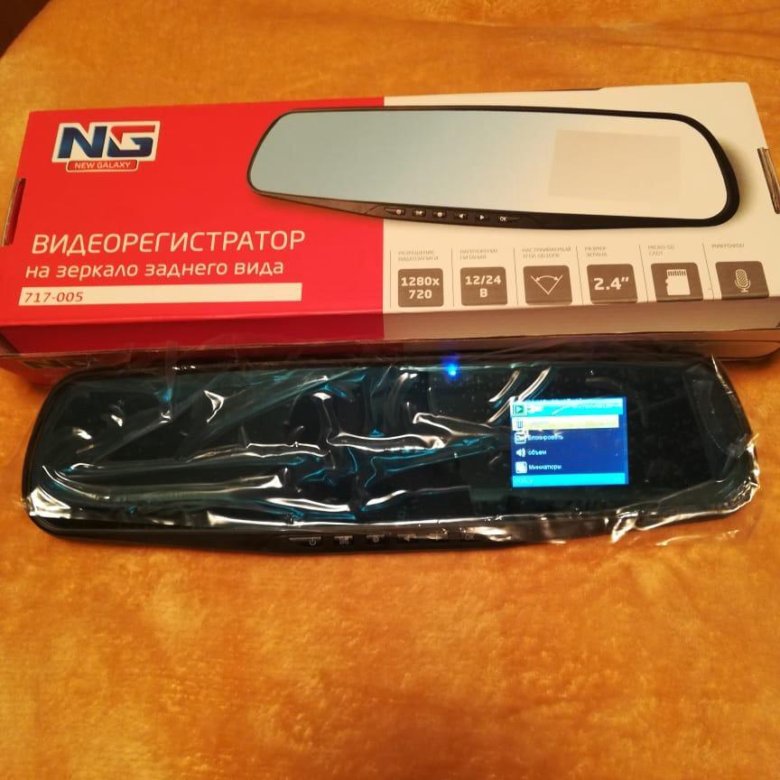
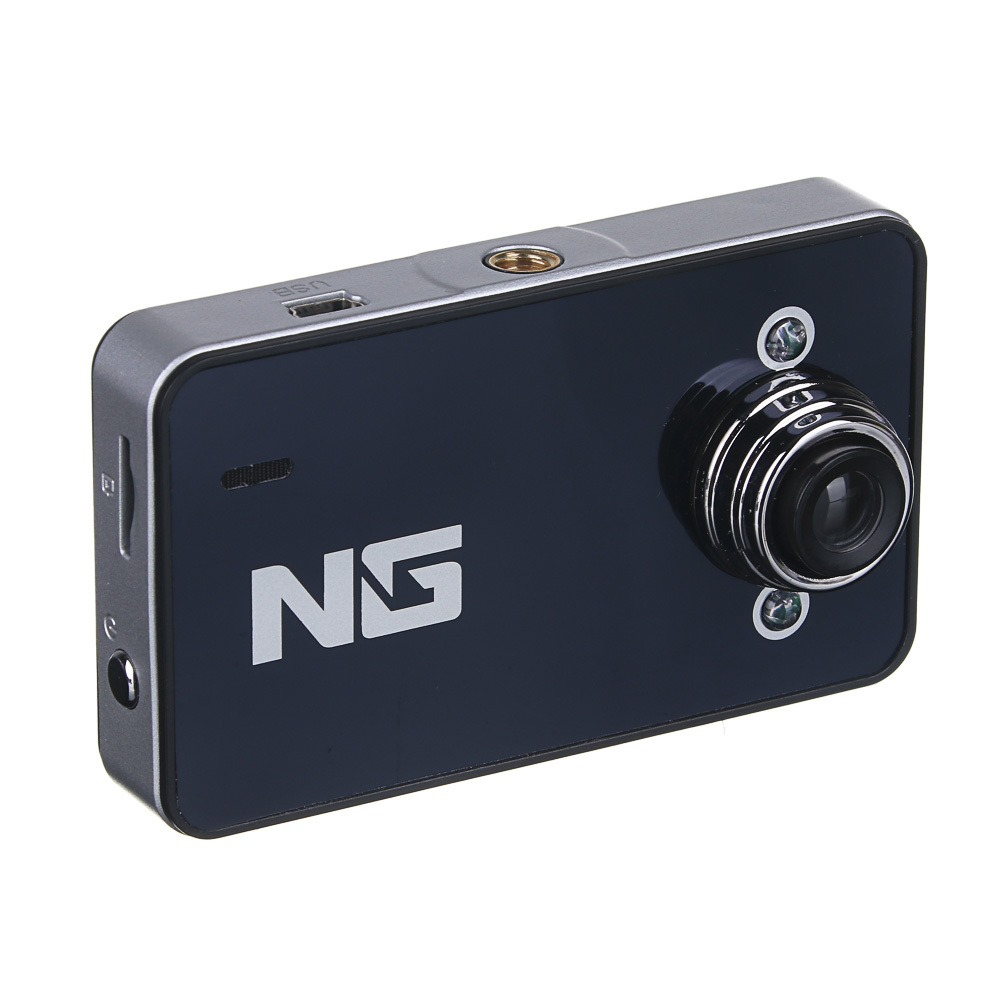
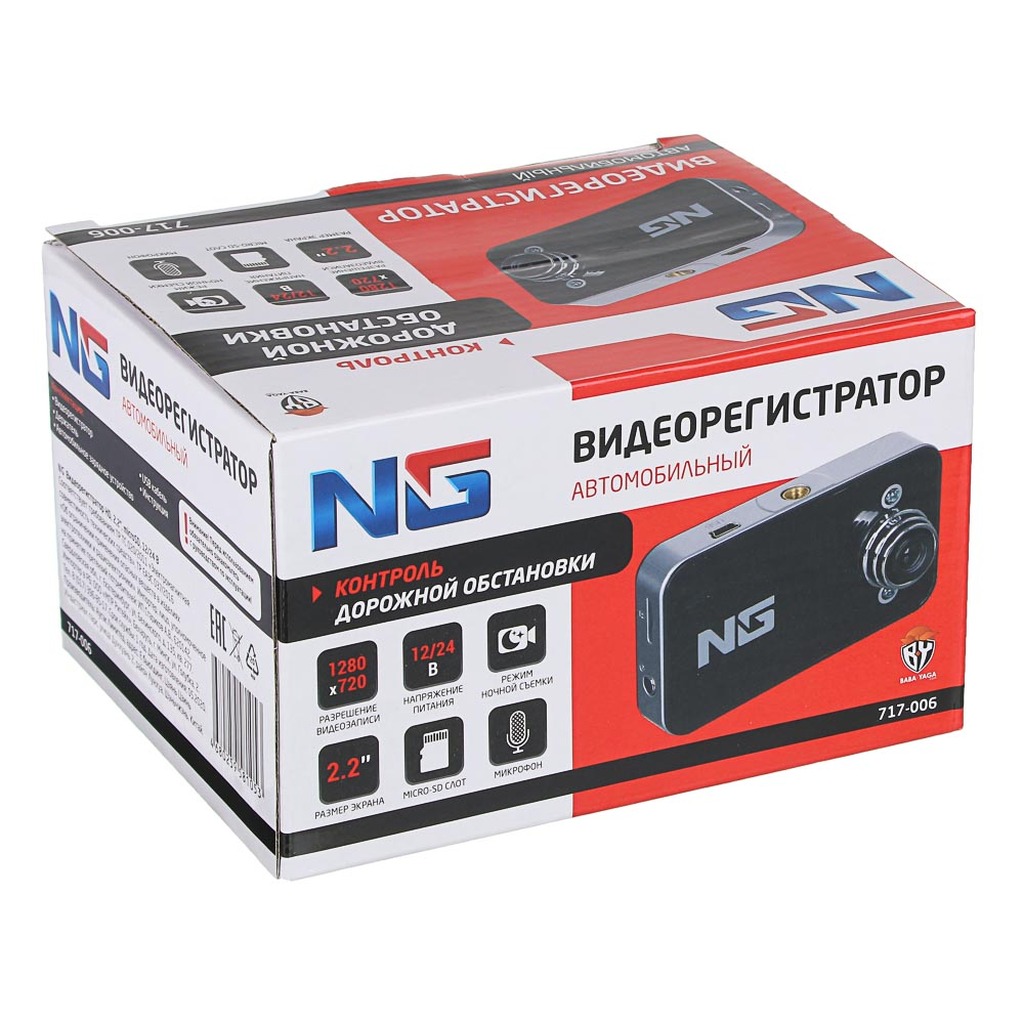
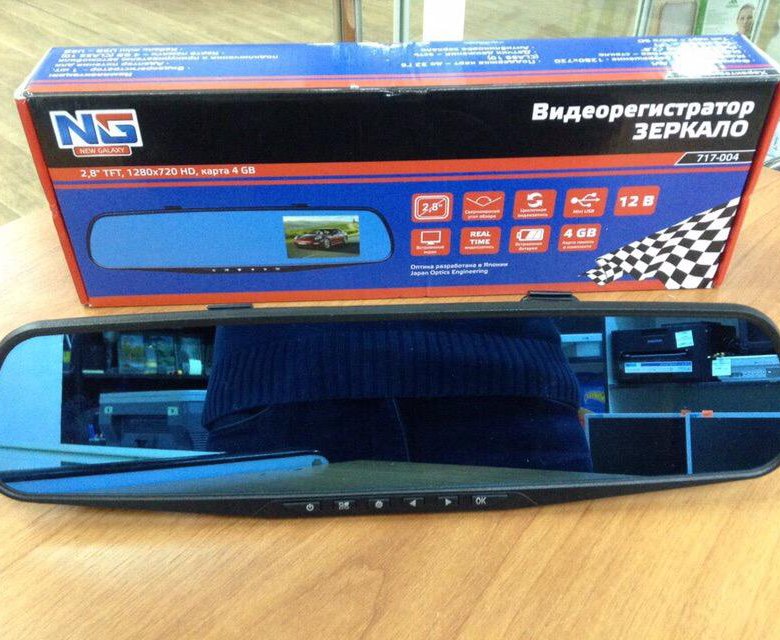
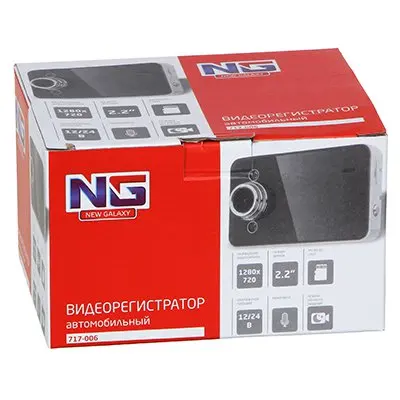
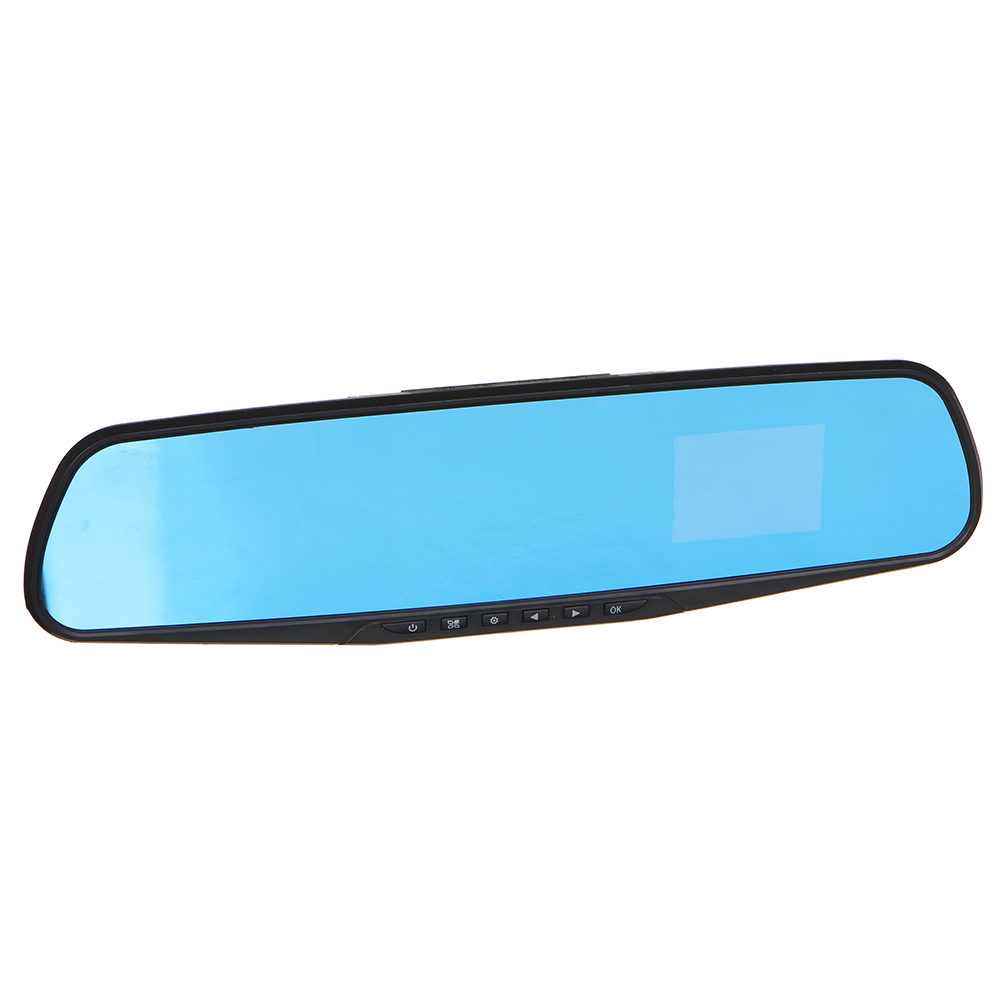
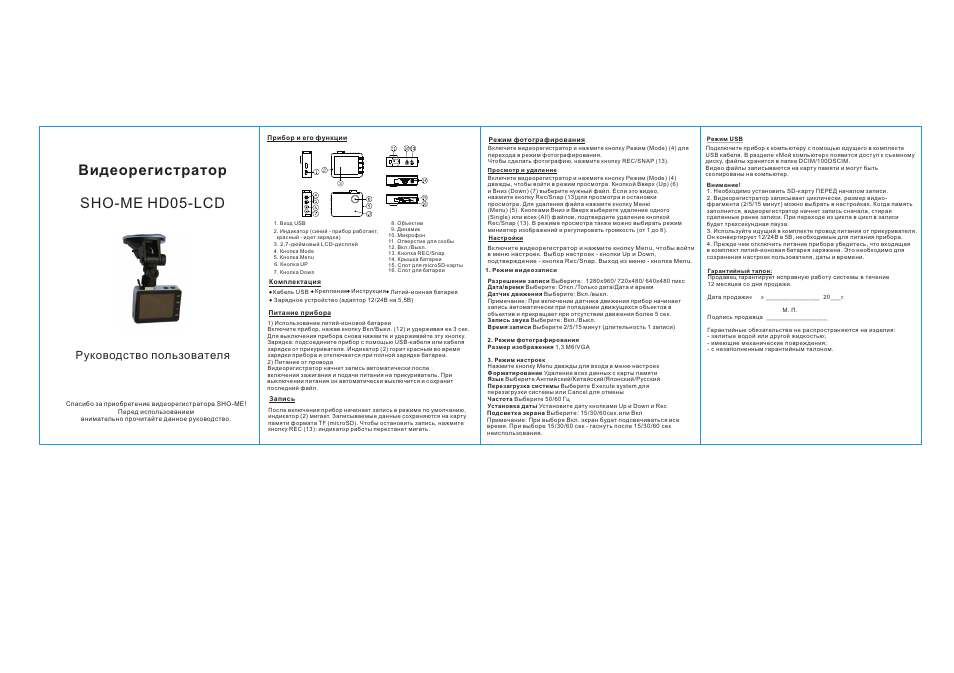
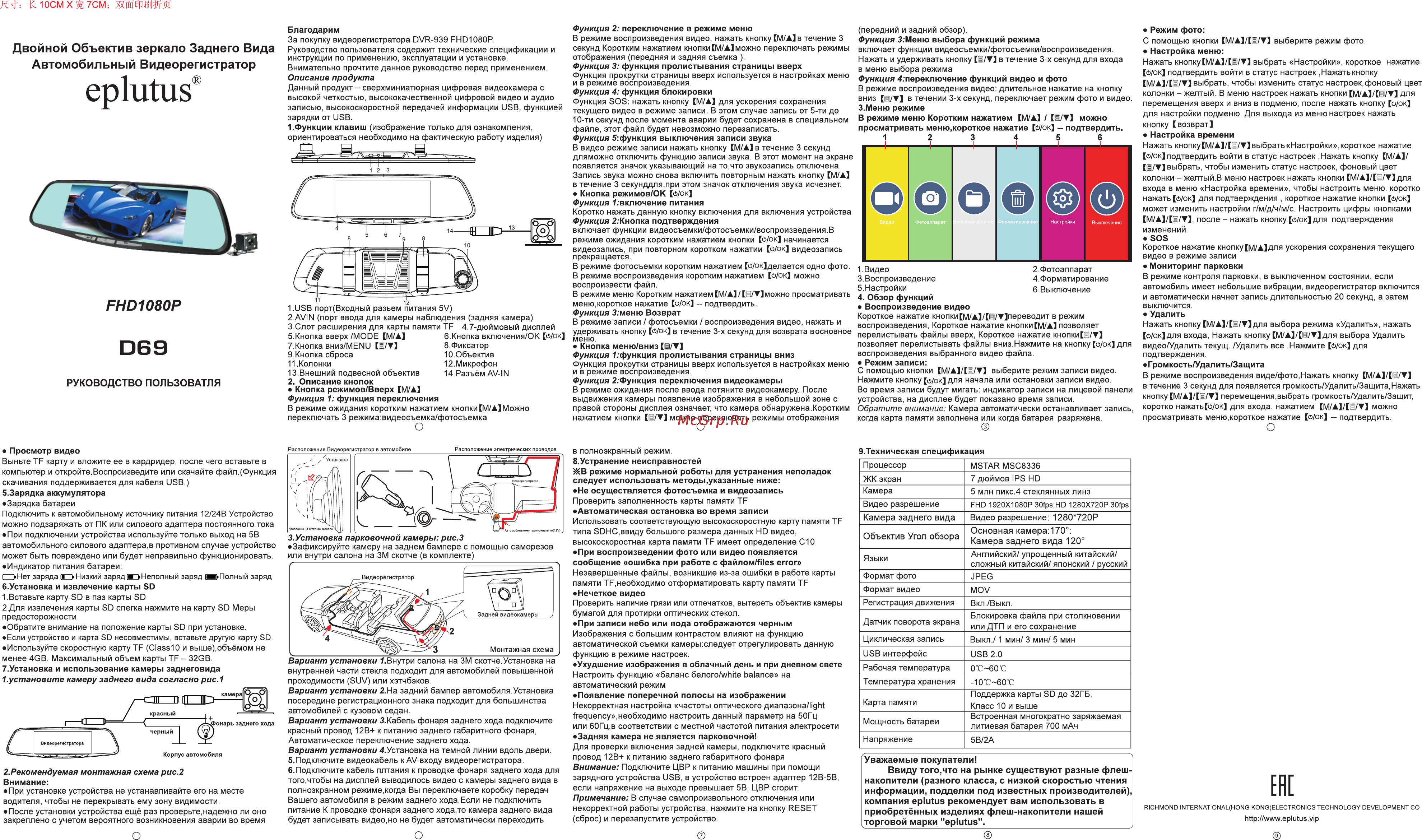
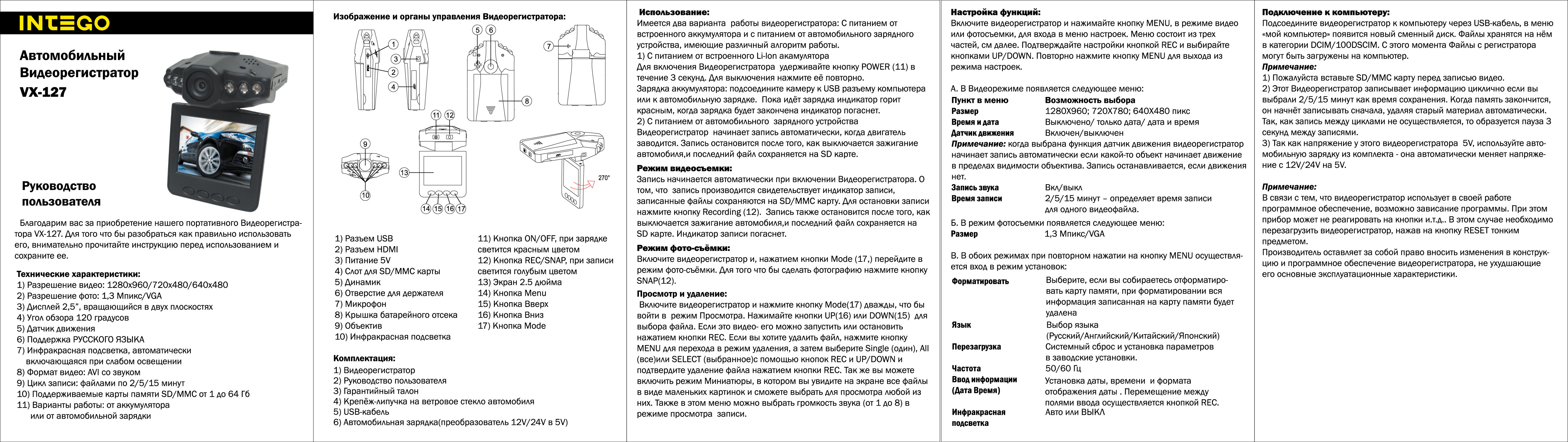
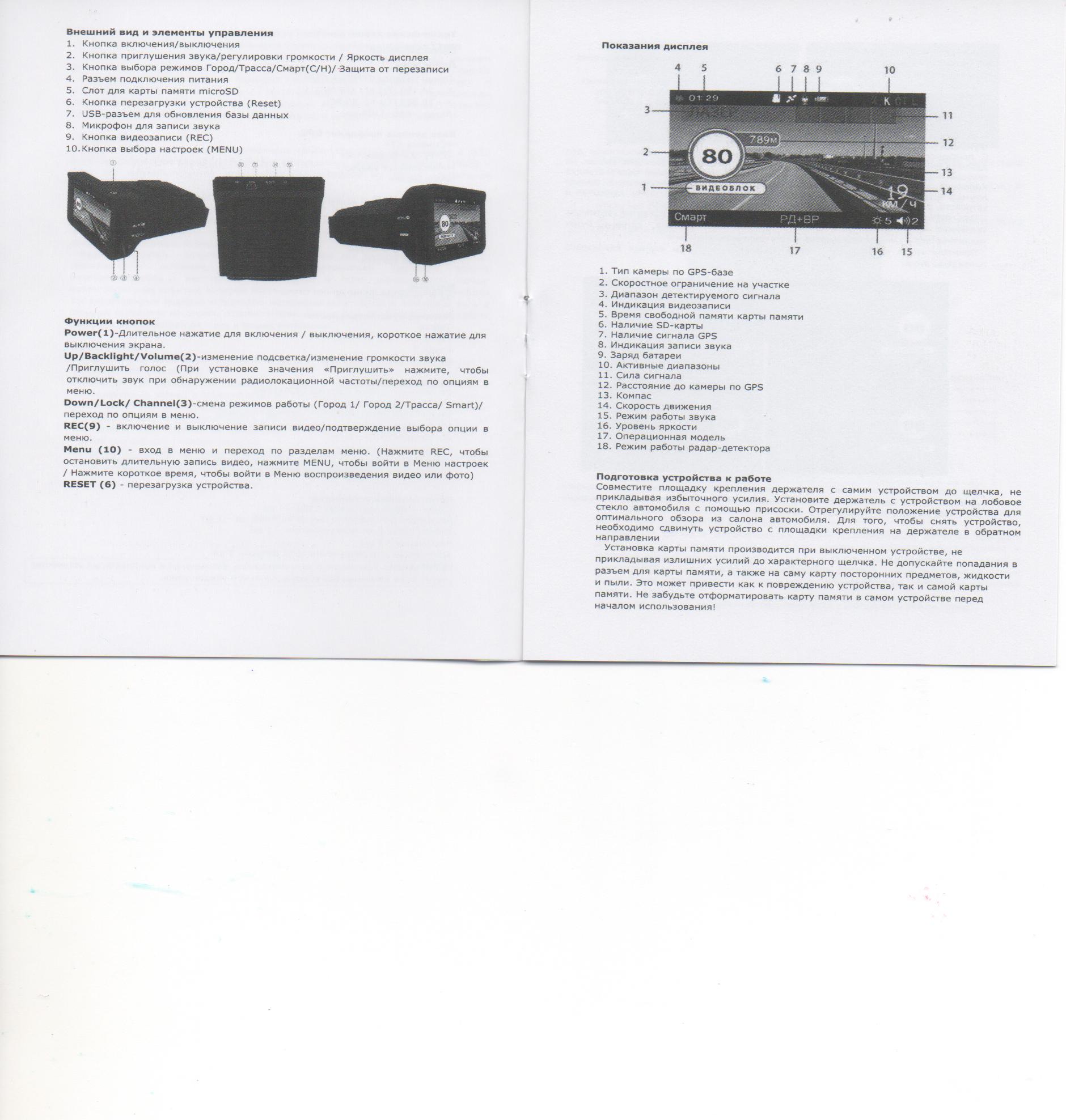
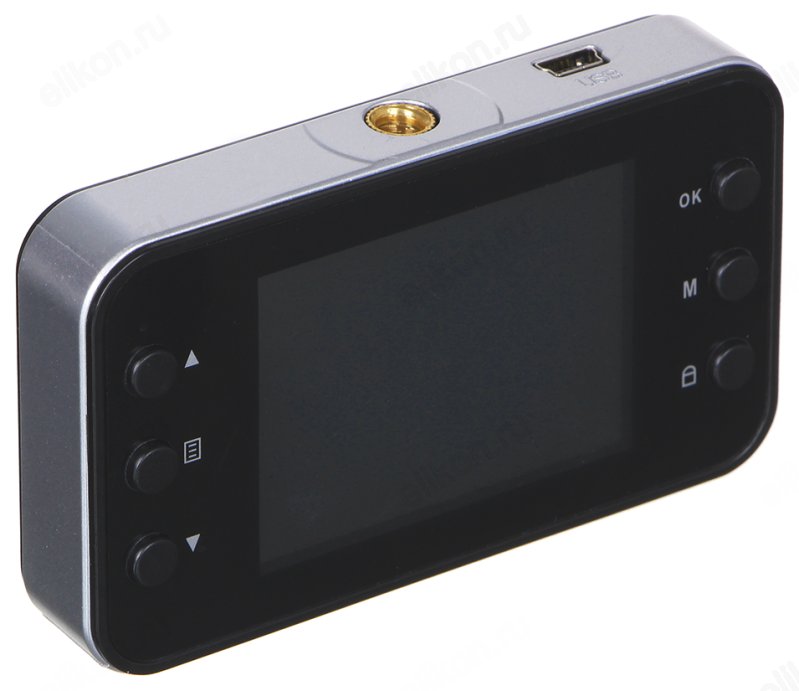
В данной статье мы рассмотрим, как настроить видеорегистратор ng 717 006. Эта модель имеет небольшой экран, но позволяет записывать видео высокого качества и имеет несколько интеллектуальных функций.
Если у вас есть этот видеорегистратор и вы хотите настроить его, то продолжайте читать эту статью. Мы подробно расскажем, как подключить и настроить устройство, чтобы вы могли использовать его максимально эффективно.
Содержание
- Шаг 1: Подключите видеорегистратор к питанию
- Шаг 1.1: Выберите подходящее место для установки
- Шаг 1.2: Подсоедините кабель питания
- Шаг 1.3: Подключите кабель к автомобильному прикуривателю
- Шаг 2: Установите микросим-карту памяти
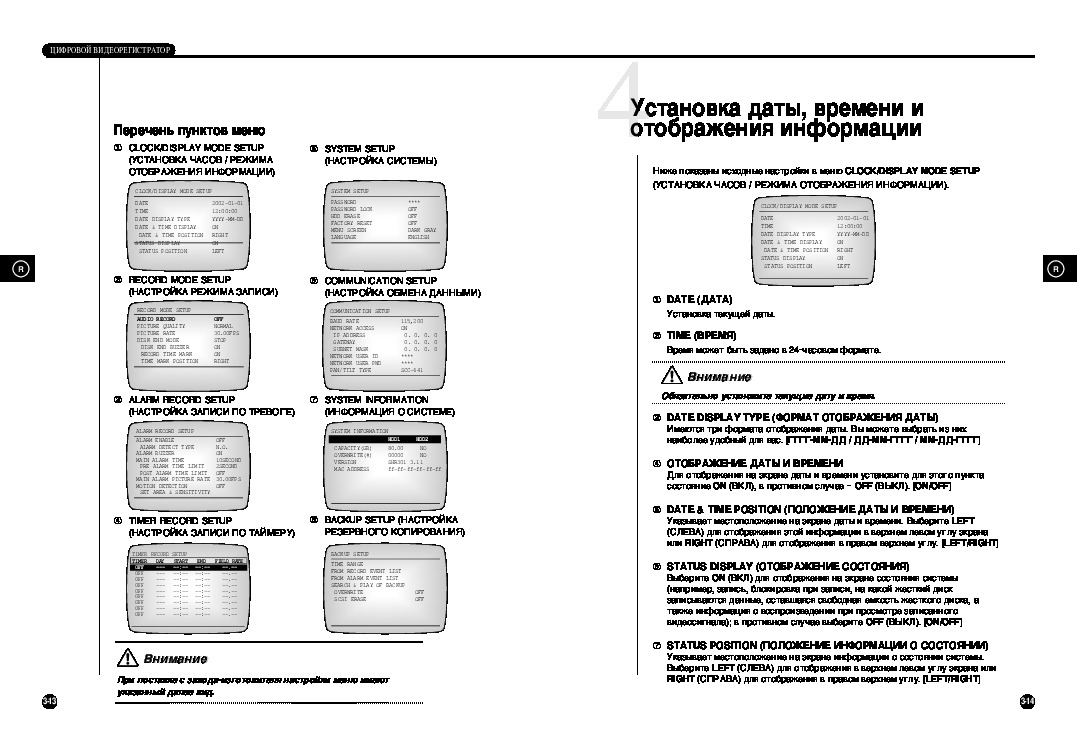
- Шаг 3: Настройка языка и даты и времени
- Выбор языка
- Настройка даты и времени
- Рекомендации по выбору формата даты и времени
- Шаг 4: Выбор качества записи и циклической записи
- Выбор качества записи
- Циклическая запись
- Шаг 5: Настройка параметров видео и звука
- 1. Разрешение видео
- 2. Яркость, контрастность, насыщенность
- 3. Запись звука
- Шаг 6: Настройка системы безопасности автомобиля
- 1. Установка сигнализации
- 2. Установка блокировки руля и педалей
- 3. Установка камеры заднего вида
- 4. Установка датчиков парковки
- 5. Проверка крепления детских кресел
- Шаг 7: Проверка настроек и запись видеофайлов
- Проверка настроек
- Запись видеофайлов
- Шаг 8: Просмотр и обработка записанных видеофайлов
- 1. Просмотр видеозаписей на видеорегистраторе
- 2. Просмотр видеозаписей на компьютере
- 3. Обработка видеозаписей
- Вопрос-ответ
- Как подключить видеорегистратор к автомобильному зарядному устройству?
- Как выставить дату и время на видеорегистраторе?
- Как настроить длительность записи на видеорегистраторе?
- Как произвести просмотр записей на видеорегистраторе?
- Как настроить детектор движения на видеорегистраторе?
- Как настроить яркость и контрастность экрана на видеорегистраторе?
Шаг 1: Подключите видеорегистратор к питанию
Шаг 1.1: Выберите подходящее место для установки
Перед подключением видеорегистратора к питанию, необходимо выбрать место для его установки. Желательно выбрать место с хорошей видимостью на дорогу и без препятствий для крепления кронштейна.
Шаг 1.2: Подсоедините кабель питания
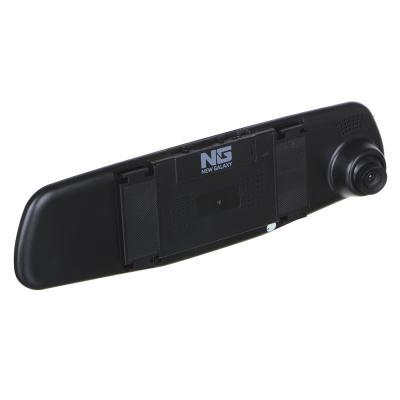
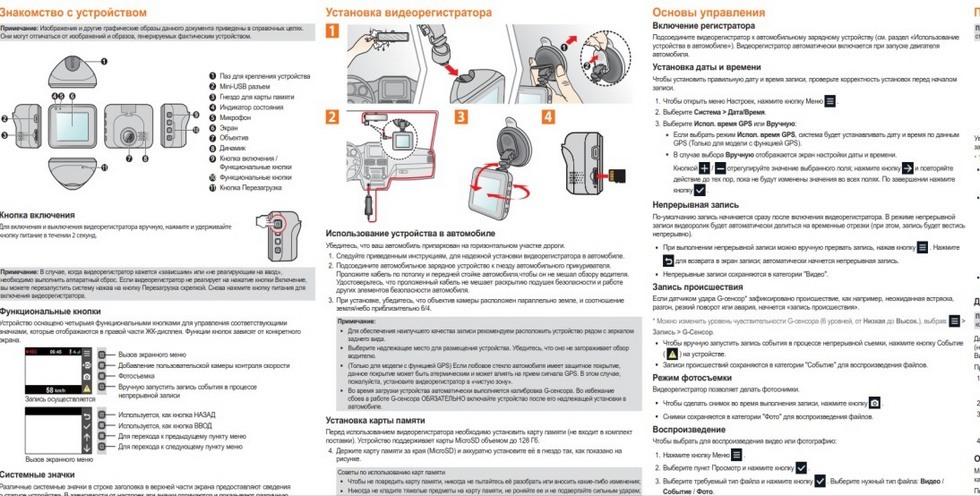
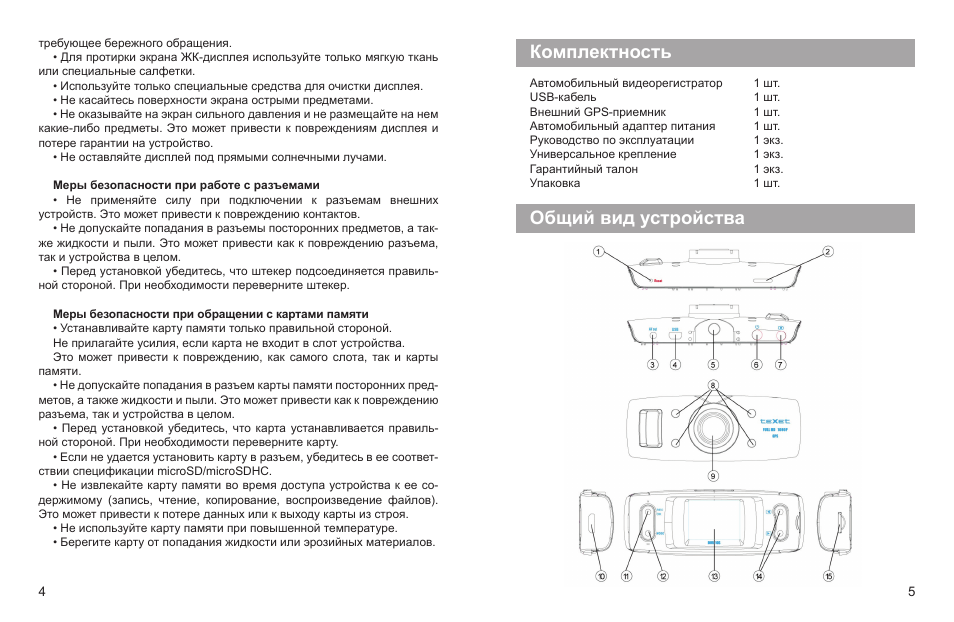
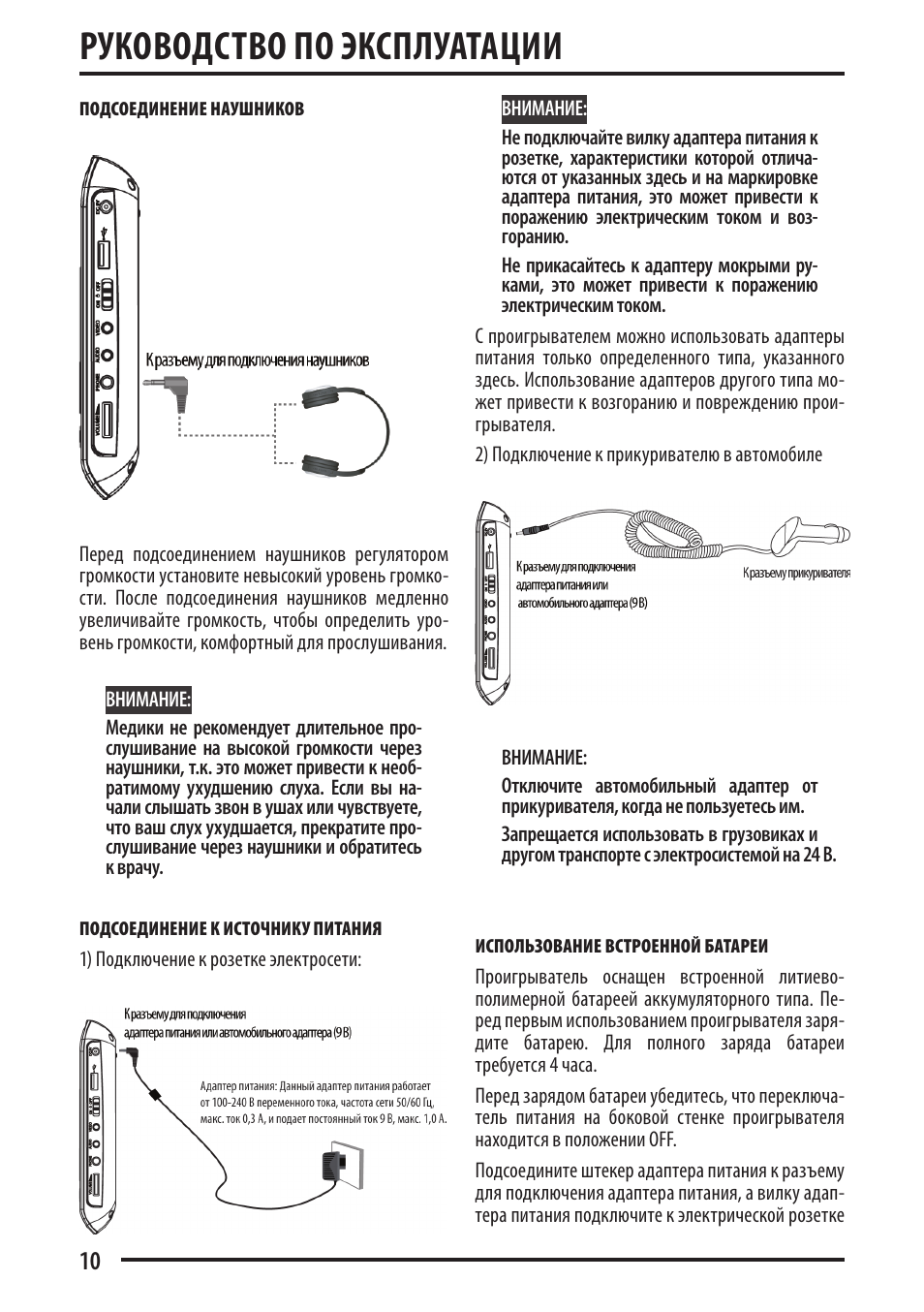
После выбора места для установки необходимо подсоединить кабель питания к видеорегистратору. Для этого используйте соответствующий кабель, поставляемый в комплекте с устройством, и подсоедините его к разъему на задней панели видеорегистратора.
Шаг 1.3: Подключите кабель к автомобильному прикуривателю
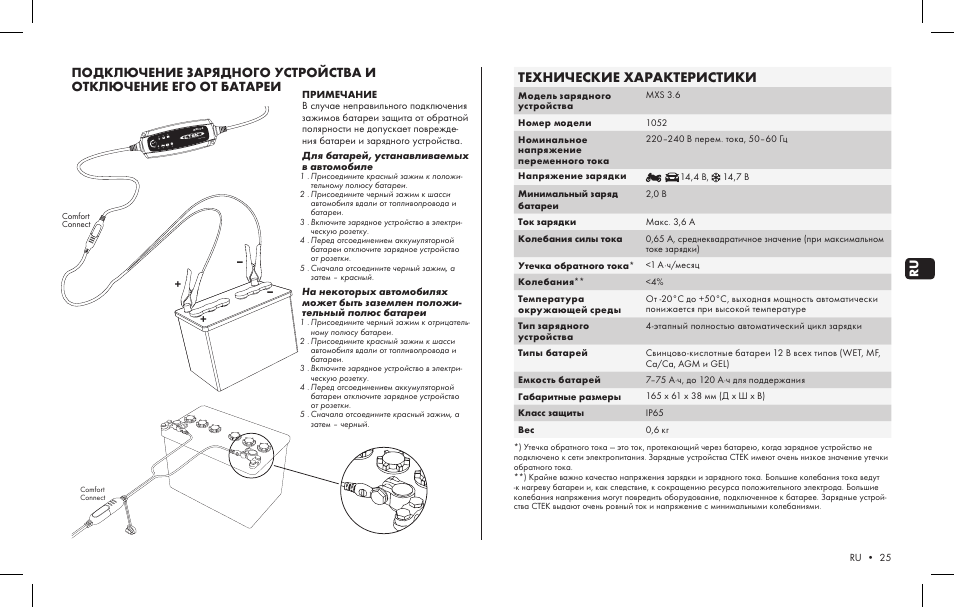
Для питания видеорегистратора используйте автомобильный прикуриватель. Подключите соответствующий шнур из комплекта к прикуривателю автомобиля и вставьте другой конец кабеля питания в разъем на приборной панели.
Шаг 2: Установите микросим-карту памяти
Для того чтобы начать запись видео на ваш ng 717 006, необходимо установить микросим-карту памяти. Она будет использоваться для хранения записей, снятых видеорегистратором.
Перед тем, как установить карту памяти в регистратор, необходимо проверить её совместимость с устройством. Для этого рекомендуется ознакомиться с инструкцией к устройству и убедиться, что поддерживаемые форматы карты соответствуют тому, что вы собираетесь использовать.
Установка карты памяти производится очень просто. Необходимо открыть корпус видеорегистратора и найти специальный слот для карты. После того, как вы найдете специальный разъем для карты памяти, аккуратно вставьте ее в слот и затем закройте корпус.
Дальнейшее использование карты памяти для записи видео будет проводиться автоматически. По завершении записи необходимо забрать карту и перенести записанные файлы на другое устройство, для дальнейшего просмотра.
Шаг 3: Настройка языка и даты и времени
Выбор языка
Для того чтобы выбрать язык на вашем видеорегистраторе ng 717 006, необходимо открыть меню настроек и выбрать пункт «Язык». Затем выберите нужный язык в списке предложенных опций. После выбора языка сохраните изменения.
Настройка даты и времени
Настройка даты и времени на видеорегистраторе ng 717 006 выполняется также через меню настроек. Выберите пункт «Дата и время» и укажите нужное значение даты и времени. После настройки сохраните изменения.
Важно отметить, что корректность даты и времени важна для правильной работы функций видеорегистратора, таких как алгоритм сохранения видеофайлов.
Рекомендации по выбору формата даты и времени
- Для удобства многих пользователей рекомендуется выбрать формат даты в таком виде: день-месяц-год.
- В качестве формата времени можно выбрать 24-часовой вид. Этот формат наиболее удобен, так как отображает время суток, что может быть полезно в некоторых ситуациях.
После этого вы сможете использовать функции видеорегистратора ng 717 006 более эффективно, а также уверенность в том, что дата и время записи видеофайлов будут указаны корректно.
Шаг 4: Выбор качества записи и циклической записи
Выбор качества записи
Для настройки качества записи на видеорегистраторе ng 717 006 необходимо перейти в меню настроек и выбрать пункт «Настройки записи». В данном разделе вы сможете выбрать качество записи в формате Full HD 1080p или HD 720p.
Выбор качества записи может повлиять на длительность записи на карту памяти, поэтому перед выбором заранее оцените объем доступной памяти и необходимость детализации картинки.
Циклическая запись
Видеорегистратор ng 717 006 поддерживает циклическую запись, что означает, что запись будет производиться автоматически по кругу, старые файлы будут удаляться, а на их месте будут записываться новые.
Настройка циклической записи также доступна в меню настроек. Для активации необходимо выбрать пункт «Циклическая запись» и выбрать желаемый интервал времени, через который произойдет перезапись данных.
Защитить от удаления отдельные файлы можно, отметив защищенные видеофрагменты специальной меткой во время записи.
Шаг 5: Настройка параметров видео и звука
1. Разрешение видео
Выберите нужный режим разрешения видео. Доступны следующие варианты:
- 1920x1080P Full HD;
- 1280x720P HD;
- 640x480P VGA.
Совет: Чтобы получить наилучший результат, лучше всего выбрать наивысшее разрешение, доступное для вашей видеорегистратора.
2. Яркость, контрастность, насыщенность
Эти настройки позволяют более детально настроить изображение, чтобы оно наилучшим образом соответствовало освещению вокруг автомобиля. Установите значение параметра, которое вам кажется наиболее оптимальным.
3. Запись звука
Включите или выключите запись звука. Если вы выберете вариант «включено», то все звуковые события, происходящие внутри и вокруг автомобиля, будут записаны в видеофайл. Если вы выберете «выключено», звук не будет записываться.
Шаг 6: Настройка системы безопасности автомобиля
1. Установка сигнализации
Для повышения уровня безопасности автомобиля рекомендуется установить сигнализацию. В зависимости от модели сигнализации, могут быть доступны различные функции, такие как обнаружение движения, защита от вскрытия дверей, и т.д. Для установки сигнализации рекомендуется обратиться к специалистам.
2. Установка блокировки руля и педалей
Блокировка руля и педалей это самый простой способ предотвратить угоны. Они блокируются специальным замком, который не дает повернуть руль или нажать педали. Установить блокировку руля и педалей можно самостоятельно или обратиться к специалистам.
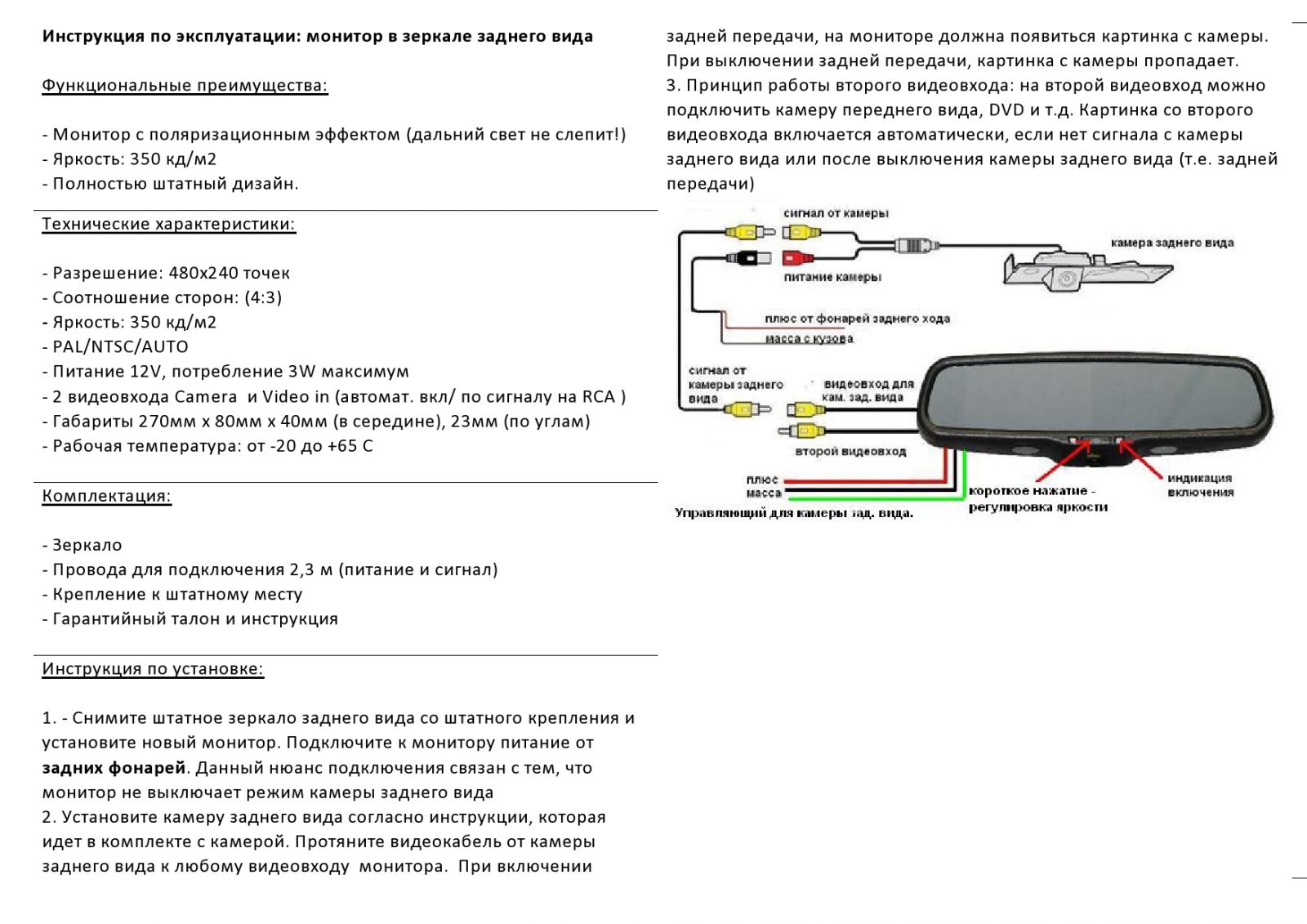
3. Установка камеры заднего вида
Установка камеры заднего вида значительно повышает безопасность при парковке и движении задним ходом. Камера заднего вида позволяет видеть все, что происходит за автомобилем на экране монитора. Для установки камеры заднего вида рекомендуется обратиться к специалистам.
4. Установка датчиков парковки
Датчики парковки помогают избежать столкновений при парковке. Они работают на основе ультразвукового датчика, который определяет расстояние до препятствия. При приближении к препятствию датчики издадут звуковой сигнал. Для установки датчиков парковки также рекомендуется обратиться к специалистам.
5. Проверка крепления детских кресел
Если вы перевозите детей, рекомендуется проверять крепление детских кресел. Для этого нужно следовать инструкции по установке детского кресла, и проверять его крепление перед каждой поездкой.
Шаг 7: Проверка настроек и запись видеофайлов
Проверка настроек
После того, как вы настроили все параметры видеорегистратора ng 717 006, рекомендуется проверить их корректность.
Для этого подключите видеорегистратор к питанию и камере, запустите запись видео и проверьте, что качество записи соответствует вашим ожиданиям. Также убедитесь, что дата и время указаны верно.
Запись видеофайлов
После проверки настроек вы можете начать использовать видеорегистратор ng 717 006 для записи видеофайлов в автоматическом режиме.
Зафиксированные видеофайлы будут храниться на SD-карте в формате AVI. Рекомендуется периодически выгружать файлы на компьютер или в облачное хранилище, чтобы освободить место на карте.
Также обратите внимание на то, что некоторые параметры, такие как запись в цикле, могут повлиять на количество сохраняемых видеофайлов. Поэтому следите за свободным местом на SD-карте и не забывайте очищать ее при необходимости.
Шаг 8: Просмотр и обработка записанных видеофайлов
1. Просмотр видеозаписей на видеорегистраторе
Для просмотра видеозаписей на видеорегистраторе необходимо включить устройство и перейти в меню «Воспроизведение». Далее выберите нужную запись и нажмите на кнопку «Воспроизведение». Чтобы остановить воспроизведение, нажмите кнопку «Стоп».
2. Просмотр видеозаписей на компьютере
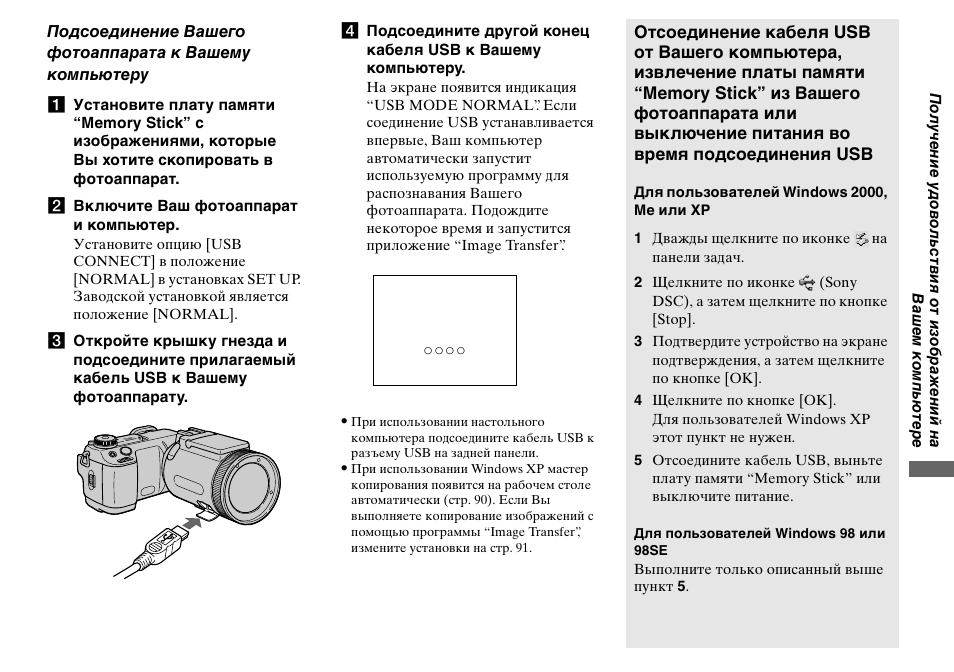
Чтобы просмотреть видеозаписи на компьютере, подключите видеорегистратор к компьютеру с помощью кабеля USB. После того, как компьютер определит устройство, откройте папку с записями и выберите нужный файл. Для воспроизведения используйте проигрыватель видеофайлов, который установлен на вашем компьютере.
3. Обработка видеозаписей
Для обработки видеозаписей можно использовать специальное программное обеспечение, которое идет в комплекте с видеорегистратором. Некоторые из этих программ позволяют редактировать видеофайлы, делать скриншоты, сохранять записи на компьютере и т.д. Важно помнить, что все изменения, сделанные в программе, сохраняются только на компьютере, а не на самом видеорегистраторе.
- Чтобы отредактировать видеофайл, откройте его в программе и выберите нужный фрагмент. Затем вы можете сократить его или добавить какие-то эффекты.
- Чтобы сохранить видеозапись на компьютер, выберите нужный файл, нажмите на кнопку «Сохранить» и выберите папку для сохранения.
- Чтобы сделать скриншот, откройте видеофайл и настройте нужный кадр. Затем нажмите на клавиатуре клавишу «Print Screen» и вставьте изображение в любой графический редактор.
Вопрос-ответ
Как подключить видеорегистратор к автомобильному зарядному устройству?
Для подключения к автомобильному зарядному устройству необходимо использовать кабель, входящий в комплект поставки. Отверните крышку на задней панели регистратора и вставьте разъём кабеля в разъём для зарядки. Затем вставьте другой конец кабеля в прикуриватель автомобиля.
Как выставить дату и время на видеорегистраторе?
Для выставления даты и времени на видеорегистраторе нужно зайти в меню «Настройки», выбрать пункт «Дата / Время» и выбрать нужное значение с помощью кнопок «Вверх» и «Вниз», а затем сохранить изменения.
Как настроить длительность записи на видеорегистраторе?
Для настройки длительности записи на видеорегистраторе нужно зайти в меню «Настройки», выбрать пункт «Временной интервал», выбрать нужное значение с помощью кнопок «Вверх» и «Вниз», а затем сохранить изменения.
Как произвести просмотр записей на видеорегистраторе?
Для просмотра записей на видеорегистраторе необходимо перейти в меню «Воспроизведение записей», выбрать нужный файл с помощью кнопок «Вверх» и «Вниз», а затем нажать кнопку «Воспроизвести».
Как настроить детектор движения на видеорегистраторе?
Для настройки детектора движения на видеорегистраторе нужно зайти в меню «Настройки», выбрать пункт «Детектор движения», выбрать нужное значение с помощью кнопок «Вверх» и «Вниз», а затем сохранить изменения.
Как настроить яркость и контрастность экрана на видеорегистраторе?
Для настройки яркости и контрастности экрана на видеорегистраторе нужно зайти в меню «Настройки», выбрать пункт «Яркость / Контрастность», выбрать нужное значение с помощью кнопок «Вверх» и «Вниз», а затем сохранить изменения.
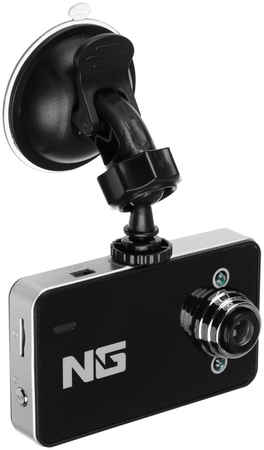
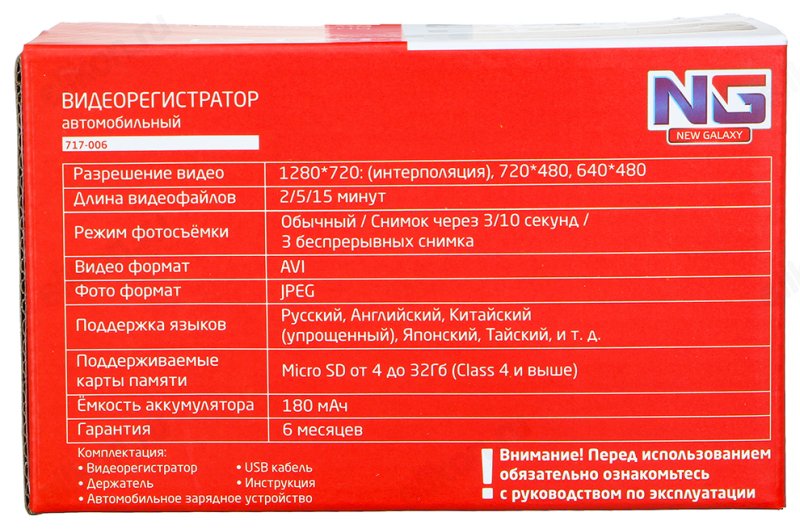
- Экран: 2.2″
- Марка: NEW GALAXY
- Нет в наличии
- Отложить
Товар отсутствует.
Последняя цена 1290 р.
Описание
- ЭкранЖК
- Диагональ2.2″
- МатериалПластик
- Размеры упаковки14.5 × 7 × 11.5 см
- Вес, брутто0.26 кг
- Максимальное разрешение видео1280 × 720 пикс
- Угол обзора~ 65°
- Карта памятиMicro-SD (не входит в комплект)
- Микрофон+
- РекомендацииИспользуйте устройство по назначению. Избегайте длительного воздействия прямых солнечных лучей. Не оставляйте устройство подключенным к прикуривателю при запуске автомобиля. Используйте устройство только в диапазоне разрешенных температур. Запрещается использовать устройство при наличие видимых неисправностей. Не производите самостоятельно разборку и ремонт
- Режим ночной съемки+
- Напряжение сети автомобиля12/24 В
- Видеорегистратор+
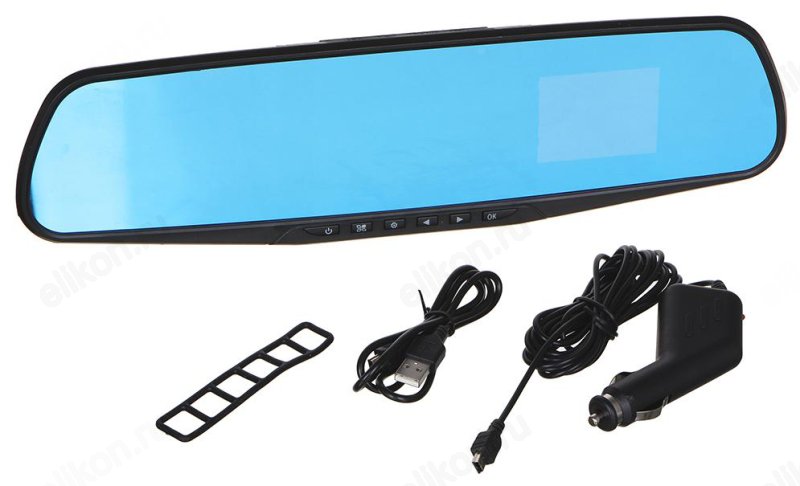
- КомплектацияВидеорегистратор, Зарядное устройство, Держатель, USB кабель, Инструкция
- УпаковкаКоробка
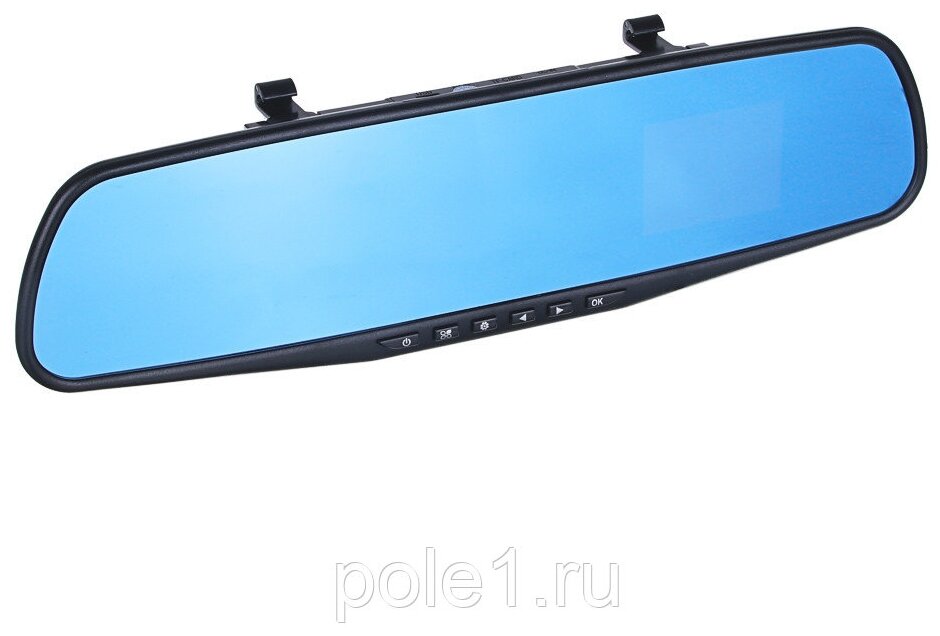
Контролировать дорожную обстановку и регистрировать дорожную ситуацию во время движения на автомобиле поможет видеорегистратор New Galaxy HD. Прибор имеет режим дневной и ночной съемки, оснащен микрофоном и записывает данные на карту памяти micro-SD (в ко…
Популярные марки видеорегистраторов в этом разделе
- Digma 162 (699…19990 р.)
- Artway 131 (1632…31958 р.)
- SilverStone F1 107 (2020…27345 р.)
- 70mai 103 (1700…21490 р.)
- Sho-Me 98 (1990…21233 р.)
- Mio 98 (2490…24153 р.)
- TrendVision 90 (4700…53590 р.)
- Navitel 77 (1770…15998 р.)
- Neoline 75 (2800…33583 р.)
- Playme 70 (990…21233 р.)
- iBox 64 (4499…27999 р.)
- Eplutus 58 (1888…15303 р.)
- Inspector 55 (5408…42662 р.)
- Xiaomi 55 (2680…14080 р.)
- XPX 50 (2549…10649 р.)
- NEW GALAXY 3 (1352…5921 р.)
Похожие на этот видеорегистратор товары
-

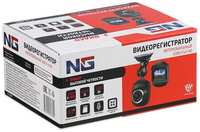
Видеорегистратор HD, 2,2″, microSD, 12 / 24В New Galaxy 717-006
Материал — Пластик;
Цвета:

-

NEW GALAXY NG Видеорегистратор Full HD, дисплей 1.5”, слот micro-SD, зарядка 12 / 24В 3.4М, пластик
6 причин купить видеорегистратор New Galaxy:• видеозапись с расширением Full HD 1920х1080p• диагональ дисплея — 3,8 сантиметра• возможность сохранять записанное видео на карту формата micro-SD• встроенный микрофон записывает звук• широкий угол обзора — 120° — позволяет
-

Видеорегистратор Full HD, дисплей 1.5”, зарядка 12 / 24В 3.4М, пластик New Galaxy 717-007
Материал — Пластик;
Цвет:
-
SWEET HOME Видеорегистратор автомобильный NG — разрешение HD, 2.2, microSD, 12, 24В, 1 шт.
Видеорегистратор автомобильный NG — разрешение HD, 2.2″, microSD, 12, 24В. Характеристики: Разрешение: HD, 2.2″Особенности: microSD, 12, 24В.
-

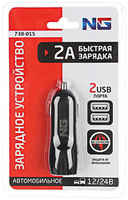
NEW GALAXY NG Устройство зарядное автомобильное, 2xUSB, 2A, 12 / 24В пластик
Автомобильная зарядка NEW GALAXY позволяет заряжать одновременно 2 устройства( смартфоны,планшеты) через кабели с соответствующими разъемами.
Цвета:
-

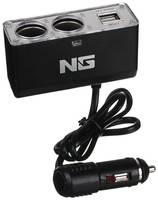
NEW GALAXY NG Разветвитель прикуривателя в авто, 2 гнезда, 2хUSB, 60 W, 2.1А, 12 / 24В, пластик
Тип товара: Разветвитель прикуривателяСтрана производитель: КитайВыходной ток: 2,1 АUSB порт: 2xUSBВес в упаковке: 0,119 кгРазмер упаковки: 19,2×15,4×3,8 см 5 причин купить автомобильный разветвитель new galaxy: • одновременное подключение 2 внешних устройства с USB выходом• подходит для
-

Устройство зарядное автомобильное, 2xUSB, 2A, 12 / 24В пластик New Galaxy 738-015
Материал — Пластик; Габариты — 45 мм; Автомобильный адаптер питания — +;
Цвет:
-

Устройство зарядное автомобильное, 2xUSB, 2А, 12 / 24В, пластик New Galaxy 738-016
Материал — Пластик; Габариты — 30 × 60 × 30 мм; Вес — 0,01 кг;
Цвет:



© mobisfera.ru 2007-2023 Сравниваем цены на электронику и гаджеты
Пользовательское соглашение | Политика конфиденциальности | Контакты
Проект «Мобисфера» объединил в себе наиболее популярные интернет-магазины, торгующие электроникой и аксессуарами с доставкой по России. На сайте указаны цены, предоставленные магазинами в рамках партнерских отношений. Сроки и условия доставки следует уточнять на сайте продавца. Как правило, срок не превышает 30 дней. Минимальный срок доставки — 1 день. На все товары действует официальная гарантия. Все права на тексты и изображения принадлежат их авторам.
Наш веб-сайт использует файлы cookie, которые необходимы для его работы и предоставления запрашиваемых Вами услуг. Дальнейшее использование сайта означает Ваше согласие с «Политикой конфиденциальности» и с использованием технологии cookie.
Содержание
- Универсальная инструкция видеорегистратора
- Кнопки для настройки видеорегистратора
- Порядок работы видеорегистратора.
- Пункты меню и настройки автомобильных регистраторов
- Дополнительные настройки
- Инструкция по установке видеорегистратора
- Присоска
- НАСТРОЙКА ВИДЕОРЕГИСТРАТОРА
- ВЫБОР ЯЗЫКА
- ОСНОВНЫЕ ПОЛЬЗОВАТЕЛЬСКИЕ НАСТРОЙКИ
- НАСТРОЙКИ ЗАПИСИ
- НАСТРОЙКА ДЕТЕКТОРА ДВИЖЕНИЯ
- АВТОМОБИЛЬНЫЙ ВИДЕОРЕГИСТРАТОР. ИНСТРУКЦИЯ ПО НАСТРОЙКЕ
Универсальная инструкция видеорегистратора
После того как пользователь приобрел видеорегистратор, возникает логичный вопрос — как его настроить. Если в комплекте с самим устройством идет инструкция на русском языке или любом другом понятном пользователю, то данный процесс не займет много времени и окажется не сложным. Но, что делать если, инструкция не идет в комплекте? Воспользуйтесь приведенной ниже инструкцией.
Целый ряд видеорегистраторов от разных производителей (особенно одного класса, в данном случае — эконом) очень похожи как эксплуатации, так и в настройке. Имеют примерно одинаковые параметры и срок работоспособности. В данном материале подробно основные настройки позволяющие настроить следующие виды видеорегистраторов: hd-02-LCD, DIGMA, vehicle blackbox dvr, GF-DV07HD, hd 1080 car dvr, MDR-620, MDR-630, DVR H198, DVR c600.
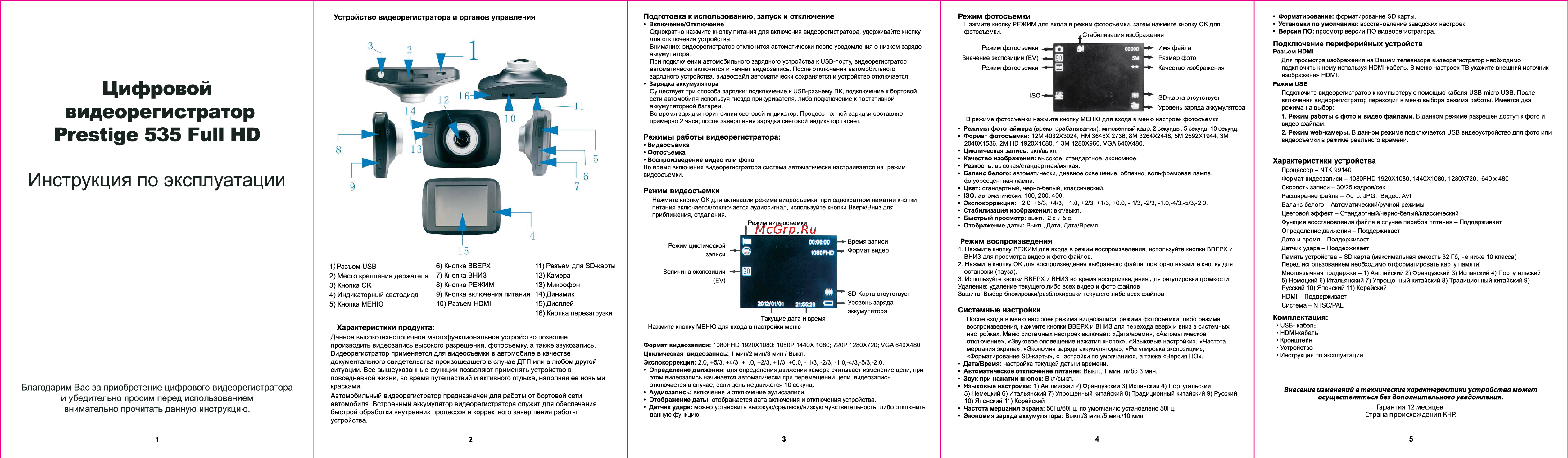
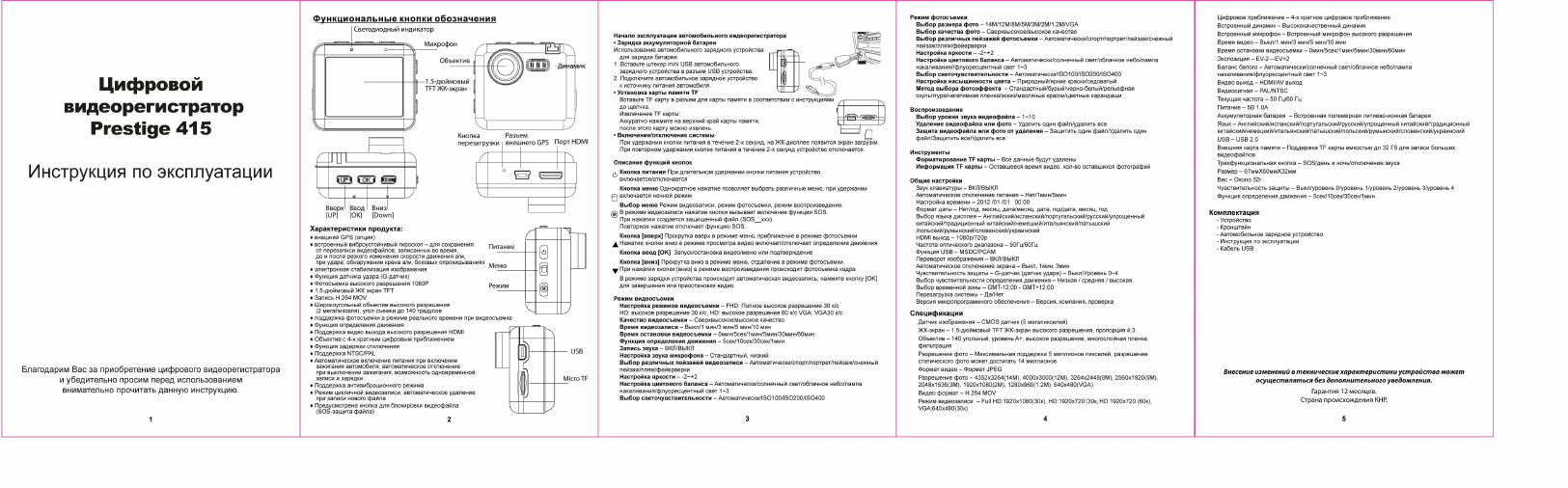
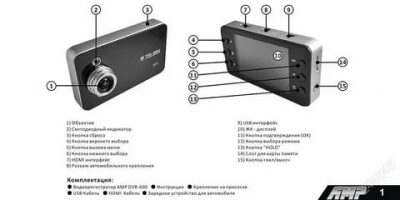
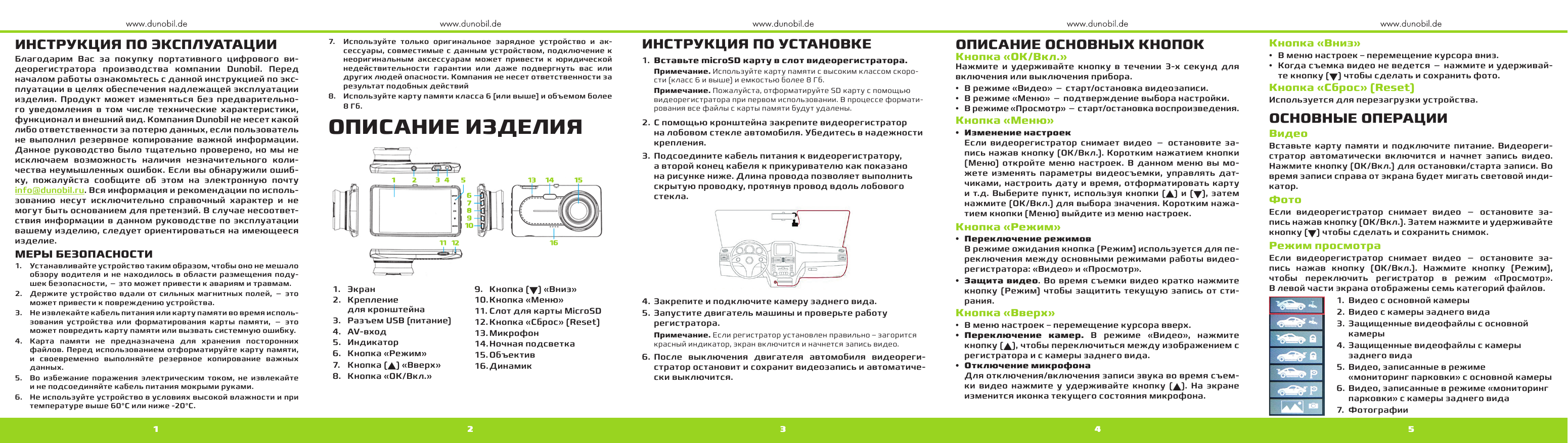
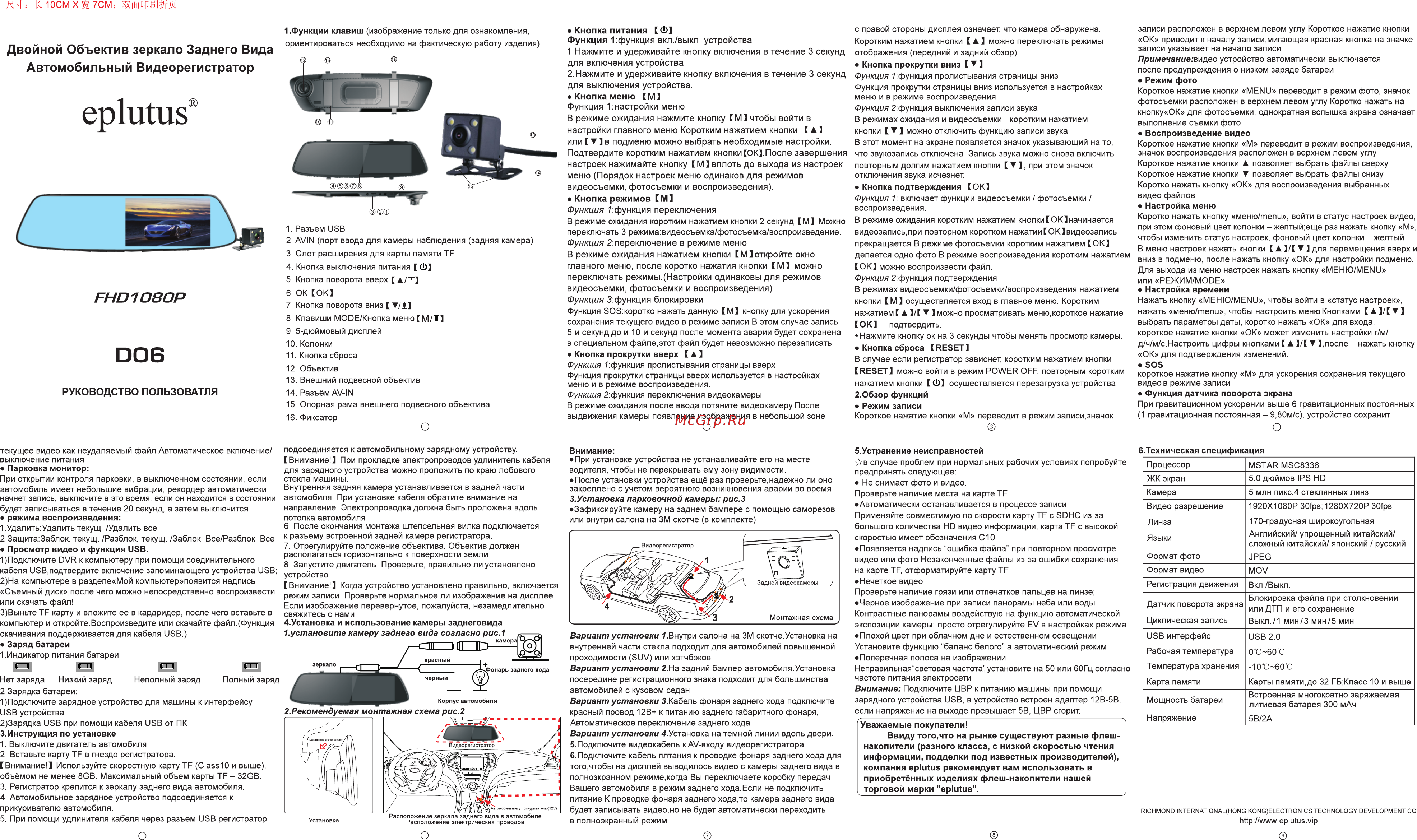
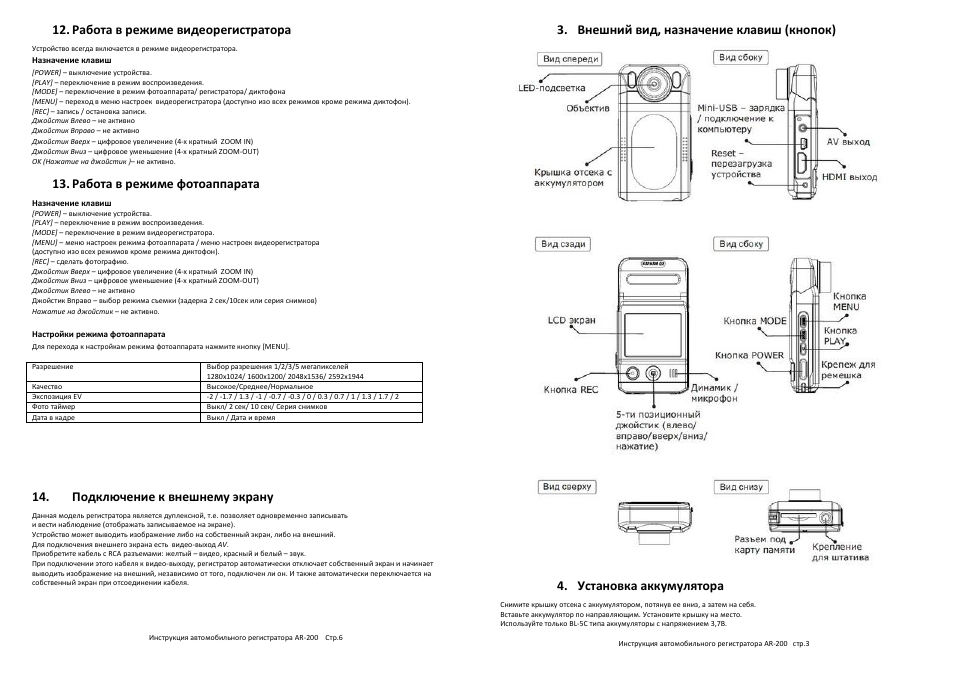
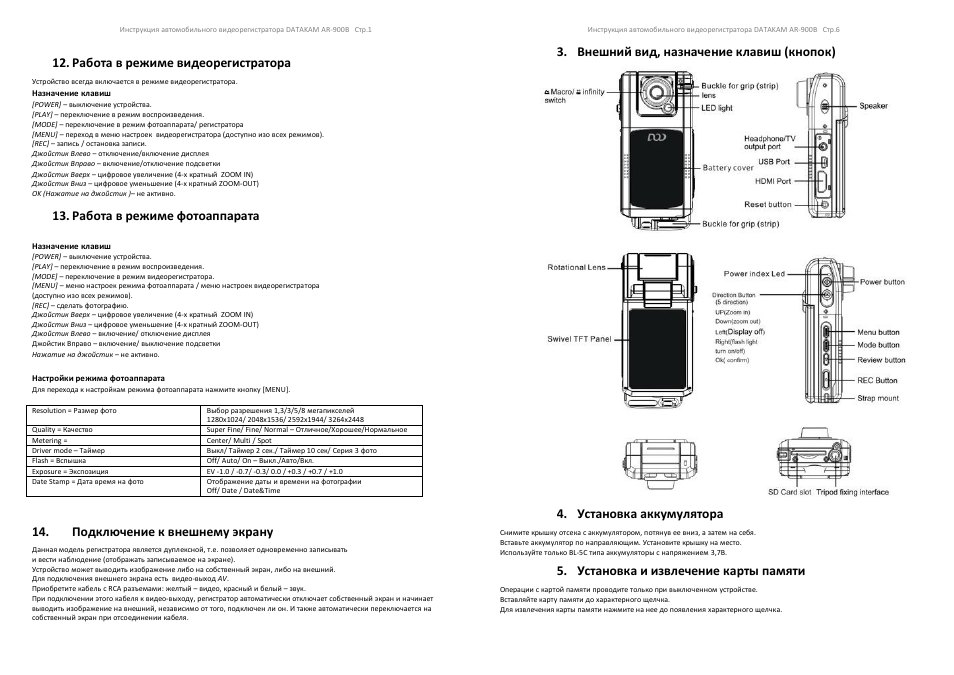
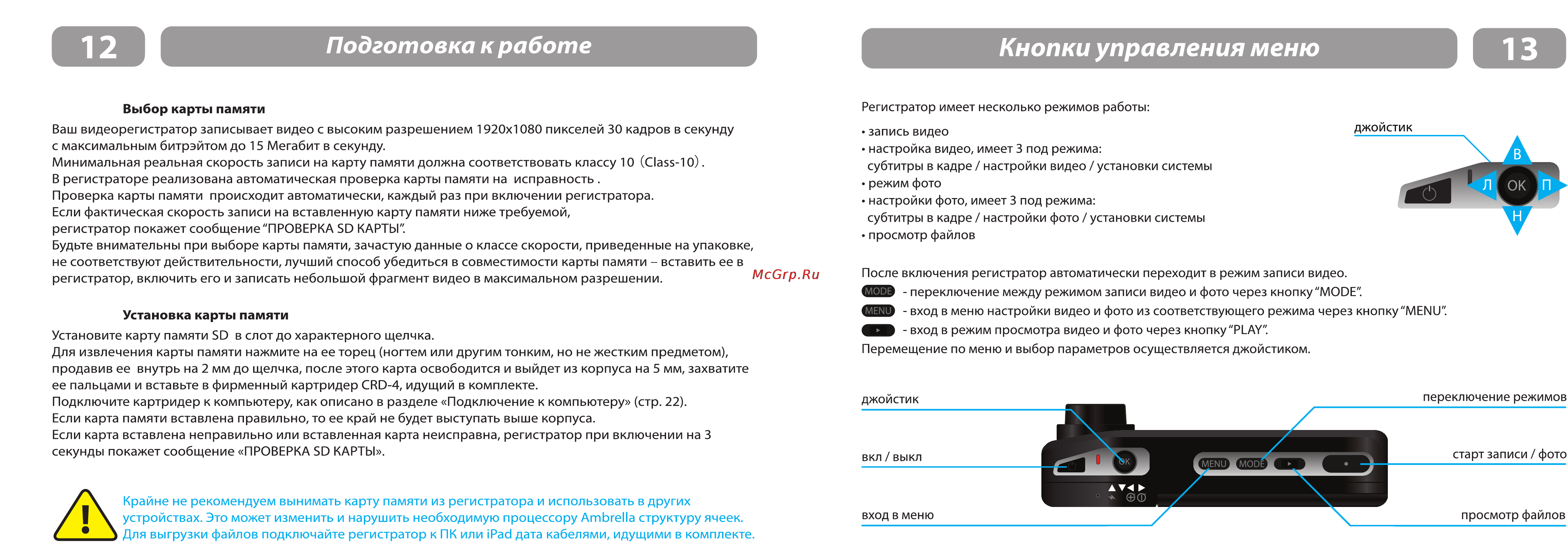
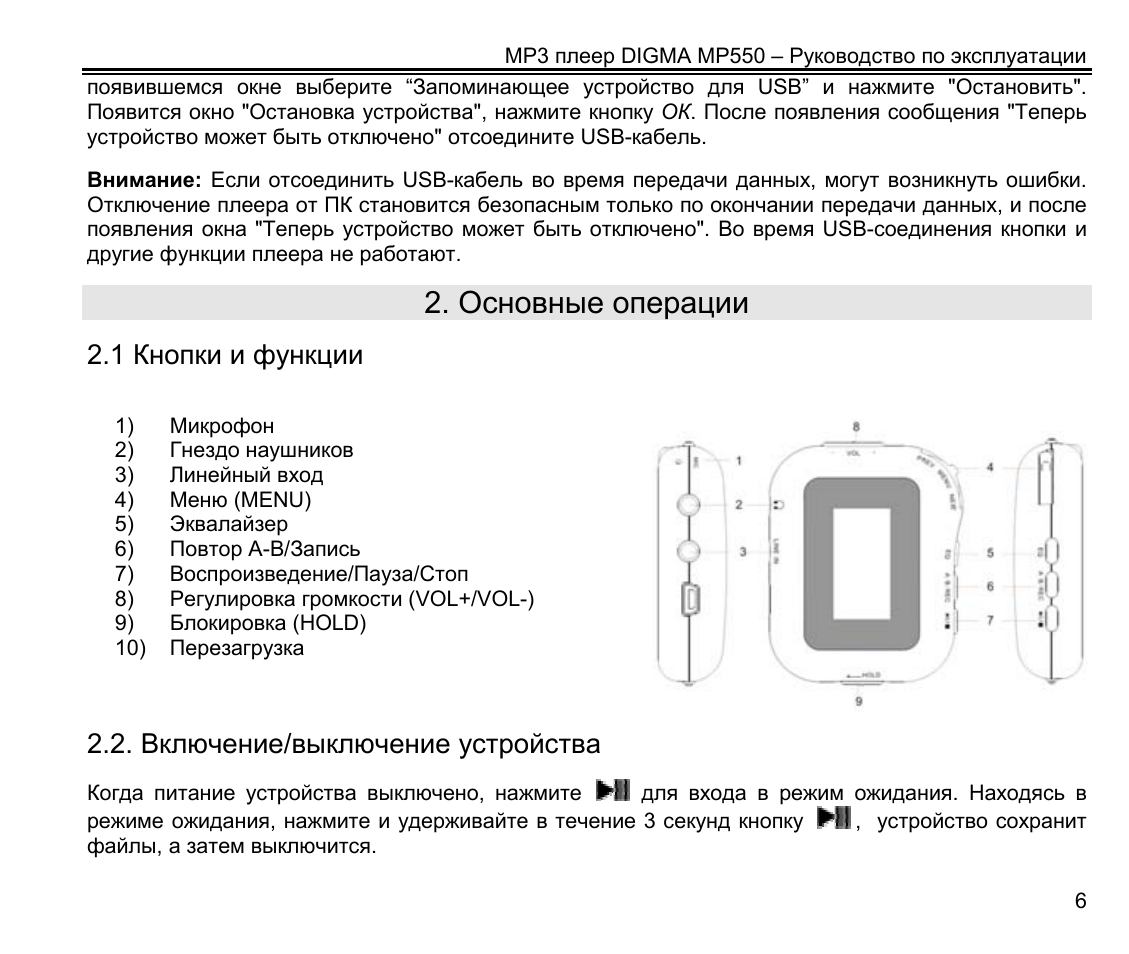
На всех или большей части перечисленных выше автомоблиьных регистраторов присутствует набор кнопок, позволяющих управлять им (названия иногда могут меняться, но функции которые они выполняют остаются такими же)
Кнопки для настройки видеорегистратора
Кнопка power (off/on) — позволяет выключить или включить устройство
Кнопка Menu — позволяет вызвать основной режим настроек
Кнопка Down — кнопка управления позволяющая менять активную строку меню находящаяся ниже
Кнопка Up — аналогична кнопке Down позволяет менять активную строку меню находящуюся выше
Кнопка SNAP/REC — запуск съемки/остановка съемки. Возможность сделать снимок. Иногда имеет дополнительную функцию, при работе в меню подтверждает выбор в необходимый пункт в меню. (Если отсутствует кнопка ОК)
ОК — кнопка выбора или подтверждения, тех или иных настроек или пунктов меню.
Reset — сброс настроек до заводских (обычно самая маленькая и тугая — защищена от случайного нажатия).
Порядок работы видеорегистратора.
Автомобильный регистратор в большинстве случаев начинает свою работу автоматически, после того как на него начинается подача напряжения. (питание происходит от прикуривателя, при помощи адаптера, который идет в комплекте). Соответственно при отсутствие напряжения питания видеорегистратор прекратит свою работу (это происходит не сразу, а через не которое время — защита от случайного отключения). Также при помощи кнопок off/on доступно включение регистратора от внутренней батареи питания.
Включенный регистратор после включения сразу начинает записывать. Чтобы перейти в режим отладки настроек, необходимо остановить запись, для этого необходимо остановить нажав кнопку SNAP/REC.
После этого необходимо перейти в меню настроек (кнопка Menu). Теперь пользователь находится в режиме настроек. Пользуясь кнопками Up и Down, необходимо выбрать необходимы раздел или пункт меню в котором необходимо изменить настройки. Активация изменений и внесение новых настроек, а также подтверждение происходит при помощи кнопки ОК или SNAP/REC
Пункты меню и настройки автомобильных регистраторов
Пункты меню и настройки в большинстве автомобильных регистраторов. Меню в зависимости от установленного ПО и его оболочки может быть разного вида и структуры. Чаще всего настройки разделены на разделы в различные вкладки (пункты с подпунктами). Для примера: в пункте Язык/LANGUAGE — доступно выбрать язык на котором будут выводиться все пункты меню.
(для удобства и комфорта настройки мы подобрали большую часть возможных обозначений пунктов меню, слева перечислены названия кнопок, справа функции которые выполняет та или иная кнопка).
Язык, LANGUAGE — пункт меню отвечающий за язык меню. Первое, что стоит установить для дальнейшего удобства работы с видеорегистратором.
ВРЕМЯ и ДАТА, DATE и TIME, СLOCK — установки даты и времени. Часто разделены в подпункты. Настройка желательна. Также часто присутствует дополнительная функция отображение времени во время записи.
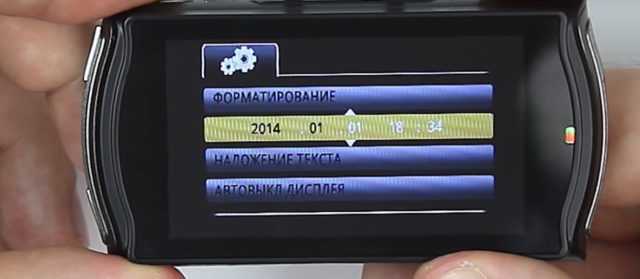 инструкция видеорегистратора
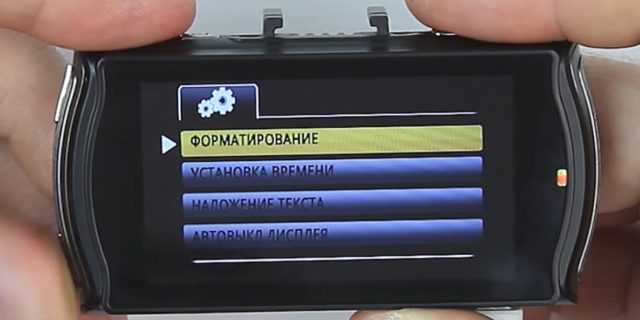
Форматирование/Format — форматирование носителя информации (карты памяти). В процессе форматирования все данные находящиеся на ней удаляются. Форматирование — производится при первом запуске регистратора, смене носителя информации, в случае необходимости при возникновении ошибок.
ФРАГМЕНТ/ПРОДОЛЖИТЕЛЬНОСТЬ ЗАПИСИ/ВРЕМЯ ЗАПИСИ/ЦИКЛ ЗАПИСИ/RECORD/ — при помощи данного пункта меню позволяет определить размер файла, на который информация будет записываться непрерывно. Каждый производитель волен устанавливать свой размер для записи по умолчанию. Пользователь может выбрать из предложенных размеров. 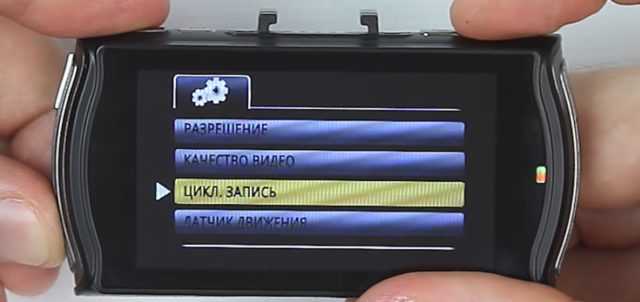 инструкция видеорегистратора
Производители и пользователи рекомендуют использовать видеорегистратор в режиме циклической записи (RECYCLE-off/no). Данная настройка обезопасит пользователя от того, что в один момент место на носителе закончится. С включенной функцией, регистратор будет записывать новые видео файлы, после того как удалит самые старые. Не стоит экономить место на карте памяти, пусть место не будет использоваться полностью, за то файлы которые будут записываться будут более ровными. Ведь для начала новой записи файла, вместо старого требуется несколько секунд, которые могут быть весьма полезны в случае возникновения спорных ситуаций на дороге.
РАЗМЕР КИНО/SIZE/РАЗРЕШЕНИЕ — настройка позволяющая установить качество записи. Например можно настроить качество (если доступно — full hd 1080), (QVGA) -320х240, 640х480 (VGA), 848х480 (WVGA), 1280х720 (WXGA), 1280×960 (SXGA). Помните, чем выше качество записи, тем быстрее заполняется место на информационном носителе, но экономия не оправдана, чем больше запись, тем лучше.
ЗАПИСЬ ЗВУКА/AUDIO RECORD/SOUND RECORD, STAMP/ОТОБРАЖЕНИЕ ДАТЫ/ДАТА И ВРЕМЯ — пункт меню позволяющий настроить запись звука. Прекрасный помощник в случае конфликтов на дорогах и при возникновении спорных вопросов с инспекторами ГИБДД.
ДЕТЕКТОР ДВИЖЕНИЯ/MOTION DETECT — видеорегистратор начинает запись при движении в его поле зрения. Функция бесполезна при движении, но незаменима как охранная. Очень часто помогала в раскрытии преступлений и правонарушений, когда водитель отсутствует. Чаще всего в настройках присутствует дополнительная настройка позволяющая выключить регистратор после того как движение отсутствует.
СКОРОСТЬ СЪЕМКИ/FPS/ЧАСТОТА СЪЕМКИ КАДРОВ — очень полезная настройка, позволяет настроить качество съемки под скорость движения автомобиля. При низкой скорости съемки, возможны потери важной информации.
ЧАСТОТА СЕТИ/LIGHT FREQ — функция позволяет настроить цветокоррекцию и сделать запись видеорегистратора без «засветов» и более четкой. При установке 50Гц — запись будет без мерцания.
Дополнительные настройки
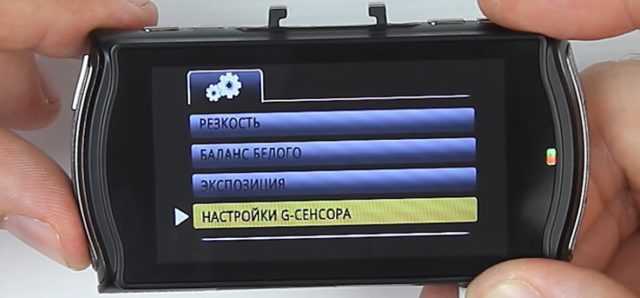
Все выше перечисленные настройки присутствую в большинстве видеорегистраторов, в случае если в приборе две камеры возможно количество пунктов меню увеличится, но затруднений не должно возникнуть. Полная настройка видеорегистратора займет не более получаса.
 инструкция видеорегистратора
На более дорогих моделях существует значительно больше дополнительных функций, но как показывает практика описанного функционала вполне достаточно. А овладев базовыми знаниями, пользователь без труда разберется с остальными функциям.
Инструкция по установке видеорегистратора
Присоска
Видеорегистратор чаще всего крепится присоской к лобовому стеклу в районе заднего зеркала в салоне.
- Тщательно протрите место куда собираетесь установить видеорегистратор
- Отклейте с липкой поверхности присоски защитную пленку.
- Ослабьте механизм придавливающий присоску.
- Установите присоску и зажмите механизм.
Совершите пробную поездку с прибором, убедитесь, что он не мешает обзору. Аккуратно отмерьте необходимое количество шнура питания.
Источник
НАСТРОЙКА ВИДЕОРЕГИСТРАТОРА
Безусловно, к каждому официально купленному видеорегистратору прилагается инструкция, в том числе по настройке. Однако, может оказаться, что документация утеряна или, что греха таить, мануал составлен путано, неполно или бестолково.
Вместе с тем произвести основные настройки почти любого регистратора можно не заглядывая в его описание.
Дело в том, что подавляющее большинство бюджетных моделей имеют практически одинаковую структуру меню основных пользовательских настроек, отличающиеся разве что оформлением (пиктограммы, список и пр.) и некоторым функционалом. Сути дела это не меняет. Главное знать где и что искать.
Поскольку все современные модели комплектуются мышью, дальнейшие инструкции будут подразумевать что она имеется в наличии и подключена должным образом.
Кстати, при первом включении с новым жестким диском видеорегистратор, как правило, сразу предложит его отформатировать. Нажмите ОК и дождитесь окончания процесса. Затем идем далее.
ВЫБОР ЯЗЫКА

Кликаем правой кнопкой мыши в любом месте экрана.
Выбираем пункт Main Menu.
(В настройках видеорегистратора по умолчанию, как правило, используется английский язык).

Далее откроется окно авторизации.
По умолчанию пользователь admin, пароль может быть пустой или что то вроде «1111», «0000».
Кстати, если описание имеется — в нем это указано. Если нет, попробуйте сначала пустой. Не получится — придется подбирать.

В системных настройках регистратора выбираем пункт General (общие).
В открывшемся окне находим пункт Language.

Из выпадающего списка выбираем требуемый язык, думаю большинство предпочтет русский, подтверждаем выбранную настройку.
После этого перезагружаем видеорегистратор и работаем в привычной языковой среде.
ОСНОВНЫЕ ПОЛЬЗОВАТЕЛЬСКИЕ НАСТРОЙКИ
Повторяем предыдущие шаги, только уже на русском, входим в раздел общих настроек.

Устанавливаем часовой пояс, время, дату, ее формат и пр. Особых пояснений здесь не требуется, разве что выбор действия при полном заполнении жесткого диска. Вариантов два:
- Перезапись.
- Остановка записи.
Если выберете первый, то при заполнении диска будут удаляться наиболее старые записи и на их место записываться новые файлы (рекомендуется). Второй вариант пояснений не требует — запись будет остановлена.
НАСТРОЙКИ ЗАПИСИ
Находим пункт меню запись.


Для начала нас интересуют настройки записи. Выбираем их.
Для каждого канала, а их число соответствует максимальному количеству камер, подключаемых к видеорегистратору обязательно следует установить режим записи (см. картинку ниже):
- Расписание — видеорегистратор будет производить запись в заранее заданное время (галочка «Пост.» или по детектору движения — «Движ.»
- Вручную — не знаю зачем эта опция — нужно будет в режиме работы регистратора нажимать кнопки «Старт» и «Стоп» записи. Настолько специфично, что не стоит об этом больше говорить.
- Стоп — запись не ведется.

Остальные опции:
- Длина — время записи, предзапись — время записи перед событием — обнаружением движения, например. Еще это называют «откат».
- День недели и период — время для которого указываются настройки.
У рассматриваемой модели видеорегистратора нет настроек скорости и качества записи. У других они могут встретиться, но здесь все ясно.
НАСТРОЙКА ДЕТЕКТОРА ДВИЖЕНИЯ

Там же где выбирали «запись» (см. выше) выбираем «тревога». Переходим в пункт «детектор движения».
Потеря сигнала, потеря обзора и пр. — это задание реакции видеорегистратора на соответствующие события. Можете поэкспериментировать, тем более что сломать регистратор при подобных экспериментах невозможно. Максимум произойдет сброс на заводские настройки и придется начать с начала.
Правда, форматирование диска уничтожит на нем все предыдущие данные, так что если есть что терять — поаккуратнее с форматированием.

Что мы имеем в этом меню? Канал (тот что вверху) соответствует номеру подключенной камеры. Если вы планируете запись по детектору движения каждой камеры независимо от других, поставьте для каждого канала камеры свой канал записи (рекомендуется).
Не забудьте поставить галочку «Вкл» и задать область детекции для каждого канала (картинка и пояснения ниже).
Остальные настройки рассматривать не буду — для большинства случаев они не нужны, а размер данной статьи не резиновый. Вообще, ее задача — научить не бояться аппаратуры и самостоятельно в ней разбираться.

При переходе в режим настройки области детекции на экране появляется сетка. Кликая мышью на соответствующих квадратах можно для каждого из них включать или выключать детекцию движения в этой части изображения.
© 2014-2021 г.г. Все права защищены.
Материалы сайта имеют ознакомительный характер и не могут использоваться в качестве руководящих и нормативных документов.
Источник
АВТОМОБИЛЬНЫЙ ВИДЕОРЕГИСТРАТОР. ИНСТРУКЦИЯ ПО НАСТРОЙКЕ
Настройка автомобильного видеорегистратора, если есть инструкция по эксплуатации — процесс несложный. Однако при ее отсутствии могут возникнуть определенные проблемы.
Между тем, целый ряд автомобильных видеорегистраторов эконом класса в настройке и эксплуатации весьма схожи.
Предлагаемый материал может помочь настроить автомобильные регистраторы типа HD-02-LCD, MDR-610, GF-DV07HD, DIGMA и пр., не имея инструкции.
Памятуя о том, что лучше один раз увидеть, чем сто раз прочитать предлагаю в помощь и дополнение к этому материалу фотографии и пояснения по настройке автомобильного видеорегистратора
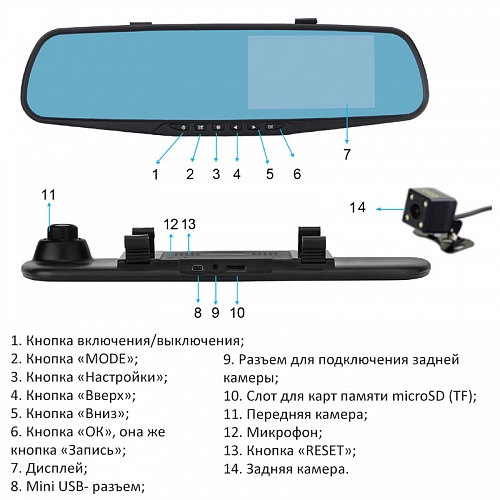
Перечисленные автомобильные регистраторы, как правило, имеют следующие кнопки управления:
- ON/OFF (POWER) — включение/выключение регистратора
- MENU — переход в меню настроек
- MODE — выбор режима работы
- DOWN — переход вниз по меню
- UP — переход вверх по меню
- REC/SNAP — начало/остановка записи/фотографирования, кроме того, при настройке служит для подтверждения выбора (перехода) пункта меню (настройки)- при отсутствии кнопки «OK»,
- OK — кнопка подтверждения выбора настройки, пункта меню и пр.,
- RESET — установка заводских настроек
Включение автомобильного регистратора, в большинстве случаев, происходит автоматически при подаче на него внешнего напряжения питания (от автомобильного адаптера, входящего в комплект поставки).
Аналогично, при снятии напряжения питания регистратор спустя некоторое время выключится.
Кнопками ON/OFF можно включить устройство для работы от встроенного аккумулятора.
При включении видеорегистратор переходит в режим записи.
Перед настройкой запись следует остановить нажатием кнопки REC/SNAP , затем, нажав MENU , перейти в режим настроек.
Как уже писалось, для перехода по пунктам меню, выбора его разделов, подтверждения настроек видеорегистратора используются кнопки DOWN, UP, REC/SNAP .
Основные настройки автомобильного видеорегистратора, могут быть распределены по разным вкладкам (подпунктам), например УСТАНОВКИ (SETUP), ВИДЕОЗАПИСЬ и т.д. Ниже приведу названия некоторых функций автомобильных видеорегистраторов.
Поскольку они могут варьироваться в зависимости от модели видеорегистратора — прописными буквами через запятую указаны некоторые известные мне варианты пунктов меню, далее приводится краткое описание настроек, комментарии.
LANGUAGE, ЯЗЫК — первое что надо установить для комфортной работы с видеорегистратором.
DATE, ДАТА, CLOCK, TIME, ВРЕМЯ — дата и время. Могут быть объединены в одном пункте меню или в разных. Настроить надо обязательно.
FORMAT, ФОРМАТИРОВАНИЕ — форматирование карты памяти. Следует помнить, что этот процесс уничтожает всю записанную информацию. Поэтому, как правило, делается один раз при первоначальной настройке регистратора.
RECYCLE, RECORD TIME, ВРЕМЯ ЗАПИСИ, ПРОДОЛЖИТЕЛЬНОСТЬ ЗАПИСИ, ФРАГМЕНТ — этот параметр определяет размер файла для непрерывной записи информации.
У различных производителей может непринципиально отличаться. Предлагается на выбор несколько значений, например, — 2 минуты, 5 минут, 15 минут.
Поясню на примере смысл этой установки.
Поскольку настоятельно рекомендую работать с видеорегистратором в режиме циклической записи (если регистратор имеет установку режима RECYCLE-yes/no (ПЕРЕЗАПИСЬ вкл/выкл), то режим перезаписи следует включить.
При этом, при заполнения карты памяти, старые файлы будут автоматически удаляться, новые — записываться на их место.
Так вот, если объема памяти хватает, скажем, на 40 минут записи, размер фрагмента установлен 15 минут, то первый файл пишется первые 15 минут, потом до 30 минут записывается второй файл, оставшихся 10 минут на третий не хватает — он размещается на месте первого.
Карта памяти видеорегистратора используется на 34. Вроде напрашивается установить минимальное время, но между записями файлов существуют небольшие временные промежутки, поэтому чем меньше размер фрагментов, тем больше их и промежутков между ними — запись видеорегистратора более «рваная».
Выбирайте кому что важнее.
SIZE, РАЗРЕШЕНИЕ, РАЗМЕР КИНО — здесь выбирается разрешение записи. Возможные варианты: 1280×960 (SXGA) 1280х720 (WXGA), 848х480 (WVGA), 640х480 (VGA) 320×240 (QVGA).
Чем выше разрешение, тем больше места занимает запись на видеорегистраторе, но здесь жадничать не надо — ставьте максимальное качество.
AUDIO RECORD, ЗАПИСЬ ЗВУКА — включение записи звука при наличии встроенного микрофона. Может пригодится при конфликтах с ГИБДД.
MOTION DETECT, ДЕТЕКТОР ДВИЖЕНИЯ — запись производится при наличии движения в зоне обзора камеры. Поскольку автомобильный видеорегистратор почти всегда в движении выгоды при его использовании немного.
FPS, ЧАСТОТА КАДРОВ, СКОРОСТЬ СЪЕМКИ — опять же — чем выше, тем лучше. Скорость движения автомобиля (видеорегистратора соответственно тоже) — весьма высока, при низкой скорости съемки видеорегистратора велика вероятность потери важной информации.
LIGHT FREQ, ВСПЫШКА, ЧАСТОТА СЕТИ — устраняет мерцания в кадре при искусственном освещении с соответствующей частотой. У нас это — 50Гц.
STAMP, ОТОБРАЖЕНИЕ ДАТЫ, ДАТА И ВРЕМЯ — поскольку видеорегистратор фиксирует информацию для возможного рассмотрения конфликтных ситуаций эта функция должна быть включена.
Готовя этот материал по настройке автомобильных видеорегистраторов, я провел в Интернете несколько часов в поисках инструкций и описаний.
Смею Вас заверить — половина найденного мне не помогла. Свой видеорегистратор методом проб и ошибок настроил за час. Мой совет — запомните кнопки MENU, DOWN, UP, REC/SNAP . Не бойтесь эксперементировать — все получится.
И еще — сломать видеорегистратор, нажимая на кнопки невозможно, так что — вперед.
© 2010-2021 г.г.. Все права защищены.
Материалы, представленные на сайте, имеют ознакомительно-информационный характер и не могут использоваться в качестве руководящих документов
Источник
АВТОМОБИЛЬНЫЙ ВИДЕОРЕГИСТРАТОР. ИНСТРУКЦИЯ ПО НАСТРОЙКЕ
Настройка автомобильного видеорегистратора, если есть инструкция по эксплуатации — процесс несложный. Однако при ее отсутствии могут возникнуть определенные проблемы.
Между тем, целый ряд автомобильных видеорегистраторов эконом класса в настройке и эксплуатации весьма схожи.
Предлагаемый материал может помочь настроить автомобильные регистраторы типа HD-02-LCD, MDR-610, GF-DV07HD, DIGMA и пр., не имея инструкции.
Если Вы только хотите купить автомобильный видеорегистратор то Вам может быть интересна страница автомобильные видеорегистраторы.
Памятуя о том, что лучше один раз увидеть, чем сто раз прочитать предлагаю в помощь и дополнение к этому материалу
фотографии и пояснения по настройке автомобильного видеорегистратора
Перечисленные автомобильные регистраторы, как правило, имеют следующие кнопки управления:
- ON/OFF (POWER) — включение/выключение регистратора
- MENU — переход в меню настроек
- MODE — выбор режима работы
- DOWN — переход вниз по меню
- UP — переход вверх по меню
- REC/SNAP — начало/остановка записи/фотографирования, кроме того, при настройке служит для подтверждения выбора (перехода) пункта меню (настройки)- при отсутствии кнопки «OK»,
- OK — кнопка подтверждения выбора настройки, пункта меню и пр.,
- RESET — установка заводских настроек
Включение автомобильного регистратора, в большинстве случаев, происходит автоматически при подаче на него внешнего напряжения питания (от автомобильного адаптера, входящего в комплект поставки).
Аналогично, при снятии напряжения питания регистратор спустя некоторое время выключится.
Кнопками ON/OFF можно включить устройство для работы от встроенного аккумулятора.
При включении видеорегистратор переходит в режим записи.
Перед настройкой запись следует остановить нажатием кнопки REC/SNAP, затем, нажав MENU, перейти в режим настроек.
Как уже писалось, для перехода по пунктам меню, выбора его разделов, подтверждения настроек видеорегистратора используются кнопки DOWN, UP, REC/SNAP.
Основные настройки автомобильного видеорегистратора, могут быть распределены по разным вкладкам (подпунктам),
например УСТАНОВКИ (SETUP), ВИДЕОЗАПИСЬ и т.д. Ниже приведу названия некоторых функций автомобильных видеорегистраторов.
Поскольку они могут варьироваться в зависимости от модели видеорегистратора — прописными буквами через запятую указаны некоторые известные мне варианты пунктов меню, далее приводится краткое описание настроек, комментарии.
LANGUAGE, ЯЗЫК — первое что надо установить для комфортной работы
с видеорегистратором.
DATE, ДАТА, CLOCK, TIME, ВРЕМЯ— дата и время. Могут быть объединены в одном пункте меню или в разных.
Настроить надо обязательно.
FORMAT, ФОРМАТИРОВАНИЕ — форматирование карты памяти. Следует помнить, что этот процесс уничтожает
всю записанную информацию. Поэтому, как правило, делается один раз при первоначальной настройке регистратора.
RECYCLE, RECORD TIME, ВРЕМЯ ЗАПИСИ, ПРОДОЛЖИТЕЛЬНОСТЬ ЗАПИСИ, ФРАГМЕНТ — этот параметр определяет размер файла для непрерывной записи информации.
У различных производителей может непринципиально отличаться. Предлагается на выбор несколько значений, например, — 2 минуты, 5 минут, 15 минут.
Поясню на примере смысл этой установки.
Поскольку настоятельно рекомендую работать с видеорегистратором в режиме циклической записи (если регистратор имеет установку режима RECYCLE-yes/no (ПЕРЕЗАПИСЬ вкл/выкл), то режим перезаписи следует включить.
При этом, при заполнения карты памяти, старые файлы будут автоматически удаляться, новые —
записываться на их место.
Так вот, если объема памяти хватает, скажем, на 40 минут записи, размер фрагмента установлен 15 минут, то
первый файл пишется первые 15 минут, потом до 30 минут записывается второй файл, оставшихся 10 минут на третий не хватает — он размещается на месте первого.
Карта памяти видеорегистратора используется на 34. Вроде напрашивается установить минимальное время, но между записями файлов существуют небольшие временные промежутки, поэтому чем меньше размер фрагментов, тем больше их и промежутков между ними — запись видеорегистратора более «рваная».
Выбирайте кому что важнее.
SIZE, РАЗРЕШЕНИЕ, РАЗМЕР КИНО — здесь выбирается разрешение записи.
Возможные варианты: 1280×960 (SXGA) 1280х720 (WXGA), 848х480 (WVGA), 640х480 (VGA) 320×240 (QVGA).
Чем выше разрешение, тем больше места занимает запись на видеорегистраторе, но здесь жадничать не надо — ставьте максимальное качество.
AUDIO RECORD, ЗАПИСЬ ЗВУКА — включение записи звука при наличии встроенного микрофона. Может пригодится при конфликтах с ГИБДД.
MOTION DETECT, ДЕТЕКТОР ДВИЖЕНИЯ — запись производится при наличии движения в зоне обзора камеры. Поскольку автомобильный видеорегистратор почти всегда в движении выгоды при его использовании немного.
FPS, ЧАСТОТА КАДРОВ, СКОРОСТЬ СЪЕМКИ — опять же — чем выше, тем лучше. Скорость движения автомобиля (видеорегистратора соответственно тоже) — весьма высока, при низкой скорости съемки видеорегистратора велика вероятность потери важной информации.
LIGHT FREQ, ВСПЫШКА, ЧАСТОТА СЕТИ — устраняет мерцания в кадре при искусственном освещении с соответствующей частотой. У нас это — 50Гц.
STAMP, ОТОБРАЖЕНИЕ ДАТЫ, ДАТА И ВРЕМЯ — поскольку видеорегистратор фиксирует информацию для возможного рассмотрения
конфликтных ситуаций эта функция должна быть включена.
Готовя этот материал по настройке автомобильных видеорегистраторов, я провел в Интернете несколько часов в поисках инструкций и описаний.
Смею Вас заверить — половина найденного мне не помогла. Свой видеорегистратор методом проб и ошибок настроил за час. Мой совет — запомните кнопки MENU, DOWN, UP, REC/SNAP. Не бойтесь эксперементировать — все получится.
И еще — сломать видеорегистратор, нажимая на кнопки невозможно, так что — вперед.
© 2010-2023 г.г.. Все права защищены.
Материалы, представленные на сайте, имеют ознакомительно-информационный характер и не могут использоваться в качестве руководящих документов
Средняя оценка: 1 (отзывов: 1)
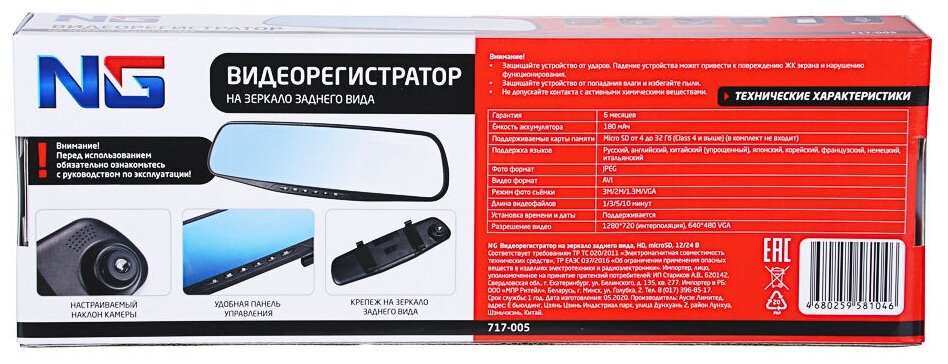
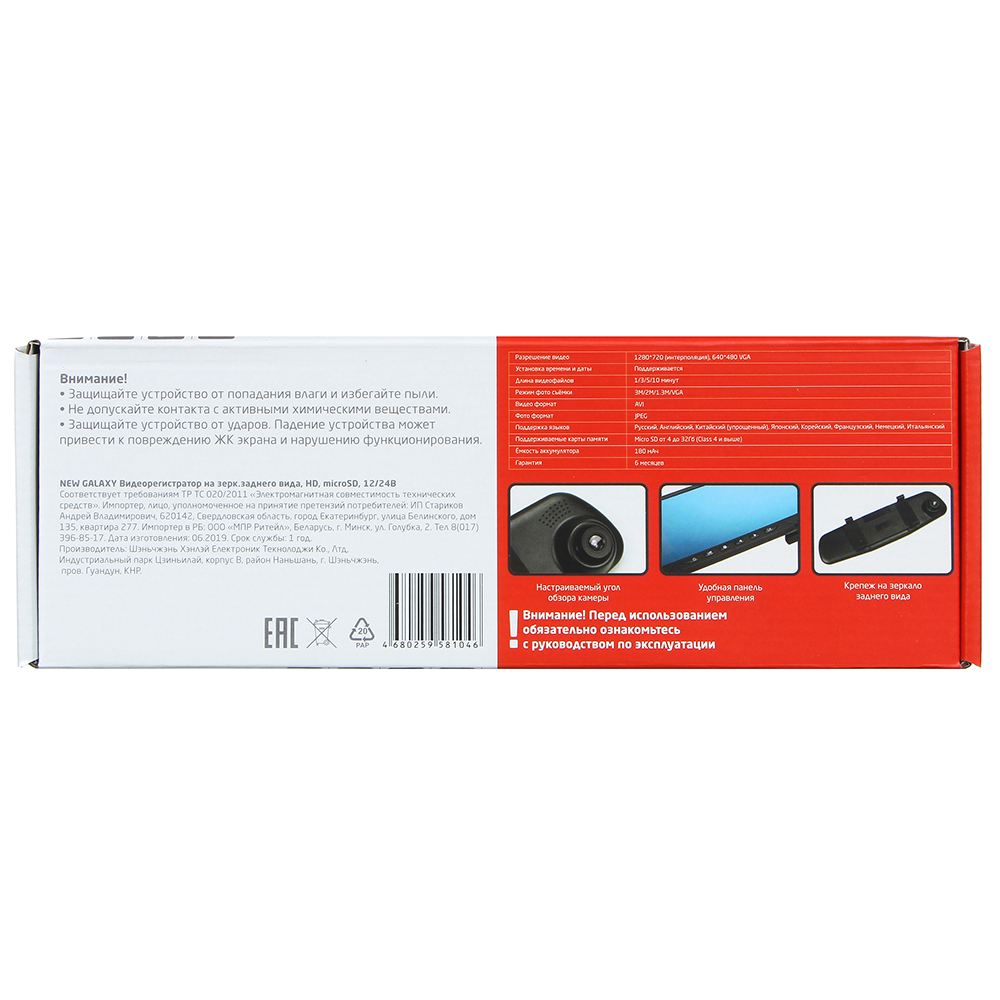
Перед тем как покупать Дополнительная камера NEW GALAXY 717-005 хочется прочитать о нём реальные отзывы владельцев, тех людей, кто уже купил и пользуется товаром некоторое время. Ознакомьтесь с отзывами реальных покупателей об устройстве, узнайте все его достоинства и недостатки. Если же Вы владелец Дополнительная камера NEW GALAXY 717-005, то поделитесь своим мнением, оставьте свой отзыв. Каждый присланный комментарий проходит проверку и модерируется. Специалисты отвечают на ваши вопросы о Дополнительная камера NEW GALAXY 717-005. Цена: 0 р. Производитель: NEW GALAXY.
- Цены, купить
- Характеристики
- Отзывы
- Видео
- Форум
- Обзор
- Б/У
- Промокоды
- Версии
Неплохой.
Отличное решение крепежа прямо на бортовое зеркало. На резиночки цепляется и только провод отходит к розетке, длинна нормальная без натяжения аккуратно проложил.
Зеркальная часть чуть темнее чем родное зеркало, особо это не мешает езде, видно все хорошо.
Видео снимает с хорошим захватом дороги спереди, хорошо различимы все детали, цвет и надписи не плывут. Съемка не трясется и не скачет.
Камера имеет возможность регулировки.
Кнопки управлении расположены в удобном доступе, при нажимании не сбивают регистратор.
Датчик движения срабатывает вполне чутко.
Без зарядки работает 5-6 минут, хотелось бы больше.
Достоинства
- Качественный длинный провод.
- Хороший угол обзора.
Недостатки
- Время работы в автономном режиме.
Читать все отзывы 3
Другие отзывы
Читать все отзывы 3
Смотрите также
-
Хорош.
После происшествия решил все таки прикупить хоть бюджетный регистратор. Особо не заморачивался, искал что бы качество записи было приемлемое и на видео различались номерные знаки. Камера снимает достаточно широко, видно и свою и встречную и даже обочину, хоть немного и искаженную на картинке.
-
Достаточно качественные наклейки на зеркало. Мягкие, хорошо гнутся и держатся.
Купили новую машину, и захотелось моему мужчине наклеить молдинг на зеркала заднего вида, чтобы краска не царапалась ветками и другими разными предметами. Но вот незадача. На наш автомобиль не разработаны специальные накладки для зеркал. Их вообще в природе не существует.
-
Лучше, чем ничего
Как говорят — лучше 50 от чего то, чем 100 от ничего. В свое время был хороший. Это логическое продолжение регистратора К6000, который году так в 2012 — 2013 был вполне достойным бюджетником. Нынче немного устарел.
-
Неплохой.
На конец-то купил себе видеорегистратор. Время такое что всяк бывает.. Запись идет на карту памяти, которая вставляется справа, там где и питание. Запитывается от прикуривателя, провод длинный и удалось без натяжения проложить. Запись плавная не дерганая, на ноуте смотришь — не расплывается.
-
Обязательно брать с собой в поездки.
В наборе NEW GALAXY (777005) имеется 5 резиновых жгутов, клей и два инструмента для обработки и заклеивания шин. Применить в деле этот набор не составит никаких сложностей, хоть зимой в снегопад, хоть летом под сильным дождем .
-
Сломался, как только повесили в машину
Купила молодому человеку на Новый год этот видеорегистратор. Почему именно зеркало? Потому что, как пишут поставщики на своих сайтах, он «антивандальный», то есть не так бросается в глаза ворам, как если бы это был отдельный прибор, прикреплённый к лобовому стеклу.
-
Надоело снимать-одевать видеорегистраторы на присосках! Выходить из машины, когда паркуешься в тесноте и боишься задеть другую машину! Зеркало Redpower MD отлично смотрится в моей машинке! Лучший подарок для водителя!
Доброго времени суток всем, кто читает мой отзыв! Расскажу я сегодня о фантастической штуке! Лучшем подарке для водителя! Для парня и для девушки! Для бабушки и дедушки! Для всех у кого есть машина! Мы с мужем давно хотели установить в машину камеру заднего вида.
-
Мои покупки на Алиэкспресс: козырьки на зеркала заднего вида: Automobile Car Rearview mirror rain barrier Universal Flexible PVC Accessories Shade Rainproof Blades Eyebrow Rain Cover 1 pair
Спасибо продавцу с Алиэкспресс за отличные козырьки для зеркал заднего вида и быструю доставку . Отслеживалась посылка в течение всего срока доставки без всяких затруднений. Заказал три недели назад и уже получил сегодня на почте. Честно говоря, ожидал худшего варианта.
-
Панорамное зеркало с двумя камерами
Запись видео с передней камеры: Запись видео с задней камеры: Помню раньше были советские зеркала с часами, они были такие большие, казались мне очень крутыми и удобными и стояли в каждом автомобиле такси Теперь я увидел, что есть зеркала для автомобиля удобнее и практичнее, чем те старые…


Популярные отзывы
-
Путешествие с комфортом. Нужен ли бокс на крышу на самом деле? Расход бензина.
Всем привет. До этого лета мы путешествовали складывая вещи в багажник. Вещей было так много, что порой мы захламляли заднее сидение. Меня очень напрягало это всегда, я люблю, что б заднее сидение было свободно + порой там необходимо разместить пассажира.
-
Тупо жалко денег
Делюсь впечатлениями от недавнего приобретения — щетки и скребка телескопических, фирмы NG. Впечатлений немало, жаль только что они не положительные. Про эту фирму я видела немало отзывов и потому купила не задумываясь. Тем более в магазине была акция — 450 рублей вместо 700. Эх…
-
Жаба душила, но я всё таки купила Видеорегистратор Roadgid Blick за 15к. Преимущества и недостатки дорогого видеорегистратора.
Всем привет! Я не отношусь к той категории людей, которые могут пойти в магазин и купить что угодно и за сколько угодно. Заработок денег дается с большим трудом, поэтому покупки я совершаю сознательно и с холодной головой.
-
Саморез в копчик не желаете? А так же другие минусы накидки для подогрева сидений Autostandart. Хотя свою работу выполняет, сиденье подогревает, от морозов спасает…
Подогрев сидения в автомобиле — штука, определенно, нужная и полезная, особенно — в северных регионах, где зима длинная и холодная, да и лето не каждый год радует теплом.
-
Гибрид радар-детектора с видеорегистратором Neoline X-COP 9300
Всем Здравствуйте! Я давно искала подходящий видеорегистратор с радар-детектором, так как мне хотелось чтобы он более точно находил камеры и оповещал о них, а также был прост и удобен в использовании. И свой выбор я остановила на «Видеорегистраторе с радар-детектором Neoline X-COP 9300».
-
Электрический штопор Remihof, откроет бутылку за 5 секунд, как по мне незаменимый помощник для женских вечеринок.
Всем привет.Ну что я продолжаю рассказывать о своём любимом бренде REMIHOF. Сегодня поговорим об идеальном вечере за бокалом вина, в этот вечер вам понадобится элегантный электрический штопор, именно о нем я сегодня вам и расскажу.
-
Замечательный гаджет в машину для удобства пассажиров — подушка-держатель на подголовник «Фиксатор»!
Здравствуйте! Мы очень любим путешествовать. Золотое кольцо» объездили вдоль и поперёк и не один раз, Мурманск, Архангельск, Питер, Беларусь, Крым посещали многократно, а уж поездки в Карелию теперь ежегодно, обожаем те места…
-
Дорожный спутник, хороший аргумент при споре с полицией
Раньше не пользовался видеорегистраторами. Но надо было что-то себе прикупить на день рождения (супруга захотела сделать подарок, в итоге я сам выбрал и сам купил). Приобрёл по отзывам и не сильно дорогой. Относился к нему, как к бесполезной игрушке. Но как-то раз проезжал железнодорожный переезд.
-
Топовый гибрид с реальным 4к
Мой скромный отзыв на TrendVision Hybrid Signature Real 4K с реальным разрешением 4К Ultra HD (38402160px) Неужели хоть одна компания сделала нормальное комбо устройство с разрешением 4к. Именно матрица от Sony IMX415 (4K Ultra HD) дает разрешение съемки 8 мегапикселей.
-
Качественный силиконовый чехол изумрудно-зелёного цвета, купленный на сайте Wildberries (ссылка внутри отзыва)
Купив новый iPhone 13 я в этот же день купила сразу защитное стекло и чехол, но качеством я осталась очень недовольна, поэтому спустя время решила заказать себе чехол через WB, и как только ввела в поисковик «чехол на Айфон», то среди множества ассортимента я увидела этот вариант, который сразу же…




Информация в описании модели носит справочный характер. Всегда перед покупкой уточняйте характеристики и комплектацию товара у менеджера выбранного вами интернет-магазина.
Общие характеристики |
|
| Конструкция | зеркало заднего вида |
| Количество каналов записи видео | 1 |
| Режим записи | циклическая |
| Макс. разрешение видеозаписи | 1280?720 |
| Формат аккумулятора | собственный |
| Поддержка карт памяти | microSD (microSDHC) |
| Количество камер | 1 |
Основные параметры |
|
| Количество мегапикселей матрицы | 2 |
| Угол обзора (диагональ) | 120 ° |
| Емкость аккумулятора | 100 мАч |
| Размер экрана | 1 дюйм. |
Что есть |
|
| Встроенный микрофон | Да |
| Запись времени и даты | Да |
| Подключение внешних камер | Да |
| Поворот камеры | Да |
| Запись файла после отключения питания | Да |
| Питание от аккумулятора | Да |
| Питание от бортовой сети автомобиля | Да |
Чего нет |
|
| GPS | Нет |
| ГЛОНАСС | Нет |
| Запись скорости | Нет |
| Запись роликов без разрывов | Нет |
| Установка жесткого диска | Нет |
| Ночной режим | Нет |
| Стабилизатор изображения | Нет |
| ИК-подсветка | Нет |
| Встроенная подсветка | Нет |
| Функция WDR | Нет |
| Разворот камеры на 180 градусов | Нет |
| Откидной/поворачивающийся экран | Нет |
| Wi-Fi | Нет |
| Выход видео композитный | Нет |
| Выход HDMI | Нет |
| Выход аудио | Нет |
| Подключение внешнего накопителя по USB | Нет |
| С радар-детектором | Нет |
| SpeedCam | Нет |
| Крепление на присоске | Нет |
| Голосовые подсказки | Нет |
| Пульт ДУ | Нет |
Отзывы владельцев
Ожидайте, мы собираем ещё отзывы…
16
К сожалению, больше отзывов не найдено
Но вы можете поделиться своими мыслями и мнением об этом товаре, нажав на кнопку выше.
Видеорегистратор является незаменимым устройством для водителей, позволяющим записывать видео во время движения и сохранять информацию о происшествиях на дороге. Модель ng 717 006 отличается высоким качеством записи и простотой использования. Однако для успешной настройки и начала записи необходимо выполнить несколько шагов.
Первым шагом в настройке видеорегистратора ng 717 006 является его подключение к источнику питания. Для этого необходимо использовать кабель, который обычно входит в комплект поставки. Важно убедиться, что кабель подключен к зарядному устройству автомобиля правильно, чтобы избежать проблем со стабильностью питания.
Далее необходимо установить видеорегистратор в автомобиль. Идеальное место для установки — на лобовое стекло с внутренней стороны, в верхней части. Здесь он будет наиболее эффективно записывать происходящее на дороге. Установив видеорегистратор на место, необходимо правильно настроить его угол обзора, чтобы кадр охватывал не только дорогу, но и номерные знаки других транспортных средств.
После успешной установки видеорегистратора и проверки его работоспособности, следует приступить к настройке параметров записи. На модели ng 717 006 можно регулировать такие параметры, как яркость, контрастность, резкость изображения, а также настраивать чувствительность датчика движения и регулировать длительность циклической записи. Рекомендуется провести несколько тестовых записей, чтобы проверить и отрегулировать настройки под ваше предпочтение.
В заключение, следует отметить, что настройка видеорегистратора ng 717 006 может занять некоторое время, однако после выполнения всех шагов вам будет доступна надежная система видеонаблюдения на дороге. Помните о том, что использование видеорегистратора – необходимая мера безопасности и соблюдение правил дорожного движения, которая поможет вам сохранить доказательства в случае возникновения конфликтных ситуаций на дороге.
Содержание
- Подготовка к настройке
- Подключение видеорегистратора
- Настройка даты и времени
- Установка параметров записи
- Настройка сетевых параметров
- Доступ к видеорегистратору через мобильное приложение
- Проверка и тестирование
- Вопрос-ответ
Подготовка к настройке
Перед началом настройки видеорегистратора ng 717 006 необходимо выполнить несколько предварительных шагов, чтобы убедиться, что все готово к успешной установке и настройке устройства. Важно сделать следующее:
- Выбрать место установки. Определите наиболее подходящее место для установки видеорегистратора. Оно должно быть защищено от воздействия неблагоприятных погодных условий и взлома.
- Подготовить необходимое оборудование. Проверьте наличие всех необходимых кабелей, разъемов, винтов и других компонентов, которые понадобятся для установки и подключения видеорегистратора. Убедитесь, что они работоспособны и соответствуют требованиям производителя.
- Зарегистрировать устройство. Перед началом настройки видеорегистратора требуется зарегистрировать его на официальном сайте производителя или в системе мониторинга, если таковая имеется. Это позволит получить доступ к последним обновлениям прошивки и другим полезными функциям.
- Ознакомиться с инструкцией. Перед настройкой видеорегистратора внимательно прочитайте руководство пользователя. Изучите основные функции и настройки устройства, чтобы уверенно продолжать дальше.
После выполнения этих предварительных шагов вы будете готовы перейти к настройке видеорегистратора ng 717 006 и наслаждаться безопасностью и защитой вашего дома или офиса.
Подключение видеорегистратора
Подключение видеорегистратора ng 717 006 – это важный шаг для начала работы с данным устройством. Для этого необходимо следовать определенным инструкциям.
1. Подготовьте необходимые инструменты: видеорегистратор ng 717 006, блок питания, кабель питания, кабель Ethernet.
2. Разместите видеорегистратор в нужном месте и подключите его к блоку питания с помощью кабеля питания.
3. Подключите кабель Ethernet к порту сети на задней панели видеорегистратора и к вашему роутеру или коммутатору.
4. Включите видеорегистратор, нажав на кнопку включения/выключения на передней панели.
5. Дождитесь, пока устройство загрузится и запустится. Обычно это занимает несколько минут.
В результате выполнения этих шагов вы успешно подключите видеорегистратор ng 717 006 и сможете приступить к его настройке и использованию.
Настройка даты и времени
Для настройки даты и времени на видеорегистраторе ng 717 006 следуйте следующей инструкции:
- Войдите в меню настроек: На дисплее видеорегистратора нажмите кнопку меню или найдите соответствующую опцию в пользовательском интерфейсе.
- Найдите пункт настроек даты и времени: Обычно он располагается в разделе «Настройки системы» или «Настройки времени».
- Выберите режим ручной настройки: Иногда видеорегистратор предлагает автоматическую настройку даты и времени по сети, однако для точности рекомендуется выбрать ручной режим.
- Введите текущую дату и время: Введите актуальную дату и время в соответствующие поля. Убедитесь, что указываете правильный часовой пояс.
- Сохраните настройки: Нажмите кнопку «Сохранить» или подтвердите изменения согласно инструкции видеорегистратора.
После выполнения этих шагов дата и время на видеорегистраторе ng 717 006 будут настроены. Убедитесь, что они отображаются правильно на экране и используются для меток времени на записях.
Установка параметров записи
Для настройки параметров записи на видеорегистраторе ng 717 006 необходимо выполнить следующие шаги:
- Перейдите в меню настройки видеорегистратора.
- Выберите пункт «Параметры записи».
- Установите необходимый режим записи: постоянная, по расписанию или по событиям.
- Задайте качество записи, выбрав соответствующий режим: высокое, среднее или низкое.
- Укажите разрешение записи, оптимальное для ваших потребностей.
- Выберите тип видеокодека и аудиокодека для записи.
- Настройте скорость записи, определяющую количество кадров в секунду.
- Установите режим записи звука: с микрофона или с внешнего источника.
- Настройте длительность просмотра записи до перезаписи.
- Укажите место сохранения записей: внутренний жесткий диск или внешний носитель.
После настройки параметров записи, сохраните изменения и проверьте правильность работы видеорегистратора. В случае необходимости, повторите процесс настройки или обратитесь к инструкции по эксплуатации.
Настройка сетевых параметров
Для корректной работы видеорегистратора ng 717 006 необходимо настроить его сетевые параметры.
1. Подключите видеорегистратор к роутеру или коммутатору с помощью сетевого кабеля.
2. Войдите в меню настроек видеорегистратора, нажав на кнопку «Menu» на его передней панели или с помощью пульта дистанционного управления.
3. Перейдите в раздел «Сеть» или «Network».
4. Введите IP-адрес видеорегистратора, который будет использоваться для доступа к нему из локальной сети. Убедитесь, что IP-адрес не конфликтует с другими устройствами в сети.
5. Введите маску подсети, шлюз по умолчанию и DNS-серверы. Маска подсети должна соответствовать настройкам сетевого оборудования.
6. Нажмите кнопку «Применить» или «Apply», чтобы сохранить изменения и перезапустить видеорегистратор с новыми сетевыми параметрами.
7. Проверьте подключение к видеорегистратору с помощью другого устройства в локальной сети, используя указанный в настройках IP-адрес.
Теперь сетевые параметры видеорегистратора ng 717 006 настроены, и он готов к использованию.
Доступ к видеорегистратору через мобильное приложение
Для удобного мониторинга и управления видеорегистратором можно использовать мобильное приложение, которое позволяет получить удаленный доступ к устройству с помощью смартфона или планшета. Чтобы сконфигурировать доступ, следуйте следующим шагам:
- Установка приложения: Найдите и загрузите в магазине приложений мобильное приложение для вашего видеорегистратора. Убедитесь, что вы выбираете правильное приложение, совместимое с вашей моделью видеорегистратора.
- Подключение к видеорегистратору: Откройте приложение на своем устройстве и следуйте инструкциям для добавления видеорегистратора. Обычно вам понадобится указать IP-адрес или имя устройства, а также ваши учетные данные для входа.
- Настройка удаленного доступа: После установки приложения и подключения к видеорегистратору, вам может потребоваться настроить удаленный доступ. Обычно это включает в себя создание учетной записи для удаленного доступа и настройку портов на роутере.
- Мониторинг и управление: После завершения настройки вы сможете получить удаленный доступ к видеорегистратору с помощью мобильного приложения. Вы сможете просматривать видеозаписи, управлять настройками и получать уведомления о событиях.
Мобильное приложение для видеорегистратора обеспечивает удобство и гибкость в использовании устройства. Вы можете контролировать свою систему видеонаблюдения в любое время и в любом месте, где есть доступ к интернету. Это удобно, особенно если вы находитесь вдали от дома или офиса, но хотите быть в курсе происходящего.
Проверка и тестирование
После настройки видеорегистратора ng 717 006 рекомендуется провести проверку и тестирование устройства, чтобы убедиться в его корректной работе.
Важно проверить, считывает ли видеорегистратор правильно инструкции с SD-карты и записывает видеоматериалы на нее. Для этого можно провести простой тестовый запуск записи и воспроизведения видео.
Также следует проверить работу всех кнопок и функций на видеорегистраторе. Например, убедиться, что кнопки включения и выключения работают корректно, а также проверить работу кнопок управления зумом и фокусом.
Тестирование также включает проверку совместимости видеорегистратора с другими устройствами, например, с монитором или компьютером. Для этого можно подключить видеорегистратор к другим устройствам и проверить, работает ли передача видеосигнала и звука.
Важно также провести проверку качества записи и воспроизведения видеоматериалов. Для этого можно записать несколько тестовых видео с различными настройками и воспроизвести их на большом экране или компьютере для оценки качества изображения и звука.
Если в процессе проверки и тестирования будет обнаружена какая-либо ошибка или неполадка, рекомендуется обратиться к руководству пользователя или к специалисту по технической поддержке для получения помощи и решения проблемы.
Вопрос-ответ
Видеорегистраторы – популярное устройство, которое помогает вести запись с дорожных камер и фиксировать важные моменты на дороге. Однако, чтобы правильно настроить видеорегистратор, нужно знать некоторые особенности, чтобы получить максимальную отдачу от устройства.
В данной статье мы рассмотрим, как настроить видеорегистратор ng 717 006. Эта модель имеет небольшой экран, но позволяет записывать видео высокого качества и имеет несколько интеллектуальных функций.
Если у вас есть этот видеорегистратор и вы хотите настроить его, то продолжайте читать эту статью. Мы подробно расскажем, как подключить и настроить устройство, чтобы вы могли использовать его максимально эффективно.
Содержание
- Шаг 1: Подключите видеорегистратор к питанию
- Шаг 1.1: Выберите подходящее место для установки
- Шаг 1.2: Подсоедините кабель питания
- Шаг 1.3: Подключите кабель к автомобильному прикуривателю
- Шаг 2: Установите микросим-карту памяти
- Шаг 3: Настройка языка и даты и времени
- Выбор языка
- Настройка даты и времени
- Рекомендации по выбору формата даты и времени
- Шаг 4: Выбор качества записи и циклической записи
- Выбор качества записи
- Циклическая запись
- Шаг 5: Настройка параметров видео и звука
- 1. Разрешение видео
- 2. Яркость, контрастность, насыщенность
- 3. Запись звука
- Шаг 6: Настройка системы безопасности автомобиля
- 1. Установка сигнализации
- 2. Установка блокировки руля и педалей
- 3. Установка камеры заднего вида
- 4. Установка датчиков парковки
- 5. Проверка крепления детских кресел
- Шаг 7: Проверка настроек и запись видеофайлов
- Проверка настроек
- Запись видеофайлов
- Шаг 8: Просмотр и обработка записанных видеофайлов
- 1. Просмотр видеозаписей на видеорегистраторе
- 2. Просмотр видеозаписей на компьютере
- 3. Обработка видеозаписей
- Вопрос-ответ
- Как подключить видеорегистратор к автомобильному зарядному устройству?
- Как выставить дату и время на видеорегистраторе?
- Как настроить длительность записи на видеорегистраторе?
- Как произвести просмотр записей на видеорегистраторе?
- Как настроить детектор движения на видеорегистраторе?
- Как настроить яркость и контрастность экрана на видеорегистраторе?
Шаг 1: Подключите видеорегистратор к питанию
Шаг 1.1: Выберите подходящее место для установки
Перед подключением видеорегистратора к питанию, необходимо выбрать место для его установки. Желательно выбрать место с хорошей видимостью на дорогу и без препятствий для крепления кронштейна.
Шаг 1.2: Подсоедините кабель питания
После выбора места для установки необходимо подсоединить кабель питания к видеорегистратору. Для этого используйте соответствующий кабель, поставляемый в комплекте с устройством, и подсоедините его к разъему на задней панели видеорегистратора.
Шаг 1.3: Подключите кабель к автомобильному прикуривателю
Для питания видеорегистратора используйте автомобильный прикуриватель. Подключите соответствующий шнур из комплекта к прикуривателю автомобиля и вставьте другой конец кабеля питания в разъем на приборной панели.
Шаг 2: Установите микросим-карту памяти
Для того чтобы начать запись видео на ваш ng 717 006, необходимо установить микросим-карту памяти. Она будет использоваться для хранения записей, снятых видеорегистратором.
Перед тем, как установить карту памяти в регистратор, необходимо проверить её совместимость с устройством. Для этого рекомендуется ознакомиться с инструкцией к устройству и убедиться, что поддерживаемые форматы карты соответствуют тому, что вы собираетесь использовать.
Установка карты памяти производится очень просто. Необходимо открыть корпус видеорегистратора и найти специальный слот для карты. После того, как вы найдете специальный разъем для карты памяти, аккуратно вставьте ее в слот и затем закройте корпус.
Дальнейшее использование карты памяти для записи видео будет проводиться автоматически. По завершении записи необходимо забрать карту и перенести записанные файлы на другое устройство, для дальнейшего просмотра.
Шаг 3: Настройка языка и даты и времени
Выбор языка
Для того чтобы выбрать язык на вашем видеорегистраторе ng 717 006, необходимо открыть меню настроек и выбрать пункт «Язык». Затем выберите нужный язык в списке предложенных опций. После выбора языка сохраните изменения.
Настройка даты и времени
Настройка даты и времени на видеорегистраторе ng 717 006 выполняется также через меню настроек. Выберите пункт «Дата и время» и укажите нужное значение даты и времени. После настройки сохраните изменения.
Важно отметить, что корректность даты и времени важна для правильной работы функций видеорегистратора, таких как алгоритм сохранения видеофайлов.
Рекомендации по выбору формата даты и времени
- Для удобства многих пользователей рекомендуется выбрать формат даты в таком виде: день-месяц-год.
- В качестве формата времени можно выбрать 24-часовой вид. Этот формат наиболее удобен, так как отображает время суток, что может быть полезно в некоторых ситуациях.
После этого вы сможете использовать функции видеорегистратора ng 717 006 более эффективно, а также уверенность в том, что дата и время записи видеофайлов будут указаны корректно.
Шаг 4: Выбор качества записи и циклической записи
Выбор качества записи
Для настройки качества записи на видеорегистраторе ng 717 006 необходимо перейти в меню настроек и выбрать пункт «Настройки записи». В данном разделе вы сможете выбрать качество записи в формате Full HD 1080p или HD 720p.
Выбор качества записи может повлиять на длительность записи на карту памяти, поэтому перед выбором заранее оцените объем доступной памяти и необходимость детализации картинки.
Циклическая запись
Видеорегистратор ng 717 006 поддерживает циклическую запись, что означает, что запись будет производиться автоматически по кругу, старые файлы будут удаляться, а на их месте будут записываться новые.
Настройка циклической записи также доступна в меню настроек. Для активации необходимо выбрать пункт «Циклическая запись» и выбрать желаемый интервал времени, через который произойдет перезапись данных.
Защитить от удаления отдельные файлы можно, отметив защищенные видеофрагменты специальной меткой во время записи.
Шаг 5: Настройка параметров видео и звука
1. Разрешение видео
Выберите нужный режим разрешения видео. Доступны следующие варианты:
- 1920x1080P Full HD;
- 1280x720P HD;
- 640x480P VGA.
Совет: Чтобы получить наилучший результат, лучше всего выбрать наивысшее разрешение, доступное для вашей видеорегистратора.
2. Яркость, контрастность, насыщенность
Эти настройки позволяют более детально настроить изображение, чтобы оно наилучшим образом соответствовало освещению вокруг автомобиля. Установите значение параметра, которое вам кажется наиболее оптимальным.
3. Запись звука
Включите или выключите запись звука. Если вы выберете вариант «включено», то все звуковые события, происходящие внутри и вокруг автомобиля, будут записаны в видеофайл. Если вы выберете «выключено», звук не будет записываться.
Шаг 6: Настройка системы безопасности автомобиля
1. Установка сигнализации
Для повышения уровня безопасности автомобиля рекомендуется установить сигнализацию. В зависимости от модели сигнализации, могут быть доступны различные функции, такие как обнаружение движения, защита от вскрытия дверей, и т.д. Для установки сигнализации рекомендуется обратиться к специалистам.
2. Установка блокировки руля и педалей
Блокировка руля и педалей это самый простой способ предотвратить угоны. Они блокируются специальным замком, который не дает повернуть руль или нажать педали. Установить блокировку руля и педалей можно самостоятельно или обратиться к специалистам.
3. Установка камеры заднего вида
Установка камеры заднего вида значительно повышает безопасность при парковке и движении задним ходом. Камера заднего вида позволяет видеть все, что происходит за автомобилем на экране монитора. Для установки камеры заднего вида рекомендуется обратиться к специалистам.
4. Установка датчиков парковки
Датчики парковки помогают избежать столкновений при парковке. Они работают на основе ультразвукового датчика, который определяет расстояние до препятствия. При приближении к препятствию датчики издадут звуковой сигнал. Для установки датчиков парковки также рекомендуется обратиться к специалистам.
5. Проверка крепления детских кресел
Если вы перевозите детей, рекомендуется проверять крепление детских кресел. Для этого нужно следовать инструкции по установке детского кресла, и проверять его крепление перед каждой поездкой.
Шаг 7: Проверка настроек и запись видеофайлов
Проверка настроек
После того, как вы настроили все параметры видеорегистратора ng 717 006, рекомендуется проверить их корректность.
Для этого подключите видеорегистратор к питанию и камере, запустите запись видео и проверьте, что качество записи соответствует вашим ожиданиям. Также убедитесь, что дата и время указаны верно.
Запись видеофайлов
После проверки настроек вы можете начать использовать видеорегистратор ng 717 006 для записи видеофайлов в автоматическом режиме.
Зафиксированные видеофайлы будут храниться на SD-карте в формате AVI. Рекомендуется периодически выгружать файлы на компьютер или в облачное хранилище, чтобы освободить место на карте.
Также обратите внимание на то, что некоторые параметры, такие как запись в цикле, могут повлиять на количество сохраняемых видеофайлов. Поэтому следите за свободным местом на SD-карте и не забывайте очищать ее при необходимости.
Шаг 8: Просмотр и обработка записанных видеофайлов
1. Просмотр видеозаписей на видеорегистраторе
Для просмотра видеозаписей на видеорегистраторе необходимо включить устройство и перейти в меню «Воспроизведение». Далее выберите нужную запись и нажмите на кнопку «Воспроизведение». Чтобы остановить воспроизведение, нажмите кнопку «Стоп».
2. Просмотр видеозаписей на компьютере
Чтобы просмотреть видеозаписи на компьютере, подключите видеорегистратор к компьютеру с помощью кабеля USB. После того, как компьютер определит устройство, откройте папку с записями и выберите нужный файл. Для воспроизведения используйте проигрыватель видеофайлов, который установлен на вашем компьютере.
3. Обработка видеозаписей
Для обработки видеозаписей можно использовать специальное программное обеспечение, которое идет в комплекте с видеорегистратором. Некоторые из этих программ позволяют редактировать видеофайлы, делать скриншоты, сохранять записи на компьютере и т.д. Важно помнить, что все изменения, сделанные в программе, сохраняются только на компьютере, а не на самом видеорегистраторе.
- Чтобы отредактировать видеофайл, откройте его в программе и выберите нужный фрагмент. Затем вы можете сократить его или добавить какие-то эффекты.
- Чтобы сохранить видеозапись на компьютер, выберите нужный файл, нажмите на кнопку «Сохранить» и выберите папку для сохранения.
- Чтобы сделать скриншот, откройте видеофайл и настройте нужный кадр. Затем нажмите на клавиатуре клавишу «Print Screen» и вставьте изображение в любой графический редактор.
Вопрос-ответ
Как подключить видеорегистратор к автомобильному зарядному устройству?
Для подключения к автомобильному зарядному устройству необходимо использовать кабель, входящий в комплект поставки. Отверните крышку на задней панели регистратора и вставьте разъём кабеля в разъём для зарядки. Затем вставьте другой конец кабеля в прикуриватель автомобиля.
Как выставить дату и время на видеорегистраторе?
Для выставления даты и времени на видеорегистраторе нужно зайти в меню «Настройки», выбрать пункт «Дата / Время» и выбрать нужное значение с помощью кнопок «Вверх» и «Вниз», а затем сохранить изменения.
Как настроить длительность записи на видеорегистраторе?
Для настройки длительности записи на видеорегистраторе нужно зайти в меню «Настройки», выбрать пункт «Временной интервал», выбрать нужное значение с помощью кнопок «Вверх» и «Вниз», а затем сохранить изменения.
Как произвести просмотр записей на видеорегистраторе?
Для просмотра записей на видеорегистраторе необходимо перейти в меню «Воспроизведение записей», выбрать нужный файл с помощью кнопок «Вверх» и «Вниз», а затем нажать кнопку «Воспроизвести».
Как настроить детектор движения на видеорегистраторе?
Для настройки детектора движения на видеорегистраторе нужно зайти в меню «Настройки», выбрать пункт «Детектор движения», выбрать нужное значение с помощью кнопок «Вверх» и «Вниз», а затем сохранить изменения.
Как настроить яркость и контрастность экрана на видеорегистраторе?
Для настройки яркости и контрастности экрана на видеорегистраторе нужно зайти в меню «Настройки», выбрать пункт «Яркость / Контрастность», выбрать нужное значение с помощью кнопок «Вверх» и «Вниз», а затем сохранить изменения.