


|
NAVITEL R300 GPS | 1 |
|||
|
Úvod |
|||
|
CZ |
Vážený zákazníku!
Děkujeme Vám za nákup produktu NAVITEL®.
NAVITEL R300 GPS je multifunkční digitální video rekordér (DVR) s vysokým rozlišením, s mnoha funkcemi a vlastnostmi, které jsou popsány v této uživatelské příručce. Před použitím zařízení si prosím pečlivě přečtěte tuto příručku a uchovejte ji pro pozdější použití.
Vnější vzhled
1.Slot microSD
2.Reset
3.Mikrofon
4.Displej
5.Indikátor nahrávání
6.Indikátor stavu baterie
7.Režim
8.Menu
9.OK
10.Nahoru
11.Dolů
12.Zapnutí / Vypnutí
13.Uchycení držáku
14.Port micro-USB
15.Reproduktor

2 | UŽIVATELSKÁ PŘÍRUČKA
CZ Specifikace
|
Čip |
MSC8336 |
|
Displej |
2”, 320×240, TFT |
|
Kamera |
GC2053 (night vision) |
|
Formát záznamu videa |
MOV (H.264) |
|
Rozlišení videa |
1920×1080, 30 fps |
|
Formát obrazu |
JPG |
|
Rozlišení obrazu |
12 MP |
|
Úhel záběru |
140° |
|
Typ objektivu |
4-vrstvá skleněná čočka |
|
Úložiště |
MicroSD karta |
|
Kapacita microSD karty |
Max. 64 GB |
|
USB |
micro-USB |
|
Baterie |
120 mAh, 3.7 V |
|
|
Napájení |
USB 2.0, 5 V, 1 А |
|
|
Frekvence |
50/60 Hz |
|
|
Mikrofon / reproduktor |
Ano |
|
|
GPS upozornění |
kamery / varování / rychlost |
|
|
čeština, |
||
|
němčina, |
||
|
estonština, |
||
|
angličtina, |
||
|
maďarština, |
||
|
Jazyk |
lotyština, |
|
|
litevština, |
||
|
polština, |
||
|
rumunština, |
||
|
ruština, |
||
|
slovenština, |
||
|
ukrajinština |
||
Poznámka: specifikace se může změnit v případě novější verze zařízení.

1.Vložte microSD kartu do zařízení. Použijte vysokorychlostní SD kartu (třída 10 či výše); kapacita by měla být v rozmezí 8-64 GB.
• Nemanipulujte s SD kartou během používání kamery.
• Abyste předešli chybám v datových úlohách, prosím naformátujte kartu microSD uvnitř kamery. Pro formátování SD karty vyberte v Menu možnost Formátovat SD kartu a potvrďte.
2.Připevněte držák se zařízením na čelní sklo.
3.Připojte adaptér do zásuvky zapalovače.
4.Připojte micro-USB konec adaptéru k zařízení.
5.Nastavte pozici kamery.
6.Zapněte napájení; zkontrolujte, zda je zařízení správně nainstalováno. Pokud je zařízení nainstalováno správně, rozsvítí se červená kontrolka; zařízení se spustí a začne nahrávat (blikající modrá kontrolka).
Opatření
•Používejte originální adaptér určený tomuto zařízení. Použití jiného adaptéru může mít negativní vliv na baterii zařízení. Používejte pouze příslušenství schválené výrobcem.
•Přípustná teplota okolního prostředí v provozním režimu: 0 až +35 °С. Skladovací teplota: +5 až +45 °C. Relativní vlhkost: 5% až 90% bez kondenzace (25 °C).
•Udržujte zařízení mimo dosah ohně, zabráníte tak výbuchu či požáru.
•Nevystavujte přístroj fyzickým nárazům.
•Zabraňte kontaktu zařízení se zdroji elektromagnetického záření.
•Udržujte objektiv v čistotě. Nepoužívejte k čištění zařízení chemikálie ani čistící prostředky; vždy před čištěním zařízení vypněte.
•Důsledně dodržujte vnitrostátní právní předpisy. Zařízení nesmí být použito pro nezákonné účely.
•Nerozebírejte ani sami neopravujte zařízení. V případě poruchy zařízení se obraťte na servisní středisko.

4 | UŽIVATELSKÁ PŘÍRUČKA
CZ Tlačítka
|
Tlačítko |
Funkce |
||
|
Stiskněte a po dobu 3 sekund podržte k zapnutí / vypnutí zařízení. |
|||
|
Krátce stiskněte pro podržte k zapnutí / vypnutí displej. |
|||
|
V režimu Záznam (STBY) stiskněte propřepínání mezi režimy Záznam, Snímek a Galerie. |
|||
|
V režimu Záznam (REC) stiskněte pro uzamknutí souboru (zamknuté soubory nemohou být smazány ani přepsány). |
|||
|
V režimu Menu stiskněte pro výběr dalšího menu. |
|||
|
Stiskněte pro vstup do Menu. |
|||
|
V režimu Menu stiskněte pro výběr dalšího menu. |
|||
|
V režimu Záznam (STBY) stiskněte pro začátek nahrávání; stiskněte tlačítko znovu pro ukončení nahrávání. |
|||
|
V režimu Snímek stiskněte pro pořízení snímku. |
|||
|
V režimu Galerie stiskněte pro výběr souboru nebo pro pozastavení a znovu spuštění videa. |
|||
|
V režimu Menu stiskněte pro výběr položky v menu. |
|||
|
V režimu Záznam stiskněte tlačítko Dolů pro vypnutí / zapnutí mikrofonu (nahrávání zvuku). |
|||
|
V Menu stiskněte pro výběr následující / předchozí položky v menu. |
|||
|
V Menu stiskněte pro výběr následující / předchozí souboru. |
|||
|
Reset |
Pokud zařízení neodpovídá, stiskněte tlačítko reset pro resetování zařízení. |
||
Poznámka: vestavěná baterie je určena pouze pro nouzové záznamy v režimu parkování a pro správné vypnutí zařízení po odpojení napájení; pro plný provoz v jakémkoliv režimu je nutné konstantní připojení k napájení.

|
Formátování karty microSD v autokameře je nezbytné pro správnou funkci zařízení. Před použitím karty microSD |
||
|
Formátování SD karty |
nebo v případě chyby dat zformátujte kartu microSD. Pro formátování vyberte v Menu možnost “Formátovat SD |
|
|
kartu” a potvrďte ji. |
||
|
Po připojení zařízení k externímu zdroji napájení, zařízení automaticky zahájí nahrávání (blikající modrá kontrolka). |
||
|
Záznam |
Stisknutím tlačítka OK nahrávání zastavíte. Opětovným stisknutím tlačítka OK můžete nahrát další videozáznam. |
|
|
Každý záznam se automaticky uloží. |
||
|
Snímek |
Pokud je zařízení v režimu Záznam (STBY), stiskněte tlačítko Režim pro přechod do režimu Snímek, stisknutím lačítka |
|
|
OK pořídíte snímek, který se automaticky uloží. |
||
|
Pokud je zařízení v režimu Záznam (STBY), stiskněte dvakrát tlačítko Režim pro přechod do režimu Galerie, pomocí |
||
|
Galerie |
tlačítek Nahoru a Dolů procházíte soubory, stisknutím tlačítka OK přehráváte soubory. Při přehrávání souboru |
|
|
stiskněte tlačítko OK pro pauzu / konec pauzy; tlačítka Nahoru a Dolů prorychlý posun vpřed / vzad. |
||
|
Záznam do smyčky |
Tato funkce umožňuje uložit video jako sadu souborů v takové délce, jakou jste si určili v menu možností. Pokud je na |
|
|
paměťové kartě nedostatek místa, nechráněné soubory budou přepsány v pořadí, v jakém byly vytvořeny. |
||
|
Parametry nahrávání: 100 ms — nahrávání rychlostí 10 snímků za sekundu (fps), 200 ms — nahrávání 5 snímků za |
||
|
Intervalový záznam |
sekundu, 500 ms — 2 snímky za sekundu. Nahrávání pro rychlé přehrávání (30 fps). Normální přehrávání není k |
|
|
dispozici. |
||
|
Detekce pohybu |
Pokud zařízení zaregistruje pohyb, automaticky začne nahrávat záznam. V případě, že zařízení neregistruje pohyb |
|
|
déle než 20 sekund, záznam se automaticky zastaví. |
||
|
Audio záznam |
Nahrávání videa se zvukem nebo beze zvuku. |
|

6 | UŽIVATELSKÁ PŘÍRUČKA
CZ
|
V režimu Záznam (REC) stiskněte tlačítko Režim k zamknutí souboru. Stiskněte tlačítko znovu pro odemknutí souboru. |
||
|
Ochrana souboru |
V režimu Galerie vyberte soubor, který chcete uzamknout. Stiskněte tlačítko Menu, možnost Uzamknout a vyberte |
|
|
buďto Uzamknout aktuální anebo Uzamknout vše. Zamknuté soubory nemohou být smazány ani přepsány. Pro |
||
|
odemknutí souboru vyberte možnost Odemknout aktuální / Odemknout vše. |
||
|
Vodoznak |
Tato funkce přidá vodoznak data nebo loga zařízení do záznamu. |
|
|
G-sensor |
Při nárazu vozidla zařízení automaticky uzamkne a uloží aktuální video. |
|
|
Parkovací režim |
V případě, že je zařízení vypnuté a zaregistruje vibrace, zařízení se automaticky zapne a začne nahrávat. Soubor bude |
|
|
automaticky uzamčen. |
||
|
Napájení baterie |
Červená kontrolka se rozsvítí, pokud je přístroj připojen k externímu zdroji napájení. Pokud je baterie zařízení plně |
|
|
nabita, červená kontrolka zezelená. |
||
|
Spořič obrazovky |
Zařízení automaticky vypne displej kvůli snížení spotřeby energie; časový interval lze nastavit v menu spořiče |
|
|
obrazovky. |
||
|
GPS lokace |
Zařízení podporuje vestavěný chipset a anténu GPS. Je tedy možné zobrazit zeměpisnou délku, země pisnou šířku a |
|
|
další informace o aktuální poloze. Pro kontrolu dat GPS stiskněte tlačítko Stav GPS. |
||

|
NAVITEL R300 GPS | 7 |
|||
|
Digitální měřič rychlosti a Informace o kameře |
|||
|
CZ |
Digitální rychloměr se používá k zobrazení vypočtené aktuální rychlosti na základě signálu GPS a času [1]. Režimy:
•Rychlost – rychlost [B] se zobrazuje na displeji,
•Rychlost + čas – zobrazí se rychlost [B] a čas [C].
Informace o kamerách slouží k varování před kamerami. Když zapnete tuto funkci, na obrazovce se zobrazí aktuální rychlost a čas na černém pozadí. Pokud se blížíte k dopravní kameře, na displeji se zobrazí [2]:
•aktuální rychlost [B],
•ikona kamery [D],
•vzdálenost ke kameře [E],
•Průběh pohybu v oblasti kde se kamera nachází [F].
Všechny informace jsou na černém pozadí.
V režimu Záznam (REC) se zobrazí indikátor nahrávání (•REC a •) [A]. Pokud vozidlo stojí, na displeji je 0.
Pokud není k dispozici signál GPS, zobrazí se – – – [3].
Poznámka. Slabý signál GPS může být zapříčiněn špatným počasím a dalšími okolními vlivy. Řiďte se především údaji na tachometru Vašeho vozidla.
|
REC |
A |
REC |
A |
REC |
|||||||||||||||||
|
90km/h |
B D |
90km/h |
B |
km/h |
|||||||||||||||||
|
15:15:00 |
C E |
150 m |
F |
15:15:00 |
|||||||||||||||||
|
[1] |
[2] |
[3] |

|
8 | BENUTZERHANDBUCH |
||
|
Einleitung |
||
|
DE |
Sehr geehrter Kunde! |
|
|
Vielen Dank für den Kauf dieses NAVITEL®- Produktes. |
||
|
Der NAVITEL R300 GPS ist ein multifunktionaler HD-DVR mit vielen Funktionen und Eigenschaften, die in diesem Benutzerhandbuch beschrieben |
||
|
sind. Bitte lesen Sie das Handbuch vor Gebrauch des Gerätes sorgfältig durch und bewahren Sie es zum späteren Nachschlagen auf. |
1.Einschub für microSD Karte
2.Reset
3.Mikrofon
4.Bildschirm
5.LED-Lichtanzeige (Aufnahme)
6.LED-Lichtanzeige (Batterie)
7.Modus
8.Menü
9.OK
10.Nach oben
11.Nach unten
12.Ausschalter
13.Halter
14.Micro-USB-Anschluss
15.Lautsprecher

|
NAVITEL R300 GPS | 9 |
|||||||
|
Spezifikation |
|||||||
|
DE |
|||||||
|
Prozessor |
MSC8336 |
Batterie |
120 mAh, 3.7 V |
||||
|
Display |
2”, 320×240, TFT |
Stromversorgung |
USB 2.0, 5 В, 1 А |
||||
|
Kamera |
GC2053 (night vision) |
Frequenz |
50/60 Hz |
||||
|
Aufzeichnungsformat |
MOV (H.264) |
Mikrofon / Lautsprecher |
Ja |
||||
|
Videoauflösung |
1920×1080, 30 fps |
GPS-Alarm |
Kameras / Warnungen / |
||||
|
Geschwindigkeit |
|||||||
|
Bildformat |
JPG |
||||||
|
Deutsch, |
|||||||
|
Bildauflösung |
12 MP |
||||||
|
Englisch, |
|||||||
|
Estnisch, |
|||||||
|
Sichtwinkel |
140° |
||||||
|
Lettisch, |
|||||||
|
Litauisch, |
|||||||
|
Linse |
4-Schicht Glas |
Sprache |
Polieren, |
||||
|
Rumänisch, |
|||||||
|
Speicherkarte |
MicroSD karta |
Russisch, |
|||||
|
Slowakisch, |
|||||||
|
Kapazität der microSD-Karte |
Max. 64 GB |
Tschechisch, |
|||||
|
Ungarisch, |
|||||||
|
USB |
micro-USB |
Ukrainisch |
|||||
Bemerkung: in Folge von Aktualisierungen kann sich diese Spezifikation ändern.

|
10 | BENUTZERHANDBUCH |
||
|
Installation |
||
|
1. Legen Sie eine microSD-Karte in den DVR. verwenden Sie eine Hochgeschwindigkeits-microSD-Karte |
||
|
DE |
||
|
(mindestens Class 10), die Kapazität sollte 8-64 GB betragen. |
• Um Fehlfunktionen des digitalen DVR und / oder der SD-Karte zu vermeiden, müßen Sie die SD-Karte während des DVR-Betriebs weder einlegen noch entnehmen.
•Bevor Sie eine microSD-Karte verwenden, formatieren Sie diese im DVR, um Datenfehler zu vermeiden. Um eine SD-Karte zu formatieren, wählen Sie im Menümodus SD-Karte formatieren und bestätigen Sie es.
2.Befestigen Sie das Gerät an der Frontscheibe mittels des Halters.
3.Schließen Sie das Ladegerät an der Steckdose des Zigarettenanzünders an.
4.Schließen Sie die micro-USB-Schnittstelle am Ladegerät mittels des Verlängerungskabels des Ladegeräts an.
5.Passen Sie die Position der Kamera an.
6.Schalten Sie das Gerät ein; kontrollieren Sie, ob das Gerät richtig installiert ist. Wenn das Gerät richtig installiert ist, wird die Kontrollleuchte rot leuchten; das Gerät schaltet sich ein und beginnt aufzunehmen (Indikator ist eine blau blinkende Kontrollleuchte).
Hinweise
•Verwenden Sie unseren speziellen Adapter; die Verwendung eines anderen Adapters kann einen unwiederbringlichen Schaden am Gerät verursachen. Verwenden Sie nur Zubehör, das vom Hersteller zugelassen wurde.
•ZulässigeUmgebungstemperaturimBetriebsmodus:0°Cbis+35°С.Lagerungstemperatur:+5°Cbis+45°С. Relative Luft-feuchtigkeit: 5% bis 90% ohne Kondensation (25 °C).
•Halten Sie das Gerät von Feuerquellen fern, um Explosionen oder Brand zu vermeiden.
•Setzen Sie das Gerät keinen physikalischen Einwirkungen aus.
•Vermeiden Sie, das Gerät mit elektromagnetischen Strahlungsquellen in Kontakt zu bringen.
•Halten Sie das Objektiv sauber. Verwenden Sie keine Chemikalien oder Reinigungsmittel bei der Reinigung des Produkts. Schalten Sie das Gerät vor dem Reinigen immer aus.
•Halten Sie gründlich die entsprechenden innerstaatlichen Rechtsvorschriften ein. Dieses Produkt darf nicht für ungesetzliche Zwecke verwendet warden.
•Sie dürfen das Gerät nicht selbst reparieren oder zerlegen. Wenden Sie sich im Falle eines Gerätefehlers an das Servicecenter.

NAVITEL R300 GPS | 11
Tasten
|
DE |
|||||
|
Taste |
Funktion |
||||
|
Drücken und Halten Sie ihn mindestens 3 Sekunden, wenn Sie das Gerät einoder ausschalten möchten. |
|||||
|
Durch drücken, um das Bildschirm einoder auszuschalten. |
|||||
|
Im modus Record (STBY) drücken Sie zwischen den Modi Record, Capture und Playback um. |
|||||
|
Im modus Record (REC) drücken, um eine Datei zu sperren (geschützte Dateien können nicht gelöscht oder |
|||||
|
überschrieben werden). |
|||||
|
Im modus Menü drücken, um den nächsten Menübereich auszuwählen. |
|||||
|
Drücken, um auf das Menü aufzurufen. |
|||||
|
Im modus Menü drücken, um den nächsten Menübereich auszuwählen. |
|||||
|
Im modus Record (STBY) drücken, um die Aufnahme zu starten; erneut drücken, um zu stoppen. |
|||||
|
Im modus Capture drücken, um eine Aufnahme zu machen. |
|||||
|
Im modus Playback drücken, um eine Datei auszuwählen oder ein Video anzuhalten oder fortzusetzen. |
|||||
|
Im modus Menü drücken, um einen Menüpunkt auszuwählen. |
|||||
|
Im modus Record die Nach unten Taste drücken, um das Mikrofon einoder auszuschalten. |
|||||
|
Im modus Playback drücken, um den nächsten / vorherigen die Datei auszuwählen. |
|||||
|
Im modus Menü drücken, um den nächsten / vorherigen Menüpunkt auszuwählen. |
|||||
|
Reset |
Wenn das Gerät nicht reagiert, drücken um zurückzusetzen. |
||||
Hinweis: die eingebaute Batterie ist nur zur Aufzeichnung eines Notfalls im Parkmodus und zur ordnungsgemäßen Ausschaltung des Geräts bei abgeschalteter Stromversorgung vorgesehen; für vollständiges Funktionieren des Geräts in allen Betriebsmodi ist eine permanente Stromversorgung erforderlich.

12 | BENUTZERHANDBUCH
Funktionen des Geräts
|
DE |
|||
|
Eeine microSD-Karte in einem DVR zu formatieren ist für die korrrekte Arbeit des Gerätes erforderlich. Befor |
|||
|
SD-Karte formatieren |
Sie eine mictoSD-Karte verwenden oder bei Datenfehlern, formatieren Sie die microSD-Karte. Um eine SD-Karte zu |
||
|
formatieren, wählen Sie im Menümodus SD-Karte formatieren und bestätigen Sie es. |
|||
|
Schließen Sie das Gerät an eine externe Stromversorgung an und die Aufnahme wird automatisch gestartet (wird |
|||
|
Video |
durch das blinkende blaue Licht angezeigt). Drücken Sie die OK-Taste, um die Aufnahme zu beenden. Drücken Sie |
||
|
erneut OK, um ein weiteres Video aufzunehmen. Jedes Video wird automatisch gespeichert. |
|||
|
Foto |
Drücken Sie im modus Video (STBY) die Modus, um in den modus Foto zu wechseln, und drücken Sie die OK-Taste, |
||
|
um eine Aufnahme (Foto) zu machen (Speicherung erfolgt automatisch). |
|||
|
Drücken Sie im modus Video (STBY) zweimal die Modus, um in den Playback zu wechseln. Drücken Sie die Nach oben / |
|||
|
Playback |
Nach unten, um eine Datei auszuwählen. Drücken Sie die OK-Taste, um eine Datei wiederzugeben. Drücken Sie |
||
|
während der Wiedergabe auf OK, um die Wiedergabe zu unterbrechen / fortzusetzen. Drücken Sie die Nach oben / |
|||
|
Nach unten für schnellen Vor- / Rücklauf. |
|||
|
Mit dieser Funktion können Sie ein Video als eine Reihe von Dateien speichern, die im Menü für die Dauer angegeben |
|||
|
Loop-Aufnahme |
sind (duration menu). Wenn die Speicherkarte voll ist, werden alle ungeschützten Dateien in der Reihen folge |
||
|
überschrieben, in welcher sie erstellt wurden. |
|||
|
Aufnahmeparameter: 100 ms — Aufnahme mit 10 Bilder pro Sekunde (B/S), 200 ms — Aufnahme von 5 B/S, 500 ms — |
|||
|
Intervallaufnahme |
Aufnahme von 2 B/S. Es ist nur schnelle Wiedergabe verfügbar (30 Bilder pro Sekunde). Eine normale Wiedergabe |
||
|
ist nicht möglich. |
|||
|
Bewegungserkennung |
Bewegt sich ein Objekt, so beginnt das Gerät automatisch mit der Aufnahme. Wenn sich das Objekt länger als |
||
|
20 Sekunden nicht bewegt, wird die Aufnahme gestoppt. |
|||

NAVITEL R300 GPS | 13
|
Tonaufnahme |
Nehmen Sie das Video mit oder ohne Ton auf. |
||
|
Drücken Sie im modus Video (REC) auf Modus, um die aktuelle Aufnahme zu schützen. Ein Schlüssel symbol |
DE |
||
|
Sperrdatei |
erscheint unten auf dem Bildschirm. Wählen Sie im Wiedergabemodus eine Datei aus, drücken Sie Menü und wählen |
||
|
Sie Schützen, dann Aktuelle sperren / Alle sperren. Geschützte Dateien können nicht gelöscht oder überschrieben |
|||
|
werden. Wählen Sie Aktuelle entsper ren / Alle entsperren aus, um den Schutz aufzuheben. |
|||
|
Stempel |
Diese Funktion fügt dem Datensatz einen Datumsstempel oder das Logo des Gerätes hinzu. Klicken Sie auf OK, um |
||
|
den Stempeltyp auszuwählen oder die Funktion auszuschalten. |
|||
|
G-sensor |
Wenn das Fahrzeug von etwas getroffen wird, sperrt der DVR automatisch das aktuelle Video. |
||
|
Parkmonitor |
Wenn das Gerät im Standby-Modus die Vibration erkennt, wird die Aufnahmefunktion automatisch aktiviert. |
||
|
Batterie |
Beim Anschluss des Geräts an eine externe Versorgungsquelle leuchtet die rote Kontroll leuchte. Wenn Die rote |
||
|
Anzeige wird grün, dass die Batterie aufgeladen ist. |
|||
|
Bildschirm ausschalten |
Das Gerät kann automatisch den Bildschirm abschalten, damit der Energieverbrauch verringert wird; das Off-Screen |
||
|
Zeitintervall lässt sich im Menü Regelmässige Off-Screen einstellen. |
|||
|
Das Gerät unterstützt den eingebauten GPS-Chipsatz und die GPS-Antenne und kann Längengrad, Breit engrad und |
|||
|
GPS-Ortung |
andere Informationen Ihren aktuellen Standort betreffend anzeigen. Drücken Sie den GPS Status, um die GPS-Daten |
||
|
zu überprüfen. |

14 | BENUTZERHANDBUCH
Digitale Geschwindigkeit & Kamera Info
|
DE |
Die digitale Geschwindigkeitsfunktion dient zur Anzeige der mit Hilfe des GPS-Signals berechneten Zeit und Fahrzeuggeschwindigkeit [1]. Modi: |
|
|
• |
Geschwindigkeit – aktuelle Geschwindigkeit wird konstant angezeigt [B], |
|
|
• |
Geschwindigkeit + Zeit – aktuelle Geschwindigkeit [B] und Zeit [C] werden angezeigt. |
Die Kamera-Info-Funktion informiert den Fahrer auf dem Weg über Kameras und Warnungen (im Folgenden: Kameras). Wenn Sie die Kamera-Info einschalten, werden die aktuelle Geschwindigkeit und Uhrzeit angezeigt. Bei Annäherung an die nächste Kamera werden folgende Informationen angezeigt [2]:
•aktuelle Geschwindigkeit [B],
•Kamerasymbol [D],
•dynamischer Fortschrittsbalken zur Anzeige der Annäherung an die nächste Kamera [E],
•Entfernung zur Kamera [F].
Alle Informationen werden auf einem schwarzen Bildschirm angezeigt. Im modus Record (REC) wird •REC oder •angezeigt [A].
Wenn das Fahrzeug noch steht, wird 0 angezeigt.
Wenn kein GPS-Signal vorhanden ist, wird – – – [3] angezeigt.
Hinweis. Ein schwaches GPS-Signal kann durch schlechte Wetterbedingungen und andere externe Faktoren verursacht werden. Bitte konsultieren Sie unser Fahrzeugpeedometer.
|
REC |
A |
REC |
A |
REC |
|||||||||||||||||
|
90km/h |
B D |
90km/h |
B |
km/h |
|||||||||||||||||
|
15:15:00 |
C E |
150 m |
F |
15:15:00 |
|||||||||||||||||
|
[1] |
[2] |
[3] |

|
NAVITEL R300 GPS | 15 |
|||
|
Sissejuhatus |
|||
|
Lugupeetud klient! |
|||
|
Täname, et ostsite NAVITEL® toote. |
|||
|
NAVITEL R300 GPS on multifunktsionaalne peeneralduslik öise nägemise DVR, millel on mitmeid funktsioone ja omadusi, mida on kirjeldatud |
|||
|
EE |
|||
|
käesolevas kasutusjuhendis. Palun lugege juhend enne seadme kasutamist hoolikalt läbi ning hoidke see alles. |
1.MicroSD-kaardi ava
2.Reset
3.Mikrofon
4.Ekraan
5.LED-indikaator (salvestamist)
6.LED-indikaator (aku)
7.Režiim
8.Menüü
9.OK
10.Üles
11.Alla
12.Toide
13.Paigaldusport
14.Micro-USB ava
15.Kõneleja

16 | KASUTUSJUHEND
Spetsifikatsioonid
|
Protsessor |
MSC8336 |
||
|
EE |
|||
|
Ekraan |
2”, 320×240, TFT |
||
|
Kaamera |
GC2053 (night vision) |
||
|
Salvestusformaat |
MOV (H.264) |
||
|
Video resolutsioon |
1920×1080, 30 fps |
||
|
Pildiformaat |
JPG |
||
|
Pildi resolutsioon |
12 MP |
||
|
Vaatenurk |
140° |
||
|
Objektiivi tüüp |
4-kihiline klaas |
||
|
Salvestamine |
MicroSD kaart |
||
|
SD kaardi maht |
Max. 64 GB |
||
|
USB |
micro-USB |
||
|
Aku |
120 mAh, 3.7 V |
|
|
Toide |
USB 2.0, 5 V, 1 А |
|
|
Frequency |
50/60 Hz |
|
|
Mikrofon / kõlar |
Jah |
|
|
GPS-märguanne |
kaamerad / hoiatused / kiirus |
|
|
eesti, |
||
|
inglise, |
||
|
läti, |
||
|
leedu, |
||
|
poola, |
||
|
Keel |
saksa, |
|
|
rumeenia, |
||
|
slovaki, |
||
|
tšehhi, |
||
|
ukraina, |
||
|
ungari, |
||
|
vene |
||
Märkus: seoses uuendustega võivad spetsifikatsioonid muutuda.

NAVITEL R300 GPS | 17
Paigaldamine
1.Asetage microSD kaart DVRi. Kasutage kiiret SD-kaart (vähemalt klass 10); maht peaks olema vahemikus 8-64 GB.
|
• DVR-i ja / või SD-kaardi talitlushäirete vältimiseks ärge paigaldage ja eemaldage SD-kaarti DVR- |
||
|
EE |
||
|
operatsiooni ajal. |
||
|
• Tähelepanu! Enne microSD-kaardi kasutamist vormindage see DVR-seadmel, et vältida andmete |
||
|
vigu. SD-kaardi vormindamiseks valige menüürežiimis vorminda SD-kaart ja kinnitage. |
||
|
2. |
Kinnitage seade hoidja abil esiklaasile. |
|
|
3. |
Ühendage autolaadija sigaretisüütajasse. |
|
|
4. |
Ühendage micro-USB-liides laadija pikendusjuhtme abil autolaadijasse. |
|
|
5. |
Kohandage kaamera positsiooni. |
|
|
6. |
Lülitage seade sisse; kontrollige, kas seade on korrektselt paigaldatud. Kui seade on korrektselt, põleb |
|
|
indikaator punaselt, seade käivitub ja hakkab salvestama (sinine tuli vilgub). |
Ettevaatusabinõud
•Kasutage ainult laadija originaaladapterit. Muu adapteri kasutamine võib mõjutada seadme akut negatiivselt. Kasutage vaid tootja poolt heaks kiidetud tarvikuid.
•Töörežiimillubatudümbritsevaõhukeskkonnatemperatuur:0…+35˚C.Hoiustamistemperatuur:+5…+45˚C. Suhteline õhuniiskus: 5–90% ilma kondensatsioonita (25 ˚C).
•Plahvatuse või tulekahju vältimiseks hoidke seadet tuleallikatest eemal.
•Hoidke seadet füüsiliste mõjutuste eest.
•Vältige seadme kokkupuutumist elektromagnetilise kiirguse allikatega.
•Hoidke lääts puhtana. Seadme puhastamiseks ärge kasutage kemikaale ega mis tahes pesuaineid; enne puhastamist lülitage seade alati välja.
•Järgige seadme kasutamise osas kehtivaid oma riigi seaduseid ja eeskirju. Seadme kasutamine ebaseaduslikel eesmärkidel on keelatud.
•Ärge võtke kodus seadet osadeks lahti ega parandage seda ise. Seadme rikke korral pöörduge klienditeeninduskeskuse poole.

EE
|
Nupp |
Funktsioonid |
||
|
Seadme sisse / välja lülitamiseks vajutage ja hoidke nuppu 3 sekundit all. |
|||
|
Ekraan sisse / välja lülitamiseks vajutage nuppu. |
|||
|
Salvestamise režiimis (STBY) vajutage, et valida Salvestamise, Pildistamise ja Taasesitamine režiimide vahel. |
|||
|
Salvestamise režiimis (REC) vajutage faili lukustamiseks (lukustatud faile ei ole võimalik kustutada või üle kirjutada). |
|||
|
Menüüs vajutage, et avada esile järgmine menüü. |
|||
|
Vajutage, et avada režiimi menüü. |
|||
|
Menüüs vajutage, et avada esile järgmine menüü. |
|||
|
Salvestamise režiimis (STBY) vajutage selleks, et alustada salvestust; vajutage uuesti, et peatada. |
|||
|
Pildistamise režiimis vajutage selleks, et pilti teha. |
|||
|
Taasesitamise režiimis vajutage, et valida fail või panna video pausile või uuesti mängima. |
|||
|
Menüüs vajutage selleks, et valida menüüvalik. |
|||
|
Salvestamise režiimis vajutage mikrofoni välja / sisse lülitamiseks Alla. |
|||
|
Taasesitamise režiimis vajutage, et valida järgmine / eelmine fail. |
|||
|
Menüüs vajutage, et valida järgmine / eelmine menüüvalik. |
|||
|
Reset |
Kui seade ei reageeri, vajutage lähtestamiseks seda nuppu. |
||
Märkus: integreeritud aku on mõeldud vaid parkimisrežiimil toimunud avariijuhtumite salvestamiseks ja seadme korrapäraseks väljalülitamiseks toite väljalülitamise korral; seadme täisväärtuslikuks tööks on vajalik katkematu ühendus toiteallikaga.

|
NAVITEL R300 GPS | 19 |
||||
|
Seadme funktsioonid |
||||
|
MicroSD-kaardi vormindamine DVR-iga on vajalik selleks, et seade korralikult toimiks. Vormindage microSD- |
||||
|
SD-kaardi vormindamine |
kaart enne microSD-kaardi või andmevea kasutamist. SD-kaardi vormindamiseks valige menüürežiimis vorminda |
|||
|
EE |
||||
|
SD-kaart ja kinnitage. |
||||
|
Ühendage seade välise toiteallikaga, misjärel seade alustab automaatset salvestamist (mida näitab vilkuv sinine |
||||
|
Salvestamise |
valgus). Salvestamise peatamiseks vajutage OK nuppu. Uue video salvestamiseks vajutage OK. Iga video salvestatakse |
|||
|
automaatselt. |
||||
|
Pildistamise |
Salvestamise režiimis (STBY) vajutage pildistamise režiimi käivitamiseks Režiim nuppu, foto tegemiseks vajutage OK |
|||
|
nuppu (foto salvestatakse automaatselt). |
||||
Salvestamise režiimis (STBY) vajutage taasesitamise režiimi sisenemiseks Režiim nuppu kaks korda; faili valimiseks Taasesitamine vajutage Üles ja Alla nuppe; faili esitamiseks vajutage OK nuppu. Taasesitamise ajal vajutage OK, et video pausile
panna/taaskäivitada; vajutage Üles ja Alla nuppe, et kiiresti edasi / tagasi kerida.
|
Loop-salvestamine |
See funktsioon võimaldab teil salvestada video failide kogumina, mis on määratud kestuse menüüs (duration menu). |
|
|
Kui mälukaart on täis, kirjutatakse kõik kaitsmata failid üle nende salvestamise järjestuses. |
||
|
Intervallide kirje |
Salvestamise parameetrid: 100 ms — salvestamine 10 kaadri sekundis (fps), 200 ms — 5 fps salvestus, 500 ms — 2 fps |
|
|
salvestamine. Saadaval on ainult kiire salvestamine (30 fps). Tavaline salvestus ei ole võimalik. |
||
|
Liikumistuvastuse |
Kui objekt liigub, hakkab seade automaatselt salvestama. Kui objekt on rohkem kui 20 sekundit paigal, peatatakse |
|
|
salvestamine. |
||
|
Heli salvestamine |
Video salvestamine heliga või ilma. |

20 | KASUTUSJUHEND
|
Salvestamise režiimis (REC) vajutage Režiim, et kaitsta käimasolevat salvestust. Ekraani alumisse serva ilmub |
|||
|
Faili lukustamine |
võtmesümbol. Taasesitamine režiimis valige fail, vajutage Menu ja valige Kaitske, seejärel Lukustage käesolev või |
||
|
Lukustage kõik. Kaitstud faile ei ole võimalik kustutada või üle kirjutada. Kaitse eemaldamiseks valige Lukustage lahti |
|||
|
käesolev / Lukustage lahti kõik. |
|||
|
EE |
|||
|
Tempel (Stamp) |
See funktsioon lisab salvestisele ajatempli. Templi funktsiooni väljalülitamiseks vajutage OK. |
||
|
G-sensor |
Kui sõiduk saab milleltki löögi, lukustab DVR käesoleva video automaatselt. |
||
|
Parkimismonitor |
Väljalülitatud režiimis – kui seade tuvastab vibratsiooni, lülitub see automaatselt sisse ja alustab salvestamist. Fail |
||
|
kaitstakse (lukustatakse). |
|||
|
Aku |
Punane indikaatortuli läheb põlema, kui seade on ühendatud välise toiteallikaga; aku laadides hakkab tuli, punane |
||
|
tuli muutub roheliseks, tähendab see, et aku on täis. |
|||
|
Lülitage ekraan välja |
Seade võib energiatarbimise vähendamiseks ekraani automaatselt välja lülitada; ajaintervalli saab seadistada |
||
|
ekraanisäästja menüüst. |
|||
|
GPS asukoht |
Seade toetab sisseehitatud GPS kiipseadet ja GPS antenni, see näitab teie asukoha koordinaate ja annab muud teavet. |
||
|
Vajutage„GPS Status“, et kontrollida GPSi andmeid. |
|||

NAVITEL R300 GPS | 21
Digitaalne kiirus ja kaamera info
|
Digitaalkiiruse funktsiooni kasutatakse GPS-signaali abil arvutatud aja ja sõiduki kiiruse kuvamiseks [1]. Režiimid: |
|||
|
• |
Kiirus – voolukiirus kuvatakse pidevalt [B], |
||
|
• |
Kiirus + aeg – kuvatakse kiirus [B] ja aeg [C]. |
||
|
EE |
|||
|
Kaamera info funktsioon teavitab juhti kaameratest ja hoiatustest (edaspidi kaamerad) mööda teed. Kaamera info sisselülitamisel kuvatakse hetke |
|||
|
kiirus ja aeg. Lähimale kaamerale lähenedes kuvatakse järgmine teave [2]: |
•praegune kiirus [B],
•kaamera ikoon [D],
•dünaamiline edenemisriba, mis näitab lähima kaamera lähenemist [E],
•kaugus kaamerast [F].
Kogu teave kuvatakse mustal ekraanil. Salvestusrežiimis (REC) kuvatakse •REC või •[A]. Kui sõiduk on veel, kuvatakse 0.
Kui GPS-signaali ei ole, kuvatakse – – – [3].
Märge. Nõrk GPS-signaal võib olla tingitud halbadest ilmastikutingimustest ja muudest välistest teguritest. Õppematerjalide kiirusmõõtur.
|
REC |
A |
REC |
A |
REC |
|||||||||||||||||
|
90km/h |
B D |
90km/h |
B |
km/h |
|||||||||||||||||
|
15:15:00 |
C E |
150 m |
F |
15:15:00 |
|||||||||||||||||
|
[1] |
[2] |
[3] |

22 | USER MANUAL
Introduction
Dear Customer!
Thank you for purchasing this NAVITEL® product.
NAVITEL R300 GPS is a multifunctional high-definition DVR with many functions and features that are described in this User Manual. Please read the manual carefully before using the device and keep it for future reference.
1.MicroSD slot
2.Reset
3.Microphone
4.Display
5.LED indicator (record)
6.LED indicator (charge)
7.Mode
8.Menu
9.OK
10.Up
11.Down
12.Power
13.Mount
14.Micro-USB port
15.Speaker

NAVITEL R300 GPS | 23
Specifications
|
Processor |
MSC8336 |
|
Display |
2”, 320×240, TFT |
|
Camera |
GC2053 (night vision) |
|
Recording format |
MOV (H.264) |
|
Video resolution |
1920×1080, 30 fps |
|
Image format |
JPG |
|
Image resolution |
12 MP |
|
View angle |
140° |
|
Lens |
4-layer glass |
|
Storage |
microSD card |
|
MicroSD card capacity |
Max. 64 GB |
|
USB |
micro-USB |
Note: the specifications may change due to upgrades.
|
Frequency |
50/60 Hz |
||
|
Battery |
120 mAh, 3.7 V |
||
|
Power |
USB 2.0, 5 V, 1 А |
EN |
|
|
Microphone / speaker |
Yes |
||
|
GPS-alert |
cameras / warnings / speed |
||
|
Czech, |
|||
|
Deutsch, |
|||
|
Estonian, |
|||
|
English, |
|||
|
Hungarian, |
|||
|
Language |
Latvian, |
||
|
Lithuanian, |
|||
|
Polish, |
|||
|
Romanian, |
|||
|
Russian, |
|||
|
Slovak, |
|||
|
Ukrainian |
|||

24 | USER MANUAL
Installation
1.Put the microSD card into the DVR. Use a high-speed SD card (Class10 or above); capacity should be within 8-64 GB. Before using a microSD card, it is necessary to format it inside the DVR.
|
• |
To avoid malfunctions of the DVR and / or SD-card, don’t insert and remove SD-card during |
|
|
DVR operation. |
||
|
• |
Before using a microSD card, please format it inside the DVR to avoid data errors. For |
|
|
EN |
formatting the SD-card in Menu mode select Format SD-card and confirm it. |
|
2.Secure the device on the windshield with the holder.
3.Connect the car charger to the cigarette lighter socket.
4.Connect the car charger to the DVR (micro-USB).
5.Adjust the camera position.
6.Turn the power on; check whether the device is installed correctly. If the device is installed correctly, the indicator will glow red; the device will start up and begin recording (indicated by flashing blue light.
Precautions
•Use only the original charger adapter. Using another adapter may negatively affect the device’s battery. Use accessories only approved by manufacturer.
•Permissible ambient temperature in operating mode: 0 to +35 °С. Storage temperature: +5 to +45 °С. Relative humidity: 5% to 90% without condensation (25 °С).
•Put the device away from fire sources to avoid explosion or fire.
•Do not expose the device to physical impacts.
•Avoid contacting the device with sources of electromagnetic radiation.
•Keep the lens clean. Do not use chemicals or detergents to clean the product; always turn off the device before cleaning.
•Strictly follow the laws and regulatory acts of the region where the device is used. This device can not be used for illegal purposes.
•Do not disassemble or repair device by yourself. In case of device failure, contact the service center.

NAVITEL R300 GPS | 25
Buttons
|
Button |
Functions |
||
|
Press and hold for 3 seconds to turn the device on / off. |
|||
|
Press to turn the screen on / off. |
|||
|
In Record mode (STBY), press to switch between Record, Capture and Playback modes. |
|||
|
In Record mode (REC), press to lock a file (protected file cannot be deleted or overwritten). |
|||
|
In Menu press to choose the next menu section. |
|||
|
Press to enter Menu mode. |
|||
|
In Menu press to choose the next menu section. |
|||
|
In Record mode (STBY), press to start recording; press again to stop recording. |
|||
|
In Capture mode, press to take a picture. |
|||
|
In Playback mode, press to select a file, or pause / resume video. |
|||
|
In Menu, press to select a menu item. |
|||
|
In Record mode, press Down to turn the microphone on / off. |
|||
|
In Playback mode, press to select the previous / next file. |
|||
|
In Menu, press to select the previous / next menu item. |
|||
|
Reset |
If the device is not responding, press to reset. |
||
EN
Note: the built-in battery is designed only for recording an emergency event in parking mode and turning off the device correctly when the power is turned off; for the full operation of the device in any mode, a constant power connection is required.

26 | USER MANUAL
Device functions
|
Formatting a microSD card in the DVR is necessary for the correct operation of the device. Before using a microSD |
|||
|
Format SD-card |
card or in case of data error, please format the microSD card. For formatting the SD-card in Menu mode select Format |
||
|
SD-card and confirm it. |
|||
|
Connect the device to an external power supply and it will start recording automatically (indicated by the flashing |
|||
|
EN |
|||
|
Record |
blue light). Press the OK button to stop recording. Press OK again to record another video. Each video will be saved |
||
|
automatically. |
|||
|
Capture |
In Record mode (STBY), press the Mode button to enter Capture mode, press the OK button to take a photo (it will |
||
|
be saved automatically). |
|||
|
In Record mode (STBY), press the Mode button twice to enter Playback mode; press the Up and Down buttons to |
|||
|
Playback |
select a file; press the OK button to play a file. During playback, press OK to pause/unpause; press the Up and Down |
||
|
buttons to fast forward / rewind. |
|||
|
Loop recording |
This feature allows you to save a video as a set of files given in the duration menu. If the memory card runs out of |
||
|
space, the unprotected files will be overwritten in the order in which they were created. |
|||
|
Interval record |
Recording parameters: 100 ms — recording at 10 frames per second (fps), 200 ms — 5 fps recording, 500 ms — 2 fps recording. |
||
|
Only fast playback of a recording is available (30 fps). Normal playback is not possible. |
|||
|
Motion detection |
When an object is moving the device will automatically start recording. If the object does not move for more than |
||
|
20 seconds, recording stops. |
|||
|
Record audio |
Record video with or without sound. |
||
 Loading…
Видеорегистратор MSR300 GPS доступен для покупки в магазинах:


Главный помощник в дороге
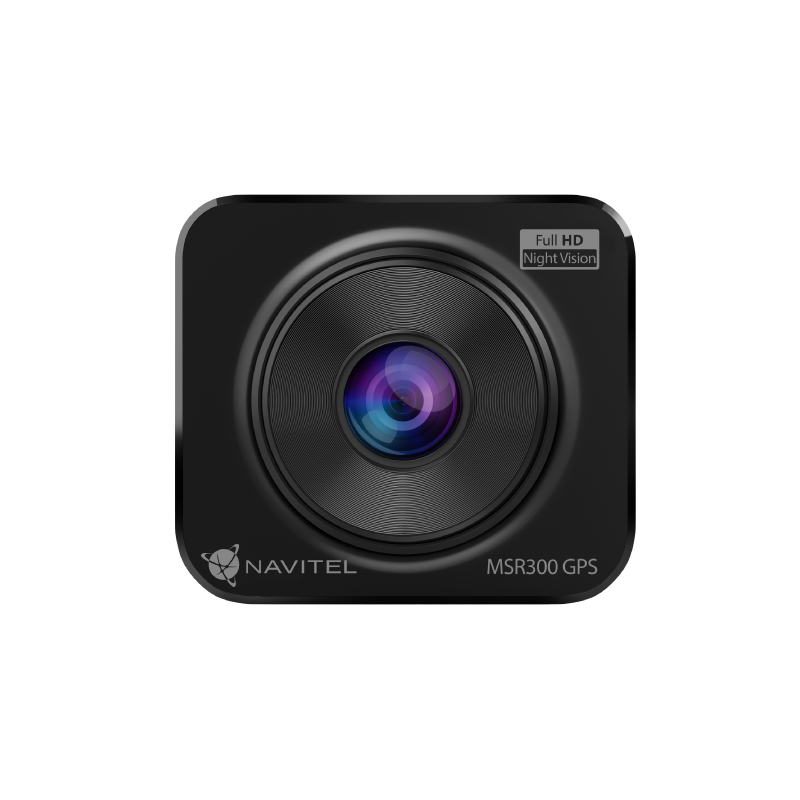
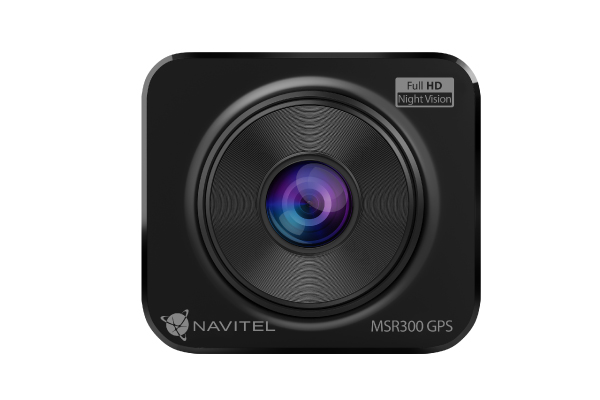
NAVITEL MSR300 GPS – устройство, сочетающее в себе функции видеорегистратора, GPS-информера и цифрового спидометра.
Широкий угол обзора
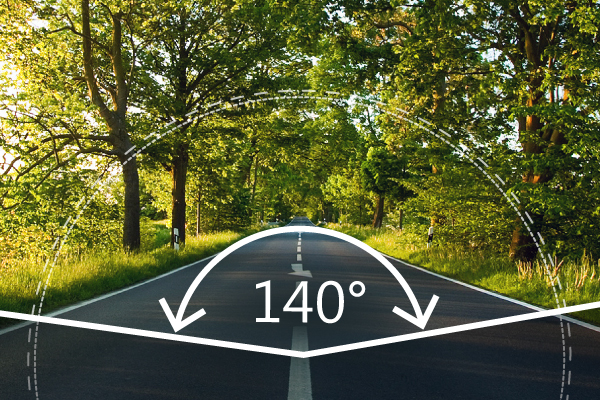
Благодаря углу обзора 140° видеорегистратор захватывают широкий участок дороги впереди автомобиля, включая соседние полосы и обочину. Также MSR300 GPS записывает Full HD-видео с разрешением 1920х1080 и частотой 30 кадров в секунду.
Высокое качество записи в ночное время
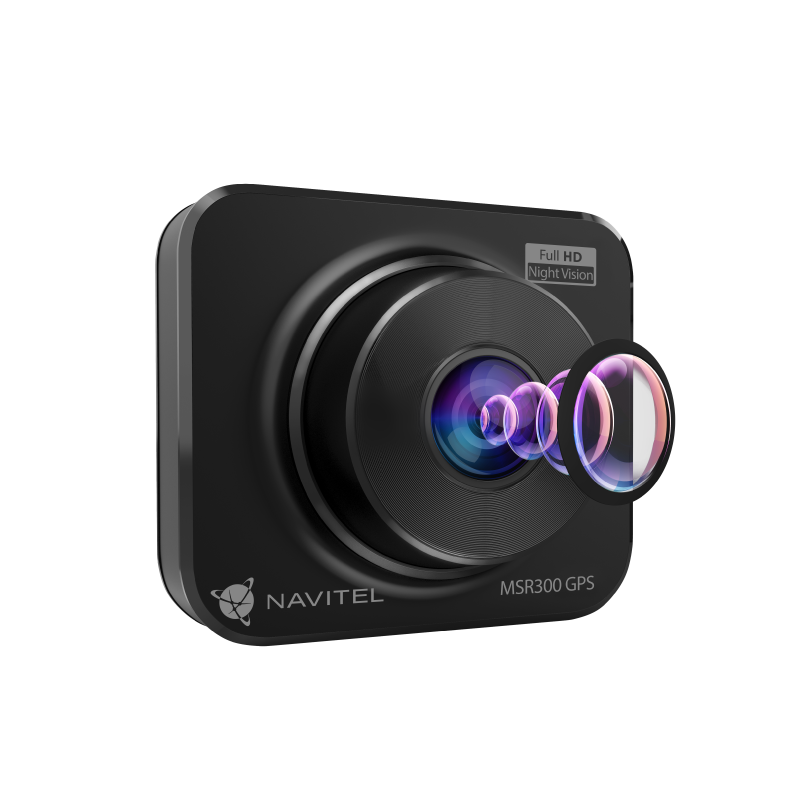
Видеорегистратор оснащен сенсором GC2053 (night vision) и стеклянной оптикой. Благодаря этому вы получите детализированное изображение даже в темное время суток.


Безопасность поездки
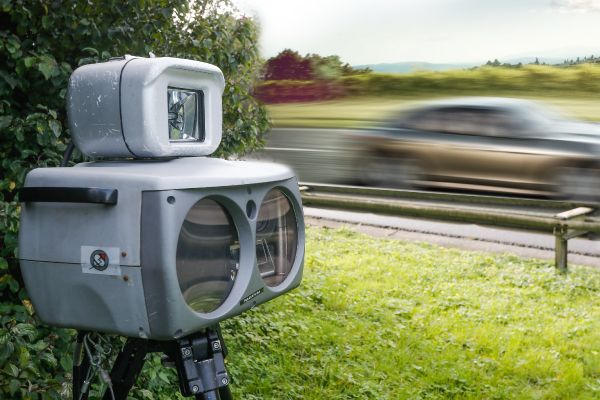
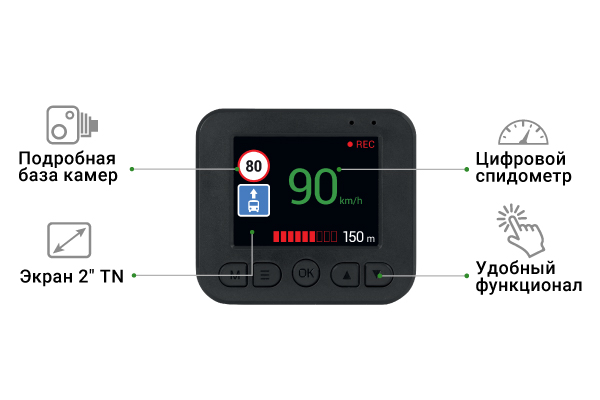
Встроенная GPS-антенна и обновляемая база данных позволяет водителю получать актуальную информацию о камерах контроля, потенциально опасных местах и сервисных службах. Интеллектуальная система предусматривает графическое и звуковое оповещение, которое активируется за 450 метров до места расположения камеры или дорожного ограничения.


Лицензия на карты в подарок
В подарок к видеорегистратору NAVITEL MSR300 GPS каждый покупатель получает ваучер на программу Навител Навигатор. Годовая подписка на карты включает в себя лицензию на страны Европы, Беларуси, Казахстана, России и Украины.
Комплектация
Видеорегистратор NAVITEL MSR300 GPS
Крепление на лобовое стекло
Автомобильное зарядное устройство 12/24 В
NAVITEL MSR300 GPS:
Сенсор камеры
GC2053 (night vision)
Максимальное разрешение видео
Full HD 1920х1080
Длительность ролика
1/3/5 мин
Защита от перезаписи
есть
Возможность подключения задней камеры
нет
Датчик удара (G-сенсор)
есть
Питание (12-24 В)
5 V, 1 A
Емкость аккумулятора
120 мАч 3.7 В
Поддержка карт microSD
до 64 ГБ
Ваучер
12 месяцев подписки на карты: Европа, Беларусь, Казахстан, Россия, Украина
Обзоры
Документация
Комплектация, внешний вид, технические характеристики, не изменяющие общей функциональности устройства, могут быть изменены производителем без предварительного уведомления.
Перейти к контенту

Русские электронные инструкции по эксплуатации
Постоянно обновляемый большой каталог документации по эксплуатации и использованию современных устройств и оборудования на русском языке. Бесплатное скачивание файлов.
Поиск:
Главная
♥ В закладки
Просмотр инструкции в pdf


Инструкция по эксплуатации видеорегистратора Navitel MSR300 GPS.
Скачать инструкцию к видеорегистратору Navitel MSR300 GPS (2,20 МБ)

Видеорегистраторы
« Инструкция к видеорегистратору Neoline G-Tech X76
» Инструкция к видеорегистратору Navitel MSR205
Вам также может быть интересно

Инструкция к видеорегистратору Navitel XR2600 Pro

Инструкция к видеорегистратору Navitel R1000

Инструкция к GPS навигатору Navitel E500 Magnetic

Инструкция к видеорегистратору Navitel MR450 GPS

Инструкция к GPS навигатору Navitel E700

Инструкция к GPS навигатору Navitel MS500

Инструкция к автомобильному видеорегистратору Navitel MR250 NV

Инструкция к видеорегистратору Navitel MR255 NV
Добавить комментарий
Имя *
Email *
Сайт
Комментарий


Сохранить моё имя, email и адрес сайта в этом браузере для последующих моих комментариев.
- Добавить инструкцию
- Заказать инструкцию
- Политика конфиденциальности
Содержание
- Обзор на Видеорегистратор NAVITEL R300 GPS
- Тест видеорегистратора NAVITEL R300 GPS: четкий помощник в дороге
- Внешний вид и особенности крепления
- Оснащение, меню и управление
- Как снимает камера и работает GPS информер
- Технические характеристики NAVITEL R300 GPS
- Вывод по продукту:
Обзор на Видеорегистратор NAVITEL R300 GPS
При выборе видеорегистратора я решил довериться известному производителю навигационного ПО и устройств Navitel. За сравнительно не высокую стоимость модель R300 GPS мне показалась наиболее сбалансированным устройством.
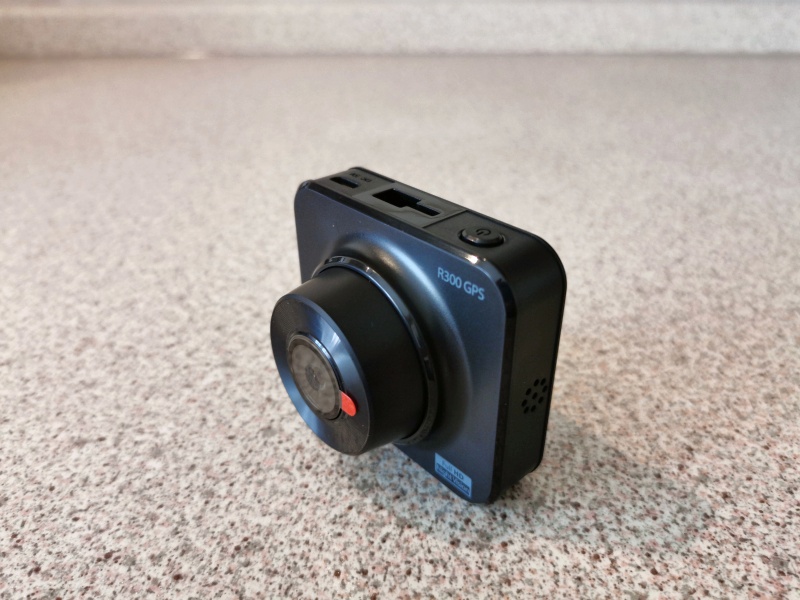
Свой обзор я начну с комплектации, ведь она достаточно интересна. Кроме самого регистратора, крепления на лобовое стекло, автомобильного зарядного устройства, документации и кабеля miсroUSB производитель положил подарочный ваучер. Данный ваучер представляет из себя ключ для активации подписки на карты Европы, России, Казахстана, России и Украины сроком на 12 месяцев.

Внешний вид устройства. Регистратор весьма компактен, его высота составляет 56 мм, ширина 63 мм, глубина вместе с объективом 33 мм.
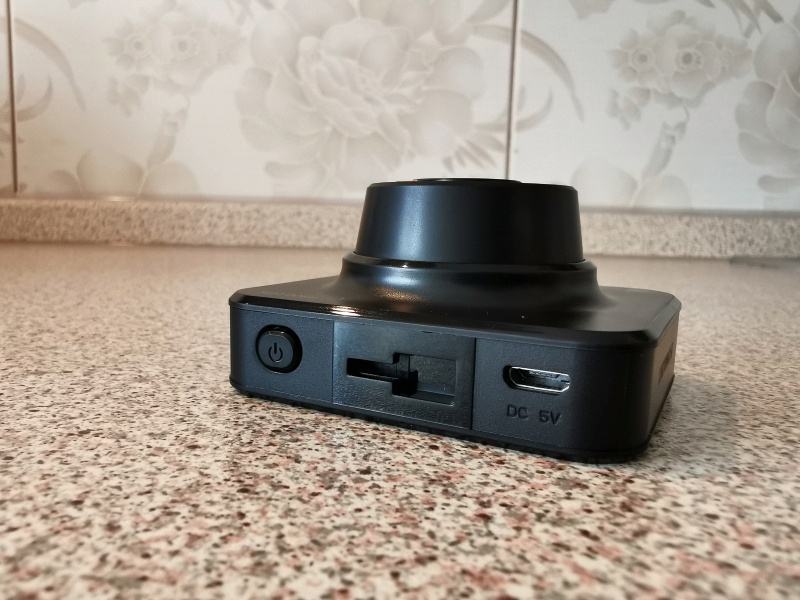
На верхней грани располагается кнопка включения, паз для крепления держателя и разъем microUSB для подключения питания. Если вы запитаете устройство от плафона освещения или у вас в районе зеркала заднего вида есть дополнительная розетка, то расположение microUSB подойдёт вам как нельзя лучше, но если как и я вы подключите регистратор к розетке прикуривателя, то кабель питания будет некрасиво торчать.
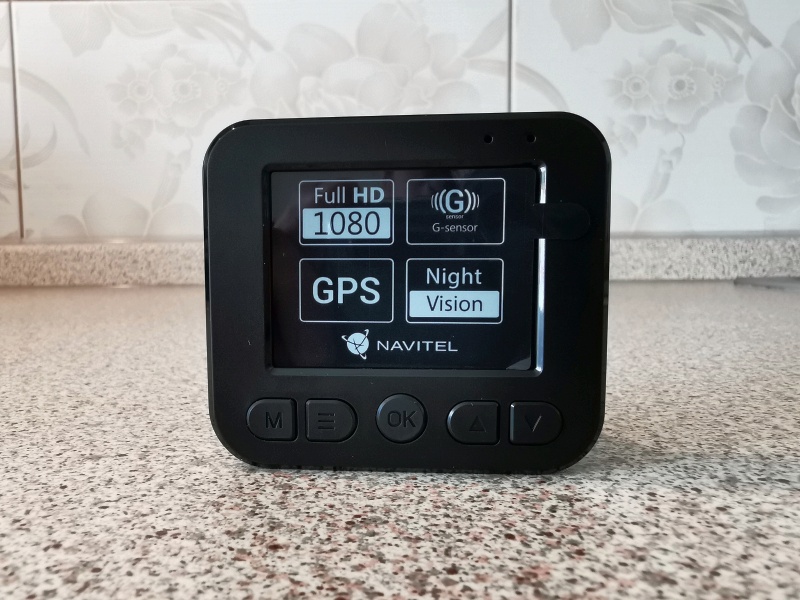
На фронтальной панели располагается дисплей диагональю 2 дюйма и разрешением 320х320 точек. Для настройки девайса или просмотра роликов экрана вполне хватает, но когда появляются уведомления мелким шрифтом на желтом фоне, то разобрать что написано становится достаточно сложно. Так же на фронтальной панели располагаются кнопки управления и регулировки. Разобраться с управлением совсем не сложно. Есть лишь нюансы в назначении кнопок при их нажатии вовремя работы регистратора.
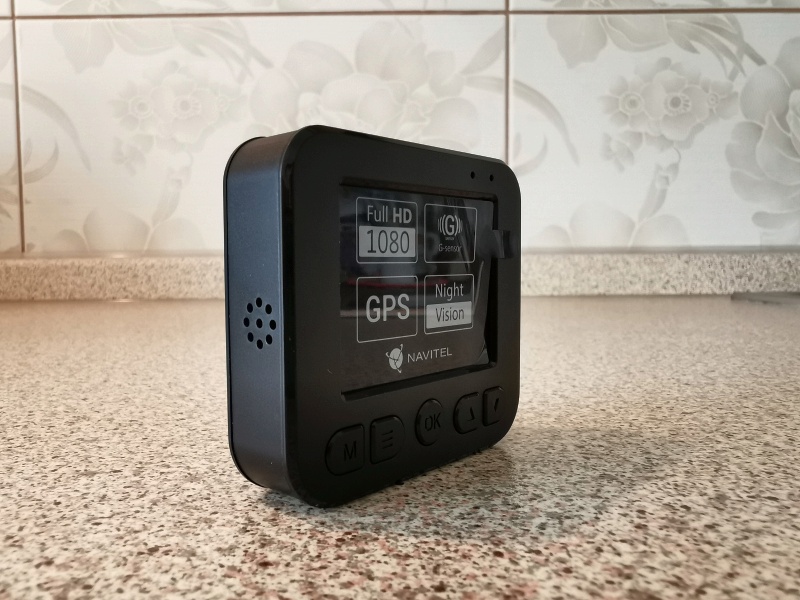
На левом торце располагается динамик, издающий мерзкие звуки при включении и выключении регистратора, справа серийный номер.
На нижнем торце расположен разъем под карты памяти microSD, микрофон и отверстие для сброса устройства к заводским параметрам. Максимально поддерживаемый объем карт памяти – 64 Гб. Я использую карту памяти стандарта microSDHC, 4 класса на 8 Гб, так же пробовал самую обычную карту MicroSDна 2 Гб, в итоге оставил карту побольше, так как 2 Гб хватает лишь на 20 минут записи с максимальным разрешением (1 видеозапись длинной в 1 минуту имеет размер в 87 Мб).
Что можно отметить из технических характеристик:
— Сенсор камеры GC2053 (night vision);
— Разрешение при записи видео 1920х1080 FullHD (30 fps);
— Угол обзора 140°;
— Материал линз 4-слойное стекло;
— Формат записи видео MOV (H.264);
— Формат фото JPG;
— Длительность ролика 1/3/5 мин;
— Возможность циклической записи;
— Наличие защиты от перезаписи.
— Аккумулятор Li-Pol емкостью 120мАч. Аккумулятор предназначен только для записи аварийного события в режиме парковки и корректного выключения устройства при отключении питания.
Из функциональных особенностей отмечу наличие GPS приемника, датчика удара, детектора движения и режима парковки.
Перед эксплуатацией регистратора я посетил сайт производителя и обнаружил, что есть возможность обновления прошивки. Прошивку можно скачать в разделе документация, введя серийный номер с правого торца устройства. Скачанный файл необходимо скопировать на карту памяти воспользовавшись картридером, так как при подключении регистратора к компьютеру устройство никак не определяется. Данный факт стал для меня неприятным сюрпризом
В движении на экране регистратора отображается скорость автомобиля (для этого в настройках должна быть включена соответствующая функция), кроме записи видео девайс способен предупреждать о приближении к камерам видео фиксации нарушений, за 450 метров происходит звуковое предупреждение (вариант звукового оповещение зависит от того превышаете вы скорость или нет) на экране появляется желтая табличка с сообщением, содержание которого разобрать мне не удается, после ее исчезновения появляется знак с ограничением скорости и шкала с обратным отсчетом расстояния до камеры. Так же регистратор предупреждает о знаках снижения скорости и опасных местах. Качество картинки при записи видео в условиях дневного освещения мне понравилось, номера видны достаточно хорошо. В ночное же время при попадании прямого света фар на автомобильные номера возникают засветы и читаемость ухудшается.
Не могу не отметить непонятную ситуацию с пропажей видеозаписей.

Если судить по нумерации файлы могут пропадать сразу в количестве нескольких штук. Так же несмотря на то что в настройках навигатора выставлен цикл записи в 3 минуты, файлы пишутся длинной то в 3, то в 1 минуту.
В технической поддержке navitel (стоит отдать им должное за оперативные ответы) посоветовали сделать следующее:
1. Отформатировать карту памяти через интерфейс устройства (Меню → Общие настройки → Форматировать SD).
2. Установите чувствительность датчика удара на минимальное значение (Меню → Общие настройки → Датчик удара).
В целом регистратор оставил неплохое впечатление, после выполнения рекомендаций технической поддержки производителя проблема с пропаданием файлов более не наблюдается.
Источник
Тест видеорегистратора NAVITEL R300 GPS: четкий помощник в дороге

Новый видеорегистратор NAVITEL R300 GPS помимо съемки видео в высоком качестве отображает на экране текущую скорость и предупреждает о радарах. Мы протестировали устройство на практике и делимся впечатлениями.
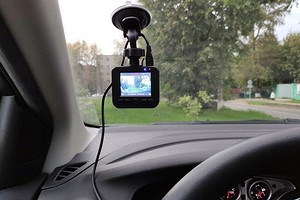
Видеорегистратор NAVITEL R300 GPS можно назвать уникальным устройством во всей линейке камер компании. В нем производитель добавил новые полезные функции, в числе которых информирование о приближении к камерам фиксации и радарам, а также отображение цифрового спидометра на дисплее устройства. Как это работает на практике, мы расскажем ниже, а пока коротко познакомим вас с особенностями дизайна новинки и ее конструкции.
Внешний вид и особенности крепления
 Видеорегистратор NAVITEL R300 GPS внешне практически не отличается от своего предшественника — DVR R200, который также побывал у нас на тесте и понравился высоким качеством записи видео. Интересно, что меню и настройки в новой модели изменились и стали ближе по оформлению к видеорегистратору MSR 200.
Новинка имеет яркий и четкий дисплей диагональю 2 дюйма и разрешением 320х240 точек. Его покрытие матовое, что обеспечивает отсутствие отражений даже при ярком боковом солнечном освещении.
Все, что связано с питанием и креплением, находится на верхней грани корпуса видеорегистратора. Кнопки управления расположились на лицевой стороне под экраном. Две левые — это вызов меню и переключение по разделам. По центру находится кнопка подтверждения ОК, которая также запускает и останавливает запись видео. Две правые кнопки — переход по пунктам меню вверх и вниз.
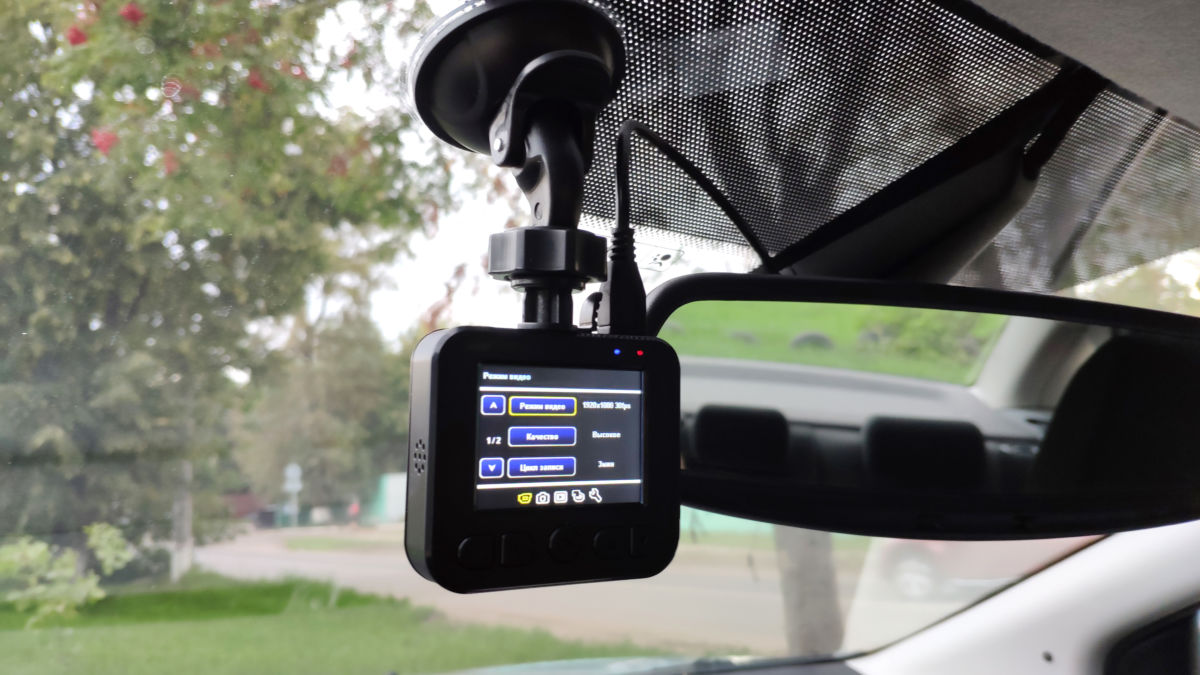 Крепить видеорегистратор на лобовое стекло достаточно удобно — в комплекте идет небольшого размера присоска с шарнирным кронштейном. Последний позволяет достаточно гибко настраивать положение камеры, вплоть до направления ее в обратную сторону, что может пригодиться для съемки салона во время стоянки.
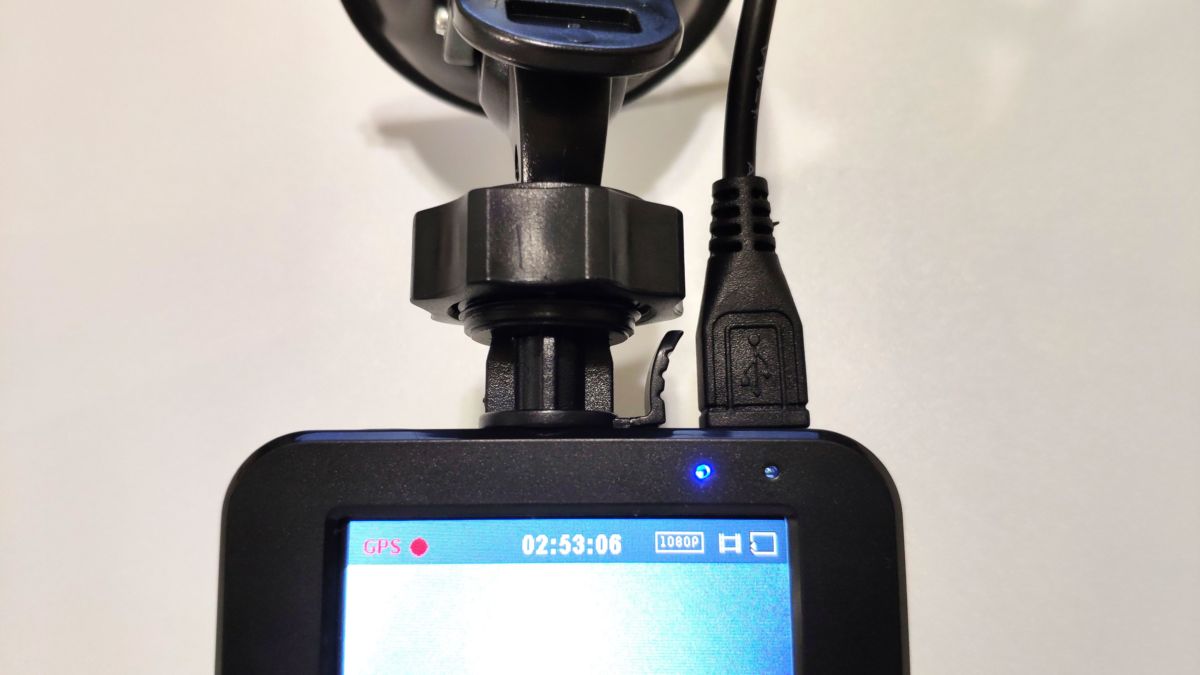 Но у данной конструкции имеется и пара недочетов. Например, разъем питания здесь расположен на верхней грани в правой части и, при повседневной установке и снятии камеры, нащупать его штекером достаточно сложно. К тому же, снять камеру без отсоединения штекера невозможно из-за конструкции фиксатора, нажимать который нужно как раз со стороны разъема.
Вместе с тем нам понравилось, что держатель-присоска имеет небольшие размеры и практически не мешает обзору с водительского места. Производитель, судя по инструкции, рекомендует устанавливать камеру справа от зеркала и именно туда тянуть кабель питания от прикуривателя. Кстати, в комплекте идет достаточно длинный — около 2,5 м кабель с фирменным адаптером.
Там действительно есть укромное местечко для установки, но, на наш взгляд, оно расположено очень далеко от водителя, чтобы оперативно управлять камерой, при этом его экран закрывается зеркалом. Гораздо удобнее он встает либо в левом углу лобового стекла, либо слева у зеркала.
Оснащение, меню и управление
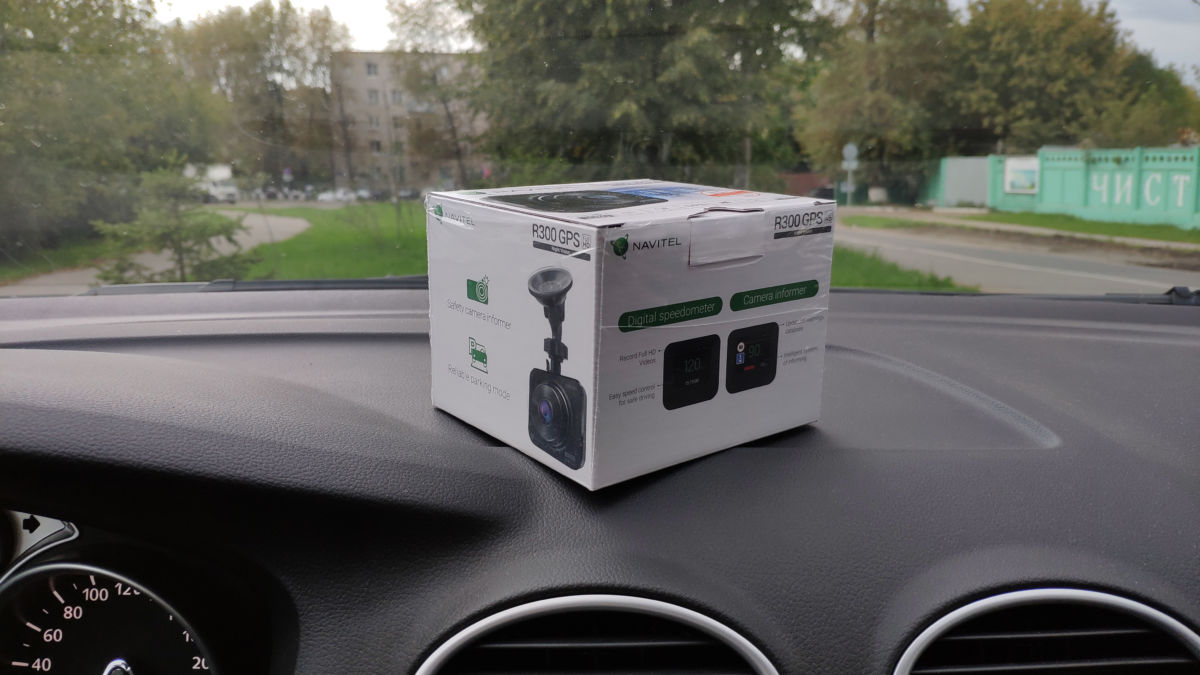 Устройство получило продвинутую начинку — более мощный процессор и улучшенный алгоритм кодирования видео, результаты работы которого мы продемонстрируем ниже. Как мы упоминали выше, главным нововведением в NAVITEL R300 GPS стал встроенный GPS приемник, добавляющий камере функции информера.
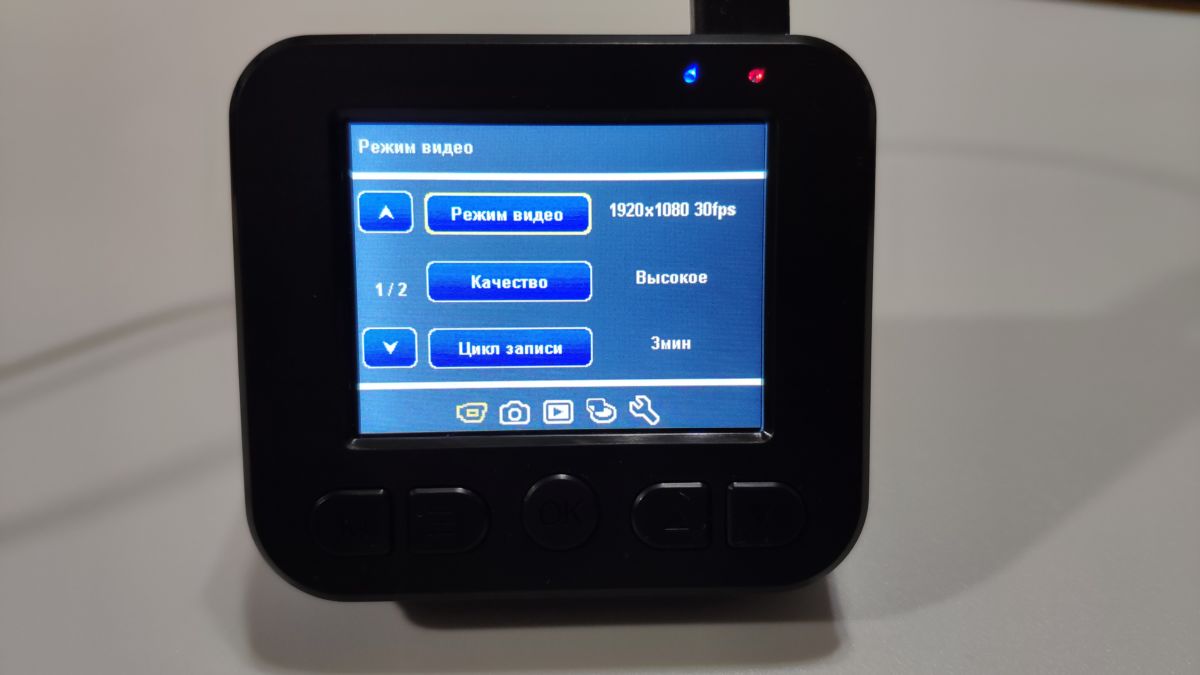 В данной модели установлен процессор MSTAR MSC8336 и матрица GC2053, из плюсов которой отметим режим качественной съемки в ночное время (night vision). Камера может писать видео с максимальным разрешением FullHD 1920х1080 и частотой 30к/с. При этом видео можно писать и в HD (1280×720) для экономии пространства на карте памяти. Но четкость в этом режиме видео будет существенно ниже.
Стоит отметить, что перед тем, как вы соберетесь в дорогу, обязательно нужно найти несколько минут и хотя бы первый раз настроить видеорегистратор под свои предпочтения. По умолчанию в нем включен лишь режим записи видео, а GPS-информер отключен.
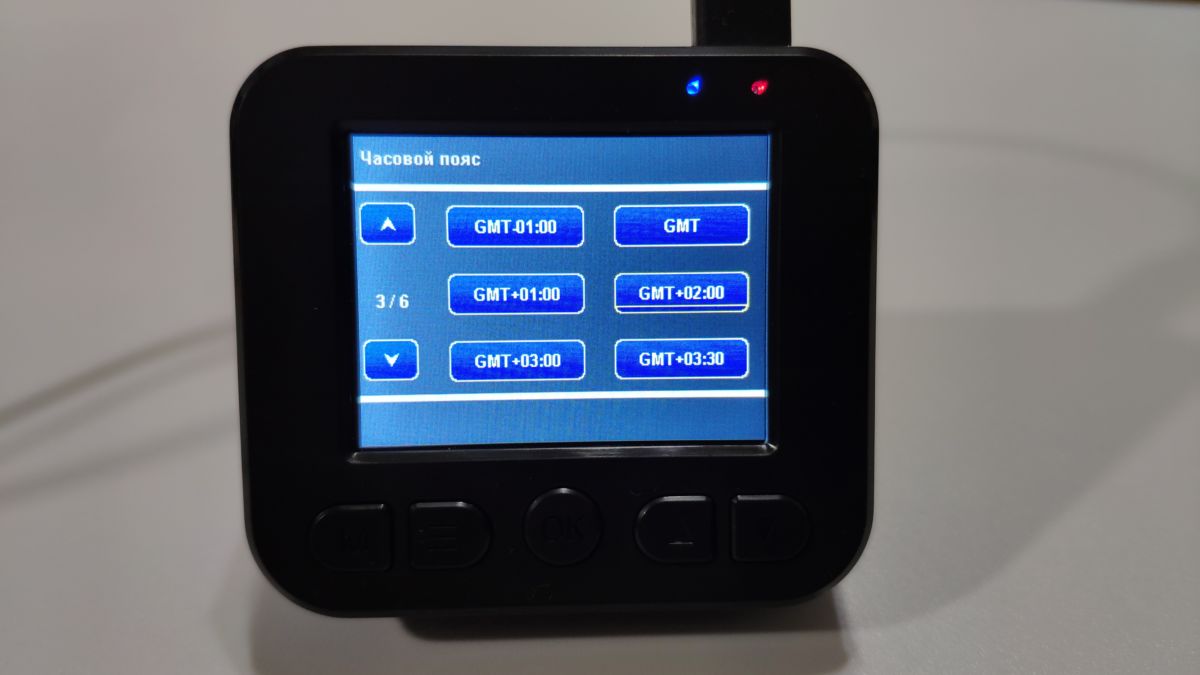 Кроме того, в настройках времени нужно указать часовой пояс, чтобы автоматическое считывание данных GPS не показало разницу в 2 часа с вашим регионом. Настройки достаточно простые и не займут много времени на освоение в меню.
Главное помнить, что левая кнопка с буквой М — это переключение режимов (съемка видео, съемка фото и просмотр), а кнопка с тремя черточками — это вызов меню настроек. В нем также можно задействовать кнопку М для переключения между разделами.
Как показали полевые испытания камеры, качество съемки у этой модели превзошло даже более дорогие устройства от других брендов. Номера машин в дневное время в солнечную и пасмурную погоду отлично видны как на попутных, так и на встречных транспортах на дистанции примерно 15 и ближе метров.
Цветопередача хорошая, оттенки натуральные, контраст вполне достаточный для отображения объектов на большом удалении. Понравилась, что камера отлично реагирует на освещенность в кадре, делая картинку идеальной в плане проработки деталей в тени и на солнце. В вечернее и ночное время камера снимает практически так же, как видит человеческий глаз, но появляются шумы и детали на быстрых сценах смазываются.
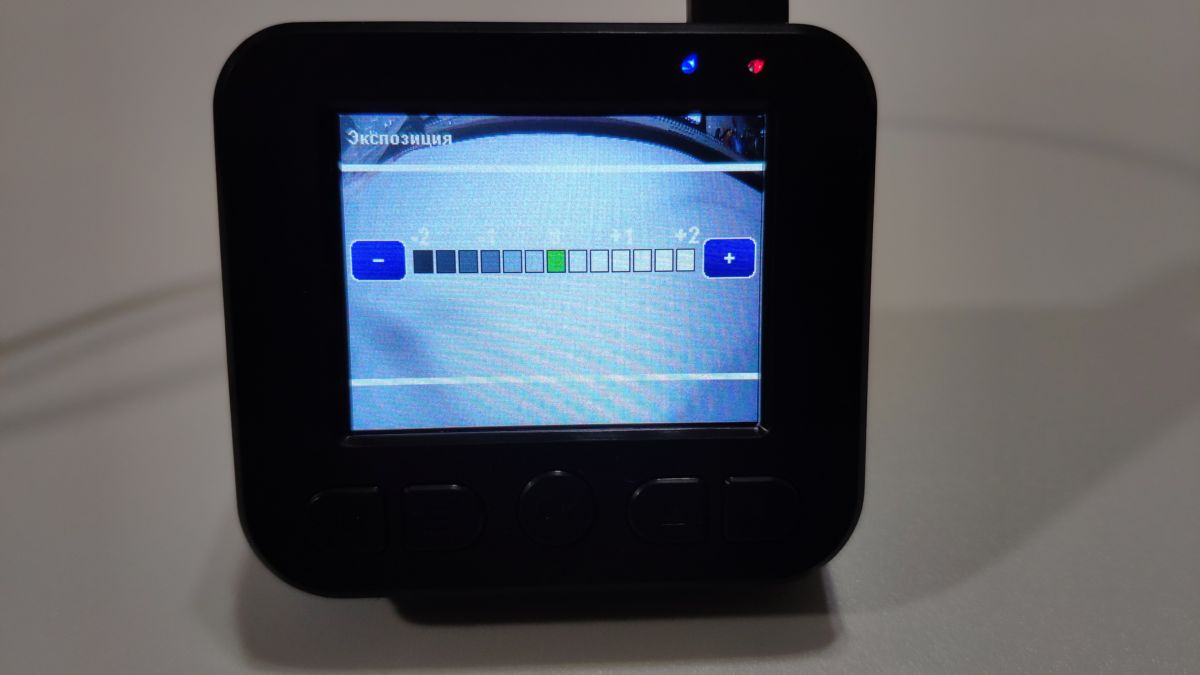
Если потребуется чуть изменить освещенность, в настройках есть пункт коррекции экспозиции, что позволит добиться идеального по детализации кадра. Видеоролики в оригинальном качестве вы сможете посмотреть в нашем облачном хранилище.
 Производитель отдельно отмечает, что сенсор камеры идеально приспособлен и для съемки в ночное время, обеспечивая отличную картинку. Как показали тесты, камера действительно хорошо справляется работой в темное время суток, отлично фиксируя общую обстановки на дороге, в том числе и удаленные объекты. Но нам так и не удалось различить номера ни на попутных, ни на встречных авто из-за сильного засвечивания знаков и высокой зернистости картинки. Большой помехой в этом являются фары встречных авто, которые автоматика пытается чуть приглушить, но это не спасает. Увы, но добиться читаемых номеров в ночное время на встречных машинах пока не сумели даже в более дорогих видеорегистраторах премиального класса.
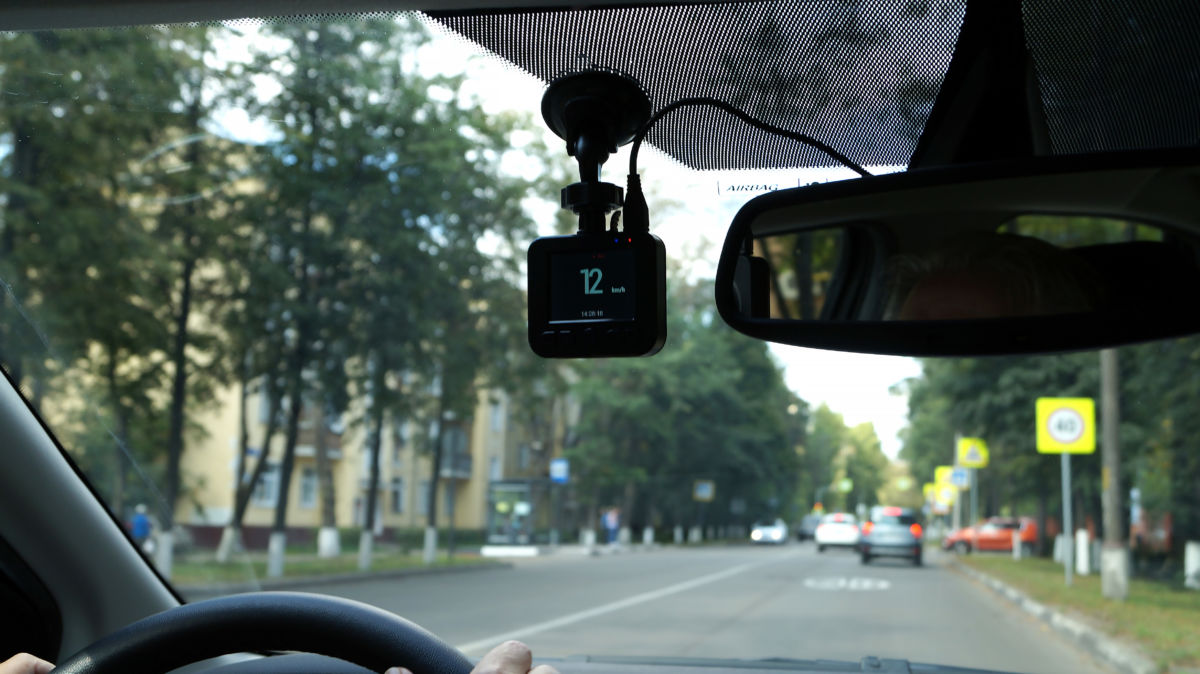 После того, как вы активируете в параметрах в разделе «Общие настройки» функцию «GPS спидометр» (доступны режим отображения «Скорость» и «Скорость + Время», данный видеорегистратор становится еще и удобным информатором о текущей скорости. Она отображается на экране большими цифрами зеленого цвета (в разрешенном диапазоне) и красными, при превышении.
Но на этом, как вы наверняка догадались, функции информатора не заканчиваются. При активации в меню пункта «Показ. камеры», информатор будет оповещать вас о приближении к камере фиксации и другим опасностям начиная с дистанции 450 м и до 0. Под другими опасностями предполагаются пешеходные переходы, «лежачие полицейские», светофоры и опасные повороты. Это очень удобно, т.к. позволяет заранее подготовиться к таким событиям. Минусом здесь является лишь невозможность в меню настроить расстояние оповещения, например, не 450 м, а 800 или 600 м. Ведь информацию о точке расположения POI камера черпает из заложенных в нее базы координат. Кроме того, в режиме информера камера отображает на экране снимаемую картинку лишь 30 с, а затем она заменяется экраном отображения скорости и подсказок.
В ближайшее время на сайте производителя станет доступна база данных по камерам фиксации, которая будет обновляться на регулярной основе.
Также, было бы неплохо добавить в информер функцию самому добавлять маркеры установки передвижных камер и других препятствий.
В устройстве имеется возможность активировать датчик удара и настроить его чувствительность. Это позволит активировать запись на стоянке, в случае, если автомобиль получил удар и зафиксирует этот момент. В движении во время записи видео, чтобы заблокировать записанный текущий фрагмент видео от последующей автоматической перезаписи, нужно коротко нажать на кнопку с буквой М.
Технические характеристики NAVITEL R300 GPS
| Экрана | 2″ / 320х240 |
| Матрица | GC2053 (night vision) |
| Процессор | MSTAR MSC8336 |
| GPS-модуль | есть |
| База камер | есть |
| Разрешение видео | 1920х1080 FullHD (30 fps) |
| Угол обзора | 140° |
| Защита от перезаписи | есть |
| Поддержка карт | microSD до 64 ГБ |
| Аккумулятор | Li-Pol 120 мA ч 3.7 В |
Вывод по продукту:
Видеорегистратор NAVITEL R300 GPS понравился высоким качеством записываемого видео, где, помимо общей обстановки, отлично видны номера автомобилей на попутном и встречном транспорте, чем не могут похвастать даже многие дорогие модели. К тому же, устройство способно выступать и в качестве антирадара и штурмана, предупреждающего об опасностях на трассе.Такая помощь будет хорошим дополнением к используемому вами навигатору. Кстати, в качестве бонуса производитель дарит в комплекте с устройством ключ на 1 год использования автонавигационной программы Навител Навигатор. Учитывая невысокую стоимость девайса — менее 4000 рублей, можем смело рекомендовать эту камеру к приобретению в качестве незаменимого помощника в дороге.
Источник
Инструкцию для Navitel MSR300 GPS на русском языке, в формате pdf можно скачать с нашего сайта. Наш каталог предоставляем Вам инструкцию производителя фирмы Navitel, которая была взята из открытых источников. Ознакомившись с руководством по эксплуатации от Navitel, Вы на все 100% и правильно сможете воспользоваться всеми функциями устройства.
Для сохранения инструкции «Видеорегистратор Navitel MSR300 GPS» на русском языке на вашем компьютере либо телефоне, нажмите кнопку «Скачать инструкцию». Если активна кнопка «Инструкция онлайн», то Вы можете просмотреть документ (manual), в своём браузере онлайн.
Если у Вас нет возможности скачать инструкцию по эксплуатации либо просмотреть её, Вы можете поделиться ссылкой на эту страницу в социальных сетях и при удобном моменте скачать инструкцию. Либо добавьте эту страницу в закладки Вашего браузера, нажав кнопку «Добавить страницу в закладки браузера».