
Настройка автомобильного видеорегистратора, если есть инструкция по эксплуатации – процесс несложный. Однако при ее отсутствии могут возникнуть определенные проблемы. Между тем, целый ряд автомобильных видеорегистраторов эконом класса в настройке и эксплуатации весьма схожи. Предлагаемый материал может помочь настроить автомобильные регистраторы типа HD-02-LCD, MDR-610, GF-DV07HD, DIGMA и пр., не имея инструкции.
Памятуя о том, что лучше один раз увидеть, чем сто раз прочитать предлагаю в помощь и дополнение к этому материалу фотографии и пояснения по настройке автомобильного видеорегистратора
Перечисленные автомобильные регистраторы, как правило, имеют следующие кнопки управления:
- ON/OFF (POWER) – включение/выключение регистратора
- MENU – переход в меню настроек
- MODE – выбор режима работы
- DOWN – переход вниз по меню
- UP – переход вверх по меню
- REC/SNAP – начало/остановка записи/фотографирования, кроме того, при настройке служит для подтверждения выбора (перехода) пункта меню (настройки)- при отсутствии кнопки «OK»,
- OK – кнопка подтверждения выбора настройки, пункта меню и пр.,
- RESET – установка заводских настроек
Включение автомобильного регистратора, в большинстве случаев, происходит автоматически при подаче на него внешнего напряжения питания (от автомобильного адаптера, входящего в комплект поставки). Аналогично, при снятии напряжения питания регистратор спустя некоторое время выключится. Кнопками ON/OFF можно включить устройство для работы от встроенного аккумулятора.
При включении видеорегистратор переходит в режим записи. Перед настройкой запись следует остановить нажатием кнопки REC/SNAP , затем, нажав MENU , перейти в режим настроек. Как уже писалось, для перехода по пунктам меню, выбора его разделов, подтверждения настроек видеорегистратора используются кнопки DOWN, UP, REC/SNAP .
Основные настройки автомобильного видеорегистратора, могут быть распределены по разным вкладкам (подпунктам), например УСТАНОВКИ (SETUP), ВИДЕОЗАПИСЬ и т.д. Ниже приведу названия некоторых функций автомобильных видеорегистраторов. Поскольку они могут варьироваться в зависимости от модели видеорегистратора – прописными буквами через запятую указаны некоторые известные мне варианты пунктов меню, далее приводится краткое описание настроек, комментарии.
LANGUAGE, ЯЗЫК – первое что надо установить для комфортной работы с видеорегистратором.
DATE, ДАТА, CLOCK, TIME, ВРЕМЯ – дата и время. Могут быть объединены в одном пункте меню или в разных. Настроить надо обязательно.
FORMAT, ФОРМАТИРОВАНИЕ – форматирование карты памяти. Следует помнить, что этот процесс уничтожает всю записанную информацию. Поэтому, как правило, делается один раз при первоначальной настройке регистратора.
RECYCLE, RECORD TIME, ВРЕМЯ ЗАПИСИ, ПРОДОЛЖИТЕЛЬНОСТЬ ЗАПИСИ, ФРАГМЕНТ – этот параметр определяет размер файла для непрерывной записи информации. У различных производителей может непринципиально отличаться. Предлагается на выбор несколько значений, например, – 2 минуты, 5 минут, 15 минут.
Поясню на примере смысл этой установки. Поскольку настоятельно рекомендую работать с видеорегистратором в режиме циклической записи (если регистратор имеет установку режима RECYCLE-yes/no (ПЕРЕЗАПИСЬ вкл/выкл), то режим перезаписи следует включить. При этом, при заполнения карты памяти, старые файлы будут автоматически удаляться, новые – записываться на их место.
Так вот, если объема памяти хватает, скажем, на 40 минут записи, размер фрагмента установлен 15 минут, то первый файл пишется первые 15 минут, потом до 30 минут записывается второй файл, оставшихся 10 минут на третий не хватает – он размещается на месте первого. Карта памяти видеорегистратора используется на 34. Вроде напрашивается установить минимальное время, но между записями файлов существуют небольшие временные промежутки, поэтому чем меньше размер фрагментов, тем больше их и промежутков между ними – запись видеорегистратора более «рваная». Выбирайте кому что важнее.
SIZE, РАЗРЕШЕНИЕ, РАЗМЕР КИНО – здесь выбирается разрешение записи. Возможные варианты: 1280×960 (SXGA) 1280х720 (WXGA), 848х480 (WVGA), 640х480 (VGA) 320×240 (QVGA). Чем выше разрешение, тем больше места занимает запись на видеорегистраторе, но здесь жадничать не надо – ставьте максимальное качество.
AUDIO RECORD, ЗАПИСЬ ЗВУКА – включение записи звука при наличии встроенного микрофона. Может пригодится при конфликтах с ГИБДД.
MOTION DETECT, ДЕТЕКТОР ДВИЖЕНИЯ – запись производится при наличии движения в зоне обзора камеры. Поскольку автомобильный видеорегистратор почти всегда в движении выгоды при его использовании немного.
FPS, ЧАСТОТА КАДРОВ, СКОРОСТЬ СЪЕМКИ – опять же – чем выше, тем лучше. Скорость движения автомобиля (видеорегистратора соответственно тоже) – весьма высока, при низкой скорости съемки видеорегистратора велика вероятность потери важной информации.
LIGHT FREQ, ВСПЫШКА, ЧАСТОТА СЕТИ – устраняет мерцания в кадре при искусственном освещении с соответствующей частотой. У нас это – 50Гц.
STAMP, ОТОБРАЖЕНИЕ ДАТЫ, ДАТА И ВРЕМЯ – поскольку видеорегистратор фиксирует информацию для возможного рассмотрения конфликтных ситуаций эта функция должна быть включена.
Готовя этот материал по настройке автомобильных видеорегистраторов, я провел в Интернете несколько часов в поисках инструкций и описаний. Смею Вас заверить – половина найденного мне не помогла. Свой видеорегистратор методом проб и ошибок настроил за час. Мой совет – запомните кнопки MENU, DOWN, UP, REC/SNAP . Не бойтесь эксперементировать – все получится. И еще – сломать видеорегистратор, нажимая на кнопки невозможно, так что – вперед.
© 2010-2020 г.г.. Все права защищены.
Материалы, представленные на сайте, имеют ознакомительно-информационный характер и не могут использоваться в качестве руководящих документов
Содержание статьи открыть закрыть
 В продолжение предыдущей статьи «Настройка видеорегистратора» Авто-Гурман.ру счел необходимым рассмотреть и инструкцию по эксплуатации данного автомобильного устройства видеозаписи. Ведь нередко, при покупке такого гаджета все документы и инструкции описаны на иностранных языках. Разобраться с ними может только полиглот. А что же делать простому человеку, у которого уровень знания языков ниже среднего. Переводить со словарем? Это очень долго. Переводить через специальный софт? Также отнимает много времени. Лучше всего найти инструкцию на родном языке в интернете. И чтобы упросить этот поиск, наш автопортал ниже опишет основные моменты, связанные с работой современных видеорегистраторов.
Ознакомьтесь с техническими характеристиками гаджета
Помимо всего этого в документах должна быть описана комплектация видеорегистратора. Проверьте, чтобы все кабели, элементы крепления и прочие атрибуты были. В противном случае, при недостающей детали, могут возникнуть проблемы при подключении или эксплуатации устройства.
Ознакомьтесь с разделом безопасности. В нем чаще всего указывается температура, при которой можно использовать видеорегистратор, а также описано что можно, а что нельзя делать с ним в процессе работы.
Кнопки управления и их предназначения
Далее в инструкции по стандарту идет подробное описание кнопок, при помощи которых можно задавать определенные параметры и устанавливать задачи. Рассмотрим основные клавиши, которые присутствуют в большинстве устройств данного типа.
Rec/Nap – с помощью данной кнопки можно включать или останавливать видеозапись, а также фотосъемку видеорегистратора.
Menu – предназначено для вызова меню настроек.
Up и Down – кнопки для перехода вверх или вниз по меню.
Mode – с помощью этой кнопки можно задавать определенный режим работы устройства.
On/Off – включение или выключение видеорегистратора.
Есть вероятность, что управление вашим устройством осуществляется не только кнопочным способом, но и при помощи сенсорного экрана. В данном случае все клавиши также будут отмечены как вышеописанные кнопки.
Индикаторы
Современные видеорегистраторы имеют специальные индикаторы, которые показывают водителю процесс работы гаджета, уровень заряда батареи и т.п.
Индикаторы могут иметь следующие цвета:
- Зеленый. Указывает на то, что видеорегистратор включен, но видеозапись не осуществляется.
- Зеленый мигающий. Показывает, что устройство включено и ведется запись видео.
- Красный. Сигнализирует о малом заряде аккумулятора или показывает его зарядку.
Возможно, существуют видеорегистраторы, у которых индикаторы имеют иные цвета. Однако приведенные выше – это самые распространённые и стандартные цвета индикаторов.
Поддержка карты памяти
Данный параметр также является очень важным, так как многие автомобилисты наивно полагают, что чем объемнее они установят карту памяти, тем больше видео можно записать и реже проводить чистку от ненужных файлов. Но почему-то при этом никто не учитывает тот факт, что не каждая флешка подойдет для регистратора.
Посмотрите в паспорте устройства, с каким максимальным объемом карты памяти может работать устройство. Если написано 32 Гб, то приобретать карту большей мощности не стоит. Меньше можно, больше – нет.
Вместе с этим проверьте, присутствует ли в видеорегистраторе функция автоматической перезаписи в случае заполнения карты памяти. Это позволит вам узнать стоит ли вручную очищать флешку или же все происходит без вашего участия.
Способы крепления
Инструкция по эксплуатации видеорегистратора включает в себя также и описания способа крепления. Причем данный процесс чаще всего описывается подробно, чтобы сэкономить время автолюбителя на установке устройства.
Современные модели крепятся к ветровому стеклу при помощи специальных присосок. Возможно, это может показаться не эффективным способом крепления. Но как показала практика, присоски отлично справляются со своей главной задачей.
Тип видеорегистратора
Обратите внимание на тип устройства. К типам можно отнести:
- Видеорегистратор с выносной камерой;
- Видеорегистратор с двумя камерами;
- Видеорегистратор с ночной съемкой;
- и т.д.
Подробно ознакомившись со всеми возможностями вашего автомобильного гаджета, вы сможете быстро, просто и эффективно настроить его на правильную работу. Если у вас возникнут трудности с настройками, то Авто-Гурман.ру предлагает вам прочесть статью «Самостоятельная настройка видеорегистратора».
Совет напоследок
Из всего, что было сказано выше, можно заметить, что эксплуатация видеорегистратора не такой уж и трудоемкий процесс. Главное здесь подробное изучение инструкции к нему. Или же можно как истинный русский человек опробовать все методом «тыка» или пригласить друга, который уже давно пользуется таким устройством и свободно может объяснить и показать что к чему.
На этом общая инструкция по эксплуатации видеорегистратора от Авто-Гурман.ру подошла к концу. Надеемся, что все вышеописанное помогло вам разобраться с вашим гаджетом, и вы без труда сможете его свободно эксплуатировать в дальнейшем.
Радиостанции
Радиомодемы
GSM модемы
Антенны
Блоки питания и преобразователи
Информация
(495) 220-95-14
[email protected]
Видеорегистратор Vehicle blackbox dvr FULL HD 1080p Инструкция пользователя
Благодарим Вас за покупку Vehicle Blackbox DVR – автомобильного видеорегистратора высокой чёткости. Миниатюрный размер и привлекательный дизайн устройства, производят приятное впечатление. Данное руководство содержит полную инструкцию по использованию видеорегистратора FULL HD CAR DVR 1080p, в том числе такие вещи, как функциональные возможности, настройки, рекомендации по установке, а также технические характеристики видеорегистратора.
Перед использованием видеорегистратора Vehicle Blackbox DVR, пожалуйста, внимательно ознакомьтесь с данным руководством.
Мы искренне надеемся, что наш продукт будет соответствовать всем Вашим требованиям и прослужит Вам долгое время.
ОСОБЕННОСТИ УСТРОЙСТВА
Vehicle Blackbox DVR – высокотехнологичный миниатюрный автомобильный видеорегистратор, разработан в соответствии с рыночными требованиями. Он поддерживает наиболее востребованные функции, такие как: цифровое видео высокой чёткости, цифровое фото, передача данных и зарядка через USB.
- Небольшой размер, в сочетании с многофункциональностью прибора, позволит вам снимать HD-видео или фото в любой ситуации
- 2.3 дюймовый LTPS TFT LCD дисплей
- 1/3-дюймовая матрица высокого разрешения
- Фокусное расстояние от 10 см до бесконечности
- 4-х кратное цифровое увеличение
- Формат видео: AVI / MJPEG
- Встроенный микрофон и динамик
- ИК подсветка
- Встроенный литий-ионный аккумулятор
- Поддержка SDHC карт
- Функция циклической записи видео (по кругу)
- Установка времени и даты на видео
- Зарядка во время записи видео
- Автоматическая запись видео при включении
- Дисплей со спящим режимом
- Меню на 12 языках
КРАТКОЕ ОПИСАНИЕ УСТРОЙСТВА

1. Разъем для установки на кронштейн с присоской
2. Объектив камеры
3. ИК светодиод – подсветка
4. Динамик
5. Разъем mini USB

6. Индикатор состояния
7. Слот карты памяти micro SD
8. Дисплей
9. Микрофон
Кнопки:
❶ Кнопка «вверх»
❷ Кнопка «меню»
❸ Кнопка «ОК»
❹ Кнопка «выбор режима»
❺ Кнопка «вниз»
УСТАНОВКА ВИДЕОРЕГИСТРАТОРА
 Присоедините видео регистратор к кронштейну с присоской. Соединение достигается сдвигом кронштейна в пазу разъема (1).
Смочите присоску и установите видеорегистратор Vehicle Blackbox DVR в выбранное место, отогните рычаг на присоске, подключите провод.
ЗАРЯДКА БАТАРЕИ
Заряжать батарею можно непосредственно используя зарядное устройство автомобиля с интерфейсом USB, вы можете заряжать видеорегистратор как в выключенном состоянии, так и во включенном.
Уровень заряда батареи:

USB зарядка: USB кабель для передачи данных подключить к компьютеру, а другой конец к USB-порту видеорегистратора, можно заряжать во включенном состоянии.
УСТАНОВКА КАРТЫ ПАМЯТИ
Соблюдая направление и положения карты (указанно стрелками на карте памяти и корпусе) установите карту памяти в слот для SD карты. Для изъятия – нажмите плавно на карту памяти и выньте ее.
Внимание! Проверьте не включена ли защита SD карты, чтобы можно было вести запись.
Внимательно вставляйте SD карту, если карта памяти будет вставлена не той стороной, то это может привести к повреждению карты памяти или ее поломке. Хранящиеся на SD-карте данные будут удалены при записи.
ВКЛЮЧЕНИЕ И ВЫКЛЮЧЕНИЕ
Удерживайте кнопку «ОК» в течении 3-х секунд для включения / выключения.
РЕЖИМЫ РАБОТЫ
Нажмите кнопку «выбор режима» для переключения между режимами:
• Режим видео – запись видео файлов.
Для начала/остановки записи видео нажмите кнопку «ОК».
Для включения/выключения ИК (инфракрасной) подсветки нажмите кнопку «вниз».
• Режим фото – съемка фото изображений.
Для того чтобы сделать снимок нажмите кнопку «ОК».
Для включения/выключения ИК (инфракрасной) подсветки нажмите кнопку «вниз».
• Режим диктофон – запись аудио файлов.
Для начала/остановки записи звука нажмите кнопку «ОК».
• Режим просмотр – просмотр всех записанных файлов.
Для начала/остановки воспроизведения файла нажмите кнопку «ОК».
Для выбора необходимого файла используйте кнопки «вверх» / «вниз».
НАСТРОЙКИ СИСТЕМЫ
Нажмите кнопку «меню» дважды чтобы войти в раздел «Настройки» (Системные настройки).
Для выбора пункта настроек используйте кнопки «вверх»/«вниз», для изменения пункта нажмите кнопку «ОК».
Форматирование: Форматирование карты памяти SD. (Внимание! Эта операция удалит все файлы на карте памяти).
Язык: Выбор языка (один из 12).
Авто выключение: 1 мин / 3 мин / 5 мин / Выкл.
Сброс: Возврат к заводским настройкам.
Звук. сигнал: Вкл. / Выкл.
Частота: Частота электросети: 50 Гц / 60 Гц
Ввод даты: Установка значения даты и времени.
USB: Выбор режима связи с ПК: WEB камера (использование видео регистратора в качестве WEB камеры), Съемный диск (Доступ к памяти SD карты).
Для выхода и раздела «Настройки» однократно нажмите кнопку «меню».
НАСТРОЙКИ ЗАПИСИ ВИДЕО
В режиме видео, в левом верхнем углу должна находиться пиктограмма видеокамеры.
В режиме видео нажмите кнопку «меню» чтобы войти в раздел «Настройки» (Настройки видео).
Для выбора пункта настроек используйте кнопки «вверх»/«вниз», для изменения пункта нажмите кнопку «ОК».
• Объем: Разрешение записи: 1080P (1280×720) / 720P (1280×720) / VGA (640×480)
• Штамп даты: Отображение отметки о дате и времени съемки: Вкл. / Выкл.
• Детектор движения: Автоматическая запись: Вкл. / Выкл.
• Циклическая запись: Длительность записи видео: 1 мин / 3 мин / 5 мин / 10 мин / Выкл.
• Микрофон: Запись звука: Вкл. / Выкл.
НАСТРОЙКИ ФОТО
В режиме фото нажмите кнопку «меню» чтобы войти в раздел «Настройки» (Настройки фото).
Для выбора пункта настроек используйте кнопки «вверх»/«вниз», для изменения пункта нажмите кнопку «ОК».
• Объем: Размер изображения (в пикселях): 3Мп / 2Мп / 1,3 Мп / VGA
НАСТРОЙКИ ВОСПРОИЗВЕДЕНИЯ
В режиме воспроизведения нажмите кнопку «меню» чтобы войти в раздел «Настройки» (Настройки просмотра).
Для выбора пункта настроек используйте кнопки «вверх»/«вниз», для изменения пункта нажмите кнопку «ОК».
• Delete: Удаление файлов: Delete One (Удалить выбранный файл) / Delete All (Удалить все файлы)
• Lock/Unlock: Установка блокировки фала (защита от удаления): Lock One (Заблокировать выбранный файл) / Lock All (Заблокировать все файлы) / Unlock One (Разблокировать выбранный файл) /Unlock All (Разблокировать все файлы)
• Миниатюры: Вкл. / Выкл.
• Уровень громкости: 0 / 1 / 2 / 3 / 4 / 5 / 6
РАБОТА С ФАЙЛАМИ
Вы можете скопировать записанные файлы на компьютер для хранения. Копирование можно произвести непосредственно с карты SD, предварительно извлеченной из регистратора при выключенном питании. Либо, просто подсоединив видеорегистратор через кабель USB со вставленной картой памяти. На компьютере устройство обнаружится как съемный диск или флеш-карта.
Внимание! Чтобы не повредить SD карту, перед отсоединением регистратора от компьютера, нужно нажать «извлечь устройство» в панели задач.
ТЕХНИЧЕСКИЕ ХАРАКТЕРИСТИКИ ВИДЕОРЕГИСТРАТОРА
Vehicle Blackbox DVR
КОМПЛЕКТ ПОСТАВКИ
- Видеорегистратор Vehicle Blackbox DVR
- Автомобильное зарядное устройство
- USB – miniUSB кабель
- Крепление на лобовое стекло
- Инструкция на русском языке
ГАРАНТИЙНЫЕ ОБЯЗАТЕЛЬСТВА
Гарантийный срок эксплуатации прибора – 12 месяцев со дня продажи. В течении гарантийного срока производится безвозмездный ремонт при соблюдении потребителем правил эксплуатации. Без предъявления гарантийного талона, при механических повреждениях и неисправностях, возникших из-за неправильной эксплуатации, гарантийный ремонт не осуществляется.
В случае неисправности, при соблюдении всех требований эксплуатации, обмен прибора производится по месту продажи.
При возникновении проблем с функционированием прибора обращайтесь за консультацией по тел. (812) 708-20-25
Инструкции по эксплуатации видеорегистраторов
Автомобильный видеорегистратор DVR K6000 (Atomy)
 Руководство по эксплуатации видеорегистратора FDVR K6000 (Atomy)
Автомобильный видеорегистратор зеркало Blackbox DVR
 Автомобильный видеорегистратор зеркало Vehicle Blackbox DVR RM-16D с камерой заднего вида. Руководство по эксплуатации видеорегистратора
Содержание
- Как настроить видеорегистратор: ликбез для автомобилиста
- Разрешение съемки
- Интервальная съемка
- Качество (битрейт) съемки
- Контрастность, резкость, баланс белого, экспозиция
- Датчик движения
- Задержка включения
- Автовыключение экрана
- G-сенсор
- LDWS (Lane Departure Warning system)
- SPEEDCAM
- LED-подсветка
- Частота
- Наложение текста
Как настроить видеорегистратор: ликбез для автомобилиста

Зачем нужен регистратор? Этот вопрос в России уже давно не задают. «Разборки» на дороге, «подставы», аварии с попытками переложить свою вину на другого автомобилиста – суровая, но повседневная отечественная реальность. Требующая непременной видеофиксации, чтобы прояснить все обстоятельства в случае разбирательства. Как правило, автомобилисты устанавливают регистратор и практически сразу же забывают о нем, не задумываясь о необходимости настройки.
И хотя производители предлагают оптимальные параметры «из коробки» (то есть аппараты изначально готовы к работе), разобраться в вопросе настроек никому не помешает. При всем желании будет не лишним индивидуально изменить чувствительность акселерометра, проверить правильный часовой пояс для времени, частоту мерцания. Поэтому мы решили подготовить ликбез, в котором расскажем о предназначении настроек в регистраторах, а заодно поясним наилучшие значения тех или иных параметров.
В качестве базы для изучения были взяты регистраторы AdvoCam-FD8 Gold GPS, CANSONIC 707 DUO PRO и Видеосвидетель 5410 FHD 2CH. Эти модели представляют собой актуальные регистраторы, включающие все наиболее популярные настройки, в том числе по относительно новым технологиям типа LDWS.
Разрешение съемки
Здесь действует принцип «больше — лучше». Исключение составляют регистраторы с посредственной оптикой, в которых разница в качестве между записью HD и Full HD не принципиальна. Не следует выбирать невысокое разрешение в целях экономии места на карте памяти. Даже карточка на 4 Гб вмещает до 30 минут записи в самом высоком разрешении среди доступных в регистрах – Super Full HD. Почему полчаса – приличный запас времени? Как правило, от предшествующих ДТП обстоятельств до запечатления последствий проходит максимум две-три минуты. Все остальное видео чаще всего попросту не нужно. Даже более того – оно может содержать свидетельства ваших нарушений до инцидента. Это, кстати, возвращает нас к вопросу об интервальной съемке и предпочтительной записи роликами по 2-5 минут.

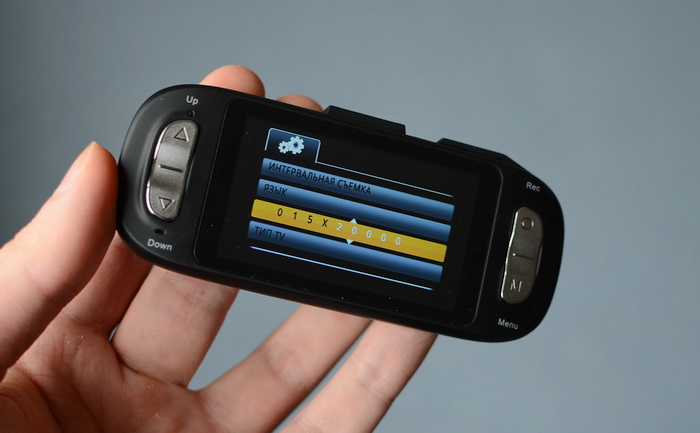
Интервальная съемка
Съемка видео одним сплошным файлом крайне неудобна. Представьте, что вам нужен только одноминутный момент записи, но вместо этого придется копировать до 32 Гб видео в зависимости от емкости карты памяти. Вдобавок для вырезания фрагмента понадобиться научиться хотя бы элементарному монтажу, скачать видеоредактор… Во избежание таких сложностей сейчас в регистраторах повсеместно предлагается разбивать съемку на файлы с одинаковой продолжительностью. Оптимальная длительность составляет 2-5 минут. Время менее минуты не слишком удобно, так как с высокой вероятностью разобьет необходимое событие на несколько файлов. Запускать их поочередно будет менее удобно, чем ограничиться одним-единственным видео.
Качество (битрейт) съемки
Данный параметр означает, сколько килобайт информации будет содержать каждая секунда виде. Больше битрейт – выше вероятность получить максимум данных вроде правильной цветопередачи и детализации объектов в несжатом видео. Пользователю предлагают либо задать конкретный уровень вроде 10, 12 или 15 Мбит/с, либо выбрать из значений «высокое», «среднее» и «низкое». Не советуем экономить, ведь регистратор нам как раз и нужен для того, чтобы запечатлеть максимально подробно происходящее перед камерой.
По большому счету, снижение разрешения съемки и битрейта оправдано только если использовать камеру в качестве системы длительного видеонаблюдения. Не обязательно в салоне автомобиля. Например, вы возвращаетесь домой и забираете с собой регистратор, а затем устанавливаете камеру для наблюдения ночью за своей машиной во дворе. При значительном расстоянии (а это любая дистанция от 20-30 метров) детализация ухудшится в любом случае, к тому же вы будете заинтересованы в возможности записать на карту памяти как можно больше видео.
Контрастность, резкость, баланс белого, экспозиция
По умолчанию в регистраторе производитель устанавливает оптимальные параметры съемки, чтобы не требовалось вмешательство пользователя. Однако если вы предпочитаете индивидуальную настройку, советуем ограничиться контрастом и резкостью. Баланс белого и экспозиция выставляются автоматикой в зависимости от ситуации, которая может поменяться несколько раз даже за минуту. Например, если солнце зашло за облака и снова выглянуло, а затем было частично закрыто зданием. Зафиксированные пользователем параметры не позволяют гибко варьировать настройки, а это прямой путь к ухудшению качества изображения.
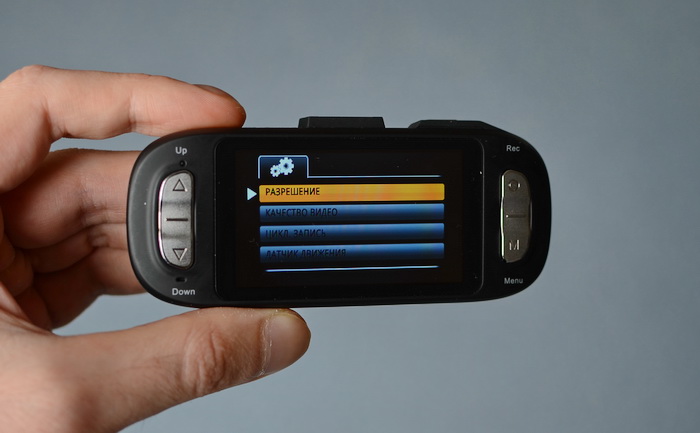
Датчик движения
Он же так называемый режим парковочной съемки. Его активация означает, что когда вы покинете машину и заглушите двигатель, регистратор будет автоматически начинать запись при движении в кадре и заканчивать при отсутствии такового. Полезная опция – в интернете есть немало примеров, когда она помогала выявить проколовшего шины или поцарапавшего машину хулигана. Однако регистратор под лобовым стеклом в ваше отсутствие – источник повышенной вероятности привлечь внимание криминальных элементов. Которые разобьют это самое стекло и унесут с собой регистратор, а заодно магнитолу и остальные ценные предметы. Тем не менее, режим парковочной записи будет не лишним, когда вы оставляете машину на парковке и уходите в магазин за покупками или отлучаетесь ненадолго по делам.
Задержка включения
Оптимально выставить примерно 10 секунд задержки включения регистратора после подачи питания в электросеть автомобиля. Эта опция способна сохранить ваш регистратор в целости и сохранности, если вдруг произойдет скачок напряжении при «активации» автомобиля. В противном случае скачок в бортовой сети приведет регистратор в полную негодность, замена комплектующих не поможет – только покупка новой модели. И даже если устройство еще на гарантии, вряд ли такая ситуация будет считаться сервисом как гарантийный случай.

Автовыключение экрана
Включенный дисплей регистратора будет отвлекать от дороги, особенно если это модель с крупным экраном. Лучше всего установить минимальное доступное время, чтобы сразу же по началу движения вы периферийным зрением не отвлекались на экран.
G-сенсор
Также известен как акселерометр или датчик движения. Будьте внимательны, часто производители под термином «датчик движения» подразумевают так называемый парковочный режим – когда съемка автоматически стартует при обнаружении движения в кадре. G-сенсор представляет собой трехосевой датчик, который в режиме реального времени фиксирует перегрузки автомобиля. Если обнаруживается характерный для аварии маневр (резкое ускорение, разворот и т.д.), файл помечается как аварийный. Это значит, что он исключается из циклической записи и может быть удален только вручную непосредственно пользователем.
Циклическая запись – повсеместно используемый в регистраторах метод. В случае заполнения карты памяти дальнейшее сохранение файлов производится поверх (т.е. с «затиранием») наиболее ранних записей. Срабатывание акселерометра предупреждает случайное удаление важных файлов. Если вы заметили, что карта памяти быстро заполняется из-за ложных срабатываний акселерометра, следует снизить уровень чувствительности датчика. Это особенно актуально, если вам часто приходится ездить по плохим дорогам – ощутимую тряску из-за колдобин G-сенсор при нормальной или высокой чувствительности однозначно будет расценивать как аварию.
LDWS (Lane Departure Warning system)
Система предупреждения о покидании текущей полосы. Данная технология впервые появилась в регистраторах в 2013 году, до этого встречалась лишь в качестве встраиваемой опции в автомобилях. Система отслеживает по разметке движение машины и подает звуковое предупреждение в случае съезда с выбранной полосы. Таким образом предупреждаются аварии, когда уставший, заснувший или отвлекшийся водитель может выехать на полосу встречного движения или на обочину. LDWS крайне полезна в дальних поездках, но следует принимать во внимание – корректность работы системы зависит от качества дорожной разметки, погодных условий и освещенности дороги.
В регистраторе LDWS требует обязательную(!) настройку. В списке опций следует запустить калибровку режима, после чего на экране появится картинка с камеры и две горизонтальные полоски. Их следует расположить так, чтобы верхняя находилась на линии горизонта, а нижняя – с дальнего края капота. Причем настройку нужно делать каждый раз при повороте камеры или смене места её установки.
Модуль GPS в регистраторах используется для записи так называемого «трека» — координат перемещения автомобиля. Как правило, к регистраторам прилагается видеоплеер, в котором на виртуальной карте показывается проделанный маршрут. Более того, при просмотре ролика, перемещение автомобиля параллельно с воспроизведением видео отображается на карте. Подобные треки способны помочь в подготовке к расследованию ДТП – сразу видно, на какой улице или возле каких домов разворачивались определенные этапы происшествия.
Кроме того, регистратор может синхронизироваться со спутниками и получать точную информацию о текущей дате и времени. Эти сведения ставятся штампом на видео. Как правило, опции GPS ограничиваются всего парой пунктом: включение/выключение, активация/отвключение синхронизации времени и даты, а также выбор часового пояса. Обычно по умолчанию производителем выставлен российский часовой пояс UTC+4.
SPEEDCAM
В некоторых моделях регистраторов на базе GPS-приемника работает функция радар-детектора. В таком случае регистратор сверяет местоположение машины и ближайших стационарных комплексов видео и фотофиксации (вроде СТРЕЛКА-СТ), своевременно предупреждая водителя о приближении к ним. База расположения камер заранее загружена в память регистратора. Также по GPS может отслеживаться скорость машины и озвучиваться предупреждение в случае превышения определенного порога. Значение этого порога пользователь устанавливает самостоятельно (70, 80 км/ч и т.д.).
Отметим, что в последних регистраторах SPEEDCAM не ограничивается одними лишь камерами контроля скорости. Заодно этот пункт включает предупреждения о железнодорожных переездах, «лежачих полицейских», пешеходных переходах и т.д. В знакомой местности частые предупреждения могут раздражать. Зато в городе или населенном пункте, где вы раньше не были, информация может оказаться очень даже полезной. Вспомнить хотя бы видео на YouTube, на котором где-то в глубинке машины проезжали «лежачий полицейский» на полной скорости (со всеми вытекающими последствиями) – по всей видимости, из-за отсутствия рядом предупредительного знака.
LED-подсветка
На лицевой стороне регистратора рядом с камерой зачастую располагается подсветка, которая предназначена для использования в темное время суток. Следует помнить, что она ни в коем случае не предназначена для улучшения съемки во время движения автомобиля. Единственный эффект, которого добьется водитель будет прямо противоположный ожидаемому хотя бы из-за бликов от лобового стекла. И уж точно «лампочка» регистратора не превзойдет фары машины по силе светового потока.
Основное назначение LED-подсветки заключается в освещении пространства рядом с машиной, когда та стоит без движения – скажем, чтобы осветить лицо остановившего вас инспектора. Включение/выключение подсветки крайне редко включают в список настроек, практически всегда быстрая активация возлагается на одну из кнопок на корпусе.
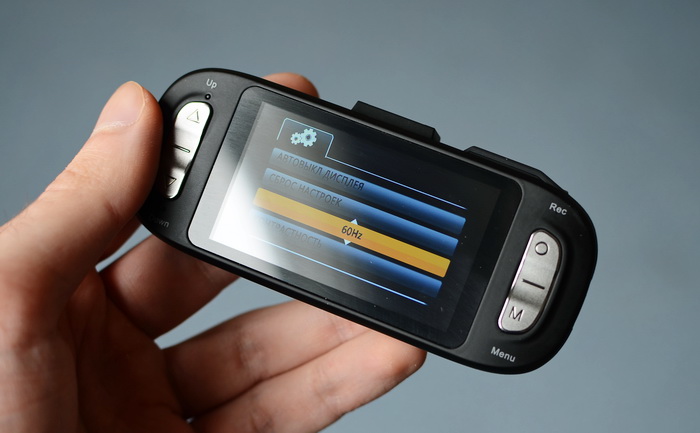
Частота
Под этим пунктом подразумевается частота электросети в регионе автомобилиста. По умолчанию для России в регистраторах выставляется значение 50 Гц. Если установить 60 Гц, то при искусственном придорожном освещении из-за ламп картинка будет непрерывно мерцать.
Наложение текста
В регистраторах допускается установка поверх видео определенных штампов с информацией. То есть, сведения будут сохранены непосредственно в ролике. Возможны следующие виды штампов: время, дата, координаты GPS, скорость, госномер машины и логотип компании-производителя. На наш взгляд, реальной пользы не несут и лишь «засоряют» картинку координаты GPS, госномер машины и логотип бренда. Что касается госномера, его штамп на видео не нужен. Единственное вероятное назначение заключается в идентификации машины, из которой велась съемка. Однако в действительности невозможно представить ситуацию, когда бы это понадобилось, а тот самый штамп стал непременно нужным доказательством.
AdvoCam-FD8 Gold GPS — автомобильный видеорегистратор со съемкой Super Full HD, тест
Видеорегистраторы AdvoCam – редкий пример того, как бренд остается предельно консервативным в вопросе дизайна своих устройств. Так, внешне одни из последних моделей AdvoCam-FD8 Profi-GPS RED и BLUE различались лишь цветом вставки на лицевой стороне. Рассматриваемый AdvoCam-FD8 Gold GPS стал на 100% преемником упомянутых устройств, сменилась только фронтальная вставка – она стала позолоченной. Набор элементов, назначение кнопок – все осталось прежним. За исключением, конечно, «начинки». Поэтому если вы знакомы с «синим» и «красным» регистраторами, смело пропускайте этот раздел и переходите к знакомству с функциональными новшествами.
AdvoCam-FD8 Gold GPS получил вытянутый корпус с небольшой высотой, так что несмотря на внушительный 2,7-дюймовый экран, модель без особых проблем прячется за зеркалом заднего вида. Пластик корпуса – софттач, следы пальцев на поверхности практически не остаются. С качеством сборки у регистраторов AdvoCam всегда был полный порядок, новинка исключением не стала.
С фронта установлен существенно выступающий над корпусом объектив. Он «врезан» в золотистую сверкающую вставку. Последняя призвана обратить внимание людей за пределами машины на то, что ведется видеосъемка. Заодно во вставку «встроена» LED-вспышка. Клавиш в модели много, целых шесть штук. Приходится некоторое время привыкать и запоминать все функции. Однако оно того стоит, основная масса задач вроде управления подсветкой, экраном или микрофоном решается одним нажатием клавиши. Главное – не забыть, какой именно.
На верхнем торце установлены две кнопки, а также разъемы miniUSB и AV. Порт miniUSB нужен лишь для подключения к компьютеру, ведь питание подается через кронштейн. Оставшиеся две пары клавиш находятся по обе стороны от 2,7-дюймового экрана. Также слева от дисплея есть диод, сигнализирующий о съемке. Помимо AV-выхода, вывести изображение также можно через HDMI-порт на правом торце. С противоположной стороны находится слот для карты microSD объемом до 64 Гб. Кстати, в регистраторе присутствует 256 Мб встроенной памяти. Плюс прямо в устройстве предусмотрен видеоредактор, чтобы обрезать ролик до нужных моментов и создать резервную копию.
Крепление – так сказать живая классика, такие держатели сейчас встречаются в моделях едва ли не у каждого второго бренда. И это хорошо, так как конструкция получилась на редкость удачной. Залог успеха – шарнирное основание, которое позволяет как угодно вращать регистратор и производить настройку положения буквально в одну секунду. Безо всяких винтов и зажимов. Сам по себе кронштейн весьма компактный в силу крайне малой (буквально 5 мм) ножки между шарниром крепления и площадкой соединения с корпусом.
Комплектация широкая, в коробке нашлось место диску с видеоредактором, инструкции, крючкам для прокладки кабеля по периметру лобового стекла, SD-адаптеру, кабелю miniUSB, адаптеру для прикуривателя и карте памяти microSD на 8 Гб. Также прилагается брошюра известного телеведущего и президента коллегии правовой защиты автомобилистов Виктора Травина.
Среди второстепенных опций модели самая главная – безусловно, технология LDWS. Она предупреждает о съезде с текущей полосы движения. Тем самым предотвращаются аварии, когда водитель заснул за рулем или отвлекся и рискует попасть в кювет, дерево, а то и выскочить на «встречку». Для успешной работы системы необходимы два условия. Первое наличие на дороге разметки, желательно не полустертой. Второе – хорошее освещение, в противном случае LDWS или вообще не будет работать, или с ошибками. Опытным путем было установлено, что в силу светосильного объектива и при поддержке фар технология прилично функционирует вплоть до глубоких сумерек. Конечно, использовать LDWS нужно лишь в длительных поездках, в городе с частыми перестроениями из ряда в ряд опция не принесет никакой пользы.
Предупреждение о камерах контроля скорости нас не удивишь, с этой функцией мы уже знакомились в прежних регистраторах бренда. В памяти устройства хранится база координат расположения комплексов типа «СТРЕЛКА-СТ». По GPSмодель отслеживает перемещение машины и предупреждает в случае приближения к «опасной» зоне. База хранится в текстовом файле на карте памяти, так что ее можно без труда редактировать вручную и импортировать сведения проектов типа mapcam.info.
В AdvoCam-FD8 Gold GPS тема предупреждений получила логичное продолжение – камера сообщает не только о комплексах фотофиксации, но и плохой дороге, «лежачих полицейских», всего дюжина типов объектов. Чтобы не запутать водителя, на экране для каждого типа отображается свой наглядный значок.
Как известно, AdvoCam готовит свои регистраторы специально для стабильной работы в российских условиях. В частности, при суровом морозе. И действительно, за без малого две недели поездок зимой AdvoCam-FD8 Gold GPS не глючил,
В регистраторе используется самый мощный на данный момент процессор, доступным автомобильным «черным ящикам» — Ambarella A7LA70. Данная модификация примечательна не только возможностью вести съемку в разрешении Super Full HD (2304×1296 точек). Второй интересный режим – традиционная Full HD запись, но с частотой 60 к/с вместо стандартных 30 к/с. Увеличенная частота визуально делает видео более плавным, хотя это сомнительный плюс. По-настоящему полезная особенность заключается в том, что на стоп-кадрах ощутимо возрастает четкость объектов. Если при 30 к/с чаще невозможно рассмотреть номера встречных машин, то при 60 к/с это удается без труда.
В остальном характеристики модели также «на уровне» — матрица OmniVision OV4689, стеклянный объектив с шестью линзами, угол обзора 170 градусов по диагонали. Качество съемки соответствующее – высокая детализация картинки, почти отсутствуют ошибки баланса белого, вполне ясное изображение в темное время суток.
Комплектная карта памяти на 8 Гб, съемка Full HD при 60 к/с, технология LDWS, крупный экран, удобное крепление.
Неудобная организация меню настроек.
Русские инженеры создали топовый по нынешним меркам регистратор – здесь есть практически все «фишки», которые только доступны моделям сейчас. Немного огорчает то, что больше на сайте бренда нельзя ознакомиться с официальной ценой, из-за нестабильного курса валют потребителю рекомендуют уточнять ценник непосредственно у продавцов. По данным Яндекс.Маркет, в среднем AdvoCam FD8 Gold GPS продается за 9990 рублей.
CANSONIC 707 DUO PRO — автомобильный видеорегистратор с двумя камерами, тест
CANSONIC – авторитетный тайваньский бренд, который 25 лет выпускает фото и видеокамеры, а в последние четыре года экспериментирует с выпуском регистраторов. Почему «экспериментирует»? Собственный центр разработки позволяет CANSONIC воздерживаться от выпуска типовых регистраторов, на счету производителя несколько оригинальных форм-факторов моделей. Один из них как раз реализован в CANSONIC 707 DUO PRO – двухкамерной модели.
Оригинальность идеи заключается в том, что в корпусе установлены две независимые друг от друга камеры, каждая с углом поворота в 180 градусов. Данную концепцию разработчики воплотили в жизнь в двух вариантах. Есть CANSONIC 700 DUO PRO, где установлены две абсолютно одинаковые камеры. Интересно, свежо, но все же версия именно CANSONIC 707 DUO PRO показалась нам едва ли не самым инновационным решение в регистраторах за весь прошлый год.
Создатели модели установили одну «обычную» камеру, а вторую – с телескопическим объективом. Получается, что первый «глазок» снимает общую обстановку и позволяет различать госномера машин на дистанции до 15 метров. Тогда как второй, приготовьтесь, увеличивает эту дистанцию до 30(!) метров. И это не рекламный трюк, мы проверили максимальное расстояние и можем подтвердить заявленную производителем информацию. Однако подробнее о видео – чуть позже.
Корпус у CANSONIC 707 DUO PRO широкий, целых 135 мм. Материалы изготовления – пластик на торцах и с тыльной стороны, фронт украшает металлическая пластина. К практичности можно придраться, все-таки глянцевое покрытие – не лучший выбор, пусть и смотрится оно симпатичнее обыденной матовой поверхности. Регистратор целиком окрашен в черный цвет, выглядит строго и дорого.
Камеры поворачиваются без усилий, в то же время в них нет никакого намека на «разболтанность» или люфт. Как видим, каждый «глазок» по периметру опоясан шестью диодами инфракрасной подсветки. В отличие от светодиодной, она работает в невидимом для глаз спектре и абсолютно не слепит. Но все равно – применять ее для улучшения съемки при движении автомобиля бессмысленно.
CANSONIC грамотно поступил с организацией управления. Кнопок – семь штук, но запутаться с их использованием не получится. Везде есть информативные пиктограммы. И, что самое важное, на клавишах с двойными назначениями (в зависимости от режима) рядом присутствует вторая поясняющая пиктограмма. Сложно сказать, почему так не делают другие производители. Среди прочего возможно быстрое отключение микрофона и ручная пометка файла как аварийного. Внизу расположена кнопка сброса, слот для карты памяти microSD и кнопка питания. Сверху – AV-выход, клавиша подтверждения выбора и два порта miniUSB. Один из них служит для подключения питания, второй – для подсоединения GPS-приемника. Экран на фоне общих габаритов корпуса несколько теряется и выглядит маленьким. Впрочем, его двух дюймов все равно достаточно для просмотра роликов и изменения настроек.
Установка модели производится на кронштейн с мощной вакуумной присоской. Конструкция держателя очень прочная, толщина пластика держателя достигает 3-4 мм. Шарнирное крепление – самый удачный вариант для регистраторов, но иногда в других моделях не хватает одной «вишенки». А именно – шайбы, которая в данной модели ослабляет или жестко фиксирует шарнир. Так гарантируется, что со временем «шарик» не разболтается. Причем шайбу можно оставить в таком положении, чтобы с одной стороны регистратор сохранял текущую позицию, а с другой его без проблем можно было быстро повернуть в сторону.
В комплекте представлено два кронштейна. Один – рассмотренный выше, а второй – также на шарнире, но без шайбы. Зато со встроенным приемником ГЛОНАСС/GPS. Разработчики предложили хоть и спорную, но любопытную конструкцию. Как известно, в некоторых регистраторах GPS-модуль делают внешним, он подключается к основному корпусу и устанавливается на стикере 3М на лобовое стекло. В CANSONIC 707 DUO PRO применили примерно такую же схему, только этот самый внешний модуль сделали гибридным – он заодно способен выступать в роли полноценного крепления регистратора.
В комплектацию входит гарантийный талон, диск с программным обеспечением, инструкция, два стикера 3М, шесть крючков для прокладки кабеля в салоне, адаптер питания от прикуривателя и кабель miniUSB.
Главные «фишки» модели связаны с видеозаписью и будут рассмотрены в следующем разделе. С точки зрения вторичного функционала перед нами рядовой регистратор с акселерометром и спутниковым приемником. Хотя в последнем есть своя изюминка – модуль двухсистемный, ГЛОНАСС/GPS. Регистратор буквально за 10-15 секунд устанавливает связь и уверенно удерживает ее. Чувствительность акселерометра не потребовала регулировки, со значением по умолчанию в городских условиях мы насчитали буквально несколько ложных срабатываний.
Удивила большая емкость аккумулятора – 700 мАч. Производители чаще предпочитают ограничиваться вдвое меньшим объемом, а то и вообще «забывают» о батарее. При выключенном экране CANSONIC 707 DUO PRO автономно продолжает съемку на протяжении до 20 минут.
В силу особенностей видеокадра съемка ведется либо в разрешении 1920×720 точек, либо 1280×1440 пикселей. В первом случае картинка с камер стоит одна над другой, во втором – бок о бок. В обоих объективах используется стеклянная оптика, угол обзора по диагонали составляет 140 градусов. Установлена 2 Мп матрица, фирменный процессор CANSONIC OS1 и 1 Гб оперативной памяти. Помимо стандартной съемки поддерживается парковочный режим с автоматическим стартом записи про появлении движения в кадре. Дополнительно CANSONIC решила проблему дрожания кадра, во время съемки работает система электронной стабилизации изображения.
Теперь о самом «вкусном». По дистанции различимости госномеров у модели попросту нет конкурентов. Как мы и говорили выше, заявленные 30 метров – не рекламный трюк, а реальное расстояние. Причем камера прилично снимает не только днем, но и ночью. Порой мы ловили себя на мысли, что пересматриваем видео ради удовольствия лицезреть недоступное в других регистраторах достижение тайваньских инженеров.
Не обошлось без пары компромиссов. Во-первых, общее качество записи находится на среднем уровне. Да, на 100% решен вопрос с читаемостью номеров, но в целом детализация и ясность картинки восхищения не вызывают. Однако следует понимать, что это не критичный минус. Приведенное никак не помешает «внятно» рассмотреть происходящее в кадре и предоставить видео при необходимости для судебного разбирательства.
Во-вторых, регистратор «капризный» в настройке положения. «Внешность обманчива» — после пары заездов мы убедились, что выставленное на первый взгляд нормальное направление съемки требует корректировки. Приходится экспериментировать так, чтобы госномера появлялись в поле зрения камеры не слишком «поздно». В противном случае получает разрыв до 10 метров между предельным расстоянием читаемости в основной камере и появлением номера в телескопическом объективе.
Максимальная дистанция читаемости госномеров 30 метров, внешний приемник ГЛОНАСС/GPS, две независимые камеры.
Необходимость точной настройки положения камеры.
CANSONIC 707 DUO PRO продается за 14800 рублей. Немалая цена – плата за то, что ни один другой производитель не рискнул повторить успешный эксперимент тайваньской компании. Нельзя сказать, что по каким-либо моментам за исключением съемки видео модель особо выделяется на фоне конкурентов. Однако мы ведь говорим о регистраторе – технике, в которой именно видеозапись стоит на первом месте. И тут к CANSONIC 707 DUO PRO определенно нет претензий.
Видеосвидетель 5410 FHD 2 CH — автомобильный видеорегистратор с двумя камерами, тест
В начале 2014 года регистраторы с двумя Full HD камерами были экзотикой, стоившей около 20000 рублей, но к 2015 году ситуация предсказуемо изменилась. Подобные модели представили многие бренды, а цены аппаратов установились на приемлемом уровне до 15000 рублей. На наш взгляд, траты на покупку подобных регистраторов вполне оправданы. Как показывает практика, камер много не бывает, и именно задний модуль в ряде спорных случаев способен выявить истинного виновника аварии.
Основная камера Видеосвидетель 5410 FHD 2 CH установлена в корпусе с дизайном, который уже использовался в других моделях бренда. Фронтальная часть выполнена замысловато – синяя пластина с черной глянцевой вставкой, такое сочетание смотрится весьма эффектно. О практичности разработчики тоже позаботились – торцы сделаны с матовым покрытием, на котором не остаются следы пальцев. С фронта расположена непосредственно камера, справа от нее – два ИК-светодиода.
Сзади – светодиодный индикатор и ряд из четырех клавиш. Как и полагается современному регистратору, в модели основная часть кнопок выполняет разные функции в зависимости от режима. Над кнопками установлен 2,7-дюймовый экран с соотношением сторон 16:10, так что дисплей не слишком вытянутый. По правому торцу находятся слот для карты памяти microSD, порт подключения второй камеры и клавиша питания. С противоположной стороны – HDMI, кнопка REC/OK и разъем miniUSB.
Вторая камера выполнена в интересном дизайне, корпус овальный. Никаких особых элементов нет, только разъем microHDMI для подключения к основному корпусу регистратора. Дополнительный модуль крепится на площадке на скотче 3М, регулировка происходит с помощью держателя с шарниром. Также кронштейн с шарниром (но на вакуумной присоске) используется для основной камеры. Это тот самый популярный вариант шарнирного крепления, только на этот раз без встроенного GPS-приемника.
Комплектация модели включает кабель miniUSB, зарядку от прикуривателя, кронштейн, кабель подключения второй камеры, «шнурок» HDMI и инструкцию.
Установка регистратора не вызвала у нас затруднений, весь процесс занял несколько минут, после чего модель сразу же исправно работала. Отметим, что в модели есть акселерометр, а вот GPS-приемник отсутствует. Его поддержка предусмотрена, но кронштейн с данным модулем придется докупать самостоятельно. Регистратор фактически не предназначен для автономной съемки – зарядка аккумулятора хватает только на то, чтобы корректно сохранить видео при внезапном прекращении подачи питания. Крайне порадовал объем встроенной памяти, он составляет целых 512 Мб. Доступно копирование как с карточки microSD во внутреннюю память, так и обратно.
Для съемки используется топовая «начинка»: процессор Ambarella A7LA70D и 2,1 Мп матрица OmniVision OV2710, угол обзора составляет 170 градусов. Наличие иного процессора и не ожидалось – именно данная модель предназначена для параллельной обработки двух видеопотоков в разрешении Full HD. Менее производительная вариация привела бы к постоянным подтормаживаниям и зависаниям. Обе камеры ведут съемку в разрешении Full HD, поддерживается режим WDR. Качество съемки обоих модулей идентичное, очевидные огрехи отсутствуют. Высокая детализация сохраняется по всему полю кадра, автоматика не ошибается с балансом белого, госномера различимы на дистанции до 15 метров. Единственное – задняя камера малополезна ночью, ее почти полностью ослепляют фары едущих следов машин.
Две камеры со съемкой Full HD, 512 Мб встроенной памяти, оригинальный дизайн камер.
В комплекте нет крючков для прокладки в салоне кабеля к задней камере.
Видеосвидетель 5410 FHD 2 CH за средние 11590 рублей (по данным Яндекс.Маркет) наглядно демонстрирует, что качественный двухкамерный регистратор теперь не требует заоблачных трат на покупку. В модели нет сомнительных и спорных новшеств, только все самое необходимое для записи. И это хорошо, ведь в противном случае цена устройства была бы еще выше.
Источник
Описание
Видеорегистратор Vehicle Blackbox DVR Dual Lens A10 – это компактное устройство для записи дорожной обстановки во время движения или стоянки автомобиля.
Устройство автоматически начинает записывать после включения зажигания, а так же при выключении зажигания можно выставить режим съемки (период работы или выключение).
Устройство оснащено LCD экраном с диагональю 4 дюйма, микрофоном, объективом съемки на 170 градусов, а так же инфракрасных светодиод для ночной съемки.
Характеристики:
Модель: A10
Тип: HD Автомобильный видеорегистратор Recorder
Чипсет: Jieli
Датчик изображения: CMOS
Особенности: Full HD
Функции: Циклическая запись, обнаружение движения, режим ночной съемки, режим парковки.
Поддержка карты памяти 32Gb.
Тип батареи: встроенная.
Емкость батареи (мАч): 350.
Рабочее напряжение: 5V.
Угол обзора: 170 градусов.
Размер экрана: 4 дюйма.
Декодирование Формат: MJPG
Формат видео: MOV
Разрешение видео: 1080P (1920 х 1080), 720 х 480,72 (1280 х 720)
Видеосистема: NTSC
Видео Частота кадров: 30 кадров в секунду
PC CAM: 320 х 240
Формата изображения: JPEG
Время циклической записи: 1мин, 2мин, 3мин.
Обнаружение движения на расстоянии: 3 – 5 м.
GPS: нет.
Вес продукта: 0,0800 кг
Вес упаковки: 0,4000 кг
Размер продукта (Д х Ш х В ): 18,00 х 12,00 х 6,00 см
Размер упаковки (Д х Ш х В ): 20.00 х 11.00 х 7.00 см
Только зарегистрированные клиенты, купившие данный товар, могут публиковать отзывы.
Содержание
- Как настроить видеорегистратор: ликбез для автомобилиста
- Разрешение съемки
- Интервальная съемка
- Качество (битрейт) съемки
- Контрастность, резкость, баланс белого, экспозиция
- Датчик движения
- Задержка включения
- Автовыключение экрана
- G-сенсор
- LDWS (Lane Departure Warning system)
- SPEEDCAM
- LED-подсветка
- Частота
- Наложение текста
Как настроить видеорегистратор: ликбез для автомобилиста
Зачем нужен регистратор? Этот вопрос в России уже давно не задают. «Разборки» на дороге, «подставы», аварии с попытками переложить свою вину на другого автомобилиста – суровая, но повседневная отечественная реальность. Требующая непременной видеофиксации, чтобы прояснить все обстоятельства в случае разбирательства. Как правило, автомобилисты устанавливают регистратор и практически сразу же забывают о нем, не задумываясь о необходимости настройки.
И хотя производители предлагают оптимальные параметры «из коробки» (то есть аппараты изначально готовы к работе), разобраться в вопросе настроек никому не помешает. При всем желании будет не лишним индивидуально изменить чувствительность акселерометра, проверить правильный часовой пояс для времени, частоту мерцания. Поэтому мы решили подготовить ликбез, в котором расскажем о предназначении настроек в регистраторах, а заодно поясним наилучшие значения тех или иных параметров.
В качестве базы для изучения были взяты регистраторы AdvoCam-FD8 Gold GPS, CANSONIC 707 DUO PRO и Видеосвидетель 5410 FHD 2CH. Эти модели представляют собой актуальные регистраторы, включающие все наиболее популярные настройки, в том числе по относительно новым технологиям типа LDWS.
Разрешение съемки
Здесь действует принцип «больше — лучше». Исключение составляют регистраторы с посредственной оптикой, в которых разница в качестве между записью HD и Full HD не принципиальна. Не следует выбирать невысокое разрешение в целях экономии места на карте памяти. Даже карточка на 4 Гб вмещает до 30 минут записи в самом высоком разрешении среди доступных в регистрах – Super Full HD. Почему полчаса – приличный запас времени? Как правило, от предшествующих ДТП обстоятельств до запечатления последствий проходит максимум две-три минуты. Все остальное видео чаще всего попросту не нужно. Даже более того – оно может содержать свидетельства ваших нарушений до инцидента. Это, кстати, возвращает нас к вопросу об интервальной съемке и предпочтительной записи роликами по 2-5 минут.
Интервальная съемка
Съемка видео одним сплошным файлом крайне неудобна. Представьте, что вам нужен только одноминутный момент записи, но вместо этого придется копировать до 32 Гб видео в зависимости от емкости карты памяти. Вдобавок для вырезания фрагмента понадобиться научиться хотя бы элементарному монтажу, скачать видеоредактор… Во избежание таких сложностей сейчас в регистраторах повсеместно предлагается разбивать съемку на файлы с одинаковой продолжительностью. Оптимальная длительность составляет 2-5 минут. Время менее минуты не слишком удобно, так как с высокой вероятностью разобьет необходимое событие на несколько файлов. Запускать их поочередно будет менее удобно, чем ограничиться одним-единственным видео.
Качество (битрейт) съемки
Данный параметр означает, сколько килобайт информации будет содержать каждая секунда виде. Больше битрейт – выше вероятность получить максимум данных вроде правильной цветопередачи и детализации объектов в несжатом видео. Пользователю предлагают либо задать конкретный уровень вроде 10, 12 или 15 Мбит/с, либо выбрать из значений «высокое», «среднее» и «низкое». Не советуем экономить, ведь регистратор нам как раз и нужен для того, чтобы запечатлеть максимально подробно происходящее перед камерой.
По большому счету, снижение разрешения съемки и битрейта оправдано только если использовать камеру в качестве системы длительного видеонаблюдения. Не обязательно в салоне автомобиля. Например, вы возвращаетесь домой и забираете с собой регистратор, а затем устанавливаете камеру для наблюдения ночью за своей машиной во дворе. При значительном расстоянии (а это любая дистанция от 20-30 метров) детализация ухудшится в любом случае, к тому же вы будете заинтересованы в возможности записать на карту памяти как можно больше видео.
Контрастность, резкость, баланс белого, экспозиция
По умолчанию в регистраторе производитель устанавливает оптимальные параметры съемки, чтобы не требовалось вмешательство пользователя. Однако если вы предпочитаете индивидуальную настройку, советуем ограничиться контрастом и резкостью. Баланс белого и экспозиция выставляются автоматикой в зависимости от ситуации, которая может поменяться несколько раз даже за минуту. Например, если солнце зашло за облака и снова выглянуло, а затем было частично закрыто зданием. Зафиксированные пользователем параметры не позволяют гибко варьировать настройки, а это прямой путь к ухудшению качества изображения.
Датчик движения
Он же так называемый режим парковочной съемки. Его активация означает, что когда вы покинете машину и заглушите двигатель, регистратор будет автоматически начинать запись при движении в кадре и заканчивать при отсутствии такового. Полезная опция – в интернете есть немало примеров, когда она помогала выявить проколовшего шины или поцарапавшего машину хулигана. Однако регистратор под лобовым стеклом в ваше отсутствие – источник повышенной вероятности привлечь внимание криминальных элементов. Которые разобьют это самое стекло и унесут с собой регистратор, а заодно магнитолу и остальные ценные предметы. Тем не менее, режим парковочной записи будет не лишним, когда вы оставляете машину на парковке и уходите в магазин за покупками или отлучаетесь ненадолго по делам.
Задержка включения
Оптимально выставить примерно 10 секунд задержки включения регистратора после подачи питания в электросеть автомобиля. Эта опция способна сохранить ваш регистратор в целости и сохранности, если вдруг произойдет скачок напряжении при «активации» автомобиля. В противном случае скачок в бортовой сети приведет регистратор в полную негодность, замена комплектующих не поможет – только покупка новой модели. И даже если устройство еще на гарантии, вряд ли такая ситуация будет считаться сервисом как гарантийный случай.
Автовыключение экрана
Включенный дисплей регистратора будет отвлекать от дороги, особенно если это модель с крупным экраном. Лучше всего установить минимальное доступное время, чтобы сразу же по началу движения вы периферийным зрением не отвлекались на экран.
G-сенсор
Также известен как акселерометр или датчик движения. Будьте внимательны, часто производители под термином «датчик движения» подразумевают так называемый парковочный режим – когда съемка автоматически стартует при обнаружении движения в кадре. G-сенсор представляет собой трехосевой датчик, который в режиме реального времени фиксирует перегрузки автомобиля. Если обнаруживается характерный для аварии маневр (резкое ускорение, разворот и т.д.), файл помечается как аварийный. Это значит, что он исключается из циклической записи и может быть удален только вручную непосредственно пользователем.
Циклическая запись – повсеместно используемый в регистраторах метод. В случае заполнения карты памяти дальнейшее сохранение файлов производится поверх (т.е. с «затиранием») наиболее ранних записей. Срабатывание акселерометра предупреждает случайное удаление важных файлов. Если вы заметили, что карта памяти быстро заполняется из-за ложных срабатываний акселерометра, следует снизить уровень чувствительности датчика. Это особенно актуально, если вам часто приходится ездить по плохим дорогам – ощутимую тряску из-за колдобин G-сенсор при нормальной или высокой чувствительности однозначно будет расценивать как аварию.
LDWS (Lane Departure Warning system)
Система предупреждения о покидании текущей полосы. Данная технология впервые появилась в регистраторах в 2013 году, до этого встречалась лишь в качестве встраиваемой опции в автомобилях. Система отслеживает по разметке движение машины и подает звуковое предупреждение в случае съезда с выбранной полосы. Таким образом предупреждаются аварии, когда уставший, заснувший или отвлекшийся водитель может выехать на полосу встречного движения или на обочину. LDWS крайне полезна в дальних поездках, но следует принимать во внимание – корректность работы системы зависит от качества дорожной разметки, погодных условий и освещенности дороги.
В регистраторе LDWS требует обязательную(!) настройку. В списке опций следует запустить калибровку режима, после чего на экране появится картинка с камеры и две горизонтальные полоски. Их следует расположить так, чтобы верхняя находилась на линии горизонта, а нижняя – с дальнего края капота. Причем настройку нужно делать каждый раз при повороте камеры или смене места её установки.
Модуль GPS в регистраторах используется для записи так называемого «трека» — координат перемещения автомобиля. Как правило, к регистраторам прилагается видеоплеер, в котором на виртуальной карте показывается проделанный маршрут. Более того, при просмотре ролика, перемещение автомобиля параллельно с воспроизведением видео отображается на карте. Подобные треки способны помочь в подготовке к расследованию ДТП – сразу видно, на какой улице или возле каких домов разворачивались определенные этапы происшествия.
Кроме того, регистратор может синхронизироваться со спутниками и получать точную информацию о текущей дате и времени. Эти сведения ставятся штампом на видео. Как правило, опции GPS ограничиваются всего парой пунктом: включение/выключение, активация/отвключение синхронизации времени и даты, а также выбор часового пояса. Обычно по умолчанию производителем выставлен российский часовой пояс UTC+4.
SPEEDCAM
В некоторых моделях регистраторов на базе GPS-приемника работает функция радар-детектора. В таком случае регистратор сверяет местоположение машины и ближайших стационарных комплексов видео и фотофиксации (вроде СТРЕЛКА-СТ), своевременно предупреждая водителя о приближении к ним. База расположения камер заранее загружена в память регистратора. Также по GPS может отслеживаться скорость машины и озвучиваться предупреждение в случае превышения определенного порога. Значение этого порога пользователь устанавливает самостоятельно (70, 80 км/ч и т.д.).
Отметим, что в последних регистраторах SPEEDCAM не ограничивается одними лишь камерами контроля скорости. Заодно этот пункт включает предупреждения о железнодорожных переездах, «лежачих полицейских», пешеходных переходах и т.д. В знакомой местности частые предупреждения могут раздражать. Зато в городе или населенном пункте, где вы раньше не были, информация может оказаться очень даже полезной. Вспомнить хотя бы видео на YouTube, на котором где-то в глубинке машины проезжали «лежачий полицейский» на полной скорости (со всеми вытекающими последствиями) – по всей видимости, из-за отсутствия рядом предупредительного знака.
LED-подсветка
На лицевой стороне регистратора рядом с камерой зачастую располагается подсветка, которая предназначена для использования в темное время суток. Следует помнить, что она ни в коем случае не предназначена для улучшения съемки во время движения автомобиля. Единственный эффект, которого добьется водитель будет прямо противоположный ожидаемому хотя бы из-за бликов от лобового стекла. И уж точно «лампочка» регистратора не превзойдет фары машины по силе светового потока.
Основное назначение LED-подсветки заключается в освещении пространства рядом с машиной, когда та стоит без движения – скажем, чтобы осветить лицо остановившего вас инспектора. Включение/выключение подсветки крайне редко включают в список настроек, практически всегда быстрая активация возлагается на одну из кнопок на корпусе.
Частота
Под этим пунктом подразумевается частота электросети в регионе автомобилиста. По умолчанию для России в регистраторах выставляется значение 50 Гц. Если установить 60 Гц, то при искусственном придорожном освещении из-за ламп картинка будет непрерывно мерцать.
Наложение текста
В регистраторах допускается установка поверх видео определенных штампов с информацией. То есть, сведения будут сохранены непосредственно в ролике. Возможны следующие виды штампов: время, дата, координаты GPS, скорость, госномер машины и логотип компании-производителя. На наш взгляд, реальной пользы не несут и лишь «засоряют» картинку координаты GPS, госномер машины и логотип бренда. Что касается госномера, его штамп на видео не нужен. Единственное вероятное назначение заключается в идентификации машины, из которой велась съемка. Однако в действительности невозможно представить ситуацию, когда бы это понадобилось, а тот самый штамп стал непременно нужным доказательством.
AdvoCam-FD8 Gold GPS — автомобильный видеорегистратор со съемкой Super Full HD, тест
Видеорегистраторы AdvoCam – редкий пример того, как бренд остается предельно консервативным в вопросе дизайна своих устройств. Так, внешне одни из последних моделей AdvoCam-FD8 Profi-GPS RED и BLUE различались лишь цветом вставки на лицевой стороне. Рассматриваемый AdvoCam-FD8 Gold GPS стал на 100% преемником упомянутых устройств, сменилась только фронтальная вставка – она стала позолоченной. Набор элементов, назначение кнопок – все осталось прежним. За исключением, конечно, «начинки». Поэтому если вы знакомы с «синим» и «красным» регистраторами, смело пропускайте этот раздел и переходите к знакомству с функциональными новшествами.
AdvoCam-FD8 Gold GPS получил вытянутый корпус с небольшой высотой, так что несмотря на внушительный 2,7-дюймовый экран, модель без особых проблем прячется за зеркалом заднего вида. Пластик корпуса – софттач, следы пальцев на поверхности практически не остаются. С качеством сборки у регистраторов AdvoCam всегда был полный порядок, новинка исключением не стала.
С фронта установлен существенно выступающий над корпусом объектив. Он «врезан» в золотистую сверкающую вставку. Последняя призвана обратить внимание людей за пределами машины на то, что ведется видеосъемка. Заодно во вставку «встроена» LED-вспышка. Клавиш в модели много, целых шесть штук. Приходится некоторое время привыкать и запоминать все функции. Однако оно того стоит, основная масса задач вроде управления подсветкой, экраном или микрофоном решается одним нажатием клавиши. Главное – не забыть, какой именно.
На верхнем торце установлены две кнопки, а также разъемы miniUSB и AV. Порт miniUSB нужен лишь для подключения к компьютеру, ведь питание подается через кронштейн. Оставшиеся две пары клавиш находятся по обе стороны от 2,7-дюймового экрана. Также слева от дисплея есть диод, сигнализирующий о съемке. Помимо AV-выхода, вывести изображение также можно через HDMI-порт на правом торце. С противоположной стороны находится слот для карты microSD объемом до 64 Гб. Кстати, в регистраторе присутствует 256 Мб встроенной памяти. Плюс прямо в устройстве предусмотрен видеоредактор, чтобы обрезать ролик до нужных моментов и создать резервную копию.
Крепление – так сказать живая классика, такие держатели сейчас встречаются в моделях едва ли не у каждого второго бренда. И это хорошо, так как конструкция получилась на редкость удачной. Залог успеха – шарнирное основание, которое позволяет как угодно вращать регистратор и производить настройку положения буквально в одну секунду. Безо всяких винтов и зажимов. Сам по себе кронштейн весьма компактный в силу крайне малой (буквально 5 мм) ножки между шарниром крепления и площадкой соединения с корпусом.
Комплектация широкая, в коробке нашлось место диску с видеоредактором, инструкции, крючкам для прокладки кабеля по периметру лобового стекла, SD-адаптеру, кабелю miniUSB, адаптеру для прикуривателя и карте памяти microSD на 8 Гб. Также прилагается брошюра известного телеведущего и президента коллегии правовой защиты автомобилистов Виктора Травина.
Среди второстепенных опций модели самая главная – безусловно, технология LDWS. Она предупреждает о съезде с текущей полосы движения. Тем самым предотвращаются аварии, когда водитель заснул за рулем или отвлекся и рискует попасть в кювет, дерево, а то и выскочить на «встречку». Для успешной работы системы необходимы два условия. Первое наличие на дороге разметки, желательно не полустертой. Второе – хорошее освещение, в противном случае LDWS или вообще не будет работать, или с ошибками. Опытным путем было установлено, что в силу светосильного объектива и при поддержке фар технология прилично функционирует вплоть до глубоких сумерек. Конечно, использовать LDWS нужно лишь в длительных поездках, в городе с частыми перестроениями из ряда в ряд опция не принесет никакой пользы.
Предупреждение о камерах контроля скорости нас не удивишь, с этой функцией мы уже знакомились в прежних регистраторах бренда. В памяти устройства хранится база координат расположения комплексов типа «СТРЕЛКА-СТ». По GPSмодель отслеживает перемещение машины и предупреждает в случае приближения к «опасной» зоне. База хранится в текстовом файле на карте памяти, так что ее можно без труда редактировать вручную и импортировать сведения проектов типа mapcam.info.
В AdvoCam-FD8 Gold GPS тема предупреждений получила логичное продолжение – камера сообщает не только о комплексах фотофиксации, но и плохой дороге, «лежачих полицейских», всего дюжина типов объектов. Чтобы не запутать водителя, на экране для каждого типа отображается свой наглядный значок.
Как известно, AdvoCam готовит свои регистраторы специально для стабильной работы в российских условиях. В частности, при суровом морозе. И действительно, за без малого две недели поездок зимой AdvoCam-FD8 Gold GPS не глючил,
В регистраторе используется самый мощный на данный момент процессор, доступным автомобильным «черным ящикам» — Ambarella A7LA70. Данная модификация примечательна не только возможностью вести съемку в разрешении Super Full HD (2304×1296 точек). Второй интересный режим – традиционная Full HD запись, но с частотой 60 к/с вместо стандартных 30 к/с. Увеличенная частота визуально делает видео более плавным, хотя это сомнительный плюс. По-настоящему полезная особенность заключается в том, что на стоп-кадрах ощутимо возрастает четкость объектов. Если при 30 к/с чаще невозможно рассмотреть номера встречных машин, то при 60 к/с это удается без труда.
В остальном характеристики модели также «на уровне» — матрица OmniVision OV4689, стеклянный объектив с шестью линзами, угол обзора 170 градусов по диагонали. Качество съемки соответствующее – высокая детализация картинки, почти отсутствуют ошибки баланса белого, вполне ясное изображение в темное время суток.
Комплектная карта памяти на 8 Гб, съемка Full HD при 60 к/с, технология LDWS, крупный экран, удобное крепление.
Неудобная организация меню настроек.
Русские инженеры создали топовый по нынешним меркам регистратор – здесь есть практически все «фишки», которые только доступны моделям сейчас. Немного огорчает то, что больше на сайте бренда нельзя ознакомиться с официальной ценой, из-за нестабильного курса валют потребителю рекомендуют уточнять ценник непосредственно у продавцов. По данным Яндекс.Маркет, в среднем AdvoCam FD8 Gold GPS продается за 9990 рублей.
CANSONIC 707 DUO PRO — автомобильный видеорегистратор с двумя камерами, тест
CANSONIC – авторитетный тайваньский бренд, который 25 лет выпускает фото и видеокамеры, а в последние четыре года экспериментирует с выпуском регистраторов. Почему «экспериментирует»? Собственный центр разработки позволяет CANSONIC воздерживаться от выпуска типовых регистраторов, на счету производителя несколько оригинальных форм-факторов моделей. Один из них как раз реализован в CANSONIC 707 DUO PRO – двухкамерной модели.
Оригинальность идеи заключается в том, что в корпусе установлены две независимые друг от друга камеры, каждая с углом поворота в 180 градусов. Данную концепцию разработчики воплотили в жизнь в двух вариантах. Есть CANSONIC 700 DUO PRO, где установлены две абсолютно одинаковые камеры. Интересно, свежо, но все же версия именно CANSONIC 707 DUO PRO показалась нам едва ли не самым инновационным решение в регистраторах за весь прошлый год.
Создатели модели установили одну «обычную» камеру, а вторую – с телескопическим объективом. Получается, что первый «глазок» снимает общую обстановку и позволяет различать госномера машин на дистанции до 15 метров. Тогда как второй, приготовьтесь, увеличивает эту дистанцию до 30(!) метров. И это не рекламный трюк, мы проверили максимальное расстояние и можем подтвердить заявленную производителем информацию. Однако подробнее о видео – чуть позже.
Корпус у CANSONIC 707 DUO PRO широкий, целых 135 мм. Материалы изготовления – пластик на торцах и с тыльной стороны, фронт украшает металлическая пластина. К практичности можно придраться, все-таки глянцевое покрытие – не лучший выбор, пусть и смотрится оно симпатичнее обыденной матовой поверхности. Регистратор целиком окрашен в черный цвет, выглядит строго и дорого.
Камеры поворачиваются без усилий, в то же время в них нет никакого намека на «разболтанность» или люфт. Как видим, каждый «глазок» по периметру опоясан шестью диодами инфракрасной подсветки. В отличие от светодиодной, она работает в невидимом для глаз спектре и абсолютно не слепит. Но все равно – применять ее для улучшения съемки при движении автомобиля бессмысленно.
CANSONIC грамотно поступил с организацией управления. Кнопок – семь штук, но запутаться с их использованием не получится. Везде есть информативные пиктограммы. И, что самое важное, на клавишах с двойными назначениями (в зависимости от режима) рядом присутствует вторая поясняющая пиктограмма. Сложно сказать, почему так не делают другие производители. Среди прочего возможно быстрое отключение микрофона и ручная пометка файла как аварийного. Внизу расположена кнопка сброса, слот для карты памяти microSD и кнопка питания. Сверху – AV-выход, клавиша подтверждения выбора и два порта miniUSB. Один из них служит для подключения питания, второй – для подсоединения GPS-приемника. Экран на фоне общих габаритов корпуса несколько теряется и выглядит маленьким. Впрочем, его двух дюймов все равно достаточно для просмотра роликов и изменения настроек.
Установка модели производится на кронштейн с мощной вакуумной присоской. Конструкция держателя очень прочная, толщина пластика держателя достигает 3-4 мм. Шарнирное крепление – самый удачный вариант для регистраторов, но иногда в других моделях не хватает одной «вишенки». А именно – шайбы, которая в данной модели ослабляет или жестко фиксирует шарнир. Так гарантируется, что со временем «шарик» не разболтается. Причем шайбу можно оставить в таком положении, чтобы с одной стороны регистратор сохранял текущую позицию, а с другой его без проблем можно было быстро повернуть в сторону.
В комплекте представлено два кронштейна. Один – рассмотренный выше, а второй – также на шарнире, но без шайбы. Зато со встроенным приемником ГЛОНАСС/GPS. Разработчики предложили хоть и спорную, но любопытную конструкцию. Как известно, в некоторых регистраторах GPS-модуль делают внешним, он подключается к основному корпусу и устанавливается на стикере 3М на лобовое стекло. В CANSONIC 707 DUO PRO применили примерно такую же схему, только этот самый внешний модуль сделали гибридным – он заодно способен выступать в роли полноценного крепления регистратора.
В комплектацию входит гарантийный талон, диск с программным обеспечением, инструкция, два стикера 3М, шесть крючков для прокладки кабеля в салоне, адаптер питания от прикуривателя и кабель miniUSB.
Главные «фишки» модели связаны с видеозаписью и будут рассмотрены в следующем разделе. С точки зрения вторичного функционала перед нами рядовой регистратор с акселерометром и спутниковым приемником. Хотя в последнем есть своя изюминка – модуль двухсистемный, ГЛОНАСС/GPS. Регистратор буквально за 10-15 секунд устанавливает связь и уверенно удерживает ее. Чувствительность акселерометра не потребовала регулировки, со значением по умолчанию в городских условиях мы насчитали буквально несколько ложных срабатываний.
Удивила большая емкость аккумулятора – 700 мАч. Производители чаще предпочитают ограничиваться вдвое меньшим объемом, а то и вообще «забывают» о батарее. При выключенном экране CANSONIC 707 DUO PRO автономно продолжает съемку на протяжении до 20 минут.
В силу особенностей видеокадра съемка ведется либо в разрешении 1920×720 точек, либо 1280×1440 пикселей. В первом случае картинка с камер стоит одна над другой, во втором – бок о бок. В обоих объективах используется стеклянная оптика, угол обзора по диагонали составляет 140 градусов. Установлена 2 Мп матрица, фирменный процессор CANSONIC OS1 и 1 Гб оперативной памяти. Помимо стандартной съемки поддерживается парковочный режим с автоматическим стартом записи про появлении движения в кадре. Дополнительно CANSONIC решила проблему дрожания кадра, во время съемки работает система электронной стабилизации изображения.
Теперь о самом «вкусном». По дистанции различимости госномеров у модели попросту нет конкурентов. Как мы и говорили выше, заявленные 30 метров – не рекламный трюк, а реальное расстояние. Причем камера прилично снимает не только днем, но и ночью. Порой мы ловили себя на мысли, что пересматриваем видео ради удовольствия лицезреть недоступное в других регистраторах достижение тайваньских инженеров.
Не обошлось без пары компромиссов. Во-первых, общее качество записи находится на среднем уровне. Да, на 100% решен вопрос с читаемостью номеров, но в целом детализация и ясность картинки восхищения не вызывают. Однако следует понимать, что это не критичный минус. Приведенное никак не помешает «внятно» рассмотреть происходящее в кадре и предоставить видео при необходимости для судебного разбирательства.
Во-вторых, регистратор «капризный» в настройке положения. «Внешность обманчива» — после пары заездов мы убедились, что выставленное на первый взгляд нормальное направление съемки требует корректировки. Приходится экспериментировать так, чтобы госномера появлялись в поле зрения камеры не слишком «поздно». В противном случае получает разрыв до 10 метров между предельным расстоянием читаемости в основной камере и появлением номера в телескопическом объективе.
Максимальная дистанция читаемости госномеров 30 метров, внешний приемник ГЛОНАСС/GPS, две независимые камеры.
Необходимость точной настройки положения камеры.
CANSONIC 707 DUO PRO продается за 14800 рублей. Немалая цена – плата за то, что ни один другой производитель не рискнул повторить успешный эксперимент тайваньской компании. Нельзя сказать, что по каким-либо моментам за исключением съемки видео модель особо выделяется на фоне конкурентов. Однако мы ведь говорим о регистраторе – технике, в которой именно видеозапись стоит на первом месте. И тут к CANSONIC 707 DUO PRO определенно нет претензий.
Видеосвидетель 5410 FHD 2 CH — автомобильный видеорегистратор с двумя камерами, тест
В начале 2014 года регистраторы с двумя Full HD камерами были экзотикой, стоившей около 20000 рублей, но к 2015 году ситуация предсказуемо изменилась. Подобные модели представили многие бренды, а цены аппаратов установились на приемлемом уровне до 15000 рублей. На наш взгляд, траты на покупку подобных регистраторов вполне оправданы. Как показывает практика, камер много не бывает, и именно задний модуль в ряде спорных случаев способен выявить истинного виновника аварии.
Основная камера Видеосвидетель 5410 FHD 2 CH установлена в корпусе с дизайном, который уже использовался в других моделях бренда. Фронтальная часть выполнена замысловато – синяя пластина с черной глянцевой вставкой, такое сочетание смотрится весьма эффектно. О практичности разработчики тоже позаботились – торцы сделаны с матовым покрытием, на котором не остаются следы пальцев. С фронта расположена непосредственно камера, справа от нее – два ИК-светодиода.
Сзади – светодиодный индикатор и ряд из четырех клавиш. Как и полагается современному регистратору, в модели основная часть кнопок выполняет разные функции в зависимости от режима. Над кнопками установлен 2,7-дюймовый экран с соотношением сторон 16:10, так что дисплей не слишком вытянутый. По правому торцу находятся слот для карты памяти microSD, порт подключения второй камеры и клавиша питания. С противоположной стороны – HDMI, кнопка REC/OK и разъем miniUSB.
Вторая камера выполнена в интересном дизайне, корпус овальный. Никаких особых элементов нет, только разъем microHDMI для подключения к основному корпусу регистратора. Дополнительный модуль крепится на площадке на скотче 3М, регулировка происходит с помощью держателя с шарниром. Также кронштейн с шарниром (но на вакуумной присоске) используется для основной камеры. Это тот самый популярный вариант шарнирного крепления, только на этот раз без встроенного GPS-приемника.
Комплектация модели включает кабель miniUSB, зарядку от прикуривателя, кронштейн, кабель подключения второй камеры, «шнурок» HDMI и инструкцию.
Установка регистратора не вызвала у нас затруднений, весь процесс занял несколько минут, после чего модель сразу же исправно работала. Отметим, что в модели есть акселерометр, а вот GPS-приемник отсутствует. Его поддержка предусмотрена, но кронштейн с данным модулем придется докупать самостоятельно. Регистратор фактически не предназначен для автономной съемки – зарядка аккумулятора хватает только на то, чтобы корректно сохранить видео при внезапном прекращении подачи питания. Крайне порадовал объем встроенной памяти, он составляет целых 512 Мб. Доступно копирование как с карточки microSD во внутреннюю память, так и обратно.
Для съемки используется топовая «начинка»: процессор Ambarella A7LA70D и 2,1 Мп матрица OmniVision OV2710, угол обзора составляет 170 градусов. Наличие иного процессора и не ожидалось – именно данная модель предназначена для параллельной обработки двух видеопотоков в разрешении Full HD. Менее производительная вариация привела бы к постоянным подтормаживаниям и зависаниям. Обе камеры ведут съемку в разрешении Full HD, поддерживается режим WDR. Качество съемки обоих модулей идентичное, очевидные огрехи отсутствуют. Высокая детализация сохраняется по всему полю кадра, автоматика не ошибается с балансом белого, госномера различимы на дистанции до 15 метров. Единственное – задняя камера малополезна ночью, ее почти полностью ослепляют фары едущих следов машин.
Две камеры со съемкой Full HD, 512 Мб встроенной памяти, оригинальный дизайн камер.
В комплекте нет крючков для прокладки в салоне кабеля к задней камере.
Видеосвидетель 5410 FHD 2 CH за средние 11590 рублей (по данным Яндекс.Маркет) наглядно демонстрирует, что качественный двухкамерный регистратор теперь не требует заоблачных трат на покупку. В модели нет сомнительных и спорных новшеств, только все самое необходимое для записи. И это хорошо, ведь в противном случае цена устройства была бы еще выше.
Источник
Настройка автомобильного видеорегистратора, если есть инструкция по эксплуатации – процесс несложный. Однако при ее отсутствии могут возникнуть определенные проблемы. Между тем, целый ряд автомобильных видеорегистраторов эконом класса в настройке и эксплуатации весьма схожи. Предлагаемый материал может помочь настроить автомобильные регистраторы типа HD-02-LCD, MDR-610, GF-DV07HD, DIGMA и пр., не имея инструкции.
Памятуя о том, что лучше один раз увидеть, чем сто раз прочитать предлагаю в помощь и дополнение к этому материалу фотографии и пояснения по настройке автомобильного видеорегистратора
Перечисленные автомобильные регистраторы, как правило, имеют следующие кнопки управления:
- ON/OFF (POWER) – включение/выключение регистратора
- MENU – переход в меню настроек
- MODE – выбор режима работы
- DOWN – переход вниз по меню
- UP – переход вверх по меню
- REC/SNAP – начало/остановка записи/фотографирования, кроме того, при настройке служит для подтверждения выбора (перехода) пункта меню (настройки)- при отсутствии кнопки «OK»,
- OK – кнопка подтверждения выбора настройки, пункта меню и пр.,
- RESET – установка заводских настроек
Включение автомобильного регистратора, в большинстве случаев, происходит автоматически при подаче на него внешнего напряжения питания (от автомобильного адаптера, входящего в комплект поставки). Аналогично, при снятии напряжения питания регистратор спустя некоторое время выключится. Кнопками ON/OFF можно включить устройство для работы от встроенного аккумулятора.
При включении видеорегистратор переходит в режим записи. Перед настройкой запись следует остановить нажатием кнопки REC/SNAP , затем, нажав MENU , перейти в режим настроек. Как уже писалось, для перехода по пунктам меню, выбора его разделов, подтверждения настроек видеорегистратора используются кнопки DOWN, UP, REC/SNAP .
Основные настройки автомобильного видеорегистратора, могут быть распределены по разным вкладкам (подпунктам), например УСТАНОВКИ (SETUP), ВИДЕОЗАПИСЬ и т.д. Ниже приведу названия некоторых функций автомобильных видеорегистраторов. Поскольку они могут варьироваться в зависимости от модели видеорегистратора – прописными буквами через запятую указаны некоторые известные мне варианты пунктов меню, далее приводится краткое описание настроек, комментарии.
LANGUAGE, ЯЗЫК – первое что надо установить для комфортной работы с видеорегистратором.
DATE, ДАТА, CLOCK, TIME, ВРЕМЯ – дата и время. Могут быть объединены в одном пункте меню или в разных. Настроить надо обязательно.
FORMAT, ФОРМАТИРОВАНИЕ – форматирование карты памяти. Следует помнить, что этот процесс уничтожает всю записанную информацию. Поэтому, как правило, делается один раз при первоначальной настройке регистратора.
RECYCLE, RECORD TIME, ВРЕМЯ ЗАПИСИ, ПРОДОЛЖИТЕЛЬНОСТЬ ЗАПИСИ, ФРАГМЕНТ – этот параметр определяет размер файла для непрерывной записи информации. У различных производителей может непринципиально отличаться. Предлагается на выбор несколько значений, например, – 2 минуты, 5 минут, 15 минут.
Поясню на примере смысл этой установки. Поскольку настоятельно рекомендую работать с видеорегистратором в режиме циклической записи (если регистратор имеет установку режима RECYCLE-yes/no (ПЕРЕЗАПИСЬ вкл/выкл), то режим перезаписи следует включить. При этом, при заполнения карты памяти, старые файлы будут автоматически удаляться, новые – записываться на их место.
Так вот, если объема памяти хватает, скажем, на 40 минут записи, размер фрагмента установлен 15 минут, то первый файл пишется первые 15 минут, потом до 30 минут записывается второй файл, оставшихся 10 минут на третий не хватает – он размещается на месте первого. Карта памяти видеорегистратора используется на 34. Вроде напрашивается установить минимальное время, но между записями файлов существуют небольшие временные промежутки, поэтому чем меньше размер фрагментов, тем больше их и промежутков между ними – запись видеорегистратора более «рваная». Выбирайте кому что важнее.
SIZE, РАЗРЕШЕНИЕ, РАЗМЕР КИНО – здесь выбирается разрешение записи. Возможные варианты: 1280×960 (SXGA) 1280х720 (WXGA), 848х480 (WVGA), 640х480 (VGA) 320×240 (QVGA). Чем выше разрешение, тем больше места занимает запись на видеорегистраторе, но здесь жадничать не надо – ставьте максимальное качество.
AUDIO RECORD, ЗАПИСЬ ЗВУКА – включение записи звука при наличии встроенного микрофона. Может пригодится при конфликтах с ГИБДД.
MOTION DETECT, ДЕТЕКТОР ДВИЖЕНИЯ – запись производится при наличии движения в зоне обзора камеры. Поскольку автомобильный видеорегистратор почти всегда в движении выгоды при его использовании немного.
FPS, ЧАСТОТА КАДРОВ, СКОРОСТЬ СЪЕМКИ – опять же – чем выше, тем лучше. Скорость движения автомобиля (видеорегистратора соответственно тоже) – весьма высока, при низкой скорости съемки видеорегистратора велика вероятность потери важной информации.
LIGHT FREQ, ВСПЫШКА, ЧАСТОТА СЕТИ – устраняет мерцания в кадре при искусственном освещении с соответствующей частотой. У нас это – 50Гц.
STAMP, ОТОБРАЖЕНИЕ ДАТЫ, ДАТА И ВРЕМЯ – поскольку видеорегистратор фиксирует информацию для возможного рассмотрения конфликтных ситуаций эта функция должна быть включена.
Готовя этот материал по настройке автомобильных видеорегистраторов, я провел в Интернете несколько часов в поисках инструкций и описаний. Смею Вас заверить – половина найденного мне не помогла. Свой видеорегистратор методом проб и ошибок настроил за час. Мой совет – запомните кнопки MENU, DOWN, UP, REC/SNAP . Не бойтесь эксперементировать – все получится. И еще – сломать видеорегистратор, нажимая на кнопки невозможно, так что – вперед.
© 2010-2020 г.г.. Все права защищены.
Материалы, представленные на сайте, имеют ознакомительно-информационный характер и не могут использоваться в качестве руководящих документов
Содержание статьи открыть закрыть
В продолжение предыдущей статьи «Настройка видеорегистратора» Авто-Гурман.ру счел необходимым рассмотреть и инструкцию по эксплуатации данного автомобильного устройства видеозаписи. Ведь нередко, при покупке такого гаджета все документы и инструкции описаны на иностранных языках. Разобраться с ними может только полиглот. А что же делать простому человеку, у которого уровень знания языков ниже среднего. Переводить со словарем? Это очень долго. Переводить через специальный софт? Также отнимает много времени. Лучше всего найти инструкцию на родном языке в интернете. И чтобы упросить этот поиск, наш автопортал ниже опишет основные моменты, связанные с работой современных видеорегистраторов.
Ознакомьтесь с техническими характеристиками гаджета
Помимо всего этого в документах должна быть описана комплектация видеорегистратора. Проверьте, чтобы все кабели, элементы крепления и прочие атрибуты были. В противном случае, при недостающей детали, могут возникнуть проблемы при подключении или эксплуатации устройства.
Ознакомьтесь с разделом безопасности. В нем чаще всего указывается температура, при которой можно использовать видеорегистратор, а также описано что можно, а что нельзя делать с ним в процессе работы.
Кнопки управления и их предназначения
Далее в инструкции по стандарту идет подробное описание кнопок, при помощи которых можно задавать определенные параметры и устанавливать задачи. Рассмотрим основные клавиши, которые присутствуют в большинстве устройств данного типа.
Rec/Nap – с помощью данной кнопки можно включать или останавливать видеозапись, а также фотосъемку видеорегистратора.
Menu – предназначено для вызова меню настроек.
Up и Down – кнопки для перехода вверх или вниз по меню.
Mode – с помощью этой кнопки можно задавать определенный режим работы устройства.
On/Off – включение или выключение видеорегистратора.
Есть вероятность, что управление вашим устройством осуществляется не только кнопочным способом, но и при помощи сенсорного экрана. В данном случае все клавиши также будут отмечены как вышеописанные кнопки.
Индикаторы
Современные видеорегистраторы имеют специальные индикаторы, которые показывают водителю процесс работы гаджета, уровень заряда батареи и т.п.
Индикаторы могут иметь следующие цвета:
- Зеленый. Указывает на то, что видеорегистратор включен, но видеозапись не осуществляется.
- Зеленый мигающий. Показывает, что устройство включено и ведется запись видео.
- Красный. Сигнализирует о малом заряде аккумулятора или показывает его зарядку.
Возможно, существуют видеорегистраторы, у которых индикаторы имеют иные цвета. Однако приведенные выше – это самые распространённые и стандартные цвета индикаторов.
Поддержка карты памяти
Данный параметр также является очень важным, так как многие автомобилисты наивно полагают, что чем объемнее они установят карту памяти, тем больше видео можно записать и реже проводить чистку от ненужных файлов. Но почему-то при этом никто не учитывает тот факт, что не каждая флешка подойдет для регистратора.
Посмотрите в паспорте устройства, с каким максимальным объемом карты памяти может работать устройство. Если написано 32 Гб, то приобретать карту большей мощности не стоит. Меньше можно, больше – нет.
Вместе с этим проверьте, присутствует ли в видеорегистраторе функция автоматической перезаписи в случае заполнения карты памяти. Это позволит вам узнать стоит ли вручную очищать флешку или же все происходит без вашего участия.
Способы крепления
Инструкция по эксплуатации видеорегистратора включает в себя также и описания способа крепления. Причем данный процесс чаще всего описывается подробно, чтобы сэкономить время автолюбителя на установке устройства.
Современные модели крепятся к ветровому стеклу при помощи специальных присосок. Возможно, это может показаться не эффективным способом крепления. Но как показала практика, присоски отлично справляются со своей главной задачей.
Тип видеорегистратора
Обратите внимание на тип устройства. К типам можно отнести:
- Видеорегистратор с выносной камерой;
- Видеорегистратор с двумя камерами;
- Видеорегистратор с ночной съемкой;
- и т.д.
Подробно ознакомившись со всеми возможностями вашего автомобильного гаджета, вы сможете быстро, просто и эффективно настроить его на правильную работу. Если у вас возникнут трудности с настройками, то Авто-Гурман.ру предлагает вам прочесть статью «Самостоятельная настройка видеорегистратора».
Совет напоследок
Из всего, что было сказано выше, можно заметить, что эксплуатация видеорегистратора не такой уж и трудоемкий процесс. Главное здесь подробное изучение инструкции к нему. Или же можно как истинный русский человек опробовать все методом «тыка» или пригласить друга, который уже давно пользуется таким устройством и свободно может объяснить и показать что к чему.
На этом общая инструкция по эксплуатации видеорегистратора от Авто-Гурман.ру подошла к концу. Надеемся, что все вышеописанное помогло вам разобраться с вашим гаджетом, и вы без труда сможете его свободно эксплуатировать в дальнейшем.
Радиостанции
Радиомодемы
GSM модемы
Антенны
Блоки питания и преобразователи
Информация
(495) 220-95-14
[email protected]
Видеорегистратор Vehicle blackbox dvr FULL HD 1080p Инструкция пользователя
Благодарим Вас за покупку Vehicle Blackbox DVR – автомобильного видеорегистратора высокой чёткости. Миниатюрный размер и привлекательный дизайн устройства, производят приятное впечатление. Данное руководство содержит полную инструкцию по использованию видеорегистратора FULL HD CAR DVR 1080p, в том числе такие вещи, как функциональные возможности, настройки, рекомендации по установке, а также технические характеристики видеорегистратора.
Перед использованием видеорегистратора Vehicle Blackbox DVR, пожалуйста, внимательно ознакомьтесь с данным руководством.
Мы искренне надеемся, что наш продукт будет соответствовать всем Вашим требованиям и прослужит Вам долгое время.
ОСОБЕННОСТИ УСТРОЙСТВА
Vehicle Blackbox DVR – высокотехнологичный миниатюрный автомобильный видеорегистратор, разработан в соответствии с рыночными требованиями. Он поддерживает наиболее востребованные функции, такие как: цифровое видео высокой чёткости, цифровое фото, передача данных и зарядка через USB.
- Небольшой размер, в сочетании с многофункциональностью прибора, позволит вам снимать HD-видео или фото в любой ситуации
- 2.3 дюймовый LTPS TFT LCD дисплей
- 1/3-дюймовая матрица высокого разрешения
- Фокусное расстояние от 10 см до бесконечности
- 4-х кратное цифровое увеличение
- Формат видео: AVI / MJPEG
- Встроенный микрофон и динамик
- ИК подсветка
- Встроенный литий-ионный аккумулятор
- Поддержка SDHC карт
- Функция циклической записи видео (по кругу)
- Установка времени и даты на видео
- Зарядка во время записи видео
- Автоматическая запись видео при включении
- Дисплей со спящим режимом
- Меню на 12 языках
КРАТКОЕ ОПИСАНИЕ УСТРОЙСТВА
1. Разъем для установки на кронштейн с присоской
2. Объектив камеры
3. ИК светодиод – подсветка
4. Динамик
5. Разъем mini USB
6. Индикатор состояния
7. Слот карты памяти micro SD
8. Дисплей
9. Микрофон
Кнопки:
❶ Кнопка «вверх»
❷ Кнопка «меню»
❸ Кнопка «ОК»
❹ Кнопка «выбор режима»
❺ Кнопка «вниз»
УСТАНОВКА ВИДЕОРЕГИСТРАТОРА
Присоедините видео регистратор к кронштейну с присоской. Соединение достигается сдвигом кронштейна в пазу разъема (1).
Смочите присоску и установите видеорегистратор Vehicle Blackbox DVR в выбранное место, отогните рычаг на присоске, подключите провод.
ЗАРЯДКА БАТАРЕИ
Заряжать батарею можно непосредственно используя зарядное устройство автомобиля с интерфейсом USB, вы можете заряжать видеорегистратор как в выключенном состоянии, так и во включенном.
Уровень заряда батареи:
USB зарядка: USB кабель для передачи данных подключить к компьютеру, а другой конец к USB-порту видеорегистратора, можно заряжать во включенном состоянии.
УСТАНОВКА КАРТЫ ПАМЯТИ
Соблюдая направление и положения карты (указанно стрелками на карте памяти и корпусе) установите карту памяти в слот для SD карты. Для изъятия – нажмите плавно на карту памяти и выньте ее.
Внимание! Проверьте не включена ли защита SD карты, чтобы можно было вести запись.
Внимательно вставляйте SD карту, если карта памяти будет вставлена не той стороной, то это может привести к повреждению карты памяти или ее поломке. Хранящиеся на SD-карте данные будут удалены при записи.
ВКЛЮЧЕНИЕ И ВЫКЛЮЧЕНИЕ
Удерживайте кнопку «ОК» в течении 3-х секунд для включения / выключения.
РЕЖИМЫ РАБОТЫ
Нажмите кнопку «выбор режима» для переключения между режимами:
• Режим видео – запись видео файлов.
Для начала/остановки записи видео нажмите кнопку «ОК».
Для включения/выключения ИК (инфракрасной) подсветки нажмите кнопку «вниз».
• Режим фото – съемка фото изображений.
Для того чтобы сделать снимок нажмите кнопку «ОК».
Для включения/выключения ИК (инфракрасной) подсветки нажмите кнопку «вниз».
• Режим диктофон – запись аудио файлов.
Для начала/остановки записи звука нажмите кнопку «ОК».
• Режим просмотр – просмотр всех записанных файлов.
Для начала/остановки воспроизведения файла нажмите кнопку «ОК».
Для выбора необходимого файла используйте кнопки «вверх» / «вниз».
НАСТРОЙКИ СИСТЕМЫ
Нажмите кнопку «меню» дважды чтобы войти в раздел «Настройки» (Системные настройки).
Для выбора пункта настроек используйте кнопки «вверх»/«вниз», для изменения пункта нажмите кнопку «ОК».
Форматирование: Форматирование карты памяти SD. (Внимание! Эта операция удалит все файлы на карте памяти).
Язык: Выбор языка (один из 12).
Авто выключение: 1 мин / 3 мин / 5 мин / Выкл.
Сброс: Возврат к заводским настройкам.
Звук. сигнал: Вкл. / Выкл.
Частота: Частота электросети: 50 Гц / 60 Гц
Ввод даты: Установка значения даты и времени.
USB: Выбор режима связи с ПК: WEB камера (использование видео регистратора в качестве WEB камеры), Съемный диск (Доступ к памяти SD карты).
Для выхода и раздела «Настройки» однократно нажмите кнопку «меню».
НАСТРОЙКИ ЗАПИСИ ВИДЕО
В режиме видео, в левом верхнем углу должна находиться пиктограмма видеокамеры.
В режиме видео нажмите кнопку «меню» чтобы войти в раздел «Настройки» (Настройки видео).
Для выбора пункта настроек используйте кнопки «вверх»/«вниз», для изменения пункта нажмите кнопку «ОК».
• Объем: Разрешение записи: 1080P (1280×720) / 720P (1280×720) / VGA (640×480)
• Штамп даты: Отображение отметки о дате и времени съемки: Вкл. / Выкл.
• Детектор движения: Автоматическая запись: Вкл. / Выкл.
• Циклическая запись: Длительность записи видео: 1 мин / 3 мин / 5 мин / 10 мин / Выкл.
• Микрофон: Запись звука: Вкл. / Выкл.
НАСТРОЙКИ ФОТО
В режиме фото нажмите кнопку «меню» чтобы войти в раздел «Настройки» (Настройки фото).
Для выбора пункта настроек используйте кнопки «вверх»/«вниз», для изменения пункта нажмите кнопку «ОК».
• Объем: Размер изображения (в пикселях): 3Мп / 2Мп / 1,3 Мп / VGA
НАСТРОЙКИ ВОСПРОИЗВЕДЕНИЯ
В режиме воспроизведения нажмите кнопку «меню» чтобы войти в раздел «Настройки» (Настройки просмотра).
Для выбора пункта настроек используйте кнопки «вверх»/«вниз», для изменения пункта нажмите кнопку «ОК».
• Delete: Удаление файлов: Delete One (Удалить выбранный файл) / Delete All (Удалить все файлы)
• Lock/Unlock: Установка блокировки фала (защита от удаления): Lock One (Заблокировать выбранный файл) / Lock All (Заблокировать все файлы) / Unlock One (Разблокировать выбранный файл) /Unlock All (Разблокировать все файлы)
• Миниатюры: Вкл. / Выкл.
• Уровень громкости: 0 / 1 / 2 / 3 / 4 / 5 / 6
РАБОТА С ФАЙЛАМИ
Вы можете скопировать записанные файлы на компьютер для хранения. Копирование можно произвести непосредственно с карты SD, предварительно извлеченной из регистратора при выключенном питании. Либо, просто подсоединив видеорегистратор через кабель USB со вставленной картой памяти. На компьютере устройство обнаружится как съемный диск или флеш-карта.
Внимание! Чтобы не повредить SD карту, перед отсоединением регистратора от компьютера, нужно нажать «извлечь устройство» в панели задач.
ТЕХНИЧЕСКИЕ ХАРАКТЕРИСТИКИ ВИДЕОРЕГИСТРАТОРА
Vehicle Blackbox DVR
КОМПЛЕКТ ПОСТАВКИ
- Видеорегистратор Vehicle Blackbox DVR
- Автомобильное зарядное устройство
- USB – miniUSB кабель
- Крепление на лобовое стекло
- Инструкция на русском языке
ГАРАНТИЙНЫЕ ОБЯЗАТЕЛЬСТВА
Гарантийный срок эксплуатации прибора – 12 месяцев со дня продажи. В течении гарантийного срока производится безвозмездный ремонт при соблюдении потребителем правил эксплуатации. Без предъявления гарантийного талона, при механических повреждениях и неисправностях, возникших из-за неправильной эксплуатации, гарантийный ремонт не осуществляется.
В случае неисправности, при соблюдении всех требований эксплуатации, обмен прибора производится по месту продажи.
При возникновении проблем с функционированием прибора обращайтесь за консультацией по тел. (812) 708-20-25
Инструкции по эксплуатации видеорегистраторов
Автомобильный видеорегистратор DVR K6000 (Atomy)
Руководство по эксплуатации видеорегистратора FDVR K6000 (Atomy)
Автомобильный видеорегистратор зеркало Blackbox DVR
Автомобильный видеорегистратор зеркало Vehicle Blackbox DVR RM-16D с камерой заднего вида. Руководство по эксплуатации видеорегистратора
Видеорегистраторы dual lens (двойной объектив) позволяют одновременно записывать видео как с передней, так и с задней камеры. Это особенно полезно для водителей, желающих иметь полное представление о том, что происходит как впереди, так и позади их автомобиля.
Однако, настройка такого видеорегистратора может показаться сложной задачей для новичков. В этом подробном руководстве мы расскажем вам, как настроить видеорегистратор dual lens самостоятельно, без необходимости обращаться к сервисному центру или специалисту.
Перед началом настройки убедитесь, что у вас есть все необходимые компоненты: видеорегистратор dual lens, кабели для подключения и инструкция по эксплуатации. Также, убедитесь, что у вас есть базовые навыки работы с электроникой и умение выполнять простые действия на компьютере.
Следуя этому подробному руководству, вы сможете настроить видеорегистратор dual lens самостоятельно и наслаждаться его функциональностью в полной мере!
Содержание
- Подготовка к настройке видеорегистратора dual lens
- Выбор места установки
- Подключение видеорегистратора и аксессуаров
- Подключение карточки памяти
- Настройка параметров видеорегистратора
- Установка даты и времени
- Настройка режимов работы и записи
- 1. Режимы записи
- 2. Качество видео
- 3. Разрешение и угол обзора
- 4. Частота съемки
- 5. Ночное видение (Night vision)
Перед началом настройки видеорегистратора dual lens следует выполнить несколько основных шагов, чтобы убедиться в правильной работе устройства. Подготовка включает в себя следующие этапы:
- Выбор места установки
- Подключение к питанию
- Установка карты памяти
- Установка крепления
- Проверка работоспособности
Перед установкой видеорегистратора необходимо определить место его размещения. От выбранного места зависит качество записываемого видео и фотографий, а также удобство эксплуатации и доступность для обслуживания.
Не рекомендуется устанавливать видеорегистратор на местах, неподходящих для этого – например, на горячих поверхностях или вблизи источников высокой влажности, а также в области прямого воздействия солнечного света.
Для начала настройки видеорегистратора dual lens необходимо подключить его к питанию. Видеорегистратор может работать от автомобильного аккумулятора или от прикуривателя. В некоторых случаях требуется использование дополнительного адаптера для подключения к прикуривателю или USB-порту автомобиля.
Для записи видео и фотографий необходима карта памяти. Перед началом настройки убедитесь, что в устройстве установлена подходящая карта памяти. Рекомендуется использовать карту памяти класса 10 с объемом не менее 32 ГБ, чтобы обеспечить достаточное пространство для записи данных.
Для удобства использования видеорегистратора и обеспечения правильной ориентации камер следует правильно установить крепление. Оно должно обеспечивать надежное крепление устройства и одновременно позволять регулировать положение камер в нужном направлении.
Перед тем как приступить к настройке видеорегистратора, необходимо проверить его работоспособность. Убедитесь, что устройство включается, отображает изображение на экране и правильно реагирует на команды с кнопок.
Выполнение этих простых шагов перед настройкой видеорегистратора dual lens поможет обеспечить корректную и удобную работу устройства.
Выбор места установки
Выбор места для установки видеорегистратора dual lens является одним из важных этапов процесса его настройки. Место установки должно обеспечивать хорошую видимость дороги и минимальное вмешательство в обзор водителя.
Вот несколько факторов, которые стоит учесть при выборе места:
- Стандартное место установки на лобовом стекле. Оно является наиболее распространенным и позволяет записывать видео с фронтальной и задней камер. Рекомендуется устанавливать видеорегистратор рядом с внутренним зеркалом заднего вида, чтобы минимизировать визуальное вмешательство.
- Установка на борту или на лобовом стекле рядом с зеркалом заднего вида. Это место установки обеспечивает обзор с обеих сторон автомобиля и позволяет записывать видео с фронтальной и задней камер. Однако установка здесь может быть затруднена из-за наличия других приборов на борту или потенциального вмешательства в обзор заднего зеркала.
- Установка на заднем стекле. Такая установка позволяет фиксировать события, происходящие сзади автомобиля, но не обеспечивает обзор вперед. Такое решение часто используется в такси или машинах с функцией парковки.
Важно выбрать такое место для установки, чтобы избежать перекрытия обзора других приборов или препятствий, которые могут помешать получению четкого видеозаписи.
Помните, что место установки непосредственно влияет на функциональность видеорегистратора и качество записываемого видео. Поэтому выбор должен быть обдуманным и основываться на ваших индивидуальных потребностях.
Подключение видеорегистратора и аксессуаров
Перед началом работы с видеорегистратором необходимо правильно подключить его и подготовить необходимые аксессуары:
- Подключение к питанию. Видеорегистратор обычно подключается к автомобильному аккумулятору через прикуриватель или клеммы аккумулятора. Проверьте, чтобы напряжение в автомобиле было в пределах допустимого диапазона (обычно от 10 до 24 В).
- Подключение передних и задних камер. Если ваш видеорегистратор оснащен двумя объективами, подключите переднюю и заднюю камеры к соответствующим разъемам видеорегистратора. Обычно разъемы помечены специальными надписями «Front» и «Rear». Убедитесь, что камеры установлены в правильном положении и надежно закреплены на автомобиле.
- Подключение GPS-модуля. Если ваш видеорегистратор оснащен GPS-модулем, подключите его к соответствующему разъему видеорегистратора. GPS-модуль поможет определить координаты вашего автомобиля и отображать их на записях с видеорегистратора.
- Подключение дополнительных устройств. В некоторых видеорегистраторах есть возможность подключения дополнительных устройств, таких как датчик парковки или датчик удара. Убедитесь, что вы правильно подключили и настроили эти устройства, если они есть в вашем видеорегистраторе.
После того, как вы правильно подключили и настроили видеорегистратор и его аксессуары, убедитесь, что все соединения надежны и безопасны. Затем вы можете приступить к основной настройке видеорегистратора и приступить к его использованию.
Подключение карточки памяти
Подключение карточки памяти к видеорегистратору dual lens является одним из наиболее важных шагов при его настройке. Карточка памяти используется для записи видео и сохранения других данных, включая фотографии и видеозаписи.
Вот пошаговая инструкция по подключению карточки памяти к видеорегистратору dual lens:
- Выключите видеорегистратор и извлеките карту памяти из упаковки.
- Найдите слот для карты памяти на видеорегистраторе dual lens. Обычно этот слот находится на боковой панели или на лицевой стороне устройства.
- Вставьте карту памяти в слот, аккуратно нажав, пока она не зафиксируется.
- Проверьте, что карта памяти была правильно вставлена. Обычно устройство издаст щелчок, когда карта памяти корректно вставлена.
- Включите видеорегистратор и дождитесь, пока он загрузится.
- Убедитесь, что карта памяти распознается видеорегистратором. Чтобы это проверить, откройте меню видеорегистратора и найдите раздел «Управление памятью» или что-то похожее. Там вы должны увидеть информацию о подключенной карте памяти.
Поздравляем! Вы успешно подключили карту памяти к видеорегистратору dual lens. Теперь у вас есть возможность записывать видео и сохранять другие данные с помощью этого устройства.
Настройка параметров видеорегистратора
Правильная настройка параметров вашего видеорегистратора dual lens позволяет получить наилучший результат съемки и использовать все его функции. В этом разделе мы рассмотрим основные параметры, которые следует настроить.
-
Дата и время — важный параметр, который следует настроить с самого начала. Эта информация будет отображаться на видеозаписи и поможет вам ориентироваться во времени.
-
Качество записи — выберите желаемое качество записи видео. Обычно доступны несколько вариантов, различающихся разрешением и битрейтом. Выберите наилучшее качество, учитывая объем памяти на вашем видеорегистраторе.
-
Размер фото — аналогично качеству записи, вы можете выбрать желаемый размер фотографий.
-
Циклическая запись — если включена эта функция, старые записи будут перезаписываться новыми, когда память исчерпывается. Установите желаемый размер цикла записи, учитывая объем доступной памяти.
-
Запись звука — выберите, хотите ли вы записывать аудио на видеозаписи. Учитывайте законодательство вашей страны и соблюдайте правила использования записей с аудио.
-
Движение — видеорегистраторы с функцией обнаружения движения автоматически начинают запись, когда они обнаруживают движение в кадре. Выберите желаемую чувствительность и зону обнаружения движения.
-
Экспозиция — можно настроить экспозицию для оптимальной съемки в различных условиях освещенности. Выберите автоматическую экспозицию или установите желаемые значения вручную.
-
Ночное видение — если ваш видеорегистратор имеет функцию ночного видения, настройте ее параметры в соответствии с условиями освещенности вокруг вашего автомобиля.
-
Язык — выберите желаемый язык интерфейса вашего видеорегистратора.
Установка даты и времени
Для правильной работы видеорегистратора необходимо установить дату и время. Это позволит правильно отмечать записи и события на видео.
Для настройки даты и времени выполните следующие шаги:
- Включите видеорегистратор и откройте меню настройки.
- Найдите раздел, отвечающий за установку даты и времени. Обычно он называется «Настройки даты/времени» или просто «Дата/время».
- Выберите режим ручной установки даты и времени.
- Используйте кнопки навигации или сенсорный экран, чтобы выбрать текущий год, месяц, день и время.
- Подтвердите выбор, нажав на кнопку «ОК» или эквивалентную кнопку на экране.
После завершения этих шагов время и дата на вашем видеорегистраторе должны быть правильно установлены. Рекомендуется периодически проверять и корректировать время и дату, особенно после смены батареи или длительного отключения от питания.
Важно: Если при установке даты и времени возникают проблемы или видеорегистратор не сохраняет настройки, обратитесь к инструкции по эксплуатации вашего устройства или обратитесь к производителю для получения подробной информации и помощи.
Настройка режимов работы и записи
Видеорегистратор dual lens предоставляет ряд возможностей для настройки режимов работы и записи, чтобы удовлетворить потребности пользователя. Ознакомьтесь с инструкцией ниже, чтобы настроить ваш видеорегистратор под нужные параметры.
1. Режимы записи
Видеорегистратор dual lens обычно предлагает несколько режимов записи. Вы можете выбрать режим, который наиболее подходит вашим потребностям:
- Постоянная запись (Continuous recording): Видеорегистратор будет постоянно записывать видео и сохранять его на SD-карту. По истечении доступного места на SD-карте старые файлы будут заменяться новыми.
- Запись по событию (Event recording): Видеорегистратор будет начинать запись только при обнаружении определенных событий, таких как движение автомобиля или удар. Это позволяет экономить место на SD-карте и удобно просматривать записи, связанные с конкретными событиями.
- Запись по расписанию (Scheduled recording): Видеорегистратор будет записывать видео только в определенные временные интервалы, указанные в расписании. Это может быть полезно, если вы хотите записывать только в определенные часы или во время ваших поездок.
2. Качество видео
Видеорегистратор dual lens позволяет настраивать качество видео записи. Обычно есть несколько вариантов:
- Высокое качество (High quality): Запись будет в высоком разрешении и с высоким битрейтом, чтобы сохранить детали на видео. Это может занимать больше места на SD-карте.
- Стандартное качество (Standard quality): Запись будет в среднем разрешении и с более низким битрейтом, что позволяет экономить место на SD-карте, но может у ограничить качество видео.
3. Разрешение и угол обзора
Обычно видеорегистратор dual lens предоставляет возможность настройки разрешения и угла обзора для передней и задней камер. Вы можете выбрать нужные настройки в соответствии с ваши потребностями. Высокое разрешение позволяет получить более четкое видео, а угол обзора может варьироваться от узкого до широкого, в зависимости от того сколько деталей вы хотите охватить.
4. Частота съемки
Частота съемки определяет сколько кадров в секунду будет записываться видео. Чем выше частота, тем плавнее будет видео. Однако, более высокая частота может занимать больше места на SD-карте.
5. Ночное видение (Night vision)
Если ваш видеорегистратор dual lens оборудован ночным видением, вы можете настроить соответствующие параметры, чтобы получить наилучшее качество видео в условиях низкой освещенности. В зависимости от модели видеорегистратора, параметры ночного видения могут включать регулировку чувствительности, использование ИК-диодов и другие настройки.
Приступая к настройке режимов работы и записи видеорегистратора dual lens, убедитесь, что вы ознакомились с руководством пользователя, поставляемым с устройством, чтобы быть уверенным в правильности настройки и оптимальном использовании всех функций.
Видеорегистраторы dual lens – это современное устройство, позволяющее осуществлять запись видео сразу с двух камер одновременно. Они становятся все более популярными среди водителей, так как обеспечивают более широкий обзор дороги и улучшают безопасность на дороге. Однако, многие владельцы сталкиваются с проблемой настройки видеорегистратора dual lens. В данной статье мы расскажем пошаговую инструкцию по самостоятельной настройке данного устройства.
Первым шагом в настройке видеорегистратора dual lens является его подключение к автомобилю. Для этого необходимо найти подходящее место на лобовом стекле, где не будет мешать обзору водителю. Затем, с помощью присоски, крепим видеорегистратор к стеклу. При подключении обратите внимание на то, что устройство должно быть подключено к аккумулятору автомобиля для питания. Также необходимо подключить камеры, разместив их на передней и задней стороне автомобиля в удобных местах.
После подключения необходимо настроить видеорегистратор. Во-первых, включите устройство и убедитесь, что оно работает. Затем, перейдите в меню настроек, которое можно найти на дисплее видеорегистратора. В меню вы сможете настроить различные параметры, такие как яркость и контрастность изображения, звукозапись, режим записи видео и другие. Выберите настройки, которые подходят вам лично и сохраните их.
Настройка видеорегистратора dual lens может вызывать определенные сложности, однако, следуя пошаговой инструкции, вы сможете справиться с этой задачей самостоятельно. Важно помнить, что во время настройки необходимо обращать внимание на инструкцию производителя и следовать ее рекомендациям. Правильная настройка видеорегистратора поможет вам использовать его в полной мере и получать высококачественное видео при записи на дороге.
Содержание
- Как настроить видеорегистратор dual lens
- Выбор места установки
- Подключение к автомобилю
- Установка и настройка приложения
- Настройка видеорегистратора
- Настройка записи видео
- 1. Формат записи
- 2. Разрешение
- 3. Кадровая частота
- 4. Продолжительность циклической записи
- 5. Автоматическая запись при старте движения
- 6. Ночного режима
- Проверка и отладка
Видеорегистратор dual lens предназначен для одновременной записи видео как с передней, так и с задней камеры автомобиля. Чтобы правильно настроить видеорегистратор dual lens, следуйте данным шагам:
- Подготовьте необходимые инструменты: карта памяти SD, USB-кабель, специальное программное обеспечение, которое поставляется вместе с видеорегистратором.
- Вставьте карту памяти SD в слот, предназначенный для этого на видеорегистраторе.
- Подключите видеорегистратор к питанию автомобиля, используя подходящий кабель.
- Настройте язык и время на видеорегистраторе. Это делается через меню настройки, которое доступно с помощью кнопок на устройстве или с помощью специального программного обеспечения.
- Настройте параметры записи видео. Вы можете выбрать разрешение видео, частоту кадров и другие параметры в настройках видеорегистратора.
- Настройте параметры записи звука, если это необходимо. Видеорегистратор dual lens может записывать звук, который передается через встроенный микрофон.
- Установите дополнительные функции и опции видеорегистратора в соответствии с вашими предпочтениями. Некоторые видеорегистраторы могут иметь функции, такие как автоматическое включение записи при обнаружении движения или автоматическое включение записи при столкновении.
- Убедитесь, что видеорегистратор правильно установлен и включен. Проверьте, что он записывает видео как с передней, так и с задней камеры.
- Проверьте записанное видео для убедитесь, что все настройки корректно работают.
Следуя этим шагам, вы сможете самостоятельно настроить видеорегистратор dual lens и использовать его для записи видео на автомобиле. Не забудьте проводить регулярную техническую проверку устройства, чтобы убедиться, что оно работает должным образом.
Выбор места установки
Для правильной установки видеорегистратора dual lens необходимо тщательно выбрать место, где он будет размещен. Это важно для обеспечения достаточного обзора и качественной записи видеоматериала.
При выборе места установки видеорегистратора, учтите следующие рекомендации:
- Установите видеорегистратор на передней части автомобиля, вблизи заднего зеркала. Это позволит обеспечить наилучший обзор передней и задней части автомобиля.
- Разместите видеорегистратор таким образом, чтобы он не загораживал обзор водителю и не мешал его действиям за рулем.
- Избегайте установки видеорегистратора в прямой солнечный свет, чтобы избежать перегрева устройства.
- Удостоверьтесь, что место установки позволяет легко подключить видеорегистратор к источнику питания и снять материалы для просмотра.
Также, обратите внимание на следующие факторы:
- Место установки: Вы можете установить видеорегистратор на лобовое стекло или на панель приборов автомобиля с помощью крепления, предоставляемого производителем. Также, вы можете рассмотреть возможность установки на заднем зеркале.
- Провода и кабели: Убедитесь, что место установки позволяет вам прокладывать провода и кабели, не мешая при этом видимости или действиям водителя. Рекомендуется прокладывать провода вдоль обшивки автомобиля или в специальных каналах.
- Дополнительные возможности: Размещение видеорегистратора вблизи рулевого столба или на борту автомобиля может обеспечить доступ к дополнительным функциям программного обеспечения видеорегистратора, таким как GPS или Wi-Fi.
Учитывая эти рекомендации, выберите наилучшее место установки видеорегистратора dual lens в вашем автомобиле, чтобы обеспечить комфортное использование и качественную запись видеоматериала.
Подключение к автомобилю
Для работы видеорегистратора необходимо правильно подключить его к электрической системе автомобиля. В данном разделе представлена пошаговая инструкция по подключению видеорегистратора dual lens:
- Определите место установки видеорегистратора. Рекомендуется выбирать такое место, чтобы устройство не мешало обзору водителя и не препятствовало правильной работе других элементов автомобиля.
- Проверьте наличие питания. Убедитесь, что у вас есть возможность подключить видеорегистратор к источнику питания в автомобиле. Обычно используется разъем прикуривателя или USB-порт
- Подготовьте необходимые инструменты. Вам могут потребоваться крепежные элементы и инструменты для установки видеорегистратора. Уточните в инструкции, какие инструменты вам понадобятся.
- Проверьте соответствие кабелей. Убедитесь, что у вас есть все необходимые кабели для подключения видеорегистратора (обычно идут в комплекте с устройством).
- Подключите кабели видеорегистратора. Подключите кабели к видеорегистратору в соответствии с инструкцией. Обычно имеются следующие кабели: кабель для подключения к источнику питания в автомобиле, кабель для подсоединения к задней камере видеорегистратора, кабель для подключения к передней камере видеорегистратора.
- Проверьте подключение. Перед тем как закрепить видеорегистратор на выбранное место, проверьте работоспособность и качество видео с помощью пробного запуска.
- Закрепите видеорегистратор. После того, как вы убедились, что все кабели подключены правильно, закрепите видеорегистратор в выбранном месте согласно инструкции.
- Настройте параметры видеорегистратора. После установки и подключения видеорегистратора проведите настройку параметров, таких как разрешение записи, режимы регистрации и другие.
Правильное подключение видеорегистратора к автомобилю обеспечит его надежную работу и сохранение записей в случае аварии или других событий на дороге.
Установка и настройка приложения
Для работы и конфигурации видеорегистратора dual lens необходимо установить специальное приложение на ваше мобильное устройство. Следуйте инструкциям ниже, чтобы успешно установить и настроить приложение.
- Откройте App Store или Google Play на вашем мобильном устройстве.
- В поисковой строке введите название приложения для видеорегистратора dual lens.
- Найдите приложение и нажмите на кнопку «Установить» (для iOS) или «Установить» (для Android).
- После завершения установки откройте приложение, и вы увидите экран приветствия.
- Настройте доступ к камере и микрофону, если приложение запрашивает такие разрешения.
- Следуйте инструкциям на экране для подключения вашего видеорегистратора dual lens к приложению.
- После успешного подключения вы сможете настраивать параметры видеозаписи, контролировать записи и просматривать видеоматериалы через приложение.
Теперь вы готовы использовать приложение для настройки своего видеорегистратора dual lens и контроля записей. Убедитесь, что ваше мобильное устройство всегда подключено к видеорегистратору для обеспечения стабильной работы приложения.
Настройка видеорегистратора
Настройка видеорегистратора — это важный этап, который позволит эффективно использовать все его функции и получать качественную запись. Ниже приведена пошаговая инструкция по настройке видеорегистратора dual lens.
- Установите видеорегистратор в положении, при котором он обеспечивает максимальное поле обзора.
- Подключите видеорегистратор к источнику питания с помощью кабеля.
- Установите SD-карту в видеорегистратор для записи и хранения видеоматериалов.
- Включите видеорегистратор с помощью кнопки включения/выключения.
- Настройте дату и время в меню настроек. Это позволит вам легко находить нужные записи.
- Настройте разрешение и частоту кадров для записи видео. Высокое разрешение и частота кадров обеспечат более четкую картинку, но при этом увеличат объем видеофайлов.
- Установите режим записи: циклическую запись или запись по событию. Циклическая запись позволяет автоматически удалять старые файлы и продолжать запись.
- Настройте чувствительность датчика движения. Если датчик движения активен, видеорегистратор будет автоматически записывать видео при обнаружении движения.
- Настройте функцию записи звука, если она поддерживается вашим видеорегистратором.
- Проверьте настройки и сохраните их.
После завершения всех настроек ваш видеорегистратор готов к использованию. Не забудьте периодически проверять качество записей и осуществлять обслуживание устройства.
Настройка записи видео
После успешной установки и подключения видеорегистратора dual lens, необходимо настроить запись видео для оптимального использования устройства. В этом разделе мы рассмотрим основные настройки записи видео и дадим пошаговую инструкцию по их настройке.
1. Формат записи
Первым шагом необходимо выбрать формат записи видео. Dual lens видеорегистратор может поддерживать различные форматы записи, такие как AVI, MP4 или MOV. Выберите формат, который наиболее подходит для ваших потребностей и совместим с вашими устройствами воспроизведения.
2. Разрешение
Далее необходимо выбрать разрешение записи видео. Dual lens видеорегистраторы обычно имеют несколько предустановленных разрешений: 720p, 1080p и 4K. Выберите разрешение в зависимости от требований качества видео и доступного пространства на карте памяти.
3. Кадровая частота
Другим важным аспектом настройки записи видео является кадровая частота, которая определяет количество кадров, записываемых в секунду. Для большинства видеорегистраторов рекомендуется устанавливать кадровую частоту на уровне 30 кадров в секунду (fps) для плавного воспроизведения видео.
4. Продолжительность циклической записи
Когда место на карте памяти заканчивается, dual lens видеорегистратор должен иметь функцию циклической записи, которая автоматически удаляет старый материал и записывает новое видео. Настройте продолжительность циклической записи в зависимости от ваших потребностей и объема доступного места на карте памяти.
5. Автоматическая запись при старте движения
Некоторые dual lens видеорегистраторы имеют функцию автоматической записи при старте движения, которая автоматически запускает запись видео, когда видеорегистратор обнаруживает движение. Настройте эту функцию в соответствии со своими потребностями и предпочтениями.
6. Ночного режима
Если ваш dual lens видеорегистратор оборудован функцией ночного режима, вы можете настроить его параметры. Ночной режим позволяет видеорегистратору записывать видео в условиях низкой освещенности или полной темноте. Изучите возможности настройки ночного режима и выберите наиболее подходящие параметры.
После завершения всех настроек записи видео, ваши dual lens видеорегистратор готов к использованию для записи видео в эксплуатационных условиях на дорогах. Убедитесь, что вы тщательно ознакомились с инструкцией по эксплуатации и полностью понимаете все функции вашего видеорегистратора.
Проверка и отладка
После того, как вы успешно настроили видеорегистратор dual lens, рекомендуется выполнить несколько шагов для проверки и отладки его работы:
- Проверьте подключение камер. Убедитесь, что обе камеры правильно подключены к видеорегистратору и работают.
- Проверьте качество изображения. Запишите короткое видео с помощью видеорегистратора и просмотрите его на компьютере или другом устройстве. Убедитесь, что изображение четкое и не искажено.
- Проверьте функции записи и воспроизведения. Попробуйте записать и сохранить несколько видеороликов на видеорегистраторе. Затем проверьте, что вы можете успешно воспроизводить эти ролики с помощью видеорегистратора.
- Проверьте работу других функций. Убедитесь, что все дополнительные функции видеорегистратора, такие как запись звука, автоматическое сохранение роликов при аварии или столкновении, функция GPS и др., работают правильно.
- Проверьте наличие обновлений прошивки. Проверьте, что у вас установлена последняя версия прошивки для видеорегистратора. Если обновления доступны, скачайте и установите их.
- Проверьте работу видеорегистратора при разных условиях освещения и температуры. Проверьте, как видеорегистратор работает в солнечную погоду, в темное время суток, при низких и высоких температурах и т.д.
Если в процессе проверки и отладки вы заметите какие-либо проблемы или неисправности, обратитесь к руководству пользователя или к производителю видеорегистратора для получения дальнейшей поддержки и решения проблемы.
Регистратор Dual Lens Vehicle Blackbox DVR – это устройство, предназначенное для записи видео и звука во время движения автомобиля. Он оснащен двумя объективами, которые позволяют одновременно записывать видео как впереди, так и позади автомобиля, обеспечивая полное покрытие всех событий на дороге.
Данная инструкция содержит подробную информацию о том, как правильно установить и настроить регистратор Dual Lens Vehicle Blackbox DVR, а также о том, как использовать его функции для получения наилучших результатов.
Перед началом эксплуатации регистратора необходимо ознакомиться с его основными характеристиками и возможностями. Dual Lens Vehicle Blackbox DVR имеет большой дисплей для просмотра записей, функцию ночного видения, автоматическое включение и выключение при запуске и остановке автомобиля, а также функцию циклической записи, позволяющую сохранять наиболее важные события без потери данных.
Помимо основных функций, регистратор Dual Lens Vehicle Blackbox DVR также обладает рядом дополнительных возможностей, таких как запись звука, съемка фотографий, функция автоматической фиксации столкновений и многие другие. Используя эту инструкцию, вы сможете настроить регистратор по своим потребностям и получить максимальную отдачу от данного устройства.
Установка регистратора
Установка регистратора dual lens vehicle blackbox dvr не требует особых навыков и может быть выполнена самостоятельно. Вам потребуются следующие инструменты и материалы:
- Регистратор dual lens vehicle blackbox dvr
- Крепление регистратора (обычно в комплекте)
- Автомобильный прикуриватель (12V)
- USB-кабель для подключения регистратора к компьютеру
- Карта памяти microSD (объемом до 32 ГБ)
Следуйте инструкциям ниже для установки регистратора:
- Выберите место установки регистратора, обычно это близко к зеркалу заднего вида, на лобовом стекле автомобиля.
- Очистите поверхность стекла от пыли и грязи.
- Закрепите подставку регистратора на выбранном месте, удостоверившись, что она прочно фиксируется.
- Установите регистратор на подставку и зафиксируйте его, следуя инструкции производителя.
- Подключите автомобильный прикуриватель к регистратору, вставив его в прикуриватель автомобиля.
- Проверьте, что регистратор включается и работает.
- Подключите регистратор к компьютеру с помощью USB-кабеля для настройки и загрузки видеозаписей.
- Установите карту памяти microSD в регистратор, следуя инструкции производителя.
- Настройте регистратор согласно инструкции по эксплуатации.
После установки регистратора убедитесь, что он записывает видео и аудио перед началом движения автомобиля. Также рекомендуется периодически проверять работу регистратора, чтобы быть уверенным в его надлежащем функционировании. Удачной эксплуатации!
Подключение регистратора к автомобилю
Для того чтобы использовать регистратор dual lens vehicle blackbox dvr в автомобиле, необходимо правильно подключить устройство. В этом разделе представлены инструкции по подключению регистратора к автомобилю.
Шаг 1: Подготовка
Перед подключением регистратора убедитесь, что у вас есть все необходимые компоненты. Для подключения регистратора потребуются:
- Регистратор dual lens vehicle blackbox dvr
- Кабель питания для подключения регистратора к прикуривателю
- Кабель для подключения регистратора к автомобильному зарядному устройству
- Крепежные элементы для установки регистратора на стекле автомобиля
Шаг 2: Установка на стекло
Выберите подходящее место для установки регистратора на стекле автомобиля. Обратите внимание, что регистратор должен иметь хороший обзор на дорогу. Используйте крепежные элементы, чтобы надежно закрепить регистратор на стекле. Убедитесь, что установка регистратора не затруднит обзор водителя.
Шаг 3: Подключение к прикуривателю
Подключите один конец кабеля питания к прикуривателю в автомобиле, а другой конец к регистратору. Убедитесь, что кабель питания надежно подключен и не создает помех при управлении автомобилем. При необходимости закрепите кабель таким образом, чтобы он не мешал водителю.
Шаг 4: Подключение к автомобильному зарядному устройству
Если вы хотите использовать регистратор в автомобиле без включенного двигателя, то можете подключить его к автомобильному зарядному устройству. Подключите один конец кабеля для зарядки к регистратору, а другой конец вставьте в розетку автомобильного зарядного устройства. Убедитесь, что зарядное устройство подключено к электрической сети и работает.
Таким образом, вы успешно подключили регистратор dual lens vehicle blackbox dvr к автомобилю. Теперь вы можете использовать его для записи видеороликов во время движения по дороге. Не забывайте о безопасности и соблюдении правил дорожного движения!
Настройка регистратора
Для правильной работы регистратора необходимо выполнить следующие шаги настройки:
-
Установка карты памяти. Регистратор работает с картами памяти формата microSD. Вставьте карту памяти в соответствующий разъем на регистраторе. Убедитесь, что карта памяти правильно установлена и закреплена.
-
Настройка времени и даты. Перед началом использования регистратора убедитесь, что время и дата настроены правильно. Для этого откройте меню регистратора и найдите соответствующий пункт настройки времени и даты. Введите текущие значения времени и даты и сохраните изменения.
-
Настройка разрешения записи. Регистратор позволяет выбрать разрешение видеозаписи. Выберите наивысшее доступное разрешение, чтобы получить наилучшее качество видео. Помните, что выбор высокого разрешения может занимать больше места на карте памяти.
-
Настройка режима записи. Регистратор предлагает различные режимы записи, такие как запись постоянная, запись при активации движения и т.д. Выберите режим записи, который наиболее подходит для ваших нужд.
-
Настройка параметров экспозиции. Регистратор позволяет настроить параметры экспозиции, такие как яркость, контрастность и т.д. Подберите оптимальные значения, чтобы видео было четким и без потери деталей.
После выполнения всех указанных шагов настройки регистратор готов к использованию. Будьте внимательны при настройке и следуйте инструкции, чтобы избежать ошибок.
Использование функций регистратора
В данном разделе описаны основные функции, которые предоставляет регистратор dual lens vehicle blackbox dvr. С помощью этих функций вы сможете использовать устройство наиболее эффективно и безопасно.
1. Запись видео
Регистратор dual lens vehicle blackbox dvr обеспечивает возможность записи видео во время движения транспортного средства. Для начала записи необходимо включить устройство и убедиться, что камера регистратора правильно ориентирована. Затем вы сможете запустить запись видео и сохранить его на внутренней памяти или на карте памяти, установленной в регистратор.
2. Фотографирование
Регистратор dual lens vehicle blackbox dvr также позволяет снимать фотографии во время движения. Для этого необходимо выбрать режим фотосъемки и нажать соответствующую кнопку на устройстве. Фотографии будут сохранены на внутренней памяти или на карте памяти.
3. Просмотр записанного материала
Регистратор dual lens vehicle blackbox dvr имеет функцию просмотра записанного материала. Вы можете просмотреть видео и фотографии на самом устройстве с помощью встроенного дисплея. Также вы можете подключить регистратор к компьютеру с помощью USB-кабеля и просмотреть записанный материал на компьютере.
4. Запись звука
Регистратор dual lens vehicle blackbox dvr может записывать звук во время записи видео. Это позволяет сохранить аудиозапись событий, происходящих во время движения транспортного средства. Запись звука можно включить или отключить в настройках устройства.
5. Парковочный режим
Регистратор dual lens vehicle blackbox dvr обладает функцией парковочного режима. При активации этой функции регистратор начинает записывать видео автоматически при обнаружении движения или столкновения вблизи автомобиля. Парковочный режим позволяет защитить ваше транспортное средство в ваше отсутствие.
6. GPS-трекер
Некоторые модели регистраторов dual lens vehicle blackbox dvr обладают функцией GPS-трекера. Эта функция позволяет отслеживать маршруты движения вашего автомобиля и сохранять эти данные для последующего анализа. GPS-трекер также может быть использован для определения местоположения автомобиля в случае его угона.
7. Ночная съемка
Регистратор dual lens vehicle blackbox dvr имеет функцию ночной съемки, благодаря которой можно записывать видео и фотографировать в условиях недостаточной освещенности. Устройство оборудовано инфракрасной подсветкой, что позволяет получить качественные изображения даже при слабом освещении.
8. Автоматическая запись
Регистратор dual lens vehicle blackbox dvr может быть настроен на автоматическую запись видео при включении зажигания автомобиля. Это позволяет начать запись видео сразу после запуска двигателя и сохранить материалы, которые могут быть полезными в случае аварийных ситуаций или конфликтных ситуаций на дороге.
| Запись видео | Фотографирование | Просмотр записанного материала |
| Запись звука | Парковочный режим | GPS-трекер |
| Ночная съемка | Автоматическая запись |
Просмотр записей с регистратора
Для просмотра записей с регистратора dual lens vehicle blackbox dvr вам понадобится подключить его к компьютеру или использовать встроенный экран устройства.
Если вы хотите просмотреть записи на компьютере, следуйте инструкции:
- Подключите регистратор к компьютеру с помощью USB-кабеля, который обычно поставляется в комплекте с устройством.
- Дождитесь, пока компьютер обнаружит регистратор и установит необходимые драйверы.
- Откройте проводник (File Explorer) на компьютере и найдите диск с подключенным регистратором. Обычно это будет отображаться как съемный диск.
- Щелкните дважды по диску, чтобы открыть его.
- Внутри диска вы найдете папку с записями регистратора. Обычно эта папка называется «DCIM» или «Record».
- Откройте папку с записями и вы увидите файлы с расширением .avi или .mp4, которые содержат видеозаписи.
- Выберите файл, который вы хотите просмотреть, и щелкните по нему дважды. Видеоплеер вашего компьютера должен автоматически открыться и начать воспроизведение записи.
В случае, если вы хотите просмотреть записи с регистратора на его встроенном экране, выполните следующие действия:
- Включите регистратор, нажав кнопку включения/выключения.
- Настройте регистратор на режим просмотра записей. Обычно это можно сделать путем нажатия на кнопку «Mode» или «Playback» на устройстве.
- Используйте кнопки навигации на регистраторе, чтобы выбрать желаемую запись.
- Нажмите кнопку «Play» или «OK», чтобы начать воспроизведение выбранной записи.
Следуйте инструкциям по безопасности при просмотре записей на регистраторе и не отвлекайтесь от дорожного движения.
Вопрос-ответ:
Как подключить регистратор к автомобильному прикуривателю?
Для подключения регистратора к автомобильному прикуривателю необходимо использовать штатный кабель, который идет в комплекте с устройством. Подключение происходит следующим образом: вставьте один конец кабеля в регистратор, а другой – в прикуриватель.
Как включить и выключить регистратор?
Для включения регистратора необходимо нажать кнопку питания, которая находится на корпусе устройства. Для выключения также нужно нажать эту кнопку и удерживать ее некоторое время.
Какой формат записи используется в регистраторе?
Регистратор использует формат записи AVI. Данный формат является очень распространенным и позволяет легко воспроизводить записи на компьютере или другом устройстве.
Можно ли записывать видео сразу с двух камер регистратора?
Да, регистратор имеет две камеры, которые позволяют одновременно записывать видео с передней и задней стороны автомобиля. Это очень удобно, так как можно фиксировать происходящие события как впереди, так и позади автомобиля.
Как скопировать видео с регистратора на компьютер?
Для передачи видео с регистратора на компьютер нужно подключить устройство к компьютеру с помощью USB-кабеля. После подключения регистратор будет опознан как сменный диск, и вы сможете скопировать видеофайлы на компьютер.
Как часто нужно очищать память регистратора?
Частота очистки памяти регистратора зависит от ее объема и частоты использования устройства. Рекомендуется очищать память регулярно, когда она заполняется на 70-80%, чтобы освободить место для новых записей.