
Обновлено: 11.07.2023
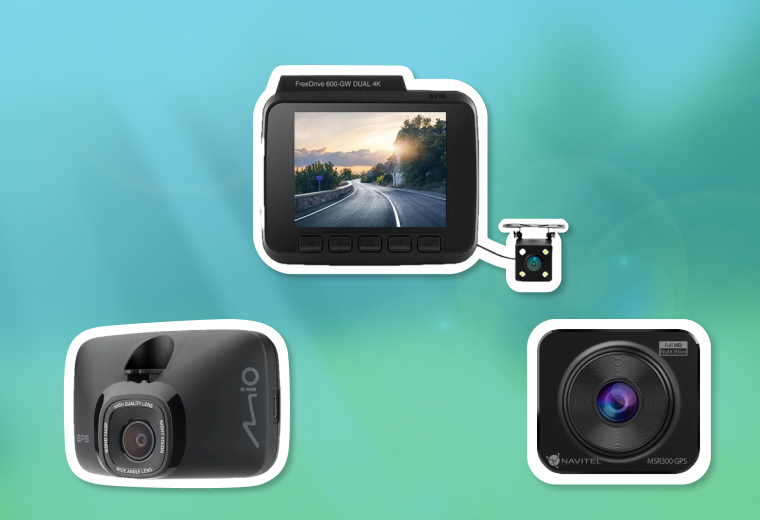
Вам пригодится
Видеорегистратор Digma FreeDrive 600-GW Dual
Видеорегистратор Mio MiVue 812 Black
Видеорегистратор Navitel MSR300 GPS
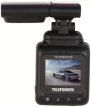
Видеорегистратор Telefunken TF-DVR33FHD
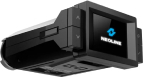
Видеорегистратор с радар-детектором Neoline X-COP 9100z
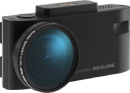
Видеорегистратор Neoline X-COP 9200
Содержание
Качество и разрешение видео
Контрастность, баланс белого и экспозиция
Как настроить запись файлов в циклическом режиме
Как настроить дату и время
Дополнительные функции и настройки
Сброс установок до заводских значений
Качество и разрешение видео
После настроек важно проверить качество записи, чтобы убедиться в чёткости картинки. Если невозможно разглядеть номера других машин или другие детали — лучше увеличить разрешение, даже если видео займёт больше места.
При этом важно учитывать, что чем выше разрешение, тем больше места будет занимать изображение. Например, при разрешении 1920×1080 на карту объёмом 32 ГБ записывается видео длительностью до 10–15 часов.
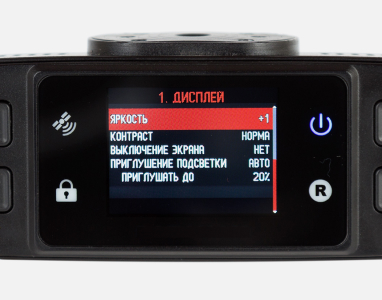
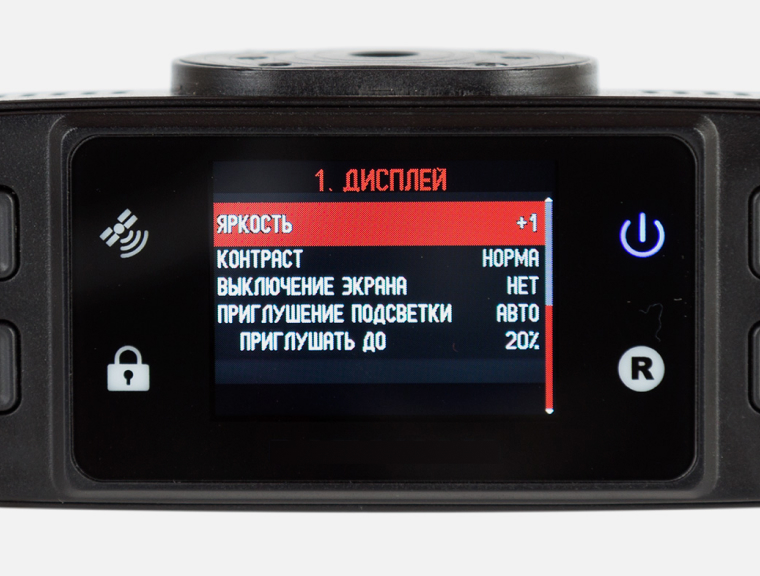
Для удобной эксплуатации видеорегистратора нужно также настроить яркость и подсветку экрана. Они устанавливаются на ваше усмотрение в настройках, но нужно учитывать, что чем выше яркость и дольше работа подсветки, тем быстрее расходуется заряд аккумулятора.
Контрастность, баланс белого и экспозиция
От этого параметра зависит, насколько ярким будет изображение. В большинстве случаев достаточно автоматических настроек, чтобы устройство самостоятельно анализировало внешние условия и подстраивало под него параметры.
Вручную настраивать экспозицию нужно только в том случае, если качество записи вас не устраивает — например, появились засветы или видео слишком тёмное.
Как настроить запись файлов в циклическом режиме
Цикличная видеозапись в видеорегистраторе фиксирует всё происходящее в виде коротких роликов. Когда место на устройстве заканчивается, перезаписываются старые файлы, поэтому запись ведётся постоянно. Есть модели с непрерывным режимом — запись ведётся без паузы (получается одно длинное видео), а после заполнения памяти — останавливается. Чтобы продолжить запись, нужно вручную очистить накопитель и заново запустить съёмку.
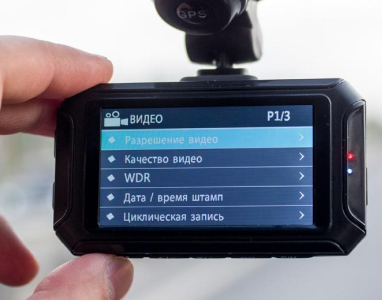
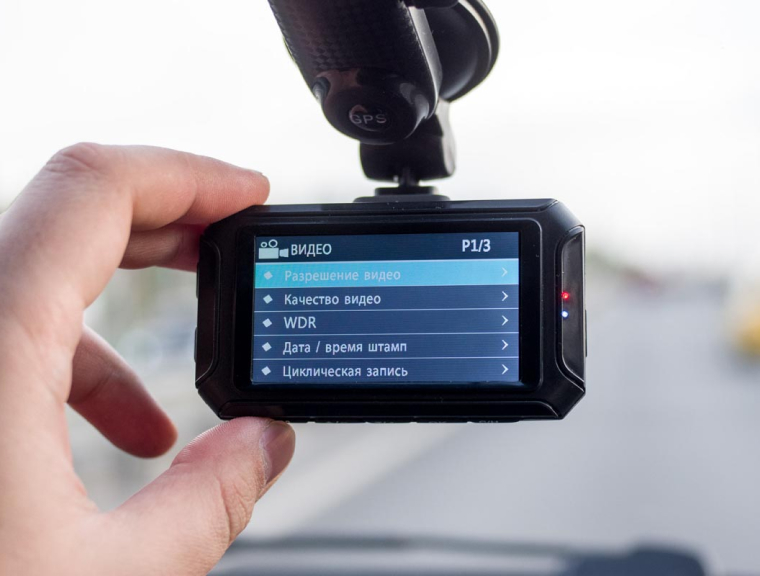
Далее необходимо настроить длительность отдельного видео — от 1 до 15 минут, в зависимости от объёма памяти. Чем короче ролики, тем легче найти нужный (файлам видео присваивается порядковый номер), но пауза между ними будет возникать чаще.
Как настроить дату и время
Правильно настроить дату и время важнее, чем кажется. Именно на них ориентируются сотрудники ГИБДД и суд в спорах.
Для правильной настройки этих параметров нужно:
Система автоматически обновит время.
Дополнительные функции и настройки
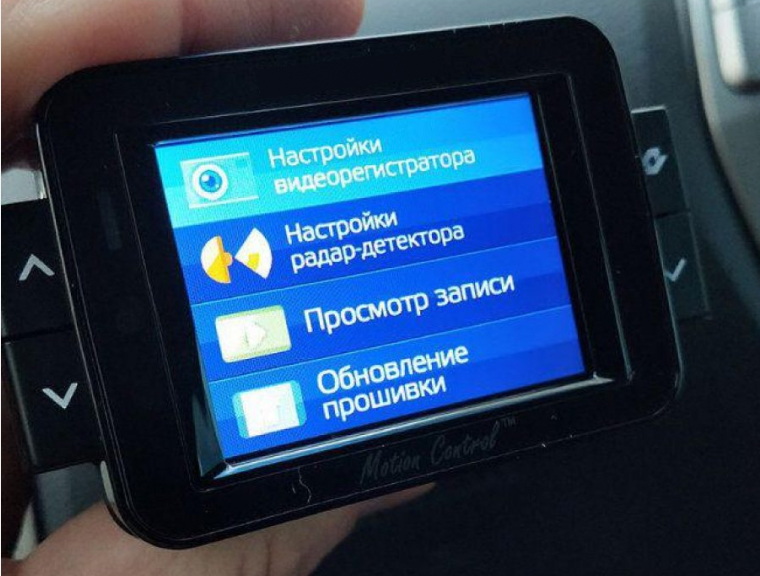
Антирадар
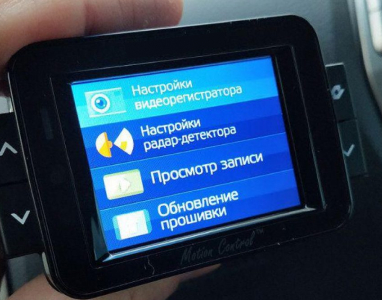
Чтобы видеорегистраторы вовремя сообщали о радарах с фиксацией скорости, а вы не получили штраф, нужно сделать 4 простых действия.
- зайти в настройки радар-детектора;
- выбрать радиус срабатывания — соотношение скорости автомобиля и расстояния до камеры ГИБДД. Обычно это 1–5 км. Но советуем выбирать максимальное значение, чтобы среагировать заранее;
- установить ограничение спидометра. Как только вы превысите скорость, то видеорегистратор подаст специальный сигнал;
- выбрать радиочастоты, на которые будет реагировать устройство (лучше выбирать все доступные в регионе варианты, которые отобразятся в меню — так вы не пропустите никакие радары).
Модуль GPS
Видеорегистраторы с такой опцией привязывают каждое видео к точным координатам. Помимо них, на видео указана и ваша скорость. Это полезно в спорной ситуации, чтобы доказать отсутствие превышения скорости.
Контроль границ полосы движения
Эта опция повышает безопасность на дороге — чувствительные датчики считывают дорожную разметку и предупреждают о выходе за пределы полосы.
Чтобы настроить камеру для контроля границ полос, нужно:
- выбрать в меню девайса функцию калибровки датчиков;
- нажать на тонкую настройку и дождаться, пока на экране появятся изображения с объектива камеры с полосами привязки сверху;
- установить верхнюю линию по уровню горизонта;
- совместить нижнюю черту с капотом автомобиля.
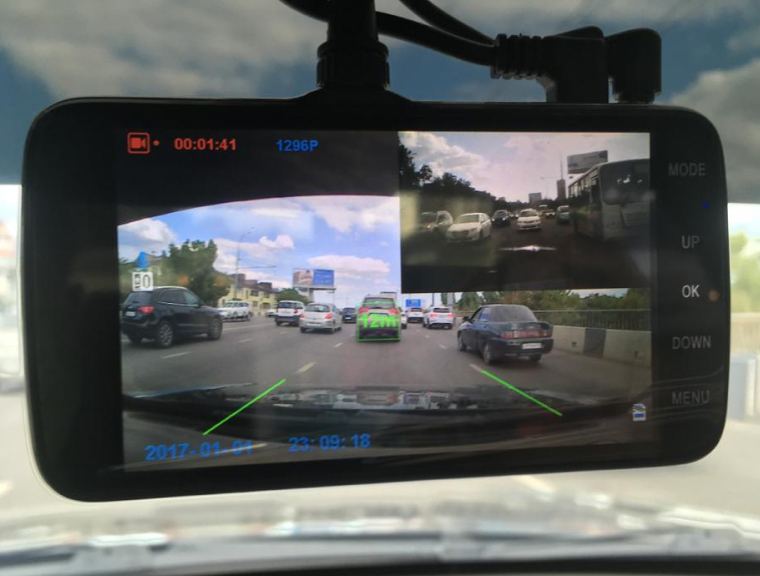
Однако, если вы случайно задели камеру, то обязательно проверьте углы обзора. Если они изменились — значит, нужно повторно настроить датчик.
Датчик движения
Он же парковочный датчик. Видеорегистраторы с такой функцией автоматически начинают запись при любом движении после остановки автомобиля и выключения двигателя.
Для включения датчика нужно:
- зайти в меню девайса;
- выбрать датчик движения и нажать на иконку;
- перейти на рабочий стол и проверить корректность работы, например, выйти из машины и постучать в окно. Если датчик работает, автоматически начнётся запись.
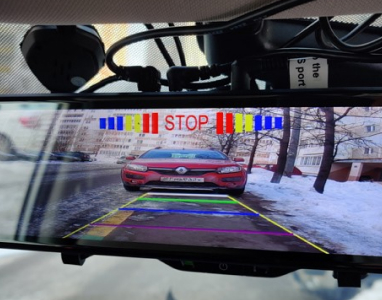
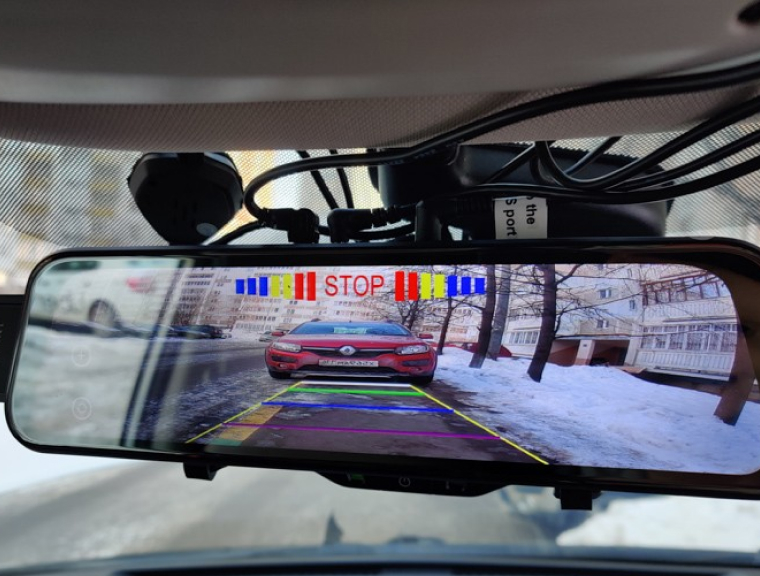
Однако, если вы случайно задели камеру, то обязательно проверьте углы обзора. Если они изменились — значит, нужно повторно настроить датчик.
Сброс установок до заводских значений
Сброс настроек помогает, когда девайс начинает слишком долго реагировать на команды или некорректно отображает информацию времени или места. Сброс установок удалит всю информацию, поэтому не забудьте её сохранить.
Читайте также:
- Магнитола swat 7040 подключение
- Газ 31105 чистка дроссельной заслонки
- P2149 ошибка opel vivaro
- Видеорегистратор fusion frv 11 инструкция по применению
- Штраф за отсутствие карточки водителя такси
Обновлено: 11.07.2023
Вам пригодится
Видеорегистратор Digma FreeDrive 600-GW Dual
Видеорегистратор Mio MiVue 812 Black
Видеорегистратор Navitel MSR300 GPS
Видеорегистратор Telefunken TF-DVR33FHD
Видеорегистратор с радар-детектором Neoline X-COP 9100z
Видеорегистратор Neoline X-COP 9200
Содержание
Качество и разрешение видео
Контрастность, баланс белого и экспозиция
Как настроить запись файлов в циклическом режиме
Как настроить дату и время
Дополнительные функции и настройки
Сброс установок до заводских значений
Качество и разрешение видео
После настроек важно проверить качество записи, чтобы убедиться в чёткости картинки. Если невозможно разглядеть номера других машин или другие детали — лучше увеличить разрешение, даже если видео займёт больше места.
При этом важно учитывать, что чем выше разрешение, тем больше места будет занимать изображение. Например, при разрешении 1920×1080 на карту объёмом 32 ГБ записывается видео длительностью до 10–15 часов.
Для удобной эксплуатации видеорегистратора нужно также настроить яркость и подсветку экрана. Они устанавливаются на ваше усмотрение в настройках, но нужно учитывать, что чем выше яркость и дольше работа подсветки, тем быстрее расходуется заряд аккумулятора.
Контрастность, баланс белого и экспозиция
От этого параметра зависит, насколько ярким будет изображение. В большинстве случаев достаточно автоматических настроек, чтобы устройство самостоятельно анализировало внешние условия и подстраивало под него параметры.
Вручную настраивать экспозицию нужно только в том случае, если качество записи вас не устраивает — например, появились засветы или видео слишком тёмное.
Как настроить запись файлов в циклическом режиме
Цикличная видеозапись в видеорегистраторе фиксирует всё происходящее в виде коротких роликов. Когда место на устройстве заканчивается, перезаписываются старые файлы, поэтому запись ведётся постоянно. Есть модели с непрерывным режимом — запись ведётся без паузы (получается одно длинное видео), а после заполнения памяти — останавливается. Чтобы продолжить запись, нужно вручную очистить накопитель и заново запустить съёмку.
Далее необходимо настроить длительность отдельного видео — от 1 до 15 минут, в зависимости от объёма памяти. Чем короче ролики, тем легче найти нужный (файлам видео присваивается порядковый номер), но пауза между ними будет возникать чаще.
Как настроить дату и время
Правильно настроить дату и время важнее, чем кажется. Именно на них ориентируются сотрудники ГИБДД и суд в спорах.
Для правильной настройки этих параметров нужно:
Система автоматически обновит время.
Дополнительные функции и настройки
Антирадар
Чтобы видеорегистраторы вовремя сообщали о радарах с фиксацией скорости, а вы не получили штраф, нужно сделать 4 простых действия.
- зайти в настройки радар-детектора;
- выбрать радиус срабатывания — соотношение скорости автомобиля и расстояния до камеры ГИБДД. Обычно это 1–5 км. Но советуем выбирать максимальное значение, чтобы среагировать заранее;
- установить ограничение спидометра. Как только вы превысите скорость, то видеорегистратор подаст специальный сигнал;
- выбрать радиочастоты, на которые будет реагировать устройство (лучше выбирать все доступные в регионе варианты, которые отобразятся в меню — так вы не пропустите никакие радары).
Модуль GPS
Видеорегистраторы с такой опцией привязывают каждое видео к точным координатам. Помимо них, на видео указана и ваша скорость. Это полезно в спорной ситуации, чтобы доказать отсутствие превышения скорости.
Контроль границ полосы движения
Эта опция повышает безопасность на дороге — чувствительные датчики считывают дорожную разметку и предупреждают о выходе за пределы полосы.
Чтобы настроить камеру для контроля границ полос, нужно:
- выбрать в меню девайса функцию калибровки датчиков;
- нажать на тонкую настройку и дождаться, пока на экране появятся изображения с объектива камеры с полосами привязки сверху;
- установить верхнюю линию по уровню горизонта;
- совместить нижнюю черту с капотом автомобиля.
Однако, если вы случайно задели камеру, то обязательно проверьте углы обзора. Если они изменились — значит, нужно повторно настроить датчик.
Датчик движения
Он же парковочный датчик. Видеорегистраторы с такой функцией автоматически начинают запись при любом движении после остановки автомобиля и выключения двигателя.
Для включения датчика нужно:
- зайти в меню девайса;
- выбрать датчик движения и нажать на иконку;
- перейти на рабочий стол и проверить корректность работы, например, выйти из машины и постучать в окно. Если датчик работает, автоматически начнётся запись.
Однако, если вы случайно задели камеру, то обязательно проверьте углы обзора. Если они изменились — значит, нужно повторно настроить датчик.
Сброс установок до заводских значений
Сброс настроек помогает, когда девайс начинает слишком долго реагировать на команды или некорректно отображает информацию времени или места. Сброс установок удалит всю информацию, поэтому не забудьте её сохранить.
Читайте также:
- Магнитола swat 7040 подключение
- Газ 31105 чистка дроссельной заслонки
- P2149 ошибка opel vivaro
- Видеорегистратор fusion frv 11 инструкция по применению
- Штраф за отсутствие карточки водителя такси
Всем привет!
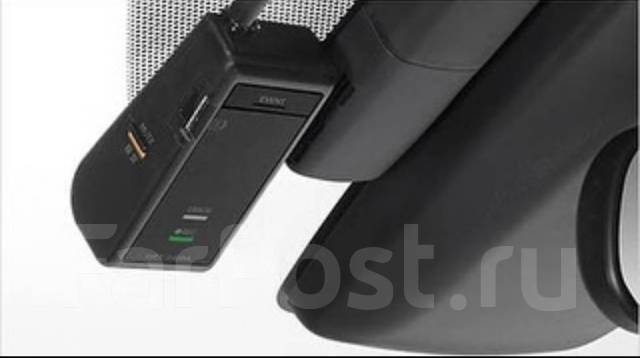
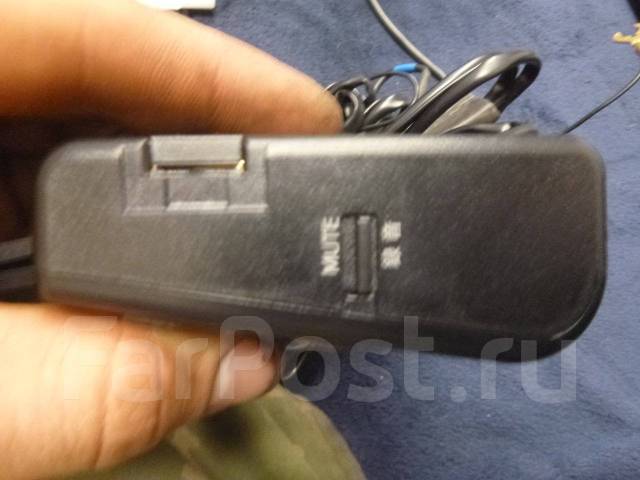
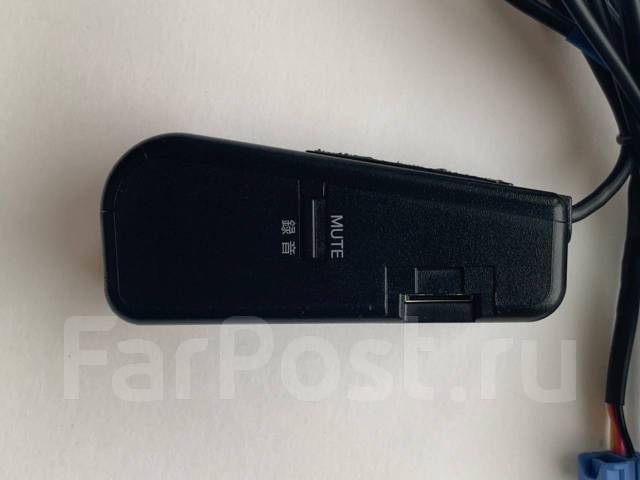
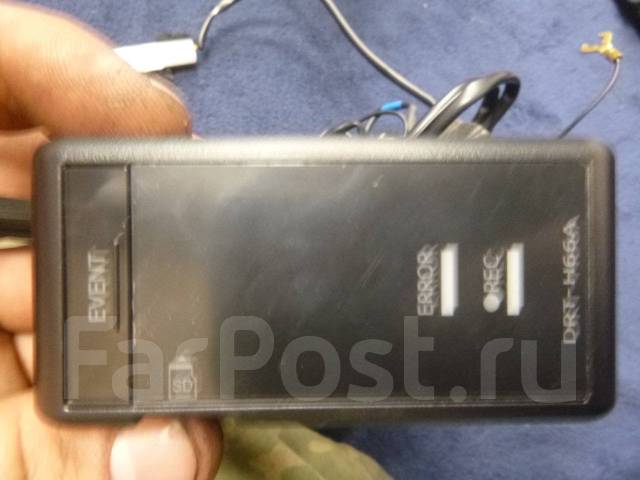
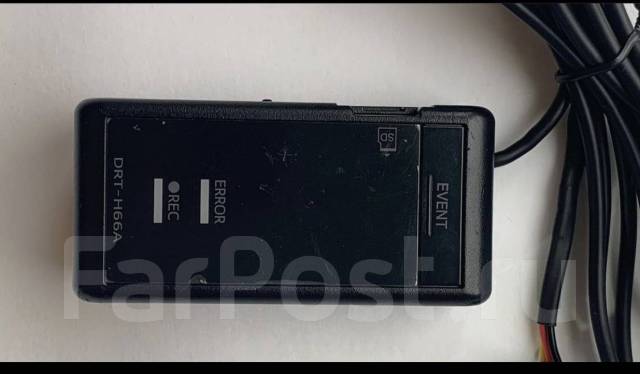
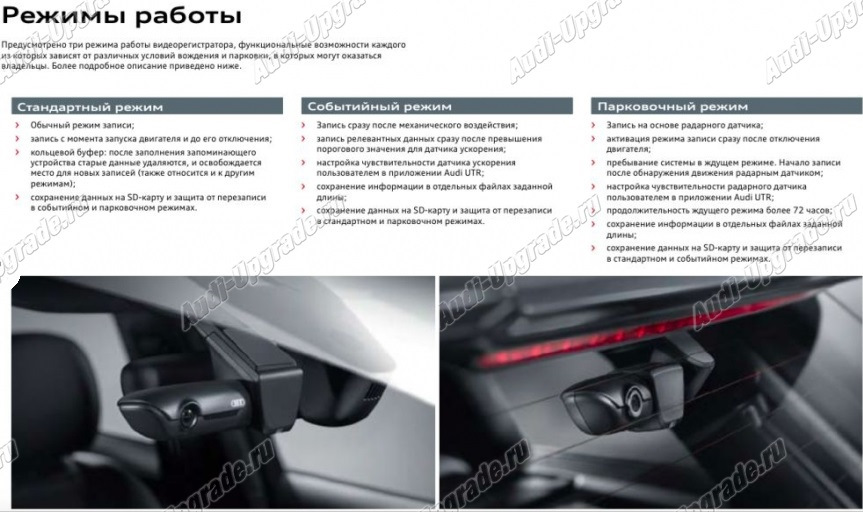
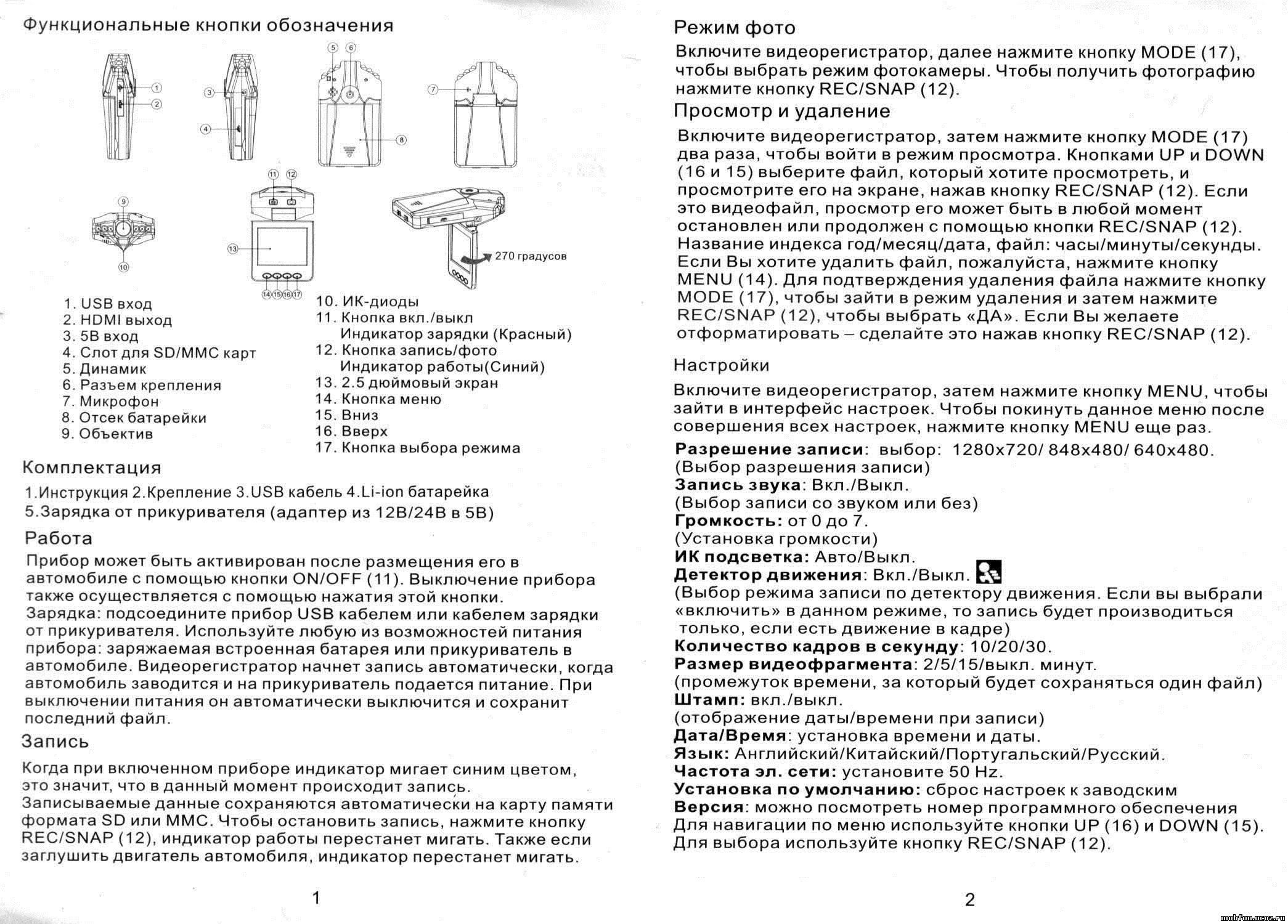
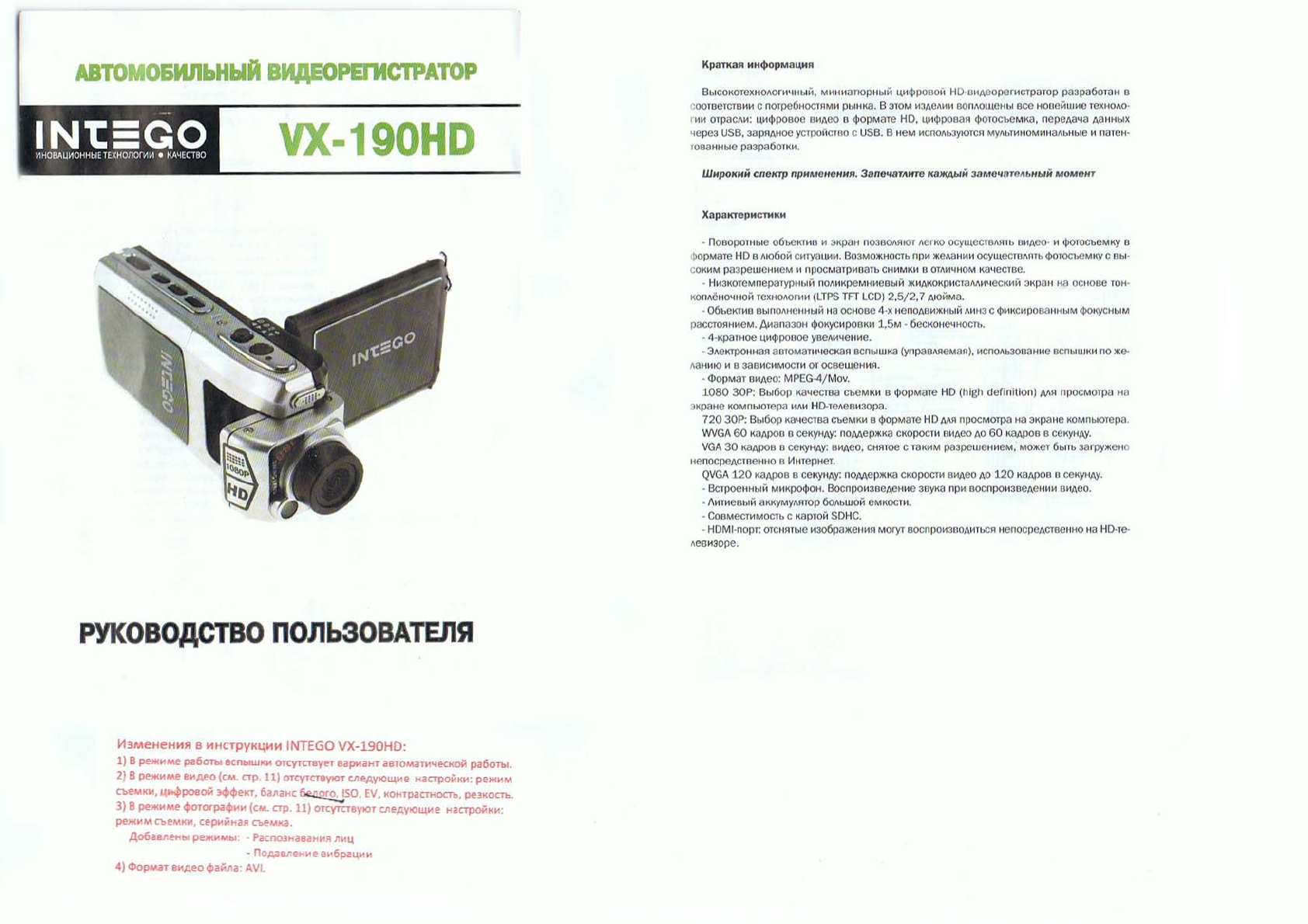
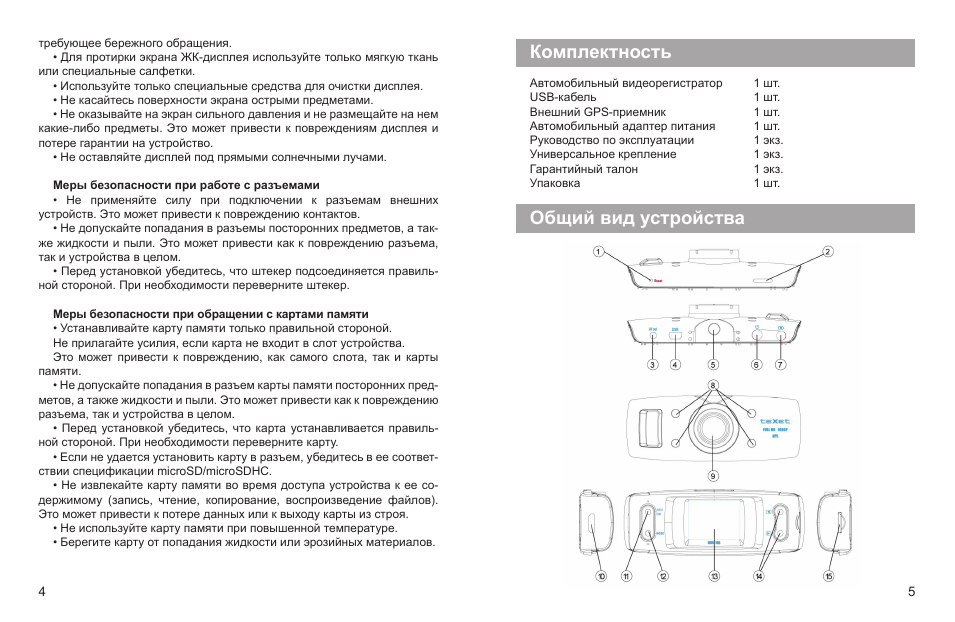
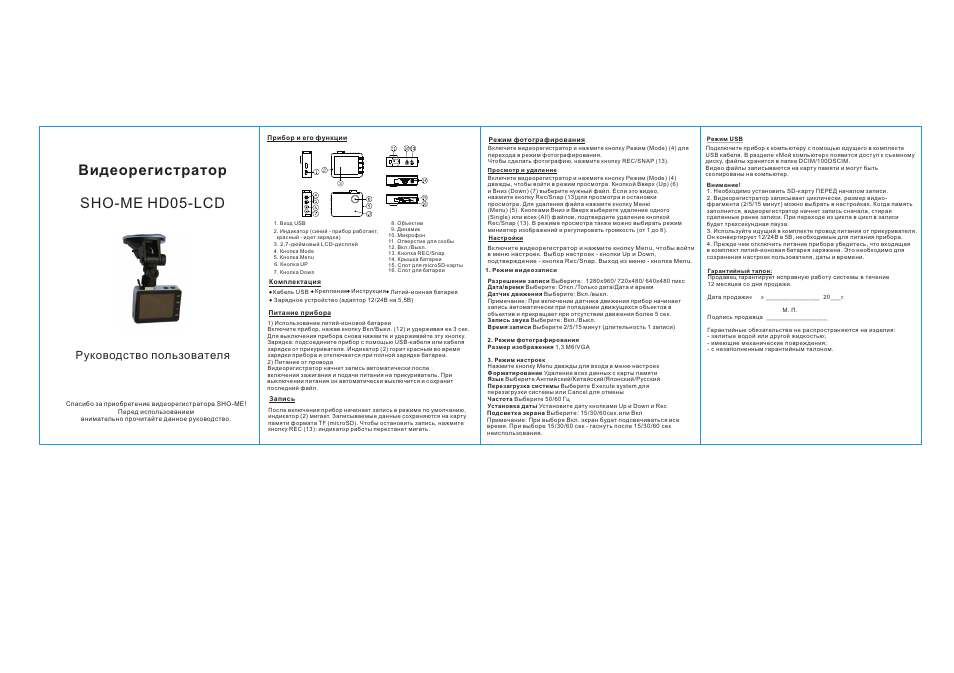
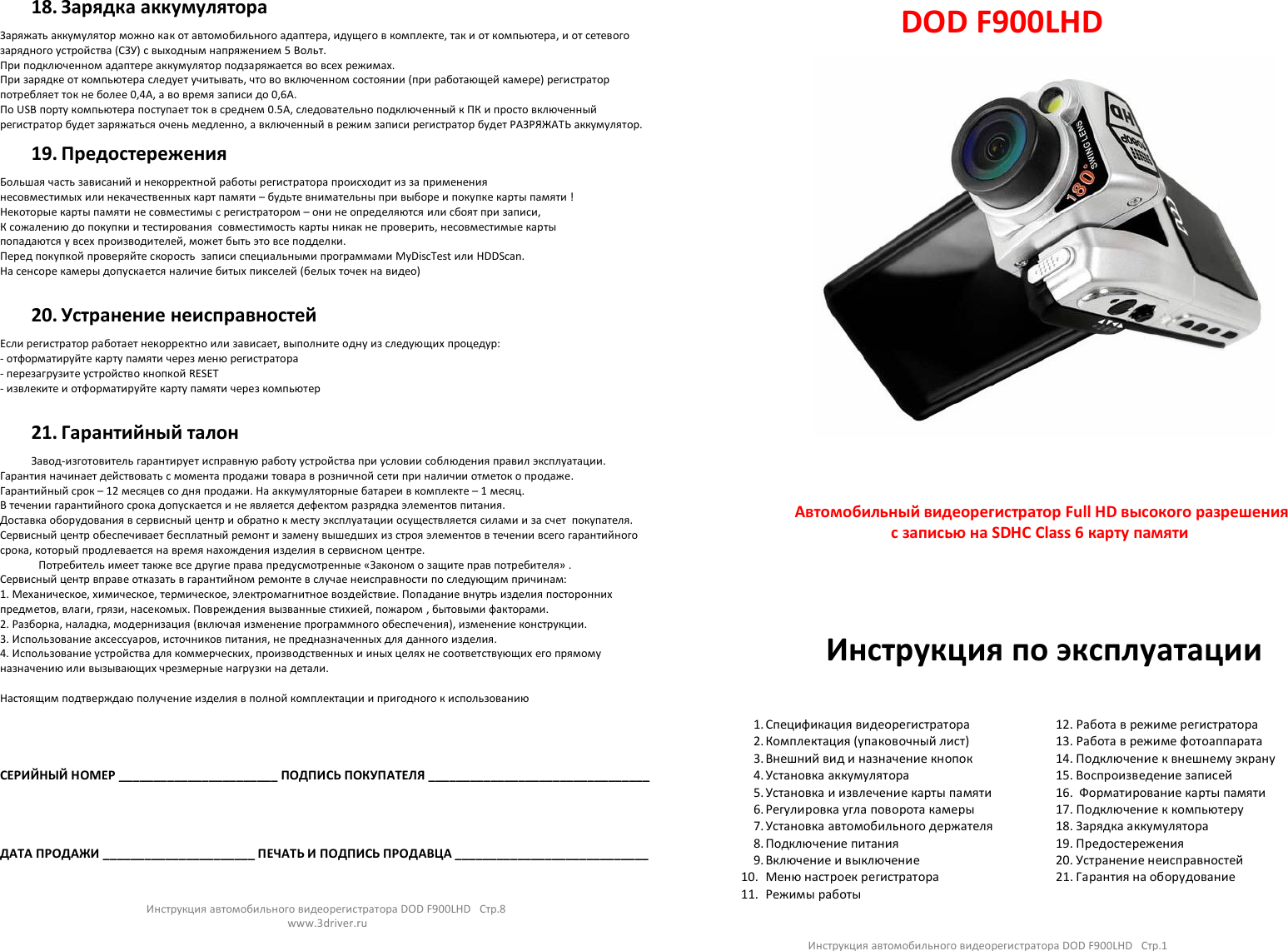
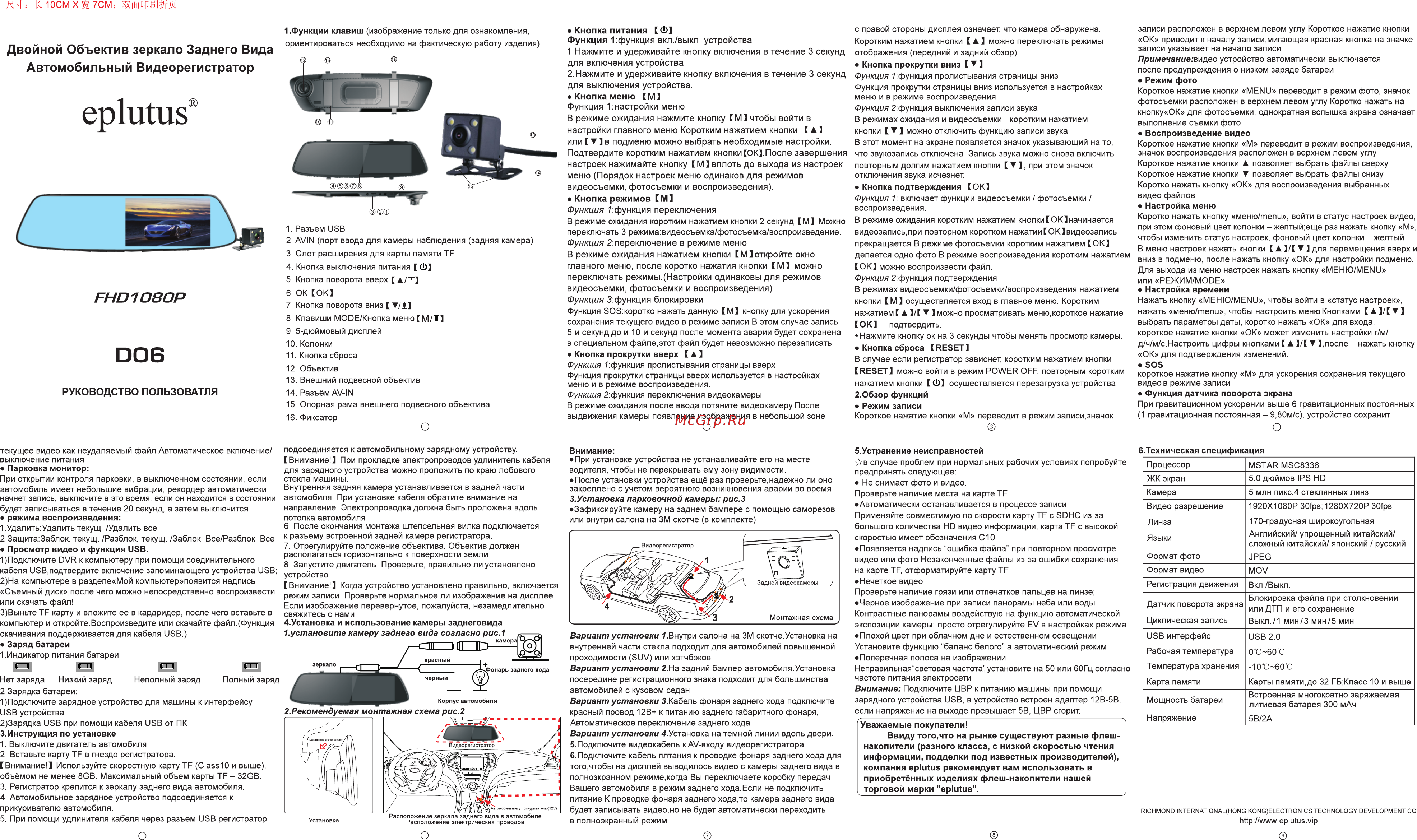
Давно меня посещали мысли о регистраторе, полезная и удобная вещь же. Но не нравятся мне все эти приблуды на присосках, торчащие на лобовом стекле, опять же провода…хотелось чего-то компактного и качественного, с Алика вещи я не люблю по многим причинам. И тут я наткнулся у кого-то в БЖ на запись об установке такого регистратора. Что сказать, понравилось, сразу нашел на фарпосте и купил.
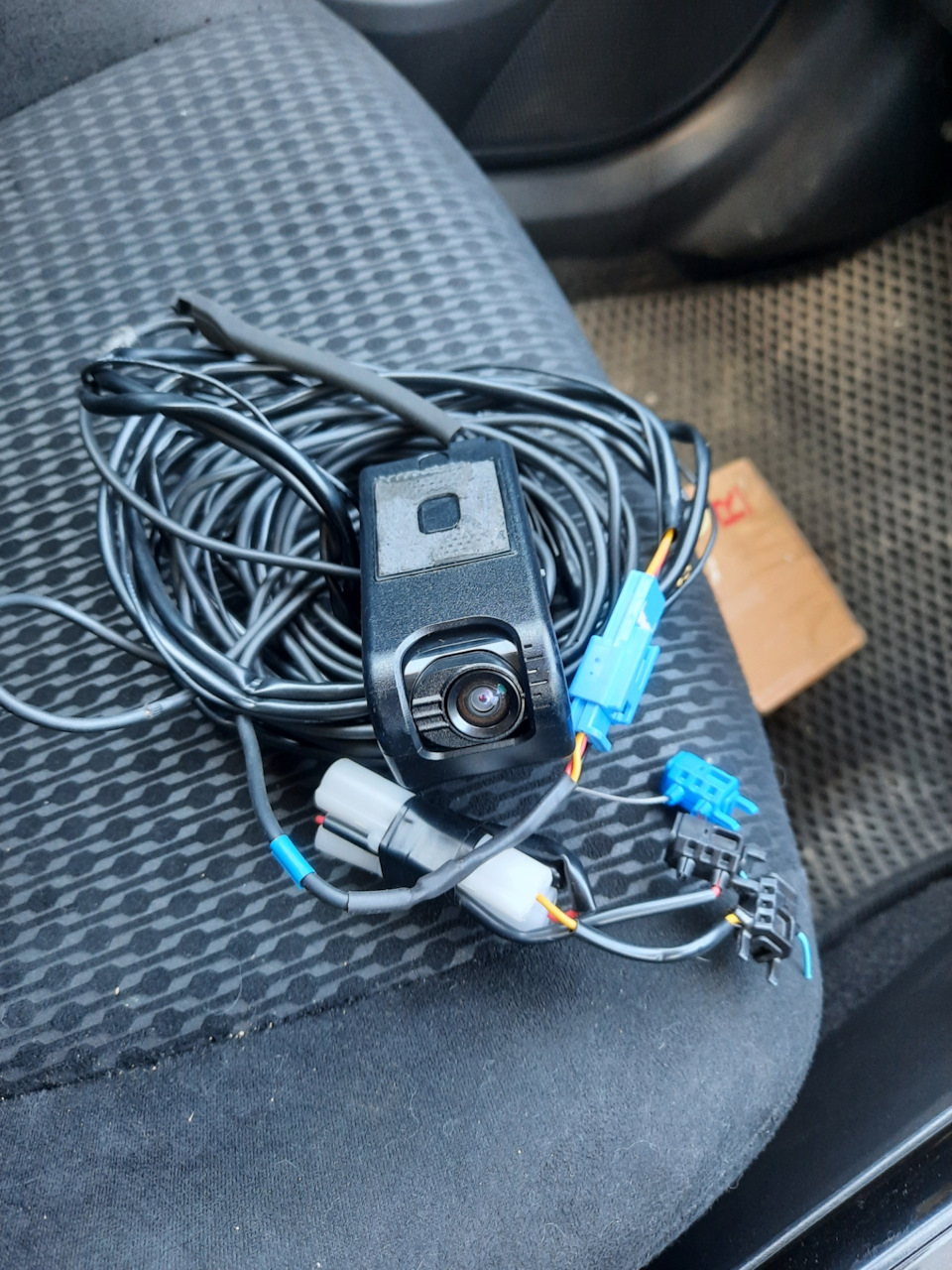

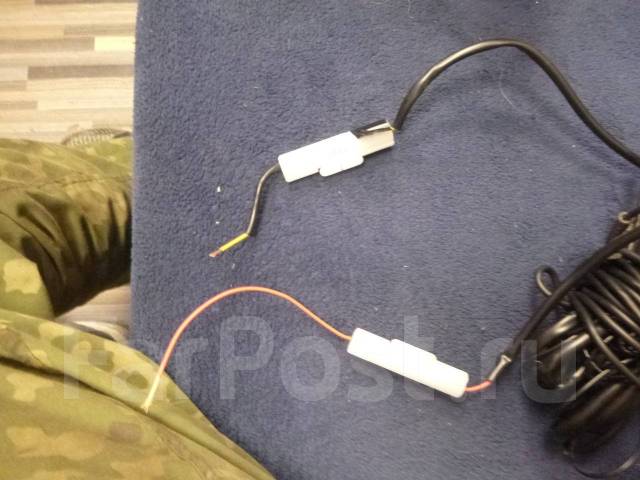
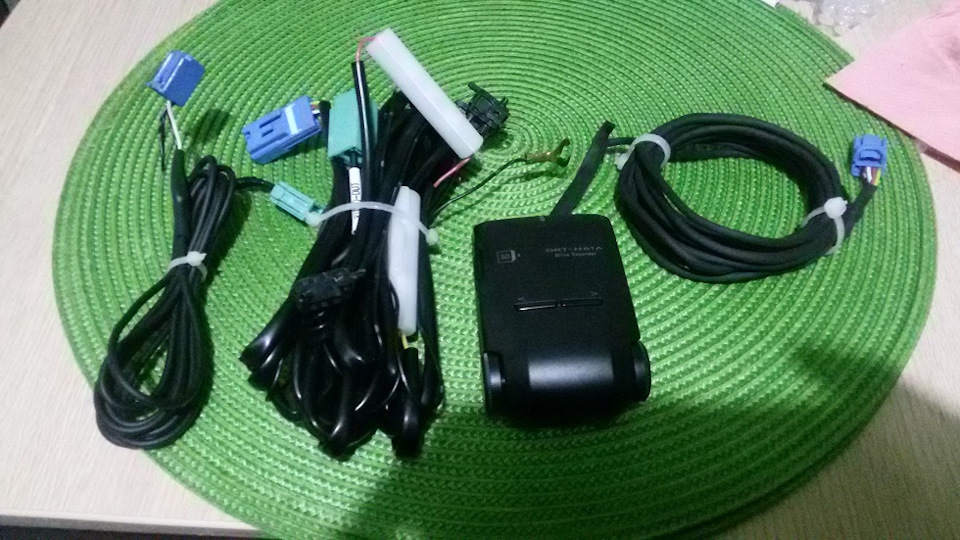
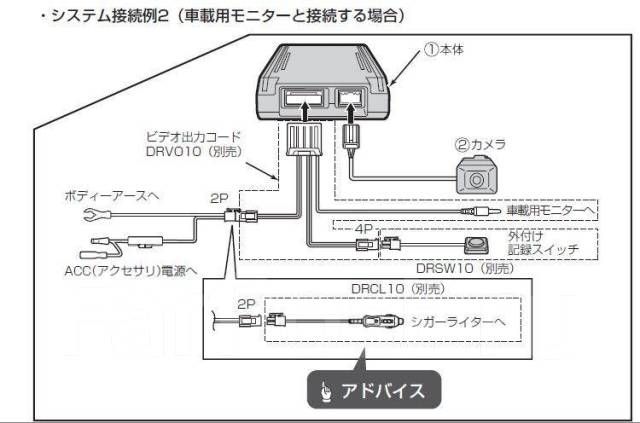
Ставится несложно, три провода — с клеммой на массу, на постоянный плюс и на acc. В комплекте специальные клеммы, чтобы с проводкой не мудрить ничего. Подключал к фишке магнитолы. Массу на болт к кузову, их хватает в машине.

Провод прокидывал в стойке лобового справа. Чтобы отогнать потолок снял плафон и козырек водителя. Реально дольше скотч старый оттирать 🤣


Флешку взял на 16 гб, форматировал в программе sd formatter, заработала без танцев с бубном.
Картинка хорошая, чёткая, звук тоже на высоте. Короче, я доволен.
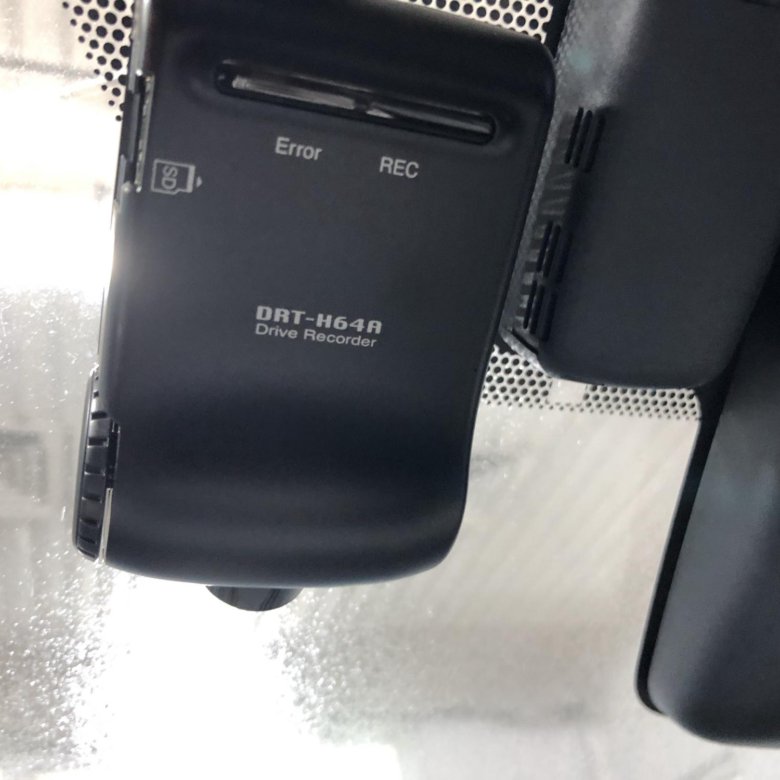
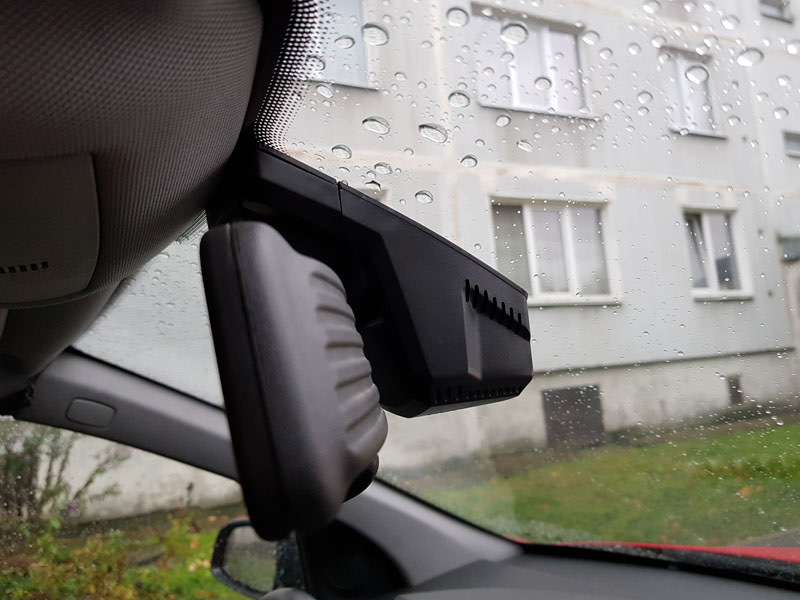
P.s. по итогу, приклею наверное повыше, снаружи выглядит не очень.
P.p.s. Ссылки на видео:
Ночное:
Дневное:
Цена вопроса: 3 500 ₽


Автосервис «Ралли»
Обновлено: 27.11.2023






















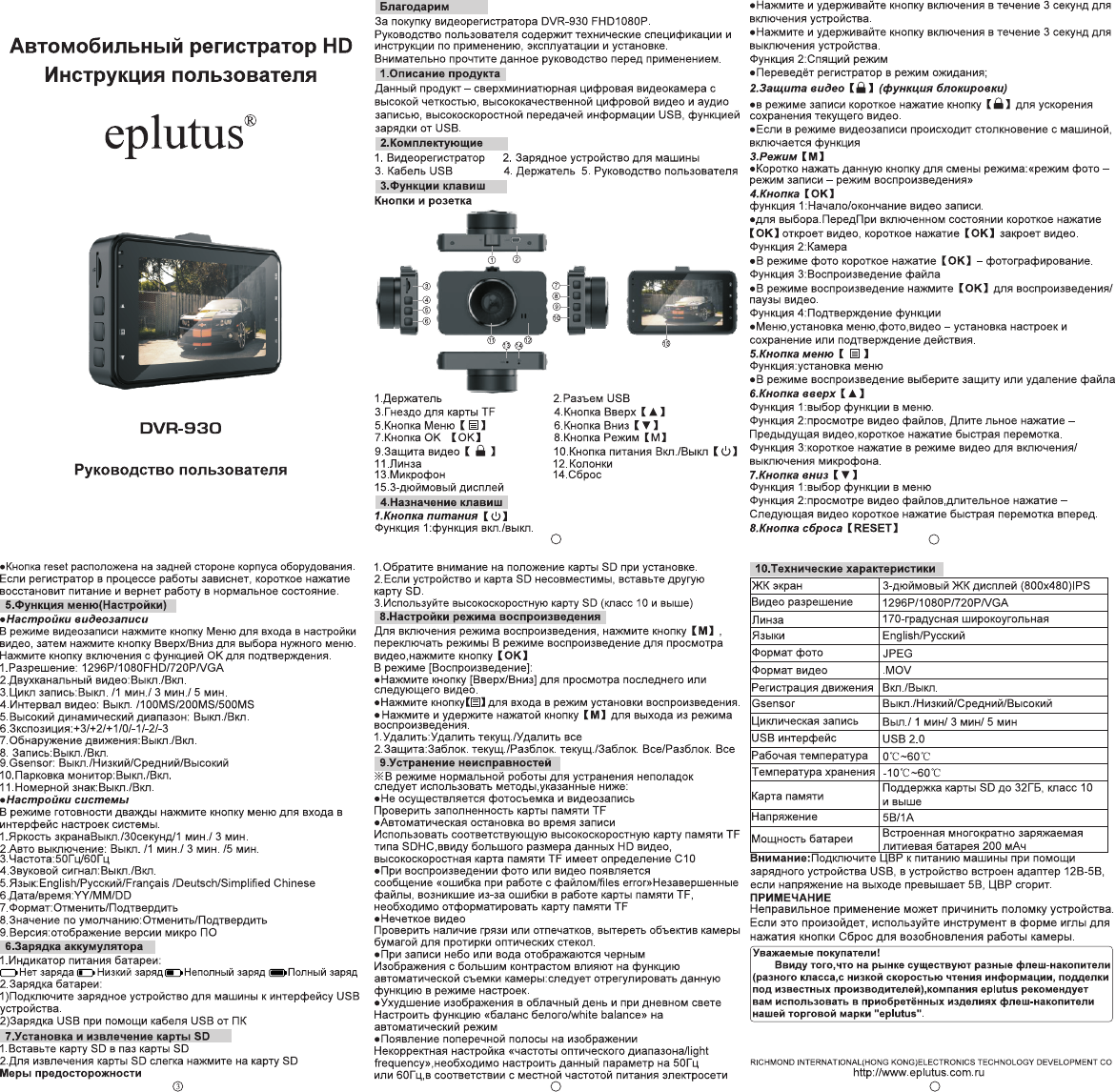
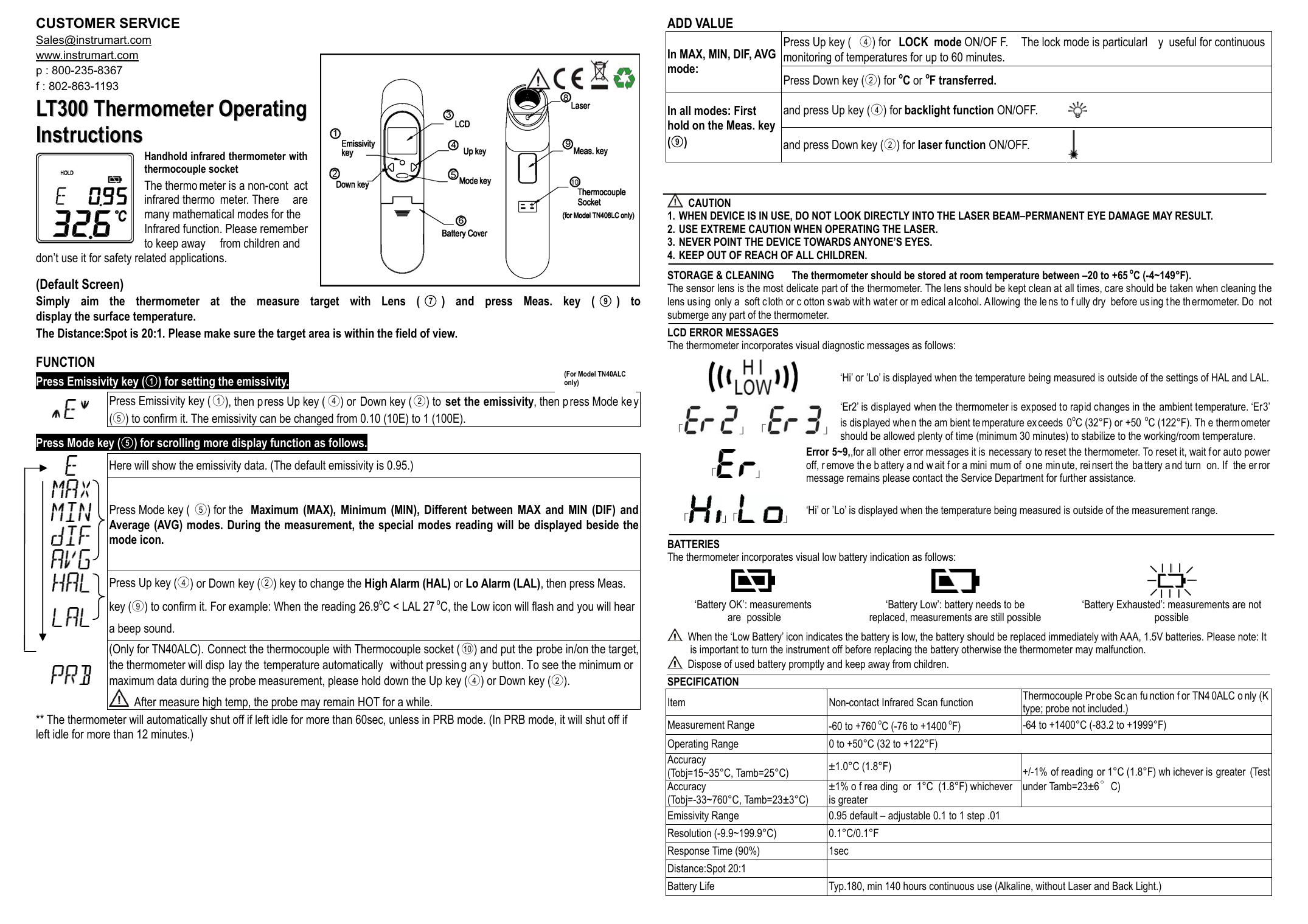
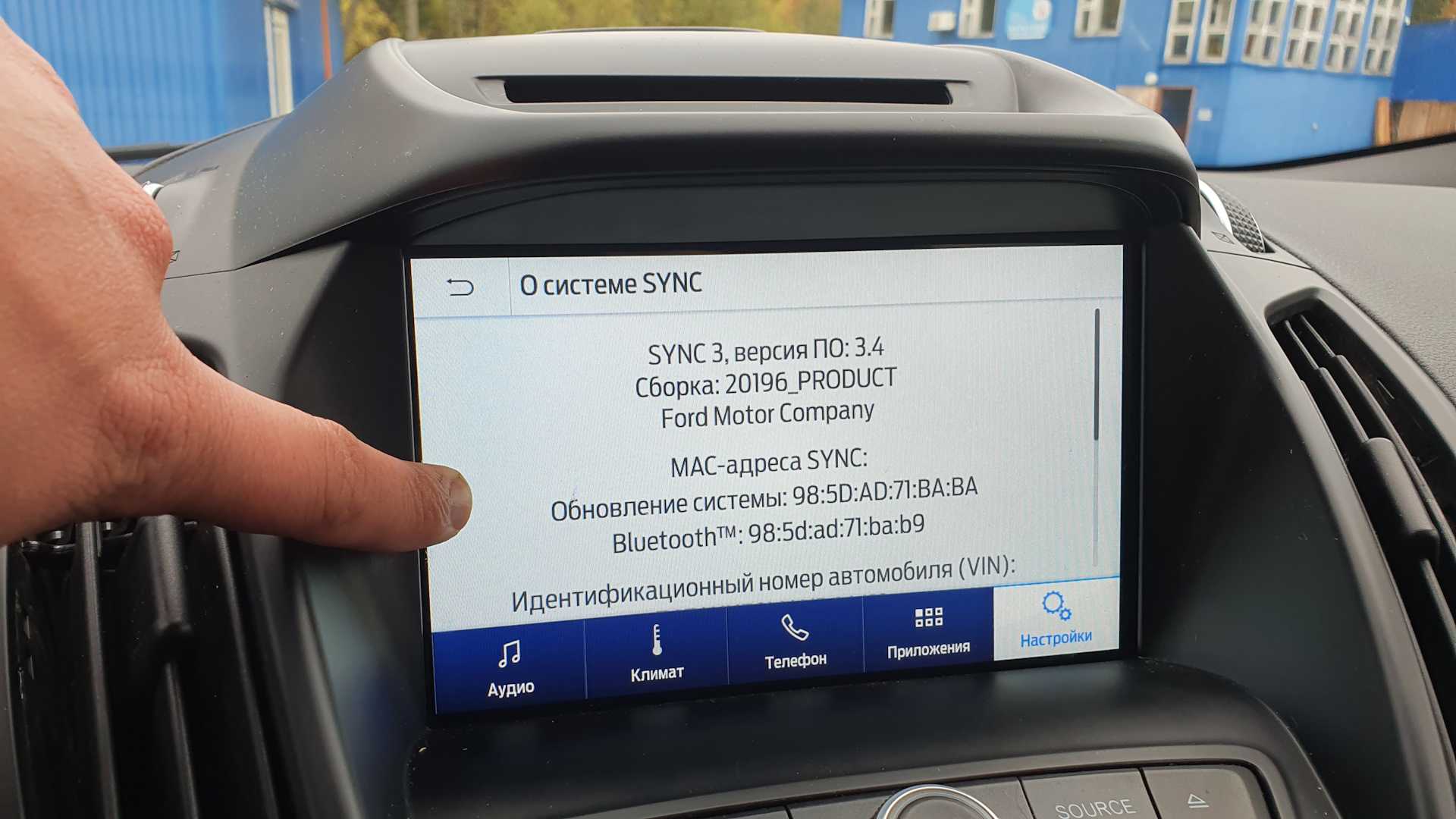
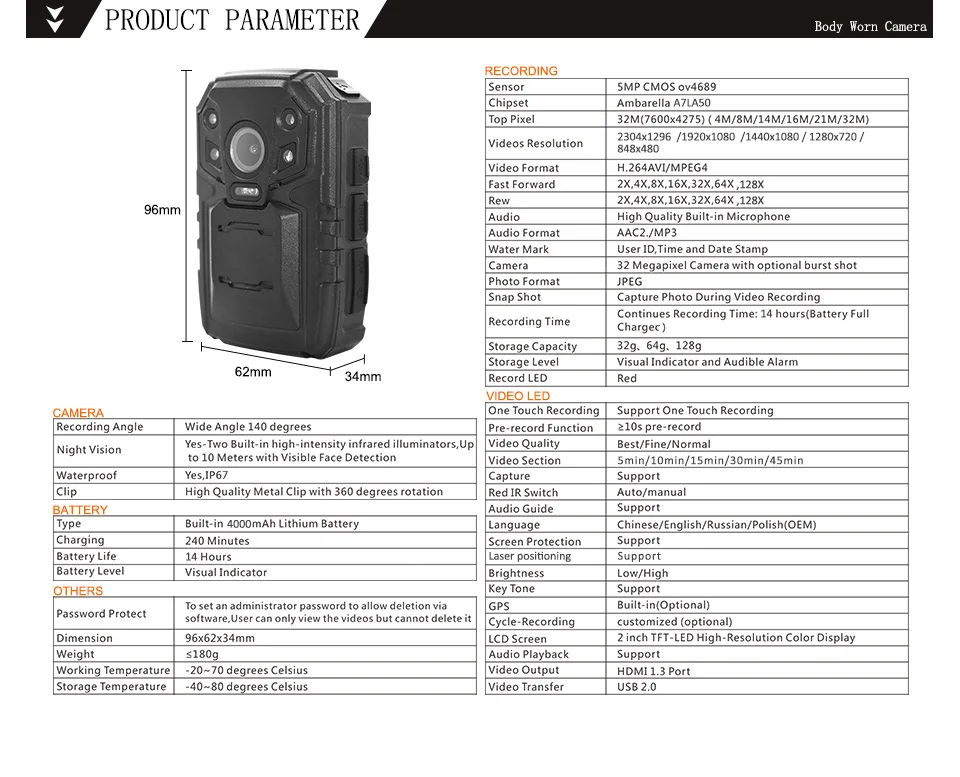
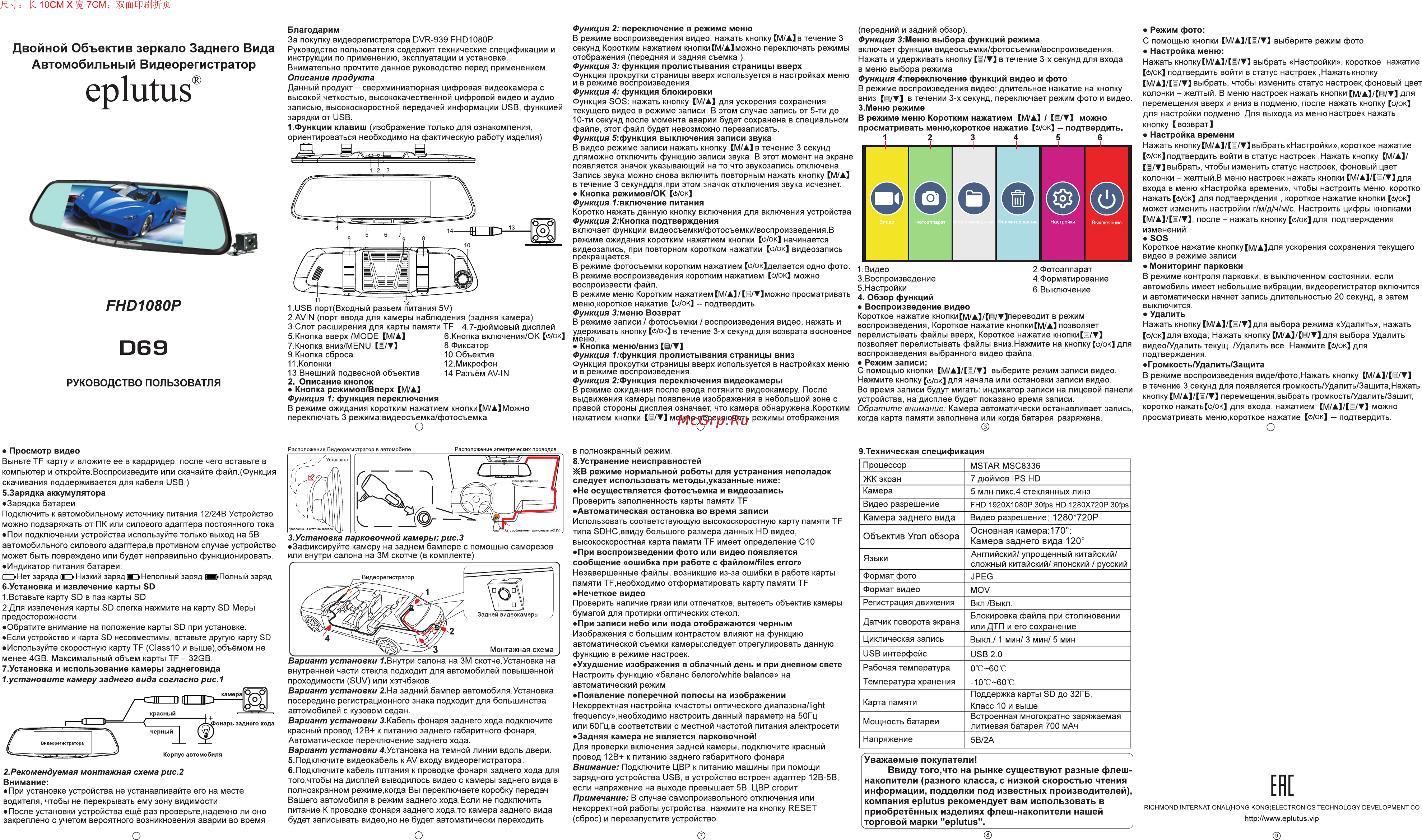
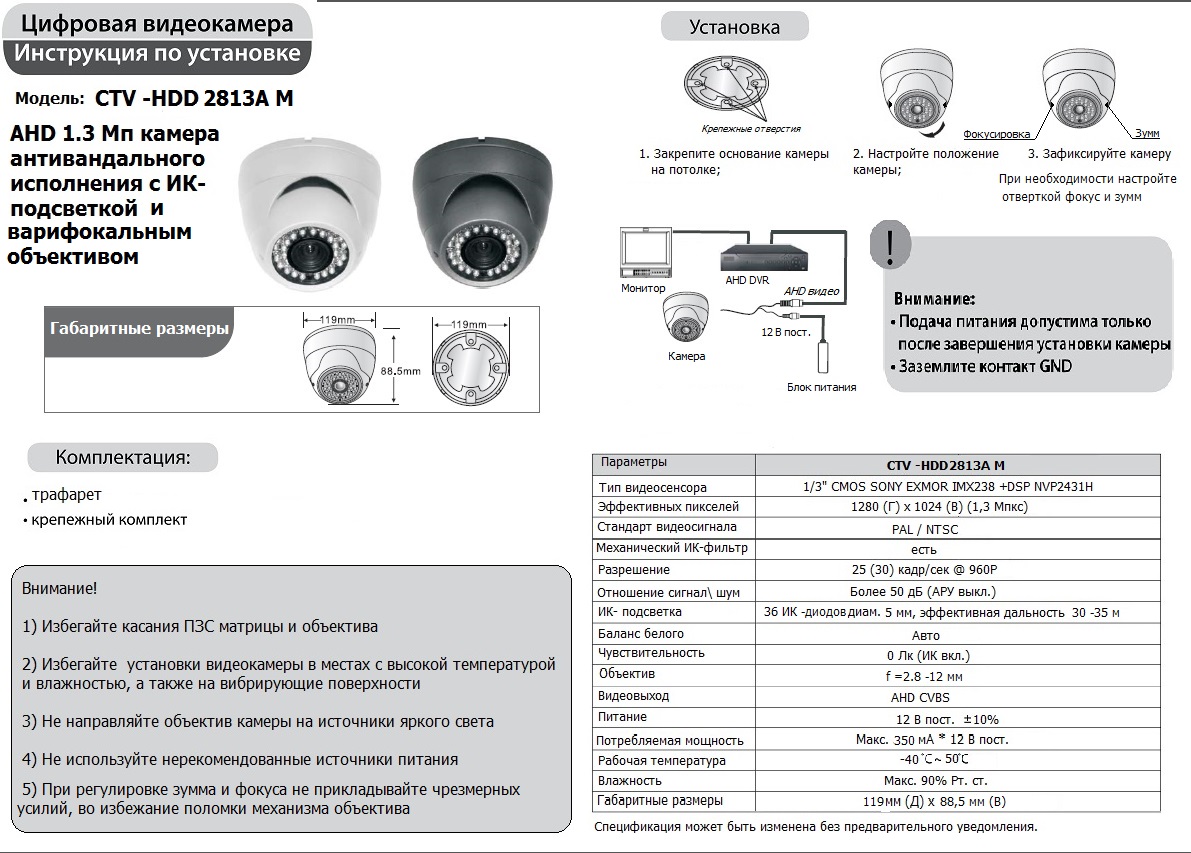

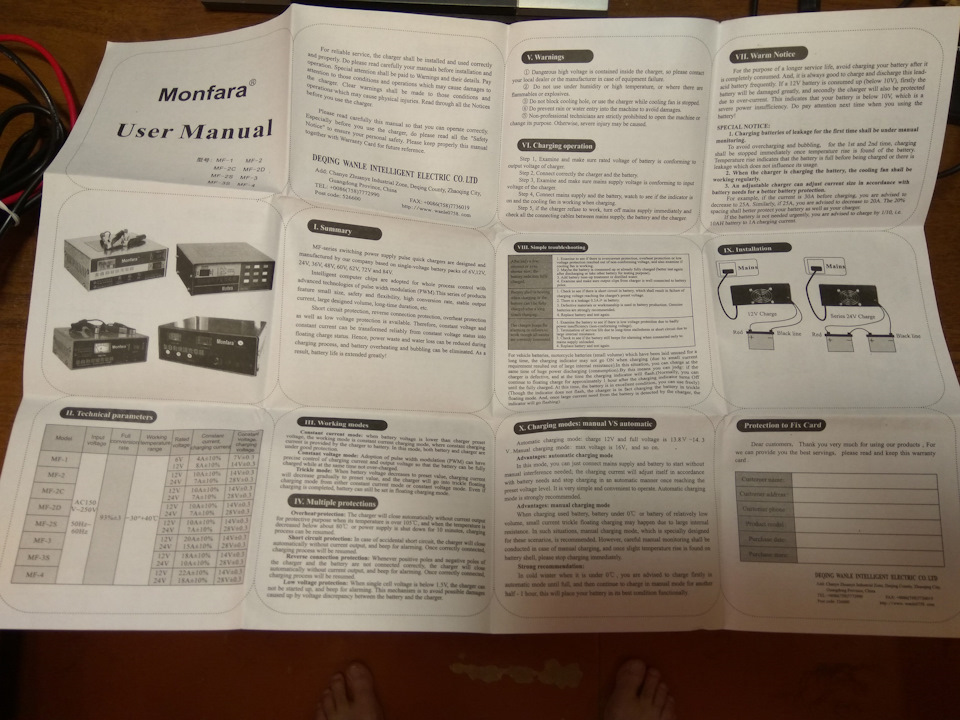


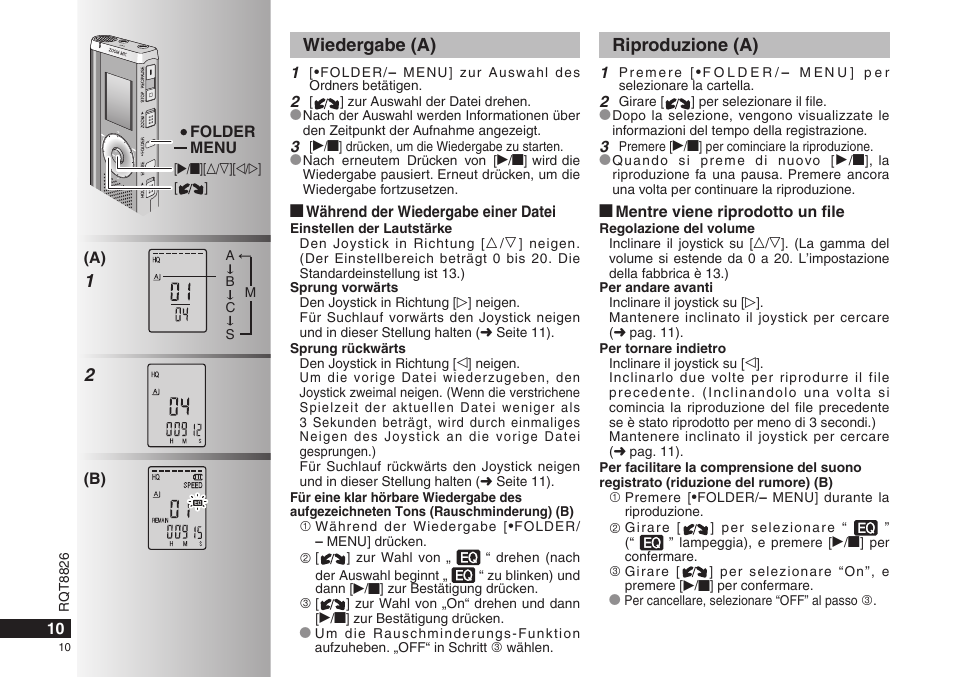
Читайте также:
- Общество с ограниченной ответственностью водитель такси — 96 фото
- Эмулятор отключения мочевины камаз — 82 фото
- Какой паджеро лучше для бездорожья — 89 фото

DRT-H66A Viewer 1.1
Download
Choose the most popular programs from Business software
3.7

6 votes
Your vote:
Latest version:
2.0
See all
Review
Download
Comments
Questions & Answers (2)
All versions
DRT-H66A Viewer 2.0 (latest)
DRT-H66A Viewer 1.0
Download
Edit program info
Info updated on:

Software Informer
Download popular programs, drivers and latest updates easily
No specific info about version 1.1. Please visit the main page of DRT-H66A Viewer on Software Informer.
Share your experience:
Write a review about this program
Comments
3.7
6 votes

Your vote:
Notify me about replies
Comment via
Facebook
Related software


MOOS Project Viewer
Low-cost alternative for viewing/printing any MS-Project file


Steelray Project Viewer
A professional viewer that opens files created with Microsoft Project.

CAD Viewer
View, print and convert CAD files.

Image Viewer
Small, easy way for you to view your images.

i-Fun Viewer
Free
Advanced image viewer supporting most popular image formats.
Enjoy the celestial view with Stellarium
Windows 11 22H2: First Major Update of the New OS

Best software to enjoy the matches of the FIFA World Cup
5 Best AI image generators in 2022
Best general-purpose software

Arduino

CD-LabelPrint

Pattern Maker for cross stitch

Kvisoft FlipBook Maker

ASIO2WASAPI

Virtual Garden
|
|
|


Оставьте комментарий
Ваш электронный адрес не будет опубликован.
Имя
Комментарий
Введите решение капчи: 4➕14
Автосервис «Ралли»
МЕНЮ
Обновлено: 27.11.2023
Читайте также:
- Общество с ограниченной ответственностью водитель такси — 96 фото
- Эмулятор отключения мочевины камаз — 82 фото
- Какой паджеро лучше для бездорожья — 89 фото
Всем привет!
Давно меня посещали мысли о регистраторе, полезная и удобная вещь же. Но не нравятся мне все эти приблуды на присосках, торчащие на лобовом стекле, опять же провода…хотелось чего-то компактного и качественного, с Алика вещи я не люблю по многим причинам. И тут я наткнулся у кого-то в БЖ на запись об установке такого регистратора. Что сказать, понравилось, сразу нашел на фарпосте и купил.
Ставится несложно, три провода — с клеммой на массу, на постоянный плюс и на acc. В комплекте специальные клеммы, чтобы с проводкой не мудрить ничего. Подключал к фишке магнитолы. Массу на болт к кузову, их хватает в машине.
Провод прокидывал в стойке лобового справа. Чтобы отогнать потолок снял плафон и козырек водителя. Реально дольше скотч старый оттирать 🤣
Флешку взял на 16 гб, форматировал в программе sd formatter, заработала без танцев с бубном.
Картинка хорошая, чёткая, звук тоже на высоте. Короче, я доволен.
P.s. по итогу, приклею наверное повыше, снаружи выглядит не очень.
P.p.s. Ссылки на видео:
Ночное:
Дневное:
Цена вопроса: 3 500 ₽
Оставьте комментарий
Ваш электронный адрес не будет опубликован.
Имя
Комментарий
Введите решение капчи: 17➕10
На чтение 7 мин Опубликовано Обновлено
Если вам понадобилось настроить Drt h66a, вы попали по адресу! В этой статье мы подробно расскажем о том, как выполнить настройку данного устройства. Drt h66a – это устройство для подключения к интернету и настройки Wi-Fi, которое предоставляет доступ к высокоскоростному интернету. Все его функции и возможности вы сможете использовать только после того, как настроите его правильно.
Шаг 1: Подключение к питанию
Перед началом настройки убедитесь, что Drt h66a подключен к розетке и включен. Для этого вставьте штекер сетевого адаптера Drt h66a в розетку и нажмите кнопку включения. После этого устройство должно загореться.
Шаг 2: Подключение к сети
Подключите Drt h66a к сети с помощью кабеля Ethernet. Вот что для этого нужно сделать:
- Возьмите один конец кабеля Ethernet и вставьте его в порт с надписью «Internet» на задней панели устройства Drt h66a.
- Возьмите другой конец кабеля Ethernet и вставьте его в порт WAN вашего роутера или модема.
Шаг 3: Настройка Wi-Fi
Чтобы настроить Wi-Fi на Drt h66a, выполните следующие действия:
- Откройте веб-браузер на вашем компьютере или мобильном устройстве.
- В адресной строке введите IP-адрес Drt h66a. Обычно это 192.168.1.1 или 192.168.0.1.
- Нажмите клавишу «Enter» на клавиатуре или кнопку «Перейти».
- В открывшемся окне введите логин и пароль администратора Drt h66a. По умолчанию логин и пароль обычно admin/admin.
- На странице настроек Wi-Fi вы сможете установить имя сети (SSID) и пароль для доступа к ней.
- Сохраните изменения и выйдите из настроек.
Готово! Теперь вы знаете, как настроить Drt h66a и использовать его функции для подключения к интернету и настройки Wi-Fi. Пользуйтесь высокоскоростным интернетом без проблем!
Содержание
- Выбор Drt h66a
- Первоначальная настройка
- Подключение к сети
- Дополнительная настройка
- Вопрос-ответ
- Как настроить Drt h66a?
- Как правильно подключить Drt h66a?
- Какие настройки нужно изменить в Drt h66a?
- Какая программа требуется для настройки Drt h66a?
Выбор Drt h66a
Для того чтобы настроить Drt h66a, необходимо сначала выбрать этот модель роутера. Drt h66a является одним из самых популярных и надежных роутеров на рынке. Он обеспечивает стабильное подключение к интернету и предлагает широкий набор функций для удобного использования.
Вот несколько причин, по которым вы можете выбрать Drt h66a:
- Высокая скорость передачи данных: Drt h66a поддерживает передачу данных на высокой скорости, что позволяет быстро загружать веб-страницы, смотреть онлайн-видео и играть в онлайн-игры без задержек.
- Широкий диапазон поддерживаемых соединений: Drt h66a поддерживает различные типы соединений, включая Ethernet, Wi-Fi и мобильные сети. Это позволяет подключать устройства разных типов и обеспечивает беспроблемный доступ к интернету.
- Простая настройка и управление: Drt h66a имеет простой и интуитивно понятный интерфейс, что позволяет легко настраивать и управлять роутером. Благодаря этому, даже пользователи без опыта сетевых технологий смогут легко справиться с установкой и настройкой роутера.
- Высокая надежность и безопасность: Drt h66a обеспечивает высокую надежность и безопасность соединения, благодаря встроенным механизмам защиты и шифрования данных. Это позволяет защитить вашу сеть и данные от несанкционированного доступа.
Если вы ищете надежное и удобное решение для подключения к интернету, Drt h66a может стать отличным выбором. Он обеспечивает стабильное соединение, высокую скорость передачи данных и простую настройку и управление. Благодаря этому, вы сможете наслаждаться быстрым и безопасным доступом к интернету без лишних забот.
Первоначальная настройка
Перед тем как начать настраивать Drt h66a, убедитесь, что у вас есть следующие компоненты:
- Drt h66a роутер
- Интернет-кабель (обычно предоставляется провайдером)
- ПК или ноутбук
После того как вы убедились, что вам доступны все необходимые компоненты, следуйте инструкциям ниже:
- Подключите интернет-кабель к порту WAN на задней панели Drt h66a роутера.
- Подключите другой конец интернет-кабеля к модему вашего провайдера.
- Подключите питание к Drt h66a роутеру и включите его.
- Подождите некоторое время, пока роутер запустится и установит соединение с интернетом.
- Откройте веб-браузер на вашем ПК или ноутбуке.
- Введите IP-адрес роутера в адресную строку браузера и нажмите Enter. Обычно адрес роутера указан на задней панели.
- В появившемся окне авторизации введите логин и пароль администратора роутера. Они также указаны на задней панели.
- После успешной авторизации вы попадете в основное меню настроек роутера.
Теперь вы можете приступить к детальной настройке Drt h66a в соответствии с ваши нуждами. Для этого воспользуйтесь другими разделами нашей инструкции.
Подключение к сети
Для настройки Drt h66a и подключения к сети необходимо выполнить следующие шаги:
- Установите антенну на заднюю панель маршрутизатора.
- Подключите маршрутизатор к источнику питания с помощью кабеля питания.
- Подключите маршрутизатор к вашему компьютеру или другому устройству сетевым кабелем через порт Ethernet.
- Включите маршрутизатор, нажав кнопку питания.
- Настройте параметры сети через веб-интерфейс маршрутизатора. Для этого в вашем браузере откройте страницу «192.168.1.1».
- Войдите в систему, используя логин и пароль, предоставленные поставщиком маршрутизатора.
- Перейдите в раздел «Настройки подключения» и выберите тип подключения (статический или динамический IP).
- Введите необходимые данные для подключения к провайдеру интернета (IP-адрес, маску подсети, шлюз по умолчанию).
- Выберите тип аутентификации, если это требуется, и введите логин и пароль.
- Сохраните настройки и перезагрузите маршрутизатор.
После выполнения этих шагов маршрутизатор Drt h66a будет подключен к интернету и готов к использованию.
Дополнительная настройка
1. Изменение пароля администратора
- Для изменения пароля администратора войдите в раздел настройки роутера, введя IP-адрес роутера в адресную строку браузера.
- Введите текущий пароль администратора.
- Перейдите в раздел «Настройки безопасности» или «Администрирование», чтобы найти опцию изменения пароля.
- Введите новый пароль и подтвердите его.
- Сохраните изменения.
2. Настройка беспроводной сети
- Для настройки беспроводной сети войдите в раздел настройки роутера, введя IP-адрес роутера в адресную строку браузера.
- Введите имя пользователя и пароль администратора.
- Перейдите в раздел «Беспроводные настройки» или «Wi-Fi», чтобы настроить параметры сети.
- Выберите имя сети (SSID).
- Выберите тип защиты (WPA2 рекомендуется) и введите пароль.
- Сохраните изменения.
3. Перенаправление портов
- Для перенаправления портов войдите в раздел настройки роутера, введя IP-адрес роутера в адресную строку браузера.
- Введите имя пользователя и пароль администратора.
- Перейдите в раздел «Перенаправление портов» или «Порты», чтобы настроить правила.
- Укажите внешний и внутренний порт, протокол (TCP или UDP) и IP-адрес устройства, для которого нужно перенаправить порт.
- Сохраните изменения.
4. Настройка DHCP
- Для настройки DHCP войдите в раздел настройки роутера, введя IP-адрес роутера в адресную строку браузера.
- Введите имя пользователя и пароль администратора.
- Перейдите в раздел «DHCP-сервер» или «Сеть», чтобы настроить параметры.
- Укажите диапазон IP-адресов, которые будут выделяться клиентам, и другие параметры.
- Сохраните изменения.
5. Обновление прошивки
- Для обновления прошивки роутера войдите в раздел настройки роутера, введя IP-адрес роутера в адресную строку браузера.
- Введите имя пользователя и пароль администратора.
- Перейдите в раздел «Обслуживание» или «Настройки системы», чтобы найти опцию обновления прошивки.
- Загрузите новую версию прошивки с официального сайта производителя.
- Нажмите кнопку «Обновить» и дождитесь завершения процесса обновления.
Обратите внимание, что внешний вид и расположение настроек могут немного отличаться в зависимости от версии и модели роутера.
Вопрос-ответ
Как настроить Drt h66a?
Настройка Drt h66a осуществляется с помощью следующих шагов:
Как правильно подключить Drt h66a?
Чтобы правильно подключить Drt h66a, необходимо выполнить следующие действия:
Какие настройки нужно изменить в Drt h66a?
В Drt h66a следует изменить следующие настройки:
Какая программа требуется для настройки Drt h66a?
Для настройки Drt h66a необходима программа: