
Амшел — это современный видеорегистратор, который позволяет записывать и хранить видеофайлы с камер наблюдения. Это важное устройство для обеспечения безопасности в различных местах, таких как офисы, магазины, склады и дома. В этой подробной инструкции мы расскажем вам, как правильно настроить Амшел видеорегистратор и получить максимальную от него пользу.
Первым шагом в настройке Амшел видеорегистратора является подключение всех необходимых камер наблюдения. Удостоверьтесь, что вы правильно разместили камеры так, чтобы они охватывали все желаемые участки. Затем подключите их к видеорегистратору, используя предоставленные кабели.
После того, как камеры подключены, вам потребуется настроить сетевые настройки Амшел видеорегистратора. Подключите его к локальной сети, используя кабель Ethernet, и введите IP-адрес в веб-браузере для доступа к интерфейсу управления. Откроется страница авторизации, где вы должны ввести имя пользователя и пароль, предоставленные вместе с видеорегистратором. Затем вы попадете на главный экран управления Амшел видеорегистратором.
Важно отметить, что в процессе настройки Амшел видеорегистратора вы можете столкнуться с различными параметрами и настройками, которые могут быть непонятными. Если у вас возникнут сложности, рекомендуем обратиться к руководству пользователя или обратиться в службу поддержки Амшел.
Содержание
- Амшел видеорегистратор: настройка и инструкция
- Подключение видеорегистратора Amshel
- Настройка основных параметров
- Разрешение видеозаписи и выбор каналов
- Дополнительные настройки и функции
Амшел видеорегистратор: настройка и инструкция
Шаг 1: Подключение видеорегистратора
Перед началом настройки необходимо правильно подключить Амшел видеорегистратор к компьютеру или монитору. Для этого воспользуйтесь соответствующими кабелями, которые идут в комплекте с устройством.
Шаг 2: Запуск видеорегистратора
После успешного подключения устройства, включите Амшел видеорегистратор, нажав на кнопку питания. Дождитесь загрузки операционной системы устройства.
Шаг 3: Настройка параметров
После успешной загрузки системы, вы увидите меню настройки. Вам потребуется ввести пароль для доступа к административным функциям видеорегистратора. Убедитесь, что пароль является достаточно сложным, чтобы обеспечить безопасность системы.
Шаг 4: Подключение камер
Далее необходимо подключить камеры к видеорегистратору. Для этого используйте соответствующие кабели и разъемы. Устройство должно автоматически распознать подключенные камеры и отобразить их изображение на экране монитора.
Шаг 5: Настройка записи
Для настройки записи видеорегистратора, откройте соответствующее меню и определите необходимую частоту кадров, разрешение видео, режим записи, а также место, куда будет производиться сохранение видеофайлов.
Шаг 6: Установка расписания
Чтобы видеорегистратор работал по определенному расписанию, необходимо настроить параметры времени и дней недели, когда нужно включать или выключать запись. Воспользуйтесь соответствующим меню для настройки данной функции.
Шаг 7: Доступ к видеорегистратору через Интернет
Если вы хотите получить доступ к видеорегистратору через Интернет, настройте порты и параметры сети в соответствующем меню. Обратитесь к руководству пользователя для более подробной информации о настройках сети.
После завершения всех необходимых настроек, ваш Амшел видеорегистратор будет готов к использованию. Обратитесь к руководству пользователя для получения дополнительной информации о функциях и возможностях устройства.
Подключение видеорегистратора Amshel
Для подключения видеорегистратора Amshel к вашей системе видеонаблюдения выполните следующие шаги:
1. Подготовьте необходимые кабели и аксессуары: сетевой кабель, видеокабель (если требуется подключить камеру), HDMI-кабель (если требуется подключить монитор).
2. Установите жесткий диск в регистратор, если он не был установлен изначально.
3. Подключите регистратор к роутеру или модему с помощью сетевого кабеля.
4. Подсоедините камеры через видеокабель к видеовходам регистратора (если требуется их использование).
5. Если вы хотите подключить монитор, используйте HDMI-кабель для подключения регистратора к монитору. В случае использования другого типа подключения (например, VGA), убедитесь, что ваш монитор поддерживает этот тип подключения.
6. Включите регистратор в сеть и монитор, чтобы убедиться в правильности подключения и работоспособности системы.
Теперь ваш видеорегистратор Amshel готов к настройке и использованию. Убедитесь, что вы ознакомились с инструкцией по настройке и прошли все необходимые шаги перед началом использования.
Настройка основных параметров
1. Включение и выключение видеорегистратора. Для включения амшел видеорегистратора нажмите кнопку включения. Для выключения удерживайте кнопку включения в течение нескольких секунд.
2. Установка даты и времени. Чтобы установить текущую дату и время на видеорегистраторе, выполните следующие действия:
| Шаг | Действие |
|---|---|
| 1 | Откройте меню на видеорегистраторе, нажав кнопку «Menu». |
| 2 | Выберите пункт меню «Настройки». |
| 3 | Выберите пункт меню «Дата/Время». |
| 4 | Измените дату и время с помощью кнопок управления. |
| 5 | Нажмите кнопку «ОК», чтобы сохранить настройки. |
3. Установка разрешения видеозаписи. Амшел видеорегистратор позволяет выбрать разрешение записываемых видеофайлов. Чтобы это сделать, выполните следующие действия:
| Шаг | Действие |
|---|---|
| 1 | Откройте меню на видеорегистраторе, нажав кнопку «Menu». |
| 2 | Выберите пункт меню «Настройки». |
| 3 | Выберите пункт меню «Разрешение записи». |
| 4 | Выберите из предложенных вариантов разрешение записи. |
| 5 | Нажмите кнопку «ОК», чтобы сохранить настройки. |
Разрешение видеозаписи и выбор каналов
Амшел видеорегистратор обеспечивает возможность выбора разрешения видеозаписи для каждого канала. Для этого необходимо зайти в настройки видеорегистратора и выбрать соответствующий раздел.
Для каждого канала можно установить разрешение записи от 720p до 4K. Высокое разрешение позволяет получить более четкое и детализированное изображение, однако это может отразиться на объеме записываемых файлов и требованиях к мощности процессора.
При выборе разрешения важно учитывать характеристики камер, которые используются в системе наблюдения. Если камеры имеют меньшее разрешение, чем установлено на видеорегистраторе, изображение все равно будет записываться с меньшим разрешением.
Также в настройках видеорегистратора можно выбрать, какие каналы будут записываться и отображаться в режиме реального времени. Это может быть полезно, если требуется отслеживать только определенные зоны наблюдения или сократить объем записи.
Дополнительные настройки и функции
Видеорегистратор Amshel предлагает ряд дополнительных настроек и функций, которые могут быть полезны при настройке и использовании устройства.
Ниже приведена таблица с наиболее важными дополнительными настройками и функциями:
| Наименование | Описание |
|---|---|
| Расписание записи | Позволяет задать время начала и окончания записи видео с камер. Вы можете настроить различные режимы записи в зависимости от дня недели и времени суток. |
| Детектор движения | При включении этой функции видеорегистратор будет автоматически записывать видео только при обнаружении движения в кадре. Это позволит значительно уменьшить объем записываемых данных и экономить место на жестком диске. |
| Удаленный доступ | С помощью данной функции вы сможете получить доступ к видеорегистратору через интернет с любого устройства, подключенного к сети. Для этого необходимо настроить удаленный доступ и указать соответствующие параметры. |
| Тревожные события | Видеорегистратор позволяет настроить реакцию на тревожные события, такие как разрыв соединения с камерой, обрыв питания или другие непредвиденные проблемы. Вы можете настроить отправку уведомлений на электронную почту или смартфон. |
| Резервное копирование | Данная функция позволяет создать резервные копии записанных видеофайлов на внешний носитель, такой как USB-флешка или жесткий диск. Это позволит сохранить данные в случае возникновения проблем с основным хранилищем. |
Учитывайте, что некоторые функции и настройки могут отличаться в зависимости от модели видеорегистратора Amshel. Рекомендуется ознакомиться с инструкцией пользователя для вашей конкретной модели устройства.
Для работы проектов iXBT.com нужны файлы cookie и сервисы аналитики.
Продолжая посещать сайты проектов вы соглашаетесь с нашей
Политикой в отношении файлов cookie
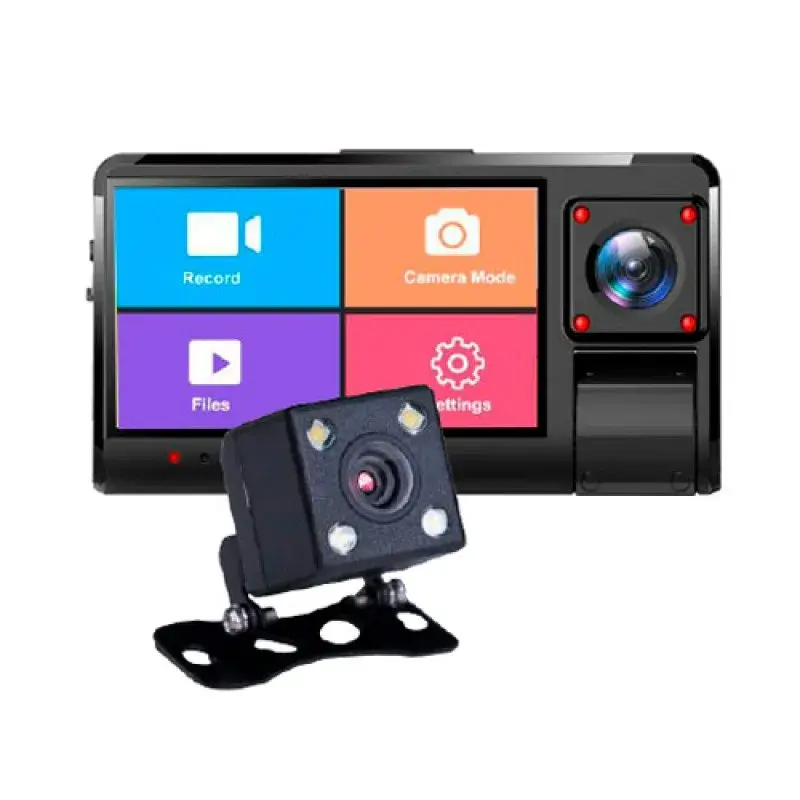
Сегодня мы рассмотрим новинку 2021 года от компании CamShel — трехканальный видеорегистратор с сенсорным управлением. Новинка оснащена не только 2 встроенными камерами фиксирующими дорожную обстановку перед автомобилем и в салоне, но и дополнительной выносной для фиксации позади него. Большой контрастный сенсорный экран непросто упрощает управление и настройку, но и позволяет детально просмотреть отснятую информацию.
Содержание
- Технические характеристики
- Комплект поставки и упаковка
- Внешний вид
- Настройка
- Примеры видео
- Выводы
Технические характеристики
- Матрица: GC2053 4G (Фронтальная), SC1243 4G (Внутренняя)
- Объектив: Угол обзора – 170° + 120°
- Дисплей: 3.0” IPS touch screen
- Процессор: JL5401B
- Разрешение видео: фронтальная FHD: 1920*1080P@30к.с. / внутренняя HD: 1080*720P@30к.с. / задняя VGA: 640*480P@25к.с.
- Формат фото: JPEG
- Интерфейс: MINI USB 5V/2A, Micro SD — 64GB class 10, AV
- Звук: Встроенный микрофон и динамик
- G-сенсор: Поддерживается
- Детектор движения: Поддерживается
- Монитор парковки: Поддерживается
- Тип карты памяти: SDHC или SDXC класса 10 или выше
- Аккумулятор: Встроенный литиевый
- Рабочая температура: -20°С~ +60°С
- Габаритные размеры: 150 мм х 57 мм х 27 мм
- Материал линз: 6-слойное стекло
Комплект поставки и упаковка
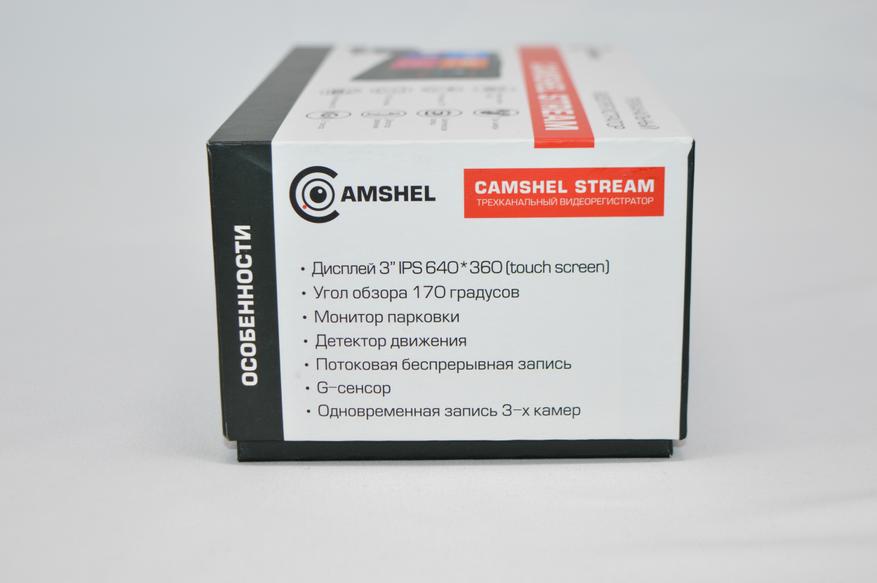
Вся продукция компании SamShel поставляется в картонных коробках с цветной полиграфией, которые выгодно смотрятся по отношению к другим производителям. На лицевой стороне и торцах можно увидеть не только изображение гаджета, но и полные технические характеристики и другую немаловажную информацию.
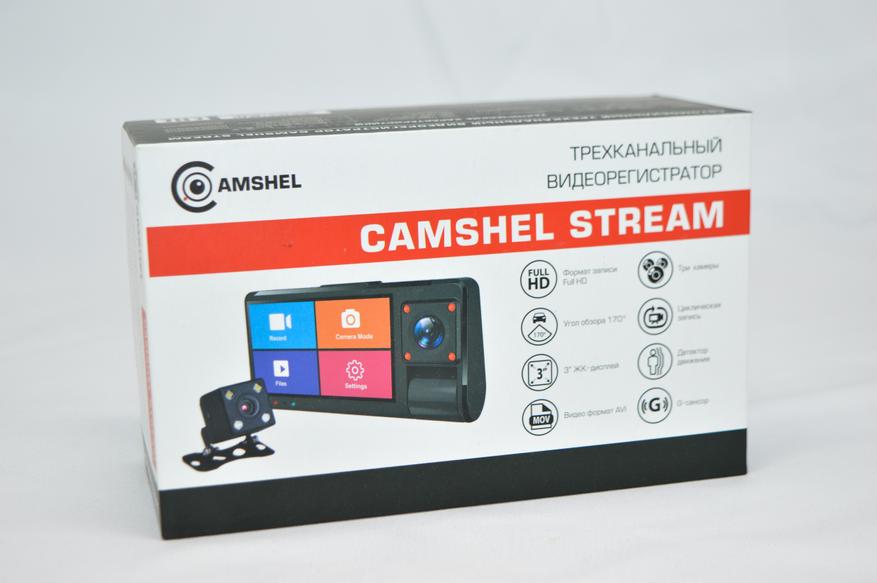
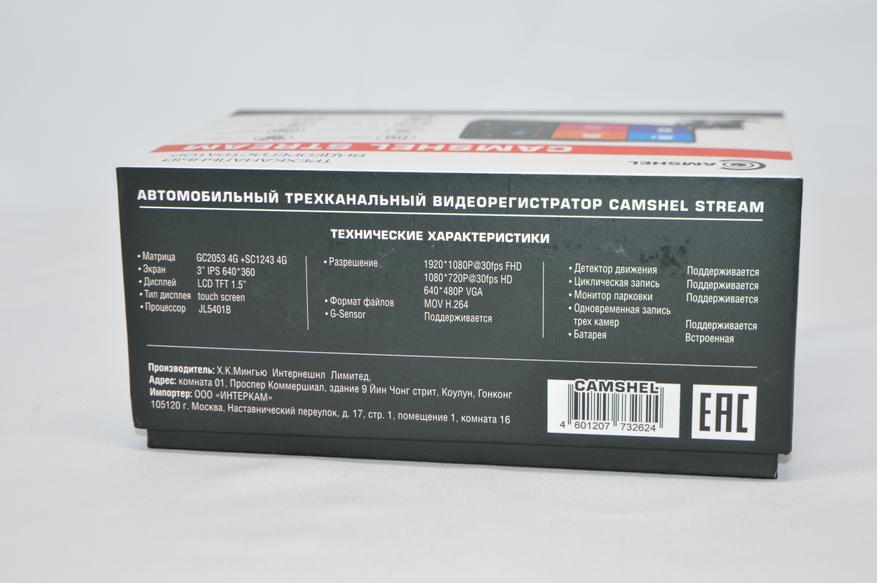
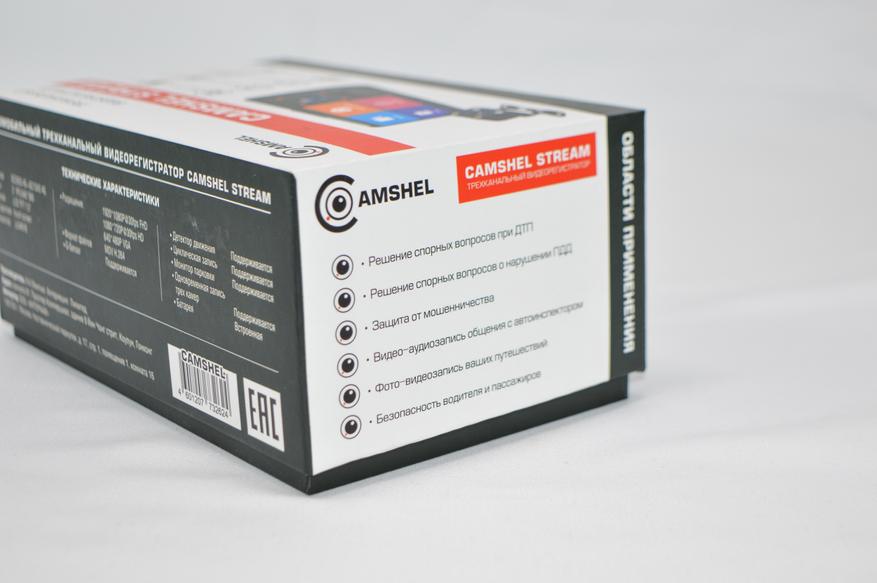
Пожалуй, наиболее обширная комплектация которую можно встретить среди гаджетов компании и включает в себя: трехканальный видеорегистратор Camshel Stream, автомобильное зарядное устройство, дополнительные провода для подключения выносной камеры, выносная тыльная камера, держатель на лобовое стекло в форме силиконовой присоски, скотч, два самореза, инструкция и гарантийный талон.
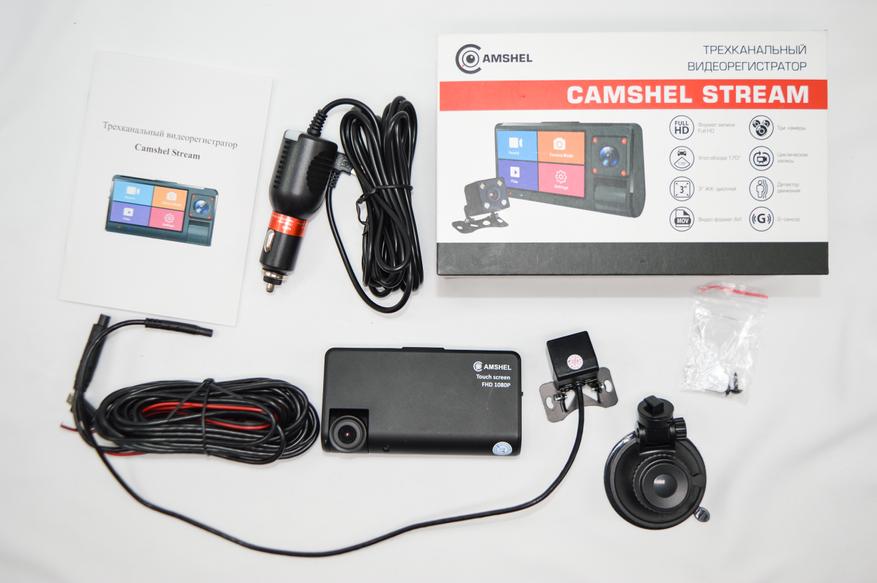
Нечасто встретишь такую полную инструкцию, в которой с цветными картинками поясняется этапы настройки, установки и подключения гаджета в автомобиле.
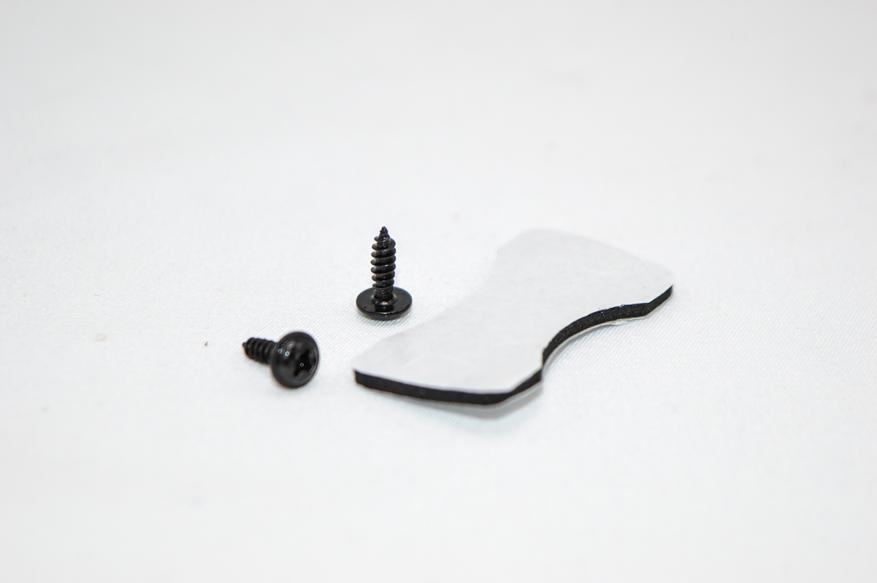
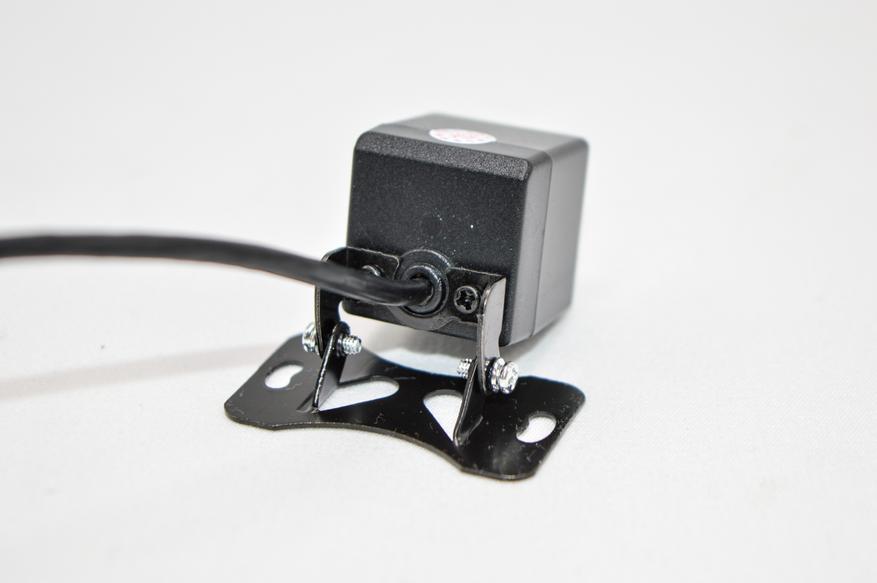
Полоска двухстороннего скотча и 2 самореза для установки выносной камеры на задней двери. Перед установкой не забудьте проверить правильность направления съемки, так как запасного элемента не предусмотрено.
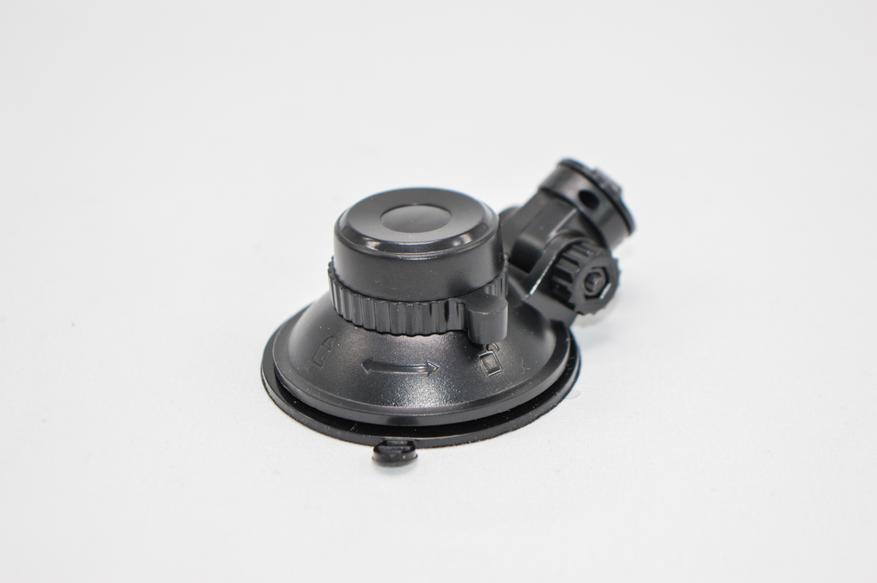
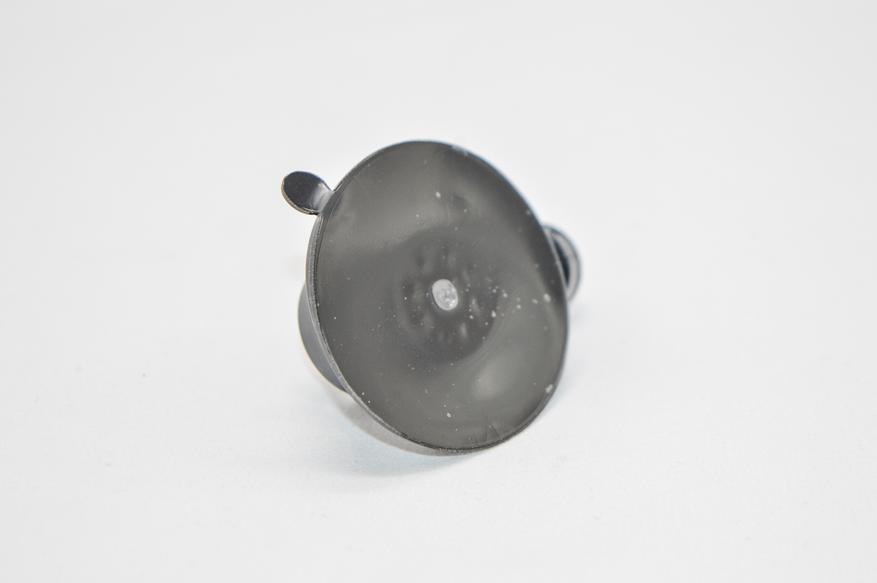
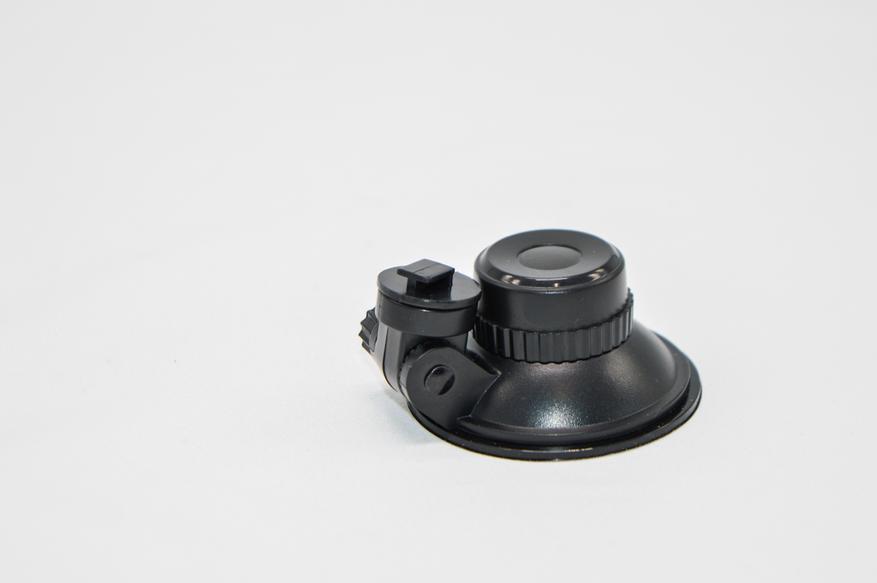
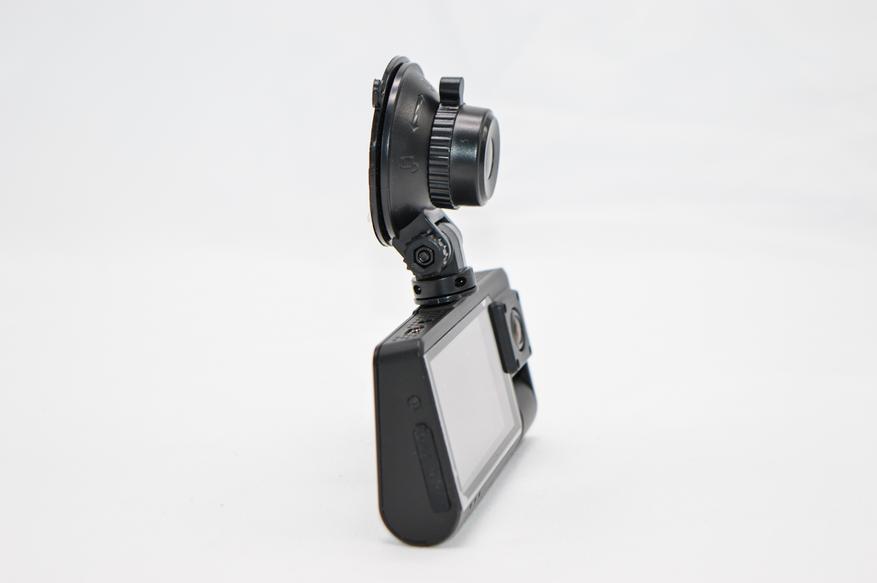
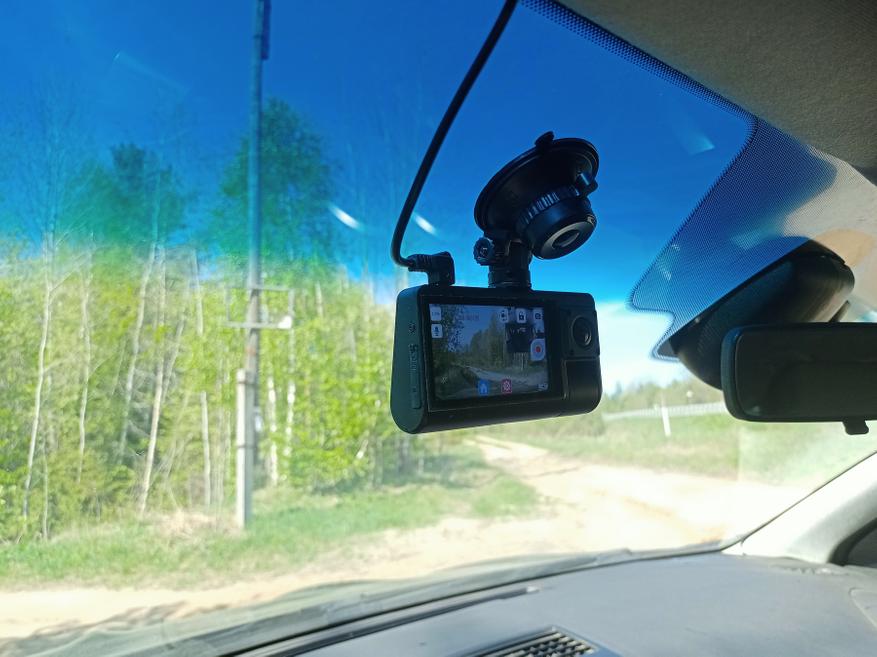
Отдельно стоит выделить компактный держатель на лобовое стекло. Выполнен в форме классической вакуумной силиконовой присоски и во время эксплуатации показала себя только с лучшей стороны. После установки гаджета остается возможность поворота на 360 градусов по вертикальной оси и также регулировка по углам наклона и это не считая возможности регулировки самой камеры на тушке видеорегистратора. Сам видеорегистратор устанавливается через паз и во время тестирования не отпал.
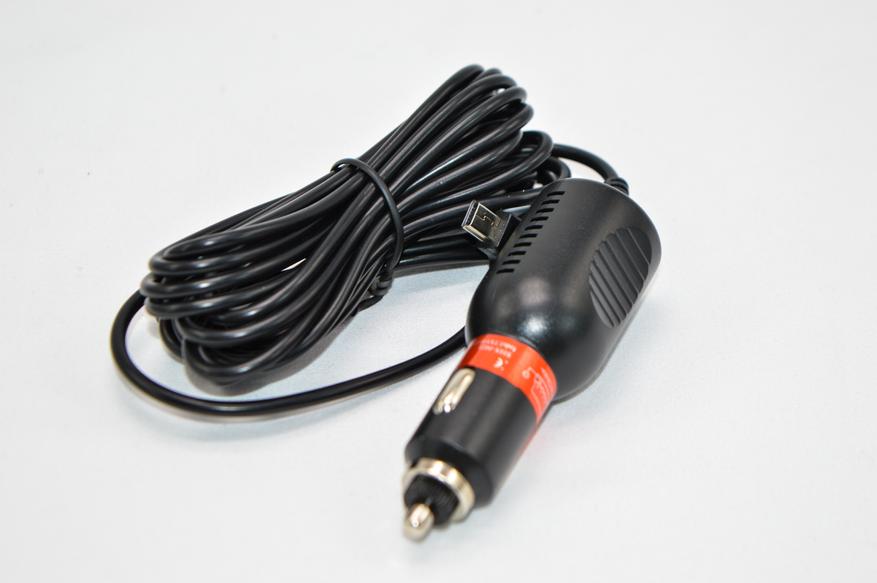
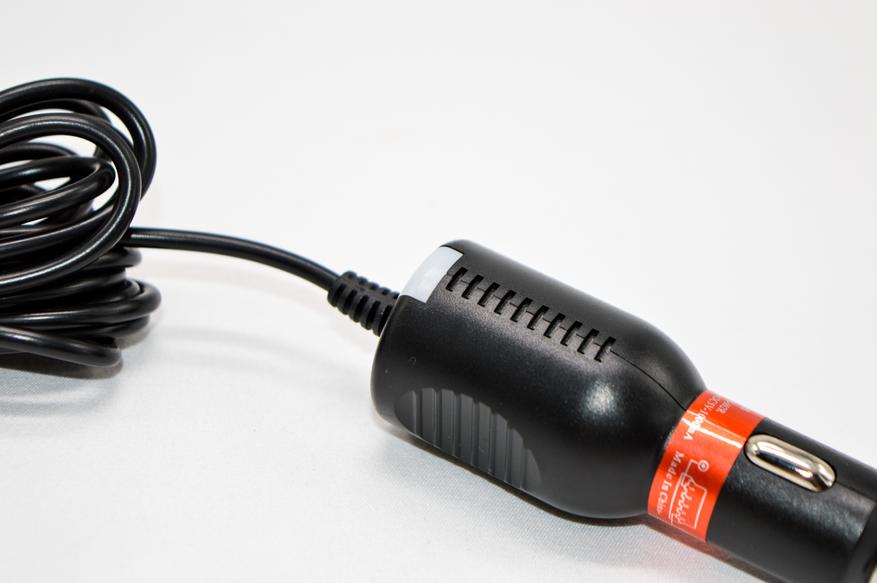
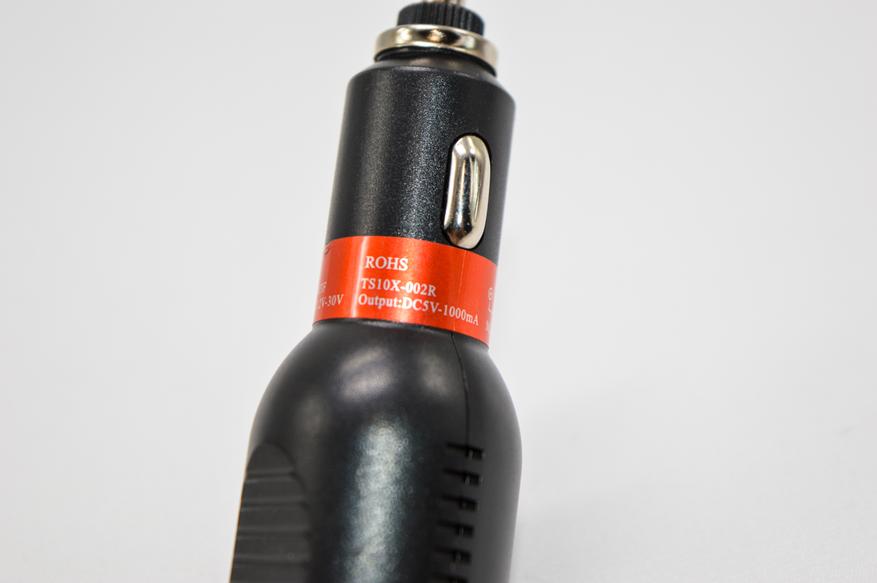
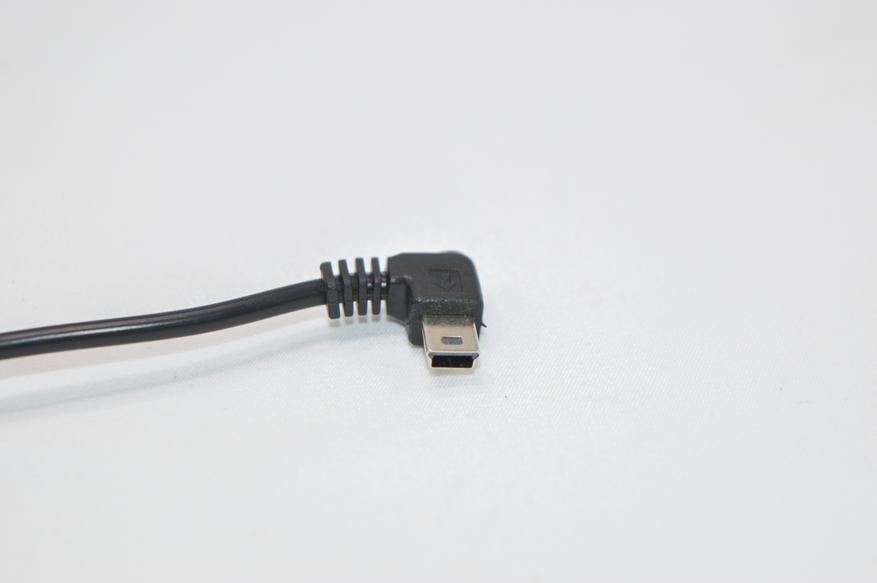
Фирменное автомобильное зарядное устройство TS10X-002R выполнено в классической форме. Длина провода около 3 метров, а на конце удобный Г-образный штекер miniUSB позволяющий более компактно подключить источник питания. Ферритовых фильтров не предусмотрено, да и АЗУ не дает наводки на питающую сеть автомобиля. На корпусе устройства с разных сторон присутствует множество вентиляционных отверстий, хотя излишнего нагрева не замечено. Также для удобства с торца выведен светодиодный индикатор подключения к питающей сети, а для защиты от короткого замыкания предусмотрен сменный предохранитель на 3 А.
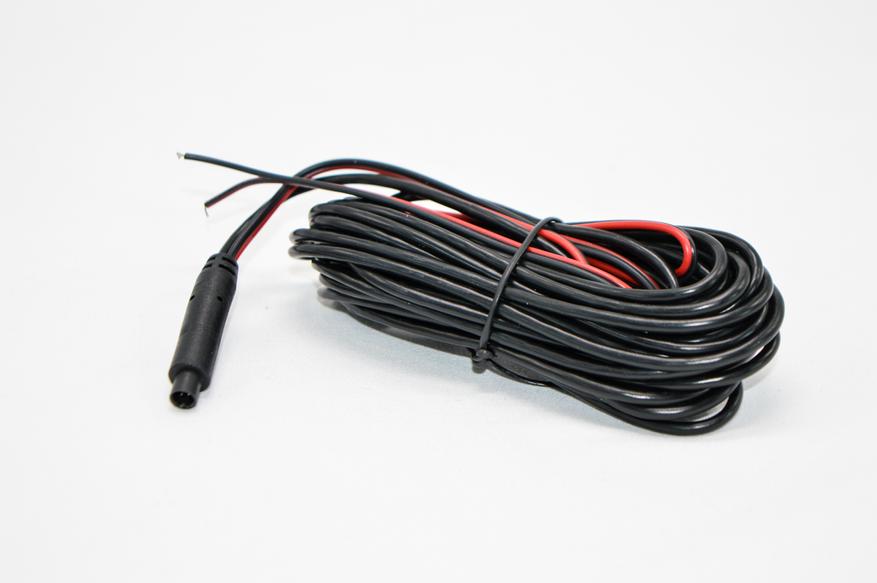
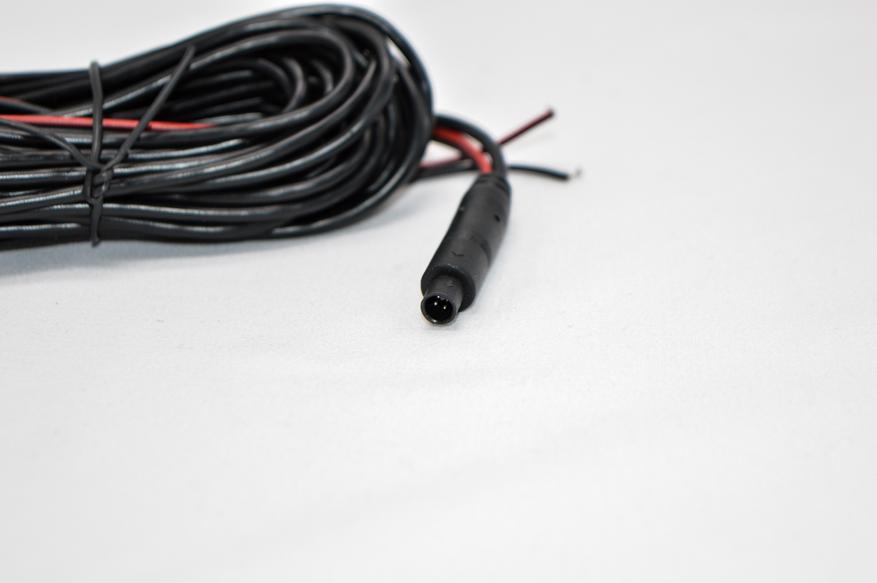
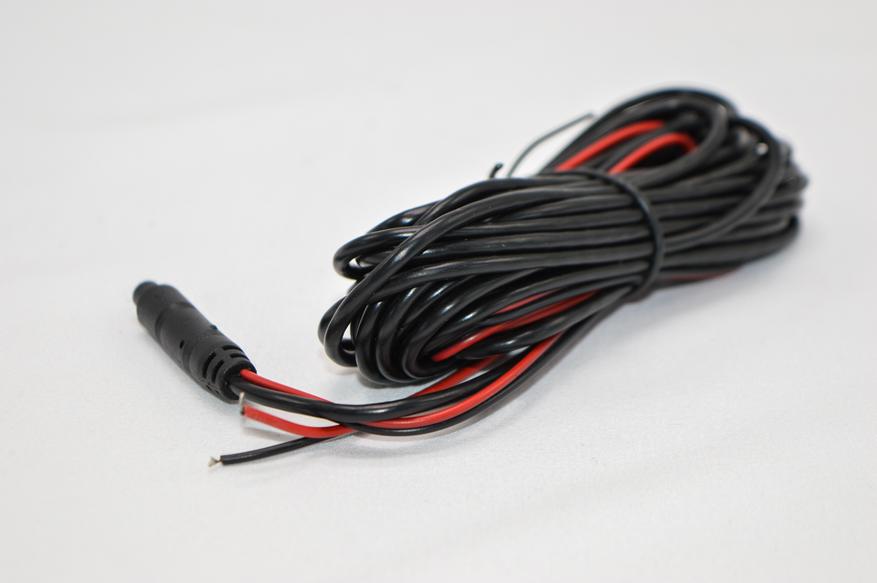
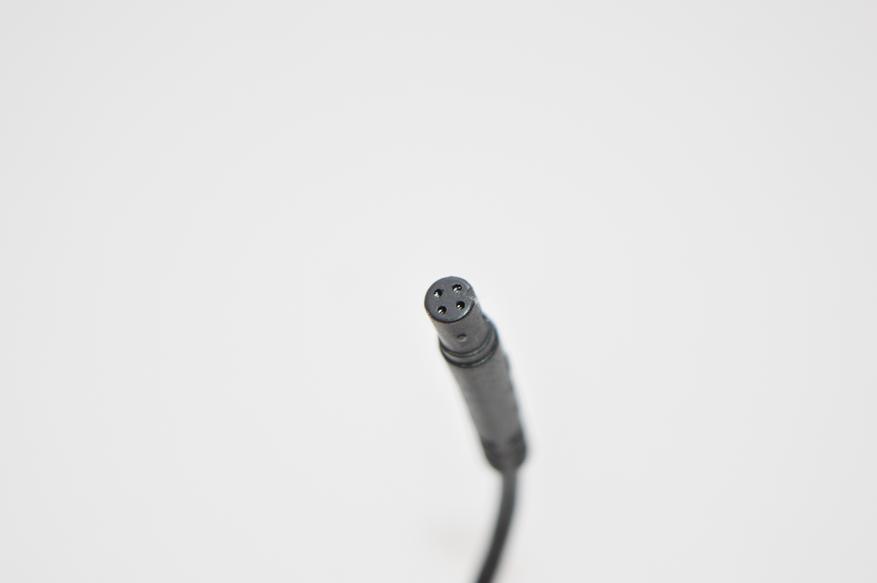
Провод для подключения длиной более 4 метров, так что его хватит даже для установки более габаритную машину. С одной стороны, стандартный штекер mini jack 3.5, с другой 4-х штырьковый круглый. Собственно такая технология подключения используется на большинство видеорегистраторов. Так как круглый 4-х штырьковый разъем располагается в багажном отделении, то по соображениям безопасности и долговечности рекомендую его дополнительно изолировать от влаги. Для включения подсветки и парковочной разметки потребуется дополнительно подключить провода на контакты фонаря заднего хода.
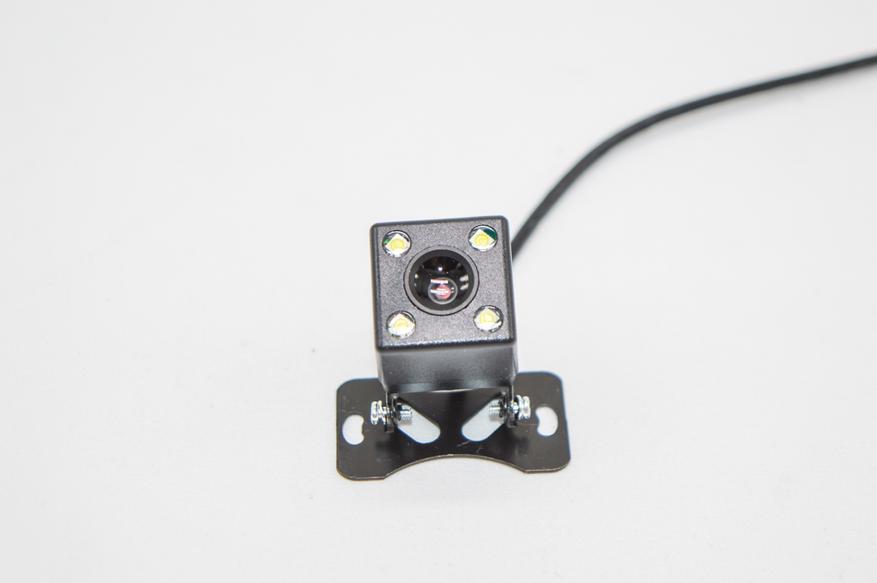
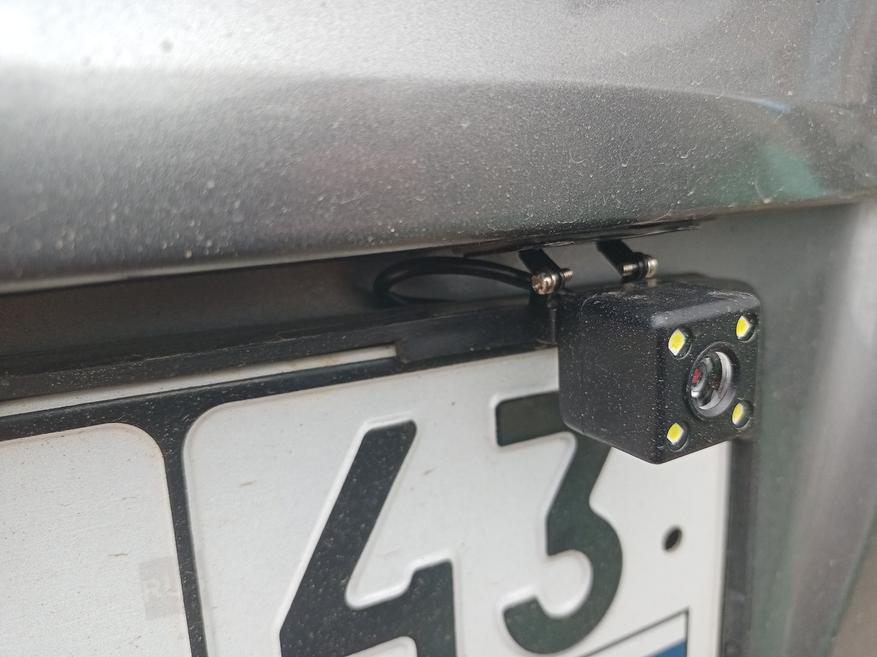
Стандартная видеокамера, которой оснащаются все видеорегистраторы компании CamShel c максимально возможным разрешением 640*480P. Этого, конечно, мало для получения качественного видеоконтента, но вполне достаточно для фиксации дорожной обстановки или использования как парковочной камеры. Малые габариты позволяют произвести крытую установку камеры на заднюю дверь или даже под стекло, все зависит от угла наклона. Для монтажа используется комплектный набор, а регулировка возможно только по горизонтальной оси. С тыльной стороны место входа провода в корпус дополнительно обработано герметиком. В ночное время при правильном подключении проводов и движении задним ходом на камере дополнительно загораются 4 светодиода.
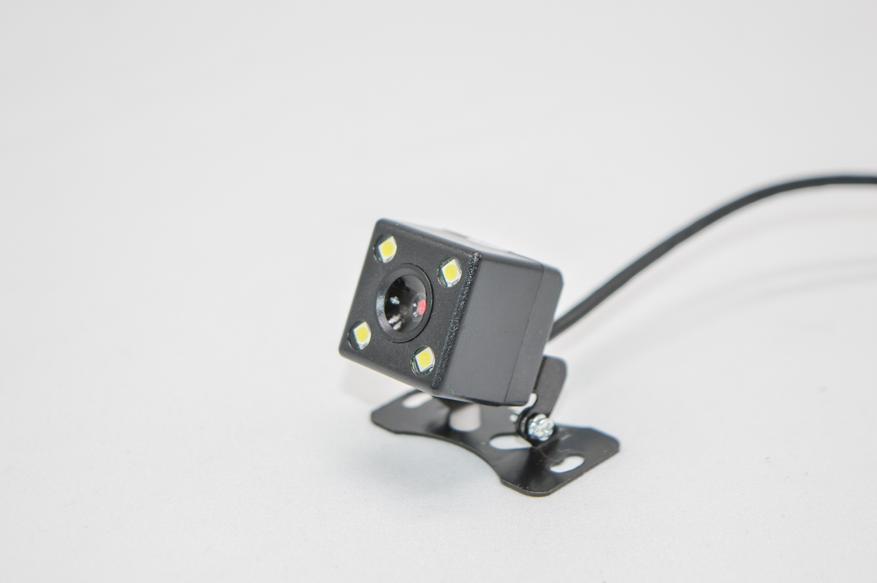
И в установленном режиме.
Внешний вид
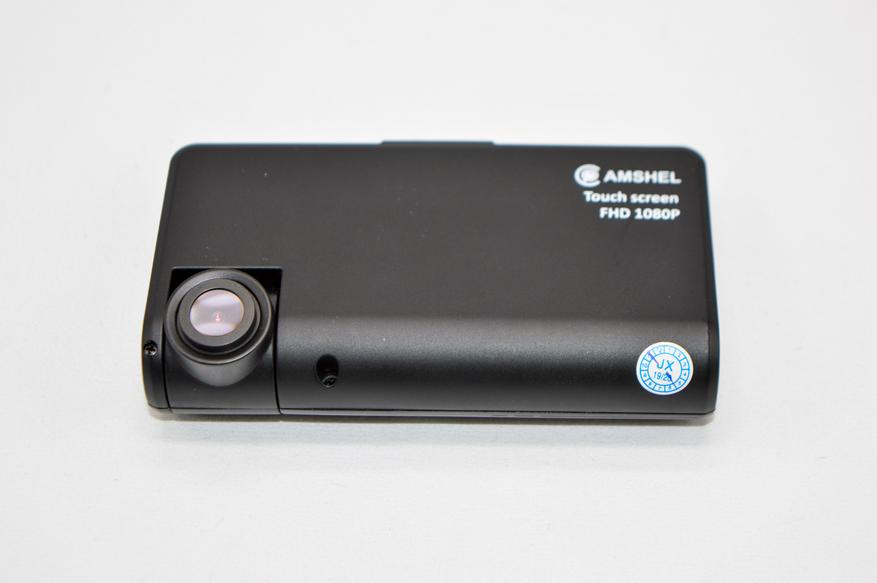
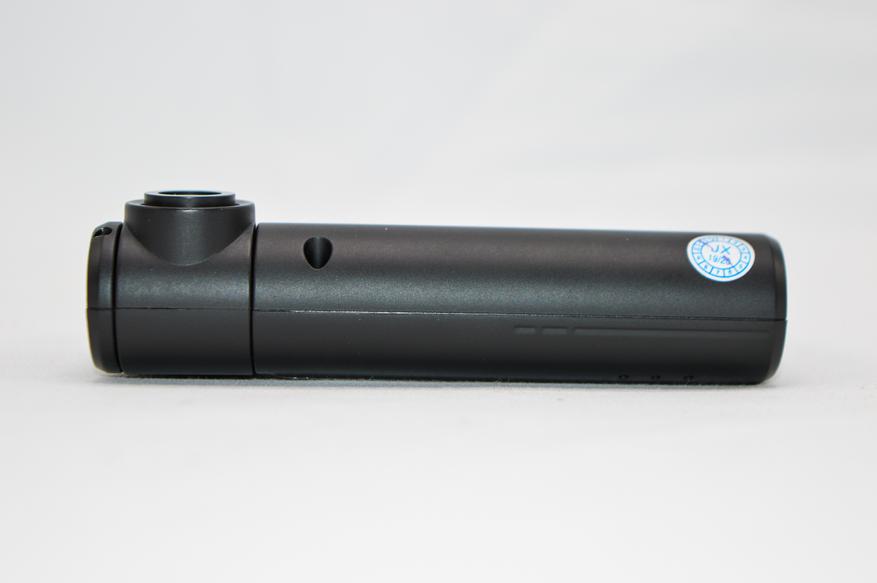
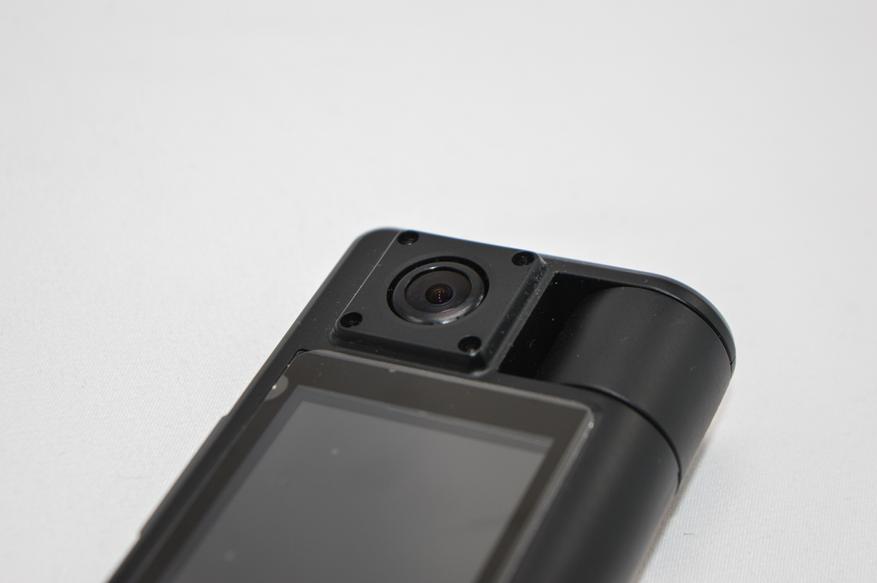
Довольно массивный корпус обусловлен наличием 3″ IPS сенсорного экрана и при правильной установке это не будет мешать обзору и движению. Корпус изготовлен из плотного пластика с применением софт тач покрытия, что создает минимум фантомных отблесков на лобовом стекле в солнечную погоду. На лицевой стороне расположен поворотный объектив основной камеры, к сожалению регулировка производится только в вертикальном положении.
Нижняя и левая грань совершенно пустая.
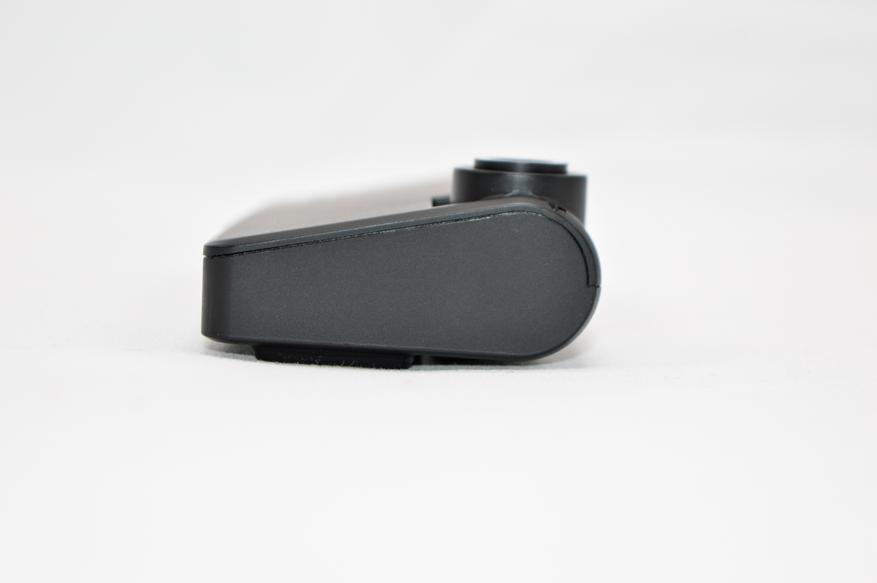
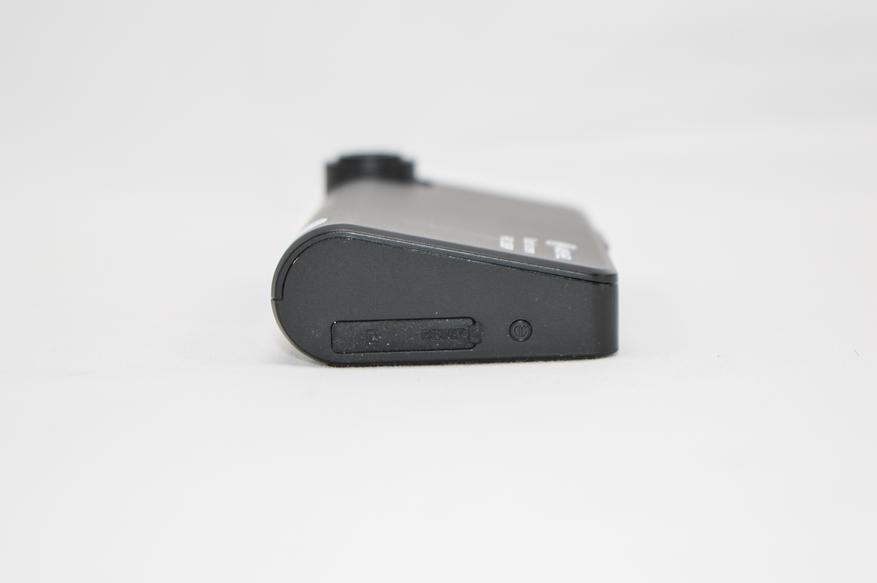
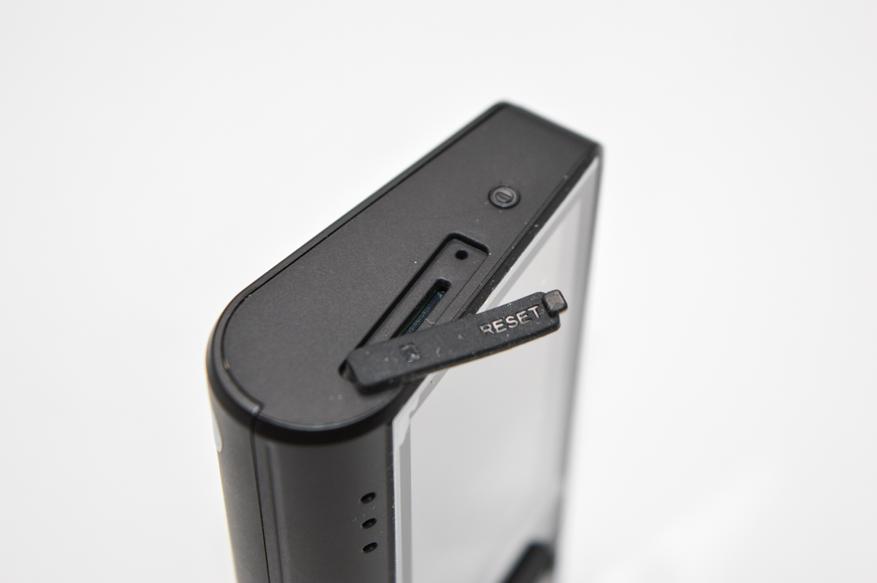
А вот на правой под резиновой заглушкой разместился разъем под установку карты памяти. Во время тестирования использовалась карта памяти micro SD объемом 64 Гб. Видеорегистратор без труда использовал полный объем. Рядом расположилась кнопка аварийной перезагрузки. Чуть выше установлена физическая кнопка включения/выключения устройства.
На верхней грани площадка под установку держателя на лобовое стекло, несколько отверстий для отвода излишнего тепла, отверстие разъема для подключения тыльной камеры и разъем внешнего питания mini USB.
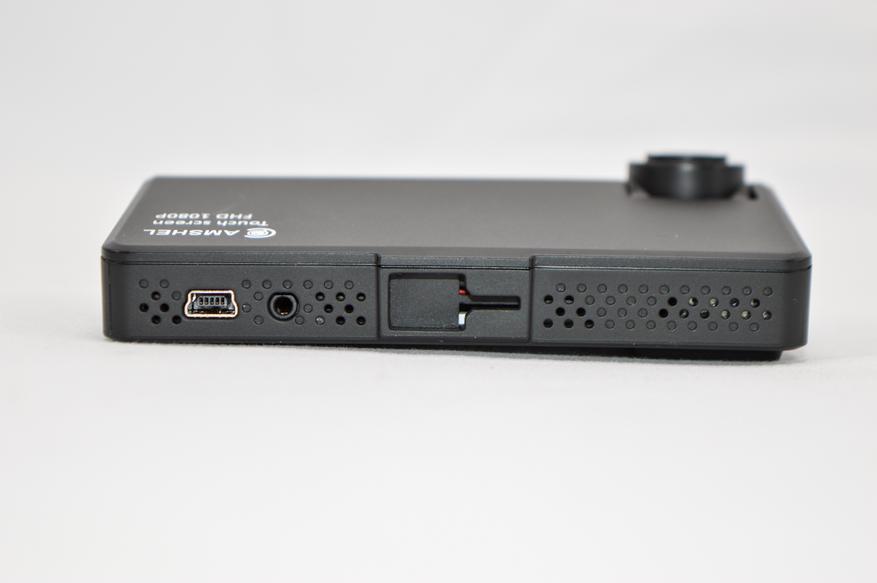
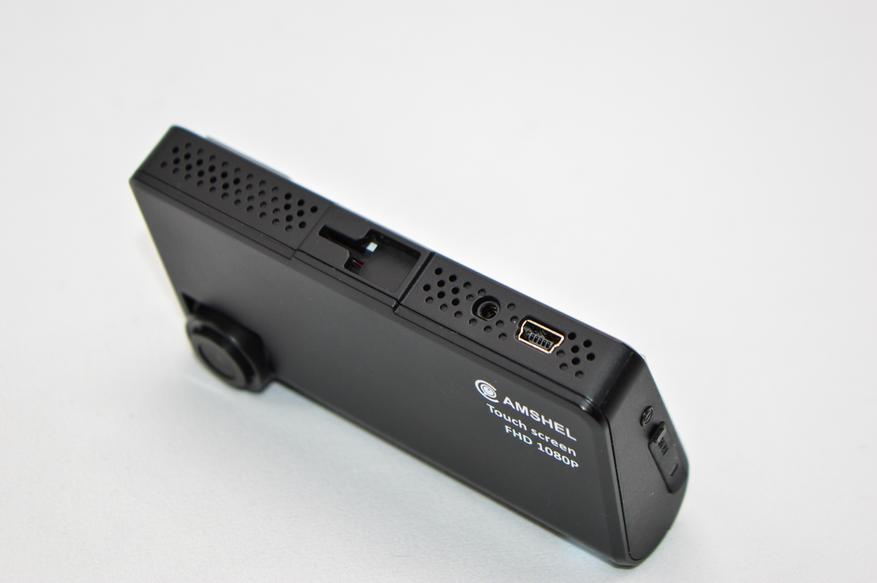
Благодаря тонкому корпусу и удачному строению держателя, видеорегистратор можно устанавливать на почти вертикальные поверхности, что будет актуально владельцам микроавтобусов.
На стороне обращенной к салону расположился 3″ IPS экран с сенсорным управлением. Интересная задумка отказаться от физических кнопок. Такой тип управления наиболее удобен на большом экране и не требуется дополнительно усложнять конструкцию. На экране установлена заводская защитная пленка.
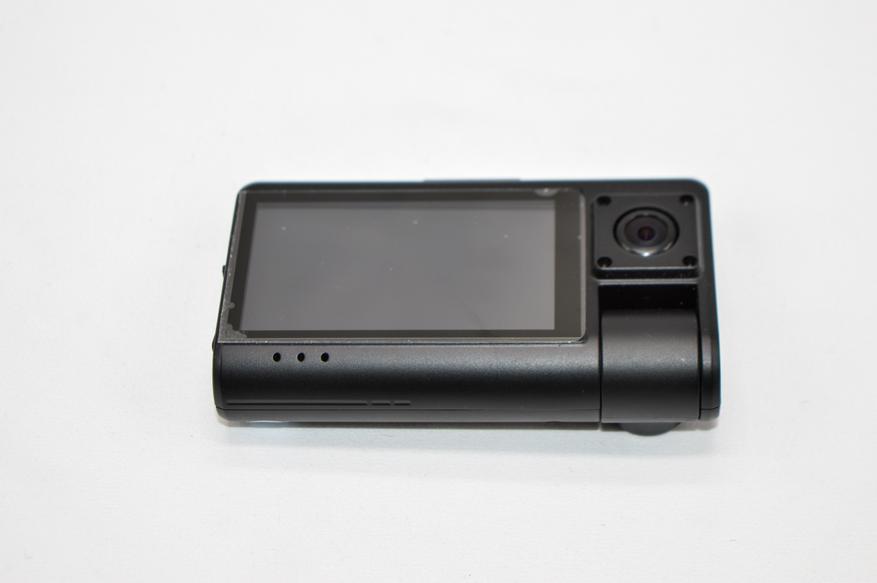
Качественный экран позволяет без труда просматривать выводимую информацию под большими углами обзора.
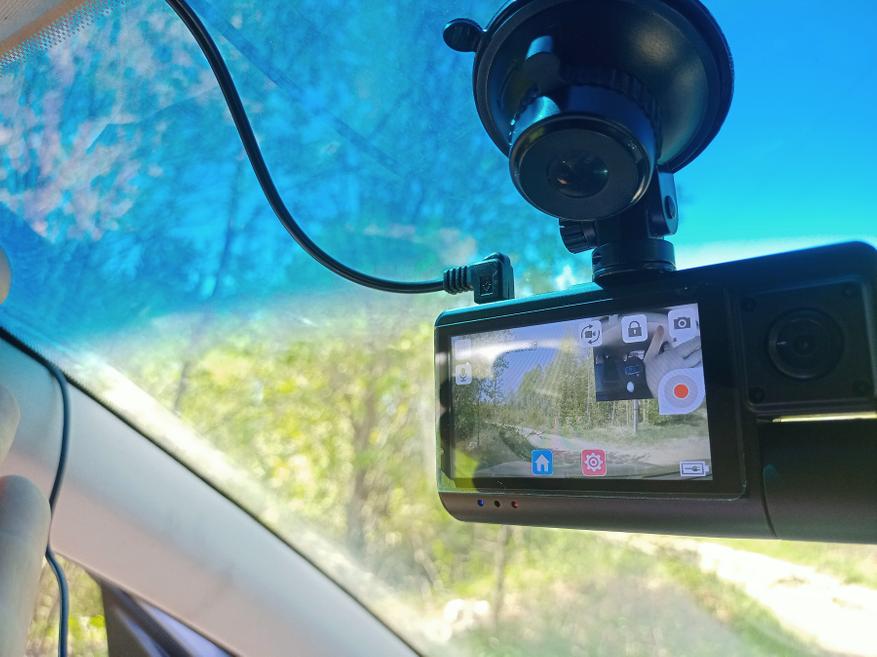
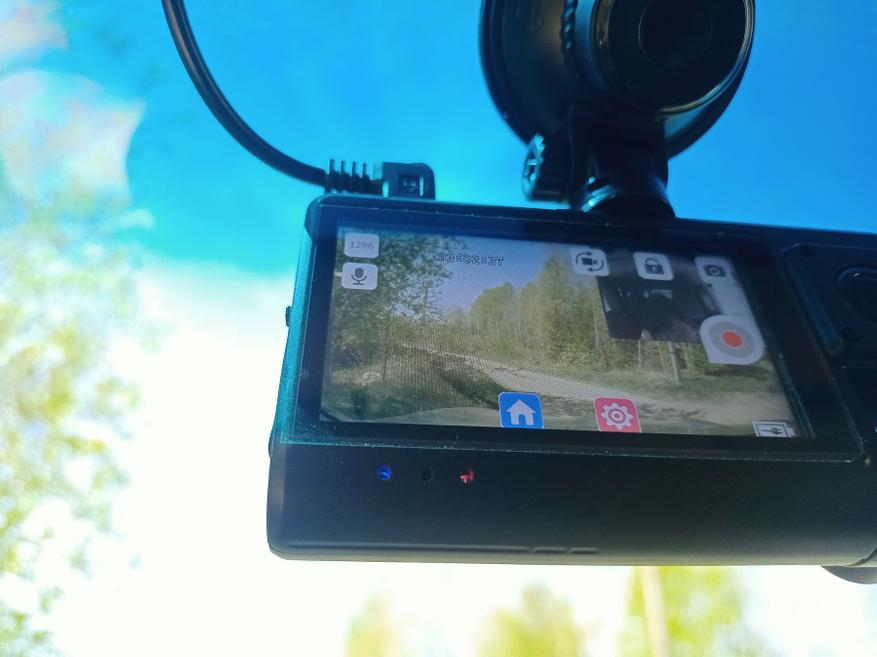
Чуть ниже три отверстия, в двух из которых установлены светодиодные индикаторы отвечающие за индикацию режима работы, а в последнем микрофон. Микрофон выгодно установлен и направлен в сторону салона, что дополнительно исключает создание помех.
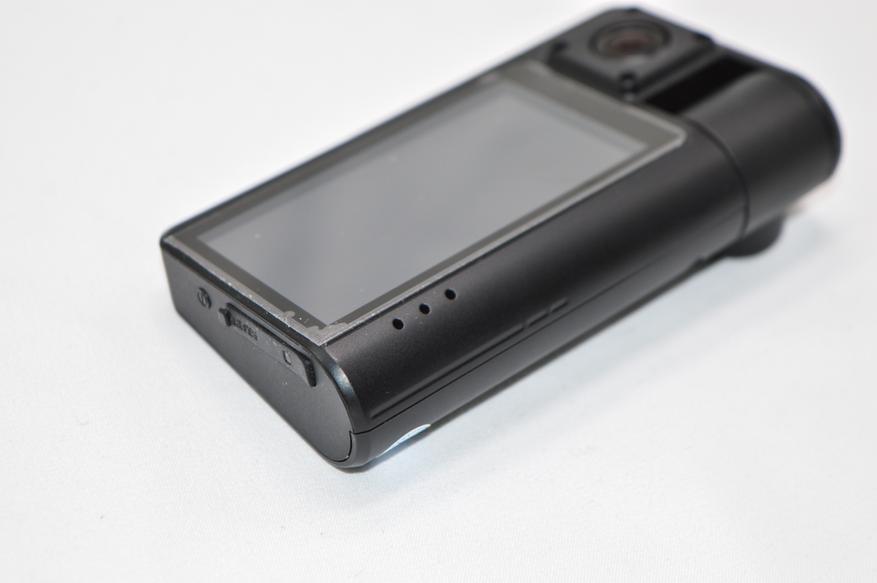
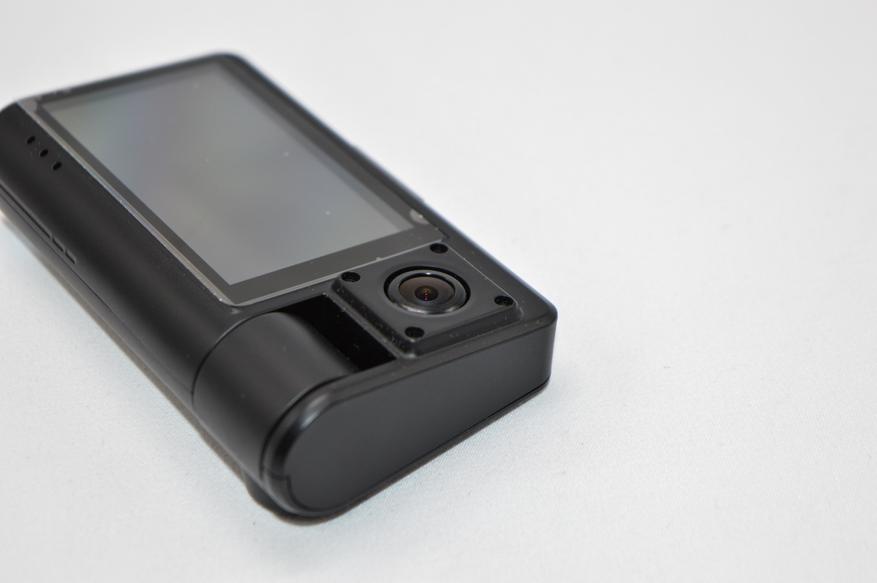
В правой части установлена нерегулируемая камера с максимальным разрешением HD и автоматической ИК подсветкой. Угол обзора соответствует 120 градусов, что вполне достаточно для полного охвата салона автомобиля. В темное время суток или пасмурную погоду, автоматически включается дополнительная подсветка.
Настройка меню
Несмотря на необычно сенсорного управления и отсутствия кнопок, сама настройка необычайно проста и сводится к 2 подменю в которых производится изменение параметров видеокамеры и датчиков, а во втором характеристик непосредственно самого видеорегистратора.
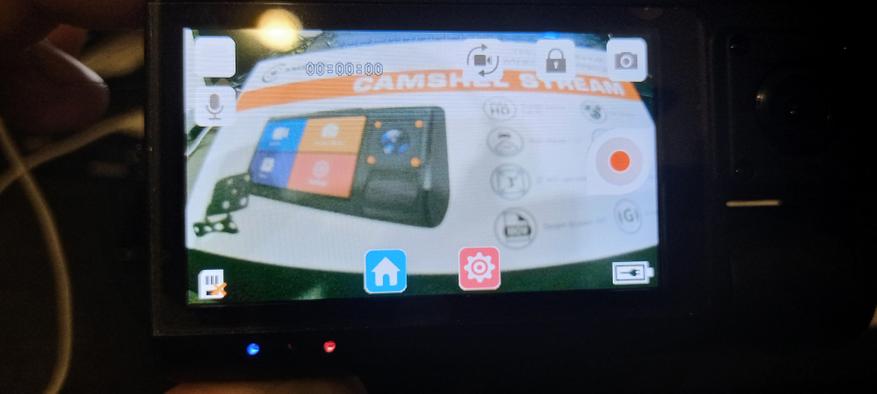
При подаче питания автоматически включается видеозапись, а на экран выводится изображение. Для удобства, включенные и используемые функции отображаются пиктограммами в левом верхнем углу. В правом верхнем производится блокировка файла от перезаписи и переключение между подключенными камерами. Чуть ниже пиктограмма ручного вкл/выкл видеозаписи или фотографирования. В нижней части две пиктограммы отвечающие за выбор режима работы и быстрый вход в меню настроек.
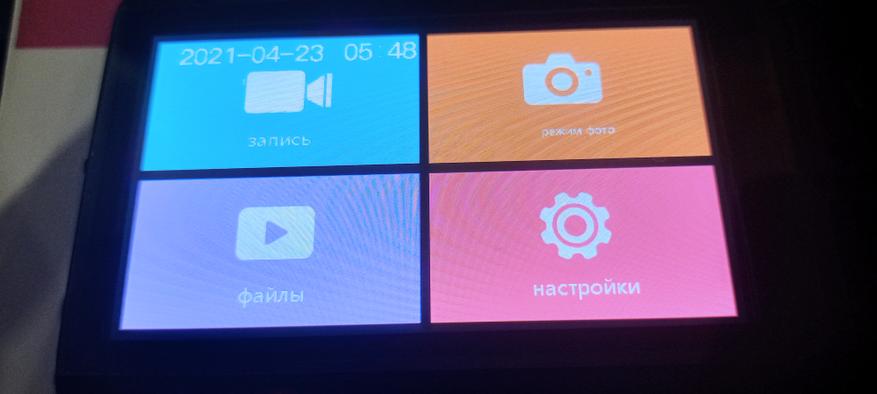
При входе в меню выбора режима работы, экран делится на 4 плитки с изображением и надписями соответствующего меню: видеозапись, фотографирование, просмотр отснятого материала и вход в меню собственных настроек.
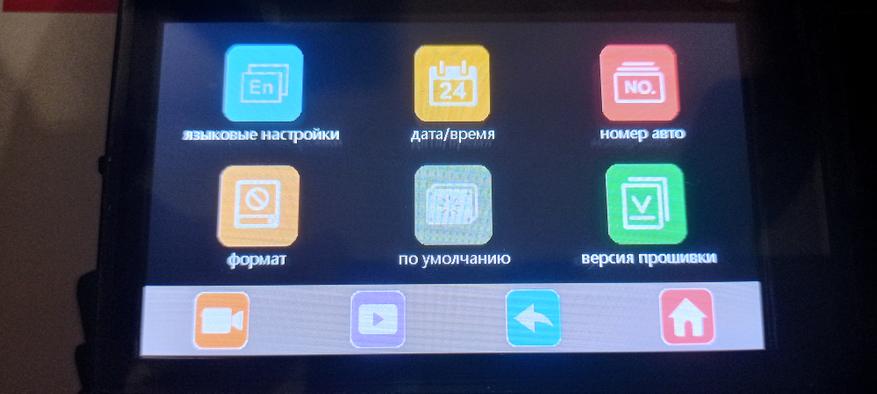
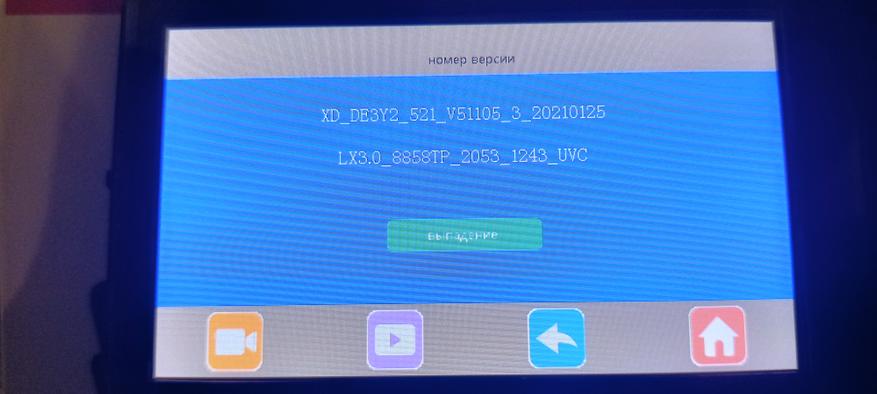
Собственные настройки включают в себя: языковые пакеты, дата и время, государственный автомобильный номер, форматирование карты памяти, сброс на заводские настройки и просмотр установленной прошивки.
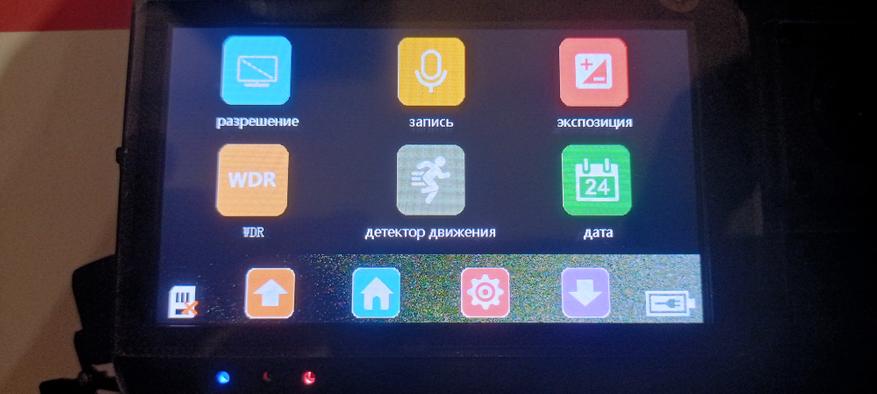
Настройки видеорегистратора включают в себя следующие пункты: выбор разрешение главной камеры, включение записи через микрофон, настройки экспозиции, WDR, включение датчика движения и G — сенсора, отображение на экране даты и времени, цикличность записи, двухсторонняя запись, режим парковки и отображение номера авто на видеозаписи.
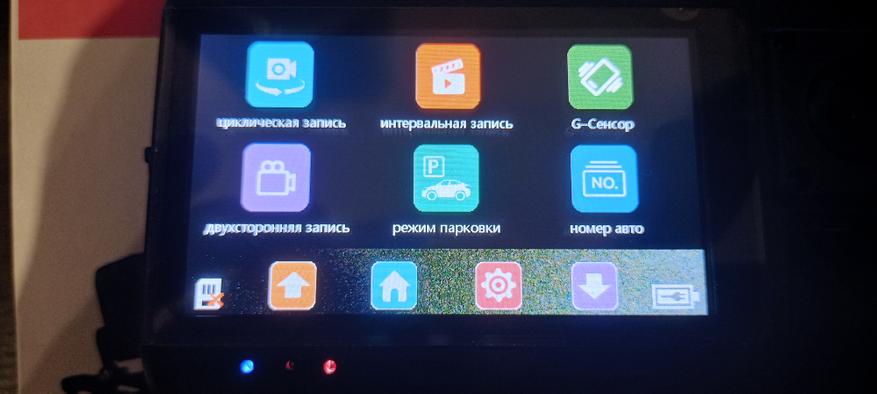
Двухсторонняя запись: в положении «закр». будут работать только 2 камеры (передняя и салонная), в положении откр. – все 3 подключенные камеры.
Примеры видео
В дневное время видеорегистратор показывает отличные результаты и государственные регистрационные номера читаются на скорости более 60 км у попутных автомобилей. При встречном движении номера также читаемы на более низкой скорости до 40-50 км. Это вполне хорошие результаты для дневной записи в разрешении FHD.
В ночное время качество изображения падает, но номерные знаки читаемы не только на попутных машинах, но и на встречных даже в движении. Качество салонной камеры позволит зафиксировать происходящее в автомобиле, а записанный голос может быть доказательной базой.
Тыльная камера более предназначена для помощи при парковке, чем видеофиксация дорожного движения, ведь номера можно разобрать при приближении на короткое расстояние. Хотя цвет и марку автомобиля можно понять в светлое время суток.
Полностью все ролики можно посмотреть ниже.
День FHD
Ночь FHD
Внутренняя камера
День тыльная камера
Тест микрофона
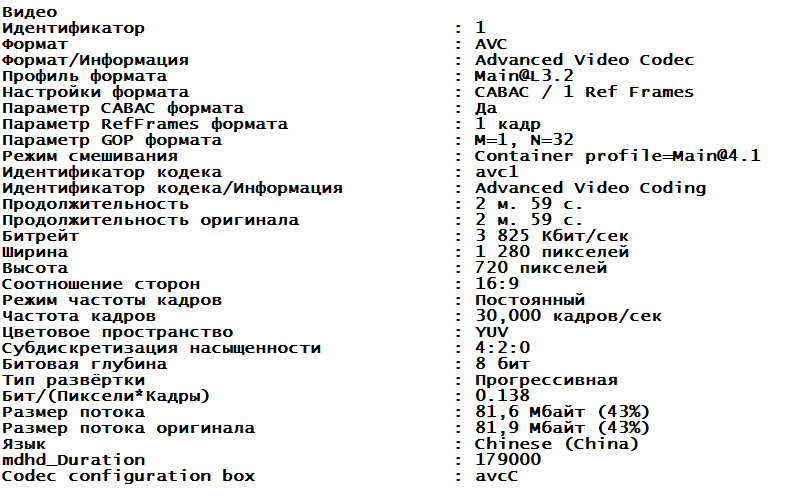
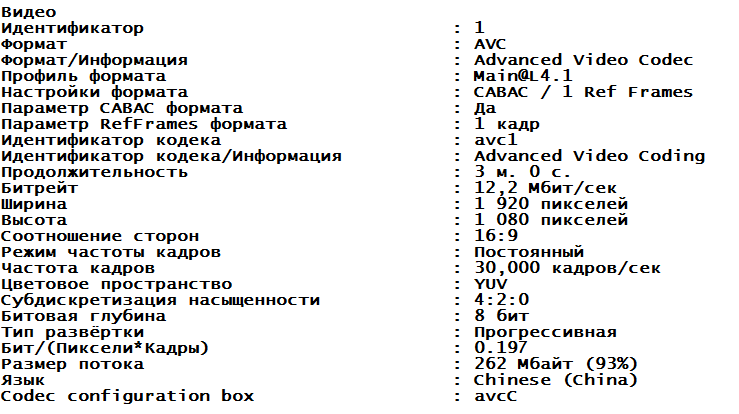
Свойства видеофайлов внутренней HD и основной FHD
Выводы
CamShel Stream трехканальный видеорегистратор позволяющий фиксировать дорожную обстановку сразу в 3 направлениях и одновременно записывать звук в салоне автомобиля. Такое решение позволит избежать возможных проблем при спорных ситуациях. Гаджет будет очень полезен для служб перевозки людей таких как такси или маршрутные автобусы. Получаемое видео всегда можно просмотреть на большом 3″ экране не вынимая карту памяти, а сенсорный экран упростит моменты управления и настройки гаджета.
Цену на эту модель можно посмотреть ЗДЕСЬ. С полным ассортиментом компании можно ознакомиться на официальном сайте производителя, там же по запросу можно скачать обновление карт и новые прошивки.
Сейчас на рынке можно найти широкий ассортимент автомобильных видеорегистраторов, которые отличаются по стоимости, функциональности, техническим параметрам. Конечно, может возникнуть вопрос: «А зачем мне данный прибор и дополнительные затраты?»
Для чего необходим автомобильный видеорегистратор?
Купить автомобильный видеорегистратор следует по целому ряду причин, отметим основные:
- общение с сотрудниками ГИБДД, особенно в том случае если ПДД не нарушались, а представитель правоохранительных органов откровенно превышает свои служебные полномочия;
- защита от автомобильных жуликов, которые имитируют ДТП в мошеннических целях;
- возможность восстановить картину событий при краже или ограблении автомобиля;
- полноценный контроль передвижения транспортного средства;
- помощь в получении страховки при возникновении страхового случая;
- использование записей в личных целях, они могут быть разнообразными.
И это далеко не полный перечень возможностей, которые можно реализовать, купив это полезное устройство.
Автомобильные видеорегистраторы: общая инструкция по использованию
Как прикрепить?
Это устройство необходимо правильно установить, крепится оно в большинстве случаев к лобовому стеклу.
Варианта крепления два, при помощи:
- присоски (вакуумного кронштейна), универсальное решение, позволяющее устанавливать и снимать регистратор при необходимости, но существует вероятность того, что он отвалится при наезде в яму или на кочку;
- двухстороннего 3М скотча, прикрепляет прибор очень надежно, практически «намертво», отличается компактностью и высокой надежностью, но снять, а тем более установить повторно весьма проблематично.
В первом случае достаточно прижать крепление к стеклу, во втором нужно снять защитный слой со скотча и также прижать к стеклу.
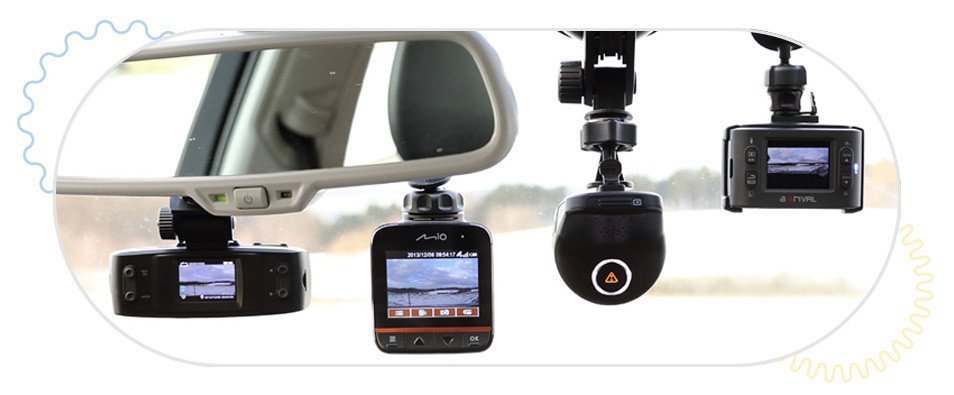
Если используется вакуумный кронштейн, то место установки необходимо предварительно очистить от загрязнений, то есть поверхность должна быть идеально чистой, используйте влажную салфетку или чистую тряпочку, можно использовать обезжириваетель. Если будете часто снимать видеорегистратор с присоской, то крепление будет значительно ослабевать. Поэтому лучше откреплять его пореже.
Проблемы с установкой данного вида крепления могут возникнуть зимой. Присоска плохо пристает к холодному стеклу, поэтому перед установкой прибора прогрейте салон в течение пяти минут с обдувом стекла, а саму присоску подставьте под поток теплого воздуха из дефлектора печки.
Где установить?
Второй важный момент – место крепления. Все напрямую зависит от конструкции держателя, габаритов прибора и конструктивных особенностей автомобиля. Устанавливаться видеорегистратор должен по центру лобового стекла вверху, либо за зеркалом заднего обзора с небольшим сдвигом вправо. Прибор может изначально устанавливаться в зеркало, в этом случае поменять штатное на оборудованное регистратором не большая проблема. То есть по возможности крепите по центру и на максимальную высоту. Если это невозможно, то тогда максимально вверху и справа, чтобы прибор не мешал водителю.
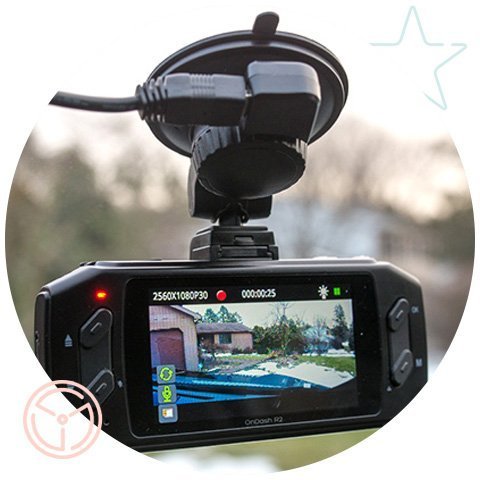 Камеру лучше наклонить чуть вниз и сделать так, чтобы обзор охватывал часть капота, максимальное пространство перед автомобилем и фрагмент неба. Это весьма важно, если понадобится доказывать, что съемка велась именно с данного автомобиля.
Как подключить?
Третий важный момент. Любому видеорегистратору необходимо питание для работы, многие модели снабжаются аккумуляторами, но их хватает ненадолго, или суперконденсаторами, тогда речь о длительной автономной работе вообще не идет. Поэтому нужно подключать прибор к электрооборудованию автомобиля.
Основных вариантов два:
- через прикуриватель;
- непосредственно к электросети, как правило, к плафону освещения салона, возможны и другие варианты.
Обращайте внимание на разъем для подключения питания, лучше если он будет сбоку или сверху. Если планируется подключение к прикуривателю, то соединять напрямую с проводом, идущим вниз, не совсем правильно. Во-первых, не красиво, а во-вторых, не практично, можно случайно задеть рукой и повредить прибор. Поэтому лучше делать скрытую проводку по краю лобового стекла, под бардачком и к прикуривателю. Для обычного легкового автомобиля понадобится 1,5 – 2 метра кабеля, если это внедорожник или минивен, то 2 – 2,5 метра, а если грузовик или коммерческий транспорт, то 3 – 3,5 метра, такая длина кабеля потребуется и в том случае, если предполагается установка на заднее стекло.
 Кабель устанавливается под обшивку в зазор лобового стекла, затем по линии стекла вниз или под панелью передней стойки (для этого придется ее снять), потом под бардачком и в разъем прикуривателя. Если зазоров нет, тогда используйте дополнительно специальные крючки-зажимы с площадками, которые крепятся при помощи двухстороннего скотча.
Если в видеорегистраторе есть датчик движения и парковочный режим, то подключение к прикуривателю не вариант, когда автомобиль обесточен, например, на стоянке. К тому же к прикуривателю могут подключаться и другие приборы. Тогда нужно будет покупать двойник или тройник, что не совсем практично.
В этом случае выход один – подключиться к электросети напрямую, причем источник лучше выбрать самый ближайший к видеорегистратору. В большинстве моделей современных автомобилей это плафон освещения салона, хотя возможны и варианты, учитывайте схему электропроводки вашего автомобиля. Кабель лучше протянуть скрыто под обшивкой.
Очень важный момент. Определите по техническому паспорту напряжение в сети, где планируется подключение, и сопоставьте его с напряжением видеорегистратора. В большинстве случаев разница будет существенная. Поэтому покупайте преобразователь напряжения, адаптер, чтобы прибор не сгорел при первом подключении. Соединение выполняется на скрутку, что не совсем правильно, путем спайки (самый надежный вариант) или на клеммы, если есть такая возможность. Вариантов подключения через адаптер несколько, все зависит от его конструктивных особенностей.
Как настроить прибор?
Любой видеорегистратор надо настраивать. Варианта два – вручную, или на моделях с GPS-модемом и передатчиком можно выполнить настройки и удаленно, через Интернет.
Вам необходимо будет установить:
- язык отображения информации, если родной русский – выставляйте его;
- разрешение записи и количество кадров в секунду;
- продолжительность цикла записи, лучше не больше 10 минут;
- время и дату, это очень важно, если случится ДТП, будут судебные разбирательства и споры со страховыми компаниями, ряд моделей имеет функцию синхронизации времени по спутнику;
- частоту света;
- экспозицию;
- контраст, резкость и яркость, лучше поставить в режим «нормально» или «стандарт», то есть выбрать «золотую средину».
Не во всех моделях требуется настроить:
- GPS-приемник, чтобы выводить данные о местоположении и скорости автомобиля;
- G-сенсор, но если дороги плохие, лучше отключить или установить срабатывание на минимум;
- баланс белого.
В зависимости от конкретной модели видеорегистратора могут понадобиться настройки дополнительных функций.
Юридические аспекты
Использование регистраторов в Российской Федерации законодательно не определено. Если в результате ДТП люди не пострадали, то все что произошло сводится к КоАП (Кодекс об административных правонарушениях), статьи 26.2 (Доказательства), 26.7 (Документы) и 26.11 (Оценка доказательств). Фактически судья может признать доказательством запись с видеорегистратора, а может и нет, так как это по своей сути скрытая съемка, а прибор метрологическую проверку не проходит, хотя должен быть обязательно сертифицирован. Поэтому все основывается на внутренних убеждениях отдельно взятого судьи и не всегда его убеждения «правильные», а доказательства не имеют заранее установленной силы. Также может быть назначена экспертиза.
В итоге ваша задача сделать так, чтобы запись с регистратора имела весьма убедительный вид и больше шансов стать доказательством. Для этого нужно правильно настроить прибор, чтобы было высокое качество съемки — четкое, не размытое, без пропусков кадров и наложения ошибочных даты и времени.
Второй момент – надо правильно оформить доказательства. В случае ДТП нужно обязательно с сотрудником ГИБДД оформить документы об изъятии видеозаписи и внести данные в протокол, причем передавать нужно в присутствии понятых. В протоколе должны быть указаны модель, серийный номер, технические параметры видеорегистратора. Если пострадали люди, то будет возбуждено уголовное дело и потребуется написать ходатайство о приобщении видеозаписи к делу.
 И еще важный момент: запись должна быть четко привязана к месту происшествия и времени событий, поэтому не забудьте настроить дату и время на видеорегистраторе, о чем было упомянуто выше. На видео должна быть видна часть вашего автомобиля и желательно четко лицо сотрудника ГИБДД, а еще лучше поднесите к камере регистратора оформленный протокол, чтобы было видно дату и номер. При ДТП покажите запись сотруднику ГИБДД и присутствующим незаинтересованным людям, которые могут выступать в качестве свидетелей. И лучше всего до мельчайших деталей сфотографировать все вокруг, если есть фотоаппарат или хотя бы мобильный телефон с камерой (вид от регистратора, разметку, дорожные знаки, тормозной путь, автомобили, осколки, обломки и остальные важные детали).
Автомобильный видеорегистратор, несмотря на пробелы в российском законодательстве, очень важный прибор, который позволяет эффективно защищать свои интересы и доказывать правоту в случае ДТП, других сложных ситуациях. Полученные записи могут использоваться и в других целях – возможно, прибор станет «свидетелем» необычного природного явления или забавной ситуации, и потом этой записью можно будет поделиться с друзьями. Поэтому видеорегистратор — неотъемлемая часть любого современного автомобиля.
Нужна дополнительная информация при оформлении покупки? Обращайтесь в любой день и время суток! Менеджеры КотоФото помогут сделать оптимальную покупку – видеорегистратор, который может стать тем самым спасительным кругом, помогающим в самой критической ситуации.
Универсальная видеорегистратор инструкция на русском
Содержание
- 1 Универсальная видеорегистратор инструкция на русском
- 1.1 Кнопки для настройки видеорегистратора
- 1.2 Порядок работы видеорегистратора.
- 1.3 Пункты меню и настройки автомобильных регистраторов
- 1.3.1 Дополнительные настройки
- 2 Инструкция по установке видеорегистратора
-
- 2.0.1 Присоска
- 2.0.2 Видеорегистраторы в виде зеркала заднего вида.
- 2.0.3 Мы в VK
- 2.1 Как завести автомобиль с разряженного аккумулятора?
- 2.2 Как перевозить животных в машине?
- 2.3 Как быстро охладить салон в жару
- 2.4 Инструкция для WD 40 смазка универсальная проникающая
- 2.5 Наиболее распространенные причины пожаров автомобилей.
-
После того как пользователь приобрел видеорегистратор, возникает логичный вопрос — как его настроить. Если в комплекте с самим устройством идет инструкция на русском языке или любом другом понятном пользователю, то данный процесс не займет много времени и окажется не сложным. Но, что делать если, инструкция не идет в комплекте? Воспользуйтесь приведенной ниже инструкцией.
Целый ряд видеорегистраторов от разных производителей (особенно одного класса, в данном случае — эконом) очень похожи как эксплуатации, так и в настройке. Имеют примерно одинаковые параметры и срок работоспособности. В данном материале подробно основные настройки позволяющие настроить следующие виды видеорегистраторов: hd-02-LCD, DIGMA, vehicle blackbox dvr, GF-DV07HD, hd 1080 car dvr, MDR-620, MDR-630, DVR H198, DVR c600.
На всех или большей части перечисленных выше автомоблиьных регистраторов присутствует набор кнопок, позволяющих управлять им (названия иногда могут меняться, но функции которые они выполняют остаются такими же)
Кнопки для настройки видеорегистратора
Кнопка power (off/on) — позволяет выключить или включить устройство
Кнопка Menu — позволяет вызвать основной режим настроек
Кнопка Down — кнопка управления позволяющая менять активную строку меню находящаяся ниже
Кнопка Up — аналогична кнопке Down позволяет менять активную строку меню находящуюся выше
Кнопка SNAP/REC — запуск съемки/остановка съемки. Возможность сделать снимок. Иногда имеет дополнительную функцию, при работе в меню подтверждает выбор в необходимый пункт в меню. (Если отсутствует кнопка ОК)
ОК — кнопка выбора или подтверждения, тех или иных настроек или пунктов меню.
Reset — сброс настроек до заводских (обычно самая маленькая и тугая — защищена от случайного нажатия).
Порядок работы видеорегистратора.
Автомобильный регистратор в большинстве случаев начинает свою работу автоматически, после того как на него начинается подача напряжения. (питание происходит от прикуривателя, при помощи адаптера, который идет в комплекте). Соответственно при отсутствие напряжения питания видеорегистратор прекратит свою работу (это происходит не сразу, а через не которое время — защита от случайного отключения). Также при помощи кнопок off/on доступно включение регистратора от внутренней батареи питания.
Включенный регистратор после включения сразу начинает записывать. Чтобы перейти в режим отладки настроек, необходимо остановить запись, для этого необходимо остановить нажав кнопку SNAP/REC.
После этого необходимо перейти в меню настроек (кнопка Menu). Теперь пользователь находится в режиме настроек. Пользуясь кнопками Up и Down, необходимо выбрать необходимы раздел или пункт меню в котором необходимо изменить настройки. Активация изменений и внесение новых настроек, а также подтверждение происходит при помощи кнопки ОК или SNAP/REC
Пункты меню и настройки автомобильных регистраторов
Пункты меню и настройки в большинстве автомобильных регистраторов. Меню в зависимости от установленного ПО и его оболочки может быть разного вида и структуры. Чаще всего настройки разделены на разделы в различные вкладки (пункты с подпунктами). Для примера: в пункте Язык/LANGUAGE — доступно выбрать язык на котором будут выводиться все пункты меню.
(для удобства и комфорта настройки мы подобрали большую часть возможных обозначений пунктов меню, слева перечислены названия кнопок, справа функции которые выполняет та или иная кнопка).
Язык, LANGUAGE — пункт меню отвечающий за язык меню. Первое, что стоит установить для дальнейшего удобства работы с видеорегистратором.
ВРЕМЯ и ДАТА, DATE и TIME, СLOCK — установки даты и времени. Часто разделены в подпункты. Настройка желательна. Также часто присутствует дополнительная функция отображение времени во время записи.
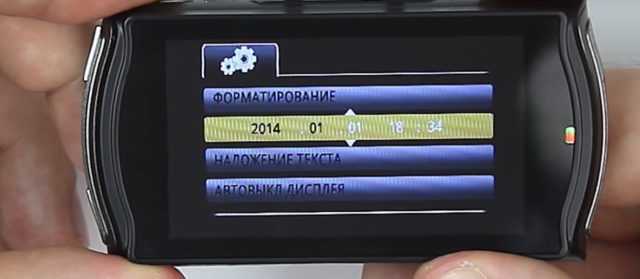
Форматирование/Format — форматирование носителя информации (карты памяти). В процессе форматирования все данные находящиеся на ней удаляются. Форматирование — производится при первом запуске регистратора, смене носителя информации, в случае необходимости при возникновении ошибок.
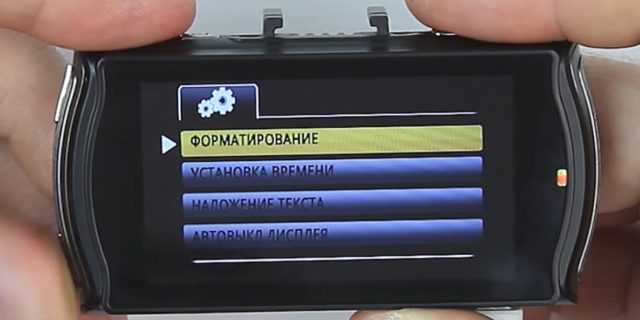
ФРАГМЕНТ/ПРОДОЛЖИТЕЛЬНОСТЬ ЗАПИСИ/ВРЕМЯ ЗАПИСИ/ЦИКЛ ЗАПИСИ/RECORD/ — при помощи данного пункта меню позволяет определить размер файла, на который информация будет записываться непрерывно. Каждый производитель волен устанавливать свой размер для записи по умолчанию. Пользователь может выбрать из предложенных размеров.
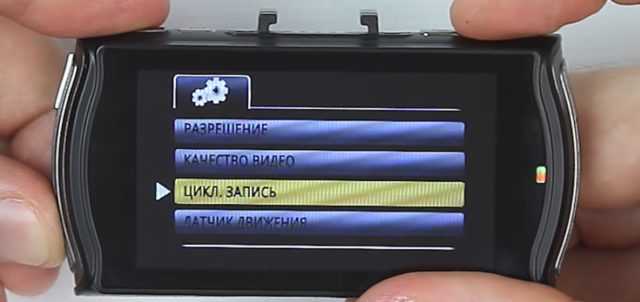
Производители и пользователи рекомендуют использовать видеорегистратор в режиме циклической записи (RECYCLE-off/no). Данная настройка обезопасит пользователя от того, что в один момент место на носителе закончится. С включенной функцией, регистратор будет записывать новые видео файлы, после того как удалит самые старые. Не стоит экономить место на карте памяти, пусть место не будет использоваться полностью, за то файлы которые будут записываться будут более ровными. Ведь для начала новой записи файла, вместо старого требуется несколько секунд, которые могут быть весьма полезны в случае возникновения спорных ситуаций на дороге.
РАЗМЕР КИНО/SIZE/РАЗРЕШЕНИЕ — настройка позволяющая установить качество записи. Например можно настроить качество (если доступно — full hd 1080), (QVGA) -320х240, 640х480 (VGA), 848х480 (WVGA), 1280х720 (WXGA), 1280×960 (SXGA). Помните, чем выше качество записи, тем быстрее заполняется место на информационном носителе, но экономия не оправдана, чем больше запись, тем лучше.
ЗАПИСЬ ЗВУКА/AUDIO RECORD/SOUND RECORD, STAMP/ОТОБРАЖЕНИЕ ДАТЫ/ДАТА И ВРЕМЯ — пункт меню позволяющий настроить запись звука. Прекрасный помощник в случае конфликтов на дорогах и при возникновении спорных вопросов с инспекторами ГИБДД.
ДЕТЕКТОР ДВИЖЕНИЯ/MOTION DETECT — видеорегистратор начинает запись при движении в его поле зрения. Функция бесполезна при движении, но незаменима как охранная. Очень часто помогала в раскрытии преступлений и правонарушений, когда водитель отсутствует. Чаще всего в настройках присутствует дополнительная настройка позволяющая выключить регистратор после того как движение отсутствует.
СКОРОСТЬ СЪЕМКИ/FPS/ЧАСТОТА СЪЕМКИ КАДРОВ — очень полезная настройка, позволяет настроить качество съемки под скорость движения автомобиля. При низкой скорости съемки, возможны потери важной информации.
ЧАСТОТА СЕТИ/LIGHT FREQ — функция позволяет настроить цветокоррекцию и сделать запись видеорегистратора без «засветов» и более четкой. При установке 50Гц — запись будет без мерцания.
Дополнительные настройки
Все выше перечисленные настройки присутствую в большинстве видеорегистраторов, в случае если в приборе две камеры возможно количество пунктов меню увеличится, но затруднений не должно возникнуть. Полная настройка видеорегистратора займет не более получаса.
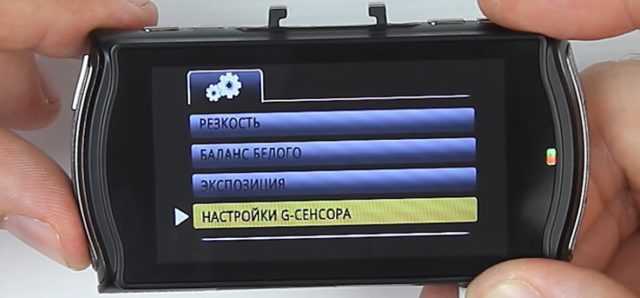
На более дорогих моделях существует значительно больше дополнительных функций, но как показывает практика описанного функционала вполне достаточно. А овладев базовыми знаниями, пользователь без труда разберется с остальными функциям.
Инструкция по установке видеорегистратора
Присоска
Видеорегистратор чаще всего крепится присоской к лобовому стеклу в районе заднего зеркала в салоне.
- Тщательно протрите место куда собираетесь установить видеорегистратор
- Отклейте с липкой поверхности присоски защитную пленку.
- Ослабьте механизм придавливающий присоску.
- Установите присоску и зажмите механизм.
Совершите пробную поездку с прибором, убедитесь, что он не мешает обзору. Аккуратно отмерьте необходимое количество шнура питания.
Видеорегистраторы в виде зеркала заднего вида.
- Ослабьте крепления видеорегистратора
- Установите регистратор на зеркало
- Закрепите видеорегистратор.
Мы в VK
Как завести автомобиль с разряженного аккумулятора?
Опубликовано: 13.01.2019
Spread the love Буксировка, толкание или заимствование электричества — как завести автомобиль с разряженного аккумулятораСодержание1 Буксировка, толкание или заимствование электричества — как завести автомобиль с разряженного аккумулятора1.1 Проблемы с запуском гибридов1.2 Как завести автомобиль в чрезвычайной ситуации1.2.1 Мы в VK Когда после холодной ночи у вас заканчивается заряд батареи, лучше не использовать традиционные методы запуска. Современные …
Как завести автомобиль с разряженного аккумулятора? Читать полностью »

Как перевозить животных в машине?
Опубликовано: 06.07.2019
Spread the love Перевезти животных в машине Домашние животные вообще не должны быть проблемными пассажирами в автомобиле, но их нужно заранее подготовить, чтобы путешествовать на автомобиле. Также стоит позаботиться о наборе полезных аксессуаров. Правила перевозки животных в машине Если вы собираетесь иногда путешествовать со своей собакой или кошкой, постарайтесь чтоб животное привыкло к машине как …
Как перевозить животных в машине? Читать полностью »

Как быстро охладить салон в жару
Опубликовано: 05.06.2018
Spread the love Как охладить салон автомобиля своими руками Когда на улице жара, хочется оставаться дома, где прохладно и уютно. Но вот все равно надо ехать на работу или куда-то по другим делам. Возникает следующая проблема: машина раскалилась на солнце, внутри образовалась настоящая парилка. Как же можно быстро охладить салон? Чем опасен горячий пластик, и …
Как быстро охладить салон в жару Читать полностью »

Инструкция для WD 40 смазка универсальная проникающая
Опубликовано: 04.10.2017
Spread the love Смазка проникающая, универсальна WD 40Содержание1 Смазка проникающая, универсальна WD 401.1 Смазка WD 40 Инструкция по применению1.2 Состав WD 401.3 Недостатки WD-401.4 Аналоги WD-401.4.1 Мы в VK Смазка WD-40 (ведешка) универсальная смазка поставляющая на рынок в виде аэрозольного баллончика окрашенного в сине-желтые цвета. В комплекте с баллоном идет небольшая трубочка, ее предназначение — доставлять …
Инструкция для WD 40 смазка универсальная проникающая Читать полностью »
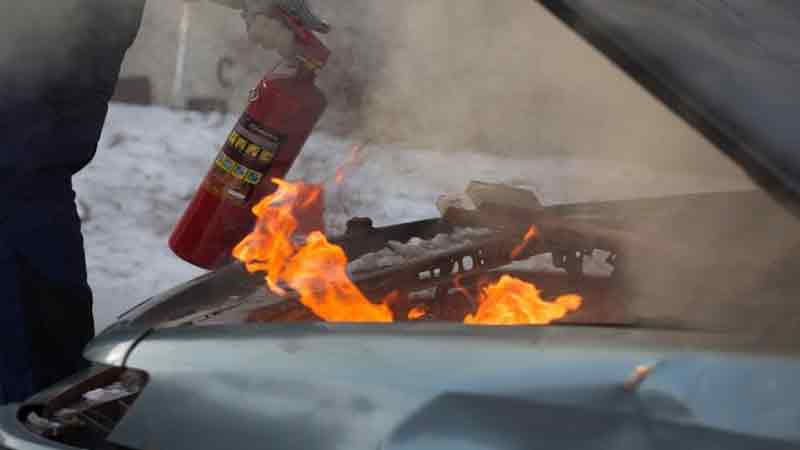
Наиболее распространенные причины пожаров автомобилей.
Опубликовано: 13.01.2019
Spread the love Автомобиль загорелся, причины.Содержание1 Автомобиль загорелся, причины.1.1 Утечки, которые не видны1.2 Проблемы с установкой1.3 Электричество не погасить1.3.1 Мы в VK В большинстве случаев речь шла не о поджоге. Плохая новость: современные автомобили особенно уязвимы для огня! К сожалению, небольшого автомобильного огнетушителя недостаточно, чтобы потушить даже небольшой пожар Тушить электромобили труднее всего — сами пожарники …
Наиболее распространенные причины пожаров автомобилей. Читать полностью »